・
AIエージェントでecforceのリピート施策を自動化!購入履歴に応じたパーソナライズLINE配信の構築ガイド

ECサイトの売上を拡大するためには、購入者の属性や購買履歴(初回購入・高額購入など)に合わせたLINE公式アカウント配信を行い、リピート購入やアップセルを促すことが重要です。
しかし、実際にはecforceから購入データをエクスポートし、LINE公式アカウントの友だち情報と手作業で照らし合わせるだけでも多くの時間を要してしまいます。
さらに、セグメントごとに響くメッセージを個別に作成・配信するとなると、日々の業務に追われる担当者にとって大きな負担となっているのではないでしょうか。
今回はこうした課題を解決するため、AIエージェントを活用し、ecforceの受注データを起点としたLINE公式アカウントメッセージの自動生成から配信までをシームレスに行う方法をご紹介します。
とにかく早く試したい方へ
ecforceとLINE公式アカウントを連携し、AIワーカーにメッセージ作成を任せるフローボットをすぐにご利用いただけます。
■概要ecforceでの受注情報の管理と、お客様へのパーソナライズされたコミュニケーションの両立に課題を感じていませんか?受注が発生するたびに購入内容を確認し、初回購入者や高額購入者を見極めて個別にメッセージを作成・送信する作業は、店舗運営において大きな負担となります。このワークフローを活用すれば、ecforceで受注情報が登録された際、AIワーカーが購入データを分析して最適なメッセージを自動生成し、LINE公式アカウントを通じて迅速に通知します。手作業による情報確認やメッセージ作成の手間を省き、お客様一人ひとりに合わせたきめ細やかな対応をスムーズにできます。
■このテンプレートをおすすめする方- ecforceを利用しており、受注後のCRM施策や顧客対応を強化したいECサイト運営担当者の方
- 購入金額や購入回数に応じたパーソナライズメッセージを手作業で作成しているカスタマーサポートの方
- LINE公式アカウントを活用して、お客様満足度やリピート率の向上を目指している経営者の方
■このテンプレートを使うメリット- ecforceの受注データからAIが最適なメッセージを自動生成するため、顧客属性に応じたパーソナライズな案内を、時間をかけずに提供できます。
- 受注からLINE公式アカウント通知までの一連の流れが自動化されるため、手動による送信漏れや、転記ミスといった人為的なミスの防止に役立ちます。
■フローボットの流れ- はじめに、ecforce、Google スプレッドシート、LINE公式アカウントをYoomと連携します。
- ecforceで「受注情報が登録されたら」をトリガーとして設定します。
- AIワーカーにて、ecforceの購入データから初回購入者や高額購入者ごとに最適なメッセージを生成するためのスキルを作成し、使用ツールとしてecforceの「受注詳細取得」アクションを設定します。
- Google スプレッドシートで「レコードを取得する」オペレーションを設定し、通知に必要な情報を抽出します。
- LINE公式アカウントで「テキストメッセージを送信」オペレーションを設定し、生成されたメッセージを送信します。
※「トリガー」:フロー起動のきっかけとなるアクション、「オペレーション」:トリガー起動後、フロー内で処理を行うアクション
■このワークフローのカスタムポイント- AIワーカーへの指示を調整することで、キャンペーン案内や定期購入の促進など、目的やブランドイメージに合わせたメッセージ内容にカスタマイズ可能です。
- Google スプレッドシートとの連携部分で、通知対象となる顧客の条件(例:特定のランク以上の顧客のみ)を細かくフィルタリングする設定も可能です。
- LINE公式アカウントの送信先を、顧客IDや連携済みのユーザー情報に基づいて動的に変更するよう設定してください。
■注意事項- ecforce、Google スプレッドシート、LINE公式アカウントのそれぞれとYoomを連携してください。AIワーカー内で使用するツール(アプリ)についてもマイアプリ連携が必要です。
- トリガーは5分、10分、15分、30分、60分の間隔で起動間隔を選択できます。
- プランによって最短の起動間隔が異なりますので、ご注意ください。
- AIワーカーの基本設定は「【AIワーカー】基本的な設定方法」をご参照ください。
- AIワーカーの同時実行数・作成可能なAIワーカー数・利用可能なAIモデルはご契約中のプランによって異なります。
- AIワーカー内でご利用いただけるアプリやオペレーション等はフローボットの利用制限と同様です。
- AIワーカーは、テスト実行でも本番実行と同様にタスクを消費しますのでご注意ください。詳細は「【AIワーカー】タスク実行数の計算方法」ご参照ください。
- AIワーカーはマニュアルを詳細に設定することで適切な処理を実行しやすくなります。詳細は「【AIワーカー】マニュアルの作成方法」をご参照ください。
- ecforceはミニプラン以上でご利用いただけるアプリとなっております。フリープラン・パーソナルプランの場合は設定しているフローボットのオペレーションやデータコネクトはエラーとなりますので、ご注意ください。
- パーソナルプラン・ミニプラン・チームプラン・サクセスプランなどの有料プランは、2週間の無料トライアルを行うことが可能です。無料トライアル中には制限対象のアプリを使用することができます。詳しくは、料金プランのページをご参照ください。


- ecforceを利用しており、受注後のCRM施策や顧客対応を強化したいECサイト運営担当者の方
- 購入金額や購入回数に応じたパーソナライズメッセージを手作業で作成しているカスタマーサポートの方
- LINE公式アカウントを活用して、お客様満足度やリピート率の向上を目指している経営者の方
- ecforceの受注データからAIが最適なメッセージを自動生成するため、顧客属性に応じたパーソナライズな案内を、時間をかけずに提供できます。
- 受注からLINE公式アカウント通知までの一連の流れが自動化されるため、手動による送信漏れや、転記ミスといった人為的なミスの防止に役立ちます。
- はじめに、ecforce、Google スプレッドシート、LINE公式アカウントをYoomと連携します。
- ecforceで「受注情報が登録されたら」をトリガーとして設定します。
- AIワーカーにて、ecforceの購入データから初回購入者や高額購入者ごとに最適なメッセージを生成するためのスキルを作成し、使用ツールとしてecforceの「受注詳細取得」アクションを設定します。
- Google スプレッドシートで「レコードを取得する」オペレーションを設定し、通知に必要な情報を抽出します。
- LINE公式アカウントで「テキストメッセージを送信」オペレーションを設定し、生成されたメッセージを送信します。
■このワークフローのカスタムポイント
- AIワーカーへの指示を調整することで、キャンペーン案内や定期購入の促進など、目的やブランドイメージに合わせたメッセージ内容にカスタマイズ可能です。
- Google スプレッドシートとの連携部分で、通知対象となる顧客の条件(例:特定のランク以上の顧客のみ)を細かくフィルタリングする設定も可能です。
- LINE公式アカウントの送信先を、顧客IDや連携済みのユーザー情報に基づいて動的に変更するよう設定してください。
- ecforce、Google スプレッドシート、LINE公式アカウントのそれぞれとYoomを連携してください。AIワーカー内で使用するツール(アプリ)についてもマイアプリ連携が必要です。
- トリガーは5分、10分、15分、30分、60分の間隔で起動間隔を選択できます。
- プランによって最短の起動間隔が異なりますので、ご注意ください。
- AIワーカーの基本設定は「【AIワーカー】基本的な設定方法」をご参照ください。
- AIワーカーの同時実行数・作成可能なAIワーカー数・利用可能なAIモデルはご契約中のプランによって異なります。
- AIワーカー内でご利用いただけるアプリやオペレーション等はフローボットの利用制限と同様です。
- AIワーカーは、テスト実行でも本番実行と同様にタスクを消費しますのでご注意ください。詳細は「【AIワーカー】タスク実行数の計算方法」ご参照ください。
- AIワーカーはマニュアルを詳細に設定することで適切な処理を実行しやすくなります。詳細は「【AIワーカー】マニュアルの作成方法」をご参照ください。
- ecforceはミニプラン以上でご利用いただけるアプリとなっております。フリープラン・パーソナルプランの場合は設定しているフローボットのオペレーションやデータコネクトはエラーとなりますので、ご注意ください。
- パーソナルプラン・ミニプラン・チームプラン・サクセスプランなどの有料プランは、2週間の無料トライアルを行うことが可能です。無料トライアル中には制限対象のアプリを使用することができます。詳しくは、料金プランのページをご参照ください。
ecforceやLINE公式アカウントをAIで自動化するメリットと活用シーン
ecforceの受注データとLINE公式アカウント配信をAIエージェントで連携することで、顧客対応のパーソナライズと業務効率化の両立が可能になります。
ここでは、具体的なメリットと活用シーンをご紹介します。
1. 購入属性に応じたセグメント・シナリオ配信を自動化する
ecforceで取得した購入日時や金額、購入件数などの情報をリアルタイムに抽出することで、手作業でのリスト作成なしでLINE公式アカウント配信できます。
購入者の属性に応じた最適なタイミングでの配信により、工数をかけずに顧客一人ひとりに寄り添ったアプローチが可能です。
2. AIによるリピート・アップセル促進メッセージを自動生成する
顧客の傾向に合わせたメッセージ作成は時間がかかりますが、AIワーカーであれば顧客データを元に最適な文案を自動作成できます。
初回購入者への定期移行や高額購入者へのアップセル提案を自動化することで、配信効果の最大化と業務効率の向上が期待できます。
ecforce業務をAIエージェントで自動化するフローを作ってみよう
YoomのAIワーカーを使えば、ecforceの受注情報をトリガーにして、AIが購入データに基づくパーソナライズされたLINE公式アカウント通知を行う仕組みを簡単に構築できます。
※今回連携するアプリの公式サイト:ecforce / Google スプレッドシート / LINE公式アカウント
[Yoomとは]
フロー設定の全体像
設定は以下の手順で進めます。
- テンプレートのコピー
- ecforceのトリガー設定
- AIワーカーとGoogle スプレッドシート・LINE公式アカウントのアクション設定
- トリガーをONにして稼働開始
テンプレートをコピー
まずは、以下のバナーからテンプレートをコピーしてご自身のワークスペースに追加しましょう。
■概要ecforceでの受注情報の管理と、お客様へのパーソナライズされたコミュニケーションの両立に課題を感じていませんか?受注が発生するたびに購入内容を確認し、初回購入者や高額購入者を見極めて個別にメッセージを作成・送信する作業は、店舗運営において大きな負担となります。このワークフローを活用すれば、ecforceで受注情報が登録された際、AIワーカーが購入データを分析して最適なメッセージを自動生成し、LINE公式アカウントを通じて迅速に通知します。手作業による情報確認やメッセージ作成の手間を省き、お客様一人ひとりに合わせたきめ細やかな対応をスムーズにできます。
■このテンプレートをおすすめする方- ecforceを利用しており、受注後のCRM施策や顧客対応を強化したいECサイト運営担当者の方
- 購入金額や購入回数に応じたパーソナライズメッセージを手作業で作成しているカスタマーサポートの方
- LINE公式アカウントを活用して、お客様満足度やリピート率の向上を目指している経営者の方
■このテンプレートを使うメリット- ecforceの受注データからAIが最適なメッセージを自動生成するため、顧客属性に応じたパーソナライズな案内を、時間をかけずに提供できます。
- 受注からLINE公式アカウント通知までの一連の流れが自動化されるため、手動による送信漏れや、転記ミスといった人為的なミスの防止に役立ちます。
■フローボットの流れ- はじめに、ecforce、Google スプレッドシート、LINE公式アカウントをYoomと連携します。
- ecforceで「受注情報が登録されたら」をトリガーとして設定します。
- AIワーカーにて、ecforceの購入データから初回購入者や高額購入者ごとに最適なメッセージを生成するためのスキルを作成し、使用ツールとしてecforceの「受注詳細取得」アクションを設定します。
- Google スプレッドシートで「レコードを取得する」オペレーションを設定し、通知に必要な情報を抽出します。
- LINE公式アカウントで「テキストメッセージを送信」オペレーションを設定し、生成されたメッセージを送信します。
※「トリガー」:フロー起動のきっかけとなるアクション、「オペレーション」:トリガー起動後、フロー内で処理を行うアクション
■このワークフローのカスタムポイント- AIワーカーへの指示を調整することで、キャンペーン案内や定期購入の促進など、目的やブランドイメージに合わせたメッセージ内容にカスタマイズ可能です。
- Google スプレッドシートとの連携部分で、通知対象となる顧客の条件(例:特定のランク以上の顧客のみ)を細かくフィルタリングする設定も可能です。
- LINE公式アカウントの送信先を、顧客IDや連携済みのユーザー情報に基づいて動的に変更するよう設定してください。
■注意事項- ecforce、Google スプレッドシート、LINE公式アカウントのそれぞれとYoomを連携してください。AIワーカー内で使用するツール(アプリ)についてもマイアプリ連携が必要です。
- トリガーは5分、10分、15分、30分、60分の間隔で起動間隔を選択できます。
- プランによって最短の起動間隔が異なりますので、ご注意ください。
- AIワーカーの基本設定は「【AIワーカー】基本的な設定方法」をご参照ください。
- AIワーカーの同時実行数・作成可能なAIワーカー数・利用可能なAIモデルはご契約中のプランによって異なります。
- AIワーカー内でご利用いただけるアプリやオペレーション等はフローボットの利用制限と同様です。
- AIワーカーは、テスト実行でも本番実行と同様にタスクを消費しますのでご注意ください。詳細は「【AIワーカー】タスク実行数の計算方法」ご参照ください。
- AIワーカーはマニュアルを詳細に設定することで適切な処理を実行しやすくなります。詳細は「【AIワーカー】マニュアルの作成方法」をご参照ください。
- ecforceはミニプラン以上でご利用いただけるアプリとなっております。フリープラン・パーソナルプランの場合は設定しているフローボットのオペレーションやデータコネクトはエラーとなりますので、ご注意ください。
- パーソナルプラン・ミニプラン・チームプラン・サクセスプランなどの有料プランは、2週間の無料トライアルを行うことが可能です。無料トライアル中には制限対象のアプリを使用することができます。詳しくは、料金プランのページをご参照ください。
- ecforceを利用しており、受注後のCRM施策や顧客対応を強化したいECサイト運営担当者の方
- 購入金額や購入回数に応じたパーソナライズメッセージを手作業で作成しているカスタマーサポートの方
- LINE公式アカウントを活用して、お客様満足度やリピート率の向上を目指している経営者の方
- ecforceの受注データからAIが最適なメッセージを自動生成するため、顧客属性に応じたパーソナライズな案内を、時間をかけずに提供できます。
- 受注からLINE公式アカウント通知までの一連の流れが自動化されるため、手動による送信漏れや、転記ミスといった人為的なミスの防止に役立ちます。
- はじめに、ecforce、Google スプレッドシート、LINE公式アカウントをYoomと連携します。
- ecforceで「受注情報が登録されたら」をトリガーとして設定します。
- AIワーカーにて、ecforceの購入データから初回購入者や高額購入者ごとに最適なメッセージを生成するためのスキルを作成し、使用ツールとしてecforceの「受注詳細取得」アクションを設定します。
- Google スプレッドシートで「レコードを取得する」オペレーションを設定し、通知に必要な情報を抽出します。
- LINE公式アカウントで「テキストメッセージを送信」オペレーションを設定し、生成されたメッセージを送信します。
■このワークフローのカスタムポイント
- AIワーカーへの指示を調整することで、キャンペーン案内や定期購入の促進など、目的やブランドイメージに合わせたメッセージ内容にカスタマイズ可能です。
- Google スプレッドシートとの連携部分で、通知対象となる顧客の条件(例:特定のランク以上の顧客のみ)を細かくフィルタリングする設定も可能です。
- LINE公式アカウントの送信先を、顧客IDや連携済みのユーザー情報に基づいて動的に変更するよう設定してください。
- ecforce、Google スプレッドシート、LINE公式アカウントのそれぞれとYoomを連携してください。AIワーカー内で使用するツール(アプリ)についてもマイアプリ連携が必要です。
- トリガーは5分、10分、15分、30分、60分の間隔で起動間隔を選択できます。
- プランによって最短の起動間隔が異なりますので、ご注意ください。
- AIワーカーの基本設定は「【AIワーカー】基本的な設定方法」をご参照ください。
- AIワーカーの同時実行数・作成可能なAIワーカー数・利用可能なAIモデルはご契約中のプランによって異なります。
- AIワーカー内でご利用いただけるアプリやオペレーション等はフローボットの利用制限と同様です。
- AIワーカーは、テスト実行でも本番実行と同様にタスクを消費しますのでご注意ください。詳細は「【AIワーカー】タスク実行数の計算方法」ご参照ください。
- AIワーカーはマニュアルを詳細に設定することで適切な処理を実行しやすくなります。詳細は「【AIワーカー】マニュアルの作成方法」をご参照ください。
- ecforceはミニプラン以上でご利用いただけるアプリとなっております。フリープラン・パーソナルプランの場合は設定しているフローボットのオペレーションやデータコネクトはエラーとなりますので、ご注意ください。
- パーソナルプラン・ミニプラン・チームプラン・サクセスプランなどの有料プランは、2週間の無料トライアルを行うことが可能です。無料トライアル中には制限対象のアプリを使用することができます。詳しくは、料金プランのページをご参照ください。
テンプレートのコピーに成功すると、以下の画面が表示されますのでOKをクリックしましょう。
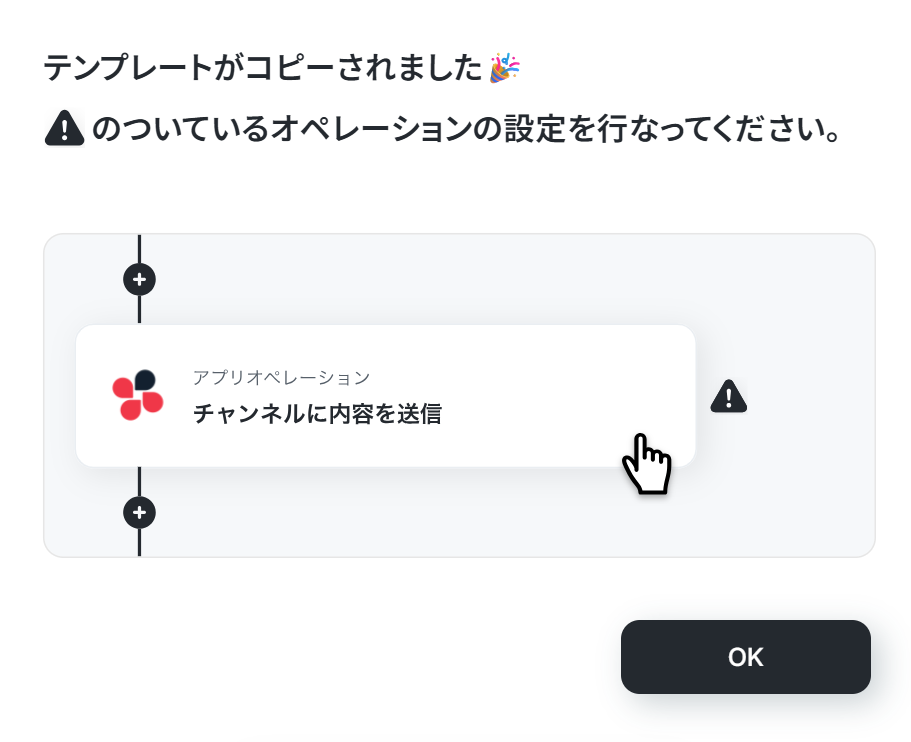
なお、コピーしたテンプレートはYoomのマイプロジェクトから確認できます。
トリガー設定
ここでは、ecforceで注文の支払いが行われたタイミングでフローが起動するようにします。
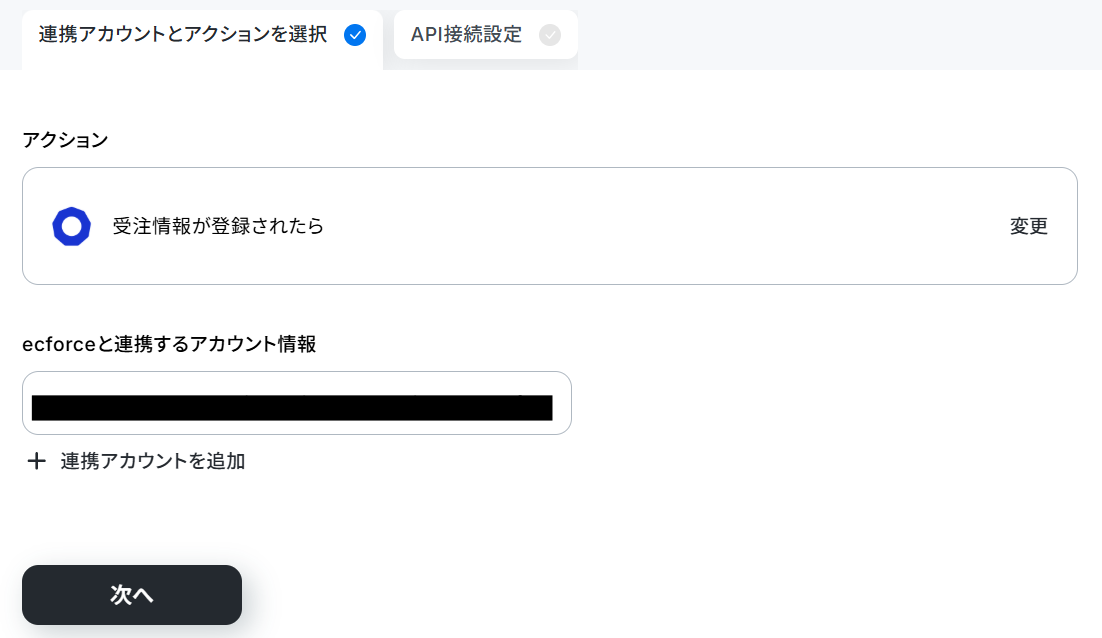
「受注情報が登録されたら」をクリックしましょう。
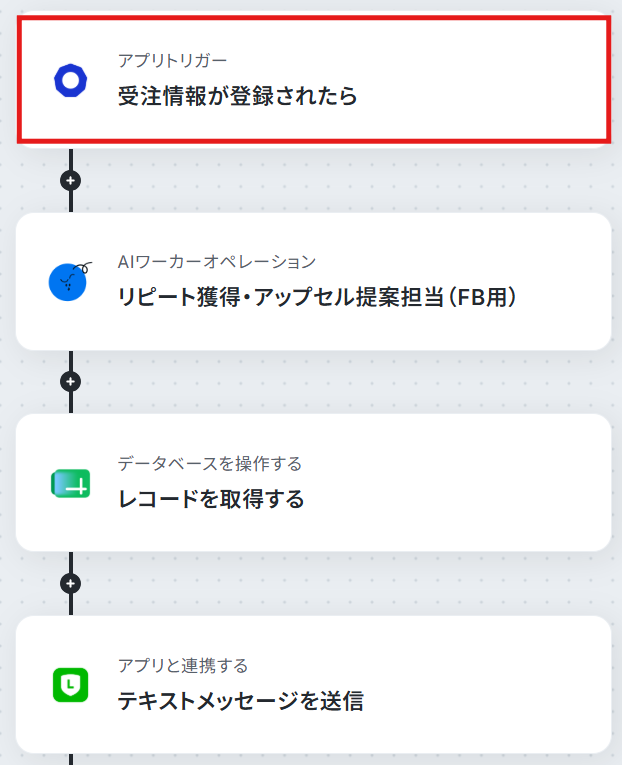
すると以下のような画面が表示されます。
すでに連携されている場合は、連携するアカウント情報を確認してください。
連携していない場合は、「連携アカウントを追加」をクリックします。
まずは基本的な設定方法を解説しているナビをご覧ください!
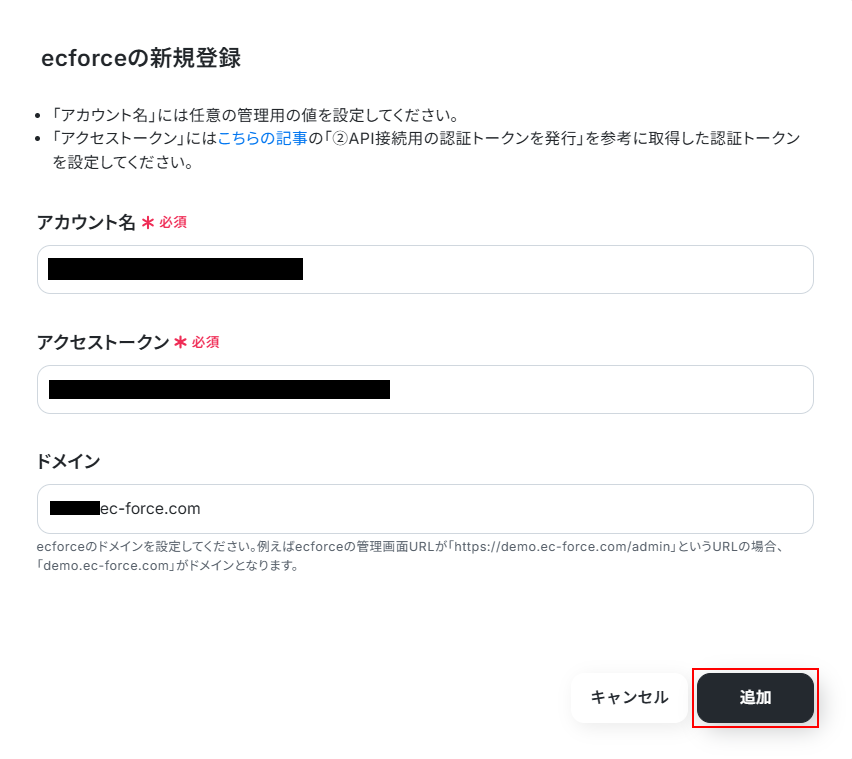
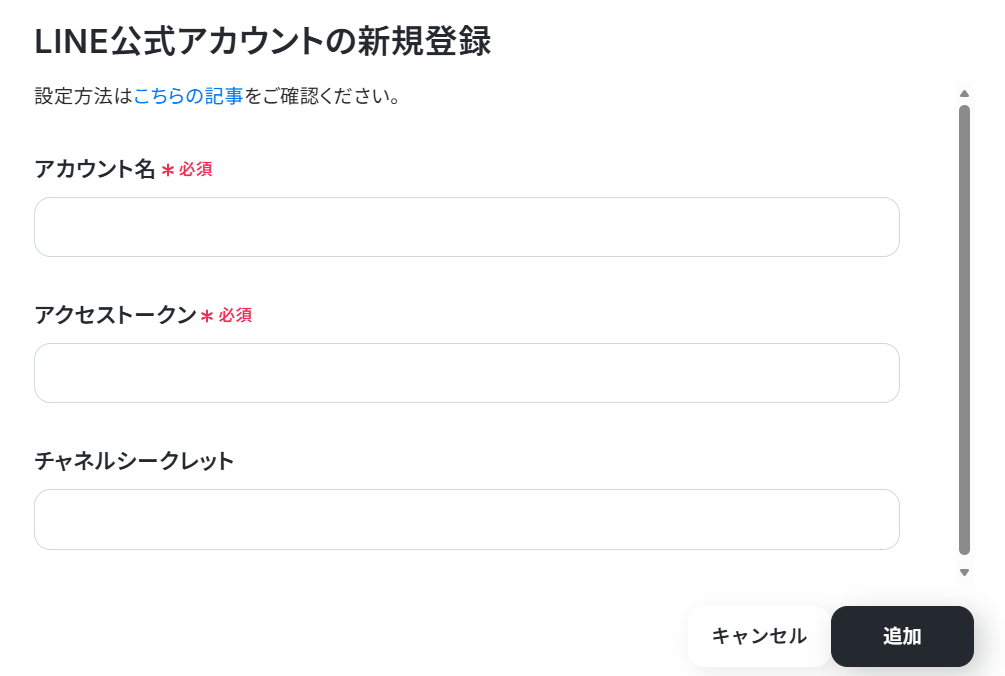
アカウント名、アクセストークン、ドメインを設定します。
設定できたら追加をクリックしましょう。
※アクセストークンの取得方法については以下を参考にしてください。
※ecforceは、ミニプラン以上をご利用の方向けのアプリです。フリープランやパーソナルプランで使うと、フローボットのオペレーションやデータコネクトがエラーになってしまうのでご注意ください。
※パーソナルプランなどの有料プランは2週間の無料トライアルが可能です。無料トライアル中なら、普段制限されているアプリや機能も自由にお試しいただけますよ。詳細は料金プランのページで紹介しているので、ぜひ活用してみてください。
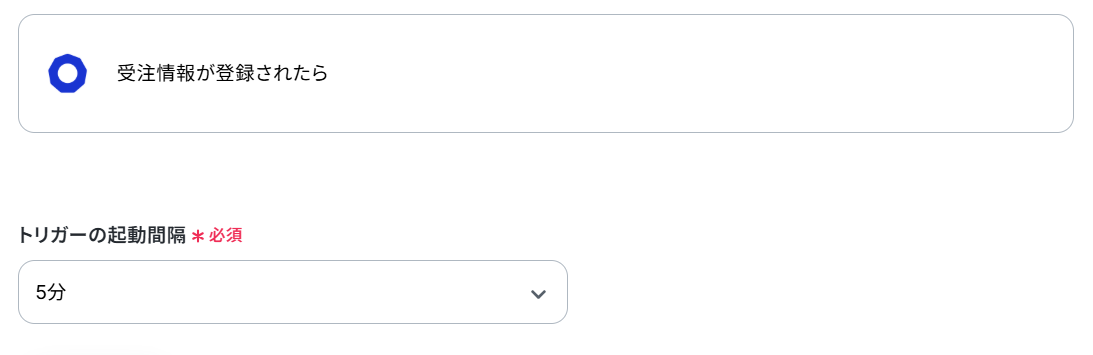
次に進み、トリガーの起動間隔を設定します。
5分、10分、15分、30分、60分のいずれかで設定できます。
ご利用プランによって、設定できるトリガーの最短間隔が違うので、その点は要チェックです。
なお、基本的にはそのプランの最短の起動間隔にしてお使いいただくことをおすすめします。
詳しくは以下もご確認ください。
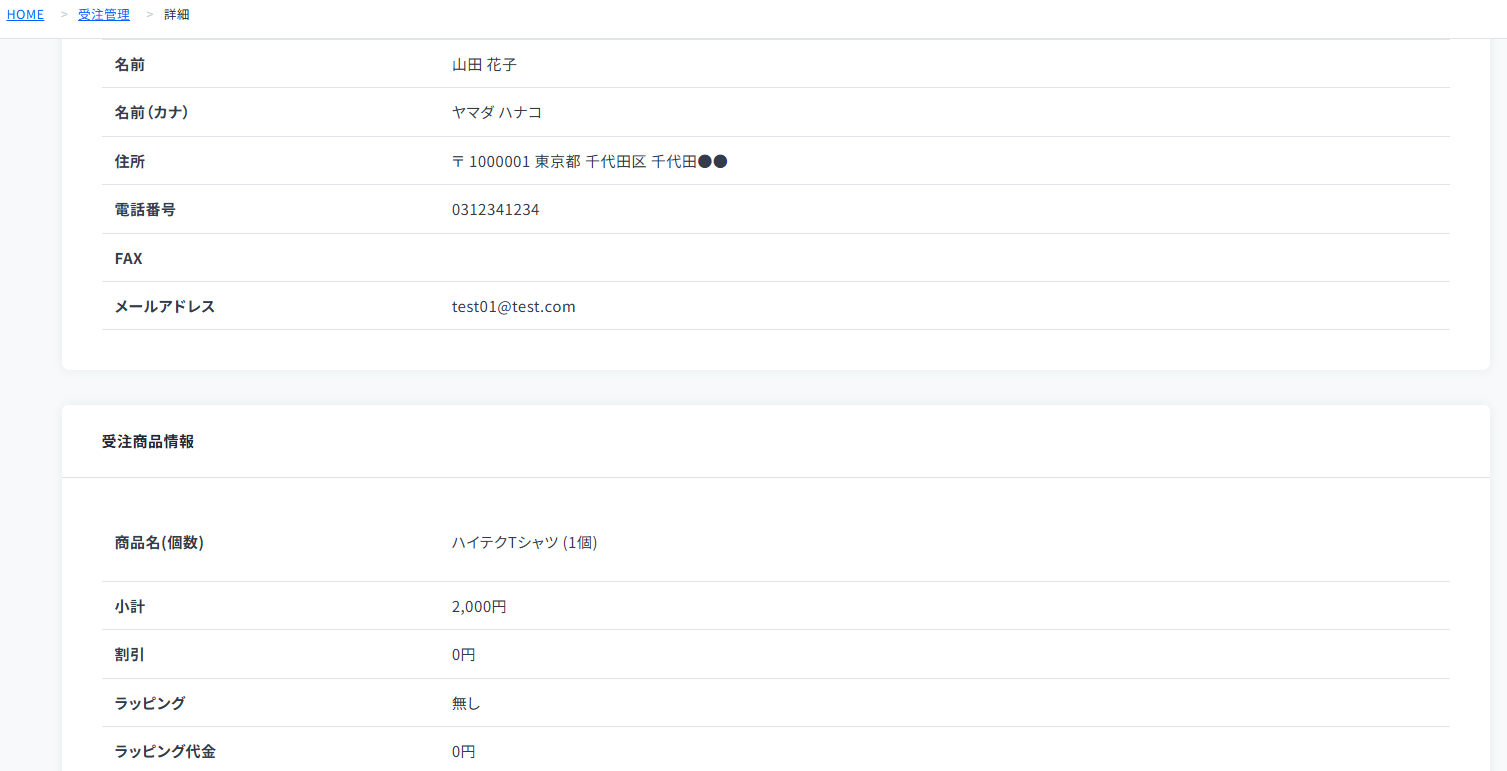
ここでecforceに受注を作成します。
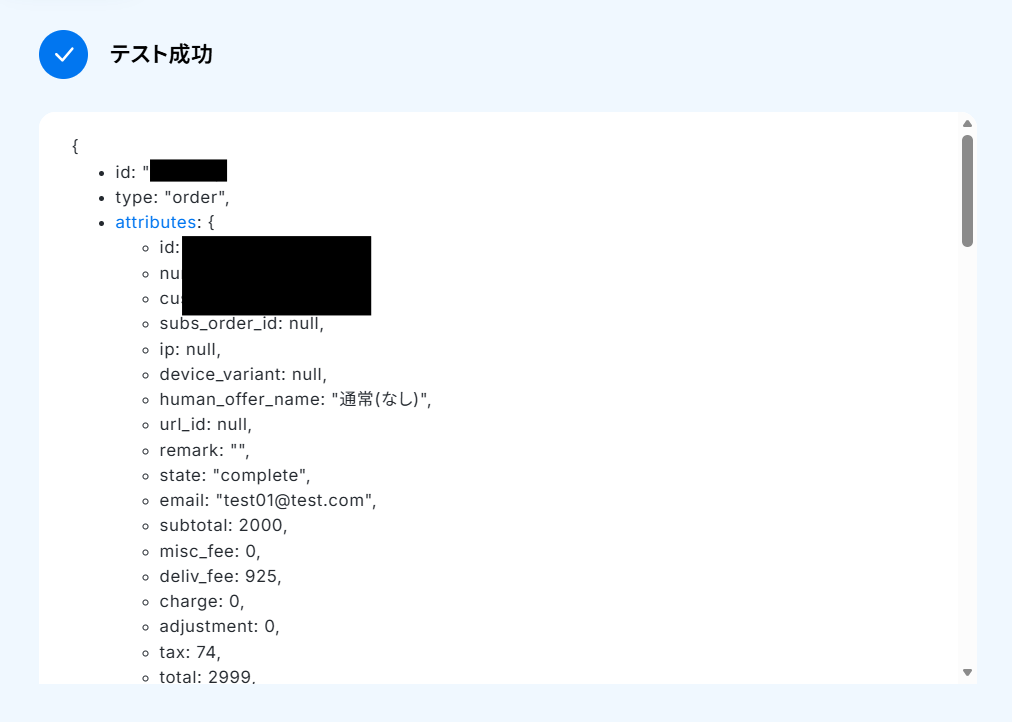
フローに戻り、テストします。
成功したら完了をクリックしてください。
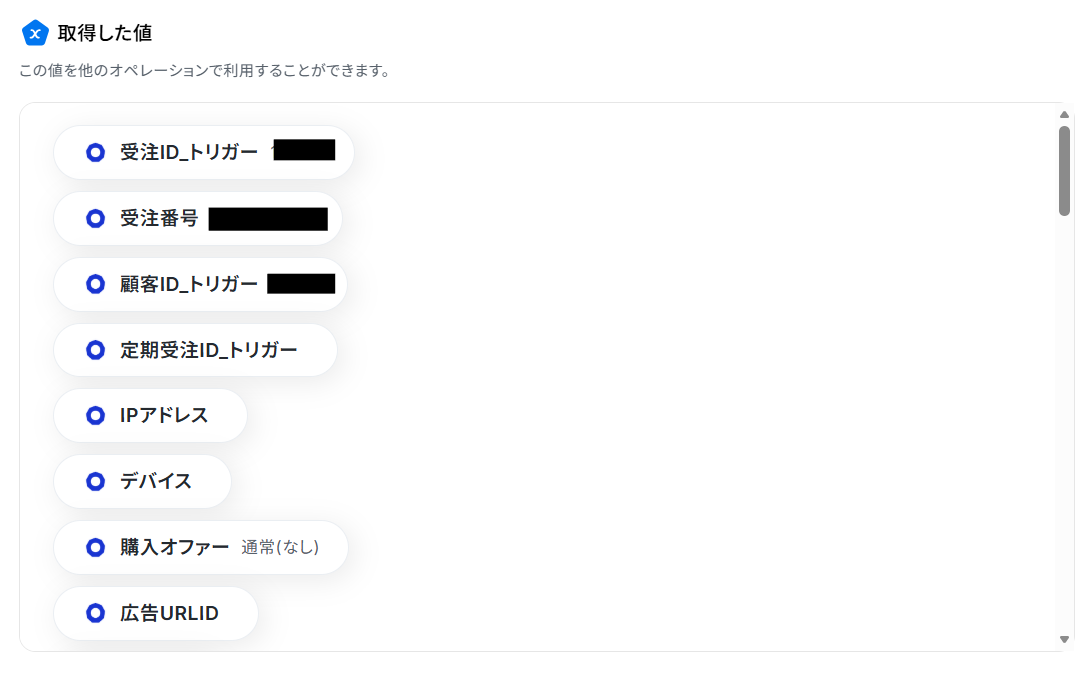
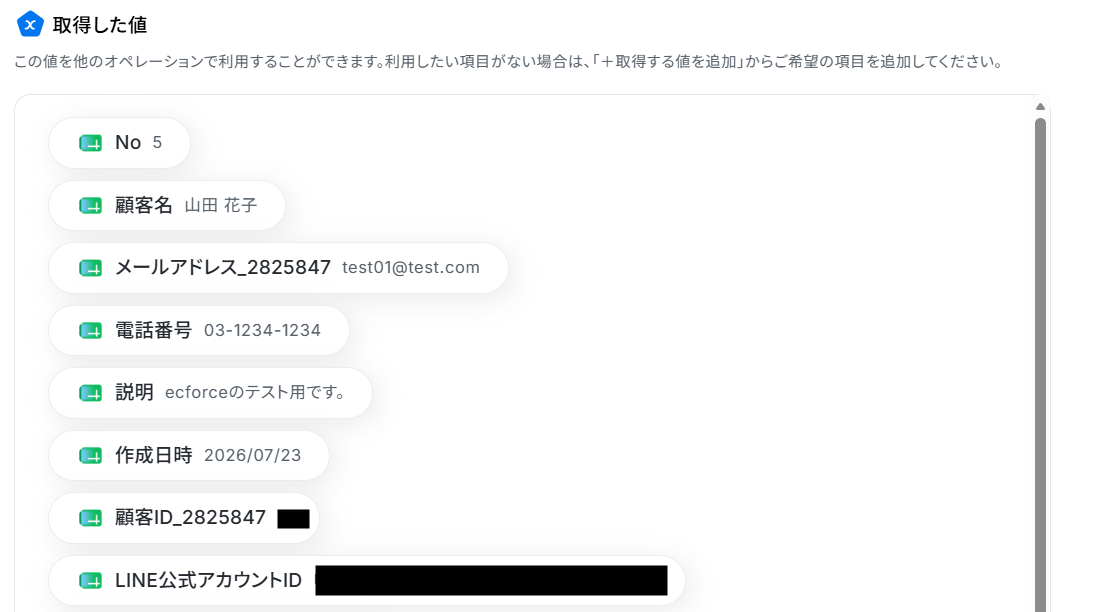
※取得した値とは?
トリガーやオペレーション設定時に、「テスト」を実行して取得した値のことを指します。
後続のオペレーション設定時の値として利用でき、フローボットを起動する度に変動した値となります。
AIワーカーの設定
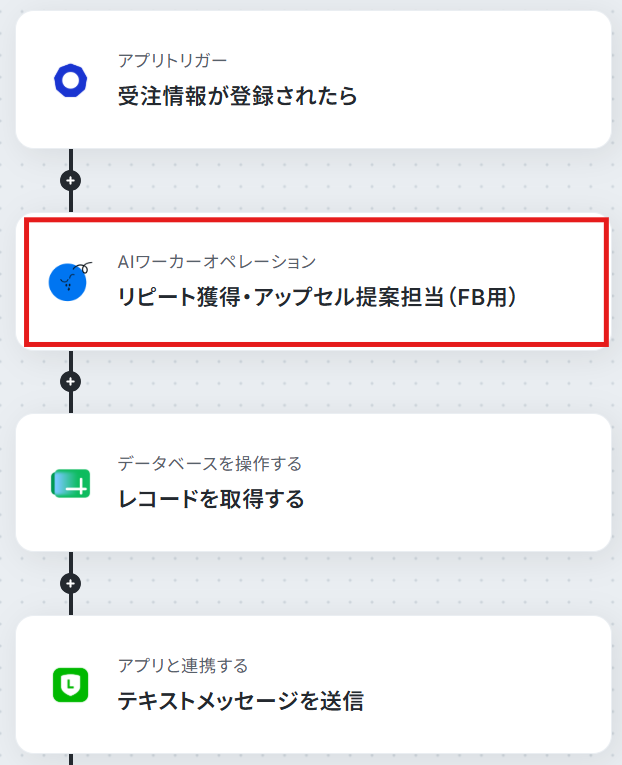
続いて、パーソナライズされたメッセージ作成を担うAIワーカーを設定していきます。
「リピート獲得・アップセル提案担当(FB用)」をクリックしてください。
AIワーカーの基本設定
AIワーカー自体の設定を行うため、画面右側にある鉛筆マークをクリックしましょう。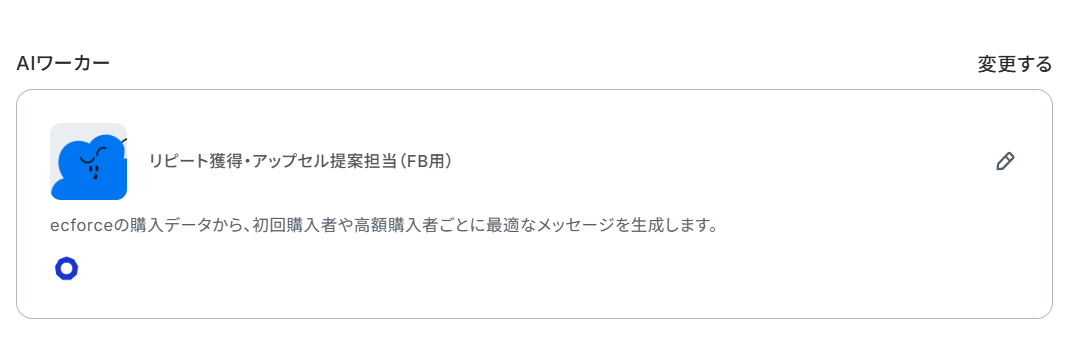
以下のようなAIワーカーの設定画面が表示されるので、AIワーカーに名前と役割を与えましょう。
基本的な内容はすでに記載してありますので、そのまま使ってもOKです。
変更することも可能です。
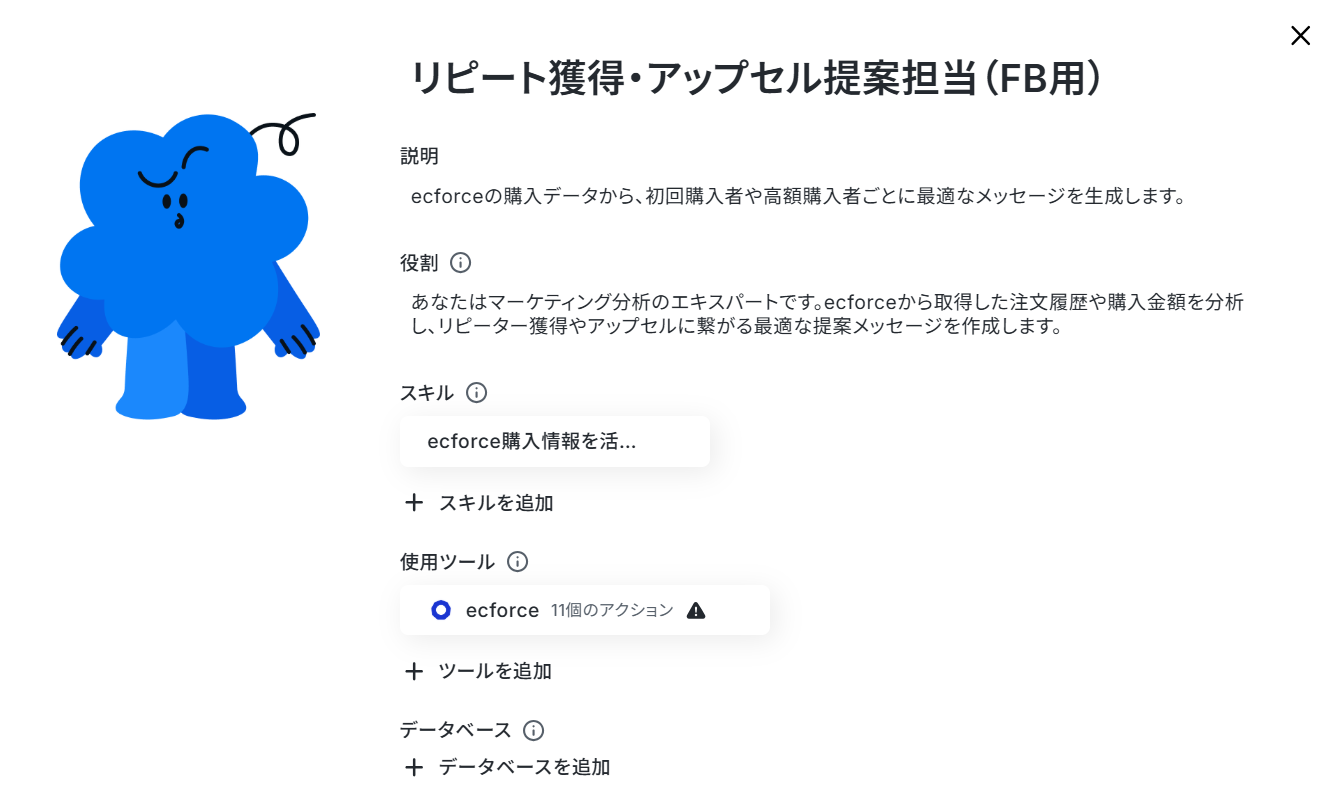
テンプレートでは、以下のような内容に設定されています。
- AIワーカーの基本設定は「【AIワーカー】基本的な設定方法」をご参照ください。
AIワーカーの同時実行数・作成可能なAIワーカー数・利用可能なAIモデルはご契約中のプランによって異なります。 - AIワーカー内でご利用いただけるアプリやオペレーション等はフローボットの利用制限と同様です。
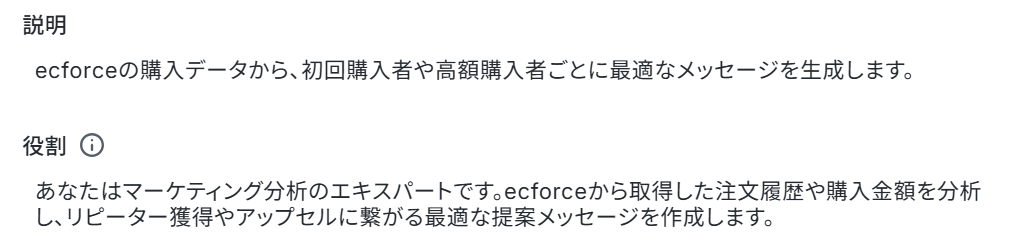
- 説明はメモとして使用できます。
AIワーカーの処理には影響しませんので、ほかの社員や自分が今後使用するときのために、必要に応じて設定しておくとよいでしょう。 - 役割はAIワーカーの初期設定のようなもので、ここに記載した内容がAIワーカーの処理やアウトプットに影響します。
例えば、「Yoom株式会社のXXXです。」などの、所属や職務などを伝えることで、その役割になりきって処理を行います。
役割を適切に指定することで思い通りの結果を得られやすくなるので、なるべく具体的に記載しましょう。
AIワーカーのスキル設定
AIにどのような基準でリピート促進メッセージを生成させるかを指示します。
「ecforce購入情報を活用したフォローアップ」をクリックします。
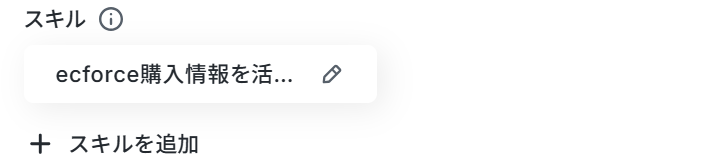
スキルの設定画面が表示されます。
- スキル名:このままでも良いですし、よりわかりやすい名前にしてもOKです。
- 概要:AIワーカーは概要を確認してスキルを参照するか判断します。
「何ができるAIワーカーなのか」を端的にわかりやすく説明しましょう。
AIワーカーは、ここを確認してスキルを参照するかどうかを判断します。 - 手順:AIが具体的にどのように動いてほしいか指示する部分です。
処理精度を決める肝となる部分なので、なるべく具体的に記載しましょう。
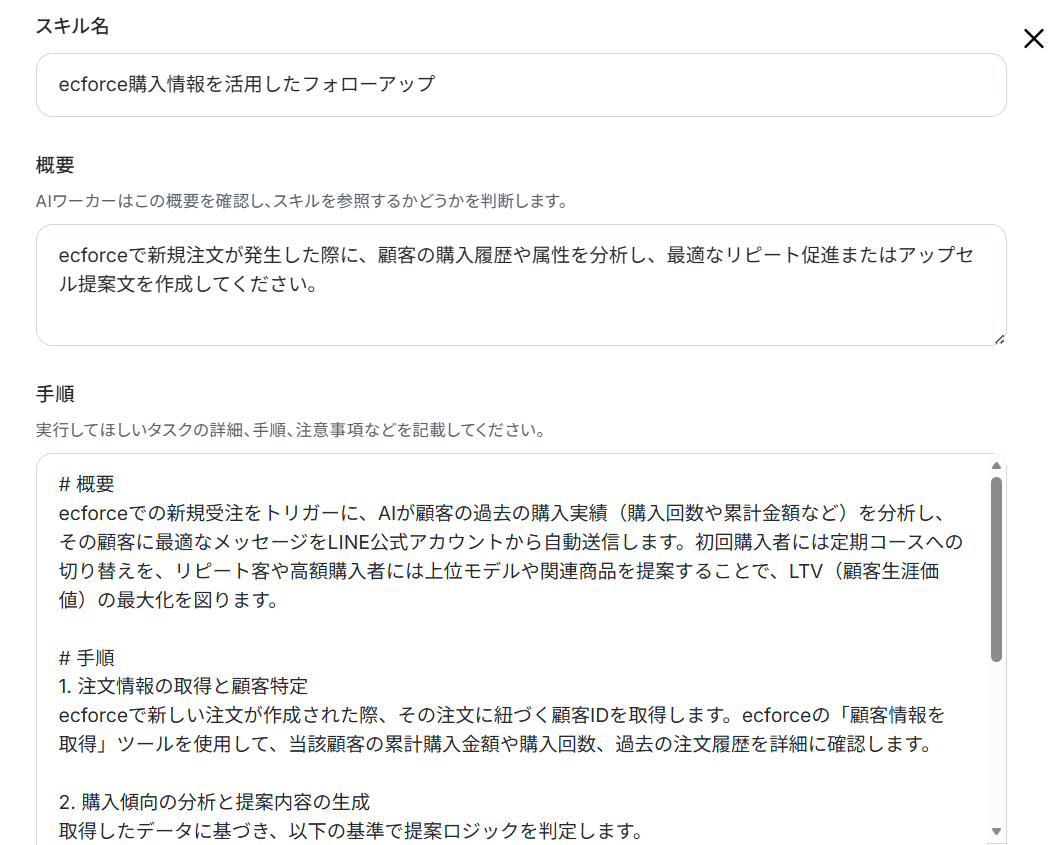
なお、AIワーカーの精度を高めるためには、スキルの書き方を工夫することが大切です。
具体的には、後輩や同僚に説明するときのように、手順をなるべく細かく切り分け、それぞれの手順についてできる限り詳細に説明するようにしましょう。
普段自分がやっている業務を思い浮かべながら、「どのような手順を踏んでいるか」「何に気をつけているか」といったことを整理し、スキルに落とし込むイメージです。
各手順でやるべきことや注意点などを細かく記載することで、AIワーカーの精度を高められます。
以下がスキルの作成例なので、参考にしてみてください。
例1:LINE公式アカウントメッセージの読みやすさを高める絵文字の自動調整
- 手順内容
手順2で作成したメッセージ本文を確認し、段落や強調したい部分に適切な絵文字を適度に配置してください。
親しみやすく、スマホ画面でパッと見て読みやすい文章に整えること。
- ポイント
文字ばかりで堅苦しくなりがちなメッセージを、AIが絵文字を交えて読みやすく装飾してくれる設定です。
担当者がどこに絵文字を入れるか悩んだり手作業で入力したりする手間をカットでき、スマホでサクッと読める見栄えの良いLINE公式アカウント文面があっという間に出来上がります。
例2:LINE公式アカウントメッセージの改行と文字数の読みやすさ調整
- 手順内容
手順2でメッセージを作成する際、スマホ画面でスクロールせずに読めるよう全体の文字数を200文字以内に調整してください。
また、2〜3文ごとに改行を入れて読みやすい表示に整えること。
- ポイント
長文になりがちな案内文を、AIがスマホでパッと読みやすい短さとレイアウトに自動で整えてくれる設定です。
担当者が送信前に画面を見ながら改行や文字数を調整する手間がなくなり、お客様にストレスなく最後まで読んでもらえるメッセージが完成します。
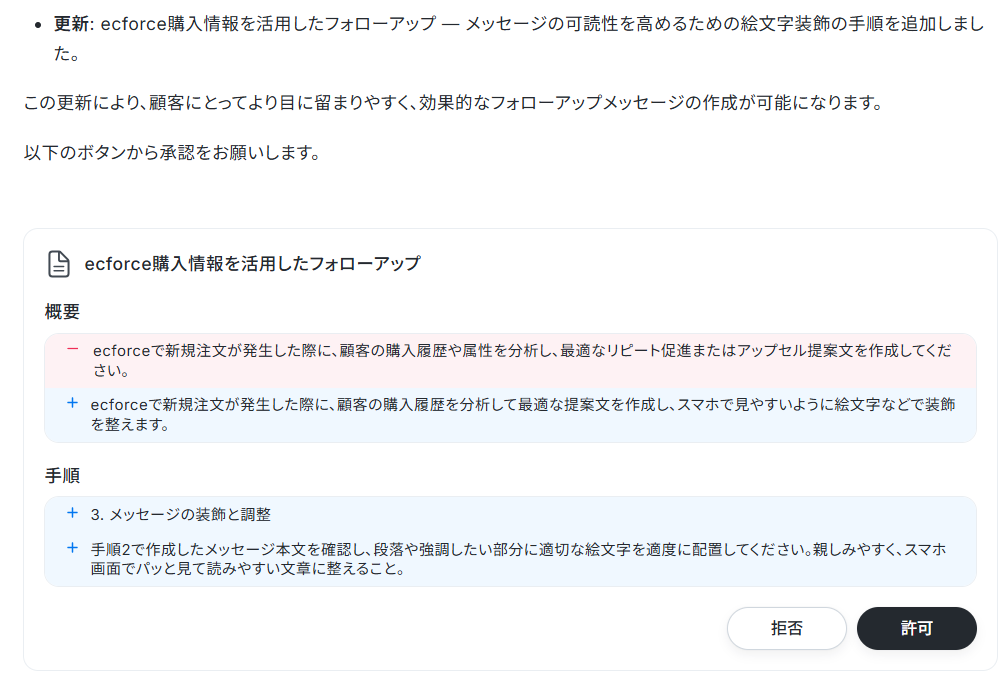
例えば例1の内容を組み込む場合、以下のように指示するだけでOKです。
以下の内容をスキルに追加して
手順2で作成したメッセージ本文を確認し、段落や強調したい部分に適切な絵文字を適度に配置してください。
親しみやすく、スマホ画面でパッと見て読みやすい文章に整えること。
すると以下のようにスキルに追加しても良いかを確認されるので、問題なければ「許可」をクリックします。
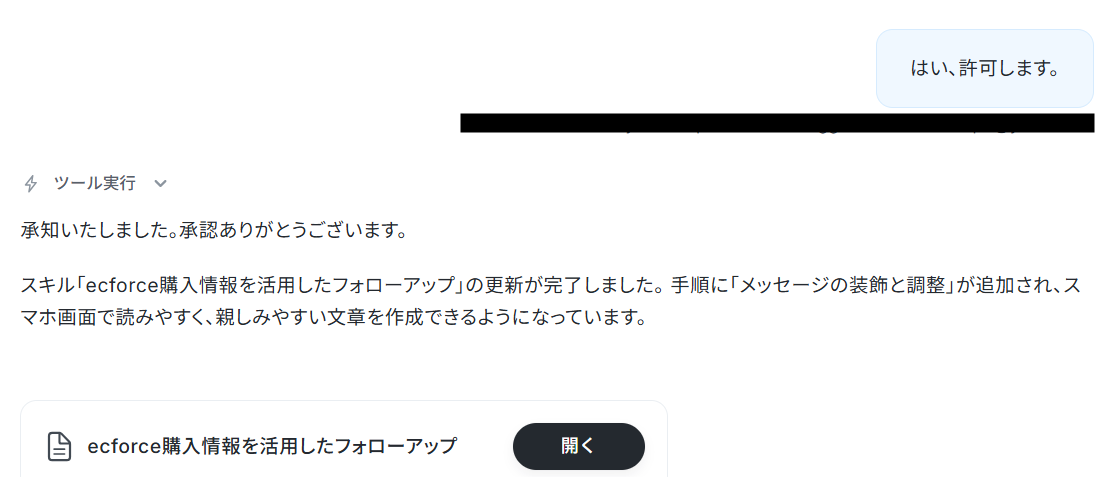
しばらくすると「スキルの更新が完了しました」と出力されます。
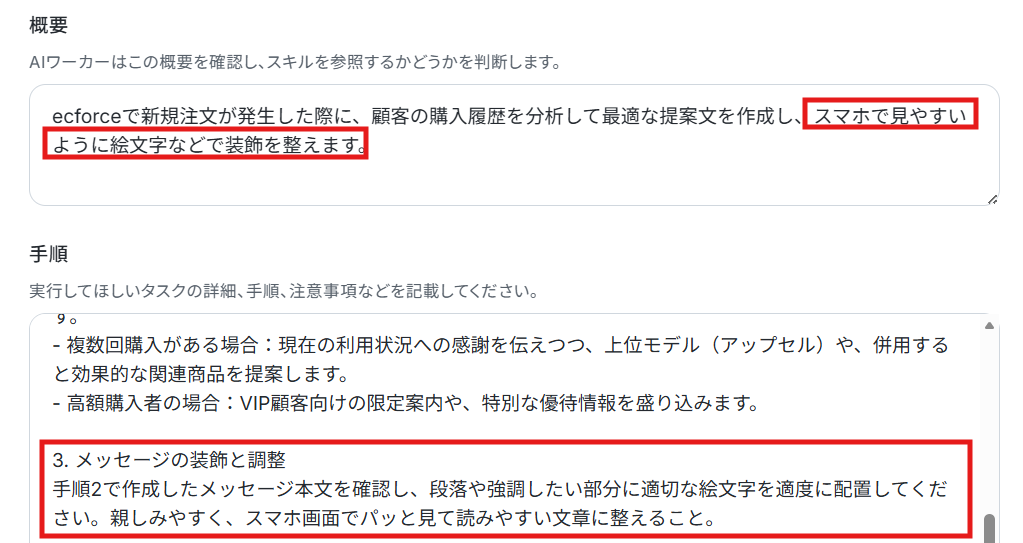
スキルを確認すると、無事内容が追加されていました!
AIワーカーはスキルを詳細に設定することで適切な処理を実行しやすくなります。
スキルの作り方については、【AIワーカー】スキル(旧マニュアル)の作成方法で詳しく解説していますので、ぜひ参考にしてください。
AIワーカーの使用ツール設定
今回の自動化フローで使用する外部ツールをAIワーカーに連携させます。
マイアプリ連携の手順については、トリガー部分で解説していますので参考にしてください。
「ecforce」をクリックしましょう。
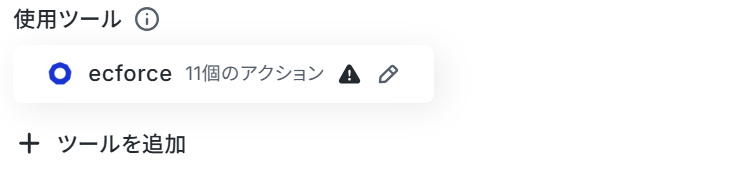
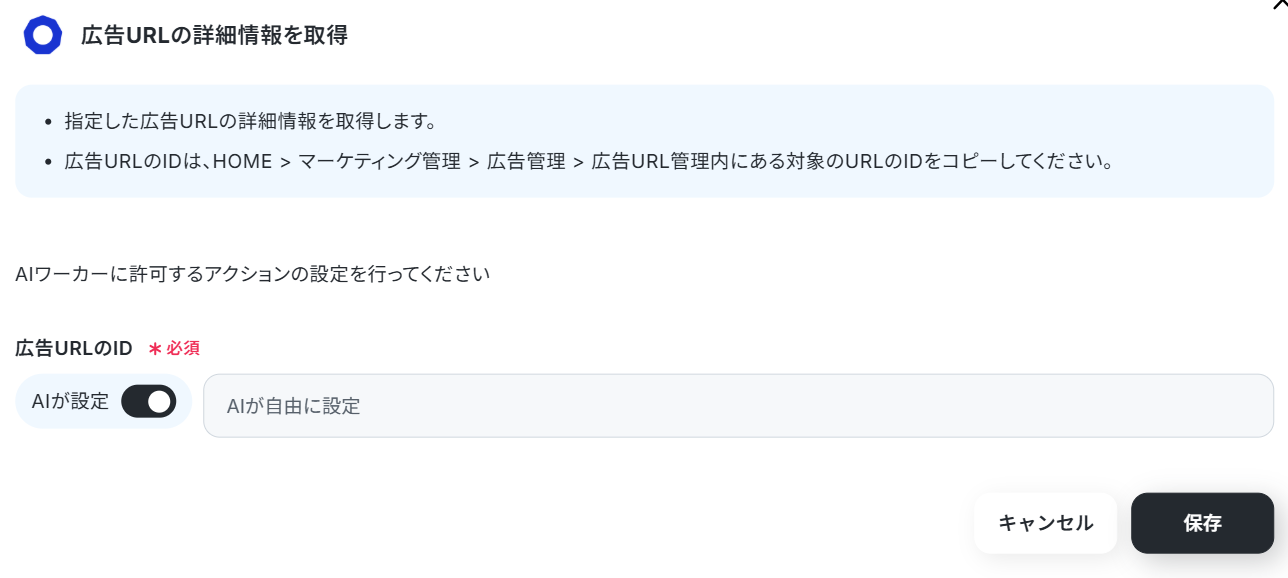
「広告URLの詳細情報を取得」をクリックします。
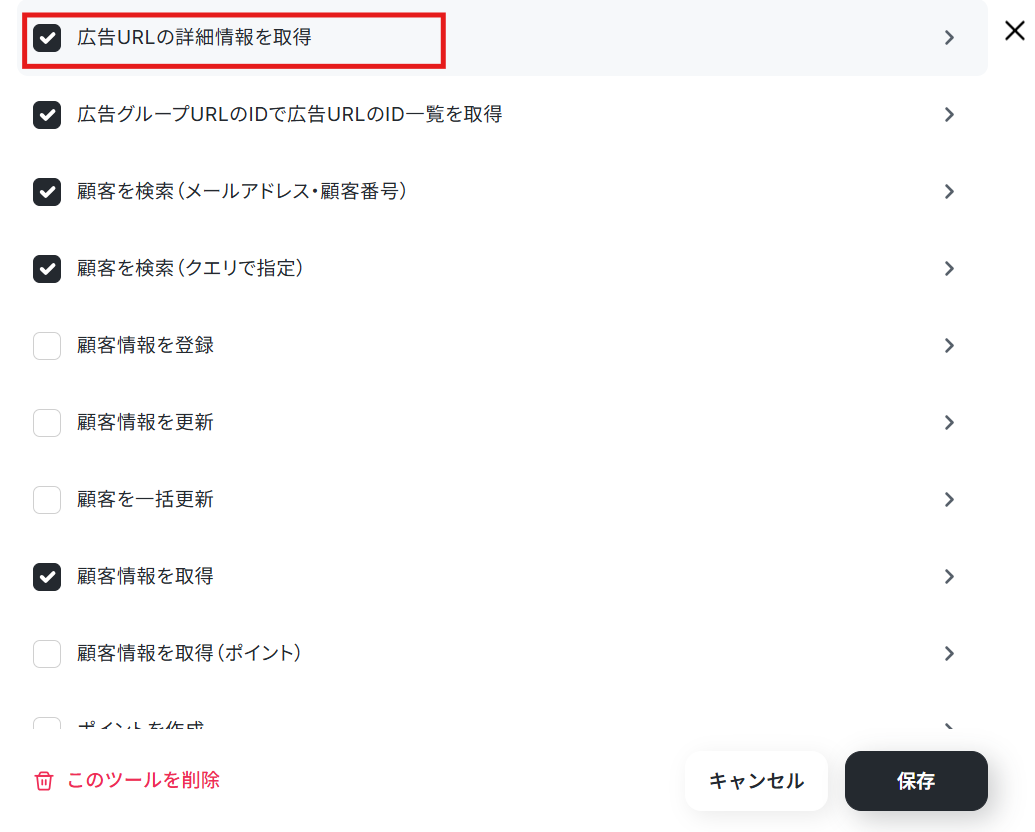
下記の画面が表示されます。
AIが設定のまま、保存をクリックしてください。
その他のアクションも同様に設定してください。
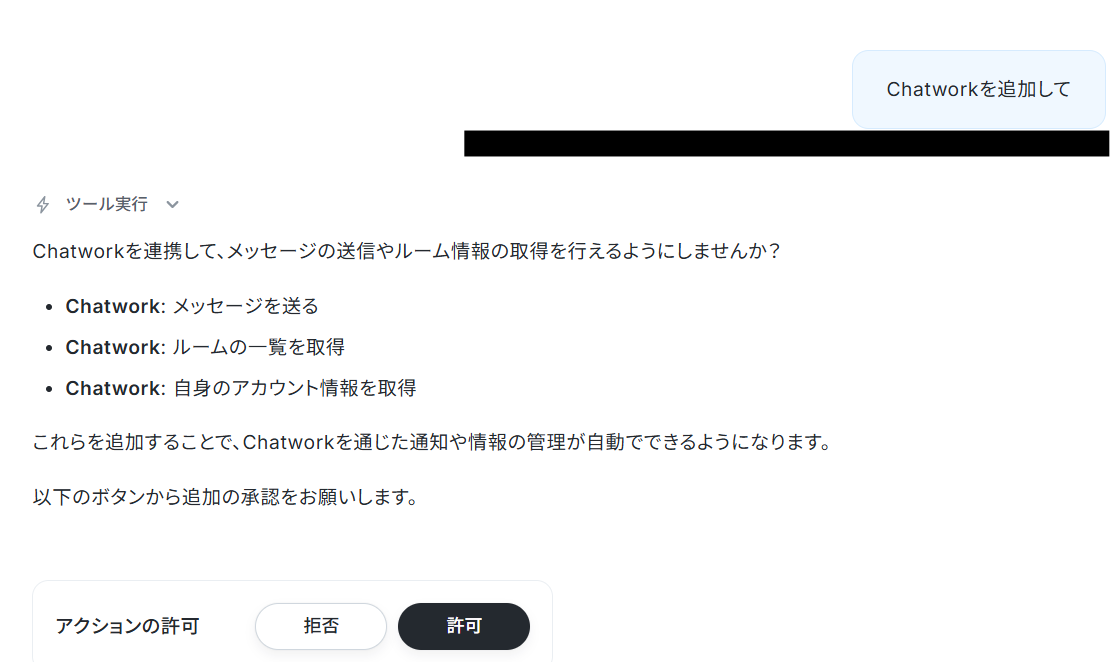
なお、社内通知するためにアプリを追加したい場合は、AIワーカーに直接「Chatworkを追加して」といった指示を投げれば、必要な手続きを提案してくれます。
AIワーカーの指示に沿って操作すれば、自動的にツールを変更できますよ。
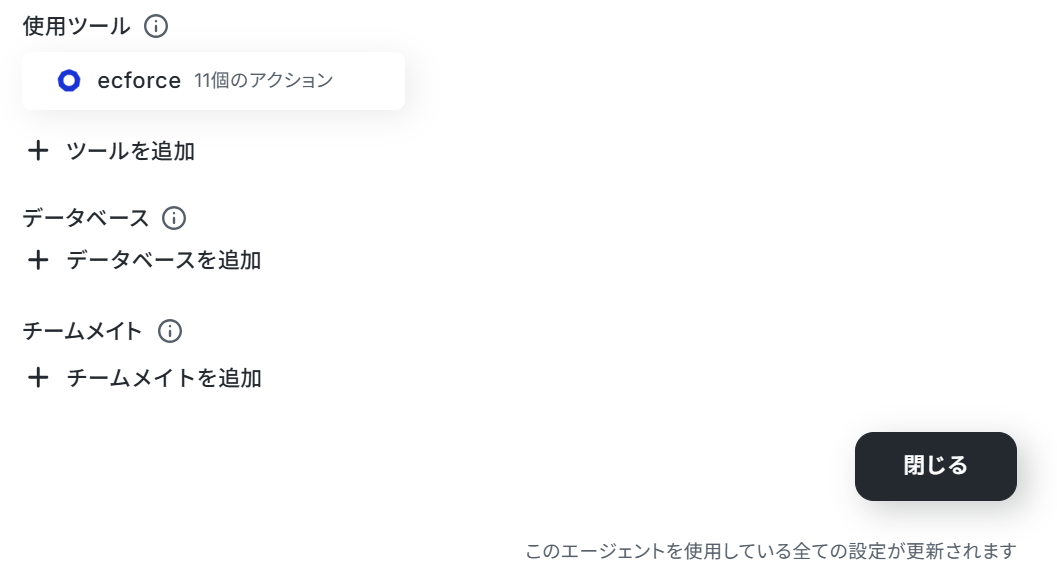
連携アプリに記載されているツールであれば変更可能なので、運用に合わせて自由にアレンジしてみてくださいね。
閉じるをクリックします。
AIモデルの設定
利用するAIモデルを選択します。今回は、Gemini-3-Flashを使用します。
AIワーカーへの指示の設定
ここではAIワーカーへの指示を入力します。処理手順や行動指針はスキルで設定しているので、ここにはAIワーカーへ渡す具体的な指示を設定します。
今回は下記のように入力しました。
受注IDなどに取得した値を利用しているので、反映しているか確認しましょう。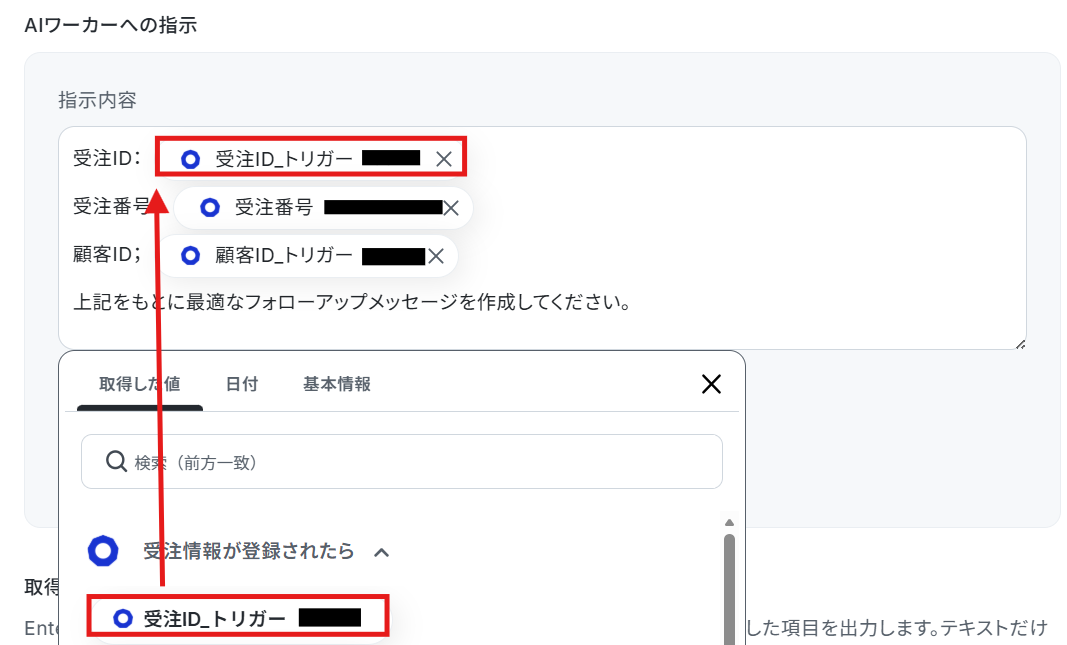
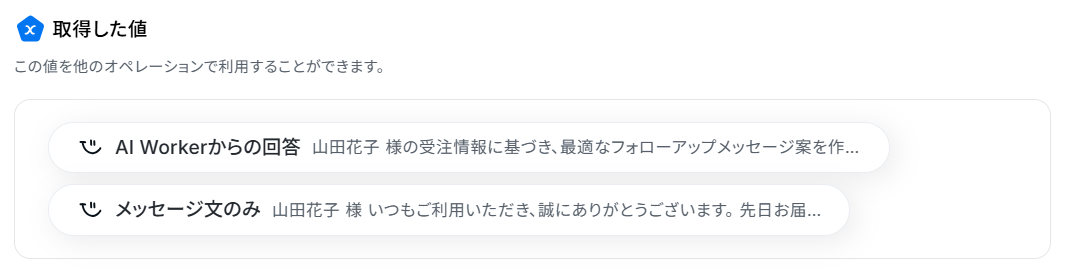
取得したい値は下記のように設定しました。

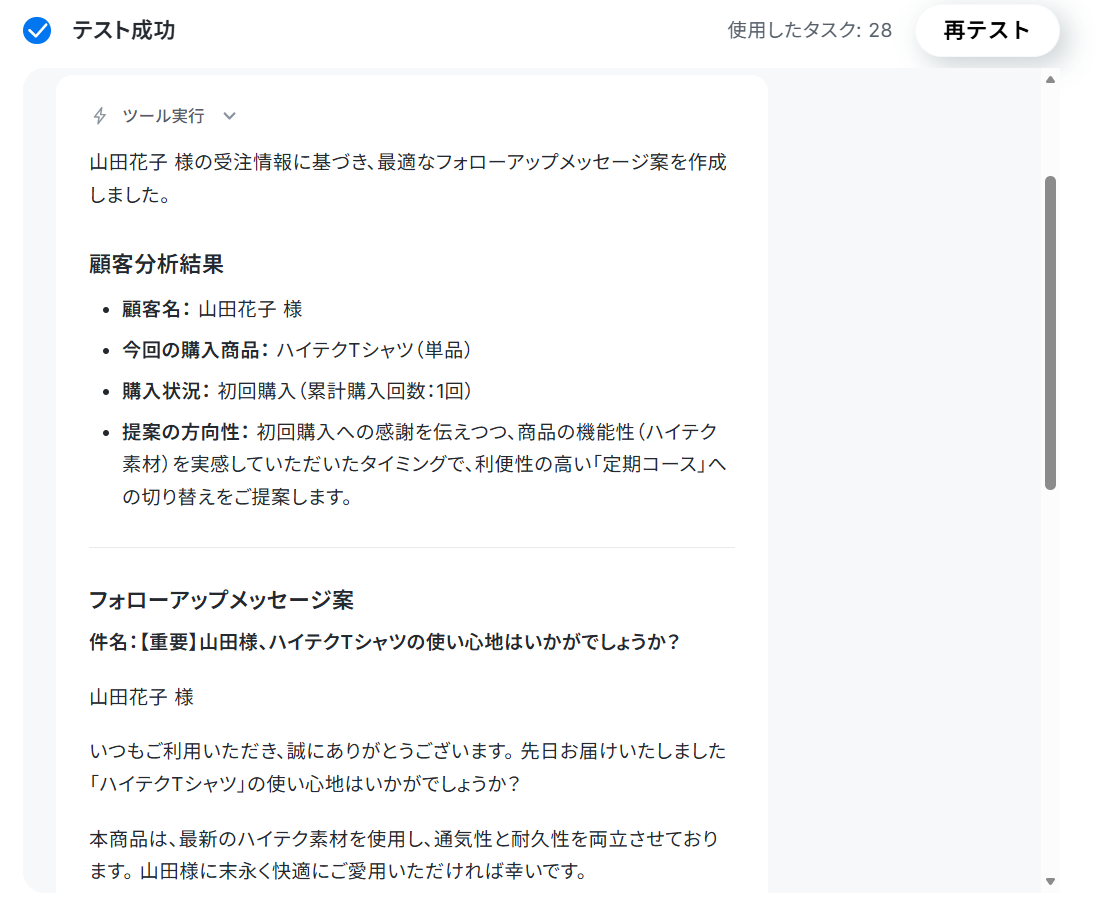
設定が完了したらテストします。
下記のようにテスト結果が表示されたら、完了をクリックしましょう。
AIワーカーは、テスト実行でも本番実行と同様にタスクを消費しますのでご注意ください。詳細は「【AIワーカー】タスク実行数の計算方法」をご参照ください。
レコードを取得する設定
次に顧客情報を管理しているスプレッドシートから、注文と一致する顧客のレコードを取得します。「レコードを取得する」をクリックしましょう。
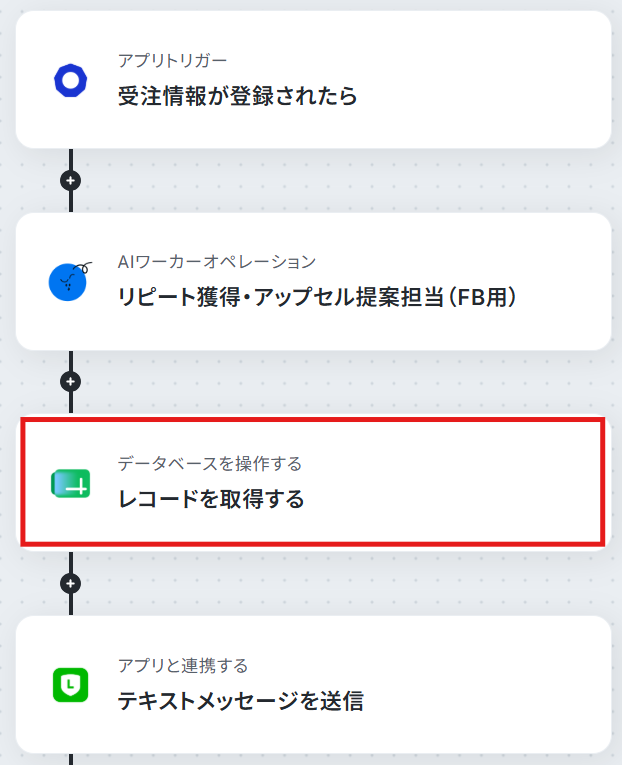
すると以下のような画面が表示されます。
すでに連携されている場合は、連携するアカウント情報を確認してください。
連携していない場合は、「連携アカウントを追加」をクリックします。
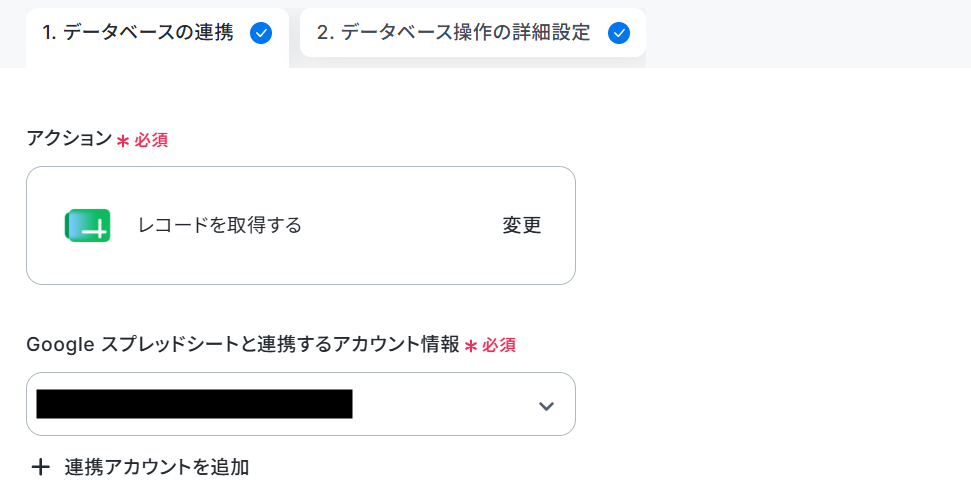
より詳しく知りたい方は以下のリンク先をご覧ください。
スプレッドシートIDは候補から選択してください、
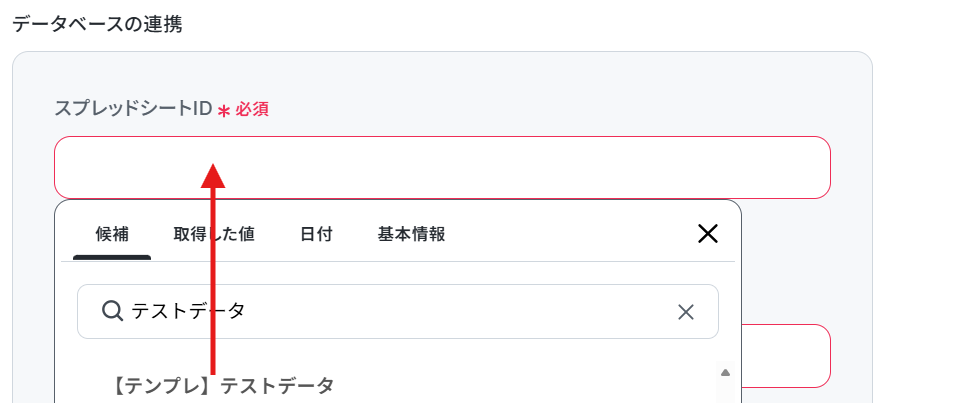
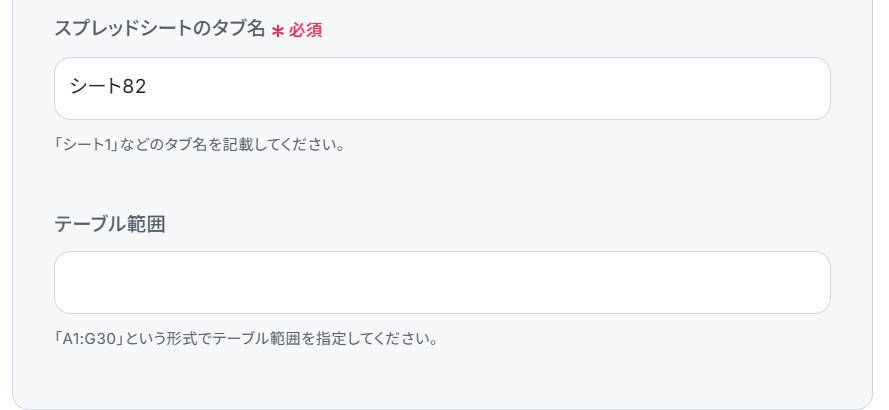
タブ名も同様に選択し、テーブル範囲は任意で設定してください。
なお、今回は下記のシートを使用します。
LINE公式アカウントIDを入力しておきましょう。
次に進み、取得したいレコードの条件を指定します。
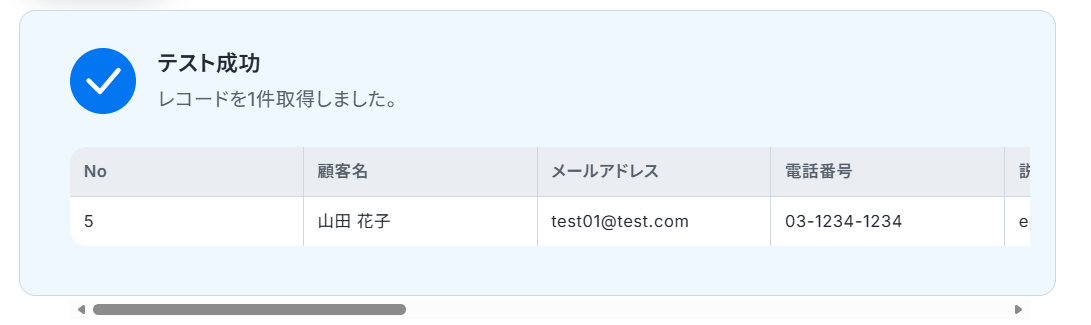
下記のように、ecforceの受注情報のメールアドレスと一致する部分のレコードを取得するよう設定しています。
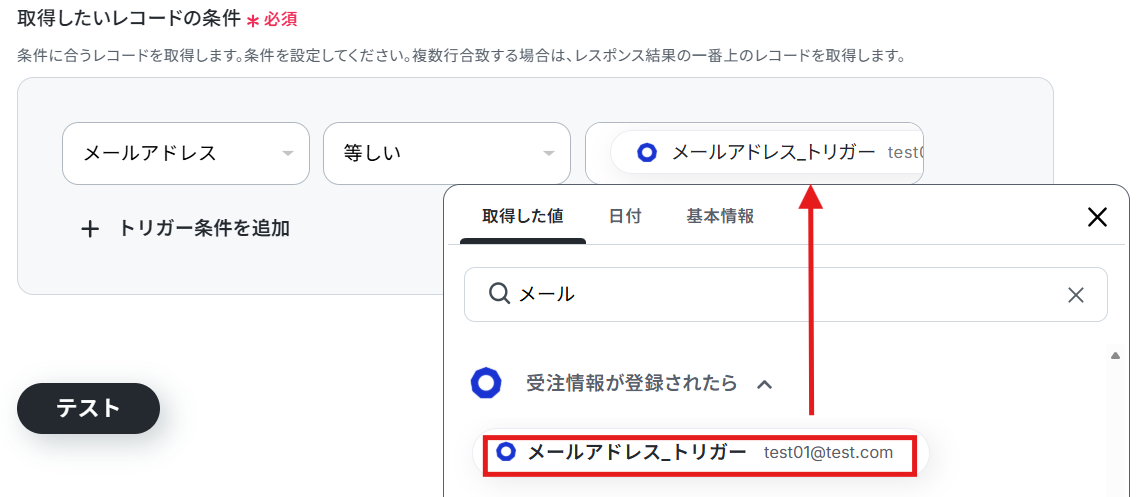
テストし、レコードが取得できたら完了をクリックしましょう。
LINE公式アカウントでテキストメッセージを送信する設定
次に「テキストメッセージを送信」をクリックします。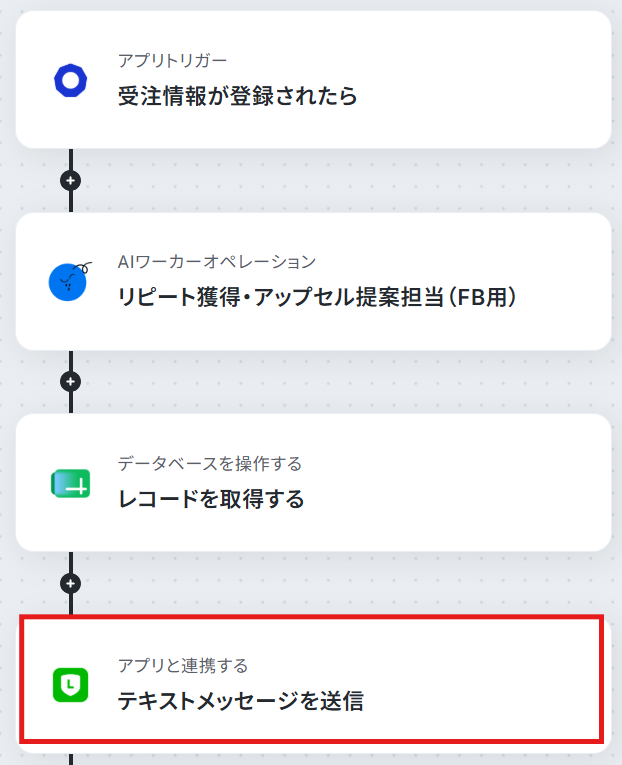
すると以下のような画面が表示されます。
すでに連携されている場合は、連携するアカウント情報を確認してください。
連携していない場合は、「連携アカウントを追加」をクリックします。
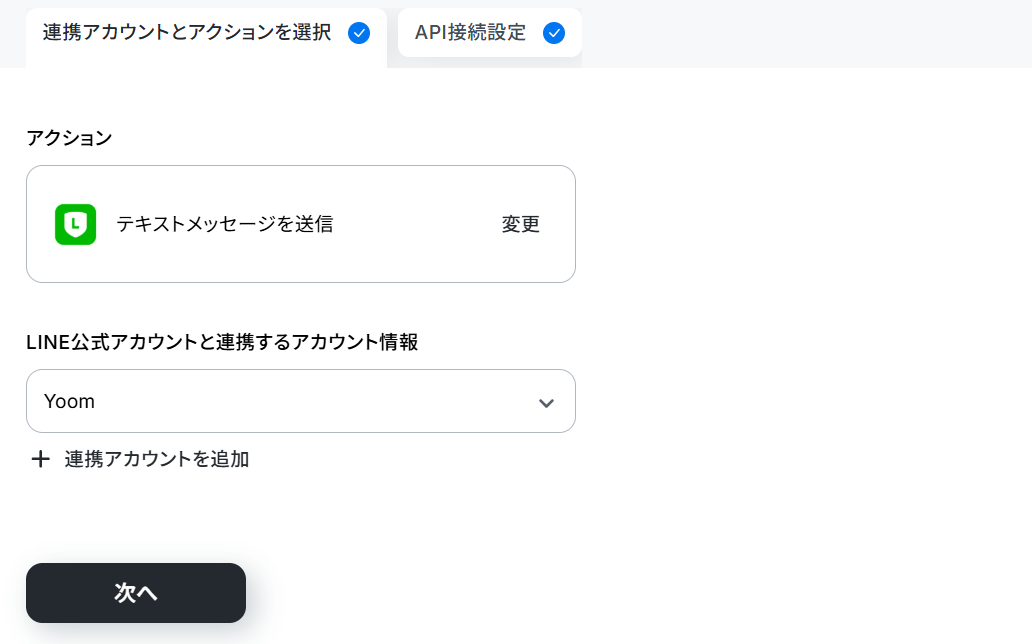
LINE公式アカウントのマイアプリ追加方法 を参考に設定してください。
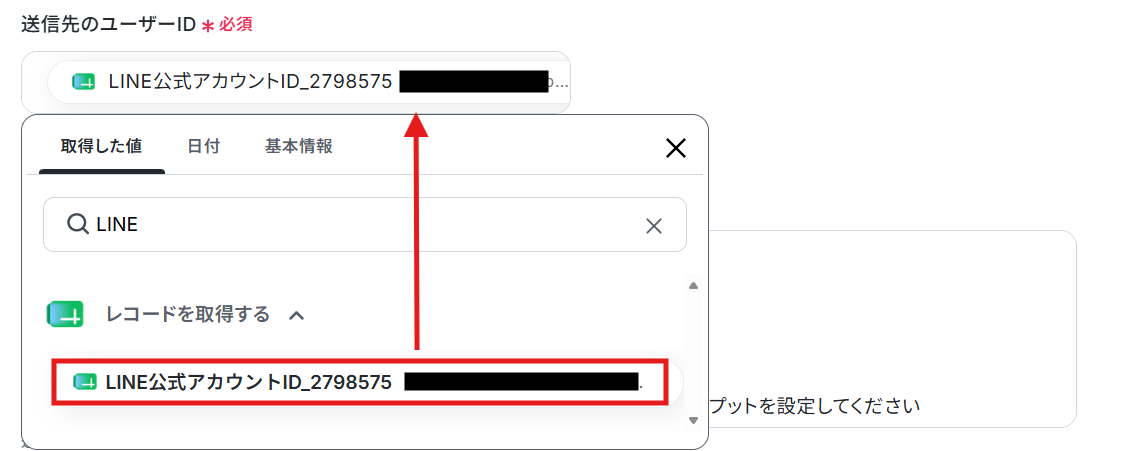
次に進み、送信先のユーザーIDを取得した値から選択します。
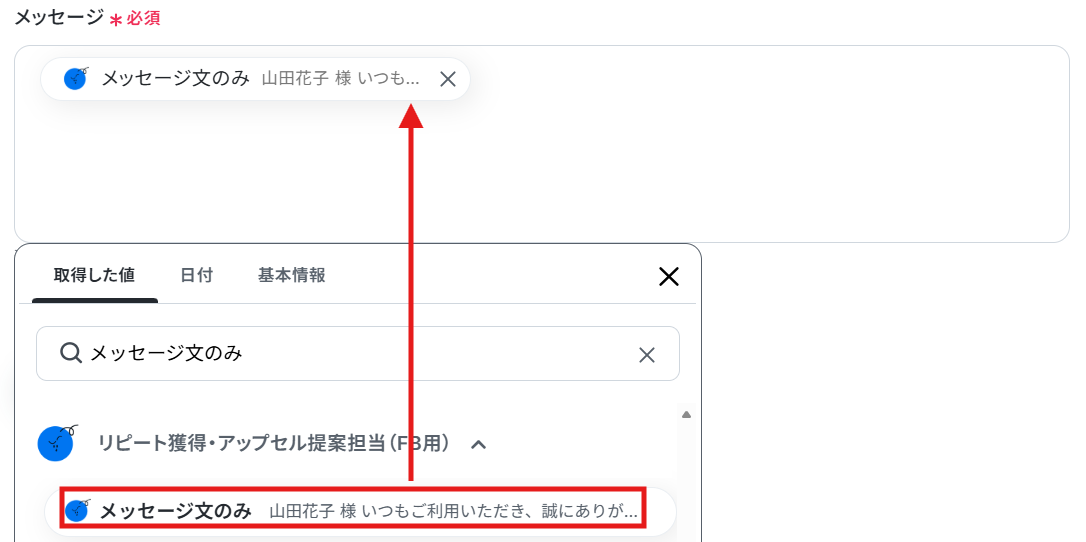
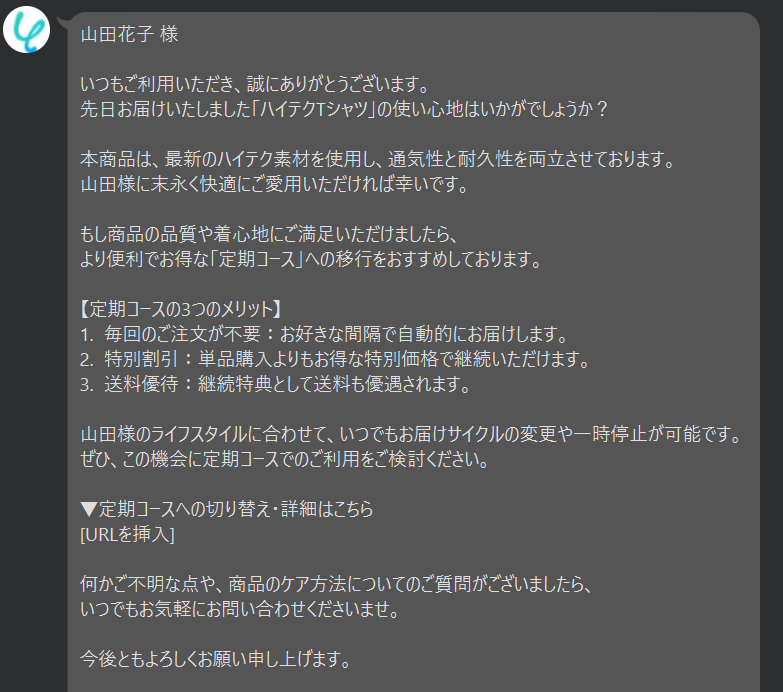
メッセージは下記のように設定しました。
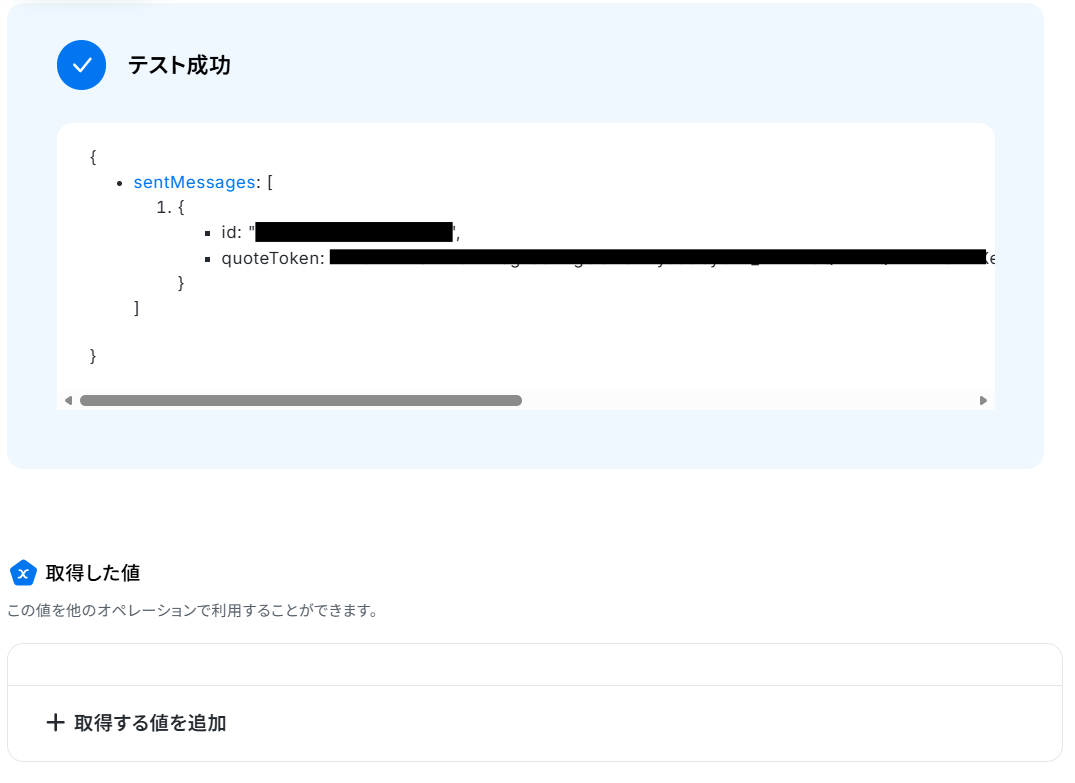
こちらもテストし、成功したら完了をクリックしましょう。
▼LINE公式アカウントからのトーク
トリガーON
すべての設定が終われば、フローボットをONにして運用を開始します。
導入時の注意点と運用のコツ
AIを活用したLINE公式アカウント配信の自動化は非常に便利ですが、顧客へ直接届くメッセージだからこそ、データ管理と品質チェックの体制構築が重要です。
ここではスムーズに導入するためのポイントを解説します。
1. 購入データとLINE公式アカウント連携キー(UIDなど)の紐付けルールを整備する
ecforceの顧客情報とLINE公式アカウントの配信対象を一致させるため、LINE公式アカウントログインやLIFFを活用したID連携フローを確立してください。
事前に顧客IDとLINE公式アカウント UIDを正確に紐付ける運用ルールを整えることで、データの重複や誤送を防ぎ、スムーズなパーソナライズ配信を実現できます。
2. AI生成メッセージのテスト配信と事前確認(ハルシネーション対策)
AIが意図しない割引提案や不適切な表現を生成する(ハルシネーション)リスクを防ぐため、本番配信前のチェック体制を構築しましょう。
人間が内容を最終確認する運用ルールにすることで、ブランドトーンを維持しながら、安全かつ効果的な自動配信を継続できます。
まとめ
Yoomを活用し、ecforceとLINE公式アカウントの間にAIワーカーを組み込むことで、これまで手作業で行っていたリスト抽出やパーソナライズされたメッセージ作成の手間を省くことができます。
これにより、単なるデータ連携にとどまらず、顧客一人ひとりに寄り添ったリピート・アップセル施策を、まるで専属のマーケティング担当者がいるかのように自動化することが可能です。
Yoomであればプログラミングの知識がなくても、ノーコードで簡単に設定できるため、現場の担当者自身が業務改善を進められます。
まずはこちらの登録フォームから、自社のEC運営に合った新しい自動化の第一歩を踏み出してみましょう。
よくあるご質問
Q:購入者限定クーポンの自動差し込みはできますか?
A:
はい、できます。
スキル内に「#メッセージに必ず入れる項目」として購入者限定クーポンの情報を入れておきましょう。
Q:Yoom内で承認アクション(担当者のOKが出てから送信)を組み込むにはどうすればいいですか?
A:
「リピート獲得・アップセル提案担当(FB用)」もしくは「レコードを取得する」アクション直下に「担当者へ対応を依頼する」オペレーションを追加し、必要項目を設定してください。
Q:自動化フローの途中でエラーが起きた際、メールやSlackへ異常を知らせる通知はありますか?
A:
はい、あります。
Yoomに登録する際に設定したメールアドレスに通知が送られます。
また、通知先はメールの他にSlackやChatworkも設定できます。
通知には、エラーが起きている該当のオペレーションや詳細のリンクが記載されているので、まずは通知内容を確認しましょう。
再実行は自動で行われないため、エラー修正後手動で再実行してください。
ヘルプページで解決しない場合は、サポート窓口を利用することもできます。
プログラミング知識なしで手軽に構築できます。