









・
AIエージェントで日程調整を自動化!面接評価シートの作成方法も解説






自身のカレンダーとにらめっこしながら空き枠を探し、テキストに手打ちして日程調整するだけで1日が終わってしまった……。
営業や採用担当者の方であれば、そんな日程調整地獄に一度は頭を悩ませたことがあるのではないでしょうか。
候補日をピックアップする作業は意外と時間がかかるうえに、予定が埋まってしまうと再調整が必要になるなど、手間がかかる業務の代表格です。
本記事では、そんな日程調整の一次対応をAIエージェントで自動化し、カレンダー確認の手間を減らす方法をご紹介します。
とにかく早く試したい方へ
まずは実際のテンプレートを使って、どのような自動化ができるのか体験してみてください。
AIエージェントをまず試したい方はこちら
Googleカレンダーから指定期間の予定を取得し、営業時間や休憩時間を考慮した上で、空き時間を正確に算出します。
AIがカレンダーの空き枠を自動で計算してくれるため、手作業で探す手間が省けます。

 日程調整候補算出アシスタント
Googleカレンダーから指定期間の予定を把握し、自社のルールに沿って最適な候補日時を導き出すAIワーカーです。営業時間や会議の種類に応じた所要時間の確保をAIが自ら判断して実行するため、日程調整の正確性向上や工数削減を実現したい方におすすめです。
試してみる
■概要日々の業務の中で、社内外との日程調整に頭を悩ませてはいませんか?複数の予定を確認しながら、営業時間や休憩時間を考慮して空き時間を一つずつ洗い出す作業は、細かな注意が必要で意外と時間がかかるものです。このAIワーカーは、Googleカレンダーから指定した期間の予定を把握し、自社のルールに沿って最適な候補日時を導き出します。土日祝日の除外や会議の種類に応じた所要時間の確保も、スキルの指示に従ってAIが自ら判断して実行するため、正確な日程調整案をスムーズに作成できるようになります。
■このAIワーカーをおすすめする方- Googleカレンダーを確認しながら手作業で空き時間を算出しており、ミスをなくして効率化したい方
- 営業時間や休憩時間を厳密に守りつつ、会議の種類に合わせた適切な調整時間を素早く提示したい事務担当者の方
- 複数のメンバーやプロジェクトの予定を考慮した日程調整を、指示一つでスマートに完結させたいリーダーの方
■AIワーカー設定の流れ- AIワーカーの「名前」や「役割」といった基本設定を行い、どのような業務を任せるかを定義します。
- AIワーカーがスケジュールを確認できるように、GoogleカレンダーとYoomをマイアプリ連携し、必要なアクションを設定します。なお、連携するアプリは用途に合わせて自由に変更可能です。
- AIワーカーへの指示書となる「スキル」を、自社の勤務体系や運用ルールに合わせて作成・編集します。
■このAIワーカーのカスタムポイント- スキル内の「#判定基準」という項目に、自社の営業時間や定休日を設定してください。これにより、AIが自社の稼働状況を正確に理解し、精度の高い候補時間を算出できるようになります。
- スキル内の「#手順」にある所要時間のルールを、業務内容に合わせて調整してください。例えば「初回の商談は120分確保する」といった具体的な基準を設けることで、より実務に即したアウトプットが得られます。
- Googleカレンダーのアクション設定で、取得対象とするカレンダーIDを任意で指定することが可能です。
■注意事項- GoogleカレンダーとYoomを連携してください。
- AIワーカーの基本設定は「【AIワーカー】基本的な設定方法」をご参照ください。
- AIワーカーの同時実行数・作成可能なAIワーカー数・利用可能なAIモデルはご契約中のプランによって異なります。
- AIワーカー内でご利用いただけるアプリやオペレーション等はフローボットの利用制限と同様です。
- AIワーカーは、テスト実行でも本番実行と同様にタスクを消費しますのでご注意ください。詳細は「【AIワーカー】タスク実行数の計算方法」をご参照ください。
- AIワーカーはスキルを詳細に設定することで適切な処理を実行しやすくなります。詳細は「【AIワーカー】マニュアルの作成方法」をご参照ください。
Googleカレンダーから指定期間の予定を把握し、自社のルールに沿って最適な候補日時を導き出すAIワーカーです。営業時間や会議の種類に応じた所要時間の確保をAIが自ら判断して実行するため、日程調整の正確性向上や工数削減を実現したい方におすすめです。
- Googleカレンダーを確認しながら手作業で空き時間を算出しており、ミスをなくして効率化したい方
- 営業時間や休憩時間を厳密に守りつつ、会議の種類に合わせた適切な調整時間を素早く提示したい事務担当者の方
- 複数のメンバーやプロジェクトの予定を考慮した日程調整を、指示一つでスマートに完結させたいリーダーの方
- AIワーカーの「名前」や「役割」といった基本設定を行い、どのような業務を任せるかを定義します。
- AIワーカーがスケジュールを確認できるように、GoogleカレンダーとYoomをマイアプリ連携し、必要なアクションを設定します。なお、連携するアプリは用途に合わせて自由に変更可能です。
- AIワーカーへの指示書となる「スキル」を、自社の勤務体系や運用ルールに合わせて作成・編集します。
- スキル内の「#判定基準」という項目に、自社の営業時間や定休日を設定してください。これにより、AIが自社の稼働状況を正確に理解し、精度の高い候補時間を算出できるようになります。
- スキル内の「#手順」にある所要時間のルールを、業務内容に合わせて調整してください。例えば「初回の商談は120分確保する」といった具体的な基準を設けることで、より実務に即したアウトプットが得られます。
- Googleカレンダーのアクション設定で、取得対象とするカレンダーIDを任意で指定することが可能です。
- GoogleカレンダーとYoomを連携してください。
- AIワーカーの基本設定は「【AIワーカー】基本的な設定方法」をご参照ください。
- AIワーカーの同時実行数・作成可能なAIワーカー数・利用可能なAIモデルはご契約中のプランによって異なります。
- AIワーカー内でご利用いただけるアプリやオペレーション等はフローボットの利用制限と同様です。
- AIワーカーは、テスト実行でも本番実行と同様にタスクを消費しますのでご注意ください。詳細は「【AIワーカー】タスク実行数の計算方法」をご参照ください。
- AIワーカーはスキルを詳細に設定することで適切な処理を実行しやすくなります。詳細は「【AIワーカー】マニュアルの作成方法」をご参照ください。
業務フローを丸ごと自動化したい方はこちら
Gmailで日程調整依頼を受信したら、AIワーカーで空き枠を抽出して自動返信し、さらにMicrosoft Teamsへ通知するまでのフローを丸ごと自動化したテンプレートです。
■概要顧客との日程調整は、商談獲得のための重要なステップである一方、カレンダーを確認して候補日を書き出し、メールを作成する作業には多くの手間と時間がかかります。対応が遅れると、競合他社に機会を奪われるリスクも生じます。このワークフローを活用すれば、Gmailで受け取った日程調整依頼に対し、AIがGoogleカレンダーから最適な空き枠を自動で抽出して即座に返信し、Microsoft Teamsへも通知します。日程調整にかかるリードタイムを短縮し、機会損失を防ぐことが可能です。
■このテンプレートをおすすめする方- Gmailでの日程調整依頼が多く、カレンダーの空き枠を確認して手動で返信する作業に負担を感じている営業担当者の方
- 日程調整にかかるリードタイムを短縮し、スピーディーな商談獲得によって営業効率を向上させたいチームリーダーの方
- GoogleカレンダーやMicrosoft Teamsをフル活用して、社内外のコミュニケーションをよりスムーズに自動化したい経営者の方
■このテンプレートを使うメリット- AIが自動で空き枠の抽出を行うため、担当者がカレンダーを確認して候補日を書き出す手間を完全に排除できます。
- 日程調整の一次対応が即座に完了するため、顧客を待たせることなくシームレスな商談獲得に繋がり、営業の機会損失を軽減します。
■フローボットの流れ- はじめに、Gmail、Googleカレンダー、Microsoft TeamsとYoomを連携します。
- 次に、トリガーとしてGmailの「新着メールを受信したら」というアクションを設定します。
- 次に、AIワーカーでGoogleカレンダーから空き時間を算出し提案文を作成するためのスキルを作成し、Googleカレンダーの「空き時間を検索する」アクションを使用ツールとして設定します。
- 次に、オペレーションでGmailの「メールを送信する」アクションを設定し、AIが作成した提案文を返信します。
- 最後に、オペレーションでMicrosoft Teamsの「チャネルにメッセージを送る」アクションを設定し、対応完了を通知します。
※「トリガー」:フロー起動のきっかけとなるアクション、「オペレーション」:トリガー起動後、フロー内で処理を行うアクション
■このワークフローのカスタムポイント- Gmailのトリガー設定では、件名や本文に「打ち合わせ」や「相談」といった特定のキーワードが含まれる場合のみ起動するように条件を設定できます。
- AIワーカーへの指示を調整することで、提示する候補日の数や、打ち合わせの所要時間、前後のバッファ時間などを自由にカスタマイズ可能です。
- Microsoft Teamsの通知先チャネルを任意で設定し、営業チーム全体で調整状況を共有できるように構成できます。
■注意事項- Gmail、Googleカレンダー、Microsoft TeamsのそれぞれとYoomを連携してください。AIワーカー内で使用するツール(アプリ)についてもマイアプリ連携が必要です。
- トリガーは5分、10分、15分、30分、60分の間隔で起動間隔を選択できます。
- プランによって最短の起動間隔が異なりますので、ご注意ください。
- Microsoft365(旧Office365)には、家庭向けプランと一般法人向けプラン(Microsoft365 Business)があり、一般法人向けプランに加入していない場合には認証に失敗する可能性があります。
- AIワーカーの基本設定は「【AIワーカー】基本的な設定方法」をご参照ください。
- AIワーカーの同時実行数・作成可能なAIワーカー数・利用可能なAIモデルはご契約中のプランによって異なります。
- AIワーカー内でご利用いただけるアプリやオペレーション等はフローボットの利用制限と同様です。
- AIワーカーは、テスト実行でも本番実行と同様にタスクを消費しますのでご注意ください。詳細は「【AIワーカー】タスク実行数の計算方法」ご参照ください。
- AIワーカーはスキルを詳細に設定することで適切な処理を実行しやすくなります。詳細は「【AIワーカー】マニュアルの作成方法」をご参照ください。


- Gmailでの日程調整依頼が多く、カレンダーの空き枠を確認して手動で返信する作業に負担を感じている営業担当者の方
- 日程調整にかかるリードタイムを短縮し、スピーディーな商談獲得によって営業効率を向上させたいチームリーダーの方
- GoogleカレンダーやMicrosoft Teamsをフル活用して、社内外のコミュニケーションをよりスムーズに自動化したい経営者の方
- AIが自動で空き枠の抽出を行うため、担当者がカレンダーを確認して候補日を書き出す手間を完全に排除できます。
- 日程調整の一次対応が即座に完了するため、顧客を待たせることなくシームレスな商談獲得に繋がり、営業の機会損失を軽減します。
- はじめに、Gmail、Googleカレンダー、Microsoft TeamsとYoomを連携します。
- 次に、トリガーとしてGmailの「新着メールを受信したら」というアクションを設定します。
- 次に、AIワーカーでGoogleカレンダーから空き時間を算出し提案文を作成するためのスキルを作成し、Googleカレンダーの「空き時間を検索する」アクションを使用ツールとして設定します。
- 次に、オペレーションでGmailの「メールを送信する」アクションを設定し、AIが作成した提案文を返信します。
- 最後に、オペレーションでMicrosoft Teamsの「チャネルにメッセージを送る」アクションを設定し、対応完了を通知します。
■このワークフローのカスタムポイント
- Gmailのトリガー設定では、件名や本文に「打ち合わせ」や「相談」といった特定のキーワードが含まれる場合のみ起動するように条件を設定できます。
- AIワーカーへの指示を調整することで、提示する候補日の数や、打ち合わせの所要時間、前後のバッファ時間などを自由にカスタマイズ可能です。
- Microsoft Teamsの通知先チャネルを任意で設定し、営業チーム全体で調整状況を共有できるように構成できます。
- Gmail、Googleカレンダー、Microsoft TeamsのそれぞれとYoomを連携してください。AIワーカー内で使用するツール(アプリ)についてもマイアプリ連携が必要です。
- トリガーは5分、10分、15分、30分、60分の間隔で起動間隔を選択できます。
- プランによって最短の起動間隔が異なりますので、ご注意ください。
- Microsoft365(旧Office365)には、家庭向けプランと一般法人向けプラン(Microsoft365 Business)があり、一般法人向けプランに加入していない場合には認証に失敗する可能性があります。
- AIワーカーの基本設定は「【AIワーカー】基本的な設定方法」をご参照ください。
- AIワーカーの同時実行数・作成可能なAIワーカー数・利用可能なAIモデルはご契約中のプランによって異なります。
- AIワーカー内でご利用いただけるアプリやオペレーション等はフローボットの利用制限と同様です。
- AIワーカーは、テスト実行でも本番実行と同様にタスクを消費しますのでご注意ください。詳細は「【AIワーカー】タスク実行数の計算方法」ご参照ください。
- AIワーカーはスキルを詳細に設定することで適切な処理を実行しやすくなります。詳細は「【AIワーカー】マニュアルの作成方法」をご参照ください。
日程調整をAIエージェントで自動化するメリットと活用シーン
AIを用いた日程調整の自動化には、単なる時短以上の大きなメリットが存在します。
1.ヒューマンエラーを防ぎ正確な候補日を算出できる
人間が手作業でカレンダーを確認すると、どうしてもすでに予定が入っている枠を提案してしまった・日付と曜日を書き間違えたといったヒューマンエラーが発生しがちです。
ですが、AIエージェントに任せることで、最新のカレンダー情報から空き枠を抽出し、手作業による書き間違いや見落としを最小限に抑えたスムーズな候補日算出が可能になります。
2.顧客を待たせない素早いレスポンスが実現する
「打ち合わせをお願いしたい」などという顧客からのメールに対し、AIがカレンダーを読み取って空き時間を抽出し、最適な候補日を提示するメールを自動送信します。
そして対応完了をMicrosoft Teamsに通知することで、営業担当者は候補日を探す・メールを書くといった事務作業から解放され、シームレスに商談獲得へと繋げることができ、相手をお待たせしません。
日程調整候補算出アシスタントのAIワーカーを作ってみよう
ここからは、実際にYoomを使ってメール本文をもとに、空き時間のリストを抽出して送信する手順をご紹介します。
※今回連携するアプリの公式サイト:Googleカレンダー / Gmail / Microsoft Teams
[Yoomとは]
AIワーカー設定の全体像
AIワーカーは以下の手順で設定していきます。- テンプレートをコピーする
- AIワーカーの基本設定
- AIワーカーのスキル設定
- 使用ツールを連携する
AIワーカーをコピー
まずは、以下のバナーからAIワーカーをコピーしてください。
日程調整候補算出アシスタント
Googleカレンダーから指定期間の予定を把握し、自社のルールに沿って最適な候補日時を導き出すAIワーカーです。営業時間や会議の種類に応じた所要時間の確保をAIが自ら判断して実行するため、日程調整の正確性向上や工数削減を実現したい方におすすめです。
試してみる
■概要日々の業務の中で、社内外との日程調整に頭を悩ませてはいませんか?複数の予定を確認しながら、営業時間や休憩時間を考慮して空き時間を一つずつ洗い出す作業は、細かな注意が必要で意外と時間がかかるものです。このAIワーカーは、Googleカレンダーから指定した期間の予定を把握し、自社のルールに沿って最適な候補日時を導き出します。土日祝日の除外や会議の種類に応じた所要時間の確保も、スキルの指示に従ってAIが自ら判断して実行するため、正確な日程調整案をスムーズに作成できるようになります。
■このAIワーカーをおすすめする方- Googleカレンダーを確認しながら手作業で空き時間を算出しており、ミスをなくして効率化したい方
- 営業時間や休憩時間を厳密に守りつつ、会議の種類に合わせた適切な調整時間を素早く提示したい事務担当者の方
- 複数のメンバーやプロジェクトの予定を考慮した日程調整を、指示一つでスマートに完結させたいリーダーの方
■AIワーカー設定の流れ- AIワーカーの「名前」や「役割」といった基本設定を行い、どのような業務を任せるかを定義します。
- AIワーカーがスケジュールを確認できるように、GoogleカレンダーとYoomをマイアプリ連携し、必要なアクションを設定します。なお、連携するアプリは用途に合わせて自由に変更可能です。
- AIワーカーへの指示書となる「スキル」を、自社の勤務体系や運用ルールに合わせて作成・編集します。
■このAIワーカーのカスタムポイント- スキル内の「#判定基準」という項目に、自社の営業時間や定休日を設定してください。これにより、AIが自社の稼働状況を正確に理解し、精度の高い候補時間を算出できるようになります。
- スキル内の「#手順」にある所要時間のルールを、業務内容に合わせて調整してください。例えば「初回の商談は120分確保する」といった具体的な基準を設けることで、より実務に即したアウトプットが得られます。
- Googleカレンダーのアクション設定で、取得対象とするカレンダーIDを任意で指定することが可能です。
■注意事項- GoogleカレンダーとYoomを連携してください。
- AIワーカーの基本設定は「【AIワーカー】基本的な設定方法」をご参照ください。
- AIワーカーの同時実行数・作成可能なAIワーカー数・利用可能なAIモデルはご契約中のプランによって異なります。
- AIワーカー内でご利用いただけるアプリやオペレーション等はフローボットの利用制限と同様です。
- AIワーカーは、テスト実行でも本番実行と同様にタスクを消費しますのでご注意ください。詳細は「【AIワーカー】タスク実行数の計算方法」をご参照ください。
- AIワーカーはスキルを詳細に設定することで適切な処理を実行しやすくなります。詳細は「【AIワーカー】マニュアルの作成方法」をご参照ください。
Googleカレンダーから指定期間の予定を把握し、自社のルールに沿って最適な候補日時を導き出すAIワーカーです。営業時間や会議の種類に応じた所要時間の確保をAIが自ら判断して実行するため、日程調整の正確性向上や工数削減を実現したい方におすすめです。
- Googleカレンダーを確認しながら手作業で空き時間を算出しており、ミスをなくして効率化したい方
- 営業時間や休憩時間を厳密に守りつつ、会議の種類に合わせた適切な調整時間を素早く提示したい事務担当者の方
- 複数のメンバーやプロジェクトの予定を考慮した日程調整を、指示一つでスマートに完結させたいリーダーの方
- AIワーカーの「名前」や「役割」といった基本設定を行い、どのような業務を任せるかを定義します。
- AIワーカーがスケジュールを確認できるように、GoogleカレンダーとYoomをマイアプリ連携し、必要なアクションを設定します。なお、連携するアプリは用途に合わせて自由に変更可能です。
- AIワーカーへの指示書となる「スキル」を、自社の勤務体系や運用ルールに合わせて作成・編集します。
- スキル内の「#判定基準」という項目に、自社の営業時間や定休日を設定してください。これにより、AIが自社の稼働状況を正確に理解し、精度の高い候補時間を算出できるようになります。
- スキル内の「#手順」にある所要時間のルールを、業務内容に合わせて調整してください。例えば「初回の商談は120分確保する」といった具体的な基準を設けることで、より実務に即したアウトプットが得られます。
- Googleカレンダーのアクション設定で、取得対象とするカレンダーIDを任意で指定することが可能です。
- GoogleカレンダーとYoomを連携してください。
- AIワーカーの基本設定は「【AIワーカー】基本的な設定方法」をご参照ください。
- AIワーカーの同時実行数・作成可能なAIワーカー数・利用可能なAIモデルはご契約中のプランによって異なります。
- AIワーカー内でご利用いただけるアプリやオペレーション等はフローボットの利用制限と同様です。
- AIワーカーは、テスト実行でも本番実行と同様にタスクを消費しますのでご注意ください。詳細は「【AIワーカー】タスク実行数の計算方法」をご参照ください。
- AIワーカーはスキルを詳細に設定することで適切な処理を実行しやすくなります。詳細は「【AIワーカー】マニュアルの作成方法」をご参照ください。
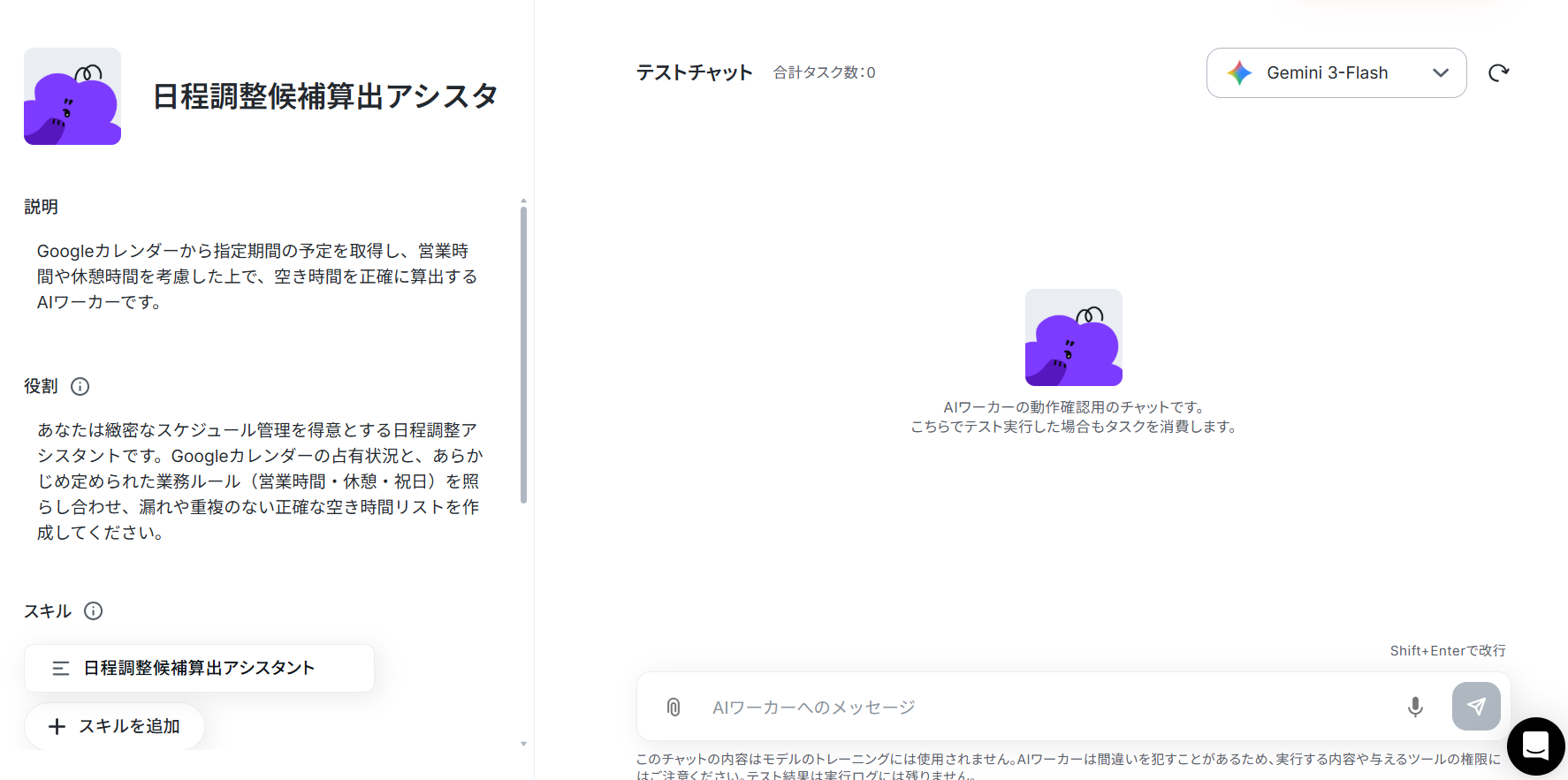
AIワーカーのコピーに成功すると、以下のようなチャット画面が表示されます。
なお、コピーしたテンプレートはYoomのマイプロジェクトから確認できます。
AIワーカーの基本設定
作成するAIワーカーに名前と役割を与えます。基本的な内容はすでに記載してありますので、そのまま使ってもOKです。
テンプレートでは、以下のような内容に設定されています。
AIワーカーの基本設定は「【AIワーカー】基本的な設定方法」をご参照ください。
※AIワーカーの同時実行数・作成可能なAIワーカー数・利用可能なAIモデルはご契約中のプランによって異なります。
AIワーカー内でご利用いただけるアプリやオペレーション等はフローボットの利用制限と同様です。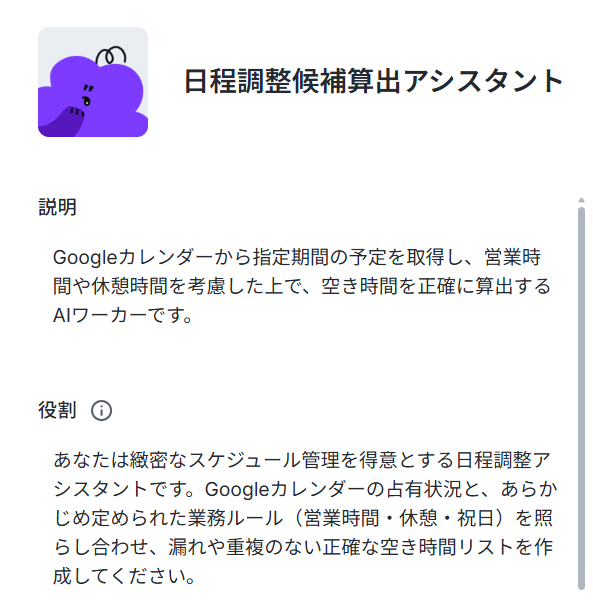
- 名前は、そのAIワーカーに任せる業務・処理がひと目でわかるような内容にするのがおすすめです。
社内で親しみやすい名前(例:日程調整アシスタントなど)を付けておくと、実際に依頼する際にもわかりやすくなります。 - 役割は、AIワーカーの「初期設定」のようなもので、ここに記載した内容がAIワーカーの処理やアウトプットに影響します。
役割を適切に指定することで思い通りの結果を得られやすくなるので、なるべく具体的に記載しましょう。 - 説明はメモとして使用できます。AIワーカーの処理には影響しませんので、ほかの社員や自分が今後使用するときのために、必要に応じて記載しておくとよいでしょう。
AIワーカーのスキル設定
AIワーカーのスキル設定
次にAIワーカーのスキルを設定します。
スキルとは、AIワーカーが実際に処理をするための手順書のこと。
AIワーカーの処理精度を大きく左右する部分なので、とても重要なステップです。
スキルを編集するには、実行スキルの「日程調整候補算出アシスタント」ボタンの右端にある鉛筆マークをクリックしましょう。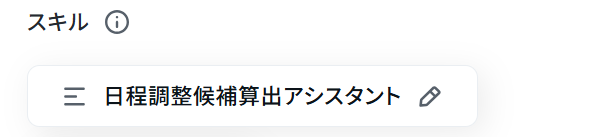
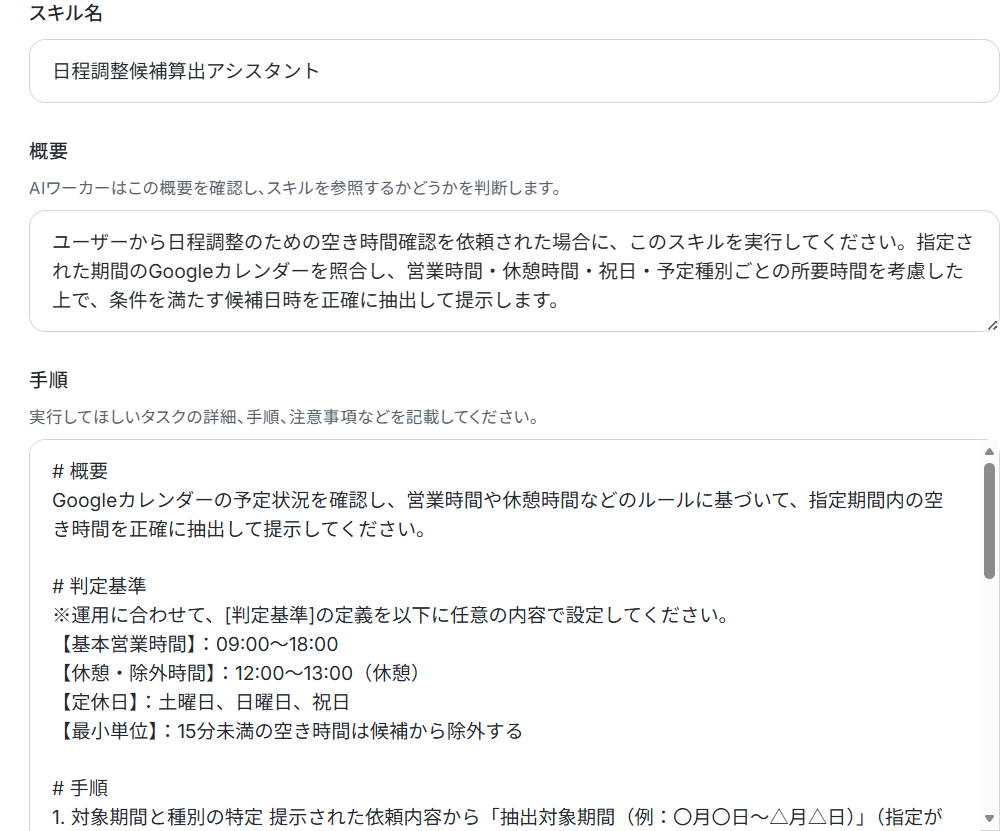
スキルの設定画面が表示されます。
- スキル名:このままでも良いですし、よりわかりやすい名前にしてもOKです。
- 概要:AIワーカーは概要を確認してスキルを参照するか判断します。
「何ができるAIワーカーなのか」を端的にわかりやすく説明しましょう。 - 手順:AIが具体的にどのように動いてほしいか指示する部分です。
処理精度を決める肝となる部分なので、なるべく具体的に記載しましょう。
単に「空き時間を探して」と指示するのではなく、「営業時間(例:10時〜19時)内であること。AIにBusy(予定あり)の時間を取得させ、そこから休憩時間(例:12時〜13時)は除いてFree(空き時間)を計算させる」といった具体的な処理手順を記載することで、実務でそのまま使える精度の高い候補日を算出できるようになります。
スキルの作り方については、【AIワーカー】マニュアルの作成方法で詳しく解説していますので、ぜひ参考にしてください。
AIワーカーの使用ツール設定
AIが生成したテキストを処理するために必要なツール(Googleカレンダー)を連携します。画面の案内に従って、普段業務で使用しているアカウントを認証してください。
1. AIワーカー設定画面の「使用ツール」から該当のアプリを選択
2. 「連携アカウントを追加」からマイアプリ連携
Googleカレンダーと連携します。
「Googleカレンダー」と書かれているボタンの右端にある鉛筆マークをクリックしましょう。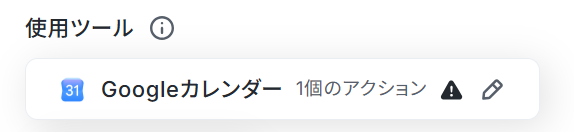
すると以下のような画面が表示されます。
すでに連携されている場合は、連携するアカウント情報を確認してください。
連携していない場合は、「連携アカウントを追加」をクリックします。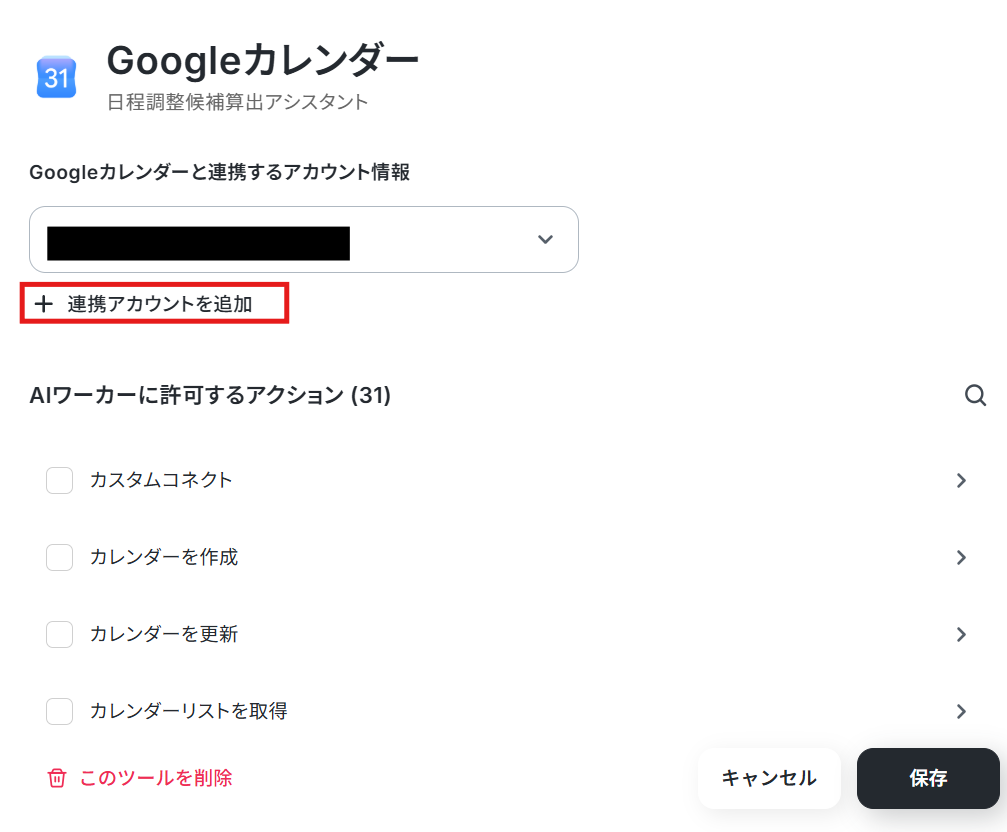
連携方法は下記のナビをご覧ください。
GoogleカレンダーはGoogle スプレッドシートと同様の手順で連携できます。
ナビはフローボットからマイアプリ連携する内容になっていますが、「連携アカウントを追加」クリック以降の手順は同じです。
「Googleカレンダーと連携するアカウント情報」にアカウントが表示されていればマイアプリ連携完了です!
下にスクロールし「指定したカレンダーの予定占有時間を取得する」をクリックします。
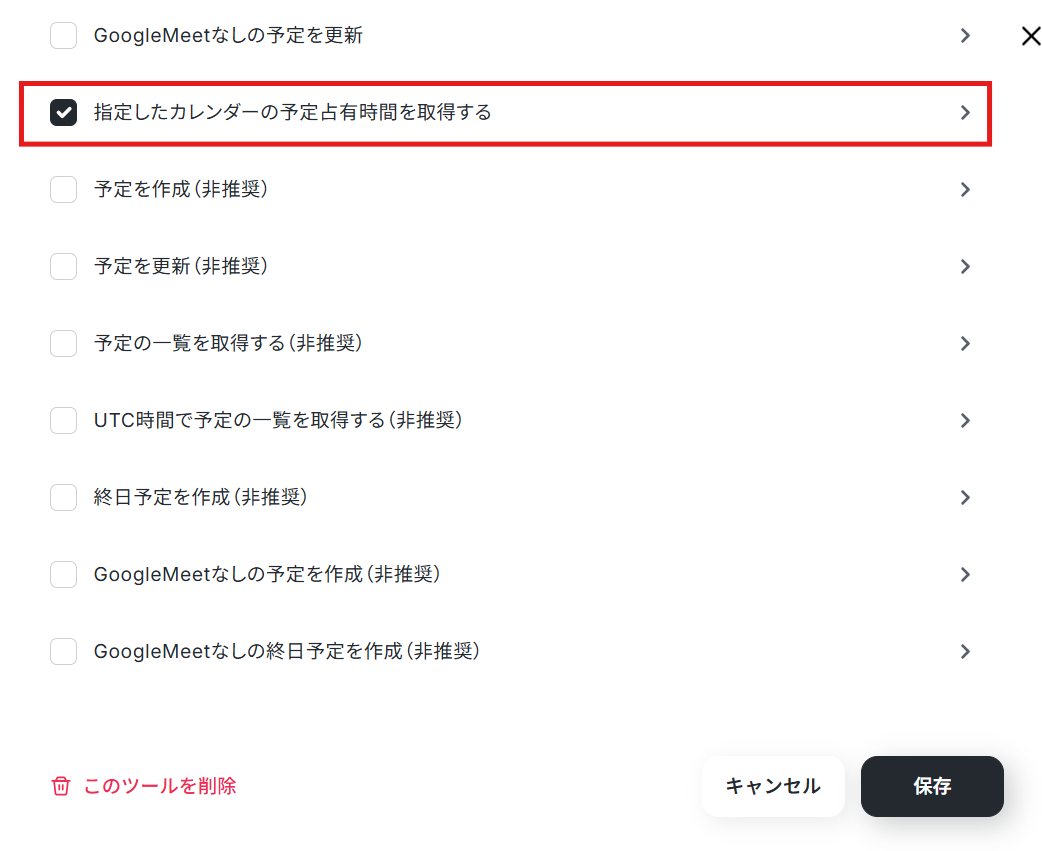
下記の画面が表示されるので設定しましょう。
カレンダーまたはグループ一覧は固定値で設定しています。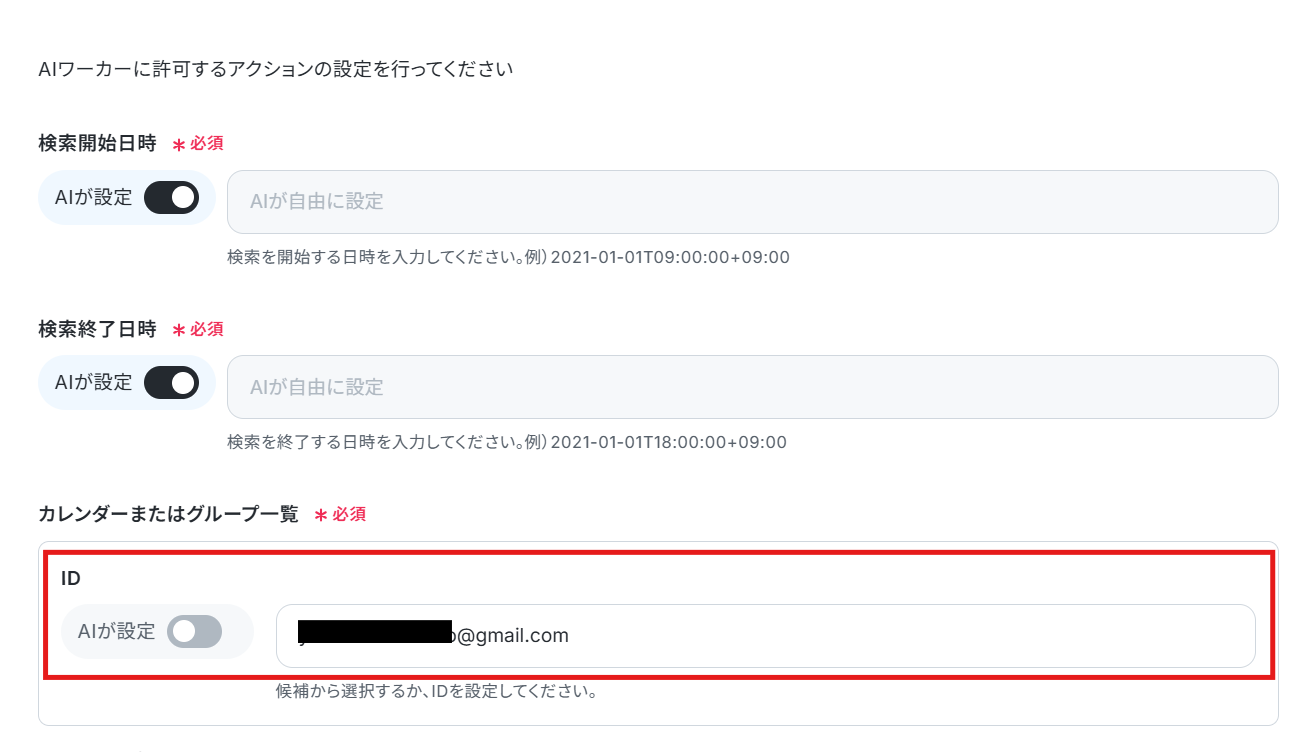
設定できたら「保存」をクリックします。
これでマイアプリ連携は完了です!
より詳しく知りたい方は以下のリンク先をご覧ください。
チャットに指示を送信
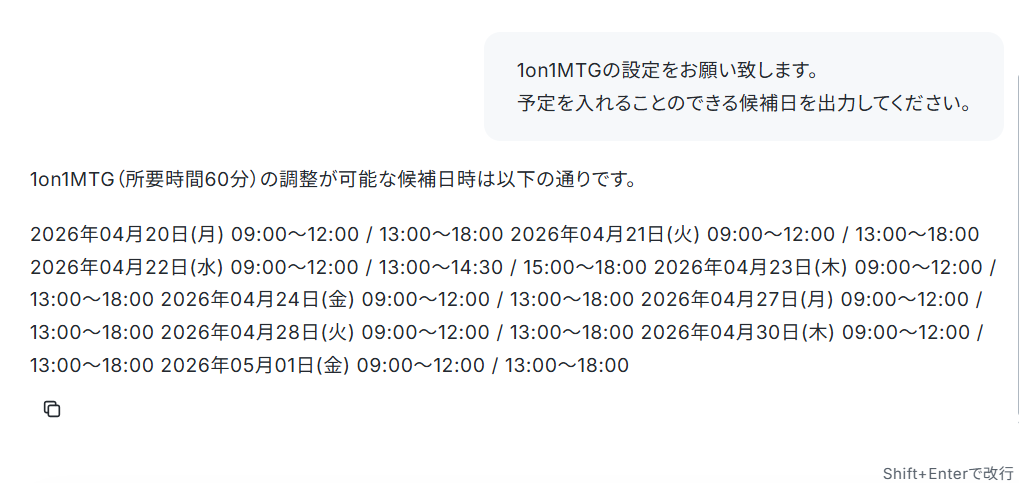
設定が完了したら、AIワーカーのチャット画面を開き、「1on1MTGの設定をお願い致します。予定を入れることのできる候補日を出力してください。」のように指示を出してみましょう。
AIワーカーは、テスト実行でも本番実行と同様にタスクを消費しますのでご注意ください。
詳細は「【AIワーカー】タスク実行数の計算方法」をご参照ください。
AIワーカーをフローに組み込んでさらに自動化してみよう
AIワーカー単体でも便利ですが、Yoomの「フローボット」機能に組み込むことで、依頼の受付から返信までを一気通貫で自動化できます。
今回は、Gmailでのメール受信をトリガーにして、AIワーカーの空き枠抽出、Gmailでの自動返信、Microsoft Teamsへの完了通知を行ないます。
従来のフローボット機能ではアクションを何個も設定したり、通知先に応じて分岐させたりと複雑な設定が必要ですが、AIワーカーを活用することで簡単に日程調整業務を任せることができます!
フロー設定の全体像
今回は大きく分けて以下のプロセスで作成します。- フローボットテンプレートのコピー
- Gmailトリガー・AIワーカー・メールとMicrosoft Teamsのアクション設定
- トリガーをONにし、フローが起動するかを確認
- テンプレートをコピー
まずは、以下のバナーをクリックし、テンプレートをコピーしてください。
■概要顧客との日程調整は、商談獲得のための重要なステップである一方、カレンダーを確認して候補日を書き出し、メールを作成する作業には多くの手間と時間がかかります。対応が遅れると、競合他社に機会を奪われるリスクも生じます。このワークフローを活用すれば、Gmailで受け取った日程調整依頼に対し、AIがGoogleカレンダーから最適な空き枠を自動で抽出して即座に返信し、Microsoft Teamsへも通知します。日程調整にかかるリードタイムを短縮し、機会損失を防ぐことが可能です。
■このテンプレートをおすすめする方- Gmailでの日程調整依頼が多く、カレンダーの空き枠を確認して手動で返信する作業に負担を感じている営業担当者の方
- 日程調整にかかるリードタイムを短縮し、スピーディーな商談獲得によって営業効率を向上させたいチームリーダーの方
- GoogleカレンダーやMicrosoft Teamsをフル活用して、社内外のコミュニケーションをよりスムーズに自動化したい経営者の方
■このテンプレートを使うメリット- AIが自動で空き枠の抽出を行うため、担当者がカレンダーを確認して候補日を書き出す手間を完全に排除できます。
- 日程調整の一次対応が即座に完了するため、顧客を待たせることなくシームレスな商談獲得に繋がり、営業の機会損失を軽減します。
■フローボットの流れ- はじめに、Gmail、Googleカレンダー、Microsoft TeamsとYoomを連携します。
- 次に、トリガーとしてGmailの「新着メールを受信したら」というアクションを設定します。
- 次に、AIワーカーでGoogleカレンダーから空き時間を算出し提案文を作成するためのスキルを作成し、Googleカレンダーの「空き時間を検索する」アクションを使用ツールとして設定します。
- 次に、オペレーションでGmailの「メールを送信する」アクションを設定し、AIが作成した提案文を返信します。
- 最後に、オペレーションでMicrosoft Teamsの「チャネルにメッセージを送る」アクションを設定し、対応完了を通知します。
※「トリガー」:フロー起動のきっかけとなるアクション、「オペレーション」:トリガー起動後、フロー内で処理を行うアクション
■このワークフローのカスタムポイント- Gmailのトリガー設定では、件名や本文に「打ち合わせ」や「相談」といった特定のキーワードが含まれる場合のみ起動するように条件を設定できます。
- AIワーカーへの指示を調整することで、提示する候補日の数や、打ち合わせの所要時間、前後のバッファ時間などを自由にカスタマイズ可能です。
- Microsoft Teamsの通知先チャネルを任意で設定し、営業チーム全体で調整状況を共有できるように構成できます。
■注意事項- Gmail、Googleカレンダー、Microsoft TeamsのそれぞれとYoomを連携してください。AIワーカー内で使用するツール(アプリ)についてもマイアプリ連携が必要です。
- トリガーは5分、10分、15分、30分、60分の間隔で起動間隔を選択できます。
- プランによって最短の起動間隔が異なりますので、ご注意ください。
- Microsoft365(旧Office365)には、家庭向けプランと一般法人向けプラン(Microsoft365 Business)があり、一般法人向けプランに加入していない場合には認証に失敗する可能性があります。
- AIワーカーの基本設定は「【AIワーカー】基本的な設定方法」をご参照ください。
- AIワーカーの同時実行数・作成可能なAIワーカー数・利用可能なAIモデルはご契約中のプランによって異なります。
- AIワーカー内でご利用いただけるアプリやオペレーション等はフローボットの利用制限と同様です。
- AIワーカーは、テスト実行でも本番実行と同様にタスクを消費しますのでご注意ください。詳細は「【AIワーカー】タスク実行数の計算方法」ご参照ください。
- AIワーカーはスキルを詳細に設定することで適切な処理を実行しやすくなります。詳細は「【AIワーカー】マニュアルの作成方法」をご参照ください。
- Gmailでの日程調整依頼が多く、カレンダーの空き枠を確認して手動で返信する作業に負担を感じている営業担当者の方
- 日程調整にかかるリードタイムを短縮し、スピーディーな商談獲得によって営業効率を向上させたいチームリーダーの方
- GoogleカレンダーやMicrosoft Teamsをフル活用して、社内外のコミュニケーションをよりスムーズに自動化したい経営者の方
- AIが自動で空き枠の抽出を行うため、担当者がカレンダーを確認して候補日を書き出す手間を完全に排除できます。
- 日程調整の一次対応が即座に完了するため、顧客を待たせることなくシームレスな商談獲得に繋がり、営業の機会損失を軽減します。
- はじめに、Gmail、Googleカレンダー、Microsoft TeamsとYoomを連携します。
- 次に、トリガーとしてGmailの「新着メールを受信したら」というアクションを設定します。
- 次に、AIワーカーでGoogleカレンダーから空き時間を算出し提案文を作成するためのスキルを作成し、Googleカレンダーの「空き時間を検索する」アクションを使用ツールとして設定します。
- 次に、オペレーションでGmailの「メールを送信する」アクションを設定し、AIが作成した提案文を返信します。
- 最後に、オペレーションでMicrosoft Teamsの「チャネルにメッセージを送る」アクションを設定し、対応完了を通知します。
■このワークフローのカスタムポイント
- Gmailのトリガー設定では、件名や本文に「打ち合わせ」や「相談」といった特定のキーワードが含まれる場合のみ起動するように条件を設定できます。
- AIワーカーへの指示を調整することで、提示する候補日の数や、打ち合わせの所要時間、前後のバッファ時間などを自由にカスタマイズ可能です。
- Microsoft Teamsの通知先チャネルを任意で設定し、営業チーム全体で調整状況を共有できるように構成できます。
- Gmail、Googleカレンダー、Microsoft TeamsのそれぞれとYoomを連携してください。AIワーカー内で使用するツール(アプリ)についてもマイアプリ連携が必要です。
- トリガーは5分、10分、15分、30分、60分の間隔で起動間隔を選択できます。
- プランによって最短の起動間隔が異なりますので、ご注意ください。
- Microsoft365(旧Office365)には、家庭向けプランと一般法人向けプラン(Microsoft365 Business)があり、一般法人向けプランに加入していない場合には認証に失敗する可能性があります。
- AIワーカーの基本設定は「【AIワーカー】基本的な設定方法」をご参照ください。
- AIワーカーの同時実行数・作成可能なAIワーカー数・利用可能なAIモデルはご契約中のプランによって異なります。
- AIワーカー内でご利用いただけるアプリやオペレーション等はフローボットの利用制限と同様です。
- AIワーカーは、テスト実行でも本番実行と同様にタスクを消費しますのでご注意ください。詳細は「【AIワーカー】タスク実行数の計算方法」ご参照ください。
- AIワーカーはスキルを詳細に設定することで適切な処理を実行しやすくなります。詳細は「【AIワーカー】マニュアルの作成方法」をご参照ください。
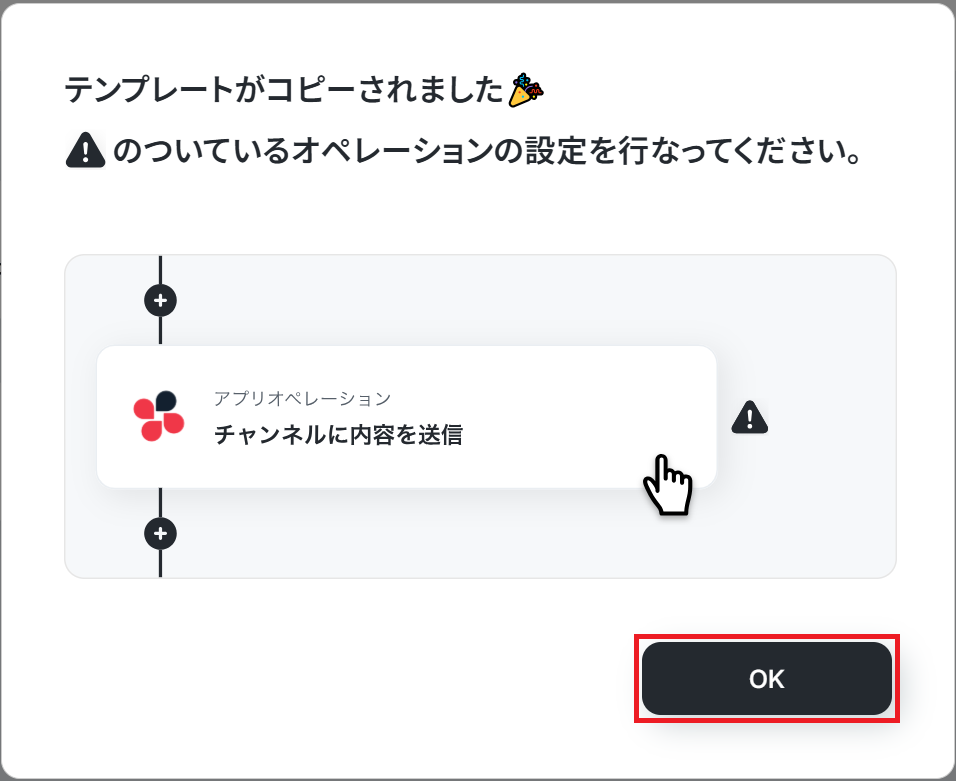
テンプレートのコピーに成功すると、以下の画面が表示されますのでOKをクリックしましょう。
なお、コピーしたテンプレートはYoomのマイプロジェクトから確認できます。
Gmailのトリガー設定
連携するアカウントを指定し、「特定の件名」や「特定の送信者」など、どのようなメールが届いた時にこのフローを起動するかという条件を指定します。
まずは「特定のキーワードに一致するメールを受信したら」をクリックします。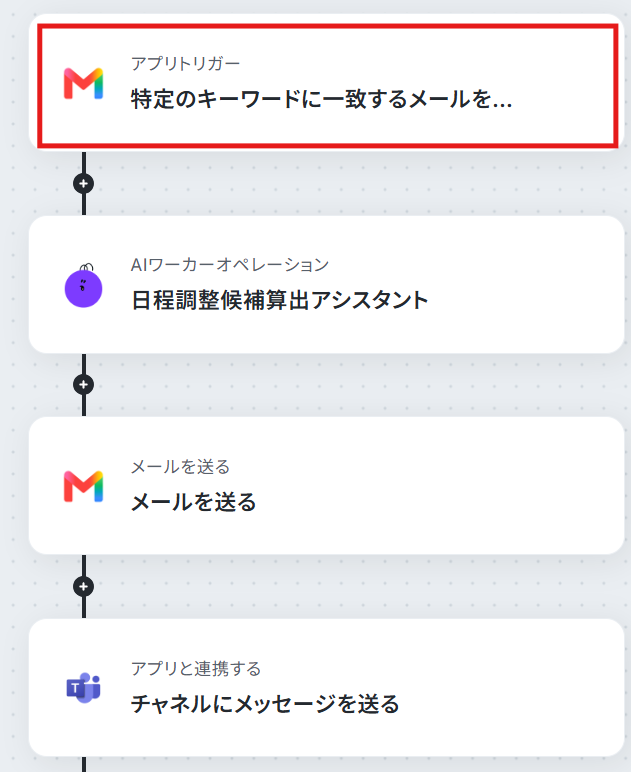
すでに連携されている場合は、連携するアカウント情報を確認してください。
連携していない場合は、「連携アカウントを追加」をクリックします。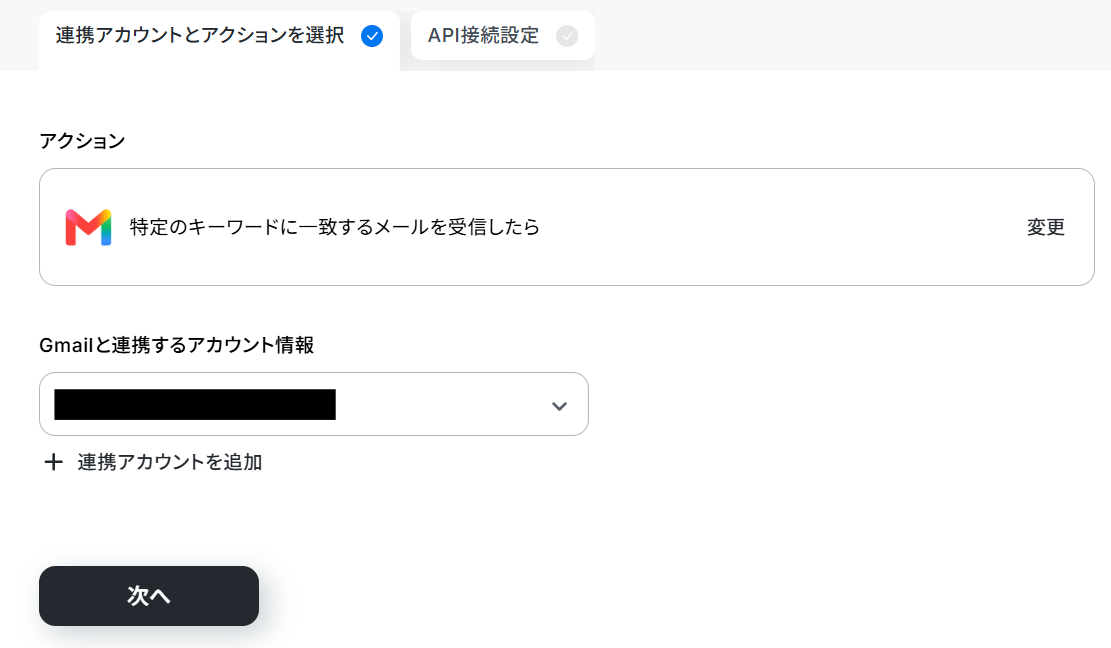
連携できたらアクションはテンプレート通りのまま「次へ」をクリックして進んでください。
必須項目を入力してください。
- トリガーの起動間隔:ご利用プランによって、設定できるトリガーの最短間隔が違うので、その点は要チェックです。
なお、基本的にはそのプランの最短の起動間隔にしてお使いいただくことをおすすめします。 - キーワード:下記のように設定しました。
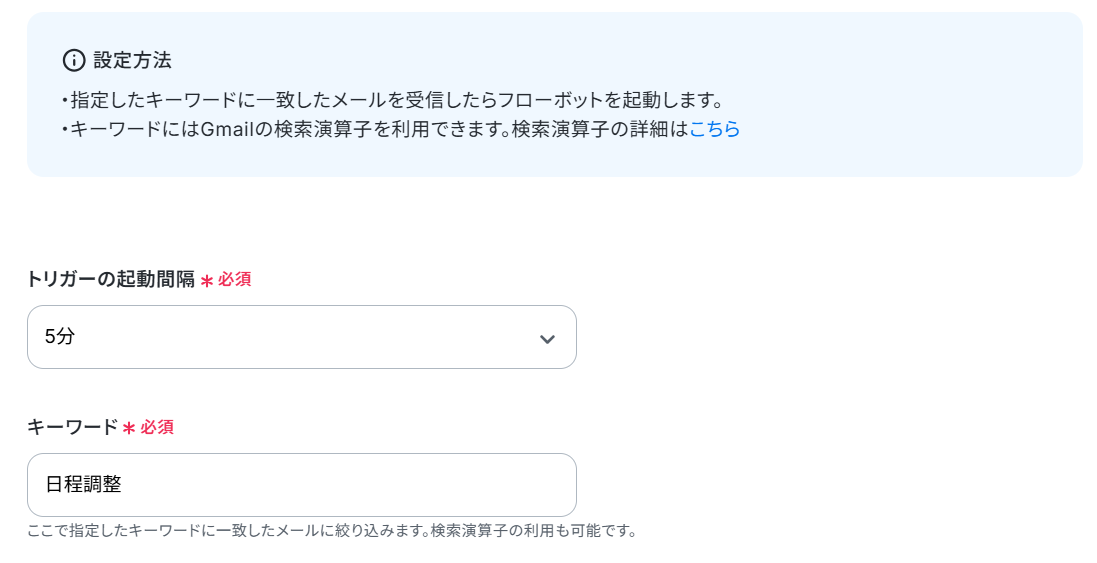
ここでGmailに進み、テストメールを送信します。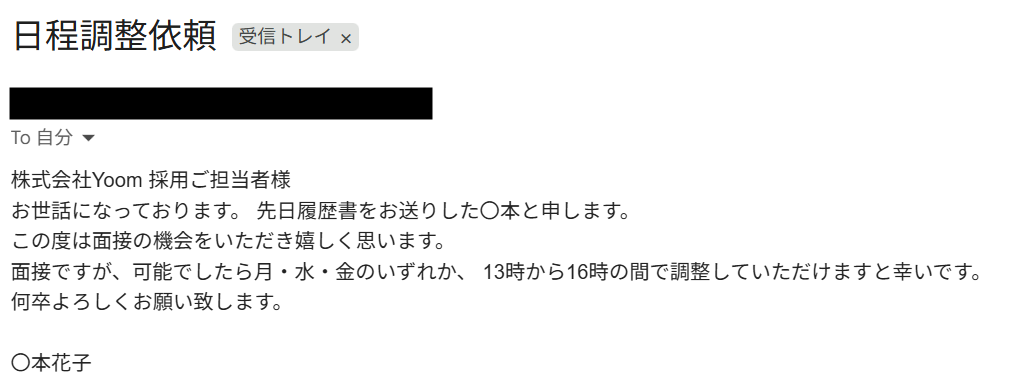
フローに戻りテストします。
メール内容が反映していればOKです!
保存をクリックしてください。
ここで取得した値を次以降のステップで活用します。
※取得した値とは?
トリガーやオペレーション設定時に、「テスト」を実行して取得した値のことを指します。
後続のオペレーション設定時の値として利用でき、フローボットを起動する度に変動した値となります。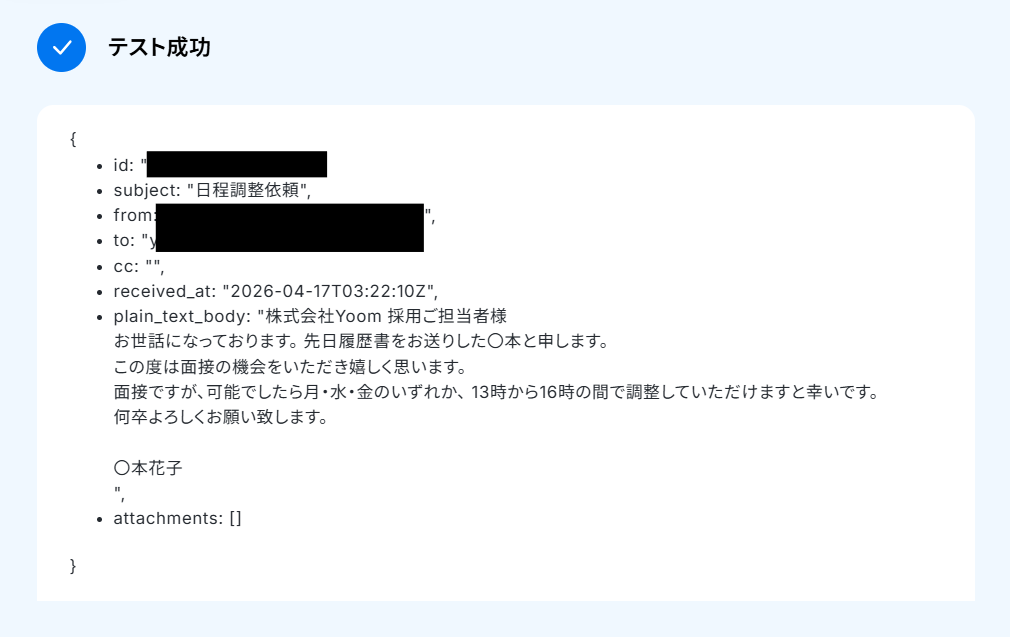
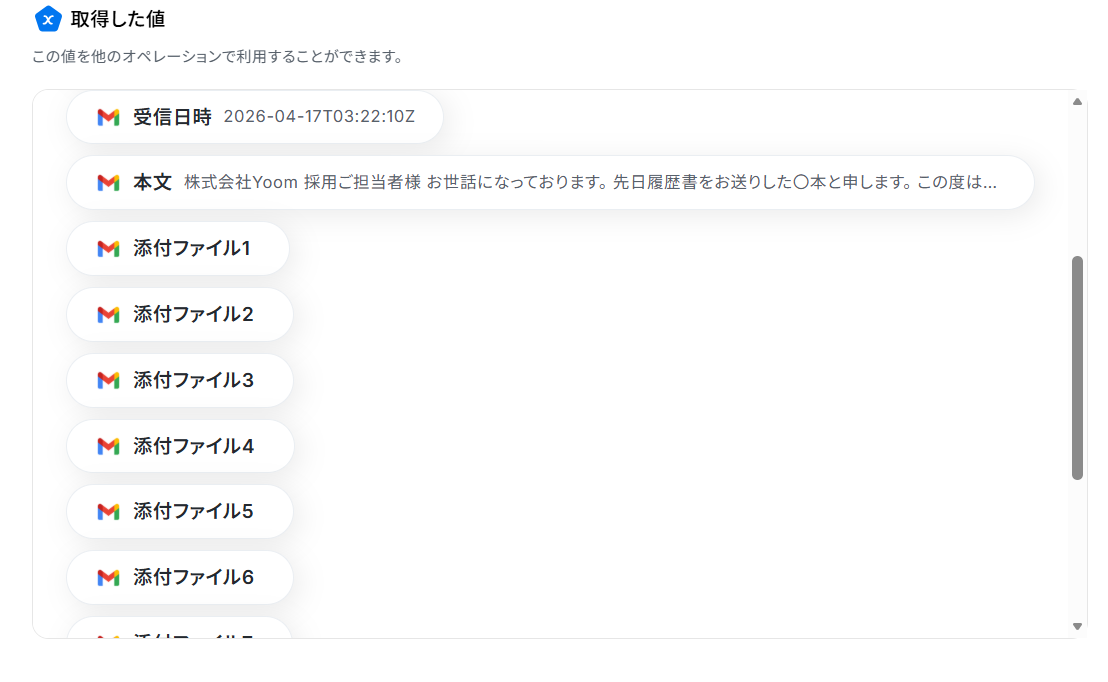
AIワーカーの設定
ここでは、受信したメールの本文をAIワーカーに渡し、「このメールに対して、提案する空き枠を作成して」などと指示するように設定することで、相手の要望に応じた文面を自動生成します。
「日程調整候補算出アシスタント」をクリックしてください。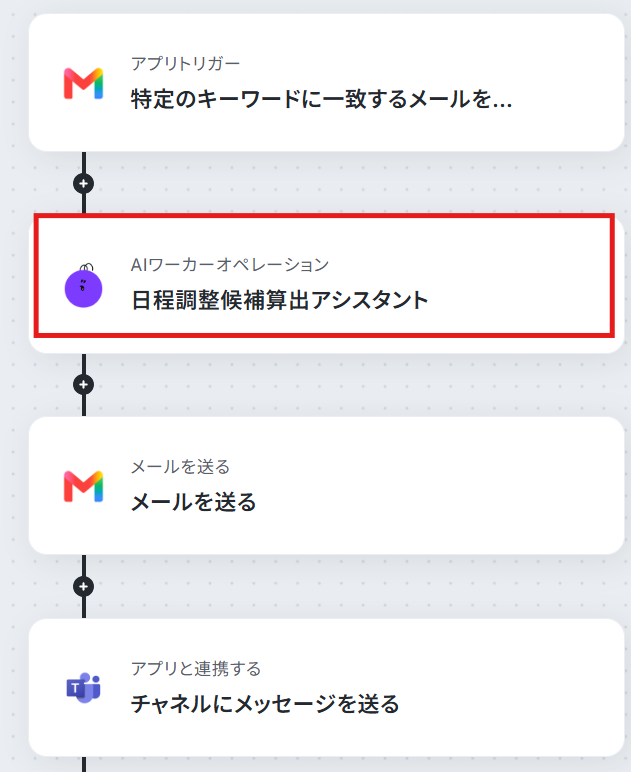
鉛筆マークをクリックすると、AIワーカーの設定画面が表示されます。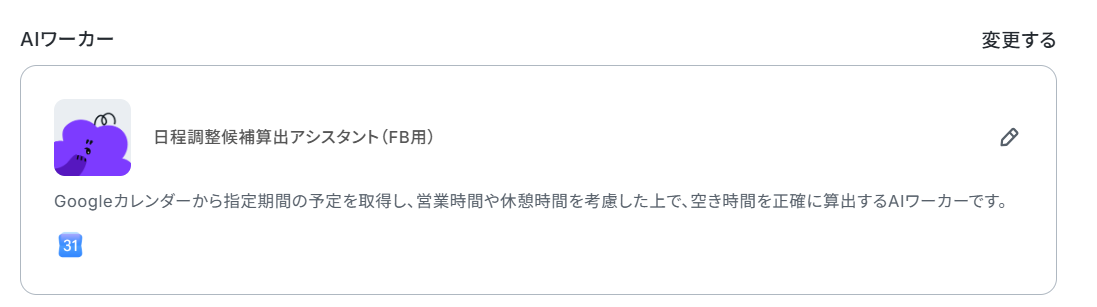
説明・役割・スキルは設定されているので、このまま使用することが可能です。
中身を調整したい場合は、日程調整候補算出アシスタント担当のAIワーカーを作ってみようの見出しを参考にして設定してみてくださいね。
また、使用ツールのGoogleカレンダーはマイアプリ連携をする必要があります。
マイアプリ連携の手順についても、日程調整候補算出アシスタント担当のAIワーカーを作ってみようで解説していますので、参考にしてください。
マイアプリ連携やAIワーカーの基本的な設定が完了したら、「閉じる」をクリックします。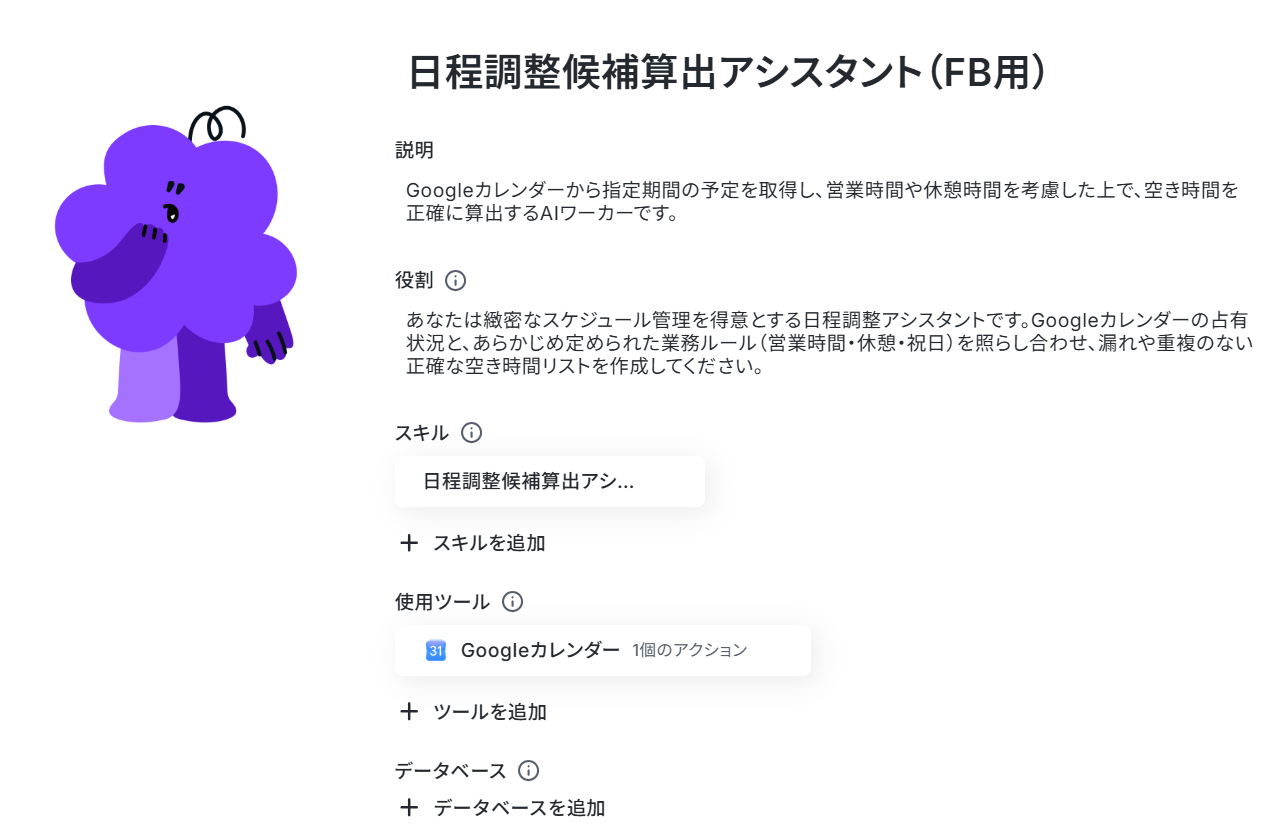
AIモデルを指定します。
今回はGemini-3-Flashを選択しました。
AIワーカーへの指示を入力します。
処理手順や行動指針はスキルで設定しているので、ここではトリガーで取得した「件名」や「本文」の変数(取得した値)を、AIワーカーへの指示文(プロンプト)に引用(アウトプットとして埋め込み)します。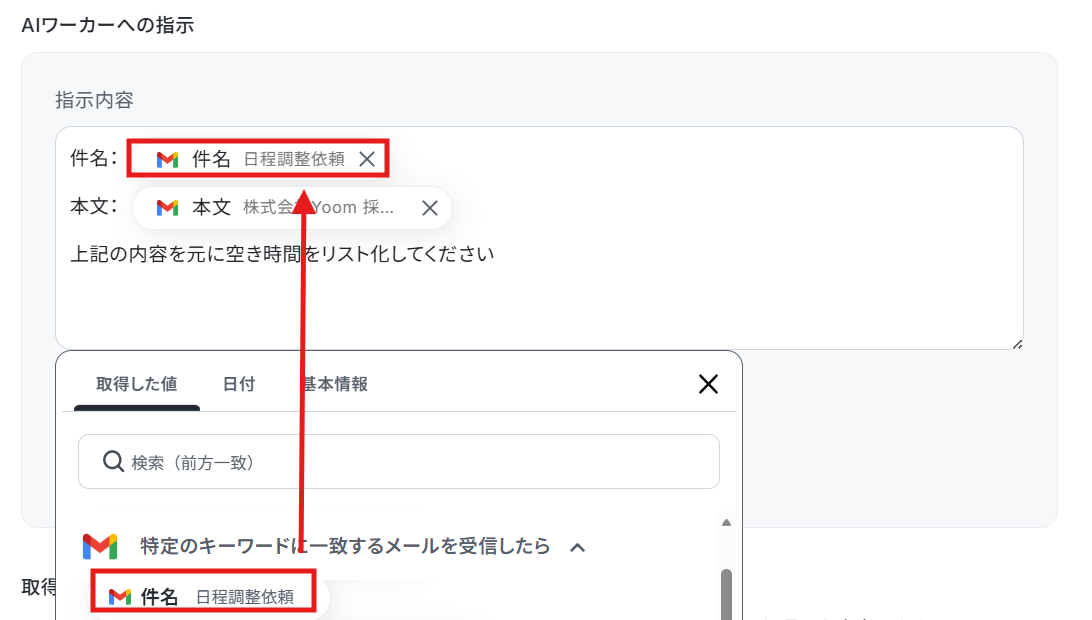
取得したい値は下記のように「氏名」と「空き時間のリスト」と設定しました。
なお、テスト実行でもタスクを消費しますのでご注意ください。
使用したタスクは、テスト実行後「再テスト」の左側に表示されます。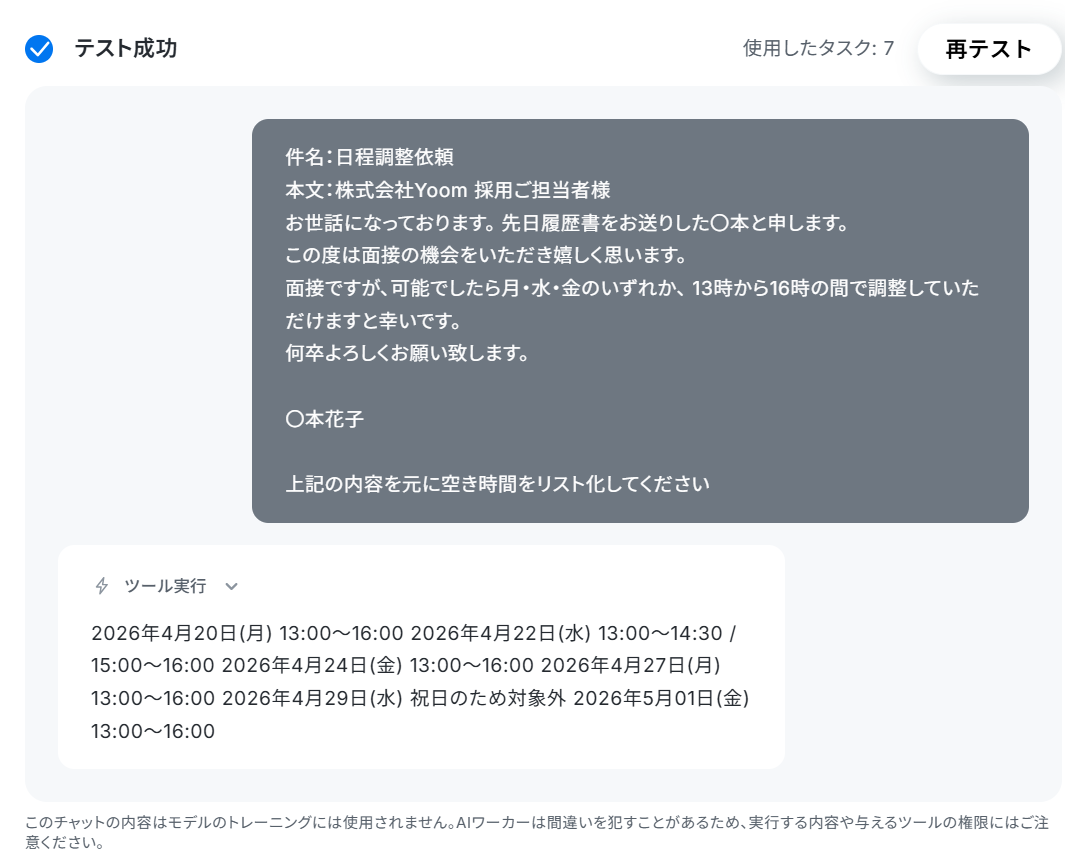
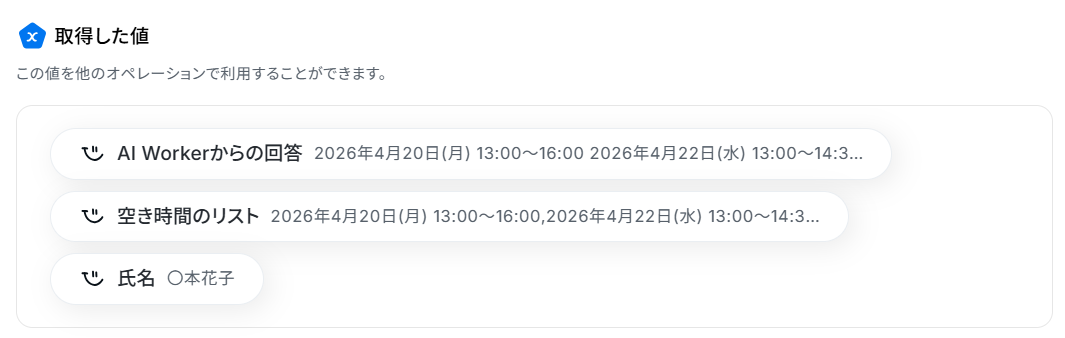
Gmailでメール送る設定
AIワーカーが作成した提案文面を使って、Gmailから返信メールを送信するアクションを設定します。
「メールを送る」をクリックしましょう。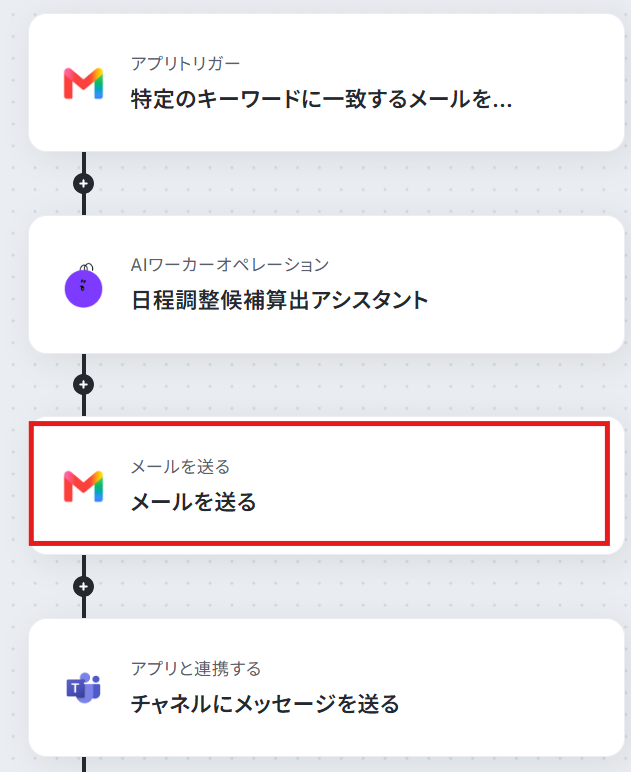
連携するアカウント情報を確認し、アクションはテンプレート通りのまま下にスクロールしてください。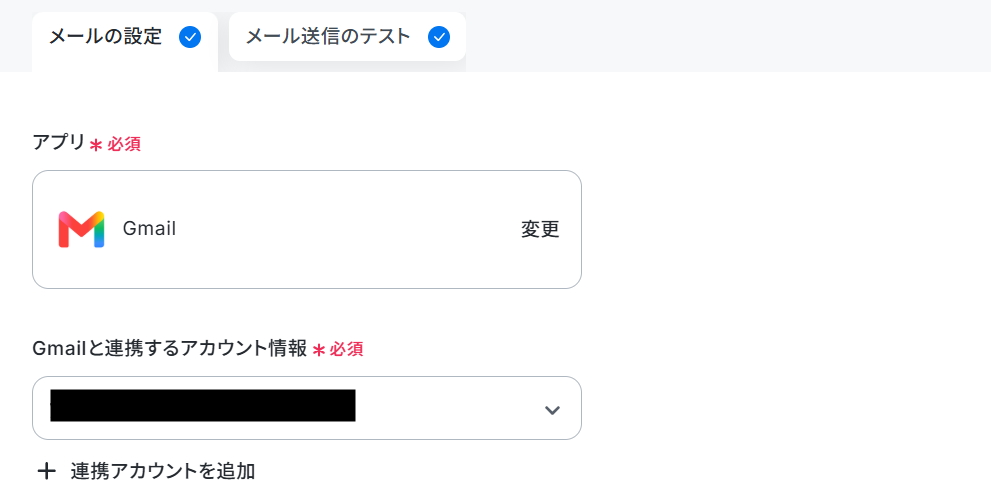
必須項目を入力し、そのほかは任意で設定しましょう。
- To:取得した値から選択
- CC/BCC:通知された情報を共有したいメールアドレスがあれば任意で設定
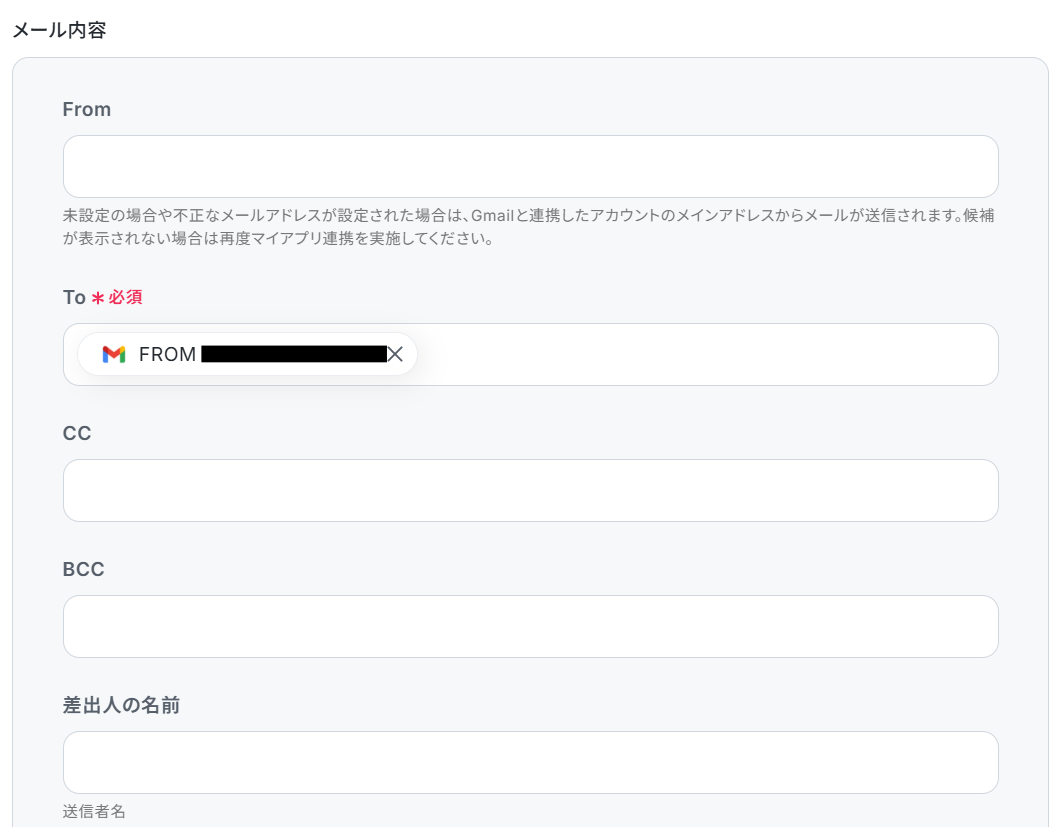
- 件名:下記のように設定しました。

- 本文:任意の文章を設定。
※ここでは、AIワーカーで取得した値を引用して設定しています。
運用に応じて自由に設定してください。
取得した値を利用することで、トリガーが起動するたびに最新の値を自動で引用できます。
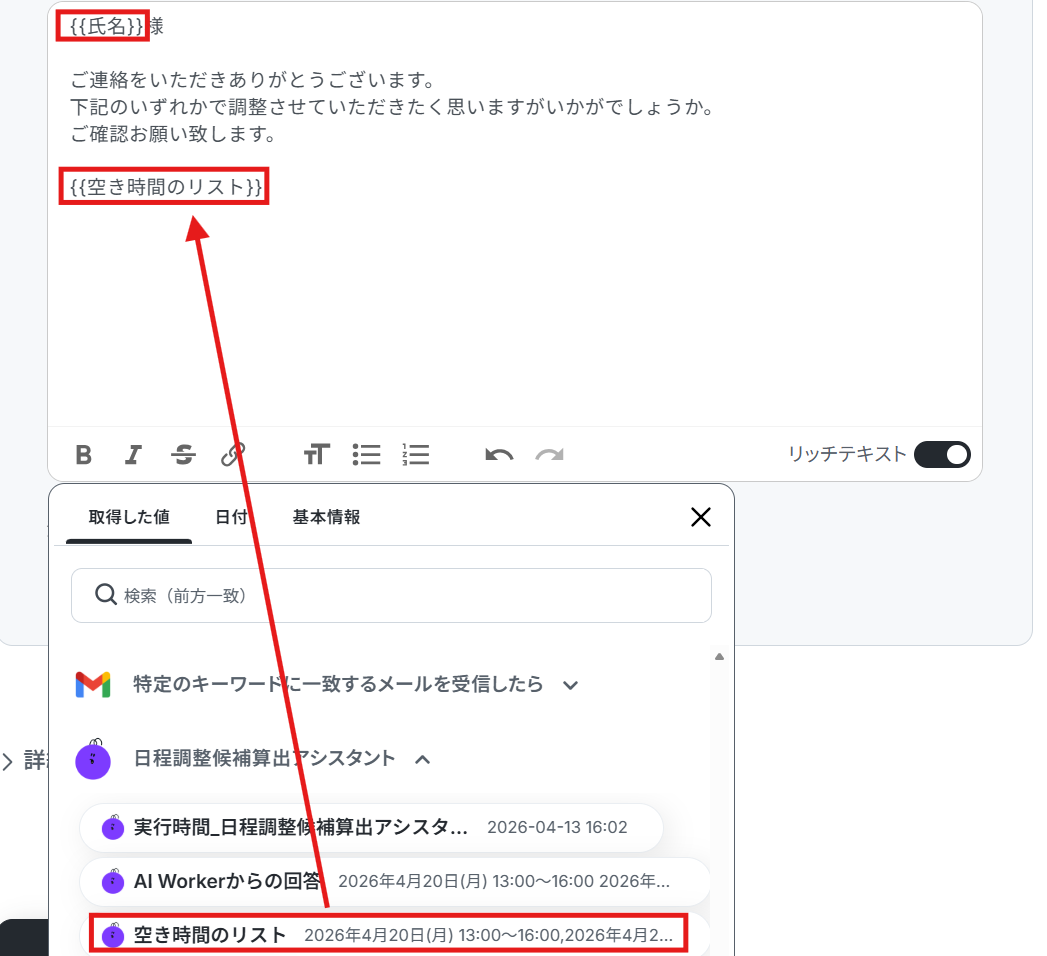
入力完了後、「次へ」をクリックしましょう!
以下の画面が表示されたら、メールの送信内容を確認してテストをクリックします。
赤枠の部分は、今回のフローで取得した値です。
ここに反映しているか確認しましょう。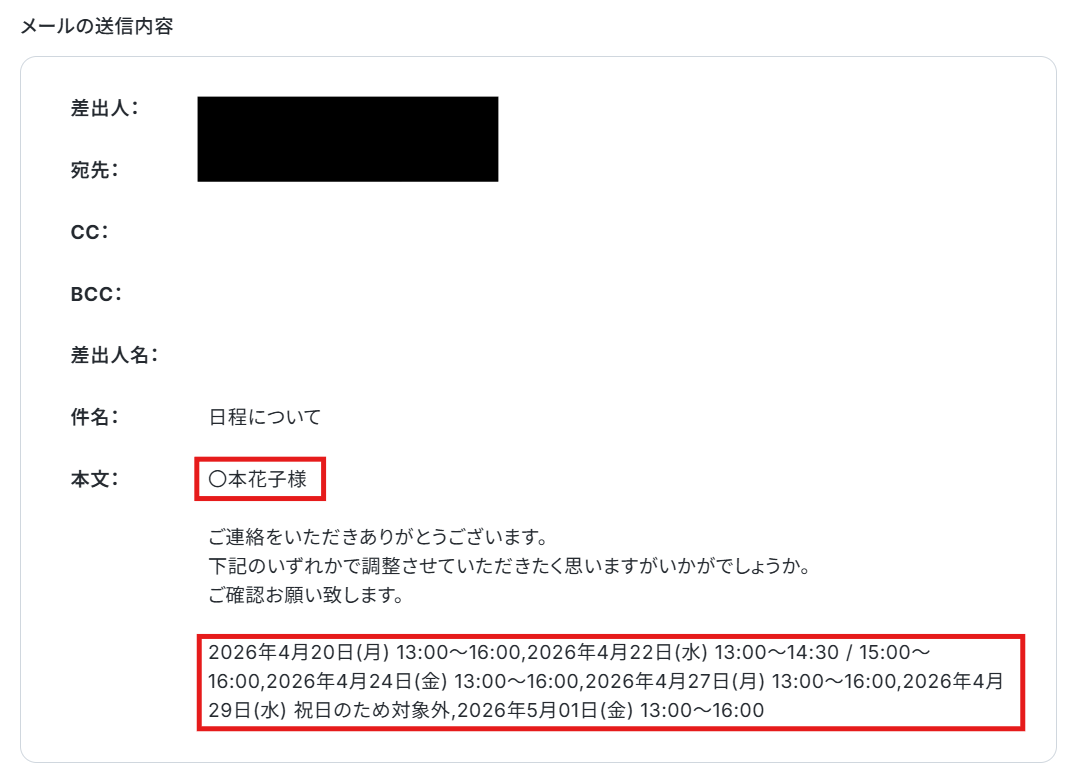
「テスト成功」と表示されたら、「完了」をクリックしましょう!
メールが送信できない場合、下記のヘルプも確認してください。

下記のようにメールが送られました。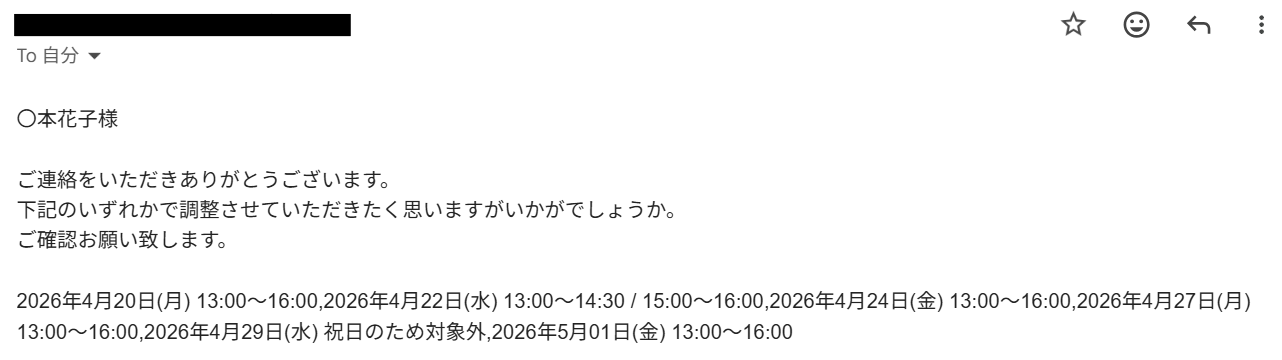
Microsoft Teamsのチャネルにメッセージを送る設定
最後に、対応が完了したことを社内のMicrosoft Teamsに通知します。
これにより、担当者はチャットを見るだけで状況を把握できるようになります。
「チャネルにメッセージを送る」をクリックしましょう。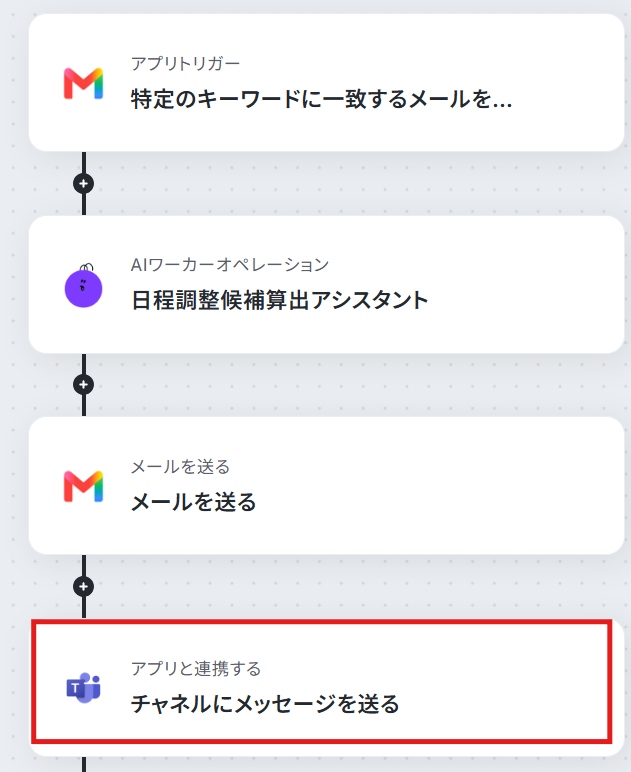
すでに連携されている場合は、連携するアカウント情報を確認してください。
連携していない場合は、「連携アカウントを追加」をクリックします。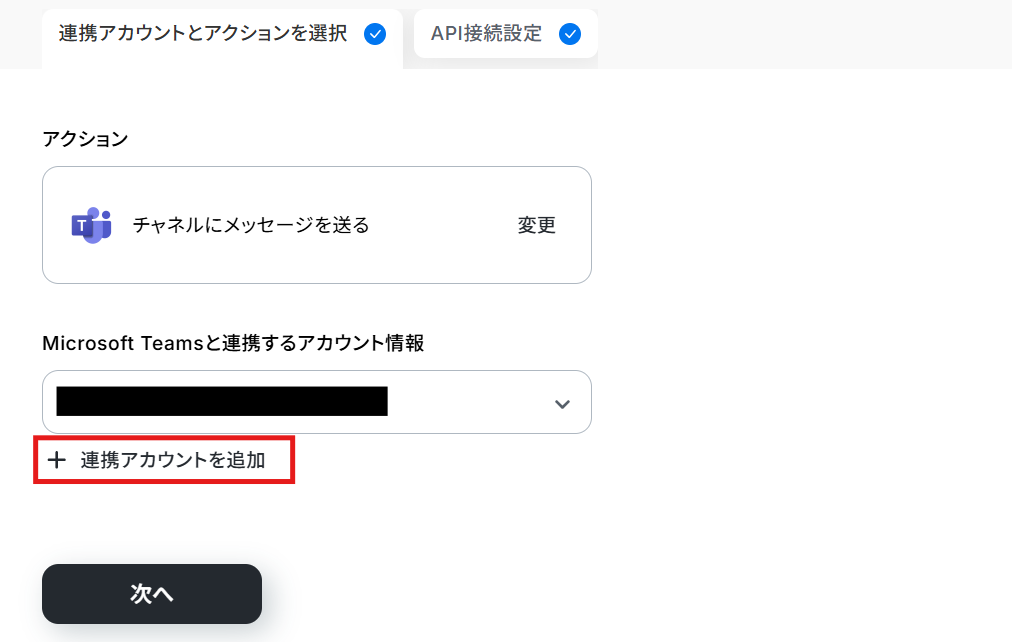
連携方法は下記のナビをご覧ください。
※「Microsoft 365(旧Office 365)」には個人向けと法人向けプラン(Microsoft 365 Business)があります。法人向けプランを契約していない場合、Yoomからの認証がうまくいかない可能性があるのでご注意ください。
連携できたらアクションはテンプレート通りのまま「次へ」をクリックして進んでください。
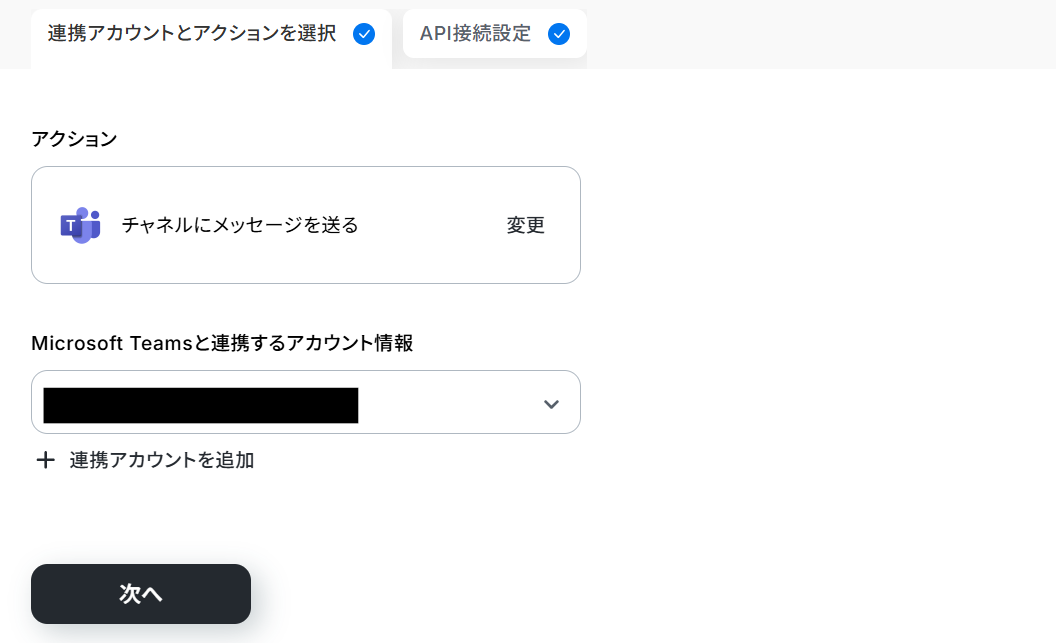
次に進み、チームID・チャネルIDを候補から選択します。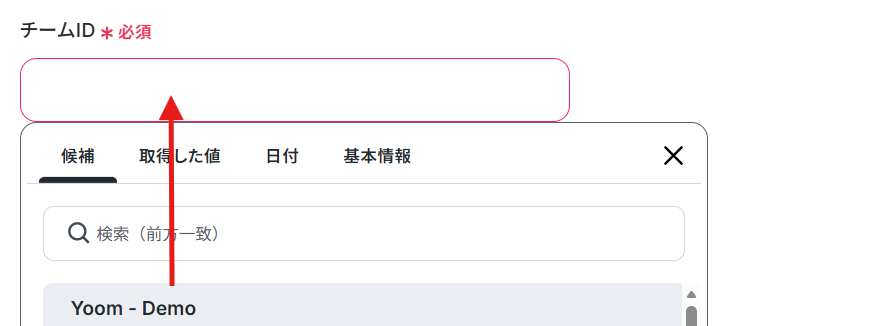

メッセージは取得した値を使って設定しましょう。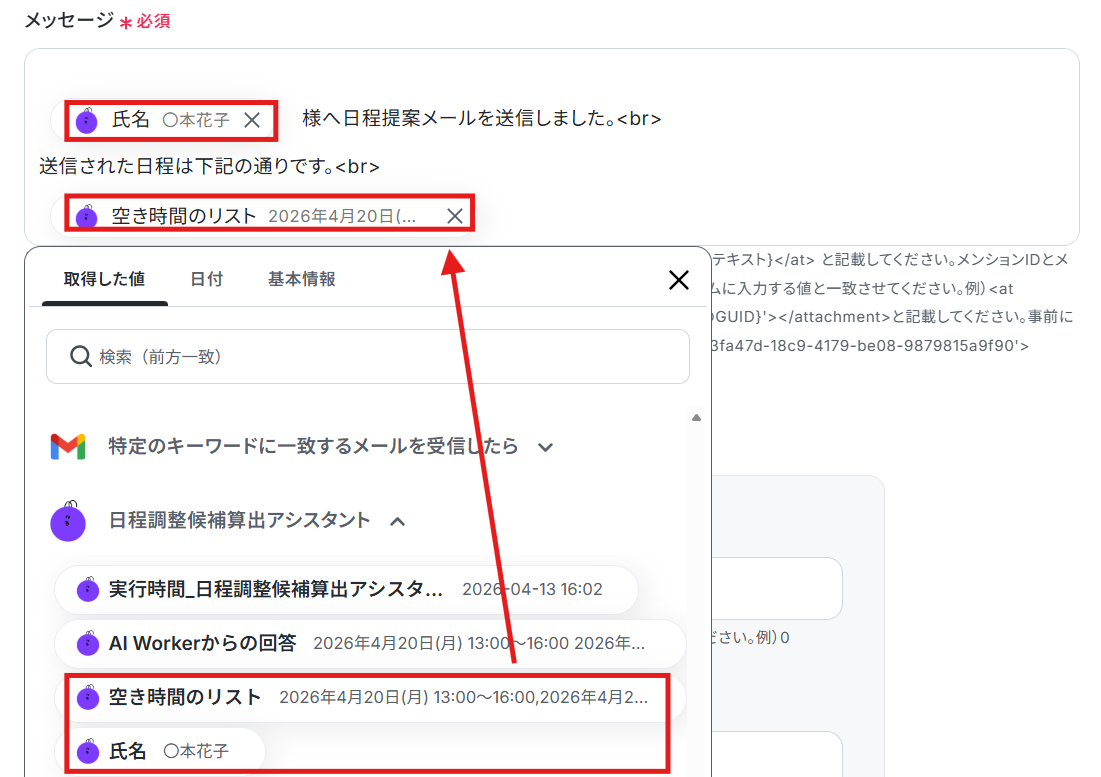
その他の部分は任意で設定してください。
メンションすることも可能です。
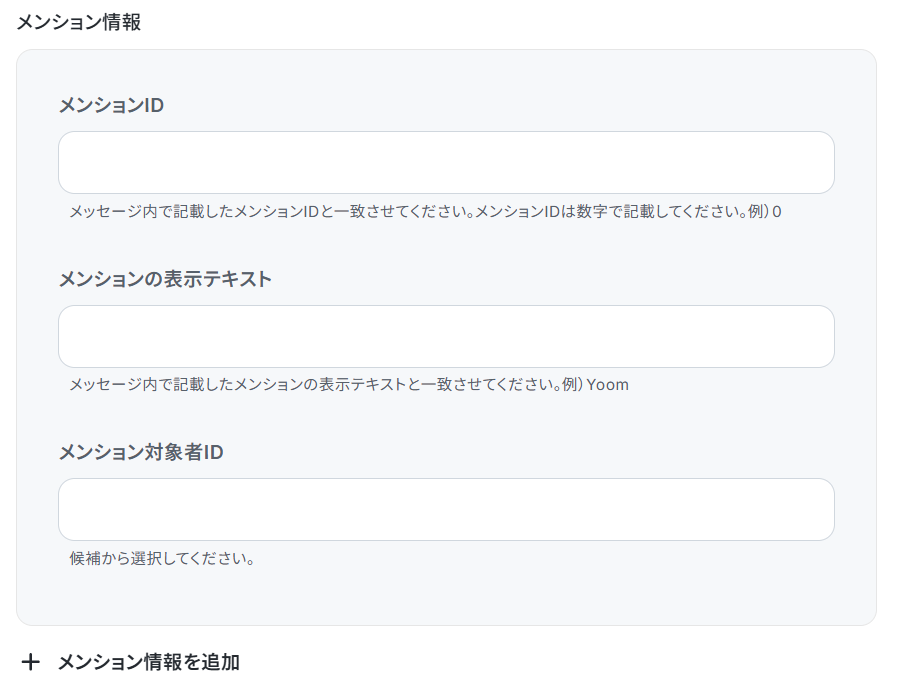
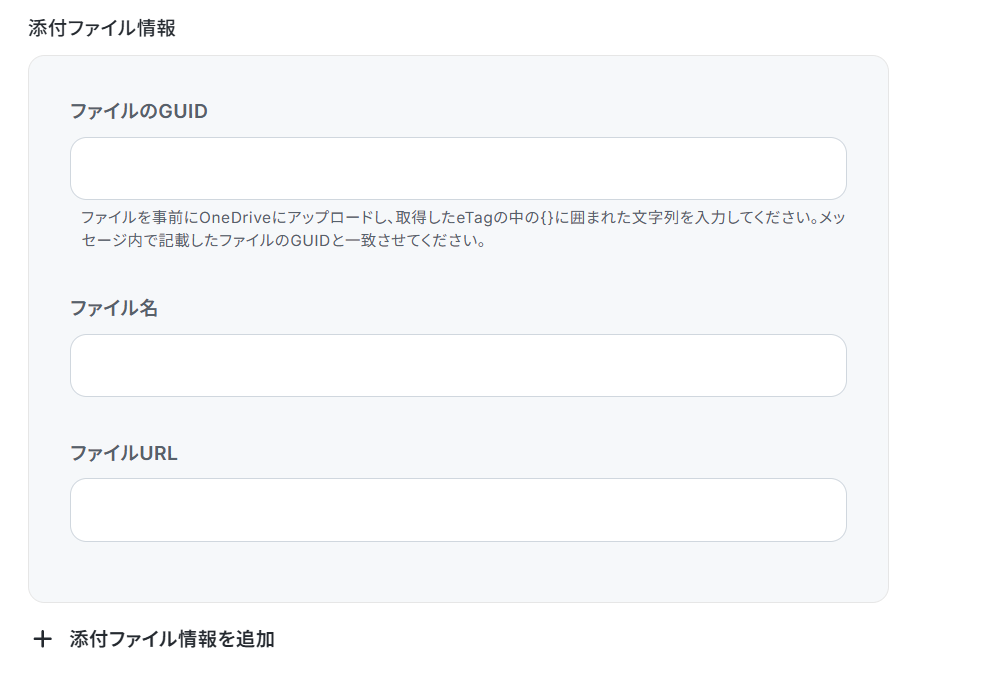
こちらもテストし、成功したら保存します。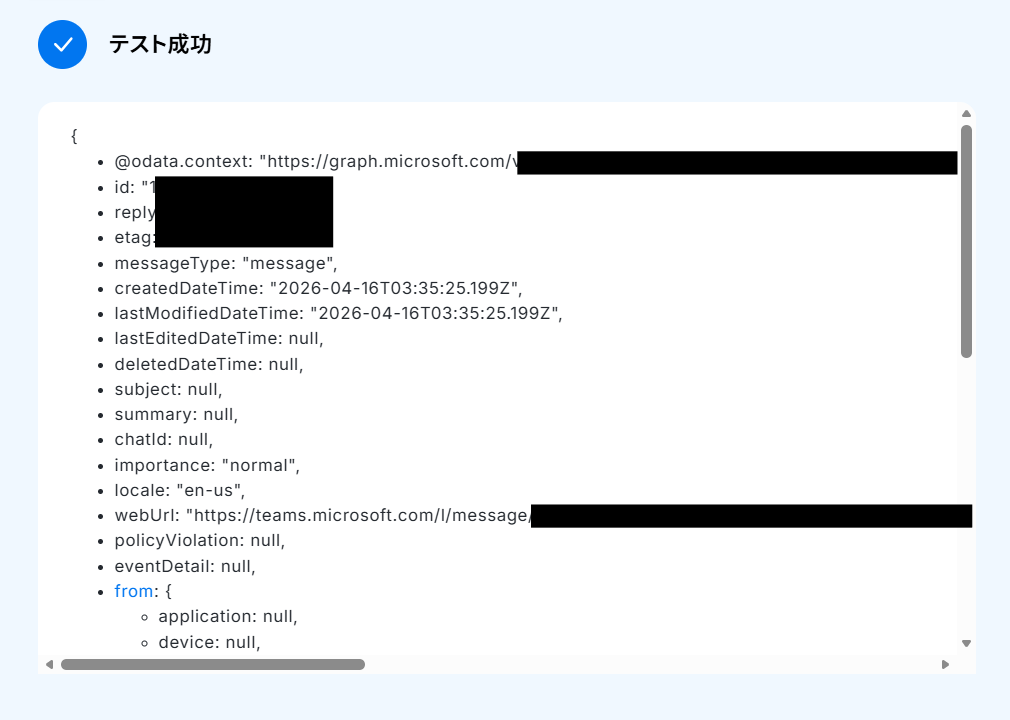
Microsoft Teamsも確認しましょう。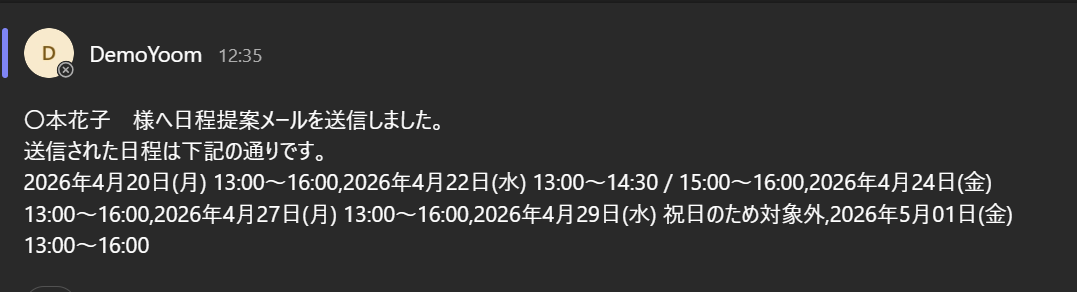
無事に通知されましたね。
トリガーON
最後に「トリガーをON」をクリックしたら、自動化の設定は完了です。
正しくフローボットが起動するか確認しましょう。
実務で役立つ!さらに便利にするアレンジTips
自社の業務環境に合わせて、フローをさらに便利にアレンジすることも可能です。
フォーム送信トリガーに変更
メールの受信ではなく、候補者がWebフォームからエントリーや基本情報を入力したことをトリガー(起点)にして、面接日程の提案を自動化するカスタマイズです。
候補者がフォームに氏名やメールアドレスを送信すると、Yoomのフローが起動します。
AIワーカーが面接官のカレンダーから空き枠を抽出し、フォームに入力されたメールアドレス宛に面接日程の提案メールを自動で送信します。
手順
まず「特定のキーワードに一致するメールを受信したら」の×マークをクリックします。
トリガーを削除→変更→フォーム回答の順にクリックし、トリガーを変更しましょう。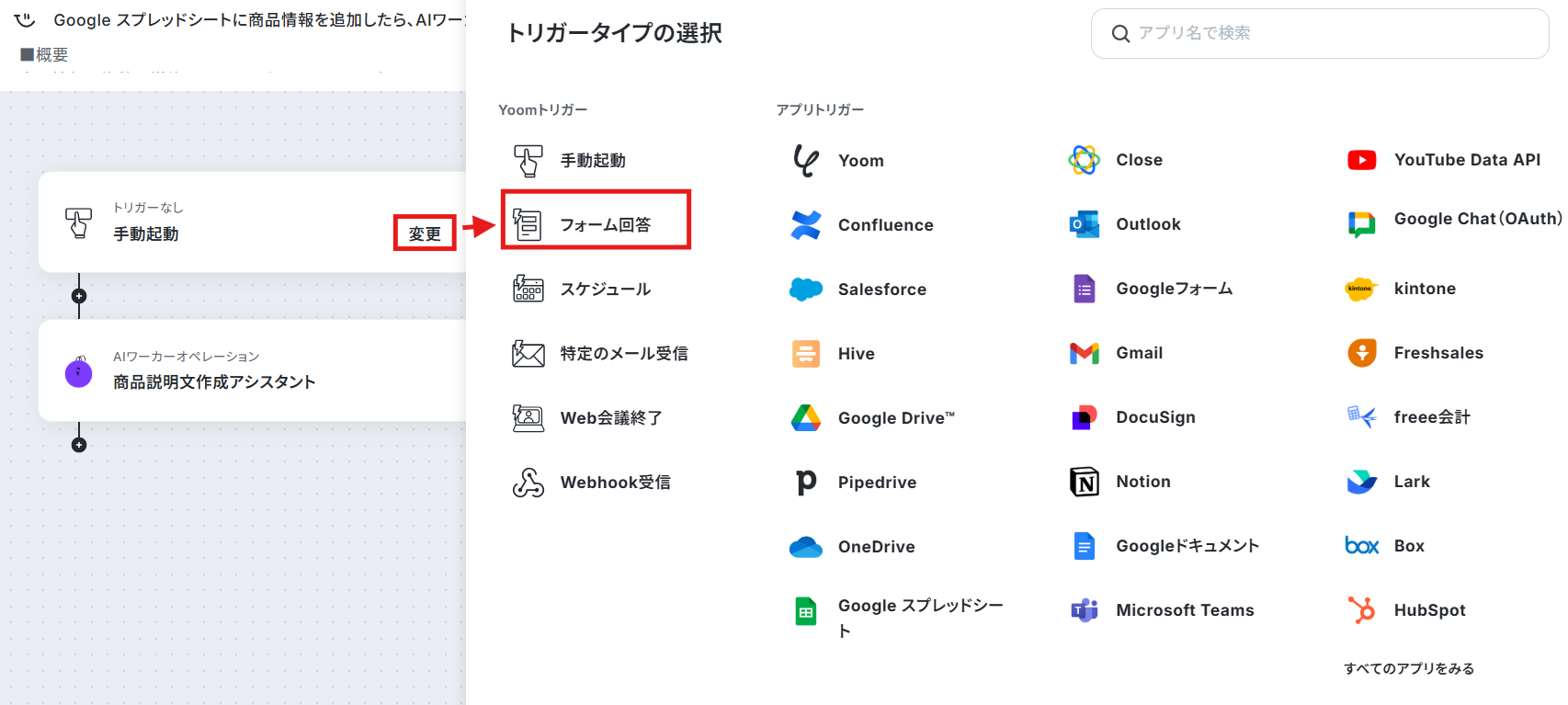
ここからフォームの設定を行ないます。
フォームは用途にあわせてカスタマイズが可能です。
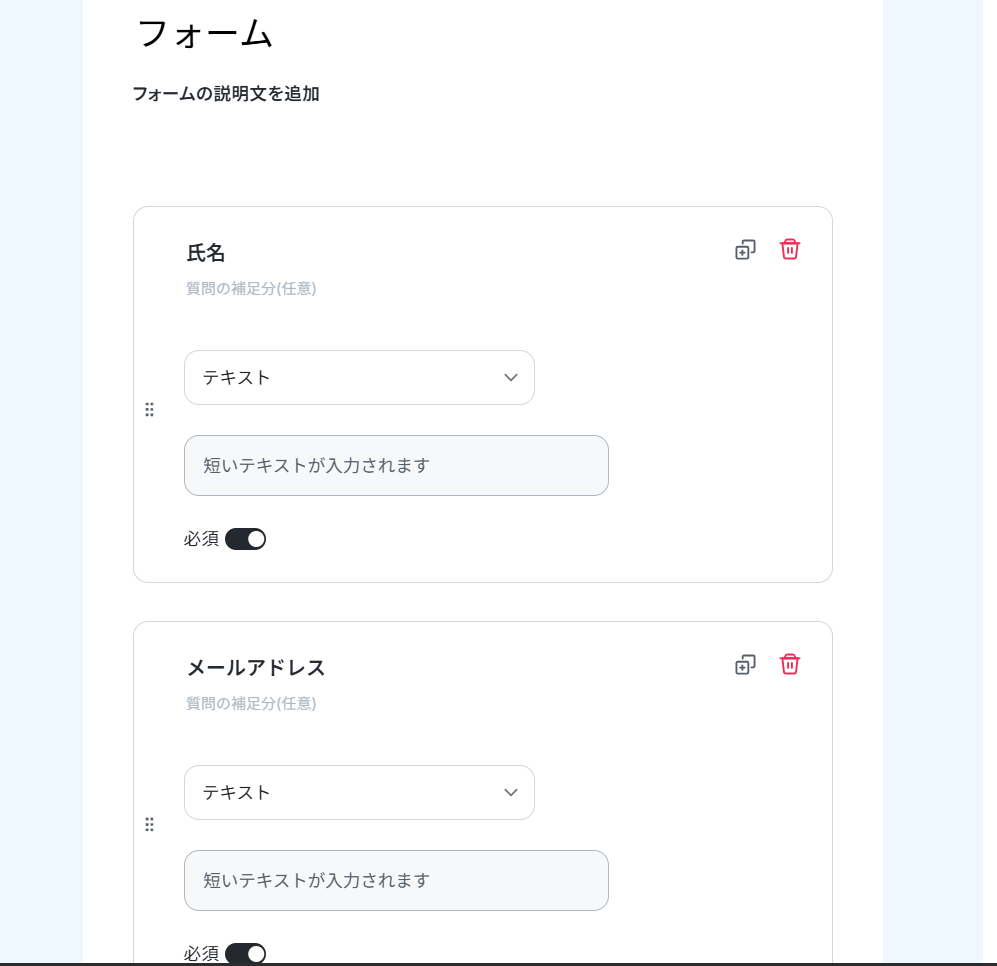
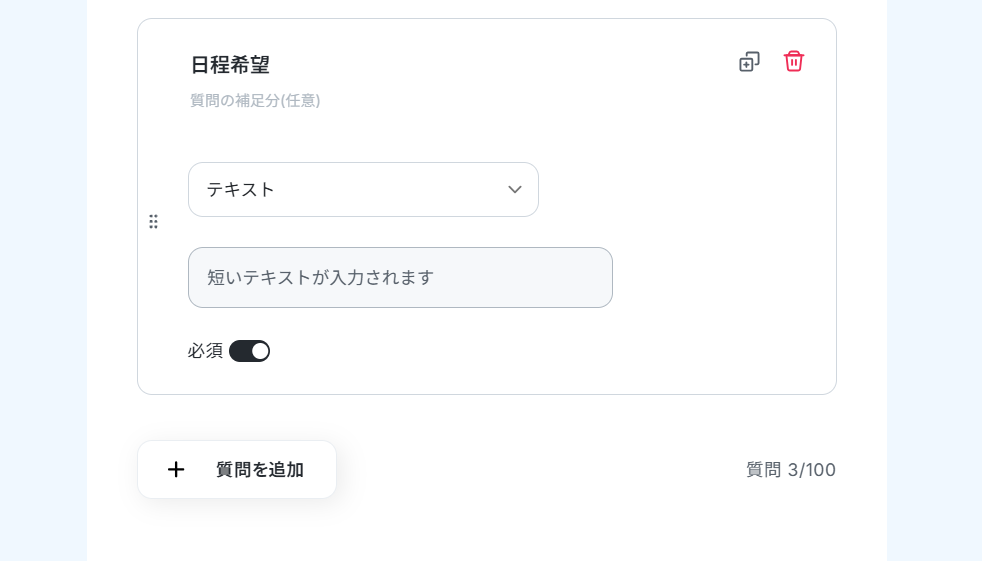
※Yoomフォームはプランにより設定可能なオプション項目が異なります。
詳細は「フォームの基本設定・オプション設定について」をご参照ください。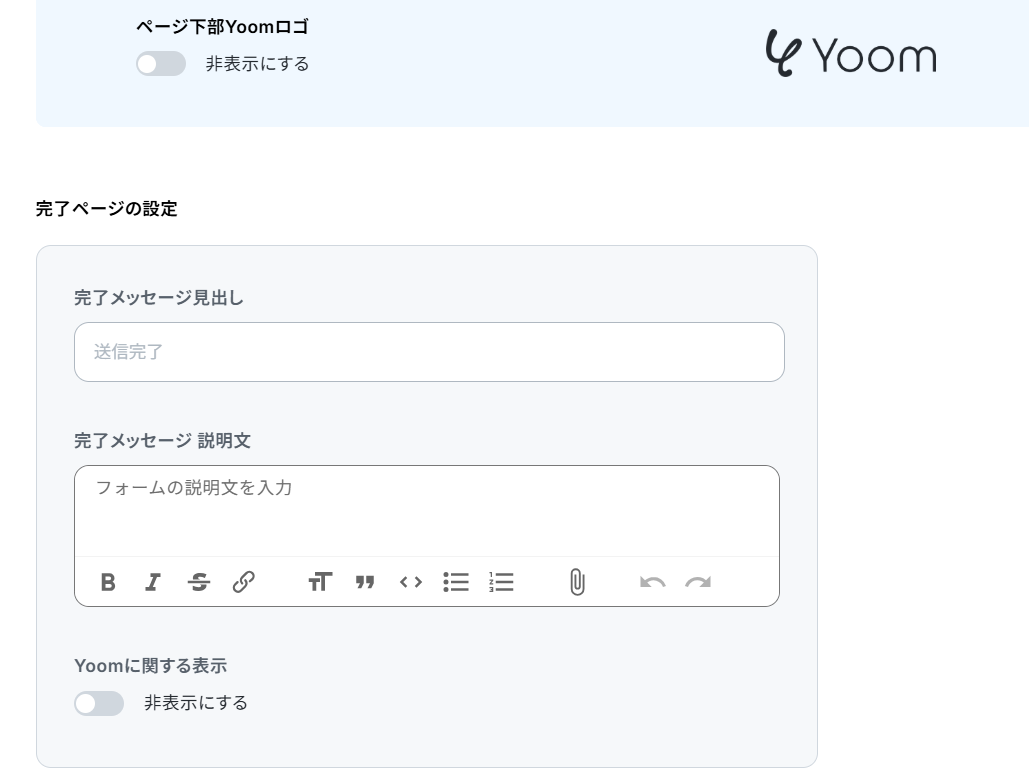
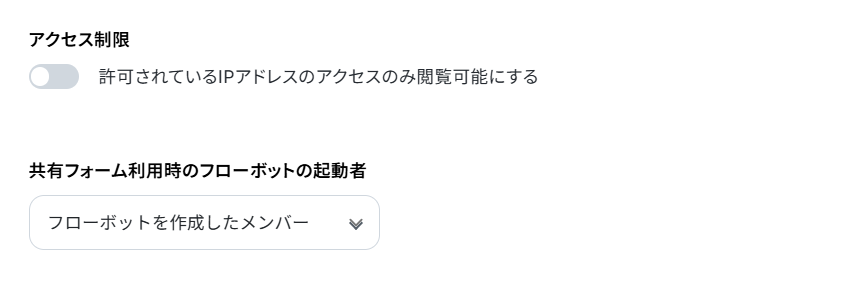
フォームへのアクセス権限は、トグルの切り替えで簡単に設定できます。
IP制限を有効にすると、指定したIPアドレスからのみアクセスできるように制御することが可能です。
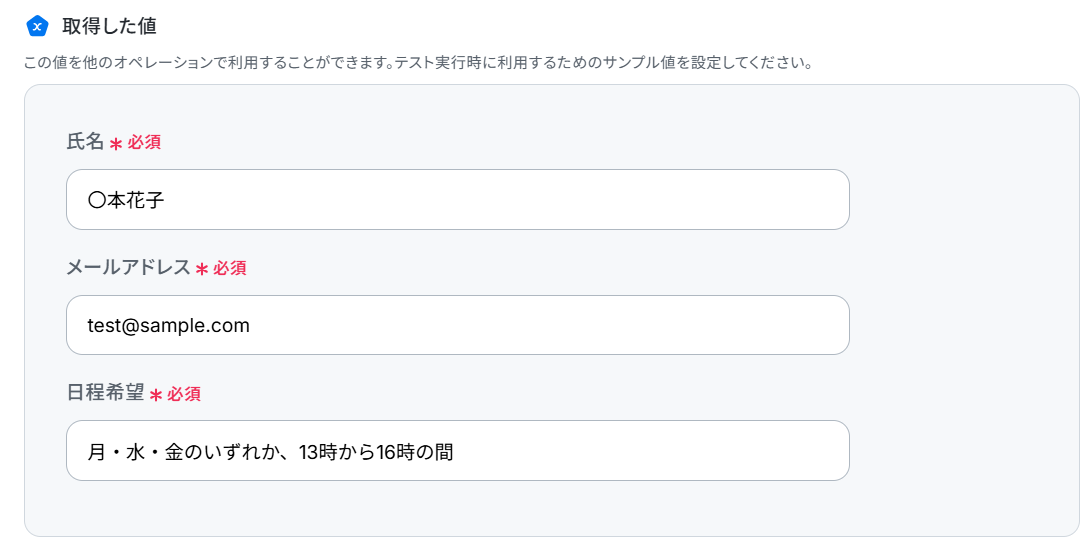
次に進み、取得した値にテスト値を入力します。
ここで入力した値(=取得した値)をもとに、後続ステップで日程調整候補を算出できます。
入力が完了したら、「完了」をクリックします。
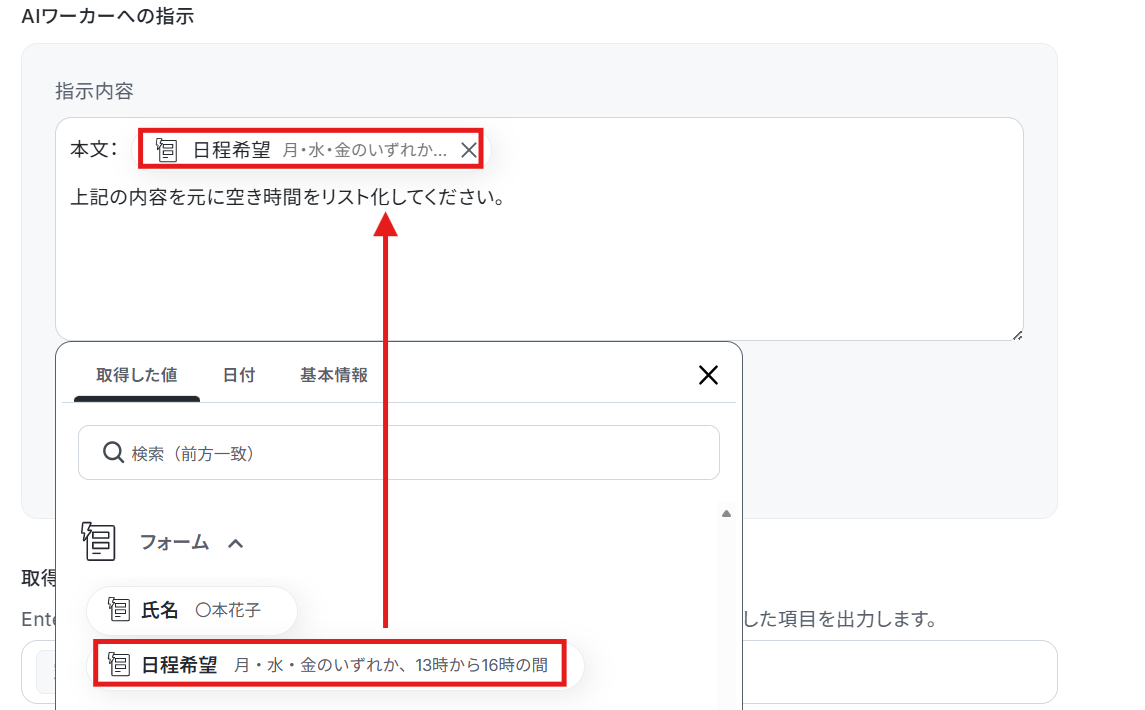
次にフロー設定画面の「日程調整候補算出アシスタント」をクリックします。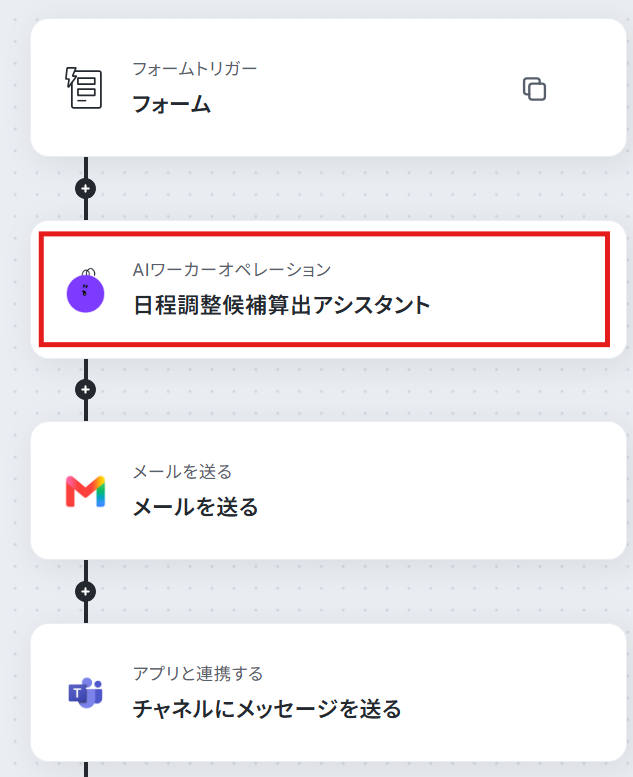
下記の画面が表示されます。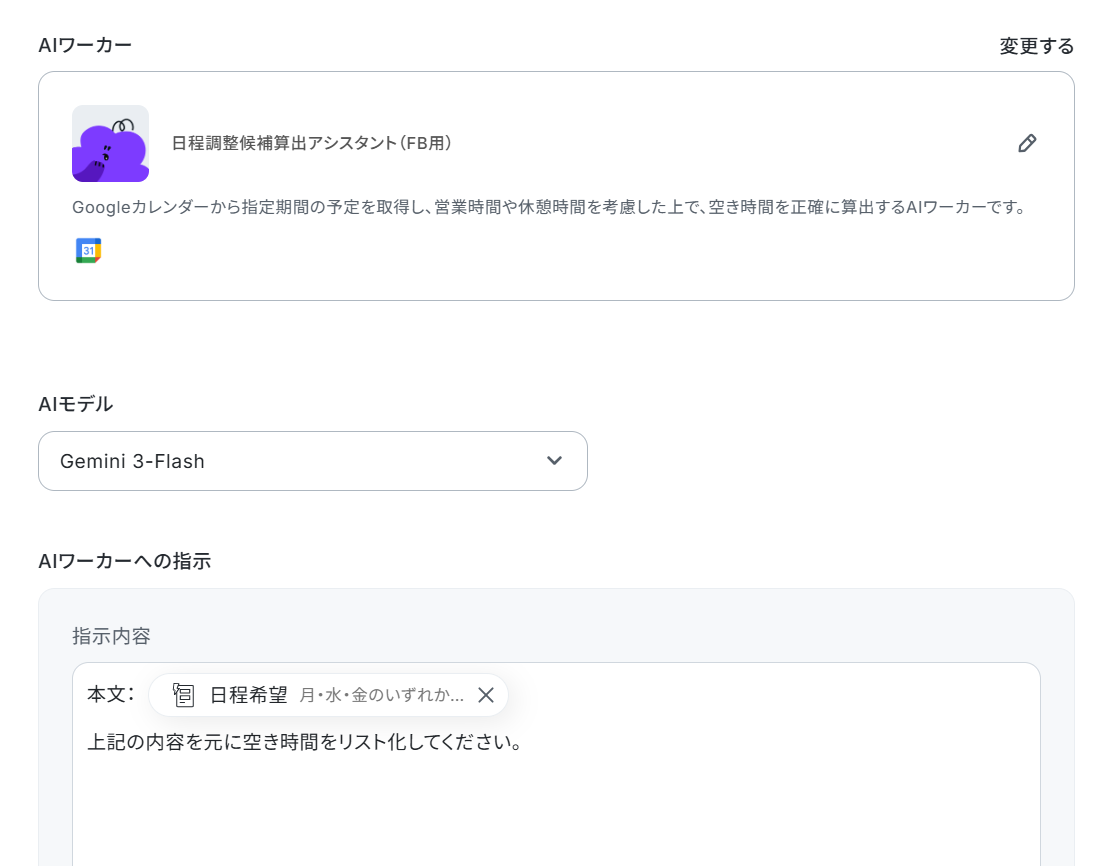
本文の部分には、フォームトリガーで取得した値を選択します。
取得したい値は「空き時間のリスト」と設定しました。

こちらもテストし、成功したら保存します。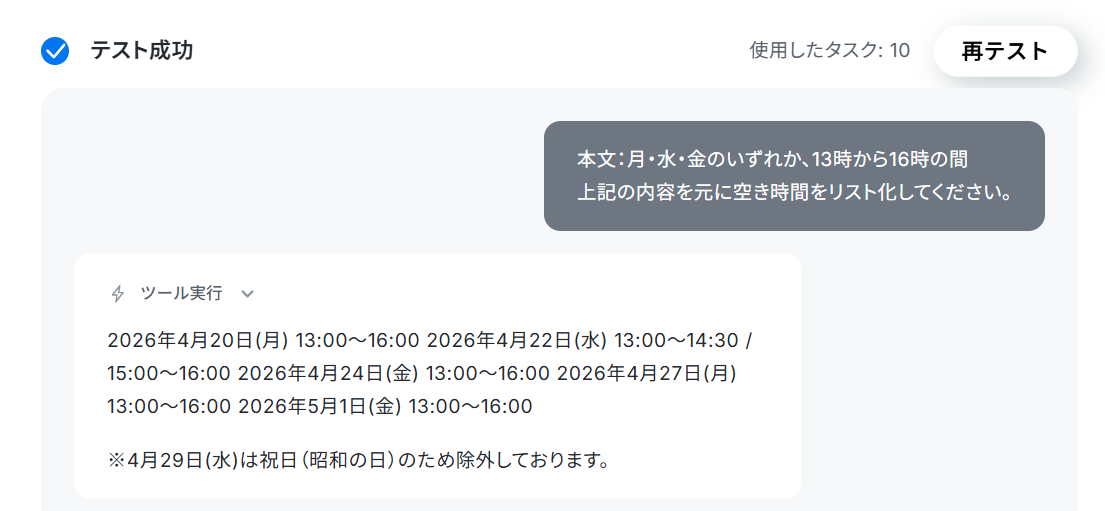
次に「メールを送る」をクリックします。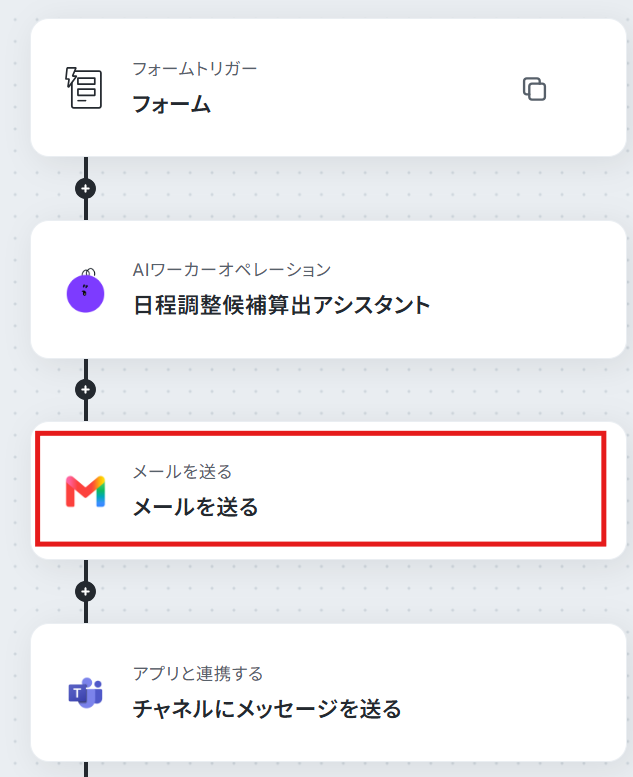
今回は宛先の引用方法が変わるため、下記のように設定しなおしています。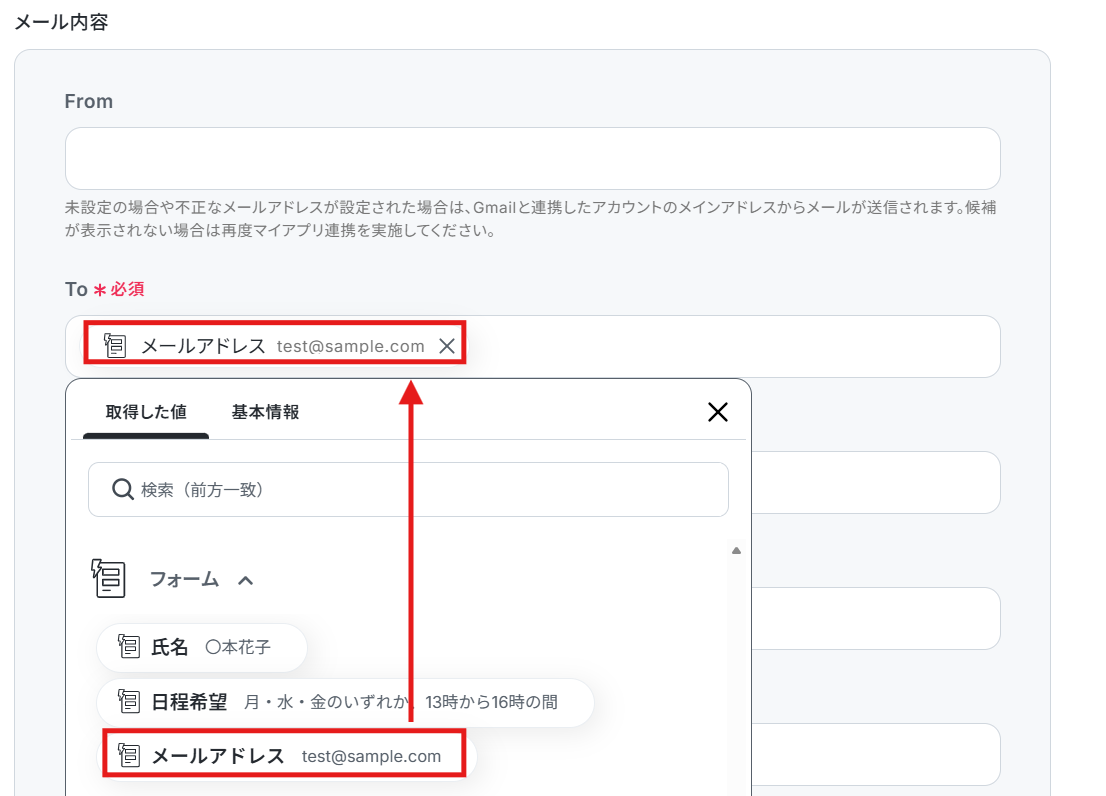
その後の手順は「AIワーカーをフローに組み込んでさらに自動化してみよう」の見出しをご確認ください。
返信を待つ間に「面接評価シート」を自動生成
面接日程の提案メールを送信したあと、候補者からの返信を待っている間に、面接当日に使用する「面接評価シート」を自動作成するカスタマイズです。
メール内容をもとに、Googleドキュメントで評価シートのフォーマットを自動生成します。
シートに基本項目を記載しておくことで、面接官の事前準備の手間が省け、より精度の高い面接を実施することが可能になります。
手順
「チャネルにメッセージを送る」直下の「+」マークをクリックします。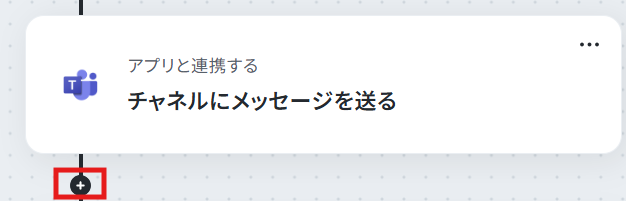
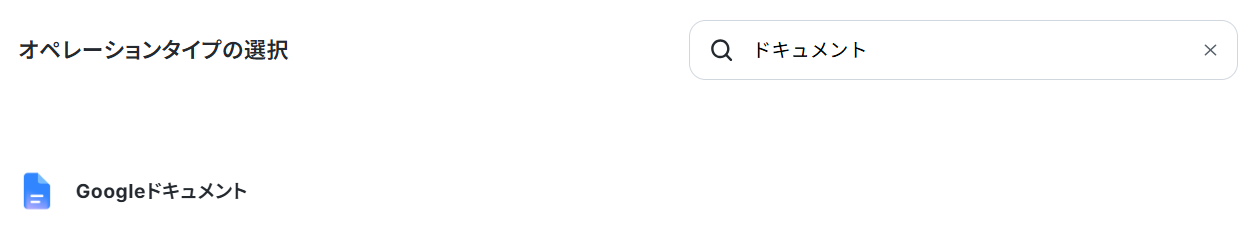
下記の画面でGoogleドキュメントと検索します。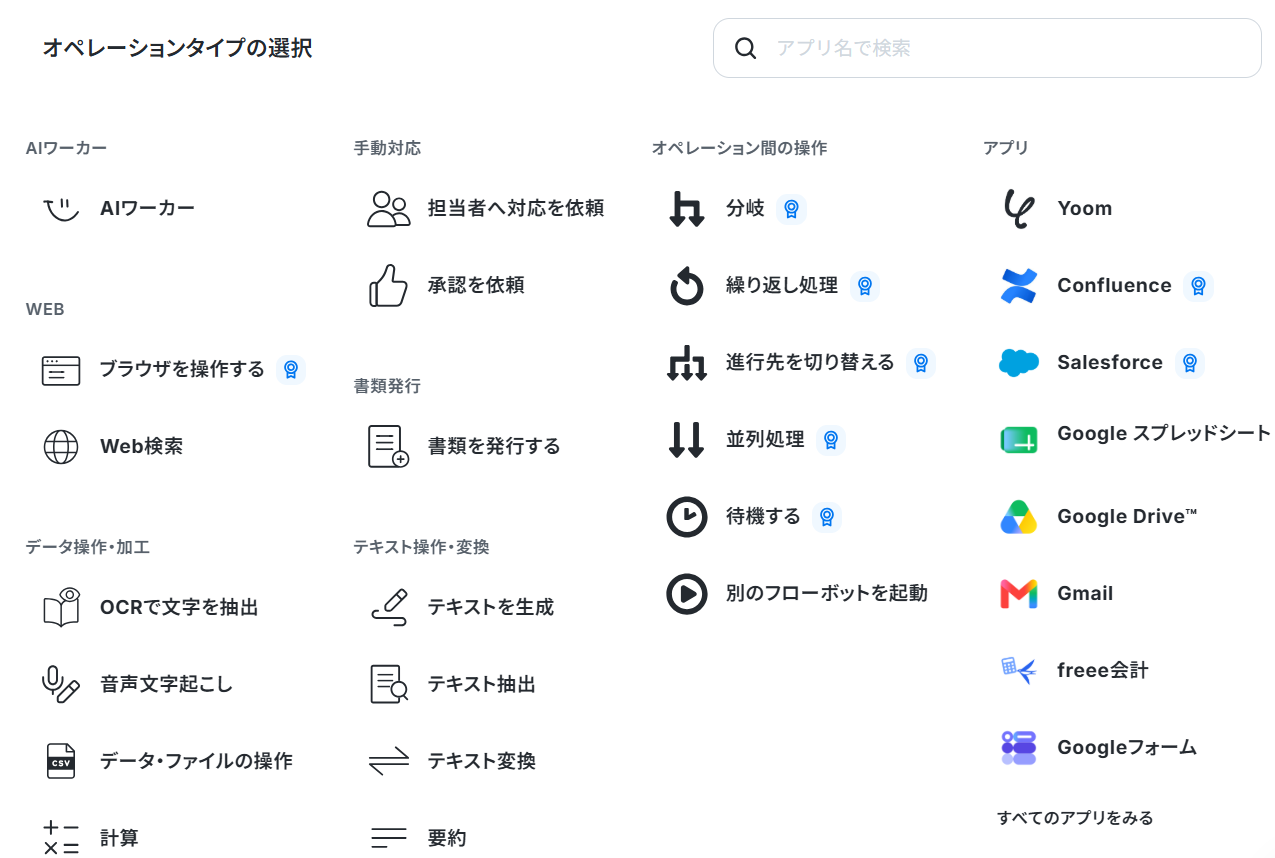
アプリが表示されたらクリックしましょう。
「新しいドキュメントを作成する」をクリックします。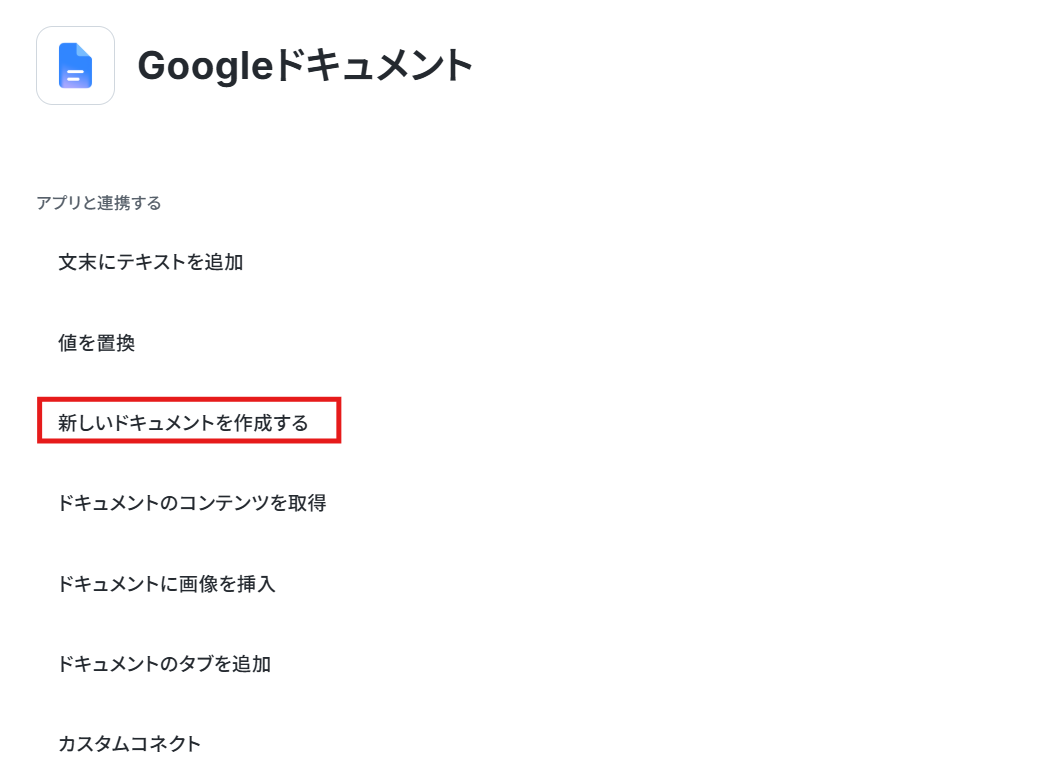
下記の画面になるので、すでに連携されている場合は連携するアカウント情報を確認してください。
連携していない場合は、「連携アカウントを追加」をクリックします。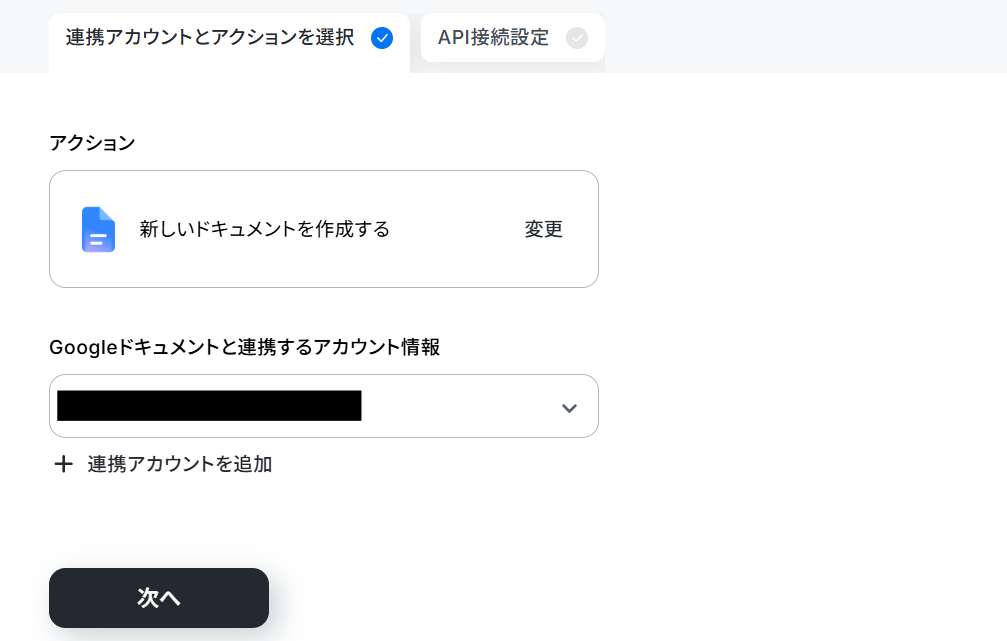
連携方法は下記のナビをご覧ください。
Google スプレッドシートと同様の手順で連携できます。
連携できたらアクションはテンプレート通りのまま「次へ」をクリックして進んでください。
次に進み、ドキュメントのタイトルを下記のように取得した値と組み合わせて設定します。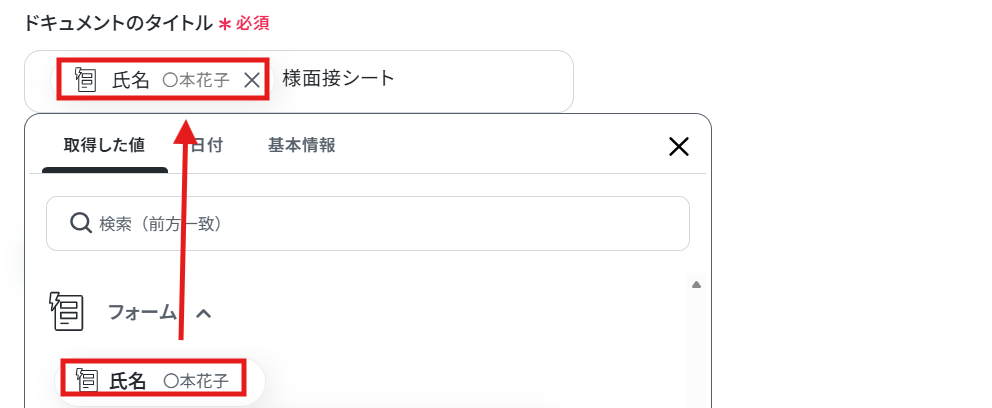
テストし、成功したら保存します。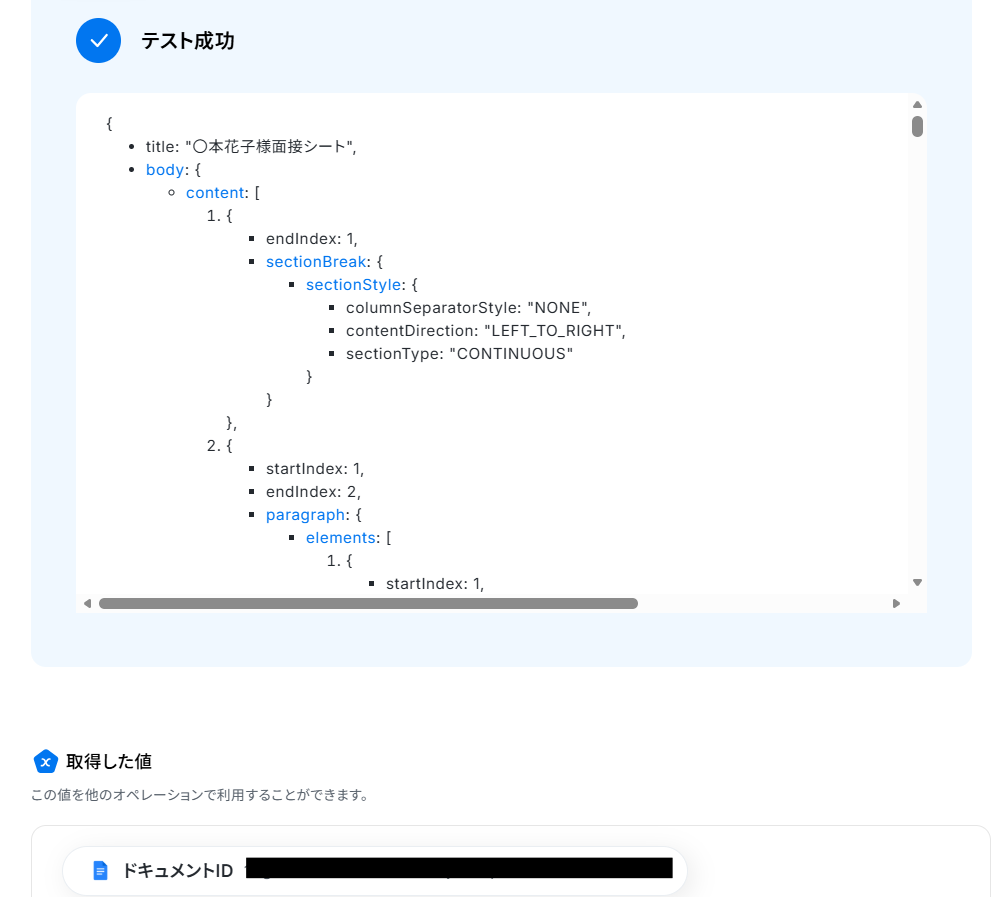
無事に作成されています。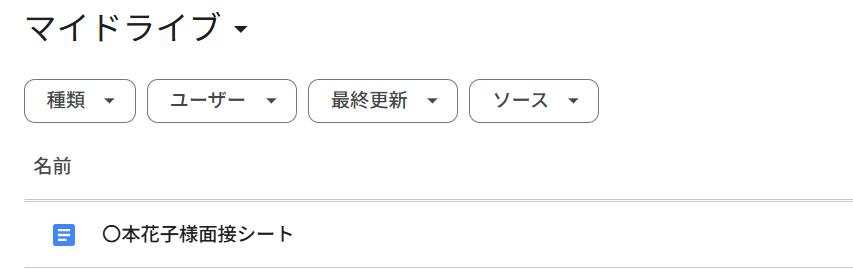
次に進み、「新しいドキュメントを作成する」直下の「+」マークをクリックします。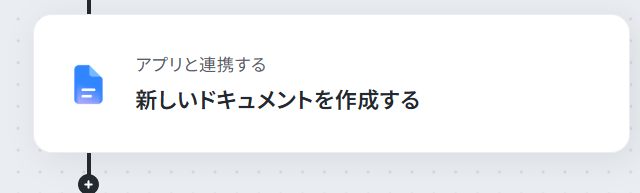
その後は前述の手順と同様にアプリ名で検索し、「文末にテキストを追加」アクションを追加してください。
下記の画面が表示されたら連携するアカウント情報を確認し「次へ」をクリックしてください。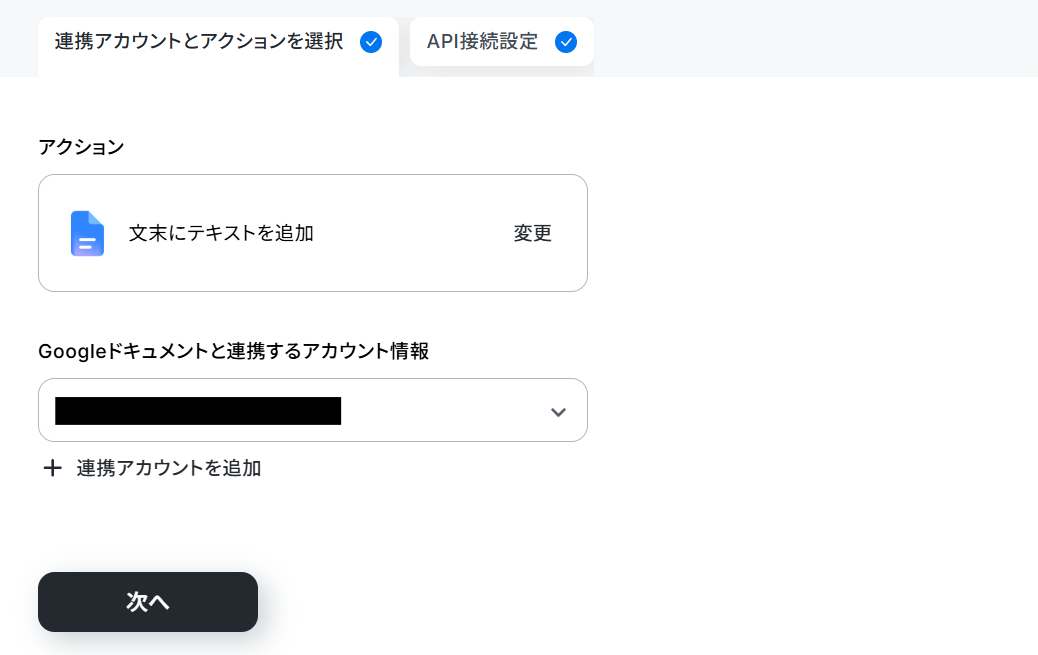
次に進み、ドキュメントIDを取得した値から設定します。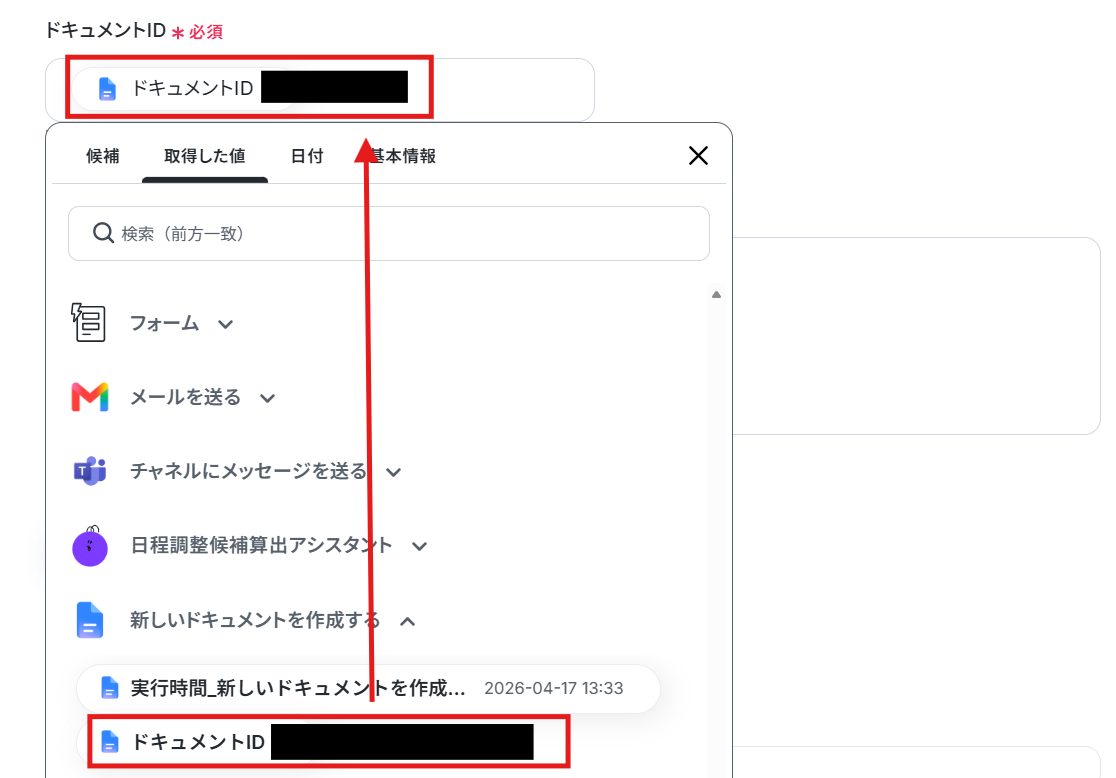
追加するテキストは固定値と取得した値を組み合わせました。
※固定値で設定した項目は、今後このフローで追加されるすべてのドキュメントに適用されます。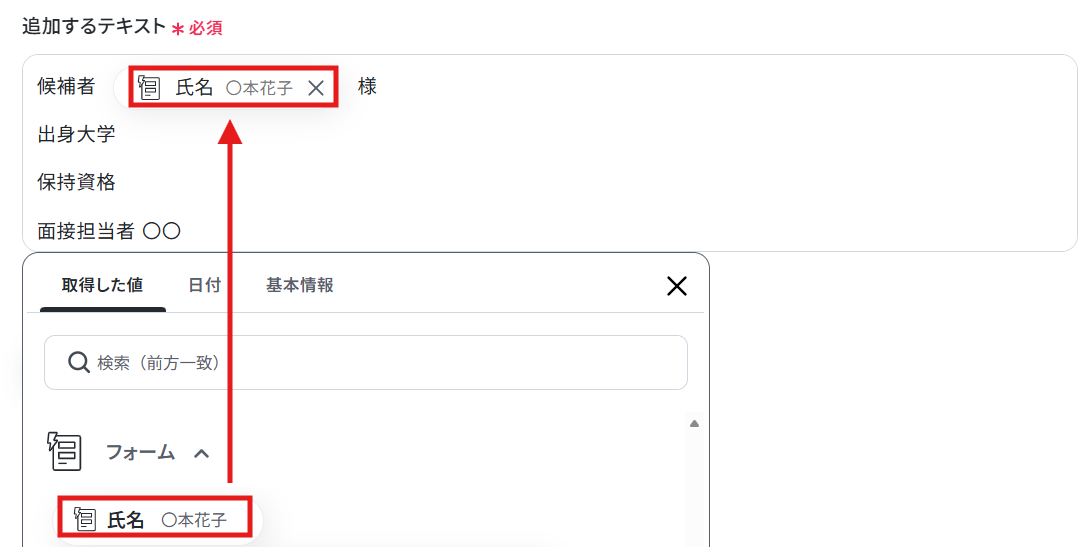
こちらもテストし、成功したら保存します。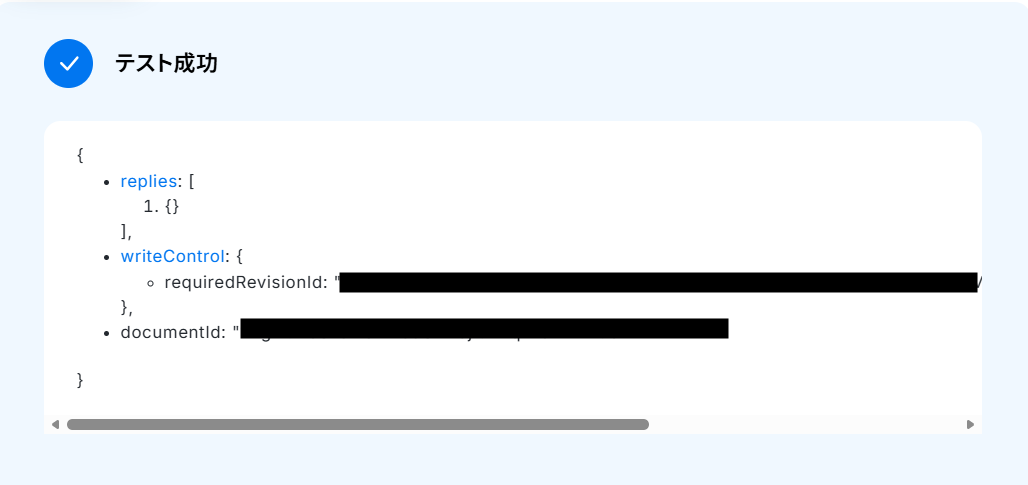
ドキュメントに内容が追加されています。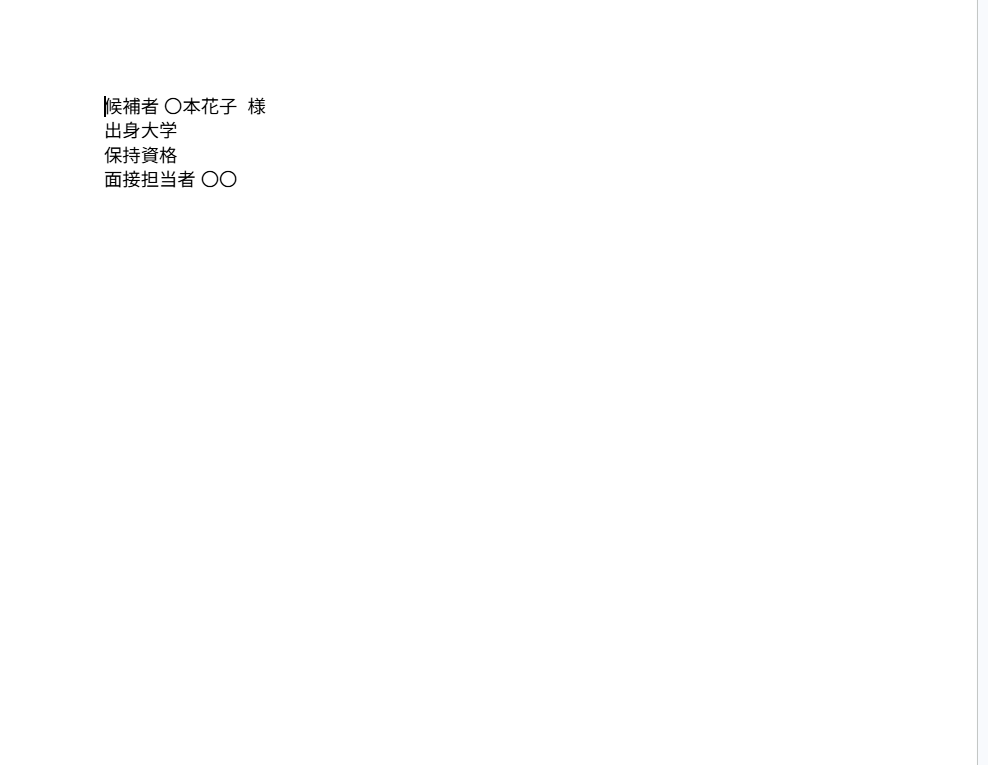
導入時の注意点と運用のコツ
AIを安全かつ正確に稼働させるためには、前提となるカレンダー運用のルール決めが欠かせません。
1.予定を入れたくない時間は予定ありでブロックする
AIはカレンダー上で「空き」となっている時間を候補日として提案してしまいます。
そのため、移動時間や、集中して作業したいブロック時間など、予定を入れられたくない時間帯については必ずカレンダー上で予定ありとして登録しておきましょう。
また、AIが参照するカレンダーの範囲(共有カレンダーや祝日など)をあらかじめ明確に設定しておく運用ルールを決めておくことをおすすめします。
2.人間がチェックするフローを設ける
AIは非常に便利ですが、存在しない日付を提案したり、タイムゾーンを誤認したりする「ハルシネーション(もっともらしい嘘)」を出力する可能性がゼロではありません。
特に外部への連絡などの慎重を期す場面では、AIワーカーが作成した文面をすぐに送信せず、一度人間が内容を確認してから送信する「承認」フローを組み合わせる運用がおすすめです。
段階的に自動化を進めることで、安全性と効率化を両立させることが可能です。
3.API連携の権限を設定する
AIワーカーを安全に運用するためには、各種アプリとの連携における適切な権限設定が重要です。「AIが参照できる情報の範囲を最小限に絞る」ことや、「連携用の専用アカウントを用意する」など、自社のセキュリティポリシーに準拠したルールを策定しましょう。
万全なセキュリティ対策を整えたうえで運用を開始することが、安心な活用への第一歩です。
まとめ
日程調整の手間は、AIエージェントを活用することで削減できます。
まずはAIワーカーに自社ルールに基づいた空き日程を抽出させるところから小さく始め、徐々に完全自動化へとステップアップしていくのがおすすめです。
Yoomでは2週間の無料トライアルを実施しています。
この機会に、日程調整地獄から抜け出す第一歩を踏み出してみてはいかがでしょうか。
よくあるご質問
Q:提示する候補の「最大件数」を制限できる?
A:
はい、できます。
AIワーカーへの指示で、「直近の空き3件に絞ってください。」などと記載することで制限可能です。
Q:特定の「期間内」だけで候補を探せる?
A:
はい、できます。
こちらもAIワーカーへの指示で、「今日から5日以内に絞ってください。」などと記載することで実現可能です。
Q:AIが「夜間」の枠を提案するのを防げる?
A:
はい、防げます。
AIワーカーのスキル内に「Googleカレンダーの予定状況を確認し、営業時間や休憩時間などのルールに基づいて、指定期間内の空き時間を正確に抽出して提示してください。」や「判定基準に定める「基本営業時間」内であること」と設定してあるためです。
プログラミング知識なしで手軽に構築できます。










