
・
【ノーコードで実現】RSSフィードの最新情報をメールで自動通知する方法

競合サイトの更新情報や業界ニュースなど、最新情報を効率的に収集するためにRSSフィードを活用しているものの、毎日複数のフィードをチェックするのは大変だと感じたり、重要な更新を見逃してチームメンバーへの共有が遅れたりすることに課題を感じていませんか?
もし、特定のサイトでコンテンツが公開された際に、そのRSSフィードの情報を指定のメールアドレスへ自動で通知できる仕組みがあれば、情報収集にかかる手間から解放されます。
また、重要な情報を見逃すことなく、より戦略的な業務に集中できる時間を生み出すことができるでしょう!
今回ご紹介する自動化の設定は、ノーコードで簡単に設定できて、手間や時間もかかりません。
ぜひ自動化を導入して情報収集業務をもっと楽にしましょう!
とにかく早く試したい方へ
YoomにはRSSフィードで収集した最新情報を取得する業務フロー自動化のテンプレートが用意されているので、「まずは試してみたい!」という方は、以下のバナーをクリックして、すぐに自動化を体験してみましょう!
■概要特定のWebサイトやブログの更新情報をRSSリーダーで収集しているものの、重要な情報を見逃してしまったり、都度チェックする手間を感じたりしていませんか。 このワークフローを活用することで、Inoreaderで指定したフォルダに新しいコンテンツが公開された際に、その情報を自動でGmailに通知できます。手動での確認作業をなくし、効率的なRSSメールの仕組みを構築することで、情報収集業務を円滑にします。
■このテンプレートをおすすめする方- Inoreaderで収集した情報をチームメンバーなどへ効率的に共有したいと考えている方
- 重要な更新情報を見逃さないよう、能動的に情報を取得できるRSSメールの仕組みを構築したい方
- 情報収集や確認作業にかかる時間を削減し、本来の業務に集中したいと考えている方
■このテンプレートを使うメリット- Inoreaderが更新されると自動でGmailに通知が届くため、RSSリーダーを常に確認する手間を省き、情報収集の時間を短縮できます
- 自動でメール通知が実行されるため、重要な更新情報の見逃しや確認漏れといったヒューマンエラーの防止に繋がります
■フローボットの流れ- はじめに、InoreaderとGmailをYoomと連携します
- 次に、トリガーでInoreaderを選択し、「指定のフォルダ内でコンテンツが公開されたら」というアクションを設定します
- 最後に、オペレーションでGmailの「メールを送信する」アクションを設定し、Inoreaderで取得した情報を基にメールを送信します
※「トリガー」:フロー起動のきっかけとなるアクション、「オペレーション」:トリガー起動後、フロー内で処理を行うアクション
■このワークフローのカスタムポイント- Inoreaderのトリガー設定では、通知の対象としたいフォルダを任意で設定してください
- Gmailで送信するメールの宛先(To,Cc,Bcc)は自由に設定可能です。また、件名や本文には固定のテキストだけでなく、トリガーで取得した記事のタイトルやURLといった情報を変数として埋め込むこともできます
■注意事項- Inoreader、GmailのそれぞれとYoomを連携してください。
- トリガーは5分、10分、15分、30分、60分の間隔で起動間隔を選択できます。
- プランによって最短の起動間隔が異なりますので、ご注意ください。


■このテンプレートをおすすめする方
- Inoreaderで収集した情報をチームメンバーなどへ効率的に共有したいと考えている方
- 重要な更新情報を見逃さないよう、能動的に情報を取得できるRSSメールの仕組みを構築したい方
- 情報収集や確認作業にかかる時間を削減し、本来の業務に集中したいと考えている方
■このテンプレートを使うメリット
- Inoreaderが更新されると自動でGmailに通知が届くため、RSSリーダーを常に確認する手間を省き、情報収集の時間を短縮できます
- 自動でメール通知が実行されるため、重要な更新情報の見逃しや確認漏れといったヒューマンエラーの防止に繋がります
■フローボットの流れ
- はじめに、InoreaderとGmailをYoomと連携します
- 次に、トリガーでInoreaderを選択し、「指定のフォルダ内でコンテンツが公開されたら」というアクションを設定します
- 最後に、オペレーションでGmailの「メールを送信する」アクションを設定し、Inoreaderで取得した情報を基にメールを送信します
■このワークフローのカスタムポイント
- Inoreaderのトリガー設定では、通知の対象としたいフォルダを任意で設定してください
- Gmailで送信するメールの宛先(To,Cc,Bcc)は自由に設定可能です。また、件名や本文には固定のテキストだけでなく、トリガーで取得した記事のタイトルやURLといった情報を変数として埋め込むこともできます
■注意事項
- Inoreader、GmailのそれぞれとYoomを連携してください。
- トリガーは5分、10分、15分、30分、60分の間隔で起動間隔を選択できます。
- プランによって最短の起動間隔が異なりますので、ご注意ください。
Inoreaderの更新情報をGmailで通知するフローを作ってみよう
それではここから代表的な例として、Inoreaderでコンテンツが公開された際に、RSSフィードの情報をGmailで自動で通知するフローを解説していきます!
ここではYoomを使用してノーコードで設定をしていきます。
もしまだYoomのアカウントをお持ちでない場合は、登録フォームからアカウントを発行しておきましょう。
※今回連携するアプリの公式サイト:Inoreader/Gmail
[Yoomとは]
フローの作成方法
今回は大きく分けて以下のプロセスで作成します。
- InoreaderとGmailのマイアプリ連携
- テンプレートをコピー
- Inoreaderのトリガー設定とGmailのアクション設定
- トリガーをONにし、フローが起動するかを確認
■概要特定のWebサイトやブログの更新情報をRSSリーダーで収集しているものの、重要な情報を見逃してしまったり、都度チェックする手間を感じたりしていませんか。 このワークフローを活用することで、Inoreaderで指定したフォルダに新しいコンテンツが公開された際に、その情報を自動でGmailに通知できます。手動での確認作業をなくし、効率的なRSSメールの仕組みを構築することで、情報収集業務を円滑にします。
■このテンプレートをおすすめする方- Inoreaderで収集した情報をチームメンバーなどへ効率的に共有したいと考えている方
- 重要な更新情報を見逃さないよう、能動的に情報を取得できるRSSメールの仕組みを構築したい方
- 情報収集や確認作業にかかる時間を削減し、本来の業務に集中したいと考えている方
■このテンプレートを使うメリット- Inoreaderが更新されると自動でGmailに通知が届くため、RSSリーダーを常に確認する手間を省き、情報収集の時間を短縮できます
- 自動でメール通知が実行されるため、重要な更新情報の見逃しや確認漏れといったヒューマンエラーの防止に繋がります
■フローボットの流れ- はじめに、InoreaderとGmailをYoomと連携します
- 次に、トリガーでInoreaderを選択し、「指定のフォルダ内でコンテンツが公開されたら」というアクションを設定します
- 最後に、オペレーションでGmailの「メールを送信する」アクションを設定し、Inoreaderで取得した情報を基にメールを送信します
※「トリガー」:フロー起動のきっかけとなるアクション、「オペレーション」:トリガー起動後、フロー内で処理を行うアクション
■このワークフローのカスタムポイント- Inoreaderのトリガー設定では、通知の対象としたいフォルダを任意で設定してください
- Gmailで送信するメールの宛先(To,Cc,Bcc)は自由に設定可能です。また、件名や本文には固定のテキストだけでなく、トリガーで取得した記事のタイトルやURLといった情報を変数として埋め込むこともできます
■注意事項- Inoreader、GmailのそれぞれとYoomを連携してください。
- トリガーは5分、10分、15分、30分、60分の間隔で起動間隔を選択できます。
- プランによって最短の起動間隔が異なりますので、ご注意ください。
■このテンプレートをおすすめする方
- Inoreaderで収集した情報をチームメンバーなどへ効率的に共有したいと考えている方
- 重要な更新情報を見逃さないよう、能動的に情報を取得できるRSSメールの仕組みを構築したい方
- 情報収集や確認作業にかかる時間を削減し、本来の業務に集中したいと考えている方
■このテンプレートを使うメリット
- Inoreaderが更新されると自動でGmailに通知が届くため、RSSリーダーを常に確認する手間を省き、情報収集の時間を短縮できます
- 自動でメール通知が実行されるため、重要な更新情報の見逃しや確認漏れといったヒューマンエラーの防止に繋がります
■フローボットの流れ
- はじめに、InoreaderとGmailをYoomと連携します
- 次に、トリガーでInoreaderを選択し、「指定のフォルダ内でコンテンツが公開されたら」というアクションを設定します
- 最後に、オペレーションでGmailの「メールを送信する」アクションを設定し、Inoreaderで取得した情報を基にメールを送信します
■このワークフローのカスタムポイント
- Inoreaderのトリガー設定では、通知の対象としたいフォルダを任意で設定してください
- Gmailで送信するメールの宛先(To,Cc,Bcc)は自由に設定可能です。また、件名や本文には固定のテキストだけでなく、トリガーで取得した記事のタイトルやURLといった情報を変数として埋め込むこともできます
■注意事項
- Inoreader、GmailのそれぞれとYoomを連携してください。
- トリガーは5分、10分、15分、30分、60分の間隔で起動間隔を選択できます。
- プランによって最短の起動間隔が異なりますので、ご注意ください。
ステップ1:InoreaderとGmailをマイアプリ連携
ここでは、Yoomとそれぞれのアプリを連携して、操作が行えるようにしていきます。
まずは基本的な設定方法を解説しているナビをご覧ください!
それではここから今回のフローで使用するアプリのマイアプリ登録方法を解説します。
InoreaderとYoomのマイアプリ連携
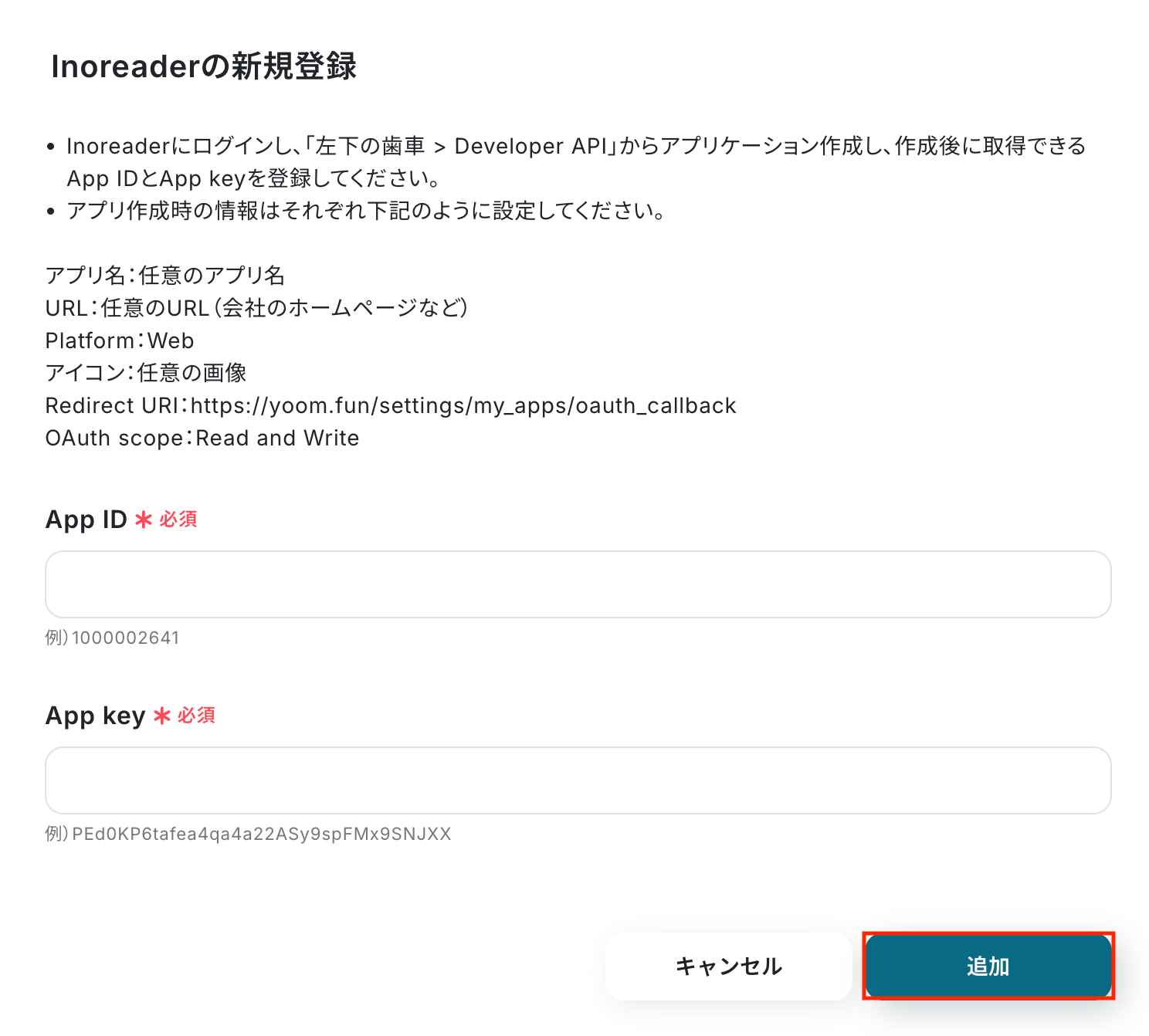
新規接続をクリックしたあと、アプリのメニュー一覧が表示されるのでInoreaderと検索し、対象アプリをクリックしてください。

以下の画面が表示されるので、App IDとApp keyを注釈に沿って入力し、「追加」をクリックしましょう。
GmailとYoomのマイアプリ連携
以下の手順をご参照ください。
以上でマイアプリ登録は完了です!
ステップ2:テンプレートをコピーする
続いてYoomのテンプレートをコピーします。
以下バナーの「試してみる」をクリックしましょう。
■概要特定のWebサイトやブログの更新情報をRSSリーダーで収集しているものの、重要な情報を見逃してしまったり、都度チェックする手間を感じたりしていませんか。 このワークフローを活用することで、Inoreaderで指定したフォルダに新しいコンテンツが公開された際に、その情報を自動でGmailに通知できます。手動での確認作業をなくし、効率的なRSSメールの仕組みを構築することで、情報収集業務を円滑にします。
■このテンプレートをおすすめする方- Inoreaderで収集した情報をチームメンバーなどへ効率的に共有したいと考えている方
- 重要な更新情報を見逃さないよう、能動的に情報を取得できるRSSメールの仕組みを構築したい方
- 情報収集や確認作業にかかる時間を削減し、本来の業務に集中したいと考えている方
■このテンプレートを使うメリット- Inoreaderが更新されると自動でGmailに通知が届くため、RSSリーダーを常に確認する手間を省き、情報収集の時間を短縮できます
- 自動でメール通知が実行されるため、重要な更新情報の見逃しや確認漏れといったヒューマンエラーの防止に繋がります
■フローボットの流れ- はじめに、InoreaderとGmailをYoomと連携します
- 次に、トリガーでInoreaderを選択し、「指定のフォルダ内でコンテンツが公開されたら」というアクションを設定します
- 最後に、オペレーションでGmailの「メールを送信する」アクションを設定し、Inoreaderで取得した情報を基にメールを送信します
※「トリガー」:フロー起動のきっかけとなるアクション、「オペレーション」:トリガー起動後、フロー内で処理を行うアクション
■このワークフローのカスタムポイント- Inoreaderのトリガー設定では、通知の対象としたいフォルダを任意で設定してください
- Gmailで送信するメールの宛先(To,Cc,Bcc)は自由に設定可能です。また、件名や本文には固定のテキストだけでなく、トリガーで取得した記事のタイトルやURLといった情報を変数として埋め込むこともできます
■注意事項- Inoreader、GmailのそれぞれとYoomを連携してください。
- トリガーは5分、10分、15分、30分、60分の間隔で起動間隔を選択できます。
- プランによって最短の起動間隔が異なりますので、ご注意ください。
■このテンプレートをおすすめする方
- Inoreaderで収集した情報をチームメンバーなどへ効率的に共有したいと考えている方
- 重要な更新情報を見逃さないよう、能動的に情報を取得できるRSSメールの仕組みを構築したい方
- 情報収集や確認作業にかかる時間を削減し、本来の業務に集中したいと考えている方
■このテンプレートを使うメリット
- Inoreaderが更新されると自動でGmailに通知が届くため、RSSリーダーを常に確認する手間を省き、情報収集の時間を短縮できます
- 自動でメール通知が実行されるため、重要な更新情報の見逃しや確認漏れといったヒューマンエラーの防止に繋がります
■フローボットの流れ
- はじめに、InoreaderとGmailをYoomと連携します
- 次に、トリガーでInoreaderを選択し、「指定のフォルダ内でコンテンツが公開されたら」というアクションを設定します
- 最後に、オペレーションでGmailの「メールを送信する」アクションを設定し、Inoreaderで取得した情報を基にメールを送信します
■このワークフローのカスタムポイント
- Inoreaderのトリガー設定では、通知の対象としたいフォルダを任意で設定してください
- Gmailで送信するメールの宛先(To,Cc,Bcc)は自由に設定可能です。また、件名や本文には固定のテキストだけでなく、トリガーで取得した記事のタイトルやURLといった情報を変数として埋め込むこともできます
■注意事項
- Inoreader、GmailのそれぞれとYoomを連携してください。
- トリガーは5分、10分、15分、30分、60分の間隔で起動間隔を選択できます。
- プランによって最短の起動間隔が異なりますので、ご注意ください。
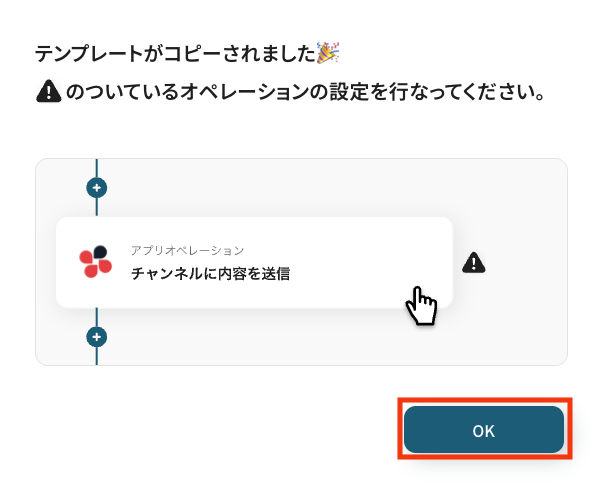
以下の画像のような画面が表示されたらテンプレートのコピーは完了です。
ステップ3:Inoreaderのトリガー設定
それでは、ここから設定を進めていきましょう。
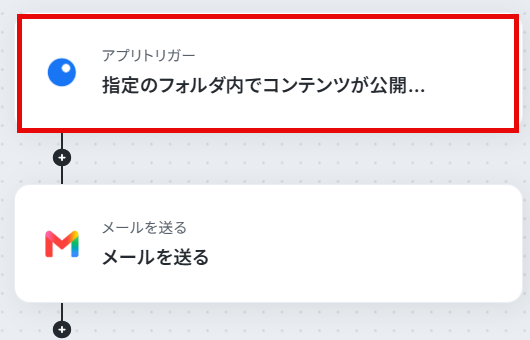
「指定のフォルダ内でコンテンツが公開されたら」をクリックします。
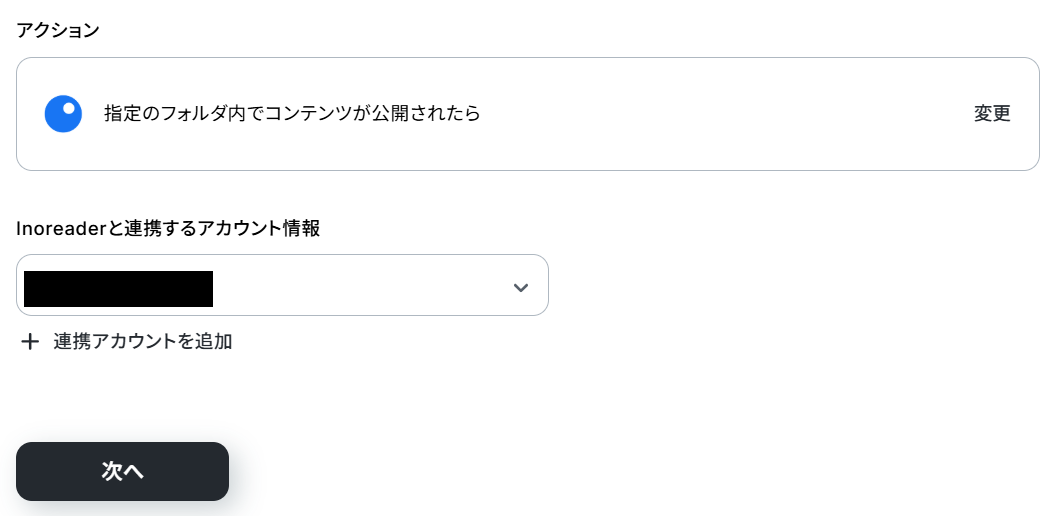
Inoreaderと連携するアカウント情報に問題がなければ、「次へ」をクリックします。
この公開したコンテンツがトリガーイベントとなり、自動化の起点となります。
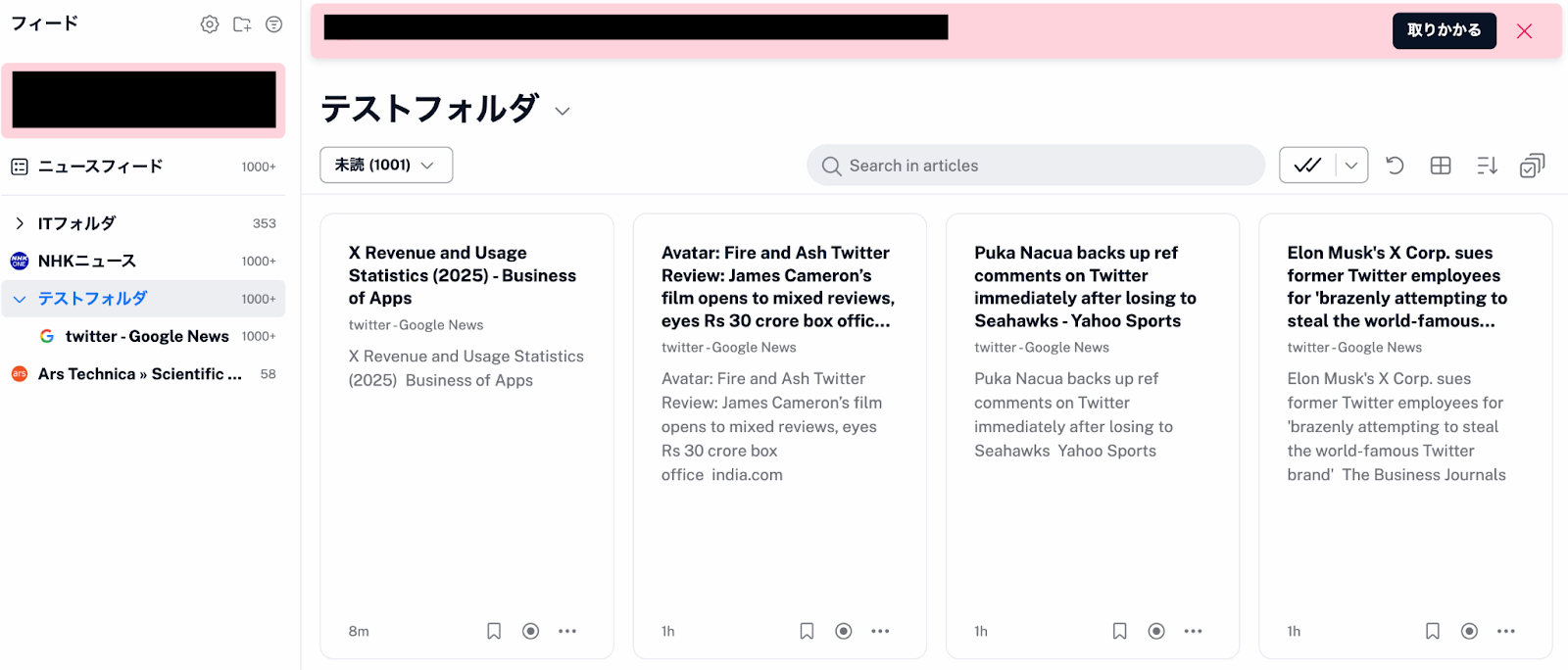
出典:Business of Apps
出典:india.com
出典:Yahoo Sports
出典:The Business Journals
Yoomの操作画面に戻り、トリガーの設定を行います。
指定した間隔でInoreaderをチェックし、トリガーとなるアクション(今回は指定のフォルダ内でコンテンツが公開されたこと)を検知すると、フローボットが自動で起動します。
トリガーの起動タイミングは、5分、10分、15分、30分、60分のいずれかで設定できます。
ご利用プランによって、設定できるトリガーの最短間隔が異なるため、その点は要チェックです。
なお、基本的にはそのプランの最短の起動間隔にしてお使いいただくことをおすすめします。
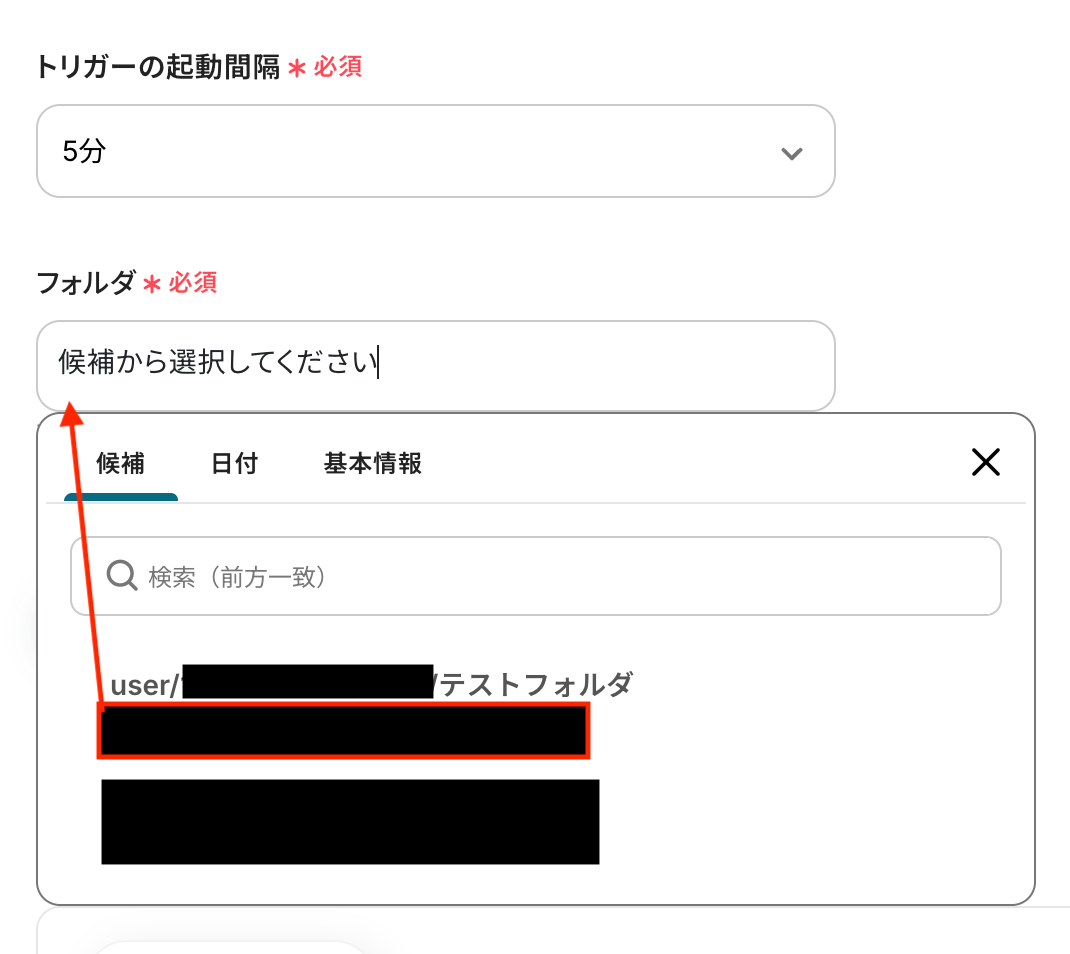
フォルダ
入力欄をクリックするとマイアプリ連携をしたアカウントから候補が表示されるので、対象の項目を選択しましょう。
入力が完了したら、設定内容とトリガーの動作を確認するため「テスト」をクリックします。
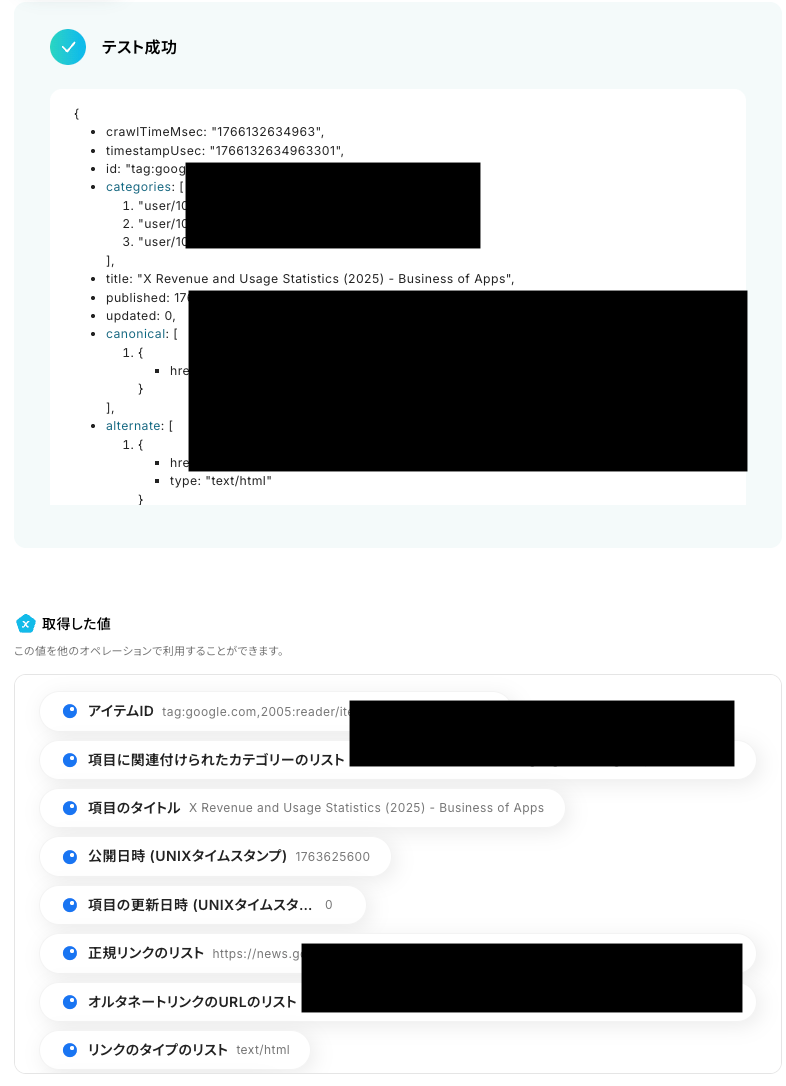
テストに成功すると、Inoreaderのフォルダに公開されたコンテンツに関する情報が表示されます。
以下の取得した値はこの後のステップで利用できます。
※取得した値とは?
トリガーやオペレーション設定時に、「テスト」を実行して取得した値のことを指します。後続のオペレーション設定時の値として利用でき、フローボットを起動するたびに変動した値となります。
内容を確認し、「完了」をクリックします。
ステップ4:Gmailのアクション設定
いよいよ最後のステップです!
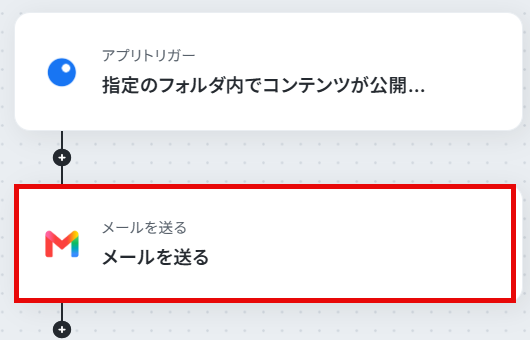
前のステップでInoreaderから取得した値を利用して、Gmailでメールを送信しましょう。
「メールを送る」をクリックします。
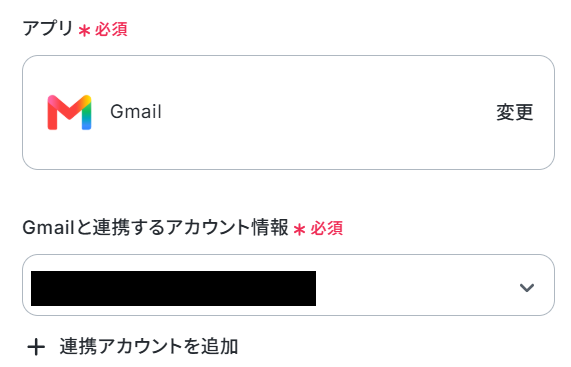
To
メールの送り先を設定しましょう。
この後のテストでは、設定した宛先に実際にメールが送信されます。
そのため、受信確認ができるご自身のメールアドレスなどを宛先として1件追加しておきましょう。
また、第三者のメールアドレスを使用する場合は、事前に共有しておくか、テスト専用のメールアドレスを利用することをおすすめします。

件名
任意の内容で設定してください。

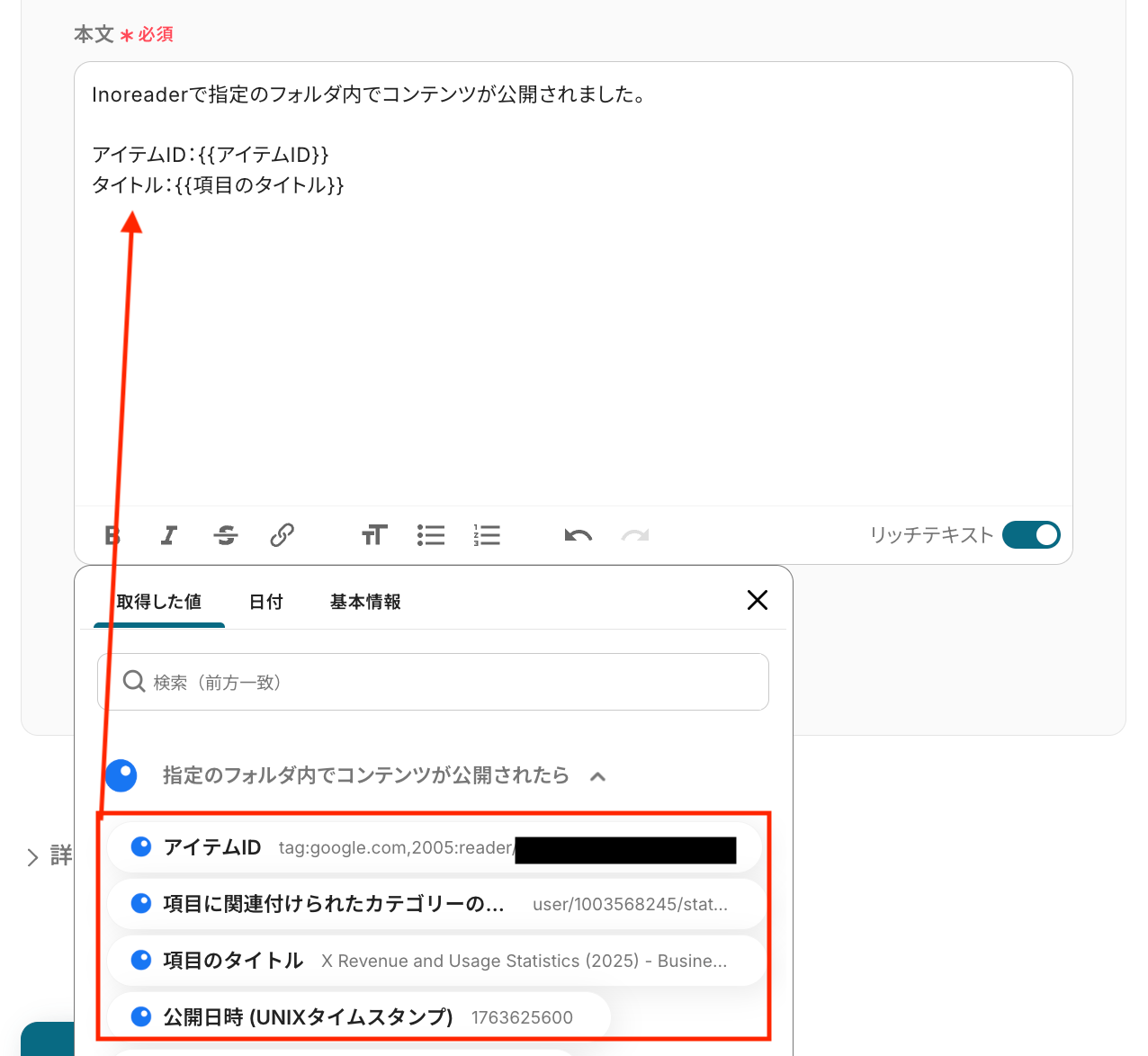
本文
送信するメールの本文を設定しましょう。
入力欄をクリックすると、前のステップでInoreaderから取得した値が表示されるので、選択して入力しましょう。
取得した値を活用することで値が固定化されず、フローボットを起動するたびに最新の情報を自動で反映できます。
以下のように任意のテキスト(固定値)と組み合わせることで、自由にメッセージをカスタマイズも可能です。
入力が完了したら、「次へ」をクリックします。
送信先・件名・本文などが正しく設定されているか確認したら「テスト」をクリックして、実際に設定した内容でメールが届くかを確認しましょう。
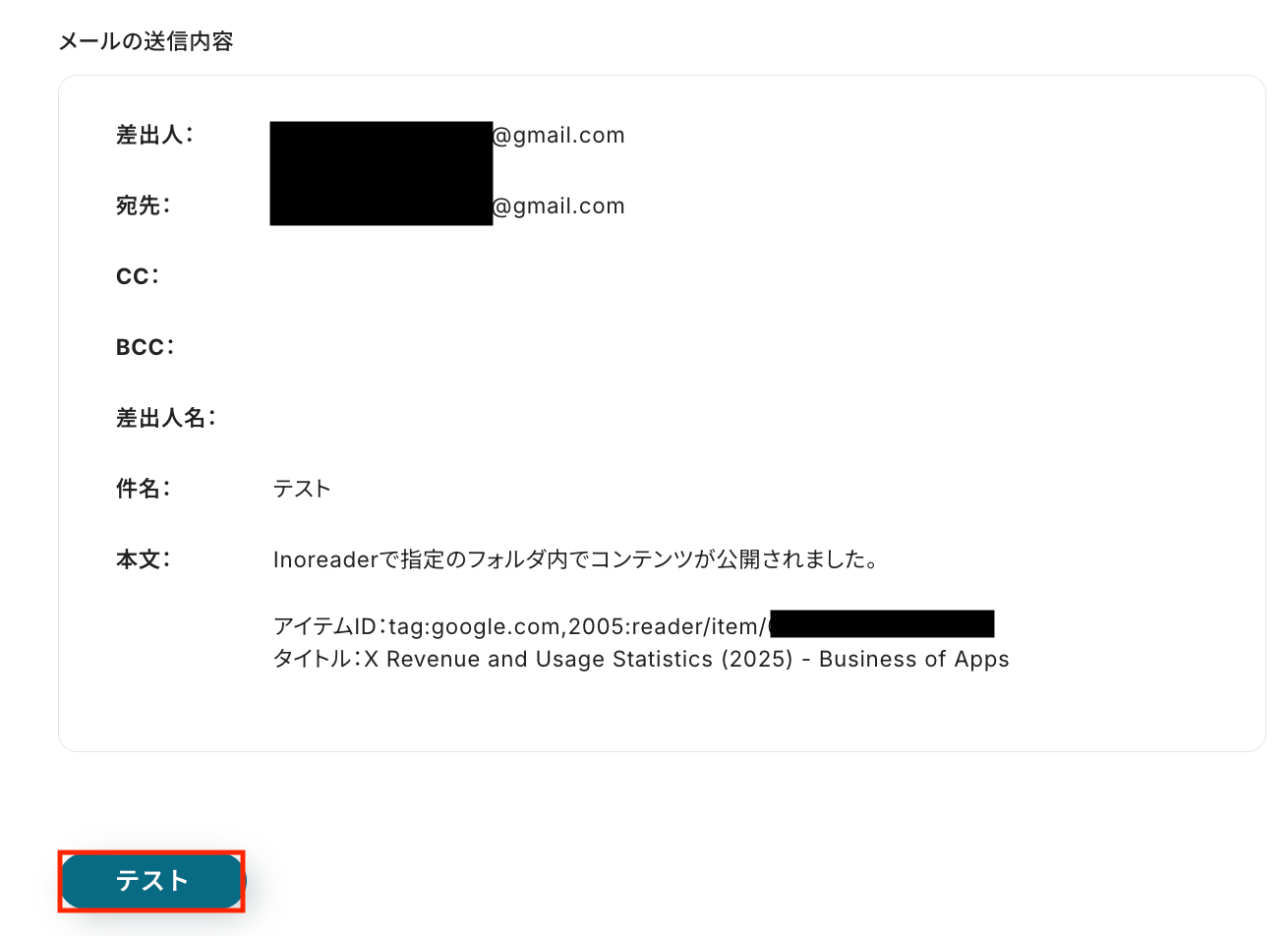
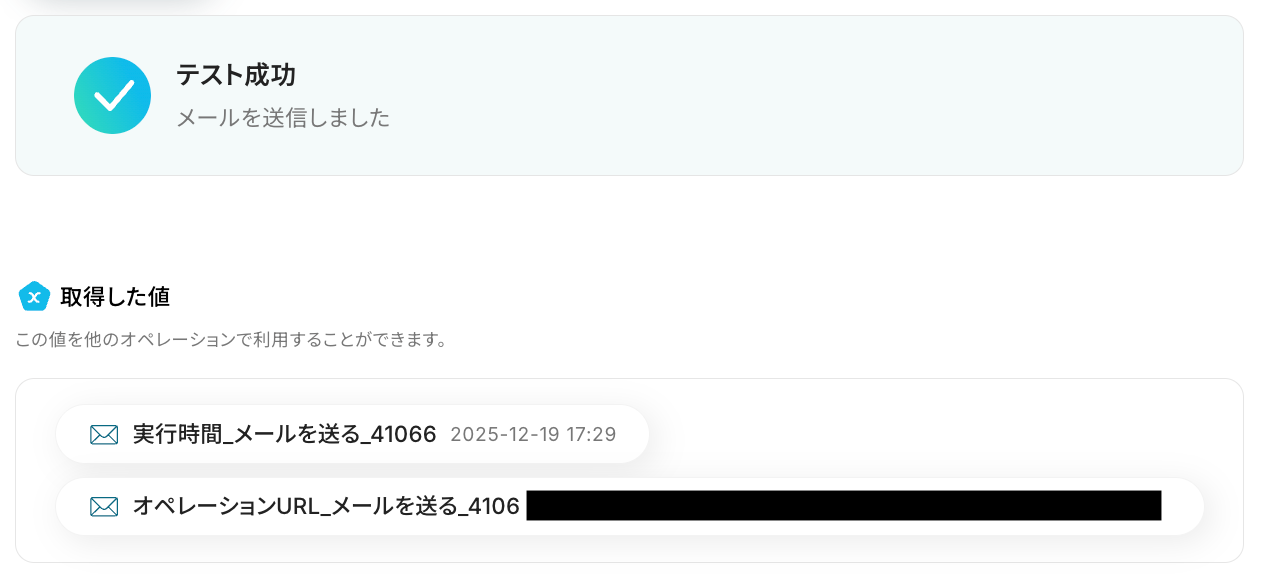
テストが成功すると、画面上にテスト成功と表示されます。
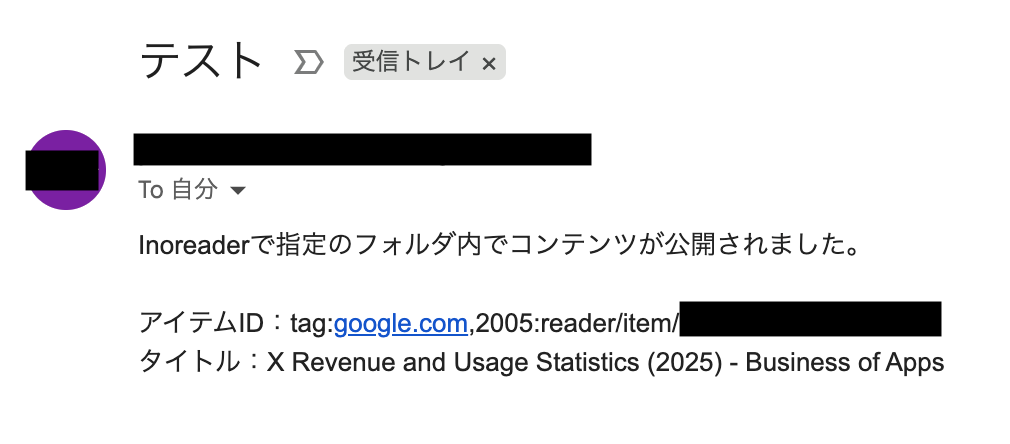
あわせて設定した送信先の受信フォルダを開き、メールが届いているか確認しましょう。
今回は下記の通り正常に届いていました。
問題がなければYoomの操作画面に戻り、「完了」をクリックします。
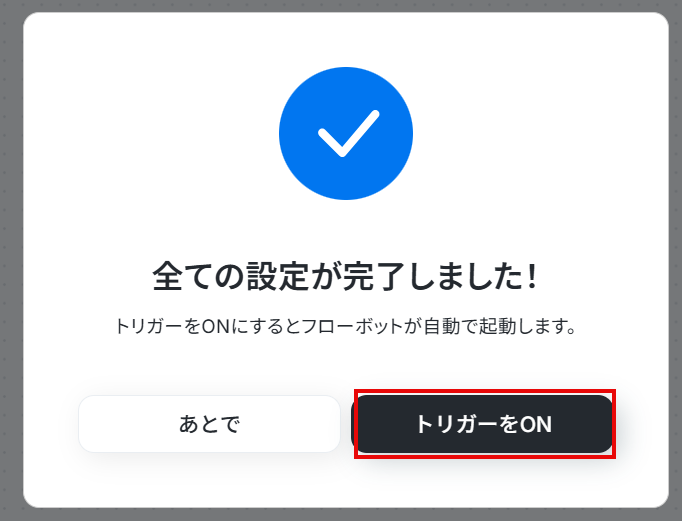
以上ですべての設定が完了しました!
ステップ5:トリガーをONにし、フローが起動するかを確認
設定が完了すると、画面上に以下のようなメニューが表示されます。
トリガーをONにすることで、Inoreaderの指定フォルダ内に新しいコンテンツが公開されたタイミングで、その情報がGmailに自動で通知されるようになります。
実際にフォルダにコンテンツを公開し、Gmailに通知が届くかを確認してみましょう。
Inoreaderを使った自動化例
最新情報の収集からSNSへの共有、記事投稿までを自動化します。AIを用いたコンテンツの自動生成や、各種チャットツールへの通知、さらにはGitHubでのタスク起票までをシームレスに完結。
手動でのチェックや転記作業をノーコードで一掃し、膨大な情報の中から必要なデータだけを自動で活用・発信する、効率的な情報流通の仕組みを実現します。
■概要競合サイトや業界ニュースなど、RSSフィードでの情報収集は欠かせない一方で、重要な更新をチームに共有する作業を手間に感じていませんか。 このワークフローは、Inoreaderで特定のコンテンツが公開されると、その情報を自動でSlackに通知するものです。RSSフィードの情報をSlackとスムーズに連携させることで、これまで手動で行っていた情報共有のプロセスを自動化し、迅速かつ漏れのない情報伝達を実現します。
■このテンプレートをおすすめする方- RSSフィードを活用した情報収集を、Slack連携によってさらに効率化したいと考えている方
- Inoreaderで得た重要な情報を、手作業でチームのSlackチャンネルに共有している方
- 情報共有のタイムラグや共有漏れを抑え、チーム全体の情報感度を高めたいと考えている方
■このテンプレートを使うメリット- Inoreaderの指定フォルダでコンテンツが公開されると自動で通知が飛ぶため、情報収集から共有までの時間を短縮できます。
- 手作業による共有漏れや、URLの貼り間違いといったヒューマンエラーを防ぎ、確実な情報伝達を支援します。
■フローボットの流れ- はじめに、InoreaderとSlackをYoomに連携します
- 次に、トリガーでInoreaderを選択し、「指定のフォルダ内でコンテンツが公開されたら」というアクションを設定します
- 最後に、オペレーションでSlackを選択し、「チャンネルにメッセージを送る」アクションで通知内容を設定します
※「トリガー」:フロー起動のきっかけとなるアクション、「オペレーション」:トリガー起動後、フロー内で処理を行うアクション
■このワークフローのカスタムポイント- Inoreaderのトリガー設定では、通知の対象としたいフォルダを任意で指定することが可能です。
- Slackへの通知設定では、通知先のチャンネルを自由に設定できるほか、メッセージ本文に記事タイトルやURLといったInoreaderから取得した情報を変数として埋め込むこともできます。
■注意事項- Inoreader、SlackのそれぞれとYoomを連携してください。
- トリガーは5分、10分、15分、30分、60分の間隔で起動間隔を選択できます。
- プランによって最短の起動間隔が異なりますので、ご注意ください。 ```
■概要特定のWebサイトやブログの更新情報をRSSリーダーで収集しているものの、重要な情報を見逃してしまったり、都度チェックする手間を感じたりしていませんか。 このワークフローを活用することで、Inoreaderで指定したフォルダに新しいコンテンツが公開された際に、その情報を自動でGmailに通知できます。手動での確認作業をなくし、効率的なRSSメールの仕組みを構築することで、情報収集業務を円滑にします。
■このテンプレートをおすすめする方- Inoreaderで収集した情報をチームメンバーなどへ効率的に共有したいと考えている方
- 重要な更新情報を見逃さないよう、能動的に情報を取得できるRSSメールの仕組みを構築したい方
- 情報収集や確認作業にかかる時間を削減し、本来の業務に集中したいと考えている方
■このテンプレートを使うメリット- Inoreaderが更新されると自動でGmailに通知が届くため、RSSリーダーを常に確認する手間を省き、情報収集の時間を短縮できます
- 自動でメール通知が実行されるため、重要な更新情報の見逃しや確認漏れといったヒューマンエラーの防止に繋がります
■フローボットの流れ- はじめに、InoreaderとGmailをYoomと連携します
- 次に、トリガーでInoreaderを選択し、「指定のフォルダ内でコンテンツが公開されたら」というアクションを設定します
- 最後に、オペレーションでGmailの「メールを送信する」アクションを設定し、Inoreaderで取得した情報を基にメールを送信します
※「トリガー」:フロー起動のきっかけとなるアクション、「オペレーション」:トリガー起動後、フロー内で処理を行うアクション
■このワークフローのカスタムポイント- Inoreaderのトリガー設定では、通知の対象としたいフォルダを任意で設定してください
- Gmailで送信するメールの宛先(To,Cc,Bcc)は自由に設定可能です。また、件名や本文には固定のテキストだけでなく、トリガーで取得した記事のタイトルやURLといった情報を変数として埋め込むこともできます
■注意事項- Inoreader、GmailのそれぞれとYoomを連携してください。
- トリガーは5分、10分、15分、30分、60分の間隔で起動間隔を選択できます。
- プランによって最短の起動間隔が異なりますので、ご注意ください。
■概要日々の情報収集でInoreaderを活用しているものの、キャッチアップした重要な情報をチームや顧客へ共有する際に、手作業が発生していませんか?手動での共有は手間がかかるだけでなく、送信漏れのリスクも伴います。 このワークフローは、Inoreaderで指定したフィードに新しいコンテンツが公開されると、LINE公式アカウントへ自動でRSSフィードの情報を送信します。情報共有のプロセスを自動化することで、迅速な情報発信と業務効率化を実現します。
■このテンプレートをおすすめする方- Inoreaderで収集した情報を、手作業でチームや顧客に共有している方
- LINE公式アカウントでのRSSフィード送信を自動化し、情報発信を効率化したい方
- 最新情報のキャッチアップ漏れを防ぎ、迅速な情報共有体制を構築したい方
■このテンプレートを使うメリット- Inoreaderの更新を検知し、LINE公式アカウントへ自動でRSSフィードが送信されるため、手作業での情報共有にかかっていた時間を短縮します。
- 手動での共有作業が不要になることで、情報の送信漏れや共有の遅延といったヒューマンエラーを防ぎ、確実な情報伝達を実現します。
■フローボットの流れ- はじめに、InoreaderとLINE公式アカウントをYoomと連携します。
- 次に、トリガーでInoreaderを選択し、「指定のフィードでコンテンツが公開されたら」というアクションを設定します。
- 最後に、オペレーションでLINE公式アカウントの「ブロードキャストメッセージを送る」アクションを設定し、Inoreaderから取得した情報を送信します。
※「トリガー」:フロー起動のきっかけとなるアクション、「オペレーション」:トリガー起動後、フロー内で処理を行うアクション
■このワークフローのカスタムポイント- Inoreaderのトリガー設定では、通知のきっかけとしたい任意のフィードURLを設定してください。これにより、特定のWebサイトやブログの更新情報のみをLINE公式アカウントへ送信することが可能です。
■注意事項- Inoreader、LINE公式アカウントのそれぞれとYoomを連携してください。
- トリガーは5分、10分、15分、30分、60分の間隔で起動間隔を選択できます。
- プランによって最短の起動間隔が異なりますので、ご注意ください。
■概要競合サイトや業界ニュースのチェックなど、Inoreaderを活用した記事監視は重要な業務ですが、手動での確認やチームへの共有に手間を感じていませんか? このワークフローを利用することで、Inoreaderの指定フィードで新しいコンテンツが公開されると、その情報を自動でGoogle Chatに通知できるようになります。煩雑な手作業をなくし、効率的な情報収集体制を構築することが可能です。
■このテンプレートをおすすめする方- Inoreaderでの手動による記事監視に多くの時間を費やしている情報収集担当者の方
- 競合サイトや業界ニュースの更新を見逃さず、迅速に情報をキャッチアップしたい方
- チーム内での情報共有をよりスピーディーかつ効率的に行いたいと考えている方
■このテンプレートを使うメリット- 指定フィードの更新を自動で検知し通知するため、これまで手作業での確認に費やしていた時間を短縮し、他の業務に集中できます。
- 手動でのチェックによる確認漏れや共有忘れといったヒューマンエラーを防ぎ、重要な情報の見逃しリスクを軽減します。
■フローボットの流れ- はじめに、InoreaderとGoogle ChatをYoomに連携します
- 次に、トリガーでInoreaderを選択し、「指定のフィードでコンテンツが公開されたら」というアクションを設定します
- 最後に、オペレーションでGoogle Chatの「スペースにメッセージを送信」アクションを設定し、検知したコンテンツの情報を指定のスペースに送信します
※「トリガー」:フロー起動のきっかけとなるアクション、「オペレーション」:トリガー起動後、フロー内で処理を行うアクション
■このワークフローのカスタムポイント- Inoreaderのトリガー設定では、監視対象としたい任意のフィードURLを設定してください。
- Google Chatのオペレーション設定では、通知を送信したい任意のスペースのリソース名を設定してください。
■注意事項- Inoreader、Google ChatのそれぞれとYoomを連携してください。
- トリガーは5分、10分、15分、30分、60分の間隔で起動間隔を選択できます。
- プランによって最短の起動間隔が異なりますので、ご注意ください。
- Google Chatとの連携はGoogle Workspaceの場合のみ可能です。詳細は「Google Chatでスペースにメッセージを送る方法」を参照ください。
■概要Inoreaderを活用して競合サイトや業界ニュースをチェックしているものの、重要な更新を見逃してしまったり、チームへの共有が遅れてしまったりすることはありませんか。 手作業によるInoreaderでの記事監視は、手間がかかるだけでなく、共有漏れのリスクも伴います。 このワークフローを活用すれば、Inoreaderの指定フィードに新しいコンテンツが公開されると、自動でChatworkに通知が届くため、情報収集と共有を効率化できます。
■このテンプレートをおすすめする方- Inoreaderを利用した効率的な記事監視の方法を探しているマーケティングや広報担当者の方
- 競合他社や業界の最新動向を素早くキャッチアップし、チームで共有したいと考えている方
- 手作業での情報収集と共有に時間を費やしており、本来のコア業務に集中したい方
■このテンプレートを使うメリット- Inoreaderのフィード更新を自動で検知し通知するため、これまで手作業で行っていた記事監視の時間を短縮することができます
- システムが自動で処理を行うため、人による確認作業で発生しがちな重要な記事の見逃しやチームへの共有漏れを防ぎます
■フローボットの流れ- はじめに、InoreaderとChatworkをYoomと連携します
- 次に、トリガーでInoreaderを選択し、「指定のフィードでコンテンツが公開されたら」というアクションを設定します
- 最後に、オペレーションでChatworkの「メッセージを送る」アクションを設定し、公開された記事の情報を指定のルームに通知します
※「トリガー」:フロー起動のきっかけとなるアクション、「オペレーション」:トリガー起動後、フロー内で処理を行うアクション
■このワークフローのカスタムポイント- Inoreaderのトリガー設定では、監視対象としたいフィードのURLを任意で設定してください
- Chatworkでメッセージを送るアクションを設定する際に、通知を送りたいルームIDを任意で設定してください
■注意事項- Inoreader、ChatworkのそれぞれとYoomを連携してください。
- トリガーは5分、10分、15分、30分、60分の間隔で起動間隔を選択できます。
- プランによって最短の起動間隔が異なりますので、ご注意ください。
■概要Inoreaderを活用した情報収集において、特定のフィードを常に手動で確認する作業に手間を感じていませんか。重要な情報を見逃さないよう、定期的にチェックするのは負担になることもあります。 このワークフローを活用すれば、Inoreaderでの効率的な記事監視が実現できます。指定したフィードに新しいコンテンツが公開されると、その内容が自動でTelegramに通知されるため、情報収集のプロセスを円滑にし、見逃しを防ぐことが可能です。
■このテンプレートをおすすめする方- Inoreaderでの記事監視を手動で行っており、情報収集を効率化したいと考えている方
- 競合情報や業界ニュースなど、重要な更新を迅速にチームに共有したい方
- 手動でのフィードチェックに時間を取られ、本来注力すべき業務に集中できていない方
■このテンプレートを使うメリット- Inoreaderで指定したフィードの更新を自動で検知し通知するため、これまで手動での確認作業に費やしていた時間を短縮できます。
- 手動でのチェックによる重要な記事の見逃しを防ぎ、確実で迅速な情報キャッチアップを実現します。
■フローボットの流れ- はじめに、InoreaderとTelegramをYoomと連携します。
- 次に、トリガーでInoreaderを選択し、「指定のフィードでコンテンツが公開されたら」というアクションを設定します。
- 最後に、オペレーションでTelegramの「メッセージを送信」アクションを設定し、トリガーで取得した記事の情報を通知内容として送信します。
※「トリガー」:フロー起動のきっかけとなるアクション、「オペレーション」:トリガー起動後、フロー内で処理を行うアクション
■このワークフローのカスタムポイント- Inoreaderのトリガー設定では、監視対象としたいフィードのURLを任意で設定してください。
- Telegramでメッセージを送信するアクションでは、通知先のチャンネルやグループを任意で指定できます。また、通知本文に固定のテキストを追加したり、前のステップで取得した記事タイトルやURLなどの情報を変数として埋め込むことも可能です。
■注意事項- Inoreader、TelegramのそれぞれとYoomを連携してください。
- トリガーは5分、10分、15分、30分、60分の間隔で起動間隔を選択できます。
- プランによって最短の起動間隔が異なりますので、ご注意ください。
■概要RSSフィードで収集した情報をX(Twitter)などのSNSで共有する際、手作業での投稿に手間を感じていませんか?RSS共有の自動化を試みている場合、このワークフローを活用すれば、Inoreaderで新しいコンテンツが公開された際に、自動でX(Twitter)へ投稿する流れを構築できます。情報収集から共有までをスムーズに自動化し、手作業による投稿漏れや遅延を防ぎます。
■このテンプレートをおすすめする方- Inoreaderで収集した情報を、手作業でX(Twitter)へ共有している方
- RSS共有の自動化を、より柔軟に設定したいと考えている方
- 効率的な情報発信やコンテンツキュレーションの仕組みを構築したいと考えている方
■このテンプレートを使うメリット- Inoreaderにコンテンツが追加されると自動でX(Twitter)に投稿されるため、情報共有の手間が省け、時間を有効活用できます
- 手動での投稿作業が不要になることで、投稿忘れや内容の転記ミスといったヒューマンエラーを防ぎ、確実な情報共有を実現します
■フローボットの流れ- はじめに、InoreaderとX(Twitter)をYoomと連携します
- 次に、トリガーでInoreaderを選択し、「指定のフィードでコンテンツが公開されたら」というアクションを設定します
- 最後に、オペレーションでX(Twitter)を選択し、「ポストを投稿」アクションを設定して投稿内容を作成します
※「トリガー」:フロー起動のきっかけとなるアクション、「オペレーション」:トリガー起動後、フロー内で処理を行うアクション
■このワークフローのカスタムポイント- Inoreaderのトリガー設定では、投稿を監視したい任意のフィードURLを指定してください
- X(Twitter)のオペレーション設定では、投稿するポストのテキスト内容を任意で設定してください
■注意事項- Inoreader、X(Twitter)のそれぞれとYoomを連携してください。
- トリガーは5分、10分、15分、30分、60分の間隔で起動間隔を選択できます。
- プランによって最短の起動間隔が異なりますので、ご注意ください。
■概要日々の情報収集でRSSフィードを活用しているものの、その内容を基にしたWordPress.orgへの投稿作成を手作業で行うことに手間を感じていませんか。 このワークフローは、Inoreaderで特定のコンテンツが公開されると、その情報をトリガーにChatGPTがテキストを生成し、WordPress.orgへ自動で新規投稿を作成します。RSSフィードを起点としたWordPress.orgへの投稿作成プロセスを自動化し、コンテンツ運用の効率化を実現します。■このテンプレートをおすすめする方- InoreaderなどのRSSフィードで収集した情報を基に、メディア運営をされている方
- 手作業によるWordPress.orgへの投稿作成に時間がかかり、業務を効率化したいと考えている方
- ChatGPTなどのAIを活用して、コンテンツ作成や投稿作業の自動化を実現したい方
■このテンプレートを使うメリット- RSSフィードの情報検知からWordPress.orgへの投稿作成までが自動化されるため、コンテンツ作成にかかる時間を短縮できます。
- 手作業によるコピー&ペーストや投稿設定のミスを減らし、ヒューマンエラーのリスクを軽減することに繋がります。
■フローボットの流れ- はじめに、Inoreader、ChatGPT、WordPress.orgをYoomと連携します。
- 次に、トリガーでInoreaderを選択し、「指定のフォルダ内でコンテンツが公開されたら」というアクションを設定します。
- 次に、オペレーションでChatGPTを選択し、Inoreaderから取得した情報を基に「テキストを生成(Web検索対応)」アクションを設定します。
- 次に、オペレーションのAI機能で「テキスト抽出」を選択し、ChatGPTが生成したテキストから投稿に必要な情報を抽出します。
- 最後に、オペレーションでWordPress.orgを選択し、抽出した情報を用いて「新規投稿を作成」するアクションを設定します。
※「トリガー」:フロー起動のきっかけとなるアクション、「オペレーション」:トリガー起動後、フロー内で処理を行うアクション
■このワークフローのカスタムポイント- Inoreaderのトリガー設定では、コンテンツの公開を検知したいフォルダを任意で設定することが可能です。
- ChatGPTにテキストを生成させるオペレーションでは、アウトプットの要件に合わせてプロンプト(指示内容)を自由に設定できます。
- AI機能でテキストを抽出する際、ChatGPTが生成した文章からタイトルや本文など、抽出したい項目を任意で設定してください。
- WordPress.orgで投稿を作成するオペレーションでは、公開ステータスやカテゴリ、タグなどを任意で設定することが可能です。
■注意事項- InoreaderとChatGPTとWordpress.orgのそれぞれとYoomを連携してください。
- トリガーは5分、10分、15分、30分、60分の間隔で起動間隔を選択できます。
- プランによって最短の起動間隔が異なりますので、ご注意ください。
- ChatGPT(OpenAI)のアクションを実行するには、OpenAIのAPI有料プランの契約が必要です。(APIが使用されたときに支払いができる状態)
- 詳しくはOpenAIの「API料金」ページをご確認ください。
- ChatGPTのAPI利用はOpenAI社が有料で提供しており、API疎通時のトークンにより従量課金される仕組みとなっています。そのため、API使用時にお支払いが行える状況でない場合エラーが発生しますのでご注意ください。
■概要Inoreaderで効率的に情報収集をしていても、得た情報をGitHubのIssueに手作業で登録するのは手間がかかる作業ではないでしょうか。この転記作業には、重要な情報の共有漏れや登録ミスのリスクも伴います。このワークフローは、InoreaderとGitHubを連携させることで、こうした課題を解決します。指定したフィードに新しいコンテンツが公開されると、自動でGitHubにIssueを作成するため、情報収集からタスク化までをスムーズに実行できます。
■このテンプレートをおすすめする方- Inoreaderで収集した情報を基に、GitHubでタスク起票しているエンジニアの方
- InoreaderとGithubを連携し、情報収集フローの効率化を図りたい開発チームの方
- RSSフィードで得た競合情報や技術トレンドをGitHubのIssueで管理したい方
■このテンプレートを使うメリット- Inoreaderでコンテンツが公開されると自動でGitHubにIssueが作成されるため、これまで手作業に費やしていた時間を短縮できます
- 手動での情報転記が不要になるため、URLの貼り間違いや重要な情報の起票漏れといったヒューマンエラーの発生を防ぎます
■フローボットの流れ- はじめに、InoreaderとGitHubをYoomと連携します
- 次に、トリガーでInoreaderを選択し、「指定のフォルダ内でコンテンツが公開されたら」というアクションを設定します
- 最後に、オペレーションでGitHubを選択し、「Issueを作成」アクションを設定し、Inoreaderから取得した情報をもとにIssueが作成されるように設定します
※「トリガー」:フロー起動のきっかけとなるアクション、「オペレーション」:トリガー起動後、フロー内で処理を行うアクション
■このワークフローのカスタムポイント- Inoreaderのトリガー設定では、監視対象としたいフォルダを任意で設定することが可能です。特定の技術ブログやニュースサイトなど、目的に合わせてフォルダを指定してください
- GitHubでIssueを作成する際、タイトルや本文にInoreaderで取得した記事のタイトルやURLといった情報を変数として設定できます。また、リポジトリや担当者、ラベルなども任意に指定可能です
■注意事項- Inoreader、GitHubのそれぞれとYoomを連携してください
- トリガーは5分、10分、15分、30分、60分の間隔で起動間隔を選択できます
- プランによって最短の起動間隔が異なりますので、ご注意ください
■概要チームで情報収集やリサーチを行う際、新しいニュースサイトやブログのRSSを共有しても、Inoreaderへの登録は担当者が一つずつ手作業で追加する必要があるケースも多いのではないでしょうか。特に、複数のサイトURLがまとめて共有された場合、その登録作業は手間になります。
このワークフローを活用すれば、フォームに複数のRSSやサイトURLを送信するだけで、Google スプレッドシートを経由してURLごとにInoreaderへのフィード追加が実行されます。チームの情報収集やリサーチの窓口としてフォームを利用することで、共有された情報源の登録作業を整理できます。
■このテンプレートをおすすめする方- チームで情報収集やリサーチを行っており、共有されたRSSフィードをInoreaderに登録している方
- フォームを窓口として、チームメンバーからRSSやサイトURLの提案を受け付けたい方
- 複数のRSSフィードをまとめてInoreaderに追加する作業を整理したい方
■このテンプレートを使うメリット- フォームに複数のフィードURLを送信すると、URLごとに処理が行われてInoreaderへ順番に追加されるため、複数サイトの登録作業をまとめて進めることができます。
- フォームを窓口としてRSSの提案を受け付けることで、URLの共有方法を統一でき、登録作業の抜け漏れや入力ミスといったヒューマンエラーの発生を抑えやすくなります。
■フローボットの流れ- はじめに、Google スプレッドシートとInoreaderをYoomと連携します。
- 次に、トリガーでフォームトリガーを選択し、RSSフィードのURLを受け取るためのフォームを設定します。
- 次に、オペレーションでGoogle スプレッドシートの「範囲に値を入力」を設定し、フォームで受け取った内容をシートに書き込みます。
- 次に、オペレーションでGoogle スプレッドシートの「値を取得する」を設定し、書き込んだURLリストを取得します。
- その後、オペレーションで「繰り返し処理」を設定し、取得したURLリストから1件ずつ処理するようにします。
- 最後に、繰り返し処理の中でInoreaderの「フィードを追加」を設定し、各URLをフィードとして追加します。
※「トリガー」:フロー起動のきっかけとなるアクション、「オペレーション」:トリガー起動後、フロー内で処理を行うアクション
■このワークフローのカスタムポイント- フォームトリガーの設定では、RSSフィードのURLを受け付ける項目や回答の種別などを任意で設定してください。
- Google スプレッドシートの各アクションでは、連携するスプレッドシートやシート名、値の入力や取得を行う対象範囲を任意で設定してください。
■注意事項- Google スプレッドシート、InoreaderのそれぞれとYoomを連携してください。
- 「同じ処理を繰り返す」オペレーション間の操作は、パーソナルプラン以上でご利用いただける機能となっております。フリープランの場合は設定しているフローボットのオペレーションやデータコネクトはエラーとなりますので、ご注意ください。
- パーソナルプランなどの有料プランは、2週間の無料トライアルを行うことが可能です。無料トライアル中には制限対象のアプリや機能(オペレーション)を使用することができます。詳しくは、「料金プランのページ」をご参照ください。
- フォーム機能はミニプラン以上でご利用いただけるアプリとなっております。フリープラン・パーソナルプランの場合は設定しているフローボットのオペレーションやデータコネクトはエラーとなりますので、ご注意ください。
- パーソナルプラン・ミニプラン・チームプラン・サクセスプランなどの有料プランは、2週間の無料トライアルを行うことが可能です。無料トライアル中には制限対象のアプリを使用することができます。詳しくは、「料金プランのページ」をご参照ください。
■このテンプレートをおすすめする方
- RSSフィードを活用した情報収集を、Slack連携によってさらに効率化したいと考えている方
- Inoreaderで得た重要な情報を、手作業でチームのSlackチャンネルに共有している方
- 情報共有のタイムラグや共有漏れを抑え、チーム全体の情報感度を高めたいと考えている方
■このテンプレートを使うメリット
- Inoreaderの指定フォルダでコンテンツが公開されると自動で通知が飛ぶため、情報収集から共有までの時間を短縮できます。
- 手作業による共有漏れや、URLの貼り間違いといったヒューマンエラーを防ぎ、確実な情報伝達を支援します。
■フローボットの流れ
- はじめに、InoreaderとSlackをYoomに連携します
- 次に、トリガーでInoreaderを選択し、「指定のフォルダ内でコンテンツが公開されたら」というアクションを設定します
- 最後に、オペレーションでSlackを選択し、「チャンネルにメッセージを送る」アクションで通知内容を設定します
■このワークフローのカスタムポイント
- Inoreaderのトリガー設定では、通知の対象としたいフォルダを任意で指定することが可能です。
- Slackへの通知設定では、通知先のチャンネルを自由に設定できるほか、メッセージ本文に記事タイトルやURLといったInoreaderから取得した情報を変数として埋め込むこともできます。
■注意事項
- Inoreader、SlackのそれぞれとYoomを連携してください。
- トリガーは5分、10分、15分、30分、60分の間隔で起動間隔を選択できます。
- プランによって最短の起動間隔が異なりますので、ご注意ください。 ```
■このテンプレートをおすすめする方
- Inoreaderで収集した情報をチームメンバーなどへ効率的に共有したいと考えている方
- 重要な更新情報を見逃さないよう、能動的に情報を取得できるRSSメールの仕組みを構築したい方
- 情報収集や確認作業にかかる時間を削減し、本来の業務に集中したいと考えている方
■このテンプレートを使うメリット
- Inoreaderが更新されると自動でGmailに通知が届くため、RSSリーダーを常に確認する手間を省き、情報収集の時間を短縮できます
- 自動でメール通知が実行されるため、重要な更新情報の見逃しや確認漏れといったヒューマンエラーの防止に繋がります
■フローボットの流れ
- はじめに、InoreaderとGmailをYoomと連携します
- 次に、トリガーでInoreaderを選択し、「指定のフォルダ内でコンテンツが公開されたら」というアクションを設定します
- 最後に、オペレーションでGmailの「メールを送信する」アクションを設定し、Inoreaderで取得した情報を基にメールを送信します
■このワークフローのカスタムポイント
- Inoreaderのトリガー設定では、通知の対象としたいフォルダを任意で設定してください
- Gmailで送信するメールの宛先(To,Cc,Bcc)は自由に設定可能です。また、件名や本文には固定のテキストだけでなく、トリガーで取得した記事のタイトルやURLといった情報を変数として埋め込むこともできます
■注意事項
- Inoreader、GmailのそれぞれとYoomを連携してください。
- トリガーは5分、10分、15分、30分、60分の間隔で起動間隔を選択できます。
- プランによって最短の起動間隔が異なりますので、ご注意ください。

■このテンプレートをおすすめする方
- Inoreaderで収集した情報を、手作業でチームや顧客に共有している方
- LINE公式アカウントでのRSSフィード送信を自動化し、情報発信を効率化したい方
- 最新情報のキャッチアップ漏れを防ぎ、迅速な情報共有体制を構築したい方
■このテンプレートを使うメリット
- Inoreaderの更新を検知し、LINE公式アカウントへ自動でRSSフィードが送信されるため、手作業での情報共有にかかっていた時間を短縮します。
- 手動での共有作業が不要になることで、情報の送信漏れや共有の遅延といったヒューマンエラーを防ぎ、確実な情報伝達を実現します。
■フローボットの流れ
- はじめに、InoreaderとLINE公式アカウントをYoomと連携します。
- 次に、トリガーでInoreaderを選択し、「指定のフィードでコンテンツが公開されたら」というアクションを設定します。
- 最後に、オペレーションでLINE公式アカウントの「ブロードキャストメッセージを送る」アクションを設定し、Inoreaderから取得した情報を送信します。
■このワークフローのカスタムポイント
- Inoreaderのトリガー設定では、通知のきっかけとしたい任意のフィードURLを設定してください。これにより、特定のWebサイトやブログの更新情報のみをLINE公式アカウントへ送信することが可能です。
■注意事項
- Inoreader、LINE公式アカウントのそれぞれとYoomを連携してください。
- トリガーは5分、10分、15分、30分、60分の間隔で起動間隔を選択できます。
- プランによって最短の起動間隔が異なりますので、ご注意ください。

■このテンプレートをおすすめする方
- Inoreaderでの手動による記事監視に多くの時間を費やしている情報収集担当者の方
- 競合サイトや業界ニュースの更新を見逃さず、迅速に情報をキャッチアップしたい方
- チーム内での情報共有をよりスピーディーかつ効率的に行いたいと考えている方
■このテンプレートを使うメリット
- 指定フィードの更新を自動で検知し通知するため、これまで手作業での確認に費やしていた時間を短縮し、他の業務に集中できます。
- 手動でのチェックによる確認漏れや共有忘れといったヒューマンエラーを防ぎ、重要な情報の見逃しリスクを軽減します。
■フローボットの流れ
- はじめに、InoreaderとGoogle ChatをYoomに連携します
- 次に、トリガーでInoreaderを選択し、「指定のフィードでコンテンツが公開されたら」というアクションを設定します
- 最後に、オペレーションでGoogle Chatの「スペースにメッセージを送信」アクションを設定し、検知したコンテンツの情報を指定のスペースに送信します
■このワークフローのカスタムポイント
- Inoreaderのトリガー設定では、監視対象としたい任意のフィードURLを設定してください。
- Google Chatのオペレーション設定では、通知を送信したい任意のスペースのリソース名を設定してください。
■注意事項
- Inoreader、Google ChatのそれぞれとYoomを連携してください。
- トリガーは5分、10分、15分、30分、60分の間隔で起動間隔を選択できます。
- プランによって最短の起動間隔が異なりますので、ご注意ください。
- Google Chatとの連携はGoogle Workspaceの場合のみ可能です。詳細は「Google Chatでスペースにメッセージを送る方法」を参照ください。

■このテンプレートをおすすめする方
- Inoreaderを利用した効率的な記事監視の方法を探しているマーケティングや広報担当者の方
- 競合他社や業界の最新動向を素早くキャッチアップし、チームで共有したいと考えている方
- 手作業での情報収集と共有に時間を費やしており、本来のコア業務に集中したい方
■このテンプレートを使うメリット
- Inoreaderのフィード更新を自動で検知し通知するため、これまで手作業で行っていた記事監視の時間を短縮することができます
- システムが自動で処理を行うため、人による確認作業で発生しがちな重要な記事の見逃しやチームへの共有漏れを防ぎます
■フローボットの流れ
- はじめに、InoreaderとChatworkをYoomと連携します
- 次に、トリガーでInoreaderを選択し、「指定のフィードでコンテンツが公開されたら」というアクションを設定します
- 最後に、オペレーションでChatworkの「メッセージを送る」アクションを設定し、公開された記事の情報を指定のルームに通知します
■このワークフローのカスタムポイント
- Inoreaderのトリガー設定では、監視対象としたいフィードのURLを任意で設定してください
- Chatworkでメッセージを送るアクションを設定する際に、通知を送りたいルームIDを任意で設定してください
■注意事項
- Inoreader、ChatworkのそれぞれとYoomを連携してください。
- トリガーは5分、10分、15分、30分、60分の間隔で起動間隔を選択できます。
- プランによって最短の起動間隔が異なりますので、ご注意ください。

■このテンプレートをおすすめする方
- Inoreaderでの記事監視を手動で行っており、情報収集を効率化したいと考えている方
- 競合情報や業界ニュースなど、重要な更新を迅速にチームに共有したい方
- 手動でのフィードチェックに時間を取られ、本来注力すべき業務に集中できていない方
■このテンプレートを使うメリット
- Inoreaderで指定したフィードの更新を自動で検知し通知するため、これまで手動での確認作業に費やしていた時間を短縮できます。
- 手動でのチェックによる重要な記事の見逃しを防ぎ、確実で迅速な情報キャッチアップを実現します。
■フローボットの流れ
- はじめに、InoreaderとTelegramをYoomと連携します。
- 次に、トリガーでInoreaderを選択し、「指定のフィードでコンテンツが公開されたら」というアクションを設定します。
- 最後に、オペレーションでTelegramの「メッセージを送信」アクションを設定し、トリガーで取得した記事の情報を通知内容として送信します。
■このワークフローのカスタムポイント
- Inoreaderのトリガー設定では、監視対象としたいフィードのURLを任意で設定してください。
- Telegramでメッセージを送信するアクションでは、通知先のチャンネルやグループを任意で指定できます。また、通知本文に固定のテキストを追加したり、前のステップで取得した記事タイトルやURLなどの情報を変数として埋め込むことも可能です。
■注意事項
- Inoreader、TelegramのそれぞれとYoomを連携してください。
- トリガーは5分、10分、15分、30分、60分の間隔で起動間隔を選択できます。
- プランによって最短の起動間隔が異なりますので、ご注意ください。

■このテンプレートをおすすめする方
- Inoreaderで収集した情報を、手作業でX(Twitter)へ共有している方
- RSS共有の自動化を、より柔軟に設定したいと考えている方
- 効率的な情報発信やコンテンツキュレーションの仕組みを構築したいと考えている方
■このテンプレートを使うメリット
- Inoreaderにコンテンツが追加されると自動でX(Twitter)に投稿されるため、情報共有の手間が省け、時間を有効活用できます
- 手動での投稿作業が不要になることで、投稿忘れや内容の転記ミスといったヒューマンエラーを防ぎ、確実な情報共有を実現します
■フローボットの流れ
- はじめに、InoreaderとX(Twitter)をYoomと連携します
- 次に、トリガーでInoreaderを選択し、「指定のフィードでコンテンツが公開されたら」というアクションを設定します
- 最後に、オペレーションでX(Twitter)を選択し、「ポストを投稿」アクションを設定して投稿内容を作成します
■このワークフローのカスタムポイント
- Inoreaderのトリガー設定では、投稿を監視したい任意のフィードURLを指定してください
- X(Twitter)のオペレーション設定では、投稿するポストのテキスト内容を任意で設定してください
■注意事項
- Inoreader、X(Twitter)のそれぞれとYoomを連携してください。
- トリガーは5分、10分、15分、30分、60分の間隔で起動間隔を選択できます。
- プランによって最短の起動間隔が異なりますので、ご注意ください。


- InoreaderなどのRSSフィードで収集した情報を基に、メディア運営をされている方
- 手作業によるWordPress.orgへの投稿作成に時間がかかり、業務を効率化したいと考えている方
- ChatGPTなどのAIを活用して、コンテンツ作成や投稿作業の自動化を実現したい方
- RSSフィードの情報検知からWordPress.orgへの投稿作成までが自動化されるため、コンテンツ作成にかかる時間を短縮できます。
- 手作業によるコピー&ペーストや投稿設定のミスを減らし、ヒューマンエラーのリスクを軽減することに繋がります。
- はじめに、Inoreader、ChatGPT、WordPress.orgをYoomと連携します。
- 次に、トリガーでInoreaderを選択し、「指定のフォルダ内でコンテンツが公開されたら」というアクションを設定します。
- 次に、オペレーションでChatGPTを選択し、Inoreaderから取得した情報を基に「テキストを生成(Web検索対応)」アクションを設定します。
- 次に、オペレーションのAI機能で「テキスト抽出」を選択し、ChatGPTが生成したテキストから投稿に必要な情報を抽出します。
- 最後に、オペレーションでWordPress.orgを選択し、抽出した情報を用いて「新規投稿を作成」するアクションを設定します。
■このワークフローのカスタムポイント
- Inoreaderのトリガー設定では、コンテンツの公開を検知したいフォルダを任意で設定することが可能です。
- ChatGPTにテキストを生成させるオペレーションでは、アウトプットの要件に合わせてプロンプト(指示内容)を自由に設定できます。
- AI機能でテキストを抽出する際、ChatGPTが生成した文章からタイトルや本文など、抽出したい項目を任意で設定してください。
- WordPress.orgで投稿を作成するオペレーションでは、公開ステータスやカテゴリ、タグなどを任意で設定することが可能です。
- InoreaderとChatGPTとWordpress.orgのそれぞれとYoomを連携してください。
- トリガーは5分、10分、15分、30分、60分の間隔で起動間隔を選択できます。
- プランによって最短の起動間隔が異なりますので、ご注意ください。
- ChatGPT(OpenAI)のアクションを実行するには、OpenAIのAPI有料プランの契約が必要です。(APIが使用されたときに支払いができる状態)
- 詳しくはOpenAIの「API料金」ページをご確認ください。
- ChatGPTのAPI利用はOpenAI社が有料で提供しており、API疎通時のトークンにより従量課金される仕組みとなっています。そのため、API使用時にお支払いが行える状況でない場合エラーが発生しますのでご注意ください。

■このテンプレートをおすすめする方
- Inoreaderで収集した情報を基に、GitHubでタスク起票しているエンジニアの方
- InoreaderとGithubを連携し、情報収集フローの効率化を図りたい開発チームの方
- RSSフィードで得た競合情報や技術トレンドをGitHubのIssueで管理したい方
■このテンプレートを使うメリット
- Inoreaderでコンテンツが公開されると自動でGitHubにIssueが作成されるため、これまで手作業に費やしていた時間を短縮できます
- 手動での情報転記が不要になるため、URLの貼り間違いや重要な情報の起票漏れといったヒューマンエラーの発生を防ぎます
■フローボットの流れ
- はじめに、InoreaderとGitHubをYoomと連携します
- 次に、トリガーでInoreaderを選択し、「指定のフォルダ内でコンテンツが公開されたら」というアクションを設定します
- 最後に、オペレーションでGitHubを選択し、「Issueを作成」アクションを設定し、Inoreaderから取得した情報をもとにIssueが作成されるように設定します
■このワークフローのカスタムポイント
- Inoreaderのトリガー設定では、監視対象としたいフォルダを任意で設定することが可能です。特定の技術ブログやニュースサイトなど、目的に合わせてフォルダを指定してください
- GitHubでIssueを作成する際、タイトルや本文にInoreaderで取得した記事のタイトルやURLといった情報を変数として設定できます。また、リポジトリや担当者、ラベルなども任意に指定可能です
■注意事項
- Inoreader、GitHubのそれぞれとYoomを連携してください
- トリガーは5分、10分、15分、30分、60分の間隔で起動間隔を選択できます
- プランによって最短の起動間隔が異なりますので、ご注意ください

このワークフローを活用すれば、フォームに複数のRSSやサイトURLを送信するだけで、Google スプレッドシートを経由してURLごとにInoreaderへのフィード追加が実行されます。チームの情報収集やリサーチの窓口としてフォームを利用することで、共有された情報源の登録作業を整理できます。
■このテンプレートをおすすめする方
- チームで情報収集やリサーチを行っており、共有されたRSSフィードをInoreaderに登録している方
- フォームを窓口として、チームメンバーからRSSやサイトURLの提案を受け付けたい方
- 複数のRSSフィードをまとめてInoreaderに追加する作業を整理したい方
■このテンプレートを使うメリット
- フォームに複数のフィードURLを送信すると、URLごとに処理が行われてInoreaderへ順番に追加されるため、複数サイトの登録作業をまとめて進めることができます。
- フォームを窓口としてRSSの提案を受け付けることで、URLの共有方法を統一でき、登録作業の抜け漏れや入力ミスといったヒューマンエラーの発生を抑えやすくなります。
■フローボットの流れ
- はじめに、Google スプレッドシートとInoreaderをYoomと連携します。
- 次に、トリガーでフォームトリガーを選択し、RSSフィードのURLを受け取るためのフォームを設定します。
- 次に、オペレーションでGoogle スプレッドシートの「範囲に値を入力」を設定し、フォームで受け取った内容をシートに書き込みます。
- 次に、オペレーションでGoogle スプレッドシートの「値を取得する」を設定し、書き込んだURLリストを取得します。
- その後、オペレーションで「繰り返し処理」を設定し、取得したURLリストから1件ずつ処理するようにします。
- 最後に、繰り返し処理の中でInoreaderの「フィードを追加」を設定し、各URLをフィードとして追加します。
■このワークフローのカスタムポイント
- フォームトリガーの設定では、RSSフィードのURLを受け付ける項目や回答の種別などを任意で設定してください。
- Google スプレッドシートの各アクションでは、連携するスプレッドシートやシート名、値の入力や取得を行う対象範囲を任意で設定してください。
■注意事項
- Google スプレッドシート、InoreaderのそれぞれとYoomを連携してください。
- 「同じ処理を繰り返す」オペレーション間の操作は、パーソナルプラン以上でご利用いただける機能となっております。フリープランの場合は設定しているフローボットのオペレーションやデータコネクトはエラーとなりますので、ご注意ください。
- パーソナルプランなどの有料プランは、2週間の無料トライアルを行うことが可能です。無料トライアル中には制限対象のアプリや機能(オペレーション)を使用することができます。詳しくは、「料金プランのページ」をご参照ください。
- フォーム機能はミニプラン以上でご利用いただけるアプリとなっております。フリープラン・パーソナルプランの場合は設定しているフローボットのオペレーションやデータコネクトはエラーとなりますので、ご注意ください。
- パーソナルプラン・ミニプラン・チームプラン・サクセスプランなどの有料プランは、2週間の無料トライアルを行うことが可能です。無料トライアル中には制限対象のアプリを使用することができます。詳しくは、「料金プランのページ」をご参照ください。
まとめ
RSSフィードの情報収集と共有を自動化することで、これまで手作業で行っていた複数のフィードの確認や関係者への共有作業の手間を削減し、重要な情報の見逃しを防ぐことができます。
これにより、担当者は情報収集業務から解放され、収集した情報を基にした分析や戦略立案といった、より付加価値の高いコア業務に集中できる環境が整います!
今回ご紹介したような業務自動化を実現できるノーコードツール「Yoom」を使えば、プログラミングの知識がない方でも、直感的な操作で簡単に業務フローを構築できます。
もし自動化に少しでも興味を持っていただけたなら、ぜひ登録フォームから無料登録して、Yoomによる業務効率化を体験してみてください!
よくあるご質問
Q:特定のキーワードを含む記事だけ通知できますか?
A:
はい、フローボット内で分岐を設定することで可能です。
※分岐はミニプラン以上のプランでご利用いただける機能(オペレーション)となっております。
フリープランの場合は設定しているフローボットのオペレーションはエラーとなりますので、ご注意ください。
※ミニプランなどの有料プランは、2週間の無料トライアルを行うことが可能です。
無料トライアル中には制限対象のアプリや機能(オペレーション)を使用することができます。
フローボット内のInoreaderのトリガーアクション直下にある+ボタンから「分岐」を追加してください。


分岐条件の設定画面では、取得した値をもとに条件を指定できます。
たとえば、記事タイトルやサマリーに「新製品」「業務提携」といった特定のキーワードが含まれる場合のみ、後続の通知処理を実行する、といった設定が可能です。
Q:Gmail以外のツール(Slackなど)にも通知できますか?
A:
はい、可能です。
フローボットで設定している通知アクションを変更することで、Gmail以外のツールにも同様の通知を送信できます。
フローボット内で現在設定されているGmailの通知アクションを削除し、代わりにSlackやMicrosoft Teams、Chatwork、メールなど、通知を行いたいアプリを選択してください。
そのうえで、各アプリの通知系アクションを設定することで、取得した内容をチャットツールなどへ自動で通知するフローを構築できます。
このように、利用中のコミュニケーションツールに合わせて通知先を柔軟に切り替えることが可能です。
Q:メール本文に載せる情報をカスタマイズできますか?
A:
はい、可能です。
Inoreaderのトリガーアクションでテストを実施し、表示される取得した値を用いることで、メール本文に含める情報を柔軟にカスタマイズできます。
また、記事の公開日時や著者名なども取得できるため、必要に応じて補足情報として本文に含めることもできます。
プログラミング知識なしで手軽に構築できます。