・
【簡単設定】InoreaderのデータをDeepLに自動的に連携する方法

「Inoreaderで集めた海外の最新情報を、DeepLを使って翻訳しているけど、毎回コピー&ペーストするのが面倒…」
「素早く情報を追いたいのに、翻訳作業に時間がかかってしまい、情報のキャッチアップが遅れてしまう…」
このように、InoreaderとDeepLを使った情報収集プロセスにおいて、手作業による非効率さを感じていませんか?
もし、Inoreaderに新しいコンテンツが追加されたタイミングで、その内容を自動的にDeepLで翻訳する仕組みがあれば、これらの悩みから解放されます。
さらに、手作業による時間的なロスや翻訳漏れといったミスを防ぎ、より迅速かつ正確な情報収集を実現できるでしょう。
今回ご紹介する自動化の設定は、プログラミングの知識がなくても簡単に設定できます。
ぜひこの機会に導入して、日々の情報収集業務をさらに効率化させましょう!
とにかく早く試したい方へ
YoomにはInoreaderとDeepLを連携するためのテンプレートが用意されています。
今すぐ試したい方は以下よりバナーをクリックしてスタートしましょう!
■概要海外の最新情報を効率的に収集したいものの、言語の壁やチームへの情報共有に手間を感じていませんか?RSSリーダーで便利なInoreaderで情報を集め、手動でDeepLを使い翻訳する作業は時間がかかるものです。 このワークフローを活用すれば、Inoreaderで指定したフィードにコンテンツが公開されると、自動でDeepLが翻訳しSlackへ通知する一連の流れを自動化できます。情報収集から共有までのプロセスを効率化し、スムーズな情報活用を実現します。
■このテンプレートをおすすめする方- Inoreaderで海外情報を収集し、DeepLで翻訳しているリサーチャーやマーケターの方
- 海外の最新ニュースや技術動向をチームに共有したいと考えている方
- 手作業による情報収集と翻訳、共有のプロセスに時間的な課題を感じている方
■このテンプレートを使うメリット- Inoreaderに記事が追加されると自動でDeepLが翻訳し通知まで行うため、これまで手作業に費やしていた時間を短縮できます。
- 手作業による翻訳の漏れやコピー&ペーストのミスを防ぎ、情報共有のプロセスを標準化し、属人化を解消します。
■フローボットの流れ- はじめに、Inoreader、DeepL、SlackをYoomと連携します。
- 次に、トリガーでInoreaderを選択し、「指定のフォルダ内でコンテンツが公開されたら」というアクションを設定します。
- 次に、オペレーションでDeepLの「テキストを翻訳」アクションを設定し、トリガーで取得したコンテンツのタイトルや本文などを翻訳します。
- 最後に、オペレーションでSlackの「チャンネルにメッセージを送る」アクションを設定し、翻訳されたテキストを指定のチャンネルに通知します。
※「トリガー」:フロー起動のきっかけとなるアクション、「オペレーション」:トリガー起動後、フロー内で処理を行うアクション
■このワークフローのカスタムポイント- Inoreaderのトリガー設定では、自動化の対象としたいコンテンツが格納されているフォルダを任意で設定してください。
- DeepLでの翻訳オペレーションでは、Inoreaderから取得した記事のタイトルや本文などを変数として設定し、翻訳対象のテキストをカスタマイズできます。
- Slackへの通知オペレーションでは、メッセージを送るチャンネルを任意で設定可能です。また、通知本文は固定テキストだけでなく、Inoreaderの記事URLやDeepLの翻訳結果などを変数として自由に組み合わせられます。
■注意事項- Inoreader、DeepL、SlackのそれぞれとYoomを連携してください。
- トリガーは5分、10分、15分、30分、60分の間隔で起動間隔を選択できます。
- プランによって最短の起動間隔が異なりますので、ご注意ください。


■このテンプレートをおすすめする方
- Inoreaderで海外情報を収集し、DeepLで翻訳しているリサーチャーやマーケターの方
- 海外の最新ニュースや技術動向をチームに共有したいと考えている方
- 手作業による情報収集と翻訳、共有のプロセスに時間的な課題を感じている方
■このテンプレートを使うメリット
- Inoreaderに記事が追加されると自動でDeepLが翻訳し通知まで行うため、これまで手作業に費やしていた時間を短縮できます。
- 手作業による翻訳の漏れやコピー&ペーストのミスを防ぎ、情報共有のプロセスを標準化し、属人化を解消します。
■フローボットの流れ
- はじめに、Inoreader、DeepL、SlackをYoomと連携します。
- 次に、トリガーでInoreaderを選択し、「指定のフォルダ内でコンテンツが公開されたら」というアクションを設定します。
- 次に、オペレーションでDeepLの「テキストを翻訳」アクションを設定し、トリガーで取得したコンテンツのタイトルや本文などを翻訳します。
- 最後に、オペレーションでSlackの「チャンネルにメッセージを送る」アクションを設定し、翻訳されたテキストを指定のチャンネルに通知します。
■このワークフローのカスタムポイント
- Inoreaderのトリガー設定では、自動化の対象としたいコンテンツが格納されているフォルダを任意で設定してください。
- DeepLでの翻訳オペレーションでは、Inoreaderから取得した記事のタイトルや本文などを変数として設定し、翻訳対象のテキストをカスタマイズできます。
- Slackへの通知オペレーションでは、メッセージを送るチャンネルを任意で設定可能です。また、通知本文は固定テキストだけでなく、Inoreaderの記事URLやDeepLの翻訳結果などを変数として自由に組み合わせられます。
■注意事項
- Inoreader、DeepL、SlackのそれぞれとYoomを連携してください。
- トリガーは5分、10分、15分、30分、60分の間隔で起動間隔を選択できます。
- プランによって最短の起動間隔が異なりますので、ご注意ください。
InoreaderとDeepLの連携フローを作ってみよう
それでは、さっそく実際にInoreaderとDeepLを連携したフローを作成してみましょう!
今回はYoomを使用して、ノーコードでInoreaderとDeepLの連携を進めていきます。
もしまだYoomのアカウントをお持ちでない場合は、登録フォームからアカウントを発行しておきましょう。
※今回連携するアプリの公式サイト:Inoreader/DeepL/Slack
[Yoomとは]
フローの作成方法
今回は「Inoreaderの指定フォルダでコンテンツが公開されたらDeepLで翻訳してSlackに通知する」フローを作成していきます!
作成の流れは大きく分けて以下です。
- InoreaderとDeepLとSlackをマイアプリ連携
- 該当のテンプレートをコピー
- Inoreaderのトリガー設定およびDeepL、Slackのアクション設定
- トリガーをONにし、フローが起動するかを確認
■概要海外の最新情報を効率的に収集したいものの、言語の壁やチームへの情報共有に手間を感じていませんか?RSSリーダーで便利なInoreaderで情報を集め、手動でDeepLを使い翻訳する作業は時間がかかるものです。 このワークフローを活用すれば、Inoreaderで指定したフィードにコンテンツが公開されると、自動でDeepLが翻訳しSlackへ通知する一連の流れを自動化できます。情報収集から共有までのプロセスを効率化し、スムーズな情報活用を実現します。
■このテンプレートをおすすめする方- Inoreaderで海外情報を収集し、DeepLで翻訳しているリサーチャーやマーケターの方
- 海外の最新ニュースや技術動向をチームに共有したいと考えている方
- 手作業による情報収集と翻訳、共有のプロセスに時間的な課題を感じている方
■このテンプレートを使うメリット- Inoreaderに記事が追加されると自動でDeepLが翻訳し通知まで行うため、これまで手作業に費やしていた時間を短縮できます。
- 手作業による翻訳の漏れやコピー&ペーストのミスを防ぎ、情報共有のプロセスを標準化し、属人化を解消します。
■フローボットの流れ- はじめに、Inoreader、DeepL、SlackをYoomと連携します。
- 次に、トリガーでInoreaderを選択し、「指定のフォルダ内でコンテンツが公開されたら」というアクションを設定します。
- 次に、オペレーションでDeepLの「テキストを翻訳」アクションを設定し、トリガーで取得したコンテンツのタイトルや本文などを翻訳します。
- 最後に、オペレーションでSlackの「チャンネルにメッセージを送る」アクションを設定し、翻訳されたテキストを指定のチャンネルに通知します。
※「トリガー」:フロー起動のきっかけとなるアクション、「オペレーション」:トリガー起動後、フロー内で処理を行うアクション
■このワークフローのカスタムポイント- Inoreaderのトリガー設定では、自動化の対象としたいコンテンツが格納されているフォルダを任意で設定してください。
- DeepLでの翻訳オペレーションでは、Inoreaderから取得した記事のタイトルや本文などを変数として設定し、翻訳対象のテキストをカスタマイズできます。
- Slackへの通知オペレーションでは、メッセージを送るチャンネルを任意で設定可能です。また、通知本文は固定テキストだけでなく、Inoreaderの記事URLやDeepLの翻訳結果などを変数として自由に組み合わせられます。
■注意事項- Inoreader、DeepL、SlackのそれぞれとYoomを連携してください。
- トリガーは5分、10分、15分、30分、60分の間隔で起動間隔を選択できます。
- プランによって最短の起動間隔が異なりますので、ご注意ください。
■このテンプレートをおすすめする方
- Inoreaderで海外情報を収集し、DeepLで翻訳しているリサーチャーやマーケターの方
- 海外の最新ニュースや技術動向をチームに共有したいと考えている方
- 手作業による情報収集と翻訳、共有のプロセスに時間的な課題を感じている方
■このテンプレートを使うメリット
- Inoreaderに記事が追加されると自動でDeepLが翻訳し通知まで行うため、これまで手作業に費やしていた時間を短縮できます。
- 手作業による翻訳の漏れやコピー&ペーストのミスを防ぎ、情報共有のプロセスを標準化し、属人化を解消します。
■フローボットの流れ
- はじめに、Inoreader、DeepL、SlackをYoomと連携します。
- 次に、トリガーでInoreaderを選択し、「指定のフォルダ内でコンテンツが公開されたら」というアクションを設定します。
- 次に、オペレーションでDeepLの「テキストを翻訳」アクションを設定し、トリガーで取得したコンテンツのタイトルや本文などを翻訳します。
- 最後に、オペレーションでSlackの「チャンネルにメッセージを送る」アクションを設定し、翻訳されたテキストを指定のチャンネルに通知します。
■このワークフローのカスタムポイント
- Inoreaderのトリガー設定では、自動化の対象としたいコンテンツが格納されているフォルダを任意で設定してください。
- DeepLでの翻訳オペレーションでは、Inoreaderから取得した記事のタイトルや本文などを変数として設定し、翻訳対象のテキストをカスタマイズできます。
- Slackへの通知オペレーションでは、メッセージを送るチャンネルを任意で設定可能です。また、通知本文は固定テキストだけでなく、Inoreaderの記事URLやDeepLの翻訳結果などを変数として自由に組み合わせられます。
■注意事項
- Inoreader、DeepL、SlackのそれぞれとYoomを連携してください。
- トリガーは5分、10分、15分、30分、60分の間隔で起動間隔を選択できます。
- プランによって最短の起動間隔が異なりますので、ご注意ください。
ステップ1:InoreaderとDeepLとSlackをマイアプリ連携
ここでは、Yoomとそれぞれのアプリを連携して、操作が行えるようにしていきます。
まずは基本的な設定方法を解説しているナビをご覧ください!
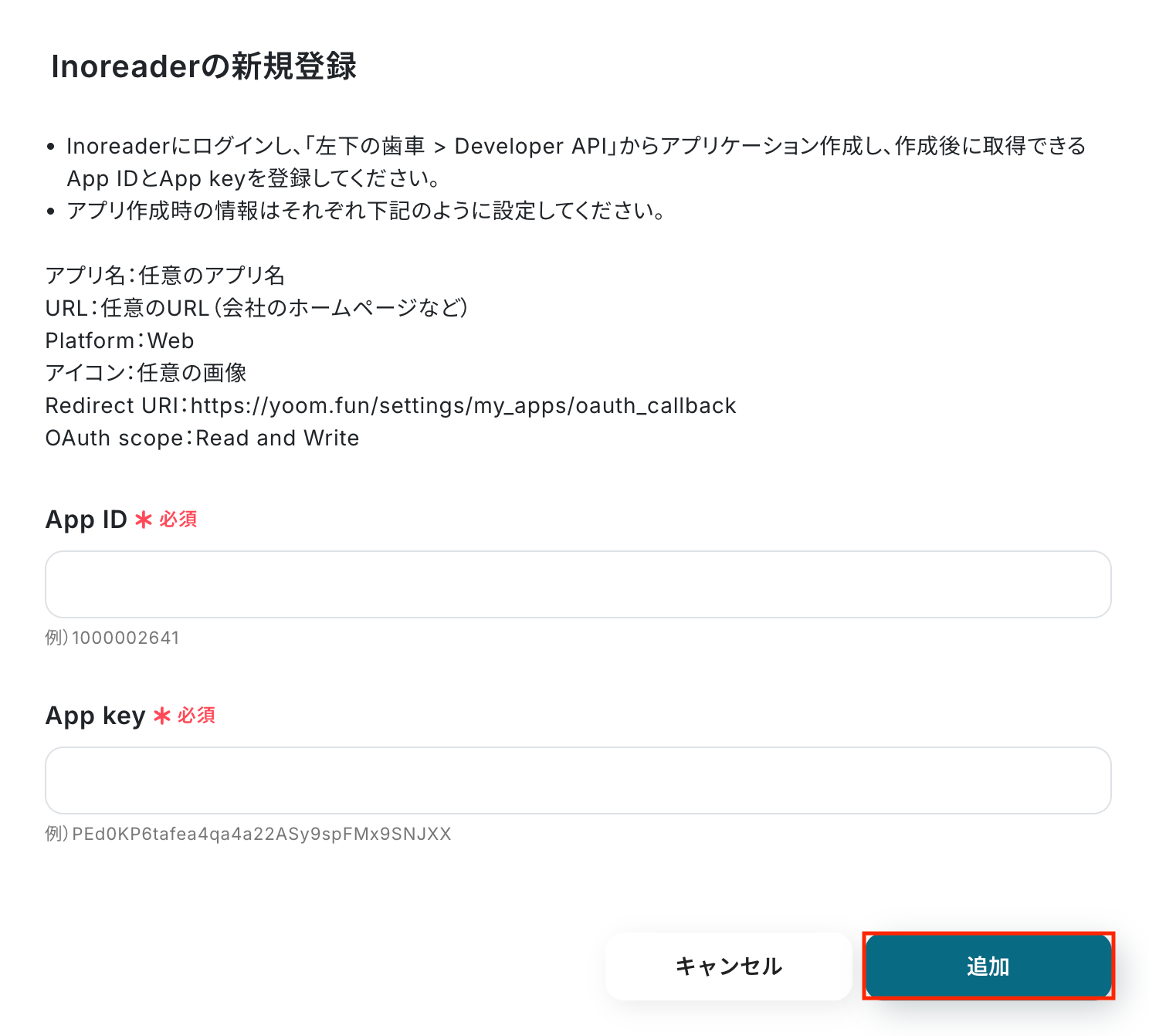
InoreaderとYoomのマイアプリ連携
新規接続をクリックしたあと、アプリのメニュー一覧が表示されるのでInoreaderと検索し、対象アプリをクリックしてください。

以下の画面が表示されるので、App IDとApp keyを注釈に沿って入力し、「追加」をクリックしましょう。
DeepLとYoomのマイアプリ連携
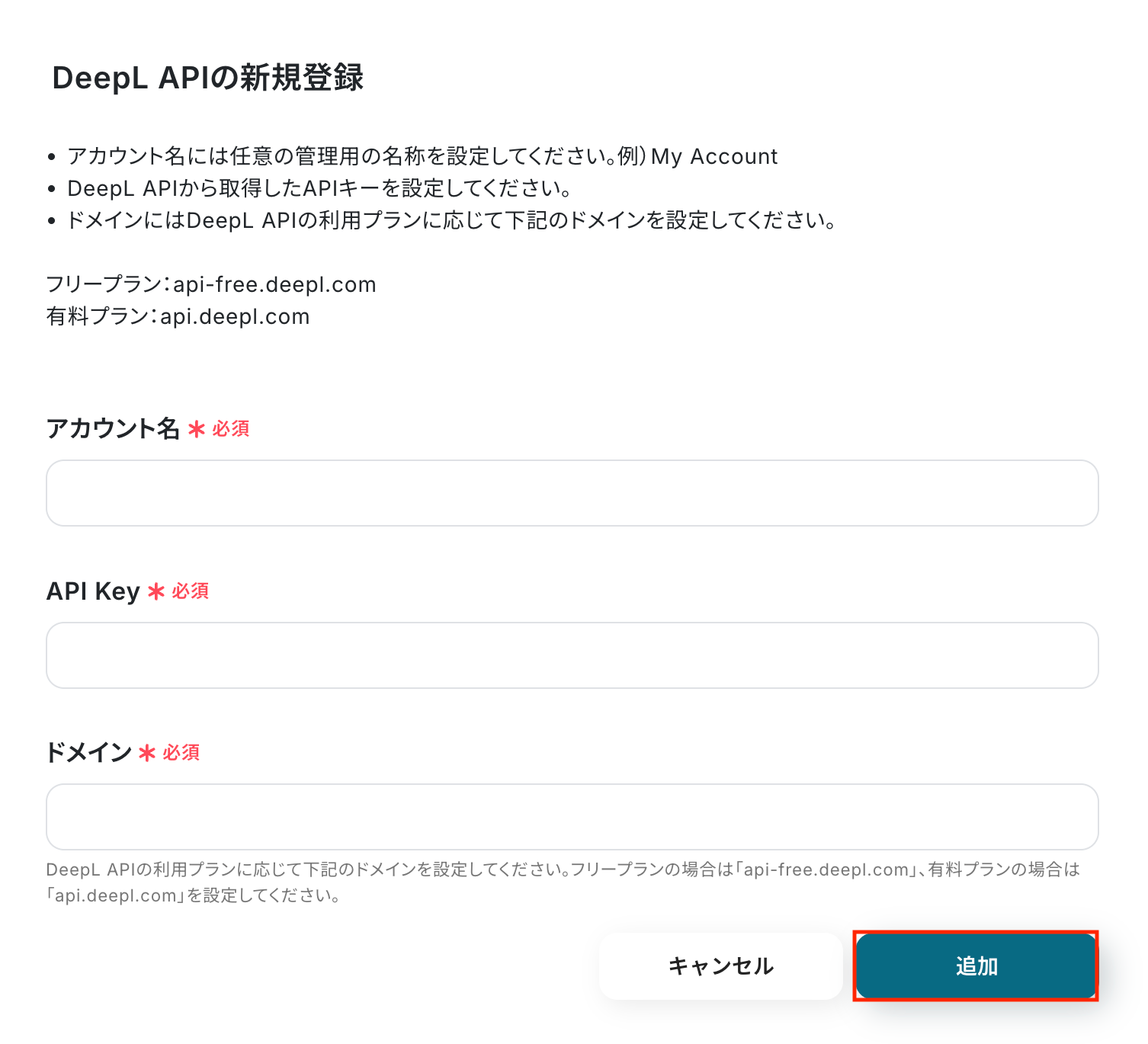
新規接続をクリックしたあと、アプリのメニュー一覧が表示されるのでDeepLと検索し、対象アプリをクリックしてください。

以下の画面が表示されるので、アカウント名、API Key、ドメインを注釈に沿って入力し、「追加」をクリックしましょう。
SlackとYoomのマイアプリ連携
上記のナビをご参照ください。
以上でマイアプリ登録は完了です!
ステップ2:テンプレートをコピーする
続いてYoomのテンプレートをコピーします。
以下バナーの「試してみる」をクリックしましょう。
■概要海外の最新情報を効率的に収集したいものの、言語の壁やチームへの情報共有に手間を感じていませんか?RSSリーダーで便利なInoreaderで情報を集め、手動でDeepLを使い翻訳する作業は時間がかかるものです。 このワークフローを活用すれば、Inoreaderで指定したフィードにコンテンツが公開されると、自動でDeepLが翻訳しSlackへ通知する一連の流れを自動化できます。情報収集から共有までのプロセスを効率化し、スムーズな情報活用を実現します。
■このテンプレートをおすすめする方- Inoreaderで海外情報を収集し、DeepLで翻訳しているリサーチャーやマーケターの方
- 海外の最新ニュースや技術動向をチームに共有したいと考えている方
- 手作業による情報収集と翻訳、共有のプロセスに時間的な課題を感じている方
■このテンプレートを使うメリット- Inoreaderに記事が追加されると自動でDeepLが翻訳し通知まで行うため、これまで手作業に費やしていた時間を短縮できます。
- 手作業による翻訳の漏れやコピー&ペーストのミスを防ぎ、情報共有のプロセスを標準化し、属人化を解消します。
■フローボットの流れ- はじめに、Inoreader、DeepL、SlackをYoomと連携します。
- 次に、トリガーでInoreaderを選択し、「指定のフォルダ内でコンテンツが公開されたら」というアクションを設定します。
- 次に、オペレーションでDeepLの「テキストを翻訳」アクションを設定し、トリガーで取得したコンテンツのタイトルや本文などを翻訳します。
- 最後に、オペレーションでSlackの「チャンネルにメッセージを送る」アクションを設定し、翻訳されたテキストを指定のチャンネルに通知します。
※「トリガー」:フロー起動のきっかけとなるアクション、「オペレーション」:トリガー起動後、フロー内で処理を行うアクション
■このワークフローのカスタムポイント- Inoreaderのトリガー設定では、自動化の対象としたいコンテンツが格納されているフォルダを任意で設定してください。
- DeepLでの翻訳オペレーションでは、Inoreaderから取得した記事のタイトルや本文などを変数として設定し、翻訳対象のテキストをカスタマイズできます。
- Slackへの通知オペレーションでは、メッセージを送るチャンネルを任意で設定可能です。また、通知本文は固定テキストだけでなく、Inoreaderの記事URLやDeepLの翻訳結果などを変数として自由に組み合わせられます。
■注意事項- Inoreader、DeepL、SlackのそれぞれとYoomを連携してください。
- トリガーは5分、10分、15分、30分、60分の間隔で起動間隔を選択できます。
- プランによって最短の起動間隔が異なりますので、ご注意ください。
■このテンプレートをおすすめする方
- Inoreaderで海外情報を収集し、DeepLで翻訳しているリサーチャーやマーケターの方
- 海外の最新ニュースや技術動向をチームに共有したいと考えている方
- 手作業による情報収集と翻訳、共有のプロセスに時間的な課題を感じている方
■このテンプレートを使うメリット
- Inoreaderに記事が追加されると自動でDeepLが翻訳し通知まで行うため、これまで手作業に費やしていた時間を短縮できます。
- 手作業による翻訳の漏れやコピー&ペーストのミスを防ぎ、情報共有のプロセスを標準化し、属人化を解消します。
■フローボットの流れ
- はじめに、Inoreader、DeepL、SlackをYoomと連携します。
- 次に、トリガーでInoreaderを選択し、「指定のフォルダ内でコンテンツが公開されたら」というアクションを設定します。
- 次に、オペレーションでDeepLの「テキストを翻訳」アクションを設定し、トリガーで取得したコンテンツのタイトルや本文などを翻訳します。
- 最後に、オペレーションでSlackの「チャンネルにメッセージを送る」アクションを設定し、翻訳されたテキストを指定のチャンネルに通知します。
■このワークフローのカスタムポイント
- Inoreaderのトリガー設定では、自動化の対象としたいコンテンツが格納されているフォルダを任意で設定してください。
- DeepLでの翻訳オペレーションでは、Inoreaderから取得した記事のタイトルや本文などを変数として設定し、翻訳対象のテキストをカスタマイズできます。
- Slackへの通知オペレーションでは、メッセージを送るチャンネルを任意で設定可能です。また、通知本文は固定テキストだけでなく、Inoreaderの記事URLやDeepLの翻訳結果などを変数として自由に組み合わせられます。
■注意事項
- Inoreader、DeepL、SlackのそれぞれとYoomを連携してください。
- トリガーは5分、10分、15分、30分、60分の間隔で起動間隔を選択できます。
- プランによって最短の起動間隔が異なりますので、ご注意ください。
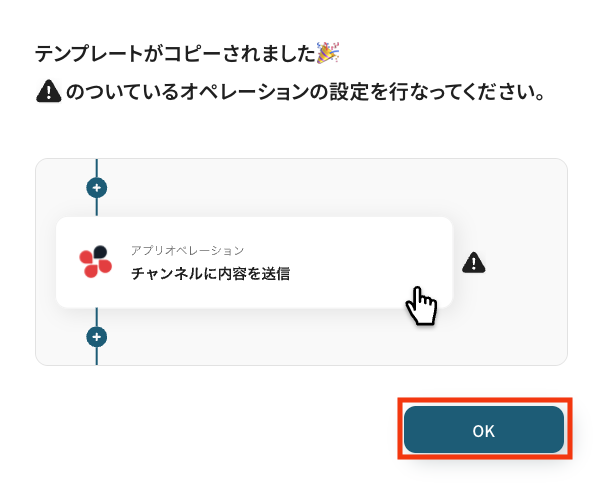
以下の画像のような画面が表示されたらテンプレートのコピーは完了です。
ステップ3:Inoreaderのトリガーアクション設定
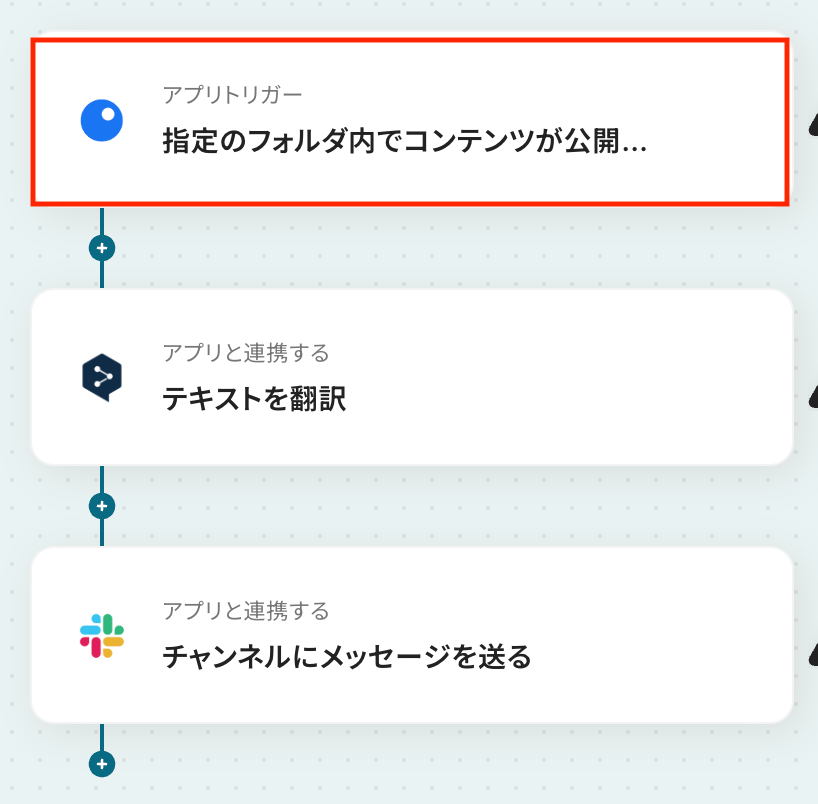
それでは、ここから設定を進めていきましょう。
「指定のフォルダ内でコンテンツが公開されたら」をクリックします。
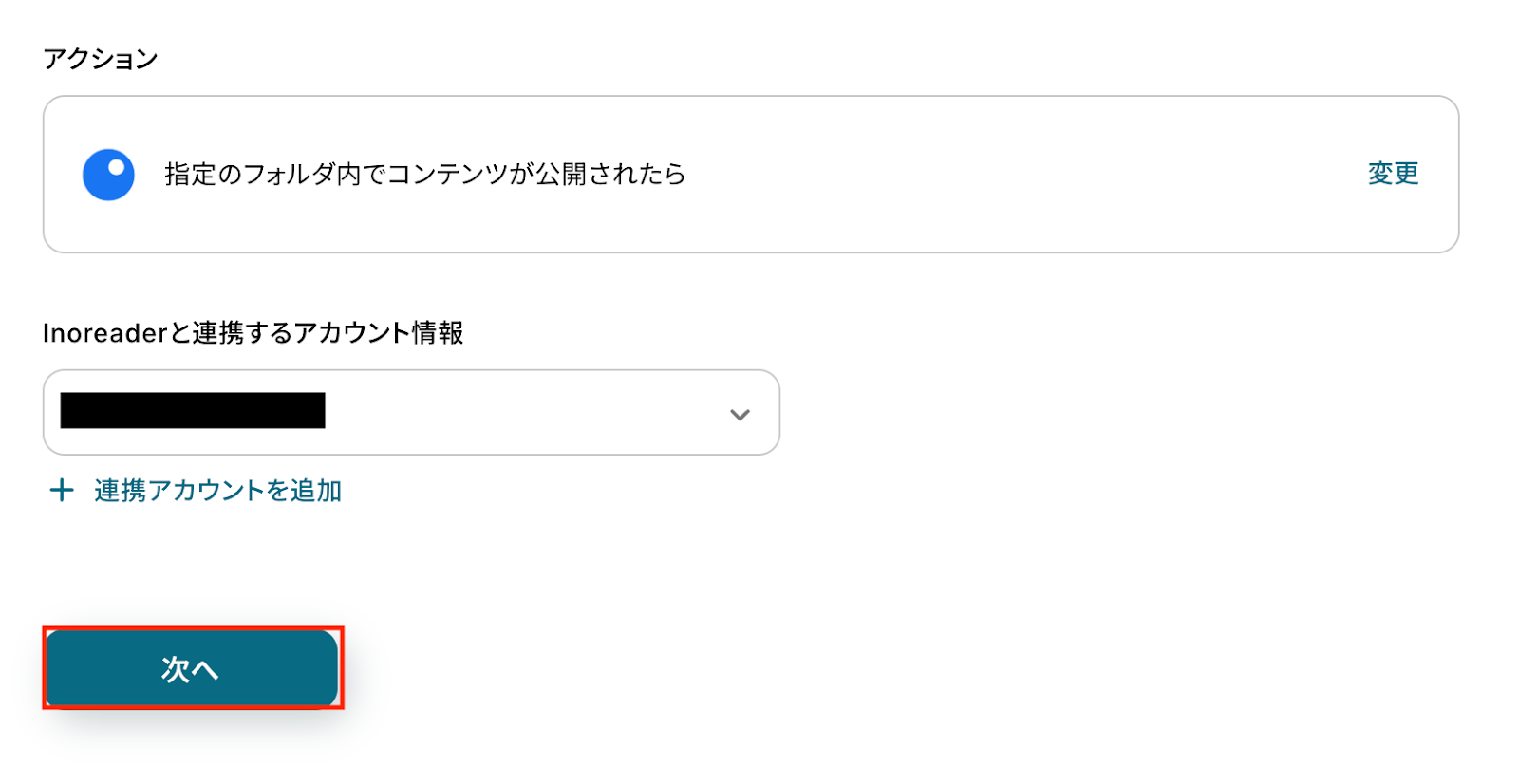
アクションはあらかじめ設定されているため、そのまま内容を確認してください。
Inoreaderと連携するアカウント情報に問題がなければ、「次へ」をクリックします。
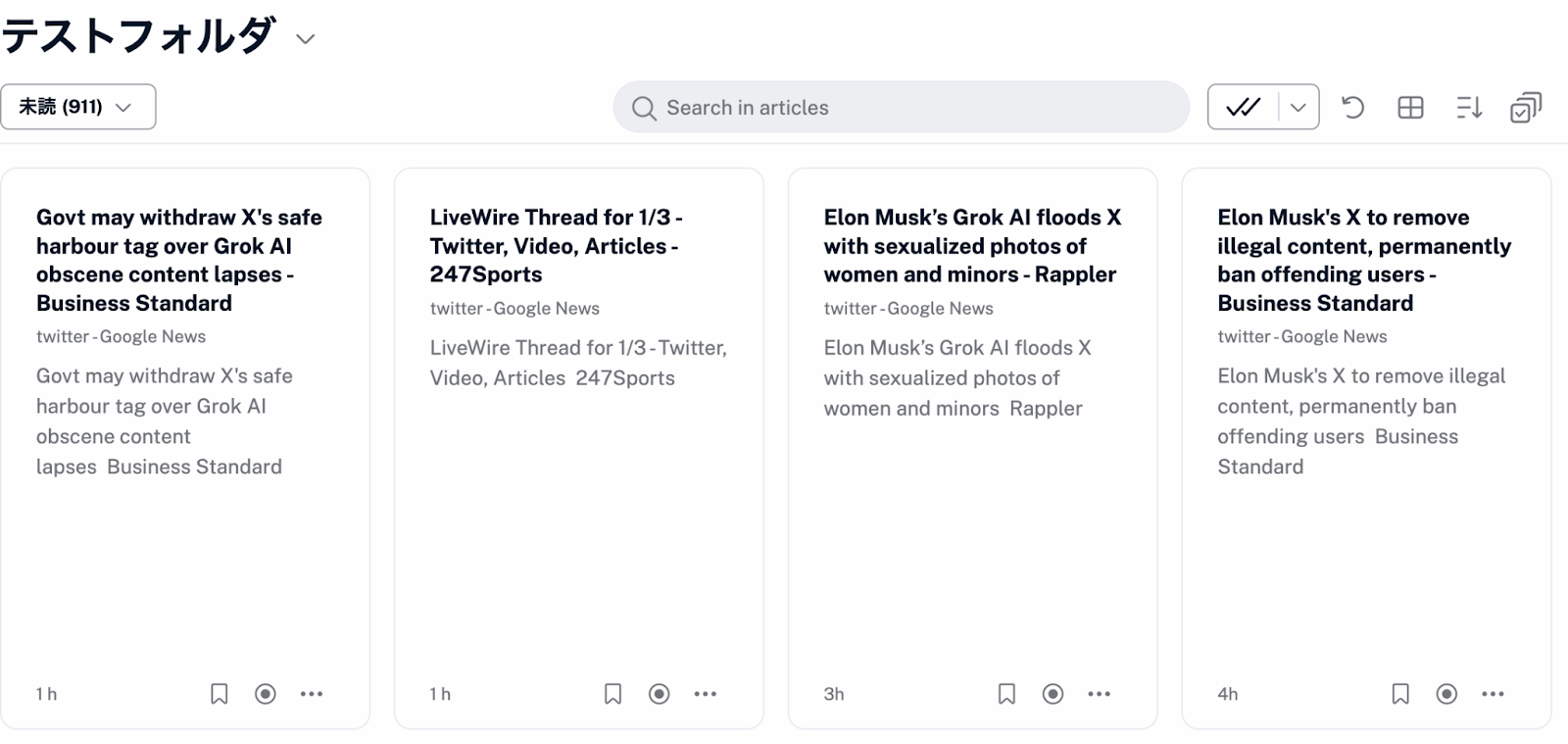
事前準備として、指定のフォルダ内でコンテンツを公開しておきましょう。
この公開したコンテンツがトリガーイベントとなり、自動化の起点となります。
Yoomの操作画面に戻り、トリガーの設定を行います。
指定した間隔でInoreaderをチェックし、トリガーとなるアクション(今回は指定のフォルダ内でコンテンツが公開されたこと)を検知すると、フローボットが自動で起動します。
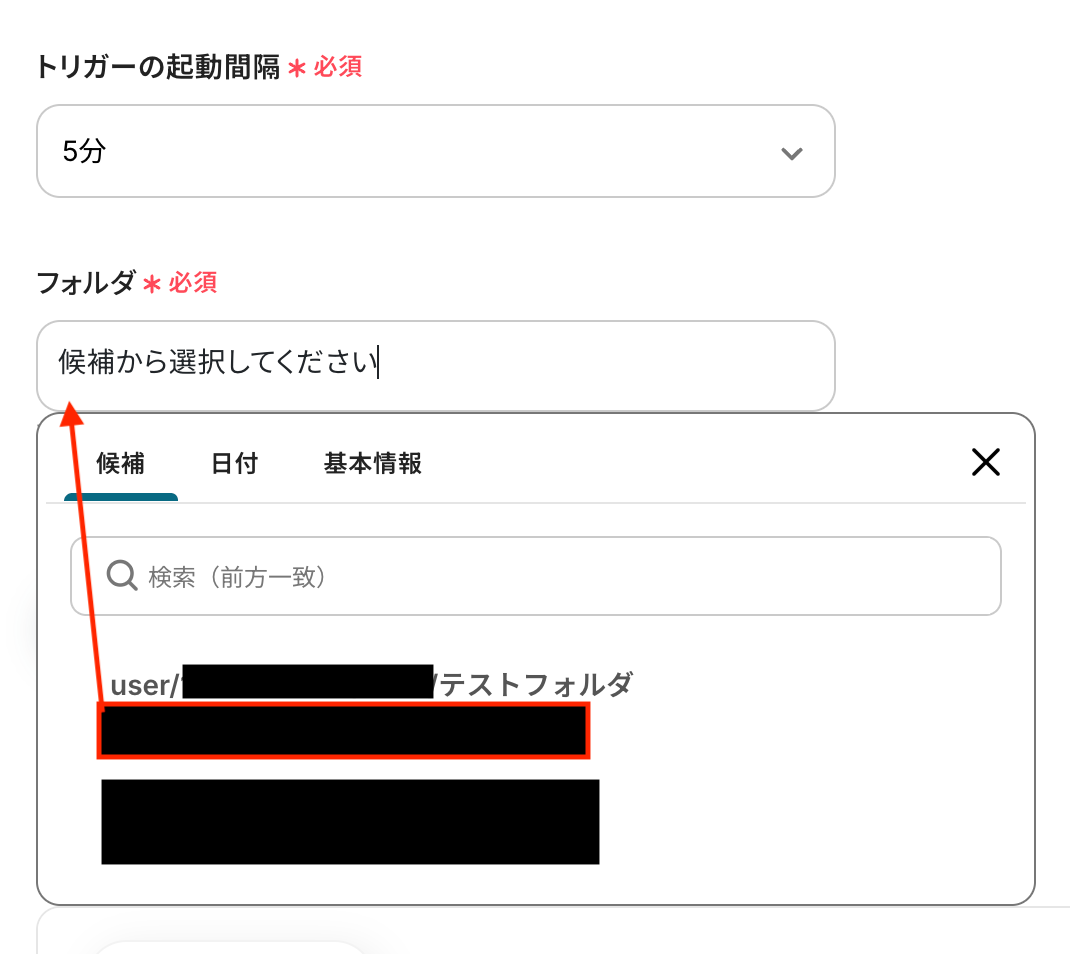
トリガーの起動タイミングは、5分、10分、15分、30分、60分のいずれかで設定できます。
ご利用プランによって、設定できるトリガーの最短間隔が異なるため、その点は要チェックです。
なお、基本的にはそのプランの最短の起動間隔にしてお使いいただくことをおすすめします。
フォルダ
入力欄をクリックするとマイアプリ連携をしたアカウントから候補が表示されるので、対象の項目を選択しましょう。
入力が完了したら、設定内容とトリガーの動作を確認するため「テスト」をクリックします。
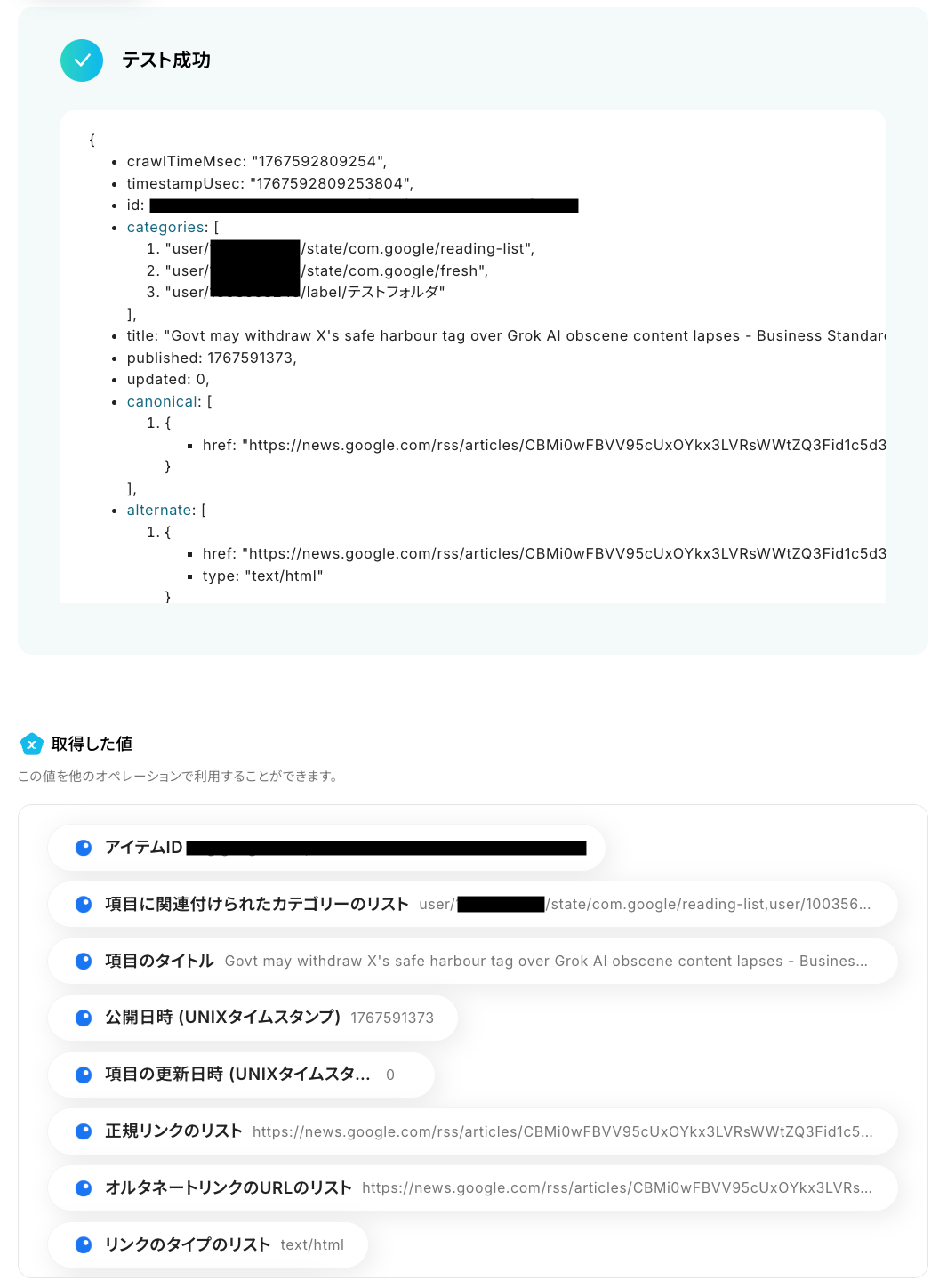
テストに成功すると、Inoreaderのフォルダに公開されたコンテンツに関する情報が表示されます。
以下の取得した値はこの後のステップで利用できます。
※取得した値とは?
トリガーやオペレーション設定時に、「テスト」を実行して取得した値のことを指します。後続のオペレーション設定時の値として利用でき、フローボットを起動するたびに変動した値となります。
内容を確認し、「完了」をクリックします。
ステップ4:DeepLでテキストを翻訳
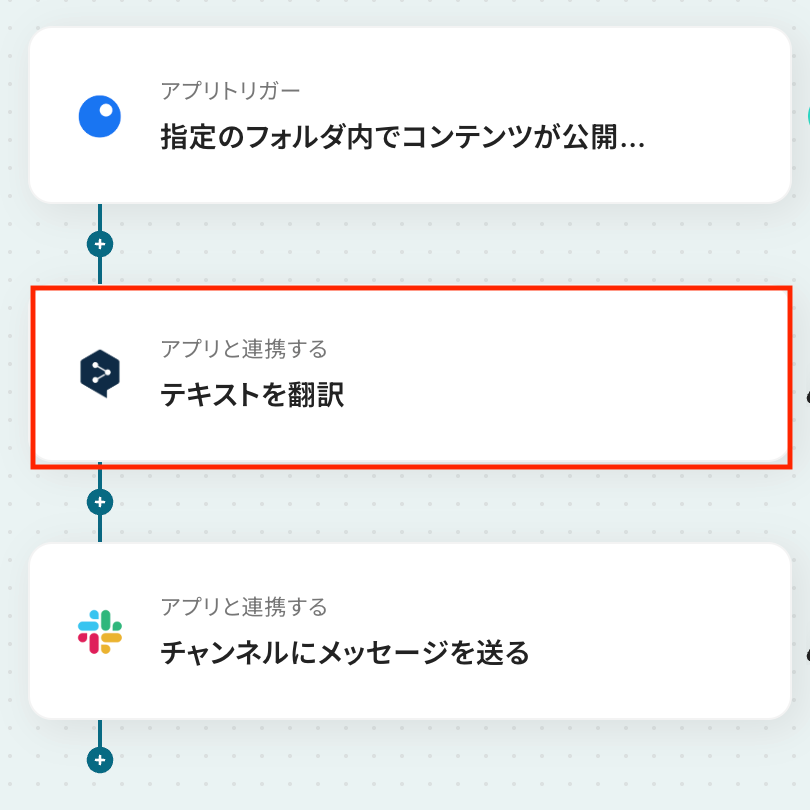
続いて、トリガーのステップでInoreaderから取得した値(コンテンツ情報)を利用して、DeepLでテキストを翻訳しましょう。
「テキストを翻訳」をクリックします。
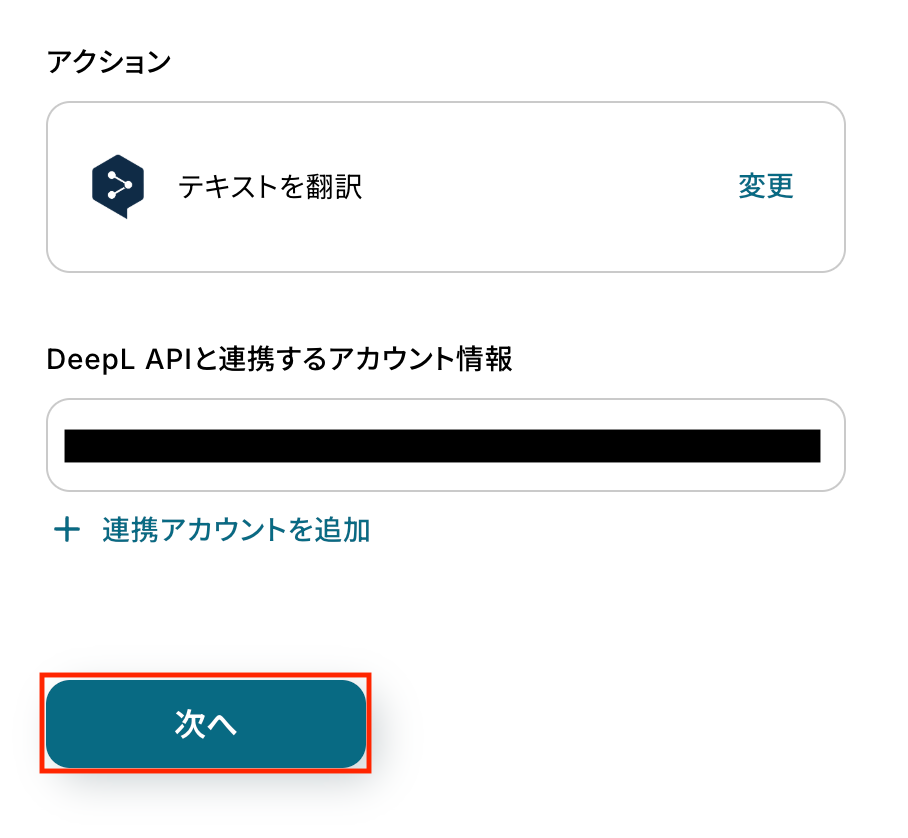
アクションはあらかじめ設定されているため、そのまま内容を確認してください。
DeepLと連携するアカウント情報に問題がなければ、「次へ」をクリックします。
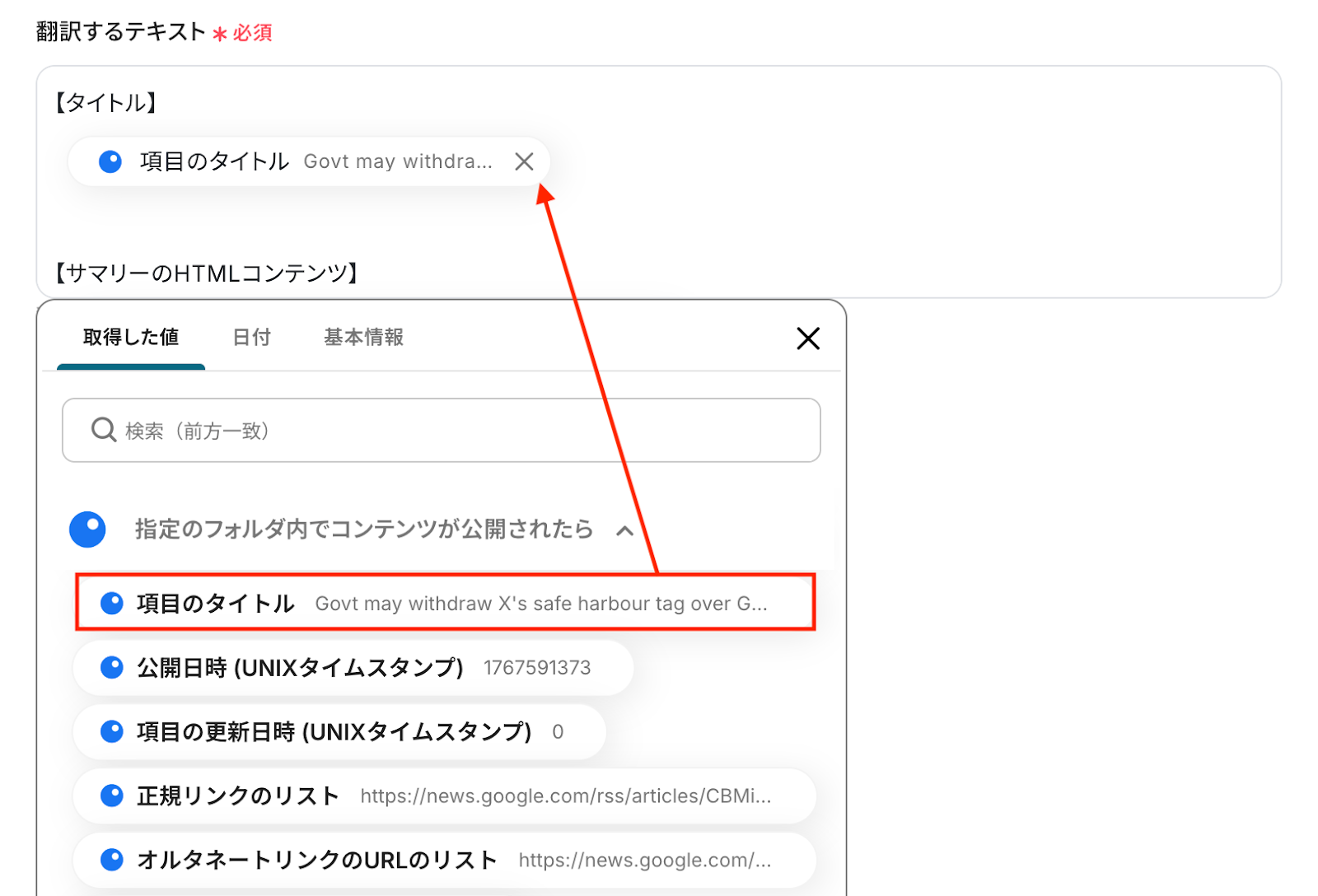
翻訳するテキスト
入力欄をクリックすると、前のステップでInoreaderから取得した値が表示されるので、選択して入力しましょう。
取得した値を活用することで値が固定化されず、フローボットを起動するたびに最新の情報を自動で反映できます。
なお、テキストを直接入力した部分は固定値とされるため、取得した値を活用せず設定を行うと毎回同じデータがDeepLで翻訳されてしまうので注意が必要です。
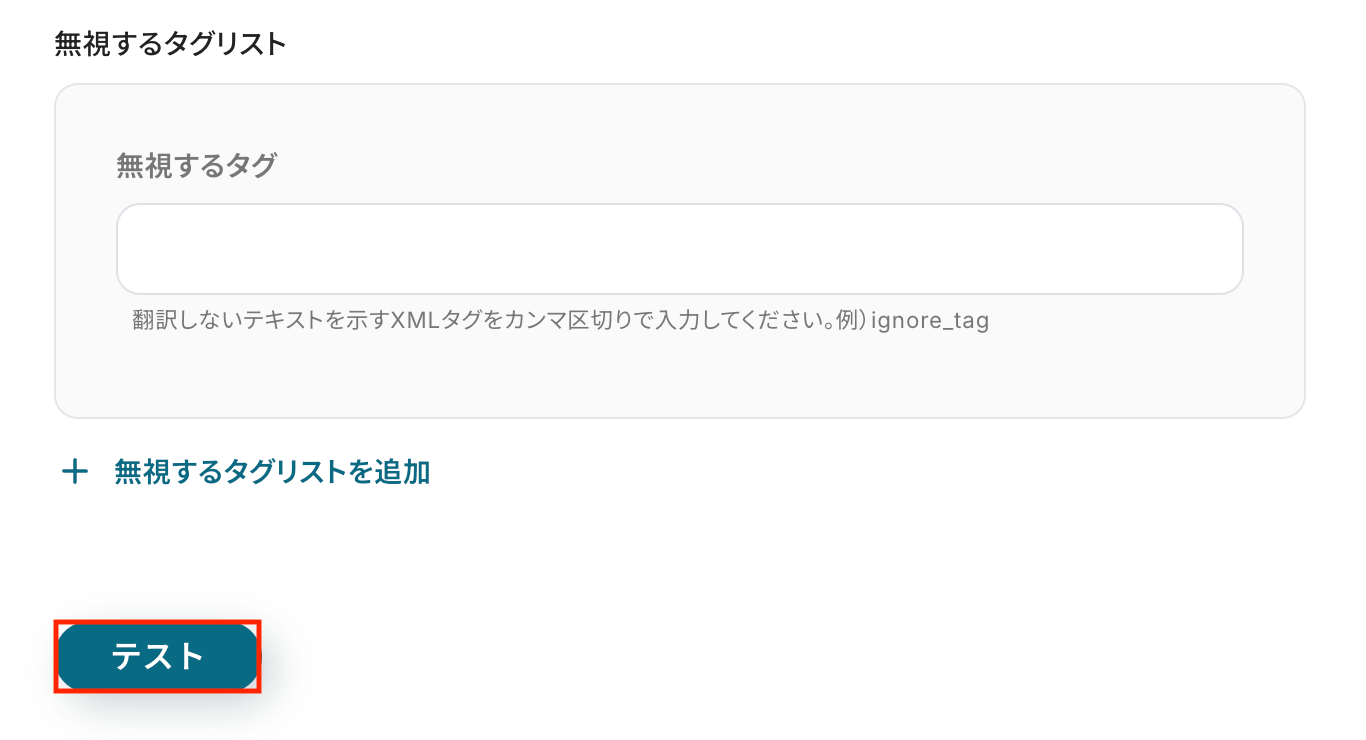
その他の項目もお好みで設定可能です。
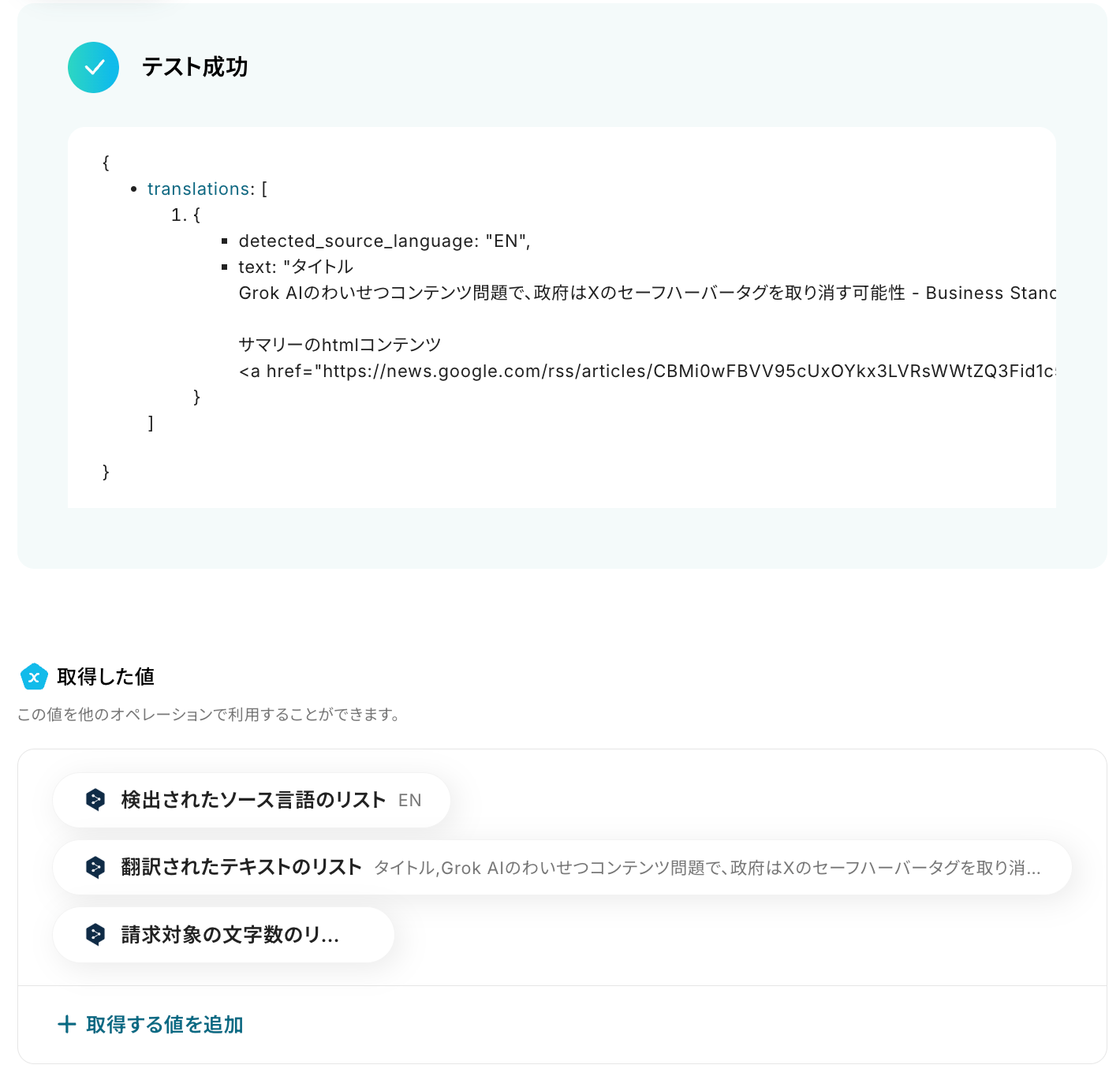
入力が完了したら「テスト」をクリックして、設定した内容でテキストが翻訳されるか確認しましょう。
以下の取得した値はこの後のステップで利用できます。
内容を確認し、「完了」をクリックします。
ステップ5:Slackでチャンネルにメッセージを送る
いよいよ最後のステップです!
これまでのステップで取得した値を利用して、Slackでメッセージを送信しましょう。
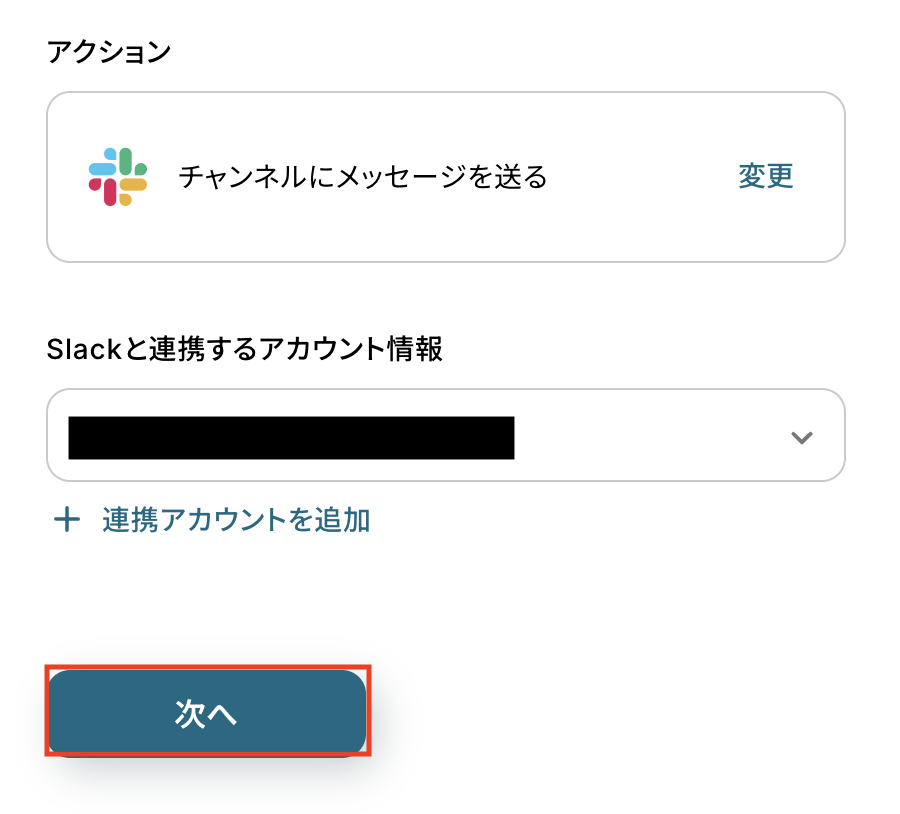
「チャンネルにメッセージを送る」をクリックします。
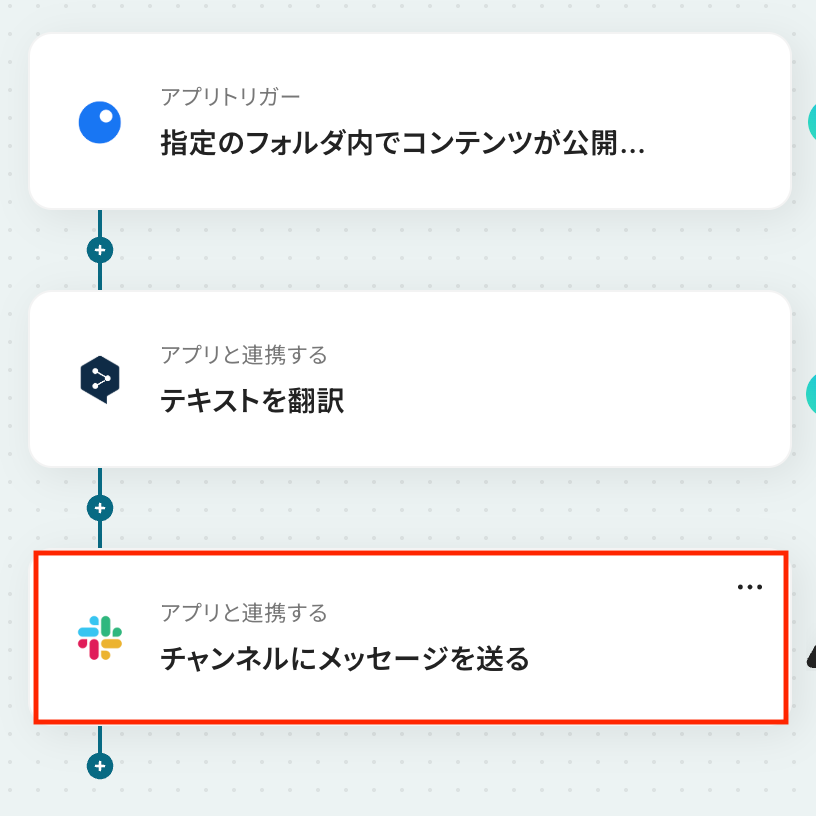
アクションはあらかじめ設定されているため、そのまま内容を確認してください。
Slackと連携するアカウント情報に問題がなければ、「次へ」をクリックします。
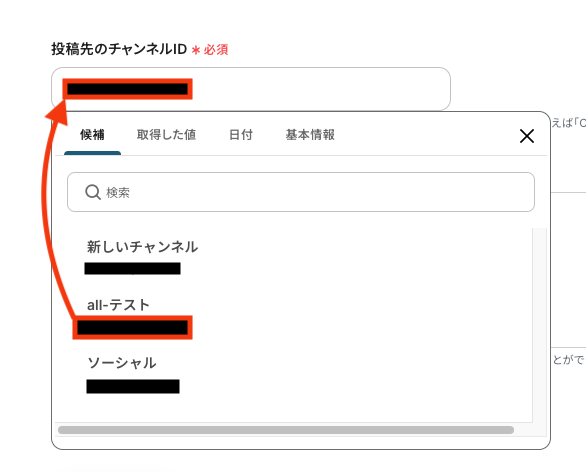
投稿先のチャンネルID
メッセージを送信したい「チャンネルID」を設定します。
入力欄をクリックすると候補が表示されるので、対象のチャンネルを選択しましょう。
なお、事前にSlackチャンネルにYoomアプリをインストールする方法 を確認し、該当のチャンネルの「インテグレーション」からYoomを追加しておいてください。
※この後のテストでは、指定したチャンネルに実際にメッセージが送信されます。
そのため、事前にチャンネルメンバーへ周知しておくか、テスト専用のチャンネルを用意しておくことをおすすめします。
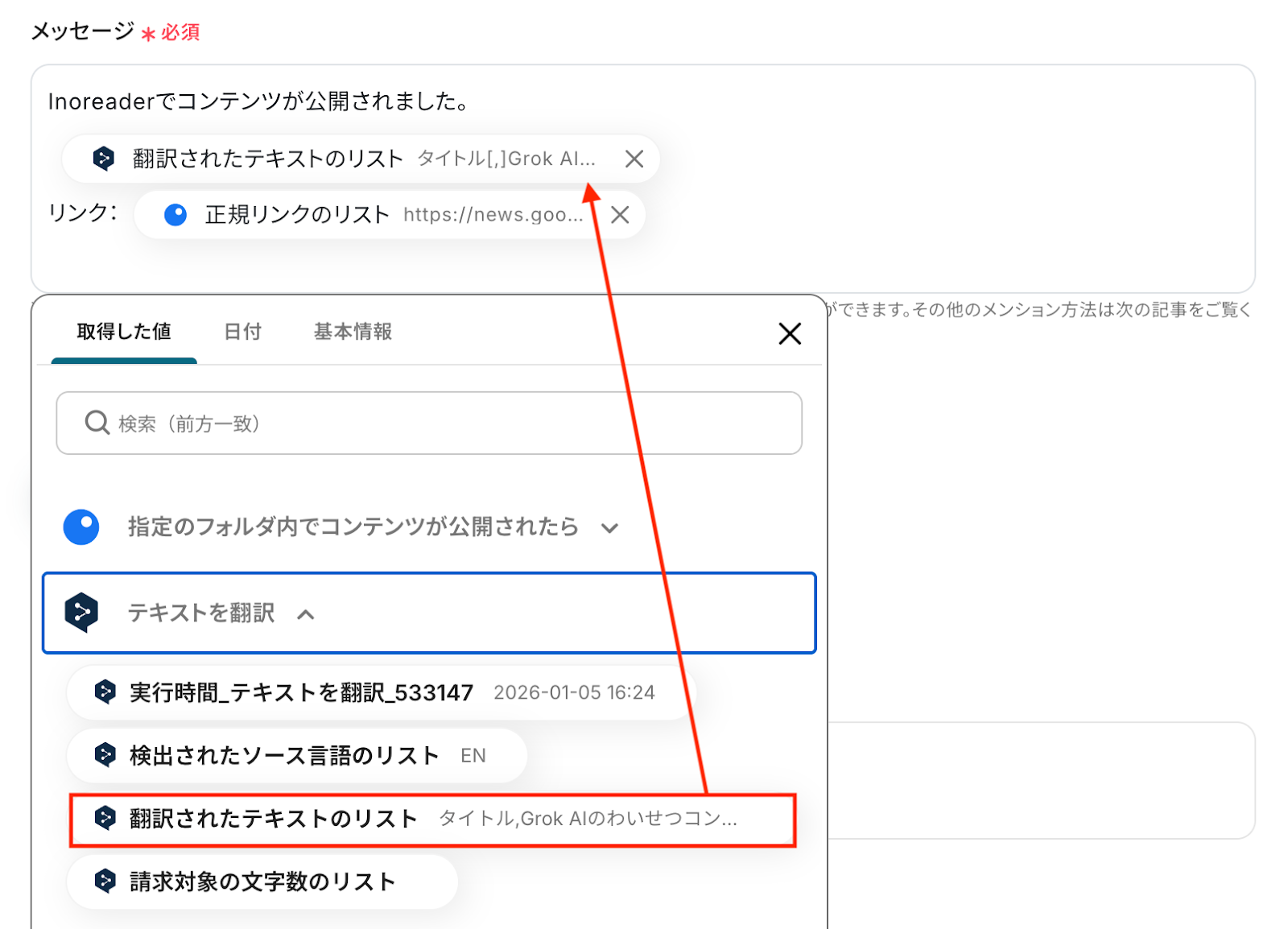
メッセージ
送信するメッセージの内容を設定します。
入力欄をクリックすると、前のステップで取得した値が表示されるので選択しましょう。
画像のように任意のテキストと組み合わせて自由にメッセージを作成できます。
なお、Slackではメンション付きのメッセージを送ることも可能です。
設定方法については以下のヘルプページをご確認ください。
入力が完了したら「テスト」をクリックして、設定した送信先にメッセージが正しく届くか確認しましょう。
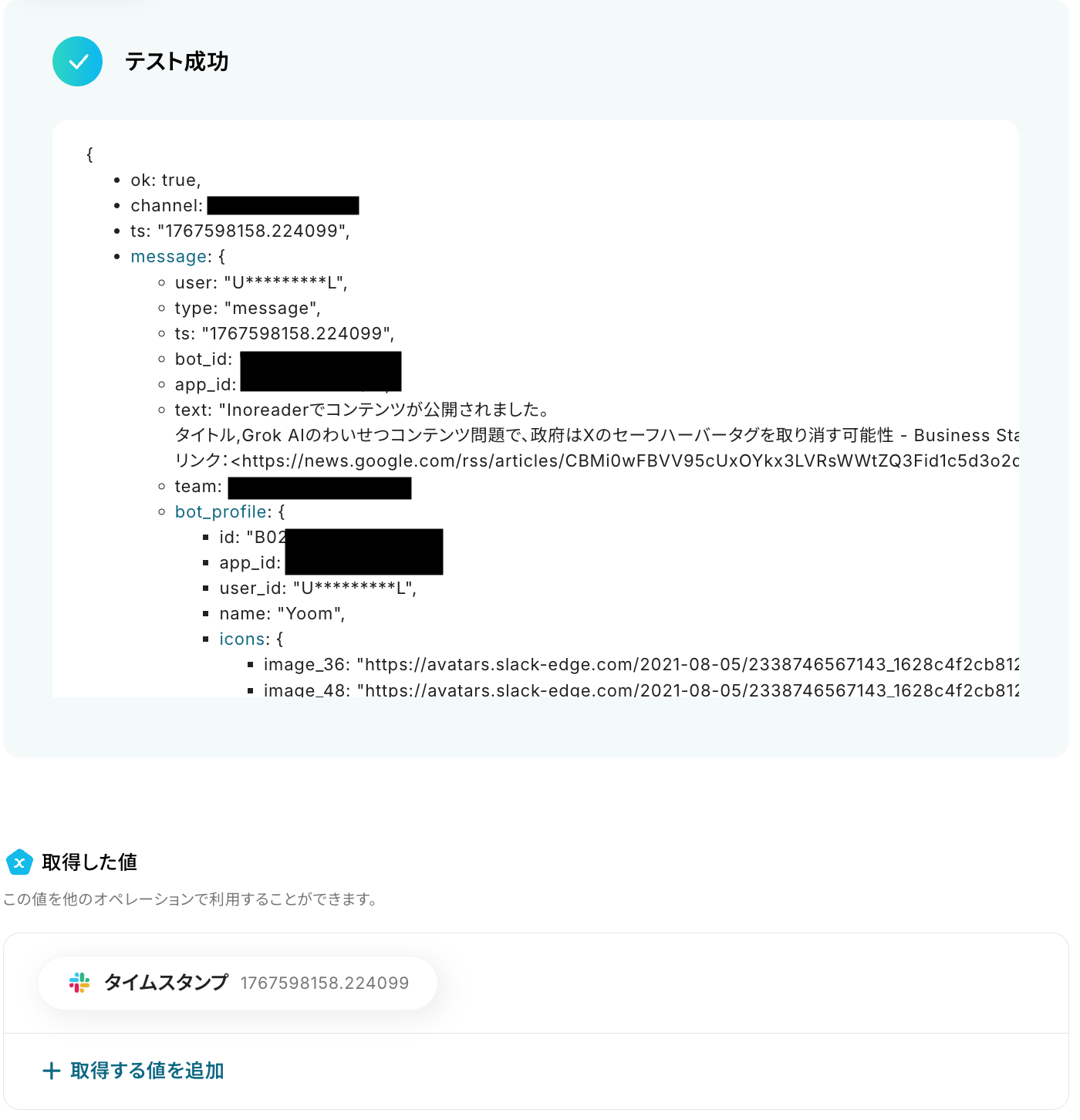
テストが成功すると、送信されたメッセージの情報が表示されます。
実際にSlackを開いて、指定した内容でメッセージが届いているか確認してみましょう。
今回は下記の通り通知されていました!
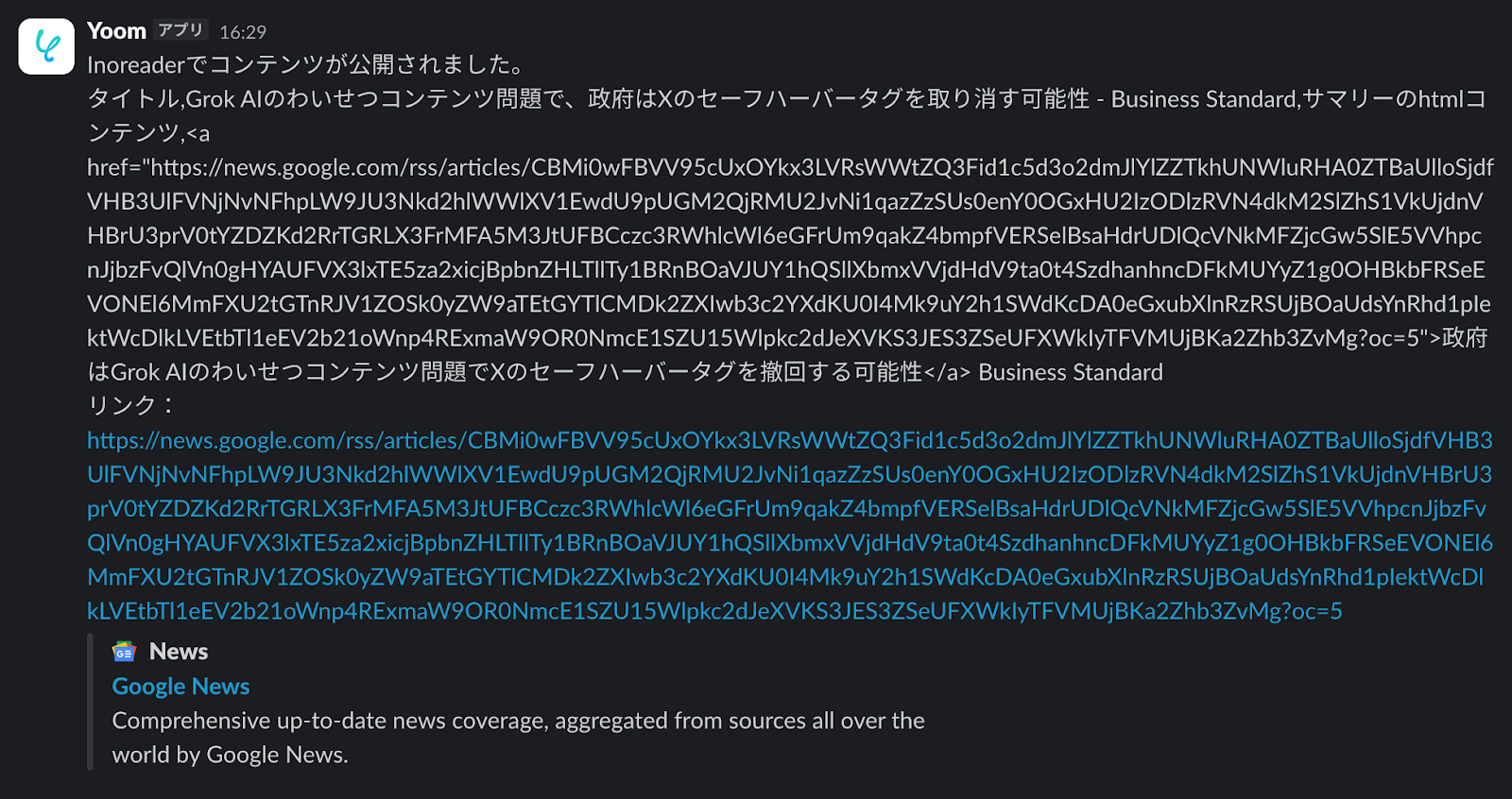
問題がなければYoomの操作画面に戻り、取得した値を確認し、「完了」をクリックします。
以上ですべての設定が完了しました!
ステップ6:トリガーをONにし、フローが起動するかを確認
設定が完了すると、画面上に以下のようなメニューが表示されます。
トリガーをONにすることで、Inoreaderで指定したフォルダに新しいコンテンツが公開されたタイミングで、その内容がDeepLで自動翻訳され、指定したSlackチャンネルに通知されるようになります。
実際にInoreaderでコンテンツが公開された際に、翻訳結果がSlackに通知されているかを確認してみましょう。
InoreaderとDeepLを活用したその他の自動化テンプレート
Yoomでは、InoreaderとDeepLに関しての様々な業務効率化テンプレートを提供しています。InoreaderとDeepLでの操作をトリガーに、様々な業務工程を自動化することで業務の効率化と人的ミスの削減が可能です。ご自身の業務に合わせて、これらのテンプレートもぜひ活用してみてくださいね!
Inoreaderを使った便利な自動化
Inoreaderの情報をChatGPTやPerplexityで分析し、NotionやAirtableへ自動蓄積できます。Slack通知やAIによる画像生成、WordPress投稿の自動化まで、情報収集から発信までのプロセスをAIで強化します。
■概要チームで情報収集やリサーチを行う際、新しいニュースサイトやブログのRSSを共有しても、Inoreaderへの登録は担当者が一つずつ手作業で追加する必要があるケースも多いのではないでしょうか。特に、複数のサイトURLがまとめて共有された場合、その登録作業は手間になります。
このワークフローを活用すれば、フォームに複数のRSSやサイトURLを送信するだけで、Google スプレッドシートを経由してURLごとにInoreaderへのフィード追加が実行されます。チームの情報収集やリサーチの窓口としてフォームを利用することで、共有された情報源の登録作業を整理できます。
■このテンプレートをおすすめする方- チームで情報収集やリサーチを行っており、共有されたRSSフィードをInoreaderに登録している方
- フォームを窓口として、チームメンバーからRSSやサイトURLの提案を受け付けたい方
- 複数のRSSフィードをまとめてInoreaderに追加する作業を整理したい方
■このテンプレートを使うメリット- フォームに複数のフィードURLを送信すると、URLごとに処理が行われてInoreaderへ順番に追加されるため、複数サイトの登録作業をまとめて進めることができます。
- フォームを窓口としてRSSの提案を受け付けることで、URLの共有方法を統一でき、登録作業の抜け漏れや入力ミスといったヒューマンエラーの発生を抑えやすくなります。
■フローボットの流れ- はじめに、Google スプレッドシートとInoreaderをYoomと連携します。
- 次に、トリガーでフォームトリガーを選択し、RSSフィードのURLを受け取るためのフォームを設定します。
- 次に、オペレーションでGoogle スプレッドシートの「範囲に値を入力」を設定し、フォームで受け取った内容をシートに書き込みます。
- 次に、オペレーションでGoogle スプレッドシートの「値を取得する」を設定し、書き込んだURLリストを取得します。
- その後、オペレーションで「繰り返し処理」を設定し、取得したURLリストから1件ずつ処理するようにします。
- 最後に、繰り返し処理の中でInoreaderの「フィードを追加」を設定し、各URLをフィードとして追加します。
※「トリガー」:フロー起動のきっかけとなるアクション、「オペレーション」:トリガー起動後、フロー内で処理を行うアクション
■このワークフローのカスタムポイント- フォームトリガーの設定では、RSSフィードのURLを受け付ける項目や回答の種別などを任意で設定してください。
- Google スプレッドシートの各アクションでは、連携するスプレッドシートやシート名、値の入力や取得を行う対象範囲を任意で設定してください。
■注意事項- Google スプレッドシート、InoreaderのそれぞれとYoomを連携してください。
- 「同じ処理を繰り返す」オペレーション間の操作は、パーソナルプラン以上でご利用いただける機能となっております。フリープランの場合は設定しているフローボットのオペレーションやデータコネクトはエラーとなりますので、ご注意ください。
- パーソナルプランなどの有料プランは、2週間の無料トライアルを行うことが可能です。無料トライアル中には制限対象のアプリや機能(オペレーション)を使用することができます。詳しくは、「料金プランのページ」をご参照ください。
- フォーム機能はミニプラン以上でご利用いただけるアプリとなっております。フリープラン・パーソナルプランの場合は設定しているフローボットのオペレーションやデータコネクトはエラーとなりますので、ご注意ください。
- パーソナルプラン・ミニプラン・チームプラン・サクセスプランなどの有料プランは、2週間の無料トライアルを行うことが可能です。無料トライアル中には制限対象のアプリを使用することができます。詳しくは、「料金プランのページ」をご参照ください。
■概要競合サイトのリリース情報や業界ニュースなど、特定のWebサイトの情報を常にチェックするのは手間がかかるのではないでしょうか。Inoreaderを活用した記事監視も、手動での確認作業では見逃しやチームへの共有漏れが発生することもあります。このワークフローは、Inoreaderでの情報収集を自動化し、指定したフィードに新しいコンテンツが公開されると素早くにSlackへ通知するため、重要な情報の収集と共有を効率化できます。
■このテンプレートをおすすめする方- Inoreaderを活用し、Webサイトの更新情報を手動で確認・共有している方
- 競合サイトや業界ニュースの記事監視を効率化し、情報収集を迅速化したい方
- Slackでの情報共有を自動化し、チーム全体の情報感度を高めたいと考えている方
■このテンプレートを使うメリット- Inoreaderがフィードの更新を検知すると自動で通知されるため、手動での記事監視や確認作業にかかっていた時間を短縮できます。
- 機械的に通知を行うことで、重要な情報の見逃しやチーム内への共有漏れといったヒューマンエラーを防ぐことに繋がります。
■フローボットの流れ- はじめに、InoreaderとSlackをYoomと連携します。
- 次に、トリガーでInoreaderを選択し、「指定のフィードでコンテンツが公開されたら」というアクションを設定します。
- 最後に、オペレーションでSlackの「チャンネルにメッセージを送る」アクションを設定し、検知したコンテンツ情報を指定のチャンネルに通知します。
※「トリガー」:フロー起動のきっかけとなるアクション、「オペレーション」:トリガー起動後、フロー内で処理を行うアクション
■このワークフローのカスタムポイント- Inoreaderのトリガー設定では、記事監視の対象としたいフィードのURLを任意で設定してください。
- Slackのオペレーション設定では、通知先として任意のチャンネルIDを設定します。また、メッセージ内容は、Inoreaderから取得した記事タイトルやURLなどの情報を含めて自由にカスタマイズが可能です。
■注意事項- Inoreader、SlackのそれぞれとYoomを連携してください。
- トリガーは5分、10分、15分、30分、60分の間隔で起動間隔を選択できます。
- プランによって最短の起動間隔が異なりますので、ご注意ください。
■概要Inoreaderで効率的に情報収集をしていても、重要な更新をチームに共有するためにDiscordへ手作業で通知するのは手間がかかるのではないでしょうか。この作業に時間を取られたり、共有漏れが発生したりすることもあるかもしれません。このワークフローを活用すれば、Inoreaderで指定したフィードのコンテンツが公開されると、自動でDiscordに通知を送信できるため、こうした情報共有の課題をスムーズに解消できます。
■このテンプレートをおすすめする方- Inoreaderで収集した情報を、Discordを使っでチームに共有したい方
- 情報共有を自動化することでタイムラグの減少や共有漏れ防止を図り、業務を効率化したい方
- InoreaderとDiscordを連携させ、情報収集から共有までを自動化したいと考えている方
■このテンプレートを使うメリット- Inoreaderの更新を自動で検知しDiscordに通知するため、これまで情報共有にかかっていた手作業の時間を短縮できます。
- 手動での通知作業がなくなることで、共有漏れやURLの貼り間違いといったヒューマンエラーを防ぎ、確実な情報伝達が可能です。
■フローボットの流れ- はじめに、InoreaderとDiscordをYoomと連携します。
- 次に、トリガーでInoreaderを選択し、「指定のフォルダ内でコンテンツが公開されたら」というアクションを設定します。
- 最後に、オペレーションでDiscordの「メッセージを送信」アクションを設定し、前のステップで取得したコンテンツのタイトルやURLなどをメッセージとして送信します。
※「トリガー」:フロー起動のきっかけとなるアクション、「オペレーション」:トリガー起動後、フロー内で処理を行うアクション
■このワークフローのカスタムポイント- Inoreaderのトリガー設定では、通知のきっかけとしたいフォルダを任意に設定してください。
- Discordへの通知設定では、メッセージを送信するチャンネルを自由に選択できるほか、本文に固定のテキストを入れたり、Inoreaderから取得したコンテンツのタイトルやURLを変数として埋め込んだりといったカスタマイズが可能です。
■注意事項- Inoreader、DiscordのそれぞれとYoomを連携してください。
- トリガーは5分、10分、15分、30分、60分の間隔で起動間隔を選択できます。
- プランによって最短の起動間隔が異なりますので、ご注意ください。
■概要特定のWebサイトやブログの更新情報をRSSリーダーで収集しているものの、重要な情報を見逃してしまったり、都度チェックする手間を感じたりしていませんか。 このワークフローを活用することで、Inoreaderで指定したフォルダに新しいコンテンツが公開された際に、その情報を自動でGmailに通知できます。手動での確認作業をなくし、効率的なRSSメールの仕組みを構築することで、情報収集業務を円滑にします。
■このテンプレートをおすすめする方- Inoreaderで収集した情報をチームメンバーなどへ効率的に共有したいと考えている方
- 重要な更新情報を見逃さないよう、能動的に情報を取得できるRSSメールの仕組みを構築したい方
- 情報収集や確認作業にかかる時間を削減し、本来の業務に集中したいと考えている方
■このテンプレートを使うメリット- Inoreaderが更新されると自動でGmailに通知が届くため、RSSリーダーを常に確認する手間を省き、情報収集の時間を短縮できます
- 自動でメール通知が実行されるため、重要な更新情報の見逃しや確認漏れといったヒューマンエラーの防止に繋がります
■フローボットの流れ- はじめに、InoreaderとGmailをYoomと連携します
- 次に、トリガーでInoreaderを選択し、「指定のフォルダ内でコンテンツが公開されたら」というアクションを設定します
- 最後に、オペレーションでGmailの「メールを送信する」アクションを設定し、Inoreaderで取得した情報を基にメールを送信します
※「トリガー」:フロー起動のきっかけとなるアクション、「オペレーション」:トリガー起動後、フロー内で処理を行うアクション
■このワークフローのカスタムポイント- Inoreaderのトリガー設定では、通知の対象としたいフォルダを任意で設定してください
- Gmailで送信するメールの宛先(To,Cc,Bcc)は自由に設定可能です。また、件名や本文には固定のテキストだけでなく、トリガーで取得した記事のタイトルやURLといった情報を変数として埋め込むこともできます
■注意事項- Inoreader、GmailのそれぞれとYoomを連携してください。
- トリガーは5分、10分、15分、30分、60分の間隔で起動間隔を選択できます。
- プランによって最短の起動間隔が異なりますので、ご注意ください。
■概要日々の情報収集でInoreaderを活用しているものの、集めた情報を分析し、Notionへ手作業でまとめることに手間を感じていませんか。 このワークフローを活用すれば、InoreaderとNotionの連携をスムーズに自動化できます。指定したフィードに新しいコンテンツが公開されると、その内容をChatGPTが自動で分析し、結果をNotionデータベースに蓄積するため、情報収集から整理・活用までのプロセスを効率化します。
■このテンプレートをおすすめする方- InoreaderとNotionを連携させ、情報収集から分析、蓄積までを自動化したい方
- 手作業での情報転記や要約作成に時間を費やしているマーケターやリサーチャーの方
- 収集したWebコンテンツの情報をチームで効率的に共有・活用したいと考えている方
■このテンプレートを使うメリット- Inoreaderの新着コンテンツを自動で分析しNotionへ追加するため、手作業での情報収集や要約作成にかかる時間を短縮できます。
- InoreaderからNotionへの情報連携が自動化されることで、転記ミスやコピー&ペーストの漏れといったヒューマンエラーを防ぐことに繋がります。
■フローボットの流れ- はじめに、Inoreader、ChatGPT、NotionをYoomと連携します。
- 次に、トリガーでInoreaderを選択し、「指定のフィードでコンテンツが公開されたら」というアクションを設定します。
- 次に、オペレーションでChatGPTの「テキストを生成(Web検索対応)」アクションを設定し、トリガーで取得したコンテンツ情報を分析・要約します。
- 最後に、オペレーションでNotionの「レコードを追加する」アクションを設定し、ChatGPTが生成したテキストやコンテンツ情報を指定のデータベースに追加します。
※「トリガー」:フロー起動のきっかけとなるアクション、「オペレーション」:トリガー起動後、フロー内で処理を行うアクション
■このワークフローのカスタムポイント- Inoreaderのトリガー設定では、情報収集の対象としたいフィードのURLを任意で設定してください。
- ChatGPTのアクションでは、分析や要約の精度を高めるために、使用するモデルやプロンプト(指示文)を自由にカスタマイズでき、Inoreaderから取得した情報を変数として利用することも可能です。
- Notionのアクションでは、レコードを追加したいデータベースの各プロパティに対し、前段階で取得したどの情報を割り当てるか、または固定値を設定するかなど、柔軟にカスタマイズしてください。
■注意事項- Inoreader、ChatGPT、NotionのそれぞれとYoomを連携してください。
- トリガーは5分、10分、15分、30分、60分の間隔で起動間隔を選択できます。
- プランによって最短の起動間隔が異なりますので、ご注意ください。
- ChatGPT(OpenAI)のアクションを実行するには、OpenAIのAPI有料プランの契約が必要です。(APIが使用されたときに支払いができる状態)
- ChatGPTのAPI利用はOpenAI社が有料で提供しており、API疎通時のトークンにより従量課金される仕組みとなっています。そのため、API使用時にお支払いが行える状況でない場合エラーが発生しますのでご注意ください。詳しくは、「OpenAIの料金ページ」をご参照ください。
- ChatGPTのアウトプットはJSONPathから取得可能です。取得方法は「『取得する値』を追加する方法」をご参照ください。
■概要競合調査や業界の最新情報収集は重要ですが、膨大なコンテンツを日々チェックし、要約してデータベースにまとめる作業に多くの時間を費やしているのではないでしょうか。このワークフローを活用すれば、Inoreaderで指定したフィードのコンテンツが公開されると、自動でPerplexityが内容を解析し、その結果をAirtableへ連携してレコードを作成できます。これにより、手作業による情報収集と整理のプロセスを効率化し、より迅速な情報活用を実現します。
■このテンプレートをおすすめする方- PerplexityとAirtableを連携させ、情報収集からデータベース化までを自動化したい方
- Web上のリサーチや情報収集業務を手作業で行っており、効率化したいと考えている方
- 収集した情報をチームで共有するためのデータベース構築を、手間なく行いたい方
■このテンプレートを使うメリット- Inoreaderで情報を取得後、Perplexityでの解析、Airtableへの転記までが自動化されるため、リサーチ業務にかかる時間を短縮できます。
- 手作業による情報の転記ミスや要約の抜け漏れといったヒューマンエラーを防ぎ、データの正確性を保つことに繋がります。
■フローボットの流れ- はじめに、Inoreader、Perplexity、AirtableをYoomと連携します。
- 次に、トリガーでInoreaderを選択し、「指定のフィードでコンテンツが公開されたら」というアクションを設定します。
- 次に、オペレーションでPerplexityを選択し、「情報を検索(AIが情報を要約)」アクションを設定して、公開されたコンテンツの内容を解析させます。
- 最後に、オペレーションでAirtableの「レコードを作成」アクションを設定し、Perplexityが生成した情報を指定のデータベースに格納します。
※「トリガー」:フロー起動のきっかけとなるアクション、「オペレーション」:トリガー起動後、フロー内で処理を行うアクション
■このワークフローのカスタムポイント- Inoreaderのトリガー設定では、情報を収集したい対象のフィードURLを任意で設定してください。
- Perplexityのオペレーション設定では、使用するモデル名や、AIへの指示(システムプロンプト・ユーザープロンプト)を任意で設定し、出力形式などを自由に調整できます。
- Airtableのオペレーション設定では、InoreaderやPerplexityで取得した情報を、どのフィールドに格納するかを自由に設定できます。
■注意事項- Inoreader、Perplexity、AirtableのそれぞれとYoomを連携してください。
- トリガーは5分、10分、15分、30分、60分の間隔で起動間隔を選択できます。
- プランによって最短の起動間隔が異なりますので、ご注意ください。
■概要日々の情報収集でRSSフィードを活用しているものの、その情報をWordPress.orgへ投稿する作業に手間を感じていませんか。手作業での転記は時間がかかるだけでなく、コピーミスや投稿漏れの原因にもなり得ます。 このワークフローを活用すれば、InoreaderのRSSフィード更新をトリガーに、OpenAIが関連情報を補完し、WordPress.orgへの自動投稿が完了するため、コンテンツ作成の初動を効率化することが可能です。■このテンプレートをおすすめする方- RSSフィードで収集した情報をもとに、WordPress.orgへの投稿を手作業で行っている方
- コンテンツ作成におけるリサーチや下書き作成の時間を短縮したいメディア担当者の方
- 最新情報を効率的に収集し、WordPress.orgへの自動投稿フローを構築したいと考えている方
■このテンプレートを使うメリット- InoreaderのRSSフィード更新からWordPress.orgへの投稿作成までが自動化されるため、手作業での情報転記や投稿作業にかかる時間を短縮できます。
- 人の手によるコピー&ペーストのミスや、重要な情報の投稿漏れといったヒューマンエラーを防ぎ、コンテンツ運用の安定化に繋がります。
■フローボットの流れ- はじめに、Inoreader、OpenAI、WordPress.orgをYoomと連携します。
- 次に、トリガーでInoreaderを選択し、「指定のフィードでコンテンツが公開されたら」というアクションを設定します。
- 次に、オペレーションでOpenAIの「web検索を実施(レスポンスAPI)」を設定し、公開されたコンテンツに関連する情報を収集します。
- 最後に、オペレーションでWordPress.orgの「新規投稿を作成」アクションを設定し、InoreaderやOpenAIから取得した情報をもとに投稿を作成します。
※「トリガー」:フロー起動のきっかけとなるアクション、「オペレーション」:トリガー起動後、フロー内で処理を行うアクション■このワークフローのカスタムポイント- Inoreaderのトリガー設定では、監視対象としたいRSSフィードのURLを任意で設定してください。
- OpenAIのオペレーションでは、使用するモデルやWeb検索で収集する情報の内容などを任意で設定できます。
- WordPress.orgへの投稿作成のオペレーションでは、InoreaderやOpenAIから取得した値を引用して、タイトルや本文などを自由に設定することが可能です。
■注意事項- Inoreader、OpenAI、WordPress.orgのそれぞれとYoomを連携してください。
- トリガーは5分、10分、15分、30分、60分の間隔で起動間隔を選択できます。
- プランによって最短の起動間隔が異なりますので、ご注意ください。
- ChatGPT(OpenAI)のアクションを実行するには、OpenAIのAPI有料プランの契約が必要です。(APIが使用されたときに支払いができる状態)
■概要日々の情報収集で気になるコンテンツを見つけるたびに、それに合う画像を都度探したり作成したりする作業に手間を感じていませんか。 特にコンテンツの数が多い場合、この画像作成業務は大きな負担になりがちです。 このワークフローを活用すれば、Inoreaderでコンテンツが公開されると、その内容をもとにOpenAIが自動で画像を生成し、Telegramへ通知する一連の流れを自動化できます。これにより、OpenAIによる画像生成プロセスを効率化し、コンテンツ作成業務を円滑に進めることが可能です。■このテンプレートをおすすめする方- Inoreaderで収集した情報をもとに、効率的にコンテンツを作成したいと考えている方
- OpenAIの画像生成機能を活用し、アイキャッチやSNS投稿用の画像を効率的に準備したい方
- 情報収集からコンテンツ用の素材準備までの一連のタスクを自動化したいと考えている方
■このテンプレートを使うメリット- Inoreaderでの情報更新を起点に画像生成から通知までを自動化し、これまで手作業で行っていた画像検索や作成にかかる時間を短縮します。
- 手作業による情報伝達の漏れや、コンテンツ内容と関連性の低い画像を生成してしまうといったミスを防ぎ、業務の正確性を高めます。
■フローボットの流れ- はじめに、Inoreader、OpenAI、TelegramをYoomと連携します。
- 次に、トリガーでInoreaderを選択し、「指定のフィードでコンテンツが公開されたら」を設定します。
- 次に、オペレーションでOpenAIを選択し、「web検索を実施」を設定して、公開されたコンテンツの情報を取得します。
- さらに、オペレーションでOpenAIの「テキストから画像を生成する」を設定し、取得した情報をもとに画像を生成します。
- 最後に、オペレーションでTelegramの「メッセージを送信」を設定し、生成された画像のURLを指定のチャットに送信します。
※「トリガー」:フロー起動のきっかけとなるアクション、「オペレーション」:トリガー起動後、フロー内で処理を行うアクション
■このワークフローのカスタムポイント- Inoreaderのトリガー設定では、監視対象とするフィードのURLを任意で設定してください。
- OpenAIのオペレーションでは、画像生成に使用するモデルや、Web検索の検索内容などを任意で設定することが可能です。
- Telegramへの通知設定では、メッセージを送信する先のチャットIDや、通知メッセージの本文を任意の内容に設定してください。
■注意事項- Inoreader、OpenAI、TelegramのそれぞれとYoomを連携してください。
- トリガーは5分、10分、15分、30分、60分の間隔で起動間隔を選択できます。
- プランによって最短の起動間隔が異なりますので、ご注意ください。
- ChatGPT(OpenAI)のアクションを実行するには、OpenAIのAPI有料プランの契約が必要です。(APIが使用されたときに支払いができる状態)
■概要Inoreaderで効率的に情報収集をしていても、その内容をチームのナレッジとしてNotionにまとめる作業が手作業になっていませんか?重要な情報の転記に時間がかかったり、コピー&ペーストのミスが発生したりするのは避けたいものです。このワークフローを活用すれば、InoreaderからNotionへの情報記録を完全に自動化でき、情報収集からナレッジの蓄積までをスムーズに行うことが可能になります。
■このテンプレートをおすすめする方- Inoreaderで収集したWeb記事やブログを、手作業でNotionに転記している方
- InoreaderとNotionを連携させ、情報収集・管理フローの自動化に興味がある方
- チームのナレッジベースとしてNotionを利用しており、情報共有を効率化したい方
■このテンプレートを使うメリット- Inoreaderの指定フォルダにコンテンツが追加されると自動でNotionに記録されるため、手作業での転記時間を削減できます。
- 手作業によるコピー&ペーストが不要になることで、URLの貼り間違いやタイトルの転記ミスといったヒューマンエラーを防ぎます。
■フローボットの流れ- はじめに、InoreaderとNotionをYoomと連携します。
- 次に、トリガーでInoreaderを選択し、「指定のフォルダ内でコンテンツが公開されたら」というアクションを設定します。
- 次に、オペレーションでデータ操作・変換の「日付/日時形式の変更」を設定し、取得した公開日時をNotionに記録したい形式に整えます。
- 最後に、オペレーションでNotionの「レコードを追加する」アクションを設定し、記事タイトルやURL、整形した日付などを指定のデータベースに追加します。
※「トリガー」:フロー起動のきっかけとなるアクション、「オペレーション」:トリガー起動後、フロー内で処理を行うアクション
■このワークフローのカスタムポイント- Inoreaderのトリガー設定では、どのフォルダのコンテンツを自動化の対象にするか任意で指定してください。
- AI機能による日付/日時形式の変更では、Inoreaderから取得した公開日時をどのフォーマットに変換するか、候補から選択が可能です。
- Notionにレコードを追加する際、どのデータベースに追加するか、またタイトルやURLなどの各プロパティにどの情報を紐付けるかを自由に設定できます。
■注意事項- Inoreader、NotionのそれぞれとYoomを連携してください。
- トリガーは5分、10分、15分、30分、60分の間隔で起動間隔を選択できます。
- プランによって最短の起動間隔が異なりますので、ご注意ください。
■概要Webサイトの更新情報などを効率的に収集できるRSSフィードですが、収集した情報をチームで共有したり、分析するためにGoogle スプレッドシートへ手動で転記する作業は手間がかかるのではないでしょうか。 このワークフローを活用すれば、Inoreaderでコンテンツが公開されると、自動でRSSフィードの情報をGoogle スプレッドシートに連携し、レコードを追加できます。情報収集と管理の工数を削減し、よりスムーズな情報共有を実現します。
■このテンプレートをおすすめする方- RSSで収集した情報をGoogle スプレッドシートへ手動で連携しており、作業を効率化したい方
- Inoreaderで購読しているフィードの情報を、チーム内で効率的に共有・管理したいと考えている方
- 複数のRSSフィードの情報をGoogle スプレッドシートに集約し、一元管理したいと考えている方
■このテンプレートを使うメリット- Inoreaderでコンテンツが公開されると、自動でGoogle スプレッドシートに情報が追加されるため、これまで手作業で行っていたRSS情報の転記時間を削減できます。
- 手作業での転記に伴うURLの貼り間違いやタイトルの入力ミス、情報の転記漏れといったヒューマンエラーの防止に繋がります。
■フローボットの流れ- はじめに、InoreaderとGoogle スプレッドシートをYoomと連携します。
- 次に、トリガーでInoreaderを選択し、「指定のフォルダ内でコンテンツが公開されたら」というアクションを設定します。
- 最後に、オペレーションでGoogle スプレッドシートを選択し、「レコードを追加する」アクションを設定することで、Inoreaderで取得した情報をスプレッドシートに自動で追加します。
※「トリガー」:フロー起動のきっかけとなるアクション、「オペレーション」:トリガー起動後、フロー内で処理を行うアクション
■このワークフローのカスタムポイント- Inoreaderのトリガー設定で、どのフォルダに公開されたコンテンツを対象にするか、任意のフォルダを指定してください。特定のテーマの情報だけを収集するなど、目的に応じた設定が可能です。
- Google スプレッドシートでレコードを追加するアクションを設定する際に、情報を記録したい任意のスプレッドシートIDやシート名(タブ名)を指定してください。
■注意事項- Inoreader、Google スプレッドシートのそれぞれとYoomを連携してください。
- トリガーは5分、10分、15分、30分、60分の間隔で起動間隔を選択できます。
- プランによって最短の起動間隔が異なりますので、ご注意ください。

このワークフローを活用すれば、フォームに複数のRSSやサイトURLを送信するだけで、Google スプレッドシートを経由してURLごとにInoreaderへのフィード追加が実行されます。チームの情報収集やリサーチの窓口としてフォームを利用することで、共有された情報源の登録作業を整理できます。
■このテンプレートをおすすめする方
- チームで情報収集やリサーチを行っており、共有されたRSSフィードをInoreaderに登録している方
- フォームを窓口として、チームメンバーからRSSやサイトURLの提案を受け付けたい方
- 複数のRSSフィードをまとめてInoreaderに追加する作業を整理したい方
■このテンプレートを使うメリット
- フォームに複数のフィードURLを送信すると、URLごとに処理が行われてInoreaderへ順番に追加されるため、複数サイトの登録作業をまとめて進めることができます。
- フォームを窓口としてRSSの提案を受け付けることで、URLの共有方法を統一でき、登録作業の抜け漏れや入力ミスといったヒューマンエラーの発生を抑えやすくなります。
■フローボットの流れ
- はじめに、Google スプレッドシートとInoreaderをYoomと連携します。
- 次に、トリガーでフォームトリガーを選択し、RSSフィードのURLを受け取るためのフォームを設定します。
- 次に、オペレーションでGoogle スプレッドシートの「範囲に値を入力」を設定し、フォームで受け取った内容をシートに書き込みます。
- 次に、オペレーションでGoogle スプレッドシートの「値を取得する」を設定し、書き込んだURLリストを取得します。
- その後、オペレーションで「繰り返し処理」を設定し、取得したURLリストから1件ずつ処理するようにします。
- 最後に、繰り返し処理の中でInoreaderの「フィードを追加」を設定し、各URLをフィードとして追加します。
■このワークフローのカスタムポイント
- フォームトリガーの設定では、RSSフィードのURLを受け付ける項目や回答の種別などを任意で設定してください。
- Google スプレッドシートの各アクションでは、連携するスプレッドシートやシート名、値の入力や取得を行う対象範囲を任意で設定してください。
■注意事項
- Google スプレッドシート、InoreaderのそれぞれとYoomを連携してください。
- 「同じ処理を繰り返す」オペレーション間の操作は、パーソナルプラン以上でご利用いただける機能となっております。フリープランの場合は設定しているフローボットのオペレーションやデータコネクトはエラーとなりますので、ご注意ください。
- パーソナルプランなどの有料プランは、2週間の無料トライアルを行うことが可能です。無料トライアル中には制限対象のアプリや機能(オペレーション)を使用することができます。詳しくは、「料金プランのページ」をご参照ください。
- フォーム機能はミニプラン以上でご利用いただけるアプリとなっております。フリープラン・パーソナルプランの場合は設定しているフローボットのオペレーションやデータコネクトはエラーとなりますので、ご注意ください。
- パーソナルプラン・ミニプラン・チームプラン・サクセスプランなどの有料プランは、2週間の無料トライアルを行うことが可能です。無料トライアル中には制限対象のアプリを使用することができます。詳しくは、「料金プランのページ」をご参照ください。

■このテンプレートをおすすめする方
- Inoreaderを活用し、Webサイトの更新情報を手動で確認・共有している方
- 競合サイトや業界ニュースの記事監視を効率化し、情報収集を迅速化したい方
- Slackでの情報共有を自動化し、チーム全体の情報感度を高めたいと考えている方
■このテンプレートを使うメリット
- Inoreaderがフィードの更新を検知すると自動で通知されるため、手動での記事監視や確認作業にかかっていた時間を短縮できます。
- 機械的に通知を行うことで、重要な情報の見逃しやチーム内への共有漏れといったヒューマンエラーを防ぐことに繋がります。
■フローボットの流れ
- はじめに、InoreaderとSlackをYoomと連携します。
- 次に、トリガーでInoreaderを選択し、「指定のフィードでコンテンツが公開されたら」というアクションを設定します。
- 最後に、オペレーションでSlackの「チャンネルにメッセージを送る」アクションを設定し、検知したコンテンツ情報を指定のチャンネルに通知します。
■このワークフローのカスタムポイント
- Inoreaderのトリガー設定では、記事監視の対象としたいフィードのURLを任意で設定してください。
- Slackのオペレーション設定では、通知先として任意のチャンネルIDを設定します。また、メッセージ内容は、Inoreaderから取得した記事タイトルやURLなどの情報を含めて自由にカスタマイズが可能です。
■注意事項
- Inoreader、SlackのそれぞれとYoomを連携してください。
- トリガーは5分、10分、15分、30分、60分の間隔で起動間隔を選択できます。
- プランによって最短の起動間隔が異なりますので、ご注意ください。

■このテンプレートをおすすめする方
- Inoreaderで収集した情報を、Discordを使っでチームに共有したい方
- 情報共有を自動化することでタイムラグの減少や共有漏れ防止を図り、業務を効率化したい方
- InoreaderとDiscordを連携させ、情報収集から共有までを自動化したいと考えている方
■このテンプレートを使うメリット
- Inoreaderの更新を自動で検知しDiscordに通知するため、これまで情報共有にかかっていた手作業の時間を短縮できます。
- 手動での通知作業がなくなることで、共有漏れやURLの貼り間違いといったヒューマンエラーを防ぎ、確実な情報伝達が可能です。
■フローボットの流れ
- はじめに、InoreaderとDiscordをYoomと連携します。
- 次に、トリガーでInoreaderを選択し、「指定のフォルダ内でコンテンツが公開されたら」というアクションを設定します。
- 最後に、オペレーションでDiscordの「メッセージを送信」アクションを設定し、前のステップで取得したコンテンツのタイトルやURLなどをメッセージとして送信します。
■このワークフローのカスタムポイント
- Inoreaderのトリガー設定では、通知のきっかけとしたいフォルダを任意に設定してください。
- Discordへの通知設定では、メッセージを送信するチャンネルを自由に選択できるほか、本文に固定のテキストを入れたり、Inoreaderから取得したコンテンツのタイトルやURLを変数として埋め込んだりといったカスタマイズが可能です。
■注意事項
- Inoreader、DiscordのそれぞれとYoomを連携してください。
- トリガーは5分、10分、15分、30分、60分の間隔で起動間隔を選択できます。
- プランによって最短の起動間隔が異なりますので、ご注意ください。

■このテンプレートをおすすめする方
- Inoreaderで収集した情報をチームメンバーなどへ効率的に共有したいと考えている方
- 重要な更新情報を見逃さないよう、能動的に情報を取得できるRSSメールの仕組みを構築したい方
- 情報収集や確認作業にかかる時間を削減し、本来の業務に集中したいと考えている方
■このテンプレートを使うメリット
- Inoreaderが更新されると自動でGmailに通知が届くため、RSSリーダーを常に確認する手間を省き、情報収集の時間を短縮できます
- 自動でメール通知が実行されるため、重要な更新情報の見逃しや確認漏れといったヒューマンエラーの防止に繋がります
■フローボットの流れ
- はじめに、InoreaderとGmailをYoomと連携します
- 次に、トリガーでInoreaderを選択し、「指定のフォルダ内でコンテンツが公開されたら」というアクションを設定します
- 最後に、オペレーションでGmailの「メールを送信する」アクションを設定し、Inoreaderで取得した情報を基にメールを送信します
■このワークフローのカスタムポイント
- Inoreaderのトリガー設定では、通知の対象としたいフォルダを任意で設定してください
- Gmailで送信するメールの宛先(To,Cc,Bcc)は自由に設定可能です。また、件名や本文には固定のテキストだけでなく、トリガーで取得した記事のタイトルやURLといった情報を変数として埋め込むこともできます
■注意事項
- Inoreader、GmailのそれぞれとYoomを連携してください。
- トリガーは5分、10分、15分、30分、60分の間隔で起動間隔を選択できます。
- プランによって最短の起動間隔が異なりますので、ご注意ください。

■このテンプレートをおすすめする方
- InoreaderとNotionを連携させ、情報収集から分析、蓄積までを自動化したい方
- 手作業での情報転記や要約作成に時間を費やしているマーケターやリサーチャーの方
- 収集したWebコンテンツの情報をチームで効率的に共有・活用したいと考えている方
■このテンプレートを使うメリット
- Inoreaderの新着コンテンツを自動で分析しNotionへ追加するため、手作業での情報収集や要約作成にかかる時間を短縮できます。
- InoreaderからNotionへの情報連携が自動化されることで、転記ミスやコピー&ペーストの漏れといったヒューマンエラーを防ぐことに繋がります。
■フローボットの流れ
- はじめに、Inoreader、ChatGPT、NotionをYoomと連携します。
- 次に、トリガーでInoreaderを選択し、「指定のフィードでコンテンツが公開されたら」というアクションを設定します。
- 次に、オペレーションでChatGPTの「テキストを生成(Web検索対応)」アクションを設定し、トリガーで取得したコンテンツ情報を分析・要約します。
- 最後に、オペレーションでNotionの「レコードを追加する」アクションを設定し、ChatGPTが生成したテキストやコンテンツ情報を指定のデータベースに追加します。
■このワークフローのカスタムポイント
- Inoreaderのトリガー設定では、情報収集の対象としたいフィードのURLを任意で設定してください。
- ChatGPTのアクションでは、分析や要約の精度を高めるために、使用するモデルやプロンプト(指示文)を自由にカスタマイズでき、Inoreaderから取得した情報を変数として利用することも可能です。
- Notionのアクションでは、レコードを追加したいデータベースの各プロパティに対し、前段階で取得したどの情報を割り当てるか、または固定値を設定するかなど、柔軟にカスタマイズしてください。
■注意事項
- Inoreader、ChatGPT、NotionのそれぞれとYoomを連携してください。
- トリガーは5分、10分、15分、30分、60分の間隔で起動間隔を選択できます。
- プランによって最短の起動間隔が異なりますので、ご注意ください。
- ChatGPT(OpenAI)のアクションを実行するには、OpenAIのAPI有料プランの契約が必要です。(APIが使用されたときに支払いができる状態)
- ChatGPTのAPI利用はOpenAI社が有料で提供しており、API疎通時のトークンにより従量課金される仕組みとなっています。そのため、API使用時にお支払いが行える状況でない場合エラーが発生しますのでご注意ください。詳しくは、「OpenAIの料金ページ」をご参照ください。
- ChatGPTのアウトプットはJSONPathから取得可能です。取得方法は「『取得する値』を追加する方法」をご参照ください。


■このテンプレートをおすすめする方
- PerplexityとAirtableを連携させ、情報収集からデータベース化までを自動化したい方
- Web上のリサーチや情報収集業務を手作業で行っており、効率化したいと考えている方
- 収集した情報をチームで共有するためのデータベース構築を、手間なく行いたい方
■このテンプレートを使うメリット
- Inoreaderで情報を取得後、Perplexityでの解析、Airtableへの転記までが自動化されるため、リサーチ業務にかかる時間を短縮できます。
- 手作業による情報の転記ミスや要約の抜け漏れといったヒューマンエラーを防ぎ、データの正確性を保つことに繋がります。
■フローボットの流れ
- はじめに、Inoreader、Perplexity、AirtableをYoomと連携します。
- 次に、トリガーでInoreaderを選択し、「指定のフィードでコンテンツが公開されたら」というアクションを設定します。
- 次に、オペレーションでPerplexityを選択し、「情報を検索(AIが情報を要約)」アクションを設定して、公開されたコンテンツの内容を解析させます。
- 最後に、オペレーションでAirtableの「レコードを作成」アクションを設定し、Perplexityが生成した情報を指定のデータベースに格納します。
■このワークフローのカスタムポイント
- Inoreaderのトリガー設定では、情報を収集したい対象のフィードURLを任意で設定してください。
- Perplexityのオペレーション設定では、使用するモデル名や、AIへの指示(システムプロンプト・ユーザープロンプト)を任意で設定し、出力形式などを自由に調整できます。
- Airtableのオペレーション設定では、InoreaderやPerplexityで取得した情報を、どのフィールドに格納するかを自由に設定できます。
■注意事項
- Inoreader、Perplexity、AirtableのそれぞれとYoomを連携してください。
- トリガーは5分、10分、15分、30分、60分の間隔で起動間隔を選択できます。
- プランによって最短の起動間隔が異なりますので、ご注意ください。

- RSSフィードで収集した情報をもとに、WordPress.orgへの投稿を手作業で行っている方
- コンテンツ作成におけるリサーチや下書き作成の時間を短縮したいメディア担当者の方
- 最新情報を効率的に収集し、WordPress.orgへの自動投稿フローを構築したいと考えている方
- InoreaderのRSSフィード更新からWordPress.orgへの投稿作成までが自動化されるため、手作業での情報転記や投稿作業にかかる時間を短縮できます。
- 人の手によるコピー&ペーストのミスや、重要な情報の投稿漏れといったヒューマンエラーを防ぎ、コンテンツ運用の安定化に繋がります。
- はじめに、Inoreader、OpenAI、WordPress.orgをYoomと連携します。
- 次に、トリガーでInoreaderを選択し、「指定のフィードでコンテンツが公開されたら」というアクションを設定します。
- 次に、オペレーションでOpenAIの「web検索を実施(レスポンスAPI)」を設定し、公開されたコンテンツに関連する情報を収集します。
- 最後に、オペレーションでWordPress.orgの「新規投稿を作成」アクションを設定し、InoreaderやOpenAIから取得した情報をもとに投稿を作成します。
- Inoreaderのトリガー設定では、監視対象としたいRSSフィードのURLを任意で設定してください。
- OpenAIのオペレーションでは、使用するモデルやWeb検索で収集する情報の内容などを任意で設定できます。
- WordPress.orgへの投稿作成のオペレーションでは、InoreaderやOpenAIから取得した値を引用して、タイトルや本文などを自由に設定することが可能です。
- Inoreader、OpenAI、WordPress.orgのそれぞれとYoomを連携してください。
- トリガーは5分、10分、15分、30分、60分の間隔で起動間隔を選択できます。
- プランによって最短の起動間隔が異なりますので、ご注意ください。
- ChatGPT(OpenAI)のアクションを実行するには、OpenAIのAPI有料プランの契約が必要です。(APIが使用されたときに支払いができる状態)
- Inoreaderで収集した情報をもとに、効率的にコンテンツを作成したいと考えている方
- OpenAIの画像生成機能を活用し、アイキャッチやSNS投稿用の画像を効率的に準備したい方
- 情報収集からコンテンツ用の素材準備までの一連のタスクを自動化したいと考えている方
- Inoreaderでの情報更新を起点に画像生成から通知までを自動化し、これまで手作業で行っていた画像検索や作成にかかる時間を短縮します。
- 手作業による情報伝達の漏れや、コンテンツ内容と関連性の低い画像を生成してしまうといったミスを防ぎ、業務の正確性を高めます。
- はじめに、Inoreader、OpenAI、TelegramをYoomと連携します。
- 次に、トリガーでInoreaderを選択し、「指定のフィードでコンテンツが公開されたら」を設定します。
- 次に、オペレーションでOpenAIを選択し、「web検索を実施」を設定して、公開されたコンテンツの情報を取得します。
- さらに、オペレーションでOpenAIの「テキストから画像を生成する」を設定し、取得した情報をもとに画像を生成します。
- 最後に、オペレーションでTelegramの「メッセージを送信」を設定し、生成された画像のURLを指定のチャットに送信します。
■このワークフローのカスタムポイント
- Inoreaderのトリガー設定では、監視対象とするフィードのURLを任意で設定してください。
- OpenAIのオペレーションでは、画像生成に使用するモデルや、Web検索の検索内容などを任意で設定することが可能です。
- Telegramへの通知設定では、メッセージを送信する先のチャットIDや、通知メッセージの本文を任意の内容に設定してください。
- Inoreader、OpenAI、TelegramのそれぞれとYoomを連携してください。
- トリガーは5分、10分、15分、30分、60分の間隔で起動間隔を選択できます。
- プランによって最短の起動間隔が異なりますので、ご注意ください。
- ChatGPT(OpenAI)のアクションを実行するには、OpenAIのAPI有料プランの契約が必要です。(APIが使用されたときに支払いができる状態)

■このテンプレートをおすすめする方
- Inoreaderで収集したWeb記事やブログを、手作業でNotionに転記している方
- InoreaderとNotionを連携させ、情報収集・管理フローの自動化に興味がある方
- チームのナレッジベースとしてNotionを利用しており、情報共有を効率化したい方
■このテンプレートを使うメリット
- Inoreaderの指定フォルダにコンテンツが追加されると自動でNotionに記録されるため、手作業での転記時間を削減できます。
- 手作業によるコピー&ペーストが不要になることで、URLの貼り間違いやタイトルの転記ミスといったヒューマンエラーを防ぎます。
■フローボットの流れ
- はじめに、InoreaderとNotionをYoomと連携します。
- 次に、トリガーでInoreaderを選択し、「指定のフォルダ内でコンテンツが公開されたら」というアクションを設定します。
- 次に、オペレーションでデータ操作・変換の「日付/日時形式の変更」を設定し、取得した公開日時をNotionに記録したい形式に整えます。
- 最後に、オペレーションでNotionの「レコードを追加する」アクションを設定し、記事タイトルやURL、整形した日付などを指定のデータベースに追加します。
■このワークフローのカスタムポイント
- Inoreaderのトリガー設定では、どのフォルダのコンテンツを自動化の対象にするか任意で指定してください。
- AI機能による日付/日時形式の変更では、Inoreaderから取得した公開日時をどのフォーマットに変換するか、候補から選択が可能です。
- Notionにレコードを追加する際、どのデータベースに追加するか、またタイトルやURLなどの各プロパティにどの情報を紐付けるかを自由に設定できます。
■注意事項
- Inoreader、NotionのそれぞれとYoomを連携してください。
- トリガーは5分、10分、15分、30分、60分の間隔で起動間隔を選択できます。
- プランによって最短の起動間隔が異なりますので、ご注意ください。
■このテンプレートをおすすめする方
- RSSで収集した情報をGoogle スプレッドシートへ手動で連携しており、作業を効率化したい方
- Inoreaderで購読しているフィードの情報を、チーム内で効率的に共有・管理したいと考えている方
- 複数のRSSフィードの情報をGoogle スプレッドシートに集約し、一元管理したいと考えている方
■このテンプレートを使うメリット
- Inoreaderでコンテンツが公開されると、自動でGoogle スプレッドシートに情報が追加されるため、これまで手作業で行っていたRSS情報の転記時間を削減できます。
- 手作業での転記に伴うURLの貼り間違いやタイトルの入力ミス、情報の転記漏れといったヒューマンエラーの防止に繋がります。
■フローボットの流れ
- はじめに、InoreaderとGoogle スプレッドシートをYoomと連携します。
- 次に、トリガーでInoreaderを選択し、「指定のフォルダ内でコンテンツが公開されたら」というアクションを設定します。
- 最後に、オペレーションでGoogle スプレッドシートを選択し、「レコードを追加する」アクションを設定することで、Inoreaderで取得した情報をスプレッドシートに自動で追加します。
■このワークフローのカスタムポイント
- Inoreaderのトリガー設定で、どのフォルダに公開されたコンテンツを対象にするか、任意のフォルダを指定してください。特定のテーマの情報だけを収集するなど、目的に応じた設定が可能です。
- Google スプレッドシートでレコードを追加するアクションを設定する際に、情報を記録したい任意のスプレッドシートIDやシート名(タブ名)を指定してください。
■注意事項
- Inoreader、Google スプレッドシートのそれぞれとYoomを連携してください。
- トリガーは5分、10分、15分、30分、60分の間隔で起動間隔を選択できます。
- プランによって最短の起動間隔が異なりますので、ご注意ください。
DeepLを使った便利な自動化例
DeepLによる多言語翻訳を、SlackやTeams、Shopifyへの連携で自動化できます。例えば、OCRやChatGPTと組み合わせた議事録の翻訳要約や、Zendeskチケットの自動翻訳通知まで、言語の壁を取り払う業務フローを構築します。
■概要海外からの問い合わせや多言語でのアンケートなど、外国語でのコミュニケーションが必要な場面で、Googleフォームの回答を手動で翻訳し、チームに共有する作業は手間がかかるのではないでしょうか?
対応の遅れや翻訳ミスは、機会損失に繋がることもあります。
このワークフローを活用すれば、Googleフォームに回答が送信されると、自動でDeepLが内容を翻訳しSlackへ通知するため、こうした課題を解消し、スムーズな多言語コミュニケーションを実現します。
■このテンプレートをおすすめする方- 海外の顧客やユーザーからの問い合わせをGoogleフォームで受け付けている担当者の方
- 多言語でのアンケート結果を収集しており、翻訳作業に手間を感じているマーケティング担当者の方
- Slackを活用して、チーム内での情報共有の迅速化と効率化を図りたいと考えている方
■このテンプレートを使うメリット- フォーム回答の受信から翻訳、通知までの一連の作業が自動化されるため、手作業に費やしていた時間を短縮し、より迅速な対応が可能になります。
- 手動でのコピー&ペーストによる翻訳漏れや、Slackへの通知ミスといったヒューマンエラーを防ぎ、正確な情報共有を実現します。
■フローボットの流れ- はじめに、Googleフォーム、DeepL、SlackをYoomと連携します。
- 次に、トリガーでGoogleフォームを選択し、「フォームに回答が送信されたら」というアクションを設定します。
- 次に、オペレーションでDeepLを選択し、「テキストを翻訳」というアクションを設定し、フォームの回答内容を翻訳するようにします。
- 最後に、オペレーションでSlackの「チャンネルにメッセージを送る」アクションを設定し、翻訳されたテキストを指定のチャンネルに通知します。
※「トリガー」:フロー起動のきっかけとなるアクション、「オペレーション」:トリガー起動後、フロー内で処理を行うアクション
■このワークフローのカスタムポイント- Googleフォームのトリガー設定で、自動化の対象としたいフォームのIDを任意で設定してください。
- DeepLのオペレーション設定で、フォームの回答項目の中から翻訳したいテキストを任意で選択し、翻訳先の言語などを設定してください。
- Slackのオペレーション設定で、通知を送信したいチャンネルIDや、通知するメッセージのフォーマットを任意で設定してください。
■注意事項- Googleフォーム、DeepL、SlackのそれぞれとYoomを連携してください。
- Googleフォームをトリガーとして使用した際の回答内容を取得する方法は「Googleフォームトリガーで、回答内容を取得する方法」を参照ください。
- トリガーは5分、10分、15分、30分、60分の間隔で起動間隔を選択できます。
- プランによって最短の起動間隔が異なりますので、ご注意ください。
■概要海外からの問い合わせや多言語アンケートで、Googleフォームに届いた回答を手動で翻訳していませんか?
回答をコピーして翻訳ツールに貼り付け、その結果をメールで共有する作業は手間がかかるうえ、対応の遅れに繋がることもあります。
このワークフローを活用すれば、Googleフォームへの回答送信をきっかけに、自動でDeepLが内容を翻訳しGmailで関係者に共有するため、こうした翻訳に関わる一連の業務を効率化できます。
■このテンプレートをおすすめする方- 海外からの問い合わせ対応で、Googleフォームの回答を手動で翻訳している担当者の方
- 多言語アンケートの結果を収集し、関係者へ迅速に共有したいと考えている方
- GoogleフォームやGmailを利用した定型業務の効率化を目指している方
■このテンプレートを使うメリット- フォームの回答をコピーし翻訳してメールを作成する一連の手作業が自動化され、本来注力すべき業務の時間を創出できます。
- 手作業による翻訳内容の転記ミスや、メールの送信漏れといったヒューマンエラーを防ぎ、確実な情報共有を実現します。
■フローボットの流れ- はじめに、Googleフォーム、DeepL、GmailをYoomと連携します。
- トリガーでGoogleフォームを選択し、「フォームに回答が送信されたら」というアクションを設定し、対象のフォームを指定します。
- 次に、オペレーションでDeepLを選択し、「テキストを翻訳」アクションを設定して、フォームから受け取った回答内容を翻訳します。
- 最後に、オペレーションでGmailの「メールを送る」アクションを設定し、翻訳されたテキストを本文に含めて指定の宛先に送信します。
※「トリガー」:フロー起動のきっかけとなるアクション、「オペレーション」:トリガー起動後、フロー内で処理を行うアクション
■このワークフローのカスタムポイント- Googleフォームのトリガー設定では、自動化の対象としたいフォームのIDを任意で設定してください。
- DeepLのオペレーションでは、翻訳の対象としたいフォームの質問項目や、翻訳先の言語などを任意で設定します。
- Gmailでメールを送信するアクションでは、通知先のメールアドレス、件名、本文の内容などを自由にカスタマイズすることが可能です。
■注意事項- Googleフォーム、DeepL、GmailのそれぞれとYoomを連携してください。
- Googleフォームをトリガーとして使用した際の回答内容を取得する方法は「Googleフォームトリガーで、回答内容を取得する方法」を参照ください。
- トリガーは5分、10分、15分、30分、60分の間隔で起動間隔を選択できます。
- プランによって最短の起動間隔が異なりますので、ご注意ください。
■概要
海外の顧客からZendeskにチケットが届いた際、内容を都度コピーして翻訳ツールにかける作業に手間を感じていませんか?
このワークフローを活用すれば、Zendeskに新しいチケットが作成されると、自動でDeepLが内容を翻訳し、担当者へメールで通知します。
これにより、翻訳作業の手間を省き、迅速な顧客対応を実現できます。
■このテンプレートをおすすめする方
- Zendeskで海外からの問い合わせに対応しており、翻訳作業を効率化したいサポート担当者の方
- 多言語での顧客対応におけるチームの対応速度を向上させたいと考えているマネージャーの方
- 手作業による翻訳や通知に、時間的なロスや抜け漏れを感じている業務改善担当者の方
■このテンプレートを使うメリット
- Zendeskのチケット作成を起点に翻訳から通知までが自動化され、手作業での翻訳や情報共有にかかる時間を短縮できます。
- 手作業による翻訳内容のコピーミスや、担当者への通知漏れといったヒューマンエラーを防ぎ、対応品質の向上に繋がります。
■フローボットの流れ
- はじめに、ZendeskとDeepLをYoomと連携します。
- 次に、トリガーでZendeskを選択し、「新しいチケットが作成されたら」というアクションを設定します。
- 続けて、オペレーションでDeepLを選択し、「テキストを翻訳」のアクションを設定して、Zendeskチケットの内容を翻訳します。
- 最後に、オペレーションで「メールを送る」を選択し、翻訳結果を含んだ通知を担当者へ送付するように設定します。
※「トリガー」:フロー起動のきっかけとなるアクション、「オペレーション」:トリガー起動後、フロー内で処理を行うアクション
■このワークフローのカスタムポイント
- DeepLの翻訳オペレーションで、翻訳対象とするテキスト(チケットの件名や本文など)や、翻訳先の言語を任意で設定してください。
- メール通知のオペレーションでは、通知を送る宛先(To, Cc, Bcc)や件名、本文の内容を自由にカスタマイズしてください。
■注意事項
- Zendesk、DeepLのそれぞれとYoomを連携させてください。
- Zendeskはチームプラン・サクセスプランでのみご利用いただけるアプリとなっております。フリープラン・ミニプランの場合は設定しているフローボットのオペレーションやデータコネクトはエラーとなりますので、ご注意ください。
- チームプランやサクセスプランなどの有料プランは、2週間の無料トライアルを行うことが可能です。無料トライアル中には制限対象のアプリを使用することができます。
■概要Notionで管理している商品情報を、海外向けにShopifyで販売する際、手作業で翻訳し登録していませんか?この作業は時間もかかり、コピー&ペーストによるミスの原因にもなりがちです。このワークフローを活用すれば、Notionに商品情報を追加するだけで、DeepLによる翻訳からShopifyへの情報反映までを自動化でき、ECサイトの多言語対応を効率化することが可能です。■このテンプレートをおすすめする方- NotionとShopifyで商品を管理し、多言語対応の手作業に課題を感じているEC担当者の方
- 手作業での翻訳やデータ入力によるミスをなくし、商品登録の品質を向上させたい方
- 海外展開を視野に入れ、商品情報の翻訳と登録プロセスを効率化したいと考えている方
■このテンプレートを使うメリット- Notionに情報を追加するだけでDeepLでの翻訳やShopifyへの反映が自動で行われるため、手作業での登録にかかる時間を短縮できます。
- 手作業による翻訳内容の転記ミスや、商品情報の入力漏れといったヒューマンエラーを防ぎ、登録情報の正確性を保ちます。
■フローボットの流れ- はじめに、Notion、DeepL、ShopifyをYoomと連携します。
- 次に、トリガーでNotionを選択し、「特定のデータソースのページが作成・更新されたら」というアクションを設定します。
- 次に、オペレーションでNotionの「レコードを取得する(ID検索)」アクションを設定し、トリガーで反応したページの情報を取得します。
- 次に、オペレーションで「分岐機能」を設定し、特定の条件に基づいて後続の処理を実行するかどうかを判断させます。
- 次に、オペレーションでDeepL APIの「テキストを翻訳」アクションを設定し、Notionから取得した商品情報を翻訳します。
- 最後に、オペレーションでShopifyの「商品情報を更新」アクションを設定し、翻訳された情報を該当の商品ページに反映させます。
※「トリガー」:フロー起動のきっかけとなるアクション、「オペレーション」:トリガー起動後、フロー内で処理を行うアクション■このワークフローのカスタムポイント- Notionのトリガー設定では、フローを起動する対象のデータソースIDや、更新をチェックする間隔を任意で設定してください。
- Notionのレコード取得設定では、情報を取得したいデータソースIDと、対象となるレコードの条件を任意で設定できます。
- 分岐機能では、Notionから取得した情報をもとに、翻訳や更新処理に進むための条件を自由にカスタマイズできます。
- DeepL APIでの翻訳設定では、翻訳したいテキスト項目と、翻訳後の言語を任意で指定してください。
- Shopifyの商品情報更新設定では、更新対象の商品IDと、翻訳したテキストを反映させる商品説明などを指定できます。
■注意事項- Notion、DeepL、ShopifyのそれぞれとYoomを連携してください。
- 分岐はミニプラン以上、Shopifyとの連携はチームプラン・サクセスプランでのみご利用いただけます。その他のプランの場合は設定しているフローボットのオペレーションはエラーとなりますので、ご注意ください。
- ミニプランなどの有料プランは、2週間の無料トライアルを行うことが可能です。無料トライアル中には制限対象のアプリや機能(オペレーション)を使用することができます。
- トリガーは5分、10分、15分、30分、60分の間隔で起動間隔を選択できます。
- プランによって最短の起動間隔が異なりますので、ご注意ください。
■概要海外拠点からの報告や最新ニュースなど、定期的に発生する翻訳業務とチームへの共有を手作業で行い、手間を感じていませんか。このワークフローを活用すれば、指定した時間にMicrosoft Excelからテキストを取得し、DeepLで自動翻訳、その結果をMicrosoft Teamsに自動で投稿する一連の流れを自動化できます。定例の翻訳・共有業務を効率化し、よりスムーズな情報共有を実現します。
■このテンプレートをおすすめする方- DeepLやMicrosoft Teamsを使い、定期的な情報共有を行っている方
- Microsoft Excelで管理しているテキストの翻訳作業を自動化したい方
- 手作業による翻訳や共有のミスをなくし、業務の正確性を高めたい方
■このテンプレートを使うメリット- 指定時間に自動で翻訳から共有までが実行されるため、これまで手作業に費やしていた時間を短縮することが可能です。
- 手作業による翻訳漏れや共有ミスといったヒューマンエラーを防ぎ、正確でタイムリーな情報共有を実現します。
■フローボットの流れ- はじめに、DeepL、Microsoft Excel、Microsoft TeamsをYoomと連携します。
- 次に、トリガーでスケジュールトリガーを選択し、フローボットを起動したい時間を設定します。
- 次に、オペレーションでMicrosoft Excelの「レコードを取得する」アクションを設定し、翻訳対象のテキスト情報を取得します。
- 次に、オペレーションでDeepLの「テキストを翻訳」アクションを設定し、前のステップで取得したテキストを翻訳します。
- 最後に、オペレーションでMicrosoft Teamsの「チャネルにメッセージを送る」アクションを設定し、翻訳されたテキストを指定のチャネルに投稿します。
※「トリガー」:フロー起動のきっかけとなるアクション、「オペレーション」:トリガー起動後、フロー内で処理を行うアクション
■このワークフローのカスタムポイント- スケジュールトリガーは、毎日や毎週など、このワークフローを起動したいタイミングを任意で設定してください。
- Microsoft Excelのレコードを取得するアクションでは、対象のファイルやシート名、取得したいレコードなどを任意で指定してください。
- DeepLの翻訳アクションでは、翻訳元と翻訳先の言語を任意で選択し、翻訳するテキストとしてMicrosoft Excelから取得した値を設定します。
- Microsoft Teamsでメッセージを送信するアクションでは、通知先のチームIDやチャネルID、メッセージ内容を任意で設定してください。
■注意事項- DeepL、Microsoft Excel、Microsoft TeamsのそれぞれとYoomを連携してください。
- Microsoft365(旧Office365)には、家庭向けプランと一般法人向けプラン(Microsoft365 Business)があり、一般法人向けプランに加入していない場合には認証に失敗する可能性があります。
- Microsoft Excelのデータベースを操作するオペレーションの設定に関しては「【Excel】データベースを操作するオペレーションの設定に関して」をご参照ください。
■概要海外のメンバーとのコミュニケーションで、Slackに投稿されたメッセージを都度コピーし、翻訳ツールにかける作業を手間に感じていないでしょうか。この手作業はコミュニケーションにタイムラグを生じさせるだけでなく、コピー&ペーストのミスを誘発することもあります。このワークフローは、特定のSlackチャンネルへの投稿をDeepLで自動的に翻訳して指定した別チャンネルへ投稿するため、こうした課題を解消し、スムーズな多言語での情報共有を支援します。■このテンプレートをおすすめする方- 海外拠点や多国籍のメンバーとSlackでやり取りを行っている方
- Slackのメッセージを手作業で翻訳・共有する業務を非効率だと感じている方
- 多言語でのコミュニケーションを円滑にし、情報共有の速度を向上させたい方
■このテンプレートを使うメリット- Slackへの投稿をきっかけに自動で翻訳と別チャンネルへの投稿が実行されるため、手作業での翻訳に費やしていた時間を短縮できます。
- 手作業によるコピー&ペーストのミスや翻訳漏れを防ぎ、意図した内容を正確に共有することで、円滑なコミュニケーションを促進します。
■フローボットの流れ- はじめに、SlackとDeepLをYoomと連携します。
- 次に、トリガーでSlackを選択し、「新しいメッセージがチャンネルに投稿されたら」アクションを設定し、翻訳対象のメッセージが投稿されるチャンネルを指定します。
- オペレーションでDeepLを選択し、「テキストを翻訳」アクションを設定し、トリガーで取得したメッセージを翻訳するように設定します。
- 最後に、オペレーションで再度Slackを選択し、「チャンネルにメッセージを送る」アクションを設定し、DeepLで翻訳されたテキストを指定のチャンネルに投稿します。
※「トリガー」:フロー起動のきっかけとなるアクション、「オペレーション」:トリガー起動後、フロー内で処理を行うアクション■このワークフローのカスタムポイント- Slackのトリガーで監視するチャンネルや、翻訳結果を投稿するチャンネルは任意に設定できます。
- DeepLで翻訳する言語は、英語や中国語など、選択肢の中から自由に設定することが可能です。
- Slackに投稿するメッセージ本文は、DeepLの翻訳結果といった動的な情報と固定のテキストを組み合わせて、自由に作成できます。
■注意事項- Slack、DeepLのそれぞれとYoomを連携してください。
- トリガーは5分、10分、15分、30分、60分の間隔で起動間隔を選択できます。
- ご利用プランによって最短の起動間隔が異なりますので、ご注意ください。
■概要
海外との取引で受信する外国語の契約書を、都度翻訳ツールにコピー&ペーストし、その結果を管理表に手入力する作業は手間がかかる上に、転記ミスなどの懸念もあります。このワークフローは、特定のメールアドレスで契約書ファイルを受信するだけで、OCRが自動で文字を読み取り、DeepLで翻訳し、その結果をGoogle スプレッドシートに記録するため、一連の定型業務を自動化し、手作業による課題を解消します。
■このテンプレートをおすすめする方
- 海外との取引が多く、外国語の契約書を扱う法務や営業、バックオフィス担当の方
- 手作業による翻訳やデータ転記に時間がかかり、ヒューマンエラーを減らしたい方
- 複数のツールをまたぐ定型業務から解放され、本来のコア業務に集中したい方
■このテンプレートを使うメリット
- メール受信を起点に、文字の読み取りから翻訳、転記までが自動実行されるため、これまで手作業に費やしていた時間を短縮することができます。
- 人の手によるコピー&ペーストやデータ入力が不要になるため、転記漏れや翻訳ミスといったヒューマンエラーの防止に繋がります。
■フローボットの流れ
- はじめに、DeepLとGoogle スプレッドシートをYoomと連携します。
- 次に、トリガーでメールトリガー機能を設定し、Yoomで発行される専用メールアドレスにメールが送信されるとフローが起動するようにします。
- 次に、オペレーションで分岐機能を設定し、メールにファイルが添付されている場合のみ後続の処理に進むよう設定します。
- 続いて、オペレーションでOCR機能を設定し、メールに添付されたPDFなどのファイルから文字情報を読み取ります。
- 次に、オペレーションでDeepL APIを設定し、OCR機能で読み取ったテキストを任意の言語に翻訳します。
- 最後に、Google スプレッドシートの「レコードを追加する」アクションを設定し、翻訳されたテキストを指定のシートに記録します。
※「トリガー」:フロー起動のきっかけとなるアクション、「オペレーション」:トリガー起動後、フロー内で処理を行うアクション
■このワークフローのカスタムポイント
- メールトリガー機能では、メールの件名や本文の内容を抽出し、後続のオペレーションで利用する情報として設定できます。
- 分岐機能では、メールに特定のファイルが添付されているか否かなど、前段のアクションで取得した情報をもとに処理を分岐させる条件を自由に設定できます。
- OCR機能では、読み取り対象のファイルや抽出したい項目、使用するAIモデルや言語を任意に設定することが可能です。
- DeepL APIでは、OCR機能で取得したテキストを翻訳対象に設定し、翻訳先の言語も日本語や英語など自由に指定できます。
- Google スプレッドシートにレコードを追加する設定では、出力先のスプレッドシートIDやシート名、テーブル範囲を自由に指定し、どのセルにどの情報を追加するかを細かく設定できます。
■注意事項
- DeepL、Google スプレッドシートのそれぞれとYoomを連携してください。
- 「分岐する」はミニプラン以上、OCRのAIオペレーションはチームプラン・サクセスプランでのみご利用いただける機能(オペレーション)となっております。その他のプランの場合は設定しているフローボットのオペレーションはエラーとなりますので、ご注意ください。
- ミニプランなどの有料プランは、2週間の無料トライアルを行うことが可能です。無料トライアル中には制限対象のアプリや機能(オペレーション)を使用することができます。
- OCRデータは6,500文字以上のデータや文字が小さい場合などは読み取れない場合があるので、ご注意ください。
■概要
「Google DriveにアップロードされたファイルをOCRして、DeepLで翻訳後、Slackに通知する」フローを利用すると、クラウド上でのファイル処理が効率化します。
Google Driveと他のツールが連携するため、手間を減らせます。
■このテンプレートをおすすめする方
- Google Driveを利用してファイル管理を行っている方
- OCR機能を活用して紙の書類をデジタルデータ化しているが、手動での作業に時間がかかっている方
- 迅速にデジタルデータを翻訳し、複数の言語でのコミュニケーションを効率化したい方
- Slackを業務上のコミュニケーションツールとして利用している企業
- Slackを活用して共有された情報を素早くチームメンバーに通知したい方
- 日々の業務を効率化し、手間を省きたいと考えている方
■このテンプレートを使うメリット
Google DriveにアップロードされたファイルをOCRし、DeepLで翻訳後にSlackに通知するフローを導入することで、業務のスピードアップが期待できます。
ファイルの文字を迅速にデジタル化し翻訳することで、情報の共有や対応がスムーズに行えるようになります。
また、Slackへの通知により、チーム全体での情報共有が早まるため、メンバー間のコミュニケーションが活性化されるでしょう。
これにより、作業の効率が高まり、より円滑に業務を進められるようになります。
このフローを利用することで、情報の正確性も向上し、結果として高い品質の業務が実現できるでしょう。
■概要オンライン会議後の議事録作成や、多国籍メンバーへの共有に手間を感じていませんか。特に、文字起こしから要約、翻訳、そして共有といった一連の作業は、時間がかかり負担になりがちです。このワークフローを活用すれば、Google Meetでの会議終了をきっかけに、ChatGPTが議事録を自動で作成し、DeepLで翻訳後、関係者へメールで共有するまでの一連の流れを自動化し、これらの課題をスムーズに解決します。
■このテンプレートをおすすめする方- Google Meetでの会議が多く、議事録作成の自動化を検討している方
- 海外拠点など多国籍のメンバーと連携しており、議事録の翻訳と共有を効率化したい方
- ChatGPTやDeepLを活用して、会議後の情報共有プロセスを改善したいと考えている方
■このテンプレートを使うメリット- Google Meetの会議終了後、議事録の作成から翻訳、共有までが自動化されるため、これまで手作業に費やしていた時間を他の業務に充てることができます。
- 手作業による文字起こしの聞き間違いや要約の抜け漏れ、翻訳ミス、共有忘れといったヒューマンエラーの発生を防ぎ、情報の正確性を高めます。
■フローボットの流れ- はじめに、Google Meet、Google Drive、Googleドキュメント、ChatGPT、DeepLをYoomと連携します
- 次に、トリガーでGoogle Meetを選択し、「会議が終了したら」というアクションを設定します
- オペレーションで、文字起こしが完了するまで任意の時間、処理を「待機する」アクションを設定します
- オペレーションで、Google Meetの「文字起こし情報を取得」アクションを設定します
- オペレーションで、Googleドキュメントの「ドキュメントのコンテンツを取得」アクションを設定し、議事録作成のプロンプトなどを取得します
- オペレーションで、ChatGPTの「テキストを生成」アクションを設定し、取得した文字起こし情報を元に議事録を作成します
- オペレーションで、DeepLの「テキストを翻訳」アクションを設定し、作成された議事録を翻訳します
- 最後に、Yoomの「メールを送る」アクションを設定し、関係者へ議事録を共有します
※「トリガー」:フロー起動のきっかけとなるアクション、「オペレーション」:トリガー起動後、フロー内で処理を行うアクション
■このワークフローのカスタムポイント- メールを送信するアクションでは、共有したい相手のメールアドレスを任意に設定してください。
- メールの本文には、固定のテキストだけでなく、前のステップでChatGPTが生成した議事録やDeepLが翻訳したテキストを変数として埋め込むことが可能です。
■注意事項- Google Meet、Googleドキュメント、ChatGPT、DeepLのそれぞれとYoomを連携してください。
- トリガーは5分、10分、15分、30分、60分の間隔で起動間隔を選択できます。
- プランによって最短の起動間隔が異なりますので、ご注意ください。
- ChatGPT(OpenAI)のアクションを実行するには、OpenAIのAPI有料プランの契約が必要です。(APIが使用されたときに支払いができる状態)
- ChatGPTのAPI利用はOpenAI社が有料で提供しており、API疎通時のトークンにより従量課金される仕組みとなっています。そのため、API使用時にお支払いが行える状況でない場合エラーが発生しますのでご注意ください。
- 「待機する」オペレーションは、パーソナルプラン以上のプランでご利用いただける機能となっております。フリープランの場合は設定しているフローボットのオペレーションやデータコネクトはエラーとなりますので、ご注意ください。
- パーソナルプランなどの有料プランは、2週間の無料トライアルを行うことが可能です。無料トライアル中には制限対象のアプリや機能(オペレーション)を使用することができます。詳しくは、料金プランのページをご参照ください。
■概要
「メール受信した添付ファイルをOCR処理し、DeepLで翻訳、ChatGPTで要約してGoogle Driveに保存する」ワークフローは、受信メールの添付ファイルを自動で処理し、効率的に管理するための業務ワークフローです。
この一連の流れにより、手作業の手間を省き、情報の活用をスムーズに行えます。
■このテンプレートをおすすめする方
- 大量のメール添付ファイルを効率的に管理したいビジネスパーソン
- 多言語対応が必要で、翻訳作業を自動化したい方
- 添付資料の要約を効率的に行いたいチームリーダー
- Google Driveでのファイル整理を自動化したい担当者
- 業務のデジタル化と自動化を推進したい経営者
■このテンプレートを使うメリット
- 業務効率の向上:OCR、DeepL、ChatGPTの連携により、手作業の時間を削減できます。
- 精度の高いデータ処理:自動化によりヒューマンエラーを防ぎ、正確な情報管理が可能です。
- データの整理整頓:Google Driveに自動保存されるため、必要な情報にすぐアクセスできます。

対応の遅れや翻訳ミスは、機会損失に繋がることもあります。
このワークフローを活用すれば、Googleフォームに回答が送信されると、自動でDeepLが内容を翻訳しSlackへ通知するため、こうした課題を解消し、スムーズな多言語コミュニケーションを実現します。
■このテンプレートをおすすめする方
- 海外の顧客やユーザーからの問い合わせをGoogleフォームで受け付けている担当者の方
- 多言語でのアンケート結果を収集しており、翻訳作業に手間を感じているマーケティング担当者の方
- Slackを活用して、チーム内での情報共有の迅速化と効率化を図りたいと考えている方
■このテンプレートを使うメリット
- フォーム回答の受信から翻訳、通知までの一連の作業が自動化されるため、手作業に費やしていた時間を短縮し、より迅速な対応が可能になります。
- 手動でのコピー&ペーストによる翻訳漏れや、Slackへの通知ミスといったヒューマンエラーを防ぎ、正確な情報共有を実現します。
■フローボットの流れ
- はじめに、Googleフォーム、DeepL、SlackをYoomと連携します。
- 次に、トリガーでGoogleフォームを選択し、「フォームに回答が送信されたら」というアクションを設定します。
- 次に、オペレーションでDeepLを選択し、「テキストを翻訳」というアクションを設定し、フォームの回答内容を翻訳するようにします。
- 最後に、オペレーションでSlackの「チャンネルにメッセージを送る」アクションを設定し、翻訳されたテキストを指定のチャンネルに通知します。
■このワークフローのカスタムポイント
- Googleフォームのトリガー設定で、自動化の対象としたいフォームのIDを任意で設定してください。
- DeepLのオペレーション設定で、フォームの回答項目の中から翻訳したいテキストを任意で選択し、翻訳先の言語などを設定してください。
- Slackのオペレーション設定で、通知を送信したいチャンネルIDや、通知するメッセージのフォーマットを任意で設定してください。
■注意事項
- Googleフォーム、DeepL、SlackのそれぞれとYoomを連携してください。
- Googleフォームをトリガーとして使用した際の回答内容を取得する方法は「Googleフォームトリガーで、回答内容を取得する方法」を参照ください。
- トリガーは5分、10分、15分、30分、60分の間隔で起動間隔を選択できます。
- プランによって最短の起動間隔が異なりますので、ご注意ください。
回答をコピーして翻訳ツールに貼り付け、その結果をメールで共有する作業は手間がかかるうえ、対応の遅れに繋がることもあります。
このワークフローを活用すれば、Googleフォームへの回答送信をきっかけに、自動でDeepLが内容を翻訳しGmailで関係者に共有するため、こうした翻訳に関わる一連の業務を効率化できます。
■このテンプレートをおすすめする方
- 海外からの問い合わせ対応で、Googleフォームの回答を手動で翻訳している担当者の方
- 多言語アンケートの結果を収集し、関係者へ迅速に共有したいと考えている方
- GoogleフォームやGmailを利用した定型業務の効率化を目指している方
■このテンプレートを使うメリット
- フォームの回答をコピーし翻訳してメールを作成する一連の手作業が自動化され、本来注力すべき業務の時間を創出できます。
- 手作業による翻訳内容の転記ミスや、メールの送信漏れといったヒューマンエラーを防ぎ、確実な情報共有を実現します。
■フローボットの流れ
- はじめに、Googleフォーム、DeepL、GmailをYoomと連携します。
- トリガーでGoogleフォームを選択し、「フォームに回答が送信されたら」というアクションを設定し、対象のフォームを指定します。
- 次に、オペレーションでDeepLを選択し、「テキストを翻訳」アクションを設定して、フォームから受け取った回答内容を翻訳します。
- 最後に、オペレーションでGmailの「メールを送る」アクションを設定し、翻訳されたテキストを本文に含めて指定の宛先に送信します。
■このワークフローのカスタムポイント
- Googleフォームのトリガー設定では、自動化の対象としたいフォームのIDを任意で設定してください。
- DeepLのオペレーションでは、翻訳の対象としたいフォームの質問項目や、翻訳先の言語などを任意で設定します。
- Gmailでメールを送信するアクションでは、通知先のメールアドレス、件名、本文の内容などを自由にカスタマイズすることが可能です。
■注意事項
- Googleフォーム、DeepL、GmailのそれぞれとYoomを連携してください。
- Googleフォームをトリガーとして使用した際の回答内容を取得する方法は「Googleフォームトリガーで、回答内容を取得する方法」を参照ください。
- トリガーは5分、10分、15分、30分、60分の間隔で起動間隔を選択できます。
- プランによって最短の起動間隔が異なりますので、ご注意ください。

■概要
海外の顧客からZendeskにチケットが届いた際、内容を都度コピーして翻訳ツールにかける作業に手間を感じていませんか?
このワークフローを活用すれば、Zendeskに新しいチケットが作成されると、自動でDeepLが内容を翻訳し、担当者へメールで通知します。
これにより、翻訳作業の手間を省き、迅速な顧客対応を実現できます。
■このテンプレートをおすすめする方
- Zendeskで海外からの問い合わせに対応しており、翻訳作業を効率化したいサポート担当者の方
- 多言語での顧客対応におけるチームの対応速度を向上させたいと考えているマネージャーの方
- 手作業による翻訳や通知に、時間的なロスや抜け漏れを感じている業務改善担当者の方
■このテンプレートを使うメリット
- Zendeskのチケット作成を起点に翻訳から通知までが自動化され、手作業での翻訳や情報共有にかかる時間を短縮できます。
- 手作業による翻訳内容のコピーミスや、担当者への通知漏れといったヒューマンエラーを防ぎ、対応品質の向上に繋がります。
■フローボットの流れ
- はじめに、ZendeskとDeepLをYoomと連携します。
- 次に、トリガーでZendeskを選択し、「新しいチケットが作成されたら」というアクションを設定します。
- 続けて、オペレーションでDeepLを選択し、「テキストを翻訳」のアクションを設定して、Zendeskチケットの内容を翻訳します。
- 最後に、オペレーションで「メールを送る」を選択し、翻訳結果を含んだ通知を担当者へ送付するように設定します。
※「トリガー」:フロー起動のきっかけとなるアクション、「オペレーション」:トリガー起動後、フロー内で処理を行うアクション
■このワークフローのカスタムポイント
- DeepLの翻訳オペレーションで、翻訳対象とするテキスト(チケットの件名や本文など)や、翻訳先の言語を任意で設定してください。
- メール通知のオペレーションでは、通知を送る宛先(To, Cc, Bcc)や件名、本文の内容を自由にカスタマイズしてください。
■注意事項
- Zendesk、DeepLのそれぞれとYoomを連携させてください。
- Zendeskはチームプラン・サクセスプランでのみご利用いただけるアプリとなっております。フリープラン・ミニプランの場合は設定しているフローボットのオペレーションやデータコネクトはエラーとなりますので、ご注意ください。
- チームプランやサクセスプランなどの有料プランは、2週間の無料トライアルを行うことが可能です。無料トライアル中には制限対象のアプリを使用することができます。
- NotionとShopifyで商品を管理し、多言語対応の手作業に課題を感じているEC担当者の方
- 手作業での翻訳やデータ入力によるミスをなくし、商品登録の品質を向上させたい方
- 海外展開を視野に入れ、商品情報の翻訳と登録プロセスを効率化したいと考えている方
- Notionに情報を追加するだけでDeepLでの翻訳やShopifyへの反映が自動で行われるため、手作業での登録にかかる時間を短縮できます。
- 手作業による翻訳内容の転記ミスや、商品情報の入力漏れといったヒューマンエラーを防ぎ、登録情報の正確性を保ちます。
- はじめに、Notion、DeepL、ShopifyをYoomと連携します。
- 次に、トリガーでNotionを選択し、「特定のデータソースのページが作成・更新されたら」というアクションを設定します。
- 次に、オペレーションでNotionの「レコードを取得する(ID検索)」アクションを設定し、トリガーで反応したページの情報を取得します。
- 次に、オペレーションで「分岐機能」を設定し、特定の条件に基づいて後続の処理を実行するかどうかを判断させます。
- 次に、オペレーションでDeepL APIの「テキストを翻訳」アクションを設定し、Notionから取得した商品情報を翻訳します。
- 最後に、オペレーションでShopifyの「商品情報を更新」アクションを設定し、翻訳された情報を該当の商品ページに反映させます。
- Notionのトリガー設定では、フローを起動する対象のデータソースIDや、更新をチェックする間隔を任意で設定してください。
- Notionのレコード取得設定では、情報を取得したいデータソースIDと、対象となるレコードの条件を任意で設定できます。
- 分岐機能では、Notionから取得した情報をもとに、翻訳や更新処理に進むための条件を自由にカスタマイズできます。
- DeepL APIでの翻訳設定では、翻訳したいテキスト項目と、翻訳後の言語を任意で指定してください。
- Shopifyの商品情報更新設定では、更新対象の商品IDと、翻訳したテキストを反映させる商品説明などを指定できます。
- Notion、DeepL、ShopifyのそれぞれとYoomを連携してください。
- 分岐はミニプラン以上、Shopifyとの連携はチームプラン・サクセスプランでのみご利用いただけます。その他のプランの場合は設定しているフローボットのオペレーションはエラーとなりますので、ご注意ください。
- ミニプランなどの有料プランは、2週間の無料トライアルを行うことが可能です。無料トライアル中には制限対象のアプリや機能(オペレーション)を使用することができます。
- トリガーは5分、10分、15分、30分、60分の間隔で起動間隔を選択できます。
- プランによって最短の起動間隔が異なりますので、ご注意ください。

■このテンプレートをおすすめする方
- DeepLやMicrosoft Teamsを使い、定期的な情報共有を行っている方
- Microsoft Excelで管理しているテキストの翻訳作業を自動化したい方
- 手作業による翻訳や共有のミスをなくし、業務の正確性を高めたい方
■このテンプレートを使うメリット
- 指定時間に自動で翻訳から共有までが実行されるため、これまで手作業に費やしていた時間を短縮することが可能です。
- 手作業による翻訳漏れや共有ミスといったヒューマンエラーを防ぎ、正確でタイムリーな情報共有を実現します。
■フローボットの流れ
- はじめに、DeepL、Microsoft Excel、Microsoft TeamsをYoomと連携します。
- 次に、トリガーでスケジュールトリガーを選択し、フローボットを起動したい時間を設定します。
- 次に、オペレーションでMicrosoft Excelの「レコードを取得する」アクションを設定し、翻訳対象のテキスト情報を取得します。
- 次に、オペレーションでDeepLの「テキストを翻訳」アクションを設定し、前のステップで取得したテキストを翻訳します。
- 最後に、オペレーションでMicrosoft Teamsの「チャネルにメッセージを送る」アクションを設定し、翻訳されたテキストを指定のチャネルに投稿します。
■このワークフローのカスタムポイント
- スケジュールトリガーは、毎日や毎週など、このワークフローを起動したいタイミングを任意で設定してください。
- Microsoft Excelのレコードを取得するアクションでは、対象のファイルやシート名、取得したいレコードなどを任意で指定してください。
- DeepLの翻訳アクションでは、翻訳元と翻訳先の言語を任意で選択し、翻訳するテキストとしてMicrosoft Excelから取得した値を設定します。
- Microsoft Teamsでメッセージを送信するアクションでは、通知先のチームIDやチャネルID、メッセージ内容を任意で設定してください。
■注意事項
- DeepL、Microsoft Excel、Microsoft TeamsのそれぞれとYoomを連携してください。
- Microsoft365(旧Office365)には、家庭向けプランと一般法人向けプラン(Microsoft365 Business)があり、一般法人向けプランに加入していない場合には認証に失敗する可能性があります。
- Microsoft Excelのデータベースを操作するオペレーションの設定に関しては「【Excel】データベースを操作するオペレーションの設定に関して」をご参照ください。
- 海外拠点や多国籍のメンバーとSlackでやり取りを行っている方
- Slackのメッセージを手作業で翻訳・共有する業務を非効率だと感じている方
- 多言語でのコミュニケーションを円滑にし、情報共有の速度を向上させたい方
- Slackへの投稿をきっかけに自動で翻訳と別チャンネルへの投稿が実行されるため、手作業での翻訳に費やしていた時間を短縮できます。
- 手作業によるコピー&ペーストのミスや翻訳漏れを防ぎ、意図した内容を正確に共有することで、円滑なコミュニケーションを促進します。
- はじめに、SlackとDeepLをYoomと連携します。
- 次に、トリガーでSlackを選択し、「新しいメッセージがチャンネルに投稿されたら」アクションを設定し、翻訳対象のメッセージが投稿されるチャンネルを指定します。
- オペレーションでDeepLを選択し、「テキストを翻訳」アクションを設定し、トリガーで取得したメッセージを翻訳するように設定します。
- 最後に、オペレーションで再度Slackを選択し、「チャンネルにメッセージを送る」アクションを設定し、DeepLで翻訳されたテキストを指定のチャンネルに投稿します。
- Slackのトリガーで監視するチャンネルや、翻訳結果を投稿するチャンネルは任意に設定できます。
- DeepLで翻訳する言語は、英語や中国語など、選択肢の中から自由に設定することが可能です。
- Slackに投稿するメッセージ本文は、DeepLの翻訳結果といった動的な情報と固定のテキストを組み合わせて、自由に作成できます。
- Slack、DeepLのそれぞれとYoomを連携してください。
- トリガーは5分、10分、15分、30分、60分の間隔で起動間隔を選択できます。
- ご利用プランによって最短の起動間隔が異なりますので、ご注意ください。
■概要
海外との取引で受信する外国語の契約書を、都度翻訳ツールにコピー&ペーストし、その結果を管理表に手入力する作業は手間がかかる上に、転記ミスなどの懸念もあります。このワークフローは、特定のメールアドレスで契約書ファイルを受信するだけで、OCRが自動で文字を読み取り、DeepLで翻訳し、その結果をGoogle スプレッドシートに記録するため、一連の定型業務を自動化し、手作業による課題を解消します。
■このテンプレートをおすすめする方
- 海外との取引が多く、外国語の契約書を扱う法務や営業、バックオフィス担当の方
- 手作業による翻訳やデータ転記に時間がかかり、ヒューマンエラーを減らしたい方
- 複数のツールをまたぐ定型業務から解放され、本来のコア業務に集中したい方
■このテンプレートを使うメリット
- メール受信を起点に、文字の読み取りから翻訳、転記までが自動実行されるため、これまで手作業に費やしていた時間を短縮することができます。
- 人の手によるコピー&ペーストやデータ入力が不要になるため、転記漏れや翻訳ミスといったヒューマンエラーの防止に繋がります。
■フローボットの流れ
- はじめに、DeepLとGoogle スプレッドシートをYoomと連携します。
- 次に、トリガーでメールトリガー機能を設定し、Yoomで発行される専用メールアドレスにメールが送信されるとフローが起動するようにします。
- 次に、オペレーションで分岐機能を設定し、メールにファイルが添付されている場合のみ後続の処理に進むよう設定します。
- 続いて、オペレーションでOCR機能を設定し、メールに添付されたPDFなどのファイルから文字情報を読み取ります。
- 次に、オペレーションでDeepL APIを設定し、OCR機能で読み取ったテキストを任意の言語に翻訳します。
- 最後に、Google スプレッドシートの「レコードを追加する」アクションを設定し、翻訳されたテキストを指定のシートに記録します。
※「トリガー」:フロー起動のきっかけとなるアクション、「オペレーション」:トリガー起動後、フロー内で処理を行うアクション
■このワークフローのカスタムポイント
- メールトリガー機能では、メールの件名や本文の内容を抽出し、後続のオペレーションで利用する情報として設定できます。
- 分岐機能では、メールに特定のファイルが添付されているか否かなど、前段のアクションで取得した情報をもとに処理を分岐させる条件を自由に設定できます。
- OCR機能では、読み取り対象のファイルや抽出したい項目、使用するAIモデルや言語を任意に設定することが可能です。
- DeepL APIでは、OCR機能で取得したテキストを翻訳対象に設定し、翻訳先の言語も日本語や英語など自由に指定できます。
- Google スプレッドシートにレコードを追加する設定では、出力先のスプレッドシートIDやシート名、テーブル範囲を自由に指定し、どのセルにどの情報を追加するかを細かく設定できます。
■注意事項
- DeepL、Google スプレッドシートのそれぞれとYoomを連携してください。
- 「分岐する」はミニプラン以上、OCRのAIオペレーションはチームプラン・サクセスプランでのみご利用いただける機能(オペレーション)となっております。その他のプランの場合は設定しているフローボットのオペレーションはエラーとなりますので、ご注意ください。
- ミニプランなどの有料プランは、2週間の無料トライアルを行うことが可能です。無料トライアル中には制限対象のアプリや機能(オペレーション)を使用することができます。
- OCRデータは6,500文字以上のデータや文字が小さい場合などは読み取れない場合があるので、ご注意ください。

■概要
「Google DriveにアップロードされたファイルをOCRして、DeepLで翻訳後、Slackに通知する」フローを利用すると、クラウド上でのファイル処理が効率化します。
Google Driveと他のツールが連携するため、手間を減らせます。
■このテンプレートをおすすめする方
- Google Driveを利用してファイル管理を行っている方
- OCR機能を活用して紙の書類をデジタルデータ化しているが、手動での作業に時間がかかっている方
- 迅速にデジタルデータを翻訳し、複数の言語でのコミュニケーションを効率化したい方
- Slackを業務上のコミュニケーションツールとして利用している企業
- Slackを活用して共有された情報を素早くチームメンバーに通知したい方
- 日々の業務を効率化し、手間を省きたいと考えている方
■このテンプレートを使うメリット
Google DriveにアップロードされたファイルをOCRし、DeepLで翻訳後にSlackに通知するフローを導入することで、業務のスピードアップが期待できます。
ファイルの文字を迅速にデジタル化し翻訳することで、情報の共有や対応がスムーズに行えるようになります。
また、Slackへの通知により、チーム全体での情報共有が早まるため、メンバー間のコミュニケーションが活性化されるでしょう。
これにより、作業の効率が高まり、より円滑に業務を進められるようになります。
このフローを利用することで、情報の正確性も向上し、結果として高い品質の業務が実現できるでしょう。
■このテンプレートをおすすめする方
- Google Meetでの会議が多く、議事録作成の自動化を検討している方
- 海外拠点など多国籍のメンバーと連携しており、議事録の翻訳と共有を効率化したい方
- ChatGPTやDeepLを活用して、会議後の情報共有プロセスを改善したいと考えている方
■このテンプレートを使うメリット
- Google Meetの会議終了後、議事録の作成から翻訳、共有までが自動化されるため、これまで手作業に費やしていた時間を他の業務に充てることができます。
- 手作業による文字起こしの聞き間違いや要約の抜け漏れ、翻訳ミス、共有忘れといったヒューマンエラーの発生を防ぎ、情報の正確性を高めます。
■フローボットの流れ
- はじめに、Google Meet、Google Drive、Googleドキュメント、ChatGPT、DeepLをYoomと連携します
- 次に、トリガーでGoogle Meetを選択し、「会議が終了したら」というアクションを設定します
- オペレーションで、文字起こしが完了するまで任意の時間、処理を「待機する」アクションを設定します
- オペレーションで、Google Meetの「文字起こし情報を取得」アクションを設定します
- オペレーションで、Googleドキュメントの「ドキュメントのコンテンツを取得」アクションを設定し、議事録作成のプロンプトなどを取得します
- オペレーションで、ChatGPTの「テキストを生成」アクションを設定し、取得した文字起こし情報を元に議事録を作成します
- オペレーションで、DeepLの「テキストを翻訳」アクションを設定し、作成された議事録を翻訳します
- 最後に、Yoomの「メールを送る」アクションを設定し、関係者へ議事録を共有します
■このワークフローのカスタムポイント
- メールを送信するアクションでは、共有したい相手のメールアドレスを任意に設定してください。
- メールの本文には、固定のテキストだけでなく、前のステップでChatGPTが生成した議事録やDeepLが翻訳したテキストを変数として埋め込むことが可能です。
■注意事項
- Google Meet、Googleドキュメント、ChatGPT、DeepLのそれぞれとYoomを連携してください。
- トリガーは5分、10分、15分、30分、60分の間隔で起動間隔を選択できます。
- プランによって最短の起動間隔が異なりますので、ご注意ください。
- ChatGPT(OpenAI)のアクションを実行するには、OpenAIのAPI有料プランの契約が必要です。(APIが使用されたときに支払いができる状態)
- ChatGPTのAPI利用はOpenAI社が有料で提供しており、API疎通時のトークンにより従量課金される仕組みとなっています。そのため、API使用時にお支払いが行える状況でない場合エラーが発生しますのでご注意ください。
- 「待機する」オペレーションは、パーソナルプラン以上のプランでご利用いただける機能となっております。フリープランの場合は設定しているフローボットのオペレーションやデータコネクトはエラーとなりますので、ご注意ください。
- パーソナルプランなどの有料プランは、2週間の無料トライアルを行うことが可能です。無料トライアル中には制限対象のアプリや機能(オペレーション)を使用することができます。詳しくは、料金プランのページをご参照ください。
■概要
「メール受信した添付ファイルをOCR処理し、DeepLで翻訳、ChatGPTで要約してGoogle Driveに保存する」ワークフローは、受信メールの添付ファイルを自動で処理し、効率的に管理するための業務ワークフローです。
この一連の流れにより、手作業の手間を省き、情報の活用をスムーズに行えます。
■このテンプレートをおすすめする方
- 大量のメール添付ファイルを効率的に管理したいビジネスパーソン
- 多言語対応が必要で、翻訳作業を自動化したい方
- 添付資料の要約を効率的に行いたいチームリーダー
- Google Driveでのファイル整理を自動化したい担当者
- 業務のデジタル化と自動化を推進したい経営者
■このテンプレートを使うメリット
- 業務効率の向上:OCR、DeepL、ChatGPTの連携により、手作業の時間を削減できます。
- 精度の高いデータ処理:自動化によりヒューマンエラーを防ぎ、正確な情報管理が可能です。
- データの整理整頓:Google Driveに自動保存されるため、必要な情報にすぐアクセスできます。
まとめ
InoreaderとDeepLの連携を自動化することで、これまで手作業で行っていた海外情報の収集、翻訳、そしてチームへの共有といった一連の作業から解放され、ヒューマンエラーを防ぐことができます。
これにより、担当者は最新情報をいち早く、かつ正確に日本語でキャッチアップできるようになり、より深い分析や戦略立案といった本来注力すべきコア業務に集中できる環境が整うでしょう!
今回ご紹介したような業務自動化を実現できるノーコードツール「Yoom」を使えば、プログラミングの知識がない方でも、直感的な操作で簡単に業務フローを構築できます。
もし自動化に少しでも興味を持っていただけたなら、ぜひ登録フォームから無料登録して、Yoomによる業務効率化を体験してみてください!
よくあるご質問
Q:Slack以外のツールにも通知できますか?
A:
はい、Slack以外のアプリにも同様に連携できます。
フローボット内で設定しているSlackの「チャンネルにメッセージを送る」アクションを削除し、かわりにChatworkやLINE公式アカウント、メールなど、通知を行いたいアプリを選択します。
その後、選択したアプリのアクション項目から「メッセージを送信」や「通知を送信」といった通知系のアクションを設定することで、Slackと同様に自動通知を実現できます。
Q:連携エラーが起きたらどうなりますか?
A:
フローボットがエラーになると、Yoomに登録する際に設定したメールアドレスに通知が送られます。
通知先は、メールの他にSlackやChatworkも設定できます。
通知メールには、エラーが起きている該当のオペレーションや詳細のリンクが記載されているので、まずは通知内容を確認しましょう。
再実行は自動で行われないため、エラー修正後手動で再実行してください。
ヘルプページで解決しない場合は、サポート窓口を利用することもできます。
Q:原文のHTMLタグやリンクはどうなりますか?
A:
原文に含まれるHTMLタグやリンク、URL、コードブロックなどは、翻訳時もそのまま保持されます。
本テンプレートでは、Inoreaderで取得した記事本文をDeepLで翻訳する際、文章の内容のみが翻訳対象となり、HTMLタグやリンク構造、コードブロック自体は変更されません。そのため、翻訳後もリンク切れやコードの崩れを心配せずに、元の記事構造を保ったまま内容を確認できます。
プログラミング知識なしで手軽に構築できます。