










・
【ノーコードで実現】Trelloのカード期限が近づいたら自動で通知する方法

「あれ、Trelloのタスク、昨日が期限だったのか…!」
そんなふうに、カードの期限に気づくのが遅れてしまった経験はありませんか?手動でチームにリマインドを送ったり、自分で毎日チェックしたりするのは、忙しい業務の中ではなかなか難しいものですよね。でももし、Trelloのカード期限が近づいたタイミングで、SlackやMicrosoft Teamsに自動で通知が届いたらどうでしょうか?このような自動化の仕組みがあれば、タスクの対応漏れや伝達の手間を一気に減らすことができそうです。
この記事では、Trelloと普段使用しているのチャットツールやメールアプリを連携して、カード期限を自動で通知する方法を解説します。テンプレートを活用すれば、設定もスムーズに行うことができます。リマインド業務に時間を取られている方は、要チェックです!
とにかく早く試したい方へ
YoomにはTrelloのカード期限を自動で通知する業務フロー自動化のテンプレートが用意されています。
「まずは試してみたい!」という方は、以下のバナーをクリックして、すぐに自動化を体験してみましょう!
■概要Trelloでタスクを管理している際、多くのカードの期限を手動で確認し、関係者にリマインドするのは手間がかかる作業ではないでしょうか。確認を忘れてしまい、意図せずタスクの対応が遅れてしまうこともあります。このワークフローを活用すれば、毎日定時にTrelloのカードを自動で確認し、期限が翌日に迫ったタスクをSlackに通知できるため、リマインド業務の負担を軽減し、タスクの抜け漏れを防ぎます。
■このテンプレートをおすすめする方- TrelloとSlackを連携させ、タスクの期限管理を効率化したいと考えている方
- 手作業でのリマインド通知に手間を感じており、抜け漏れを防ぎたいチームリーダーの方
- プロジェクトのタスク遅延を未然に防ぎ、チームの生産性を高めたいマネージャーの方
■このテンプレートを使うメリット- 毎日自動でTrelloのカード期限を確認し通知するため、これまで手作業で行っていたリマインド業務の時間を短縮することができます。
- システムが自動で通知を行うことで、確認漏れや伝え忘れといったヒューマンエラーを防ぎ、タスクの遅延リスクの軽減に繋がります。
■フローボットの流れ- はじめに、TrelloとSlackをYoomと連携します。
- 次に、トリガーでスケジュールトリガー機能を選択し、「毎日午前9時」など、フローを起動したい任意のスケジュールを設定します。
- 続いて、オペレーションでTrelloを選択し、「特定のリストのカード一覧を取得する」アクションで期限を確認したいカードが含まれるリストを指定します。
- 取得したカードを1つずつ処理するため、繰り返し処理機能の「繰り返し処理する」アクションを設定します。
- 繰り返し処理の中で、Trelloの「カードの情報を取得」アクションを設定し、カードの詳細情報を取得します。
- 次に、分岐機能で「カードの期限が翌日である場合」という条件を設定します。
- 最後に、条件に合致した場合のアクションとして、Slackの「チャンネルにメッセージを送る」を設定し、関係者にリマインド通知を送信します。
※「トリガー」:フロー起動のきっかけとなるアクション、「オペレーション」:トリガー起動後、フロー内で処理を行うアクション
■このワークフローのカスタムポイント- スケジュールトリガー機能では、Cron設定を用いることで「平日の毎朝10時」など、より詳細な実行頻度を任意で設定することが可能です。
- Slackでメッセージを送信するアクションでは、通知先のチャンネルやダイレクトメッセージを任意で設定できます。また、メッセージ本文には、Trelloのカード情報やカードIDを変数として埋め込んだり、固定のテキストを追加したりすることが可能です。
■注意事項- TrelloとSlackのそれぞれとYoomを連携してください。
- 「同じ処理を繰り返す」オペレーション間の操作は、パーソナルプラン以上でご利用いただける機能となっております。フリープランの場合は設定しているフローボットのオペレーションやデータコネクトはエラーとなりますので、ご注意ください。
- パーソナルプランなどの有料プランは、2週間の無料トライアルを行うことが可能です。無料トライアル中には制限対象のアプリや機能(オペレーション)を使用することができます。
- 分岐はパーソナルプラン以上のプランでご利用いただける機能(オペレーション)となっております。フリープランの場合は設定しているフローボットのオペレーションはエラーとなりますので、ご注意ください。
- パーソナルプランなどの有料プランは、2週間の無料トライアルを行うことが可能です。無料トライアル中には制限対象のアプリや機能(オペレーション)を使用することができます。


■このテンプレートをおすすめする方
- TrelloとSlackを連携させ、タスクの期限管理を効率化したいと考えている方
- 手作業でのリマインド通知に手間を感じており、抜け漏れを防ぎたいチームリーダーの方
- プロジェクトのタスク遅延を未然に防ぎ、チームの生産性を高めたいマネージャーの方
■このテンプレートを使うメリット
- 毎日自動でTrelloのカード期限を確認し通知するため、これまで手作業で行っていたリマインド業務の時間を短縮することができます。
- システムが自動で通知を行うことで、確認漏れや伝え忘れといったヒューマンエラーを防ぎ、タスクの遅延リスクの軽減に繋がります。
■フローボットの流れ
- はじめに、TrelloとSlackをYoomと連携します。
- 次に、トリガーでスケジュールトリガー機能を選択し、「毎日午前9時」など、フローを起動したい任意のスケジュールを設定します。
- 続いて、オペレーションでTrelloを選択し、「特定のリストのカード一覧を取得する」アクションで期限を確認したいカードが含まれるリストを指定します。
- 取得したカードを1つずつ処理するため、繰り返し処理機能の「繰り返し処理する」アクションを設定します。
- 繰り返し処理の中で、Trelloの「カードの情報を取得」アクションを設定し、カードの詳細情報を取得します。
- 次に、分岐機能で「カードの期限が翌日である場合」という条件を設定します。
- 最後に、条件に合致した場合のアクションとして、Slackの「チャンネルにメッセージを送る」を設定し、関係者にリマインド通知を送信します。
■このワークフローのカスタムポイント
- スケジュールトリガー機能では、Cron設定を用いることで「平日の毎朝10時」など、より詳細な実行頻度を任意で設定することが可能です。
- Slackでメッセージを送信するアクションでは、通知先のチャンネルやダイレクトメッセージを任意で設定できます。また、メッセージ本文には、Trelloのカード情報やカードIDを変数として埋め込んだり、固定のテキストを追加したりすることが可能です。
■注意事項
- TrelloとSlackのそれぞれとYoomを連携してください。
- 「同じ処理を繰り返す」オペレーション間の操作は、パーソナルプラン以上でご利用いただける機能となっております。フリープランの場合は設定しているフローボットのオペレーションやデータコネクトはエラーとなりますので、ご注意ください。
- パーソナルプランなどの有料プランは、2週間の無料トライアルを行うことが可能です。無料トライアル中には制限対象のアプリや機能(オペレーション)を使用することができます。
- 分岐はパーソナルプラン以上のプランでご利用いただける機能(オペレーション)となっております。フリープランの場合は設定しているフローボットのオペレーションはエラーとなりますので、ご注意ください。
- パーソナルプランなどの有料プランは、2週間の無料トライアルを行うことが可能です。無料トライアル中には制限対象のアプリや機能(オペレーション)を使用することができます。
Trelloの期限通知を自動化する方法
普段お使いのコミュニケーションツールへ、Trelloのカード期限が近づいたことを自動で通知する方法を、具体的なテンプレートを使って紹介します!
気になる内容があれば、ぜひクリックしてみてください!
Trelloの期限通知をチャットツールへ送信する
Trelloのカード期限が近づいたらSlackやMicrosoft Teamsに自動で通知を送信できます。
普段使っているチャットツールでリアルタイムにリマインドを受け取り、タスクの対応漏れを効果的に防ぎましょう!
■概要Trelloでタスクを管理している際、多くのカードの期限を手動で確認し、関係者にリマインドするのは手間がかかる作業ではないでしょうか。確認を忘れてしまい、意図せずタスクの対応が遅れてしまうこともあります。このワークフローを活用すれば、毎日定時にTrelloのカードを自動で確認し、期限が翌日に迫ったタスクをSlackに通知できるため、リマインド業務の負担を軽減し、タスクの抜け漏れを防ぎます。
■このテンプレートをおすすめする方- TrelloとSlackを連携させ、タスクの期限管理を効率化したいと考えている方
- 手作業でのリマインド通知に手間を感じており、抜け漏れを防ぎたいチームリーダーの方
- プロジェクトのタスク遅延を未然に防ぎ、チームの生産性を高めたいマネージャーの方
■このテンプレートを使うメリット- 毎日自動でTrelloのカード期限を確認し通知するため、これまで手作業で行っていたリマインド業務の時間を短縮することができます。
- システムが自動で通知を行うことで、確認漏れや伝え忘れといったヒューマンエラーを防ぎ、タスクの遅延リスクの軽減に繋がります。
■フローボットの流れ- はじめに、TrelloとSlackをYoomと連携します。
- 次に、トリガーでスケジュールトリガー機能を選択し、「毎日午前9時」など、フローを起動したい任意のスケジュールを設定します。
- 続いて、オペレーションでTrelloを選択し、「特定のリストのカード一覧を取得する」アクションで期限を確認したいカードが含まれるリストを指定します。
- 取得したカードを1つずつ処理するため、繰り返し処理機能の「繰り返し処理する」アクションを設定します。
- 繰り返し処理の中で、Trelloの「カードの情報を取得」アクションを設定し、カードの詳細情報を取得します。
- 次に、分岐機能で「カードの期限が翌日である場合」という条件を設定します。
- 最後に、条件に合致した場合のアクションとして、Slackの「チャンネルにメッセージを送る」を設定し、関係者にリマインド通知を送信します。
※「トリガー」:フロー起動のきっかけとなるアクション、「オペレーション」:トリガー起動後、フロー内で処理を行うアクション
■このワークフローのカスタムポイント- スケジュールトリガー機能では、Cron設定を用いることで「平日の毎朝10時」など、より詳細な実行頻度を任意で設定することが可能です。
- Slackでメッセージを送信するアクションでは、通知先のチャンネルやダイレクトメッセージを任意で設定できます。また、メッセージ本文には、Trelloのカード情報やカードIDを変数として埋め込んだり、固定のテキストを追加したりすることが可能です。
■注意事項- TrelloとSlackのそれぞれとYoomを連携してください。
- 「同じ処理を繰り返す」オペレーション間の操作は、パーソナルプラン以上でご利用いただける機能となっております。フリープランの場合は設定しているフローボットのオペレーションやデータコネクトはエラーとなりますので、ご注意ください。
- パーソナルプランなどの有料プランは、2週間の無料トライアルを行うことが可能です。無料トライアル中には制限対象のアプリや機能(オペレーション)を使用することができます。
- 分岐はパーソナルプラン以上のプランでご利用いただける機能(オペレーション)となっております。フリープランの場合は設定しているフローボットのオペレーションはエラーとなりますので、ご注意ください。
- パーソナルプランなどの有料プランは、2週間の無料トライアルを行うことが可能です。無料トライアル中には制限対象のアプリや機能(オペレーション)を使用することができます。
■概要Trelloで管理しているタスクの期限を都度確認し、手作業でMicrosoft Teamsにリマインドするのは手間がかかり、対応漏れのリスクも伴います。
特に多くのカードを管理していると、重要なタスクの見落としは大きな問題になりかねません。
このワークフローは、Trelloのカード期限が前日になると自動でMicrosoft Teamsの指定チャネルに通知するため、タスクの対応漏れを防ぎ、確実なプロジェクト進行を支援します。
■このテンプレートをおすすめする方- Trelloでタスクを管理しており、カードの期限超過や確認漏れを防ぎたい方
- Microsoft Teamsを普段のコミュニケーションで利用し、通知を一元管理したい方
- 手動でのリマインド業務を自動化し、コア業務に集中したいプロジェクトマネージャーの方
■このテンプレートを使うメリット- 毎日決まった時間にカード期限を自動でチェックし通知するため、手作業での確認やリマインド業務に費やしていた時間を短縮できます。
- 人の手による確認作業が不要になるため、タスクの通知漏れや期限の見落としといったヒューマンエラーの防止に繋がります。
■フローボットの流れ- はじめに、TrelloとMicrosoft TeamsをYoomと連携します。
- 次に、トリガーでスケジュールトリガー機能を設定し、毎日決まった時間にフローが起動するようにします。
- 続いて、オペレーションでTrelloの「特定のリストのカード一覧を取得」アクションを設定し、対象リストのカードをすべて取得します。
- 取得した各カード情報に対して処理を行うため、「処理を繰り返す」アクションを設定します。
- 繰り返し処理の中で、Trelloの「カードの情報を取得」アクションを設定し、各カードの期限日などの詳細を取得します。
- 次に、「分岐する」アクションで、カードの期限が翌日である場合のみ、後続の処理に進むよう条件を設定します。
- 最後に、Microsoft Teamsの「チャネルにメッセージを送る」アクションを設定し、条件に合致したカードの情報を指定したチャネルに通知します。
※「トリガー」:フロー起動のきっかけとなるアクション、「オペレーション」:トリガー起動後、フロー内で処理を行うアクション
■このワークフローのカスタムポイント- Trelloからカードを取得する際に、通知対象としたいボードのIDやリストのIDを任意で設定してください。
- 「処理を繰り返す」アクションでは、前のオペレーションで取得したTrelloのカード一覧のどの情報を対象に処理を繰り返すか設定できます。
- 分岐処理では、カードの期限日など、後続の処理を実行する条件を任意で設定できます。
- Microsoft Teamsへの通知先チャネルやメッセージ内容は自由に変更でき、メッセージ本文にTrelloから取得したカード名や期限日などを差し込めます。
■注意事項- TrelloとMicrosoft TeamsのそれぞれとYoomを連携してください。
- Microsoft365(旧Office365)には、家庭向けプランと一般法人向けプラン(Microsoft365 Business)があり、一般法人向けプランに加入していない場合には認証に失敗する可能性があります。
- 「同じ処理を繰り返す」オペレーション間の操作は、パーソナルプラン以上でご利用いただける機能となっております。フリープランの場合は設定しているフローボットのオペレーションやデータコネクトはエラーとなりますので、ご注意ください。
- パーソナルプランなどの有料プランは、2週間の無料トライアルを行うことが可能です。無料トライアル中には制限対象のアプリや機能(オペレーション)を使用することができます。
- 分岐はパーソナルプラン以上のプランでご利用いただける機能(オペレーション)となっております。フリープランの場合は設定しているフローボットのオペレーションはエラーとなりますので、ご注意ください。
- パーソナルプランなどの有料プランは、2週間の無料トライアルを行うことが可能です。無料トライアル中には制限対象のアプリや機能(オペレーション)を使用することができます。
■このテンプレートをおすすめする方
- TrelloとSlackを連携させ、タスクの期限管理を効率化したいと考えている方
- 手作業でのリマインド通知に手間を感じており、抜け漏れを防ぎたいチームリーダーの方
- プロジェクトのタスク遅延を未然に防ぎ、チームの生産性を高めたいマネージャーの方
■このテンプレートを使うメリット
- 毎日自動でTrelloのカード期限を確認し通知するため、これまで手作業で行っていたリマインド業務の時間を短縮することができます。
- システムが自動で通知を行うことで、確認漏れや伝え忘れといったヒューマンエラーを防ぎ、タスクの遅延リスクの軽減に繋がります。
■フローボットの流れ
- はじめに、TrelloとSlackをYoomと連携します。
- 次に、トリガーでスケジュールトリガー機能を選択し、「毎日午前9時」など、フローを起動したい任意のスケジュールを設定します。
- 続いて、オペレーションでTrelloを選択し、「特定のリストのカード一覧を取得する」アクションで期限を確認したいカードが含まれるリストを指定します。
- 取得したカードを1つずつ処理するため、繰り返し処理機能の「繰り返し処理する」アクションを設定します。
- 繰り返し処理の中で、Trelloの「カードの情報を取得」アクションを設定し、カードの詳細情報を取得します。
- 次に、分岐機能で「カードの期限が翌日である場合」という条件を設定します。
- 最後に、条件に合致した場合のアクションとして、Slackの「チャンネルにメッセージを送る」を設定し、関係者にリマインド通知を送信します。
■このワークフローのカスタムポイント
- スケジュールトリガー機能では、Cron設定を用いることで「平日の毎朝10時」など、より詳細な実行頻度を任意で設定することが可能です。
- Slackでメッセージを送信するアクションでは、通知先のチャンネルやダイレクトメッセージを任意で設定できます。また、メッセージ本文には、Trelloのカード情報やカードIDを変数として埋め込んだり、固定のテキストを追加したりすることが可能です。
■注意事項
- TrelloとSlackのそれぞれとYoomを連携してください。
- 「同じ処理を繰り返す」オペレーション間の操作は、パーソナルプラン以上でご利用いただける機能となっております。フリープランの場合は設定しているフローボットのオペレーションやデータコネクトはエラーとなりますので、ご注意ください。
- パーソナルプランなどの有料プランは、2週間の無料トライアルを行うことが可能です。無料トライアル中には制限対象のアプリや機能(オペレーション)を使用することができます。
- 分岐はパーソナルプラン以上のプランでご利用いただける機能(オペレーション)となっております。フリープランの場合は設定しているフローボットのオペレーションはエラーとなりますので、ご注意ください。
- パーソナルプランなどの有料プランは、2週間の無料トライアルを行うことが可能です。無料トライアル中には制限対象のアプリや機能(オペレーション)を使用することができます。

特に多くのカードを管理していると、重要なタスクの見落としは大きな問題になりかねません。
このワークフローは、Trelloのカード期限が前日になると自動でMicrosoft Teamsの指定チャネルに通知するため、タスクの対応漏れを防ぎ、確実なプロジェクト進行を支援します。
■このテンプレートをおすすめする方
- Trelloでタスクを管理しており、カードの期限超過や確認漏れを防ぎたい方
- Microsoft Teamsを普段のコミュニケーションで利用し、通知を一元管理したい方
- 手動でのリマインド業務を自動化し、コア業務に集中したいプロジェクトマネージャーの方
■このテンプレートを使うメリット
- 毎日決まった時間にカード期限を自動でチェックし通知するため、手作業での確認やリマインド業務に費やしていた時間を短縮できます。
- 人の手による確認作業が不要になるため、タスクの通知漏れや期限の見落としといったヒューマンエラーの防止に繋がります。
■フローボットの流れ
- はじめに、TrelloとMicrosoft TeamsをYoomと連携します。
- 次に、トリガーでスケジュールトリガー機能を設定し、毎日決まった時間にフローが起動するようにします。
- 続いて、オペレーションでTrelloの「特定のリストのカード一覧を取得」アクションを設定し、対象リストのカードをすべて取得します。
- 取得した各カード情報に対して処理を行うため、「処理を繰り返す」アクションを設定します。
- 繰り返し処理の中で、Trelloの「カードの情報を取得」アクションを設定し、各カードの期限日などの詳細を取得します。
- 次に、「分岐する」アクションで、カードの期限が翌日である場合のみ、後続の処理に進むよう条件を設定します。
- 最後に、Microsoft Teamsの「チャネルにメッセージを送る」アクションを設定し、条件に合致したカードの情報を指定したチャネルに通知します。
■このワークフローのカスタムポイント
- Trelloからカードを取得する際に、通知対象としたいボードのIDやリストのIDを任意で設定してください。
- 「処理を繰り返す」アクションでは、前のオペレーションで取得したTrelloのカード一覧のどの情報を対象に処理を繰り返すか設定できます。
- 分岐処理では、カードの期限日など、後続の処理を実行する条件を任意で設定できます。
- Microsoft Teamsへの通知先チャネルやメッセージ内容は自由に変更でき、メッセージ本文にTrelloから取得したカード名や期限日などを差し込めます。
■注意事項
- TrelloとMicrosoft TeamsのそれぞれとYoomを連携してください。
- Microsoft365(旧Office365)には、家庭向けプランと一般法人向けプラン(Microsoft365 Business)があり、一般法人向けプランに加入していない場合には認証に失敗する可能性があります。
- 「同じ処理を繰り返す」オペレーション間の操作は、パーソナルプラン以上でご利用いただける機能となっております。フリープランの場合は設定しているフローボットのオペレーションやデータコネクトはエラーとなりますので、ご注意ください。
- パーソナルプランなどの有料プランは、2週間の無料トライアルを行うことが可能です。無料トライアル中には制限対象のアプリや機能(オペレーション)を使用することができます。
- 分岐はパーソナルプラン以上のプランでご利用いただける機能(オペレーション)となっております。フリープランの場合は設定しているフローボットのオペレーションはエラーとなりますので、ご注意ください。
- パーソナルプランなどの有料プランは、2週間の無料トライアルを行うことが可能です。無料トライアル中には制限対象のアプリや機能(オペレーション)を使用することができます。
Trelloの期限通知をメールで送信する
Trelloのカード期限前日にGmailへ自動でメール通知を送ることができます。
メールを中心にタスク管理をしている方も、重要な期限を見落とすことなく確実に把握し、計画的な業務遂行が可能になります!
■概要Trelloで多くのタスクを管理していると、重要なカードの対応期限をつい見逃してしまうことはないでしょうか。
期限の確認漏れは、プロジェクトの遅延やトラブルに直結する可能性があります。
このワークフローを活用すれば、Trelloカードの期限が前日になると自動でGmailに通知されるため、タスクの対応漏れを未然に防ぎ、日々の業務を円滑に進めることが可能になるでしょう。
■このテンプレートをおすすめする方- Trelloでプロジェクトやタスクを管理しており、期限の確認漏れを防ぎたい方
- 重要なタスクの期限をチームメンバーに自動でリマインドしたいプロジェクトリーダーの方
- 手動でのリマインド作業に手間を感じており、定型業務を効率化したいと考えている方
■このテンプレートを使うメリット- 毎日自動で期限が迫ったカードをチェックし通知するため、確認漏れといったヒューマンエラーを防ぎ、タスクの遅延リスクを軽減します。
- これまで手作業で行っていた期限の確認やリマインド業務が自動化されるため、より重要なコア業務に集中する時間を確保できます。
■フローボットの流れ- はじめに、TrelloとGmailをYoomと連携します。
- 次に、トリガーでスケジュールトリガー機能を選択し、「毎日定時に実行する」など、フローを起動したい任意のスケジュールを設定します。
- 続いて、オペレーションでTrelloの「特定のリストのカード一覧を取得」アクションを設定し、対象のカードを取得します。
- 次に、処理繰り返し機能を用いて、取得したカード情報を一つずつチェックするように設定します。
- 繰り返しの処理内で、Trelloの「カードの情報を取得」アクションを設定し、各カードの期限日などの詳細を取得します。
- 次に、分岐機能を設定し、「カードの期限が明日である」という条件を指定します。
- 最後に、条件に合致した場合のみGmailの「メールを送る」アクションが実行され、カード情報を含んだ通知メールを送信します。
※「トリガー」:フロー起動のきっかけとなるアクション、「オペレーション」:トリガー起動後、フロー内で処理を行うアクション
■このワークフローのカスタムポイント- Trelloの「特定のリストのカード一覧を取得」アクションでは、通知対象としたいボードのIDやリストのIDを任意で設定してください。
- 処理の繰り返し機能では、前のステップで取得したTrelloカードの一覧データを、繰り返し処理の対象として正しく設定する必要があります。
- 分岐機能では、「期限が前日」などの通知を飛ばしたいタイミングを任意で設定することが可能です。
- Gmailでの通知設定では、送信先のメールアドレス、件名、本文を自由にカスタマイズでき、本文内にTrelloから取得したカード名などを変数として埋め込めます。
■注意事項- TrelloとGmailのそれぞれとYoomを連携してください。
- 「同じ処理を繰り返す」オペレーション間の操作は、パーソナルプラン以上でご利用いただける機能となっております。フリープランの場合は設定しているフローボットのオペレーションやデータコネクトはエラーとなりますので、ご注意ください。
- パーソナルプランなどの有料プランは、2週間の無料トライアルを行うことが可能です。無料トライアル中には制限対象のアプリや機能(オペレーション)を使用することができます。
- 分岐はパーソナルプラン以上のプランでご利用いただける機能(オペレーション)となっております。フリープランの場合は設定しているフローボットのオペレーションはエラーとなりますので、ご注意ください。
- パーソナルプランなどの有料プランは、2週間の無料トライアルを行うことが可能です。無料トライアル中には制限対象のアプリや機能(オペレーション)を使用することができます。

期限の確認漏れは、プロジェクトの遅延やトラブルに直結する可能性があります。
このワークフローを活用すれば、Trelloカードの期限が前日になると自動でGmailに通知されるため、タスクの対応漏れを未然に防ぎ、日々の業務を円滑に進めることが可能になるでしょう。
■このテンプレートをおすすめする方
- Trelloでプロジェクトやタスクを管理しており、期限の確認漏れを防ぎたい方
- 重要なタスクの期限をチームメンバーに自動でリマインドしたいプロジェクトリーダーの方
- 手動でのリマインド作業に手間を感じており、定型業務を効率化したいと考えている方
■このテンプレートを使うメリット
- 毎日自動で期限が迫ったカードをチェックし通知するため、確認漏れといったヒューマンエラーを防ぎ、タスクの遅延リスクを軽減します。
- これまで手作業で行っていた期限の確認やリマインド業務が自動化されるため、より重要なコア業務に集中する時間を確保できます。
■フローボットの流れ
- はじめに、TrelloとGmailをYoomと連携します。
- 次に、トリガーでスケジュールトリガー機能を選択し、「毎日定時に実行する」など、フローを起動したい任意のスケジュールを設定します。
- 続いて、オペレーションでTrelloの「特定のリストのカード一覧を取得」アクションを設定し、対象のカードを取得します。
- 次に、処理繰り返し機能を用いて、取得したカード情報を一つずつチェックするように設定します。
- 繰り返しの処理内で、Trelloの「カードの情報を取得」アクションを設定し、各カードの期限日などの詳細を取得します。
- 次に、分岐機能を設定し、「カードの期限が明日である」という条件を指定します。
- 最後に、条件に合致した場合のみGmailの「メールを送る」アクションが実行され、カード情報を含んだ通知メールを送信します。
■このワークフローのカスタムポイント
- Trelloの「特定のリストのカード一覧を取得」アクションでは、通知対象としたいボードのIDやリストのIDを任意で設定してください。
- 処理の繰り返し機能では、前のステップで取得したTrelloカードの一覧データを、繰り返し処理の対象として正しく設定する必要があります。
- 分岐機能では、「期限が前日」などの通知を飛ばしたいタイミングを任意で設定することが可能です。
- Gmailでの通知設定では、送信先のメールアドレス、件名、本文を自由にカスタマイズでき、本文内にTrelloから取得したカード名などを変数として埋め込めます。
■注意事項
- TrelloとGmailのそれぞれとYoomを連携してください。
- 「同じ処理を繰り返す」オペレーション間の操作は、パーソナルプラン以上でご利用いただける機能となっております。フリープランの場合は設定しているフローボットのオペレーションやデータコネクトはエラーとなりますので、ご注意ください。
- パーソナルプランなどの有料プランは、2週間の無料トライアルを行うことが可能です。無料トライアル中には制限対象のアプリや機能(オペレーション)を使用することができます。
- 分岐はパーソナルプラン以上のプランでご利用いただける機能(オペレーション)となっております。フリープランの場合は設定しているフローボットのオペレーションはエラーとなりますので、ご注意ください。
- パーソナルプランなどの有料プランは、2週間の無料トライアルを行うことが可能です。無料トライアル中には制限対象のアプリや機能(オペレーション)を使用することができます。
Trelloのカード期限をSlackに自動通知するフローを作ってみよう
それではここから代表的な例として、Trelloのカードが期限前日になった際に、Slackに自動で通知を送信するフローを解説していきます!
ここではYoomを使用してノーコードで設定をしていくので、もしまだYoomのアカウントをお持ちでない場合は、こちらの登録フォームからアカウントを発行しておきましょう。
[Yoomとは]
フローの作成方法
今回は大きく分けて以下のプロセスで作成します。
- TrelloとSlackをマイアプリ連携
- テンプレート「Trelloのカードが期限前日になったらSlackで通知する」をコピー
- トリガー(Trelloのカード期限前日)とアクション(Slackへの通知内容)の設定
- トリガーをONにし、フローが起動するかを確認
■概要Trelloでタスクを管理している際、多くのカードの期限を手動で確認し、関係者にリマインドするのは手間がかかる作業ではないでしょうか。確認を忘れてしまい、意図せずタスクの対応が遅れてしまうこともあります。このワークフローを活用すれば、毎日定時にTrelloのカードを自動で確認し、期限が翌日に迫ったタスクをSlackに通知できるため、リマインド業務の負担を軽減し、タスクの抜け漏れを防ぎます。
■このテンプレートをおすすめする方- TrelloとSlackを連携させ、タスクの期限管理を効率化したいと考えている方
- 手作業でのリマインド通知に手間を感じており、抜け漏れを防ぎたいチームリーダーの方
- プロジェクトのタスク遅延を未然に防ぎ、チームの生産性を高めたいマネージャーの方
■このテンプレートを使うメリット- 毎日自動でTrelloのカード期限を確認し通知するため、これまで手作業で行っていたリマインド業務の時間を短縮することができます。
- システムが自動で通知を行うことで、確認漏れや伝え忘れといったヒューマンエラーを防ぎ、タスクの遅延リスクの軽減に繋がります。
■フローボットの流れ- はじめに、TrelloとSlackをYoomと連携します。
- 次に、トリガーでスケジュールトリガー機能を選択し、「毎日午前9時」など、フローを起動したい任意のスケジュールを設定します。
- 続いて、オペレーションでTrelloを選択し、「特定のリストのカード一覧を取得する」アクションで期限を確認したいカードが含まれるリストを指定します。
- 取得したカードを1つずつ処理するため、繰り返し処理機能の「繰り返し処理する」アクションを設定します。
- 繰り返し処理の中で、Trelloの「カードの情報を取得」アクションを設定し、カードの詳細情報を取得します。
- 次に、分岐機能で「カードの期限が翌日である場合」という条件を設定します。
- 最後に、条件に合致した場合のアクションとして、Slackの「チャンネルにメッセージを送る」を設定し、関係者にリマインド通知を送信します。
※「トリガー」:フロー起動のきっかけとなるアクション、「オペレーション」:トリガー起動後、フロー内で処理を行うアクション
■このワークフローのカスタムポイント- スケジュールトリガー機能では、Cron設定を用いることで「平日の毎朝10時」など、より詳細な実行頻度を任意で設定することが可能です。
- Slackでメッセージを送信するアクションでは、通知先のチャンネルやダイレクトメッセージを任意で設定できます。また、メッセージ本文には、Trelloのカード情報やカードIDを変数として埋め込んだり、固定のテキストを追加したりすることが可能です。
■注意事項- TrelloとSlackのそれぞれとYoomを連携してください。
- 「同じ処理を繰り返す」オペレーション間の操作は、パーソナルプラン以上でご利用いただける機能となっております。フリープランの場合は設定しているフローボットのオペレーションやデータコネクトはエラーとなりますので、ご注意ください。
- パーソナルプランなどの有料プランは、2週間の無料トライアルを行うことが可能です。無料トライアル中には制限対象のアプリや機能(オペレーション)を使用することができます。
- 分岐はパーソナルプラン以上のプランでご利用いただける機能(オペレーション)となっております。フリープランの場合は設定しているフローボットのオペレーションはエラーとなりますので、ご注意ください。
- パーソナルプランなどの有料プランは、2週間の無料トライアルを行うことが可能です。無料トライアル中には制限対象のアプリや機能(オペレーション)を使用することができます。
■このテンプレートをおすすめする方
- TrelloとSlackを連携させ、タスクの期限管理を効率化したいと考えている方
- 手作業でのリマインド通知に手間を感じており、抜け漏れを防ぎたいチームリーダーの方
- プロジェクトのタスク遅延を未然に防ぎ、チームの生産性を高めたいマネージャーの方
■このテンプレートを使うメリット
- 毎日自動でTrelloのカード期限を確認し通知するため、これまで手作業で行っていたリマインド業務の時間を短縮することができます。
- システムが自動で通知を行うことで、確認漏れや伝え忘れといったヒューマンエラーを防ぎ、タスクの遅延リスクの軽減に繋がります。
■フローボットの流れ
- はじめに、TrelloとSlackをYoomと連携します。
- 次に、トリガーでスケジュールトリガー機能を選択し、「毎日午前9時」など、フローを起動したい任意のスケジュールを設定します。
- 続いて、オペレーションでTrelloを選択し、「特定のリストのカード一覧を取得する」アクションで期限を確認したいカードが含まれるリストを指定します。
- 取得したカードを1つずつ処理するため、繰り返し処理機能の「繰り返し処理する」アクションを設定します。
- 繰り返し処理の中で、Trelloの「カードの情報を取得」アクションを設定し、カードの詳細情報を取得します。
- 次に、分岐機能で「カードの期限が翌日である場合」という条件を設定します。
- 最後に、条件に合致した場合のアクションとして、Slackの「チャンネルにメッセージを送る」を設定し、関係者にリマインド通知を送信します。
■このワークフローのカスタムポイント
- スケジュールトリガー機能では、Cron設定を用いることで「平日の毎朝10時」など、より詳細な実行頻度を任意で設定することが可能です。
- Slackでメッセージを送信するアクションでは、通知先のチャンネルやダイレクトメッセージを任意で設定できます。また、メッセージ本文には、Trelloのカード情報やカードIDを変数として埋め込んだり、固定のテキストを追加したりすることが可能です。
■注意事項
- TrelloとSlackのそれぞれとYoomを連携してください。
- 「同じ処理を繰り返す」オペレーション間の操作は、パーソナルプラン以上でご利用いただける機能となっております。フリープランの場合は設定しているフローボットのオペレーションやデータコネクトはエラーとなりますので、ご注意ください。
- パーソナルプランなどの有料プランは、2週間の無料トライアルを行うことが可能です。無料トライアル中には制限対象のアプリや機能(オペレーション)を使用することができます。
- 分岐はパーソナルプラン以上のプランでご利用いただける機能(オペレーション)となっております。フリープランの場合は設定しているフローボットのオペレーションはエラーとなりますので、ご注意ください。
- パーソナルプランなどの有料プランは、2週間の無料トライアルを行うことが可能です。無料トライアル中には制限対象のアプリや機能(オペレーション)を使用することができます。
ステップ1:TrelloとSlackのマイアプリ連携
1. Trelloの登録方法
Yoom画面の左側メニューにある「マイアプリ」から「新規接続」をクリックします。
検索ボックスで、Trelloを検索してください。
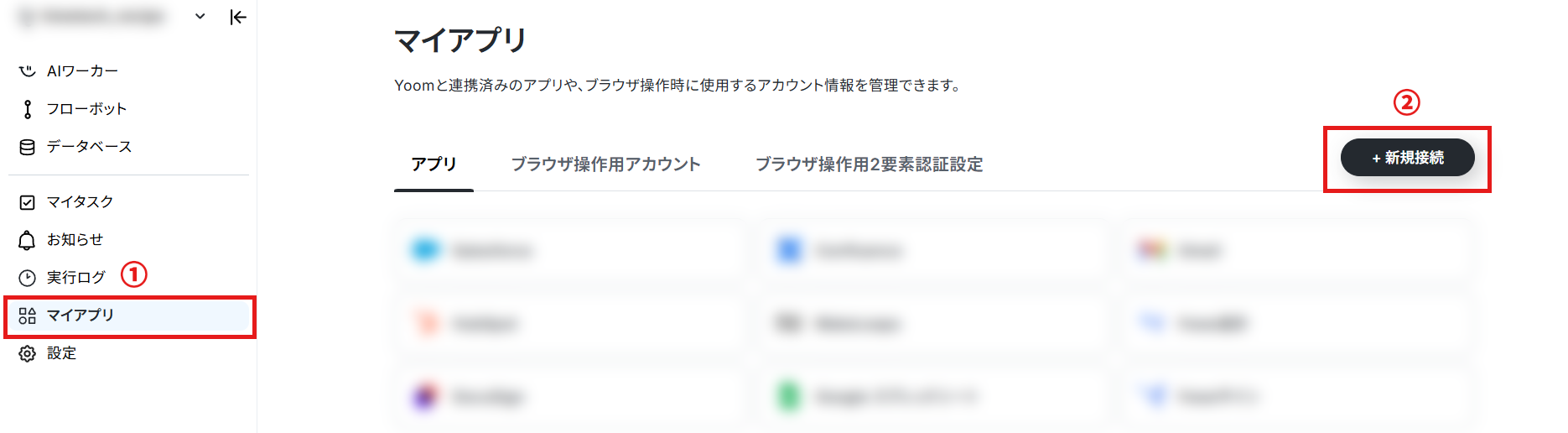
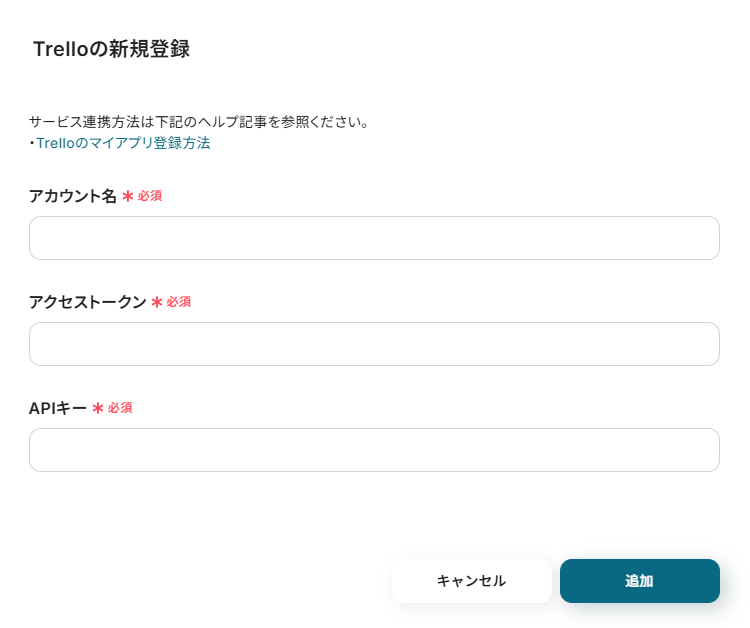
Trelloをマイアプリに登録するためには、アクセストークンとAPIキーを取得する必要があります。
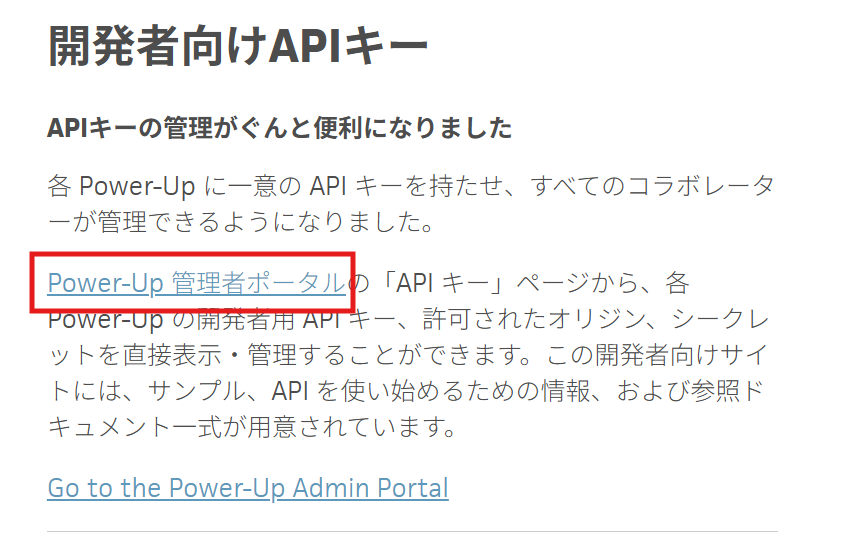
Trelloの開発者ページを開いたら「Power-Up 管理者ポータル」をクリックしましょう。
「TrelloのPower-Up & 統合」ページ右上の「新規」ボタンを押します。

下記項目を入力したら、右下にある「作成」ボタンを押してください。
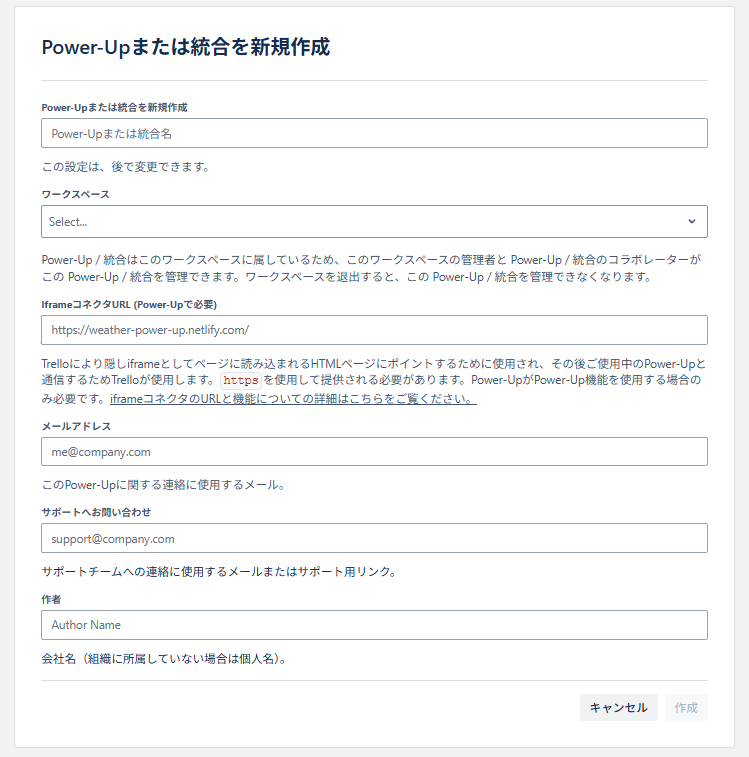
作成したワークスペースをクリックし、表示されたAPIキーをコピーしメモ等にペーストしておきましょう。
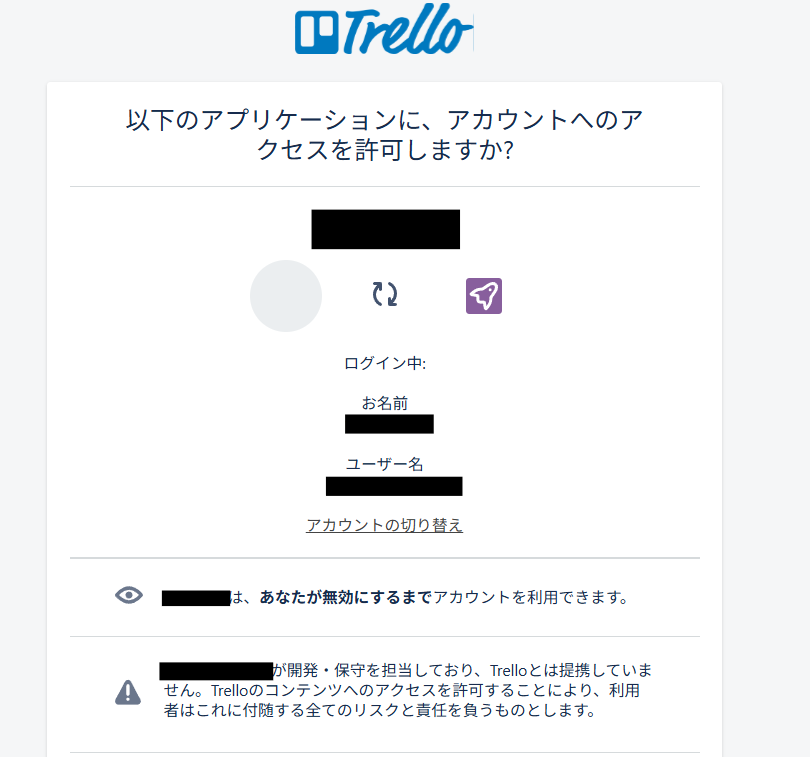
つづいて、トークンボタンを押してください。
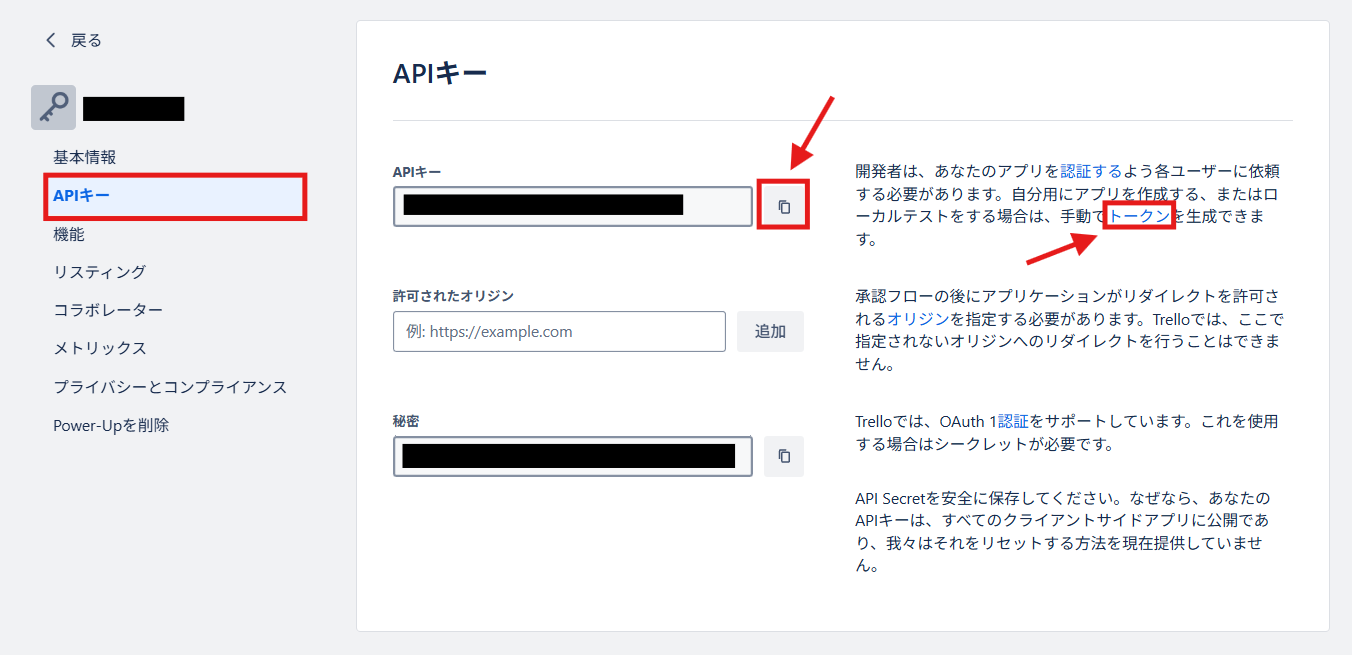
下記画面で、「許可」ボタンを押します。
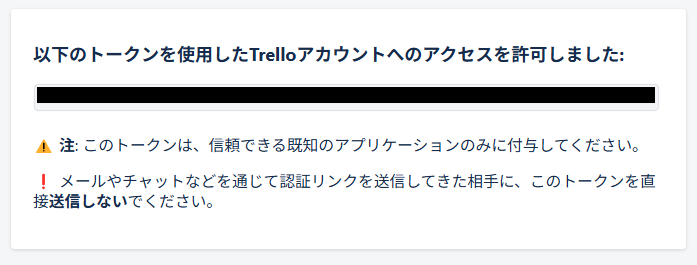
すると、下記画面の通りアクセストークンが表示されるので、こちらもコピーしメモ等にペーストしておきます。
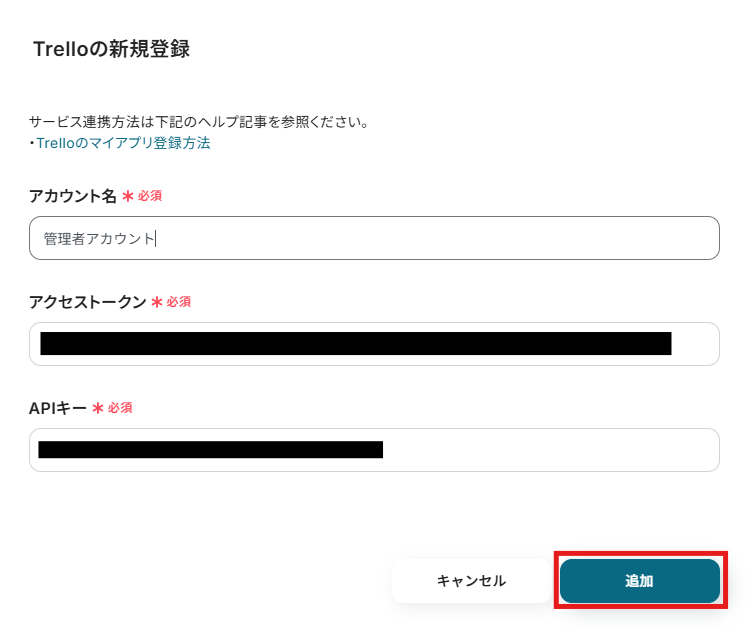
Trelloの新規登録画面に戻り、先ほどコピーしたアクセストークンとAPIキーをペーストします。
「追加」ボタンをおしたら、Trelloのマイアプリ連携完了です!
※設定方法詳細は、こちらのヘルプページをご覧ください。
2. Slackの登録方法
先ほど同様、新規接続をクリックし、検索ボックスに Slackと入力してください。
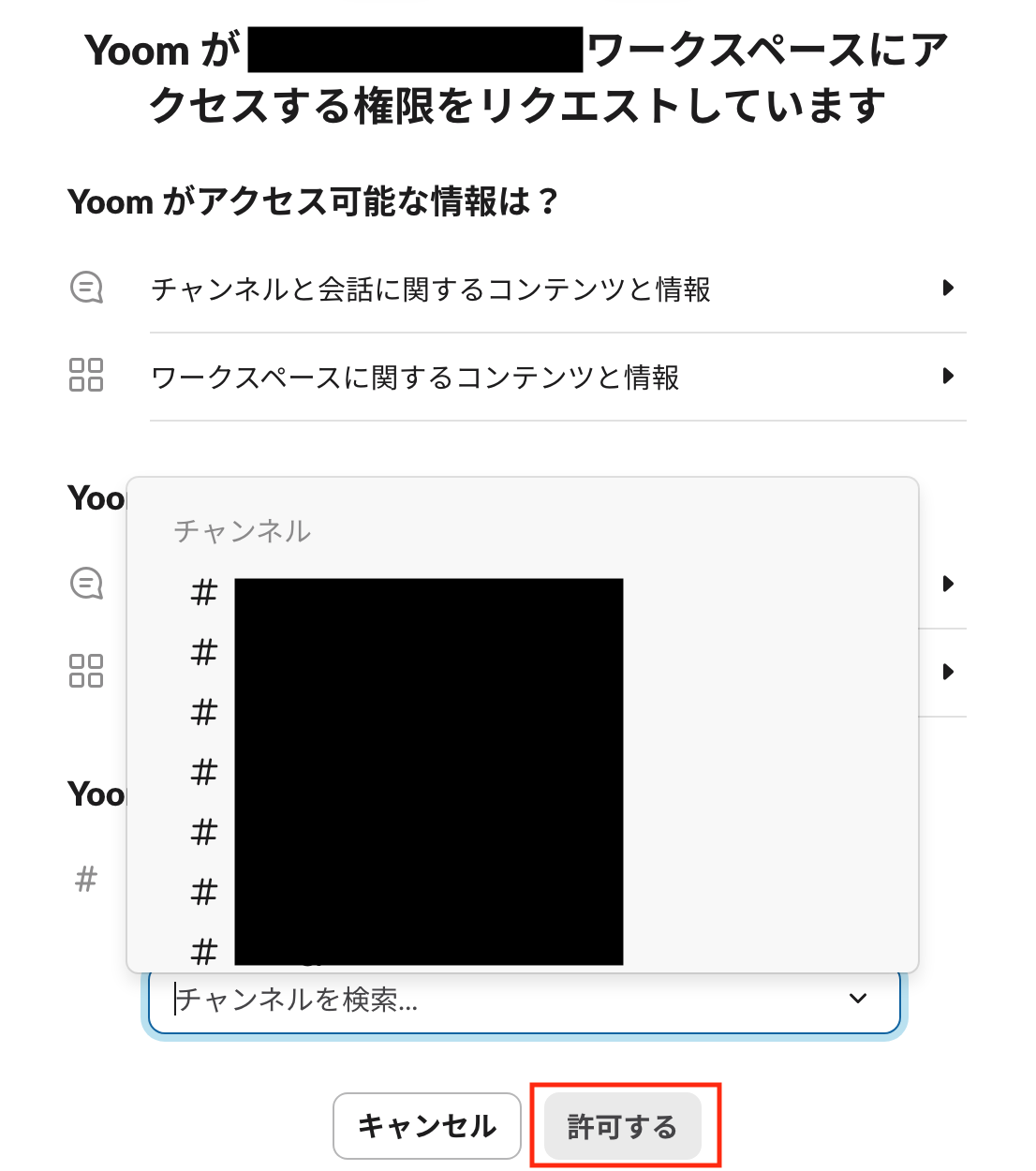
以下の画面が表示されたら、連携したいチャンネルを選択しましょう!
その後、赤枠の「許可する」をクリックしたらSlackのマイアプリ連携完了です。
ステップ2:テンプレートのコピー
ここからいよいよフローを作っていきます!
Yoomのテンプレートを利用することで簡単に業務の自動化を実現できます。
下記テンプレートページを開き、『このテンプレートを試してみる』をクリックしてください。
■概要Trelloでタスクを管理している際、多くのカードの期限を手動で確認し、関係者にリマインドするのは手間がかかる作業ではないでしょうか。確認を忘れてしまい、意図せずタスクの対応が遅れてしまうこともあります。このワークフローを活用すれば、毎日定時にTrelloのカードを自動で確認し、期限が翌日に迫ったタスクをSlackに通知できるため、リマインド業務の負担を軽減し、タスクの抜け漏れを防ぎます。
■このテンプレートをおすすめする方- TrelloとSlackを連携させ、タスクの期限管理を効率化したいと考えている方
- 手作業でのリマインド通知に手間を感じており、抜け漏れを防ぎたいチームリーダーの方
- プロジェクトのタスク遅延を未然に防ぎ、チームの生産性を高めたいマネージャーの方
■このテンプレートを使うメリット- 毎日自動でTrelloのカード期限を確認し通知するため、これまで手作業で行っていたリマインド業務の時間を短縮することができます。
- システムが自動で通知を行うことで、確認漏れや伝え忘れといったヒューマンエラーを防ぎ、タスクの遅延リスクの軽減に繋がります。
■フローボットの流れ- はじめに、TrelloとSlackをYoomと連携します。
- 次に、トリガーでスケジュールトリガー機能を選択し、「毎日午前9時」など、フローを起動したい任意のスケジュールを設定します。
- 続いて、オペレーションでTrelloを選択し、「特定のリストのカード一覧を取得する」アクションで期限を確認したいカードが含まれるリストを指定します。
- 取得したカードを1つずつ処理するため、繰り返し処理機能の「繰り返し処理する」アクションを設定します。
- 繰り返し処理の中で、Trelloの「カードの情報を取得」アクションを設定し、カードの詳細情報を取得します。
- 次に、分岐機能で「カードの期限が翌日である場合」という条件を設定します。
- 最後に、条件に合致した場合のアクションとして、Slackの「チャンネルにメッセージを送る」を設定し、関係者にリマインド通知を送信します。
※「トリガー」:フロー起動のきっかけとなるアクション、「オペレーション」:トリガー起動後、フロー内で処理を行うアクション
■このワークフローのカスタムポイント- スケジュールトリガー機能では、Cron設定を用いることで「平日の毎朝10時」など、より詳細な実行頻度を任意で設定することが可能です。
- Slackでメッセージを送信するアクションでは、通知先のチャンネルやダイレクトメッセージを任意で設定できます。また、メッセージ本文には、Trelloのカード情報やカードIDを変数として埋め込んだり、固定のテキストを追加したりすることが可能です。
■注意事項- TrelloとSlackのそれぞれとYoomを連携してください。
- 「同じ処理を繰り返す」オペレーション間の操作は、パーソナルプラン以上でご利用いただける機能となっております。フリープランの場合は設定しているフローボットのオペレーションやデータコネクトはエラーとなりますので、ご注意ください。
- パーソナルプランなどの有料プランは、2週間の無料トライアルを行うことが可能です。無料トライアル中には制限対象のアプリや機能(オペレーション)を使用することができます。
- 分岐はパーソナルプラン以上のプランでご利用いただける機能(オペレーション)となっております。フリープランの場合は設定しているフローボットのオペレーションはエラーとなりますので、ご注意ください。
- パーソナルプランなどの有料プランは、2週間の無料トライアルを行うことが可能です。無料トライアル中には制限対象のアプリや機能(オペレーション)を使用することができます。
■このテンプレートをおすすめする方
- TrelloとSlackを連携させ、タスクの期限管理を効率化したいと考えている方
- 手作業でのリマインド通知に手間を感じており、抜け漏れを防ぎたいチームリーダーの方
- プロジェクトのタスク遅延を未然に防ぎ、チームの生産性を高めたいマネージャーの方
■このテンプレートを使うメリット
- 毎日自動でTrelloのカード期限を確認し通知するため、これまで手作業で行っていたリマインド業務の時間を短縮することができます。
- システムが自動で通知を行うことで、確認漏れや伝え忘れといったヒューマンエラーを防ぎ、タスクの遅延リスクの軽減に繋がります。
■フローボットの流れ
- はじめに、TrelloとSlackをYoomと連携します。
- 次に、トリガーでスケジュールトリガー機能を選択し、「毎日午前9時」など、フローを起動したい任意のスケジュールを設定します。
- 続いて、オペレーションでTrelloを選択し、「特定のリストのカード一覧を取得する」アクションで期限を確認したいカードが含まれるリストを指定します。
- 取得したカードを1つずつ処理するため、繰り返し処理機能の「繰り返し処理する」アクションを設定します。
- 繰り返し処理の中で、Trelloの「カードの情報を取得」アクションを設定し、カードの詳細情報を取得します。
- 次に、分岐機能で「カードの期限が翌日である場合」という条件を設定します。
- 最後に、条件に合致した場合のアクションとして、Slackの「チャンネルにメッセージを送る」を設定し、関係者にリマインド通知を送信します。
■このワークフローのカスタムポイント
- スケジュールトリガー機能では、Cron設定を用いることで「平日の毎朝10時」など、より詳細な実行頻度を任意で設定することが可能です。
- Slackでメッセージを送信するアクションでは、通知先のチャンネルやダイレクトメッセージを任意で設定できます。また、メッセージ本文には、Trelloのカード情報やカードIDを変数として埋め込んだり、固定のテキストを追加したりすることが可能です。
■注意事項
- TrelloとSlackのそれぞれとYoomを連携してください。
- 「同じ処理を繰り返す」オペレーション間の操作は、パーソナルプラン以上でご利用いただける機能となっております。フリープランの場合は設定しているフローボットのオペレーションやデータコネクトはエラーとなりますので、ご注意ください。
- パーソナルプランなどの有料プランは、2週間の無料トライアルを行うことが可能です。無料トライアル中には制限対象のアプリや機能(オペレーション)を使用することができます。
- 分岐はパーソナルプラン以上のプランでご利用いただける機能(オペレーション)となっております。フリープランの場合は設定しているフローボットのオペレーションはエラーとなりますので、ご注意ください。
- パーソナルプランなどの有料プランは、2週間の無料トライアルを行うことが可能です。無料トライアル中には制限対象のアプリや機能(オペレーション)を使用することができます。
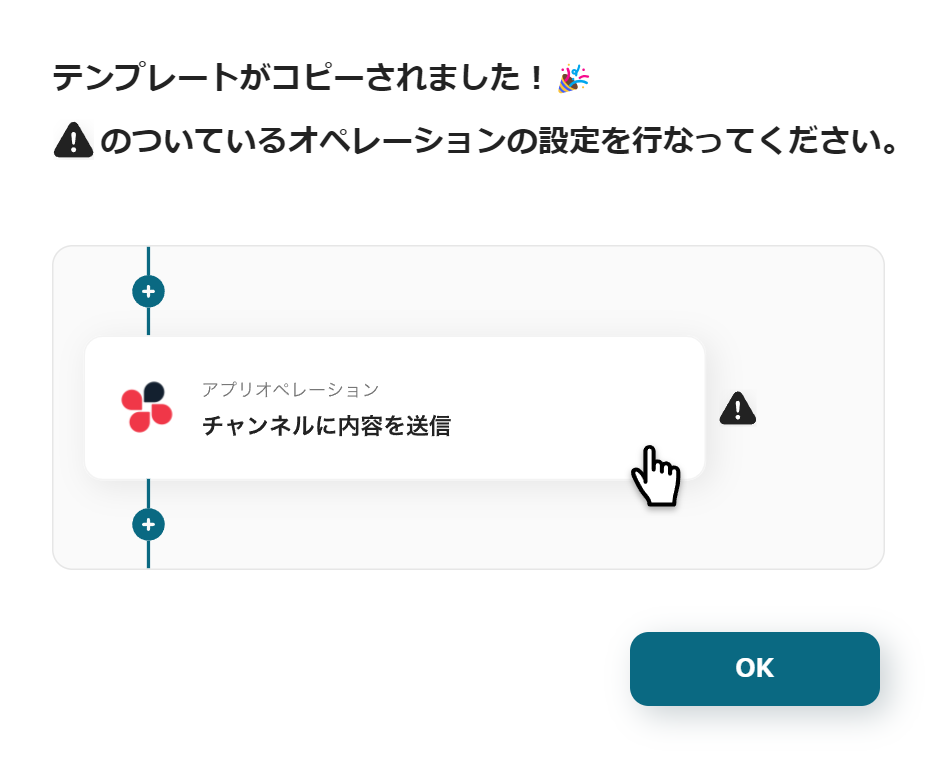
下記画面が表示されるので、「OK」をクリックし設定をスタートさせましょう!
ステップ3:指定したスケジュールになったら起動するトリガーの設定
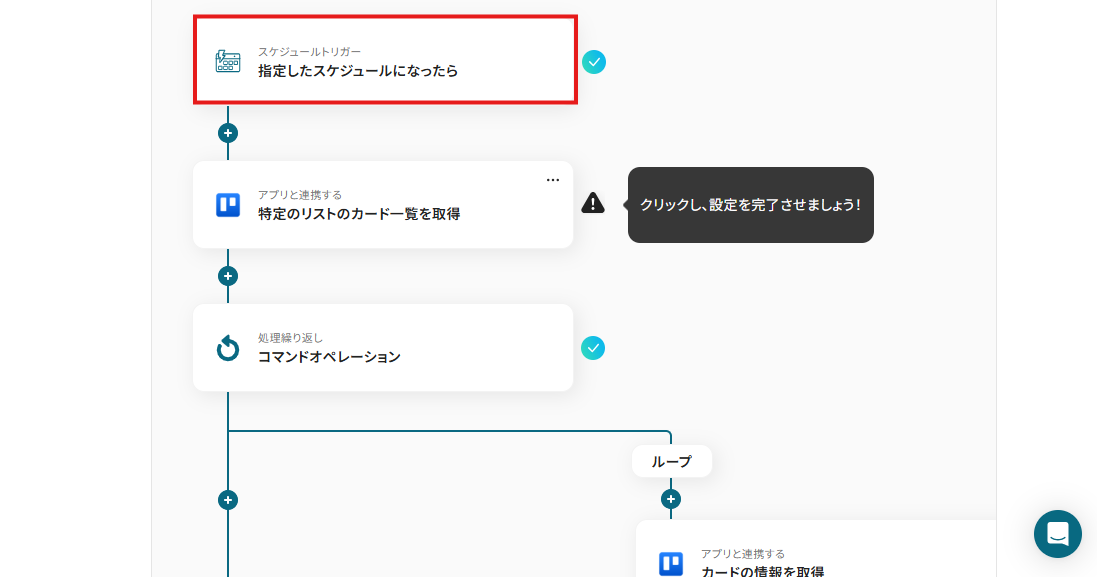
最初に、「指定したスケジュールになったら」という項目を設定していきましょう。
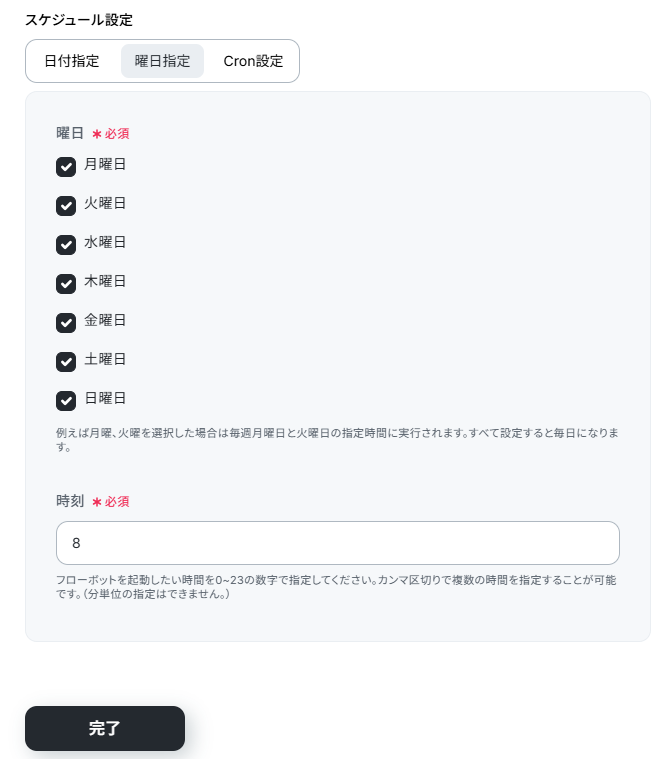
次に表示される画面は、フローを起動させるタイミングの設定をします。
初期設定では、下記画面の通り毎日8時になったら期限が近づいているTrelloのカード情報を自動でSlackに通知できるように設定されています。
変更の必要が無ければ、そのまま「完了」ボタンを押してください。
尚、Cron設定を使用すると、実行頻度をさらに細かく調整することができます。
参照:Cron設定の方法は、こちらのページをご確認ください!
ステップ4:Trelloで特定のリストのカード一覧を取得する
次に、「特定のリストのカード一覧を取得」という項目を設定します。
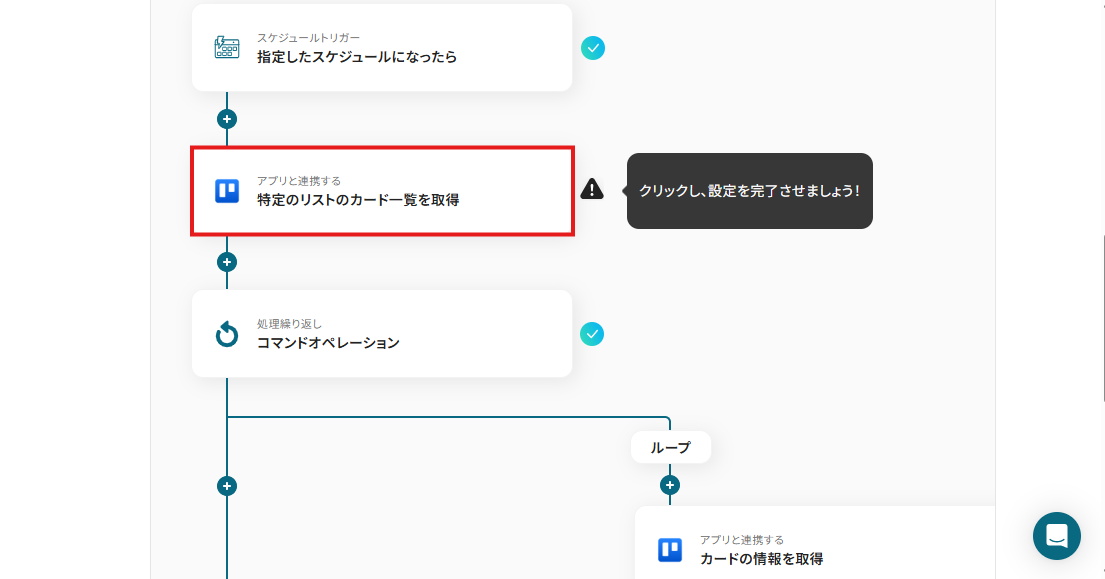
下記の画面が表示されたら、設定を確認しましょう。
アカウント情報等に問題がなければ、そのまま次のページに進みます。
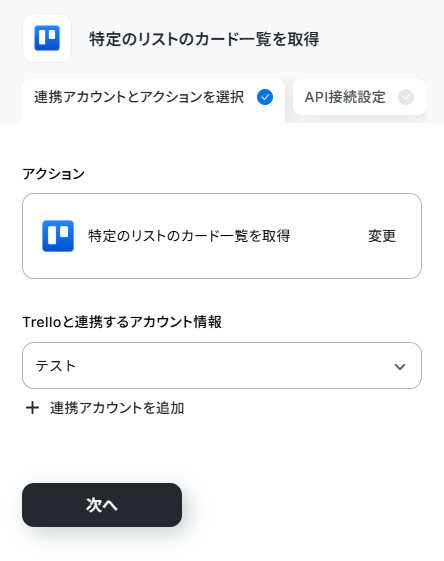
ここで設定したリストに紐づくカードの一覧を取得することができますよ!
ボードIDは、枠外の注釈を参考に、TrelloのURL内から確認し入力してください。

リストIDは、下記画面のように表示される候補から選択し設定しましょう。
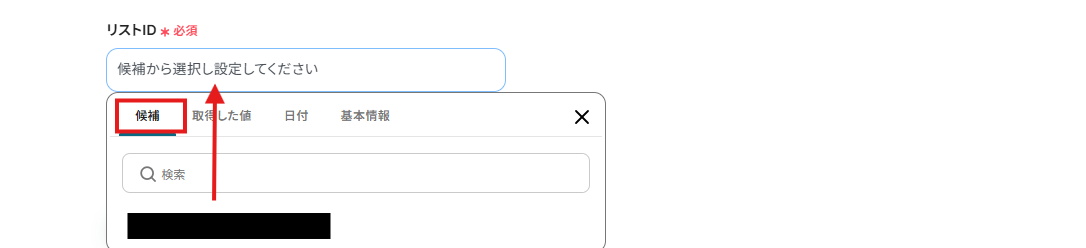
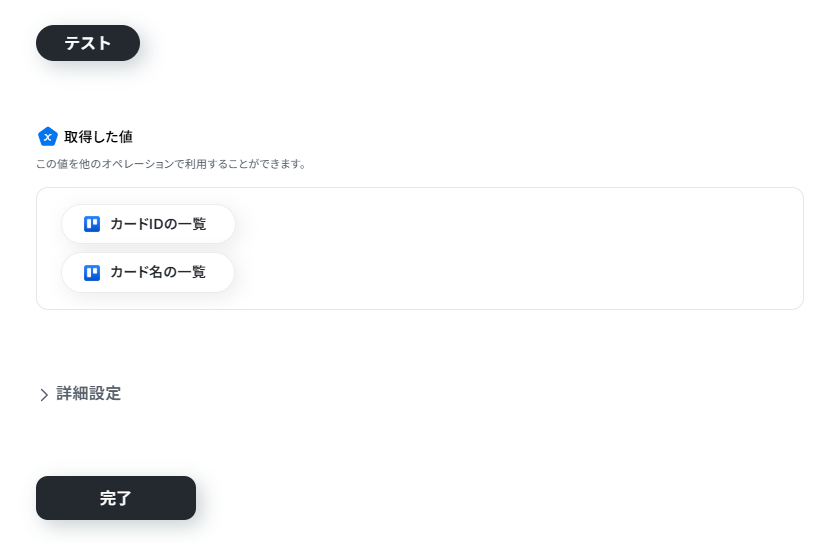
設定できたら「テスト」ボタンをクリックしましょう。
アウトプットが取得されるので、確認できたら設定を完了します。
※参照:アウトプットについての詳細は、こちらをご確認ください。
これで、アプリトリガーの設定完了です!
ステップ5:カードIDの一覧を繰り返し取得する
つづいて、「コマンドオペレーション」という項目を設定しましょう。
※注意事項:繰り返し機能は、チームプラン・サクセスプラン限定の機能です。フリープランやミニプランでセットするとエラーになってしまうので、ご注意ください。
尚、チームプランやサクセスプランなどの有料プランは、2週間の無料トライアルが可能です。トライアル期間中は、通常だと制限があるアプリやAIオペレーションもすべて使えるので、気になる機能をぜひお試しください!
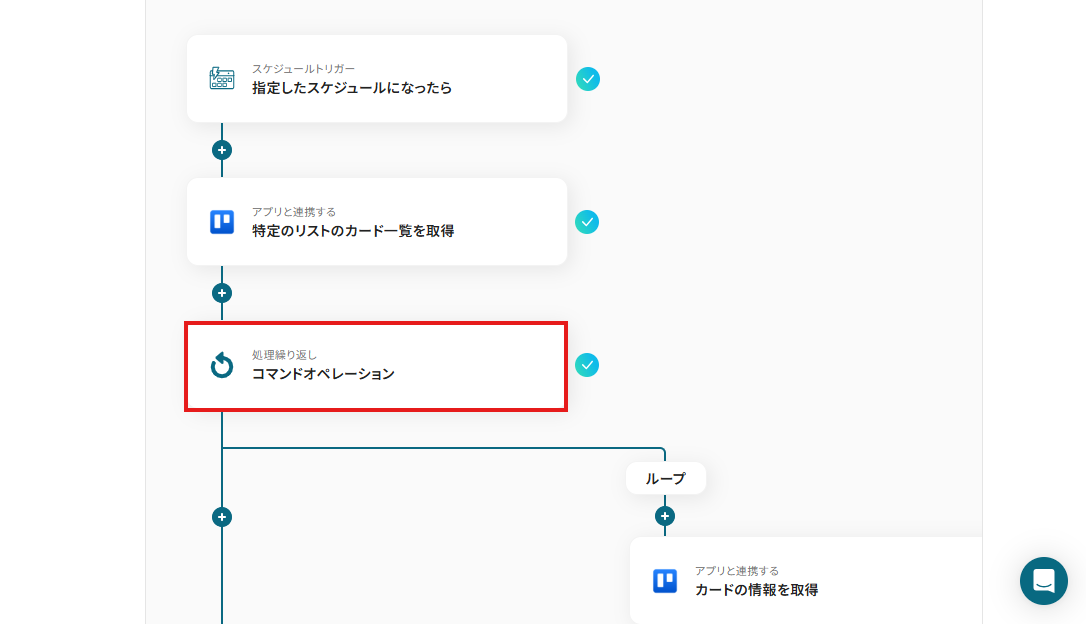
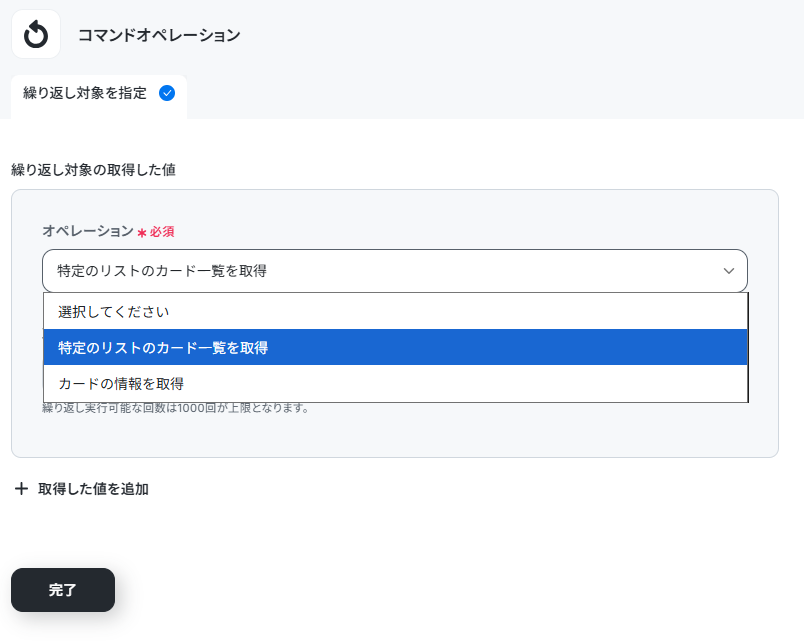
オペレーションは、下記画面の通り設定されています。
必ず「特定のリストのカード一覧を取得」が選択されているのを確認してください。
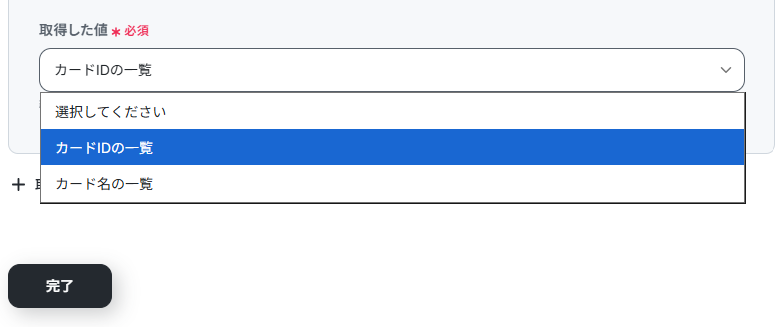
取得した値も同様に設定済みです。
「カード一覧のID」が選択されているのを確認したら、「完了」をクリックしましょう。
ステップ6:Trelloのカードの情報を取得する
続いて、「カードの情報を取得」という項目をクリックして設定していきます!
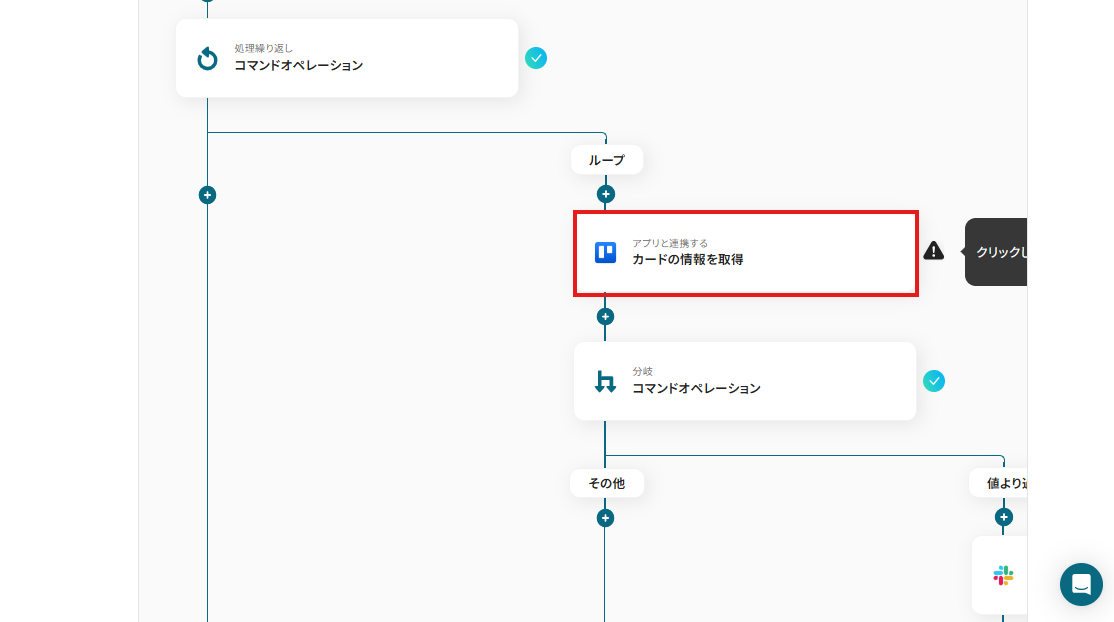
次のページもすでに設定されています。
誤りが無いか確認後そのまま「次へ」をクリックしてください。
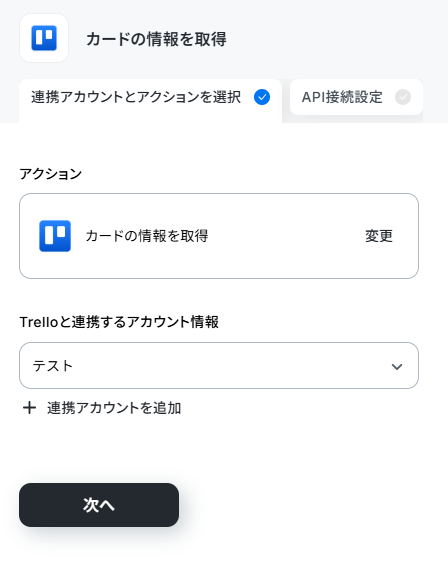
次のページを設定することで、先ほど設定したリストのカード一覧の詳細情報を自動で取得することができますよ!
ボードIDは、枠外の注釈を参考にTrelloのURL内から確認し入力しましょう。
カードIDは、下記画面のように既に設定されているので確認してください。
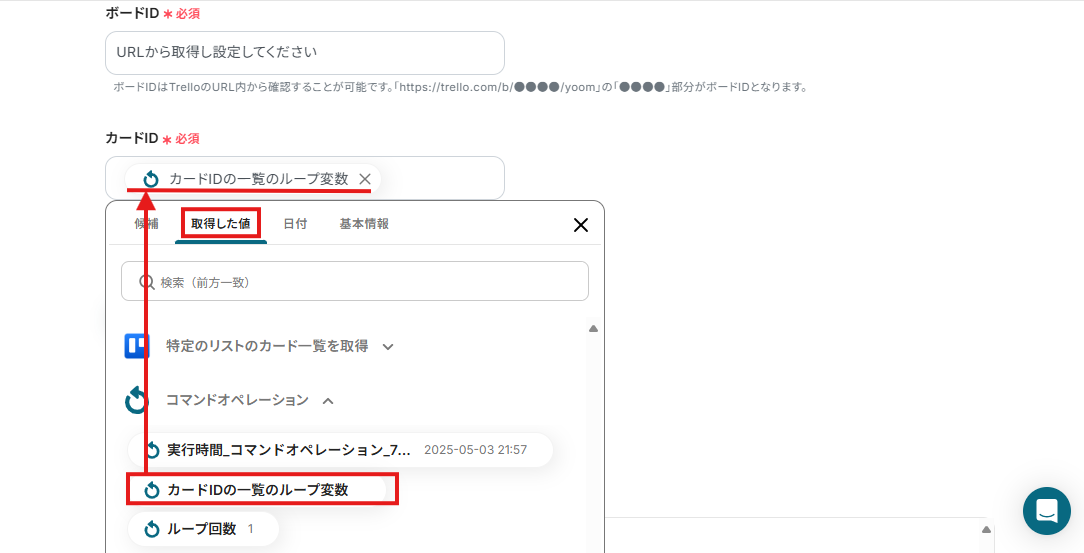
設定が完了したら、テスト実行後、「完了」をクリックしましょう。
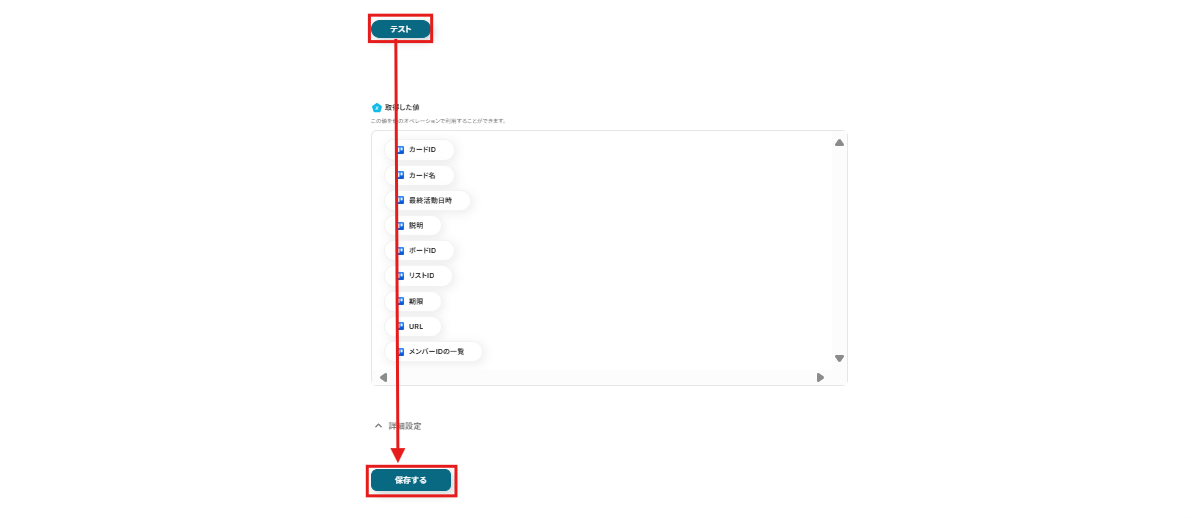
ステップ:分岐条件を設定する
次は、「コマンドオペレーション」という項目を設定していきましょう!
※注意事項:分岐機能は、チームプラン・サクセスプラン限定の機能です。
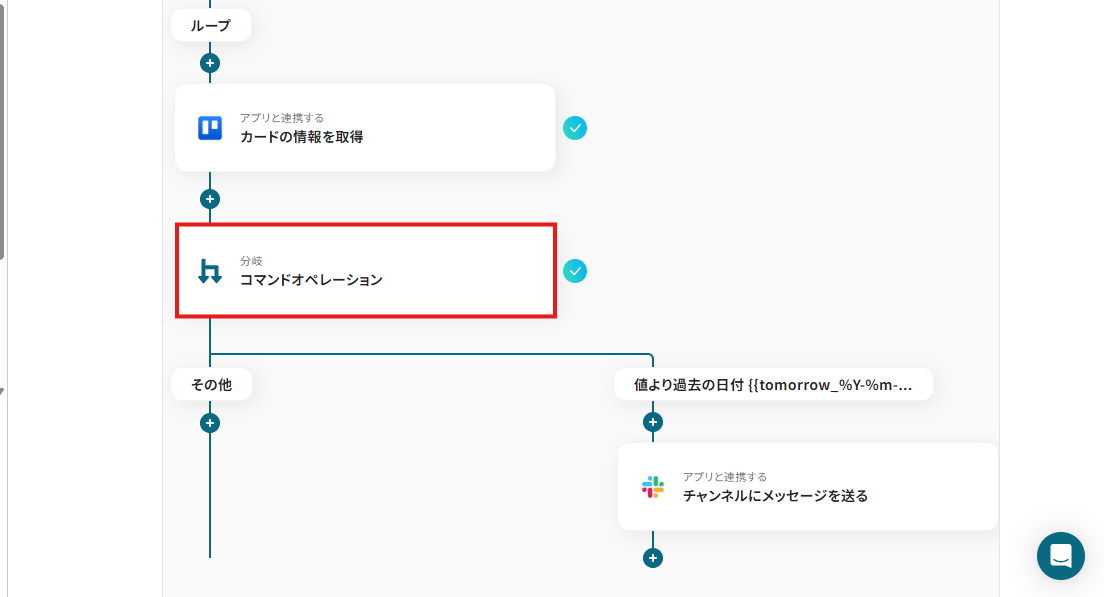
タイトルは、変更可能です。
分岐対象の取得した値は、下記画面の通りカードに登録された「期限」から分岐条件が設定できるようにしてあります。
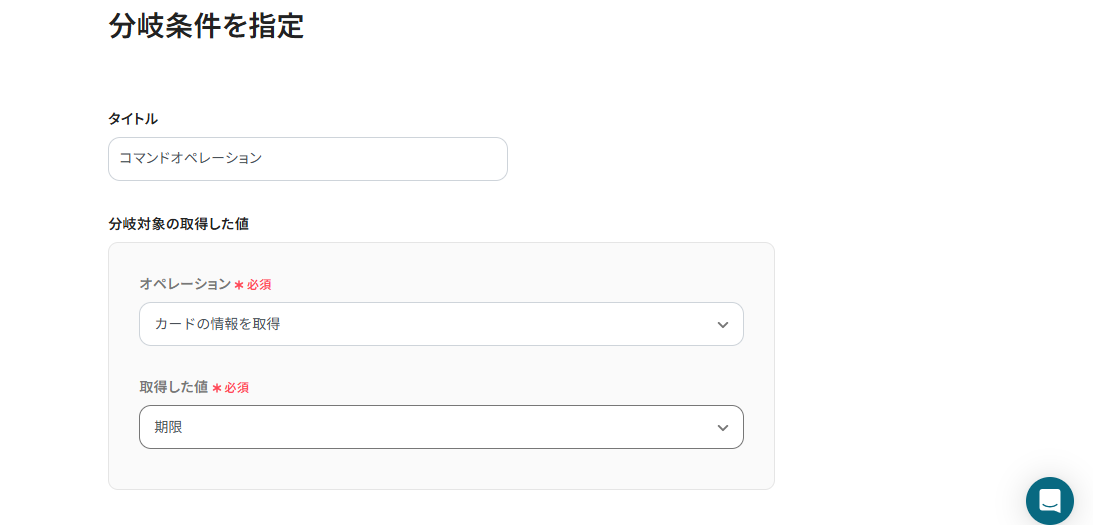
分岐条件は、デフォルトで期限前日に設定されています。
こちらは変更可能なため、用途に合わせて変更して使用してください!
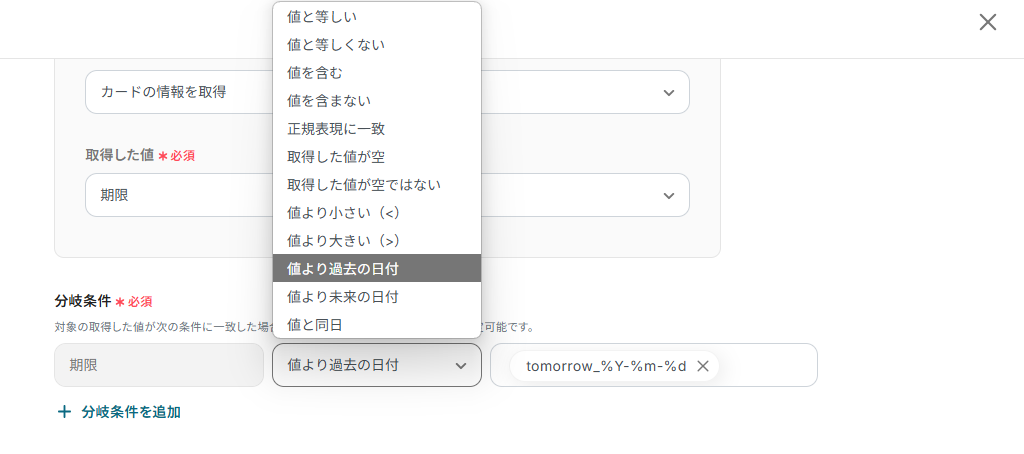
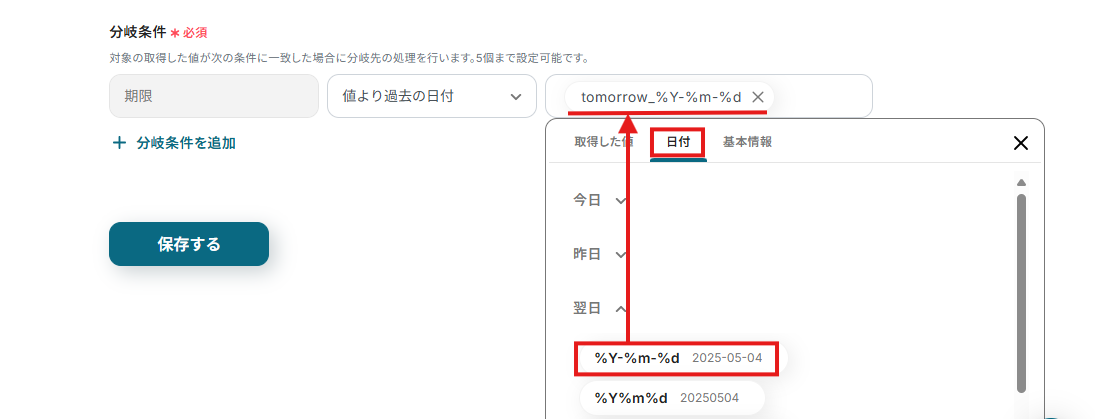
設定できたら、画面下部にある「完了」ボタンを押しましょう。
ステップ8:Slackのチャンネルにメッセージを送る
設定完了まで、あと一息です!
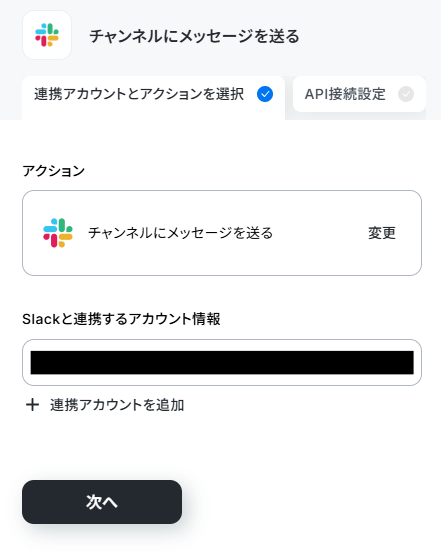
最後に「チャンネルにメッセージを送る」をクリックして設定しましょう。
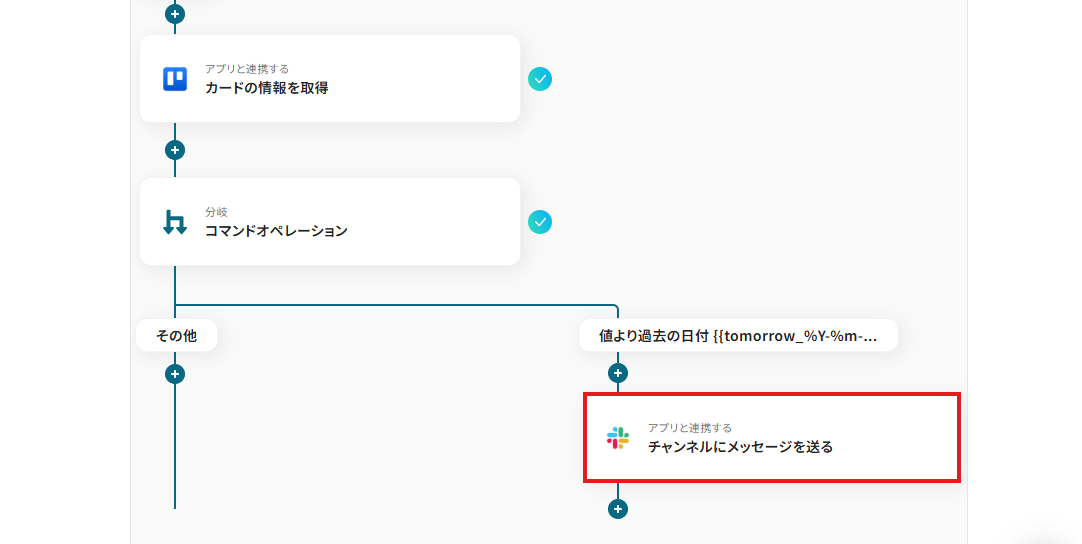
下記画面が表示されたら、情報に誤りが無いか確認して、そのまま「次へ」をクリックしてください。
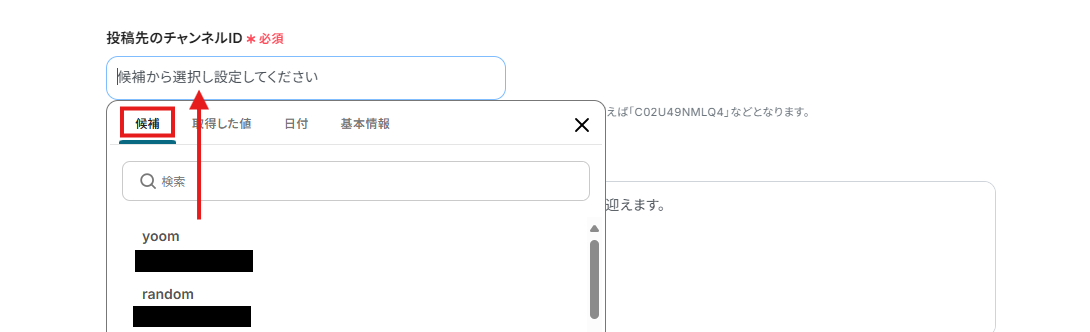
投稿先のチャンネルIDは、編集欄をクリックすると候補が表示されるので任意で選択しましょう。
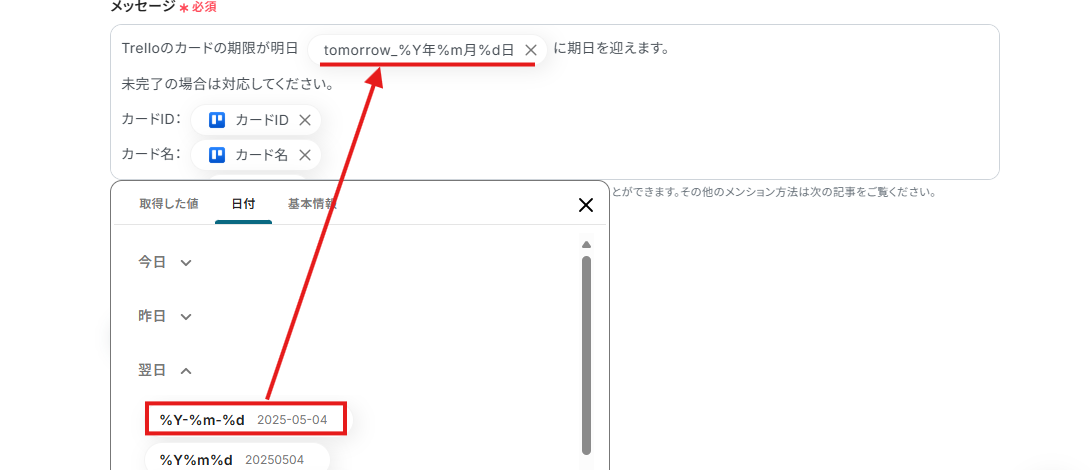
メッセージは自由に設定できます。
例えば下記画面のように設定することで、Trelloのカード期限前日になったら自動で「明日の日付」と対象の「カードID」「カード名」を取得して、Slackにメッセージを送ることができますよ!
用途に合わせてメッセージの内容や取得するアウトプットを変更してご利用ください。
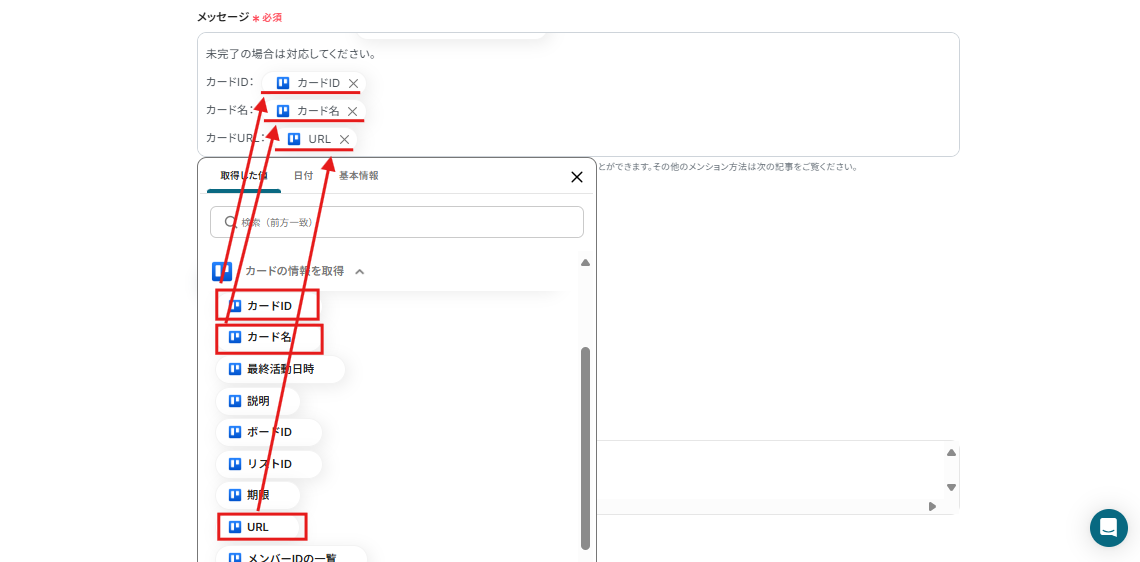
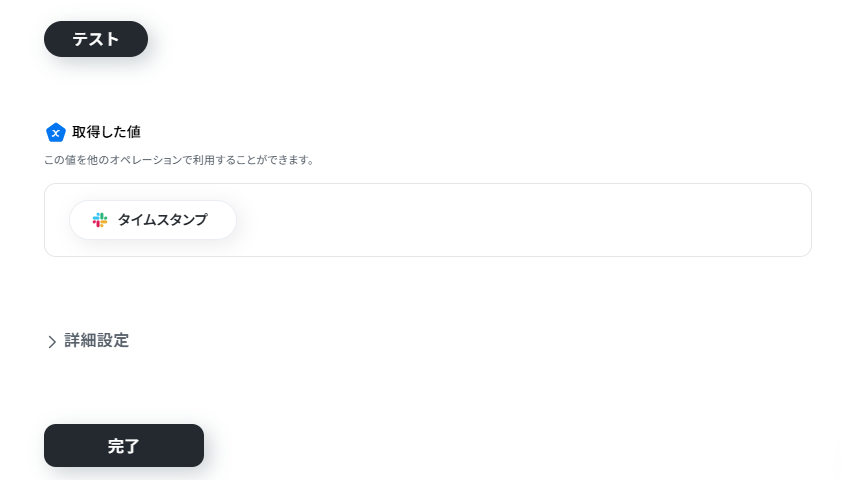
設定が完了したら、テストを実行してください。
Slackにテスト用のメッセージが届くので問題無ければ、設定を完了しましょう!
ステップ9:トリガーをONにする
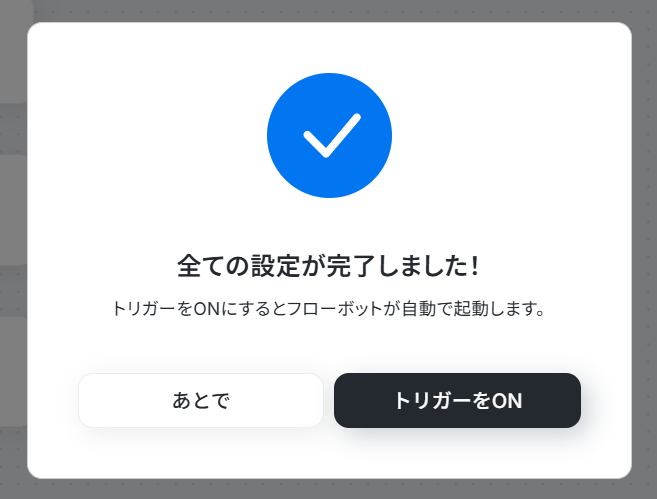
すべての設定が完了したので、「トリガーをON」をクリックしフローを有効化します。
これで「Slackでメッセージが投稿されたら、Trelloのカードをアーカイブに移動する」フローの設定は完了です!
早速フローを動かし、動作を確認してみましょう。
TrelloのAPIを使ったその他の自動化例
TrelloのAPIを活用することで、様々な自動化の実現が可能になります。
Trelloを使った自動化例
Google フォームに名刺画像が添付されるとOCRで情報を読み取り、自動的にTrelloにカードを追加することが可能です。Google カレンダーで予定が登録されたタイミングや、Jotform・Confluenceに新しい入力やページが追加された際にも、対応するTrelloカードを自動生成できます。
■概要Trelloでタスク管理を行っているものの、プロジェクト全体の進捗状況を一覧で把握したり、情報をバックアップしたりするために、Google スプレッドシートへ手動で転記する作業に手間を感じていませんか。このワークフローを活用すれば、Trelloで新しいカードが作成されると、自動でGoogle スプレッドシートに行が追加されるため、こうした転記作業をなくし、タスク管理を効率化することが可能です。
■このテンプレートをおすすめする方- TrelloとGoogle スプレッドシートを併用し、二重入力に手間を感じている方
- 手作業によるタスク情報の転記ミスや、更新漏れを防ぎたいプロジェクトマネージャーの方
- タスクのバックアップや進捗状況の一覧化を自動化し、管理工数を削減したい方
■このテンプレートを使うメリット- Trelloにカードが作成されると自動でスプレッドシートに情報が記録されるため、これまで手作業での転記に費やしていた時間を短縮できます。
- 手作業によるデータの転記がなくなることで、入力ミスや記載漏れといったヒューマンエラーの発生を防ぎ、情報の正確性を保つことに繋がります。
■フローボットの流れ- はじめに、TrelloとGoogle スプレッドシートをYoomと連携します。
- 次に、トリガーでTrelloを選択し、「カードが新たに作成されたら(Webhook)」というアクションを設定します。
- 続いて、オペレーションでTrelloの「カードの情報を取得する」アクションを設定し、トリガーとなったカードの詳細情報を取得します。
- 最後に、オペレーションでGoogle スプレッドシートの「レコードを追加する」アクションを設定し、取得したカード情報を指定のスプレッドシートに追加します。
※「トリガー」:フロー起動のきっかけとなるアクション、「オペレーション」:トリガー起動後、フロー内で処理を行うアクション
■このワークフローのカスタムポイント- Trelloのトリガー設定では、自動化の対象としたいユーザー名やボードIDを任意で設定してください。
- Google スプレッドシートのオペレーション設定では、情報を追加したい任意のスプレッドシートIDやシート名(タブ名)を指定してください。
■注意事項- Trello、Google スプレッドシートのそれぞれとYoomを連携してください。
■概要
展示会や商談で受け取った名刺の情報は、その後のアプローチに不可欠ですが、一枚ずつ手作業でデータ入力するのは手間がかかる上に、入力ミスも起こりがちではないでしょうか?
このワークフローを活用すれば、Googleフォームに名刺画像を添付して送信するだけで、OCR機能が自動でテキストを読み取り、Trelloにカードとして追加します。
面倒なデータ入力作業から解放され、迅速な情報共有とタスク管理を実現します。
■このテンプレートをおすすめする方
- GoogleフォームとTrelloを使い、手作業で名刺情報を管理している方
- 展示会などで獲得した名刺の管理を効率化し、素早くフォローアップを行いたい営業担当者の方
- 手作業によるデータ入力ミスをなくし、顧客情報の正確性を向上させたいと考えている方
■このテンプレートを使うメリット
- フォームに名刺画像を添付するだけでTrelloへカードが自動作成されるため、これまで手入力に費やしていた時間を短縮できます。
- 手作業でのデータ転記が不要になることで、入力間違いや記載漏れといったヒューマンエラーのリスクを軽減し、データの正確性を保ちます。
■フローボットの流れ
- はじめに、Googleフォーム、Google Drive、TrelloをYoomと連携します。
- 次に、トリガーでGoogleフォームを選択し、「フォームに回答が送信されたら」というアクションを設定します。
- 次に、オペレーションでGoogle Driveの「ファイルをダウンロードする」アクションを設定し、フォームに添付された名刺画像ファイルを取得します。
- 次に、オペレーションでOCR機能の「画像・PDFから文字を読み取る」アクションを設定し、ダウンロードした名刺画像からテキスト情報を抽出します。
- 最後に、オペレーションでTrelloの「新しいカードを作成」アクションを設定し、OCR機能で抽出した情報を基に指定のリストへカードを追加します。
※「トリガー」:フロー起動のきっかけとなるアクション、「オペレーション」:トリガー起動後、フロー内で処理を行うアクション
■このワークフローのカスタムポイント
- Googleフォームのトリガー設定では、連携の対象としたいフォームのIDを任意で設定してください。
- OCR機能のアクション設定では、会社名や氏名、電話番号といった、名刺から抽出したい項目を任意で設定・追加することが可能です。
- Trelloで新しいカードを作成するアクションでは、カードを追加したいボードのIDやリストのID、カードのタイトルなどを任意で設定してください。
■注意事項
- GoogleフォームとTrelloのそれぞれとYoomを連携してください。
- トリガーは5分、10分、15分、30分、60分の間隔で起動間隔を選択できます。
- プランによって最短の起動間隔が異なりますので、ご注意ください。
- OCRデータは6,500文字以上のデータや文字が小さい場合などは読み取れない場合がある
- AIオペレーションはチームプラン・サクセスプランでのみご利用いただける機能となっております。フリープラン・ミニプランの場合は設定しているフローボットのオペレーションはエラーとなりますので、ご注意ください。
- チームプランやサクセスプランなどの有料プランは、2週間の無料トライアルを行うことが可能です。無料トライアル中には制限対象のアプリやAI機能(オペレーション)を使用することができます。
- Googleフォームをトリガーとして使用した際の回答内容を取得する方法は下記を参照ください。
■概要
Confluenceで議事録や仕様書を作成した後、関連するタスクをTrelloに手動で作成する作業に手間を感じていませんか?
この手作業は、タスクの起票漏れや情報の転記ミスにつながることもあります。
このワークフローを活用すれば、Confluenceで新しいページが作成されると、その内容をもとにTrelloのカードが自動で作成されます。
これにより、情報連携の正確性を高め、タスク管理を効率化します。
■このテンプレートをおすすめする方
- ConfluenceとTrelloを併用し、タスク管理を手作業で行っている方
- ドキュメント作成後のタスク起票漏れを防ぎ、プロジェクトを円滑に進めたい方
- チーム内の情報共有プロセスを自動化し、生産性の向上を目指している方
■このテンプレートを使うメリット
- Confluenceでのページ作成を起点にTrelloのカードが自動で生成されるため、手作業でのタスク起票にかかる時間を短縮できます。
- 手動での情報転記が不要になることで、タスクの作成漏れや内容の入力ミスといったヒューマンエラーの防止に繋がります。
■フローボットの流れ
- はじめに、ConfluenceとTrelloをYoomと連携します。
- 次に、トリガーでConfluenceの「ページが作成されたら」というアクションを設定し、フローを起動するスペースを指定します。
- 最後に、オペレーションでTrelloの「新しいカードを作成」アクションを設定し、Confluenceから取得したページタイトルやURLなどをカード情報に反映させます。
※「トリガー」:フロー起動のきっかけとなるアクション、「オペレーション」:トリガー起動後、フロー内で処理を行うアクション
■このワークフローのカスタムポイント
- 「新しいカードを作成」では、取得したConfluenceのページ情報を変数として埋め込むことが可能です。
■注意事項
- ConfluenceとTrelloのそれぞれとYoomを連携してください。
■概要Jotformで集めたアンケートや問い合わせの回答を、一件ずつTrelloに手作業で転記していませんか。この定型的な作業は、時間がかかる上にコピー&ペーストのミスも起こりがちです。このワークフローは、Jotformに新しい回答が送信されると、その内容を自動でTrelloにカードとして登録します。面倒な転記作業から解放され、対応の初動を早めることが可能です。■このテンプレートをおすすめする方- Jotformで受け付けた問い合わせをTrelloで管理しているカスタマーサポートの方
- Jotformの回答を手作業でTrelloに転記する作業に手間を感じている方
- 問い合わせや申し込み対応の初動を迅速化し、抜け漏れを防ぎたいチームリーダーの方
■このテンプレートを使うメリット- Jotformに回答が送信されると自動でTrelloにカードが作成されるため、これまで手作業で行っていたデータ転記の時間を短縮できます。
- 手作業による転記作業がなくなることで、入力ミスや対応漏れといったヒューマンエラーを防ぎ、業務の正確性を向上させます。
■フローボットの流れ- はじめに、JotformとTrelloをYoomと連携します。
- 次に、トリガーでJotformを選択し、「フォームが送信されたら」というアクションを設定して、対象のフォームを指定します。
- 続いて、オペレーションでJotformの「最新の回答を取得する」アクションを設定し、トリガーで反応したフォームの回答内容を取得します。
- 最後に、オペレーションでTrelloの「新しいカードを作成」アクションを設定し、取得したJotformの回答内容を基にカードを作成します。
※「トリガー」:フロー起動のきっかけとなるアクション、「オペレーション」:トリガー起動後、フロー内で処理を行うアクション■このワークフローのカスタムポイント- Jotformのトリガー設定で、自動化の対象としたいフォームを任意で指定してください。
- Trelloでカードを作成するアクションで、カードを追加したいボードやリストを任意で設定してください。
- Trelloで作成するカードのタイトルや説明欄に、Jotformのどの回答項目を反映させるか自由にカスタマイズが可能です。
■注意事項- Jotform、TrelloのそれぞれとYoomを連携してください。
- JotformのWebhook設定方法は「JotformのWebhook設定と最新回答取得方法について」をご参照ください。
■概要Googleカレンダーで管理している予定を、タスク管理のために別途Trelloへ手入力していませんか。こうした二重入力は手間がかかるだけでなく、転記ミスやタスクの作成漏れといったヒューマンエラーの原因にもなり得ます。このワークフローを活用すれば、Googleカレンダーに新しい予定が作成されるだけで、自動でTrelloにカードが作成されるため、これらの課題を解消し、抜け漏れのないタスク管理を実現します。
■このテンプレートをおすすめする方- Googleカレンダーの予定とTrelloのタスクを手作業で連携させている方
- 予定の登録漏れやタスクの作成忘れといったヒューマンエラーを防ぎたい方
- プロジェクトや個人のタスク管理をより効率的に行いたいと考えている方
■このテンプレートを使うメリット- Googleカレンダーへの予定登録を起点に、自動でTrelloにカードが作成されるため、これまで手作業で行っていた転記業務の時間を短縮できます。
- 手作業による二重入力が不要になることで、入力間違いやタスクの作成漏れといったヒューマンエラーを防ぎ、業務の正確性が向上します。
■フローボットの流れ- はじめに、GoogleカレンダーとTrelloをYoomと連携します。
- 次に、トリガーでGoogleカレンダーを選択し、「予定が作成されたら」というアクションを設定します。
- 最後に、オペレーションでTrelloの「新しいカードを作成」アクションを設定し、トリガーで取得した予定の情報をもとにカードを作成します。
※「トリガー」:フロー起動のきっかけとなるアクション、「オペレーション」:トリガー起動後、フロー内で処理を行うアクション
■このワークフローのカスタムポイント- はじめに、ご利用のGoogleカレンダーアカウント、ならびにTrelloアカウントをそれぞれYoomと連携してください。
- Googleカレンダーのトリガー設定では、連携したアカウントの中から、どのカレンダーの予定を検知対象とするかを選択します。
- Trelloでカードを作成するアクションでは、カードを追加したいボードとリストを任意で指定してください。
- 作成されるTrelloカードのタイトルや説明には、Googleカレンダーの予定名や概要などの情報を自由に紐付けることが可能です。
■注意事項- Googleカレンダー、TrelloのそれぞれとYoomを連携してください。
- トリガーは5分、10分、15分、30分、60分の間隔で起動間隔を選択できます。
- プランによって最短の起動間隔が異なりますので、ご注意ください。

■このテンプレートをおすすめする方
- TrelloとGoogle スプレッドシートを併用し、二重入力に手間を感じている方
- 手作業によるタスク情報の転記ミスや、更新漏れを防ぎたいプロジェクトマネージャーの方
- タスクのバックアップや進捗状況の一覧化を自動化し、管理工数を削減したい方
■このテンプレートを使うメリット
- Trelloにカードが作成されると自動でスプレッドシートに情報が記録されるため、これまで手作業での転記に費やしていた時間を短縮できます。
- 手作業によるデータの転記がなくなることで、入力ミスや記載漏れといったヒューマンエラーの発生を防ぎ、情報の正確性を保つことに繋がります。
■フローボットの流れ
- はじめに、TrelloとGoogle スプレッドシートをYoomと連携します。
- 次に、トリガーでTrelloを選択し、「カードが新たに作成されたら(Webhook)」というアクションを設定します。
- 続いて、オペレーションでTrelloの「カードの情報を取得する」アクションを設定し、トリガーとなったカードの詳細情報を取得します。
- 最後に、オペレーションでGoogle スプレッドシートの「レコードを追加する」アクションを設定し、取得したカード情報を指定のスプレッドシートに追加します。
■このワークフローのカスタムポイント
- Trelloのトリガー設定では、自動化の対象としたいユーザー名やボードIDを任意で設定してください。
- Google スプレッドシートのオペレーション設定では、情報を追加したい任意のスプレッドシートIDやシート名(タブ名)を指定してください。
■注意事項
- Trello、Google スプレッドシートのそれぞれとYoomを連携してください。

■概要
展示会や商談で受け取った名刺の情報は、その後のアプローチに不可欠ですが、一枚ずつ手作業でデータ入力するのは手間がかかる上に、入力ミスも起こりがちではないでしょうか?
このワークフローを活用すれば、Googleフォームに名刺画像を添付して送信するだけで、OCR機能が自動でテキストを読み取り、Trelloにカードとして追加します。
面倒なデータ入力作業から解放され、迅速な情報共有とタスク管理を実現します。
■このテンプレートをおすすめする方
- GoogleフォームとTrelloを使い、手作業で名刺情報を管理している方
- 展示会などで獲得した名刺の管理を効率化し、素早くフォローアップを行いたい営業担当者の方
- 手作業によるデータ入力ミスをなくし、顧客情報の正確性を向上させたいと考えている方
■このテンプレートを使うメリット
- フォームに名刺画像を添付するだけでTrelloへカードが自動作成されるため、これまで手入力に費やしていた時間を短縮できます。
- 手作業でのデータ転記が不要になることで、入力間違いや記載漏れといったヒューマンエラーのリスクを軽減し、データの正確性を保ちます。
■フローボットの流れ
- はじめに、Googleフォーム、Google Drive、TrelloをYoomと連携します。
- 次に、トリガーでGoogleフォームを選択し、「フォームに回答が送信されたら」というアクションを設定します。
- 次に、オペレーションでGoogle Driveの「ファイルをダウンロードする」アクションを設定し、フォームに添付された名刺画像ファイルを取得します。
- 次に、オペレーションでOCR機能の「画像・PDFから文字を読み取る」アクションを設定し、ダウンロードした名刺画像からテキスト情報を抽出します。
- 最後に、オペレーションでTrelloの「新しいカードを作成」アクションを設定し、OCR機能で抽出した情報を基に指定のリストへカードを追加します。
※「トリガー」:フロー起動のきっかけとなるアクション、「オペレーション」:トリガー起動後、フロー内で処理を行うアクション
■このワークフローのカスタムポイント
- Googleフォームのトリガー設定では、連携の対象としたいフォームのIDを任意で設定してください。
- OCR機能のアクション設定では、会社名や氏名、電話番号といった、名刺から抽出したい項目を任意で設定・追加することが可能です。
- Trelloで新しいカードを作成するアクションでは、カードを追加したいボードのIDやリストのID、カードのタイトルなどを任意で設定してください。
■注意事項
- GoogleフォームとTrelloのそれぞれとYoomを連携してください。
- トリガーは5分、10分、15分、30分、60分の間隔で起動間隔を選択できます。
- プランによって最短の起動間隔が異なりますので、ご注意ください。
- OCRデータは6,500文字以上のデータや文字が小さい場合などは読み取れない場合がある
- AIオペレーションはチームプラン・サクセスプランでのみご利用いただける機能となっております。フリープラン・ミニプランの場合は設定しているフローボットのオペレーションはエラーとなりますので、ご注意ください。
- チームプランやサクセスプランなどの有料プランは、2週間の無料トライアルを行うことが可能です。無料トライアル中には制限対象のアプリやAI機能(オペレーション)を使用することができます。
- Googleフォームをトリガーとして使用した際の回答内容を取得する方法は下記を参照ください。

■概要
Confluenceで議事録や仕様書を作成した後、関連するタスクをTrelloに手動で作成する作業に手間を感じていませんか?
この手作業は、タスクの起票漏れや情報の転記ミスにつながることもあります。
このワークフローを活用すれば、Confluenceで新しいページが作成されると、その内容をもとにTrelloのカードが自動で作成されます。
これにより、情報連携の正確性を高め、タスク管理を効率化します。
■このテンプレートをおすすめする方
- ConfluenceとTrelloを併用し、タスク管理を手作業で行っている方
- ドキュメント作成後のタスク起票漏れを防ぎ、プロジェクトを円滑に進めたい方
- チーム内の情報共有プロセスを自動化し、生産性の向上を目指している方
■このテンプレートを使うメリット
- Confluenceでのページ作成を起点にTrelloのカードが自動で生成されるため、手作業でのタスク起票にかかる時間を短縮できます。
- 手動での情報転記が不要になることで、タスクの作成漏れや内容の入力ミスといったヒューマンエラーの防止に繋がります。
■フローボットの流れ
- はじめに、ConfluenceとTrelloをYoomと連携します。
- 次に、トリガーでConfluenceの「ページが作成されたら」というアクションを設定し、フローを起動するスペースを指定します。
- 最後に、オペレーションでTrelloの「新しいカードを作成」アクションを設定し、Confluenceから取得したページタイトルやURLなどをカード情報に反映させます。
※「トリガー」:フロー起動のきっかけとなるアクション、「オペレーション」:トリガー起動後、フロー内で処理を行うアクション
■このワークフローのカスタムポイント
- 「新しいカードを作成」では、取得したConfluenceのページ情報を変数として埋め込むことが可能です。
■注意事項
- ConfluenceとTrelloのそれぞれとYoomを連携してください。
- Jotformで受け付けた問い合わせをTrelloで管理しているカスタマーサポートの方
- Jotformの回答を手作業でTrelloに転記する作業に手間を感じている方
- 問い合わせや申し込み対応の初動を迅速化し、抜け漏れを防ぎたいチームリーダーの方
- Jotformに回答が送信されると自動でTrelloにカードが作成されるため、これまで手作業で行っていたデータ転記の時間を短縮できます。
- 手作業による転記作業がなくなることで、入力ミスや対応漏れといったヒューマンエラーを防ぎ、業務の正確性を向上させます。
- はじめに、JotformとTrelloをYoomと連携します。
- 次に、トリガーでJotformを選択し、「フォームが送信されたら」というアクションを設定して、対象のフォームを指定します。
- 続いて、オペレーションでJotformの「最新の回答を取得する」アクションを設定し、トリガーで反応したフォームの回答内容を取得します。
- 最後に、オペレーションでTrelloの「新しいカードを作成」アクションを設定し、取得したJotformの回答内容を基にカードを作成します。
- Jotformのトリガー設定で、自動化の対象としたいフォームを任意で指定してください。
- Trelloでカードを作成するアクションで、カードを追加したいボードやリストを任意で設定してください。
- Trelloで作成するカードのタイトルや説明欄に、Jotformのどの回答項目を反映させるか自由にカスタマイズが可能です。
- Jotform、TrelloのそれぞれとYoomを連携してください。
- JotformのWebhook設定方法は「JotformのWebhook設定と最新回答取得方法について」をご参照ください。

■このテンプレートをおすすめする方
- Googleカレンダーの予定とTrelloのタスクを手作業で連携させている方
- 予定の登録漏れやタスクの作成忘れといったヒューマンエラーを防ぎたい方
- プロジェクトや個人のタスク管理をより効率的に行いたいと考えている方
■このテンプレートを使うメリット
- Googleカレンダーへの予定登録を起点に、自動でTrelloにカードが作成されるため、これまで手作業で行っていた転記業務の時間を短縮できます。
- 手作業による二重入力が不要になることで、入力間違いやタスクの作成漏れといったヒューマンエラーを防ぎ、業務の正確性が向上します。
■フローボットの流れ
- はじめに、GoogleカレンダーとTrelloをYoomと連携します。
- 次に、トリガーでGoogleカレンダーを選択し、「予定が作成されたら」というアクションを設定します。
- 最後に、オペレーションでTrelloの「新しいカードを作成」アクションを設定し、トリガーで取得した予定の情報をもとにカードを作成します。
■このワークフローのカスタムポイント
- はじめに、ご利用のGoogleカレンダーアカウント、ならびにTrelloアカウントをそれぞれYoomと連携してください。
- Googleカレンダーのトリガー設定では、連携したアカウントの中から、どのカレンダーの予定を検知対象とするかを選択します。
- Trelloでカードを作成するアクションでは、カードを追加したいボードとリストを任意で指定してください。
- 作成されるTrelloカードのタイトルや説明には、Googleカレンダーの予定名や概要などの情報を自由に紐付けることが可能です。
■注意事項
- Googleカレンダー、TrelloのそれぞれとYoomを連携してください。
- トリガーは5分、10分、15分、30分、60分の間隔で起動間隔を選択できます。
- プランによって最短の起動間隔が異なりますので、ご注意ください。
まとめ
この記事では、「Trelloのカード期限が近づいたら自動で通知する方法」について、ノーコードで実現できる具体的な手順をご紹介しました。
Trelloを使ったタスク管理において、カードの期限通知を自動化することで、リマインド作業の手間を省くだけでなく、対応漏れや遅延といったリスクを未然に防ぐことができます。
Yoomには、今回ご紹介したTrelloの期限通知の自動化以外にも、様々な業務を効率化するためのテンプレートが多数用意されています。フォーム送信、カレンダー登録、外部アプリとの連携など、日々の業務スタイルに合わせて柔軟に自動化フローを構築できるのが特長です。
「タスクの見落としを防ぎたい」「通知業務を手放したい」と感じている方は、ぜひYoomのテンプレートを活用してみてください。初めてでも簡単に始められるので、業務改善の第一歩としておすすめです。
まずはテンプレートを試して、業務の変化を体感してみませんか?
👉 今すぐ無料でアカウントを発行する
プログラミング知識なしで手軽に構築できます。










