










・
【簡単設定】TrelloのデータをTelegramに自動的に連携する方法

■概要Trelloでタスク管理を行う中で、新しいカードが作成されるたびに手動でチームに共有するのは手間がかかります。また、重要な更新を見逃してしまうこともあるのではないでしょうか。このワークフローは、TrelloとTelegramを連携させ、新しいカードの作成をきっかけに自動でTelegramへ通知を送信します。このtrello telegram連携により、チーム内の情報共有をスムーズにし、確認漏れを防ぐことが可能です。
■このテンプレートをおすすめする方- Trelloの更新をTelegramで迅速にチーム共有したいと考えている方
- trello telegram間の手動による通知作業に、手間や漏れを感じている方
- プロジェクトの進捗状況をリアルタイムで把握し、コミュニケーションを活性化したい方
■このテンプレートを使うメリット- Trelloでカードが作成されると自動でTelegramに通知が飛ぶため、手動での共有作業にかかっていた時間を短縮できます。
- trello telegramへの通知を自動化することで、連絡漏れや共有の遅延といったヒューマンエラーを防ぎ、確実な情報伝達を実現します。
■フローボットの流れ- はじめに、TrelloとTelegramをYoomと連携します
- 次に、トリガーでTrelloを選択し、「カードが新たに作成されたら(Webhook)」というアクションを設定します
- 最後に、オペレーションでTelegramの「メッセージを送信」アクションを設定し、指定したチャンネルやグループに通知を送ります
※「トリガー」:フロー起動のきっかけとなるアクション、「オペレーション」:トリガー起動後、フロー内で処理を行うアクション
■このワークフローのカスタムポイント- Telegramへ送信するメッセージ内容は、任意でカスタマイズが可能です。Trelloのカード名や説明、担当者といった情報をメッセージに含めることで、より詳細な通知を作成できます。
■注意事項- TrelloとTelegramのそれぞれとYoomを連携してください。


■このテンプレートをおすすめする方
- Trelloの更新をTelegramで迅速にチーム共有したいと考えている方
- trello telegram間の手動による通知作業に、手間や漏れを感じている方
- プロジェクトの進捗状況をリアルタイムで把握し、コミュニケーションを活性化したい方
■このテンプレートを使うメリット
- Trelloでカードが作成されると自動でTelegramに通知が飛ぶため、手動での共有作業にかかっていた時間を短縮できます。
- trello telegramへの通知を自動化することで、連絡漏れや共有の遅延といったヒューマンエラーを防ぎ、確実な情報伝達を実現します。
■フローボットの流れ
- はじめに、TrelloとTelegramをYoomと連携します
- 次に、トリガーでTrelloを選択し、「カードが新たに作成されたら(Webhook)」というアクションを設定します
- 最後に、オペレーションでTelegramの「メッセージを送信」アクションを設定し、指定したチャンネルやグループに通知を送ります
■このワークフローのカスタムポイント
- Telegramへ送信するメッセージ内容は、任意でカスタマイズが可能です。Trelloのカード名や説明、担当者といった情報をメッセージに含めることで、より詳細な通知を作成できます。
■注意事項
- TrelloとTelegramのそれぞれとYoomを連携してください。
「Trelloで新しいタスクカードを作成したら、関係者にTelegramで通知している」「タスクの更新が多くて、手作業での通知に手間がかかる…」
このように、TrelloとTelegramを併用する中で、非効率さを感じていませんか?
もし、Trelloでカードが作成された際に、その内容を自動でTelegramの指定チャンネルへ通知する仕組みがあれば、情報共有のスピードと正確性を向上させられますよね。
今回ご紹介する自動化の設定は、プログラミングの知識がなくても簡単にできるので、ぜひこの機会に導入し、チームのコミュニケーションをもっとスムーズにしましょう。
とにかく早く試したい方へ
YoomにはTrelloとTelegramを連携するためのテンプレートが用意されています。今すぐ試したい方は以下よりバナーをクリックしてスタートしましょう!
■概要Trelloでタスク管理を行う中で、新しいカードが作成されるたびに手動でチームに共有するのは手間がかかります。また、重要な更新を見逃してしまうこともあるのではないでしょうか。このワークフローは、TrelloとTelegramを連携させ、新しいカードの作成をきっかけに自動でTelegramへ通知を送信します。このtrello telegram連携により、チーム内の情報共有をスムーズにし、確認漏れを防ぐことが可能です。
■このテンプレートをおすすめする方- Trelloの更新をTelegramで迅速にチーム共有したいと考えている方
- trello telegram間の手動による通知作業に、手間や漏れを感じている方
- プロジェクトの進捗状況をリアルタイムで把握し、コミュニケーションを活性化したい方
■このテンプレートを使うメリット- Trelloでカードが作成されると自動でTelegramに通知が飛ぶため、手動での共有作業にかかっていた時間を短縮できます。
- trello telegramへの通知を自動化することで、連絡漏れや共有の遅延といったヒューマンエラーを防ぎ、確実な情報伝達を実現します。
■フローボットの流れ- はじめに、TrelloとTelegramをYoomと連携します
- 次に、トリガーでTrelloを選択し、「カードが新たに作成されたら(Webhook)」というアクションを設定します
- 最後に、オペレーションでTelegramの「メッセージを送信」アクションを設定し、指定したチャンネルやグループに通知を送ります
※「トリガー」:フロー起動のきっかけとなるアクション、「オペレーション」:トリガー起動後、フロー内で処理を行うアクション
■このワークフローのカスタムポイント- Telegramへ送信するメッセージ内容は、任意でカスタマイズが可能です。Trelloのカード名や説明、担当者といった情報をメッセージに含めることで、より詳細な通知を作成できます。
■注意事項- TrelloとTelegramのそれぞれとYoomを連携してください。
■このテンプレートをおすすめする方
- Trelloの更新をTelegramで迅速にチーム共有したいと考えている方
- trello telegram間の手動による通知作業に、手間や漏れを感じている方
- プロジェクトの進捗状況をリアルタイムで把握し、コミュニケーションを活性化したい方
■このテンプレートを使うメリット
- Trelloでカードが作成されると自動でTelegramに通知が飛ぶため、手動での共有作業にかかっていた時間を短縮できます。
- trello telegramへの通知を自動化することで、連絡漏れや共有の遅延といったヒューマンエラーを防ぎ、確実な情報伝達を実現します。
■フローボットの流れ
- はじめに、TrelloとTelegramをYoomと連携します
- 次に、トリガーでTrelloを選択し、「カードが新たに作成されたら(Webhook)」というアクションを設定します
- 最後に、オペレーションでTelegramの「メッセージを送信」アクションを設定し、指定したチャンネルやグループに通知を送ります
■このワークフローのカスタムポイント
- Telegramへ送信するメッセージ内容は、任意でカスタマイズが可能です。Trelloのカード名や説明、担当者といった情報をメッセージに含めることで、より詳細な通知を作成できます。
■注意事項
- TrelloとTelegramのそれぞれとYoomを連携してください。
TrelloとTelegramを連携してできること
TrelloとTelegramのAPIを連携させることで、Trelloでのタスクの追加をきっかけに、Telegramへ通知するフローの自動化が可能です。これにより、手作業での情報伝達が不要となり、情報共有を迅速かつ正確に行えるようになります。
ここでは、具体的な自動化の例をいくつかご紹介します。気になる自動化例の「試してみる」をクリックしてアカウント登録するだけで、すぐにTrelloとTelegramの連携を実際に体験できますので、気になる内容があれば、ぜひクリックしてみてください!
Trelloで新しいカードが作成されたら、Telegramに通知する
Trelloの特定のリストに新しいカードが追加された際、カード名などの情報を自動でTelegramの指定チャンネルに通知できます。
そのため、チームメンバーは新しいタスクの発生を即座に把握し、迅速に対応を開始できるはずです。
■概要Trelloでタスク管理を行う中で、新しいカードが作成されるたびに手動でチームに共有するのは手間がかかります。また、重要な更新を見逃してしまうこともあるのではないでしょうか。このワークフローは、TrelloとTelegramを連携させ、新しいカードの作成をきっかけに自動でTelegramへ通知を送信します。このtrello telegram連携により、チーム内の情報共有をスムーズにし、確認漏れを防ぐことが可能です。
■このテンプレートをおすすめする方- Trelloの更新をTelegramで迅速にチーム共有したいと考えている方
- trello telegram間の手動による通知作業に、手間や漏れを感じている方
- プロジェクトの進捗状況をリアルタイムで把握し、コミュニケーションを活性化したい方
■このテンプレートを使うメリット- Trelloでカードが作成されると自動でTelegramに通知が飛ぶため、手動での共有作業にかかっていた時間を短縮できます。
- trello telegramへの通知を自動化することで、連絡漏れや共有の遅延といったヒューマンエラーを防ぎ、確実な情報伝達を実現します。
■フローボットの流れ- はじめに、TrelloとTelegramをYoomと連携します
- 次に、トリガーでTrelloを選択し、「カードが新たに作成されたら(Webhook)」というアクションを設定します
- 最後に、オペレーションでTelegramの「メッセージを送信」アクションを設定し、指定したチャンネルやグループに通知を送ります
※「トリガー」:フロー起動のきっかけとなるアクション、「オペレーション」:トリガー起動後、フロー内で処理を行うアクション
■このワークフローのカスタムポイント- Telegramへ送信するメッセージ内容は、任意でカスタマイズが可能です。Trelloのカード名や説明、担当者といった情報をメッセージに含めることで、より詳細な通知を作成できます。
■注意事項- TrelloとTelegramのそれぞれとYoomを連携してください。
■このテンプレートをおすすめする方
- Trelloの更新をTelegramで迅速にチーム共有したいと考えている方
- trello telegram間の手動による通知作業に、手間や漏れを感じている方
- プロジェクトの進捗状況をリアルタイムで把握し、コミュニケーションを活性化したい方
■このテンプレートを使うメリット
- Trelloでカードが作成されると自動でTelegramに通知が飛ぶため、手動での共有作業にかかっていた時間を短縮できます。
- trello telegramへの通知を自動化することで、連絡漏れや共有の遅延といったヒューマンエラーを防ぎ、確実な情報伝達を実現します。
■フローボットの流れ
- はじめに、TrelloとTelegramをYoomと連携します
- 次に、トリガーでTrelloを選択し、「カードが新たに作成されたら(Webhook)」というアクションを設定します
- 最後に、オペレーションでTelegramの「メッセージを送信」アクションを設定し、指定したチャンネルやグループに通知を送ります
■このワークフローのカスタムポイント
- Telegramへ送信するメッセージ内容は、任意でカスタマイズが可能です。Trelloのカード名や説明、担当者といった情報をメッセージに含めることで、より詳細な通知を作成できます。
■注意事項
- TrelloとTelegramのそれぞれとYoomを連携してください。
Trelloで特定条件に合うカードが作成されたら、Telegramに通知する
Trelloで新しいカードが作成された際に、「至急」や「重要」といった特定のキーワードが含まれるカードのみをTelegramに通知できます。
重要な連絡が他の通知に埋もれてしまうのを防ぎ、対応の優先順位付けを明確にしたいときに利用してみてください。
■概要Trelloでタスクを管理しているものの、重要な更新があるたびにTelegramへ手動で通知するのは手間がかかり、共有漏れの原因にもなり得ます。このワークフローを活用すれば、Trelloで特定の条件に合うカードが作成された際に、指定したTelegramのチャンネルへ自動でメッセージを送信できます。TrelloとTelegram間の情報共有を自動化することで、手作業による手間や伝達ミスといった課題を解消し、よりスムーズなプロジェクト進行を支援します。
■このテンプレートをおすすめする方- Trelloでのタスク更新をリアルタイムでチームに共有し、業務を円滑に進めたい方
- Telegramへの手動での通知作業に手間を感じているプロジェクトマネージャーの方
- TrelloとTelegramを連携させて情報伝達の漏れや遅れをなくしたいチームリーダーの方
■このテンプレートを使うメリット- Trelloで特定のカードが作成されると、自動でTelegramにメッセージが送信されるため、これまで手作業での情報共有に費やしていた時間を短縮できます。
- 手動での通知作業がなくなることで、重要な更新の共有漏れや遅延といったヒューマンエラーを防ぎ、確実な情報伝達が可能です。
■フローボットの流れ- はじめに、TrelloとTelegramをYoomと連携します。
- 次に、トリガーでTrelloを選択し、「カードが新たに作成されたら(Webhook)」というアクションを設定します。
- 続いて、オペレーションで「分岐機能」を設定し、通知の対象としたいカードの条件を指定します。
- 最後に、オペレーションでTelegramの「メッセージを送信」アクションを設定し、指定したチャンネルへ通知を送信します。
※「トリガー」:フロー起動のきっかけとなるアクション、「オペレーション」:トリガー起動後、フロー内で処理を行うアクション
■このワークフローのカスタムポイント- 分岐機能では、特定のリストに追加されたカードや、特定のラベルが付与されたカードのみを通知の対象にするなど、運用に合わせて条件を任意で設定してください。
- Telegramへ送信するメッセージ内容は、Trelloのカード名や担当者、期限といった動的な情報を組み合わせて自由にカスタマイズしてください。
■注意事項- TrelloとTelegramのそれぞれとYoomを連携してください。
- 分岐はパーソナルプラン以上のプランでご利用いただける機能(オペレーション)となっております。フリープランの場合は設定しているフローボットのオペレーションはエラーとなりますので、ご注意ください。
- パーソナルプランなどの有料プランは、2週間の無料トライアルを行うことが可能です。無料トライアル中には制限対象のアプリや機能(オペレーション)を使用することができます。詳しくは、「料金プランのページ」をご参照ください。
■このテンプレートをおすすめする方
- Trelloでのタスク更新をリアルタイムでチームに共有し、業務を円滑に進めたい方
- Telegramへの手動での通知作業に手間を感じているプロジェクトマネージャーの方
- TrelloとTelegramを連携させて情報伝達の漏れや遅れをなくしたいチームリーダーの方
■このテンプレートを使うメリット
- Trelloで特定のカードが作成されると、自動でTelegramにメッセージが送信されるため、これまで手作業での情報共有に費やしていた時間を短縮できます。
- 手動での通知作業がなくなることで、重要な更新の共有漏れや遅延といったヒューマンエラーを防ぎ、確実な情報伝達が可能です。
■フローボットの流れ
- はじめに、TrelloとTelegramをYoomと連携します。
- 次に、トリガーでTrelloを選択し、「カードが新たに作成されたら(Webhook)」というアクションを設定します。
- 続いて、オペレーションで「分岐機能」を設定し、通知の対象としたいカードの条件を指定します。
- 最後に、オペレーションでTelegramの「メッセージを送信」アクションを設定し、指定したチャンネルへ通知を送信します。
■このワークフローのカスタムポイント
- 分岐機能では、特定のリストに追加されたカードや、特定のラベルが付与されたカードのみを通知の対象にするなど、運用に合わせて条件を任意で設定してください。
- Telegramへ送信するメッセージ内容は、Trelloのカード名や担当者、期限といった動的な情報を組み合わせて自由にカスタマイズしてください。
■注意事項
- TrelloとTelegramのそれぞれとYoomを連携してください。
- 分岐はパーソナルプラン以上のプランでご利用いただける機能(オペレーション)となっております。フリープランの場合は設定しているフローボットのオペレーションはエラーとなりますので、ご注意ください。
- パーソナルプランなどの有料プランは、2週間の無料トライアルを行うことが可能です。無料トライアル中には制限対象のアプリや機能(オペレーション)を使用することができます。詳しくは、「料金プランのページ」をご参照ください。
TrelloとTelegramの連携フローを作ってみよう
それでは、さっそく実際にTrelloとTelegramを連携したフローを作成してみましょう!今回はYoomを使用して、ノーコードでTrelloとTelegramの連携を進めますので、もしまだYoomのアカウントをお持ちでない場合は、こちらの登録フォームからアカウントを発行しておきましょう。
[Yoomとは]
フローの作成方法
今回は「Trelloで新しいカードが作成されたら、Telegramに通知する」フローを作成していきます!作成の流れは大きく分けて以下のとおりです。
- TrelloとTelegramのマイアプリ連携
- テンプレートをコピー
- Trelloのトリガー設定とTelegramのアクション設定
- トリガーをONにし、フローが起動するかを確認
■概要Trelloでタスク管理を行う中で、新しいカードが作成されるたびに手動でチームに共有するのは手間がかかります。また、重要な更新を見逃してしまうこともあるのではないでしょうか。このワークフローは、TrelloとTelegramを連携させ、新しいカードの作成をきっかけに自動でTelegramへ通知を送信します。このtrello telegram連携により、チーム内の情報共有をスムーズにし、確認漏れを防ぐことが可能です。
■このテンプレートをおすすめする方- Trelloの更新をTelegramで迅速にチーム共有したいと考えている方
- trello telegram間の手動による通知作業に、手間や漏れを感じている方
- プロジェクトの進捗状況をリアルタイムで把握し、コミュニケーションを活性化したい方
■このテンプレートを使うメリット- Trelloでカードが作成されると自動でTelegramに通知が飛ぶため、手動での共有作業にかかっていた時間を短縮できます。
- trello telegramへの通知を自動化することで、連絡漏れや共有の遅延といったヒューマンエラーを防ぎ、確実な情報伝達を実現します。
■フローボットの流れ- はじめに、TrelloとTelegramをYoomと連携します
- 次に、トリガーでTrelloを選択し、「カードが新たに作成されたら(Webhook)」というアクションを設定します
- 最後に、オペレーションでTelegramの「メッセージを送信」アクションを設定し、指定したチャンネルやグループに通知を送ります
※「トリガー」:フロー起動のきっかけとなるアクション、「オペレーション」:トリガー起動後、フロー内で処理を行うアクション
■このワークフローのカスタムポイント- Telegramへ送信するメッセージ内容は、任意でカスタマイズが可能です。Trelloのカード名や説明、担当者といった情報をメッセージに含めることで、より詳細な通知を作成できます。
■注意事項- TrelloとTelegramのそれぞれとYoomを連携してください。
■このテンプレートをおすすめする方
- Trelloの更新をTelegramで迅速にチーム共有したいと考えている方
- trello telegram間の手動による通知作業に、手間や漏れを感じている方
- プロジェクトの進捗状況をリアルタイムで把握し、コミュニケーションを活性化したい方
■このテンプレートを使うメリット
- Trelloでカードが作成されると自動でTelegramに通知が飛ぶため、手動での共有作業にかかっていた時間を短縮できます。
- trello telegramへの通知を自動化することで、連絡漏れや共有の遅延といったヒューマンエラーを防ぎ、確実な情報伝達を実現します。
■フローボットの流れ
- はじめに、TrelloとTelegramをYoomと連携します
- 次に、トリガーでTrelloを選択し、「カードが新たに作成されたら(Webhook)」というアクションを設定します
- 最後に、オペレーションでTelegramの「メッセージを送信」アクションを設定し、指定したチャンネルやグループに通知を送ります
■このワークフローのカスタムポイント
- Telegramへ送信するメッセージ内容は、任意でカスタマイズが可能です。Trelloのカード名や説明、担当者といった情報をメッセージに含めることで、より詳細な通知を作成できます。
■注意事項
- TrelloとTelegramのそれぞれとYoomを連携してください。
ステップ1:TrelloとTelegramのマイアプリ連携
ここでは、Yoomとそれぞれのアプリを連携し、操作が行えるようにします。
まずは、基本的な設定方法を解説しているナビをご覧ください。
それでは、今回のフローで使用する各アプリとYoomの連携を進めていきましょう。
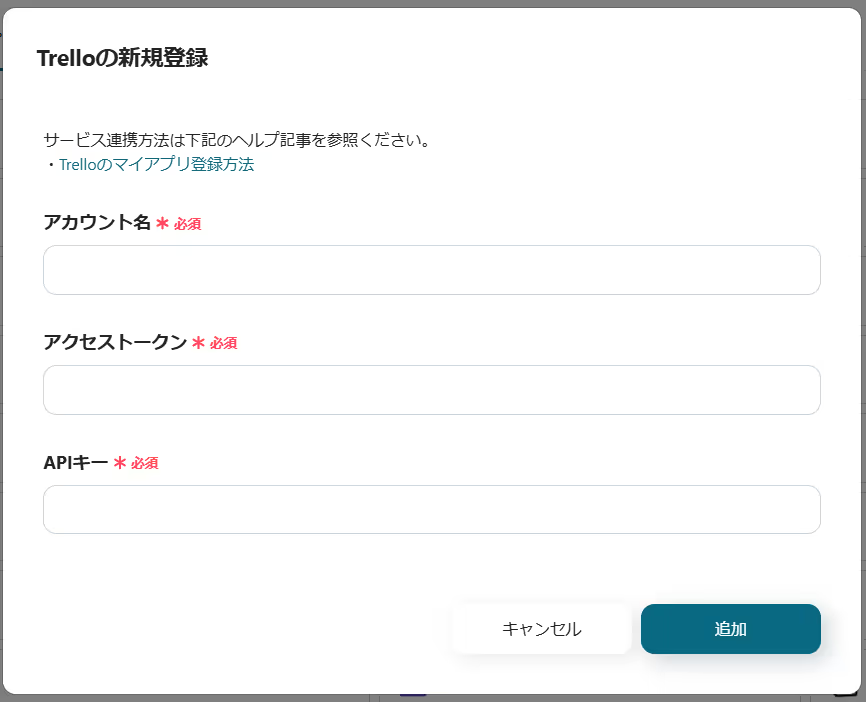
アプリ一覧の検索窓から、Trelloを検索します。
Trelloを選択後、必要事項を入力のうえ「追加」をクリックすると、マイアプリ登録の完了です。
※Trelloの連携については、Trelloのマイアプリ登録方法をご覧ください。
次は、Telegramとの連携です。
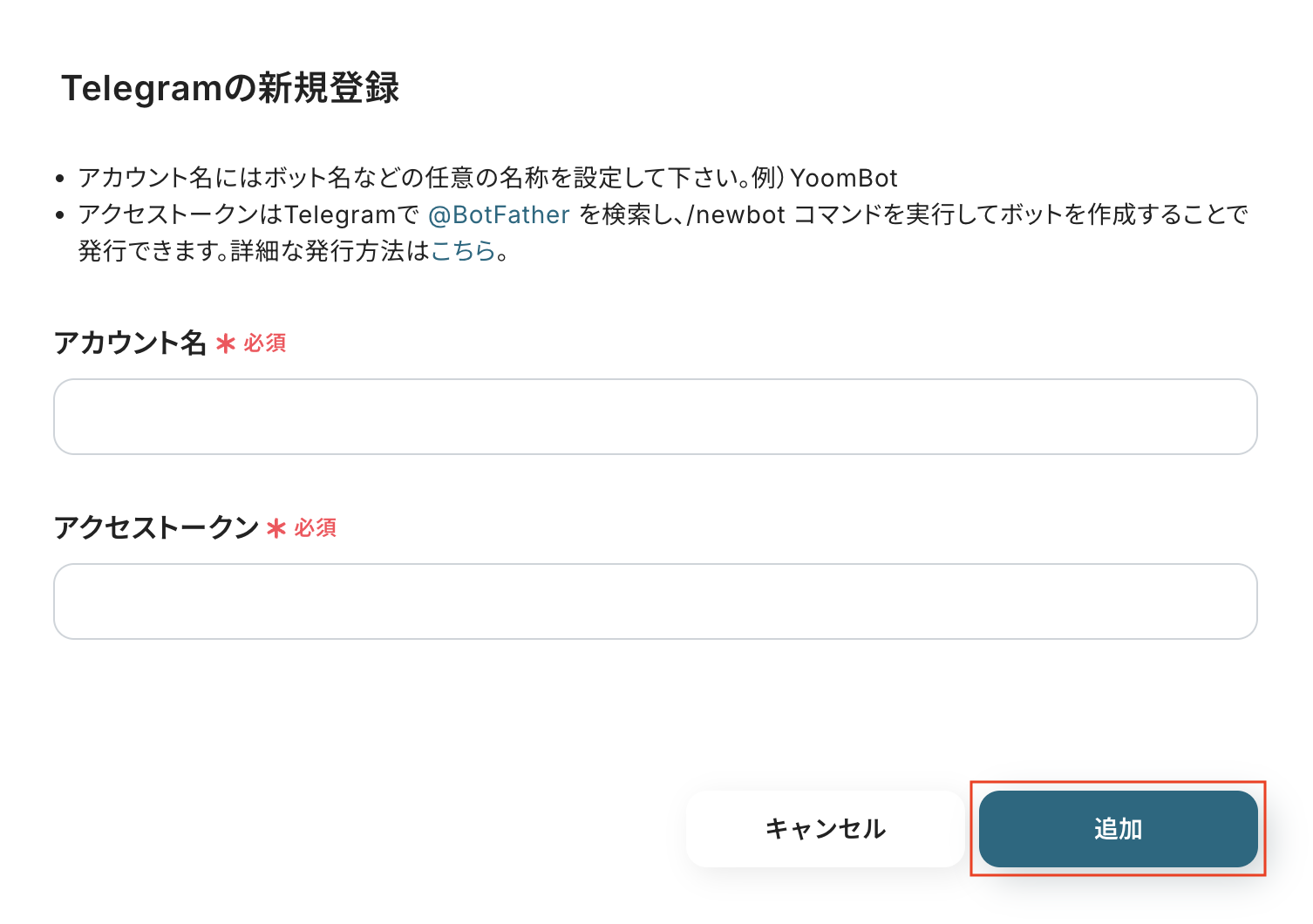
Telegramを検索・選択後、「アカウント名」「アクセストークン」を入力してください。
※「アカウント名」は任意の名称を入力し、「アクセストークン」はTelegramで新しくBotを作成すると発行されます。
※詳しい手順はBotFatherをご覧ください。
入力後、「追加」をクリックすると、マイアプリ登録が完了します。
ステップ2:テンプレートをコピー
使用するテンプレートを選び、「このテンプレートを試す」をクリックします。今回は、以下のテンプレートを使用するため、「試してみる」をクリックしてください。
■概要Trelloでタスク管理を行う中で、新しいカードが作成されるたびに手動でチームに共有するのは手間がかかります。また、重要な更新を見逃してしまうこともあるのではないでしょうか。このワークフローは、TrelloとTelegramを連携させ、新しいカードの作成をきっかけに自動でTelegramへ通知を送信します。このtrello telegram連携により、チーム内の情報共有をスムーズにし、確認漏れを防ぐことが可能です。
■このテンプレートをおすすめする方- Trelloの更新をTelegramで迅速にチーム共有したいと考えている方
- trello telegram間の手動による通知作業に、手間や漏れを感じている方
- プロジェクトの進捗状況をリアルタイムで把握し、コミュニケーションを活性化したい方
■このテンプレートを使うメリット- Trelloでカードが作成されると自動でTelegramに通知が飛ぶため、手動での共有作業にかかっていた時間を短縮できます。
- trello telegramへの通知を自動化することで、連絡漏れや共有の遅延といったヒューマンエラーを防ぎ、確実な情報伝達を実現します。
■フローボットの流れ- はじめに、TrelloとTelegramをYoomと連携します
- 次に、トリガーでTrelloを選択し、「カードが新たに作成されたら(Webhook)」というアクションを設定します
- 最後に、オペレーションでTelegramの「メッセージを送信」アクションを設定し、指定したチャンネルやグループに通知を送ります
※「トリガー」:フロー起動のきっかけとなるアクション、「オペレーション」:トリガー起動後、フロー内で処理を行うアクション
■このワークフローのカスタムポイント- Telegramへ送信するメッセージ内容は、任意でカスタマイズが可能です。Trelloのカード名や説明、担当者といった情報をメッセージに含めることで、より詳細な通知を作成できます。
■注意事項- TrelloとTelegramのそれぞれとYoomを連携してください。
■このテンプレートをおすすめする方
- Trelloの更新をTelegramで迅速にチーム共有したいと考えている方
- trello telegram間の手動による通知作業に、手間や漏れを感じている方
- プロジェクトの進捗状況をリアルタイムで把握し、コミュニケーションを活性化したい方
■このテンプレートを使うメリット
- Trelloでカードが作成されると自動でTelegramに通知が飛ぶため、手動での共有作業にかかっていた時間を短縮できます。
- trello telegramへの通知を自動化することで、連絡漏れや共有の遅延といったヒューマンエラーを防ぎ、確実な情報伝達を実現します。
■フローボットの流れ
- はじめに、TrelloとTelegramをYoomと連携します
- 次に、トリガーでTrelloを選択し、「カードが新たに作成されたら(Webhook)」というアクションを設定します
- 最後に、オペレーションでTelegramの「メッセージを送信」アクションを設定し、指定したチャンネルやグループに通知を送ります
■このワークフローのカスタムポイント
- Telegramへ送信するメッセージ内容は、任意でカスタマイズが可能です。Trelloのカード名や説明、担当者といった情報をメッセージに含めることで、より詳細な通知を作成できます。
■注意事項
- TrelloとTelegramのそれぞれとYoomを連携してください。
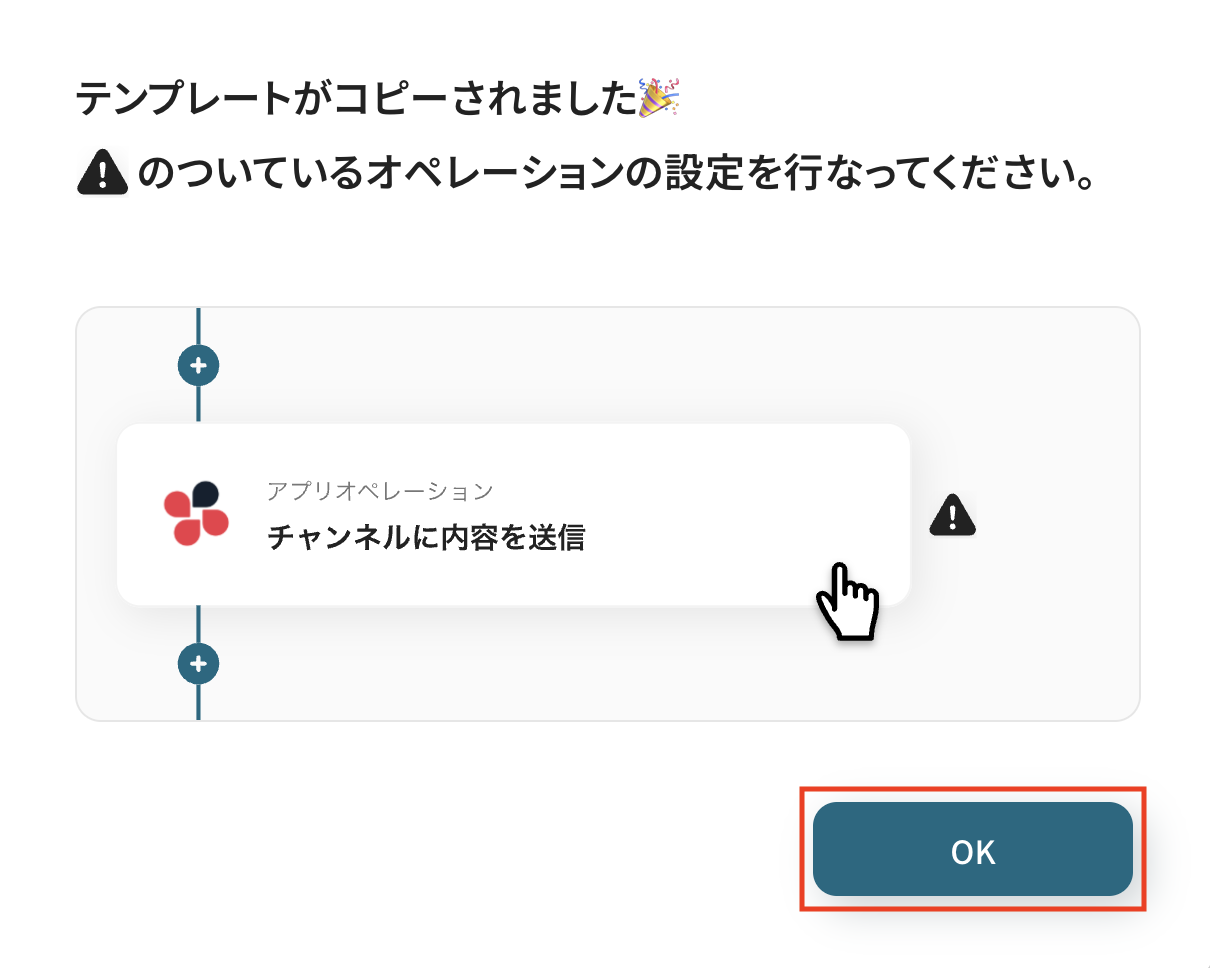
自動化フローの設定画面(フローボット)が開き、「テンプレートがコピーされました」と表示されるので「OK」をクリックしてください。
※以降、コピーしたフローボットは、管理画面内プロジェクト一覧の「マイプロジェクト」からアクセスできます。
ステップ3:Trelloのトリガー設定
ここからは、フローの起点となるトリガーアクションの設定です。
一つ目のオペレーションにある、「カードが新たに作成されたら(Webhook)」をクリックしてください。
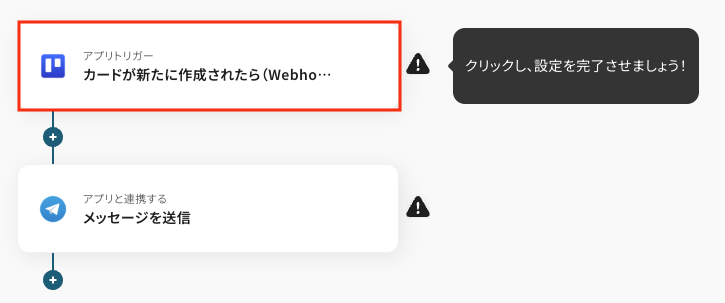
続いて、連携アカウントとアクションを選択に進みます。各項目の確認・入力をし、次に進みましょう!
- タイトル:任意設定
- トリガーアクション:「カードが新たに作成されたら(Webhook)」を選択
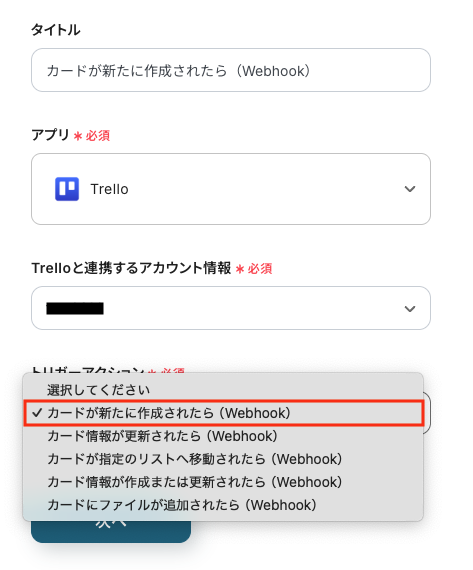
次に、アプリトリガーのAPI接続設定です。
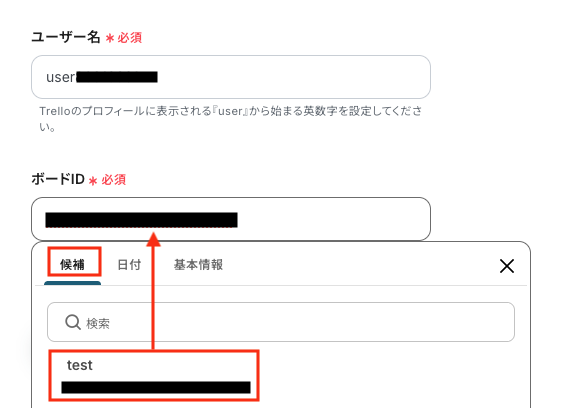
ここでは、Webhook(ウェブフック)の設定が正常に機能するかどうかのテストを行います。
「ユーザー名」を手動で入力し、「ボードID」は候補から選択してください。
設定後、「テスト」をクリックします。
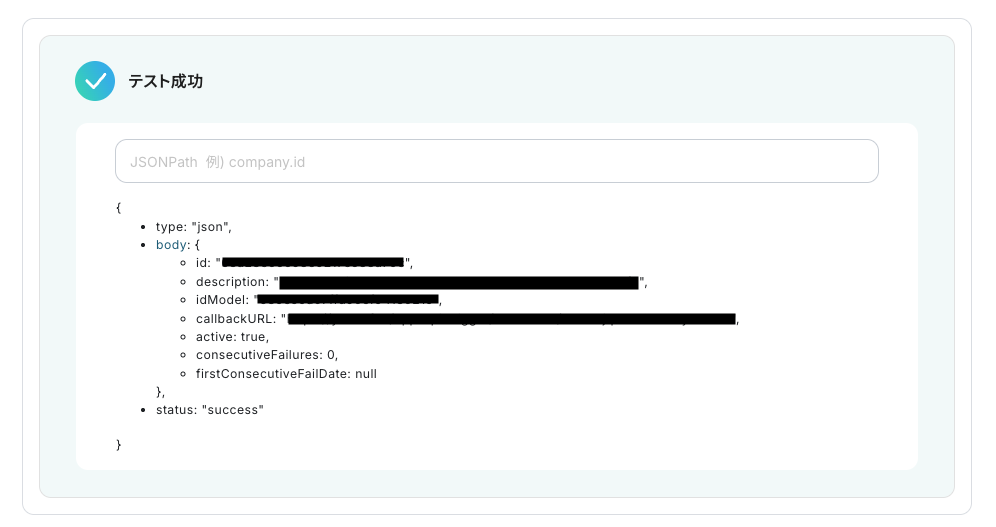
テストが成功すると、以下のように表示されます。確認後、「次へ」をクリックしましょう。
次の画面も再び、アプリトリガーのAPI接続設定です。
テストを実行するにあたって、トリガーとなるカードが必要となるため、以下のように作成してみてください。
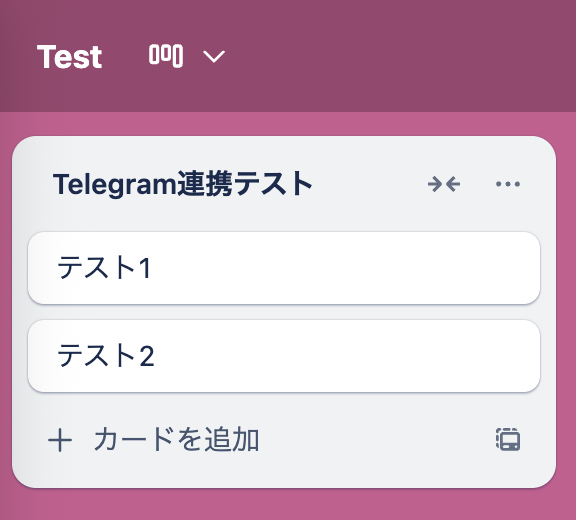
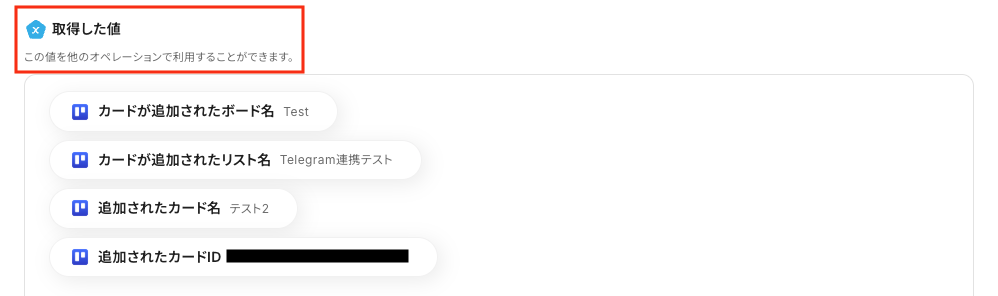
テストが成功すると、以下のように「取得した値」が表示されます。
※「取得した値(=アウトプット)」は、後のフローで使用します。
「ボード名」などが正しく反映されているかを確認し、「保存する」をクリックしましょう。
ステップ4:Telegramのアクション設定
Trelloで作成された新しいカードを、Telegramに通知するための設定をします。
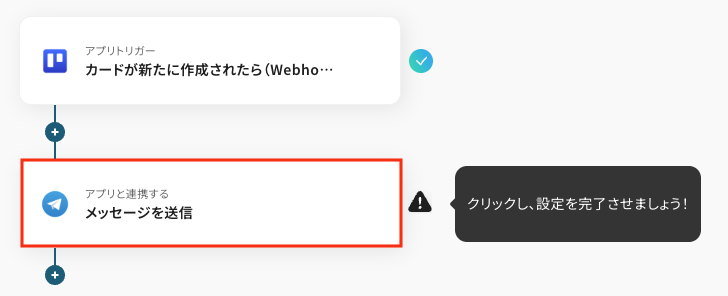
二つ目のオペレーションにある、「メッセージを送信」をクリックしてください。
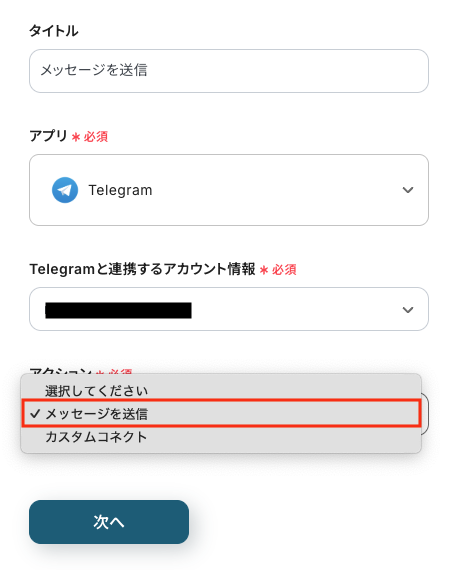
続いて、連携アカウントとアクションを選択に進みます。各項目を確認し、「次へ」をクリックしましょう。
次に、API接続設定です。
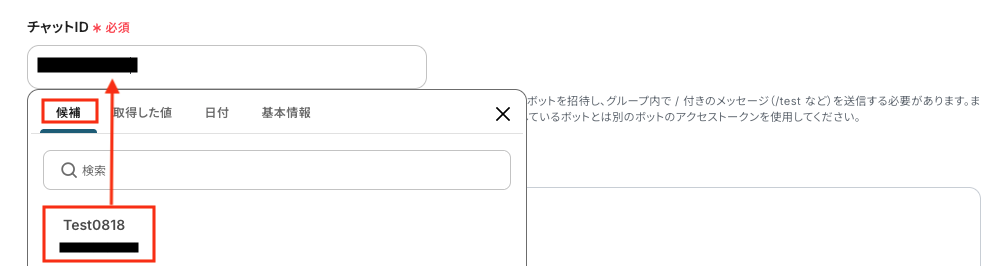
「チャットID」を、候補から選択します。
※チャットIDを取得するには、チャットグループに作成したボットを招待し、グループ内で / 付きのメッセージ(/test など)を送信する必要があります。
※すでにYoomで他の連携にボットを使用している場合は、チャットIDが表示されないため、別のボットのアクセストークンをご準備ください。
【手動での確認方法】
取得したアクセストークンの文字列(APIキー)を使って、Botが所属するグループのIDを取得することも可能です。
- https://api.telegram.org/bot<アクセストークンの文字列>/getUpdates
このAPIエンドポイントにアクセスすると、ボットが参加しているグループの情報が表示されます。
例: chat":{"id":-1234567890,...} にある id の値、「-1234567890」がチャットIDです。
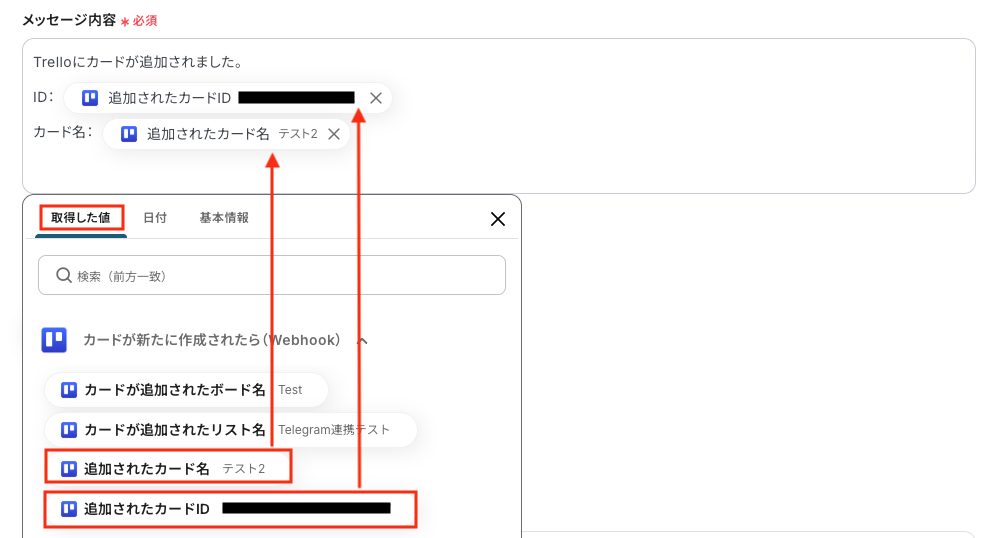
「メッセージ内容」は、取得した値から選択し、必要に応じて任意のテキストを手動で入力してください。
※取得した値を使用することで、Trelloにカードが作成されるたびに、Telegramへ作成されたカード情報が通知されます。
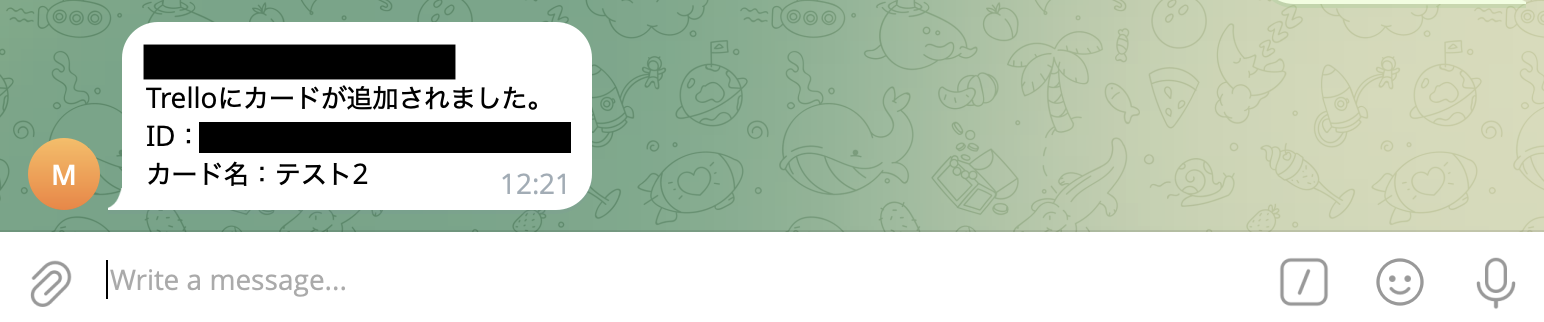
テストを実行し、Telegramにメッセージが届いていれば、設定完了です。
確認後、管理画面の「保存する」をクリックします。
ステップ5:トリガーをONにし、フローが起動するかを確認
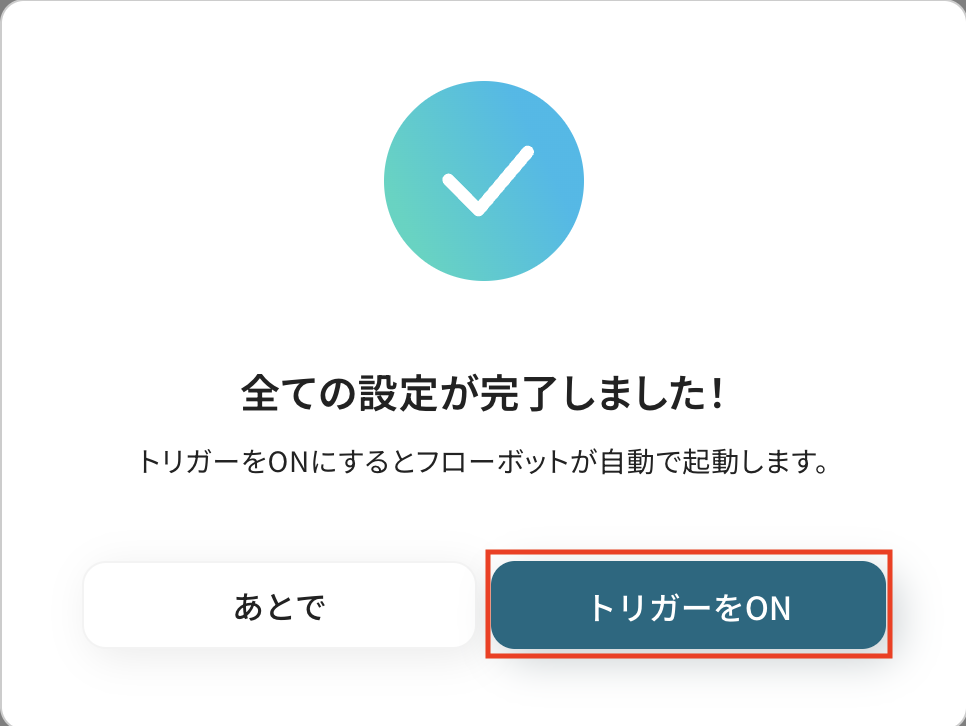
最後にトリガーをONにして、作成したフローボットが正常に動作するか確認しておきましょう。
TelegramのデータをTrelloに連携したい場合
今回はTrelloからTelegramへデータを連携する方法をご紹介しましたが、逆にTelegramからTrelloへのデータ連携を実施したい場合は、下記のテンプレートも併せてご利用ください。
Telegramで投稿があったら、Trelloにカードを作成する
Telegramの特定チャンネルに投稿されたメッセージの内容をもとに、Trelloに自動で新しいタスクカードを作成できます。
顧客からの問い合わせやチーム内でのアイデアなどを漏らさずタスク化し、管理体制の強化に繋がります。
■概要Telegramでの重要なメッセージやタスク依頼を、都度Trelloに手作業で転記するのは手間がかかる上に、対応漏れの原因にもなりがちです。このTrelloとTelegramを連携させるワークフローを活用すれば、こうした課題を解消できます。Telegramの特定のチャンネルやグループでメッセージが投稿されると、その内容を基に自動でTrelloのカードが作成されるため、タスク管理の効率化と抜け漏れ防止を実現します。
■このテンプレートをおすすめする方- Telegramでのやり取りを基にTrelloでタスク管理を行っているプロジェクトマネージャーの方
- TelegramとTrello間の情報転記に手間を感じており、自動化を検討している方
- チーム内のタスク依頼の抜け漏れを防ぎ、業務を円滑に進めたいチームリーダーの方
■このテンプレートを使うメリット- Telegramのメッセージを自動でTrelloのカードとして作成するため、これまで手作業で行っていた情報転記の時間を短縮し、より重要な業務に集中できます。
- 手作業によるコピー&ペーストのミスやタスクの登録漏れを防ぎ、TrelloとTelegramを用いたタスク管理の正確性を高めることに繋がります。
■フローボットの流れ- はじめに、TelegramとTrelloをYoomと連携します。
- 次に、トリガーでTelegramを選択し、「ボットがメッセージを受け取ったら」というアクションを設定します。
- 次に、オペレーションでAI機能を選択し、「テキスト抽出」のアクションでTelegramのメッセージから必要な情報を抽出します。
- 最後に、オペレーションでTrelloの「新しいカードを作成」アクションを設定し、前のステップで抽出した情報を基にカードを作成します。
※「トリガー」:フロー起動のきっかけとなるアクション、「オペレーション」:トリガー起動後、フロー内で処理を行うアクション
■このワークフローのカスタムポイント- AI機能の「テキスト抽出」では、Telegramのメッセージ内容から、どのような情報を抽出するかを任意で設定してください。
- Trelloで新しいカードを作成する際に、カードを作成するボードやリスト、またカードのタイトルや説明に設定する情報を任意で指定してください。
■注意事項- TelegramとTrelloのそれぞれとYoomを連携してください。
■このテンプレートをおすすめする方
- Telegramでのやり取りを基にTrelloでタスク管理を行っているプロジェクトマネージャーの方
- TelegramとTrello間の情報転記に手間を感じており、自動化を検討している方
- チーム内のタスク依頼の抜け漏れを防ぎ、業務を円滑に進めたいチームリーダーの方
■このテンプレートを使うメリット
- Telegramのメッセージを自動でTrelloのカードとして作成するため、これまで手作業で行っていた情報転記の時間を短縮し、より重要な業務に集中できます。
- 手作業によるコピー&ペーストのミスやタスクの登録漏れを防ぎ、TrelloとTelegramを用いたタスク管理の正確性を高めることに繋がります。
■フローボットの流れ
- はじめに、TelegramとTrelloをYoomと連携します。
- 次に、トリガーでTelegramを選択し、「ボットがメッセージを受け取ったら」というアクションを設定します。
- 次に、オペレーションでAI機能を選択し、「テキスト抽出」のアクションでTelegramのメッセージから必要な情報を抽出します。
- 最後に、オペレーションでTrelloの「新しいカードを作成」アクションを設定し、前のステップで抽出した情報を基にカードを作成します。
■このワークフローのカスタムポイント
- AI機能の「テキスト抽出」では、Telegramのメッセージ内容から、どのような情報を抽出するかを任意で設定してください。
- Trelloで新しいカードを作成する際に、カードを作成するボードやリスト、またカードのタイトルや説明に設定する情報を任意で指定してください。
■注意事項
- TelegramとTrelloのそれぞれとYoomを連携してください。
Telegramで特定条件に合う投稿があったら、Trelloにカードを作成する
Telegramの投稿の中から「#タスク」や「#依頼」といった特定のキーワードを含むメッセージだけを検知し、Trelloにタスクカードを自動で作成できます。
全ての投稿に目を通す必要がなくなり、対応すべきアクションを効率的に管理しやすくなるはずです。
■概要Telegramのチャンネルやグループでのやり取りから、対応すべきタスクを手作業でTrelloに転記していませんか?重要な情報を見落としたり、転記に手間がかかったりするのは非効率です。このワークフローは、Telegramで特定のメッセージを受信した際に、自動でTrelloにカードを作成します。trello telegram間の連携を自動化することで、タスクの依頼や管理の抜け漏れを防ぎ、迅速な対応を可能にします。
■このテンプレートをおすすめする方- Telegramでの連絡を基にTrelloでタスク管理を行っているチームリーダーの方
- trello telegram間の情報転記に手間を感じ、自動化による効率化を検討している方
- タスクの依頼や共有をリアルタイムで行い、対応漏れをなくしたいと考えている方
■このテンプレートを使うメリット- Telegramのメッセージを常時監視する必要がなくなり、Trelloへのカード作成が自動化されるため、これまで手作業に費やしていた時間を削減できます。
- 手動での情報転記が不要になるため、入力ミスや共有漏れといったヒューマンエラーを防止し、確実なタスク管理を実現します。
■フローボットの流れ- はじめに、TelegramとTrelloをYoomと連携します。
- 次に、トリガーでTelegramを選択し、「ボットがメッセージを受け取ったら」というアクションを設定します。
- 次に、オペレーションで分岐機能を設定し、受信したメッセージが特定の条件に合致する場合のみ、後続の処理に進むようにします。
- 条件に合致した場合、AI機能でメッセージ本文からタスク名や詳細といった情報を抽出します。
- 最後に、オペレーションでTrelloの「新しいカードを作成」アクションを設定し、抽出した情報をもとに指定のボードやリストへカードを作成します。
※「トリガー」:フロー起動のきっかけとなるアクション、「オペレーション」:トリガー起動後、フロー内で処理を行うアクション
■このワークフローのカスタムポイント- 分岐機能では、どのようなメッセージを受信した際にフローを起動させるか、その条件を任意で設定してください。
- 特定のキーワードを含むメッセージや、特定のユーザーからの投稿などを条件に指定できます。
- AI機能で抽出する情報や、Trelloでカードを作成する際のボード、リスト、タイトル、説明文などの項目は、実際の運用に合わせて自由に設定してください。
■注意事項- TelegramとTrelloのそれぞれとYoomを連携してください。
- 分岐はパーソナルプラン以上のプランでご利用いただける機能(オペレーション)となっております。フリープランの場合は設定しているフローボットのオペレーションはエラーとなりますので、ご注意ください。
- パーソナルプランなどの有料プランは、2週間の無料トライアルを行うことが可能です。無料トライアル中には制限対象のアプリや機能(オペレーション)を使用することができます。詳しくは、「料金プランのページ」をご参照ください。
■このテンプレートをおすすめする方
- Telegramでの連絡を基にTrelloでタスク管理を行っているチームリーダーの方
- trello telegram間の情報転記に手間を感じ、自動化による効率化を検討している方
- タスクの依頼や共有をリアルタイムで行い、対応漏れをなくしたいと考えている方
■このテンプレートを使うメリット
- Telegramのメッセージを常時監視する必要がなくなり、Trelloへのカード作成が自動化されるため、これまで手作業に費やしていた時間を削減できます。
- 手動での情報転記が不要になるため、入力ミスや共有漏れといったヒューマンエラーを防止し、確実なタスク管理を実現します。
■フローボットの流れ
- はじめに、TelegramとTrelloをYoomと連携します。
- 次に、トリガーでTelegramを選択し、「ボットがメッセージを受け取ったら」というアクションを設定します。
- 次に、オペレーションで分岐機能を設定し、受信したメッセージが特定の条件に合致する場合のみ、後続の処理に進むようにします。
- 条件に合致した場合、AI機能でメッセージ本文からタスク名や詳細といった情報を抽出します。
- 最後に、オペレーションでTrelloの「新しいカードを作成」アクションを設定し、抽出した情報をもとに指定のボードやリストへカードを作成します。
■このワークフローのカスタムポイント
- 分岐機能では、どのようなメッセージを受信した際にフローを起動させるか、その条件を任意で設定してください。
- 特定のキーワードを含むメッセージや、特定のユーザーからの投稿などを条件に指定できます。
- AI機能で抽出する情報や、Trelloでカードを作成する際のボード、リスト、タイトル、説明文などの項目は、実際の運用に合わせて自由に設定してください。
■注意事項
- TelegramとTrelloのそれぞれとYoomを連携してください。
- 分岐はパーソナルプラン以上のプランでご利用いただける機能(オペレーション)となっております。フリープランの場合は設定しているフローボットのオペレーションはエラーとなりますので、ご注意ください。
- パーソナルプランなどの有料プランは、2週間の無料トライアルを行うことが可能です。無料トライアル中には制限対象のアプリや機能(オペレーション)を使用することができます。詳しくは、「料金プランのページ」をご参照ください。
TrelloやTelegramを使ったその他の自動化例
TrelloやTelegramのAPIを使用することで、さまざまな業務を自動化することができます。
ここでは、複数のテンプレートをご紹介するので、気になるものがあればぜひ試してみてくださいね!
Trelloを使った便利な自動化例
他のプロジェクト管理ツールと連携することで、Trelloへのタスクの転記作業を自動化できます。
これにより、タスクの登録漏れや転記ミスといった人為的ミスを防げるため、業務の精度向上を図りたいときにおすすめです。
■概要開発プロジェクトにおいて、GitLabでIssueを作成した後にTrelloのボードへ手作業でタスクカードを転記していませんか?この単純な作業は時間的なロスだけでなく、転記ミスや対応漏れといったヒューマンエラーの原因にもなりがちです。このワークフローを活用すれば、GitLabでIssueが作成されると自動でTrelloにカードが作成されるため、こうした情報連携の課題をスムーズに解消できます。■このテンプレートをおすすめする方- GitLabとTrelloでタスク管理をしており、二重入力に手間を感じている開発担当者
- 開発チームのバックログ管理やタスク連携を効率化したいプロジェクトリーダー
- 手作業による情報連携をなくし、開発プロセスをより円滑に進めたい方
■このテンプレートを使うメリット- GitLabでのIssue作成をトリガーにTrelloへのカード作成が自動化されるため、これまで手作業に費やしていた時間を他の業務に充てることができます。
- 手作業による転記ミスやタスクの登録漏れといったヒューマンエラーを防ぎ、開発チーム内での正確な情報共有を実現します。
■フローボットの流れ- はじめに、GitLabとTrelloをYoomと連携します。
- 次に、トリガーでGitLabを選択し、「イシューが作成されたら」というアクションを設定します。
- 続いて、オペレーションでTrelloの「新しいカードを作成」アクションを設定し、GitLabのIssueから取得した情報を基にカードを作成します。
- 最後に、オペレーションでGitLabの「イシューを更新」アクションを設定し、Trelloにカードが作成された旨などをIssueに追記するよう設定します。
※「トリガー」:フロー起動のきっかけとなるアクション、「オペレーション」:トリガー起動後、フロー内で処理を行うアクション■このワークフローのカスタムポイント- Trelloで新しいカードを作成する際に、カードを作成するボードやリストを任意で設定できます。また、カードのタイトルや説明には、トリガーで取得したGitLabのIssue情報を変数として埋め込むことが可能です。
- GitLabのイシューを更新するオペレーションでは、固定のテキストを入力したり、Trelloで作成されたカードのURLを変数としてコメントに追記したりするなど、柔軟な設定ができます。
■注意事項- GitLabとTrelloのそれぞれとYoomを連携してください。
- トリガーは5分、10分、15分、30分、60分の間隔で起動間隔を選択できます。
- プランによって最短の起動間隔が異なりますので、ご注意ください。
■概要
Chat Plusでチケットが作成されたらTrelloにチケット情報を追加するフローです。
Yoomを利用すると、プログラミング不要で簡単にアプリ同士の連携が行えます。
■このテンプレートをおすすめする方
1.Chat Plusを利用して顧客サポート業務を行っている方
・Chat Plusを使って顧客とのチャット対応をしているが、対応内容を逐一記録するのが手間と感じている方
・顧客対応の履歴をすぐに参照できるようにして、効率的にサポート業務を行いたい方
2.Trelloを活用してタスク管理を行っている企業
・Trelloを使ってタスク管理をしているが、手動でのタスク登録に時間がかかっている方
・Trelloに自動でタスクが追加されるようにして、業務効率を高めたいと考えている方
■このテンプレートを使うメリット
Chat PlusとTrelloを連携させることで、チケットが作成された時点で自動的にTrelloにもチケット情報が追加されるという利点があります。
これにより、タスクの見逃しや情報の伝達漏れを防ぐことができます。
リアルタイムで情報が共有されるため、対応が迅速になり、業務の効率化が図れます。
また、関係者全員が同じ情報を確認できるため、メンバー間の連携が強化されます。
例えば、開発チームが顧客からの要望を参照したい場合、Trello上から顧客対応の情報を確認でき、カスタマーサポートチームと議論することができます。
■注意事項
・Chat PlusとTrelloのそれぞれとYoomを連携してください。
・Chat Plusのトリガー設定方法はこちらをご参照ください。
■概要Outlookで受信した重要なメールを、都度Trelloに手作業で転記していませんか?この作業は時間がかかるだけでなく、コピー&ペーストのミスや対応漏れの原因にもなり得ます。このワークフローを活用すれば、Outlookで特定のメールを受信したことをきっかけに、Trelloへ自動でカードを作成し、タスク管理の抜け漏れ防止と効率化を実現します。■このテンプレートをおすすめする方- Outlookでのメール対応とTrelloでのタスク管理を連携させ、業務を効率化したい方
- メールで受けた依頼や問い合わせを、手作業でTrelloのタスクとして管理している方
- メール起点のタスク対応漏れを防ぎ、チーム全体の生産性を向上させたいマネージャーの方
■このテンプレートを使うメリット- Outlookの受信トレイからTrelloへカードを手動で作成する一連の作業が自動化されるため、これまで費やしていた時間を他の業務に充てることができます。
- 手作業による情報の転記がなくなるため、件名や内容の入力ミス、重要なタスクの作成漏れといったヒューマンエラーを防ぐことに繋がります。
■フローボットの流れ- はじめに、OutlookとTrelloをYoomと連携します。
- 次に、トリガーでOutlookを選択し、「メールを受信したら」というアクションを設定します。
- 最後に、オペレーションでTrelloを選択し、「カードを作成する」アクションを設定します。この際、トリガーで取得したOutlookのメール情報をTrelloのカード内容に紐付けます。
※「トリガー」:フロー起動のきっかけとなるアクション、「オペレーション」:トリガー起動後、フロー内で処理を行うアクション■このワークフローのカスタムポイント- Outlookのトリガー設定では、特定の件名や送信者、受信日時など、カードを作成したいメールの条件を細かくカスタマイズすることが可能です。
- Trelloのカードタイトルには、Outlookの件名や送信者名を変数として設定できます。また、メール本文をそのままカードの詳細に埋め込むこともできます。
■注意事項- Outlook、TrelloのそれぞれとYoomを連携してください。
- Microsoft365(旧Office365)には、家庭向けプランと一般法人向けプラン(Microsoft365 Business)があり、一般法人向けプランに加入していない場合には認証に失敗する可能性があります。
- トリガーは5分、10分、15分、30分、60分の間隔で起動間隔を選択できます。
- プランによって最短の起動間隔が異なりますので、ご注意ください。
■概要Trelloでプロジェクトのタスクを管理する際、進捗や実績を分析するためにMicrosoft Excelへ手作業で情報を転記していませんか?この作業は時間がかかるだけでなく、入力漏れやミスの原因にもなり得ます。このワークフローを活用すれば、Trelloで新しいカードが登録されると、自動でMicrosoft Excelにレコードを追加する連携が実現可能です。手作業によるデータ入力をなくし、タスク管理とデータ集計を効率化します。
■このテンプレートをおすすめする方- Trelloのカード情報をMicrosoft Excelに手作業で転記しているプロジェクト担当者の方
- TrelloとMicrosoft Excelの連携を自動化し、タスク管理の効率を向上させたいチームリーダーの方
- 複数のツール間でのデータ入力の手間をなくし、業務の正確性を高めたいと考えている方
■このテンプレートを使うメリット- Trelloへのカード登録をトリガーに、Microsoft Excelへ自動でレコードが追加されるため、これまで手作業での転記に費やしていた時間を短縮できます。
- 手作業でのデータ入力が不要になることで、転記ミスや入力漏れといったヒューマンエラーを防ぎ、データの正確性を維持することに繋がります。
■フローボットの流れ- はじめに、TrelloとMicrosoft ExcelをそれぞれYoomと連携します。
- 次に、トリガーでTrelloを選択し、「 カードが新たに作成されたら(Webhook) 」というアクションを設定して、対象のボードなどを指定します。
- 最後に、オペレーションでMicrosoft Excelを選択し、「レコードを追加する」アクションを設定し、対象のファイルやシート、追加するレコード情報を指定します。
※「トリガー」:フロー起動のきっかけとなるアクション、「オペレーション」:トリガー起動後、フロー内で処理を行うアクション
■このワークフローのカスタムポイント- Trelloのトリガー設定では、自動化の対象としたいユーザー名やボードIDを任意で設定することが可能です。
- Microsoft Excelへのレコード追加オペレーションでは、Trelloから取得したどの情報をどの列に記録するかを自由にマッピングでき、固定値を入力することもできます。
■注意事項- Microsoft Excel、TrelloのそれぞれとYoomを連携してください。
- Microsoft365(旧Office365)には、家庭向けプランと一般法人向けプラン(Microsoft365 Business)があり、一般法人向けプランに加入していない場合には認証に失敗する可能性があります。
- Microsoft Excelのデータベースを操作するオペレーションの設定に関しては「【Excel】データベースを操作するオペレーションの設定に関して」をご参照ください。
■概要Trelloでタスクを管理し、その内容をGoogleドキュメントにまとめているものの、手作業での転記に手間を感じていませんか。カードの内容をコピー&ペーストする作業は、単純ながらも抜け漏れのリスクが伴います。このワークフローを活用すれば、Trelloにカードが作成されるだけで、指定したGoogleドキュメントへ自動でテキストを追加できるため、TrelloとGoogleドキュメントの連携をスムーズに実現し、手作業による手間やミスを解消します。■このテンプレートをおすすめする方- Trelloのカード情報をGoogleドキュメントへ手作業で転記している方
- TrelloとGoogleドキュメントを連携させ、情報集約を効率化したいチームリーダーの方
- タスクの進捗と関連ドキュメントの管理を一元化したいと考えているプロジェクトマネージャーの方
■このテンプレートを使うメリット- Trelloにカードを追加すると自動でGoogleドキュメントへテキストが追加されるため、これまで転記作業にかかっていた時間を短縮できます。
- 手作業によるコピー&ペーストが不要になることで、情報の転記ミスや記載漏れといったヒューマンエラーを防ぎ、情報の正確性を保ちます。
■フローボットの流れ- はじめに、TrelloとGoogleドキュメントをYoomと連携します。
- 次に、トリガーでTrelloを選択し、「カードが新たに作成されたら(Webhook)」というアクションを設定します。
- 次に、オペレーションでTrelloの「カードの情報を取得する」アクションを設定し、トリガーとなったカードの詳細情報を取得します。
- 最後に、オペレーションでGoogleドキュメントの「文末にテキストを追加」アクションを設定し、前のステップで取得したカード情報をドキュメントに追加します。
※「トリガー」:フロー起動のきっかけとなるアクション、「オペレーション」:トリガー起動後、フロー内で処理を行うアクション■このワークフローのカスタムポイント- Googleドキュメントに追加するテキストの内容は、Trelloから取得したカードのタイトルや説明文といった情報と固定テキストを組み合わせ、お好みのフォーマットで出力することが可能です。
■注意事項- TrelloとGoogleドキュメントのそれぞれとYoomを連携してください。

- GitLabとTrelloでタスク管理をしており、二重入力に手間を感じている開発担当者
- 開発チームのバックログ管理やタスク連携を効率化したいプロジェクトリーダー
- 手作業による情報連携をなくし、開発プロセスをより円滑に進めたい方
- GitLabでのIssue作成をトリガーにTrelloへのカード作成が自動化されるため、これまで手作業に費やしていた時間を他の業務に充てることができます。
- 手作業による転記ミスやタスクの登録漏れといったヒューマンエラーを防ぎ、開発チーム内での正確な情報共有を実現します。
- はじめに、GitLabとTrelloをYoomと連携します。
- 次に、トリガーでGitLabを選択し、「イシューが作成されたら」というアクションを設定します。
- 続いて、オペレーションでTrelloの「新しいカードを作成」アクションを設定し、GitLabのIssueから取得した情報を基にカードを作成します。
- 最後に、オペレーションでGitLabの「イシューを更新」アクションを設定し、Trelloにカードが作成された旨などをIssueに追記するよう設定します。
- Trelloで新しいカードを作成する際に、カードを作成するボードやリストを任意で設定できます。また、カードのタイトルや説明には、トリガーで取得したGitLabのIssue情報を変数として埋め込むことが可能です。
- GitLabのイシューを更新するオペレーションでは、固定のテキストを入力したり、Trelloで作成されたカードのURLを変数としてコメントに追記したりするなど、柔軟な設定ができます。
- GitLabとTrelloのそれぞれとYoomを連携してください。
- トリガーは5分、10分、15分、30分、60分の間隔で起動間隔を選択できます。
- プランによって最短の起動間隔が異なりますので、ご注意ください。

■概要
Chat Plusでチケットが作成されたらTrelloにチケット情報を追加するフローです。
Yoomを利用すると、プログラミング不要で簡単にアプリ同士の連携が行えます。
■このテンプレートをおすすめする方
1.Chat Plusを利用して顧客サポート業務を行っている方
・Chat Plusを使って顧客とのチャット対応をしているが、対応内容を逐一記録するのが手間と感じている方
・顧客対応の履歴をすぐに参照できるようにして、効率的にサポート業務を行いたい方
2.Trelloを活用してタスク管理を行っている企業
・Trelloを使ってタスク管理をしているが、手動でのタスク登録に時間がかかっている方
・Trelloに自動でタスクが追加されるようにして、業務効率を高めたいと考えている方
■このテンプレートを使うメリット
Chat PlusとTrelloを連携させることで、チケットが作成された時点で自動的にTrelloにもチケット情報が追加されるという利点があります。
これにより、タスクの見逃しや情報の伝達漏れを防ぐことができます。
リアルタイムで情報が共有されるため、対応が迅速になり、業務の効率化が図れます。
また、関係者全員が同じ情報を確認できるため、メンバー間の連携が強化されます。
例えば、開発チームが顧客からの要望を参照したい場合、Trello上から顧客対応の情報を確認でき、カスタマーサポートチームと議論することができます。
■注意事項
・Chat PlusとTrelloのそれぞれとYoomを連携してください。
・Chat Plusのトリガー設定方法はこちらをご参照ください。

- Outlookでのメール対応とTrelloでのタスク管理を連携させ、業務を効率化したい方
- メールで受けた依頼や問い合わせを、手作業でTrelloのタスクとして管理している方
- メール起点のタスク対応漏れを防ぎ、チーム全体の生産性を向上させたいマネージャーの方
- Outlookの受信トレイからTrelloへカードを手動で作成する一連の作業が自動化されるため、これまで費やしていた時間を他の業務に充てることができます。
- 手作業による情報の転記がなくなるため、件名や内容の入力ミス、重要なタスクの作成漏れといったヒューマンエラーを防ぐことに繋がります。
- はじめに、OutlookとTrelloをYoomと連携します。
- 次に、トリガーでOutlookを選択し、「メールを受信したら」というアクションを設定します。
- 最後に、オペレーションでTrelloを選択し、「カードを作成する」アクションを設定します。この際、トリガーで取得したOutlookのメール情報をTrelloのカード内容に紐付けます。
- Outlookのトリガー設定では、特定の件名や送信者、受信日時など、カードを作成したいメールの条件を細かくカスタマイズすることが可能です。
- Trelloのカードタイトルには、Outlookの件名や送信者名を変数として設定できます。また、メール本文をそのままカードの詳細に埋め込むこともできます。
- Outlook、TrelloのそれぞれとYoomを連携してください。
- Microsoft365(旧Office365)には、家庭向けプランと一般法人向けプラン(Microsoft365 Business)があり、一般法人向けプランに加入していない場合には認証に失敗する可能性があります。
- トリガーは5分、10分、15分、30分、60分の間隔で起動間隔を選択できます。
- プランによって最短の起動間隔が異なりますので、ご注意ください。

■このテンプレートをおすすめする方
- Trelloのカード情報をMicrosoft Excelに手作業で転記しているプロジェクト担当者の方
- TrelloとMicrosoft Excelの連携を自動化し、タスク管理の効率を向上させたいチームリーダーの方
- 複数のツール間でのデータ入力の手間をなくし、業務の正確性を高めたいと考えている方
■このテンプレートを使うメリット
- Trelloへのカード登録をトリガーに、Microsoft Excelへ自動でレコードが追加されるため、これまで手作業での転記に費やしていた時間を短縮できます。
- 手作業でのデータ入力が不要になることで、転記ミスや入力漏れといったヒューマンエラーを防ぎ、データの正確性を維持することに繋がります。
■フローボットの流れ
- はじめに、TrelloとMicrosoft ExcelをそれぞれYoomと連携します。
- 次に、トリガーでTrelloを選択し、「 カードが新たに作成されたら(Webhook) 」というアクションを設定して、対象のボードなどを指定します。
- 最後に、オペレーションでMicrosoft Excelを選択し、「レコードを追加する」アクションを設定し、対象のファイルやシート、追加するレコード情報を指定します。
■このワークフローのカスタムポイント
- Trelloのトリガー設定では、自動化の対象としたいユーザー名やボードIDを任意で設定することが可能です。
- Microsoft Excelへのレコード追加オペレーションでは、Trelloから取得したどの情報をどの列に記録するかを自由にマッピングでき、固定値を入力することもできます。
■注意事項
- Microsoft Excel、TrelloのそれぞれとYoomを連携してください。
- Microsoft365(旧Office365)には、家庭向けプランと一般法人向けプラン(Microsoft365 Business)があり、一般法人向けプランに加入していない場合には認証に失敗する可能性があります。
- Microsoft Excelのデータベースを操作するオペレーションの設定に関しては「【Excel】データベースを操作するオペレーションの設定に関して」をご参照ください。

- Trelloのカード情報をGoogleドキュメントへ手作業で転記している方
- TrelloとGoogleドキュメントを連携させ、情報集約を効率化したいチームリーダーの方
- タスクの進捗と関連ドキュメントの管理を一元化したいと考えているプロジェクトマネージャーの方
- Trelloにカードを追加すると自動でGoogleドキュメントへテキストが追加されるため、これまで転記作業にかかっていた時間を短縮できます。
- 手作業によるコピー&ペーストが不要になることで、情報の転記ミスや記載漏れといったヒューマンエラーを防ぎ、情報の正確性を保ちます。
- はじめに、TrelloとGoogleドキュメントをYoomと連携します。
- 次に、トリガーでTrelloを選択し、「カードが新たに作成されたら(Webhook)」というアクションを設定します。
- 次に、オペレーションでTrelloの「カードの情報を取得する」アクションを設定し、トリガーとなったカードの詳細情報を取得します。
- 最後に、オペレーションでGoogleドキュメントの「文末にテキストを追加」アクションを設定し、前のステップで取得したカード情報をドキュメントに追加します。
- Googleドキュメントに追加するテキストの内容は、Trelloから取得したカードのタイトルや説明文といった情報と固定テキストを組み合わせ、お好みのフォーマットで出力することが可能です。
- TrelloとGoogleドキュメントのそれぞれとYoomを連携してください。
Telegramを使った便利な自動化例
他のチャットツールやデータベースアプリと連携することで、Telegramに送信されたメッセージを転送したり、記録したりする業務を自動化できます。
これにより、手作業でメッセージを転記する手間が省けるので、業務の効率化を図りたいときは、以下のテンプレートも試してみてください。
■概要Telegramで受け取った特定のメッセージを、チームで利用しているDiscordへ手作業で転記していませんか?
この作業は手間がかかるだけでなく、重要な情報の共有漏れや遅延に繋がる可能性があります。
このワークフローを活用すれば、Telegramのボットがメッセージを受信した際に、自動でDiscordの指定チャンネルへ通知することが可能です。
手作業による情報共有の手間をなくし、迅速で確実なチーム連携を実現します。
■このテンプレートをおすすめする方- TelegramとDiscordを併用し、ツール間の情報共有に手間を感じている方
- 手作業による情報共有で、通知の遅れや対応漏れなどの課題を抱えている方
- チーム内のコミュニケーションを効率化し、対応速度を改善したいと考えている方
■このテンプレートを使うメリット- Telegramでのメッセージ受信をトリガーに自動で通知が実行されるため、これまで手動での共有に費やしていた作業時間を短縮することができます。
- 手作業による転記ミスや共有漏れといったヒューマンエラーを防止し、チームへの確実な情報伝達を可能にします。
■フローボットの流れ- はじめに、TelegramとDiscordをYoomと連携します。
- 次に、トリガーでTelegramを選択し、「ボットがメッセージを受け取ったら」というアクションを設定します。
- 最後に、オペレーションでDiscordの「メッセージを送信」アクションを設定し、Telegramで受信した情報を基にしたメッセージが自動で送信されるように設定します。
※「トリガー」:フロー起動のきっかけとなるアクション、「オペレーション」:トリガー起動後、フロー内で処理を行うアクション
■このワークフローのカスタムポイント- Discordの「メッセージを送信」アクションにて、通知を送信したいチャンネルのIDを任意で設定してください。
- 同じくDiscordのアクション内で、送信するメッセージの内容を自由に設定できます。Telegramの受信内容を動的に含めるなど、用途に合わせてカスタマイズしてください。
■注意事項- TelegramとDiscordのそれぞれとYoomを連携してください。
■概要Telegramに届く様々な問い合わせに対し、内容の確認や手作業での転記、分類に手間を感じていませんか。また、対応漏れや担当者への共有の遅れが、顧客満足度の低下に繋がることもあります。このワークフローを活用すれば、Telegramにメッセージが届くとAIが自動で内容を分類し、Notionにタスクとして追加した上でSlackに通知するため、問い合わせ対応の初動をスムーズに自動化できます。■このテンプレートをおすすめする方- Telegramで顧客対応を行っており、問い合わせ管理を効率化したい方
- AIを活用して問い合わせ内容を自動で分類し、担当者の負荷を軽減したいと考えている方
- Notionをタスク管理に用いており、手動での情報登録を減らしたい方
■このテンプレートを使うメリット- 問い合わせ受信から内容分類、DBへの登録、通知までを自動化し、手作業に費やしていた時間を短縮します。
- 手作業による転記ミスや分類の間違い、共有漏れといったヒューマンエラーを防ぎ、対応品質の向上に繋がります。
■フローボットの流れ- はじめに、Telegram、Notion、SlackをYoomと連携します。
- 次に、トリガーでTelegramを選択し、「ボットがメッセージを受け取ったら」アクションを設定することで、フローが起動するようにします。
- 続いて、オペレーションでAI機能を設定し、受信したメッセージを元に問い合わせ内容を分類するためのテキストを生成します。
- 次に、分岐機能を設定し、AIの判定結果に応じて後続の処理を分けられるようにします。
- その後、オペレーションでNotionの「レコードを追加する」アクションを設定し、問い合わせ内容をデータベースに自動で追加します。
- 最後に、オペレーションでSlackの「チャンネルにメッセージを送る」アクションを設定し、担当チャンネルに通知します。
※「トリガー」:フロー起動のきっかけとなるアクション、「オペレーション」:トリガー起動後、フロー内で処理を行うアクション■このワークフローのカスタムポイント- AIのオペレーションでは、問い合わせをどのように分類したいかなど、目的に合わせてプロンプトを自由に設定することが可能です。
- 分岐機能では、AIによる分類結果に応じて通知先を変更するなど、処理を分けるための条件を任意で設定できます。
- Slackへの通知は、通知先のチャンネルを自由に設定できるほか、本文に問い合わせ内容など前段のフローで取得した情報を変数として埋め込むこともできます。
■注意事項- Telegram、NotionのそれぞれとYoomを連携してください。
- 「進行先を切り替える」はパーソナルプラン以上のプランでご利用いただける機能(オペレーション)となっております。フリープランの場合は設定しているフローボットのオペレーションはエラーとなりますので、ご注意ください。
- パーソナルプランなどの有料プランは、2週間の無料トライアルを行うことが可能です。無料トライアル中には制限対象のアプリや機能(オペレーション)を使用することができます。
■概要Google Meetでのオンライン会議終了後、議事録の共有や次のアクションの連絡などを手作業で行うのは手間がかかり、通知漏れの原因にもなりがちです。都度の手作業は、本来集中すべきコア業務の時間を奪ってしまうことも少なくありません。このワークフローを活用すれば、Google Meetでの会議終了を検知して、設定した内容を自動でTelegramに通知することが可能になり、確実な情報共有を実現します。
■このテンプレートをおすすめする方- Google Meetでの会議が多く、終了後の情報共有を効率化したいと考えている方
- チームのコミュニケーションにTelegramを活用しており、手動での通知に手間を感じている方
- 会議に関連する業務の抜け漏れを防ぎ、自動化によって業務品質を向上させたい方
■このテンプレートを使うメリット- 会議が終了すると自動でTelegramに通知が送信されるため、これまで手作業で行っていた連絡の手間を省き、時間を有効活用できます。
- 手動での連絡による通知のし忘れや、内容の誤りといったヒューマンエラーの発生を防ぎ、確実な情報共有をサポートします。
■フローボットの流れ- はじめに、Google MeetとTelegramをYoomと連携します。
- 次に、トリガーでGoogle Meetを選択し、「会議が終了したら」というアクションを設定します。
- 最後に、オペレーションでTelegramの「メッセージを送信」アクションを設定し、任意の宛先にメッセージが送信されるように設定します。
※「トリガー」:フロー起動のきっかけとなるアクション、「オペレーション」:トリガー起動後、フロー内で処理を行うアクション
■このワークフローのカスタムポイント- Telegramの通知先は、任意のチャットIDやチャンネルに設定することが可能です。
- 通知するメッセージの本文は、固定のテキストを設定したり、トリガーで取得した会議の情報を変数として埋め込んだりするなど、柔軟なカスタマイズができます。
■注意事項- Google Meet、TelegramのそれぞれとYoomを連携してください。
- トリガーは5分、10分、15分、30分、60分の間隔で起動間隔を選択できます。
- プランによって最短の起動間隔が異なりますので、ご注意ください。
■概要
Google Driveにアップロードされたファイルを、関係者に都度手作業で共有することに手間を感じていませんか。手動での通知は、連絡漏れやタイムラグが発生する原因にもなりかねません。このワークフローは、Google Driveの指定したフォルダにファイルが追加されると、自動でTelegramに通知を送信します。この連携により、迅速かつ確実な情報共有が実現し、ファイル共有に関する定型業務の効率化に繋がります。
■このテンプレートをおすすめする方
- Google Driveでのファイル共有を、より迅速かつ確実に行いたいと考えている方
- Telegramを主要なコミュニケーションツールとして活用しているチームのリーダーの方
- 手作業によるファイル共有の連絡で、漏れや遅延といったミスを防ぎたい方
■このテンプレートを使うメリット
- Google Driveにファイルが追加されると自動でTelegramに通知が送信されるため、これまで手動で共有していた時間を短縮することができます。
- システムが自動で通知を行うため、連絡のし忘れや共有先の誤りといったヒューマンエラーを防ぎ、確実な情報伝達を支援します。
■フローボットの流れ
- はじめに、Google DriveとTelegramをYoomと連携します。
- 次に、トリガーでGoogle Driveを選択し、「新しくファイル・フォルダが作成されたら」というアクションを設定します。
- 最後に、オペレーションでTelegramを選択し、「Telegramに通知する」アクションを設定し、通知したいメッセージ内容などを入力します。
※「トリガー」:フロー起動のきっかけとなるアクション、「オペレーション」:トリガー起動後、フロー内で処理を行うアクション
■このワークフローのカスタムポイント
- Google Driveのトリガー設定では、通知の対象としたいフォルダを任意で設定してください。
- Telegramの通知アクションでは、通知先のチャットIDを設定する必要があります。また、メッセージ内容は固定テキストの他、前のステップで取得したファイル名やURLなどの動的な情報を組み込むことも可能です。
■注意事項
- Google DriveとTelegramをYoomと連携してください。
- トリガーは5分、10分、15分、30分、60分の間隔で起動間隔を選択できます。
- プランによって最短の起動間隔が異なりますので、ご注意ください。
■概要
Salesforceで獲得した新しいリード情報をチームに共有する際、手作業での通知に手間がかかったり、対応が遅れたりしていませんか?この手動のプロセスは、貴重なビジネスチャンスを逃す原因にもなりかねません。このワークフローを活用すれば、Salesforceにリード情報が追加されると同時に、Telegramへ自動で通知を送信できます。これにより、リードへの迅速なアプローチが可能になり、営業活動の効率化を実現します。
■このテンプレートをおすすめする方
- Salesforceで管理するリード情報を、チームへ迅速に共有したい営業担当者の方
- リード獲得後の初動を早め、機会損失を防ぎたいマーケティング担当者の方
- 手動での通知作業を自動化し、チーム全体の生産性を向上させたいと考えている方
■このテンプレートを使うメリット
- Salesforceにリードが追加されると自動でTelegramに通知が送信されるため、これまで手作業で行っていた連絡業務の時間を短縮できます。
- 手動での情報共有に伴う通知の遅延や連絡漏れといったヒューマンエラーを防ぎ、重要なリード情報を確実にチームへ届けることが可能です。
■フローボットの流れ
- はじめに、SalesforceとTelegramをYoomと連携します。
- 次に、トリガーでSalesforceを選択し、「リードオブジェクトに新規レコードが登録されたら」というアクションを設定します。
- 最後に、オペレーションでTelegramの「メッセージを送信」アクションを設定し、Salesforceから取得したリード情報を含む通知を送信するように設定します。
※「トリガー」:フロー起動のきっかけとなるアクション、「オペレーション」:トリガー起動後、フロー内で処理を行うアクション
■このワークフローのカスタムポイント
- Telegramへ送信するメッセージ内容は、業務内容や通知したい情報の重要度に応じて自由にカスタマイズが可能です。例えば、Salesforceのリード情報から会社名や担当者名といった特定のデータを引用し、通知文に含めることで、一目で状況を把握できるメッセージを作成できます。
■注意事項
- SalesforceとTelegramのそれぞれとYoomを連携してください。
- トリガーは5分、10分、15分、30分、60分の間隔で起動間隔を選択できます。
- プランによって最短の起動間隔が異なりますので、ご注意ください。
- Salesforceはチームプラン・サクセスプランでのみご利用いただけるアプリとなっております。フリープラン・ミニプランの場合は設定しているフローボットのオペレーションやデータコネクトはエラーとなりますので、ご注意ください。
- チームプランやサクセスプランなどの有料プランは、2週間の無料トライアルを行うことが可能です。無料トライアル中には制限対象のアプリを使用することができます。

この作業は手間がかかるだけでなく、重要な情報の共有漏れや遅延に繋がる可能性があります。
このワークフローを活用すれば、Telegramのボットがメッセージを受信した際に、自動でDiscordの指定チャンネルへ通知することが可能です。
手作業による情報共有の手間をなくし、迅速で確実なチーム連携を実現します。
■このテンプレートをおすすめする方
- TelegramとDiscordを併用し、ツール間の情報共有に手間を感じている方
- 手作業による情報共有で、通知の遅れや対応漏れなどの課題を抱えている方
- チーム内のコミュニケーションを効率化し、対応速度を改善したいと考えている方
■このテンプレートを使うメリット
- Telegramでのメッセージ受信をトリガーに自動で通知が実行されるため、これまで手動での共有に費やしていた作業時間を短縮することができます。
- 手作業による転記ミスや共有漏れといったヒューマンエラーを防止し、チームへの確実な情報伝達を可能にします。
■フローボットの流れ
- はじめに、TelegramとDiscordをYoomと連携します。
- 次に、トリガーでTelegramを選択し、「ボットがメッセージを受け取ったら」というアクションを設定します。
- 最後に、オペレーションでDiscordの「メッセージを送信」アクションを設定し、Telegramで受信した情報を基にしたメッセージが自動で送信されるように設定します。
■このワークフローのカスタムポイント
- Discordの「メッセージを送信」アクションにて、通知を送信したいチャンネルのIDを任意で設定してください。
- 同じくDiscordのアクション内で、送信するメッセージの内容を自由に設定できます。Telegramの受信内容を動的に含めるなど、用途に合わせてカスタマイズしてください。
■注意事項
- TelegramとDiscordのそれぞれとYoomを連携してください。

- Telegramで顧客対応を行っており、問い合わせ管理を効率化したい方
- AIを活用して問い合わせ内容を自動で分類し、担当者の負荷を軽減したいと考えている方
- Notionをタスク管理に用いており、手動での情報登録を減らしたい方
- 問い合わせ受信から内容分類、DBへの登録、通知までを自動化し、手作業に費やしていた時間を短縮します。
- 手作業による転記ミスや分類の間違い、共有漏れといったヒューマンエラーを防ぎ、対応品質の向上に繋がります。
- はじめに、Telegram、Notion、SlackをYoomと連携します。
- 次に、トリガーでTelegramを選択し、「ボットがメッセージを受け取ったら」アクションを設定することで、フローが起動するようにします。
- 続いて、オペレーションでAI機能を設定し、受信したメッセージを元に問い合わせ内容を分類するためのテキストを生成します。
- 次に、分岐機能を設定し、AIの判定結果に応じて後続の処理を分けられるようにします。
- その後、オペレーションでNotionの「レコードを追加する」アクションを設定し、問い合わせ内容をデータベースに自動で追加します。
- 最後に、オペレーションでSlackの「チャンネルにメッセージを送る」アクションを設定し、担当チャンネルに通知します。
- AIのオペレーションでは、問い合わせをどのように分類したいかなど、目的に合わせてプロンプトを自由に設定することが可能です。
- 分岐機能では、AIによる分類結果に応じて通知先を変更するなど、処理を分けるための条件を任意で設定できます。
- Slackへの通知は、通知先のチャンネルを自由に設定できるほか、本文に問い合わせ内容など前段のフローで取得した情報を変数として埋め込むこともできます。
- Telegram、NotionのそれぞれとYoomを連携してください。
- 「進行先を切り替える」はパーソナルプラン以上のプランでご利用いただける機能(オペレーション)となっております。フリープランの場合は設定しているフローボットのオペレーションはエラーとなりますので、ご注意ください。
- パーソナルプランなどの有料プランは、2週間の無料トライアルを行うことが可能です。無料トライアル中には制限対象のアプリや機能(オペレーション)を使用することができます。

■このテンプレートをおすすめする方
- Google Meetでの会議が多く、終了後の情報共有を効率化したいと考えている方
- チームのコミュニケーションにTelegramを活用しており、手動での通知に手間を感じている方
- 会議に関連する業務の抜け漏れを防ぎ、自動化によって業務品質を向上させたい方
■このテンプレートを使うメリット
- 会議が終了すると自動でTelegramに通知が送信されるため、これまで手作業で行っていた連絡の手間を省き、時間を有効活用できます。
- 手動での連絡による通知のし忘れや、内容の誤りといったヒューマンエラーの発生を防ぎ、確実な情報共有をサポートします。
■フローボットの流れ
- はじめに、Google MeetとTelegramをYoomと連携します。
- 次に、トリガーでGoogle Meetを選択し、「会議が終了したら」というアクションを設定します。
- 最後に、オペレーションでTelegramの「メッセージを送信」アクションを設定し、任意の宛先にメッセージが送信されるように設定します。
■このワークフローのカスタムポイント
- Telegramの通知先は、任意のチャットIDやチャンネルに設定することが可能です。
- 通知するメッセージの本文は、固定のテキストを設定したり、トリガーで取得した会議の情報を変数として埋め込んだりするなど、柔軟なカスタマイズができます。
■注意事項
- Google Meet、TelegramのそれぞれとYoomを連携してください。
- トリガーは5分、10分、15分、30分、60分の間隔で起動間隔を選択できます。
- プランによって最短の起動間隔が異なりますので、ご注意ください。

■概要
Google Driveにアップロードされたファイルを、関係者に都度手作業で共有することに手間を感じていませんか。手動での通知は、連絡漏れやタイムラグが発生する原因にもなりかねません。このワークフローは、Google Driveの指定したフォルダにファイルが追加されると、自動でTelegramに通知を送信します。この連携により、迅速かつ確実な情報共有が実現し、ファイル共有に関する定型業務の効率化に繋がります。
■このテンプレートをおすすめする方
- Google Driveでのファイル共有を、より迅速かつ確実に行いたいと考えている方
- Telegramを主要なコミュニケーションツールとして活用しているチームのリーダーの方
- 手作業によるファイル共有の連絡で、漏れや遅延といったミスを防ぎたい方
■このテンプレートを使うメリット
- Google Driveにファイルが追加されると自動でTelegramに通知が送信されるため、これまで手動で共有していた時間を短縮することができます。
- システムが自動で通知を行うため、連絡のし忘れや共有先の誤りといったヒューマンエラーを防ぎ、確実な情報伝達を支援します。
■フローボットの流れ
- はじめに、Google DriveとTelegramをYoomと連携します。
- 次に、トリガーでGoogle Driveを選択し、「新しくファイル・フォルダが作成されたら」というアクションを設定します。
- 最後に、オペレーションでTelegramを選択し、「Telegramに通知する」アクションを設定し、通知したいメッセージ内容などを入力します。
※「トリガー」:フロー起動のきっかけとなるアクション、「オペレーション」:トリガー起動後、フロー内で処理を行うアクション
■このワークフローのカスタムポイント
- Google Driveのトリガー設定では、通知の対象としたいフォルダを任意で設定してください。
- Telegramの通知アクションでは、通知先のチャットIDを設定する必要があります。また、メッセージ内容は固定テキストの他、前のステップで取得したファイル名やURLなどの動的な情報を組み込むことも可能です。
■注意事項
- Google DriveとTelegramをYoomと連携してください。
- トリガーは5分、10分、15分、30分、60分の間隔で起動間隔を選択できます。
- プランによって最短の起動間隔が異なりますので、ご注意ください。

■概要
Salesforceで獲得した新しいリード情報をチームに共有する際、手作業での通知に手間がかかったり、対応が遅れたりしていませんか?この手動のプロセスは、貴重なビジネスチャンスを逃す原因にもなりかねません。このワークフローを活用すれば、Salesforceにリード情報が追加されると同時に、Telegramへ自動で通知を送信できます。これにより、リードへの迅速なアプローチが可能になり、営業活動の効率化を実現します。
■このテンプレートをおすすめする方
- Salesforceで管理するリード情報を、チームへ迅速に共有したい営業担当者の方
- リード獲得後の初動を早め、機会損失を防ぎたいマーケティング担当者の方
- 手動での通知作業を自動化し、チーム全体の生産性を向上させたいと考えている方
■このテンプレートを使うメリット
- Salesforceにリードが追加されると自動でTelegramに通知が送信されるため、これまで手作業で行っていた連絡業務の時間を短縮できます。
- 手動での情報共有に伴う通知の遅延や連絡漏れといったヒューマンエラーを防ぎ、重要なリード情報を確実にチームへ届けることが可能です。
■フローボットの流れ
- はじめに、SalesforceとTelegramをYoomと連携します。
- 次に、トリガーでSalesforceを選択し、「リードオブジェクトに新規レコードが登録されたら」というアクションを設定します。
- 最後に、オペレーションでTelegramの「メッセージを送信」アクションを設定し、Salesforceから取得したリード情報を含む通知を送信するように設定します。
※「トリガー」:フロー起動のきっかけとなるアクション、「オペレーション」:トリガー起動後、フロー内で処理を行うアクション
■このワークフローのカスタムポイント
- Telegramへ送信するメッセージ内容は、業務内容や通知したい情報の重要度に応じて自由にカスタマイズが可能です。例えば、Salesforceのリード情報から会社名や担当者名といった特定のデータを引用し、通知文に含めることで、一目で状況を把握できるメッセージを作成できます。
■注意事項
- SalesforceとTelegramのそれぞれとYoomを連携してください。
- トリガーは5分、10分、15分、30分、60分の間隔で起動間隔を選択できます。
- プランによって最短の起動間隔が異なりますので、ご注意ください。
- Salesforceはチームプラン・サクセスプランでのみご利用いただけるアプリとなっております。フリープラン・ミニプランの場合は設定しているフローボットのオペレーションやデータコネクトはエラーとなりますので、ご注意ください。
- チームプランやサクセスプランなどの有料プランは、2週間の無料トライアルを行うことが可能です。無料トライアル中には制限対象のアプリを使用することができます。
まとめ
TrelloとTelegramの連携を自動化することで、手作業による情報伝達の漏れや遅延を防げます。
これにより、担当者は最新のタスク状況を把握でき、プロジェクトを円滑に進めるための迅速なアクションに繋がる環境が整います!
今回ご紹介したような業務自動化を実現できるノーコードツール「Yoom」を使えば、プログラミングの知識がない方でも、直感的な操作で簡単に業務フローを構築できます。もし自動化に少しでも興味を持っていただけたなら、ぜひこちらから無料登録して、Yoomによる業務効率化を体験してみてください!
よくあるご質問
Q:Trello公式の連携機能(Power-Up)との違いは何ですか?
A:例えば、ミニプラン以上で使えるYoomの機能の「分岐」を使用することで、特定のキーワードが含まれたカードに限り通知するなど、より複雑な設定が可能となります。詳細は「分岐」の設定方法をご覧ください。
Q:無料プランでは、月に何回まで自動化できますか?
A:Yoomの無料プランでは、毎月100タスク使用できます。
有料プランとの具体的な違いは使用できるアプリや使用できるタスク数など多岐にわたるため、詳細は料金プランをご覧ください。
※タスク使用については、「タスク実行数」のカウント方法をご覧ください。
Q:連携が一時的に失敗した場合、通知は再実行されますか?
A:連携が一時的に失敗した場合は、Yoomのアカウント作成時に登録したメールアドレスに通知されます。メールには、エラー原因がわかるリンクが掲載されているのでご確認ください。連携がうまくいかない場合、設定時に取得した値の不備やアプリ接続の認証切れなどが原因として考えられます。詳しい設定方法については、エラー時の対応方法についてをご覧ください。
プログラミング知識なしで手軽に構築できます。










