










・
【簡単設定】TrelloのデータをGitLabに自動的に連携する方法

「Trelloでタスク管理、GitLabでソースコードを管理しているけど、情報を手動で同期させるのが面倒…」
「Trelloのカード更新をGitLabのイシューに反映させる際、コピペミスや更新漏れが起きてしまう…」
このように、プロジェクト管理と開発の現場で使われるツール間での手作業による情報連携に、非効率さやストレスを感じていませんか?
もし、Trelloでカードが更新されると、その内容を自動的にGitLabのイシューとして作成・更新する自動化の仕組みがあれば、面倒な作業から解放されるはずです。
これにより、開発者はコーディングなどのコア業務に、マネージャーはプロジェクトの推進により多くの時間を割けるようになるはずです!
今回ご紹介する自動化の設定は、専門的な知識がなくてもノーコードで簡単に設定できます。
ぜひこの機会に導入して、チーム全体の業務をもっとスムーズにしましょう!
とにかく早く試したい方へ
YoomにはTrelloとGitLabを連携するためのテンプレートが用意されているので、今すぐ試したい方は以下よりバナーをクリックしてスタートしましょう!


■このテンプレートをおすすめする方
- Trelloで管理するタスク情報を、手作業でGitLabのイシューとして登録している開発担当者の方
- TrelloとGitLab間の情報共有を自動化し、チームの生産性を高めたいプロジェクトマネージャーの方
- 手作業による転記ミスや共有漏れを防ぎ、正確な情報連携の仕組みを構築したいと考えている方
■このテンプレートを使うメリット
- Trelloのカード更新をトリガーに、自動でGitLabへイシューが作成されるため、これまで手作業での転記に費やしていた時間を短縮できます。
- システムが自動で連携処理を行うことで、情報の入力漏れや転記ミスといったヒューマンエラーを防ぎ、常に正確な情報共有を維持します。
■フローボットの流れ
- はじめに、TrelloとGitLabをYoomと連携します。
- 次に、トリガーでTrelloを選択し、「カード情報が更新されたら」というアクションを設定します。
- 続いて、オペレーションでGitLabの「イシューを検索」アクションを設定し、重複作成を防ぐために既存イシューの有無を確認します。
- 次に、分岐機能を用いて、イシューが存在しない場合のみ後続の処理に進むよう設定します。
- その後、オペレーションでTrelloの「カードの情報を取得」アクションを設定し、更新されたカードの詳細情報を取得します。
- 最後に、オペレーションでGitLabの「イシューを作成」アクションを設定し、取得した情報をもとに新しいイシューを作成します。
■このワークフローのカスタムポイント
- Trelloのトリガー設定では、連携の対象としたいボードやリストを任意で設定してください。
- GitLabでイシューを作成するアクションでは、どのプロジェクトに作成するかを指定します。
- 作成するイシューのタイトルや本文に、Trelloから取得したカード名や説明といったどの情報を反映させるか、自由にカスタマイズしてください。
■注意事項
- TrelloとGitLabのそれぞれとYoomを連携してください。
- 分岐はパーソナルプラン以上のプランでご利用いただける機能(オペレーション)となっております。フリープランの場合は設定しているフローボットのオペレーションはエラーとなりますので、ご注意ください。
- パーソナルプランなどの有料プランは、2週間の無料トライアルを行うことが可能です。無料トライアル中には制限対象のアプリや機能(オペレーション)を使用することができます。
TrelloとGitLabを連携してできること
TrelloとGitLabのAPIを連携させることで、これまで手動で行っていた多くの定型業務を自動化できます!
気になる自動化例の「試してみる」をクリックしてアカウント登録するだけで、すぐにTrelloとGitLabの連携を実際に体験できます。
登録はたったの30秒で完了するので、ぜひ気軽にお試しください!
Trelloでカードが更新されたら、GitLabにイシューを作成する
Trelloの特定のボードでカードが更新されると、その情報を基にGitLabに新しいイシューを自動で作成します。
Trelloでのタスク変更を即座にGitLabに反映できるため、手作業でのイシュー作成の手間を省き、転記ミスや情報伝達の遅延を防ぐことができます。
■このテンプレートをおすすめする方
- Trelloで管理するタスク情報を、手作業でGitLabのイシューとして登録している開発担当者の方
- TrelloとGitLab間の情報共有を自動化し、チームの生産性を高めたいプロジェクトマネージャーの方
- 手作業による転記ミスや共有漏れを防ぎ、正確な情報連携の仕組みを構築したいと考えている方
■このテンプレートを使うメリット
- Trelloのカード更新をトリガーに、自動でGitLabへイシューが作成されるため、これまで手作業での転記に費やしていた時間を短縮できます。
- システムが自動で連携処理を行うことで、情報の入力漏れや転記ミスといったヒューマンエラーを防ぎ、常に正確な情報共有を維持します。
■フローボットの流れ
- はじめに、TrelloとGitLabをYoomと連携します。
- 次に、トリガーでTrelloを選択し、「カード情報が更新されたら」というアクションを設定します。
- 続いて、オペレーションでGitLabの「イシューを検索」アクションを設定し、重複作成を防ぐために既存イシューの有無を確認します。
- 次に、分岐機能を用いて、イシューが存在しない場合のみ後続の処理に進むよう設定します。
- その後、オペレーションでTrelloの「カードの情報を取得」アクションを設定し、更新されたカードの詳細情報を取得します。
- 最後に、オペレーションでGitLabの「イシューを作成」アクションを設定し、取得した情報をもとに新しいイシューを作成します。
■このワークフローのカスタムポイント
- Trelloのトリガー設定では、連携の対象としたいボードやリストを任意で設定してください。
- GitLabでイシューを作成するアクションでは、どのプロジェクトに作成するかを指定します。
- 作成するイシューのタイトルや本文に、Trelloから取得したカード名や説明といったどの情報を反映させるか、自由にカスタマイズしてください。
■注意事項
- TrelloとGitLabのそれぞれとYoomを連携してください。
- 分岐はパーソナルプラン以上のプランでご利用いただける機能(オペレーション)となっております。フリープランの場合は設定しているフローボットのオペレーションはエラーとなりますので、ご注意ください。
- パーソナルプランなどの有料プランは、2週間の無料トライアルを行うことが可能です。無料トライアル中には制限対象のアプリや機能(オペレーション)を使用することができます。
Trelloで特定条件に合うカードが更新されたら、GitLabにイシューを作成する
「バグ報告」ラベルが付いたカードが「対応中」リストに移動された場合など、特定の条件を満たしたTrelloカードが更新された際にのみ、GitLabにイシューを自動で作成します。
重要な更新だけを的確にGitLabに連携し、不要なイシューの作成を抑えることで、開発者が注力すべきタスクに集中できる環境を整えます。
■概要
プロジェクト管理ツールのTrelloと、ソースコード管理ツールのGitLabを併用していると、タスクの進捗を両方のツールに手動で反映させる手間が発生しがちではありませんか。この手作業は、重要な情報の転記漏れや更新忘れの原因にもなりかねません。
このワークフローは、Trelloのカードが更新されると、その内容を基にGitLabへ自動でイシューを作成するものです。TrelloとGitLab間の連携を円滑にし、開発プロセスの効率化を実現します。
■このテンプレートをおすすめする方
- TrelloとGitLabを併用し、開発プロジェクトの管理を行っている方
- Trelloのタスク情報を基にした、GitLabでのイシュー作成を手作業で行っている方
- 開発チーム内の情報共有をよりスムーズにし、生産性を高めたいプロジェクトリーダーの方
■このテンプレートを使うメリット
- Trelloでカードが更新されると、GitLabへ自動でイシューが作成されるため、これまで手作業での転記に費やしていた時間を短縮できます
- 手動での情報入力が不要になることで、転記ミスやイシュー作成の漏れといったヒューマンエラーを防ぎ、情報の正確性を保ちます
■フローボットの流れ
- はじめに、TrelloとGitLabをYoomと連携します
- 次に、トリガーでTrelloを選択し、「カード情報が更新されたら(Webhook)」アクションを設定します
- 続いて、オペレーションでGitLabの「イシューを検索」アクションを設定し、重複するイシューがないかを確認します
- 次に、分岐機能を使用し、既存イシューの有無に応じてその後の処理を分岐させます
- 続けて、オペレーションでTrelloの「カードの情報を取得」アクションを設定し、イシュー作成に必要な情報を取得します
- 再度、分岐機能を用いて、カードの情報に基づいて処理を細かく分岐させることも可能です
- 最後に、オペレーションでGitLabの「イシューを作成」アクションを設定し、取得したTrelloの情報を基にイシューを自動で作成します
■このワークフローのカスタムポイント
- 分岐機能では、どのような条件で処理を分岐させるかを自由に設定してください。例えば、Trelloの特定のリストにカードが移動した場合や、特定のラベルが付与された場合のみイシューを作成するといった設定が可能です
- GitLabでイシューを作成する際、タイトルや本文、担当者、ラベルといった項目に、Trelloのカードから取得したどの情報を割り当てるかを任意で設定してください
※「トリガー」:フロー起動のきっかけとなるアクション、「オペレーション」:トリガー起動後、フロー内で処理を行うアクション
■注意事項
- TrelloとGitLabのそれぞれとYoomを連携してください。
- 分岐はミニプラン以上のプランでご利用いただける機能(オペレーション)となっております。フリープランの場合は設定しているフローボットのオペレーションはエラーとなりますので、ご注意ください。
- ミニプランなどの有料プランは、2週間の無料トライアルを行うことが可能です。無料トライアル中には制限対象のアプリや機能(オペレーション)を使用することができます。
TrelloとGitLabの連携フローを作ってみよう
それでは、さっそく実際にTrelloとGitLabを連携したフローを作成してみましょう!
今回はYoomを使用して、ノーコードでTrelloとGitLabの連携を進めていきますので、もしまだYoomのアカウントをお持ちでない場合は、こちらの登録フォームからアカウントを発行しておきましょう。
[Yoomとは]
フローの作成方法
今回は、Trelloでカードが更新されたらGitLabにイシューを作成するフローを作成していきます!
作成の流れは大きく分けて以下です。
- TrelloとGitLabをマイアプリ連携
- 該当のテンプレートをコピー
- Trelloのトリガー設定およびGitLabのアクション設定
- トリガーをONにし、フローが起動するかを確認
■このテンプレートをおすすめする方
- Trelloで管理するタスク情報を、手作業でGitLabのイシューとして登録している開発担当者の方
- TrelloとGitLab間の情報共有を自動化し、チームの生産性を高めたいプロジェクトマネージャーの方
- 手作業による転記ミスや共有漏れを防ぎ、正確な情報連携の仕組みを構築したいと考えている方
■このテンプレートを使うメリット
- Trelloのカード更新をトリガーに、自動でGitLabへイシューが作成されるため、これまで手作業での転記に費やしていた時間を短縮できます。
- システムが自動で連携処理を行うことで、情報の入力漏れや転記ミスといったヒューマンエラーを防ぎ、常に正確な情報共有を維持します。
■フローボットの流れ
- はじめに、TrelloとGitLabをYoomと連携します。
- 次に、トリガーでTrelloを選択し、「カード情報が更新されたら」というアクションを設定します。
- 続いて、オペレーションでGitLabの「イシューを検索」アクションを設定し、重複作成を防ぐために既存イシューの有無を確認します。
- 次に、分岐機能を用いて、イシューが存在しない場合のみ後続の処理に進むよう設定します。
- その後、オペレーションでTrelloの「カードの情報を取得」アクションを設定し、更新されたカードの詳細情報を取得します。
- 最後に、オペレーションでGitLabの「イシューを作成」アクションを設定し、取得した情報をもとに新しいイシューを作成します。
■このワークフローのカスタムポイント
- Trelloのトリガー設定では、連携の対象としたいボードやリストを任意で設定してください。
- GitLabでイシューを作成するアクションでは、どのプロジェクトに作成するかを指定します。
- 作成するイシューのタイトルや本文に、Trelloから取得したカード名や説明といったどの情報を反映させるか、自由にカスタマイズしてください。
■注意事項
- TrelloとGitLabのそれぞれとYoomを連携してください。
- 分岐はパーソナルプラン以上のプランでご利用いただける機能(オペレーション)となっております。フリープランの場合は設定しているフローボットのオペレーションはエラーとなりますので、ご注意ください。
- パーソナルプランなどの有料プランは、2週間の無料トライアルを行うことが可能です。無料トライアル中には制限対象のアプリや機能(オペレーション)を使用することができます。
ステップ1:TrelloとGitLabをマイアプリ連携
1.Trelloのマイアプリ連携
まずYoomにログインし画面左側にある「マイアプリ」をクリックします。
「+新規接続」をクリックすると、アプリ一覧が表示されるので、Trelloと検索してください。

Trelloを選択すると、下記の画面が表示されます。
アカウント名は、「プロジェクト名」「管理者」など任意の名前を入力してください。

「アクセストークン」「APIキー」は、Trelloから取得します。
入力後、「追加」をクリックし連携完了です!
詳しい設定方法は、下記をご参照ください。
2.GitLabのマイアプリ連携
Trelloと同じ手順で、GitLabを検索します。
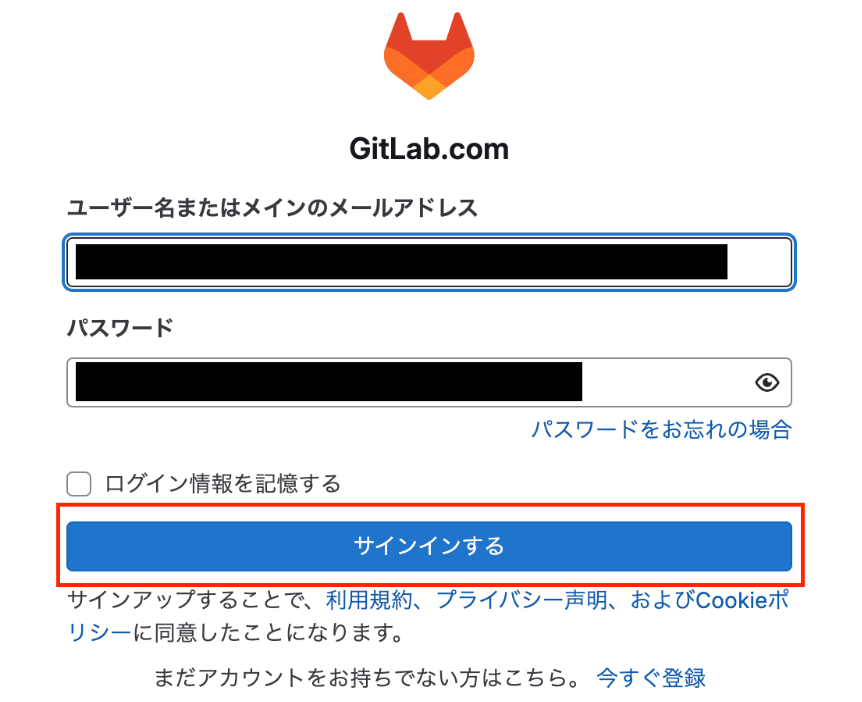
GitLabを選択すると下記の画面が表示されます。
連携させたいGitLabの「ユーザー名またはメインのメールアドレス」と「パスワード」を入力し、「サインインする」をクリックしましょう。
認証コードを入力し、「メールアドレスを確認する」をクリックします。
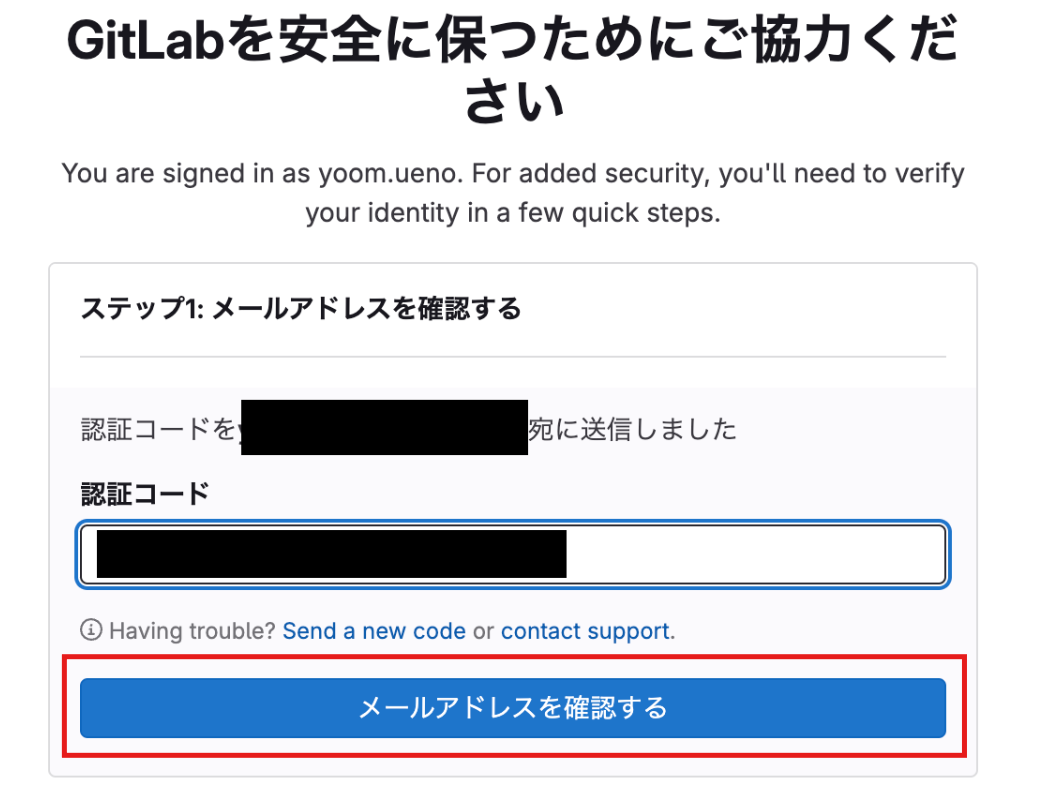
これでGitLabとYoomの連携完了です!
ステップ2:テンプレートをコピー
Yoomにログインし、下記バナーの「試してみる」をクリックしてください。
■このテンプレートをおすすめする方
- Trelloで管理するタスク情報を、手作業でGitLabのイシューとして登録している開発担当者の方
- TrelloとGitLab間の情報共有を自動化し、チームの生産性を高めたいプロジェクトマネージャーの方
- 手作業による転記ミスや共有漏れを防ぎ、正確な情報連携の仕組みを構築したいと考えている方
■このテンプレートを使うメリット
- Trelloのカード更新をトリガーに、自動でGitLabへイシューが作成されるため、これまで手作業での転記に費やしていた時間を短縮できます。
- システムが自動で連携処理を行うことで、情報の入力漏れや転記ミスといったヒューマンエラーを防ぎ、常に正確な情報共有を維持します。
■フローボットの流れ
- はじめに、TrelloとGitLabをYoomと連携します。
- 次に、トリガーでTrelloを選択し、「カード情報が更新されたら」というアクションを設定します。
- 続いて、オペレーションでGitLabの「イシューを検索」アクションを設定し、重複作成を防ぐために既存イシューの有無を確認します。
- 次に、分岐機能を用いて、イシューが存在しない場合のみ後続の処理に進むよう設定します。
- その後、オペレーションでTrelloの「カードの情報を取得」アクションを設定し、更新されたカードの詳細情報を取得します。
- 最後に、オペレーションでGitLabの「イシューを作成」アクションを設定し、取得した情報をもとに新しいイシューを作成します。
■このワークフローのカスタムポイント
- Trelloのトリガー設定では、連携の対象としたいボードやリストを任意で設定してください。
- GitLabでイシューを作成するアクションでは、どのプロジェクトに作成するかを指定します。
- 作成するイシューのタイトルや本文に、Trelloから取得したカード名や説明といったどの情報を反映させるか、自由にカスタマイズしてください。
■注意事項
- TrelloとGitLabのそれぞれとYoomを連携してください。
- 分岐はパーソナルプラン以上のプランでご利用いただける機能(オペレーション)となっております。フリープランの場合は設定しているフローボットのオペレーションはエラーとなりますので、ご注意ください。
- パーソナルプランなどの有料プランは、2週間の無料トライアルを行うことが可能です。無料トライアル中には制限対象のアプリや機能(オペレーション)を使用することができます。
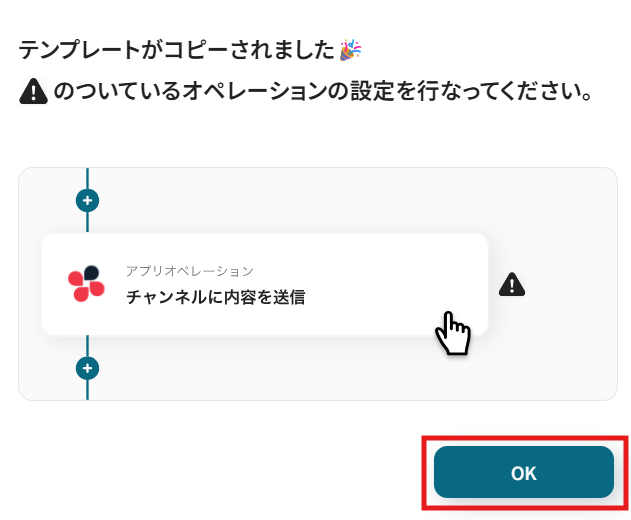
コピーすると下記画像のようにテンプレートがお使いのYoom管理画面にコピーされます。
OKをクリックして設定を進めていきましょう!
ステップ3:Trelloのトリガー設定
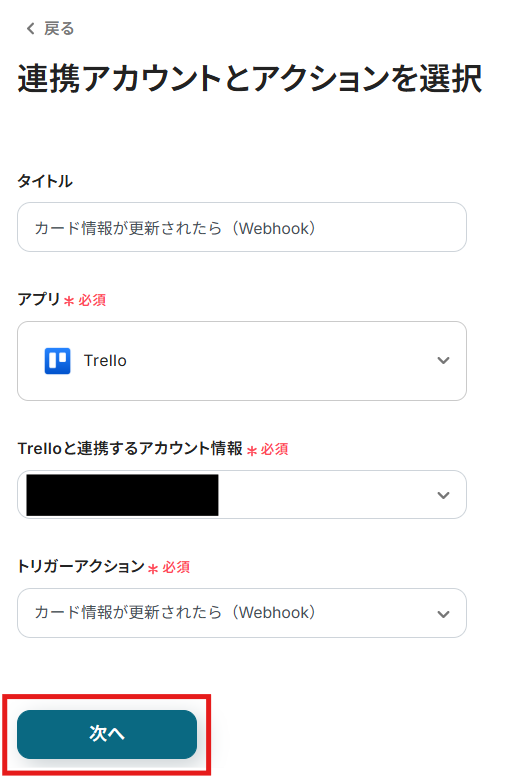
「カード情報が更新されたら(Webhook)」をクリックします。
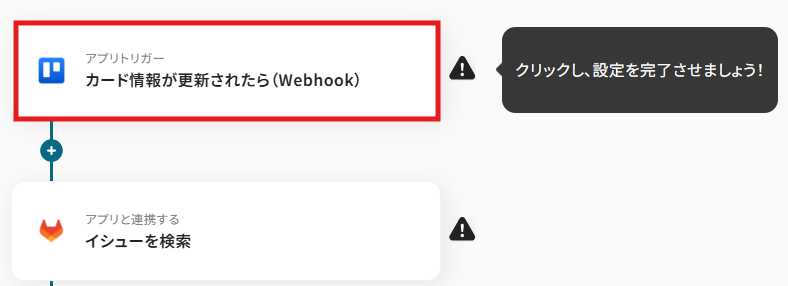
クリックすると以下の画面に移ります。
アカウント情報の項目にはステップ1でマイアプリ連携したTrelloのアカウント情報が自動で表示されます。
トリガーアクションは、「カード情報が更新されたら(Webhook)」のままで次に進みましょう!
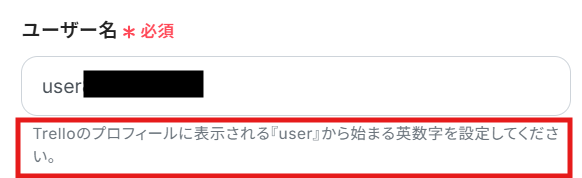
赤枠内を参考にして、ユーザー名を手入力します。
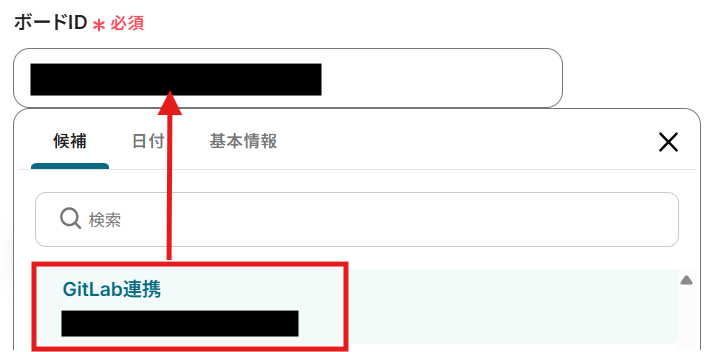
編集欄をクリックすると、連携したTrelloアカウントのボード候補が表示されます。
ここから、連携したいボードを選択してください。選択すると、ボードIDが自動で反映されます。
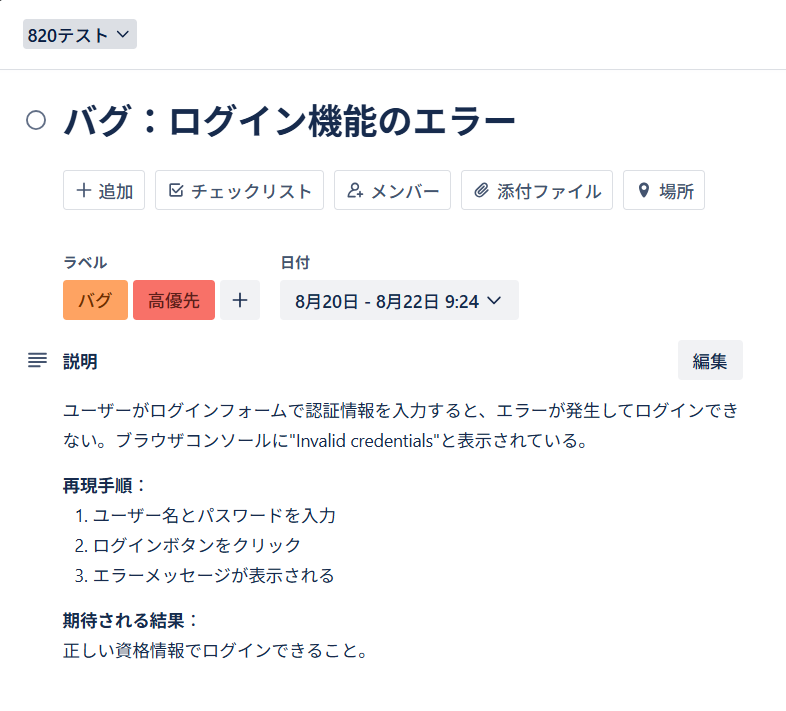
ボードを選択した後、連携したボード内のカード情報を更新します。
更新内容は、タイトル・内容・期日・ラベルなどどこでもOKです!
※このフローボットは、指定されたボードでカードが更新された時に起動するので、カード情報の更新が必要です。更新がないと連携がうまくいかないので注意しましょう!
カード情報を更新したら、「テスト」をクリックします。
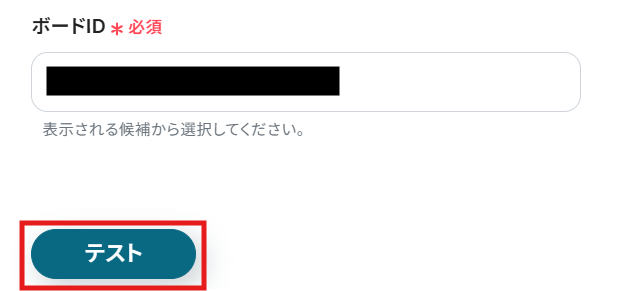
テストが成功したら、「次へ」をクリックします。
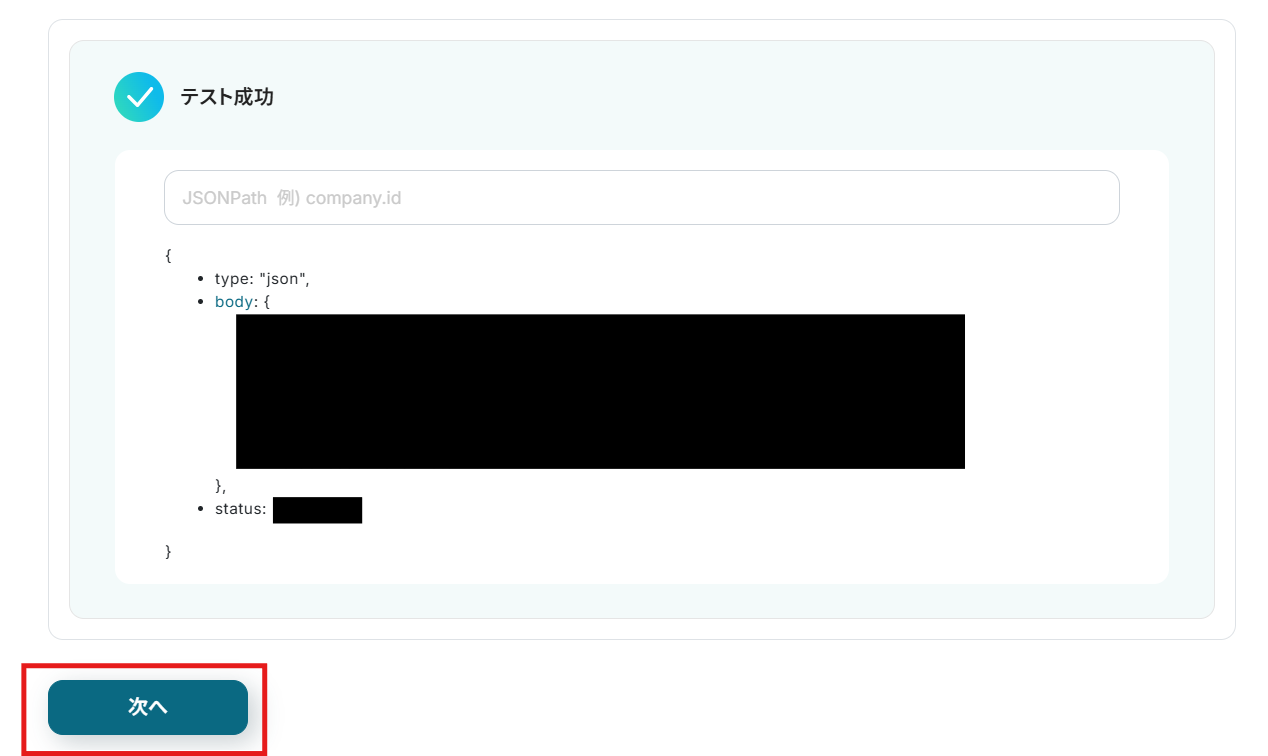
ここでも再度カード情報を更新し、「テスト」をクリックします。
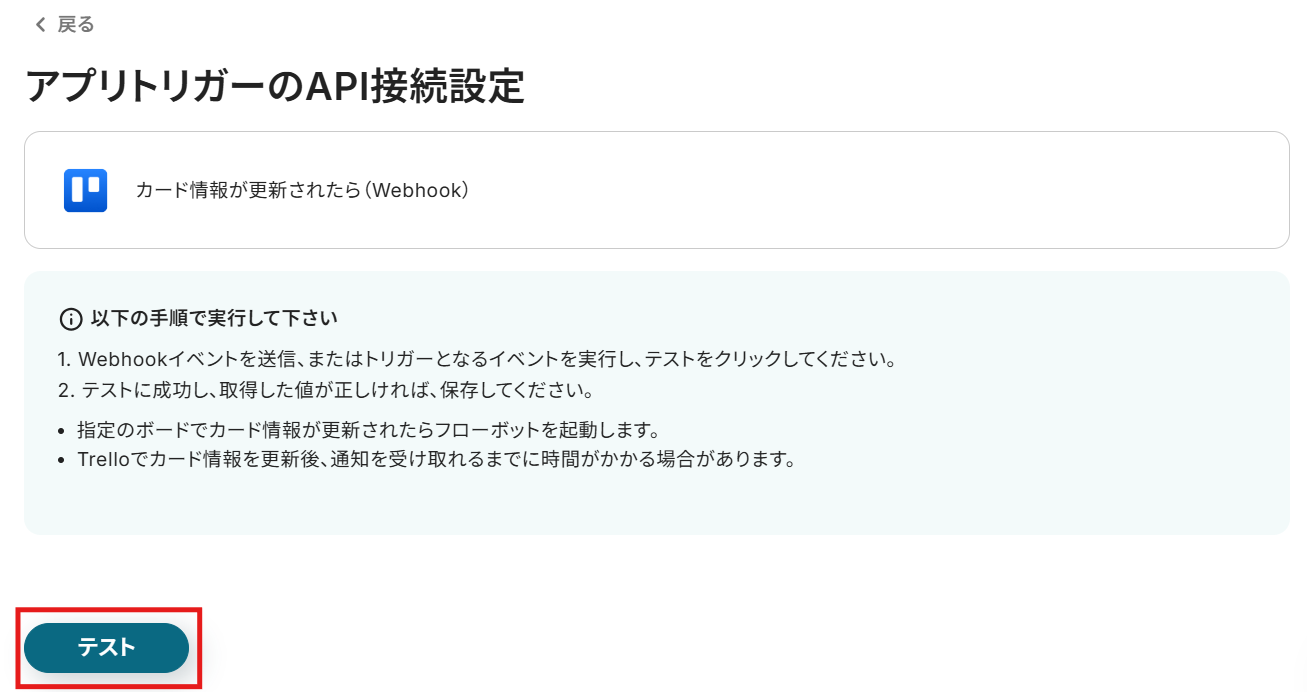
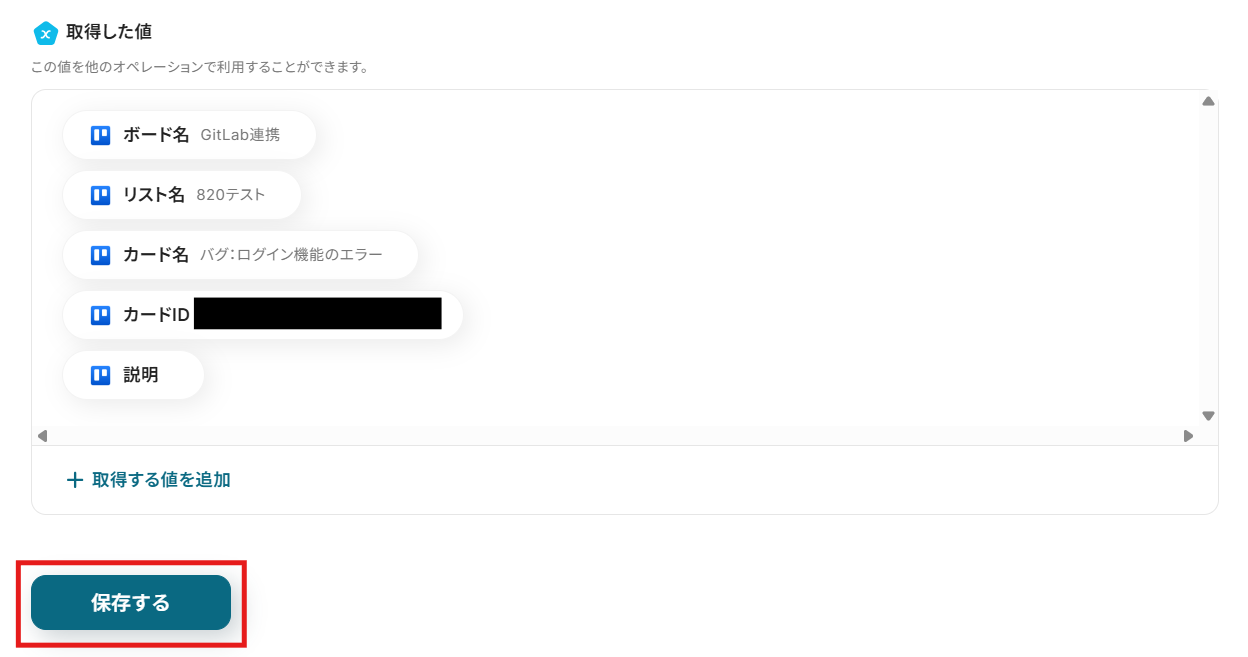
テストが成功すると、連携したカードの詳細情報が表示されます。
「保存する」をクリックして完了です!
【Tips】
アウトプットは各アクションで取得でき、取得したアウトプットはそれ以降のアクションで活用可能です。つまり、各アクションで取得したアウトプットをGitLabに自動登録可能となります!
ステップ4:GitLabのアクション設定
「イシューを検索」をクリックします。
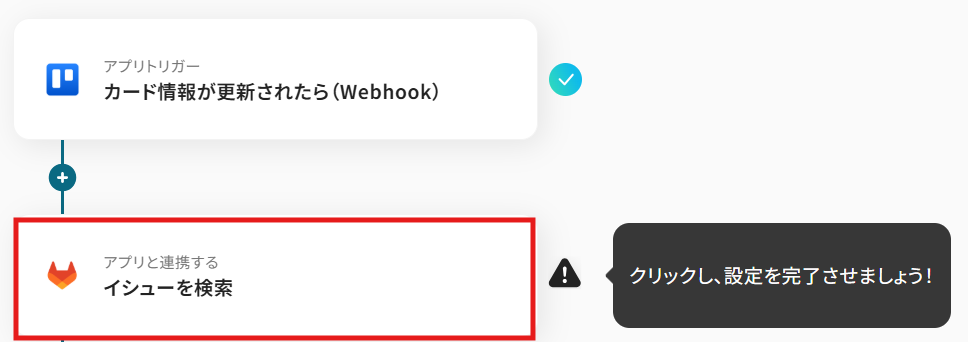
クリックすると以下の画面に移ります。
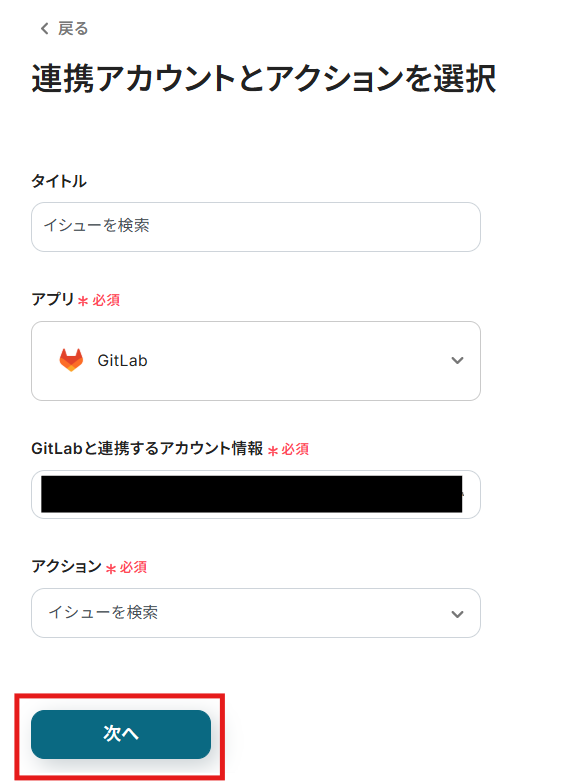
Trelloと同様に、ステップ1でマイアプリ連携したGitLabのアカウント情報が自動で表示されます。
トリガーアクションは「イシューを検索」のままで次に進みましょう!
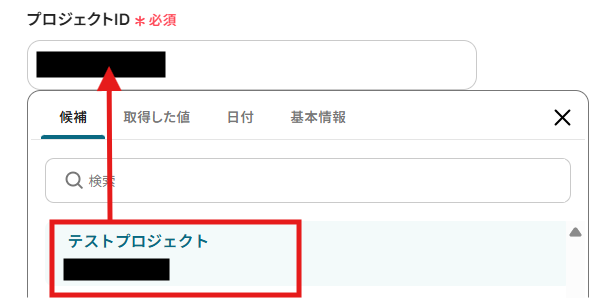
編集欄をクリックすると、連携しているGitLabアカウントのプロジェクト候補が表示されます。
ここから、連携したいプロジェクトを選択してください。
選択すると、プロジェクトIDが自動で反映されます。
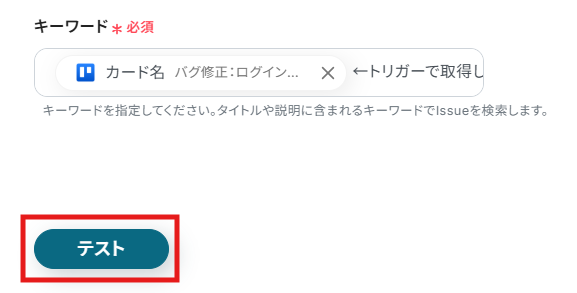
キーワードはあらかじめテンプレートで設定されています。
デフォルトで入力されている「←トリガーで取得した値を引用してください」を削除し、「テスト」をクリックします。
テストが成功したら、「保存する」をクリックして終了です!
※イシューの重複を避けるために連携したプロジェクト内に、Trelloで更新したカードと一致するイシューがないことを確認しました!
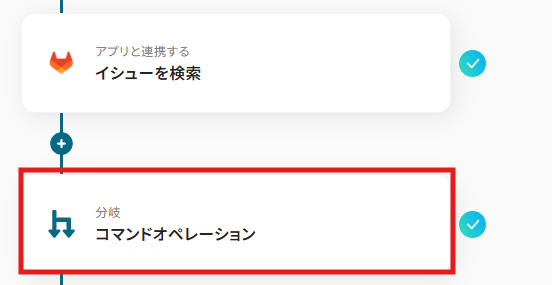
ステップ5:分岐設定
「コマンドオペレーション」をクリックします。
※「分岐する」オペレーションは、ミニプラン以上でご利用いただけます。フリープランでは使えないため、実行しようとするとエラーになってしまうのでご注意ください。
なお、ミニプランをはじめとする有料プランは2週間の無料トライアルが可能です!
トライアル期間中は、普段は制限されている機能やアプリも自由に試せるので、この機会にぜひお試しくださいね!
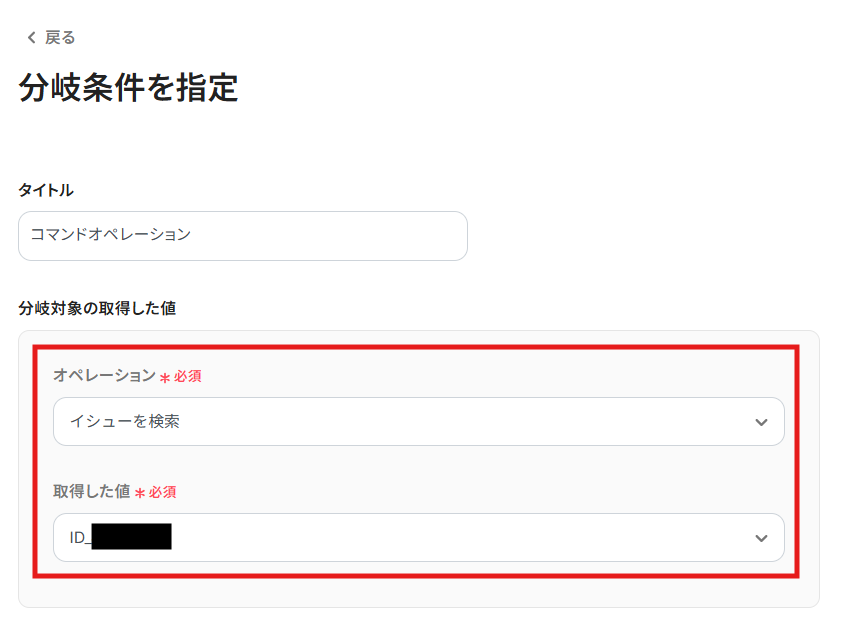
オペレーションと取得した値は、あらかじめテンプレートで設定されています。下記の条件のまま次に進みましょう!
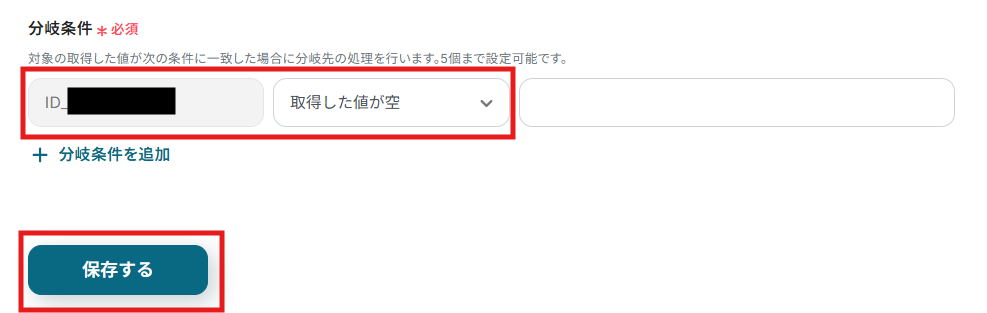
分岐条件もテンプレートであらかじめ設定されているので、下記条件のまま「保存する」をクリックして完了です!
【Tips】
・IDに値が入っている場合
重複を防ぐためにイシューを作成しない動作になります。
・IDに値が入っていない場合
イシューを作成する動作になります。
ステップ6:Trelloのアクション設定
「カードの情報を取得」をクリックします。
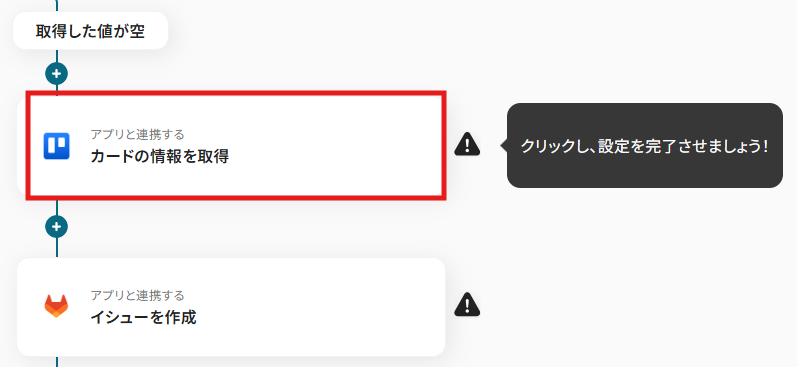
こちらもステップ1でマイアプリ連携したTrelloのアカウント情報が自動で表示されます。
トリガーアクションは、「カードの情報を取得」のままで次に進みましょう!
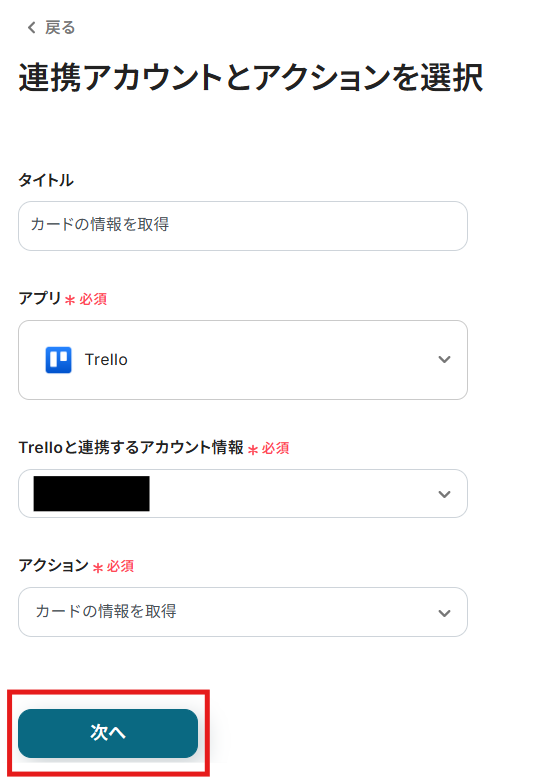
赤枠内を参考にして、ボードIDを手入力します。

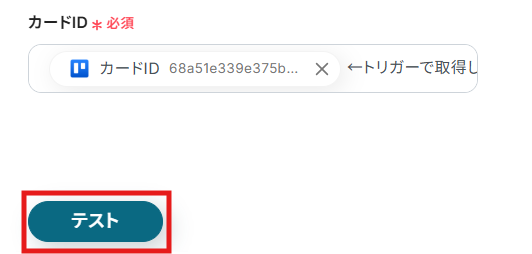
カードIDはあらかじめテンプレートで設定されています。
デフォルトで入力されている「←トリガーで取得した値を引用してください」を削除し、「テスト」をクリックします。
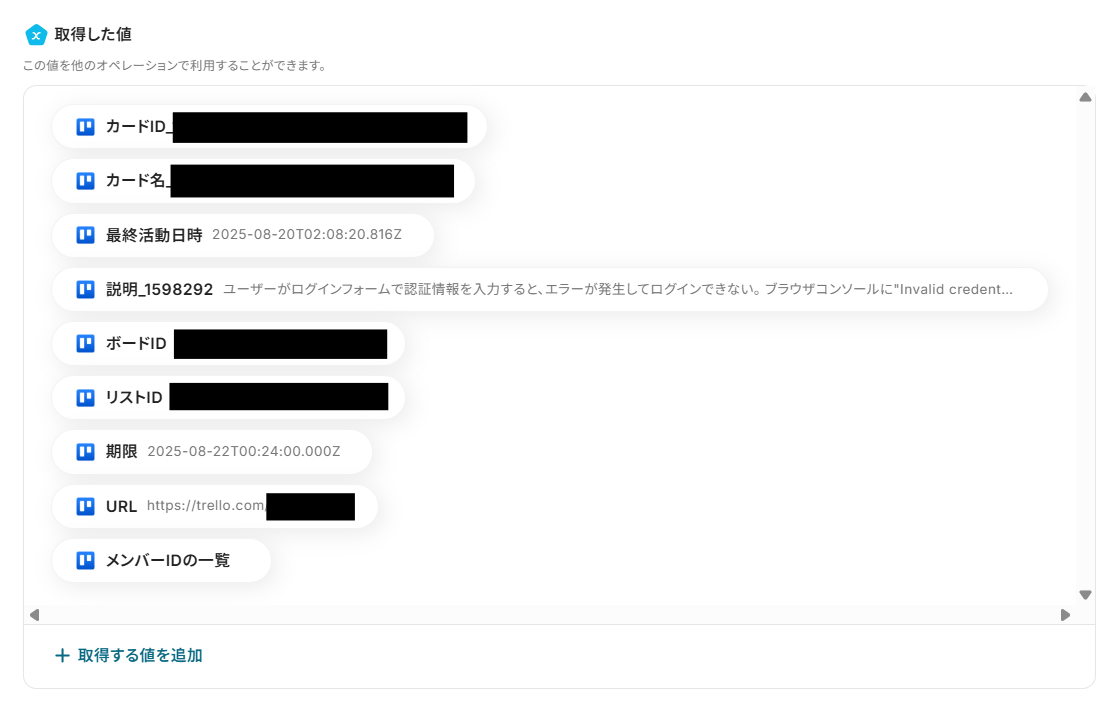
テストが成功すると、連携したカードの詳細情報が表示されます。
「保存する」をクリックして完了です!
ステップ7:GitLabのアクション設定
最後に、GitLabにイシューを作成するための設定を行います。
「イシューを作成」をクリックします。
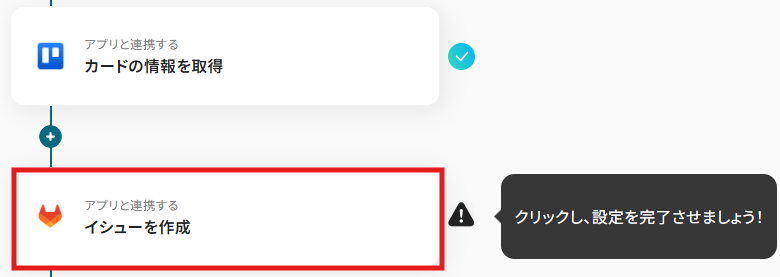
こちらもステップ1でマイアプリ連携したGitLabのアカウント情報が自動で表示されます。
トリガーアクションは、「イシューを作成」のままで次に進みましょう!
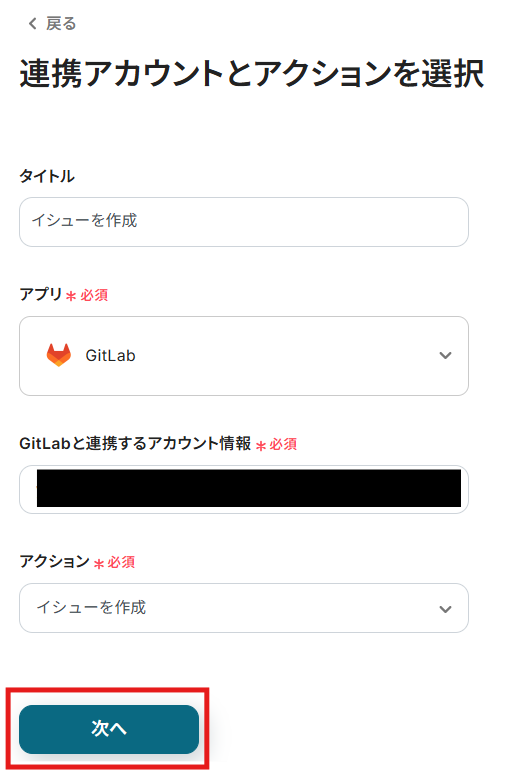
編集欄をクリックすると、連携しているGitLabアカウントのプロジェクト候補が表示されます。
ここから、先ほど連携したプロジェクトと同じものを選択してください。
選択すると、プロジェクトIDが自動で反映されます。
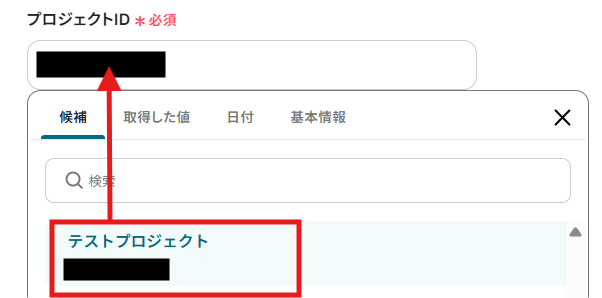
課題のタイトルと課題の説明は、あらかじめテンプレートで設定されています。
※デフォルトで入力されている「トリガー、または「カード情報を取得」アクションから引用してください」は削除してくださいね!
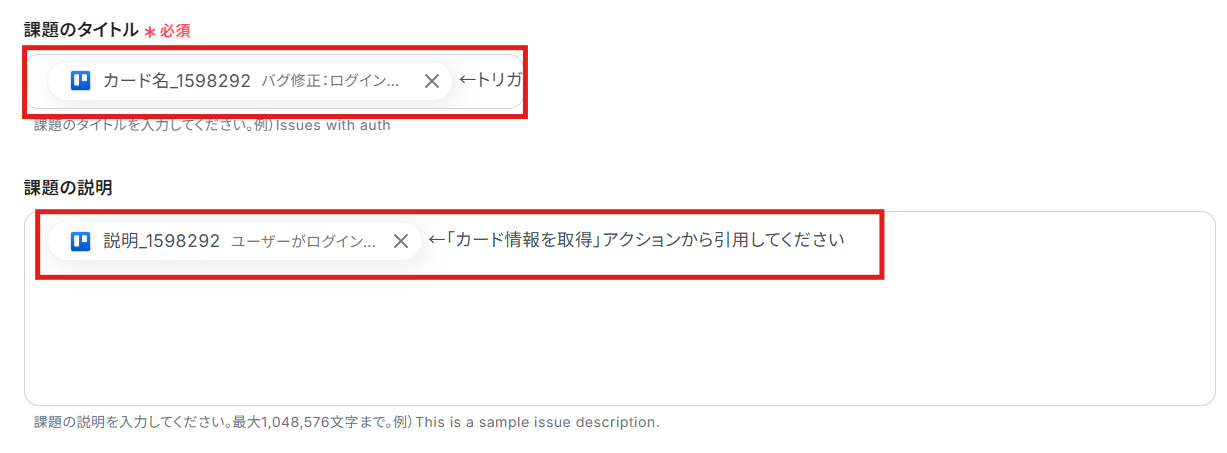
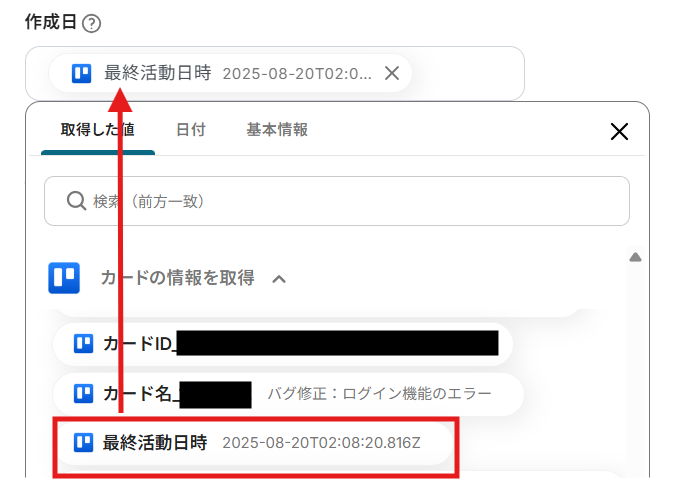
課題の説明以降は、GitLabのイシューに追加したい情報をに任意で入力します。
編集欄をクリックし、「カード情報を取得」から対応する情報を引用しましょう!
【Tips】
このようにアウトプットを活用することで最新のTrelloのデータをその都度GitLabへ登録可能となります。なお、テキストを直接入力した部分は固定値とされるため、アウトプットを活用せず設定を行うと毎回同じTrelloのデータが登録されてしまうので注意が必要です。
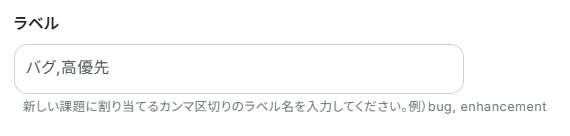
ラベル情報は、下記のように手入力します。
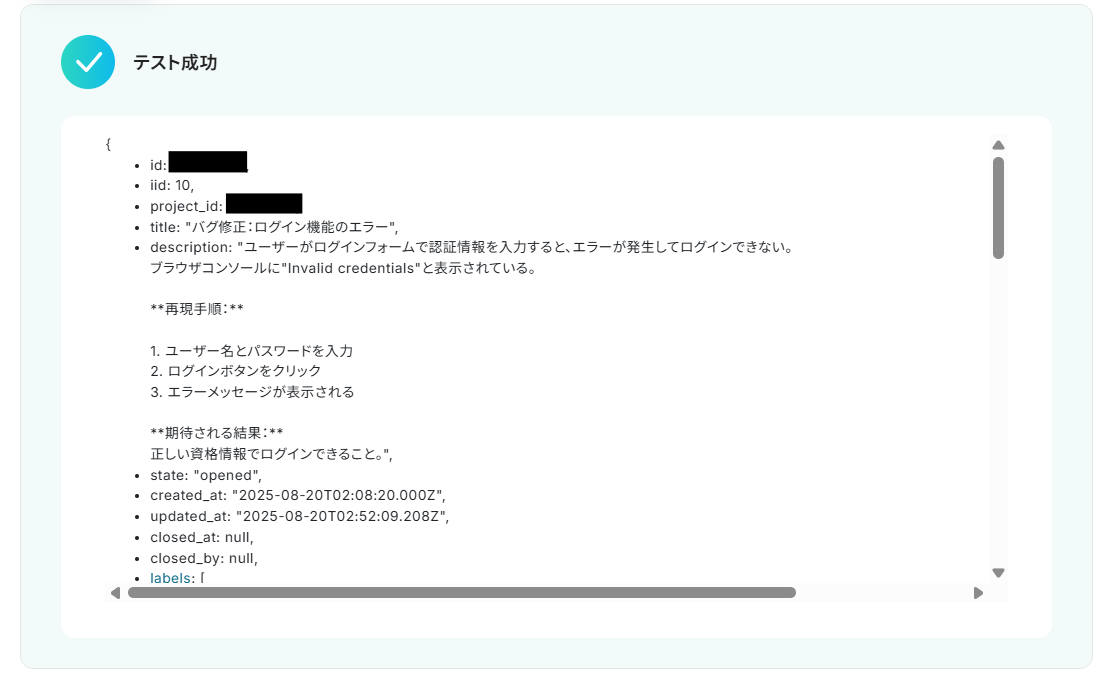
入力が完了したらテストを実行し、成功したら「保存する」をクリックして完了です!
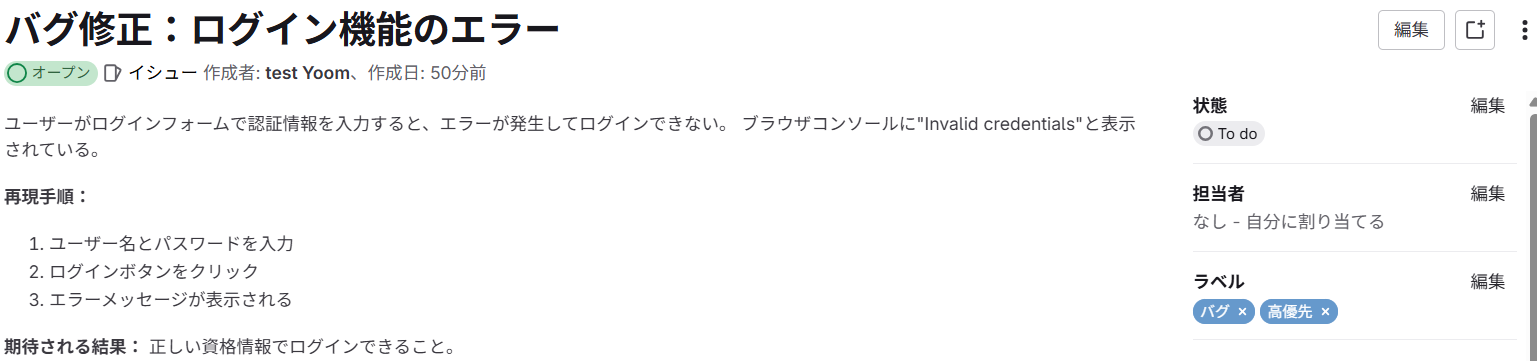
GitLabにイシューが作成されました!
ステップ8:トリガーをONにして起動準備完了
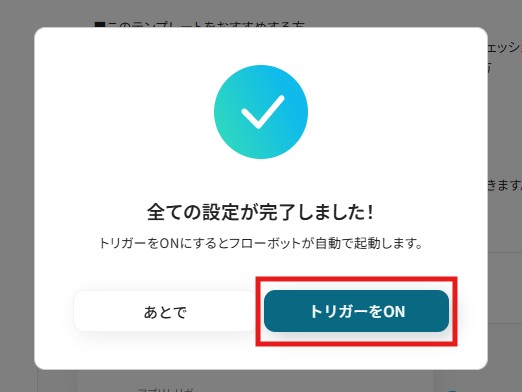
最後に「トリガーをON」をクリックしたら、自動化の設定は完了です。
実際にフローボットを起動して、Trelloでカードを更新し、GitLabにイシューが作成されるか確認してみてくださいね!
GitLab のデータを Trello に連携したい場合
今回はTrelloからGitLabへデータを連携する方法をご紹介しましたが、逆にGitLabでのアクションをきっかけにTrelloの情報を更新したい場合もあるかと思います。
その際は、下記のテンプレートも併せてご利用くださいね!
GitLabのイシューが作成されたらTrelloにカードを作成する
GitLabで新しいイシューが作成されると、その内容を基にTrelloにカードを自動で作成します。
開発チームが起票したイシューを、プロジェクト全体のタスクボードにスムーズに反映させることができ、チーム間の情報共有の漏れを防ぎます。
- GitLabとTrelloでタスク管理をしており、二重入力に手間を感じている開発担当者
- 開発チームのバックログ管理やタスク連携を効率化したいプロジェクトリーダー
- 手作業による情報連携をなくし、開発プロセスをより円滑に進めたい方
- GitLabでのIssue作成をトリガーにTrelloへのカード作成が自動化されるため、これまで手作業に費やしていた時間を他の業務に充てることができます。
- 手作業による転記ミスやタスクの登録漏れといったヒューマンエラーを防ぎ、開発チーム内での正確な情報共有を実現します。
- はじめに、GitLabとTrelloをYoomと連携します。
- 次に、トリガーでGitLabを選択し、「イシューが作成されたら」というアクションを設定します。
- 続いて、オペレーションでTrelloの「新しいカードを作成」アクションを設定し、GitLabのIssueから取得した情報を基にカードを作成します。
- 最後に、オペレーションでGitLabの「イシューを更新」アクションを設定し、Trelloにカードが作成された旨などをIssueに追記するよう設定します。
- Trelloで新しいカードを作成する際に、カードを作成するボードやリストを任意で設定できます。また、カードのタイトルや説明には、トリガーで取得したGitLabのIssue情報を変数として埋め込むことが可能です。
- GitLabのイシューを更新するオペレーションでは、固定のテキストを入力したり、Trelloで作成されたカードのURLを変数としてコメントに追記したりするなど、柔軟な設定ができます。
- GitLabとTrelloのそれぞれとYoomを連携してください。
- トリガーは5分、10分、15分、30分、60分の間隔で起動間隔を選択できます。
- プランによって最短の起動間隔が異なりますので、ご注意ください。
GitLabで特定条件に合うイシューが作成されたら、Trelloにカードを追加する
特定のラベルが付与されたり、特定のマイルストーンに紐づけられたりしたGitLabのイシューが作成された際にのみ、Trelloにカードを自動で追加します。
例えば、「要デザイン確認」といったラベルのイシューだけをデザインチームのTrelloボードに連携させることで、部署間のスムーズなタスク依頼を実現できます。
■このテンプレートをおすすめする方
- GitLabとTrelloを併用しており、イシューからタスクを手作業で作成している開発担当者の方
- 開発チームの進捗管理のため、GitLabの更新をTrelloで可視化したいプロジェクトマネージャーの方
- ツール間の情報連携を自動化し、開発とタスク管理をよりスムーズにしたいと考えている方
■このテンプレートを使うメリット
- GitLabで条件に合うイシューが作成されると自動でTrelloにカードが追加されるため、これまで手作業での転記に費やしていた時間を短縮することができます
- 手作業によるコピー&ペーストが不要になるため、転記漏れや内容の間違いといったヒューマンエラーを防ぎ、情報の正確性を保つことにつながります
■フローボットの流れ
- はじめに、GitLabとTrelloをYoomと連携します
- 次に、トリガーでGitLabを選択し、「イシューが作成されたら」というアクションを設定します
- 次に、オペレーションで分岐機能を設定し、特定のラベルが付いたイシューなど、条件に合致した場合のみ後続の処理に進むようにします
- 最後に、オペレーションでTrelloの「新しいカードを作成」アクションを設定し、GitLabのイシュー情報を基にカードを作成します
■このワークフローのカスタムポイント
- GitLabのイシューをトリガーにした後の分岐機能では、特定のラベルや担当者、マイルストーンなど、連携対象としたいイシューの条件を任意で設定してください
- Trelloでカードを作成するアクションでは、カードを追加するボードやリストを指定し、GitLabのイシュータイトルや本文をカードのどの項目に反映させるかを自由にカスタマイズしてください
■注意事項
- GitLabとTrelloのそれぞれとYoomを連携してください。
- トリガーは5分、10分、15分、30分、60分の間隔で起動間隔を選択できます。
- プランによって最短の起動間隔が異なりますので、ご注意ください。
- 分岐はパーソナルプラン以上のプランでご利用いただける機能(オペレーション)となっております。フリープランの場合は設定しているフローボットのオペレーションはエラーとなりますので、ご注意ください。
- パーソナルプランなどの有料プランは、2週間の無料トライアルを行うことが可能です。無料トライアル中には制限対象のアプリや機能(オペレーション)を使用することができます。詳しくは、料金プランのページをご参照ください。
GitLabやTrelloのAPIを使ったその他の自動化例
GitLabやTrelloのAPIを活用することで、開発タスクやプロジェクト管理、情報共有を効率化できます。
Yoomには業務を自動化できるテンプレートが揃っているので、日常業務の改善にぜひ活用してください!
GitLabを使った自動化例
GitLabを中心にした自動化を導入すると、開発タスクやIssue管理をチーム内で効率的に共有できます。
たとえば、TrelloやJira SoftwareのタスクをGitLabに自動でIssue化すれば、開発担当者は作業を見落としにくくなるはずです。
また、GitHubやZendesk、Google Chatと連携することで、開発情報の可視化やサポートチケットの自動作成も実現できます!
■このテンプレートをおすすめする方
- Trelloで管理するタスク情報を、手作業でGitLabのイシューとして登録している開発担当者の方
- TrelloとGitLab間の情報共有を自動化し、チームの生産性を高めたいプロジェクトマネージャーの方
- 手作業による転記ミスや共有漏れを防ぎ、正確な情報連携の仕組みを構築したいと考えている方
■このテンプレートを使うメリット
- Trelloのカード更新をトリガーに、自動でGitLabへイシューが作成されるため、これまで手作業での転記に費やしていた時間を短縮できます。
- システムが自動で連携処理を行うことで、情報の入力漏れや転記ミスといったヒューマンエラーを防ぎ、常に正確な情報共有を維持します。
■フローボットの流れ
- はじめに、TrelloとGitLabをYoomと連携します。
- 次に、トリガーでTrelloを選択し、「カード情報が更新されたら」というアクションを設定します。
- 続いて、オペレーションでGitLabの「イシューを検索」アクションを設定し、重複作成を防ぐために既存イシューの有無を確認します。
- 次に、分岐機能を用いて、イシューが存在しない場合のみ後続の処理に進むよう設定します。
- その後、オペレーションでTrelloの「カードの情報を取得」アクションを設定し、更新されたカードの詳細情報を取得します。
- 最後に、オペレーションでGitLabの「イシューを作成」アクションを設定し、取得した情報をもとに新しいイシューを作成します。
■このワークフローのカスタムポイント
- Trelloのトリガー設定では、連携の対象としたいボードやリストを任意で設定してください。
- GitLabでイシューを作成するアクションでは、どのプロジェクトに作成するかを指定します。
- 作成するイシューのタイトルや本文に、Trelloから取得したカード名や説明といったどの情報を反映させるか、自由にカスタマイズしてください。
■注意事項
- TrelloとGitLabのそれぞれとYoomを連携してください。
- 分岐はパーソナルプラン以上のプランでご利用いただける機能(オペレーション)となっております。フリープランの場合は設定しているフローボットのオペレーションはエラーとなりますので、ご注意ください。
- パーソナルプランなどの有料プランは、2週間の無料トライアルを行うことが可能です。無料トライアル中には制限対象のアプリや機能(オペレーション)を使用することができます。

■概要
開発チームで利用するGitLabと、カスタマーサポートで利用するZendesk間での情報連携に手間を感じていませんか。GitLabにイシューが作成されるたびに手動でZendeskにチケットを発行するのは時間がかかり、対応漏れや転記ミスの原因にもなり得ます。
このワークフローを活用すれば、GitLabとZendeskの連携が自動化され、イシューが作成されると同時にZendeskにチケットが作成されるため、チーム間の情報共有を円滑に進めることが可能です。
■このテンプレートをおすすめする方
- GitLabのイシュー管理とZendeskのチケット管理を手作業で連携させている開発・サポート担当者の方
- 開発部門とサポート部門間の情報共有をスムーズにし、顧客対応の速度と質を向上させたいマネージャーの方
- ZendeskとGitLabの連携を通じて、問い合わせから開発へのエスカレーションプロセスを効率化したい方
■このテンプレートを使うメリット
- GitLabでのイシュー作成をトリガーに、自動でZendeskへチケットが作成されるため、これまで手作業に費やしていた情報入力の時間を短縮することができます
- システムが自動で処理を行うため、チケットの作成漏れやイシュー内容の転記ミスといったヒューマンエラーのリスク軽減に繋がります
■フローボットの流れ
- はじめに、GitLabとZendeskをYoomと連携します
- 次に、トリガーでGitLabを選択し、「イシューが作成されたら」というアクションを設定します
- 最後に、オペレーションでZendeskの「チケットを作成」アクションを設定し、トリガーで取得したイシューの情報を元にチケットが作成されるように設定します
※「トリガー」:フロー起動のきっかけとなるアクション、「オペレーション」:トリガー起動後、フロー内で処理を行うアクション
■このワークフローのカスタムポイント
- Zendeskでチケットを作成する際、件名や本文にGitLabのイシュータイトルや説明など、どの情報を紐付けて登録するかを任意で設定してください
- チケットのステータスや優先度、担当者なども、必要に応じて固定値や特定の条件に基づいて設定することが可能です
◼️注意事項
- GitLabとZendeskのそれぞれとYoomを連携してください。
- トリガーは5分、10分、15分、30分、60分の間隔で起動間隔を選択できます。
- プランによって最短の起動間隔が異なりますので、ご注意ください。
- Zendeskはチームプラン・サクセスプランでのみご利用いただけるアプリとなっております。フリープラン・ミニプランの場合は設定しているフローボットのオペレーションやデータコネクトはエラーとなりますので、ご注意ください。
- チームプランやサクセスプランなどの有料プランは、2週間の無料トライアルを行うことが可能です。無料トライアル中には制限対象のアプリを使用することができます。

■概要
Jira Softwareでの課題管理とGitLabでのイシュー管理、これらの連携を手作業で行うことに手間を感じていませんか?
開発プロジェクトでJira SoftwareとGitLabを併用していると、情報の二重入力や転記ミスが起こりがちであり、迅速な対応の妨げになることもあります。
このワークフローを活用すれば、Jira Softwareで新しい課題が作成されると、その情報を基にGitLabへ自動でイシューが作成されるため、開発プロセスの連携を円滑にし、手作業による手間をなくすことが可能です。
■このテンプレートをおすすめする方
- Jira SoftwareとGitLabを併用し、開発プロジェクトの管理をされている方
- Jira SoftwareからGitLabへの情報転記を手作業で行っており、非効率だと感じている方
- 開発チーム内の情報共有を迅速化し、タスクの着手遅れを防ぎたいと考えている方
■このテンプレートを使うメリット
- Jira Softwareに課題が作成されると自動でGitLabにイシューが作成されるため、これまで手作業で行っていた転記作業の時間を削減できます
- 手作業による情報の転記漏れや入力ミスを防ぎ、Jira SoftwareとGitLab間のデータの整合性を保つことに繋がります
■フローボットの流れ
- はじめに、Jira SoftwareとGitLabをYoomと連携します
- 次に、トリガーでJira Softwareを選択し、「課題が作成されたら」というアクションを設定します
- 最後に、オペレーションでGitLabの「イシューを作成」アクションを設定し、トリガーで取得した情報を基にイシューが作成されるように設定します
※「トリガー」:フロー起動のきっかけとなるアクション、「オペレーション」:トリガー起動後、フロー内で処理を行うアクション
■このワークフローのカスタムポイント
- GitLabでイシューを作成する際に、タイトルや本文(詳細)を設定できます。これらの項目には、トリガーであるJira Softwareの課題作成時に取得した件名や説明といった情報を、変数として埋め込むことが可能です
- イシュー作成時に、特定の担当者をアサインしたり、ラベルを付与したりするなど、プロジェクトのルールに応じた固定の値を設定することもできます
■注意事項
- GitLab、Jira SoftwareのそれぞれとYoomを連携してください。
- トリガーは5分、10分、15分、30分、60分の間隔で起動間隔を選択できます。
- プランによって最短の起動間隔が異なりますので、ご注意ください。
- Jira Sofrwareのマイアプリ連携方法は下記をご参照ください。
- https://intercom.help/yoom/ja/articles/5700600

■このテンプレートをおすすめする方
- GitLabで特定のIssueを見逃さずに、迅速な対応をしたい開発担当者の方
- Issue作成の通知を手動で行っており、手間や漏れを感じているプロジェクト管理者の方
- GitLabとGoogle Chatを連携させ、チームのコミュニケーションをより円滑にしたい方
■このテンプレートを使うメリット
- GitLabで特定のキーワードを含むIssueが作成されるとGoogle Chatへ自動で通知されるため、確認漏れを防ぎ、迅速な対応が可能になります。
- 手作業でのIssue確認や通知作業が不要になるため、その分の時間を他の業務に充てられるため、生産性の向上にも繋がります。
■フローボットの流れ
- はじめに、GitLabとGoogle ChatをYoomと連携します。
- 次に、トリガーとしてGitLabを選択し、「キーワードに一致するIssueが作成されたら」というアクションを設定します。この際、通知のきっかけとなるキーワードを指定します。
- 最後に、オペレーションとしてGoogle Chatを選択し、「メッセージを送信」アクションを設定し、Issue作成の通知を指定したスペースやユーザーに送信します。
■このワークフローのカスタムポイント
- GitLabのトリガー設定では、通知の対象となるIssueに含まれるキーワードは任意で設定できます。例えば、特定のプロジェクト名や「バグ」「緊急」といった単語を設定できます。
- Google Chatのメッセージは、固定テキストに加えて、Issueのタイトルや担当者名などを組み込んで動的にカスタマイズできます。
■注意事項
- GitLab、Google ChatのそれぞれとYoomを連携してください。
- トリガーは5分、10分、15分、30分、60分の間隔で起動間隔を選択できます。プランによって最短の起動間隔が異なりますので、ご注意ください。
- Google Chatとの連携はGoogle Workspaceの場合のみ可能です。詳細は「Google Chatでスペースにメッセージを送る方法」を参照ください。

■このテンプレートをおすすめする方
- GitLabとGitHubを併用しており、Issueの二重管理に手間を感じている方
- 手作業による情報同期をなくし、開発チームの連携をスムーズにしたい方
- Issueの転記ミスや作成漏れを防ぎ、プロジェクト管理の精度を高めたい方
■このテンプレートを使うメリット
- GitLabでIssueが作成されると自動でGitHubにもIssueが作成されるため、これまで手作業で行っていた転記作業の時間を短縮できます。
- 手作業での情報入力が不要になることで、Issueのタイトルや内容の転記ミス、作成漏れといったヒューマンエラーの発生を防ぎます。
■フローボットの流れ
- はじめに、GitLabをYoomと連携します。
- 次に、トリガーでGitLabを選択し、「イシューが作成されたら」というアクションを設定します。
- 最後に、オペレーションでGitHubを選択し、「Issueを作成」アクションを設定します。GitLabのトリガーで取得した情報を、作成するIssueのタイトルや本文などに設定します。
■このワークフローのカスタムポイント
- GitHubでIssueを作成するアクションでは、タイトルや本文、担当者、ラベルなどの各項目に、GitLabから取得した情報を変数として設定できます。
- 各項目には、GitLabから取得した情報だけでなく、任意のテキストを固定値として入力することも可能なため、特定のラベルを自動で付与するなどの設定ができます。
■注意事項
- GitLab、GitHubのそれぞれとYoomを連携してください。
- トリガーは5分、10分、15分、30分、60分の間隔で起動間隔を選択できます。
- プランによって最短の起動間隔が異なりますので、ご注意ください。
Trelloを使った自動化例
Trelloを活用すると、プロジェクト管理やタスク進捗の可視化を他ツールと連携して効率化できます。
たとえば、カードの作成や更新情報をGoogle スプレッドシートやConfluenceに自動追加すれば、チーム全体で情報を一元管理可能です!
また、カードに追加されたファイルをGoogle Driveに保存したり、期限前日にOutlookで通知したりすることで、タスク管理やファイル共有の抜け漏れを防げます。

- TrelloとGoogle Driveを併用し、手作業でのファイル移動に手間を感じている方
- Trelloのタスクに紐づくファイルの整理やバックアップ作業を自動化したいと考えている方
- プロジェクトにおけるファイル管理を効率化し、チーム全体の生産性を高めたい方
- Trelloのカードにファイルを追加するだけでGoogle Driveへ自動で保存されるため、これまで手作業で行っていたファイル移動の時間を短縮できます。
- 手動でのファイル保存作業が減ることで、格納場所の間違いや保存漏れといったヒューマンエラーを防ぎ、ファイル管理の正確性を高めます。
- はじめに、TrelloとGoogle DriveをYoomと連携します。
- トリガーでTrelloを選択し、「カードにファイルが追加されたら(Webhook)」というアクションを設定します。
- 次に、オペレーションでTrelloの「カードに添付されたファイルの情報を取得」アクションを設定します。
- 続いて、Trelloの「ファイルをダウンロード」アクションを設定し、前のステップで取得したファイル情報を基にダウンロード処理を行います。
- その後、Google Driveの「特定フォルダ内のファイル・フォルダを検索」アクションで保存先のフォルダ情報を取得します。
- 最後に、Google Driveの「ファイルをアップロードする」アクションを設定し、ダウンロードしたファイルを指定のフォルダに格納します。
- Google Driveへファイルをアップロードする際、ファイル名や格納先のフォルダは任意に設定が可能です。
- ファイル名は固定のテキストを指定するだけでなく、前のステップで取得したTrelloのカード名や元のファイル名といった情報を変数として埋め込み、動的に設定することもできます。
- Trello、Google DriveのそれぞれとYoomを連携してください。
- ダウンロード可能なファイル容量は最大300MBまでです。アプリの仕様によっては300MB未満になる可能性があるので、ご注意ください。
- トリガー、各オペレーションでの取り扱い可能なファイル容量の詳細は「ファイルの容量制限について」をご参照ください。

■このテンプレートをおすすめする方
- TrelloとGoogle スプレッドシートでプロジェクト管理をしており、手作業での連携に手間を感じている方
- タスク情報の転記作業におけるヒューマンエラーを減らし、データの正確性を向上させたい方
- 定型的な情報更新作業から解放され、より重要な業務に集中したいと考えている担当者の方
■このテンプレートを使うメリット
- Trelloでカードが作成されると、Google スプレッドシートへ自動で情報が追加されるため、これまで手作業に費やしていた時間を短縮することができます。
- 手作業によるデータの転記が不要になることで、入力間違いや記載漏れといったヒューマンエラーのリスク軽減に繋がり、データの信頼性を高めます。
■フローボットの流れ
- はじめに、TrelloとGoogle スプレッドシートをYoomと連携します。
- 次に、トリガーでTrelloを選択し、「カードが新たに作成されたら(Webhook)」というアクションを設定することで、新しいカードの作成を自動化の起点とします。
- 続いて、オペレーションでTrelloの「カードの情報を取得」アクションを設定し、作成されたカードの詳細な情報(カード名、説明、ラベルなど)を取得します。
- 最後に、オペレーションでGoogle スプレッドシートの「レコードを追加する」アクションを設定し、取得したカード情報を指定したプロジェクト管理シートの新しい行に自動で追加します。
■このワークフローのカスタムポイント
- Google スプレッドシートの「レコードを追加する」アクションにおいて、どのスプレッドシートのどのシートに追加するかを、ユーザーの管理ファイルに合わせて任意に設定してください。
- Trelloから取得したカード情報(例:カード名、説明、期限日、担当者など)を、Google スプレッドシートのどの列に紐付けるか、自由にマッピング設定が可能です。
- Google スプレッドシートに追加する際、Trelloから取得した動的な値だけでなく、特定の列には常に固定のテキストや日付などを入力するよう設定することもできます。
■注意事項
- Trello、Google スプレッドシートのそれぞれとYoomを連携してください。

このワークフローは、毎日定時にTrelloのカードを確認し、期限が前日になったものを自動で検知してOutlookで通知します。
これにより、タスクの対応漏れを防ぎ、重要な業務を確実に遂行できるでしょう。
■このテンプレートをおすすめする方
- Trelloで管理するタスクが多く、期限の見落としを防ぎたいプロジェクトマネージャーの方
- チームメンバーへのリマインドを手動で行っており、その手間を削減したいチームリーダーの方
- 主要な連絡ツールであるOutlookに、タスクの通知を集約して管理を効率化したい方
■このテンプレートを使うメリット
- 毎日自動でTrelloのカードを確認し通知するため、手動での確認作業がなくなり、タスクの見落としといったヒューマンエラーの発生を防ぎます。
- これまで手作業で行っていた期限確認やリマインド業務の時間を削減し、より重要なコア業務に集中することが可能になります。
■フローボットの流れ
- はじめに、TrelloとOutlookをYoomと連携します。
- 次に、トリガーでスケジュールトリガーを選択し、毎日決まった時間にフローが起動するよう設定します。
- オペレーションでTrelloの「特定のリストのカード一覧を取得」アクションを設定し、監視したいリストを指定します。
- 次に「処理を繰り返す」アクションを設定し、取得したカード情報を1件ずつ処理する流れを作ります。
- 繰り返し処理の中で、Trelloの「カードの情報を取得」アクションを設定し、カードの期限日などの詳細を取得します。
- 「分岐機能」を利用し、取得した期限日が翌日である場合にのみ、後続の処理に進むよう条件を設定します。
- 最後に、条件に合致した場合、Outlookの「メールを送る」アクションで担当者に通知メールが送信されるよう設定します。
■このワークフローのカスタムポイント
- Trelloの「特定のリストのカード一覧を取得」アクションでは、通知の対象としたいボードのIDやリストのIDを任意で設定してください。
- 「処理を繰り返す」アクションでは、前のオペレーションで取得した値を繰り返し処理の対象として設定できます。
- 分岐条件の設定では、カードの期限日がいつまで近付いたら通知を実行するか、条件を自由にカスタマイズできます。
- Outlookからのメール通知では、宛先や件名、本文を任意で設定でき、Trelloから取得したカード名などの情報を本文に差し込むことも可能です。
■注意事項
- TrelloとOutlookのそれぞれとYoomを連携してください。
- Microsoft365(旧Office365)には、家庭向けプランと一般法人向けプラン(Microsoft365 Business)があり、一般法人向けプランに加入していない場合には認証に失敗する可能性があります。
- 「同じ処理を繰り返す」オペレーション間の操作は、パーソナルプラン以上でご利用いただける機能となっております。フリープランの場合は設定しているフローボットのオペレーションやデータコネクトはエラーとなりますので、ご注意ください。
- パーソナルプランなどの有料プランは、2週間の無料トライアルを行うことが可能です。無料トライアル中には制限対象のアプリや機能(オペレーション)を使用することができます。
- 分岐はパーソナルプラン以上のプランでご利用いただける機能(オペレーション)となっております。フリープランの場合は設定しているフローボットのオペレーションはエラーとなりますので、ご注意ください。
- パーソナルプランなどの有料プランは、2週間の無料トライアルを行うことが可能です。無料トライアル中には制限対象のアプリや機能(オペレーション)を使用することができます。

■概要
Trelloでタスクを管理し、関連するドキュメントをConfluenceで作成する際、それぞれのツールで情報を手入力する作業に手間を感じていませんか。このワークフローを活用することで、Trelloで新しいカードが作成されると、その情報を基にConfluenceのページが自動で作成されます。手作業による二度手間や情報転記のミスを防ぎ、プロジェクト管理とドキュメント作成の連携を円滑にします。
■このテンプレートをおすすめする方
- TrelloとConfluenceを併用し、情報連携の効率化を図りたいと考えている方
- プロジェクト管理におけるドキュメント作成の手間を減らしたいチームリーダーの方
- 手作業による情報の転記ミスや作成漏れなどの課題を解決したい担当者の方
■このテンプレートを使うメリット
- Trelloでカードを作成するだけでConfluenceのページが自動で生成されるため、手作業でのページ作成にかかっていた時間を短縮できます。
- システムが自動で情報を連携するため、手作業で起こりがちな転記ミスやページの作成漏れといったヒューマンエラーを防ぐことに繋がります。
■フローボットの流れ
- はじめに、TrelloとConfluenceをYoomと連携します。
- 次に、トリガーでTrelloを選択し、「カードが新たに作成されたら(Webhook)」というアクションを設定し、対象のボードやリストを指定します。
- 次に、オペレーションでTrelloの「カードの情報を取得」アクションを設定し、トリガーとなったカードの詳細情報を取得します。
- 最後に、オペレーションでConfluenceの「ページを作成」アクションを設定し、前のステップで取得した情報を活用してページを作成します。
※「トリガー」:フロー起動のきっかけとなるアクション、「オペレーション」:トリガー起動後、フロー内で処理を行うアクション
■このワークフローのカスタムポイント
- Confluenceでページを作成するアクションでは、ページのタイトルや本文を自由に設定できます。
- ページのタイトルにTrelloから取得したカード名を入れたり、本文にカードの説明を埋め込むなど、変数を活用して動的なページを作成することが可能です。
- あらかじめ定型文などを設定しておくことで、誰が作成しても同じフォーマットのページが作成され、ドキュメントの品質を均一に保てます。
■注意事項
- TrelloとConfluenceのそれぞれとYoomを連携してください。
このワークフローを利用することで、GitHubでのIssue作成をトリガーに、Trelloへ自動でカードを追加できます。開発とタスク管理の連携をスムーズにし、プロジェクトの進行を効率化します。
■このテンプレートをおすすめする方
- GitHubとTrelloを併用し、Issueの内容を手作業で転記している開発担当者の方
- Issueの対応漏れを防ぎ、タスク管理を効率化したいプロジェクトマネージャーの方
- 開発チームの生産性を向上させるため、定型的な作業を自動化したいと考えている方
■このテンプレートを使うメリット
- GitHubでIssueが作成されるとTrelloに自動でカードが追加され、手作業での転記に費やしていた時間を削減できます。
- 手作業による情報の転記漏れや入力ミスといったヒューマンエラーを防ぎ、タスク管理の正確性を向上させます。
■フローボットの流れ
- はじめに、GitHubとTrelloをYoomと連携します。
- 次に、トリガーでGitHubを選択し、「Issueが新しく作成されたら」を設定します。
- 最後に、オペレーションでTrelloを選択し、「新しいカードを作成」のアクションを設定します。前のステップで取得したIssueのタイトルや本文などの情報を、作成するカードの各項目に紐付けます。
■このワークフローのカスタムポイント
- GitHubのトリガー設定では、連携対象としたいリポジトリのオーナー名とリポジトリ名を任意で設定してください。
- Trelloでのカード作成時には、カードを追加するボードやリストを任意で選択できます。また、カードのタイトルや説明には、GitHubのIssueから取得した情報を動的に設定したり、固定のテキストを追加したりすることが可能です。
■注意事項
- GitHub、TrelloのそれぞれとYoomを連携してください。
- トリガーは5分、10分、15分、30分、60分の間隔で起動間隔を選択できます。
- プランによって最短の起動間隔が異なりますので、ご注意ください。
まとめ
TrelloとGitLabの連携を自動化することで、これまで手作業で行っていたカード情報とイシュー情報の転記作業から解放され、ヒューマンエラーを防ぐことができます。
これにより、開発者やプロジェクトマネージャーは情報の同期作業から解放され、本来注力すべき開発やマネジメント業務に集中できる環境が整います。
今回ご紹介したような業務自動化は、ノーコードツール「Yoom」を使えば、プログラミングの知識がない方でも、画面の指示に従って操作するだけで簡単に構築できます。
もし日々の業務の自動化に少しでも興味を持っていただけたなら、ぜひこちらから無料登録して、Yoomがもたらす業務効率化を体験してみてくださいね!
よくあるご質問
Q:連携される項目は細かく設定できますか?
A:はい、Trelloのカードに設定された情報(内容、ラベル、期日など)をGitLabのイシューに自動で割り当てることができます。
連携の設定画面で、Trelloの項目をGitLabの対応する項目にマッピングすることで、必要な情報を正確に転送できます。
Q:連携が失敗した場合の通知や対処法は?
A:フローボットがエラーになると、Yoomに登録する際に設定したメールアドレスに通知が送られます。
通知内容にはエラーになったオペレーションも記載されているので、エラーの発生個所がすぐにわかります。
通知先は、メールの他にSlackやChatworkも設定可能です。
・Slack・Chatworkへの通知設定
・エラー時の対応方法について
Q:Trelloカードのコメントも連携できますか?
A:コメントは直接連携することはできませんが、Trelloカードの内容部分にコメントを加筆することで、その内容をイシュー作成時に反映させることが可能です!
プログラミング知識なしで手軽に構築できます。










