・
【簡単設定】ConfluenceのデータをTrelloに自動的に連携する方法

■概要
Confluenceで議事録や仕様書を作成した後、関連するタスクをTrelloに手動で作成する作業に手間を感じていませんか?
この手作業は、タスクの起票漏れや情報の転記ミスにつながることもあります。
このワークフローを活用すれば、Confluenceで新しいページが作成されると、その内容をもとにTrelloのカードが自動で作成されます。
これにより、情報連携の正確性を高め、タスク管理を効率化します。
■このテンプレートをおすすめする方
- ConfluenceとTrelloを併用し、タスク管理を手作業で行っている方
- ドキュメント作成後のタスク起票漏れを防ぎ、プロジェクトを円滑に進めたい方
- チーム内の情報共有プロセスを自動化し、生産性の向上を目指している方
■このテンプレートを使うメリット
- Confluenceでのページ作成を起点にTrelloのカードが自動で生成されるため、手作業でのタスク起票にかかる時間を短縮できます。
- 手動での情報転記が不要になることで、タスクの作成漏れや内容の入力ミスといったヒューマンエラーの防止に繋がります。
■フローボットの流れ
- はじめに、ConfluenceとTrelloをYoomと連携します。
- 次に、トリガーでConfluenceの「ページが作成されたら」というアクションを設定し、フローを起動するスペースを指定します。
- 最後に、オペレーションでTrelloの「新しいカードを作成」アクションを設定し、Confluenceから取得したページタイトルやURLなどをカード情報に反映させます。
※「トリガー」:フロー起動のきっかけとなるアクション、「オペレーション」:トリガー起動後、フロー内で処理を行うアクション
■このワークフローのカスタムポイント
- 「新しいカードを作成」では、取得したConfluenceのページ情報を変数として埋め込むことが可能です。
■注意事項
- ConfluenceとTrelloのそれぞれとYoomを連携してください。


■概要
Confluenceで議事録や仕様書を作成した後、関連するタスクをTrelloに手動で作成する作業に手間を感じていませんか?
この手作業は、タスクの起票漏れや情報の転記ミスにつながることもあります。
このワークフローを活用すれば、Confluenceで新しいページが作成されると、その内容をもとにTrelloのカードが自動で作成されます。
これにより、情報連携の正確性を高め、タスク管理を効率化します。
■このテンプレートをおすすめする方
- ConfluenceとTrelloを併用し、タスク管理を手作業で行っている方
- ドキュメント作成後のタスク起票漏れを防ぎ、プロジェクトを円滑に進めたい方
- チーム内の情報共有プロセスを自動化し、生産性の向上を目指している方
■このテンプレートを使うメリット
- Confluenceでのページ作成を起点にTrelloのカードが自動で生成されるため、手作業でのタスク起票にかかる時間を短縮できます。
- 手動での情報転記が不要になることで、タスクの作成漏れや内容の入力ミスといったヒューマンエラーの防止に繋がります。
■フローボットの流れ
- はじめに、ConfluenceとTrelloをYoomと連携します。
- 次に、トリガーでConfluenceの「ページが作成されたら」というアクションを設定し、フローを起動するスペースを指定します。
- 最後に、オペレーションでTrelloの「新しいカードを作成」アクションを設定し、Confluenceから取得したページタイトルやURLなどをカード情報に反映させます。
※「トリガー」:フロー起動のきっかけとなるアクション、「オペレーション」:トリガー起動後、フロー内で処理を行うアクション
■このワークフローのカスタムポイント
- 「新しいカードを作成」では、取得したConfluenceのページ情報を変数として埋め込むことが可能です。
■注意事項
- ConfluenceとTrelloのそれぞれとYoomを連携してください。
「Confluenceで議事録を作成したら、関連するタスクをTrelloのカードに手動で転記している」
「Confluenceの情報を更新したのに、Trello側への反映を忘れてしまい、情報に齟齬が生まれてしまった…」
このように、ドキュメント管理ツールのConfluenceとタスク管理ツールのTrelloを併用する中で、手作業での情報連携に手間や課題を感じていませんか?
もし、Confluenceに新しいページが作成されたタイミングで、その内容を自動的にTrelloのカードとして作成する仕組みがあれば、こうした日々の面倒な転記作業や更新漏れのリスクから解放され、よりスムーズなプロジェクト進行が期待できるでしょう!
今回ご紹介する自動化の設定は、プログラミングの知識が不要で誰でも簡単に設定できます。
ぜひこの記事を参考に情報連携を自動化し、業務をもっと効率的にしましょう!
とにかく早く試したい方へ
YoomにはConfluenceとTrelloを連携するためのテンプレートが用意されているので、今すぐ試したい方は以下よりバナーをクリックしてスタートしましょう!
■概要
Confluenceで議事録や仕様書を作成した後、関連するタスクをTrelloに手動で作成する作業に手間を感じていませんか?
この手作業は、タスクの起票漏れや情報の転記ミスにつながることもあります。
このワークフローを活用すれば、Confluenceで新しいページが作成されると、その内容をもとにTrelloのカードが自動で作成されます。
これにより、情報連携の正確性を高め、タスク管理を効率化します。
■このテンプレートをおすすめする方
- ConfluenceとTrelloを併用し、タスク管理を手作業で行っている方
- ドキュメント作成後のタスク起票漏れを防ぎ、プロジェクトを円滑に進めたい方
- チーム内の情報共有プロセスを自動化し、生産性の向上を目指している方
■このテンプレートを使うメリット
- Confluenceでのページ作成を起点にTrelloのカードが自動で生成されるため、手作業でのタスク起票にかかる時間を短縮できます。
- 手動での情報転記が不要になることで、タスクの作成漏れや内容の入力ミスといったヒューマンエラーの防止に繋がります。
■フローボットの流れ
- はじめに、ConfluenceとTrelloをYoomと連携します。
- 次に、トリガーでConfluenceの「ページが作成されたら」というアクションを設定し、フローを起動するスペースを指定します。
- 最後に、オペレーションでTrelloの「新しいカードを作成」アクションを設定し、Confluenceから取得したページタイトルやURLなどをカード情報に反映させます。
※「トリガー」:フロー起動のきっかけとなるアクション、「オペレーション」:トリガー起動後、フロー内で処理を行うアクション
■このワークフローのカスタムポイント
- 「新しいカードを作成」では、取得したConfluenceのページ情報を変数として埋め込むことが可能です。
■注意事項
- ConfluenceとTrelloのそれぞれとYoomを連携してください。
■概要
Confluenceで議事録や仕様書を作成した後、関連するタスクをTrelloに手動で作成する作業に手間を感じていませんか?
この手作業は、タスクの起票漏れや情報の転記ミスにつながることもあります。
このワークフローを活用すれば、Confluenceで新しいページが作成されると、その内容をもとにTrelloのカードが自動で作成されます。
これにより、情報連携の正確性を高め、タスク管理を効率化します。
■このテンプレートをおすすめする方
- ConfluenceとTrelloを併用し、タスク管理を手作業で行っている方
- ドキュメント作成後のタスク起票漏れを防ぎ、プロジェクトを円滑に進めたい方
- チーム内の情報共有プロセスを自動化し、生産性の向上を目指している方
■このテンプレートを使うメリット
- Confluenceでのページ作成を起点にTrelloのカードが自動で生成されるため、手作業でのタスク起票にかかる時間を短縮できます。
- 手動での情報転記が不要になることで、タスクの作成漏れや内容の入力ミスといったヒューマンエラーの防止に繋がります。
■フローボットの流れ
- はじめに、ConfluenceとTrelloをYoomと連携します。
- 次に、トリガーでConfluenceの「ページが作成されたら」というアクションを設定し、フローを起動するスペースを指定します。
- 最後に、オペレーションでTrelloの「新しいカードを作成」アクションを設定し、Confluenceから取得したページタイトルやURLなどをカード情報に反映させます。
※「トリガー」:フロー起動のきっかけとなるアクション、「オペレーション」:トリガー起動後、フロー内で処理を行うアクション
■このワークフローのカスタムポイント
- 「新しいカードを作成」では、取得したConfluenceのページ情報を変数として埋め込むことが可能です。
■注意事項
- ConfluenceとTrelloのそれぞれとYoomを連携してください。
ConfluenceとTrelloを連携してできること
ConfluenceとTrelloのAPIを連携させることで、これまで手動で行っていた二つのツール間の情報転記作業を自動化し、業務効率を向上させることが可能になります。
例えば、Confluenceで作成した議事録から発生したタスクを自動でTrelloに起票したり、特定の条件下でのみカードを作成したりといった柔軟な設定が可能です。
ここでは具体的な自動化の例を複数ご紹介しますので、気になる内容があれば、ぜひクリックしてみてください!
Confluenceにページが作成されたらTrelloにカードを作成する
Confluenceで議事録や仕様書などのページが新規作成された際に、そのページのタイトルやURLといった情報をTrelloにカードとして自動で作成する連携です。
この仕組みにより、ドキュメント作成後のタスク化のし忘れを防ぎ、関連メンバーへの迅速な情報共有を実現できるため、プロジェクトの進行がよりスムーズになります。
■概要
Confluenceで議事録や仕様書を作成した後、関連するタスクをTrelloに手動で作成する作業に手間を感じていませんか?
この手作業は、タスクの起票漏れや情報の転記ミスにつながることもあります。
このワークフローを活用すれば、Confluenceで新しいページが作成されると、その内容をもとにTrelloのカードが自動で作成されます。
これにより、情報連携の正確性を高め、タスク管理を効率化します。
■このテンプレートをおすすめする方
- ConfluenceとTrelloを併用し、タスク管理を手作業で行っている方
- ドキュメント作成後のタスク起票漏れを防ぎ、プロジェクトを円滑に進めたい方
- チーム内の情報共有プロセスを自動化し、生産性の向上を目指している方
■このテンプレートを使うメリット
- Confluenceでのページ作成を起点にTrelloのカードが自動で生成されるため、手作業でのタスク起票にかかる時間を短縮できます。
- 手動での情報転記が不要になることで、タスクの作成漏れや内容の入力ミスといったヒューマンエラーの防止に繋がります。
■フローボットの流れ
- はじめに、ConfluenceとTrelloをYoomと連携します。
- 次に、トリガーでConfluenceの「ページが作成されたら」というアクションを設定し、フローを起動するスペースを指定します。
- 最後に、オペレーションでTrelloの「新しいカードを作成」アクションを設定し、Confluenceから取得したページタイトルやURLなどをカード情報に反映させます。
※「トリガー」:フロー起動のきっかけとなるアクション、「オペレーション」:トリガー起動後、フロー内で処理を行うアクション
■このワークフローのカスタムポイント
- 「新しいカードを作成」では、取得したConfluenceのページ情報を変数として埋め込むことが可能です。
■注意事項
- ConfluenceとTrelloのそれぞれとYoomを連携してください。
■概要
Confluenceで議事録や仕様書を作成した後、関連するタスクをTrelloに手動で作成する作業に手間を感じていませんか?
この手作業は、タスクの起票漏れや情報の転記ミスにつながることもあります。
このワークフローを活用すれば、Confluenceで新しいページが作成されると、その内容をもとにTrelloのカードが自動で作成されます。
これにより、情報連携の正確性を高め、タスク管理を効率化します。
■このテンプレートをおすすめする方
- ConfluenceとTrelloを併用し、タスク管理を手作業で行っている方
- ドキュメント作成後のタスク起票漏れを防ぎ、プロジェクトを円滑に進めたい方
- チーム内の情報共有プロセスを自動化し、生産性の向上を目指している方
■このテンプレートを使うメリット
- Confluenceでのページ作成を起点にTrelloのカードが自動で生成されるため、手作業でのタスク起票にかかる時間を短縮できます。
- 手動での情報転記が不要になることで、タスクの作成漏れや内容の入力ミスといったヒューマンエラーの防止に繋がります。
■フローボットの流れ
- はじめに、ConfluenceとTrelloをYoomと連携します。
- 次に、トリガーでConfluenceの「ページが作成されたら」というアクションを設定し、フローを起動するスペースを指定します。
- 最後に、オペレーションでTrelloの「新しいカードを作成」アクションを設定し、Confluenceから取得したページタイトルやURLなどをカード情報に反映させます。
※「トリガー」:フロー起動のきっかけとなるアクション、「オペレーション」:トリガー起動後、フロー内で処理を行うアクション
■このワークフローのカスタムポイント
- 「新しいカードを作成」では、取得したConfluenceのページ情報を変数として埋め込むことが可能です。
■注意事項
- ConfluenceとTrelloのそれぞれとYoomを連携してください。
Confluenceで特定のページが作成されたら、Trelloにカードを作成する
Confluenceで作成される全てのページではなく、「要対応」といった特定のラベルがついたページや、特定のスペースに作成されたページのみを対象としてTrelloにカードを自動作成する、より条件を絞った連携です。
この設定によって、本当に必要な情報だけをタスク化し、不要なカードが乱立するのを防げるため、Trelloのボードを整理された状態に保つことができます。
■概要
Confluenceで議事録や仕様書を作成した後、関連するタスクをTrelloで別途作成する作業に手間を感じていませんか。こうした手作業での二重入力は、タスクの作成漏れや転記ミスの原因となり、プロジェクトの進行に影響を及ぼすこともあります。
このワークフローを活用することで、ConfluenceとTrelloの連携を自動化し、Confluenceで特定のページが作成された際に、Trelloへ自動でカードを作成できます。これにより、情報共有からタスク管理までの一連の流れをスムーズにします。
■このテンプレートをおすすめする方
- ConfluenceとTrelloを併用しており、二つのツール間の情報連携を効率化したいと考えている方
- ドキュメント作成後のタスク起票を手作業で行っており、入力漏れや対応の遅れを防ぎたい方
- プロジェクトの情報共有とタスク管理を円滑にし、チームの生産性を向上させたいマネージャーの方
■このテンプレートを使うメリット
- Confluenceでページを作成するだけでTrelloにカードが自動で作成されるため、手作業による転記やタスク作成の時間を短縮することができます。
- 手動での情報入力がなくなることで、カードのタイトル間違いや内容の記載漏れといったヒューマンエラーの発生を防ぎ、正確な情報共有を実現します。
■フローボットの流れ
- はじめに、ConfluenceとTrelloをYoomと連携します。
- 次に、トリガーでConfluenceを選択し、「ページが作成されたら」というアクションを設定します。
- 続いて、オペレーションの分岐機能で、特定の条件に合致した場合のみ後続のアクションが実行されるよう設定します。
- 次に、Confluenceの「ページを取得」アクションで、トリガーで作成されたページの詳細情報を取得します。
- 最後に、Trelloの「新しいカードを作成」アクションを設定し、取得したページ情報をもとにカードを作成します。
※「トリガー」:フロー起動のきっかけとなるアクション、「オペレーション」:トリガー起動後、フロー内で処理を行うアクション
■このワークフローのカスタムポイント
- 分岐機能では、Confluenceの特定のスペースや特定のラベルがついたページが作成された場合のみ処理を実行するなど、任意の条件を設定できます。
- Trelloのカード作成アクションでは、カード名や説明欄に、前段のConfluenceアクションで取得したページタイトルやURLといった情報を埋め込むことが可能です。
■注意事項
- Confluence、TrelloのそれぞれとYoomを連携してください。
- トリガーは5分、10分、15分、30分、60分の間隔で起動間隔を選択できます。
- プランによって最短の起動間隔が異なりますので、ご注意ください。
- 分岐はミニプラン以上のプランでご利用いただける機能(オペレーション)となっております。フリープランの場合は設定しているフローボットのオペレーションはエラーとなりますので、ご注意ください。
- ミニプランなどの有料プランは、2週間の無料トライアルを行うことが可能です。無料トライアル中には制限対象のアプリや機能(オペレーション)を使用することができます。
■概要
Confluenceで議事録や仕様書を作成した後、関連するタスクをTrelloで別途作成する作業に手間を感じていませんか。こうした手作業での二重入力は、タスクの作成漏れや転記ミスの原因となり、プロジェクトの進行に影響を及ぼすこともあります。
このワークフローを活用することで、ConfluenceとTrelloの連携を自動化し、Confluenceで特定のページが作成された際に、Trelloへ自動でカードを作成できます。これにより、情報共有からタスク管理までの一連の流れをスムーズにします。
■このテンプレートをおすすめする方
- ConfluenceとTrelloを併用しており、二つのツール間の情報連携を効率化したいと考えている方
- ドキュメント作成後のタスク起票を手作業で行っており、入力漏れや対応の遅れを防ぎたい方
- プロジェクトの情報共有とタスク管理を円滑にし、チームの生産性を向上させたいマネージャーの方
■このテンプレートを使うメリット
- Confluenceでページを作成するだけでTrelloにカードが自動で作成されるため、手作業による転記やタスク作成の時間を短縮することができます。
- 手動での情報入力がなくなることで、カードのタイトル間違いや内容の記載漏れといったヒューマンエラーの発生を防ぎ、正確な情報共有を実現します。
■フローボットの流れ
- はじめに、ConfluenceとTrelloをYoomと連携します。
- 次に、トリガーでConfluenceを選択し、「ページが作成されたら」というアクションを設定します。
- 続いて、オペレーションの分岐機能で、特定の条件に合致した場合のみ後続のアクションが実行されるよう設定します。
- 次に、Confluenceの「ページを取得」アクションで、トリガーで作成されたページの詳細情報を取得します。
- 最後に、Trelloの「新しいカードを作成」アクションを設定し、取得したページ情報をもとにカードを作成します。
※「トリガー」:フロー起動のきっかけとなるアクション、「オペレーション」:トリガー起動後、フロー内で処理を行うアクション
■このワークフローのカスタムポイント
- 分岐機能では、Confluenceの特定のスペースや特定のラベルがついたページが作成された場合のみ処理を実行するなど、任意の条件を設定できます。
- Trelloのカード作成アクションでは、カード名や説明欄に、前段のConfluenceアクションで取得したページタイトルやURLといった情報を埋め込むことが可能です。
■注意事項
- Confluence、TrelloのそれぞれとYoomを連携してください。
- トリガーは5分、10分、15分、30分、60分の間隔で起動間隔を選択できます。
- プランによって最短の起動間隔が異なりますので、ご注意ください。
- 分岐はミニプラン以上のプランでご利用いただける機能(オペレーション)となっております。フリープランの場合は設定しているフローボットのオペレーションはエラーとなりますので、ご注意ください。
- ミニプランなどの有料プランは、2週間の無料トライアルを行うことが可能です。無料トライアル中には制限対象のアプリや機能(オペレーション)を使用することができます。
ConfluenceとTrelloの連携フローを作ってみよう
それでは、さっそく実際にConfluenceとTrelloを連携したフローを作成してみましょう!
今回はYoomを使用して、ノーコードでConfluenceとTrelloの連携を進めていきますので、もしまだYoomのアカウントをお持ちでない場合は、こちらの登録フォームからアカウントを発行しておきましょう。
[Yoomとは]
フローの作成方法
今回はConfluenceにページが作成されたらTrelloにカードを作成するフローを作成していきます!
作成の流れは大きく分けて以下です。
- ConfluenceとTrelloをマイアプリ連携
- 該当のテンプレートをコピー
- Confluenceのトリガー設定およびTrelloのアクション設定
- トリガーをONにし、フローが起動するかを確認
■概要
Confluenceで議事録や仕様書を作成した後、関連するタスクをTrelloに手動で作成する作業に手間を感じていませんか?
この手作業は、タスクの起票漏れや情報の転記ミスにつながることもあります。
このワークフローを活用すれば、Confluenceで新しいページが作成されると、その内容をもとにTrelloのカードが自動で作成されます。
これにより、情報連携の正確性を高め、タスク管理を効率化します。
■このテンプレートをおすすめする方
- ConfluenceとTrelloを併用し、タスク管理を手作業で行っている方
- ドキュメント作成後のタスク起票漏れを防ぎ、プロジェクトを円滑に進めたい方
- チーム内の情報共有プロセスを自動化し、生産性の向上を目指している方
■このテンプレートを使うメリット
- Confluenceでのページ作成を起点にTrelloのカードが自動で生成されるため、手作業でのタスク起票にかかる時間を短縮できます。
- 手動での情報転記が不要になることで、タスクの作成漏れや内容の入力ミスといったヒューマンエラーの防止に繋がります。
■フローボットの流れ
- はじめに、ConfluenceとTrelloをYoomと連携します。
- 次に、トリガーでConfluenceの「ページが作成されたら」というアクションを設定し、フローを起動するスペースを指定します。
- 最後に、オペレーションでTrelloの「新しいカードを作成」アクションを設定し、Confluenceから取得したページタイトルやURLなどをカード情報に反映させます。
※「トリガー」:フロー起動のきっかけとなるアクション、「オペレーション」:トリガー起動後、フロー内で処理を行うアクション
■このワークフローのカスタムポイント
- 「新しいカードを作成」では、取得したConfluenceのページ情報を変数として埋め込むことが可能です。
■注意事項
- ConfluenceとTrelloのそれぞれとYoomを連携してください。
■概要
Confluenceで議事録や仕様書を作成した後、関連するタスクをTrelloに手動で作成する作業に手間を感じていませんか?
この手作業は、タスクの起票漏れや情報の転記ミスにつながることもあります。
このワークフローを活用すれば、Confluenceで新しいページが作成されると、その内容をもとにTrelloのカードが自動で作成されます。
これにより、情報連携の正確性を高め、タスク管理を効率化します。
■このテンプレートをおすすめする方
- ConfluenceとTrelloを併用し、タスク管理を手作業で行っている方
- ドキュメント作成後のタスク起票漏れを防ぎ、プロジェクトを円滑に進めたい方
- チーム内の情報共有プロセスを自動化し、生産性の向上を目指している方
■このテンプレートを使うメリット
- Confluenceでのページ作成を起点にTrelloのカードが自動で生成されるため、手作業でのタスク起票にかかる時間を短縮できます。
- 手動での情報転記が不要になることで、タスクの作成漏れや内容の入力ミスといったヒューマンエラーの防止に繋がります。
■フローボットの流れ
- はじめに、ConfluenceとTrelloをYoomと連携します。
- 次に、トリガーでConfluenceの「ページが作成されたら」というアクションを設定し、フローを起動するスペースを指定します。
- 最後に、オペレーションでTrelloの「新しいカードを作成」アクションを設定し、Confluenceから取得したページタイトルやURLなどをカード情報に反映させます。
※「トリガー」:フロー起動のきっかけとなるアクション、「オペレーション」:トリガー起動後、フロー内で処理を行うアクション
■このワークフローのカスタムポイント
- 「新しいカードを作成」では、取得したConfluenceのページ情報を変数として埋め込むことが可能です。
■注意事項
- ConfluenceとTrelloのそれぞれとYoomを連携してください。
ステップ1:マイアプリ連携
ここでは、Yoomとそれぞれのアプリを連携して、操作が行えるようにしていきます。
まずは基本的な設定方法を解説しているナビをご覧ください!
それではここから今回のフローで使用するアプリのマイアプリ登録方法を解説します。
Confluenceの連携
検索ボックスにConfluenceと入力し、対象のアイコンをクリックします。

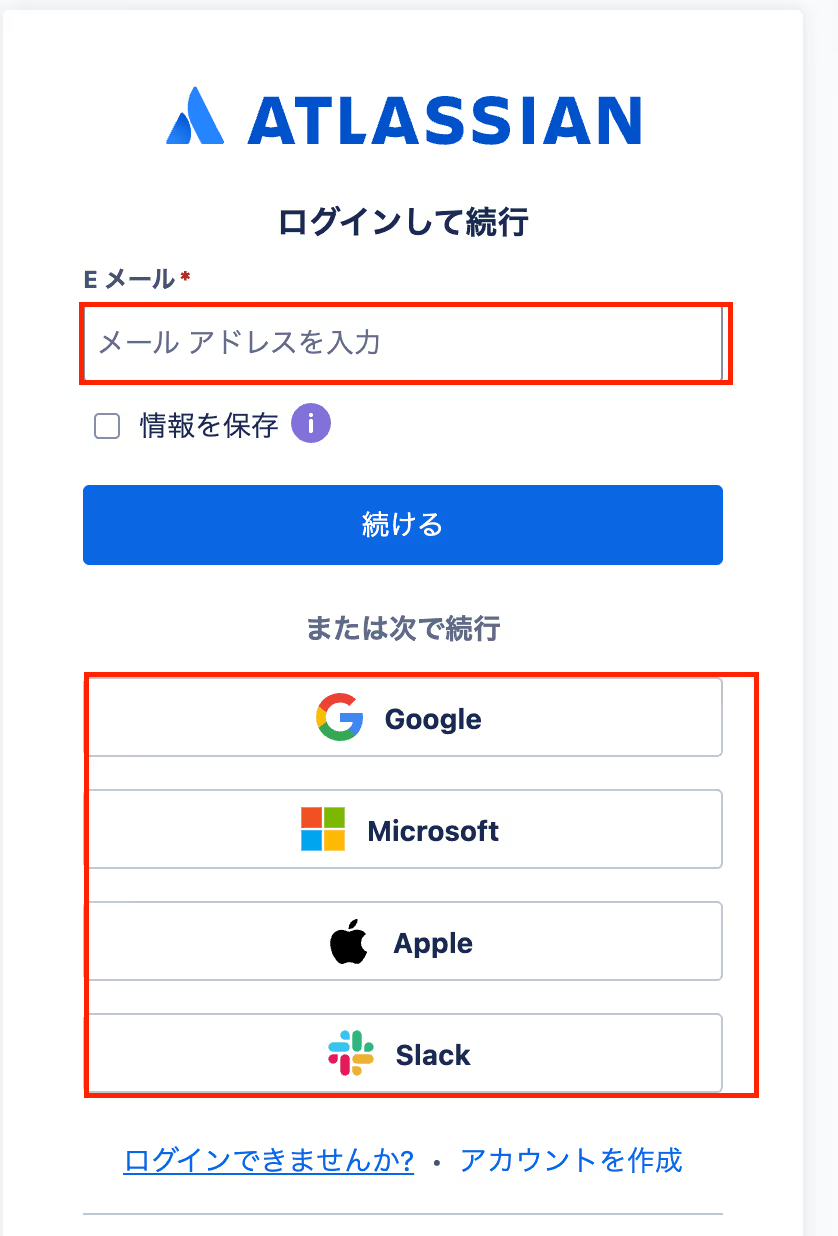
Confluenceにログインします。
Eメールアドレスを入力するか、他のログイン方法を選択してください。
ここではGoogleアカウントでログインしていきます。
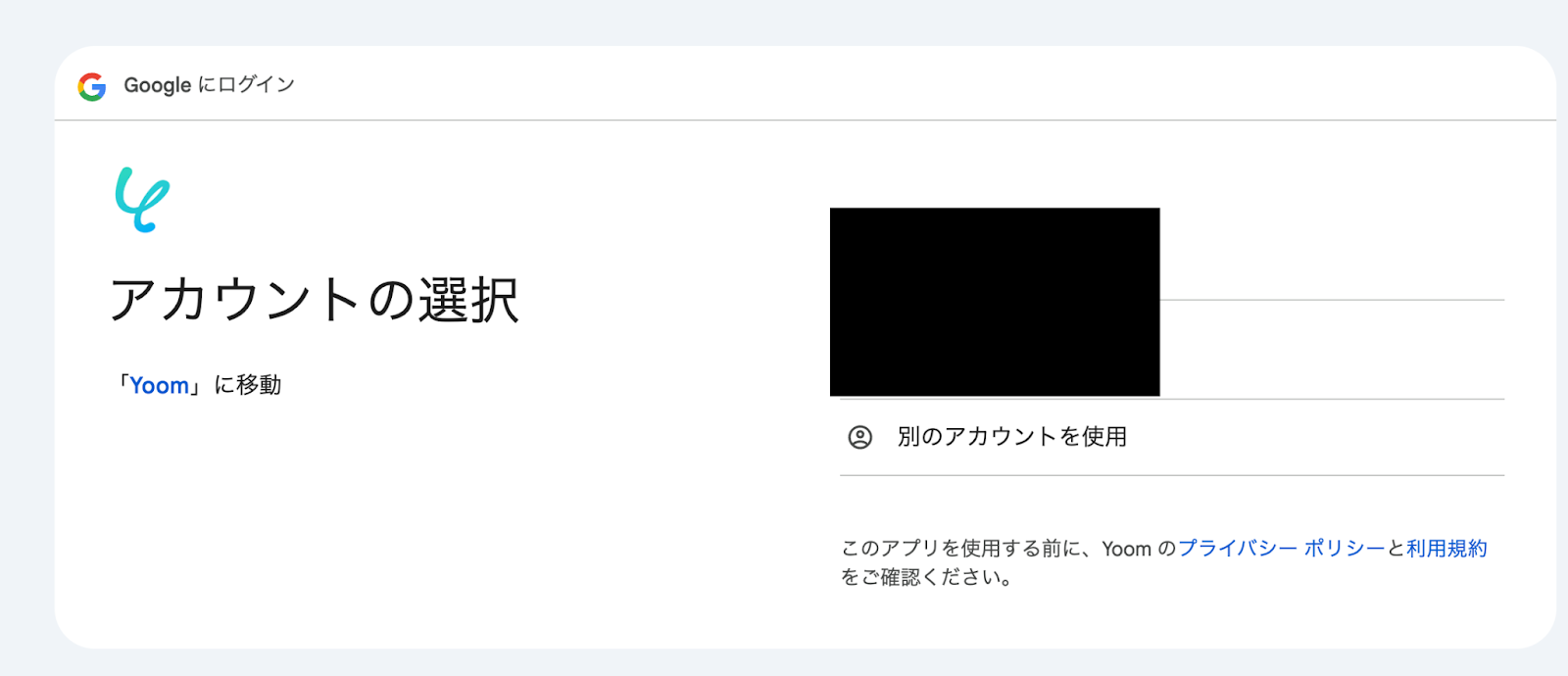
連携したいアカウント情報を選択してください。
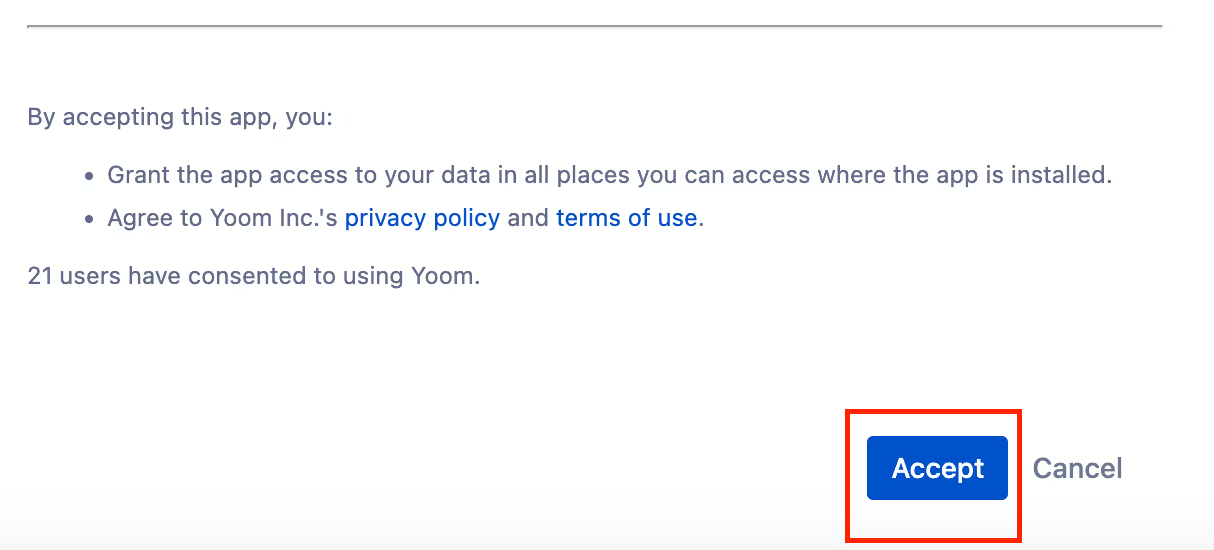
画面をスクロールし、「Accept」をクリックしましょう。
Yoomの画面に戻り、下記の表示が出たら連携完了です!

Trelloの連携
先ほどと同じように検索ボックスにTrelloと入力し、対象のアイコンをクリックします。

アカウント名、アクセストークン、APIキーを入力し「追加」をクリックします。
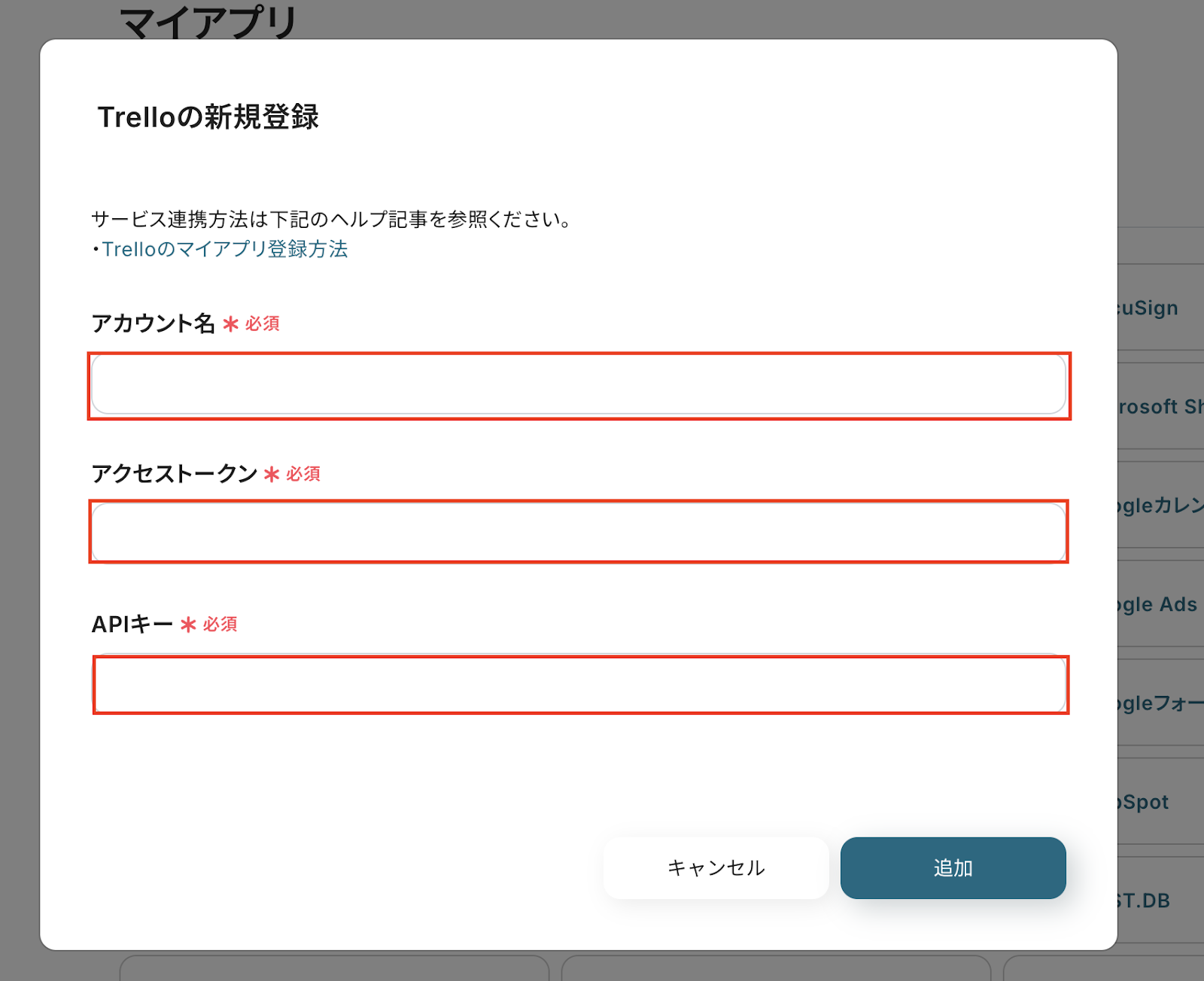
アカウント名は、任意の名前を入力しましょう。
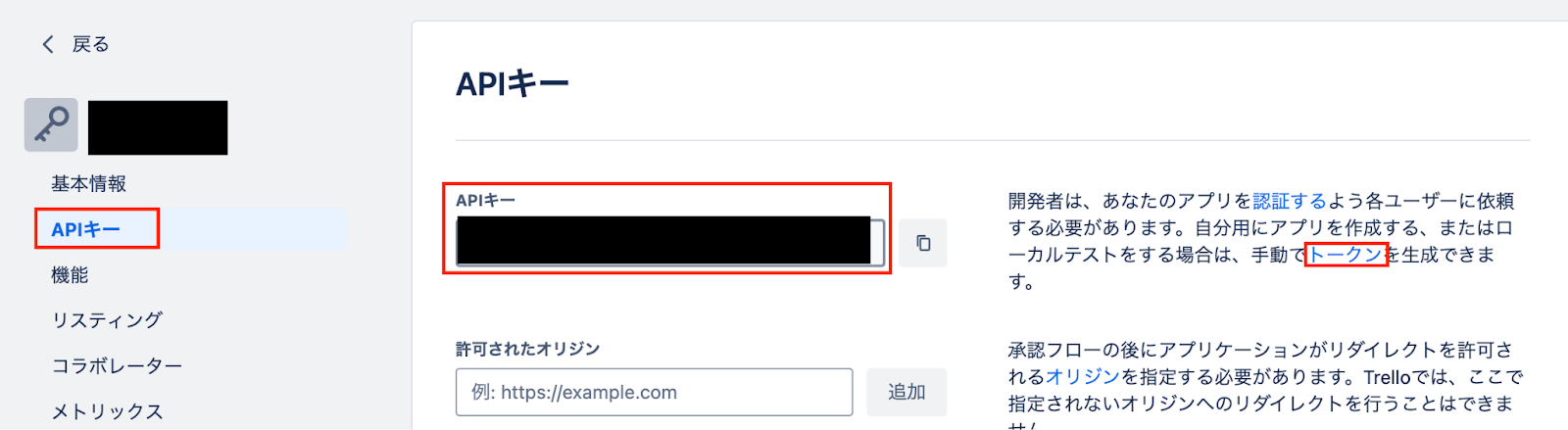
アクセストークンとAPIキーはTrelloにログイン後、こちらにアクセスして取得してください。
左側のAPIキーを選択すると、APIキーが表示されるのでコピーしましょう。
同じページの「トークン」をクリックしたら、アクセストークンを取得できます。
※Trelloの詳しいマイアプリ登録方法は、こちらを確認してください。
Yoomの画面に戻り、下記の表示が出たら連携完了です!

ステップ2:テンプレートをコピー
ここからいよいよフローを作っていきます!簡単に設定できるようテンプレートがありますので、まずはこちらをコピーしましょう。
Yoomにログインし、以下バナーの「試してみる」をクリックしてください。
■概要
Confluenceで議事録や仕様書を作成した後、関連するタスクをTrelloに手動で作成する作業に手間を感じていませんか?
この手作業は、タスクの起票漏れや情報の転記ミスにつながることもあります。
このワークフローを活用すれば、Confluenceで新しいページが作成されると、その内容をもとにTrelloのカードが自動で作成されます。
これにより、情報連携の正確性を高め、タスク管理を効率化します。
■このテンプレートをおすすめする方
- ConfluenceとTrelloを併用し、タスク管理を手作業で行っている方
- ドキュメント作成後のタスク起票漏れを防ぎ、プロジェクトを円滑に進めたい方
- チーム内の情報共有プロセスを自動化し、生産性の向上を目指している方
■このテンプレートを使うメリット
- Confluenceでのページ作成を起点にTrelloのカードが自動で生成されるため、手作業でのタスク起票にかかる時間を短縮できます。
- 手動での情報転記が不要になることで、タスクの作成漏れや内容の入力ミスといったヒューマンエラーの防止に繋がります。
■フローボットの流れ
- はじめに、ConfluenceとTrelloをYoomと連携します。
- 次に、トリガーでConfluenceの「ページが作成されたら」というアクションを設定し、フローを起動するスペースを指定します。
- 最後に、オペレーションでTrelloの「新しいカードを作成」アクションを設定し、Confluenceから取得したページタイトルやURLなどをカード情報に反映させます。
※「トリガー」:フロー起動のきっかけとなるアクション、「オペレーション」:トリガー起動後、フロー内で処理を行うアクション
■このワークフローのカスタムポイント
- 「新しいカードを作成」では、取得したConfluenceのページ情報を変数として埋め込むことが可能です。
■注意事項
- ConfluenceとTrelloのそれぞれとYoomを連携してください。
■概要
Confluenceで議事録や仕様書を作成した後、関連するタスクをTrelloに手動で作成する作業に手間を感じていませんか?
この手作業は、タスクの起票漏れや情報の転記ミスにつながることもあります。
このワークフローを活用すれば、Confluenceで新しいページが作成されると、その内容をもとにTrelloのカードが自動で作成されます。
これにより、情報連携の正確性を高め、タスク管理を効率化します。
■このテンプレートをおすすめする方
- ConfluenceとTrelloを併用し、タスク管理を手作業で行っている方
- ドキュメント作成後のタスク起票漏れを防ぎ、プロジェクトを円滑に進めたい方
- チーム内の情報共有プロセスを自動化し、生産性の向上を目指している方
■このテンプレートを使うメリット
- Confluenceでのページ作成を起点にTrelloのカードが自動で生成されるため、手作業でのタスク起票にかかる時間を短縮できます。
- 手動での情報転記が不要になることで、タスクの作成漏れや内容の入力ミスといったヒューマンエラーの防止に繋がります。
■フローボットの流れ
- はじめに、ConfluenceとTrelloをYoomと連携します。
- 次に、トリガーでConfluenceの「ページが作成されたら」というアクションを設定し、フローを起動するスペースを指定します。
- 最後に、オペレーションでTrelloの「新しいカードを作成」アクションを設定し、Confluenceから取得したページタイトルやURLなどをカード情報に反映させます。
※「トリガー」:フロー起動のきっかけとなるアクション、「オペレーション」:トリガー起動後、フロー内で処理を行うアクション
■このワークフローのカスタムポイント
- 「新しいカードを作成」では、取得したConfluenceのページ情報を変数として埋め込むことが可能です。
■注意事項
- ConfluenceとTrelloのそれぞれとYoomを連携してください。
1.上記バナーの「詳細を見る」をクリック
2.画面が切り替わったら「このテンプレートを試してみる」をクリック
3.Yoomの登録がまだの場合は、登録を行う
※既に登録が完了している場合はログイン画面が表示されるので、ログイン情報を入力してください。
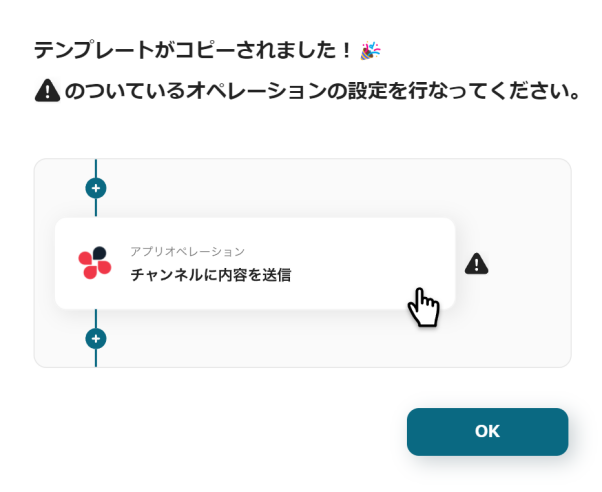
4.下記のようにお使いのYoom管理画面にテンプレートがコピーされるので、OKを押して設定を進めていきます。
ステップ3:Confluenceのトリガー設定
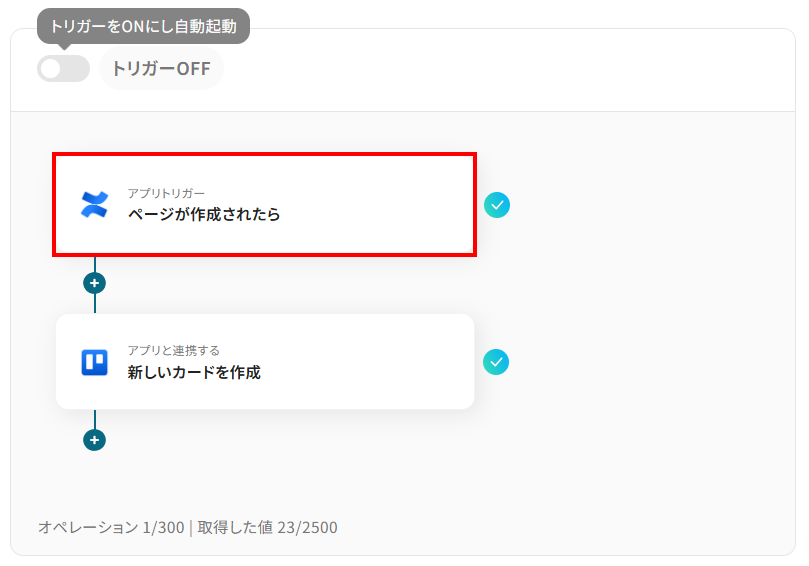
それでは、最初の設定を始めましょう!まずは、下の赤枠をクリックしてくださいね。
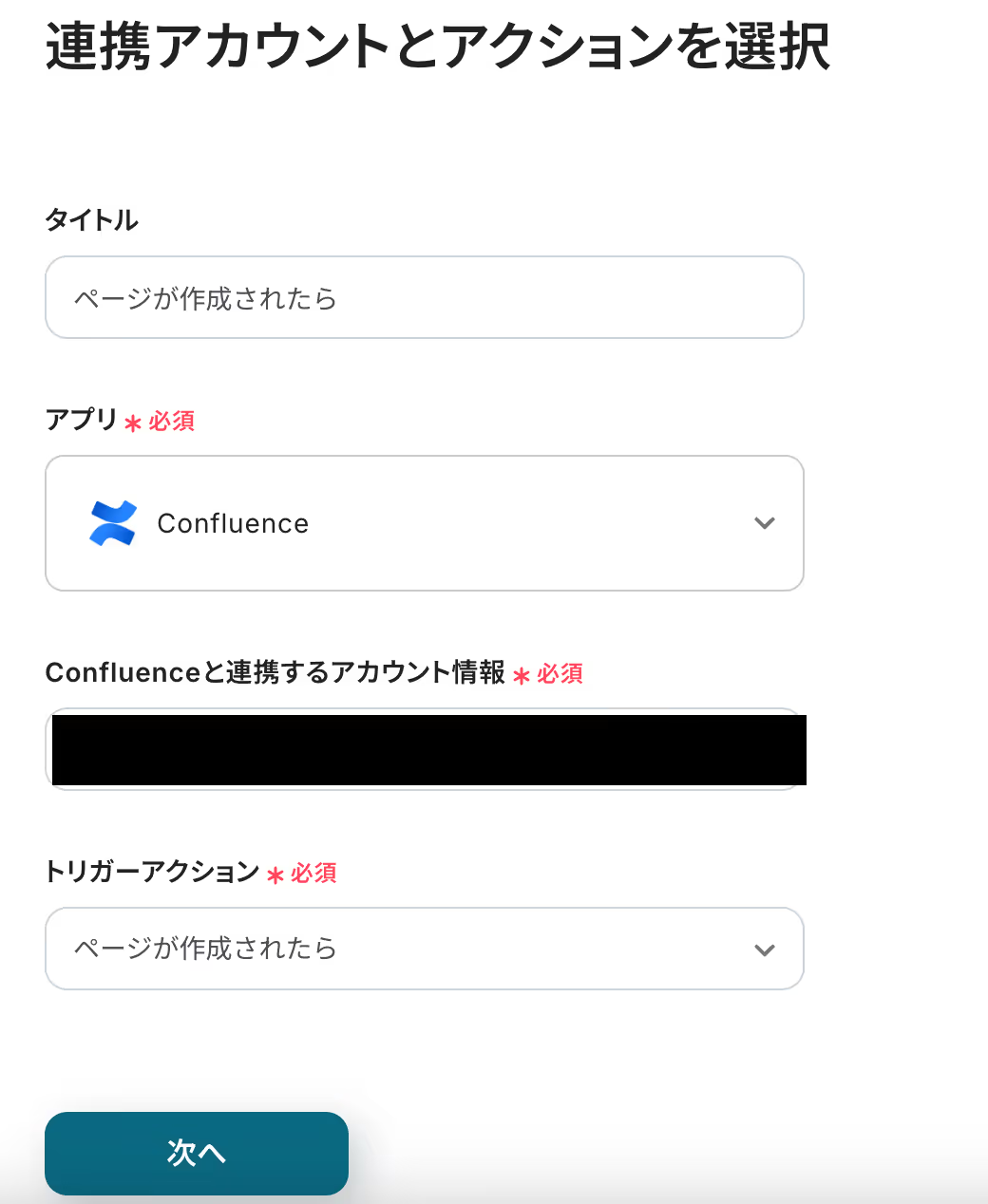
次に、連携アカウントとアクションを設定しましょう。
タイトルは、任意でわかりやすい名前に変更可能です。
アカウント情報は、プルダウンから選択できます。トリガーとしたいアカウントを選択してください。
アクションは、テンプレート通りに「ページが作成されたら」のままで大丈夫です。
設定が完了したら「次へ」を押してください。
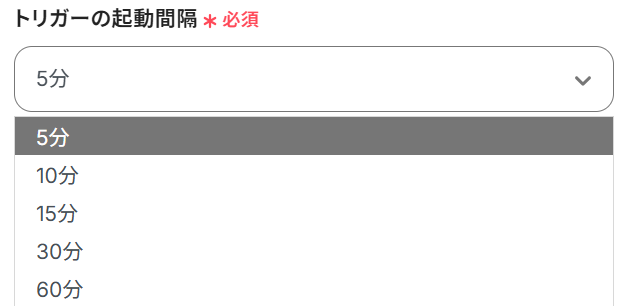
画面が切り替わり、アプリトリガーのAPI接続設定になるので、下記を参考にそれぞれ設定しましょう。
- トリガーの起動間隔:5分、10分、15分、30分、60分で設定できます。
ご利用プランによって、設定できるトリガーの最短間隔が違うのですが、基本的にはそのプランの最短の起動間隔に設定しましょう。
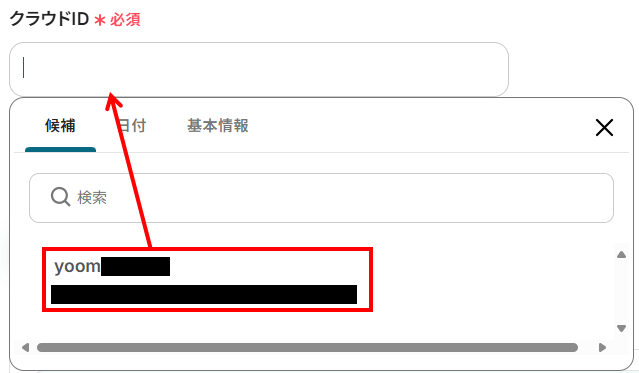
- クラウドID:入力欄を選択すると、候補が表示されるので対象のクラウドIDを選択してください。
設定が完了したら、Confluenceでページを作成してください。
フローボットに戻り、テストをクリックしてみましょう。
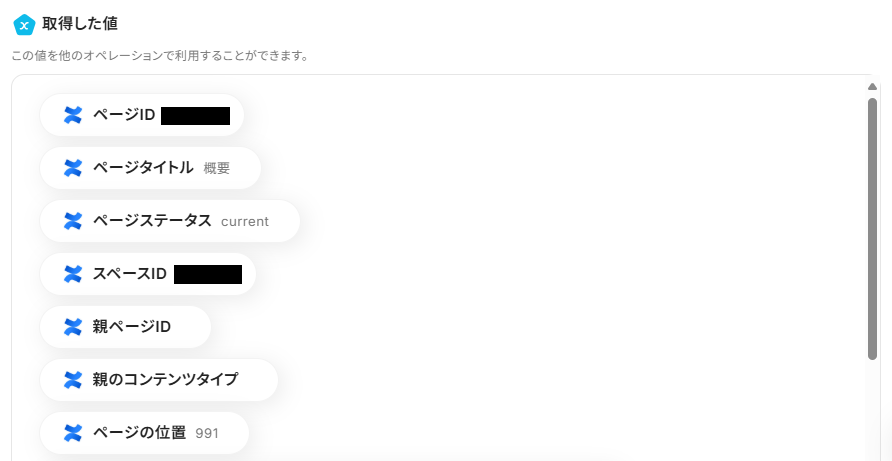
成功すると、「取得した値」にConfluenceの情報が追加されているはずです。
ここで取得した値=アウトプットは、この後のステップで使用します!
※アウトプットとは、トリガーやオペレーションにて取得した値を指します。
取得したアウトプットは、オペレーション設定時の値としてご利用いただくことができ、フローボットを起動する度に、変動した値となります。
最後に、「保存する」を選択し次のステップへ進みましょう。
ステップ4:Trelloに新しいカードを作成する設定
続いて、先ほど取得したConfluenceの情報を、Trelloに反映する設定を行います。
下記の赤枠をクリックしてください。
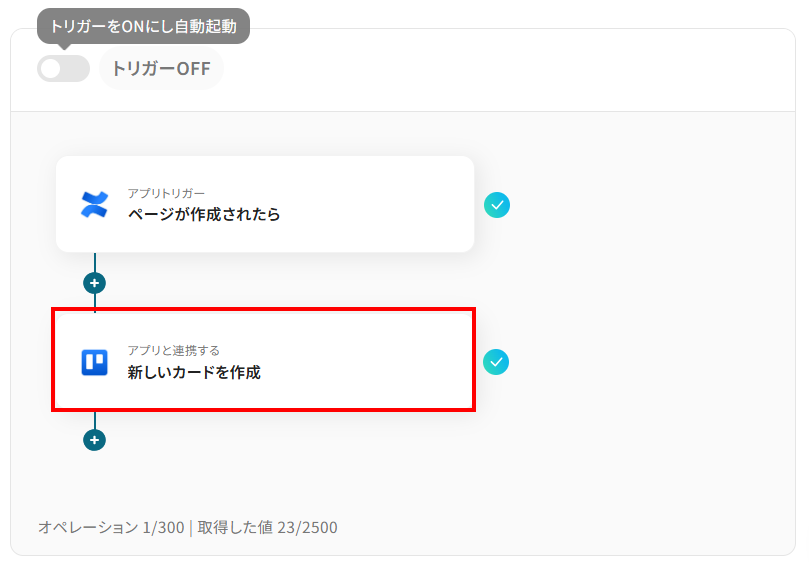
タイトルやアクションは先ほどと同様に、修正・確認をして次に進んでください。
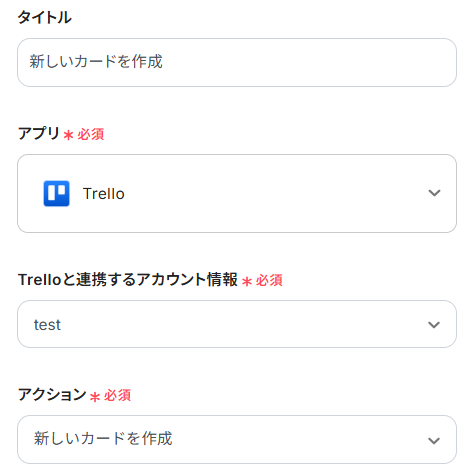
API接続設定になるので、下記を参考に入力しましょう。
- ボードID:注釈を確認しTrelloのURLから取得し設定してください。

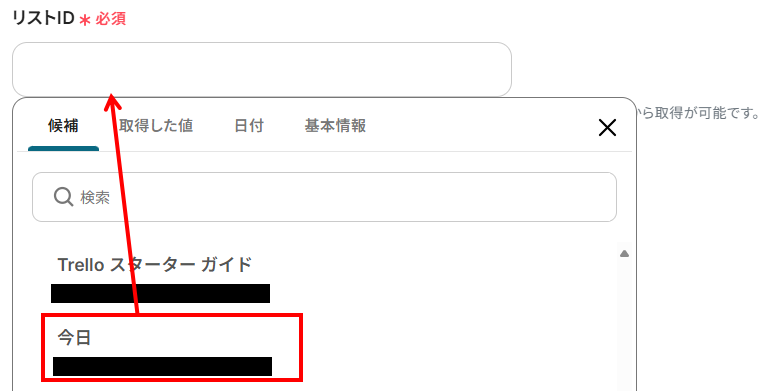
- リストID:枠内をクリックし表示される候補から選択しましょう。
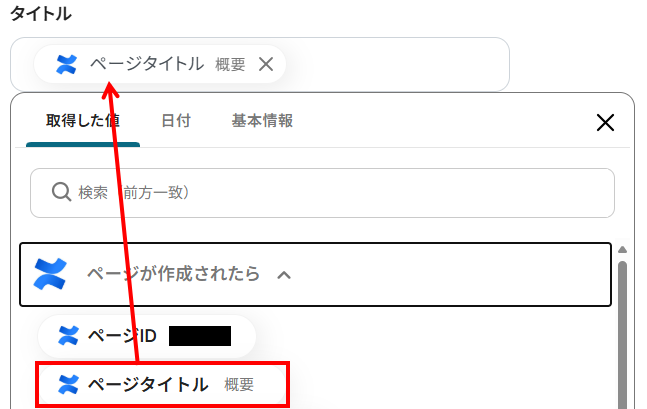
- タイトル:デフォルトで下記画像のように設定されています。
このように設定することで、Confluenceでページが作成されたら「ページタイトル」を取得し、Trelloのカードの「タイトル」に自動で反映することが可能です。
運用したい内容に合わせて、他のアウトプットを活用してもOKです!
その他の項目は、必要に応じて任意で設定しましょう。(未設定のままでも問題ありません!)
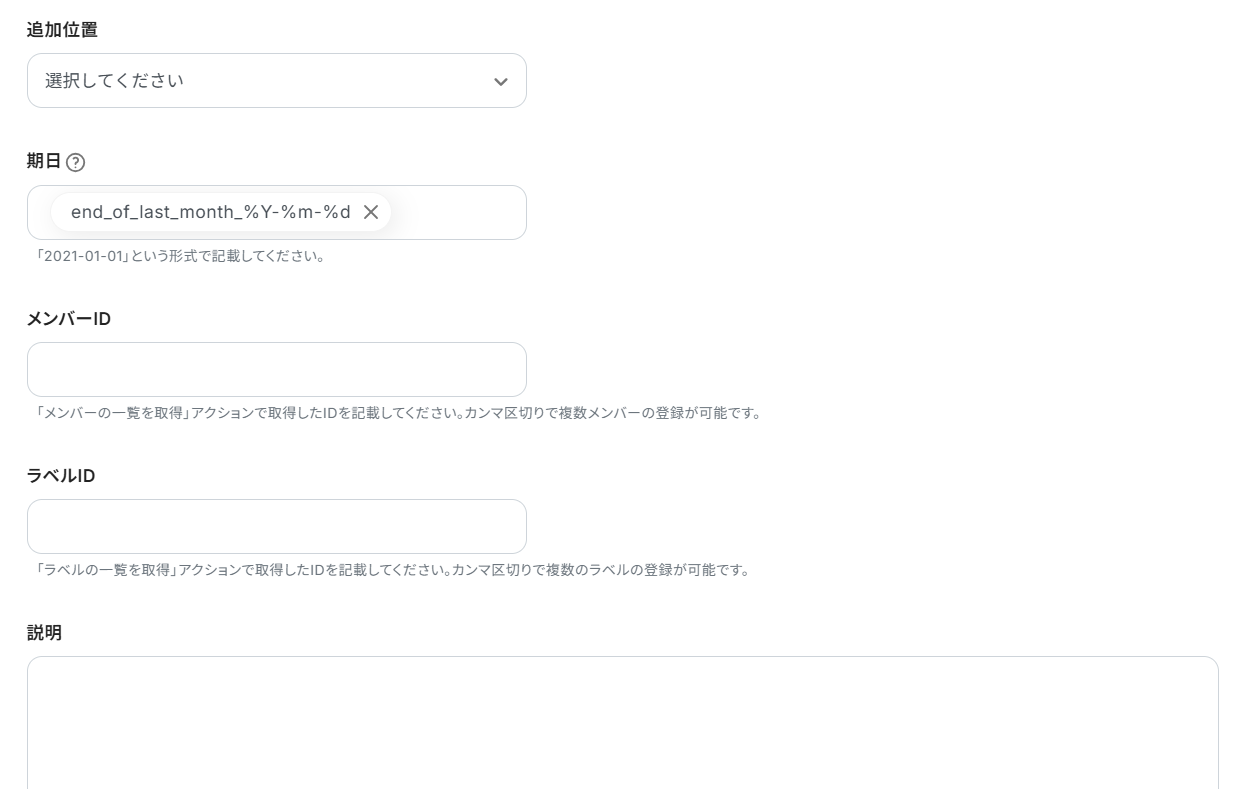
設定できたら、「テスト」ボタンをクリックしましょう。
成功すると、下記のようにTrelloに新しいカードが登録されているはずなので確認してみてください。
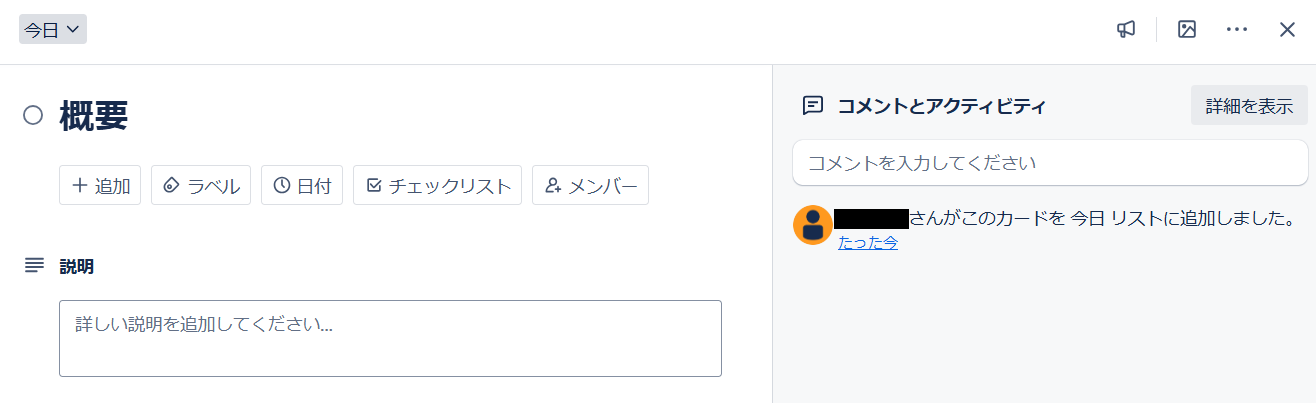
正しく登録されているのを確認できたらYoomの画面に戻り、画面下部の「保存する」ボタンを押しましょう。
ステップ5:トリガーをONにして動作確認
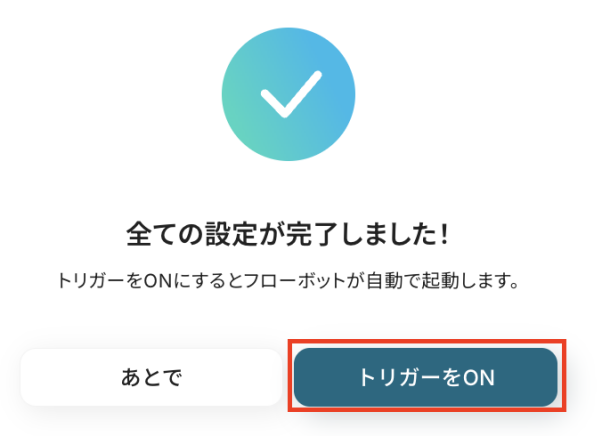
お疲れ様でした!これですべての設定が完了です。設定が完了すると以下のようなメニューが表示されるので、トリガーをONにします。
これですべての設定が完了したので、動作確認をしてみましょう!
TrelloのデータをConfluenceに連携したい場合
今回はConfluenceからTrelloへデータを連携する方法をご紹介しましたが、逆にTrelloからConfluenceへのデータ連携を実施したい場合は、下記のテンプレートも併せてご利用ください。
タスク管理を起点としたドキュメント作成の自動化など、さらに幅広い業務効率化を実現できます。
Trelloのカードが特定のリストに移動されたらConfluenceにページを作成する
Trelloのカードが「完了」や「レビュー依頼」といった特定のリストに移動されたことをトリガーに、Confluenceに報告ページを自動で作成する連携です。
この自動化によって、タスクの進捗に合わせて必要なドキュメントが自動生成されるため、報告書作成の手間を削減し、情報の記録漏れを防ぎます。
■概要
Trelloでタスクの進捗を管理しているものの、特定のタスクが完了するたびに手作業でConfluenceに議事録やドキュメントを作成するのは手間がかかる、と感じることはないでしょうか。このワークフローは、Trelloのカードが特定のリストに移動されると、自動でConfluenceにページを作成します。タスク完了報告などの定型的なドキュメント作成を自動化し、情報共有の抜け漏れを防ぎ、業務の効率化に貢献します。
■このテンプレートをおすすめする方
- Trelloでのタスク管理とConfluenceでのドキュメント作成を手作業で行っている方
- プロジェクトの進捗に応じて、関連ドキュメントを自動で作成し、管理を効率化したいチームリーダーの方
- 手作業による情報転記のミスや、ページ作成のし忘れをなくしたいと考えている方
■このテンプレートを使うメリット
- Trelloのカード移動に連動してConfluenceのページが自動で作成されるため、これまで手作業に費やしていた時間を短縮することができます。
- 手動での情報転記が不要になるため、入力ミスや報告ページの作成忘れといったヒューマンエラーを防ぎ、確実な情報共有が実現します。
■フローボットの流れ
- はじめに、TrelloとConfluenceをYoomと連携します。
- 次に、トリガーでTrelloを選択し、「カード情報が更新されたら」というアクションを設定します。
- 次に、オペレーションの分岐機能を設定し、カードが特定のリストに移動した場合のみ、後続の処理が実行されるよう条件を設定します。
- 次に、オペレーションでTrelloの「カードの情報を取得」アクションを設定し、Confluenceに転記したいカードの情報を取得します。
- 最後に、オペレーションでConfluenceの「ページを作成」アクションを設定し、取得した情報をもとにページを自動で作成します。
※「トリガー」:フロー起動のきっかけとなるアクション、「オペレーション」:トリガー起動後、フロー内で処理を行うアクション
■このワークフローのカスタムポイント
- 分岐機能の設定では、どのリストに移動したことをきっかけにConfluenceへページを作成するか、移動先のリスト名などをもとに条件を設定してください。
- Confluenceでページを作成するアクションでは、ページのタイトルや本文にTrelloから取得したカード名や説明といった情報を変数として設定することが可能です。
■注意事項
- TrelloとConfluenceのそれぞれとYoomを連携してください。
- 分岐はミニプラン以上のプランでご利用いただける機能(オペレーション)となっております。フリープランの場合は設定しているフローボットのオペレーションはエラーとなりますので、ご注意ください。
- ミニプランなどの有料プランは、2週間の無料トライアルを行うことが可能です。無料トライアル中には制限対象のアプリや機能(オペレーション)を使用することができます。
■概要
Trelloでタスクの進捗を管理しているものの、特定のタスクが完了するたびに手作業でConfluenceに議事録やドキュメントを作成するのは手間がかかる、と感じることはないでしょうか。このワークフローは、Trelloのカードが特定のリストに移動されると、自動でConfluenceにページを作成します。タスク完了報告などの定型的なドキュメント作成を自動化し、情報共有の抜け漏れを防ぎ、業務の効率化に貢献します。
■このテンプレートをおすすめする方
- Trelloでのタスク管理とConfluenceでのドキュメント作成を手作業で行っている方
- プロジェクトの進捗に応じて、関連ドキュメントを自動で作成し、管理を効率化したいチームリーダーの方
- 手作業による情報転記のミスや、ページ作成のし忘れをなくしたいと考えている方
■このテンプレートを使うメリット
- Trelloのカード移動に連動してConfluenceのページが自動で作成されるため、これまで手作業に費やしていた時間を短縮することができます。
- 手動での情報転記が不要になるため、入力ミスや報告ページの作成忘れといったヒューマンエラーを防ぎ、確実な情報共有が実現します。
■フローボットの流れ
- はじめに、TrelloとConfluenceをYoomと連携します。
- 次に、トリガーでTrelloを選択し、「カード情報が更新されたら」というアクションを設定します。
- 次に、オペレーションの分岐機能を設定し、カードが特定のリストに移動した場合のみ、後続の処理が実行されるよう条件を設定します。
- 次に、オペレーションでTrelloの「カードの情報を取得」アクションを設定し、Confluenceに転記したいカードの情報を取得します。
- 最後に、オペレーションでConfluenceの「ページを作成」アクションを設定し、取得した情報をもとにページを自動で作成します。
※「トリガー」:フロー起動のきっかけとなるアクション、「オペレーション」:トリガー起動後、フロー内で処理を行うアクション
■このワークフローのカスタムポイント
- 分岐機能の設定では、どのリストに移動したことをきっかけにConfluenceへページを作成するか、移動先のリスト名などをもとに条件を設定してください。
- Confluenceでページを作成するアクションでは、ページのタイトルや本文にTrelloから取得したカード名や説明といった情報を変数として設定することが可能です。
■注意事項
- TrelloとConfluenceのそれぞれとYoomを連携してください。
- 分岐はミニプラン以上のプランでご利用いただける機能(オペレーション)となっております。フリープランの場合は設定しているフローボットのオペレーションはエラーとなりますので、ご注意ください。
- ミニプランなどの有料プランは、2週間の無料トライアルを行うことが可能です。無料トライアル中には制限対象のアプリや機能(オペレーション)を使用することができます。
Trelloのカード詳細ページからConfluenceにページを作成する
Trelloのカード詳細ページに設置したボタンをクリックするだけで、そのカード情報を基にConfluenceのページを作成できる連携です。
定型的な議事録やレポートなど、必要なタイミングで手動トリガーからドキュメントを生成したい場合に非常に便利であり、フォーマットの統一と作成時間の短縮に貢献します。
■概要
Trelloで管理しているタスク情報を、議事録やナレッジとしてConfluenceに手作業で転記する際に手間を感じていませんか。情報の二重入力は非効率なだけでなく、転記ミスなどのヒューマンエラーの原因にもなります。このワークフローは、そうしたConfluenceとTrello間の連携に関する課題を解決するものであり、Trelloのカード情報をもとに自動でConfluenceにページを作成できるため、情報共有が円滑になり、日々の作業負担を軽減します。
■このテンプレートをおすすめする方
- Trelloのタスク情報をConfluenceに手作業で転記しており、手間を感じている方
- ConfluenceとTrelloを連携させ、プロジェクトのナレッジ管理を効率化したい方
- タスク完了後の議事録や仕様書などの作成を、よりスムーズに行いたいチームリーダーの方
■このテンプレートを使うメリット
- Trelloのカード情報をもとにConfluenceのページが自動で作成されるため、手作業での転記時間を短縮し、本来のコア業務に集中できます。
- ConfluenceとTrello間の情報連携を自動化することで、手作業によるコピー&ペーストミスや記載漏れなどのヒューマンエラーの発生を防ぎます。
■フローボットの流れ
- はじめに、ConfluenceとTrelloをYoomと連携します。
- 次に、トリガーでTrelloを選択し、「カード詳細ページから起動」アクションを設定します。
- 最後に、オペレーションでConfluenceの「ページを作成」アクションを設定し、Trelloカードの情報を紐付けてページが作成されるように設定します。
※「トリガー」:フロー起動のきっかけとなるアクション、「オペレーション」:トリガー起動後、フロー内で処理を行うアクション
■このワークフローのカスタムポイント
- Confluenceでページを作成する際に、どのスペースに作成するかや、使用するテンプレートなどを任意で設定することが可能です。
- ページのタイトルや本文には、固定のテキストだけでなく、トリガーとなったTrelloカードの名称や説明といった動的な情報を変数として埋め込めます。
■注意事項
- Trello、ConfluenceのそれぞれとYoomを連携してください。
- Chrome拡張機能を使用したトリガーを使用することで、Trello上から直接トリガーを起動させることができます。
- Chrome拡張機能を使ったトリガーの設定方法は下記をご参照ください。
https://intercom.help/yoom/ja/articles/8831921
■概要
Trelloで管理しているタスク情報を、議事録やナレッジとしてConfluenceに手作業で転記する際に手間を感じていませんか。情報の二重入力は非効率なだけでなく、転記ミスなどのヒューマンエラーの原因にもなります。このワークフローは、そうしたConfluenceとTrello間の連携に関する課題を解決するものであり、Trelloのカード情報をもとに自動でConfluenceにページを作成できるため、情報共有が円滑になり、日々の作業負担を軽減します。
■このテンプレートをおすすめする方
- Trelloのタスク情報をConfluenceに手作業で転記しており、手間を感じている方
- ConfluenceとTrelloを連携させ、プロジェクトのナレッジ管理を効率化したい方
- タスク完了後の議事録や仕様書などの作成を、よりスムーズに行いたいチームリーダーの方
■このテンプレートを使うメリット
- Trelloのカード情報をもとにConfluenceのページが自動で作成されるため、手作業での転記時間を短縮し、本来のコア業務に集中できます。
- ConfluenceとTrello間の情報連携を自動化することで、手作業によるコピー&ペーストミスや記載漏れなどのヒューマンエラーの発生を防ぎます。
■フローボットの流れ
- はじめに、ConfluenceとTrelloをYoomと連携します。
- 次に、トリガーでTrelloを選択し、「カード詳細ページから起動」アクションを設定します。
- 最後に、オペレーションでConfluenceの「ページを作成」アクションを設定し、Trelloカードの情報を紐付けてページが作成されるように設定します。
※「トリガー」:フロー起動のきっかけとなるアクション、「オペレーション」:トリガー起動後、フロー内で処理を行うアクション
■このワークフローのカスタムポイント
- Confluenceでページを作成する際に、どのスペースに作成するかや、使用するテンプレートなどを任意で設定することが可能です。
- ページのタイトルや本文には、固定のテキストだけでなく、トリガーとなったTrelloカードの名称や説明といった動的な情報を変数として埋め込めます。
■注意事項
- Trello、ConfluenceのそれぞれとYoomを連携してください。
- Chrome拡張機能を使用したトリガーを使用することで、Trello上から直接トリガーを起動させることができます。
- Chrome拡張機能を使ったトリガーの設定方法は下記をご参照ください。
https://intercom.help/yoom/ja/articles/8831921
ConfluenceやTrelloを使ったその他の自動化例
今回ご紹介した連携以外でも、ConfluenceやTrelloのAPIを活用してさまざまな業務を自動化することが可能です。
もし気になるものがあれば、こちらも試してみてください!
Confluenceを使った便利な自動化例
ページが作成・更新された際に、クラウドストレージにフォルダを自動で作成したり、データベースに情報を追加したり、AIで内容を解析してコメントを追加したりできます。
また、従業員情報が登録されたり、タスクが作成されたのをトリガーに、ページを作成したり、従業員を招待することも可能です。
これにより、ドキュメント作成や情報共有の手間をなくし、チームの連携をスムーズにします。
■概要
Confluenceで議事録やプロジェクトの資料を作成した後、関連ファイルを保管するためにMicrosoft SharePointで手動でフォルダを作成していませんか。この作業は手間がかかるだけでなく、作成漏れや命名規則の不統一といったミスにつながることもあります。このワークフローを活用すれば、Confluenceでページが作成されると、Microsoft SharePointに指定したフォルダが自動で作成されるようになり、こうした情報管理の課題を解消し、業務を円滑に進めることができます。
■このテンプレートをおすすめする方
- ・ConfluenceとMicrosoft SharePointで情報管理を行い、手作業での連携に手間を感じている方
- ・プロジェクトごとに作成されるドキュメントと関連ファイルを紐付けて、効率的に管理したい方
- ・手作業によるフォルダの作成漏れや命名規則のバラつきを防ぎ、業務を標準化したい方
■このテンプレートを使うメリット
- ・Confluenceのページ作成と同時にMicrosoft SharePointへフォルダが自動生成されるため、これまで手作業に費やしていた時間を削減できます。
- ・手作業によるフォルダの作成忘れや命名の誤りを防ぎ、情報管理の抜け漏れといったヒューマンエラーの発生を抑制します。
■フローボットの流れ
- 1.はじめに、ConfluenceとMicrosoft SharePointをYoomと連携します。
- 2.次に、トリガーでConfluenceを選択し、「ページが作成されたら」というアクションを設定します。
- 3.最後に、オペレーションでMicrosoft SharePointの「フォルダを作成」アクションを設定し、Confluenceで作成されたページの情報を元にフォルダが自動で作成されるようにします。
※「トリガー」:フロー起動のきっかけとなるアクション、「オペレーション」:トリガー起動後、フロー内で処理を行うアクション■このワークフローのカスタムポイント
- ・Confluenceのトリガー設定では、連携の対象とするConfluenceアカウントのクラウドIDを設定してください。
- ・Microsoft SharePointのアクション設定では、フォルダを作成するサイトID、ドライブID、および親フォルダのアイテムIDをそれぞれ任意で設定してください。
■概要
ConfluenceとNotionを併用してドキュメント管理を行う際、情報を手作業で転記する手間や更新漏れが課題になることはありませんか。例えば、Confluenceで作成した議事録を、タスク管理をしているNotionにも共有する場合、二重入力の手間が発生しがちです。このワークフローは、Confluenceで特定の条件に合うページが作成されたら、自動でNotionのデータベースに情報を追加するため、こうした情報連携の課題をスムーズに解決します。
■このテンプレートをおすすめする方
- Confluenceで作成した情報をNotionでも管理しており、手作業での転記をなくしたい方
- ConfluenceとNotion間の情報連携を自動化し、リアルタイムでの情報共有を実現したいチーム
- ドキュメント管理のプロセスを効率化し、入力ミスや共有漏れを防ぎたいと考えている方
■このテンプレートを使うメリット
- Confluenceでのページ作成を起点にNotionへ自動で情報が連携されるため、手作業での転記にかかる時間を短縮できます。
- 人の手によるコピー&ペースト作業がなくなることで、転記ミスや共有漏れといったヒューマンエラーの防止に繋がります。
■フローボットの流れ
- はじめに、ConfluenceとNotionをYoomと連携します。
- 次に、トリガーでConfluenceを選択し、「ページが作成されたら」というアクションを設定します。
- 次に、オペレーションでConfluenceの「ページを取得」アクションを設定し、トリガーで作成されたページの詳細情報を取得します。
- 次に、オペレーションの「分岐機能」を活用し、取得したページ情報が特定の条件に合致する場合のみ、後続のアクションが実行されるように設定します。
- 最後に、オペレーションでNotionの「レコードを追加する」アクションを設定し、指定のデータベースにConfluenceのページ情報を追加します。
※「トリガー」:フロー起動のきっかけとなるアクション、「オペレーション」:トリガー起動後、フロー内で処理を行うアクション
■このワークフローのカスタムポイント
- 分岐機能では、Notionに追加したいConfluenceページの条件を任意で設定してください。例えば、ページのタイトルやラベルに特定のテキストが含まれる場合のみ連携するといったカスタムが可能です。
- Notionにレコードを追加するアクションでは、連携先のデータベースIDを任意で設定できます。また、どの項目に何の情報を追加するかも自由に設定でき、Confluenceから取得したページタイトルやURLなどを変数として埋め込めます。
■注意事項
- Confluence、NotionのそれぞれとYoomを連携してください。
- トリガーは5分、10分、15分、30分、60分の間隔で起動間隔を選択できます。
- プランによって最短の起動間隔が異なりますので、ご注意ください。
- 分岐はミニプラン以上のプランでご利用いただける機能(オペレーション)となっております。フリープランの場合は設定しているフローボットのオペレーションはエラーとなりますので、ご注意ください。
- ミニプランなどの有料プランは、2週間の無料トライアルを行うことが可能です。無料トライアル中には制限対象のアプリや機能(オペレーション)を使用することができます。
■概要
Confluenceで作成・更新されるドキュメントの数が多く、内容のキャッチアップに手間がかかると感じていませんか。このワークフローは、ConfluenceとChatGPTを連携させることで、ページの更新をトリガーにChatGPTが自動で内容を解析し、フッターにコメントを追加する作業を自動化します。手作業での確認や要約作成の手間を省き、チーム内の情報共有を円滑に進めることが可能です。
■このテンプレートをおすすめする方
- Confluenceをナレッジベースとして活用し、情報共有の効率化を図りたいと考えている方
- ChatGPTを活用して、Confluenceのドキュメント管理をさらに便利にしたい方
- ページの更新内容を手作業で確認・要約する業務に時間を要しているチームメンバーの方
■このテンプレートを使うメリット
- Confluenceでページが更新されるとChatGPTが自動で解析するため、内容の確認や要約作成にかかる時間を短縮できます
- フッターに要約などが自動で追加されることで情報の見落としを防ぎ、チーム内での認識齟齬の発生を抑制します
■フローボットの流れ
- はじめに、ConfluenceとChatGPTをYoomと連携します
- 次に、トリガーでConfluenceを選択し、「ページが作成または更新されたら」というアクションを設定します
- 次に、オペレーションに分岐機能を設け、特定の条件に合致した場合のみ後続の処理が進むように設定します
- 次に、オペレーションでConfluenceの「ページを取得」アクションを設定し、更新されたページの内容を取得します
- 次に、オペレーションでChatGPTの「テキストを生成」アクションを設定し、取得したページ内容を元に任意のテキストを生成します
- 最後に、オペレーションでConfluenceの「ページにフッターコメントを追加」アクションを設定し、生成されたテキストをコメントとして追加します
※「トリガー」:フロー起動のきっかけとなるアクション、「オペレーション」:トリガー起動後、フロー内で処理を行うアクション
■このワークフローのカスタムポイント
- Confluenceのトリガー設定では、対象とするクラウドIDを任意で設定してください
- 分岐機能では、特定のスペースでの更新のみを対象にするなど、後続の処理に進むための条件を自由にカスタマイズできます
- ChatGPTに与えるプロンプトは自由に編集可能です。「このページの内容を3行で要約して」など、目的に応じて設定してください
- Confluenceへのコメント追加時には、ChatGPTが生成したテキストだけでなく、固定の文言などを組み合わせて内容を自由に設定できます
■注意事項
- Confluence、ChatGPTのそれぞれとYoomを連携してください。
- トリガーは5分、10分、15分、30分、60分の間隔で起動間隔を選択できます。
- プランによって最短の起動間隔が異なりますので、ご注意ください。
- ChatGPT(OpenAI)のアクションを実行するには、OpenAIのAPI有料プランの契約が必要です。(APIが使用されたときに支払いができる状態)
https://openai.com/ja-JP/api/pricing/ - ChatGPTのAPI利用はOpenAI社が有料で提供しており、API疎通時のトークンにより従量課金される仕組みとなっています。そのため、API使用時にお支払いが行える状況でない場合エラーが発生しますのでご注意ください。
- 分岐はミニプラン以上のプランでご利用いただける機能(オペレーション)となっております。フリープランの場合は設定しているフローボットのオペレーションはエラーとなりますので、ご注意ください。
- ミニプランなどの有料プランは、2週間の無料トライアルを行うことが可能です。無料トライアル中には制限対象のアプリや機能(オペレーション)を使用することができます。
■概要
新しい従業員が入社するたびに、関連ツールへのアカウント発行や招待対応に追われることはありませんか?
特にGoogle Workspaceへの登録後、手作業でConfluenceへ招待する作業は、手間がかかる上に招待漏れなどのミスも起こりがちです。
このワークフローを活用すれば、Google Workspaceに従業員が登録されると、自動でConfluenceへの招待が行われます。
手作業による負担やミスをなくし、スムーズなオンボーディングを実現します。
■このテンプレートをおすすめする方
- Google WorkspaceとConfluenceを利用し、新入社員の招待を手作業で行っている方
- 従業員のオンボーディングプロセスを自動化し、業務効率を改善したいと考えている方
- 手作業による招待漏れなどのヒューマンエラーを防ぎ、円滑な情報共有を実現したい方
■このテンプレートを使うメリット
- Google Workspaceに従業員が登録されると自動でConfluenceへ招待されるため、これまで手作業に費やしていた時間を短縮できます。
- 手作業による招待メールの送り間違いや、招待漏れといったヒューマンエラーを防ぎ、確実な情報共有の基盤を構築します。
■フローボットの流れ
- はじめに、Google WorkspaceとConfluenceをYoomと連携します。
- 次に、トリガーでGoogle Workspaceを選択し、「ユーザーが登録されたら」というアクションを設定します。
- 次に、オペレーションでGoogle Workspaceの「ユーザーを検索」アクションを設定し、トリガーで取得した情報をもとに、登録されたユーザーの情報を検索します。
- 最後に、オペレーションでConfluenceの「ユーザーをサイトに招待」アクションを設定し、検索したユーザーのメールアドレス宛に招待を送信します。
※「トリガー」:フロー起動のきっかけとなるアクション、「オペレーション」:トリガー起動後、フロー内で処理を行うアクション
■このワークフローのカスタムポイント
- Google Workspaceの「ユーザーを検索」アクションでは、検索の条件となる項目とキーワードを任意で設定してください。
- Confluenceの「ユーザーをサイトに招待」アクションでは、招待先のクラウドIDや、招待するユーザーのメールアドレスを任意で設定してください。
■注意事項
- Google WorkspaceとConfluenceのそれぞれとYoomを連携してください。
- Google Workspaceはチームプラン・サクセスプランでのみご利用いただけるアプリとなっております。フリープラン・ミニプランの場合は設定しているフローボットのオペレーションやデータコネクトはエラーとなりますので、ご注意ください。
- チームプランやサクセスプランなどの有料プランは、2週間の無料トライアルを行うことが可能です。無料トライアル中には制限対象のアプリを使用することができます。
■概要
GitHubで新しいIssueが作られるたびにConfluenceで関連ページを手作業で作成していませんか?この作業は、開発のスピードを落とすだけでなく、ページの作成漏れといったミスにも繋がりかねません。このワークフローを活用すれば、GitHubでのIssue作成をトリガーにConfluenceのページが自動で作成され、こうした連携作業の手間を解消し、ドキュメント管理を効率化します。
■このテンプレートをおすすめする方
- GitHubとConfluence間の情報連携を手作業で行い、非効率を感じている開発担当者の方
- Issueに基づいた仕様書や議事録の作成漏れを防ぎ、管理を徹底したいプロジェクトマネージャーの方
- 開発チームのドキュメント管理プロセスを自動化し、標準化したいと考えているチームリーダーの方
■このテンプレートを使うメリット
- GitHubでのIssue作成後に自動でConfluenceのページが作成されるため、ドキュメント作成に費やしていた時間を短縮できます。
- 手作業によるページの作成漏れや、Issue情報の転記ミスといったヒューマンエラーを防ぎ、ドキュメントの正確性を保ちます。
■フローボットの流れ
- はじめに、GitHubとConfluenceをYoomと連携します。
- 次に、トリガーでGitHubを選択し、「Issueが新しく作成されたら」というアクションを設定します。
- 次に、オペレーションでGitHubの「Issueを取得」アクションを設定し、トリガーとなったIssueの詳細情報を取得します。
- 最後に、オペレーションでConfluenceの「ページを作成」アクションを設定し、取得したIssueの情報をもとにページを作成します。
※「トリガー」:フロー起動のきっかけとなるアクション、「オペレーション」:トリガー起動後、フロー内で処理を行うアクション
■このワークフローのカスタムポイント
- Confluenceの「ページを作成」オペレーションでは、ページのタイトルや本文の内容を自由にカスタマイズできます。固定のテキストと、前段のGitHubから取得したIssueのタイトルや担当者といった動的な値を組み合わせて、独自のフォーマットでページを作成することが可能です。
■注意事項
- GitHub、ConfluenceのそれぞれとYoomを連携してください。
- トリガーは5分、10分、15分、30分、60分の間隔で起動間隔を選択できます。
- プランによって最短の起動間隔が異なりますので、ご注意ください。

■概要
Confluenceで議事録やプロジェクトの資料を作成した後、関連ファイルを保管するためにMicrosoft SharePointで手動でフォルダを作成していませんか。この作業は手間がかかるだけでなく、作成漏れや命名規則の不統一といったミスにつながることもあります。このワークフローを活用すれば、Confluenceでページが作成されると、Microsoft SharePointに指定したフォルダが自動で作成されるようになり、こうした情報管理の課題を解消し、業務を円滑に進めることができます。
■このテンプレートをおすすめする方
- ・ConfluenceとMicrosoft SharePointで情報管理を行い、手作業での連携に手間を感じている方
- ・プロジェクトごとに作成されるドキュメントと関連ファイルを紐付けて、効率的に管理したい方
- ・手作業によるフォルダの作成漏れや命名規則のバラつきを防ぎ、業務を標準化したい方
■このテンプレートを使うメリット
- ・Confluenceのページ作成と同時にMicrosoft SharePointへフォルダが自動生成されるため、これまで手作業に費やしていた時間を削減できます。
- ・手作業によるフォルダの作成忘れや命名の誤りを防ぎ、情報管理の抜け漏れといったヒューマンエラーの発生を抑制します。
■フローボットの流れ
- 1.はじめに、ConfluenceとMicrosoft SharePointをYoomと連携します。
- 2.次に、トリガーでConfluenceを選択し、「ページが作成されたら」というアクションを設定します。
- 3.最後に、オペレーションでMicrosoft SharePointの「フォルダを作成」アクションを設定し、Confluenceで作成されたページの情報を元にフォルダが自動で作成されるようにします。
■このワークフローのカスタムポイント
- ・Confluenceのトリガー設定では、連携の対象とするConfluenceアカウントのクラウドIDを設定してください。
- ・Microsoft SharePointのアクション設定では、フォルダを作成するサイトID、ドライブID、および親フォルダのアイテムIDをそれぞれ任意で設定してください。

■概要
ConfluenceとNotionを併用してドキュメント管理を行う際、情報を手作業で転記する手間や更新漏れが課題になることはありませんか。例えば、Confluenceで作成した議事録を、タスク管理をしているNotionにも共有する場合、二重入力の手間が発生しがちです。このワークフローは、Confluenceで特定の条件に合うページが作成されたら、自動でNotionのデータベースに情報を追加するため、こうした情報連携の課題をスムーズに解決します。
■このテンプレートをおすすめする方
- Confluenceで作成した情報をNotionでも管理しており、手作業での転記をなくしたい方
- ConfluenceとNotion間の情報連携を自動化し、リアルタイムでの情報共有を実現したいチーム
- ドキュメント管理のプロセスを効率化し、入力ミスや共有漏れを防ぎたいと考えている方
■このテンプレートを使うメリット
- Confluenceでのページ作成を起点にNotionへ自動で情報が連携されるため、手作業での転記にかかる時間を短縮できます。
- 人の手によるコピー&ペースト作業がなくなることで、転記ミスや共有漏れといったヒューマンエラーの防止に繋がります。
■フローボットの流れ
- はじめに、ConfluenceとNotionをYoomと連携します。
- 次に、トリガーでConfluenceを選択し、「ページが作成されたら」というアクションを設定します。
- 次に、オペレーションでConfluenceの「ページを取得」アクションを設定し、トリガーで作成されたページの詳細情報を取得します。
- 次に、オペレーションの「分岐機能」を活用し、取得したページ情報が特定の条件に合致する場合のみ、後続のアクションが実行されるように設定します。
- 最後に、オペレーションでNotionの「レコードを追加する」アクションを設定し、指定のデータベースにConfluenceのページ情報を追加します。
※「トリガー」:フロー起動のきっかけとなるアクション、「オペレーション」:トリガー起動後、フロー内で処理を行うアクション
■このワークフローのカスタムポイント
- 分岐機能では、Notionに追加したいConfluenceページの条件を任意で設定してください。例えば、ページのタイトルやラベルに特定のテキストが含まれる場合のみ連携するといったカスタムが可能です。
- Notionにレコードを追加するアクションでは、連携先のデータベースIDを任意で設定できます。また、どの項目に何の情報を追加するかも自由に設定でき、Confluenceから取得したページタイトルやURLなどを変数として埋め込めます。
■注意事項
- Confluence、NotionのそれぞれとYoomを連携してください。
- トリガーは5分、10分、15分、30分、60分の間隔で起動間隔を選択できます。
- プランによって最短の起動間隔が異なりますので、ご注意ください。
- 分岐はミニプラン以上のプランでご利用いただける機能(オペレーション)となっております。フリープランの場合は設定しているフローボットのオペレーションはエラーとなりますので、ご注意ください。
- ミニプランなどの有料プランは、2週間の無料トライアルを行うことが可能です。無料トライアル中には制限対象のアプリや機能(オペレーション)を使用することができます。

■概要
Confluenceで作成・更新されるドキュメントの数が多く、内容のキャッチアップに手間がかかると感じていませんか。このワークフローは、ConfluenceとChatGPTを連携させることで、ページの更新をトリガーにChatGPTが自動で内容を解析し、フッターにコメントを追加する作業を自動化します。手作業での確認や要約作成の手間を省き、チーム内の情報共有を円滑に進めることが可能です。
■このテンプレートをおすすめする方
- Confluenceをナレッジベースとして活用し、情報共有の効率化を図りたいと考えている方
- ChatGPTを活用して、Confluenceのドキュメント管理をさらに便利にしたい方
- ページの更新内容を手作業で確認・要約する業務に時間を要しているチームメンバーの方
■このテンプレートを使うメリット
- Confluenceでページが更新されるとChatGPTが自動で解析するため、内容の確認や要約作成にかかる時間を短縮できます
- フッターに要約などが自動で追加されることで情報の見落としを防ぎ、チーム内での認識齟齬の発生を抑制します
■フローボットの流れ
- はじめに、ConfluenceとChatGPTをYoomと連携します
- 次に、トリガーでConfluenceを選択し、「ページが作成または更新されたら」というアクションを設定します
- 次に、オペレーションに分岐機能を設け、特定の条件に合致した場合のみ後続の処理が進むように設定します
- 次に、オペレーションでConfluenceの「ページを取得」アクションを設定し、更新されたページの内容を取得します
- 次に、オペレーションでChatGPTの「テキストを生成」アクションを設定し、取得したページ内容を元に任意のテキストを生成します
- 最後に、オペレーションでConfluenceの「ページにフッターコメントを追加」アクションを設定し、生成されたテキストをコメントとして追加します
※「トリガー」:フロー起動のきっかけとなるアクション、「オペレーション」:トリガー起動後、フロー内で処理を行うアクション
■このワークフローのカスタムポイント
- Confluenceのトリガー設定では、対象とするクラウドIDを任意で設定してください
- 分岐機能では、特定のスペースでの更新のみを対象にするなど、後続の処理に進むための条件を自由にカスタマイズできます
- ChatGPTに与えるプロンプトは自由に編集可能です。「このページの内容を3行で要約して」など、目的に応じて設定してください
- Confluenceへのコメント追加時には、ChatGPTが生成したテキストだけでなく、固定の文言などを組み合わせて内容を自由に設定できます
■注意事項
- Confluence、ChatGPTのそれぞれとYoomを連携してください。
- トリガーは5分、10分、15分、30分、60分の間隔で起動間隔を選択できます。
- プランによって最短の起動間隔が異なりますので、ご注意ください。
- ChatGPT(OpenAI)のアクションを実行するには、OpenAIのAPI有料プランの契約が必要です。(APIが使用されたときに支払いができる状態)
https://openai.com/ja-JP/api/pricing/ - ChatGPTのAPI利用はOpenAI社が有料で提供しており、API疎通時のトークンにより従量課金される仕組みとなっています。そのため、API使用時にお支払いが行える状況でない場合エラーが発生しますのでご注意ください。
- 分岐はミニプラン以上のプランでご利用いただける機能(オペレーション)となっております。フリープランの場合は設定しているフローボットのオペレーションはエラーとなりますので、ご注意ください。
- ミニプランなどの有料プランは、2週間の無料トライアルを行うことが可能です。無料トライアル中には制限対象のアプリや機能(オペレーション)を使用することができます。

■概要
新しい従業員が入社するたびに、関連ツールへのアカウント発行や招待対応に追われることはありませんか?
特にGoogle Workspaceへの登録後、手作業でConfluenceへ招待する作業は、手間がかかる上に招待漏れなどのミスも起こりがちです。
このワークフローを活用すれば、Google Workspaceに従業員が登録されると、自動でConfluenceへの招待が行われます。
手作業による負担やミスをなくし、スムーズなオンボーディングを実現します。
■このテンプレートをおすすめする方
- Google WorkspaceとConfluenceを利用し、新入社員の招待を手作業で行っている方
- 従業員のオンボーディングプロセスを自動化し、業務効率を改善したいと考えている方
- 手作業による招待漏れなどのヒューマンエラーを防ぎ、円滑な情報共有を実現したい方
■このテンプレートを使うメリット
- Google Workspaceに従業員が登録されると自動でConfluenceへ招待されるため、これまで手作業に費やしていた時間を短縮できます。
- 手作業による招待メールの送り間違いや、招待漏れといったヒューマンエラーを防ぎ、確実な情報共有の基盤を構築します。
■フローボットの流れ
- はじめに、Google WorkspaceとConfluenceをYoomと連携します。
- 次に、トリガーでGoogle Workspaceを選択し、「ユーザーが登録されたら」というアクションを設定します。
- 次に、オペレーションでGoogle Workspaceの「ユーザーを検索」アクションを設定し、トリガーで取得した情報をもとに、登録されたユーザーの情報を検索します。
- 最後に、オペレーションでConfluenceの「ユーザーをサイトに招待」アクションを設定し、検索したユーザーのメールアドレス宛に招待を送信します。
※「トリガー」:フロー起動のきっかけとなるアクション、「オペレーション」:トリガー起動後、フロー内で処理を行うアクション
■このワークフローのカスタムポイント
- Google Workspaceの「ユーザーを検索」アクションでは、検索の条件となる項目とキーワードを任意で設定してください。
- Confluenceの「ユーザーをサイトに招待」アクションでは、招待先のクラウドIDや、招待するユーザーのメールアドレスを任意で設定してください。
■注意事項
- Google WorkspaceとConfluenceのそれぞれとYoomを連携してください。
- Google Workspaceはチームプラン・サクセスプランでのみご利用いただけるアプリとなっております。フリープラン・ミニプランの場合は設定しているフローボットのオペレーションやデータコネクトはエラーとなりますので、ご注意ください。
- チームプランやサクセスプランなどの有料プランは、2週間の無料トライアルを行うことが可能です。無料トライアル中には制限対象のアプリを使用することができます。

■概要
GitHubで新しいIssueが作られるたびにConfluenceで関連ページを手作業で作成していませんか?この作業は、開発のスピードを落とすだけでなく、ページの作成漏れといったミスにも繋がりかねません。このワークフローを活用すれば、GitHubでのIssue作成をトリガーにConfluenceのページが自動で作成され、こうした連携作業の手間を解消し、ドキュメント管理を効率化します。
■このテンプレートをおすすめする方
- GitHubとConfluence間の情報連携を手作業で行い、非効率を感じている開発担当者の方
- Issueに基づいた仕様書や議事録の作成漏れを防ぎ、管理を徹底したいプロジェクトマネージャーの方
- 開発チームのドキュメント管理プロセスを自動化し、標準化したいと考えているチームリーダーの方
■このテンプレートを使うメリット
- GitHubでのIssue作成後に自動でConfluenceのページが作成されるため、ドキュメント作成に費やしていた時間を短縮できます。
- 手作業によるページの作成漏れや、Issue情報の転記ミスといったヒューマンエラーを防ぎ、ドキュメントの正確性を保ちます。
■フローボットの流れ
- はじめに、GitHubとConfluenceをYoomと連携します。
- 次に、トリガーでGitHubを選択し、「Issueが新しく作成されたら」というアクションを設定します。
- 次に、オペレーションでGitHubの「Issueを取得」アクションを設定し、トリガーとなったIssueの詳細情報を取得します。
- 最後に、オペレーションでConfluenceの「ページを作成」アクションを設定し、取得したIssueの情報をもとにページを作成します。
※「トリガー」:フロー起動のきっかけとなるアクション、「オペレーション」:トリガー起動後、フロー内で処理を行うアクション
■このワークフローのカスタムポイント
- Confluenceの「ページを作成」オペレーションでは、ページのタイトルや本文の内容を自由にカスタマイズできます。固定のテキストと、前段のGitHubから取得したIssueのタイトルや担当者といった動的な値を組み合わせて、独自のフォーマットでページを作成することが可能です。
■注意事項
- GitHub、ConfluenceのそれぞれとYoomを連携してください。
- トリガーは5分、10分、15分、30分、60分の間隔で起動間隔を選択できます。
- プランによって最短の起動間隔が異なりますので、ご注意ください。
Trelloを使った自動化例
新規カードが作成されたら、その情報をチャットツールに通知したり、スプレッドシートに自動連携したりすることが可能です。
また、メールの受信内容からカードを自動作成したり、他のプロジェクト管理ツールで課題が追加されたらカードを自動作成したりすることも可能です。
これにより、手作業による情報転記の手間を削減し、チームの情報共有を効率化できます。
■概要Trelloでタスク管理を行いつつ、Microsoft Teamsでコミュニケーションを取っていると、新しいタスクの共有が遅れてしまうことはありませんか?手動での通知は手間がかかる上に、共有漏れのリスクも伴います。このワークフローを活用すれば、Trelloで新しいカードが作成された際に、その情報をMicrosoft Teamsへ自動で通知することが可能になり、チーム内の情報共有を円滑に進めることができます。
■このテンプレートをおすすめする方- Trelloでのタスク更新を、手作業でMicrosoft Teamsに通知している方
- タスクの共有漏れや確認の遅延を防ぎ、チームの生産性を高めたいと考えている方
- 複数のツールを跨いだ情報共有のプロセスを効率化したいプロジェクトマネージャーの方
■このテンプレートを使うメリット- Trelloでカードが作成されると自動でMicrosoft Teamsに通知が飛ぶため、これまで手動で共有していた時間を削減できます。
- 手作業による通知の漏れや遅れがなくなり、タスクの発生をリアルタイムでチームに共有することで、対応の迅速化に繋がります。
■フローボットの流れ- はじめに、TrelloとMicrosoft TeamsをYoomと連携します。
- 次に、トリガーでTrelloを選択し、「カードが新たに作成されたら」というアクションを設定します。
- 最後に、オペレーションでMicrosoft Teamsを選択し、「チャネルにメッセージを送る」アクションを設定し、通知内容を組み立てます。
※「トリガー」:フロー起動のきっかけとなるアクション、「オペレーション」:トリガー起動後、フロー内で処理を行うアクション
■このワークフローのカスタムポイント- Trelloのトリガー設定では、通知対象としたいボードIDを任意で指定することが可能です。これにより、特定のプロジェクトに関するタスクのみを通知対象とすることができます。
- Microsoft Teamsへの通知設定では、メッセージを送るチームやチャネルを自由に設定できます。また、本文には固定のメッセージだけでなく、Trelloから取得したカード名などの情報を変数として埋め込むことも可能です。
■注意事項Trello、Microsoft TeamsのそれぞれとYoomを連携してください。Microsoft365(旧Office365)には、家庭向けプランと一般法人向けプラン(Microsoft365 Business)があり、一般法人向けプランに加入していない場合には認証に失敗する可能性があります。
■概要プロジェクト管理ツールTrelloに新しいカードが作成されるたびに、その情報を手作業でGoogle スプレッドシートに転記するのは手間がかかり、入力ミスも起こりがちではないでしょうか?
このワークフローを活用すれば、Trelloでカードが作成された際に、カード名や説明、期限などの情報をGoogle スプレッドシートへ自動で連携できます。
これにより、手作業による更新の手間を省き、タスク管理や進捗共有の効率化を実現します。
■このテンプレートをおすすめする方- TrelloとGoogle スプレッドシートを併用し、情報転記に手間を感じている方
- プロジェクトのタスク情報をGoogle スプレッドシートで集約・管理したいチームリーダーの方
- 手作業によるデータ入力ミスをなくし、常に最新の情報を共有したいと考えている方
■このテンプレートを使うメリット- Trelloにカードが作成されると、自動でGoogle スプレッドシートへデータが追加されるため、これまで手作業に費やしていた時間を短縮することができます。
- 手作業でのデータ転記による、入力間違いや更新漏れといったヒューマンエラーのリスクを軽減し、データの一元管理による作業効率化に繋がります。
■フローボットの流れ- はじめに、TrelloとGoogle スプレッドシートをYoomと連携します。
- 次に、トリガーでTrelloを選択し、「カードが新たに作成されたら(Webhook)」というアクションを設定します。これにより、指定したボードで新しいカードが作成されるとフローが起動します。
- 最後に、オペレーションでGoogle スプレッドシートの「レコードを追加する」アクションを設定し、取得したカード情報を指定のGoogle スプレッドシートに行として追加します。
※「トリガー」:フロー起動のきっかけとなるアクション、「オペレーション」:トリガー起動後、フロー内で処理を行うアクション
■このワークフローのカスタムポイント- Trelloの「カードが新たに作成されたら(Webhook)」トリガーでは、連携するTrelloアカウントのユーザー名、そして自動化の対象としたいボードのIDを任意で設定してください。
- Trelloの「カードの情報を取得」オペレーションでは、情報を取得したいカードのIDを設定します。通常、トリガーで作成されたカードのIDが自動的に引き継がれます。
- Google スプレッドシートの「レコードを追加する」オペレーションでは、データを追加したいGoogle スプレッドシートのID、シート名、そしてTrelloから取得したどの情報を追加するかを任意で設定してください。
■注意事項- Trello、Google スプレッドシートのそれぞれとYoomを連携してください。
■概要Trelloのカード更新状況をチームに共有する際、都度Discordへ手動で通知するのは手間がかかり、時には連絡漏れも発生するのではないでしょうか?
また、複数のタスクが並行して進む中で、変更点の確認作業も負担になりがちです。
このワークフローを活用すれば、Trelloでカード情報が更新されると自動でDiscordに通知されるため、こうした課題をスムーズに解消できます。
■このテンプレートをおすすめする方- TrelloとDiscordを連携させ、情報共有の効率化を図りたいと考えている方
- 手作業での通知による連絡漏れや遅延を防ぎたいプロジェクトの管理者の方
- チーム内のタスク進捗の可視性を高めたいと考えているチームリーダーの方
■このテンプレートを使うメリット- Trelloのカード更新時に手動でDiscordに通知する作業が自動化され、これまで費やしていた時間を短縮することができます。
- 手作業による通知漏れや誤った情報伝達といったヒューマンエラーのリスク軽減に繋がり、確実な情報共有を実現します。
■フローボットの流れ- はじめに、TrelloとDiscordをYoomと連携します。
- 次に、トリガーでTrelloを選択し、「カード情報が更新されたら(Webhook)」というアクションを設定します。この設定により、指定したTrelloボードでカード情報が更新されるとフローが起動します。
- 次に、オペレーションでTrelloの「カードの情報を取得」アクションを設定し、更新されたカードの詳細情報を取得します。
- 最後に、オペレーションでDiscordの「メッセージを送信」アクションを設定し、取得したカード情報を指定のチャンネルに通知します。
※「トリガー」:フロー起動のきっかけとなるアクション、「オペレーション」:トリガー起動後、フロー内で処理を行うアクション
■このワークフローのカスタムポイント- Trelloの「カード情報が更新されたら(Webhook)」トリガー設定では、通知の対象としたいユーザー名やボードIDを任意で設定してください。
- Trelloの「カードの情報を取得」オペレーションでは、情報を取得する対象のボードIDなどを、ご利用の環境に合わせて任意で設定してください。
- Discordの「メッセージを送信」オペレーションでは、通知先のチャンネルIDや送信するメッセージ内容を任意で設定してください。例えば、更新されたカードのどの情報を通知に含めるかなどを自由にカスタマイズできます。
■注意事項- Trello、DiscordのそれぞれとYoomを連携してください。
■概要BacklogとTrelloを併用してプロジェクト管理を行う中で、情報の二重入力に手間を感じていませんか。特に、Backlogに新しい課題が登録されるたびにTrelloへ手動でカードを作成する作業は、時間がかかるだけでなく転記ミスの原因にもなりかねません。このワークフローを活用すれば、Backlogへの課題追加をきっかけに、Trelloへのカード作成が自動化され、こうした課題をスムーズに削減できます。
■このテンプレートをおすすめする方- BacklogとTrelloを併用しており、タスクの二重入力に手間を感じている方
- 手作業による情報連携での転記ミスや、チームへの共有漏れを防ぎたい方
- プロジェクト管理ツール間の連携を自動化し、業務効率を改善したい方
■このテンプレートを使うメリット- Backlogに課題を追加するだけでTrelloにカードが自動で作成されるため、これまで手作業で行っていた転記作業の時間を短縮できます。
- 手作業でのデータ移行を減らすことで、情報の入力間違いや共有漏れといったヒューマンエラーの発生を防ぎます。
■フローボットの流れ- はじめに、BacklogとTrelloをYoomと連携します
- 次に、トリガーでBacklogを選択し、「新しい課題が追加されたら」というアクションを設定します
- 次に、オペレーションで「データを操作・変換する」を選択し、Backlogの課題の期限をTrelloで扱える日付形式(YYYY-MM-DD)に変換します
- 最後に、オペレーションでTrelloの「新しいカードを作成」アクションを設定し、Backlogから取得した情報を基にカードを作成します
※「トリガー」:フロー起動のきっかけとなるアクション、「オペレーション」:トリガー起動後、フロー内で処理を行うアクション
■このワークフローのカスタムポイント- Backlogのトリガー設定では、どのプロジェクトで課題が追加された際に起動するかを、プロジェクトIDで任意に指定できます。
- Trelloでカードを作成する際に連携する情報は、Backlogの課題名や説明、期限など、必要な項目を自由に選択して設定できます。
■注意事項- Backlog、TrelloのそれぞれとYoomを連携してください。
- トリガーは5分、10分、15分、30分、60分の間隔で起動間隔を選択できます。
- プランによって最短の起動間隔が異なりますので、ご注意ください。
- Backlogはミニプラン以上でご利用いただけるアプリとなっております。フリープラン・パーソナルプランの場合は設定しているフローボットのオペレーションやデータコネクトはエラーとなりますので、ご注意ください。
- ミニプラン・チームプラン・サクセスプランなどの有料プランは、2週間の無料トライアルを行うことが可能です。無料トライアル中には制限対象のアプリを使用することができます。 詳しくは、料金プランのページをご参照ください。
■概要Outlookで受信した重要なメールを、都度Trelloに手作業で転記していませんか?この作業は時間がかかるだけでなく、コピー&ペーストのミスや対応漏れの原因にもなり得ます。このワークフローを活用すれば、Outlookで特定のメールを受信したことをきっかけに、Trelloへ自動でカードを作成し、タスク管理の抜け漏れ防止と効率化を実現します。■このテンプレートをおすすめする方- Outlookでのメール対応とTrelloでのタスク管理を連携させ、業務を効率化したい方
- メールで受けた依頼や問い合わせを、手作業でTrelloのタスクとして管理している方
- メール起点のタスク対応漏れを防ぎ、チーム全体の生産性を向上させたいマネージャーの方
■このテンプレートを使うメリット- Outlookの受信トレイからTrelloへカードを手動で作成する一連の作業が自動化されるため、これまで費やしていた時間を他の業務に充てることができます。
- 手作業による情報の転記がなくなるため、件名や内容の入力ミス、重要なタスクの作成漏れといったヒューマンエラーを防ぐことに繋がります。
■フローボットの流れ- はじめに、OutlookとTrelloをYoomと連携します。
- 次に、トリガーでOutlookを選択し、「メールを受信したら」というアクションを設定します。
- 最後に、オペレーションでTrelloを選択し、「カードを作成する」アクションを設定します。この際、トリガーで取得したOutlookのメール情報をTrelloのカード内容に紐付けます。
※「トリガー」:フロー起動のきっかけとなるアクション、「オペレーション」:トリガー起動後、フロー内で処理を行うアクション■このワークフローのカスタムポイント- Outlookのトリガー設定では、特定の件名や送信者、受信日時など、カードを作成したいメールの条件を細かくカスタマイズすることが可能です。
- Trelloのカードタイトルには、Outlookの件名や送信者名を変数として設定できます。また、メール本文をそのままカードの詳細に埋め込むこともできます。
■注意事項- Outlook、TrelloのそれぞれとYoomを連携してください。
- Microsoft365(旧Office365)には、家庭向けプランと一般法人向けプラン(Microsoft365 Business)があり、一般法人向けプランに加入していない場合には認証に失敗する可能性があります。
- トリガーは5分、10分、15分、30分、60分の間隔で起動間隔を選択できます。
- プランによって最短の起動間隔が異なりますので、ご注意ください。

■このテンプレートをおすすめする方
- Trelloでのタスク更新を、手作業でMicrosoft Teamsに通知している方
- タスクの共有漏れや確認の遅延を防ぎ、チームの生産性を高めたいと考えている方
- 複数のツールを跨いだ情報共有のプロセスを効率化したいプロジェクトマネージャーの方
■このテンプレートを使うメリット
- Trelloでカードが作成されると自動でMicrosoft Teamsに通知が飛ぶため、これまで手動で共有していた時間を削減できます。
- 手作業による通知の漏れや遅れがなくなり、タスクの発生をリアルタイムでチームに共有することで、対応の迅速化に繋がります。
■フローボットの流れ
- はじめに、TrelloとMicrosoft TeamsをYoomと連携します。
- 次に、トリガーでTrelloを選択し、「カードが新たに作成されたら」というアクションを設定します。
- 最後に、オペレーションでMicrosoft Teamsを選択し、「チャネルにメッセージを送る」アクションを設定し、通知内容を組み立てます。
■このワークフローのカスタムポイント
- Trelloのトリガー設定では、通知対象としたいボードIDを任意で指定することが可能です。これにより、特定のプロジェクトに関するタスクのみを通知対象とすることができます。
- Microsoft Teamsへの通知設定では、メッセージを送るチームやチャネルを自由に設定できます。また、本文には固定のメッセージだけでなく、Trelloから取得したカード名などの情報を変数として埋め込むことも可能です。
■注意事項

このワークフローを活用すれば、Trelloでカードが作成された際に、カード名や説明、期限などの情報をGoogle スプレッドシートへ自動で連携できます。
これにより、手作業による更新の手間を省き、タスク管理や進捗共有の効率化を実現します。
■このテンプレートをおすすめする方
- TrelloとGoogle スプレッドシートを併用し、情報転記に手間を感じている方
- プロジェクトのタスク情報をGoogle スプレッドシートで集約・管理したいチームリーダーの方
- 手作業によるデータ入力ミスをなくし、常に最新の情報を共有したいと考えている方
■このテンプレートを使うメリット
- Trelloにカードが作成されると、自動でGoogle スプレッドシートへデータが追加されるため、これまで手作業に費やしていた時間を短縮することができます。
- 手作業でのデータ転記による、入力間違いや更新漏れといったヒューマンエラーのリスクを軽減し、データの一元管理による作業効率化に繋がります。
■フローボットの流れ
- はじめに、TrelloとGoogle スプレッドシートをYoomと連携します。
- 次に、トリガーでTrelloを選択し、「カードが新たに作成されたら(Webhook)」というアクションを設定します。これにより、指定したボードで新しいカードが作成されるとフローが起動します。
- 最後に、オペレーションでGoogle スプレッドシートの「レコードを追加する」アクションを設定し、取得したカード情報を指定のGoogle スプレッドシートに行として追加します。
■このワークフローのカスタムポイント
- Trelloの「カードが新たに作成されたら(Webhook)」トリガーでは、連携するTrelloアカウントのユーザー名、そして自動化の対象としたいボードのIDを任意で設定してください。
- Trelloの「カードの情報を取得」オペレーションでは、情報を取得したいカードのIDを設定します。通常、トリガーで作成されたカードのIDが自動的に引き継がれます。
- Google スプレッドシートの「レコードを追加する」オペレーションでは、データを追加したいGoogle スプレッドシートのID、シート名、そしてTrelloから取得したどの情報を追加するかを任意で設定してください。
■注意事項
- Trello、Google スプレッドシートのそれぞれとYoomを連携してください。

また、複数のタスクが並行して進む中で、変更点の確認作業も負担になりがちです。
このワークフローを活用すれば、Trelloでカード情報が更新されると自動でDiscordに通知されるため、こうした課題をスムーズに解消できます。
■このテンプレートをおすすめする方
- TrelloとDiscordを連携させ、情報共有の効率化を図りたいと考えている方
- 手作業での通知による連絡漏れや遅延を防ぎたいプロジェクトの管理者の方
- チーム内のタスク進捗の可視性を高めたいと考えているチームリーダーの方
■このテンプレートを使うメリット
- Trelloのカード更新時に手動でDiscordに通知する作業が自動化され、これまで費やしていた時間を短縮することができます。
- 手作業による通知漏れや誤った情報伝達といったヒューマンエラーのリスク軽減に繋がり、確実な情報共有を実現します。
■フローボットの流れ
- はじめに、TrelloとDiscordをYoomと連携します。
- 次に、トリガーでTrelloを選択し、「カード情報が更新されたら(Webhook)」というアクションを設定します。この設定により、指定したTrelloボードでカード情報が更新されるとフローが起動します。
- 次に、オペレーションでTrelloの「カードの情報を取得」アクションを設定し、更新されたカードの詳細情報を取得します。
- 最後に、オペレーションでDiscordの「メッセージを送信」アクションを設定し、取得したカード情報を指定のチャンネルに通知します。
■このワークフローのカスタムポイント
- Trelloの「カード情報が更新されたら(Webhook)」トリガー設定では、通知の対象としたいユーザー名やボードIDを任意で設定してください。
- Trelloの「カードの情報を取得」オペレーションでは、情報を取得する対象のボードIDなどを、ご利用の環境に合わせて任意で設定してください。
- Discordの「メッセージを送信」オペレーションでは、通知先のチャンネルIDや送信するメッセージ内容を任意で設定してください。例えば、更新されたカードのどの情報を通知に含めるかなどを自由にカスタマイズできます。
■注意事項
- Trello、DiscordのそれぞれとYoomを連携してください。

- BacklogとTrelloを併用しており、タスクの二重入力に手間を感じている方
- 手作業による情報連携での転記ミスや、チームへの共有漏れを防ぎたい方
- プロジェクト管理ツール間の連携を自動化し、業務効率を改善したい方
- Backlogに課題を追加するだけでTrelloにカードが自動で作成されるため、これまで手作業で行っていた転記作業の時間を短縮できます。
- 手作業でのデータ移行を減らすことで、情報の入力間違いや共有漏れといったヒューマンエラーの発生を防ぎます。
- はじめに、BacklogとTrelloをYoomと連携します
- 次に、トリガーでBacklogを選択し、「新しい課題が追加されたら」というアクションを設定します
- 次に、オペレーションで「データを操作・変換する」を選択し、Backlogの課題の期限をTrelloで扱える日付形式(YYYY-MM-DD)に変換します
- 最後に、オペレーションでTrelloの「新しいカードを作成」アクションを設定し、Backlogから取得した情報を基にカードを作成します
■このワークフローのカスタムポイント
- Backlogのトリガー設定では、どのプロジェクトで課題が追加された際に起動するかを、プロジェクトIDで任意に指定できます。
- Trelloでカードを作成する際に連携する情報は、Backlogの課題名や説明、期限など、必要な項目を自由に選択して設定できます。
- Backlog、TrelloのそれぞれとYoomを連携してください。
- トリガーは5分、10分、15分、30分、60分の間隔で起動間隔を選択できます。
- プランによって最短の起動間隔が異なりますので、ご注意ください。
- Backlogはミニプラン以上でご利用いただけるアプリとなっております。フリープラン・パーソナルプランの場合は設定しているフローボットのオペレーションやデータコネクトはエラーとなりますので、ご注意ください。
- ミニプラン・チームプラン・サクセスプランなどの有料プランは、2週間の無料トライアルを行うことが可能です。無料トライアル中には制限対象のアプリを使用することができます。 詳しくは、料金プランのページをご参照ください。

- Outlookでのメール対応とTrelloでのタスク管理を連携させ、業務を効率化したい方
- メールで受けた依頼や問い合わせを、手作業でTrelloのタスクとして管理している方
- メール起点のタスク対応漏れを防ぎ、チーム全体の生産性を向上させたいマネージャーの方
- Outlookの受信トレイからTrelloへカードを手動で作成する一連の作業が自動化されるため、これまで費やしていた時間を他の業務に充てることができます。
- 手作業による情報の転記がなくなるため、件名や内容の入力ミス、重要なタスクの作成漏れといったヒューマンエラーを防ぐことに繋がります。
- はじめに、OutlookとTrelloをYoomと連携します。
- 次に、トリガーでOutlookを選択し、「メールを受信したら」というアクションを設定します。
- 最後に、オペレーションでTrelloを選択し、「カードを作成する」アクションを設定します。この際、トリガーで取得したOutlookのメール情報をTrelloのカード内容に紐付けます。
- Outlookのトリガー設定では、特定の件名や送信者、受信日時など、カードを作成したいメールの条件を細かくカスタマイズすることが可能です。
- Trelloのカードタイトルには、Outlookの件名や送信者名を変数として設定できます。また、メール本文をそのままカードの詳細に埋め込むこともできます。
- Outlook、TrelloのそれぞれとYoomを連携してください。
- Microsoft365(旧Office365)には、家庭向けプランと一般法人向けプラン(Microsoft365 Business)があり、一般法人向けプランに加入していない場合には認証に失敗する可能性があります。
- トリガーは5分、10分、15分、30分、60分の間隔で起動間隔を選択できます。
- プランによって最短の起動間隔が異なりますので、ご注意ください。
まとめ
ConfluenceとTrelloの連携を自動化することで、これまで手作業で行っていたドキュメント情報とタスク情報の間の転記作業の手間を削減し、ヒューマンエラーを根本から防ぐことができます。
これにより、チームメンバーは最新の情報に基づいて業務を進められるようになり、情報共有の遅延や抜け漏れといった問題を解消し、本来注力すべきコア業務に集中できる環境が整うでしょう!
今回ご紹介したような業務自動化は、ノーコードツール「Yoom」を活用することで、プログラミングの知識がない方でも直感的な操作で簡単に業務フローを構築できます。
もし自動化に少しでも興味を持っていただけたなら、ぜひこちらから無料登録して、Yoomによる業務効率化を体験してみてください!
よくあるご質問
Q:Confluenceの「ページ更新」をきっかけに連携できますか?
A:はい、可能です。
「ページが作成または更新されたら」というトリガーを使用することで実現できます。
ページの更新のみ検知してフローを進めたい場合、分岐機能を使う必要があります。
※分岐はすべての有料プランでご利用いただけます。
Q:Trelloカードに担当者や期限も自動設定できますか?
A:はい、可能です。
「新しいカードを作成」アクションでは、取得したConfluenceのページ情報を変数として埋め込むことが可能です。
これにより、Confluenceから取得した情報や固定値をもとに、カードのタイトルやURL以外にも、担当者や期限などの項目を自動で設定できます。
Q:連携が失敗した場合の通知や対処法は?
A:進行中のフローボットがエラーで停止された場合、Yoomに登録したメールアドレス宛てに通知が届きます。
エラーの原因として、設定内容・フローボット起動時の取得した値の誤りやアプリの接続切れなどが挙げられます。
エラー時の対応方法についてはこちらをご覧ください。
ヘルプページで解決しない場合は、サポート窓口を利用することもできます。
プログラミング知識なしで手軽に構築できます。