










・
【ノーコードで実現】病院向けのパーソナライズメールを自動で送信する方法

「患者様一人ひとりに合わせた定期健診の案内を送りたいけど、手作業では時間がかかりすぎる…」
「予約のリマインドメールを送る際に、宛先や内容の間違いが起きないか心配…」
このように、病院運営における患者様への個別メール対応において、膨大な手間やヒューマンエラーのリスクに悩まされていませんか?
もし、特定の情報をデータベースに入力したり、チャットツールで指示を送ったりするだけで、患者様に合わせたパーソナライズメールが自動送信される仕組みがあれば、これらの負担から解放されます。さらに、スタッフはより専門的な医療業務や患者様とのコミュニケーションに集中できる時間を生み出せます!
今回ご紹介する自動化はノーコードで簡単に設定でき、手間も時間もかかりません。ぜひ導入して、日々の作業をもっと楽にしましょう!
とにかく早く試したい方へ
Yoomには病院向けのパーソナライズメールを自動で送信する業務フロー自動化のテンプレートが用意されているので、「まずは試してみたい!」という方は、以下のバナーをクリックして、すぐに自動化を体験してみましょう!
■概要病院へのお知らせやご案内など、対象者に合わせたパーソナライズメールの送信は、リストの抽出や文面の作成に時間がかかる業務ではないでしょうか。 また、手作業での対応は宛先間違いなどのミスにつながる可能性もあります。 このワークフローを活用すれば、Slackへの投稿をトリガーに、Google スプレッドシートから該当者情報を自動で取得し、病院向けのパーソナライズされたメールをGmailで送信する一連の流れを自動化し、これらの課題を解消します。
■このテンプレートをおすすめする方- 病院の事務や広報担当者などの関係者へのメール連絡を効率化したいと考えている方
- Google スプレッドシートのリストに基づき、パーソナライズメールを手作業で送信している方
- Slackを起点とした業務自動化に関心があり、メール送信の工数を削減したいと考えている方
■このテンプレートを使うメリット- Slackへの投稿だけでメール送信までが完結するため、リスト抽出や手動での送信作業にかかる時間を短縮できます。
- 手作業による宛先の設定ミスや、情報の転記漏れといったヒューマンエラーを防ぎ、確実な情報伝達を支援します。
■フローボットの流れ- はじめに、Slack、Google スプレッドシート、GmailをYoomと連携します。
- 次に、トリガーでSlackを選択し、「メッセージがチャンネルに投稿されたら」というアクションを設定します。
- 次に、オペレーションのAI機能で、Slackの投稿からキーワードなどの必要な情報を抽出します。
- 次に、Google スプレッドシートの「複数のレコードを抽出する」アクションで、抽出した情報を基に送信対象のレコードを検索します。
- 取得した複数のレコードに対し、「同じ処理を繰り返す」オペレーションを設定し、Gmailの「メールを送る」アクションでメールを自動送信します。
※「トリガー」:フロー起動のきっかけとなるアクション、「オペレーション」:トリガー起動後、フロー内で処理を行うアクション
■このワークフローのカスタムポイント- Gmailでメールを送信するオペレーションでは、送信先(To, Cc, Bcc)を任意のアドレスに設定することが可能です。
- メールの件名や本文は、固定のテキストを設定するだけでなく、Slackの投稿内容やGoogle スプレッドシートから取得した情報などを変数として埋め込むことで、よりパーソナライズされた内容にカスタムできます。
■注意事項- Slack、Google スプレッドシート、GmailのそれぞれとYoomを連携してください。
- トリガーは5分、10分、15分、30分、60分の間隔で起動間隔を選択できます。
- プランによって最短の起動間隔が異なりますので、ご注意ください。
- 「同じ処理を繰り返す」オペレーション間の操作は、パーソナルプラン以上でご利用いただける機能となっております。フリープランの場合は設定しているフローボットのオペレーションやデータコネクトはエラーとなりますので、ご注意ください。
- パーソナルプランなどの有料プランは、2週間の無料トライアルを行うことが可能です。無料トライアル中には制限対象のアプリや機能(オペレーション)を使用することができます。詳しくは、「料金プランのページ」をご参照ください。


■このテンプレートをおすすめする方
- 病院の事務や広報担当者などの関係者へのメール連絡を効率化したいと考えている方
- Google スプレッドシートのリストに基づき、パーソナライズメールを手作業で送信している方
- Slackを起点とした業務自動化に関心があり、メール送信の工数を削減したいと考えている方
■このテンプレートを使うメリット
- Slackへの投稿だけでメール送信までが完結するため、リスト抽出や手動での送信作業にかかる時間を短縮できます。
- 手作業による宛先の設定ミスや、情報の転記漏れといったヒューマンエラーを防ぎ、確実な情報伝達を支援します。
■フローボットの流れ
- はじめに、Slack、Google スプレッドシート、GmailをYoomと連携します。
- 次に、トリガーでSlackを選択し、「メッセージがチャンネルに投稿されたら」というアクションを設定します。
- 次に、オペレーションのAI機能で、Slackの投稿からキーワードなどの必要な情報を抽出します。
- 次に、Google スプレッドシートの「複数のレコードを抽出する」アクションで、抽出した情報を基に送信対象のレコードを検索します。
- 取得した複数のレコードに対し、「同じ処理を繰り返す」オペレーションを設定し、Gmailの「メールを送る」アクションでメールを自動送信します。
■このワークフローのカスタムポイント
- Gmailでメールを送信するオペレーションでは、送信先(To, Cc, Bcc)を任意のアドレスに設定することが可能です。
- メールの件名や本文は、固定のテキストを設定するだけでなく、Slackの投稿内容やGoogle スプレッドシートから取得した情報などを変数として埋め込むことで、よりパーソナライズされた内容にカスタムできます。
■注意事項
- Slack、Google スプレッドシート、GmailのそれぞれとYoomを連携してください。
- トリガーは5分、10分、15分、30分、60分の間隔で起動間隔を選択できます。
- プランによって最短の起動間隔が異なりますので、ご注意ください。
- 「同じ処理を繰り返す」オペレーション間の操作は、パーソナルプラン以上でご利用いただける機能となっております。フリープランの場合は設定しているフローボットのオペレーションやデータコネクトはエラーとなりますので、ご注意ください。
- パーソナルプランなどの有料プランは、2週間の無料トライアルを行うことが可能です。無料トライアル中には制限対象のアプリや機能(オペレーション)を使用することができます。詳しくは、「料金プランのページ」をご参照ください。
Slackを起点にパーソナライズメールを自動送信するフローを作ってみよう
ここからは、Slackで送信された内容をもとにGoogle スプレッドシートから情報を取得し、病院向けのパーソナライズメールを自動送信するフローを解説します!
ここではYoomを使用してノーコードで設定をしていくので、もしまだYoomのアカウントをお持ちでない場合は、こちらの登録フォームからアカウントを発行しておきましょう。
※今回連携するアプリの公式サイト:Slack/Google スプレッドシート/Gmail
[Yoomとは]
フローの作成方法
今回は大きく分けて以下のプロセスで作成します。
- Slack、Google スプレッドシート、Gmailのマイアプリ連携
- テンプレートをコピー
- Slackのトリガー設定とGoogle スプレッドシート、Gmailのアクション設定
- トリガーをONにし、フローが起動するかを確認
■概要病院へのお知らせやご案内など、対象者に合わせたパーソナライズメールの送信は、リストの抽出や文面の作成に時間がかかる業務ではないでしょうか。 また、手作業での対応は宛先間違いなどのミスにつながる可能性もあります。 このワークフローを活用すれば、Slackへの投稿をトリガーに、Google スプレッドシートから該当者情報を自動で取得し、病院向けのパーソナライズされたメールをGmailで送信する一連の流れを自動化し、これらの課題を解消します。
■このテンプレートをおすすめする方- 病院の事務や広報担当者などの関係者へのメール連絡を効率化したいと考えている方
- Google スプレッドシートのリストに基づき、パーソナライズメールを手作業で送信している方
- Slackを起点とした業務自動化に関心があり、メール送信の工数を削減したいと考えている方
■このテンプレートを使うメリット- Slackへの投稿だけでメール送信までが完結するため、リスト抽出や手動での送信作業にかかる時間を短縮できます。
- 手作業による宛先の設定ミスや、情報の転記漏れといったヒューマンエラーを防ぎ、確実な情報伝達を支援します。
■フローボットの流れ- はじめに、Slack、Google スプレッドシート、GmailをYoomと連携します。
- 次に、トリガーでSlackを選択し、「メッセージがチャンネルに投稿されたら」というアクションを設定します。
- 次に、オペレーションのAI機能で、Slackの投稿からキーワードなどの必要な情報を抽出します。
- 次に、Google スプレッドシートの「複数のレコードを抽出する」アクションで、抽出した情報を基に送信対象のレコードを検索します。
- 取得した複数のレコードに対し、「同じ処理を繰り返す」オペレーションを設定し、Gmailの「メールを送る」アクションでメールを自動送信します。
※「トリガー」:フロー起動のきっかけとなるアクション、「オペレーション」:トリガー起動後、フロー内で処理を行うアクション
■このワークフローのカスタムポイント- Gmailでメールを送信するオペレーションでは、送信先(To, Cc, Bcc)を任意のアドレスに設定することが可能です。
- メールの件名や本文は、固定のテキストを設定するだけでなく、Slackの投稿内容やGoogle スプレッドシートから取得した情報などを変数として埋め込むことで、よりパーソナライズされた内容にカスタムできます。
■注意事項- Slack、Google スプレッドシート、GmailのそれぞれとYoomを連携してください。
- トリガーは5分、10分、15分、30分、60分の間隔で起動間隔を選択できます。
- プランによって最短の起動間隔が異なりますので、ご注意ください。
- 「同じ処理を繰り返す」オペレーション間の操作は、パーソナルプラン以上でご利用いただける機能となっております。フリープランの場合は設定しているフローボットのオペレーションやデータコネクトはエラーとなりますので、ご注意ください。
- パーソナルプランなどの有料プランは、2週間の無料トライアルを行うことが可能です。無料トライアル中には制限対象のアプリや機能(オペレーション)を使用することができます。詳しくは、「料金プランのページ」をご参照ください。
■このテンプレートをおすすめする方
- 病院の事務や広報担当者などの関係者へのメール連絡を効率化したいと考えている方
- Google スプレッドシートのリストに基づき、パーソナライズメールを手作業で送信している方
- Slackを起点とした業務自動化に関心があり、メール送信の工数を削減したいと考えている方
■このテンプレートを使うメリット
- Slackへの投稿だけでメール送信までが完結するため、リスト抽出や手動での送信作業にかかる時間を短縮できます。
- 手作業による宛先の設定ミスや、情報の転記漏れといったヒューマンエラーを防ぎ、確実な情報伝達を支援します。
■フローボットの流れ
- はじめに、Slack、Google スプレッドシート、GmailをYoomと連携します。
- 次に、トリガーでSlackを選択し、「メッセージがチャンネルに投稿されたら」というアクションを設定します。
- 次に、オペレーションのAI機能で、Slackの投稿からキーワードなどの必要な情報を抽出します。
- 次に、Google スプレッドシートの「複数のレコードを抽出する」アクションで、抽出した情報を基に送信対象のレコードを検索します。
- 取得した複数のレコードに対し、「同じ処理を繰り返す」オペレーションを設定し、Gmailの「メールを送る」アクションでメールを自動送信します。
■このワークフローのカスタムポイント
- Gmailでメールを送信するオペレーションでは、送信先(To, Cc, Bcc)を任意のアドレスに設定することが可能です。
- メールの件名や本文は、固定のテキストを設定するだけでなく、Slackの投稿内容やGoogle スプレッドシートから取得した情報などを変数として埋め込むことで、よりパーソナライズされた内容にカスタムできます。
■注意事項
- Slack、Google スプレッドシート、GmailのそれぞれとYoomを連携してください。
- トリガーは5分、10分、15分、30分、60分の間隔で起動間隔を選択できます。
- プランによって最短の起動間隔が異なりますので、ご注意ください。
- 「同じ処理を繰り返す」オペレーション間の操作は、パーソナルプラン以上でご利用いただける機能となっております。フリープランの場合は設定しているフローボットのオペレーションやデータコネクトはエラーとなりますので、ご注意ください。
- パーソナルプランなどの有料プランは、2週間の無料トライアルを行うことが可能です。無料トライアル中には制限対象のアプリや機能(オペレーション)を使用することができます。詳しくは、「料金プランのページ」をご参照ください。
ステップ1:Slack、Google スプレッドシート、Gmailのマイアプリ連携
ここでは、Yoomとそれぞれのアプリを連携して、操作が行えるようにしていきます。
以下のナビでは、基本的な設定方法を紹介しています。
Google スプレッドシートとGmailのマイアプリ連携は、ナビ内で紹介しているGoogle スプレッドシートのマイアプリ連携方法を参照してください。
それでは、今回のフローで使用するアプリをYoomと連携する方法を解説します。
【Slackのマイアプリ連携】
以下の手順をご参照ください。
ステップ2:テンプレートをコピーする
続いてYoomのテンプレートをコピーします。
以下バナーの「試してみる」をクリックしましょう。
■概要病院へのお知らせやご案内など、対象者に合わせたパーソナライズメールの送信は、リストの抽出や文面の作成に時間がかかる業務ではないでしょうか。 また、手作業での対応は宛先間違いなどのミスにつながる可能性もあります。 このワークフローを活用すれば、Slackへの投稿をトリガーに、Google スプレッドシートから該当者情報を自動で取得し、病院向けのパーソナライズされたメールをGmailで送信する一連の流れを自動化し、これらの課題を解消します。
■このテンプレートをおすすめする方- 病院の事務や広報担当者などの関係者へのメール連絡を効率化したいと考えている方
- Google スプレッドシートのリストに基づき、パーソナライズメールを手作業で送信している方
- Slackを起点とした業務自動化に関心があり、メール送信の工数を削減したいと考えている方
■このテンプレートを使うメリット- Slackへの投稿だけでメール送信までが完結するため、リスト抽出や手動での送信作業にかかる時間を短縮できます。
- 手作業による宛先の設定ミスや、情報の転記漏れといったヒューマンエラーを防ぎ、確実な情報伝達を支援します。
■フローボットの流れ- はじめに、Slack、Google スプレッドシート、GmailをYoomと連携します。
- 次に、トリガーでSlackを選択し、「メッセージがチャンネルに投稿されたら」というアクションを設定します。
- 次に、オペレーションのAI機能で、Slackの投稿からキーワードなどの必要な情報を抽出します。
- 次に、Google スプレッドシートの「複数のレコードを抽出する」アクションで、抽出した情報を基に送信対象のレコードを検索します。
- 取得した複数のレコードに対し、「同じ処理を繰り返す」オペレーションを設定し、Gmailの「メールを送る」アクションでメールを自動送信します。
※「トリガー」:フロー起動のきっかけとなるアクション、「オペレーション」:トリガー起動後、フロー内で処理を行うアクション
■このワークフローのカスタムポイント- Gmailでメールを送信するオペレーションでは、送信先(To, Cc, Bcc)を任意のアドレスに設定することが可能です。
- メールの件名や本文は、固定のテキストを設定するだけでなく、Slackの投稿内容やGoogle スプレッドシートから取得した情報などを変数として埋め込むことで、よりパーソナライズされた内容にカスタムできます。
■注意事項- Slack、Google スプレッドシート、GmailのそれぞれとYoomを連携してください。
- トリガーは5分、10分、15分、30分、60分の間隔で起動間隔を選択できます。
- プランによって最短の起動間隔が異なりますので、ご注意ください。
- 「同じ処理を繰り返す」オペレーション間の操作は、パーソナルプラン以上でご利用いただける機能となっております。フリープランの場合は設定しているフローボットのオペレーションやデータコネクトはエラーとなりますので、ご注意ください。
- パーソナルプランなどの有料プランは、2週間の無料トライアルを行うことが可能です。無料トライアル中には制限対象のアプリや機能(オペレーション)を使用することができます。詳しくは、「料金プランのページ」をご参照ください。
■このテンプレートをおすすめする方
- 病院の事務や広報担当者などの関係者へのメール連絡を効率化したいと考えている方
- Google スプレッドシートのリストに基づき、パーソナライズメールを手作業で送信している方
- Slackを起点とした業務自動化に関心があり、メール送信の工数を削減したいと考えている方
■このテンプレートを使うメリット
- Slackへの投稿だけでメール送信までが完結するため、リスト抽出や手動での送信作業にかかる時間を短縮できます。
- 手作業による宛先の設定ミスや、情報の転記漏れといったヒューマンエラーを防ぎ、確実な情報伝達を支援します。
■フローボットの流れ
- はじめに、Slack、Google スプレッドシート、GmailをYoomと連携します。
- 次に、トリガーでSlackを選択し、「メッセージがチャンネルに投稿されたら」というアクションを設定します。
- 次に、オペレーションのAI機能で、Slackの投稿からキーワードなどの必要な情報を抽出します。
- 次に、Google スプレッドシートの「複数のレコードを抽出する」アクションで、抽出した情報を基に送信対象のレコードを検索します。
- 取得した複数のレコードに対し、「同じ処理を繰り返す」オペレーションを設定し、Gmailの「メールを送る」アクションでメールを自動送信します。
■このワークフローのカスタムポイント
- Gmailでメールを送信するオペレーションでは、送信先(To, Cc, Bcc)を任意のアドレスに設定することが可能です。
- メールの件名や本文は、固定のテキストを設定するだけでなく、Slackの投稿内容やGoogle スプレッドシートから取得した情報などを変数として埋め込むことで、よりパーソナライズされた内容にカスタムできます。
■注意事項
- Slack、Google スプレッドシート、GmailのそれぞれとYoomを連携してください。
- トリガーは5分、10分、15分、30分、60分の間隔で起動間隔を選択できます。
- プランによって最短の起動間隔が異なりますので、ご注意ください。
- 「同じ処理を繰り返す」オペレーション間の操作は、パーソナルプラン以上でご利用いただける機能となっております。フリープランの場合は設定しているフローボットのオペレーションやデータコネクトはエラーとなりますので、ご注意ください。
- パーソナルプランなどの有料プランは、2週間の無料トライアルを行うことが可能です。無料トライアル中には制限対象のアプリや機能(オペレーション)を使用することができます。詳しくは、「料金プランのページ」をご参照ください。
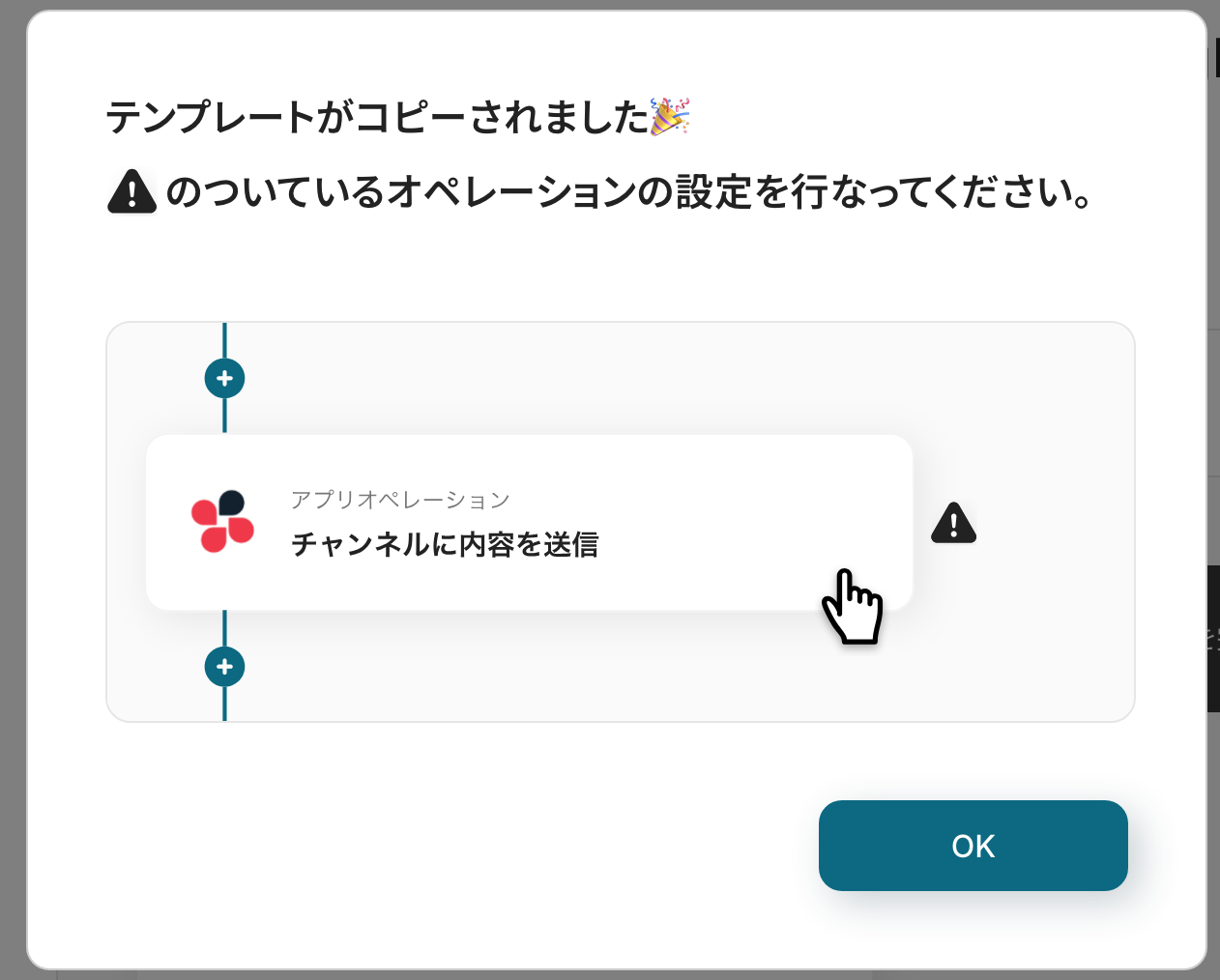
ワークスペースに自動的にテンプレートがコピーされるので、次に表示された画面で「OK」をクリックしてください。
ステップ3:Slackのトリガー設定
最初の設定です。
これから「Slackで送信された内容からGoogle スプレッドシートの情報を取得し、病院向けのパーソナライズメールを自動送信する」フローを設定していきます!
まずは、以下の赤枠をクリックしてください。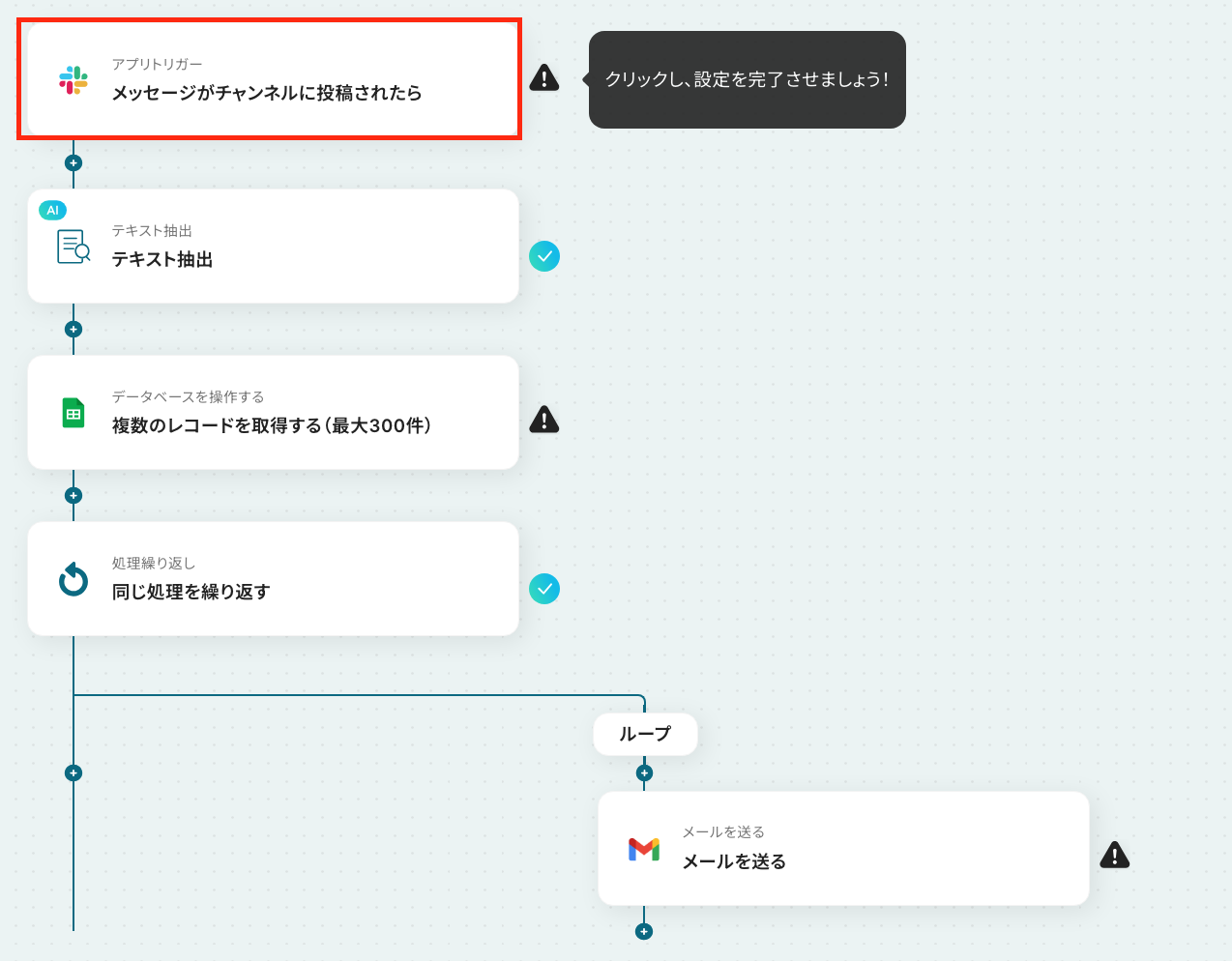
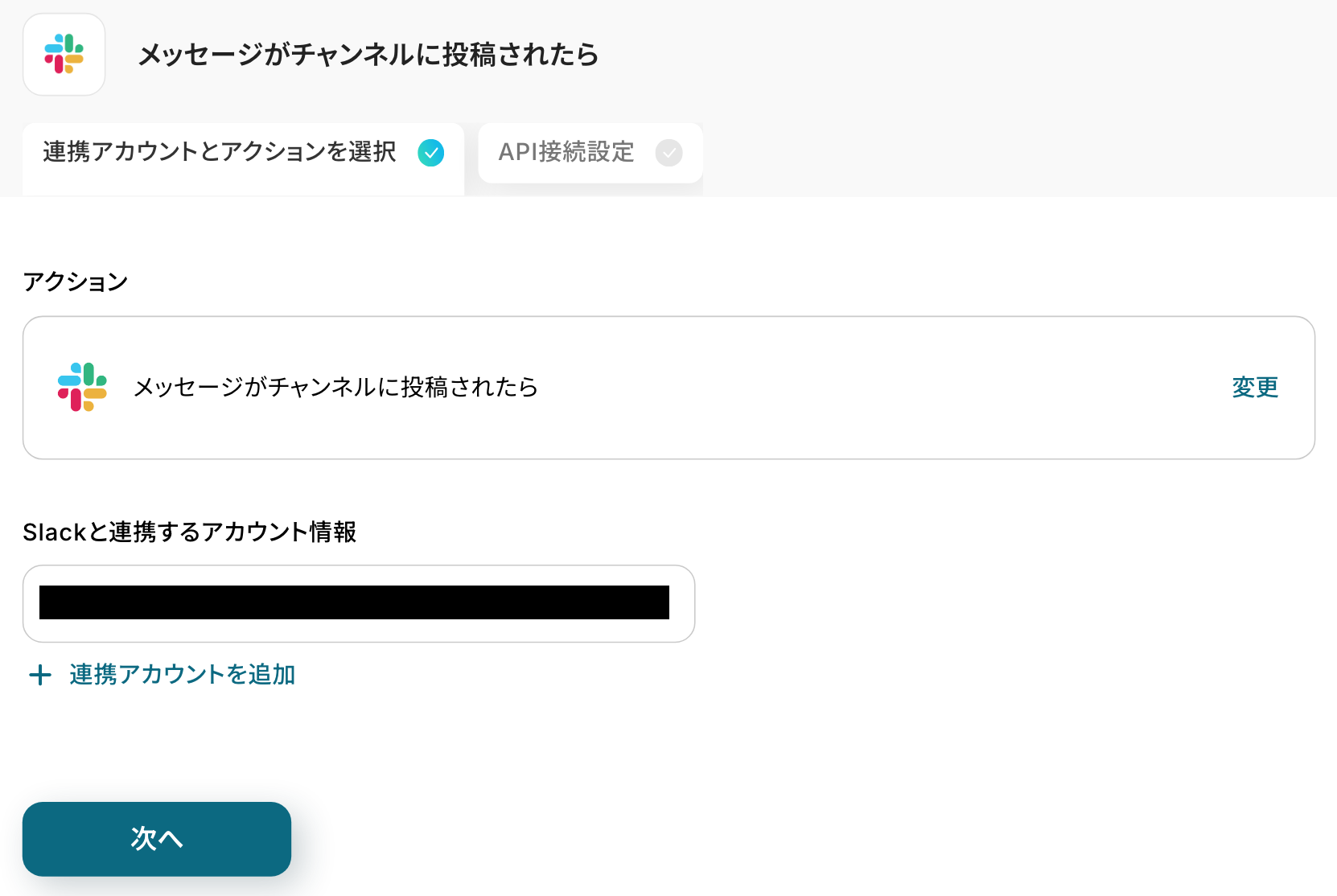
続いて、必須項目を設定します。
-
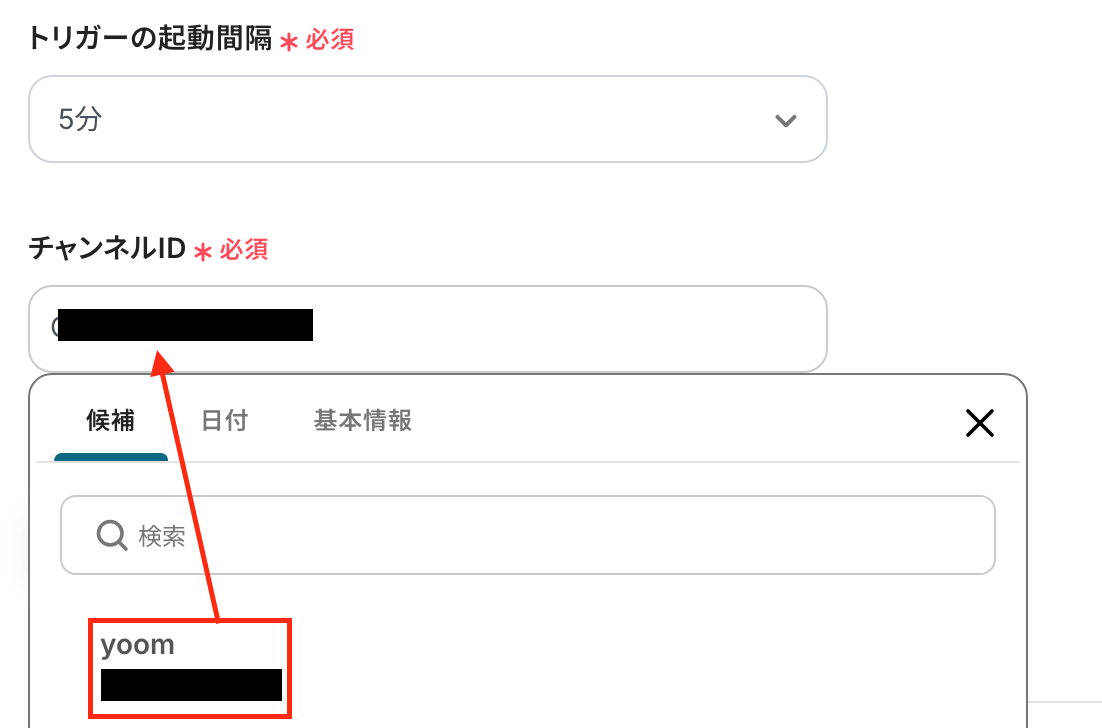
トリガーの起動間隔:5分・10分・15分・30分・60分から選択。
基本的にはご契約プランの最短起動間隔にしてお使いいただくことをおすすめします。
※プランによって起動間隔の選択内容が異なるため、ご注意下さい。 - チャンネルID:入力欄をクリックして表示される「候補」から選択します。連携したSlackのアカウントに紐づいているチャンネルが表示されます。
つぎに、テストをする前に、メッセージをSlackにテスト投稿しておきましょう。今回のフローボットでは、Slackで投稿されたメッセージをGmailで通知する設定があります。
Gmailで通知する際に改行を正しく反映させるため、改行したい箇所に<br>を入力したうえでメッセージを投稿してください!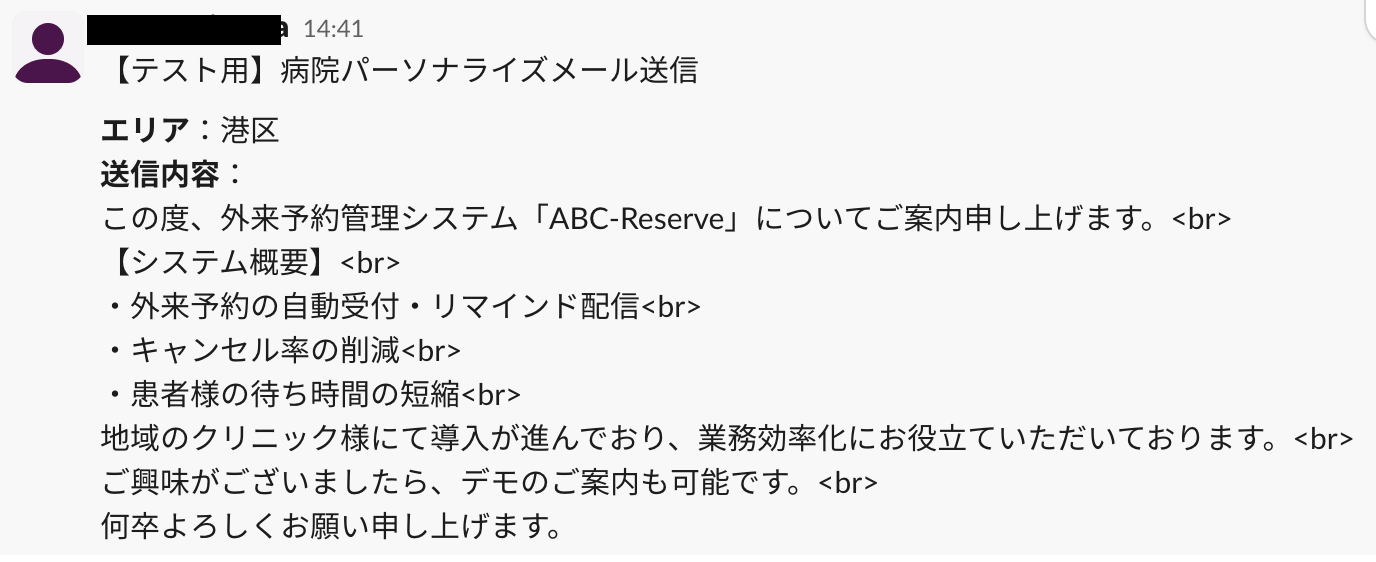
投稿後、Yoomの画面に戻って「テスト」をクリックしましょう!
テストに成功すると、Slackで投稿した内容が取得した値に表示されます。
※取得した値とは?
トリガーやオペレーション設定時に、「テスト」を実行して取得した値のことを指します。
後続のオペレーション設定時の値として利用でき、フローボットを起動する度に変動した値となります。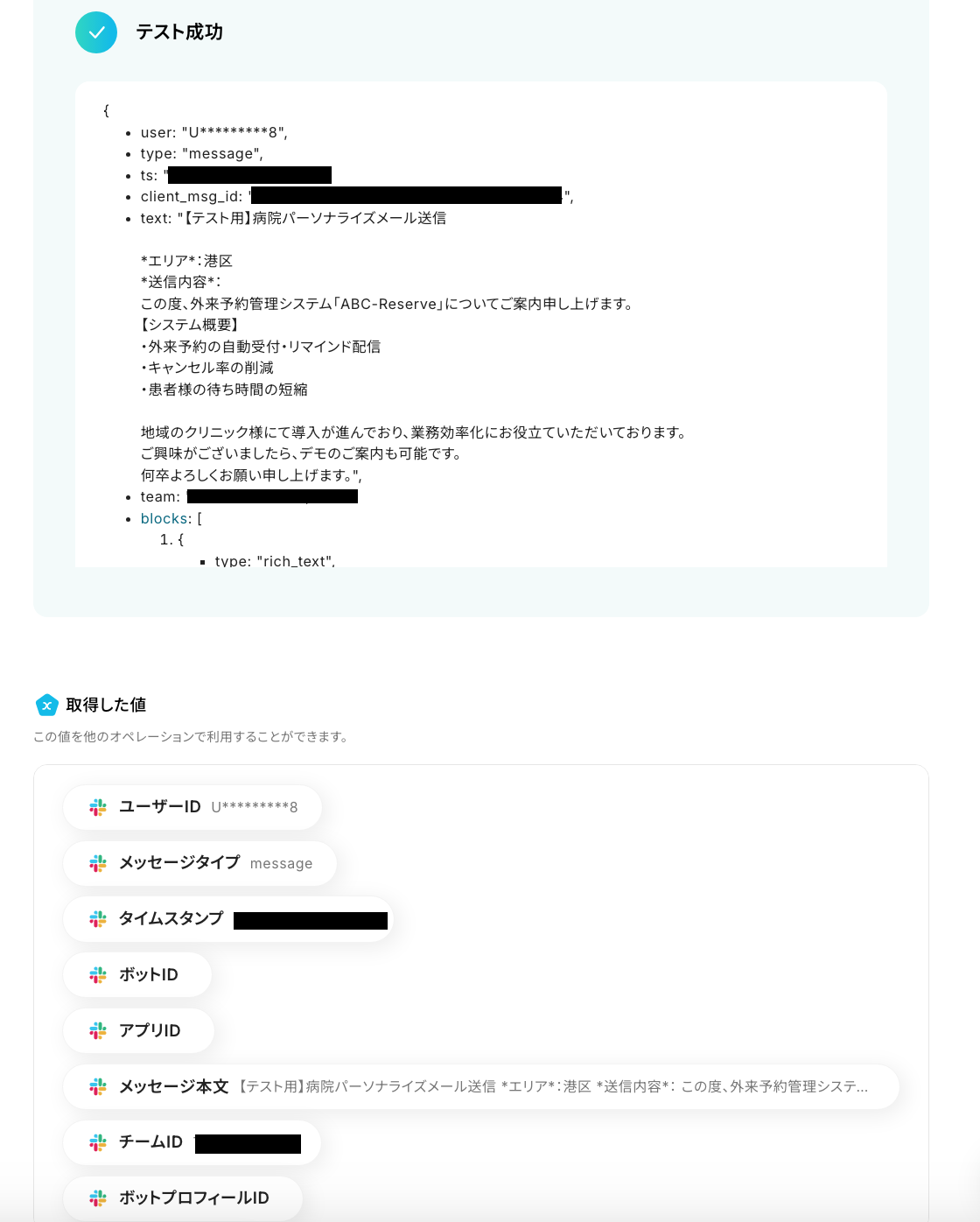
問題がなければ「完了」をクリックしましょう。これでトリガー設定は完了です!
ステップ4:テキスト抽出の設定
以下の赤枠をクリックしましょう。
先ほど取得したデータから指定したテキストを抽出する設定を行います。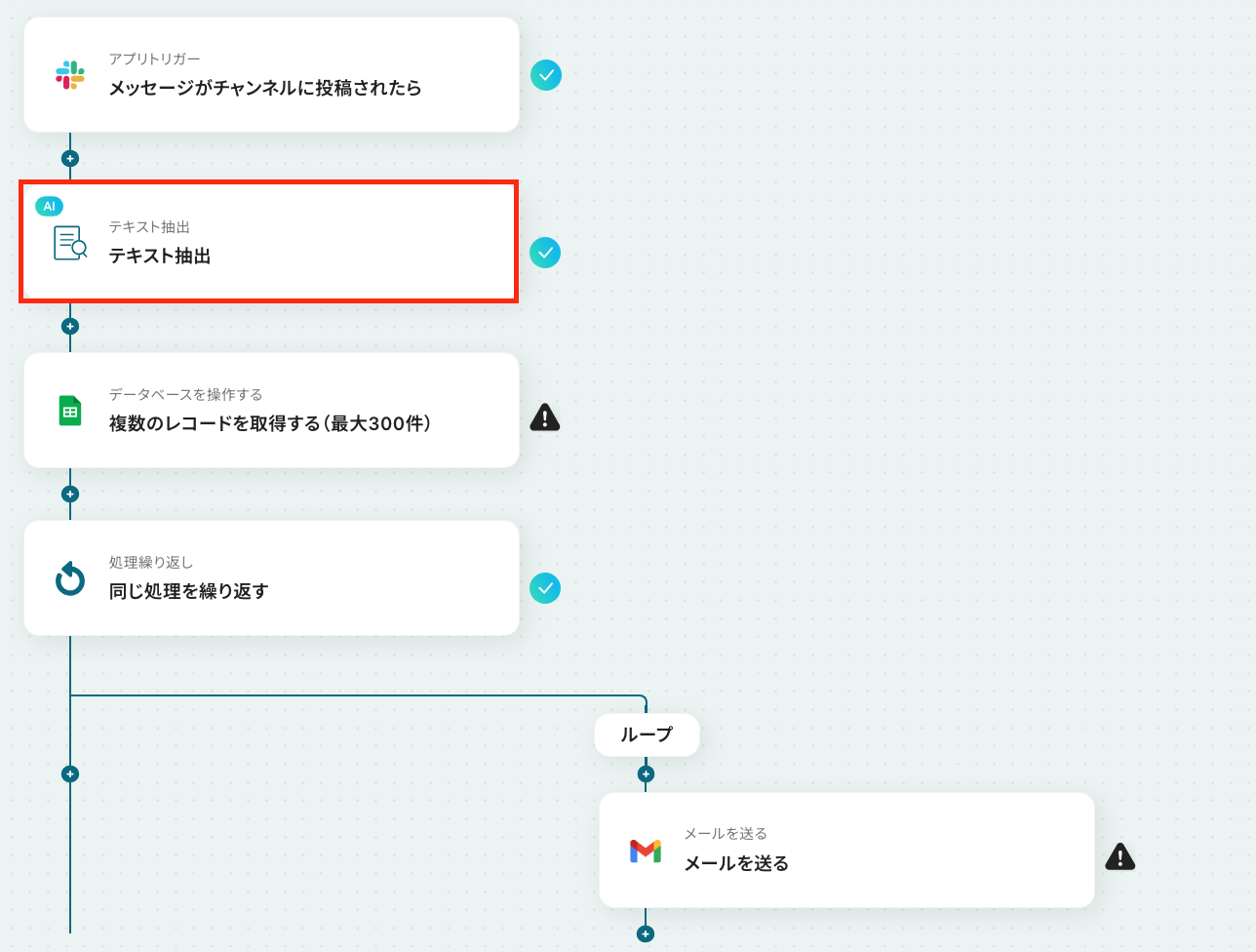
以下の画面が表示されるので、注意事項を確認してから赤枠部分の「変更」をクリックして設定を変更しましょう。
文字数に応じて消費するタスク数が異なるのでご注意ください。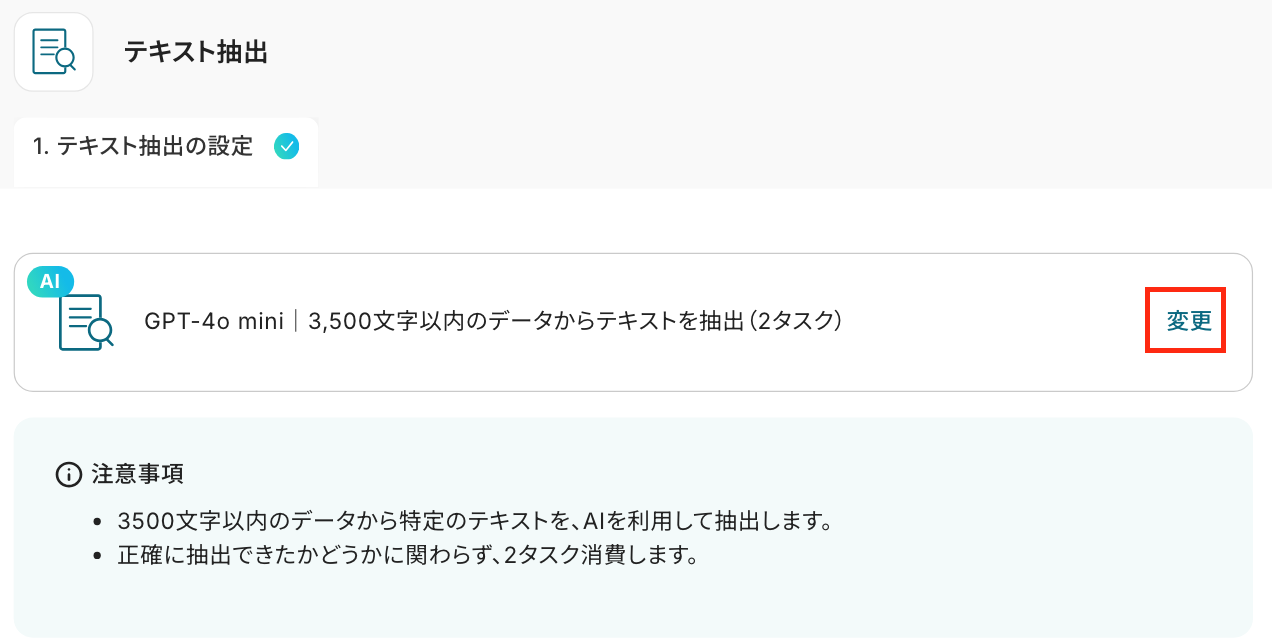
詳細設定の画面に遷移したら、「対象のテキスト」を設定します。
以下の画像のように、Slackのトリガー設定で取得した値を設定してください。取得した値は、入力欄をクリックすると表示されます。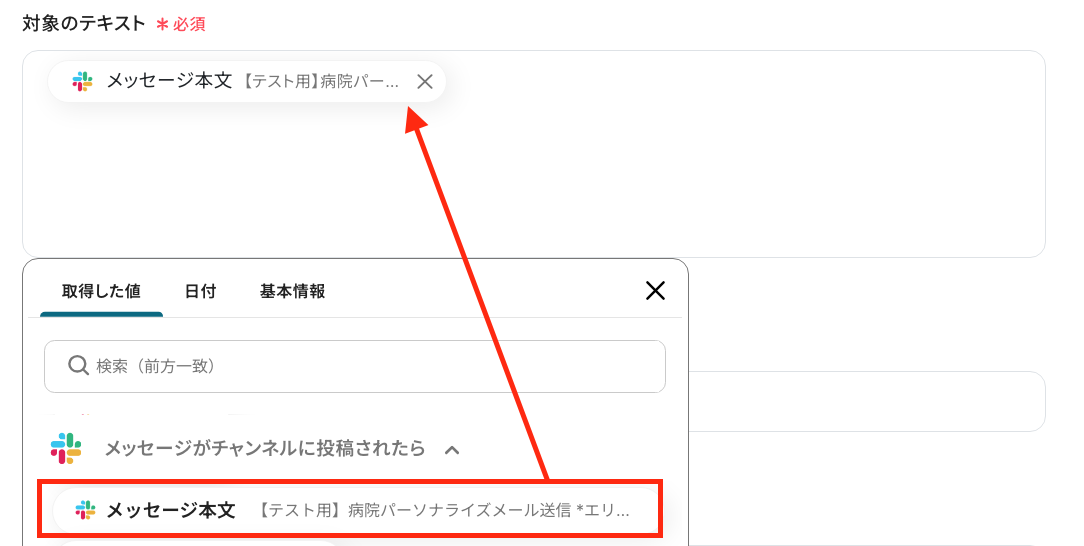
続いて、「抽出したい項目」を設定します。入力欄下の注釈を参照して、設定しましょう。
今回はエリアと送信内容を抽出するようにしてあります。
「指示内容」を任意で設定し、「テスト」をクリックしてください。
テストが成功すると、指定した項目で取得した値が表示されます。最後に「完了」をクリックしましょう!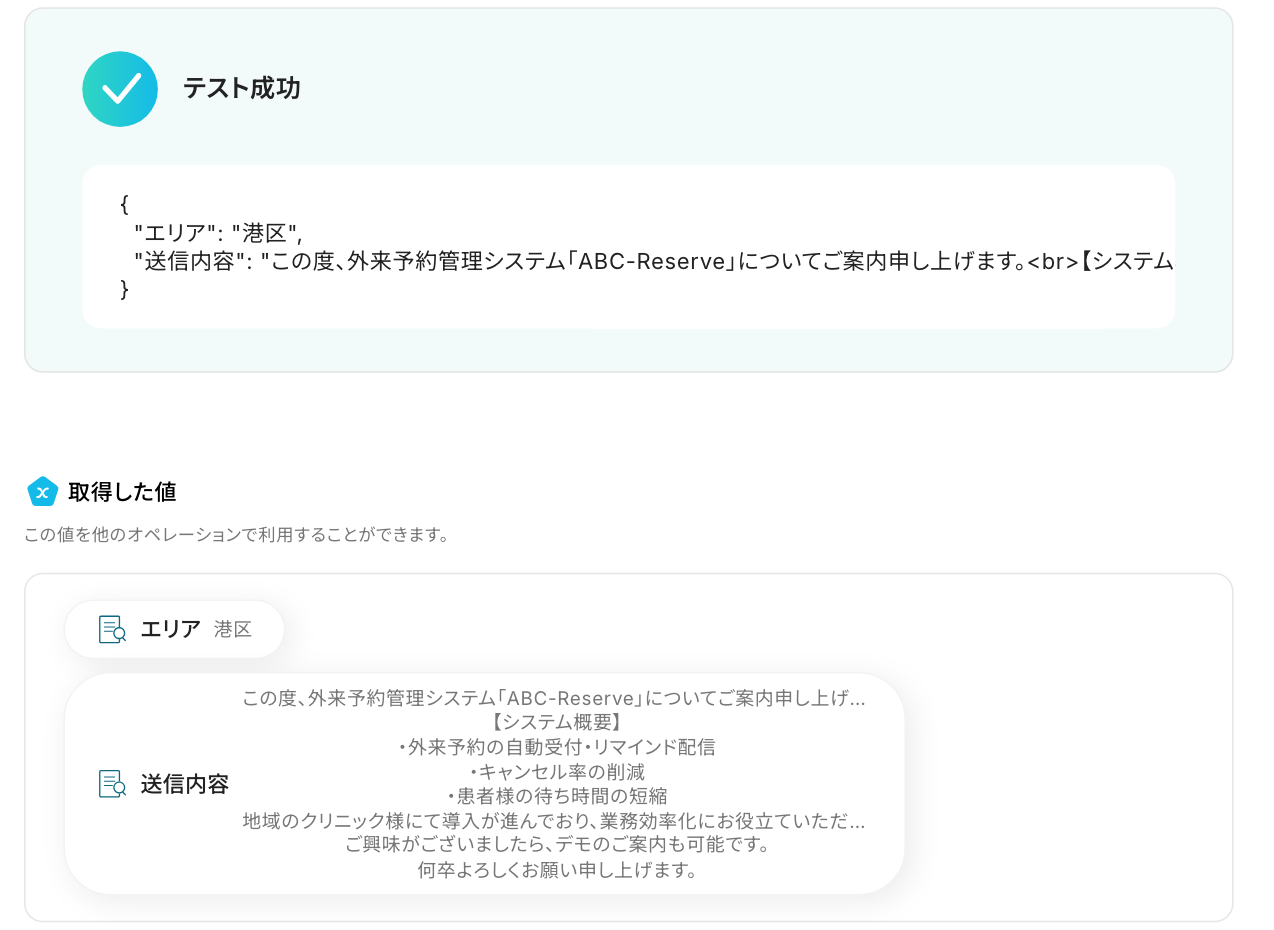
ステップ5:Google スプレッドシートのアクション設定
以下の赤枠をクリックしてください。
ここでは、Google スプレッドシートからレコードを取得する設定を行います。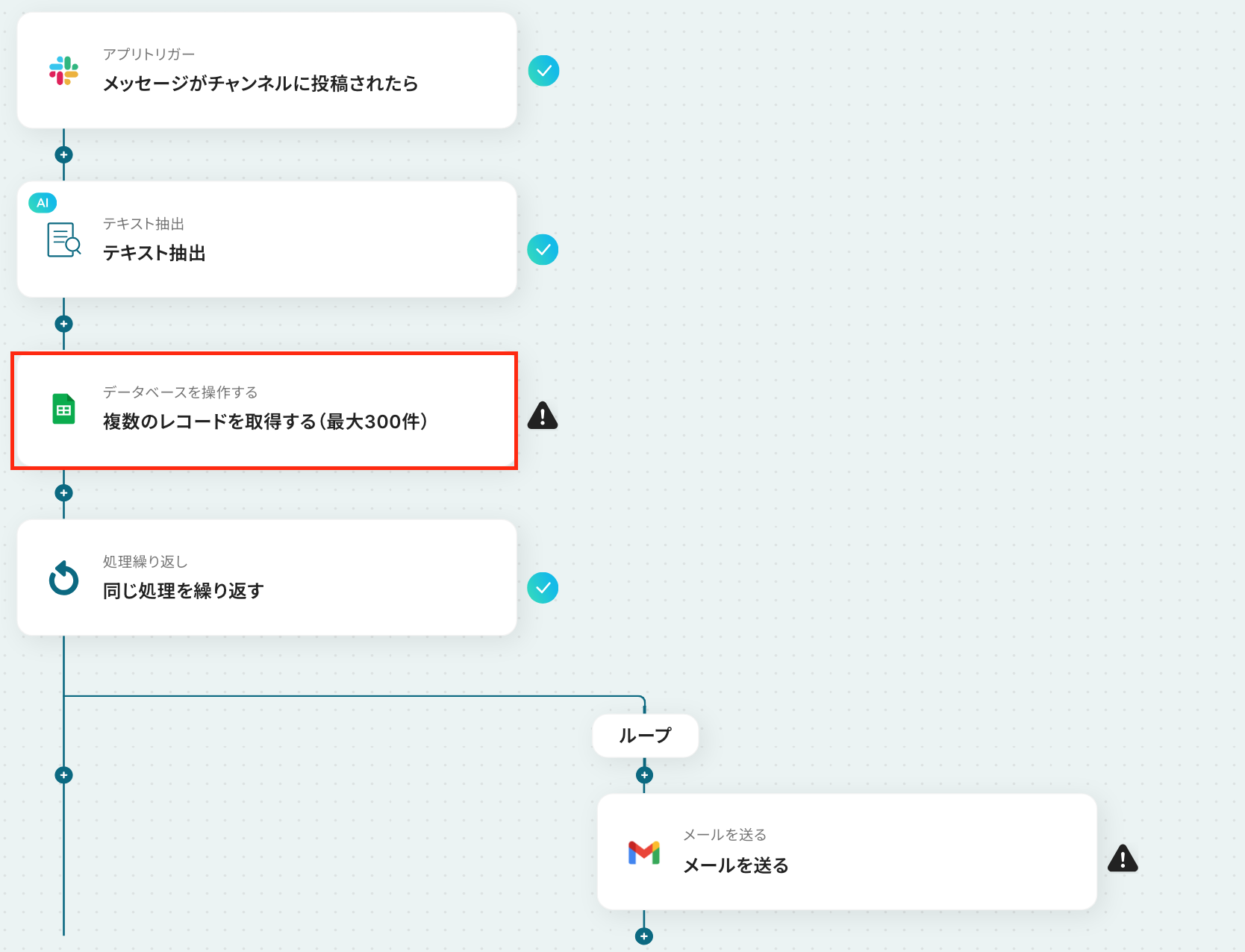
アクションはそのままで、連携するアカウント情報を確認します。
確認後、画面を下にスクロールしましょう!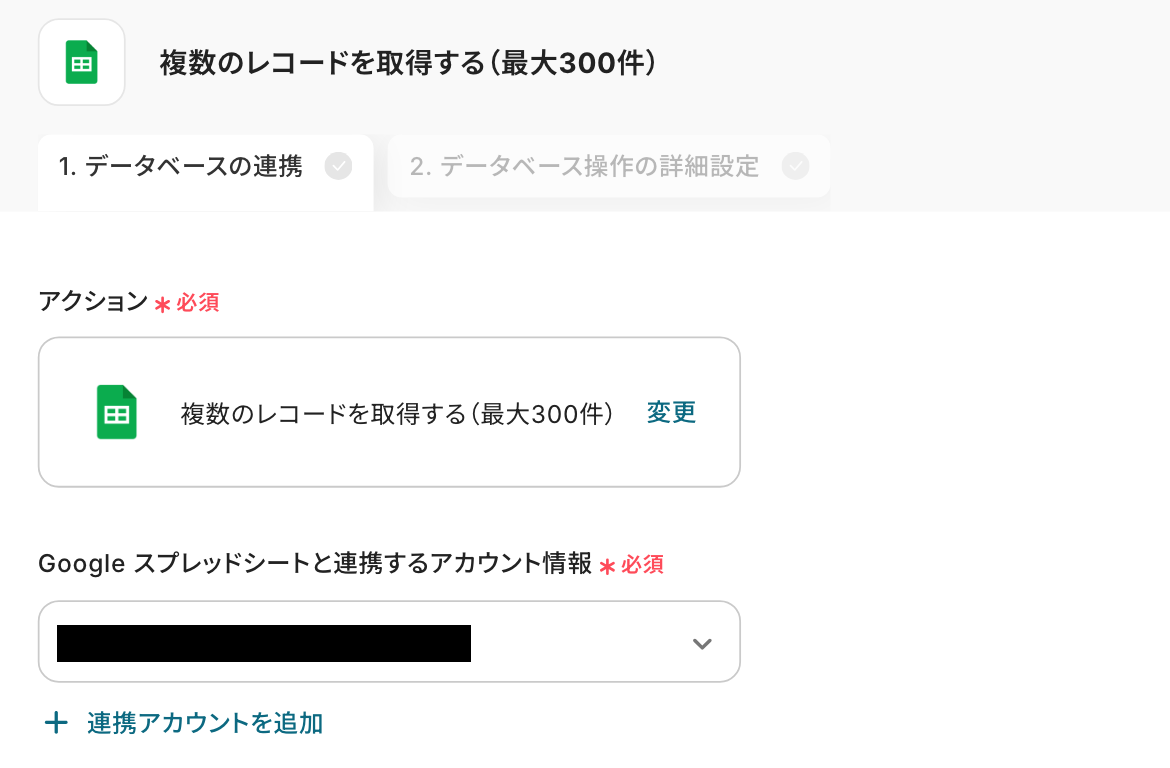
ここで、今回使用するシートを用意してください。医療機関をGoogle スプレッドシート上で管理している想定です。
用意ができたらYoomの画面に戻りましょう。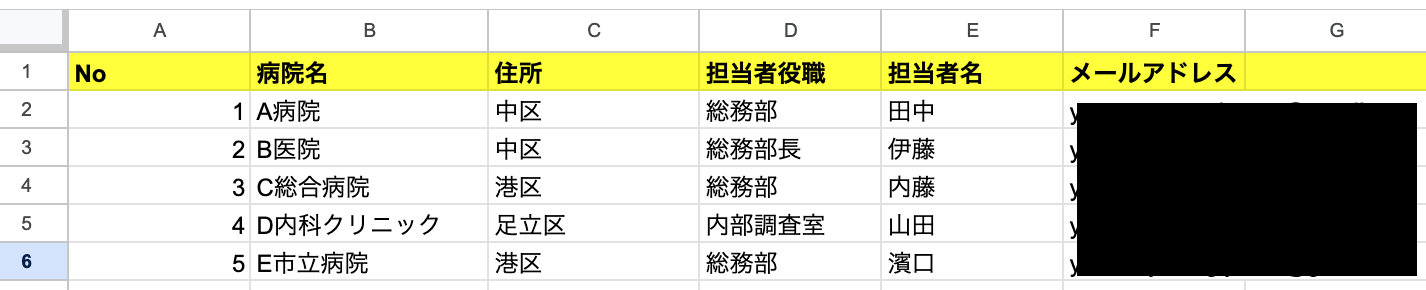
それでは、「スプレッドシートID」と「スプレッドシートのタブ名」を設定します。
入力欄をクリックして表示される「候補」から先ほど用意したシートを選択しましょう!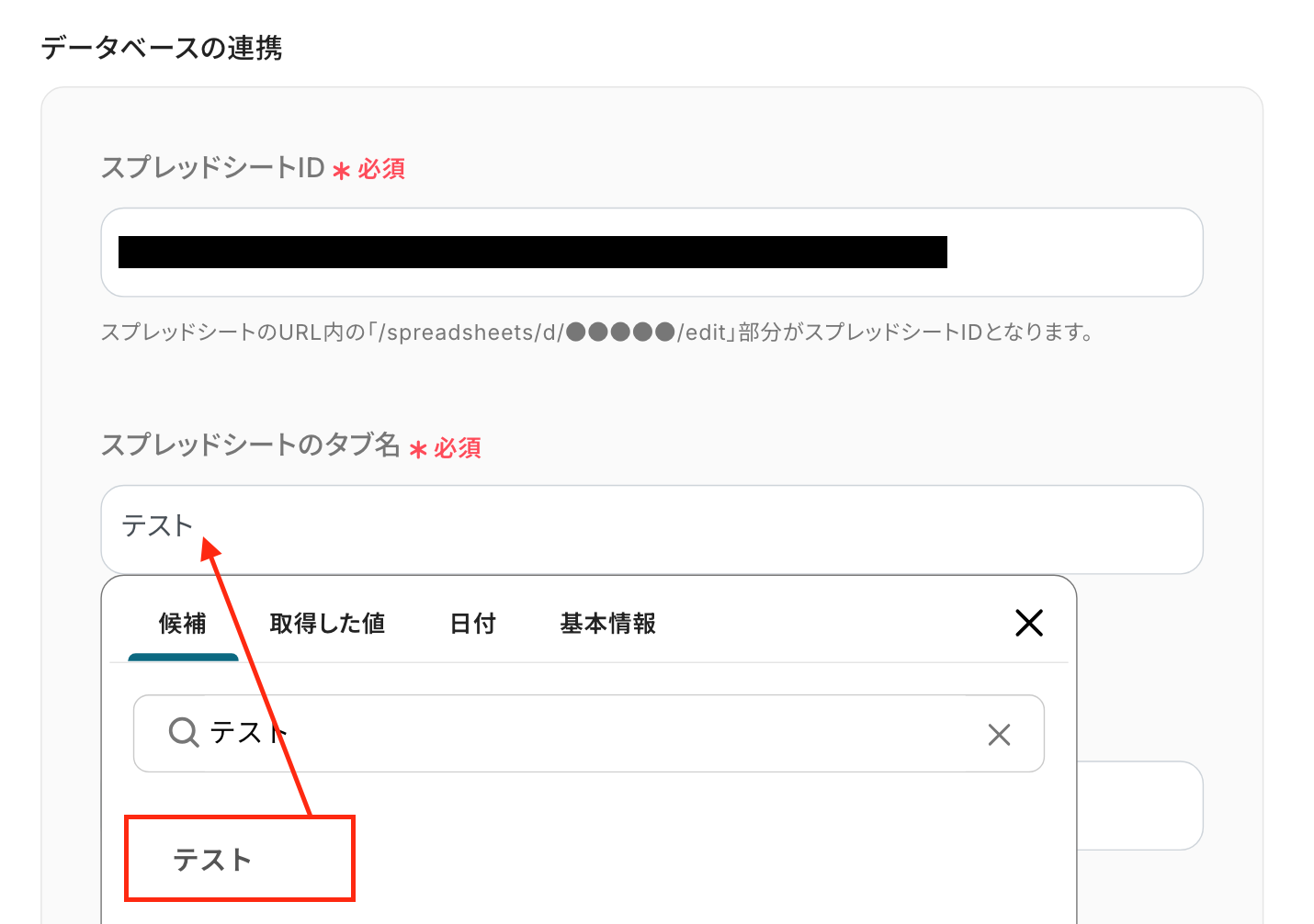
「テーブル範囲」は、Google スプレッドシートの対象となる範囲を英字で設定してください。
今回は以下のシートを使用するため、テーブル範囲は「A1:F」です。
設定後、「次へ」をクリックしましょう!
次に進むと、「取得したいレコードの条件」を設定する画面に遷移します。
今回は「住所」に「港区」が含まれるレコードを取得する設定を行います。先ほどのテキスト抽出設定で取得した値を引用して設定してください。
設定を確認できたら、テストボタンをクリックしましょう!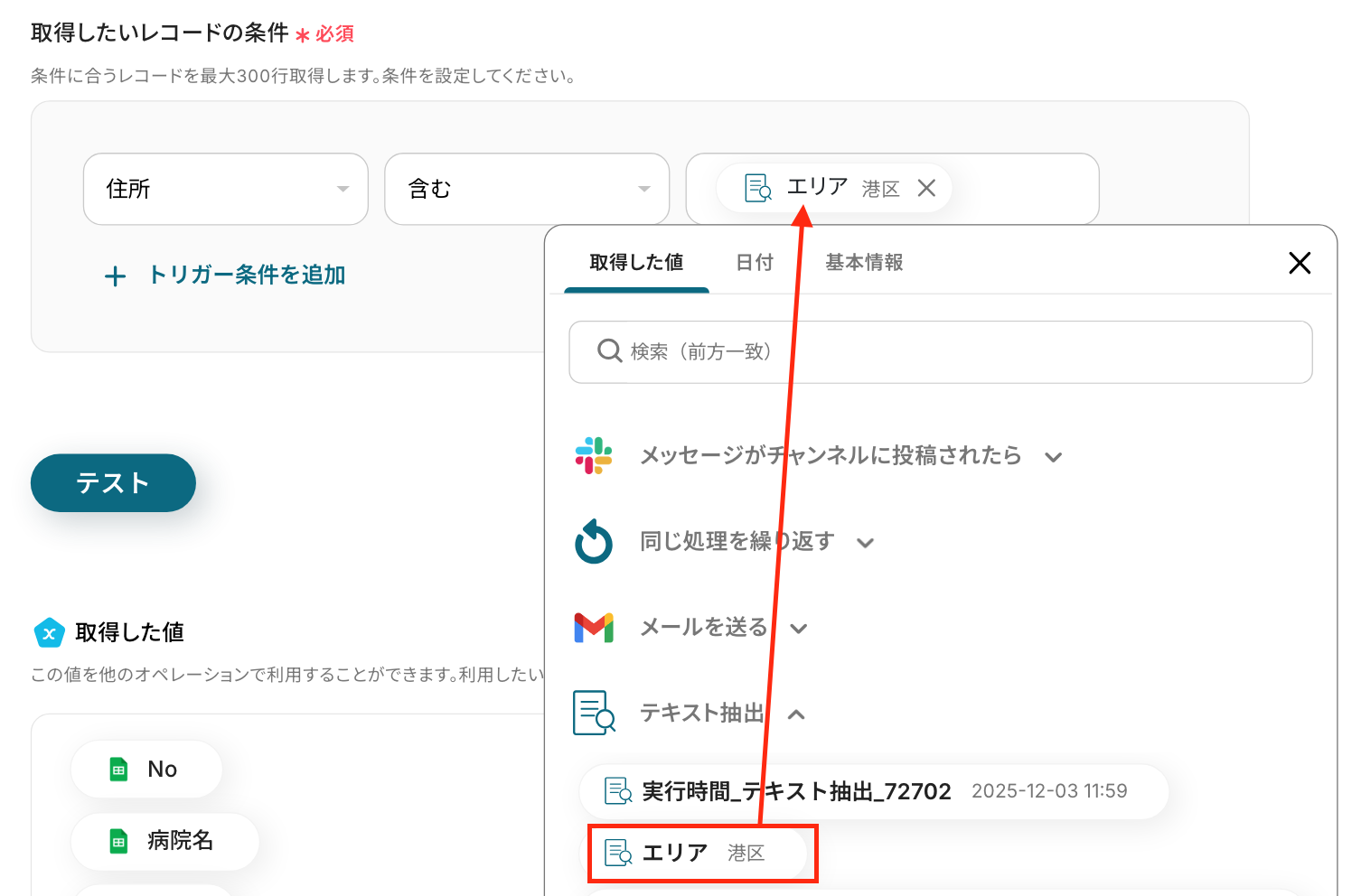
指定した条件に合致したレコードが取得した値に表示されたことを確認しましょう!
最後に、「完了」をクリックしてください。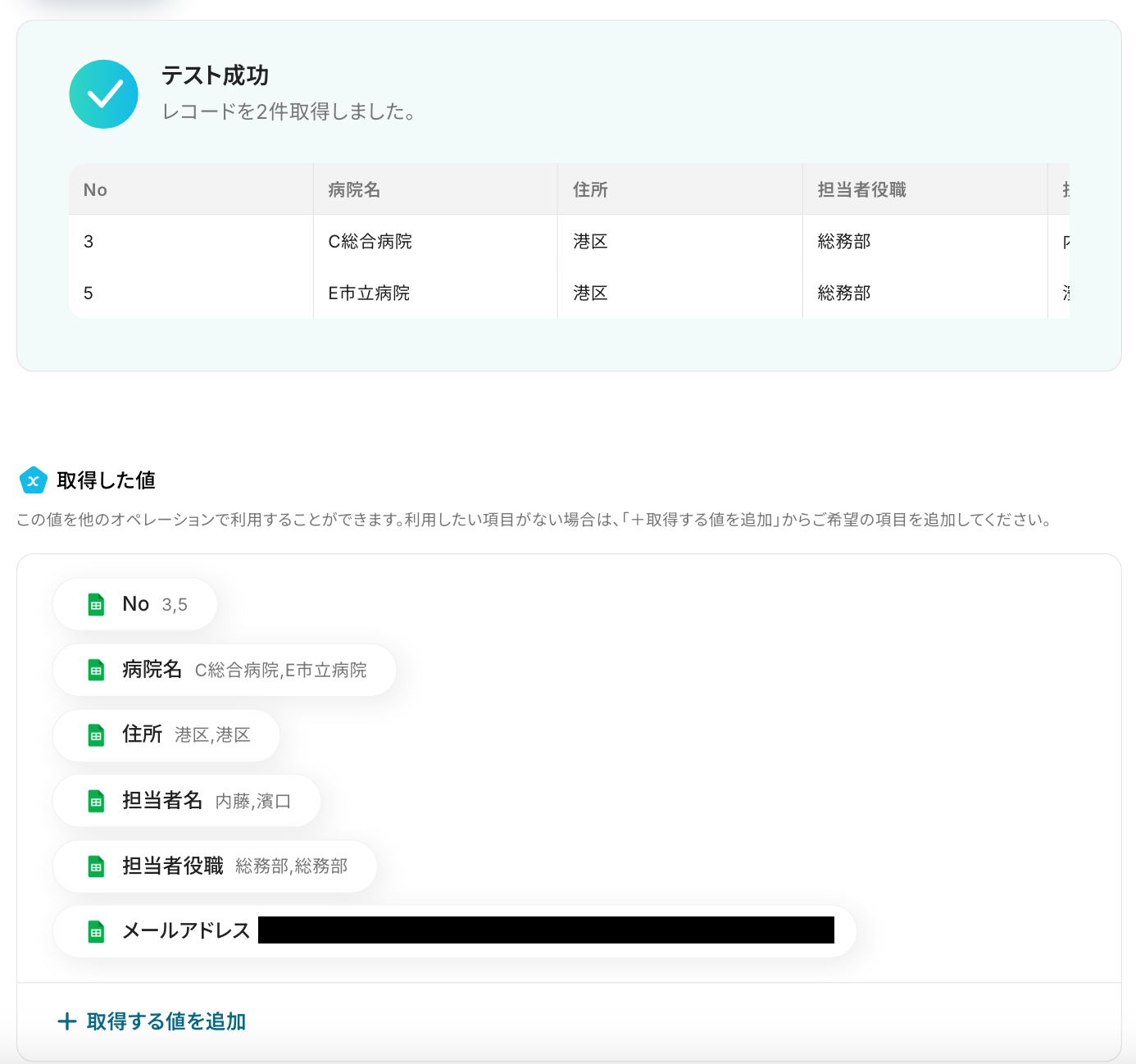
ステップ6:コマンドオペレーションの設定
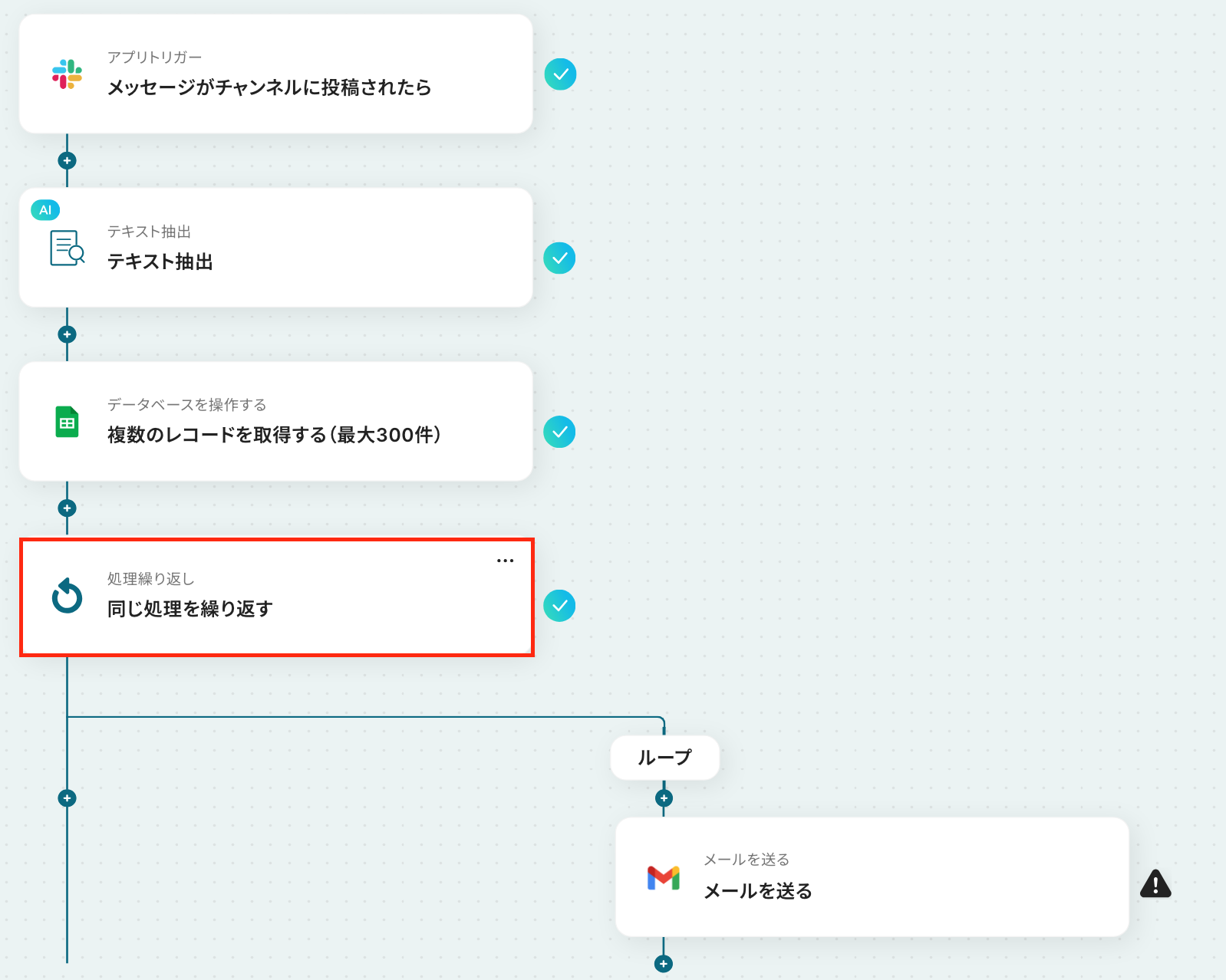
ここでは、繰り返し処理の設定を行います。
同じ処理を繰り返すオペレーション(ループ処理)を用いることで、複数取得した値を繰り返し後続のオペレーションに進めることが出来ます。
以下の注意事項を確認後、赤枠をクリックしてください。
※「同じ処理を繰り返す」オペレーション間の操作は、チームプラン・サクセスプランでのみご利用いただける機能となっております。フリープラン・ミニプランの場合は設定しているフローボットのオペレーションやデータコネクトはエラーとなりますので、ご注意ください。
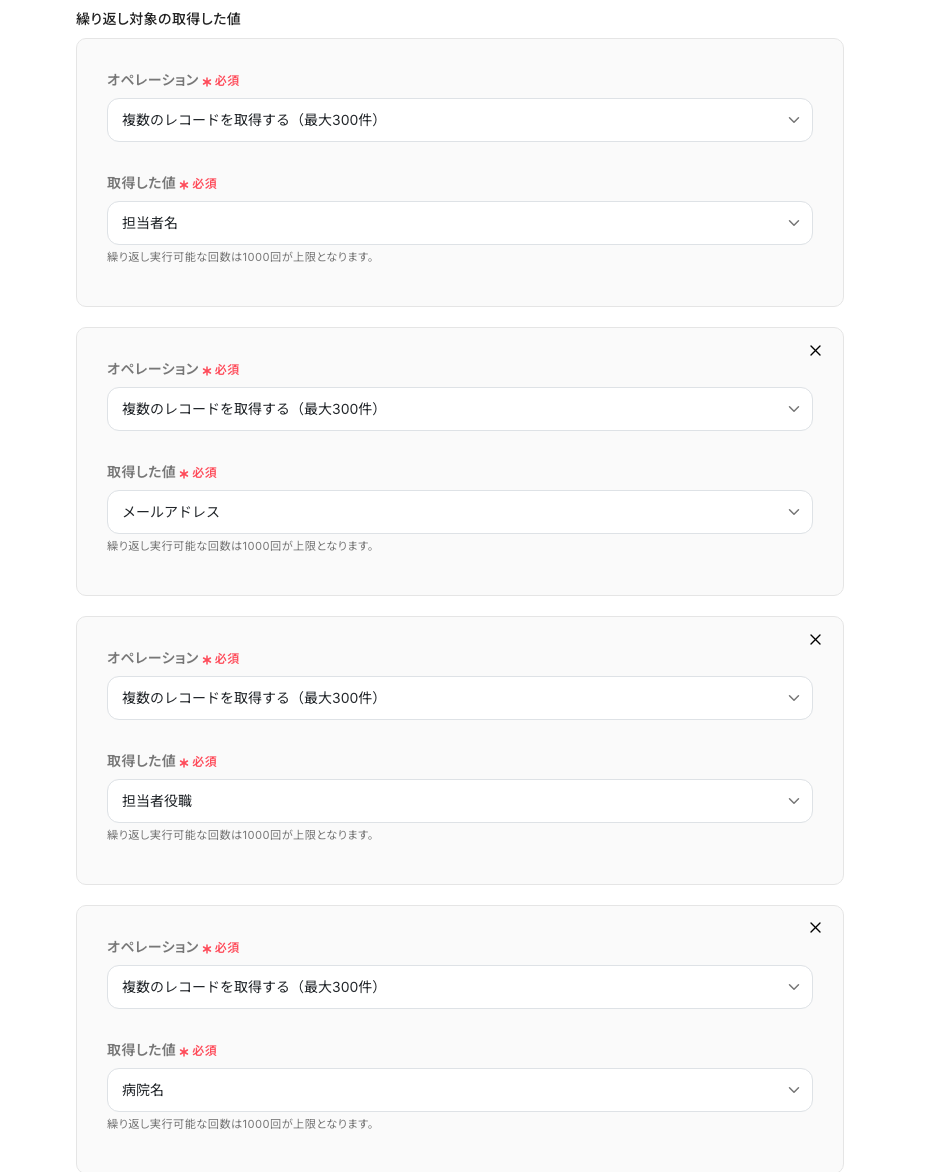
次の画面で、繰り返し対象を指定していきます!
「オペレーション」は、「複数のレコードを取得(最大300件)」を選択してください。
「取得した値」は、先ほどのステップで取得した「担当者名」・「メールアドレス」・「担当者役職」・「病院名」を設定しましょう!これ取得した複数の項目に対してメール送信をループで行えるようになります。
最後に「完了」をクリックして、次のステップに進んでください。
ステップ7:Gmailに通知する設定
いよいよ最後の設定です!
ここでは、Google スプレッドシートの設定で抽出した病院にGmailでメールを送信する設定を行います。
以下の赤枠をクリックしましょう。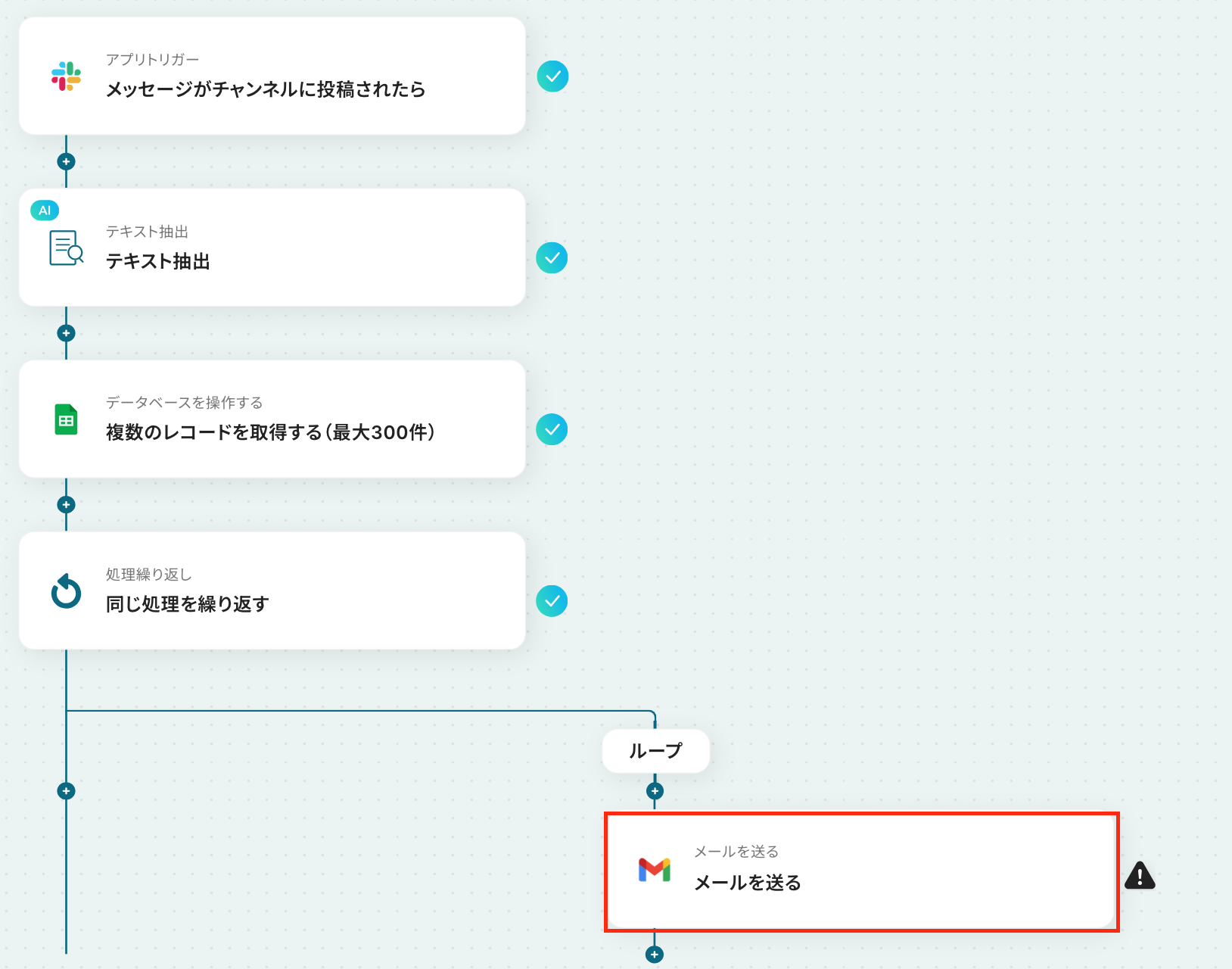
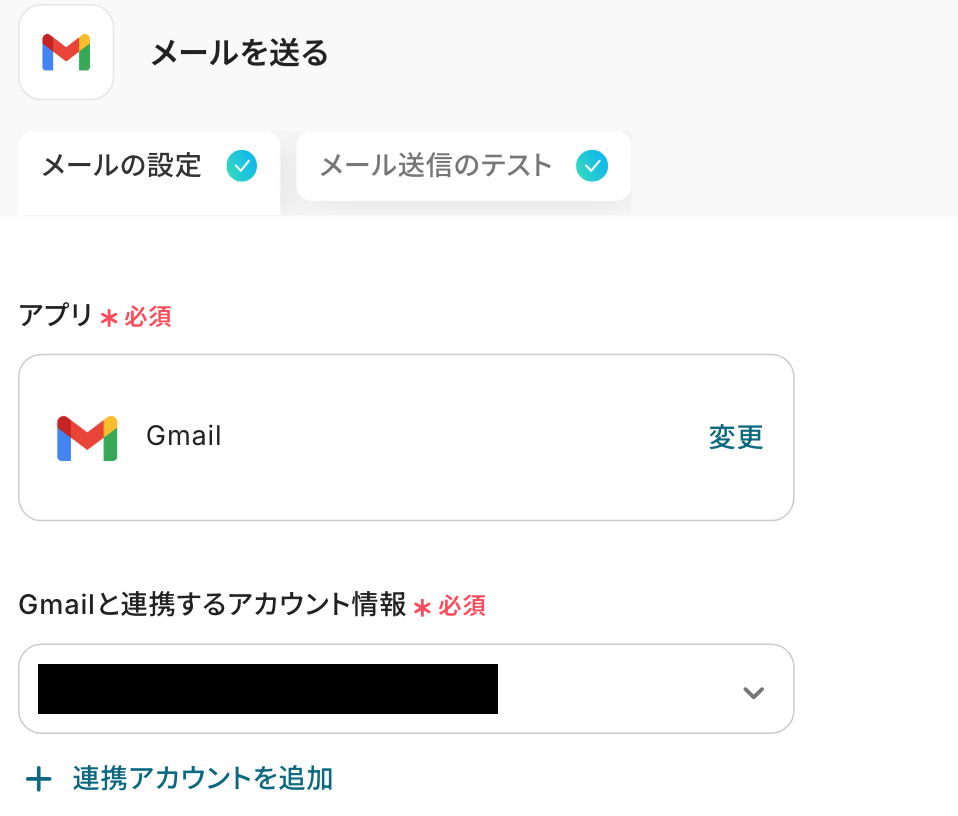
アプリは変更せず、連携するアカウント情報が正しいかを確認します。
確認後、画面を下にスクロールしましょう!
必須項目を入力し、そのほかは任意で設定しましょう。
-
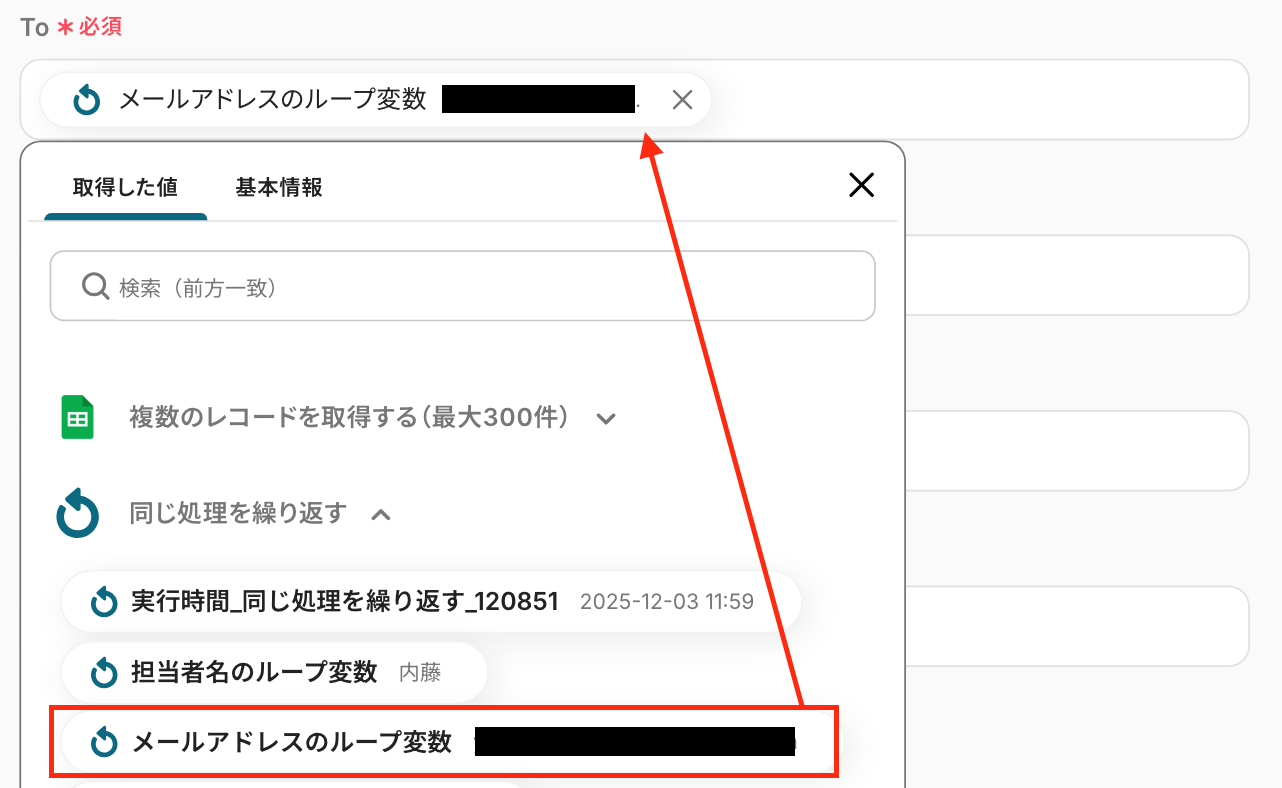
To:通知先となるメールアドレスを入力
※下図のように、コマンドオペレーション設定で取得した値を引用して設定してください。 - CC/BCC:通知された情報を共有したいメールアドレスを設定
- 差出人の名前:差出人の名前を設定
- 件名:通知するメールの件名を設定
-
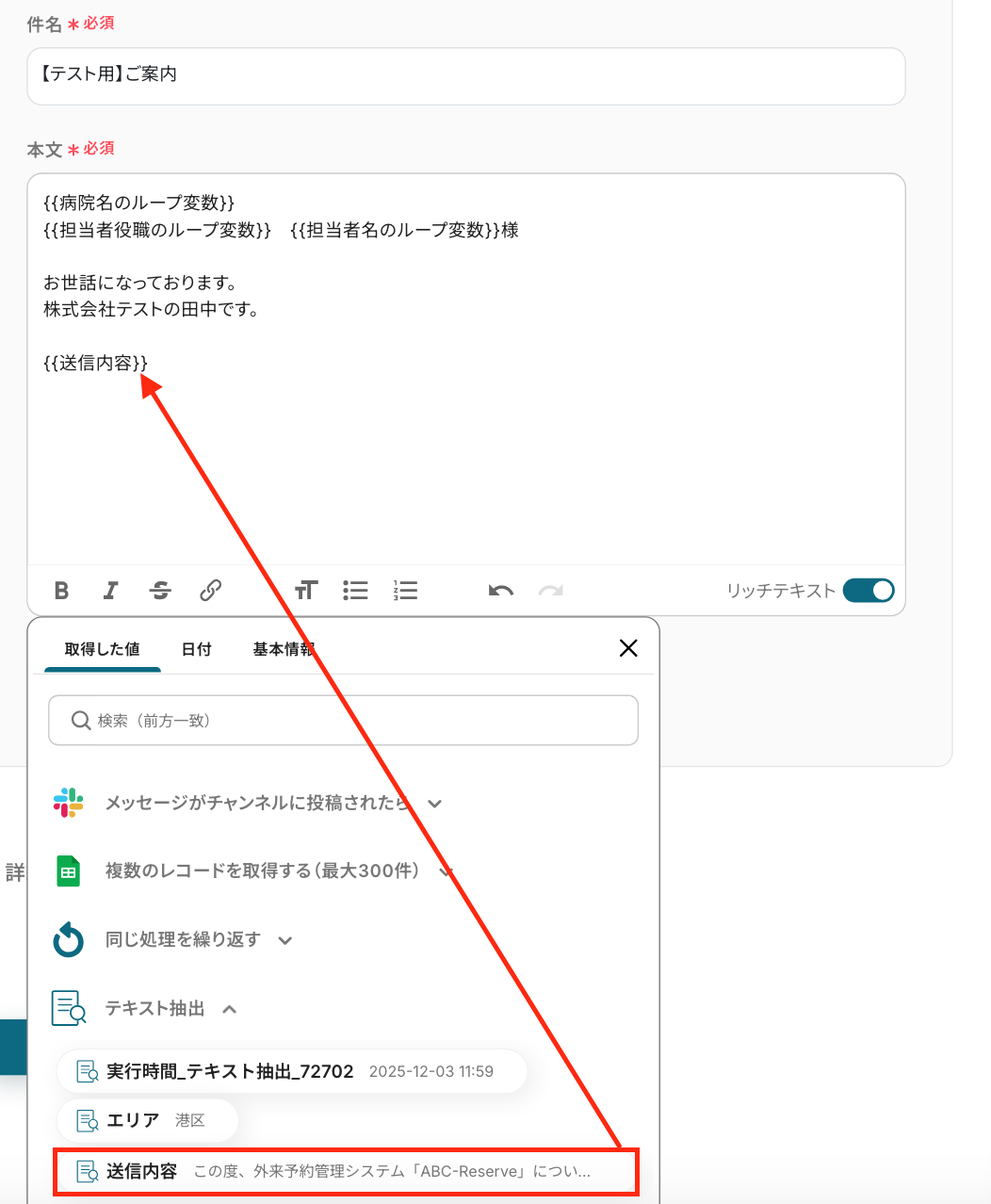
本文:任意の文章を設定。
※テキスト抽出設定やコマンドオペレーション設定で取得した値を引用して設定してください。
入力完了後、「次へ」をクリックしましょう!
次の画面で「メールの送信内容」を確認します。
宛先と本文に間違いがないかを確認し、「テスト」をクリックします。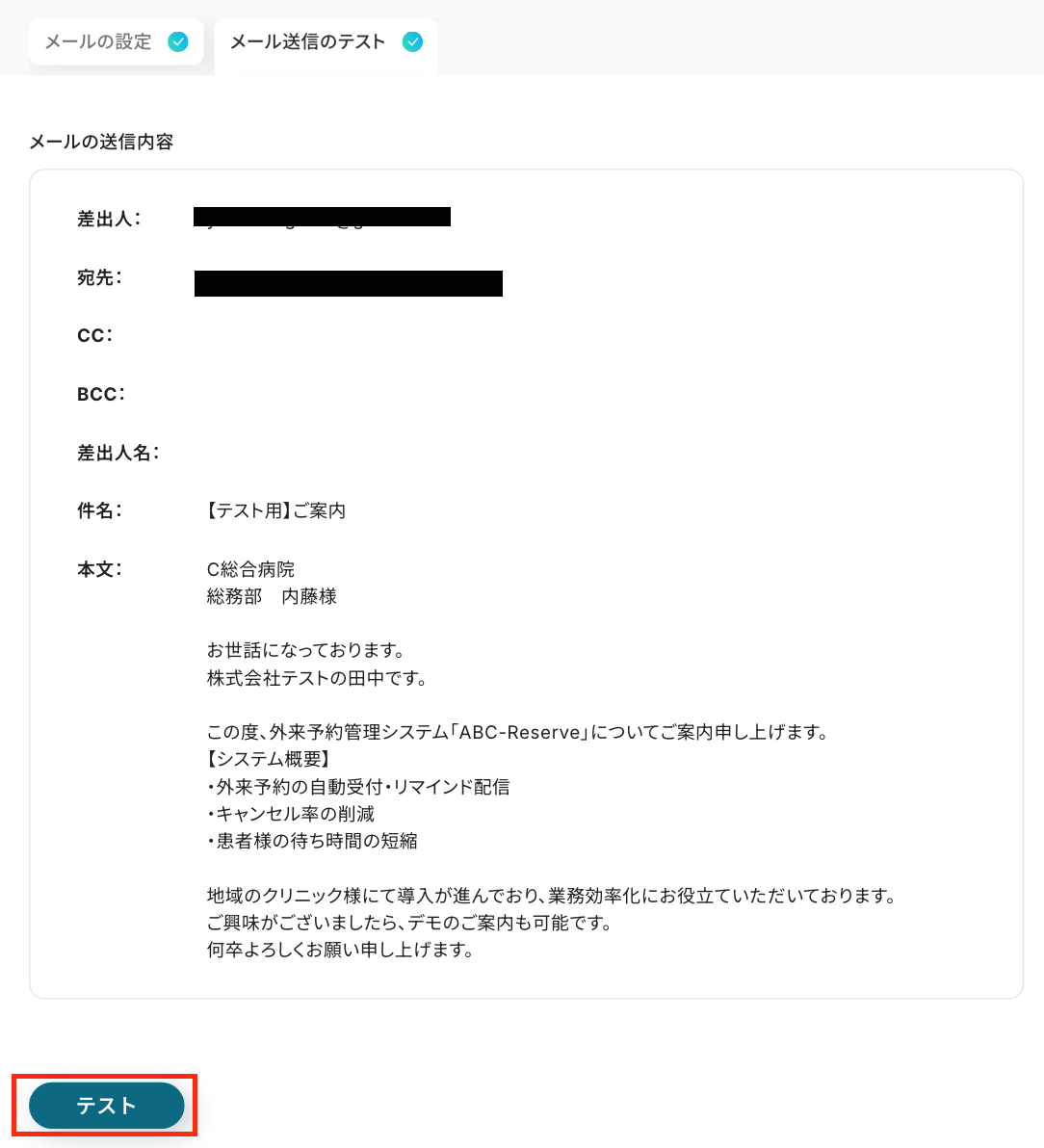
「テスト成功」と表示されたら、「完了」をクリックしましょう!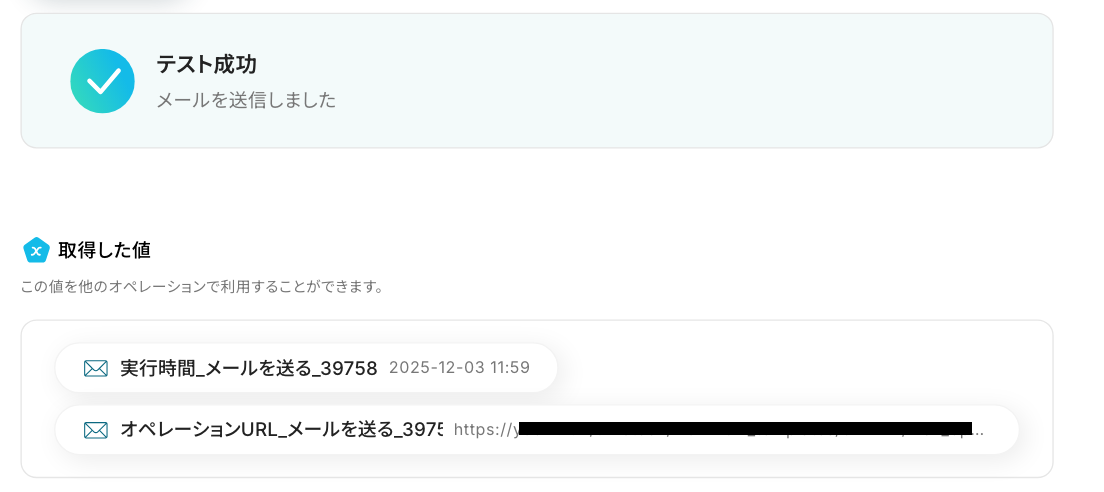
最後にGmailの画面に移り、通知されたか確認をします。
通知されましたね。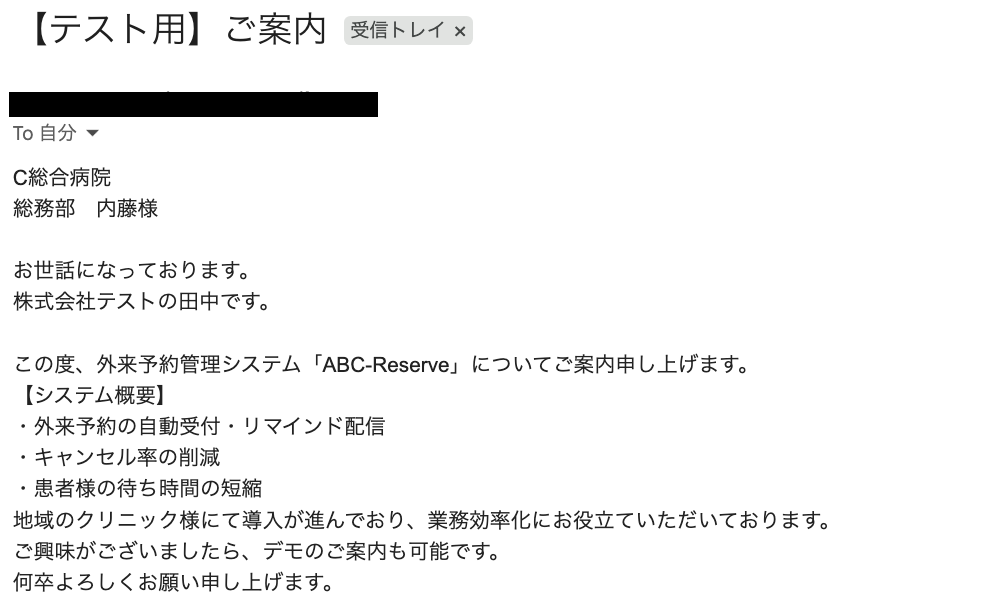
以上で【Slackで送信された内容からGoogle スプレッドシートの情報を取得し、病院向けのパーソナライズメールを自動送信する】フローボットの完成です!
ここまでお疲れ様でした!
ステップ8:トリガーをONに設定しフロー稼働の準備完了
フロー画面に戻り、以下のようなメニューが表示されていれば、OKです!
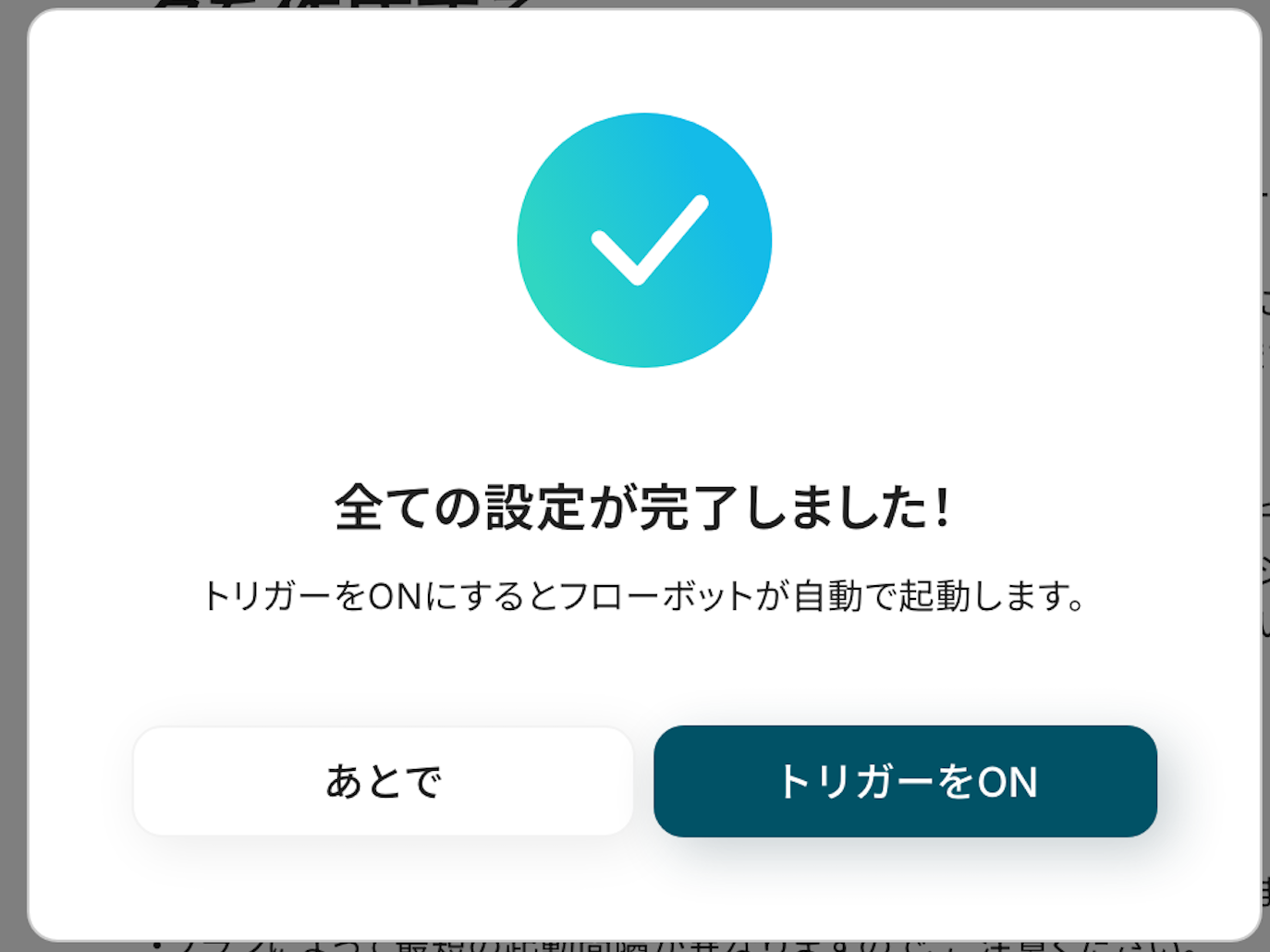
早速フローを起動させる場合は、「トリガーをON」をクリックしましょう。
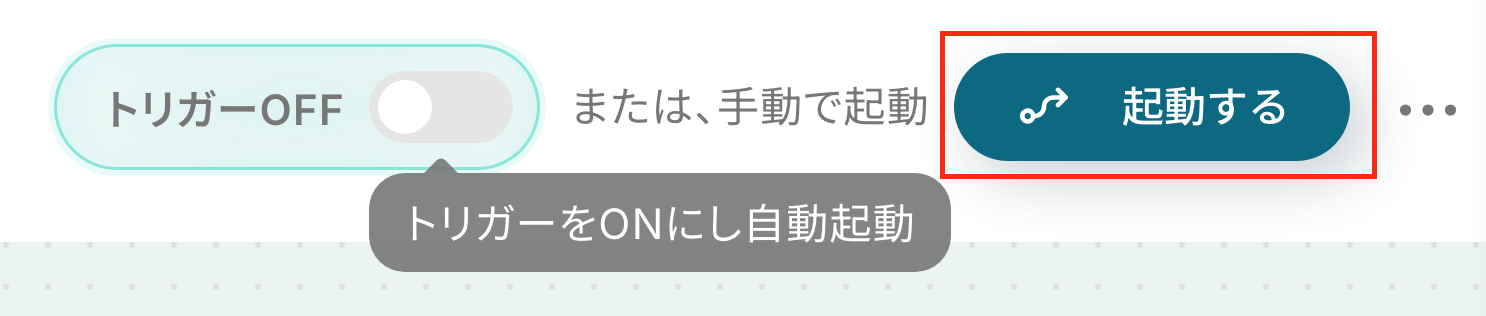
手動で起動させる場合は、フロー画面右上の「起動する」をクリックすることで、お好きなタイミングでフローを起動できます。
Slackを活用したその他の自動化例
Yoomでは、Slackに対応した多様な自動化をノーコードで簡単に構築できます。ここでは、Slackを起点に他ツールと連携し、通知・変換・タスク管理などを効率化できるテンプレートをいくつかご紹介します。 Slackへの投稿内容を自動判定して外部サービスを呼び出したり、受信したファイルをそのまま変換・保存したりできるため、日々の業務を大きく省力化できます。
チャンネルに投稿された情報をトリガーに活用することで、作業の抜け漏れも防ぎながらスムーズなワークフローを実現できます。

- GMOサインで契約の封筒情報を取得する機会が多い契約管理担当者の方
- Slackでの問い合わせ対応で、GMOサインの情報を手作業で確認している方
- 契約に関する社内での確認作業を効率化し、コミュニケーションを円滑にしたい方
- Slackでの依頼をトリガーに、GMOサインの封筒情報を取得する一連の作業が自動化されるため、手作業での確認にかかっていた時間を短縮できます
- 人の手による検索ミスや確認漏れ、情報の転記ミスといったヒューマンエラーを防ぎ、正確な情報を迅速に共有することが可能になります
- はじめに、SlackとGMOサインをYoomと連携します
- 次に、トリガーでSlackを選択し、「指定のテキストを含むメッセージがチャンネルに投稿されたら」というアクションを設定します
- オペレーションでAI機能の「テキストからデータを抽出する」を選択し、投稿されたメッセージから検索に必要な情報を抽出します
- 次に、オペレーションでGMOサインの「アクセストークンの生成」アクションを設定します
- 続けて、GMOサインの「封筒情報を取得」アクションを設定し、抽出したデータを用いて対象の情報を取得します
- さらに、AI機能の「テキストを生成する」アクションで、取得した封筒情報をもとにSlackへの返信文を作成します
- 最後に、Slackの「スレッドにメッセージを送る」アクションを設定し、生成したテキストをスレッドに投稿します
- Slackのトリガー設定では、フローを起動させたいチャンネルIDやキーワードとなるテキストを任意で設定してください
- AI機能の「テキストからデータを抽出する」では、Slackの投稿内容からGMOサインでの封筒情報取得に用いる情報(例:案件名、企業名など)を任意に抽出できます
- AI機能の「テキストを生成する」では、取得した情報をもとにSlackへ通知する文章を生成するためのプロンプトを自由にカスタマイズできます。ただし、プロンプトの文字数で消費タスクが異なるためご注意ください
- Slackのメッセージ送信では、通知先のチャンネルやユーザーを任意で設定できるほか、本文に固定のテキストや前段のオペレーションで取得した情報を変数として埋め込むなどのカスタムが可能です
- Slack、GMOサインのそれぞれとYoomを連携してください。
- トリガーは5分、10分、15分、30分、60分の間隔で起動間隔を選択できます。
- プランによって最短の起動間隔が異なりますので、ご注意ください。

■このテンプレートをおすすめする方
- Slackの特定メッセージをトリガーに、手動でスクリプトを実行している方
- Google Apps Scriptを用いた業務の自動化に関心をお持ちの方
- チャットでのやり取りを起点に、より高度な業務自動化を実現したいと考えている方
■このテンプレートを使うメリット
- Slackの特定メッセージ投稿後、自動でGoogle Apps Scriptが実行されるため、手動で対応していた時間を短縮することができます。
- 人の手を介さずにスクリプトを実行することで、実行漏れや遅延といったヒューマンエラーのリスクを軽減できます。
■フローボットの流れ
- はじめに、Google Apps ScriptとSlackをYoomと連携します。
- 次に、トリガーでSlackを選択し、「指定のテキストを含むメッセージがチャンネルに投稿されたら」というアクションを設定します。
- 次に、オペレーションでGoogle Apps Scriptの「スクリプトを実行」アクションを設定します。
- 最後に、オペレーションでSlackの「スレッドにメッセージを送る」アクションを設定し、スクリプトの実行結果などを通知します。
■このワークフローのカスタムポイント
- Slackのトリガー設定では、監視対象としたいチャンネルのIDを任意で設定してください。
- Google Apps Scriptのアクション設定では、実行したいスクリプトの実行可能URLと、実行する関数の名前を任意で設定してください。
■注意事項
- Slack、Google Apps ScriptのそれぞれとYoomを連携してください。
- トリガーは5分、10分、15分、30分、60分の間隔で起動間隔を選択できます。
- プランによって最短の起動間隔が異なりますので、ご注意ください。

■概要
Slackでの完了報告後、Trelloのカードを都度手動で移動させる作業は、手間がかかる上に更新漏れの原因にもなり得ます。
このワークフローを活用すれば、Slackへの特定のメッセージ投稿をトリガーに、関連するTrelloのカードが自動で完了リストへ移動されるため、こうした課題をスムーズに解消できます。Trelloの自動化機能をさらに拡張し、チームのタスク管理を円滑にします。
■このテンプレートをおすすめする方
- SlackとTrelloを連携させ、タスク管理の更新作業を効率化したいと考えている方
- Trelloの自動化機能を活用し、手作業によるカードの移動をなくしたい方
- Slackでの報告を起点に、Trelloのボードを更新したいプロジェクトリーダーの方
■このテンプレートを使うメリット
- Slackへの報告と同時にTrelloのカードが自動で移動するため、手作業による更新の手間を省き、時間を節約できます
- カードの移動忘れや間違ったリストへの移動といった、手作業に起因するヒューマンエラーを防ぎ、タスクの進捗状況を正確に保ちます
■フローボットの流れ
- はじめに、TrelloとSlackをYoomと連携します
- 次に、トリガーでSlackを選択し、「指定のテキストを含むメッセージがチャンネルに投稿されたら」というアクションを設定します
- 次に、オペレーションで「テキスト抽出機能」を利用し、投稿されたメッセージからTrelloのカード名などを抽出します
- 次に、オペレーションでTrelloの「カードを検索」アクションを設定し、抽出したテキストを基に対象のカードを検索します
- 最後に、オペレーションでTrelloの「カードのリストを変更」アクションを設定し、検索したカードを指定のリストへ移動させます
※「トリガー」:フロー起動のきっかけとなるアクション、「オペレーション」:トリガー起動後、フロー内で処理を行うアクション
■このワークフローのカスタムポイント
- Slackのトリガー設定では、監視対象としたいチャンネルを任意で設定してください
- Trelloでカードのリストを変更するアクションを設定する際に、カードの移動先となるリスト(完了リストなど)を任意で設定してください
■注意事項
- Slack、TrelloのそれぞれとYoomを連携してください。
- トリガーは5分、10分、15分、30分、60分の間隔で起動間隔を選択できます。
- プランによって最短の起動間隔が異なりますので、ご注意ください。
まとめ
病院向けのパーソナライズメール送信を自動化することで、これまで一人ひとりに合わせて手作業で作成・送信していたメール業務の手間を削減し、送信ミスなどのヒューマンエラーを防ぐことができます。
これにより、スタッフは煩雑な事務作業から解放され、より専門的な業務や患者様との丁寧なコミュニケーションに集中できる環境が整います!
今回ご紹介したような業務自動化を実現できるノーコードツール「Yoom」を使えば、プログラミングの知識がない方でも、画面の指示に従って操作するだけで直感的に業務フローを構築できるので、もし自動化に少しでも興味を持っていただけたなら、ぜひこちらから無料登録して、Yoomによる業務効率化を体験してみてください!
よくあるご質問
Q:メールにファイルを添付することはできますか?
A:
はい、可能です。
ステップ7:Gmailの設定でファイルをアップロードすることができます。
「添付ファイル」の項目で設定を行なってください。
Q:Slackで複数の条件を組み合わせて指示できますか?
A:
Yoomでは「分岐条件」を使うことで、複数のキーワードや条件で検索することができます。
今回のフローでは「港区」という単一の条件ですが、より複雑な条件で絞り込みたい場合は、「分岐条件」を設定することで、シーンに応じた高度な連携設定が行えます。
※「分岐する」オペレーションは、ミニプラン以上でご利用いただけます。
フリープランで利用するとエラーになってしまうのでご注意ください。
ミニプランなどの有料プランは2週間の無料トライアルが可能です。
無料トライアル中なら、普段制限されているアプリや機能も自由にお試しいただけますので、ぜひ活用してみてください。
Q:日付を条件にした自動送信は可能ですか?
A:
はい、Slackのオペレーションを削除し、スケジュールトリガーを設定することで、日付を条件に自動送信することができます。
Yoomでは、日付指定、曜日指定、Cron設定のいずれかを選択してスケジュールを設定することができます。
例えば、毎日、毎時、特定の曜日に同期を行うように設定できるので、運用イメージに合わせて柔軟に同期スケジュールを調整していただけます!
詳しくは下記をご参照ください。
プログラミング知識なしで手軽に構築できます。










