









・
【ノーコードで実現】HubSpotの見込み客へZoom招待メールを自動送信する方法

■概要HubSpotに新しい見込み客が登録されるたび手作業でZoomミーティングを設定し、招待メールを作成・送信する業務は、意外と時間がかかり、入力ミスなどのヒューマンエラーも発生しやすいのではないでしょうか。このワークフローを活用すれば、HubSpotへのコンタクト登録をきっかけにZoomミーティングの作成から招待メールの送信までを自動化できるため、リード対応の迅速化と業務負担の軽減に貢献します。
■このテンプレートをおすすめする方- HubSpotで獲得した見込み客に対し、迅速にアプローチしたい営業担当者の方
- Zoomを用いたオンライン商談やデモの設定業務を効率化したいインサイドセールスの方
- 手作業による情報入力のミスを減らし、顧客対応の質を高めたいチームリーダーの方
■このテンプレートを使うメリット- HubSpotへのコンタクト登録からZoomミーティング招待メール送信までが自動処理されるため、これまで手作業に費やしていた時間を他の重要な業務に充てることができます。
- 手作業によるミーティング設定の漏れや、メール内容の誤りといったヒューマンエラーのリスクを低減し、確実な顧客コミュニケーションを実現します。
■フローボットの流れ- はじめに、HubSpotおよびZoomをYoomと連携させます。
- 次に、トリガーとしてHubSpotを選択し、「新しいコンタクトが作成されたら」というアクションを設定することで、HubSpotに新しいコンタクトが登録された際にフローが起動するようにします。
- 続いて、オペレーションでZoomを選択し、「ミーティングを作成」アクションを設定し、参加者情報やミーティング日時などを指定します。
- 最後に、オペレーションでメール機能の「メールを送る」アクションを設定し、前のステップで作成されたZoomミーティングの招待情報を含んだメールを、対象のコンタクトへ自動で送信します。
※「トリガー」:フロー起動のきっかけとなるアクション、「オペレーション」:トリガー起動後、フロー内で処理を行うアクション
■このワークフローのカスタムポイント- メール機能の「メールを送る」オペレーションにおいて、送信先のメールアドレスをHubSpotから取得したコンタクトのメールアドレスに設定したり、CCやBCCに特定のメールアドレスを指定したりすることが可能です。
- メールのメッセージ内容には、固定のテキストだけでなく、HubSpotから取得したコンタクト名や会社名、Zoomで作成されたミーティングのURLやパスワードといった動的な情報を組み込んでパーソナライズされたメールを作成できます。
■注意事項- Zoom、HubSpotのそれぞれとYoomを連携してください。
- トリガーは5分、10分、15分、30分、60分の間隔で起動間隔を選択できます。
- プランによって最短の起動間隔が異なりますので、ご注意ください。
- Zoomのプランによって利用できるアクションとそうでないアクションがあるため、ご注意ください。
- 現時点では以下のアクションはZoomの有料プランのみ利用可能です。
- ミーティングが終了したら
- ミーティングのレコーディング情報を取得する(クラウド上に存在するレコーディングのみ取得可能なため)
- 詳細は「Zoomでミーティングのレコーディング情報を取得する際の注意点」をご参照ください。

■このテンプレートをおすすめする方
- HubSpotで獲得した見込み客に対し、迅速にアプローチしたい営業担当者の方
- Zoomを用いたオンライン商談やデモの設定業務を効率化したいインサイドセールスの方
- 手作業による情報入力のミスを減らし、顧客対応の質を高めたいチームリーダーの方
■このテンプレートを使うメリット
- HubSpotへのコンタクト登録からZoomミーティング招待メール送信までが自動処理されるため、これまで手作業に費やしていた時間を他の重要な業務に充てることができます。
- 手作業によるミーティング設定の漏れや、メール内容の誤りといったヒューマンエラーのリスクを低減し、確実な顧客コミュニケーションを実現します。
■フローボットの流れ
- はじめに、HubSpotおよびZoomをYoomと連携させます。
- 次に、トリガーとしてHubSpotを選択し、「新しいコンタクトが作成されたら」というアクションを設定することで、HubSpotに新しいコンタクトが登録された際にフローが起動するようにします。
- 続いて、オペレーションでZoomを選択し、「ミーティングを作成」アクションを設定し、参加者情報やミーティング日時などを指定します。
- 最後に、オペレーションでメール機能の「メールを送る」アクションを設定し、前のステップで作成されたZoomミーティングの招待情報を含んだメールを、対象のコンタクトへ自動で送信します。
■このワークフローのカスタムポイント
- メール機能の「メールを送る」オペレーションにおいて、送信先のメールアドレスをHubSpotから取得したコンタクトのメールアドレスに設定したり、CCやBCCに特定のメールアドレスを指定したりすることが可能です。
- メールのメッセージ内容には、固定のテキストだけでなく、HubSpotから取得したコンタクト名や会社名、Zoomで作成されたミーティングのURLやパスワードといった動的な情報を組み込んでパーソナライズされたメールを作成できます。
■注意事項
- Zoom、HubSpotのそれぞれとYoomを連携してください。
- トリガーは5分、10分、15分、30分、60分の間隔で起動間隔を選択できます。
- プランによって最短の起動間隔が異なりますので、ご注意ください。
- Zoomのプランによって利用できるアクションとそうでないアクションがあるため、ご注意ください。
- 現時点では以下のアクションはZoomの有料プランのみ利用可能です。
- ミーティングが終了したら
- ミーティングのレコーディング情報を取得する(クラウド上に存在するレコーディングのみ取得可能なため)
- 詳細は「Zoomでミーティングのレコーディング情報を取得する際の注意点」をご参照ください。
「HubSpotに新しい見込み客が登録されるたびに、手動でZoomミーティングを設定して招待メールを送るのが大変…」
「手作業でのZoom招待だと、メールアドレスの入力ミスや招待漏れが心配…」
このように、HubSpotとZoom間での見込み客へのアプローチやミーティング設定に、手間や課題を感じていませんか?
もし、HubSpotへの見込み客登録をきっかけに、Zoomミーティングの招待メールが自動で送信される仕組みがあれば、これらの悩みから解放され、より迅速かつ確実なコミュニケーションを実現し、商談化の機会損失を防ぐことができます!
今回ご紹介する自動化の設定は、ノーコードで簡単に設定できて、手間や時間もかからないので、ぜひ自動化を導入して見込み客対応をもっとスムーズにしましょう!
とにかく早く試したい方へ
YoomにはHubSpotに登録された見込み客へZoomミーティングの招待メールを自動で送信する業務フロー自動化のテンプレートが用意されています。
「まずは試してみたい!」という方は、以下のバナーをクリックして、すぐに自動化を体験してみましょう!
■概要HubSpotに新しい見込み客が登録されるたび手作業でZoomミーティングを設定し、招待メールを作成・送信する業務は、意外と時間がかかり、入力ミスなどのヒューマンエラーも発生しやすいのではないでしょうか。このワークフローを活用すれば、HubSpotへのコンタクト登録をきっかけにZoomミーティングの作成から招待メールの送信までを自動化できるため、リード対応の迅速化と業務負担の軽減に貢献します。
■このテンプレートをおすすめする方- HubSpotで獲得した見込み客に対し、迅速にアプローチしたい営業担当者の方
- Zoomを用いたオンライン商談やデモの設定業務を効率化したいインサイドセールスの方
- 手作業による情報入力のミスを減らし、顧客対応の質を高めたいチームリーダーの方
■このテンプレートを使うメリット- HubSpotへのコンタクト登録からZoomミーティング招待メール送信までが自動処理されるため、これまで手作業に費やしていた時間を他の重要な業務に充てることができます。
- 手作業によるミーティング設定の漏れや、メール内容の誤りといったヒューマンエラーのリスクを低減し、確実な顧客コミュニケーションを実現します。
■フローボットの流れ- はじめに、HubSpotおよびZoomをYoomと連携させます。
- 次に、トリガーとしてHubSpotを選択し、「新しいコンタクトが作成されたら」というアクションを設定することで、HubSpotに新しいコンタクトが登録された際にフローが起動するようにします。
- 続いて、オペレーションでZoomを選択し、「ミーティングを作成」アクションを設定し、参加者情報やミーティング日時などを指定します。
- 最後に、オペレーションでメール機能の「メールを送る」アクションを設定し、前のステップで作成されたZoomミーティングの招待情報を含んだメールを、対象のコンタクトへ自動で送信します。
※「トリガー」:フロー起動のきっかけとなるアクション、「オペレーション」:トリガー起動後、フロー内で処理を行うアクション
■このワークフローのカスタムポイント- メール機能の「メールを送る」オペレーションにおいて、送信先のメールアドレスをHubSpotから取得したコンタクトのメールアドレスに設定したり、CCやBCCに特定のメールアドレスを指定したりすることが可能です。
- メールのメッセージ内容には、固定のテキストだけでなく、HubSpotから取得したコンタクト名や会社名、Zoomで作成されたミーティングのURLやパスワードといった動的な情報を組み込んでパーソナライズされたメールを作成できます。
■注意事項- Zoom、HubSpotのそれぞれとYoomを連携してください。
- トリガーは5分、10分、15分、30分、60分の間隔で起動間隔を選択できます。
- プランによって最短の起動間隔が異なりますので、ご注意ください。
- Zoomのプランによって利用できるアクションとそうでないアクションがあるため、ご注意ください。
- 現時点では以下のアクションはZoomの有料プランのみ利用可能です。
- ミーティングが終了したら
- ミーティングのレコーディング情報を取得する(クラウド上に存在するレコーディングのみ取得可能なため)
- 詳細は「Zoomでミーティングのレコーディング情報を取得する際の注意点」をご参照ください。
■このテンプレートをおすすめする方
- HubSpotで獲得した見込み客に対し、迅速にアプローチしたい営業担当者の方
- Zoomを用いたオンライン商談やデモの設定業務を効率化したいインサイドセールスの方
- 手作業による情報入力のミスを減らし、顧客対応の質を高めたいチームリーダーの方
■このテンプレートを使うメリット
- HubSpotへのコンタクト登録からZoomミーティング招待メール送信までが自動処理されるため、これまで手作業に費やしていた時間を他の重要な業務に充てることができます。
- 手作業によるミーティング設定の漏れや、メール内容の誤りといったヒューマンエラーのリスクを低減し、確実な顧客コミュニケーションを実現します。
■フローボットの流れ
- はじめに、HubSpotおよびZoomをYoomと連携させます。
- 次に、トリガーとしてHubSpotを選択し、「新しいコンタクトが作成されたら」というアクションを設定することで、HubSpotに新しいコンタクトが登録された際にフローが起動するようにします。
- 続いて、オペレーションでZoomを選択し、「ミーティングを作成」アクションを設定し、参加者情報やミーティング日時などを指定します。
- 最後に、オペレーションでメール機能の「メールを送る」アクションを設定し、前のステップで作成されたZoomミーティングの招待情報を含んだメールを、対象のコンタクトへ自動で送信します。
■このワークフローのカスタムポイント
- メール機能の「メールを送る」オペレーションにおいて、送信先のメールアドレスをHubSpotから取得したコンタクトのメールアドレスに設定したり、CCやBCCに特定のメールアドレスを指定したりすることが可能です。
- メールのメッセージ内容には、固定のテキストだけでなく、HubSpotから取得したコンタクト名や会社名、Zoomで作成されたミーティングのURLやパスワードといった動的な情報を組み込んでパーソナライズされたメールを作成できます。
■注意事項
- Zoom、HubSpotのそれぞれとYoomを連携してください。
- トリガーは5分、10分、15分、30分、60分の間隔で起動間隔を選択できます。
- プランによって最短の起動間隔が異なりますので、ご注意ください。
- Zoomのプランによって利用できるアクションとそうでないアクションがあるため、ご注意ください。
- 現時点では以下のアクションはZoomの有料プランのみ利用可能です。
- ミーティングが終了したら
- ミーティングのレコーディング情報を取得する(クラウド上に存在するレコーディングのみ取得可能なため)
- 詳細は「Zoomでミーティングのレコーディング情報を取得する際の注意点」をご参照ください。
HubSpotとZoomを連携する自動化の方法
HubSpotとZoom間で発生する見込み客への招待プロセスを自動化する方法を、具体的なテンプレートを使って紹介します。
これにより、営業活動の初期対応を効率化し、機会損失を防ぎながらエンゲージメントを高めることができるので、気になる内容があれば、ぜひクリックしてみてください!
HubSpotのデータをZoomに自動連携して招待メールを送信する
HubSpotに新しい見込み客が登録された際に、その情報を基にZoomミーティングの招待メールを自動で送信する基本的な連携フローです。
手作業による招待メール作成・送信の手間をなくし、迅速なファーストコンタクトを実現できます!
■概要HubSpotに新しい見込み客が登録されるたび手作業でZoomミーティングを設定し、招待メールを作成・送信する業務は、意外と時間がかかり、入力ミスなどのヒューマンエラーも発生しやすいのではないでしょうか。このワークフローを活用すれば、HubSpotへのコンタクト登録をきっかけにZoomミーティングの作成から招待メールの送信までを自動化できるため、リード対応の迅速化と業務負担の軽減に貢献します。
■このテンプレートをおすすめする方- HubSpotで獲得した見込み客に対し、迅速にアプローチしたい営業担当者の方
- Zoomを用いたオンライン商談やデモの設定業務を効率化したいインサイドセールスの方
- 手作業による情報入力のミスを減らし、顧客対応の質を高めたいチームリーダーの方
■このテンプレートを使うメリット- HubSpotへのコンタクト登録からZoomミーティング招待メール送信までが自動処理されるため、これまで手作業に費やしていた時間を他の重要な業務に充てることができます。
- 手作業によるミーティング設定の漏れや、メール内容の誤りといったヒューマンエラーのリスクを低減し、確実な顧客コミュニケーションを実現します。
■フローボットの流れ- はじめに、HubSpotおよびZoomをYoomと連携させます。
- 次に、トリガーとしてHubSpotを選択し、「新しいコンタクトが作成されたら」というアクションを設定することで、HubSpotに新しいコンタクトが登録された際にフローが起動するようにします。
- 続いて、オペレーションでZoomを選択し、「ミーティングを作成」アクションを設定し、参加者情報やミーティング日時などを指定します。
- 最後に、オペレーションでメール機能の「メールを送る」アクションを設定し、前のステップで作成されたZoomミーティングの招待情報を含んだメールを、対象のコンタクトへ自動で送信します。
※「トリガー」:フロー起動のきっかけとなるアクション、「オペレーション」:トリガー起動後、フロー内で処理を行うアクション
■このワークフローのカスタムポイント- メール機能の「メールを送る」オペレーションにおいて、送信先のメールアドレスをHubSpotから取得したコンタクトのメールアドレスに設定したり、CCやBCCに特定のメールアドレスを指定したりすることが可能です。
- メールのメッセージ内容には、固定のテキストだけでなく、HubSpotから取得したコンタクト名や会社名、Zoomで作成されたミーティングのURLやパスワードといった動的な情報を組み込んでパーソナライズされたメールを作成できます。
■注意事項- Zoom、HubSpotのそれぞれとYoomを連携してください。
- トリガーは5分、10分、15分、30分、60分の間隔で起動間隔を選択できます。
- プランによって最短の起動間隔が異なりますので、ご注意ください。
- Zoomのプランによって利用できるアクションとそうでないアクションがあるため、ご注意ください。
- 現時点では以下のアクションはZoomの有料プランのみ利用可能です。
- ミーティングが終了したら
- ミーティングのレコーディング情報を取得する(クラウド上に存在するレコーディングのみ取得可能なため)
- 詳細は「Zoomでミーティングのレコーディング情報を取得する際の注意点」をご参照ください。
■このテンプレートをおすすめする方
- HubSpotで獲得した見込み客に対し、迅速にアプローチしたい営業担当者の方
- Zoomを用いたオンライン商談やデモの設定業務を効率化したいインサイドセールスの方
- 手作業による情報入力のミスを減らし、顧客対応の質を高めたいチームリーダーの方
■このテンプレートを使うメリット
- HubSpotへのコンタクト登録からZoomミーティング招待メール送信までが自動処理されるため、これまで手作業に費やしていた時間を他の重要な業務に充てることができます。
- 手作業によるミーティング設定の漏れや、メール内容の誤りといったヒューマンエラーのリスクを低減し、確実な顧客コミュニケーションを実現します。
■フローボットの流れ
- はじめに、HubSpotおよびZoomをYoomと連携させます。
- 次に、トリガーとしてHubSpotを選択し、「新しいコンタクトが作成されたら」というアクションを設定することで、HubSpotに新しいコンタクトが登録された際にフローが起動するようにします。
- 続いて、オペレーションでZoomを選択し、「ミーティングを作成」アクションを設定し、参加者情報やミーティング日時などを指定します。
- 最後に、オペレーションでメール機能の「メールを送る」アクションを設定し、前のステップで作成されたZoomミーティングの招待情報を含んだメールを、対象のコンタクトへ自動で送信します。
■このワークフローのカスタムポイント
- メール機能の「メールを送る」オペレーションにおいて、送信先のメールアドレスをHubSpotから取得したコンタクトのメールアドレスに設定したり、CCやBCCに特定のメールアドレスを指定したりすることが可能です。
- メールのメッセージ内容には、固定のテキストだけでなく、HubSpotから取得したコンタクト名や会社名、Zoomで作成されたミーティングのURLやパスワードといった動的な情報を組み込んでパーソナライズされたメールを作成できます。
■注意事項
- Zoom、HubSpotのそれぞれとYoomを連携してください。
- トリガーは5分、10分、15分、30分、60分の間隔で起動間隔を選択できます。
- プランによって最短の起動間隔が異なりますので、ご注意ください。
- Zoomのプランによって利用できるアクションとそうでないアクションがあるため、ご注意ください。
- 現時点では以下のアクションはZoomの有料プランのみ利用可能です。
- ミーティングが終了したら
- ミーティングのレコーディング情報を取得する(クラウド上に存在するレコーディングのみ取得可能なため)
- 詳細は「Zoomでミーティングのレコーディング情報を取得する際の注意点」をご参照ください。
HubSpotのデータをAIで加工してZoom経由で招待メールを自動送信する
HubSpotに登録された見込み客の情報から、AIがパーソナライズされたZoomミーティングの招待メール文面を自動で作成し送信するフローです。
よりエンゲージメントの高い招待メールを効率的に配信し、手動では難しかった個別最適化されたコミュニケーションを実現します!
■概要HubSpotに新しい見込み客が登録されるたび、Zoomミーティングの設定と招待メールの作成・送信を手作業で行うのは手間がかかるのではないでしょうか。特に、迅速な対応が求められる場面ではこれらの作業が負担となり、本来注力すべき業務に影響が出ることもあります。 このワークフローを活用すれば、HubSpotへのコンタクト登録をトリガーとして、Zoomミーティングの自動作成、AI機能による招待メールの自動生成と送信までを一気通貫で自動化でき、こうした課題をスムーズに解消できます。
■このテンプレートをおすすめする方- HubSpotで見込み客情報を管理し、Zoomで個別相談などを頻繁に行う営業担当者の方
- 見込み客への初回連絡やミーティング設定業務の効率化を目指すマーケティング担当の方
- 手作業によるメール作成や送信ミスを減らし、業務品質の向上を図りたいと考えている方
■このテンプレートを使うメリット- HubSpotへのコンタクト登録からZoomミーティング設定、AIによる招待メール作成、送信までを自動化し、これまで手作業に費やしていた時間を短縮することができます。
- 招待メールの作成をAI機能が担い、送信も自動化されるため、宛先間違いや内容の不備といったヒューマンエラーのリスク軽減に繋がります。
■フローボットの流れ- はじめに、HubSpotとZoomをYoomと連携する
- 次に、トリガーで、HubSpotを選択し、「新しいコンタクトが作成されたら」というアクションを設定する
- 次に、オペレーションで、Zoomの「ミーティングを作成」アクションを設定し、HubSpotで取得した情報をもとにミーティングを作成する
- 次に、オペレーションで、AI機能の「テキストを生成する」アクションを設定し、作成されたZoomミーティング情報などを含めて招待メールの文面を生成する
- 最後に、オペレーションで、メール機能の「メールを送る」アクションを設定し、生成されたメール文面をHubSpotのコンタクト情報にあるメールアドレス宛に送信する
※「トリガー」:フロー起動のきっかけとなるアクション、「オペレーション」:トリガー起動後、フロー内で処理を行うアクション
■このワークフローのカスタムポイント- AI機能の「テキストを生成する」オペレーションでは、どのような内容やトーンの招待メールを作成するか、プロンプトを通じて細かく指示することが可能です。
- メール機能の「メールを送る」オペレーションでは、送信先のメールアドレスをHubSpotから取得するだけでなく、CCやBCCの設定、件名や本文に固定のテキストを追記したり、前段のオペレーションで取得したデータを動的な値として埋め込むなどのカスタマイズが可能です。
■注意事項- Zoom、HubSpotのそれぞれとYoomを連携してください。
- トリガーは5分、10分、15分、30分、60分の間隔で起動間隔を選択できます。
- プランによって最短の起動間隔が異なりますので、ご注意ください。
- Zoomのプランによって利用できるアクションとそうでないアクションがあるため、ご注意ください。
- 現時点では以下のアクションはZoomの有料プランのみ利用可能です。
- ミーティングが終了したら
- ミーティングのレコーディング情報を取得する(クラウド上に存在するレコーディングのみ取得可能なため)
- 詳細は「Zoomでミーティングのレコーディング情報を取得する際の注意点」をご参照ください。
■このテンプレートをおすすめする方
- HubSpotで見込み客情報を管理し、Zoomで個別相談などを頻繁に行う営業担当者の方
- 見込み客への初回連絡やミーティング設定業務の効率化を目指すマーケティング担当の方
- 手作業によるメール作成や送信ミスを減らし、業務品質の向上を図りたいと考えている方
■このテンプレートを使うメリット
- HubSpotへのコンタクト登録からZoomミーティング設定、AIによる招待メール作成、送信までを自動化し、これまで手作業に費やしていた時間を短縮することができます。
- 招待メールの作成をAI機能が担い、送信も自動化されるため、宛先間違いや内容の不備といったヒューマンエラーのリスク軽減に繋がります。
■フローボットの流れ
- はじめに、HubSpotとZoomをYoomと連携する
- 次に、トリガーで、HubSpotを選択し、「新しいコンタクトが作成されたら」というアクションを設定する
- 次に、オペレーションで、Zoomの「ミーティングを作成」アクションを設定し、HubSpotで取得した情報をもとにミーティングを作成する
- 次に、オペレーションで、AI機能の「テキストを生成する」アクションを設定し、作成されたZoomミーティング情報などを含めて招待メールの文面を生成する
- 最後に、オペレーションで、メール機能の「メールを送る」アクションを設定し、生成されたメール文面をHubSpotのコンタクト情報にあるメールアドレス宛に送信する
■このワークフローのカスタムポイント
- AI機能の「テキストを生成する」オペレーションでは、どのような内容やトーンの招待メールを作成するか、プロンプトを通じて細かく指示することが可能です。
- メール機能の「メールを送る」オペレーションでは、送信先のメールアドレスをHubSpotから取得するだけでなく、CCやBCCの設定、件名や本文に固定のテキストを追記したり、前段のオペレーションで取得したデータを動的な値として埋め込むなどのカスタマイズが可能です。
■注意事項
- Zoom、HubSpotのそれぞれとYoomを連携してください。
- トリガーは5分、10分、15分、30分、60分の間隔で起動間隔を選択できます。
- プランによって最短の起動間隔が異なりますので、ご注意ください。
- Zoomのプランによって利用できるアクションとそうでないアクションがあるため、ご注意ください。
- 現時点では以下のアクションはZoomの有料プランのみ利用可能です。
- ミーティングが終了したら
- ミーティングのレコーディング情報を取得する(クラウド上に存在するレコーディングのみ取得可能なため)
- 詳細は「Zoomでミーティングのレコーディング情報を取得する際の注意点」をご参照ください。
特定条件のHubSpotデータをZoomに自動連携して招待メールを送信する
HubSpotに登録された見込み客が特定の条件(例えば、特定のキャンペーン経由や役職など)に合致する場合にのみ、Zoomミーティングの招待メールを自動で送信するフローです。
ターゲットを絞った効率的なアプローチや、きめ細やかなフォローアップを自動化するのに役立ちます!
■概要HubSpotに見込み客が登録されるたび、手動でZoomミーティングを設定し、招待メールを作成・送信する作業に手間を感じていませんか?また、忙しさから対応が遅れたり誤った情報を送ってしまうといったミスも起こりがちです。このワークフローを活用すれば、HubSpotに新しいコンタクトが登録されると自動でZoomミーティングを作成し、招待メールを送信するため、これらの課題を解消し、見込み客への迅速かつ正確なアプローチを実現できます。
■このテンプレートをおすすめする方- HubSpotとZoomを活用し、見込み客へのアプローチを効率化したい営業担当者の方
- 手作業によるミーティング設定やメール送信のミスを減らしたいマーケティング担当の方
- 定型的なアプローチ業務を自動化し、コア業務に集中したいと考えているチームの方
■このテンプレートを使うメリット- HubSpotへのコンタクト登録からZoomミーティング作成、招待メール送信までを自動化し、これまで手作業に費やしていた時間を削減します。
- 手作業による情報入力ミスやメールの送信漏れといったヒューマンエラーを防ぎ、確実な顧客対応を実現します。
■フローボットの流れ- はじめに、HubSpotとZoomをYoomと連携します。
- 次に、トリガーでHubSpotを選択し、「新しいコンタクトが作成されたら」というアクションを設定します。
- 次に、オペレーションで分岐機能を設定し、特定の条件に合致する場合のみ後続の処理に進むようにします。
- 次に、オペレーションでZoomを選択し、「ミーティングを作成」アクションを設定します。ここで、ミーティングのトピックや日時などを設定できます。
- 最後に、オペレーションでメール機能を選択し、「メールを送る」アクションを設定します。ここで、作成されたZoomミーティングの情報を含んだ招待メールを、HubSpotから取得したコンタクト情報宛に送信します。
※「トリガー」:フロー起動のきっかけとなるアクション、「オペレーション」:トリガー起動後、フロー内で処理を行うアクション
■このワークフローのカスタムポイント- 分岐機能のコマンドオペレーションでは、HubSpotから取得したコンタクトのプロパティ(例:特定の興味関心、リードソースなど)に基づいて条件を設定し、その条件に該当する見込み客にのみZoomミーティングの招待メールを送信するようカスタマイズが可能です。
- Zoomのミーティング作成アクションでは、ミーティングの議題や開始時間、所要時間などを固定値で設定するほか、HubSpotから取得したコンタクト名などをミーティングの説明に動的に挿入することもできます。
- メール機能のメール送信アクションでは、送信先のメールアドレスとしてHubSpotのコンタクト情報を利用するだけでなく、メールの件名や本文に、HubSpotから取得した会社名や担当者名、作成されたZoomミーティングの参加URLなどを動的に埋め込み、パーソナライズされた招待メールを作成できます。
■注意事項- Zoom、HubSpotのそれぞれとYoomを連携してください。
- トリガーは5分、10分、15分、30分、60分の間隔で起動間隔を選択できます。
- プランによって最短の起動間隔が異なりますので、ご注意ください。
- 分岐はパーソナルプラン以上のプランでご利用いただける機能(オペレーション)となっております。フリープランの場合は設定しているフローボットのオペレーションはエラーとなりますので、ご注意ください。
- 詳しくは、料金プランのページをご参照ください。
- Zoomのプランによって利用できるアクションとそうでないアクションがあるため、ご注意ください。
- 現時点では以下のアクションはZoomの有料プランのみ利用可能です。
- ミーティングが終了したら
- ミーティングのレコーディング情報を取得する(クラウド上に存在するレコーディングのみ取得可能なため)
- 詳細は「Zoomでミーティングのレコーディング情報を取得する際の注意点」をご参照ください。
■このテンプレートをおすすめする方
- HubSpotとZoomを活用し、見込み客へのアプローチを効率化したい営業担当者の方
- 手作業によるミーティング設定やメール送信のミスを減らしたいマーケティング担当の方
- 定型的なアプローチ業務を自動化し、コア業務に集中したいと考えているチームの方
■このテンプレートを使うメリット
- HubSpotへのコンタクト登録からZoomミーティング作成、招待メール送信までを自動化し、これまで手作業に費やしていた時間を削減します。
- 手作業による情報入力ミスやメールの送信漏れといったヒューマンエラーを防ぎ、確実な顧客対応を実現します。
■フローボットの流れ
- はじめに、HubSpotとZoomをYoomと連携します。
- 次に、トリガーでHubSpotを選択し、「新しいコンタクトが作成されたら」というアクションを設定します。
- 次に、オペレーションで分岐機能を設定し、特定の条件に合致する場合のみ後続の処理に進むようにします。
- 次に、オペレーションでZoomを選択し、「ミーティングを作成」アクションを設定します。ここで、ミーティングのトピックや日時などを設定できます。
- 最後に、オペレーションでメール機能を選択し、「メールを送る」アクションを設定します。ここで、作成されたZoomミーティングの情報を含んだ招待メールを、HubSpotから取得したコンタクト情報宛に送信します。
■このワークフローのカスタムポイント
- 分岐機能のコマンドオペレーションでは、HubSpotから取得したコンタクトのプロパティ(例:特定の興味関心、リードソースなど)に基づいて条件を設定し、その条件に該当する見込み客にのみZoomミーティングの招待メールを送信するようカスタマイズが可能です。
- Zoomのミーティング作成アクションでは、ミーティングの議題や開始時間、所要時間などを固定値で設定するほか、HubSpotから取得したコンタクト名などをミーティングの説明に動的に挿入することもできます。
- メール機能のメール送信アクションでは、送信先のメールアドレスとしてHubSpotのコンタクト情報を利用するだけでなく、メールの件名や本文に、HubSpotから取得した会社名や担当者名、作成されたZoomミーティングの参加URLなどを動的に埋め込み、パーソナライズされた招待メールを作成できます。
■注意事項
- Zoom、HubSpotのそれぞれとYoomを連携してください。
- トリガーは5分、10分、15分、30分、60分の間隔で起動間隔を選択できます。
- プランによって最短の起動間隔が異なりますので、ご注意ください。
- 分岐はパーソナルプラン以上のプランでご利用いただける機能(オペレーション)となっております。フリープランの場合は設定しているフローボットのオペレーションはエラーとなりますので、ご注意ください。
- 詳しくは、料金プランのページをご参照ください。
- Zoomのプランによって利用できるアクションとそうでないアクションがあるため、ご注意ください。
- 現時点では以下のアクションはZoomの有料プランのみ利用可能です。
- ミーティングが終了したら
- ミーティングのレコーディング情報を取得する(クラウド上に存在するレコーディングのみ取得可能なため)
- 詳細は「Zoomでミーティングのレコーディング情報を取得する際の注意点」をご参照ください。
HubSpotへの見込み客登録をトリガーにZoom招待メールを自動送信するフローを作ってみよう
それではここから代表的な例として、HubSpotに新しい見込み客が登録された際に、その情報を基にZoomミーティングの招待メールを自動で送信するフローを解説していきます!
ここではYoomを使用してノーコードで設定をしていくので、もしまだYoomのアカウントをお持ちでない場合は、こちらの登録フォームからアカウントを発行しておきましょう。
[Yoomとは]
フローの作成方法
今回は大きく分けて以下のプロセスで作成します。
- HubSpotとZoomのマイアプリ連携
- テンプレートをコピー
- HubSpotのトリガー設定とZoomミーティング情報を使ったメール送信のアクション設定
- トリガーをONにし、フローが起動するかを確認
■概要HubSpotに新しい見込み客が登録されるたび手作業でZoomミーティングを設定し、招待メールを作成・送信する業務は、意外と時間がかかり、入力ミスなどのヒューマンエラーも発生しやすいのではないでしょうか。このワークフローを活用すれば、HubSpotへのコンタクト登録をきっかけにZoomミーティングの作成から招待メールの送信までを自動化できるため、リード対応の迅速化と業務負担の軽減に貢献します。
■このテンプレートをおすすめする方- HubSpotで獲得した見込み客に対し、迅速にアプローチしたい営業担当者の方
- Zoomを用いたオンライン商談やデモの設定業務を効率化したいインサイドセールスの方
- 手作業による情報入力のミスを減らし、顧客対応の質を高めたいチームリーダーの方
■このテンプレートを使うメリット- HubSpotへのコンタクト登録からZoomミーティング招待メール送信までが自動処理されるため、これまで手作業に費やしていた時間を他の重要な業務に充てることができます。
- 手作業によるミーティング設定の漏れや、メール内容の誤りといったヒューマンエラーのリスクを低減し、確実な顧客コミュニケーションを実現します。
■フローボットの流れ- はじめに、HubSpotおよびZoomをYoomと連携させます。
- 次に、トリガーとしてHubSpotを選択し、「新しいコンタクトが作成されたら」というアクションを設定することで、HubSpotに新しいコンタクトが登録された際にフローが起動するようにします。
- 続いて、オペレーションでZoomを選択し、「ミーティングを作成」アクションを設定し、参加者情報やミーティング日時などを指定します。
- 最後に、オペレーションでメール機能の「メールを送る」アクションを設定し、前のステップで作成されたZoomミーティングの招待情報を含んだメールを、対象のコンタクトへ自動で送信します。
※「トリガー」:フロー起動のきっかけとなるアクション、「オペレーション」:トリガー起動後、フロー内で処理を行うアクション
■このワークフローのカスタムポイント- メール機能の「メールを送る」オペレーションにおいて、送信先のメールアドレスをHubSpotから取得したコンタクトのメールアドレスに設定したり、CCやBCCに特定のメールアドレスを指定したりすることが可能です。
- メールのメッセージ内容には、固定のテキストだけでなく、HubSpotから取得したコンタクト名や会社名、Zoomで作成されたミーティングのURLやパスワードといった動的な情報を組み込んでパーソナライズされたメールを作成できます。
■注意事項- Zoom、HubSpotのそれぞれとYoomを連携してください。
- トリガーは5分、10分、15分、30分、60分の間隔で起動間隔を選択できます。
- プランによって最短の起動間隔が異なりますので、ご注意ください。
- Zoomのプランによって利用できるアクションとそうでないアクションがあるため、ご注意ください。
- 現時点では以下のアクションはZoomの有料プランのみ利用可能です。
- ミーティングが終了したら
- ミーティングのレコーディング情報を取得する(クラウド上に存在するレコーディングのみ取得可能なため)
- 詳細は「Zoomでミーティングのレコーディング情報を取得する際の注意点」をご参照ください。
■このテンプレートをおすすめする方
- HubSpotで獲得した見込み客に対し、迅速にアプローチしたい営業担当者の方
- Zoomを用いたオンライン商談やデモの設定業務を効率化したいインサイドセールスの方
- 手作業による情報入力のミスを減らし、顧客対応の質を高めたいチームリーダーの方
■このテンプレートを使うメリット
- HubSpotへのコンタクト登録からZoomミーティング招待メール送信までが自動処理されるため、これまで手作業に費やしていた時間を他の重要な業務に充てることができます。
- 手作業によるミーティング設定の漏れや、メール内容の誤りといったヒューマンエラーのリスクを低減し、確実な顧客コミュニケーションを実現します。
■フローボットの流れ
- はじめに、HubSpotおよびZoomをYoomと連携させます。
- 次に、トリガーとしてHubSpotを選択し、「新しいコンタクトが作成されたら」というアクションを設定することで、HubSpotに新しいコンタクトが登録された際にフローが起動するようにします。
- 続いて、オペレーションでZoomを選択し、「ミーティングを作成」アクションを設定し、参加者情報やミーティング日時などを指定します。
- 最後に、オペレーションでメール機能の「メールを送る」アクションを設定し、前のステップで作成されたZoomミーティングの招待情報を含んだメールを、対象のコンタクトへ自動で送信します。
■このワークフローのカスタムポイント
- メール機能の「メールを送る」オペレーションにおいて、送信先のメールアドレスをHubSpotから取得したコンタクトのメールアドレスに設定したり、CCやBCCに特定のメールアドレスを指定したりすることが可能です。
- メールのメッセージ内容には、固定のテキストだけでなく、HubSpotから取得したコンタクト名や会社名、Zoomで作成されたミーティングのURLやパスワードといった動的な情報を組み込んでパーソナライズされたメールを作成できます。
■注意事項
- Zoom、HubSpotのそれぞれとYoomを連携してください。
- トリガーは5分、10分、15分、30分、60分の間隔で起動間隔を選択できます。
- プランによって最短の起動間隔が異なりますので、ご注意ください。
- Zoomのプランによって利用できるアクションとそうでないアクションがあるため、ご注意ください。
- 現時点では以下のアクションはZoomの有料プランのみ利用可能です。
- ミーティングが終了したら
- ミーティングのレコーディング情報を取得する(クラウド上に存在するレコーディングのみ取得可能なため)
- 詳細は「Zoomでミーティングのレコーディング情報を取得する際の注意点」をご参照ください。
ステップ1:HubSpotとZoomのマイアプリ連携
1. HubSpotの登録方法
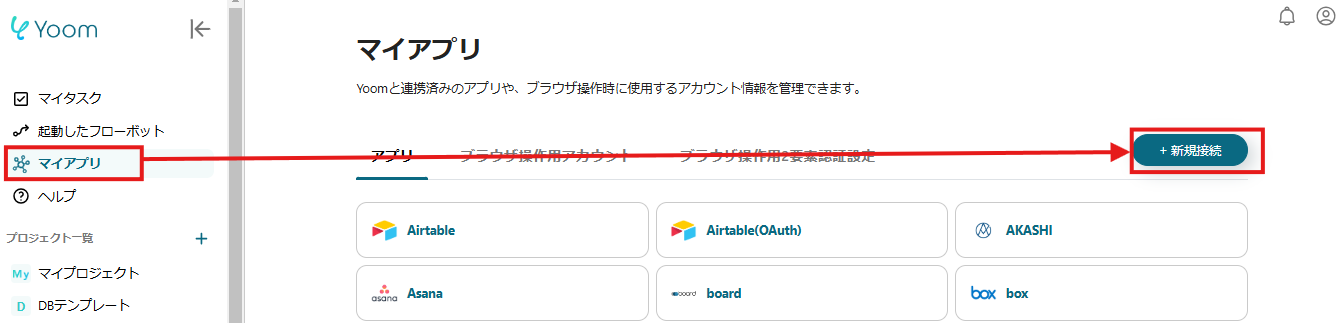
左欄の「マイアプリ」をクリックし、マイアプリ画面の「新規接続」を押しましょう。HubSpotを検索してください。
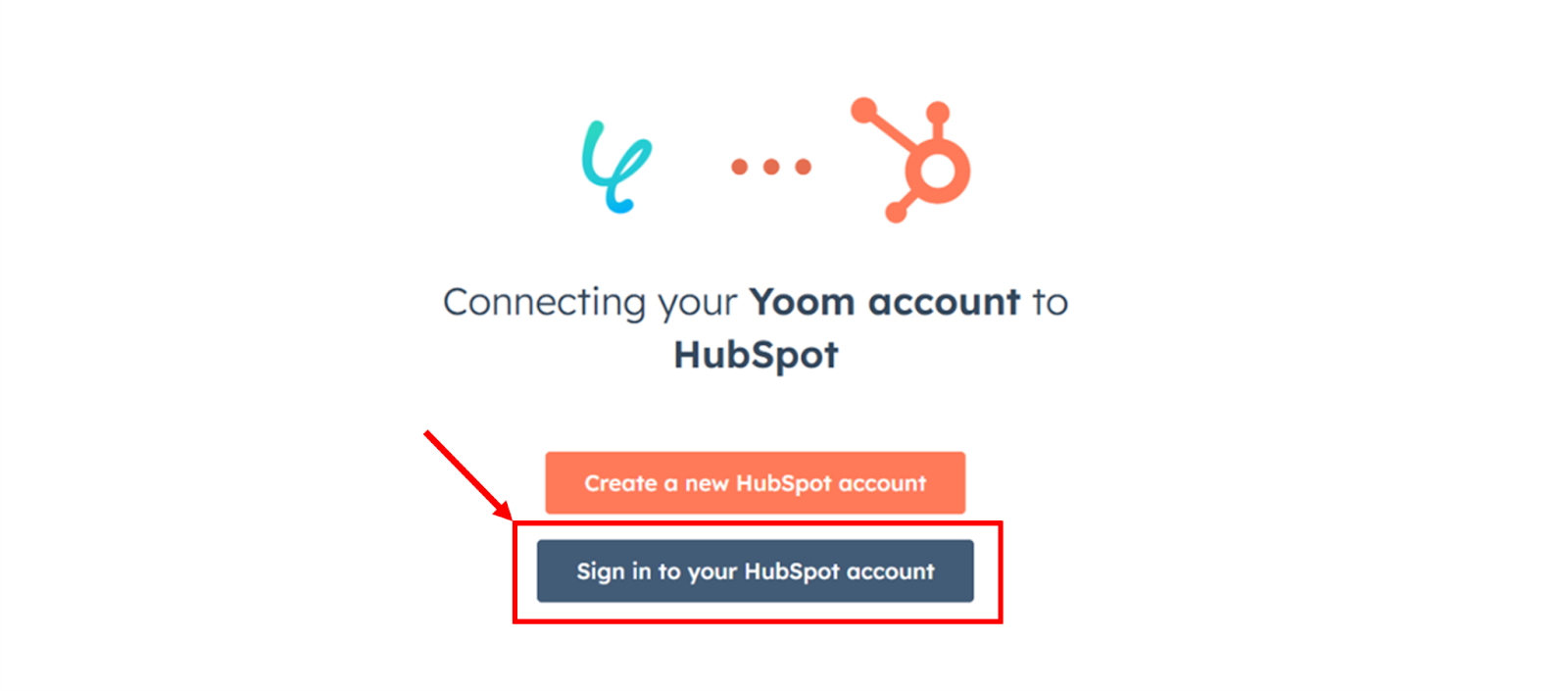
HubSpotのアカウントを持っている方は「Sign in to your HubSpot account」をクリックしてください。
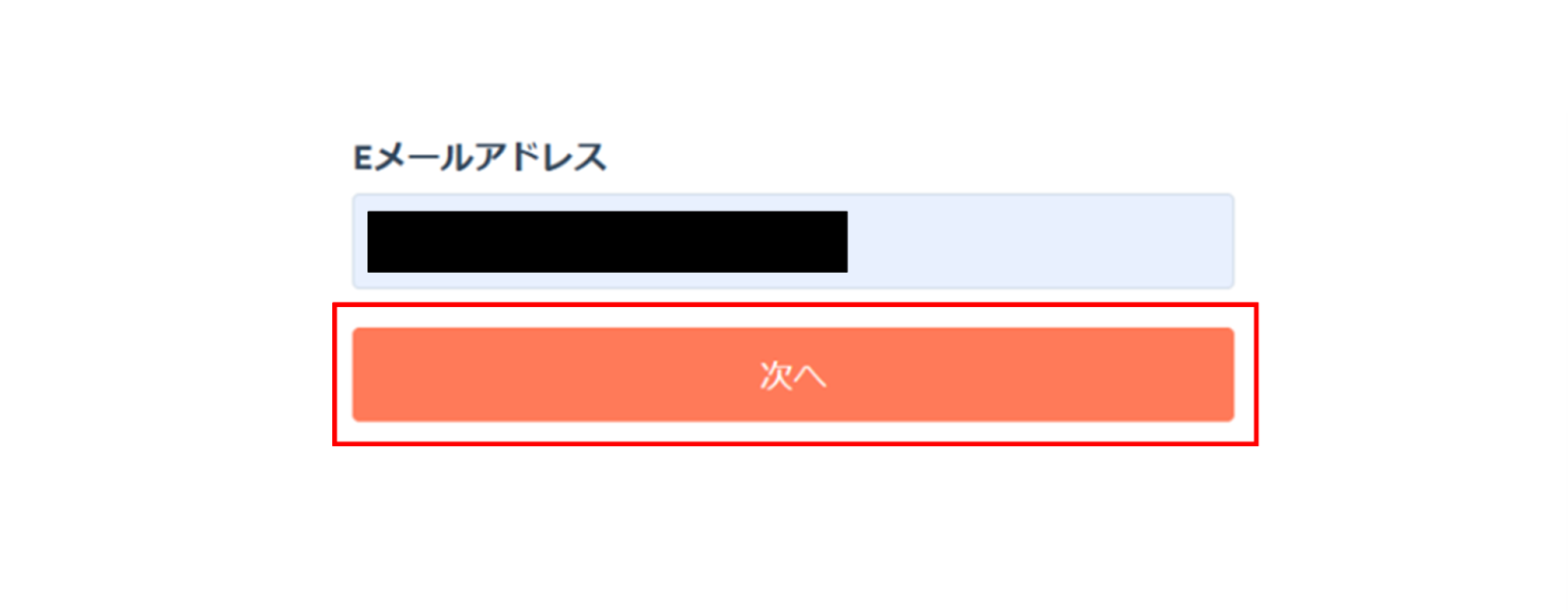
Eメールアドレスを入力したら、「次へ」ボタンをクリックします。
次に表示される画面でパスワードを入力してください。
入力できたら、「ログイン」ボタンを押します。
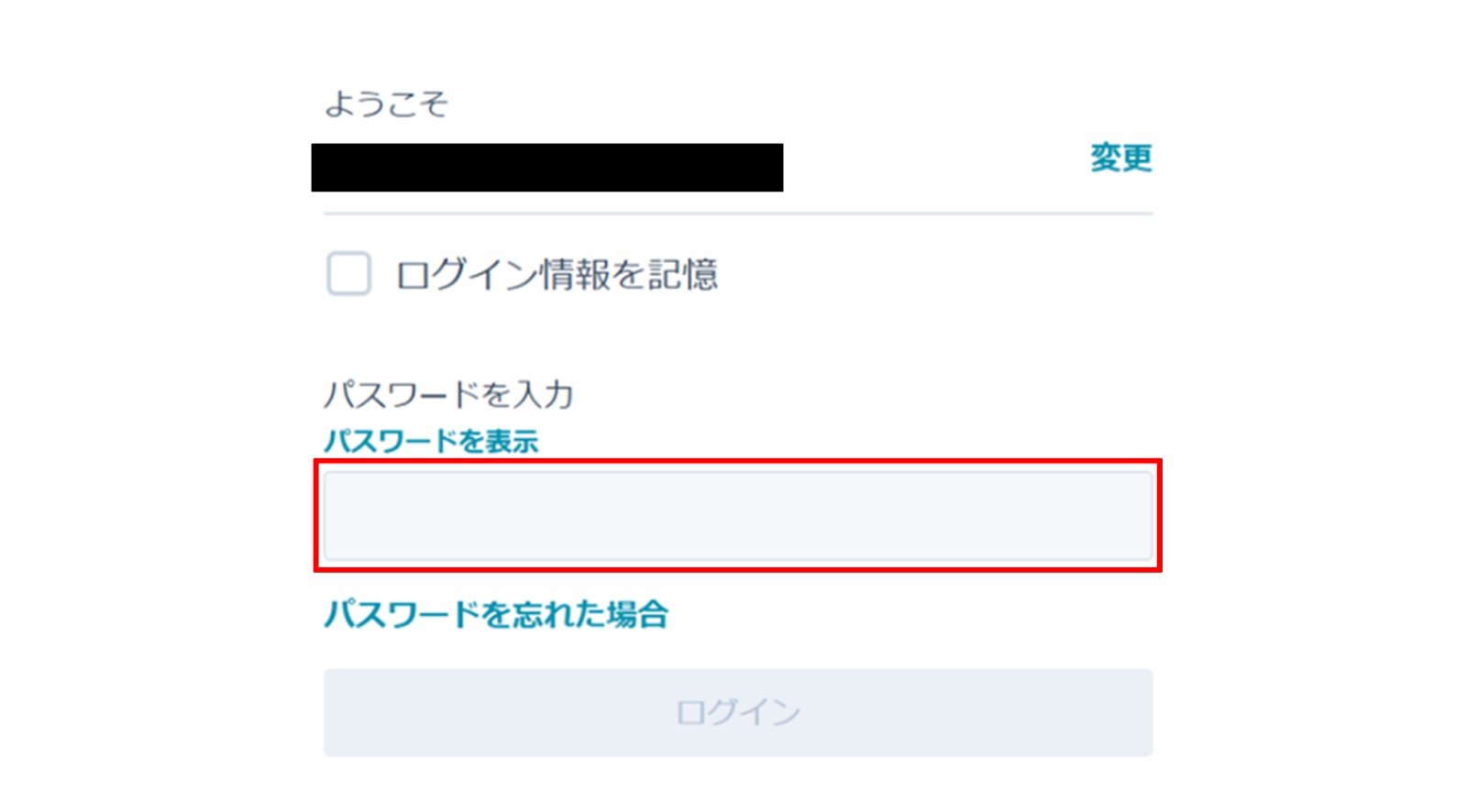
これでHubSpotのマイアプリ連携完了です!
2. Zoomの登録方法
先ほどのマイアプリ画面に戻り、今度はZoomを検索してください。Zoom(OAuth)の新規登録画面が表示されたら、必須項目を入力し、「追加」ボタンをクリックしてください。
※参照:Client IDとClient secretの取得方法はこちらのヘルプページをご参照ください。
※Zoomのプランによって利用可能なアクションが異なるので予めご注意ください。
現在は「ミーティングが終了したら」「ミーティングのレコーディング情報を取得する」というアクションがZoomの有料プランのみの対応となっています。(今回作成するフローでは使用しません。)
詳しくはこちらもチェックしてみてください!
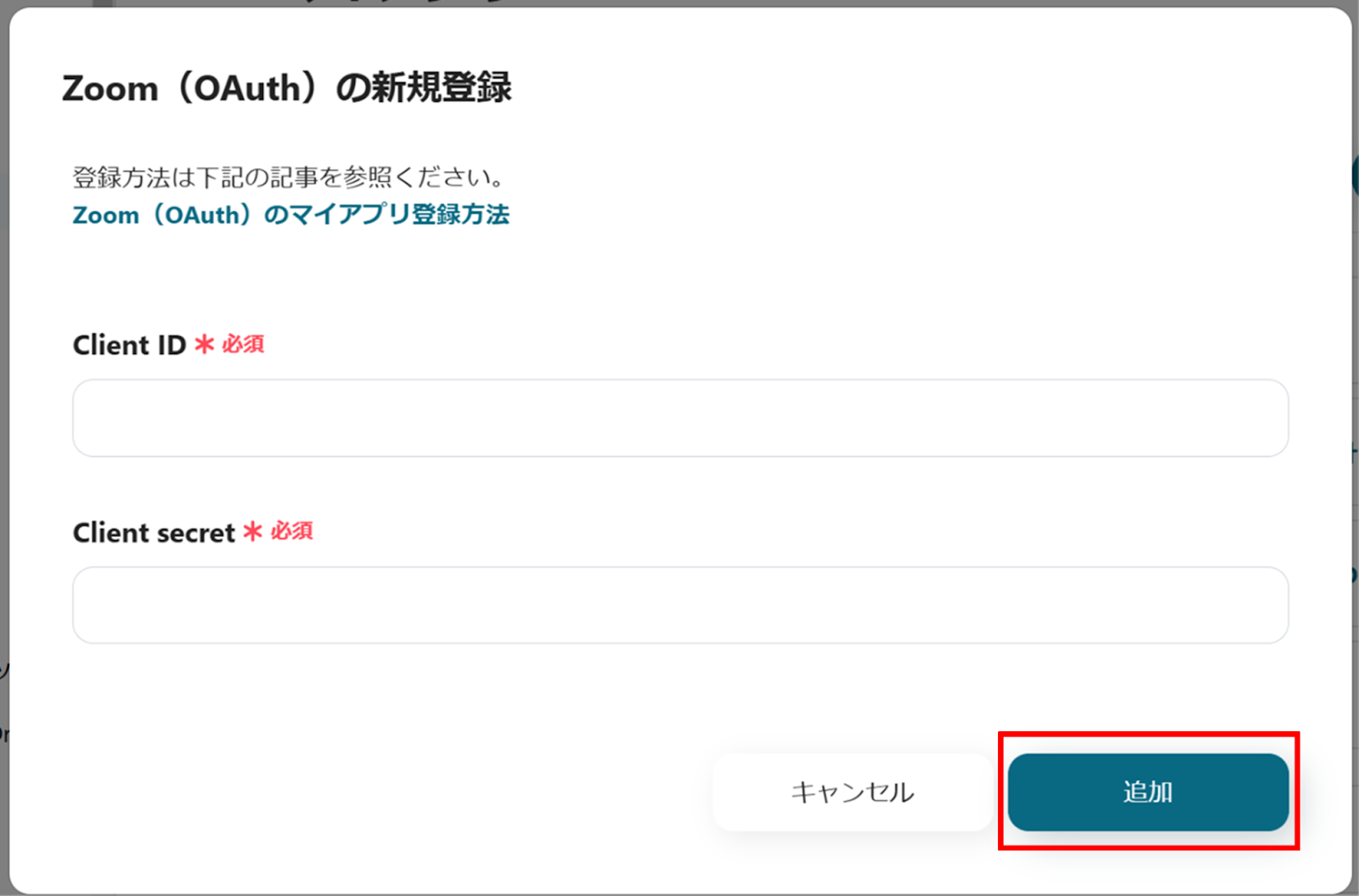
これで、Zoomのマイアプリ連携完了です!
ステップ2:テンプレートのコピー
ここからは、テンプレートを使って解説していきます。
Yoomアカウントに対象のアプリの新規接続が完了していることを確認できたら、下記テンプレートの「このテンプレートを試してみる」のアイコンをクリックしてください!
■概要HubSpotに新しい見込み客が登録されるたび手作業でZoomミーティングを設定し、招待メールを作成・送信する業務は、意外と時間がかかり、入力ミスなどのヒューマンエラーも発生しやすいのではないでしょうか。このワークフローを活用すれば、HubSpotへのコンタクト登録をきっかけにZoomミーティングの作成から招待メールの送信までを自動化できるため、リード対応の迅速化と業務負担の軽減に貢献します。
■このテンプレートをおすすめする方- HubSpotで獲得した見込み客に対し、迅速にアプローチしたい営業担当者の方
- Zoomを用いたオンライン商談やデモの設定業務を効率化したいインサイドセールスの方
- 手作業による情報入力のミスを減らし、顧客対応の質を高めたいチームリーダーの方
■このテンプレートを使うメリット- HubSpotへのコンタクト登録からZoomミーティング招待メール送信までが自動処理されるため、これまで手作業に費やしていた時間を他の重要な業務に充てることができます。
- 手作業によるミーティング設定の漏れや、メール内容の誤りといったヒューマンエラーのリスクを低減し、確実な顧客コミュニケーションを実現します。
■フローボットの流れ- はじめに、HubSpotおよびZoomをYoomと連携させます。
- 次に、トリガーとしてHubSpotを選択し、「新しいコンタクトが作成されたら」というアクションを設定することで、HubSpotに新しいコンタクトが登録された際にフローが起動するようにします。
- 続いて、オペレーションでZoomを選択し、「ミーティングを作成」アクションを設定し、参加者情報やミーティング日時などを指定します。
- 最後に、オペレーションでメール機能の「メールを送る」アクションを設定し、前のステップで作成されたZoomミーティングの招待情報を含んだメールを、対象のコンタクトへ自動で送信します。
※「トリガー」:フロー起動のきっかけとなるアクション、「オペレーション」:トリガー起動後、フロー内で処理を行うアクション
■このワークフローのカスタムポイント- メール機能の「メールを送る」オペレーションにおいて、送信先のメールアドレスをHubSpotから取得したコンタクトのメールアドレスに設定したり、CCやBCCに特定のメールアドレスを指定したりすることが可能です。
- メールのメッセージ内容には、固定のテキストだけでなく、HubSpotから取得したコンタクト名や会社名、Zoomで作成されたミーティングのURLやパスワードといった動的な情報を組み込んでパーソナライズされたメールを作成できます。
■注意事項- Zoom、HubSpotのそれぞれとYoomを連携してください。
- トリガーは5分、10分、15分、30分、60分の間隔で起動間隔を選択できます。
- プランによって最短の起動間隔が異なりますので、ご注意ください。
- Zoomのプランによって利用できるアクションとそうでないアクションがあるため、ご注意ください。
- 現時点では以下のアクションはZoomの有料プランのみ利用可能です。
- ミーティングが終了したら
- ミーティングのレコーディング情報を取得する(クラウド上に存在するレコーディングのみ取得可能なため)
- 詳細は「Zoomでミーティングのレコーディング情報を取得する際の注意点」をご参照ください。
■このテンプレートをおすすめする方
- HubSpotで獲得した見込み客に対し、迅速にアプローチしたい営業担当者の方
- Zoomを用いたオンライン商談やデモの設定業務を効率化したいインサイドセールスの方
- 手作業による情報入力のミスを減らし、顧客対応の質を高めたいチームリーダーの方
■このテンプレートを使うメリット
- HubSpotへのコンタクト登録からZoomミーティング招待メール送信までが自動処理されるため、これまで手作業に費やしていた時間を他の重要な業務に充てることができます。
- 手作業によるミーティング設定の漏れや、メール内容の誤りといったヒューマンエラーのリスクを低減し、確実な顧客コミュニケーションを実現します。
■フローボットの流れ
- はじめに、HubSpotおよびZoomをYoomと連携させます。
- 次に、トリガーとしてHubSpotを選択し、「新しいコンタクトが作成されたら」というアクションを設定することで、HubSpotに新しいコンタクトが登録された際にフローが起動するようにします。
- 続いて、オペレーションでZoomを選択し、「ミーティングを作成」アクションを設定し、参加者情報やミーティング日時などを指定します。
- 最後に、オペレーションでメール機能の「メールを送る」アクションを設定し、前のステップで作成されたZoomミーティングの招待情報を含んだメールを、対象のコンタクトへ自動で送信します。
■このワークフローのカスタムポイント
- メール機能の「メールを送る」オペレーションにおいて、送信先のメールアドレスをHubSpotから取得したコンタクトのメールアドレスに設定したり、CCやBCCに特定のメールアドレスを指定したりすることが可能です。
- メールのメッセージ内容には、固定のテキストだけでなく、HubSpotから取得したコンタクト名や会社名、Zoomで作成されたミーティングのURLやパスワードといった動的な情報を組み込んでパーソナライズされたメールを作成できます。
■注意事項
- Zoom、HubSpotのそれぞれとYoomを連携してください。
- トリガーは5分、10分、15分、30分、60分の間隔で起動間隔を選択できます。
- プランによって最短の起動間隔が異なりますので、ご注意ください。
- Zoomのプランによって利用できるアクションとそうでないアクションがあるため、ご注意ください。
- 現時点では以下のアクションはZoomの有料プランのみ利用可能です。
- ミーティングが終了したら
- ミーティングのレコーディング情報を取得する(クラウド上に存在するレコーディングのみ取得可能なため)
- 詳細は「Zoomでミーティングのレコーディング情報を取得する際の注意点」をご参照ください。
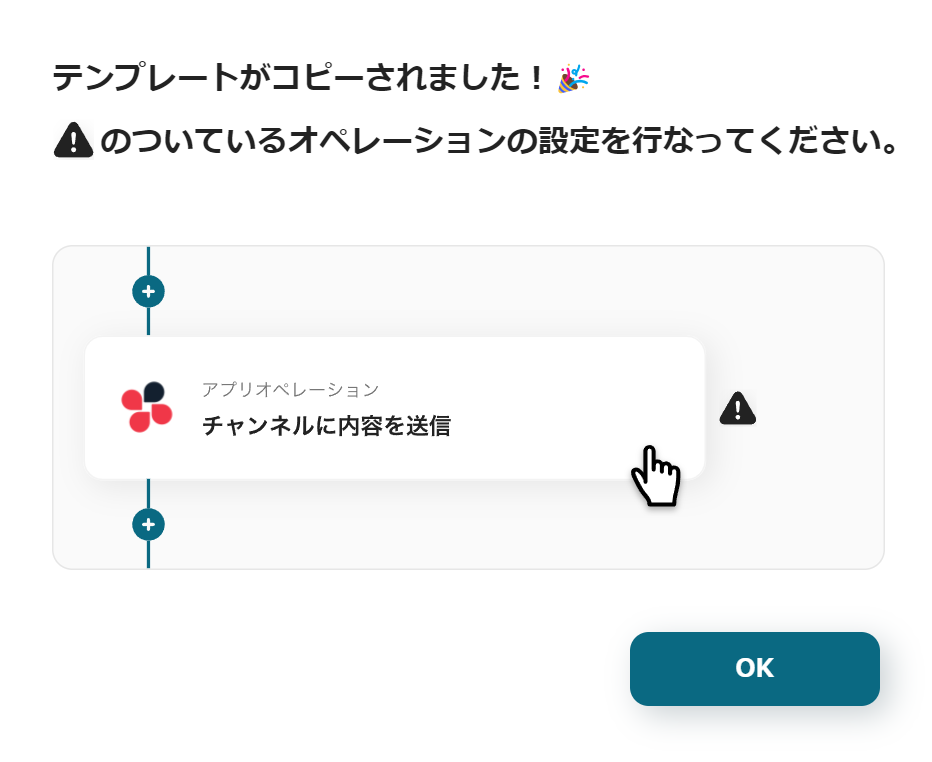
テンプレートがコピーされたら、「OK」のボタンをクリックしましょう。
ステップ3:HubSpotに新しいコンタクトが作成されたら起動するトリガーの設定
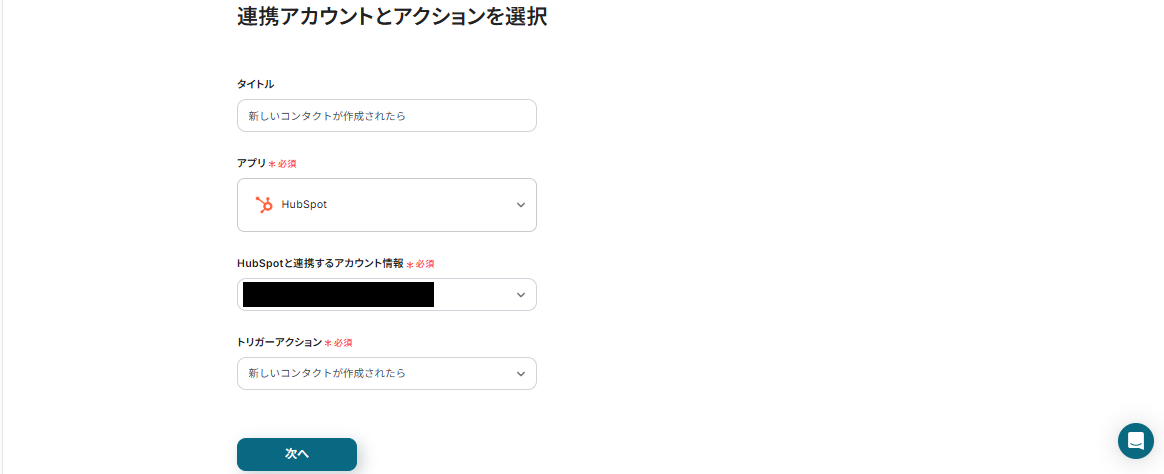
最初に、HubSpotアイコンの「新しいコンタクトが作成されたら」という項目を設定していきましょう!
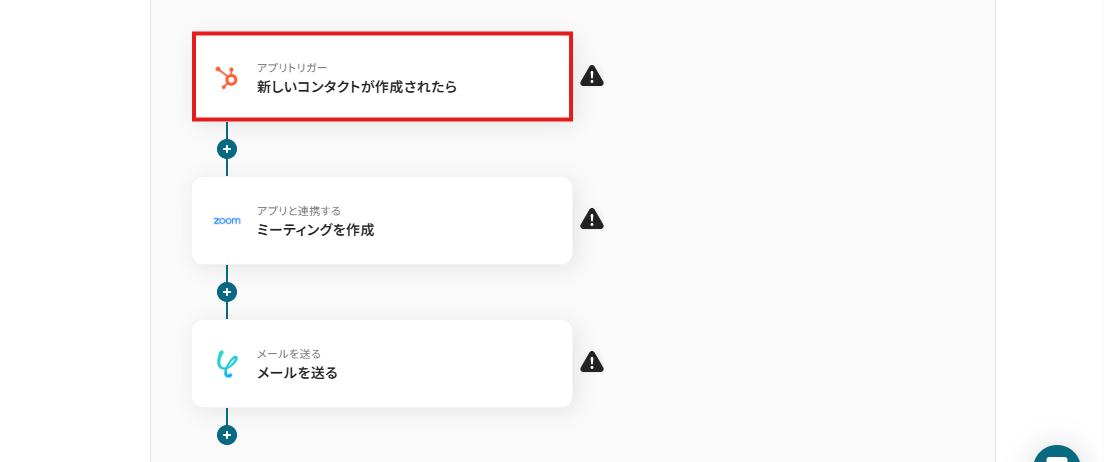
下記ページは、初期設定がされています。
トリガーアクションが「新しいコンタクトが作成されたら」なっているのを確認後、そのまま次のページに進みましょう。
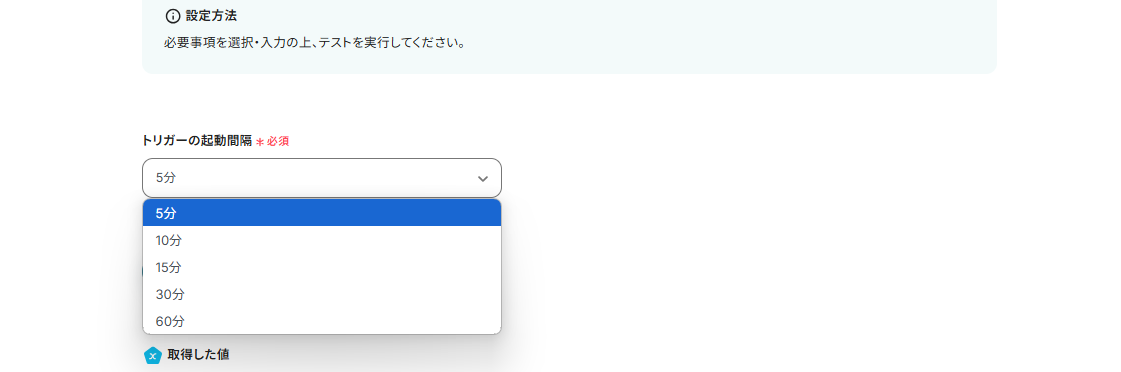
トリガーの起動タイミングは、5分、10分、15分、30分、60分から選択できます。
ご利用プランによって、設定できるトリガーの最短間隔が違うので、ご注意ください。
基本的にはそのプランの最短の起動間隔にしてお使いいただくことをおすすめします。
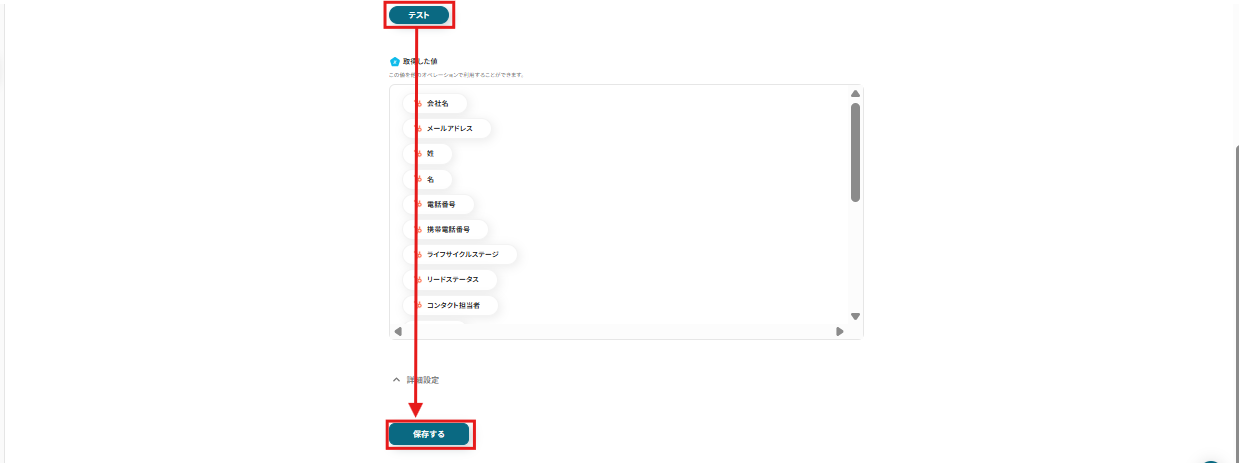
起動間隔を設定したら、HubSpotの画面を開き、テスト用に新しいコンタクトを作成してください。
再びYoomの画面に戻り、画面下部にある「テスト」をクリックしましょう。
テストが成功したら先ほどHubSpotで作成したミーティングの情報がアウトプットに取得されるので、確認後「保存する」ボタンを押しましょう。
(ここで取得したアウトプットは、この後の設定で使用しますよ!)
※参照:アウトプットについての詳細はこちらのヘルプページをご確認ください。
ステップ4:Zoomのミーティングを作成する
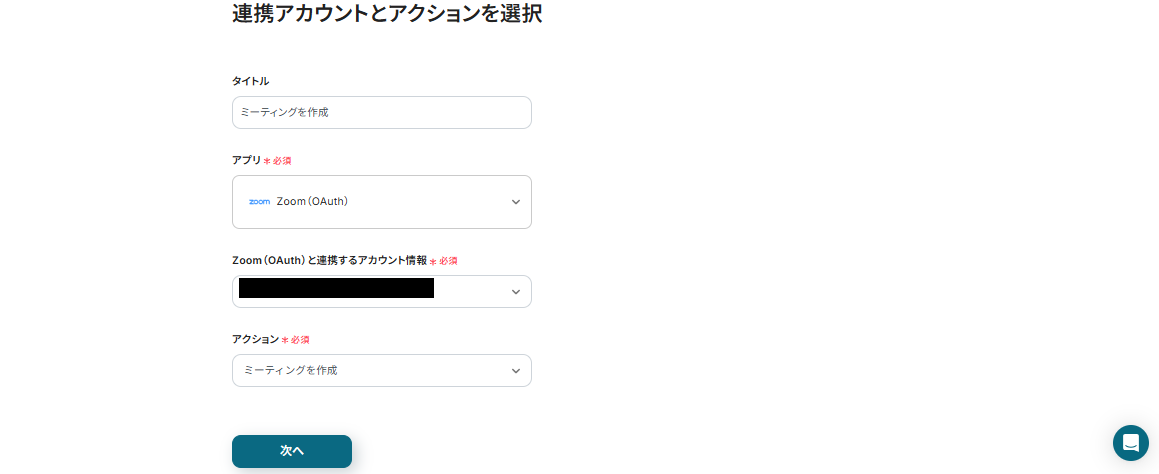
続いて、Zoomアイコンの「ミーティングを作成」という項目を設定します!
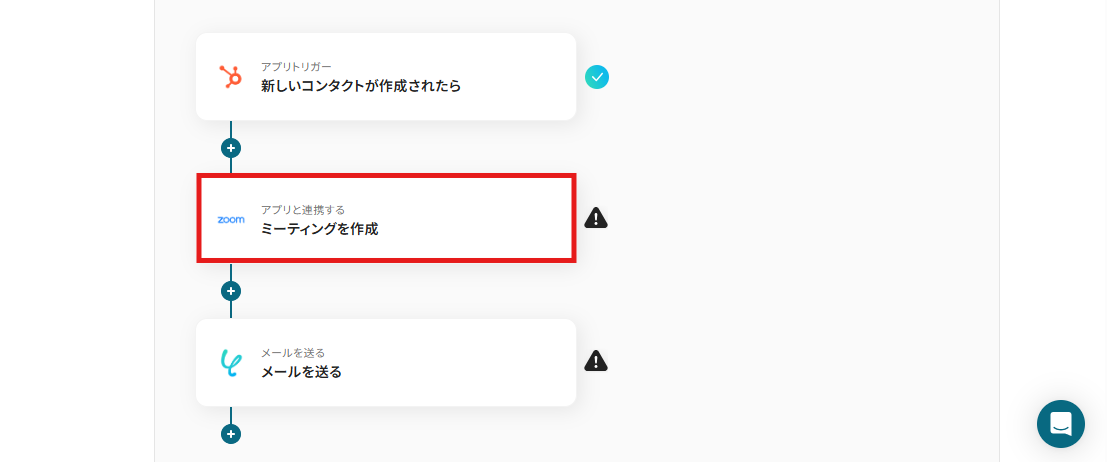
次のページも、デフォルトで設定されています。
情報に誤りが無いのを確認したら、「次へ」をクリックしましょう。
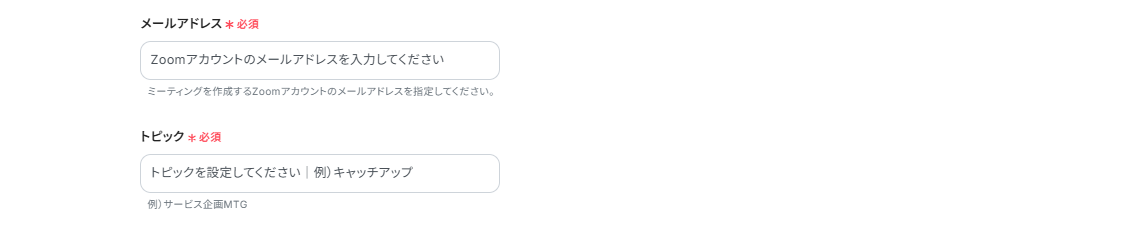
「メールアドレス」と「トピック」は枠外の注釈を参考に、任意で設定してください。
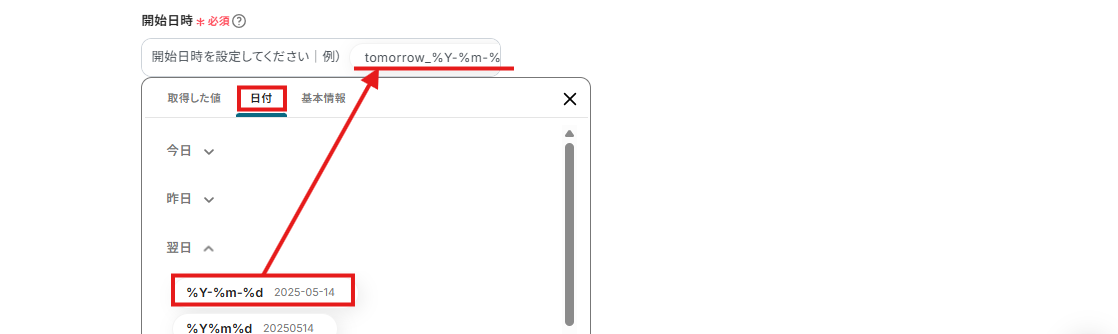
開始日時は、下記画面のように明日の日付が自動取得されるように設定されています。
枠内をクリックすると、表示される「日付」から選択することで自動取得の設定が可能ですよ!
こちらの項目は、変更可能なため用途に合わせて設定してみましょう。
「会議時間」も枠外の注釈を参考に、任意で設定してください。

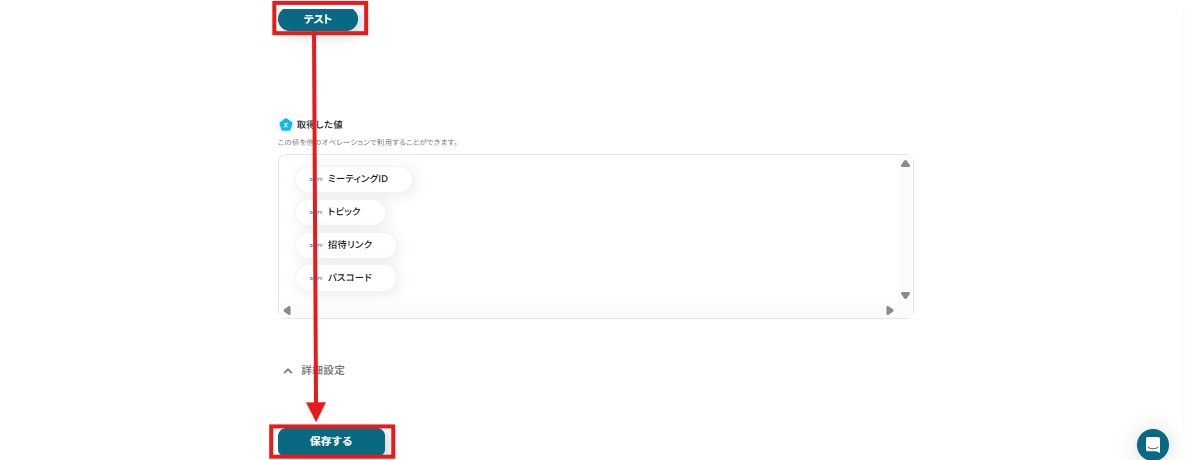
ここまで設定が完了したら、テストを実行し設定を保存しましょう。
ステップ5:Yoomでメールを送る
最後に、Yoomアイコンの「メールを送る」という項目を設定しましょう!
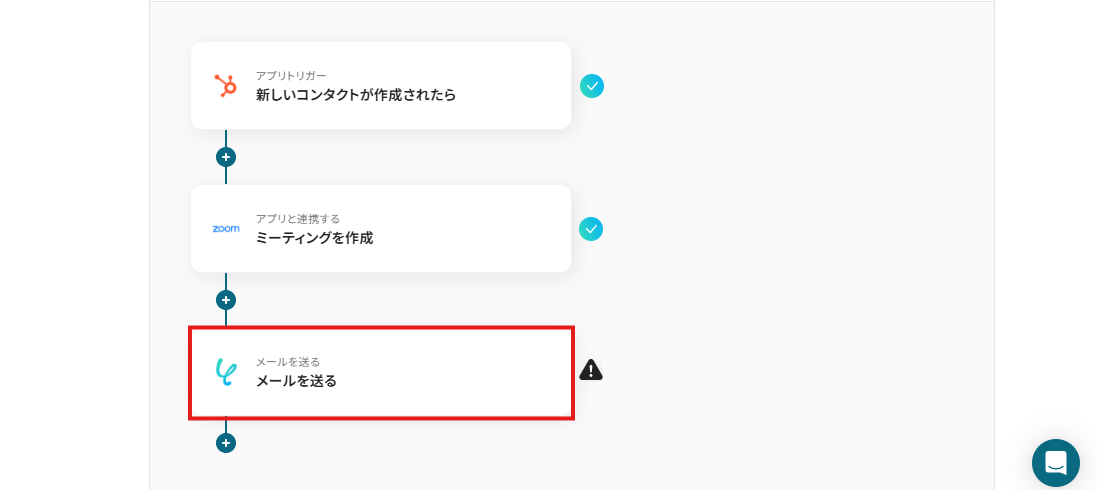
タイトルは変更可能です。
必要があれば変更しましょう。
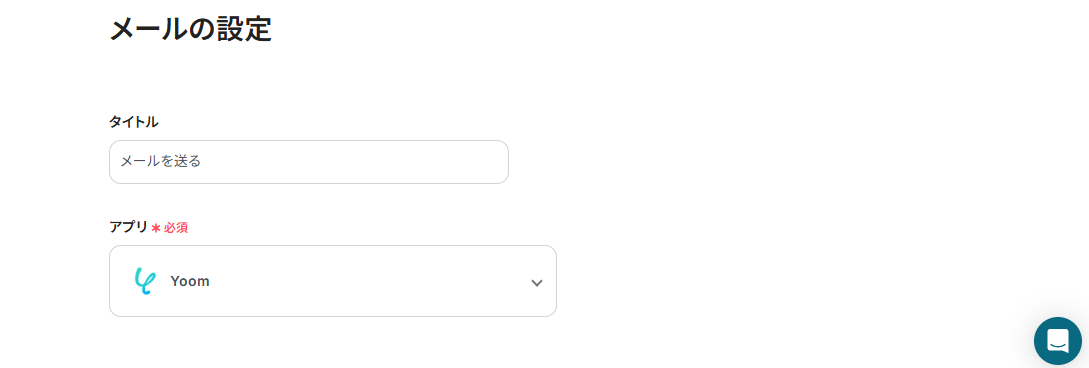
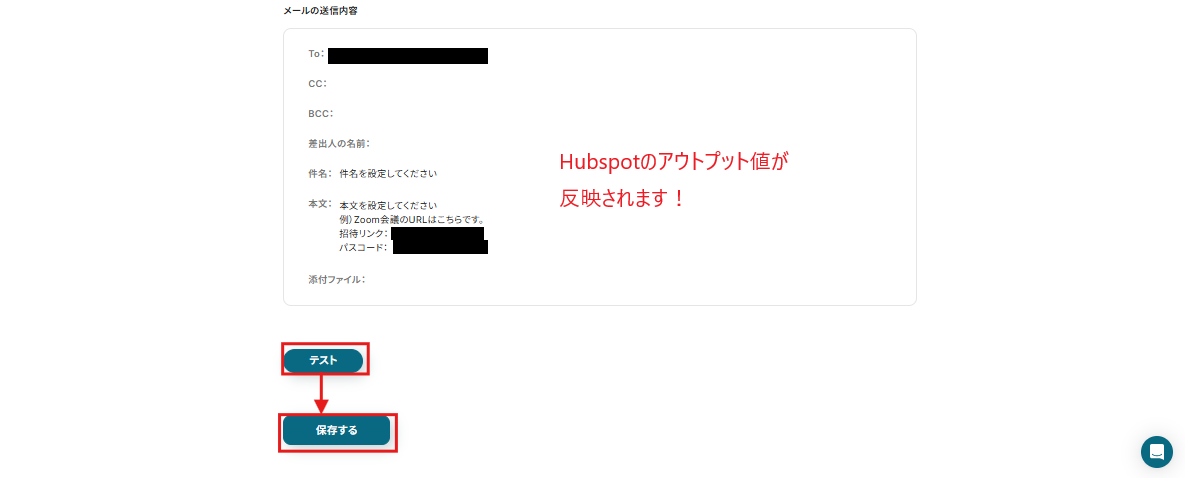
宛先は、下記画面の通りHubSpotのアウトプットが設定済みです。
このように設定することで、HubSpotに登録された「メールアドレス」を自動でメールの宛先に設定することができますよ!
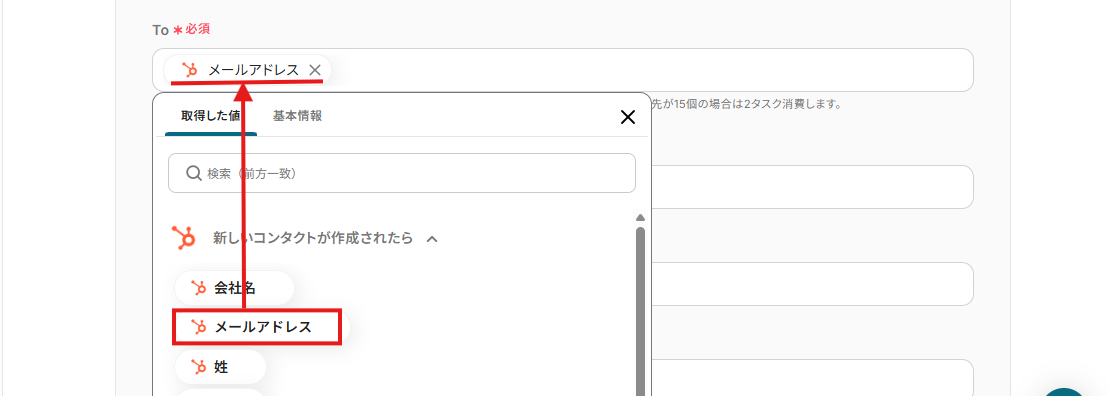
本文は、自由に設定可能です。
デフォルトで、作成されたZoomの「招待リンク」と「パスコード」を自動で引用できるように設定されています。
用途に合わせて、メッセージ内容や使用するアウトプットを設定してみましょう!
設定が完了したら「次へ」をクリックします。
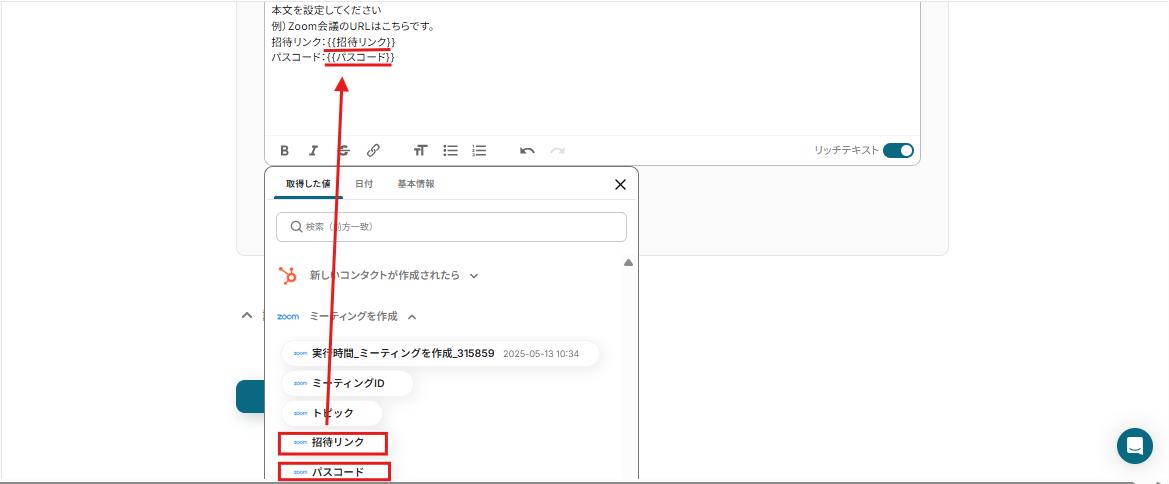
次の画面では、テストメールの送信内容が表示されます。
確認ができたら、テスト実行後、「保存する」をクリックしましょう。
ステップ6:トリガーをONにする
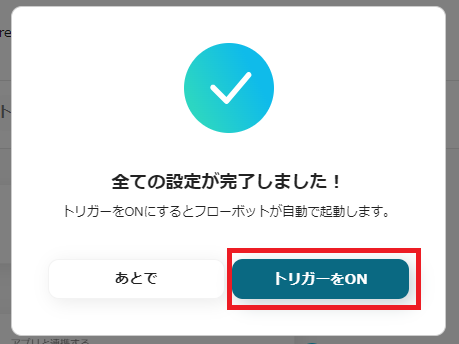
最後に下記画面が表示されるので、「トリガーをON」をクリックしてください。
これで、「HubSpotで見込み客が登録されたら自動でZoomミーティングの招待メールを送信する」フローの完成です!
早速フローの動作確認をしてみてくださいね。
HubSpotとZoomを使ったその他の自動化例
今回ご紹介した連携以外でも、HubSpotやZoomのAPIを使用してさまざまな業務を自動化することが可能です。
もし気になるものがあればぜひこちらもお試しになってみてください!
HubSpotを使った便利な自動化例
HubSpotのフォーム内容や新規コンタクト情報をチャットツール、メールに送信可能です。
メール内容や他システムのリード情報をHubSpotに自動的に転記することができます。
■概要HubSpotのフォームから問い合わせやリード情報が届いた際、確認が遅れたり、チームへの共有に手間がかかったりすることはないでしょうか。手動での対応は、機会損失に繋がるリスクも伴います。このワークフローを活用すれば、HubSpotのフォームが送信されたタイミングで、Google Chatへ指定の内容を自動で通知することが可能です。これにより、リードへの迅速な初動対応を実現し、ビジネスチャンスを逃しません。
■このテンプレートをおすすめする方- HubSpotのフォームで獲得したリードをGoogle Chatでチームに共有しているマーケティング担当者の方
- フォームからの問い合わせに迅速な対応が求められるインサイドセールスや営業担当者の方
- チーム内の情報共有を自動化し、対応の抜け漏れを防ぎたいと考えているマネージャーの方
■このテンプレートを使うメリット- HubSpotフォームへの送信をトリガーに、Google Chatへ自動で通知されるため、手作業による情報共有や確認の手間を削減できます。
- 手動での通知で起こりがちな連絡漏れや共有の遅延を防ぎ、リードへの迅速な対応と機会損失のリスク軽減に繋がります。
■フローボットの流れ- はじめに、HubSpotとGoogle ChatをYoomと連携します。
- 次に、トリガーでHubSpotを選択し、「フォームが送信されたら」というアクションを設定します。
- 最後に、オペレーションでGoogle Chatの「メッセージを送信」アクションを設定し、フォームで送信された情報をもとに通知メッセージを作成します。
※「トリガー」:フロー起動のきっかけとなるアクション、「オペレーション」:トリガー起動後、フロー内で処理を行うアクション
■このワークフローのカスタムポイント- HubSpotのトリガー設定では、通知の対象としたいフォームを任意で指定することが可能です。
- Google Chatに通知するメッセージは、フォームで送信された情報(氏名や会社名、問い合わせ内容など)を組み合わせて自由に設定できます。
■注意事項- HubSpot、Google ChatのそれぞれとYoomを連携してください。
- トリガーは5分、10分、15分、30分、60分の間隔で起動間隔を選択できます。
- プランによって最短の起動間隔が異なりますので、ご注意ください。
- Google Chatとの連携はGoogle Workspaceの場合のみ可能です。詳細は「Google Chatでスペースにメッセージを送る方法」を参照ください。
■概要HubSpotに新しいコンタクトが登録されるたびに、担当者への通知やサンクスメールなどを手動で送信するのは手間ではないでしょうか。特に迅速な対応が求められる場面では、対応漏れや遅延が機会損失に繋がることもあります。このワークフローを活用すれば、HubSpotへのコンタTクト登録をきっかけにGmailからのメール送信を自動化でき、こうした課題をスムーズに解消します。
■このテンプレートをおすすめする方- HubSpotのコンタクト情報を基に、Gmailで手動メール送信を行っている営業担当者の方
- 新規コンタクト登録後のフォローアップを自動化し、顧客対応を迅速化したいマーケティング担当者の方
- HubSpotとGmailを連携させ、定型的なメール送信業務を効率化したいと考えている方
■このテンプレートを使うメリット- HubSpotにコンタクトが登録されると自動でGmailからメールが送信されるため、手作業での対応時間を短縮できます。
- 手作業による宛先の入力間違いや、重要な通知の送信漏れといったヒューマンエラーのリスクを軽減し、確実な情報伝達に繋がります。
■フローボットの流れ- はじめに、HubSpotとGmailをYoomと連携します。
- 次に、トリガーでHubSpotを選択し、「新しいコンタクトが作成されたら」というアクションを設定します。
- 最後に、オペレーションでGmailの「メールを送る」アクションを設定し、送信先や本文などを指定します。
※「トリガー」:フロー起動のきっかけとなるアクション、「オペレーション」:トリガー起動後、フロー内で処理を行うアクション
■このワークフローのカスタムポイント- Gmailのメール送信設定では、送信先(To, Cc, Bcc)や件名、本文を任意の内容で設定できます。
- メールの本文には、トリガーで取得したHubSpotのコンタクト情報(氏名や会社名など)を変数として埋め込むことが可能です。
■注意事項- HubSpot、GmailのそれぞれとYoomを連携してください。
- トリガーは5分、10分、15分、30分、60分の間隔で起動間隔を選択できます。
- プランによって最短の起動間隔が異なりますので、ご注意ください。
■概要Outlookで受信した顧客からの重要なメールを、都度HubSpotにコピー&ペーストで転記する作業は手間がかかるだけでなく、情報の入力漏れや遅延の原因にもなりがちです。このワークフローを活用すれば、Outlookで特定の件名のメールを受信した際に、関連するHubSpotのコンタクト情報へ自動でメモを追加し、顧客情報の一元管理と迅速な対応を支援します。
■このテンプレートをおすすめする方- OutlookとHubSpotを併用し、メールからの情報転記を手作業で行っている方
- 顧客とのやり取りをHubSpotに集約し、対応履歴の管理を効率化したい営業担当者の方
- 手作業による連絡漏れや対応遅れを防ぎ、顧客対応の質を高めたいチームリーダーの方
■このテンプレートを使うメリット- Outlookのメール情報をHubSpotへ自動で記録するため、転記作業にかかっていた時間を短縮し、より重要な業務に集中できます。
- 手作業によるコピー&ペーストが不要になるため、情報の入力漏れや間違いといったヒューマンエラーの発生を防ぎます。
■フローボットの流れ- はじめに、OutlookとHubSpotをYoomと連携します。
- 次に、トリガーでOutlookを選択し、「特定の件名のメールを受信したら」というアクションを設定し、自動化の対象となるメールの件名を指定します。
- 続いて、オペレーションの「テキストを生成する」で、受信日時をHubSpotに適した形式に変換します。
- 次に、オペレーションでHubSpotを選択し、「コンタクトを検索」アクションでメールの送信元アドレスをもとに該当コンタクトを検索します。
- 最後に、オペレーションでHubSpotの「コンタクトにメモを追加」アクションを設定し、検索したコンタクトに対して受信したメールの内容を記録します。
※「トリガー」:フロー起動のきっかけとなるアクション、「オペレーション」:トリガー起動後、フロー内で処理を行うアクション
■このワークフローのカスタムポイント- Outlookのトリガー設定では、特定のメールフォルダを監視対象とする場合、対象のメールフォルダIDを任意で設定してください。
- HubSpotの「コンタクトにメモを追加」アクションでは、メモを追加する対象のコンタクトIDを、前のステップで取得した情報などをもとに動的に設定してください。
■注意事項- Outlook、HubSpotのそれぞれとYoomを連携してください。
- Microsoft365(旧Office365)には、家庭向けプランと一般法人向けプラン(Microsoft365 Business)があり、一般法人向けプランに加入していない場合には認証に失敗する可能性があります。
- トリガーは5分、10分、15分、30分、60分の間隔で起動間隔を選択できます。
- プランによって最短の起動間隔が異なりますので、ご注意ください。
■概要
Meta広告(Facebook)にリード情報が登録されたら、HubSpotにコンタクトを作成するフローです。
Yoomを利用すると、プログラミング不要で簡単にこのフローを実現することができます。
■このテンプレートをおすすめする方
1.HubSpotとMeta広告(Facebook)を連携させているマーケティング担当者
・Meta広告(Facebook)から獲得したリードを自動でHubSpotのコンタクトとして登録し、効率的なリード管理を行いたい方
・手作業でのデータ入力の手間を省きたい方
・リード情報を活用したマーケティングオートメーションを構築したい方
2.HubSpotを利用している営業担当者
・Meta広告(Facebook)から獲得した見込み客情報をHubSpotで一元管理し、営業活動に活用したい方
■このテンプレートを使うメリット
Meta広告(Facebook)のリード情報をHubSpotのコンタクトとして一元管理することで、顧客情報や行動履歴を統合的に把握できます。HubSpotのワークフロー機能と連携することで、リードナーチャリングを自動化し、効率的なマーケティング活動ができます。
■注意事項
・Meta広告(Facebook)、ZoomそれぞれとYoomを連携してください。
■概要お客様からの問い合わせや資料請求を受け付けているものの、その情報を手作業でHubSpotに登録しているため、対応の遅れや入力ミスが発生していませんか?
作業の正確性を目指す方にとって、日々の課題とも言えるでしょう
このワークフローを活用することで、Googleフォームに回答が送信されると、自動でHubSpotに取引が作成できるようになります。
リード情報を迅速かつ正確に管理し、営業機会の損失を防ぐことが可能になるはずです。
■このテンプレートをおすすめする方- Googleフォームの回答内容をHubSpotへ手作業で転記している方
- リード情報を迅速にHubSpotに登録し、営業活動を効率化したいと考えている方
- 手作業によるデータ入力ミスをなくし、顧客管理の精度を高めたい方
■このテンプレートを使うメリット- Googleフォームへの回答送信をきっかけにHubSpotへ取引が自動で作成されるため、これまで手作業に費やしていた時間を短縮できます。
- 手作業によるデータの転記が不要になるため、入力間違いや項目漏れといったヒューマンエラーの発生を防ぎ、データ精度を向上させます。
■フローボットの流れ- はじめに、GoogleフォームとHubSpotをYoomと連携します。
- 次に、トリガーでGoogleフォームの「フォームに回答が送信されたら」というアクションを設定し、対象のフォームを指定します。
- 最後に、オペレーションでHubSpotの「取引の作成」アクションを設定します。
※「トリガー」:フロー起動のきっかけとなるアクション、「オペレーション」:トリガー起動後、フロー内で処理を行うアクション
■このワークフローのカスタムポイント- HubSpotで取引を作成するアクションでは、Googleフォームの回答で取得した情報を変数として利用し、取引名や金額などの各項目に設定してください。
■注意事項- GoogleフォームとHubSpotのそれぞれとYoomを連携してください。
- トリガーは5分、10分、15分、30分、60分の間隔で起動間隔を選択できます。
- プランによって最短の起動間隔が異なりますので、ご注意ください。
- Googleフォームをトリガーとして使用した際の回答内容を取得する方法は「Googleフォームトリガーで、回答内容を取得する方法」を参照ください。


- HubSpotのフォームで獲得したリードをGoogle Chatでチームに共有しているマーケティング担当者の方
- フォームからの問い合わせに迅速な対応が求められるインサイドセールスや営業担当者の方
- チーム内の情報共有を自動化し、対応の抜け漏れを防ぎたいと考えているマネージャーの方
- HubSpotフォームへの送信をトリガーに、Google Chatへ自動で通知されるため、手作業による情報共有や確認の手間を削減できます。
- 手動での通知で起こりがちな連絡漏れや共有の遅延を防ぎ、リードへの迅速な対応と機会損失のリスク軽減に繋がります。
- はじめに、HubSpotとGoogle ChatをYoomと連携します。
- 次に、トリガーでHubSpotを選択し、「フォームが送信されたら」というアクションを設定します。
- 最後に、オペレーションでGoogle Chatの「メッセージを送信」アクションを設定し、フォームで送信された情報をもとに通知メッセージを作成します。
■このワークフローのカスタムポイント
- HubSpotのトリガー設定では、通知の対象としたいフォームを任意で指定することが可能です。
- Google Chatに通知するメッセージは、フォームで送信された情報(氏名や会社名、問い合わせ内容など)を組み合わせて自由に設定できます。
- HubSpot、Google ChatのそれぞれとYoomを連携してください。
- トリガーは5分、10分、15分、30分、60分の間隔で起動間隔を選択できます。
- プランによって最短の起動間隔が異なりますので、ご注意ください。
- Google Chatとの連携はGoogle Workspaceの場合のみ可能です。詳細は「Google Chatでスペースにメッセージを送る方法」を参照ください。

■このテンプレートをおすすめする方
- HubSpotのコンタクト情報を基に、Gmailで手動メール送信を行っている営業担当者の方
- 新規コンタクト登録後のフォローアップを自動化し、顧客対応を迅速化したいマーケティング担当者の方
- HubSpotとGmailを連携させ、定型的なメール送信業務を効率化したいと考えている方
■このテンプレートを使うメリット
- HubSpotにコンタクトが登録されると自動でGmailからメールが送信されるため、手作業での対応時間を短縮できます。
- 手作業による宛先の入力間違いや、重要な通知の送信漏れといったヒューマンエラーのリスクを軽減し、確実な情報伝達に繋がります。
■フローボットの流れ
- はじめに、HubSpotとGmailをYoomと連携します。
- 次に、トリガーでHubSpotを選択し、「新しいコンタクトが作成されたら」というアクションを設定します。
- 最後に、オペレーションでGmailの「メールを送る」アクションを設定し、送信先や本文などを指定します。
■このワークフローのカスタムポイント
- Gmailのメール送信設定では、送信先(To, Cc, Bcc)や件名、本文を任意の内容で設定できます。
- メールの本文には、トリガーで取得したHubSpotのコンタクト情報(氏名や会社名など)を変数として埋め込むことが可能です。
■注意事項
- HubSpot、GmailのそれぞれとYoomを連携してください。
- トリガーは5分、10分、15分、30分、60分の間隔で起動間隔を選択できます。
- プランによって最短の起動間隔が異なりますので、ご注意ください。

■このテンプレートをおすすめする方
- OutlookとHubSpotを併用し、メールからの情報転記を手作業で行っている方
- 顧客とのやり取りをHubSpotに集約し、対応履歴の管理を効率化したい営業担当者の方
- 手作業による連絡漏れや対応遅れを防ぎ、顧客対応の質を高めたいチームリーダーの方
■このテンプレートを使うメリット
- Outlookのメール情報をHubSpotへ自動で記録するため、転記作業にかかっていた時間を短縮し、より重要な業務に集中できます。
- 手作業によるコピー&ペーストが不要になるため、情報の入力漏れや間違いといったヒューマンエラーの発生を防ぎます。
■フローボットの流れ
- はじめに、OutlookとHubSpotをYoomと連携します。
- 次に、トリガーでOutlookを選択し、「特定の件名のメールを受信したら」というアクションを設定し、自動化の対象となるメールの件名を指定します。
- 続いて、オペレーションの「テキストを生成する」で、受信日時をHubSpotに適した形式に変換します。
- 次に、オペレーションでHubSpotを選択し、「コンタクトを検索」アクションでメールの送信元アドレスをもとに該当コンタクトを検索します。
- 最後に、オペレーションでHubSpotの「コンタクトにメモを追加」アクションを設定し、検索したコンタクトに対して受信したメールの内容を記録します。
■このワークフローのカスタムポイント
- Outlookのトリガー設定では、特定のメールフォルダを監視対象とする場合、対象のメールフォルダIDを任意で設定してください。
- HubSpotの「コンタクトにメモを追加」アクションでは、メモを追加する対象のコンタクトIDを、前のステップで取得した情報などをもとに動的に設定してください。
■注意事項
- Outlook、HubSpotのそれぞれとYoomを連携してください。
- Microsoft365(旧Office365)には、家庭向けプランと一般法人向けプラン(Microsoft365 Business)があり、一般法人向けプランに加入していない場合には認証に失敗する可能性があります。
- トリガーは5分、10分、15分、30分、60分の間隔で起動間隔を選択できます。
- プランによって最短の起動間隔が異なりますので、ご注意ください。

■概要
Meta広告(Facebook)にリード情報が登録されたら、HubSpotにコンタクトを作成するフローです。
Yoomを利用すると、プログラミング不要で簡単にこのフローを実現することができます。
■このテンプレートをおすすめする方
1.HubSpotとMeta広告(Facebook)を連携させているマーケティング担当者
・Meta広告(Facebook)から獲得したリードを自動でHubSpotのコンタクトとして登録し、効率的なリード管理を行いたい方
・手作業でのデータ入力の手間を省きたい方
・リード情報を活用したマーケティングオートメーションを構築したい方
2.HubSpotを利用している営業担当者
・Meta広告(Facebook)から獲得した見込み客情報をHubSpotで一元管理し、営業活動に活用したい方
■このテンプレートを使うメリット
Meta広告(Facebook)のリード情報をHubSpotのコンタクトとして一元管理することで、顧客情報や行動履歴を統合的に把握できます。HubSpotのワークフロー機能と連携することで、リードナーチャリングを自動化し、効率的なマーケティング活動ができます。
■注意事項
・Meta広告(Facebook)、ZoomそれぞれとYoomを連携してください。

作業の正確性を目指す方にとって、日々の課題とも言えるでしょう
このワークフローを活用することで、Googleフォームに回答が送信されると、自動でHubSpotに取引が作成できるようになります。
リード情報を迅速かつ正確に管理し、営業機会の損失を防ぐことが可能になるはずです。
■このテンプレートをおすすめする方
- Googleフォームの回答内容をHubSpotへ手作業で転記している方
- リード情報を迅速にHubSpotに登録し、営業活動を効率化したいと考えている方
- 手作業によるデータ入力ミスをなくし、顧客管理の精度を高めたい方
■このテンプレートを使うメリット
- Googleフォームへの回答送信をきっかけにHubSpotへ取引が自動で作成されるため、これまで手作業に費やしていた時間を短縮できます。
- 手作業によるデータの転記が不要になるため、入力間違いや項目漏れといったヒューマンエラーの発生を防ぎ、データ精度を向上させます。
■フローボットの流れ
- はじめに、GoogleフォームとHubSpotをYoomと連携します。
- 次に、トリガーでGoogleフォームの「フォームに回答が送信されたら」というアクションを設定し、対象のフォームを指定します。
- 最後に、オペレーションでHubSpotの「取引の作成」アクションを設定します。
■このワークフローのカスタムポイント
- HubSpotで取引を作成するアクションでは、Googleフォームの回答で取得した情報を変数として利用し、取引名や金額などの各項目に設定してください。
■注意事項
- GoogleフォームとHubSpotのそれぞれとYoomを連携してください。
- トリガーは5分、10分、15分、30分、60分の間隔で起動間隔を選択できます。
- プランによって最短の起動間隔が異なりますので、ご注意ください。
- Googleフォームをトリガーとして使用した際の回答内容を取得する方法は「Googleフォームトリガーで、回答内容を取得する方法」を参照ください。
Zoomを使った便利な自動化例
Zoomミーティング終了後に、AIで会議の文字起こしを行い、データベースに追加することが可能です!
データベースや他システムのフォーム内容を基に、Zoom会議を自動作成することができます。
■概要Web会議後の議事録作成、特にZoomミーティングの録画を聞き返して文字起こしする作業に手間を感じていませんか。 手作業での文字起こしは時間がかかるだけでなく、聞き漏らしなどのミスが発生する可能性もあります。 このワークフローを活用すれば、Zoomでのミーティング終了後、録画データから自動で音声を文字起こしし、議事録としてNotionに保存するため、こうした課題をスムーズに削減できます。
■このテンプレートをおすすめする方- Zoomでの会議が多く、議事録作成の工数を削減したいと考えている方
- Notionを活用して、会議の議事録や関連情報を一元管理しているチームの方
- 会議後のタスクの抜け漏れを防ぎ、迅速な情報共有の仕組みを構築したい方
■このテンプレートを使うメリット- Zoomミーティング終了をトリガーに文字起こしからNotionへの保存までが自動化されるため、議事録作成にかかる時間を短縮できます。
- 手作業による文字起こしでの聞き漏らしや、Notionへの転記ミスといったヒューマンエラーを防ぎ、会議の記録をより正確に残すことができます。
■フローボットの流れ- はじめに、ZoomとNotionをYoomと連携します。
- 次に、トリガーでZoomを選択し、「ミーティングが終了したら」というアクションを設定します。
- 続いて、オペレーションでZoomの「ミーティングのレコーディング情報を取得」アクションを設定し、次に「ミーティングのレコーディングファイルをダウンロード」アクションを設定します。
- 次に、オペレーションで音声文字起こし機能の「音声データを文字起こしする」を設定し、ダウンロードした音声データをテキスト化します。
- 最後に、オペレーションでNotionの「ページを作成」アクションを設定し、文字起こししたテキストなどを指定のデータベースに保存します。
※「トリガー」:フロー起動のきっかけとなるアクション、「オペレーション」:トリガー起動後、フロー内で処理を行うアクション
■このワークフローのカスタムポイント- Zoomのトリガー設定では、自動化の対象としたいミーティングホストのメールアドレスを任意で設定することが可能です。
- Notionにページを作成する際、保存先のデータベースやページタイトル、文字起こしテキスト以外に連携する会議情報などを任意で設定できます。
■注意事項- Zoom、NotionのそれぞれとYoomを連携してください。
- トリガーは5分、10分、15分、30分、60分の間隔で起動間隔を選択できます。
- プランによって最短の起動間隔が異なりますので、ご注意ください。
- Zoomのプランによって利用できるアクションとそうでないアクションがあるため、ご注意ください。
- 現時点では以下のアクションはZoomの有料プランのみ利用可能です。
- ミーティングが終了したら
- ミーティングのレコーディング情報を取得する(クラウド上に存在するレコーディングのみ取得可能なため)
- 詳細は「Zoomでミーティングのレコーディング情報を取得する際の注意点」をご参照ください。
- ダウンロード可能なファイル容量は最大300MBまでです。アプリの仕様によっては300MB未満になる可能性があるので、ご注意ください。
- トリガー、各オペレーションでの取り扱い可能なファイル容量の詳細は「ファイルの容量制限について」をご参照ください。
■概要ウェビナーの参加者管理において、Google スプレッドシートの申込者リストからZoomへ手作業で情報を登録する業務は、手間がかかる上に登録漏れなどのミスも発生しがちです。このワークフローを活用することで、Google スプレッドシートに新しい行が追加されると、その情報を基にZoomのウェビナーへ登録者を自動で追加できるため、手作業による登録業務の負担を減らし、より円滑なウェビナー運営を実現します。■このテンプレートをおすすめする方- Google スプレッドシートとZoomを使い、手作業でウェビナー登録者を追加している方
- ウェビナー申し込み者リストの管理と登録作業の効率化を目指すマーケティング担当者の方
- 手作業による登録情報の入力ミスや、登録漏れなどのリスクをなくしたいイベント運営者の方
■このテンプレートを使うメリット- Google スプレッドシートへの行追加をきっかけにZoomへの登録が自動で実行されるため、これまで手作業に費やしていた時間を短縮することができます。
- システムが自動で処理を行うため、手作業によるデータ転記で発生しがちな入力間違いや登録漏れといったヒューマンエラーの防止に繋がります。
■フローボットの流れ- はじめに、Google スプレッドシートとZoomをYoomと連携します。
- 次に、トリガーでGoogle スプレッドシートを選択し、「行が追加されたら」というアクションを設定します。
- 次に、オペレーションでZoomの「ウェビナーに登録者を追加」アクションを設定し、スプレッドシートから取得した申込者情報を紐付けます。
- 最後に、オペレーションでGoogle スプレッドシートの「レコードを更新する」アクションを設定し、登録が完了した行にステータスなどを追記します。
※「トリガー」:フロー起動のきっかけとなるアクション、「オペレーション」:トリガー起動後、フロー内で処理を行うアクション
■このワークフローのカスタムポイント- Google スプレッドシートのトリガー設定では、監視対象としたい任意のスプレッドシートIDやシートIDを設定してください。
- Zoomへの登録者追加オペレーションでは、前段のトリガーで取得したスプレッドシートの値を引用し、氏名やメールアドレスなどの各フィールドに自由に設定できます。
■注意事項- Google スプレッドシート、ZoomのそれぞれとYoomを連携してください。
- トリガーは5分、10分、15分、30分、60分の間隔で起動間隔を選択できます。
- プランによって最短の起動間隔が異なりますので、ご注意ください。
- Google スプレッドシートをアプリトリガーとして使用する際の注意事項は「【アプリトリガー】Google スプレッドシートのトリガーにおける注意事項」を参照してください。
- Zoomのプランによって利用できるアクションとそうでないアクションがあるため、ご注意ください。
- 現時点では以下のアクションはZoomの有料プランのみ利用可能です。
- ミーティングが終了したら
- ミーティングのレコーディング情報を取得する(クラウド上に存在するレコーディングのみ取得可能なため)
- 詳細は「Zoomでミーティングのレコーディング情報を取得する際の注意点」をご参照ください。
■概要
Salesforceで顧客情報を管理し、Zoomでオンライン会議を行う際、手作業で会議URLを発行して情報を転記する作業に手間を感じていませんか。こうした個別の作業は、本来注力すべき顧客とのコミュニケーションの時間を奪ってしまうことがあります。このワークフローを活用すれば、Salesforce上の情報をもとにZoomの会議URLが自動で作成されるため、日程調整にかかる作業を効率化し、よりスムーズな営業活動を実現します。
■このテンプレートをおすすめする方
- SalesforceとZoomを利用したオンライン会議の日程調整を効率化したい営業担当者の方
- 手作業によるURL発行や情報転記によるミスをなくし、顧客対応を円滑にしたい方
- 営業チーム全体の業務プロセスを標準化し、生産性の向上を目指しているマネージャーの方
■このテンプレートを使うメリット
- Salesforceから直接Zoomミーティングを作成できるため、アプリ間の手作業による情報転記がなくなり、日程調整にかかる時間を短縮します。
- 手作業によるURLの発行漏れや、会議情報の間違いといったヒューマンエラーを防ぎ、一貫した品質での顧客対応を可能にします。
■フローボットの流れ
- はじめに、SalesforceとZoomをYoomと連携します。
- 次に、トリガーでSalesforceを選択し、「カスタムオブジェクトのレコードから起動」アクションを設定します。
- 最後に、オペレーションでZoomを選択し、「ミーティングを作成」アクションを設定し、Salesforceから取得した情報を活用して会議を作成します。
※「トリガー」:フロー起動のきっかけとなるアクション、「オペレーション」:トリガー起動後、フロー内で処理を行うアクション
■このワークフローのカスタムポイント
- Salesforceのトリガー設定では、利用環境に合わせてマイドメインURL、カスタムオブジェクトのAPI参照名、起動ページのURLサンプルを任意で設定してください。
- Zoomでミーティングを作成するアクションでは、Salesforceから取得した情報を活用し、ミーティングのトピックや説明などを任意の内容に設定できます。
■注意事項
- SalesforceとZoomのそれぞれと、Yoomを連携してください。
- Chrome拡張機能を使用したトリガーを使用することで、Salesfoece上から直接トリガーを起動させることができます。
■概要Jotformで受け付けたイベント予約や面談希望に対し、都度Zoomの会議URLを発行して連絡するのは手間がかかる作業ではないでしょうか。手作業では対応の遅れやURLの送付ミスなども起こりがちです。このワークフローを活用すれば、Jotformへの回答が送信されるだけでZoomの会議作成から通知までを自動化でき、こうした課題を円滑に削減します。■このテンプレートをおすすめする方- Jotformで受け付けた申し込みに対し、都度手動でZoom会議を作成している方
- 会議URLの連絡ミスや対応遅れを防ぎ、スムーズな日程調整を実現したい方
- JotformとZoom、Slackを連携させ、定型業務の自動化を進めたい方
■このテンプレートを使うメリット- Jotformへの回答をトリガーにZoom会議の作成と通知が自動で行われるため、これまで手作業に費やしていた時間を短縮できます。
- 手作業による会議設定やURLのコピー&ペーストが不要になり、入力ミスや通知漏れなどのヒューマンエラーの防止に繋がります。
■フローボットの流れ- はじめに、Jotform、Zoom、SlackをYoomと連携します。
- 次に、トリガーでJotformを選択し、「フォームが送信されたら」というアクションを設定します。
- オペレーションでJotformの「最新の回答を取得する」アクションを設定し、フォームで送信された内容を取得します。
- オペレーションでZoomの「ミーティングを作成」アクションを設定し、取得した回答内容をもとに会議を作成します。
- 最後に、オペレーションでSlackの「チャンネルにメッセージを送る」アクションを設定し、作成されたZoom会議のURLなどを指定のチャンネルへ通知します。
※「トリガー」:フロー起動のきっかけとなるアクション、「オペレーション」:トリガー起動後、フロー内で処理を行うアクション■このワークフローのカスタムポイント- Jotformのトリガー設定では、自動化の対象とするフォームを任意で選択してください。フォーム内の質問項目や回答形式も自由にカスタマイズ可能です。
- Zoomのミーティング作成アクションでは、会議のトピックや議題にJotformで取得した情報を動的に埋め込んだり、固定の案内文を設定したりできます。
- Slackでメッセージを送信するアクションでは、通知したいチャンネルや、送信するメッセージの本文などを任意で設定してください。
■注意事項- Jotform、Zoom、SlackとYoomを連携してください。
- JotformのWebhook設定方法は「JotformのWebhook設定と最新回答取得方法について」をご参照ください。
■概要Web会議の予定が決まるたびに、手動でZoomのミーティングを発行し、URLを共有する作業に手間を感じていませんか?特に会議の数が多い日には、この繰り返し作業が負担になったり、URLの発行漏れが発生したりすることもあります。このワークフローを活用すれば、Googleカレンダーに予定を登録するだけでZoomのミーティングが自動で作成されるため、こうした会議設定に関する一連の業務を効率化できます。
■このテンプレートをおすすめする方- GoogleカレンダーとZoomを使ったWeb会議の設定に手間を感じている方
- 会議のURL発行や共有の抜け漏れなどのヒューマンエラーを防止したい方
- 定型的な会議設定の業務を自動化して、より重要な業務に時間を充てたい方
■このテンプレートを使うメリット- Googleカレンダーに予定が作成されるとZoomミーティングが自動で作成されるため、これまで手作業で行っていたURL発行などの時間を短縮できます。
- 手作業によるミーティングの作成漏れや、誤った情報で設定してしまうといったヒューマンエラーのリスクを軽減し、業務の品質を安定させられます。
■フローボットの流れ- はじめに、GoogleカレンダーとZoomをYoomと連携します。
- 次に、トリガーでGoogleカレンダーを選択し、「予定が作成されたら」というアクションを設定します。
- 次に、オペレーションでAI機能の「テキスト抽出」を設定し、Googleカレンダーの予定情報からミーティングに必要な情報を抽出します。
- 最後に、オペレーションでZoomの「ミーティングを作成」アクションを設定し、抽出した情報をもとにミーティングを作成します。
※「トリガー」:フロー起動のきっかけとなるアクション、「オペレーション」:トリガー起動後、フロー内で処理を行うアクション
■このワークフローのカスタムポイント- Googleカレンダーのトリガー設定では、対象とするカレンダーIDや予定の種別、特定の検索キーワードを含む予定のみを対象にするなど、任意で条件を設定できます。
- AI機能では、トリガーで取得したGoogleカレンダーの予定情報から、Zoomのトピックとして利用したいテキスト項目などを任意で抽出するよう設定可能です。
- Zoomでミーティングを作成するアクションでは、ミーティングのホストとなるメールアドレスやトピックなどを、任意の値で設定できます。
■注意事項- GoogleカレンダーとZoomをそれぞれYoomと連携させる必要があります。
- トリガーは5分、10分、15分、30分、60分の間隔で起動間隔を選択できます。プランによって最短の起動間隔が異なりますので、ご注意ください。
- Zoomのプランによって利用できるアクションとそうでないアクションがあるため、ご注意ください。
- 現時点では以下のアクションはZoomの有料プランのみ利用可能です。
- ミーティングが終了したら
- ミーティングのレコーディング情報を取得する(クラウド上に存在するレコーディングのみ取得可能なため)
- 詳細は「Zoomでミーティングのレコーディング情報を取得する際の注意点」をご参照ください。

- Zoomでの会議が多く、議事録作成の工数を削減したいと考えている方
- Notionを活用して、会議の議事録や関連情報を一元管理しているチームの方
- 会議後のタスクの抜け漏れを防ぎ、迅速な情報共有の仕組みを構築したい方
- Zoomミーティング終了をトリガーに文字起こしからNotionへの保存までが自動化されるため、議事録作成にかかる時間を短縮できます。
- 手作業による文字起こしでの聞き漏らしや、Notionへの転記ミスといったヒューマンエラーを防ぎ、会議の記録をより正確に残すことができます。
- はじめに、ZoomとNotionをYoomと連携します。
- 次に、トリガーでZoomを選択し、「ミーティングが終了したら」というアクションを設定します。
- 続いて、オペレーションでZoomの「ミーティングのレコーディング情報を取得」アクションを設定し、次に「ミーティングのレコーディングファイルをダウンロード」アクションを設定します。
- 次に、オペレーションで音声文字起こし機能の「音声データを文字起こしする」を設定し、ダウンロードした音声データをテキスト化します。
- 最後に、オペレーションでNotionの「ページを作成」アクションを設定し、文字起こししたテキストなどを指定のデータベースに保存します。
■このワークフローのカスタムポイント
- Zoomのトリガー設定では、自動化の対象としたいミーティングホストのメールアドレスを任意で設定することが可能です。
- Notionにページを作成する際、保存先のデータベースやページタイトル、文字起こしテキスト以外に連携する会議情報などを任意で設定できます。
- Zoom、NotionのそれぞれとYoomを連携してください。
- トリガーは5分、10分、15分、30分、60分の間隔で起動間隔を選択できます。
- プランによって最短の起動間隔が異なりますので、ご注意ください。
- Zoomのプランによって利用できるアクションとそうでないアクションがあるため、ご注意ください。
- 現時点では以下のアクションはZoomの有料プランのみ利用可能です。
- ミーティングが終了したら
- ミーティングのレコーディング情報を取得する(クラウド上に存在するレコーディングのみ取得可能なため)
- 詳細は「Zoomでミーティングのレコーディング情報を取得する際の注意点」をご参照ください。
- ダウンロード可能なファイル容量は最大300MBまでです。アプリの仕様によっては300MB未満になる可能性があるので、ご注意ください。
- トリガー、各オペレーションでの取り扱い可能なファイル容量の詳細は「ファイルの容量制限について」をご参照ください。

- Google スプレッドシートとZoomを使い、手作業でウェビナー登録者を追加している方
- ウェビナー申し込み者リストの管理と登録作業の効率化を目指すマーケティング担当者の方
- 手作業による登録情報の入力ミスや、登録漏れなどのリスクをなくしたいイベント運営者の方
- Google スプレッドシートへの行追加をきっかけにZoomへの登録が自動で実行されるため、これまで手作業に費やしていた時間を短縮することができます。
- システムが自動で処理を行うため、手作業によるデータ転記で発生しがちな入力間違いや登録漏れといったヒューマンエラーの防止に繋がります。
- はじめに、Google スプレッドシートとZoomをYoomと連携します。
- 次に、トリガーでGoogle スプレッドシートを選択し、「行が追加されたら」というアクションを設定します。
- 次に、オペレーションでZoomの「ウェビナーに登録者を追加」アクションを設定し、スプレッドシートから取得した申込者情報を紐付けます。
- 最後に、オペレーションでGoogle スプレッドシートの「レコードを更新する」アクションを設定し、登録が完了した行にステータスなどを追記します。
■このワークフローのカスタムポイント
- Google スプレッドシートのトリガー設定では、監視対象としたい任意のスプレッドシートIDやシートIDを設定してください。
- Zoomへの登録者追加オペレーションでは、前段のトリガーで取得したスプレッドシートの値を引用し、氏名やメールアドレスなどの各フィールドに自由に設定できます。
- Google スプレッドシート、ZoomのそれぞれとYoomを連携してください。
- トリガーは5分、10分、15分、30分、60分の間隔で起動間隔を選択できます。
- プランによって最短の起動間隔が異なりますので、ご注意ください。
- Google スプレッドシートをアプリトリガーとして使用する際の注意事項は「【アプリトリガー】Google スプレッドシートのトリガーにおける注意事項」を参照してください。
- Zoomのプランによって利用できるアクションとそうでないアクションがあるため、ご注意ください。
- 現時点では以下のアクションはZoomの有料プランのみ利用可能です。
- ミーティングが終了したら
- ミーティングのレコーディング情報を取得する(クラウド上に存在するレコーディングのみ取得可能なため)
- 詳細は「Zoomでミーティングのレコーディング情報を取得する際の注意点」をご参照ください。

■概要
Salesforceで顧客情報を管理し、Zoomでオンライン会議を行う際、手作業で会議URLを発行して情報を転記する作業に手間を感じていませんか。こうした個別の作業は、本来注力すべき顧客とのコミュニケーションの時間を奪ってしまうことがあります。このワークフローを活用すれば、Salesforce上の情報をもとにZoomの会議URLが自動で作成されるため、日程調整にかかる作業を効率化し、よりスムーズな営業活動を実現します。
■このテンプレートをおすすめする方
- SalesforceとZoomを利用したオンライン会議の日程調整を効率化したい営業担当者の方
- 手作業によるURL発行や情報転記によるミスをなくし、顧客対応を円滑にしたい方
- 営業チーム全体の業務プロセスを標準化し、生産性の向上を目指しているマネージャーの方
■このテンプレートを使うメリット
- Salesforceから直接Zoomミーティングを作成できるため、アプリ間の手作業による情報転記がなくなり、日程調整にかかる時間を短縮します。
- 手作業によるURLの発行漏れや、会議情報の間違いといったヒューマンエラーを防ぎ、一貫した品質での顧客対応を可能にします。
■フローボットの流れ
- はじめに、SalesforceとZoomをYoomと連携します。
- 次に、トリガーでSalesforceを選択し、「カスタムオブジェクトのレコードから起動」アクションを設定します。
- 最後に、オペレーションでZoomを選択し、「ミーティングを作成」アクションを設定し、Salesforceから取得した情報を活用して会議を作成します。
※「トリガー」:フロー起動のきっかけとなるアクション、「オペレーション」:トリガー起動後、フロー内で処理を行うアクション
■このワークフローのカスタムポイント
- Salesforceのトリガー設定では、利用環境に合わせてマイドメインURL、カスタムオブジェクトのAPI参照名、起動ページのURLサンプルを任意で設定してください。
- Zoomでミーティングを作成するアクションでは、Salesforceから取得した情報を活用し、ミーティングのトピックや説明などを任意の内容に設定できます。
■注意事項
- SalesforceとZoomのそれぞれと、Yoomを連携してください。
- Chrome拡張機能を使用したトリガーを使用することで、Salesfoece上から直接トリガーを起動させることができます。
- Jotformで受け付けた申し込みに対し、都度手動でZoom会議を作成している方
- 会議URLの連絡ミスや対応遅れを防ぎ、スムーズな日程調整を実現したい方
- JotformとZoom、Slackを連携させ、定型業務の自動化を進めたい方
- Jotformへの回答をトリガーにZoom会議の作成と通知が自動で行われるため、これまで手作業に費やしていた時間を短縮できます。
- 手作業による会議設定やURLのコピー&ペーストが不要になり、入力ミスや通知漏れなどのヒューマンエラーの防止に繋がります。
- はじめに、Jotform、Zoom、SlackをYoomと連携します。
- 次に、トリガーでJotformを選択し、「フォームが送信されたら」というアクションを設定します。
- オペレーションでJotformの「最新の回答を取得する」アクションを設定し、フォームで送信された内容を取得します。
- オペレーションでZoomの「ミーティングを作成」アクションを設定し、取得した回答内容をもとに会議を作成します。
- 最後に、オペレーションでSlackの「チャンネルにメッセージを送る」アクションを設定し、作成されたZoom会議のURLなどを指定のチャンネルへ通知します。
- Jotformのトリガー設定では、自動化の対象とするフォームを任意で選択してください。フォーム内の質問項目や回答形式も自由にカスタマイズ可能です。
- Zoomのミーティング作成アクションでは、会議のトピックや議題にJotformで取得した情報を動的に埋め込んだり、固定の案内文を設定したりできます。
- Slackでメッセージを送信するアクションでは、通知したいチャンネルや、送信するメッセージの本文などを任意で設定してください。
- Jotform、Zoom、SlackとYoomを連携してください。
- JotformのWebhook設定方法は「JotformのWebhook設定と最新回答取得方法について」をご参照ください。

- GoogleカレンダーとZoomを使ったWeb会議の設定に手間を感じている方
- 会議のURL発行や共有の抜け漏れなどのヒューマンエラーを防止したい方
- 定型的な会議設定の業務を自動化して、より重要な業務に時間を充てたい方
- Googleカレンダーに予定が作成されるとZoomミーティングが自動で作成されるため、これまで手作業で行っていたURL発行などの時間を短縮できます。
- 手作業によるミーティングの作成漏れや、誤った情報で設定してしまうといったヒューマンエラーのリスクを軽減し、業務の品質を安定させられます。
- はじめに、GoogleカレンダーとZoomをYoomと連携します。
- 次に、トリガーでGoogleカレンダーを選択し、「予定が作成されたら」というアクションを設定します。
- 次に、オペレーションでAI機能の「テキスト抽出」を設定し、Googleカレンダーの予定情報からミーティングに必要な情報を抽出します。
- 最後に、オペレーションでZoomの「ミーティングを作成」アクションを設定し、抽出した情報をもとにミーティングを作成します。
■このワークフローのカスタムポイント
- Googleカレンダーのトリガー設定では、対象とするカレンダーIDや予定の種別、特定の検索キーワードを含む予定のみを対象にするなど、任意で条件を設定できます。
- AI機能では、トリガーで取得したGoogleカレンダーの予定情報から、Zoomのトピックとして利用したいテキスト項目などを任意で抽出するよう設定可能です。
- Zoomでミーティングを作成するアクションでは、ミーティングのホストとなるメールアドレスやトピックなどを、任意の値で設定できます。
- GoogleカレンダーとZoomをそれぞれYoomと連携させる必要があります。
- トリガーは5分、10分、15分、30分、60分の間隔で起動間隔を選択できます。プランによって最短の起動間隔が異なりますので、ご注意ください。
- Zoomのプランによって利用できるアクションとそうでないアクションがあるため、ご注意ください。
- 現時点では以下のアクションはZoomの有料プランのみ利用可能です。
- ミーティングが終了したら
- ミーティングのレコーディング情報を取得する(クラウド上に存在するレコーディングのみ取得可能なため)
- 詳細は「Zoomでミーティングのレコーディング情報を取得する際の注意点」をご参照ください。
まとめ
HubSpotとZoomの連携を自動化することで、これまで手作業で行っていた見込み客へのZoomミーティング招待作成やメール送信の作業負荷を大幅に削減し、入力ミスや送信漏れといったヒューマンエラーのリスクの低減が可能です。
これにより、営業担当者やマーケティング担当者は煩雑な手作業から解放され、見込み客との関係構築や提案活動といった、より付加価値の高いコア業務に集中できる環境が整いますよ!
今回ご紹介したような業務自動化を実現できるノーコードツール「Yoom」を使えば、プログラミングの知識がない方でも、直感的な操作で簡単に業務フローを構築できます。
もし自動化に少しでも興味を持っていただけたなら、ぜひこちらから無料登録して、Yoomによる業務効率化を体験してみてください!
プログラミング知識なしで手軽に構築できます。










