NEW 新たにAIワーカー機能が登場。あなただけのAI社員をつくろう! 詳しくはこちら
AIワーカー機能であなただけのAI社員をつくろう! 詳しくはこちら
AIワーカーとYoomの連携イメージ
Slackに備品依頼が投稿されたらAIワーカーで取引起票・備品管理台帳へ記録する
Yoomを詳しくみる
この記事のフローボットを試す
AIワーカーとYoomの連携イメージ
Yoom活用術

2026-06-10

AIエージェントで備品管理を自動化する方法|依頼から台帳記録までをスマートに

Mio Ishizuka
Mio Ishizuka

「いつものペン、また発注しておいて!」

社内のチャットで飛んでくるこんな曖昧な依頼に、頭を抱えたことはありませんか?
秘書や総務、バックオフィス担当者にとって、備品発注は単なる購入作業ではありません。
過去の履歴から該当商品を特定し、在庫を確認し、台帳に記録し、会計システムに起票する…….。
こうした名もなき割り込み業務は、担当者の集中力を削ぎ、本来の業務を圧迫する大きな要因となります。

本記事では、そんな備品管理の煩雑な事務作業を一手に引き受けてくれるAIエージェントの活用方法をご紹介します。

とにかく早く試したい方へ

AIエージェントをまず試したい方はこちら

備品発注依頼を解析し、在庫マスタとの照合、会計ソフトへの下書き作成、管理台帳への記録を代行します。


■概要
備品の発注依頼は、商品情報の特定から始まって在庫確認を行った上で、会計ソフトへの入力や台帳の更新など、細かな作業が重なり担当者への負担となるでしょう。このAIワーカーは、依頼内容を読み取ってGoogle スプレッドシートの在庫マスタと照合し、備品情報の確認からfreee会計への下書き登録、管理台帳の記録までを自律的に行います。これまで手作業で行っていた一連のプロセスをAIが担うことで、入力ミスや心理的負担を防ぎつつ、備品管理の業務効率を向上させます。

■このAIワーカーをおすすめする方
  • freee会計への取引登録やGoogle スプレッドシートでの備品管理を日々手作業で行っている総務担当者の方
  • 備品の発注依頼がチャットやメールで散発的に届き、情報の整理やマスタ照合に時間がかかっている管理責任者の方
  • 備品管理の自動化を検討しており、自社の運用ルール(判定基準など)に合わせた柔軟な処理を実現したい経営者の方

■AIワーカー設定の流れ
  1. AIワーカーの役割やアイコンなどの基本設定を行います。
  2. AIワーカーが業務で使用するツール(freee会計およびGoogle スプレッドシート)をマイアプリ連携し、必要なアクションを設定します。
  3. AIワーカーへの詳細な指示書となる「スキル」を、自社の運用ルールや業務フローに合わせて編集します。

■このAIワーカーのカスタムポイント
  • スキル内の「# 使用する連携アプリ情報」にて、管理に使用しているGoogle スプレッドシートのIDやfreee会計の事業所IDを設定することで、自社の環境に合わせた即時運用が可能です。
  • スキル内の「# 判定・分類基準」において、どのような状態を「情報不備」とみなすかといった独自の判断ロジックを自由にカスタマイズできます。これにより、AIが自社特有のルールを理解し、より実務に即した精度の高い判断を行えるようになります。
  • マスタに存在しない場合の返信文面なども任意に変更でき、組織に馴染む表現でのコミュニケーションをAIに任せることができます。

■注意事項
  • freee会計、Google スプレッドシートとYoomを連携してください。
  • AIワーカーの基本設定は「【AIワーカー】基本的な設定方法」をご参照ください。
  • AIワーカーの同時実行数・作成可能なAIワーカー数・利用可能なAIモデルはご契約中のプランによって異なります。
  • AIワーカー内でご利用いただけるアプリやオペレーション等はフローボットの利用制限と同様です。
  • AIワーカーは、テスト実行でも本番実行と同様にタスクを消費しますのでご注意ください。詳細は「【AIワーカー】タスク実行数の計算方法」をご参照ください。
  • AIワーカーはスキルを詳細に設定することで適切な処理を実行しやすくなります。詳細は「【AIワーカー】マニュアルの作成方法」をご参照ください。
  • AIワーカー内で20件を超える大容量データの取得やループ処理を行うと、タスクを著しく消費する可能性があるためご注意ください。 

業務フローを丸ごと自動化したい方はこちら

Slackでの依頼受付からAIワーカーによる処理、そして完了報告までを一気通貫で行うフローボットテンプレートです。


■概要
日々の業務で発生する備品依頼の対応において、チャットから情報を汲み取って転記したり、在庫確認や会計ソフトへ入力したりといった事務作業が負担になっていませんか?特に日々の依頼件数が多い場合、手作業による管理台帳の更新漏れや入力ミスが発生しやすく、担当者の心理的なストレスや工数の増加に繋がってしまいます。
このワークフローを活用すれば、Slackに投稿された備品依頼をAIが解析し、Google スプレッドシートでの在庫照合や管理台帳への記録、freee会計への取引作成までを一括して自動化できます。

■このテンプレートをおすすめする方
  • Slackでの備品依頼から発注準備、台帳更新までの事務作業を効率化したい総務担当者の方
  • Google スプレッドシートと会計ソフトを併用しており、二重入力の手間を削減したい事務担当者の方
  • 備品管理の精度を高め、入力漏れや在庫の差異といったヒューマンエラーを防止したいチームリーダーの方

■このテンプレートを使うメリット
  • Slackでの依頼をAIが自動解析して処理するため、これまで各ツールへの転記に費やしていた時間を削減し、本来の業務に集中できます。
  • 在庫状況の判断から会計ソフトへの下書き作成、台帳記録までが一貫して自動で行われるため、管理漏れを防ぎ正確な運用が可能です。

■フローボットの流れ
  1. はじめに、Slack、Google スプレッドシート、freee会計をYoomと連携します。
  2. 次に、トリガーで、Slackの「メッセージがチャンネルに投稿されたら」というアクションを設定します。
  3. 次に、AIワーカーで、備品発注依頼を解析し、Google スプレッドシートの在庫マスタとの照合、freee会計への未決済取引作成、Google スプレッドシートの管理台帳への記録とSlackへの返信文の作成を代行するためのスキル(指示)を作成し、それぞれのアプリのアクションを使用ツールとして設定します。
※「トリガー」:フロー起動のきっかけとなるアクション、「オペレーション」:トリガー起動後、フロー内で処理を行うアクション

■このワークフローのカスタムポイント
  • Slackのトリガー設定では、備品依頼を受け付ける専用のチャンネルIDを任意で設定してください。
  • AIワーカーへの指示を調整することで、解析する依頼内容のフォーマットや在庫照合のルールを自社の運用に合わせて変更できます。
  • Google スプレッドシートの在庫マスタや管理台帳のシート名、範囲を実際のファイルに合わせて指定してください。

■注意事項
  • Slack、Google スプレッドシート、freee会計のそれぞれとYoomを連携してください。AIワーカー内で使用するツール(アプリ)についてもマイアプリ連携が必要です。
  • AIワーカー内で使用するツール(アプリ)についてもマイアプリ連携が必要です。
  • AIワーカーの基本設定は「【AIワーカー】基本的な設定方法」をご参照ください。
  • AIワーカーの同時実行数・作成可能なAIワーカー数・利用可能なAIモデルはご契約中のプランによって異なります。
  • AIワーカー内でご利用いただけるアプリやオペレーション等はフローボットの利用制限と同様です。
  • AIワーカーは、テスト実行でも本番実行と同様にタスクを消費しますのでご注意ください。詳細は「【AIワーカー】タスク実行数の計算方法」ご参照ください。
  • AIワーカーはスキルを詳細に設定することで適切な処理を実行しやすくなります。詳細は「【AIワーカー】マニュアルの作成方法」をご参照ください。
  • AIワーカー内で20件を超える大容量データの取得やループ処理を行うと、タスクを著しく消費する可能性があるためご注意ください。

備品管理業務をAIエージェントで自動化するメリットと活用シーン

1. いつものペンなど曖昧な依頼をAIが分析する

「いつもの」や「前回と同じもの」といった曖昧な依頼が届くたびに、過去の履歴を遡って確認するのは担当者にとって大きな負担です。

そこでAIエージェントが備品マスタや注文履歴を自動で照合し、正しい型番や商品名を特定することで、依頼者への聞き返しや検索の手間を解消します。

情報の分析をAIが代行してくれるため、依頼内容の特定にかかっていた時間を大幅に短縮し、スムーズな発注準備が可能になります。

2. 転記・台帳入力作業を削減できる

AIが必要な情報を抽出して会計ソフトへの起票や管理台帳への記録を自動で実行します。

システム間を跨ぐ手動の転記作業がなくなることで、入力漏れや打ち間違いといったヒューマンエラーを物理的に防ぐことが可能です。

データが素早く反映されるため、常に最新の備品在庫や予算状況を把握できる健全な管理体制が整います。

3. 割り込み業務の削減でコア業務に集中できる

散発的に発生する備品依頼のたびに作業の手を止めて対応していると、本来注力すべきコア業務の生産性が低下してしまいます。

そこで備品発注作業の大半をAIエージェントが代行することで、担当者が依頼への対応に振り回されず、自身のメイン業務に集中できる環境を構築できます。

業務の中断によるストレスから解放されるだけでなく、組織全体のオペレーション品質の向上にも寄与します。

備品管理担当のAIワーカーを作ってみよう

それでは、実際に備品管理の手間を代行してくれるAIワーカーを設定していきましょう。

※今回連携するアプリの公式サイト:freee会計Google スプレッドシート

[Yoomとは]

AIワーカー設定の全体像

AIワーカーの設定手順は以下の通りです。

  1. AIワーカーをコピー
  2. AIワーカーの基本設定
  3. スキルの設定
  4. 使用ツールの設定
  5. チャットに指示を送信

AIワーカーをコピー

まずは、以下のテンプレートをマイプロジェクトにコピーします。


■概要
備品の発注依頼は、商品情報の特定から始まって在庫確認を行った上で、会計ソフトへの入力や台帳の更新など、細かな作業が重なり担当者への負担となるでしょう。このAIワーカーは、依頼内容を読み取ってGoogle スプレッドシートの在庫マスタと照合し、備品情報の確認からfreee会計への下書き登録、管理台帳の記録までを自律的に行います。これまで手作業で行っていた一連のプロセスをAIが担うことで、入力ミスや心理的負担を防ぎつつ、備品管理の業務効率を向上させます。

■このAIワーカーをおすすめする方
  • freee会計への取引登録やGoogle スプレッドシートでの備品管理を日々手作業で行っている総務担当者の方
  • 備品の発注依頼がチャットやメールで散発的に届き、情報の整理やマスタ照合に時間がかかっている管理責任者の方
  • 備品管理の自動化を検討しており、自社の運用ルール(判定基準など)に合わせた柔軟な処理を実現したい経営者の方

■AIワーカー設定の流れ
  1. AIワーカーの役割やアイコンなどの基本設定を行います。
  2. AIワーカーが業務で使用するツール(freee会計およびGoogle スプレッドシート)をマイアプリ連携し、必要なアクションを設定します。
  3. AIワーカーへの詳細な指示書となる「スキル」を、自社の運用ルールや業務フローに合わせて編集します。

■このAIワーカーのカスタムポイント
  • スキル内の「# 使用する連携アプリ情報」にて、管理に使用しているGoogle スプレッドシートのIDやfreee会計の事業所IDを設定することで、自社の環境に合わせた即時運用が可能です。
  • スキル内の「# 判定・分類基準」において、どのような状態を「情報不備」とみなすかといった独自の判断ロジックを自由にカスタマイズできます。これにより、AIが自社特有のルールを理解し、より実務に即した精度の高い判断を行えるようになります。
  • マスタに存在しない場合の返信文面なども任意に変更でき、組織に馴染む表現でのコミュニケーションをAIに任せることができます。

■注意事項
  • freee会計、Google スプレッドシートとYoomを連携してください。
  • AIワーカーの基本設定は「【AIワーカー】基本的な設定方法」をご参照ください。
  • AIワーカーの同時実行数・作成可能なAIワーカー数・利用可能なAIモデルはご契約中のプランによって異なります。
  • AIワーカー内でご利用いただけるアプリやオペレーション等はフローボットの利用制限と同様です。
  • AIワーカーは、テスト実行でも本番実行と同様にタスクを消費しますのでご注意ください。詳細は「【AIワーカー】タスク実行数の計算方法」をご参照ください。
  • AIワーカーはスキルを詳細に設定することで適切な処理を実行しやすくなります。詳細は「【AIワーカー】マニュアルの作成方法」をご参照ください。
  • AIワーカー内で20件を超える大容量データの取得やループ処理を行うと、タスクを著しく消費する可能性があるためご注意ください。 

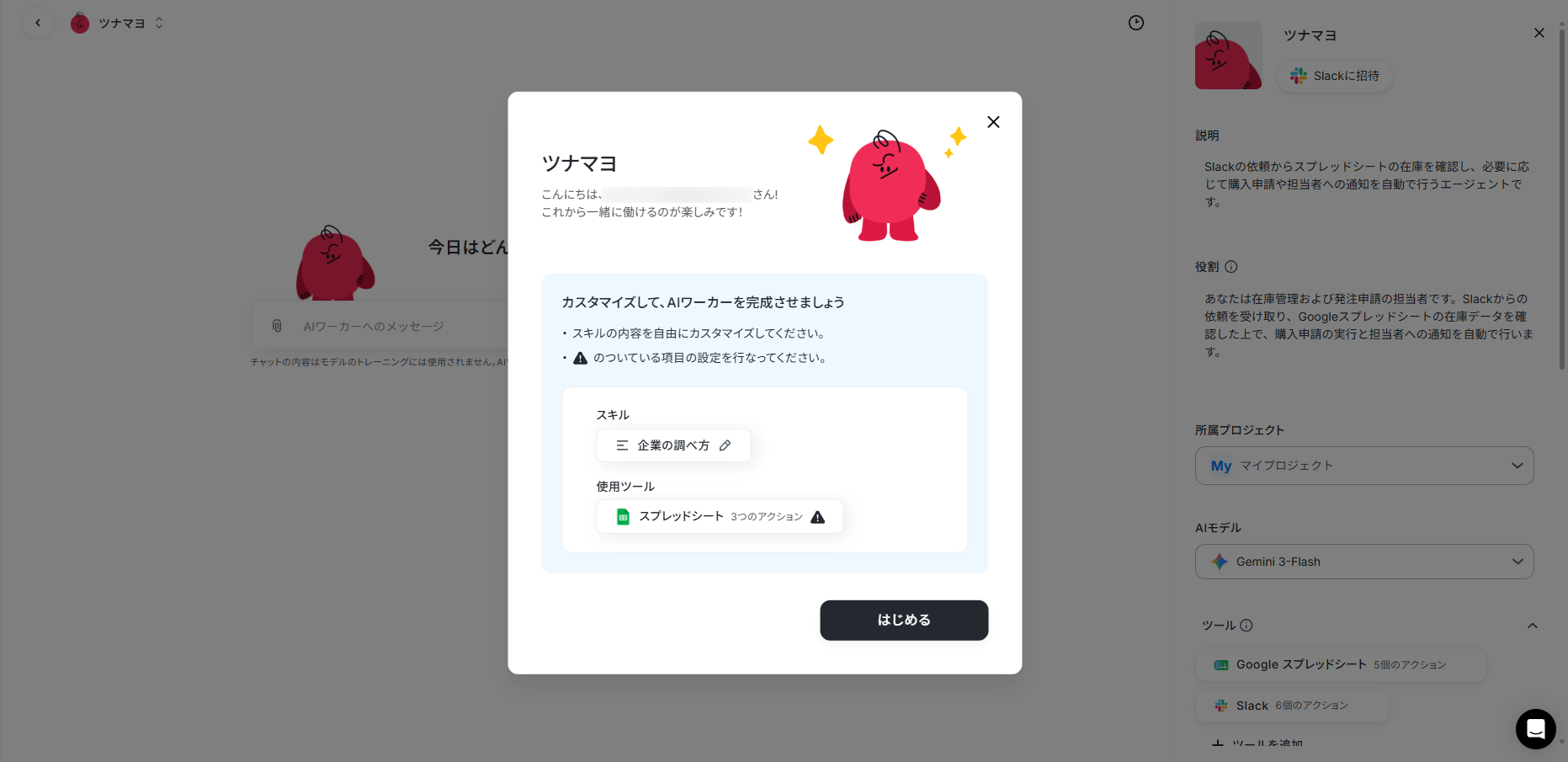
AIワーカーのコピーに成功すると、以下のようなチャット画面が表示されます。
なお、コピーしたテンプレートはYoomのマイプロジェクトから確認できます。

AIワーカーの基本設定

コピーが完了したら、AIワーカーの名前やアイコンを設定します。
社員が親しみやすい名前や、用途がわかりやすい名前をつけるのがおすすめです。

ご自身やチームのメンバーがわかりやすい名前に変更しておくと、後から見返す際に便利です。

  • AIワーカーの基本設定は「【AIワーカー】基本的な設定方法」をご参照ください。
    AIワーカーの同時実行数・作成可能なAIワーカー数・利用可能なAIモデルはご契約中のプランによって異なります。
  • AIワーカー内でご利用いただけるアプリやオペレーション等はフローボットの利用制限と同様です。

  • 名前は、そのAIワーカーに任せる業務・処理がひと目でわかるような内容にするのがおすすめです。
  • 説明はメモとして使用できます。
    AIワーカーの処理には影響しませんので、ほかの社員や自分が今後使用するときのために、必要に応じて設定しておくとよいでしょう。
  • 役割はAIワーカーの初期設定のようなもので、ここに記載した内容がAIワーカーの処理やアウトプットに影響します。
    例えば、「Yoom株式会社のXXXです。」などの、所属や職務などを伝えることで、その役割になりきって処理を行います。

役割を適切に指定することで思い通りの結果を得られやすくなるので、なるべく具体的に記載しましょう。

AIワーカーのスキル設定

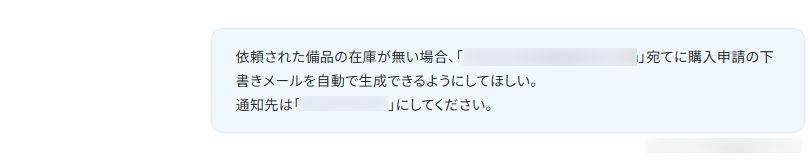
次に、AIが備品発注依頼を作成する際のルール(スキル)を設定します。
スキルを編集するには、「備品発注依頼の解析と購買申請の自動化」ボタンの右端にある鉛筆マークをクリックしましょう。

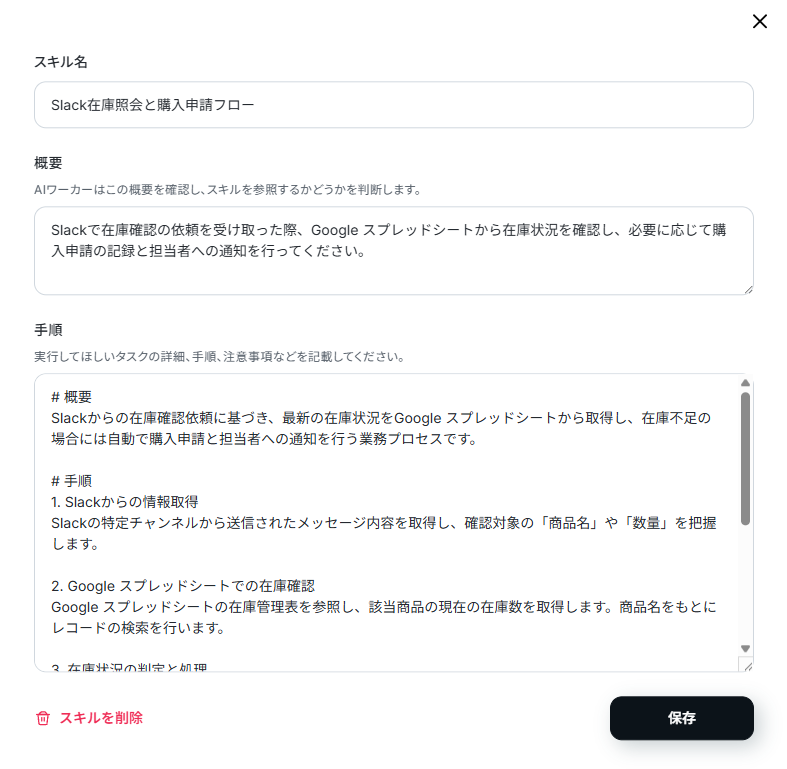
スキルの設定画面が表示されます。

  • スキル名:このままでも良いですし、よりわかりやすい名前にしてもOKです。
  • 概要:AIワーカーは概要を確認してスキルを参照するか判断します。
    「何ができるAIワーカーなのか」を端的にわかりやすく説明しましょう。
  • 手順:AIが具体的にどのように動いてほしいか指示する部分です。
    処理精度を決める肝となる部分なので、なるべく具体的に記載しましょう。

AIワーカーの精度を高めるためには、スキルの書き方を工夫することが大切です。
具体的には、後輩や同僚に説明するときのように、手順をなるべく細かく切り分け、それぞれの手順についてできる限り詳細に説明するのがおすすめです。
普段自分がやっている業務を思い浮かべながら、「どのような手順を踏んでいるか」「何に気をつけているか」といったことを整理し、スキルに落とし込むイメージです。
各手順でやるべきことや注意点などを細かく記載することで、AIワーカーの精度を高められます。
たとえば備品発注であれば、下記の内容を具体的に指示に盛り込むとよいでしょう。

例1:同一依頼者からの重複申請(二重発注)の自動検知

- 手順内容
依頼テキストを解析する際、過去3日以内の購入履歴シートに、同一の依頼者名かつ同一の商品名の登録がないかスキャンしてください。
酷似する未処理データがある場合は、二重申請の警告を担当者に通知すること。
- ポイント
「返信が遅いからもう一回送っておこう」という依頼者の行動や、ブラウザの連打による全く同じ備品の二重発注という手痛いコストミスを未然に防ぎます。
AIが過去の台帳の直近データを先回りして確認するため、無駄な在庫を抱えるリスクを減らせます。

例2:同一商品の過去の購入頻度に基づく定期購入(サブスク)化の推奨

- 手順内容
購入履歴シートを過去1年分スキャンし、今回と同じ商品コードが毎月など一定の周期で繰り返し購入されているかを判定してください。
頻出している場合は、総括レポートに【定期購入推奨】として記載すること。
- ポイント
コピー用紙やウォーターサーバーのインク、特定の洗剤など、毎月買うことになる定番の消耗品を自動で特定します。
これを都度申請から定期購入(サブスク)へと切り替える提案ができるため、毎月の発注・記帳の手間そのものを減らす改善に繋がります。

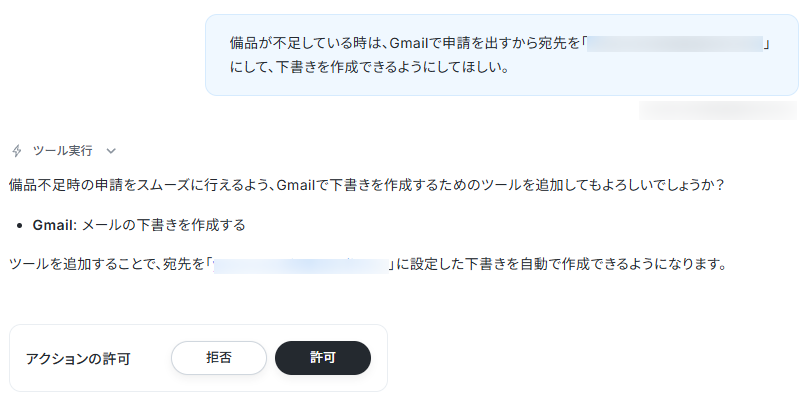
上記の内容をスキルに組み込みたい場合は、AIワーカーにチャット上で指示すれば、AIワーカーが自動で追加してくれます。
例えば例1の内容を組み込む場合、以下のように指示するだけでOKです。

以下の内容をスキルに追加して
依頼テキストを解析する際、過去3日以内の購入履歴シートに、同一の依頼者名かつ同一の商品名の登録がないかスキャンしてください。
酷似する未処理データがある場合は、二重申請の警告を担当者に通知すること。

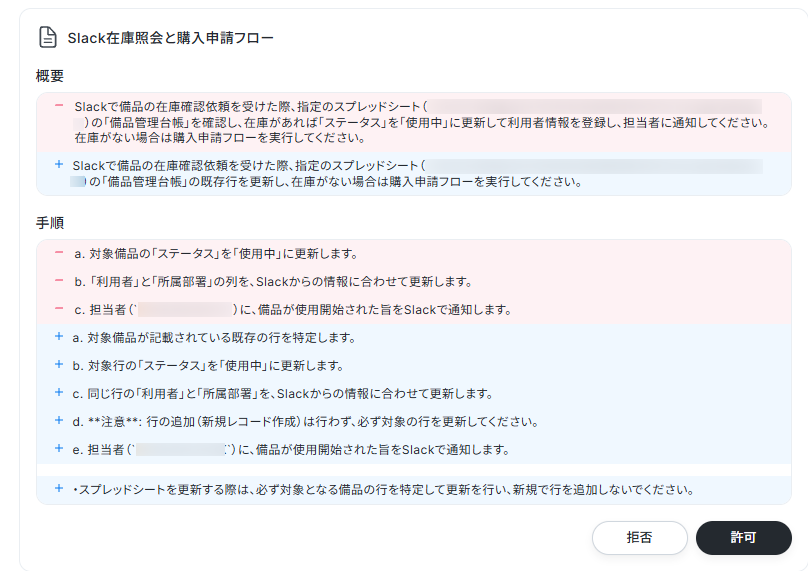
すると以下のようにスキルに追加しても良いかを確認されるので、問題なければ「許可」をクリックします。

しばらくすると「スキルの更新が完了しました」と出力されます。

スキルを確認すると、無事内容が追加されていました! 

スキルの作り方については、【AIワーカー】マニュアルの作成方法で詳しく解説していますので、ぜひ参考にしてください。

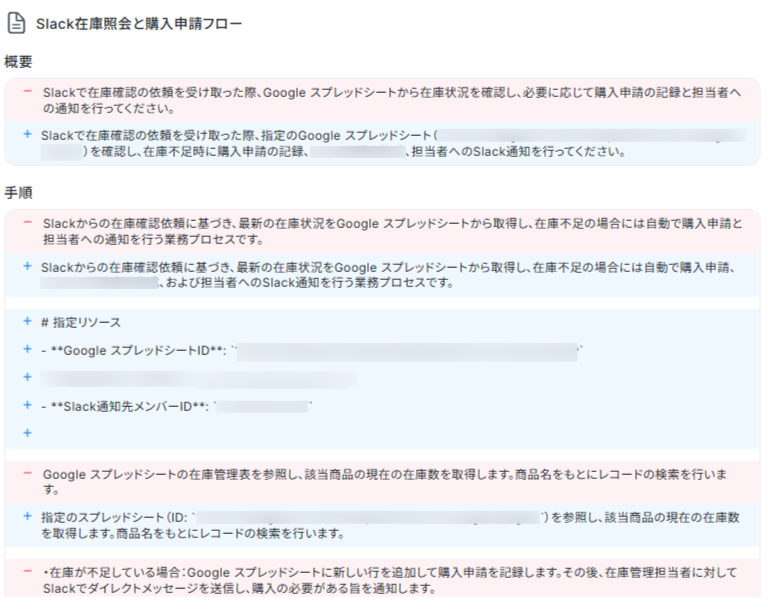
ここで、使用するGoogle スプレッドシートやfreee会計の各IDを入力しておきましょう。

AIワーカーの使用ツール設定

AIワーカーが操作するツールとして、freee会計とGoogle スプレッドシートへのアクセスを許可・設定します。

事前にYoom上でマイアプリ連携を済ませておくとスムーズに進められますよ。
下記の順序で連携しましょう。

  1. AIワーカー設定画面の「使用ツール」から該当のアプリを選択
  2.  「連携アカウントを追加」からマイアプリ連携

freee会計と連携します。
「freee会計」と書かれているボタンの右端にある鉛筆マークをクリックしましょう。

すると以下のような画面が表示されます。
すでに連携されている場合は、連携するアカウント情報を確認してください。
連携していない場合は、「連携アカウントを追加」をクリックします。

freeeのログイン画面が出るので、必要情報を入力しログインを行います。

次に進むとアプリ連携の開始画面が表示されるので、下にスクロールします。


アクセスを許可してください。

「未決済取引の登録」をクリックします。

下記の画面が表示されます。
AIが設定のまま、保存をクリックしてください。

「未決済取引の登録(複数明細行の登録)」と「勘定科目一覧の取得」も同様に、AIが設定のまま保存をクリックしてください。

次にGoogle スプレッドシートと書かれているボタンの右端にある鉛筆マークをクリックしましょう。

すると以下のような画面が表示されます。
すでに連携されている場合は、連携するアカウント情報を確認してください。
連携していない場合は、「連携アカウントを追加」をクリックします。

ナビはフローボットからマイアプリ連携する内容になっていますが、「連携アカウントを追加」クリック以降の手順は同じです。

より詳しく知りたい方は以下のリンク先をご覧ください。

「連携するアカウント情報」にアカウントが表示されていれば連携完了です!

「複数のレコードを取得する(最大300件)」をクリックします。
※AIワーカー内で大容量データの取得やループ処理を行うと、タスクを大きく消費する可能性があります。1回あたりの処理はなるべく20件以内に収めることをおすすめします。

下記の画面が表示されます。
AIが設定のまま、保存をクリックしてください。

「レコードを追加する」も同様に、AIが設定のまま保存をクリックしてください。
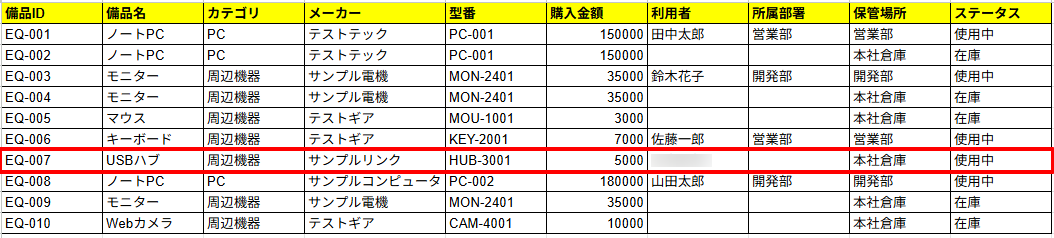
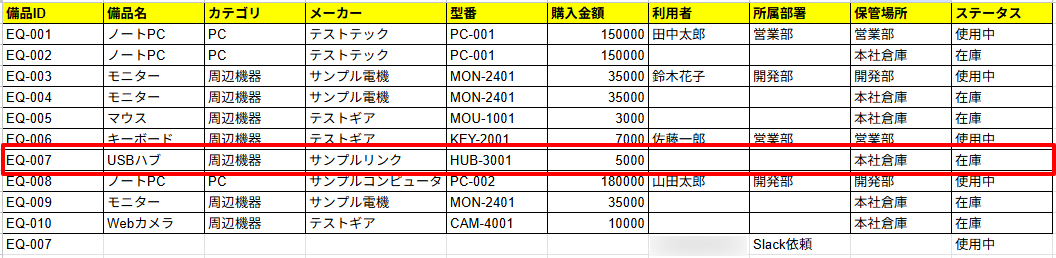
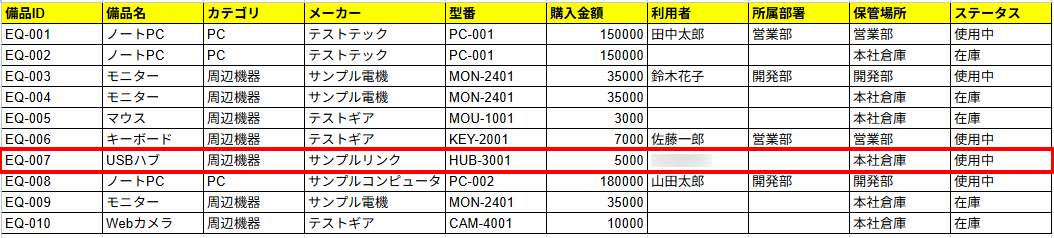
なお今回は下記のヘッダを設定したスプレッドシートを準備しています。

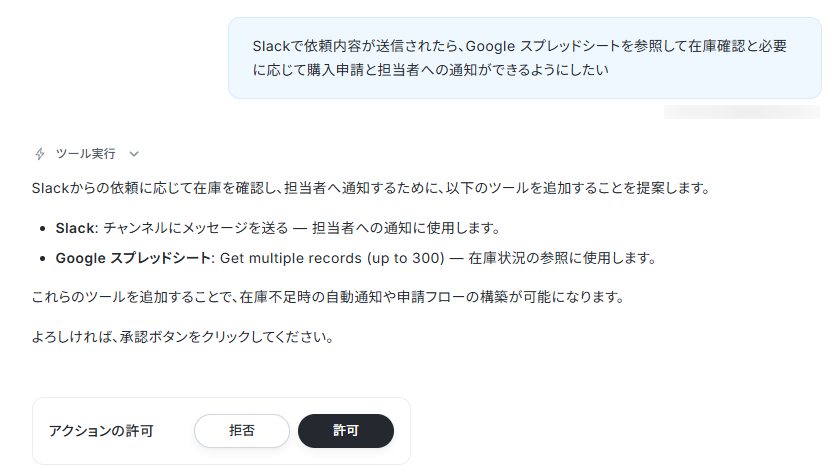
なお、普段お使いのアプリに変えたい場合は、AIワーカーに直接「Google スプレッドシートをMicrosoft Excelに変えて」といった指示を投げれば、必要な手続きを提案してくれます。
AIワーカーの指示に沿って操作すれば、自動的にツールを変更できますよ。

連携アプリに記載されているツールであれば変更可能なので、運用に合わせて自由にアレンジしてみてくださいね。

チャットに指示を送信

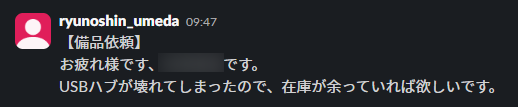
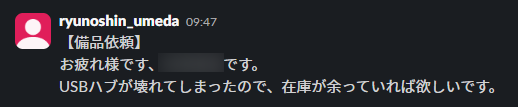
設定が完了したら、テスト用のチャット画面から下記のように発注依頼を入力し、想定通りに在庫照合や台帳への記録、起票が行われるかを確認します。

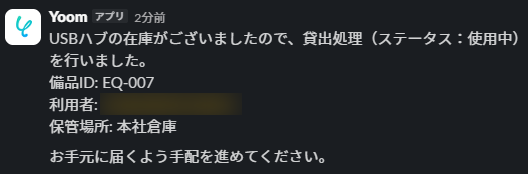
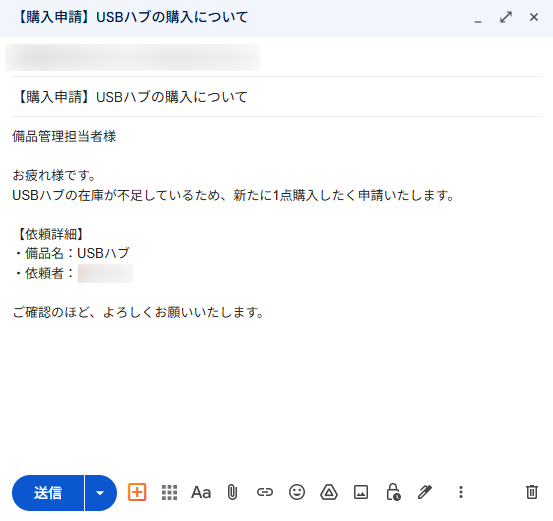
AIがスキルに従って発注内容を特定し、freee会計とGoogle スプレッドシートに登録してくれました。

これでAIワーカーの設定は完了です! 

AIワーカーをフローに組み込んでさらに自動化してみよう

続いて、Slackからの依頼を自動で受け取り、先ほど作成したAIワーカーを動かして担当者に通知を返す一連のフローを作成します。

※今回連携するアプリの公式サイト:Slack

フロー設定の全体像

  • テンプレートのコピー 
  • Slackのトリガー設定
  • AIワーカーの設定
  • トリガーON

テンプレートをコピー

以下のバナーからテンプレートをコピーして、フローの編集画面を開きます。


■概要
日々の業務で発生する備品依頼の対応において、チャットから情報を汲み取って転記したり、在庫確認や会計ソフトへ入力したりといった事務作業が負担になっていませんか?特に日々の依頼件数が多い場合、手作業による管理台帳の更新漏れや入力ミスが発生しやすく、担当者の心理的なストレスや工数の増加に繋がってしまいます。
このワークフローを活用すれば、Slackに投稿された備品依頼をAIが解析し、Google スプレッドシートでの在庫照合や管理台帳への記録、freee会計への取引作成までを一括して自動化できます。

■このテンプレートをおすすめする方
  • Slackでの備品依頼から発注準備、台帳更新までの事務作業を効率化したい総務担当者の方
  • Google スプレッドシートと会計ソフトを併用しており、二重入力の手間を削減したい事務担当者の方
  • 備品管理の精度を高め、入力漏れや在庫の差異といったヒューマンエラーを防止したいチームリーダーの方

■このテンプレートを使うメリット
  • Slackでの依頼をAIが自動解析して処理するため、これまで各ツールへの転記に費やしていた時間を削減し、本来の業務に集中できます。
  • 在庫状況の判断から会計ソフトへの下書き作成、台帳記録までが一貫して自動で行われるため、管理漏れを防ぎ正確な運用が可能です。

■フローボットの流れ
  1. はじめに、Slack、Google スプレッドシート、freee会計をYoomと連携します。
  2. 次に、トリガーで、Slackの「メッセージがチャンネルに投稿されたら」というアクションを設定します。
  3. 次に、AIワーカーで、備品発注依頼を解析し、Google スプレッドシートの在庫マスタとの照合、freee会計への未決済取引作成、Google スプレッドシートの管理台帳への記録とSlackへの返信文の作成を代行するためのスキル(指示)を作成し、それぞれのアプリのアクションを使用ツールとして設定します。
※「トリガー」:フロー起動のきっかけとなるアクション、「オペレーション」:トリガー起動後、フロー内で処理を行うアクション

■このワークフローのカスタムポイント
  • Slackのトリガー設定では、備品依頼を受け付ける専用のチャンネルIDを任意で設定してください。
  • AIワーカーへの指示を調整することで、解析する依頼内容のフォーマットや在庫照合のルールを自社の運用に合わせて変更できます。
  • Google スプレッドシートの在庫マスタや管理台帳のシート名、範囲を実際のファイルに合わせて指定してください。

■注意事項
  • Slack、Google スプレッドシート、freee会計のそれぞれとYoomを連携してください。AIワーカー内で使用するツール(アプリ)についてもマイアプリ連携が必要です。
  • AIワーカー内で使用するツール(アプリ)についてもマイアプリ連携が必要です。
  • AIワーカーの基本設定は「【AIワーカー】基本的な設定方法」をご参照ください。
  • AIワーカーの同時実行数・作成可能なAIワーカー数・利用可能なAIモデルはご契約中のプランによって異なります。
  • AIワーカー内でご利用いただけるアプリやオペレーション等はフローボットの利用制限と同様です。
  • AIワーカーは、テスト実行でも本番実行と同様にタスクを消費しますのでご注意ください。詳細は「【AIワーカー】タスク実行数の計算方法」ご参照ください。
  • AIワーカーはスキルを詳細に設定することで適切な処理を実行しやすくなります。詳細は「【AIワーカー】マニュアルの作成方法」をご参照ください。
  • AIワーカー内で20件を超える大容量データの取得やループ処理を行うと、タスクを著しく消費する可能性があるためご注意ください。

トリガー設定

フローの起点となるトリガーを設定します。
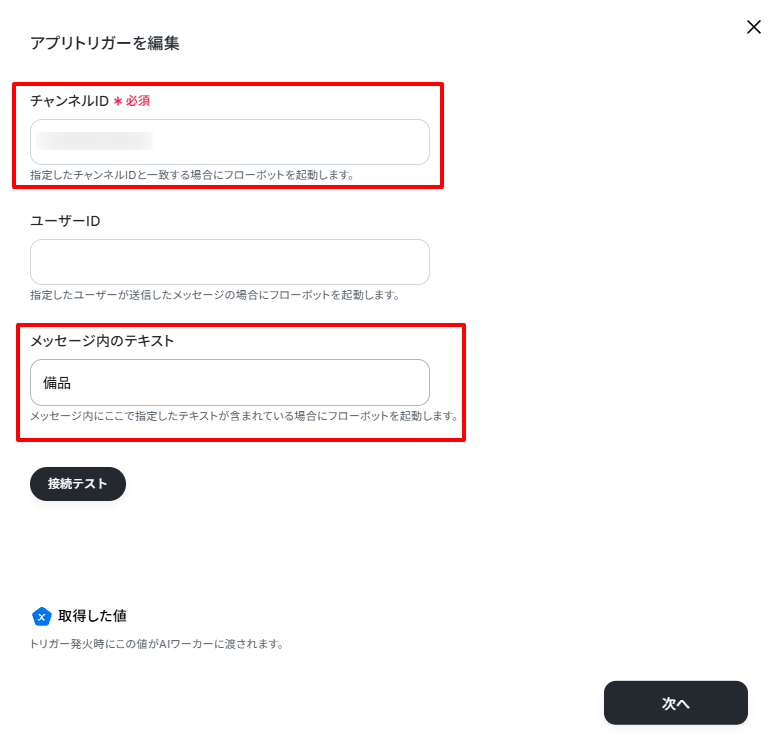
備品依頼専用のチャンネルを指定することで、関係ない雑談が処理されてしまうのを防ぎます。
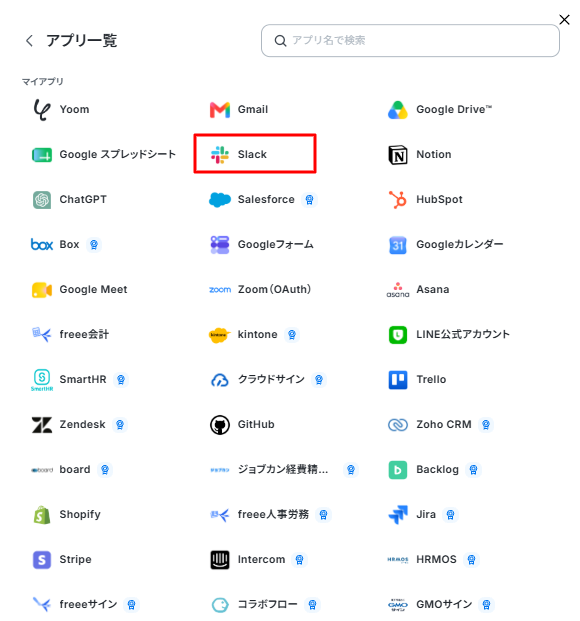
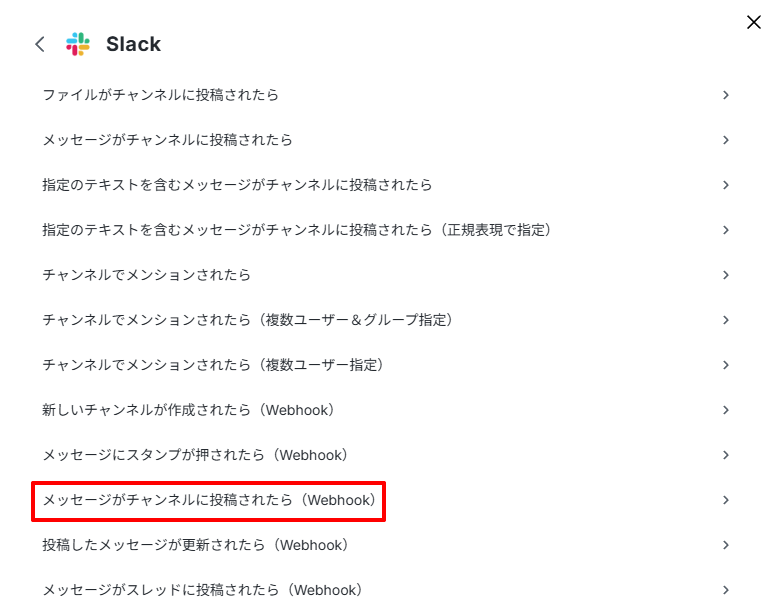
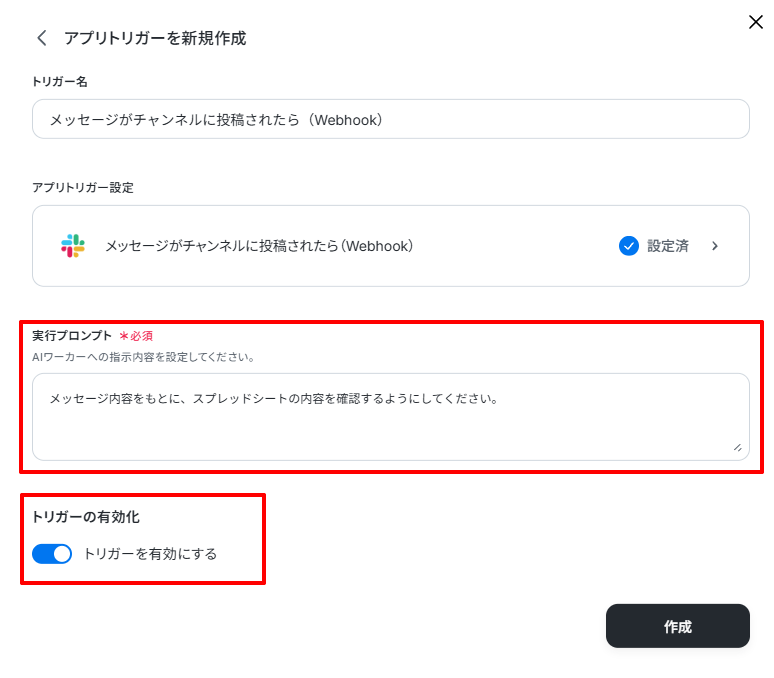
「メッセージがチャンネルに投稿されたら(Webhook)」をクリックしましょう。

すると以下のような画面が表示されます。

すでに連携されている場合は、連携するアカウント情報を確認してください。
連携していない場合は、「連携アカウントを追加」をクリックします。

連携方法は下記のナビをご覧ください。

また、チャンネルにメッセージを送るためにはYoomアプリのインストールが必要です。

より詳しく知りたい方は以下のリンク先をご覧ください。

次に進み、下記のページを参考にWebhookの設定を行いましょう。

Webhookを設定したチャンネルIDを候補から選択します。

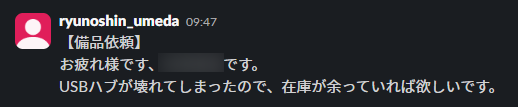
ここでSlackにテストメッセージを送信しましょう。

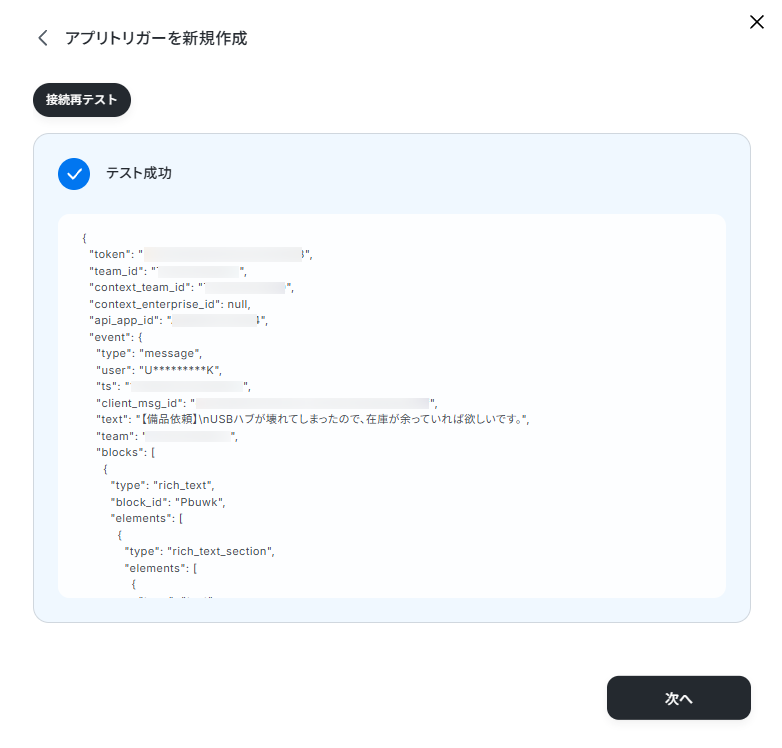
フローに戻りテストし、成功したら完了をクリックします。
ここで取得した値を次以降のステップで活用します。

取得した値とは?
トリガーやオペレーション設定時に、「テスト」を実行して取得した値のことを指します。
後続のオペレーション設定時の値として利用でき、フローボットを起動する度に変動した値となります。

AIワーカーの設定

トリガーで取得したSlackのメッセージ内容(依頼者の名前や投稿テキスト)をAIワーカーに渡す設定を行います。
これにより、AIが「誰から、どんな依頼が来たのか」を解析して、freee会計への取引登録と購入履歴シートへの記帳を行います。

「備品管理コンシェルジュ」をクリックしましょう。

鉛筆マークをクリックすると、AIワーカーの設定画面が表示されます。

説明・役割・スキルは設定されているので、このまま使用することが可能です。
中身を調整したい場合は、備品管理コンシェルジュのAIワーカーを作ってみようの見出しを参考にして設定してみてくださいね。

また、使用ツールのfreee会計・Google スプレッドシート・Slackをマイアプリ連携をする必要があります。
マイアプリ連携の手順についても、備品管理コンシェルジュのAIワーカーを作ってみようで解説していますので、参考にしてください。

なおここでは許可するアクションの設定をします。
Slackの鉛筆マークをクリックしてください。

「スレッドにメッセージを送る」をクリックします。

AIが設定のまま、保存をクリックしてください。

設定できたら閉じるをクリックしてください。

AIモデルの設定

利用するAIモデルを選択します。
今回は、Gemini-3-Flashを使用します。

AIワーカーへの指示の設定

AIワーカーへの指示を入力します。

処理手順や行動指針はスキルで設定しているので、ここにはAIワーカーへ渡す具体的な指示を設定します。
今回は下記のように入力しました。
赤枠のように、取得した値が反映していることを確認しましょう。

設定が完了したら「テスト」をクリックします。
なお、テスト実行でもタスクを消費しますのでご注意ください。

詳細は「【AIワーカー】タスク実行数の計算方法」ご参照ください。
使用したタスクは、テスト実行後「再テスト」の左側に表示されます。

freee会計

Google スプレッドシート


Slack

トリガーON

全ての設定とテストが完了したら、フローのトリガーを「ON」にします。これで、備品管理の自動化フローが稼働し始めます。

導入時の注意点と運用のコツ

AIエージェントは非常に優秀ですが、あくまで作成するのは申請の下書きや台帳への仮登録です。

想定外の高額商品やスキルにない新商品の依頼なども考えられるため、最終的な予算確認やECサイトでの発注ボタンを押す作業は、必ず人間が行うルールにしましょう。

AIが準備を担い、人間が最終意思決定を行う体制を敷くことで、安全かつ効率的な自動化運用が実現します。

まとめ

備品発注業務にAIエージェントを導入することで、担当者を悩ませていた名もなき割り込み業務や曖昧な依頼の解読、そして複数システムへの転記作業から解放されます。
AIが自動で事務処理を準備してくれるため、担当者は最終確認を行うだけで業務が進行します。

Yoomなら、専門的なプログラミング知識がなくても、こうした高度な自動化をノーコードで簡単に実現可能です。
まずは無料ワークスペースを開設し、自社の備品管理業務の効率化を実感してみてください。

よくあるご質問

Q:同じ商品を大量に頼まれた時に警告を出せますか?

A:

はい、可能です。
例えばスキルに、「普段の発注数と大幅に差がある場合、freee会計に【個数要確認】と付け、Slackにも通知する。」と指示しておきましょう。

Q:freee会計の取引の下書きができたら、Slackにリンク付きで教えてくれますか?

A:

はい、可能です。
その場合Slackの「スレッドにメッセージを送る」アクションを許可し、スキルに「freee会計の取引の下書きができたら、Slackにリンク付きでスレッド返信する。」と追加しておきましょう。

Q:Slackのどのチャンネルに書かれてもAIは反応してしまいますか?

A:

いいえ、スキルにチャンネルIDを指定しているので、そのチャンネル以外は反応しません。

Yoomを使えば、今回ご紹介したような連携を
プログラミング知識なしで手軽に構築できます。
無料でYoomを試す
この記事を書いた人
Mio Ishizuka
Mio Ishizuka
新卒から3年ほど金融関係の仕事を経験してきました。 業界柄、手動で行う作業がとても多く、自動化したらもっと他の仕事ができるのになと思っていた時にYoomに出会いました。 ブログ執筆しながらYoomの便利さに日々感動しています。 分かりやすい構成を心がけています。
タグ
AIワーカー
連携
自動
自動化
関連アプリ
お役立ち資料
Yoomがわかる!資料3点セット
Yoomがわかる!資料3点セット
資料ダウンロード
3分でわかる!Yoomサービス紹介資料
3分でわかる!Yoomサービス紹介資料
資料ダウンロード
Before Afterでわかる!Yoom導入事例集
資料ダウンロード
お役立ち資料一覧を見る
詳しくみる