









・
健康保険手続きをAIエージェントで効率化する方法|受信メールから提出準備をスマートに

「手書きで書かれた医師の証明書が読み解けない」
「従業員からスマホで送られてきた住民票が不鮮明で確認に時間がかかる」
「複雑な扶養要件を満たしているか毎回神経をすり減らし、年金事務所からの返戻が不安…」など、健康保険などの社会保険手続きに追われる労務担当者や社労士の方にとって、書類の確認とシステムへの入力作業は大きな負担です。
そこで今回は、YoomのAIエージェントを活用して、メールで届いた手続き依頼の内容抽出から要件の一次チェック、さらには労務ソフトへの自動登録までを一気に効率化する方法をご紹介します。
とにかく早く試したい方へ
Gmailで届いた手続き依頼をAIが判定し、SmartHRへの登録までを自動化します。
すぐに設定を始めたい方は、以下のリンクからテンプレートをコピーしてご利用ください。
■概要健康保険の加入や給付に関する手続きは、添付書類の不備確認や加入要件の判定など、人の目による細かなチェックが不可欠であり、労務担当者の大きな負担となっています。特に複数の顧問先や従業員からチャットでバラバラに届く申請書類の管理は、転記ミスや確認漏れのリスクも伴います。このワークフローを活用すれば、Gmailで受け取った書類からAIが自動で情報を抽出し、自社の基準に沿った要件判定まで一括で行うことができます。内容に問題がない場合のみSmartHRへ下書き登録が実行されるため、確認工数を削減し、スムーズな労務管理を実現します。
■このテンプレートをおすすめする方- メールで届く健康保険の手続き依頼の情報を、手作業で労務ソフトへ入力している労務担当者の方
- 扶養追加などの申請書類に不備がないか、画像やPDFを一つずつ目視でチェックしている社会保険労務士の方
- SmartHRへの従業員情報の更新作業を効率化し、入力ミスや確認漏れを未然に防ぎたいと考えている方
■このテンプレートを使うメリット- AIが「収入要件」や「添付書類の網羅性」を一次判定するため、労務担当者がこれまで手作業で行っていた確認時間を短縮できます。
- GmailからSmartHRへ情報が自動で連携されるため、データ転記による入力間違いなどのヒューマンエラーを防止できます。
■フローボットの流れ- はじめに、SmartHR、Gmail、Google スプレッドシート、SlackをYoomと連携します。
- 次に、トリガーとしてGmailを選択し、「特定のキーワードに一致するメールを受信したら」アクションを設定します。
- 次に、AIワーカーで、健康保険手続きの情報を抽出・判定するためのスキルを作成し、使用ツールとしてGoogle スプレッドシート、SmartHR、Slackのアクションを設定します。
※「トリガー」:フロー起動のきっかけとなるアクション、「オペレーション」:トリガー起動後、フロー内で処理を行うアクション
■このワークフローのカスタムポイント- AIワーカーの指示内容(プロンプト)を調整することで、自社独自の「収入要件」や「必要書類のチェックリスト」に基づいた判定が可能です。
- SmartHRへ登録する前に、特定の条件(判定NGなど)の場合にSlackで担当者へ通知が飛ぶようにフローを分岐させることも可能です。
■注意事項- Gmail、Google スプレッドシート、SmartHR、SlackのそれぞれとYoomを連携してください。
- トリガーは5分、10分、15分、30分、60分の間隔で起動間隔を選択できます。
- プランによって最短の起動間隔が異なりますので、ご注意ください。
- AIワーカー内で使用するツール(アプリ)についてもマイアプリ連携が必要です。
- AIワーカーの基本設定は「【AIワーカー】基本的な設定方法」をご参照ください。
- AIワーカーの同時実行数・作成可能なAIワーカー数・利用可能なAIモデルはご契約中のプランによって異なります。
- AIワーカー内でご利用いただけるアプリやオペレーション等はフローボットの利用制限と同様です。
- AIワーカーは、テスト実行でも本番実行と同様にタスクを消費しますのでご注意ください。詳細は「【AIワーカー】タスク実行数の計算方法」ご参照ください。
- AIワーカーはスキルを詳細に設定することで適切な処理を実行しやすくなります。詳細は「【AIワーカー】マニュアルの作成方法」をご参照ください。
- ダウンロード可能なファイル容量は最大300MBまでです。アプリの仕様によっては300MB未満になる可能性があるので、ご注意ください。
- トリガー、各オペレーションでの取り扱い可能なファイル容量の詳細は「ファイルの容量制限について」をご参照ください。


■このテンプレートをおすすめする方
- メールで届く健康保険の手続き依頼の情報を、手作業で労務ソフトへ入力している労務担当者の方
- 扶養追加などの申請書類に不備がないか、画像やPDFを一つずつ目視でチェックしている社会保険労務士の方
- SmartHRへの従業員情報の更新作業を効率化し、入力ミスや確認漏れを未然に防ぎたいと考えている方
■このテンプレートを使うメリット
- AIが「収入要件」や「添付書類の網羅性」を一次判定するため、労務担当者がこれまで手作業で行っていた確認時間を短縮できます。
- GmailからSmartHRへ情報が自動で連携されるため、データ転記による入力間違いなどのヒューマンエラーを防止できます。
■フローボットの流れ
- はじめに、SmartHR、Gmail、Google スプレッドシート、SlackをYoomと連携します。
- 次に、トリガーとしてGmailを選択し、「特定のキーワードに一致するメールを受信したら」アクションを設定します。
- 次に、AIワーカーで、健康保険手続きの情報を抽出・判定するためのスキルを作成し、使用ツールとしてGoogle スプレッドシート、SmartHR、Slackのアクションを設定します。
■このワークフローのカスタムポイント
- AIワーカーの指示内容(プロンプト)を調整することで、自社独自の「収入要件」や「必要書類のチェックリスト」に基づいた判定が可能です。
- SmartHRへ登録する前に、特定の条件(判定NGなど)の場合にSlackで担当者へ通知が飛ぶようにフローを分岐させることも可能です。
■注意事項
- Gmail、Google スプレッドシート、SmartHR、SlackのそれぞれとYoomを連携してください。
- トリガーは5分、10分、15分、30分、60分の間隔で起動間隔を選択できます。
- プランによって最短の起動間隔が異なりますので、ご注意ください。
- AIワーカー内で使用するツール(アプリ)についてもマイアプリ連携が必要です。
- AIワーカーの基本設定は「【AIワーカー】基本的な設定方法」をご参照ください。
- AIワーカーの同時実行数・作成可能なAIワーカー数・利用可能なAIモデルはご契約中のプランによって異なります。
- AIワーカー内でご利用いただけるアプリやオペレーション等はフローボットの利用制限と同様です。
- AIワーカーは、テスト実行でも本番実行と同様にタスクを消費しますのでご注意ください。詳細は「【AIワーカー】タスク実行数の計算方法」ご参照ください。
- AIワーカーはスキルを詳細に設定することで適切な処理を実行しやすくなります。詳細は「【AIワーカー】マニュアルの作成方法」をご参照ください。
- ダウンロード可能なファイル容量は最大300MBまでです。アプリの仕様によっては300MB未満になる可能性があるので、ご注意ください。
- トリガー、各オペレーションでの取り扱い可能なファイル容量の詳細は「ファイルの容量制限について」をご参照ください。
健康保険手続きをAIエージェントで自動化するメリット
1.手書き書類や非定型データから高精度な情報を抽出できる
顧問先や従業員から届く手続き書類は、スキャンされたPDFやスマートフォンで撮影された画像など、フォーマットも画質もバラバラなのが現状です。
しかしAIエージェントを活用すれば、そうした画像データや手書きの書類から必要な情報を高精度で読み取り、自動で正確にデータ化することが可能です。
判読が難しい書類のデータ化をAIが代行することで、担当者の入力負担と確認工数を削減できます。
2.一次チェックを自動化し、返戻リスクを下げる
単なる文字起こしだけでなく、AIに独自の判定ルールを持たせることで一次チェックを自動化できます。
「添付書類に不足はないか」や「基本条件を満たしているか」をAIが判定し、不備をその場で検知することで、返戻リスクを未然に防ぐサポートをしてくれます。
差し戻しによる二度手間やストレスを最小化し、スムーズな申請業務の遂行を実現します。
3.SmartHR等の労務ソフト連携により、二重入力を減らす
読み取った情報を一度Google スプレッドシートにまとめ、さらにシステムへ手入力するといった二重入力の手間は、大きな工数ロスとなります。
このフローはAIが抽出・判定した結果をSmartHRなどの労務管理システムへダイレクトに連携し、従業員情報を自動で更新させることが可能です。
各ツール間でのデータ連携をシームレスに行うことで、事務作業の効率が向上し、顧問先へのアドバイザリー業務などコア業務に集中できる時間を創出します。
健康保険手続きの自動化フローを作ってみよう
今回は、Gmail、Google スプレッドシート、Slack、そしてSmartHRを連携させたフローを作成します。
※今回連携するアプリの公式サイト:Gmail/Google スプレッドシート/Slack/SmartHR
[Yoomとは]
フロー設定の全体像
設定は以下の手順で進めます。
- テンプレートをコピー
- スケジュールトリガーの設定
- AIワーカーの設定
- トリガーをONにして稼働開始
テンプレートをコピー
まずは、以下のバナーからテンプレートをコピーして、ご自身のワークスペースに追加してください。
■概要健康保険の加入や給付に関する手続きは、添付書類の不備確認や加入要件の判定など、人の目による細かなチェックが不可欠であり、労務担当者の大きな負担となっています。特に複数の顧問先や従業員からチャットでバラバラに届く申請書類の管理は、転記ミスや確認漏れのリスクも伴います。このワークフローを活用すれば、Gmailで受け取った書類からAIが自動で情報を抽出し、自社の基準に沿った要件判定まで一括で行うことができます。内容に問題がない場合のみSmartHRへ下書き登録が実行されるため、確認工数を削減し、スムーズな労務管理を実現します。
■このテンプレートをおすすめする方- メールで届く健康保険の手続き依頼の情報を、手作業で労務ソフトへ入力している労務担当者の方
- 扶養追加などの申請書類に不備がないか、画像やPDFを一つずつ目視でチェックしている社会保険労務士の方
- SmartHRへの従業員情報の更新作業を効率化し、入力ミスや確認漏れを未然に防ぎたいと考えている方
■このテンプレートを使うメリット- AIが「収入要件」や「添付書類の網羅性」を一次判定するため、労務担当者がこれまで手作業で行っていた確認時間を短縮できます。
- GmailからSmartHRへ情報が自動で連携されるため、データ転記による入力間違いなどのヒューマンエラーを防止できます。
■フローボットの流れ- はじめに、SmartHR、Gmail、Google スプレッドシート、SlackをYoomと連携します。
- 次に、トリガーとしてGmailを選択し、「特定のキーワードに一致するメールを受信したら」アクションを設定します。
- 次に、AIワーカーで、健康保険手続きの情報を抽出・判定するためのスキルを作成し、使用ツールとしてGoogle スプレッドシート、SmartHR、Slackのアクションを設定します。
※「トリガー」:フロー起動のきっかけとなるアクション、「オペレーション」:トリガー起動後、フロー内で処理を行うアクション
■このワークフローのカスタムポイント- AIワーカーの指示内容(プロンプト)を調整することで、自社独自の「収入要件」や「必要書類のチェックリスト」に基づいた判定が可能です。
- SmartHRへ登録する前に、特定の条件(判定NGなど)の場合にSlackで担当者へ通知が飛ぶようにフローを分岐させることも可能です。
■注意事項- Gmail、Google スプレッドシート、SmartHR、SlackのそれぞれとYoomを連携してください。
- トリガーは5分、10分、15分、30分、60分の間隔で起動間隔を選択できます。
- プランによって最短の起動間隔が異なりますので、ご注意ください。
- AIワーカー内で使用するツール(アプリ)についてもマイアプリ連携が必要です。
- AIワーカーの基本設定は「【AIワーカー】基本的な設定方法」をご参照ください。
- AIワーカーの同時実行数・作成可能なAIワーカー数・利用可能なAIモデルはご契約中のプランによって異なります。
- AIワーカー内でご利用いただけるアプリやオペレーション等はフローボットの利用制限と同様です。
- AIワーカーは、テスト実行でも本番実行と同様にタスクを消費しますのでご注意ください。詳細は「【AIワーカー】タスク実行数の計算方法」ご参照ください。
- AIワーカーはスキルを詳細に設定することで適切な処理を実行しやすくなります。詳細は「【AIワーカー】マニュアルの作成方法」をご参照ください。
- ダウンロード可能なファイル容量は最大300MBまでです。アプリの仕様によっては300MB未満になる可能性があるので、ご注意ください。
- トリガー、各オペレーションでの取り扱い可能なファイル容量の詳細は「ファイルの容量制限について」をご参照ください。
■このテンプレートをおすすめする方
- メールで届く健康保険の手続き依頼の情報を、手作業で労務ソフトへ入力している労務担当者の方
- 扶養追加などの申請書類に不備がないか、画像やPDFを一つずつ目視でチェックしている社会保険労務士の方
- SmartHRへの従業員情報の更新作業を効率化し、入力ミスや確認漏れを未然に防ぎたいと考えている方
■このテンプレートを使うメリット
- AIが「収入要件」や「添付書類の網羅性」を一次判定するため、労務担当者がこれまで手作業で行っていた確認時間を短縮できます。
- GmailからSmartHRへ情報が自動で連携されるため、データ転記による入力間違いなどのヒューマンエラーを防止できます。
■フローボットの流れ
- はじめに、SmartHR、Gmail、Google スプレッドシート、SlackをYoomと連携します。
- 次に、トリガーとしてGmailを選択し、「特定のキーワードに一致するメールを受信したら」アクションを設定します。
- 次に、AIワーカーで、健康保険手続きの情報を抽出・判定するためのスキルを作成し、使用ツールとしてGoogle スプレッドシート、SmartHR、Slackのアクションを設定します。
■このワークフローのカスタムポイント
- AIワーカーの指示内容(プロンプト)を調整することで、自社独自の「収入要件」や「必要書類のチェックリスト」に基づいた判定が可能です。
- SmartHRへ登録する前に、特定の条件(判定NGなど)の場合にSlackで担当者へ通知が飛ぶようにフローを分岐させることも可能です。
■注意事項
- Gmail、Google スプレッドシート、SmartHR、SlackのそれぞれとYoomを連携してください。
- トリガーは5分、10分、15分、30分、60分の間隔で起動間隔を選択できます。
- プランによって最短の起動間隔が異なりますので、ご注意ください。
- AIワーカー内で使用するツール(アプリ)についてもマイアプリ連携が必要です。
- AIワーカーの基本設定は「【AIワーカー】基本的な設定方法」をご参照ください。
- AIワーカーの同時実行数・作成可能なAIワーカー数・利用可能なAIモデルはご契約中のプランによって異なります。
- AIワーカー内でご利用いただけるアプリやオペレーション等はフローボットの利用制限と同様です。
- AIワーカーは、テスト実行でも本番実行と同様にタスクを消費しますのでご注意ください。詳細は「【AIワーカー】タスク実行数の計算方法」ご参照ください。
- AIワーカーはスキルを詳細に設定することで適切な処理を実行しやすくなります。詳細は「【AIワーカー】マニュアルの作成方法」をご参照ください。
- ダウンロード可能なファイル容量は最大300MBまでです。アプリの仕様によっては300MB未満になる可能性があるので、ご注意ください。
- トリガー、各オペレーションでの取り扱い可能なファイル容量の詳細は「ファイルの容量制限について」をご参照ください。
テンプレートのコピーに成功すると、以下の画面が表示されますのでOKをクリックしましょう。
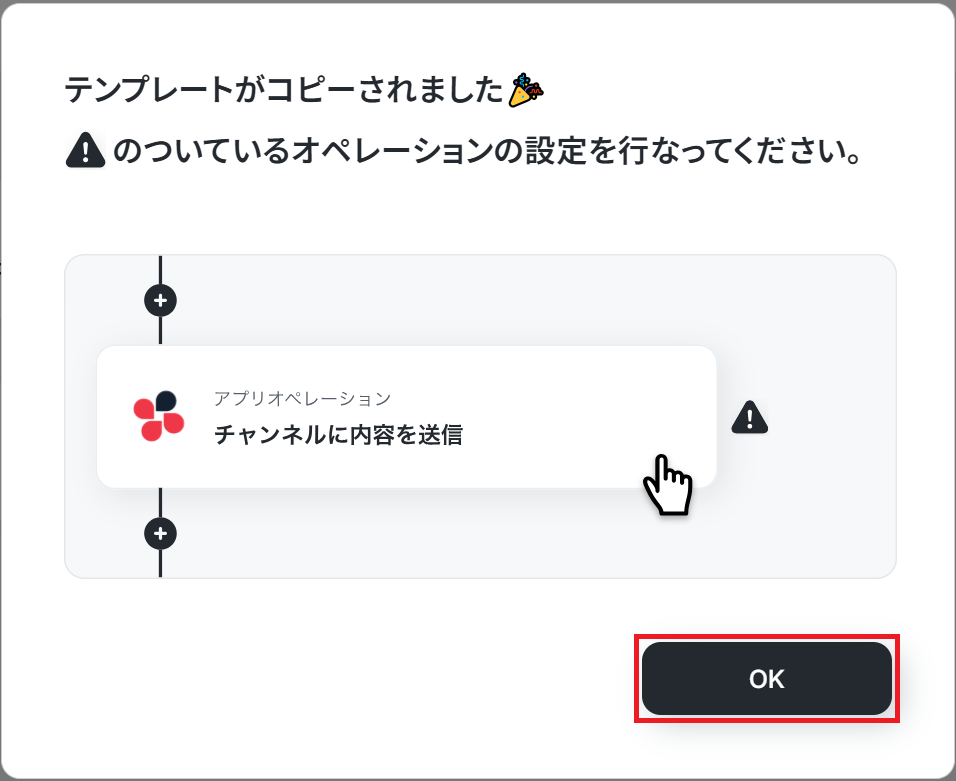
なお、コピーしたテンプレートはYoomのマイプロジェクトから確認できます。
トリガー設定
ここでは、手続き依頼のメールを正確にキャッチするための条件を設定します。
「特定のキーワードに一致するメールを受信したら」をクリックします。
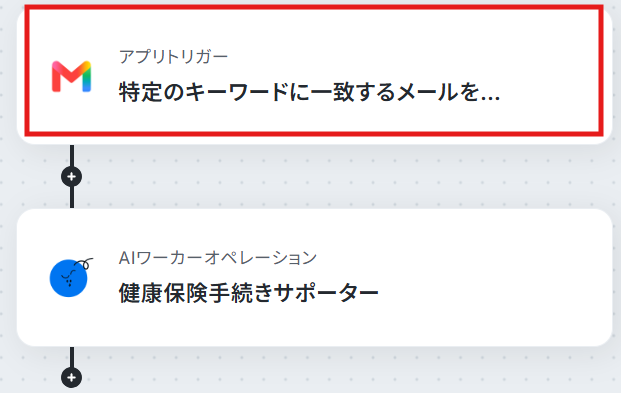
すると以下のような画面が表示されます。
すでに連携されている場合は、連携するアカウント情報を確認してください。
連携していない場合は、「連携アカウントを追加」をクリックします。
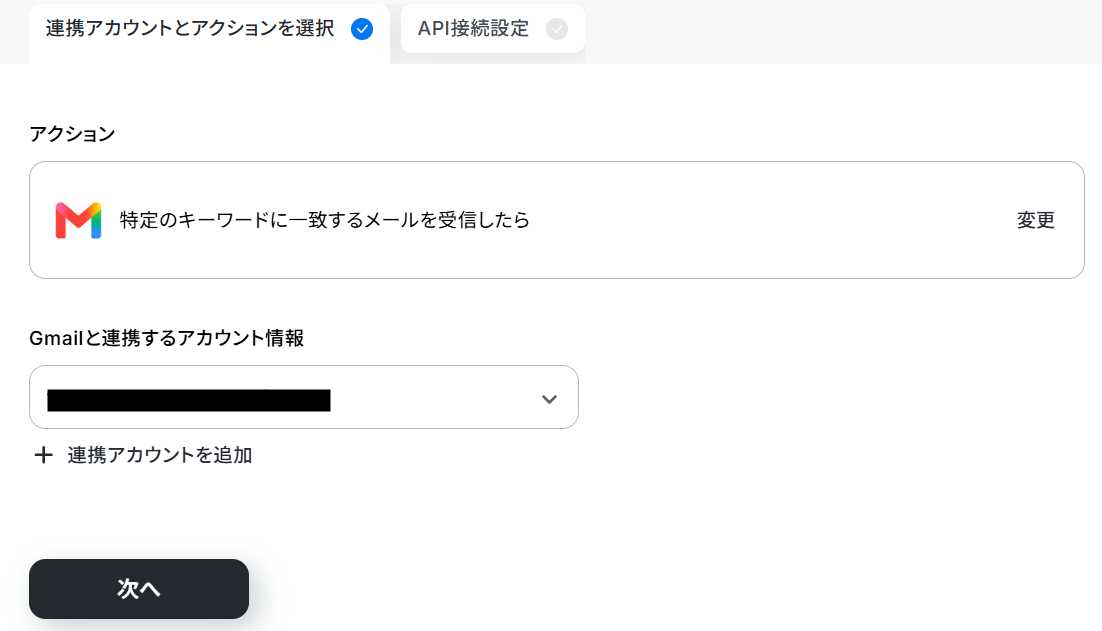
連携方法は下記のナビをご覧ください。
ナビはフローボットからマイアプリ連携する内容になっていますが、「連携アカウントを追加」クリック以降の手順は同じです。
より詳しく知りたい方は以下のページをご覧ください。
連携できたら次へをクリックします。
必須項目を入力してください。
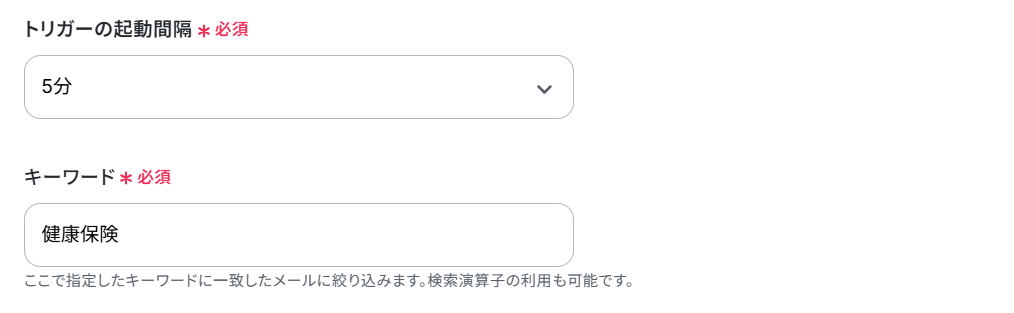
- トリガーの起動間隔:ご利用プランによって、設定できるトリガーの最短間隔が違うので、その点は要チェックです。
なお、基本的にはそのプランの最短の起動間隔にしてお使いいただくことをおすすめします。 - キーワード:下記のように設定しました。
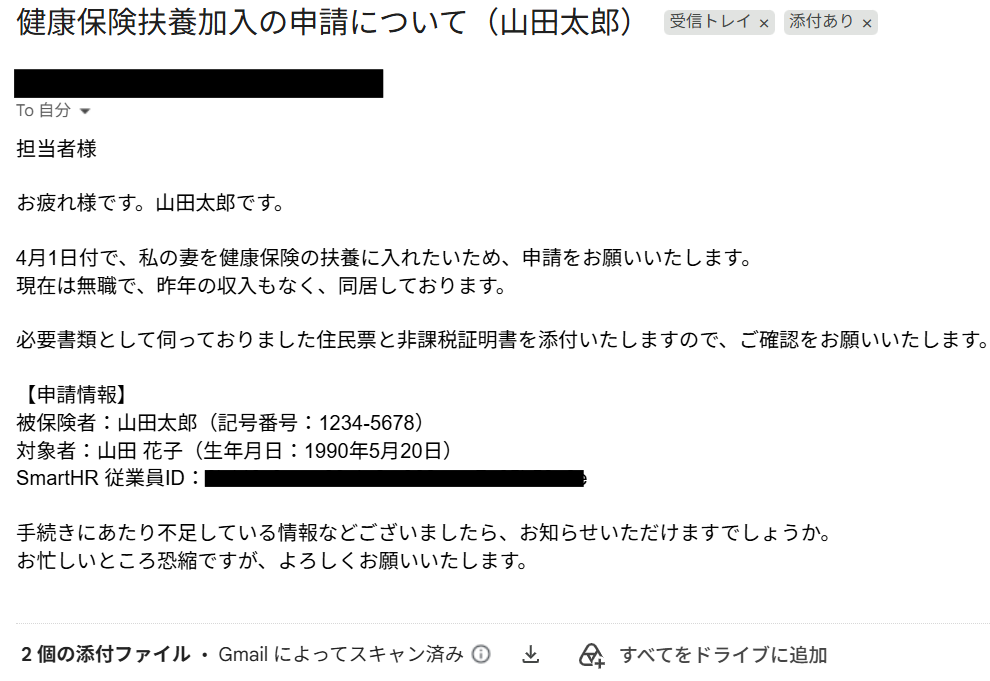
ここでGmailに、ファイルを添付したテストメールを送信しましょう。
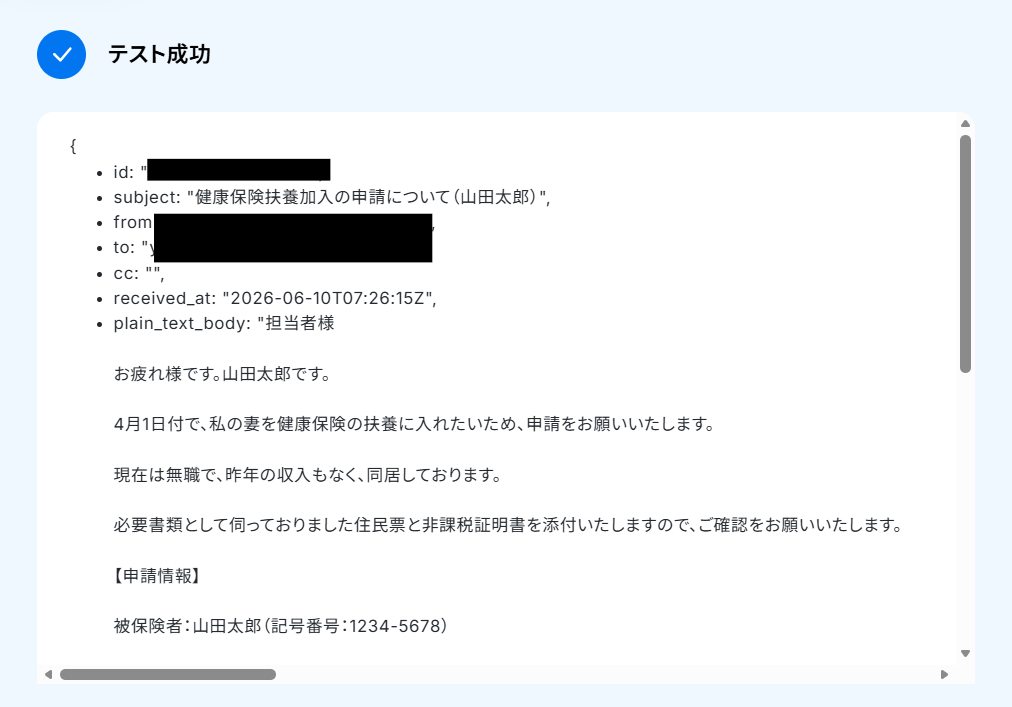
その後フローに戻りテストします。
メール内容が反映していればOKです!
完了をクリックしてください。
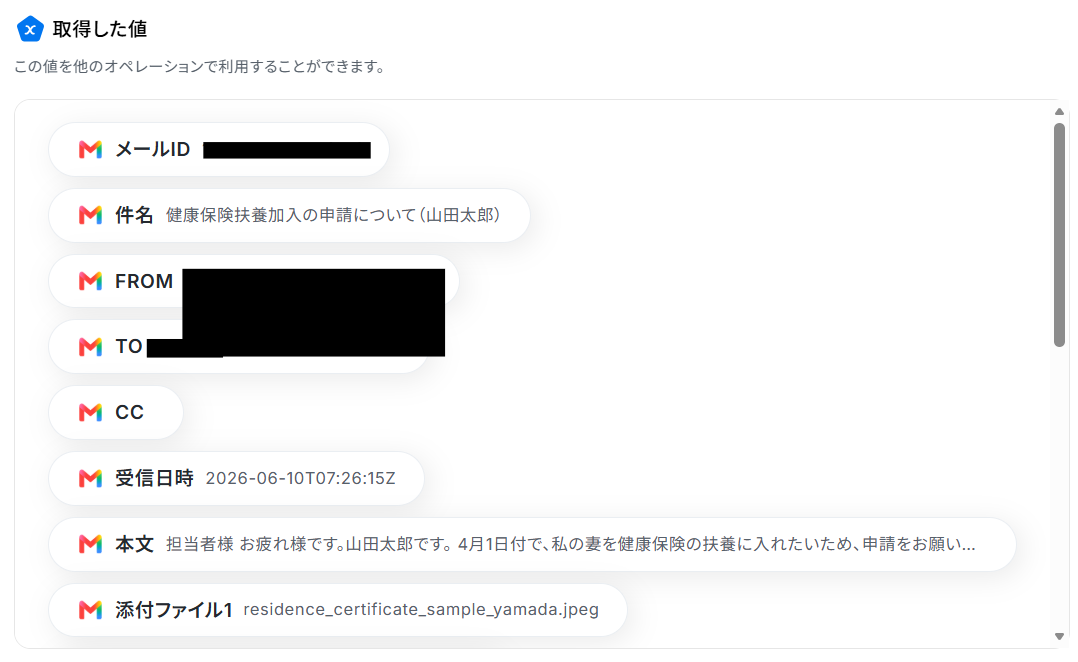
ここで取得した値を次以降のステップで活用します。
※取得した値とは?
トリガーやオペレーション設定時に、「テスト」を実行して取得した値のことを指します。
後続のオペレーション設定時の値として利用でき、フローボットを起動する度に変動した値となります。
AIワーカーの設定
ここではAIワーカーの具体的な設定に進みます。
「健康保険手続きサポーター」をクリックしてください。
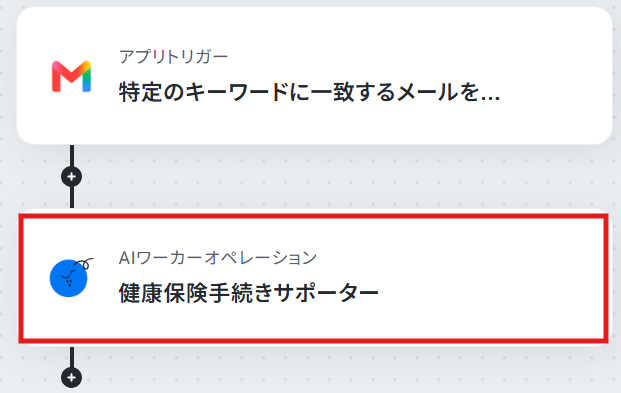
AIワーカーの基本設定
AIワーカーアクションの設定画面が表示されます。
AIワーカー自体の設定を行うため、画面右側にある鉛筆マークをクリックしましょう。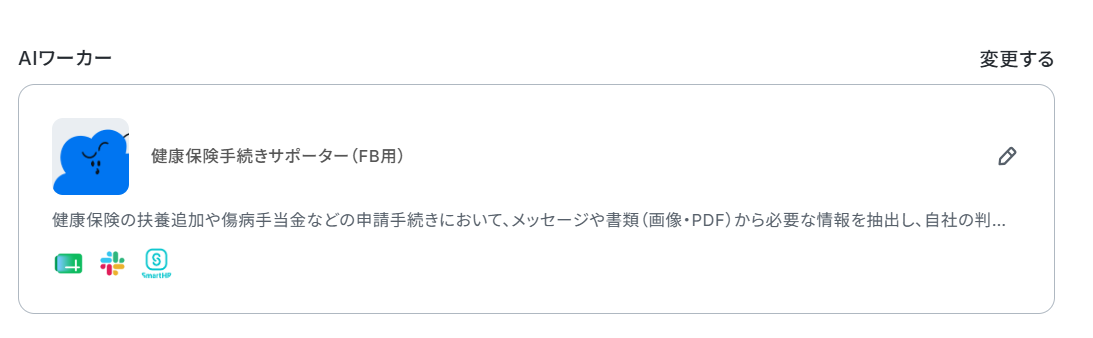
以下のようなAIワーカーの設定画面が表示されるので、AIワーカーに名前と役割を与えましょう。
基本的な内容はすでに記載してありますので、そのまま使ってもOKです。変更することも可能です。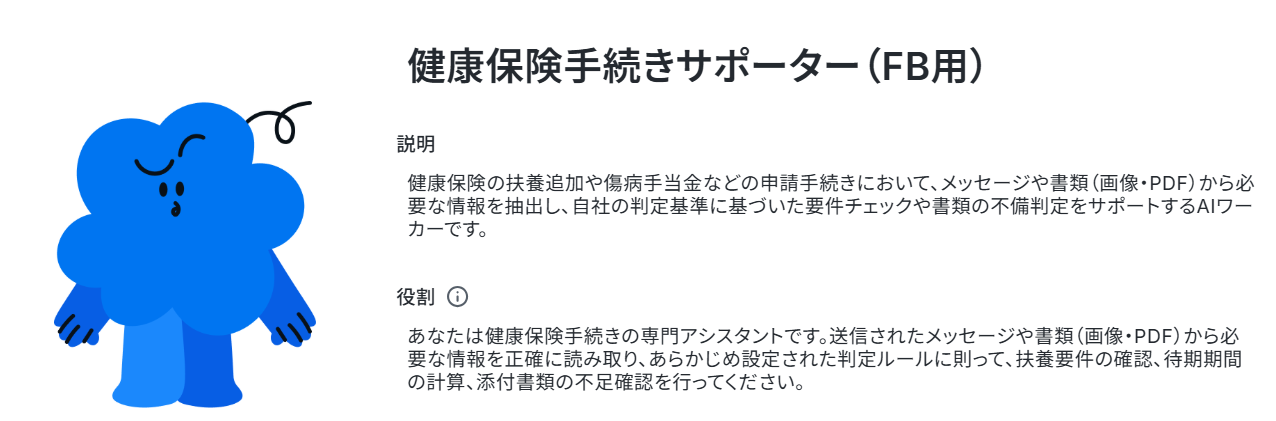
テンプレートでは、以下のような内容に設定されています。
- AIワーカーの基本設定は「【AIワーカー】基本的な設定方法」をご参照ください。
AIワーカーの同時実行数・作成可能なAIワーカー数・利用可能なAIモデルはご契約中のプランによって異なります。 - AIワーカー内でご利用いただけるアプリやオペレーション等はフローボットの利用制限と同様です。
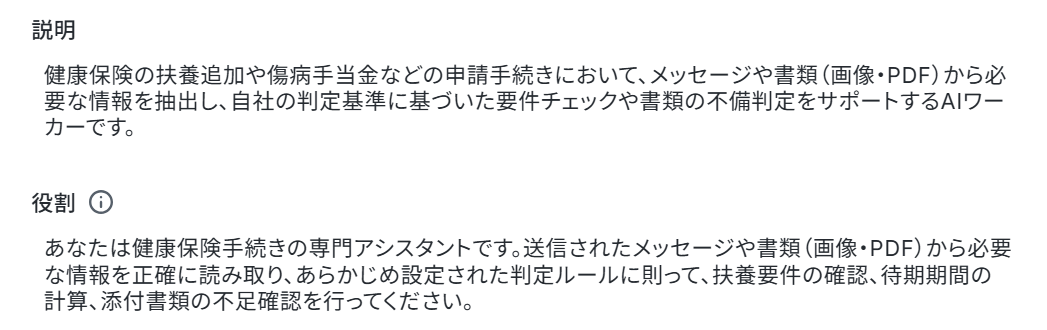
- 名前は、そのAIワーカーに任せる業務・処理がひと目でわかるような内容にするのがおすすめです。
- 説明はメモとして使用できます。
AIワーカーの処理には影響しませんので、ほかの社員や自分が今後使用するときのために、必要に応じて設定しておくとよいでしょう。 - 役割はAIワーカーの初期設定のようなもので、ここに記載した内容がAIワーカーの処理やアウトプットに影響します。
例えば、「Yoom株式会社のXXXです。」などの、所属や職務などを伝えることで、その役割になりきって処理を行います。
役割を適切に指定することで思い通りの結果を得られやすくなるので、なるべく具体的に記載しましょう。
AIワーカーのスキル設定
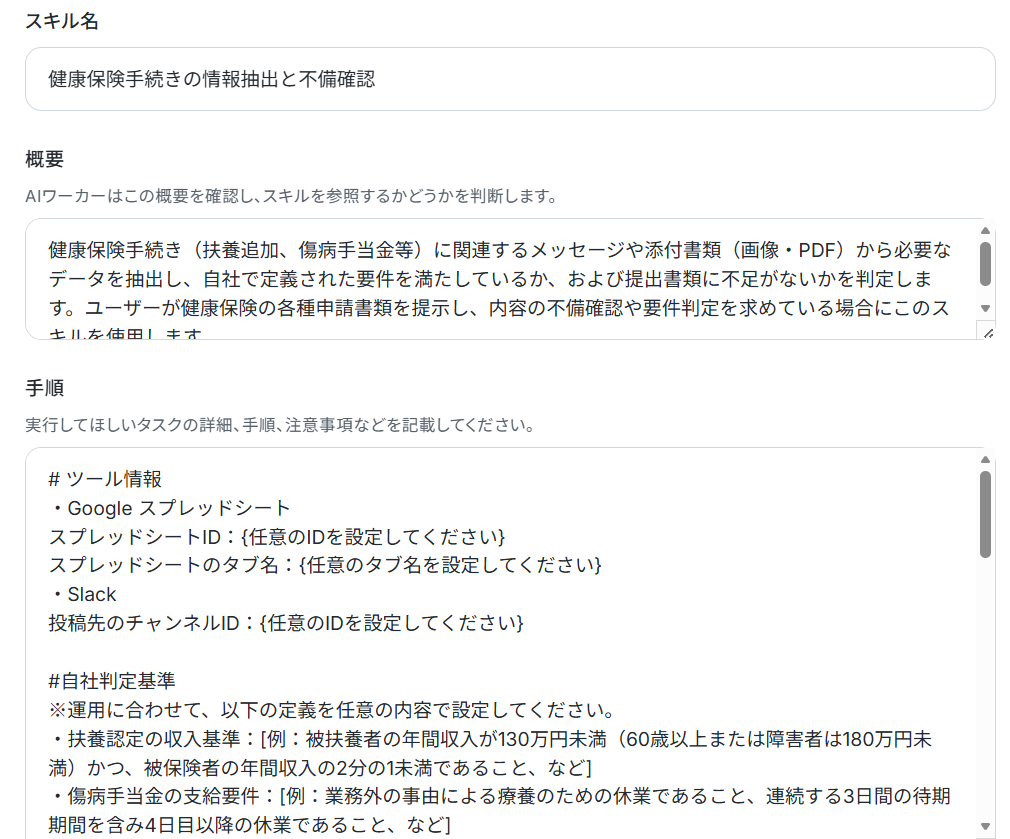
AIが正しく要件を判定できるよう、自社のチェック基準をスキル(プロンプト)として設定します。ここがAIに期待通りの働きをしてもらうための重要なポイントです。編集するには、スキルの「健康保険手続きの情報抽出と不備確認」ボタンの右端にある鉛筆マークをクリックしましょう。

スキルの設定画面が表示されます。
- スキル名:このままでも良いですし、よりわかりやすい名前にしてもOKです。
- 概要:AIワーカーは概要を確認してスキルを参照するか判断します。
「何ができるAIワーカーなのか」を端的にわかりやすく説明しましょう。 - 手順:AIが具体的にどのように動いてほしいか指示する部分です。
処理精度を決める肝となる部分なので、なるべく具体的に記載しましょう。
AIワーカーの精度を高めるためには、スキルの書き方を工夫することが大切です。
具体的には、後輩や同僚に説明するときのように、手順をなるべく細かく切り分け、それぞれの手順についてできる限り詳細に説明するのがおすすめです。
普段自分がやっている業務を思い浮かべながら、「どのような手順を踏んでいるか」「何に気をつけているか」といったことを整理し、スキルに落とし込むイメージです。
各手順でやるべきことや注意点などを細かく記載することで、AIワーカーの精度を高められます。
たとえば健康保険手続きであれば、下記のように具体的に指示に盛り込むとよいでしょう。
例1:SmartHRへの重複登録を防ぐ既存従業員・家族データの事前照合
- 手順内容
不備なし(OK)と判定してSmartHRに登録する前に、対象の氏名や生年月日が、すでにSmartHR内に登録されていないか検索してください。
既存データと重複する可能性がある場合は、処理を一時停止し担当者へ通知すること。
- ポイント
「すでに数年前に登録済みの家族だった」「別の担当者がすでに手動で登録していた」という、SmartHR内のデータが二重に作られて汚れてしまうトラブルを防ぎます。
登録前にAIが一度データベースを覗きに行ってくれるため、マスタの綺麗さを保てます。
例2:手書き医師証明書の達筆(かすれ文字)に対する複数解釈の併記
- 手順内容
手書きの医師証明書をOCRで読み取る際、文字のかすれ等で複数の解釈ができる傷病名や日付を検知した場合は、独断で1つに絞らず可能性のある文字(例:『1日』または『7日』など)をすべて並記し、担当者に確認を促すこと。
- ポイント
「手順1」にある手書き書類の高精度読み取りを一歩進めます。
医師の独特な筆跡をAIが無理に1つの文字だと決めつけてSmartHRに誤登録してしまうリスクを無くし、AIが迷った部分を担当者がピンポイントで目視確認できるようにします。
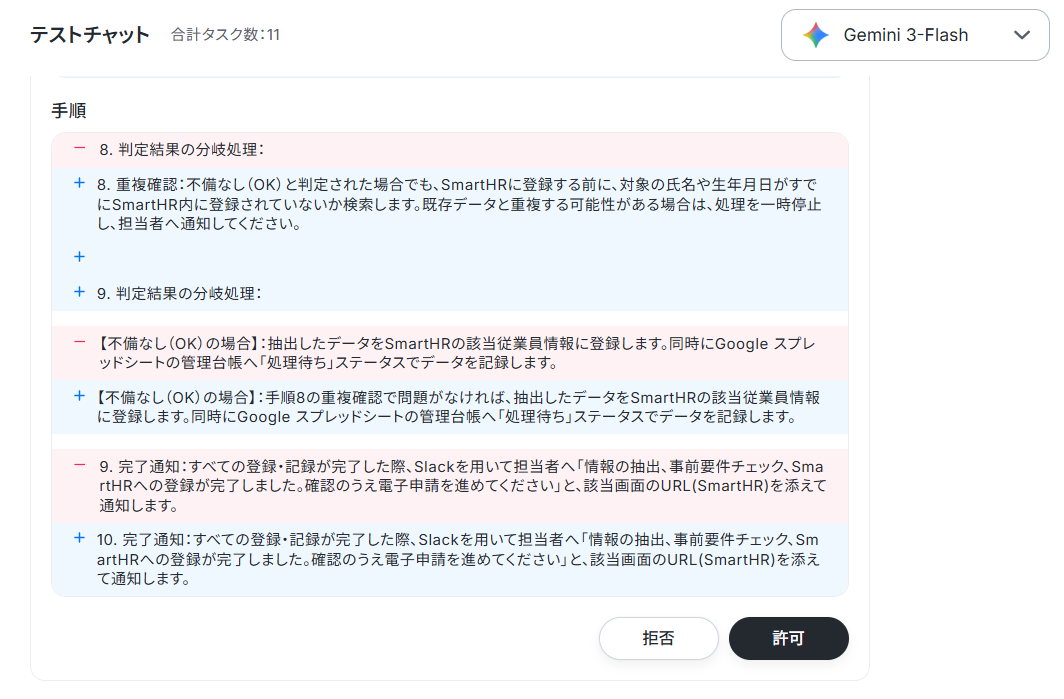
上記の内容をスキルに組み込みたい場合は、AIワーカーにチャット上で指示すれば、AIワーカーが自動で追加してくれます。
例えば例1の内容を組み込む場合、以下のように指示するだけでOKです。
以下の内容をスキルに追加して
不備なし(OK)と判定してSmartHRに登録する前に、対象の氏名や生年月日が、すでにSmartHR内に登録されていないか検索してください。
既存データと重複する可能性がある場合は、処理を一時停止し担当者へ通知すること。
すると以下のようにスキルに追加しても良いかを確認されるので、問題なければ「許可」をクリックします。
しばらくすると「スキルの更新が完了しました」と出力されます。
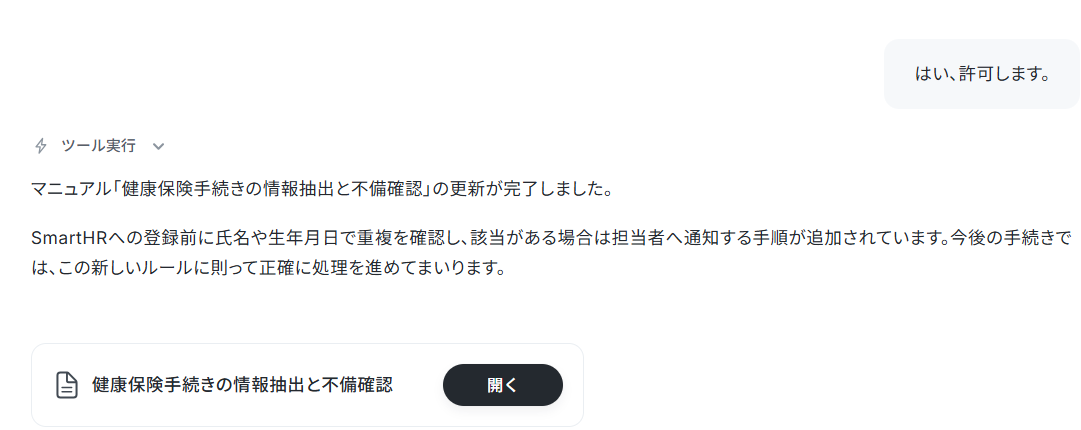
スキルを確認すると、無事内容が追加されていました!
スキルの作り方については、【AIワーカー】マニュアルの作成方法で詳しく解説していますので、ぜひ参考にしてください。

なお、使用するGoogle スプレッドシートやSlackの各IDを入力しておきましょう。

AIワーカーの使用ツール設定
AIワーカーが情報を登録・通知するために、SmartHR・Google スプレッドシート・Slackなどのアクセスを許可します。
事前にYoom上でマイアプリ連携を済ませておくとスムーズに進められますよ。
下記の順序で連携しましょう。
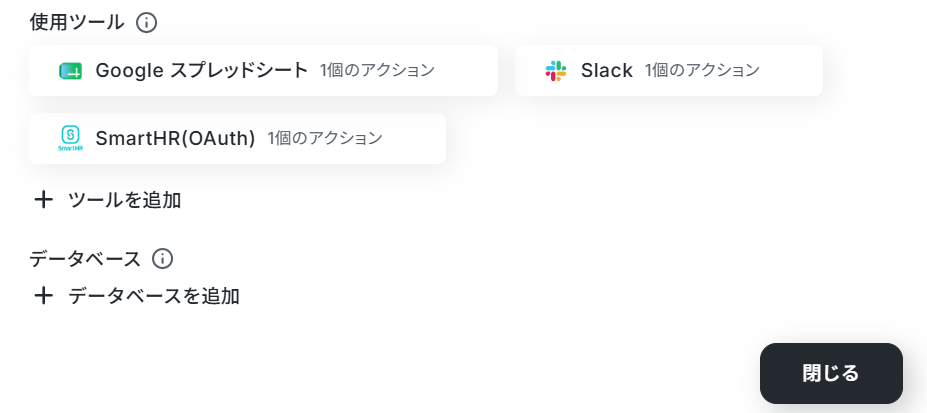
- AIワーカー設定画面の「使用ツール」から該当のアプリを選択
- 「連携アカウントを追加」からマイアプリ連携
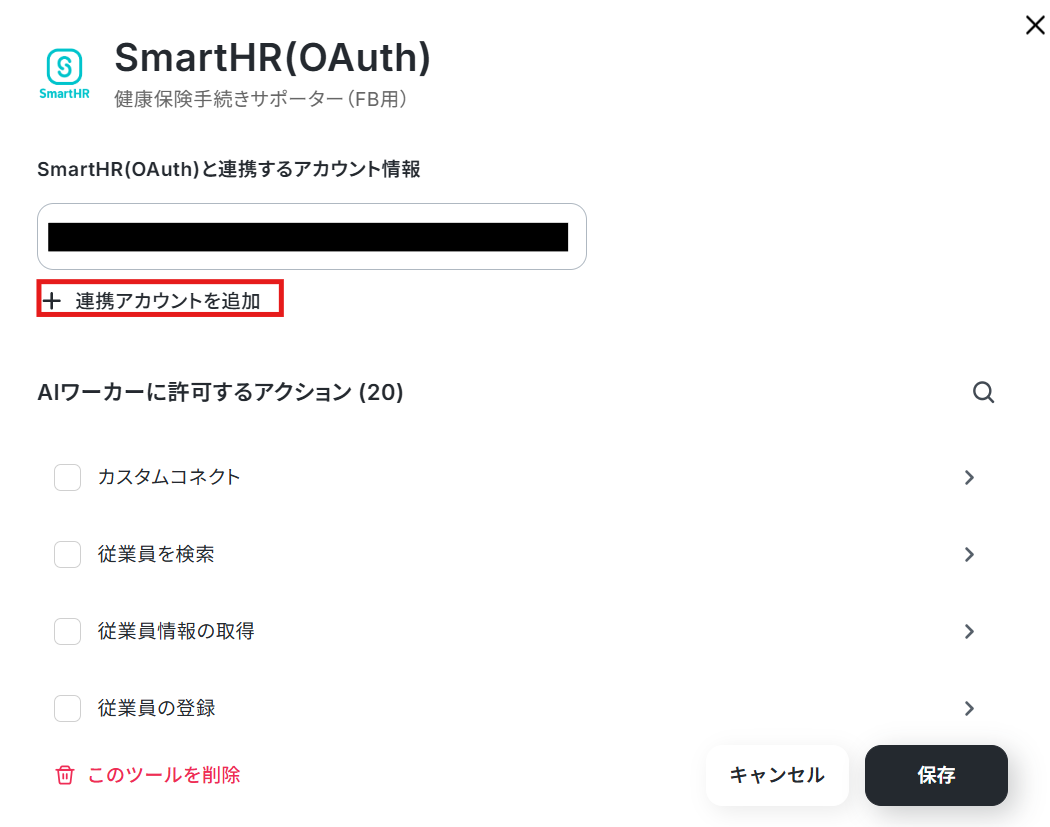
SmartHRと連携します。
「SmartHR」と書かれているボタンの右端にある鉛筆マークをクリックしましょう。

すると以下のような画面が表示されます。
すでに連携されている場合は、連携するアカウント情報を確認してください。
連携していない場合は、「連携アカウントを追加」をクリックします。
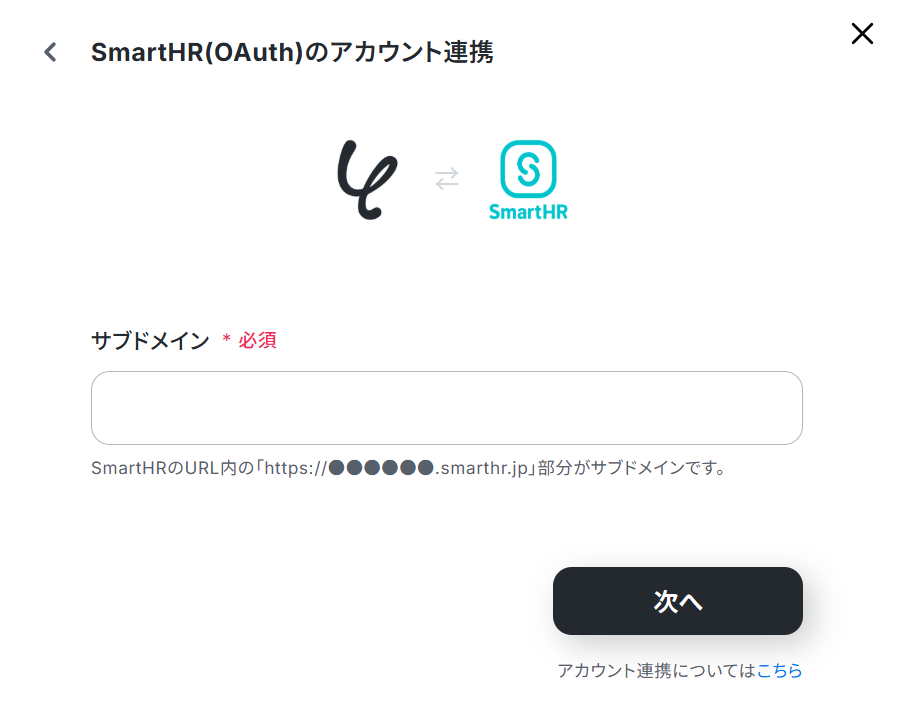
下記の画面が表示されるので、サブドメインを入力してください。
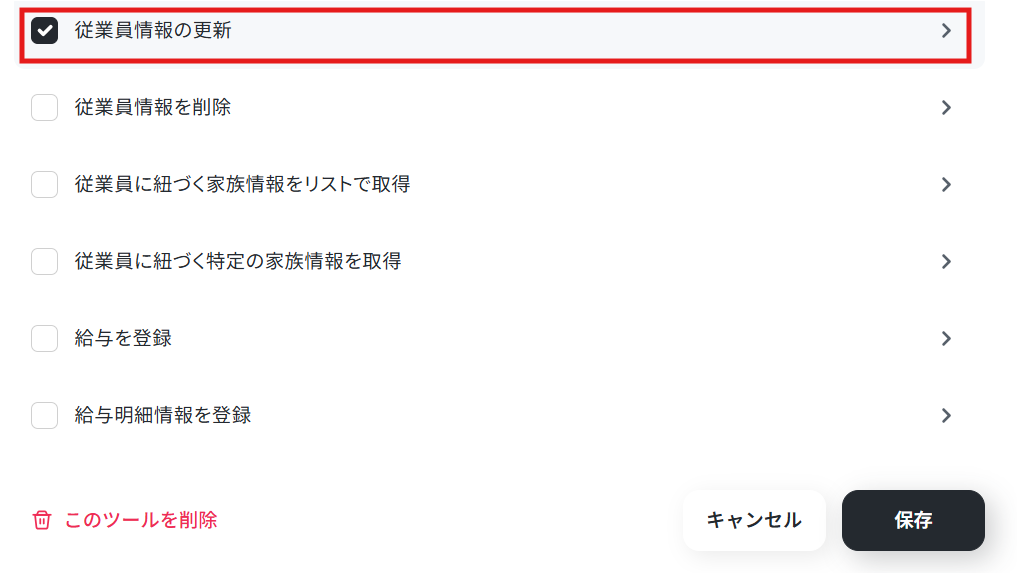
「従業員情報の更新」をクリックします。
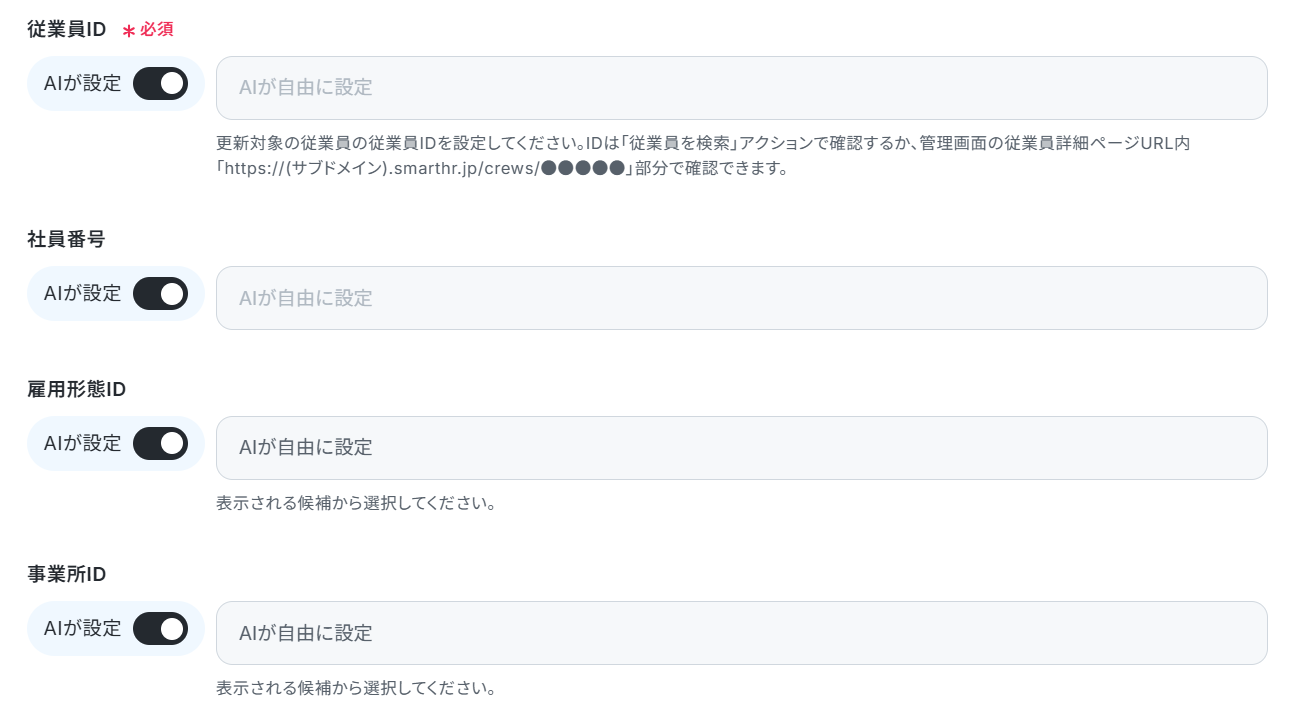
下記の画面が表示されます。
AIが設定のまま、保存をクリックしてください。
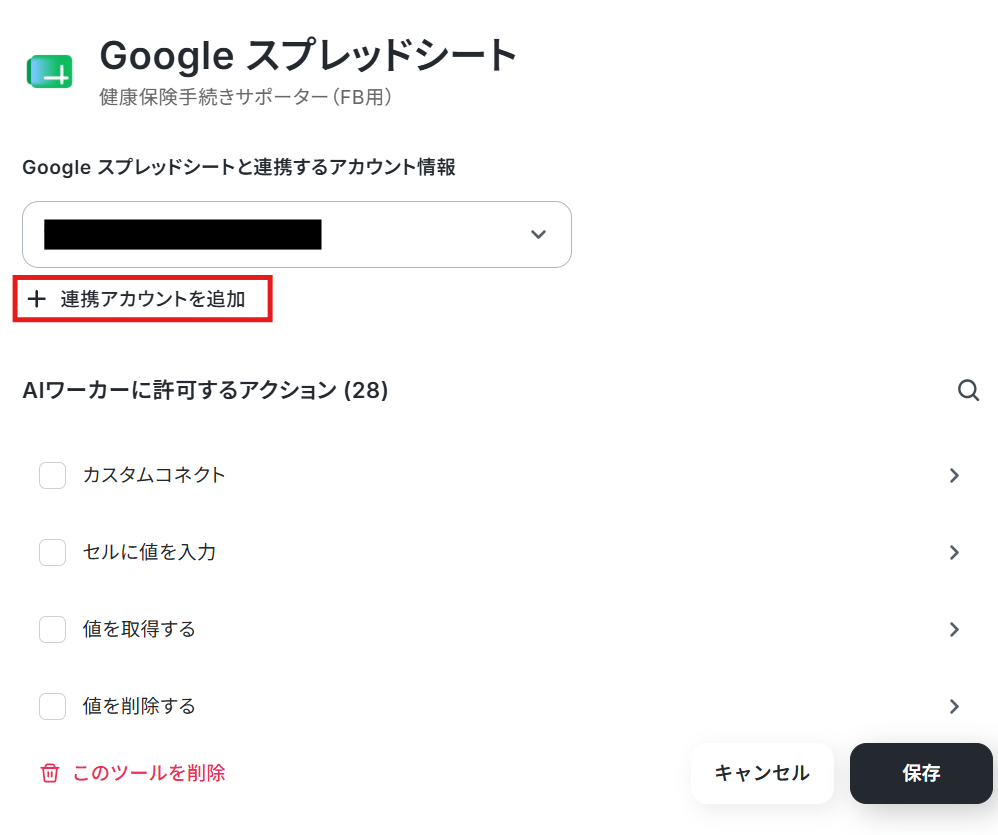
「Google スプレッドシート」と書かれているボタンの右端にある鉛筆マークをクリックしましょう。

すると以下のような画面が表示されます。
すでに連携されている場合は、連携するアカウント情報を確認してください。
連携していない場合は、「連携アカウントを追加」をクリックします。
連携方法は下記のナビをご覧ください。
ナビはフローボットからマイアプリ連携する内容になっていますが、「連携アカウントを追加」クリック以降の手順は同じです。
より詳しく知りたい方は以下のリンク先をご覧ください。
「連携するアカウント情報」にアカウントが表示されていれば連携完了です!
「レコードを追加する」をクリックします。
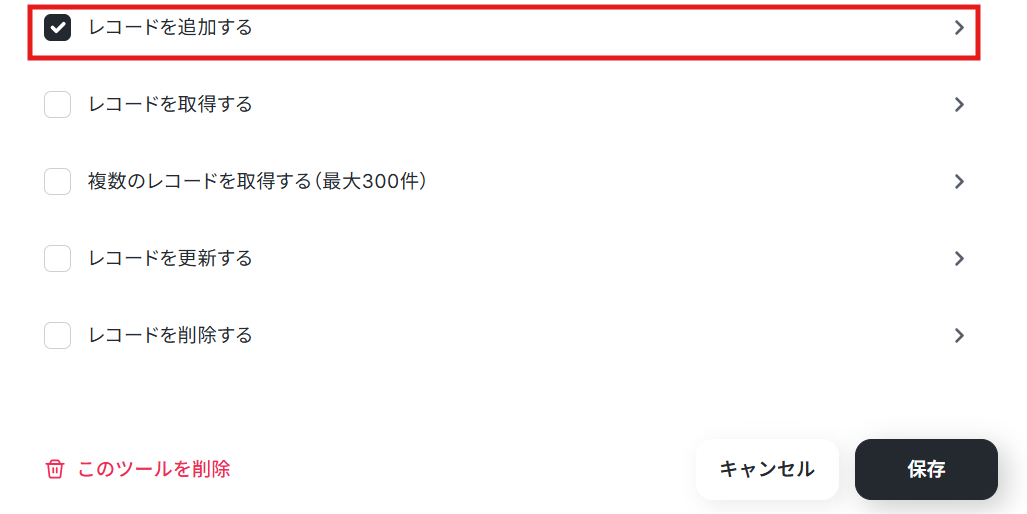
下記の画面が表示されます。
AIが設定のまま、保存をクリックしてください。
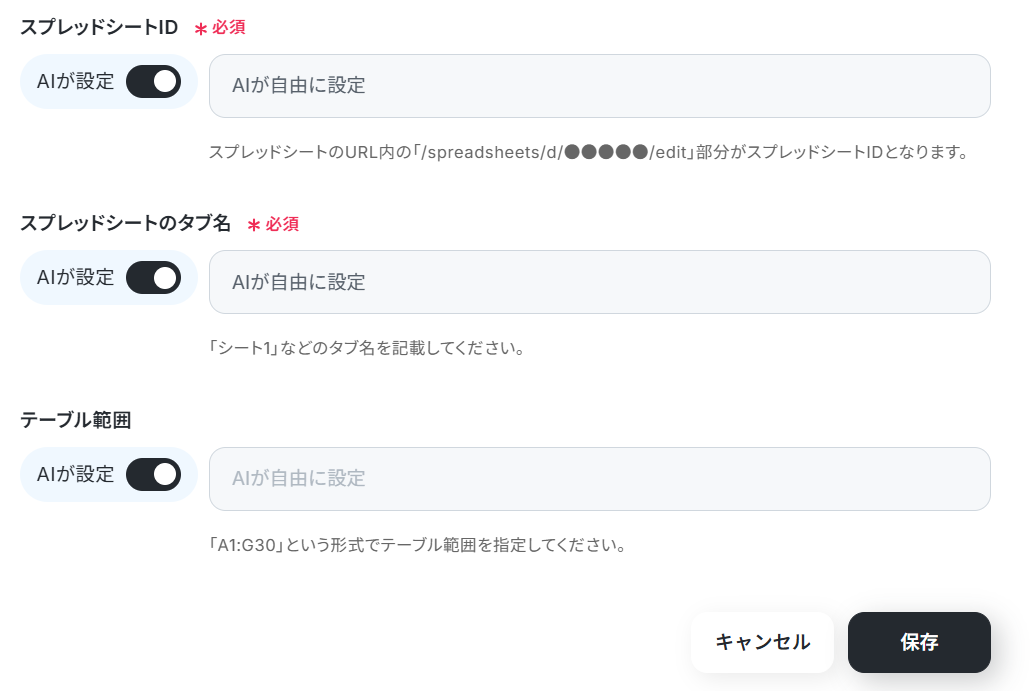
今回は下記のようなシートを準備しています。

「Slack」と書かれているボタンの右端にある鉛筆マークをクリックしましょう。

すると以下のような画面が表示されます。
すでに連携されている場合は、連携するアカウント情報を確認してください。
連携していない場合は、「連携アカウントを追加」をクリックします。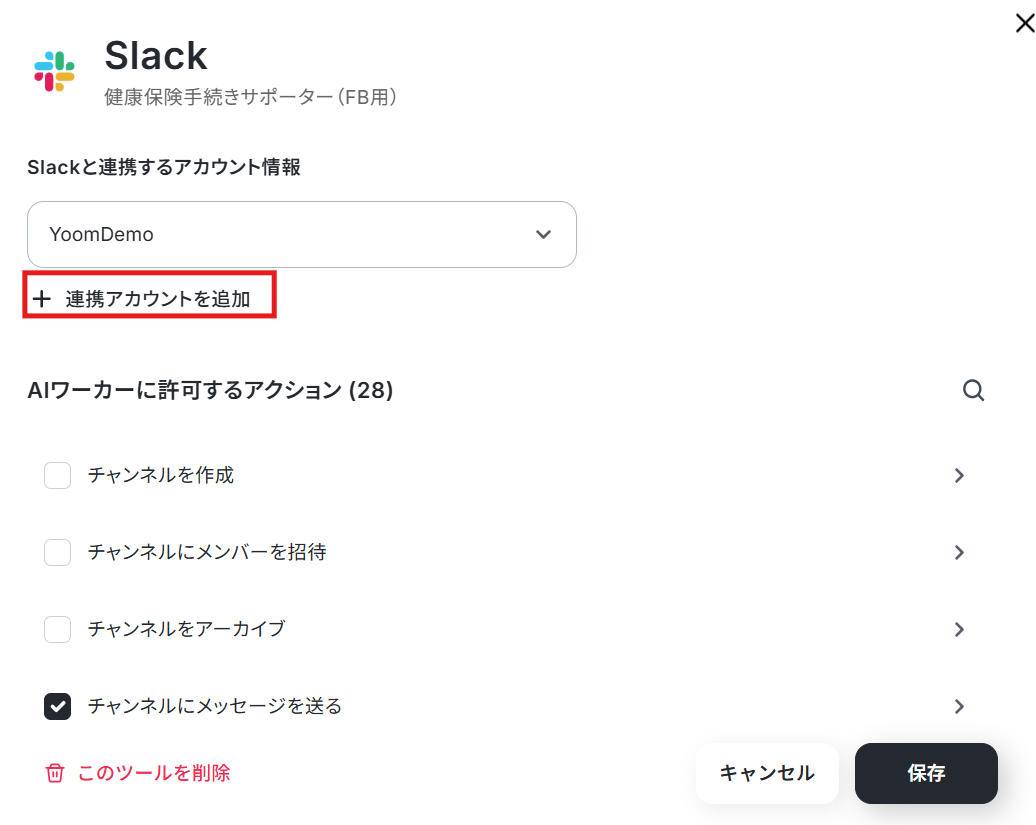
連携方法は下記のナビをご覧ください。
また、チャンネルにメッセージを送るためにはYoomアプリのインストールが必要です。
より詳しく知りたい方は以下のリンク先をご覧ください。
「連携するアカウント情報」にアカウントが表示されていれば連携完了です!
「チャンネルにメッセージを送る」をクリックします。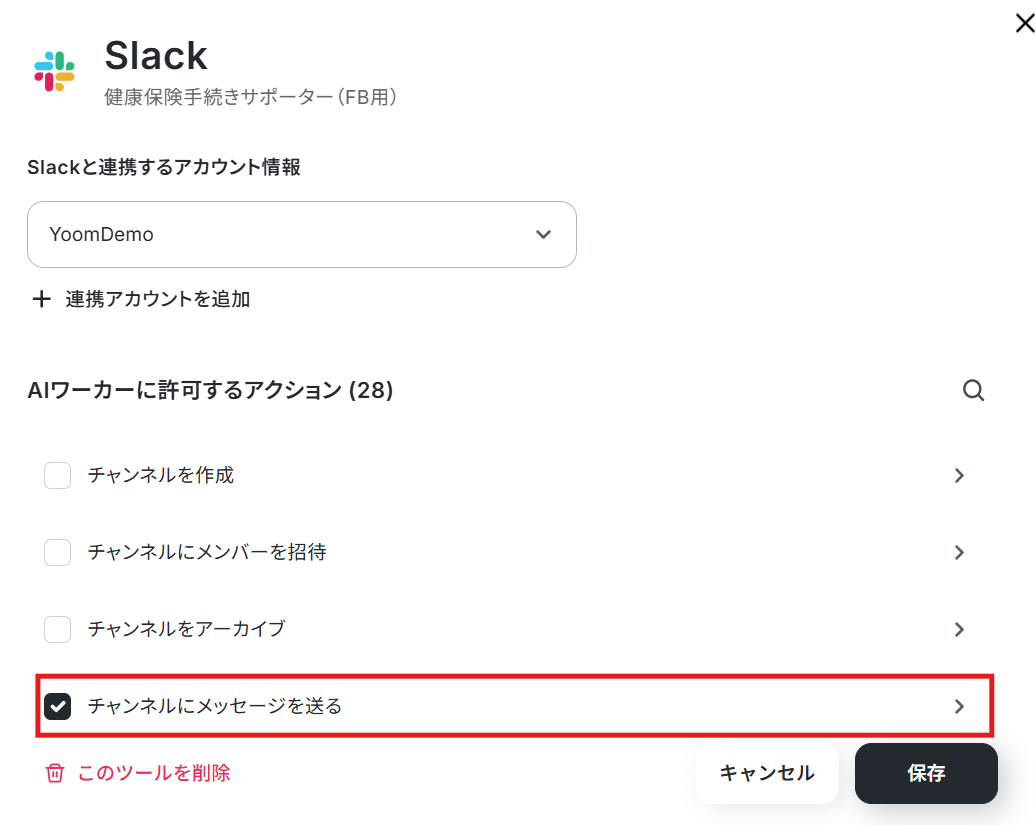
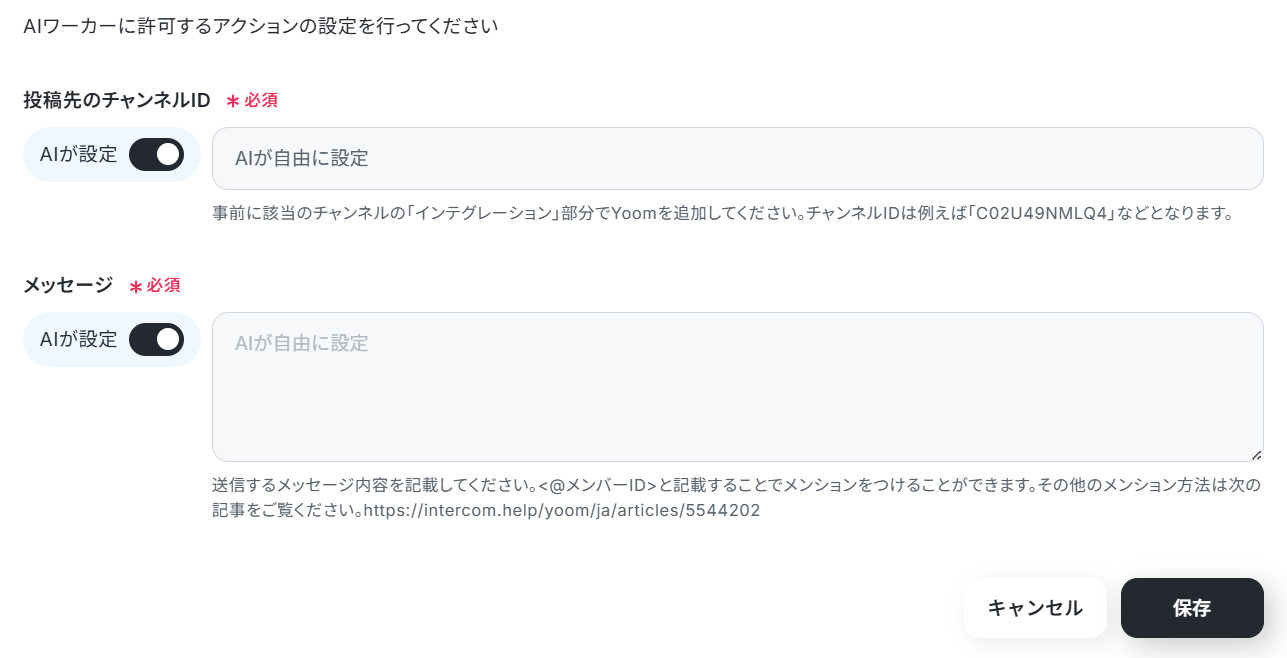
下記の画面が表示されます。
AIが設定のまま、保存をクリックしてください。
閉じるをクリックしましょう。
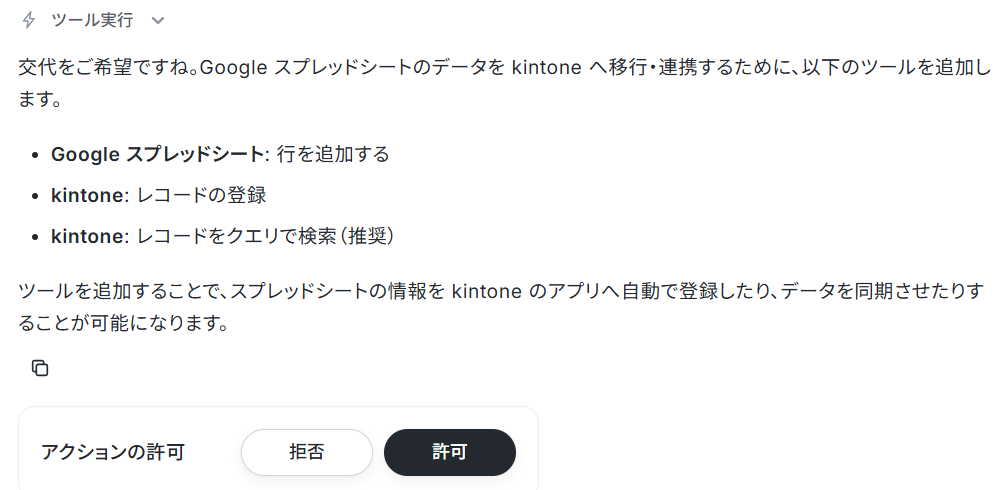
なお、普段お使いのアプリに変えたい場合は、AIワーカーに直接「GmailをOutlookに変えて」といった指示を投げれば、必要な手続きを提案してくれます。
AIワーカーの指示に沿って操作すれば、自動的にツールを変更できますよ。
連携アプリに記載されているツールであれば変更可能なので、運用に合わせて自由にアレンジしてみてくださいね。
AIモデルの設定
利用するAIモデルを選択します。
今回は、Gemini-3-Flashを使用します。
AIワーカーへの指示の設定
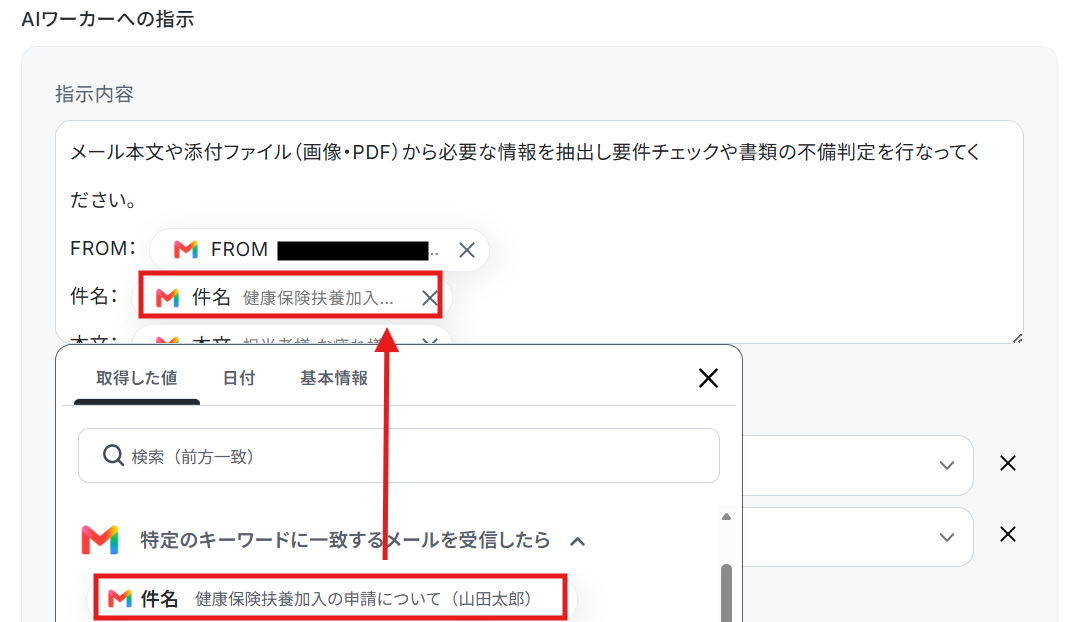
AIワーカーへの指示を入力します。
処理手順や行動指針はスキルで設定しているので、ここにはAIワーカーへ渡す具体的な指示を設定します。
今回は下記のように入力しました。
件名など、取得した値から引用されていること、添付ファイルが反映していることを確認します。
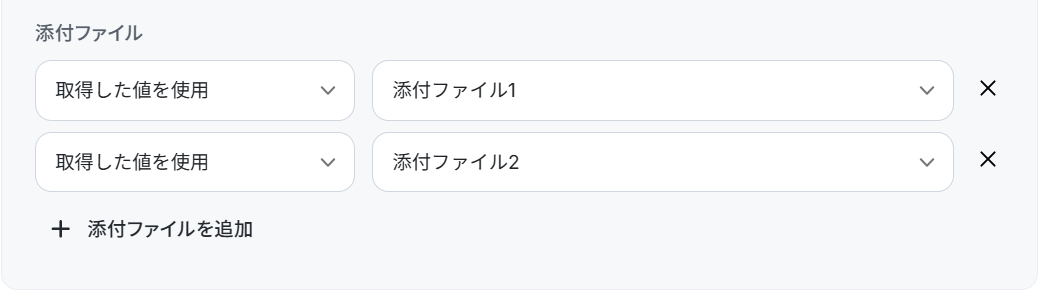
設定が完了したら「テスト」をクリックします。
なお、テスト実行でもタスクを消費しますのでご注意ください。
詳細は「【AIワーカー】タスク実行数の計算方法」ご参照ください。
使用したタスクは、テスト実行後「再テスト」の左側に表示されます。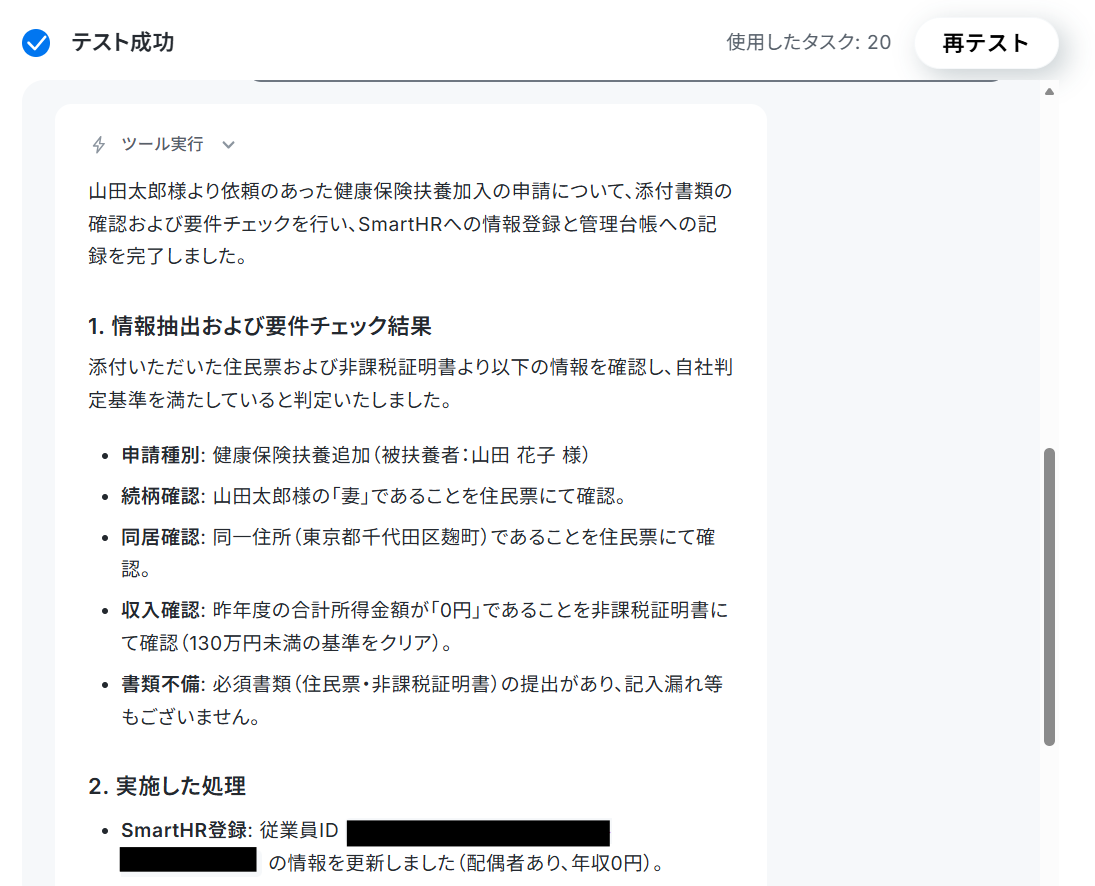
Google スプレッドシート

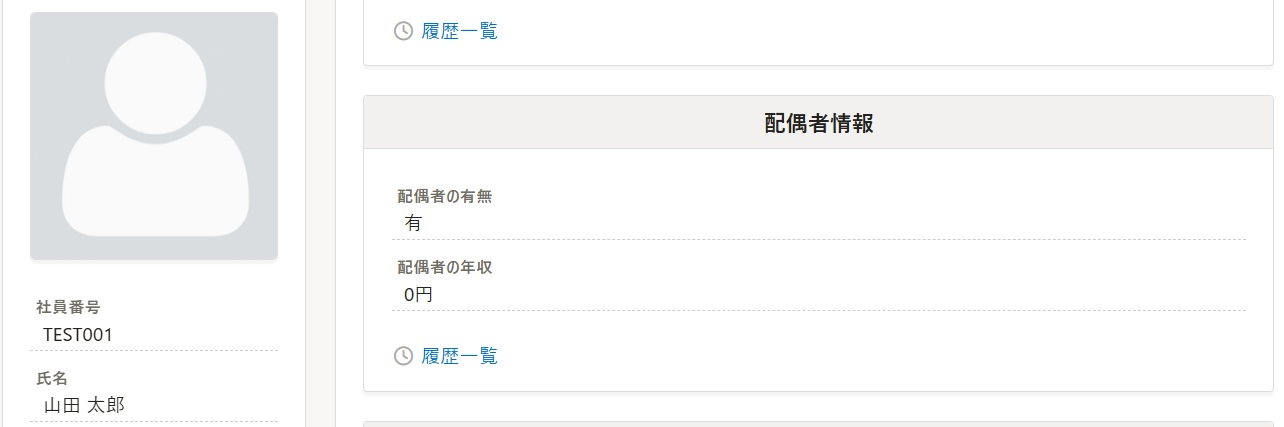
SmartHR
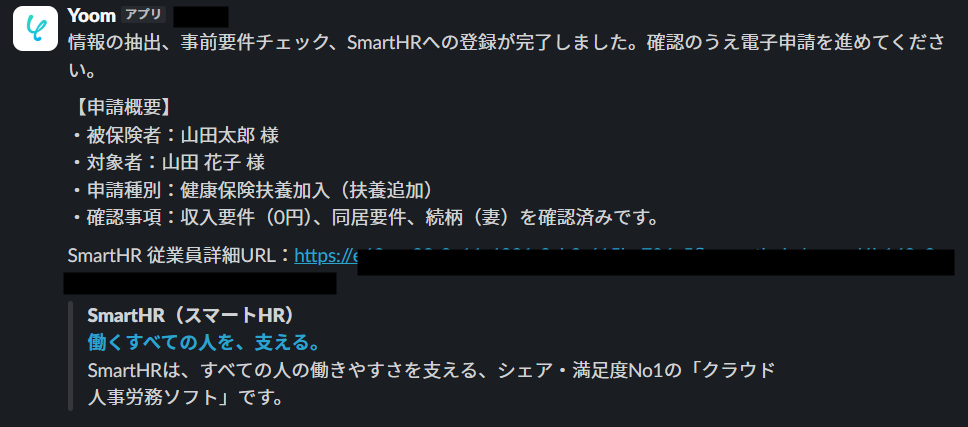
Slack
トリガーON
すべての設定とテストが完了したら、フローのトリガーをONにします。
これで問い合わせ傾向の分析フローの稼働がスタートします。
導入時の注意点と運用のコツ
健康保険の手続きは、従業員の給付金受給や毎月の社会保険料の計算に直結するため、極めて高い正確性が求められる業務です。
そのため、AIに電子申請までを完結させるのではなく、情報の抽出や下書き作成までをAIの役割とし、最終的な申請実行は必ず人間が内容を確認してから行うルールにしましょう。
人間の介在を前提とした安全な運用を行うことで、AIによる効率化の恩恵を受けつつ、手続き上の重大なミスやトラブルを未然に防ぐことが可能です。
まとめ
健康保険の手続き業務において、書類の読み解きや転記、要件の一次チェックといった膨大な単純作業をAIエージェントに任せることで、業務のボトルネックは解消されます。
これにより、労務担当者や社労士はスケーラビリティを獲得し、より複雑な労務相談や制度設計といった高付加価値な業務へシフトすることができます。
まずはYoomの無料トライアルで、自動化の第一歩を踏み出してみませんか?
よくあるご質問
Q:同姓同名の別の社員と間違えずに処理できる?
A:
はい、できます。
メール本文にSmartHRで個々に付与される従業員IDを入れるので、それに合致したデータが処理されます。
従業員IDは、従業員詳細ページURL内「https://(サブドメイン).smarthr.jp/crews/●●●●●」部分で確認できます。
Q:件名や本文のどんなキーワードを条件にすれば、関係ないメールを無視できますか?
A:
今回はメールに健康保険、と入っているものだけを処理するよう設定しています。
このキーワードは業務に合わせて変更してください。
Q:件名が無題やRe:で届いたメールでも、AIは健康保険の手続きだと見抜けますか?
A:
はい、できます。
今回であれば、メールに健康保険と入力されていれば処理が進みます。
プログラミング知識なしで手軽に構築できます。










