










・
AIエージェントで発注業務を自動化する方法|毎日定刻にシートを読み取りメール下書きまでスマートに

「毎日夕方の在庫確認と発注書作成で残業ばかり…」
「月末の受発注ラッシュになると、コピペの転記ミスが怖くて何度も確認してしまう」
そんな悩みを抱える営業事務や購買担当者の方は多いのではないでしょうか。
各取引先ごとのフォーマットに合わせて発注書を作成し、メールに添付して送付する作業は、時間も神経も使う業務です。
そこで今回はYoomのAIエージェントを活用して、在庫管理シートの読み取りから発注書の作成、メールの下書きまでを自動化する方法をご紹介します。
とにかく早く試したい方へ
今回使用する自動化テンプレートはこちらです。
すぐに設定を始めたい方は、以下のリンクからテンプレートをコピーしてご利用ください。
■概要多品目の在庫管理を行う中で、毎日手作業で在庫数を確認し、発注数を算出する業務は担当者にとって大きな負担ではないでしょうか。特に仕入先が多岐にわたる場合、各社ごとに発注書を作成し、メールを用意する作業には多大な労力を要します。 このワークフローを活用すれば、毎日定刻にAIが在庫データをチェックし、適切な発注数の算出から発注書PDFの作成、メールの下書き作成までを自動で完結できます。これにより、発注漏れや在庫過多を防ぎつつ、スムーズな発注準備を実現します。
■このテンプレートをおすすめする方- 毎日Google スプレッドシートの在庫表を確認し、手作業で発注書を作成しているECサイトの在庫管理担当者の方
- 過去のデータに基づいた最適な発注数を自動で算出することで、欠品リスクや過剰在庫を最小限に抑えたい経営者の方
- 最終的な送信内容の確認は人間が行いたいが、それまでの定型的な準備作業のみを効率化したいと考えている方
■このテンプレートを使うメリット- 毎日定刻にAIが在庫不足を自動検知するため、人間が在庫表を確認しにいく手間を省き、発注業務の開始を迅速化できます。
- データに基づきAIが推奨発注数を算出するため、計算ミスによる誤発注を防止し、常に最適な在庫水準を維持することが可能です。
■フローボットの流れ- はじめに、GmailとGoogle スプレッドシートをYoomと連携します。
- 次に、スケジュールトリガーで、フローを起動したい任意の時間を設定します。
- 最後に、AIワーカーを用いて、在庫不足の検知から発注書のPDF作成からメール下書きまでを行うためのスキルを作成し、Google スプレッドシート、Gmailを使用ツールとして設定します。
※「トリガー」:フロー起動のきっかけとなるアクション、「オペレーション」:トリガー起動後、フロー内で処理を行うアクション
■このワークフローのカスタムポイント- Google スプレッドシートの検索設定では、在庫状況を管理しているシート名や、発注点となる基準値の列を正確に指定してください。
- AIワーカーの指示内容(プロンプト)にて、自社特有の発注数計算ロジックや、発注書PDFに記載すべき項目を詳細に定義することで、より精度の高いアウトプットが得られます。
- Gmailの下書き作成アクションでは、送信先の宛先設定などを、在庫データの仕入先情報と紐づくように設定してください。
■注意事項- Gmail、Google スプレッドシートとYoomを連携してください。AIワーカー内で使用するツール(アプリ)についてもマイアプリ連携が必要です。
- AIワーカーの基本設定は「【AIワーカー】基本的な設定方法」をご参照ください。
- AIワーカーの同時実行数・作成可能なAIワーカー数・利用可能なAIモデルはご契約中のプランによって異なります。
- AIワーカー内でご利用いただけるアプリやオペレーション等はフローボットの利用制限と同様です。
- AIワーカーは、テスト実行でも本番実行と同様にタスクを消費しますのでご注意ください。詳細は「【AIワーカー】タスク実行数の計算方法」ご参照ください。
- AIワーカーはスキルを詳細に設定することで適切な処理を実行しやすくなります。詳細は「【AIワーカー】マニュアルの作成方法」をご参照ください。
- AIワーカー内で20件を超える大容量データの取得やループ処理を行うと、タスクを著しく消費する可能性があるためご注意ください。


- 毎日Google スプレッドシートの在庫表を確認し、手作業で発注書を作成しているECサイトの在庫管理担当者の方
- 過去のデータに基づいた最適な発注数を自動で算出することで、欠品リスクや過剰在庫を最小限に抑えたい経営者の方
- 最終的な送信内容の確認は人間が行いたいが、それまでの定型的な準備作業のみを効率化したいと考えている方
- 毎日定刻にAIが在庫不足を自動検知するため、人間が在庫表を確認しにいく手間を省き、発注業務の開始を迅速化できます。
- データに基づきAIが推奨発注数を算出するため、計算ミスによる誤発注を防止し、常に最適な在庫水準を維持することが可能です。
- はじめに、GmailとGoogle スプレッドシートをYoomと連携します。
- 次に、スケジュールトリガーで、フローを起動したい任意の時間を設定します。
- 最後に、AIワーカーを用いて、在庫不足の検知から発注書のPDF作成からメール下書きまでを行うためのスキルを作成し、Google スプレッドシート、Gmailを使用ツールとして設定します。
- Google スプレッドシートの検索設定では、在庫状況を管理しているシート名や、発注点となる基準値の列を正確に指定してください。
- AIワーカーの指示内容(プロンプト)にて、自社特有の発注数計算ロジックや、発注書PDFに記載すべき項目を詳細に定義することで、より精度の高いアウトプットが得られます。
- Gmailの下書き作成アクションでは、送信先の宛先設定などを、在庫データの仕入先情報と紐づくように設定してください。
- Gmail、Google スプレッドシートとYoomを連携してください。AIワーカー内で使用するツール(アプリ)についてもマイアプリ連携が必要です。
- AIワーカーの基本設定は「【AIワーカー】基本的な設定方法」をご参照ください。
- AIワーカーの同時実行数・作成可能なAIワーカー数・利用可能なAIモデルはご契約中のプランによって異なります。
- AIワーカー内でご利用いただけるアプリやオペレーション等はフローボットの利用制限と同様です。
- AIワーカーは、テスト実行でも本番実行と同様にタスクを消費しますのでご注意ください。詳細は「【AIワーカー】タスク実行数の計算方法」ご参照ください。
- AIワーカーはスキルを詳細に設定することで適切な処理を実行しやすくなります。詳細は「【AIワーカー】マニュアルの作成方法」をご参照ください。
- AIワーカー内で20件を超える大容量データの取得やループ処理を行うと、タスクを著しく消費する可能性があるためご注意ください。
発注書作成をAIエージェントで自動化するメリットと活用シーン
1.在庫チェックから書類作成までの機械的な作業をAIに一任できる
これまでは担当者が毎日Google スプレッドシートを目視で確認し、手作業で発注書を作成してメールに添付するという、多くの時間と手間がかかる業務フローが一般的でした。
そこでAIエージェントを導入すれば、決まった時間に自動で在庫数を確認し、基準を下回った際の発注書作成からメール文面の準備までを自動で完了させることが可能です。
単純な転記作業をAIに任せることで、担当者は在庫戦略の立案やサプライヤーとの交渉といった、より重要な業務に時間を割けるようになります。
2.担当者は最終承認に専念できる
手作業によるコピペミスや入力漏れといったヒューマンエラーは、どれだけ注意していても完全になくすことは難しく、常に精神的なプレッシャーが伴います。
AIに作成実務を任せ、担当者の役割を内容の最終確認にすることで、入力ミスを減らし、業務の正確性を高めることができます。
これによりミスのない安定した発注体制を構築でき、担当者が心にゆとりを持って働ける環境が整います。
発注書作成業務をAIエージェントで自動化するフローを作ってみよう
今回は、Google スプレッドシートとGmailを使用してフローを作成します。
※今回連携するアプリの公式サイト:Gmail/Google スプレッドシート
[Yoomとは]
フロー設定の全体像
設定は以下の手順で進めます。
- テンプレートをコピー
- スケジュールトリガーの設定
- AIワーカーの設定
- トリガーをONにして稼働開始
テンプレートをコピー
まずは、以下のバナーからテンプレートをコピーして、ご自身のワークスペースに追加してください。
■概要多品目の在庫管理を行う中で、毎日手作業で在庫数を確認し、発注数を算出する業務は担当者にとって大きな負担ではないでしょうか。特に仕入先が多岐にわたる場合、各社ごとに発注書を作成し、メールを用意する作業には多大な労力を要します。 このワークフローを活用すれば、毎日定刻にAIが在庫データをチェックし、適切な発注数の算出から発注書PDFの作成、メールの下書き作成までを自動で完結できます。これにより、発注漏れや在庫過多を防ぎつつ、スムーズな発注準備を実現します。
■このテンプレートをおすすめする方- 毎日Google スプレッドシートの在庫表を確認し、手作業で発注書を作成しているECサイトの在庫管理担当者の方
- 過去のデータに基づいた最適な発注数を自動で算出することで、欠品リスクや過剰在庫を最小限に抑えたい経営者の方
- 最終的な送信内容の確認は人間が行いたいが、それまでの定型的な準備作業のみを効率化したいと考えている方
■このテンプレートを使うメリット- 毎日定刻にAIが在庫不足を自動検知するため、人間が在庫表を確認しにいく手間を省き、発注業務の開始を迅速化できます。
- データに基づきAIが推奨発注数を算出するため、計算ミスによる誤発注を防止し、常に最適な在庫水準を維持することが可能です。
■フローボットの流れ- はじめに、GmailとGoogle スプレッドシートをYoomと連携します。
- 次に、スケジュールトリガーで、フローを起動したい任意の時間を設定します。
- 最後に、AIワーカーを用いて、在庫不足の検知から発注書のPDF作成からメール下書きまでを行うためのスキルを作成し、Google スプレッドシート、Gmailを使用ツールとして設定します。
※「トリガー」:フロー起動のきっかけとなるアクション、「オペレーション」:トリガー起動後、フロー内で処理を行うアクション
■このワークフローのカスタムポイント- Google スプレッドシートの検索設定では、在庫状況を管理しているシート名や、発注点となる基準値の列を正確に指定してください。
- AIワーカーの指示内容(プロンプト)にて、自社特有の発注数計算ロジックや、発注書PDFに記載すべき項目を詳細に定義することで、より精度の高いアウトプットが得られます。
- Gmailの下書き作成アクションでは、送信先の宛先設定などを、在庫データの仕入先情報と紐づくように設定してください。
■注意事項- Gmail、Google スプレッドシートとYoomを連携してください。AIワーカー内で使用するツール(アプリ)についてもマイアプリ連携が必要です。
- AIワーカーの基本設定は「【AIワーカー】基本的な設定方法」をご参照ください。
- AIワーカーの同時実行数・作成可能なAIワーカー数・利用可能なAIモデルはご契約中のプランによって異なります。
- AIワーカー内でご利用いただけるアプリやオペレーション等はフローボットの利用制限と同様です。
- AIワーカーは、テスト実行でも本番実行と同様にタスクを消費しますのでご注意ください。詳細は「【AIワーカー】タスク実行数の計算方法」ご参照ください。
- AIワーカーはスキルを詳細に設定することで適切な処理を実行しやすくなります。詳細は「【AIワーカー】マニュアルの作成方法」をご参照ください。
- AIワーカー内で20件を超える大容量データの取得やループ処理を行うと、タスクを著しく消費する可能性があるためご注意ください。
- 毎日Google スプレッドシートの在庫表を確認し、手作業で発注書を作成しているECサイトの在庫管理担当者の方
- 過去のデータに基づいた最適な発注数を自動で算出することで、欠品リスクや過剰在庫を最小限に抑えたい経営者の方
- 最終的な送信内容の確認は人間が行いたいが、それまでの定型的な準備作業のみを効率化したいと考えている方
- 毎日定刻にAIが在庫不足を自動検知するため、人間が在庫表を確認しにいく手間を省き、発注業務の開始を迅速化できます。
- データに基づきAIが推奨発注数を算出するため、計算ミスによる誤発注を防止し、常に最適な在庫水準を維持することが可能です。
- はじめに、GmailとGoogle スプレッドシートをYoomと連携します。
- 次に、スケジュールトリガーで、フローを起動したい任意の時間を設定します。
- 最後に、AIワーカーを用いて、在庫不足の検知から発注書のPDF作成からメール下書きまでを行うためのスキルを作成し、Google スプレッドシート、Gmailを使用ツールとして設定します。
- Google スプレッドシートの検索設定では、在庫状況を管理しているシート名や、発注点となる基準値の列を正確に指定してください。
- AIワーカーの指示内容(プロンプト)にて、自社特有の発注数計算ロジックや、発注書PDFに記載すべき項目を詳細に定義することで、より精度の高いアウトプットが得られます。
- Gmailの下書き作成アクションでは、送信先の宛先設定などを、在庫データの仕入先情報と紐づくように設定してください。
- Gmail、Google スプレッドシートとYoomを連携してください。AIワーカー内で使用するツール(アプリ)についてもマイアプリ連携が必要です。
- AIワーカーの基本設定は「【AIワーカー】基本的な設定方法」をご参照ください。
- AIワーカーの同時実行数・作成可能なAIワーカー数・利用可能なAIモデルはご契約中のプランによって異なります。
- AIワーカー内でご利用いただけるアプリやオペレーション等はフローボットの利用制限と同様です。
- AIワーカーは、テスト実行でも本番実行と同様にタスクを消費しますのでご注意ください。詳細は「【AIワーカー】タスク実行数の計算方法」ご参照ください。
- AIワーカーはスキルを詳細に設定することで適切な処理を実行しやすくなります。詳細は「【AIワーカー】マニュアルの作成方法」をご参照ください。
- AIワーカー内で20件を超える大容量データの取得やループ処理を行うと、タスクを著しく消費する可能性があるためご注意ください。
テンプレートのコピーに成功すると、以下の画面が表示されますのでOKをクリックしましょう。
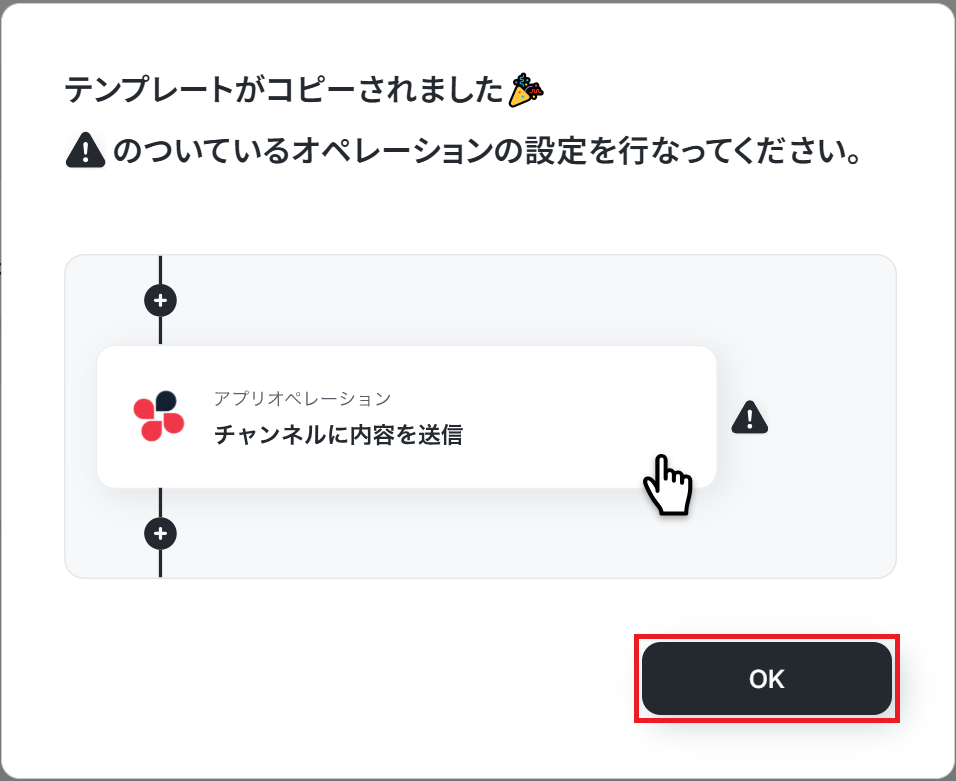
なお、コピーしたテンプレートはYoomのマイプロジェクトから確認できます。
トリガー設定
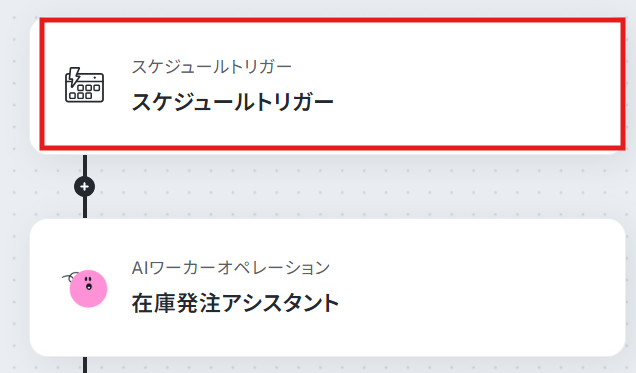
「毎日〇時に実行する」といったスケジュールトリガーの設定を行います。
「スケジュールトリガー」をクリックしましょう。
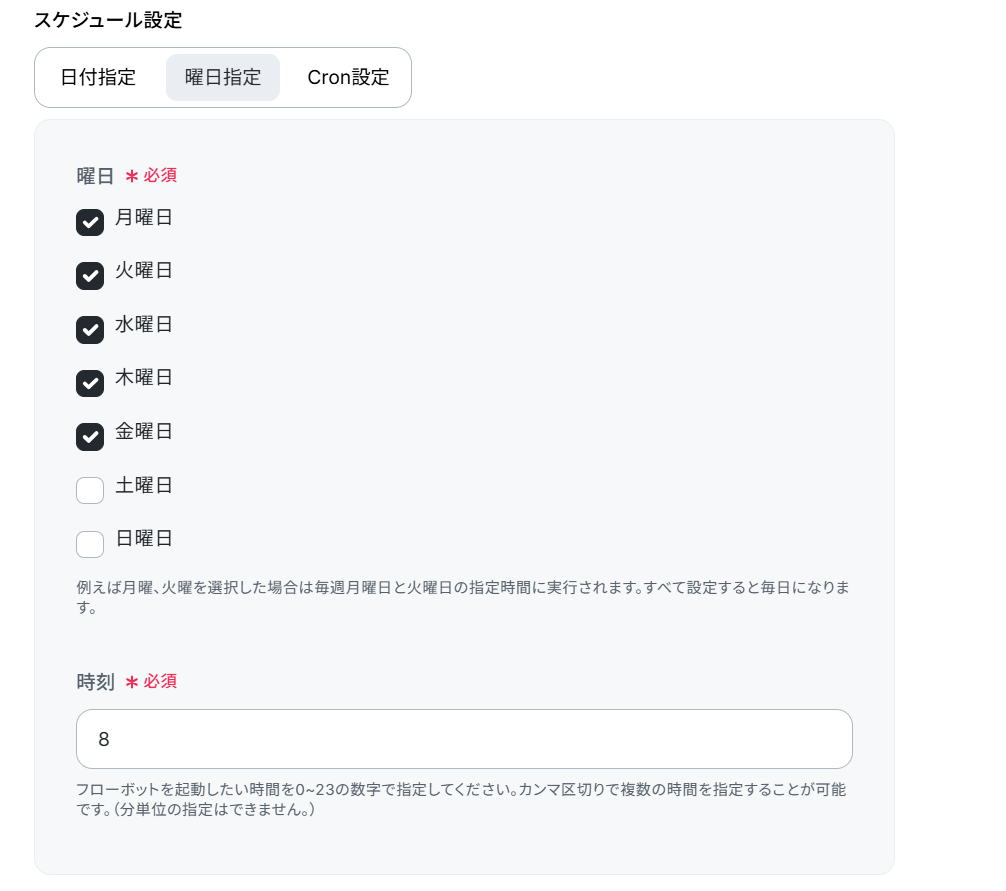
今回は「平日朝8時」など、指定した曜日の時間に処理が実行されるようにスケジュールを設定しておきます。
日付指定やCron設定をすることもできます。
希望にあわせて設定してください。
入力が完了したら、「完了」をクリックします。
AIワーカーの設定
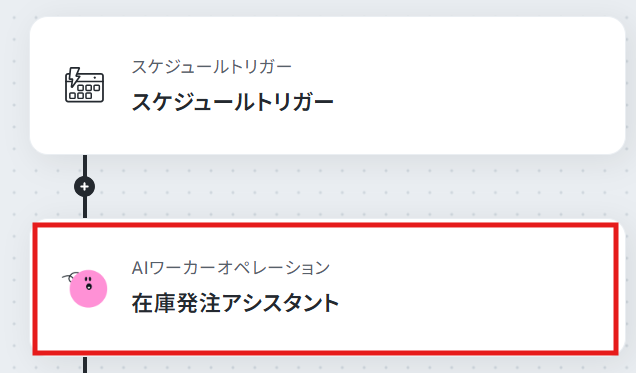
次に、発注業務を代行するAIワーカーの具体的な設定を行います。
「在庫発注アシスタント」をクリックしてください。
AIワーカーアクションの設定画面が表示されます。
AIワーカー自体の設定を行うため、画面右側にある鉛筆マークをクリックしましょう。
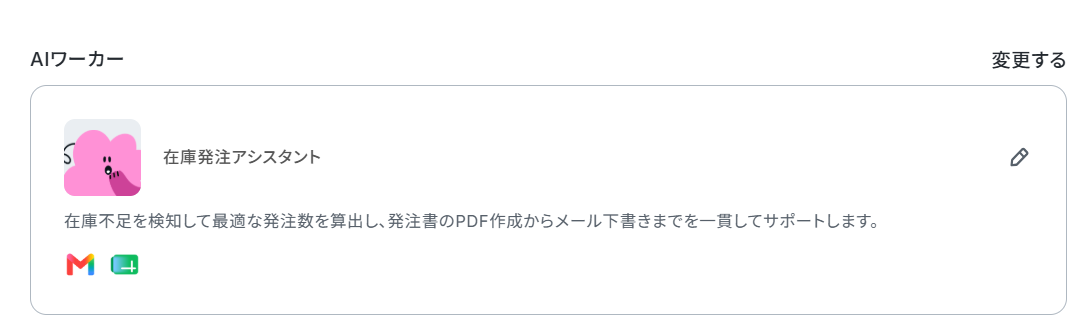
以下のようなAIワーカーの設定画面が表示されるので、AIワーカーに名前と役割を与えましょう。
基本的な内容はすでに記載してありますので、そのまま使ってもOKです。変更することも可能です。
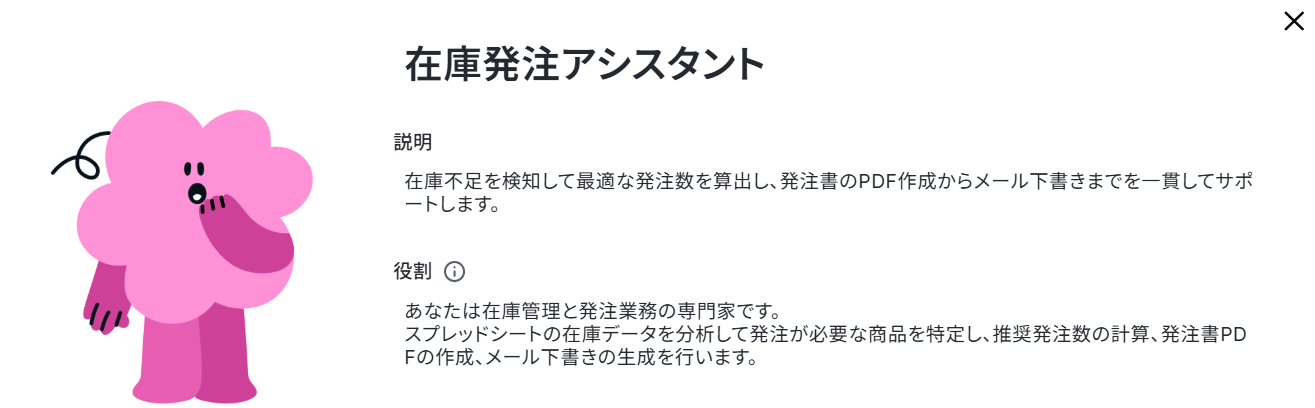
テンプレートでは、以下のような内容に設定されています。
- AIワーカーの基本設定は「【AIワーカー】基本的な設定方法」をご参照ください。
AIワーカーの同時実行数・作成可能なAIワーカー数・利用可能なAIモデルはご契約中のプランによって異なります。 - AIワーカー内でご利用いただけるアプリやオペレーション等はフローボットの利用制限と同様です。
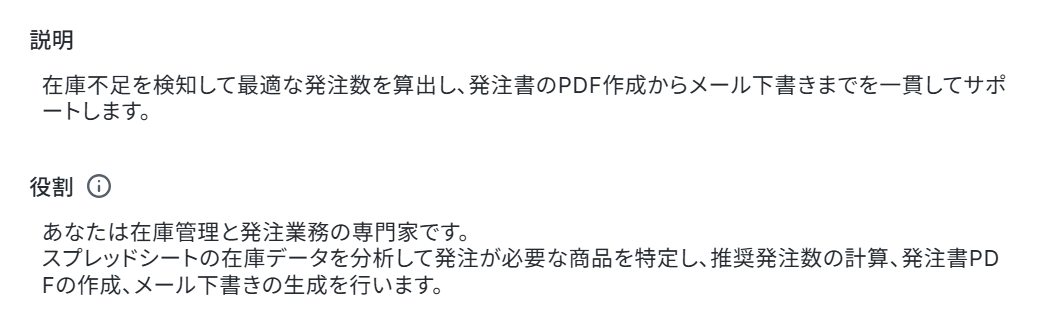
- 名前は、そのAIワーカーに任せる業務・処理がひと目でわかるような内容にするのがおすすめです。
- 説明はメモとして使用できます。
AIワーカーの処理には影響しませんので、ほかの社員や自分が今後使用するときのために、必要に応じて設定しておくとよいでしょう。 - 役割はAIワーカーの初期設定のようなもので、ここに記載した内容がAIワーカーの処理やアウトプットに影響します。
例えば、「Yoom株式会社のXXXです。」などの、所属や職務などを伝えることで、その役割になりきって処理を行います。
役割を適切に指定することで思い通りの結果を得られやすくなるので、なるべく具体的に記載しましょう。
AIワーカーのスキル設定
AIワーカーが正しく業務を遂行できるように、スキルを設定します。
ここがAIに期待通りの働きをしてもらうための重要なポイントです。編集するには、スキルの「在庫確認および発注準備」ボタンの右端にある鉛筆マークをクリックしましょう。

スキルの設定画面が表示されます。
- スキル名:このままでも良いですし、よりわかりやすい名前にしてもOKです。
- 概要:AIワーカーは概要を確認してスキルを参照するか判断します。
「何ができるAIワーカーなのか」を端的にわかりやすく説明しましょう。 - 手順:AIが具体的にどのように動いてほしいか指示する部分です。
処理精度を決める肝となる部分なので、なるべく具体的に記載しましょう。
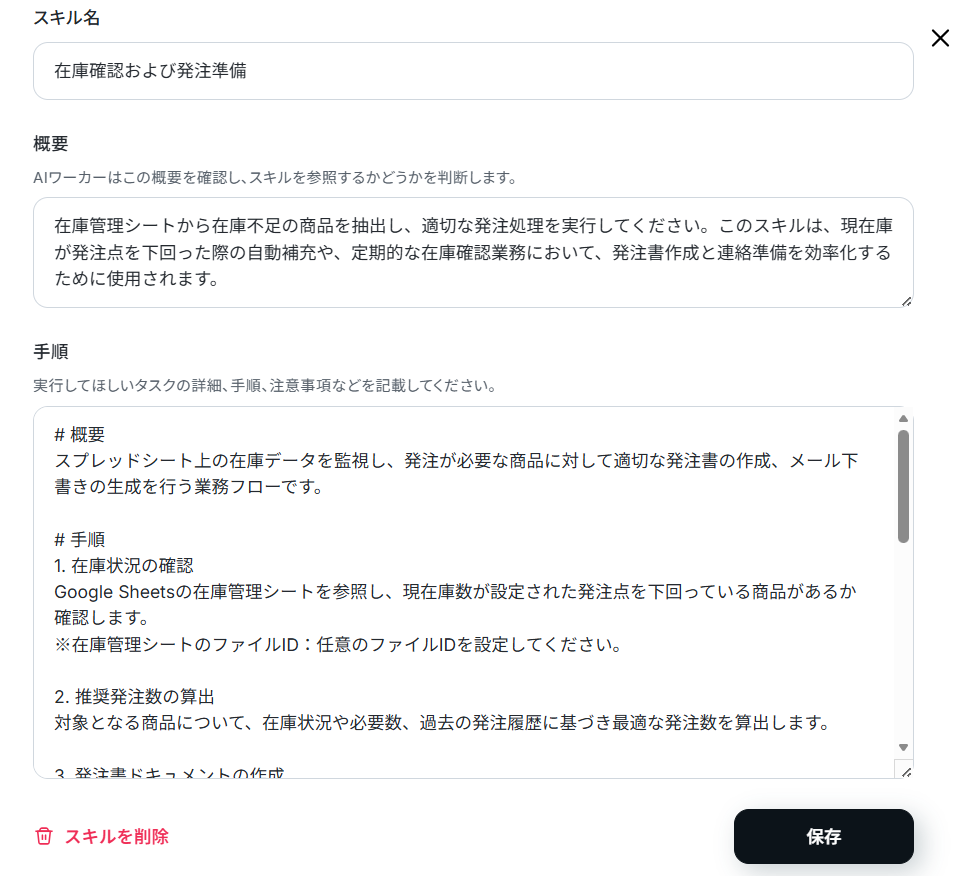
AIワーカーの精度を高めるためには、スキルの書き方を工夫することが大切です。
具体的には、後輩や同僚に説明するときのように、手順をなるべく細かく切り分け、それぞれの手順についてできる限り詳細に説明するのがおすすめです。
普段自分がやっている業務を思い浮かべながら、「どのような手順を踏んでいるか」「何に気をつけているか」といったことを整理し、スキルに落とし込むイメージです。
各手順でやるべきことや注意点などを細かく記載することで、AIワーカーの精度を高められます。
たとえば発注書作成であれば、下記のように具体的に指示に盛り込むとよいでしょう。
例1:送信時間帯への気遣いの自動挿入
- 手順内容
メール作成時の現在時刻を確認し、夜間(18時以降)または早朝(9時朝礼前)である場合は、本文の冒頭に「夜分遅くの連絡となり恐縮です」等の時間帯に応じたクッション言葉を必ず挿入してください。
- ポイント
自動化システムが夜中や朝一番に機械的に作成したメールであっても、人間が手動で気を使って書いたような丁寧な第一印象を与えられます。
また、担当者が下書きをチェックする際、手動で挨拶文を直すひと手間がなくなります。
例2:主要発注商品名を件名に自動挿入
- 手順内容
仕入先宛てのメール件名を作成する際、今回発注する商品の中で最も数量が多い(または金額が高い)主要な商品名を1つ抽出してください。
件名の末尾に「外〇件」の形式で分かりやすく記載すること。
- ポイント
仕入先の担当者が受信トレイをパッと見ただけで、「あ、あの売れ筋商品の注文が来たな」と重要度を確認できます。
大量のメールに埋もれて発注が見落とされるリスクを減らし、優先的に手配してもらいやすくなります。
スキルの作り方については、【AIワーカー】マニュアルの作成方法で詳しく解説していますので、ぜひ参考にしてください。
例えば例1の内容を組み込む場合、以下のように指示するだけでOKです。
以下の内容をスキルに追加して
メール作成時の現在時刻を確認し、夜間(18時以降)または早朝(9時朝礼前)である場合は、本文の冒頭に「夜分遅くの連絡となり恐縮です」等の時間帯に応じたクッション言葉を必ず挿入してください。
すると以下のようにスキルに追加しても良いかを確認されるので、問題なければ「許可」をクリックします。 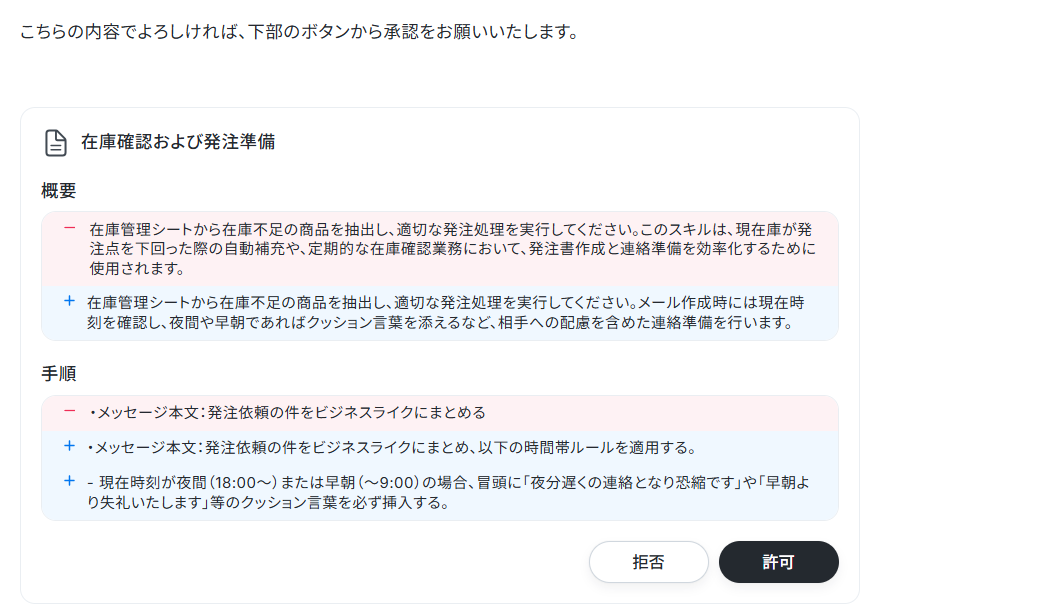
しばらくすると「スキルの更新が完了しました」と出力されます。 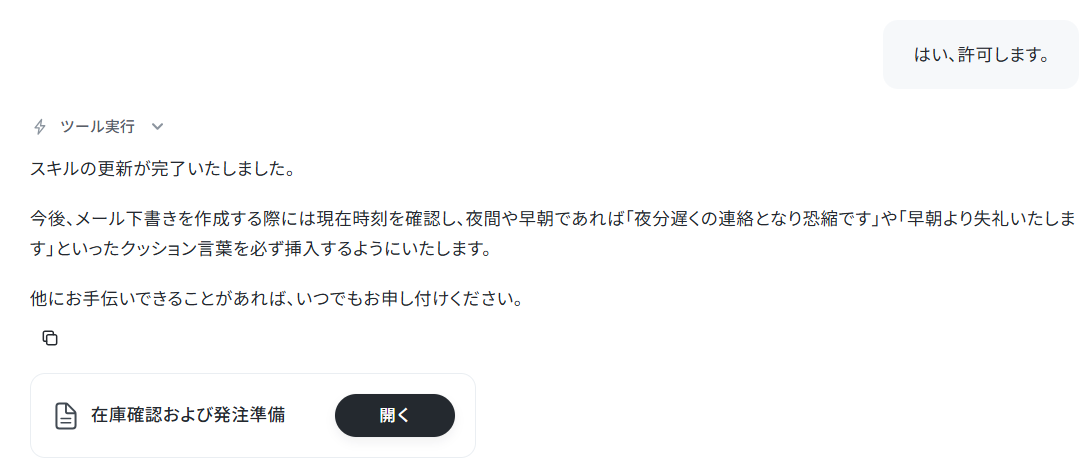
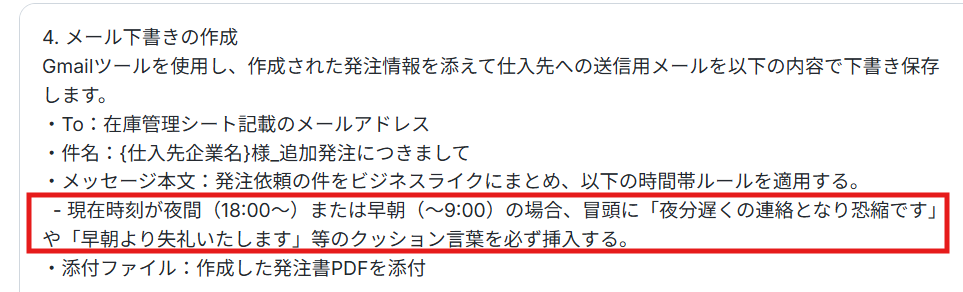
スキルを確認すると、無事内容が追加されていました!
なお、使用するGoogle スプレッドシートの各IDを入力しておきましょう。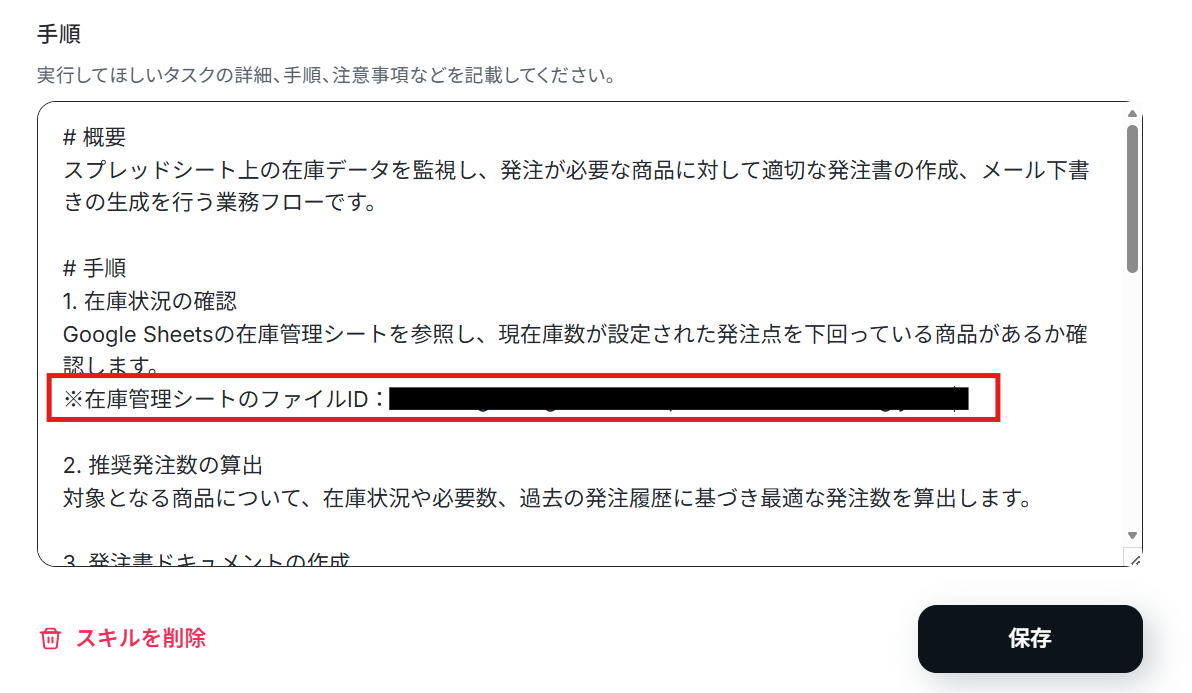
AIワーカーの使用ツール設定
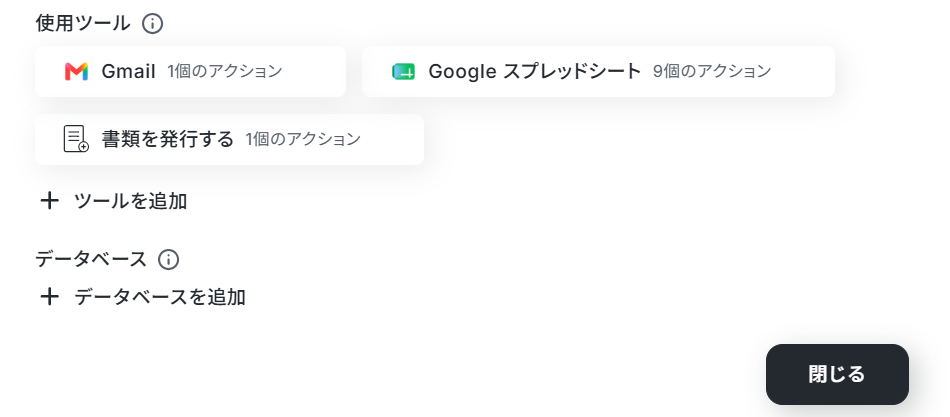
AIワーカーが操作するツールとして、GmailとGoogle スプレッドシートへのアクセスを許可・設定します。
事前にYoom上でマイアプリ連携を済ませておくとスムーズに進められますよ。
下記の順序で連携しましょう。
- AIワーカー設定画面の「使用ツール」から該当のアプリを選択
- 「連携アカウントを追加」からマイアプリ連携
Google スプレッドシートと連携します。
「Google スプレッドシート」と書かれているボタンの右端にある鉛筆マークをクリックしましょう。

すると以下のような画面が表示されます。
すでに連携されている場合は、連携するアカウント情報を確認してください。
連携していない場合は、「連携アカウントを追加」をクリックします。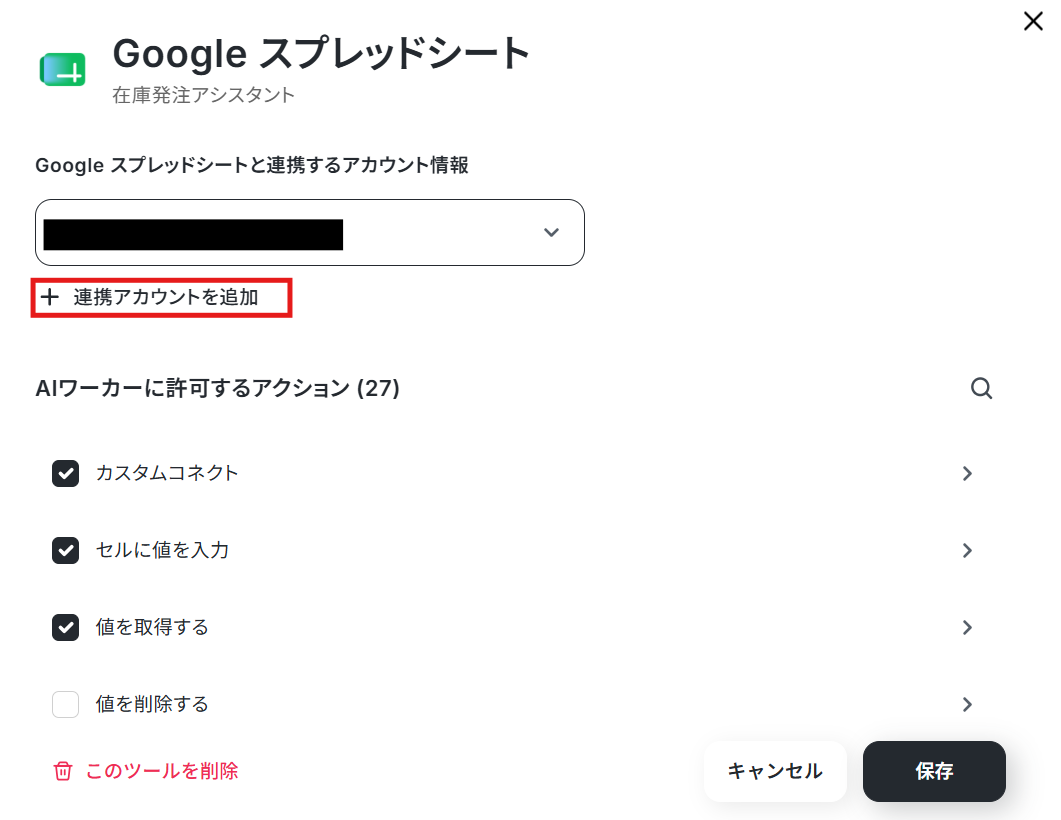
連携方法は下記のナビをご覧ください。
ナビはフローボットからマイアプリ連携する内容になっていますが、「連携アカウントを追加」クリック以降の手順は同じです。
より詳しく知りたい方は以下のリンク先をご覧ください。
「連携するアカウント情報」にアカウントが表示されていれば連携完了です!
「セルに値を入力」をクリックします。
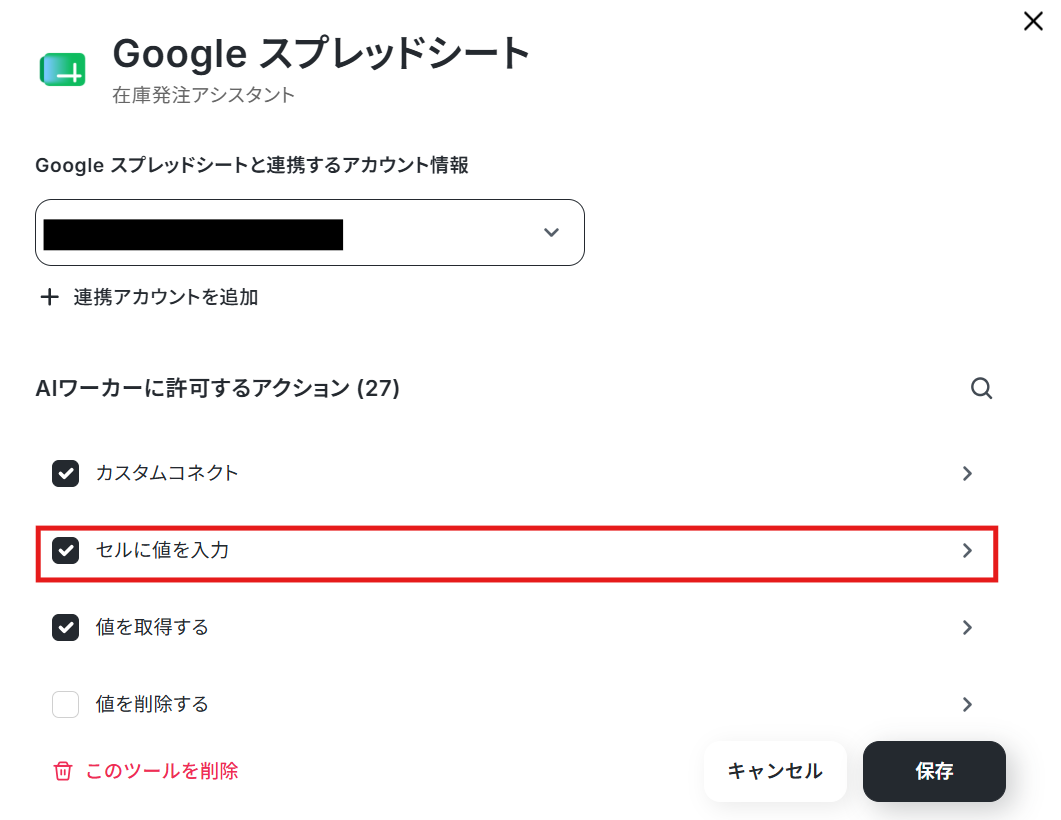
下記の画面が表示されます。
AIが設定のまま、保存をクリックしてください。
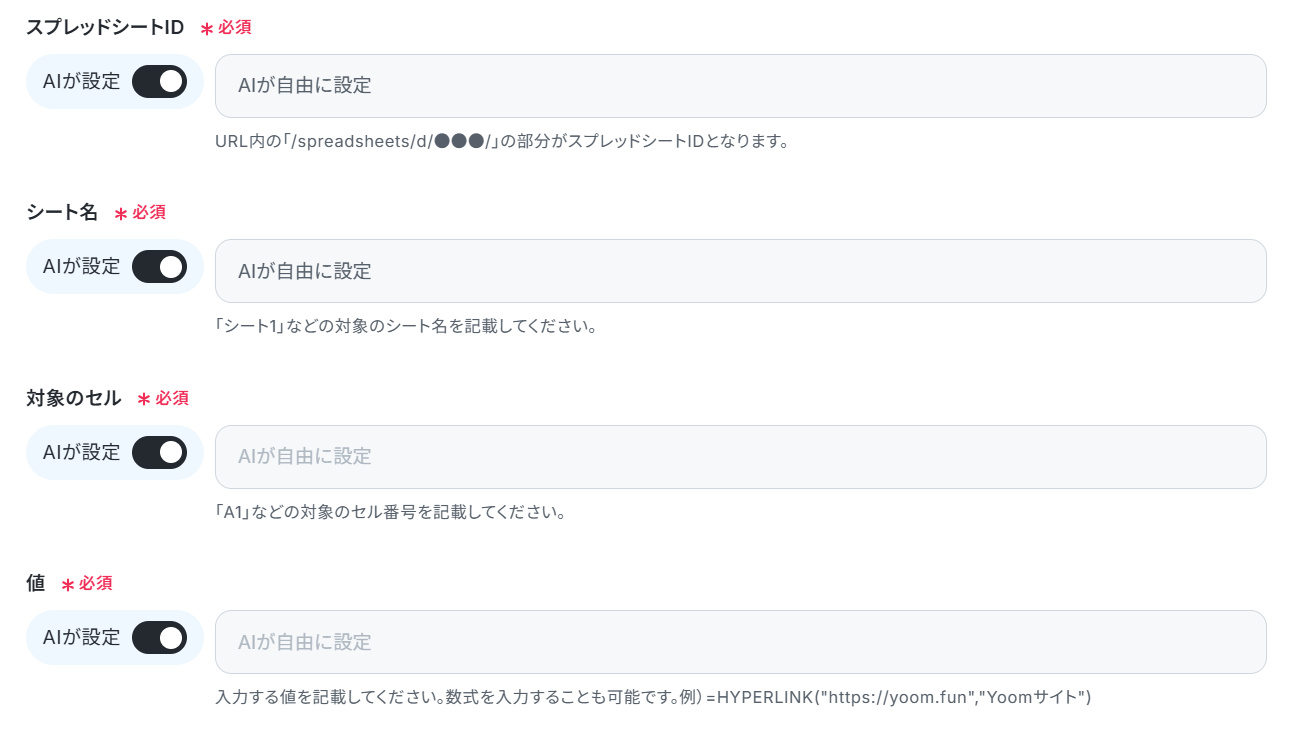
その他のアクションも上記の手順でAIが設定のまま、保存をクリックしてください。
※AIワーカー内で20件を超える大容量データの取得やループ処理を行うと、タスクを著しく消費する可能性があるためご注意ください。
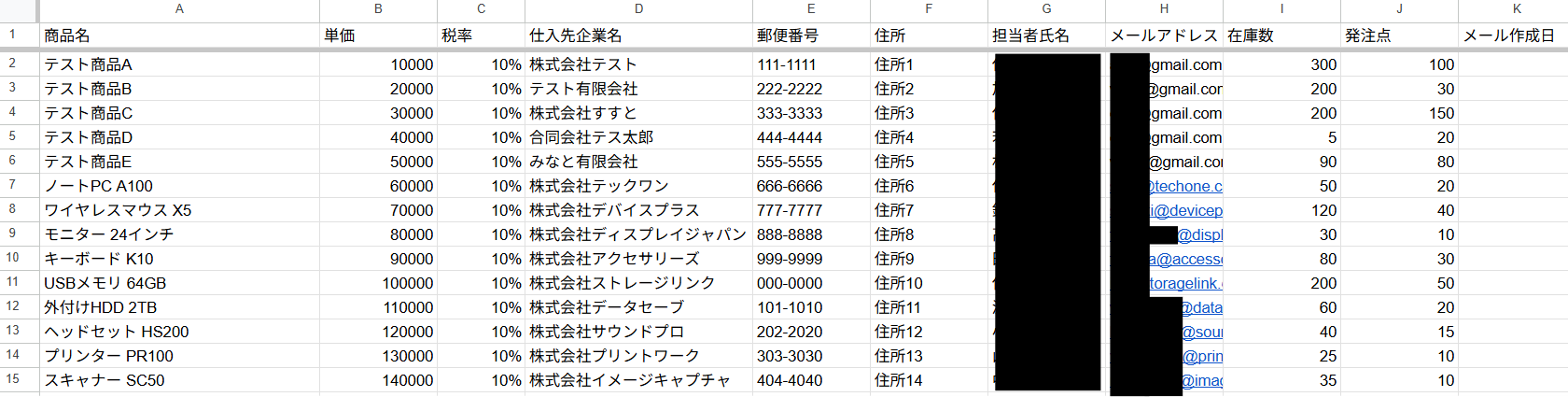
なお今回は下記のようなデータベースを準備しています。
次にGmailをクリックします。

すると以下のような画面が表示されます。
すでに連携されている場合は、連携するアカウント情報を確認してください。
連携していない場合は、「連携アカウントを追加」をクリックします。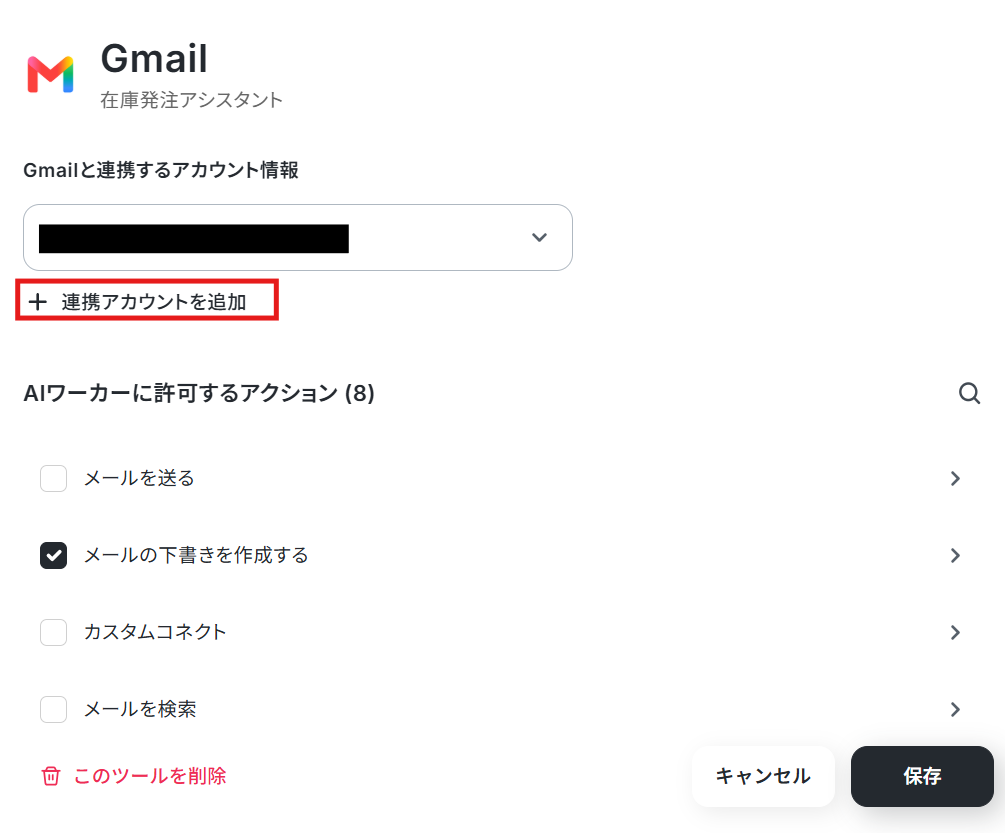
連携方法は下記のナビをご覧ください。
「メールの下書きを作成する」をクリックします。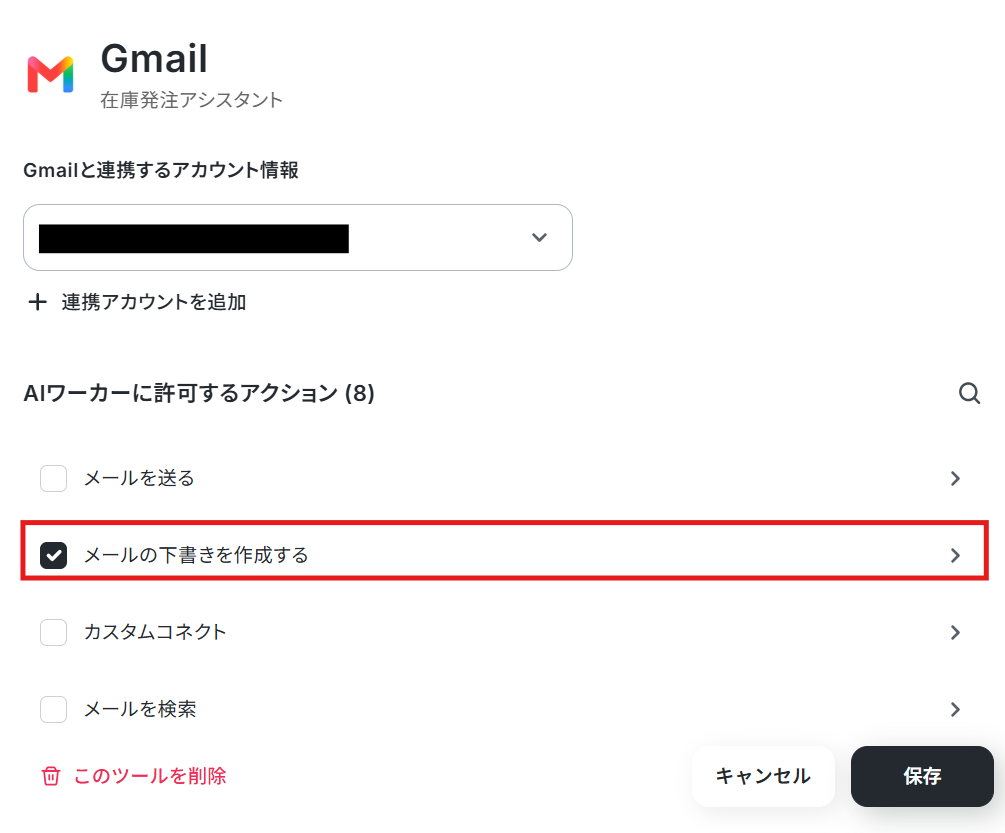
下記の画面が表示されます。
AIが設定のまま、保存をクリックしてください。
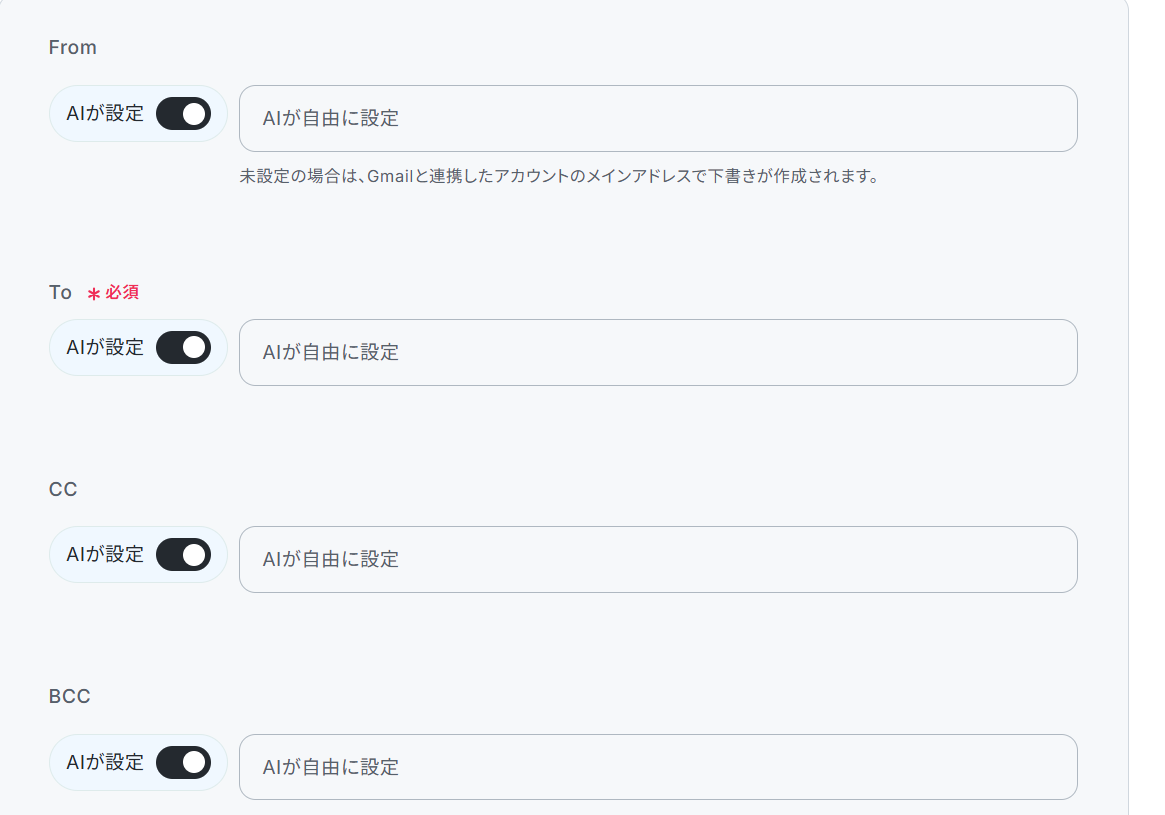
次のページでも保存をクリックします。
次に「書類を発行する」をクリックします。
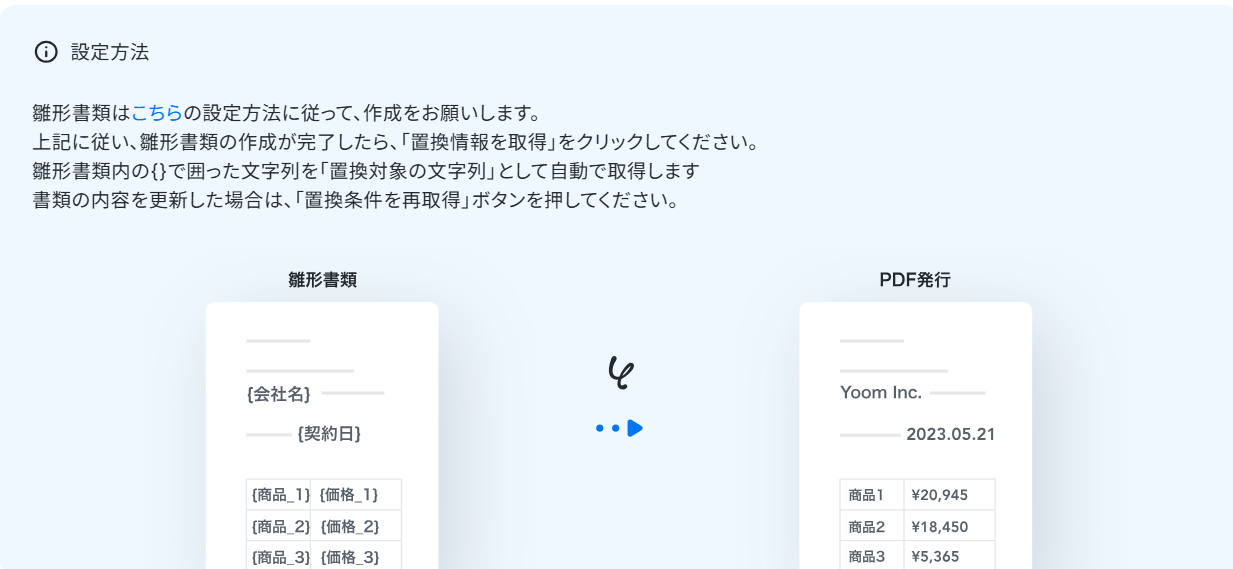
雛形書類の作成方法については下記のページをご覧ください。

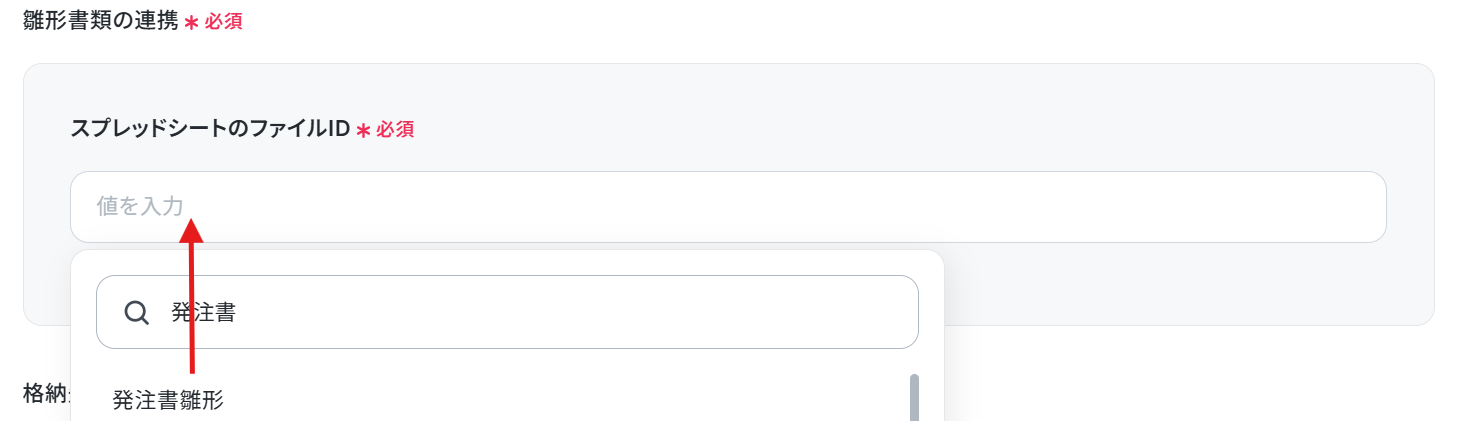
発注書雛形をクリックしましょう。
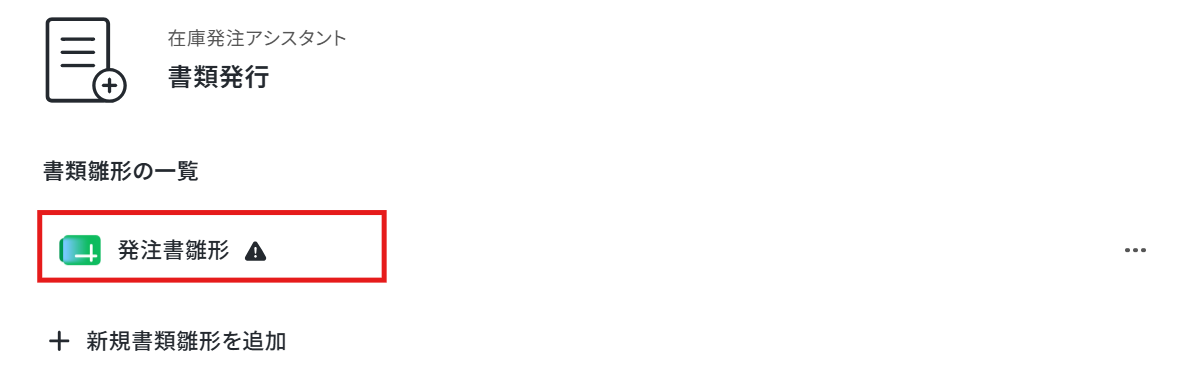
下記の画面が表示されます。
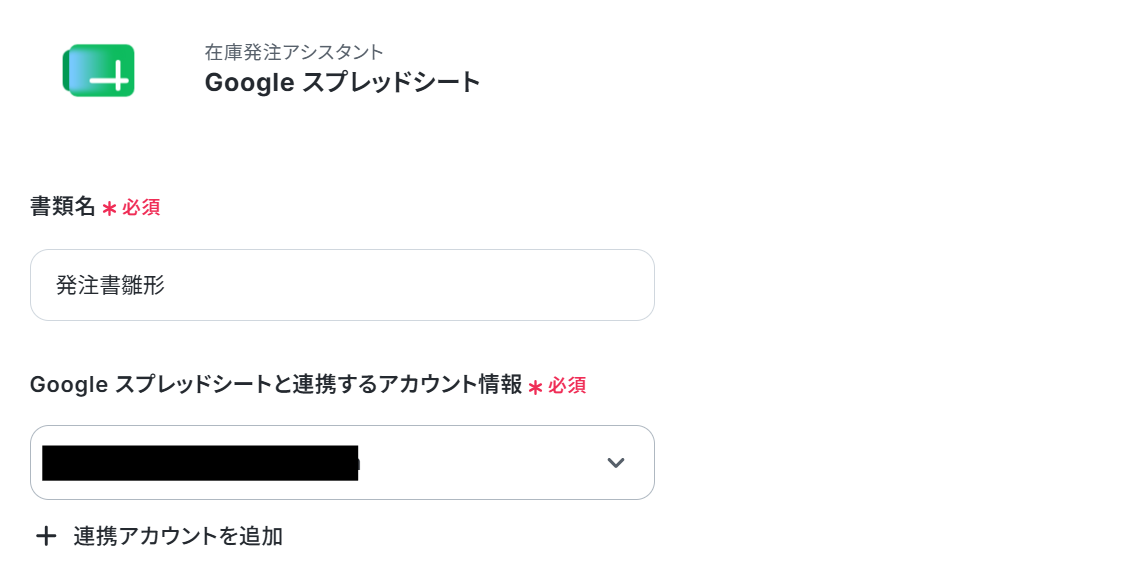
雛型書類は候補から選択します。
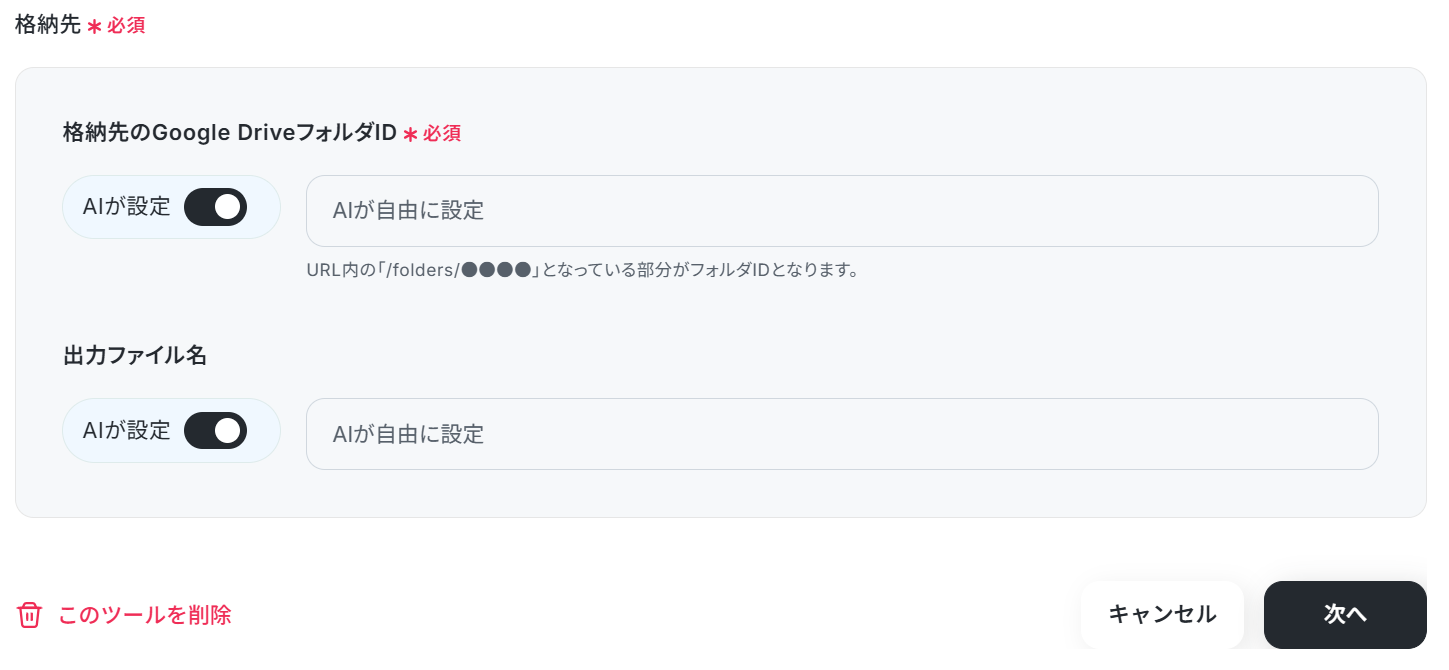
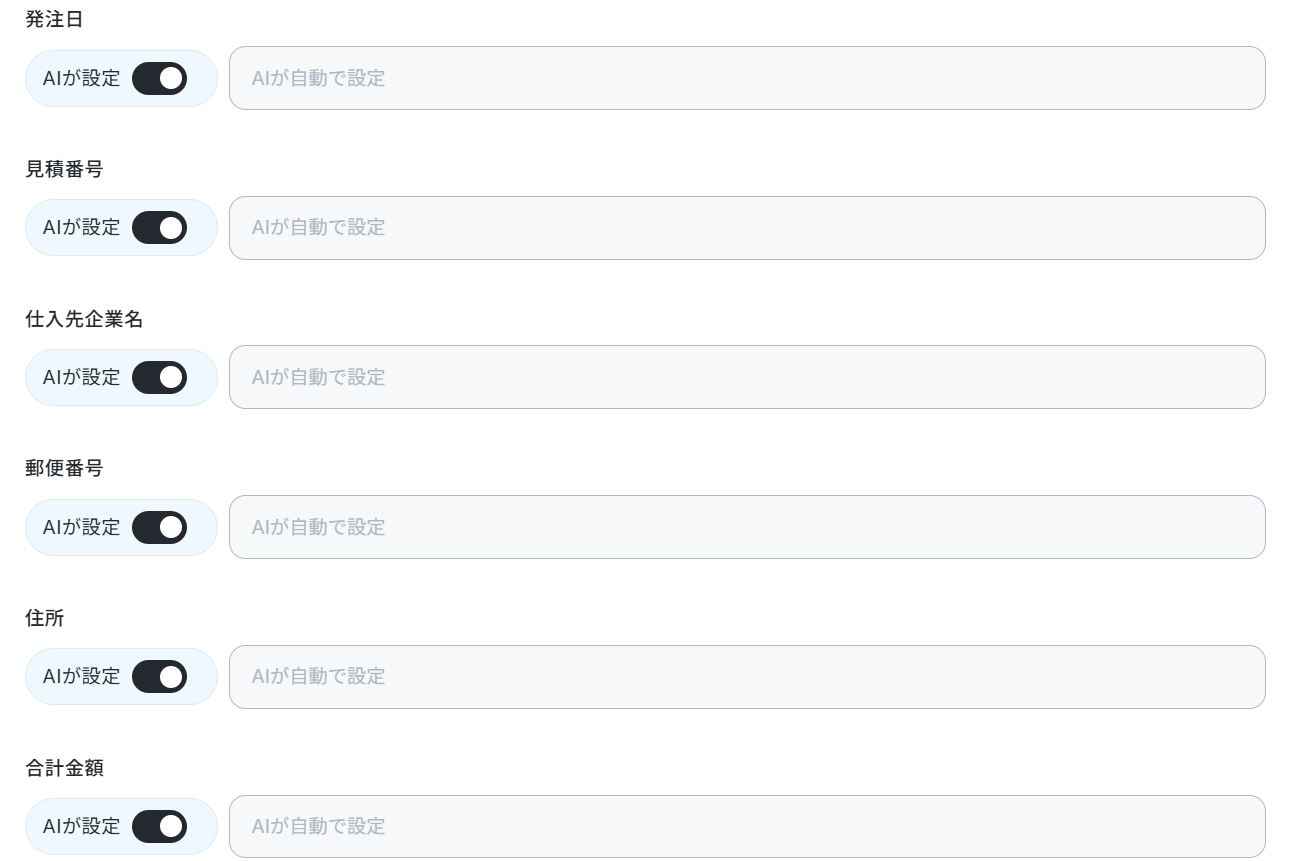
その他はAIが設定のまま次へをクリックします。
下記の注意事項を確認し、下にスクロールしましょう。
閉じるをクリックしましょう。
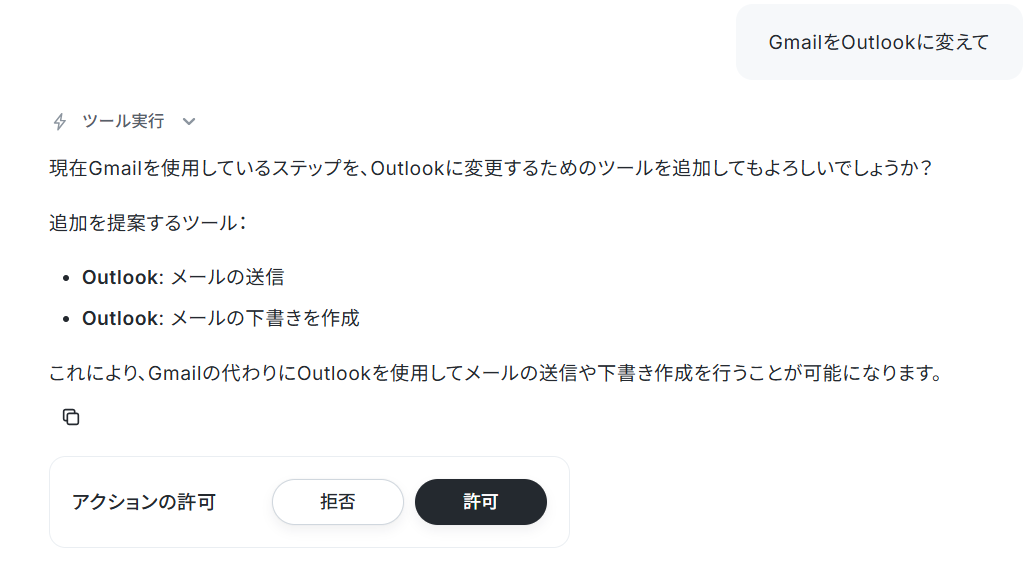
なお、普段お使いのアプリに変えたい場合は、AIワーカーに直接「GmailをOutlookに変えて」といった指示を投げれば、必要な手続きを提案してくれます。
AIワーカーの指示に沿って操作すれば、自動的にツールを変更できますよ。
連携アプリに記載されているツールであれば変更可能なので、運用に合わせて自由にアレンジしてみてくださいね。
AIモデルの設定
利用するAIモデルを選択します。
今回は、Gemini-3-Flashを使用します。
AIワーカーへの指示の設定
AIワーカーへの指示を入力します。
処理手順や行動指針はスキルで設定しているので、ここにはAIワーカーへ渡す具体的な指示を設定します。
今回は下記のように入力しました。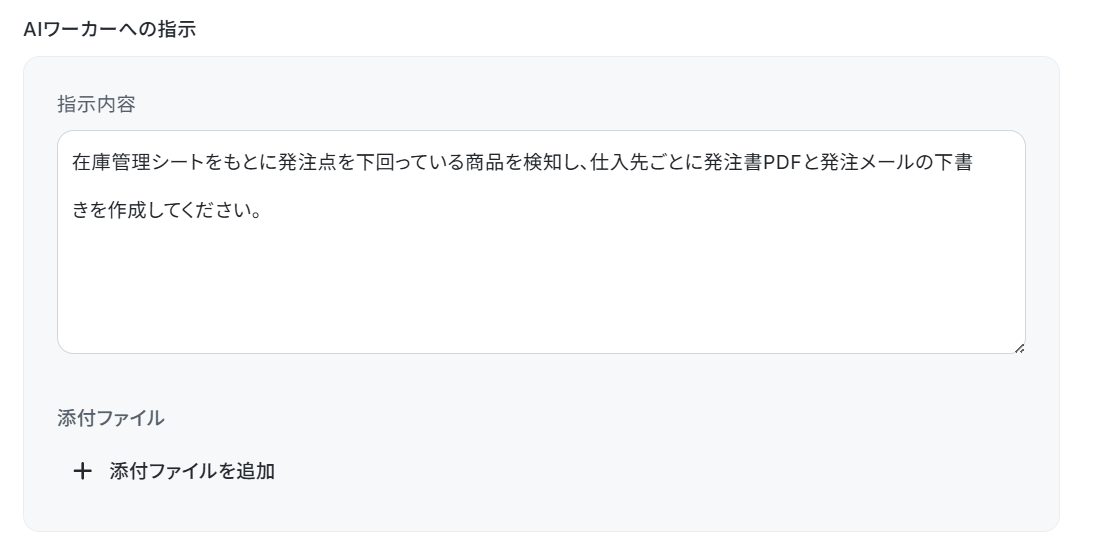
設定が完了したら「テスト」をクリックします。
なお、テスト実行でもタスクを消費しますのでご注意ください。
詳細は「【AIワーカー】タスク実行数の計算方法」ご参照ください。
使用したタスクは、テスト実行後「再テスト」の左側に表示されます。
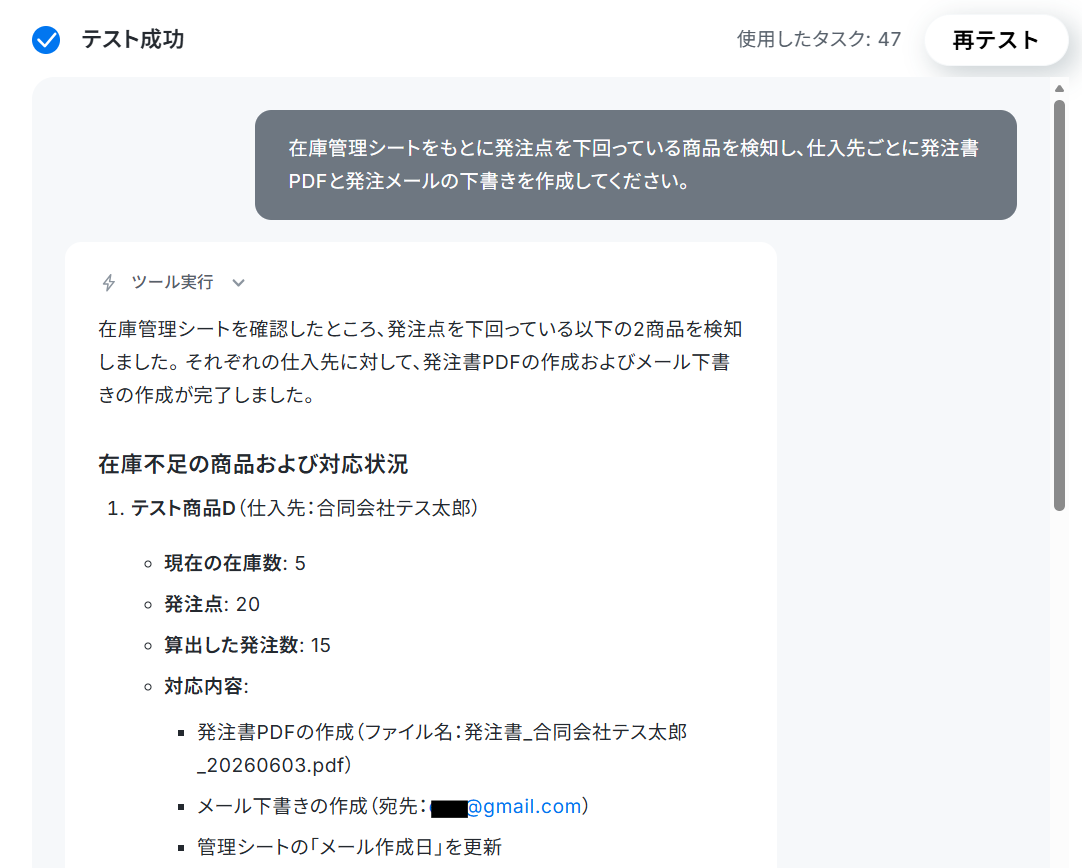
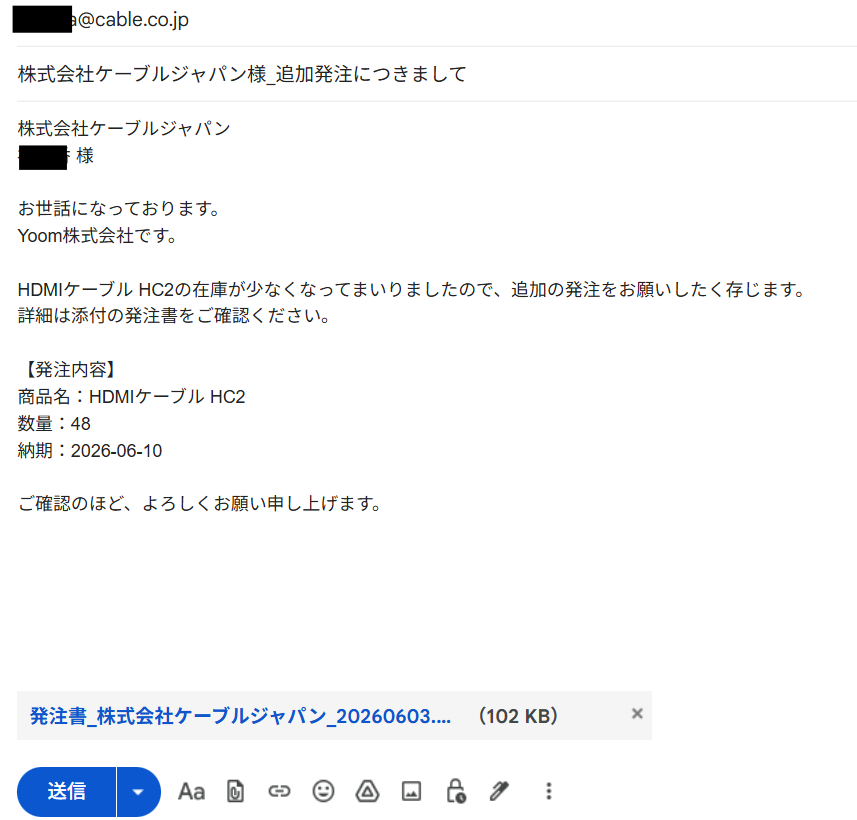
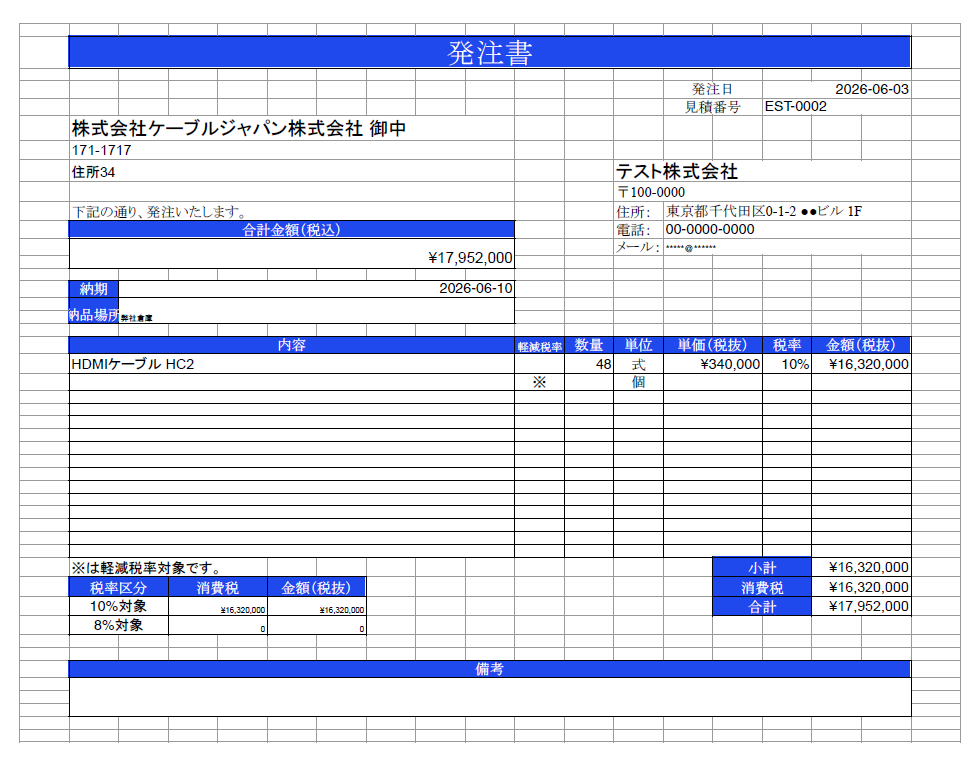
1件目のメール下書きと発注書
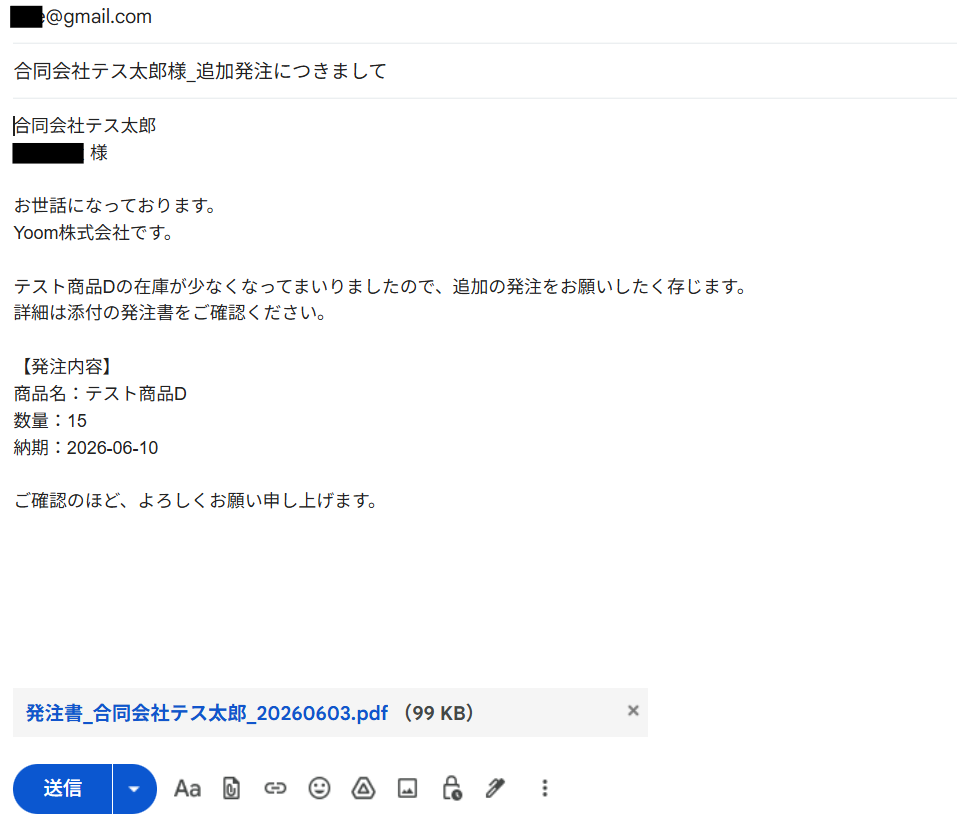
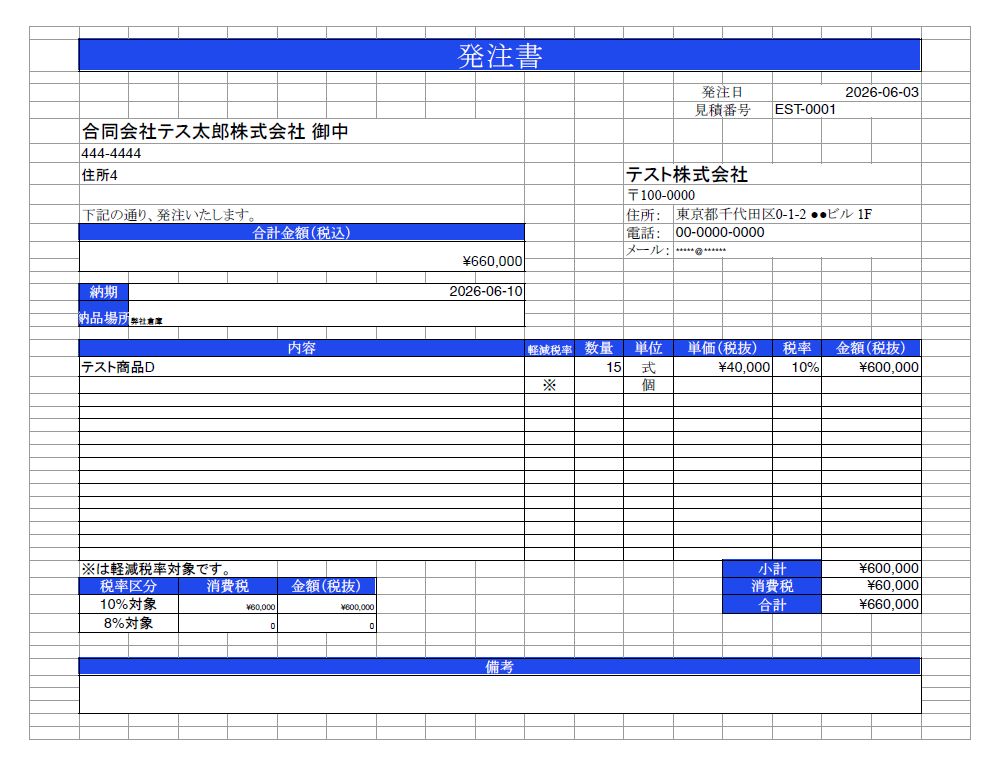
2件目のメール下書きと発注書
トリガーON
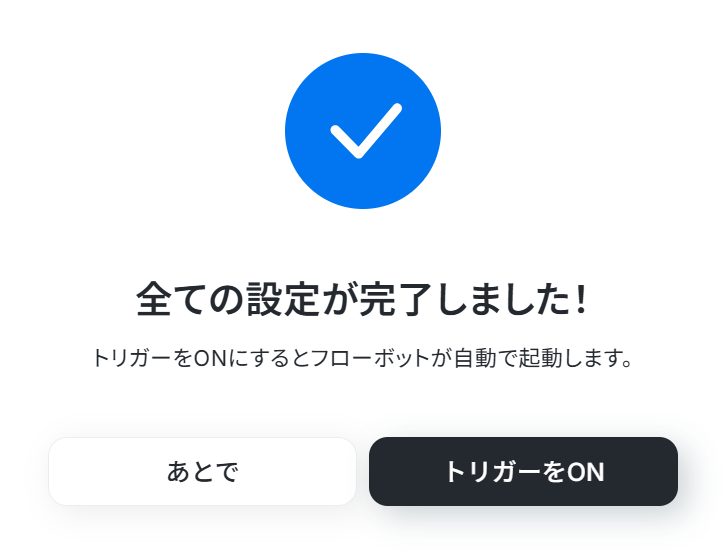
すべての設定とテストが完了したら、フローのトリガーをONにします。
これで問い合わせ傾向の分析フローの稼働がスタートします。
導入時の注意点と運用のコツ
発注業務は金銭のやり取りが発生するため、AIに自動送信まで全て任せるのはリスクが伴います。
そのため、AIエージェントには下書きの作成までを担当させ、生成された数量やメール文面を人間が目視で確認してから送信ボタンを押すHuman in the Loopの運用としましょう。
このひと手間を介することで、発注ミスや金額間違いといった重大なトラブルを未然に防ぎ、安全な業務運営を維持できます。
まとめ
発注書作成をAIエージェントに任せることで、毎日の煩雑な確認作業や転記ミスへの不安から解放されます。
これにより、空いた時間をより付加価値の高いサポート業務やプロセス改善に充てられるので、チーム全体の生産性向上にも繋がるでしょう。
Yoomなら、専門的なプログラミング知識がなくても、今回ご紹介したような高度なAI自動化フローを簡単に構築できます。
ぜひ無料トライアルで、あなたの業務をサポートするAIエージェントを作ってみてください!
よくあるご質問
Q:メール下書きにBccを自動追加できますか?
A:
はい、できます。
スキル内手順4で、Bccにはどのアドレスを追加するか指示しておきましょう。
Q:作成された発注書ファイルの命名規則は固定できますか?
A:
はい、できます。
スキルに「発注書ファイルは『【発注書】_仕入先名_日付.pdf』の形式で命名してください。」と追加しておきましょう。
Q:仕入先のメールアドレス変更の反映スピードは?
A:
フロー起動時点でスプレッドシートに登録しているメールアドレスを変更していれば、そのメールアドレスが使用されます。
プログラミング知識なしで手軽に構築できます。










