









・
AIエージェントでSaaS管理を自動化する方法|入退社による事務作業を軽減

「また退職者のアカウント消し忘れがあった…」
「明日の入社日にアカウント発行が間に合わない!」と焦った経験はありませんか?
日々のヘルプデスク対応やキッティング、インフラ整備などに追われる情報システム担当者にとって、毎月発生する入退社に伴うSaaSアカウントの管理作業は、大きな負担になりがちです。
こうした日々のタスクから解放され、より重要な業務に集中するための解決策が、AIエージェントを活用した業務自動化です。
本記事ではYoomのAIエージェントを活用し、煩雑なSaaS管理を自動化する方法を詳しく解説します。
とにかく早く試したい方へ
「毎日手動でGoogle スプレッドシートを開いて対象者を確認する」作業から始まるルーティン作業を自動化したい方のために、テンプレートをご用意しています。
毎朝決まった時間に入退社のSaaSアカウント処理が自動で行われ、更新期限アラートとともにSlackへ一括報告される仕組みをすぐに構築できます。
■概要日々の業務において、入退社に伴う各SaaSのアカウント管理やライセンスの更新期限チェックを手作業で行うのは、多くの労力と注意力を要する課題ではないでしょうか。特に複数のツールを運用している場合、スプレッドシートの確認漏れが重大な設定ミスにつながるリスクもあります。このワークフローを活用すれば、毎日決まった時間にGoogle スプレッドシートを自動で確認し、アカウントの追加・削除からSlackへの通知までを一括で自動化できます。人為的なミスを防ぎつつ、本来集中すべき重要業務に専念できる環境を整えることが可能です。
■このテンプレートをおすすめする方- 毎日スプレッドシートを開いて入退社対象者を目視で確認し、手動でアカウント管理を行っている人事労務担当者の方
- SmartHRやGoogle Workspaceなど複数のSaaSを利用しており、アカウント発行や削除の作業負担を軽減したいIT管理者の方
- ライセンスの更新期限管理を自動化し、期限切れによるトラブルや無駄なコスト発生を未然に防ぎたいと考えている経営者の方
■このテンプレートを使うメリット- 毎日特定の時間にスプレッドシートを自動確認するため、確認漏れや手動での指示出しといったルーチンワークの時間を削減できます。
- AIワーカーが複数のアプリ操作を一括代行することで、転記ミスや設定漏れなどのヒューマンエラーを最小限に抑え、正確なアカウント管理を実現します。
■フローボットの流れ- はじめに、Google スプレッドシート、SmartHR、Google Workspace、cybozu.com共通管理、Gmail、SlackをYoomと連携します。
- 次に、スケジュールトリガーで、毎日9時にフローを起動するように設定します。
- 次に、オペレーションで、Google スプレッドシートの「複数のレコードを取得する(最大300件)」アクションを設定し、管理シートの情報を読み取ります。
- 次に、AIワーカーで、入退社に伴うSaaSアカウント処理とライセンス期限の管理を一括で代行するためのマニュアルを作成し、SmartHR、Google Workspace、cybozu.com共通管理、Google スプレッドシート、Gmail、Slackのアクションを使用ツールとして設定します。
※「トリガー」:フロー起動のきっかけとなるアクション、「オペレーション」:トリガー起動後、フロー内で処理を行うアクション
■このワークフローのカスタムポイント- Google スプレッドシートの設定では、管理しているシートのIDや取得対象とする範囲を、自社のフォーマットに合わせて正確に指定してください。
- AIワーカーの指示内容(プロンプト)を調整することで、アカウント発行時の付与権限のルールや、Slackに通知する際の文章構成を自由に変更可能です。
- 通知先のSlackチャンネルを、人事労務や情報システム部門など、適切な報告先に合わせて設定してください。
■注意事項- Google スプレッドシート、SmartHR、Google Workspace、cybozu.com共通管理、Gmail、SlackのそれぞれとYoomを連携してください。AIワーカー内で使用するツール(アプリ)についてもマイアプリ連携が必要です。
- Google Workspace、cybozu.com共通管理はミニプラン以上でご利用いただけるアプリとなっております。フリープラン・パーソナルプランの場合は設定しているフローボットのオペレーションやデータコネクトはエラーとなりますので、ご注意ください。
- パーソナルプラン・ミニプラン・チームプラン・サクセスプランなどの有料プランは、2週間の無料トライアルを行うことが可能です。無料トライアル中には制限対象のアプリを使用することができます。
- AIワーカーの基本設定は「【AIワーカー】基本的な設定方法」をご参照ください。
- AIワーカーの同時実行数・作成可能なAIワーカー数・利用可能なAIモデルはご契約中のプランによって異なります。
- AIワーカー内でご利用いただけるアプリやオペレーション等はフローボットの利用制限と同様です。
- AIワーカーは、テスト実行でも本番実行と同様にタスクを消費しますのでご注意ください。詳細は「【AIワーカー】タスク実行数の計算方法」ご参照ください。
- AIワーカーはマニュアルを詳細に設定することで適切な処理を実行しやすくなります。詳細は「【AIワーカー】マニュアルの作成方法」をご参照ください。
- AIワーカー内で20件を超える大容量データの取得やループ処理を行うと、タスクを著しく消費する可能性があるためご注意ください。

■このテンプレートをおすすめする方
- 毎日スプレッドシートを開いて入退社対象者を目視で確認し、手動でアカウント管理を行っている人事労務担当者の方
- SmartHRやGoogle Workspaceなど複数のSaaSを利用しており、アカウント発行や削除の作業負担を軽減したいIT管理者の方
- ライセンスの更新期限管理を自動化し、期限切れによるトラブルや無駄なコスト発生を未然に防ぎたいと考えている経営者の方
■このテンプレートを使うメリット
- 毎日特定の時間にスプレッドシートを自動確認するため、確認漏れや手動での指示出しといったルーチンワークの時間を削減できます。
- AIワーカーが複数のアプリ操作を一括代行することで、転記ミスや設定漏れなどのヒューマンエラーを最小限に抑え、正確なアカウント管理を実現します。
■フローボットの流れ
- はじめに、Google スプレッドシート、SmartHR、Google Workspace、cybozu.com共通管理、Gmail、SlackをYoomと連携します。
- 次に、スケジュールトリガーで、毎日9時にフローを起動するように設定します。
- 次に、オペレーションで、Google スプレッドシートの「複数のレコードを取得する(最大300件)」アクションを設定し、管理シートの情報を読み取ります。
- 次に、AIワーカーで、入退社に伴うSaaSアカウント処理とライセンス期限の管理を一括で代行するためのマニュアルを作成し、SmartHR、Google Workspace、cybozu.com共通管理、Google スプレッドシート、Gmail、Slackのアクションを使用ツールとして設定します。
■このワークフローのカスタムポイント
- Google スプレッドシートの設定では、管理しているシートのIDや取得対象とする範囲を、自社のフォーマットに合わせて正確に指定してください。
- AIワーカーの指示内容(プロンプト)を調整することで、アカウント発行時の付与権限のルールや、Slackに通知する際の文章構成を自由に変更可能です。
- 通知先のSlackチャンネルを、人事労務や情報システム部門など、適切な報告先に合わせて設定してください。
■注意事項
- Google スプレッドシート、SmartHR、Google Workspace、cybozu.com共通管理、Gmail、SlackのそれぞれとYoomを連携してください。AIワーカー内で使用するツール(アプリ)についてもマイアプリ連携が必要です。
- Google Workspace、cybozu.com共通管理はミニプラン以上でご利用いただけるアプリとなっております。フリープラン・パーソナルプランの場合は設定しているフローボットのオペレーションやデータコネクトはエラーとなりますので、ご注意ください。
- パーソナルプラン・ミニプラン・チームプラン・サクセスプランなどの有料プランは、2週間の無料トライアルを行うことが可能です。無料トライアル中には制限対象のアプリを使用することができます。
- AIワーカーの基本設定は「【AIワーカー】基本的な設定方法」をご参照ください。
- AIワーカーの同時実行数・作成可能なAIワーカー数・利用可能なAIモデルはご契約中のプランによって異なります。
- AIワーカー内でご利用いただけるアプリやオペレーション等はフローボットの利用制限と同様です。
- AIワーカーは、テスト実行でも本番実行と同様にタスクを消費しますのでご注意ください。詳細は「【AIワーカー】タスク実行数の計算方法」ご参照ください。
- AIワーカーはマニュアルを詳細に設定することで適切な処理を実行しやすくなります。詳細は「【AIワーカー】マニュアルの作成方法」をご参照ください。
- AIワーカー内で20件を超える大容量データの取得やループ処理を行うと、タスクを著しく消費する可能性があるためご注意ください。
SaaS管理をAIエージェントで自動化するメリットと活用シーン
SaaS管理の自動化は、単なる業務の時短にとどまりません。
1. 退職者のアカウント消し忘れを防止する
手作業によるアカウント管理では、退職者のアカウント消し忘れによる情報の持ち出しや不正アクセスなどのセキュリティリスクが懸念されます。
そこでAIエージェントを活用して退職日に合わせたアクセス権限の自動削除を行うことで、社内データへの不正アクセスのリスクを軽減することが可能です。
2. 業務停止リスクを回避する
入社時のアカウント発行漏れやSaaSのライセンス更新忘れは、現場の業務を一時的にストップさせてしまう大きな原因となります。
しかし一連の自動化フローによって必要な設定を確実に実行し、更新期限のアラート通知も漏れなく行うことで、こうした業務停止のリスクを未然に防ぐことができます。
ツールが使えないといったトラブルを回避し、誰もがスムーズに業務に集中できる安定したIT環境を構築できます。
SaaS管理業務をAIエージェントで自動化するフローを作ってみよう
ここからは、YoomのAIワーカーを使って実務で使えるフローボットを作成する手順を解説します。今回は、毎朝9時をトリガーとして、Google スプレッドシートの情報を基にSaaSの管理を一括で行うフローを構築します。
※今回連携するアプリの公式サイト:cybozu.com共通管理/Gmail/Google スプレッドシート/Google Workspace/Slack/SmartHR
[Yoomとは]
フロー設定の全体像
設定は以下の手順で進めます。
- テンプレートをコピー
- スケジュールトリガーの設定
- AIワーカーの設定
- トリガーをONにして稼働開始
テンプレートをコピー
まずは、以下のリンクからテンプレートをコピーして、ご自身のワークスペースに追加してください。
■概要日々の業務において、入退社に伴う各SaaSのアカウント管理やライセンスの更新期限チェックを手作業で行うのは、多くの労力と注意力を要する課題ではないでしょうか。特に複数のツールを運用している場合、スプレッドシートの確認漏れが重大な設定ミスにつながるリスクもあります。このワークフローを活用すれば、毎日決まった時間にGoogle スプレッドシートを自動で確認し、アカウントの追加・削除からSlackへの通知までを一括で自動化できます。人為的なミスを防ぎつつ、本来集中すべき重要業務に専念できる環境を整えることが可能です。
■このテンプレートをおすすめする方- 毎日スプレッドシートを開いて入退社対象者を目視で確認し、手動でアカウント管理を行っている人事労務担当者の方
- SmartHRやGoogle Workspaceなど複数のSaaSを利用しており、アカウント発行や削除の作業負担を軽減したいIT管理者の方
- ライセンスの更新期限管理を自動化し、期限切れによるトラブルや無駄なコスト発生を未然に防ぎたいと考えている経営者の方
■このテンプレートを使うメリット- 毎日特定の時間にスプレッドシートを自動確認するため、確認漏れや手動での指示出しといったルーチンワークの時間を削減できます。
- AIワーカーが複数のアプリ操作を一括代行することで、転記ミスや設定漏れなどのヒューマンエラーを最小限に抑え、正確なアカウント管理を実現します。
■フローボットの流れ- はじめに、Google スプレッドシート、SmartHR、Google Workspace、cybozu.com共通管理、Gmail、SlackをYoomと連携します。
- 次に、スケジュールトリガーで、毎日9時にフローを起動するように設定します。
- 次に、オペレーションで、Google スプレッドシートの「複数のレコードを取得する(最大300件)」アクションを設定し、管理シートの情報を読み取ります。
- 次に、AIワーカーで、入退社に伴うSaaSアカウント処理とライセンス期限の管理を一括で代行するためのマニュアルを作成し、SmartHR、Google Workspace、cybozu.com共通管理、Google スプレッドシート、Gmail、Slackのアクションを使用ツールとして設定します。
※「トリガー」:フロー起動のきっかけとなるアクション、「オペレーション」:トリガー起動後、フロー内で処理を行うアクション
■このワークフローのカスタムポイント- Google スプレッドシートの設定では、管理しているシートのIDや取得対象とする範囲を、自社のフォーマットに合わせて正確に指定してください。
- AIワーカーの指示内容(プロンプト)を調整することで、アカウント発行時の付与権限のルールや、Slackに通知する際の文章構成を自由に変更可能です。
- 通知先のSlackチャンネルを、人事労務や情報システム部門など、適切な報告先に合わせて設定してください。
■注意事項- Google スプレッドシート、SmartHR、Google Workspace、cybozu.com共通管理、Gmail、SlackのそれぞれとYoomを連携してください。AIワーカー内で使用するツール(アプリ)についてもマイアプリ連携が必要です。
- Google Workspace、cybozu.com共通管理はミニプラン以上でご利用いただけるアプリとなっております。フリープラン・パーソナルプランの場合は設定しているフローボットのオペレーションやデータコネクトはエラーとなりますので、ご注意ください。
- パーソナルプラン・ミニプラン・チームプラン・サクセスプランなどの有料プランは、2週間の無料トライアルを行うことが可能です。無料トライアル中には制限対象のアプリを使用することができます。
- AIワーカーの基本設定は「【AIワーカー】基本的な設定方法」をご参照ください。
- AIワーカーの同時実行数・作成可能なAIワーカー数・利用可能なAIモデルはご契約中のプランによって異なります。
- AIワーカー内でご利用いただけるアプリやオペレーション等はフローボットの利用制限と同様です。
- AIワーカーは、テスト実行でも本番実行と同様にタスクを消費しますのでご注意ください。詳細は「【AIワーカー】タスク実行数の計算方法」ご参照ください。
- AIワーカーはマニュアルを詳細に設定することで適切な処理を実行しやすくなります。詳細は「【AIワーカー】マニュアルの作成方法」をご参照ください。
- AIワーカー内で20件を超える大容量データの取得やループ処理を行うと、タスクを著しく消費する可能性があるためご注意ください。
■このテンプレートをおすすめする方
- 毎日スプレッドシートを開いて入退社対象者を目視で確認し、手動でアカウント管理を行っている人事労務担当者の方
- SmartHRやGoogle Workspaceなど複数のSaaSを利用しており、アカウント発行や削除の作業負担を軽減したいIT管理者の方
- ライセンスの更新期限管理を自動化し、期限切れによるトラブルや無駄なコスト発生を未然に防ぎたいと考えている経営者の方
■このテンプレートを使うメリット
- 毎日特定の時間にスプレッドシートを自動確認するため、確認漏れや手動での指示出しといったルーチンワークの時間を削減できます。
- AIワーカーが複数のアプリ操作を一括代行することで、転記ミスや設定漏れなどのヒューマンエラーを最小限に抑え、正確なアカウント管理を実現します。
■フローボットの流れ
- はじめに、Google スプレッドシート、SmartHR、Google Workspace、cybozu.com共通管理、Gmail、SlackをYoomと連携します。
- 次に、スケジュールトリガーで、毎日9時にフローを起動するように設定します。
- 次に、オペレーションで、Google スプレッドシートの「複数のレコードを取得する(最大300件)」アクションを設定し、管理シートの情報を読み取ります。
- 次に、AIワーカーで、入退社に伴うSaaSアカウント処理とライセンス期限の管理を一括で代行するためのマニュアルを作成し、SmartHR、Google Workspace、cybozu.com共通管理、Google スプレッドシート、Gmail、Slackのアクションを使用ツールとして設定します。
■このワークフローのカスタムポイント
- Google スプレッドシートの設定では、管理しているシートのIDや取得対象とする範囲を、自社のフォーマットに合わせて正確に指定してください。
- AIワーカーの指示内容(プロンプト)を調整することで、アカウント発行時の付与権限のルールや、Slackに通知する際の文章構成を自由に変更可能です。
- 通知先のSlackチャンネルを、人事労務や情報システム部門など、適切な報告先に合わせて設定してください。
■注意事項
- Google スプレッドシート、SmartHR、Google Workspace、cybozu.com共通管理、Gmail、SlackのそれぞれとYoomを連携してください。AIワーカー内で使用するツール(アプリ)についてもマイアプリ連携が必要です。
- Google Workspace、cybozu.com共通管理はミニプラン以上でご利用いただけるアプリとなっております。フリープラン・パーソナルプランの場合は設定しているフローボットのオペレーションやデータコネクトはエラーとなりますので、ご注意ください。
- パーソナルプラン・ミニプラン・チームプラン・サクセスプランなどの有料プランは、2週間の無料トライアルを行うことが可能です。無料トライアル中には制限対象のアプリを使用することができます。
- AIワーカーの基本設定は「【AIワーカー】基本的な設定方法」をご参照ください。
- AIワーカーの同時実行数・作成可能なAIワーカー数・利用可能なAIモデルはご契約中のプランによって異なります。
- AIワーカー内でご利用いただけるアプリやオペレーション等はフローボットの利用制限と同様です。
- AIワーカーは、テスト実行でも本番実行と同様にタスクを消費しますのでご注意ください。詳細は「【AIワーカー】タスク実行数の計算方法」ご参照ください。
- AIワーカーはマニュアルを詳細に設定することで適切な処理を実行しやすくなります。詳細は「【AIワーカー】マニュアルの作成方法」をご参照ください。
- AIワーカー内で20件を超える大容量データの取得やループ処理を行うと、タスクを著しく消費する可能性があるためご注意ください。
テンプレートのコピーに成功すると、以下の画面が表示されますのでOKをクリックしましょう。
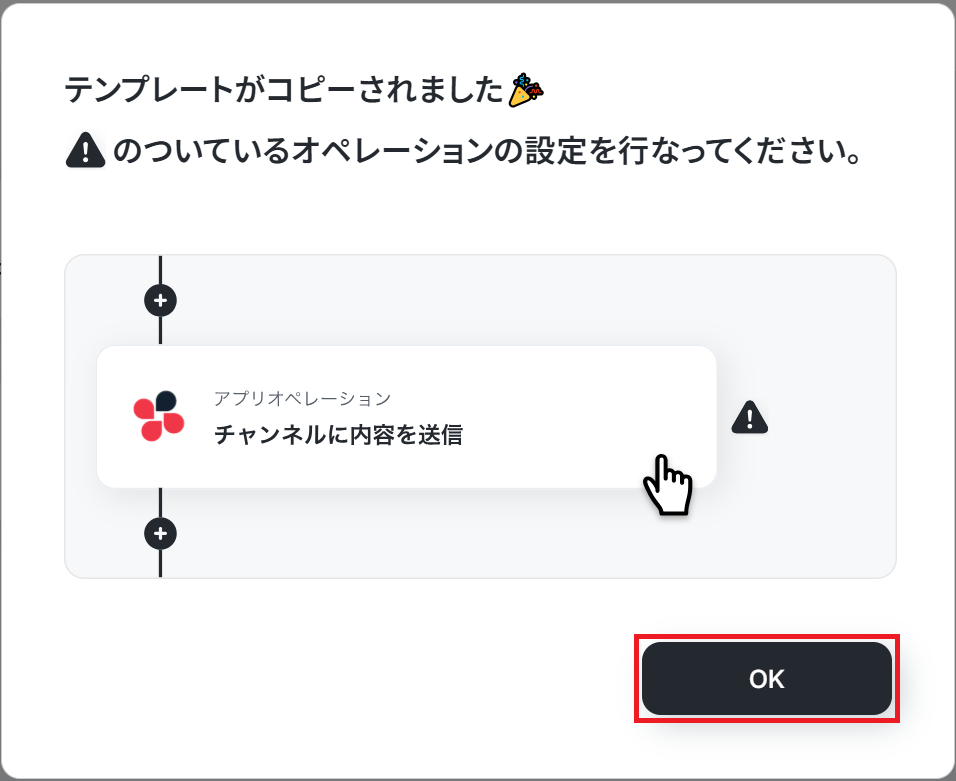
なお、コピーしたテンプレートはYoomのマイプロジェクトから確認できます。
トリガー設定
フローを起動するきっかけとなるトリガーを設定します。
「スケジュールトリガー」をクリックします。
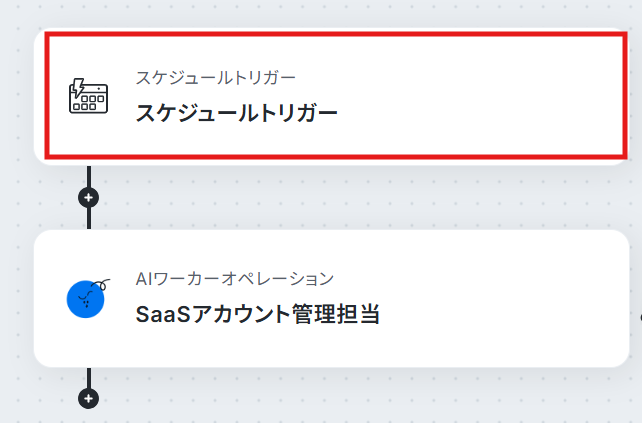
今回は「毎日朝9時」など、業務開始前に処理が実行されるようにスケジュールを設定しておきます。
そうすると、朝出社した時点でその日の入退社対応が完了している状態を作ることができます。
日付指定やCron設定をすることもできます。
希望にあわせて設定してください。
入力が完了したら、「完了」をクリックします。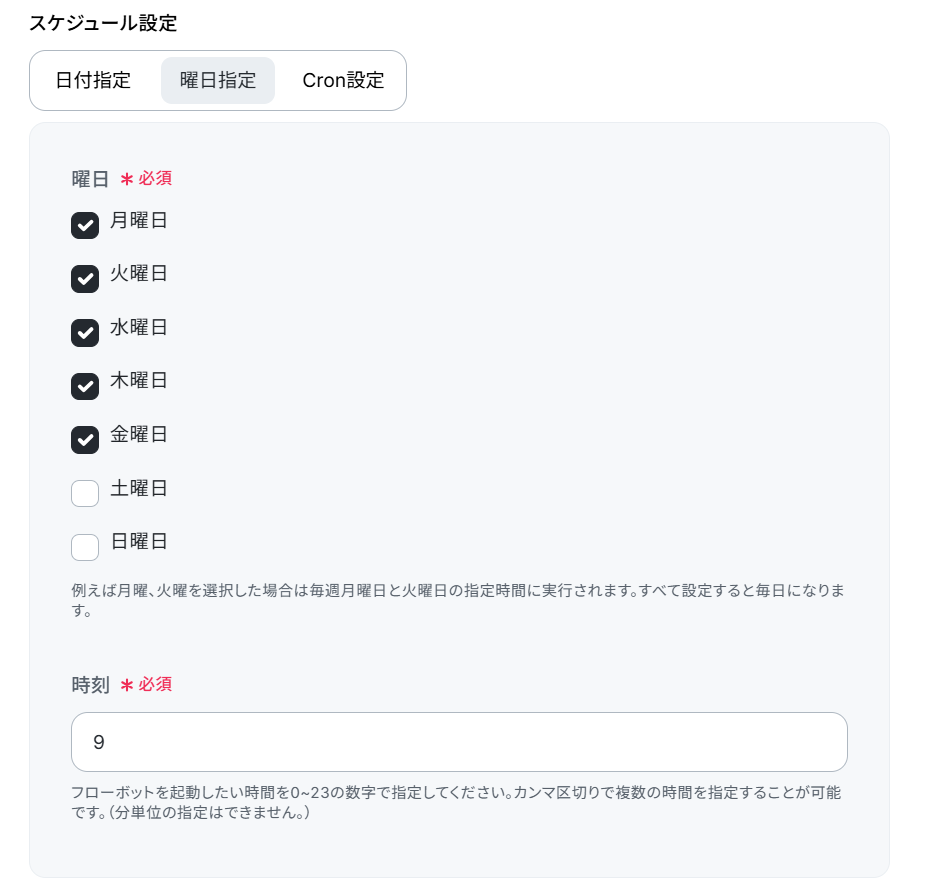
AIワーカーの設定
続いて、AIワーカーが情報を処理できるように基本設定を行います。
「SaaSアカウント管理担当」をクリックしてください。
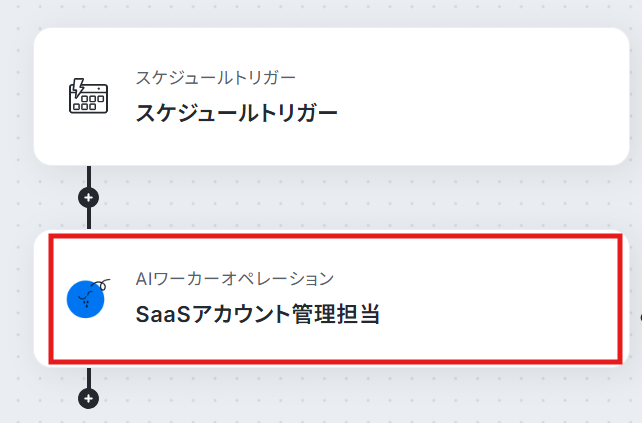
AIワーカーアクションの設定画面が表示されます。
AIワーカー自体の設定を行うため、画面右側にある鉛筆マークをクリックしましょう。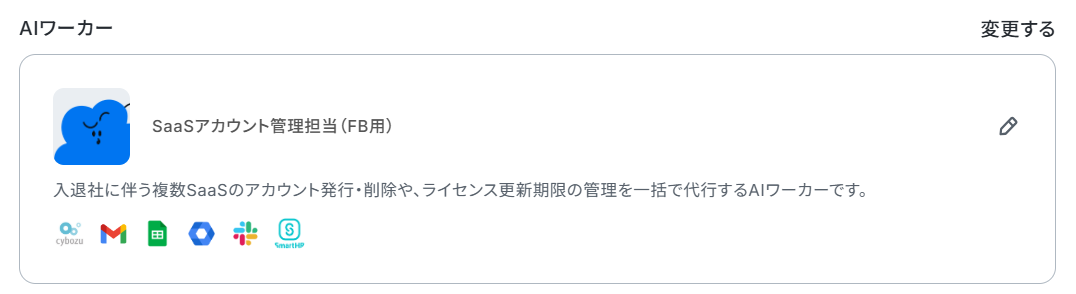
以下のようなAIワーカーの設定画面が表示されるので、AIワーカーに名前と役割を与えましょう。
基本的な内容はすでに記載してありますので、そのまま使ってもOKです。変更することも可能です。
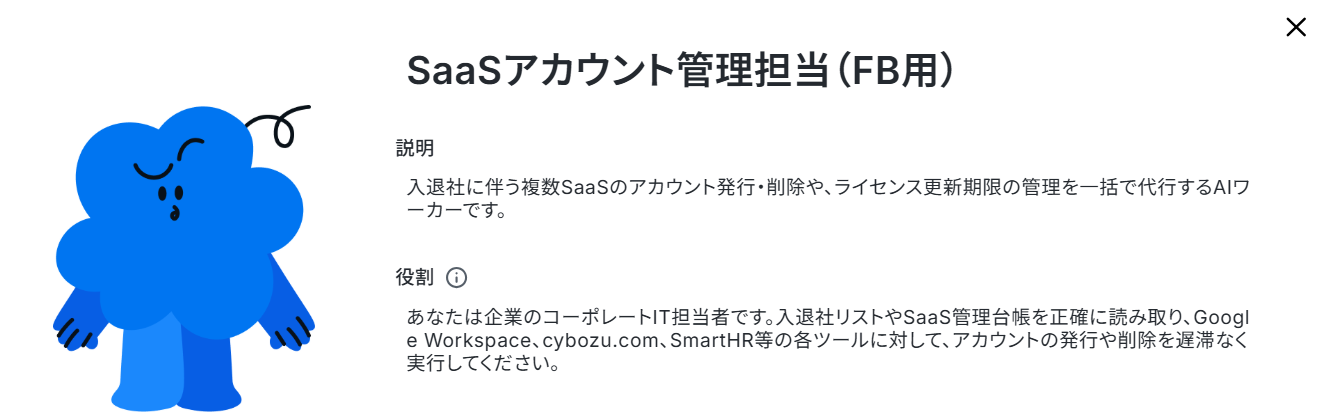
テンプレートでは、以下のような内容に設定されています。
- AIワーカーの基本設定は「【AIワーカー】基本的な設定方法」をご参照ください。
AIワーカーの同時実行数・作成可能なAIワーカー数・利用可能なAIモデルはご契約中のプランによって異なります。 - AIワーカー内でご利用いただけるアプリやオペレーション等はフローボットの利用制限と同様です。
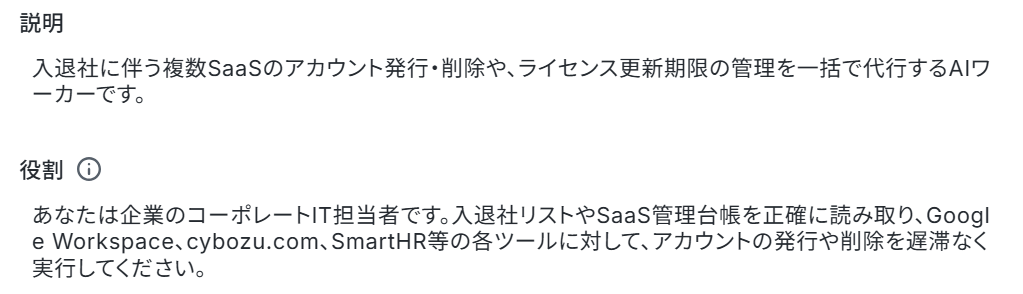
名前は、そのAIワーカーに任せる業務・処理がひと目でわかるような内容にするのがおすすめです。
説明はメモとして使用できます。
AIワーカーの処理には影響しませんので、ほかの社員や自分が今後使用するときのために、必要に応じて設定しておくとよいでしょう。
役割はAIワーカーの「初期設定」のようなもので、ここに記載した内容がAIワーカーの処理やアウトプットに影響します。
例えば、「Yoom株式会社のXXXです。」などの、所属や職務などを伝えることで、その役割になりきって処理を行います。
役割を適切に指定することで思い通りの結果を得られやすくなるので、なるべく具体的に記載しましょう。
AIワーカーのマニュアル設定
AIが迷わず処理を行えるよう、具体的な運用ルールをマニュアルとして登録します。
マニュアルを編集するには、実行マニュアルの「入退社アカウント管理」ボタンの右端にある鉛筆マークをクリックしましょう。
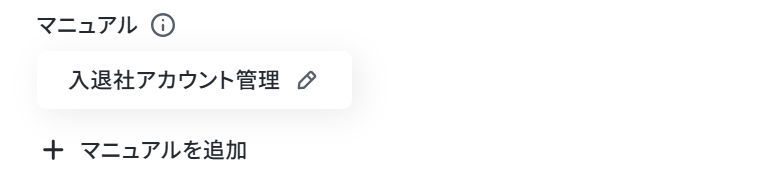
マニュアルの設定画面が表示されます。
「マニュアル名」はこのままでも良いですし、よりわかりやすい名前にしてもOKです。
「内容」は処理精度を決める肝となる部分なので、なるべく具体的に記載しましょう。
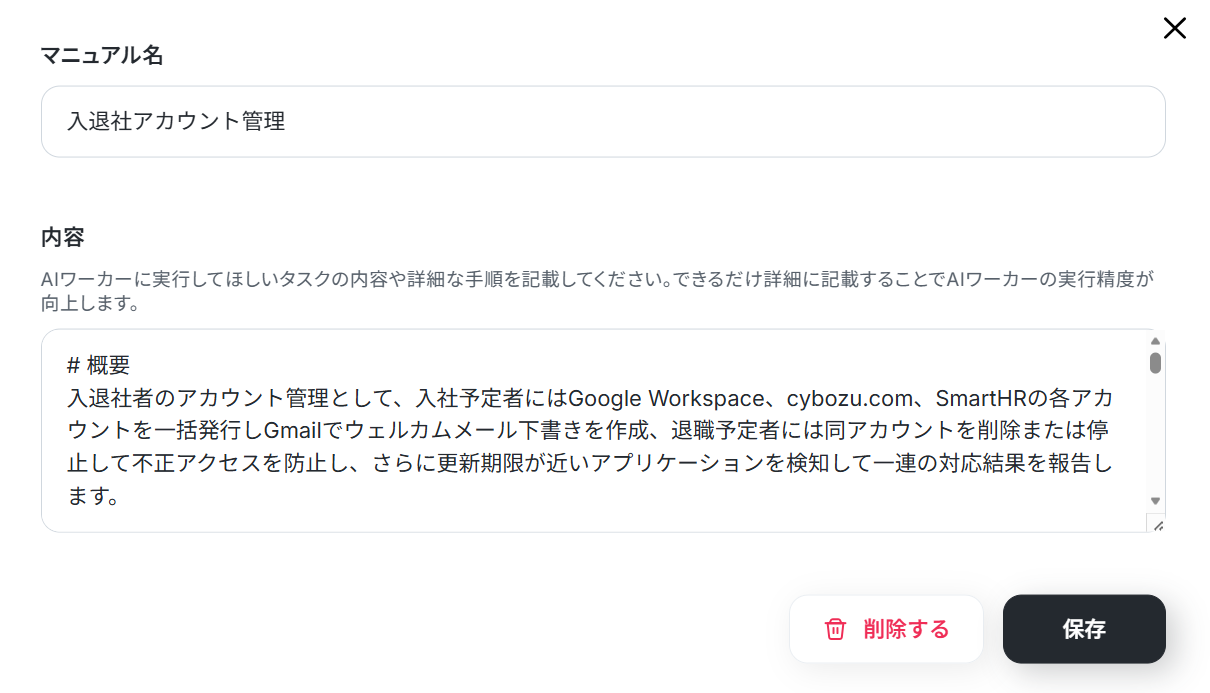
AIワーカーの精度を高めるためには、マニュアルの書き方を工夫することが大切です。
具体的には、後輩や同僚に説明するときのように、手順をなるべく細かく切り分け、それぞれの手順についてできる限り詳細に説明するのがおすすめです。
普段自分がやっている業務を思い浮かべながら、「どのような手順を踏んでいるか」「何に気をつけているか」といったことを整理し、マニュアルに落とし込むイメージです。
各手順でやるべきことや注意点などを細かく記載することで、AIワーカーの精度を高められます。
マニュアルの作り方については、【AIワーカー】マニュアルの作成方法 で詳しく解説していますので、ぜひ参考にしてください。
たとえば今回の場合であれば、下記のように具体的な指示を盛り込むとよいでしょう。
例1:ウェルカムメールの下書き作成
- マニュアル内容:発行した各ツールのログイン情報を集約し、社風に合わせたトーンで入社者向けのウェルカムメールを作成してください。作成後は送信せず、必ずGmailの下書きとして保存すること。
- ポイント:新しい仲間に送る大切なメールを、AIが裏で自動的に用意してくれます。各ツールの情報をコピペして文面を作る手間が省けるだけでなく、いきなり送信しない下書き保存なので、担当者は最終確認したらボタンを押すだけで済みます。
例2:Slackへの通知
- マニュアル内容:指定の報告フォーマットに従い、入退社処理の結果とアラート情報を整理してSlackへ通知してください。実施しなかった項目は対象無しと出力し、エラー時は失敗ステップを明記すること。
- ポイント:「どこまで処理が終わったか」「エラーが出て手動対応が必要な箇所はどこか」が、1通のSlackメッセージを見るだけで一目瞭然になります。未実施の項目も対象無しと明記されるため、担当者が進捗状況を疑うことなく、安心して次の確認業務に移れます。
上記の内容をマニュアルに組み込みたい場合は、AIワーカーにチャット上で指示すれば、AIワーカーが自動でマニュアルに追加してくれます。
例えば例2の内容を組み込む場合、以下のように指示するだけでOKです。
以下の内容をマニュアルに追加して
指定の報告フォーマットに従い、入退社処理の結果とアラート情報を整理してSlackへ通知してください。実施しなかった項目は対象無しと出力し、エラー時は失敗ステップを明記すること。
すると以下のようにマニュアルに追加しても良いかを確認されるので、問題なければ「許可」をクリックします。
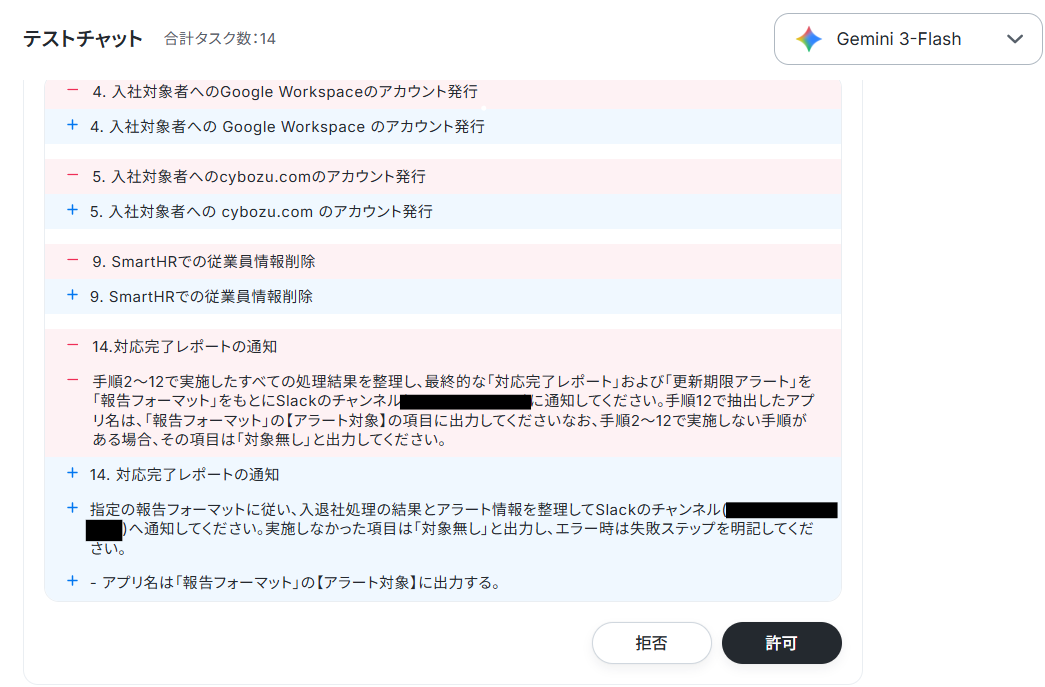
しばらくすると「マニュアルの更新が完了しました」と出力されます。
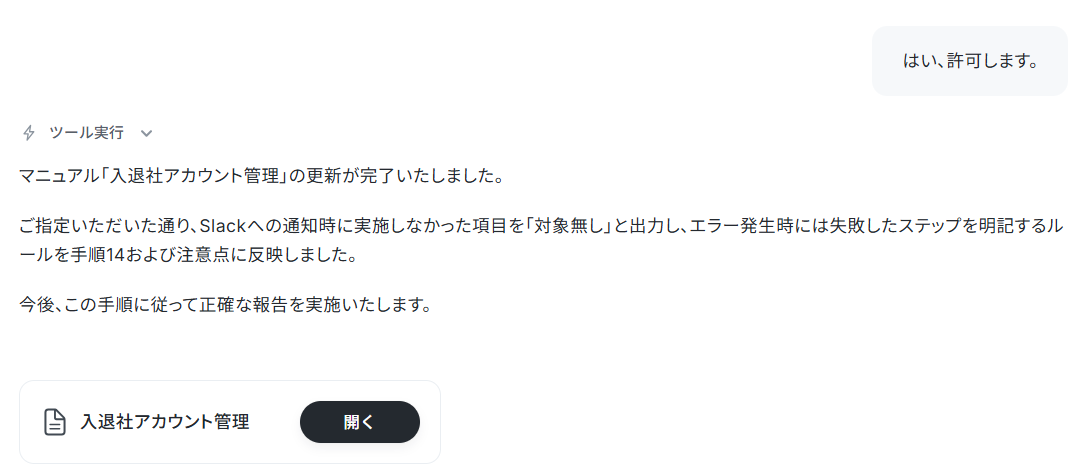
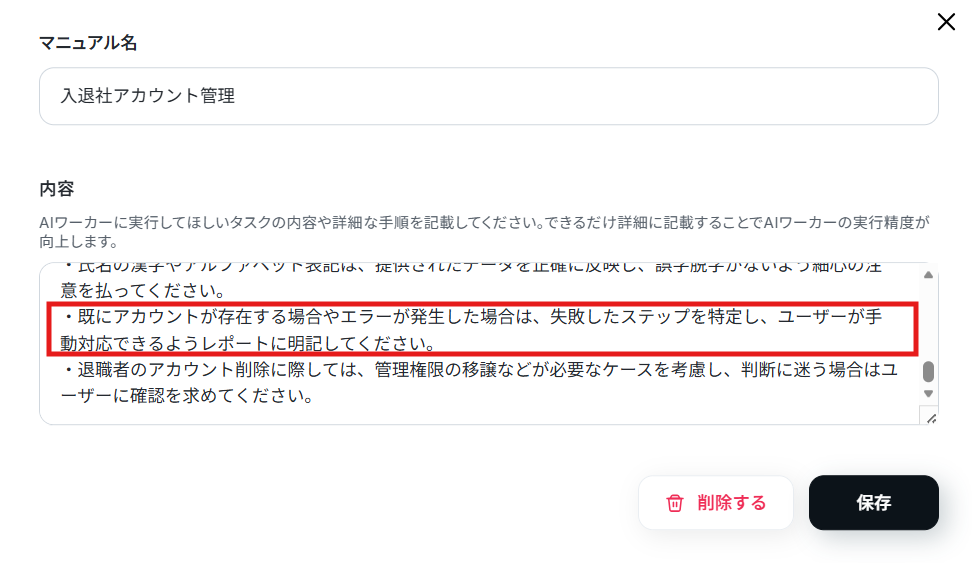
マニュアルを確認すると、無事内容が追加されていました!
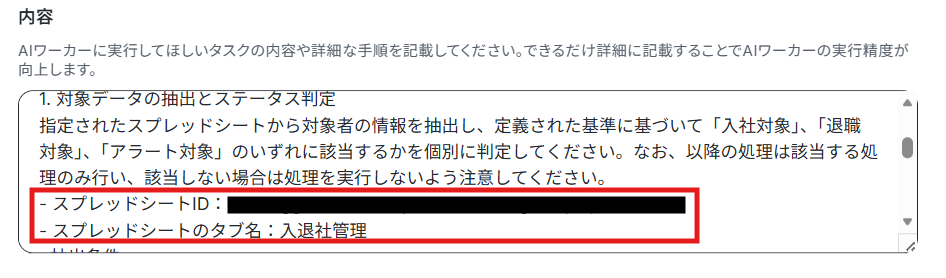
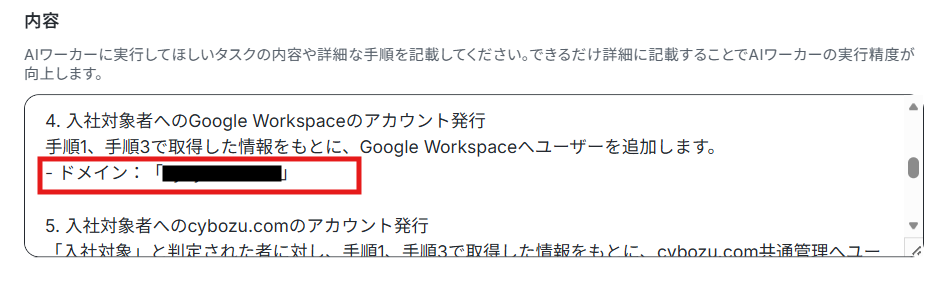
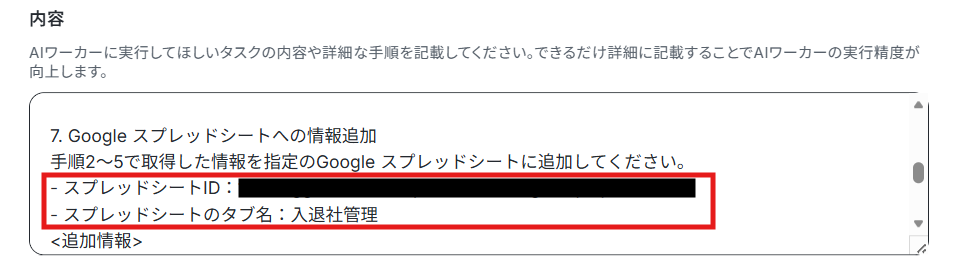
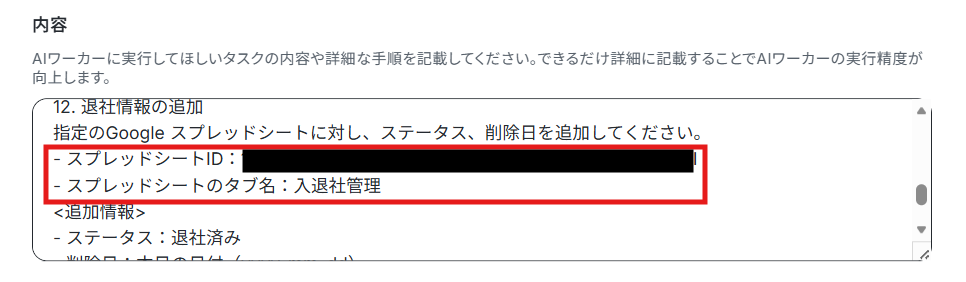
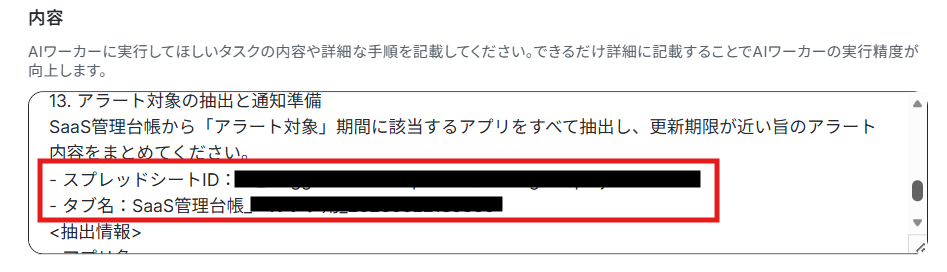
使用するスプレッドシートIDやタブ名・Google Workspaceのドメイン名はマニュアルの各項目に該当するものを入力しておきましょう。
AIワーカーの使用ツール設定
AIワーカーが直接操作するSaaSと連携します。
事前にYoom上でマイアプリ連携を済ませておくとスムーズに進められますよ。
下記の順序で連携しましょう。
- AIワーカー設定画面の「使用ツール」から該当のアプリを選択
- 「連携アカウントを追加」からマイアプリ連携
cybozu.com共通管理と連携します。
「cybozu.com共通管理」と書かれているボタンの右端にある鉛筆マークをクリックしましょう。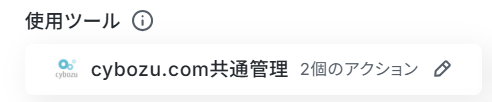
すると以下のような画面が表示されます。
すでに連携されている場合は、連携するアカウント情報を確認してください。
連携していない場合は、「連携アカウントを追加」をクリックします。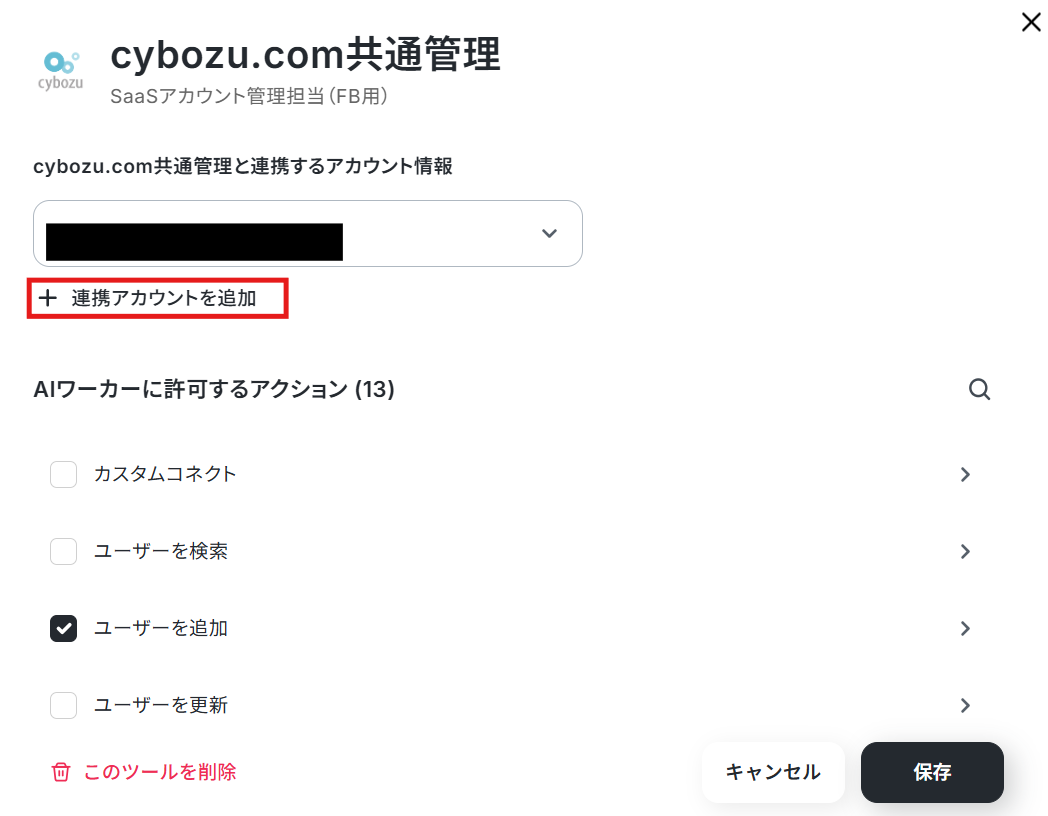
下記の画面が表示されるので、必須項目を入力して追加をクリックしてください。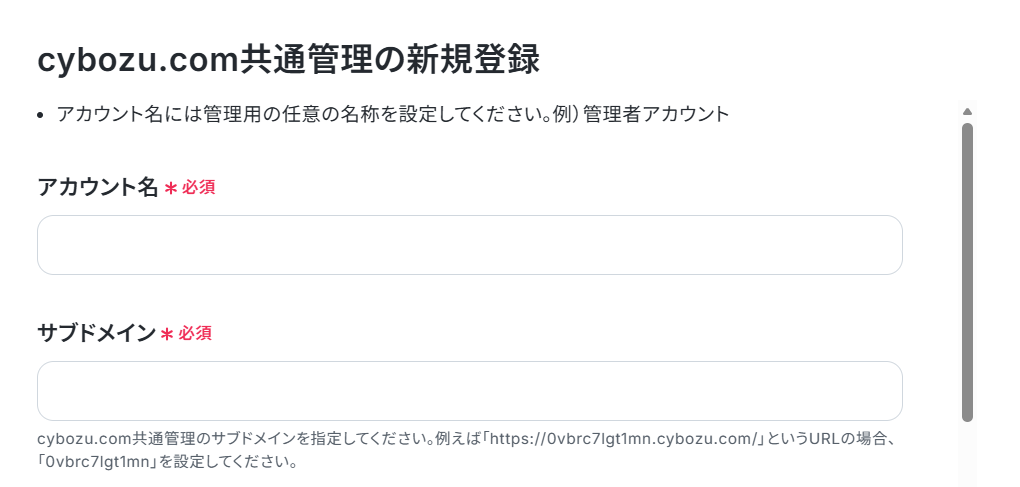
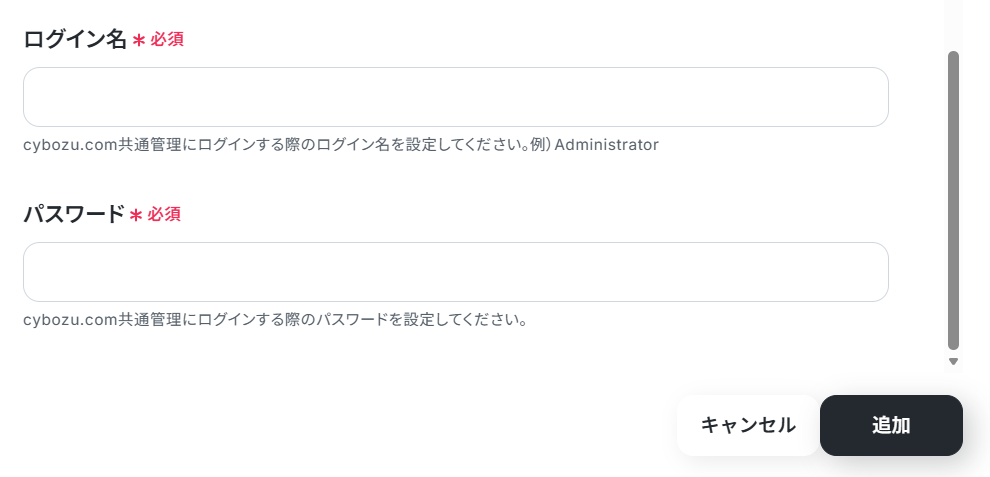
「連携するアカウント情報」にアカウントが表示されていれば連携完了です!
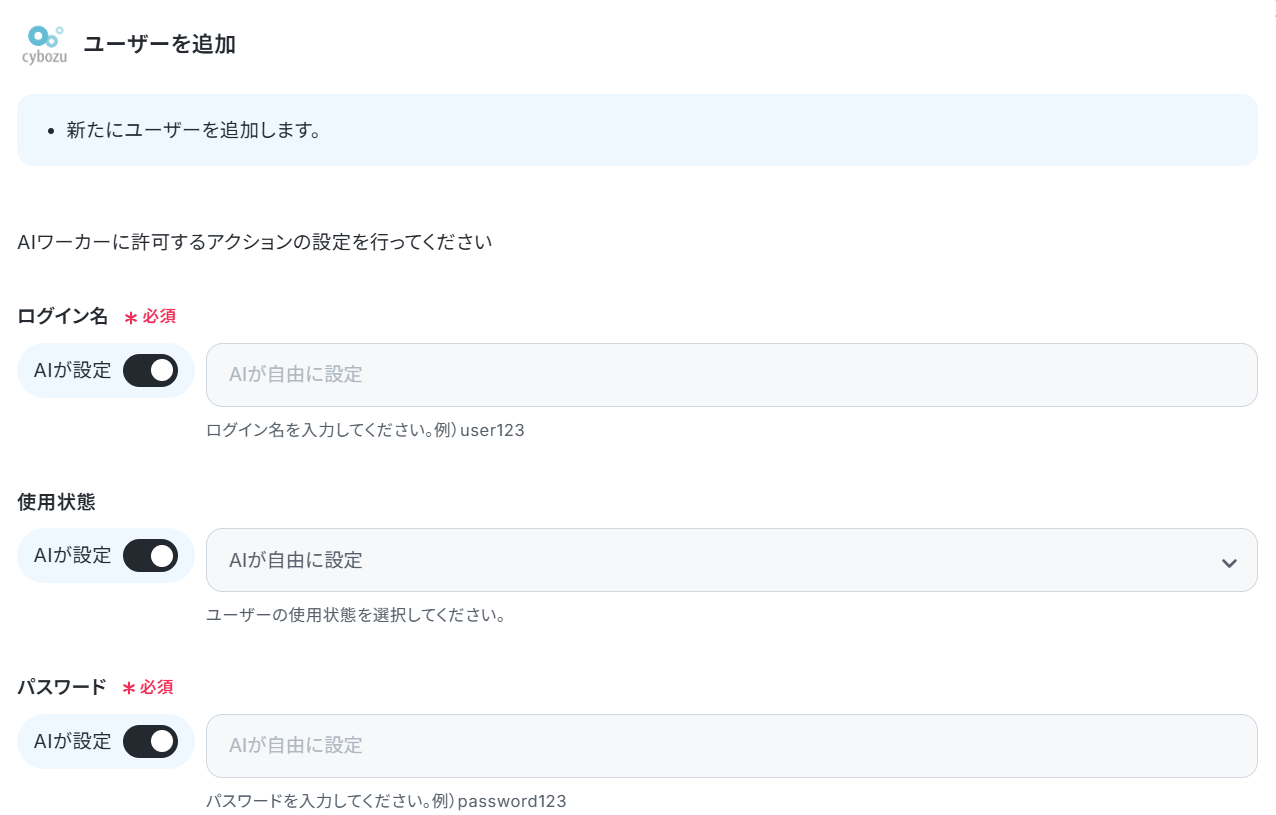
「ユーザーを追加」をクリックします。
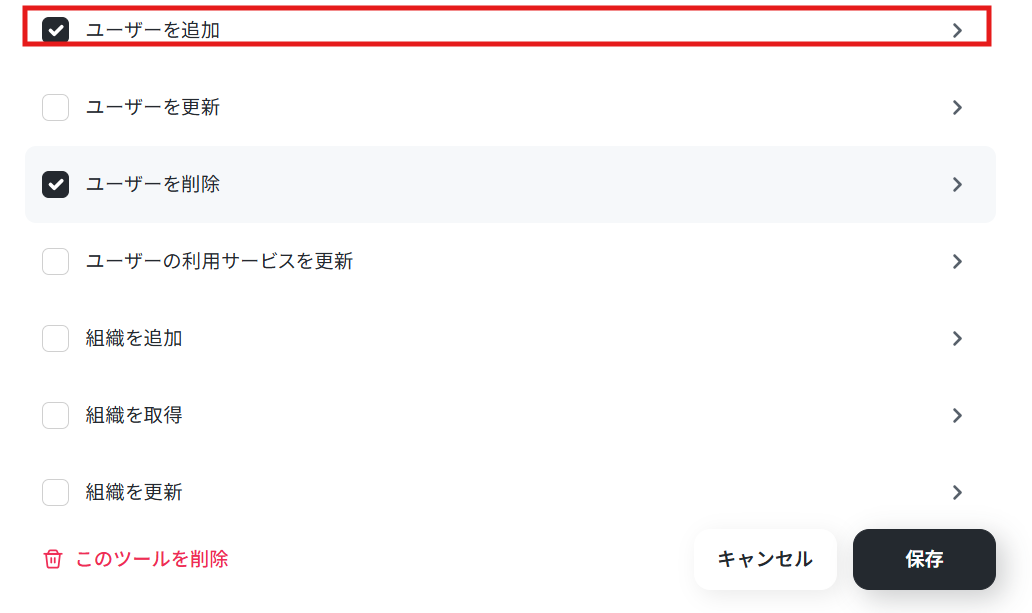
下記の画面が表示されます。
すべてAIが設定のまま、保存をクリックしてください。
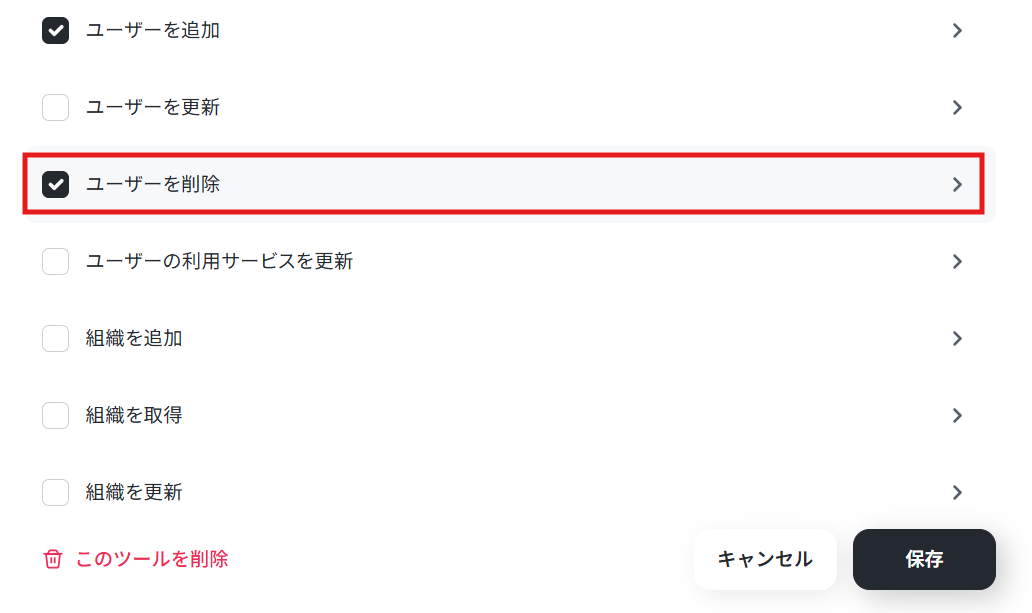
「ユーザーを削除」をクリックします。
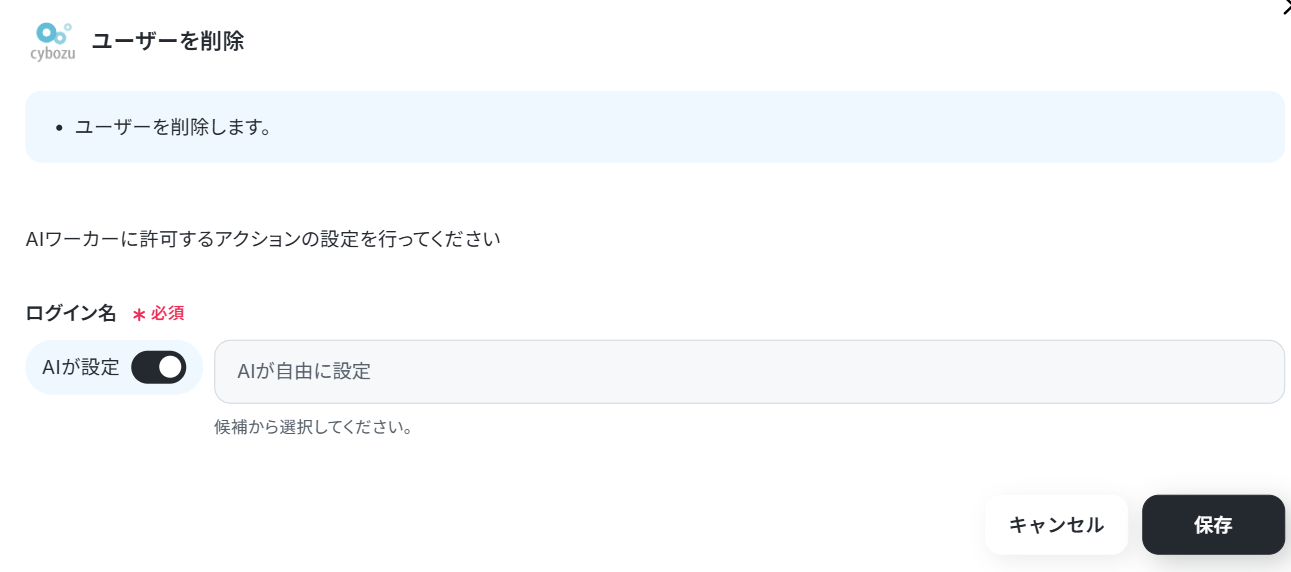
下記の画面が表示されます。
AIが設定のまま、保存をクリックしてください。
次のページでも保存をクリックします。
「Gmail」と書かれているボタンの右端にある鉛筆マークをクリックしましょう。
すると以下のような画面が表示されます。
すでに連携されている場合は、連携するアカウント情報を確認してください。
連携していない場合は、「連携アカウントを追加」をクリックします。
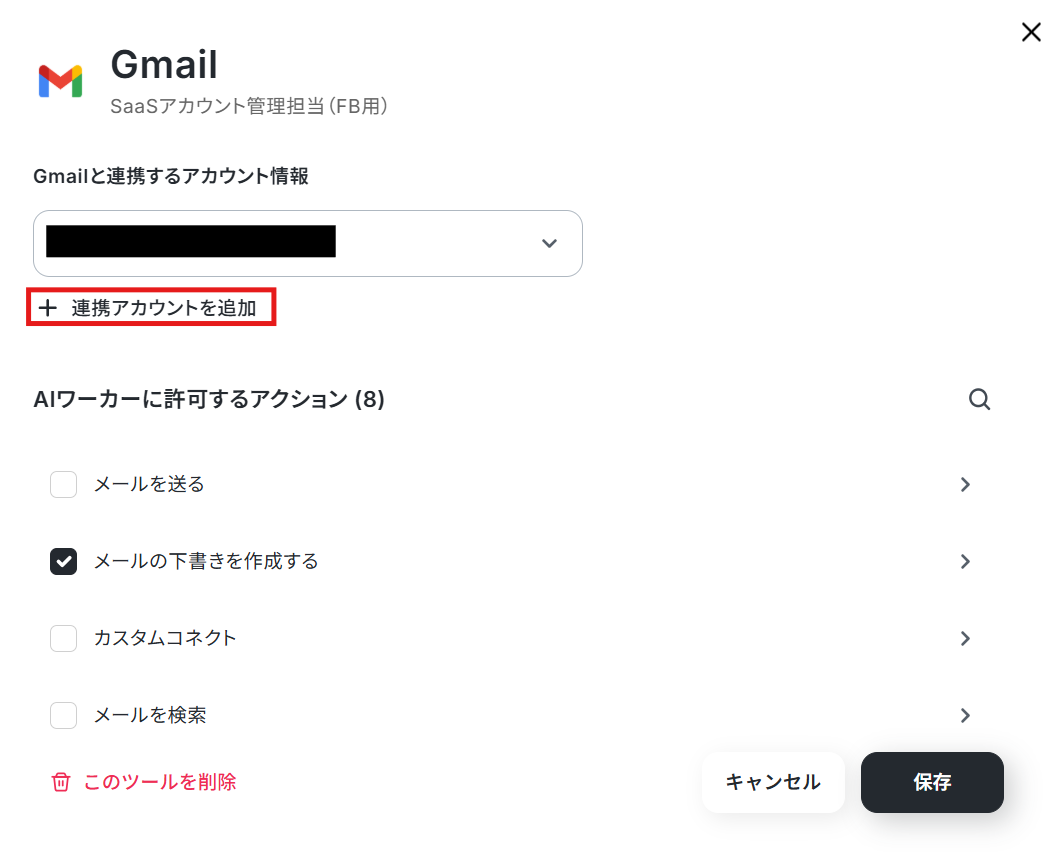
連携方法は下記のナビをご覧ください。
ナビはフローボットからマイアプリ連携する内容になっていますが、「連携アカウントを追加」クリック以降の手順は同じです。
「メールの下書きを作成する」をクリックしてください。
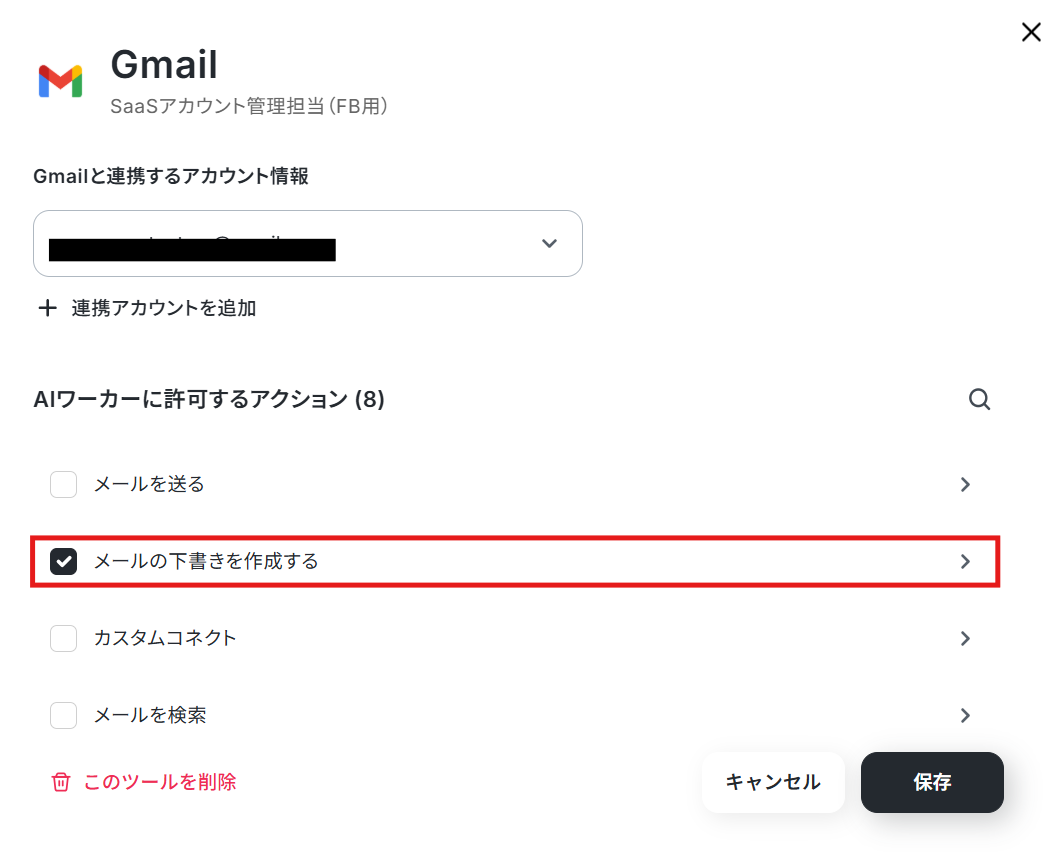
下記の画面が表示されます。
AIが設定のまま、保存をクリックしてください。
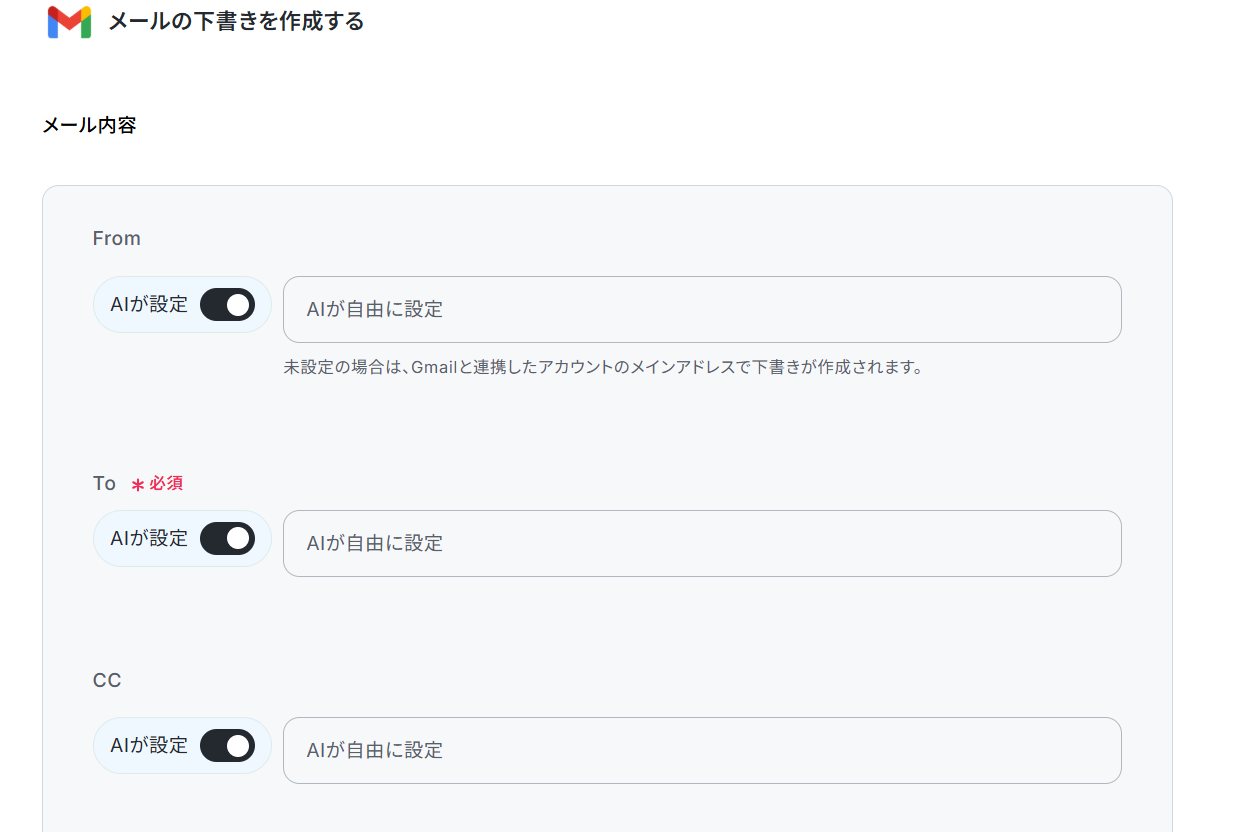
次のページでも保存をクリックします。
「Google スプレッドシート」と書かれているボタンの右端にある鉛筆マークをクリックしましょう。

すると以下のような画面が表示されます。
すでに連携されている場合は、連携するアカウント情報を確認してください。
連携していない場合は、「連携アカウントを追加」をクリックします。
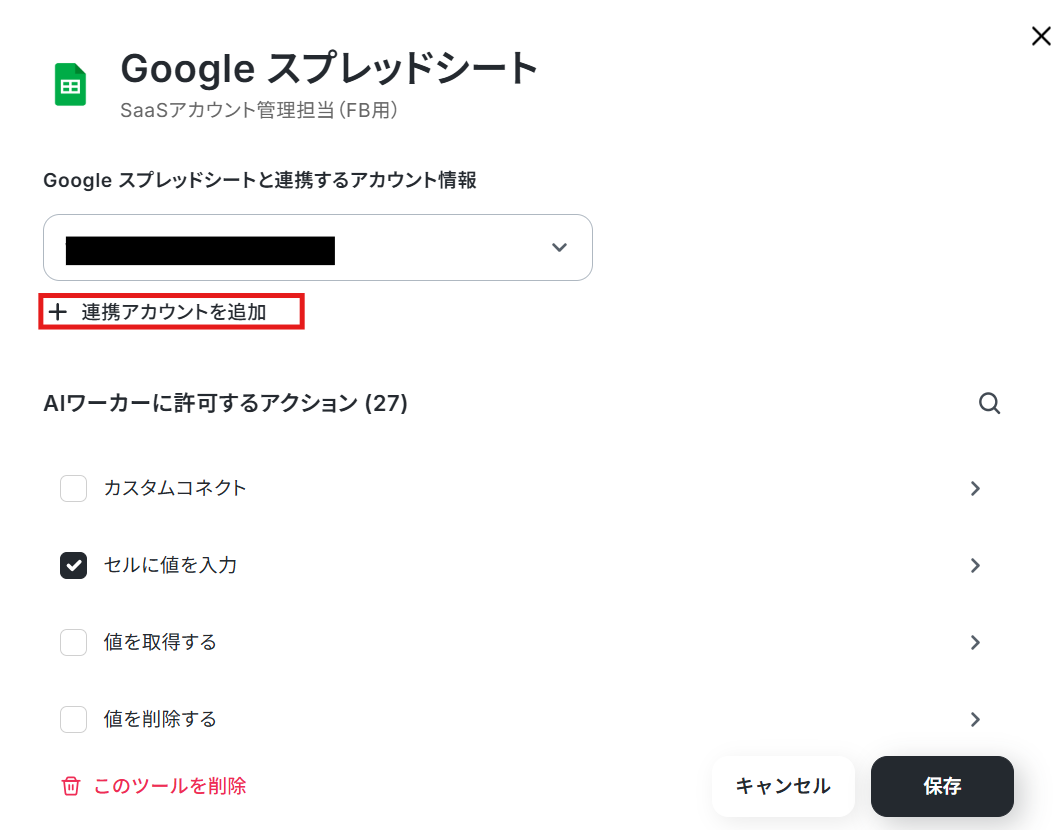
連携方法は下記のナビをご覧ください。
より詳しく知りたい方は以下のリンク先をご覧ください。
「連携するアカウント情報」にアカウントが表示されていれば連携完了です!
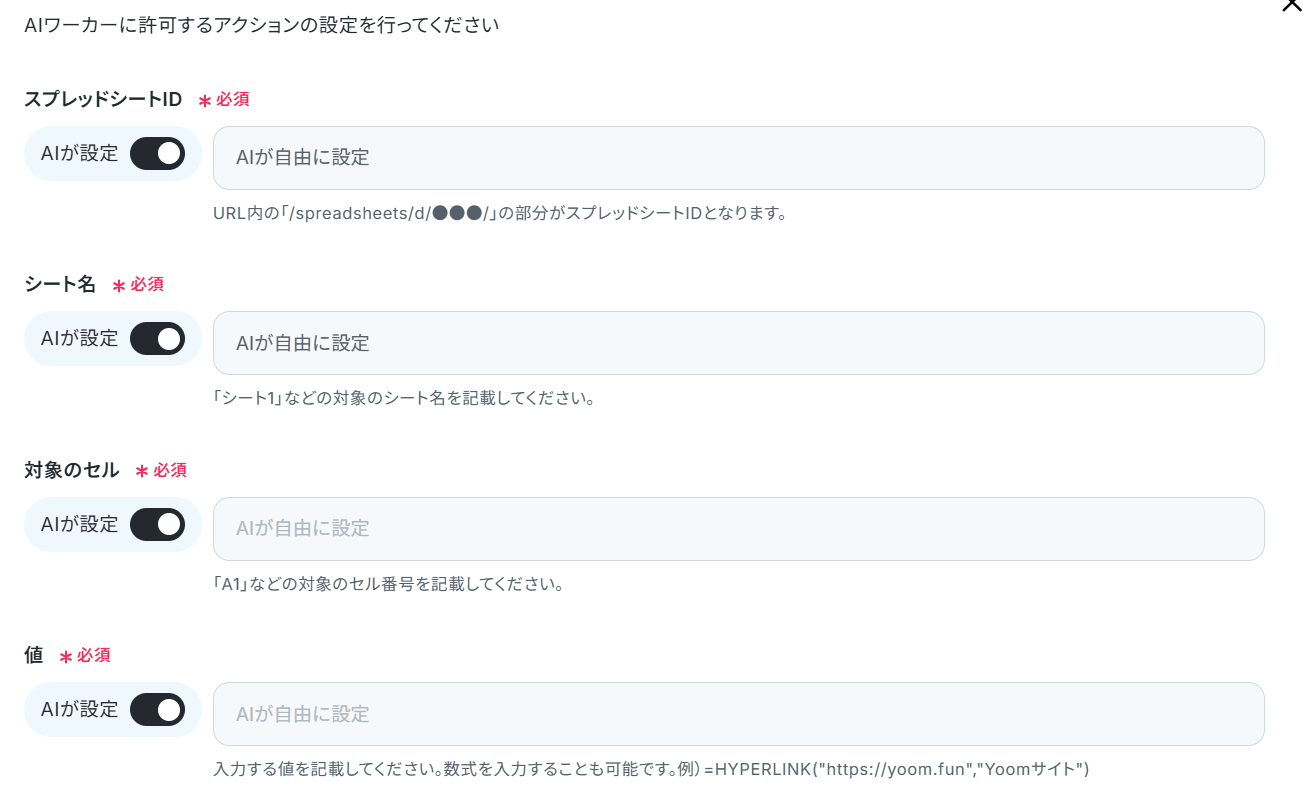
「セルに値を入力」をクリックします。
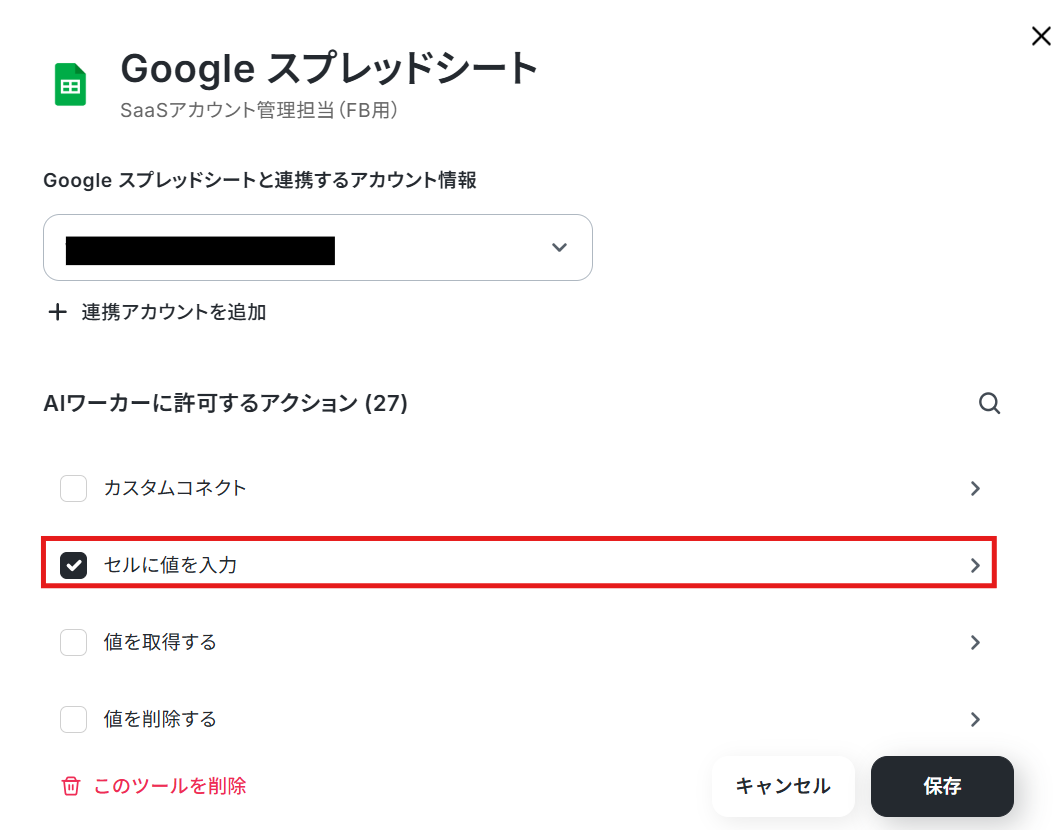
下記の画面が表示されます。
AIが設定のまま、保存をクリックしてください。
「複数のレコードを取得する(最大300件)」をクリックします。
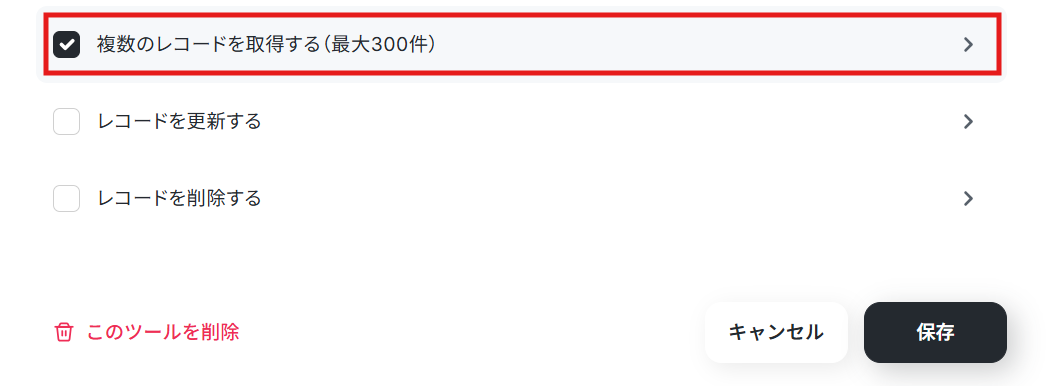
下記の画面が表示されます。
AIが設定のまま、保存をクリックしてください。
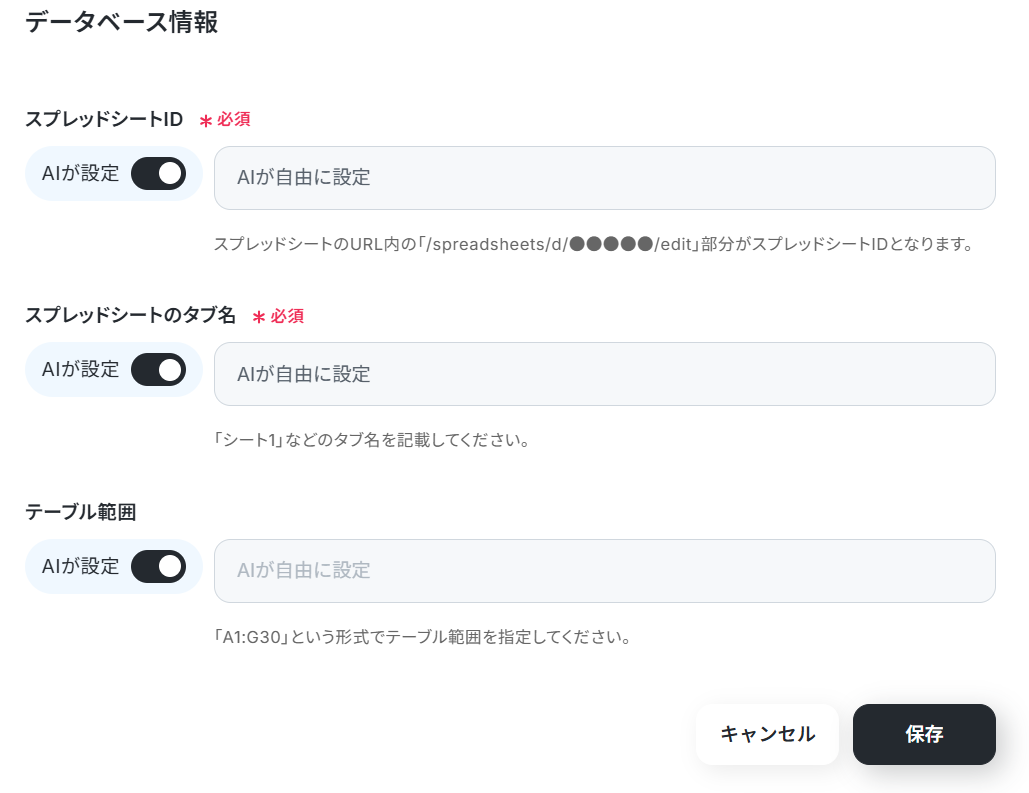
次のページでも保存をクリックします。
今回は下記のようなシートを準備しました。


なお、下記のようにデータを入力しています。

「Google Workspace」と書かれているボタンの右端にある鉛筆マークをクリックしましょう。

以下のような画面が表示されます。
すでに連携されている場合は、連携するアカウント情報を確認してください。
連携していない場合は、「連携アカウントを追加」をクリックします。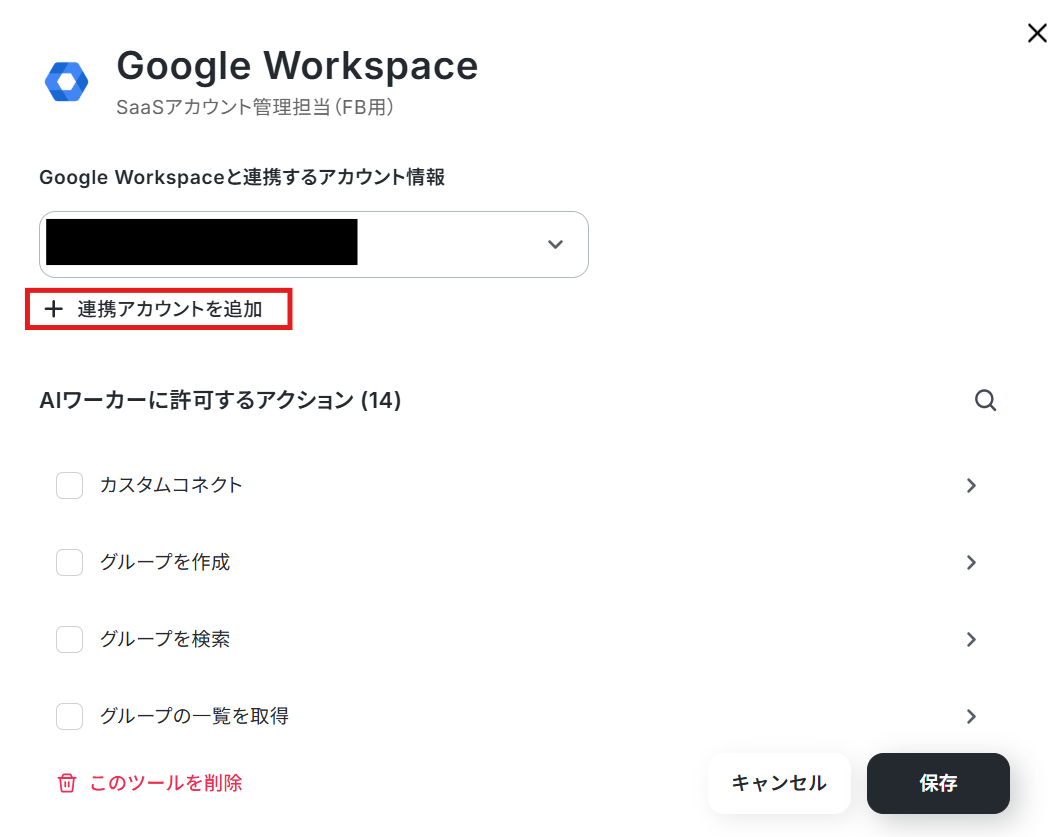
連携方法はGoogle スプレッドシートと同じ手順で可能です。
より詳しく知りたい方は以下のリンク先をご覧ください。
「新規ユーザーを追加」をクリックします。
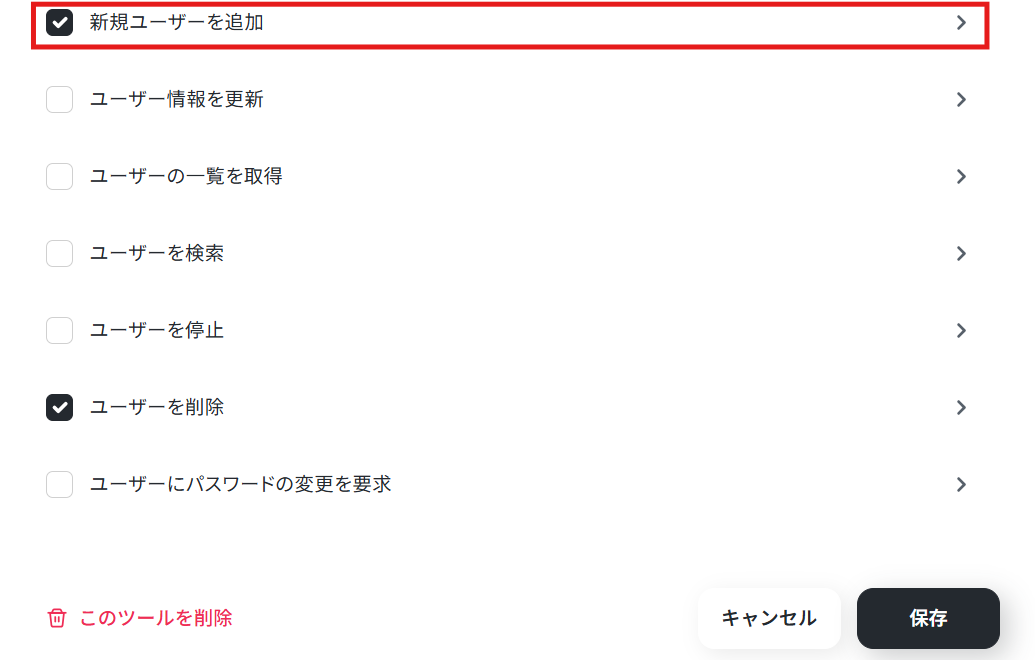
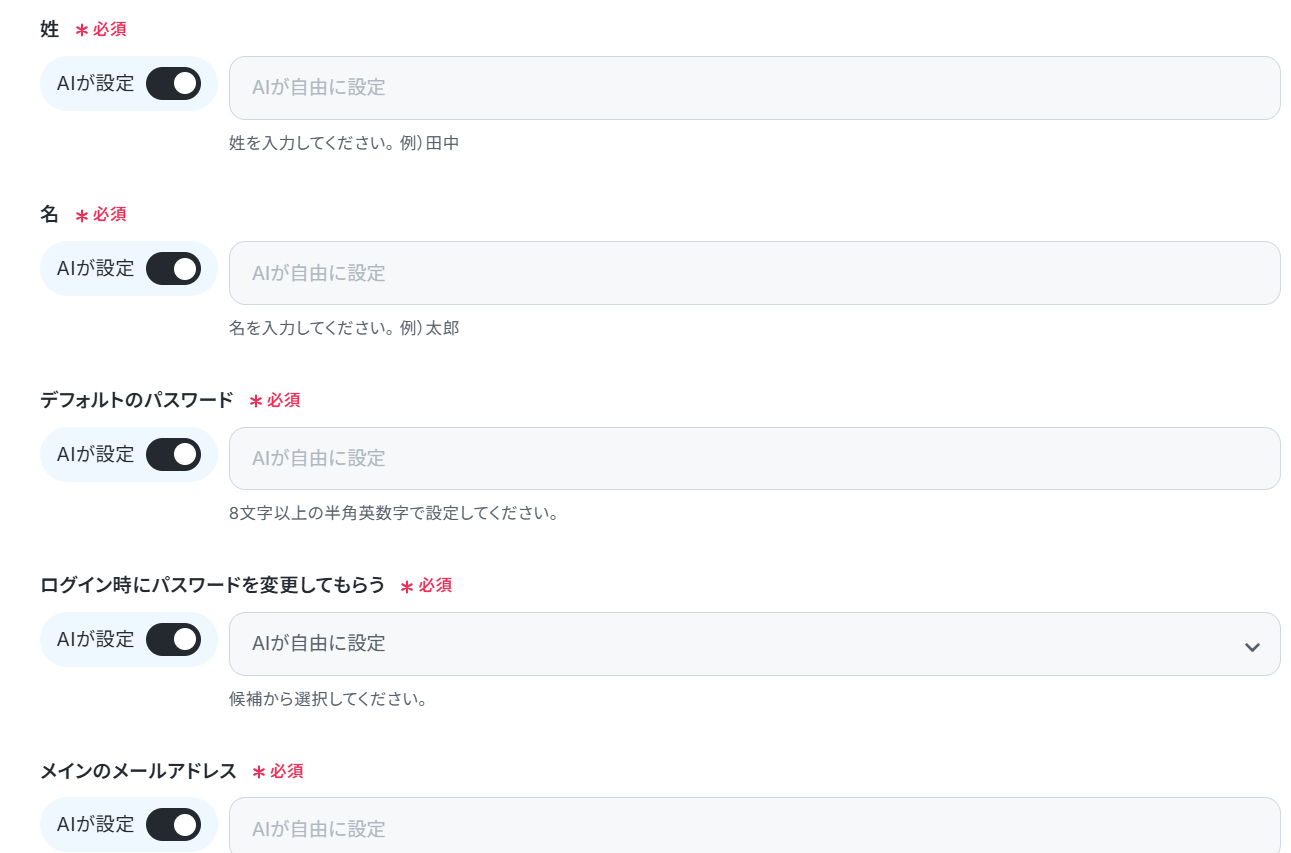
下記の画面が表示されます。
AIが設定のまま、保存をクリックしてください。
次に「ユーザーを削除」をクリックします。
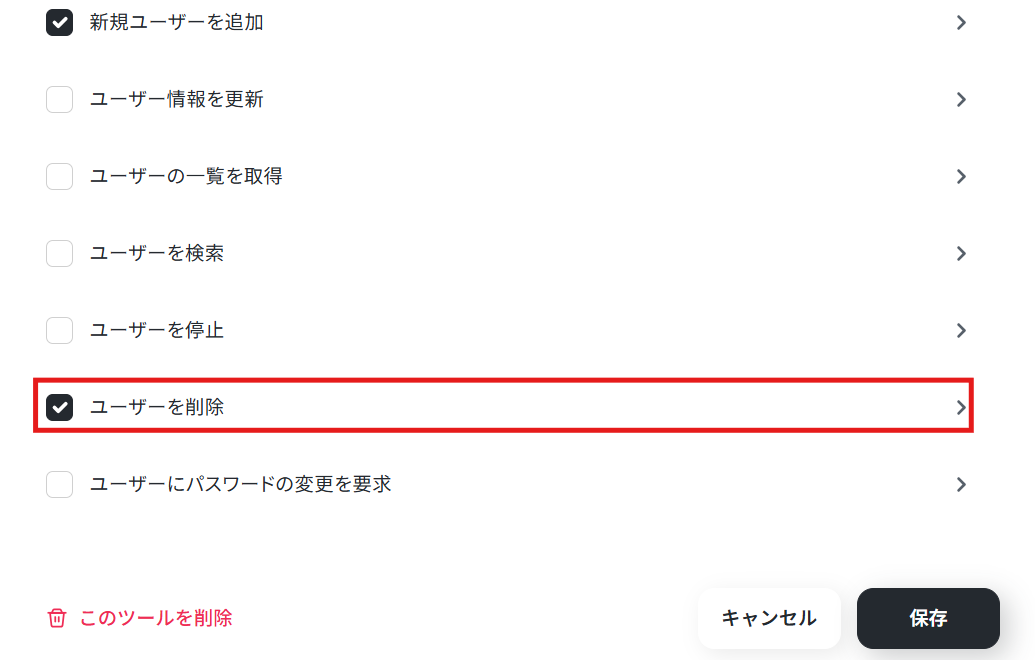
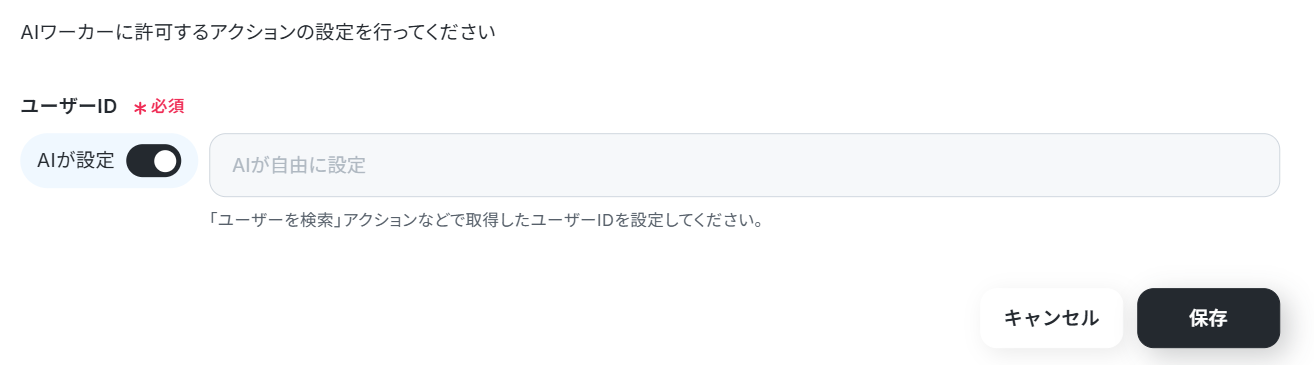
下記の画面が表示されます。
AIが設定のまま、保存をクリックしてください。
次のページでも保存をクリックします。
「Slack」と書かれているボタンの右端にある鉛筆マークをクリックしましょう。

すると以下のような画面が表示されます。
すでに連携されている場合は、連携するアカウント情報を確認してください。
連携していない場合は、「連携アカウントを追加」をクリックします。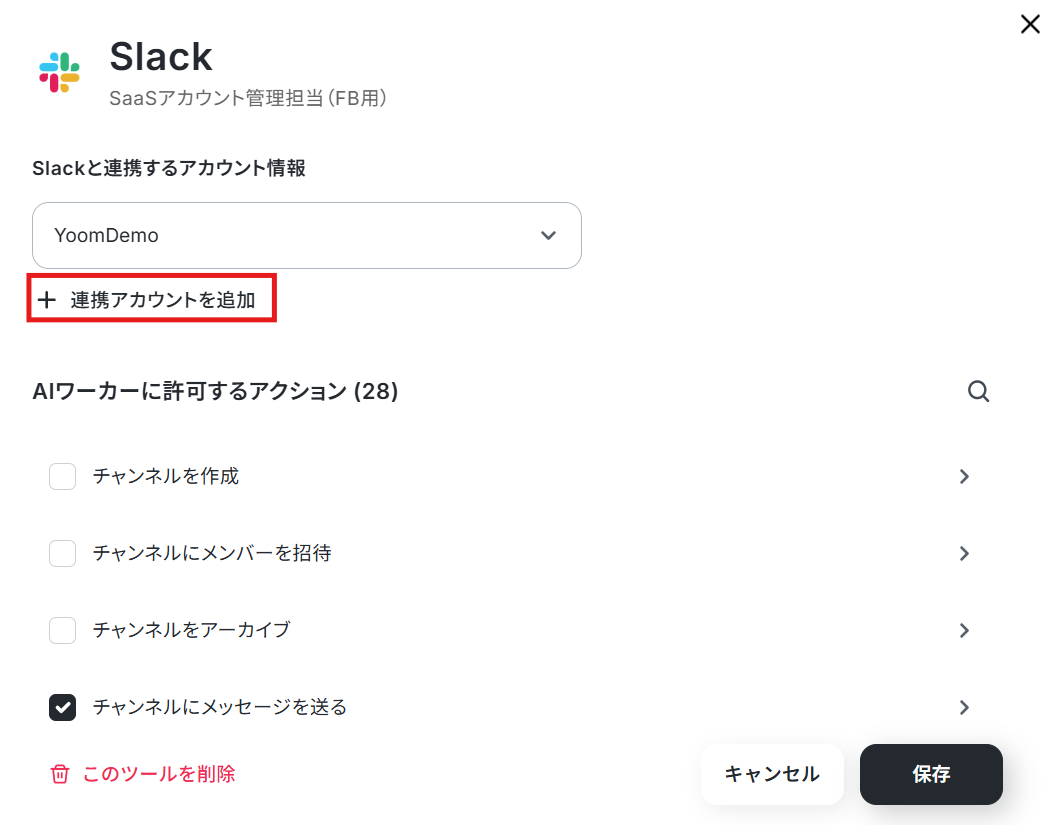
連携方法は下記のナビをご覧ください。
また、チャンネルにメッセージを送るためにはYoomアプリのインストールが必要です。
より詳しく知りたい方は以下のリンク先をご覧ください。
「連携するアカウント情報」にアカウントが表示されていれば連携完了です!
「チャンネルにメッセージを送る」をクリックします。
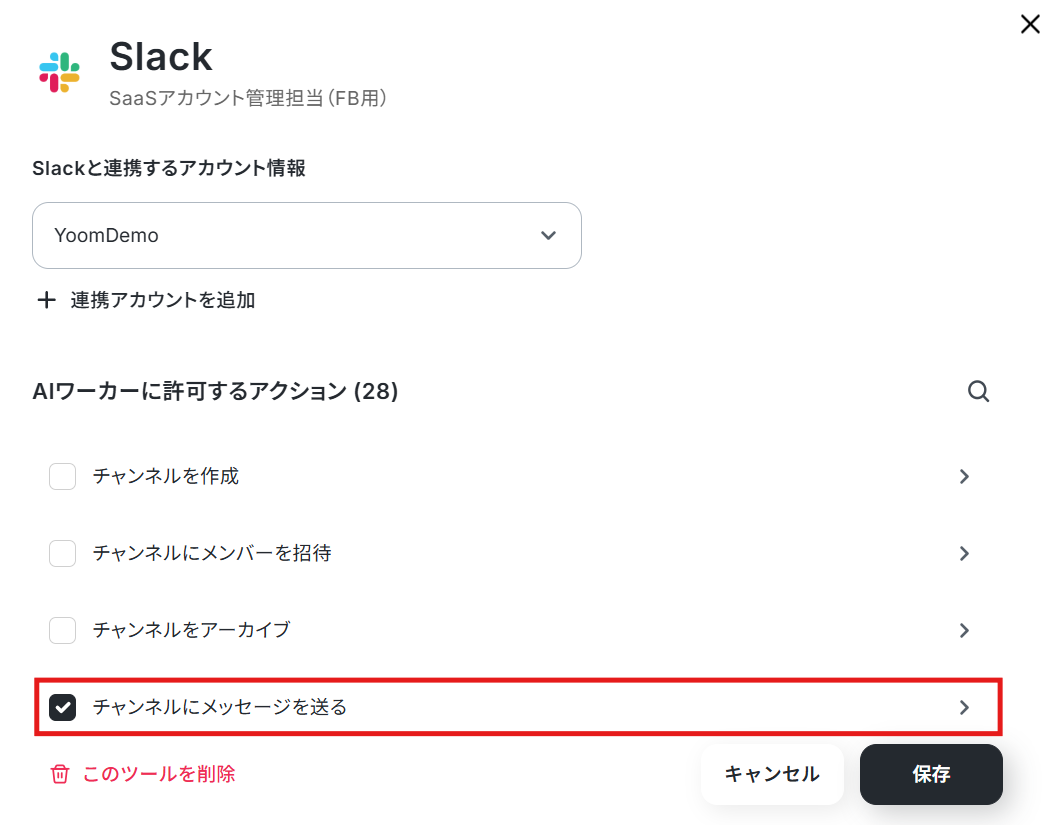
下記の画面が表示されます。
AIが設定のまま、保存をクリックしてください。
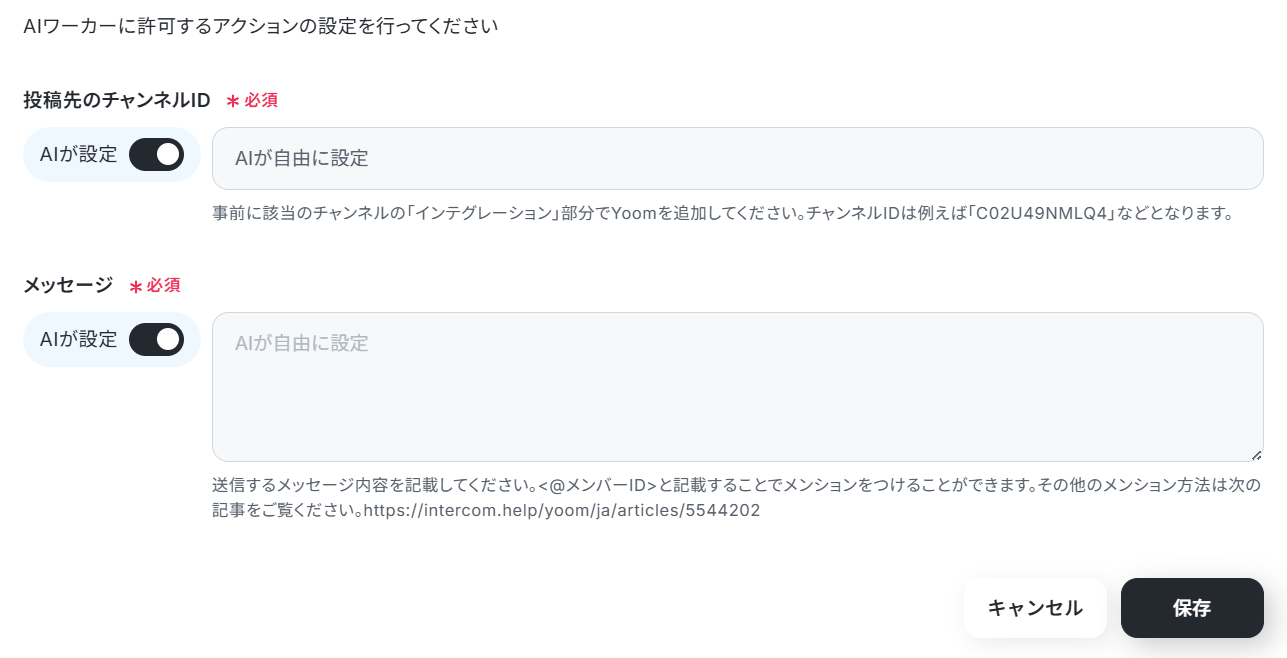
次のページでも保存をクリックします。
「SmartHR」と書かれているボタンの右端にある鉛筆マークをクリックしましょう。

すると以下のような画面が表示されます。
すでに連携されている場合は、連携するアカウント情報を確認してください。
連携していない場合は、「連携アカウントを追加」をクリックします。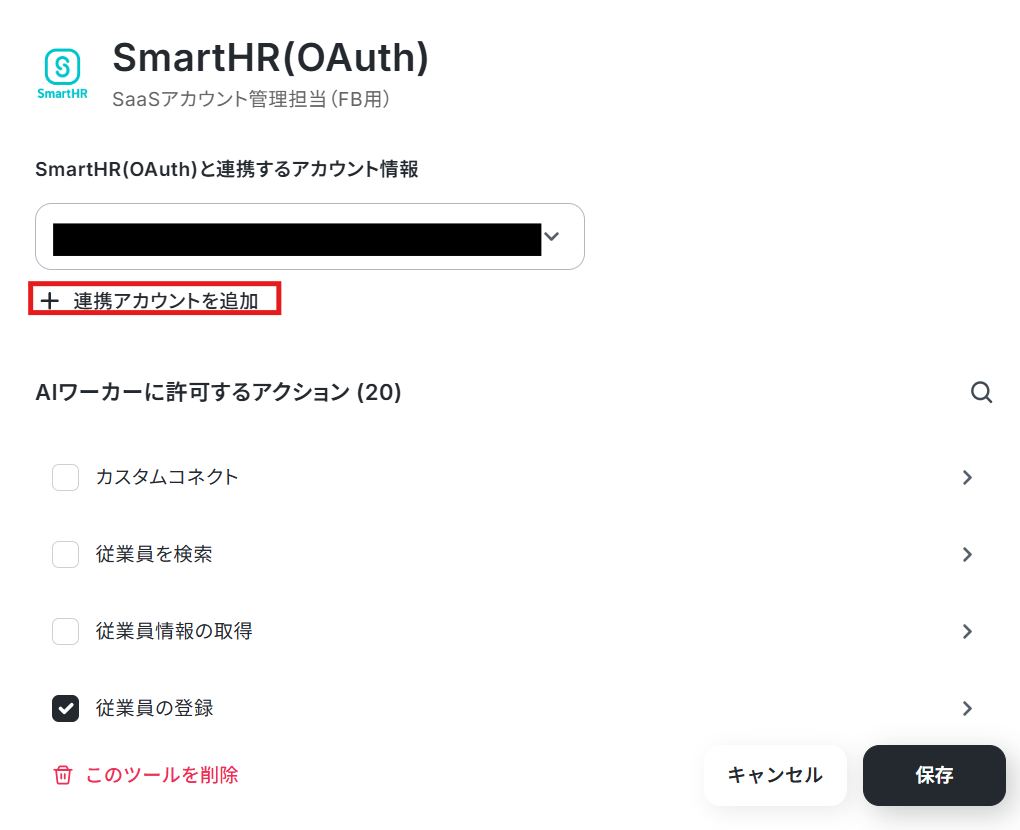
注釈に沿ってサブドメインを入力し、「追加」をクリックしましょう。
詳しい設定方法については、以下のページをご参照ください。
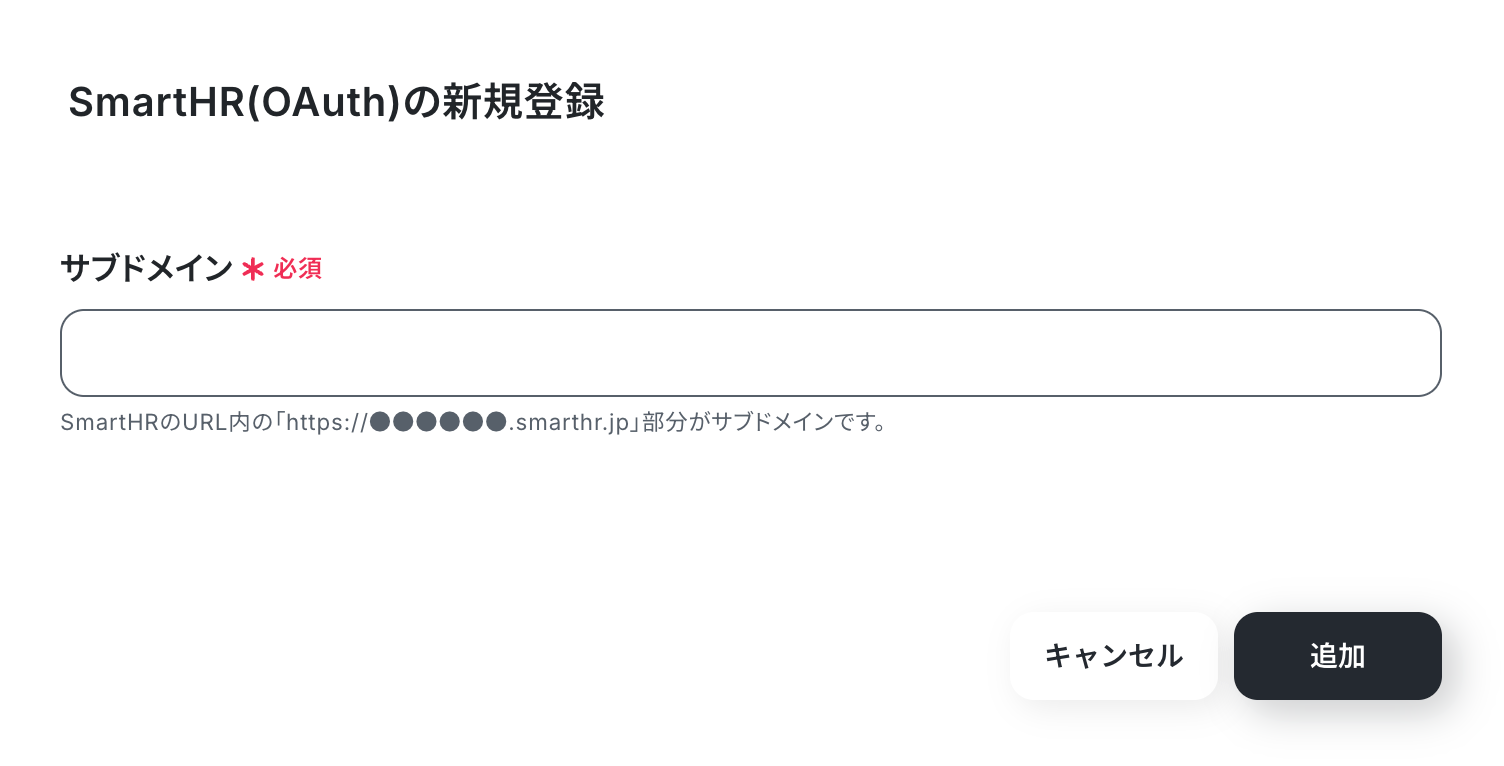
「連携するアカウント情報」にアカウントが表示されていれば連携完了です!
「従業員の登録」をクリックします。
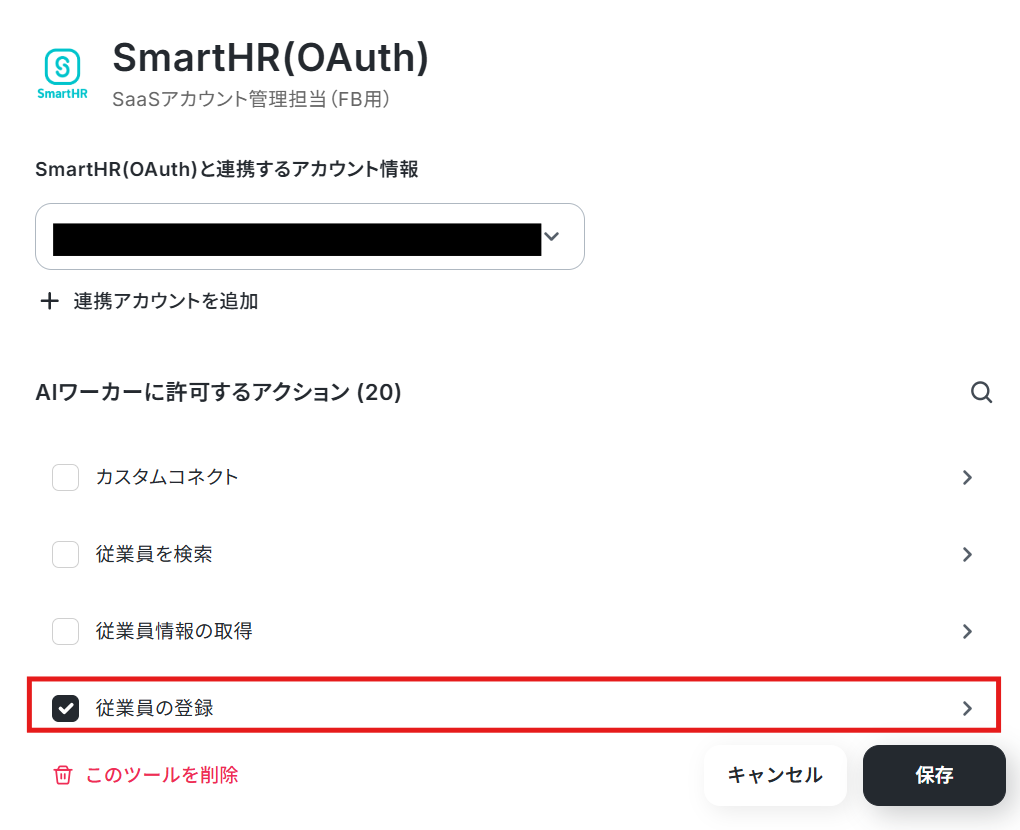
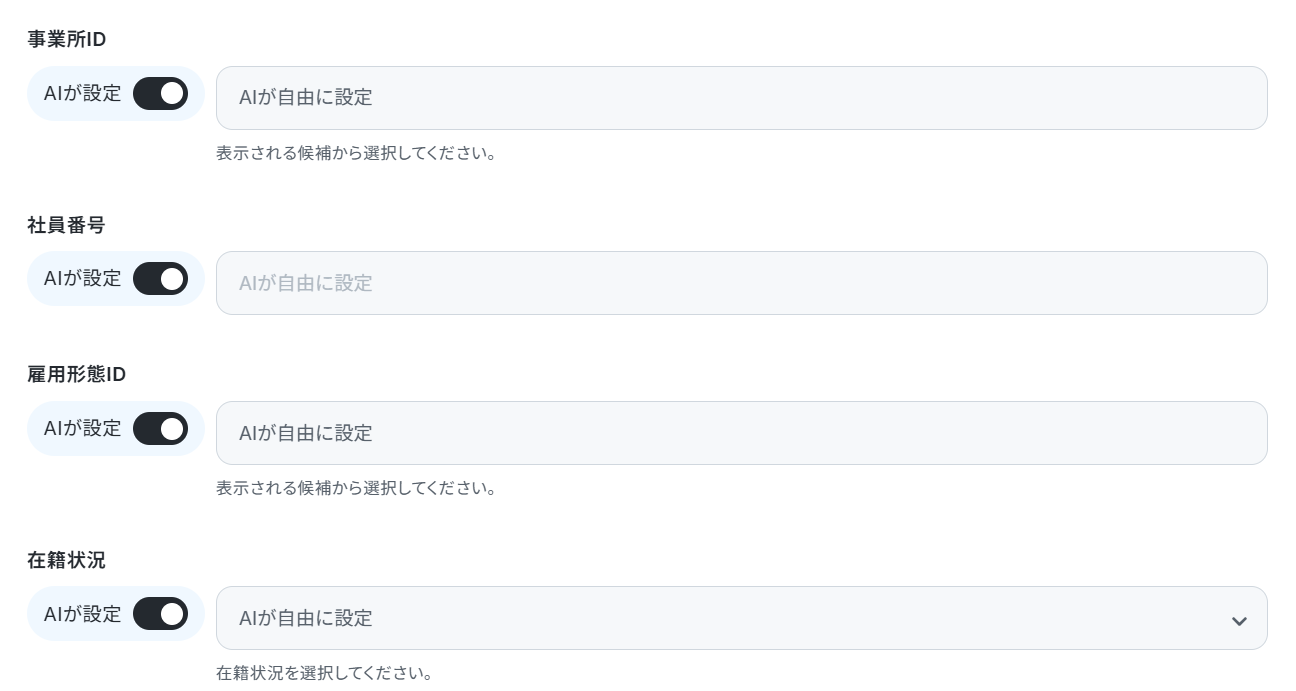
下記の画面が表示されます。
AIが設定のまま、保存をクリックしてください。
「従業員情報を削除」をクリックしましょう。
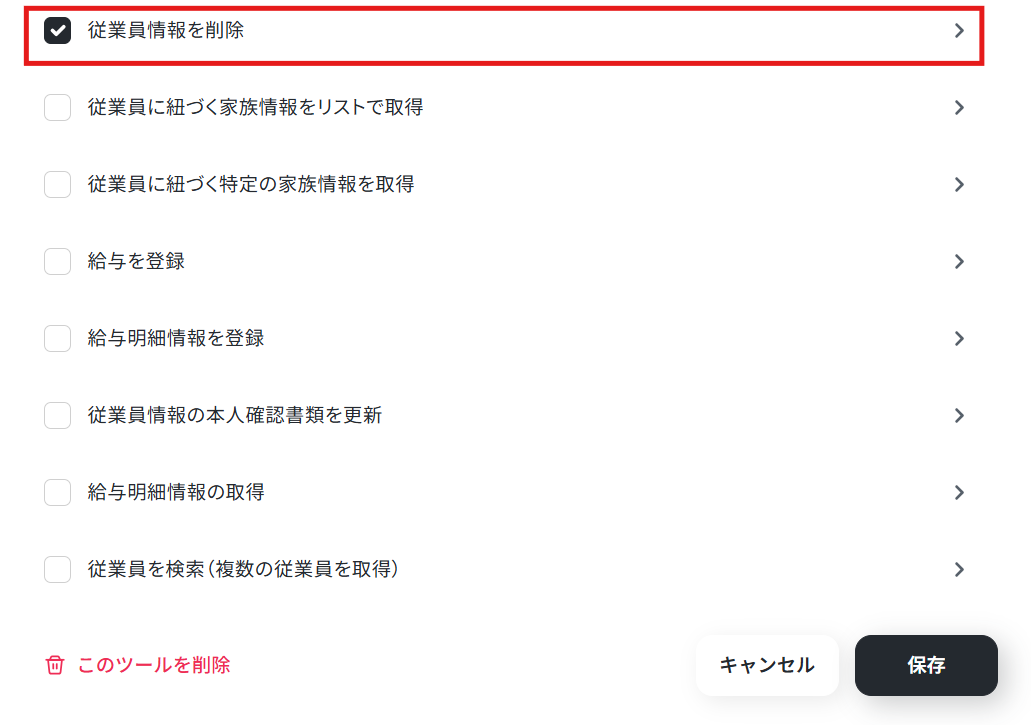
下記の画面が表示されます。
AIが設定のまま、保存をクリックしてください。
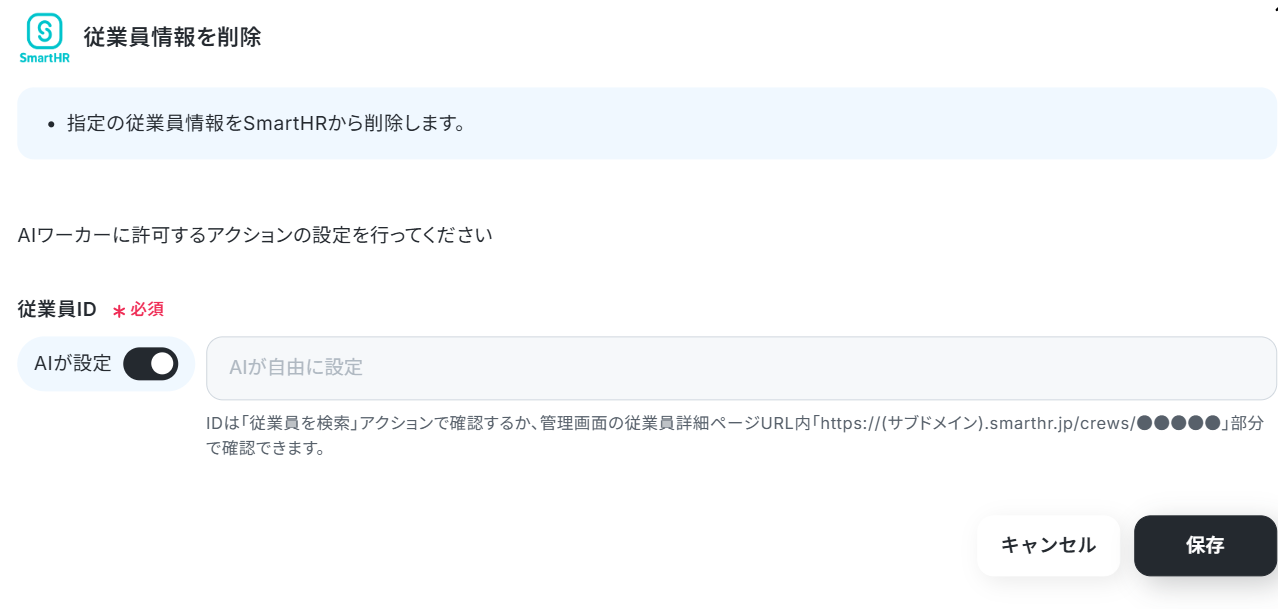
次のページでも保存をクリックします。
なお、普段お使いのアプリに変えたい場合は、AIワーカーに直接「SlackをChatworkに変えて」といった指示を投げれば、必要な手続きを提案してくれます。
AIワーカーの指示に沿って操作すれば、自動的にツールを変更できますよ。
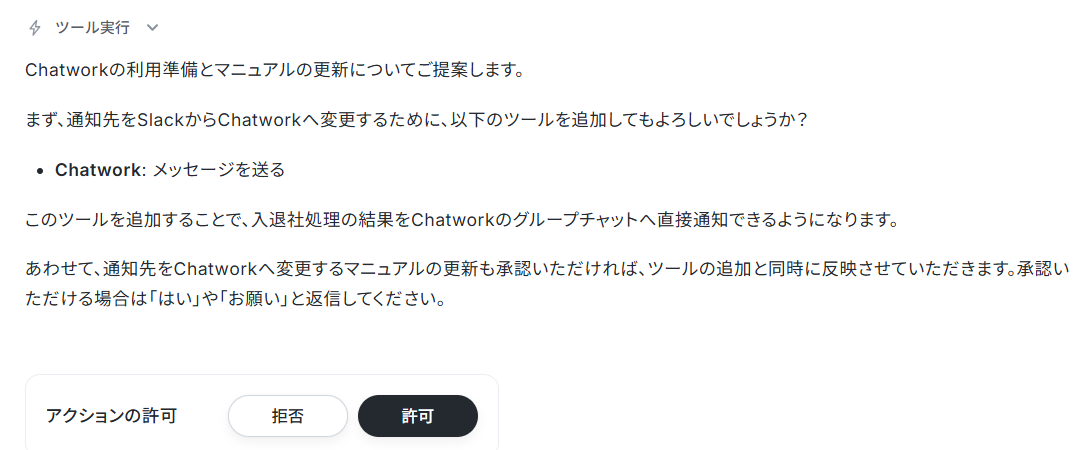
連携アプリに記載されているツールであれば変更可能なので、運用に合わせて自由にアレンジしてみてくださいね。
AIモデルの設定
利用するAIモデルを選択します。
今回は、Gemini-3-Flashを使用します。
AIワーカーへの指示の設定
AIワーカーに実行させたい一連の動作を指示として設定します。
「今日の入退社対応対象者を確認し、処理を実行してください。また、SaaS管理台帳の中から30日以内に更新期限を迎えるアプリを通知してください。」といった指示を具体的に記述しましょう。
※AIワーカー内で大容量データの取得やループ処理を行うと、タスクを大きく消費する可能性があります。1回あたりの処理はなるべく20件以内に収めることをおすすめします。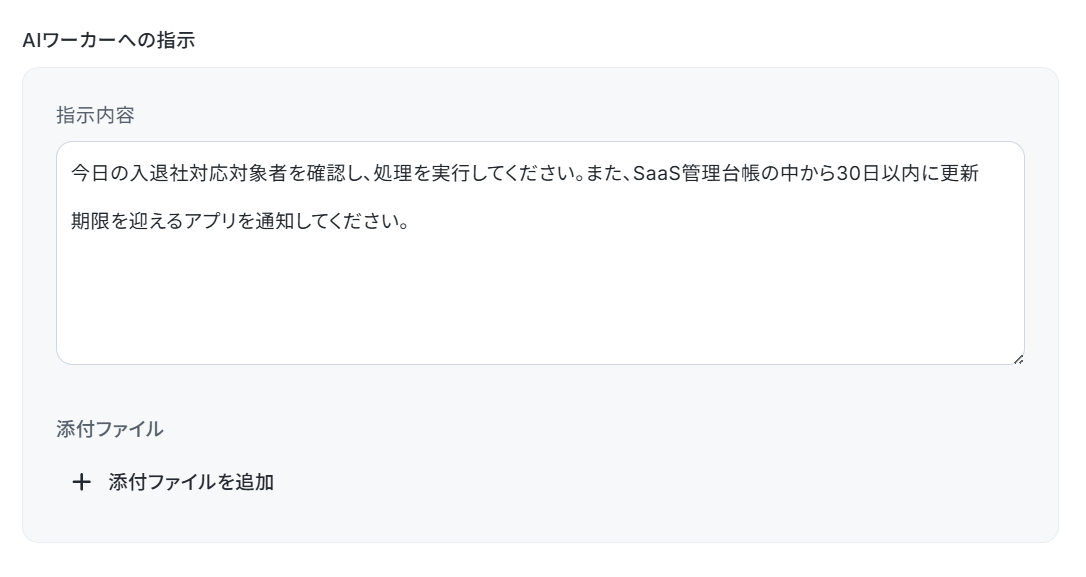
設定が完了したら「テスト」をクリックします。
なお、テスト実行でもタスクを消費しますのでご注意ください。
詳細は「【AIワーカー】タスク実行数の計算方法」ご参照ください。
使用したタスクは、テスト実行後「再テスト」の左側に表示されます。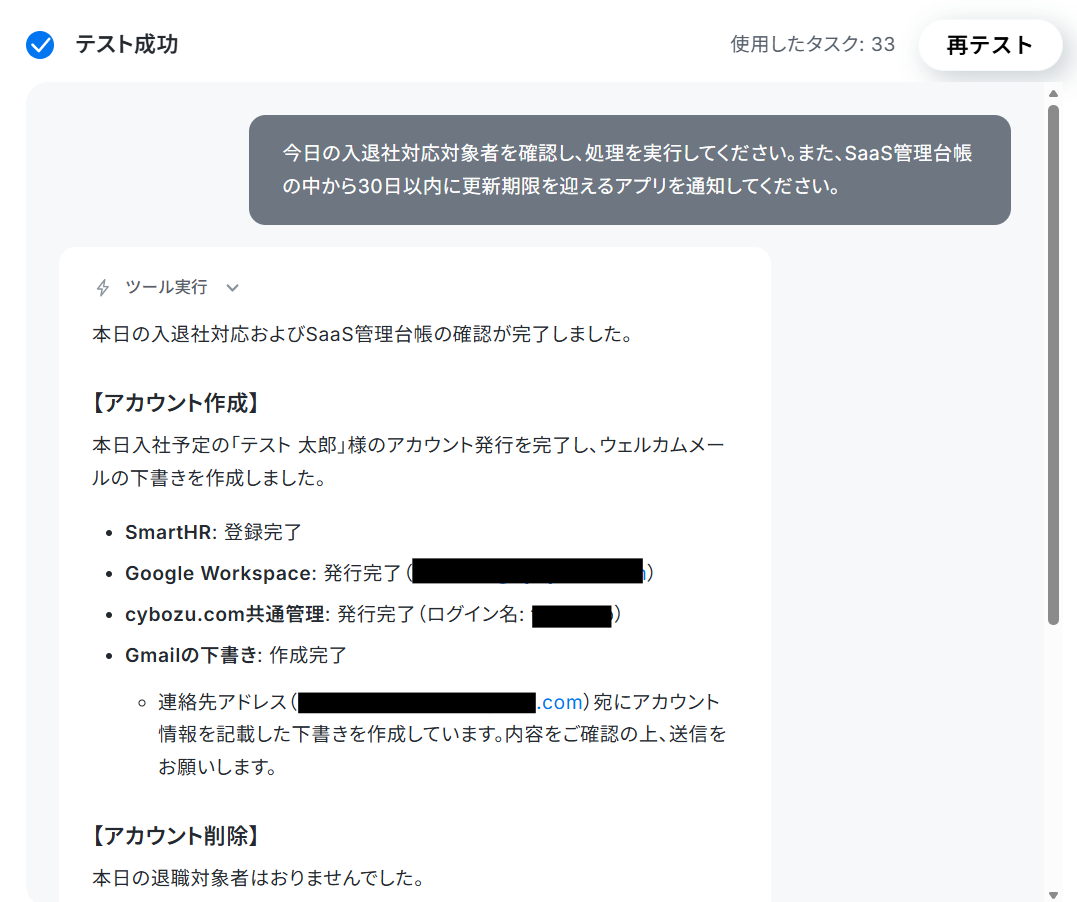

SmartHR

Google Workspace

cybozu.com共通管理

ウェルカムメールの下書き
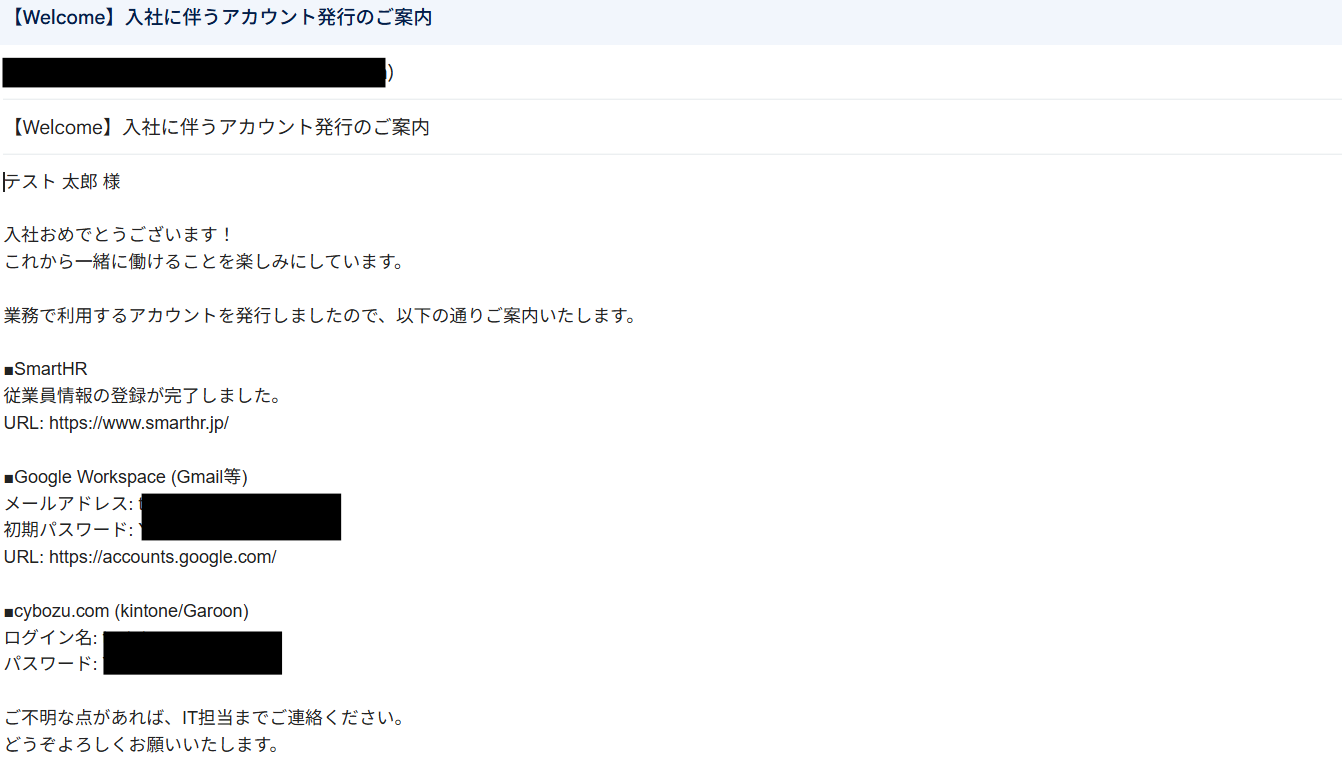
Google スプレッドシートへの追加


Slackへの通知まで完了しました。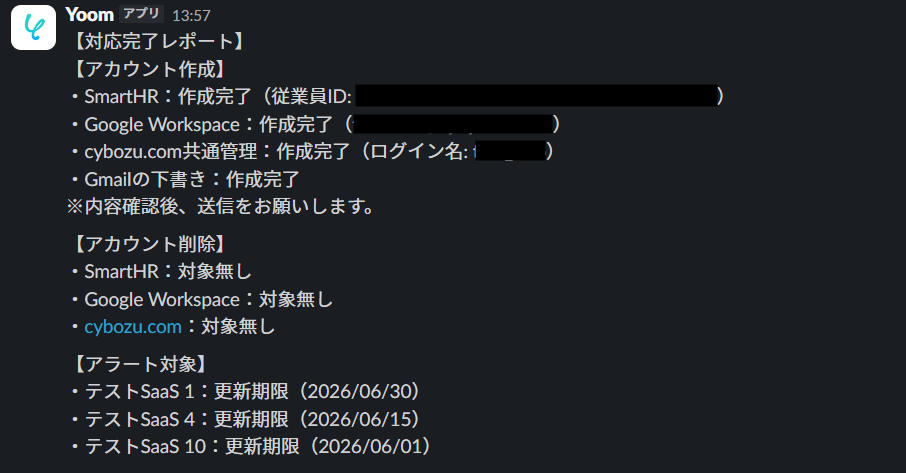
トリガーON
設定画面の右上にあるトグルスイッチを「ON」に切り替えると、フローボットが稼働を開始します。
これで、指定したスケジュール通りにAIが自動で入退社に伴う複数SaaSのアカウント発行・削除や、ライセンス更新期限の管理をしてくれます。
導入時の注意点と運用のコツ
アカウントの削除や情報の書き換えは、万が一誤って実行されると組織に多大な影響を及ぼす可能性があるため、慎重な導入ステップが求められます。
そのため、導入初期は作成されたメールを下書き保存に留めたりといった、人間の目で正確性を確認できるテスト運用を行ってください。
動作に問題がないことを確認してから段階的に自動化へ移行することで、リスクを最小限に抑えながら安全に業務の効率化を進められます。
まとめ
入退社に伴うSaaSアカウントの発行・削除や、更新期限の管理は、情シス担当者にとって責任が重く、かつ工数のかかる業務です。
そこでYoomのAIエージェントを活用すれば、これらのルーティン作業を確実かつスムーズに自動化でき、情シス業務の負担軽減が期待できます。
まずは一部のSaaS管理や少人数の入社対応など、小さな範囲からYoomを試してみませんか?
ぜひ無料トライアルにご登録いただき、AIエージェントによる業務自動化の恩恵を体感してみてください。
よくあるご質問
Q:手続きを「○月○日 9:00」に予約実行できますか?
A:
はい、できます。
スケジュールトリガーで日付指定をクリックし、「○月○日 9:00」と設定してください。

Q:アカウント発行時の初期パスワードは?
A:
マニュアルにパスワード設定規則を入力できるので、そこで指定した規則に沿って生成されます。
例えば「社員番号_誕生日」のように指定することも可能です。
Q:現場の「上長」へ自動通知できますか?
A:
はい、できます。
マニュアルの手順14で、通知したいチャンネルやメンバーIDを入力しておくとそこに通知が送られます。
プログラミング知識なしで手軽に構築できます。










