









・
【簡単設定】HubSpotのチケットをChatGPTで自動的に要約・分類する方法

■概要HubSpotで管理している顧客からの問い合わせチケットに対し、一件ずつ内容を確認して要約や返信内容の検討を手作業で行うのは手間がかかるのではないでしょうか。
このワークフローを活用すれば、HubSpotに新しいチケットが作成されると、その内容をトリガーにChatGPTが自動でテキストを解析、要約し、チケット情報として追記までを自動化できるため、チケット対応の初動を効率化します。
■このテンプレートをおすすめする方- HubSpotで顧客サポートを担当しており、チケット対応の効率化を検討している方
- HubSpotとChatGPTを連携させ、問い合わせ内容の自動要約や分類を実現したい方
- 手作業による情報整理の時間を削減し、顧客対応の質と速度を向上させたい方
■このテンプレートを使うメリット- チケット作成後の内容解析や要約が自動化されるため、担当者が内容を把握し対応に着手するまでの時間を短縮することができます。
- 手作業での情報転記や要約作成時に起こりがちな、解釈の間違いや入力漏れといったヒューマンエラーの発生を防ぎます。
■フローボットの流れ- はじめに、HubSpotとChatGPTをYoomと連携します。
- 次に、トリガーでHubSpotを選択し、「チケットが作成されたら」というアクションを設定します。
- 続けて、オペレーションでトリガーとなったチケットの情報を取得し、ChatGPTの「テキストを生成」アクションでチケット内容を解析・要約させます。
- 最後に、オペレーションでHubSpotの「チケットを更新」アクションを設定し、ChatGPTが生成したテキストをチケットの任意の項目に追記します。
※「トリガー」:フロー起動のきっかけとなるアクション、「オペレーション」:トリガー起動後、フロー内で処理を行うアクション
■このワークフローのカスタムポイント- ChatGPTの「テキストを生成」アクションでは、目的に応じてプロンプトを自由にカスタマイズできます。HubSpotのチケット情報を変数として利用し、「この内容を要約して」「緊急度を判断して」といった具体的な指示を与えることが可能です。
- HubSpotの「チケットを更新」アクションでは、ChatGPTが生成したテキストをどのプロパティに反映させるかを任意で設定できます。固定のテキストと組み合わせたり、特定の項目のみを更新したりと、柔軟な運用が可能です。
■注意事項- HubSpot、ChatGPTのそれぞれとYoomを連携してください。
- トリガーは5分、10分、15分、30分、60分の間隔で起動間隔を選択できます。
- プランによって最短の起動間隔が異なりますので、ご注意ください。
- ChatGPT(OpenAI)のアクションを実行するには、OpenAIのAPI有料プランの契約が必要です。(APIが使用されたときに支払いができる状態)
- 詳しくはOpenAIの「API料金」ページをご確認ください。
- ChatGPTのAPI利用はOpenAI社が有料で提供しており、API疎通時のトークンにより従量課金される仕組みとなっています。そのため、API使用時にお支払いが行える状況でない場合エラーが発生しますのでご注意ください。


このワークフローを活用すれば、HubSpotに新しいチケットが作成されると、その内容をトリガーにChatGPTが自動でテキストを解析、要約し、チケット情報として追記までを自動化できるため、チケット対応の初動を効率化します。
■このテンプレートをおすすめする方
- HubSpotで顧客サポートを担当しており、チケット対応の効率化を検討している方
- HubSpotとChatGPTを連携させ、問い合わせ内容の自動要約や分類を実現したい方
- 手作業による情報整理の時間を削減し、顧客対応の質と速度を向上させたい方
■このテンプレートを使うメリット
- チケット作成後の内容解析や要約が自動化されるため、担当者が内容を把握し対応に着手するまでの時間を短縮することができます。
- 手作業での情報転記や要約作成時に起こりがちな、解釈の間違いや入力漏れといったヒューマンエラーの発生を防ぎます。
■フローボットの流れ
- はじめに、HubSpotとChatGPTをYoomと連携します。
- 次に、トリガーでHubSpotを選択し、「チケットが作成されたら」というアクションを設定します。
- 続けて、オペレーションでトリガーとなったチケットの情報を取得し、ChatGPTの「テキストを生成」アクションでチケット内容を解析・要約させます。
- 最後に、オペレーションでHubSpotの「チケットを更新」アクションを設定し、ChatGPTが生成したテキストをチケットの任意の項目に追記します。
■このワークフローのカスタムポイント
- ChatGPTの「テキストを生成」アクションでは、目的に応じてプロンプトを自由にカスタマイズできます。HubSpotのチケット情報を変数として利用し、「この内容を要約して」「緊急度を判断して」といった具体的な指示を与えることが可能です。
- HubSpotの「チケットを更新」アクションでは、ChatGPTが生成したテキストをどのプロパティに反映させるかを任意で設定できます。固定のテキストと組み合わせたり、特定の項目のみを更新したりと、柔軟な運用が可能です。
■注意事項
- HubSpot、ChatGPTのそれぞれとYoomを連携してください。
- トリガーは5分、10分、15分、30分、60分の間隔で起動間隔を選択できます。
- プランによって最短の起動間隔が異なりますので、ご注意ください。
- ChatGPT(OpenAI)のアクションを実行するには、OpenAIのAPI有料プランの契約が必要です。(APIが使用されたときに支払いができる状態)
- 詳しくはOpenAIの「API料金」ページをご確認ください。
- ChatGPTのAPI利用はOpenAI社が有料で提供しており、API疎通時のトークンにより従量課金される仕組みとなっています。そのため、API使用時にお支払いが行える状況でない場合エラーが発生しますのでご注意ください。
「HubSpotで管理している問い合わせチケットの内容を、ChatGPTで要約・分類できたら便利なのに…」
「毎回チケットの内容をコピーしてChatGPTに貼り付け、その結果をまたHubSpotに戻すのは面倒で、ミスも起きやすい…」
このように、HubSpotとChatGPTを併用する中で、作業の手間や非効率さに悩んでいませんか?
もし、HubSpotで新しいチケットが作成されたら、その内容が自動的にChatGPTで解析され、要約やカテゴリ情報がHubSpotに自動で追加される仕組みがあれば、問い合わせ対応の準備をスムーズに進められるでしょう。
その結果、顧客対応や営業活動の戦略立案といった重要な業務に集中できる時間を創れるかもしれません。
今回ご紹介する自動化の設定は、プログラミングの知識がなくても導入できるため、初めての方でも取り組みやすい内容です。
ぜひこの機会に導入して、日々の業務を効率化してみてください!
とにかく早く試したい方へ
YoomにはHubSpotとChatGPTを連携するためのテンプレートが用意されています。
今すぐ試したい方は、以下のバナーをクリックしてスタートしましょう!
■概要HubSpotで管理している顧客からの問い合わせチケットに対し、一件ずつ内容を確認して要約や返信内容の検討を手作業で行うのは手間がかかるのではないでしょうか。
このワークフローを活用すれば、HubSpotに新しいチケットが作成されると、その内容をトリガーにChatGPTが自動でテキストを解析、要約し、チケット情報として追記までを自動化できるため、チケット対応の初動を効率化します。
■このテンプレートをおすすめする方- HubSpotで顧客サポートを担当しており、チケット対応の効率化を検討している方
- HubSpotとChatGPTを連携させ、問い合わせ内容の自動要約や分類を実現したい方
- 手作業による情報整理の時間を削減し、顧客対応の質と速度を向上させたい方
■このテンプレートを使うメリット- チケット作成後の内容解析や要約が自動化されるため、担当者が内容を把握し対応に着手するまでの時間を短縮することができます。
- 手作業での情報転記や要約作成時に起こりがちな、解釈の間違いや入力漏れといったヒューマンエラーの発生を防ぎます。
■フローボットの流れ- はじめに、HubSpotとChatGPTをYoomと連携します。
- 次に、トリガーでHubSpotを選択し、「チケットが作成されたら」というアクションを設定します。
- 続けて、オペレーションでトリガーとなったチケットの情報を取得し、ChatGPTの「テキストを生成」アクションでチケット内容を解析・要約させます。
- 最後に、オペレーションでHubSpotの「チケットを更新」アクションを設定し、ChatGPTが生成したテキストをチケットの任意の項目に追記します。
※「トリガー」:フロー起動のきっかけとなるアクション、「オペレーション」:トリガー起動後、フロー内で処理を行うアクション
■このワークフローのカスタムポイント- ChatGPTの「テキストを生成」アクションでは、目的に応じてプロンプトを自由にカスタマイズできます。HubSpotのチケット情報を変数として利用し、「この内容を要約して」「緊急度を判断して」といった具体的な指示を与えることが可能です。
- HubSpotの「チケットを更新」アクションでは、ChatGPTが生成したテキストをどのプロパティに反映させるかを任意で設定できます。固定のテキストと組み合わせたり、特定の項目のみを更新したりと、柔軟な運用が可能です。
■注意事項- HubSpot、ChatGPTのそれぞれとYoomを連携してください。
- トリガーは5分、10分、15分、30分、60分の間隔で起動間隔を選択できます。
- プランによって最短の起動間隔が異なりますので、ご注意ください。
- ChatGPT(OpenAI)のアクションを実行するには、OpenAIのAPI有料プランの契約が必要です。(APIが使用されたときに支払いができる状態)
- 詳しくはOpenAIの「API料金」ページをご確認ください。
- ChatGPTのAPI利用はOpenAI社が有料で提供しており、API疎通時のトークンにより従量課金される仕組みとなっています。そのため、API使用時にお支払いが行える状況でない場合エラーが発生しますのでご注意ください。
このワークフローを活用すれば、HubSpotに新しいチケットが作成されると、その内容をトリガーにChatGPTが自動でテキストを解析、要約し、チケット情報として追記までを自動化できるため、チケット対応の初動を効率化します。
■このテンプレートをおすすめする方
- HubSpotで顧客サポートを担当しており、チケット対応の効率化を検討している方
- HubSpotとChatGPTを連携させ、問い合わせ内容の自動要約や分類を実現したい方
- 手作業による情報整理の時間を削減し、顧客対応の質と速度を向上させたい方
■このテンプレートを使うメリット
- チケット作成後の内容解析や要約が自動化されるため、担当者が内容を把握し対応に着手するまでの時間を短縮することができます。
- 手作業での情報転記や要約作成時に起こりがちな、解釈の間違いや入力漏れといったヒューマンエラーの発生を防ぎます。
■フローボットの流れ
- はじめに、HubSpotとChatGPTをYoomと連携します。
- 次に、トリガーでHubSpotを選択し、「チケットが作成されたら」というアクションを設定します。
- 続けて、オペレーションでトリガーとなったチケットの情報を取得し、ChatGPTの「テキストを生成」アクションでチケット内容を解析・要約させます。
- 最後に、オペレーションでHubSpotの「チケットを更新」アクションを設定し、ChatGPTが生成したテキストをチケットの任意の項目に追記します。
■このワークフローのカスタムポイント
- ChatGPTの「テキストを生成」アクションでは、目的に応じてプロンプトを自由にカスタマイズできます。HubSpotのチケット情報を変数として利用し、「この内容を要約して」「緊急度を判断して」といった具体的な指示を与えることが可能です。
- HubSpotの「チケットを更新」アクションでは、ChatGPTが生成したテキストをどのプロパティに反映させるかを任意で設定できます。固定のテキストと組み合わせたり、特定の項目のみを更新したりと、柔軟な運用が可能です。
■注意事項
- HubSpot、ChatGPTのそれぞれとYoomを連携してください。
- トリガーは5分、10分、15分、30分、60分の間隔で起動間隔を選択できます。
- プランによって最短の起動間隔が異なりますので、ご注意ください。
- ChatGPT(OpenAI)のアクションを実行するには、OpenAIのAPI有料プランの契約が必要です。(APIが使用されたときに支払いができる状態)
- 詳しくはOpenAIの「API料金」ページをご確認ください。
- ChatGPTのAPI利用はOpenAI社が有料で提供しており、API疎通時のトークンにより従量課金される仕組みとなっています。そのため、API使用時にお支払いが行える状況でない場合エラーが発生しますのでご注意ください。
HubSpotとChatGPTを連携してできること
HubSpotとChatGPTを連携すれば、HubSpotのチケット情報をChatGPTで自動的に解析したり、逆にChatGPTで生成した内容をHubSpotに登録したりすることが可能になります。
これにより、問い合わせ対応の効率化やデータ分析の自動化が期待でき、手作業によるミスや時間のロスを抑えることができます。
ここからは、具体的な自動化の例をいくつかご紹介します。気になる内容があれば、ぜひクリックして詳細をご覧ください!
HubSpotでチケットが作成されたら、ChatGPTで解析して情報を追加する
HubSpotにチケットが作成されるたびに、その内容を自動でChatGPTに送信して問い合わせの要約やカテゴリ分類などを行い、生成されたテキストをHubSpotのチケットに追記するフローです。
担当者がチケットを開く前に概要を把握できるため、対応のスピードと質の向上が期待できます。
■概要HubSpotで管理している顧客からの問い合わせチケットに対し、一件ずつ内容を確認して要約や返信内容の検討を手作業で行うのは手間がかかるのではないでしょうか。
このワークフローを活用すれば、HubSpotに新しいチケットが作成されると、その内容をトリガーにChatGPTが自動でテキストを解析、要約し、チケット情報として追記までを自動化できるため、チケット対応の初動を効率化します。
■このテンプレートをおすすめする方- HubSpotで顧客サポートを担当しており、チケット対応の効率化を検討している方
- HubSpotとChatGPTを連携させ、問い合わせ内容の自動要約や分類を実現したい方
- 手作業による情報整理の時間を削減し、顧客対応の質と速度を向上させたい方
■このテンプレートを使うメリット- チケット作成後の内容解析や要約が自動化されるため、担当者が内容を把握し対応に着手するまでの時間を短縮することができます。
- 手作業での情報転記や要約作成時に起こりがちな、解釈の間違いや入力漏れといったヒューマンエラーの発生を防ぎます。
■フローボットの流れ- はじめに、HubSpotとChatGPTをYoomと連携します。
- 次に、トリガーでHubSpotを選択し、「チケットが作成されたら」というアクションを設定します。
- 続けて、オペレーションでトリガーとなったチケットの情報を取得し、ChatGPTの「テキストを生成」アクションでチケット内容を解析・要約させます。
- 最後に、オペレーションでHubSpotの「チケットを更新」アクションを設定し、ChatGPTが生成したテキストをチケットの任意の項目に追記します。
※「トリガー」:フロー起動のきっかけとなるアクション、「オペレーション」:トリガー起動後、フロー内で処理を行うアクション
■このワークフローのカスタムポイント- ChatGPTの「テキストを生成」アクションでは、目的に応じてプロンプトを自由にカスタマイズできます。HubSpotのチケット情報を変数として利用し、「この内容を要約して」「緊急度を判断して」といった具体的な指示を与えることが可能です。
- HubSpotの「チケットを更新」アクションでは、ChatGPTが生成したテキストをどのプロパティに反映させるかを任意で設定できます。固定のテキストと組み合わせたり、特定の項目のみを更新したりと、柔軟な運用が可能です。
■注意事項- HubSpot、ChatGPTのそれぞれとYoomを連携してください。
- トリガーは5分、10分、15分、30分、60分の間隔で起動間隔を選択できます。
- プランによって最短の起動間隔が異なりますので、ご注意ください。
- ChatGPT(OpenAI)のアクションを実行するには、OpenAIのAPI有料プランの契約が必要です。(APIが使用されたときに支払いができる状態)
- 詳しくはOpenAIの「API料金」ページをご確認ください。
- ChatGPTのAPI利用はOpenAI社が有料で提供しており、API疎通時のトークンにより従量課金される仕組みとなっています。そのため、API使用時にお支払いが行える状況でない場合エラーが発生しますのでご注意ください。
このワークフローを活用すれば、HubSpotに新しいチケットが作成されると、その内容をトリガーにChatGPTが自動でテキストを解析、要約し、チケット情報として追記までを自動化できるため、チケット対応の初動を効率化します。
■このテンプレートをおすすめする方
- HubSpotで顧客サポートを担当しており、チケット対応の効率化を検討している方
- HubSpotとChatGPTを連携させ、問い合わせ内容の自動要約や分類を実現したい方
- 手作業による情報整理の時間を削減し、顧客対応の質と速度を向上させたい方
■このテンプレートを使うメリット
- チケット作成後の内容解析や要約が自動化されるため、担当者が内容を把握し対応に着手するまでの時間を短縮することができます。
- 手作業での情報転記や要約作成時に起こりがちな、解釈の間違いや入力漏れといったヒューマンエラーの発生を防ぎます。
■フローボットの流れ
- はじめに、HubSpotとChatGPTをYoomと連携します。
- 次に、トリガーでHubSpotを選択し、「チケットが作成されたら」というアクションを設定します。
- 続けて、オペレーションでトリガーとなったチケットの情報を取得し、ChatGPTの「テキストを生成」アクションでチケット内容を解析・要約させます。
- 最後に、オペレーションでHubSpotの「チケットを更新」アクションを設定し、ChatGPTが生成したテキストをチケットの任意の項目に追記します。
■このワークフローのカスタムポイント
- ChatGPTの「テキストを生成」アクションでは、目的に応じてプロンプトを自由にカスタマイズできます。HubSpotのチケット情報を変数として利用し、「この内容を要約して」「緊急度を判断して」といった具体的な指示を与えることが可能です。
- HubSpotの「チケットを更新」アクションでは、ChatGPTが生成したテキストをどのプロパティに反映させるかを任意で設定できます。固定のテキストと組み合わせたり、特定の項目のみを更新したりと、柔軟な運用が可能です。
■注意事項
- HubSpot、ChatGPTのそれぞれとYoomを連携してください。
- トリガーは5分、10分、15分、30分、60分の間隔で起動間隔を選択できます。
- プランによって最短の起動間隔が異なりますので、ご注意ください。
- ChatGPT(OpenAI)のアクションを実行するには、OpenAIのAPI有料プランの契約が必要です。(APIが使用されたときに支払いができる状態)
- 詳しくはOpenAIの「API料金」ページをご確認ください。
- ChatGPTのAPI利用はOpenAI社が有料で提供しており、API疎通時のトークンにより従量課金される仕組みとなっています。そのため、API使用時にお支払いが行える状況でない場合エラーが発生しますのでご注意ください。
HubSpotで特定キーワードを含むチケットが作成されたら、ChatGPTで解析して情報を追加する
HubSpotにチケットが作成された際に、「緊急」や「クレーム」などの特定キーワードを含むものだけを対象にChatGPTで内容を解析し、その結果をHubSpotに自動で反映するフローです。
優先度の高い問い合わせに自動でフラグを立てることで、重要な案件を見落とすことなく対応できるようになります。
■概要HubSpotで管理している顧客からのチケット対応において、内容の確認や要約、分類といった作業に手間がかかっていませんか?
このワークフローは、HubSpotとChatGPTを連携させることで、チケットが作成されたタイミングで内容を自動で解析し、要約やカテゴリ分類といった情報をチケットに追記します。手作業による確認の手間を省き、顧客対応の質とスピードの向上を支援します。
■このテンプレートをおすすめする方- HubSpotでのチケット対応に追われ、手作業での情報整理に課題を感じているご担当者様
- ChatGPTの活用で、顧客からの問い合わせ内容の要約や分類を自動化したいと考えている方
- チーム全体のチケット対応品質を均一化し、迅速な一次対応を目指す管理者の方
■このテンプレートを使うメリット- チケット作成と同時に内容が自動で解析、追記されるため、担当者が内容を読んで手動で整理する時間を短縮できます
- ChatGPTによる解析結果をもとに対応できるため、担当者ごとの判断のばらつきを防ぎ、対応品質の標準化に繋がります
■フローボットの流れ- はじめに、HubSpotとChatGPTをYoomと連携します
- トリガーでHubSpotを選択し、「チケットが作成されたら」というアクションを設定します
- 次に、オペレーションで分岐機能を設定し、トリガーで取得したチケット情報に基づいて処理を分岐させます
- 続いて、オペレーションでChatGPTを選択し、チケットの内容を解析・要約するための「テキストを生成」アクションを設定します
- 最後に、オペレーションでHubSpotの「チケットを更新」アクションを設定し、生成されたテキストをチケットの任意の項目に追記します
※「トリガー」:フロー起動のきっかけとなるアクション、「オペレーション」:トリガー起動後、フロー内で処理を行うアクション
■このワークフローのカスタムポイント- 分岐機能では、チケットの件名や内容に含まれる特定のキーワードなど、前段のトリガーで取得した情報をもとに、後続の処理を分岐させるための条件を任意で設定可能です
- ChatGPTのプロンプト設定では、チケットの内容をどのように解析・要約させたいかに応じて、指示(プロンプト)を自由にカスタマイズでき、チケットの件名や詳細といった情報を変数としてプロンプトに組み込めます
- HubSpotでチケットを更新する際、ChatGPTが生成したテキストなどの情報を、どのプロパティに追記するかを任意で設定できます
■注意事項- HubSpot、ChatGPTのそれぞれとYoomを連携してください。
- トリガーは5分、10分、15分、30分、60分の間隔で起動間隔を選択できます。プランによって最短の起動間隔が異なりますので、ご注意ください。
- ChatGPT(OpenAI)のアクションを実行するには、OpenAIのAPI有料プランの契約が必要です。(APIが使用されたときに支払いができる状態)詳しくは、「OpenAI APIの料金ページ」をご参照ください。
- ChatGPTのAPI利用はOpenAI社が有料で提供しており、API疎通時のトークンにより従量課金される仕組みとなっています。そのため、API使用時にお支払いが行える状況でない場合エラーが発生しますのでご注意ください。
- 分岐はパーソナルプラン以上のプランでご利用いただける機能(オペレーション)となっております。フリープランの場合は設定しているフローボットのオペレーションはエラーとなりますので、ご注意ください。
- パーソナルプランなどの有料プランは、2週間の無料トライアルを行うことが可能です。無料トライアル中には制限対象のアプリや機能(オペレーション)を使用することができます。詳しくは、「料金プランのページ」をご参照ください。
このワークフローは、HubSpotとChatGPTを連携させることで、チケットが作成されたタイミングで内容を自動で解析し、要約やカテゴリ分類といった情報をチケットに追記します。手作業による確認の手間を省き、顧客対応の質とスピードの向上を支援します。
■このテンプレートをおすすめする方
- HubSpotでのチケット対応に追われ、手作業での情報整理に課題を感じているご担当者様
- ChatGPTの活用で、顧客からの問い合わせ内容の要約や分類を自動化したいと考えている方
- チーム全体のチケット対応品質を均一化し、迅速な一次対応を目指す管理者の方
■このテンプレートを使うメリット
- チケット作成と同時に内容が自動で解析、追記されるため、担当者が内容を読んで手動で整理する時間を短縮できます
- ChatGPTによる解析結果をもとに対応できるため、担当者ごとの判断のばらつきを防ぎ、対応品質の標準化に繋がります
■フローボットの流れ
- はじめに、HubSpotとChatGPTをYoomと連携します
- トリガーでHubSpotを選択し、「チケットが作成されたら」というアクションを設定します
- 次に、オペレーションで分岐機能を設定し、トリガーで取得したチケット情報に基づいて処理を分岐させます
- 続いて、オペレーションでChatGPTを選択し、チケットの内容を解析・要約するための「テキストを生成」アクションを設定します
- 最後に、オペレーションでHubSpotの「チケットを更新」アクションを設定し、生成されたテキストをチケットの任意の項目に追記します
■このワークフローのカスタムポイント
- 分岐機能では、チケットの件名や内容に含まれる特定のキーワードなど、前段のトリガーで取得した情報をもとに、後続の処理を分岐させるための条件を任意で設定可能です
- ChatGPTのプロンプト設定では、チケットの内容をどのように解析・要約させたいかに応じて、指示(プロンプト)を自由にカスタマイズでき、チケットの件名や詳細といった情報を変数としてプロンプトに組み込めます
- HubSpotでチケットを更新する際、ChatGPTが生成したテキストなどの情報を、どのプロパティに追記するかを任意で設定できます
■注意事項
- HubSpot、ChatGPTのそれぞれとYoomを連携してください。
- トリガーは5分、10分、15分、30分、60分の間隔で起動間隔を選択できます。プランによって最短の起動間隔が異なりますので、ご注意ください。
- ChatGPT(OpenAI)のアクションを実行するには、OpenAIのAPI有料プランの契約が必要です。(APIが使用されたときに支払いができる状態)詳しくは、「OpenAI APIの料金ページ」をご参照ください。
- ChatGPTのAPI利用はOpenAI社が有料で提供しており、API疎通時のトークンにより従量課金される仕組みとなっています。そのため、API使用時にお支払いが行える状況でない場合エラーが発生しますのでご注意ください。
- 分岐はパーソナルプラン以上のプランでご利用いただける機能(オペレーション)となっております。フリープランの場合は設定しているフローボットのオペレーションはエラーとなりますので、ご注意ください。
- パーソナルプランなどの有料プランは、2週間の無料トライアルを行うことが可能です。無料トライアル中には制限対象のアプリや機能(オペレーション)を使用することができます。詳しくは、「料金プランのページ」をご参照ください。
HubSpotとChatGPTの連携フローを作ってみよう
それでは、さっそくHubSpotとChatGPTを連携したフローを作成してみましょう!
今回はYoomを使用して、ノーコードでHubSpotとChatGPTの連携を進めていきます。まだYoomのアカウントをお持ちでない場合は、こちらの登録フォームからアカウントを発行しておきましょう。
※今回連携するアプリの公式サイト:HubSpot/ChatGPT
[Yoomとは]
フローの作成方法
今回は、HubSpotでチケットが作成されたら、ChatGPTで内容を解析し、その結果を自動で追記するフローを構築していきます!
作成の流れは、大きく分けて以下の通りです。
- HubSpotとChatGPTをマイアプリ連携
- テンプレートをコピー
- HubSpotのトリガー設定およびChatGPTのアクション設定
- トリガーをONにし、フローが起動するかを確認
■概要HubSpotで管理している顧客からの問い合わせチケットに対し、一件ずつ内容を確認して要約や返信内容の検討を手作業で行うのは手間がかかるのではないでしょうか。
このワークフローを活用すれば、HubSpotに新しいチケットが作成されると、その内容をトリガーにChatGPTが自動でテキストを解析、要約し、チケット情報として追記までを自動化できるため、チケット対応の初動を効率化します。
■このテンプレートをおすすめする方- HubSpotで顧客サポートを担当しており、チケット対応の効率化を検討している方
- HubSpotとChatGPTを連携させ、問い合わせ内容の自動要約や分類を実現したい方
- 手作業による情報整理の時間を削減し、顧客対応の質と速度を向上させたい方
■このテンプレートを使うメリット- チケット作成後の内容解析や要約が自動化されるため、担当者が内容を把握し対応に着手するまでの時間を短縮することができます。
- 手作業での情報転記や要約作成時に起こりがちな、解釈の間違いや入力漏れといったヒューマンエラーの発生を防ぎます。
■フローボットの流れ- はじめに、HubSpotとChatGPTをYoomと連携します。
- 次に、トリガーでHubSpotを選択し、「チケットが作成されたら」というアクションを設定します。
- 続けて、オペレーションでトリガーとなったチケットの情報を取得し、ChatGPTの「テキストを生成」アクションでチケット内容を解析・要約させます。
- 最後に、オペレーションでHubSpotの「チケットを更新」アクションを設定し、ChatGPTが生成したテキストをチケットの任意の項目に追記します。
※「トリガー」:フロー起動のきっかけとなるアクション、「オペレーション」:トリガー起動後、フロー内で処理を行うアクション
■このワークフローのカスタムポイント- ChatGPTの「テキストを生成」アクションでは、目的に応じてプロンプトを自由にカスタマイズできます。HubSpotのチケット情報を変数として利用し、「この内容を要約して」「緊急度を判断して」といった具体的な指示を与えることが可能です。
- HubSpotの「チケットを更新」アクションでは、ChatGPTが生成したテキストをどのプロパティに反映させるかを任意で設定できます。固定のテキストと組み合わせたり、特定の項目のみを更新したりと、柔軟な運用が可能です。
■注意事項- HubSpot、ChatGPTのそれぞれとYoomを連携してください。
- トリガーは5分、10分、15分、30分、60分の間隔で起動間隔を選択できます。
- プランによって最短の起動間隔が異なりますので、ご注意ください。
- ChatGPT(OpenAI)のアクションを実行するには、OpenAIのAPI有料プランの契約が必要です。(APIが使用されたときに支払いができる状態)
- 詳しくはOpenAIの「API料金」ページをご確認ください。
- ChatGPTのAPI利用はOpenAI社が有料で提供しており、API疎通時のトークンにより従量課金される仕組みとなっています。そのため、API使用時にお支払いが行える状況でない場合エラーが発生しますのでご注意ください。
このワークフローを活用すれば、HubSpotに新しいチケットが作成されると、その内容をトリガーにChatGPTが自動でテキストを解析、要約し、チケット情報として追記までを自動化できるため、チケット対応の初動を効率化します。
■このテンプレートをおすすめする方
- HubSpotで顧客サポートを担当しており、チケット対応の効率化を検討している方
- HubSpotとChatGPTを連携させ、問い合わせ内容の自動要約や分類を実現したい方
- 手作業による情報整理の時間を削減し、顧客対応の質と速度を向上させたい方
■このテンプレートを使うメリット
- チケット作成後の内容解析や要約が自動化されるため、担当者が内容を把握し対応に着手するまでの時間を短縮することができます。
- 手作業での情報転記や要約作成時に起こりがちな、解釈の間違いや入力漏れといったヒューマンエラーの発生を防ぎます。
■フローボットの流れ
- はじめに、HubSpotとChatGPTをYoomと連携します。
- 次に、トリガーでHubSpotを選択し、「チケットが作成されたら」というアクションを設定します。
- 続けて、オペレーションでトリガーとなったチケットの情報を取得し、ChatGPTの「テキストを生成」アクションでチケット内容を解析・要約させます。
- 最後に、オペレーションでHubSpotの「チケットを更新」アクションを設定し、ChatGPTが生成したテキストをチケットの任意の項目に追記します。
■このワークフローのカスタムポイント
- ChatGPTの「テキストを生成」アクションでは、目的に応じてプロンプトを自由にカスタマイズできます。HubSpotのチケット情報を変数として利用し、「この内容を要約して」「緊急度を判断して」といった具体的な指示を与えることが可能です。
- HubSpotの「チケットを更新」アクションでは、ChatGPTが生成したテキストをどのプロパティに反映させるかを任意で設定できます。固定のテキストと組み合わせたり、特定の項目のみを更新したりと、柔軟な運用が可能です。
■注意事項
- HubSpot、ChatGPTのそれぞれとYoomを連携してください。
- トリガーは5分、10分、15分、30分、60分の間隔で起動間隔を選択できます。
- プランによって最短の起動間隔が異なりますので、ご注意ください。
- ChatGPT(OpenAI)のアクションを実行するには、OpenAIのAPI有料プランの契約が必要です。(APIが使用されたときに支払いができる状態)
- 詳しくはOpenAIの「API料金」ページをご確認ください。
- ChatGPTのAPI利用はOpenAI社が有料で提供しており、API疎通時のトークンにより従量課金される仕組みとなっています。そのため、API使用時にお支払いが行える状況でない場合エラーが発生しますのでご注意ください。
ステップ1:HubSpotとChatGPTをマイアプリ連携
ここでは、Yoomとそれぞれのアプリを連携して、操作が行えるようにします。
HubSpotのマイアプリ連携
HubSpotのマイアプリ連携は、以下の手順をご参照ください。
ChatGPTのマイアプリ連携
ChatGPTのマイアプリ連携は、以下の手順をご参照ください。
ChatGPT(OpenAI)のアクションを実行するには、OpenAIのAPI有料プランに加入している必要があります。
未加入のまま今回のフローボットを動かそうとすると、以下のようなエラーが発生しますのでご注意ください。
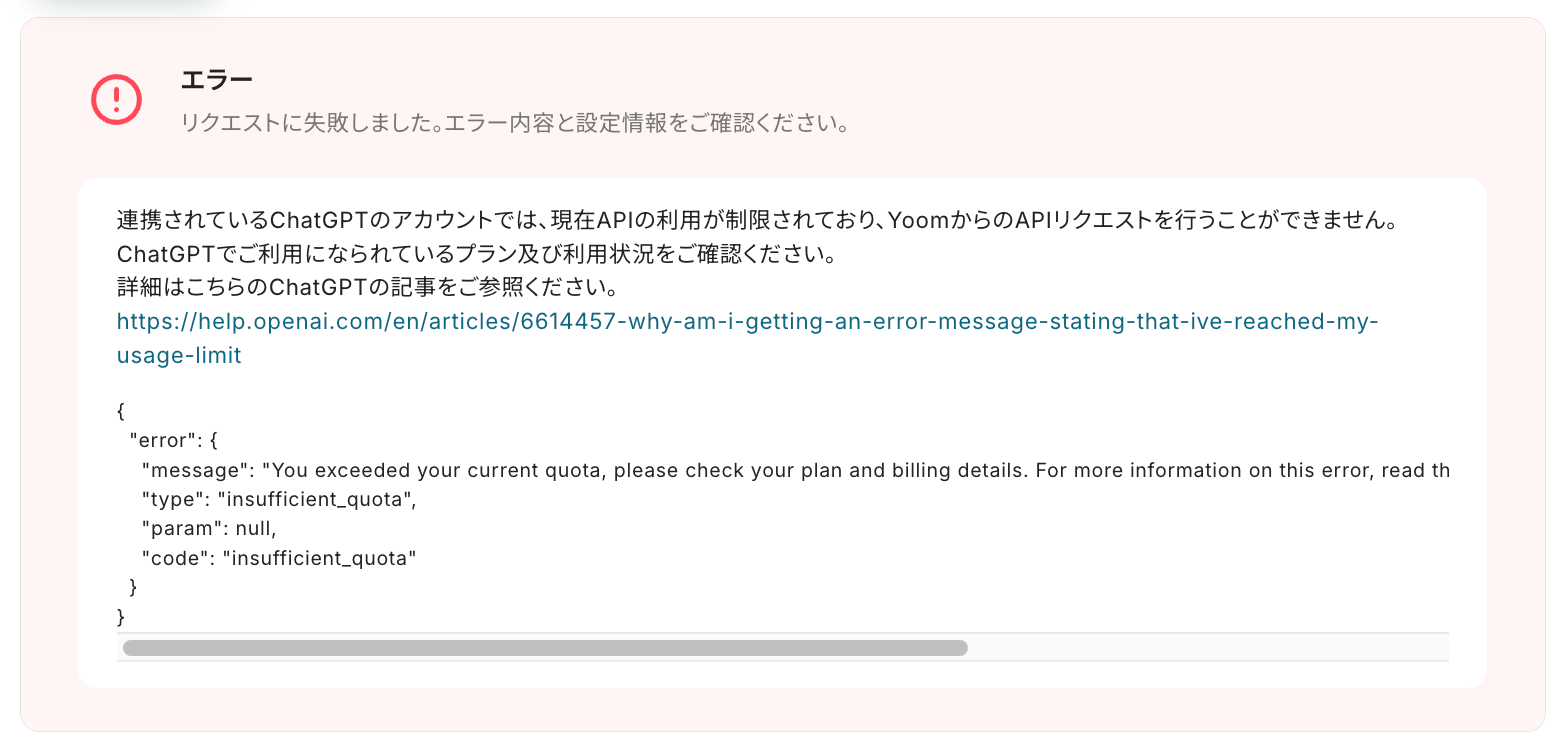
作業をスムーズに進めるためにも、事前にご自身の契約状況を確認し、必要に応じてプランに加入しておくことをおすすめします。
料金についての詳細は、以下の公式サイトをご確認ください。
ステップ2:テンプレートをコピーする
ここからは、HubSpotでチケットが作成された際に、ChatGPTが内容を自動で解析し、その結果をチケットに反映させるフローボットを構築します。
下記のバナーから、「試してみる」をクリックしてテンプレートをコピーしてください。
■概要HubSpotで管理している顧客からの問い合わせチケットに対し、一件ずつ内容を確認して要約や返信内容の検討を手作業で行うのは手間がかかるのではないでしょうか。
このワークフローを活用すれば、HubSpotに新しいチケットが作成されると、その内容をトリガーにChatGPTが自動でテキストを解析、要約し、チケット情報として追記までを自動化できるため、チケット対応の初動を効率化します。
■このテンプレートをおすすめする方- HubSpotで顧客サポートを担当しており、チケット対応の効率化を検討している方
- HubSpotとChatGPTを連携させ、問い合わせ内容の自動要約や分類を実現したい方
- 手作業による情報整理の時間を削減し、顧客対応の質と速度を向上させたい方
■このテンプレートを使うメリット- チケット作成後の内容解析や要約が自動化されるため、担当者が内容を把握し対応に着手するまでの時間を短縮することができます。
- 手作業での情報転記や要約作成時に起こりがちな、解釈の間違いや入力漏れといったヒューマンエラーの発生を防ぎます。
■フローボットの流れ- はじめに、HubSpotとChatGPTをYoomと連携します。
- 次に、トリガーでHubSpotを選択し、「チケットが作成されたら」というアクションを設定します。
- 続けて、オペレーションでトリガーとなったチケットの情報を取得し、ChatGPTの「テキストを生成」アクションでチケット内容を解析・要約させます。
- 最後に、オペレーションでHubSpotの「チケットを更新」アクションを設定し、ChatGPTが生成したテキストをチケットの任意の項目に追記します。
※「トリガー」:フロー起動のきっかけとなるアクション、「オペレーション」:トリガー起動後、フロー内で処理を行うアクション
■このワークフローのカスタムポイント- ChatGPTの「テキストを生成」アクションでは、目的に応じてプロンプトを自由にカスタマイズできます。HubSpotのチケット情報を変数として利用し、「この内容を要約して」「緊急度を判断して」といった具体的な指示を与えることが可能です。
- HubSpotの「チケットを更新」アクションでは、ChatGPTが生成したテキストをどのプロパティに反映させるかを任意で設定できます。固定のテキストと組み合わせたり、特定の項目のみを更新したりと、柔軟な運用が可能です。
■注意事項- HubSpot、ChatGPTのそれぞれとYoomを連携してください。
- トリガーは5分、10分、15分、30分、60分の間隔で起動間隔を選択できます。
- プランによって最短の起動間隔が異なりますので、ご注意ください。
- ChatGPT(OpenAI)のアクションを実行するには、OpenAIのAPI有料プランの契約が必要です。(APIが使用されたときに支払いができる状態)
- 詳しくはOpenAIの「API料金」ページをご確認ください。
- ChatGPTのAPI利用はOpenAI社が有料で提供しており、API疎通時のトークンにより従量課金される仕組みとなっています。そのため、API使用時にお支払いが行える状況でない場合エラーが発生しますのでご注意ください。
このワークフローを活用すれば、HubSpotに新しいチケットが作成されると、その内容をトリガーにChatGPTが自動でテキストを解析、要約し、チケット情報として追記までを自動化できるため、チケット対応の初動を効率化します。
■このテンプレートをおすすめする方
- HubSpotで顧客サポートを担当しており、チケット対応の効率化を検討している方
- HubSpotとChatGPTを連携させ、問い合わせ内容の自動要約や分類を実現したい方
- 手作業による情報整理の時間を削減し、顧客対応の質と速度を向上させたい方
■このテンプレートを使うメリット
- チケット作成後の内容解析や要約が自動化されるため、担当者が内容を把握し対応に着手するまでの時間を短縮することができます。
- 手作業での情報転記や要約作成時に起こりがちな、解釈の間違いや入力漏れといったヒューマンエラーの発生を防ぎます。
■フローボットの流れ
- はじめに、HubSpotとChatGPTをYoomと連携します。
- 次に、トリガーでHubSpotを選択し、「チケットが作成されたら」というアクションを設定します。
- 続けて、オペレーションでトリガーとなったチケットの情報を取得し、ChatGPTの「テキストを生成」アクションでチケット内容を解析・要約させます。
- 最後に、オペレーションでHubSpotの「チケットを更新」アクションを設定し、ChatGPTが生成したテキストをチケットの任意の項目に追記します。
■このワークフローのカスタムポイント
- ChatGPTの「テキストを生成」アクションでは、目的に応じてプロンプトを自由にカスタマイズできます。HubSpotのチケット情報を変数として利用し、「この内容を要約して」「緊急度を判断して」といった具体的な指示を与えることが可能です。
- HubSpotの「チケットを更新」アクションでは、ChatGPTが生成したテキストをどのプロパティに反映させるかを任意で設定できます。固定のテキストと組み合わせたり、特定の項目のみを更新したりと、柔軟な運用が可能です。
■注意事項
- HubSpot、ChatGPTのそれぞれとYoomを連携してください。
- トリガーは5分、10分、15分、30分、60分の間隔で起動間隔を選択できます。
- プランによって最短の起動間隔が異なりますので、ご注意ください。
- ChatGPT(OpenAI)のアクションを実行するには、OpenAIのAPI有料プランの契約が必要です。(APIが使用されたときに支払いができる状態)
- 詳しくはOpenAIの「API料金」ページをご確認ください。
- ChatGPTのAPI利用はOpenAI社が有料で提供しており、API疎通時のトークンにより従量課金される仕組みとなっています。そのため、API使用時にお支払いが行える状況でない場合エラーが発生しますのでご注意ください。
テンプレートがコピーできたら、「OK」をクリックします。
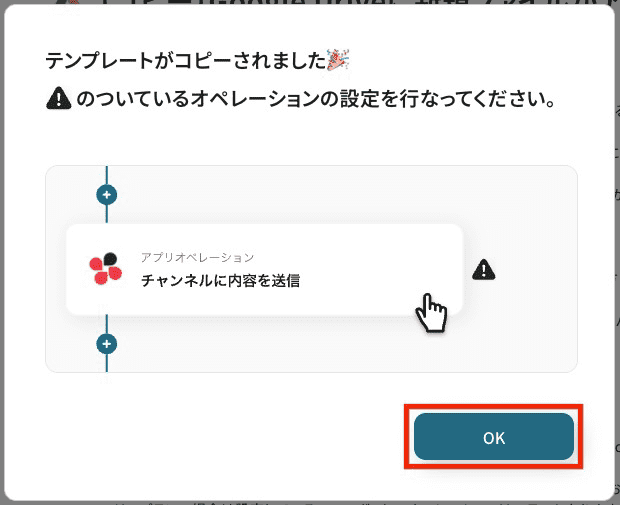
ステップ3:HubSpotのトリガー設定
ここでは、フロー起動のきっかけとなるトリガーを設定します。
マイプロジェクトから「【コピー】HubSpotでチケットが作成されたら、ChatGPTで解析し任意の情報を追加する」を選んでください。
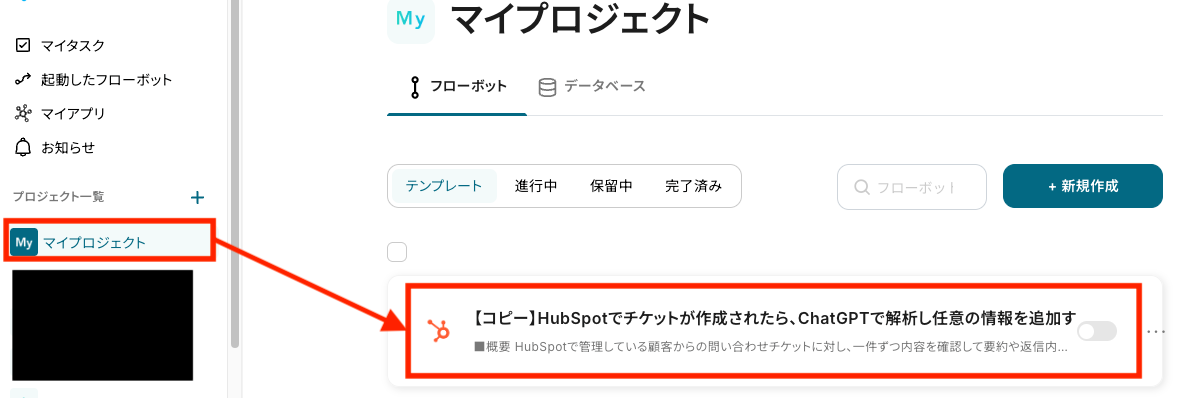
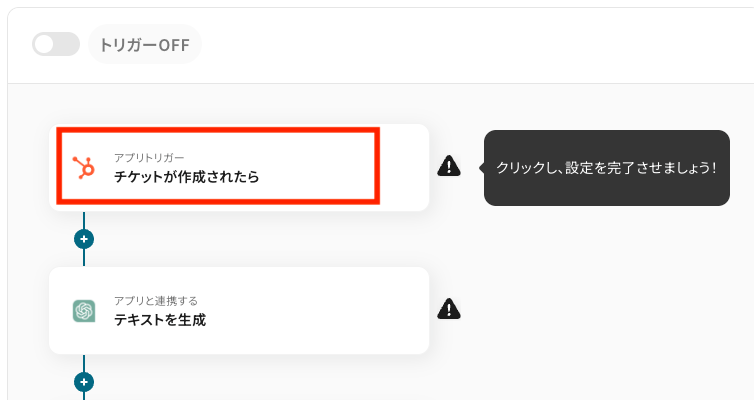
テンプレートを開いたら、最初のステップにある「チケットが作成されたら」をクリックします。
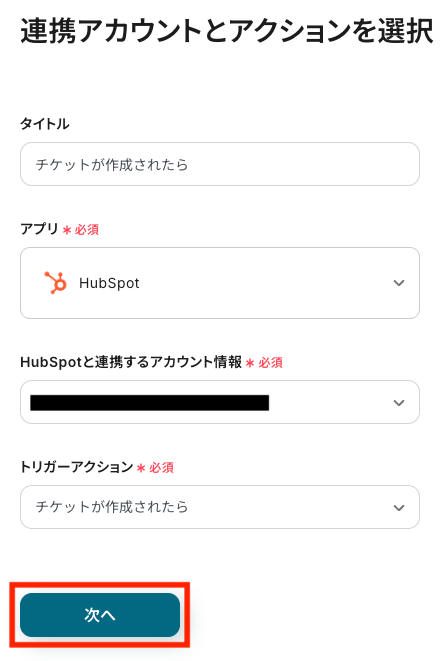
まずは、連携するアカウントとトリガーの種類を設定します。
タイトルはあらかじめ入力されていますが、自由に変更可能です。
タイトルを変更すると、上記画像の赤枠内「チケットが作成されたら」に反映されます。
アカウント情報は、ステップ1で連携したものが自動で選択されています。
必要に応じて、他のアカウントに切り替えることも可能です。
この設定により、HubSpotでのチケット作成をトリガーに、このフローボットが起動されるようになります。
内容を確認したら、次へ進みましょう!
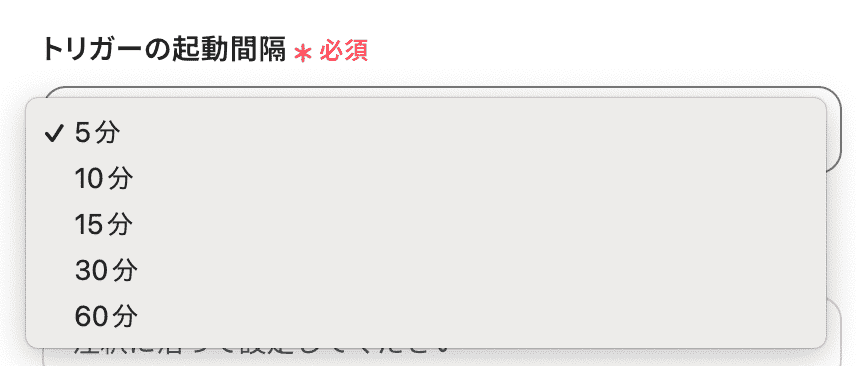
つづいて、トリガーの起動間隔(どれくらいの頻度でチェックするか)を設定します。
設定できる間隔は、5分、10分、15分、30分、60分の5つです。
ただし、ご加入の料金プランによって設定できるトリガーの最短間隔が異なるので、注意してください。
基本的には、そのプランで設定可能な最短の起動間隔をお使いいただくことをおすすめします。
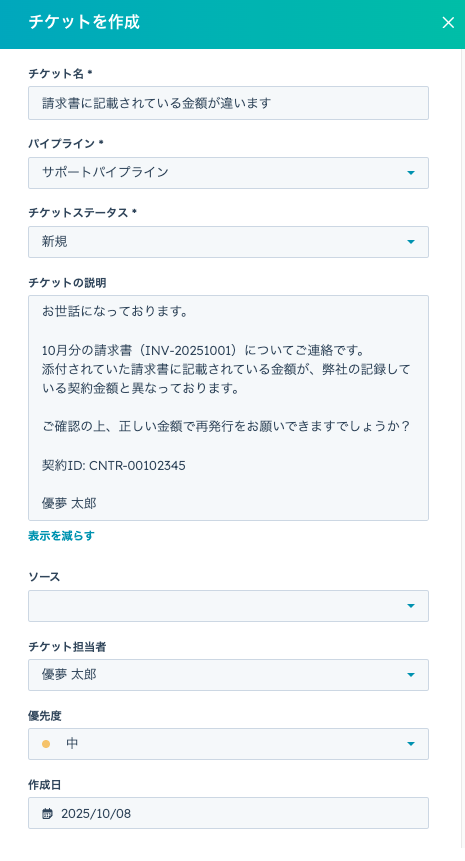
ここまで設定したら、HubSpotでテスト用のチケットを作成しましょう。
今回の例では、以下のようなチケットを作成しました。
チケットを作成したら、テンプレート画面に戻ってテストを実行します!
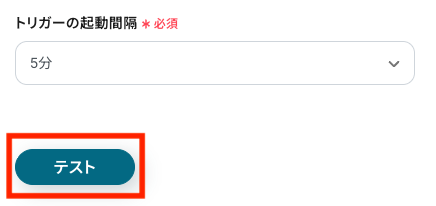
テストを行う際、直近1時間以内にチケットを作成していない場合は、エラーになることがあります。
その場合は、再度HubSpotで新しいチケットを作成し、あらためてテストを実行してみてください。
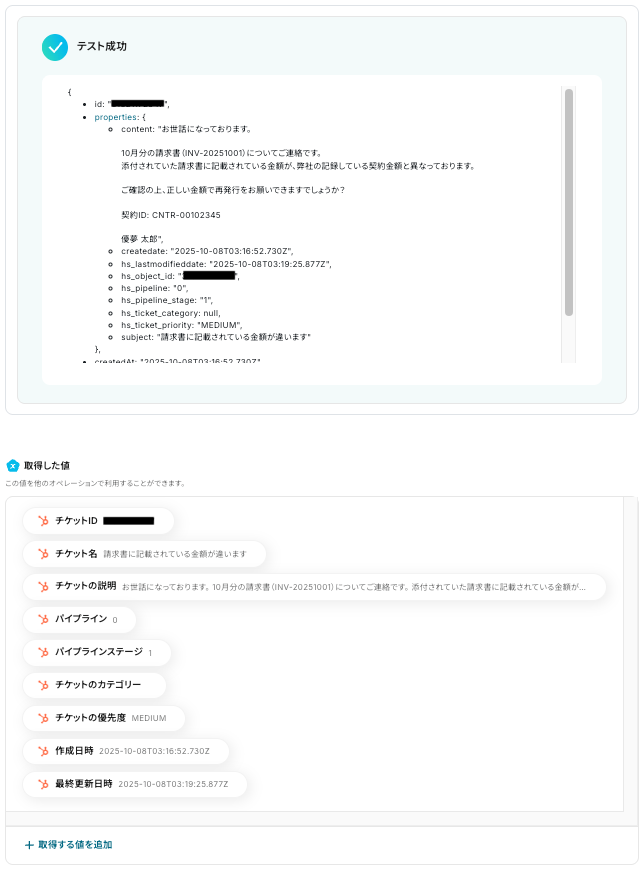
テストに成功すると、以下のように「取得した値」が表示されます。
※取得した値とは?
トリガーやアクション設定時に、「テスト」を実行して取得した値のことを指します。
後続のアクション設定時の値として利用でき、フローボットを起動する度に変動した値となります。
必要に応じて、「+取得する値を追加」から他のデータを取得することも可能です。
ここで取得した値は、「ステップ4:ChatGPTのアクション設定」で使用します。
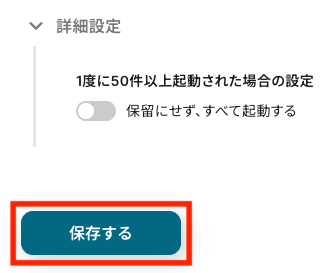
必要に応じて詳細設定を行い、「完了」をクリックしましょう!
ステップ4:ChatGPTのアクション設定
このステップでは、HubSpotに作成されたチケットをChatGPTで自動解析する設定を行っていきましょう!
フロー内の「テキストを生成」をクリックします。
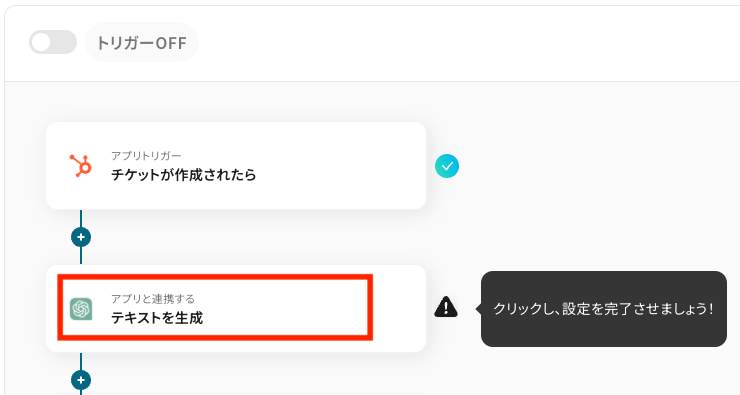
はじめに、アカウント情報とアクションの種類を設定します。
タイトルはあらかじめ入力されていますが、わかりやすい名称に変更してOKです。
アカウント情報には、ステップ1で連携したアカウントが入力されています。
選択できるアクションは、以下のとおりです。
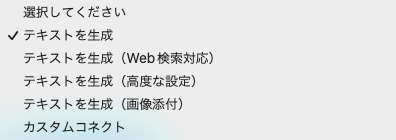
今回はチケットの解析結果を文章で出力したいため、テンプレート通りに「テキストを生成」のまま進めます!
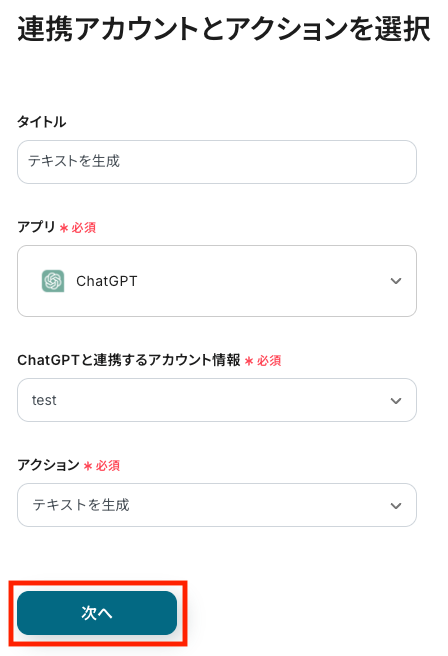
次に、ChatGPTによる解析処理を実行するためのプロンプト(指示内容)や各種設定項目を入力していきましょう。
メッセージ内容には、ChatGPTに送信するプロンプトを設定します。
入力欄をクリックすると、「取得した値」タブの「チケットが作成されたら」の中にステップ3で取得した情報が表示されます。
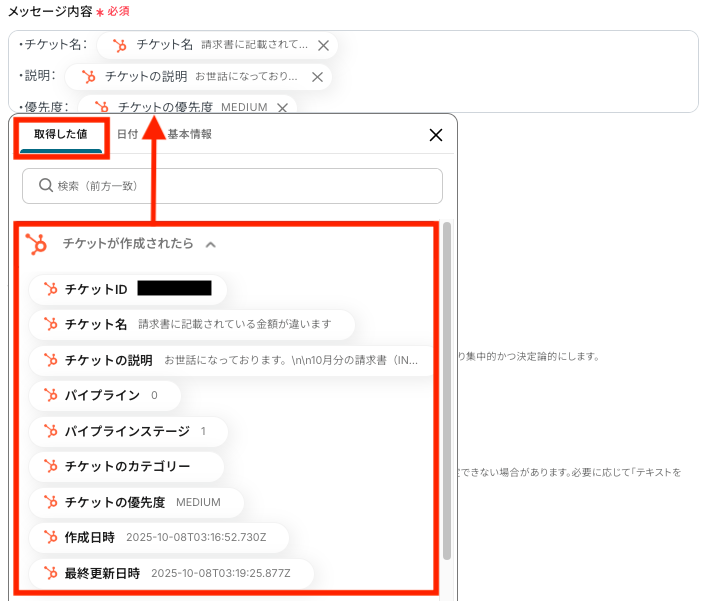
ChatGPTにどのような出力をしてほしいかをイメージしながら、プロンプトを設定しましょう。
以下の入力例を参考に、自社の用途に合ったプロンプトを作成してみてください。
▼実際のプロンプト例
以下は顧客からの問い合わせチケットです。この内容を詳細に解析し、以下の項目ごとに整理してください。
【出力フォーマット】
1. 問題の種類(請求、技術的な問題、契約、操作方法、アカウント、その他)
2. 問題の詳細(顧客が何を問題と感じているか)
3. 顧客の目的・依頼内容(顧客が求めている行動・結果)
4. 関連情報(契約ID、請求書番号、商品名、日時などの識別可能な情報があれば)
5. 緊急度(低・中・高の3段階で、理由も記載)
6. 優先対応アクション(社内で次に取るべき対応、箇条書き)
----------------
・チケット名:{チケット名}
・説明:{チケットの説明}
・優先度:{チケットの優先度}
----------------
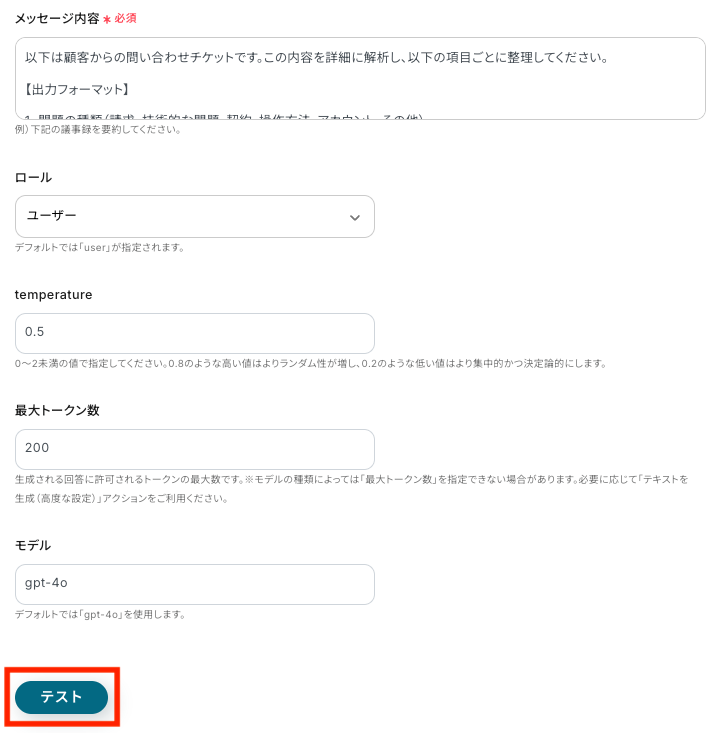
以下4項目は、用途に応じて設定を変更することが可能です。
特に指定がなければ、初期設定のままでも問題ありません。
取得した値を利用することで、トリガーが起動するたびに最新の値を自動で引用できます。
- ロール:ChatGPTに対して、どのような視点や立場で返答してほしいかを指定できます。
- temperature(出力の自由度):ChatGPTの出力に、どれくらい自由さ(創造性)を持たせるかを決める設定です。値が高い(例:1.5〜2.0)とより自由でユニークな表現に、値が低い(例:0〜0.5)とより一貫性がある出力になります。0〜2の範囲で設定可能です。
- 最大トークン数:出力される文章の最大文字数を指定できます。
- モデル:使用するChatGPTのモデルを選択できます。
すべての設定が完了したら、テストを実行しましょう。
テストに成功すると、以下のような画面が表示され、実際にどのような出力がされるかを確認できます。
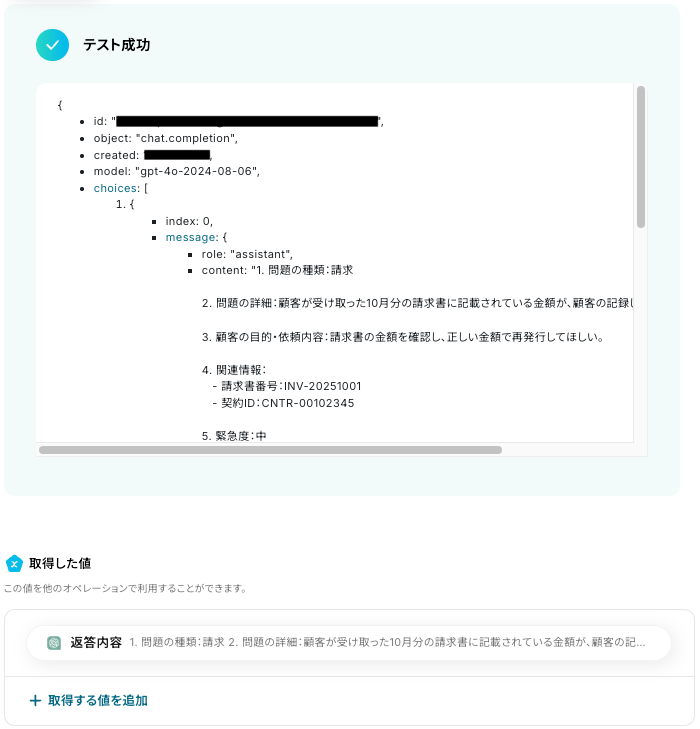
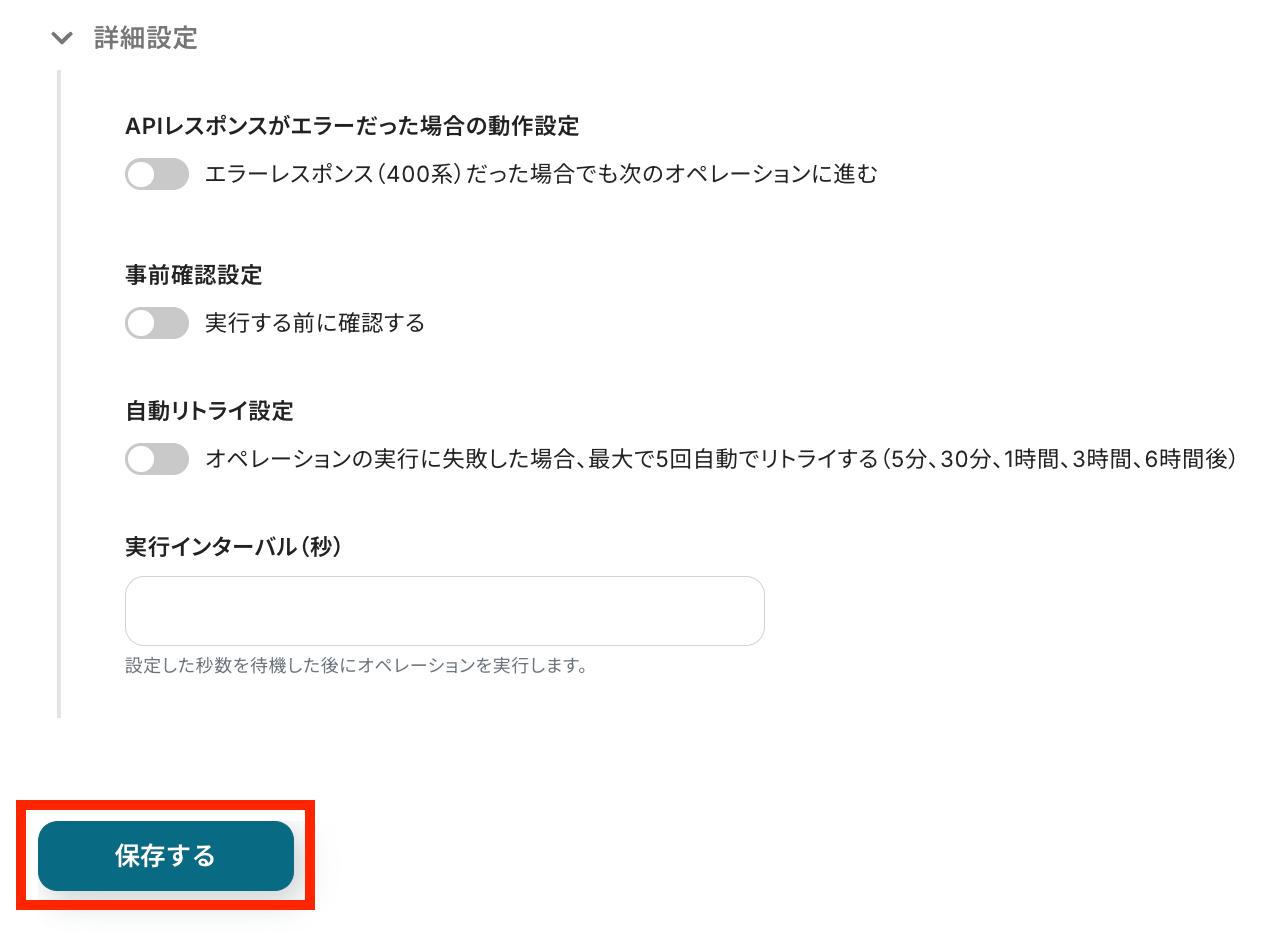
問題がなければ、任意で詳細設定を行い、保存しましょう。
ステップ5:HubSpotのアクション設定
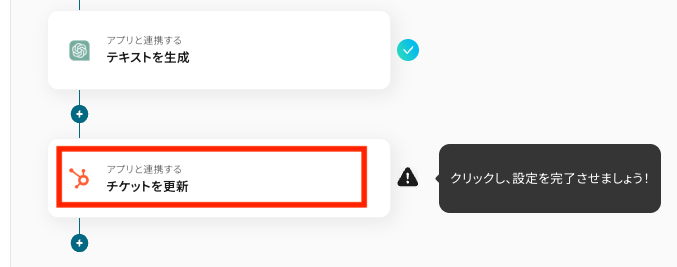
このステップでは、ChatGPTで解析した内容を自動でHubSpotのチケットに反映する設定を行います。
フロー内の「チケットを更新」をクリックしてください。
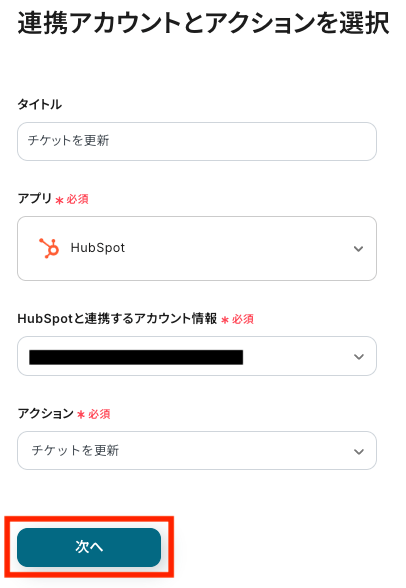
はじめに、連携アカウントとアクションを設定します。
タイトルはあらかじめ入力されていますが、わかりやすい名前に変更してもOKです。
アカウント情報には、ステップ1で連携したアカウントが入力されています。
アクションの種類は、テンプレート通り「チケットを更新」のままで進めましょう。
API接続設定で、実際にチケットへ反映させる項目を設定します。
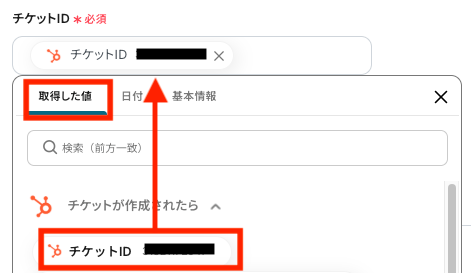
チケットIDには、ステップ3で取得したデータが自動で入力されています。
もし空欄の場合は、入力欄をクリックして「取得した値」タブの「チケットが作成されたら」から、該当データを選択してください。
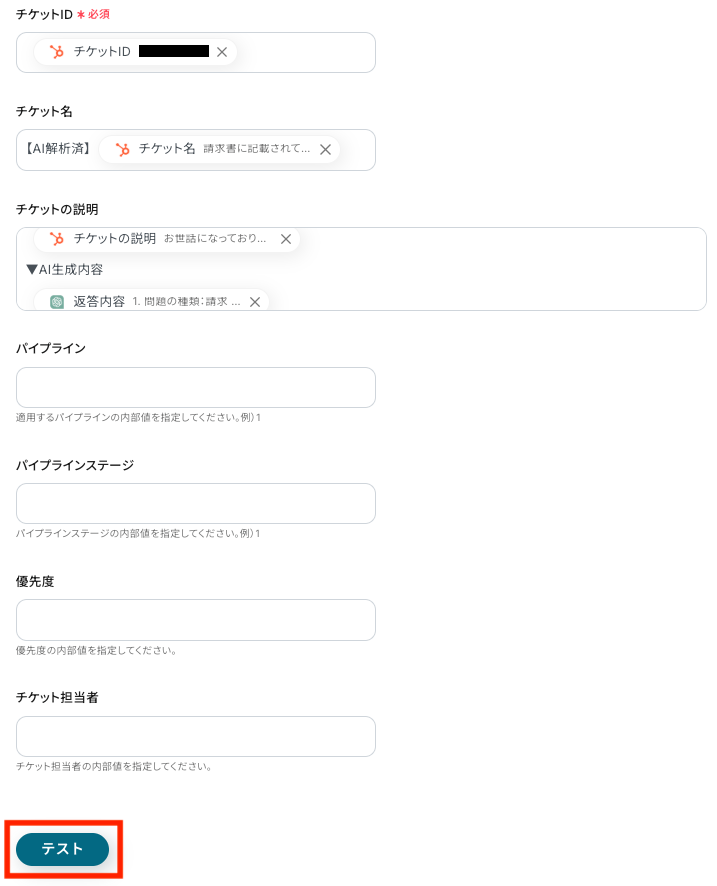
チケットの説明もデフォルトで設定されていますが、自由にカスタマイズ可能です。
その他のフィールドも、必要な項目のみ設定すればOKです。
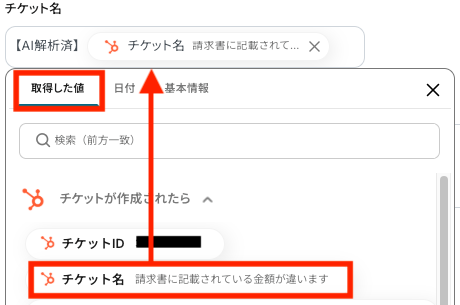
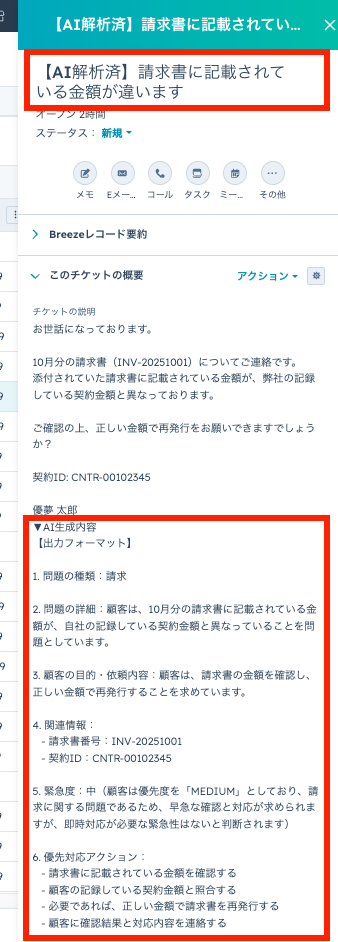
ここでは例として、チケット名を入力してみます。
AIによる解析済みであることがわかるように、「【AI解析済】{チケット名}」としました。
すべての設定が完了したら、テストを実行して動作確認を行いましょう。
テストが成功すると、以下のような画面が表示されます。
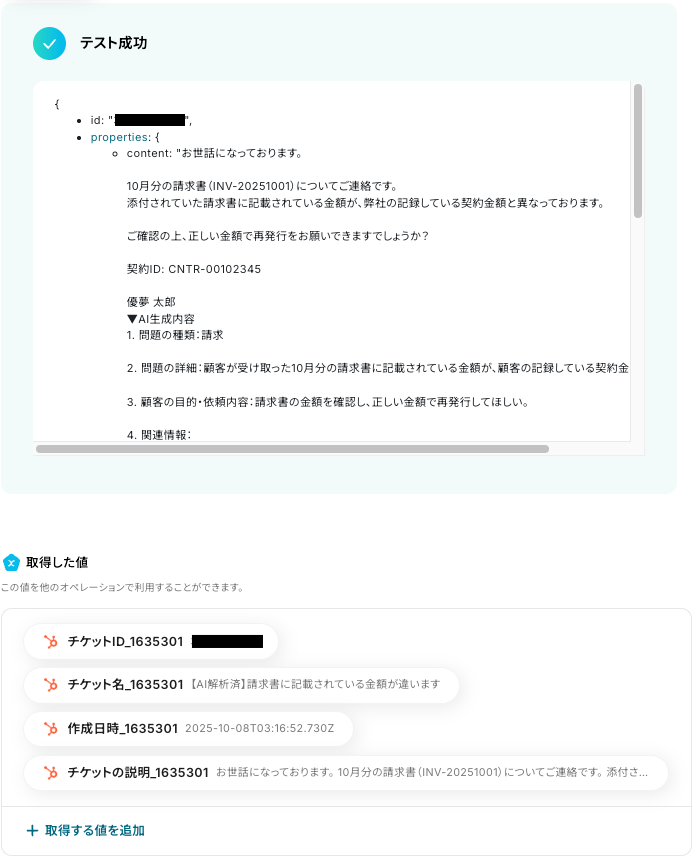
では、実際にHubSpotを開いて、チケットが更新されているか確認してみましょう。
以下のように、このステップで設定した内容が反映されていれば成功です!
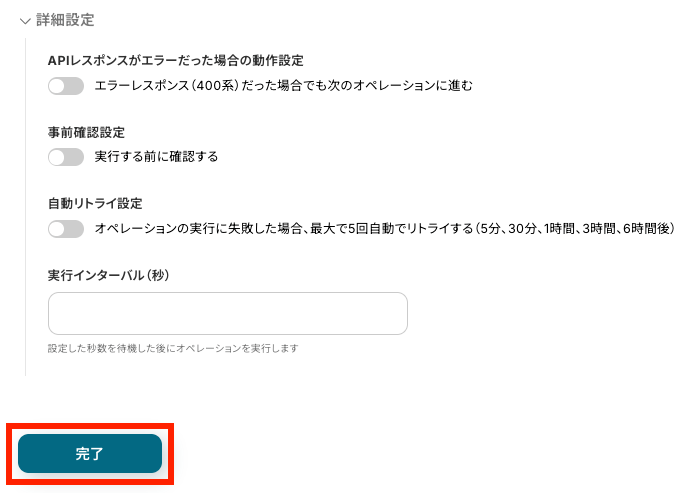
最後に必要に応じて詳細設定を行い、「完了」をクリックしましょう。
お疲れさまでした。
以上で、フローの設定は完了です!
ステップ6:フローをONにしてテスト実行する
設定完了の画面が表示されたら、トリガーをONにします。
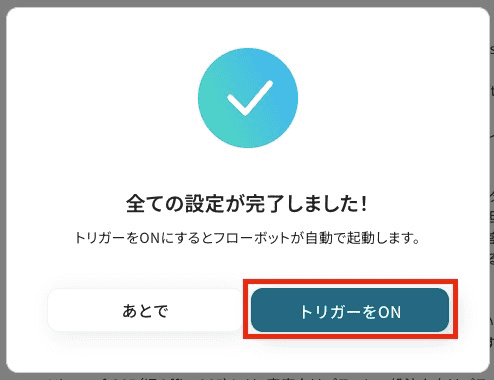
これでフローの作成は完了です。
あとは、実際にHubSpotでチケットを作成したら、ChatGPTで内容が解析され、その結果が自動で追記されるかを確認してみましょう!
ChatGPTのデータをHubSpotに連携したい場合
今回はHubSpotからChatGPTへデータを連携する方法をご紹介しましたが、逆に様々なツールでのやり取りを起点にChatGPTで内容を解析し、HubSpotにチケットを作成する連携も可能です。
顧客とのコミュニケーションが発生する様々なチャネルから、自動でHubSpotに情報を集約したい場合は、以下のテンプレートも併せてご利用ください。
Slackで指定のキーワードを含むメッセージが送信されたら、ChatGPTで解析しHubSpotにチケットを作成する
Slackの特定チャンネルで「問い合わせ」や「要対応」などのキーワードを含むメッセージが投稿された際に、その内容をChatGPTが自動で解析・要約し、HubSpotにチケットを登録するフローです。
これにより、社内のコミュニケーションツール上で顧客から寄せられた重要な声を漏れなくHubSpotに集約できます。
■概要Slackで受信する顧客からの問い合わせや要望を、手作業でHubSpotに転記する業務に手間を感じていませんか。
このワークフローを活用すれば、Slackの特定メッセージをトリガーとして、ChatGPTが自動で内容を解析、要約し、HubSpotにチケットを新規作成します。HubSpotとChatGPTを連携させることで、問い合わせ対応の初動を自動化し、よりスムーズな顧客対応を実現します。
■このテンプレートをおすすめする方- Slackでの顧客対応を手作業でHubSpotに記録しているカスタマーサポート担当者の方
- HubSpotとChatGPTを連携させ、問い合わせ管理の効率化を目指しているチームリーダーの方
- 定型的なチケット作成業務から解放され、重要な顧客対応に集中したいと考えている方
■このテンプレートを使うメリット- Slackのメッセージを自動でHubSpotにチケット化するため、転記作業にかかる時間を短縮でき、スムーズな対応が可能になります
- 手作業による転記ミスや対応漏れを防ぎ、ChatGPTを活用することで、問い合わせ内容の要点を正確にHubSpotへ記録できます
■フローボットの流れ- はじめに、Slack、ChatGPT、HubSpotをYoomと連携します
- 次に、トリガーでSlackを選択し、「指定のテキストを含むメッセージがチャンネルに投稿されたら」というアクションを設定します
- 次に、オペレーションでAI機能の「テキストからデータを抽出する」を設定し、Slackのメッセージから必要な情報を抽出します
- 次に、オペレーションでChatGPTの「テキストを生成」を設定し、抽出した情報をもとにチケットの内容を作成します
- 最後に、オペレーションでHubSpotの「チケットを作成」を設定し、ChatGPTが生成した内容をもとにチケットを自動作成します
※「トリガー」:フロー起動のきっかけとなるアクション、「オペレーション」:トリガー起動後、フロー内で処理を行うアクション
■このワークフローのカスタムポイント- Slackのトリガー設定では、監視対象のチャンネルや、フローを起動させるメッセージに含まれるキーワードを任意で設定できます
- YoomのAI機能では、Slackのメッセージから抽出したい項目(例:顧客名、要件など)を自由に定義することが可能です
- ChatGPTへのプロンプトは自由にカスタマイズでき、前のステップで取得した情報を組み込んで、より精度の高いテキストを生成できます
- HubSpotでチケットを作成する際、チケット名や内容、担当者などの各項目に、前のステップで取得した情報を割り当てることが可能です
■注意事項- Slack、ChatGPT、HubSpotのそれぞれとYoomを連携してください。
- トリガーは5分、10分、15分、30分、60分の間隔で起動間隔を選択できます。プランによって最短の起動間隔が異なりますので、ご注意ください。
- ChatGPT(OpenAI)のアクションを実行するには、OpenAIのAPI有料プランの契約が必要です。(APIが使用されたときに支払いができる状態)詳しくはOpenAIの「API料金」ページをご確認ください。
- ChatGPTのAPI利用はOpenAI社が有料で提供しており、API疎通時のトークンにより従量課金される仕組みとなっています。そのため、API使用時にお支払いが行える状況でない場合エラーが発生しますのでご注意ください。
このワークフローを活用すれば、Slackの特定メッセージをトリガーとして、ChatGPTが自動で内容を解析、要約し、HubSpotにチケットを新規作成します。HubSpotとChatGPTを連携させることで、問い合わせ対応の初動を自動化し、よりスムーズな顧客対応を実現します。
■このテンプレートをおすすめする方
- Slackでの顧客対応を手作業でHubSpotに記録しているカスタマーサポート担当者の方
- HubSpotとChatGPTを連携させ、問い合わせ管理の効率化を目指しているチームリーダーの方
- 定型的なチケット作成業務から解放され、重要な顧客対応に集中したいと考えている方
■このテンプレートを使うメリット
- Slackのメッセージを自動でHubSpotにチケット化するため、転記作業にかかる時間を短縮でき、スムーズな対応が可能になります
- 手作業による転記ミスや対応漏れを防ぎ、ChatGPTを活用することで、問い合わせ内容の要点を正確にHubSpotへ記録できます
■フローボットの流れ
- はじめに、Slack、ChatGPT、HubSpotをYoomと連携します
- 次に、トリガーでSlackを選択し、「指定のテキストを含むメッセージがチャンネルに投稿されたら」というアクションを設定します
- 次に、オペレーションでAI機能の「テキストからデータを抽出する」を設定し、Slackのメッセージから必要な情報を抽出します
- 次に、オペレーションでChatGPTの「テキストを生成」を設定し、抽出した情報をもとにチケットの内容を作成します
- 最後に、オペレーションでHubSpotの「チケットを作成」を設定し、ChatGPTが生成した内容をもとにチケットを自動作成します
■このワークフローのカスタムポイント
- Slackのトリガー設定では、監視対象のチャンネルや、フローを起動させるメッセージに含まれるキーワードを任意で設定できます
- YoomのAI機能では、Slackのメッセージから抽出したい項目(例:顧客名、要件など)を自由に定義することが可能です
- ChatGPTへのプロンプトは自由にカスタマイズでき、前のステップで取得した情報を組み込んで、より精度の高いテキストを生成できます
- HubSpotでチケットを作成する際、チケット名や内容、担当者などの各項目に、前のステップで取得した情報を割り当てることが可能です
■注意事項
- Slack、ChatGPT、HubSpotのそれぞれとYoomを連携してください。
- トリガーは5分、10分、15分、30分、60分の間隔で起動間隔を選択できます。プランによって最短の起動間隔が異なりますので、ご注意ください。
- ChatGPT(OpenAI)のアクションを実行するには、OpenAIのAPI有料プランの契約が必要です。(APIが使用されたときに支払いができる状態)詳しくはOpenAIの「API料金」ページをご確認ください。
- ChatGPTのAPI利用はOpenAI社が有料で提供しており、API疎通時のトークンにより従量課金される仕組みとなっています。そのため、API使用時にお支払いが行える状況でない場合エラーが発生しますのでご注意ください。
Discordで特定のメッセージが送信されたら、ChatGPTで解析しHubSpotにチケットを作成する
Discordの特定チャンネルに投稿されたユーザーからのフィードバックや質問をトリガーに、ChatGPTが内容を解析してHubSpotにチケットを自動で作成するフローです。
これにより、コミュニティ内の重要なやり取りをカスタマーサポートの流れに組み込み、顧客との関係強化に役立てることができます。
■概要Discordで受けたユーザーからの問い合わせや報告を、手作業でHubSpotにチケットとして起票していませんか?内容を都度確認し、手入力で転記する作業は手間がかかり、対応の遅れや入力ミスにつながることもあります。このワークフローは、Discordの特定メッセージをトリガーに、ChatGPTが内容を解析して、HubSpotへ自動でチケットを作成します。HubSpotとChatGPTを効果的に連携させることで、カスタマーサポート業務の初動対応を効率化し、スムーズな顧客対応を実現します。
■このテンプレートをおすすめする方- Discordでの顧客対応をHubSpotに手作業で記録しているカスタマーサポート担当者の方
- HubSpotとChatGPTの連携により、問い合わせの一次切り分けを自動化したいと考えている方
- チームの問い合わせ管理を標準化し、対応の効率化と品質向上を図りたいマネージャーの方
■このテンプレートを使うメリット- Discordのメッセージ受信からHubSpotへのチケット作成までが自動化されるため、これまで手作業に費やしていた時間を削減できます
- 手動での情報転記が不要になることで、入力ミスやチケットの起票漏れといったヒューマンエラーを防ぐことに繋がります
■フローボットの流れ- はじめに、Discord、ChatGPT、HubSpotをYoomと連携します
- トリガーでDiscordを選択し、「チャンネルでメッセージが送信されたら」フローが起動するように設定します
- 次に、オペレーションの分岐機能で、特定の条件に合致したメッセージのみ後続の処理に進むよう設定します
- オペレーションのAI機能で、受信したメッセージ本文から問い合わせ内容などの必要な情報を抽出します
- オペレーションでChatGPTを使い、抽出した情報をもとにチケットの件名や内容を生成します
- 最後に、HubSpotの「チケットを作成」アクションで、生成した情報を連携し、チケットを自動で作成します
※「トリガー」:フロー起動のきっかけとなるアクション、「オペレーション」:トリガー起動後、フロー内で処理を行うアクション
■このワークフローのカスタムポイント- Discordのトリガー設定では、フローを起動させたいサーバーIDやチャンネルIDを任意で指定してください
- 分岐機能では、特定のキーワードを含むメッセージのみを処理対象とするなど、後続のオペレーションに進むための条件を自由に設定できます
- AI機能では、Discordのメッセージ本文から抽出したい項目(例:ユーザー名、製品名など)を任意でカスタマイズ可能です
- ChatGPTにテキストを生成させるプロンプトは自由に編集でき、Discordのメッセージ内容などを変数として組み込めます
- HubSpotでチケットを作成する際、件名や内容、担当者などの各項目に、固定値や前段のオペレーションで取得した情報を自由に設定できます
■注意事項- Discord、ChatGPTのそれぞれとYoomを連携してください。
- トリガーは5分、10分、15分、30分、60分の間隔で起動間隔を選択できます。プランによって最短の起動間隔が異なりますので、ご注意ください。
- 分岐はパーソナルプラン以上のプランでご利用いただける機能(オペレーション)となっております。フリープランの場合は設定しているフローボットのオペレーションはエラーとなりますので、ご注意ください。
- パーソナルプランなどの有料プランは、2週間の無料トライアルを行うことが可能です。無料トライアル中には制限対象のアプリや機能(オペレーション)を使用することができます。詳しくは、「料金プランのページ」をご参照ください。
- ChatGPT(OpenAI)のアクションを実行するには、OpenAIのAPI有料プランの契約が必要です。(APIが使用されたときに支払いができる状態)詳しくは、「OpenAI APIの料金ページ」をご参照ください。
- ChatGPTのAPI利用はOpenAI社が有料で提供しており、API疎通時のトークンにより従量課金される仕組みとなっています。そのため、API使用時にお支払いが行える状況でない場合エラーが発生しますのでご注意ください。

■このテンプレートをおすすめする方
- Discordでの顧客対応をHubSpotに手作業で記録しているカスタマーサポート担当者の方
- HubSpotとChatGPTの連携により、問い合わせの一次切り分けを自動化したいと考えている方
- チームの問い合わせ管理を標準化し、対応の効率化と品質向上を図りたいマネージャーの方
■このテンプレートを使うメリット
- Discordのメッセージ受信からHubSpotへのチケット作成までが自動化されるため、これまで手作業に費やしていた時間を削減できます
- 手動での情報転記が不要になることで、入力ミスやチケットの起票漏れといったヒューマンエラーを防ぐことに繋がります
■フローボットの流れ
- はじめに、Discord、ChatGPT、HubSpotをYoomと連携します
- トリガーでDiscordを選択し、「チャンネルでメッセージが送信されたら」フローが起動するように設定します
- 次に、オペレーションの分岐機能で、特定の条件に合致したメッセージのみ後続の処理に進むよう設定します
- オペレーションのAI機能で、受信したメッセージ本文から問い合わせ内容などの必要な情報を抽出します
- オペレーションでChatGPTを使い、抽出した情報をもとにチケットの件名や内容を生成します
- 最後に、HubSpotの「チケットを作成」アクションで、生成した情報を連携し、チケットを自動で作成します
■このワークフローのカスタムポイント
- Discordのトリガー設定では、フローを起動させたいサーバーIDやチャンネルIDを任意で指定してください
- 分岐機能では、特定のキーワードを含むメッセージのみを処理対象とするなど、後続のオペレーションに進むための条件を自由に設定できます
- AI機能では、Discordのメッセージ本文から抽出したい項目(例:ユーザー名、製品名など)を任意でカスタマイズ可能です
- ChatGPTにテキストを生成させるプロンプトは自由に編集でき、Discordのメッセージ内容などを変数として組み込めます
- HubSpotでチケットを作成する際、件名や内容、担当者などの各項目に、固定値や前段のオペレーションで取得した情報を自由に設定できます
■注意事項
- Discord、ChatGPTのそれぞれとYoomを連携してください。
- トリガーは5分、10分、15分、30分、60分の間隔で起動間隔を選択できます。プランによって最短の起動間隔が異なりますので、ご注意ください。
- 分岐はパーソナルプラン以上のプランでご利用いただける機能(オペレーション)となっております。フリープランの場合は設定しているフローボットのオペレーションはエラーとなりますので、ご注意ください。
- パーソナルプランなどの有料プランは、2週間の無料トライアルを行うことが可能です。無料トライアル中には制限対象のアプリや機能(オペレーション)を使用することができます。詳しくは、「料金プランのページ」をご参照ください。
- ChatGPT(OpenAI)のアクションを実行するには、OpenAIのAPI有料プランの契約が必要です。(APIが使用されたときに支払いができる状態)詳しくは、「OpenAI APIの料金ページ」をご参照ください。
- ChatGPTのAPI利用はOpenAI社が有料で提供しており、API疎通時のトークンにより従量課金される仕組みとなっています。そのため、API使用時にお支払いが行える状況でない場合エラーが発生しますのでご注意ください。
HubSpotとChatGPTを活用したその他の自動化例
ここでは、関連するテンプレートをいくつかご紹介します。
日々の業務効率化のヒントとして、ぜひ参考にしてください。
HubSpotを使った自動化例
新規コンタクト・取引作成、フォーム送信をトリガーに、チャットツールで通知したり、データベースにデータを自動格納します。
また、メールや他社CRM、日程調整ツール、フォームからコンタクトや会社、リード情報を自動で同期。
請求書の作成・送付やビデオ会議の登録も顧客管理ツールから実行可能です。
手動作業を減らし、業務効率とデータ精度が向上するでしょう。
■概要HubSpotに新しいコンタクトが登録された際、営業チームや関連部署への共有はどのように行っていますか?手作業での通知は手間がかかるだけでなく、共有漏れのリスクも伴います。このワークフローを活用すれば、HubSpotへの新規コンタクト登録をきっかけに、Discordへ自動で通知を送信できます。リード情報をチームへ共有することで、迅速なアプローチを実現します。
■このテンプレートをおすすめする方- HubSpotで獲得した新規リード情報を、チームへ迅速に共有したいと考えている方
- コミュニケーションツールとしてDiscordを利用しており、HubSpotからの通知を自動化したい方
- 手作業による情報共有の手間や、共有漏れといったミスを減らしたいチームリーダーの方
■このテンプレートを使うメリット- HubSpotにコンタクトが登録されると自動でDiscordに通知が飛ぶため、これまで手作業での共有に費やしていた時間を短縮できます。
- 手作業による通知漏れや共有の遅延といったミスを防ぎ、リード情報が迅速にチームへ共有される体制を構築できます。
■フローボットの流れ- はじめに、HubSpotとDiscordをYoomと連携します。
- 次に、トリガーでHubSpotを選択し、「新しいコンタクトが登録されたら」というアクションを設定します。
- 最後に、オペレーションでDiscordを選択し、「メッセージを送信」アクションを設定します。ここで、HubSpotから取得したコンタクト情報を通知本文に含めるように設定します。
※「トリガー」:フロー起動のきっかけとなるアクション、「オペレーション」:トリガー起動後、フロー内で処理を行うアクション
■このワークフローのカスタムポイント- Discordへ通知を送信する際に、通知先のチャンネルを任意で設定できます。例えば、営業担当者用のチャンネルやインサイドセールス用のチャンネルなど、用途に応じた設定が可能です。
- 通知するメッセージの本文も自由にカスタマイズできます。HubSpotから取得したコンタクトの氏名や会社名などの情報を含めることで、誰が見ても分かりやすい通知を作成できます。
■注意事項- HubSpot、DiscordのそれぞれとYoomを連携してください。
- トリガーは5分、10分、15分、30分、60分の間隔で起動間隔を選択できます。
- プランによって最短の起動間隔が異なりますので、ご注意ください。
■概要HubSpotのフォームで獲得した見込み顧客の情報を、手作業でGoogle スプレッドシートに転記していませんか?この作業は時間がかかるだけでなく、コピー&ペーストのミスや入力漏れといったヒューマンエラーの原因にもなりがちです。
このワークフローを活用すれば、HubSpotにフォームが送信されると、指定したGoogle スプレッドシートへ自動で情報が格納されるため、こうした定型業務を効率化し、より重要な業務に集中できます。
■このテンプレートをおすすめする方- HubSpotのフォームで獲得したリード情報を手作業で管理しているマーケティング担当者の方
- Google スプレッドシートへのデータ入力を効率化したいと考えている営業担当者の方
- フォームからの問い合わせ対応を迅速化し、顧客体験を向上させたいと考えている方
■このテンプレートを使うメリット- HubSpotのフォームに情報が送信されると自動でGoogle スプレッドシートに転記されるため、手作業の時間を削減できます。
- 人の手によるデータ転記が減ることで、入力ミスや対応漏れといったヒューマンエラーの防止に繋がります。
■フローボットの流れ- はじめに、HubSpotとGoogle スプレッドシートをYoomと連携します。
- 次に、トリガーでHubSpotを選択し、「フォームが送信されたら」というアクションを設定します。
- 最後に、オペレーションでGoogle スプレッドシートを選択し、「レコードを追加する」アクションでフォームの情報を格納するように設定します。
※「トリガー」:フロー起動のきっかけとなるアクション、「オペレーション」:トリガー起動後、フロー内で処理を行うアクション
■このワークフローのカスタムポイント- トリガー設定で、起動のきっかけとしたいHubSpotのフォームを任意で設定してください。
- Google スプレッドシートに格納する項目は、HubSpotのフォームから取得した情報の中から任意で選択し、設定することが可能です。
■注意事項- HubSpot、Google スプレッドシートのそれぞれとYoomを連携してください。
- トリガーは5分、10分、15分、30分、60分の間隔で起動間隔を選択できます。
- プランによって最短の起動間隔が異なりますので、ご注意ください。
■概要HubSpotで管理している取引情報について、新しい案件が発生するたびに手作業でSlackに通知していませんか?こうした手作業での情報共有は、手間がかかるだけでなく、通知漏れや共有の遅れに繋がることもあります。このワークフローを活用することで、HubSpotで新規取引が作成されたタイミングをトリガーにして、Slackへ自動でメッセージを送付し、営業チーム内の情報共有を円滑に進めることが可能です。■このテンプレートをおすすめする方- HubSpotとSlackを活用して営業活動を行なっている営業担当者の方
- 営業チームの進捗をスムーズに把握し、連携を強化したいと考えているマネージャーの方
- 手作業による情報共有を自動化し、本来の営業活動に集中したいと考えている方
■このテンプレートを使うメリット- HubSpotに取引情報が追加されると自動でSlackへ通知されるため、これまで手作業での情報共有に費やしていた時間を短縮できます。
- システムが自動で通知を行うため、手作業による通知漏れや、情報の誤伝達といったヒューマンエラーの防止に繋がります。
■フローボットの流れ- はじめに、HubSpotとSlackをYoomと連携する
- 次に、トリガーでHubSpotを選択し、「新しい取引が作成されたら」というアクションを設定する
- 最後に、オペレーションでSlackを選択し、「チャンネルにメッセージを送る」というアクションを設定し、任意のチャンネルにメッセージを送る
※「トリガー」:フロー起動のきっかけとなるアクション、「オペレーション」:トリガー起動後、フロー内で処理を行うアクション■このワークフローのカスタムポイント- Slackに通知するメッセージ内容は、HubSpotの取引情報から取得した「取引名」「金額」「担当者名」などの情報を組み合わせて、自由にカスタマイズすることが可能です。
■注意事項- HubSpot、SlackのそれぞれとYoomを連携してください。
- トリガーは5分、10分、15分、30分、60分の間隔で起動間隔を選択できます。
- プランによって最短の起動間隔が異なりますので、ご注意ください。
■概要
Hubspotのフォームから送信された情報をkintoneのデータベースに格納するフローです。
■このテンプレートをおすすめする方
1. HubSpotとkintoneを利用している企業やチーム
- HubSpotを活用してマーケティングや顧客管理を行っているマーケティング担当者
- kintoneを用いてデータベース管理を行っているIT担当者や業務管理担当者
- 両方のツールを連携させて業務効率化を図りたい企業の社員
2.データ入力や管理業務を効率化したい方
- フォームからの情報を手動で入力する手間を省きたい事務職員
- 顧客情報やリード情報を自動的にデータベースに保存したい営業担当者
- 業務プロセスの自動化を推進しているビジネスマネージャー
3.顧客情報の一元管理を目指している方
- 異なるシステム間でのデータの一貫性を保ちたいデータアナリスト
- 顧客情報を一元管理することで、迅速かつ的確な対応をしたいカスタマーサポート担当者
- 複数のツールを統合して顧客情報を活用したいマーケティング戦略担当者
■このテンプレートを使うメリット
・手動でのデータ入力の手間を省き、リアルタイムで正確なデータ管理が可能となり、顧客情報の一元管理が実現し、業務の効率を大幅に向上させることができます。
・データの一貫性を保つことで、マーケティングや営業活動の質も向上します。
■注意事項
・Hubspot、kintoneのそれぞれとYoomを連携してください。
■概要HubSpotで顧客管理をしながら、Zoomでオンラインミーティングを設定する際、アプリ間を何度も行き来して手作業で対応することに手間を感じていませんか。また、ミーティングURLの貼り間違いや、招待メールの送信ミスなども起こりがちです。このワークフローを活用すれば、HubSpotのコンタクトページからワンクリックでZoomミーティングの作成と招待メールの送信が完了するため、こうした定型業務を自動化し、スムーズに解消できます。
Chrome拡張機能を使用したトリガーを使用することで、HubSpot上から直接トリガーを起動させることができます。
■このテンプレートをおすすめする方- HubSpotとZoomを活用し、オンラインでの商談や打ち合わせを頻繁に行う営業担当者の方
- 顧客へのミーティング案内を手作業で行っており、入力ミスや送信漏れなどの課題を感じている方
- 営業プロセス全体の効率化や、より重要なコア業務への集中を目指すチームリーダーの方
■このテンプレートを使うメリット- HubSpotの画面から離れることなくミーティング作成から案内までが完結するため、作業時間を短縮できます。
- 手作業によるURLの貼り間違いや顧客情報の入力ミスといったヒューマンエラーのリスクを軽減し、業務品質の向上に繋がります。
■フローボットの流れ- はじめに、HubSpot、Zoom、GmailをYoomと連携します。
- 次に、トリガーでChrome拡張機能を選択し、HubSpotのコンタクト詳細ページからフローボットを起動できるように設定します。
- 次に、オペレーションで担当者への対応依頼を設定し、ミーティングの日時などを入力するフォームを表示させます。
- 次に、オペレーションでZoomの「ミーティングを作成」アクションを設定し、入力された情報をもとにミーティングを作成します。
- 最後に、オペレーションでGmailの「メールを送信する」アクションを設定し、作成されたミーティング情報などを記載した案内メールを送信します。
※「トリガー」:フロー起動のきっかけとなるアクション、「オペレーション」:トリガー起動後、フロー内で処理を行うアクション
■このワークフローのカスタムポイント- 担当者への対応依頼では、ミーティング日時などの入力フォーム項目を自由に設定したり、HubSpotから取得した情報をあらかじめ埋め込んだりといったカスタムが可能です。
- Zoomのミーティング作成では、議題やアジェンダなどの設定項目に固定のテキストを入力したり、前段のフォームで入力された内容を変数として埋め込んだりできます。
- Gmailでのメール送信では、送信先を任意に設定できるほか、件名や本文にHubSpotの顧客情報や作成したZoomのミーティングURLなどを変数として差し込むことが可能です。
■注意事項- HubSpot、Zoom、GmailのそれぞれとYoomを連携してください。
- Chrome拡張機能を使ったトリガーの設定方法は「Chrome拡張機能を使ったトリガーの設定方法」をご参照ください。
■概要HubSpotで管理している顧客情報をもとに、都度請求書を作成してメールで送付する作業は、件数が増えると大きな手間になるのではないでしょうか。情報の転記ミスや送付漏れなどのリスクも伴います。このワークフローを活用すれば、HubSpotのコンタクトページからワンクリックで請求書の作成とGmailでの送付を自動化できるため、こうした手作業による課題を解消し、営業活動に集中できる環境を整えます。
Chrome拡張機能を使用したトリガーを使用することで、HubSpot上から直接トリガーを起動させることができます。
■このテンプレートをおすすめする方- HubSpotを利用して顧客管理や請求書発行を行っている営業担当者の方
- 請求書の作成から送付までのプロセスを効率化したいと考えている経理担当者の方
- 手作業による請求業務でのミスを減らし、業務品質を向上させたいチームリーダーの方
■このテンプレートを使うメリット- HubSpotの画面を起点に請求書の作成から送付までが自動化されるため、手作業で行っていた時間を短縮できます。
- 情報の転記や宛先設定などを自動化することで、金額の入力間違いや宛先ミスといったヒューマンエラーの発生を防ぎます。
■フローボットの流れ- はじめに、HubSpot、Google スプレッドシート、GmailをYoomと連携します
- 次に、トリガーでYoomのChrome拡張機能を選択し、HubSpotのコンタ-クト詳細ページからフローを起動するように設定します
- 次に、オペレーションで「担当者へ依頼する」を設定し、請求内容の入力や確認を促す依頼フォームを送信します
- 次に、オペレーションで「書類を発行する」を設定し、入力された情報をもとに請求書を作成します
- 最後に、オペレーションでGmailの「メールを送る」を設定し、作成した請求書を添付して顧客に自動で送付します
※「トリガー」:フロー起動のきっかけとなるアクション、「オペレーション」:トリガー起動後、フロー内で処理を行うアクション
■このワークフローのカスタムポイント- 書類発行のオペレーションでは、ご利用中のGoogle スプレッドシートなどを雛形として任意に設定でき、請求書の項目には固定のテキストやHubSpotから取得した顧客情報などを変数として埋め込むことが可能です。
- Gmailでメールを送るオペレーションでは、送信先(To,CC,BCC)を自由に設定できるほか、件名や本文にも固定のテキストや顧客名・請求金額といった変数を活用した、個別の内容にカスタムすることが可能です。
■注意事項- HubSpot、Google スプレッドシート、GmailのそれぞれとYoomを連携してください。
- Chrome拡張機能を使ったトリガーの設定方法は「Chrome拡張機能を使ったトリガーの設定方法」をご参照ください。
■概要TimeRexで日程調整をした後、手作業でHubSpotにコンタクト情報を登録する作業に手間を感じていませんか?複数のツールを跨いだ手作業は時間がかかるだけでなく、入力ミスなどのヒューマンエラーの原因にもなります。このワークフローを活用すれば、TimeRexで新しい予定が登録された際に、自動でHubSpotへコンタクトを登録できるようになり、こうした課題をスムーズに削減できます。
■このテンプレートをおすすめする方- TimeRexで獲得したリード情報を手作業でHubSpotに入力している方
- TimeRexとHubSpotを連携させ、コンタクト登録を自動化したいと考えている方
- 顧客情報の登録漏れや入力ミスを防ぎ、データ管理の精度を高めたい方
■このテンプレートを使うメリット- TimeRexに予定が登録されると自動でHubSpotにコンタクトが作成され、手入力の時間を削減できます。
- 手作業による転記が削減されるため、名前や連絡先などの入力間違いや登録漏れといったミスを防ぎます。
■フローボットの流れ- はじめに、TimeRexとHubSpotをYoomと連携します。
- 次に、トリガーでTimeRexを選択し、「Webhookを受信したら」というアクションを設定します。
- 次に、オペレーションで「分岐する」を設定し、予定が確定した場合のみ後続の処理に進むよう条件を指定します。
- 最後に、オペレーションでHubSpotの「コンタクトの作成」アクションを設定し、TimeRexから受け取った情報を連携します。
※「トリガー」:フロー起動のきっかけとなるアクション、「オペレーション」:トリガー起動後、フロー内で処理を行うアクション
■このワークフローのカスタムポイント- 分岐条件は、「予定が確定した場合」以外にも、特定のイベントタイプを対象にするなど任意で設定可能です。
- HubSpotに登録するコンタクト情報は、TimeRexから取得した氏名やメールアドレスなど、連携したい項目を自由に設定できます。
■注意事項- TimeRex、HubSpotのそれぞれとYoomを連携してください。
- 分岐はパーソナルプラン以上のプランでご利用いただける機能(オペレーション)となっております。フリープランの場合は設定しているフローボットのオペレーションはエラーとなりますので、ご注意ください。
- パーソナルプランなどの有料プランは、2週間の無料トライアルを行うことが可能です。無料トライアル中には制限対象のアプリや機能(オペレーション)を使用することができます。詳しくは、「料金プランのページ」をご参照ください。
■概要Outlookで受信したお問い合わせや取引先からの連絡を、都度HubSpotへ手入力していませんか。こうした反復作業は手間がかかるだけでなく、入力ミスや対応漏れの原因にもなり、機会損失に繋がることもあります。このワークフローを活用すれば、Outlookで特定のメールを受信した際に、その内容から会社情報をHubSpotへ自動で作成することが可能です。HubSpotとOutlookの効果的な連携により、煩雑なデータ登録作業を効率化します。■このテンプレートをおすすめする方- Outlookで受信した顧客情報をHubSpotに手作業で入力している営業やマーケティング担当の方
- HubSpotとOutlook間のデータ転記ミスや対応漏れを減らし、顧客管理を円滑に進めたい方
- 定型業務の自動化を進めたいと考えているものの、具体的な方法を模索しているDX推進担当の方
■このテンプレートを使うメリット- Outlookでのメール受信を起点としてHubSpotへの会社作成が自動化されるため、手作業でのデータ入力に費やしていた時間を短縮できます
- システムが自動で処理を行うため、手入力による転記ミスや登録漏れといったヒューマンエラーを防ぎ、データの正確性を維持します
■フローボットの流れ- はじめに、OutlookとHubSpotをYoomと連携します
- 次に、トリガーでOutlookを選択し、「メールを受信したら」というアクションを設定します
- 次に、オペレーションでテキスト抽出機能を用い、受信したメールの本文から会社名など、登録に必要な情報を抽出するよう設定します
- 最後に、オペレーションでHubSpotの「会社の作成」アクションを選択し、抽出した情報をマッピングして会社データを作成するよう設定します
※「トリガー」:フロー起動のきっかけとなるアクション、「オペレーション」:トリガー起動後、フロー内で処理を行うアクション■このワークフローのカスタムポイント- Outlookのトリガー設定では、特定のメールフォルダIDを指定することが可能です。これにより、全ての受信メールではなく、指定したフォルダに振り分けられたメールのみを対象にフローボットを起動できます
- 例えば、「新規問合せ」などの専用フォルダを作成し、そのフォルダIDを設定することで、より的を絞った自動化を実現できます
■注意事項- Outlook、HubSpotのそれぞれとYoomを連携してください。
- トリガーは5分、10分、15分、30分、60分の間隔で起動間隔を選択できます。
- プランによって最短の起動間隔が異なりますので、ご注意ください。
- Microsoft365(旧Office365)には、家庭向けプランと一般法人向けプラン(Microsoft365 Business)があり、一般法人向けプランに加入していない場合には認証に失敗する可能性があります。
■概要
Zoho CRMとHubSpotを併用する中で、それぞれのツールに同じ顧客情報を手入力する作業に手間を感じていませんか?
このような二重入力は作業負荷を高めるだけでなく、入力ミスや更新漏れといったヒューマンエラーの原因にもなりかねません。
このワークフローを活用すれば、Zoho CRMとHubSpotの連携を自動化し、Zoho CRMに新しい取引先が作成されると、自動でHubSpotに会社情報が作成されるため、データ管理の効率化が図れます。
■このテンプレートをおすすめする方
- Zoho CRMとHubSpotを併用し、顧客情報の手入力に課題を感じている営業・マーケティング担当者の方
- Zoho CRMからHubSpotへの連携を手作業で行っており、入力ミスや転記漏れを防ぎたいと考えている方
- SaaS間のデータ連携を自動化することで、営業部門とマーケティング部門の連携を強化したいと考えている方
■このテンプレートを使うメリット
- Zoho CRMに取引先が作成されると自動でHubSpotに会社が作成されるため、これまで手作業に費やしていたデータ転記の時間を短縮できます。
- 手作業による二重入力がなくなることで、入力間違いや更新漏れといったヒューマンエラーの発生リスクを軽減し、データの正確性を保ちます。
■フローボットの流れ
- はじめに、HubSpotとZoho CRMをYoomと連携します
- 次に、トリガーでZoho CRMを選択し、「新しく取引先が作成されたら」というアクションを設定します
- 最後に、オペレーションでHubSpotの「会社の作成」アクションを設定し、トリガーで取得した情報を紐付けます
※「トリガー」:フロー起動のきっかけとなるアクション、「オペレーション」:トリガー起動後、フロー内で処理を行うアクション
■このワークフローのカスタムポイント
- HubSpotで会社を作成するオペレーションでは、どの項目にどの情報を登録するかを任意で設定してください。例えば、Zoho CRMから取得した「取引先名」の情報を、HubSpotの「会社名」の項目に紐付けるといった設定が可能です。
■注意事項
- Zoho CRM、HubSpotのそれぞれとYoomを連携してください。
- トリガーは5分、10分、15分、30分、60分の間隔で起動間隔を選択できます。
- プランによって最短の起動間隔が異なりますので、ご注意ください。
■概要フォームから得た契約同意情報を、他のアプリに反映するのは手間がかかりますよね。このような定型業務を手作業で行うと、更新時の入力ミスや対応の遅れといった問題も起こりがちです。
このワークフローなら、Googleフォームへの回答送信をきっかけに、HubSpotのコンタ-クト情報を自動で更新できます。
顧客管理の課題を解消し、業務の効率化を実現しましょう。■このテンプレートをおすすめする方- Googleフォームで得た顧客情報を、手作業でHubSpotに反映している方
- HubSpotでのリード管理において、ステータスの手動更新に漏れや遅れを感じている方
- 顧客管理に関する一連のプロセスを自動化し、営業活動の効率化を目指すチームの方
■このテンプレートを使うメリット- Googleフォームへの回答送信と同時にHubSpotのコンタクト情報が更新されるため、転記やステータス変更に費やしていた時間を短縮できます。
- ステータスの更新漏れや、誤った情報への更新といったヒューマンエラーを防ぎ、データの正確性を保つことに繋がります。
■フローボットの流れ- GoogleフォームとHubSpotをYoomと連携します。
- トリガーでGoogleフォームを選択し、「フォームに回答が送信されたら」というアクションを設定します。
- オペレーションでHubSpotの「コンタクトを検索(キーワード検索)」アクションを設定します。
ここで、フォームから取得したメールアドレスなどを基に該当コンタクトを特定します。 - HubSpotの「コンタクトの更新」アクションを設定し、検索で見つかったコンタクトのリードステータスなどを更新します。
※「トリガー」:フロー起動のきっかけとなるアクション、「オペレーション」:トリガー起動後、フロー内で処理を行うアクション■このワークフローのカスタムポイント- Googleフォームのトリガー設定では、自動化の対象としたいフォームを指定してください。
- HubSpotのコンタクト検索では、フォームから取得したどの情報(例:メールアドレスや氏名)を基にコンタクトを検索するかを設定してください。
- HubSpotのコンタクト更新では、更新したい項目にフォームの回答を設定してください。
■注意事項- Googleフォーム、HubSpotのそれぞれとYoomを連携してください。
- Googleフォームをトリガーとして使用した際の回答内容を取得する方法は「Googleフォームトリガーで、回答内容を取得する方法」を参照ください。
- トリガーは5分、10分、15分、30分、60分の間隔で起動間隔を選択できます。
プランによって最短の起動間隔が異なりますので、ご注意ください。
- HubSpotで獲得した新規リード情報を、チームへ迅速に共有したいと考えている方
- コミュニケーションツールとしてDiscordを利用しており、HubSpotからの通知を自動化したい方
- 手作業による情報共有の手間や、共有漏れといったミスを減らしたいチームリーダーの方
- HubSpotにコンタクトが登録されると自動でDiscordに通知が飛ぶため、これまで手作業での共有に費やしていた時間を短縮できます。
- 手作業による通知漏れや共有の遅延といったミスを防ぎ、リード情報が迅速にチームへ共有される体制を構築できます。
- はじめに、HubSpotとDiscordをYoomと連携します。
- 次に、トリガーでHubSpotを選択し、「新しいコンタクトが登録されたら」というアクションを設定します。
- 最後に、オペレーションでDiscordを選択し、「メッセージを送信」アクションを設定します。ここで、HubSpotから取得したコンタクト情報を通知本文に含めるように設定します。
■このワークフローのカスタムポイント
- Discordへ通知を送信する際に、通知先のチャンネルを任意で設定できます。例えば、営業担当者用のチャンネルやインサイドセールス用のチャンネルなど、用途に応じた設定が可能です。
- 通知するメッセージの本文も自由にカスタマイズできます。HubSpotから取得したコンタクトの氏名や会社名などの情報を含めることで、誰が見ても分かりやすい通知を作成できます。
- HubSpot、DiscordのそれぞれとYoomを連携してください。
- トリガーは5分、10分、15分、30分、60分の間隔で起動間隔を選択できます。
- プランによって最短の起動間隔が異なりますので、ご注意ください。

このワークフローを活用すれば、HubSpotにフォームが送信されると、指定したGoogle スプレッドシートへ自動で情報が格納されるため、こうした定型業務を効率化し、より重要な業務に集中できます。
- HubSpotのフォームで獲得したリード情報を手作業で管理しているマーケティング担当者の方
- Google スプレッドシートへのデータ入力を効率化したいと考えている営業担当者の方
- フォームからの問い合わせ対応を迅速化し、顧客体験を向上させたいと考えている方
- HubSpotのフォームに情報が送信されると自動でGoogle スプレッドシートに転記されるため、手作業の時間を削減できます。
- 人の手によるデータ転記が減ることで、入力ミスや対応漏れといったヒューマンエラーの防止に繋がります。
- はじめに、HubSpotとGoogle スプレッドシートをYoomと連携します。
- 次に、トリガーでHubSpotを選択し、「フォームが送信されたら」というアクションを設定します。
- 最後に、オペレーションでGoogle スプレッドシートを選択し、「レコードを追加する」アクションでフォームの情報を格納するように設定します。
■このワークフローのカスタムポイント
- トリガー設定で、起動のきっかけとしたいHubSpotのフォームを任意で設定してください。
- Google スプレッドシートに格納する項目は、HubSpotのフォームから取得した情報の中から任意で選択し、設定することが可能です。
- HubSpot、Google スプレッドシートのそれぞれとYoomを連携してください。
- トリガーは5分、10分、15分、30分、60分の間隔で起動間隔を選択できます。
- プランによって最短の起動間隔が異なりますので、ご注意ください。

- HubSpotとSlackを活用して営業活動を行なっている営業担当者の方
- 営業チームの進捗をスムーズに把握し、連携を強化したいと考えているマネージャーの方
- 手作業による情報共有を自動化し、本来の営業活動に集中したいと考えている方
- HubSpotに取引情報が追加されると自動でSlackへ通知されるため、これまで手作業での情報共有に費やしていた時間を短縮できます。
- システムが自動で通知を行うため、手作業による通知漏れや、情報の誤伝達といったヒューマンエラーの防止に繋がります。
- はじめに、HubSpotとSlackをYoomと連携する
- 次に、トリガーでHubSpotを選択し、「新しい取引が作成されたら」というアクションを設定する
- 最後に、オペレーションでSlackを選択し、「チャンネルにメッセージを送る」というアクションを設定し、任意のチャンネルにメッセージを送る
- Slackに通知するメッセージ内容は、HubSpotの取引情報から取得した「取引名」「金額」「担当者名」などの情報を組み合わせて、自由にカスタマイズすることが可能です。
- HubSpot、SlackのそれぞれとYoomを連携してください。
- トリガーは5分、10分、15分、30分、60分の間隔で起動間隔を選択できます。
- プランによって最短の起動間隔が異なりますので、ご注意ください。

■概要
Hubspotのフォームから送信された情報をkintoneのデータベースに格納するフローです。
■このテンプレートをおすすめする方
1. HubSpotとkintoneを利用している企業やチーム
- HubSpotを活用してマーケティングや顧客管理を行っているマーケティング担当者
- kintoneを用いてデータベース管理を行っているIT担当者や業務管理担当者
- 両方のツールを連携させて業務効率化を図りたい企業の社員
2.データ入力や管理業務を効率化したい方
- フォームからの情報を手動で入力する手間を省きたい事務職員
- 顧客情報やリード情報を自動的にデータベースに保存したい営業担当者
- 業務プロセスの自動化を推進しているビジネスマネージャー
3.顧客情報の一元管理を目指している方
- 異なるシステム間でのデータの一貫性を保ちたいデータアナリスト
- 顧客情報を一元管理することで、迅速かつ的確な対応をしたいカスタマーサポート担当者
- 複数のツールを統合して顧客情報を活用したいマーケティング戦略担当者
■このテンプレートを使うメリット
・手動でのデータ入力の手間を省き、リアルタイムで正確なデータ管理が可能となり、顧客情報の一元管理が実現し、業務の効率を大幅に向上させることができます。
・データの一貫性を保つことで、マーケティングや営業活動の質も向上します。
■注意事項
・Hubspot、kintoneのそれぞれとYoomを連携してください。

Chrome拡張機能を使用したトリガーを使用することで、HubSpot上から直接トリガーを起動させることができます。
■このテンプレートをおすすめする方
- HubSpotとZoomを活用し、オンラインでの商談や打ち合わせを頻繁に行う営業担当者の方
- 顧客へのミーティング案内を手作業で行っており、入力ミスや送信漏れなどの課題を感じている方
- 営業プロセス全体の効率化や、より重要なコア業務への集中を目指すチームリーダーの方
■このテンプレートを使うメリット
- HubSpotの画面から離れることなくミーティング作成から案内までが完結するため、作業時間を短縮できます。
- 手作業によるURLの貼り間違いや顧客情報の入力ミスといったヒューマンエラーのリスクを軽減し、業務品質の向上に繋がります。
■フローボットの流れ
- はじめに、HubSpot、Zoom、GmailをYoomと連携します。
- 次に、トリガーでChrome拡張機能を選択し、HubSpotのコンタクト詳細ページからフローボットを起動できるように設定します。
- 次に、オペレーションで担当者への対応依頼を設定し、ミーティングの日時などを入力するフォームを表示させます。
- 次に、オペレーションでZoomの「ミーティングを作成」アクションを設定し、入力された情報をもとにミーティングを作成します。
- 最後に、オペレーションでGmailの「メールを送信する」アクションを設定し、作成されたミーティング情報などを記載した案内メールを送信します。
■このワークフローのカスタムポイント
- 担当者への対応依頼では、ミーティング日時などの入力フォーム項目を自由に設定したり、HubSpotから取得した情報をあらかじめ埋め込んだりといったカスタムが可能です。
- Zoomのミーティング作成では、議題やアジェンダなどの設定項目に固定のテキストを入力したり、前段のフォームで入力された内容を変数として埋め込んだりできます。
- Gmailでのメール送信では、送信先を任意に設定できるほか、件名や本文にHubSpotの顧客情報や作成したZoomのミーティングURLなどを変数として差し込むことが可能です。
■注意事項
- HubSpot、Zoom、GmailのそれぞれとYoomを連携してください。
- Chrome拡張機能を使ったトリガーの設定方法は「Chrome拡張機能を使ったトリガーの設定方法」をご参照ください。
Chrome拡張機能を使用したトリガーを使用することで、HubSpot上から直接トリガーを起動させることができます。
■このテンプレートをおすすめする方
- HubSpotを利用して顧客管理や請求書発行を行っている営業担当者の方
- 請求書の作成から送付までのプロセスを効率化したいと考えている経理担当者の方
- 手作業による請求業務でのミスを減らし、業務品質を向上させたいチームリーダーの方
■このテンプレートを使うメリット
- HubSpotの画面を起点に請求書の作成から送付までが自動化されるため、手作業で行っていた時間を短縮できます。
- 情報の転記や宛先設定などを自動化することで、金額の入力間違いや宛先ミスといったヒューマンエラーの発生を防ぎます。
■フローボットの流れ
- はじめに、HubSpot、Google スプレッドシート、GmailをYoomと連携します
- 次に、トリガーでYoomのChrome拡張機能を選択し、HubSpotのコンタ-クト詳細ページからフローを起動するように設定します
- 次に、オペレーションで「担当者へ依頼する」を設定し、請求内容の入力や確認を促す依頼フォームを送信します
- 次に、オペレーションで「書類を発行する」を設定し、入力された情報をもとに請求書を作成します
- 最後に、オペレーションでGmailの「メールを送る」を設定し、作成した請求書を添付して顧客に自動で送付します
■このワークフローのカスタムポイント
- 書類発行のオペレーションでは、ご利用中のGoogle スプレッドシートなどを雛形として任意に設定でき、請求書の項目には固定のテキストやHubSpotから取得した顧客情報などを変数として埋め込むことが可能です。
- Gmailでメールを送るオペレーションでは、送信先(To,CC,BCC)を自由に設定できるほか、件名や本文にも固定のテキストや顧客名・請求金額といった変数を活用した、個別の内容にカスタムすることが可能です。
■注意事項
- HubSpot、Google スプレッドシート、GmailのそれぞれとYoomを連携してください。
- Chrome拡張機能を使ったトリガーの設定方法は「Chrome拡張機能を使ったトリガーの設定方法」をご参照ください。

- TimeRexで獲得したリード情報を手作業でHubSpotに入力している方
- TimeRexとHubSpotを連携させ、コンタクト登録を自動化したいと考えている方
- 顧客情報の登録漏れや入力ミスを防ぎ、データ管理の精度を高めたい方
- TimeRexに予定が登録されると自動でHubSpotにコンタクトが作成され、手入力の時間を削減できます。
- 手作業による転記が削減されるため、名前や連絡先などの入力間違いや登録漏れといったミスを防ぎます。
- はじめに、TimeRexとHubSpotをYoomと連携します。
- 次に、トリガーでTimeRexを選択し、「Webhookを受信したら」というアクションを設定します。
- 次に、オペレーションで「分岐する」を設定し、予定が確定した場合のみ後続の処理に進むよう条件を指定します。
- 最後に、オペレーションでHubSpotの「コンタクトの作成」アクションを設定し、TimeRexから受け取った情報を連携します。
■このワークフローのカスタムポイント
- 分岐条件は、「予定が確定した場合」以外にも、特定のイベントタイプを対象にするなど任意で設定可能です。
- HubSpotに登録するコンタクト情報は、TimeRexから取得した氏名やメールアドレスなど、連携したい項目を自由に設定できます。
- TimeRex、HubSpotのそれぞれとYoomを連携してください。
- 分岐はパーソナルプラン以上のプランでご利用いただける機能(オペレーション)となっております。フリープランの場合は設定しているフローボットのオペレーションはエラーとなりますので、ご注意ください。
- パーソナルプランなどの有料プランは、2週間の無料トライアルを行うことが可能です。無料トライアル中には制限対象のアプリや機能(オペレーション)を使用することができます。詳しくは、「料金プランのページ」をご参照ください。

- Outlookで受信した顧客情報をHubSpotに手作業で入力している営業やマーケティング担当の方
- HubSpotとOutlook間のデータ転記ミスや対応漏れを減らし、顧客管理を円滑に進めたい方
- 定型業務の自動化を進めたいと考えているものの、具体的な方法を模索しているDX推進担当の方
- Outlookでのメール受信を起点としてHubSpotへの会社作成が自動化されるため、手作業でのデータ入力に費やしていた時間を短縮できます
- システムが自動で処理を行うため、手入力による転記ミスや登録漏れといったヒューマンエラーを防ぎ、データの正確性を維持します
- はじめに、OutlookとHubSpotをYoomと連携します
- 次に、トリガーでOutlookを選択し、「メールを受信したら」というアクションを設定します
- 次に、オペレーションでテキスト抽出機能を用い、受信したメールの本文から会社名など、登録に必要な情報を抽出するよう設定します
- 最後に、オペレーションでHubSpotの「会社の作成」アクションを選択し、抽出した情報をマッピングして会社データを作成するよう設定します
- Outlookのトリガー設定では、特定のメールフォルダIDを指定することが可能です。これにより、全ての受信メールではなく、指定したフォルダに振り分けられたメールのみを対象にフローボットを起動できます
- 例えば、「新規問合せ」などの専用フォルダを作成し、そのフォルダIDを設定することで、より的を絞った自動化を実現できます
- Outlook、HubSpotのそれぞれとYoomを連携してください。
- トリガーは5分、10分、15分、30分、60分の間隔で起動間隔を選択できます。
- プランによって最短の起動間隔が異なりますので、ご注意ください。
- Microsoft365(旧Office365)には、家庭向けプランと一般法人向けプラン(Microsoft365 Business)があり、一般法人向けプランに加入していない場合には認証に失敗する可能性があります。


■概要
Zoho CRMとHubSpotを併用する中で、それぞれのツールに同じ顧客情報を手入力する作業に手間を感じていませんか?
このような二重入力は作業負荷を高めるだけでなく、入力ミスや更新漏れといったヒューマンエラーの原因にもなりかねません。
このワークフローを活用すれば、Zoho CRMとHubSpotの連携を自動化し、Zoho CRMに新しい取引先が作成されると、自動でHubSpotに会社情報が作成されるため、データ管理の効率化が図れます。
■このテンプレートをおすすめする方
- Zoho CRMとHubSpotを併用し、顧客情報の手入力に課題を感じている営業・マーケティング担当者の方
- Zoho CRMからHubSpotへの連携を手作業で行っており、入力ミスや転記漏れを防ぎたいと考えている方
- SaaS間のデータ連携を自動化することで、営業部門とマーケティング部門の連携を強化したいと考えている方
■このテンプレートを使うメリット
- Zoho CRMに取引先が作成されると自動でHubSpotに会社が作成されるため、これまで手作業に費やしていたデータ転記の時間を短縮できます。
- 手作業による二重入力がなくなることで、入力間違いや更新漏れといったヒューマンエラーの発生リスクを軽減し、データの正確性を保ちます。
■フローボットの流れ
- はじめに、HubSpotとZoho CRMをYoomと連携します
- 次に、トリガーでZoho CRMを選択し、「新しく取引先が作成されたら」というアクションを設定します
- 最後に、オペレーションでHubSpotの「会社の作成」アクションを設定し、トリガーで取得した情報を紐付けます
※「トリガー」:フロー起動のきっかけとなるアクション、「オペレーション」:トリガー起動後、フロー内で処理を行うアクション
■このワークフローのカスタムポイント
- HubSpotで会社を作成するオペレーションでは、どの項目にどの情報を登録するかを任意で設定してください。例えば、Zoho CRMから取得した「取引先名」の情報を、HubSpotの「会社名」の項目に紐付けるといった設定が可能です。
■注意事項
- Zoho CRM、HubSpotのそれぞれとYoomを連携してください。
- トリガーは5分、10分、15分、30分、60分の間隔で起動間隔を選択できます。
- プランによって最短の起動間隔が異なりますので、ご注意ください。

このワークフローなら、Googleフォームへの回答送信をきっかけに、HubSpotのコンタ-クト情報を自動で更新できます。
顧客管理の課題を解消し、業務の効率化を実現しましょう。
- Googleフォームで得た顧客情報を、手作業でHubSpotに反映している方
- HubSpotでのリード管理において、ステータスの手動更新に漏れや遅れを感じている方
- 顧客管理に関する一連のプロセスを自動化し、営業活動の効率化を目指すチームの方
- Googleフォームへの回答送信と同時にHubSpotのコンタクト情報が更新されるため、転記やステータス変更に費やしていた時間を短縮できます。
- ステータスの更新漏れや、誤った情報への更新といったヒューマンエラーを防ぎ、データの正確性を保つことに繋がります。
- GoogleフォームとHubSpotをYoomと連携します。
- トリガーでGoogleフォームを選択し、「フォームに回答が送信されたら」というアクションを設定します。
- オペレーションでHubSpotの「コンタクトを検索(キーワード検索)」アクションを設定します。
ここで、フォームから取得したメールアドレスなどを基に該当コンタクトを特定します。 - HubSpotの「コンタクトの更新」アクションを設定し、検索で見つかったコンタクトのリードステータスなどを更新します。
- Googleフォームのトリガー設定では、自動化の対象としたいフォームを指定してください。
- HubSpotのコンタクト検索では、フォームから取得したどの情報(例:メールアドレスや氏名)を基にコンタクトを検索するかを設定してください。
- HubSpotのコンタクト更新では、更新したい項目にフォームの回答を設定してください。
- Googleフォーム、HubSpotのそれぞれとYoomを連携してください。
- Googleフォームをトリガーとして使用した際の回答内容を取得する方法は「Googleフォームトリガーで、回答内容を取得する方法」を参照ください。
- トリガーは5分、10分、15分、30分、60分の間隔で起動間隔を選択できます。
プランによって最短の起動間隔が異なりますので、ご注意ください。
ChatGPTを使った自動化例
他ツールの情報をAIで集約・要約し、チャットツールへ通知します。
また、リード情報から自動返信メール、メール内容から契約書の草案を自動作成します。
さらに、チャットやLINEでの質問にAIが自動返答したり、GitHubの概要を生成しコメントを自動追加。
手動での文書作成や情報整理が減り、業務効率が向上します。
■概要Notionに日々蓄積される情報を手動で確認し、要点をまとめる作業に時間を取られていませんか。このワークフローを活用すれば、毎日決まった時間にNotionのデータベースから最新情報を自動で取得し、その内容をChatGPTが要約、指定のSlackチャンネルへ通知する一連の流れを自動化できます。日々の情報収集にかかる手間を削減し、重要な更新の見落としを防ぎます。
■このテンプレートをおすすめする方- Notionに蓄積したナレッジや情報の確認作業を効率化したいと考えている方
- チームで利用するNotionの更新情報を、効率的にメンバーへ共有したい方
- ChatGPTを活用して、定型的な情報収集や文章要約を自動化したい方
■このテンプレートを使うメリット- 毎日決まった時間にNotionの最新情報を自動で取得・要約するため、これまで手作業で行っていた情報収集や確認に費やす時間を短縮できます。
- 手動での確認による情報の見落としや共有漏れといったリスクを軽減し、チーム全体で重要な更新を均一に把握することが可能になります。
■フローボットの流れ- はじめに、Notion、ChatGPT、SlackをYoomと連携する
- 次に、トリガーでスケジュールトリガーを選択し、「指定したスケジュールになったら」というアクションでフローを起動したい日時を設定する
- 次に、オペレーションでNotionの「複数のレコードを取得する(最大100件)」アクションを設定し、対象のデータベースから最新情報を取得する
- 続いて、オペレーションでChatGPTの「テキストを生成」アクションを設定し、取得した情報を要約するようにプロンプト(指示)を設定する
- 最後に、オペレーションでSlackの「チャンネルにメッセージを送る」アクションを設定し、ChatGPTが生成した要約文を指定のチャンネルに送信する
※「トリガー」:フロー起動のきっかけとなるアクション、「オペレーション」:トリガー起動後、フロー内で処理を行うアクション
■このワークフローのカスタムポイント- スケジュールトリガーの設定では、情報を取得・通知したいタイミングに合わせて、実行する日付・曜日・時刻を任意で設定できます。
- Slackに送信するメッセージは、本文の内容に加えて、通知先のチャンネルや特定のメンバーへのメンションなどを自由に設定することが可能です。
■注意事項- Notion・ChatGPT・SlackそれぞれとYoomを連携してください。
- Notionにあらかじめ要約を記載する項目をつくっておく必要があります。
- ChatGPT(OpenAI)のアクションを実行するには、OpenAIのAPI有料プランの契約が必要です。(APIが使用されたときに支払いができる状態)
- ChatGPTのAPI利用はOpenAI社が有料で提供しており、API疎通時のトークンにより従量課金される仕組みとなっています。そのため、API使用時にお支払いが行える状況でない場合エラーが発生しますのでご注意ください。
■概要日々大量に届くメールの確認に追われ、重要な情報の内容把握に時間を要してはいませんか。
このワークフローを活用すれば、Gmailで受信した特定のメールをChatGPTが自動で要約し、その内容をSlackへ通知できます。
情報収集の効率を高め、迅速な状況把握と対応を可能にします。
■このテンプレートをおすすめする方- 大量のメール対応に追われ、情報収集の効率化を図りたいと考えている方
- Gmailで受信した重要な情報をチーム内のSlackで素早く共有したい方
- ChatGPTを活用して、日々の定型業務の自動化を検討している方
■このテンプレートを使うメリット- Gmailで受信したメールを都度確認する手間を省き、ChatGPTによる要約で内容を短時間で把握できるため、情報収集にかかる時間を短縮します。
- 手作業での情報共有時に起こりがちな通知漏れや内容の誤伝達を防ぎ、重要な情報を正確かつ迅速に関係者へ共有できます。
■フローボットの流れ- はじめに、Gmail、Slack、ChatGPTをYoomと連携します。
- トリガーでGmailの「特定のラベルのメールを受信したら」というアクションを設定し、自動化の対象としたいメールの条件を指定します。
- 次に、オペレーションでChatGPTの「テキストを生成」アクションを設定し、受信したメール本文を要約するように指示します。
- 最後に、Slackの「チャンネルにメッセージを送る」アクションを設定し、ChatGPTが生成した要約を指定のチャンネルに通知します。
※「トリガー」:フロー起動のきっかけとなるアクション、「オペレーション」:トリガー起動後、フロー内で処理を行うアクション
■このワークフローのカスタムポイント- 「テキストを生成」では、メールの件名や送信者といった情報を変数としてプロンプトに埋め込むことも可能です。
- 「チャンネルにメッセージを送る」では、メッセージを送るチャンネルを任意で設定できます。通知メッセージの本文は固定のテキストに加え、ChatGPTが生成した要約などの変数を組み合わせて自由に作成できます。
■注意事項- Gmail、Slack、ChatGPTのそれぞれとYoomを連携してください。
- トリガーは5分、10分、15分、30分、60分の間隔で起動間隔を選択できます。
- プランによって最短の起動間隔が異なりますので、ご注意ください。
- ChatGPT(OpenAI)のアクションを実行するには、OpenAIのAPI有料プランの契約が必要です。(APIが使用されたときに支払いができる状態)
- ChatGPTのAPI利用はOpenAI社が有料で提供しており、API疎通時のトークンにより従量課金される仕組みとなっています。そのため、API使用時にお支払いが行える状況でない場合エラーが発生しますのでご注意ください。
■概要フォームからの問い合わせやアンケートの回答内容は、一つひとつ確認して内容を把握するのに手間がかかります。また、都度関係者に共有するのも面倒ではないでしょうか?このワークフローを活用すれば、フォームに回答が送信されるとChatGPTが自動で内容を要約し、その結果をLINE公式アカウントに通知できます。これにより、内容の把握や情報共有がスムーズになります。
■このテンプレートをおすすめする方- フォームからの問い合わせ対応を効率化したいカスタマーサポート担当者の方
- アンケートの回答内容をスムーズに把握し、関係者と共有したいマーケティング担当者の方
- 手作業での情報共有に課題を感じ、自動化による業務改善を目指すチームリーダーの方
■このテンプレートを使うメリット- フォームの回答内容を都度確認し要約する手間を省き、これまで手作業に費やしていた時間を短縮することができます。
- 手作業による要約の抜け漏れや、関係者への情報共有漏れといったヒューマンエラーを防ぎます。
■フローボットの流れ- はじめに、ChatGPTとLINE公式アカウントをYoomと連携します。
- 次に、トリガーでフォームトリガー機能を選択し、「フォームが送信されたら」というアクションを設定します。
- 次に、オペレーションでChatGPTを選択し、「テキストを生成」アクションでフォームの回答内容を要約するよう設定します。
- 最後に、オペレーションでLINE公式アカウントを選択し、「テキストメッセージを送信」アクションで、ChatGPTが生成した要約を指定の宛先に送信するよう設定します。
※「トリガー」:フロー起動のきっかけとなるアクション、「オペレーション」:トリガー起動後、フロー内で処理を行うアクション
■このワークフローのカスタムポイント- フォームトリガーでは、質問項目やデザインなどを任意の内容で作成・編集してください。
- ChatGPTのプロンプト(指示文)は任意で設定が可能です。前段のフォームで取得した回答内容を変数として埋め込むことで、回答内容に沿った要約ができます。
- LINE公式アカウントの通知先や通知本文は任意で設定できます。本文に固定のテキストを追加したり、ChatGPTが生成した要約を変数として埋め込むことも可能です。
■注意事項- ChatGPT、LINE公式アカウントのそれぞれとYoomを連携してください。
- ChatGPT(OpenAI)のアクションを実行するには、OpenAIのAPI有料プランの契約が必要です。(APIが使用されたときに支払いができる状態)
https://openai.com/ja-JP/api/pricing/ - ChatGPTのAPI利用はOpenAI社が有料で提供しており、API疎通時のトークンにより従量課金される仕組みとなっています。そのため、API使用時にお支払いが行える状況でない場合エラーが発生しますのでご注意ください。
- フォームはミニプラン以上でご利用いただけるアプリとなっております。フリープラン・パーソナルプランの場合は設定しているフローボットのオペレーションやデータコネクトはエラーとなりますので、ご注意ください。
- ミニプラン・チームプラン・サクセスプランなどの有料プランは、2週間の無料トライアルを行うことが可能です。無料トライアル中には制限対象のアプリを使用することができます。
■概要
Salesforceで獲得した新規リードへの迅速な初期対応は重要ですが、一件ごとにメールを作成するのは手間がかかる作業ではないでしょうか。このワークフローを活用すれば、Salesforceにリードが追加されると、ChatGPTが自動でメール文面を下書きし、Google スプレッドシートに保存します。手作業でのメール作成の手間を省き、迅速なアプローチを実現します。
■このテンプレートをおすすめする方
- Salesforceでのリード管理において、初期対応の工数を削減したい営業やマーケティング担当者の方
- ChatGPTを活用し、パーソナライズされたメール文面の作成を効率化したいと考えている方
- リードへのアプローチ速度を上げ、機会損失を減らしたいと考えているチームリーダーやマネージャーの方
■このテンプレートを使うメリット
- Salesforceへのリード登録を起点にChatGPTがメール文面を自動作成するため、ゼロから考える時間を削減できます。
- 担当者によらず一定の品質でメールの下書きが生成されるため、対応品質のばらつきを防ぎ、業務の属人化を解消します。
■フローボットの流れ
- はじめに、Salesforce、ChatGPT、Google スプレッドシートをYoomと連携します。
- 次に、トリガーでSalesforceを選択し、新規リードが作成された際にフローが起動するように設定します。
- 次に、オペレーションでChatGPTを設定し、Salesforceから取得したリード情報を基に自動返信メールの文面を作成させます。
- 最後に、オペレーションでGoogle スプレッドシートを設定し、ChatGPTが生成したメール文面を指定のシートに出力します。
※「トリガー」:フロー起動のきっかけとなるアクション、「オペレーション」:トリガー起動後、フロー内で処理を行うアクション
■このワークフローのカスタムポイント
- Salesforceのトリガー設定では、フローを起動する間隔や、ユーザー自身のマイドメインURLを任意で設定してください。
- ChatGPTにメール文面を作成させる際のプロンプト(指示文)は自由に編集できるため、目的やターゲットに応じたテキストを生成させることが可能です。
- Google スプレッドシートのオペレーションでは、下書きを保存したいスプレッドシートのIDや、データを書き込むテーブルの範囲を任意で指定してください。
■注意事項
- Salesforce・ChatGPT・Google スプレッドシートをそれぞれYoomに連携する必要があります。
- トリガーは5分、10分、15分、30分、60分の間隔で起動間隔を選択できます。
- プランによって最短の起動間隔が異なりますので、ご注意ください。
- ChatGPT(OpenAI)のアクションを実行するには、OpenAIのAPI有料プランの契約が必要です。(APIが使用されたときに支払いができる状態)
https://openai.com/ja-JP/api/pricing/
- ChatGPTのAPI利用はOpenAI社が有料で提供しており、API疎通時のトークンにより従量課金される仕組みとなっています。そのため、API使用時にお支払いが行える状況でない場合エラーが発生しますのでご注意ください。
■概要Microsoft Teamsでの社内からの問い合わせ対応に時間がかかり、特定の担当者に業務が集中していませんか?定型的な質問への一次対応に追われ、本来の業務に集中できないという課題は少なくありません。このワークフローを活用すれば、Microsoft Teamsの特定チャンネルへの投稿に対して、ChatGPTが自動で返信する仕組みを構築できます。これにより、問い合わせ対応の工数を削減し、担当者の負担を軽減します。
■このテンプレートをおすすめする方- Microsoft Teamsでの定型的な問い合わせ対応を自動化したいと考えている総務や情シス担当の方
- ChatGPTを活用して社内のナレッジ共有や問い合わせ対応の効率化を進めたいチームリーダーの方
- 担当者不在時でも一次対応ができる体制を整え、業務の属人化を防ぎたいと考えている方
■このテンプレートを使うメリット- Microsoft Teams上の特定の質問にChatGPTが自動で回答するため、担当者が一次対応に費やしていた時間を他のコア業務に充てることができます。
- 担当者のスキルや知識に依存せず、ChatGPTが一次対応を行うことで、回答の属人化を防ぎ、対応品質の平準化に繋がります。
■フローボットの流れ- はじめに、ChatGPTとMicrosoft TeamsをYoomと連携します
- 次に、トリガーでMicrosoft Teamsを選択し、「チャンネルに質問があったら」というアクションを設定します
- 次に、オペレーションで、特定の条件を設定するための「分岐」を配置します
- 次に、オペレーションでChatGPTを選択し、「質問の内容の回答」アクションを設定し、Microsoft Teamsで受け取った投稿内容を連携します
- 最後に、オペレーションでMicrosoft Teamsの「チャンネルに回答する」アクションを設定し、ChatGPTが生成した回答を投稿します
※「トリガー」:フロー起動のきっかけとなるアクション、「オペレーション」:トリガー起動後、フロー内で処理を行うアクション
■このワークフローのカスタムポイント- Microsoft Teamsのトリガー設定で、どのチームのどのチャンネルでの投稿を自動返信の対象にするか、ご利用の環境に合わせてチームIDとチャネルIDを候補から選択してください。
■注意事項- Microsoft Teams、ChatGPTのそれぞれとYoomを連携してください。
- トリガーは5分、10分、15分、30分、60分の間隔で起動間隔を選択できます。
- プランによって最短の起動間隔が異なりますので、ご注意ください。
- ChatGPTのAPI利用はOpenAI社が有料で提供しており、API疎通時のトークンにより従量課金される仕組みとなっています。そのため、API使用時にお支払いが行える状況でない場合エラーが発生しますのでご注意ください。
- ChatGPT(OpenAI)のアクションを実行するには、OpenAIのAPI有料プランの契約が必要です。
- (APIが使用されたときに支払いができる状態) https://openai.com/ja-JP/api/pricing/
- 分岐はパーソナルプラン以上のプランでご利用いただける機能(オペレーション)となっております。フリープランの場合は設定しているフローボットのオペレーションはエラーとなりますので、ご注意ください。
- パーソナルプランなどの有料プランは、2週間の無料トライアルを行うことが可能です。無料トライアル中には制限対象のアプリや機能(オペレーション)を使用することができます。
■概要Google スプレッドシートに蓄積した議事録やアンケート結果などの長文テキストについて、内容を都度確認し要約を作成する作業は手間がかかるものではないでしょうか。このワークフローを活用すれば、Google スプレッドシートの特定のシートに行が追加されるだけで、ChatGPTがその内容を自動で要約し、指定のセルに結果を追記することが可能です。これまで手作業で行っていた情報収集と要約作成を自動化し、業務の効率化を実現します。
■このテンプレートをおすすめする方- Google スプレッドシートに蓄積されたテキスト情報の要約作業に時間を要している方
- ChatGPTを活用して、定型的なテキスト要約業務を自動化したいと考えている方
- 手作業でのコピー&ペーストによる情報転記のミスをなくし、精度を高めたい方
■このテンプレートを使うメリット- Google スプレッドシートへの行追加をトリガーに、ChatGPTが自動で要約を作成・追記するため、手作業で行っていた時間を短縮できます。
- テキストのコピー&ペーストや要約結果の転記ミスといった、手作業によるヒューマンエラーのリスクを軽減し、業務の正確性を高めます。
■フローボットの流れ- はじめに、Google スプレッドシートとChatGPTをYoomと連携します。
- 次に、トリガーでGoogle スプレッドシートを選択し、「行が追加されたら」というアクションを設定します。
- 次に、オペレーションでChatGPTを選択し、「テキストを生成」アクションを設定し、追加された行のテキストを要約するように指示します。
- 最後に、再びオペレーションでGoogle スプレッドシートを選択し、「レコードを更新する」アクションを設定して、生成された要約テキストを指定のセルに追記します。
※「トリガー」:フロー起動のきっかけとなるアクション、「オペレーション」:トリガー起動後、フロー内で処理を行うアクション
■このワークフローのカスタムポイント- Google スプレッドシートのトリガー設定およびオペレーション設定では、対象としたい任意のスプレッドシートIDやシートIDを設定してください。
- ChatGPTのオペレーションでは、要約の精度や形式を調整するため、プロンプトの内容や使用するモデルなどを任意で設定できます。
■注意事項- Google スプレッドシート、ChatGPTのそれぞれとYoomを連携してください。
- トリガーは5分、10分、15分、30分、60分の間隔で起動間隔を選択できます。
- プランによって最短の起動間隔が異なりますので、ご注意ください。
- ChatGPT(OpenAI)のアクションを実行するには、OpenAIのAPI有料プランの契約が必要です。(APIが使用されたときに支払いができる状態)
- ChatGPTのAPI利用はOpenAI社が有料で提供しており、API疎通時のトークンにより従量課金される仕組みとなっています。そのため、API使用時にお支払いが行える状況でない場合エラーが発生しますのでご注意ください。
- Google スプレッドシートをアプリトリガーとして使用する際の注意事項は「【アプリトリガー】Google スプレッドシートのトリガーにおける注意事項」を参照してください。
■概要契約書作成の依頼メールを確認し、内容をChatGPTにコピー&ペーストして草案を作成、それをさらにメールに貼り付けて送信する、といった一連の作業に手間を感じていませんか。この手作業は時間がかかるだけでなく、情報の転記ミスなどのリスクも伴います。このワークフローを活用すれば、Outlookでのメール受信をトリガーに、AIがメール内容から情報を抽出し、ChatGPTが契約書の草案を作成、担当者へ送信するまでの一連の流れを自動化できます。
■このテンプレートをおすすめする方- Outlookで受けた依頼をもとにChatGPTで契約書を作成している法務・営業担当者の方
- 契約書作成における手作業でのコピー&ペーストや情報転記に手間を感じている方
- 定型的な契約書作成業務を自動化し、コア業務に集中したいと考えているすべての方
■このテンプレートを使うメリット- メール受信から契約書草案の作成、担当者への送付までが自動化され、これまで手作業に費やしていた時間を短縮し、業務の迅速化に繋がります。
- 手作業による情報の転記やプロンプト入力が不要になるため、入力間違いや指示の漏れといったヒューマンエラーのリスクを軽減できます。
■フローボットの流れ- はじめに、OutlookとChatGPTをYoomと連携します。
- 次に、トリガーでOutlookを選択し、「特定の件名のメールを受信したら」というアクションを設定し、フローボットを起動したいメールの件名(例:「契約書作成依頼」など)を指定します。
- 続いて、オペレーションでAI機能の「テキストからデータを抽出する」を設定し、受信したメール本文から契約に必要な情報(会社名、契約期間など)を抽出します。
- オペレーションでChatGPTの「テキストを生成」を設定し、抽出したデータを用いて契約書の草案を作成するよう指示します。
- 最後に、オペレーションでOutlookの「メールを送る」を設定し、生成された契約書草案を担当者宛に送信します。
※「トリガー」:フロー起動のきっかけとなるアクション、「オペレーション」:トリガー起動後、フロー内で処理を行うアクション
■このワークフローのカスタムポイント- AI機能の「テキストからデータを抽出する」では、受信メールの本文から抽出したい項目(例:会社名、契約金額、担当者名など)を任意で設定できます。
- ChatGPTでテキストを生成するアクションでは、生成する契約書の雛形や指示内容(プロンプト)を自由にカスタムし、前段のオペレーションで抽出した情報を変数として埋め込めます。
- Outlookでメールを送信するアクションでは、送信先のメールアドレスを任意で設定でき、件名や本文にもChatGPTが生成した草案などを変数として埋め込めます。
■注意事項- Outlook、ChatGPTのそれぞれとYoomを連携してください。
- Microsoft365(旧Office365)には、家庭向けプランと一般法人向けプラン(Microsoft365 Business)があり、一般法人向けプランに加入していない場合には認証に失敗する可能性があります。
- ChatGPT(OpenAI)のアクションを実行するには、OpenAIのAPI有料プランの契約(APIが使用されたときに支払いができる状態)が必要です。
- ChatGPTのAPI利用はOpenAI社が有料で提供しており、API疎通時のトークンにより従量課金される仕組みとなっています。そのため、API使用時にお支払いが行える状況でない場合エラーが発生しますのでご注意ください。
- トリガーは5分、10分、15分、30分、60分の間隔で起動間隔を選択できます。
- プランによって最短の起動間隔が異なりますので、ご注意ください。
■概要LINE公式アカウントでの顧客対応や、外出先で思いついたアイデアをLINEにメモする際に、文章を手作業でリライト・校正するのは手間がかかる作業ではないでしょうか。このワークフローを活用すれば、LINE公式アカウントにメッセージを送信するだけで、ChatGPTが自動でテキストをリライト・校正し、返信まで行います。文章作成の品質を保ちながら、作業の効率化を実現できます。
■このテンプレートをおすすめする方- LINE公式アカウントでの顧客対応で、返信文の作成に時間を要しているご担当者の方
- 外出先などで思いついたアイデアや文章をLINEにメモし、後から清書している方
- ChatGPTを活用して、文章作成の品質向上と時間短縮を両立したいと考えている方
■このテンプレートを使うメリット- LINEで受け取った文章が自動でChatGPTに送られ処理されるため、手作業での転記やリライトの時間を短縮できます。
- ChatGPTが設定した指示に基づき文章を生成するため、担当者による表現のばらつきをなくし、文章品質の安定化に繋がります。
■フローボットの流れ- はじめに、LINE公式アカウントとChatGPTをYoomと連携します。
- 次に、トリガーでLINE公式アカウントを選択し、「ユーザーからメッセージを受けとったら」というアクションを設定します。
- 次に、オペレーションでChatGPTを選択し、「テキストを生成」アクションを設定して、受け取ったメッセージのリライトや校正を指示します。
- 最後に、オペレーションでLINE公式アカウントの「テキストメッセージを送信」アクションを設定し、ChatGPTが生成したテキストを返信します。
※「トリガー」:フロー起動のきっかけとなるアクション、「オペレーション」:トリガー起動後、フロー内で処理を行うアクション
■このワークフローのカスタムポイント- LINE公式アカウントのトリガー「ユーザーからメッセージを受けとったら」では、Webhookの受信設定を任意で変更できます。
- ChatGPTの「テキストを生成」アクションでは、「丁寧なビジネスメールに変換」や「要点を3つにまとめて」など、目的に応じてメッセージ内容(プロンプト)を自由に設定できます。
- LINE公式アカウントの「テキストメッセージを送信」アクションでは、送信先のユーザーIDや、ChatGPTが生成した文章の前後に加える定型文などを任意で指定できます。
■注意事項- LINE公式アカウント、ChatGPTのそれぞれとYoomを連携してください。
- ChatGPT(OpenAI)のアクションを実行するには、OpenAIのAPI有料プランの契約が必要です。(APIが使用されたときに支払いができる状態)詳細はOpenAIの価格設定をご参照ください。
- ChatGPTのAPI利用はOpenAI社が有料で提供しており、API疎通時のトークンにより従量課金される仕組みとなっています。そのため、API使用時にお支払いが行える状況でない場合エラーが発生しますのでご注意ください。
■概要GitHubでのプルリクエストレビューは、コードの品質を保つ上で不可欠ですが、変更内容の把握に時間がかかり、開発のスピードを妨げる一因になることもあります。このワークフローを活用すれば、プルリクエストが作成されると同時にChatGPTがその概要を自動で生成しコメントとして追加するため、レビュー担当者は変更点を素早く理解でき、開発プロセス全体の効率化に繋がります。
■このテンプレートをおすすめする方- プルリクエストの内容確認とレビューに多くの時間を費やしている開発チームのリーダーやメンバーの方
- GitHubとChatGPTを連携させて、日々の開発業務をより効率的に進めたいと考えている方
- 開発チーム全体の生産性を向上させるための具体的な自動化手法を探しているプロジェクトマネージャーの方
■このテンプレートを使うメリット- プルリクエストの概要が自動で生成されるため、レビュー担当者が変更内容を把握する時間を短縮し、迅速なレビューを実現します。
- 誰がレビューを担当してもAIによる客観的な概要が提供されるため、レビュープロセスの標準化と属人化の解消に繋がります。
■フローボットの流れ- はじめに、GitHubとChatGPTをYoomと連携します。
- トリガーでGitHubを選択し、「プルリクエストが作成されたら」というアクションを設定して、対象のリポジトリを指定します。
- オペレーションでChatGPTの「テキストを生成」アクションを設定し、トリガーで取得したプルリクエストの差分情報などを基に概要を生成するよう設定します。
- 最後に、オペレーションでGitHubの「Issue・Pull Requestにコメントを追加」アクションを設定し、生成された概要を該当のプルリクエストにコメントとして投稿します。
※「トリガー」:フロー起動のきっかけとなるアクション、「オペレーション」:トリガー起動後、フロー内で処理を行うアクション
■このワークフローのカスタムポイント- このワークフローでChatGPTのアクションを利用するには、OpenAIのAPIキーが必要であり、APIが使用量に応じて支払い可能な有料プランを契約している必要があります。
- ChatGPTのAPI利用は、OpenAI社が提供する従量課金制のサービスです。そのため、API利用時に支払いが行える状態でないとエラーが発生しますのでご注意ください。
■注意事項- GitHubとChatGPTのそれぞれとYoomを連携してください。
- トリガーは5分、10分、15分、30分、60分の間隔で起動間隔を選択できます。
- プランによって最短の起動間隔が異なりますので、ご注意ください。
- ChatGPT(OpenAI)のアクションを実行するには、OpenAIのAPI有料プランの契約が必要です。(APIが使用されたときに支払いができる状態)
- ChatGPTのAPI利用はOpenAI社が有料で提供しており、API疎通時のトークンにより従量課金される仕組みとなっています。そのため、API使用時にお支払いが行える状況でない場合エラーが発生しますのでご注意ください。
■概要WordPress.orgで新しい記事を公開するたびに、SNS投稿用や記事冒頭のリード文として要約を作成する作業は、手間がかかるものです。このワークフローを活用すれば、WordPress.orgへの新規投稿をきっかけに、ChatGPTが自動で記事内容を要約し、その要約文を該当の投稿に追記することが可能になり、コンテンツ作成・更新のプロセスを効率化します。■このテンプレートをおすすめする方- WordPress.orgでの記事公開後、要約文の作成に手間を感じているメディア運営担当者の方
- ChatGPTを活用して、ブログコンテンツの作成・更新業務を効率化したいと考えている方
- 複数人でメディアを運営しており、記事の要約作業を標準化したいと考えているチームの方
■このテンプレートを使うメリット- WordPress.orgへの投稿後、ChatGPTが自動で要約文を生成するため、これまで手作業で行っていた要約作成の時間を短縮することができます。
- 手動でのコピー&ペーストや要約文の追記作業が不要になるため、転記ミスや更新漏れといったヒューマンエラーの防止に繋がります。
■フローボットの流れ- はじめに、WordPress.orgとChatGPTをYoomと連携します。
- 次に、トリガーでWordPress.orgを選択し、「投稿が公開されたら」というアクションを設定し、公開された投稿の情報を取得します。
- 続いて、オペレーションでChatGPTを選択し、「テキストを生成」アクションで、トリガーで取得した投稿内容を要約するよう設定します。
- 最後に、オペレーションでWordPress.orgを選択し、「投稿を更新」アクションで、ChatGPTが生成した要約文を元の投稿に追記するよう設定します。
※「トリガー」:フロー起動のきっかけとなるアクション、「オペレーション」:トリガー起動後、フロー内で処理を行うアクション■このワークフローのカスタムポイント- ChatGPTへの指示内容は運用環境に合わせて任意でカスタム可能です。
- Wordpress.orgで投稿を更新後の公開・コメントのステータスなどは任意で設定可能です。
■注意事項- WordPress.org、ChatGPTのそれぞれとYoomを連携してください。
- トリガーは5分、10分、15分、30分、60分の間隔で起動間隔を選択できます。
- プランによって最短の起動間隔が異なりますので、ご注意ください。

■このテンプレートをおすすめする方
- Notionに蓄積したナレッジや情報の確認作業を効率化したいと考えている方
- チームで利用するNotionの更新情報を、効率的にメンバーへ共有したい方
- ChatGPTを活用して、定型的な情報収集や文章要約を自動化したい方
■このテンプレートを使うメリット
- 毎日決まった時間にNotionの最新情報を自動で取得・要約するため、これまで手作業で行っていた情報収集や確認に費やす時間を短縮できます。
- 手動での確認による情報の見落としや共有漏れといったリスクを軽減し、チーム全体で重要な更新を均一に把握することが可能になります。
■フローボットの流れ
- はじめに、Notion、ChatGPT、SlackをYoomと連携する
- 次に、トリガーでスケジュールトリガーを選択し、「指定したスケジュールになったら」というアクションでフローを起動したい日時を設定する
- 次に、オペレーションでNotionの「複数のレコードを取得する(最大100件)」アクションを設定し、対象のデータベースから最新情報を取得する
- 続いて、オペレーションでChatGPTの「テキストを生成」アクションを設定し、取得した情報を要約するようにプロンプト(指示)を設定する
- 最後に、オペレーションでSlackの「チャンネルにメッセージを送る」アクションを設定し、ChatGPTが生成した要約文を指定のチャンネルに送信する
■このワークフローのカスタムポイント
- スケジュールトリガーの設定では、情報を取得・通知したいタイミングに合わせて、実行する日付・曜日・時刻を任意で設定できます。
- Slackに送信するメッセージは、本文の内容に加えて、通知先のチャンネルや特定のメンバーへのメンションなどを自由に設定することが可能です。
■注意事項
- Notion・ChatGPT・SlackそれぞれとYoomを連携してください。
- Notionにあらかじめ要約を記載する項目をつくっておく必要があります。
- ChatGPT(OpenAI)のアクションを実行するには、OpenAIのAPI有料プランの契約が必要です。(APIが使用されたときに支払いができる状態)
- ChatGPTのAPI利用はOpenAI社が有料で提供しており、API疎通時のトークンにより従量課金される仕組みとなっています。そのため、API使用時にお支払いが行える状況でない場合エラーが発生しますのでご注意ください。
このワークフローを活用すれば、Gmailで受信した特定のメールをChatGPTが自動で要約し、その内容をSlackへ通知できます。
情報収集の効率を高め、迅速な状況把握と対応を可能にします。
■このテンプレートをおすすめする方
- 大量のメール対応に追われ、情報収集の効率化を図りたいと考えている方
- Gmailで受信した重要な情報をチーム内のSlackで素早く共有したい方
- ChatGPTを活用して、日々の定型業務の自動化を検討している方
■このテンプレートを使うメリット
- Gmailで受信したメールを都度確認する手間を省き、ChatGPTによる要約で内容を短時間で把握できるため、情報収集にかかる時間を短縮します。
- 手作業での情報共有時に起こりがちな通知漏れや内容の誤伝達を防ぎ、重要な情報を正確かつ迅速に関係者へ共有できます。
■フローボットの流れ
- はじめに、Gmail、Slack、ChatGPTをYoomと連携します。
- トリガーでGmailの「特定のラベルのメールを受信したら」というアクションを設定し、自動化の対象としたいメールの条件を指定します。
- 次に、オペレーションでChatGPTの「テキストを生成」アクションを設定し、受信したメール本文を要約するように指示します。
- 最後に、Slackの「チャンネルにメッセージを送る」アクションを設定し、ChatGPTが生成した要約を指定のチャンネルに通知します。
■このワークフローのカスタムポイント
- 「テキストを生成」では、メールの件名や送信者といった情報を変数としてプロンプトに埋め込むことも可能です。
- 「チャンネルにメッセージを送る」では、メッセージを送るチャンネルを任意で設定できます。通知メッセージの本文は固定のテキストに加え、ChatGPTが生成した要約などの変数を組み合わせて自由に作成できます。
■注意事項
- Gmail、Slack、ChatGPTのそれぞれとYoomを連携してください。
- トリガーは5分、10分、15分、30分、60分の間隔で起動間隔を選択できます。
- プランによって最短の起動間隔が異なりますので、ご注意ください。
- ChatGPT(OpenAI)のアクションを実行するには、OpenAIのAPI有料プランの契約が必要です。(APIが使用されたときに支払いができる状態)
- ChatGPTのAPI利用はOpenAI社が有料で提供しており、API疎通時のトークンにより従量課金される仕組みとなっています。そのため、API使用時にお支払いが行える状況でない場合エラーが発生しますのでご注意ください。

■このテンプレートをおすすめする方
- フォームからの問い合わせ対応を効率化したいカスタマーサポート担当者の方
- アンケートの回答内容をスムーズに把握し、関係者と共有したいマーケティング担当者の方
- 手作業での情報共有に課題を感じ、自動化による業務改善を目指すチームリーダーの方
■このテンプレートを使うメリット
- フォームの回答内容を都度確認し要約する手間を省き、これまで手作業に費やしていた時間を短縮することができます。
- 手作業による要約の抜け漏れや、関係者への情報共有漏れといったヒューマンエラーを防ぎます。
■フローボットの流れ
- はじめに、ChatGPTとLINE公式アカウントをYoomと連携します。
- 次に、トリガーでフォームトリガー機能を選択し、「フォームが送信されたら」というアクションを設定します。
- 次に、オペレーションでChatGPTを選択し、「テキストを生成」アクションでフォームの回答内容を要約するよう設定します。
- 最後に、オペレーションでLINE公式アカウントを選択し、「テキストメッセージを送信」アクションで、ChatGPTが生成した要約を指定の宛先に送信するよう設定します。
■このワークフローのカスタムポイント
- フォームトリガーでは、質問項目やデザインなどを任意の内容で作成・編集してください。
- ChatGPTのプロンプト(指示文)は任意で設定が可能です。前段のフォームで取得した回答内容を変数として埋め込むことで、回答内容に沿った要約ができます。
- LINE公式アカウントの通知先や通知本文は任意で設定できます。本文に固定のテキストを追加したり、ChatGPTが生成した要約を変数として埋め込むことも可能です。
■注意事項
- ChatGPT、LINE公式アカウントのそれぞれとYoomを連携してください。
- ChatGPT(OpenAI)のアクションを実行するには、OpenAIのAPI有料プランの契約が必要です。(APIが使用されたときに支払いができる状態)
https://openai.com/ja-JP/api/pricing/ - ChatGPTのAPI利用はOpenAI社が有料で提供しており、API疎通時のトークンにより従量課金される仕組みとなっています。そのため、API使用時にお支払いが行える状況でない場合エラーが発生しますのでご注意ください。
- フォームはミニプラン以上でご利用いただけるアプリとなっております。フリープラン・パーソナルプランの場合は設定しているフローボットのオペレーションやデータコネクトはエラーとなりますので、ご注意ください。
- ミニプラン・チームプラン・サクセスプランなどの有料プランは、2週間の無料トライアルを行うことが可能です。無料トライアル中には制限対象のアプリを使用することができます。

■概要
Salesforceで獲得した新規リードへの迅速な初期対応は重要ですが、一件ごとにメールを作成するのは手間がかかる作業ではないでしょうか。このワークフローを活用すれば、Salesforceにリードが追加されると、ChatGPTが自動でメール文面を下書きし、Google スプレッドシートに保存します。手作業でのメール作成の手間を省き、迅速なアプローチを実現します。
■このテンプレートをおすすめする方
- Salesforceでのリード管理において、初期対応の工数を削減したい営業やマーケティング担当者の方
- ChatGPTを活用し、パーソナライズされたメール文面の作成を効率化したいと考えている方
- リードへのアプローチ速度を上げ、機会損失を減らしたいと考えているチームリーダーやマネージャーの方
■このテンプレートを使うメリット
- Salesforceへのリード登録を起点にChatGPTがメール文面を自動作成するため、ゼロから考える時間を削減できます。
- 担当者によらず一定の品質でメールの下書きが生成されるため、対応品質のばらつきを防ぎ、業務の属人化を解消します。
■フローボットの流れ
- はじめに、Salesforce、ChatGPT、Google スプレッドシートをYoomと連携します。
- 次に、トリガーでSalesforceを選択し、新規リードが作成された際にフローが起動するように設定します。
- 次に、オペレーションでChatGPTを設定し、Salesforceから取得したリード情報を基に自動返信メールの文面を作成させます。
- 最後に、オペレーションでGoogle スプレッドシートを設定し、ChatGPTが生成したメール文面を指定のシートに出力します。
※「トリガー」:フロー起動のきっかけとなるアクション、「オペレーション」:トリガー起動後、フロー内で処理を行うアクション
■このワークフローのカスタムポイント
- Salesforceのトリガー設定では、フローを起動する間隔や、ユーザー自身のマイドメインURLを任意で設定してください。
- ChatGPTにメール文面を作成させる際のプロンプト(指示文)は自由に編集できるため、目的やターゲットに応じたテキストを生成させることが可能です。
- Google スプレッドシートのオペレーションでは、下書きを保存したいスプレッドシートのIDや、データを書き込むテーブルの範囲を任意で指定してください。
■注意事項
- Salesforce・ChatGPT・Google スプレッドシートをそれぞれYoomに連携する必要があります。
- トリガーは5分、10分、15分、30分、60分の間隔で起動間隔を選択できます。
- プランによって最短の起動間隔が異なりますので、ご注意ください。
- ChatGPT(OpenAI)のアクションを実行するには、OpenAIのAPI有料プランの契約が必要です。(APIが使用されたときに支払いができる状態)
https://openai.com/ja-JP/api/pricing/
- ChatGPTのAPI利用はOpenAI社が有料で提供しており、API疎通時のトークンにより従量課金される仕組みとなっています。そのため、API使用時にお支払いが行える状況でない場合エラーが発生しますのでご注意ください。

- Microsoft Teamsでの定型的な問い合わせ対応を自動化したいと考えている総務や情シス担当の方
- ChatGPTを活用して社内のナレッジ共有や問い合わせ対応の効率化を進めたいチームリーダーの方
- 担当者不在時でも一次対応ができる体制を整え、業務の属人化を防ぎたいと考えている方
- Microsoft Teams上の特定の質問にChatGPTが自動で回答するため、担当者が一次対応に費やしていた時間を他のコア業務に充てることができます。
- 担当者のスキルや知識に依存せず、ChatGPTが一次対応を行うことで、回答の属人化を防ぎ、対応品質の平準化に繋がります。
- はじめに、ChatGPTとMicrosoft TeamsをYoomと連携します
- 次に、トリガーでMicrosoft Teamsを選択し、「チャンネルに質問があったら」というアクションを設定します
- 次に、オペレーションで、特定の条件を設定するための「分岐」を配置します
- 次に、オペレーションでChatGPTを選択し、「質問の内容の回答」アクションを設定し、Microsoft Teamsで受け取った投稿内容を連携します
- 最後に、オペレーションでMicrosoft Teamsの「チャンネルに回答する」アクションを設定し、ChatGPTが生成した回答を投稿します
■このワークフローのカスタムポイント
- Microsoft Teamsのトリガー設定で、どのチームのどのチャンネルでの投稿を自動返信の対象にするか、ご利用の環境に合わせてチームIDとチャネルIDを候補から選択してください。
- Microsoft Teams、ChatGPTのそれぞれとYoomを連携してください。
- トリガーは5分、10分、15分、30分、60分の間隔で起動間隔を選択できます。
- プランによって最短の起動間隔が異なりますので、ご注意ください。
- ChatGPTのAPI利用はOpenAI社が有料で提供しており、API疎通時のトークンにより従量課金される仕組みとなっています。そのため、API使用時にお支払いが行える状況でない場合エラーが発生しますのでご注意ください。
- ChatGPT(OpenAI)のアクションを実行するには、OpenAIのAPI有料プランの契約が必要です。
- (APIが使用されたときに支払いができる状態) https://openai.com/ja-JP/api/pricing/
- 分岐はパーソナルプラン以上のプランでご利用いただける機能(オペレーション)となっております。フリープランの場合は設定しているフローボットのオペレーションはエラーとなりますので、ご注意ください。
- パーソナルプランなどの有料プランは、2週間の無料トライアルを行うことが可能です。無料トライアル中には制限対象のアプリや機能(オペレーション)を使用することができます。
■このテンプレートをおすすめする方
- Google スプレッドシートに蓄積されたテキスト情報の要約作業に時間を要している方
- ChatGPTを活用して、定型的なテキスト要約業務を自動化したいと考えている方
- 手作業でのコピー&ペーストによる情報転記のミスをなくし、精度を高めたい方
■このテンプレートを使うメリット
- Google スプレッドシートへの行追加をトリガーに、ChatGPTが自動で要約を作成・追記するため、手作業で行っていた時間を短縮できます。
- テキストのコピー&ペーストや要約結果の転記ミスといった、手作業によるヒューマンエラーのリスクを軽減し、業務の正確性を高めます。
■フローボットの流れ
- はじめに、Google スプレッドシートとChatGPTをYoomと連携します。
- 次に、トリガーでGoogle スプレッドシートを選択し、「行が追加されたら」というアクションを設定します。
- 次に、オペレーションでChatGPTを選択し、「テキストを生成」アクションを設定し、追加された行のテキストを要約するように指示します。
- 最後に、再びオペレーションでGoogle スプレッドシートを選択し、「レコードを更新する」アクションを設定して、生成された要約テキストを指定のセルに追記します。
■このワークフローのカスタムポイント
- Google スプレッドシートのトリガー設定およびオペレーション設定では、対象としたい任意のスプレッドシートIDやシートIDを設定してください。
- ChatGPTのオペレーションでは、要約の精度や形式を調整するため、プロンプトの内容や使用するモデルなどを任意で設定できます。
■注意事項
- Google スプレッドシート、ChatGPTのそれぞれとYoomを連携してください。
- トリガーは5分、10分、15分、30分、60分の間隔で起動間隔を選択できます。
- プランによって最短の起動間隔が異なりますので、ご注意ください。
- ChatGPT(OpenAI)のアクションを実行するには、OpenAIのAPI有料プランの契約が必要です。(APIが使用されたときに支払いができる状態)
- ChatGPTのAPI利用はOpenAI社が有料で提供しており、API疎通時のトークンにより従量課金される仕組みとなっています。そのため、API使用時にお支払いが行える状況でない場合エラーが発生しますのでご注意ください。
- Google スプレッドシートをアプリトリガーとして使用する際の注意事項は「【アプリトリガー】Google スプレッドシートのトリガーにおける注意事項」を参照してください。
■このテンプレートをおすすめする方
- Outlookで受けた依頼をもとにChatGPTで契約書を作成している法務・営業担当者の方
- 契約書作成における手作業でのコピー&ペーストや情報転記に手間を感じている方
- 定型的な契約書作成業務を自動化し、コア業務に集中したいと考えているすべての方
■このテンプレートを使うメリット
- メール受信から契約書草案の作成、担当者への送付までが自動化され、これまで手作業に費やしていた時間を短縮し、業務の迅速化に繋がります。
- 手作業による情報の転記やプロンプト入力が不要になるため、入力間違いや指示の漏れといったヒューマンエラーのリスクを軽減できます。
■フローボットの流れ
- はじめに、OutlookとChatGPTをYoomと連携します。
- 次に、トリガーでOutlookを選択し、「特定の件名のメールを受信したら」というアクションを設定し、フローボットを起動したいメールの件名(例:「契約書作成依頼」など)を指定します。
- 続いて、オペレーションでAI機能の「テキストからデータを抽出する」を設定し、受信したメール本文から契約に必要な情報(会社名、契約期間など)を抽出します。
- オペレーションでChatGPTの「テキストを生成」を設定し、抽出したデータを用いて契約書の草案を作成するよう指示します。
- 最後に、オペレーションでOutlookの「メールを送る」を設定し、生成された契約書草案を担当者宛に送信します。
■このワークフローのカスタムポイント
- AI機能の「テキストからデータを抽出する」では、受信メールの本文から抽出したい項目(例:会社名、契約金額、担当者名など)を任意で設定できます。
- ChatGPTでテキストを生成するアクションでは、生成する契約書の雛形や指示内容(プロンプト)を自由にカスタムし、前段のオペレーションで抽出した情報を変数として埋め込めます。
- Outlookでメールを送信するアクションでは、送信先のメールアドレスを任意で設定でき、件名や本文にもChatGPTが生成した草案などを変数として埋め込めます。
■注意事項
- Outlook、ChatGPTのそれぞれとYoomを連携してください。
- Microsoft365(旧Office365)には、家庭向けプランと一般法人向けプラン(Microsoft365 Business)があり、一般法人向けプランに加入していない場合には認証に失敗する可能性があります。
- ChatGPT(OpenAI)のアクションを実行するには、OpenAIのAPI有料プランの契約(APIが使用されたときに支払いができる状態)が必要です。
- ChatGPTのAPI利用はOpenAI社が有料で提供しており、API疎通時のトークンにより従量課金される仕組みとなっています。そのため、API使用時にお支払いが行える状況でない場合エラーが発生しますのでご注意ください。
- トリガーは5分、10分、15分、30分、60分の間隔で起動間隔を選択できます。
- プランによって最短の起動間隔が異なりますので、ご注意ください。
■このテンプレートをおすすめする方
- LINE公式アカウントでの顧客対応で、返信文の作成に時間を要しているご担当者の方
- 外出先などで思いついたアイデアや文章をLINEにメモし、後から清書している方
- ChatGPTを活用して、文章作成の品質向上と時間短縮を両立したいと考えている方
■このテンプレートを使うメリット
- LINEで受け取った文章が自動でChatGPTに送られ処理されるため、手作業での転記やリライトの時間を短縮できます。
- ChatGPTが設定した指示に基づき文章を生成するため、担当者による表現のばらつきをなくし、文章品質の安定化に繋がります。
■フローボットの流れ
- はじめに、LINE公式アカウントとChatGPTをYoomと連携します。
- 次に、トリガーでLINE公式アカウントを選択し、「ユーザーからメッセージを受けとったら」というアクションを設定します。
- 次に、オペレーションでChatGPTを選択し、「テキストを生成」アクションを設定して、受け取ったメッセージのリライトや校正を指示します。
- 最後に、オペレーションでLINE公式アカウントの「テキストメッセージを送信」アクションを設定し、ChatGPTが生成したテキストを返信します。
■このワークフローのカスタムポイント
- LINE公式アカウントのトリガー「ユーザーからメッセージを受けとったら」では、Webhookの受信設定を任意で変更できます。
- ChatGPTの「テキストを生成」アクションでは、「丁寧なビジネスメールに変換」や「要点を3つにまとめて」など、目的に応じてメッセージ内容(プロンプト)を自由に設定できます。
- LINE公式アカウントの「テキストメッセージを送信」アクションでは、送信先のユーザーIDや、ChatGPTが生成した文章の前後に加える定型文などを任意で指定できます。
■注意事項
- LINE公式アカウント、ChatGPTのそれぞれとYoomを連携してください。
- ChatGPT(OpenAI)のアクションを実行するには、OpenAIのAPI有料プランの契約が必要です。(APIが使用されたときに支払いができる状態)詳細はOpenAIの価格設定をご参照ください。
- ChatGPTのAPI利用はOpenAI社が有料で提供しており、API疎通時のトークンにより従量課金される仕組みとなっています。そのため、API使用時にお支払いが行える状況でない場合エラーが発生しますのでご注意ください。

■このテンプレートをおすすめする方
- プルリクエストの内容確認とレビューに多くの時間を費やしている開発チームのリーダーやメンバーの方
- GitHubとChatGPTを連携させて、日々の開発業務をより効率的に進めたいと考えている方
- 開発チーム全体の生産性を向上させるための具体的な自動化手法を探しているプロジェクトマネージャーの方
■このテンプレートを使うメリット
- プルリクエストの概要が自動で生成されるため、レビュー担当者が変更内容を把握する時間を短縮し、迅速なレビューを実現します。
- 誰がレビューを担当してもAIによる客観的な概要が提供されるため、レビュープロセスの標準化と属人化の解消に繋がります。
■フローボットの流れ
- はじめに、GitHubとChatGPTをYoomと連携します。
- トリガーでGitHubを選択し、「プルリクエストが作成されたら」というアクションを設定して、対象のリポジトリを指定します。
- オペレーションでChatGPTの「テキストを生成」アクションを設定し、トリガーで取得したプルリクエストの差分情報などを基に概要を生成するよう設定します。
- 最後に、オペレーションでGitHubの「Issue・Pull Requestにコメントを追加」アクションを設定し、生成された概要を該当のプルリクエストにコメントとして投稿します。
■このワークフローのカスタムポイント
- このワークフローでChatGPTのアクションを利用するには、OpenAIのAPIキーが必要であり、APIが使用量に応じて支払い可能な有料プランを契約している必要があります。
- ChatGPTのAPI利用は、OpenAI社が提供する従量課金制のサービスです。そのため、API利用時に支払いが行える状態でないとエラーが発生しますのでご注意ください。
■注意事項
- GitHubとChatGPTのそれぞれとYoomを連携してください。
- トリガーは5分、10分、15分、30分、60分の間隔で起動間隔を選択できます。
- プランによって最短の起動間隔が異なりますので、ご注意ください。
- ChatGPT(OpenAI)のアクションを実行するには、OpenAIのAPI有料プランの契約が必要です。(APIが使用されたときに支払いができる状態)
- ChatGPTのAPI利用はOpenAI社が有料で提供しており、API疎通時のトークンにより従量課金される仕組みとなっています。そのため、API使用時にお支払いが行える状況でない場合エラーが発生しますのでご注意ください。

- WordPress.orgでの記事公開後、要約文の作成に手間を感じているメディア運営担当者の方
- ChatGPTを活用して、ブログコンテンツの作成・更新業務を効率化したいと考えている方
- 複数人でメディアを運営しており、記事の要約作業を標準化したいと考えているチームの方
- WordPress.orgへの投稿後、ChatGPTが自動で要約文を生成するため、これまで手作業で行っていた要約作成の時間を短縮することができます。
- 手動でのコピー&ペーストや要約文の追記作業が不要になるため、転記ミスや更新漏れといったヒューマンエラーの防止に繋がります。
- はじめに、WordPress.orgとChatGPTをYoomと連携します。
- 次に、トリガーでWordPress.orgを選択し、「投稿が公開されたら」というアクションを設定し、公開された投稿の情報を取得します。
- 続いて、オペレーションでChatGPTを選択し、「テキストを生成」アクションで、トリガーで取得した投稿内容を要約するよう設定します。
- 最後に、オペレーションでWordPress.orgを選択し、「投稿を更新」アクションで、ChatGPTが生成した要約文を元の投稿に追記するよう設定します。
- ChatGPTへの指示内容は運用環境に合わせて任意でカスタム可能です。
- Wordpress.orgで投稿を更新後の公開・コメントのステータスなどは任意で設定可能です。
- WordPress.org、ChatGPTのそれぞれとYoomを連携してください。
- トリガーは5分、10分、15分、30分、60分の間隔で起動間隔を選択できます。
- プランによって最短の起動間隔が異なりますので、ご注意ください。
まとめ
HubSpotとChatGPTの連携を自動化することで、これまで手作業で行っていたチケットのコピー&ペーストや、解析結果の転記といった作業の手間を削減し、入力ミスなどのヒューマンエラーを防ぐことが可能です。
これにより、担当者は問い合わせの一次対応や情報整理の負担を軽減でき、より迅速に顧客対応を進められるでしょう。
結果として、課題解決や顧客満足度向上といったより重要な業務に集中できるようになります。
今回ご紹介したような業務自動化はノーコードツール「Yoom」を使うと、プログラミングの知識がない方でも直感的に業務フローを構築することが可能です。
自動化に少しでも興味を持っていただけたなら、ぜひこちらから無料登録して、Yoomによる業務効率化を体験してみてください!
よくあるご質問
Q:要約・分類の精度を上げるプロンプトのコツは?
A:ChatGPTで要約・分類の精度を高めるには、プロンプトで以下3つを具体的に指示することが重要です。
- 目的(何のための要約か)
- 視点(どの観点で見るか)
- 出力形式(例:箇条書き、分類名付き)
また、文字数制限や分類数、対象読者(例:初心者向け、専門家向け)なども明示すると、より的確な出力が得られます。
さらに、必要に応じて例示を加えると意図がより伝わりやすくなり、精度向上につながります。
指示のあいまいさを減らすことが、最大のポイントです。
Q:この自動化でかかるChatGPTのAPI費用は?
A:ChatGPT APIの料金は、使用するモデルや処理する文字数(トークン数)によって異なります。
具体的な料金は、OpenAIの公式料金ページをご確認ください。
Q:エラーを返した場合、処理はどうなりますか?
A:「認証に失敗しました」「権限がありません」「設定内容に誤りがあります」といったエラーメッセージが、Yoom画面上に表示されます。
エラーが発生した際の対応方法は、以下のヘルプページをご参照ください。
また、エラーが発生した場合にチャットツール(Slack・Chatworkなど)で通知を受け取る設定も可能です。
通知には、エラーが起きたオペレーションや、その詳細を確認できるリンクが記載されており、迅速に原因を把握できます。
なお、自動で再実行は行われないため、エラー発生時は手動での再実行が必要です。
例えば、認証切れが原因の場合は、マイアプリから「削除→再接続」で復旧可能です。
ヘルプページで解決しない場合は、サポート窓口からお問い合わせいただけます。
プログラミング知識なしで手軽に構築できます。










