










・
【ノーコードで実現】HubSpotのメモ更新を自動で通知する方法

■概要HubSpotの指定した取引に重要なメモが追加されても、関係者への共有が遅れたり、確認漏れが発生したりすることはないでしょうか。手作業での連絡は手間がかかるうえ、伝達ミスも起こりがちです。このワークフローを活用すれば、HubSpotの指定した取引にメモが追加されたら、Slackへ自動で通知を送ることが可能になります。迅速な情報共有を実現し、HubSpotのメモに関する通知業務を効率化することで、迅速な対応をサポートします。■このテンプレートをおすすめする方- HubSpotで管理する指定の取引のメモ更新を、関係者へ迅速に共有したいと考えている営業担当者の方
- チームメンバーがHubSpotに追加したメモの通知を迅速に受け取り、状況を把握したいマネージャーの方
- HubSpotとSlack間での手作業による連絡を減らし、情報共有の漏れを防ぎたい方
■このテンプレートを使うメリット- HubSpotにメモが追加されると自動で通知が実行されるため、これまで手動で行っていた確認や連絡作業の時間を削減できます
- メモの追加に関する通知が自動化されることで、重要な更新情報の伝達漏れや確認忘れといったヒューマンエラーの防止に繋がります
■フローボットの流れ- はじめに、HubSpotとSlackをYoomと連携します
- 次に、トリガーでHubSpotを選択し、「取引にメモが追加されたら」というアクションを設定します
- 最後に、オペレーションでSlackを選択し、「チャンネルにメッセージを送る」アクションを設定して、HubSpotで取得した情報を通知します
※「トリガー」:フロー起動のきっかけとなるアクション、「オペレーション」:トリガー起動後、フロー内で処理を行うアクション■このワークフローのカスタムポイント- HubSpotのトリガー設定では、特定の取引IDを指定することで、その取引に関するメモが追加された時のみワークフローを起動させることが可能です
- Slackへの通知設定では、メッセージを送るチャンネルを任意で設定できます。また、通知本文に固定のテキストを設定したり、HubSpotから取得したメモの作成日時を埋め込んだりするなどのカスタマイズが可能です
■注意事項- HubSpot、SlackのそれぞれとYoomを連携してください。
- トリガーは5分、10分、15分、30分、60分の間隔で起動間隔を選択できます。
- プランによって最短の起動間隔が異なりますので、ご注意ください。


- HubSpotで管理する指定の取引のメモ更新を、関係者へ迅速に共有したいと考えている営業担当者の方
- チームメンバーがHubSpotに追加したメモの通知を迅速に受け取り、状況を把握したいマネージャーの方
- HubSpotとSlack間での手作業による連絡を減らし、情報共有の漏れを防ぎたい方
- HubSpotにメモが追加されると自動で通知が実行されるため、これまで手動で行っていた確認や連絡作業の時間を削減できます
- メモの追加に関する通知が自動化されることで、重要な更新情報の伝達漏れや確認忘れといったヒューマンエラーの防止に繋がります
- はじめに、HubSpotとSlackをYoomと連携します
- 次に、トリガーでHubSpotを選択し、「取引にメモが追加されたら」というアクションを設定します
- 最後に、オペレーションでSlackを選択し、「チャンネルにメッセージを送る」アクションを設定して、HubSpotで取得した情報を通知します
- HubSpotのトリガー設定では、特定の取引IDを指定することで、その取引に関するメモが追加された時のみワークフローを起動させることが可能です
- Slackへの通知設定では、メッセージを送るチャンネルを任意で設定できます。また、通知本文に固定のテキストを設定したり、HubSpotから取得したメモの作成日時を埋め込んだりするなどのカスタマイズが可能です
- HubSpot、SlackのそれぞれとYoomを連携してください。
- トリガーは5分、10分、15分、30分、60分の間隔で起動間隔を選択できます。
- プランによって最短の起動間隔が異なりますので、ご注意ください。
「HubSpotの取引に重要なメモを追加したのに、担当者が見落としていた…」
「メモを追加するたびに、Slackやメールで別途通知するのは二度手間で面倒…」
このように、HubSpotのメモ機能は便利ですが、その更新がチーム内にうまく共有されず、もどかしさを感じていませんか?
もし、HubSpotの取引にメモが追加されたら、指定のチャットツールにその内容が自動で通知される仕組みがあれば、情報共有の漏れや遅れをなくし、チーム全体の連携をスムーズにすることができます!
今回ご紹介する自動化の設定は、ノーコードで簡単に設定できて、手間や時間もかからないので、ぜひ自動化を導入して作業をもっと楽にしましょう!
とにかく早く試したい方へ
YoomにはHubSpotのメモ情報を活用する業務フロー自動化のテンプレートが用意されています。
「まずは試してみたい!」という方は、以下のバナーをクリックして、すぐに自動化を体験してみましょう!
■概要HubSpotの指定した取引に重要なメモが追加されても、関係者への共有が遅れたり、確認漏れが発生したりすることはないでしょうか。手作業での連絡は手間がかかるうえ、伝達ミスも起こりがちです。このワークフローを活用すれば、HubSpotの指定した取引にメモが追加されたら、Slackへ自動で通知を送ることが可能になります。迅速な情報共有を実現し、HubSpotのメモに関する通知業務を効率化することで、迅速な対応をサポートします。■このテンプレートをおすすめする方- HubSpotで管理する指定の取引のメモ更新を、関係者へ迅速に共有したいと考えている営業担当者の方
- チームメンバーがHubSpotに追加したメモの通知を迅速に受け取り、状況を把握したいマネージャーの方
- HubSpotとSlack間での手作業による連絡を減らし、情報共有の漏れを防ぎたい方
■このテンプレートを使うメリット- HubSpotにメモが追加されると自動で通知が実行されるため、これまで手動で行っていた確認や連絡作業の時間を削減できます
- メモの追加に関する通知が自動化されることで、重要な更新情報の伝達漏れや確認忘れといったヒューマンエラーの防止に繋がります
■フローボットの流れ- はじめに、HubSpotとSlackをYoomと連携します
- 次に、トリガーでHubSpotを選択し、「取引にメモが追加されたら」というアクションを設定します
- 最後に、オペレーションでSlackを選択し、「チャンネルにメッセージを送る」アクションを設定して、HubSpotで取得した情報を通知します
※「トリガー」:フロー起動のきっかけとなるアクション、「オペレーション」:トリガー起動後、フロー内で処理を行うアクション■このワークフローのカスタムポイント- HubSpotのトリガー設定では、特定の取引IDを指定することで、その取引に関するメモが追加された時のみワークフローを起動させることが可能です
- Slackへの通知設定では、メッセージを送るチャンネルを任意で設定できます。また、通知本文に固定のテキストを設定したり、HubSpotから取得したメモの作成日時を埋め込んだりするなどのカスタマイズが可能です
■注意事項- HubSpot、SlackのそれぞれとYoomを連携してください。
- トリガーは5分、10分、15分、30分、60分の間隔で起動間隔を選択できます。
- プランによって最短の起動間隔が異なりますので、ご注意ください。
- HubSpotで管理する指定の取引のメモ更新を、関係者へ迅速に共有したいと考えている営業担当者の方
- チームメンバーがHubSpotに追加したメモの通知を迅速に受け取り、状況を把握したいマネージャーの方
- HubSpotとSlack間での手作業による連絡を減らし、情報共有の漏れを防ぎたい方
- HubSpotにメモが追加されると自動で通知が実行されるため、これまで手動で行っていた確認や連絡作業の時間を削減できます
- メモの追加に関する通知が自動化されることで、重要な更新情報の伝達漏れや確認忘れといったヒューマンエラーの防止に繋がります
- はじめに、HubSpotとSlackをYoomと連携します
- 次に、トリガーでHubSpotを選択し、「取引にメモが追加されたら」というアクションを設定します
- 最後に、オペレーションでSlackを選択し、「チャンネルにメッセージを送る」アクションを設定して、HubSpotで取得した情報を通知します
- HubSpotのトリガー設定では、特定の取引IDを指定することで、その取引に関するメモが追加された時のみワークフローを起動させることが可能です
- Slackへの通知設定では、メッセージを送るチャンネルを任意で設定できます。また、通知本文に固定のテキストを設定したり、HubSpotから取得したメモの作成日時を埋め込んだりするなどのカスタマイズが可能です
- HubSpot、SlackのそれぞれとYoomを連携してください。
- トリガーは5分、10分、15分、30分、60分の間隔で起動間隔を選択できます。
- プランによって最短の起動間隔が異なりますので、ご注意ください。
HubSpotのメモ更新をSlackに通知するフローを作ってみよう
それではここから代表的な例として、HubSpotの指定した取引にメモが追加された際に、Slackに自動で通知するフローを解説していきます!
ここではYoomを使用してノーコードで設定をしていくので、もしまだYoomのアカウントをお持ちでない場合は、こちらの登録フォームからアカウントを発行しておきましょう。
※今回連携するアプリの公式サイト:HubSpot/Slack
[Yoomとは]
フローの作成方法
今回は大きく分けて以下のプロセスで作成します。
- HubSpotとSlackのマイアプリ連携
- テンプレートをコピー
- HubSpotのトリガー設定とSlackのアクション設定
- トリガーをONにし、フローが起動するかを確認
■概要HubSpotの指定した取引に重要なメモが追加されても、関係者への共有が遅れたり、確認漏れが発生したりすることはないでしょうか。手作業での連絡は手間がかかるうえ、伝達ミスも起こりがちです。このワークフローを活用すれば、HubSpotの指定した取引にメモが追加されたら、Slackへ自動で通知を送ることが可能になります。迅速な情報共有を実現し、HubSpotのメモに関する通知業務を効率化することで、迅速な対応をサポートします。■このテンプレートをおすすめする方- HubSpotで管理する指定の取引のメモ更新を、関係者へ迅速に共有したいと考えている営業担当者の方
- チームメンバーがHubSpotに追加したメモの通知を迅速に受け取り、状況を把握したいマネージャーの方
- HubSpotとSlack間での手作業による連絡を減らし、情報共有の漏れを防ぎたい方
■このテンプレートを使うメリット- HubSpotにメモが追加されると自動で通知が実行されるため、これまで手動で行っていた確認や連絡作業の時間を削減できます
- メモの追加に関する通知が自動化されることで、重要な更新情報の伝達漏れや確認忘れといったヒューマンエラーの防止に繋がります
■フローボットの流れ- はじめに、HubSpotとSlackをYoomと連携します
- 次に、トリガーでHubSpotを選択し、「取引にメモが追加されたら」というアクションを設定します
- 最後に、オペレーションでSlackを選択し、「チャンネルにメッセージを送る」アクションを設定して、HubSpotで取得した情報を通知します
※「トリガー」:フロー起動のきっかけとなるアクション、「オペレーション」:トリガー起動後、フロー内で処理を行うアクション■このワークフローのカスタムポイント- HubSpotのトリガー設定では、特定の取引IDを指定することで、その取引に関するメモが追加された時のみワークフローを起動させることが可能です
- Slackへの通知設定では、メッセージを送るチャンネルを任意で設定できます。また、通知本文に固定のテキストを設定したり、HubSpotから取得したメモの作成日時を埋め込んだりするなどのカスタマイズが可能です
■注意事項- HubSpot、SlackのそれぞれとYoomを連携してください。
- トリガーは5分、10分、15分、30分、60分の間隔で起動間隔を選択できます。
- プランによって最短の起動間隔が異なりますので、ご注意ください。
- HubSpotで管理する指定の取引のメモ更新を、関係者へ迅速に共有したいと考えている営業担当者の方
- チームメンバーがHubSpotに追加したメモの通知を迅速に受け取り、状況を把握したいマネージャーの方
- HubSpotとSlack間での手作業による連絡を減らし、情報共有の漏れを防ぎたい方
- HubSpotにメモが追加されると自動で通知が実行されるため、これまで手動で行っていた確認や連絡作業の時間を削減できます
- メモの追加に関する通知が自動化されることで、重要な更新情報の伝達漏れや確認忘れといったヒューマンエラーの防止に繋がります
- はじめに、HubSpotとSlackをYoomと連携します
- 次に、トリガーでHubSpotを選択し、「取引にメモが追加されたら」というアクションを設定します
- 最後に、オペレーションでSlackを選択し、「チャンネルにメッセージを送る」アクションを設定して、HubSpotで取得した情報を通知します
- HubSpotのトリガー設定では、特定の取引IDを指定することで、その取引に関するメモが追加された時のみワークフローを起動させることが可能です
- Slackへの通知設定では、メッセージを送るチャンネルを任意で設定できます。また、通知本文に固定のテキストを設定したり、HubSpotから取得したメモの作成日時を埋め込んだりするなどのカスタマイズが可能です
- HubSpot、SlackのそれぞれとYoomを連携してください。
- トリガーは5分、10分、15分、30分、60分の間隔で起動間隔を選択できます。
- プランによって最短の起動間隔が異なりますので、ご注意ください。
ステップ1:HubSpotとSlackをマイアプリ登録
ここでは、Yoomとそれぞれのアプリを連携して、操作が行えるようにしていきます。
HubSpotの連携
以下の手順をご参照ください。
HubSpotの権限追加方法については、こちらのヘルプページをご参照ください。
※権限の追加は「スーパー管理者権限」 のユーザーのみ可能です。
スーパー管理者権限のユーザーでない場合は、管理者の方に権限追加の対応を依頼してください
Slackの連携
以下の手順をご参照ください。
ステップ2:テンプレートをコピー
ここからはフローを作っていきます!
簡単に設定できるようテンプレートがありますので、まずは下記のテンプレートをコピーしましょう。
Yoomにログインし、以下バナーの「試してみる」をクリックしてください。
■概要HubSpotの指定した取引に重要なメモが追加されても、関係者への共有が遅れたり、確認漏れが発生したりすることはないでしょうか。手作業での連絡は手間がかかるうえ、伝達ミスも起こりがちです。このワークフローを活用すれば、HubSpotの指定した取引にメモが追加されたら、Slackへ自動で通知を送ることが可能になります。迅速な情報共有を実現し、HubSpotのメモに関する通知業務を効率化することで、迅速な対応をサポートします。■このテンプレートをおすすめする方- HubSpotで管理する指定の取引のメモ更新を、関係者へ迅速に共有したいと考えている営業担当者の方
- チームメンバーがHubSpotに追加したメモの通知を迅速に受け取り、状況を把握したいマネージャーの方
- HubSpotとSlack間での手作業による連絡を減らし、情報共有の漏れを防ぎたい方
■このテンプレートを使うメリット- HubSpotにメモが追加されると自動で通知が実行されるため、これまで手動で行っていた確認や連絡作業の時間を削減できます
- メモの追加に関する通知が自動化されることで、重要な更新情報の伝達漏れや確認忘れといったヒューマンエラーの防止に繋がります
■フローボットの流れ- はじめに、HubSpotとSlackをYoomと連携します
- 次に、トリガーでHubSpotを選択し、「取引にメモが追加されたら」というアクションを設定します
- 最後に、オペレーションでSlackを選択し、「チャンネルにメッセージを送る」アクションを設定して、HubSpotで取得した情報を通知します
※「トリガー」:フロー起動のきっかけとなるアクション、「オペレーション」:トリガー起動後、フロー内で処理を行うアクション■このワークフローのカスタムポイント- HubSpotのトリガー設定では、特定の取引IDを指定することで、その取引に関するメモが追加された時のみワークフローを起動させることが可能です
- Slackへの通知設定では、メッセージを送るチャンネルを任意で設定できます。また、通知本文に固定のテキストを設定したり、HubSpotから取得したメモの作成日時を埋め込んだりするなどのカスタマイズが可能です
■注意事項- HubSpot、SlackのそれぞれとYoomを連携してください。
- トリガーは5分、10分、15分、30分、60分の間隔で起動間隔を選択できます。
- プランによって最短の起動間隔が異なりますので、ご注意ください。
- HubSpotで管理する指定の取引のメモ更新を、関係者へ迅速に共有したいと考えている営業担当者の方
- チームメンバーがHubSpotに追加したメモの通知を迅速に受け取り、状況を把握したいマネージャーの方
- HubSpotとSlack間での手作業による連絡を減らし、情報共有の漏れを防ぎたい方
- HubSpotにメモが追加されると自動で通知が実行されるため、これまで手動で行っていた確認や連絡作業の時間を削減できます
- メモの追加に関する通知が自動化されることで、重要な更新情報の伝達漏れや確認忘れといったヒューマンエラーの防止に繋がります
- はじめに、HubSpotとSlackをYoomと連携します
- 次に、トリガーでHubSpotを選択し、「取引にメモが追加されたら」というアクションを設定します
- 最後に、オペレーションでSlackを選択し、「チャンネルにメッセージを送る」アクションを設定して、HubSpotで取得した情報を通知します
- HubSpotのトリガー設定では、特定の取引IDを指定することで、その取引に関するメモが追加された時のみワークフローを起動させることが可能です
- Slackへの通知設定では、メッセージを送るチャンネルを任意で設定できます。また、通知本文に固定のテキストを設定したり、HubSpotから取得したメモの作成日時を埋め込んだりするなどのカスタマイズが可能です
- HubSpot、SlackのそれぞれとYoomを連携してください。
- トリガーは5分、10分、15分、30分、60分の間隔で起動間隔を選択できます。
- プランによって最短の起動間隔が異なりますので、ご注意ください。
1.上記バナーの「試してみる」をクリック
2.Yoomの登録がまだの場合は、登録を行う
※既に登録が完了している場合はログイン画面が表示されるので、ログイン情報を入力してください。
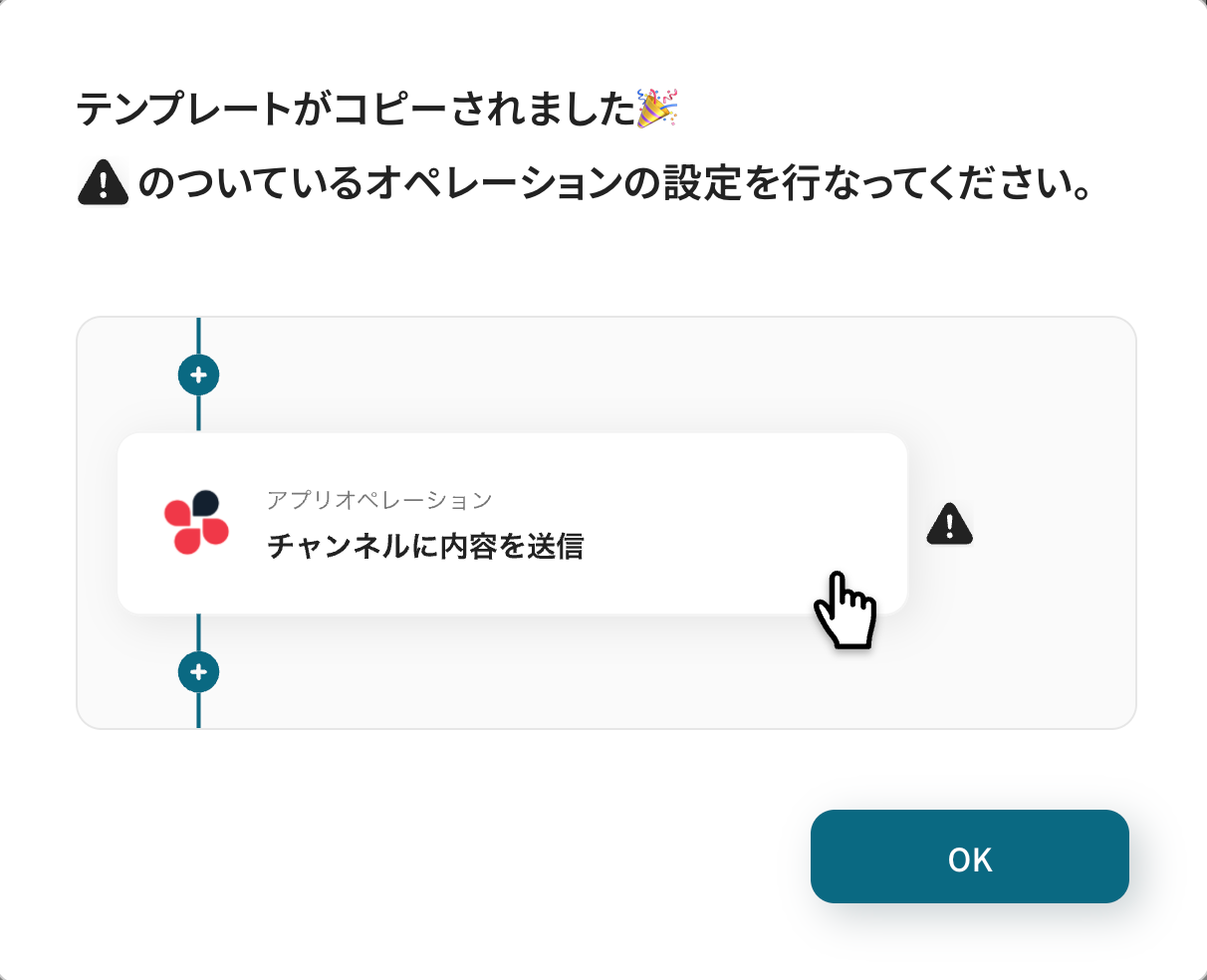
3.下記のようにお使いのYoom管理画面にテンプレートがコピーされるので、OKを押して設定を進めていきます。
ステップ3:HubSpotのトリガー設定
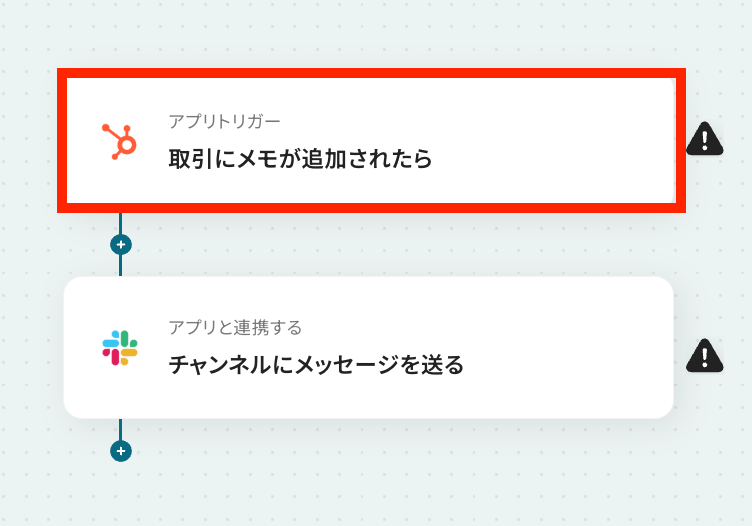
トリガー設定を行っていきます。最初の赤枠をクリックしてください。
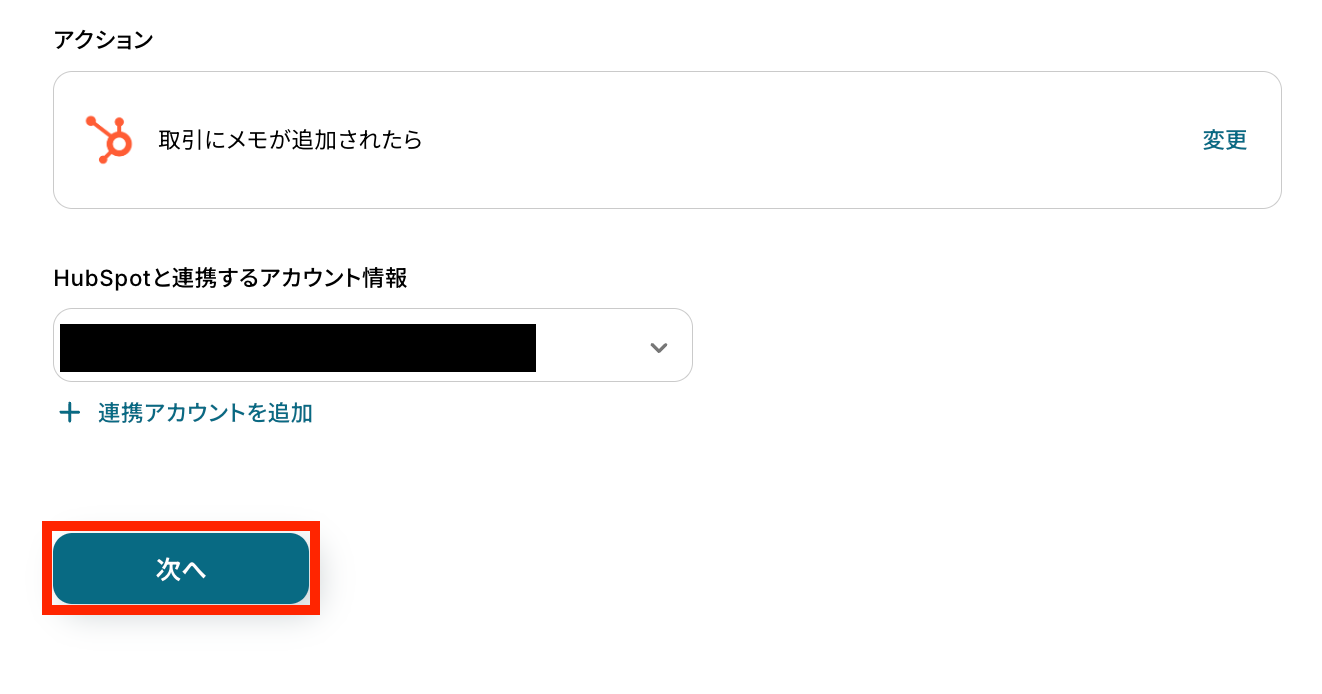
連携アカウントとアクションを選択しましょう。
アクションは、テンプレート通りに「取引にメモが追加されたら」のままで大丈夫です。
「次へ」をクリックして進んでください。
次にAPI接続設定を行います!
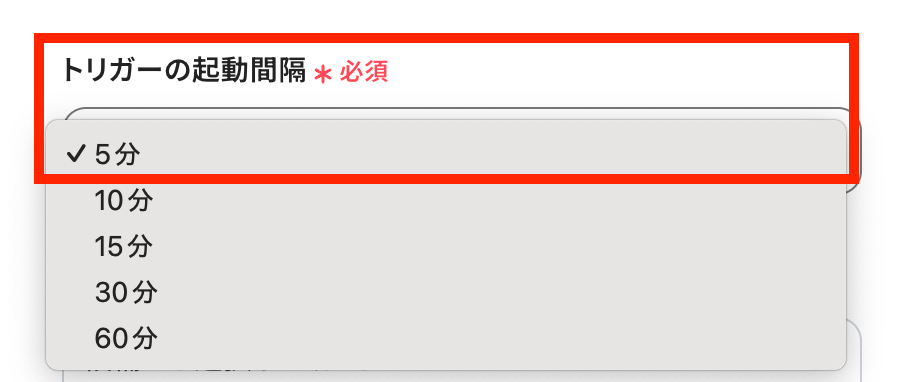
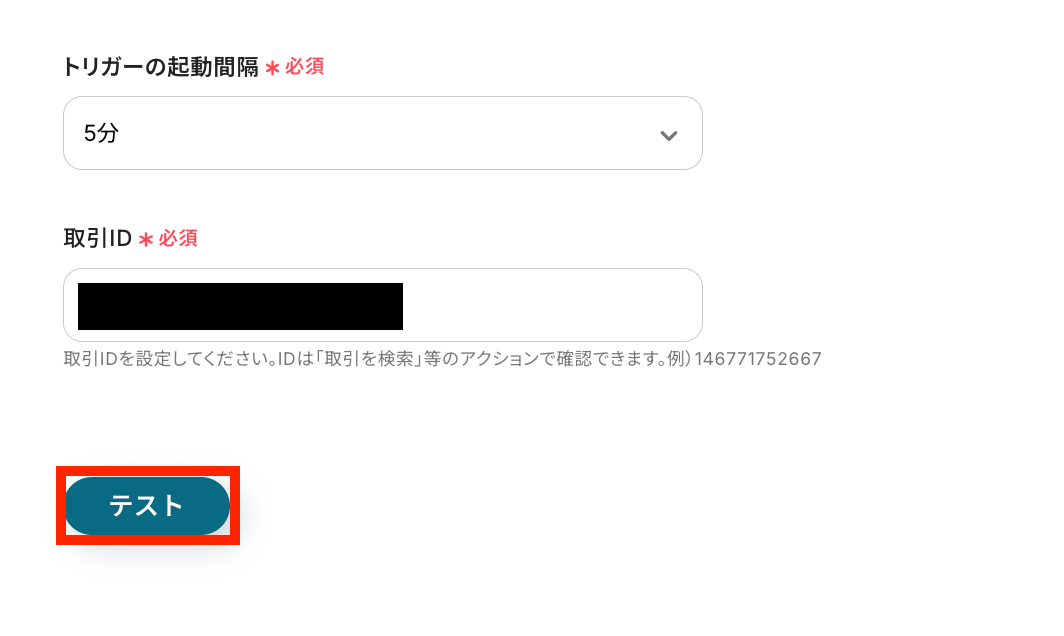
トリガーの起動間隔を選択してください。
トリガーの起動タイミングは、5分、10分、15分、30分、60分のいずれかで設定可能です。
選択できる最短の起動間隔を選びましょう。
※ご利用プランによって、設定できるトリガーの最短間隔が違うので、その点は要チェックです!
基本的にはそのプランの最短の起動間隔にしてお使いいただくと良いです。
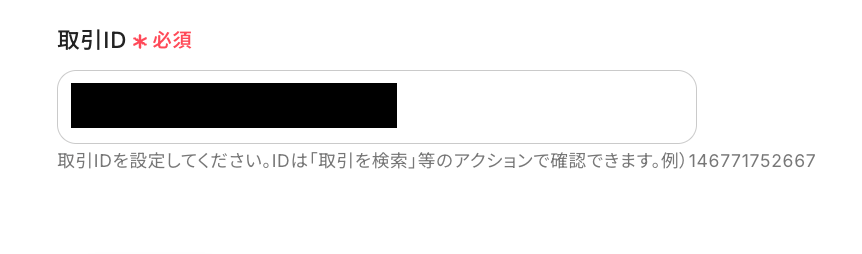
起動間隔が設定できたら、HubSpotを確認して、取引IDを追加しましょう!
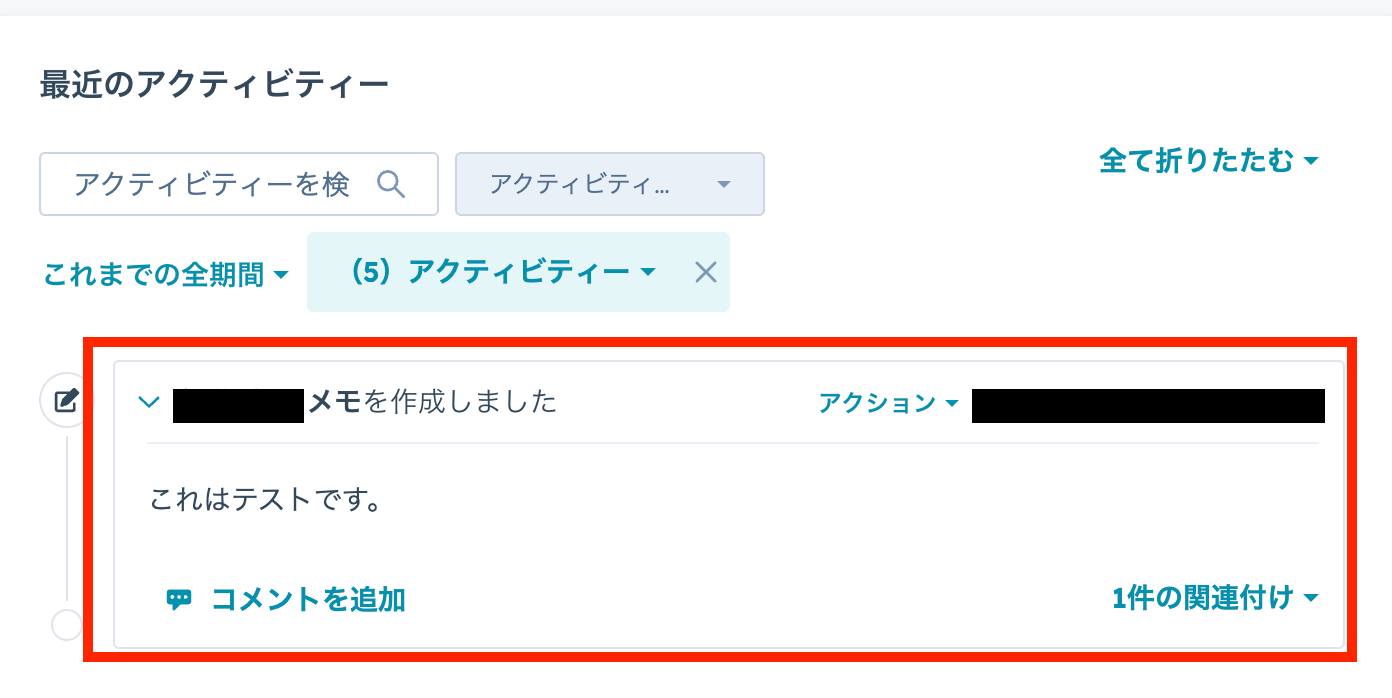
動作テストを行うため、実際にHubSpot上でメモを追加しましょう。
今回は下記のようなメモを使用します!
Yoomの設定画面に戻って「テスト」ボタンを押します!
「テスト成功」と表示が出たら、取得した値が取得されます。
※取得した値とは、トリガーやオペレーションにて受け取ったデータのことです。
取得した値は、後続のオペレーション設定時の値としてご利用いただくことができ、フローボットを起動する度に、変動した値となります。
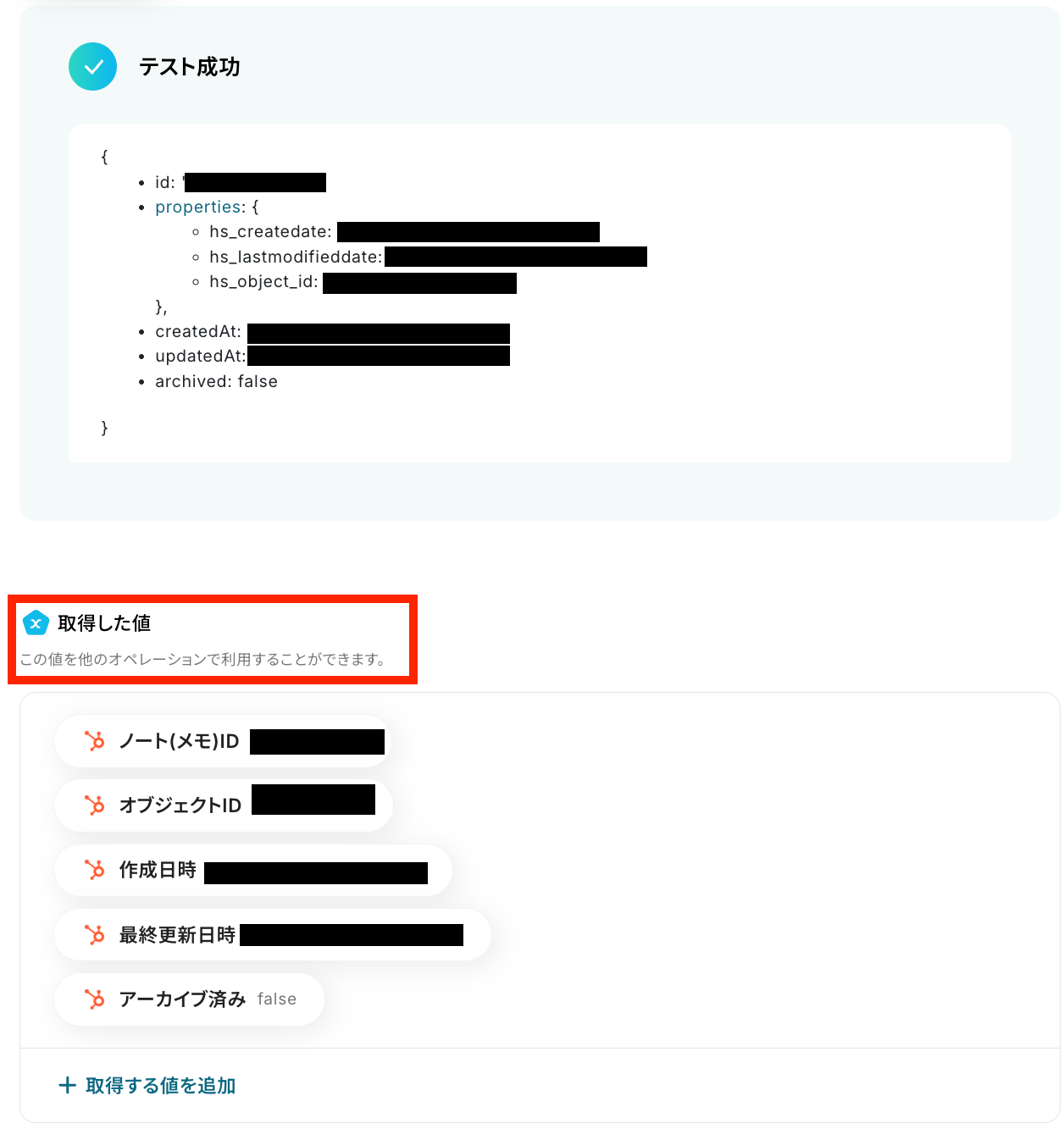
取得した値が確認できたら、最後に「完了」ボタンを押します。
ステップ4:Slackのアクション設定
HubSpotから取得した値を利用して、Slackでメッセージを送信する設定を行います。
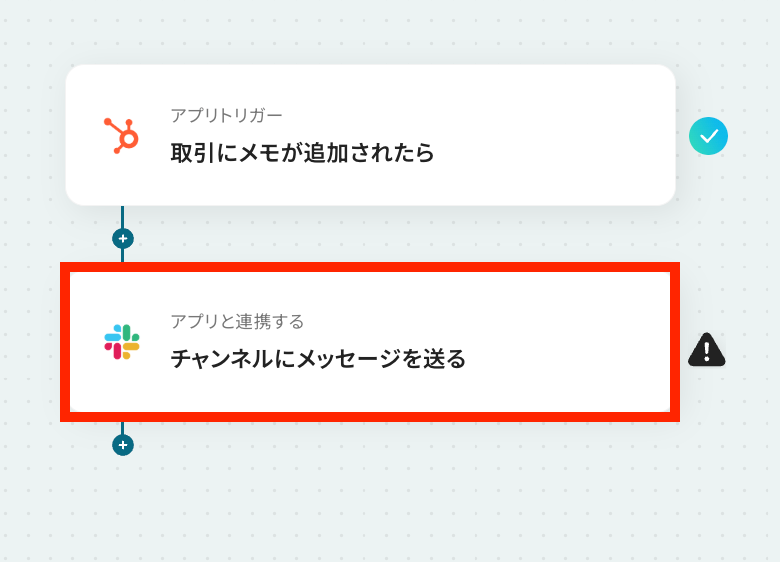
2つ目の赤枠をクリックしてください!
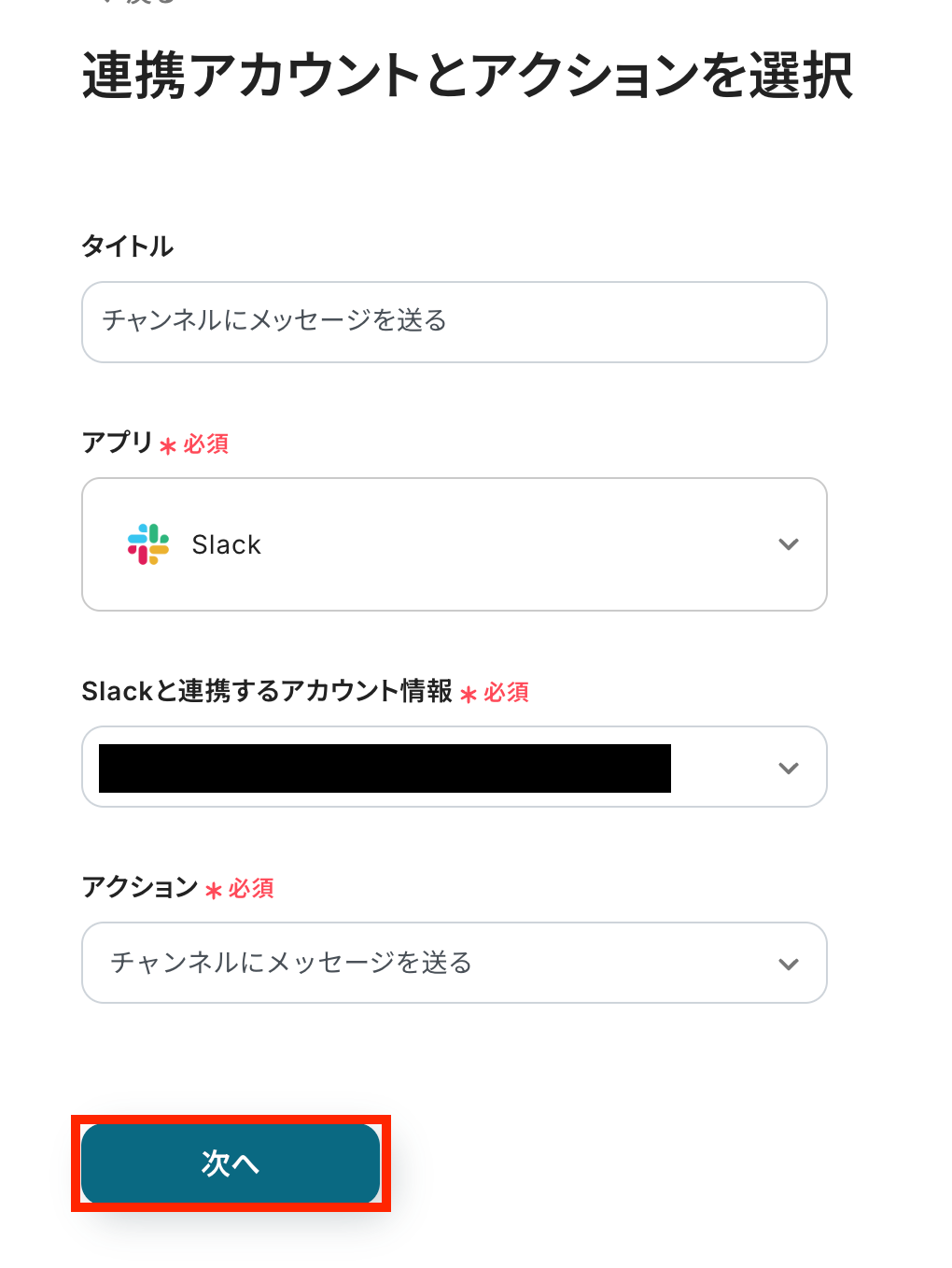
連携するアカウント情報の確認をしましょう。
アクションは、「チャンネルにメッセージを送る」のままで問題ありません。
「次へ」ボタンをクリックします。
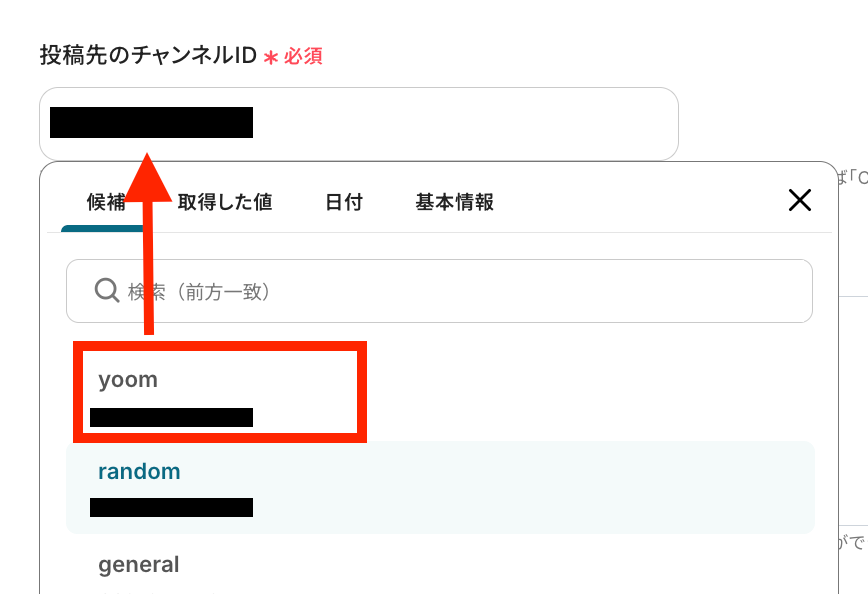
メッセージを送るチャンネルを選択して、チャンネルIDを設定します。
送信するメッセージを作成します。
これまでに取得した値を、以下のようにメッセージ内に入れ込むことができます。
※取得した値を活用することで、トリガーが実行されるたびに最新情報の反映が可能です。
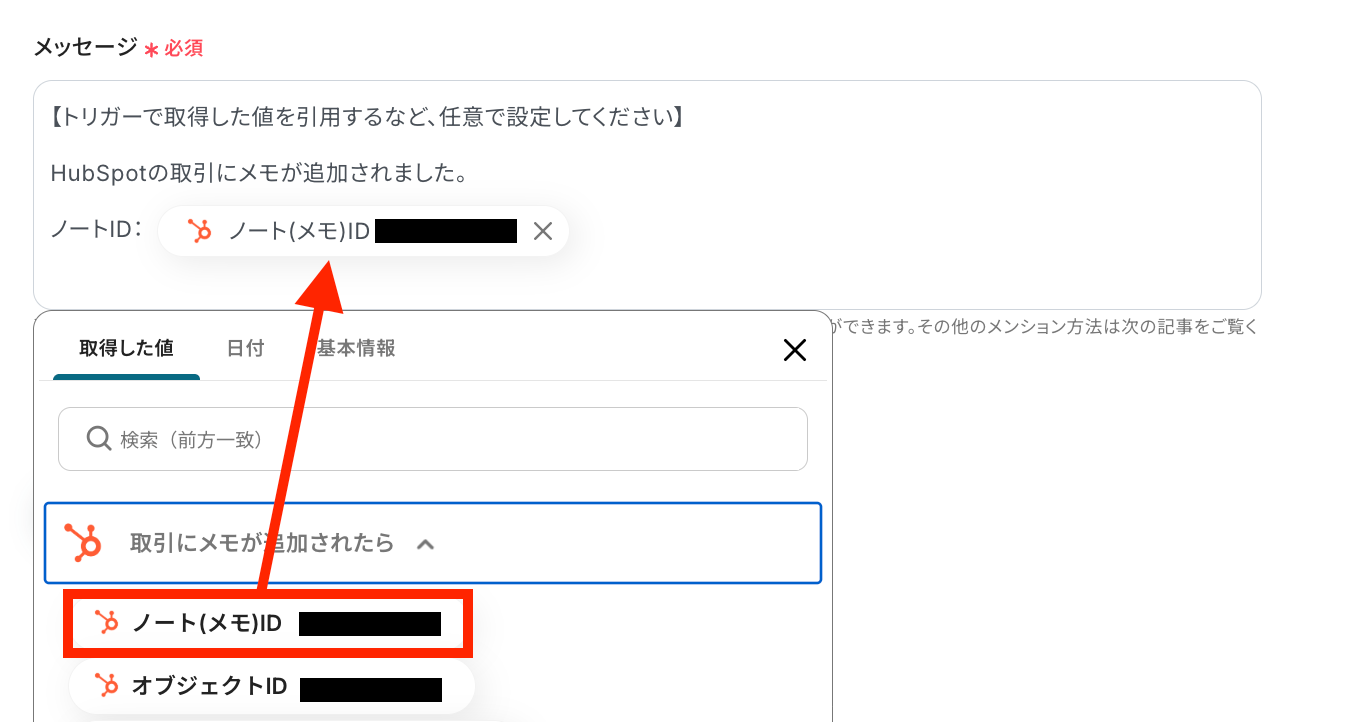
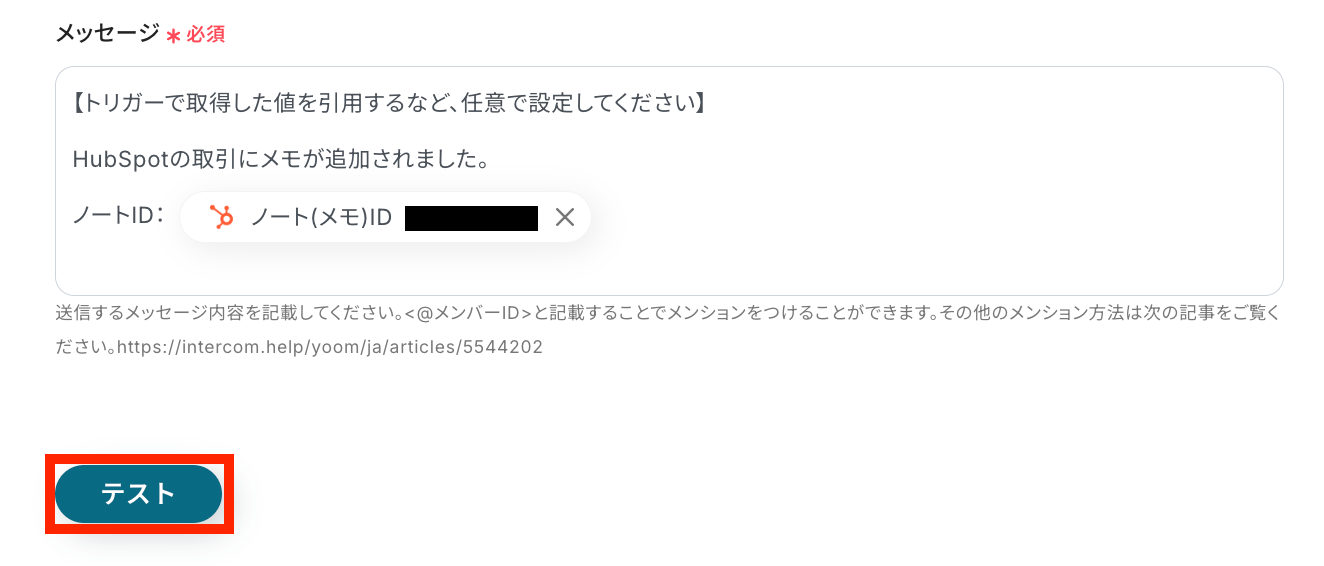
設定が済んだら、「テスト」ボタンをクリックしましょう。
テスト成功という表示が出てきたら、Slackにメッセージが自動で送信されます!
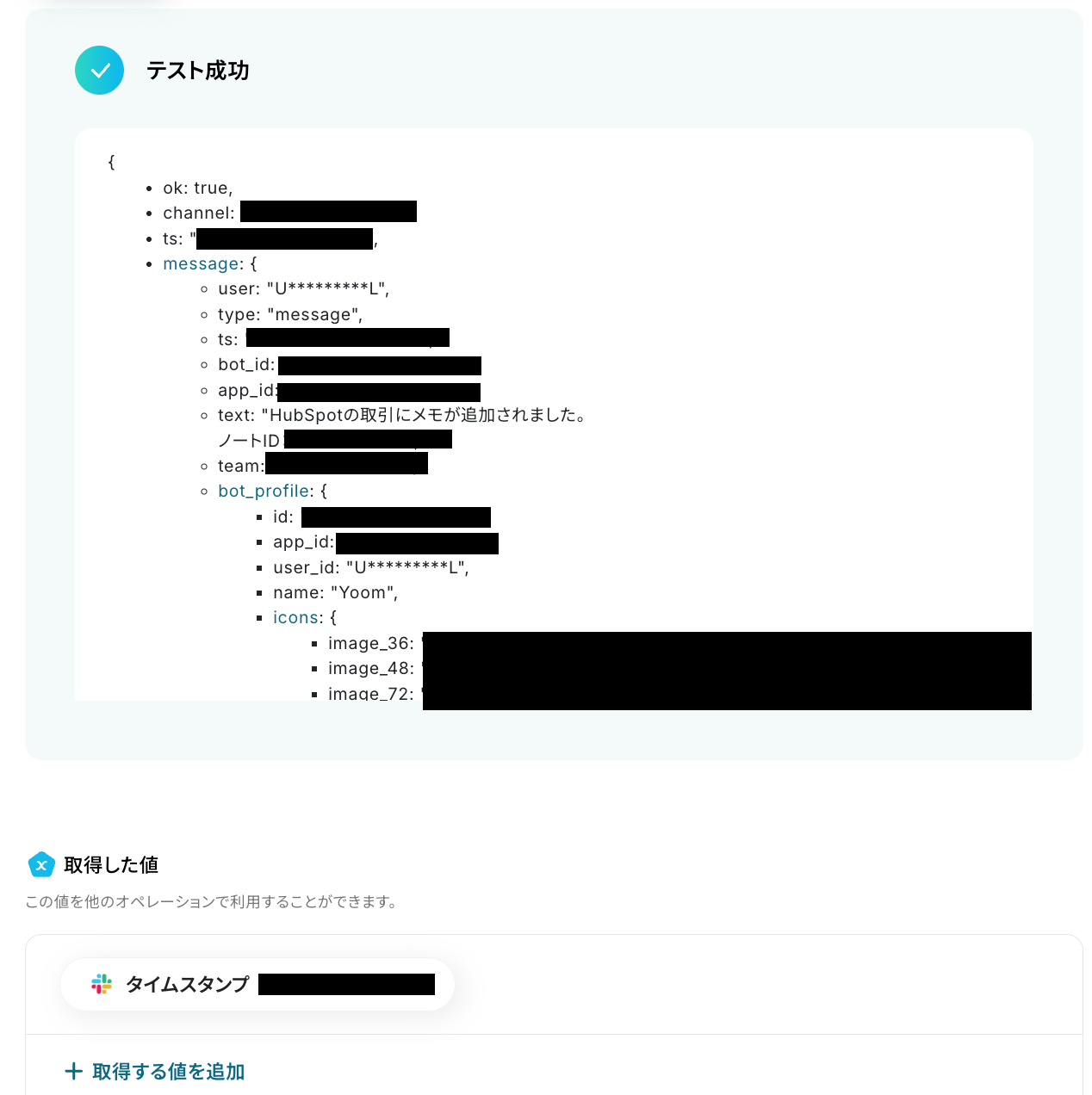
Slackを確認してみましょう!
取引にメモが追加されたことを知らせるメッセージが届いていればOKです。

確認ができたら、Yoomの画面に戻り、最後に設定を保存しておきます。
ステップ5:トリガーをONにして動作確認
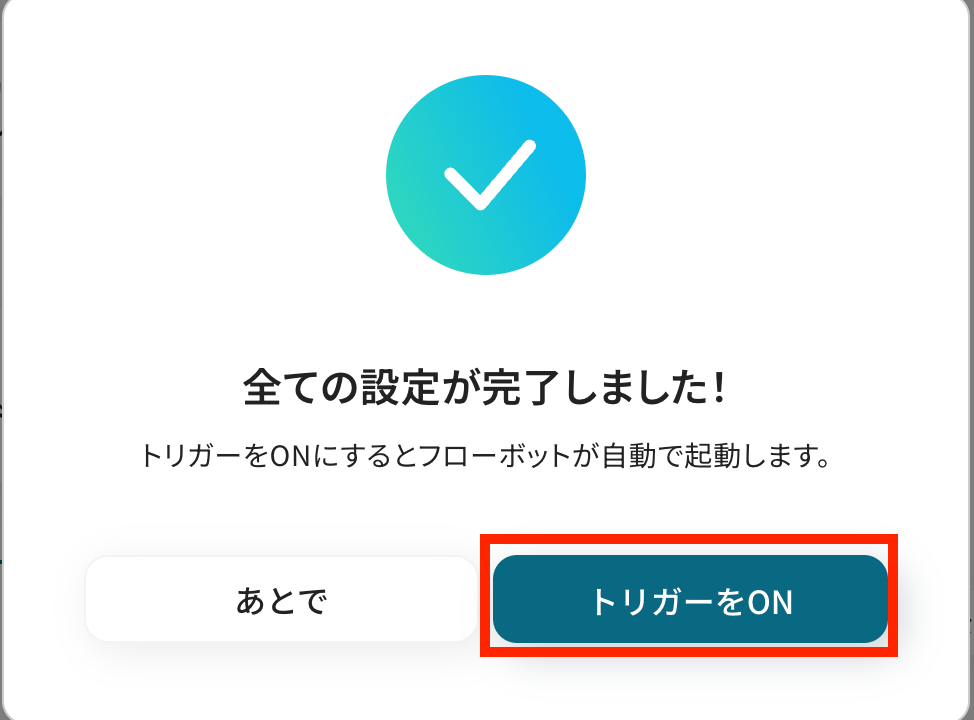
これですべての設定が完了です!
設定が完了すると以下のようなメニューが表示されるので、「トリガーをON」にします。
これですべての設定が完了したので、動作確認をしてみましょう。
HubSpotを使ったその他の自動化例
今回ご紹介した連携以外でも、HubSpotのAPIを活用してさまざまな業務を自動化することが可能です。
顧客情報の登録や問い合わせ内容を自動で収集・整理し、関連部署へ通知したり、データベースや管理表への反映、商談やミーティング設定などを自動化できます。
これにより、入力作業や連携ミスを防ぎ、対応スピードと顧客体験の質を向上させられるでしょう。
■概要HubSpotで新規コンタクトを獲得した際、営業担当への情報共有に手間がかかっていたり、対応が遅れてしまったりするケースはありませんか。手動での通知は、タイムラグや連絡漏れの原因にもなり得ます。このワークフローを活用すれば、HubSpotに新しいコンタクトが登録されたことをトリガーに、LINE WORKSへ自動で通知が送信されるため、情報共有とスピーディーな顧客対応を実現できます。■このテンプレートをおすすめする方- HubSpotで獲得した新規コンタクトへの初動を早めたい営業担当者の方
- LINE WORKSを主要な連絡ツールとしており、手動での通知作業を減らしたい方
- 新規リードの発生をチームで共有し、機会損失を防ぎたいマネージャーの方
■このテンプレートを使うメリット- HubSpotへのコンタクト登録を検知してLINE WORKSへ自動通知するため、手動での連絡作業や確認の手間を減らすことができます。
- システムが自動で通知を行うため、連絡漏れや対応の遅れといったヒューマンエラーを防ぎ、機会損失のリスクを低減します。
■フローボットの流れ- はじめに、HubSpotとLINE WORKSをYoomと連携します。
- 次に、トリガーでHubSpotを選択し、「HubSpotに新規コンタクトが登録されたら」というアクションを設定します。
- 最後に、オペレーションでLINE WORKSを選択し、「トークルームにメッセージを送信」アクションを設定し、HubSpotで取得した情報を任意のトークルームに通知します。
※「トリガー」:フロー起動のきっかけとなるアクション、「オペレーション」:トリガー起動後、フロー内で処理を行うアクション■このワークフローのカスタムポイント- LINE WORKSへの通知メッセージは、HubSpotから取得したコンタクト情報(会社名、担当者名、メールアドレスなど)を組み合わせて、自由にカスタマイズすることが可能です。
- LINE WORKSのオペレーション設定で、メッセージを送信するトークルームを任意で設定してください。
■注意事項- HubSpot、LINE WORKSのそれぞれとYoomを連携してください。
- トリガーは5分、10分、15分、30分、60分の間隔で起動間隔を選択できます。
- プランによって最短の起動間隔が異なりますので、ご注意ください。
- LINE WORKS(API2.0)のCallback設定方法は「LINE WORKS(API2.0)のCallback設定方法について」をご参照ください。
■概要HubSpotで管理しているコンタクト情報を、顧客リストとしてGoogle スプレッドシートに手作業で転記していませんか?この作業は、件数が増えるにつれて大きな負担となり、入力ミスや転記漏れの原因にもなりかねません。このワークフローを活用すれば、HubSpotに新規コンタクトが登録されると、自動でGoogle スプレッドシートへ情報が記載されるため、こうした定型的な業務の手間やヒューマンエラーを削減し、より正確なデータ管理を実現します。■このテンプレートをおすすめする方- HubSpotのコンタクト情報をGoogle スプレッドシートで管理・分析している方
- 手作業によるデータ転記の工数を削減し、業務効率を改善したいと考えている方
- コンタクト情報の転記ミスや記載漏れを防ぎ、データの正確性を高めたい方
■このテンプレートを使うメリット- HubSpotにコンタクトが登録されると自動で転記されるため、これまで手作業に費やしていた時間を短縮することが可能です
- 手動でのコピー&ペーストが減るため、入力間違いや漏れといったヒューマンエラーを防ぎ、データの正確性を保ちます
■フローボットの流れ- はじめに、HubSpotとGoogle スプレッドシートをYoomと連携します
- 次に、トリガーでHubSpotを選択し、「HubSpotに新規コンタクトが登録されたら」というアクションを設定します
- 最後に、オペレーションでGoogle スプレッドシートの「レコードを追加する」アクションを設定し、HubSpotから取得したコンタクト情報を記載します
※「トリガー」:フロー起動のきっかけとなるアクション、「オペレーション」:トリガー起動後、フロー内で処理を行うアクション
■このワークフローのカスタムポイント- Google スプレッドシートのオペレーション設定では、情報を記載したいスプレッドシートファイルやシートを任意で指定してください
- HubSpotから取得したコンタクト情報のうち、どの項目(氏名、会社名、メールアドレスなど)をスプレッドシートのどの列に記載するかを任意で設定できます
■注意事項- HubSpot、Google スプレッドシートのそれぞれとYoomを連携してください
- トリガーは5分、10分、15分、30分、60分の間隔で起動間隔を選択できます
- プランによって最短の起動間隔が異なりますので、ご注意ください
■概要HubSpotのフォームから問い合わせやリード情報が届いた際、確認が遅れたり、チームへの共有に手間がかかったりすることはないでしょうか。手動での対応は、機会損失に繋がるリスクも伴います。このワークフローを活用すれば、HubSpotのフォームが送信されたタイミングで、Google Chatへ指定の内容を自動で通知することが可能です。これにより、リードへの迅速な初動対応を実現し、ビジネスチャンスを逃しません。
■このテンプレートをおすすめする方- HubSpotのフォームで獲得したリードをGoogle Chatでチームに共有しているマーケティング担当者の方
- フォームからの問い合わせに迅速な対応が求められるインサイドセールスや営業担当者の方
- チーム内の情報共有を自動化し、対応の抜け漏れを防ぎたいと考えているマネージャーの方
■このテンプレートを使うメリット- HubSpotフォームへの送信をトリガーに、Google Chatへ自動で通知されるため、手作業による情報共有や確認の手間を削減できます。
- 手動での通知で起こりがちな連絡漏れや共有の遅延を防ぎ、リードへの迅速な対応と機会損失のリスク軽減に繋がります。
■フローボットの流れ- はじめに、HubSpotとGoogle ChatをYoomと連携します。
- 次に、トリガーでHubSpotを選択し、「フォームが送信されたら」というアクションを設定します。
- 最後に、オペレーションでGoogle Chatの「メッセージを送信」アクションを設定し、フォームで送信された情報をもとに通知メッセージを作成します。
※「トリガー」:フロー起動のきっかけとなるアクション、「オペレーション」:トリガー起動後、フロー内で処理を行うアクション
■このワークフローのカスタムポイント- HubSpotのトリガー設定では、通知の対象としたいフォームを任意で指定することが可能です。
- Google Chatに通知するメッセージは、フォームで送信された情報(氏名や会社名、問い合わせ内容など)を組み合わせて自由に設定できます。
■注意事項- HubSpot、Google ChatのそれぞれとYoomを連携してください。
- トリガーは5分、10分、15分、30分、60分の間隔で起動間隔を選択できます。
- プランによって最短の起動間隔が異なりますので、ご注意ください。
- Google Chatとの連携はGoogle Workspaceの場合のみ可能です。詳細は「Google Chatでスペースにメッセージを送る方法」を参照ください。
■概要
Hubspotのフォームから送信された情報からShopifyに商品の登録するフローです。
HubSpotとShopifyを連携することで、個々のアプリを操作したり繰り返しデータを入力する手間が省けて、業務をスムーズに進めることができ、Shopifyに商品を追加するまでを自動的に行うことで情報管理の抜けや漏れをなくすことができます。
Shopifyに追加する内容などは自由に設定することも可能です。
■注意事項
・HubSpot、ShopifyそれぞれとYoomを連携してください。
・Shopifyはチームプラン・サクセスプランでのみご利用いただけるアプリとなっております。フリープラン・ミニプランの場合は設定しているフローボットのオペレーションやデータコネクトはエラーとなりますので、ご注意ください。
・チームプランやサクセスプランなどの有料プランは、2週間の無料トライアルを行うことが可能です。無料トライアル中には制限対象のアプリを使用することができます。
■概要HubSpotに新しいコンタクトが登録されるたびに、手動でZoomミーティングを設定し、案内メールを作成・送信する作業は手間がかかるものではないでしょうか。特に、対応件数が増えると作業が煩雑になり、情報の転記ミスなども発生しやすくなります。このワークフローを活用すれば、HubSpotでのコンタクト作成をトリガーとして、Zoomミーティングの作成から詳細情報のメール送信までを自動化し、こうした課題を円滑に解決します。
■このテンプレートをおすすめする方- HubSpotで顧客管理をしており、Zoomでの商談設定を手作業で行っている営業担当者の方
- 新規リードへのアプローチを迅速化し、日程調整や案内業務の効率化を目指すチームの方
- コンタクト情報を起点とした一連の業務フローを自動化したいと考えているマネージャーの方
■このテンプレートを使うメリット- HubSpotへのコンタクト登録後、Zoomミーティングの作成と案内メール送信が自動で実行されるため、これまで手作業に費やしていた時間を短縮できます。
- 手作業によるミーティングURLの貼り間違いや、宛先の設定ミスといったヒューマンエラーのリスクを軽減し、業務の正確性を高めます。
■フローボットの流れ- はじめに、HubSpotとZoomをYoomと連携します。
- 次に、トリガーでHubSpotを選択し、「新しいコンタクトが作成されたら」を設定します。
- 続いて、オペレーションでHubSpotの「コンタクトのカスタムプロパティを取得」を設定し、メールアドレスなどの必要な情報を取得します。
- 次に、オペレーションでZoomの「ミーティングを作成」を設定し、取得したコンタクト情報をもとにミーティングを作成します。
- 最後に、オペレーションでYoomのメール機能を設定し、作成されたZoomミーティングの詳細をコンタクト宛に自動で送信します。
※「トリガー」:フロー起動のきっかけとなるアクション、「オペレーション」:トリガー起動後、フロー内で処理を行うアクション
■このワークフローのカスタムポイント- HubSpotのオペレーションでは、ミーティング作成に必要なコンタクトIDやカスタムプロパティの内部名を任意で設定してください。
- Zoomのミーティング作成では、トピック(件名)や参加者のメールアドレスなどを、前段のHubSpotから取得した情報を用いて動的に設定することが可能です。
- メール送信機能では、通知先を任意に設定できるだけでなく、本文に固定のテキストを入れたり、HubSpotやZoomから取得した値を変数として埋め込んだりといった柔軟なカスタマイズができます。
■注意事項- HubSpot、ZoomのそれぞれとYoomを連携してください。
- トリガーは5分、10分、15分、30分、60分の間隔で起動間隔を選択できます。
- プランによって最短の起動間隔が異なりますので、ご注意ください。
- Zoomのプランによって利用できるアクションとそうでないアクションがあるため、ご注意ください。
- 現時点では以下のアクションはZoomの有料プランのみ利用可能です。
- ミーティングが終了したら
- ミーティングのレコーディング情報を取得する(クラウド上に存在するレコーディングのみ取得可能なため)
- 詳細は「Zoomでミーティングのレコーディング情報を取得する際の注意点」をご参照ください。
■概要Googleフォームで受け付けたお問い合わせやイベントの申込情報を、手作業でHubSpotに転記する作業に手間を感じていませんか?この作業は時間がかかるだけでなく、コピー&ペーストのミスで大切な顧客情報を誤って登録してしまうリスクも伴います。このワークフローを活用すれば、Googleフォームに新しい回答が送信されたタイミングで、その情報を基にHubSpotへコンタ-クトを自動で作成するため、こうした課題をスムーズに削減できます。
■このテンプレートをおすすめする方- Googleフォームで獲得したリード情報をHubSpotへ手作業で転記しているマーケティング担当者の方
- フォームからの問い合わせ対応を効率化し、顧客へのアプローチを迅速化したい営業担当者の方
- HubSpotへのデータ入力作業を自動化し、ヒューマンエラーを防止したいと考えている方
■このテンプレートを使うメリット- Googleフォームへの回答を基に、HubSpotへコンタクトが自動で作成されるため、これまで手作業で行っていたデータ入力の時間を短縮できます。
- 手作業でのデータ転記が減るため、入力間違いや登録漏れといったヒューマンエラーのリスク軽減に繋がります。
■フローボットの流れ- はじめに、GoogleフォームとHubSpotをYoomと連携します。
- 次に、トリガーでGoogleフォームを選択し、「フォームに回答が送信されたら」というアクションを設定します。
- 最後に、オペレーションでHubSpotを選択し、「コンタクトの作成」アクションを設定し、フォームの回答内容をHubSpotの各項目に紐付けます。
※「トリガー」:フロー起動のきっかけとなるアクション、「オペレーション」:トリガー起動後、フロー内で処理を行うアクション
■このワークフローのカスタムポイント- Googleフォームのトリガー設定では、自動化の対象としたいフォームを任意で設定してください。
- HubSpotのオペレーション設定では、フォームのどの回答をHubSpotのどの項目(氏名、メールアドレス、会社名など)に連携するかを任意で設定できます。
■注意事項- Googleフォーム、HubSpotのそれぞれとYoomを連携してください。
- トリガーは5分、10分、15分、30分、60分の間隔で起動間隔を選択できます。
- プランによって最短の起動間隔が異なりますので、ご注意ください。
- Googleフォームをトリガーとして使用した際の回答内容を取得する方法は「Googleフォームトリガーで、回答内容を取得する方法」を参照ください。
■概要Mailchimpで配信したメールの開封状況を確認し、見込み顧客の情報を手作業でHubSpotに入力していませんか?この作業は時間がかかるだけでなく、入力漏れや転記ミスの原因にもなりかねません。このワークフローを活用すれば、Mailchimpで特定のメールが開封された際に、自動でHubSpotへコンタクト情報を登録することが可能になり、顧客情報管理の効率化を実現します。
■このテンプレートをおすすめする方- MailchimpとHubSpotを利用し、手作業での顧客情報登録に手間を感じているマーケティング担当者の方
- メール開封という顧客のアクションを起点に、スムーズな顧客管理の自動化を実現したい方
- リード情報の連携を効率化し、営業活動の生産性を高めたいと考えているセールスチームの方
■このテンプレートを使うメリット- Mailchimpでメールが開封されると自動でHubSpotにコンタクトが作成されるため、これまで手作業に費やしていたデータ入力時間を短縮できます。
- システムが自動で処理を行うことで、手作業によるコンタクト情報の入力ミスや登録漏れといったヒューマンエラーを防ぐことに繋がります。
■フローボットの流れ- はじめに、MailchimpとHubSpotをYoomと連携します。
- 次に、トリガーでMailchimpを選択し、「メールが開封されたら」というアクションを設定します。
- 最後に、オペレーションでHubSpotの「コンタクトの作成」アクションを設定し、Mailchimpから取得した情報をもとにコンタクトを作成します。
※「トリガー」:フロー起動のきっかけとなるアクション、「オペレーション」:トリガー起動後、フロー内で処理を行うアクション
■このワークフローのカスタムポイント- Mailchimpのトリガー設定では、キャンペーンIDを任意で設定し、特定のメールキャンペーンの開封時のみワークフローを起動させることが可能です。
- HubSpotでコンタクトを作成する際、Mailchimpから取得したメールアドレスや氏名などの情報を、HubSpotの任意のフィールドに自由にマッピングして設定できます。
■注意事項- Mailchimp、HubSpotのそれぞれとYoomを連携してください。
- トリガーは5分、10分、15分、30分、60分の間隔で起動間隔を選択できます。
- プランによって最短の起動間隔が異なりますので、ご注意ください。
■概要Trelloでのタスク管理と、HubSpotでの顧客管理を別々に行っていませんか?Trelloにカードを追加するたびに、手動でHubSpotにチケットを作成するのは手間がかかり、情報の入力ミスや転記漏れの原因にもなります。このワークフローを活用すれば、Trelloに新しいカードが作成されると、その情報をもとにHubSpotへチケットが自動で作成されるため、こうした課題を解消し、業務を効率化できます。
■このテンプレートをおすすめする方- TrelloとHubSpotを併用しており、二重入力の手間をなくしたいと考えている方
- 顧客からの問い合わせなどをTrelloで管理し、HubSpotでチケット化しているチームの方
- タスク管理と顧客管理の連携を自動化し、チームの生産性を高めたいマネージャーの方
■このテンプレートを使うメリット- Trelloへのカード作成をトリガーとしてHubSpotにチケットが自動で作成されるため、手作業での転記時間を短縮することができます。
- システムが自動でデータ連携を行うため、手作業による情報の入力間違いや対応漏れといったヒューマンエラーの発生を防ぎます。
■フローボットの流れ- はじめに、TrelloとHubSpotをYoomと連携します。
- 次に、トリガーでTrelloを選択し、「カードが新たに作成されたら(Webhook)」というアクションを設定します。
- 最後に、オペレーションでHubSpotの「チケットを作成」アクションを設定し、Trelloのカード情報をもとにチケットが作成されるように設定します。
※「トリガー」:フロー起動のきっかけとなるアクション、「オペレーション」:トリガー起動後、フロー内で処理を行うアクション
■このワークフローのカスタムポイント- Trelloのトリガー設定では、通知の対象としたいユーザー名やボードIDを任意で設定してください。
- HubSpotでチケットを作成する際に、Trelloのカードから取得した情報(カード名、説明など)を、HubSpotのチケット名や詳細などの各フィールドに自由に割り当てることが可能です。
■注意事項- Trello、HubSpotのそれぞれとYoomを連携してください。
■概要
カスタマーサポートで利用するZendeskと、営業活動で活用するHubSpot。これらのツール間で顧客情報を手作業で転記する際に、手間や入力ミスが発生していませんか。問い合わせ内容の共有漏れは、顧客満足度の低下にも繋がりかねません。このワークフローは、Zendeskで特定の条件を満たすチケットが作成された際に、自動でHubSpotにもチケットを作成します。HubSpotとZendesk間の情報連携をスムーズにし、顧客対応の迅速化と質の向上を支援するワークフローです。
■このテンプレートをおすすめする方
- ZendeskとHubSpotを併用しており、手作業での情報共有に課題を感じている方
- HubSpotとZendesk間の連携を自動化し、顧客対応の迅速化を図りたいカスタマーサポート担当者の方
- SaaS間のデータ分断を解消し、営業活動に必要な情報を一元管理したいマネージャーの方
■このテンプレートを使うメリット
- Zendeskでチケットが作成されると、条件に応じてHubSpotへ自動でチケットが作成されるため、これまで手作業に費やしていた時間を短縮できます。
- 手作業による転記ミスや共有漏れといったヒューマンエラーを防ぎ、hubspotとzendesk間での正確な情報連携を実現することで、顧客対応の質を高めます。
■フローボットの流れ
- はじめに、HubSpotとZendeskをYoomと連携します。
- 次に、トリガーでZendeskを選択し、「新しいチケットが作成されたら」というアクションを設定します。
- 次に、オペレーションで分岐機能を設定し、HubSpotに連携したいチケットの条件を指定します。
- 最後に、オペレーションでHubSpotの「チケットを作成」アクションを設定し、Zendeskの情報を元にチケットが作成されるように設定します。
※「トリガー」:フロー起動のきっかけとなるアクション、「オペレーション」:トリガー起動後、フロー内で処理を行うアクション
■このワークフローのカスタムポイント
- Zendeskとの連携設定では、ご利用のサブドメインを正しく設定してください。
- 分岐機能では、チケットをHubSpotに連携する条件を任意で設定可能です。例えば、特定のキーワードを含むチケットや、優先度が高いチケットのみを対象とすることができます。
■注意事項
- Zendesk、HubSpotのそれぞれとYoomを連携してください。
- トリガーは5分、10分、15分、30分、60分の間隔で起動間隔を選択できます。
- プランによって最短の起動間隔が異なりますので、ご注意ください。
- 【Zendesk】はチームプラン・サクセスプランでのみご利用いただけるアプリとなっております。フリープラン・ミニプランの場合は設定しているフローボットのオペレーションやデータコネクトはエラーとなりますので、ご注意ください。
- チームプランやサクセスプランなどの有料プランは、2週間の無料トライアルを行うことが可能です。無料トライアル中には制限対象のアプリを使用することができます。
- 分岐はミニプラン以上のプランでご利用いただける機能(オペレーション)となっております。フリープランの場合は設定しているフローボットのオペレーションはエラーとなりますので、ご注意ください。
- ミニプランなどの有料プランは、2週間の無料トライアルを行うことが可能です。無料トライアル中には制限対象のアプリや機能(オペレーション)を使用することができます。
■概要プロジェクト管理ツールのAsanaと顧客関係管理ツールのHubSpotを併用する中で、Asanaで発生した顧客対応タスクをHubSpotへ手作業で入力し、二度手間に感じてはいないでしょうか。この手作業は対応の遅れや転記ミスの原因となりかねません。このワークフローを活用すれば、Asanaに特定のタスクが追加されたタイミングで、HubSpotに自動でチケットが作成されるため、HubSpotとAsana間の情報連携が円滑になり、スムーズな顧客対応を実現します。■このテンプレートをおすすめする方- HubSpotとAsanaを併用し、タスクと顧客情報を手作業で紐付けているご担当者の方
- HubSpotとAsana間の情報転記ミスを減らし、業務効率を改善したいチームリーダーの方
- 顧客対応の初動を早め、サービス品質の向上を目指しているカスタマーサポート担当者の方
■このテンプレートを使うメリット- Asanaにタスクが追加されると自動でHubSpotにチケットが作成されるため、これまで手作業での情報入力に費やしていた時間を短縮できます
- hubspotとasana間の手動連携が不要になり、タスクの起票漏れや入力ミスといったヒューマンエラーを防ぎ、対応品質の安定化に繋がります
■フローボットの流れ- はじめに、HubSpotとAsanaをYoomと連携します
- 次に、トリガーでAsanaを選択し、「特定のプロジェクトに新しいタスクが追加されたら」というアクションを設定します
- 続いて、オペレーションで分岐機能を設定し、特定の条件に合致した場合のみ後続の処理に進むよう設定します
- 最後に、オペレーションでHubSpotを選択し、「チケットを作成」アクションを設定してAsanaのタスク情報を連携します
※「トリガー」:フロー起動のきっかけとなるアクション、「オペレーション」:トリガー起動後、フロー内で処理を行うアクション■このワークフローのカスタムポイント- Asanaのトリガー設定では、通知を受け取りたいワークスペースIDおよびプロジェクトIDを任意で設定してください
- 分岐機能では、Asanaから取得したタスク情報をもとに、後続のオペレーションをどの条件で実行するかを任意に設定できます
- HubSpotでチケットを作成するアクションでは、チケットの各項目にAsanaから取得した情報を変数として設定したり、固定値を入力したりすることが可能です
■注意事項- Asana、HubSpotのそれぞれとYoomを連携してください。
- トリガーは5分、10分、15分、30分、60分の間隔で起動間隔を選択できます。
- プランによって最短の起動間隔が異なりますので、ご注意ください。
- 分岐はパーソナルプラン以上のプランでご利用いただける機能(オペレーション)となっております。フリープランの場合は設定しているフローボットのオペレーションはエラーとなりますので、ご注意ください。
- パーソナルプランなどの有料プランは、2週間の無料トライアルを行うことが可能です。無料トライアル中には制限対象のアプリや機能(オペレーション)を使用することができます。詳しくは、料金プランのページをご参照ください。

- HubSpotで獲得した新規コンタクトへの初動を早めたい営業担当者の方
- LINE WORKSを主要な連絡ツールとしており、手動での通知作業を減らしたい方
- 新規リードの発生をチームで共有し、機会損失を防ぎたいマネージャーの方
- HubSpotへのコンタクト登録を検知してLINE WORKSへ自動通知するため、手動での連絡作業や確認の手間を減らすことができます。
- システムが自動で通知を行うため、連絡漏れや対応の遅れといったヒューマンエラーを防ぎ、機会損失のリスクを低減します。
- はじめに、HubSpotとLINE WORKSをYoomと連携します。
- 次に、トリガーでHubSpotを選択し、「HubSpotに新規コンタクトが登録されたら」というアクションを設定します。
- 最後に、オペレーションでLINE WORKSを選択し、「トークルームにメッセージを送信」アクションを設定し、HubSpotで取得した情報を任意のトークルームに通知します。
- LINE WORKSへの通知メッセージは、HubSpotから取得したコンタクト情報(会社名、担当者名、メールアドレスなど)を組み合わせて、自由にカスタマイズすることが可能です。
- LINE WORKSのオペレーション設定で、メッセージを送信するトークルームを任意で設定してください。
- HubSpot、LINE WORKSのそれぞれとYoomを連携してください。
- トリガーは5分、10分、15分、30分、60分の間隔で起動間隔を選択できます。
- プランによって最短の起動間隔が異なりますので、ご注意ください。
- LINE WORKS(API2.0)のCallback設定方法は「LINE WORKS(API2.0)のCallback設定方法について」をご参照ください。

- HubSpotのコンタクト情報をGoogle スプレッドシートで管理・分析している方
- 手作業によるデータ転記の工数を削減し、業務効率を改善したいと考えている方
- コンタクト情報の転記ミスや記載漏れを防ぎ、データの正確性を高めたい方
- HubSpotにコンタクトが登録されると自動で転記されるため、これまで手作業に費やしていた時間を短縮することが可能です
- 手動でのコピー&ペーストが減るため、入力間違いや漏れといったヒューマンエラーを防ぎ、データの正確性を保ちます
- はじめに、HubSpotとGoogle スプレッドシートをYoomと連携します
- 次に、トリガーでHubSpotを選択し、「HubSpotに新規コンタクトが登録されたら」というアクションを設定します
- 最後に、オペレーションでGoogle スプレッドシートの「レコードを追加する」アクションを設定し、HubSpotから取得したコンタクト情報を記載します
■このワークフローのカスタムポイント
- Google スプレッドシートのオペレーション設定では、情報を記載したいスプレッドシートファイルやシートを任意で指定してください
- HubSpotから取得したコンタクト情報のうち、どの項目(氏名、会社名、メールアドレスなど)をスプレッドシートのどの列に記載するかを任意で設定できます
- HubSpot、Google スプレッドシートのそれぞれとYoomを連携してください
- トリガーは5分、10分、15分、30分、60分の間隔で起動間隔を選択できます
- プランによって最短の起動間隔が異なりますので、ご注意ください

- HubSpotのフォームで獲得したリードをGoogle Chatでチームに共有しているマーケティング担当者の方
- フォームからの問い合わせに迅速な対応が求められるインサイドセールスや営業担当者の方
- チーム内の情報共有を自動化し、対応の抜け漏れを防ぎたいと考えているマネージャーの方
- HubSpotフォームへの送信をトリガーに、Google Chatへ自動で通知されるため、手作業による情報共有や確認の手間を削減できます。
- 手動での通知で起こりがちな連絡漏れや共有の遅延を防ぎ、リードへの迅速な対応と機会損失のリスク軽減に繋がります。
- はじめに、HubSpotとGoogle ChatをYoomと連携します。
- 次に、トリガーでHubSpotを選択し、「フォームが送信されたら」というアクションを設定します。
- 最後に、オペレーションでGoogle Chatの「メッセージを送信」アクションを設定し、フォームで送信された情報をもとに通知メッセージを作成します。
■このワークフローのカスタムポイント
- HubSpotのトリガー設定では、通知の対象としたいフォームを任意で指定することが可能です。
- Google Chatに通知するメッセージは、フォームで送信された情報(氏名や会社名、問い合わせ内容など)を組み合わせて自由に設定できます。
- HubSpot、Google ChatのそれぞれとYoomを連携してください。
- トリガーは5分、10分、15分、30分、60分の間隔で起動間隔を選択できます。
- プランによって最短の起動間隔が異なりますので、ご注意ください。
- Google Chatとの連携はGoogle Workspaceの場合のみ可能です。詳細は「Google Chatでスペースにメッセージを送る方法」を参照ください。

■概要
Hubspotのフォームから送信された情報からShopifyに商品の登録するフローです。
HubSpotとShopifyを連携することで、個々のアプリを操作したり繰り返しデータを入力する手間が省けて、業務をスムーズに進めることができ、Shopifyに商品を追加するまでを自動的に行うことで情報管理の抜けや漏れをなくすことができます。
Shopifyに追加する内容などは自由に設定することも可能です。
■注意事項
・HubSpot、ShopifyそれぞれとYoomを連携してください。
・Shopifyはチームプラン・サクセスプランでのみご利用いただけるアプリとなっております。フリープラン・ミニプランの場合は設定しているフローボットのオペレーションやデータコネクトはエラーとなりますので、ご注意ください。
・チームプランやサクセスプランなどの有料プランは、2週間の無料トライアルを行うことが可能です。無料トライアル中には制限対象のアプリを使用することができます。

■このテンプレートをおすすめする方
- HubSpotで顧客管理をしており、Zoomでの商談設定を手作業で行っている営業担当者の方
- 新規リードへのアプローチを迅速化し、日程調整や案内業務の効率化を目指すチームの方
- コンタクト情報を起点とした一連の業務フローを自動化したいと考えているマネージャーの方
■このテンプレートを使うメリット
- HubSpotへのコンタクト登録後、Zoomミーティングの作成と案内メール送信が自動で実行されるため、これまで手作業に費やしていた時間を短縮できます。
- 手作業によるミーティングURLの貼り間違いや、宛先の設定ミスといったヒューマンエラーのリスクを軽減し、業務の正確性を高めます。
■フローボットの流れ
- はじめに、HubSpotとZoomをYoomと連携します。
- 次に、トリガーでHubSpotを選択し、「新しいコンタクトが作成されたら」を設定します。
- 続いて、オペレーションでHubSpotの「コンタクトのカスタムプロパティを取得」を設定し、メールアドレスなどの必要な情報を取得します。
- 次に、オペレーションでZoomの「ミーティングを作成」を設定し、取得したコンタクト情報をもとにミーティングを作成します。
- 最後に、オペレーションでYoomのメール機能を設定し、作成されたZoomミーティングの詳細をコンタクト宛に自動で送信します。
■このワークフローのカスタムポイント
- HubSpotのオペレーションでは、ミーティング作成に必要なコンタクトIDやカスタムプロパティの内部名を任意で設定してください。
- Zoomのミーティング作成では、トピック(件名)や参加者のメールアドレスなどを、前段のHubSpotから取得した情報を用いて動的に設定することが可能です。
- メール送信機能では、通知先を任意に設定できるだけでなく、本文に固定のテキストを入れたり、HubSpotやZoomから取得した値を変数として埋め込んだりといった柔軟なカスタマイズができます。
■注意事項
- HubSpot、ZoomのそれぞれとYoomを連携してください。
- トリガーは5分、10分、15分、30分、60分の間隔で起動間隔を選択できます。
- プランによって最短の起動間隔が異なりますので、ご注意ください。
- Zoomのプランによって利用できるアクションとそうでないアクションがあるため、ご注意ください。
- 現時点では以下のアクションはZoomの有料プランのみ利用可能です。
- ミーティングが終了したら
- ミーティングのレコーディング情報を取得する(クラウド上に存在するレコーディングのみ取得可能なため)
- 詳細は「Zoomでミーティングのレコーディング情報を取得する際の注意点」をご参照ください。

- Googleフォームで獲得したリード情報をHubSpotへ手作業で転記しているマーケティング担当者の方
- フォームからの問い合わせ対応を効率化し、顧客へのアプローチを迅速化したい営業担当者の方
- HubSpotへのデータ入力作業を自動化し、ヒューマンエラーを防止したいと考えている方
- Googleフォームへの回答を基に、HubSpotへコンタクトが自動で作成されるため、これまで手作業で行っていたデータ入力の時間を短縮できます。
- 手作業でのデータ転記が減るため、入力間違いや登録漏れといったヒューマンエラーのリスク軽減に繋がります。
- はじめに、GoogleフォームとHubSpotをYoomと連携します。
- 次に、トリガーでGoogleフォームを選択し、「フォームに回答が送信されたら」というアクションを設定します。
- 最後に、オペレーションでHubSpotを選択し、「コンタクトの作成」アクションを設定し、フォームの回答内容をHubSpotの各項目に紐付けます。
■このワークフローのカスタムポイント
- Googleフォームのトリガー設定では、自動化の対象としたいフォームを任意で設定してください。
- HubSpotのオペレーション設定では、フォームのどの回答をHubSpotのどの項目(氏名、メールアドレス、会社名など)に連携するかを任意で設定できます。
- Googleフォーム、HubSpotのそれぞれとYoomを連携してください。
- トリガーは5分、10分、15分、30分、60分の間隔で起動間隔を選択できます。
- プランによって最短の起動間隔が異なりますので、ご注意ください。
- Googleフォームをトリガーとして使用した際の回答内容を取得する方法は「Googleフォームトリガーで、回答内容を取得する方法」を参照ください。

■このテンプレートをおすすめする方
- MailchimpとHubSpotを利用し、手作業での顧客情報登録に手間を感じているマーケティング担当者の方
- メール開封という顧客のアクションを起点に、スムーズな顧客管理の自動化を実現したい方
- リード情報の連携を効率化し、営業活動の生産性を高めたいと考えているセールスチームの方
■このテンプレートを使うメリット
- Mailchimpでメールが開封されると自動でHubSpotにコンタクトが作成されるため、これまで手作業に費やしていたデータ入力時間を短縮できます。
- システムが自動で処理を行うことで、手作業によるコンタクト情報の入力ミスや登録漏れといったヒューマンエラーを防ぐことに繋がります。
■フローボットの流れ
- はじめに、MailchimpとHubSpotをYoomと連携します。
- 次に、トリガーでMailchimpを選択し、「メールが開封されたら」というアクションを設定します。
- 最後に、オペレーションでHubSpotの「コンタクトの作成」アクションを設定し、Mailchimpから取得した情報をもとにコンタクトを作成します。
■このワークフローのカスタムポイント
- Mailchimpのトリガー設定では、キャンペーンIDを任意で設定し、特定のメールキャンペーンの開封時のみワークフローを起動させることが可能です。
- HubSpotでコンタクトを作成する際、Mailchimpから取得したメールアドレスや氏名などの情報を、HubSpotの任意のフィールドに自由にマッピングして設定できます。
■注意事項
- Mailchimp、HubSpotのそれぞれとYoomを連携してください。
- トリガーは5分、10分、15分、30分、60分の間隔で起動間隔を選択できます。
- プランによって最短の起動間隔が異なりますので、ご注意ください。

■このテンプレートをおすすめする方
- TrelloとHubSpotを併用しており、二重入力の手間をなくしたいと考えている方
- 顧客からの問い合わせなどをTrelloで管理し、HubSpotでチケット化しているチームの方
- タスク管理と顧客管理の連携を自動化し、チームの生産性を高めたいマネージャーの方
■このテンプレートを使うメリット
- Trelloへのカード作成をトリガーとしてHubSpotにチケットが自動で作成されるため、手作業での転記時間を短縮することができます。
- システムが自動でデータ連携を行うため、手作業による情報の入力間違いや対応漏れといったヒューマンエラーの発生を防ぎます。
■フローボットの流れ
- はじめに、TrelloとHubSpotをYoomと連携します。
- 次に、トリガーでTrelloを選択し、「カードが新たに作成されたら(Webhook)」というアクションを設定します。
- 最後に、オペレーションでHubSpotの「チケットを作成」アクションを設定し、Trelloのカード情報をもとにチケットが作成されるように設定します。
■このワークフローのカスタムポイント
- Trelloのトリガー設定では、通知の対象としたいユーザー名やボードIDを任意で設定してください。
- HubSpotでチケットを作成する際に、Trelloのカードから取得した情報(カード名、説明など)を、HubSpotのチケット名や詳細などの各フィールドに自由に割り当てることが可能です。
■注意事項
- Trello、HubSpotのそれぞれとYoomを連携してください。

■概要
カスタマーサポートで利用するZendeskと、営業活動で活用するHubSpot。これらのツール間で顧客情報を手作業で転記する際に、手間や入力ミスが発生していませんか。問い合わせ内容の共有漏れは、顧客満足度の低下にも繋がりかねません。このワークフローは、Zendeskで特定の条件を満たすチケットが作成された際に、自動でHubSpotにもチケットを作成します。HubSpotとZendesk間の情報連携をスムーズにし、顧客対応の迅速化と質の向上を支援するワークフローです。
■このテンプレートをおすすめする方
- ZendeskとHubSpotを併用しており、手作業での情報共有に課題を感じている方
- HubSpotとZendesk間の連携を自動化し、顧客対応の迅速化を図りたいカスタマーサポート担当者の方
- SaaS間のデータ分断を解消し、営業活動に必要な情報を一元管理したいマネージャーの方
■このテンプレートを使うメリット
- Zendeskでチケットが作成されると、条件に応じてHubSpotへ自動でチケットが作成されるため、これまで手作業に費やしていた時間を短縮できます。
- 手作業による転記ミスや共有漏れといったヒューマンエラーを防ぎ、hubspotとzendesk間での正確な情報連携を実現することで、顧客対応の質を高めます。
■フローボットの流れ
- はじめに、HubSpotとZendeskをYoomと連携します。
- 次に、トリガーでZendeskを選択し、「新しいチケットが作成されたら」というアクションを設定します。
- 次に、オペレーションで分岐機能を設定し、HubSpotに連携したいチケットの条件を指定します。
- 最後に、オペレーションでHubSpotの「チケットを作成」アクションを設定し、Zendeskの情報を元にチケットが作成されるように設定します。
※「トリガー」:フロー起動のきっかけとなるアクション、「オペレーション」:トリガー起動後、フロー内で処理を行うアクション
■このワークフローのカスタムポイント
- Zendeskとの連携設定では、ご利用のサブドメインを正しく設定してください。
- 分岐機能では、チケットをHubSpotに連携する条件を任意で設定可能です。例えば、特定のキーワードを含むチケットや、優先度が高いチケットのみを対象とすることができます。
■注意事項
- Zendesk、HubSpotのそれぞれとYoomを連携してください。
- トリガーは5分、10分、15分、30分、60分の間隔で起動間隔を選択できます。
- プランによって最短の起動間隔が異なりますので、ご注意ください。
- 【Zendesk】はチームプラン・サクセスプランでのみご利用いただけるアプリとなっております。フリープラン・ミニプランの場合は設定しているフローボットのオペレーションやデータコネクトはエラーとなりますので、ご注意ください。
- チームプランやサクセスプランなどの有料プランは、2週間の無料トライアルを行うことが可能です。無料トライアル中には制限対象のアプリを使用することができます。
- 分岐はミニプラン以上のプランでご利用いただける機能(オペレーション)となっております。フリープランの場合は設定しているフローボットのオペレーションはエラーとなりますので、ご注意ください。
- ミニプランなどの有料プランは、2週間の無料トライアルを行うことが可能です。無料トライアル中には制限対象のアプリや機能(オペレーション)を使用することができます。

- HubSpotとAsanaを併用し、タスクと顧客情報を手作業で紐付けているご担当者の方
- HubSpotとAsana間の情報転記ミスを減らし、業務効率を改善したいチームリーダーの方
- 顧客対応の初動を早め、サービス品質の向上を目指しているカスタマーサポート担当者の方
- Asanaにタスクが追加されると自動でHubSpotにチケットが作成されるため、これまで手作業での情報入力に費やしていた時間を短縮できます
- hubspotとasana間の手動連携が不要になり、タスクの起票漏れや入力ミスといったヒューマンエラーを防ぎ、対応品質の安定化に繋がります
- はじめに、HubSpotとAsanaをYoomと連携します
- 次に、トリガーでAsanaを選択し、「特定のプロジェクトに新しいタスクが追加されたら」というアクションを設定します
- 続いて、オペレーションで分岐機能を設定し、特定の条件に合致した場合のみ後続の処理に進むよう設定します
- 最後に、オペレーションでHubSpotを選択し、「チケットを作成」アクションを設定してAsanaのタスク情報を連携します
- Asanaのトリガー設定では、通知を受け取りたいワークスペースIDおよびプロジェクトIDを任意で設定してください
- 分岐機能では、Asanaから取得したタスク情報をもとに、後続のオペレーションをどの条件で実行するかを任意に設定できます
- HubSpotでチケットを作成するアクションでは、チケットの各項目にAsanaから取得した情報を変数として設定したり、固定値を入力したりすることが可能です
- Asana、HubSpotのそれぞれとYoomを連携してください。
- トリガーは5分、10分、15分、30分、60分の間隔で起動間隔を選択できます。
- プランによって最短の起動間隔が異なりますので、ご注意ください。
- 分岐はパーソナルプラン以上のプランでご利用いただける機能(オペレーション)となっております。フリープランの場合は設定しているフローボットのオペレーションはエラーとなりますので、ご注意ください。
- パーソナルプランなどの有料プランは、2週間の無料トライアルを行うことが可能です。無料トライアル中には制限対象のアプリや機能(オペレーション)を使用することができます。詳しくは、料金プランのページをご参照ください。
まとめ
HubSpotのメモ更新通知を自動化することで、これまで手動で行っていた連絡の手間をなくし、チーム内の情報共有を円滑にします。
これにより、重要な情報を迅速に把握でき、確認漏れによる対応の遅れを防ぐことができるので、顧客対応のスピードと質を向上させることが可能です!
今回ご紹介したような業務自動化を実現できるノーコードツール「Yoom」を使えば、プログラミングの知識がない方でも簡単に業務フローを構築できます。
もし自動化に少しでも興味を持っていただけたなら、ぜひこちらから無料登録して、Yoomによる業務効率化を体験してみてください!
よくあるご質問
Q:Slackの通知にメンションを付けることはできますか?
A:はい、可能です。「@メンバーID」と記載することでメンションをつけることができます。詳しくは以下のヘルプページをご覧ください。
Q:Slack以外のツールにも通知可能ですか?
A:はい、できます!
まずは、フローボットのプロセス画面でSlackのアクションの三点リーダーをクリックし、削除するを選択します。続いてプラスマークをクリックし、新規のオペレーションを追加することで、Microsoft TeamsやGoogle Chatなどの連絡ツールのアクションを選択できます。
Q:特定の条件を満たすメモだけを通知できますか?
A:はい、できます。
分岐条件を作成することができる「分岐する」オペレーションで、特定の条件で絞り込みが可能です。ただし、「分岐する」オペレーションはミニプラン以上でご利用いただけるため、フリープランで利用するとエラーになってしまうのでご注意ください。
プログラミング知識なしで手軽に構築できます。










