・
【ノーコードで実現】BubbleでThingが作成されたら、内容を要約し更新する方法

■概要Bubbleで構築したアプリケーションで、ユーザーからの投稿や問い合わせといったテキストデータが追加されるたびに、その内容を手動で確認・要約していませんか?こうした作業は時間がかかるだけでなく、対応の属人化にも繋がります。このワークフローを活用すれば、Bubbleで新しいThingが作成されると、AIがその内容を自動で要約し、指定のフィールドに更新します。Bubbleでのデータ管理を効率化し、コア業務に集中できる環境を整えます。
■このテンプレートをおすすめする方- Bubbleで開発したアプリのデータベースを手作業で更新しており、手間を感じている方
- Bubbleに蓄積されたテキスト情報をAIで要約し、内容の把握を迅速化したい方
- ノーコードツールBubbleとAIを連携させ、データ処理を自動化したいと考えている方
■このテンプレートを使うメリット- BubbleでThingが作成されると、AIが内容の要約から更新までを自動で行うため、手作業による確認や入力の時間を短縮することができます。
- AIが一定の基準で要約を行うため、担当者による解釈の差や要約の質のばらつきを防ぎ、Bubbleで管理するデータの品質を均一に保てます。
■フローボットの流れ- はじめに、BubbleをYoomと連携します。
- 次に、トリガーでBubbleを選択し、「Thingが作成されたら」というアクションを設定します。
- 次に、オペレーションでBubbleの「Thingを取得」アクションを設定し、トリガーで検知したThingの詳細情報を取得します。
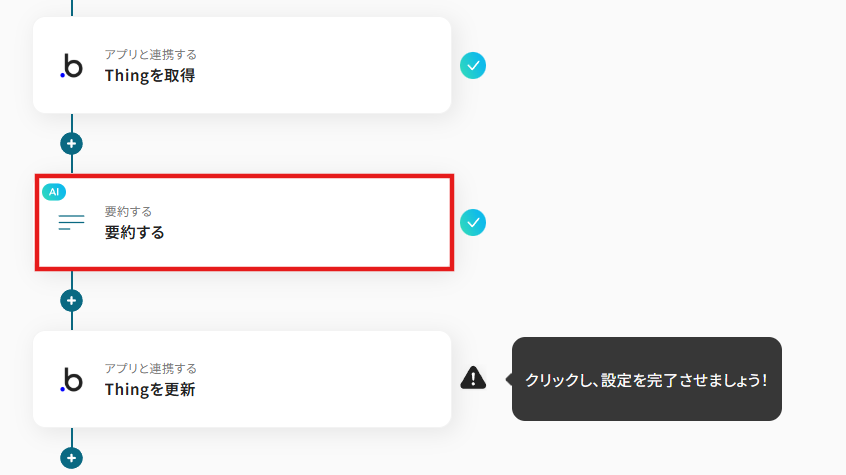
- 続いて、オペレーションでAI機能の「要約する」アクションを設定し、取得した情報の中から要約したいテキストを指定します。
- 最後に、オペレーションでBubbleの「Thingを更新」アクションを設定し、AIが生成した要約内容で対象のThingを更新します。
※「トリガー」:フロー起動のきっかけとなるアクション、「オペレーション」:トリガー起動後、フロー内で処理を行うアクション
■このワークフローのカスタムポイント- Bubbleの各アクション設定では、対象とするデータタイプ(Thingの種類)を任意で指定してください。
- AI機能の「要約する」アクションでは、要約の対象とする文章や、生成する文章の文字数、トーンといった条件を任意にカスタマイズできます。
- Bubbleの「Thingを更新」アクションでは、AIによる要約結果をどのフィールドに反映させるかを任意に設定可能です。
■注意事項- BubbleとYoomを連携してください。
- トリガーは5分、10分、15分、30分、60分の間隔で起動間隔を選択できます。プランによって最短の起動間隔が異なりますので、ご注意ください。
- Bubbleで「取得した値」を追加する方法は「「取得する値」を追加する方法」を参照してください。
- 要約機能はミニプラン以上でご利用いただけるアプリとなっております。フリープラン・パーソナルプランの場合は設定しているフローボットのオペレーションやデータコネクトはエラーとなりますので、ご注意ください。
- パーソナルプラン・ミニプラン・チームプラン・サクセスプランなどの有料プランは、2週間の無料トライアルを行うことが可能です。無料トライアル中には制限対象のアプリを使用することができます。

■このテンプレートをおすすめする方
- Bubbleで開発したアプリのデータベースを手作業で更新しており、手間を感じている方
- Bubbleに蓄積されたテキスト情報をAIで要約し、内容の把握を迅速化したい方
- ノーコードツールBubbleとAIを連携させ、データ処理を自動化したいと考えている方
■このテンプレートを使うメリット
- BubbleでThingが作成されると、AIが内容の要約から更新までを自動で行うため、手作業による確認や入力の時間を短縮することができます。
- AIが一定の基準で要約を行うため、担当者による解釈の差や要約の質のばらつきを防ぎ、Bubbleで管理するデータの品質を均一に保てます。
■フローボットの流れ
- はじめに、BubbleをYoomと連携します。
- 次に、トリガーでBubbleを選択し、「Thingが作成されたら」というアクションを設定します。
- 次に、オペレーションでBubbleの「Thingを取得」アクションを設定し、トリガーで検知したThingの詳細情報を取得します。
- 続いて、オペレーションでAI機能の「要約する」アクションを設定し、取得した情報の中から要約したいテキストを指定します。
- 最後に、オペレーションでBubbleの「Thingを更新」アクションを設定し、AIが生成した要約内容で対象のThingを更新します。
■このワークフローのカスタムポイント
- Bubbleの各アクション設定では、対象とするデータタイプ(Thingの種類)を任意で指定してください。
- AI機能の「要約する」アクションでは、要約の対象とする文章や、生成する文章の文字数、トーンといった条件を任意にカスタマイズできます。
- Bubbleの「Thingを更新」アクションでは、AIによる要約結果をどのフィールドに反映させるかを任意に設定可能です。
■注意事項
- BubbleとYoomを連携してください。
- トリガーは5分、10分、15分、30分、60分の間隔で起動間隔を選択できます。プランによって最短の起動間隔が異なりますので、ご注意ください。
- Bubbleで「取得した値」を追加する方法は「「取得する値」を追加する方法」を参照してください。
- 要約機能はミニプラン以上でご利用いただけるアプリとなっております。フリープラン・パーソナルプランの場合は設定しているフローボットのオペレーションやデータコネクトはエラーとなりますので、ご注意ください。
- パーソナルプラン・ミニプラン・チームプラン・サクセスプランなどの有料プランは、2週間の無料トライアルを行うことが可能です。無料トライアル中には制限対象のアプリを使用することができます。
「Bubbleを使ってアプリケーションを開発しているけれど、特定のデータが作成された後に、その内容を要約して更新する作業を手動で行っていて手間がかかる...」
「繰り返し発生する定型的なデータ作成や更新作業で、ヒューマンエラーが起きてしまうことがある...」
このように、Bubble内でのデータ操作に非効率を感じていませんか?
もし、Bubbleで新しいデータ(Thing)が作成されたのをきっかけに、その内容を自動で要約・更新したり、定期的に新しいデータを作成したりする仕組みがあれば便利ですよね。
これらの手作業から解放され、アプリケーションのコア機能開発や改善といった、より創造的な業務に集中できる時間を生み出すことができます。
今回ご紹介する自動化は、プログラミングの知識がなくても簡単に設定できるため、ぜひこの機会に導入して、日々の定型業務をもっと楽にしていきましょう!
とにかく早く試したい方へ
YoomにはBubbleを使った業務を自動化するためのテンプレートが用意されているので、今すぐ試したい方は以下よりバナーをクリックしてスタートしましょう!
■概要Bubbleで構築したアプリケーションで、ユーザーからの投稿や問い合わせといったテキストデータが追加されるたびに、その内容を手動で確認・要約していませんか?こうした作業は時間がかかるだけでなく、対応の属人化にも繋がります。このワークフローを活用すれば、Bubbleで新しいThingが作成されると、AIがその内容を自動で要約し、指定のフィールドに更新します。Bubbleでのデータ管理を効率化し、コア業務に集中できる環境を整えます。
■このテンプレートをおすすめする方- Bubbleで開発したアプリのデータベースを手作業で更新しており、手間を感じている方
- Bubbleに蓄積されたテキスト情報をAIで要約し、内容の把握を迅速化したい方
- ノーコードツールBubbleとAIを連携させ、データ処理を自動化したいと考えている方
■このテンプレートを使うメリット- BubbleでThingが作成されると、AIが内容の要約から更新までを自動で行うため、手作業による確認や入力の時間を短縮することができます。
- AIが一定の基準で要約を行うため、担当者による解釈の差や要約の質のばらつきを防ぎ、Bubbleで管理するデータの品質を均一に保てます。
■フローボットの流れ- はじめに、BubbleをYoomと連携します。
- 次に、トリガーでBubbleを選択し、「Thingが作成されたら」というアクションを設定します。
- 次に、オペレーションでBubbleの「Thingを取得」アクションを設定し、トリガーで検知したThingの詳細情報を取得します。
- 続いて、オペレーションでAI機能の「要約する」アクションを設定し、取得した情報の中から要約したいテキストを指定します。
- 最後に、オペレーションでBubbleの「Thingを更新」アクションを設定し、AIが生成した要約内容で対象のThingを更新します。
※「トリガー」:フロー起動のきっかけとなるアクション、「オペレーション」:トリガー起動後、フロー内で処理を行うアクション
■このワークフローのカスタムポイント- Bubbleの各アクション設定では、対象とするデータタイプ(Thingの種類)を任意で指定してください。
- AI機能の「要約する」アクションでは、要約の対象とする文章や、生成する文章の文字数、トーンといった条件を任意にカスタマイズできます。
- Bubbleの「Thingを更新」アクションでは、AIによる要約結果をどのフィールドに反映させるかを任意に設定可能です。
■注意事項- BubbleとYoomを連携してください。
- トリガーは5分、10分、15分、30分、60分の間隔で起動間隔を選択できます。プランによって最短の起動間隔が異なりますので、ご注意ください。
- Bubbleで「取得した値」を追加する方法は「「取得する値」を追加する方法」を参照してください。
- 要約機能はミニプラン以上でご利用いただけるアプリとなっております。フリープラン・パーソナルプランの場合は設定しているフローボットのオペレーションやデータコネクトはエラーとなりますので、ご注意ください。
- パーソナルプラン・ミニプラン・チームプラン・サクセスプランなどの有料プランは、2週間の無料トライアルを行うことが可能です。無料トライアル中には制限対象のアプリを使用することができます。
■このテンプレートをおすすめする方
- Bubbleで開発したアプリのデータベースを手作業で更新しており、手間を感じている方
- Bubbleに蓄積されたテキスト情報をAIで要約し、内容の把握を迅速化したい方
- ノーコードツールBubbleとAIを連携させ、データ処理を自動化したいと考えている方
■このテンプレートを使うメリット
- BubbleでThingが作成されると、AIが内容の要約から更新までを自動で行うため、手作業による確認や入力の時間を短縮することができます。
- AIが一定の基準で要約を行うため、担当者による解釈の差や要約の質のばらつきを防ぎ、Bubbleで管理するデータの品質を均一に保てます。
■フローボットの流れ
- はじめに、BubbleをYoomと連携します。
- 次に、トリガーでBubbleを選択し、「Thingが作成されたら」というアクションを設定します。
- 次に、オペレーションでBubbleの「Thingを取得」アクションを設定し、トリガーで検知したThingの詳細情報を取得します。
- 続いて、オペレーションでAI機能の「要約する」アクションを設定し、取得した情報の中から要約したいテキストを指定します。
- 最後に、オペレーションでBubbleの「Thingを更新」アクションを設定し、AIが生成した要約内容で対象のThingを更新します。
■このワークフローのカスタムポイント
- Bubbleの各アクション設定では、対象とするデータタイプ(Thingの種類)を任意で指定してください。
- AI機能の「要約する」アクションでは、要約の対象とする文章や、生成する文章の文字数、トーンといった条件を任意にカスタマイズできます。
- Bubbleの「Thingを更新」アクションでは、AIによる要約結果をどのフィールドに反映させるかを任意に設定可能です。
■注意事項
- BubbleとYoomを連携してください。
- トリガーは5分、10分、15分、30分、60分の間隔で起動間隔を選択できます。プランによって最短の起動間隔が異なりますので、ご注意ください。
- Bubbleで「取得した値」を追加する方法は「「取得する値」を追加する方法」を参照してください。
- 要約機能はミニプラン以上でご利用いただけるアプリとなっております。フリープラン・パーソナルプランの場合は設定しているフローボットのオペレーションやデータコネクトはエラーとなりますので、ご注意ください。
- パーソナルプラン・ミニプラン・チームプラン・サクセスプランなどの有料プランは、2週間の無料トライアルを行うことが可能です。無料トライアル中には制限対象のアプリを使用することができます。
BubbleとYoomを連携してできること
BubbleのAPIを連携すれば、Bubble内でのデータ作成や更新といった一連の操作を自動化することが可能になります!
これにより、手作業によるデータ入力や更新の手間を削減し、入力ミスを防ぎながら、業務の正確性とスピードの向上に繋がります。
ここでは、具体的な自動化の例をいくつかご紹介しますので、気になる内容があれば、ぜひクリックしてみてください!
BubbleでThingが作成されたら、内容を要約し更新する
Bubbleで新しいデータ(Thing)が作成されるたびに、その内容をAIが自動で要約し、該当のデータに更新内容を反映させることができます。
これにより、手作業での要約作成やデータ更新の手間を排除し、情報の整理・活用の高速化に繋がります。
この連携は、AIによるデータ加工処理を含むため、複雑なテキストデータも効率的に扱うことが可能です。
■概要Bubbleで構築したアプリケーションで、ユーザーからの投稿や問い合わせといったテキストデータが追加されるたびに、その内容を手動で確認・要約していませんか?こうした作業は時間がかかるだけでなく、対応の属人化にも繋がります。このワークフローを活用すれば、Bubbleで新しいThingが作成されると、AIがその内容を自動で要約し、指定のフィールドに更新します。Bubbleでのデータ管理を効率化し、コア業務に集中できる環境を整えます。
■このテンプレートをおすすめする方- Bubbleで開発したアプリのデータベースを手作業で更新しており、手間を感じている方
- Bubbleに蓄積されたテキスト情報をAIで要約し、内容の把握を迅速化したい方
- ノーコードツールBubbleとAIを連携させ、データ処理を自動化したいと考えている方
■このテンプレートを使うメリット- BubbleでThingが作成されると、AIが内容の要約から更新までを自動で行うため、手作業による確認や入力の時間を短縮することができます。
- AIが一定の基準で要約を行うため、担当者による解釈の差や要約の質のばらつきを防ぎ、Bubbleで管理するデータの品質を均一に保てます。
■フローボットの流れ- はじめに、BubbleをYoomと連携します。
- 次に、トリガーでBubbleを選択し、「Thingが作成されたら」というアクションを設定します。
- 次に、オペレーションでBubbleの「Thingを取得」アクションを設定し、トリガーで検知したThingの詳細情報を取得します。
- 続いて、オペレーションでAI機能の「要約する」アクションを設定し、取得した情報の中から要約したいテキストを指定します。
- 最後に、オペレーションでBubbleの「Thingを更新」アクションを設定し、AIが生成した要約内容で対象のThingを更新します。
※「トリガー」:フロー起動のきっかけとなるアクション、「オペレーション」:トリガー起動後、フロー内で処理を行うアクション
■このワークフローのカスタムポイント- Bubbleの各アクション設定では、対象とするデータタイプ(Thingの種類)を任意で指定してください。
- AI機能の「要約する」アクションでは、要約の対象とする文章や、生成する文章の文字数、トーンといった条件を任意にカスタマイズできます。
- Bubbleの「Thingを更新」アクションでは、AIによる要約結果をどのフィールドに反映させるかを任意に設定可能です。
■注意事項- BubbleとYoomを連携してください。
- トリガーは5分、10分、15分、30分、60分の間隔で起動間隔を選択できます。プランによって最短の起動間隔が異なりますので、ご注意ください。
- Bubbleで「取得した値」を追加する方法は「「取得する値」を追加する方法」を参照してください。
- 要約機能はミニプラン以上でご利用いただけるアプリとなっております。フリープラン・パーソナルプランの場合は設定しているフローボットのオペレーションやデータコネクトはエラーとなりますので、ご注意ください。
- パーソナルプラン・ミニプラン・チームプラン・サクセスプランなどの有料プランは、2週間の無料トライアルを行うことが可能です。無料トライアル中には制限対象のアプリを使用することができます。
■このテンプレートをおすすめする方
- Bubbleで開発したアプリのデータベースを手作業で更新しており、手間を感じている方
- Bubbleに蓄積されたテキスト情報をAIで要約し、内容の把握を迅速化したい方
- ノーコードツールBubbleとAIを連携させ、データ処理を自動化したいと考えている方
■このテンプレートを使うメリット
- BubbleでThingが作成されると、AIが内容の要約から更新までを自動で行うため、手作業による確認や入力の時間を短縮することができます。
- AIが一定の基準で要約を行うため、担当者による解釈の差や要約の質のばらつきを防ぎ、Bubbleで管理するデータの品質を均一に保てます。
■フローボットの流れ
- はじめに、BubbleをYoomと連携します。
- 次に、トリガーでBubbleを選択し、「Thingが作成されたら」というアクションを設定します。
- 次に、オペレーションでBubbleの「Thingを取得」アクションを設定し、トリガーで検知したThingの詳細情報を取得します。
- 続いて、オペレーションでAI機能の「要約する」アクションを設定し、取得した情報の中から要約したいテキストを指定します。
- 最後に、オペレーションでBubbleの「Thingを更新」アクションを設定し、AIが生成した要約内容で対象のThingを更新します。
■このワークフローのカスタムポイント
- Bubbleの各アクション設定では、対象とするデータタイプ(Thingの種類)を任意で指定してください。
- AI機能の「要約する」アクションでは、要約の対象とする文章や、生成する文章の文字数、トーンといった条件を任意にカスタマイズできます。
- Bubbleの「Thingを更新」アクションでは、AIによる要約結果をどのフィールドに反映させるかを任意に設定可能です。
■注意事項
- BubbleとYoomを連携してください。
- トリガーは5分、10分、15分、30分、60分の間隔で起動間隔を選択できます。プランによって最短の起動間隔が異なりますので、ご注意ください。
- Bubbleで「取得した値」を追加する方法は「「取得する値」を追加する方法」を参照してください。
- 要約機能はミニプラン以上でご利用いただけるアプリとなっております。フリープラン・パーソナルプランの場合は設定しているフローボットのオペレーションやデータコネクトはエラーとなりますので、ご注意ください。
- パーソナルプラン・ミニプラン・チームプラン・サクセスプランなどの有料プランは、2週間の無料トライアルを行うことが可能です。無料トライアル中には制限対象のアプリを使用することができます。
定期的にBubbleでThingを作成する
毎日や毎週といった決まったスケジュールで、Bubbleに新しいデータ(Thing)を自動で作成する連携です。
定期的なタスク登録やテストデータの生成といった反復作業を自動化し、手作業による入力漏れや遅延を防ぎます。
この連携は、指定したスケジュールを起点として自動化を開始するパターンのため、業務にあわせた柔軟な設定が可能です。
■概要ノーコードツールBubbleでアプリケーションを開発・運用する中で、定期的にデータベースへThing(データ)を手動で作成する作業に手間を感じていませんか。この繰り返し作業は、対応漏れや入力ミスといったヒューマンエラーの原因にもなりかねません。このワークフローは、設定したスケジュールでBubbleにThingを自動作成することで、こうした定型業務の負担を軽減し、より重要な開発タスクに集中できる環境を整えます。
■このテンプレートをおすすめする方- Bubbleのデータベースに対し、定期的に手動でThingを作成している方
- 手作業によるデータ登録での対応忘れや、入力ミスをなくしたいと考えている方
- Bubble間の連携などを自動化し、アプリ開発・運用業務を効率化したい方
■このテンプレートを使うメリット- 指定したスケジュールでBubbleへのThing作成が自動実行されるため、これまで手作業に費やしていた時間を短縮できます。
- 手動での対応による作成忘れや、登録内容の間違いといったヒューマンエラーのリスク軽減に繋がります。
■フローボットの流れ- はじめに、BubbleをYoomと連携します。
- 次に、トリガーで、スケジュールトリガー機能を選択し、「指定した日時になったら」というアクションを設定します。
- 最後に、オペレーションで、Bubbleの「Thingを作成する」アクションを設定し、任意のデータを登録するように設定します。
※「トリガー」:フロー起動のきっかけとなるアクション、「オペレーション」:トリガー起動後、フロー内で処理を行うアクション
■このワークフローのカスタムポイント- スケジュールトリガー機能では、毎日、毎週、毎月など、フローボットを起動したい日時を任意で設定してください。
- BubbleでThingを作成するアクションでは、作成したいThingのタイプや、登録したい各フィールドの値を任意で設定してください。固定値だけでなく、変数を用いて動的な値を設定することも可能です。
■注意事項- BubbleとYoomを連携してください。
- Bubbleで「取得した値」を追加する方法は「「取得する値」を追加する方法」を参照してください。
■このテンプレートをおすすめする方
- Bubbleのデータベースに対し、定期的に手動でThingを作成している方
- 手作業によるデータ登録での対応忘れや、入力ミスをなくしたいと考えている方
- Bubble間の連携などを自動化し、アプリ開発・運用業務を効率化したい方
■このテンプレートを使うメリット
- 指定したスケジュールでBubbleへのThing作成が自動実行されるため、これまで手作業に費やしていた時間を短縮できます。
- 手動での対応による作成忘れや、登録内容の間違いといったヒューマンエラーのリスク軽減に繋がります。
■フローボットの流れ
- はじめに、BubbleをYoomと連携します。
- 次に、トリガーで、スケジュールトリガー機能を選択し、「指定した日時になったら」というアクションを設定します。
- 最後に、オペレーションで、Bubbleの「Thingを作成する」アクションを設定し、任意のデータを登録するように設定します。
■このワークフローのカスタムポイント
- スケジュールトリガー機能では、毎日、毎週、毎月など、フローボットを起動したい日時を任意で設定してください。
- BubbleでThingを作成するアクションでは、作成したいThingのタイプや、登録したい各フィールドの値を任意で設定してください。固定値だけでなく、変数を用いて動的な値を設定することも可能です。
■注意事項
- BubbleとYoomを連携してください。
- Bubbleで「取得した値」を追加する方法は「「取得する値」を追加する方法」を参照してください。
BubbleとYoomの連携フローを作ってみよう
それでは、さっそく実際にBubbleを使った自動化フローを作成してみましょう!
今回はYoomを使用して、ノーコードでBubbleの自動化を進めていきますので、もしまだYoomのアカウントをお持ちでない場合は、こちらの登録フォームからアカウントを発行しておきましょう。
[Yoomとは]
フローの作成方法
今回は「BubbleでThingが作成されたら、内容を要約し更新する」フローを作成していきます!
作成の流れは大きく分けて以下です。
- Bubbleをマイアプリ連携
- 該当のテンプレートをコピー
- Bubbleのトリガー設定および各アクション設定
- トリガーをONにし、フローが起動するかを確認
■概要Bubbleで構築したアプリケーションで、ユーザーからの投稿や問い合わせといったテキストデータが追加されるたびに、その内容を手動で確認・要約していませんか?こうした作業は時間がかかるだけでなく、対応の属人化にも繋がります。このワークフローを活用すれば、Bubbleで新しいThingが作成されると、AIがその内容を自動で要約し、指定のフィールドに更新します。Bubbleでのデータ管理を効率化し、コア業務に集中できる環境を整えます。
■このテンプレートをおすすめする方- Bubbleで開発したアプリのデータベースを手作業で更新しており、手間を感じている方
- Bubbleに蓄積されたテキスト情報をAIで要約し、内容の把握を迅速化したい方
- ノーコードツールBubbleとAIを連携させ、データ処理を自動化したいと考えている方
■このテンプレートを使うメリット- BubbleでThingが作成されると、AIが内容の要約から更新までを自動で行うため、手作業による確認や入力の時間を短縮することができます。
- AIが一定の基準で要約を行うため、担当者による解釈の差や要約の質のばらつきを防ぎ、Bubbleで管理するデータの品質を均一に保てます。
■フローボットの流れ- はじめに、BubbleをYoomと連携します。
- 次に、トリガーでBubbleを選択し、「Thingが作成されたら」というアクションを設定します。
- 次に、オペレーションでBubbleの「Thingを取得」アクションを設定し、トリガーで検知したThingの詳細情報を取得します。
- 続いて、オペレーションでAI機能の「要約する」アクションを設定し、取得した情報の中から要約したいテキストを指定します。
- 最後に、オペレーションでBubbleの「Thingを更新」アクションを設定し、AIが生成した要約内容で対象のThingを更新します。
※「トリガー」:フロー起動のきっかけとなるアクション、「オペレーション」:トリガー起動後、フロー内で処理を行うアクション
■このワークフローのカスタムポイント- Bubbleの各アクション設定では、対象とするデータタイプ(Thingの種類)を任意で指定してください。
- AI機能の「要約する」アクションでは、要約の対象とする文章や、生成する文章の文字数、トーンといった条件を任意にカスタマイズできます。
- Bubbleの「Thingを更新」アクションでは、AIによる要約結果をどのフィールドに反映させるかを任意に設定可能です。
■注意事項- BubbleとYoomを連携してください。
- トリガーは5分、10分、15分、30分、60分の間隔で起動間隔を選択できます。プランによって最短の起動間隔が異なりますので、ご注意ください。
- Bubbleで「取得した値」を追加する方法は「「取得する値」を追加する方法」を参照してください。
- 要約機能はミニプラン以上でご利用いただけるアプリとなっております。フリープラン・パーソナルプランの場合は設定しているフローボットのオペレーションやデータコネクトはエラーとなりますので、ご注意ください。
- パーソナルプラン・ミニプラン・チームプラン・サクセスプランなどの有料プランは、2週間の無料トライアルを行うことが可能です。無料トライアル中には制限対象のアプリを使用することができます。
■このテンプレートをおすすめする方
- Bubbleで開発したアプリのデータベースを手作業で更新しており、手間を感じている方
- Bubbleに蓄積されたテキスト情報をAIで要約し、内容の把握を迅速化したい方
- ノーコードツールBubbleとAIを連携させ、データ処理を自動化したいと考えている方
■このテンプレートを使うメリット
- BubbleでThingが作成されると、AIが内容の要約から更新までを自動で行うため、手作業による確認や入力の時間を短縮することができます。
- AIが一定の基準で要約を行うため、担当者による解釈の差や要約の質のばらつきを防ぎ、Bubbleで管理するデータの品質を均一に保てます。
■フローボットの流れ
- はじめに、BubbleをYoomと連携します。
- 次に、トリガーでBubbleを選択し、「Thingが作成されたら」というアクションを設定します。
- 次に、オペレーションでBubbleの「Thingを取得」アクションを設定し、トリガーで検知したThingの詳細情報を取得します。
- 続いて、オペレーションでAI機能の「要約する」アクションを設定し、取得した情報の中から要約したいテキストを指定します。
- 最後に、オペレーションでBubbleの「Thingを更新」アクションを設定し、AIが生成した要約内容で対象のThingを更新します。
■このワークフローのカスタムポイント
- Bubbleの各アクション設定では、対象とするデータタイプ(Thingの種類)を任意で指定してください。
- AI機能の「要約する」アクションでは、要約の対象とする文章や、生成する文章の文字数、トーンといった条件を任意にカスタマイズできます。
- Bubbleの「Thingを更新」アクションでは、AIによる要約結果をどのフィールドに反映させるかを任意に設定可能です。
■注意事項
- BubbleとYoomを連携してください。
- トリガーは5分、10分、15分、30分、60分の間隔で起動間隔を選択できます。プランによって最短の起動間隔が異なりますので、ご注意ください。
- Bubbleで「取得した値」を追加する方法は「「取得する値」を追加する方法」を参照してください。
- 要約機能はミニプラン以上でご利用いただけるアプリとなっております。フリープラン・パーソナルプランの場合は設定しているフローボットのオペレーションやデータコネクトはエラーとなりますので、ご注意ください。
- パーソナルプラン・ミニプラン・チームプラン・サクセスプランなどの有料プランは、2週間の無料トライアルを行うことが可能です。無料トライアル中には制限対象のアプリを使用することができます。
ステップ1:Bubbleのマイアプリ連携
ここでは、Yoomと今回使用するアプリを連携して、操作が行えるようにしていきます。
まずは基本的な設定方法を解説しているナビをご覧ください!
それではここから今回のフローで使用するアプリのマイアプリ登録方法を解説します。
Bubbleのマイアプリ登録
アプリ一覧で検索窓にBubbleと入力し、表示された候補をクリックします。
以下の画面が表示されるので必要事項を入力し、「追加」ボタンををクリックします。
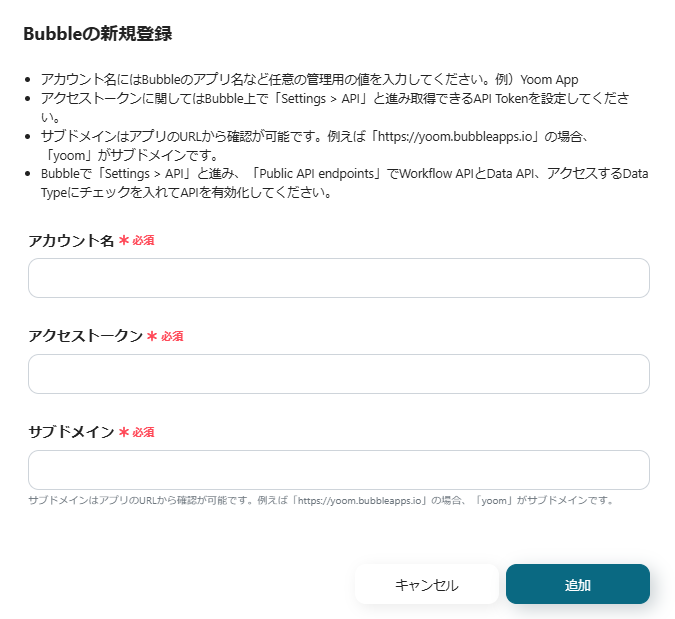
マイアプリの画面に戻り、Bubbleが追加されていることを確認できたら連携完了です。
ステップ2:テンプレートをコピーする
続いてYoomのテンプレートをコピーします。
以下バナーの「試してみる」のアイコンをクリックします。
■概要Bubbleで構築したアプリケーションで、ユーザーからの投稿や問い合わせといったテキストデータが追加されるたびに、その内容を手動で確認・要約していませんか?こうした作業は時間がかかるだけでなく、対応の属人化にも繋がります。このワークフローを活用すれば、Bubbleで新しいThingが作成されると、AIがその内容を自動で要約し、指定のフィールドに更新します。Bubbleでのデータ管理を効率化し、コア業務に集中できる環境を整えます。
■このテンプレートをおすすめする方- Bubbleで開発したアプリのデータベースを手作業で更新しており、手間を感じている方
- Bubbleに蓄積されたテキスト情報をAIで要約し、内容の把握を迅速化したい方
- ノーコードツールBubbleとAIを連携させ、データ処理を自動化したいと考えている方
■このテンプレートを使うメリット- BubbleでThingが作成されると、AIが内容の要約から更新までを自動で行うため、手作業による確認や入力の時間を短縮することができます。
- AIが一定の基準で要約を行うため、担当者による解釈の差や要約の質のばらつきを防ぎ、Bubbleで管理するデータの品質を均一に保てます。
■フローボットの流れ- はじめに、BubbleをYoomと連携します。
- 次に、トリガーでBubbleを選択し、「Thingが作成されたら」というアクションを設定します。
- 次に、オペレーションでBubbleの「Thingを取得」アクションを設定し、トリガーで検知したThingの詳細情報を取得します。
- 続いて、オペレーションでAI機能の「要約する」アクションを設定し、取得した情報の中から要約したいテキストを指定します。
- 最後に、オペレーションでBubbleの「Thingを更新」アクションを設定し、AIが生成した要約内容で対象のThingを更新します。
※「トリガー」:フロー起動のきっかけとなるアクション、「オペレーション」:トリガー起動後、フロー内で処理を行うアクション
■このワークフローのカスタムポイント- Bubbleの各アクション設定では、対象とするデータタイプ(Thingの種類)を任意で指定してください。
- AI機能の「要約する」アクションでは、要約の対象とする文章や、生成する文章の文字数、トーンといった条件を任意にカスタマイズできます。
- Bubbleの「Thingを更新」アクションでは、AIによる要約結果をどのフィールドに反映させるかを任意に設定可能です。
■注意事項- BubbleとYoomを連携してください。
- トリガーは5分、10分、15分、30分、60分の間隔で起動間隔を選択できます。プランによって最短の起動間隔が異なりますので、ご注意ください。
- Bubbleで「取得した値」を追加する方法は「「取得する値」を追加する方法」を参照してください。
- 要約機能はミニプラン以上でご利用いただけるアプリとなっております。フリープラン・パーソナルプランの場合は設定しているフローボットのオペレーションやデータコネクトはエラーとなりますので、ご注意ください。
- パーソナルプラン・ミニプラン・チームプラン・サクセスプランなどの有料プランは、2週間の無料トライアルを行うことが可能です。無料トライアル中には制限対象のアプリを使用することができます。
■このテンプレートをおすすめする方
- Bubbleで開発したアプリのデータベースを手作業で更新しており、手間を感じている方
- Bubbleに蓄積されたテキスト情報をAIで要約し、内容の把握を迅速化したい方
- ノーコードツールBubbleとAIを連携させ、データ処理を自動化したいと考えている方
■このテンプレートを使うメリット
- BubbleでThingが作成されると、AIが内容の要約から更新までを自動で行うため、手作業による確認や入力の時間を短縮することができます。
- AIが一定の基準で要約を行うため、担当者による解釈の差や要約の質のばらつきを防ぎ、Bubbleで管理するデータの品質を均一に保てます。
■フローボットの流れ
- はじめに、BubbleをYoomと連携します。
- 次に、トリガーでBubbleを選択し、「Thingが作成されたら」というアクションを設定します。
- 次に、オペレーションでBubbleの「Thingを取得」アクションを設定し、トリガーで検知したThingの詳細情報を取得します。
- 続いて、オペレーションでAI機能の「要約する」アクションを設定し、取得した情報の中から要約したいテキストを指定します。
- 最後に、オペレーションでBubbleの「Thingを更新」アクションを設定し、AIが生成した要約内容で対象のThingを更新します。
■このワークフローのカスタムポイント
- Bubbleの各アクション設定では、対象とするデータタイプ(Thingの種類)を任意で指定してください。
- AI機能の「要約する」アクションでは、要約の対象とする文章や、生成する文章の文字数、トーンといった条件を任意にカスタマイズできます。
- Bubbleの「Thingを更新」アクションでは、AIによる要約結果をどのフィールドに反映させるかを任意に設定可能です。
■注意事項
- BubbleとYoomを連携してください。
- トリガーは5分、10分、15分、30分、60分の間隔で起動間隔を選択できます。プランによって最短の起動間隔が異なりますので、ご注意ください。
- Bubbleで「取得した値」を追加する方法は「「取得する値」を追加する方法」を参照してください。
- 要約機能はミニプラン以上でご利用いただけるアプリとなっております。フリープラン・パーソナルプランの場合は設定しているフローボットのオペレーションやデータコネクトはエラーとなりますので、ご注意ください。
- パーソナルプラン・ミニプラン・チームプラン・サクセスプランなどの有料プランは、2週間の無料トライアルを行うことが可能です。無料トライアル中には制限対象のアプリを使用することができます。
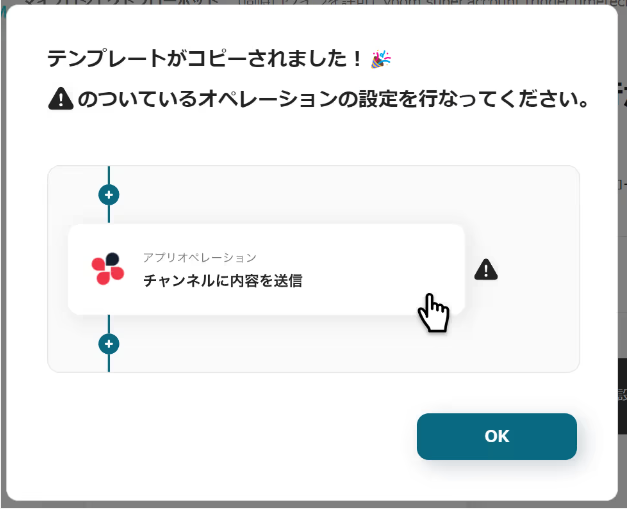
以下の画面が表示されたらテンプレートのコピーは完了です。
ステップ3:トリガーとなるBubbleの設定
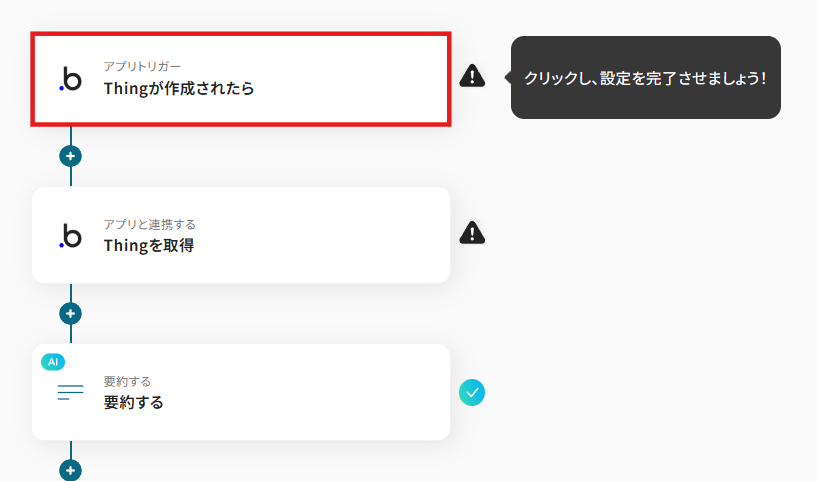
BubbleでThingが作成されたことを自動化のトリガーにするための設定を行います。
以下の赤枠をクリックしましょう。
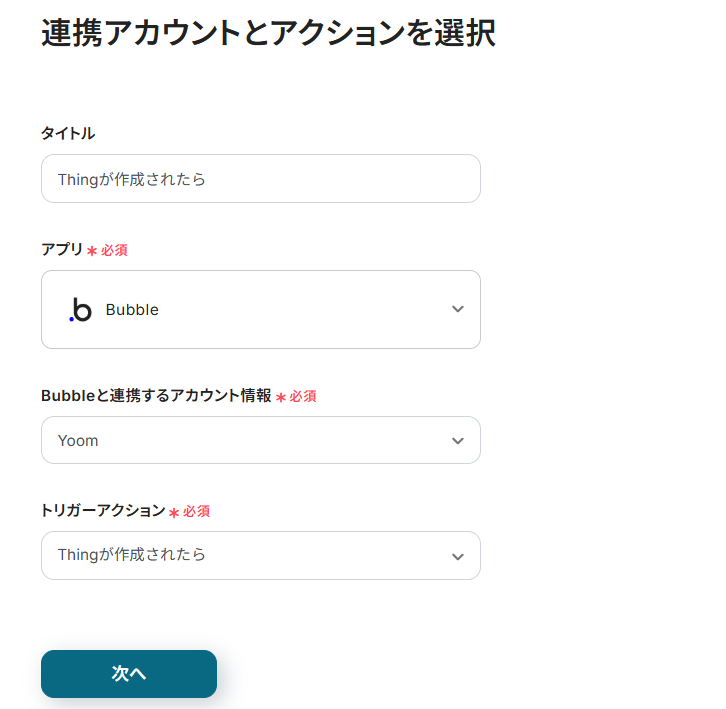
連携アカウントとアクションを選択する画面が表示されるので、今回連携するBubbleのアカウントを確認し「次へ」をクリックします。
アプリトリガーのAPI接続設定が表示されるので、設定を進めていきましょう。
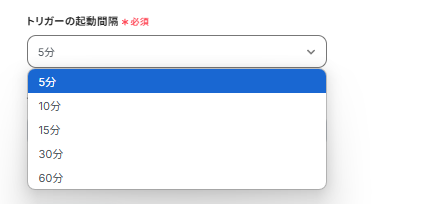
トリガーの起動間隔は5分・10分・15分・30分・60分から選択できます。
※ご利用プランによって、設定できるトリガーの最短間隔が違うので、その点は要チェックです。
※なお、基本的にはそのプランの最短の起動間隔にしてお使いいただくことをおすすめします。
データタイプ名を入力しましょう。
※データタイプ名の確認方法は、こちらをご確認ください。
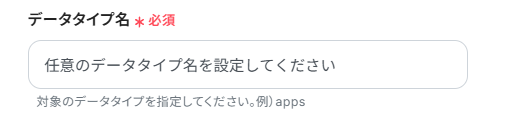
入力後、「テスト」をクリックしましょう。
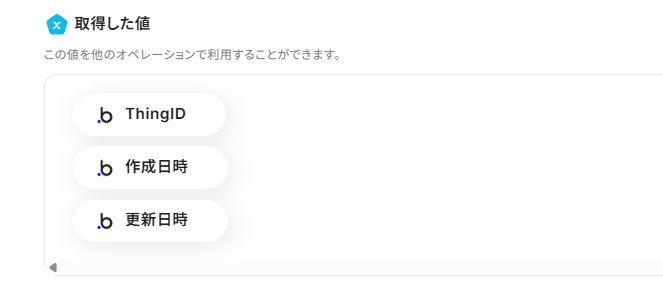
テストが成功すると以下の取得した値にBubbleから取得した値が表示されます。
この後、この取得した値の内容を入力に使用することができます。
※取得した値に関して、詳しくはこちらをご確認ください。
テスト成功後「保存する」をクリックしましょう。
※以下は、テスト前の状態です。
ステップ4:Thingの内容を取得する
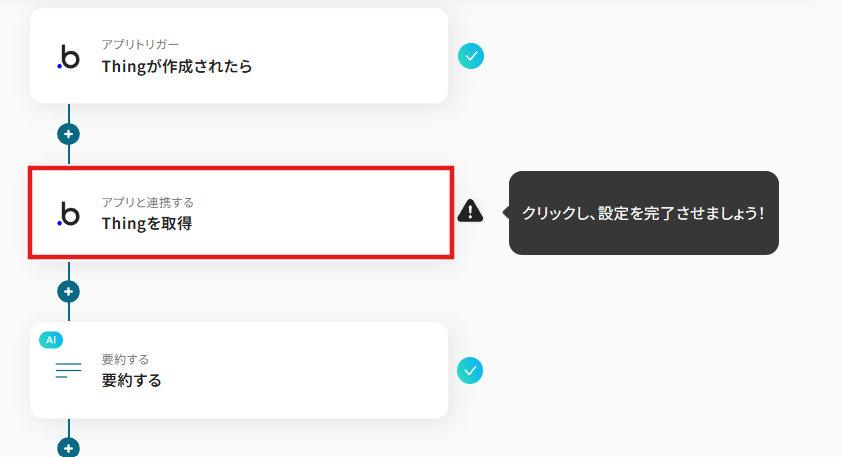
Bubbleで作成されたThingの内容を取得するための設定を行います。
以下の赤枠をクリックしましょう。
連携アカウントとアクションを選択する画面が表示されるので、今回連携するBubbleのアカウントを確認し「次へ」をクリックします。
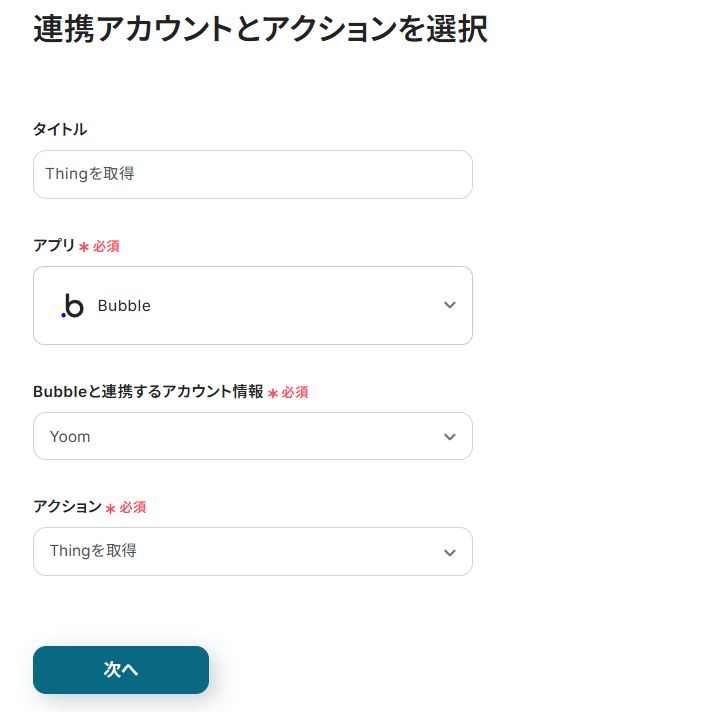
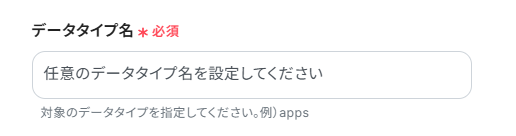
データタイプ名を入力しましょう。
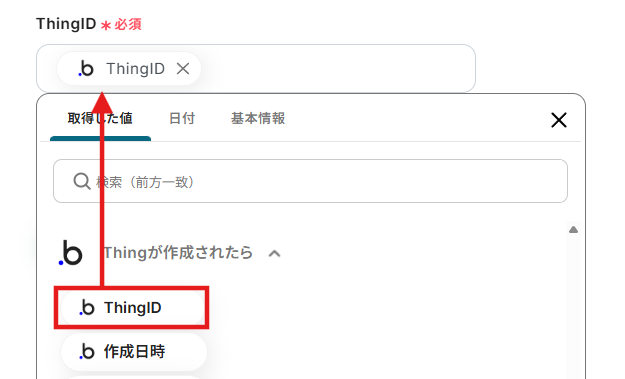
ThingIDは、Bubbleから取得した値の中から選択します。
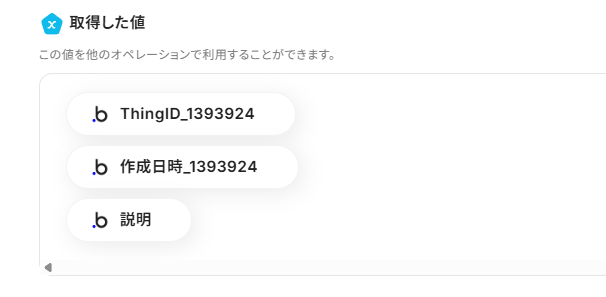
設定ができたら「テスト」をクリックし、取得した値にThingの内容が表示されているか確認しましょう。
確認ができたら「保存する」をクリックします。
ステップ5:要約する
BubbleのThingの内容を要約するための設定を行います。
以下の赤枠をクリックしましょう。
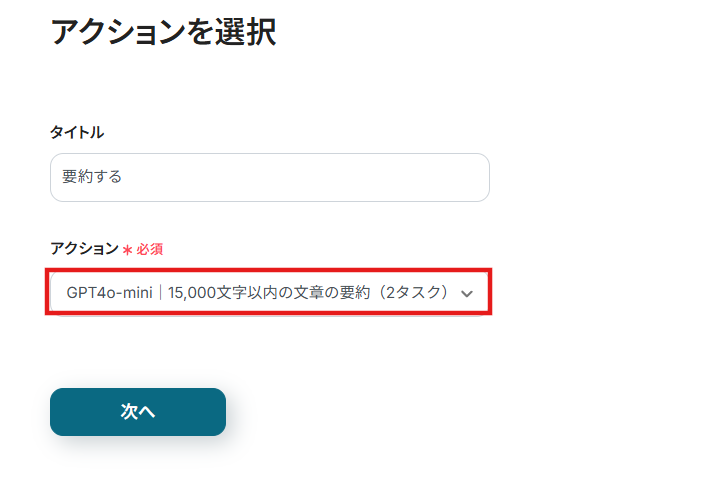
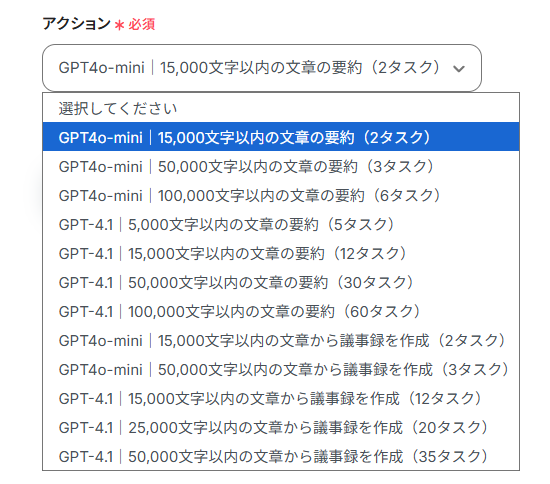
アクションを選択する画面が表示されるので必要に応じて使用するアクションを選択し、「次へ」をクリックしましょう。
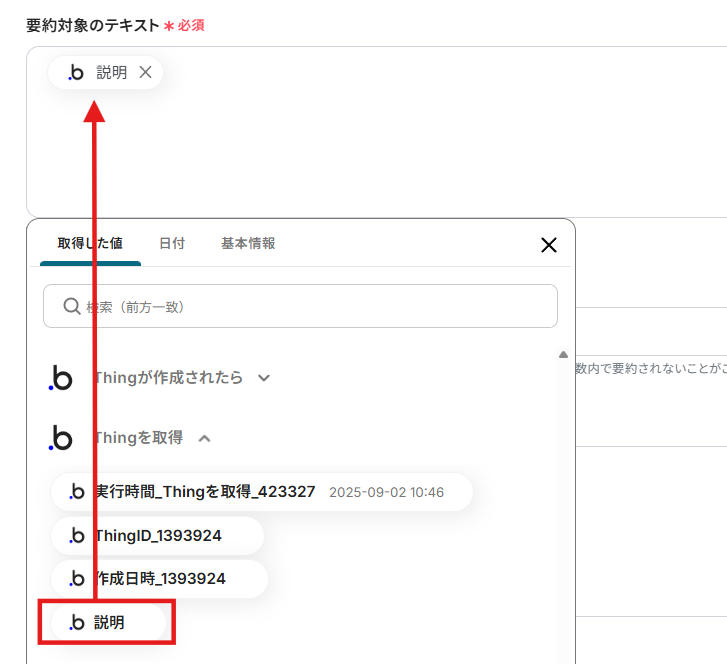
要約対象のテキストには以下のようにBubbleの「Thingを取得」の取得した値から説明をクリックし入力します。
文字数には任意の数字を入力しましょう。

要約の条件には、要約を行う上でのAIへの指示を入力します。
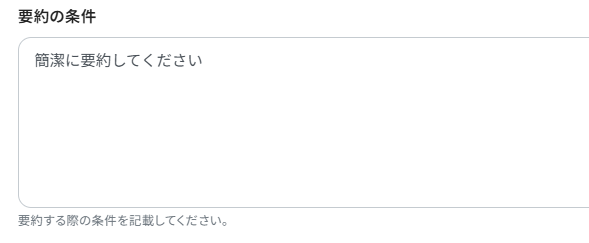
入力ができたら「テスト」をクリックし、実際に要約ができているかを確認しましょう。
確認ができたら「保存する」をクリックしましょう。
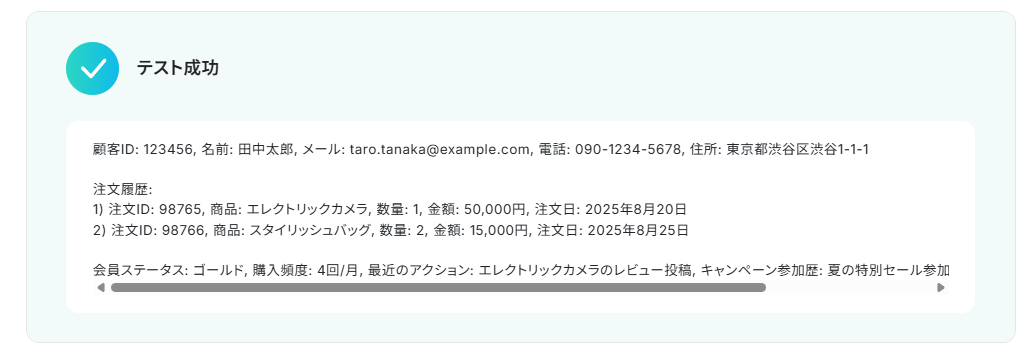
※以下の画像は、顧客情報や商品情報を要約した際のテスト結果の一例です。
ステップ6:BubbleのThingを更新する
BubbleのThingの内容を要約後の内容に更新するための設定を行います。
以下の赤枠をクリックしましょう。
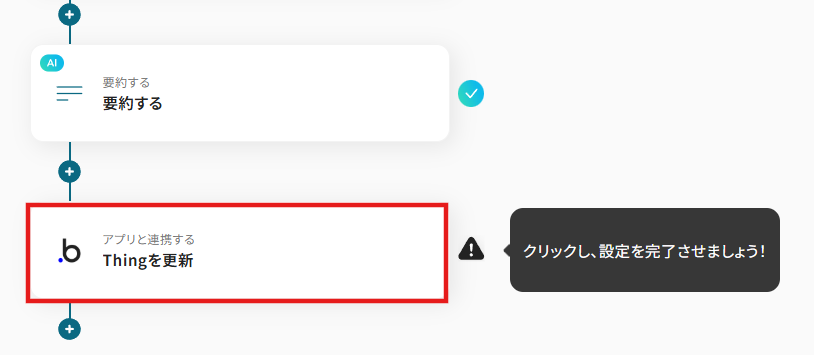
連携アカウントとアクションを選択する画面が表示されるので、今回連携するBubbleのアカウントを確認し「次へ」をクリックします。
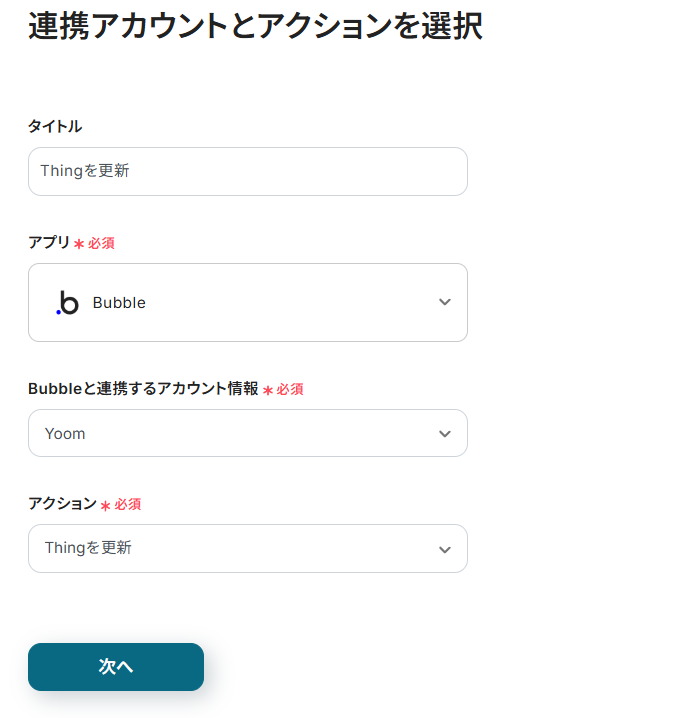
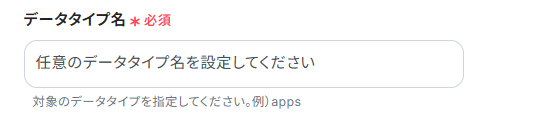
データタイプ名を入力します。
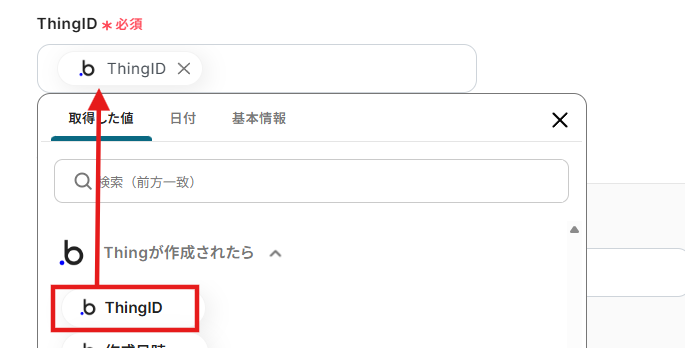
内容を更新するThingIDを設定しましょう。
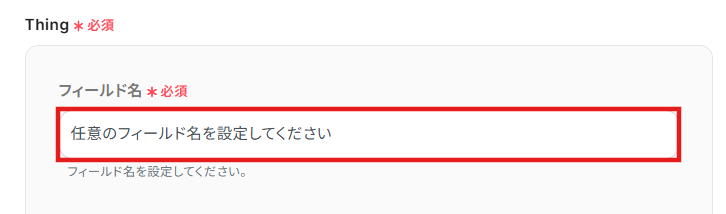
Thingの設定を行っていきます。
まず要約結果を反映するフィールド名を入力しましょう。
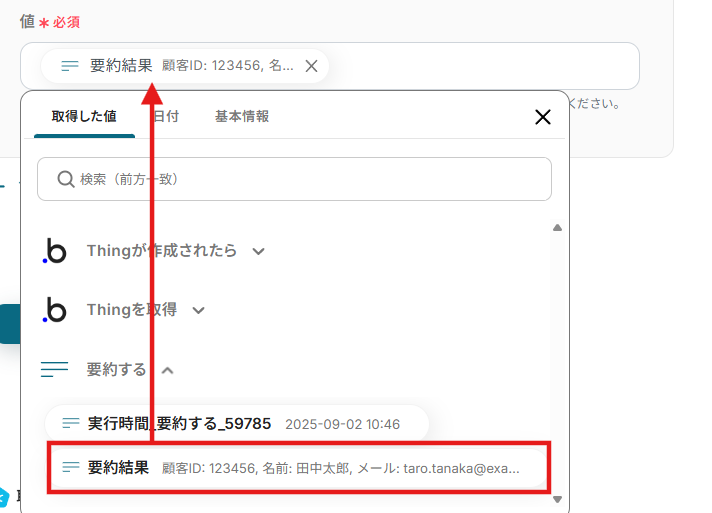
値には、要約した結果を取得した値から選択します。
入力ができたら「テスト」をクリックし、Thingが更新できているかを確認しましょう。
確認ができたら「保存する」をクリックし設定を完了させます。
ステップ7:トリガーをONに設定しフロー稼働の準備完了
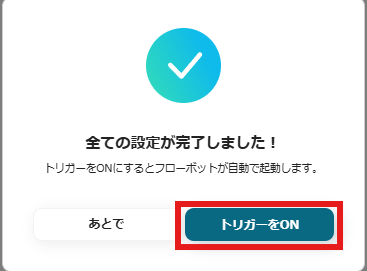
以下の画面の赤枠部分「トリガーをON」をクリックすることで、フローボットが自動で起動します。
設定お疲れ様でした!
Bubbleを活用したその他の自動化例
Yoomでは、ご紹介した事例以外にもBubbleを活用した様々な自動化を実現できます。
例えば、データベースアプリと連携することで、Bubbleに登録された情報を自動で転記することができます。
テンプレートの設定だけで、こうした手動での入力を削減できるため、業務の効率化を図りたいときにおすすめです。
■概要Bubbleで開発したアプリケーションのデータ管理を手作業でGoogle スプレッドシートに転記しており、手間を感じてはいないでしょうか。手作業による転記は、入力ミスや更新漏れの要因となり、データの正確性を損なう可能性があります。このワークフローを活用すれば、Bubbleで新しいThingが登録された際に、指定のGoogle スプレッドシートへ自動でレコードが追加されるため、データ連携の工数を削減し、正確なデータ管理をサポートします。
■このテンプレートをおすすめする方- Bubbleで開発したアプリのデータをGoogle スプレッドシートで管理している方
- BubbleとGoogle スプレッドシート間の手作業でのデータ転記を自動化したい方
- ノーコードツール間のデータ連携を効率化し、手作業によるミスを減らしたい事業担当者の方
■このテンプレートを使うメリット- BubbleにThingが登録されると、自動でGoogle スプレッドシートにデータが連携されるため、手作業での転記に費やしていた時間を削減できます。
- システムが自動で処理を行うため、手作業によるコピー&ペーストのミスや入力漏れといったヒューマンエラーの防止に繋がります。
■フローボットの流れ- はじめに、BubbleとGoogle スプレッドシートをYoomと連携します。
- 次に、トリガーでBubbleを選択し、「Thingが作成されたら」というアクションを設定します。
- 最後に、オペレーションでGoogle スプレッドシートの「レコードを追加する」アクションを設定し、Bubbleから取得した情報を任意のシートに追加します。
※「トリガー」:フロー起動のきっかけとなるアクション、「オペレーション」:トリガー起動後、フロー内で処理を行うアクション
■このワークフローのカスタムポイント- Google スプレッドシートでレコードを追加する際、対象のスプレッドシートやシートは任意で設定できます。
- BubbleのどのデータをGoogle スプレッドシートのどの列に追加するかのマッピングも、業務に合わせて自由に設定することが可能です。
■注意事項- Bubble、Google スプレッドシートのそれぞれとYoomを連携してください。
- トリガーは5分、10分、15分、30分、60分の間隔で起動間隔を選択できます。
- プランによって最短の起動間隔が異なりますので、ご注意ください。
■概要Bubbleで開発したアプリケーションで新しいデータ(Thing)が作成された際、都度手動で確認し、関係者に連絡するのは手間がかかり、対応の遅れや共有漏れの原因にもなり得ます。このワークフローを活用すれば、BubbleでThingが作成されたタイミングをトリガーにして、Slackへ自動で通知を送ることが可能になり、スムーズな情報共有を実現し、手作業による確認の手間を削減できます。
■このテンプレートをおすすめする方- Bubbleで開発したアプリのデータ更新状況を、手作業で確認・共有している開発者の方
- データベースの更新情報をチームメンバーに迅速に共有したいプロジェクトマネージャーの方
- BubbleとSlackを連携させ、情報共有のプロセスを自動化し、効率化したいと考えている方
■このテンプレートを使うメリット- BubbleでThingが作成されると自動でSlackに通知が飛ぶため、これまで手動での確認や連絡に費やしていた時間を短縮できます。
- 手動での共有によって発生しがちな、通知の遅れや連絡漏れといったヒューマンエラーを防ぎ、情報共有を実現します。
■フローボットの流れ- はじめに、BubbleとSlackをYoomと連携します。
- 次に、トリガーでBubbleを選択し、「Thingが作成されたら」というアクションを設定します。
- 最後に、オペレーションでSlackの「Slackに通知する」アクションを設定し、任意のメッセージを送信するように設定します。
※「トリガー」:フロー起動のきっかけとなるアクション、「オペレーション」:トリガー起動後、フロー内で処理を行うアクション
■このワークフローのカスタムポイント- Slackへの通知設定では、通知を送りたいチャンネルや、メンションしたいメンバーを任意で指定することが可能です。
- 通知するメッセージの本文も自由にカスタマイズでき、Bubbleのトリガーで取得したデータを本文に含めることで、より具体的な内容を通知できます。
■注意事項- Bubble、SlackのそれぞれとYoomを連携してください。
- トリガーは5分、10分、15分、30分、60分の間隔で起動間隔を選択できます。
- プランによって最短の起動間隔が異なりますので、ご注意ください。
■概要Googleフォームで集めた回答を、Bubbleで開発したアプリケーションのデータベースに手作業で転記する作業に時間を取られていませんか?単純な作業でありながら、対応が遅れると顧客へのアプローチも遅延してしまいます。このワークフローを活用すれば、Googleフォームに新しい回答が送信されると、自動でBubbleにデータが登録されるため、こうした入力の手間やタイムラグといった課題を削減できます。
■このテンプレートをおすすめする方- GoogleフォームとBubbleを利用し、手作業でのデータ連携に課題を感じている方
- ノーコードで開発したアプリへのデータ登録を自動化し、運用を効率化したい方
- 問い合わせや申し込みへの対応速度を改善したいと考えている事業担当者の方
■このテンプレートを使うメリット- Googleフォームに回答があるたびに自動でBubbleへデータが登録されるため、これまで手作業に費やしていた時間を短縮できます。
- 手作業による転記が減るため、入力間違いや登録漏れといったヒューマンエラーの発生を防ぎ、データの正確性を保ちます。
■フローボットの流れ- はじめに、GoogleフォームとBubbleをYoomと連携します。
- 次に、トリガーでGoogleフォームを選択し、「フォームに回答が送信されたら」というアクションを設定します。
- 最後に、オペレーションでBubbleの「Thingを作成」アクションを設定し、フォームの回答内容がBubbleのデータベースに登録されるように設定します。
※「トリガー」:フロー起動のきっかけとなるアクション、「オペレーション」:トリガー起動後、フロー内で処理を行うアクション
■このワークフローのカスタムポイント- Googleフォームのトリガー設定では、自動化の対象としたいフォームを任意で選択することが可能です。
- Bubbleへのデータ登録のオペレーションでは、フォームのどの回答項目を、Bubbleのどのデータフィールドに連携するかを自由に設定できます。
■注意事項- Googleフォーム、BubbleのそれぞれとYoomを連携してください。
- トリガーは5分、10分、15分、30分、60分の間隔で起動間隔を選択できます。
- プランによって最短の起動間隔が異なりますので、ご注意ください。
- Googleフォームをトリガーとして使用した際の回答内容を取得する方法は「Googleフォームトリガーで、回答内容を取得する方法」を参照ください。
■概要Notionで管理しているタスクやプロジェクトのステータスを変更した際に、Bubbleで作成したアプリケーション上のデータも手動で更新していませんか。この二重の作業は手間がかかるだけでなく、更新漏れや入力ミスといったヒューマンエラーの原因にもなります。このワークフローを活用すれば、Notionのデータベースでステータスが更新されると、自動でBubbleのThing(データ)も更新されるため、これらの課題を解消し、データの整合性を保ちます。■このテンプレートをおすすめする方- NotionとBubbleの両方でタスクや顧客情報を管理しており、手動でのデータ同期に手間を感じている方
- Notionでのステータス更新を、Bubble上のデータにリアルタイムで反映させたい開発者や運用担当者の方
- 二つのツール間で発生しがちなデータ不整合や、更新漏れなどのヒューマンエラーを防ぎたい方
■このテンプレートを使うメリット- Notionでステータスを更新するだけでBubbleのデータが自動で変更されるため、手作業での更新作業に費やしていた時間を短縮できます。
- 手作業による更新漏れや入力ミスを防ぎ、NotionとBubble間におけるデータの整合性を常に正確に保つことに繋がります。
■フローボットの流れ- はじめに、NotionとBubbleをYoomと連携します。
- 次に、トリガーでNotionを選択し、「特定のデータソースのページが作成・更新されたら」というアクションを設定します。
- 次に、Notionを選択し、トリガーで検知したページの最新情報を「レコードを取得する(ID検索)」で取得します。
- 続いて、分岐機能を設定し、取得したNotionページのステータスが、あらかじめ指定した特定の状態であるかを判別します。
- 次に、Bubbleを選択し、更新対象となるThingを検索します。
- 最後に、再度Bubbleを選択し、検索して特定したThingの情報を更新します。
※「トリガー」:フロー起動のきっかけとなるアクション、「オペレーション」:トリガー起動後、フロー内で処理を行うアクション■このワークフローのカスタムポイント- Notionページのどのステータスが更新された時に後続の処理を実行するか、分岐の条件を任意に設定できます。例えば、「完了」というステータスになった時のみBubbleのデータを更新する、といった設定が可能です。
- 分岐条件に合致した後の設定もカスタム可能です。Notionのステータスに応じて、Bubbleで更新する内容を変更するなど、実際の業務フローに合わせた柔軟な自動化を実現できます。
■注意事項- Notion、BubbleのそれぞれとYoomを連携してください。
- トリガーは5分、10分、15分、30分、60分の間隔で起動間隔を選択できます。
- プランによって最短の起動間隔が異なりますので、ご注意ください。
- 分岐はパーソナルプラン以上のプランでご利用いただける機能(オペレーション)となっております。フリープランの場合は設定しているフローボットのオペレーションはエラーとなりますので、ご注意ください。
- パーソナルプランなどの有料プランは、2週間の無料トライアルを行うことが可能です。無料トライアル中には制限対象のアプリや機能(オペレーション)を使用することができます。
■概要
Gmailに届く請求書や申込書などのファイルを、都度ダウンロードして内容を確認し、Bubbleへ手入力する作業に手間を感じていませんか。このような手作業は時間がかかるだけでなく、入力ミスといったヒューマンエラーを引き起こす原因にもなります。このワークフローを活用すれば、Gmailで受信したファイルの情報をOCR機能で自動で読み取り、その内容をBubbleへ追加する一連の流れを自動化し、データ入力業務の効率化を実現します。
■このテンプレートをおすすめする方
- Gmailに届く添付ファイルの内容を目視で確認し、Bubbleに手入力している方
- Bubbleでのデータ登録作業における入力ミスや、確認の手間を削減したい方
- OCR機能を活用して、PDFや画像ファイルからのデータ抽出業務を自動化したい方
■このテンプレートを使うメリット
- Gmailでのファイル受信からBubbleへのデータ登録までを自動化できるため、これまで手作業での転記や確認に費やしていた時間を短縮します。
- システムが自動で処理するため、転記ミスや項目漏れといったヒューマンエラーの発生を防ぎ、データの正確性を高めることに繋がります。
■フローボットの流れ
- はじめに、GmailとBubbleをYoomと連携します。
- 次に、トリガーでGmailを選択し、「特定のラベルのメールを受信したら」アクションを設定します。これにより、特定のラベルが付いたメールを受信した際にフローが起動します。
- 次に、オペレーションで分岐機能を設定し、添付ファイルの有無などに応じて後続の処理を分岐させます。
- 次に、オペレーションでOCR機能の「画像・PDFから文字を読み取る」アクションを設定し、メールに添付されたファイルから文字情報を抽出します。
- 最後に、オペレーションでBubbleの「Thingを作成」アクションを設定し、OCR機能で読み取ったテキストデータを指定のデータベースに追加します。
※「トリガー」:フロー起動のきっかけとなるアクション、「オペレーション」:トリガー起動後、フロー内で処理を行うアクション
■このワークフローのカスタムポイント
- Gmailのトリガー設定では、フローを起動するきっかけとしたいメールのラベル名や、メールを確認する頻度を任意で設定してください。
- 分岐機能では、処理を分岐させる条件として、メールから取得した値(添付ファイルの有無など)を任意で設定できます。
- OCR機能の設定では、読み取り対象のファイルや抽出したい項目、利用するAIモデルや言語などを自由に設定してください。
- Bubbleにデータを追加するアクションでは、登録先のデータタイプ名やフィールド、入力する値、また本番・開発環境などを任意で指定してください。
■注意事項
- Gmail、BubbleのそれぞれとYoomを連携してください。
- 分岐するオペレーションはミニプラン以上、OCRのAIオペレーションはチームプラン・サクセスプランでのみご利用いただける機能となっております。その他のプランの場合は設定しているフローボットのオペレーションはエラーとなりますので、ご注意ください。
- ミニプランなどの有料プランは、2週間の無料トライアルを行うことが可能です。無料トライアル中には制限対象のアプリや機能(オペレーション)を使用することができます。
- トリガーは5分、10分、15分、30分、60分の間隔で起動間隔を選択できます。
- プランによって最短の起動間隔が異なりますので、ご注意ください。
- ダウンロード可能なファイル容量は最大300MBまでです。アプリの仕様によっては300MB未満になる可能性があるので、ご注意ください。
- トリガー、各オペレーションでの取り扱い可能なファイル容量の詳細は下記をご参照ください。
https://intercom.help/yoom/ja/articles/9413924 - OCRデータは6,500文字以上のデータや文字が小さい場合などは読み取れない場合があるので、ご注意ください。

- Bubbleで開発したアプリのデータをGoogle スプレッドシートで管理している方
- BubbleとGoogle スプレッドシート間の手作業でのデータ転記を自動化したい方
- ノーコードツール間のデータ連携を効率化し、手作業によるミスを減らしたい事業担当者の方
- BubbleにThingが登録されると、自動でGoogle スプレッドシートにデータが連携されるため、手作業での転記に費やしていた時間を削減できます。
- システムが自動で処理を行うため、手作業によるコピー&ペーストのミスや入力漏れといったヒューマンエラーの防止に繋がります。
- はじめに、BubbleとGoogle スプレッドシートをYoomと連携します。
- 次に、トリガーでBubbleを選択し、「Thingが作成されたら」というアクションを設定します。
- 最後に、オペレーションでGoogle スプレッドシートの「レコードを追加する」アクションを設定し、Bubbleから取得した情報を任意のシートに追加します。
- Google スプレッドシートでレコードを追加する際、対象のスプレッドシートやシートは任意で設定できます。
- BubbleのどのデータをGoogle スプレッドシートのどの列に追加するかのマッピングも、業務に合わせて自由に設定することが可能です。
- Bubble、Google スプレッドシートのそれぞれとYoomを連携してください。
- トリガーは5分、10分、15分、30分、60分の間隔で起動間隔を選択できます。
- プランによって最短の起動間隔が異なりますので、ご注意ください。

- Bubbleで開発したアプリのデータ更新状況を、手作業で確認・共有している開発者の方
- データベースの更新情報をチームメンバーに迅速に共有したいプロジェクトマネージャーの方
- BubbleとSlackを連携させ、情報共有のプロセスを自動化し、効率化したいと考えている方
- BubbleでThingが作成されると自動でSlackに通知が飛ぶため、これまで手動での確認や連絡に費やしていた時間を短縮できます。
- 手動での共有によって発生しがちな、通知の遅れや連絡漏れといったヒューマンエラーを防ぎ、情報共有を実現します。
- はじめに、BubbleとSlackをYoomと連携します。
- 次に、トリガーでBubbleを選択し、「Thingが作成されたら」というアクションを設定します。
- 最後に、オペレーションでSlackの「Slackに通知する」アクションを設定し、任意のメッセージを送信するように設定します。
■このワークフローのカスタムポイント
- Slackへの通知設定では、通知を送りたいチャンネルや、メンションしたいメンバーを任意で指定することが可能です。
- 通知するメッセージの本文も自由にカスタマイズでき、Bubbleのトリガーで取得したデータを本文に含めることで、より具体的な内容を通知できます。
- Bubble、SlackのそれぞれとYoomを連携してください。
- トリガーは5分、10分、15分、30分、60分の間隔で起動間隔を選択できます。
- プランによって最短の起動間隔が異なりますので、ご注意ください。

- GoogleフォームとBubbleを利用し、手作業でのデータ連携に課題を感じている方
- ノーコードで開発したアプリへのデータ登録を自動化し、運用を効率化したい方
- 問い合わせや申し込みへの対応速度を改善したいと考えている事業担当者の方
- Googleフォームに回答があるたびに自動でBubbleへデータが登録されるため、これまで手作業に費やしていた時間を短縮できます。
- 手作業による転記が減るため、入力間違いや登録漏れといったヒューマンエラーの発生を防ぎ、データの正確性を保ちます。
- はじめに、GoogleフォームとBubbleをYoomと連携します。
- 次に、トリガーでGoogleフォームを選択し、「フォームに回答が送信されたら」というアクションを設定します。
- 最後に、オペレーションでBubbleの「Thingを作成」アクションを設定し、フォームの回答内容がBubbleのデータベースに登録されるように設定します。
■このワークフローのカスタムポイント
- Googleフォームのトリガー設定では、自動化の対象としたいフォームを任意で選択することが可能です。
- Bubbleへのデータ登録のオペレーションでは、フォームのどの回答項目を、Bubbleのどのデータフィールドに連携するかを自由に設定できます。
- Googleフォーム、BubbleのそれぞれとYoomを連携してください。
- トリガーは5分、10分、15分、30分、60分の間隔で起動間隔を選択できます。
- プランによって最短の起動間隔が異なりますので、ご注意ください。
- Googleフォームをトリガーとして使用した際の回答内容を取得する方法は「Googleフォームトリガーで、回答内容を取得する方法」を参照ください。
- NotionとBubbleの両方でタスクや顧客情報を管理しており、手動でのデータ同期に手間を感じている方
- Notionでのステータス更新を、Bubble上のデータにリアルタイムで反映させたい開発者や運用担当者の方
- 二つのツール間で発生しがちなデータ不整合や、更新漏れなどのヒューマンエラーを防ぎたい方
- Notionでステータスを更新するだけでBubbleのデータが自動で変更されるため、手作業での更新作業に費やしていた時間を短縮できます。
- 手作業による更新漏れや入力ミスを防ぎ、NotionとBubble間におけるデータの整合性を常に正確に保つことに繋がります。
- はじめに、NotionとBubbleをYoomと連携します。
- 次に、トリガーでNotionを選択し、「特定のデータソースのページが作成・更新されたら」というアクションを設定します。
- 次に、Notionを選択し、トリガーで検知したページの最新情報を「レコードを取得する(ID検索)」で取得します。
- 続いて、分岐機能を設定し、取得したNotionページのステータスが、あらかじめ指定した特定の状態であるかを判別します。
- 次に、Bubbleを選択し、更新対象となるThingを検索します。
- 最後に、再度Bubbleを選択し、検索して特定したThingの情報を更新します。
- Notionページのどのステータスが更新された時に後続の処理を実行するか、分岐の条件を任意に設定できます。例えば、「完了」というステータスになった時のみBubbleのデータを更新する、といった設定が可能です。
- 分岐条件に合致した後の設定もカスタム可能です。Notionのステータスに応じて、Bubbleで更新する内容を変更するなど、実際の業務フローに合わせた柔軟な自動化を実現できます。
- Notion、BubbleのそれぞれとYoomを連携してください。
- トリガーは5分、10分、15分、30分、60分の間隔で起動間隔を選択できます。
- プランによって最短の起動間隔が異なりますので、ご注意ください。
- 分岐はパーソナルプラン以上のプランでご利用いただける機能(オペレーション)となっております。フリープランの場合は設定しているフローボットのオペレーションはエラーとなりますので、ご注意ください。
- パーソナルプランなどの有料プランは、2週間の無料トライアルを行うことが可能です。無料トライアル中には制限対象のアプリや機能(オペレーション)を使用することができます。

■概要
Gmailに届く請求書や申込書などのファイルを、都度ダウンロードして内容を確認し、Bubbleへ手入力する作業に手間を感じていませんか。このような手作業は時間がかかるだけでなく、入力ミスといったヒューマンエラーを引き起こす原因にもなります。このワークフローを活用すれば、Gmailで受信したファイルの情報をOCR機能で自動で読み取り、その内容をBubbleへ追加する一連の流れを自動化し、データ入力業務の効率化を実現します。
■このテンプレートをおすすめする方
- Gmailに届く添付ファイルの内容を目視で確認し、Bubbleに手入力している方
- Bubbleでのデータ登録作業における入力ミスや、確認の手間を削減したい方
- OCR機能を活用して、PDFや画像ファイルからのデータ抽出業務を自動化したい方
■このテンプレートを使うメリット
- Gmailでのファイル受信からBubbleへのデータ登録までを自動化できるため、これまで手作業での転記や確認に費やしていた時間を短縮します。
- システムが自動で処理するため、転記ミスや項目漏れといったヒューマンエラーの発生を防ぎ、データの正確性を高めることに繋がります。
■フローボットの流れ
- はじめに、GmailとBubbleをYoomと連携します。
- 次に、トリガーでGmailを選択し、「特定のラベルのメールを受信したら」アクションを設定します。これにより、特定のラベルが付いたメールを受信した際にフローが起動します。
- 次に、オペレーションで分岐機能を設定し、添付ファイルの有無などに応じて後続の処理を分岐させます。
- 次に、オペレーションでOCR機能の「画像・PDFから文字を読み取る」アクションを設定し、メールに添付されたファイルから文字情報を抽出します。
- 最後に、オペレーションでBubbleの「Thingを作成」アクションを設定し、OCR機能で読み取ったテキストデータを指定のデータベースに追加します。
※「トリガー」:フロー起動のきっかけとなるアクション、「オペレーション」:トリガー起動後、フロー内で処理を行うアクション
■このワークフローのカスタムポイント
- Gmailのトリガー設定では、フローを起動するきっかけとしたいメールのラベル名や、メールを確認する頻度を任意で設定してください。
- 分岐機能では、処理を分岐させる条件として、メールから取得した値(添付ファイルの有無など)を任意で設定できます。
- OCR機能の設定では、読み取り対象のファイルや抽出したい項目、利用するAIモデルや言語などを自由に設定してください。
- Bubbleにデータを追加するアクションでは、登録先のデータタイプ名やフィールド、入力する値、また本番・開発環境などを任意で指定してください。
■注意事項
- Gmail、BubbleのそれぞれとYoomを連携してください。
- 分岐するオペレーションはミニプラン以上、OCRのAIオペレーションはチームプラン・サクセスプランでのみご利用いただける機能となっております。その他のプランの場合は設定しているフローボットのオペレーションはエラーとなりますので、ご注意ください。
- ミニプランなどの有料プランは、2週間の無料トライアルを行うことが可能です。無料トライアル中には制限対象のアプリや機能(オペレーション)を使用することができます。
- トリガーは5分、10分、15分、30分、60分の間隔で起動間隔を選択できます。
- プランによって最短の起動間隔が異なりますので、ご注意ください。
- ダウンロード可能なファイル容量は最大300MBまでです。アプリの仕様によっては300MB未満になる可能性があるので、ご注意ください。
- トリガー、各オペレーションでの取り扱い可能なファイル容量の詳細は下記をご参照ください。
https://intercom.help/yoom/ja/articles/9413924 - OCRデータは6,500文字以上のデータや文字が小さい場合などは読み取れない場合があるので、ご注意ください。
まとめ
Bubble内のデータ連携を自動化することで、これまで手作業で行っていたデータの要約や更新、定期的なデータ作成といった反復作業の手間を削減し、ヒューマンエラーを防ぐことができます。
これにより、開発者や運用担当者は、アプリケーションの機能改善やユーザー体験の向上といった、より付加価値の高い業務に集中できる環境が整うはずです!
今回ご紹介したような業務自動化を実現できるノーコードツール「Yoom」を使えば、プログラミングの知識がない方でも、直感的な操作で簡単に業務フローを構築できます。
もしBubbleでの業務自動化に少しでも興味を持っていただけたなら、ぜひこちらの登録フォームから無料登録して、Yoomによる業務効率化を体験してみてください!
よくあるご質問
Q:特定の条件で処理を分けることはできますか?
A:フリープラン以上で使用できる「分岐」機能を使用することで、特定の条件で処理を振り分けることが可能です。
「分岐」については、こちらをご確認ください。
Q:連携が失敗した場合の挙動はどうなりますか?
A:失敗したオペレーションでフローが止まり、再試行はされませんのでご注意ください。
エラー結果は、Yoomのアカウント作成時に登録したメールアドレスに通知が送信されます。
通知内容に掲載されているリンクからエラーの原因を確認することができるので、エラー内容を確認して修正が必要な場合は、Yoomのヘルプページを参考にしてみてください。
また以下のサポート窓口を使用することも可能です。
Q:「Thingが作成された時」以外もトリガーにできますか?
A:はい、可能です。
Thingの作成や更新をトリガーにすることが可能です。
Bubbleで利用できるアクションの一覧については、こちらをご確認ください。
プログラミング知識なしで手軽に構築できます。