
・
【ノーコードで実現】GitLabのデータを自動的に要約する方法

■概要GitLabを活用したプロジェクト管理において、次々と作成されるイシューの内容を都度確認し、把握するのは手間がかかる作業ではないでしょうか。複雑なイシューの場合、本質を掴むのに時間がかかり対応の遅れに繋がることもあります。このワークフローは、GitLabで新しいイシューが作成されるとAIが自動で内容を要約し更新するため、GitLabにおけるイシュー管理の効率化を実現します。概要を素早く把握でき、プロジェクトを円滑に進めることが可能になります。■このテンプレートをおすすめする方- GitLabで多くのイシューを管理しており、内容の把握に時間がかかっている開発者の方
- GitLabを活用したプロジェクトの進捗管理を、より効率的に行いたいマネージャーの方
- 手作業での情報確認を減らし、開発チームの生産性向上を目指すチームリーダーの方
■このテンプレートを使うメリット- GitLabでイシューが作成されるたびにAIが要約を自動生成するため、内容確認の時間を短縮し、本来のタスクに集中できます
- 担当者によるイシュー内容の解釈のばらつきを防ぎ、チーム全体で均質な情報共有とスムーズな意思決定が可能になります
■フローボットの流れ- はじめに、GitLabをYoomと連携します
- 次に、トリガーでGitLabを選択し、「イシューが作成されたら」というアクションを設定します
- 次に、オペレーションでAI機能の「要約する」アクションを設定し、トリガーで取得したイシューの内容を要約します
- 最後に、オペレーションでGitLabの「イシューを更新」アクションを設定し、要約した内容をイシューに追記します
※「トリガー」:フロー起動のきっかけとなるアクション、「オペレーション」:トリガー起動後、フロー内で処理を行うアクション■このワークフローのカスタムポイント- GitLabのトリガー設定では、対象としたいプロジェクトのIDを任意で設定してください
- AI機能の要約オペレーションでは、要約対象のテキスト(トリガーで取得したイシューのタイトルや本文など)を指定でき、要約の条件も自由にカスタマイズが可能です
- GitLabでイシューを更新するオペレーションでは、更新する項目(説明文など)やその内容を、固定値や変数を用いて任意に設定できます
■注意事項- GitLabとYoomを連携してください。
- トリガーは5分、10分、15分、30分、60分の間隔で起動間隔を選択できます。
- プランによって最短の起動間隔が異なりますので、ご注意ください。

- GitLabで多くのイシューを管理しており、内容の把握に時間がかかっている開発者の方
- GitLabを活用したプロジェクトの進捗管理を、より効率的に行いたいマネージャーの方
- 手作業での情報確認を減らし、開発チームの生産性向上を目指すチームリーダーの方
- GitLabでイシューが作成されるたびにAIが要約を自動生成するため、内容確認の時間を短縮し、本来のタスクに集中できます
- 担当者によるイシュー内容の解釈のばらつきを防ぎ、チーム全体で均質な情報共有とスムーズな意思決定が可能になります
- はじめに、GitLabをYoomと連携します
- 次に、トリガーでGitLabを選択し、「イシューが作成されたら」というアクションを設定します
- 次に、オペレーションでAI機能の「要約する」アクションを設定し、トリガーで取得したイシューの内容を要約します
- 最後に、オペレーションでGitLabの「イシューを更新」アクションを設定し、要約した内容をイシューに追記します
- GitLabのトリガー設定では、対象としたいプロジェクトのIDを任意で設定してください
- AI機能の要約オペレーションでは、要約対象のテキスト(トリガーで取得したイシューのタイトルや本文など)を指定でき、要約の条件も自由にカスタマイズが可能です
- GitLabでイシューを更新するオペレーションでは、更新する項目(説明文など)やその内容を、固定値や変数を用いて任意に設定できます
- GitLabとYoomを連携してください。
- トリガーは5分、10分、15分、30分、60分の間隔で起動間隔を選択できます。
- プランによって最短の起動間隔が異なりますので、ご注意ください。
「GitLabの複数プロジェクト間で情報を同期したい」
「イシューが作成されたら、手動で内容を要約して更新している」など、GitLabの運用において、手作業による情報連携や更新作業に手間や時間を取られていませんか?
定型的な作業でありながら、開発の進捗に直結するため間違いは許されず、常に気を配る必要があるため、負担に感じている方も少なくないはずです。
もし、GitLabで特定のイベントが発生した際に、関連する処理を自動で実行する仕組みを構築できれば、こうした日々の反復作業から解放され、開発やプロジェクトマネジメントといった、より創造的なコア業務に専念できる貴重な時間を確保できます。
今回ご紹介する自動化は、プログラミングの知識がなくても設定できるため、エンジニアではない方でも簡単に導入し、業務の効率を向上させることが可能です。
とにかく早く試したい方へ
YoomにはGitLabとYoomを連携するためのテンプレートが用意されています!
今すぐ試したい方は以下よりバナーをクリックしてスタートしましょう!
■概要GitLabを活用したプロジェクト管理において、次々と作成されるイシューの内容を都度確認し、把握するのは手間がかかる作業ではないでしょうか。複雑なイシューの場合、本質を掴むのに時間がかかり対応の遅れに繋がることもあります。このワークフローは、GitLabで新しいイシューが作成されるとAIが自動で内容を要約し更新するため、GitLabにおけるイシュー管理の効率化を実現します。概要を素早く把握でき、プロジェクトを円滑に進めることが可能になります。■このテンプレートをおすすめする方- GitLabで多くのイシューを管理しており、内容の把握に時間がかかっている開発者の方
- GitLabを活用したプロジェクトの進捗管理を、より効率的に行いたいマネージャーの方
- 手作業での情報確認を減らし、開発チームの生産性向上を目指すチームリーダーの方
■このテンプレートを使うメリット- GitLabでイシューが作成されるたびにAIが要約を自動生成するため、内容確認の時間を短縮し、本来のタスクに集中できます
- 担当者によるイシュー内容の解釈のばらつきを防ぎ、チーム全体で均質な情報共有とスムーズな意思決定が可能になります
■フローボットの流れ- はじめに、GitLabをYoomと連携します
- 次に、トリガーでGitLabを選択し、「イシューが作成されたら」というアクションを設定します
- 次に、オペレーションでAI機能の「要約する」アクションを設定し、トリガーで取得したイシューの内容を要約します
- 最後に、オペレーションでGitLabの「イシューを更新」アクションを設定し、要約した内容をイシューに追記します
※「トリガー」:フロー起動のきっかけとなるアクション、「オペレーション」:トリガー起動後、フロー内で処理を行うアクション■このワークフローのカスタムポイント- GitLabのトリガー設定では、対象としたいプロジェクトのIDを任意で設定してください
- AI機能の要約オペレーションでは、要約対象のテキスト(トリガーで取得したイシューのタイトルや本文など)を指定でき、要約の条件も自由にカスタマイズが可能です
- GitLabでイシューを更新するオペレーションでは、更新する項目(説明文など)やその内容を、固定値や変数を用いて任意に設定できます
■注意事項- GitLabとYoomを連携してください。
- トリガーは5分、10分、15分、30分、60分の間隔で起動間隔を選択できます。
- プランによって最短の起動間隔が異なりますので、ご注意ください。
- GitLabで多くのイシューを管理しており、内容の把握に時間がかかっている開発者の方
- GitLabを活用したプロジェクトの進捗管理を、より効率的に行いたいマネージャーの方
- 手作業での情報確認を減らし、開発チームの生産性向上を目指すチームリーダーの方
- GitLabでイシューが作成されるたびにAIが要約を自動生成するため、内容確認の時間を短縮し、本来のタスクに集中できます
- 担当者によるイシュー内容の解釈のばらつきを防ぎ、チーム全体で均質な情報共有とスムーズな意思決定が可能になります
- はじめに、GitLabをYoomと連携します
- 次に、トリガーでGitLabを選択し、「イシューが作成されたら」というアクションを設定します
- 次に、オペレーションでAI機能の「要約する」アクションを設定し、トリガーで取得したイシューの内容を要約します
- 最後に、オペレーションでGitLabの「イシューを更新」アクションを設定し、要約した内容をイシューに追記します
- GitLabのトリガー設定では、対象としたいプロジェクトのIDを任意で設定してください
- AI機能の要約オペレーションでは、要約対象のテキスト(トリガーで取得したイシューのタイトルや本文など)を指定でき、要約の条件も自由にカスタマイズが可能です
- GitLabでイシューを更新するオペレーションでは、更新する項目(説明文など)やその内容を、固定値や変数を用いて任意に設定できます
- GitLabとYoomを連携してください。
- トリガーは5分、10分、15分、30分、60分の間隔で起動間隔を選択できます。
- プランによって最短の起動間隔が異なりますので、ご注意ください。
GitLabとYoomを連携してできること
GitLabのAPIを連携させることで、イシューの作成や更新といったイベントをトリガーに、情報の要約や別プロジェクトへの展開など、様々な業務プロセスを自動化できます。
これにより、手作業によるタイムラグや転記ミスを防ぎ、プロジェクト間の情報共有をスムーズかつ正確に行えるようになります。
ここでは具体的な自動化の例を複数ご紹介しますので、気になる内容があれば、ぜひクリックしてみてください!
GitLabでイシューが作成されたら、内容を要約し更新する
GitLabで新しいイシューが作成された際に、その説明文をAIが自動で要約し、イシューの概要欄などに追記する連携です。
このフローはAIによる文章生成処理を含んでおり、長文のイシュー内容を確認する時間を削減し、誰もが迅速に課題の要点を把握できるようになります。これにより、レビュアーや担当者の負担を軽減し、プロジェクト全体のコミュニケーション速度を向上させます。
■概要GitLabを活用したプロジェクト管理において、次々と作成されるイシューの内容を都度確認し、把握するのは手間がかかる作業ではないでしょうか。複雑なイシューの場合、本質を掴むのに時間がかかり対応の遅れに繋がることもあります。このワークフローは、GitLabで新しいイシューが作成されるとAIが自動で内容を要約し更新するため、GitLabにおけるイシュー管理の効率化を実現します。概要を素早く把握でき、プロジェクトを円滑に進めることが可能になります。■このテンプレートをおすすめする方- GitLabで多くのイシューを管理しており、内容の把握に時間がかかっている開発者の方
- GitLabを活用したプロジェクトの進捗管理を、より効率的に行いたいマネージャーの方
- 手作業での情報確認を減らし、開発チームの生産性向上を目指すチームリーダーの方
■このテンプレートを使うメリット- GitLabでイシューが作成されるたびにAIが要約を自動生成するため、内容確認の時間を短縮し、本来のタスクに集中できます
- 担当者によるイシュー内容の解釈のばらつきを防ぎ、チーム全体で均質な情報共有とスムーズな意思決定が可能になります
■フローボットの流れ- はじめに、GitLabをYoomと連携します
- 次に、トリガーでGitLabを選択し、「イシューが作成されたら」というアクションを設定します
- 次に、オペレーションでAI機能の「要約する」アクションを設定し、トリガーで取得したイシューの内容を要約します
- 最後に、オペレーションでGitLabの「イシューを更新」アクションを設定し、要約した内容をイシューに追記します
※「トリガー」:フロー起動のきっかけとなるアクション、「オペレーション」:トリガー起動後、フロー内で処理を行うアクション■このワークフローのカスタムポイント- GitLabのトリガー設定では、対象としたいプロジェクトのIDを任意で設定してください
- AI機能の要約オペレーションでは、要約対象のテキスト(トリガーで取得したイシューのタイトルや本文など)を指定でき、要約の条件も自由にカスタマイズが可能です
- GitLabでイシューを更新するオペレーションでは、更新する項目(説明文など)やその内容を、固定値や変数を用いて任意に設定できます
■注意事項- GitLabとYoomを連携してください。
- トリガーは5分、10分、15分、30分、60分の間隔で起動間隔を選択できます。
- プランによって最短の起動間隔が異なりますので、ご注意ください。
- GitLabで多くのイシューを管理しており、内容の把握に時間がかかっている開発者の方
- GitLabを活用したプロジェクトの進捗管理を、より効率的に行いたいマネージャーの方
- 手作業での情報確認を減らし、開発チームの生産性向上を目指すチームリーダーの方
- GitLabでイシューが作成されるたびにAIが要約を自動生成するため、内容確認の時間を短縮し、本来のタスクに集中できます
- 担当者によるイシュー内容の解釈のばらつきを防ぎ、チーム全体で均質な情報共有とスムーズな意思決定が可能になります
- はじめに、GitLabをYoomと連携します
- 次に、トリガーでGitLabを選択し、「イシューが作成されたら」というアクションを設定します
- 次に、オペレーションでAI機能の「要約する」アクションを設定し、トリガーで取得したイシューの内容を要約します
- 最後に、オペレーションでGitLabの「イシューを更新」アクションを設定し、要約した内容をイシューに追記します
- GitLabのトリガー設定では、対象としたいプロジェクトのIDを任意で設定してください
- AI機能の要約オペレーションでは、要約対象のテキスト(トリガーで取得したイシューのタイトルや本文など)を指定でき、要約の条件も自由にカスタマイズが可能です
- GitLabでイシューを更新するオペレーションでは、更新する項目(説明文など)やその内容を、固定値や変数を用いて任意に設定できます
- GitLabとYoomを連携してください。
- トリガーは5分、10分、15分、30分、60分の間隔で起動間隔を選択できます。
- プランによって最短の起動間隔が異なりますので、ご注意ください。
フォームの内容でGitLabにイシューを作成する
Webサイトなどに設置したフォームからバグ報告や機能要望が送信された際に、その内容を元にGitLabに自動でイシューを作成する連携です。
この自動化により、ユーザーからのフィードバックを手動で転記する必要がなくなり、対応漏れや入力ミスを防ぎます。
開発チームは迅速に課題を把握し、すぐに対応に着手できるため、サービス品質の向上と顧客満足度の向上に繋がります。
■概要フォームから受け付けた問い合わせやバグ報告などを、都度GitLabに手作業で起票していませんか。こういった転記は時間がかかるだけでなく、入力のミス漏れといったヒューマンエラーの原因にもなりえます。
このワークフローでは、フォームが送信されると自動でGitLabにイシューを作成します。定型業務を効率化し、開発業務に集中できる環境を構築しましょう。■このテンプレートをおすすめする方- フォームで受け付けた問い合わせ内容を、手作業でGitLabに転記している開発担当者の方
- カスタマーサポートと開発チーム間の情報連携を、よりスムーズにしたいと考えている方
- ユーザーからのフィードバックを、抜け漏れを減らして開発プロセスに反映させたいチームリーダーの方
■このテンプレートを使うメリット- フォーム送信をトリガーに自動でイシューが作成されるため、手作業での転記に費やしていた時間を短縮することができます。
- 手作業での情報転記が不要になることで、入力ミスや起票漏れといったヒューマンエラーのリスク軽減に繋がります。
■フローボットの流れ- はじめにGitLabをYoomと連携します。
- 次にフォームトリガー機能を選択し、「フォームが送信されたら」というアクションを設定します。
- 最後にオペレーションでGitLabの「イシューを作成」アクションを設定し、フォームで受け付けた内容を基にイシューを作成します。
※「トリガー」:フロー起動のきっかけとなるアクション、「オペレーション」:トリガー起動後、フロー内で処理を行うアクション■このワークフローのカスタムポイント- フォームトリガーで設定する質問項目は、GitLabで作成したいイシューのタイトルや詳細に合わせてカスタマイズしてください。
- GitLabでイシューを作成するアクションでは、対象となるプロジェクトを指定してください。
タイトルや説明欄にはフォームトリガーで取得した値を埋め込むことが可能です。
■注意事項- GitLabとYoomを連携してください。
このワークフローでは、フォームが送信されると自動でGitLabにイシューを作成します。定型業務を効率化し、開発業務に集中できる環境を構築しましょう。
- フォームで受け付けた問い合わせ内容を、手作業でGitLabに転記している開発担当者の方
- カスタマーサポートと開発チーム間の情報連携を、よりスムーズにしたいと考えている方
- ユーザーからのフィードバックを、抜け漏れを減らして開発プロセスに反映させたいチームリーダーの方
- フォーム送信をトリガーに自動でイシューが作成されるため、手作業での転記に費やしていた時間を短縮することができます。
- 手作業での情報転記が不要になることで、入力ミスや起票漏れといったヒューマンエラーのリスク軽減に繋がります。
- はじめにGitLabをYoomと連携します。
- 次にフォームトリガー機能を選択し、「フォームが送信されたら」というアクションを設定します。
- 最後にオペレーションでGitLabの「イシューを作成」アクションを設定し、フォームで受け付けた内容を基にイシューを作成します。
- フォームトリガーで設定する質問項目は、GitLabで作成したいイシューのタイトルや詳細に合わせてカスタマイズしてください。
- GitLabでイシューを作成するアクションでは、対象となるプロジェクトを指定してください。
タイトルや説明欄にはフォームトリガーで取得した値を埋め込むことが可能です。
- GitLabとYoomを連携してください。
GitLabとYoomの連携フローを作ってみよう
それでは、さっそく実際にGitLabとYoomを連携したフローを作成してみましょう!
今回は、ノーコードでGitLabとYoomの連携を進めていきますので、もしまだYoomのアカウントをお持ちでない場合は、こちらの登録フォームからアカウントを発行しておきましょう。
[Yoomとは]
フローの作成方法
今回はGitLabでイシューが作成されたら、内容を要約し更新するフローを作成していきます!
作成の流れは大きく分けて以下です。
- GitLabとYoomをマイアプリ連携
- テンプレートをコピー
- GitLabのトリガー設定およびGitLabのアクション設定
- トリガーをONにし、フローが起動するかを確認
■概要GitLabを活用したプロジェクト管理において、次々と作成されるイシューの内容を都度確認し、把握するのは手間がかかる作業ではないでしょうか。複雑なイシューの場合、本質を掴むのに時間がかかり対応の遅れに繋がることもあります。このワークフローは、GitLabで新しいイシューが作成されるとAIが自動で内容を要約し更新するため、GitLabにおけるイシュー管理の効率化を実現します。概要を素早く把握でき、プロジェクトを円滑に進めることが可能になります。■このテンプレートをおすすめする方- GitLabで多くのイシューを管理しており、内容の把握に時間がかかっている開発者の方
- GitLabを活用したプロジェクトの進捗管理を、より効率的に行いたいマネージャーの方
- 手作業での情報確認を減らし、開発チームの生産性向上を目指すチームリーダーの方
■このテンプレートを使うメリット- GitLabでイシューが作成されるたびにAIが要約を自動生成するため、内容確認の時間を短縮し、本来のタスクに集中できます
- 担当者によるイシュー内容の解釈のばらつきを防ぎ、チーム全体で均質な情報共有とスムーズな意思決定が可能になります
■フローボットの流れ- はじめに、GitLabをYoomと連携します
- 次に、トリガーでGitLabを選択し、「イシューが作成されたら」というアクションを設定します
- 次に、オペレーションでAI機能の「要約する」アクションを設定し、トリガーで取得したイシューの内容を要約します
- 最後に、オペレーションでGitLabの「イシューを更新」アクションを設定し、要約した内容をイシューに追記します
※「トリガー」:フロー起動のきっかけとなるアクション、「オペレーション」:トリガー起動後、フロー内で処理を行うアクション■このワークフローのカスタムポイント- GitLabのトリガー設定では、対象としたいプロジェクトのIDを任意で設定してください
- AI機能の要約オペレーションでは、要約対象のテキスト(トリガーで取得したイシューのタイトルや本文など)を指定でき、要約の条件も自由にカスタマイズが可能です
- GitLabでイシューを更新するオペレーションでは、更新する項目(説明文など)やその内容を、固定値や変数を用いて任意に設定できます
■注意事項- GitLabとYoomを連携してください。
- トリガーは5分、10分、15分、30分、60分の間隔で起動間隔を選択できます。
- プランによって最短の起動間隔が異なりますので、ご注意ください。
- GitLabで多くのイシューを管理しており、内容の把握に時間がかかっている開発者の方
- GitLabを活用したプロジェクトの進捗管理を、より効率的に行いたいマネージャーの方
- 手作業での情報確認を減らし、開発チームの生産性向上を目指すチームリーダーの方
- GitLabでイシューが作成されるたびにAIが要約を自動生成するため、内容確認の時間を短縮し、本来のタスクに集中できます
- 担当者によるイシュー内容の解釈のばらつきを防ぎ、チーム全体で均質な情報共有とスムーズな意思決定が可能になります
- はじめに、GitLabをYoomと連携します
- 次に、トリガーでGitLabを選択し、「イシューが作成されたら」というアクションを設定します
- 次に、オペレーションでAI機能の「要約する」アクションを設定し、トリガーで取得したイシューの内容を要約します
- 最後に、オペレーションでGitLabの「イシューを更新」アクションを設定し、要約した内容をイシューに追記します
- GitLabのトリガー設定では、対象としたいプロジェクトのIDを任意で設定してください
- AI機能の要約オペレーションでは、要約対象のテキスト(トリガーで取得したイシューのタイトルや本文など)を指定でき、要約の条件も自由にカスタマイズが可能です
- GitLabでイシューを更新するオペレーションでは、更新する項目(説明文など)やその内容を、固定値や変数を用いて任意に設定できます
- GitLabとYoomを連携してください。
- トリガーは5分、10分、15分、30分、60分の間隔で起動間隔を選択できます。
- プランによって最短の起動間隔が異なりますので、ご注意ください。
ステップ1:GitLabのマイアプリ連携
ここでは、Yoomとそれぞれのアプリを連携して、Yoom上で操作が行えるようにしていきます。
【GitLabのマイアプリ連携】
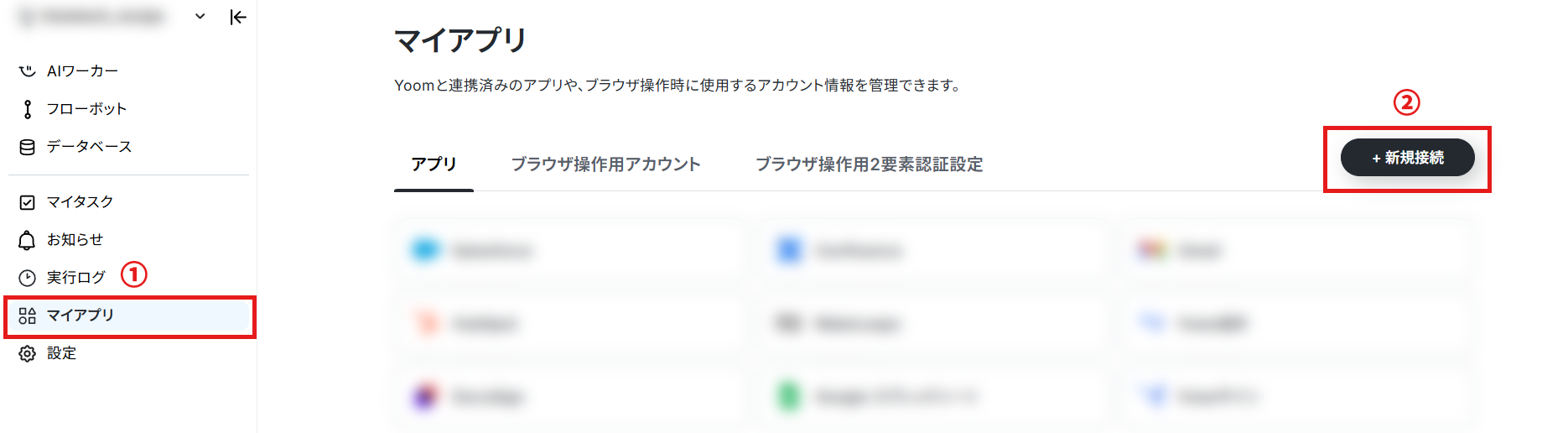
Yoomにログインし、Yoomの画面左側の「マイアプリ」をクリックし、右側に表示される「新規接続」を選択します。
検索窓にGitLabと入力し、選択します。

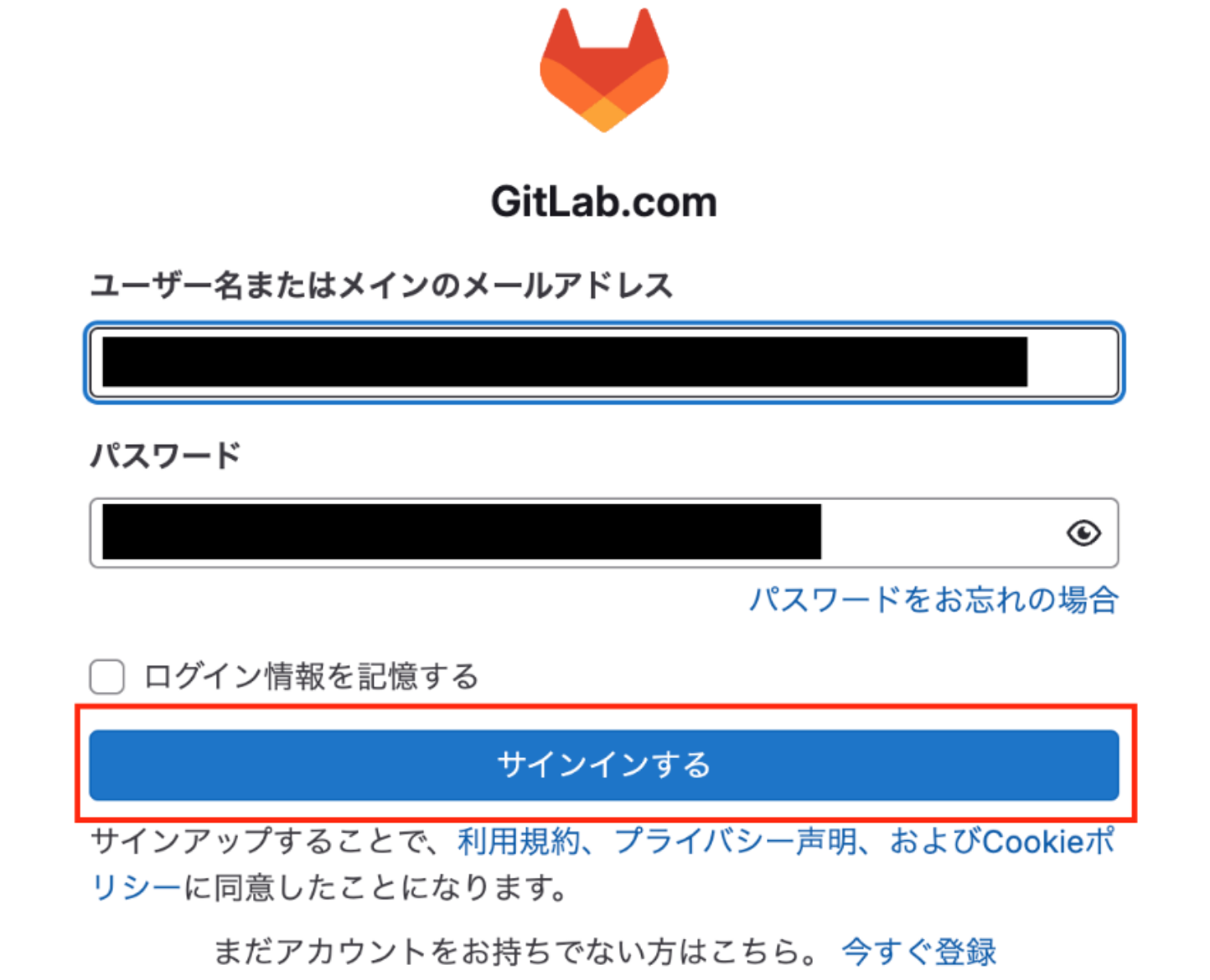
GitLabを選択すると下記の画面が表示されます。
連携させたいGitLabの「ユーザー名またはメインのメールアドレス」と「パスワード」を入力し、「サインインする」をクリックしましょう。
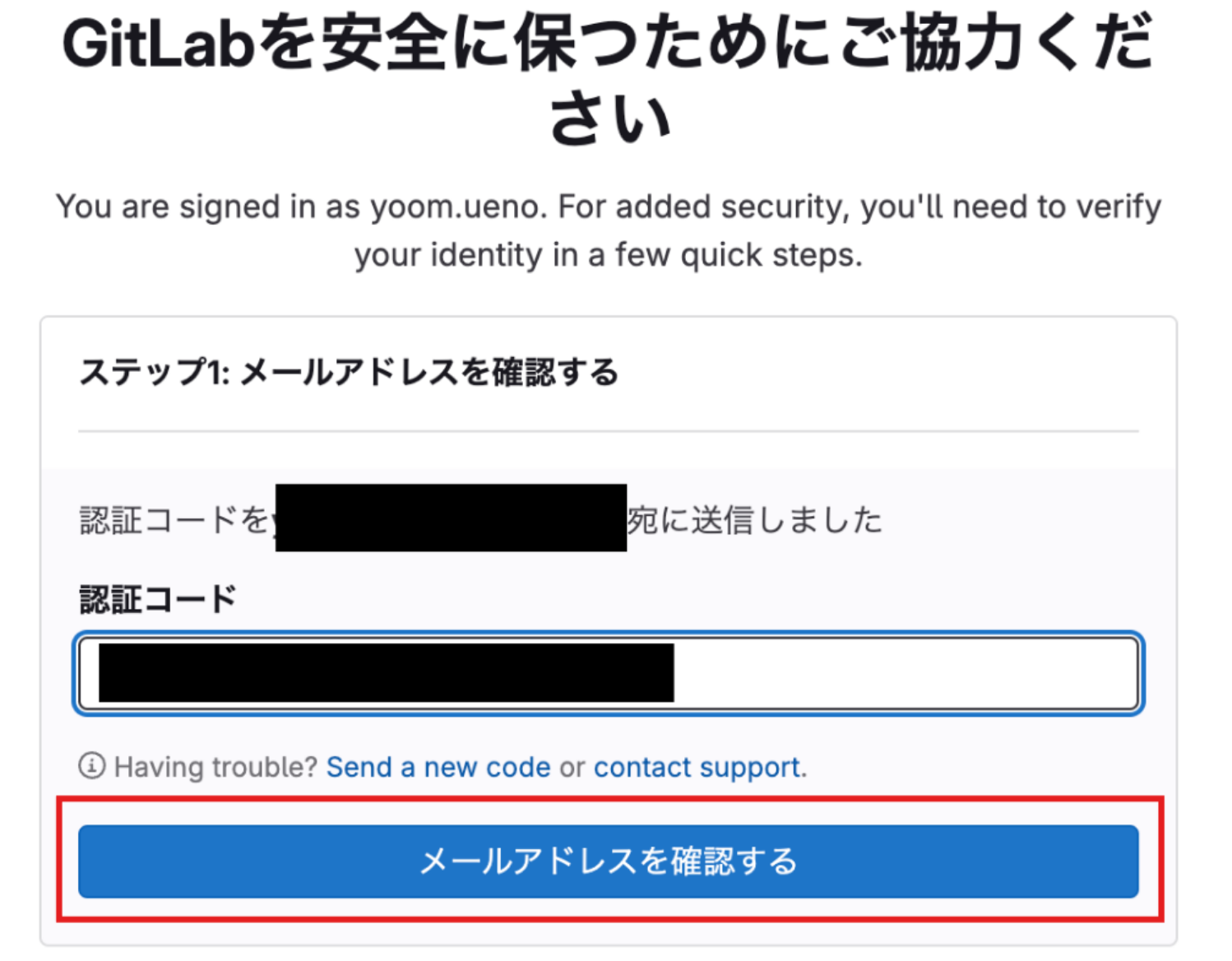
認証コードを入力し、「メールアドレスを確認する」をクリックします。
以上で、GitLabのマイアプリ連携が完了です!
ステップ2:テンプレートをコピーする
これからいよいよフローを作っていきます!
簡単に設定できるようテンプレートを利用しているので、まずはこちらをコピーしましょう。Yoomにログインし、以下バナーの「試してみる」をクリックしてください。
■概要GitLabを活用したプロジェクト管理において、次々と作成されるイシューの内容を都度確認し、把握するのは手間がかかる作業ではないでしょうか。複雑なイシューの場合、本質を掴むのに時間がかかり対応の遅れに繋がることもあります。このワークフローは、GitLabで新しいイシューが作成されるとAIが自動で内容を要約し更新するため、GitLabにおけるイシュー管理の効率化を実現します。概要を素早く把握でき、プロジェクトを円滑に進めることが可能になります。■このテンプレートをおすすめする方- GitLabで多くのイシューを管理しており、内容の把握に時間がかかっている開発者の方
- GitLabを活用したプロジェクトの進捗管理を、より効率的に行いたいマネージャーの方
- 手作業での情報確認を減らし、開発チームの生産性向上を目指すチームリーダーの方
■このテンプレートを使うメリット- GitLabでイシューが作成されるたびにAIが要約を自動生成するため、内容確認の時間を短縮し、本来のタスクに集中できます
- 担当者によるイシュー内容の解釈のばらつきを防ぎ、チーム全体で均質な情報共有とスムーズな意思決定が可能になります
■フローボットの流れ- はじめに、GitLabをYoomと連携します
- 次に、トリガーでGitLabを選択し、「イシューが作成されたら」というアクションを設定します
- 次に、オペレーションでAI機能の「要約する」アクションを設定し、トリガーで取得したイシューの内容を要約します
- 最後に、オペレーションでGitLabの「イシューを更新」アクションを設定し、要約した内容をイシューに追記します
※「トリガー」:フロー起動のきっかけとなるアクション、「オペレーション」:トリガー起動後、フロー内で処理を行うアクション■このワークフローのカスタムポイント- GitLabのトリガー設定では、対象としたいプロジェクトのIDを任意で設定してください
- AI機能の要約オペレーションでは、要約対象のテキスト(トリガーで取得したイシューのタイトルや本文など)を指定でき、要約の条件も自由にカスタマイズが可能です
- GitLabでイシューを更新するオペレーションでは、更新する項目(説明文など)やその内容を、固定値や変数を用いて任意に設定できます
■注意事項- GitLabとYoomを連携してください。
- トリガーは5分、10分、15分、30分、60分の間隔で起動間隔を選択できます。
- プランによって最短の起動間隔が異なりますので、ご注意ください。
- GitLabで多くのイシューを管理しており、内容の把握に時間がかかっている開発者の方
- GitLabを活用したプロジェクトの進捗管理を、より効率的に行いたいマネージャーの方
- 手作業での情報確認を減らし、開発チームの生産性向上を目指すチームリーダーの方
- GitLabでイシューが作成されるたびにAIが要約を自動生成するため、内容確認の時間を短縮し、本来のタスクに集中できます
- 担当者によるイシュー内容の解釈のばらつきを防ぎ、チーム全体で均質な情報共有とスムーズな意思決定が可能になります
- はじめに、GitLabをYoomと連携します
- 次に、トリガーでGitLabを選択し、「イシューが作成されたら」というアクションを設定します
- 次に、オペレーションでAI機能の「要約する」アクションを設定し、トリガーで取得したイシューの内容を要約します
- 最後に、オペレーションでGitLabの「イシューを更新」アクションを設定し、要約した内容をイシューに追記します
- GitLabのトリガー設定では、対象としたいプロジェクトのIDを任意で設定してください
- AI機能の要約オペレーションでは、要約対象のテキスト(トリガーで取得したイシューのタイトルや本文など)を指定でき、要約の条件も自由にカスタマイズが可能です
- GitLabでイシューを更新するオペレーションでは、更新する項目(説明文など)やその内容を、固定値や変数を用いて任意に設定できます
- GitLabとYoomを連携してください。
- トリガーは5分、10分、15分、30分、60分の間隔で起動間隔を選択できます。
- プランによって最短の起動間隔が異なりますので、ご注意ください。
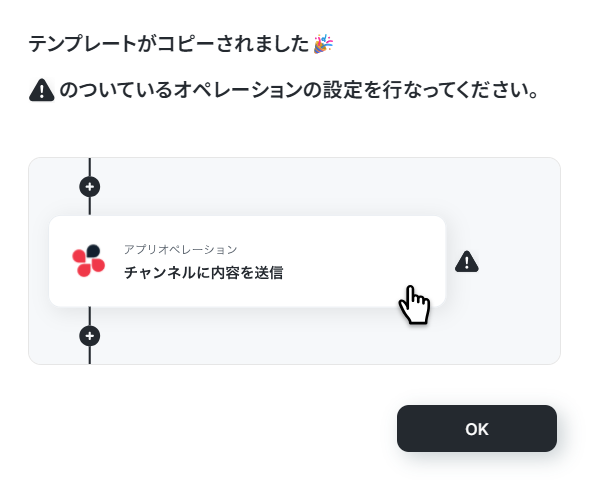
ワークスペースに自動的にテンプレートがコピーされるので、次に表示された画面で「OK」をクリックしてください。
※コピーしたテンプレートは、「マイプロジェクト」から確認できます。
ステップ3:GitLabのトリガー設定
最初の設定です。
これから「GitLabでイシューが作成されたら、内容を要約し更新する」フローを設定していきます!まずは、以下の赤枠をクリックしてください。
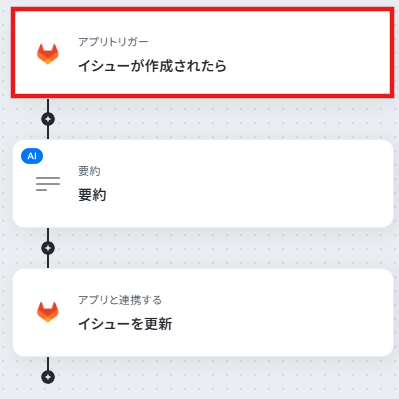
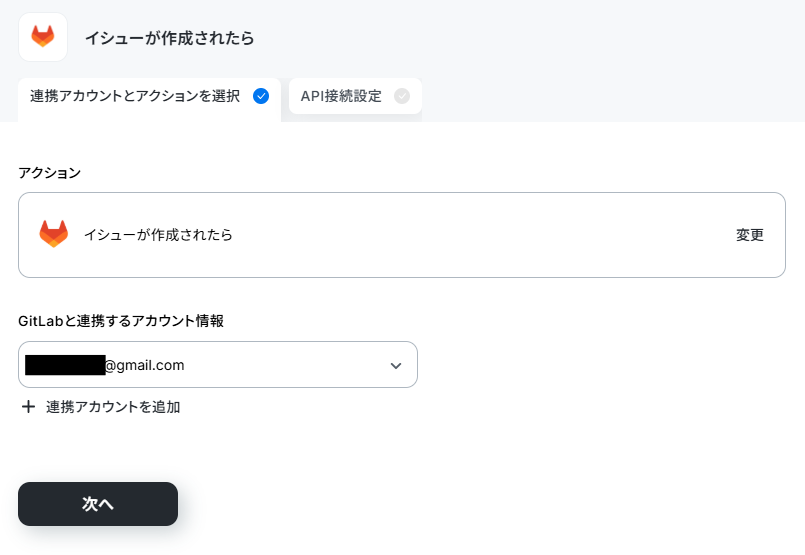
タイトルを任意で修正し、連携するアカウント情報を確認します。
アクションは「イシューが作成されたら」を設定したら、次の画面に進みましょう!
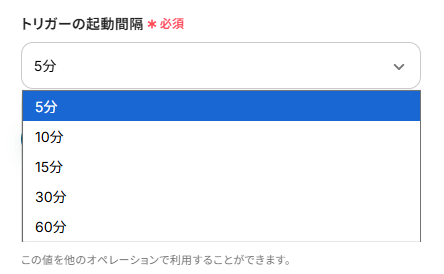
次の画面で、必須項目を入力します。
- 「トリガーの起動間隔」:5分・10分・15分・30分・60分から選択。なお、基本的にはそのプランの最短の起動間隔にしてお使いいただくことをおすすめします。
※プランによって起動間隔の選択内容が異なるため、ご注意下さい。
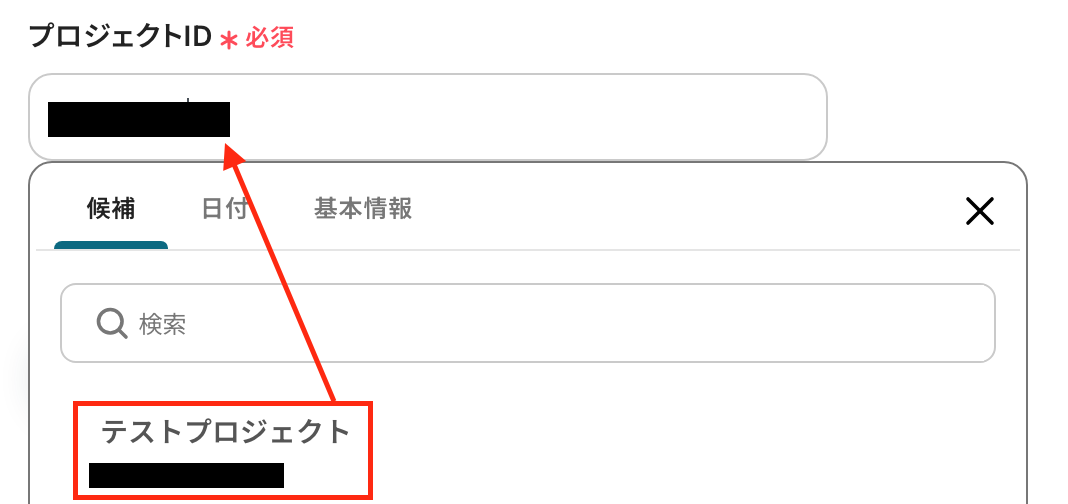
- 「プロジェクトID」:入力欄をクリックして表示される候補から選択します。
テストをする前に、GitLabでイシューを作成します。
作成後、Yoomの画面に戻り「テスト」をクリックしましょう!
テストに成功すると、先ほどGitLabで作成したイシューの情報が取得した値(アウトプット)に表示されます。
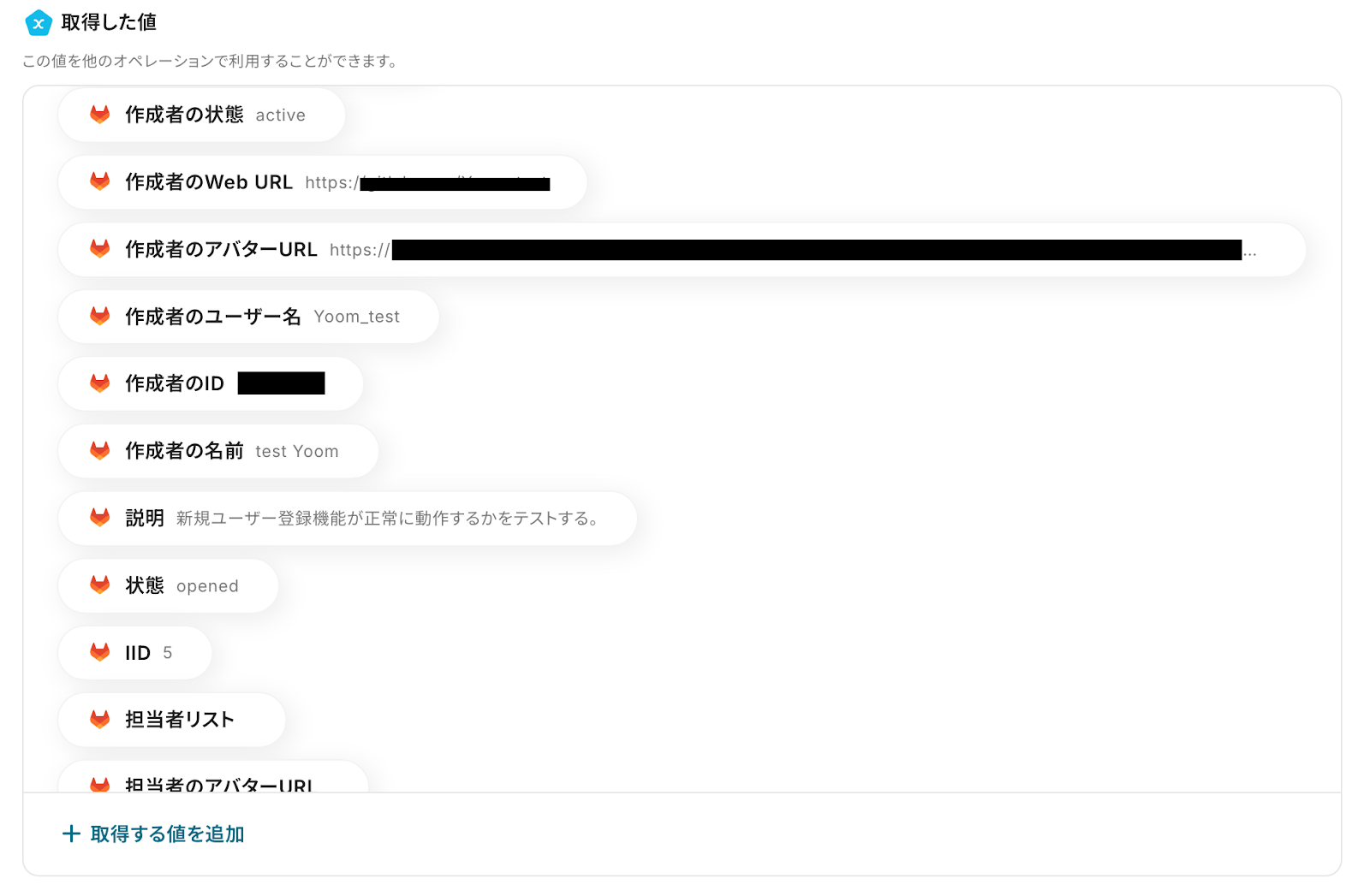
問題がなければ、「完了」をクリックしましょう。これで、トリガー設定が完了です!
ステップ4:要約の設定
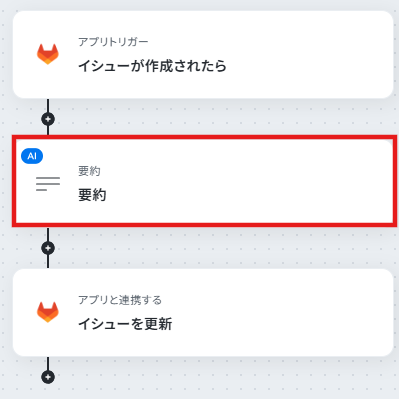
赤枠部分をクリックしてください。
ここでは、先ほど取得した内容を要約する設定を行います。
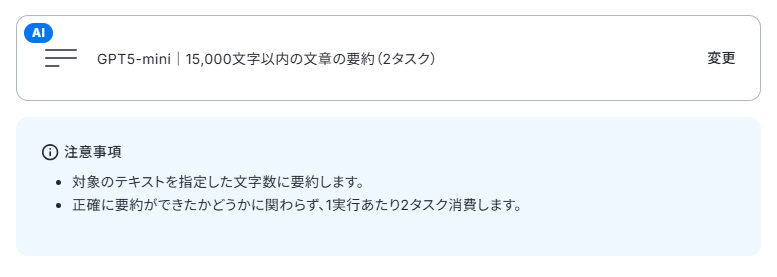
次の画面で、アクションを設定します。運用に合わせてアクションを選択しましょう。
詳しくはこちらをご参照ください。
続いて、必須項目を設定します。
- 「要約対象のテキスト」:入力欄をクリックして表示されるアウトプットから引用して設定します。
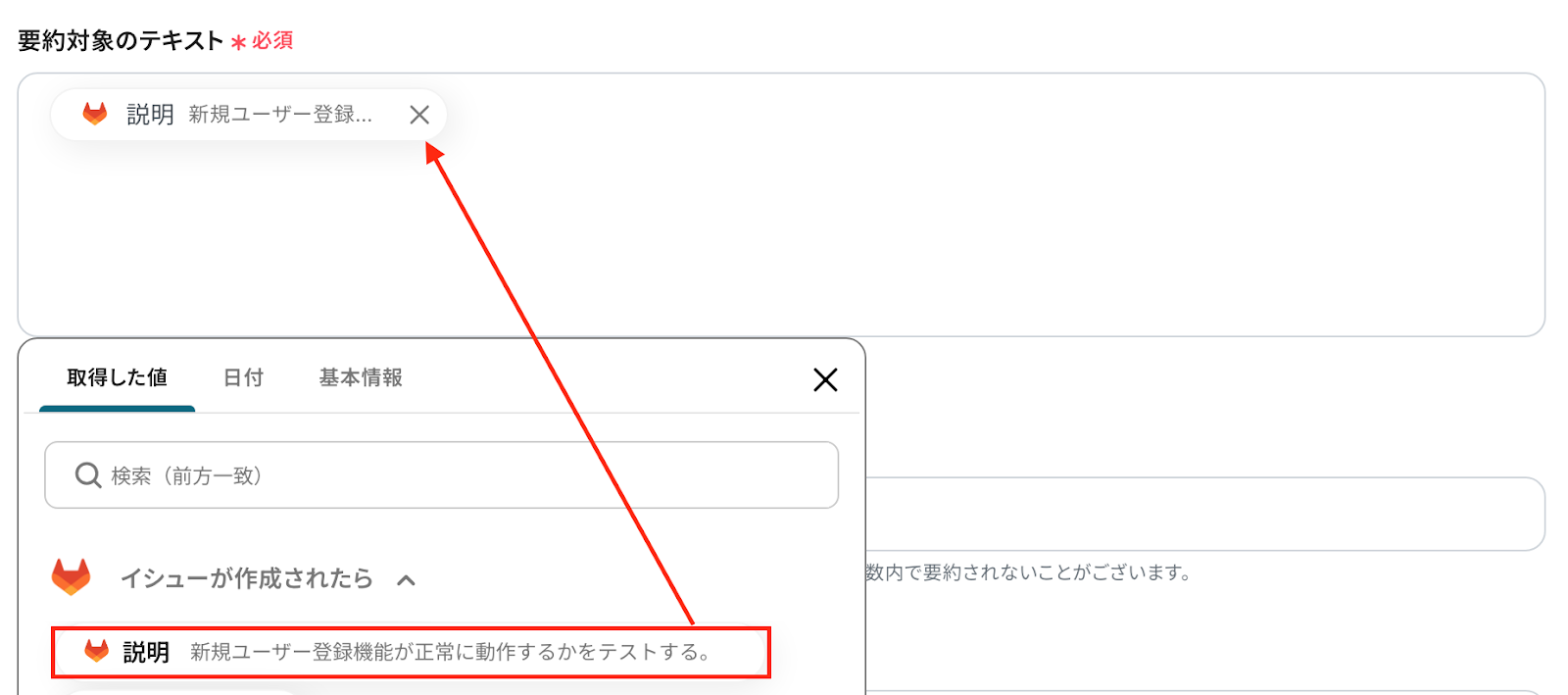
- 「文字数」:数字で指定をします。

他の項目を任意で設定したら、「テスト」をクリックしましょう!
テストに成功すると要約結果が表示されます。

問題なければ、「完了」をクリックして次のステップに進みましょう!
ステップ5:イシューを更新する設定
いよいよ最後の設定です。赤枠部分をクリックしましょう!
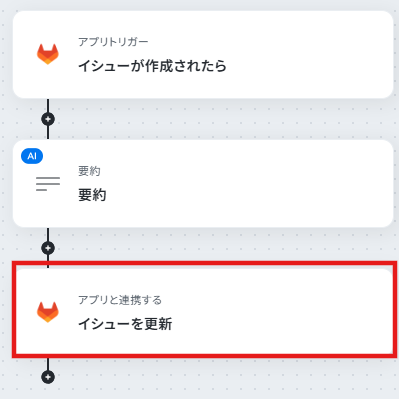
次の画面で、タイトルを任意で修正し、連携するアカウント情報を確認します。
アクションは「イシューを更新」を設定し、次に進んでください。
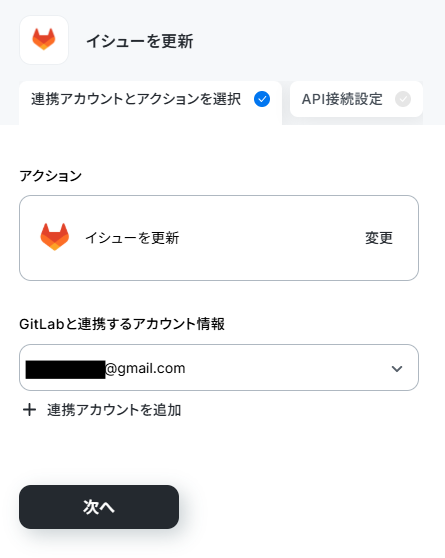
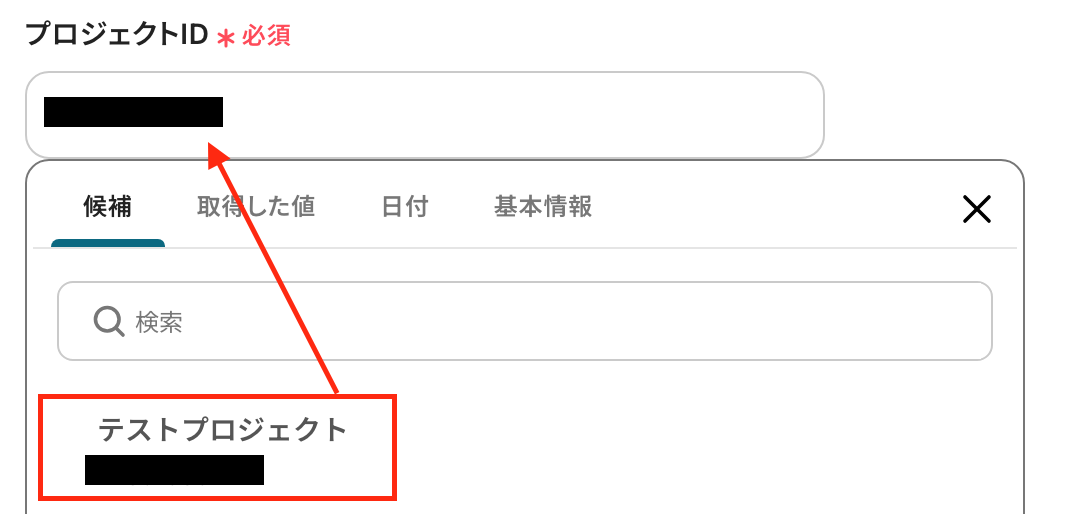
次の画面で必須項目を設定しましょう!他の項目は任意で設定してください。
- 「プロジェクトID」:入力欄をクリックして表示される候補から選択します。
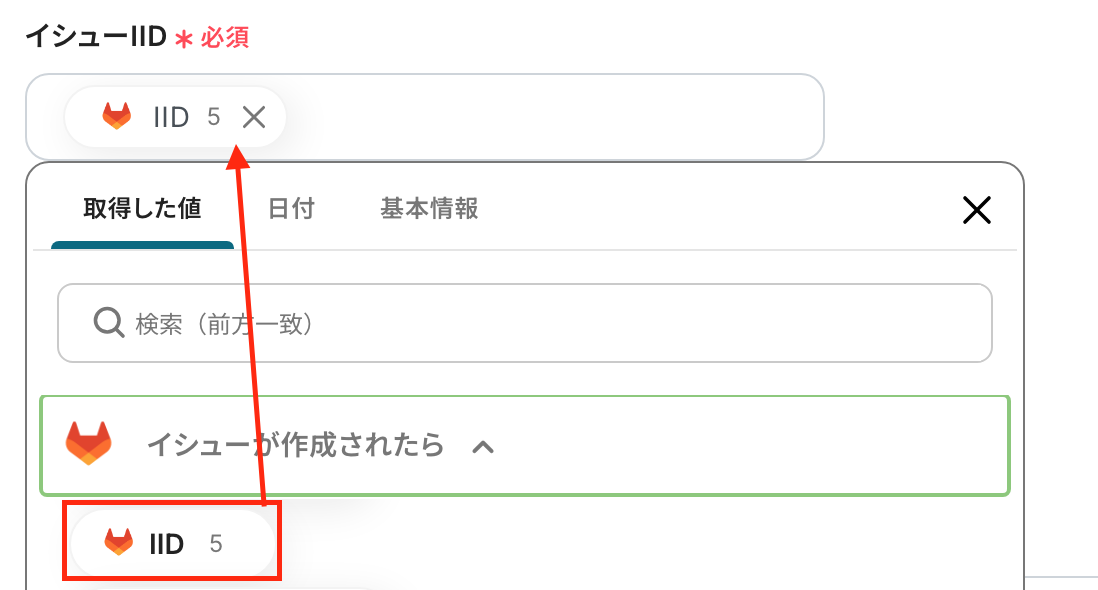
- 「イシューID」:GitLabのトリガー設定で取得したアウトプットを引用して設定します。
※アウトプットは入力欄をクリックすると表示されます。
- 「課題の説明」:要約の設定で取得したアウトプットを設定します。
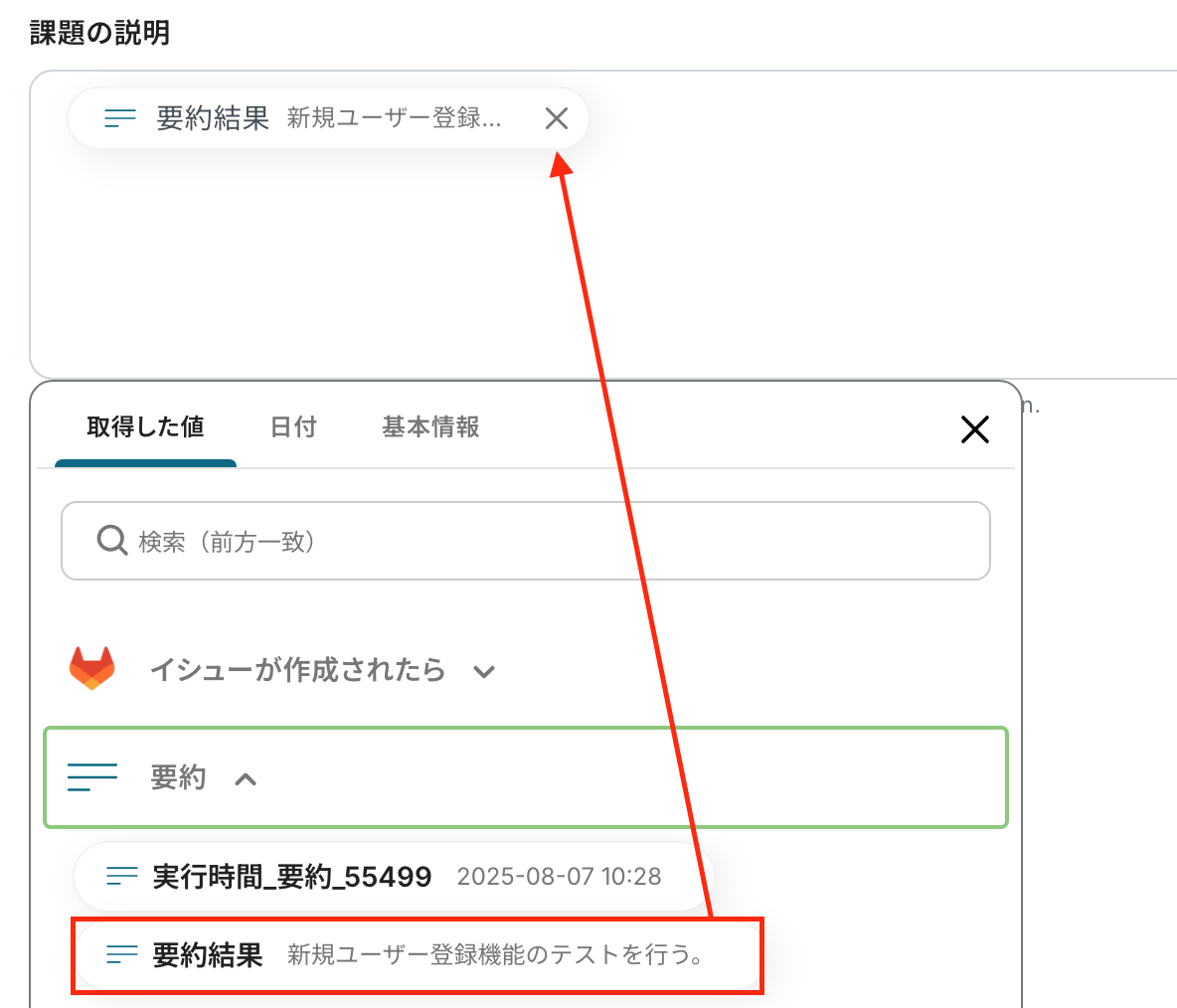
設定が完了後、「テスト」をクリックしましょう!
テストに成功したら、GitLabの画面に移り、イシューが更新されたか確認をします。
確認後、Yoomの画面で「完了」をクリックし、すべての設定が完了です!
ステップ6:トリガーをONに設定しフロー稼働の準備完了
フロー画面に戻り、以下のようなメニューが表示されていれば、フローの設定は完了です。
早速フローを起動させる場合は、「トリガーをON」をクリックしましょう。
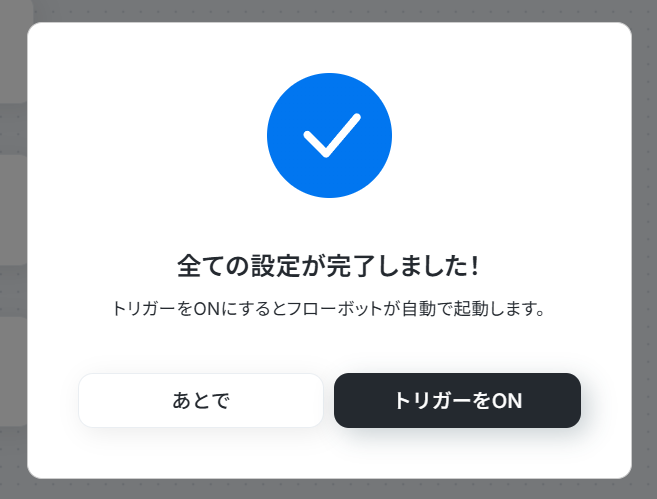
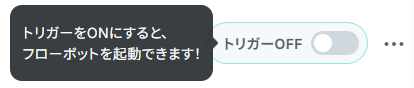
あとで起動させる場合は、フロー画面のトリガースイッチをクリックすることで、トリガーをONにできます。
GitLabのAPIを使ったその他の自動化例
GitLabのAPIを活用することで、様々な自動化の実現が可能になります。
GitLabを使った自動化例
Google スプレッドシートに行が追加されたらGitLabの課題を作成したり、GitLabのIssueが作成されたらTrelloにカードを作成したりできます。また、GitHubのIssueをGitLabのIssueに自動同期したりすることも可能です。さらに、GitLabでIssueが作成されたらSlackやMicrosoft Teamsに通知するといった自動化も行えます。
■概要Google スプレッドシートで管理しているタスクやバグ報告を、手作業でGitLabに転記するのは手間がかかる作業ではないでしょうか。このワークフローを活用することで、Google スプレッドシートに新しい行が追加されると、GitLabに課題(イシュー)を自動で作成できます。タスク管理の一覧性を保ちつつ、開発チームへの課題共有をスムーズに行い、手作業による転記の手間や登録漏れといった課題を解消します。
■このテンプレートをおすすめする方- Google スプレッドシートとGitLabを併用してタスク管理を行っている開発者の方
- 課題作成の手作業による転記の手間をなくし、自動化したいプロジェクトマネージャーの方
- エンジニアチームとの連携や、課題管理のプロセスを効率化したいと考えている方
■このテンプレートを使うメリット- Google スプレッドシートに行を追加するだけで、GitLabへの課題作成が自動で完了するため、これまで手作業に費やしていた時間を短縮できます。
- 手作業でのデータ転記が不要になるため、入力間違いや共有漏れといったヒューマンエラーの発生を防ぎ、課題管理の正確性が向上します。
■フローボットの流れ- はじめに、Google スプレッドシートとGitLabをYoomと連携します。
- 次に、トリガーでGoogle スプレッドシートを選択し、「行が追加されたら」というアクションを設定します。
- 次に、オペレーションでGitLabを選択し、「イシューを作成」アクションを設定し、スプレッドシートから取得した情報をマッピングします。
- 最後に、オペレーションでGoogle スプレッドシートの「レコードを更新する」アクションを設定し、課題が作成されたことを示すステータスなどを書き戻します。
※「トリガー」:フロー起動のきっかけとなるアクション、「オペレーション」:トリガー起動後、フロー内で処理を行うアクション
■このワークフローのカスタムポイント- Google スプレッドシートのトリガー設定では、対象としたい任意のスプレッドシートIDやシート名(タブ名)を設定してください。
- GitLabでイシューを作成するアクションでは、Google スプレッドシートから取得した値を引用して、タイトルや説明文、担当者といった各フィールドを自由に設定可能です。
■注意事項- Google スプレッドシート、GitLabのそれぞれとYoomを連携してください。
- トリガーは5分、10分、15分、30分、60分の間隔で起動間隔を選択できます。
- プランによって最短の起動間隔が異なりますので、ご注意ください。
- Google スプレッドシートをアプリトリガーとして使用する際の注意事項は「【アプリトリガー】Google スプレッドシートのトリガーにおける注意事項」を参照してください。
■概要開発プロジェクトにおいて、GitLabでIssueを作成した後にTrelloのボードへ手作業でタスクカードを転記していませんか?この単純な作業は時間的なロスだけでなく、転記ミスや対応漏れといったヒューマンエラーの原因にもなりがちです。このワークフローを活用すれば、GitLabでIssueが作成されると自動でTrelloにカードが作成されるため、こうした情報連携の課題をスムーズに解消できます。■このテンプレートをおすすめする方- GitLabとTrelloでタスク管理をしており、二重入力に手間を感じている開発担当者
- 開発チームのバックログ管理やタスク連携を効率化したいプロジェクトリーダー
- 手作業による情報連携をなくし、開発プロセスをより円滑に進めたい方
■このテンプレートを使うメリット- GitLabでのIssue作成をトリガーにTrelloへのカード作成が自動化されるため、これまで手作業に費やしていた時間を他の業務に充てることができます。
- 手作業による転記ミスやタスクの登録漏れといったヒューマンエラーを防ぎ、開発チーム内での正確な情報共有を実現します。
■フローボットの流れ- はじめに、GitLabとTrelloをYoomと連携します。
- 次に、トリガーでGitLabを選択し、「イシューが作成されたら」というアクションを設定します。
- 続いて、オペレーションでTrelloの「新しいカードを作成」アクションを設定し、GitLabのIssueから取得した情報を基にカードを作成します。
- 最後に、オペレーションでGitLabの「イシューを更新」アクションを設定し、Trelloにカードが作成された旨などをIssueに追記するよう設定します。
※「トリガー」:フロー起動のきっかけとなるアクション、「オペレーション」:トリガー起動後、フロー内で処理を行うアクション■このワークフローのカスタムポイント- Trelloで新しいカードを作成する際に、カードを作成するボードやリストを任意で設定できます。また、カードのタイトルや説明には、トリガーで取得したGitLabのIssue情報を変数として埋め込むことが可能です。
- GitLabのイシューを更新するオペレーションでは、固定のテキストを入力したり、Trelloで作成されたカードのURLを変数としてコメントに追記したりするなど、柔軟な設定ができます。
■注意事項- GitLabとTrelloのそれぞれとYoomを連携してください。
- トリガーは5分、10分、15分、30分、60分の間隔で起動間隔を選択できます。
- プランによって最短の起動間隔が異なりますので、ご注意ください。
■概要GitHubとGitLabを併用していると、Issueの管理が分散し、手作業での情報同期に手間を感じることはありませんか?
手動での転記は時間がかかるだけでなく、更新漏れや記載ミスの原因にもなりがちです。
このワークフローを活用すれば、GitHubでIssueが作成されると、自動でGitLabにもIssueが作成されるため、こうした課題を解消し、開発プロセスの連携を円滑にします。
■このテンプレートをおすすめする方- 複数のプロジェクトでGitHubとGitLabを使い分けている開発チームの方
- Issueの手動での転記作業に時間を取られ、本来の開発業務に集中したい方
- 開発プロセスにおける情報共有の漏れや遅延を防ぎたいプロジェクトマネージャーの方
■このテンプレートを使うメリット- GitHubでのIssue作成をトリガーに、自動でGitLabへIssueが作成されるため、これまで手作業に費やしていた時間を短縮できます。
- 手作業での情報転記が不要になることで、記載ミスや更新漏れといったヒューマンエラーを防ぎ、情報の正確性を保つことができます。
■フローボットの流れ- はじめに、GitHubとGitLabをYoomと連携します。
- 次に、トリガーでGitHubを選択し、「Issueが新しく作成されたら」というアクションを設定します。
- 最後に、オペレーションでGitLabの「イシューを作成」アクションを設定し、トリガーで取得した情報をマッピングしてIssueを作成します。
※「トリガー」:フロー起動のきっかけとなるアクション、「オペレーション」:トリガー起動後、フロー内で処理を行うアクション
■このワークフローのカスタムポイント- GitHubのトリガー設定では、監視対象としたいリポジトリの「オーナー名」と「リポジトリ名」を任意で設定してください。
- GitLabでイシューを作成するアクションでは、同期先の「プロジェクトID」や、GitHubから引き継ぐ「課題のタイトル」「課題の説明」などを任意で設定してください。
■注意事項- GitHub、GitLabのそれぞれとYoomを連携してください。
- トリガーは5分、10分、15分、30分、60分の間隔で起動間隔を選択できます。
- プランによって最短の起動間隔が異なりますので、ご注意ください。
■概要GitLabで新しいIssueが作成されるたびに、内容を確認して手動でSlackに通知していませんか。この作業は、リアルタイムでの情報共有には不可欠ですが、手間がかかる上に通知漏れのリスクも伴います。このワークフローを活用することで、GitLabのIssue作成をトリガーに、内容を自動でSlackへ通知し、チーム内の情報共有をスムーズかつ確実に実行できます。
■このテンプレートをおすすめする方- GitLabとSlackを使って開発・タスク管理をしていて、通知業務を効率化したい方
- Issueの作成状況をリアルタイムでチームに共有し、対応漏れを防ぎたいプロジェクトマネージャーの方
- 手作業によるコミュニケーションコストを削減し、開発の生産性を向上させたいチームリーダーの方
■このテンプレートを使うメリット- GitLabでのIssue作成をトリガーにSlackへ自動通知するため、これまで手作業での共有に費やしていた時間を短縮できます。
- システムが自動で通知を実行することで、手作業による連絡漏れや伝達の遅延といったヒューマンエラーの発生を防ぎます。
■フローボットの流れ- はじめに、GitLabとSlackをYoomと連携します。
- 次に、トリガーでGitLabを選択し、「イシューが作成されたら」というアクションを設定します。
- 最後に、オペレーションでSlackの「チャンネルにメッセージを送る」アクションを設定し、Issueの作成情報を指定のチャンネルに通知します。
※「トリガー」:フロー起動のきっかけとなるアクション、「オペレーション」:トリガー起動後、フロー内で処理を行うアクション
■このワークフローのカスタムポイント- GitLabの「イシューが作成されたら」のトリガー設定では、通知対象としたいプロジェクトIDや、トリガーの起動間隔を任意で設定してください。
- Slackの「チャンネルにメッセージを送る」のアクションでは、通知先のチャンネルIDや、送信するメッセージ内容を自由にカスタマイズできます。
■注意事項- GitLab、SlackのそれぞれとYoomを連携してください。
- トリガーは5分、10分、15分、30分、60分の間隔で起動間隔を選択できます。
- プランによって最短の起動間隔が異なりますので、ご注意ください。
■概要GitLabで新しいIssueが作成された際、関係者への情報共有のために手作業でMicrosoft Teamsに通知していませんか?この作業は頻繁に発生するため手間がかかるだけでなく、通知漏れのリスクも伴います。このワークフローを活用すれば、GitLabでIssueが作成されると自動でMicrosoft Teamsの指定チャンネルに通知が送信されるため、迅速かつ正確な情報共有を実現できます。
■このテンプレートをおすすめする方- GitLabでのIssue作成を、手作業でMicrosoft Teamsに共有している開発チームの方
- プロジェクトの進捗管理で、Issueの見落としや共有漏れを防ぎたいプロジェクトマネージャーの方
- 開発チーム内の情報共有を円滑にし、コミュニケーションを効率化したいと考えている方
■このテンプレートを使うメリット- GitLabでIssueが作成されると自動でMicrosoft Teamsに通知されるため、手作業での共有にかかる時間を短縮し、開発業務に集中できます。
- 手動での通知による、メッセージの作成ミスや共有漏れといったヒューマンエラーを防ぎ、確実な情報伝達を実現します。
■フローボットの流れ- はじめに、GitLabとMicrosoft TeamsをYoomと連携します。
- 次に、トリガーでGitLabを選択し、「イシューが作成されたら」というアクションを設定します。
- 最後に、オペレーションでMicrosoft Teamsを選択し、「チャネルにメッセージを送る」アクションを設定して、GitLabから取得した情報を通知します。
※「トリガー」:フロー起動のきっかけとなるアクション、「オペレーション」:トリガー起動後、フロー内で処理を行うアクション
■このワークフローのカスタムポイント- Microsoft Teamsの「チャネルにメッセージを送る」アクションでは、通知を送信したいチームやチャネルを任意で設定してください。
- 送信するメッセージ内容は、固定のテキストだけでなく、トリガーで取得したIssueのタイトルやURL、作成者といった情報を組み込んで動的に作成することが可能です。
■注意事項- GitLab、Microsoft TeamsのそれぞれとYoomを連携してください。
- Microsoft365(旧Office365)には、家庭向けプランと一般法人向けプラン(Microsoft365 Business)があり、一般法人向けプランに加入していない場合には認証に失敗する可能性があります。
- トリガーは5分、10分、15分、30分、60分の間隔で起動間隔を選択できます。
- プランによって最短の起動間隔が異なりますので、ご注意ください。

■このテンプレートをおすすめする方
- Google スプレッドシートとGitLabを併用してタスク管理を行っている開発者の方
- 課題作成の手作業による転記の手間をなくし、自動化したいプロジェクトマネージャーの方
- エンジニアチームとの連携や、課題管理のプロセスを効率化したいと考えている方
■このテンプレートを使うメリット
- Google スプレッドシートに行を追加するだけで、GitLabへの課題作成が自動で完了するため、これまで手作業に費やしていた時間を短縮できます。
- 手作業でのデータ転記が不要になるため、入力間違いや共有漏れといったヒューマンエラーの発生を防ぎ、課題管理の正確性が向上します。
■フローボットの流れ
- はじめに、Google スプレッドシートとGitLabをYoomと連携します。
- 次に、トリガーでGoogle スプレッドシートを選択し、「行が追加されたら」というアクションを設定します。
- 次に、オペレーションでGitLabを選択し、「イシューを作成」アクションを設定し、スプレッドシートから取得した情報をマッピングします。
- 最後に、オペレーションでGoogle スプレッドシートの「レコードを更新する」アクションを設定し、課題が作成されたことを示すステータスなどを書き戻します。
■このワークフローのカスタムポイント
- Google スプレッドシートのトリガー設定では、対象としたい任意のスプレッドシートIDやシート名(タブ名)を設定してください。
- GitLabでイシューを作成するアクションでは、Google スプレッドシートから取得した値を引用して、タイトルや説明文、担当者といった各フィールドを自由に設定可能です。
■注意事項
- Google スプレッドシート、GitLabのそれぞれとYoomを連携してください。
- トリガーは5分、10分、15分、30分、60分の間隔で起動間隔を選択できます。
- プランによって最短の起動間隔が異なりますので、ご注意ください。
- Google スプレッドシートをアプリトリガーとして使用する際の注意事項は「【アプリトリガー】Google スプレッドシートのトリガーにおける注意事項」を参照してください。

- GitLabとTrelloでタスク管理をしており、二重入力に手間を感じている開発担当者
- 開発チームのバックログ管理やタスク連携を効率化したいプロジェクトリーダー
- 手作業による情報連携をなくし、開発プロセスをより円滑に進めたい方
- GitLabでのIssue作成をトリガーにTrelloへのカード作成が自動化されるため、これまで手作業に費やしていた時間を他の業務に充てることができます。
- 手作業による転記ミスやタスクの登録漏れといったヒューマンエラーを防ぎ、開発チーム内での正確な情報共有を実現します。
- はじめに、GitLabとTrelloをYoomと連携します。
- 次に、トリガーでGitLabを選択し、「イシューが作成されたら」というアクションを設定します。
- 続いて、オペレーションでTrelloの「新しいカードを作成」アクションを設定し、GitLabのIssueから取得した情報を基にカードを作成します。
- 最後に、オペレーションでGitLabの「イシューを更新」アクションを設定し、Trelloにカードが作成された旨などをIssueに追記するよう設定します。
- Trelloで新しいカードを作成する際に、カードを作成するボードやリストを任意で設定できます。また、カードのタイトルや説明には、トリガーで取得したGitLabのIssue情報を変数として埋め込むことが可能です。
- GitLabのイシューを更新するオペレーションでは、固定のテキストを入力したり、Trelloで作成されたカードのURLを変数としてコメントに追記したりするなど、柔軟な設定ができます。
- GitLabとTrelloのそれぞれとYoomを連携してください。
- トリガーは5分、10分、15分、30分、60分の間隔で起動間隔を選択できます。
- プランによって最短の起動間隔が異なりますので、ご注意ください。

手動での転記は時間がかかるだけでなく、更新漏れや記載ミスの原因にもなりがちです。
このワークフローを活用すれば、GitHubでIssueが作成されると、自動でGitLabにもIssueが作成されるため、こうした課題を解消し、開発プロセスの連携を円滑にします。
■このテンプレートをおすすめする方
- 複数のプロジェクトでGitHubとGitLabを使い分けている開発チームの方
- Issueの手動での転記作業に時間を取られ、本来の開発業務に集中したい方
- 開発プロセスにおける情報共有の漏れや遅延を防ぎたいプロジェクトマネージャーの方
■このテンプレートを使うメリット
- GitHubでのIssue作成をトリガーに、自動でGitLabへIssueが作成されるため、これまで手作業に費やしていた時間を短縮できます。
- 手作業での情報転記が不要になることで、記載ミスや更新漏れといったヒューマンエラーを防ぎ、情報の正確性を保つことができます。
■フローボットの流れ
- はじめに、GitHubとGitLabをYoomと連携します。
- 次に、トリガーでGitHubを選択し、「Issueが新しく作成されたら」というアクションを設定します。
- 最後に、オペレーションでGitLabの「イシューを作成」アクションを設定し、トリガーで取得した情報をマッピングしてIssueを作成します。
■このワークフローのカスタムポイント
- GitHubのトリガー設定では、監視対象としたいリポジトリの「オーナー名」と「リポジトリ名」を任意で設定してください。
- GitLabでイシューを作成するアクションでは、同期先の「プロジェクトID」や、GitHubから引き継ぐ「課題のタイトル」「課題の説明」などを任意で設定してください。
■注意事項
- GitHub、GitLabのそれぞれとYoomを連携してください。
- トリガーは5分、10分、15分、30分、60分の間隔で起動間隔を選択できます。
- プランによって最短の起動間隔が異なりますので、ご注意ください。

■このテンプレートをおすすめする方
- GitLabとSlackを使って開発・タスク管理をしていて、通知業務を効率化したい方
- Issueの作成状況をリアルタイムでチームに共有し、対応漏れを防ぎたいプロジェクトマネージャーの方
- 手作業によるコミュニケーションコストを削減し、開発の生産性を向上させたいチームリーダーの方
■このテンプレートを使うメリット
- GitLabでのIssue作成をトリガーにSlackへ自動通知するため、これまで手作業での共有に費やしていた時間を短縮できます。
- システムが自動で通知を実行することで、手作業による連絡漏れや伝達の遅延といったヒューマンエラーの発生を防ぎます。
■フローボットの流れ
- はじめに、GitLabとSlackをYoomと連携します。
- 次に、トリガーでGitLabを選択し、「イシューが作成されたら」というアクションを設定します。
- 最後に、オペレーションでSlackの「チャンネルにメッセージを送る」アクションを設定し、Issueの作成情報を指定のチャンネルに通知します。
■このワークフローのカスタムポイント
- GitLabの「イシューが作成されたら」のトリガー設定では、通知対象としたいプロジェクトIDや、トリガーの起動間隔を任意で設定してください。
- Slackの「チャンネルにメッセージを送る」のアクションでは、通知先のチャンネルIDや、送信するメッセージ内容を自由にカスタマイズできます。
■注意事項
- GitLab、SlackのそれぞれとYoomを連携してください。
- トリガーは5分、10分、15分、30分、60分の間隔で起動間隔を選択できます。
- プランによって最短の起動間隔が異なりますので、ご注意ください。

■このテンプレートをおすすめする方
- GitLabでのIssue作成を、手作業でMicrosoft Teamsに共有している開発チームの方
- プロジェクトの進捗管理で、Issueの見落としや共有漏れを防ぎたいプロジェクトマネージャーの方
- 開発チーム内の情報共有を円滑にし、コミュニケーションを効率化したいと考えている方
■このテンプレートを使うメリット
- GitLabでIssueが作成されると自動でMicrosoft Teamsに通知されるため、手作業での共有にかかる時間を短縮し、開発業務に集中できます。
- 手動での通知による、メッセージの作成ミスや共有漏れといったヒューマンエラーを防ぎ、確実な情報伝達を実現します。
■フローボットの流れ
- はじめに、GitLabとMicrosoft TeamsをYoomと連携します。
- 次に、トリガーでGitLabを選択し、「イシューが作成されたら」というアクションを設定します。
- 最後に、オペレーションでMicrosoft Teamsを選択し、「チャネルにメッセージを送る」アクションを設定して、GitLabから取得した情報を通知します。
■このワークフローのカスタムポイント
- Microsoft Teamsの「チャネルにメッセージを送る」アクションでは、通知を送信したいチームやチャネルを任意で設定してください。
- 送信するメッセージ内容は、固定のテキストだけでなく、トリガーで取得したIssueのタイトルやURL、作成者といった情報を組み込んで動的に作成することが可能です。
■注意事項
- GitLab、Microsoft TeamsのそれぞれとYoomを連携してください。
- Microsoft365(旧Office365)には、家庭向けプランと一般法人向けプラン(Microsoft365 Business)があり、一般法人向けプランに加入していない場合には認証に失敗する可能性があります。
- トリガーは5分、10分、15分、30分、60分の間隔で起動間隔を選択できます。
- プランによって最短の起動間隔が異なりますので、ご注意ください。
まとめ
GitLabとYoomの連携を自動化することで、これまで手作業で行っていたイシューの要約作成や転記作業の手間を根本から削減し、ヒューマンエラーの発生を防ぐことができます。
これにより、開発者やプロジェクトマネージャーは、日々の煩雑なタスクから解放され、より迅速かつ正確な情報に基づいて業務を進められるようになり、本来注力すべきコードの実装やプロジェクト全体の進捗管理といったコア業務に集中できる環境が整います!
今回ご紹介したような業務自動化は、ノーコードツールの「Yoom」を活用すれば、プログラミングの知識がない方でも直感的な操作で簡単に実現できます。
もしGitLab運用の自動化に少しでも興味を持っていただけたなら、ぜひこちらから無料登録して、Yoomがもたらす業務効率化を直接体験してみてください!
よくあるご質問
Q:自動化の「タスク」はどのようにカウントされますか?
A:Yoomでは、フローボット内のアクション1つにつき1タスクとしてカウントされます。(トリガーは原則タスクを消費しません。)さらに、AIなど特殊なアクションでは「(5タスク)」のようにタスク消費が明示されている場合もあります。詳しくはこちらをご参照ください。
Q:AIによる要約の精度や言語モデルは指定できますか?
A:Yoomでは、高性能なAIモデルを活用して、精度の高い要約が可能です。ユーザーが個別にモデルを選択・指定することは現時点では出来ませんが、Yoom側で用途に最適なモデルを自動選定する設計になっており、業務レベルでも十分に通用する要約精度を実現しています。詳しくはこちらをご確認ください。
Q:連携時のセキュリティはどのように担保されていますか?
A:YoomはOAth2.0など標準的な認証方式を採用しており、各連携サービスと安全に接続できます。アクセス権限はユーザー自身で管理でき、必要な範囲に限定して付与されます。データの取り扱いも暗号化されており、安心して業務に活用できます。また、プロプラン・サクセスプランではSAML認証によるSSOも可能です。Yoomを安心してお使いいただくための機能についてはこちらも併せてご参照ください。
プログラミング知識なしで手軽に構築できます。