










・
【ノーコードで実現】TelegramのデータをGitLabに自動的に連携する方法

■概要開発チームでTelegramとGitLabを併用していると、Telegramでの重要な連絡をGitLabのイシューへ手作業で転記する手間や、転記漏れが発生しがちではないでしょうか。このワークフローは、Telegramで特定のメッセージを受信すると、AIがテキストを解析し、GitLabに自動でイシューを作成します。TelegramとGitLab間の情報連携をスムーズにし、開発プロセスのコミュニケーションを円滑化させることが可能です。■このテンプレートをおすすめする方- Telegramの通知を元にGitLabでタスクを手作業で作成している開発者やプロジェクトマネージャーの方
- TelegramとGitLab間の情報連携を効率化し、報告漏れや対応遅れを防ぎたいチームリーダーの方
- 開発プロセスにおけるコミュニケーションとタスク管理の自動化に関心のある方
■このテンプレートを使うメリット- Telegramでメッセージを受信するだけでGitLabのイシューが自動で作成されるため、手動での転記作業にかかる時間を削減します。
- メッセージのコピー&ペーストミスやイシューの作成漏れといった人為的なミスを防ぎ、確実なタスク管理を実現します。
■フローボットの流れ- はじめに、GitLab、TelegramをYoomと連携します。
- 次に、トリガーでTelegramを選択し、「ボットがメッセージを受け取ったら」というアクションを設定します。
- 次に、オペレーションで分岐機能を設定し、特定の条件に合致したメッセージの場合のみ後続の処理に進むよう設定します。
- 続いて、オペレーションでAI機能を設定し、受信したメッセージ本文からイシューの件名や本文など、必要な情報を抽出します。
- 最後に、オペレーションでGitLabの「イシューを作成」アクションを設定し、前のステップで抽出した情報を連携してイシューを作成します。
※「トリガー」:フロー起動のきっかけとなるアクション、「オペレーション」:トリガー起動後、フロー内で処理を行うアクション■このワークフローのカスタムポイント- 分岐機能の設定では、「特定のキーワードを含むメッセージのみ」を処理の対象とするなど、実行条件を任意で編集してください。
- AIによるテキスト抽出では、イシューのタイトルや本文にしたい箇所など、メッセージから抽出したい項目を任意で設定してください。
- GitLabでイシューを作成するアクションでは、前のステップで取得した値や任意のテキストを用いて、担当者やラベルなどを設定してください。
■注意事項- Telegram、GitLabのそれぞれとYoomを連携してください。
- 分岐はパーソナルプラン以上のプランでご利用いただける機能(オペレーション)となっております。フリープランの場合は設定しているフローボットのオペレーションはエラーとなりますので、ご注意ください。
- パーソナルプランなどの有料プランは、2週間の無料トライアルを行うことが可能です。無料トライアル中には制限対象のアプリや機能(オペレーション)を使用することができます。詳しくは、料金プランのページをご参照ください。


- Telegramの通知を元にGitLabでタスクを手作業で作成している開発者やプロジェクトマネージャーの方
- TelegramとGitLab間の情報連携を効率化し、報告漏れや対応遅れを防ぎたいチームリーダーの方
- 開発プロセスにおけるコミュニケーションとタスク管理の自動化に関心のある方
- Telegramでメッセージを受信するだけでGitLabのイシューが自動で作成されるため、手動での転記作業にかかる時間を削減します。
- メッセージのコピー&ペーストミスやイシューの作成漏れといった人為的なミスを防ぎ、確実なタスク管理を実現します。
- はじめに、GitLab、TelegramをYoomと連携します。
- 次に、トリガーでTelegramを選択し、「ボットがメッセージを受け取ったら」というアクションを設定します。
- 次に、オペレーションで分岐機能を設定し、特定の条件に合致したメッセージの場合のみ後続の処理に進むよう設定します。
- 続いて、オペレーションでAI機能を設定し、受信したメッセージ本文からイシューの件名や本文など、必要な情報を抽出します。
- 最後に、オペレーションでGitLabの「イシューを作成」アクションを設定し、前のステップで抽出した情報を連携してイシューを作成します。
- 分岐機能の設定では、「特定のキーワードを含むメッセージのみ」を処理の対象とするなど、実行条件を任意で編集してください。
- AIによるテキスト抽出では、イシューのタイトルや本文にしたい箇所など、メッセージから抽出したい項目を任意で設定してください。
- GitLabでイシューを作成するアクションでは、前のステップで取得した値や任意のテキストを用いて、担当者やラベルなどを設定してください。
- Telegram、GitLabのそれぞれとYoomを連携してください。
- 分岐はパーソナルプラン以上のプランでご利用いただける機能(オペレーション)となっております。フリープランの場合は設定しているフローボットのオペレーションはエラーとなりますので、ご注意ください。
- パーソナルプランなどの有料プランは、2週間の無料トライアルを行うことが可能です。無料トライアル中には制限対象のアプリや機能(オペレーション)を使用することができます。詳しくは、料金プランのページをご参照ください。
「Telegramで受けた開発依頼を、GitLabのイシューに手作業で転記している」
「報告内容のコピー&ペーストが面倒だし、ふとした時に抜け漏れやミスがあることも…」
このように、TelegramとGitLab間での手作業による情報連携に、非効率さやストレスを感じていませんか?
もし、Telegramの特定のメッセージをきっかけに、GitLabに自動でイシューを作成する仕組みがあれば...、と一度でも考えたことのある方、Yoomの自動化フローボットを取り入れてみませんか?
自動で進むプロセスにより、日々の細かな作業から解放され、本来集中すべきコーディングや設計といったコア業務に割く時間を確保できるようになるかもしれません!
今回ご紹介する方法は、プログラミングの知識がなくても設定できるため、どなたでもすぐに実践可能です。
ぜひこの機会に自動化を取り入れ、よりスムーズで生産性の高い開発フローを実現しましょう!
とにかく早く試したい方へ
YoomにはTelegramとGitLabを連携するためのテンプレートが用意されています。
今すぐ試したい方は以下よりバナーをクリックしてスタートしましょう!
■概要開発チームでTelegramとGitLabを併用していると、Telegramでの重要な連絡をGitLabのイシューへ手作業で転記する手間や、転記漏れが発生しがちではないでしょうか。このワークフローは、Telegramで特定のメッセージを受信すると、AIがテキストを解析し、GitLabに自動でイシューを作成します。TelegramとGitLab間の情報連携をスムーズにし、開発プロセスのコミュニケーションを円滑化させることが可能です。■このテンプレートをおすすめする方- Telegramの通知を元にGitLabでタスクを手作業で作成している開発者やプロジェクトマネージャーの方
- TelegramとGitLab間の情報連携を効率化し、報告漏れや対応遅れを防ぎたいチームリーダーの方
- 開発プロセスにおけるコミュニケーションとタスク管理の自動化に関心のある方
■このテンプレートを使うメリット- Telegramでメッセージを受信するだけでGitLabのイシューが自動で作成されるため、手動での転記作業にかかる時間を削減します。
- メッセージのコピー&ペーストミスやイシューの作成漏れといった人為的なミスを防ぎ、確実なタスク管理を実現します。
■フローボットの流れ- はじめに、GitLab、TelegramをYoomと連携します。
- 次に、トリガーでTelegramを選択し、「ボットがメッセージを受け取ったら」というアクションを設定します。
- 次に、オペレーションで分岐機能を設定し、特定の条件に合致したメッセージの場合のみ後続の処理に進むよう設定します。
- 続いて、オペレーションでAI機能を設定し、受信したメッセージ本文からイシューの件名や本文など、必要な情報を抽出します。
- 最後に、オペレーションでGitLabの「イシューを作成」アクションを設定し、前のステップで抽出した情報を連携してイシューを作成します。
※「トリガー」:フロー起動のきっかけとなるアクション、「オペレーション」:トリガー起動後、フロー内で処理を行うアクション■このワークフローのカスタムポイント- 分岐機能の設定では、「特定のキーワードを含むメッセージのみ」を処理の対象とするなど、実行条件を任意で編集してください。
- AIによるテキスト抽出では、イシューのタイトルや本文にしたい箇所など、メッセージから抽出したい項目を任意で設定してください。
- GitLabでイシューを作成するアクションでは、前のステップで取得した値や任意のテキストを用いて、担当者やラベルなどを設定してください。
■注意事項- Telegram、GitLabのそれぞれとYoomを連携してください。
- 分岐はパーソナルプラン以上のプランでご利用いただける機能(オペレーション)となっております。フリープランの場合は設定しているフローボットのオペレーションはエラーとなりますので、ご注意ください。
- パーソナルプランなどの有料プランは、2週間の無料トライアルを行うことが可能です。無料トライアル中には制限対象のアプリや機能(オペレーション)を使用することができます。詳しくは、料金プランのページをご参照ください。
- Telegramの通知を元にGitLabでタスクを手作業で作成している開発者やプロジェクトマネージャーの方
- TelegramとGitLab間の情報連携を効率化し、報告漏れや対応遅れを防ぎたいチームリーダーの方
- 開発プロセスにおけるコミュニケーションとタスク管理の自動化に関心のある方
- Telegramでメッセージを受信するだけでGitLabのイシューが自動で作成されるため、手動での転記作業にかかる時間を削減します。
- メッセージのコピー&ペーストミスやイシューの作成漏れといった人為的なミスを防ぎ、確実なタスク管理を実現します。
- はじめに、GitLab、TelegramをYoomと連携します。
- 次に、トリガーでTelegramを選択し、「ボットがメッセージを受け取ったら」というアクションを設定します。
- 次に、オペレーションで分岐機能を設定し、特定の条件に合致したメッセージの場合のみ後続の処理に進むよう設定します。
- 続いて、オペレーションでAI機能を設定し、受信したメッセージ本文からイシューの件名や本文など、必要な情報を抽出します。
- 最後に、オペレーションでGitLabの「イシューを作成」アクションを設定し、前のステップで抽出した情報を連携してイシューを作成します。
- 分岐機能の設定では、「特定のキーワードを含むメッセージのみ」を処理の対象とするなど、実行条件を任意で編集してください。
- AIによるテキスト抽出では、イシューのタイトルや本文にしたい箇所など、メッセージから抽出したい項目を任意で設定してください。
- GitLabでイシューを作成するアクションでは、前のステップで取得した値や任意のテキストを用いて、担当者やラベルなどを設定してください。
- Telegram、GitLabのそれぞれとYoomを連携してください。
- 分岐はパーソナルプラン以上のプランでご利用いただける機能(オペレーション)となっております。フリープランの場合は設定しているフローボットのオペレーションはエラーとなりますので、ご注意ください。
- パーソナルプランなどの有料プランは、2週間の無料トライアルを行うことが可能です。無料トライアル中には制限対象のアプリや機能(オペレーション)を使用することができます。詳しくは、料金プランのページをご参照ください。
TelegramとGitLabを連携してできること
TelegramとGitLabのAPIを連携させることで、これまで手動で行っていたアプリケーション間の情報伝達を自動化できます。
以下で具体的な自動化の例を複数ご紹介しますので、気になる内容があれば、ぜひクリックしてみてください!
Telegramで特定のメッセージを受け取ったら、テキストを抽出しGitLabでイシューを作成する
Telegramの特定のチャンネルで受け取ったメッセージから必要なテキスト情報だけを抽出し、その内容を基にGitLabに新しいイシューを自動で作成します。
口頭やチャットでの依頼事項を手動でタスク化する手間が省けるため、開発依頼からタスク着手までのリードタイムを短縮できるはずです。
■概要開発チームでTelegramとGitLabを併用していると、Telegramでの重要な連絡をGitLabのイシューへ手作業で転記する手間や、転記漏れが発生しがちではないでしょうか。このワークフローは、Telegramで特定のメッセージを受信すると、AIがテキストを解析し、GitLabに自動でイシューを作成します。TelegramとGitLab間の情報連携をスムーズにし、開発プロセスのコミュニケーションを円滑化させることが可能です。■このテンプレートをおすすめする方- Telegramの通知を元にGitLabでタスクを手作業で作成している開発者やプロジェクトマネージャーの方
- TelegramとGitLab間の情報連携を効率化し、報告漏れや対応遅れを防ぎたいチームリーダーの方
- 開発プロセスにおけるコミュニケーションとタスク管理の自動化に関心のある方
■このテンプレートを使うメリット- Telegramでメッセージを受信するだけでGitLabのイシューが自動で作成されるため、手動での転記作業にかかる時間を削減します。
- メッセージのコピー&ペーストミスやイシューの作成漏れといった人為的なミスを防ぎ、確実なタスク管理を実現します。
■フローボットの流れ- はじめに、GitLab、TelegramをYoomと連携します。
- 次に、トリガーでTelegramを選択し、「ボットがメッセージを受け取ったら」というアクションを設定します。
- 次に、オペレーションで分岐機能を設定し、特定の条件に合致したメッセージの場合のみ後続の処理に進むよう設定します。
- 続いて、オペレーションでAI機能を設定し、受信したメッセージ本文からイシューの件名や本文など、必要な情報を抽出します。
- 最後に、オペレーションでGitLabの「イシューを作成」アクションを設定し、前のステップで抽出した情報を連携してイシューを作成します。
※「トリガー」:フロー起動のきっかけとなるアクション、「オペレーション」:トリガー起動後、フロー内で処理を行うアクション■このワークフローのカスタムポイント- 分岐機能の設定では、「特定のキーワードを含むメッセージのみ」を処理の対象とするなど、実行条件を任意で編集してください。
- AIによるテキスト抽出では、イシューのタイトルや本文にしたい箇所など、メッセージから抽出したい項目を任意で設定してください。
- GitLabでイシューを作成するアクションでは、前のステップで取得した値や任意のテキストを用いて、担当者やラベルなどを設定してください。
■注意事項- Telegram、GitLabのそれぞれとYoomを連携してください。
- 分岐はパーソナルプラン以上のプランでご利用いただける機能(オペレーション)となっております。フリープランの場合は設定しているフローボットのオペレーションはエラーとなりますので、ご注意ください。
- パーソナルプランなどの有料プランは、2週間の無料トライアルを行うことが可能です。無料トライアル中には制限対象のアプリや機能(オペレーション)を使用することができます。詳しくは、料金プランのページをご参照ください。
- Telegramの通知を元にGitLabでタスクを手作業で作成している開発者やプロジェクトマネージャーの方
- TelegramとGitLab間の情報連携を効率化し、報告漏れや対応遅れを防ぎたいチームリーダーの方
- 開発プロセスにおけるコミュニケーションとタスク管理の自動化に関心のある方
- Telegramでメッセージを受信するだけでGitLabのイシューが自動で作成されるため、手動での転記作業にかかる時間を削減します。
- メッセージのコピー&ペーストミスやイシューの作成漏れといった人為的なミスを防ぎ、確実なタスク管理を実現します。
- はじめに、GitLab、TelegramをYoomと連携します。
- 次に、トリガーでTelegramを選択し、「ボットがメッセージを受け取ったら」というアクションを設定します。
- 次に、オペレーションで分岐機能を設定し、特定の条件に合致したメッセージの場合のみ後続の処理に進むよう設定します。
- 続いて、オペレーションでAI機能を設定し、受信したメッセージ本文からイシューの件名や本文など、必要な情報を抽出します。
- 最後に、オペレーションでGitLabの「イシューを作成」アクションを設定し、前のステップで抽出した情報を連携してイシューを作成します。
- 分岐機能の設定では、「特定のキーワードを含むメッセージのみ」を処理の対象とするなど、実行条件を任意で編集してください。
- AIによるテキスト抽出では、イシューのタイトルや本文にしたい箇所など、メッセージから抽出したい項目を任意で設定してください。
- GitLabでイシューを作成するアクションでは、前のステップで取得した値や任意のテキストを用いて、担当者やラベルなどを設定してください。
- Telegram、GitLabのそれぞれとYoomを連携してください。
- 分岐はパーソナルプラン以上のプランでご利用いただける機能(オペレーション)となっております。フリープランの場合は設定しているフローボットのオペレーションはエラーとなりますので、ご注意ください。
- パーソナルプランなどの有料プランは、2週間の無料トライアルを行うことが可能です。無料トライアル中には制限対象のアプリや機能(オペレーション)を使用することができます。詳しくは、料金プランのページをご参照ください。
Telegramで特定のメッセージを受け取ったら、テキストを抽出しGitLabで新規プロジェクトを作成する
Telegramで新規案件に関する特定のメッセージを受け取った際に、そのメッセージからプロジェクト名などの情報を抽出し、GitLabに新しいプロジェクトを自動で作成する連携です。
新規プロジェクトの立ち上げに伴う初期設定作業の効率化に繋がるため、プロジェクトの迅速なスタートダッシュを支援します。
■概要開発チームでTelegramとGitLabを利用しているものの、二つのツール間の情報連携が手作業になっていませんか。例えば、Telegramで受け取った依頼を都度GitLabに転記するのは手間がかかり、抜け漏れのリスクも伴います。このワークフローは、Telegramで特定のメッセージを受信するだけで、内容をAIが解析し、GitLabに新規プロジェクトを自動で作成します。こうした連携を自動化することで、作業の手間を減らし、迅速なプロジェクト立ち上げを実現します。■このテンプレートをおすすめする方- Telegramで受け取った依頼やタスクをGitLabへ手動で登録している開発担当者の方
- TelegramとGitLabを活用したプロジェクト管理の効率化を目指すマネージャーの方
- 複数のSaaS間の連携を手作業で行っており、業務の自動化に関心のある方
■このテンプレートを使うメリット- TelegramからGitLabへの情報転記が自動化されるため、これまで手作業に費やしていた時間を短縮し、コア業務に集中できます。
- 手作業による情報の転記ミスや、プロジェクト作成の依頼見落としといったヒューマンエラーを防ぎ、業務の正確性を高めます。
■フローボットの流れ- はじめに、GitLabとTelegramをYoomと連携します。
- トリガーでTelegramを選択し、「ボットがメッセージを受け取ったら」というアクションを設定します。
- 次に、オペレーションで分岐機能を設定し、特定の条件に合致した場合のみ後続の処理に進むようにします。
- 続いて、AI機能のオペレーションで、Telegramで受け取ったメッセージからプロジェクト名などの必要な情報を抽出します。
- 最後に、オペレーションでGitLabを選択し、「新規プロジェクトを作成」アクションを設定して、抽出した情報を基にプロジェクトを作成します。
※「トリガー」:フロー起動のきっかけとなるアクション、「オペレーション」:トリガー起動後、フロー内で処理を行うアクション■このワークフローのカスタムポイント- 分岐機能では、特定のキーワードがメッセージに含まれている場合のみ処理を実行するなど、任意の条件を設定できます。
- AIによるテキスト抽出では、Telegramのメッセージから「プロジェクト名」「概要」「担当者」といった、任意の項目を抽出するように設定することが可能です。
- GitLabでのプロジェクト作成時には、前のステップで抽出したテキストなどを活用し、プロジェクト名や説明欄に自動で反映させることが可能です。
■注意事項- Telegram、GitLabのそれぞれとYoomを連携してください。
- 分岐はパーソナルプラン以上のプランでご利用いただける機能(オペレーション)となっております。フリープランの場合は設定しているフローボットのオペレーションはエラーとなりますので、ご注意ください。
- パーソナルプランなどの有料プランは、2週間の無料トライアルを行うことが可能です。無料トライアル中には制限対象のアプリや機能(オペレーション)を使用することができます。詳しくは、料金プランのページをご参照ください。
- Telegramで受け取った依頼やタスクをGitLabへ手動で登録している開発担当者の方
- TelegramとGitLabを活用したプロジェクト管理の効率化を目指すマネージャーの方
- 複数のSaaS間の連携を手作業で行っており、業務の自動化に関心のある方
- TelegramからGitLabへの情報転記が自動化されるため、これまで手作業に費やしていた時間を短縮し、コア業務に集中できます。
- 手作業による情報の転記ミスや、プロジェクト作成の依頼見落としといったヒューマンエラーを防ぎ、業務の正確性を高めます。
- はじめに、GitLabとTelegramをYoomと連携します。
- トリガーでTelegramを選択し、「ボットがメッセージを受け取ったら」というアクションを設定します。
- 次に、オペレーションで分岐機能を設定し、特定の条件に合致した場合のみ後続の処理に進むようにします。
- 続いて、AI機能のオペレーションで、Telegramで受け取ったメッセージからプロジェクト名などの必要な情報を抽出します。
- 最後に、オペレーションでGitLabを選択し、「新規プロジェクトを作成」アクションを設定して、抽出した情報を基にプロジェクトを作成します。
- 分岐機能では、特定のキーワードがメッセージに含まれている場合のみ処理を実行するなど、任意の条件を設定できます。
- AIによるテキスト抽出では、Telegramのメッセージから「プロジェクト名」「概要」「担当者」といった、任意の項目を抽出するように設定することが可能です。
- GitLabでのプロジェクト作成時には、前のステップで抽出したテキストなどを活用し、プロジェクト名や説明欄に自動で反映させることが可能です。
- Telegram、GitLabのそれぞれとYoomを連携してください。
- 分岐はパーソナルプラン以上のプランでご利用いただける機能(オペレーション)となっております。フリープランの場合は設定しているフローボットのオペレーションはエラーとなりますので、ご注意ください。
- パーソナルプランなどの有料プランは、2週間の無料トライアルを行うことが可能です。無料トライアル中には制限対象のアプリや機能(オペレーション)を使用することができます。詳しくは、料金プランのページをご参照ください。
TelegramとGitLabの連携フローを作ってみよう
それでは、実際にTelegramとGitLabを連携したフローを作成してみましょう!
今回はYoomを使用して、ノーコードでTelegramとGitLabの連携を進めていきます。
もしまだYoomのアカウントをお持ちでない場合は、こちらの登録フォームからアカウントを発行しておきましょう。
※今回連携するアプリの公式サイト:Telegram/GitLab
[Yoomとは]
フローの作成方法
今回は「Telegramで特定のメッセージを受け取ったら、テキストを抽出しGitLabでイシューを作成する」フローを作成していきます!
作成の流れは大きく分けて以下です。
- TelegramとGitLabをマイアプリ連携
- 該当のテンプレートをコピー
- Telegramのトリガー設定および各アクション設定
- トリガーをONにし、フローが起動するかを確認
■概要開発チームでTelegramとGitLabを併用していると、Telegramでの重要な連絡をGitLabのイシューへ手作業で転記する手間や、転記漏れが発生しがちではないでしょうか。このワークフローは、Telegramで特定のメッセージを受信すると、AIがテキストを解析し、GitLabに自動でイシューを作成します。TelegramとGitLab間の情報連携をスムーズにし、開発プロセスのコミュニケーションを円滑化させることが可能です。■このテンプレートをおすすめする方- Telegramの通知を元にGitLabでタスクを手作業で作成している開発者やプロジェクトマネージャーの方
- TelegramとGitLab間の情報連携を効率化し、報告漏れや対応遅れを防ぎたいチームリーダーの方
- 開発プロセスにおけるコミュニケーションとタスク管理の自動化に関心のある方
■このテンプレートを使うメリット- Telegramでメッセージを受信するだけでGitLabのイシューが自動で作成されるため、手動での転記作業にかかる時間を削減します。
- メッセージのコピー&ペーストミスやイシューの作成漏れといった人為的なミスを防ぎ、確実なタスク管理を実現します。
■フローボットの流れ- はじめに、GitLab、TelegramをYoomと連携します。
- 次に、トリガーでTelegramを選択し、「ボットがメッセージを受け取ったら」というアクションを設定します。
- 次に、オペレーションで分岐機能を設定し、特定の条件に合致したメッセージの場合のみ後続の処理に進むよう設定します。
- 続いて、オペレーションでAI機能を設定し、受信したメッセージ本文からイシューの件名や本文など、必要な情報を抽出します。
- 最後に、オペレーションでGitLabの「イシューを作成」アクションを設定し、前のステップで抽出した情報を連携してイシューを作成します。
※「トリガー」:フロー起動のきっかけとなるアクション、「オペレーション」:トリガー起動後、フロー内で処理を行うアクション■このワークフローのカスタムポイント- 分岐機能の設定では、「特定のキーワードを含むメッセージのみ」を処理の対象とするなど、実行条件を任意で編集してください。
- AIによるテキスト抽出では、イシューのタイトルや本文にしたい箇所など、メッセージから抽出したい項目を任意で設定してください。
- GitLabでイシューを作成するアクションでは、前のステップで取得した値や任意のテキストを用いて、担当者やラベルなどを設定してください。
■注意事項- Telegram、GitLabのそれぞれとYoomを連携してください。
- 分岐はパーソナルプラン以上のプランでご利用いただける機能(オペレーション)となっております。フリープランの場合は設定しているフローボットのオペレーションはエラーとなりますので、ご注意ください。
- パーソナルプランなどの有料プランは、2週間の無料トライアルを行うことが可能です。無料トライアル中には制限対象のアプリや機能(オペレーション)を使用することができます。詳しくは、料金プランのページをご参照ください。
- Telegramの通知を元にGitLabでタスクを手作業で作成している開発者やプロジェクトマネージャーの方
- TelegramとGitLab間の情報連携を効率化し、報告漏れや対応遅れを防ぎたいチームリーダーの方
- 開発プロセスにおけるコミュニケーションとタスク管理の自動化に関心のある方
- Telegramでメッセージを受信するだけでGitLabのイシューが自動で作成されるため、手動での転記作業にかかる時間を削減します。
- メッセージのコピー&ペーストミスやイシューの作成漏れといった人為的なミスを防ぎ、確実なタスク管理を実現します。
- はじめに、GitLab、TelegramをYoomと連携します。
- 次に、トリガーでTelegramを選択し、「ボットがメッセージを受け取ったら」というアクションを設定します。
- 次に、オペレーションで分岐機能を設定し、特定の条件に合致したメッセージの場合のみ後続の処理に進むよう設定します。
- 続いて、オペレーションでAI機能を設定し、受信したメッセージ本文からイシューの件名や本文など、必要な情報を抽出します。
- 最後に、オペレーションでGitLabの「イシューを作成」アクションを設定し、前のステップで抽出した情報を連携してイシューを作成します。
- 分岐機能の設定では、「特定のキーワードを含むメッセージのみ」を処理の対象とするなど、実行条件を任意で編集してください。
- AIによるテキスト抽出では、イシューのタイトルや本文にしたい箇所など、メッセージから抽出したい項目を任意で設定してください。
- GitLabでイシューを作成するアクションでは、前のステップで取得した値や任意のテキストを用いて、担当者やラベルなどを設定してください。
- Telegram、GitLabのそれぞれとYoomを連携してください。
- 分岐はパーソナルプラン以上のプランでご利用いただける機能(オペレーション)となっております。フリープランの場合は設定しているフローボットのオペレーションはエラーとなりますので、ご注意ください。
- パーソナルプランなどの有料プランは、2週間の無料トライアルを行うことが可能です。無料トライアル中には制限対象のアプリや機能(オペレーション)を使用することができます。詳しくは、料金プランのページをご参照ください。
ステップ1:TelegramとGitLabをマイアプリ連携
まずはYoomとフローボットで使用するアプリを接続していきましょう。
これをマイアプリ連携といいます。
<Telegramの登録方法>
以下の手順をご参照ください。
まずは、Telegramが接続できました!
<GitLabの登録方法>
以下の手順をご参照ください。
GitLabも接続完了です!
これで2つのアプリがYoomアカウントに接続できました。
ステップ2:テンプレートのコピー
Yoomアカウントに対象のアプリの新規接続が完了していることを確認後、Yoomにログインし、以下バナーの「試してみる」をクリックしてください。
■概要開発チームでTelegramとGitLabを併用していると、Telegramでの重要な連絡をGitLabのイシューへ手作業で転記する手間や、転記漏れが発生しがちではないでしょうか。このワークフローは、Telegramで特定のメッセージを受信すると、AIがテキストを解析し、GitLabに自動でイシューを作成します。TelegramとGitLab間の情報連携をスムーズにし、開発プロセスのコミュニケーションを円滑化させることが可能です。■このテンプレートをおすすめする方- Telegramの通知を元にGitLabでタスクを手作業で作成している開発者やプロジェクトマネージャーの方
- TelegramとGitLab間の情報連携を効率化し、報告漏れや対応遅れを防ぎたいチームリーダーの方
- 開発プロセスにおけるコミュニケーションとタスク管理の自動化に関心のある方
■このテンプレートを使うメリット- Telegramでメッセージを受信するだけでGitLabのイシューが自動で作成されるため、手動での転記作業にかかる時間を削減します。
- メッセージのコピー&ペーストミスやイシューの作成漏れといった人為的なミスを防ぎ、確実なタスク管理を実現します。
■フローボットの流れ- はじめに、GitLab、TelegramをYoomと連携します。
- 次に、トリガーでTelegramを選択し、「ボットがメッセージを受け取ったら」というアクションを設定します。
- 次に、オペレーションで分岐機能を設定し、特定の条件に合致したメッセージの場合のみ後続の処理に進むよう設定します。
- 続いて、オペレーションでAI機能を設定し、受信したメッセージ本文からイシューの件名や本文など、必要な情報を抽出します。
- 最後に、オペレーションでGitLabの「イシューを作成」アクションを設定し、前のステップで抽出した情報を連携してイシューを作成します。
※「トリガー」:フロー起動のきっかけとなるアクション、「オペレーション」:トリガー起動後、フロー内で処理を行うアクション■このワークフローのカスタムポイント- 分岐機能の設定では、「特定のキーワードを含むメッセージのみ」を処理の対象とするなど、実行条件を任意で編集してください。
- AIによるテキスト抽出では、イシューのタイトルや本文にしたい箇所など、メッセージから抽出したい項目を任意で設定してください。
- GitLabでイシューを作成するアクションでは、前のステップで取得した値や任意のテキストを用いて、担当者やラベルなどを設定してください。
■注意事項- Telegram、GitLabのそれぞれとYoomを連携してください。
- 分岐はパーソナルプラン以上のプランでご利用いただける機能(オペレーション)となっております。フリープランの場合は設定しているフローボットのオペレーションはエラーとなりますので、ご注意ください。
- パーソナルプランなどの有料プランは、2週間の無料トライアルを行うことが可能です。無料トライアル中には制限対象のアプリや機能(オペレーション)を使用することができます。詳しくは、料金プランのページをご参照ください。
- Telegramの通知を元にGitLabでタスクを手作業で作成している開発者やプロジェクトマネージャーの方
- TelegramとGitLab間の情報連携を効率化し、報告漏れや対応遅れを防ぎたいチームリーダーの方
- 開発プロセスにおけるコミュニケーションとタスク管理の自動化に関心のある方
- Telegramでメッセージを受信するだけでGitLabのイシューが自動で作成されるため、手動での転記作業にかかる時間を削減します。
- メッセージのコピー&ペーストミスやイシューの作成漏れといった人為的なミスを防ぎ、確実なタスク管理を実現します。
- はじめに、GitLab、TelegramをYoomと連携します。
- 次に、トリガーでTelegramを選択し、「ボットがメッセージを受け取ったら」というアクションを設定します。
- 次に、オペレーションで分岐機能を設定し、特定の条件に合致したメッセージの場合のみ後続の処理に進むよう設定します。
- 続いて、オペレーションでAI機能を設定し、受信したメッセージ本文からイシューの件名や本文など、必要な情報を抽出します。
- 最後に、オペレーションでGitLabの「イシューを作成」アクションを設定し、前のステップで抽出した情報を連携してイシューを作成します。
- 分岐機能の設定では、「特定のキーワードを含むメッセージのみ」を処理の対象とするなど、実行条件を任意で編集してください。
- AIによるテキスト抽出では、イシューのタイトルや本文にしたい箇所など、メッセージから抽出したい項目を任意で設定してください。
- GitLabでイシューを作成するアクションでは、前のステップで取得した値や任意のテキストを用いて、担当者やラベルなどを設定してください。
- Telegram、GitLabのそれぞれとYoomを連携してください。
- 分岐はパーソナルプラン以上のプランでご利用いただける機能(オペレーション)となっております。フリープランの場合は設定しているフローボットのオペレーションはエラーとなりますので、ご注意ください。
- パーソナルプランなどの有料プランは、2週間の無料トライアルを行うことが可能です。無料トライアル中には制限対象のアプリや機能(オペレーション)を使用することができます。詳しくは、料金プランのページをご参照ください。
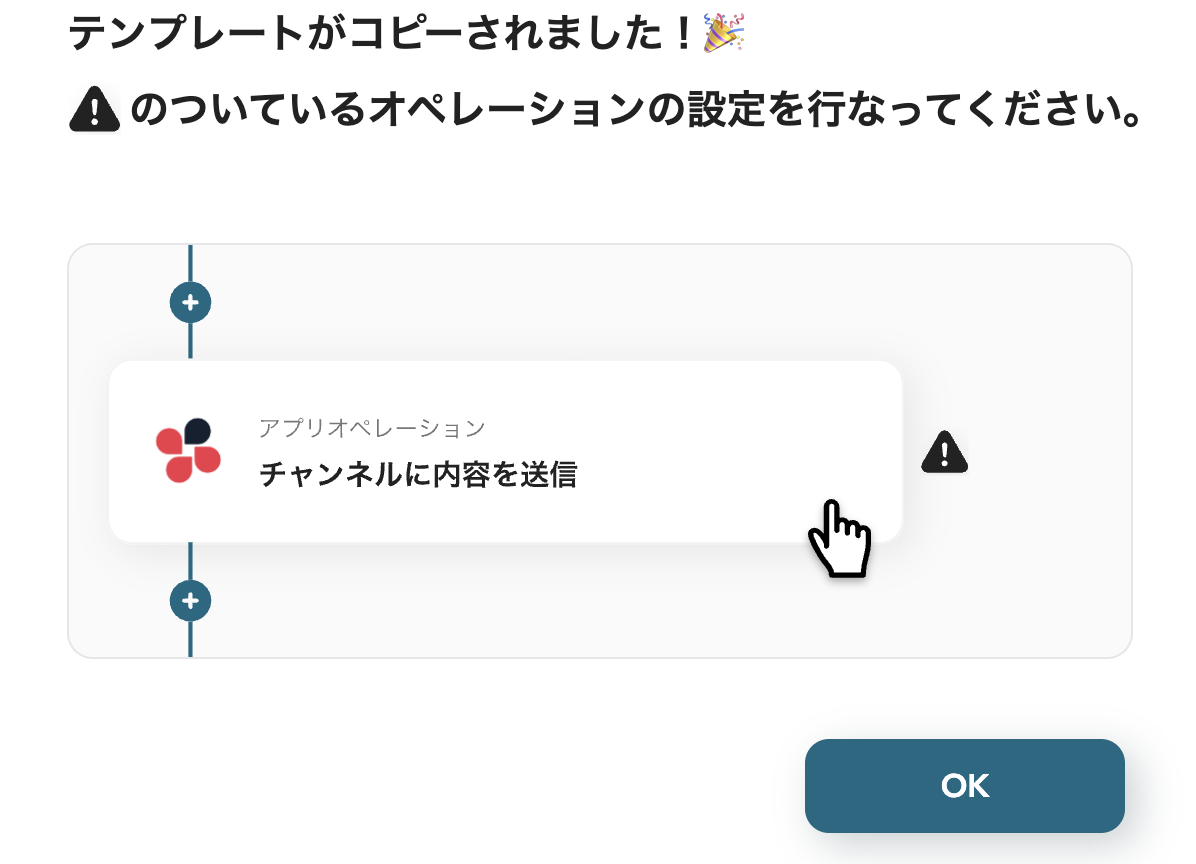
コピーが完了すると、以下のように表示されます。
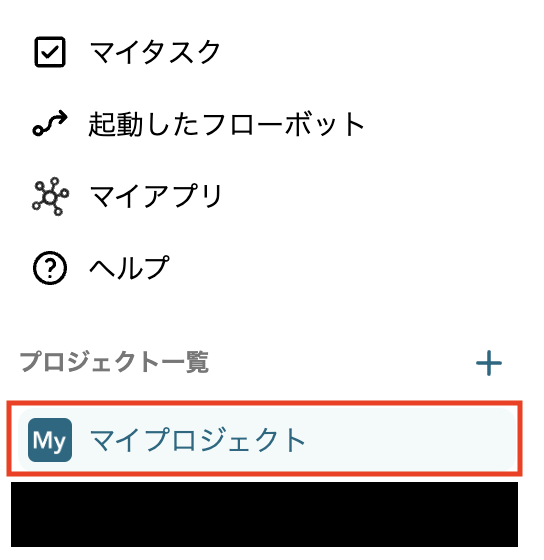
コピーされたテンプレートは、Yoomアカウントの『マイプロジェクト』に格納されるので、こちらも確認してみてくださいね。
ステップ3:Telegramのトリガーアクション設定
さっそく、フローボットの設定を進めていきます!
Yoomアカウントの画面左側のマイプロジェクトから「【コピー】Telegramで特定のメッセージを受け取ったら、テキストを抽出しGitLabでイシューを作成する」をクリックしてください。
(すぐに作成に着手する方は、コピー後の画面から始めましょう!)
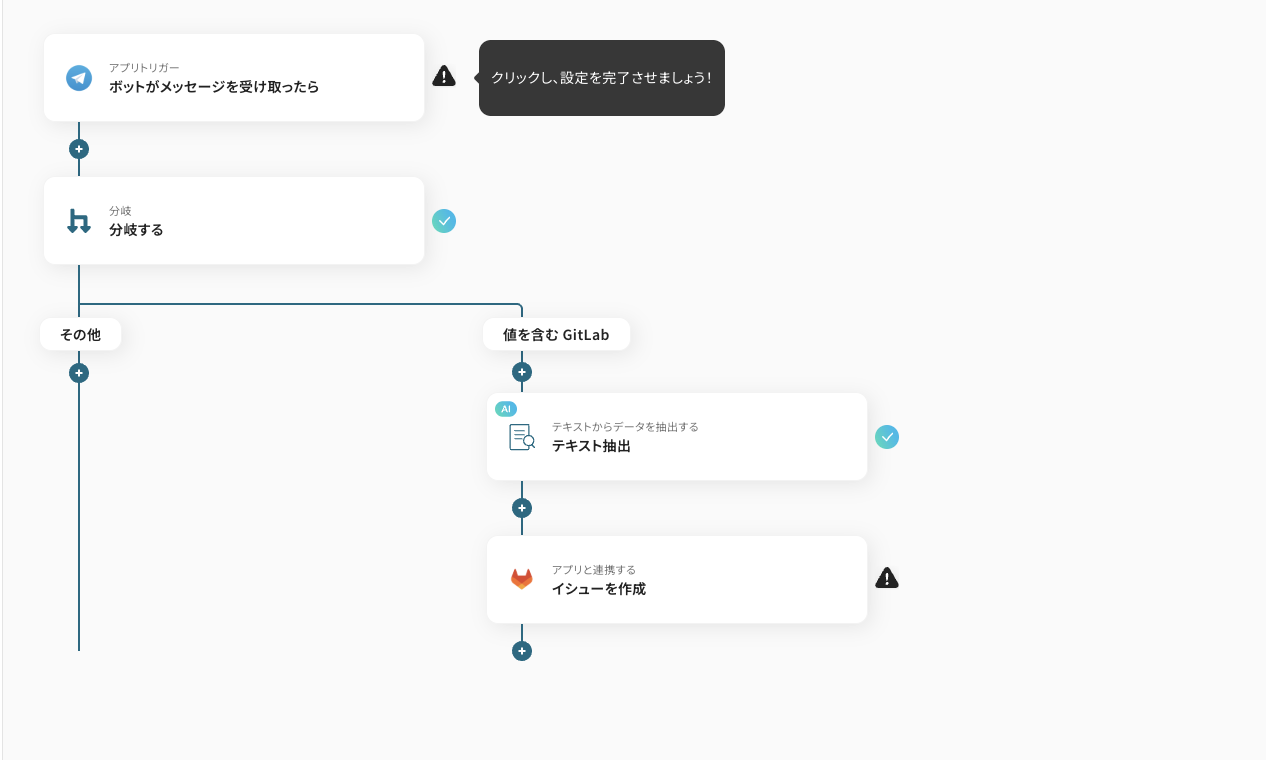
以下画面のようにテンプレート内容が表示されます。
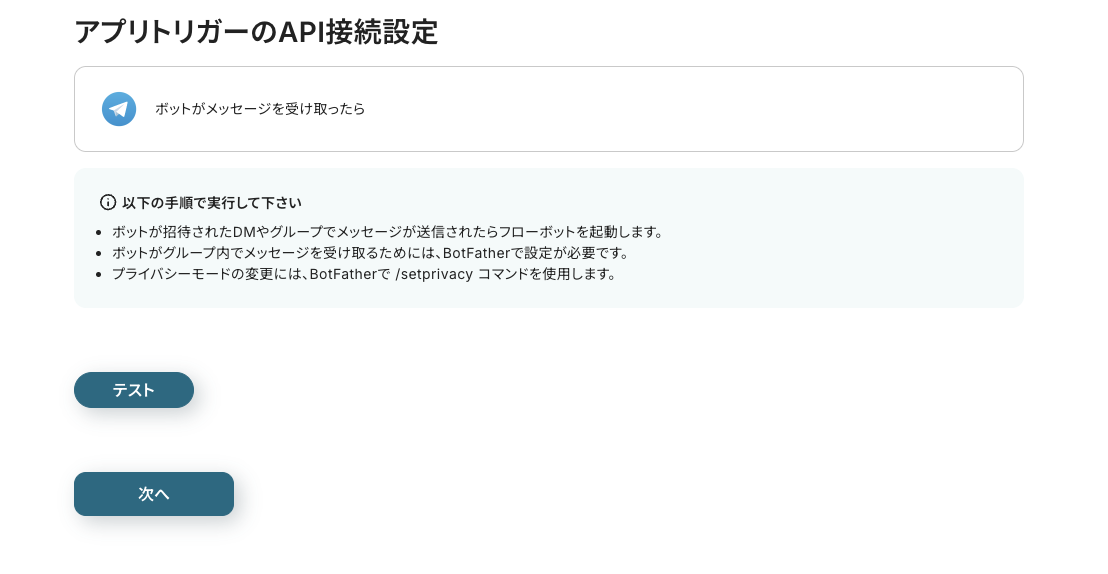
トリガー(フローボットの起点となるアクション)の「ボットがメッセージを受け取ったら」をクリックしてください。
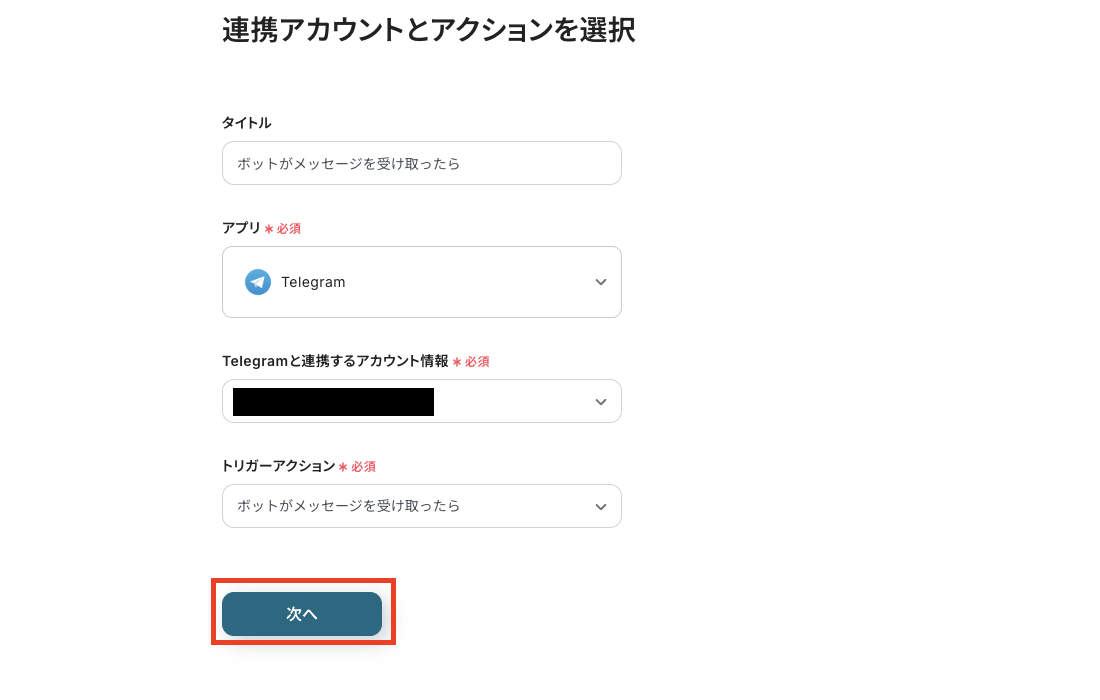
移行後の画面で連携するアカウント情報が正しいかを確認してください。
確認後、[次へ]をクリックして進みましょう。
ボットが招待されたDMやグループでメッセージが送信されたらフローボットを起動するので、まずはBotFatherで設定を行っているか確認してください。
設定後、[テスト]を押しましょう。
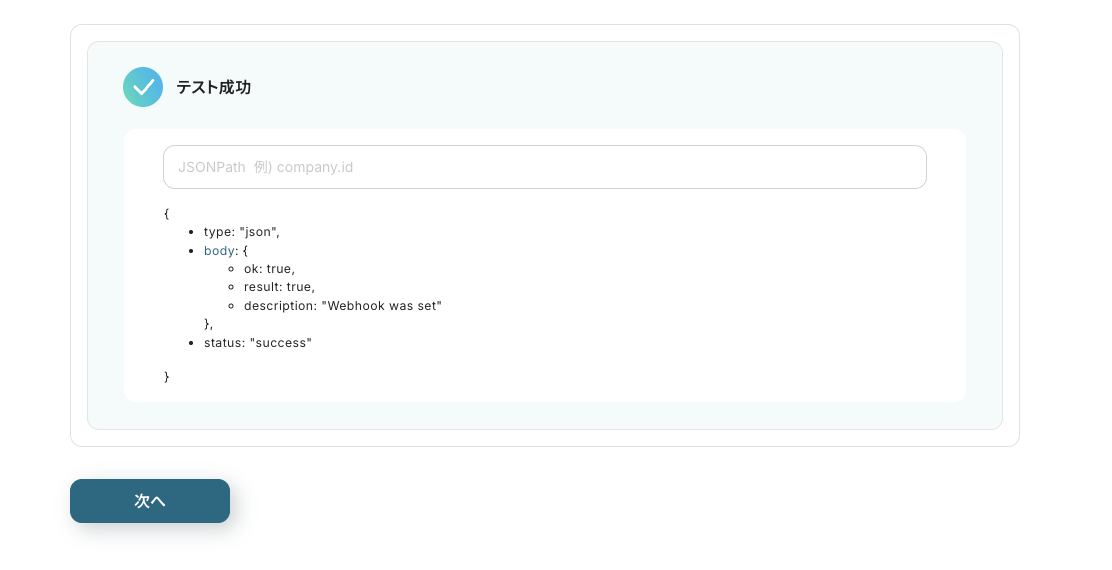
テストに成功すると、以下のように表示されます。
[次へ]を押して進みましょう。
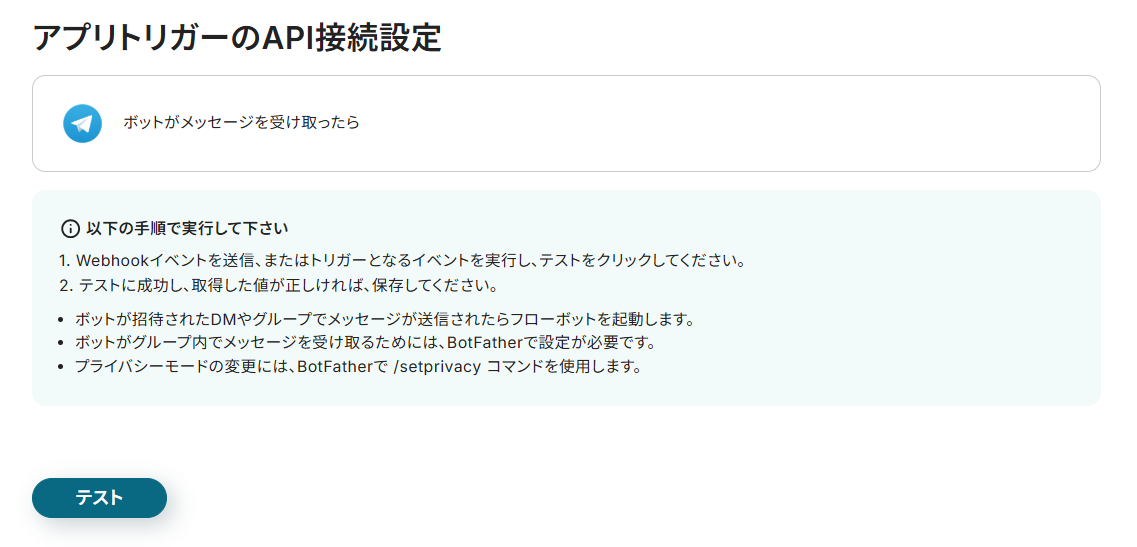
フローボットの起動条件となるイベント(botへの新規メッセージの投稿)を実行し、[テスト]をクリックします。
なお、この後の設定に分岐設定(指定したキーワードを検知して条件に合わせてフローを動作させるアクション)を行うので、事前に検知したいキーワードを含んだメッセージを投稿する必要があります。
このことも留意しつつ、投稿を行ってくださいね。
テストが成功すると、以下のように表示されて投稿した内容が取得できました!
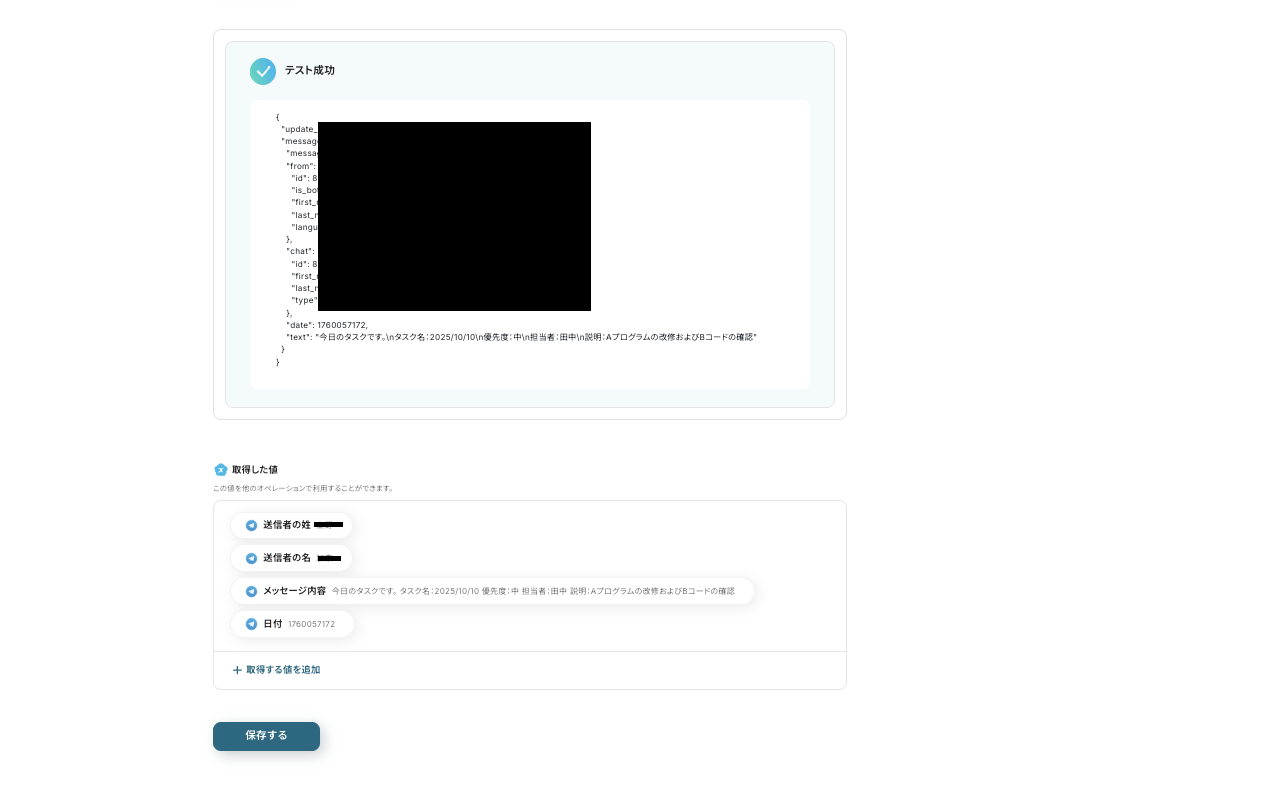
テスト結果を確認して『保存する』を押しましょう。
このステップで取得した値(アウトプット)は、この後のステップで活用できます。
後続のアクションを設定する際に、変数として活用できるので、ここで得た情報をそのまま抽出対象として指定したり、GitLabに反映したりできるようになります!
ステップ4:分岐アクションの設定
次に、2つ目の「分岐する」をクリックします。
分岐設定については、こちらのページも参照してください。
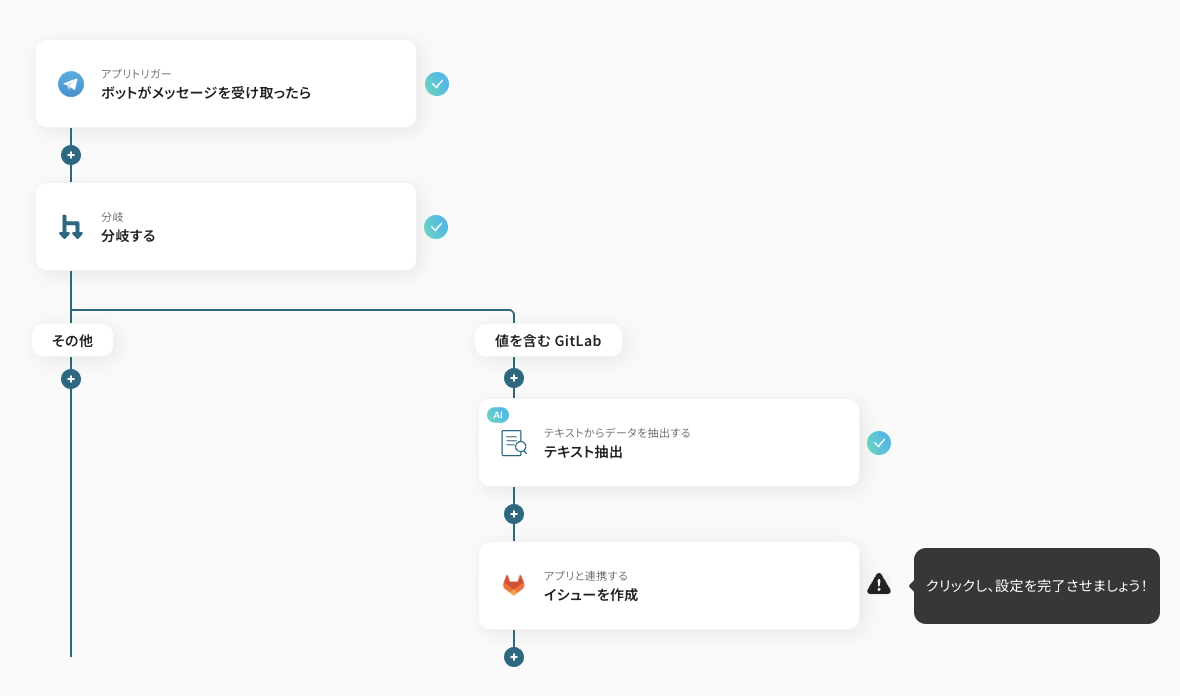
ここでは、指定した条件に応じて後続のアクションに進むか否かを設定します。
※「分岐する」オペレーションは、ミニプラン以上でご利用いただけます。フリープランで利用するとエラーになってしまうのでご注意ください。
※ミニプランなどの有料プランは2週間の無料トライアルが可能です。無料トライアル中なら、普段制限されているアプリや機能も自由にお試しいただけますので、ぜひ活用してみてください。
「分岐対象の取得した値」は、プルダウンから選択できます。
今回は、トリガーのアクションを対象とします。
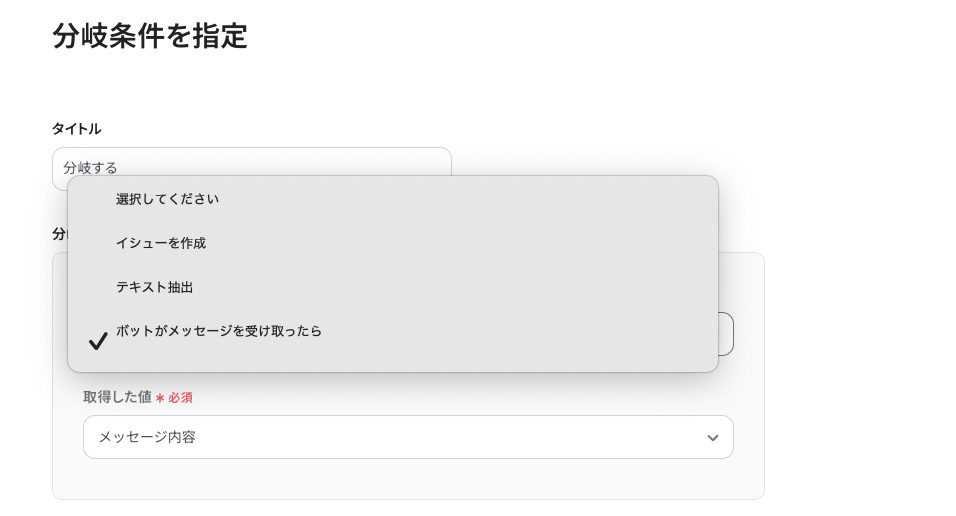
また、「分岐条件」は運用状況に合わせて、複数設定可能です。
追加する際は【+分岐条件を追加】をクリックして値を設定してくださいね。
今回のフローでは、メッセージに【GitLab】というテキストが入っていると、後続のアクションに進むように設定しました。
このように設定することで、投稿メッセージ内にGitLabと入っていないメッセージは検知対象外となり、後続アクション(イシューの新規作成)を行わないことになるので、タスク関連でないメッセージをGitLabに反映してしまうことを防げます。

設定・確認後は『保存する』を押します。
ステップ5:テキストを抽出する設定
次に、3つ目の「テキスト抽出」をクリックします。
抽出アクションの設定については、こちらのページにも記載されています。
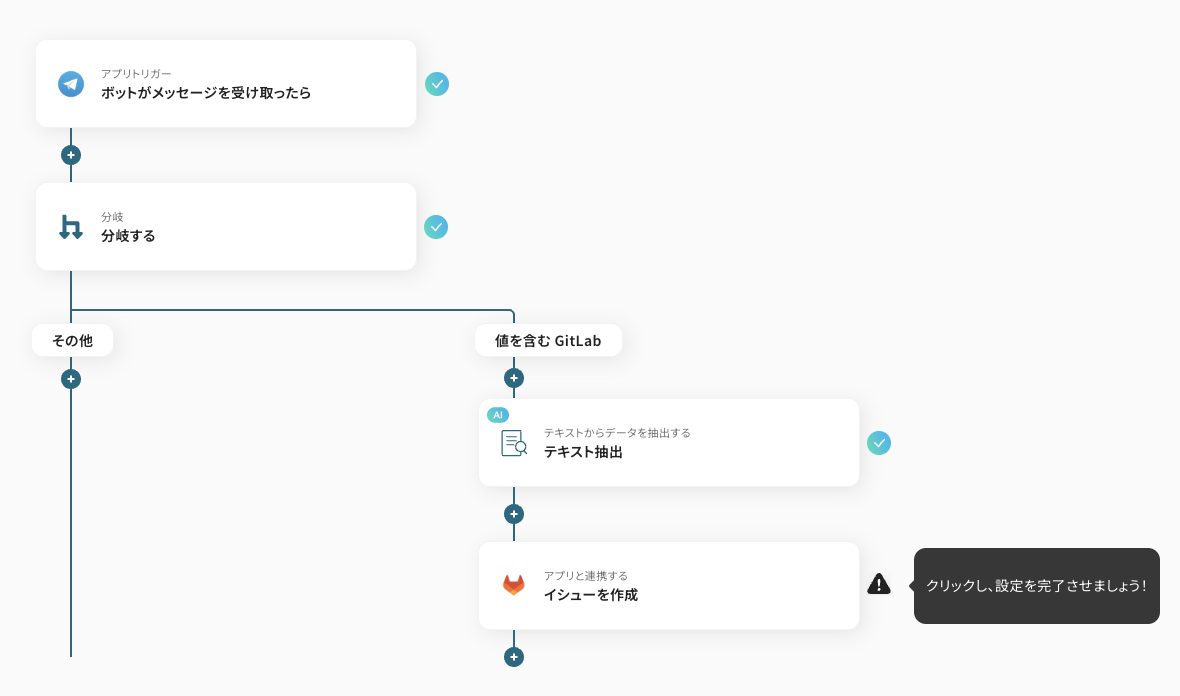
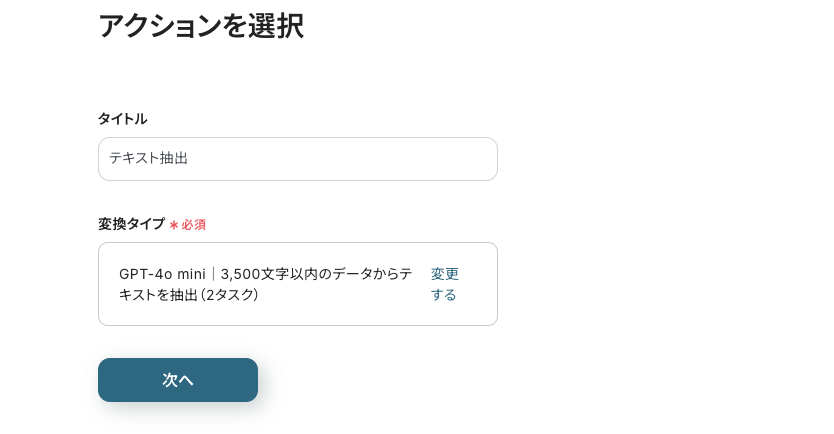
こちらはすでに設定が完了しているアクションなので、内容を確認し、[次へ]をクリックしてください。
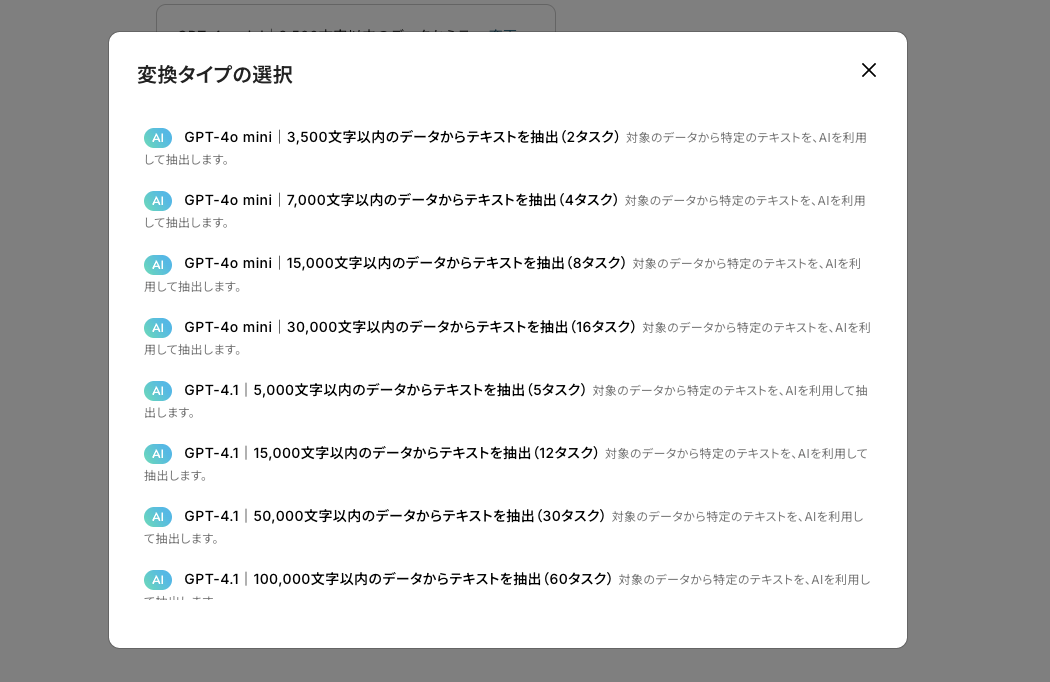
もし、アクションを変更したい場合には、『変更する』を押すと、その他の抽出アクションを選択できます。
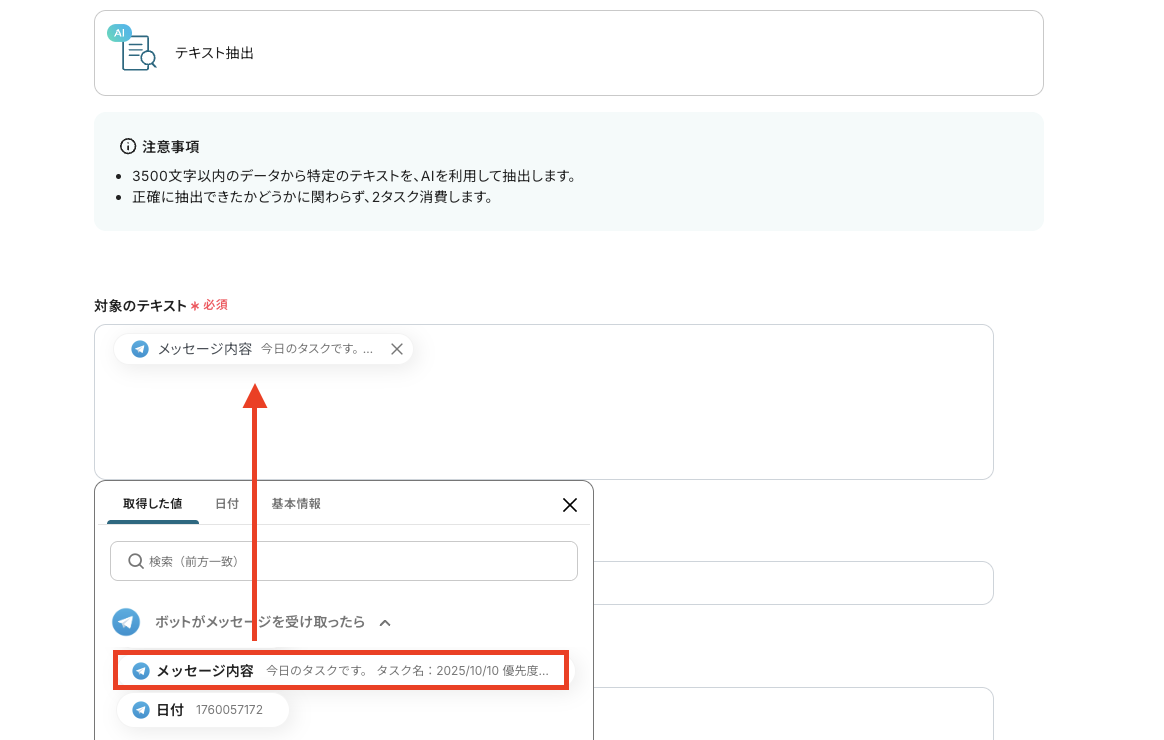
次の画面で、抽出対象のテキストを設定します。
今回は、前ステップで取得した値「メッセージ内容」を指定し、「抽出したい項目」や「指示内容」を以下のように設定しました。
(入力ボックスをクリックすると、以下のように【取得した値】が表示されます。)
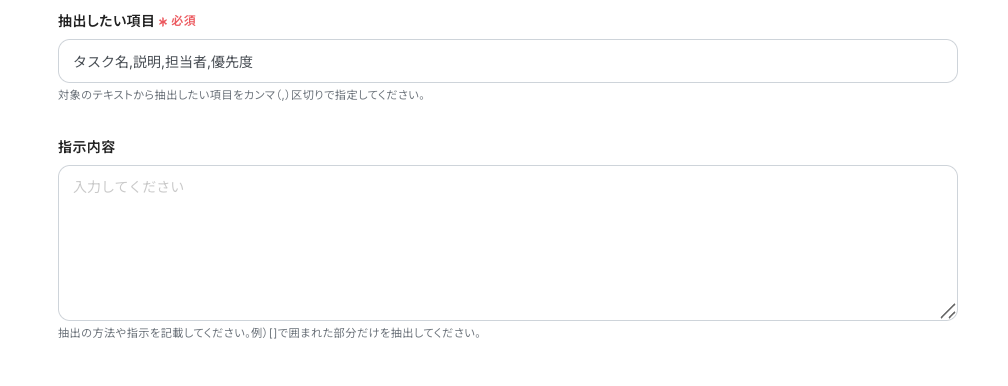
設定後、[テスト]を押しましょう。
テストに成功すると、指定した内容で情報を取得できました!
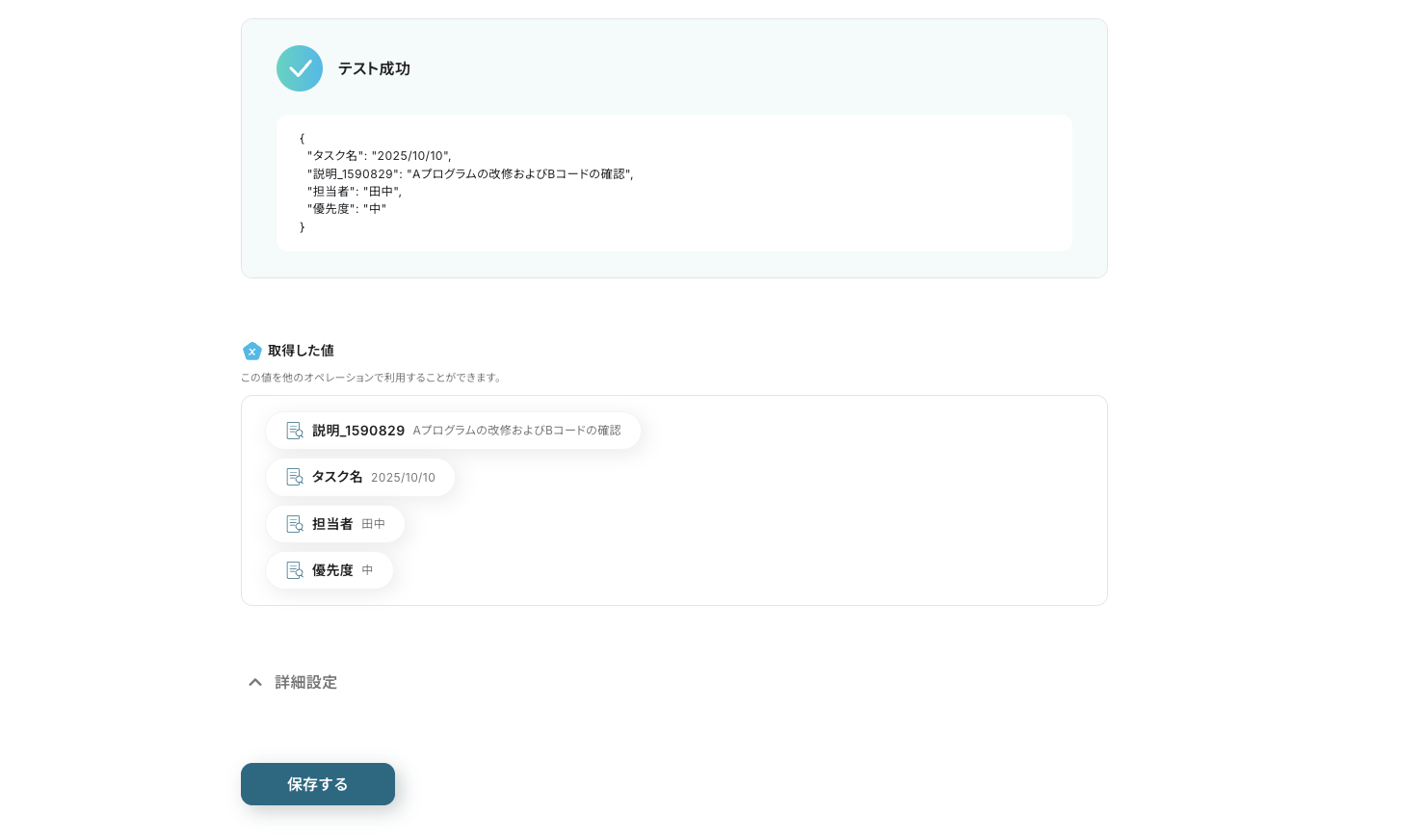
内容に問題がないことを確認して『保存する』を押します。
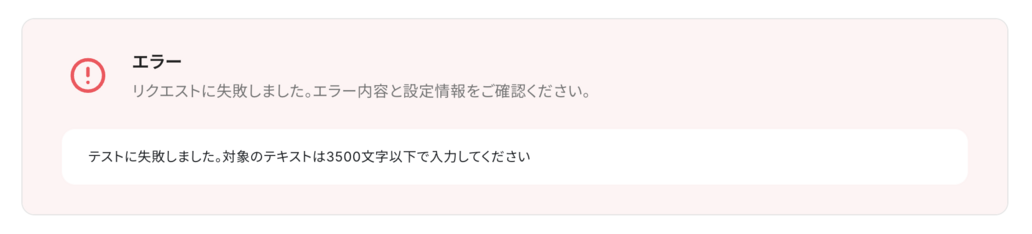
もしも文字数制限を超えた場合は、以下のような画面となりフローボットが停止してしまうので、この部分も留意しつつ運用してくださいね。
ステップ6:GitLabでイシューを作成する設定
最後に、4つ目の「イシューを作成」をクリックします。
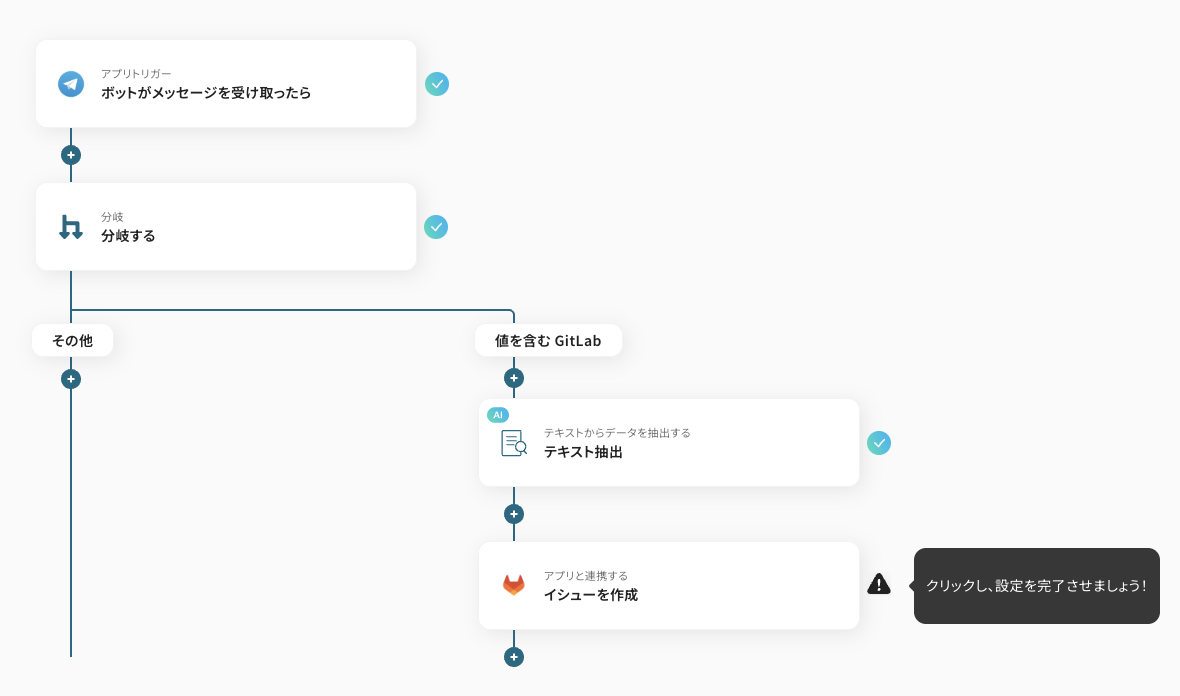
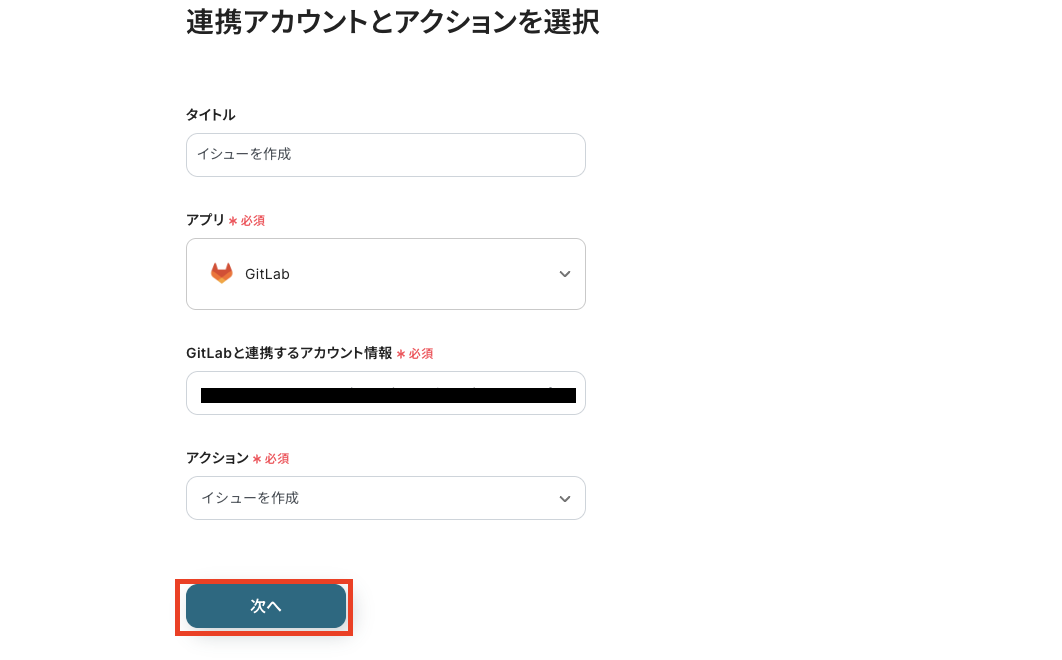
連携するアカウント情報を確認して、[次へ]を押しましょう。
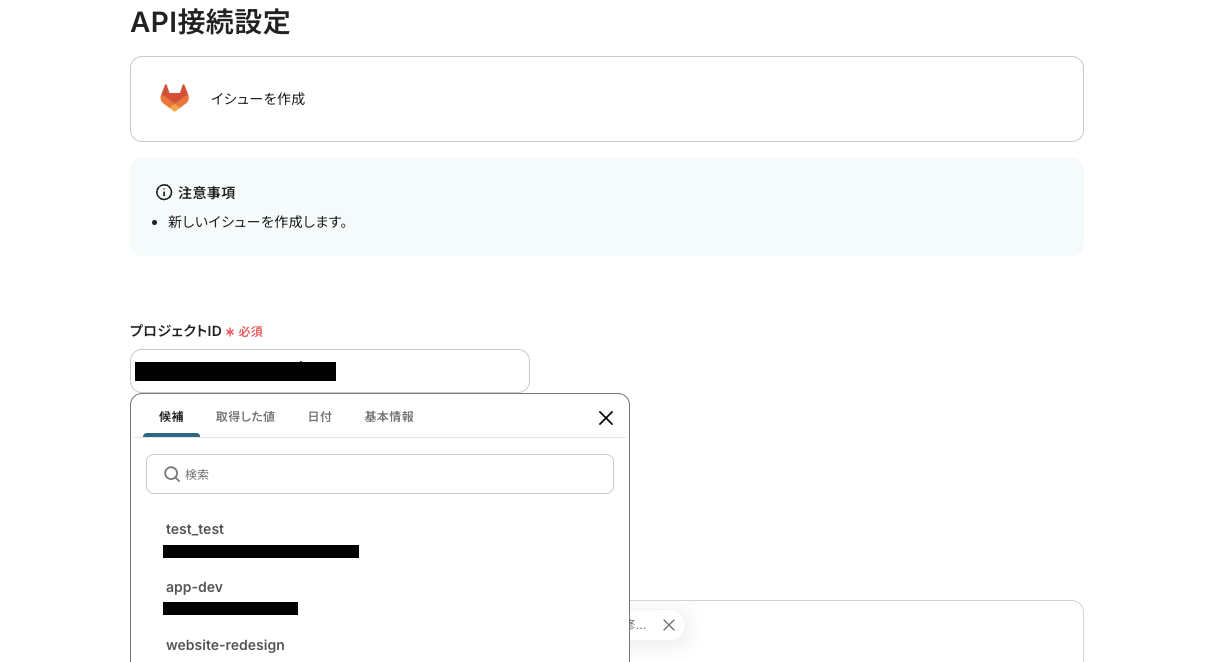
「プロジェクトID」は、入力バーをクリックすると『候補』に連携したアカウントに基づいた情報が表示されます。
ここから該当するものを選択しましょう。
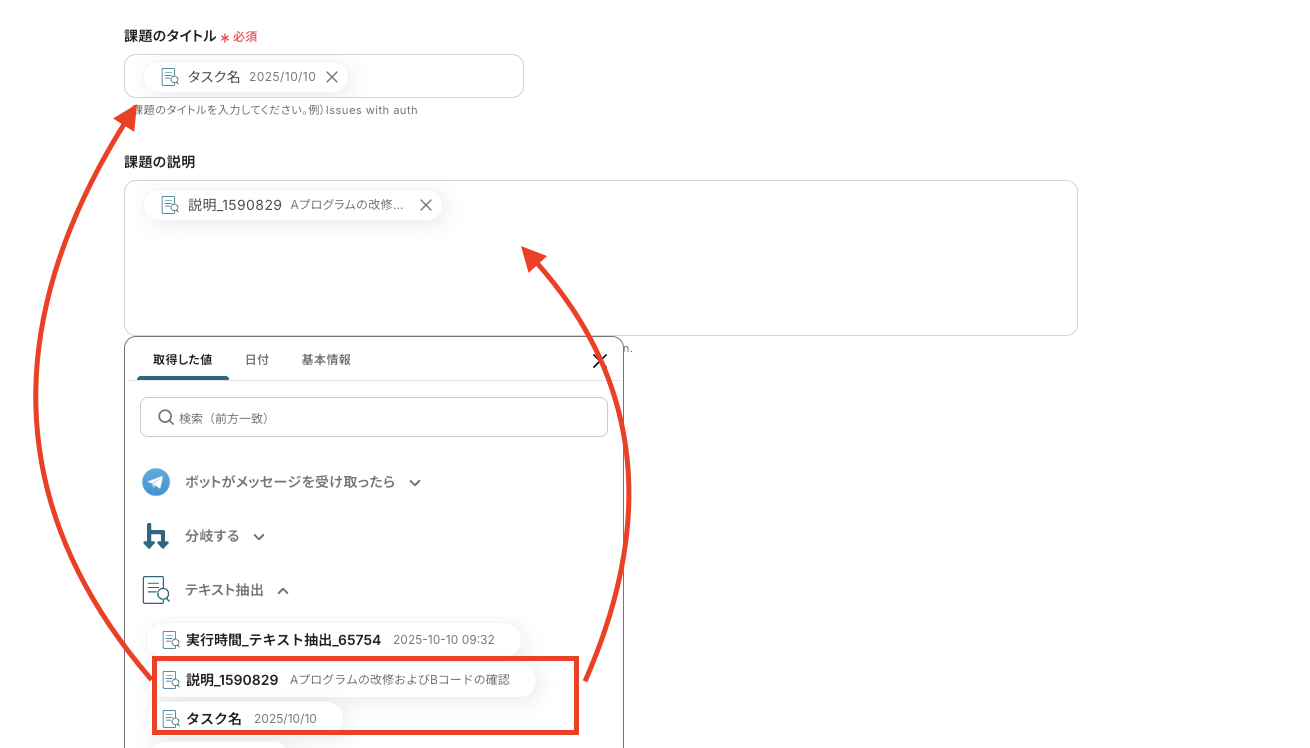
「課題のタイトル」や「課題の説明」は以下の画像のように、抽出結果で取得した値を設定しましょう。
このように取得した値を変数として引用することで、フローボットが起動する毎に異なる値が反映されます。
固定値を入れたまま設定してしまうと、毎回同じ値が登録されるのでご注意ください。
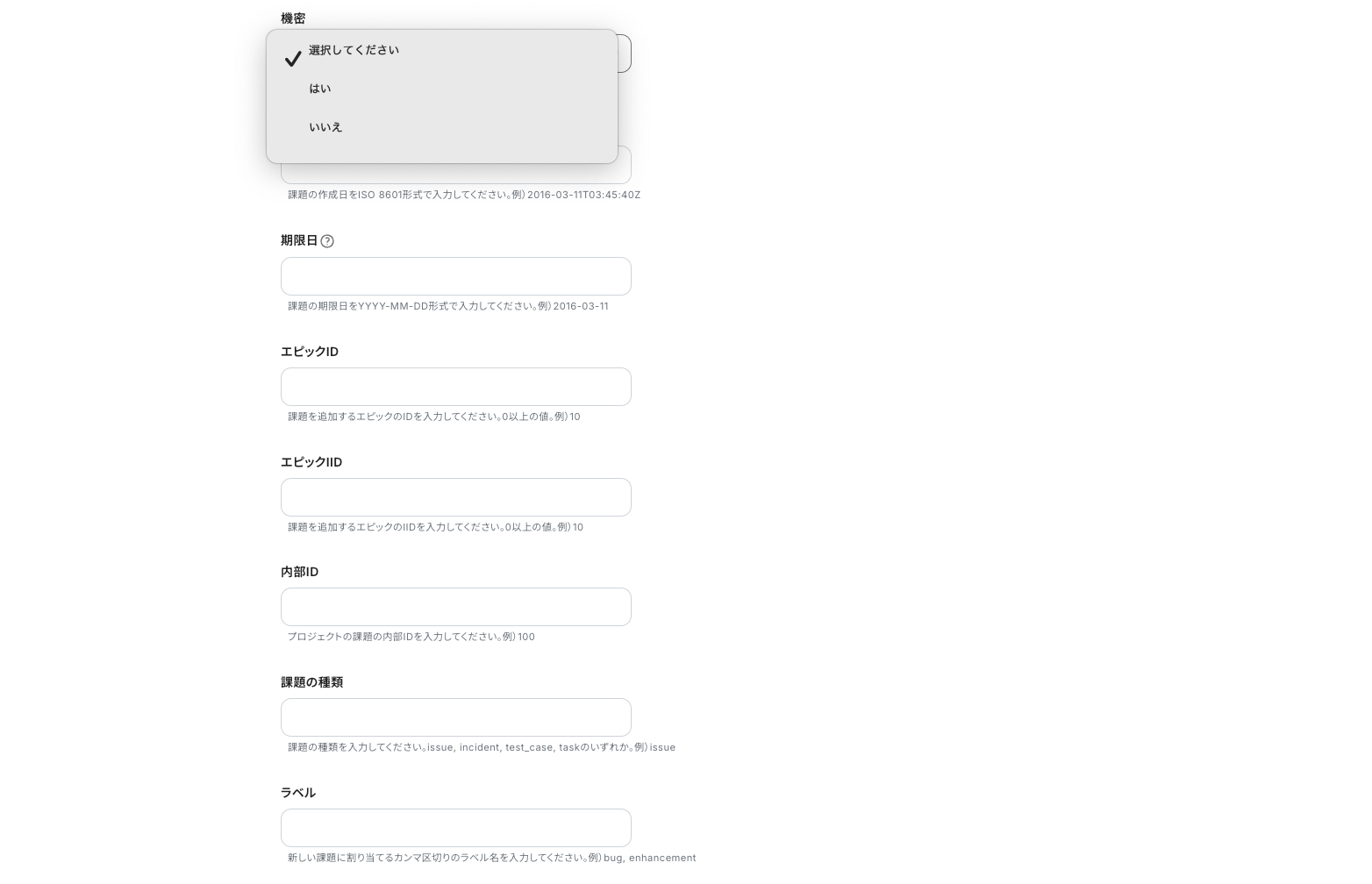
必須項目以外は任意設定です。
運用状況に合わせて必要な項目を直接入力したりプルダウンから選択したりしてくださいね。
【+ 〇〇を追加】と青く表示されているテキストを押すと、設定項目を増やすことができます。
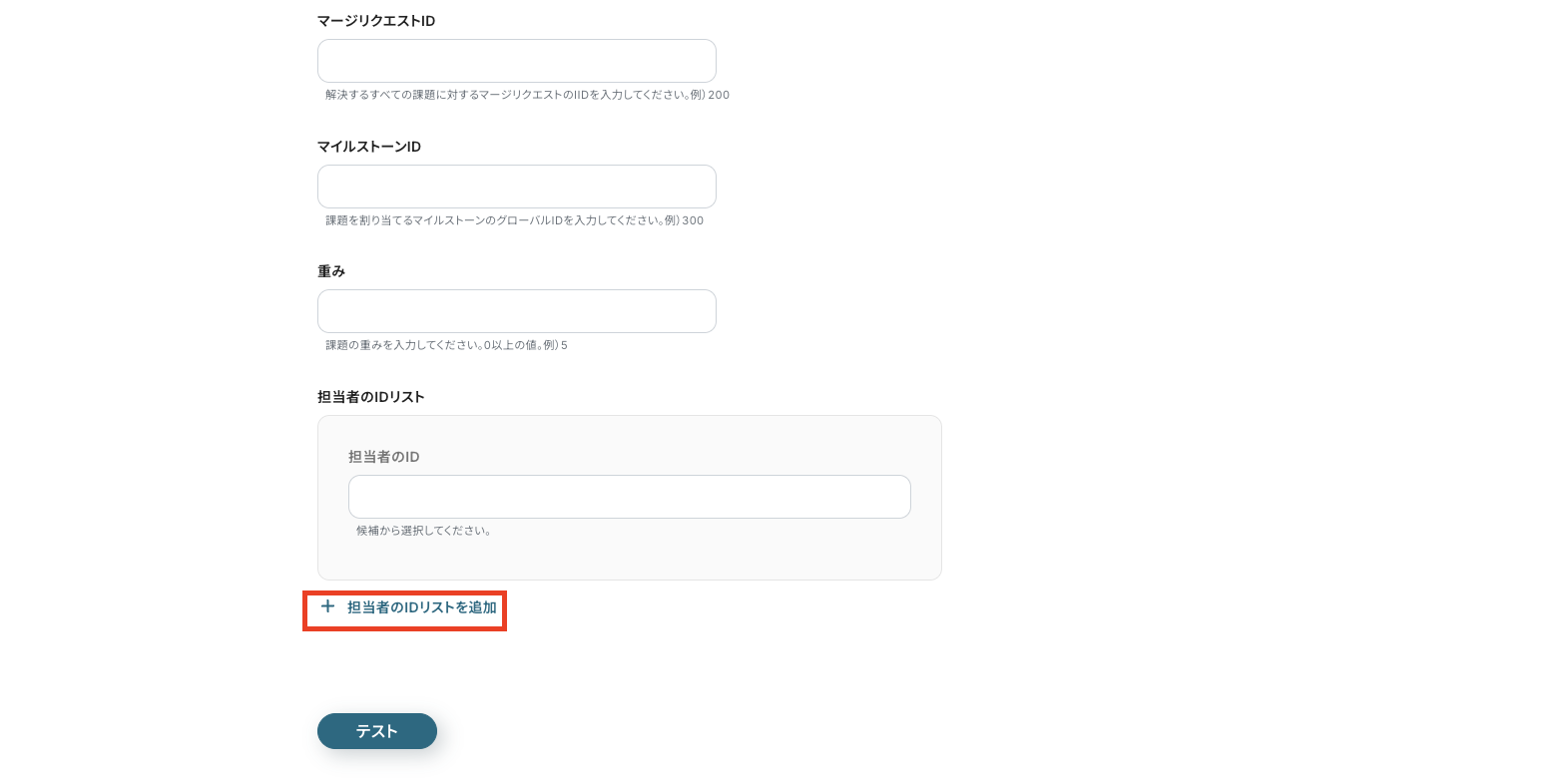
設定が完了したら、[テスト]を行いましょう。
以下のようにテストに成功すると、実際にGitLabでイシューが作成されます。
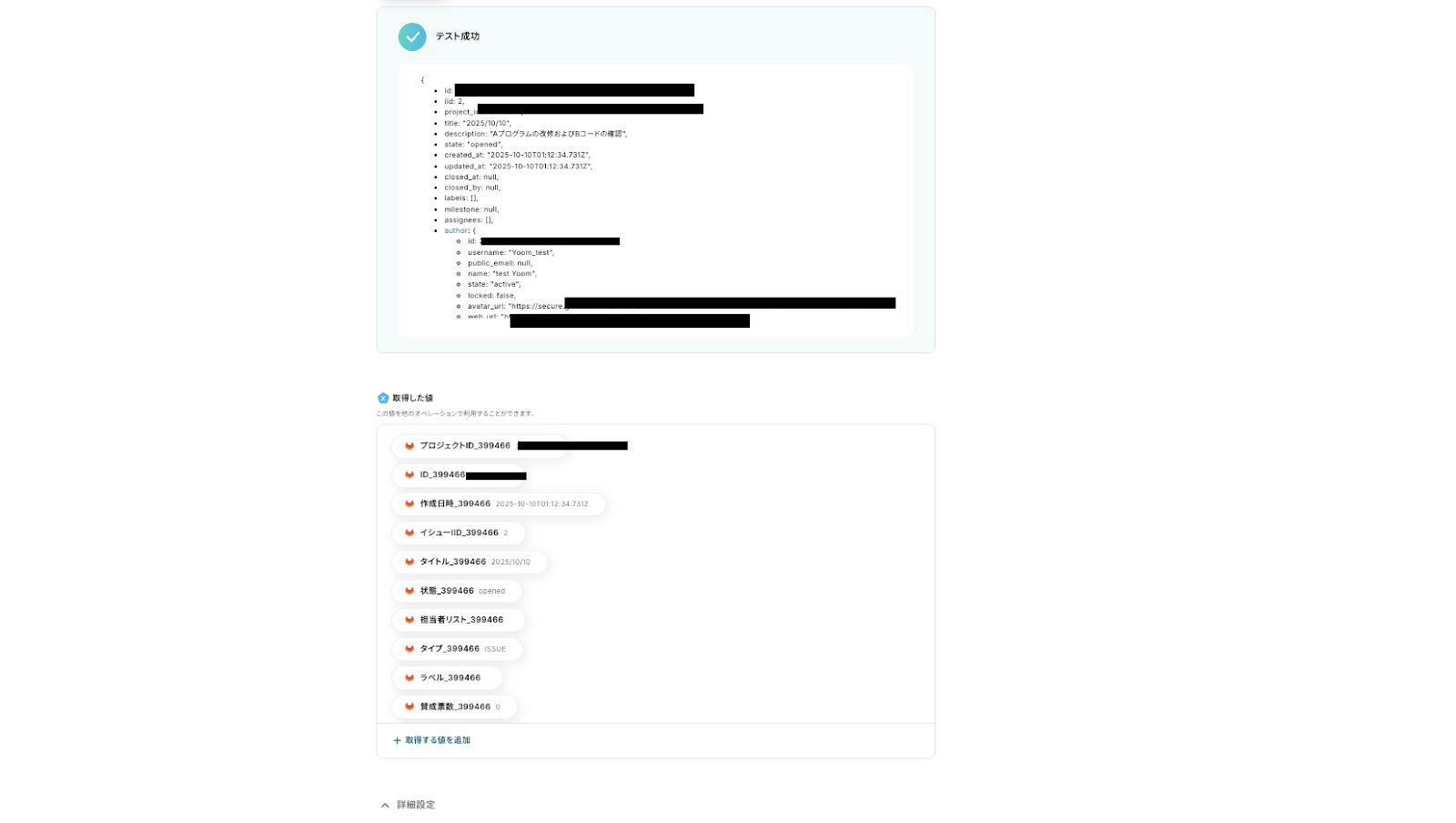
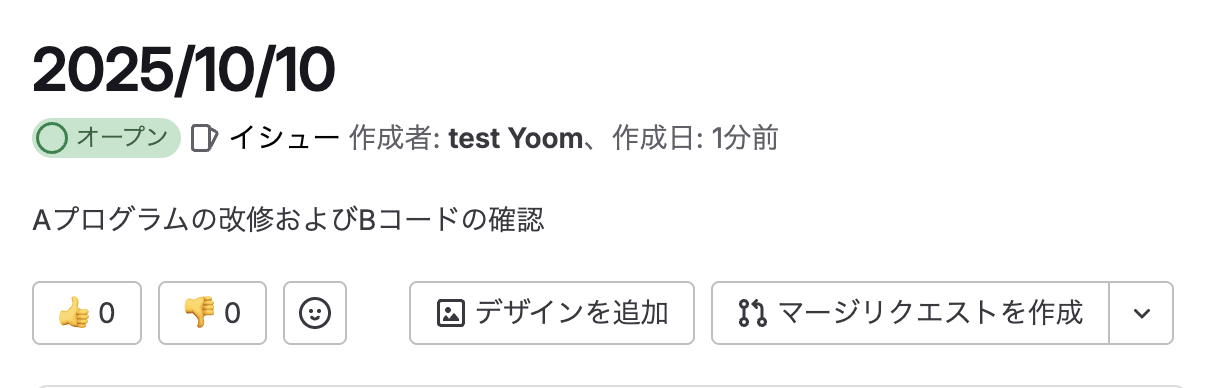
設定した内容が反映されましたか?
登録内容に問題がなければ、『保存する』をクリックします。
これで設定完了です!
お疲れ様でした!
ステップ7:トリガーをONにして起動準備完了
以下の画面がポップアップ表示されるので、赤枠部分「トリガーをON」をクリックすることで、フローボットが自動で起動します。
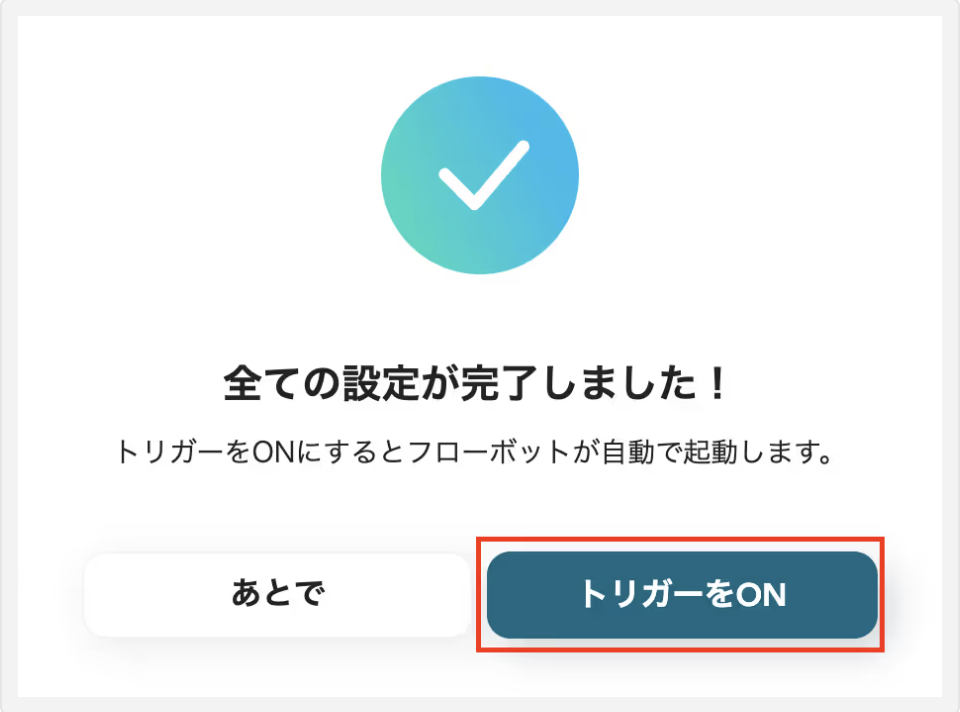
簡単に自動化フローボットが作成できましたね!
GitLabのデータをTelegramに連携したい場合
今回はTelegramからGitLabへデータを連携する方法をご紹介しました。
逆にGitLabでのアクションをトリガーとしてTelegramに通知を送りたいといった場合には、下記のテンプレートも併せてご利用ください。
開発の進捗状況などをチームに素早く共有することが可能になり、連携体制がより一層スムーズになるはずです。
GitLabでイシューが作成されたら、Telegramでメッセージを送信する
GitLabで新しいイシューが作成されたことをトリガーとして、そのイシューのタイトルや担当者、URLといった概要をTelegramの指定したチャンネルに送る自動化です。
開発チームや関係者がGitLabを開くことなく、新しいタスクの発生を迅速に把握できるため、迅速な情報共有と対応開始をサポートします。
■概要
GitLabで新しいイシューが作成された際、チームへの共有を都度手作業で行うことに手間を感じていませんか。
特にコミュニケーションツールとしてTelegramを利用している場合、手動での通知は共有漏れや遅延の原因にもなりかねません。
このワークフローは、GitLabでイシューが作成されると、その内容を自動でTelegramにメッセージ送信します。開発の進捗共有を効率化し、チームの連携を円滑にします。
■このテンプレートをおすすめする方
- GitLabでのプロジェクト管理とTelegramでの情報共有を連携させたい開発チームの方
- イシュー作成の通知を手動で行っており、作業の自動化で効率を上げたいプロジェクトマネージャーの方
- 開発プロセスの情報共有を迅速化し、対応漏れなどのミスを防ぎたいと考えている方
■このテンプレートを使うメリット
- GitLabでイシューが作成されると即座にTelegramへ通知が送信されるため、これまで手作業での共有に費やしていた時間を短縮できます。
- システムが自動で通知を行うため、重要なイシューの共有漏れや伝達遅延といったヒューマンエラーを防ぎ、迅速な対応を後押しします。
■フローボットの流れ
- はじめに、GitLabとTelegramをYoomと連携します。
- 次に、トリガーでGitLabを選択し、「イシューが作成されたら」というアクションを設定します。
- 最後に、オペレーションでTelegramの「メッセージを送信」アクションを設定し、トリガーで取得したイシュー情報などを本文に含めて送信するように設定します。
※「トリガー」:フロー起動のきっかけとなるアクション、「オペレーション」:トリガー起動後、フロー内で処理を行うアクション
■このワークフローのカスタムポイント
- Telegramのメッセージ送信アクションでは、通知先にしたいチャットIDやグループIDを任意で設定してください。
- 送信するメッセージ本文には、GitLabのトリガーから取得したイシューのタイトルやURL、担当者名といった情報を含めることで、より実用的な通知内容にカスタマイズが可能です。
■注意事項
- GitLab、TelegramのそれぞれとYoomを連携してください。
- トリガーは5分、10分、15分、30分、60分の間隔で起動間隔を選択できます。
- プランによって最短の起動間隔が異なりますので、ご注意ください。
■概要
GitLabで新しいイシューが作成された際、チームへの共有を都度手作業で行うことに手間を感じていませんか。
特にコミュニケーションツールとしてTelegramを利用している場合、手動での通知は共有漏れや遅延の原因にもなりかねません。
このワークフローは、GitLabでイシューが作成されると、その内容を自動でTelegramにメッセージ送信します。開発の進捗共有を効率化し、チームの連携を円滑にします。
■このテンプレートをおすすめする方
- GitLabでのプロジェクト管理とTelegramでの情報共有を連携させたい開発チームの方
- イシュー作成の通知を手動で行っており、作業の自動化で効率を上げたいプロジェクトマネージャーの方
- 開発プロセスの情報共有を迅速化し、対応漏れなどのミスを防ぎたいと考えている方
■このテンプレートを使うメリット
- GitLabでイシューが作成されると即座にTelegramへ通知が送信されるため、これまで手作業での共有に費やしていた時間を短縮できます。
- システムが自動で通知を行うため、重要なイシューの共有漏れや伝達遅延といったヒューマンエラーを防ぎ、迅速な対応を後押しします。
■フローボットの流れ
- はじめに、GitLabとTelegramをYoomと連携します。
- 次に、トリガーでGitLabを選択し、「イシューが作成されたら」というアクションを設定します。
- 最後に、オペレーションでTelegramの「メッセージを送信」アクションを設定し、トリガーで取得したイシュー情報などを本文に含めて送信するように設定します。
※「トリガー」:フロー起動のきっかけとなるアクション、「オペレーション」:トリガー起動後、フロー内で処理を行うアクション
■このワークフローのカスタムポイント
- Telegramのメッセージ送信アクションでは、通知先にしたいチャットIDやグループIDを任意で設定してください。
- 送信するメッセージ本文には、GitLabのトリガーから取得したイシューのタイトルやURL、担当者名といった情報を含めることで、より実用的な通知内容にカスタマイズが可能です。
■注意事項
- GitLab、TelegramのそれぞれとYoomを連携してください。
- トリガーは5分、10分、15分、30分、60分の間隔で起動間隔を選択できます。
- プランによって最短の起動間隔が異なりますので、ご注意ください。
GitLabでプロジェクトが作成されたら、Telegramでメッセージを送信する
GitLabで新しいプロジェクトが作成された際に、その情報をTelegramの指定チャンネルへ自動で通知する連携です。
この仕組みを活用することで、プロジェクトの開始をチームメンバー全員に漏れなく周知し、関連情報の共有を円滑に進めることができるので、チーム全体の足並みを揃えたプロジェクトのキックオフが可能になります。
■概要GitLabで新しいプロジェクトが作成されるたびに、手作業でTelegramへ通知を送るのは手間がかかり、重要な情報の伝達漏れに繋がることもあります。開発のスピード感を損なわず、関係者へ迅速に情報を共有したいと考える方も多いのではないでしょうか。このワークフローを活用すれば、GitLabとTelegramを連携し、プロジェクト作成の通知を自動化できるため、こうした課題を削減し、よりスムーズな開発体制の構築に貢献します。■このテンプレートをおすすめする方- GitLabでのプロジェクト作成を、迅速に関係者へ共有したいと考えている開発チームの方
- Telegramを主要なコミュニケーションツールとしており、GitLabからの通知を手動で転記している方
- プロジェクトの進捗管理を効率化し、手作業による通知漏れを防ぎたいプロジェクトマネージャーの方
■このテンプレートを使うメリット- GitLabでプロジェクトが作成されると、自動でTelegramに通知が飛ぶため、手作業での連絡に費やしていた時間を短縮できます
- 手動での通知作業が減ることで、連絡漏れや内容の間違いといったヒューマンエラーの発生を防ぎ、情報共有を実現します
■フローボットの流れ- はじめに、GitLabとTelegramをYoomと連携します
- トリガーでGitLabを選択し、「プロジェクトが作成されたら」というアクションを設定します。これにより、GitLab上で新しいプロジェクトが作成されるとフローが起動します
- 最後に、オペレーションでTelegramを選択し、「メッセージを送信」アクションを設定します。GitLabから取得したプロジェクト名などの情報を本文に含めることで、関連情報を自動で通知できます
※「トリガー」:フロー起動のきっかけとなるアクション、「オペレーション」:トリガー起動後、フロー内で処理を行うアクション■このワークフローのカスタムポイント- Telegramでメッセージを送信するアクション設定では、通知先のチャンネルやグループを任意で指定してください
- 送信するメッセージの本文には、トリガーで取得したGitLabのプロジェクト名やURL、作成者といった情報を自由に組み込むことが可能です。また、固定のテキストを追加することもできます
■注意事項- GitLab、TelegramのそれぞれとYoomを連携してください。
- トリガーは5分、10分、15分、30分、60分の間隔で起動間隔を選択できます。
- プランによって最短の起動間隔が異なりますので、ご注意ください。
- GitLabでのプロジェクト作成を、迅速に関係者へ共有したいと考えている開発チームの方
- Telegramを主要なコミュニケーションツールとしており、GitLabからの通知を手動で転記している方
- プロジェクトの進捗管理を効率化し、手作業による通知漏れを防ぎたいプロジェクトマネージャーの方
- GitLabでプロジェクトが作成されると、自動でTelegramに通知が飛ぶため、手作業での連絡に費やしていた時間を短縮できます
- 手動での通知作業が減ることで、連絡漏れや内容の間違いといったヒューマンエラーの発生を防ぎ、情報共有を実現します
- はじめに、GitLabとTelegramをYoomと連携します
- トリガーでGitLabを選択し、「プロジェクトが作成されたら」というアクションを設定します。これにより、GitLab上で新しいプロジェクトが作成されるとフローが起動します
- 最後に、オペレーションでTelegramを選択し、「メッセージを送信」アクションを設定します。GitLabから取得したプロジェクト名などの情報を本文に含めることで、関連情報を自動で通知できます
- Telegramでメッセージを送信するアクション設定では、通知先のチャンネルやグループを任意で指定してください
- 送信するメッセージの本文には、トリガーで取得したGitLabのプロジェクト名やURL、作成者といった情報を自由に組み込むことが可能です。また、固定のテキストを追加することもできます
- GitLab、TelegramのそれぞれとYoomを連携してください。
- トリガーは5分、10分、15分、30分、60分の間隔で起動間隔を選択できます。
- プランによって最短の起動間隔が異なりますので、ご注意ください。
TelegramやGitLabを使ったその他の自動化例
TelegramやGitLabのAPIを使用することで、さまざまな業務を自動化することができます。
ここでは、数ある中から複数のテンプレートをご紹介するので、気になるものがあればぜひ試してみてくださいね!
Telegramを使った便利な自動化例
他のメッセージツールと連携すれば、Telegramで受信したメッセージを自動転送できます。
テンプレートを設定するだけで転送漏れを防げるので、人為的ミスを削減したいときに利用してみてください。
■概要Telegramで受け取った特定のメッセージを、チームで利用しているDiscordへ手作業で転記していませんか?
この作業は手間がかかるだけでなく、重要な情報の共有漏れや遅延に繋がる可能性があります。
このワークフローを活用すれば、Telegramのボットがメッセージを受信した際に、自動でDiscordの指定チャンネルへ通知することが可能です。
手作業による情報共有の手間をなくし、迅速で確実なチーム連携を実現します。
■このテンプレートをおすすめする方- TelegramとDiscordを併用し、ツール間の情報共有に手間を感じている方
- 手作業による情報共有で、通知の遅れや対応漏れなどの課題を抱えている方
- チーム内のコミュニケーションを効率化し、対応速度を改善したいと考えている方
■このテンプレートを使うメリット- Telegramでのメッセージ受信をトリガーに自動で通知が実行されるため、これまで手動での共有に費やしていた作業時間を短縮することができます。
- 手作業による転記ミスや共有漏れといったヒューマンエラーを防止し、チームへの確実な情報伝達を可能にします。
■フローボットの流れ- はじめに、TelegramとDiscordをYoomと連携します。
- 次に、トリガーでTelegramを選択し、「ボットがメッセージを受け取ったら」というアクションを設定します。
- 最後に、オペレーションでDiscordの「メッセージを送信」アクションを設定し、Telegramで受信した情報を基にしたメッセージが自動で送信されるように設定します。
※「トリガー」:フロー起動のきっかけとなるアクション、「オペレーション」:トリガー起動後、フロー内で処理を行うアクション
■このワークフローのカスタムポイント- Discordの「メッセージを送信」アクションにて、通知を送信したいチャンネルのIDを任意で設定してください。
- 同じくDiscordのアクション内で、送信するメッセージの内容を自由に設定できます。Telegramの受信内容を動的に含めるなど、用途に合わせてカスタマイズしてください。
■注意事項- TelegramとDiscordのそれぞれとYoomを連携してください。
■概要
顧客対応や社内の情報共有でTelegramを活用しているものの、その内容をZendeskのチケットとして管理する際に、手作業での転記に手間を感じていませんか。
この手作業は、対応漏れや入力ミスの原因となることもあります。このワークフローを活用すれば、Telegramへのメッセージ投稿をトリガーとして、Zendeskに自動でチケットを作成することが可能です。ZendeskとTelegram間の情報連携をスムーズにし、より迅速で正確な対応を実現します。
■このテンプレートをおすすめする方
- ZendeskとTelegramを活用し、カスタマーサポート業務の効率化を目指す担当者の方
- Telegramからの問い合わせを手動でZendeskに起票しており、その作業に時間を要している方
- ZendeskとTelegramの連携を自動化し、ヒューマンエラーをなくしたいと考えているチームリーダーの方
■このテンプレートを使うメリット
- Telegramへのメッセージ投稿をトリガーにZendeskのチケットが自動作成されるため、手作業での転記時間を短縮することができます。
- システムが自動で処理を行うため、手作業によるコピー&ペーストのミスや、問い合わせの見落としといったリスクの軽減に繋がります。
■フローボットの流れ
- はじめに、ZendeskとTelegramをYoomと連携します。
- 次に、トリガーでTelegramを選択し、「メッセージが送信されたら」というアクションを設定します。
- 次に、オペレーションで「テキスト抽出機能」を選択し、Telegramのメッセージ本文からチケット起票に必要な情報を抽出するよう設定します。
- 最後に、オペレーションでZendeskの「チケットを作成」アクションを設定し、抽出したテキストをチケットの内容として登録します。
※「トリガー」:フロー起動のきっかけとなるアクション、「オペレーション」:トリガー起動後、フロー内で処理を行うアクション
■このワークフローのカスタムポイント
- Zendeskでチケットを作成するアクションを設定する際に、連携対象となるZendeskアカウントのサブドメインを任意で設定してください。
■注意事項
- Telegram、ZendeskのそれぞれとYoomを連携してください。
- 【Zendesk】はチームプラン・サクセスプランでのみご利用いただけるアプリとなっております。フリープラン・ミニプランの場合は設定しているフローボットのオペレーションやデータコネクトはエラーとなりますので、ご注意ください。
- チームプランやサクセスプランなどの有料プランは、2週間の無料トライアルを行うことが可能です。無料トライアル中には制限対象のアプリを使用することができます。
■概要Telegramでの顧客とのやり取りを、手作業でSquareに登録していませんか?この作業は時間がかかる上、連絡先などの入力ミスも起こりがちです。このワークフローは、Telegramの投稿内容をもとにSquareへ自動で顧客情報を登録するプロセスを構築し、手作業による手間とミスを削減します。telegramとsquare間のデータ連携を自動化することで、顧客管理の効率を高め、より迅速なサービス提供を支援します。
■このテンプレートをおすすめする方- Telegramでの問い合わせや注文を手作業でSquareの顧客リストに登録している方
- telegramとsquare間のデータ入力作業でのミスや漏れを防ぎ、業務を効率化したい方
- 顧客管理プロセスを自動化し、より迅速な対応を実現したい店舗や事業の担当者
■このテンプレートを使うメリット- Telegramでのメッセージ受信後、Squareへの顧客情報登録が自動で実行されるため、これまで手作業に費やしていた時間を削減できます。
- 手動でのデータ転記が不要になることで、入力ミスや登録漏れといったヒューマンエラーを防ぎ、顧客データの正確性を保ちます。
■フローボットの流れ- はじめに、TelegramとSquareをYoomと連携します。
- 次に、トリガーでTelegramを選択し、「ボットがメッセージを受け取ったら」というアクションを設定します。
- 次に、オペレーションでAI機能の「テキスト抽出」アクションを設定し、受信したメッセージから顧客名や連絡先などの情報を抽出します。
- 最後に、オペレーションでSquareの「顧客情報を登録」アクションを設定し、AI機能で抽出した情報を連携して顧客を登録します。
※「トリガー」:フロー起動のきっかけとなるアクション、「オペレーション」:トリガー起動後、フロー内で処理を行うアクション
■このワークフローのカスタムポイント- AI機能のテキスト抽出では、Telegramのメッセージからどのような情報を抽出するかをプロンプトで具体的に指定してください。(例:顧客名、電話番号、メールアドレスなど)
- Squareに顧客情報を登録する際、AI機能で抽出したどの情報をSquareのどの項目(姓名、メールアドレス、電話番号など)にマッピングするかを任意で設定してください。
■注意事項- TelegramとSquareのそれぞれとYoomを連携してください。
■概要Telegramでキャッチした有益な情報を、すぐにX(Twitter)で発信したいけれど、その都度手作業で投稿するのは手間がかかる、と感じることはないでしょうか。リアルタイム性が重要な情報共有において、手作業によるタイムラグは機会損失に繋がることもあります。このワークフローを活用すれば、TelegramとX(Twitter)を連携させ、特定のメッセージ投稿をきっかけに自動でポストすることが可能になり、こうした情報発信の連携業務を効率化できます。
■このテンプレートをおすすめする方- Telegramの特定チャンネルの情報を、X(Twitter)でリアルタイムに共有したい方
- TelegramとX(Twitter)を併用し、情報発信の手間を削減したいと考えているSNS担当者の方
- コミュニティ運営などで、Telegramへの投稿をトリガーに自動で周知を行いたい方
■このテンプレートを使うメリット- Telegramでのメッセージ投稿後、自動でX(Twitter)へポストされるため、手作業での投稿にかかる時間を短縮します。
- 手作業によるコピー&ペーストのミスや投稿漏れを防ぎ、Telegramからの情報をX(Twitter)へ正確に発信できます。
■フローボットの流れ- はじめに、TelegramとX(Twitter)をYoomと連携します。
- 次に、トリガーでTelegramを選択し、「ボットがメッセージを受け取ったら」アクションを設定し、投稿を検知したいボットやチャットを指定します。
- 次に、オペレーションで分岐機能を設定し、特定のキーワードが含まれている場合のみ後続の処理に進む、といった条件を設定します。
- 最後に、オペレーションでX(Twitter)を選択し、「ポストを投稿」アクションを設定して、Telegramから取得したメッセージ内容などを投稿テキストに設定します。
※「トリガー」:フロー起動のきっかけとなるアクション、「オペレーション」:トリガー起動後、フロー内で処理を行うアクション
■このワークフローのカスタムポイント- 分岐機能では、Telegramから受け取ったメッセージに特定のキーワードが含まれる場合のみ、X(Twitter)への投稿を行うといった条件を自由に設定できます。
- X(Twitter)への投稿内容は、Telegramのメッセージ本文をそのまま引用したり、固定のハッシュタグやテキストを追加したりするなど、柔軟にカスタマイズが可能です。
■注意事項- Telegram、X(Twitter)のそれぞれとYoomを連携してください。
- 分岐はパーソナルプラン以上のプランでご利用いただける機能(オペレーション)となっております。フリープランの場合は設定しているフローボットのオペレーションはエラーとなりますので、ご注意ください。
- パーソナルプランなどの有料プランは、2週間の無料トライアルを行うことが可能です。無料トライアル中には制限対象のアプリや機能(オペレーション)を使用することができます。詳しくは、「料金プランのページ」をご参照ください。
■概要
Telegramで受け取った重要なメッセージやファイルを、後で確認するためにDropboxへ手動で保存していませんか?この作業は手間がかかる上に、情報の見落としや整理のし忘れが発生する可能性もあります。このワークフローは、TelegramとDropboxを連携させ、特定の条件に合致するメッセージを受信した際に、自動でDropboxにフォルダを作成する業務の自動化を実現します。これにより、情報の整理や管理を効率化できます。
■このテンプレートをおすすめする方
- Telegramを顧客やチームとの連絡に使い、Dropboxで情報を管理している方
- TelegramからDropboxへの手作業でのデータ移行に手間を感じている方
- 特定のキーワードを含む投稿を自動で整理し、業務の抜け漏れを防ぎたい方
■このテンプレートを使うメリット
- Telegramの投稿をトリガーにDropboxへ自動でフォルダが作成されるため、これまで手作業で行っていた情報整理の時間を短縮することができます。
- 手作業による情報の見落としや、フォルダの作成忘れといったリスクを軽減し、重要な情報の確実な管理に繋がります。
■フローボットの流れ
- はじめに、TelegramとDropboxをYoomと連携します。
- 次に、トリガーでTelegramを選択し、「ボットがメッセージを受け取ったら」というアクションを設定します。
- 次に、オペレーションで分岐機能を設定し、特定の条件に合致した場合のみ後続の処理に進むよう設定します。
- 続けて、オペレーションでAI機能を設定し、Telegramのメッセージからフォルダ名に必要な情報を抽出します。
- 最後に、オペレーションでDropboxの「フォルダを作成」アクションを設定し、抽出した情報をもとに任意の場所にフォルダを作成します。
※「トリガー」:フロー起動のきっかけとなるアクション、「オペレーション」:トリガー起動後、フロー内で処理を行うアクション
■このワークフローのカスタムポイント
- 分岐機能では、後続の処理を実行する条件を任意で設定してください。例えば、特定のキーワードを含むメッセージを受信した場合のみ動作させる、といった設定が可能です。
- AI機能では、Telegramのメッセージ本文からフォルダ名として利用したい情報を任意で設定して抽出してください。
- Dropboxでフォルダを作成するアクションでは、作成先の親フォルダを任意で指定してください。
■注意事項
- TelegramとDropboxのそれぞれとYoomを連携してください。
- 分岐はミニプラン以上のプランでご利用いただける機能(オペレーション)となっております。フリープランの場合は設定しているフローボットのオペレーションはエラーとなりますので、ご注意ください。
- ミニプランなどの有料プランは、2週間の無料トライアルを行うことが可能です。無料トライアル中には制限対象のアプリや機能(オペレーション)を使用することができます。
■概要Google スプレッドシートに新しいデータが追加されるたび、その内容を確認して関係者に通知する作業は手間がかかるものであり、重要な情報の共有漏れや遅延を引き起こす可能性もあります。このワークフローを活用すれば、Google スプレッドシートから特定のデータを取得し、行が追加された際に自動的にTelegramへメッセージを送信できるため、情報共有を円滑にし、手作業による通知業務の効率化に繋がります。■このテンプレートをおすすめする方- Google スプレッドシートで顧客情報などを管理し、更新を手動で通知している方
- Google スプレッドシートからのデータ取得と、Telegramでの迅速な情報共有を両立したい方
- チーム内の情報伝達の遅延や漏れを防ぎ、業務のスピードを向上させたいマネージャーの方
■このテンプレートを使うメリット- Google スプレッドシートに行が追加されると自動で通知が飛ぶため、これまで手作業で行っていた情報共有の時間を削減できます。
- Google スプレッドシートのデータ取得から通知までを自動化することで、手作業による通知漏れや伝達ミスといったヒューマンエラーを防ぎます。
■フローボットの流れ- はじめに、Google スプレッドシートとTelegramをYoomと連携します。
- 次に、トリガーでGoogle スプレッドシートを選択し、「行が追加されたら」というアクションを設定します。
- 最後に、オペレーションでTelegramの「メッセージを送信」アクションを設定し、スプレッドシートに追加された情報を基に通知を行います。
※「トリガー」:フロー起動のきっかけとなるアクション、「オペレーション」:トリガー起動後、フロー内で処理を行うアクション
■このワークフローのカスタムポイント- Google スプレッドシートのトリガー設定では、対象のスプレッドシートIDやシート名を任意で指定できます。
- Telegramへの通知設定では、メッセージの送信先を自由に設定できるほか、本文に固定のテキストを入れたり、Google スプレッドシートから取得した値を埋め込んだりすることも可能です。
■注意事項- Google スプレッドシート、TelegramのそれぞれとYoomを連携してください。
- トリガーは5分、10分、15分、30分、60分の間隔で起動間隔を選択できます。
- プランによって最短の起動間隔が異なりますので、ご注意ください。
- Google スプレッドシートをアプリトリガーとして使用する際の注意事項は「【アプリトリガー】Google スプレッドシートのトリガーにおける注意事項」を参照してください。
■概要Google Meetでのオンライン会議終了後、議事録の共有や次のアクションの連絡などを手作業で行うのは手間がかかり、通知漏れの原因にもなりがちです。都度の手作業は、本来集中すべきコア業務の時間を奪ってしまうことも少なくありません。このワークフローを活用すれば、Google Meetでの会議終了を検知して、設定した内容を自動でTelegramに通知することが可能になり、確実な情報共有を実現します。
■このテンプレートをおすすめする方- Google Meetでの会議が多く、終了後の情報共有を効率化したいと考えている方
- チームのコミュニケーションにTelegramを活用しており、手動での通知に手間を感じている方
- 会議に関連する業務の抜け漏れを防ぎ、自動化によって業務品質を向上させたい方
■このテンプレートを使うメリット- 会議が終了すると自動でTelegramに通知が送信されるため、これまで手作業で行っていた連絡の手間を省き、時間を有効活用できます。
- 手動での連絡による通知のし忘れや、内容の誤りといったヒューマンエラーの発生を防ぎ、確実な情報共有をサポートします。
■フローボットの流れ- はじめに、Google MeetとTelegramをYoomと連携します。
- 次に、トリガーでGoogle Meetを選択し、「会議が終了したら」というアクションを設定します。
- 最後に、オペレーションでTelegramの「メッセージを送信」アクションを設定し、任意の宛先にメッセージが送信されるように設定します。
※「トリガー」:フロー起動のきっかけとなるアクション、「オペレーション」:トリガー起動後、フロー内で処理を行うアクション
■このワークフローのカスタムポイント- Telegramの通知先は、任意のチャットIDやチャンネルに設定することが可能です。
- 通知するメッセージの本文は、固定のテキストを設定したり、トリガーで取得した会議の情報を変数として埋め込んだりするなど、柔軟なカスタマイズができます。
■注意事項- Google Meet、TelegramのそれぞれとYoomを連携してください。
- トリガーは5分、10分、15分、30分、60分の間隔で起動間隔を選択できます。
- プランによって最短の起動間隔が異なりますので、ご注意ください。
■概要
Bubbleで構築したアプリケーションに新しいデータが登録された際、関係者への通知を手作業で行っていませんか?
こうした作業は時間がかかるだけでなく、通知漏れや内容の間違いといったミスの原因にもなりかねません。
このワークフローを活用すれば、Bubbleに新しいデータが作成されたことをトリガーに、その内容を自動でTelegramに通知できます。
迅速で確実な情報共有を実現し、業務の効率化に繋げましょう。
■このテンプレートをおすすめする方
- Bubbleで開発したアプリのデータをチームでリアルタイムに共有したい方
- Telegramを主要なコミュニケーションツールとして利用しているチームのリーダーの方
- 手作業による情報伝達の遅延やミスをなくし、業務の効率化を図りたい方
■このテンプレートを使うメリット
- Bubbleにデータが登録されると自動で通知が送信されるため、手動での確認や連絡に費やしていた時間を短縮できます。
- 通知の送り忘れや内容の転記ミスといったヒューマンエラーを防ぎ、確実な情報共有を実現します。
■フローボットの流れ
- はじめに、BubbleとTelegramをYoomと連携します。
- 次に、トリガーでBubbleの「Thingが作成されたら」というアクションを設定します。
- 最後に、オペレーションでTelegramの「メッセージを送信」アクションを設定し、Bubbleに登録されたデータを通知できるよう設定します。
※「トリガー」:フロー起動のきっかけとなるアクション、「オペレーション」:トリガー起動後、フロー内で処理を行うアクション
■このワークフローのカスタムポイント
- Bubbleのトリガー設定では、通知を行いたいデータタイプを指定してください。
- Telegramのメッセージ送信設定では、通知先のチャットを指定してください。
メッセージ内容にBubbleから取得したデータを変数として埋め込むことで、具体的な情報を通知できます。
■注意事項
- Bubble、TelegramののそれぞれとYoomを連携してください。
- トリガーは5分、10分、15分、30分、60分の間隔で起動間隔を選択できます。
プランによって最短の起動間隔が異なりますので、ご注意ください。
■概要Typeformで受け付けた問い合わせやアンケートの回答を、都度確認してチームに共有するのは手間がかかる作業です。また、手動での共有は対応漏れや遅延の原因にもなりかねません。このワークフローを活用すれば、Typeformのフォームが送信されたタイミングで、自動でTelegramに通知することが可能になり、リアルタイムでの情報共有を実現します。
■このテンプレートをおすすめする方- Typeformの回答を手動で確認し、情報共有に手間を感じているご担当者の方
- チーム内のコミュニケーションにTelegramを利用し、情報共有を迅速化したい方
- フォームからの問い合わせに対し、スピーディーな初動対応を実現したい方
■このテンプレートを使うメリット- Typeformへの回答が送信されると即座にTelegramへ通知が飛ぶため、これまで手作業で行っていた確認や共有の時間を短縮できます。
- 手作業による通知漏れや内容の転記ミスといったヒューマンエラーを防ぎ、重要なフィードバックやリードを見逃すリスクを軽減します。
■フローボットの流れ- はじめに、TypeformとTelegramをYoomと連携します。
- 次に、トリガーでTypeformを選択し、「フォームが送信されたら」というアクションを設定し、対象のフォームを指定します。
- 最後に、オペレーションでTelegramの「メッセージを送信」アクションを設定し、通知したいチャンネルやメッセージ内容を構成します。
※「トリガー」:フロー起動のきっかけとなるアクション、「オペレーション」:トリガー起動後、フロー内で処理を行うアクション
■このワークフローのカスタムポイント- Telegramへ通知するメッセージ内容は、自由にカスタマイズが可能です。「新しい回答がありました」といった固定のテキストだけでなく、Typeformのフォームで取得した回答内容を変数として埋め込むことで、通知を受け取った際に詳細な情報を確認できます。
■注意事項- TypeformとTelegramのそれぞれとYoomを連携してください。
- Typeformの回答内容を取得する方法は「『取得する値』を追加する方法」をご参照ください。
■概要GitHubで新しいプルリクエストが作成された際、チームメンバーへの迅速な通知や状況の確認に手間を感じていませんか?
特に複数のプロジェクトが動いていると、重要な更新を見逃してしまうこともあります。
このワークフローを活用すれば、GitHubでのプルリクエスト作成をトリガーに、Telegramへ自動で通知を送ることが可能になり、こうした情報共有の課題をスムーズに解消できます。
■このテンプレートをおすすめする方- GitHubを利用した開発で、プルリクエストの通知を効率化したいエンジニアの方
- Telegramをチームの主要なコミュニケーションツールとして活用している方
- 手作業による情報伝達の遅延や漏れをなくし、開発の連携を強化したい方
■このテンプレートを使うメリット- GitHubでプルリクエストが作成されると、Telegramに自動で通知が届くため、確認や連絡の手間を省き、時間を有効活用できます。
- 手動での通知作業が不要になることで、連絡漏れや遅延といったヒューマンエラーを防ぎ、プルリクエストへの迅速な対応を促進します。
■フローボットの流れ- はじめに、GitHubとTelegramをYoomと連携します。
- 次に、トリガーでGitHubを選択し、「プルリクエストが作成されたら」というアクションを設定します。この設定により、指定したリポジトリで新しいプルリクエストが作成された際にフローが起動します。
- 最後に、オペレーションでTelegramの「メッセージを送信」アクションを設定し、プルリクエストに関する情報を指定のチャットに通知します。
※「トリガー」:フロー起動のきっかけとなるアクション、「オペレーション」:トリガー起動後、フロー内で処理を行うアクション
■このワークフローのカスタムポイント- GitHubの「プルリクエストが作成されたら」トリガー設定で、通知の対象としたいリポジトリの所有者名およびリポジトリ名を任意で設定してください。
- Telegramの「メッセージを送信」オペレーション設定で、通知を送信する先のチャットIDや、送信するメッセージの内容を任意で設定してください。メッセージには、プルリクエストのタイトルやURLなどの情報を含めることが可能です。
■注意事項- GitHub、TelegramのそれぞれとYoomを連携してください。
- トリガーは5分、10分、15分、30分、60分の間隔で起動間隔を選択できます。
- プランによって最短の起動間隔が異なりますので、ご注意ください。

この作業は手間がかかるだけでなく、重要な情報の共有漏れや遅延に繋がる可能性があります。
このワークフローを活用すれば、Telegramのボットがメッセージを受信した際に、自動でDiscordの指定チャンネルへ通知することが可能です。
手作業による情報共有の手間をなくし、迅速で確実なチーム連携を実現します。
■このテンプレートをおすすめする方
- TelegramとDiscordを併用し、ツール間の情報共有に手間を感じている方
- 手作業による情報共有で、通知の遅れや対応漏れなどの課題を抱えている方
- チーム内のコミュニケーションを効率化し、対応速度を改善したいと考えている方
■このテンプレートを使うメリット
- Telegramでのメッセージ受信をトリガーに自動で通知が実行されるため、これまで手動での共有に費やしていた作業時間を短縮することができます。
- 手作業による転記ミスや共有漏れといったヒューマンエラーを防止し、チームへの確実な情報伝達を可能にします。
■フローボットの流れ
- はじめに、TelegramとDiscordをYoomと連携します。
- 次に、トリガーでTelegramを選択し、「ボットがメッセージを受け取ったら」というアクションを設定します。
- 最後に、オペレーションでDiscordの「メッセージを送信」アクションを設定し、Telegramで受信した情報を基にしたメッセージが自動で送信されるように設定します。
■このワークフローのカスタムポイント
- Discordの「メッセージを送信」アクションにて、通知を送信したいチャンネルのIDを任意で設定してください。
- 同じくDiscordのアクション内で、送信するメッセージの内容を自由に設定できます。Telegramの受信内容を動的に含めるなど、用途に合わせてカスタマイズしてください。
■注意事項
- TelegramとDiscordのそれぞれとYoomを連携してください。

■概要
顧客対応や社内の情報共有でTelegramを活用しているものの、その内容をZendeskのチケットとして管理する際に、手作業での転記に手間を感じていませんか。
この手作業は、対応漏れや入力ミスの原因となることもあります。このワークフローを活用すれば、Telegramへのメッセージ投稿をトリガーとして、Zendeskに自動でチケットを作成することが可能です。ZendeskとTelegram間の情報連携をスムーズにし、より迅速で正確な対応を実現します。
■このテンプレートをおすすめする方
- ZendeskとTelegramを活用し、カスタマーサポート業務の効率化を目指す担当者の方
- Telegramからの問い合わせを手動でZendeskに起票しており、その作業に時間を要している方
- ZendeskとTelegramの連携を自動化し、ヒューマンエラーをなくしたいと考えているチームリーダーの方
■このテンプレートを使うメリット
- Telegramへのメッセージ投稿をトリガーにZendeskのチケットが自動作成されるため、手作業での転記時間を短縮することができます。
- システムが自動で処理を行うため、手作業によるコピー&ペーストのミスや、問い合わせの見落としといったリスクの軽減に繋がります。
■フローボットの流れ
- はじめに、ZendeskとTelegramをYoomと連携します。
- 次に、トリガーでTelegramを選択し、「メッセージが送信されたら」というアクションを設定します。
- 次に、オペレーションで「テキスト抽出機能」を選択し、Telegramのメッセージ本文からチケット起票に必要な情報を抽出するよう設定します。
- 最後に、オペレーションでZendeskの「チケットを作成」アクションを設定し、抽出したテキストをチケットの内容として登録します。
※「トリガー」:フロー起動のきっかけとなるアクション、「オペレーション」:トリガー起動後、フロー内で処理を行うアクション
■このワークフローのカスタムポイント
- Zendeskでチケットを作成するアクションを設定する際に、連携対象となるZendeskアカウントのサブドメインを任意で設定してください。
■注意事項
- Telegram、ZendeskのそれぞれとYoomを連携してください。
- 【Zendesk】はチームプラン・サクセスプランでのみご利用いただけるアプリとなっております。フリープラン・ミニプランの場合は設定しているフローボットのオペレーションやデータコネクトはエラーとなりますので、ご注意ください。
- チームプランやサクセスプランなどの有料プランは、2週間の無料トライアルを行うことが可能です。無料トライアル中には制限対象のアプリを使用することができます。

■このテンプレートをおすすめする方
- Telegramでの問い合わせや注文を手作業でSquareの顧客リストに登録している方
- telegramとsquare間のデータ入力作業でのミスや漏れを防ぎ、業務を効率化したい方
- 顧客管理プロセスを自動化し、より迅速な対応を実現したい店舗や事業の担当者
■このテンプレートを使うメリット
- Telegramでのメッセージ受信後、Squareへの顧客情報登録が自動で実行されるため、これまで手作業に費やしていた時間を削減できます。
- 手動でのデータ転記が不要になることで、入力ミスや登録漏れといったヒューマンエラーを防ぎ、顧客データの正確性を保ちます。
■フローボットの流れ
- はじめに、TelegramとSquareをYoomと連携します。
- 次に、トリガーでTelegramを選択し、「ボットがメッセージを受け取ったら」というアクションを設定します。
- 次に、オペレーションでAI機能の「テキスト抽出」アクションを設定し、受信したメッセージから顧客名や連絡先などの情報を抽出します。
- 最後に、オペレーションでSquareの「顧客情報を登録」アクションを設定し、AI機能で抽出した情報を連携して顧客を登録します。
■このワークフローのカスタムポイント
- AI機能のテキスト抽出では、Telegramのメッセージからどのような情報を抽出するかをプロンプトで具体的に指定してください。(例:顧客名、電話番号、メールアドレスなど)
- Squareに顧客情報を登録する際、AI機能で抽出したどの情報をSquareのどの項目(姓名、メールアドレス、電話番号など)にマッピングするかを任意で設定してください。
■注意事項
- TelegramとSquareのそれぞれとYoomを連携してください。

■このテンプレートをおすすめする方
- Telegramの特定チャンネルの情報を、X(Twitter)でリアルタイムに共有したい方
- TelegramとX(Twitter)を併用し、情報発信の手間を削減したいと考えているSNS担当者の方
- コミュニティ運営などで、Telegramへの投稿をトリガーに自動で周知を行いたい方
■このテンプレートを使うメリット
- Telegramでのメッセージ投稿後、自動でX(Twitter)へポストされるため、手作業での投稿にかかる時間を短縮します。
- 手作業によるコピー&ペーストのミスや投稿漏れを防ぎ、Telegramからの情報をX(Twitter)へ正確に発信できます。
■フローボットの流れ
- はじめに、TelegramとX(Twitter)をYoomと連携します。
- 次に、トリガーでTelegramを選択し、「ボットがメッセージを受け取ったら」アクションを設定し、投稿を検知したいボットやチャットを指定します。
- 次に、オペレーションで分岐機能を設定し、特定のキーワードが含まれている場合のみ後続の処理に進む、といった条件を設定します。
- 最後に、オペレーションでX(Twitter)を選択し、「ポストを投稿」アクションを設定して、Telegramから取得したメッセージ内容などを投稿テキストに設定します。
■このワークフローのカスタムポイント
- 分岐機能では、Telegramから受け取ったメッセージに特定のキーワードが含まれる場合のみ、X(Twitter)への投稿を行うといった条件を自由に設定できます。
- X(Twitter)への投稿内容は、Telegramのメッセージ本文をそのまま引用したり、固定のハッシュタグやテキストを追加したりするなど、柔軟にカスタマイズが可能です。
■注意事項
- Telegram、X(Twitter)のそれぞれとYoomを連携してください。
- 分岐はパーソナルプラン以上のプランでご利用いただける機能(オペレーション)となっております。フリープランの場合は設定しているフローボットのオペレーションはエラーとなりますので、ご注意ください。
- パーソナルプランなどの有料プランは、2週間の無料トライアルを行うことが可能です。無料トライアル中には制限対象のアプリや機能(オペレーション)を使用することができます。詳しくは、「料金プランのページ」をご参照ください。

■概要
Telegramで受け取った重要なメッセージやファイルを、後で確認するためにDropboxへ手動で保存していませんか?この作業は手間がかかる上に、情報の見落としや整理のし忘れが発生する可能性もあります。このワークフローは、TelegramとDropboxを連携させ、特定の条件に合致するメッセージを受信した際に、自動でDropboxにフォルダを作成する業務の自動化を実現します。これにより、情報の整理や管理を効率化できます。
■このテンプレートをおすすめする方
- Telegramを顧客やチームとの連絡に使い、Dropboxで情報を管理している方
- TelegramからDropboxへの手作業でのデータ移行に手間を感じている方
- 特定のキーワードを含む投稿を自動で整理し、業務の抜け漏れを防ぎたい方
■このテンプレートを使うメリット
- Telegramの投稿をトリガーにDropboxへ自動でフォルダが作成されるため、これまで手作業で行っていた情報整理の時間を短縮することができます。
- 手作業による情報の見落としや、フォルダの作成忘れといったリスクを軽減し、重要な情報の確実な管理に繋がります。
■フローボットの流れ
- はじめに、TelegramとDropboxをYoomと連携します。
- 次に、トリガーでTelegramを選択し、「ボットがメッセージを受け取ったら」というアクションを設定します。
- 次に、オペレーションで分岐機能を設定し、特定の条件に合致した場合のみ後続の処理に進むよう設定します。
- 続けて、オペレーションでAI機能を設定し、Telegramのメッセージからフォルダ名に必要な情報を抽出します。
- 最後に、オペレーションでDropboxの「フォルダを作成」アクションを設定し、抽出した情報をもとに任意の場所にフォルダを作成します。
※「トリガー」:フロー起動のきっかけとなるアクション、「オペレーション」:トリガー起動後、フロー内で処理を行うアクション
■このワークフローのカスタムポイント
- 分岐機能では、後続の処理を実行する条件を任意で設定してください。例えば、特定のキーワードを含むメッセージを受信した場合のみ動作させる、といった設定が可能です。
- AI機能では、Telegramのメッセージ本文からフォルダ名として利用したい情報を任意で設定して抽出してください。
- Dropboxでフォルダを作成するアクションでは、作成先の親フォルダを任意で指定してください。
■注意事項
- TelegramとDropboxのそれぞれとYoomを連携してください。
- 分岐はミニプラン以上のプランでご利用いただける機能(オペレーション)となっております。フリープランの場合は設定しているフローボットのオペレーションはエラーとなりますので、ご注意ください。
- ミニプランなどの有料プランは、2週間の無料トライアルを行うことが可能です。無料トライアル中には制限対象のアプリや機能(オペレーション)を使用することができます。

- Google スプレッドシートで顧客情報などを管理し、更新を手動で通知している方
- Google スプレッドシートからのデータ取得と、Telegramでの迅速な情報共有を両立したい方
- チーム内の情報伝達の遅延や漏れを防ぎ、業務のスピードを向上させたいマネージャーの方
- Google スプレッドシートに行が追加されると自動で通知が飛ぶため、これまで手作業で行っていた情報共有の時間を削減できます。
- Google スプレッドシートのデータ取得から通知までを自動化することで、手作業による通知漏れや伝達ミスといったヒューマンエラーを防ぎます。
- はじめに、Google スプレッドシートとTelegramをYoomと連携します。
- 次に、トリガーでGoogle スプレッドシートを選択し、「行が追加されたら」というアクションを設定します。
- 最後に、オペレーションでTelegramの「メッセージを送信」アクションを設定し、スプレッドシートに追加された情報を基に通知を行います。
■このワークフローのカスタムポイント
- Google スプレッドシートのトリガー設定では、対象のスプレッドシートIDやシート名を任意で指定できます。
- Telegramへの通知設定では、メッセージの送信先を自由に設定できるほか、本文に固定のテキストを入れたり、Google スプレッドシートから取得した値を埋め込んだりすることも可能です。
- Google スプレッドシート、TelegramのそれぞれとYoomを連携してください。
- トリガーは5分、10分、15分、30分、60分の間隔で起動間隔を選択できます。
- プランによって最短の起動間隔が異なりますので、ご注意ください。
- Google スプレッドシートをアプリトリガーとして使用する際の注意事項は「【アプリトリガー】Google スプレッドシートのトリガーにおける注意事項」を参照してください。

■このテンプレートをおすすめする方
- Google Meetでの会議が多く、終了後の情報共有を効率化したいと考えている方
- チームのコミュニケーションにTelegramを活用しており、手動での通知に手間を感じている方
- 会議に関連する業務の抜け漏れを防ぎ、自動化によって業務品質を向上させたい方
■このテンプレートを使うメリット
- 会議が終了すると自動でTelegramに通知が送信されるため、これまで手作業で行っていた連絡の手間を省き、時間を有効活用できます。
- 手動での連絡による通知のし忘れや、内容の誤りといったヒューマンエラーの発生を防ぎ、確実な情報共有をサポートします。
■フローボットの流れ
- はじめに、Google MeetとTelegramをYoomと連携します。
- 次に、トリガーでGoogle Meetを選択し、「会議が終了したら」というアクションを設定します。
- 最後に、オペレーションでTelegramの「メッセージを送信」アクションを設定し、任意の宛先にメッセージが送信されるように設定します。
■このワークフローのカスタムポイント
- Telegramの通知先は、任意のチャットIDやチャンネルに設定することが可能です。
- 通知するメッセージの本文は、固定のテキストを設定したり、トリガーで取得した会議の情報を変数として埋め込んだりするなど、柔軟なカスタマイズができます。
■注意事項
- Google Meet、TelegramのそれぞれとYoomを連携してください。
- トリガーは5分、10分、15分、30分、60分の間隔で起動間隔を選択できます。
- プランによって最短の起動間隔が異なりますので、ご注意ください。

■概要
Bubbleで構築したアプリケーションに新しいデータが登録された際、関係者への通知を手作業で行っていませんか?
こうした作業は時間がかかるだけでなく、通知漏れや内容の間違いといったミスの原因にもなりかねません。
このワークフローを活用すれば、Bubbleに新しいデータが作成されたことをトリガーに、その内容を自動でTelegramに通知できます。
迅速で確実な情報共有を実現し、業務の効率化に繋げましょう。
■このテンプレートをおすすめする方
- Bubbleで開発したアプリのデータをチームでリアルタイムに共有したい方
- Telegramを主要なコミュニケーションツールとして利用しているチームのリーダーの方
- 手作業による情報伝達の遅延やミスをなくし、業務の効率化を図りたい方
■このテンプレートを使うメリット
- Bubbleにデータが登録されると自動で通知が送信されるため、手動での確認や連絡に費やしていた時間を短縮できます。
- 通知の送り忘れや内容の転記ミスといったヒューマンエラーを防ぎ、確実な情報共有を実現します。
■フローボットの流れ
- はじめに、BubbleとTelegramをYoomと連携します。
- 次に、トリガーでBubbleの「Thingが作成されたら」というアクションを設定します。
- 最後に、オペレーションでTelegramの「メッセージを送信」アクションを設定し、Bubbleに登録されたデータを通知できるよう設定します。
※「トリガー」:フロー起動のきっかけとなるアクション、「オペレーション」:トリガー起動後、フロー内で処理を行うアクション
■このワークフローのカスタムポイント
- Bubbleのトリガー設定では、通知を行いたいデータタイプを指定してください。
- Telegramのメッセージ送信設定では、通知先のチャットを指定してください。
メッセージ内容にBubbleから取得したデータを変数として埋め込むことで、具体的な情報を通知できます。
■注意事項
- Bubble、TelegramののそれぞれとYoomを連携してください。
- トリガーは5分、10分、15分、30分、60分の間隔で起動間隔を選択できます。
プランによって最短の起動間隔が異なりますので、ご注意ください。
■このテンプレートをおすすめする方
- Typeformの回答を手動で確認し、情報共有に手間を感じているご担当者の方
- チーム内のコミュニケーションにTelegramを利用し、情報共有を迅速化したい方
- フォームからの問い合わせに対し、スピーディーな初動対応を実現したい方
■このテンプレートを使うメリット
- Typeformへの回答が送信されると即座にTelegramへ通知が飛ぶため、これまで手作業で行っていた確認や共有の時間を短縮できます。
- 手作業による通知漏れや内容の転記ミスといったヒューマンエラーを防ぎ、重要なフィードバックやリードを見逃すリスクを軽減します。
■フローボットの流れ
- はじめに、TypeformとTelegramをYoomと連携します。
- 次に、トリガーでTypeformを選択し、「フォームが送信されたら」というアクションを設定し、対象のフォームを指定します。
- 最後に、オペレーションでTelegramの「メッセージを送信」アクションを設定し、通知したいチャンネルやメッセージ内容を構成します。
■このワークフローのカスタムポイント
- Telegramへ通知するメッセージ内容は、自由にカスタマイズが可能です。「新しい回答がありました」といった固定のテキストだけでなく、Typeformのフォームで取得した回答内容を変数として埋め込むことで、通知を受け取った際に詳細な情報を確認できます。
■注意事項
- TypeformとTelegramのそれぞれとYoomを連携してください。
- Typeformの回答内容を取得する方法は「『取得する値』を追加する方法」をご参照ください。

特に複数のプロジェクトが動いていると、重要な更新を見逃してしまうこともあります。
このワークフローを活用すれば、GitHubでのプルリクエスト作成をトリガーに、Telegramへ自動で通知を送ることが可能になり、こうした情報共有の課題をスムーズに解消できます。
■このテンプレートをおすすめする方
- GitHubを利用した開発で、プルリクエストの通知を効率化したいエンジニアの方
- Telegramをチームの主要なコミュニケーションツールとして活用している方
- 手作業による情報伝達の遅延や漏れをなくし、開発の連携を強化したい方
■このテンプレートを使うメリット
- GitHubでプルリクエストが作成されると、Telegramに自動で通知が届くため、確認や連絡の手間を省き、時間を有効活用できます。
- 手動での通知作業が不要になることで、連絡漏れや遅延といったヒューマンエラーを防ぎ、プルリクエストへの迅速な対応を促進します。
■フローボットの流れ
- はじめに、GitHubとTelegramをYoomと連携します。
- 次に、トリガーでGitHubを選択し、「プルリクエストが作成されたら」というアクションを設定します。この設定により、指定したリポジトリで新しいプルリクエストが作成された際にフローが起動します。
- 最後に、オペレーションでTelegramの「メッセージを送信」アクションを設定し、プルリクエストに関する情報を指定のチャットに通知します。
■このワークフローのカスタムポイント
- GitHubの「プルリクエストが作成されたら」トリガー設定で、通知の対象としたいリポジトリの所有者名およびリポジトリ名を任意で設定してください。
- Telegramの「メッセージを送信」オペレーション設定で、通知を送信する先のチャットIDや、送信するメッセージの内容を任意で設定してください。メッセージには、プルリクエストのタイトルやURLなどの情報を含めることが可能です。
■注意事項
- GitHub、TelegramのそれぞれとYoomを連携してください。
- トリガーは5分、10分、15分、30分、60分の間隔で起動間隔を選択できます。
- プランによって最短の起動間隔が異なりますので、ご注意ください。
GitLabを使った便利な自動化例
フォームツールと連携することで、送信された回答をもとにGitLabにイシューを自動作成できます。
簡単な設定だけで回答の転記作業を省けるので、業務を効率化したいときにおすすめです!
■概要Jotformで受け付けた問い合わせやバグ報告などを、手作業でGitLabに転記する業務は手間がかかり、入力のミス漏れを引き起こします。このワークフローを活用すれば、Jotformのフォーム送信を起点に、その内容をもとにしたGitLabのイシューを自動で作成できます。
起票作業に伴う課題を削減して、業務の効率化を実現しましょう。■このテンプレートをおすすめする方- Jotformで受けた問い合わせやバグ報告をGitLabで管理している開発チームの方
- フォームの回答内容をGitLabへ手作業で転記する作業に手間を感じている方
- 情報連携の遅れや転記ミスを防ぎ、対応速度を向上させたいプロジェクト管理者の方
■このテンプレートを使うメリット- Jotformのフォーム送信を起点にGitLabへのイシュー作成が自動で行われるため、手作業での転記にかかっていた時間を短縮できます。
- 手動での情報入力が不要になるため、コピー&ペーストによる転記ミスや、対応漏れなどのヒューマンエラーを防げます。
■フローボットの流れ- はじめに、JotformとGitLabをYoomと連携します。
- 次に、トリガーでJotformの「フォームが送信されたら」アクションを設定します。
- 続けて、オペレーションでJotformの「最新の回答を取得する」アクションを設定し、トリガーで反応したフォームの回答を取得します。
- 最後に、オペレーションでGitLabの「イシューを作成」アクションを設定し、取得したフォームの回答内容を反映したイシューを作成します。
※「トリガー」:フロー起動のきっかけとなるアクション、「オペレーション」:トリガー起動後、フロー内で処理を行うアクション■このワークフローのカスタムポイント- Jotformの「最新の回答を取得する」アクションでは、連携の対象とするフォームを指定してください。
- GitLabの「イシューを作成」アクションでは、イシューを作成するプロジェクトを指定し、タイトルや説明にJotformで取得した回答を設定します。
■注意事項- GitLabとJotformのそれぞれとYoomを連携してください。
- JotformのWebhook設定方法は「JotformのWebhook設定と最新回答取得方法について」をご参照ください。
■概要
Jira Softwareでの課題管理とGitLabでのイシュー管理、これらの連携を手作業で行うことに手間を感じていませんか?
開発プロジェクトでJira SoftwareとGitLabを併用していると、情報の二重入力や転記ミスが起こりがちであり、迅速な対応の妨げになることもあります。
このワークフローを活用すれば、Jira Softwareで新しい課題が作成されると、その情報を基にGitLabへ自動でイシューが作成されるため、開発プロセスの連携を円滑にし、手作業による手間をなくすことが可能です。
■このテンプレートをおすすめする方
- Jira SoftwareとGitLabを併用し、開発プロジェクトの管理をされている方
- Jira SoftwareからGitLabへの情報転記を手作業で行っており、非効率だと感じている方
- 開発チーム内の情報共有を迅速化し、タスクの着手遅れを防ぎたいと考えている方
■このテンプレートを使うメリット
- Jira Softwareに課題が作成されると自動でGitLabにイシューが作成されるため、これまで手作業で行っていた転記作業の時間を削減できます
- 手作業による情報の転記漏れや入力ミスを防ぎ、Jira SoftwareとGitLab間のデータの整合性を保つことに繋がります
■フローボットの流れ
- はじめに、Jira SoftwareとGitLabをYoomと連携します
- 次に、トリガーでJira Softwareを選択し、「課題が作成されたら」というアクションを設定します
- 最後に、オペレーションでGitLabの「イシューを作成」アクションを設定し、トリガーで取得した情報を基にイシューが作成されるように設定します
※「トリガー」:フロー起動のきっかけとなるアクション、「オペレーション」:トリガー起動後、フロー内で処理を行うアクション
■このワークフローのカスタムポイント
- GitLabでイシューを作成する際に、タイトルや本文(詳細)を設定できます。これらの項目には、トリガーであるJira Softwareの課題作成時に取得した件名や説明といった情報を、変数として埋め込むことが可能です
- イシュー作成時に、特定の担当者をアサインしたり、ラベルを付与したりするなど、プロジェクトのルールに応じた固定の値を設定することもできます
■注意事項
- GitLab、Jira SoftwareのそれぞれとYoomを連携してください。
- トリガーは5分、10分、15分、30分、60分の間隔で起動間隔を選択できます。
- プランによって最短の起動間隔が異なりますので、ご注意ください。
- Jira Sofrwareのマイアプリ連携方法は下記をご参照ください。
- https://intercom.help/yoom/ja/articles/5700600
■概要開発プロジェクトにおいて、Google Chatでの報告や依頼を都度GitLabのイシューに手作業で転記するのは手間がかかり、抜け漏れの原因にもなりがちです。このワークフローを活用することで、Google ChatとGitLabの連携がスムーズに実現し、特定のメッセージ投稿をトリガーに自動でイシューを作成できます。これにより、報告からタスク化までの流れを効率化し、開発スピードの向上を支援します。
■このテンプレートをおすすめする方- Google Chatでの報告を、手作業でGitLabのイシューに起票している開発担当者の方
- GitLabとGoogle Chatを連携させ、報告の抜け漏れや転記ミスを防ぎたいプロジェクトマネージャーの方
- 開発チーム内のコミュニケーションとタスク管理を、より円滑にしたいと考えている方
■このテンプレートを使うメリット- Google Chatへの投稿を起点にGitLabのイシューが自動で作成されるため、これまで手作業で行っていた転記業務の時間を短縮できます。
- 手作業による情報の入力ミスや、報告内容の反映漏れといったヒューマンエラーを防ぎ、タスク管理の正確性を高めることに繋がります。
■フローボットの流れ- はじめに、Google ChatとGitLabをYoomと連携します。
- 次に、トリガーでGoogle Chatを選択し、「スペースにメッセージが送信されたら」というアクションを設定して、対象のスペースを指定します。
- 次に、オペレーションでAI機能の「テキストからデータを抽出する」アクションを設定し、投稿されたメッセージからイシューのタイトルや内容などの情報を抽出します。
- 最後に、オペレーションでGitLabの「イシューを作成」アクションを設定し、AI機能で抽出した情報を利用して、指定したプロジェクトにイシューを作成します。
※「トリガー」:フロー起動のきっかけとなるアクション、「オペレーション」:トリガー起動後、フロー内で処理を行うアクション
■このワークフローのカスタムポイント- AI機能でテキストを抽出するアクションで、Google Chatのメッセージ本文からどのような情報(タイトル、担当者、ラベルなど)を抽出するかを任意に設定してください。
- GitLabでイシューを作成するアクションで、タイトルや説明欄にどの抽出データを割り当てるか、またどのプロジェクトにイシューを作成するかを任意に設定してください。
■注意事項- Google ChatとGitLabのそれぞれとYoomを連携してください。
- トリガーは5分、10分、15分、30分、60分の間隔で起動間隔を選択できます。
- プランによって最短の起動間隔が異なりますので、ご注意ください。
- Google Chatとの連携はGoogle Workspaceの場合のみ可能です。詳細は「Google Chatでスペースにメッセージを送る方法」を参照ください。
■概要開発プロジェクト管理にGitLabを、顧客管理にHubSpotを利用している場合、両ツール間の情報連携に手間を感じていませんか。特に、HubSpotで新しい製品が作成されるたびに、手動でGitLabにプロジェクトを立ち上げる作業は、ミスが発生しやすく非効率な場合があります。このワークフローは、HubSpotで製品が作成されると自動でGitLabに新規プロジェクトを作成するため、こうした手作業による連携が不要になり、業務を円滑に進めることが可能です。
■このテンプレートをおすすめする方- HubSpotの製品情報をもとに、GitLabでプロジェクトを手動作成している方
- GitLabとHubSpotの連携を自動化し、開発プロセスの初動を迅速化したい方
- 手作業による情報転記ミスを防ぎ、業務の正確性を向上させたいと考えている方
■このテンプレートを使うメリット- HubSpotでの製品作成をトリガーにGitLabのプロジェクトが自動で作成されるため、これまで手作業での設定にかかっていた時間を短縮できます。
- 手作業によるプロジェクトの作成漏れや、製品情報の転記ミスといったヒューマンエラーを防ぎ、業務の正確性を高めます。
■フローボットの流れ- はじめに、GitLabとHubSpotをYoomと連携します。
- 次に、トリガーでHubSpotを選択し、「製品が作成されたら」というアクションを設定します。
- 最後に、オペレーションでGitLabの「新規プロジェクトを作成」アクションを設定し、トリガーで取得した情報を紐付けます。
※「トリガー」:フロー起動のきっかけとなるアクション、「オペレーション」:トリガー起動後、フロー内で処理を行うアクション
■このワークフローのカスタムポイント- GitLabで新規プロジェクトを作成する際、プロジェクト名や説明の項目には、トリガーで取得したHubSpotの製品情報など、任意の値を設定してください。
■注意事項- HubSpot、GitLabのそれぞれとYoomを連携してください。
- トリガーは5分、10分、15分、30分、60分の間隔で起動間隔を選択できます。
- プランによって最短の起動間隔が異なりますので、ご注意ください。
■概要開発プロジェクトでGitLabを利用しているものの、Issueの更新に気づくのが遅れ、対応が後手に回ってしまうことはありませんか。また、関係者への更新通知を手作業で行うのは手間がかかり非効率です。このワークフローを活用すれば、GitLabでIssueが更新されると、自動でOutlookから指定の宛先にメール通知が送信されるため、こうした課題を解決し、迅速な情報共有を実現します。
■このテンプレートをおすすめする方- GitLabとOutlookを併用し、Issueの更新通知を手作業で行っている開発者の方
- Issueの更新を見逃さず、迅速な対応をチームに徹底させたいプロジェクトマネージャーの方
- 開発チーム内外の関係者との情報共有を円滑にし、プロジェクトを推進したい方
■このテンプレートを使うメリット- GitLabのIssue更新を自動で検知しOutlookで通知するため、手作業での共有漏れや確認遅れといったヒューマンエラーを防ぐことができます。
- これまで通知作成や送信にかけていた時間を削減でき、本来注力すべき開発やプロジェクト管理などのコア業務に集中することが可能になります。
■フローボットの流れ- はじめに、GitLabとOutlookをYoomと連携します。
- 次に、トリガーでGitLabを選択し、「イシューが更新されたら」というアクションを設定し、監視したいプロジェクトなどを指定します。
- 最後に、オペレーションでOutlookの「メールを送る」アクションを設定し、通知したい宛先や内容を構成します。
※「トリガー」:フロー起動のきっかけとなるアクション、「オペレーション」:トリガー起動後、フロー内で処理を行うアクション
■このワークフローのカスタムポイント- Outlookの「メールを送る」アクションでは、通知の宛先(To, CC, BCC)を自由に設定できます。
- メールの件名や本文も任意の内容で作成可能です。GitLabのトリガーで取得したIssueのタイトル、更新者、URLなどの情報を変数として本文に埋め込むことで、具体的な更新内容を通知できます。
■注意事項- GitLab、OutlookのそれぞれとYoomを連携してください。
- トリガーは5分、10分、15分、30分、60分の間隔で起動間隔を選択できます。
- プランによって最短の起動間隔が異なりますので、ご注意ください。
- Microsoft365(旧Office365)には、家庭向けプランと一般法人向けプラン(Microsoft365 Business)があり、一般法人向けプランに加入していない場合には認証に失敗する可能性があります。
■概要GitLabで新しいイシューが作成されるたびに、手作業でNotionに情報を転記するのは手間がかかる作業ではないでしょうか。特に複数のプロジェクトが動いていると、この転記作業が負担となり、本来の業務を圧迫することもあります。このワークフローを活用すれば、GitLabでのイシュー作成をトリガーとして、Notionへのレコード追加が自動化されるため、こうした課題をスムーズに解消できます。
■このテンプレートをおすすめする方- GitLabとNotionを利用し、プロジェクト管理やタスク管理を行っている方
- イシュー情報を手作業で転記しており、その手間やミスを減らしたいと考えている方
- 開発とドキュメント作成の連携を効率化したいチームリーダーや開発者の方
■このテンプレートを使うメリット- GitLabでイシューが作成されると自動でNotionにレコードが追加されるため、これまで手作業に費やしていた時間を短縮することができます。
- 手作業によるデータ転記時の入力間違いや漏れといったヒューマンエラーのリスク軽減に繋がり、情報の一貫性を保つことができます。
■フローボットの流れ- はじめに、GitLabとNotionをYoomと連携します。
- 次に、トリガーでGitLabを選択し、「イシューが作成されたら」というアクションを設定します。
- 最後に、オペレーションでNotionの「レコードを追加する」アクションを設定し、GitLabから取得したイシュー情報をNotionのデータベースに追加します。
※「トリガー」:フロー起動のきっかけとなるアクション、「オペレーション」:トリガー起動後、フロー内で処理を行うアクション
■このワークフローのカスタムポイント- Notionの「レコードを追加する」オペレーションでは、追加先のデータベースや各プロパティに設定する値を任意で設定してください。GitLabのイシュー情報(タイトル、説明、担当者など)を動的な値としてNotionの対応するプロパティに結び付けることや、固定の値を入力することが可能です。
■注意事項- GitLab、NotionのそれぞれとYoomを連携してください。
- トリガーは5分、10分、15分、30分、60分の間隔で起動間隔を選択できます。
- プランによって最短の起動間隔が異なりますので、ご注意ください。
■概要複数のプロジェクトでGitLabとGitHubを併用している場合、Issueの同期を手作業で行う必要があり、手間や情報のズレが生じやすいのではないでしょうか。このワークフローを活用すれば、GitLabに新しいIssueが作成されたタイミングで、自動的にGitHubにも同じ内容のIssueを作成できます。手作業による転記の手間を省き、開発チーム間の情報共有を円滑にします。
■このテンプレートをおすすめする方- GitLabとGitHubを併用しており、Issueの二重管理に手間を感じている方
- 手作業による情報同期をなくし、開発チームの連携をスムーズにしたい方
- Issueの転記ミスや作成漏れを防ぎ、プロジェクト管理の精度を高めたい方
■このテンプレートを使うメリット- GitLabでIssueが作成されると自動でGitHubにもIssueが作成されるため、これまで手作業で行っていた転記作業の時間を短縮できます。
- 手作業での情報入力が不要になることで、Issueのタイトルや内容の転記ミス、作成漏れといったヒューマンエラーの発生を防ぎます。
■フローボットの流れ- はじめに、GitLabをYoomと連携します。
- 次に、トリガーでGitLabを選択し、「イシューが作成されたら」というアクションを設定します。
- 最後に、オペレーションでGitHubを選択し、「Issueを作成」アクションを設定します。GitLabのトリガーで取得した情報を、作成するIssueのタイトルや本文などに設定します。
※「トリガー」:フロー起動のきっかけとなるアクション、「オペレーション」:トリガー起動後、フロー内で処理を行うアクション
■このワークフローのカスタムポイント- GitHubでIssueを作成するアクションでは、タイトルや本文、担当者、ラベルなどの各項目に、GitLabから取得した情報を変数として設定できます。
- 各項目には、GitLabから取得した情報だけでなく、任意のテキストを固定値として入力することも可能なため、特定のラベルを自動で付与するなどの設定ができます。
■注意事項- GitLab、GitHubのそれぞれとYoomを連携してください。
- トリガーは5分、10分、15分、30分、60分の間隔で起動間隔を選択できます。
- プランによって最短の起動間隔が異なりますので、ご注意ください。
■概要
開発プロジェクトの管理でGitLabを利用し、顧客情報をSalesforceで管理している場合、双方の情報を手作業で連携させる手間や転記ミスが発生しがちです。このワークフローは、GitLabとSalesforceの連携を自動化するもので、GitLabに新しいイシューが作成されると、その内容が自動でSalesforceにレコードとして追加されます。手作業による二重入力の手間を省き、スムーズな情報共有を実現します。
■このテンプレートをおすすめする方
- GitLabのイシュー情報をSalesforceへ手動で転記している開発担当者やプロジェクトマネージャーの方
- GitLabとSalesforceを連携させ、開発と顧客サポートの連携を強化したいと考えているチーム
- 複数のSaaS間のデータ連携を自動化し、業務全体の生産性を向上させたいDX推進担当者の方
■このテンプレートを使うメリット
- GitLabでイシューが作成されると自動でSalesforceへレコードが追加されるため、これまで手作業での転記に費やしていた時間を削減できます
- 手作業によるコピー&ペーストが不要になることで、入力情報の誤りや重要な情報の転記漏れといったヒューマンエラーの防止に繋がります
■フローボットの流れ
- はじめに、GitLabとSalesforceをYoomと連携します
- 次に、トリガーでGitLabを選択し、「イシューが作成されたら」というアクションを設定します
- 最後に、オペレーションでSalesforceの「レコードを追加する」アクションを設定し、トリガーで取得したイシューの情報を紐付けてレコードを作成します
※「トリガー」:フロー起動のきっかけとなるアクション、「オペレーション」:トリガー起動後、フロー内で処理を行うアクション
■このワークフローのカスタムポイント
- Salesforceでレコードを追加するアクションを設定する際に、GitLabのイシューから取得したどの情報(タイトルや説明など)を、Salesforceのどの項目(件名や説明など)に追加するかを任意で設定してください
◼️注意事項
- GitLabとSalesforceのそれぞれとYoomを連携してください。
- トリガーは5分、10分、15分、30分、60分の間隔で起動間隔を選択できます。
- プランによって最短の起動間隔が異なりますので、ご注意ください。
- Salesforceはチームプラン・サクセスプランでのみご利用いただけるアプリとなっております。フリープラン・ミニプランの場合は設定しているフローボットのオペレーションやデータコネクトはエラーとなりますので、ご注意ください。
- チームプランやサクセスプランなどの有料プランは、2週間の無料トライアルを行うことが可能です。無料トライアル中には制限対象のアプリを使用することができます。
■概要
GitLabで新しいイシューが作成されるたびに、関連ファイルを保管するためのDropboxフォルダを手動で準備していませんか?この作業は単純ですが、数が増えると手間がかかり、フォルダの作成漏れや命名ミスといったヒューマンエラーの原因にもなりかねません。このワークフローを活用すれば、GitLabとDropboxを連携し、イシュー作成時に自動で指定のフォルダを作成できるため、プロジェクト管理の初動を効率化し、本来のタスクに集中できる環境が整います。
■このテンプレートをおすすめする方
- GitLabとDropboxを併用し、開発プロジェクトの管理を行っている方
- GitLabのイシュー作成後、手作業でDropboxにフォルダを作成している方
- プロジェクト管理における手作業を減らし、ヒューマンエラーを防止したい方
■このテンプレートを使うメリット
- GitLabでイシューが作成されると自動でDropboxにフォルダが作成されるため、これまで手作業に費やしていた時間を短縮できます
- 手作業によるフォルダの作成漏れや命名ミスといったヒューマンエラーを防ぎ、プロジェクト管理の精度を高めることに繋がります
■フローボットの流れ
- はじめに、GitLabとDropboxをYoomに連携します
- 次に、トリガーでGitLabを選択し、「イシューが作成されたら」というアクションを設定します
- 最後に、オペレーションでDropboxの「フォルダの作成」アクションを設定し、イシューに対応するフォルダが作成されるようにします
※「トリガー」:フロー起動のきっかけとなるアクション、「オペレーション」:トリガー起動後、フロー内で処理を行うアクション
■このワークフローのカスタムポイント
- Dropboxでフォルダを作成する際、フォルダのパスや名称を任意に設定できます。例えば、トリガーで取得したGitLabのイシュータイトルやIDを変数としてフォルダ名に含めることで、プロジェクトごとに整理されたフォルダ構造を自動で構築することが可能です。
■注意事項
- GitLab、DropboxのそれぞれとYoomを連携してください。
- トリガーは5分、10分、15分、30分、60分の間隔で起動間隔を選択できます。
- プランによって最短の起動間隔が異なりますので、ご注意ください。
■概要GitLabでIssueをクローズした後、関連するTrelloのカードを探して手動でアーカイブする作業に手間を感じていませんか?このような手作業は、対応漏れやミスを引き起こす原因にもなりかねません。このワークフローを活用すれば、GitLabのIssueがクローズされたタイミングを検知し、該当するTrelloのカードを自動でアーカイブできます。これにより、プロジェクトの進捗管理を円滑にします。■このテンプレートをおすすめする方- GitLabとTrelloを併用してプロジェクト管理を行っている開発担当者
- Issueのクローズとカードのアーカイブという定型業務の効率化を目指す方
- 手作業によるステータス更新の漏れやミスをなくしたいチームリーダー
■このテンプレートを使うメリット- GitLabでのIssue更新に連動してTrelloのカードが自動でアーカイブされるため、これまで手作業に費やしていた時間を短縮することができます。
- 手動での更新作業が不要になることで、カードのアーカイブ漏れや対応間違いといったヒューマンエラーのリスクを軽減できます。
■フローボットの流れ- はじめに、GitLabとTrelloをYoomと連携します。
- 次に、トリガーでGitLabを選択し、「イシューが更新されたら」というアクションを設定します。
- 続いて、オペレーションで分岐機能を設定し、更新されたIssueのステータスが「クローズ」の場合のみ後続の処理に進むよう設定します。
- 次に、オペレーションでAI機能を設定し、Issueの情報からTrelloのカードを特定するための情報を抽出します。
- 最後に、オペレーションでTrelloの「カードをアーカイブ」アクションを設定し、特定したカードをアーカイブします。
※「トリガー」:フロー起動のきっかけとなるアクション、「オペレーション」:トリガー起動後、フロー内で処理を行うアクション■このワークフローのカスタムポイント- 分岐機能では、GitLabのIssueから取得したステータスなどの情報を利用し、後続のオペレーションに進む条件を任意で設定してください。
- AI機能によるテキスト抽出では、前段のトリガーで取得したIssueのタイトルや本文などを変数として利用し、抽出したい項目を任意で設定してください。
■注意事項- GitLabとTrelloのそれぞれとYoomを連携してください。
- トリガーは5分、10分、15分、30分、60分の間隔で起動間隔を選択できます。
- プランによって最短の起動間隔が異なりますので、ご注意ください。
- 分岐はパーソナルプラン以上のプランでご利用いただける機能(オペレーション)となっております。フリープランの場合は設定しているフローボットのオペレーションはエラーとなりますので、ご注意ください。
- パーソナルプランなどの有料プランは、2週間の無料トライアルを行うことが可能です。無料トライアル中には制限対象のアプリや機能(オペレーション)を使用することができます。

起票作業に伴う課題を削減して、業務の効率化を実現しましょう。
- Jotformで受けた問い合わせやバグ報告をGitLabで管理している開発チームの方
- フォームの回答内容をGitLabへ手作業で転記する作業に手間を感じている方
- 情報連携の遅れや転記ミスを防ぎ、対応速度を向上させたいプロジェクト管理者の方
- Jotformのフォーム送信を起点にGitLabへのイシュー作成が自動で行われるため、手作業での転記にかかっていた時間を短縮できます。
- 手動での情報入力が不要になるため、コピー&ペーストによる転記ミスや、対応漏れなどのヒューマンエラーを防げます。
- はじめに、JotformとGitLabをYoomと連携します。
- 次に、トリガーでJotformの「フォームが送信されたら」アクションを設定します。
- 続けて、オペレーションでJotformの「最新の回答を取得する」アクションを設定し、トリガーで反応したフォームの回答を取得します。
- 最後に、オペレーションでGitLabの「イシューを作成」アクションを設定し、取得したフォームの回答内容を反映したイシューを作成します。
- Jotformの「最新の回答を取得する」アクションでは、連携の対象とするフォームを指定してください。
- GitLabの「イシューを作成」アクションでは、イシューを作成するプロジェクトを指定し、タイトルや説明にJotformで取得した回答を設定します。
- GitLabとJotformのそれぞれとYoomを連携してください。
- JotformのWebhook設定方法は「JotformのWebhook設定と最新回答取得方法について」をご参照ください。

■概要
Jira Softwareでの課題管理とGitLabでのイシュー管理、これらの連携を手作業で行うことに手間を感じていませんか?
開発プロジェクトでJira SoftwareとGitLabを併用していると、情報の二重入力や転記ミスが起こりがちであり、迅速な対応の妨げになることもあります。
このワークフローを活用すれば、Jira Softwareで新しい課題が作成されると、その情報を基にGitLabへ自動でイシューが作成されるため、開発プロセスの連携を円滑にし、手作業による手間をなくすことが可能です。
■このテンプレートをおすすめする方
- Jira SoftwareとGitLabを併用し、開発プロジェクトの管理をされている方
- Jira SoftwareからGitLabへの情報転記を手作業で行っており、非効率だと感じている方
- 開発チーム内の情報共有を迅速化し、タスクの着手遅れを防ぎたいと考えている方
■このテンプレートを使うメリット
- Jira Softwareに課題が作成されると自動でGitLabにイシューが作成されるため、これまで手作業で行っていた転記作業の時間を削減できます
- 手作業による情報の転記漏れや入力ミスを防ぎ、Jira SoftwareとGitLab間のデータの整合性を保つことに繋がります
■フローボットの流れ
- はじめに、Jira SoftwareとGitLabをYoomと連携します
- 次に、トリガーでJira Softwareを選択し、「課題が作成されたら」というアクションを設定します
- 最後に、オペレーションでGitLabの「イシューを作成」アクションを設定し、トリガーで取得した情報を基にイシューが作成されるように設定します
※「トリガー」:フロー起動のきっかけとなるアクション、「オペレーション」:トリガー起動後、フロー内で処理を行うアクション
■このワークフローのカスタムポイント
- GitLabでイシューを作成する際に、タイトルや本文(詳細)を設定できます。これらの項目には、トリガーであるJira Softwareの課題作成時に取得した件名や説明といった情報を、変数として埋め込むことが可能です
- イシュー作成時に、特定の担当者をアサインしたり、ラベルを付与したりするなど、プロジェクトのルールに応じた固定の値を設定することもできます
■注意事項
- GitLab、Jira SoftwareのそれぞれとYoomを連携してください。
- トリガーは5分、10分、15分、30分、60分の間隔で起動間隔を選択できます。
- プランによって最短の起動間隔が異なりますので、ご注意ください。
- Jira Sofrwareのマイアプリ連携方法は下記をご参照ください。
- https://intercom.help/yoom/ja/articles/5700600

■このテンプレートをおすすめする方
- Google Chatでの報告を、手作業でGitLabのイシューに起票している開発担当者の方
- GitLabとGoogle Chatを連携させ、報告の抜け漏れや転記ミスを防ぎたいプロジェクトマネージャーの方
- 開発チーム内のコミュニケーションとタスク管理を、より円滑にしたいと考えている方
■このテンプレートを使うメリット
- Google Chatへの投稿を起点にGitLabのイシューが自動で作成されるため、これまで手作業で行っていた転記業務の時間を短縮できます。
- 手作業による情報の入力ミスや、報告内容の反映漏れといったヒューマンエラーを防ぎ、タスク管理の正確性を高めることに繋がります。
■フローボットの流れ
- はじめに、Google ChatとGitLabをYoomと連携します。
- 次に、トリガーでGoogle Chatを選択し、「スペースにメッセージが送信されたら」というアクションを設定して、対象のスペースを指定します。
- 次に、オペレーションでAI機能の「テキストからデータを抽出する」アクションを設定し、投稿されたメッセージからイシューのタイトルや内容などの情報を抽出します。
- 最後に、オペレーションでGitLabの「イシューを作成」アクションを設定し、AI機能で抽出した情報を利用して、指定したプロジェクトにイシューを作成します。
■このワークフローのカスタムポイント
- AI機能でテキストを抽出するアクションで、Google Chatのメッセージ本文からどのような情報(タイトル、担当者、ラベルなど)を抽出するかを任意に設定してください。
- GitLabでイシューを作成するアクションで、タイトルや説明欄にどの抽出データを割り当てるか、またどのプロジェクトにイシューを作成するかを任意に設定してください。
■注意事項
- Google ChatとGitLabのそれぞれとYoomを連携してください。
- トリガーは5分、10分、15分、30分、60分の間隔で起動間隔を選択できます。
- プランによって最短の起動間隔が異なりますので、ご注意ください。
- Google Chatとの連携はGoogle Workspaceの場合のみ可能です。詳細は「Google Chatでスペースにメッセージを送る方法」を参照ください。

■このテンプレートをおすすめする方
- HubSpotの製品情報をもとに、GitLabでプロジェクトを手動作成している方
- GitLabとHubSpotの連携を自動化し、開発プロセスの初動を迅速化したい方
- 手作業による情報転記ミスを防ぎ、業務の正確性を向上させたいと考えている方
■このテンプレートを使うメリット
- HubSpotでの製品作成をトリガーにGitLabのプロジェクトが自動で作成されるため、これまで手作業での設定にかかっていた時間を短縮できます。
- 手作業によるプロジェクトの作成漏れや、製品情報の転記ミスといったヒューマンエラーを防ぎ、業務の正確性を高めます。
■フローボットの流れ
- はじめに、GitLabとHubSpotをYoomと連携します。
- 次に、トリガーでHubSpotを選択し、「製品が作成されたら」というアクションを設定します。
- 最後に、オペレーションでGitLabの「新規プロジェクトを作成」アクションを設定し、トリガーで取得した情報を紐付けます。
■このワークフローのカスタムポイント
- GitLabで新規プロジェクトを作成する際、プロジェクト名や説明の項目には、トリガーで取得したHubSpotの製品情報など、任意の値を設定してください。
■注意事項
- HubSpot、GitLabのそれぞれとYoomを連携してください。
- トリガーは5分、10分、15分、30分、60分の間隔で起動間隔を選択できます。
- プランによって最短の起動間隔が異なりますので、ご注意ください。

■このテンプレートをおすすめする方
- GitLabとOutlookを併用し、Issueの更新通知を手作業で行っている開発者の方
- Issueの更新を見逃さず、迅速な対応をチームに徹底させたいプロジェクトマネージャーの方
- 開発チーム内外の関係者との情報共有を円滑にし、プロジェクトを推進したい方
■このテンプレートを使うメリット
- GitLabのIssue更新を自動で検知しOutlookで通知するため、手作業での共有漏れや確認遅れといったヒューマンエラーを防ぐことができます。
- これまで通知作成や送信にかけていた時間を削減でき、本来注力すべき開発やプロジェクト管理などのコア業務に集中することが可能になります。
■フローボットの流れ
- はじめに、GitLabとOutlookをYoomと連携します。
- 次に、トリガーでGitLabを選択し、「イシューが更新されたら」というアクションを設定し、監視したいプロジェクトなどを指定します。
- 最後に、オペレーションでOutlookの「メールを送る」アクションを設定し、通知したい宛先や内容を構成します。
■このワークフローのカスタムポイント
- Outlookの「メールを送る」アクションでは、通知の宛先(To, CC, BCC)を自由に設定できます。
- メールの件名や本文も任意の内容で作成可能です。GitLabのトリガーで取得したIssueのタイトル、更新者、URLなどの情報を変数として本文に埋め込むことで、具体的な更新内容を通知できます。
■注意事項
- GitLab、OutlookのそれぞれとYoomを連携してください。
- トリガーは5分、10分、15分、30分、60分の間隔で起動間隔を選択できます。
- プランによって最短の起動間隔が異なりますので、ご注意ください。
- Microsoft365(旧Office365)には、家庭向けプランと一般法人向けプラン(Microsoft365 Business)があり、一般法人向けプランに加入していない場合には認証に失敗する可能性があります。

■このテンプレートをおすすめする方
- GitLabとNotionを利用し、プロジェクト管理やタスク管理を行っている方
- イシュー情報を手作業で転記しており、その手間やミスを減らしたいと考えている方
- 開発とドキュメント作成の連携を効率化したいチームリーダーや開発者の方
■このテンプレートを使うメリット
- GitLabでイシューが作成されると自動でNotionにレコードが追加されるため、これまで手作業に費やしていた時間を短縮することができます。
- 手作業によるデータ転記時の入力間違いや漏れといったヒューマンエラーのリスク軽減に繋がり、情報の一貫性を保つことができます。
■フローボットの流れ
- はじめに、GitLabとNotionをYoomと連携します。
- 次に、トリガーでGitLabを選択し、「イシューが作成されたら」というアクションを設定します。
- 最後に、オペレーションでNotionの「レコードを追加する」アクションを設定し、GitLabから取得したイシュー情報をNotionのデータベースに追加します。
■このワークフローのカスタムポイント
- Notionの「レコードを追加する」オペレーションでは、追加先のデータベースや各プロパティに設定する値を任意で設定してください。GitLabのイシュー情報(タイトル、説明、担当者など)を動的な値としてNotionの対応するプロパティに結び付けることや、固定の値を入力することが可能です。
■注意事項
- GitLab、NotionのそれぞれとYoomを連携してください。
- トリガーは5分、10分、15分、30分、60分の間隔で起動間隔を選択できます。
- プランによって最短の起動間隔が異なりますので、ご注意ください。
■このテンプレートをおすすめする方
- GitLabとGitHubを併用しており、Issueの二重管理に手間を感じている方
- 手作業による情報同期をなくし、開発チームの連携をスムーズにしたい方
- Issueの転記ミスや作成漏れを防ぎ、プロジェクト管理の精度を高めたい方
■このテンプレートを使うメリット
- GitLabでIssueが作成されると自動でGitHubにもIssueが作成されるため、これまで手作業で行っていた転記作業の時間を短縮できます。
- 手作業での情報入力が不要になることで、Issueのタイトルや内容の転記ミス、作成漏れといったヒューマンエラーの発生を防ぎます。
■フローボットの流れ
- はじめに、GitLabをYoomと連携します。
- 次に、トリガーでGitLabを選択し、「イシューが作成されたら」というアクションを設定します。
- 最後に、オペレーションでGitHubを選択し、「Issueを作成」アクションを設定します。GitLabのトリガーで取得した情報を、作成するIssueのタイトルや本文などに設定します。
■このワークフローのカスタムポイント
- GitHubでIssueを作成するアクションでは、タイトルや本文、担当者、ラベルなどの各項目に、GitLabから取得した情報を変数として設定できます。
- 各項目には、GitLabから取得した情報だけでなく、任意のテキストを固定値として入力することも可能なため、特定のラベルを自動で付与するなどの設定ができます。
■注意事項
- GitLab、GitHubのそれぞれとYoomを連携してください。
- トリガーは5分、10分、15分、30分、60分の間隔で起動間隔を選択できます。
- プランによって最短の起動間隔が異なりますので、ご注意ください。

■概要
開発プロジェクトの管理でGitLabを利用し、顧客情報をSalesforceで管理している場合、双方の情報を手作業で連携させる手間や転記ミスが発生しがちです。このワークフローは、GitLabとSalesforceの連携を自動化するもので、GitLabに新しいイシューが作成されると、その内容が自動でSalesforceにレコードとして追加されます。手作業による二重入力の手間を省き、スムーズな情報共有を実現します。
■このテンプレートをおすすめする方
- GitLabのイシュー情報をSalesforceへ手動で転記している開発担当者やプロジェクトマネージャーの方
- GitLabとSalesforceを連携させ、開発と顧客サポートの連携を強化したいと考えているチーム
- 複数のSaaS間のデータ連携を自動化し、業務全体の生産性を向上させたいDX推進担当者の方
■このテンプレートを使うメリット
- GitLabでイシューが作成されると自動でSalesforceへレコードが追加されるため、これまで手作業での転記に費やしていた時間を削減できます
- 手作業によるコピー&ペーストが不要になることで、入力情報の誤りや重要な情報の転記漏れといったヒューマンエラーの防止に繋がります
■フローボットの流れ
- はじめに、GitLabとSalesforceをYoomと連携します
- 次に、トリガーでGitLabを選択し、「イシューが作成されたら」というアクションを設定します
- 最後に、オペレーションでSalesforceの「レコードを追加する」アクションを設定し、トリガーで取得したイシューの情報を紐付けてレコードを作成します
※「トリガー」:フロー起動のきっかけとなるアクション、「オペレーション」:トリガー起動後、フロー内で処理を行うアクション
■このワークフローのカスタムポイント
- Salesforceでレコードを追加するアクションを設定する際に、GitLabのイシューから取得したどの情報(タイトルや説明など)を、Salesforceのどの項目(件名や説明など)に追加するかを任意で設定してください
◼️注意事項
- GitLabとSalesforceのそれぞれとYoomを連携してください。
- トリガーは5分、10分、15分、30分、60分の間隔で起動間隔を選択できます。
- プランによって最短の起動間隔が異なりますので、ご注意ください。
- Salesforceはチームプラン・サクセスプランでのみご利用いただけるアプリとなっております。フリープラン・ミニプランの場合は設定しているフローボットのオペレーションやデータコネクトはエラーとなりますので、ご注意ください。
- チームプランやサクセスプランなどの有料プランは、2週間の無料トライアルを行うことが可能です。無料トライアル中には制限対象のアプリを使用することができます。
■概要
GitLabで新しいイシューが作成されるたびに、関連ファイルを保管するためのDropboxフォルダを手動で準備していませんか?この作業は単純ですが、数が増えると手間がかかり、フォルダの作成漏れや命名ミスといったヒューマンエラーの原因にもなりかねません。このワークフローを活用すれば、GitLabとDropboxを連携し、イシュー作成時に自動で指定のフォルダを作成できるため、プロジェクト管理の初動を効率化し、本来のタスクに集中できる環境が整います。
■このテンプレートをおすすめする方
- GitLabとDropboxを併用し、開発プロジェクトの管理を行っている方
- GitLabのイシュー作成後、手作業でDropboxにフォルダを作成している方
- プロジェクト管理における手作業を減らし、ヒューマンエラーを防止したい方
■このテンプレートを使うメリット
- GitLabでイシューが作成されると自動でDropboxにフォルダが作成されるため、これまで手作業に費やしていた時間を短縮できます
- 手作業によるフォルダの作成漏れや命名ミスといったヒューマンエラーを防ぎ、プロジェクト管理の精度を高めることに繋がります
■フローボットの流れ
- はじめに、GitLabとDropboxをYoomに連携します
- 次に、トリガーでGitLabを選択し、「イシューが作成されたら」というアクションを設定します
- 最後に、オペレーションでDropboxの「フォルダの作成」アクションを設定し、イシューに対応するフォルダが作成されるようにします
※「トリガー」:フロー起動のきっかけとなるアクション、「オペレーション」:トリガー起動後、フロー内で処理を行うアクション
■このワークフローのカスタムポイント
- Dropboxでフォルダを作成する際、フォルダのパスや名称を任意に設定できます。例えば、トリガーで取得したGitLabのイシュータイトルやIDを変数としてフォルダ名に含めることで、プロジェクトごとに整理されたフォルダ構造を自動で構築することが可能です。
■注意事項
- GitLab、DropboxのそれぞれとYoomを連携してください。
- トリガーは5分、10分、15分、30分、60分の間隔で起動間隔を選択できます。
- プランによって最短の起動間隔が異なりますので、ご注意ください。

- GitLabとTrelloを併用してプロジェクト管理を行っている開発担当者
- Issueのクローズとカードのアーカイブという定型業務の効率化を目指す方
- 手作業によるステータス更新の漏れやミスをなくしたいチームリーダー
- GitLabでのIssue更新に連動してTrelloのカードが自動でアーカイブされるため、これまで手作業に費やしていた時間を短縮することができます。
- 手動での更新作業が不要になることで、カードのアーカイブ漏れや対応間違いといったヒューマンエラーのリスクを軽減できます。
- はじめに、GitLabとTrelloをYoomと連携します。
- 次に、トリガーでGitLabを選択し、「イシューが更新されたら」というアクションを設定します。
- 続いて、オペレーションで分岐機能を設定し、更新されたIssueのステータスが「クローズ」の場合のみ後続の処理に進むよう設定します。
- 次に、オペレーションでAI機能を設定し、Issueの情報からTrelloのカードを特定するための情報を抽出します。
- 最後に、オペレーションでTrelloの「カードをアーカイブ」アクションを設定し、特定したカードをアーカイブします。
- 分岐機能では、GitLabのIssueから取得したステータスなどの情報を利用し、後続のオペレーションに進む条件を任意で設定してください。
- AI機能によるテキスト抽出では、前段のトリガーで取得したIssueのタイトルや本文などを変数として利用し、抽出したい項目を任意で設定してください。
- GitLabとTrelloのそれぞれとYoomを連携してください。
- トリガーは5分、10分、15分、30分、60分の間隔で起動間隔を選択できます。
- プランによって最短の起動間隔が異なりますので、ご注意ください。
- 分岐はパーソナルプラン以上のプランでご利用いただける機能(オペレーション)となっております。フリープランの場合は設定しているフローボットのオペレーションはエラーとなりますので、ご注意ください。
- パーソナルプランなどの有料プランは、2週間の無料トライアルを行うことが可能です。無料トライアル中には制限対象のアプリや機能(オペレーション)を使用することができます。
まとめ
TelegramとGitLabの連携を自動化することで、依頼内容を転記する作業の負担が軽減し、ヒューマンエラーの防止にも繋がります。
これにより、報告漏れやタスク化の遅れがなくなり、開発者はより迅速かつ正確な情報に基づいて業務を進められるようになるはずです!
今回ご紹介したノーコードツール「Yoom」を使えば、プログラミングの知識がない方でも直感的な操作で簡単に業務フローを構築できます。
もし自動化に少しでも興味を持っていただけたなら、ぜひこちらから無料登録して、Yoomがもたらす業務効率化を体験してみてください!
よくあるご質問
Q:意図しないイシューが大量作成されるのを防げますか?
A:分岐条件を「タスク作成」や「優先事項」など細かく指定することで、それ以外のメッセージを検知しないように設定することができます。
値を含むか、値と等しくないかといった多種多様な条件も設定可能です。
詳細は、分岐設定のヘルプページをご確認ください。
Q:イシュー作成時に担当者やラベルも設定できますか?
A:はい!
GitLabのイシューに設定された項目(内容、担当者、ラベル、期日など)の中から、連携したい項目を選び、自由にカスタマイズして連携することができます。
これにより、チームの運用フローに合わせた柔軟な連携が可能になります。
Q:連携が失敗した場合の通知や対処法は?
A:運用中に連携が失敗した場合はフローボットが停止し、Yoomにご登録いただいているメールアドレスへ通知が届きます。
通知内にエラー原因について記載しておりますのでご確認ください。
原因を確認しても対処方法が分からない場合は、ヘルプページまたは、エラー時の対応方法についてをご確認ください。
サポート窓口もご利用いただけます。
プログラミング知識なしで手軽に構築できます。









