










・
【ノーコードで実現】GitLabのデータをAnthropic(Claude)に自動的に連携する方法

■概要
GitLabで新しいイシューが作成されるたびに、その内容を手動で確認し要約するのは手間がかかる作業ではないでしょうか。このワークフローを活用すれば、GitLabにイシューが作成されたタイミングで、Anthropic(Claude)が自動で内容を解析し、その結果を該当イシューにコメントとして追加します。GitLabとAnthropic(Claude)を連携させることで、イシュー管理の初動を効率化し、開発プロセスの効率化をサポートします。
■このテンプレートをおすすめする方
- GitLabを活用したプロジェクト管理やイシュー対応をより効率化したいと考えている方
- GitLabとAnthropic(Claude)を連携させ、開発業務の自動化を検討している方
- AIを業務に組み込み、イシューの一次解析やタスクの洗い出しを効率的に行いたい方
■このテンプレートを使うメリット
- GitLabにイシューが作成されると、Anthropic(Claude)が自動で内容を解析するため、手動での確認や要約作業にかかる時間を短縮できます
- AIによる一次解析が自動で行われるため、担当者による内容把握のばらつきを防ぎ、イシュー対応の品質を標準化することに繋がります
■フローボットの流れ
- はじめに、GitLabとAnthropic(Claude)をYoomと連携します
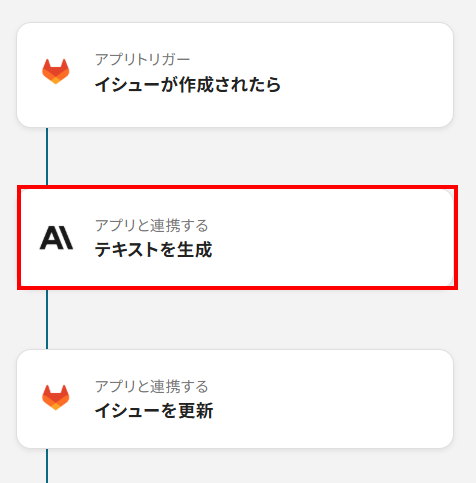
- 次に、トリガーでGitLabを選択し、「イシューが作成されたら」というアクションを設定します
- 次に、オペレーションでAnthropic(Claude)の「テキストを生成」を設定し、トリガーで取得したイシューの内容をで解析するよう指示します
- 最後に、オペレーションでGitLabの「イシューを更新」を選択し、AIが生成したテキストを該当イシューのコメントに自動で追加するよう設定します
※「トリガー」:フロー起動のきっかけとなるアクション、「オペレーション」:トリガー起動後、フロー内で処理を行うアクション
■このワークフローのカスタムポイント
- GitLabのトリガー設定では、自動化の対象としたいプロジェクトのIDを任意で設定してください
- AI機能のテキスト生成オペレーションでは、Anthropic(Claude)に依頼するプロンプトを自由にカスタマイズできます。「このイシューを要約して」や「考えられるタスクを箇条書きで示して」など、目的に応じた指示が可能です
- GitLabのイシュー更新オペレーションでは、固定のテキストだけでなく、トリガーやAIが生成したテキストなどの情報を変数として設定し、任意の形式でコメントを追加できます
■ 注意事項
- GitLab、Anthropic(Claude)のそれぞれとYoomを連携してください。
- トリガーは5分、10分、15分、30分、60分の間隔で起動間隔を選択できます。
- プランによって最短の起動間隔が異なりますので、ご注意ください。


■概要
GitLabで新しいイシューが作成されるたびに、その内容を手動で確認し要約するのは手間がかかる作業ではないでしょうか。このワークフローを活用すれば、GitLabにイシューが作成されたタイミングで、Anthropic(Claude)が自動で内容を解析し、その結果を該当イシューにコメントとして追加します。GitLabとAnthropic(Claude)を連携させることで、イシュー管理の初動を効率化し、開発プロセスの効率化をサポートします。
■このテンプレートをおすすめする方
- GitLabを活用したプロジェクト管理やイシュー対応をより効率化したいと考えている方
- GitLabとAnthropic(Claude)を連携させ、開発業務の自動化を検討している方
- AIを業務に組み込み、イシューの一次解析やタスクの洗い出しを効率的に行いたい方
■このテンプレートを使うメリット
- GitLabにイシューが作成されると、Anthropic(Claude)が自動で内容を解析するため、手動での確認や要約作業にかかる時間を短縮できます
- AIによる一次解析が自動で行われるため、担当者による内容把握のばらつきを防ぎ、イシュー対応の品質を標準化することに繋がります
■フローボットの流れ
- はじめに、GitLabとAnthropic(Claude)をYoomと連携します
- 次に、トリガーでGitLabを選択し、「イシューが作成されたら」というアクションを設定します
- 次に、オペレーションでAnthropic(Claude)の「テキストを生成」を設定し、トリガーで取得したイシューの内容をで解析するよう指示します
- 最後に、オペレーションでGitLabの「イシューを更新」を選択し、AIが生成したテキストを該当イシューのコメントに自動で追加するよう設定します
※「トリガー」:フロー起動のきっかけとなるアクション、「オペレーション」:トリガー起動後、フロー内で処理を行うアクション
■このワークフローのカスタムポイント
- GitLabのトリガー設定では、自動化の対象としたいプロジェクトのIDを任意で設定してください
- AI機能のテキスト生成オペレーションでは、Anthropic(Claude)に依頼するプロンプトを自由にカスタマイズできます。「このイシューを要約して」や「考えられるタスクを箇条書きで示して」など、目的に応じた指示が可能です
- GitLabのイシュー更新オペレーションでは、固定のテキストだけでなく、トリガーやAIが生成したテキストなどの情報を変数として設定し、任意の形式でコメントを追加できます
■ 注意事項
- GitLab、Anthropic(Claude)のそれぞれとYoomを連携してください。
- トリガーは5分、10分、15分、30分、60分の間隔で起動間隔を選択できます。
- プランによって最短の起動間隔が異なりますので、ご注意ください。
「GitLabで管理しているイシューの内容を、毎回手作業でClaudeにコピー&ペーストして分析や要約を依頼している…」
「イシューが作成されるたびに分析結果をコメントとして追記する作業が地味に時間を取られるし、たまに忘れてしまう…」
このように、GitLabとAnthropic(Claude)を連携させる際の定型業務に、手間や煩わしさを感じていませんか?
もし、GitLabで新しいイシューが作成された際に、その内容を自動でClaudeが解析し、結果を該当イシューにコメントとして追加する仕組みがあれば、これらの悩みから解放されますよね。
さらに、開発者はよりコードレビューや設計といった本来注力すべきコア業務に割く時間を生み出せるはず。
今回ご紹介する自動化は、プログラミング不要で簡単に構築できます。
ぜひこの機会に導入して、日々の繰り返し作業をもっと楽にしましょう!
とにかく早く試したい方へ
YoomにはGitLabとAnthropic(Claude)を連携するためのテンプレートが用意されています。
今すぐ試したい方は以下よりバナーをクリックしてスタートしましょう!
■概要
GitLabで新しいイシューが作成されるたびに、その内容を手動で確認し要約するのは手間がかかる作業ではないでしょうか。このワークフローを活用すれば、GitLabにイシューが作成されたタイミングで、Anthropic(Claude)が自動で内容を解析し、その結果を該当イシューにコメントとして追加します。GitLabとAnthropic(Claude)を連携させることで、イシュー管理の初動を効率化し、開発プロセスの効率化をサポートします。
■このテンプレートをおすすめする方
- GitLabを活用したプロジェクト管理やイシュー対応をより効率化したいと考えている方
- GitLabとAnthropic(Claude)を連携させ、開発業務の自動化を検討している方
- AIを業務に組み込み、イシューの一次解析やタスクの洗い出しを効率的に行いたい方
■このテンプレートを使うメリット
- GitLabにイシューが作成されると、Anthropic(Claude)が自動で内容を解析するため、手動での確認や要約作業にかかる時間を短縮できます
- AIによる一次解析が自動で行われるため、担当者による内容把握のばらつきを防ぎ、イシュー対応の品質を標準化することに繋がります
■フローボットの流れ
- はじめに、GitLabとAnthropic(Claude)をYoomと連携します
- 次に、トリガーでGitLabを選択し、「イシューが作成されたら」というアクションを設定します
- 次に、オペレーションでAnthropic(Claude)の「テキストを生成」を設定し、トリガーで取得したイシューの内容をで解析するよう指示します
- 最後に、オペレーションでGitLabの「イシューを更新」を選択し、AIが生成したテキストを該当イシューのコメントに自動で追加するよう設定します
※「トリガー」:フロー起動のきっかけとなるアクション、「オペレーション」:トリガー起動後、フロー内で処理を行うアクション
■このワークフローのカスタムポイント
- GitLabのトリガー設定では、自動化の対象としたいプロジェクトのIDを任意で設定してください
- AI機能のテキスト生成オペレーションでは、Anthropic(Claude)に依頼するプロンプトを自由にカスタマイズできます。「このイシューを要約して」や「考えられるタスクを箇条書きで示して」など、目的に応じた指示が可能です
- GitLabのイシュー更新オペレーションでは、固定のテキストだけでなく、トリガーやAIが生成したテキストなどの情報を変数として設定し、任意の形式でコメントを追加できます
■ 注意事項
- GitLab、Anthropic(Claude)のそれぞれとYoomを連携してください。
- トリガーは5分、10分、15分、30分、60分の間隔で起動間隔を選択できます。
- プランによって最短の起動間隔が異なりますので、ご注意ください。
■概要
GitLabで新しいイシューが作成されるたびに、その内容を手動で確認し要約するのは手間がかかる作業ではないでしょうか。このワークフローを活用すれば、GitLabにイシューが作成されたタイミングで、Anthropic(Claude)が自動で内容を解析し、その結果を該当イシューにコメントとして追加します。GitLabとAnthropic(Claude)を連携させることで、イシュー管理の初動を効率化し、開発プロセスの効率化をサポートします。
■このテンプレートをおすすめする方
- GitLabを活用したプロジェクト管理やイシュー対応をより効率化したいと考えている方
- GitLabとAnthropic(Claude)を連携させ、開発業務の自動化を検討している方
- AIを業務に組み込み、イシューの一次解析やタスクの洗い出しを効率的に行いたい方
■このテンプレートを使うメリット
- GitLabにイシューが作成されると、Anthropic(Claude)が自動で内容を解析するため、手動での確認や要約作業にかかる時間を短縮できます
- AIによる一次解析が自動で行われるため、担当者による内容把握のばらつきを防ぎ、イシュー対応の品質を標準化することに繋がります
■フローボットの流れ
- はじめに、GitLabとAnthropic(Claude)をYoomと連携します
- 次に、トリガーでGitLabを選択し、「イシューが作成されたら」というアクションを設定します
- 次に、オペレーションでAnthropic(Claude)の「テキストを生成」を設定し、トリガーで取得したイシューの内容をで解析するよう指示します
- 最後に、オペレーションでGitLabの「イシューを更新」を選択し、AIが生成したテキストを該当イシューのコメントに自動で追加するよう設定します
※「トリガー」:フロー起動のきっかけとなるアクション、「オペレーション」:トリガー起動後、フロー内で処理を行うアクション
■このワークフローのカスタムポイント
- GitLabのトリガー設定では、自動化の対象としたいプロジェクトのIDを任意で設定してください
- AI機能のテキスト生成オペレーションでは、Anthropic(Claude)に依頼するプロンプトを自由にカスタマイズできます。「このイシューを要約して」や「考えられるタスクを箇条書きで示して」など、目的に応じた指示が可能です
- GitLabのイシュー更新オペレーションでは、固定のテキストだけでなく、トリガーやAIが生成したテキストなどの情報を変数として設定し、任意の形式でコメントを追加できます
■ 注意事項
- GitLab、Anthropic(Claude)のそれぞれとYoomを連携してください。
- トリガーは5分、10分、15分、30分、60分の間隔で起動間隔を選択できます。
- プランによって最短の起動間隔が異なりますので、ご注意ください。
GitLabとAnthropic(Claude)を連携してできること
GitLabとAnthropic(Claude)のAPIを連携すれば、手動で行っていたイシューの解析やコメント投稿といった一連の作業を自動化できます。
これからご紹介する具体的な自動化例の「試してみる」をクリックしてアカウント登録するだけで、すぐにGitLabとAnthropic(Claude)の連携を実際に体験できます。
登録はたったの30秒で完了するので、気になる内容があれば、ぜひクリックしてみてください!
GitLabでイシューが作成されたら、Anthropic(Claude)で解析し結果をイシューに追加する
GitLabで新しいイシューが作成されるたびに、その内容を自動でAnthropic(Claude)に連携し、要約や論点の整理、対応方針の提案といった解析結果を、該当イシューのコメントとして追加する連携です。
この仕組みにより、イシューの内容把握にかかる時間を短縮し、迅速な対応を促すことが可能です。
■概要
GitLabで新しいイシューが作成されるたびに、その内容を手動で確認し要約するのは手間がかかる作業ではないでしょうか。このワークフローを活用すれば、GitLabにイシューが作成されたタイミングで、Anthropic(Claude)が自動で内容を解析し、その結果を該当イシューにコメントとして追加します。GitLabとAnthropic(Claude)を連携させることで、イシュー管理の初動を効率化し、開発プロセスの効率化をサポートします。
■このテンプレートをおすすめする方
- GitLabを活用したプロジェクト管理やイシュー対応をより効率化したいと考えている方
- GitLabとAnthropic(Claude)を連携させ、開発業務の自動化を検討している方
- AIを業務に組み込み、イシューの一次解析やタスクの洗い出しを効率的に行いたい方
■このテンプレートを使うメリット
- GitLabにイシューが作成されると、Anthropic(Claude)が自動で内容を解析するため、手動での確認や要約作業にかかる時間を短縮できます
- AIによる一次解析が自動で行われるため、担当者による内容把握のばらつきを防ぎ、イシュー対応の品質を標準化することに繋がります
■フローボットの流れ
- はじめに、GitLabとAnthropic(Claude)をYoomと連携します
- 次に、トリガーでGitLabを選択し、「イシューが作成されたら」というアクションを設定します
- 次に、オペレーションでAnthropic(Claude)の「テキストを生成」を設定し、トリガーで取得したイシューの内容をで解析するよう指示します
- 最後に、オペレーションでGitLabの「イシューを更新」を選択し、AIが生成したテキストを該当イシューのコメントに自動で追加するよう設定します
※「トリガー」:フロー起動のきっかけとなるアクション、「オペレーション」:トリガー起動後、フロー内で処理を行うアクション
■このワークフローのカスタムポイント
- GitLabのトリガー設定では、自動化の対象としたいプロジェクトのIDを任意で設定してください
- AI機能のテキスト生成オペレーションでは、Anthropic(Claude)に依頼するプロンプトを自由にカスタマイズできます。「このイシューを要約して」や「考えられるタスクを箇条書きで示して」など、目的に応じた指示が可能です
- GitLabのイシュー更新オペレーションでは、固定のテキストだけでなく、トリガーやAIが生成したテキストなどの情報を変数として設定し、任意の形式でコメントを追加できます
■ 注意事項
- GitLab、Anthropic(Claude)のそれぞれとYoomを連携してください。
- トリガーは5分、10分、15分、30分、60分の間隔で起動間隔を選択できます。
- プランによって最短の起動間隔が異なりますので、ご注意ください。
■概要
GitLabで新しいイシューが作成されるたびに、その内容を手動で確認し要約するのは手間がかかる作業ではないでしょうか。このワークフローを活用すれば、GitLabにイシューが作成されたタイミングで、Anthropic(Claude)が自動で内容を解析し、その結果を該当イシューにコメントとして追加します。GitLabとAnthropic(Claude)を連携させることで、イシュー管理の初動を効率化し、開発プロセスの効率化をサポートします。
■このテンプレートをおすすめする方
- GitLabを活用したプロジェクト管理やイシュー対応をより効率化したいと考えている方
- GitLabとAnthropic(Claude)を連携させ、開発業務の自動化を検討している方
- AIを業務に組み込み、イシューの一次解析やタスクの洗い出しを効率的に行いたい方
■このテンプレートを使うメリット
- GitLabにイシューが作成されると、Anthropic(Claude)が自動で内容を解析するため、手動での確認や要約作業にかかる時間を短縮できます
- AIによる一次解析が自動で行われるため、担当者による内容把握のばらつきを防ぎ、イシュー対応の品質を標準化することに繋がります
■フローボットの流れ
- はじめに、GitLabとAnthropic(Claude)をYoomと連携します
- 次に、トリガーでGitLabを選択し、「イシューが作成されたら」というアクションを設定します
- 次に、オペレーションでAnthropic(Claude)の「テキストを生成」を設定し、トリガーで取得したイシューの内容をで解析するよう指示します
- 最後に、オペレーションでGitLabの「イシューを更新」を選択し、AIが生成したテキストを該当イシューのコメントに自動で追加するよう設定します
※「トリガー」:フロー起動のきっかけとなるアクション、「オペレーション」:トリガー起動後、フロー内で処理を行うアクション
■このワークフローのカスタムポイント
- GitLabのトリガー設定では、自動化の対象としたいプロジェクトのIDを任意で設定してください
- AI機能のテキスト生成オペレーションでは、Anthropic(Claude)に依頼するプロンプトを自由にカスタマイズできます。「このイシューを要約して」や「考えられるタスクを箇条書きで示して」など、目的に応じた指示が可能です
- GitLabのイシュー更新オペレーションでは、固定のテキストだけでなく、トリガーやAIが生成したテキストなどの情報を変数として設定し、任意の形式でコメントを追加できます
■ 注意事項
- GitLab、Anthropic(Claude)のそれぞれとYoomを連携してください。
- トリガーは5分、10分、15分、30分、60分の間隔で起動間隔を選択できます。
- プランによって最短の起動間隔が異なりますので、ご注意ください。
GitLabで特定のイシューが作成されたら、Anthropic(Claude)で解析し結果をイシューに追加する
「バグ」や「緊急」といった特定のラベルが付与されたGitLabのイシューが作成された場合のみ、その内容をAnthropic(Claude)に連携し、解析結果をコメントとして自動で追加する、といった条件分岐を含んだ自動化も実現可能です。
重要なイシューだけを対象にすることで、通知のノイズを減らし、優先度の高いタスクに集中できる環境を整えることに繋がります。
■概要GitLabでのイシュー管理において、新しいイシューが作成されるたびに内容を確認し、要点を把握する作業に手間を感じていませんか。
特に多くのイシューが起票されるプロジェクトでは、内容のスムーズな理解と適切な担当者への割り振りが遅れがちになることもあります。
このワークフローを活用すれば、GitLabにイシューが作成されると自動でAnthropic(Claude)が内容を解析し、結果をイシューに追記するため、こうした課題を円滑に削減し、Anthropic(Claude)とGitLabを連携させた効率的なプロジェクト管理を実現できます。■このテンプレートをおすすめする方- GitLabでのイシュー確認やトリアージ作業の効率化を図りたい開発チームのリーダーの方
- 手作業でのイシュー管理に限界を感じ、ClaudeとGitLabを連携させた自動化を検討している方
- AIを活用してプロジェクトの課題管理を高度化し、スムーズな対応を実現したいマネージャーの方
■このテンプレートを使うメリット- GitLabのイシュー作成をトリガーにAnthropic(Claude)が自動で内容を解析するため、担当者が内容を読み解き要約する時間を短縮できます。
- AIが一貫した基準でイシューを解析することで、担当者ごとの解釈のばらつきを防ぎ、対応の効率化や業務の標準化に繋がります。
■フローボットの流れ- はじめに、GitLabとAnthropic(Claude)をYoomと連携します。
- 次に、トリガーでGitLabを選択し、「イシューが作成されたら」というアクションでフローが起動するように設定します。
- オペレーションでは、まず分岐機能を設定し、作成されたイシューの情報をもとに後続の処理を分岐させることが可能です。
- 次に、Anthropic(Claude)の「テキストを生成」アクションを設定し、トリガーで取得したイシューの内容を解析させます。
- 最後に、GitLabの「イシューを更新」アクションを設定し、Anthropic(Claude)が生成したテキストをイシューにコメントとして追加します。
※「トリガー」:フロー起動のきっかけとなるアクション、「オペレーション」:トリガー起動後、フロー内で処理を行うアクション■このワークフローのカスタムポイント- GitLabのトリガー設定では、自動化の対象としたいプロジェクトIDを任意で設定してください。
- 分岐機能では、イシューのラベルやタイトルに含まれるキーワードなど、前段で取得した情報を利用して処理を分岐させる条件を自由に設定できます。
- Anthropic(Claude)にテキスト生成を依頼する際のプロンプトは自由にカスタマイズでき、「このイシューを日本語で要約して」など、イシューの本文を変数として活用しながら具体的な指示が可能です。
- GitLabのイシューを更新するアクションでは、Anthropic(Claude)の解析結果をコメントとして追記するだけでなく、特定のラベルを付与するなど、更新する項目や内容を任意で設定できます。
■ 注意事項- GitLab、Anthropic(Claude)のそれぞれとYoomを連携してください。
- トリガーは5分、10分、15分、30分、60分の間隔で起動間隔を選択できます。
- プランによって最短の起動間隔が異なりますので、ご注意ください。
- 分岐はパーソナルプラン以上のプランでご利用いただける機能(オペレーション)となっております。フリープランの場合は設定しているフローボットのオペレーションはエラーとなりますので、ご注意ください。
- パーソナルプランなどの有料プランは、2週間の無料トライアルを行うことが可能です。無料トライアル中には制限対象のアプリや機能(オペレーション)を使用することができます。詳しくは、料金プランのページをご参照ください。
特に多くのイシューが起票されるプロジェクトでは、内容のスムーズな理解と適切な担当者への割り振りが遅れがちになることもあります。
このワークフローを活用すれば、GitLabにイシューが作成されると自動でAnthropic(Claude)が内容を解析し、結果をイシューに追記するため、こうした課題を円滑に削減し、Anthropic(Claude)とGitLabを連携させた効率的なプロジェクト管理を実現できます。
- GitLabでのイシュー確認やトリアージ作業の効率化を図りたい開発チームのリーダーの方
- 手作業でのイシュー管理に限界を感じ、ClaudeとGitLabを連携させた自動化を検討している方
- AIを活用してプロジェクトの課題管理を高度化し、スムーズな対応を実現したいマネージャーの方
- GitLabのイシュー作成をトリガーにAnthropic(Claude)が自動で内容を解析するため、担当者が内容を読み解き要約する時間を短縮できます。
- AIが一貫した基準でイシューを解析することで、担当者ごとの解釈のばらつきを防ぎ、対応の効率化や業務の標準化に繋がります。
- はじめに、GitLabとAnthropic(Claude)をYoomと連携します。
- 次に、トリガーでGitLabを選択し、「イシューが作成されたら」というアクションでフローが起動するように設定します。
- オペレーションでは、まず分岐機能を設定し、作成されたイシューの情報をもとに後続の処理を分岐させることが可能です。
- 次に、Anthropic(Claude)の「テキストを生成」アクションを設定し、トリガーで取得したイシューの内容を解析させます。
- 最後に、GitLabの「イシューを更新」アクションを設定し、Anthropic(Claude)が生成したテキストをイシューにコメントとして追加します。
- GitLabのトリガー設定では、自動化の対象としたいプロジェクトIDを任意で設定してください。
- 分岐機能では、イシューのラベルやタイトルに含まれるキーワードなど、前段で取得した情報を利用して処理を分岐させる条件を自由に設定できます。
- Anthropic(Claude)にテキスト生成を依頼する際のプロンプトは自由にカスタマイズでき、「このイシューを日本語で要約して」など、イシューの本文を変数として活用しながら具体的な指示が可能です。
- GitLabのイシューを更新するアクションでは、Anthropic(Claude)の解析結果をコメントとして追記するだけでなく、特定のラベルを付与するなど、更新する項目や内容を任意で設定できます。
- GitLab、Anthropic(Claude)のそれぞれとYoomを連携してください。
- トリガーは5分、10分、15分、30分、60分の間隔で起動間隔を選択できます。
- プランによって最短の起動間隔が異なりますので、ご注意ください。
- 分岐はパーソナルプラン以上のプランでご利用いただける機能(オペレーション)となっております。フリープランの場合は設定しているフローボットのオペレーションはエラーとなりますので、ご注意ください。
- パーソナルプランなどの有料プランは、2週間の無料トライアルを行うことが可能です。無料トライアル中には制限対象のアプリや機能(オペレーション)を使用することができます。詳しくは、料金プランのページをご参照ください。
GitLabとAnthropic(Claude)の連携フローを作ってみよう
それでは、実際にGitLabとAnthropic(Claude)を連携したフローを作成してみましょう!
今回はYoomを使用して、ノーコードでGitLabとAnthropic(Claude)の連携を進めていきます。
もしまだYoomのアカウントをお持ちでない場合は、こちらの登録フォームからアカウントを発行しておきましょう。
※今回連携するアプリの公式サイト:GitLab/Anthropic(Claude)
[Yoomとは]
フローの作成方法
今回はGitLabでイシューが作成されたら、Anthropic(Claude)で解析し結果をイシューに追加するフローを作成していきます!
作成の流れは大きく分けて以下です。
- GitLabとAnthropic(Claude)をマイアプリ連携
- 該当のテンプレートをコピー
- GitLabのトリガー設定およびAnthropic(Claude)とGitLabのアクション設定
- トリガーをONにし、フローが起動するかを確認
■概要
GitLabで新しいイシューが作成されるたびに、その内容を手動で確認し要約するのは手間がかかる作業ではないでしょうか。このワークフローを活用すれば、GitLabにイシューが作成されたタイミングで、Anthropic(Claude)が自動で内容を解析し、その結果を該当イシューにコメントとして追加します。GitLabとAnthropic(Claude)を連携させることで、イシュー管理の初動を効率化し、開発プロセスの効率化をサポートします。
■このテンプレートをおすすめする方
- GitLabを活用したプロジェクト管理やイシュー対応をより効率化したいと考えている方
- GitLabとAnthropic(Claude)を連携させ、開発業務の自動化を検討している方
- AIを業務に組み込み、イシューの一次解析やタスクの洗い出しを効率的に行いたい方
■このテンプレートを使うメリット
- GitLabにイシューが作成されると、Anthropic(Claude)が自動で内容を解析するため、手動での確認や要約作業にかかる時間を短縮できます
- AIによる一次解析が自動で行われるため、担当者による内容把握のばらつきを防ぎ、イシュー対応の品質を標準化することに繋がります
■フローボットの流れ
- はじめに、GitLabとAnthropic(Claude)をYoomと連携します
- 次に、トリガーでGitLabを選択し、「イシューが作成されたら」というアクションを設定します
- 次に、オペレーションでAnthropic(Claude)の「テキストを生成」を設定し、トリガーで取得したイシューの内容をで解析するよう指示します
- 最後に、オペレーションでGitLabの「イシューを更新」を選択し、AIが生成したテキストを該当イシューのコメントに自動で追加するよう設定します
※「トリガー」:フロー起動のきっかけとなるアクション、「オペレーション」:トリガー起動後、フロー内で処理を行うアクション
■このワークフローのカスタムポイント
- GitLabのトリガー設定では、自動化の対象としたいプロジェクトのIDを任意で設定してください
- AI機能のテキスト生成オペレーションでは、Anthropic(Claude)に依頼するプロンプトを自由にカスタマイズできます。「このイシューを要約して」や「考えられるタスクを箇条書きで示して」など、目的に応じた指示が可能です
- GitLabのイシュー更新オペレーションでは、固定のテキストだけでなく、トリガーやAIが生成したテキストなどの情報を変数として設定し、任意の形式でコメントを追加できます
■ 注意事項
- GitLab、Anthropic(Claude)のそれぞれとYoomを連携してください。
- トリガーは5分、10分、15分、30分、60分の間隔で起動間隔を選択できます。
- プランによって最短の起動間隔が異なりますので、ご注意ください。
■概要
GitLabで新しいイシューが作成されるたびに、その内容を手動で確認し要約するのは手間がかかる作業ではないでしょうか。このワークフローを活用すれば、GitLabにイシューが作成されたタイミングで、Anthropic(Claude)が自動で内容を解析し、その結果を該当イシューにコメントとして追加します。GitLabとAnthropic(Claude)を連携させることで、イシュー管理の初動を効率化し、開発プロセスの効率化をサポートします。
■このテンプレートをおすすめする方
- GitLabを活用したプロジェクト管理やイシュー対応をより効率化したいと考えている方
- GitLabとAnthropic(Claude)を連携させ、開発業務の自動化を検討している方
- AIを業務に組み込み、イシューの一次解析やタスクの洗い出しを効率的に行いたい方
■このテンプレートを使うメリット
- GitLabにイシューが作成されると、Anthropic(Claude)が自動で内容を解析するため、手動での確認や要約作業にかかる時間を短縮できます
- AIによる一次解析が自動で行われるため、担当者による内容把握のばらつきを防ぎ、イシュー対応の品質を標準化することに繋がります
■フローボットの流れ
- はじめに、GitLabとAnthropic(Claude)をYoomと連携します
- 次に、トリガーでGitLabを選択し、「イシューが作成されたら」というアクションを設定します
- 次に、オペレーションでAnthropic(Claude)の「テキストを生成」を設定し、トリガーで取得したイシューの内容をで解析するよう指示します
- 最後に、オペレーションでGitLabの「イシューを更新」を選択し、AIが生成したテキストを該当イシューのコメントに自動で追加するよう設定します
※「トリガー」:フロー起動のきっかけとなるアクション、「オペレーション」:トリガー起動後、フロー内で処理を行うアクション
■このワークフローのカスタムポイント
- GitLabのトリガー設定では、自動化の対象としたいプロジェクトのIDを任意で設定してください
- AI機能のテキスト生成オペレーションでは、Anthropic(Claude)に依頼するプロンプトを自由にカスタマイズできます。「このイシューを要約して」や「考えられるタスクを箇条書きで示して」など、目的に応じた指示が可能です
- GitLabのイシュー更新オペレーションでは、固定のテキストだけでなく、トリガーやAIが生成したテキストなどの情報を変数として設定し、任意の形式でコメントを追加できます
■ 注意事項
- GitLab、Anthropic(Claude)のそれぞれとYoomを連携してください。
- トリガーは5分、10分、15分、30分、60分の間隔で起動間隔を選択できます。
- プランによって最短の起動間隔が異なりますので、ご注意ください。
ステップ1: GitLabとAnthropic(Claude)をマイアプリ連携
ここでは、Yoomとそれぞれのアプリを連携して、操作が行えるようにしていきます。
まずは基本的な設定方法を解説しているナビをご覧ください!
それではここから今回のフローで使用するアプリのマイアプリ登録方法を解説します。
GitLabとYoomのマイアプリ登録
以下の手順をご参照ください。
Anthropic(Claude)とYoomのマイアプリ登録
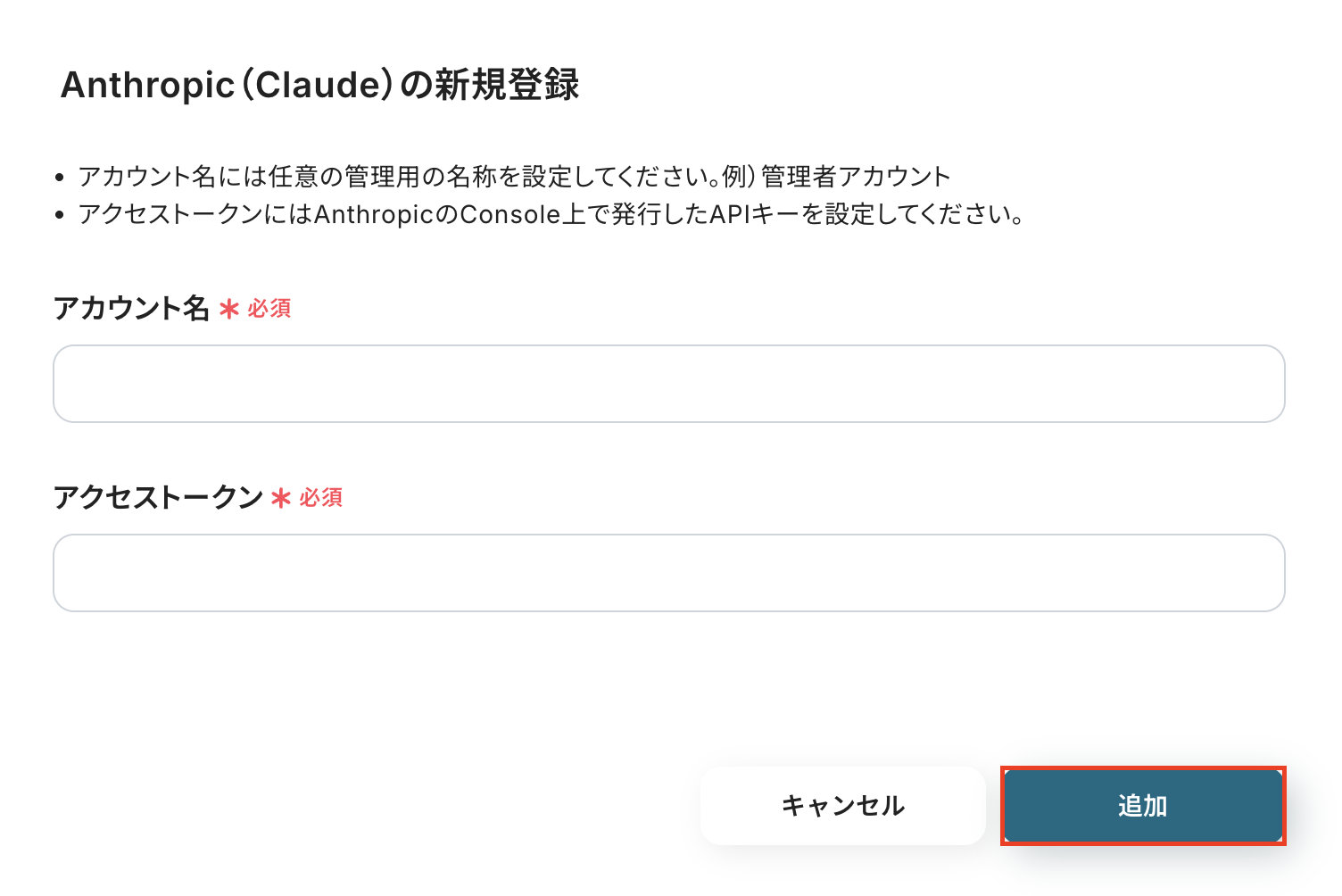
新規接続をクリックしたあと、アプリのメニュー一覧が表示されるのでAnthropic(Claude)と検索し対象アプリをクリックしてください。

以下の画面が表示されるので、アカウント名とアクセストークンを注釈に沿って入力し、「追加」をクリックしましょう。
以上でマイアプリ登録は完了です!
ステップ2: 該当のテンプレートをコピー
ここからいよいよフローの作成に入ります。
簡単に設定できるようテンプレートを用意しているので、まずはコピーします。
Yoomにログイン後、以下バナーの「試してみる」をクリックしてください。
■概要
GitLabで新しいイシューが作成されるたびに、その内容を手動で確認し要約するのは手間がかかる作業ではないでしょうか。このワークフローを活用すれば、GitLabにイシューが作成されたタイミングで、Anthropic(Claude)が自動で内容を解析し、その結果を該当イシューにコメントとして追加します。GitLabとAnthropic(Claude)を連携させることで、イシュー管理の初動を効率化し、開発プロセスの効率化をサポートします。
■このテンプレートをおすすめする方
- GitLabを活用したプロジェクト管理やイシュー対応をより効率化したいと考えている方
- GitLabとAnthropic(Claude)を連携させ、開発業務の自動化を検討している方
- AIを業務に組み込み、イシューの一次解析やタスクの洗い出しを効率的に行いたい方
■このテンプレートを使うメリット
- GitLabにイシューが作成されると、Anthropic(Claude)が自動で内容を解析するため、手動での確認や要約作業にかかる時間を短縮できます
- AIによる一次解析が自動で行われるため、担当者による内容把握のばらつきを防ぎ、イシュー対応の品質を標準化することに繋がります
■フローボットの流れ
- はじめに、GitLabとAnthropic(Claude)をYoomと連携します
- 次に、トリガーでGitLabを選択し、「イシューが作成されたら」というアクションを設定します
- 次に、オペレーションでAnthropic(Claude)の「テキストを生成」を設定し、トリガーで取得したイシューの内容をで解析するよう指示します
- 最後に、オペレーションでGitLabの「イシューを更新」を選択し、AIが生成したテキストを該当イシューのコメントに自動で追加するよう設定します
※「トリガー」:フロー起動のきっかけとなるアクション、「オペレーション」:トリガー起動後、フロー内で処理を行うアクション
■このワークフローのカスタムポイント
- GitLabのトリガー設定では、自動化の対象としたいプロジェクトのIDを任意で設定してください
- AI機能のテキスト生成オペレーションでは、Anthropic(Claude)に依頼するプロンプトを自由にカスタマイズできます。「このイシューを要約して」や「考えられるタスクを箇条書きで示して」など、目的に応じた指示が可能です
- GitLabのイシュー更新オペレーションでは、固定のテキストだけでなく、トリガーやAIが生成したテキストなどの情報を変数として設定し、任意の形式でコメントを追加できます
■ 注意事項
- GitLab、Anthropic(Claude)のそれぞれとYoomを連携してください。
- トリガーは5分、10分、15分、30分、60分の間隔で起動間隔を選択できます。
- プランによって最短の起動間隔が異なりますので、ご注意ください。
■概要
GitLabで新しいイシューが作成されるたびに、その内容を手動で確認し要約するのは手間がかかる作業ではないでしょうか。このワークフローを活用すれば、GitLabにイシューが作成されたタイミングで、Anthropic(Claude)が自動で内容を解析し、その結果を該当イシューにコメントとして追加します。GitLabとAnthropic(Claude)を連携させることで、イシュー管理の初動を効率化し、開発プロセスの効率化をサポートします。
■このテンプレートをおすすめする方
- GitLabを活用したプロジェクト管理やイシュー対応をより効率化したいと考えている方
- GitLabとAnthropic(Claude)を連携させ、開発業務の自動化を検討している方
- AIを業務に組み込み、イシューの一次解析やタスクの洗い出しを効率的に行いたい方
■このテンプレートを使うメリット
- GitLabにイシューが作成されると、Anthropic(Claude)が自動で内容を解析するため、手動での確認や要約作業にかかる時間を短縮できます
- AIによる一次解析が自動で行われるため、担当者による内容把握のばらつきを防ぎ、イシュー対応の品質を標準化することに繋がります
■フローボットの流れ
- はじめに、GitLabとAnthropic(Claude)をYoomと連携します
- 次に、トリガーでGitLabを選択し、「イシューが作成されたら」というアクションを設定します
- 次に、オペレーションでAnthropic(Claude)の「テキストを生成」を設定し、トリガーで取得したイシューの内容をで解析するよう指示します
- 最後に、オペレーションでGitLabの「イシューを更新」を選択し、AIが生成したテキストを該当イシューのコメントに自動で追加するよう設定します
※「トリガー」:フロー起動のきっかけとなるアクション、「オペレーション」:トリガー起動後、フロー内で処理を行うアクション
■このワークフローのカスタムポイント
- GitLabのトリガー設定では、自動化の対象としたいプロジェクトのIDを任意で設定してください
- AI機能のテキスト生成オペレーションでは、Anthropic(Claude)に依頼するプロンプトを自由にカスタマイズできます。「このイシューを要約して」や「考えられるタスクを箇条書きで示して」など、目的に応じた指示が可能です
- GitLabのイシュー更新オペレーションでは、固定のテキストだけでなく、トリガーやAIが生成したテキストなどの情報を変数として設定し、任意の形式でコメントを追加できます
■ 注意事項
- GitLab、Anthropic(Claude)のそれぞれとYoomを連携してください。
- トリガーは5分、10分、15分、30分、60分の間隔で起動間隔を選択できます。
- プランによって最短の起動間隔が異なりますので、ご注意ください。
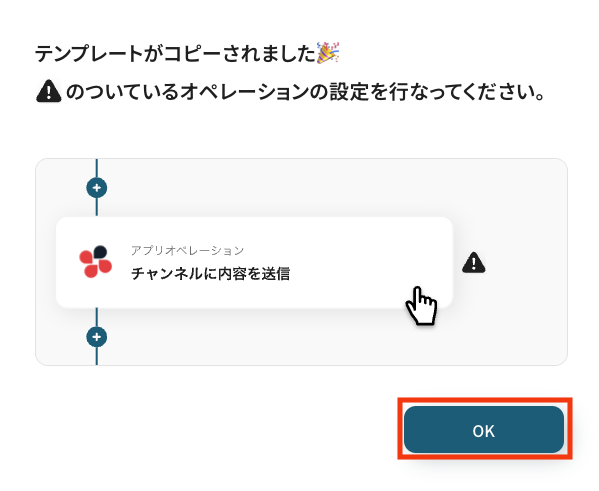
テンプレートがコピーされると、以下のような画面が表示されますので、「OK」をクリックして設定を進めましょう。
ステップ3: GitLabのトリガー設定
それでは、ここから設定を進めていきましょう。
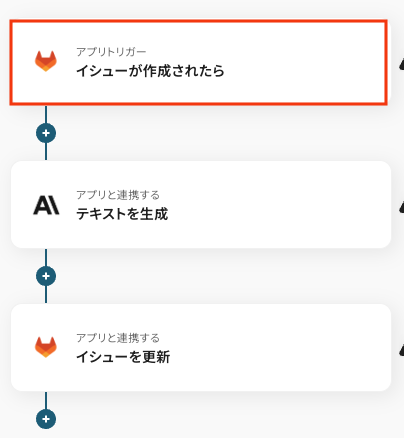
「イシューが作成されたら」をクリックします。
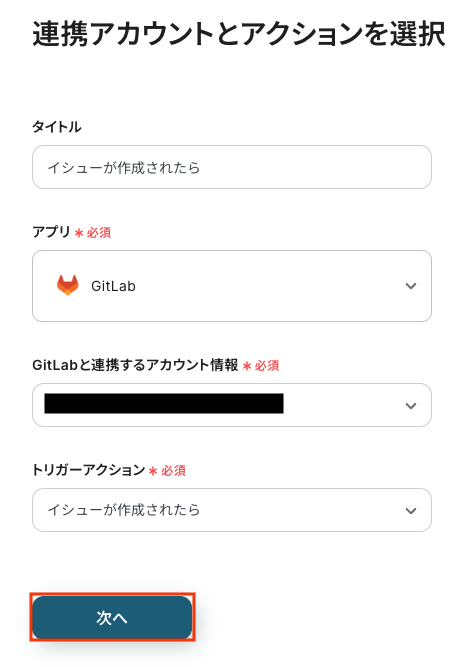
タイトルは任意で変更できます。
アプリとトリガーアクションはあらかじめ設定されているため、そのまま内容を確認してください。
GitLabと連携するアカウント情報に問題がなければ、「次へ」をクリックします。
事前準備としてGitLabでイシューを作成しておきましょう。
今回はテスト用に、以下の内容で作成しました。
この作成したイシューがトリガーイベントとなり、自動化の起点となります。
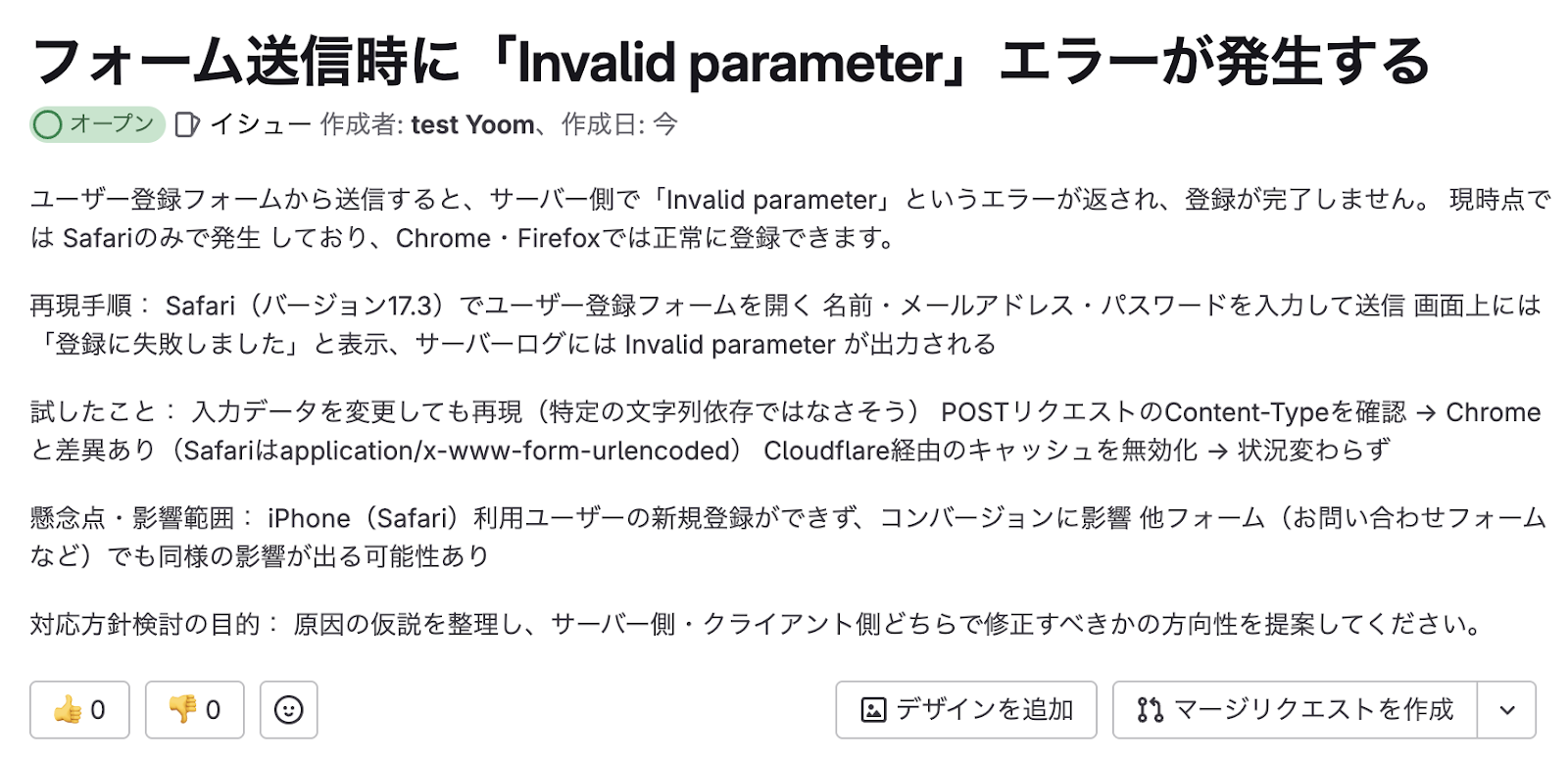
Yoomの操作画面に戻り、トリガーの設定を行います。
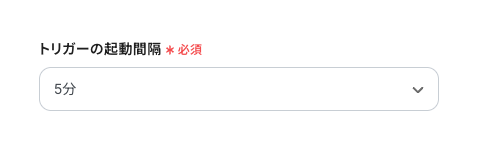
指定した間隔でGitLabをチェックし、トリガーとなるアクション(今回はイシューの作成)を検知すると、フローボットが自動で起動します。
トリガーの起動タイミングは、5分、10分、15分、30分、60分のいずれかで設定できます。
ご利用プランによって、設定できるトリガーの最短間隔が違うので、その点は要チェックです。
なお、基本的にはそのプランの最短の起動間隔にしてお使いいただくことをおすすめします。
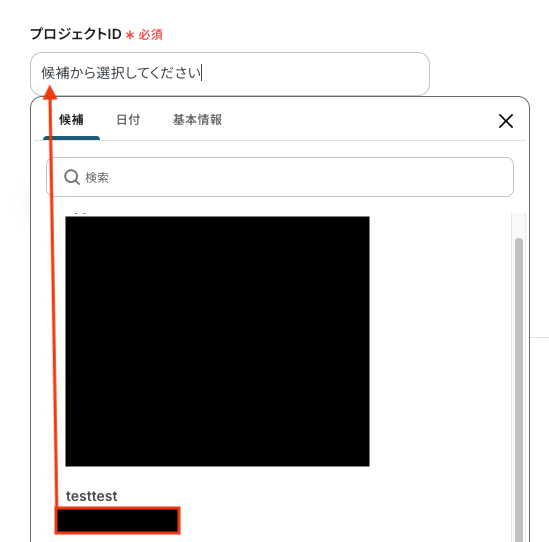
プロジェクトID
入力欄をクリックすると連携が有効になっているアカウントから候補が表示されるので、対象の項目を選択しましょう。
入力が完了したら、設定内容とトリガーの動作を確認するため「テスト」をクリックします。
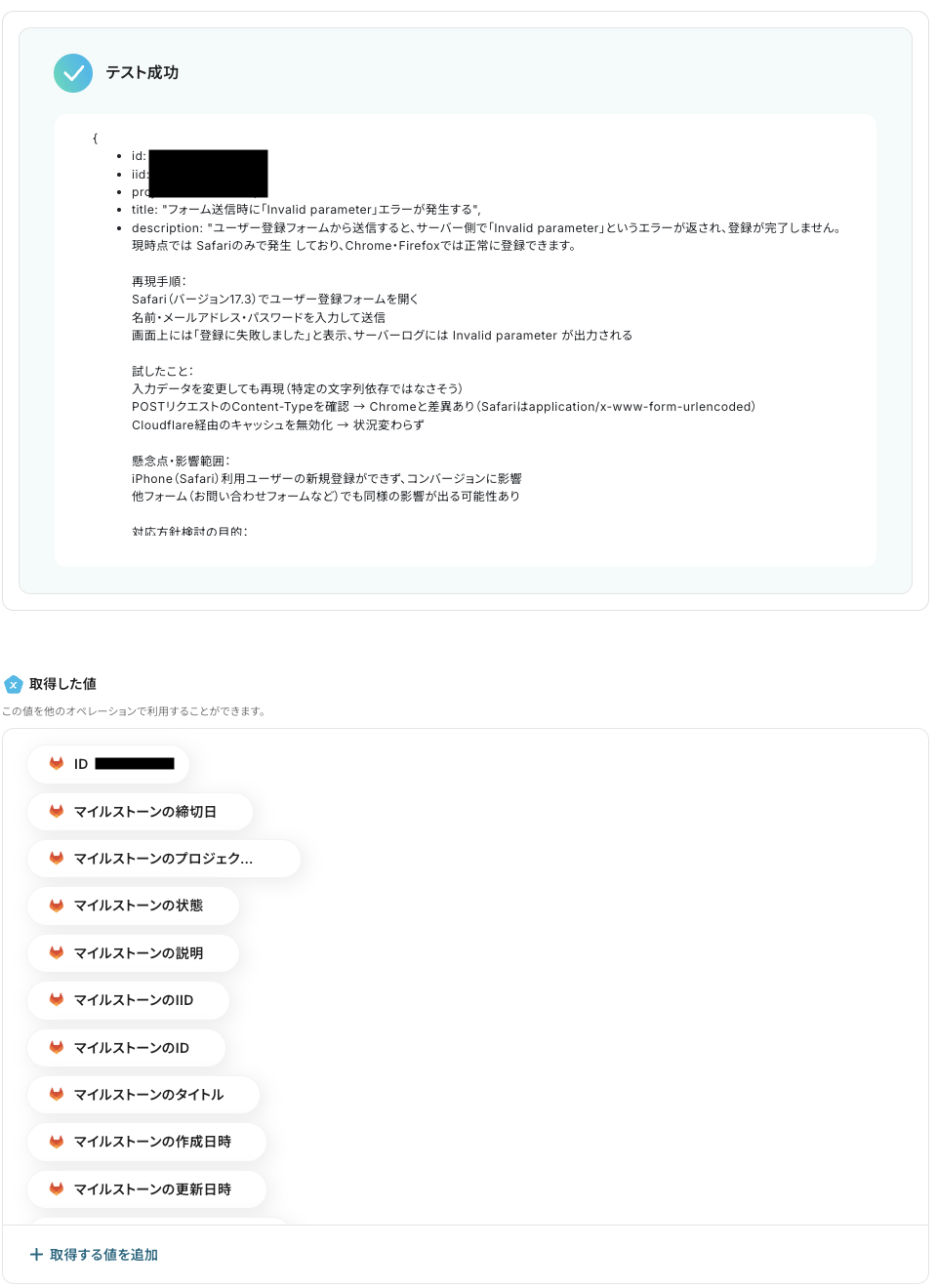
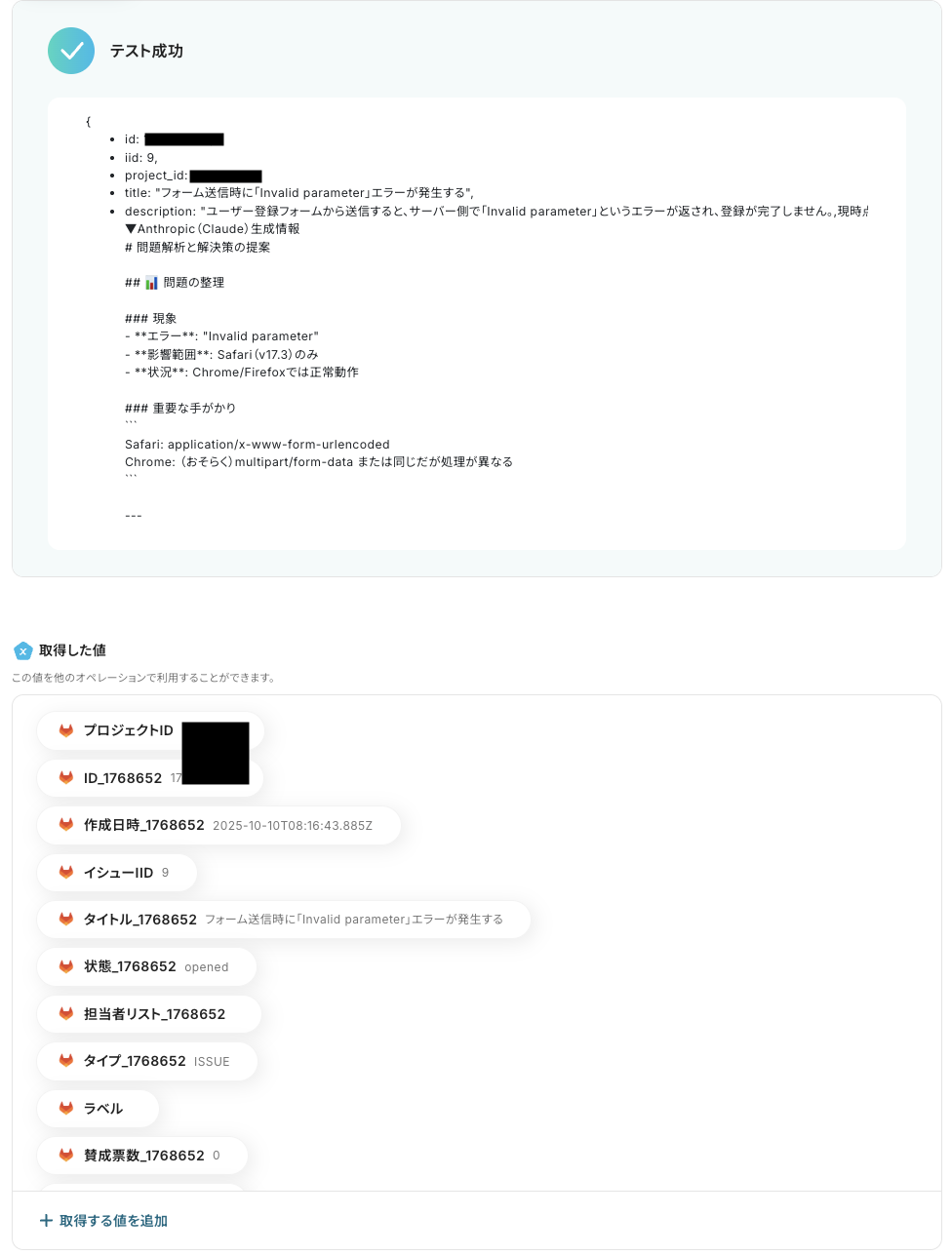
テストに成功すると下記の通り、GitLabに作成されたイシューに関する情報が表示されます。
以下の画像に表示されている取得した値は、この後のステップで利用できます。
※取得した値とは?
トリガーやオペレーション設定時に、「テスト」を実行して取得した値のことを指します。
後続のオペレーション設定時の値として利用でき、フローボットを起動するたびに変動した値となります。
内容を確認し、「保存する」をクリックしましょう。
ステップ4: Anthropic(Claude)でテキスト生成
続いて、トリガーのステップでGitLabから取得した値を利用して、Anthropic(Claude)で解析しテキスト生成を行いましょう。
「テキストを生成」をクリックします。
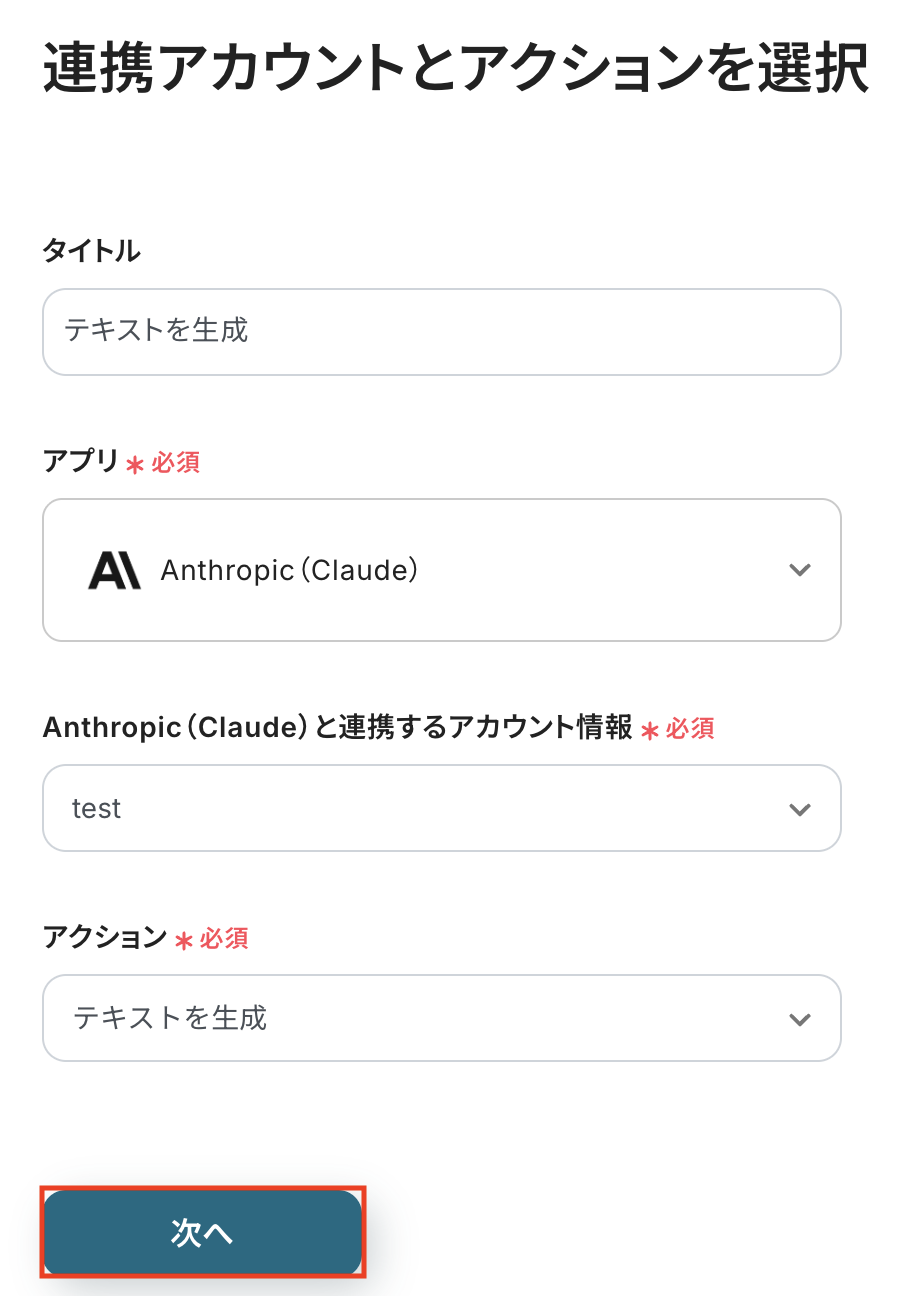
タイトルは任意で変更できます。
アプリとアクションはあらかじめ設定されているため、そのまま内容を確認してください。
Anthropic(Claude)と連携するアカウント情報に問題がなければ、「次へ」をクリックします。
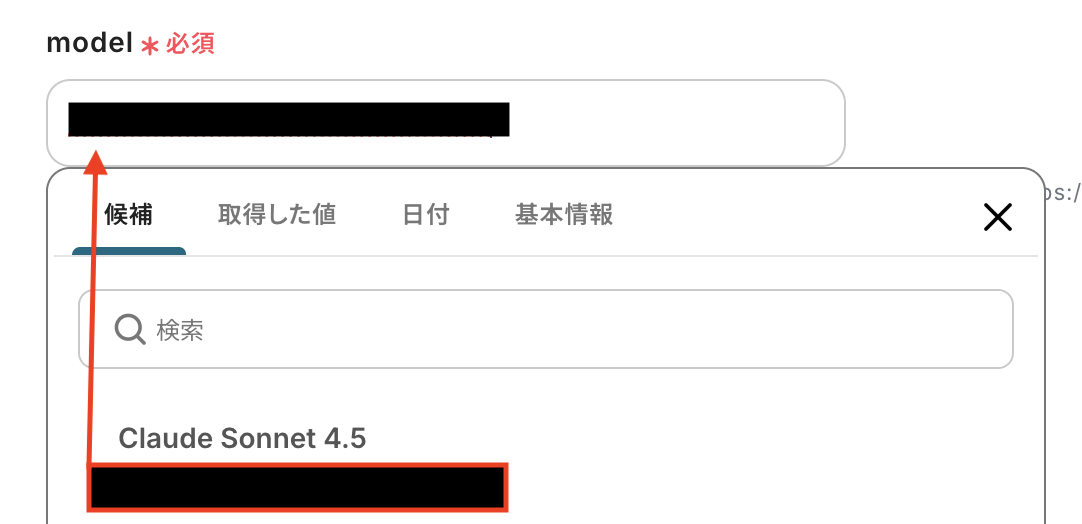
model
入力欄をクリックすると連携が有効になっているアカウントから候補が表示されるので、任意のモデルを選択しましょう。
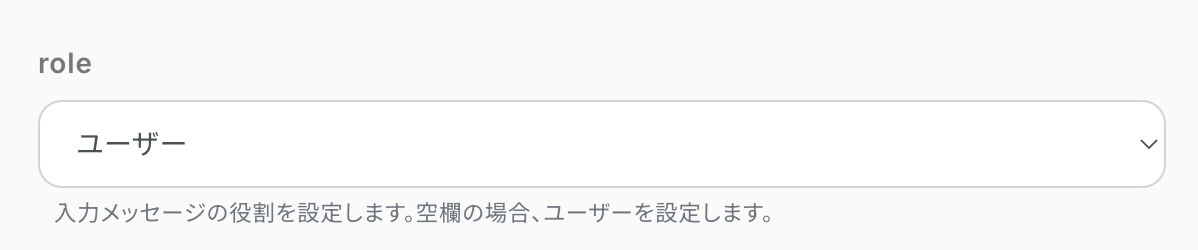
role
通常は「ユーザー」のままで問題ありませんが、システム的な指示やAIの応答を定義したい場合はプルダウンから「アシスタント」を設定することも可能です。
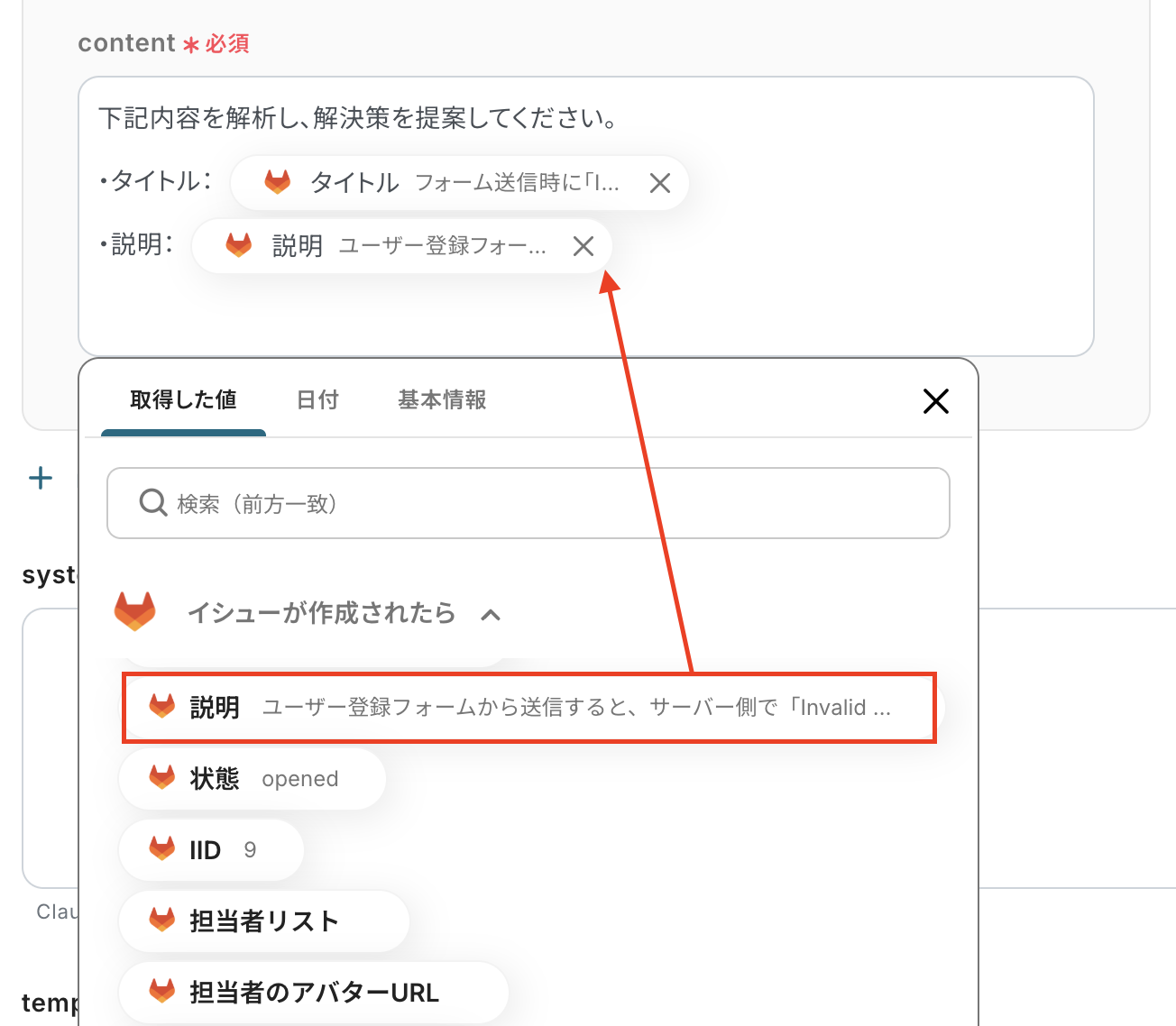
content
生成するテキストの内容を設定します。
入力欄をクリックすると、前のステップでGitLabから取得した値が表示されるので、選択して入力しましょう。
取得した値を活用することで値が固定化されず、フローボットを起動するたびに最新の情報を自動で反映できます。
画像のようにプロンプトとなるテキスト(固定値)と取得した値(変数)を組み合わせて作成することで、イシューの内容に応じた解析結果を生成することができます。
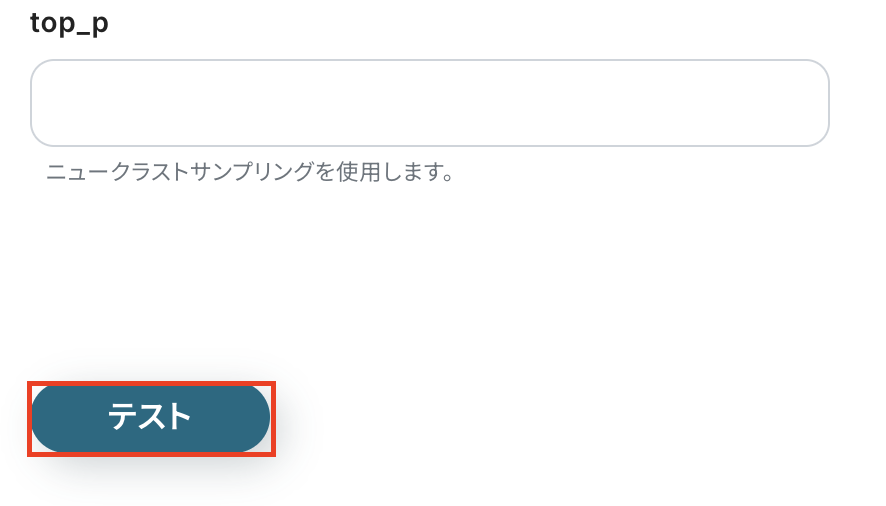
その他の項目もお好みで設定可能です。
注釈を参考に、必要に応じて設定してみてくださいね。
入力が完了したら「テスト」をクリックして、設定した内容でテキストが正しく生成されるか確認しましょう。
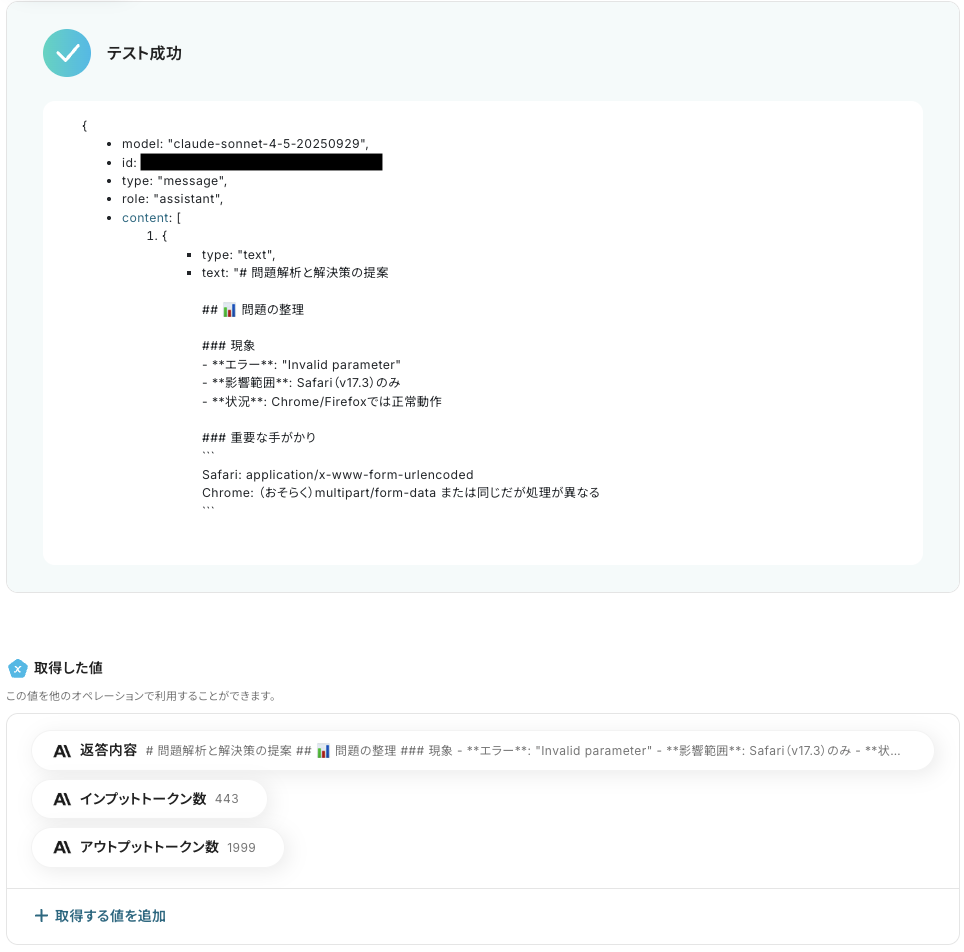
テストに成功すると、生成されたテキストに関する情報が一覧で表示されます。
以下の画像の取得した値を利用して、GitLabでイシューの更新が可能です。
内容を確認し、「保存する」をクリックします。
ステップ5: GitLabでイシューを更新
最後のステップです!
GitLabとAnthropic(Claude)から取得した値を利用して、GitLabでイシューを更新しましょう。
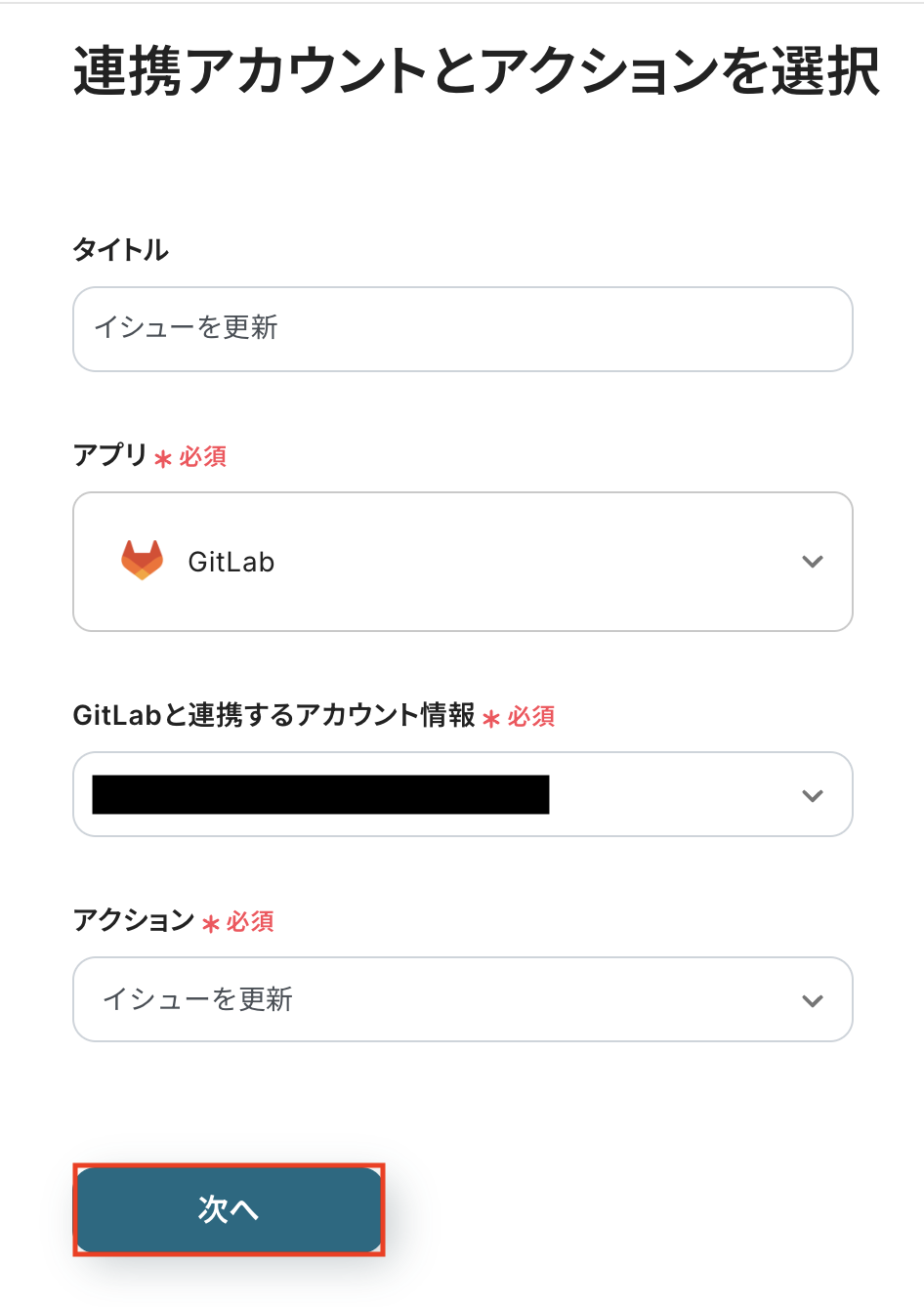
「イシューを更新」をクリックします。
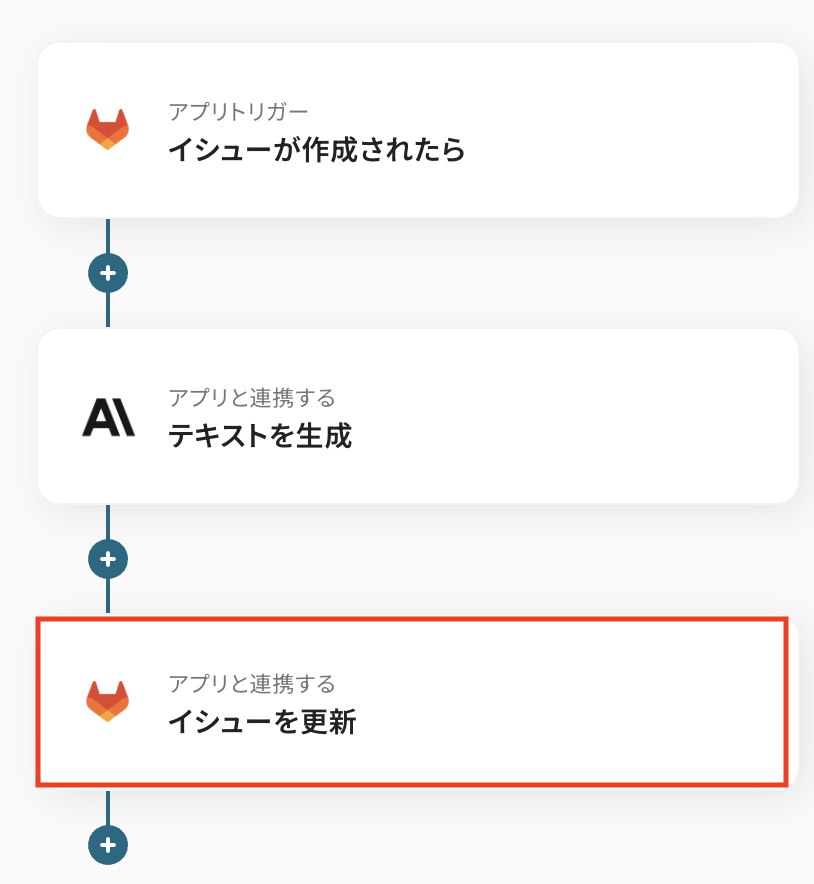
タイトルは任意で変更できます。
アプリとアクションはあらかじめ設定されているため、そのまま内容を確認してください。
GitLabと連携するアカウント情報に問題がなければ、「次へ」をクリックします。
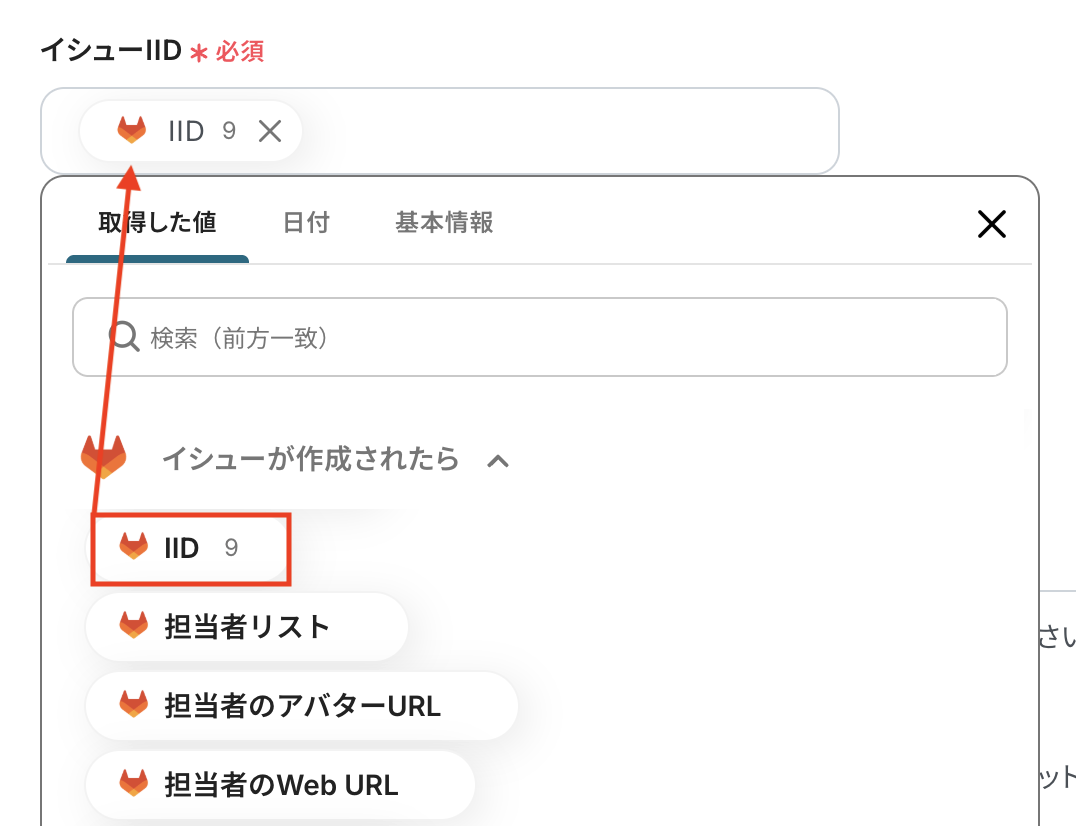
イシューIID
入力欄をクリックすると、前のステップでGitLabから取得した値が表示されるので、選択して入力しましょう。
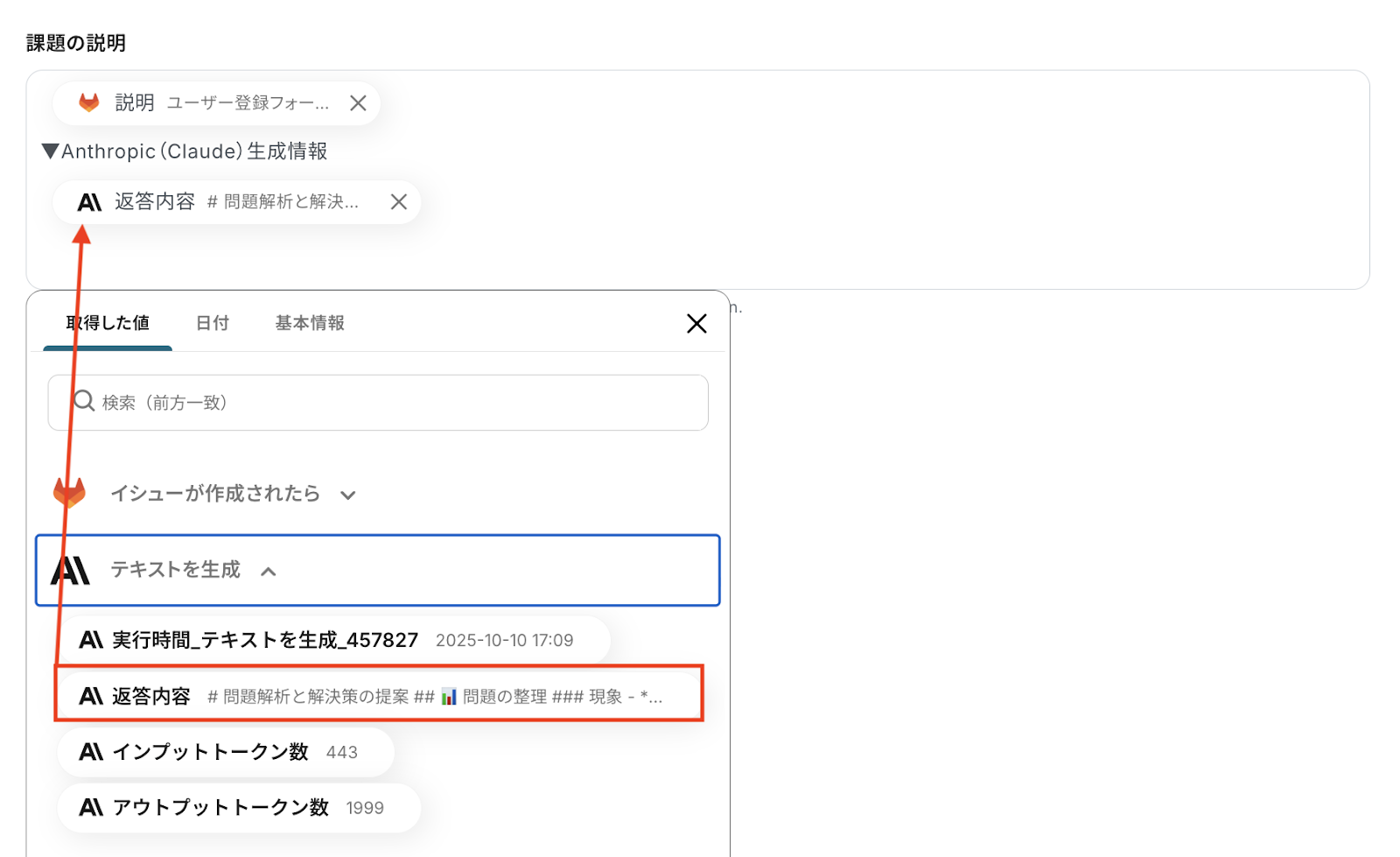
更新するイシューの内容を設定しましょう。
課題の説明
こちらもイシューIIDと同様に、入力欄をクリックするとGitLabとAnthropic(Claude)から取得した値が表示されるので選択して入力が可能です。
取得した値を活用することで値が固定化されず、フローボットを起動するたびに最新の情報を自動で反映できます。
なお、テキストを直接入力した部分は固定値とされるため、取得した値を活用せず設定を行うと毎回同じ内容のイシューがGitLabで更新されてしまうので注意が必要です。
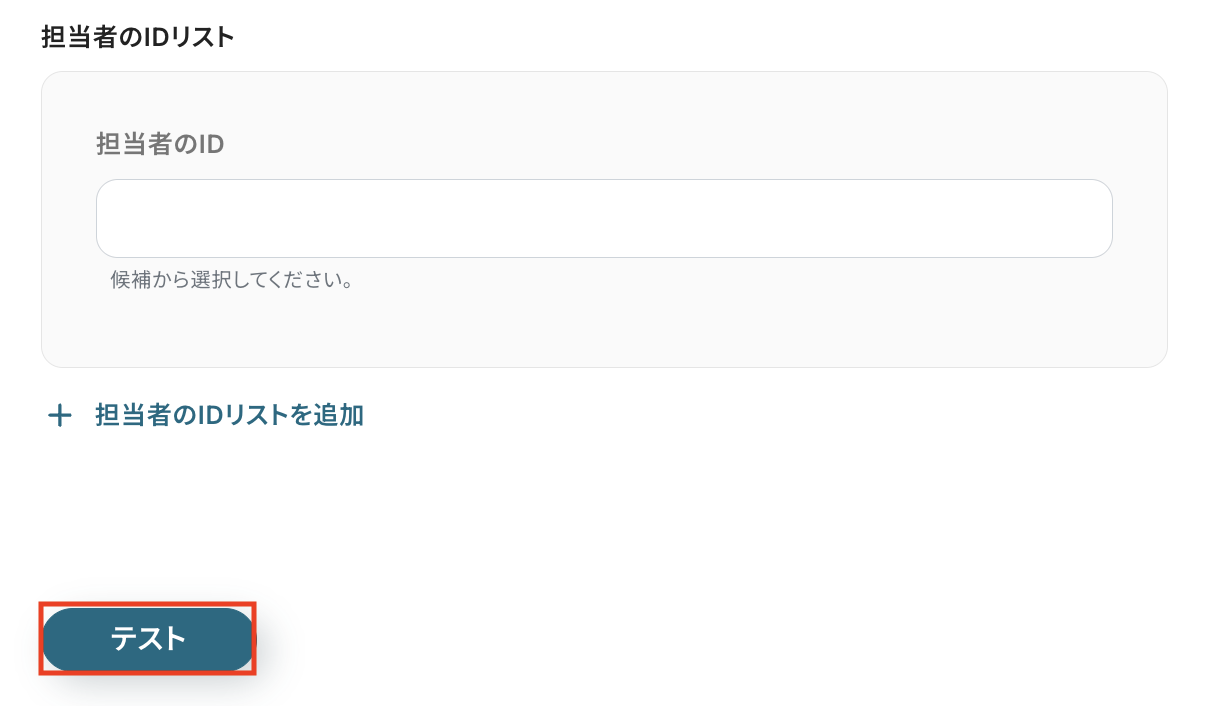
その他の項目もお好みで設定可能です。
注釈を参考に、必要に応じて設定してみてくださいね。
入力が完了したら「テスト」をクリックして、設定した内容でイシューが正しく更新されるか確認しましょう。
テストが成功したらGitLabの画面を開き、イシューが更新されているかを確認してみましょう。
今回は下記のとおり更新されていました!
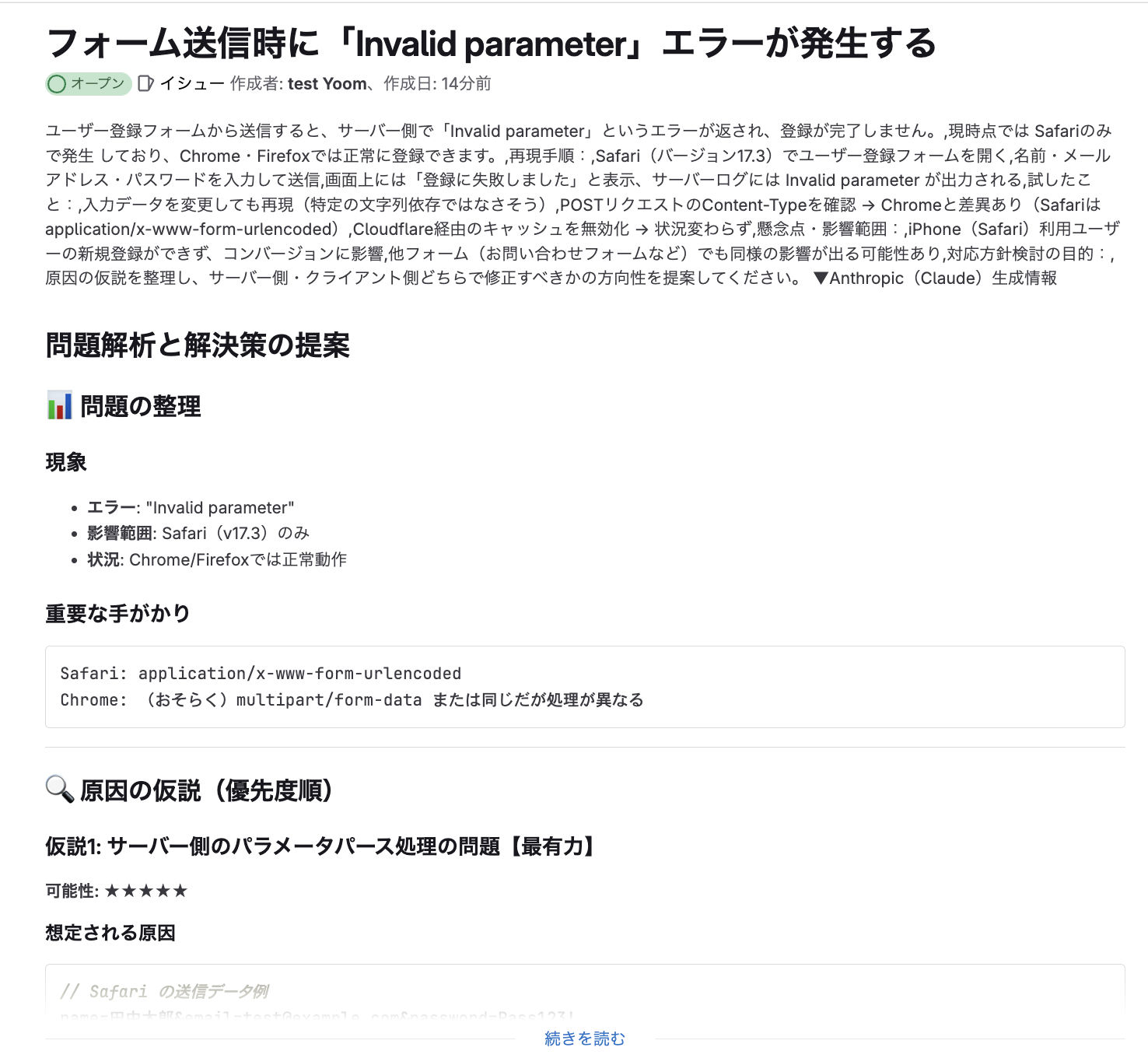
問題がなければYoomの操作画面に戻り、「保存する」をクリックします。
以上ですべての設定が完了しました!
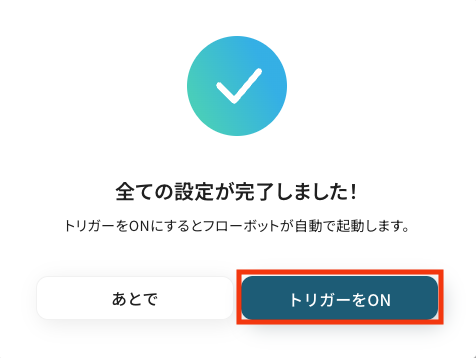
ステップ6 : トリガーをONにし、フローが起動するかを確認
設定が完了すると、画面上に以下のようなメニューが表示されます。
トリガーをONにすることで、GitLabで新しいイシューが作成された際に、その内容が自動的にAnthropic(Claude)に送信されます。
解析が完了すると、Anthropic(Claude)による要約や論点の整理、対応方針の提案といった結果が、該当イシューの内容に自動で反映されます。
実際にGitLabでイシューを作成し、Anthropic(Claude)による解析結果がイシューとして更新されるかを確認してみましょう。
GitLabやAnthropic(Claude)を使ったその他の自動化例
GitLabやAnthropic(Claude)のAPIを使用することで、さまざまな業務を自動化することができます。
ここでは、数ある中から複数のテンプレートをご紹介するので、気になるものがあればぜひ試してみてくださいね!
GitLabを使った便利な自動化例
チャットツールと連携することで、送信されたメッセージをもとにGitLabにイシューを自動作成できます。
簡単な設定だけでタスクの起票漏れを防げるので、人為的ミスを削減したいときにおすすめです!
■概要開発プロジェクトにおいて、Google Chatでの報告や依頼を都度GitLabのイシューに手作業で転記するのは手間がかかり、抜け漏れの原因にもなりがちです。このワークフローを活用することで、Google ChatとGitLabの連携がスムーズに実現し、特定のメッセージ投稿をトリガーに自動でイシューを作成できます。これにより、報告からタスク化までの流れを効率化し、開発スピードの向上を支援します。
■このテンプレートをおすすめする方- Google Chatでの報告を、手作業でGitLabのイシューに起票している開発担当者の方
- GitLabとGoogle Chatを連携させ、報告の抜け漏れや転記ミスを防ぎたいプロジェクトマネージャーの方
- 開発チーム内のコミュニケーションとタスク管理を、より円滑にしたいと考えている方
■このテンプレートを使うメリット- Google Chatへの投稿を起点にGitLabのイシューが自動で作成されるため、これまで手作業で行っていた転記業務の時間を短縮できます。
- 手作業による情報の入力ミスや、報告内容の反映漏れといったヒューマンエラーを防ぎ、タスク管理の正確性を高めることに繋がります。
■フローボットの流れ- はじめに、Google ChatとGitLabをYoomと連携します。
- 次に、トリガーでGoogle Chatを選択し、「スペースにメッセージが送信されたら」というアクションを設定して、対象のスペースを指定します。
- 次に、オペレーションでAI機能の「テキストからデータを抽出する」アクションを設定し、投稿されたメッセージからイシューのタイトルや内容などの情報を抽出します。
- 最後に、オペレーションでGitLabの「イシューを作成」アクションを設定し、AI機能で抽出した情報を利用して、指定したプロジェクトにイシューを作成します。
※「トリガー」:フロー起動のきっかけとなるアクション、「オペレーション」:トリガー起動後、フロー内で処理を行うアクション
■このワークフローのカスタムポイント- AI機能でテキストを抽出するアクションで、Google Chatのメッセージ本文からどのような情報(タイトル、担当者、ラベルなど)を抽出するかを任意に設定してください。
- GitLabでイシューを作成するアクションで、タイトルや説明欄にどの抽出データを割り当てるか、またどのプロジェクトにイシューを作成するかを任意に設定してください。
■注意事項- Google ChatとGitLabのそれぞれとYoomを連携してください。
- トリガーは5分、10分、15分、30分、60分の間隔で起動間隔を選択できます。
- プランによって最短の起動間隔が異なりますので、ご注意ください。
- Google Chatとの連携はGoogle Workspaceの場合のみ可能です。詳細は「Google Chatでスペースにメッセージを送る方法」を参照ください。
■概要Notionで管理しているタスクや情報を、手作業でGitLabのイシューに転記する作業は手間がかかるだけでなく、情報の抜け漏れといったミスも発生しがちではないでしょうか。
このワークフローを活用すれば、Notionのデータソースに新しいレコードが追加されると、AIがイシューの内容を自動生成し、GitLabにイシューを作成することが可能です。NotionとGitLab間の連携を自動化し、開発ワークフローを効率化します。
■このテンプレートをおすすめする方- Notionでタスク管理を行い、GitLabで開発を進めている開発チームの担当者の方
- NotionとGitLab間の情報転記作業に手間を感じ、自動化したいプロジェクトマネージャーの方
- 開発タスクの起票漏れや記載内容のばらつきを防ぎ、業務品質を向上させたい方
■このテンプレートを使うメリット- Notionにレコードを追加するだけでGitLabのイシュー作成までを自動化し、これまで手作業に費やしていた時間を別の業務に充てることができます
- 手作業による情報の転記ミスや、イシューの作成漏れといったヒューマンエラーを防ぎ、タスク管理の正確性を高めます
■フローボットの流れ- はじめに、NotionとGitLabをYoomと連携します
- 次に、トリガーでNotionを選択し、「特定のデータソースのページが作成・更新されたら」というアクションを設定します
- 次に、オペレーションに分岐機能を設定し、特定の条件に応じて後続の処理を分岐させます
- 次に、オペレーションでNotionの「レコードを取得する(ID検索)」アクションを設定し、必要なページ情報を取得します
- 次に、オペレーションでAI機能の「テキストを生成する」アクションを設定し、取得した情報をもとにイシューの内容を生成します
- 次に、オペレーションでGitLabの「イシューを作成」アクションを設定します
- 最後に、オペレーションでNotionの「レコードを更新する(ID検索)」アクションを設定し、イシュー作成が完了した旨などを記録します
※「トリガー」:フロー起動のきっかけとなるアクション、「オペレーション」:トリガー起動後、フロー内で処理を行うアクション
■このワークフローのカスタムポイント- Notionのトリガー設定では、連携対象としたいデータソースのIDを任意で設定してください
- 分岐機能では、Notionから取得した情報などを利用して、後続のオペレーションを分岐させるための条件を自由に設定できます
- Notionでレコードを検索する際は、検索条件として固定値や前段のオペレーションで取得した情報を変数として設定可能です
- AI機能では、テキストを生成するためのプロンプトを自由にカスタムでき、定型文や前段で取得した情報を変数として活用できます
- GitLabでイシューを作成する際は、タイトルや説明などの各項目に、固定値や前段で取得した情報を変数として設定できます
- Notionのレコードを更新する際は、更新対象のレコードを指定する条件や、更新したい項目と内容を柔軟にカスタマイズできます
■注意事項- Notion、GitLabのそれぞれとYoomを連携してください。
- 分岐はパーソナルプラン以上のプランでご利用いただける機能(オペレーション)となっております。フリープランの場合は設定しているフローボットのオペレーションはエラーとなりますので、ご注意ください。
- パーソナルプランなどの有料プランは、2週間の無料トライアルを行うことが可能です。無料トライアル中には制限対象のアプリや機能(オペレーション)を使用することができます。詳しくは、料金プランのページをご参照ください。
- トリガーは5分、10分、15分、30分、60分の間隔で起動間隔を選択できます。
- プランによって最短の起動間隔が異なりますので、ご注意ください。
- オペレーション数が5つを越えるフローボットは、パーソナルプラン以上のプランで作成可能です。フリープランの場合はフローボットが起動しないため、ご注意ください。
■概要
開発プロジェクトにおいて、フォームから寄せられるバグ報告や機能要望をGitLabのイシューとして手動で管理するのは手間がかかる作業です。
このワークフローを活用すれば、フォームが送信されるとGeminiが自動で内容を要約し、GitLabにイシューを作成します。GitLabとGeminiを連携させることで、イシュー起票のプロセスを自動化し、開発の初動を早めることが可能です。
■このテンプレートをおすすめする方
- フォーム経由の報告をGitLabのイシューで管理している開発チームの方
- Geminiを活用してGitLabのイシュー作成を自動化したいと考えている方
- 手作業での転記や要約作業をなくし、プロジェクト管理を効率化したい方
■このテンプレートを使うメリット
- フォームで送信された内容をGeminiが自動で要約しGitLabへイシューを作成するため、手作業での転記や要約にかかる時間を短縮します。
- 報告内容の転記ミスや要約の質のばらつきといったヒューマンエラーを防ぎ、`GitLab`と`Gemini`の連携で情報精度を均一化します。
■フローボットの流れ
- はじめに、GeminとGitLabをYoomと連携します。
- 次に、トリガーでフォームを選択し、報告内容を入力するための項目を設定します。
- 次に、オペレーションでGeminiの「コンテンツを生成」アクションを設定し、フォームで受け取った内容を要約するよう指示します。
- 最後に、オペレーションでGitLabの「イシューを作成」アクションを設定し、Geminiが要約した内容などを反映させてイシューを作成します。
※「トリガー」:フロー起動のきっかけとなるアクション、「オペレーション」:トリガー起動後、フロー内で処理を行うアクション
■このワークフローのカスタムポイント
- Geminiのオペレーションでは、システムプロンプトを任意の内容に設定可能です。例えば「バグ報告として要約して」など、目的に応じた指示を与えることで要約の精度を高められます。
- GitLabでイシューを作成する際に、タイトルや説明に設定する値は自由に変更できます。フォームの入力値やGeminiの生成結果を組み合わせて、管理しやすいフォーマットにしてください。
■注意事項
- Gemini、GitLabのそれぞれとYoomを連携してください。
■概要
プロジェクト管理にBacklog、ソースコード管理にGitLabを利用している環境で、それぞれのツールに情報を手入力する作業に手間を感じていませんか。同じ内容を二度入力する手間や、転記ミスが発生するリスクは業務の効率を妨げる要因になり得ます。このワークフローを活用すれば、Backlogで新しい課題が作成されると同時に、GitLabにイシューが自動で作成されるため、こうした課題を解消し開発プロセスを円滑にします。
■このテンプレートをおすすめする方
- BacklogとGitLabを併用し、タスクの二重入力に手間を感じている開発担当者の方
- 開発タスクの起票からイシュー作成までをシームレスに行いたいプロジェクトマネージャーの方
- 手作業による情報の転記漏れや入力ミスなどのヒューマンエラーを防止したい方
■このテンプレートを使うメリット
- Backlogで課題を作成するだけでGitLabにイシューが自動作成されるため、これまで手作業での転記に費やしていた時間を短縮できます。
- システムが自動で情報を連携するので、手作業による課題名や詳細の転記ミス、担当者の設定間違いといったヒューマンエラーを防ぎます。
■フローボットの流れ
- はじめに、BacklogとGitLabをYoomと連携します。
- 次に、トリガーでBacklogを選択し、「課題が追加されたら」をきっかけにフローが起動するよう設定します。
- 最後に、オペレーションでGitLabの「イシューを作成する」アクションを設定し、Backlogから受け取った課題の情報をもとにイシューを作成します。
※「トリガー」:フロー起動のきっかけとなるアクション、「オペレーション」:トリガー起動後、フロー内で処理を行うアクション
■このワークフローのカスタムポイント
- GitLabでイシューを作成する際に、タイトルや説明、担当者やラベルといった各項目に対して、Backlogから取得した情報を変数として設定したり、任意のテキストを固定値として設定したりすることが可能です。
- これにより、運用ルールに合わせた柔軟なイシュー作成を実現します。
■注意事項
- Backlog、GitLabのそれぞれとYoomを連携してください。
■概要GitHubとGitLabを併用していると、Issueの管理が分散し、手作業での情報同期に手間を感じることはありませんか?
手動での転記は時間がかかるだけでなく、更新漏れや記載ミスの原因にもなりがちです。
このワークフローを活用すれば、GitHubでIssueが作成されると、自動でGitLabにもIssueが作成されるため、こうした課題を解消し、開発プロセスの連携を円滑にします。
■このテンプレートをおすすめする方- 複数のプロジェクトでGitHubとGitLabを使い分けている開発チームの方
- Issueの手動での転記作業に時間を取られ、本来の開発業務に集中したい方
- 開発プロセスにおける情報共有の漏れや遅延を防ぎたいプロジェクトマネージャーの方
■このテンプレートを使うメリット- GitHubでのIssue作成をトリガーに、自動でGitLabへIssueが作成されるため、これまで手作業に費やしていた時間を短縮できます。
- 手作業での情報転記が不要になることで、記載ミスや更新漏れといったヒューマンエラーを防ぎ、情報の正確性を保つことができます。
■フローボットの流れ- はじめに、GitHubとGitLabをYoomと連携します。
- 次に、トリガーでGitHubを選択し、「Issueが新しく作成されたら」というアクションを設定します。
- 最後に、オペレーションでGitLabの「イシューを作成」アクションを設定し、トリガーで取得した情報をマッピングしてIssueを作成します。
※「トリガー」:フロー起動のきっかけとなるアクション、「オペレーション」:トリガー起動後、フロー内で処理を行うアクション
■このワークフローのカスタムポイント- GitHubのトリガー設定では、監視対象としたいリポジトリの「オーナー名」と「リポジトリ名」を任意で設定してください。
- GitLabでイシューを作成するアクションでは、同期先の「プロジェクトID」や、GitHubから引き継ぐ「課題のタイトル」「課題の説明」などを任意で設定してください。
■注意事項- GitHub、GitLabのそれぞれとYoomを連携してください。
- トリガーは5分、10分、15分、30分、60分の間隔で起動間隔を選択できます。
- プランによって最短の起動間隔が異なりますので、ご注意ください。
■概要開発プロジェクトでGitLabを利用しているものの、Issueの更新に気づくのが遅れ、対応が後手に回ってしまうことはありませんか。また、関係者への更新通知を手作業で行うのは手間がかかり非効率です。このワークフローを活用すれば、GitLabでIssueが更新されると、自動でOutlookから指定の宛先にメール通知が送信されるため、こうした課題を解決し、迅速な情報共有を実現します。
■このテンプレートをおすすめする方- GitLabとOutlookを併用し、Issueの更新通知を手作業で行っている開発者の方
- Issueの更新を見逃さず、迅速な対応をチームに徹底させたいプロジェクトマネージャーの方
- 開発チーム内外の関係者との情報共有を円滑にし、プロジェクトを推進したい方
■このテンプレートを使うメリット- GitLabのIssue更新を自動で検知しOutlookで通知するため、手作業での共有漏れや確認遅れといったヒューマンエラーを防ぐことができます。
- これまで通知作成や送信にかけていた時間を削減でき、本来注力すべき開発やプロジェクト管理などのコア業務に集中することが可能になります。
■フローボットの流れ- はじめに、GitLabとOutlookをYoomと連携します。
- 次に、トリガーでGitLabを選択し、「イシューが更新されたら」というアクションを設定し、監視したいプロジェクトなどを指定します。
- 最後に、オペレーションでOutlookの「メールを送る」アクションを設定し、通知したい宛先や内容を構成します。
※「トリガー」:フロー起動のきっかけとなるアクション、「オペレーション」:トリガー起動後、フロー内で処理を行うアクション
■このワークフローのカスタムポイント- Outlookの「メールを送る」アクションでは、通知の宛先(To, CC, BCC)を自由に設定できます。
- メールの件名や本文も任意の内容で作成可能です。GitLabのトリガーで取得したIssueのタイトル、更新者、URLなどの情報を変数として本文に埋め込むことで、具体的な更新内容を通知できます。
■注意事項- GitLab、OutlookのそれぞれとYoomを連携してください。
- トリガーは5分、10分、15分、30分、60分の間隔で起動間隔を選択できます。
- プランによって最短の起動間隔が異なりますので、ご注意ください。
- Microsoft365(旧Office365)には、家庭向けプランと一般法人向けプラン(Microsoft365 Business)があり、一般法人向けプランに加入していない場合には認証に失敗する可能性があります。
■概要
GitLabでのプロジェクト管理において、頻繁に更新されるイシューの内容をすべて追いかけるのは大変な作業ではないでしょうか。特に重要な更新を見逃したり、内容の把握に時間がかかったりするケースも少なくありません。
このワークフローは、GitLabでイシューが更新されると、その内容をGeminiが自動で要約し、指定した宛先にメールで通知するものです。GitLabとGeminiを連携させることで、イシューの更新確認にかかる手間を省き、迅速な情報共有を実現します。
■このテンプレートをおすすめする方
- GitLabを利用しており、イシューの更新内容の確認を効率化したいプロジェクトマネージャーの方
- 開発の進捗状況を、要点をおさえてスピーディーに把握したいと考えているチームリーダーの方
- GitLabとGeminiを連携させ、情報共有の自動化を実現したいと考えている開発担当者の方
■このテンプレートを使うメリット
- GitLabのイシュー更新をトリガーにGeminiが自動で要約するため、内容把握にかかる時間を短縮し、重要な情報を見逃すリスクを軽減します
- 手動での確認やコピペによる共有作業が不要になるため、作業ミスを防ぎ、関係者への正確な情報伝達を円滑に行うことができます
■フローボットの流れ
- はじめに、GitLabとGeminiをYoomと連携します
- 次に、トリガーでGitLabを選択し、「イシューが更新されたら」というアクションを設定します
- 次に、オペレーションでGeminiを選択し、「コンテンツを生成」アクションで、トリガーで取得したイシューの内容を要約するように設定します
- 最後に、オペレーションでYoomの「メールを送る」アクションを設定し、Geminiが生成した要約を本文に含めて送信します
※「トリガー」:フロー起動のきっかけとなるアクション、「オペレーション」:トリガー起動後、フロー内で処理を行うアクション
■このワークフローのカスタムポイント
- Geminiでコンテンツを生成するアクションでは、システムプロンプトに「以下の内容を箇条書きで要約してください」のように、任意の指示を追加して要約の形式を指定できます
- メールを送信するアクションでは、宛先や件名、本文を任意で設定できます。本文にGitLabのイシュータイトルやURLなどの情報を含めることで、より分かりやすい通知を作成することが可能です
■注意事項
- Gitlab、GeminiのそれぞれとYoomを連携してください。
- トリガーは5分、10分、15分、30分、60分の間隔で起動間隔を選択できます。
- プランによって最短の起動間隔が異なりますので、ご注意ください。
■概要GitLabで新しいIssueが作成されるたびに、内容を確認して手動でSlackに通知していませんか。この作業は、リアルタイムでの情報共有には不可欠ですが、手間がかかる上に通知漏れのリスクも伴います。このワークフローを活用することで、GitLabのIssue作成をトリガーに、内容を自動でSlackへ通知し、チーム内の情報共有をスムーズかつ確実に実行できます。
■このテンプレートをおすすめする方- GitLabとSlackを使って開発・タスク管理をしていて、通知業務を効率化したい方
- Issueの作成状況をリアルタイムでチームに共有し、対応漏れを防ぎたいプロジェクトマネージャーの方
- 手作業によるコミュニケーションコストを削減し、開発の生産性を向上させたいチームリーダーの方
■このテンプレートを使うメリット- GitLabでのIssue作成をトリガーにSlackへ自動通知するため、これまで手作業での共有に費やしていた時間を短縮できます。
- システムが自動で通知を実行することで、手作業による連絡漏れや伝達の遅延といったヒューマンエラーの発生を防ぎます。
■フローボットの流れ- はじめに、GitLabとSlackをYoomと連携します。
- 次に、トリガーでGitLabを選択し、「イシューが作成されたら」というアクションを設定します。
- 最後に、オペレーションでSlackの「チャンネルにメッセージを送る」アクションを設定し、Issueの作成情報を指定のチャンネルに通知します。
※「トリガー」:フロー起動のきっかけとなるアクション、「オペレーション」:トリガー起動後、フロー内で処理を行うアクション
■このワークフローのカスタムポイント- GitLabの「イシューが作成されたら」のトリガー設定では、通知対象としたいプロジェクトIDや、トリガーの起動間隔を任意で設定してください。
- Slackの「チャンネルにメッセージを送る」のアクションでは、通知先のチャンネルIDや、送信するメッセージ内容を自由にカスタマイズできます。
■注意事項- GitLab、SlackのそれぞれとYoomを連携してください。
- トリガーは5分、10分、15分、30分、60分の間隔で起動間隔を選択できます。
- プランによって最短の起動間隔が異なりますので、ご注意ください。
■概要
GitLabで新しいIssueが作成されるたびに、内容を確認してMicrosoft Teamsへ手動で通知していませんか?この作業は情報共有に不可欠ですが、件数が増えると対応が追いつかず、重要な更新を見逃す原因にもなり得ます。このワークフローは、GitLabとMicrosoft Teamsの連携を自動化し、Issueが作成されるとAIが内容を要約して通知するため、開発チーム内のスムーズな情報共有と対応を実現します。
■このテンプレートをおすすめする方
- GitLabでのIssue管理とMicrosoft Teamsでのコミュニケーションを頻繁に行う開発チームの方
- プロジェクトの進捗や課題をMicrosoft Teams上で効率的に把握したいプロジェクトマネージャーの方
- GitLabからの通知を手作業で転記・共有する手間を削減し、チームの生産性を向上させたい方
■このテンプレートを使うメリット
- GitLabのIssue作成からAIによる要約、Microsoft Teamsへの通知までが自動で実行され、手作業での確認や共有にかかる時間を短縮します。
- 手動での情報共有時に起こりがちな通知漏れや、重要な情報の見落としといったヒューマンエラーを防ぎ、確実な情報伝達を実現します。
■フローボットの流れ
- はじめに、GitLabとMicrosoft TeamsをYoomと連携します。
- トリガーでGitLabを選択し、「イシューが作成されたら」というアクションを設定します。
- 次に、オペレーションでAI機能を選択し、「要約する」アクションでトリガーから取得したIssueの内容を要約するように設定します。
- 最後に、オペレーションでMicrosoft Teamsを選択し、「チャネルにメッセージを送る」アクションで、要約した内容を指定のチャネルに通知します。
※「トリガー」:フロー起動のきっかけとなるアクション、「オペレーション」:トリガー起動後、フロー内で処理を行うアクション
■このワークフローのカスタムポイント
- GitLabのトリガー設定で、通知の対象としたい特定のプロジェクトIDを指定できます。
- AI機能でIssueを要約する際に、トリガーで取得したIssueのタイトルや本文などを変数として設定し、要約の文字数や形式といった条件も任意で変更可能です。
- Microsoft Teamsへの通知先チャネルは自由に設定でき、メッセージ本文も、要約結果やIssueのURLといった変数を組み合わせて自由に作成できます。
■注意事項
- GitLab、Microsoft TeamsのそれぞれとYoomを連携してください。
- Microsoft365(旧Office365)には、家庭向けプランと一般法人向けプラン(Microsoft365 Business)があり、一般法人向けプランに加入していない場合には認証に失敗する可能性があります。
- トリガーは5分、10分、15分、30分、60分の間隔で起動間隔を選択できます。
- プランによって最短の起動間隔が異なりますので、ご注意ください。
■概要開発プロジェクト管理にGitLabを、顧客管理にHubSpotを利用している場合、両ツール間の情報連携に手間を感じていませんか。特に、HubSpotで新しい製品が作成されるたびに、手動でGitLabにプロジェクトを立ち上げる作業は、ミスが発生しやすく非効率な場合があります。このワークフローは、HubSpotで製品が作成されると自動でGitLabに新規プロジェクトを作成するため、こうした手作業による連携が不要になり、業務を円滑に進めることが可能です。
■このテンプレートをおすすめする方- HubSpotの製品情報をもとに、GitLabでプロジェクトを手動作成している方
- GitLabとHubSpotの連携を自動化し、開発プロセスの初動を迅速化したい方
- 手作業による情報転記ミスを防ぎ、業務の正確性を向上させたいと考えている方
■このテンプレートを使うメリット- HubSpotでの製品作成をトリガーにGitLabのプロジェクトが自動で作成されるため、これまで手作業での設定にかかっていた時間を短縮できます。
- 手作業によるプロジェクトの作成漏れや、製品情報の転記ミスといったヒューマンエラーを防ぎ、業務の正確性を高めます。
■フローボットの流れ- はじめに、GitLabとHubSpotをYoomと連携します。
- 次に、トリガーでHubSpotを選択し、「製品が作成されたら」というアクションを設定します。
- 最後に、オペレーションでGitLabの「新規プロジェクトを作成」アクションを設定し、トリガーで取得した情報を紐付けます。
※「トリガー」:フロー起動のきっかけとなるアクション、「オペレーション」:トリガー起動後、フロー内で処理を行うアクション
■このワークフローのカスタムポイント- GitLabで新規プロジェクトを作成する際、プロジェクト名や説明の項目には、トリガーで取得したHubSpotの製品情報など、任意の値を設定してください。
■注意事項- HubSpot、GitLabのそれぞれとYoomを連携してください。
- トリガーは5分、10分、15分、30分、60分の間隔で起動間隔を選択できます。
- プランによって最短の起動間隔が異なりますので、ご注意ください。

■このテンプレートをおすすめする方
- Google Chatでの報告を、手作業でGitLabのイシューに起票している開発担当者の方
- GitLabとGoogle Chatを連携させ、報告の抜け漏れや転記ミスを防ぎたいプロジェクトマネージャーの方
- 開発チーム内のコミュニケーションとタスク管理を、より円滑にしたいと考えている方
■このテンプレートを使うメリット
- Google Chatへの投稿を起点にGitLabのイシューが自動で作成されるため、これまで手作業で行っていた転記業務の時間を短縮できます。
- 手作業による情報の入力ミスや、報告内容の反映漏れといったヒューマンエラーを防ぎ、タスク管理の正確性を高めることに繋がります。
■フローボットの流れ
- はじめに、Google ChatとGitLabをYoomと連携します。
- 次に、トリガーでGoogle Chatを選択し、「スペースにメッセージが送信されたら」というアクションを設定して、対象のスペースを指定します。
- 次に、オペレーションでAI機能の「テキストからデータを抽出する」アクションを設定し、投稿されたメッセージからイシューのタイトルや内容などの情報を抽出します。
- 最後に、オペレーションでGitLabの「イシューを作成」アクションを設定し、AI機能で抽出した情報を利用して、指定したプロジェクトにイシューを作成します。
■このワークフローのカスタムポイント
- AI機能でテキストを抽出するアクションで、Google Chatのメッセージ本文からどのような情報(タイトル、担当者、ラベルなど)を抽出するかを任意に設定してください。
- GitLabでイシューを作成するアクションで、タイトルや説明欄にどの抽出データを割り当てるか、またどのプロジェクトにイシューを作成するかを任意に設定してください。
■注意事項
- Google ChatとGitLabのそれぞれとYoomを連携してください。
- トリガーは5分、10分、15分、30分、60分の間隔で起動間隔を選択できます。
- プランによって最短の起動間隔が異なりますので、ご注意ください。
- Google Chatとの連携はGoogle Workspaceの場合のみ可能です。詳細は「Google Chatでスペースにメッセージを送る方法」を参照ください。

このワークフローを活用すれば、Notionのデータソースに新しいレコードが追加されると、AIがイシューの内容を自動生成し、GitLabにイシューを作成することが可能です。NotionとGitLab間の連携を自動化し、開発ワークフローを効率化します。
■このテンプレートをおすすめする方
- Notionでタスク管理を行い、GitLabで開発を進めている開発チームの担当者の方
- NotionとGitLab間の情報転記作業に手間を感じ、自動化したいプロジェクトマネージャーの方
- 開発タスクの起票漏れや記載内容のばらつきを防ぎ、業務品質を向上させたい方
■このテンプレートを使うメリット
- Notionにレコードを追加するだけでGitLabのイシュー作成までを自動化し、これまで手作業に費やしていた時間を別の業務に充てることができます
- 手作業による情報の転記ミスや、イシューの作成漏れといったヒューマンエラーを防ぎ、タスク管理の正確性を高めます
■フローボットの流れ
- はじめに、NotionとGitLabをYoomと連携します
- 次に、トリガーでNotionを選択し、「特定のデータソースのページが作成・更新されたら」というアクションを設定します
- 次に、オペレーションに分岐機能を設定し、特定の条件に応じて後続の処理を分岐させます
- 次に、オペレーションでNotionの「レコードを取得する(ID検索)」アクションを設定し、必要なページ情報を取得します
- 次に、オペレーションでAI機能の「テキストを生成する」アクションを設定し、取得した情報をもとにイシューの内容を生成します
- 次に、オペレーションでGitLabの「イシューを作成」アクションを設定します
- 最後に、オペレーションでNotionの「レコードを更新する(ID検索)」アクションを設定し、イシュー作成が完了した旨などを記録します
■このワークフローのカスタムポイント
- Notionのトリガー設定では、連携対象としたいデータソースのIDを任意で設定してください
- 分岐機能では、Notionから取得した情報などを利用して、後続のオペレーションを分岐させるための条件を自由に設定できます
- Notionでレコードを検索する際は、検索条件として固定値や前段のオペレーションで取得した情報を変数として設定可能です
- AI機能では、テキストを生成するためのプロンプトを自由にカスタムでき、定型文や前段で取得した情報を変数として活用できます
- GitLabでイシューを作成する際は、タイトルや説明などの各項目に、固定値や前段で取得した情報を変数として設定できます
- Notionのレコードを更新する際は、更新対象のレコードを指定する条件や、更新したい項目と内容を柔軟にカスタマイズできます
■注意事項
- Notion、GitLabのそれぞれとYoomを連携してください。
- 分岐はパーソナルプラン以上のプランでご利用いただける機能(オペレーション)となっております。フリープランの場合は設定しているフローボットのオペレーションはエラーとなりますので、ご注意ください。
- パーソナルプランなどの有料プランは、2週間の無料トライアルを行うことが可能です。無料トライアル中には制限対象のアプリや機能(オペレーション)を使用することができます。詳しくは、料金プランのページをご参照ください。
- トリガーは5分、10分、15分、30分、60分の間隔で起動間隔を選択できます。
- プランによって最短の起動間隔が異なりますので、ご注意ください。
- オペレーション数が5つを越えるフローボットは、パーソナルプラン以上のプランで作成可能です。フリープランの場合はフローボットが起動しないため、ご注意ください。

■概要
開発プロジェクトにおいて、フォームから寄せられるバグ報告や機能要望をGitLabのイシューとして手動で管理するのは手間がかかる作業です。
このワークフローを活用すれば、フォームが送信されるとGeminiが自動で内容を要約し、GitLabにイシューを作成します。GitLabとGeminiを連携させることで、イシュー起票のプロセスを自動化し、開発の初動を早めることが可能です。
■このテンプレートをおすすめする方
- フォーム経由の報告をGitLabのイシューで管理している開発チームの方
- Geminiを活用してGitLabのイシュー作成を自動化したいと考えている方
- 手作業での転記や要約作業をなくし、プロジェクト管理を効率化したい方
■このテンプレートを使うメリット
- フォームで送信された内容をGeminiが自動で要約しGitLabへイシューを作成するため、手作業での転記や要約にかかる時間を短縮します。
- 報告内容の転記ミスや要約の質のばらつきといったヒューマンエラーを防ぎ、`GitLab`と`Gemini`の連携で情報精度を均一化します。
■フローボットの流れ
- はじめに、GeminとGitLabをYoomと連携します。
- 次に、トリガーでフォームを選択し、報告内容を入力するための項目を設定します。
- 次に、オペレーションでGeminiの「コンテンツを生成」アクションを設定し、フォームで受け取った内容を要約するよう指示します。
- 最後に、オペレーションでGitLabの「イシューを作成」アクションを設定し、Geminiが要約した内容などを反映させてイシューを作成します。
※「トリガー」:フロー起動のきっかけとなるアクション、「オペレーション」:トリガー起動後、フロー内で処理を行うアクション
■このワークフローのカスタムポイント
- Geminiのオペレーションでは、システムプロンプトを任意の内容に設定可能です。例えば「バグ報告として要約して」など、目的に応じた指示を与えることで要約の精度を高められます。
- GitLabでイシューを作成する際に、タイトルや説明に設定する値は自由に変更できます。フォームの入力値やGeminiの生成結果を組み合わせて、管理しやすいフォーマットにしてください。
■注意事項
- Gemini、GitLabのそれぞれとYoomを連携してください。

■概要
プロジェクト管理にBacklog、ソースコード管理にGitLabを利用している環境で、それぞれのツールに情報を手入力する作業に手間を感じていませんか。同じ内容を二度入力する手間や、転記ミスが発生するリスクは業務の効率を妨げる要因になり得ます。このワークフローを活用すれば、Backlogで新しい課題が作成されると同時に、GitLabにイシューが自動で作成されるため、こうした課題を解消し開発プロセスを円滑にします。
■このテンプレートをおすすめする方
- BacklogとGitLabを併用し、タスクの二重入力に手間を感じている開発担当者の方
- 開発タスクの起票からイシュー作成までをシームレスに行いたいプロジェクトマネージャーの方
- 手作業による情報の転記漏れや入力ミスなどのヒューマンエラーを防止したい方
■このテンプレートを使うメリット
- Backlogで課題を作成するだけでGitLabにイシューが自動作成されるため、これまで手作業での転記に費やしていた時間を短縮できます。
- システムが自動で情報を連携するので、手作業による課題名や詳細の転記ミス、担当者の設定間違いといったヒューマンエラーを防ぎます。
■フローボットの流れ
- はじめに、BacklogとGitLabをYoomと連携します。
- 次に、トリガーでBacklogを選択し、「課題が追加されたら」をきっかけにフローが起動するよう設定します。
- 最後に、オペレーションでGitLabの「イシューを作成する」アクションを設定し、Backlogから受け取った課題の情報をもとにイシューを作成します。
※「トリガー」:フロー起動のきっかけとなるアクション、「オペレーション」:トリガー起動後、フロー内で処理を行うアクション
■このワークフローのカスタムポイント
- GitLabでイシューを作成する際に、タイトルや説明、担当者やラベルといった各項目に対して、Backlogから取得した情報を変数として設定したり、任意のテキストを固定値として設定したりすることが可能です。
- これにより、運用ルールに合わせた柔軟なイシュー作成を実現します。
■注意事項
- Backlog、GitLabのそれぞれとYoomを連携してください。

手動での転記は時間がかかるだけでなく、更新漏れや記載ミスの原因にもなりがちです。
このワークフローを活用すれば、GitHubでIssueが作成されると、自動でGitLabにもIssueが作成されるため、こうした課題を解消し、開発プロセスの連携を円滑にします。
■このテンプレートをおすすめする方
- 複数のプロジェクトでGitHubとGitLabを使い分けている開発チームの方
- Issueの手動での転記作業に時間を取られ、本来の開発業務に集中したい方
- 開発プロセスにおける情報共有の漏れや遅延を防ぎたいプロジェクトマネージャーの方
■このテンプレートを使うメリット
- GitHubでのIssue作成をトリガーに、自動でGitLabへIssueが作成されるため、これまで手作業に費やしていた時間を短縮できます。
- 手作業での情報転記が不要になることで、記載ミスや更新漏れといったヒューマンエラーを防ぎ、情報の正確性を保つことができます。
■フローボットの流れ
- はじめに、GitHubとGitLabをYoomと連携します。
- 次に、トリガーでGitHubを選択し、「Issueが新しく作成されたら」というアクションを設定します。
- 最後に、オペレーションでGitLabの「イシューを作成」アクションを設定し、トリガーで取得した情報をマッピングしてIssueを作成します。
■このワークフローのカスタムポイント
- GitHubのトリガー設定では、監視対象としたいリポジトリの「オーナー名」と「リポジトリ名」を任意で設定してください。
- GitLabでイシューを作成するアクションでは、同期先の「プロジェクトID」や、GitHubから引き継ぐ「課題のタイトル」「課題の説明」などを任意で設定してください。
■注意事項
- GitHub、GitLabのそれぞれとYoomを連携してください。
- トリガーは5分、10分、15分、30分、60分の間隔で起動間隔を選択できます。
- プランによって最短の起動間隔が異なりますので、ご注意ください。

■このテンプレートをおすすめする方
- GitLabとOutlookを併用し、Issueの更新通知を手作業で行っている開発者の方
- Issueの更新を見逃さず、迅速な対応をチームに徹底させたいプロジェクトマネージャーの方
- 開発チーム内外の関係者との情報共有を円滑にし、プロジェクトを推進したい方
■このテンプレートを使うメリット
- GitLabのIssue更新を自動で検知しOutlookで通知するため、手作業での共有漏れや確認遅れといったヒューマンエラーを防ぐことができます。
- これまで通知作成や送信にかけていた時間を削減でき、本来注力すべき開発やプロジェクト管理などのコア業務に集中することが可能になります。
■フローボットの流れ
- はじめに、GitLabとOutlookをYoomと連携します。
- 次に、トリガーでGitLabを選択し、「イシューが更新されたら」というアクションを設定し、監視したいプロジェクトなどを指定します。
- 最後に、オペレーションでOutlookの「メールを送る」アクションを設定し、通知したい宛先や内容を構成します。
■このワークフローのカスタムポイント
- Outlookの「メールを送る」アクションでは、通知の宛先(To, CC, BCC)を自由に設定できます。
- メールの件名や本文も任意の内容で作成可能です。GitLabのトリガーで取得したIssueのタイトル、更新者、URLなどの情報を変数として本文に埋め込むことで、具体的な更新内容を通知できます。
■注意事項
- GitLab、OutlookのそれぞれとYoomを連携してください。
- トリガーは5分、10分、15分、30分、60分の間隔で起動間隔を選択できます。
- プランによって最短の起動間隔が異なりますので、ご注意ください。
- Microsoft365(旧Office365)には、家庭向けプランと一般法人向けプラン(Microsoft365 Business)があり、一般法人向けプランに加入していない場合には認証に失敗する可能性があります。
■概要
GitLabでのプロジェクト管理において、頻繁に更新されるイシューの内容をすべて追いかけるのは大変な作業ではないでしょうか。特に重要な更新を見逃したり、内容の把握に時間がかかったりするケースも少なくありません。
このワークフローは、GitLabでイシューが更新されると、その内容をGeminiが自動で要約し、指定した宛先にメールで通知するものです。GitLabとGeminiを連携させることで、イシューの更新確認にかかる手間を省き、迅速な情報共有を実現します。
■このテンプレートをおすすめする方
- GitLabを利用しており、イシューの更新内容の確認を効率化したいプロジェクトマネージャーの方
- 開発の進捗状況を、要点をおさえてスピーディーに把握したいと考えているチームリーダーの方
- GitLabとGeminiを連携させ、情報共有の自動化を実現したいと考えている開発担当者の方
■このテンプレートを使うメリット
- GitLabのイシュー更新をトリガーにGeminiが自動で要約するため、内容把握にかかる時間を短縮し、重要な情報を見逃すリスクを軽減します
- 手動での確認やコピペによる共有作業が不要になるため、作業ミスを防ぎ、関係者への正確な情報伝達を円滑に行うことができます
■フローボットの流れ
- はじめに、GitLabとGeminiをYoomと連携します
- 次に、トリガーでGitLabを選択し、「イシューが更新されたら」というアクションを設定します
- 次に、オペレーションでGeminiを選択し、「コンテンツを生成」アクションで、トリガーで取得したイシューの内容を要約するように設定します
- 最後に、オペレーションでYoomの「メールを送る」アクションを設定し、Geminiが生成した要約を本文に含めて送信します
※「トリガー」:フロー起動のきっかけとなるアクション、「オペレーション」:トリガー起動後、フロー内で処理を行うアクション
■このワークフローのカスタムポイント
- Geminiでコンテンツを生成するアクションでは、システムプロンプトに「以下の内容を箇条書きで要約してください」のように、任意の指示を追加して要約の形式を指定できます
- メールを送信するアクションでは、宛先や件名、本文を任意で設定できます。本文にGitLabのイシュータイトルやURLなどの情報を含めることで、より分かりやすい通知を作成することが可能です
■注意事項
- Gitlab、GeminiのそれぞれとYoomを連携してください。
- トリガーは5分、10分、15分、30分、60分の間隔で起動間隔を選択できます。
- プランによって最短の起動間隔が異なりますので、ご注意ください。

■このテンプレートをおすすめする方
- GitLabとSlackを使って開発・タスク管理をしていて、通知業務を効率化したい方
- Issueの作成状況をリアルタイムでチームに共有し、対応漏れを防ぎたいプロジェクトマネージャーの方
- 手作業によるコミュニケーションコストを削減し、開発の生産性を向上させたいチームリーダーの方
■このテンプレートを使うメリット
- GitLabでのIssue作成をトリガーにSlackへ自動通知するため、これまで手作業での共有に費やしていた時間を短縮できます。
- システムが自動で通知を実行することで、手作業による連絡漏れや伝達の遅延といったヒューマンエラーの発生を防ぎます。
■フローボットの流れ
- はじめに、GitLabとSlackをYoomと連携します。
- 次に、トリガーでGitLabを選択し、「イシューが作成されたら」というアクションを設定します。
- 最後に、オペレーションでSlackの「チャンネルにメッセージを送る」アクションを設定し、Issueの作成情報を指定のチャンネルに通知します。
■このワークフローのカスタムポイント
- GitLabの「イシューが作成されたら」のトリガー設定では、通知対象としたいプロジェクトIDや、トリガーの起動間隔を任意で設定してください。
- Slackの「チャンネルにメッセージを送る」のアクションでは、通知先のチャンネルIDや、送信するメッセージ内容を自由にカスタマイズできます。
■注意事項
- GitLab、SlackのそれぞれとYoomを連携してください。
- トリガーは5分、10分、15分、30分、60分の間隔で起動間隔を選択できます。
- プランによって最短の起動間隔が異なりますので、ご注意ください。

■概要
GitLabで新しいIssueが作成されるたびに、内容を確認してMicrosoft Teamsへ手動で通知していませんか?この作業は情報共有に不可欠ですが、件数が増えると対応が追いつかず、重要な更新を見逃す原因にもなり得ます。このワークフローは、GitLabとMicrosoft Teamsの連携を自動化し、Issueが作成されるとAIが内容を要約して通知するため、開発チーム内のスムーズな情報共有と対応を実現します。
■このテンプレートをおすすめする方
- GitLabでのIssue管理とMicrosoft Teamsでのコミュニケーションを頻繁に行う開発チームの方
- プロジェクトの進捗や課題をMicrosoft Teams上で効率的に把握したいプロジェクトマネージャーの方
- GitLabからの通知を手作業で転記・共有する手間を削減し、チームの生産性を向上させたい方
■このテンプレートを使うメリット
- GitLabのIssue作成からAIによる要約、Microsoft Teamsへの通知までが自動で実行され、手作業での確認や共有にかかる時間を短縮します。
- 手動での情報共有時に起こりがちな通知漏れや、重要な情報の見落としといったヒューマンエラーを防ぎ、確実な情報伝達を実現します。
■フローボットの流れ
- はじめに、GitLabとMicrosoft TeamsをYoomと連携します。
- トリガーでGitLabを選択し、「イシューが作成されたら」というアクションを設定します。
- 次に、オペレーションでAI機能を選択し、「要約する」アクションでトリガーから取得したIssueの内容を要約するように設定します。
- 最後に、オペレーションでMicrosoft Teamsを選択し、「チャネルにメッセージを送る」アクションで、要約した内容を指定のチャネルに通知します。
※「トリガー」:フロー起動のきっかけとなるアクション、「オペレーション」:トリガー起動後、フロー内で処理を行うアクション
■このワークフローのカスタムポイント
- GitLabのトリガー設定で、通知の対象としたい特定のプロジェクトIDを指定できます。
- AI機能でIssueを要約する際に、トリガーで取得したIssueのタイトルや本文などを変数として設定し、要約の文字数や形式といった条件も任意で変更可能です。
- Microsoft Teamsへの通知先チャネルは自由に設定でき、メッセージ本文も、要約結果やIssueのURLといった変数を組み合わせて自由に作成できます。
■注意事項
- GitLab、Microsoft TeamsのそれぞれとYoomを連携してください。
- Microsoft365(旧Office365)には、家庭向けプランと一般法人向けプラン(Microsoft365 Business)があり、一般法人向けプランに加入していない場合には認証に失敗する可能性があります。
- トリガーは5分、10分、15分、30分、60分の間隔で起動間隔を選択できます。
- プランによって最短の起動間隔が異なりますので、ご注意ください。

■このテンプレートをおすすめする方
- HubSpotの製品情報をもとに、GitLabでプロジェクトを手動作成している方
- GitLabとHubSpotの連携を自動化し、開発プロセスの初動を迅速化したい方
- 手作業による情報転記ミスを防ぎ、業務の正確性を向上させたいと考えている方
■このテンプレートを使うメリット
- HubSpotでの製品作成をトリガーにGitLabのプロジェクトが自動で作成されるため、これまで手作業での設定にかかっていた時間を短縮できます。
- 手作業によるプロジェクトの作成漏れや、製品情報の転記ミスといったヒューマンエラーを防ぎ、業務の正確性を高めます。
■フローボットの流れ
- はじめに、GitLabとHubSpotをYoomと連携します。
- 次に、トリガーでHubSpotを選択し、「製品が作成されたら」というアクションを設定します。
- 最後に、オペレーションでGitLabの「新規プロジェクトを作成」アクションを設定し、トリガーで取得した情報を紐付けます。
■このワークフローのカスタムポイント
- GitLabで新規プロジェクトを作成する際、プロジェクト名や説明の項目には、トリガーで取得したHubSpotの製品情報など、任意の値を設定してください。
■注意事項
- HubSpot、GitLabのそれぞれとYoomを連携してください。
- トリガーは5分、10分、15分、30分、60分の間隔で起動間隔を選択できます。
- プランによって最短の起動間隔が異なりますので、ご注意ください。
Anthropic(Claude)を使った便利な自動化例
データベースと連携すれば、テーブルに追加した情報をAnthropic(Claude)で自動で解析して、その結果をデータベースに反映できます。
テンプレートを設定するだけで内容の解析とデータベースの更新作業を省けるので、業務を効率化したいときに利用してみてください。
■概要Google スプレッドシートに蓄積した顧客からの問い合わせやアンケート結果などを、一つひとつコピーしてAnthropic(Claude)で解析、その結果をまた手作業でシートに貼り付けている、といった業務に手間を感じていませんか。このワークフローを活用すれば、Google スプレッドシートに行が追加されるだけで、Anthropic(Claude)によるテキスト解析と結果の書き込みまでを自動で完結させることができ、こうした定型業務を効率化します。■このテンプレートをおすすめする方- Google スプレッドシートのデータを手作業でAnthropic(Claude)に連携し、分析している方
- Anthropic(Claude)とGoogle スプレッドシートを連携させ、データ解析業務を自動化したいと考えている方
- AIを活用して、テキストの要約や分類といった定型的な作業の工数を削減したい方
■このテンプレートを使うメリット- Google スプレッドシートへの行追加をきっかけに、Anthropic(Claude)による解析から結果の書き込みまでが自動で実行されるため、手作業の時間を削減できます
- 手作業によるコピー&ペーストが不要になるため、入力ミスや転記漏れといったヒューマンエラーの防止に繋がり、データの正確性を保つことができます
■フローボットの流れ- はじめに、Google スプレッドシートとAnthropic(Claude)をYoomと連携します
- 次に、トリガーでGoogle スプレッドシートを選択し、「行が追加されたら」というアクションを設定します
- 次に、オペレーションでAnthropic(Claude)の「テキストを生成」アクションを設定し、追加された行のデータをもとに解析などを依頼するプロンプトを記述します
- 最後に、オペレーションでGoogle スプレッドシートの「レコードを更新する」アクションを設定し、Anthropic(Claude)が生成した結果を元の行の特定のセルに書き戻します
※「トリガー」:フロー起動のきっかけとなるアクション、「オペレーション」:トリガー起動後、フロー内で処理を行うアクション■このワークフローのカスタムポイント- Google スプレッドシートのトリガー設定では、対象としたいスプレッドシート、シート、そして監視するテーブル範囲などを任意で設定してください
- Anthropic(Claude)のテキスト生成オペレーションでは、目的に合わせてプロンプトを自由にカスタマイズでき、前のステップで取得した行の情報を変数として利用することが可能です
- 解析結果を書き戻すGoogle スプレッドシートのオペレーションでは、更新対象のスプレッドシート、シート、そして結果を書き込みたいセルなどを任意で指定してください
■ 注意事項- Google スプレッドシート、Anthropic(Claude)とYoomを連携してください。
- Googleスプレッドシートをアプリトリガーとして使用する際の注意事項は「【アプリトリガー】Googleスプレッドシートのトリガーにおける注意事項」を参照してください。
- トリガーは5分、10分、15分、30分、60分の間隔で起動間隔を選択できます。
- プランによって最短の起動間隔が異なりますので、ご注意ください。
■概要開発チームでのコードレビュープロセスにおいて、プルリクエストの内容を一件ずつ確認する作業に時間を要していませんか。特に、規模の大きい変更や複数のプルリクエストが同時に発生すると、内容の把握だけでも大きな負担になりがちです。このワークフローを活用すれば、GitHubでプルリクエストが作成されると、Anthropic(Claude)がその内容を自動で要約しコメントとして追加するため、レビューの初動を早め、開発プロセス全体の効率化に貢献します。
■このテンプレートをおすすめする方- GitHubでのコードレビューの確認作業を効率化したいと考えている開発者の方
- 開発チーム全体の生産性を向上させるための仕組みを模索しているチームリーダーの方
- Anthropic(Claude)などのAIを活用して、開発に関連する定型業務を自動化したい方
■このテンプレートを使うメリット- プルリクエスト作成時にAIが自動で要約をコメントするため、内容把握の時間を短縮し、レビュー担当者はより迅速に作業を開始できます。
- 手動での要約作成やコメント投稿といった作業を自動化することで、対応のばらつきをなくし、レビュープロセスを標準化できます。
■フローボットの流れ- はじめに、GitHubとAnthropic(Claude)をYoomと連携します。
- 次に、トリガーでGitHubを選択し、「プルリクエストが作成されたら」というアクションを設定します。
- 続いて、オペレーションでAnthropic(Claude)を選択し、「テキストを生成」アクションを設定して、トリガーで取得したプルリクエストの情報を要約するようにプロンプトを記述します。
- 最後に、オペレーションでGitHubの「Issue・Pull Requestにコメントを追加」アクションを設定し、生成された要約テキストを該当のプルリクエストに投稿します。
※「トリガー」:フロー起動のきっかけとなるアクション、「オペレーション」:トリガー起動後、フロー内で処理を行うアクション
■このワークフローのカスタムポイント- Anthropic(Claude)のテキスト生成アクションでは、どのような要約を行うかの指示(プロンプト)を自由にカスタマイズすることが可能です。
- プルリクエストのタイトルや本文など、トリガーで取得した情報を変数としてプロンプトに組み込み、より文脈に沿った要約を生成させることができます。
■注意事項- GitHub、Anthropic(Claude)のそれぞれとYoomを連携してください。
- トリガーは5分、10分、15分、30分、60分の間隔で起動間隔を選択できます。プランによって最短の起動間隔が異なりますので、ご注意ください。
■概要
Google Driveにアップロードされた請求書や議事録などを、都度ダウンロードして内容を確認し、要約を作成してメールで共有する作業は手間がかかるのではないでしょうか。このワークフローを活用すれば、Google Driveへのファイルアップロードをきっかけに、OCRによる文字情報の抽出からAnthropic(Claude)による要約、そしてGmailでのメール送信までの一連の業務を自動化し、これらの課題を解消します。
■このテンプレートをおすすめする方
- Google Driveに保存したPDFなどのファイル内容の確認や共有に手間を感じている方
- OCRで読み取ったテキストを手作業で要約し、メールに転記している方
- 複数のツールをまたぐ定型業務を自動化し、生産性を向上させたいと考えている方
■このテンプレートを使うメリット
- ファイルアップロードから情報抽出、要約、メール共有までが自動で実行されるため、手作業に費やしていた時間を他の業務に充てることができます。
- 手作業によるテキストの転記ミスや要約の抜け漏れ、メールの送信間違いといったヒューマンエラーのリスクを軽減します。
■フローボットの流れ
- はじめに、Google Drive、Anthropic(Claude)、GmailをYoomと連携します。
- 次に、トリガーでGoogle Driveを選択し、「特定のフォルダ内に新しくファイル・フォルダが作成されたら」というアクションを設定します。
- 続いて、オペレーションでGoogle Driveの「ファイルをダウンロードする」アクションを設定し、トリガーで検知したファイルを指定します。
- 次に、オペレーションでOCRの「画像・PDFから文字を読み取る」アクションを設定し、ダウンロードしたファイルから文字情報を抽出します。
- 続いて、オペレーションでAnthropic(Claude)の「テキストを生成」アクションを設定し、OCRで抽出したテキストを要約します。
- 最後に、オペレーションでGmailの「メールを送る」アクションを設定し、生成された要約を本文に含めて指定の宛先に送信します。
※「トリガー」:フロー起動のきっかけとなるアクション、「オペレーション」:トリガー起動後、フロー内で処理を行うアクション
■このワークフローのカスタムポイント
- Google Driveのトリガー設定では、自動化の起点としたい監視対象のフォルダを任意で指定してください。
- OCR機能では、画像やPDFファイルから抽出したい項目を、帳票の種類などに合わせて任意で設定することが可能です。
- Anthropic(Claude)の設定では、OCRで抽出したテキストを変数として用い、要約や翻訳など、任意のプロンプト(指示)を実行できます。
- Gmailでメールを送信するアクションでは、宛先(To, Cc, Bcc)や件名、本文を自由に設定でき、前工程で生成した要約などを変数として利用できます。
■注意事項
- Google DriveとAnthropic(Claude)とGmailのそれぞれとYoomを連携してください。
- トリガーは5分、10分、15分、30分、60分の間隔で起動間隔を選択できます。
- プランによって最短の起動間隔が異なりますので、ご注意ください。
- OCRまたは音声を文字起こしするAIオペレーションはチームプラン・サクセスプランでのみご利用いただける機能となっております。フリープラン・ミニプランの場合は設定しているフローボットのオペレーションはエラーとなりますので、ご注意ください。
- チームプランやサクセスプランなどの有料プランは、2週間の無料トライアルを行うことが可能です。無料トライアル中には制限対象のアプリやAI機能(オペレーション)を使用することができます。
■概要ECサイトの商品登録などで、Notionで管理している情報をもとに都度商品説明文を作成するのは手間のかかる作業ではないでしょうか。特に、商品の魅力を伝える文章を考えるのは時間がかかり、本来注力すべきコア業務を圧迫することもあります。このワークフローを活用すれば、Notionのデータベースに商品情報を追加するだけで、Anthropic(Claude)が商品説明文を自動で生成します。これにより、文章作成の工数を削減し、効率的な商品管理を実現できます。
■このテンプレートをおすすめする方- Notionで商品情報やコンテンツ管理を行なっているEC担当者やマーケターの方
- Anthropic(Claude)などのAIを活用して、商品説明文の作成を自動化したいと考えている方
- 手作業での文章作成による時間的コストや、品質のばらつきに課題を感じている方
■このテンプレートを使うメリット- Notionに情報を追加後、Anthropic(Claude)が自動で商品説明文を生成するため、これまで手作業で行っていたライティングの時間を削減できます。
- AIへの指示(プロンプト)を統一することで、担当者による文章の質のばらつきを防ぎ、商品説明文の品質を安定させることが可能です。
■フローボットの流れ- はじめに、Anthropic(Claude)とNotionをYoomと連携します。
- 次に、トリガーでNotionを選択し、「特定のデータベースのページが作成・更新されたら」というアクションを設定します。
- 次に、オペレーションでAnthropic(Claude)の「テキストを生成」アクションを設定し、Notionから取得した商品情報をもとに商品説明文を生成するよう指示します。
- 最後に、オペレーションでNotionの「レコードを追加する」アクションを設定し、生成された商品説明文をデータベースに反映させます。
※「トリガー」:フロー起動のきっかけとなるアクション、「オペレーション」:トリガー起動後、フロー内で処理を行うアクション
■このワークフローのカスタムポイント- Notionのトリガー設定では、商品説明文の作成を自動化したいデータベースのIDを任意で設定してください。
- Anthropic(Claude)でテキストを生成するアクションでは、どのような商品説明文を生成したいかに応じて、プロンプト(指示文)を自由にカスタマイズでき、Notionから取得した商品名や特徴を変数として組み込むことも可能です。
- Notionに情報を反映させる際、データベースの各プロパティ(項目)に対して、生成した商品説明文など、前段階で取得したどの情報を割り当てるかを任意で設定できます。
■注意事項- Anthropic(Claude)、NotionのそれぞれとYoomを連携してください。
- トリガーは5分、10分、15分、30分、60分の間隔で起動間隔を選択できます。
- プランによって最短の起動間隔が異なりますので、ご注意ください。
■概要日々大量に届くメールの中から重要なものを抽出し、内容を把握してまとめる作業は手間がかかるのではないでしょうか。特に長文のメールを読む時間は、他の業務を圧迫する一因になりがちです。このワークフローを活用すれば、Gmailで受信した特定のメールをトリガーに、その内容をAnthropic(Claude)が自動で要約し、Notionへ情報を追加できます。メールの確認や情報整理を効率化し、重要な情報を見逃すことなく管理することが可能になります。
■このテンプレートをおすすめする方- 毎日多くのGmailを処理しており、内容の確認と整理に時間を要している方
- Anthropic(Claude)を活用して、メールの要約を自動化したいと考えている方
- Gmailで受信した重要な情報をNotionへ手作業で転記している方
■このテンプレートを使うメリット- Gmailで受信したメール内容が自動で要約されNotionに集約されるため、情報収集や転記にかかる時間を短縮できます。
- 手作業でのコピー&ペーストによる転記ミスや、要約内容のブレといったヒューマンエラーを防ぎ、情報の精度を高めます。
■フローボットの流れ- はじめに、Gmail、Anthropic(Claude)、NotionをYoomと連携します。
- 次に、トリガーでGmailを選択し、「特定のラベルのメールを受信したら」というアクションを設定します。
- 次に、オペレーションでAnthropic(Claude)を選択し、「テキストを生成」アクションでGmailの本文を要約するよう設定します。
- 最後に、オペレーションでNotionのアクションを設定し、要約されたテキストを任意のデータベースに自動で追加します。
※「トリガー」:フロー起動のきっかけとなるアクション、「オペレーション」:トリガー起動後、フロー内で処理を行うアクション
■このワークフローのカスタムポイント- Gmailのトリガー設定では、自動化の対象としたいメールに付与するラベルを任意で設定してください。
- Anthropic(Claude)の要約生成では、使用するモデル(model)や最大トークン数(max_tokens)、プロンプトの内容(role, content)などを任意で設定し、要約の精度や形式を調整できます。
- Notionへの追加設定では、情報を追加したいデータベースIDや、タイトル、本文などの各プロパティを任意で設定してください。
■注意事項- Gmail、Anthropic(Claude)、NotionのそれぞれとYoomを連携してください。
- トリガーは5分、10分、15分、30分、60分の間隔で起動間隔を選択できます。
- プランによって最短の起動間隔が異なりますので、ご注意ください。
■概要Google Chatでの議論や依頼事項を、手作業でコピーしてAnthropic(Claude)で要約・解析していませんか?この作業は手間がかかるだけでなく、情報の見落としや転記ミスにも繋がりかねません。このワークフローは、Google ChatとAnthropic(Claude)を連携させることで、特定のスペースに投稿されたメッセージを自動で解析し、その結果を別のスペースに通知する一連の流れを自動化するためのものです。情報整理の手間を減らし、重要な情報の見逃しを減らしながら管理することが可能になります。■このテンプレートをおすすめする方- Google Chatでの情報共有やタスク依頼などをより効率的に管理したいと考えている方
- Anthropic(Claude)を活用したテキスト解析や要約のプロセスを自動化したい方
- Anthropic(Claude)とGoogle Chatを連携させ、チームの生産性を高めたいプロジェクトマネージャーの方
■このテンプレートを使うメリット- Google ChatのメッセージをAnthropic(Claude)へ手動で転記する手間が不要になり、情報整理や解析にかかる時間を短縮できます
- 手作業によるコピー&ペーストのミスや解析依頼の漏れを防ぎ、重要な情報の見落としといったヒューマンエラーのリスクを軽減します
■フローボットの流れ- はじめに、Google ChatとAnthropic(Claude)をYoomと連携する
- 次に、トリガーでGoogle Chatを選択し、「スペースにメッセージが送信されたら」というアクションを設定する
- 次に、オペレーションでAnthropic(Claude)の「テキストを生成」アクションを設定し、トリガーで取得したメッセージ内容を解析させる
- 最後に、オペレーションでGoogle Chatの「メッセージを送信」アクションを設定し、Anthropic(Claude)が生成したテキストを指定のスペースに通知する
※「トリガー」:フロー起動のきっかけとなるアクション、「オペレーション」:トリガー起動後、フロー内で処理を行うアクション■このワークフローのカスタムポイント- Google Chatのトリガー設定では、メッセージを受信するスペースのリソース名を任意のものにカスタマイズしてください
- Anthropic(Claude)のテキスト生成オペレーションでは、目的に合わせてプロンプトを自由にカスタマイズでき、前段のトリガーで取得したメッセージ内容などを変数として利用できます
- Google Chatへの通知オペレーションでは、通知先のスペースを任意で設定できるだけでなく、通知するメッセージ本文に固定のテキストを入れたり、前段で取得した値を変数として埋め込んだりすることが可能です
■ 注意事項- Google Chat、Anthropic(Claude)のそれぞれとYoomを連携してください。
- Google Chatとの連携はGoogle Workspaceの場合のみ可能です。詳細は「Google Chatでスペースにメッセージを送る方法」を参照ください。
- トリガーは5分、10分、15分、30分、60分の間隔で起動間隔を選択できます。
- プランによって最短の起動間隔が異なりますので、ご注意ください。
■概要
Googleカレンダーへ新しい予定を登録する際に、概要欄へアジェンダやWeb会議のURLなどを毎回手入力することに手間を感じていませんか。このワークフローは、Googleカレンダーで新しい予定が作成されると、その情報を基にAnthropic(Claude)が任意のテキストを自動で生成し、予定の詳細を更新します。Anthropic(Claude)とGoogleカレンダーを連携させることで、こうしたカレンダー周りの定型業務を効率化し、入力の手間や記載漏れのリスクを減らすことが可能です。
■このテンプレートをおすすめする方
- Googleカレンダーでの予定作成や管理業務を効率化したいと考えている方
- Anthropic(Claude)とGoogleカレンダーを連携させ、定型的なテキスト入力を自動化したい方
- 手作業によるカレンダーへの情報転記に課題を感じている営業担当者や秘書の方
■このテンプレートを使うメリット
- 予定作成をトリガーにAnthropic(Claude)がテキストを自動生成するため、手作業で詳細情報を入力する時間を短縮できます。
- 手入力によって発生しがちなアジェンダの記載漏れや誤字脱字といったヒューマンエラーを防ぎ、予定情報の品質を保ちます。
■フローボットの流れ
- はじめに、GoogleカレンダーとAnthropic(Claude)をYoomと連携します
- 次に、トリガーでGoogleカレンダーを選択し、「予定が作成されたら」というアクションを設定します
- 次に、オペレーションでAnthropic(Claude)の「テキストを生成」アクションを設定します
- 最後に、オペレーションでGoogleカレンダーの「予定を更新」アクションを設定し、生成されたテキストで予定の詳細を更新します
※「トリガー」:フロー起動のきっかけとなるアクション、「オペレーション」:トリガー起動後、フロー内で処理を行うアクション
■このワークフローのカスタムポイント
- Googleカレンダーのトリガー設定では、対象とするカレンダーのIDや予定の種別、特定の検索キーワードを含む予定のみを対象にするなど、任意で条件を指定できます。
- Anthropic(Claude)のテキスト生成オペレーションでは、生成したい内容に合わせてプロンプトを自由にカスタマイズでき、トリガーで取得した予定のタイトルや日時といった情報を変数として利用可能です。
- Googleカレンダーの予定を更新するオペレーションでは、固定のテキストや前段のオペレーションで取得した情報を変数として組み合わせ、概要欄や場所など任意の項目に設定できます。
■ 注意事項
- Googleカレンダー、Anthropic(Claude)のそれぞれとYoomを連携してください。
- トリガーは5分、10分、15分、30分、60分の間隔で起動間隔を選択できます。
- プランによって最短の起動間隔が異なりますので、ご注意ください。
■概要
Asanaでのタスク管理において、タスク作成後に詳細な説明文や補足情報を手作業で追記する業務に手間を感じていませんか?このワークフローを活用すれば、Asanaでのタスク作成をトリガーとして、AIのAnthropic(Claude)が自動で任意のテキストを生成し、該当タスクを更新します。AsanaとAnthropic(Claude)を連携させることで、タスク作成後の情報追記に関する一連の作業を自動化し、業務の効率化を実現します。
■このテンプレートをおすすめする方
- Asanaでのタスク管理に、Anthropic(Claude)を活用して効率化を図りたいと考えている方
- Asanaのタスク作成後の、説明文やサブタスクの生成を手作業で行っているプロジェクトマネージャーの方
- AsanaとAIを連携させ、タスク処理の自動化を推進したいと考えている業務改善担当者の方
■このテンプレートを使うメリット
- Asanaでのタスク作成後、Anthropic(Claude)が自動で情報を生成し更新するため、手作業での情報追記にかかっていた時間を短縮できます
- AIが一定のルールに基づいてテキストを生成するため、タスクの補足情報の品質が標準化され、担当者による内容のばらつきを防ぎます
■フローボットの流れ
- はじめに、AsanaとAnthropic(Claude)をYoomと連携します
- 次に、トリガーでAsanaを選択し、「特定のプロジェクトに新しいタスクが追加されたら」というアクションを設定します
- 続いて、オペレーションでAnthropic(Claude)を選択し、「テキストを生成」アクションを設定します
- 最後に、オペレーションで再度Asanaを選択し、「タスクを更新」アクションを設定し、Anthropic(Claude)が生成したテキストでタスクを更新します
※「トリガー」:フロー起動のきっかけとなるアクション、「オペレーション」:トリガー起動後、フロー内で処理を行うアクション
■このワークフローのカスタムポイント
- Asanaのトリガー設定では、自動化の対象としたいワークスペースIDやプロジェクトIDを任意で設定してください
- Anthropic(Claude)のテキスト生成オペレーションでは、どのような内容を生成させたいか、プロンプトを自由にカスタマイズでき、トリガーで取得したタスク名などの情報を変数としてプロンプトに含めることも可能です
- Asanaのタスク更新オペレーションでは、更新したい項目に対して、固定値やAnthropic(Claude)が生成したテキストなどの情報を変数として設定できます
■注意事項
- Asana、Anthropic(Claude)のそれぞれとYoomを連携してください。
- トリガーは5分、10分、15分、30分、60分の間隔で起動間隔を選択できます。
- プランによって最短の起動間隔が異なりますので、ご注意ください。
■概要会議後の議事録作成や要約、そしてチームへの共有といった一連の作業に、手間や時間を取られていないでしょうか。
特に長文の議事録から要点を的確に抽出する作業は、大きな負担となることもあります。
このワークフローを活用すれば、Googleドキュメントで作成した議事録をAnthropic(Claude)が自動で要約し、その結果をSlackへ通知するため、情報共有の迅速化と業務効率化を実現します。■このテンプレートをおすすめする方- Anthropic(Claude)を活用して、議事録の要約作業を効率化したいと考えている方
- Googleドキュメントで作成した議事録の共有に、手間や時間を要しているチームリーダーの方
- 会議後の情報共有プロセスを自動化し、チーム全体の生産性を高めたい方
■このテンプレートを使うメリット- GoogleドキュメントからAnthropic(Claude)が議事録を自動で要約し通知するため、これまで手作業で行っていた要約作成や共有の手間を省くことができます
- 手作業による要約の抜け漏れや共有忘れといったヒューマンエラーを防ぎ、重要な会議内容を確実に関係者へ展開できます
■フローボットの流れ- はじめに、GoogleドキュメントとAnthropic(Claude)をYoomと連携します
- 次に、トリガーでGoogleドキュメントを選択し、「Googleドキュメント上から起動」を設定します
- 続いて、オペレーションでAnthropic(Claude)の「テキストを生成」アクションを設定し、Googleドキュメントの本文を要約するようにプロンプトを組みます
- 最後に、オペレーションでSlackの「チャンネルにメッセージを送る」アクションを設定し、生成された要約を指定のチャンネルに通知します
※「トリガー」:フロー起動のきっかけとなるアクション、「オペレーション」:トリガー起動後、フロー内で処理を行うアクション■このワークフローのカスタムポイント- Anthropic(Claude)のオペレーションでは、どのような内容を生成したいかに応じて、プロンプト(指示文)を任意で設定してください。「要点を3つにまとめてください」や「決定事項とTODOをリストアップしてください」といったカスタマイズが可能です
- Slackのオペレーションでは、通知を受け取るチャンネルやメンション先、メッセージの文面などを自由に設定できます
■注意事項- Googleドキュメント、Anthropic(Claude)、SlackのそれぞれとYoomを連携してください。
- Chrome拡張機能によるトリガーを使えば、Googleドキュメントの画面上からワンクリックでトリガーを起動できるようになります。アプリページに戻らなくても簡単に操作できるので、よりスムーズに業務を進めていただけます。
- Chrome拡張機能を使ったトリガーの設定方法は「Chrome拡張機能を使ったトリガーの設定方法」をご参照ください。
■概要
Discordの特定チャンネルに投稿されるメッセージを、一つひとつ手作業で確認・分析するのは手間がかかる作業ではないでしょうか。重要な情報を見逃したり、対応が遅れたりすることもあるかもしれません。
このワークフローを活用すれば、Discordへのメッセージ投稿をきっかけに、Anthropic(Claude)が自動で内容を解析し、その結果を通知することが可能です。手作業での確認業務を効率化し、スムーズな情報把握を実現します。
■このテンプレートをおすすめする方
- Discordのコミュニティ運営で、投稿内容の分析や監視を効率化したい方
- Anthropic(Claude)とDiscordを連携させ、情報収集を自動化したいと考えている方
- 社内の情報共有でDiscordを活用し、特定の投稿を自動で検知・要約したい方
■このテンプレートを使うメリット
- Discordへの投稿を自動でAnthropic(Claude)が解析するため、手動での確認作業や情報収集にかかる時間を短縮できます。
- 人の手による確認作業が不要になることで、重要なメッセージの見逃しや内容の誤認識といったヒューマンエラーの発生を防ぎます。
■フローボットの流れ
- はじめに、DiscordとAnthropic(Claude)をYoomと連携します。
- 次に、トリガーでDiscordを選択し、「チャンネルでメッセージが送信されたら」というアクションを設定します。
- 続いて、オペレーションでAnthropic(Claude)を選択し、「テキストを生成」アクションを設定して、トリガーで取得したメッセージ内容を解析します。
- 最後に、オペレーションでDiscordの「メッセージを送信」アクションを設定し、Anthropic(Claude)が生成した結果を指定のチャンネルに通知します。
※「トリガー」:フロー起動のきっかけとなるアクション、「オペレーション」:トリガー起動後、フロー内で処理を行うアクション
■このワークフローのカスタムポイント
- Discordのトリガー設定では、メッセージを監視する対象のサーバーIDおよびチャンネルIDを任意の値に設定してください。
- Anthropic(Claude)のオペレーションでは、テキストを生成するためのプロンプトを自由にカスタマイズでき、前段のトリガーで取得したメッセージ内容などを変数として組み込むことも可能です。
- Discordへの通知オペレーションでは、通知先のチャンネルを任意で設定できます。また、通知するメッセージ本文は、固定のテキストだけでなく、前段のオペレーションで取得した解析結果などを変数として埋め込めます。
■ 注意事項
- Discord、Anthropic(Claude)のそれぞれとYoomを連携してください。
- トリガーは5分、10分、15分、30分、60分の間隔で起動間隔を選択できます。
- プランによって最短の起動間隔が異なりますので、ご注意ください。

- Google スプレッドシートのデータを手作業でAnthropic(Claude)に連携し、分析している方
- Anthropic(Claude)とGoogle スプレッドシートを連携させ、データ解析業務を自動化したいと考えている方
- AIを活用して、テキストの要約や分類といった定型的な作業の工数を削減したい方
- Google スプレッドシートへの行追加をきっかけに、Anthropic(Claude)による解析から結果の書き込みまでが自動で実行されるため、手作業の時間を削減できます
- 手作業によるコピー&ペーストが不要になるため、入力ミスや転記漏れといったヒューマンエラーの防止に繋がり、データの正確性を保つことができます
- はじめに、Google スプレッドシートとAnthropic(Claude)をYoomと連携します
- 次に、トリガーでGoogle スプレッドシートを選択し、「行が追加されたら」というアクションを設定します
- 次に、オペレーションでAnthropic(Claude)の「テキストを生成」アクションを設定し、追加された行のデータをもとに解析などを依頼するプロンプトを記述します
- 最後に、オペレーションでGoogle スプレッドシートの「レコードを更新する」アクションを設定し、Anthropic(Claude)が生成した結果を元の行の特定のセルに書き戻します
- Google スプレッドシートのトリガー設定では、対象としたいスプレッドシート、シート、そして監視するテーブル範囲などを任意で設定してください
- Anthropic(Claude)のテキスト生成オペレーションでは、目的に合わせてプロンプトを自由にカスタマイズでき、前のステップで取得した行の情報を変数として利用することが可能です
- 解析結果を書き戻すGoogle スプレッドシートのオペレーションでは、更新対象のスプレッドシート、シート、そして結果を書き込みたいセルなどを任意で指定してください
- Google スプレッドシート、Anthropic(Claude)とYoomを連携してください。
- Googleスプレッドシートをアプリトリガーとして使用する際の注意事項は「【アプリトリガー】Googleスプレッドシートのトリガーにおける注意事項」を参照してください。
- トリガーは5分、10分、15分、30分、60分の間隔で起動間隔を選択できます。
- プランによって最短の起動間隔が異なりますので、ご注意ください。
■このテンプレートをおすすめする方
- GitHubでのコードレビューの確認作業を効率化したいと考えている開発者の方
- 開発チーム全体の生産性を向上させるための仕組みを模索しているチームリーダーの方
- Anthropic(Claude)などのAIを活用して、開発に関連する定型業務を自動化したい方
■このテンプレートを使うメリット
- プルリクエスト作成時にAIが自動で要約をコメントするため、内容把握の時間を短縮し、レビュー担当者はより迅速に作業を開始できます。
- 手動での要約作成やコメント投稿といった作業を自動化することで、対応のばらつきをなくし、レビュープロセスを標準化できます。
■フローボットの流れ
- はじめに、GitHubとAnthropic(Claude)をYoomと連携します。
- 次に、トリガーでGitHubを選択し、「プルリクエストが作成されたら」というアクションを設定します。
- 続いて、オペレーションでAnthropic(Claude)を選択し、「テキストを生成」アクションを設定して、トリガーで取得したプルリクエストの情報を要約するようにプロンプトを記述します。
- 最後に、オペレーションでGitHubの「Issue・Pull Requestにコメントを追加」アクションを設定し、生成された要約テキストを該当のプルリクエストに投稿します。
■このワークフローのカスタムポイント
- Anthropic(Claude)のテキスト生成アクションでは、どのような要約を行うかの指示(プロンプト)を自由にカスタマイズすることが可能です。
- プルリクエストのタイトルや本文など、トリガーで取得した情報を変数としてプロンプトに組み込み、より文脈に沿った要約を生成させることができます。
■注意事項
- GitHub、Anthropic(Claude)のそれぞれとYoomを連携してください。
- トリガーは5分、10分、15分、30分、60分の間隔で起動間隔を選択できます。プランによって最短の起動間隔が異なりますので、ご注意ください。

■概要
Google Driveにアップロードされた請求書や議事録などを、都度ダウンロードして内容を確認し、要約を作成してメールで共有する作業は手間がかかるのではないでしょうか。このワークフローを活用すれば、Google Driveへのファイルアップロードをきっかけに、OCRによる文字情報の抽出からAnthropic(Claude)による要約、そしてGmailでのメール送信までの一連の業務を自動化し、これらの課題を解消します。
■このテンプレートをおすすめする方
- Google Driveに保存したPDFなどのファイル内容の確認や共有に手間を感じている方
- OCRで読み取ったテキストを手作業で要約し、メールに転記している方
- 複数のツールをまたぐ定型業務を自動化し、生産性を向上させたいと考えている方
■このテンプレートを使うメリット
- ファイルアップロードから情報抽出、要約、メール共有までが自動で実行されるため、手作業に費やしていた時間を他の業務に充てることができます。
- 手作業によるテキストの転記ミスや要約の抜け漏れ、メールの送信間違いといったヒューマンエラーのリスクを軽減します。
■フローボットの流れ
- はじめに、Google Drive、Anthropic(Claude)、GmailをYoomと連携します。
- 次に、トリガーでGoogle Driveを選択し、「特定のフォルダ内に新しくファイル・フォルダが作成されたら」というアクションを設定します。
- 続いて、オペレーションでGoogle Driveの「ファイルをダウンロードする」アクションを設定し、トリガーで検知したファイルを指定します。
- 次に、オペレーションでOCRの「画像・PDFから文字を読み取る」アクションを設定し、ダウンロードしたファイルから文字情報を抽出します。
- 続いて、オペレーションでAnthropic(Claude)の「テキストを生成」アクションを設定し、OCRで抽出したテキストを要約します。
- 最後に、オペレーションでGmailの「メールを送る」アクションを設定し、生成された要約を本文に含めて指定の宛先に送信します。
※「トリガー」:フロー起動のきっかけとなるアクション、「オペレーション」:トリガー起動後、フロー内で処理を行うアクション
■このワークフローのカスタムポイント
- Google Driveのトリガー設定では、自動化の起点としたい監視対象のフォルダを任意で指定してください。
- OCR機能では、画像やPDFファイルから抽出したい項目を、帳票の種類などに合わせて任意で設定することが可能です。
- Anthropic(Claude)の設定では、OCRで抽出したテキストを変数として用い、要約や翻訳など、任意のプロンプト(指示)を実行できます。
- Gmailでメールを送信するアクションでは、宛先(To, Cc, Bcc)や件名、本文を自由に設定でき、前工程で生成した要約などを変数として利用できます。
■注意事項
- Google DriveとAnthropic(Claude)とGmailのそれぞれとYoomを連携してください。
- トリガーは5分、10分、15分、30分、60分の間隔で起動間隔を選択できます。
- プランによって最短の起動間隔が異なりますので、ご注意ください。
- OCRまたは音声を文字起こしするAIオペレーションはチームプラン・サクセスプランでのみご利用いただける機能となっております。フリープラン・ミニプランの場合は設定しているフローボットのオペレーションはエラーとなりますので、ご注意ください。
- チームプランやサクセスプランなどの有料プランは、2週間の無料トライアルを行うことが可能です。無料トライアル中には制限対象のアプリやAI機能(オペレーション)を使用することができます。
■このテンプレートをおすすめする方
- Notionで商品情報やコンテンツ管理を行なっているEC担当者やマーケターの方
- Anthropic(Claude)などのAIを活用して、商品説明文の作成を自動化したいと考えている方
- 手作業での文章作成による時間的コストや、品質のばらつきに課題を感じている方
■このテンプレートを使うメリット
- Notionに情報を追加後、Anthropic(Claude)が自動で商品説明文を生成するため、これまで手作業で行っていたライティングの時間を削減できます。
- AIへの指示(プロンプト)を統一することで、担当者による文章の質のばらつきを防ぎ、商品説明文の品質を安定させることが可能です。
■フローボットの流れ
- はじめに、Anthropic(Claude)とNotionをYoomと連携します。
- 次に、トリガーでNotionを選択し、「特定のデータベースのページが作成・更新されたら」というアクションを設定します。
- 次に、オペレーションでAnthropic(Claude)の「テキストを生成」アクションを設定し、Notionから取得した商品情報をもとに商品説明文を生成するよう指示します。
- 最後に、オペレーションでNotionの「レコードを追加する」アクションを設定し、生成された商品説明文をデータベースに反映させます。
■このワークフローのカスタムポイント
- Notionのトリガー設定では、商品説明文の作成を自動化したいデータベースのIDを任意で設定してください。
- Anthropic(Claude)でテキストを生成するアクションでは、どのような商品説明文を生成したいかに応じて、プロンプト(指示文)を自由にカスタマイズでき、Notionから取得した商品名や特徴を変数として組み込むことも可能です。
- Notionに情報を反映させる際、データベースの各プロパティ(項目)に対して、生成した商品説明文など、前段階で取得したどの情報を割り当てるかを任意で設定できます。
■注意事項
- Anthropic(Claude)、NotionのそれぞれとYoomを連携してください。
- トリガーは5分、10分、15分、30分、60分の間隔で起動間隔を選択できます。
- プランによって最短の起動間隔が異なりますので、ご注意ください。

- 毎日多くのGmailを処理しており、内容の確認と整理に時間を要している方
- Anthropic(Claude)を活用して、メールの要約を自動化したいと考えている方
- Gmailで受信した重要な情報をNotionへ手作業で転記している方
- Gmailで受信したメール内容が自動で要約されNotionに集約されるため、情報収集や転記にかかる時間を短縮できます。
- 手作業でのコピー&ペーストによる転記ミスや、要約内容のブレといったヒューマンエラーを防ぎ、情報の精度を高めます。
- はじめに、Gmail、Anthropic(Claude)、NotionをYoomと連携します。
- 次に、トリガーでGmailを選択し、「特定のラベルのメールを受信したら」というアクションを設定します。
- 次に、オペレーションでAnthropic(Claude)を選択し、「テキストを生成」アクションでGmailの本文を要約するよう設定します。
- 最後に、オペレーションでNotionのアクションを設定し、要約されたテキストを任意のデータベースに自動で追加します。
- Gmailのトリガー設定では、自動化の対象としたいメールに付与するラベルを任意で設定してください。
- Anthropic(Claude)の要約生成では、使用するモデル(model)や最大トークン数(max_tokens)、プロンプトの内容(role, content)などを任意で設定し、要約の精度や形式を調整できます。
- Notionへの追加設定では、情報を追加したいデータベースIDや、タイトル、本文などの各プロパティを任意で設定してください。
- Gmail、Anthropic(Claude)、NotionのそれぞれとYoomを連携してください。
- トリガーは5分、10分、15分、30分、60分の間隔で起動間隔を選択できます。
- プランによって最短の起動間隔が異なりますので、ご注意ください。
- Google Chatでの情報共有やタスク依頼などをより効率的に管理したいと考えている方
- Anthropic(Claude)を活用したテキスト解析や要約のプロセスを自動化したい方
- Anthropic(Claude)とGoogle Chatを連携させ、チームの生産性を高めたいプロジェクトマネージャーの方
- Google ChatのメッセージをAnthropic(Claude)へ手動で転記する手間が不要になり、情報整理や解析にかかる時間を短縮できます
- 手作業によるコピー&ペーストのミスや解析依頼の漏れを防ぎ、重要な情報の見落としといったヒューマンエラーのリスクを軽減します
- はじめに、Google ChatとAnthropic(Claude)をYoomと連携する
- 次に、トリガーでGoogle Chatを選択し、「スペースにメッセージが送信されたら」というアクションを設定する
- 次に、オペレーションでAnthropic(Claude)の「テキストを生成」アクションを設定し、トリガーで取得したメッセージ内容を解析させる
- 最後に、オペレーションでGoogle Chatの「メッセージを送信」アクションを設定し、Anthropic(Claude)が生成したテキストを指定のスペースに通知する
- Google Chatのトリガー設定では、メッセージを受信するスペースのリソース名を任意のものにカスタマイズしてください
- Anthropic(Claude)のテキスト生成オペレーションでは、目的に合わせてプロンプトを自由にカスタマイズでき、前段のトリガーで取得したメッセージ内容などを変数として利用できます
- Google Chatへの通知オペレーションでは、通知先のスペースを任意で設定できるだけでなく、通知するメッセージ本文に固定のテキストを入れたり、前段で取得した値を変数として埋め込んだりすることが可能です
- Google Chat、Anthropic(Claude)のそれぞれとYoomを連携してください。
- Google Chatとの連携はGoogle Workspaceの場合のみ可能です。詳細は「Google Chatでスペースにメッセージを送る方法」を参照ください。
- トリガーは5分、10分、15分、30分、60分の間隔で起動間隔を選択できます。
- プランによって最短の起動間隔が異なりますので、ご注意ください。

■概要
Googleカレンダーへ新しい予定を登録する際に、概要欄へアジェンダやWeb会議のURLなどを毎回手入力することに手間を感じていませんか。このワークフローは、Googleカレンダーで新しい予定が作成されると、その情報を基にAnthropic(Claude)が任意のテキストを自動で生成し、予定の詳細を更新します。Anthropic(Claude)とGoogleカレンダーを連携させることで、こうしたカレンダー周りの定型業務を効率化し、入力の手間や記載漏れのリスクを減らすことが可能です。
■このテンプレートをおすすめする方
- Googleカレンダーでの予定作成や管理業務を効率化したいと考えている方
- Anthropic(Claude)とGoogleカレンダーを連携させ、定型的なテキスト入力を自動化したい方
- 手作業によるカレンダーへの情報転記に課題を感じている営業担当者や秘書の方
■このテンプレートを使うメリット
- 予定作成をトリガーにAnthropic(Claude)がテキストを自動生成するため、手作業で詳細情報を入力する時間を短縮できます。
- 手入力によって発生しがちなアジェンダの記載漏れや誤字脱字といったヒューマンエラーを防ぎ、予定情報の品質を保ちます。
■フローボットの流れ
- はじめに、GoogleカレンダーとAnthropic(Claude)をYoomと連携します
- 次に、トリガーでGoogleカレンダーを選択し、「予定が作成されたら」というアクションを設定します
- 次に、オペレーションでAnthropic(Claude)の「テキストを生成」アクションを設定します
- 最後に、オペレーションでGoogleカレンダーの「予定を更新」アクションを設定し、生成されたテキストで予定の詳細を更新します
※「トリガー」:フロー起動のきっかけとなるアクション、「オペレーション」:トリガー起動後、フロー内で処理を行うアクション
■このワークフローのカスタムポイント
- Googleカレンダーのトリガー設定では、対象とするカレンダーのIDや予定の種別、特定の検索キーワードを含む予定のみを対象にするなど、任意で条件を指定できます。
- Anthropic(Claude)のテキスト生成オペレーションでは、生成したい内容に合わせてプロンプトを自由にカスタマイズでき、トリガーで取得した予定のタイトルや日時といった情報を変数として利用可能です。
- Googleカレンダーの予定を更新するオペレーションでは、固定のテキストや前段のオペレーションで取得した情報を変数として組み合わせ、概要欄や場所など任意の項目に設定できます。
■ 注意事項
- Googleカレンダー、Anthropic(Claude)のそれぞれとYoomを連携してください。
- トリガーは5分、10分、15分、30分、60分の間隔で起動間隔を選択できます。
- プランによって最短の起動間隔が異なりますので、ご注意ください。

■概要
Asanaでのタスク管理において、タスク作成後に詳細な説明文や補足情報を手作業で追記する業務に手間を感じていませんか?このワークフローを活用すれば、Asanaでのタスク作成をトリガーとして、AIのAnthropic(Claude)が自動で任意のテキストを生成し、該当タスクを更新します。AsanaとAnthropic(Claude)を連携させることで、タスク作成後の情報追記に関する一連の作業を自動化し、業務の効率化を実現します。
■このテンプレートをおすすめする方
- Asanaでのタスク管理に、Anthropic(Claude)を活用して効率化を図りたいと考えている方
- Asanaのタスク作成後の、説明文やサブタスクの生成を手作業で行っているプロジェクトマネージャーの方
- AsanaとAIを連携させ、タスク処理の自動化を推進したいと考えている業務改善担当者の方
■このテンプレートを使うメリット
- Asanaでのタスク作成後、Anthropic(Claude)が自動で情報を生成し更新するため、手作業での情報追記にかかっていた時間を短縮できます
- AIが一定のルールに基づいてテキストを生成するため、タスクの補足情報の品質が標準化され、担当者による内容のばらつきを防ぎます
■フローボットの流れ
- はじめに、AsanaとAnthropic(Claude)をYoomと連携します
- 次に、トリガーでAsanaを選択し、「特定のプロジェクトに新しいタスクが追加されたら」というアクションを設定します
- 続いて、オペレーションでAnthropic(Claude)を選択し、「テキストを生成」アクションを設定します
- 最後に、オペレーションで再度Asanaを選択し、「タスクを更新」アクションを設定し、Anthropic(Claude)が生成したテキストでタスクを更新します
※「トリガー」:フロー起動のきっかけとなるアクション、「オペレーション」:トリガー起動後、フロー内で処理を行うアクション
■このワークフローのカスタムポイント
- Asanaのトリガー設定では、自動化の対象としたいワークスペースIDやプロジェクトIDを任意で設定してください
- Anthropic(Claude)のテキスト生成オペレーションでは、どのような内容を生成させたいか、プロンプトを自由にカスタマイズでき、トリガーで取得したタスク名などの情報を変数としてプロンプトに含めることも可能です
- Asanaのタスク更新オペレーションでは、更新したい項目に対して、固定値やAnthropic(Claude)が生成したテキストなどの情報を変数として設定できます
■注意事項
- Asana、Anthropic(Claude)のそれぞれとYoomを連携してください。
- トリガーは5分、10分、15分、30分、60分の間隔で起動間隔を選択できます。
- プランによって最短の起動間隔が異なりますので、ご注意ください。

特に長文の議事録から要点を的確に抽出する作業は、大きな負担となることもあります。
このワークフローを活用すれば、Googleドキュメントで作成した議事録をAnthropic(Claude)が自動で要約し、その結果をSlackへ通知するため、情報共有の迅速化と業務効率化を実現します。
- Anthropic(Claude)を活用して、議事録の要約作業を効率化したいと考えている方
- Googleドキュメントで作成した議事録の共有に、手間や時間を要しているチームリーダーの方
- 会議後の情報共有プロセスを自動化し、チーム全体の生産性を高めたい方
- GoogleドキュメントからAnthropic(Claude)が議事録を自動で要約し通知するため、これまで手作業で行っていた要約作成や共有の手間を省くことができます
- 手作業による要約の抜け漏れや共有忘れといったヒューマンエラーを防ぎ、重要な会議内容を確実に関係者へ展開できます
- はじめに、GoogleドキュメントとAnthropic(Claude)をYoomと連携します
- 次に、トリガーでGoogleドキュメントを選択し、「Googleドキュメント上から起動」を設定します
- 続いて、オペレーションでAnthropic(Claude)の「テキストを生成」アクションを設定し、Googleドキュメントの本文を要約するようにプロンプトを組みます
- 最後に、オペレーションでSlackの「チャンネルにメッセージを送る」アクションを設定し、生成された要約を指定のチャンネルに通知します
- Anthropic(Claude)のオペレーションでは、どのような内容を生成したいかに応じて、プロンプト(指示文)を任意で設定してください。「要点を3つにまとめてください」や「決定事項とTODOをリストアップしてください」といったカスタマイズが可能です
- Slackのオペレーションでは、通知を受け取るチャンネルやメンション先、メッセージの文面などを自由に設定できます
- Googleドキュメント、Anthropic(Claude)、SlackのそれぞれとYoomを連携してください。
- Chrome拡張機能によるトリガーを使えば、Googleドキュメントの画面上からワンクリックでトリガーを起動できるようになります。アプリページに戻らなくても簡単に操作できるので、よりスムーズに業務を進めていただけます。
- Chrome拡張機能を使ったトリガーの設定方法は「Chrome拡張機能を使ったトリガーの設定方法」をご参照ください。

■概要
Discordの特定チャンネルに投稿されるメッセージを、一つひとつ手作業で確認・分析するのは手間がかかる作業ではないでしょうか。重要な情報を見逃したり、対応が遅れたりすることもあるかもしれません。
このワークフローを活用すれば、Discordへのメッセージ投稿をきっかけに、Anthropic(Claude)が自動で内容を解析し、その結果を通知することが可能です。手作業での確認業務を効率化し、スムーズな情報把握を実現します。
■このテンプレートをおすすめする方
- Discordのコミュニティ運営で、投稿内容の分析や監視を効率化したい方
- Anthropic(Claude)とDiscordを連携させ、情報収集を自動化したいと考えている方
- 社内の情報共有でDiscordを活用し、特定の投稿を自動で検知・要約したい方
■このテンプレートを使うメリット
- Discordへの投稿を自動でAnthropic(Claude)が解析するため、手動での確認作業や情報収集にかかる時間を短縮できます。
- 人の手による確認作業が不要になることで、重要なメッセージの見逃しや内容の誤認識といったヒューマンエラーの発生を防ぎます。
■フローボットの流れ
- はじめに、DiscordとAnthropic(Claude)をYoomと連携します。
- 次に、トリガーでDiscordを選択し、「チャンネルでメッセージが送信されたら」というアクションを設定します。
- 続いて、オペレーションでAnthropic(Claude)を選択し、「テキストを生成」アクションを設定して、トリガーで取得したメッセージ内容を解析します。
- 最後に、オペレーションでDiscordの「メッセージを送信」アクションを設定し、Anthropic(Claude)が生成した結果を指定のチャンネルに通知します。
※「トリガー」:フロー起動のきっかけとなるアクション、「オペレーション」:トリガー起動後、フロー内で処理を行うアクション
■このワークフローのカスタムポイント
- Discordのトリガー設定では、メッセージを監視する対象のサーバーIDおよびチャンネルIDを任意の値に設定してください。
- Anthropic(Claude)のオペレーションでは、テキストを生成するためのプロンプトを自由にカスタマイズでき、前段のトリガーで取得したメッセージ内容などを変数として組み込むことも可能です。
- Discordへの通知オペレーションでは、通知先のチャンネルを任意で設定できます。また、通知するメッセージ本文は、固定のテキストだけでなく、前段のオペレーションで取得した解析結果などを変数として埋め込めます。
■ 注意事項
- Discord、Anthropic(Claude)のそれぞれとYoomを連携してください。
- トリガーは5分、10分、15分、30分、60分の間隔で起動間隔を選択できます。
- プランによって最短の起動間隔が異なりますので、ご注意ください。
まとめ
GitLabとAnthropic(Claude)の連携を自動化することで、イシューの内容確認、Anthropic(Claude)への入力、そして解析結果の転記といった一連の作業を削減し、ヒューマンエラーの発生を防ぐことができます。
これにより、開発チームはイシューが起票された直後からAIによる客観的な分析結果を元に議論を開始でき、対応の迅速化と質の向上に繋がります!
今回ご紹介したノーコードツールの「Yoom」を活用すれば、プログラミングの知識がない方でも直感的な操作で簡単に業務フローを構築できます。
もし日々の繰り返し作業の自動化に少しでも興味を持っていただけたなら、ぜひこちらから無料登録して、Yoomがもたらす業務効率化を体験してみてください!
よくあるご質問
Q:解析結果をイシューの「説明更新」ではなく「コメント」として追加できますか?
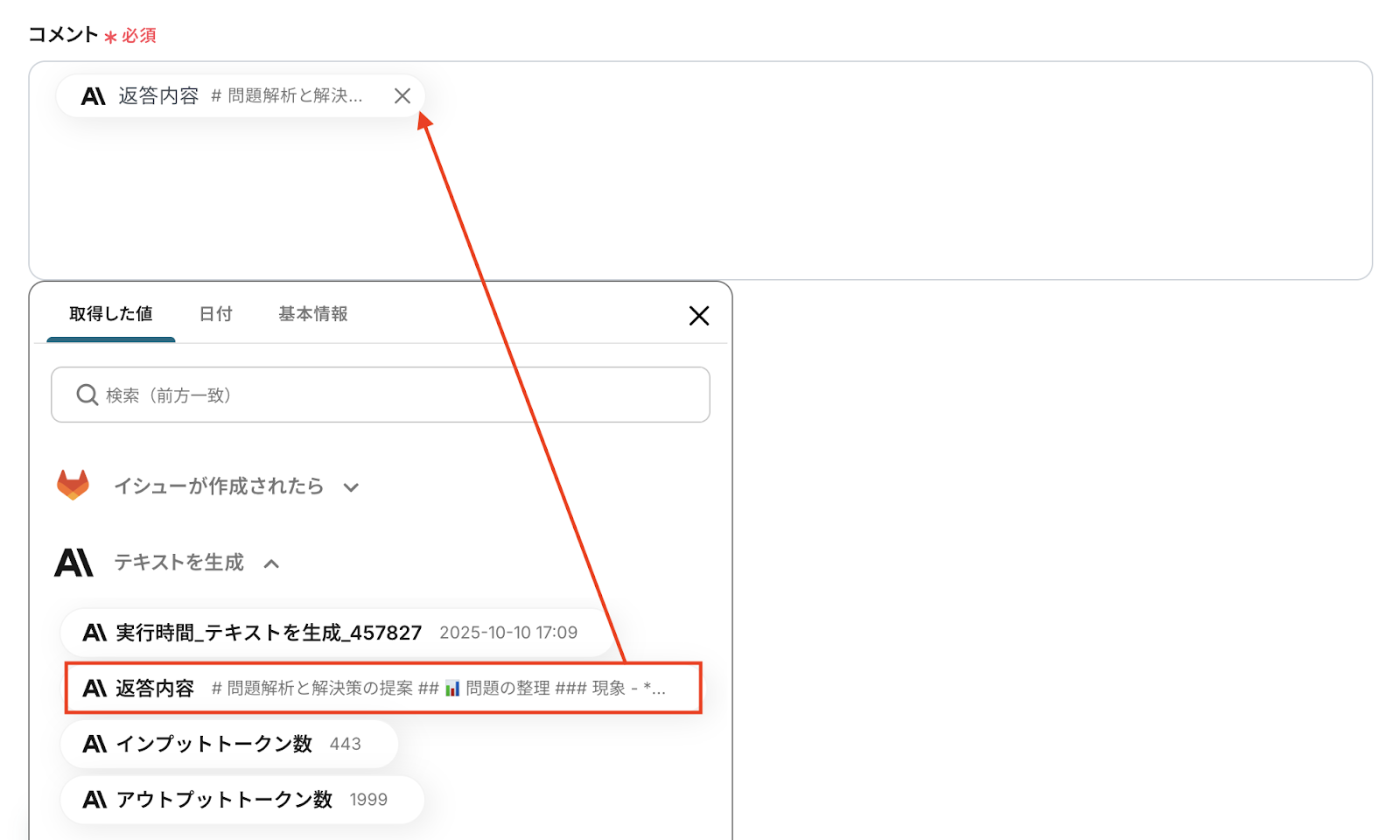
A:はい、Anthropic(Claude)による解析結果をイシューのコメントとして追加することもできます。
GitLabのアクション項目から「イシューにコメントを追加」を設定してください。
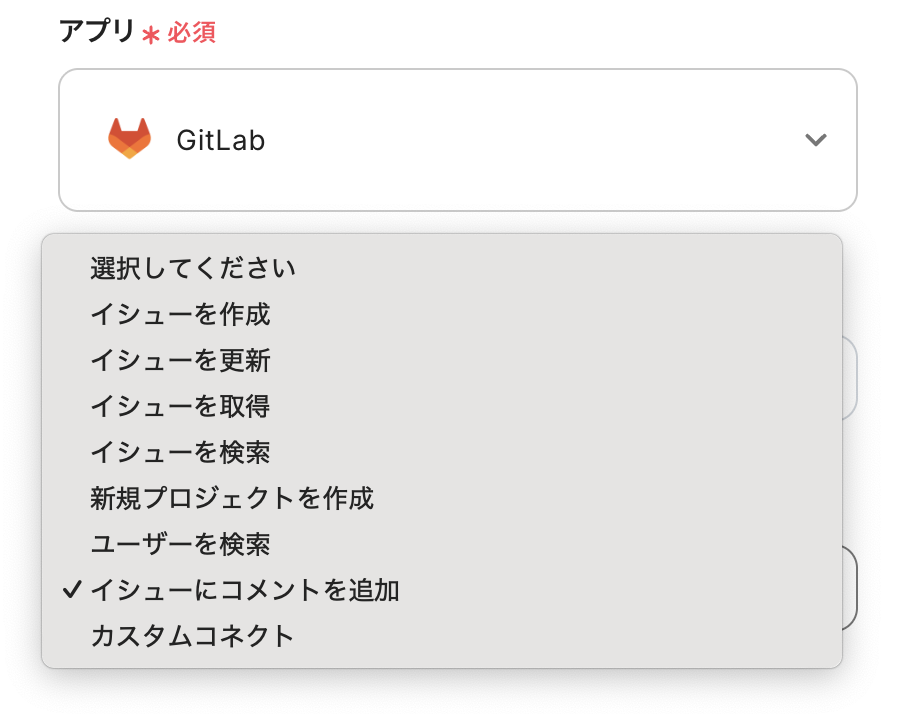
アクション設定画面から、コメント欄にAnthropic(Claude)で取得した解析結果を指定してください。
これによりAnthropic(Claude)による要約や返信内容をコメントとしてイシューに追加することが可能です。
Q:Anthropic(Claude)の解析結果をSlackやMicrosoft Teamsに通知できますか?
A:はい、可能です。
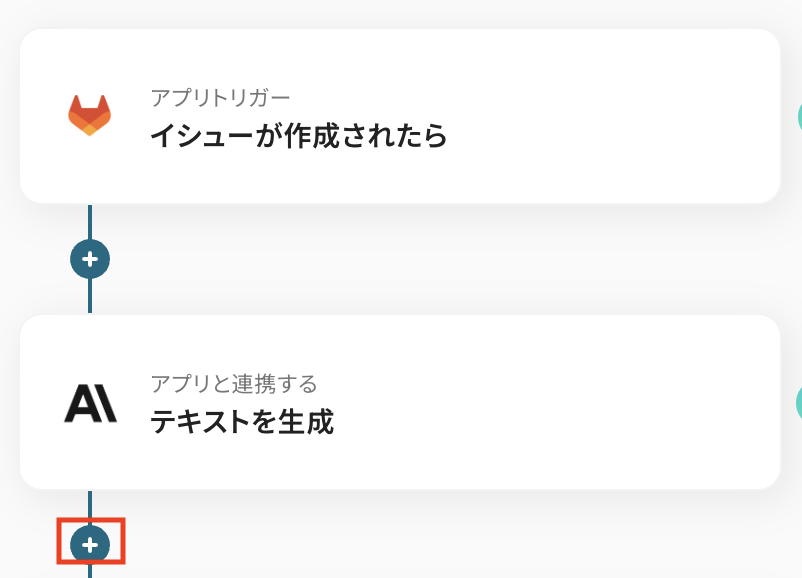
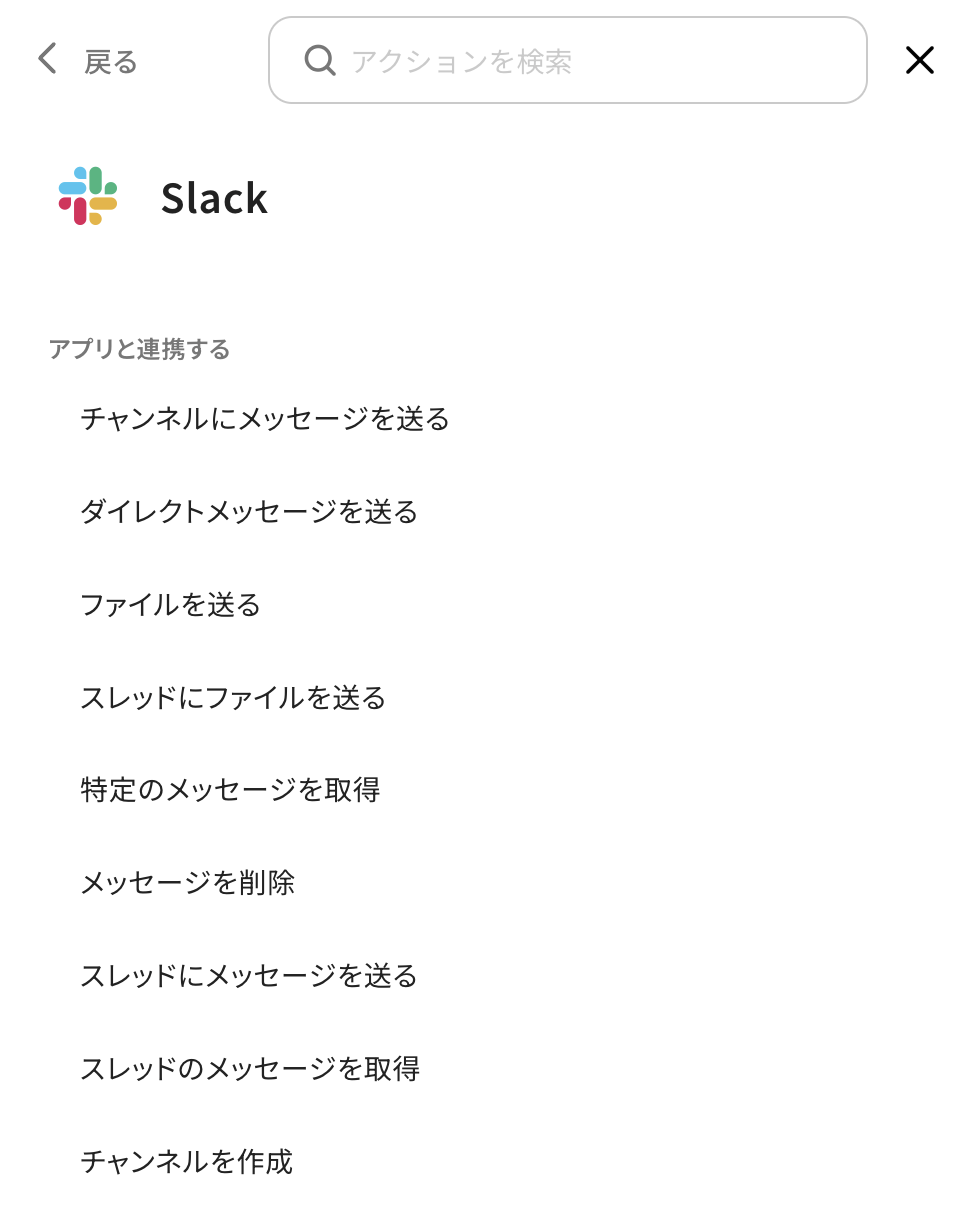
フローボットで、Anthropic(Claude)の「テキストを生成」アクション直下の+ボタンをクリックし、SlackやMicrosoft Teamsなど通知に使用したいアプリを選択してください。(画像の例はSlack)

設定したアプリのアクション項目から「メッセージを送信」などの通知系アクションを選択することで、解析結果をもとに通知を行うフローが構築できます。
基本的なフローボットの作成方法は、以下のヘルプページをご確認ください。
Q:連携がエラーで失敗した場合、どのように検知・対処すればよいですか?
設定している場合、フローボットがエラーになると、Yoomに登録する際に設定したメールアドレスに通知が送られます。
通知先は、メールの他にSlackやChatworkも設定できます。
通知メールには、エラーが起きている該当のオペレーションや詳細のリンクが記載されているので、まずは通知内容を確認しましょう。
再実行は自動で行われないため、エラー修正後手動で再実行してください。
ヘルプページで解決しない場合は、サポート窓口を利用することもできます。
プログラミング知識なしで手軽に構築できます。










