









・
【簡単設定】BrevoのデータをOutlookに自動的に連携する方法

■概要
Brevoで管理しているコンタクトリストに新しい情報が追加されるたび、関係者に手動で通知を送る作業に手間を感じていませんか。
このワークフローは、BrevoとOutlookを連携させることで、コンタクトが新規作成された際に指定の宛先へ自動でメール通知を送信し、こうした定型業務を効率化します。手作業による通知漏れや遅延を防ぎ、迅速な情報共有を実現することが可能です。
■このテンプレートをおすすめする方
- Brevoで管理するコンタクト情報を、Outlookを使い手動でチームに共有している方
- BrevoとOutlook間の連携を自動化し、顧客対応の初動を迅速化したいと考えている方
- マーケティング活動で獲得したリードの通知プロセスを自動化したいと考えている方
■このテンプレートを使うメリット
- Brevoへのコンタクト追加をトリガーに、自動でOutlookから通知が送付されるため、手作業での連絡に費やしていた時間を短縮できます。
- 手動での通知作業が不要になることで、連絡漏れや遅延といったヒューマンエラーを防ぎ、確実な情報共有の体制を構築できます。
■フローボットの流れ
- はじめに、BrevoとOutlookをYoomと連携します。
- 次に、トリガーでBrevoを選択し、「コンタクトが新たに作成されたら」というアクションを設定します。
- 最後に、オペレーションでOutlookの「メールを送る」アクションを設定し、Brevoで作成されたコンタクト情報を基に通知メールを送信します。
※「トリガー」:フロー起動のきっかけとなるアクション、「オペレーション」:トリガー起動後、フロー内で処理を行うアクション
■このワークフローのカスタムポイント
- Outlookの「メールを送る」アクションでは、通知を送りたい宛先(To, CC, BCC)を任意で設定することが可能です。
■注意事項
- Brevo、OutlookのそれぞれとYoomを連携してください。
- トリガーは5分、10分、15分、30分、60分の間隔で起動間隔を選択できます。
- プランによって最短の起動間隔が異なりますので、ご注意ください。
- Microsoft365(旧Office365)には、家庭向けプランと一般法人向けプラン(Microsoft365 Business)があり、一般法人向けプランに加入していない場合には認証に失敗する可能性があります。


■概要
Brevoで管理しているコンタクトリストに新しい情報が追加されるたび、関係者に手動で通知を送る作業に手間を感じていませんか。
このワークフローは、BrevoとOutlookを連携させることで、コンタクトが新規作成された際に指定の宛先へ自動でメール通知を送信し、こうした定型業務を効率化します。手作業による通知漏れや遅延を防ぎ、迅速な情報共有を実現することが可能です。
■このテンプレートをおすすめする方
- Brevoで管理するコンタクト情報を、Outlookを使い手動でチームに共有している方
- BrevoとOutlook間の連携を自動化し、顧客対応の初動を迅速化したいと考えている方
- マーケティング活動で獲得したリードの通知プロセスを自動化したいと考えている方
■このテンプレートを使うメリット
- Brevoへのコンタクト追加をトリガーに、自動でOutlookから通知が送付されるため、手作業での連絡に費やしていた時間を短縮できます。
- 手動での通知作業が不要になることで、連絡漏れや遅延といったヒューマンエラーを防ぎ、確実な情報共有の体制を構築できます。
■フローボットの流れ
- はじめに、BrevoとOutlookをYoomと連携します。
- 次に、トリガーでBrevoを選択し、「コンタクトが新たに作成されたら」というアクションを設定します。
- 最後に、オペレーションでOutlookの「メールを送る」アクションを設定し、Brevoで作成されたコンタクト情報を基に通知メールを送信します。
※「トリガー」:フロー起動のきっかけとなるアクション、「オペレーション」:トリガー起動後、フロー内で処理を行うアクション
■このワークフローのカスタムポイント
- Outlookの「メールを送る」アクションでは、通知を送りたい宛先(To, CC, BCC)を任意で設定することが可能です。
■注意事項
- Brevo、OutlookのそれぞれとYoomを連携してください。
- トリガーは5分、10分、15分、30分、60分の間隔で起動間隔を選択できます。
- プランによって最短の起動間隔が異なりますので、ご注意ください。
- Microsoft365(旧Office365)には、家庭向けプランと一般法人向けプラン(Microsoft365 Business)があり、一般法人向けプランに加入していない場合には認証に失敗する可能性があります。
「Brevoに新しいコンタクトが登録されたら、関係者にOutlookで通知している」
「コンタクト情報を手作業でコピー&ペーストしてメールを作成するのが手間で、通知漏れや宛先ミスも心配…」
BrevoとOutlook間での手作業による情報連携に、このような非効率さやリスクを感じていませんか?
もし、Brevoに新しいコンタクトが追加されたタイミングで、その情報をOutlookで自動通知する仕組みがあれば、こうした日々の定型業務から解放されます。
さらに、入力ミスや通知漏れといったヒューマンエラーを防ぎ、より付加価値の高いコア業務に集中するための貴重な時間を確保できます。
今回ご紹介する自動化は、プログラミングの知識がなくてもノーコードで簡単に実現できるため、これまで自動化に触れたことがない方でもすぐに業務を効率化できます。ぜひこの機会に導入して日々の作業をもっと楽にしましょう!
とにかく早く試したい方へ
YoomにはBrevoとOutlookを連携するためのテンプレートが用意されています。
今すぐ試したい方は以下よりバナーをクリックしてスタートしましょう!
■概要
Brevoで管理しているコンタクトリストに新しい情報が追加されるたび、関係者に手動で通知を送る作業に手間を感じていませんか。
このワークフローは、BrevoとOutlookを連携させることで、コンタクトが新規作成された際に指定の宛先へ自動でメール通知を送信し、こうした定型業務を効率化します。手作業による通知漏れや遅延を防ぎ、迅速な情報共有を実現することが可能です。
■このテンプレートをおすすめする方
- Brevoで管理するコンタクト情報を、Outlookを使い手動でチームに共有している方
- BrevoとOutlook間の連携を自動化し、顧客対応の初動を迅速化したいと考えている方
- マーケティング活動で獲得したリードの通知プロセスを自動化したいと考えている方
■このテンプレートを使うメリット
- Brevoへのコンタクト追加をトリガーに、自動でOutlookから通知が送付されるため、手作業での連絡に費やしていた時間を短縮できます。
- 手動での通知作業が不要になることで、連絡漏れや遅延といったヒューマンエラーを防ぎ、確実な情報共有の体制を構築できます。
■フローボットの流れ
- はじめに、BrevoとOutlookをYoomと連携します。
- 次に、トリガーでBrevoを選択し、「コンタクトが新たに作成されたら」というアクションを設定します。
- 最後に、オペレーションでOutlookの「メールを送る」アクションを設定し、Brevoで作成されたコンタクト情報を基に通知メールを送信します。
※「トリガー」:フロー起動のきっかけとなるアクション、「オペレーション」:トリガー起動後、フロー内で処理を行うアクション
■このワークフローのカスタムポイント
- Outlookの「メールを送る」アクションでは、通知を送りたい宛先(To, CC, BCC)を任意で設定することが可能です。
■注意事項
- Brevo、OutlookのそれぞれとYoomを連携してください。
- トリガーは5分、10分、15分、30分、60分の間隔で起動間隔を選択できます。
- プランによって最短の起動間隔が異なりますので、ご注意ください。
- Microsoft365(旧Office365)には、家庭向けプランと一般法人向けプラン(Microsoft365 Business)があり、一般法人向けプランに加入していない場合には認証に失敗する可能性があります。
■概要
Brevoで管理しているコンタクトリストに新しい情報が追加されるたび、関係者に手動で通知を送る作業に手間を感じていませんか。
このワークフローは、BrevoとOutlookを連携させることで、コンタクトが新規作成された際に指定の宛先へ自動でメール通知を送信し、こうした定型業務を効率化します。手作業による通知漏れや遅延を防ぎ、迅速な情報共有を実現することが可能です。
■このテンプレートをおすすめする方
- Brevoで管理するコンタクト情報を、Outlookを使い手動でチームに共有している方
- BrevoとOutlook間の連携を自動化し、顧客対応の初動を迅速化したいと考えている方
- マーケティング活動で獲得したリードの通知プロセスを自動化したいと考えている方
■このテンプレートを使うメリット
- Brevoへのコンタクト追加をトリガーに、自動でOutlookから通知が送付されるため、手作業での連絡に費やしていた時間を短縮できます。
- 手動での通知作業が不要になることで、連絡漏れや遅延といったヒューマンエラーを防ぎ、確実な情報共有の体制を構築できます。
■フローボットの流れ
- はじめに、BrevoとOutlookをYoomと連携します。
- 次に、トリガーでBrevoを選択し、「コンタクトが新たに作成されたら」というアクションを設定します。
- 最後に、オペレーションでOutlookの「メールを送る」アクションを設定し、Brevoで作成されたコンタクト情報を基に通知メールを送信します。
※「トリガー」:フロー起動のきっかけとなるアクション、「オペレーション」:トリガー起動後、フロー内で処理を行うアクション
■このワークフローのカスタムポイント
- Outlookの「メールを送る」アクションでは、通知を送りたい宛先(To, CC, BCC)を任意で設定することが可能です。
■注意事項
- Brevo、OutlookのそれぞれとYoomを連携してください。
- トリガーは5分、10分、15分、30分、60分の間隔で起動間隔を選択できます。
- プランによって最短の起動間隔が異なりますので、ご注意ください。
- Microsoft365(旧Office365)には、家庭向けプランと一般法人向けプラン(Microsoft365 Business)があり、一般法人向けプランに加入していない場合には認証に失敗する可能性があります。
BrevoとOutlookを連携してできること
BrevoとOutlookのAPIを連携させることで、これまで手動で行っていた二つのツール間の情報共有を自動化できます。
ここでは具体的な自動化の例をご紹介します。気になる内容があれば、ぜひクリックしてみてください!
Brevoでコンタクトが新たに作成されたら、Outlookで通知する
Brevoに新しいコンタクトが登録された際に、その詳細情報を自動でOutlookからメールで通知する連携です。
手動で通知メールを作成・送信する手間が一切なくなり、コンタクト追加から関係者への情報共有までを素早く完了させることができます。新規リード獲得後の迅速なアプローチや、社内でのスムーズな情報共有を実現し、機会損失を防ぎましょう。
■概要
Brevoで管理しているコンタクトリストに新しい情報が追加されるたび、関係者に手動で通知を送る作業に手間を感じていませんか。
このワークフローは、BrevoとOutlookを連携させることで、コンタクトが新規作成された際に指定の宛先へ自動でメール通知を送信し、こうした定型業務を効率化します。手作業による通知漏れや遅延を防ぎ、迅速な情報共有を実現することが可能です。
■このテンプレートをおすすめする方
- Brevoで管理するコンタクト情報を、Outlookを使い手動でチームに共有している方
- BrevoとOutlook間の連携を自動化し、顧客対応の初動を迅速化したいと考えている方
- マーケティング活動で獲得したリードの通知プロセスを自動化したいと考えている方
■このテンプレートを使うメリット
- Brevoへのコンタクト追加をトリガーに、自動でOutlookから通知が送付されるため、手作業での連絡に費やしていた時間を短縮できます。
- 手動での通知作業が不要になることで、連絡漏れや遅延といったヒューマンエラーを防ぎ、確実な情報共有の体制を構築できます。
■フローボットの流れ
- はじめに、BrevoとOutlookをYoomと連携します。
- 次に、トリガーでBrevoを選択し、「コンタクトが新たに作成されたら」というアクションを設定します。
- 最後に、オペレーションでOutlookの「メールを送る」アクションを設定し、Brevoで作成されたコンタクト情報を基に通知メールを送信します。
※「トリガー」:フロー起動のきっかけとなるアクション、「オペレーション」:トリガー起動後、フロー内で処理を行うアクション
■このワークフローのカスタムポイント
- Outlookの「メールを送る」アクションでは、通知を送りたい宛先(To, CC, BCC)を任意で設定することが可能です。
■注意事項
- Brevo、OutlookのそれぞれとYoomを連携してください。
- トリガーは5分、10分、15分、30分、60分の間隔で起動間隔を選択できます。
- プランによって最短の起動間隔が異なりますので、ご注意ください。
- Microsoft365(旧Office365)には、家庭向けプランと一般法人向けプラン(Microsoft365 Business)があり、一般法人向けプランに加入していない場合には認証に失敗する可能性があります。
■概要
Brevoで管理しているコンタクトリストに新しい情報が追加されるたび、関係者に手動で通知を送る作業に手間を感じていませんか。
このワークフローは、BrevoとOutlookを連携させることで、コンタクトが新規作成された際に指定の宛先へ自動でメール通知を送信し、こうした定型業務を効率化します。手作業による通知漏れや遅延を防ぎ、迅速な情報共有を実現することが可能です。
■このテンプレートをおすすめする方
- Brevoで管理するコンタクト情報を、Outlookを使い手動でチームに共有している方
- BrevoとOutlook間の連携を自動化し、顧客対応の初動を迅速化したいと考えている方
- マーケティング活動で獲得したリードの通知プロセスを自動化したいと考えている方
■このテンプレートを使うメリット
- Brevoへのコンタクト追加をトリガーに、自動でOutlookから通知が送付されるため、手作業での連絡に費やしていた時間を短縮できます。
- 手動での通知作業が不要になることで、連絡漏れや遅延といったヒューマンエラーを防ぎ、確実な情報共有の体制を構築できます。
■フローボットの流れ
- はじめに、BrevoとOutlookをYoomと連携します。
- 次に、トリガーでBrevoを選択し、「コンタクトが新たに作成されたら」というアクションを設定します。
- 最後に、オペレーションでOutlookの「メールを送る」アクションを設定し、Brevoで作成されたコンタクト情報を基に通知メールを送信します。
※「トリガー」:フロー起動のきっかけとなるアクション、「オペレーション」:トリガー起動後、フロー内で処理を行うアクション
■このワークフローのカスタムポイント
- Outlookの「メールを送る」アクションでは、通知を送りたい宛先(To, CC, BCC)を任意で設定することが可能です。
■注意事項
- Brevo、OutlookのそれぞれとYoomを連携してください。
- トリガーは5分、10分、15分、30分、60分の間隔で起動間隔を選択できます。
- プランによって最短の起動間隔が異なりますので、ご注意ください。
- Microsoft365(旧Office365)には、家庭向けプランと一般法人向けプラン(Microsoft365 Business)があり、一般法人向けプランに加入していない場合には認証に失敗する可能性があります。
Brevoで特定条件のコンタクトが新たに作成されたら、Outlookで通知する
Brevoで「特定のリストに追加された」や「特定のタグが付与された」といった条件に合致するコンタクトが作成された場合のみ、Outlookで通知を送る、より高度な自動連携です。
条件分岐の処理を含むため、本当に重要なコンタクト情報だけを絞り込んで、必要な担当者にのみ通知することが可能に。不要な通知による混乱を防ぎ、対応の優先順位付けを効率化します。
■概要Brevoで管理しているコンタ択リストに新しい連絡先が追加されるたび、手動で情報を確認し関係者に連絡するのは手間がかかる作業ではないでしょうか。このワークフローは、BrevoとOutlookを連携させることで、特定条件を満たすコンタクトが新たに作成された際に、自動でOutlookから通知メールを送信する処理を実現します。手作業による確認や連絡の手間を省き、重要なコンタクトへの迅速な対応を支援します。■このテンプレートをおすすめする方- Brevoで管理するコンタクト情報をもとに、手動で通知を作成しているご担当者の方
- BrevoとOutlookを日常的に利用し、顧客対応の初動を早めたいと考えている方
- コンタクト管理から社内への情報共有までの一連の流れを自動化し、業務を効率化したい方
■このテンプレートを使うメリット- Brevoにコンタクトが追加されると自動で条件を判定し通知するため、手作業での確認や連絡に費やしていた時間を削減できます
- 手作業による条件の見落としや通知漏れといったヒューマンエラーを防ぎ、重要なコンタクトへの対応を確実なものにします
■フローボットの流れ- はじめに、BrevoとOutlookをYoomと連携します
- 次に、トリガーでBrevoを選択し、「コンタクトが新たに作成されたら」というアクションを設定します
- 次に、オペレーションで分岐機能を設定し、特定の条件に合致した場合のみ後続の処理に進むようにします
- 最後に、オペレーションでOutlookの「メールを送る」アクションを設定し、任意の宛先に通知メールを送信します
※「トリガー」:フロー起動のきっかけとなるアクション、「オペレーション」:トリガー起動後、フロー内で処理を行うアクション■このワークフローのカスタムポイント- Brevoから取得したコンタクト情報をもとに、通知の対象とする条件を分岐機能で任意に設定してください。特定のタグや属性を持つコンタクトのみを絞り込めます
- Outlookで通知メールを送信するアクションで、送信先のメールアドレスを任意のアドレスや担当者グループなどに設定してください
■注意事項- Brevo、OutlookのそれぞれとYoomを連携してください。
- トリガーは5分、10分、15分、30分、60分の間隔で起動間隔を選択できます。
- プランによって最短の起動間隔が異なりますので、ご注意ください。
- Microsoft365(旧Office365)には、家庭向けプランと一般法人向けプラン(Microsoft365 Business)があり、一般法人向けプランに加入していない場合には認証に失敗する可能性があります。
- 分岐はパーソナルプラン以上のプランでご利用いただける機能(オペレーション)となっております。フリープランの場合は設定しているフローボットのオペレーションはエラーとなりますので、ご注意ください。
- パーソナルプランなどの有料プランは、2週間の無料トライアルを行うことが可能です。無料トライアル中には制限対象のアプリや機能(オペレーション)を使用することができます。
- Brevoで管理するコンタクト情報をもとに、手動で通知を作成しているご担当者の方
- BrevoとOutlookを日常的に利用し、顧客対応の初動を早めたいと考えている方
- コンタクト管理から社内への情報共有までの一連の流れを自動化し、業務を効率化したい方
- Brevoにコンタクトが追加されると自動で条件を判定し通知するため、手作業での確認や連絡に費やしていた時間を削減できます
- 手作業による条件の見落としや通知漏れといったヒューマンエラーを防ぎ、重要なコンタクトへの対応を確実なものにします
- はじめに、BrevoとOutlookをYoomと連携します
- 次に、トリガーでBrevoを選択し、「コンタクトが新たに作成されたら」というアクションを設定します
- 次に、オペレーションで分岐機能を設定し、特定の条件に合致した場合のみ後続の処理に進むようにします
- 最後に、オペレーションでOutlookの「メールを送る」アクションを設定し、任意の宛先に通知メールを送信します
- Brevoから取得したコンタクト情報をもとに、通知の対象とする条件を分岐機能で任意に設定してください。特定のタグや属性を持つコンタクトのみを絞り込めます
- Outlookで通知メールを送信するアクションで、送信先のメールアドレスを任意のアドレスや担当者グループなどに設定してください
- Brevo、OutlookのそれぞれとYoomを連携してください。
- トリガーは5分、10分、15分、30分、60分の間隔で起動間隔を選択できます。
- プランによって最短の起動間隔が異なりますので、ご注意ください。
- Microsoft365(旧Office365)には、家庭向けプランと一般法人向けプラン(Microsoft365 Business)があり、一般法人向けプランに加入していない場合には認証に失敗する可能性があります。
- 分岐はパーソナルプラン以上のプランでご利用いただける機能(オペレーション)となっております。フリープランの場合は設定しているフローボットのオペレーションはエラーとなりますので、ご注意ください。
- パーソナルプランなどの有料プランは、2週間の無料トライアルを行うことが可能です。無料トライアル中には制限対象のアプリや機能(オペレーション)を使用することができます。
BrevoとOutlookの連携フローを作ってみよう
それでは、さっそく実際にBrevoとOutlookを連携したフローを作成してみましょう!
ここではYoomを使用してノーコードで設定をしていくので、もしまだYoomのアカウントをお持ちでない場合は、こちらの登録フォームからアカウントを発行しておきましょう。
※今回連携するアプリの公式サイト:Brevo/Outlook
[Yoomとは]
フローの作成方法
今回は大きく分けて以下のプロセスで作成します。
- BrevoとOutlookをマイアプリ連携
- テンプレートをコピー
- Brevoのトリガーの設定およびOutlookのアクション設定
- トリガーをONにし、フローが起動するかを確認
■概要
Brevoで管理しているコンタクトリストに新しい情報が追加されるたび、関係者に手動で通知を送る作業に手間を感じていませんか。
このワークフローは、BrevoとOutlookを連携させることで、コンタクトが新規作成された際に指定の宛先へ自動でメール通知を送信し、こうした定型業務を効率化します。手作業による通知漏れや遅延を防ぎ、迅速な情報共有を実現することが可能です。
■このテンプレートをおすすめする方
- Brevoで管理するコンタクト情報を、Outlookを使い手動でチームに共有している方
- BrevoとOutlook間の連携を自動化し、顧客対応の初動を迅速化したいと考えている方
- マーケティング活動で獲得したリードの通知プロセスを自動化したいと考えている方
■このテンプレートを使うメリット
- Brevoへのコンタクト追加をトリガーに、自動でOutlookから通知が送付されるため、手作業での連絡に費やしていた時間を短縮できます。
- 手動での通知作業が不要になることで、連絡漏れや遅延といったヒューマンエラーを防ぎ、確実な情報共有の体制を構築できます。
■フローボットの流れ
- はじめに、BrevoとOutlookをYoomと連携します。
- 次に、トリガーでBrevoを選択し、「コンタクトが新たに作成されたら」というアクションを設定します。
- 最後に、オペレーションでOutlookの「メールを送る」アクションを設定し、Brevoで作成されたコンタクト情報を基に通知メールを送信します。
※「トリガー」:フロー起動のきっかけとなるアクション、「オペレーション」:トリガー起動後、フロー内で処理を行うアクション
■このワークフローのカスタムポイント
- Outlookの「メールを送る」アクションでは、通知を送りたい宛先(To, CC, BCC)を任意で設定することが可能です。
■注意事項
- Brevo、OutlookのそれぞれとYoomを連携してください。
- トリガーは5分、10分、15分、30分、60分の間隔で起動間隔を選択できます。
- プランによって最短の起動間隔が異なりますので、ご注意ください。
- Microsoft365(旧Office365)には、家庭向けプランと一般法人向けプラン(Microsoft365 Business)があり、一般法人向けプランに加入していない場合には認証に失敗する可能性があります。
■概要
Brevoで管理しているコンタクトリストに新しい情報が追加されるたび、関係者に手動で通知を送る作業に手間を感じていませんか。
このワークフローは、BrevoとOutlookを連携させることで、コンタクトが新規作成された際に指定の宛先へ自動でメール通知を送信し、こうした定型業務を効率化します。手作業による通知漏れや遅延を防ぎ、迅速な情報共有を実現することが可能です。
■このテンプレートをおすすめする方
- Brevoで管理するコンタクト情報を、Outlookを使い手動でチームに共有している方
- BrevoとOutlook間の連携を自動化し、顧客対応の初動を迅速化したいと考えている方
- マーケティング活動で獲得したリードの通知プロセスを自動化したいと考えている方
■このテンプレートを使うメリット
- Brevoへのコンタクト追加をトリガーに、自動でOutlookから通知が送付されるため、手作業での連絡に費やしていた時間を短縮できます。
- 手動での通知作業が不要になることで、連絡漏れや遅延といったヒューマンエラーを防ぎ、確実な情報共有の体制を構築できます。
■フローボットの流れ
- はじめに、BrevoとOutlookをYoomと連携します。
- 次に、トリガーでBrevoを選択し、「コンタクトが新たに作成されたら」というアクションを設定します。
- 最後に、オペレーションでOutlookの「メールを送る」アクションを設定し、Brevoで作成されたコンタクト情報を基に通知メールを送信します。
※「トリガー」:フロー起動のきっかけとなるアクション、「オペレーション」:トリガー起動後、フロー内で処理を行うアクション
■このワークフローのカスタムポイント
- Outlookの「メールを送る」アクションでは、通知を送りたい宛先(To, CC, BCC)を任意で設定することが可能です。
■注意事項
- Brevo、OutlookのそれぞれとYoomを連携してください。
- トリガーは5分、10分、15分、30分、60分の間隔で起動間隔を選択できます。
- プランによって最短の起動間隔が異なりますので、ご注意ください。
- Microsoft365(旧Office365)には、家庭向けプランと一般法人向けプラン(Microsoft365 Business)があり、一般法人向けプランに加入していない場合には認証に失敗する可能性があります。
ステップ1:BrevoとOutlookのマイアプリ連携
ここでは、Yoomとそれぞれのアプリを連携して、操作が行えるようにしていきます。
まだYoomを利用したことがない方は、初めてのYoomをぜひご覧ください。
まずは基本的な設定方法を解説しているナビをご覧ください!
それではここから今回のフローで使用するアプリのマイアプリ登録方法を解説します。
YoomとBrevoのマイアプリ登録
では、Brevoからマイアプリ登録していきましょう!
Brevoで検索してアイコンをクリックします。
1.以下の画面が出てきます。
アカウント名は任意のものを入力してください。普段使っている名前や業務で使っている呼び名を入力しておくと便利です。

2.アクセストークンは右上のアイコンをクリック→SMTP & APIに進みます。
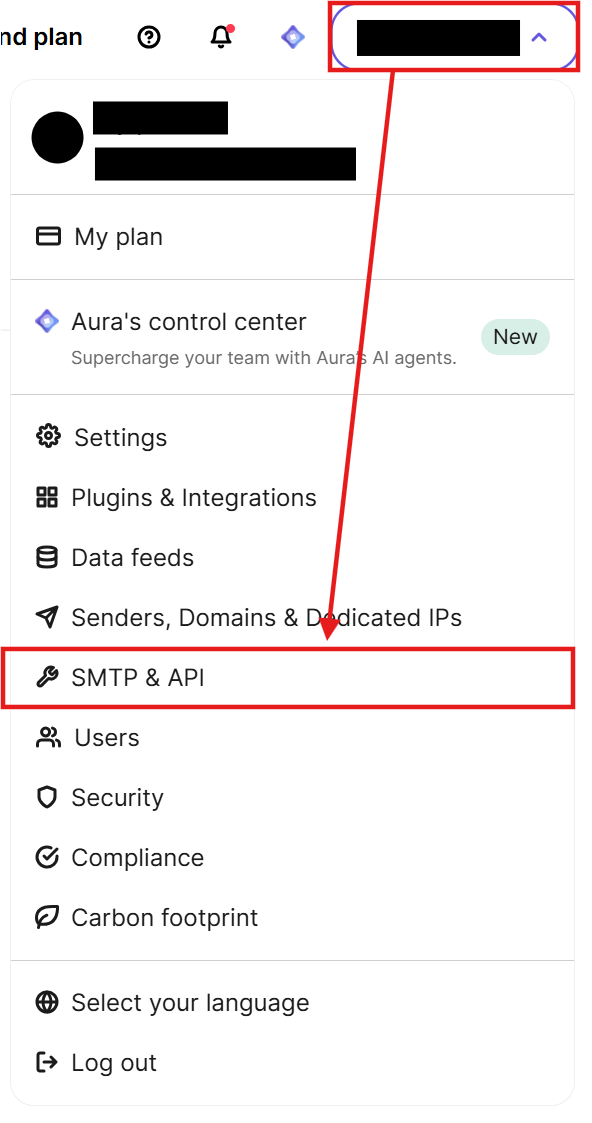
3.API keys & MCPからAPIキーを取得できます。

YoomとOutlookのマイアプリ登録
以下の手順をご参照ください。
※Microsoft365(旧Office365)には、家庭向けプランと一般法人向けプラン(Microsoft365 Business)があり、一般法人向けプランに加入していない場合には認証に失敗する可能性があります。ご注意ください。
マイアプリ登録が成功すると、以下の画面が表示されます。
マイアプリの画面にBrevoとOutlookのアイコンが表示されているか確認してください。

ステップ2:テンプレートをコピー
以下のリンクから「試してみる」をクリックしてください。
■概要
Brevoで管理しているコンタクトリストに新しい情報が追加されるたび、関係者に手動で通知を送る作業に手間を感じていませんか。
このワークフローは、BrevoとOutlookを連携させることで、コンタクトが新規作成された際に指定の宛先へ自動でメール通知を送信し、こうした定型業務を効率化します。手作業による通知漏れや遅延を防ぎ、迅速な情報共有を実現することが可能です。
■このテンプレートをおすすめする方
- Brevoで管理するコンタクト情報を、Outlookを使い手動でチームに共有している方
- BrevoとOutlook間の連携を自動化し、顧客対応の初動を迅速化したいと考えている方
- マーケティング活動で獲得したリードの通知プロセスを自動化したいと考えている方
■このテンプレートを使うメリット
- Brevoへのコンタクト追加をトリガーに、自動でOutlookから通知が送付されるため、手作業での連絡に費やしていた時間を短縮できます。
- 手動での通知作業が不要になることで、連絡漏れや遅延といったヒューマンエラーを防ぎ、確実な情報共有の体制を構築できます。
■フローボットの流れ
- はじめに、BrevoとOutlookをYoomと連携します。
- 次に、トリガーでBrevoを選択し、「コンタクトが新たに作成されたら」というアクションを設定します。
- 最後に、オペレーションでOutlookの「メールを送る」アクションを設定し、Brevoで作成されたコンタクト情報を基に通知メールを送信します。
※「トリガー」:フロー起動のきっかけとなるアクション、「オペレーション」:トリガー起動後、フロー内で処理を行うアクション
■このワークフローのカスタムポイント
- Outlookの「メールを送る」アクションでは、通知を送りたい宛先(To, CC, BCC)を任意で設定することが可能です。
■注意事項
- Brevo、OutlookのそれぞれとYoomを連携してください。
- トリガーは5分、10分、15分、30分、60分の間隔で起動間隔を選択できます。
- プランによって最短の起動間隔が異なりますので、ご注意ください。
- Microsoft365(旧Office365)には、家庭向けプランと一般法人向けプラン(Microsoft365 Business)があり、一般法人向けプランに加入していない場合には認証に失敗する可能性があります。
■概要
Brevoで管理しているコンタクトリストに新しい情報が追加されるたび、関係者に手動で通知を送る作業に手間を感じていませんか。
このワークフローは、BrevoとOutlookを連携させることで、コンタクトが新規作成された際に指定の宛先へ自動でメール通知を送信し、こうした定型業務を効率化します。手作業による通知漏れや遅延を防ぎ、迅速な情報共有を実現することが可能です。
■このテンプレートをおすすめする方
- Brevoで管理するコンタクト情報を、Outlookを使い手動でチームに共有している方
- BrevoとOutlook間の連携を自動化し、顧客対応の初動を迅速化したいと考えている方
- マーケティング活動で獲得したリードの通知プロセスを自動化したいと考えている方
■このテンプレートを使うメリット
- Brevoへのコンタクト追加をトリガーに、自動でOutlookから通知が送付されるため、手作業での連絡に費やしていた時間を短縮できます。
- 手動での通知作業が不要になることで、連絡漏れや遅延といったヒューマンエラーを防ぎ、確実な情報共有の体制を構築できます。
■フローボットの流れ
- はじめに、BrevoとOutlookをYoomと連携します。
- 次に、トリガーでBrevoを選択し、「コンタクトが新たに作成されたら」というアクションを設定します。
- 最後に、オペレーションでOutlookの「メールを送る」アクションを設定し、Brevoで作成されたコンタクト情報を基に通知メールを送信します。
※「トリガー」:フロー起動のきっかけとなるアクション、「オペレーション」:トリガー起動後、フロー内で処理を行うアクション
■このワークフローのカスタムポイント
- Outlookの「メールを送る」アクションでは、通知を送りたい宛先(To, CC, BCC)を任意で設定することが可能です。
■注意事項
- Brevo、OutlookのそれぞれとYoomを連携してください。
- トリガーは5分、10分、15分、30分、60分の間隔で起動間隔を選択できます。
- プランによって最短の起動間隔が異なりますので、ご注意ください。
- Microsoft365(旧Office365)には、家庭向けプランと一般法人向けプラン(Microsoft365 Business)があり、一般法人向けプランに加入していない場合には認証に失敗する可能性があります。
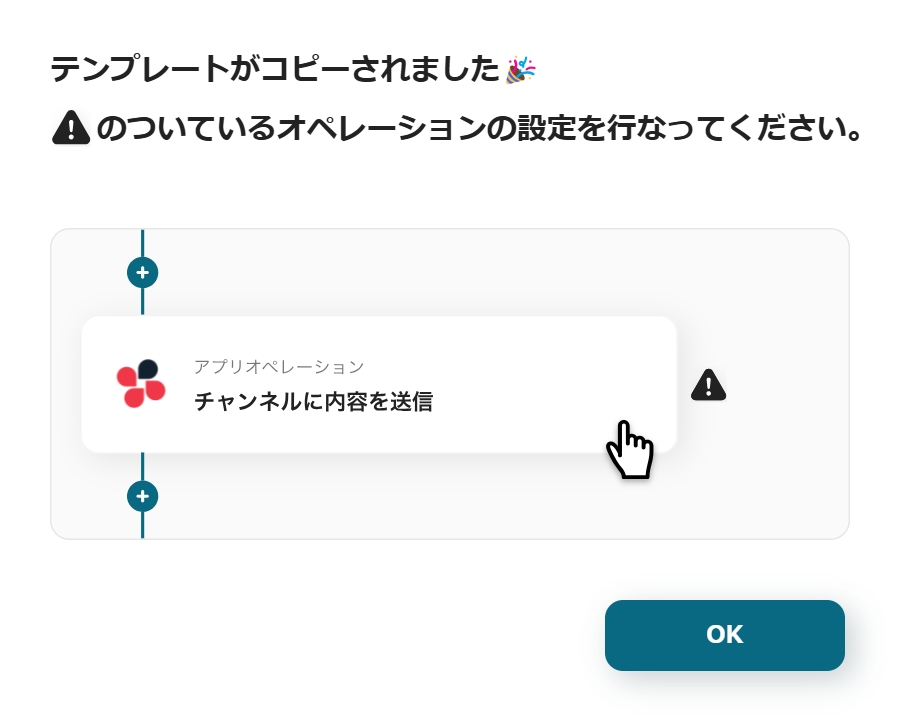
以下の表示が出たら、テンプレートのコピーが成功です。
コピーしたテンプレートはマイプロジェクトに格納されます。
ステップ3:Brevoでコンタクトが作成されたら起動するトリガーの設定
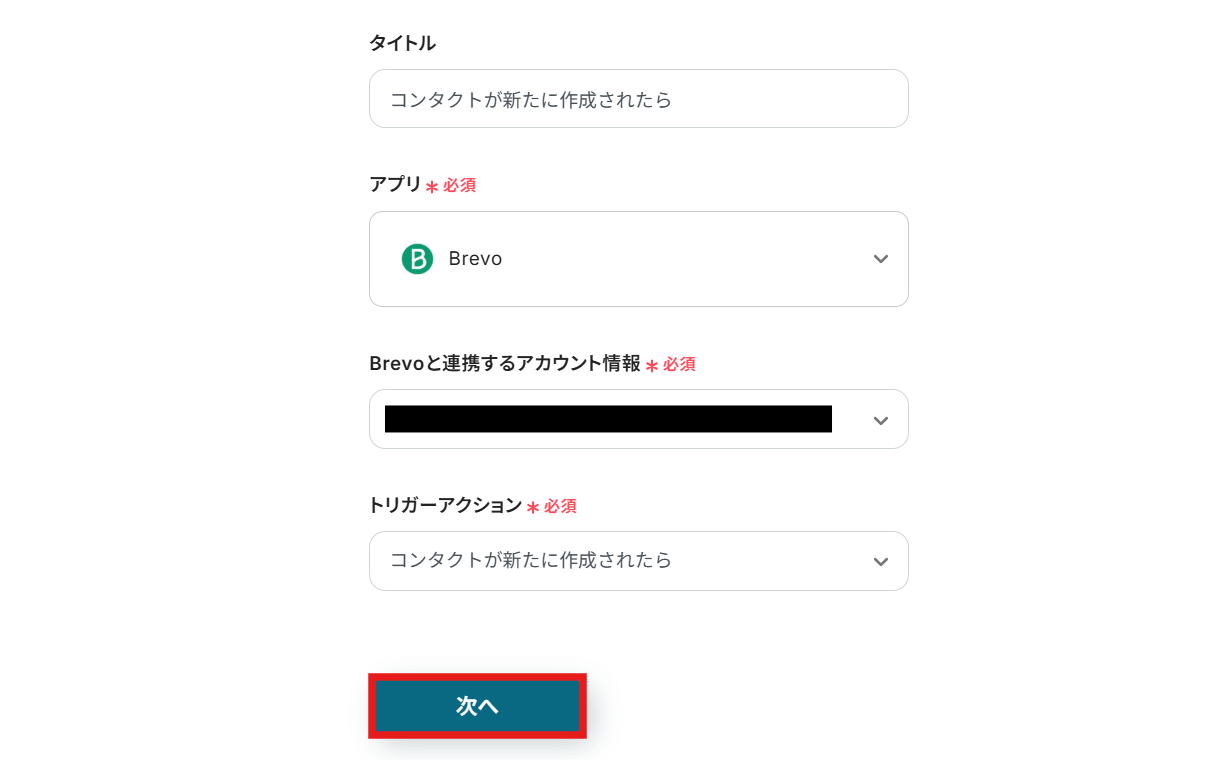
まず、一番上の「コンタクトが新たに作成されたら」のアイコンをクリックします。

Brevoと連携するアカウント情報はプルダウンから選択します。
トリガーには「コンタクトが新たに作成されたら」を選びましょう。
入力が終わったら、「次へ」を押して進めてください。
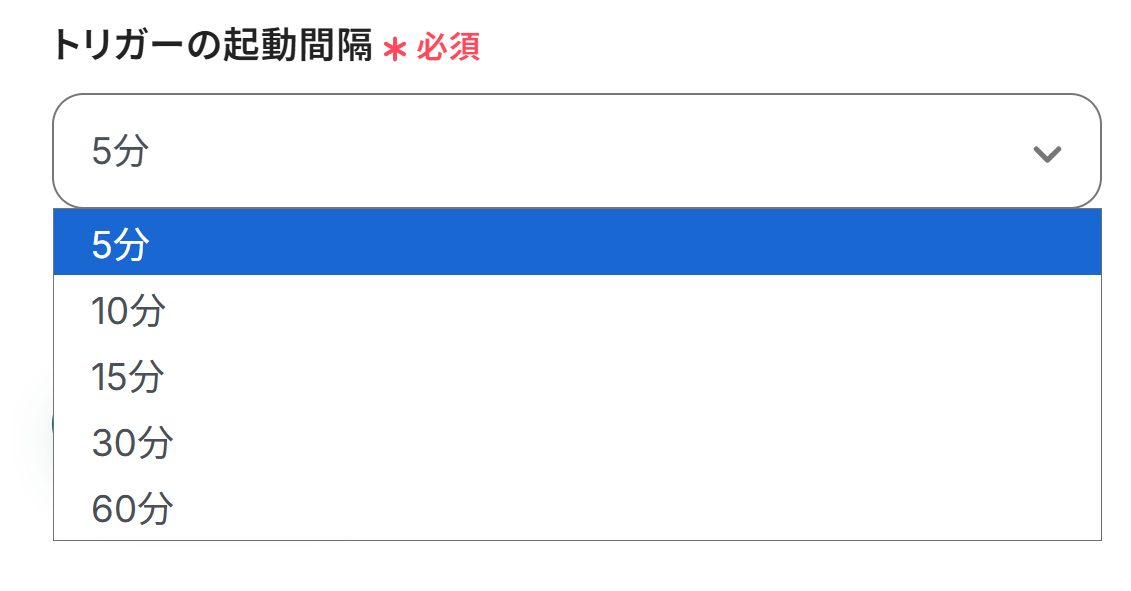
トリガーの起動間隔を設定しましょう。
5分、10分、15分、30分、60分の間隔で起動間隔を選択できます。
プランによって設定できる最短の間隔が異なるので、こちらで事前に確認してくださいね!
迷ったら、選べる中で一番短い時間にしておくのがおすすめです。
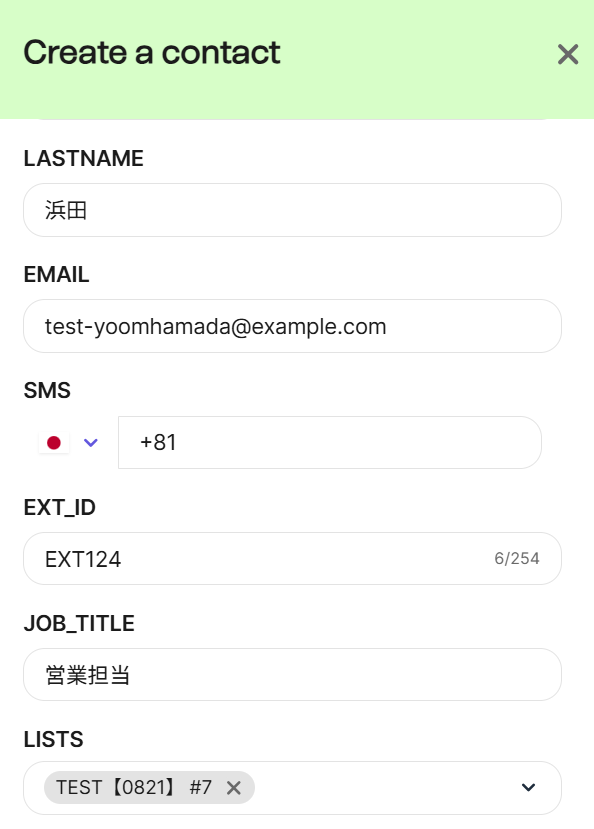
設定が終わったらテストのため、Brevoの画面でコンタクトを作成しましょう!
今回は以下のように作成しました。
テストが成功すると、「テスト成功」という画面が表示され、Brevoから取得した情報をYoomで引用できるようになります。
引用機能を使えば、メールアドレスのように数字や記号が入り混じって打ち間違いが起きやすい項目も、自動で取り込めるので便利です。
もう少し詳しく知りたい方は、以下のリンク先をご覧ください。

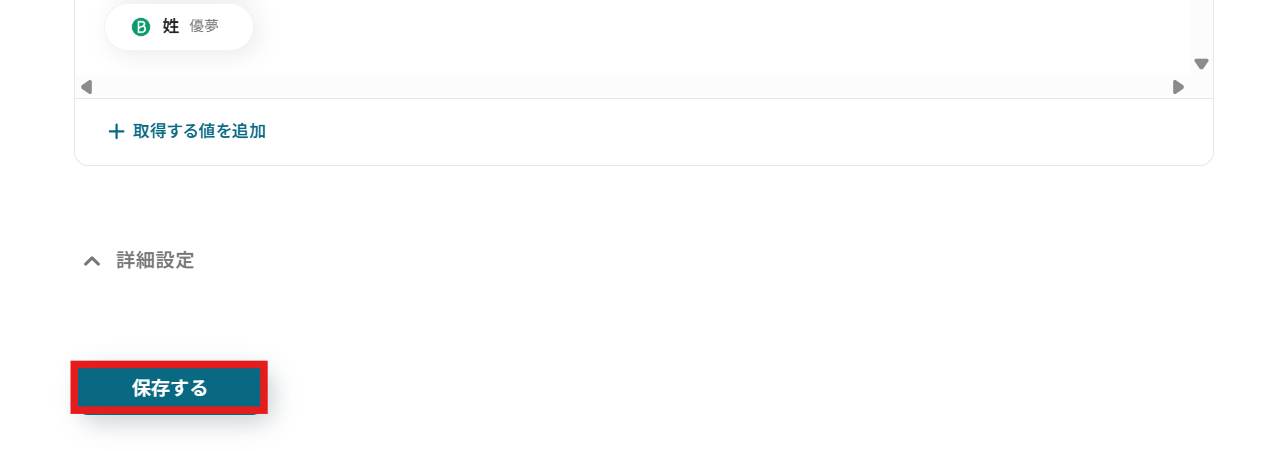
テストが成功したら、保存するのを忘れないようにしましょう。
ステップ4:Outlookで通知する設定
最後に、「メールを送る」のアイコンをクリックします。

先ほどと同じように設定していきましょう。タイトルは自由に設定可能です。

メール内容を設定していきます。
※必須と記載の項目は忘れず入力するようにしましょうね。
-
To:送信したい相手のメールアドレスを入力します。テストの際には実際にメールが送信されてしまうため、テストしても問題のないメールアドレスを設定しておきましょう。

-
件名・本文:編集欄をクリックすると、Brevoで取得した情報を引用できます。メッセージ作成の際にはぜひ活用してみてください。
※テキストを直接入力した部分は固定値となります。全て手入力をしてしまうと、同じメッセージが重複してOutlookに通知されてしまいます。IDなど変化する部分は、取得した値を引用して設定するようにしてくださいね。

項目は無理に全部埋めなくても大丈夫です。
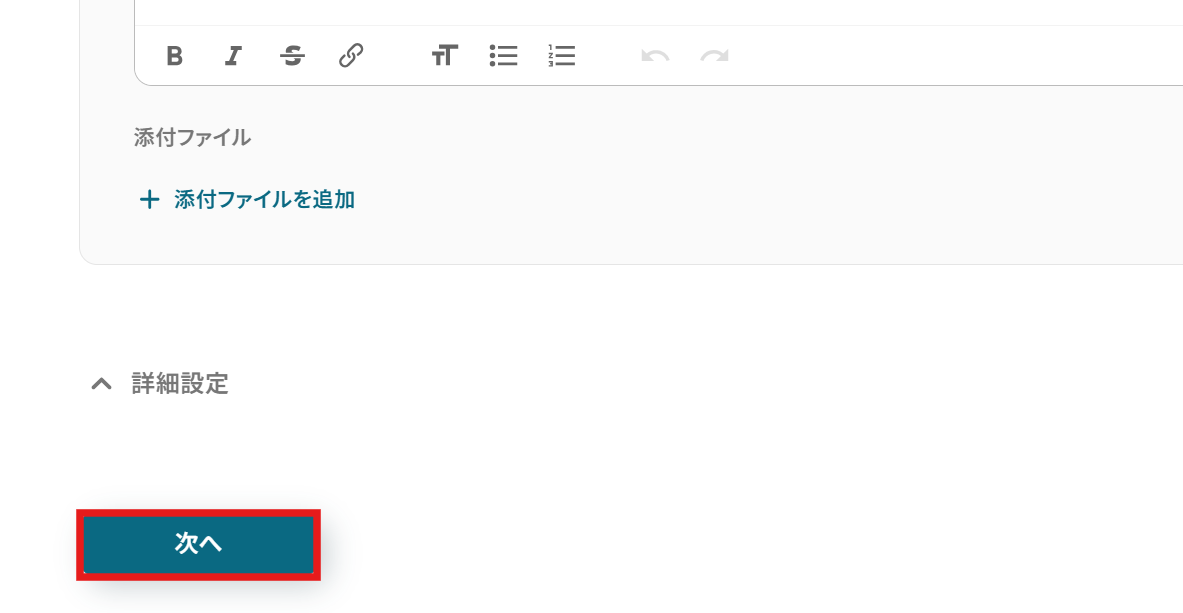
設定が終わったら「次へ」をクリックしましょう。
メールのプレビューが表示されます。
内容を確認し、問題がなければテストしましょう。

画面に「テスト成功」と表示されたら、最後に「保存する」をクリックして完了です!
テストに失敗した場合は、Toのアドレスが正しい形式になっているかをチェックしてみてください。@マークの大文字や、ちょっとした入力ミスでもエラーになることがあります。それでもうまくいかない場合は、マイアプリ連携をもう一回やり直すとうまくいくこともあります。
詳しい手順については、以下のリンク先も参考にしてみてくださいね。
テスト後は、きちんと通知されているか確認しておくと安心です。

ステップ5:トリガーONでフロー稼働開始
おつかれさまでした!以上で設定はすべて完了です。
設定が終わると、以下のような画面が表示されます。
「トリガーをON」をクリックすると、フローボットが起動します。
以上が、Brevoでコンタクトが新たに作成されたら、Outlookで通知する方法でした!
OutlookのデータをBrevoに連携したい場合
今回はBrevoからOutlookへデータを連携する方法をご紹介しましたが、逆にOutlookからBrevoへのデータ連携を実施したい場合は、下記のテンプレートも併せてご利用ください。
問い合わせメールの内容を自動でBrevoのコンタクトリストに登録するなど、マーケティング活動の入り口を自動化できます。
Outlookで受信した内容をもとに、Brevoにコンタクトを作成する
Outlookで受信したメールの情報をもとに、Brevoに新しいコンタクトを自動で作成する連携です。
ウェブサイトからの問い合わせメールやイベント申し込みメールなどをトリガーにすることで、手動でのコンタクト登録作業をなくし、リード情報を迅速かつ正確にBrevoへ蓄積できます。これにより、リード獲得からナーチャリングまでのプロセスをスムーズにつなげられるでしょう。
■概要
Outlookで受信したお問い合わせやリード情報を、都度Brevoへ手作業で登録する作業に手間を感じていませんか?この方法は時間がかかるだけでなく、コピー&ペーストの際にミスが発生する可能性もあります。このワークフローは、OutlookとBrevoの連携を自動化するものであり、特定のメールを受信した際にその内容から必要な情報を抽出して、Brevoにコンタクトを自動で作成します。手作業による登録の手間やミスをなくし、顧客管理の効率化を支援します。
■このテンプレートをおすすめする方
- BrevoとOutlookを活用した顧客情報の登録を自動化したいと考えているご担当者様
- Outlookで受信するリード情報をBrevoへ手作業で転記しており、手間を感じている方
- メールからのコンタ-クト登録における入力ミスをなくし、業務の正確性を高めたい方
■このテンプレートを使うメリット
- Outlookでのメール受信を起点にBrevoへ自動でコンタクトが作成されるため、これまで手作業で行っていた登録業務の時間を短縮できます
- システムが自動で情報を転記するため、手作業による入力間違いや登録漏れといったヒューマンエラーのリスクを軽減することに繋がります
■フローボットの流れ
- はじめに、BrevoとOutlookをYoomと連携します
- 次に、トリガーでOutlookを選択し、「メールを受信したら」というアクションを設定します
- 次に、オペレーションでテキスト抽出機能を選択し、受信したメールの本文などから、コンタクト作成に必要な情報を抽出します
- 最後に、オペレーションでBrevoの「コンタクトを作成」アクションを設定し、抽出した情報をもとにコンタクトを作成します
■このワークフローのカスタムポイント
- Outlookのトリガー設定では、すべての受信メールではなく、特定のフォルダに届いたメールのみを対象にしたい場合に、任意のフォルダIDを設定することが可能です
※「トリガー」:フロー起動のきっかけとなるアクション、「オペレーション」:トリガー起動後、フロー内で処理を行うアクション
■注意事項
- Outlook、BrevoそれぞれとYoomを連携してください。
- トリガーは5分、10分、15分、30分、60分の間隔で起動間隔を選択できます。
- プランによって最短の起動間隔が異なりますので、ご注意ください。
- Microsoft365(旧Office365)には、家庭向けプランと一般法人向けプラン(Microsoft365 Business)があり、一般法人向けプランに加入していない場合には認証に失敗する可能性があります。
■概要
Outlookで受信したお問い合わせやリード情報を、都度Brevoへ手作業で登録する作業に手間を感じていませんか?この方法は時間がかかるだけでなく、コピー&ペーストの際にミスが発生する可能性もあります。このワークフローは、OutlookとBrevoの連携を自動化するものであり、特定のメールを受信した際にその内容から必要な情報を抽出して、Brevoにコンタクトを自動で作成します。手作業による登録の手間やミスをなくし、顧客管理の効率化を支援します。
■このテンプレートをおすすめする方
- BrevoとOutlookを活用した顧客情報の登録を自動化したいと考えているご担当者様
- Outlookで受信するリード情報をBrevoへ手作業で転記しており、手間を感じている方
- メールからのコンタ-クト登録における入力ミスをなくし、業務の正確性を高めたい方
■このテンプレートを使うメリット
- Outlookでのメール受信を起点にBrevoへ自動でコンタクトが作成されるため、これまで手作業で行っていた登録業務の時間を短縮できます
- システムが自動で情報を転記するため、手作業による入力間違いや登録漏れといったヒューマンエラーのリスクを軽減することに繋がります
■フローボットの流れ
- はじめに、BrevoとOutlookをYoomと連携します
- 次に、トリガーでOutlookを選択し、「メールを受信したら」というアクションを設定します
- 次に、オペレーションでテキスト抽出機能を選択し、受信したメールの本文などから、コンタクト作成に必要な情報を抽出します
- 最後に、オペレーションでBrevoの「コンタクトを作成」アクションを設定し、抽出した情報をもとにコンタクトを作成します
■このワークフローのカスタムポイント
- Outlookのトリガー設定では、すべての受信メールではなく、特定のフォルダに届いたメールのみを対象にしたい場合に、任意のフォルダIDを設定することが可能です
※「トリガー」:フロー起動のきっかけとなるアクション、「オペレーション」:トリガー起動後、フロー内で処理を行うアクション
■注意事項
- Outlook、BrevoそれぞれとYoomを連携してください。
- トリガーは5分、10分、15分、30分、60分の間隔で起動間隔を選択できます。
- プランによって最短の起動間隔が異なりますので、ご注意ください。
- Microsoft365(旧Office365)には、家庭向けプランと一般法人向けプラン(Microsoft365 Business)があり、一般法人向けプランに加入していない場合には認証に失敗する可能性があります。
Outlookで受信した特定条件の内容をもとに、Brevoにコンタクトを作成する
Outlookで受信したメールの中から、「件名に特定のキーワードが含まれる」や「特定の差出人から送信された」といった条件に合致するものだけを抽出し、Brevoにコンタクトとして自動作成する連携です。
この分岐処理を組み込んだフローにより、不要なメールやスパムからのコンタクト登録を防ぎ、質の高い見込み客情報のみを効率的にリスト化できるため、マーケティングの精度向上に繋がります。
■概要BrevoとOutlookを併用し、メールマーケティングや顧客管理を行っているものの、手作業でのコンタクト登録に手間を感じていませんか。特定のメールが届くたびに手動で情報を転記していては、時間がかかるだけでなく、入力ミスも発生しがちです。
このワークフローは、Outlookで受信した特定のメール情報を基に、Brevoへ自動でコンタクトを作成する仕組みを構築します。BrevoとOutlook間の連携を自動化し、日々の定型業務を効率化します。■このテンプレートをおすすめする方- Outlookで受信した問い合わせなどを手作業でBrevoに登録している方
- BrevoとOutlookを活用したリード管理の効率化を目指すマーケターの方
- 手作業による転記ミスをなくし、顧客情報の正確性を高めたいと考えている方
■このテンプレートを使うメリット- Outlookで受信したメールの内容が自動でBrevoに登録されるため、これまで手作業に費やしていた時間を短縮できます
- 手動での転記作業が不要になることで、入力間違いや登録漏れといったヒューマンエラーの発生を防ぎ、データ精度を保ちます
■フローボットの流れ- はじめに、BrevoとOutlookをYoomと連携します
- 次に、トリガーでOutlookを選択し、「メールを受信したら」というアクションを設定します
- 続いて、オペレーションで分岐機能を設定し、特定の条件に合致したメールのみ後続の処理に進むように設定します
- 次に、テキスト抽出機能でメール本文から、Brevoに登録したい氏名やメールアドレスなどの情報を抽出します
- 最後に、オペレーションでBrevoの「コンタクトを作成」アクションを設定し、抽出した情報をもとにコンタクトを自動で作成します
※「トリガー」:フロー起動のきっかけとなるアクション、「オペレーション」:トリガー起動後、フロー内で処理を行うアクション■このワークフローのカスタムポイント- Outlookのトリガー設定では、処理の対象としたいメールフォルダのIDを任意で設定できます
- 分岐機能では、特定の件名や差出人アドレスなど、自動化の起点としたい条件を任意で設定することが可能です
■注意事項- Outlook、BrevoそれぞれとYoomを連携してください。
- トリガーは5分、10分、15分、30分、60分の間隔で起動間隔を選択できます。
- プランによって最短の起動間隔が異なりますので、ご注意ください。
- Microsoft365(旧Office365)には、家庭向けプランと一般法人向けプラン(Microsoft365 Business)があり、一般法人向けプランに加入していない場合には認証に失敗する可能性があります。
- 分岐はパーソナルプラン以上のプランでご利用いただける機能(オペレーション)となっております。フリープランの場合は設定しているフローボットのオペレーションはエラーとなりますので、ご注意ください。
- パーソナルプランなどの有料プランは、2週間の無料トライアルを行うことが可能です。無料トライアル中には制限対象のアプリや機能(オペレーション)を使用することができます。
このワークフローは、Outlookで受信した特定のメール情報を基に、Brevoへ自動でコンタクトを作成する仕組みを構築します。BrevoとOutlook間の連携を自動化し、日々の定型業務を効率化します。
- Outlookで受信した問い合わせなどを手作業でBrevoに登録している方
- BrevoとOutlookを活用したリード管理の効率化を目指すマーケターの方
- 手作業による転記ミスをなくし、顧客情報の正確性を高めたいと考えている方
- Outlookで受信したメールの内容が自動でBrevoに登録されるため、これまで手作業に費やしていた時間を短縮できます
- 手動での転記作業が不要になることで、入力間違いや登録漏れといったヒューマンエラーの発生を防ぎ、データ精度を保ちます
- はじめに、BrevoとOutlookをYoomと連携します
- 次に、トリガーでOutlookを選択し、「メールを受信したら」というアクションを設定します
- 続いて、オペレーションで分岐機能を設定し、特定の条件に合致したメールのみ後続の処理に進むように設定します
- 次に、テキスト抽出機能でメール本文から、Brevoに登録したい氏名やメールアドレスなどの情報を抽出します
- 最後に、オペレーションでBrevoの「コンタクトを作成」アクションを設定し、抽出した情報をもとにコンタクトを自動で作成します
- Outlookのトリガー設定では、処理の対象としたいメールフォルダのIDを任意で設定できます
- 分岐機能では、特定の件名や差出人アドレスなど、自動化の起点としたい条件を任意で設定することが可能です
- Outlook、BrevoそれぞれとYoomを連携してください。
- トリガーは5分、10分、15分、30分、60分の間隔で起動間隔を選択できます。
- プランによって最短の起動間隔が異なりますので、ご注意ください。
- Microsoft365(旧Office365)には、家庭向けプランと一般法人向けプラン(Microsoft365 Business)があり、一般法人向けプランに加入していない場合には認証に失敗する可能性があります。
- 分岐はパーソナルプラン以上のプランでご利用いただける機能(オペレーション)となっております。フリープランの場合は設定しているフローボットのオペレーションはエラーとなりますので、ご注意ください。
- パーソナルプランなどの有料プランは、2週間の無料トライアルを行うことが可能です。無料トライアル中には制限対象のアプリや機能(オペレーション)を使用することができます。
BrevoやOutlookのAPIを使ったその他の自動化例
今回ご紹介したBrevoとOutlookの連携にとどまらず、さまざまなアプリケーションと組み合わせることで幅広い業務を自動化できます。
以下でピックアップしているテンプレートも参考に、ご自身の業務スタイルに合う最適な連携方法をぜひ探してみてください!
Brevoを使った便利な自動化例
データベースサービスにコンタクト情報を追加する、マーケティングメールの反応に応じてチャットツールにアラートを送信するといった作業を自動化することで、顧客情報をシームレスに管理。
Salesforceなどの外部顧客管理ツールやAirtableなどと連携させれば、リードやコンタクトの一元管理も実現でき、チームの業務効率化に役立つでしょう。
■概要Brevoで管理しているコンタクト情報を、手作業でMicrosoft Excelに転記する作業に手間を感じていませんか?この作業は定期的に発生するため、入力漏れやミスが起こりやすいだけでなく、他の業務を圧迫する一因にもなりがちです。このワークフローを活用すれば、Brevoに新しいコンタクトが登録されるだけで、指定したMicrosoft Excelのファイルへ情報が自動で追加されるため、こうしたコンタクト情報の管理業務を効率化できます。
■このテンプレートをおすすめする方- BrevoとMicrosoft Excelを併用して顧客情報を管理しているマーケティングや営業担当者の方
- コンタクト情報のリスト作成を手作業で行っており、入力の手間やミスを削減したい方
- Brevoの情報を活用したデータ分析やレポート作成の初動を自動化したいと考えている方
■このテンプレートを使うメリット- Brevoにコンタクトが追加されると、自動でMicrosoft Excelへデータが同期されるため、これまで手作業に費やしていた時間を短縮できます。
- 手作業によるデータの転記が不要になるため、入力間違いや記載漏れといったヒューマンエラーの防止に繋がります。
■フローボットの流れ- はじめに、BrevoとMicrosoft ExcelをYoomと連携します。
- 次に、トリガーでBrevoを選択し、「コンタクトが新たに作成されたら」というアクションを設定することで、新規コンタクト情報を自動で取得します。
- 最後に、オペレーションでMicrosoft Excelを選択し、「レコードを追加する」アクションを設定して、取得したコンタクト情報を指定のファイルに行として追加します。
※「トリガー」:フロー起動のきっかけとなるアクション、「オペレーション」:トリガー起動後、フロー内で処理を行うアクション
■このワークフローのカスタムポイント- Microsoft Excelの「レコードを追加する」アクションでは、どのファイルやシートに追加するかを任意で設定してください。
- Microsoft Excelの各列(項目)に対して、Brevoから取得したどの情報(名前、メールアドレスなど)を割り当てるか、または固定のテキストを入力するかなどを柔軟にカスタマイズできます。
■注意事項- Brevo、Microsoft ExcelのそれぞれとYoomを連携してください。
- トリガーは5分、10分、15分、30分、60分の間隔で起動間隔を選択できます。
- プランによって最短の起動間隔が異なりますので、ご注意ください。
- Microsoft365(旧Office365)には、家庭向けプランと一般法人向けプラン(Microsoft365 Business)があり、一般法人向けプランに加入していない場合には認証に失敗する可能性があります。
- Microsoft Excelのデータベースを操作するオペレーションの設定に関しては「【Excel】データベースを操作するオペレーションの設定に関して」をご参照ください。
■概要Brevoで送信したトランザクションメールのクリック状況を、都度確認して関係部署に共有するのは手間ではありませんか?手動での確認作業は時間がかかるだけでなく、重要な顧客のアクションを見逃してしまう可能性もあります。このワークフローを活用すれば、Brevoでトランザクションメールがクリックされた際に、指定したMicrosoft Teamsのチャネルへ即座に通知を送信できます。これにより、顧客のエンゲージメントを把握し、迅速なフォローアップを実現します。■このテンプレートをおすすめする方- Brevoのメールクリック情報を手動で確認・共有しており、手間を感じているマーケティング担当者の方
- 顧客からの反応をチームで素早く把握し、営業やサポート活動の改善に繋げたいと考えている方
- 手作業による情報伝達の遅延や漏れをなくし、コミュニケーションを効率化したいマネージャーの方
■このテンプレートを使うメリット- Brevoでトランザクションメールがクリックされると自動で通知が送信されるため、これまで手作業で行っていた状況確認や共有の手間を省くことができます。
- システムが自動で処理を行うことで、重要な顧客のアクションの見逃しや関係者への共有漏れといったヒューマンエラーの発生を防ぎます。
■フローボットの流れ- はじめに、BrevoとMicrosoft TeamsをYoomに連携します。
- 次に、トリガーでBrevoを選択し、「トランザクションメールがクリックされたら(Webhook)」を設定します。
- 最後に、オペレーションでMicrosoft Teamsを選択し、「チャネルにメッセージを送る」アクションを設定し、通知したい内容を記述します。
※「トリガー」:フロー起動のきっかけとなるアクション、「オペレーション」:トリガー起動後、フロー内で処理を行うアクション■このワークフローのカスタムポイント- Microsoft Teamsでメッセージを送信するアクションでは、通知先のチームやチャネルを任意に設定できます。
- 送信するメッセージの本文は自由に編集が可能です。固定のテキストだけでなく、トリガーで取得した「クリックした人のメールアドレス」や「クリックされた日時」などの情報を変数として埋め込み、より具体的な通知を作成できます。
■注意事項・Brevo、Microsoft TeamsのそれぞれとYoomを連携してください。・Microsoft365(旧Office365)には、家庭向けプランと一般法人向けプラン(Microsoft365 Business)があり、一般法人向けプランに加入していない場合には認証に失敗する可能性があります。
■概要Brevoで行うメールマーケティングにおいて、配信停止の発生は重要な情報ですが、その都度管理画面を確認するのは手間ではないでしょうか。重要な情報を見逃してしまうと、今後のキャンペーン戦略に影響が出かねません。このワークフローを活用すれば、Brevoで配信停止が発生した際に、Gmailへ通知が届くため、迅速な状況把握と対応が可能になります。■このテンプレートをおすすめする方- Brevoでのメール配信状況を手動で確認することに手間を感じているマーケティング担当者の方
- 配信停止の情報を迅速に把握し、リストのクリーニングや分析に活かしたいと考えている方
- チームメンバーや関係者へ、メールマーケティングの状況を共有したい方
■このテンプレートを使うメリット- Brevoで配信停止が発生するたびに自動で通知が届くため、都度確認する手間を省き、迅速な情報把握が可能になります。
- 重要な配信停止情報を見逃すといったヒューマンエラーを防ぎ、常に最新のコンタクトリストを維持することに繋がります。
■フローボットの流れ- はじめに、BrevoとGmailをYoomと連携します。
- 次に、トリガーでBrevoを選択し、「マーケティングメールの配信が停止されたら(Webhook)」を設定して、配信停止イベントを検知します。
- 最後に、オペレーションでGmailの「メールを送る」アクションを設定し、検知した配信停止の情報を任意の宛先に通知します。
※「トリガー」:フロー起動のきっかけとなるアクション、「オペレーション」:トリガー起動後、フロー内で処理を行うアクション■このワークフローのカスタムポイント- Gmailの「メールを送る」アクションでは、通知を送信する宛先(To, Cc, Bcc)を自由に設定できます。
- 通知メールの件名や本文は、固定のテキストだけでなく、Brevoから取得した配信停止に関する情報を変数として埋め込むことで、より具体的な内容にカスタマイズが可能です。
■注意事項- Brevo、GmailのそれぞれとYoomを連携してください。
■概要
Salesforceで獲得した新しいリード情報を、メールマーケティングツールのBrevoに手作業で登録していませんか?
この作業は時間がかかるだけでなく、入力ミスや登録漏れのリスクも伴います。
このワークフローを活用すれば、Salesforceに新しいリードが登録された際に、自動でBrevoにコンタクトとして追加することが可能になり、リード管理からマーケティング活動への連携を円滑にします。
■このテンプレートをおすすめする方
- SalesforceとBrevo間のデータ手入力に時間と手間を感じている営業やマーケティング担当者の方
- リード情報の転記ミスや登録漏れをなくし、マーケティング施策の精度を高めたいと考えている方
- SaaS間のデータ連携を自動化し、リード獲得からナーチャリングまでを効率化したいチームリーダーの方
■このテンプレートを使うメリット
- Salesforceへのリード登録だけでBrevoへのコンタクト追加が完了するため、データ入力の手間を省き、コア業務に集中する時間を創出できます。
- 手作業によるデータ転記が不要になることで、メールアドレスの入力間違いや登録漏れなどのヒューマンエラーを防ぎ、データ精度を保ちます。
■フローボットの流れ
- はじめに、SalesforceとBrevoをYoomと連携します。
- 次に、トリガーでSalesforceを選択し、「リードオブジェクトに新規レコードが登録されたら」というアクションを設定します。
- 最後に、オペレーションでBrevoの「コンタクトを作成」アクションを設定し、トリガーで取得したリード情報を紐付けます。
※「トリガー」:フロー起動のきっかけとなるアクション、「オペレーション」:トリガー起動後、フロー内で処理を行うアクション
■このワークフローのカスタムポイント
- Salesforceのトリガー設定では、ご自身の環境に合わせたマイドメインURLを任意で設定してください。
- Brevoでコンタクトを作成するアクションでは、Salesforceから取得したメールアドレスや氏名などの情報に加え、追加先のリストIDなどを任意で設定してください。
■注意事項
- Salesforce、BrevoのそれぞれとYoomを連携してください。
- トリガーは5分、10分、15分、30分、60分の間隔で起動間隔を選択できます。
- プランによって最短の起動間隔が異なりますので、ご注意ください。
- Salesforceはチームプラン・サクセスプランでのみご利用いただけるアプリとなっております。フリープラン・ミニプランの場合は設定しているフローボットのオペレーションやデータコネクトはエラーとなりますので、ご注意ください。
- チームプランやサクセスプランなどの有料プランは、2週間の無料トライアルを行うことが可能です。無料トライアル中には制限対象のアプリを使用することができます。
■概要
Airtableで管理している顧客リストを、マーケティング施策のためにBrevoへ一つひとつ手作業で登録していませんか。この作業は時間がかかるだけでなく、コピー&ペーストによる入力ミスも起こりがちです。このワークフローは、BrevoとAirtableの連携を自動化するものであり、Airtableにレコードが登録されると即座にBrevoへコンタクト情報が同期されます。面倒な手作業をなくし、効率的な顧客管理を実現します。
■このテンプレートをおすすめする方
- AirtableとBrevoを併用しており、データの手動入力に手間を感じている方
- Airtableの顧客情報を活用したマーケティング活動をより効率化したいご担当者様
- 顧客データの二重入力によるヒューマンエラーを未然に防ぎたいと考えている方
■このテンプレートを使うメリット
- Airtableにレコードが登録されると、自動でBrevoにコンタクトが作成されるため、手入力にかかっていた作業時間を短縮できます。
- BrevoとAirtable間のデータ転記作業がなくなることで、入力ミスや登録漏れといったヒューマンエラーの発生を防ぎます。
■フローボットの流れ
- はじめに、AirtableとBrevoをYoomと連携します。
- 次に、トリガーでAirtableを選択し、「レコードが登録されたら」というアクションを設定します。
- 続いて、オペレーションのテキスト抽出機能で、Airtableから取得したレコード情報から氏名やメールアドレスなどの必要な情報を抽出します。
- 最後に、オペレーションでBrevoを選択し、「コンタクトを作成する」アクションを設定して、抽出した情報を紐付けます。
※「トリガー」:フロー起動のきっかけとなるアクション、「オペレーション」:トリガー起動後、フロー内で処理を行うアクション
■このワークフローのカスタムポイント
- Airtableのトリガー設定では、連携対象としたいベースのID、テーブルのIDまたは名前を任意で設定してください。
- Brevoへ連携したい情報(氏名、メールアドレスなど)に合わせて、Airtableのどのフィールドから情報を取得するかを設定してください。
■注意事項
- Airtable、BrevoのそれぞれとYoomを連携してください。
- トリガーは5分、10分、15分、30分、60分の間隔で起動間隔を選択できます。
- プランによって最短の起動間隔が異なりますので、ご注意ください。

■このテンプレートをおすすめする方
- BrevoとMicrosoft Excelを併用して顧客情報を管理しているマーケティングや営業担当者の方
- コンタクト情報のリスト作成を手作業で行っており、入力の手間やミスを削減したい方
- Brevoの情報を活用したデータ分析やレポート作成の初動を自動化したいと考えている方
■このテンプレートを使うメリット
- Brevoにコンタクトが追加されると、自動でMicrosoft Excelへデータが同期されるため、これまで手作業に費やしていた時間を短縮できます。
- 手作業によるデータの転記が不要になるため、入力間違いや記載漏れといったヒューマンエラーの防止に繋がります。
■フローボットの流れ
- はじめに、BrevoとMicrosoft ExcelをYoomと連携します。
- 次に、トリガーでBrevoを選択し、「コンタクトが新たに作成されたら」というアクションを設定することで、新規コンタクト情報を自動で取得します。
- 最後に、オペレーションでMicrosoft Excelを選択し、「レコードを追加する」アクションを設定して、取得したコンタクト情報を指定のファイルに行として追加します。
■このワークフローのカスタムポイント
- Microsoft Excelの「レコードを追加する」アクションでは、どのファイルやシートに追加するかを任意で設定してください。
- Microsoft Excelの各列(項目)に対して、Brevoから取得したどの情報(名前、メールアドレスなど)を割り当てるか、または固定のテキストを入力するかなどを柔軟にカスタマイズできます。
■注意事項
- Brevo、Microsoft ExcelのそれぞれとYoomを連携してください。
- トリガーは5分、10分、15分、30分、60分の間隔で起動間隔を選択できます。
- プランによって最短の起動間隔が異なりますので、ご注意ください。
- Microsoft365(旧Office365)には、家庭向けプランと一般法人向けプラン(Microsoft365 Business)があり、一般法人向けプランに加入していない場合には認証に失敗する可能性があります。
- Microsoft Excelのデータベースを操作するオペレーションの設定に関しては「【Excel】データベースを操作するオペレーションの設定に関して」をご参照ください。

- Brevoのメールクリック情報を手動で確認・共有しており、手間を感じているマーケティング担当者の方
- 顧客からの反応をチームで素早く把握し、営業やサポート活動の改善に繋げたいと考えている方
- 手作業による情報伝達の遅延や漏れをなくし、コミュニケーションを効率化したいマネージャーの方
- Brevoでトランザクションメールがクリックされると自動で通知が送信されるため、これまで手作業で行っていた状況確認や共有の手間を省くことができます。
- システムが自動で処理を行うことで、重要な顧客のアクションの見逃しや関係者への共有漏れといったヒューマンエラーの発生を防ぎます。
- はじめに、BrevoとMicrosoft TeamsをYoomに連携します。
- 次に、トリガーでBrevoを選択し、「トランザクションメールがクリックされたら(Webhook)」を設定します。
- 最後に、オペレーションでMicrosoft Teamsを選択し、「チャネルにメッセージを送る」アクションを設定し、通知したい内容を記述します。
- Microsoft Teamsでメッセージを送信するアクションでは、通知先のチームやチャネルを任意に設定できます。
- 送信するメッセージの本文は自由に編集が可能です。固定のテキストだけでなく、トリガーで取得した「クリックした人のメールアドレス」や「クリックされた日時」などの情報を変数として埋め込み、より具体的な通知を作成できます。

- Brevoでのメール配信状況を手動で確認することに手間を感じているマーケティング担当者の方
- 配信停止の情報を迅速に把握し、リストのクリーニングや分析に活かしたいと考えている方
- チームメンバーや関係者へ、メールマーケティングの状況を共有したい方
- Brevoで配信停止が発生するたびに自動で通知が届くため、都度確認する手間を省き、迅速な情報把握が可能になります。
- 重要な配信停止情報を見逃すといったヒューマンエラーを防ぎ、常に最新のコンタクトリストを維持することに繋がります。
- はじめに、BrevoとGmailをYoomと連携します。
- 次に、トリガーでBrevoを選択し、「マーケティングメールの配信が停止されたら(Webhook)」を設定して、配信停止イベントを検知します。
- 最後に、オペレーションでGmailの「メールを送る」アクションを設定し、検知した配信停止の情報を任意の宛先に通知します。
- Gmailの「メールを送る」アクションでは、通知を送信する宛先(To, Cc, Bcc)を自由に設定できます。
- 通知メールの件名や本文は、固定のテキストだけでなく、Brevoから取得した配信停止に関する情報を変数として埋め込むことで、より具体的な内容にカスタマイズが可能です。
- Brevo、GmailのそれぞれとYoomを連携してください。

■概要
Salesforceで獲得した新しいリード情報を、メールマーケティングツールのBrevoに手作業で登録していませんか?
この作業は時間がかかるだけでなく、入力ミスや登録漏れのリスクも伴います。
このワークフローを活用すれば、Salesforceに新しいリードが登録された際に、自動でBrevoにコンタクトとして追加することが可能になり、リード管理からマーケティング活動への連携を円滑にします。
■このテンプレートをおすすめする方
- SalesforceとBrevo間のデータ手入力に時間と手間を感じている営業やマーケティング担当者の方
- リード情報の転記ミスや登録漏れをなくし、マーケティング施策の精度を高めたいと考えている方
- SaaS間のデータ連携を自動化し、リード獲得からナーチャリングまでを効率化したいチームリーダーの方
■このテンプレートを使うメリット
- Salesforceへのリード登録だけでBrevoへのコンタクト追加が完了するため、データ入力の手間を省き、コア業務に集中する時間を創出できます。
- 手作業によるデータ転記が不要になることで、メールアドレスの入力間違いや登録漏れなどのヒューマンエラーを防ぎ、データ精度を保ちます。
■フローボットの流れ
- はじめに、SalesforceとBrevoをYoomと連携します。
- 次に、トリガーでSalesforceを選択し、「リードオブジェクトに新規レコードが登録されたら」というアクションを設定します。
- 最後に、オペレーションでBrevoの「コンタクトを作成」アクションを設定し、トリガーで取得したリード情報を紐付けます。
※「トリガー」:フロー起動のきっかけとなるアクション、「オペレーション」:トリガー起動後、フロー内で処理を行うアクション
■このワークフローのカスタムポイント
- Salesforceのトリガー設定では、ご自身の環境に合わせたマイドメインURLを任意で設定してください。
- Brevoでコンタクトを作成するアクションでは、Salesforceから取得したメールアドレスや氏名などの情報に加え、追加先のリストIDなどを任意で設定してください。
■注意事項
- Salesforce、BrevoのそれぞれとYoomを連携してください。
- トリガーは5分、10分、15分、30分、60分の間隔で起動間隔を選択できます。
- プランによって最短の起動間隔が異なりますので、ご注意ください。
- Salesforceはチームプラン・サクセスプランでのみご利用いただけるアプリとなっております。フリープラン・ミニプランの場合は設定しているフローボットのオペレーションやデータコネクトはエラーとなりますので、ご注意ください。
- チームプランやサクセスプランなどの有料プランは、2週間の無料トライアルを行うことが可能です。無料トライアル中には制限対象のアプリを使用することができます。

■概要
Airtableで管理している顧客リストを、マーケティング施策のためにBrevoへ一つひとつ手作業で登録していませんか。この作業は時間がかかるだけでなく、コピー&ペーストによる入力ミスも起こりがちです。このワークフローは、BrevoとAirtableの連携を自動化するものであり、Airtableにレコードが登録されると即座にBrevoへコンタクト情報が同期されます。面倒な手作業をなくし、効率的な顧客管理を実現します。
■このテンプレートをおすすめする方
- AirtableとBrevoを併用しており、データの手動入力に手間を感じている方
- Airtableの顧客情報を活用したマーケティング活動をより効率化したいご担当者様
- 顧客データの二重入力によるヒューマンエラーを未然に防ぎたいと考えている方
■このテンプレートを使うメリット
- Airtableにレコードが登録されると、自動でBrevoにコンタクトが作成されるため、手入力にかかっていた作業時間を短縮できます。
- BrevoとAirtable間のデータ転記作業がなくなることで、入力ミスや登録漏れといったヒューマンエラーの発生を防ぎます。
■フローボットの流れ
- はじめに、AirtableとBrevoをYoomと連携します。
- 次に、トリガーでAirtableを選択し、「レコードが登録されたら」というアクションを設定します。
- 続いて、オペレーションのテキスト抽出機能で、Airtableから取得したレコード情報から氏名やメールアドレスなどの必要な情報を抽出します。
- 最後に、オペレーションでBrevoを選択し、「コンタクトを作成する」アクションを設定して、抽出した情報を紐付けます。
※「トリガー」:フロー起動のきっかけとなるアクション、「オペレーション」:トリガー起動後、フロー内で処理を行うアクション
■このワークフローのカスタムポイント
- Airtableのトリガー設定では、連携対象としたいベースのID、テーブルのIDまたは名前を任意で設定してください。
- Brevoへ連携したい情報(氏名、メールアドレスなど)に合わせて、Airtableのどのフィールドから情報を取得するかを設定してください。
■注意事項
- Airtable、BrevoのそれぞれとYoomを連携してください。
- トリガーは5分、10分、15分、30分、60分の間隔で起動間隔を選択できます。
- プランによって最短の起動間隔が異なりますので、ご注意ください。
Outlookを使った便利な自動化例
受信したメールから顧客情報やリードを各種CRMに登録する連携はさまざまな業務に応用できるでしょう。
また、購読者の追加やキャンペーン開始などのイベントを検知して通知を飛ばすことで、迅速な情報共有やアクションが可能となります。営業・マーケティング業務のスピードアップと正確な情報管理に最適なソリューションです。
■概要
Outlookで受信したメールに記載されている署名情報などを、都度手作業でZoho CRMに入力するのは手間がかかり、他の業務を圧迫することもあるのではないでしょうか。
このワークフローは、Outlookでのメール受信をきっかけに、AIが本文から会社名や担当者名などの情報を自動で抽出し、Zoho CRMに見込み客として登録します。
面倒なコピー&ペースト作業を自動化し、リード情報を迅速かつ正確に蓄積することが可能です。
■このテンプレートをおすすめする方
- Outlookで受信する問い合わせや連絡から、手作業でZoho CRMにリード情報を入力している方
- リード情報の入力漏れや、名前・連絡先などの入力ミスをなくし、データ精度を高めたい方
- 日々の定型的な入力業務から解放され、より戦略的な営業活動に時間を充てたいと考えている方
■このテンプレートを使うメリット
- Outlookでメールを受信するとZoho CRMへの登録が自動で完了するため、これまで費やしていた手作業での入力時間を短縮できます。
- 手作業によるコピー&ペーストがなくなることで、会社名や担当者名の転記ミスといったヒューマンエラーの発生を防ぎます。
■フローボットの流れ
- はじめに、OutlookとZoho CRMをYoomと連携します。
- 次に、トリガーでOutlookを選択し、「メールを受信したら」というアクションを設定します。
- 次に、オペレーションでAI機能の「テキストからデータを抽出する」アクションを設定し、受信したメール本文から署名などの情報を抽出します。
- 最後に、オペレーションでZoho CRMの「見込み客を作成」アクションを設定し、前のステップで抽出した情報を元に見込み客を登録します。
※「トリガー」:フロー起動のきっかけとなるアクション、「オペレーション」:トリガー起動後、フロー内で処理を行うアクション
■このワークフローのカスタムポイント
- Outlookのトリガー設定では、特定のフォルダに受信したメールのみを自動化の対象にすることが可能です。
- AI機能によるデータ抽出では、メール本文から会社名、部署名、役職、氏名、電話番号など、抽出したい項目を任意でカスタマイズして設定できます。
- Zoho CRMに見込み客を登録する際、氏名や会社名といった各項目には、AI機能で抽出したそれぞれの値を紐付けるように設定します。
■ 注意事項
- OutlookとZoho CRMをYoomと連携してください。
- Microsoft365(旧Office365)には、家庭向けプランと一般法人向けプラン(Microsoft365 Business)があり、一般法人向けプランに加入していない場合には認証に失敗する可能性があります。
■概要
Outlookで受け取ったお問い合わせやイベント申込などのメール内容を、都度ActiveCampaignに手作業で登録していませんか?この作業は時間がかかるだけでなく、コピー&ペーストのミスも起こりがちです。このワークフローを活用すれば、特定の件名のメールを受信した際に、AIが本文から必要な情報を自動で抽出し、ActiveCampaignにコンタクトとして登録できます。これにより、顧客情報の登録業務を効率化し、ミスなく迅速な対応を実現します。
■このテンプレートをおすすめする方
- Outlookで受信したお問い合わせ情報をActiveCampaignへ手入力しているマーケティング担当者の方
- イベント申込メールなどから見込み顧客リストを作成する手間を削減したい営業企画担当者の方
- 手作業によるデータ入力ミスをなくし、顧客管理業務の精度を高めたいと考えているすべての方
■このテンプレートを使うメリット
- Outlookでメールを受信するだけで、自動で情報が抽出されActiveCampaignに登録されるため、手作業での転記時間を短縮できます。
- 手作業で起こりがちなコピー&ペーストのミスや登録漏れを防ぎ、顧客データベースの正確性を維持することに繋がります。
■フローボットの流れ
- はじめに、OutlookとActiveCampaignをYoomと連携します。
- 次に、トリガーでOutlookを選択し、「特定の件名のメールを受信したら」というアクションを設定します。
- 次に、オペレーションでAI機能を選択し、「テキストからデータを抽出する」アクションでメール本文から必要な情報を取得します。
- 最後に、オペレーションでActiveCampaignの「コンタクトを作成」アクションを設定し、抽出した情報をもとにコンタクトを作成します。
※「トリガー」:フロー起動のきっかけとなるアクション、「オペレーション」:トリガー起動後、フロー内で処理を行うアクション
■このワークフローのカスタムポイント
- Outlookのトリガー設定で、フローボットを起動させたいメールが格納されるフォルダIDや、件名に含まれるキーワードを任意で設定してください。
- AIによるデータ抽出のオペレーションでは、メール本文から取得したい項目(例:氏名、会社名など)を任意で指定することが可能です。
- ActiveCampaignでコンタクトを作成するアクションを設定する際に、登録先のリストIDを任意で設定してください。
■注意事項
- OutlookとActiveCampaignのそれぞれとYoomを連携してください。
- トリガーは5分、10分、15分、30分、60分の間隔で起動間隔を選択できます。
- プランによって最短の起動間隔が異なりますので、ご注意ください。
- Microsoft365(旧Office365)には、家庭向けプランと一般法人向けプラン(Microsoft365 Business)があり、一般法人向けプランに加入していない場合には認証に失敗する可能性があります。
■概要
Dripで新しい購読者が追加されるたびに、手動で確認したり、担当者へ連絡したりするのは手間がかかる作業ではないでしょうか。また、対応が遅れてしまうと、見込み顧客へのアプローチ機会を逃してしまうことにも繋がりかねません。このワークフローを活用することで、Dripで購読者が作成されたら即座にOutlookへ通知を送信し、迅速な情報共有と対応漏れの防止を実現できます。
■このテンプレートをおすすめする方
- Dripで獲得した新規購読者へのアプローチを迅速に行いたいマーケティング担当者の方
- DripとOutlookを日常的に利用しており、手動での情報共有に課題を感じている方
- 新規リードの通知を自動化し、見込み顧客への対応漏れを防ぎたいと考えているチーム
■このテンプレートを使うメリット
- Dripで購読者が作成されると自動でOutlookに通知が飛ぶため、手動での確認や連絡作業の時間を短縮できます。
- 通知の送信漏れや対応の遅れといったヒューマンエラーを防ぎ、重要なビジネス機会を逃すリスクを軽減します。
■フローボットの流れ
- はじめに、DripとOutlookをYoomと連携します。
- 次に、トリガーでDripを選択し、「キャンペーンに登録されたら」というアクションを設定します。
- 最後に、オペレーションでOutlookの「メールを送る」アクションを設定し、Dripで取得した情報をもとに通知メールを送信します。
※「トリガー」:フロー起動のきっかけとなるアクション、「オペレーション」:トリガー起動後、フロー内で処理を行うアクション
■このワークフローのカスタムポイント
- Outlookでメールを送信するアクションにおいて、通知先のメールアドレスを任意で設定してください。複数の担当者に送りたい場合はCcやBccも活用できます。
- メールの件名や本文も自由にカスタマイズが可能です。Dripから取得した購読者のメールアドレスや名前などの情報を本文に埋め込むことで、より具体的な通知を作成できます。
■注意事項
- Drip、OutlookのそれぞれとYoomを連携してください。
- Microsoft365(旧Office365)には、家庭向けプランと一般法人向けプラン(Microsoft365 Business)があり、一般法人向けプランに加入していない場合には認証に失敗する可能性があります。
■概要beehiivで新しい有料購読者が発生した際、その情報を手動で確認し、関係者に共有する作業に手間を感じていませんか。また、確認漏れによって重要な顧客へのアプローチが遅れてしまうケースもあるかもしれません。このワークフローを活用すれば、beehiivで購読プランのアップグレードが発生した際に、その情報を自動でOutlookに通知できるため、こうした課題をスムーズに解消できます。
■このテンプレートをおすすめする方- beehiivで有料ニュースレターを運営しており、購読者の動向を迅速に把握したい方
- 手作業による情報共有でのタイムラグや、連絡漏れなどのミスを防ぎたい方
- beehiivの顧客情報をトリガーに、次のアクションを自動化したいと考えている方
■このテンプレートを使うメリット- beehiivでのアップグレードを自動で検知し通知するため、手動で確認する手間や時間を削減できます。
- システムが自動で通知を行うことで、重要な顧客情報の見逃しや共有漏れといったヒューマンエラーを防ぎます。
■フローボットの流れ- はじめに、beehiivとOutlookをYoomと連携します。
- 次に、トリガーでbeehiivを選択し、「New Subscription Upgradesが追加されたら」というアクションを設定します。
- 最後に、オペレーションでOutlookの「メールを送る」アクションを設定し、beehiivから取得した情報を含んだメールを指定のアドレスに送信します。
※「トリガー」:フロー起動のきっかけとなるアクション、「オペレーション」:トリガー起動後、フロー内で処理を行うアクション
■このワークフローのカスタムポイント- Outlookで送信するメールの件名と本文は、自由にカスタマイズが可能です。例えば、本文にbeehiivから取得した購読者情報を記載したりすることで、受信者が内容をすぐに把握できるようになります。
■注意事項- beehiivとOutlookのそれぞれとYoomを連携してください。
- Microsoft365(旧Office365)には、家庭向けプランと一般法人向けプラン(Microsoft365 Business)があり、一般法人向けプランに加入していない場合には認証に失敗する可能性があります。
■概要MailerLiteでメルマガキャンペーンを開始した際、関係者への通知を手作業で行っていませんか?
重要な情報共有であるため、連絡の遅れや共有漏れは避けたいものです。
このワークフローを活用すれば、MailerLiteでキャンペーンが開始されると同時に、Outlookから指定の宛先に自動で通知メールを送信し、こうした情報共有の課題をスムーズに解消します。
■このテンプレートをおすすめする方- MailerLiteのキャンペーン情報をチーム内に迅速に共有したいマーケティング担当者の方
- 複数ツール間の情報伝達を手作業で行っており、手間や共有漏れを感じている方
- メールマーケティングの進捗状況をリアルタイムで把握したいチームリーダーの方
■このテンプレートを使うメリット- MailerLiteでのキャンペーン開始を検知し、自動でOutlookから通知が送信されるため、これまで手作業で行っていた連絡業務の時間を短縮できます。
- 手動での通知による、連絡漏れや宛先間違いといったヒューマンエラーを防ぎ、確実な情報共有を実現します。
■フローボットの流れ- はじめに、MailerLiteとOutlookをYoomと連携します。
- 次に、トリガーでMailerLiteを選択し、「キャンペーンが開始されたら」というアクションを設定します。
- 最後に、オペレーションでOutlookを選択し、「メールを送信する」アクションを設定し、キャンペーン開始の旨を通知します。
※「トリガー」:フロー起動のきっかけとなるアクション、「オペレーション」:トリガー起動後、フロー内で処理を行うアクション
■このワークフローのカスタムポイント- Outlookの「メールを送る」アクションで、通知を送りたい宛先(To, Cc, Bcc)を任意で設定してください。
- メールの件名や本文も自由に設定可能です。MailerLiteから取得したキャンペーン情報を含めることで、どのキャンペーンが開始されたかを明確に伝えられます。
■注意事項- MailerLite、OutlookのそれぞれとYoomを連携してください。
- Microsoft365(旧Office365)には、家庭向けプランと一般法人向けプラン(Microsoft365 Business)があり、一般法人向けプランに加入していない場合には認証に失敗する可能性があります。

■概要
Outlookで受信したメールに記載されている署名情報などを、都度手作業でZoho CRMに入力するのは手間がかかり、他の業務を圧迫することもあるのではないでしょうか。
このワークフローは、Outlookでのメール受信をきっかけに、AIが本文から会社名や担当者名などの情報を自動で抽出し、Zoho CRMに見込み客として登録します。
面倒なコピー&ペースト作業を自動化し、リード情報を迅速かつ正確に蓄積することが可能です。
■このテンプレートをおすすめする方
- Outlookで受信する問い合わせや連絡から、手作業でZoho CRMにリード情報を入力している方
- リード情報の入力漏れや、名前・連絡先などの入力ミスをなくし、データ精度を高めたい方
- 日々の定型的な入力業務から解放され、より戦略的な営業活動に時間を充てたいと考えている方
■このテンプレートを使うメリット
- Outlookでメールを受信するとZoho CRMへの登録が自動で完了するため、これまで費やしていた手作業での入力時間を短縮できます。
- 手作業によるコピー&ペーストがなくなることで、会社名や担当者名の転記ミスといったヒューマンエラーの発生を防ぎます。
■フローボットの流れ
- はじめに、OutlookとZoho CRMをYoomと連携します。
- 次に、トリガーでOutlookを選択し、「メールを受信したら」というアクションを設定します。
- 次に、オペレーションでAI機能の「テキストからデータを抽出する」アクションを設定し、受信したメール本文から署名などの情報を抽出します。
- 最後に、オペレーションでZoho CRMの「見込み客を作成」アクションを設定し、前のステップで抽出した情報を元に見込み客を登録します。
※「トリガー」:フロー起動のきっかけとなるアクション、「オペレーション」:トリガー起動後、フロー内で処理を行うアクション
■このワークフローのカスタムポイント
- Outlookのトリガー設定では、特定のフォルダに受信したメールのみを自動化の対象にすることが可能です。
- AI機能によるデータ抽出では、メール本文から会社名、部署名、役職、氏名、電話番号など、抽出したい項目を任意でカスタマイズして設定できます。
- Zoho CRMに見込み客を登録する際、氏名や会社名といった各項目には、AI機能で抽出したそれぞれの値を紐付けるように設定します。
■ 注意事項
- OutlookとZoho CRMをYoomと連携してください。
- Microsoft365(旧Office365)には、家庭向けプランと一般法人向けプラン(Microsoft365 Business)があり、一般法人向けプランに加入していない場合には認証に失敗する可能性があります。

■概要
Outlookで受け取ったお問い合わせやイベント申込などのメール内容を、都度ActiveCampaignに手作業で登録していませんか?この作業は時間がかかるだけでなく、コピー&ペーストのミスも起こりがちです。このワークフローを活用すれば、特定の件名のメールを受信した際に、AIが本文から必要な情報を自動で抽出し、ActiveCampaignにコンタクトとして登録できます。これにより、顧客情報の登録業務を効率化し、ミスなく迅速な対応を実現します。
■このテンプレートをおすすめする方
- Outlookで受信したお問い合わせ情報をActiveCampaignへ手入力しているマーケティング担当者の方
- イベント申込メールなどから見込み顧客リストを作成する手間を削減したい営業企画担当者の方
- 手作業によるデータ入力ミスをなくし、顧客管理業務の精度を高めたいと考えているすべての方
■このテンプレートを使うメリット
- Outlookでメールを受信するだけで、自動で情報が抽出されActiveCampaignに登録されるため、手作業での転記時間を短縮できます。
- 手作業で起こりがちなコピー&ペーストのミスや登録漏れを防ぎ、顧客データベースの正確性を維持することに繋がります。
■フローボットの流れ
- はじめに、OutlookとActiveCampaignをYoomと連携します。
- 次に、トリガーでOutlookを選択し、「特定の件名のメールを受信したら」というアクションを設定します。
- 次に、オペレーションでAI機能を選択し、「テキストからデータを抽出する」アクションでメール本文から必要な情報を取得します。
- 最後に、オペレーションでActiveCampaignの「コンタクトを作成」アクションを設定し、抽出した情報をもとにコンタクトを作成します。
※「トリガー」:フロー起動のきっかけとなるアクション、「オペレーション」:トリガー起動後、フロー内で処理を行うアクション
■このワークフローのカスタムポイント
- Outlookのトリガー設定で、フローボットを起動させたいメールが格納されるフォルダIDや、件名に含まれるキーワードを任意で設定してください。
- AIによるデータ抽出のオペレーションでは、メール本文から取得したい項目(例:氏名、会社名など)を任意で指定することが可能です。
- ActiveCampaignでコンタクトを作成するアクションを設定する際に、登録先のリストIDを任意で設定してください。
■注意事項
- OutlookとActiveCampaignのそれぞれとYoomを連携してください。
- トリガーは5分、10分、15分、30分、60分の間隔で起動間隔を選択できます。
- プランによって最短の起動間隔が異なりますので、ご注意ください。
- Microsoft365(旧Office365)には、家庭向けプランと一般法人向けプラン(Microsoft365 Business)があり、一般法人向けプランに加入していない場合には認証に失敗する可能性があります。

■概要
Dripで新しい購読者が追加されるたびに、手動で確認したり、担当者へ連絡したりするのは手間がかかる作業ではないでしょうか。また、対応が遅れてしまうと、見込み顧客へのアプローチ機会を逃してしまうことにも繋がりかねません。このワークフローを活用することで、Dripで購読者が作成されたら即座にOutlookへ通知を送信し、迅速な情報共有と対応漏れの防止を実現できます。
■このテンプレートをおすすめする方
- Dripで獲得した新規購読者へのアプローチを迅速に行いたいマーケティング担当者の方
- DripとOutlookを日常的に利用しており、手動での情報共有に課題を感じている方
- 新規リードの通知を自動化し、見込み顧客への対応漏れを防ぎたいと考えているチーム
■このテンプレートを使うメリット
- Dripで購読者が作成されると自動でOutlookに通知が飛ぶため、手動での確認や連絡作業の時間を短縮できます。
- 通知の送信漏れや対応の遅れといったヒューマンエラーを防ぎ、重要なビジネス機会を逃すリスクを軽減します。
■フローボットの流れ
- はじめに、DripとOutlookをYoomと連携します。
- 次に、トリガーでDripを選択し、「キャンペーンに登録されたら」というアクションを設定します。
- 最後に、オペレーションでOutlookの「メールを送る」アクションを設定し、Dripで取得した情報をもとに通知メールを送信します。
※「トリガー」:フロー起動のきっかけとなるアクション、「オペレーション」:トリガー起動後、フロー内で処理を行うアクション
■このワークフローのカスタムポイント
- Outlookでメールを送信するアクションにおいて、通知先のメールアドレスを任意で設定してください。複数の担当者に送りたい場合はCcやBccも活用できます。
- メールの件名や本文も自由にカスタマイズが可能です。Dripから取得した購読者のメールアドレスや名前などの情報を本文に埋め込むことで、より具体的な通知を作成できます。
■注意事項
- Drip、OutlookのそれぞれとYoomを連携してください。
- Microsoft365(旧Office365)には、家庭向けプランと一般法人向けプラン(Microsoft365 Business)があり、一般法人向けプランに加入していない場合には認証に失敗する可能性があります。

■このテンプレートをおすすめする方
- beehiivで有料ニュースレターを運営しており、購読者の動向を迅速に把握したい方
- 手作業による情報共有でのタイムラグや、連絡漏れなどのミスを防ぎたい方
- beehiivの顧客情報をトリガーに、次のアクションを自動化したいと考えている方
■このテンプレートを使うメリット
- beehiivでのアップグレードを自動で検知し通知するため、手動で確認する手間や時間を削減できます。
- システムが自動で通知を行うことで、重要な顧客情報の見逃しや共有漏れといったヒューマンエラーを防ぎます。
■フローボットの流れ
- はじめに、beehiivとOutlookをYoomと連携します。
- 次に、トリガーでbeehiivを選択し、「New Subscription Upgradesが追加されたら」というアクションを設定します。
- 最後に、オペレーションでOutlookの「メールを送る」アクションを設定し、beehiivから取得した情報を含んだメールを指定のアドレスに送信します。
■このワークフローのカスタムポイント
- Outlookで送信するメールの件名と本文は、自由にカスタマイズが可能です。例えば、本文にbeehiivから取得した購読者情報を記載したりすることで、受信者が内容をすぐに把握できるようになります。
■注意事項
- beehiivとOutlookのそれぞれとYoomを連携してください。
- Microsoft365(旧Office365)には、家庭向けプランと一般法人向けプラン(Microsoft365 Business)があり、一般法人向けプランに加入していない場合には認証に失敗する可能性があります。

重要な情報共有であるため、連絡の遅れや共有漏れは避けたいものです。
このワークフローを活用すれば、MailerLiteでキャンペーンが開始されると同時に、Outlookから指定の宛先に自動で通知メールを送信し、こうした情報共有の課題をスムーズに解消します。
■このテンプレートをおすすめする方
- MailerLiteのキャンペーン情報をチーム内に迅速に共有したいマーケティング担当者の方
- 複数ツール間の情報伝達を手作業で行っており、手間や共有漏れを感じている方
- メールマーケティングの進捗状況をリアルタイムで把握したいチームリーダーの方
■このテンプレートを使うメリット
- MailerLiteでのキャンペーン開始を検知し、自動でOutlookから通知が送信されるため、これまで手作業で行っていた連絡業務の時間を短縮できます。
- 手動での通知による、連絡漏れや宛先間違いといったヒューマンエラーを防ぎ、確実な情報共有を実現します。
■フローボットの流れ
- はじめに、MailerLiteとOutlookをYoomと連携します。
- 次に、トリガーでMailerLiteを選択し、「キャンペーンが開始されたら」というアクションを設定します。
- 最後に、オペレーションでOutlookを選択し、「メールを送信する」アクションを設定し、キャンペーン開始の旨を通知します。
■このワークフローのカスタムポイント
- Outlookの「メールを送る」アクションで、通知を送りたい宛先(To, Cc, Bcc)を任意で設定してください。
- メールの件名や本文も自由に設定可能です。MailerLiteから取得したキャンペーン情報を含めることで、どのキャンペーンが開始されたかを明確に伝えられます。
■注意事項
- MailerLite、OutlookのそれぞれとYoomを連携してください。
- Microsoft365(旧Office365)には、家庭向けプランと一般法人向けプラン(Microsoft365 Business)があり、一般法人向けプランに加入していない場合には認証に失敗する可能性があります。
まとめ
BrevoとOutlookの連携を自動化することで、これまで手作業で行っていたコンタクト情報の転記や通知メールの作成といった定型業務の手間を大幅に削減し、ヒューマンエラーを未然に防ぐことができます。
これにより、担当者は新規リードに対してより迅速かつ正確に対応できるようになり、本来注力すべき顧客とのコミュニケーションや戦略立案といったコア業務に集中できる環境が整います!
今回ご紹介したような業務自動化を実現できるノーコードツール「Yoom」を使えば、プログラミングの知識がない方でも、画面上の指示に従って操作するだけで直感的に業務フローを構築できます。
もし自動化に少しでも興味を持っていただけたなら、ぜひこちらから無料登録して、Yoomによる業務効率化を体験してみてください!
よくあるご質問
Q:コンタクトの「新規作成」以外も自動化のきっかけにできますか?
A:Yoomでは、様々なアクションをトリガーにできます。
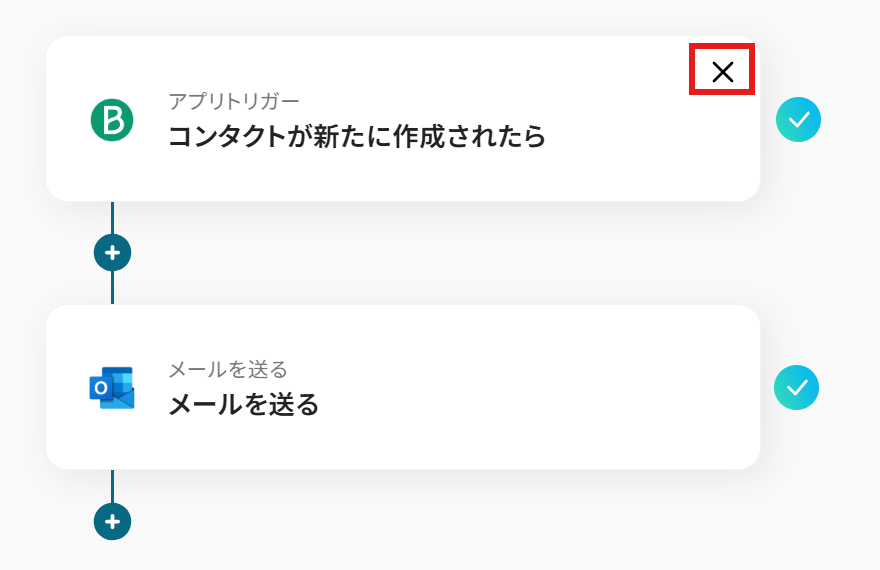
トリガーを変えたいときは、アイコン右上の「×」をクリックして既存のものを削除し、そのあとに「変更」をクリックすれば切り替えられます。
トリガーについて、詳しくは以下のリンク先を参考にしてみてください。
Q:Outlook通知と同時に別ツールにも連携できますか?
A:トリガー直下の+マークをクリックし、通知に関係するオペレーションの設定をすることで可能です。
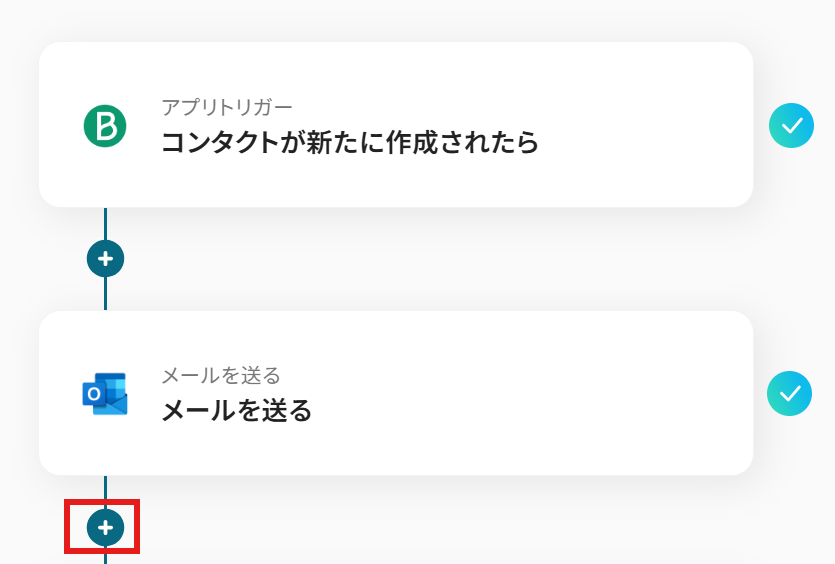
たとえば、以下のように設定すると、Slackにも通知するように設定できます。

Q:自動連携が失敗したらどうなりますか?
A:自動化が失敗した場合、Yoomに登録したメールアドレスに通知が届きます。
また、Yoom画面上に「認証に失敗しました」「権限が無い」「設定内容に誤りがある」などのエラーメッセージが表示されます。
エラーが起きた際の対応方法については下記のサイトをご参照ください。
プログラミング知識なしで手軽に構築できます。










