









・
【簡単設定】ChatGPTのデータをHubSpotに自動的に連携する方法

■概要Slackで受信する顧客からの問い合わせや要望を、手作業でHubSpotに転記する業務に手間を感じていませんか。
このワークフローを活用すれば、Slackの特定メッセージをトリガーとして、ChatGPTが自動で内容を解析、要約し、HubSpotにチケットを新規作成します。HubSpotとChatGPTを連携させることで、問い合わせ対応の初動を自動化し、よりスムーズな顧客対応を実現します。
■このテンプレートをおすすめする方- Slackでの顧客対応を手作業でHubSpotに記録しているカスタマーサポート担当者の方
- HubSpotとChatGPTを連携させ、問い合わせ管理の効率化を目指しているチームリーダーの方
- 定型的なチケット作成業務から解放され、重要な顧客対応に集中したいと考えている方
■このテンプレートを使うメリット- Slackのメッセージを自動でHubSpotにチケット化するため、転記作業にかかる時間を短縮でき、スムーズな対応が可能になります
- 手作業による転記ミスや対応漏れを防ぎ、ChatGPTを活用することで、問い合わせ内容の要点を正確にHubSpotへ記録できます
■フローボットの流れ- はじめに、Slack、ChatGPT、HubSpotをYoomと連携します
- 次に、トリガーでSlackを選択し、「指定のテキストを含むメッセージがチャンネルに投稿されたら」というアクションを設定します
- 次に、オペレーションでAI機能の「テキストからデータを抽出する」を設定し、Slackのメッセージから必要な情報を抽出します
- 次に、オペレーションでChatGPTの「テキストを生成」を設定し、抽出した情報をもとにチケットの内容を作成します
- 最後に、オペレーションでHubSpotの「チケットを作成」を設定し、ChatGPTが生成した内容をもとにチケットを自動作成します
※「トリガー」:フロー起動のきっかけとなるアクション、「オペレーション」:トリガー起動後、フロー内で処理を行うアクション
■このワークフローのカスタムポイント- Slackのトリガー設定では、監視対象のチャンネルや、フローを起動させるメッセージに含まれるキーワードを任意で設定できます
- YoomのAI機能では、Slackのメッセージから抽出したい項目(例:顧客名、要件など)を自由に定義することが可能です
- ChatGPTへのプロンプトは自由にカスタマイズでき、前のステップで取得した情報を組み込んで、より精度の高いテキストを生成できます
- HubSpotでチケットを作成する際、チケット名や内容、担当者などの各項目に、前のステップで取得した情報を割り当てることが可能です
■注意事項- Slack、ChatGPT、HubSpotのそれぞれとYoomを連携してください。
- トリガーは5分、10分、15分、30分、60分の間隔で起動間隔を選択できます。プランによって最短の起動間隔が異なりますので、ご注意ください。
- ChatGPT(OpenAI)のアクションを実行するには、OpenAIのAPI有料プランの契約が必要です。(APIが使用されたときに支払いができる状態)詳しくはOpenAIの「API料金」ページをご確認ください。
- ChatGPTのAPI利用はOpenAI社が有料で提供しており、API疎通時のトークンにより従量課金される仕組みとなっています。そのため、API使用時にお支払いが行える状況でない場合エラーが発生しますのでご注意ください。


このワークフローを活用すれば、Slackの特定メッセージをトリガーとして、ChatGPTが自動で内容を解析、要約し、HubSpotにチケットを新規作成します。HubSpotとChatGPTを連携させることで、問い合わせ対応の初動を自動化し、よりスムーズな顧客対応を実現します。
■このテンプレートをおすすめする方
- Slackでの顧客対応を手作業でHubSpotに記録しているカスタマーサポート担当者の方
- HubSpotとChatGPTを連携させ、問い合わせ管理の効率化を目指しているチームリーダーの方
- 定型的なチケット作成業務から解放され、重要な顧客対応に集中したいと考えている方
■このテンプレートを使うメリット
- Slackのメッセージを自動でHubSpotにチケット化するため、転記作業にかかる時間を短縮でき、スムーズな対応が可能になります
- 手作業による転記ミスや対応漏れを防ぎ、ChatGPTを活用することで、問い合わせ内容の要点を正確にHubSpotへ記録できます
■フローボットの流れ
- はじめに、Slack、ChatGPT、HubSpotをYoomと連携します
- 次に、トリガーでSlackを選択し、「指定のテキストを含むメッセージがチャンネルに投稿されたら」というアクションを設定します
- 次に、オペレーションでAI機能の「テキストからデータを抽出する」を設定し、Slackのメッセージから必要な情報を抽出します
- 次に、オペレーションでChatGPTの「テキストを生成」を設定し、抽出した情報をもとにチケットの内容を作成します
- 最後に、オペレーションでHubSpotの「チケットを作成」を設定し、ChatGPTが生成した内容をもとにチケットを自動作成します
■このワークフローのカスタムポイント
- Slackのトリガー設定では、監視対象のチャンネルや、フローを起動させるメッセージに含まれるキーワードを任意で設定できます
- YoomのAI機能では、Slackのメッセージから抽出したい項目(例:顧客名、要件など)を自由に定義することが可能です
- ChatGPTへのプロンプトは自由にカスタマイズでき、前のステップで取得した情報を組み込んで、より精度の高いテキストを生成できます
- HubSpotでチケットを作成する際、チケット名や内容、担当者などの各項目に、前のステップで取得した情報を割り当てることが可能です
■注意事項
- Slack、ChatGPT、HubSpotのそれぞれとYoomを連携してください。
- トリガーは5分、10分、15分、30分、60分の間隔で起動間隔を選択できます。プランによって最短の起動間隔が異なりますので、ご注意ください。
- ChatGPT(OpenAI)のアクションを実行するには、OpenAIのAPI有料プランの契約が必要です。(APIが使用されたときに支払いができる状態)詳しくはOpenAIの「API料金」ページをご確認ください。
- ChatGPTのAPI利用はOpenAI社が有料で提供しており、API疎通時のトークンにより従量課金される仕組みとなっています。そのため、API使用時にお支払いが行える状況でない場合エラーが発生しますのでご注意ください。
「ChatGPTで生成した文章をHubSpotのチケットやコンタクト情報に手動でコピー&ペーストしている…」
「Slackなどのメッセージツールで来た問い合わせ内容をChatGPTで要約してから、HubSpotに起票する作業が面倒…」
このように、ChatGPTとHubSpotを連携させる業務で、非効率な手作業に時間を奪われていませんか?
これらの定型的な作業は、時間と手間がかかるだけでなく、コピーミスなどのヒューマンエラーを引き起こす原因にもなり得ます。
もし、ChatGPTによるテキスト解析や生成と、HubSpotへのデータ登録を自動化する仕組みがあれば便利ですよね。
こうした日々の煩わしさから解放され、顧客対応の質を高めたり、より戦略的なマーケティング活動に注力したりする貴重な時間を確保できるため、業務の生産性アップに繋がります。
今回ご紹介する自動化は、専門的なプログラミング知識が不要で、誰でも簡単に設定できるものなので、ぜひこの機会に導入して、日々の業務をさらに効率化させましょう!
とにかく早く試したい方へ
YoomにはChatGPTとHubSpotを連携するためのテンプレートが用意されています。
今すぐ試したい方は以下よりバナーをクリックしてスタートしましょう!
■概要Slackで受信する顧客からの問い合わせや要望を、手作業でHubSpotに転記する業務に手間を感じていませんか。
このワークフローを活用すれば、Slackの特定メッセージをトリガーとして、ChatGPTが自動で内容を解析、要約し、HubSpotにチケットを新規作成します。HubSpotとChatGPTを連携させることで、問い合わせ対応の初動を自動化し、よりスムーズな顧客対応を実現します。
■このテンプレートをおすすめする方- Slackでの顧客対応を手作業でHubSpotに記録しているカスタマーサポート担当者の方
- HubSpotとChatGPTを連携させ、問い合わせ管理の効率化を目指しているチームリーダーの方
- 定型的なチケット作成業務から解放され、重要な顧客対応に集中したいと考えている方
■このテンプレートを使うメリット- Slackのメッセージを自動でHubSpotにチケット化するため、転記作業にかかる時間を短縮でき、スムーズな対応が可能になります
- 手作業による転記ミスや対応漏れを防ぎ、ChatGPTを活用することで、問い合わせ内容の要点を正確にHubSpotへ記録できます
■フローボットの流れ- はじめに、Slack、ChatGPT、HubSpotをYoomと連携します
- 次に、トリガーでSlackを選択し、「指定のテキストを含むメッセージがチャンネルに投稿されたら」というアクションを設定します
- 次に、オペレーションでAI機能の「テキストからデータを抽出する」を設定し、Slackのメッセージから必要な情報を抽出します
- 次に、オペレーションでChatGPTの「テキストを生成」を設定し、抽出した情報をもとにチケットの内容を作成します
- 最後に、オペレーションでHubSpotの「チケットを作成」を設定し、ChatGPTが生成した内容をもとにチケットを自動作成します
※「トリガー」:フロー起動のきっかけとなるアクション、「オペレーション」:トリガー起動後、フロー内で処理を行うアクション
■このワークフローのカスタムポイント- Slackのトリガー設定では、監視対象のチャンネルや、フローを起動させるメッセージに含まれるキーワードを任意で設定できます
- YoomのAI機能では、Slackのメッセージから抽出したい項目(例:顧客名、要件など)を自由に定義することが可能です
- ChatGPTへのプロンプトは自由にカスタマイズでき、前のステップで取得した情報を組み込んで、より精度の高いテキストを生成できます
- HubSpotでチケットを作成する際、チケット名や内容、担当者などの各項目に、前のステップで取得した情報を割り当てることが可能です
■注意事項- Slack、ChatGPT、HubSpotのそれぞれとYoomを連携してください。
- トリガーは5分、10分、15分、30分、60分の間隔で起動間隔を選択できます。プランによって最短の起動間隔が異なりますので、ご注意ください。
- ChatGPT(OpenAI)のアクションを実行するには、OpenAIのAPI有料プランの契約が必要です。(APIが使用されたときに支払いができる状態)詳しくはOpenAIの「API料金」ページをご確認ください。
- ChatGPTのAPI利用はOpenAI社が有料で提供しており、API疎通時のトークンにより従量課金される仕組みとなっています。そのため、API使用時にお支払いが行える状況でない場合エラーが発生しますのでご注意ください。
このワークフローを活用すれば、Slackの特定メッセージをトリガーとして、ChatGPTが自動で内容を解析、要約し、HubSpotにチケットを新規作成します。HubSpotとChatGPTを連携させることで、問い合わせ対応の初動を自動化し、よりスムーズな顧客対応を実現します。
■このテンプレートをおすすめする方
- Slackでの顧客対応を手作業でHubSpotに記録しているカスタマーサポート担当者の方
- HubSpotとChatGPTを連携させ、問い合わせ管理の効率化を目指しているチームリーダーの方
- 定型的なチケット作成業務から解放され、重要な顧客対応に集中したいと考えている方
■このテンプレートを使うメリット
- Slackのメッセージを自動でHubSpotにチケット化するため、転記作業にかかる時間を短縮でき、スムーズな対応が可能になります
- 手作業による転記ミスや対応漏れを防ぎ、ChatGPTを活用することで、問い合わせ内容の要点を正確にHubSpotへ記録できます
■フローボットの流れ
- はじめに、Slack、ChatGPT、HubSpotをYoomと連携します
- 次に、トリガーでSlackを選択し、「指定のテキストを含むメッセージがチャンネルに投稿されたら」というアクションを設定します
- 次に、オペレーションでAI機能の「テキストからデータを抽出する」を設定し、Slackのメッセージから必要な情報を抽出します
- 次に、オペレーションでChatGPTの「テキストを生成」を設定し、抽出した情報をもとにチケットの内容を作成します
- 最後に、オペレーションでHubSpotの「チケットを作成」を設定し、ChatGPTが生成した内容をもとにチケットを自動作成します
■このワークフローのカスタムポイント
- Slackのトリガー設定では、監視対象のチャンネルや、フローを起動させるメッセージに含まれるキーワードを任意で設定できます
- YoomのAI機能では、Slackのメッセージから抽出したい項目(例:顧客名、要件など)を自由に定義することが可能です
- ChatGPTへのプロンプトは自由にカスタマイズでき、前のステップで取得した情報を組み込んで、より精度の高いテキストを生成できます
- HubSpotでチケットを作成する際、チケット名や内容、担当者などの各項目に、前のステップで取得した情報を割り当てることが可能です
■注意事項
- Slack、ChatGPT、HubSpotのそれぞれとYoomを連携してください。
- トリガーは5分、10分、15分、30分、60分の間隔で起動間隔を選択できます。プランによって最短の起動間隔が異なりますので、ご注意ください。
- ChatGPT(OpenAI)のアクションを実行するには、OpenAIのAPI有料プランの契約が必要です。(APIが使用されたときに支払いができる状態)詳しくはOpenAIの「API料金」ページをご確認ください。
- ChatGPTのAPI利用はOpenAI社が有料で提供しており、API疎通時のトークンにより従量課金される仕組みとなっています。そのため、API使用時にお支払いが行える状況でない場合エラーが発生しますのでご注意ください。
ChatGPTとHubSpotを連携してできること
ChatGPTとHubSpotのAPIを連携させることで、これまで手作業で行っていた情報収集、テキスト解析、データ登録といった一連のプロセスを自動化できます。
例えば、顧客からの問い合わせ内容をChatGPTが自動で解析し、その結果を基にHubSpotにチケットを起票するといったことが可能になり、顧客対応の初動のスピードアップに貢献します。
ここでは、具体的な自動化の例を複数ご紹介しますので、気になる内容があれば、ぜひクリックしてみてください!
Slackで指定のキーワードを含むメッセージが送信されたら、ChatGPTで解析しHubSpotにチケットを作成する
Slackの特定チャンネルに「問い合わせ」や「バグ報告」といったキーワードを含むメッセージが投稿された際に、その内容をChatGPTが自動で解析・要約し、HubSpotにサポートチケットを新規作成する連携です。
この仕組みにより、Slack上の顧客からのフィードバックや問い合わせを迅速にHubSpotで管理できるようになり、対応漏れの防止や初動対応の高速化に繋がります。
この連携は、Slackという外部アプリを起点に処理を開始するパターンです。
■概要Slackで受信する顧客からの問い合わせや要望を、手作業でHubSpotに転記する業務に手間を感じていませんか。
このワークフローを活用すれば、Slackの特定メッセージをトリガーとして、ChatGPTが自動で内容を解析、要約し、HubSpotにチケットを新規作成します。HubSpotとChatGPTを連携させることで、問い合わせ対応の初動を自動化し、よりスムーズな顧客対応を実現します。
■このテンプレートをおすすめする方- Slackでの顧客対応を手作業でHubSpotに記録しているカスタマーサポート担当者の方
- HubSpotとChatGPTを連携させ、問い合わせ管理の効率化を目指しているチームリーダーの方
- 定型的なチケット作成業務から解放され、重要な顧客対応に集中したいと考えている方
■このテンプレートを使うメリット- Slackのメッセージを自動でHubSpotにチケット化するため、転記作業にかかる時間を短縮でき、スムーズな対応が可能になります
- 手作業による転記ミスや対応漏れを防ぎ、ChatGPTを活用することで、問い合わせ内容の要点を正確にHubSpotへ記録できます
■フローボットの流れ- はじめに、Slack、ChatGPT、HubSpotをYoomと連携します
- 次に、トリガーでSlackを選択し、「指定のテキストを含むメッセージがチャンネルに投稿されたら」というアクションを設定します
- 次に、オペレーションでAI機能の「テキストからデータを抽出する」を設定し、Slackのメッセージから必要な情報を抽出します
- 次に、オペレーションでChatGPTの「テキストを生成」を設定し、抽出した情報をもとにチケットの内容を作成します
- 最後に、オペレーションでHubSpotの「チケットを作成」を設定し、ChatGPTが生成した内容をもとにチケットを自動作成します
※「トリガー」:フロー起動のきっかけとなるアクション、「オペレーション」:トリガー起動後、フロー内で処理を行うアクション
■このワークフローのカスタムポイント- Slackのトリガー設定では、監視対象のチャンネルや、フローを起動させるメッセージに含まれるキーワードを任意で設定できます
- YoomのAI機能では、Slackのメッセージから抽出したい項目(例:顧客名、要件など)を自由に定義することが可能です
- ChatGPTへのプロンプトは自由にカスタマイズでき、前のステップで取得した情報を組み込んで、より精度の高いテキストを生成できます
- HubSpotでチケットを作成する際、チケット名や内容、担当者などの各項目に、前のステップで取得した情報を割り当てることが可能です
■注意事項- Slack、ChatGPT、HubSpotのそれぞれとYoomを連携してください。
- トリガーは5分、10分、15分、30分、60分の間隔で起動間隔を選択できます。プランによって最短の起動間隔が異なりますので、ご注意ください。
- ChatGPT(OpenAI)のアクションを実行するには、OpenAIのAPI有料プランの契約が必要です。(APIが使用されたときに支払いができる状態)詳しくはOpenAIの「API料金」ページをご確認ください。
- ChatGPTのAPI利用はOpenAI社が有料で提供しており、API疎通時のトークンにより従量課金される仕組みとなっています。そのため、API使用時にお支払いが行える状況でない場合エラーが発生しますのでご注意ください。
このワークフローを活用すれば、Slackの特定メッセージをトリガーとして、ChatGPTが自動で内容を解析、要約し、HubSpotにチケットを新規作成します。HubSpotとChatGPTを連携させることで、問い合わせ対応の初動を自動化し、よりスムーズな顧客対応を実現します。
■このテンプレートをおすすめする方
- Slackでの顧客対応を手作業でHubSpotに記録しているカスタマーサポート担当者の方
- HubSpotとChatGPTを連携させ、問い合わせ管理の効率化を目指しているチームリーダーの方
- 定型的なチケット作成業務から解放され、重要な顧客対応に集中したいと考えている方
■このテンプレートを使うメリット
- Slackのメッセージを自動でHubSpotにチケット化するため、転記作業にかかる時間を短縮でき、スムーズな対応が可能になります
- 手作業による転記ミスや対応漏れを防ぎ、ChatGPTを活用することで、問い合わせ内容の要点を正確にHubSpotへ記録できます
■フローボットの流れ
- はじめに、Slack、ChatGPT、HubSpotをYoomと連携します
- 次に、トリガーでSlackを選択し、「指定のテキストを含むメッセージがチャンネルに投稿されたら」というアクションを設定します
- 次に、オペレーションでAI機能の「テキストからデータを抽出する」を設定し、Slackのメッセージから必要な情報を抽出します
- 次に、オペレーションでChatGPTの「テキストを生成」を設定し、抽出した情報をもとにチケットの内容を作成します
- 最後に、オペレーションでHubSpotの「チケットを作成」を設定し、ChatGPTが生成した内容をもとにチケットを自動作成します
■このワークフローのカスタムポイント
- Slackのトリガー設定では、監視対象のチャンネルや、フローを起動させるメッセージに含まれるキーワードを任意で設定できます
- YoomのAI機能では、Slackのメッセージから抽出したい項目(例:顧客名、要件など)を自由に定義することが可能です
- ChatGPTへのプロンプトは自由にカスタマイズでき、前のステップで取得した情報を組み込んで、より精度の高いテキストを生成できます
- HubSpotでチケットを作成する際、チケット名や内容、担当者などの各項目に、前のステップで取得した情報を割り当てることが可能です
■注意事項
- Slack、ChatGPT、HubSpotのそれぞれとYoomを連携してください。
- トリガーは5分、10分、15分、30分、60分の間隔で起動間隔を選択できます。プランによって最短の起動間隔が異なりますので、ご注意ください。
- ChatGPT(OpenAI)のアクションを実行するには、OpenAIのAPI有料プランの契約が必要です。(APIが使用されたときに支払いができる状態)詳しくはOpenAIの「API料金」ページをご確認ください。
- ChatGPTのAPI利用はOpenAI社が有料で提供しており、API疎通時のトークンにより従量課金される仕組みとなっています。そのため、API使用時にお支払いが行える状況でない場合エラーが発生しますのでご注意ください。
Discordで特定のメッセージが送信されたら、ChatGPTで解析しHubSpotにチケットを作成する
Discordのサーバーで特定のメッセージが送信されたことをトリガーとして、ChatGPTがその内容を解析し、HubSpotにチケットを自動で作成する連携です。
コミュニティ運営などでDiscordを活用している場合に特に有効で、ユーザーからの重要な意見や質問を自動的にチケット化し、対応を一元管理することで、サポート品質の向上と効率化をサポートします。
■概要Discordで受けたユーザーからの問い合わせや報告を、手作業でHubSpotにチケットとして起票していませんか?内容を都度確認し、手入力で転記する作業は手間がかかり、対応の遅れや入力ミスにつながることもあります。このワークフローは、Discordの特定メッセージをトリガーに、ChatGPTが内容を解析して、HubSpotへ自動でチケットを作成します。HubSpotとChatGPTを効果的に連携させることで、カスタマーサポート業務の初動対応を効率化し、スムーズな顧客対応を実現します。
■このテンプレートをおすすめする方- Discordでの顧客対応をHubSpotに手作業で記録しているカスタマーサポート担当者の方
- HubSpotとChatGPTの連携により、問い合わせの一次切り分けを自動化したいと考えている方
- チームの問い合わせ管理を標準化し、対応の効率化と品質向上を図りたいマネージャーの方
■このテンプレートを使うメリット- Discordのメッセージ受信からHubSpotへのチケット作成までが自動化されるため、これまで手作業に費やしていた時間を削減できます
- 手動での情報転記が不要になることで、入力ミスやチケットの起票漏れといったヒューマンエラーを防ぐことに繋がります
■フローボットの流れ- はじめに、Discord、ChatGPT、HubSpotをYoomと連携します
- トリガーでDiscordを選択し、「チャンネルでメッセージが送信されたら」フローが起動するように設定します
- 次に、オペレーションの分岐機能で、特定の条件に合致したメッセージのみ後続の処理に進むよう設定します
- オペレーションのAI機能で、受信したメッセージ本文から問い合わせ内容などの必要な情報を抽出します
- オペレーションでChatGPTを使い、抽出した情報をもとにチケットの件名や内容を生成します
- 最後に、HubSpotの「チケットを作成」アクションで、生成した情報を連携し、チケットを自動で作成します
※「トリガー」:フロー起動のきっかけとなるアクション、「オペレーション」:トリガー起動後、フロー内で処理を行うアクション
■このワークフローのカスタムポイント- Discordのトリガー設定では、フローを起動させたいサーバーIDやチャンネルIDを任意で指定してください
- 分岐機能では、特定のキーワードを含むメッセージのみを処理対象とするなど、後続のオペレーションに進むための条件を自由に設定できます
- AI機能では、Discordのメッセージ本文から抽出したい項目(例:ユーザー名、製品名など)を任意でカスタマイズ可能です
- ChatGPTにテキストを生成させるプロンプトは自由に編集でき、Discordのメッセージ内容などを変数として組み込めます
- HubSpotでチケットを作成する際、件名や内容、担当者などの各項目に、固定値や前段のオペレーションで取得した情報を自由に設定できます
■注意事項- Discord、ChatGPTのそれぞれとYoomを連携してください。
- トリガーは5分、10分、15分、30分、60分の間隔で起動間隔を選択できます。プランによって最短の起動間隔が異なりますので、ご注意ください。
- 分岐はパーソナルプラン以上のプランでご利用いただける機能(オペレーション)となっております。フリープランの場合は設定しているフローボットのオペレーションはエラーとなりますので、ご注意ください。
- パーソナルプランなどの有料プランは、2週間の無料トライアルを行うことが可能です。無料トライアル中には制限対象のアプリや機能(オペレーション)を使用することができます。詳しくは、「料金プランのページ」をご参照ください。
- ChatGPT(OpenAI)のアクションを実行するには、OpenAIのAPI有料プランの契約が必要です。(APIが使用されたときに支払いができる状態)詳しくは、「OpenAI APIの料金ページ」をご参照ください。
- ChatGPTのAPI利用はOpenAI社が有料で提供しており、API疎通時のトークンにより従量課金される仕組みとなっています。そのため、API使用時にお支払いが行える状況でない場合エラーが発生しますのでご注意ください。

■このテンプレートをおすすめする方
- Discordでの顧客対応をHubSpotに手作業で記録しているカスタマーサポート担当者の方
- HubSpotとChatGPTの連携により、問い合わせの一次切り分けを自動化したいと考えている方
- チームの問い合わせ管理を標準化し、対応の効率化と品質向上を図りたいマネージャーの方
■このテンプレートを使うメリット
- Discordのメッセージ受信からHubSpotへのチケット作成までが自動化されるため、これまで手作業に費やしていた時間を削減できます
- 手動での情報転記が不要になることで、入力ミスやチケットの起票漏れといったヒューマンエラーを防ぐことに繋がります
■フローボットの流れ
- はじめに、Discord、ChatGPT、HubSpotをYoomと連携します
- トリガーでDiscordを選択し、「チャンネルでメッセージが送信されたら」フローが起動するように設定します
- 次に、オペレーションの分岐機能で、特定の条件に合致したメッセージのみ後続の処理に進むよう設定します
- オペレーションのAI機能で、受信したメッセージ本文から問い合わせ内容などの必要な情報を抽出します
- オペレーションでChatGPTを使い、抽出した情報をもとにチケットの件名や内容を生成します
- 最後に、HubSpotの「チケットを作成」アクションで、生成した情報を連携し、チケットを自動で作成します
■このワークフローのカスタムポイント
- Discordのトリガー設定では、フローを起動させたいサーバーIDやチャンネルIDを任意で指定してください
- 分岐機能では、特定のキーワードを含むメッセージのみを処理対象とするなど、後続のオペレーションに進むための条件を自由に設定できます
- AI機能では、Discordのメッセージ本文から抽出したい項目(例:ユーザー名、製品名など)を任意でカスタマイズ可能です
- ChatGPTにテキストを生成させるプロンプトは自由に編集でき、Discordのメッセージ内容などを変数として組み込めます
- HubSpotでチケットを作成する際、件名や内容、担当者などの各項目に、固定値や前段のオペレーションで取得した情報を自由に設定できます
■注意事項
- Discord、ChatGPTのそれぞれとYoomを連携してください。
- トリガーは5分、10分、15分、30分、60分の間隔で起動間隔を選択できます。プランによって最短の起動間隔が異なりますので、ご注意ください。
- 分岐はパーソナルプラン以上のプランでご利用いただける機能(オペレーション)となっております。フリープランの場合は設定しているフローボットのオペレーションはエラーとなりますので、ご注意ください。
- パーソナルプランなどの有料プランは、2週間の無料トライアルを行うことが可能です。無料トライアル中には制限対象のアプリや機能(オペレーション)を使用することができます。詳しくは、「料金プランのページ」をご参照ください。
- ChatGPT(OpenAI)のアクションを実行するには、OpenAIのAPI有料プランの契約が必要です。(APIが使用されたときに支払いができる状態)詳しくは、「OpenAI APIの料金ページ」をご参照ください。
- ChatGPTのAPI利用はOpenAI社が有料で提供しており、API疎通時のトークンにより従量課金される仕組みとなっています。そのため、API使用時にお支払いが行える状況でない場合エラーが発生しますのでご注意ください。
ChatGPTとHubSpotの連携フローを作ってみよう
それでは、実際にChatGPTとHubSpotを連携したフローを作成してみましょう!
今回はYoomを使用して、ノーコードでChatGPTとHubSpotの連携を進めていきます。
もしまだYoomのアカウントをお持ちでない場合は、こちらの登録フォームからアカウントを発行しておきましょう。
※今回連携するアプリの公式サイト:ChatGPT/HubSpot
[Yoomとは]
フローの作成方法
今回はSlackで指定のキーワードを含むメッセージが送信されたら、ChatGPTで解析しHubSpotにチケットを作成するフローを作成していきます!
作成の流れは大きく分けて以下です。
- Slack、ChatGPT、HubSpotをマイアプリ連携
- 該当のテンプレートをコピー
- Slackのトリガー設定およびChatGPTやHubSpotなどのアクション設定
- トリガーをONにし、フローが起動するかを確認
■概要Slackで受信する顧客からの問い合わせや要望を、手作業でHubSpotに転記する業務に手間を感じていませんか。
このワークフローを活用すれば、Slackの特定メッセージをトリガーとして、ChatGPTが自動で内容を解析、要約し、HubSpotにチケットを新規作成します。HubSpotとChatGPTを連携させることで、問い合わせ対応の初動を自動化し、よりスムーズな顧客対応を実現します。
■このテンプレートをおすすめする方- Slackでの顧客対応を手作業でHubSpotに記録しているカスタマーサポート担当者の方
- HubSpotとChatGPTを連携させ、問い合わせ管理の効率化を目指しているチームリーダーの方
- 定型的なチケット作成業務から解放され、重要な顧客対応に集中したいと考えている方
■このテンプレートを使うメリット- Slackのメッセージを自動でHubSpotにチケット化するため、転記作業にかかる時間を短縮でき、スムーズな対応が可能になります
- 手作業による転記ミスや対応漏れを防ぎ、ChatGPTを活用することで、問い合わせ内容の要点を正確にHubSpotへ記録できます
■フローボットの流れ- はじめに、Slack、ChatGPT、HubSpotをYoomと連携します
- 次に、トリガーでSlackを選択し、「指定のテキストを含むメッセージがチャンネルに投稿されたら」というアクションを設定します
- 次に、オペレーションでAI機能の「テキストからデータを抽出する」を設定し、Slackのメッセージから必要な情報を抽出します
- 次に、オペレーションでChatGPTの「テキストを生成」を設定し、抽出した情報をもとにチケットの内容を作成します
- 最後に、オペレーションでHubSpotの「チケットを作成」を設定し、ChatGPTが生成した内容をもとにチケットを自動作成します
※「トリガー」:フロー起動のきっかけとなるアクション、「オペレーション」:トリガー起動後、フロー内で処理を行うアクション
■このワークフローのカスタムポイント- Slackのトリガー設定では、監視対象のチャンネルや、フローを起動させるメッセージに含まれるキーワードを任意で設定できます
- YoomのAI機能では、Slackのメッセージから抽出したい項目(例:顧客名、要件など)を自由に定義することが可能です
- ChatGPTへのプロンプトは自由にカスタマイズでき、前のステップで取得した情報を組み込んで、より精度の高いテキストを生成できます
- HubSpotでチケットを作成する際、チケット名や内容、担当者などの各項目に、前のステップで取得した情報を割り当てることが可能です
■注意事項- Slack、ChatGPT、HubSpotのそれぞれとYoomを連携してください。
- トリガーは5分、10分、15分、30分、60分の間隔で起動間隔を選択できます。プランによって最短の起動間隔が異なりますので、ご注意ください。
- ChatGPT(OpenAI)のアクションを実行するには、OpenAIのAPI有料プランの契約が必要です。(APIが使用されたときに支払いができる状態)詳しくはOpenAIの「API料金」ページをご確認ください。
- ChatGPTのAPI利用はOpenAI社が有料で提供しており、API疎通時のトークンにより従量課金される仕組みとなっています。そのため、API使用時にお支払いが行える状況でない場合エラーが発生しますのでご注意ください。
このワークフローを活用すれば、Slackの特定メッセージをトリガーとして、ChatGPTが自動で内容を解析、要約し、HubSpotにチケットを新規作成します。HubSpotとChatGPTを連携させることで、問い合わせ対応の初動を自動化し、よりスムーズな顧客対応を実現します。
■このテンプレートをおすすめする方
- Slackでの顧客対応を手作業でHubSpotに記録しているカスタマーサポート担当者の方
- HubSpotとChatGPTを連携させ、問い合わせ管理の効率化を目指しているチームリーダーの方
- 定型的なチケット作成業務から解放され、重要な顧客対応に集中したいと考えている方
■このテンプレートを使うメリット
- Slackのメッセージを自動でHubSpotにチケット化するため、転記作業にかかる時間を短縮でき、スムーズな対応が可能になります
- 手作業による転記ミスや対応漏れを防ぎ、ChatGPTを活用することで、問い合わせ内容の要点を正確にHubSpotへ記録できます
■フローボットの流れ
- はじめに、Slack、ChatGPT、HubSpotをYoomと連携します
- 次に、トリガーでSlackを選択し、「指定のテキストを含むメッセージがチャンネルに投稿されたら」というアクションを設定します
- 次に、オペレーションでAI機能の「テキストからデータを抽出する」を設定し、Slackのメッセージから必要な情報を抽出します
- 次に、オペレーションでChatGPTの「テキストを生成」を設定し、抽出した情報をもとにチケットの内容を作成します
- 最後に、オペレーションでHubSpotの「チケットを作成」を設定し、ChatGPTが生成した内容をもとにチケットを自動作成します
■このワークフローのカスタムポイント
- Slackのトリガー設定では、監視対象のチャンネルや、フローを起動させるメッセージに含まれるキーワードを任意で設定できます
- YoomのAI機能では、Slackのメッセージから抽出したい項目(例:顧客名、要件など)を自由に定義することが可能です
- ChatGPTへのプロンプトは自由にカスタマイズでき、前のステップで取得した情報を組み込んで、より精度の高いテキストを生成できます
- HubSpotでチケットを作成する際、チケット名や内容、担当者などの各項目に、前のステップで取得した情報を割り当てることが可能です
■注意事項
- Slack、ChatGPT、HubSpotのそれぞれとYoomを連携してください。
- トリガーは5分、10分、15分、30分、60分の間隔で起動間隔を選択できます。プランによって最短の起動間隔が異なりますので、ご注意ください。
- ChatGPT(OpenAI)のアクションを実行するには、OpenAIのAPI有料プランの契約が必要です。(APIが使用されたときに支払いができる状態)詳しくはOpenAIの「API料金」ページをご確認ください。
- ChatGPTのAPI利用はOpenAI社が有料で提供しており、API疎通時のトークンにより従量課金される仕組みとなっています。そのため、API使用時にお支払いが行える状況でない場合エラーが発生しますのでご注意ください。
ステップ1:Slack、ChatGPT、HubSpotをマイアプリ連携
ここでは、Yoomとそれぞれのアプリを連携して、操作が行えるようにしていきます。
SlackとYoomのマイアプリ登録
以下の手順をご参照ください。
ChatGPTとYoomのマイアプリ登録
以下の手順をご参照ください。
- ChatGPT(OpenAI)のアクションを実行するには、OpenAIのAPI有料プランの契約が必要です。(APIが使用されたときに支払いができる状態)
https://openai.com/ja-JP/api/pricing/ - ChatGPTのAPI利用はOpenAI社が有料で提供しており、API疎通時のトークンにより従量課金される仕組みとなっています。そのため、API使用時にお支払いが行える状況でない場合エラーが発生しますのでご注意ください。
HubSpotとYoomのマイアプリ登録
以下の手順をご参照ください。
- HubSpotはOAuth認証でID/Passの入力でマイアプリの登録が可能ですが、HubSpotにてアプリを接続する権限を追加する必要があります。
※権限の追加は、「スーパー管理者権限」のユーザーのみ可能です。
ステップ2:テンプレートをコピーする
続いてYoomのテンプレートをコピーします。
以下バナーの「試してみる」をクリックします。
■概要Slackで受信する顧客からの問い合わせや要望を、手作業でHubSpotに転記する業務に手間を感じていませんか。
このワークフローを活用すれば、Slackの特定メッセージをトリガーとして、ChatGPTが自動で内容を解析、要約し、HubSpotにチケットを新規作成します。HubSpotとChatGPTを連携させることで、問い合わせ対応の初動を自動化し、よりスムーズな顧客対応を実現します。
■このテンプレートをおすすめする方- Slackでの顧客対応を手作業でHubSpotに記録しているカスタマーサポート担当者の方
- HubSpotとChatGPTを連携させ、問い合わせ管理の効率化を目指しているチームリーダーの方
- 定型的なチケット作成業務から解放され、重要な顧客対応に集中したいと考えている方
■このテンプレートを使うメリット- Slackのメッセージを自動でHubSpotにチケット化するため、転記作業にかかる時間を短縮でき、スムーズな対応が可能になります
- 手作業による転記ミスや対応漏れを防ぎ、ChatGPTを活用することで、問い合わせ内容の要点を正確にHubSpotへ記録できます
■フローボットの流れ- はじめに、Slack、ChatGPT、HubSpotをYoomと連携します
- 次に、トリガーでSlackを選択し、「指定のテキストを含むメッセージがチャンネルに投稿されたら」というアクションを設定します
- 次に、オペレーションでAI機能の「テキストからデータを抽出する」を設定し、Slackのメッセージから必要な情報を抽出します
- 次に、オペレーションでChatGPTの「テキストを生成」を設定し、抽出した情報をもとにチケットの内容を作成します
- 最後に、オペレーションでHubSpotの「チケットを作成」を設定し、ChatGPTが生成した内容をもとにチケットを自動作成します
※「トリガー」:フロー起動のきっかけとなるアクション、「オペレーション」:トリガー起動後、フロー内で処理を行うアクション
■このワークフローのカスタムポイント- Slackのトリガー設定では、監視対象のチャンネルや、フローを起動させるメッセージに含まれるキーワードを任意で設定できます
- YoomのAI機能では、Slackのメッセージから抽出したい項目(例:顧客名、要件など)を自由に定義することが可能です
- ChatGPTへのプロンプトは自由にカスタマイズでき、前のステップで取得した情報を組み込んで、より精度の高いテキストを生成できます
- HubSpotでチケットを作成する際、チケット名や内容、担当者などの各項目に、前のステップで取得した情報を割り当てることが可能です
■注意事項- Slack、ChatGPT、HubSpotのそれぞれとYoomを連携してください。
- トリガーは5分、10分、15分、30分、60分の間隔で起動間隔を選択できます。プランによって最短の起動間隔が異なりますので、ご注意ください。
- ChatGPT(OpenAI)のアクションを実行するには、OpenAIのAPI有料プランの契約が必要です。(APIが使用されたときに支払いができる状態)詳しくはOpenAIの「API料金」ページをご確認ください。
- ChatGPTのAPI利用はOpenAI社が有料で提供しており、API疎通時のトークンにより従量課金される仕組みとなっています。そのため、API使用時にお支払いが行える状況でない場合エラーが発生しますのでご注意ください。
このワークフローを活用すれば、Slackの特定メッセージをトリガーとして、ChatGPTが自動で内容を解析、要約し、HubSpotにチケットを新規作成します。HubSpotとChatGPTを連携させることで、問い合わせ対応の初動を自動化し、よりスムーズな顧客対応を実現します。
■このテンプレートをおすすめする方
- Slackでの顧客対応を手作業でHubSpotに記録しているカスタマーサポート担当者の方
- HubSpotとChatGPTを連携させ、問い合わせ管理の効率化を目指しているチームリーダーの方
- 定型的なチケット作成業務から解放され、重要な顧客対応に集中したいと考えている方
■このテンプレートを使うメリット
- Slackのメッセージを自動でHubSpotにチケット化するため、転記作業にかかる時間を短縮でき、スムーズな対応が可能になります
- 手作業による転記ミスや対応漏れを防ぎ、ChatGPTを活用することで、問い合わせ内容の要点を正確にHubSpotへ記録できます
■フローボットの流れ
- はじめに、Slack、ChatGPT、HubSpotをYoomと連携します
- 次に、トリガーでSlackを選択し、「指定のテキストを含むメッセージがチャンネルに投稿されたら」というアクションを設定します
- 次に、オペレーションでAI機能の「テキストからデータを抽出する」を設定し、Slackのメッセージから必要な情報を抽出します
- 次に、オペレーションでChatGPTの「テキストを生成」を設定し、抽出した情報をもとにチケットの内容を作成します
- 最後に、オペレーションでHubSpotの「チケットを作成」を設定し、ChatGPTが生成した内容をもとにチケットを自動作成します
■このワークフローのカスタムポイント
- Slackのトリガー設定では、監視対象のチャンネルや、フローを起動させるメッセージに含まれるキーワードを任意で設定できます
- YoomのAI機能では、Slackのメッセージから抽出したい項目(例:顧客名、要件など)を自由に定義することが可能です
- ChatGPTへのプロンプトは自由にカスタマイズでき、前のステップで取得した情報を組み込んで、より精度の高いテキストを生成できます
- HubSpotでチケットを作成する際、チケット名や内容、担当者などの各項目に、前のステップで取得した情報を割り当てることが可能です
■注意事項
- Slack、ChatGPT、HubSpotのそれぞれとYoomを連携してください。
- トリガーは5分、10分、15分、30分、60分の間隔で起動間隔を選択できます。プランによって最短の起動間隔が異なりますので、ご注意ください。
- ChatGPT(OpenAI)のアクションを実行するには、OpenAIのAPI有料プランの契約が必要です。(APIが使用されたときに支払いができる状態)詳しくはOpenAIの「API料金」ページをご確認ください。
- ChatGPTのAPI利用はOpenAI社が有料で提供しており、API疎通時のトークンにより従量課金される仕組みとなっています。そのため、API使用時にお支払いが行える状況でない場合エラーが発生しますのでご注意ください。
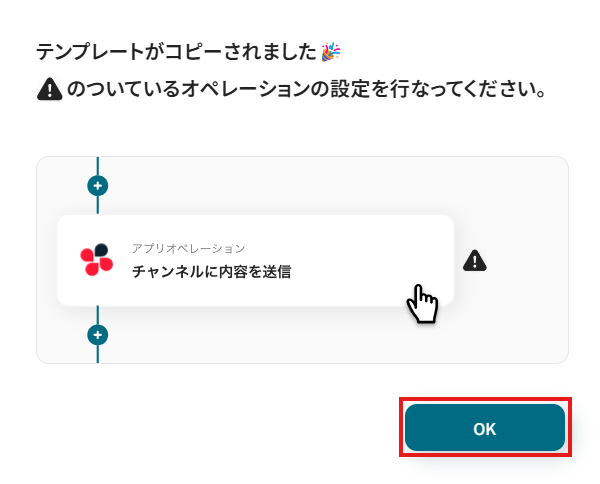
以下の画像のような画面が表示されたらテンプレートのコピーは完了です。
ステップ3:Slackの「指定のテキストを含むメッセージがチャンネルに投稿されたら」の設定
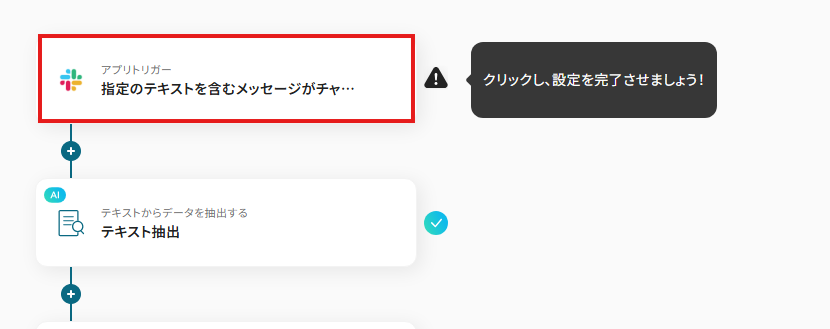
Yoomのフローボットを動かす引き金となるアクションのことを「アプリトリガー」と呼びます。
始めに、Slackで指定のテキストを含むメッセージが投稿された時のトリガーを設定していきます。
1.「指定のテキストを含むメッセージがチャンネルに投稿されたら」をクリック
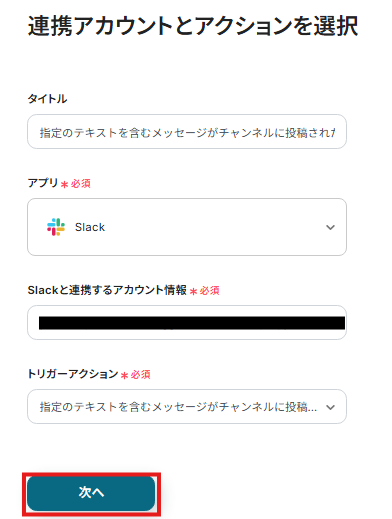
2.連携アカウントとアクションを選択
タイトルは、そのままで問題ありませんが、必要であれば変更してください。
アカウント情報を確認します。
トリガーアクションが「指定のテキストを含むメッセージがチャンネルに投稿されたら」になっていることを確認して「次へ」をクリックします。
3.Slackでメッセージを送信
今回は、以下の画像のようなメッセージを送信しておきました。
なお、テスト用のため、任意のメッセージ内容で問題ありませんが、後のテキスト抽出の挙動を確認するためにも、できるだけ実際の運用に近い形式のメッセージを使用して設定を進めることをおすすめします。

4.アプリトリガーのAPI接続設定
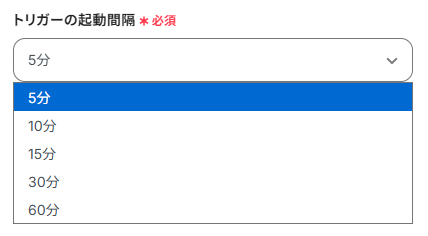
トリガーの起動間隔:以下注釈を確認しながら、トリガーの起動間隔を設定します
- トリガーの起動タイミングは、5分、10分、15分、30分、60分のいずれかで設定できます。
-
ご利用プランによって、設定できるトリガーの最短間隔が違うので、その点は要チェックです。
なお、基本的にはそのプランの最短の起動間隔にしてお使いいただくことをおすすめします。
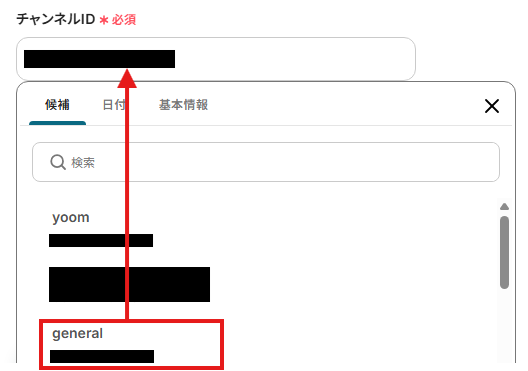
チャンネルID:使用したSlackのチャンネルを選択します
- 候補は、マイアプリに登録したアカウントに紐づいて表示されます。
- チャンネルには、Yoomのアプリが追加されている必要があるのでご注意ください。
SlackチャンネルにYoomアプリをインストールする方法
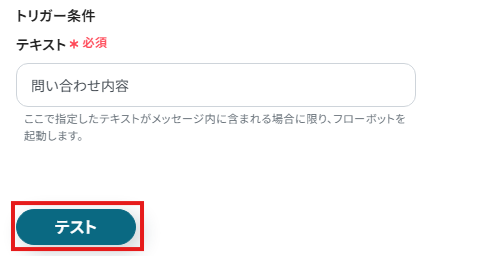
トリガー条件:特定のテキストを絞り込みの条件とするキーワードとして設定します
今回は、Slackのメッセージから「問い合わせ内容」を指定しています。
入力が完了したら、「テスト」をクリックします。
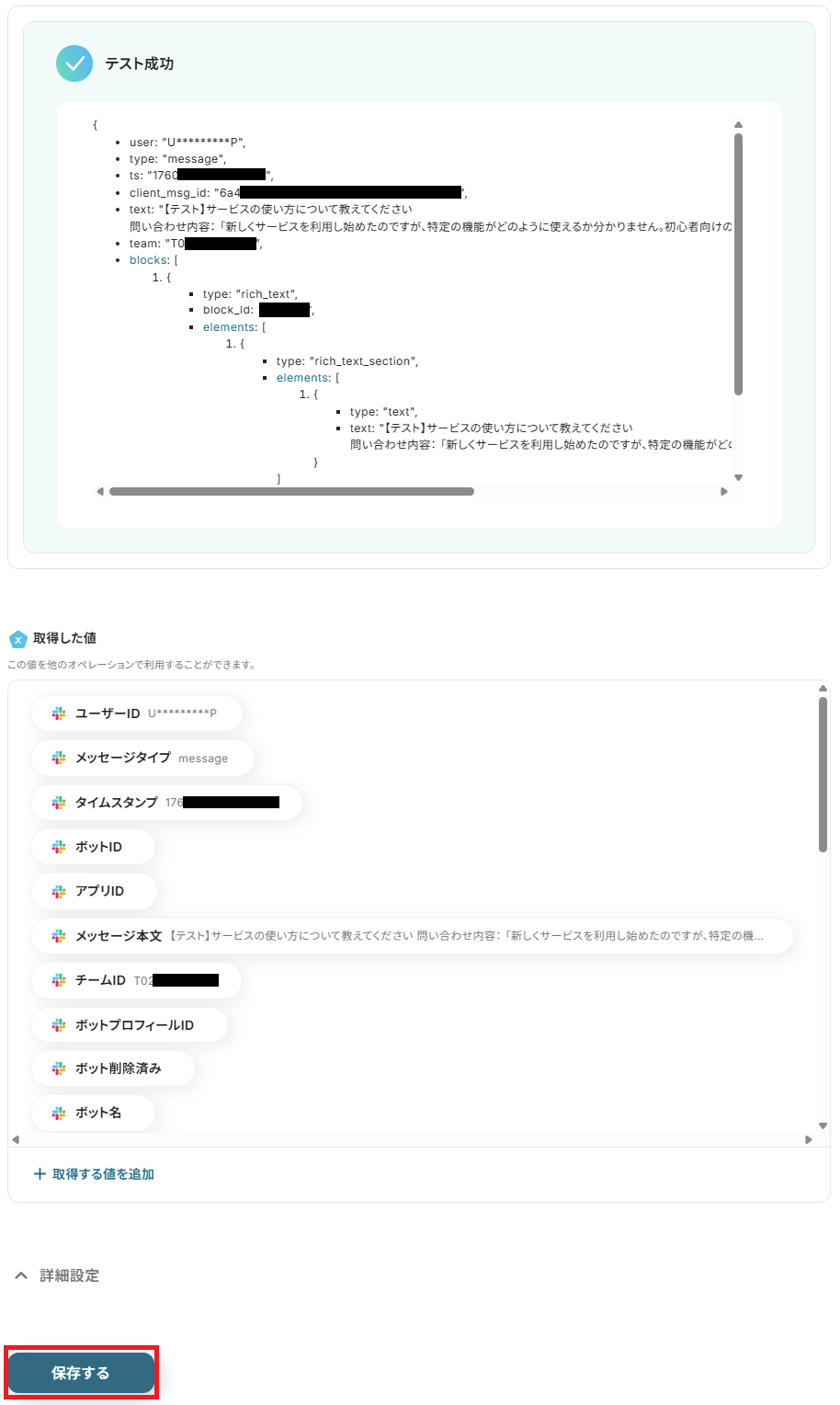
テストが成功すると、Slackで送信したメッセージの情報が取得されるので、確認したら保存してください。
- テストでは、直近で送信した情報を取得します。
- 取得した値(アウトプット)は、HubSpotに共有するデータとして使用します。
ステップ4:「テキスト抽出」の設定
続いて、Slackから取得したデータからテキストを抽出する設定をしていきます。
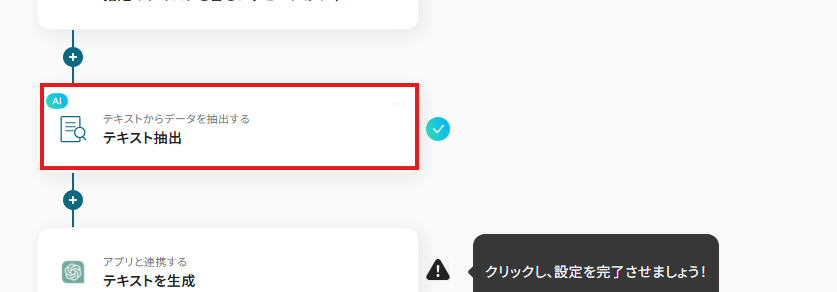
1.「テキスト抽出」をクリック
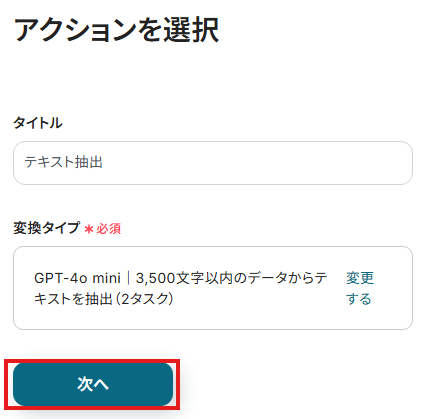
2.アクションを選択
変換タイプの選択:「GPT-4o mini|3,500文字以内のデータからテキストを抽出(2タスク)」のまま「次へ」をクリック
- 利用状況にあわせて変換タイプを変更してください。
- 「タスク実行数」のカウント方法について
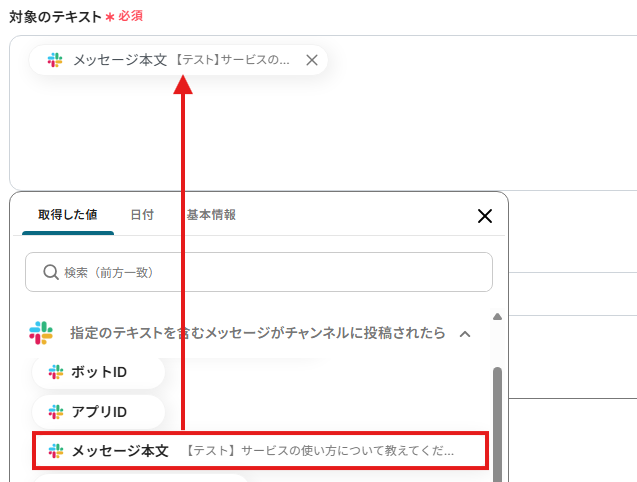
3.詳細を設定
対象のテキスト:「指定のテキストを含むメッセージがチャンネルに投稿されたら」から「メッセージ本文」を選択します
- 取得した値を利用することで、メッセージを受信するたび、その情報を反映できます。
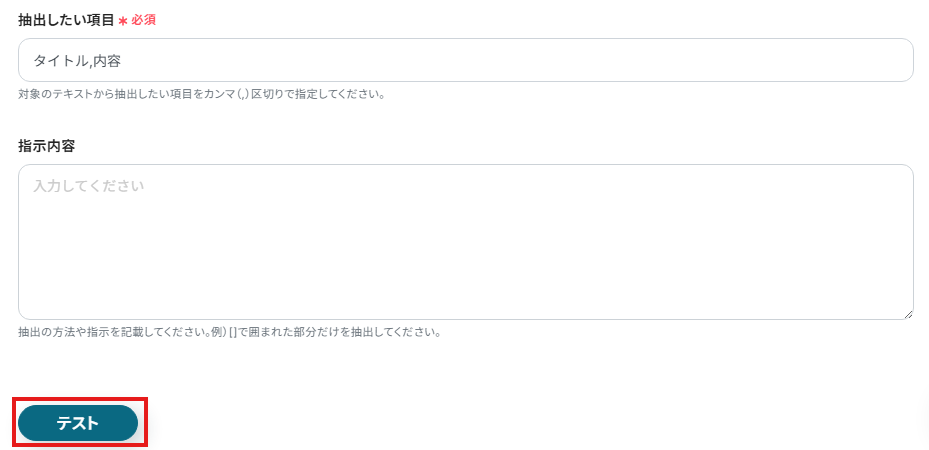
抽出したい項目:注釈を読みながら、入力していきます
指示内容:任意で抽出方法や指示を記載します
入力が完了したら、「テスト」をクリックします。
テストが成功したら内容を確認し、「保存する」をクリックします。
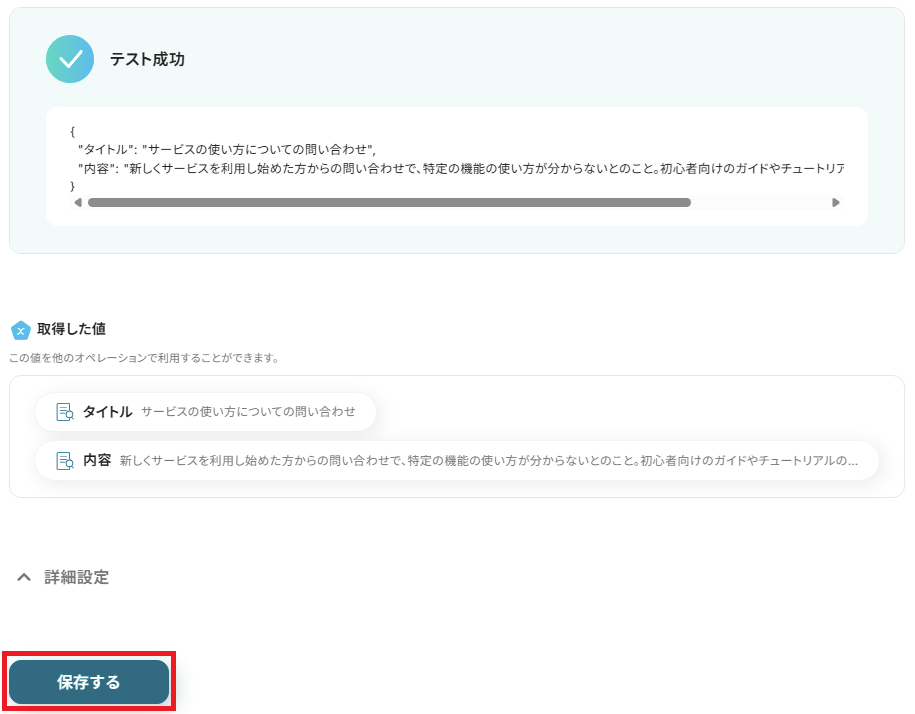
ステップ5:ChatGPTの「テキストを生成」を設定
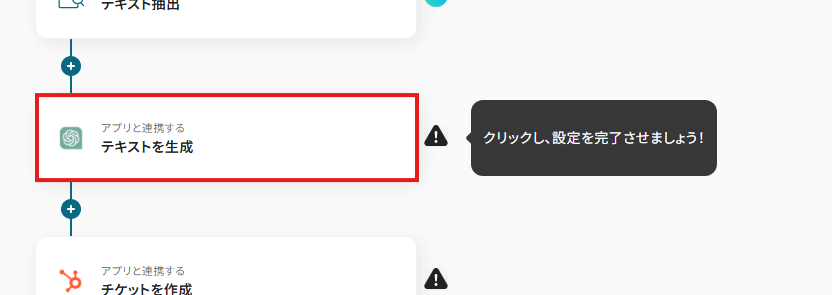
次に、抽出した情報を基にChatGPTでテキストを生成する設定をします。
1.「テキストを生成」をクリック
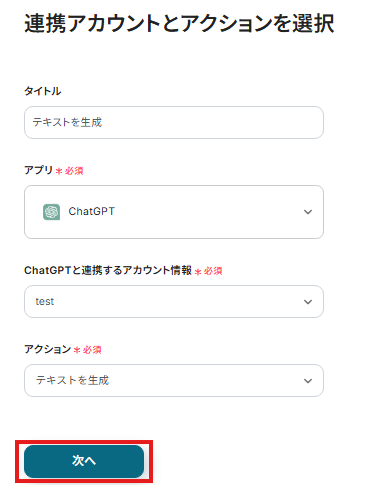
2.連携アカウントとアクションを選択
タイトルは、そのままで問題ありませんが、必要であれば変更してください。
アカウント情報を確認します。
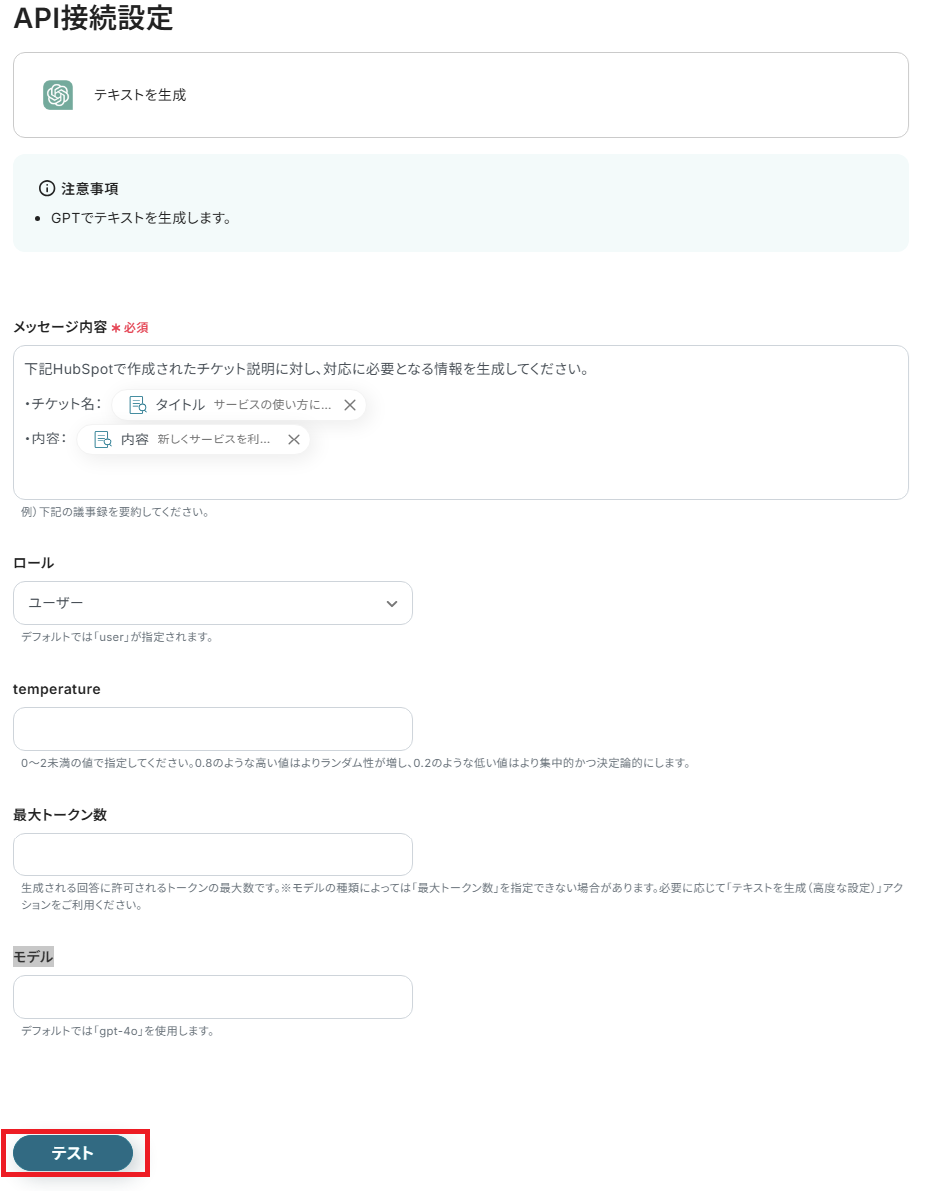
アクションが「テキストを生成」になっていることを確認して「次へ」をクリックします。
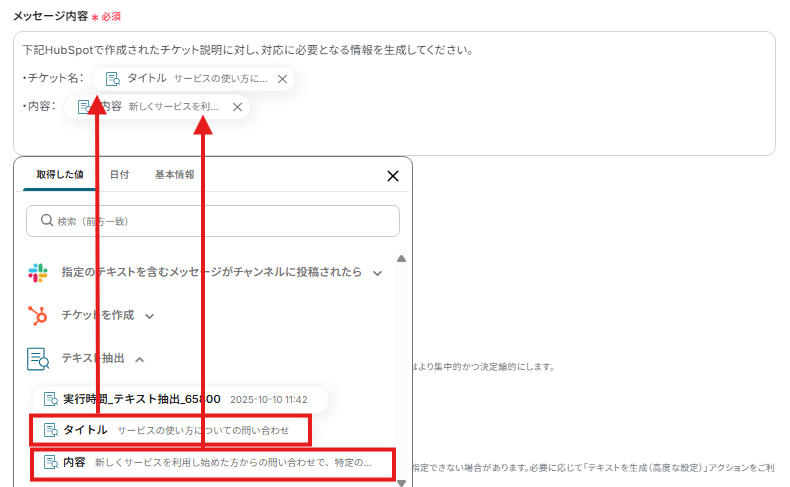
メッセージ内容:ChatGPTへの指示を「取得した値」の利用と定型文の直接入力により行います
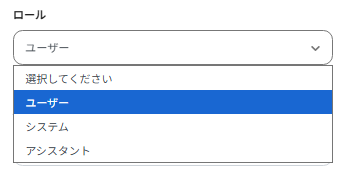
ロール:プルダウンから選択します
今回は、ユーザーを選択しています。
その他、temperatureや最大トークン数、モデルなどを任意で設定していきます。
入力が完了したら、「テスト」をクリックします。
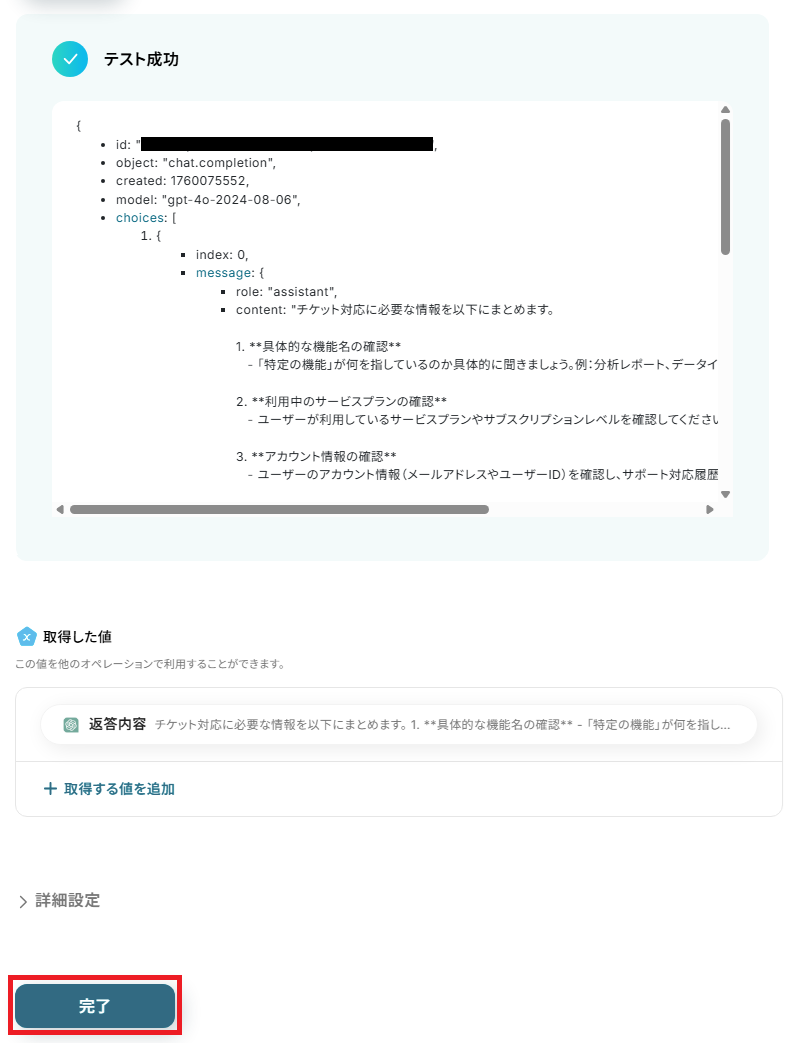
テストが成功したら、「完了」をクリックします。
ステップ6:HubSpotの「チケットを作成」を設定
最後に、HubSpotにチケットを作成する設定をしていきます。
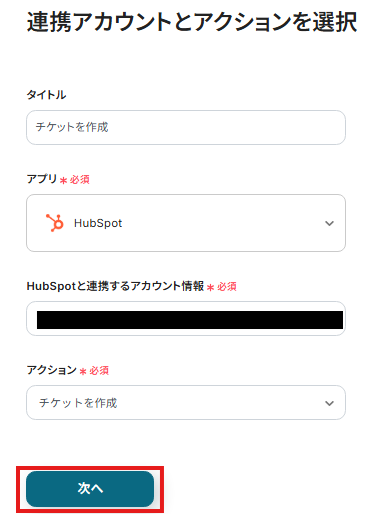
1.「チケットを作成」をクリック
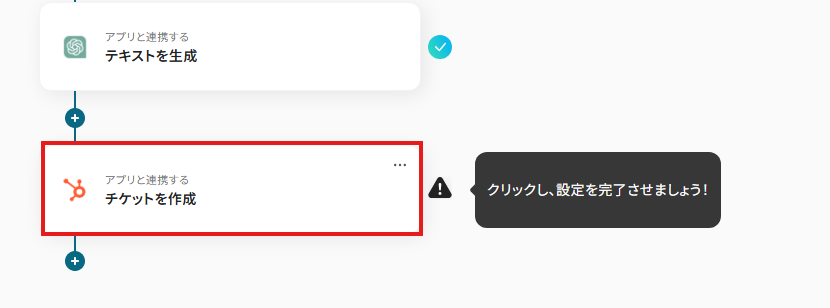
2.連携アカウントとアクションを選択
タイトルは、そのままで問題ありませんが、必要であれば変更してください。
アカウント情報を確認します。
アクションが「チケットを作成」になっていることを確認して「次へ」をクリックします。
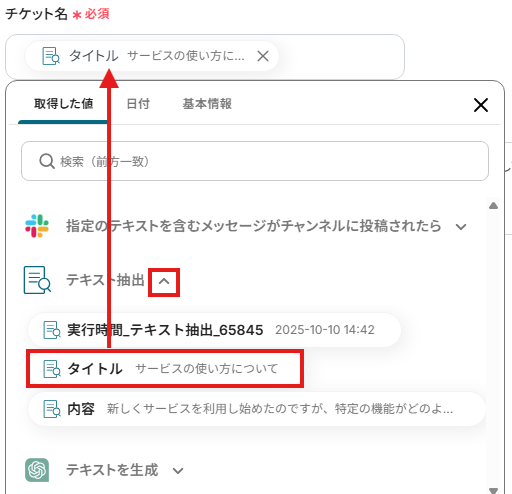
3.API接続設定
チケット名:「テキスト抽出」のプルダウンを開いて、「タイトル」を選択します
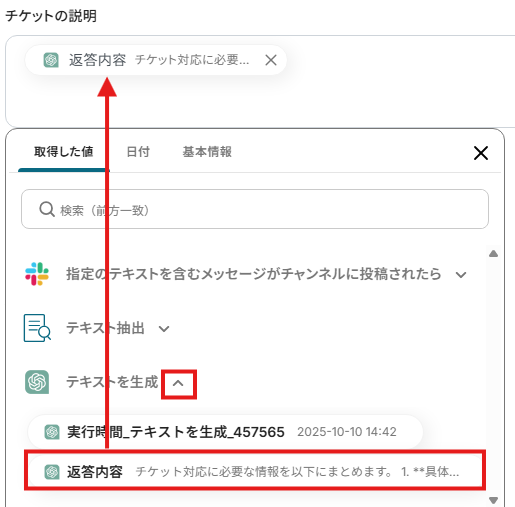
チケットの説明:「テキストを生成」のプルダウンを開いて「返答内容」を選択します
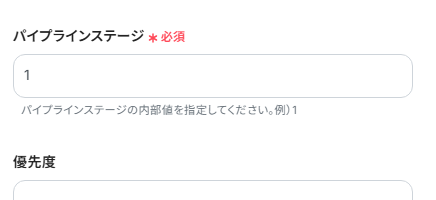
パイプラインステージを入力します。
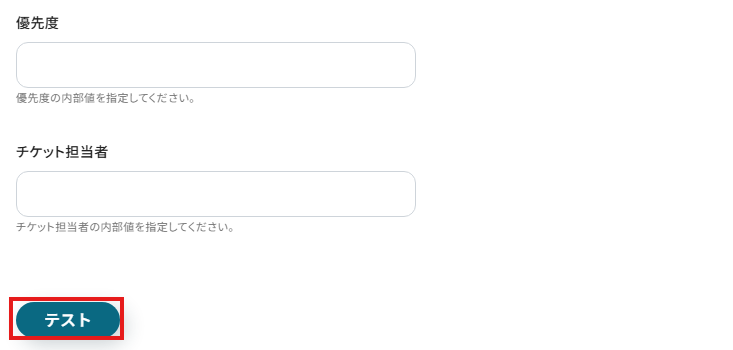
その他、「優先度」や「チケット担当」を任意で入力します。
入力が完了したら、「テスト」をクリックしてください。
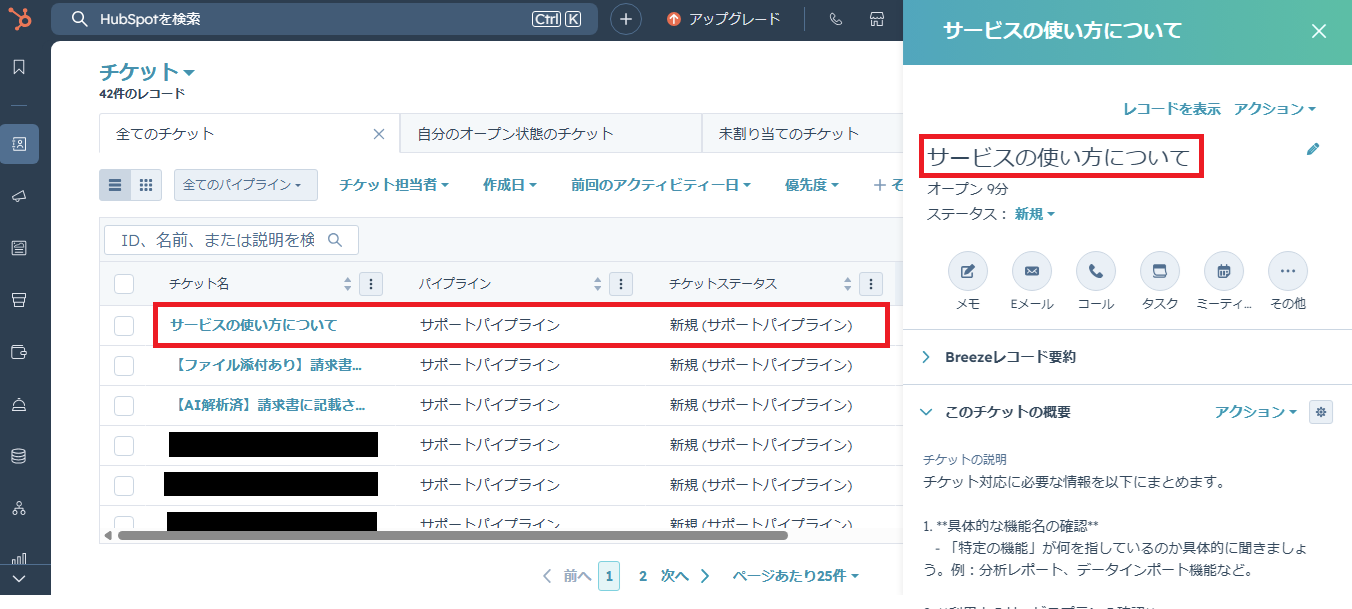
テストが成功したら、 HubSpotにチケットが作成されます。
指定した内容が反映されているか、確認しておきましょう。
Yoomの画面に戻り、下部にある「保存する」をクリックします。

ステップ7:トリガーをONにし、フローが起動するかを確認
これで、設定は完了です。
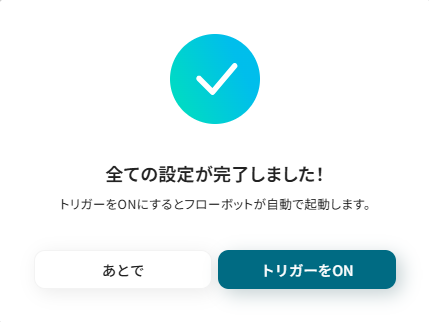
すべての設定が完了すると以下の画像のようなフローの起動画面が出るので、トリガーをONをクリックします。
トリガーをONにしたのち、動作確認をしてください。
HubSpotのデータをChatGPTに連携したい場合
今回はChatGPTからHubSpotへデータを連携する方法をご紹介しましたが、逆にHubSpotからChatGPTへのデータ連携を実施したい場合は、下記のテンプレートも併せてご利用ください。
HubSpotでチケットが作成されたら、ChatGPTで解析し任意の情報を追加する
HubSpotに新しいサポートチケットが作成されたことをトリガーに、そのチケット内容をChatGPTが自動で解析し、要約や緊急度の判定、関連情報の追記などをチケットのノートに自動で追加します。
この連携により、担当者がチケットを開いたときにスムーズに概要を把握でき、迅速かつ的確な対応が可能になるため、顧客満足度の向上に繋がります。
これは、HubSpotのデータを直接ChatGPTに連携するシンプルな構成です。
■概要HubSpotで管理している顧客からの問い合わせチケットに対し、一件ずつ内容を確認して要約や返信内容の検討を手作業で行うのは手間がかかるのではないでしょうか。
このワークフローを活用すれば、HubSpotに新しいチケットが作成されると、その内容をトリガーにChatGPTが自動でテキストを解析、要約し、チケット情報として追記までを自動化できるため、チケット対応の初動を効率化します。
■このテンプレートをおすすめする方- HubSpotで顧客サポートを担当しており、チケット対応の効率化を検討している方
- HubSpotとChatGPTを連携させ、問い合わせ内容の自動要約や分類を実現したい方
- 手作業による情報整理の時間を削減し、顧客対応の質と速度を向上させたい方
■このテンプレートを使うメリット- チケット作成後の内容解析や要約が自動化されるため、担当者が内容を把握し対応に着手するまでの時間を短縮することができます。
- 手作業での情報転記や要約作成時に起こりがちな、解釈の間違いや入力漏れといったヒューマンエラーの発生を防ぎます。
■フローボットの流れ- はじめに、HubSpotとChatGPTをYoomと連携します。
- 次に、トリガーでHubSpotを選択し、「チケットが作成されたら」というアクションを設定します。
- 続けて、オペレーションでトリガーとなったチケットの情報を取得し、ChatGPTの「テキストを生成」アクションでチケット内容を解析・要約させます。
- 最後に、オペレーションでHubSpotの「チケットを更新」アクションを設定し、ChatGPTが生成したテキストをチケットの任意の項目に追記します。
※「トリガー」:フロー起動のきっかけとなるアクション、「オペレーション」:トリガー起動後、フロー内で処理を行うアクション
■このワークフローのカスタムポイント- ChatGPTの「テキストを生成」アクションでは、目的に応じてプロンプトを自由にカスタマイズできます。HubSpotのチケット情報を変数として利用し、「この内容を要約して」「緊急度を判断して」といった具体的な指示を与えることが可能です。
- HubSpotの「チケットを更新」アクションでは、ChatGPTが生成したテキストをどのプロパティに反映させるかを任意で設定できます。固定のテキストと組み合わせたり、特定の項目のみを更新したりと、柔軟な運用が可能です。
■注意事項- HubSpot、ChatGPTのそれぞれとYoomを連携してください。
- トリガーは5分、10分、15分、30分、60分の間隔で起動間隔を選択できます。
- プランによって最短の起動間隔が異なりますので、ご注意ください。
- ChatGPT(OpenAI)のアクションを実行するには、OpenAIのAPI有料プランの契約が必要です。(APIが使用されたときに支払いができる状態)
- 詳しくはOpenAIの「API料金」ページをご確認ください。
- ChatGPTのAPI利用はOpenAI社が有料で提供しており、API疎通時のトークンにより従量課金される仕組みとなっています。そのため、API使用時にお支払いが行える状況でない場合エラーが発生しますのでご注意ください。
このワークフローを活用すれば、HubSpotに新しいチケットが作成されると、その内容をトリガーにChatGPTが自動でテキストを解析、要約し、チケット情報として追記までを自動化できるため、チケット対応の初動を効率化します。
■このテンプレートをおすすめする方
- HubSpotで顧客サポートを担当しており、チケット対応の効率化を検討している方
- HubSpotとChatGPTを連携させ、問い合わせ内容の自動要約や分類を実現したい方
- 手作業による情報整理の時間を削減し、顧客対応の質と速度を向上させたい方
■このテンプレートを使うメリット
- チケット作成後の内容解析や要約が自動化されるため、担当者が内容を把握し対応に着手するまでの時間を短縮することができます。
- 手作業での情報転記や要約作成時に起こりがちな、解釈の間違いや入力漏れといったヒューマンエラーの発生を防ぎます。
■フローボットの流れ
- はじめに、HubSpotとChatGPTをYoomと連携します。
- 次に、トリガーでHubSpotを選択し、「チケットが作成されたら」というアクションを設定します。
- 続けて、オペレーションでトリガーとなったチケットの情報を取得し、ChatGPTの「テキストを生成」アクションでチケット内容を解析・要約させます。
- 最後に、オペレーションでHubSpotの「チケットを更新」アクションを設定し、ChatGPTが生成したテキストをチケットの任意の項目に追記します。
■このワークフローのカスタムポイント
- ChatGPTの「テキストを生成」アクションでは、目的に応じてプロンプトを自由にカスタマイズできます。HubSpotのチケット情報を変数として利用し、「この内容を要約して」「緊急度を判断して」といった具体的な指示を与えることが可能です。
- HubSpotの「チケットを更新」アクションでは、ChatGPTが生成したテキストをどのプロパティに反映させるかを任意で設定できます。固定のテキストと組み合わせたり、特定の項目のみを更新したりと、柔軟な運用が可能です。
■注意事項
- HubSpot、ChatGPTのそれぞれとYoomを連携してください。
- トリガーは5分、10分、15分、30分、60分の間隔で起動間隔を選択できます。
- プランによって最短の起動間隔が異なりますので、ご注意ください。
- ChatGPT(OpenAI)のアクションを実行するには、OpenAIのAPI有料プランの契約が必要です。(APIが使用されたときに支払いができる状態)
- 詳しくはOpenAIの「API料金」ページをご確認ください。
- ChatGPTのAPI利用はOpenAI社が有料で提供しており、API疎通時のトークンにより従量課金される仕組みとなっています。そのため、API使用時にお支払いが行える状況でない場合エラーが発生しますのでご注意ください。
HubSpotで特定のチケットが作成されたら、ChatGPTで解析し任意の情報を追加する
HubSpotで「緊急」や「クレーム」といった特定のキーワードを含むチケットが作成された場合や、特定の企業からチケットが作成された場合のみ、ChatGPTによる解析処理を起動させる連携です。
条件分岐の機能を用いることで、全てのチケットではなく、対応優先度の高い重要なチケットだけを対象に自動処理を実行できるため、より効率的なリソース活用と問題解決の迅速化に貢献します。
■概要HubSpotで管理している顧客からのチケット対応において、内容の確認や要約、分類といった作業に手間がかかっていませんか?
このワークフローは、HubSpotとChatGPTを連携させることで、チケットが作成されたタイミングで内容を自動で解析し、要約やカテゴリ分類といった情報をチケットに追記します。手作業による確認の手間を省き、顧客対応の質とスピードの向上を支援します。
■このテンプレートをおすすめする方- HubSpotでのチケット対応に追われ、手作業での情報整理に課題を感じているご担当者様
- ChatGPTの活用で、顧客からの問い合わせ内容の要約や分類を自動化したいと考えている方
- チーム全体のチケット対応品質を均一化し、迅速な一次対応を目指す管理者の方
■このテンプレートを使うメリット- チケット作成と同時に内容が自動で解析、追記されるため、担当者が内容を読んで手動で整理する時間を短縮できます
- ChatGPTによる解析結果をもとに対応できるため、担当者ごとの判断のばらつきを防ぎ、対応品質の標準化に繋がります
■フローボットの流れ- はじめに、HubSpotとChatGPTをYoomと連携します
- トリガーでHubSpotを選択し、「チケットが作成されたら」というアクションを設定します
- 次に、オペレーションで分岐機能を設定し、トリガーで取得したチケット情報に基づいて処理を分岐させます
- 続いて、オペレーションでChatGPTを選択し、チケットの内容を解析・要約するための「テキストを生成」アクションを設定します
- 最後に、オペレーションでHubSpotの「チケットを更新」アクションを設定し、生成されたテキストをチケットの任意の項目に追記します
※「トリガー」:フロー起動のきっかけとなるアクション、「オペレーション」:トリガー起動後、フロー内で処理を行うアクション
■このワークフローのカスタムポイント- 分岐機能では、チケットの件名や内容に含まれる特定のキーワードなど、前段のトリガーで取得した情報をもとに、後続の処理を分岐させるための条件を任意で設定可能です
- ChatGPTのプロンプト設定では、チケットの内容をどのように解析・要約させたいかに応じて、指示(プロンプト)を自由にカスタマイズでき、チケットの件名や詳細といった情報を変数としてプロンプトに組み込めます
- HubSpotでチケットを更新する際、ChatGPTが生成したテキストなどの情報を、どのプロパティに追記するかを任意で設定できます
■注意事項- HubSpot、ChatGPTのそれぞれとYoomを連携してください。
- トリガーは5分、10分、15分、30分、60分の間隔で起動間隔を選択できます。プランによって最短の起動間隔が異なりますので、ご注意ください。
- ChatGPT(OpenAI)のアクションを実行するには、OpenAIのAPI有料プランの契約が必要です。(APIが使用されたときに支払いができる状態)詳しくは、「OpenAI APIの料金ページ」をご参照ください。
- ChatGPTのAPI利用はOpenAI社が有料で提供しており、API疎通時のトークンにより従量課金される仕組みとなっています。そのため、API使用時にお支払いが行える状況でない場合エラーが発生しますのでご注意ください。
- 分岐はパーソナルプラン以上のプランでご利用いただける機能(オペレーション)となっております。フリープランの場合は設定しているフローボットのオペレーションはエラーとなりますので、ご注意ください。
- パーソナルプランなどの有料プランは、2週間の無料トライアルを行うことが可能です。無料トライアル中には制限対象のアプリや機能(オペレーション)を使用することができます。詳しくは、「料金プランのページ」をご参照ください。
このワークフローは、HubSpotとChatGPTを連携させることで、チケットが作成されたタイミングで内容を自動で解析し、要約やカテゴリ分類といった情報をチケットに追記します。手作業による確認の手間を省き、顧客対応の質とスピードの向上を支援します。
■このテンプレートをおすすめする方
- HubSpotでのチケット対応に追われ、手作業での情報整理に課題を感じているご担当者様
- ChatGPTの活用で、顧客からの問い合わせ内容の要約や分類を自動化したいと考えている方
- チーム全体のチケット対応品質を均一化し、迅速な一次対応を目指す管理者の方
■このテンプレートを使うメリット
- チケット作成と同時に内容が自動で解析、追記されるため、担当者が内容を読んで手動で整理する時間を短縮できます
- ChatGPTによる解析結果をもとに対応できるため、担当者ごとの判断のばらつきを防ぎ、対応品質の標準化に繋がります
■フローボットの流れ
- はじめに、HubSpotとChatGPTをYoomと連携します
- トリガーでHubSpotを選択し、「チケットが作成されたら」というアクションを設定します
- 次に、オペレーションで分岐機能を設定し、トリガーで取得したチケット情報に基づいて処理を分岐させます
- 続いて、オペレーションでChatGPTを選択し、チケットの内容を解析・要約するための「テキストを生成」アクションを設定します
- 最後に、オペレーションでHubSpotの「チケットを更新」アクションを設定し、生成されたテキストをチケットの任意の項目に追記します
■このワークフローのカスタムポイント
- 分岐機能では、チケットの件名や内容に含まれる特定のキーワードなど、前段のトリガーで取得した情報をもとに、後続の処理を分岐させるための条件を任意で設定可能です
- ChatGPTのプロンプト設定では、チケットの内容をどのように解析・要約させたいかに応じて、指示(プロンプト)を自由にカスタマイズでき、チケットの件名や詳細といった情報を変数としてプロンプトに組み込めます
- HubSpotでチケットを更新する際、ChatGPTが生成したテキストなどの情報を、どのプロパティに追記するかを任意で設定できます
■注意事項
- HubSpot、ChatGPTのそれぞれとYoomを連携してください。
- トリガーは5分、10分、15分、30分、60分の間隔で起動間隔を選択できます。プランによって最短の起動間隔が異なりますので、ご注意ください。
- ChatGPT(OpenAI)のアクションを実行するには、OpenAIのAPI有料プランの契約が必要です。(APIが使用されたときに支払いができる状態)詳しくは、「OpenAI APIの料金ページ」をご参照ください。
- ChatGPTのAPI利用はOpenAI社が有料で提供しており、API疎通時のトークンにより従量課金される仕組みとなっています。そのため、API使用時にお支払いが行える状況でない場合エラーが発生しますのでご注意ください。
- 分岐はパーソナルプラン以上のプランでご利用いただける機能(オペレーション)となっております。フリープランの場合は設定しているフローボットのオペレーションはエラーとなりますので、ご注意ください。
- パーソナルプランなどの有料プランは、2週間の無料トライアルを行うことが可能です。無料トライアル中には制限対象のアプリや機能(オペレーション)を使用することができます。詳しくは、「料金プランのページ」をご参照ください。
ChatGPTやHubSpotを使ったその他の自動化例
ChatGPTやHubSpotのAPIを使用することで、さまざまな業務を自動化できます。
ここでは、複数のテンプレートをご紹介するので、気になるものがあればぜひ試してみてくださいね!
ChatGPTを使った便利な自動化例
メッセージツールとChatGPTを連携することで、受信したメッセージの要約や回答の作成を自動化できます。
簡単な設定だけで要約やメッセージ作成の手間を省けるため、業務を効率化したいときは、以下のテンプレートを試してみてください!
■概要Microsoft Teamsでの社内からの質問対応に、多くの時間を費やしていませんか?同じような問い合わせに何度も回答したり、担当者が不在で回答が遅れたりすることもあるかもしれません。このワークフローを活用すれば、Microsoft Teamsの特定のチャネルに投稿があった際に、ChatGPTが内容を解釈して自動で返信するため、問い合わせ対応の自動化を進め、業務効率化を実現できます。■このテンプレートをおすすめする方- Microsoft Teamsでの社内からの問い合わせ対応を効率化したい情報システム部の方
- 特定の質問に対して、ChatGPTを活用した自動応答システムを構築したい方
- 手作業での定型的な返信業務から解放され、コア業務に集中したいと考えている方
■このテンプレートを使うメリット- Microsoft Teamsへの投稿にChatGPTが自動で返信するため、問い合わせ対応にかかる時間を短縮し、担当者の負担を軽減します
- よくある質問への回答を自動化することで、担当者による回答のばらつきを防ぎ、対応品質の標準化と属人化の解消に繋がります
■フローボットの流れ- はじめに、Microsoft TeamsとChatGPTをYoomと連携します
- 次に、トリガーでMicrosoft Teamsを選択し、「チャネルにメッセージが送信されたら」というアクションを設定します
- 次に、オペレーションでChatGPTを選択し、「テキストを生成(高度な設定)」アクションを設定し、トリガーで取得した投稿内容を元に返信テキストを生成させます
- 最後に、オペレーションで再度Microsoft Teamsを選択し、「チャネルにメッセージを送る」アクションを設定し、ChatGPTが生成したテキストを指定のチャネルに投稿します
※「トリガー」:フロー起動のきっかけとなるアクション、「オペレーション」:トリガー起動後、フロー内で処理を行うアクション■このワークフローのカスタムポイント- Microsoft Teamsのトリガー設定では、自動応答の対象としたいチームIDやチャネルIDを任意で設定してください
- ChatGPTのオペレーションでは、使用するモデルやプロンプト(指示文)を自由にカスタマイズでき、トリガーで取得した投稿者の名前や内容を変数としてプロンプトに組み込むことも可能です
- Microsoft Teamsへの返信メッセージは、ChatGPTが生成した内容だけでなく、固定のテキストを追加したり、前段階で取得した値を変数として埋め込んだりして柔軟に作成できます
■注意事項- Microsoft Teams、ChatGPTのそれぞれとYoomを連携してください。
- Microsoft365(旧Office365)には、家庭向けプランと一般法人向けプラン(Microsoft365 Business)があり、一般法人向けプランに加入していない場合には認証に失敗する可能性があります。
- トリガーは5分、10分、15分、30分、60分の間隔で起動間隔を選択できます。
- プランによって最短の起動間隔が異なりますので、ご注意ください。
- ChatGPT(OpenAI)のアクションを実行するには、OpenAIのAPI有料プランの契約が必要です。(APIが使用されたときに支払いができる状態)
- 詳しくはOpenAIの「API料金」ページをご確認ください。
- ChatGPTのAPI利用はOpenAI社が有料で提供しており、API疎通時のトークンにより従量課金される仕組みとなっています。そのため、API使用時にお支払いが行える状況でない場合エラーが発生しますのでご注意ください。
■概要日々大量に届くメールの確認に追われ、重要な情報を見逃してしまったり、内容把握に時間を取られてはいないでしょうか。特に移動中や外出先では、長文メールの確認は一層手間がかかるものです。このワークフローを活用すれば、特定のメールを受信するとその内容をChatGPTが自動で要約し、LINE公式アカウントに通知することが可能です。これにより、メールチェックの手間を省き、効率的な情報把握を実現します。■このテンプレートをおすすめする方- 重要なメールの見落としを防ぎ、内容を素早く把握したいと考えている方
- 外出先や移動中でも、スマートフォンで手軽にメールの要点を確認したい方
- ChatGPTやLINE公式アカウントを活用して、情報収集を効率化したい方
■このテンプレートを使うメリット- メールを開いて全文を読むことなく、ChatGPTが要約した内容がLINE公式アカウントに届くため、情報確認にかかる時間を短縮できます。
- 人の手による確認作業で起こりがちな、重要な情報の見落としや要点の解釈漏れなどのリスク軽減に繋がります。
■フローボットの流れ- はじめに、ChatGPTとLINE公式アカウントをYoomと連携します。
- トリガーでメールトリガー機能を設定し、Yoomが発行する専用のメールアドレスにメールが届くとフローが起動するようにします。
- 次に、オペレーションでChatGPTの「テキストを生成」を選択し、トリガーで受信したメールの本文を要約するように設定します。
- 最後に、LINE公式アカウントの「テキストメッセージを送信」を設定し、ChatGPTが生成した要約を指定の相手に通知します。
※「トリガー」:フロー起動のきっかけとなるアクション、「オペレーション」:トリガー起動後、フロー内で処理を行うアクション■このワークフローのカスタムポイント- メールトリガー機能では、フローを起動させるための専用受信メールアドレスを任意で設定できます。
- ChatGPTに指示するプロンプトは自由に編集可能です。「箇条書きで要約して」など、目的に応じたテキストを生成させることができます。
- LINE公式アカウントからの通知先は任意に設定でき、メッセージ本文にはChatGPTの要約結果だけでなく、元のメールの件名などを組み込めます。
■注意事項- ChatGPT、LINE公式アカウントのそれぞれとYoomを連携してください。
- ChatGPT(OpenAI)のアクションを実行するには、OpenAIのAPI有料プランの契約が必要です。(APIが使用されたときに支払いができる状態)
- 詳しくはOpenAIの「API料金」ページをご確認ください。
- ChatGPTのAPI利用はOpenAI社が有料で提供しており、API疎通時のトークンにより従量課金される仕組みとなっています。そのため、API使用時にお支払いが行える状況でない場合エラーが発生しますのでご注意ください。
- LINE公式アカウントはミニプラン以上でご利用いただけるアプリとなっております。フリープラン・パーソナルプランの場合は設定しているフローボットのオペレーションやデータコネクトはエラーとなりますので、ご注意ください。
- ミニプラン・チームプラン・サクセスプランなどの有料プランは、2週間の無料トライアルを行うことが可能です。無料トライアル中には制限対象のアプリを使用することができます。 詳しくは、料金プランのページをご参照ください。
■概要Slackでの活発な議論や情報共有は有益な一方で、重要な情報が流れてしまい、後から探し出すのに苦労することはないでしょうか。このワークフローを活用すれば、Slackの特定の投稿をトリガーに、ChatGPTが自動で情報を整理・要約し、PDFとして出力するまでの一連の流れを自動化できます。これにより、手作業での情報収集やまとめ作業の手間を減らし、ナレッジの蓄積を効率化することが可能です。
■このテンプレートをおすすめする方- Slackに投稿される大量の情報から、手作業で議事録や報告書を作成している方
- ChatGPTとSlackを連携させ、情報整理やナレッジマネジメントを自動化したいと考えている方
- 定型的なドキュメント作成業務を効率化し、より創造的な業務に時間を充てたい方
■このテンプレートを使うメリット- Slack上の特定キーワードを含む投稿を自動で検知し、ChatGPTが要約、PDFを生成するため、手作業での転記や書類作成の時間を削減できます。
- 手動でのコピー&ペーストによる情報の抜け漏れや、要約時の解釈ミスといったヒューマンエラーを防ぎ、情報の正確性を保つことに繋がります。
■フローボットの流れ- はじめに、ChatGPTとSlackをYoomと連携します
- 次に、トリガーでSlackを選択し、「メッセージがチャンネルに投稿されたら」というアクションを設定します
- 次に、オペレーションの分岐機能で、特定のキーワードが含まれている投稿のみを処理するように設定します
- 次に、オペレーションでChatGPTやAI機能を活用し、Slackの投稿内容を要約・整理するように設定します
- 最後に、オペレーションでGoogle スプレッドシートの「書類を発行する」アクションを設定し、整理した内容をPDFとして出力します
※「トリガー」:フロー起動のきっかけとなるアクション、「オペレーション」:トリガー起動後、フロー内で処理を行うアクション
■このワークフローのカスタムポイント- Slackのトリガー設定で、投稿を検知する対象のチャンネルを任意で設定してください。
- ChatGPTへのオペレーション設定で、どのような情報をどのように整理・要約させるか、指示内容(プロンプト)を任意で設定することが可能です。
- 分岐機能の条件として設定するキーワードは、業務内容に合わせて任意で設定してください。
- PDFの元となるGoogle スプレッドシートの雛形は、任意のフォーマットのものを設定できます。
■注意事項- ChatGPT、Slack、Google スプレッドシートとYoomを連携してください。
- トリガーは5分、10分、15分、30分、60分の間隔で起動間隔を選択できます。
- プランによって最短の起動間隔が異なりますので、ご注意ください。
- 分岐はパーソナルプラン以上のプランでご利用いただける機能(オペレーション)となっております。フリープランの場合は設定しているフローボットのオペレーションはエラーとなりますので、ご注意ください。
- パーソナルプランなどの有料プランは、2週間の無料トライアルを行うことが可能です。無料トライアル中には制限対象のアプリや機能(オペレーション)を使用することができます。
- ChatGPT(OpenAI)のアクションを実行するには、OpenAIのAPI有料プランの契約が必要です。(APIが使用されたときに支払いができる状態)
- 詳しくはOpenAIの「API料金」ページをご確認ください。
- ChatGPTのAPI利用はOpenAI社が有料で提供しており、API疎通時のトークンにより従量課金される仕組みとなっています。そのため、API使用時にお支払いが行える状況でない場合エラーが発生しますのでご注意ください。
■概要
Salesforceに新しいリードが登録されるたびに、個別のメール文を作成し、関係者に共有するのは手間がかかる作業ではないでしょうか。
特に迅速な対応が求められる場面では、文面作成が大きな負担になることもあります。
このワークフローを活用すれば、Salesforceへのリード登録をきっかけに、ChatGPTがメール文案を自動で生成し、指定したMicrosoft Teamsチャネルへ即座に通知できます。
これにより、リード対応の初動を効率化でき、担当者の負担軽減も期待できるでしょう。
■このテンプレートをおすすめする方
- Salesforceでリード管理を行い、迅速なアプローチをしたいと考えている方
- ChatGPTを活用して、リードごとにパーソナライズされたメール文面の作成を効率化したい方
- Microsoft Teamsでの情報共有を自動化し、チームの対応速度を向上させたい方
■このテンプレートを使うメリット
- Salesforceへのリード登録からメール文案生成、通知までを自動化し、手作業での対応時間を短縮します。
- 担当者による文面の質のばらつきや通知漏れを防ぎ、リード対応の品質を均一化し、標準化します。
■フローボットの流れ
- はじめに、Salesforce、ChatGPT、Microsoft TeamsをYoomと連携します。
- トリガーでSalesforceの「リードオブジェクトに新規レコードが登録されたら」というアクションを設定します。
- 次に、オペレーションでChatGPTの「テキストを生成」アクションを設定し、メールの文案を生成します。
- 最後に、Microsoft Teamsの「チャネルにメッセージを送る」アクションを設定し、生成されたテキストを任意のチャネルに通知します。
※「トリガー」:フロー起動のきっかけとなるアクション、「オペレーション」:トリガー起動後、フロー内で処理を行うアクション
■このワークフローのカスタムポイント
- 「テキストを生成」では、Salesforceから取得した情報を変数として埋め込み、よりパーソナライズされたメール文案の生成が可能です。
- 「チャネルにメッセージを送る」では、通知先のチャネルを任意に設定できます。また、メッセージ本文には固定のテキストに加え、Salesforceのリード情報やChatGPTが生成したメール文案を変数として自由に引用・設定できます。
■注意事項
- Salesforce、ChatGPT、Microsoft TeamsのそれぞれとYoomを連携してください。
- トリガーは5分、10分、15分、30分、60分の間隔で起動間隔を選択できます。
- プランによって最短の起動間隔が異なりますので、ご注意ください。
- ChatGPT(OpenAI)のアクションを実行するには、OpenAIのAPI有料プランの契約が必要です。(APIが使用されたときに支払いができる状態)
https://openai.com/ja-JP/api/pricing/ - ChatGPTのAPI利用はOpenAI社が有料で提供しており、API疎通時のトークンにより従量課金される仕組みとなっています。そのため、API使用時にお支払いが行える状況でない場合エラーが発生しますのでご注意ください。
- Microsoft365(旧Office365)には、家庭向けプランと一般法人向けプラン(Microsoft365 Business)があり、一般法人向けプランに加入していない場合には認証に失敗する可能性があります。
- Salesforceはチームプラン・サクセスプランでのみご利用いただけるアプリとなっております。フリープラン・ミニプランの場合は設定しているフローボットのオペレーションやデータコネクトはエラーとなりますので、ご注意ください。
- チームプランやサクセスプランなどの有料プランは、2週間の無料トライアルを行うことが可能です。無料トライアル中には制限対象のアプリを使用することができます。
■概要Googleフォームで集めたアンケート回答や問い合わせ内容の確認、そしてNotionへの転記作業に手間を感じていませんか。
特に、長文の回答が増えると内容の把握や要約に時間がかかり、本来の業務を圧迫することもあります。
このワークフローを活用すれば、フォームに送信された回答をChatGPTが自動で要約し、その結果をNotionのデータベースへ自動で更新できるため、一連の情報集約と管理を効率化します。
■このテンプレートをおすすめする方- Googleフォームで収集した情報をNotionで管理しており、転記や要約作業に時間を費やしている方
- ChatGPTを活用して、顧客からのフィードバックや問い合わせ内容の把握を効率化したいと考えている方
- 手作業による情報集約の漏れやミスを防ぎ、より迅速な情報共有の仕組みを構築したい方
■このテンプレートを使うメリット- フォームへの回答受信からChatGPTによる要約、Notionへの更新までが自動化されるため、情報集約にかかる時間を短縮できます。
- 手作業による転記ミスや要約内容のばらつきを防ぎ、常に一定の品質で情報をNotionに蓄積することが可能になります。
■フローボットの流れ- はじめに、Notion、ChatGPT、GoogleフォームをYoomと連携します。
- 次に、トリガーでGoogleフォームの「フォームに回答が送信されたら」というアクションを設定します。
- 続いて、オペレーションでChatGPTの「テキストを生成」アクションを設定して、フォームの回答内容を要約するよう指示します。
- 最後に、オペレーションでNotionの「レコードを更新する」アクションを設定し、ChatGPTが生成した要約をNotionの指定のレコードに反映させます。
※「トリガー」:フロー起動のきっかけとなるアクション、「オペレーション」:トリガー起動後、フロー内で処理を行うアクション
■このワークフローのカスタムポイント- 「テキストを生成」では、トリガーで取得したGoogleフォームの回答内容を変数として埋め込む設定ができます。
- 「レコードを更新する」では、前のステップで生成した要約結果を変数として活用し、任意のデータベースの特定の項目に反映させることが可能です。
■注意事項- Notion、ChatGPT、GoogleフォームをそれぞれYoomと連携させる必要があります。
- トリガーは5分、10分、15分、30分、60分の間隔で起動間隔を選択できます。
- プランによって最短の起動間隔が異なりますので、ご注意ください。
- Googleフォームをトリガーとして使用した際の回答内容を取得する方法は「Googleフォームトリガーで、回答内容を取得する方法」を参照ください。
- ChatGPT(OpenAI)のアクションを実行するには、OpenAIのAPI有料プランの契約が必要です。(APIが使用されたときに支払いができる状態)
- ChatGPTのAPI利用はOpenAI社が有料で提供しており、API疎通時のトークンにより従量課金される仕組みとなっています。そのため、API使用時にお支払いが行える状況でない場合エラーが発生しますのでご注意ください。
■概要Asanaでのタスク管理は便利ですが、毎日期日を迎えるタスクを確認し、チームへリマインドする作業に手間を感じてはいないでしょうか。 こうした定型的な業務は、確認漏れや通知忘れといったミスにつながることもあります。 このワークフローを活用すれば、Asanaでのタスクマネジメントを効率化し、毎日決まった時間に期日のタスクを自動で取得して、ChatGPTが要約したリマインドをLINE WORKSへ通知するため、これらの課題をスムーズに削減できます。■このテンプレートをおすすめする方- Asanaを活用し、チームのタスク管理をより円滑に進めたいと考えている方
- 毎日のタスク確認やリマインド通知の作成に手間を感じているチームリーダーの方
- タスクマネジメントツールとしてAsanaを導入し、手作業の通知業務を自動化したい方
■このテンプレートを使うメリット- 毎日決まった時間にタスクを取得し通知するため、これまで手作業で行っていた確認やリマインド作成業務の時間を短縮することに繋がります。
- Asana上のタスクの確認漏れやチームへの通知忘れといったヒューマンエラーを防ぎ、確実なタスクマネジメントの運用を支援します。
■フローボットの流れ- はじめに、Asana、ChatGPT、LINE WORKSをYoomと連携します。
- 次に、トリガーでスケジュールトリガーを選択し、「毎日10時に起動」するように設定します。
- 次に、オペレーションでAsanaの「期日が今日までのタスクの一覧を取得」アクションを設定します。
- 次に、オペレーションでChatGPTの「通知用のメッセージを作成」アクションを設定し、取得したタスク情報を基にメッセージを生成します。
- 最後に、オペレーションでLINE WORKSの「LINE WORKSに通知する」アクションを設定し、生成されたメッセージを送信します。
※「トリガー」:フロー起動のきっかけとなるアクション、「オペレーション」:トリガー起動後、フロー内で処理を行うアクション
■このワークフローのカスタムポイント- スケジュールトリガーでは、通知したい時間帯に合わせて起動時間を任意で設定してください。
- ChatGPTに与える指示内容(プロンプト)は任意で設定できるため、通知メッセージのトーンや形式を自由にカスタマイズできます。
- LINE WORKSへ通知するメッセージの内容は、ChatGPTが生成した内容だけでなく、固定のテキストを追加するなど任意で設定可能です。
■注意事項- Asana、ChatGPT、LINE WORKSのそれぞれとYoomを連携してください。
- ChatGPT(OpenAI)のアクションを実行するには、OpenAIのAPI有料プランの契約が必要です。(APIが使用されたときに支払いができる状態)
- 詳しくはOpenAIの「API料金」ページをご確認ください。
- ChatGPTのAPI利用はOpenAI社が有料で提供しており、API疎通時のトークンにより従量課金される仕組みとなっています。そのため、API使用時にお支払いが行える状況でない場合エラーが発生しますのでご注意ください。
■概要Google Driveに保存されるファイルが増えるにつれて、内容に応じた適切なファイル名への変更や管理に手間を感じていませんか。手作業でのリネームは時間がかかるだけでなく、命名規則が統一されない原因にもなりがちです。このワークフローを活用すれば、Google Driveにファイルが追加されると、その内容をChatGPTが自動で解析し、適切なファイル名に更新する一連の流れを自動化できます。これにより、ファイル管理の効率化を実現します。■このテンプレートをおすすめする方- Google Driveに保存する契約書や請求書などのファイル管理を効率化したい方
- ChatGPTを活用して、手作業で行っているファイルのリネーム作業を自動化したい方
- ファイル命名規則のばらつきをなくし、管理体制を標準化したいと考えている方
■このテンプレートを使うメリット- ファイルの内容確認からリネームまでが自動化されるため、手作業に費やしていた時間を短縮することができます。
- 手作業によるファイル名の入力間違いや、命名規則の適用漏れといったヒューマンエラーの防止に繋がります。
■フローボットの流れ- はじめに、Google DriveとChatGPTをYoomと連携します。
- 次に、トリガーでGoogle Driveを選択し、「特定のフォルダにファイルが追加されたら」といったアクションを設定します。
- 次に、オペレーションでChatGPTを選択し、追加されたファイルの内容を要約してファイル名を生成するよう設定します。
- 最後に、オペレーションでGoogle Driveを選択し、ChatGPTが生成したファイル名で元のファイル名を更新するアクションを設定します。
※「トリガー」:フロー起動のきっかけとなるアクション、「オペレーション」:トリガー起動後、フロー内で処理を行うアクション■このワークフローのカスタムポイント- Google Driveのアクション設定では、ChatGPTが生成したファイル名に日付や接頭辞を追加するなど、独自の命名規則を適用することが可能です。
- ChatGPTのオペレーションでは、ファイル名に含めたい要素(文書の種類、キーワードなど)を指示(プロンプト)で細かく指定し、解析の精度を調整できます。
■注意事項- Google DriveとChatGPTをYoomに連携してください。
- トリガーは5分、10分、15分、30分、60分の間隔で起動間隔を選択できます。
- プランによって最短の起動間隔が異なりますので、ご注意ください。
- ChatGPT(OpenAI)のアクションを実行するには、OpenAIのAPI有料プランの契約が必要です。(APIが使用されたときに支払いができる状態)
- 詳しくはOpenAIの「API料金」ページをご確認ください。
- ChatGPTのAPI利用はOpenAI社が有料で提供しており、API疎通時のトークンにより従量課金される仕組みとなっています。そのため、API使用時にお支払いが行える状況でない場合エラーが発生しますのでご注意ください。
■概要Notionで案件管理を進める中で、契約書の作成や関係者への共有を手作業で行っていませんか?ステータスが更新されるたびにChatGPTで文章を生成し、Outlookでメールを作成・送信する作業は手間がかかり、対応漏れの原因にもなり得ます。このワークフローを活用すれば、Notionのステータス更新をきっかけに、ChatGPTによる契約書草案の作成からOutlookでの自動送信までを一気通貫で自動化し、契約業務の効率化を実現します。
■このテンプレートをおすすめする方- Notionで管理している案件のステータスに応じて、契約書作成を行っている法務や営業担当者の方
- ChatGPTを活用した文章作成業務を自動化し、業務効率を向上させたいと考えている方
- Notionのデータベース更新を起点に、Outlookでのメール送信などを自動化したい方
■このテンプレートを使うメリット- Notionのステータスを更新するだけで、ChatGPTでの契約書作成からOutlookでの送信までが自動で実行され、手作業の時間を短縮できます。
- 手作業によるコピー&ペーストのミスやメールの送信漏れといったヒューマンエラーのリスクを軽減し、業務品質の向上に繋がります。
■フローボットの流れ- はじめに、Notion、ChatGPT、OutlookをYoomと連携します。
- 次に、トリガーでNotionを選択し、「特定のデータソースのページが作成・更新されたら」というアクションを設定します。
- 次に、オペレーションでNotionの「レコードを取得する(ID検索)」アクションを設定し、更新されたページの詳細情報を取得します。
- 次に、オペレーションで分岐機能を設定し、取得したステータスが特定の値の場合のみ後続の処理に進むよう設定します。
- 次に、オペレーションでChatGPTの「テキストを生成」アクションを設定し、Notionから取得した情報をもとに契約書の草案を作成します。
- 最後に、オペレーションでOutlookの「メールを送る」アクションを設定し、生成された契約書草案を指定の宛先に送信します。
※「トリガー」:フロー起動のきっかけとなるアクション、「オペレーション」:トリガー起動後、フロー内で処理を行うアクション
■このワークフローのカスタムポイント- Notionのトリガー設定では、監視対象としたいデータベースのIDを任意で設定してください。
- 分岐機能では、Notionから取得したページのステータス情報などをもとに、ワークフローを実行する条件を自由にカスタマイズ可能です。
- ChatGPTのアクションでは、生成したい文章の内容に応じて、プロンプトや利用するモデルなどを任意で設定できます。
- Outlookのアクションでは、通知先のメールアドレスを任意で設定でき、本文には固定値だけでなくNotionから取得した情報などを変数として埋め込むことも可能です。
■注意事項- Notion、ChatGPT、OutlookのそれぞれとYoomを連携してください。
- トリガーは5分、10分、15分、30分、60分の間隔で起動間隔を選択できます。
- プランによって最短の起動間隔が異なりますので、ご注意ください。
- 分岐はパーソナルプラン以上のプランでご利用いただける機能(オペレーション)となっております。フリープランの場合は設定しているフローボットのオペレーションはエラーとなりますので、ご注意ください。
- パーソナルプランなどの有料プランは、2週間の無料トライアルを行うことが可能です。無料トライアル中には制限対象のアプリや機能(オペレーション)を使用することができます。
- Microsoft365(旧Office365)には、家庭向けプランと一般法人向けプラン(Microsoft365 Business)があり、一般法人向けプランに加入していない場合には認証に失敗する可能性があります。
- ChatGPT(OpenAI)のアクションを実行するには、OpenAIのAPI有料プランの契約が必要です。(APIが使用されたときに支払いができる状態)
- ChatGPTのAPI利用はOpenAI社が有料で提供しており、API疎通時のトークンにより従量課金される仕組みとなっています。そのため、API使用時にお支払いが行える状況でない場合エラーが発生しますのでご注意ください。
■概要Zoomでのオンライン会議後、議事録の作成や参加者への共有に手間がかかっていませんか?重要な業務でありながら、文字起こしや要約、メール作成といった一連の作業は時間がかかり、コア業務を圧迫することもあります。このワークフローを活用すれば、Zoomミーティングの終了をきっかけに、ChatGPTが議事録を自動で作成し、参加者へメール送信までを行うため、こうした定型業務から解放されます。■このテンプレートをおすすめする方- Zoomでの会議が多く、議事録作成の工数を削減したいと考えている方
- 会議内容の迅速な共有と、転記ミスなどのヒューマンエラーを防ぎたい方
- ChatGPTなどのAIを活用し、日々の業務効率化を推進したい担当者の方
■このテンプレートを使うメリット- 会議後の議事録作成からメールでの共有までが自動化され、これまで手作業に費やしていた時間を短縮できます。
- 文字起こしから要約、メール送信までをシステムが担うため、聞き間違いや共有漏れといった人的ミスを防止します。
■フローボットの流れ- はじめに、ZoomとChatGPTをYoomと連携します。
- 次に、トリガーでZoomを選択し、「ミーティングが終了したら」というアクションを設定します。
- 続いて、オペレーションでZoomの「ミーティングの詳細情報を取得する」アクションを設定し、参加者などの情報を取得します。
- 次に、Zoomの「ミーティングのレコーディングファイルをダウンロードする」アクションを設定します。
- 続いて、YoomのAI機能である「音声データを文字起こしする」アクションで、ダウンロードした音声ファイルをテキスト化します。
- 次に、ChatGPTの「テキストを生成する」アクションを設定し、文字起こしされた内容を要約して議事録を作成します。
- 最後に、Yoomの「メールを送る」アクションで、作成された議事録をミーティング参加者へ自動で送信します。
※「トリガー」:フロー起動のきっかけとなるアクション、「オペレーション」:トリガー起動後、フロー内で処理を行うアクション■このワークフローのカスタムポイント- Yoomの音声文字起こし機能では、処理の精度や特性に応じて、利用するAIモデルを任意で設定することが可能です。
- メール送信のアクションでは、件名や本文の内容、送信先を自由にカスタマイズしたり、議事録以外のファイルを添付したりすることもできます。
■注意事項- Zoom、ChatGPTのそれぞれとYoomを連携してください。
- トリガーは5分、10分、15分、30分、60分の間隔で起動間隔を選択できます。
- プランによって最短の起動間隔が異なりますので、ご注意ください。
- Zoomのプランによって利用できるアクションとそうでないアクションがあるため、ご注意ください。
- 現時点では以下のアクションはZoomの有料プランのみ利用可能です。
- ミーティングが終了したら
- ミーティングのレコーディング情報を取得する(クラウド上に存在するレコーディングのみ取得可能なため)
- 詳細は「Zoomでミーティングのレコーディング情報を取得する際の注意点」をご参照ください。
- ダウンロード可能なファイル容量は最大300MBまでです。アプリの仕様によっては300MB未満になる可能性があるので、ご注意ください。
- トリガー、各オペレーションでの取り扱い可能なファイル容量の詳細は「ファイルの容量制限について」をご参照ください。
■概要
kintoneに登録した顧客情報や案件情報をもとに、ChatGPTでメールの文面や報告書を作成する際、手作業でのコピー&ペーストに手間を感じていないでしょうか。このワークフローを活用すれば、kintoneにレコードが登録されるだけで、ChatGPTが自動でテキストを生成し、指定のフィールドに内容を反映させることが可能です。生成AIを活用した定型文の作成業務を自動化し、作業時間を短縮します。
■このテンプレートをおすすめする方
- kintoneとChatGPTを日常的に利用し、手作業での情報連携に課題を感じている方
- kintoneのデータに基づき、ChatGPTでメール文面や報告書を効率的に作成したい方
- kintoneと生成AIを連携させ、業務プロセスの自動化を具体的に進めたいと考えている方
■このテンプレートを使うメリット
- kintoneへのレコード登録を起点にテキスト生成と更新が自動で実行されるため、手作業でのコピー&ペーストや文章作成にかかる時間を短縮します。
- 人の手による転記作業がなくなるため、情報の入力ミスや反映漏れといったヒューマンエラーの防止に繋がります。
■フローボットの流れ
- はじめに、kintoneとChatGPTをYoomと連携します。
- 次に、トリガーでkintoneを選択し、「レコードが登録されたら(Webhook起動)」を設定します。
- 次に、オペレーションでkintoneの「レコードを取得する」アクションを設定し、トリガーとなったレコードの情報を取得します。
- 続いて、オペレーションでChatGPTの「テキストを生成」アクションを設定し、取得したレコード情報を元にテキストを生成させます。
- 最後に、オペレーションでkintoneの「レコードを更新する」アクションを設定し、ChatGPTが生成したテキストを該当レコードの指定フィールドに反映します。
※「トリガー」:フロー起動のきっかけとなるアクション、「オペレーション」:トリガー起動後、フロー内で処理を行うアクション
■このワークフローのカスタムポイント
- kintoneのトリガー設定では、フローを起動させたい対象アプリのWebhookイベントを設定してください。
- kintoneでレコードを取得するアクションでは、情報を取得したいレコードの条件を任意で設定してください。
- ChatGPTでテキストを生成するアクションでは、生成したい文章の指示(プロンプト)をメッセージ内容に設定してください。
- kintoneでレコードを更新するアクションでは、対象のアプリIDや更新したいレコードの条件、更新後の値をそれぞれ設定してください。
■注意事項
- kintone、ChatGPTそれぞれとYoomのアカウント連携が必要です。
- ChatGPTやOpenAIのAPIを利用するには、別途OpenAI社へ費用が発生する可能性があります。詳細はOpenAI社の公式サイトをご確認ください。
- AIオペレーションはチームプラン・サクセスプランでのみご利用いただける機能(オペレーション)となっております。フリープラン・ミニプランの場合は設定しているフローボットのオペレーションはエラーとなりますので、ご注意ください。
- チームプランやサクセスプランなどの有料プランは、2週間の無料トライアルを行うことが可能です。無料トライアル中には制限対象のアプリやAI機能(オペレーション)を使用することができます。

- Microsoft Teamsでの社内からの問い合わせ対応を効率化したい情報システム部の方
- 特定の質問に対して、ChatGPTを活用した自動応答システムを構築したい方
- 手作業での定型的な返信業務から解放され、コア業務に集中したいと考えている方
- Microsoft Teamsへの投稿にChatGPTが自動で返信するため、問い合わせ対応にかかる時間を短縮し、担当者の負担を軽減します
- よくある質問への回答を自動化することで、担当者による回答のばらつきを防ぎ、対応品質の標準化と属人化の解消に繋がります
- はじめに、Microsoft TeamsとChatGPTをYoomと連携します
- 次に、トリガーでMicrosoft Teamsを選択し、「チャネルにメッセージが送信されたら」というアクションを設定します
- 次に、オペレーションでChatGPTを選択し、「テキストを生成(高度な設定)」アクションを設定し、トリガーで取得した投稿内容を元に返信テキストを生成させます
- 最後に、オペレーションで再度Microsoft Teamsを選択し、「チャネルにメッセージを送る」アクションを設定し、ChatGPTが生成したテキストを指定のチャネルに投稿します
- Microsoft Teamsのトリガー設定では、自動応答の対象としたいチームIDやチャネルIDを任意で設定してください
- ChatGPTのオペレーションでは、使用するモデルやプロンプト(指示文)を自由にカスタマイズでき、トリガーで取得した投稿者の名前や内容を変数としてプロンプトに組み込むことも可能です
- Microsoft Teamsへの返信メッセージは、ChatGPTが生成した内容だけでなく、固定のテキストを追加したり、前段階で取得した値を変数として埋め込んだりして柔軟に作成できます
- Microsoft Teams、ChatGPTのそれぞれとYoomを連携してください。
- Microsoft365(旧Office365)には、家庭向けプランと一般法人向けプラン(Microsoft365 Business)があり、一般法人向けプランに加入していない場合には認証に失敗する可能性があります。
- トリガーは5分、10分、15分、30分、60分の間隔で起動間隔を選択できます。
- プランによって最短の起動間隔が異なりますので、ご注意ください。
- ChatGPT(OpenAI)のアクションを実行するには、OpenAIのAPI有料プランの契約が必要です。(APIが使用されたときに支払いができる状態)
- 詳しくはOpenAIの「API料金」ページをご確認ください。
- ChatGPTのAPI利用はOpenAI社が有料で提供しており、API疎通時のトークンにより従量課金される仕組みとなっています。そのため、API使用時にお支払いが行える状況でない場合エラーが発生しますのでご注意ください。

- 重要なメールの見落としを防ぎ、内容を素早く把握したいと考えている方
- 外出先や移動中でも、スマートフォンで手軽にメールの要点を確認したい方
- ChatGPTやLINE公式アカウントを活用して、情報収集を効率化したい方
- メールを開いて全文を読むことなく、ChatGPTが要約した内容がLINE公式アカウントに届くため、情報確認にかかる時間を短縮できます。
- 人の手による確認作業で起こりがちな、重要な情報の見落としや要点の解釈漏れなどのリスク軽減に繋がります。
- はじめに、ChatGPTとLINE公式アカウントをYoomと連携します。
- トリガーでメールトリガー機能を設定し、Yoomが発行する専用のメールアドレスにメールが届くとフローが起動するようにします。
- 次に、オペレーションでChatGPTの「テキストを生成」を選択し、トリガーで受信したメールの本文を要約するように設定します。
- 最後に、LINE公式アカウントの「テキストメッセージを送信」を設定し、ChatGPTが生成した要約を指定の相手に通知します。
- メールトリガー機能では、フローを起動させるための専用受信メールアドレスを任意で設定できます。
- ChatGPTに指示するプロンプトは自由に編集可能です。「箇条書きで要約して」など、目的に応じたテキストを生成させることができます。
- LINE公式アカウントからの通知先は任意に設定でき、メッセージ本文にはChatGPTの要約結果だけでなく、元のメールの件名などを組み込めます。
- ChatGPT、LINE公式アカウントのそれぞれとYoomを連携してください。
- ChatGPT(OpenAI)のアクションを実行するには、OpenAIのAPI有料プランの契約が必要です。(APIが使用されたときに支払いができる状態)
- 詳しくはOpenAIの「API料金」ページをご確認ください。
- ChatGPTのAPI利用はOpenAI社が有料で提供しており、API疎通時のトークンにより従量課金される仕組みとなっています。そのため、API使用時にお支払いが行える状況でない場合エラーが発生しますのでご注意ください。
- LINE公式アカウントはミニプラン以上でご利用いただけるアプリとなっております。フリープラン・パーソナルプランの場合は設定しているフローボットのオペレーションやデータコネクトはエラーとなりますので、ご注意ください。
- ミニプラン・チームプラン・サクセスプランなどの有料プランは、2週間の無料トライアルを行うことが可能です。無料トライアル中には制限対象のアプリを使用することができます。 詳しくは、料金プランのページをご参照ください。
- Slackに投稿される大量の情報から、手作業で議事録や報告書を作成している方
- ChatGPTとSlackを連携させ、情報整理やナレッジマネジメントを自動化したいと考えている方
- 定型的なドキュメント作成業務を効率化し、より創造的な業務に時間を充てたい方
- Slack上の特定キーワードを含む投稿を自動で検知し、ChatGPTが要約、PDFを生成するため、手作業での転記や書類作成の時間を削減できます。
- 手動でのコピー&ペーストによる情報の抜け漏れや、要約時の解釈ミスといったヒューマンエラーを防ぎ、情報の正確性を保つことに繋がります。
- はじめに、ChatGPTとSlackをYoomと連携します
- 次に、トリガーでSlackを選択し、「メッセージがチャンネルに投稿されたら」というアクションを設定します
- 次に、オペレーションの分岐機能で、特定のキーワードが含まれている投稿のみを処理するように設定します
- 次に、オペレーションでChatGPTやAI機能を活用し、Slackの投稿内容を要約・整理するように設定します
- 最後に、オペレーションでGoogle スプレッドシートの「書類を発行する」アクションを設定し、整理した内容をPDFとして出力します
■このワークフローのカスタムポイント
- Slackのトリガー設定で、投稿を検知する対象のチャンネルを任意で設定してください。
- ChatGPTへのオペレーション設定で、どのような情報をどのように整理・要約させるか、指示内容(プロンプト)を任意で設定することが可能です。
- 分岐機能の条件として設定するキーワードは、業務内容に合わせて任意で設定してください。
- PDFの元となるGoogle スプレッドシートの雛形は、任意のフォーマットのものを設定できます。
- ChatGPT、Slack、Google スプレッドシートとYoomを連携してください。
- トリガーは5分、10分、15分、30分、60分の間隔で起動間隔を選択できます。
- プランによって最短の起動間隔が異なりますので、ご注意ください。
- 分岐はパーソナルプラン以上のプランでご利用いただける機能(オペレーション)となっております。フリープランの場合は設定しているフローボットのオペレーションはエラーとなりますので、ご注意ください。
- パーソナルプランなどの有料プランは、2週間の無料トライアルを行うことが可能です。無料トライアル中には制限対象のアプリや機能(オペレーション)を使用することができます。
- ChatGPT(OpenAI)のアクションを実行するには、OpenAIのAPI有料プランの契約が必要です。(APIが使用されたときに支払いができる状態)
- 詳しくはOpenAIの「API料金」ページをご確認ください。
- ChatGPTのAPI利用はOpenAI社が有料で提供しており、API疎通時のトークンにより従量課金される仕組みとなっています。そのため、API使用時にお支払いが行える状況でない場合エラーが発生しますのでご注意ください。

■概要
Salesforceに新しいリードが登録されるたびに、個別のメール文を作成し、関係者に共有するのは手間がかかる作業ではないでしょうか。
特に迅速な対応が求められる場面では、文面作成が大きな負担になることもあります。
このワークフローを活用すれば、Salesforceへのリード登録をきっかけに、ChatGPTがメール文案を自動で生成し、指定したMicrosoft Teamsチャネルへ即座に通知できます。
これにより、リード対応の初動を効率化でき、担当者の負担軽減も期待できるでしょう。
■このテンプレートをおすすめする方
- Salesforceでリード管理を行い、迅速なアプローチをしたいと考えている方
- ChatGPTを活用して、リードごとにパーソナライズされたメール文面の作成を効率化したい方
- Microsoft Teamsでの情報共有を自動化し、チームの対応速度を向上させたい方
■このテンプレートを使うメリット
- Salesforceへのリード登録からメール文案生成、通知までを自動化し、手作業での対応時間を短縮します。
- 担当者による文面の質のばらつきや通知漏れを防ぎ、リード対応の品質を均一化し、標準化します。
■フローボットの流れ
- はじめに、Salesforce、ChatGPT、Microsoft TeamsをYoomと連携します。
- トリガーでSalesforceの「リードオブジェクトに新規レコードが登録されたら」というアクションを設定します。
- 次に、オペレーションでChatGPTの「テキストを生成」アクションを設定し、メールの文案を生成します。
- 最後に、Microsoft Teamsの「チャネルにメッセージを送る」アクションを設定し、生成されたテキストを任意のチャネルに通知します。
※「トリガー」:フロー起動のきっかけとなるアクション、「オペレーション」:トリガー起動後、フロー内で処理を行うアクション
■このワークフローのカスタムポイント
- 「テキストを生成」では、Salesforceから取得した情報を変数として埋め込み、よりパーソナライズされたメール文案の生成が可能です。
- 「チャネルにメッセージを送る」では、通知先のチャネルを任意に設定できます。また、メッセージ本文には固定のテキストに加え、Salesforceのリード情報やChatGPTが生成したメール文案を変数として自由に引用・設定できます。
■注意事項
- Salesforce、ChatGPT、Microsoft TeamsのそれぞれとYoomを連携してください。
- トリガーは5分、10分、15分、30分、60分の間隔で起動間隔を選択できます。
- プランによって最短の起動間隔が異なりますので、ご注意ください。
- ChatGPT(OpenAI)のアクションを実行するには、OpenAIのAPI有料プランの契約が必要です。(APIが使用されたときに支払いができる状態)
https://openai.com/ja-JP/api/pricing/ - ChatGPTのAPI利用はOpenAI社が有料で提供しており、API疎通時のトークンにより従量課金される仕組みとなっています。そのため、API使用時にお支払いが行える状況でない場合エラーが発生しますのでご注意ください。
- Microsoft365(旧Office365)には、家庭向けプランと一般法人向けプラン(Microsoft365 Business)があり、一般法人向けプランに加入していない場合には認証に失敗する可能性があります。
- Salesforceはチームプラン・サクセスプランでのみご利用いただけるアプリとなっております。フリープラン・ミニプランの場合は設定しているフローボットのオペレーションやデータコネクトはエラーとなりますので、ご注意ください。
- チームプランやサクセスプランなどの有料プランは、2週間の無料トライアルを行うことが可能です。無料トライアル中には制限対象のアプリを使用することができます。

特に、長文の回答が増えると内容の把握や要約に時間がかかり、本来の業務を圧迫することもあります。
このワークフローを活用すれば、フォームに送信された回答をChatGPTが自動で要約し、その結果をNotionのデータベースへ自動で更新できるため、一連の情報集約と管理を効率化します。
■このテンプレートをおすすめする方
- Googleフォームで収集した情報をNotionで管理しており、転記や要約作業に時間を費やしている方
- ChatGPTを活用して、顧客からのフィードバックや問い合わせ内容の把握を効率化したいと考えている方
- 手作業による情報集約の漏れやミスを防ぎ、より迅速な情報共有の仕組みを構築したい方
■このテンプレートを使うメリット
- フォームへの回答受信からChatGPTによる要約、Notionへの更新までが自動化されるため、情報集約にかかる時間を短縮できます。
- 手作業による転記ミスや要約内容のばらつきを防ぎ、常に一定の品質で情報をNotionに蓄積することが可能になります。
■フローボットの流れ
- はじめに、Notion、ChatGPT、GoogleフォームをYoomと連携します。
- 次に、トリガーでGoogleフォームの「フォームに回答が送信されたら」というアクションを設定します。
- 続いて、オペレーションでChatGPTの「テキストを生成」アクションを設定して、フォームの回答内容を要約するよう指示します。
- 最後に、オペレーションでNotionの「レコードを更新する」アクションを設定し、ChatGPTが生成した要約をNotionの指定のレコードに反映させます。
■このワークフローのカスタムポイント
- 「テキストを生成」では、トリガーで取得したGoogleフォームの回答内容を変数として埋め込む設定ができます。
- 「レコードを更新する」では、前のステップで生成した要約結果を変数として活用し、任意のデータベースの特定の項目に反映させることが可能です。
■注意事項
- Notion、ChatGPT、GoogleフォームをそれぞれYoomと連携させる必要があります。
- トリガーは5分、10分、15分、30分、60分の間隔で起動間隔を選択できます。
- プランによって最短の起動間隔が異なりますので、ご注意ください。
- Googleフォームをトリガーとして使用した際の回答内容を取得する方法は「Googleフォームトリガーで、回答内容を取得する方法」を参照ください。
- ChatGPT(OpenAI)のアクションを実行するには、OpenAIのAPI有料プランの契約が必要です。(APIが使用されたときに支払いができる状態)
- ChatGPTのAPI利用はOpenAI社が有料で提供しており、API疎通時のトークンにより従量課金される仕組みとなっています。そのため、API使用時にお支払いが行える状況でない場合エラーが発生しますのでご注意ください。


- Asanaを活用し、チームのタスク管理をより円滑に進めたいと考えている方
- 毎日のタスク確認やリマインド通知の作成に手間を感じているチームリーダーの方
- タスクマネジメントツールとしてAsanaを導入し、手作業の通知業務を自動化したい方
- 毎日決まった時間にタスクを取得し通知するため、これまで手作業で行っていた確認やリマインド作成業務の時間を短縮することに繋がります。
- Asana上のタスクの確認漏れやチームへの通知忘れといったヒューマンエラーを防ぎ、確実なタスクマネジメントの運用を支援します。
- はじめに、Asana、ChatGPT、LINE WORKSをYoomと連携します。
- 次に、トリガーでスケジュールトリガーを選択し、「毎日10時に起動」するように設定します。
- 次に、オペレーションでAsanaの「期日が今日までのタスクの一覧を取得」アクションを設定します。
- 次に、オペレーションでChatGPTの「通知用のメッセージを作成」アクションを設定し、取得したタスク情報を基にメッセージを生成します。
- 最後に、オペレーションでLINE WORKSの「LINE WORKSに通知する」アクションを設定し、生成されたメッセージを送信します。
■このワークフローのカスタムポイント
- スケジュールトリガーでは、通知したい時間帯に合わせて起動時間を任意で設定してください。
- ChatGPTに与える指示内容(プロンプト)は任意で設定できるため、通知メッセージのトーンや形式を自由にカスタマイズできます。
- LINE WORKSへ通知するメッセージの内容は、ChatGPTが生成した内容だけでなく、固定のテキストを追加するなど任意で設定可能です。
- Asana、ChatGPT、LINE WORKSのそれぞれとYoomを連携してください。
- ChatGPT(OpenAI)のアクションを実行するには、OpenAIのAPI有料プランの契約が必要です。(APIが使用されたときに支払いができる状態)
- 詳しくはOpenAIの「API料金」ページをご確認ください。
- ChatGPTのAPI利用はOpenAI社が有料で提供しており、API疎通時のトークンにより従量課金される仕組みとなっています。そのため、API使用時にお支払いが行える状況でない場合エラーが発生しますのでご注意ください。

- Google Driveに保存する契約書や請求書などのファイル管理を効率化したい方
- ChatGPTを活用して、手作業で行っているファイルのリネーム作業を自動化したい方
- ファイル命名規則のばらつきをなくし、管理体制を標準化したいと考えている方
- ファイルの内容確認からリネームまでが自動化されるため、手作業に費やしていた時間を短縮することができます。
- 手作業によるファイル名の入力間違いや、命名規則の適用漏れといったヒューマンエラーの防止に繋がります。
- はじめに、Google DriveとChatGPTをYoomと連携します。
- 次に、トリガーでGoogle Driveを選択し、「特定のフォルダにファイルが追加されたら」といったアクションを設定します。
- 次に、オペレーションでChatGPTを選択し、追加されたファイルの内容を要約してファイル名を生成するよう設定します。
- 最後に、オペレーションでGoogle Driveを選択し、ChatGPTが生成したファイル名で元のファイル名を更新するアクションを設定します。
- Google Driveのアクション設定では、ChatGPTが生成したファイル名に日付や接頭辞を追加するなど、独自の命名規則を適用することが可能です。
- ChatGPTのオペレーションでは、ファイル名に含めたい要素(文書の種類、キーワードなど)を指示(プロンプト)で細かく指定し、解析の精度を調整できます。
- Google DriveとChatGPTをYoomに連携してください。
- トリガーは5分、10分、15分、30分、60分の間隔で起動間隔を選択できます。
- プランによって最短の起動間隔が異なりますので、ご注意ください。
- ChatGPT(OpenAI)のアクションを実行するには、OpenAIのAPI有料プランの契約が必要です。(APIが使用されたときに支払いができる状態)
- 詳しくはOpenAIの「API料金」ページをご確認ください。
- ChatGPTのAPI利用はOpenAI社が有料で提供しており、API疎通時のトークンにより従量課金される仕組みとなっています。そのため、API使用時にお支払いが行える状況でない場合エラーが発生しますのでご注意ください。
- Notionで管理している案件のステータスに応じて、契約書作成を行っている法務や営業担当者の方
- ChatGPTを活用した文章作成業務を自動化し、業務効率を向上させたいと考えている方
- Notionのデータベース更新を起点に、Outlookでのメール送信などを自動化したい方
- Notionのステータスを更新するだけで、ChatGPTでの契約書作成からOutlookでの送信までが自動で実行され、手作業の時間を短縮できます。
- 手作業によるコピー&ペーストのミスやメールの送信漏れといったヒューマンエラーのリスクを軽減し、業務品質の向上に繋がります。
- はじめに、Notion、ChatGPT、OutlookをYoomと連携します。
- 次に、トリガーでNotionを選択し、「特定のデータソースのページが作成・更新されたら」というアクションを設定します。
- 次に、オペレーションでNotionの「レコードを取得する(ID検索)」アクションを設定し、更新されたページの詳細情報を取得します。
- 次に、オペレーションで分岐機能を設定し、取得したステータスが特定の値の場合のみ後続の処理に進むよう設定します。
- 次に、オペレーションでChatGPTの「テキストを生成」アクションを設定し、Notionから取得した情報をもとに契約書の草案を作成します。
- 最後に、オペレーションでOutlookの「メールを送る」アクションを設定し、生成された契約書草案を指定の宛先に送信します。
■このワークフローのカスタムポイント
- Notionのトリガー設定では、監視対象としたいデータベースのIDを任意で設定してください。
- 分岐機能では、Notionから取得したページのステータス情報などをもとに、ワークフローを実行する条件を自由にカスタマイズ可能です。
- ChatGPTのアクションでは、生成したい文章の内容に応じて、プロンプトや利用するモデルなどを任意で設定できます。
- Outlookのアクションでは、通知先のメールアドレスを任意で設定でき、本文には固定値だけでなくNotionから取得した情報などを変数として埋め込むことも可能です。
- Notion、ChatGPT、OutlookのそれぞれとYoomを連携してください。
- トリガーは5分、10分、15分、30分、60分の間隔で起動間隔を選択できます。
- プランによって最短の起動間隔が異なりますので、ご注意ください。
- 分岐はパーソナルプラン以上のプランでご利用いただける機能(オペレーション)となっております。フリープランの場合は設定しているフローボットのオペレーションはエラーとなりますので、ご注意ください。
- パーソナルプランなどの有料プランは、2週間の無料トライアルを行うことが可能です。無料トライアル中には制限対象のアプリや機能(オペレーション)を使用することができます。
- Microsoft365(旧Office365)には、家庭向けプランと一般法人向けプラン(Microsoft365 Business)があり、一般法人向けプランに加入していない場合には認証に失敗する可能性があります。
- ChatGPT(OpenAI)のアクションを実行するには、OpenAIのAPI有料プランの契約が必要です。(APIが使用されたときに支払いができる状態)
- ChatGPTのAPI利用はOpenAI社が有料で提供しており、API疎通時のトークンにより従量課金される仕組みとなっています。そのため、API使用時にお支払いが行える状況でない場合エラーが発生しますのでご注意ください。

- Zoomでの会議が多く、議事録作成の工数を削減したいと考えている方
- 会議内容の迅速な共有と、転記ミスなどのヒューマンエラーを防ぎたい方
- ChatGPTなどのAIを活用し、日々の業務効率化を推進したい担当者の方
- 会議後の議事録作成からメールでの共有までが自動化され、これまで手作業に費やしていた時間を短縮できます。
- 文字起こしから要約、メール送信までをシステムが担うため、聞き間違いや共有漏れといった人的ミスを防止します。
- はじめに、ZoomとChatGPTをYoomと連携します。
- 次に、トリガーでZoomを選択し、「ミーティングが終了したら」というアクションを設定します。
- 続いて、オペレーションでZoomの「ミーティングの詳細情報を取得する」アクションを設定し、参加者などの情報を取得します。
- 次に、Zoomの「ミーティングのレコーディングファイルをダウンロードする」アクションを設定します。
- 続いて、YoomのAI機能である「音声データを文字起こしする」アクションで、ダウンロードした音声ファイルをテキスト化します。
- 次に、ChatGPTの「テキストを生成する」アクションを設定し、文字起こしされた内容を要約して議事録を作成します。
- 最後に、Yoomの「メールを送る」アクションで、作成された議事録をミーティング参加者へ自動で送信します。
- Yoomの音声文字起こし機能では、処理の精度や特性に応じて、利用するAIモデルを任意で設定することが可能です。
- メール送信のアクションでは、件名や本文の内容、送信先を自由にカスタマイズしたり、議事録以外のファイルを添付したりすることもできます。
- Zoom、ChatGPTのそれぞれとYoomを連携してください。
- トリガーは5分、10分、15分、30分、60分の間隔で起動間隔を選択できます。
- プランによって最短の起動間隔が異なりますので、ご注意ください。
- Zoomのプランによって利用できるアクションとそうでないアクションがあるため、ご注意ください。
- 現時点では以下のアクションはZoomの有料プランのみ利用可能です。
- ミーティングが終了したら
- ミーティングのレコーディング情報を取得する(クラウド上に存在するレコーディングのみ取得可能なため)
- 詳細は「Zoomでミーティングのレコーディング情報を取得する際の注意点」をご参照ください。
- ダウンロード可能なファイル容量は最大300MBまでです。アプリの仕様によっては300MB未満になる可能性があるので、ご注意ください。
- トリガー、各オペレーションでの取り扱い可能なファイル容量の詳細は「ファイルの容量制限について」をご参照ください。

■概要
kintoneに登録した顧客情報や案件情報をもとに、ChatGPTでメールの文面や報告書を作成する際、手作業でのコピー&ペーストに手間を感じていないでしょうか。このワークフローを活用すれば、kintoneにレコードが登録されるだけで、ChatGPTが自動でテキストを生成し、指定のフィールドに内容を反映させることが可能です。生成AIを活用した定型文の作成業務を自動化し、作業時間を短縮します。
■このテンプレートをおすすめする方
- kintoneとChatGPTを日常的に利用し、手作業での情報連携に課題を感じている方
- kintoneのデータに基づき、ChatGPTでメール文面や報告書を効率的に作成したい方
- kintoneと生成AIを連携させ、業務プロセスの自動化を具体的に進めたいと考えている方
■このテンプレートを使うメリット
- kintoneへのレコード登録を起点にテキスト生成と更新が自動で実行されるため、手作業でのコピー&ペーストや文章作成にかかる時間を短縮します。
- 人の手による転記作業がなくなるため、情報の入力ミスや反映漏れといったヒューマンエラーの防止に繋がります。
■フローボットの流れ
- はじめに、kintoneとChatGPTをYoomと連携します。
- 次に、トリガーでkintoneを選択し、「レコードが登録されたら(Webhook起動)」を設定します。
- 次に、オペレーションでkintoneの「レコードを取得する」アクションを設定し、トリガーとなったレコードの情報を取得します。
- 続いて、オペレーションでChatGPTの「テキストを生成」アクションを設定し、取得したレコード情報を元にテキストを生成させます。
- 最後に、オペレーションでkintoneの「レコードを更新する」アクションを設定し、ChatGPTが生成したテキストを該当レコードの指定フィールドに反映します。
※「トリガー」:フロー起動のきっかけとなるアクション、「オペレーション」:トリガー起動後、フロー内で処理を行うアクション
■このワークフローのカスタムポイント
- kintoneのトリガー設定では、フローを起動させたい対象アプリのWebhookイベントを設定してください。
- kintoneでレコードを取得するアクションでは、情報を取得したいレコードの条件を任意で設定してください。
- ChatGPTでテキストを生成するアクションでは、生成したい文章の指示(プロンプト)をメッセージ内容に設定してください。
- kintoneでレコードを更新するアクションでは、対象のアプリIDや更新したいレコードの条件、更新後の値をそれぞれ設定してください。
■注意事項
- kintone、ChatGPTそれぞれとYoomのアカウント連携が必要です。
- ChatGPTやOpenAIのAPIを利用するには、別途OpenAI社へ費用が発生する可能性があります。詳細はOpenAI社の公式サイトをご確認ください。
- AIオペレーションはチームプラン・サクセスプランでのみご利用いただける機能(オペレーション)となっております。フリープラン・ミニプランの場合は設定しているフローボットのオペレーションはエラーとなりますので、ご注意ください。
- チームプランやサクセスプランなどの有料プランは、2週間の無料トライアルを行うことが可能です。無料トライアル中には制限対象のアプリやAI機能(オペレーション)を使用することができます。
HubSpotを使った便利な自動化例
他のアプリと連携することで、HubSpotへのコンタクト登録を自動化できます。
テンプレートを設定するだけで、コンタクトの作成漏れを防げるので、人為的ミスを削減したいときにおすすめです。
他にも、HubSpotでは、取引の連携やフォームを使った連携などもできます。
■概要
Meta広告(Facebook)にリード情報が登録されたら、HubSpotにコンタクトを作成するフローです。
Yoomを利用すると、プログラミング不要で簡単にこのフローを実現することができます。
■このテンプレートをおすすめする方
1.HubSpotとMeta広告(Facebook)を連携させているマーケティング担当者
・Meta広告(Facebook)から獲得したリードを自動でHubSpotのコンタクトとして登録し、効率的なリード管理を行いたい方
・手作業でのデータ入力の手間を省きたい方
・リード情報を活用したマーケティングオートメーションを構築したい方
2.HubSpotを利用している営業担当者
・Meta広告(Facebook)から獲得した見込み客情報をHubSpotで一元管理し、営業活動に活用したい方
■このテンプレートを使うメリット
Meta広告(Facebook)のリード情報をHubSpotのコンタクトとして一元管理することで、顧客情報や行動履歴を統合的に把握できます。HubSpotのワークフロー機能と連携することで、リードナーチャリングを自動化し、効率的なマーケティング活動ができます。
■注意事項
・Meta広告(Facebook)、ZoomそれぞれとYoomを連携してください。
■概要Squareでの決済完了後、都度HubSpotへ顧客情報を手作業で登録していませんか?この作業は手間がかかるだけでなく、入力ミスといったヒューマンエラーの原因にもなりがちです。このワークフローを活用すれば、Squareでの決済をトリガーにHubSpotへの顧客情報登録が自動で実行されるため、こうした課題を解消し、より迅速で正確な顧客管理を実現できます。
■このテンプレートをおすすめする方- Squareでの決済後、HubSpotへの顧客情報登録を手作業で行っている方
- 手作業によるデータ入力でのミスや、対応漏れをなくしたいと考えている方
- 決済から顧客管理までのフローを自動化し、業務効率を改善したい方
■このテンプレートを使うメリット- Squareでの決済完了後、HubSpotへの顧客情報登録が自動化されるため、手作業での入力にかかっていた時間を短縮できます。
- システムが自動でデータを連携するので、手入力による登録情報の誤りや、顧客登録の漏れといったヒューマンエラーを防ぎます。
■フローボットの流れ- はじめに、SquareとHubSpotをYoomと連携します。
- 次に、トリガーでSquareを選択し、「決済が成功したら(Webhook)」というアクションを設定します。
- 続いて、オペレーションでSquareの「特定の顧客情報を取得」アクションを設定し、トリガーとなった決済情報をもとに顧客情報を取得します。
- 最後に、オペレーションでHubSpotの「コンタクトの作成」アクションを設定し、前段で取得した顧客情報を連携してコンタクトを作成します。
※「トリガー」:フロー起動のきっかけとなるアクション、「オペレーション」:トリガー起動後、フロー内で処理を行うアクション
■このワークフローのカスタムポイント- HubSpotでコンタクトを作成する際、登録する情報は柔軟にカスタマイズできます。Squareから取得した顧客名やメールアドレスなどを対応する項目に設定したり、「リードソース」などの項目に「Square決済」といった固定の値を設定することも可能です。
■注意事項- SquareとHubSpotのそれぞれとYoomを連携してください。
- Squareで「取得した値」を追加する方法は「「取得する値」を追加する方法」を参照してください。
■概要HubSpotで管理しているコンタクト情報を、マーケティング施策のためにMailchimpへ手動で登録していませんか?この二重入力は手間がかかるだけでなく、入力ミスや更新漏れの原因にもなりかねません。このワークフローを活用すれば、HubSpotに新しいコンタクトが作成されたタイミングをトリガーにして、Mailchimpのオーディエンスへ自動でコンタクトを追加できます。手作業によるデータ移行をなくし、顧客リストを常に最新の状態に保つことが可能です。
■このテンプレートをおすすめする方- HubSpotとMailchimpを連携させ、顧客リストの管理を自動化したいマーケティング担当者の方
- SFA/CRMとメール配信ツール間での手作業によるデータ入力に課題を感じている方
- リード獲得からナーチャリングまでのプロセスをよりスムーズにしたいと考えている方
■このテンプレートを使うメリット- HubSpotにコンタ-クトを追加するだけで、自動でMailchimpのリストに同期されるため、これまで手作業に費やしていた時間を短縮できます。
- 手作業でのデータ転記が不要になるため、入力間違いや登録漏れといったヒューマンエラーを防ぎ、データの正確性を維持することに繋がります。
■フローボットの流れ- はじめに、HubSpotとMailchimpをYoomと連携します。
- 次に、トリガーでHubSpotを選択し、「新しいコンタクトが作成されたら」というアクションを設定します。
- 最後に、オペレーションでMailchimpの「コンタクトをオーディエンスに追加」アクションを設定し、トリガーで取得した情報を紐付けます。
※「トリガー」:フロー起動のきっかけとなるアクション、「オペレーション」:トリガー起動後、フロー内で処理を行うアクション
■このワークフローのカスタムポイント- Mailchimpでコンタクトをオーディエンスに追加する際に、HubSpotから取得した氏名やメールアドレスなどの値を引用し、どのフィールドに情報を追加するかを任意で設定してください。
■注意事項- HubSpot、MailchimpのそれぞれとYoomを連携してください。
- トリガーは5分、10分、15分、30分、60分の間隔で起動間隔を選択できます。
- プランによって最短の起動間隔が異なりますので、ご注意ください。
■概要HubSpotに新しい取引先企業を登録した後、関連資料を保管するためにGoogle Driveで手動でフォルダを作成していませんか? この作業は単純ですが、件数が増えると手間がかかり、フォルダの作成忘れや命名ルールの徹底が難しいといった課題にも繋がります。 このワークフローを活用すれば、HubSpotに新しい会社情報が登録されると、Google Driveに自動で専用フォルダが作成されるため、こうした管理業務を効率化できます。
■このテンプレートをおすすめする方- HubSpotで顧客管理を行い、Google Driveで資料を保管している営業担当者の方
- 手作業によるフォルダ作成の手間や、作成漏れなどのミスをなくしたいと考えている方
- 顧客管理に関連する業務フローを自動化し、チーム全体の生産性を向上させたいマネージャーの方
■このテンプレートを使うメリット- HubSpotに会社情報を登録するだけで、Google Driveに自動でフォルダが作成されるため、これまで手作業に費やしていた時間を短縮できます。
- 手作業によるフォルダの作成漏れや、会社名の入力間違いといったヒューマンエラーを防ぎ、ファイル管理の精度が向上します。
■フローボットの流れ- はじめに、HubSpotとGoogle DriveをYoomと連携します。
- 次に、トリガーでHubSpotを選択し、「新しい会社が作成されたら」というアクションを設定します。
- 最後に、オペレーションでGoogle Driveの「フォルダを作成する」アクションを設定し、HubSpotで登録された会社名のフォルダが作成されるように設定します。
※「トリガー」:フロー起動のきっかけとなるアクション、「オペレーション」:トリガー起動後、フロー内で処理を行うアクション
■このワークフローのカスタムポイント- Google Driveでフォルダを作成する際に、フォルダ名を任意で設定できます。例えば、HubSpotから取得した会社情報をもとに「【取引先】株式会社〇〇」のように、任意の命名規則でフォルダを作成することが可能です。
- Google Driveのどの場所にフォルダを作成するかを、親フォルダのIDを指定することで任意に設定できます。例えば、「2024年度取引先」といった特定のフォルダ内に新しい会社フォルダを自動で作成できます。
■注意事項- HubSpot、Google DriveのそれぞれとYoomを連携してください。
- トリガーは5分、10分、15分、30分、60分の間隔で起動間隔を選択できます。
- プランによって最短の起動間隔が異なりますので、ご注意ください。
■概要HubSpotのフォームから問い合わせや資料請求があった際、その後のタスク作成や担当者への共有を手作業で行っていませんか?迅速な対応が求められる一方で、手作業による転記ミスや対応漏れは避けたい課題です。このワークフローを活用すれば、HubSpotのフォームが送信されると同時に、ClickUpへタスクを自動で作成するため、リードへのスムーズなアプローチが可能になります。
■このテンプレートをおすすめする方- HubSpotのフォームで獲得したリード情報を、手作業でClickUpに転記している方
- フォームからの問い合わせ対応の速度と正確性を向上させたいマーケティング・営業担当者の方
- HubSpotとClickUpを連携させ、部門間の情報共有を効率化したいと考えている方
■このテンプレートを使うメリット- HubSpotのフォーム送信を起点に、ClickUpのタスク作成が自動化されるため、手作業での情報入力にかかっていた時間を削減できます。
- 手動でのデータ転記が不要になることで、タスクの作成漏れや入力ミスといったヒューマンエラーを防ぎ、対応品質の向上に繋がります。
■フローボットの流れ- はじめに、HubSpotとClickUpをYoomと連携します
- 次に、トリガーでHubSpotを選択し、「フォームが送信されたら」というアクションを設定します
- 最後に、オペレーションでClickUpの「タスクを作成」アクションを設定し、フォームの送信内容をタスクに反映させます
※「トリガー」:フロー起動のきっかけとなるアクション、「オペレーション」:トリガー起動後、フロー内で処理を行うアクション
■このワークフローのカスタムポイント- HubSpotのトリガー設定で、通知の対象としたいフォームのIDを任意で設定してください。これにより、特定のフォームが送信された時のみワークフローを起動できます。
- ClickUpのタスク作成オペレーションでは、タスク名や説明欄にHubSpotのフォームで取得した値を引用して、自由に設定することが可能です。
■注意事項- HubSpot、ClickUpのそれぞれとYoomを連携してください。
- トリガーは5分、10分、15分、30分、60分の間隔で起動間隔を選択できます。
- プランによって最短の起動間隔が異なりますので、ご注意ください。
■概要HubSpotのフォームから問い合わせやリード情報が届いた際、確認が遅れたり、チームへの共有に手間がかかったりすることはないでしょうか。手動での対応は、機会損失に繋がるリスクも伴います。このワークフローを活用すれば、HubSpotのフォームが送信されたタイミングで、Google Chatへ指定の内容を自動で通知することが可能です。これにより、リードへの迅速な初動対応を実現し、ビジネスチャンスを逃しません。
■このテンプレートをおすすめする方- HubSpotのフォームで獲得したリードをGoogle Chatでチームに共有しているマーケティング担当者の方
- フォームからの問い合わせに迅速な対応が求められるインサイドセールスや営業担当者の方
- チーム内の情報共有を自動化し、対応の抜け漏れを防ぎたいと考えているマネージャーの方
■このテンプレートを使うメリット- HubSpotフォームへの送信をトリガーに、Google Chatへ自動で通知されるため、手作業による情報共有や確認の手間を削減できます。
- 手動での通知で起こりがちな連絡漏れや共有の遅延を防ぎ、リードへの迅速な対応と機会損失のリスク軽減に繋がります。
■フローボットの流れ- はじめに、HubSpotとGoogle ChatをYoomと連携します。
- 次に、トリガーでHubSpotを選択し、「フォームが送信されたら」というアクションを設定します。
- 最後に、オペレーションでGoogle Chatの「メッセージを送信」アクションを設定し、フォームで送信された情報をもとに通知メッセージを作成します。
※「トリガー」:フロー起動のきっかけとなるアクション、「オペレーション」:トリガー起動後、フロー内で処理を行うアクション
■このワークフローのカスタムポイント- HubSpotのトリガー設定では、通知の対象としたいフォームを任意で指定することが可能です。
- Google Chatに通知するメッセージは、フォームで送信された情報(氏名や会社名、問い合わせ内容など)を組み合わせて自由に設定できます。
■注意事項- HubSpot、Google ChatのそれぞれとYoomを連携してください。
- トリガーは5分、10分、15分、30分、60分の間隔で起動間隔を選択できます。
- プランによって最短の起動間隔が異なりますので、ご注意ください。
- Google Chatとの連携はGoogle Workspaceの場合のみ可能です。詳細は「Google Chatでスペースにメッセージを送る方法」を参照ください。
■概要Outlookで受信した顧客からの重要なメールを、都度HubSpotにコピー&ペーストで転記する作業は手間がかかるだけでなく、情報の入力漏れや遅延の原因にもなりがちです。このワークフローを活用すれば、Outlookで特定の件名のメールを受信した際に、関連するHubSpotのコンタクト情報へ自動でメモを追加し、顧客情報の一元管理と迅速な対応を支援します。
■このテンプレートをおすすめする方- OutlookとHubSpotを併用し、メールからの情報転記を手作業で行っている方
- 顧客とのやり取りをHubSpotに集約し、対応履歴の管理を効率化したい営業担当者の方
- 手作業による連絡漏れや対応遅れを防ぎ、顧客対応の質を高めたいチームリーダーの方
■このテンプレートを使うメリット- Outlookのメール情報をHubSpotへ自動で記録するため、転記作業にかかっていた時間を短縮し、より重要な業務に集中できます。
- 手作業によるコピー&ペーストが不要になるため、情報の入力漏れや間違いといったヒューマンエラーの発生を防ぎます。
■フローボットの流れ- はじめに、OutlookとHubSpotをYoomと連携します。
- 次に、トリガーでOutlookを選択し、「特定の件名のメールを受信したら」というアクションを設定し、自動化の対象となるメールの件名を指定します。
- 続いて、オペレーションの「テキストを生成する」で、受信日時をHubSpotに適した形式に変換します。
- 次に、オペレーションでHubSpotを選択し、「コンタクトを検索」アクションでメールの送信元アドレスをもとに該当コンタクトを検索します。
- 最後に、オペレーションでHubSpotの「コンタクトにメモを追加」アクションを設定し、検索したコンタクトに対して受信したメールの内容を記録します。
※「トリガー」:フロー起動のきっかけとなるアクション、「オペレーション」:トリガー起動後、フロー内で処理を行うアクション
■このワークフローのカスタムポイント- Outlookのトリガー設定では、特定のメールフォルダを監視対象とする場合、対象のメールフォルダIDを任意で設定してください。
- HubSpotの「コンタクトにメモを追加」アクションでは、メモを追加する対象のコンタクトIDを、前のステップで取得した情報などをもとに動的に設定してください。
■注意事項- Outlook、HubSpotのそれぞれとYoomを連携してください。
- Microsoft365(旧Office365)には、家庭向けプランと一般法人向けプラン(Microsoft365 Business)があり、一般法人向けプランに加入していない場合には認証に失敗する可能性があります。
- トリガーは5分、10分、15分、30分、60分の間隔で起動間隔を選択できます。
- プランによって最短の起動間隔が異なりますので、ご注意ください。
■概要
HubSpotで新しい製品情報を登録するたびに、Canvaでデザインアセットを管理するためのフォルダを手作業で作成していませんか?
この定型的な作業は手間がかかるだけでなく、フォルダの作成漏れや命名規則の不統一といったヒューマンエラーの原因にもなり得ます。
このワークフローを活用することで、HubSpotに製品が作成されると同時に、Canvaに指定したフォルダが自動で作成され、製品管理とデザイン制作の連携をスムーズにします。
■このテンプレートをおすすめする方
- HubSpotとCanvaを併用し、製品ごとにデザインアセットを管理している方
- 手作業によるフォルダ作成に手間を感じており、作成漏れなどのミスを防ぎたい方
- 製品登録からマーケティング素材作成までの一連の流れを効率化したい方
■このテンプレートを使うメリット
- HubSpotでの製品作成をトリガーにCanvaのフォルダが自動で作成されるため、これまで手作業に費やしていた時間を短縮できます。
- 手作業で起こりうるフォルダの作成忘れや命名ミスを防ぎ、製品とデザインアセットの管理体制を整えることに繋がります。
■フローボットの流れ
- はじめに、HubSpotとCanvaをYoomと連携します。
- 次に、トリガーでHubSpotの「製品が作成されたら」というアクションを設定します。
- 最後に、オペレーションでCanvaの「フォルダの作成」アクションを設定することで、Canvaに自動でフォルダが作成されます。
※「トリガー」:フロー起動のきっかけとなるアクション、「オペレーション」:トリガー起動後、フロー内で処理を行うアクション
■このワークフローのカスタムポイント
- 「フォルダの作成」では、HubSpotのトリガーで取得した「製品名」などの情報を動的に含めることで、どの製品のフォルダか一目でわかるようになります。
■注意事項
- Canva、HubSpotのそれぞれとYoomを連携してください。
- トリガーは5分、10分、15分、30分、60分の間隔で起動間隔を選択できます。
- プランによって最短の起動間隔が異なりますので、ご注意ください。
■概要お客様からの問い合わせや資料請求を受け付けているものの、その情報を手作業でHubSpotに登録しているため、対応の遅れや入力ミスが発生していませんか?
作業の正確性を目指す方にとって、日々の課題とも言えるでしょう
このワークフローを活用することで、Googleフォームに回答が送信されると、自動でHubSpotに取引が作成できるようになります。
リード情報を迅速かつ正確に管理し、営業機会の損失を防ぐことが可能になるはずです。
■このテンプレートをおすすめする方- Googleフォームの回答内容をHubSpotへ手作業で転記している方
- リード情報を迅速にHubSpotに登録し、営業活動を効率化したいと考えている方
- 手作業によるデータ入力ミスをなくし、顧客管理の精度を高めたい方
■このテンプレートを使うメリット- Googleフォームへの回答送信をきっかけにHubSpotへ取引が自動で作成されるため、これまで手作業に費やしていた時間を短縮できます。
- 手作業によるデータの転記が不要になるため、入力間違いや項目漏れといったヒューマンエラーの発生を防ぎ、データ精度を向上させます。
■フローボットの流れ- はじめに、GoogleフォームとHubSpotをYoomと連携します。
- 次に、トリガーでGoogleフォームの「フォームに回答が送信されたら」というアクションを設定し、対象のフォームを指定します。
- 最後に、オペレーションでHubSpotの「取引の作成」アクションを設定します。
※「トリガー」:フロー起動のきっかけとなるアクション、「オペレーション」:トリガー起動後、フロー内で処理を行うアクション
■このワークフローのカスタムポイント- HubSpotで取引を作成するアクションでは、Googleフォームの回答で取得した情報を変数として利用し、取引名や金額などの各項目に設定してください。
■注意事項- GoogleフォームとHubSpotのそれぞれとYoomを連携してください。
- トリガーは5分、10分、15分、30分、60分の間隔で起動間隔を選択できます。
- プランによって最短の起動間隔が異なりますので、ご注意ください。
- Googleフォームをトリガーとして使用した際の回答内容を取得する方法は「Googleフォームトリガーで、回答内容を取得する方法」を参照ください。
■概要クラウドサインで契約締結が完了した後、HubSpotの取引ステージを手動で更新する作業に手間を感じていませんか。この一連の作業は、更新漏れや対応の遅れに繋がりやすく、営業活動の正確な進捗管理を妨げる一因にもなり得ます。 このワークフローを活用すれば、クラウドサインでの書類締結をトリガーとして、HubSpotの取引ステージを自動で更新できるため、手作業による手間やミスを減らし、スムーズな案件管理を実現します。
■このテンプレートをおすすめする方- クラウドサインとHubSpotを併用し、契約管理や案件管理を行っている営業担当者の方
- 契約締結後の手動でのステータス更新に手間や漏れなどの課題を感じている方
- 営業プロセスにおける定型業務を自動化し、コア業務に集中したいと考えている方
■このテンプレートを使うメリット- クラウドサインでの締結完了と同時に、HubSpotの取引ステージが自動で更新されるため、これまで手作業に費やしていた時間を短縮できます。
- 手動更新に伴うステータスの更新漏れや、対応の遅れといったヒューマンエラーを防ぎ、案件管理の正確性を向上させます。
■フローボットの流れ- はじめに、クラウドサインとHubSpotをYoomと連携します。
- 次に、トリガーでクラウドサインを選択し、「クラウドサインで書類の締結が完了したら」というアクションを設定します。
- 次に、オペレーションのAI機能で「正規表現によるデータの抽出」を設定し、締結情報からHubSpotの取引を特定するために必要な情報を抽出します。
- 最後に、オペレーションでHubSpotを選択し、「取引の更新」アクションで、対象の取引ステージを更新します。
※「トリガー」:フロー起動のきっかけとなるアクション、「オペレーション」:トリガー起動後、フロー内で処理を行うアクション
■このワークフローのカスタムポイント- AIへの指示内容は、書類から抽出したい情報に合わせて任意で設定いただけます。
- HubSpotで更新する取引ステージは、「成約」以外にも自社の運用に合わせて任意で設定いただけます。
■注意事項- クラウドサイン、HubSpotのそれぞれとYoomを連携してください。
- トリガーは5分、10分、15分、30分、60分の間隔で起動間隔を選択できます。
- プランによって最短の起動間隔が異なりますので、ご注意ください。
- クラウドサインはミニプラン以上でご利用いただけるアプリとなっております。フリープラン・パーソナルプランの場合は設定しているフローボットのオペレーションやデータコネクトはエラーとなりますので、ご注意ください。
- パーソナルプラン・ミニプラン・チームプラン・サクセスプランなどの有料プランは、2週間の無料トライアルを行うことが可能です。無料トライアル中には制限対象のアプリを使用することができます。

■概要
Meta広告(Facebook)にリード情報が登録されたら、HubSpotにコンタクトを作成するフローです。
Yoomを利用すると、プログラミング不要で簡単にこのフローを実現することができます。
■このテンプレートをおすすめする方
1.HubSpotとMeta広告(Facebook)を連携させているマーケティング担当者
・Meta広告(Facebook)から獲得したリードを自動でHubSpotのコンタクトとして登録し、効率的なリード管理を行いたい方
・手作業でのデータ入力の手間を省きたい方
・リード情報を活用したマーケティングオートメーションを構築したい方
2.HubSpotを利用している営業担当者
・Meta広告(Facebook)から獲得した見込み客情報をHubSpotで一元管理し、営業活動に活用したい方
■このテンプレートを使うメリット
Meta広告(Facebook)のリード情報をHubSpotのコンタクトとして一元管理することで、顧客情報や行動履歴を統合的に把握できます。HubSpotのワークフロー機能と連携することで、リードナーチャリングを自動化し、効率的なマーケティング活動ができます。
■注意事項
・Meta広告(Facebook)、ZoomそれぞれとYoomを連携してください。

- Squareでの決済後、HubSpotへの顧客情報登録を手作業で行っている方
- 手作業によるデータ入力でのミスや、対応漏れをなくしたいと考えている方
- 決済から顧客管理までのフローを自動化し、業務効率を改善したい方
- Squareでの決済完了後、HubSpotへの顧客情報登録が自動化されるため、手作業での入力にかかっていた時間を短縮できます。
- システムが自動でデータを連携するので、手入力による登録情報の誤りや、顧客登録の漏れといったヒューマンエラーを防ぎます。
- はじめに、SquareとHubSpotをYoomと連携します。
- 次に、トリガーでSquareを選択し、「決済が成功したら(Webhook)」というアクションを設定します。
- 続いて、オペレーションでSquareの「特定の顧客情報を取得」アクションを設定し、トリガーとなった決済情報をもとに顧客情報を取得します。
- 最後に、オペレーションでHubSpotの「コンタクトの作成」アクションを設定し、前段で取得した顧客情報を連携してコンタクトを作成します。
- HubSpotでコンタクトを作成する際、登録する情報は柔軟にカスタマイズできます。Squareから取得した顧客名やメールアドレスなどを対応する項目に設定したり、「リードソース」などの項目に「Square決済」といった固定の値を設定することも可能です。
- SquareとHubSpotのそれぞれとYoomを連携してください。
- Squareで「取得した値」を追加する方法は「「取得する値」を追加する方法」を参照してください。

■このテンプレートをおすすめする方
- HubSpotとMailchimpを連携させ、顧客リストの管理を自動化したいマーケティング担当者の方
- SFA/CRMとメール配信ツール間での手作業によるデータ入力に課題を感じている方
- リード獲得からナーチャリングまでのプロセスをよりスムーズにしたいと考えている方
■このテンプレートを使うメリット
- HubSpotにコンタ-クトを追加するだけで、自動でMailchimpのリストに同期されるため、これまで手作業に費やしていた時間を短縮できます。
- 手作業でのデータ転記が不要になるため、入力間違いや登録漏れといったヒューマンエラーを防ぎ、データの正確性を維持することに繋がります。
■フローボットの流れ
- はじめに、HubSpotとMailchimpをYoomと連携します。
- 次に、トリガーでHubSpotを選択し、「新しいコンタクトが作成されたら」というアクションを設定します。
- 最後に、オペレーションでMailchimpの「コンタクトをオーディエンスに追加」アクションを設定し、トリガーで取得した情報を紐付けます。
■このワークフローのカスタムポイント
- Mailchimpでコンタクトをオーディエンスに追加する際に、HubSpotから取得した氏名やメールアドレスなどの値を引用し、どのフィールドに情報を追加するかを任意で設定してください。
■注意事項
- HubSpot、MailchimpのそれぞれとYoomを連携してください。
- トリガーは5分、10分、15分、30分、60分の間隔で起動間隔を選択できます。
- プランによって最短の起動間隔が異なりますので、ご注意ください。
■このテンプレートをおすすめする方
- HubSpotで顧客管理を行い、Google Driveで資料を保管している営業担当者の方
- 手作業によるフォルダ作成の手間や、作成漏れなどのミスをなくしたいと考えている方
- 顧客管理に関連する業務フローを自動化し、チーム全体の生産性を向上させたいマネージャーの方
■このテンプレートを使うメリット
- HubSpotに会社情報を登録するだけで、Google Driveに自動でフォルダが作成されるため、これまで手作業に費やしていた時間を短縮できます。
- 手作業によるフォルダの作成漏れや、会社名の入力間違いといったヒューマンエラーを防ぎ、ファイル管理の精度が向上します。
■フローボットの流れ
- はじめに、HubSpotとGoogle DriveをYoomと連携します。
- 次に、トリガーでHubSpotを選択し、「新しい会社が作成されたら」というアクションを設定します。
- 最後に、オペレーションでGoogle Driveの「フォルダを作成する」アクションを設定し、HubSpotで登録された会社名のフォルダが作成されるように設定します。
■このワークフローのカスタムポイント
- Google Driveでフォルダを作成する際に、フォルダ名を任意で設定できます。例えば、HubSpotから取得した会社情報をもとに「【取引先】株式会社〇〇」のように、任意の命名規則でフォルダを作成することが可能です。
- Google Driveのどの場所にフォルダを作成するかを、親フォルダのIDを指定することで任意に設定できます。例えば、「2024年度取引先」といった特定のフォルダ内に新しい会社フォルダを自動で作成できます。
■注意事項
- HubSpot、Google DriveのそれぞれとYoomを連携してください。
- トリガーは5分、10分、15分、30分、60分の間隔で起動間隔を選択できます。
- プランによって最短の起動間隔が異なりますので、ご注意ください。

■このテンプレートをおすすめする方
- HubSpotのフォームで獲得したリード情報を、手作業でClickUpに転記している方
- フォームからの問い合わせ対応の速度と正確性を向上させたいマーケティング・営業担当者の方
- HubSpotとClickUpを連携させ、部門間の情報共有を効率化したいと考えている方
■このテンプレートを使うメリット
- HubSpotのフォーム送信を起点に、ClickUpのタスク作成が自動化されるため、手作業での情報入力にかかっていた時間を削減できます。
- 手動でのデータ転記が不要になることで、タスクの作成漏れや入力ミスといったヒューマンエラーを防ぎ、対応品質の向上に繋がります。
■フローボットの流れ
- はじめに、HubSpotとClickUpをYoomと連携します
- 次に、トリガーでHubSpotを選択し、「フォームが送信されたら」というアクションを設定します
- 最後に、オペレーションでClickUpの「タスクを作成」アクションを設定し、フォームの送信内容をタスクに反映させます
■このワークフローのカスタムポイント
- HubSpotのトリガー設定で、通知の対象としたいフォームのIDを任意で設定してください。これにより、特定のフォームが送信された時のみワークフローを起動できます。
- ClickUpのタスク作成オペレーションでは、タスク名や説明欄にHubSpotのフォームで取得した値を引用して、自由に設定することが可能です。
■注意事項
- HubSpot、ClickUpのそれぞれとYoomを連携してください。
- トリガーは5分、10分、15分、30分、60分の間隔で起動間隔を選択できます。
- プランによって最短の起動間隔が異なりますので、ご注意ください。

- HubSpotのフォームで獲得したリードをGoogle Chatでチームに共有しているマーケティング担当者の方
- フォームからの問い合わせに迅速な対応が求められるインサイドセールスや営業担当者の方
- チーム内の情報共有を自動化し、対応の抜け漏れを防ぎたいと考えているマネージャーの方
- HubSpotフォームへの送信をトリガーに、Google Chatへ自動で通知されるため、手作業による情報共有や確認の手間を削減できます。
- 手動での通知で起こりがちな連絡漏れや共有の遅延を防ぎ、リードへの迅速な対応と機会損失のリスク軽減に繋がります。
- はじめに、HubSpotとGoogle ChatをYoomと連携します。
- 次に、トリガーでHubSpotを選択し、「フォームが送信されたら」というアクションを設定します。
- 最後に、オペレーションでGoogle Chatの「メッセージを送信」アクションを設定し、フォームで送信された情報をもとに通知メッセージを作成します。
■このワークフローのカスタムポイント
- HubSpotのトリガー設定では、通知の対象としたいフォームを任意で指定することが可能です。
- Google Chatに通知するメッセージは、フォームで送信された情報(氏名や会社名、問い合わせ内容など)を組み合わせて自由に設定できます。
- HubSpot、Google ChatのそれぞれとYoomを連携してください。
- トリガーは5分、10分、15分、30分、60分の間隔で起動間隔を選択できます。
- プランによって最短の起動間隔が異なりますので、ご注意ください。
- Google Chatとの連携はGoogle Workspaceの場合のみ可能です。詳細は「Google Chatでスペースにメッセージを送る方法」を参照ください。

■このテンプレートをおすすめする方
- OutlookとHubSpotを併用し、メールからの情報転記を手作業で行っている方
- 顧客とのやり取りをHubSpotに集約し、対応履歴の管理を効率化したい営業担当者の方
- 手作業による連絡漏れや対応遅れを防ぎ、顧客対応の質を高めたいチームリーダーの方
■このテンプレートを使うメリット
- Outlookのメール情報をHubSpotへ自動で記録するため、転記作業にかかっていた時間を短縮し、より重要な業務に集中できます。
- 手作業によるコピー&ペーストが不要になるため、情報の入力漏れや間違いといったヒューマンエラーの発生を防ぎます。
■フローボットの流れ
- はじめに、OutlookとHubSpotをYoomと連携します。
- 次に、トリガーでOutlookを選択し、「特定の件名のメールを受信したら」というアクションを設定し、自動化の対象となるメールの件名を指定します。
- 続いて、オペレーションの「テキストを生成する」で、受信日時をHubSpotに適した形式に変換します。
- 次に、オペレーションでHubSpotを選択し、「コンタクトを検索」アクションでメールの送信元アドレスをもとに該当コンタクトを検索します。
- 最後に、オペレーションでHubSpotの「コンタクトにメモを追加」アクションを設定し、検索したコンタクトに対して受信したメールの内容を記録します。
■このワークフローのカスタムポイント
- Outlookのトリガー設定では、特定のメールフォルダを監視対象とする場合、対象のメールフォルダIDを任意で設定してください。
- HubSpotの「コンタクトにメモを追加」アクションでは、メモを追加する対象のコンタクトIDを、前のステップで取得した情報などをもとに動的に設定してください。
■注意事項
- Outlook、HubSpotのそれぞれとYoomを連携してください。
- Microsoft365(旧Office365)には、家庭向けプランと一般法人向けプラン(Microsoft365 Business)があり、一般法人向けプランに加入していない場合には認証に失敗する可能性があります。
- トリガーは5分、10分、15分、30分、60分の間隔で起動間隔を選択できます。
- プランによって最短の起動間隔が異なりますので、ご注意ください。

■概要
HubSpotで新しい製品情報を登録するたびに、Canvaでデザインアセットを管理するためのフォルダを手作業で作成していませんか?
この定型的な作業は手間がかかるだけでなく、フォルダの作成漏れや命名規則の不統一といったヒューマンエラーの原因にもなり得ます。
このワークフローを活用することで、HubSpotに製品が作成されると同時に、Canvaに指定したフォルダが自動で作成され、製品管理とデザイン制作の連携をスムーズにします。
■このテンプレートをおすすめする方
- HubSpotとCanvaを併用し、製品ごとにデザインアセットを管理している方
- 手作業によるフォルダ作成に手間を感じており、作成漏れなどのミスを防ぎたい方
- 製品登録からマーケティング素材作成までの一連の流れを効率化したい方
■このテンプレートを使うメリット
- HubSpotでの製品作成をトリガーにCanvaのフォルダが自動で作成されるため、これまで手作業に費やしていた時間を短縮できます。
- 手作業で起こりうるフォルダの作成忘れや命名ミスを防ぎ、製品とデザインアセットの管理体制を整えることに繋がります。
■フローボットの流れ
- はじめに、HubSpotとCanvaをYoomと連携します。
- 次に、トリガーでHubSpotの「製品が作成されたら」というアクションを設定します。
- 最後に、オペレーションでCanvaの「フォルダの作成」アクションを設定することで、Canvaに自動でフォルダが作成されます。
※「トリガー」:フロー起動のきっかけとなるアクション、「オペレーション」:トリガー起動後、フロー内で処理を行うアクション
■このワークフローのカスタムポイント
- 「フォルダの作成」では、HubSpotのトリガーで取得した「製品名」などの情報を動的に含めることで、どの製品のフォルダか一目でわかるようになります。
■注意事項
- Canva、HubSpotのそれぞれとYoomを連携してください。
- トリガーは5分、10分、15分、30分、60分の間隔で起動間隔を選択できます。
- プランによって最短の起動間隔が異なりますので、ご注意ください。
作業の正確性を目指す方にとって、日々の課題とも言えるでしょう
このワークフローを活用することで、Googleフォームに回答が送信されると、自動でHubSpotに取引が作成できるようになります。
リード情報を迅速かつ正確に管理し、営業機会の損失を防ぐことが可能になるはずです。
■このテンプレートをおすすめする方
- Googleフォームの回答内容をHubSpotへ手作業で転記している方
- リード情報を迅速にHubSpotに登録し、営業活動を効率化したいと考えている方
- 手作業によるデータ入力ミスをなくし、顧客管理の精度を高めたい方
■このテンプレートを使うメリット
- Googleフォームへの回答送信をきっかけにHubSpotへ取引が自動で作成されるため、これまで手作業に費やしていた時間を短縮できます。
- 手作業によるデータの転記が不要になるため、入力間違いや項目漏れといったヒューマンエラーの発生を防ぎ、データ精度を向上させます。
■フローボットの流れ
- はじめに、GoogleフォームとHubSpotをYoomと連携します。
- 次に、トリガーでGoogleフォームの「フォームに回答が送信されたら」というアクションを設定し、対象のフォームを指定します。
- 最後に、オペレーションでHubSpotの「取引の作成」アクションを設定します。
■このワークフローのカスタムポイント
- HubSpotで取引を作成するアクションでは、Googleフォームの回答で取得した情報を変数として利用し、取引名や金額などの各項目に設定してください。
■注意事項
- GoogleフォームとHubSpotのそれぞれとYoomを連携してください。
- トリガーは5分、10分、15分、30分、60分の間隔で起動間隔を選択できます。
- プランによって最短の起動間隔が異なりますので、ご注意ください。
- Googleフォームをトリガーとして使用した際の回答内容を取得する方法は「Googleフォームトリガーで、回答内容を取得する方法」を参照ください。

■このテンプレートをおすすめする方
- クラウドサインとHubSpotを併用し、契約管理や案件管理を行っている営業担当者の方
- 契約締結後の手動でのステータス更新に手間や漏れなどの課題を感じている方
- 営業プロセスにおける定型業務を自動化し、コア業務に集中したいと考えている方
■このテンプレートを使うメリット
- クラウドサインでの締結完了と同時に、HubSpotの取引ステージが自動で更新されるため、これまで手作業に費やしていた時間を短縮できます。
- 手動更新に伴うステータスの更新漏れや、対応の遅れといったヒューマンエラーを防ぎ、案件管理の正確性を向上させます。
■フローボットの流れ
- はじめに、クラウドサインとHubSpotをYoomと連携します。
- 次に、トリガーでクラウドサインを選択し、「クラウドサインで書類の締結が完了したら」というアクションを設定します。
- 次に、オペレーションのAI機能で「正規表現によるデータの抽出」を設定し、締結情報からHubSpotの取引を特定するために必要な情報を抽出します。
- 最後に、オペレーションでHubSpotを選択し、「取引の更新」アクションで、対象の取引ステージを更新します。
■このワークフローのカスタムポイント
- AIへの指示内容は、書類から抽出したい情報に合わせて任意で設定いただけます。
- HubSpotで更新する取引ステージは、「成約」以外にも自社の運用に合わせて任意で設定いただけます。
■注意事項
- クラウドサイン、HubSpotのそれぞれとYoomを連携してください。
- トリガーは5分、10分、15分、30分、60分の間隔で起動間隔を選択できます。
- プランによって最短の起動間隔が異なりますので、ご注意ください。
- クラウドサインはミニプラン以上でご利用いただけるアプリとなっております。フリープラン・パーソナルプランの場合は設定しているフローボットのオペレーションやデータコネクトはエラーとなりますので、ご注意ください。
- パーソナルプラン・ミニプラン・チームプラン・サクセスプランなどの有料プランは、2週間の無料トライアルを行うことが可能です。無料トライアル中には制限対象のアプリを使用することができます。
まとめ
ChatGPTとHubSpotの連携を自動化することで、問い合わせ内容の転記や要約、チケット起票といった一連の作業を削減し、ヒューマンエラーを防ぐことができます。
これにより、担当者は単純作業から解放され、顧客とのコミュニケーションや課題解決といった、本来注力すべきコア業務に集中できるはずです。
その結果、顧客対応の質とスピードを同時に向上できるかもしれません。
今回ご紹介したノーコードツール「Yoom」を使えば、プログラミングの知識がない方でも、画面上の指示に従って操作するだけで直感的に業務フローを構築できます。
もし自動化に少しでも興味を持っていただけたなら、ぜひこちらから無料登録して、Yoomによる業務効率化を体験してみてください!
よくあるご質問
Q:ChatGPTへの指示(プロンプト)のコツはありますか?
A:問い合わせに関する回答となるテキストに対して、例えば以下のような具体的な指示を箇条書きにして指示することが1つのポイントです。
「システム使用初心者に対して易しくわかりやすい表現で」
「〇〇文字以内で」
「箇条書きや段落を使って」
「丁寧orカジュアルな表現で」
より具体的な指示を含んだプロンプトをChatGPTに送ることで、より説明文の質を高められることがあります。
Q:SlackやDiscord以外のアプリを起点にできますか?
A:はい。可能です。
例えば、Gmailの「特定のキーワードに一致するメールを受信したら」をはじめ、フォームツールなど様々なアプリを「トリガー」(Yoomのフローボットを動かす引き金となるアクション)に使用することができます。
連携できるアプリ一覧は、こちらをご確認ください。
Q:自動連携がエラーになった場合はどうなりますか?
A:連携エラーが発生すると通知が行われます。
連携エラーが発生した場合は、フローボットが停止しYoomに登録されているメールアドレスへ通知が届きます。
通知内にエラー原因などを記載しておりますので、エラー原因をご確認ください。
対処方法が分からないなどでお困りの際はヘルプページ、またはこちらをご確ください。
プログラミング知識なしで手軽に構築できます。










