









・
【簡単設定】ClickUpのデータをOutlookに自動的に連携する方法

■概要ClickUpとOutlookを併用してタスク管理を行っている場合、同じ内容をそれぞれのツールに入力する手間や、転記ミスが発生しがちではないでしょうか。このワークフローは、ClickUpでタスクが作成された際に、その内容を自動でOutlookにもタスクとして追加します。ClickUpとOutlook間の連携を自動化することで、面倒な二重入力を減らし、抜け漏れのないスムーズなタスク管理を実現します。■このテンプレートをおすすめする方- ClickUpとOutlookでタスクを管理しており、二重入力の手間を減らしたい方
- ClickUpとOutlookの連携を手作業で行っており、入力漏れなどのミスを防ぎたい方
- タスク管理ツール間の連携を自動化し、業務効率を改善したいと考えている方
■このテンプレートを使うメリット- ClickUpへのタスク登録をトリガーにOutlookへ自動でタスクが作成されるため、これまで手作業で行っていた転記業務の時間を短縮します。
- clickup outlook間の連携を自動化することで、手作業による入力ミスやタスクの登録漏れといったヒューマンエラーの発生を防止します。
■フローボットの流れ- はじめに、ClickUp、Outlook、Google スプレッドシートをYoomと連携します。
- トリガーでClickUpを選択し、「タスクが作成されたら」を設定します。
- オペレーションでClickUpの「タスクを取得」アクションを設定し、トリガーで検知したタスクの詳細情報を取得します。
- 次に、取得したタスク情報をGoogle スプレッドシートの「セルに値を入力」アクションで任意のセルに書き込み、さらに「レコードを取得する」アクションでその内容を取得します。
- 最後に、取得したレコード情報をもとにOutlookの「タスクを作成する(リマインド設定非対応)」アクションを設定します。
※「トリガー」:フロー起動のきっかけとなるアクション、「オペレーション」:トリガー起動後、フロー内で処理を行うアクション■このワークフローのカスタムポイント- Google スプレッドシートに出力するClickUpのタスク情報は、タスク名や担当者、期限など任意の値に設定が可能です。
- Outlookでタスクを作成する際に設定する件名や本文などの情報は、ClickUpから取得した情報をもとに任意の内容にカスタマイズしてください。
■注意事項- ClickUp、Outlook、Google スプレッドシートのそれぞれとYoomを連携してください。
- Microsoft365(旧Office365)には、家庭向けプランと一般法人向けプラン(Microsoft365 Business)があり、一般法人向けプランに加入していない場合には認証に失敗する可能性があります。
- UNIX TIMEを通常の日付/時間形式に変換する方法は以下をご覧ください。
https://intercom.help/yoom/ja/articles/8343335


- ClickUpとOutlookでタスクを管理しており、二重入力の手間を減らしたい方
- ClickUpとOutlookの連携を手作業で行っており、入力漏れなどのミスを防ぎたい方
- タスク管理ツール間の連携を自動化し、業務効率を改善したいと考えている方
- ClickUpへのタスク登録をトリガーにOutlookへ自動でタスクが作成されるため、これまで手作業で行っていた転記業務の時間を短縮します。
- clickup outlook間の連携を自動化することで、手作業による入力ミスやタスクの登録漏れといったヒューマンエラーの発生を防止します。
- はじめに、ClickUp、Outlook、Google スプレッドシートをYoomと連携します。
- トリガーでClickUpを選択し、「タスクが作成されたら」を設定します。
- オペレーションでClickUpの「タスクを取得」アクションを設定し、トリガーで検知したタスクの詳細情報を取得します。
- 次に、取得したタスク情報をGoogle スプレッドシートの「セルに値を入力」アクションで任意のセルに書き込み、さらに「レコードを取得する」アクションでその内容を取得します。
- 最後に、取得したレコード情報をもとにOutlookの「タスクを作成する(リマインド設定非対応)」アクションを設定します。
- Google スプレッドシートに出力するClickUpのタスク情報は、タスク名や担当者、期限など任意の値に設定が可能です。
- Outlookでタスクを作成する際に設定する件名や本文などの情報は、ClickUpから取得した情報をもとに任意の内容にカスタマイズしてください。
- ClickUp、Outlook、Google スプレッドシートのそれぞれとYoomを連携してください。
- Microsoft365(旧Office365)には、家庭向けプランと一般法人向けプラン(Microsoft365 Business)があり、一般法人向けプランに加入していない場合には認証に失敗する可能性があります。
- UNIX TIMEを通常の日付/時間形式に変換する方法は以下をご覧ください。
https://intercom.help/yoom/ja/articles/8343335
「ClickUpで管理しているタスクを、Outlookにも登録したい!」
「タスクの担当者にOutlookで通知を送っているけど、毎回手作業で作成するのが面倒だし、ミスも怖い…」
このように、ClickUpとOutlookを併用する中で、二重入力や手作業での情報連携に非効率さを感じていませんか?
そこでオススメなのが、ClickUpのタスク情報を基に、Outlookの予定やタスクを自動で作成する仕組みの活用です。
これらの煩わしい作業から解放され、入力ミスや連携漏れといったヒューマンエラーを防ぎながら、より重要なコア業務に集中できる貴重な時間を生み出すことができます。
今回ご紹介する自動化の設定は、プログラミングの知識がなくてもノーコードで簡単にできるので、ぜひこの機会に導入して日々の業務をもっと楽にしましょう!
とにかく早く試したい方へ
YoomにはClickUpとOutlookを連携し、さまざまな業務フローを自動化できるテンプレートが豊富に用意されています。
今すぐ試したい方は以下よりバナーをクリックして、さっそくスタートしましょう!
■概要ClickUpとOutlookを併用してタスク管理を行っている場合、同じ内容をそれぞれのツールに入力する手間や、転記ミスが発生しがちではないでしょうか。このワークフローは、ClickUpでタスクが作成された際に、その内容を自動でOutlookにもタスクとして追加します。ClickUpとOutlook間の連携を自動化することで、面倒な二重入力を減らし、抜け漏れのないスムーズなタスク管理を実現します。■このテンプレートをおすすめする方- ClickUpとOutlookでタスクを管理しており、二重入力の手間を減らしたい方
- ClickUpとOutlookの連携を手作業で行っており、入力漏れなどのミスを防ぎたい方
- タスク管理ツール間の連携を自動化し、業務効率を改善したいと考えている方
■このテンプレートを使うメリット- ClickUpへのタスク登録をトリガーにOutlookへ自動でタスクが作成されるため、これまで手作業で行っていた転記業務の時間を短縮します。
- clickup outlook間の連携を自動化することで、手作業による入力ミスやタスクの登録漏れといったヒューマンエラーの発生を防止します。
■フローボットの流れ- はじめに、ClickUp、Outlook、Google スプレッドシートをYoomと連携します。
- トリガーでClickUpを選択し、「タスクが作成されたら」を設定します。
- オペレーションでClickUpの「タスクを取得」アクションを設定し、トリガーで検知したタスクの詳細情報を取得します。
- 次に、取得したタスク情報をGoogle スプレッドシートの「セルに値を入力」アクションで任意のセルに書き込み、さらに「レコードを取得する」アクションでその内容を取得します。
- 最後に、取得したレコード情報をもとにOutlookの「タスクを作成する(リマインド設定非対応)」アクションを設定します。
※「トリガー」:フロー起動のきっかけとなるアクション、「オペレーション」:トリガー起動後、フロー内で処理を行うアクション■このワークフローのカスタムポイント- Google スプレッドシートに出力するClickUpのタスク情報は、タスク名や担当者、期限など任意の値に設定が可能です。
- Outlookでタスクを作成する際に設定する件名や本文などの情報は、ClickUpから取得した情報をもとに任意の内容にカスタマイズしてください。
■注意事項- ClickUp、Outlook、Google スプレッドシートのそれぞれとYoomを連携してください。
- Microsoft365(旧Office365)には、家庭向けプランと一般法人向けプラン(Microsoft365 Business)があり、一般法人向けプランに加入していない場合には認証に失敗する可能性があります。
- UNIX TIMEを通常の日付/時間形式に変換する方法は以下をご覧ください。
https://intercom.help/yoom/ja/articles/8343335
- ClickUpとOutlookでタスクを管理しており、二重入力の手間を減らしたい方
- ClickUpとOutlookの連携を手作業で行っており、入力漏れなどのミスを防ぎたい方
- タスク管理ツール間の連携を自動化し、業務効率を改善したいと考えている方
- ClickUpへのタスク登録をトリガーにOutlookへ自動でタスクが作成されるため、これまで手作業で行っていた転記業務の時間を短縮します。
- clickup outlook間の連携を自動化することで、手作業による入力ミスやタスクの登録漏れといったヒューマンエラーの発生を防止します。
- はじめに、ClickUp、Outlook、Google スプレッドシートをYoomと連携します。
- トリガーでClickUpを選択し、「タスクが作成されたら」を設定します。
- オペレーションでClickUpの「タスクを取得」アクションを設定し、トリガーで検知したタスクの詳細情報を取得します。
- 次に、取得したタスク情報をGoogle スプレッドシートの「セルに値を入力」アクションで任意のセルに書き込み、さらに「レコードを取得する」アクションでその内容を取得します。
- 最後に、取得したレコード情報をもとにOutlookの「タスクを作成する(リマインド設定非対応)」アクションを設定します。
- Google スプレッドシートに出力するClickUpのタスク情報は、タスク名や担当者、期限など任意の値に設定が可能です。
- Outlookでタスクを作成する際に設定する件名や本文などの情報は、ClickUpから取得した情報をもとに任意の内容にカスタマイズしてください。
- ClickUp、Outlook、Google スプレッドシートのそれぞれとYoomを連携してください。
- Microsoft365(旧Office365)には、家庭向けプランと一般法人向けプラン(Microsoft365 Business)があり、一般法人向けプランに加入していない場合には認証に失敗する可能性があります。
- UNIX TIMEを通常の日付/時間形式に変換する方法は以下をご覧ください。
https://intercom.help/yoom/ja/articles/8343335
ClickUpとOutlookを連携してできること
ClickUpとOutlookのAPIを連携させることで、これまで手動で行っていたタスク情報やスケジュール情報の転記作業を自動化可能に!
これにより、タスク管理とスケジュール管理のサイロ化を防ぎ、最新の情報を両ツールで同期させることができ、業務の正確性とスピードアップに繋がります。
ここでは具体的な自動化の例をいくつかご紹介しますので、気になる内容があれば、ぜひ気軽にクリックして試してみてくださいね!
ClickUpでタスクが作成されたら、Outlookにも追加する
ClickUpで新しいタスクが作成されたら、そのタスク情報を基にOutlookにタスクを自動で追加する連携です。
この仕組みにより、ClickUp上のタスクの締め切りや担当者情報を、手作業なしでOutlookのタスクリストに反映できるため、二重入力の手間を削減し、タスクの対応漏れやスケジュールの見落としを効果的に防止できるはずです。
■概要ClickUpとOutlookを併用してタスク管理を行っている場合、同じ内容をそれぞれのツールに入力する手間や、転記ミスが発生しがちではないでしょうか。このワークフローは、ClickUpでタスクが作成された際に、その内容を自動でOutlookにもタスクとして追加します。ClickUpとOutlook間の連携を自動化することで、面倒な二重入力を減らし、抜け漏れのないスムーズなタスク管理を実現します。■このテンプレートをおすすめする方- ClickUpとOutlookでタスクを管理しており、二重入力の手間を減らしたい方
- ClickUpとOutlookの連携を手作業で行っており、入力漏れなどのミスを防ぎたい方
- タスク管理ツール間の連携を自動化し、業務効率を改善したいと考えている方
■このテンプレートを使うメリット- ClickUpへのタスク登録をトリガーにOutlookへ自動でタスクが作成されるため、これまで手作業で行っていた転記業務の時間を短縮します。
- clickup outlook間の連携を自動化することで、手作業による入力ミスやタスクの登録漏れといったヒューマンエラーの発生を防止します。
■フローボットの流れ- はじめに、ClickUp、Outlook、Google スプレッドシートをYoomと連携します。
- トリガーでClickUpを選択し、「タスクが作成されたら」を設定します。
- オペレーションでClickUpの「タスクを取得」アクションを設定し、トリガーで検知したタスクの詳細情報を取得します。
- 次に、取得したタスク情報をGoogle スプレッドシートの「セルに値を入力」アクションで任意のセルに書き込み、さらに「レコードを取得する」アクションでその内容を取得します。
- 最後に、取得したレコード情報をもとにOutlookの「タスクを作成する(リマインド設定非対応)」アクションを設定します。
※「トリガー」:フロー起動のきっかけとなるアクション、「オペレーション」:トリガー起動後、フロー内で処理を行うアクション■このワークフローのカスタムポイント- Google スプレッドシートに出力するClickUpのタスク情報は、タスク名や担当者、期限など任意の値に設定が可能です。
- Outlookでタスクを作成する際に設定する件名や本文などの情報は、ClickUpから取得した情報をもとに任意の内容にカスタマイズしてください。
■注意事項- ClickUp、Outlook、Google スプレッドシートのそれぞれとYoomを連携してください。
- Microsoft365(旧Office365)には、家庭向けプランと一般法人向けプラン(Microsoft365 Business)があり、一般法人向けプランに加入していない場合には認証に失敗する可能性があります。
- UNIX TIMEを通常の日付/時間形式に変換する方法は以下をご覧ください。
https://intercom.help/yoom/ja/articles/8343335
- ClickUpとOutlookでタスクを管理しており、二重入力の手間を減らしたい方
- ClickUpとOutlookの連携を手作業で行っており、入力漏れなどのミスを防ぎたい方
- タスク管理ツール間の連携を自動化し、業務効率を改善したいと考えている方
- ClickUpへのタスク登録をトリガーにOutlookへ自動でタスクが作成されるため、これまで手作業で行っていた転記業務の時間を短縮します。
- clickup outlook間の連携を自動化することで、手作業による入力ミスやタスクの登録漏れといったヒューマンエラーの発生を防止します。
- はじめに、ClickUp、Outlook、Google スプレッドシートをYoomと連携します。
- トリガーでClickUpを選択し、「タスクが作成されたら」を設定します。
- オペレーションでClickUpの「タスクを取得」アクションを設定し、トリガーで検知したタスクの詳細情報を取得します。
- 次に、取得したタスク情報をGoogle スプレッドシートの「セルに値を入力」アクションで任意のセルに書き込み、さらに「レコードを取得する」アクションでその内容を取得します。
- 最後に、取得したレコード情報をもとにOutlookの「タスクを作成する(リマインド設定非対応)」アクションを設定します。
- Google スプレッドシートに出力するClickUpのタスク情報は、タスク名や担当者、期限など任意の値に設定が可能です。
- Outlookでタスクを作成する際に設定する件名や本文などの情報は、ClickUpから取得した情報をもとに任意の内容にカスタマイズしてください。
- ClickUp、Outlook、Google スプレッドシートのそれぞれとYoomを連携してください。
- Microsoft365(旧Office365)には、家庭向けプランと一般法人向けプラン(Microsoft365 Business)があり、一般法人向けプランに加入していない場合には認証に失敗する可能性があります。
- UNIX TIMEを通常の日付/時間形式に変換する方法は以下をご覧ください。
https://intercom.help/yoom/ja/articles/8343335
ClickUpで特定条件に合うタスクが作成されたら、Outlookにも追加する
ClickUpで作成されたタスクの中から、例えば「優先度が"高"」や「特定の担当者がアサインされた」といった特定の条件に合致するタスクのみを抽出し、Outlookに自動で連携するフローです。
すべてのタスクではなく、重要度の高いタスクや特定のメンバーに関連するタスクだけを登録できるため、情報のノイズを減らし、関係者が必要な情報だけを確実に受け取れるようにサポートします。
■概要ClickUpで管理しているタスクを、別途Outlookにも登録していませんか?手作業での転記は手間がかかるだけでなく、重要なタスクの登録漏れといったミスにも繋がりかねません。このワークフローを活用することで、ClickUpとOutlookの連携を自動化し、特定条件に合うタスクが作成された際に、Outlookへも自動でタスクを追加できます。これにより、タスク管理の効率化と抜け漏れ防止を実現します。
■このテンプレートをおすすめする方- ClickUpとOutlookを併用し、タスクの二重入力に手間を感じている方
- ClickUpで作成した特定のタスクをOutlookで管理し、抜け漏れを防ぎたい方
- チームのタスク管理プロセスを自動化して、生産性を向上させたいマネージャーの方
■このテンプレートを使うメリット- ClickUpにタスクが作成されると自動でOutlookにもタスクが追加されるため、これまで手作業での転記に費やしていた時間を削減できます。
- 手入力によるタスクの登録漏れや内容の間違いといったヒューマンエラーを防ぎ、タスク管理の正確性を高めます。
■フローボットの流れ- はじめに、ClickUp、Outlook、Google スプレッドシートをYoomと連携します。
- 次に、トリガーでClickUpを選択し、「タスクが作成されたら」というアクションを設定します。
- オペレーションで、ClickUpの「タスクを取得」アクションを設定し、作成されたタスクの詳細情報を取得します。
- 次に、オペレーションの「分岐機能」を用いて、特定の条件に合致した場合のみ後続の処理に進むよう設定します。
- 続けて、Google スプレッドシートの「セルに値を入力」や「レコードを取得する」といったアクションを設定します。
- 最後に、オペレーションでOutlookの「タスクを作成する」アクションを設定し、ClickUpの情報を基にOutlookへタスクを自動で作成します。
■このワークフローのカスタムポイント- 分岐機能の設定では、ClickUpで作成されたタスクのうち、どのような条件に合致した場合にOutlookへタスクを作成するかを任意で設定してください。
- Outlookでタスクを作成するアクションでは、件名や本文にClickUpのどのタスク情報を反映させるかなどを自由にカスタマイズすることが可能です。
※「トリガー」:フロー起動のきっかけとなるアクション、「オペレーション」:トリガー起動後、フロー内で処理を行うアクション
■注意事項- ClickUp、Outlook、Google スプレッドシートのそれぞれとYoomを連携してください。
- Microsoft365(旧Office365)には、家庭向けプランと一般法人向けプラン(Microsoft365 Business)があり、一般法人向けプランに加入していない場合には認証に失敗する可能性があります。
- UNIX TIMEを通常の日付/時間形式に変換する方法は「UNIX TIMEを通常の日付/時間形式に変換する方法」をご覧ください。
- 分岐はパーソナルプラン以上のプランでご利用いただける機能(オペレーション)となっております。フリープランの場合は設定しているフローボットのオペレーションはエラーとなりますので、ご注意ください。
- パーソナルプランなどの有料プランは、2週間の無料トライアルを行うことが可能です。無料トライアル中には制限対象のアプリや機能(オペレーション)を使用することができます。詳しくは、料金プランのページをご参照ください。
■このテンプレートをおすすめする方
- ClickUpとOutlookを併用し、タスクの二重入力に手間を感じている方
- ClickUpで作成した特定のタスクをOutlookで管理し、抜け漏れを防ぎたい方
- チームのタスク管理プロセスを自動化して、生産性を向上させたいマネージャーの方
■このテンプレートを使うメリット
- ClickUpにタスクが作成されると自動でOutlookにもタスクが追加されるため、これまで手作業での転記に費やしていた時間を削減できます。
- 手入力によるタスクの登録漏れや内容の間違いといったヒューマンエラーを防ぎ、タスク管理の正確性を高めます。
■フローボットの流れ
- はじめに、ClickUp、Outlook、Google スプレッドシートをYoomと連携します。
- 次に、トリガーでClickUpを選択し、「タスクが作成されたら」というアクションを設定します。
- オペレーションで、ClickUpの「タスクを取得」アクションを設定し、作成されたタスクの詳細情報を取得します。
- 次に、オペレーションの「分岐機能」を用いて、特定の条件に合致した場合のみ後続の処理に進むよう設定します。
- 続けて、Google スプレッドシートの「セルに値を入力」や「レコードを取得する」といったアクションを設定します。
- 最後に、オペレーションでOutlookの「タスクを作成する」アクションを設定し、ClickUpの情報を基にOutlookへタスクを自動で作成します。
■このワークフローのカスタムポイント
- 分岐機能の設定では、ClickUpで作成されたタスクのうち、どのような条件に合致した場合にOutlookへタスクを作成するかを任意で設定してください。
- Outlookでタスクを作成するアクションでは、件名や本文にClickUpのどのタスク情報を反映させるかなどを自由にカスタマイズすることが可能です。
■注意事項
- ClickUp、Outlook、Google スプレッドシートのそれぞれとYoomを連携してください。
- Microsoft365(旧Office365)には、家庭向けプランと一般法人向けプラン(Microsoft365 Business)があり、一般法人向けプランに加入していない場合には認証に失敗する可能性があります。
- UNIX TIMEを通常の日付/時間形式に変換する方法は「UNIX TIMEを通常の日付/時間形式に変換する方法」をご覧ください。
- 分岐はパーソナルプラン以上のプランでご利用いただける機能(オペレーション)となっております。フリープランの場合は設定しているフローボットのオペレーションはエラーとなりますので、ご注意ください。
- パーソナルプランなどの有料プランは、2週間の無料トライアルを行うことが可能です。無料トライアル中には制限対象のアプリや機能(オペレーション)を使用することができます。詳しくは、料金プランのページをご参照ください。
ClickUpとOutlookの連携フローを作ってみよう
それでは、さっそく実際にClickUpとOutlookを連携したフローを作成してみましょう!
今回はYoomを使用して、ノーコードでClickUpとOutlookの連携を進めていきますので、もしまだYoomのアカウントをお持ちでない場合は、こちらの登録フォームからアカウントを作成しておきましょう。
[Yoomとは]
フローの作成方法
今回は「ClickUpでタスクが作成されたら、Outlookにも追加する」フローを作成していきます!
作成の流れは大きく分けて以下です。
- ClickUp、Outlook、 Google スプレッドシートをマイアプリ登録
- テンプレートをコピー
- ClickUpのトリガー設定と各アクション設定
- トリガーをONにしてフローの動作確認
■概要ClickUpとOutlookを併用してタスク管理を行っている場合、同じ内容をそれぞれのツールに入力する手間や、転記ミスが発生しがちではないでしょうか。このワークフローは、ClickUpでタスクが作成された際に、その内容を自動でOutlookにもタスクとして追加します。ClickUpとOutlook間の連携を自動化することで、面倒な二重入力を減らし、抜け漏れのないスムーズなタスク管理を実現します。■このテンプレートをおすすめする方- ClickUpとOutlookでタスクを管理しており、二重入力の手間を減らしたい方
- ClickUpとOutlookの連携を手作業で行っており、入力漏れなどのミスを防ぎたい方
- タスク管理ツール間の連携を自動化し、業務効率を改善したいと考えている方
■このテンプレートを使うメリット- ClickUpへのタスク登録をトリガーにOutlookへ自動でタスクが作成されるため、これまで手作業で行っていた転記業務の時間を短縮します。
- clickup outlook間の連携を自動化することで、手作業による入力ミスやタスクの登録漏れといったヒューマンエラーの発生を防止します。
■フローボットの流れ- はじめに、ClickUp、Outlook、Google スプレッドシートをYoomと連携します。
- トリガーでClickUpを選択し、「タスクが作成されたら」を設定します。
- オペレーションでClickUpの「タスクを取得」アクションを設定し、トリガーで検知したタスクの詳細情報を取得します。
- 次に、取得したタスク情報をGoogle スプレッドシートの「セルに値を入力」アクションで任意のセルに書き込み、さらに「レコードを取得する」アクションでその内容を取得します。
- 最後に、取得したレコード情報をもとにOutlookの「タスクを作成する(リマインド設定非対応)」アクションを設定します。
※「トリガー」:フロー起動のきっかけとなるアクション、「オペレーション」:トリガー起動後、フロー内で処理を行うアクション■このワークフローのカスタムポイント- Google スプレッドシートに出力するClickUpのタスク情報は、タスク名や担当者、期限など任意の値に設定が可能です。
- Outlookでタスクを作成する際に設定する件名や本文などの情報は、ClickUpから取得した情報をもとに任意の内容にカスタマイズしてください。
■注意事項- ClickUp、Outlook、Google スプレッドシートのそれぞれとYoomを連携してください。
- Microsoft365(旧Office365)には、家庭向けプランと一般法人向けプラン(Microsoft365 Business)があり、一般法人向けプランに加入していない場合には認証に失敗する可能性があります。
- UNIX TIMEを通常の日付/時間形式に変換する方法は以下をご覧ください。
https://intercom.help/yoom/ja/articles/8343335
- ClickUpとOutlookでタスクを管理しており、二重入力の手間を減らしたい方
- ClickUpとOutlookの連携を手作業で行っており、入力漏れなどのミスを防ぎたい方
- タスク管理ツール間の連携を自動化し、業務効率を改善したいと考えている方
- ClickUpへのタスク登録をトリガーにOutlookへ自動でタスクが作成されるため、これまで手作業で行っていた転記業務の時間を短縮します。
- clickup outlook間の連携を自動化することで、手作業による入力ミスやタスクの登録漏れといったヒューマンエラーの発生を防止します。
- はじめに、ClickUp、Outlook、Google スプレッドシートをYoomと連携します。
- トリガーでClickUpを選択し、「タスクが作成されたら」を設定します。
- オペレーションでClickUpの「タスクを取得」アクションを設定し、トリガーで検知したタスクの詳細情報を取得します。
- 次に、取得したタスク情報をGoogle スプレッドシートの「セルに値を入力」アクションで任意のセルに書き込み、さらに「レコードを取得する」アクションでその内容を取得します。
- 最後に、取得したレコード情報をもとにOutlookの「タスクを作成する(リマインド設定非対応)」アクションを設定します。
- Google スプレッドシートに出力するClickUpのタスク情報は、タスク名や担当者、期限など任意の値に設定が可能です。
- Outlookでタスクを作成する際に設定する件名や本文などの情報は、ClickUpから取得した情報をもとに任意の内容にカスタマイズしてください。
- ClickUp、Outlook、Google スプレッドシートのそれぞれとYoomを連携してください。
- Microsoft365(旧Office365)には、家庭向けプランと一般法人向けプラン(Microsoft365 Business)があり、一般法人向けプランに加入していない場合には認証に失敗する可能性があります。
- UNIX TIMEを通常の日付/時間形式に変換する方法は以下をご覧ください。
https://intercom.help/yoom/ja/articles/8343335
ステップ1:ClickUp、Outlook、 Google スプレッドシートをマイアプリ登録
はじめに、フローで使用するアプリとYoomを連携するための「マイアプリ登録」を行います。
事前にマイアプリ登録を済ませておくと、後続のフローの設定がスムーズになりますよ!
基本的な設定方法を解説しているナビがありますので、まずはこちらをご覧ください。
Google スプレッドシートの設定方法は上記のナビで解説したため、ここではClickUpとOutlookのマイアプリ登録方法について解説していきます。
【ClickUpのマイアプリ登録】
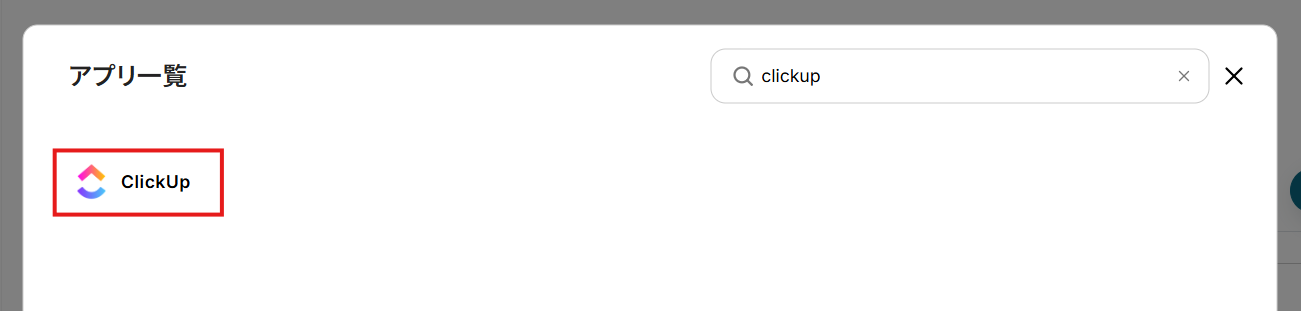
検索窓にClickUpと入力し、表示された候補からアプリを選択します。
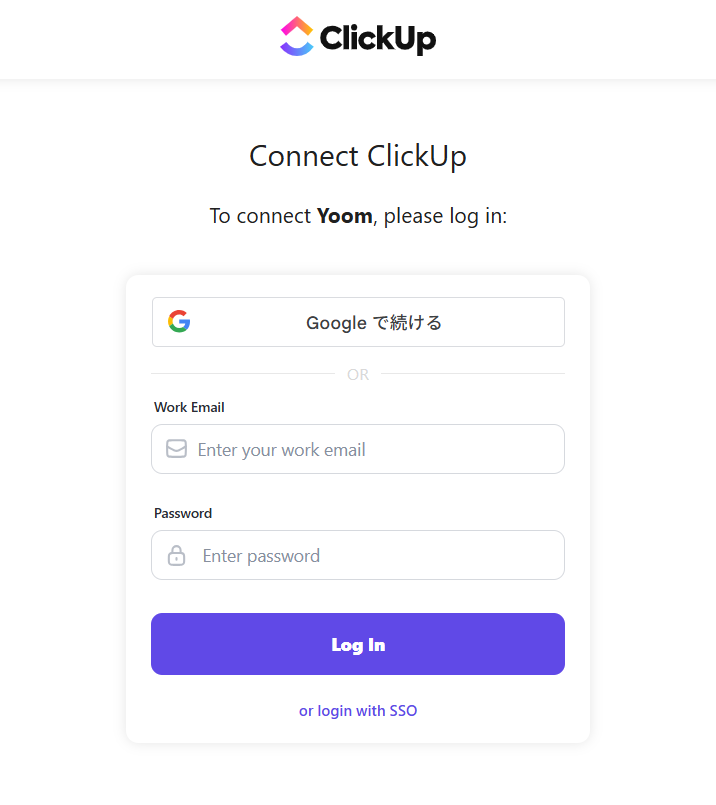
下図のような画面が表示されるので、Yoomと連携するClickUpアカウントにログインしてください。
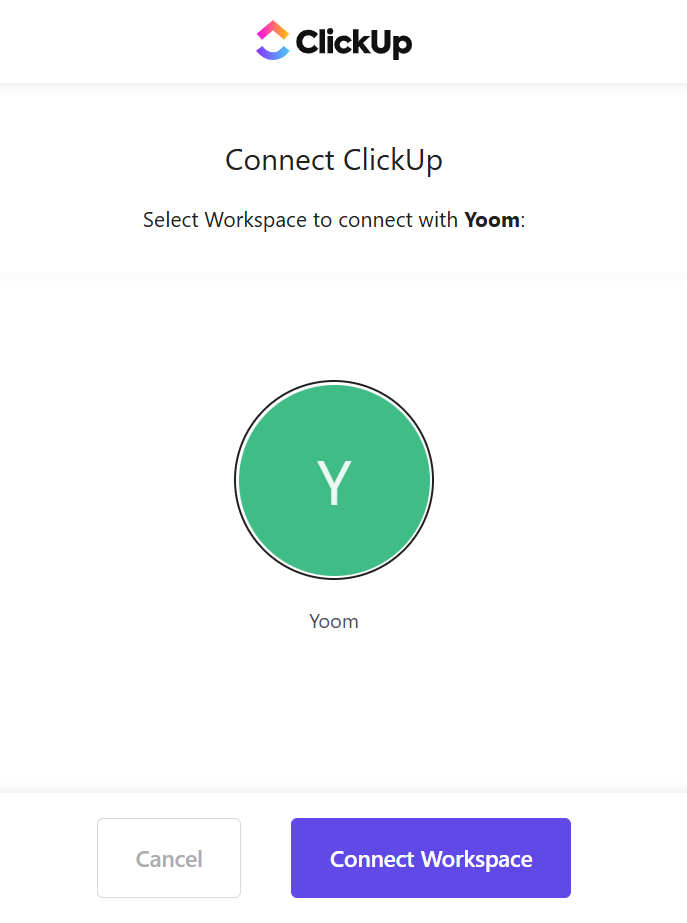
Yoomの接続を許可するワークスペースを選択し、「Connect Workspace」をクリックしたら連携完了です!
【Outlookのマイアプリ登録】
先ほど同様に検索窓にOutlookと入力し、表示された候補から選択します。
※Microsoft 365(旧称 Office 365)」には個人向けと法人向けプラン(Microsoft 365 Business)があります。
法人向けプランを契約していない場合、Yoomとの連携がうまくいかない可能性があるのでご注意ください。詳しくはこちらをご確認ください。

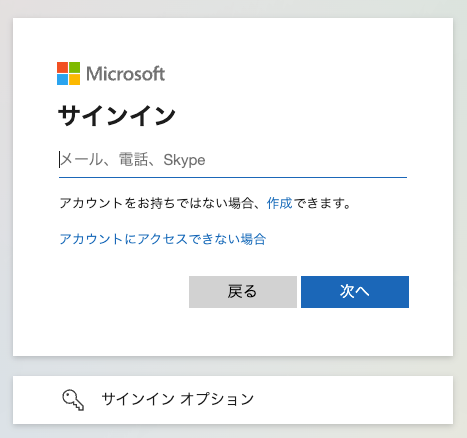
Microsoftのサインイン画面が表示されるので、Yoomと連携するアカウントのメールアドレスか電話番号(またはSkype)の情報を入力し、「次へ」を押してください。
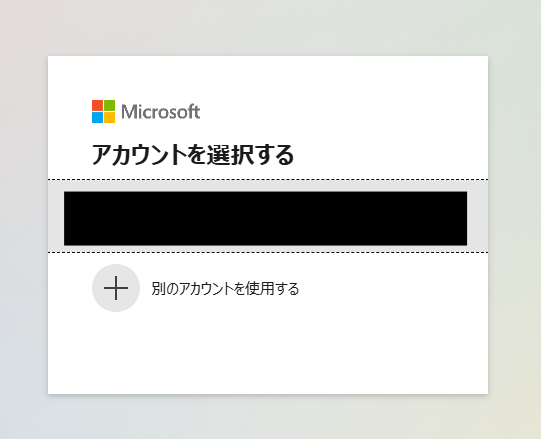
すでにMicrosoftアカウントにサインイン済みの場合は、下図のようなアカウント選択画面が表示されるので、Yoomと連携する該当のアカウントを選択してくださいね!
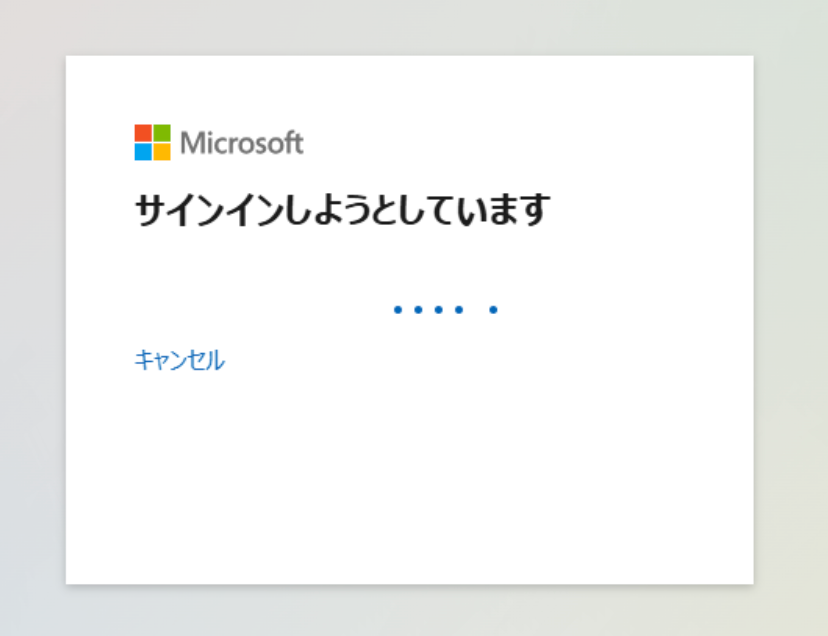
Microsoftアカウントにサインイン(もしくはアカウント選択)後、自動的にYoomとの連携が完了します。
ステップ2:テンプレートをコピー
ここから実際にフローを作成していきましょう!
簡単に設定できるよう、テンプレートを活用しています。
まずは以下のバナーをクリックし、テンプレートをコピーしてください。
■概要ClickUpとOutlookを併用してタスク管理を行っている場合、同じ内容をそれぞれのツールに入力する手間や、転記ミスが発生しがちではないでしょうか。このワークフローは、ClickUpでタスクが作成された際に、その内容を自動でOutlookにもタスクとして追加します。ClickUpとOutlook間の連携を自動化することで、面倒な二重入力を減らし、抜け漏れのないスムーズなタスク管理を実現します。■このテンプレートをおすすめする方- ClickUpとOutlookでタスクを管理しており、二重入力の手間を減らしたい方
- ClickUpとOutlookの連携を手作業で行っており、入力漏れなどのミスを防ぎたい方
- タスク管理ツール間の連携を自動化し、業務効率を改善したいと考えている方
■このテンプレートを使うメリット- ClickUpへのタスク登録をトリガーにOutlookへ自動でタスクが作成されるため、これまで手作業で行っていた転記業務の時間を短縮します。
- clickup outlook間の連携を自動化することで、手作業による入力ミスやタスクの登録漏れといったヒューマンエラーの発生を防止します。
■フローボットの流れ- はじめに、ClickUp、Outlook、Google スプレッドシートをYoomと連携します。
- トリガーでClickUpを選択し、「タスクが作成されたら」を設定します。
- オペレーションでClickUpの「タスクを取得」アクションを設定し、トリガーで検知したタスクの詳細情報を取得します。
- 次に、取得したタスク情報をGoogle スプレッドシートの「セルに値を入力」アクションで任意のセルに書き込み、さらに「レコードを取得する」アクションでその内容を取得します。
- 最後に、取得したレコード情報をもとにOutlookの「タスクを作成する(リマインド設定非対応)」アクションを設定します。
※「トリガー」:フロー起動のきっかけとなるアクション、「オペレーション」:トリガー起動後、フロー内で処理を行うアクション■このワークフローのカスタムポイント- Google スプレッドシートに出力するClickUpのタスク情報は、タスク名や担当者、期限など任意の値に設定が可能です。
- Outlookでタスクを作成する際に設定する件名や本文などの情報は、ClickUpから取得した情報をもとに任意の内容にカスタマイズしてください。
■注意事項- ClickUp、Outlook、Google スプレッドシートのそれぞれとYoomを連携してください。
- Microsoft365(旧Office365)には、家庭向けプランと一般法人向けプラン(Microsoft365 Business)があり、一般法人向けプランに加入していない場合には認証に失敗する可能性があります。
- UNIX TIMEを通常の日付/時間形式に変換する方法は以下をご覧ください。
https://intercom.help/yoom/ja/articles/8343335
- ClickUpとOutlookでタスクを管理しており、二重入力の手間を減らしたい方
- ClickUpとOutlookの連携を手作業で行っており、入力漏れなどのミスを防ぎたい方
- タスク管理ツール間の連携を自動化し、業務効率を改善したいと考えている方
- ClickUpへのタスク登録をトリガーにOutlookへ自動でタスクが作成されるため、これまで手作業で行っていた転記業務の時間を短縮します。
- clickup outlook間の連携を自動化することで、手作業による入力ミスやタスクの登録漏れといったヒューマンエラーの発生を防止します。
- はじめに、ClickUp、Outlook、Google スプレッドシートをYoomと連携します。
- トリガーでClickUpを選択し、「タスクが作成されたら」を設定します。
- オペレーションでClickUpの「タスクを取得」アクションを設定し、トリガーで検知したタスクの詳細情報を取得します。
- 次に、取得したタスク情報をGoogle スプレッドシートの「セルに値を入力」アクションで任意のセルに書き込み、さらに「レコードを取得する」アクションでその内容を取得します。
- 最後に、取得したレコード情報をもとにOutlookの「タスクを作成する(リマインド設定非対応)」アクションを設定します。
- Google スプレッドシートに出力するClickUpのタスク情報は、タスク名や担当者、期限など任意の値に設定が可能です。
- Outlookでタスクを作成する際に設定する件名や本文などの情報は、ClickUpから取得した情報をもとに任意の内容にカスタマイズしてください。
- ClickUp、Outlook、Google スプレッドシートのそれぞれとYoomを連携してください。
- Microsoft365(旧Office365)には、家庭向けプランと一般法人向けプラン(Microsoft365 Business)があり、一般法人向けプランに加入していない場合には認証に失敗する可能性があります。
- UNIX TIMEを通常の日付/時間形式に変換する方法は以下をご覧ください。
https://intercom.help/yoom/ja/articles/8343335
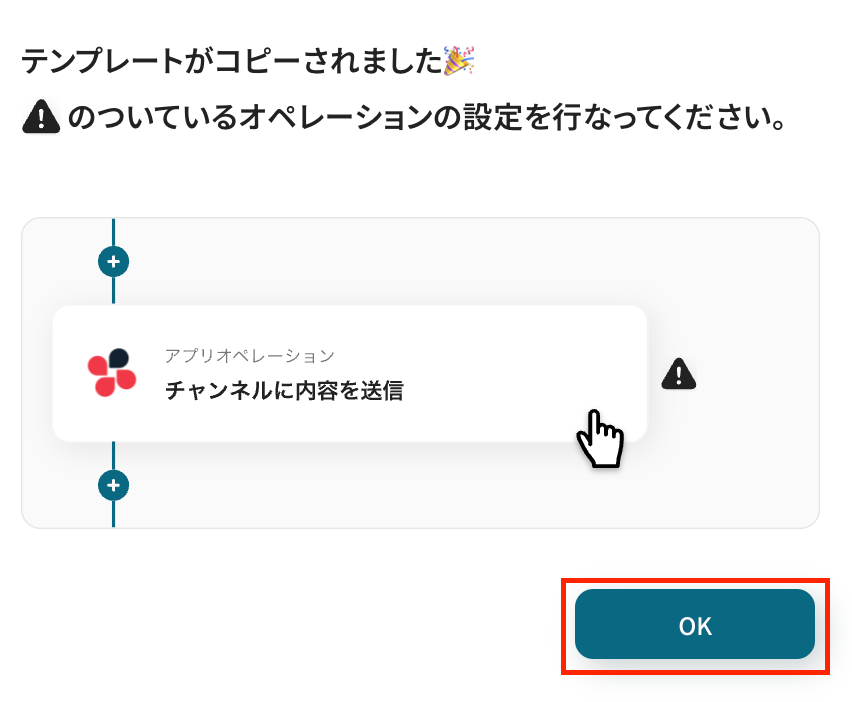
クリックすると自動的にテンプレートがお使いのYoom画面にコピーされ、下図のようなポップアップが表示されます。
「OK」を押して設定を進めましょう!
ステップ3:ClickUpのトリガー設定
最初の設定です!
まずは、ClickUpにタスクが作成された際に、フローが起動するように設定を行います。
コピーしたテンプレートの「タスクが作成されたら」をクリックしてください。
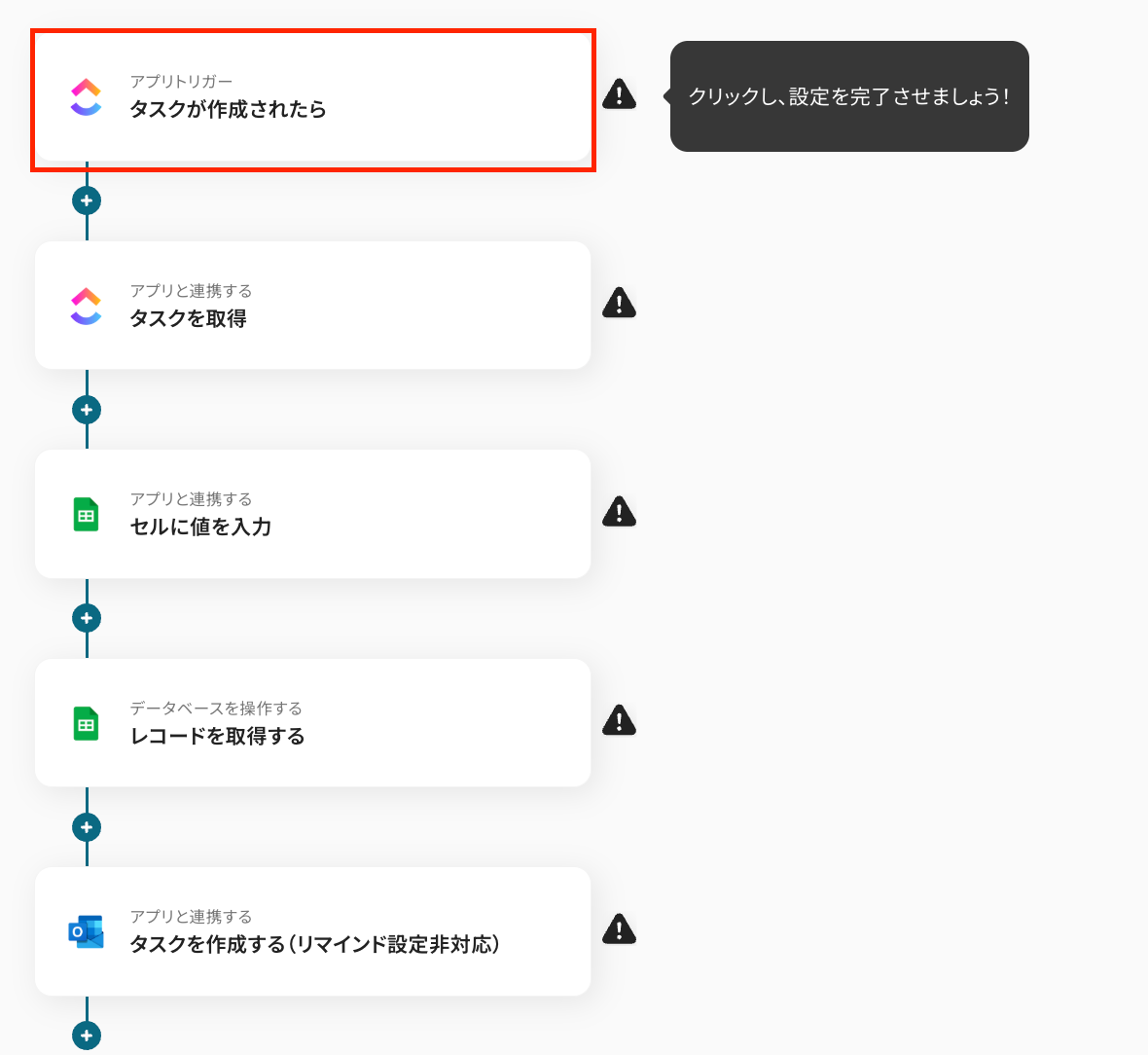
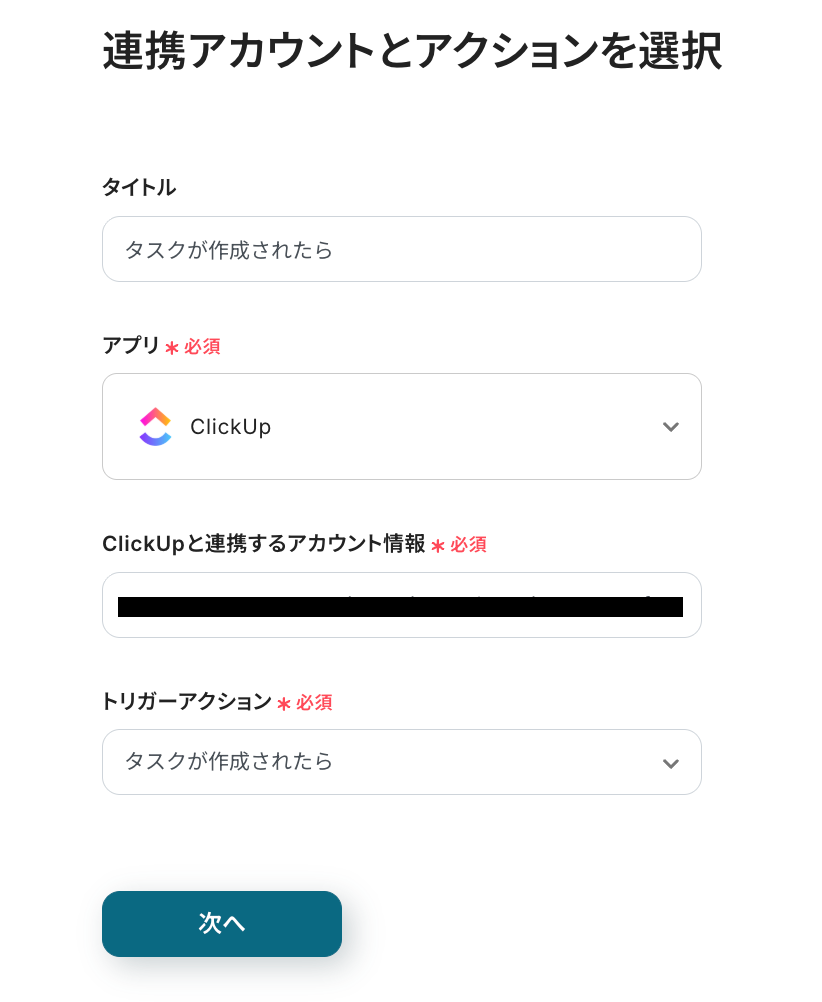
タイトルは編集できるので、必要に応じて変更しましょう。
連携するアカウント情報は、基本的にステップ1で連携した情報が反映されていますが、フローで使用するものであることを再度確認してくださいね!
トリガーアクションは変更せず、「次へ」を押します。
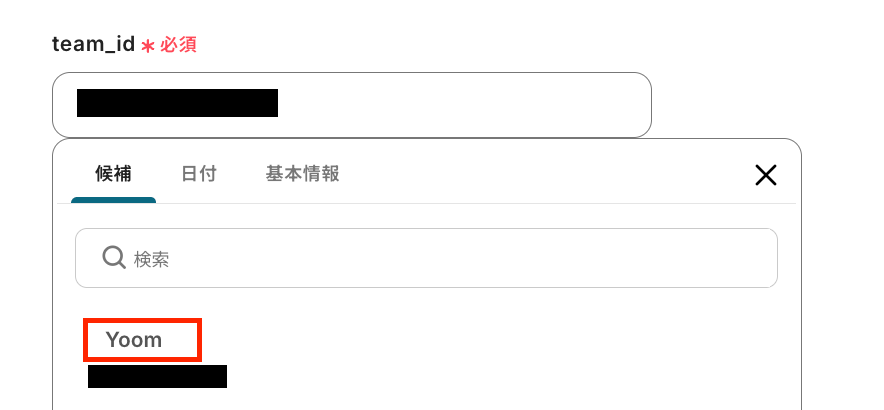
次に、アプリトリガーのAPI接続設定をしていきましょう。
「team_id」を、入力欄をクリックして表示される候補から選択します。
ここで設定したチーム内にタスクが作成されると、フローが起動するようになりますよ!
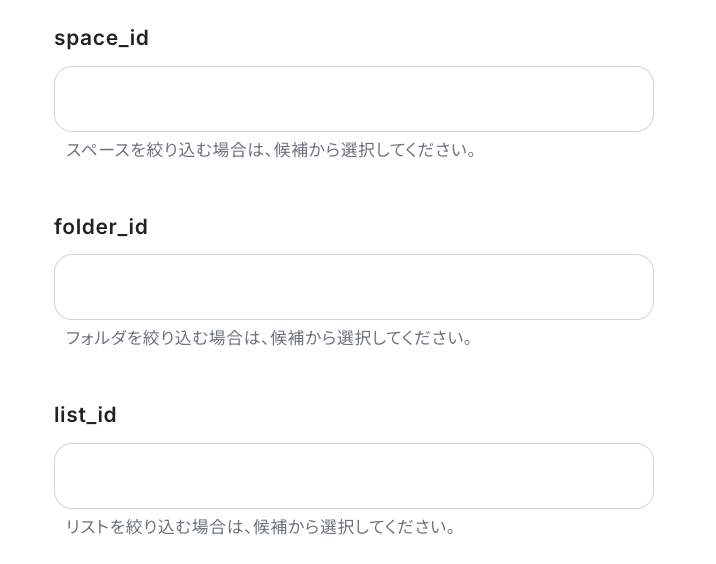
他にもスペースやフォルダ、リストなどを絞り込むことも可能なので、必要に応じて適宜候補から設定してみてくださいね!
設定が完了したら、ClickUpとYoomの連携チェックを行います。
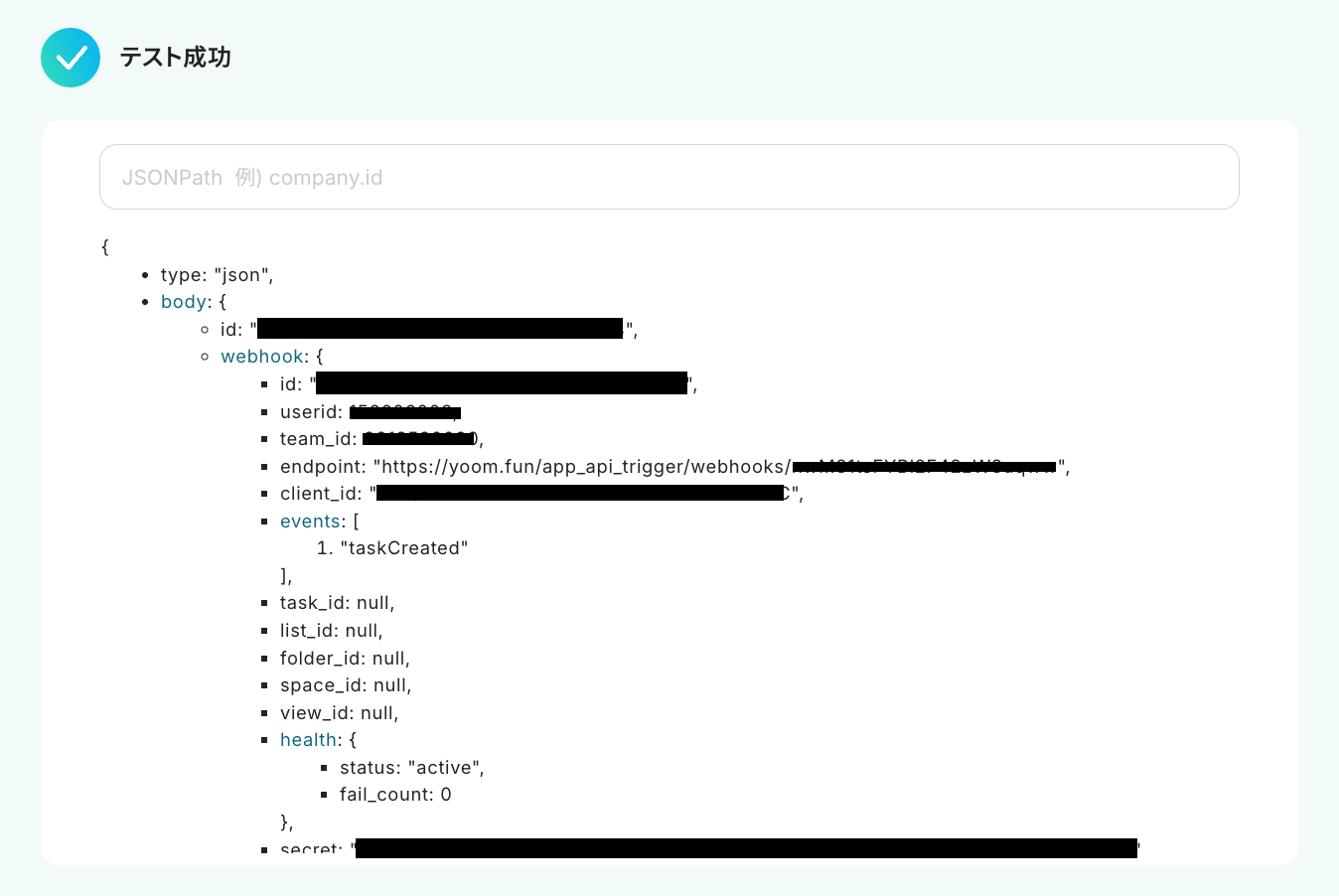
「テスト」をクリックし、下図のように「テスト成功」と表示されたら「次へ」を押してください。
次に、ClickUpに新しくタスクが作成されたことを、正常に検知するかを確認するためのテストを行います。
先ほど「team_id」に設定したチーム内に、テスト用のタスクを作成してください。
テストなので、「Demo案件」や「連携テスト」といった架空の内容でOKです!
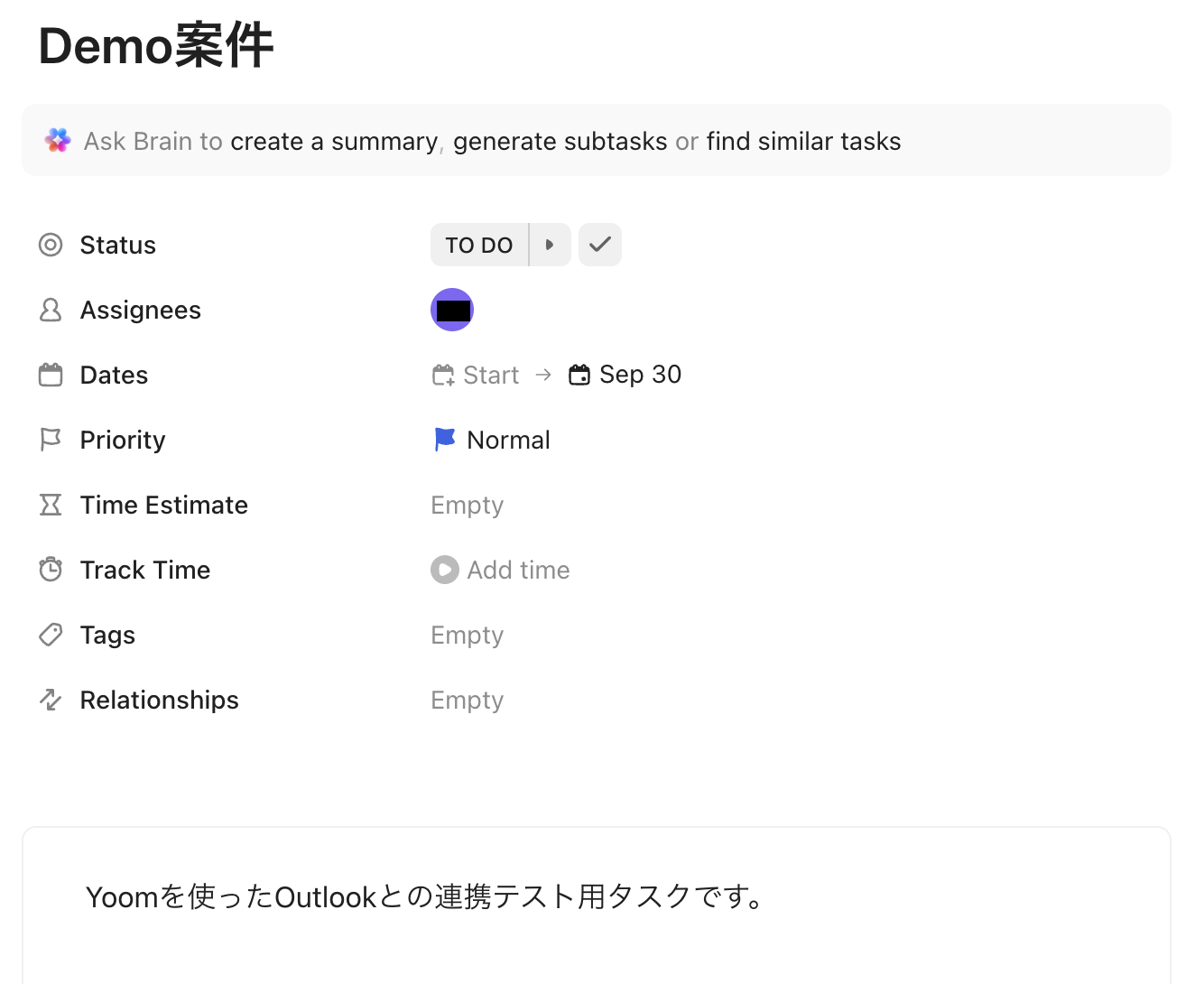
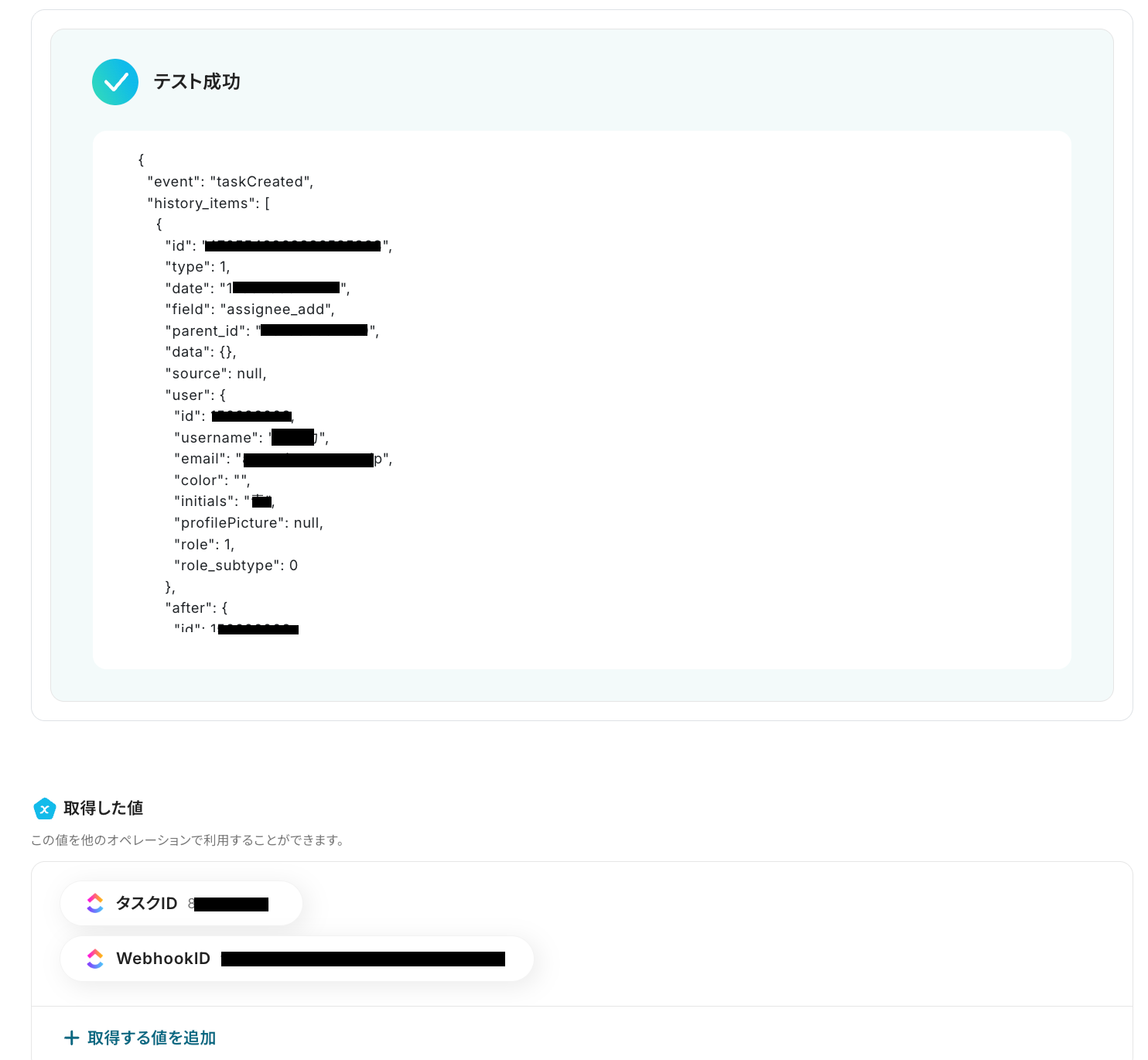
作成したらYoomの画面に戻り、「テスト」をクリックします。
テストが成功すると、先ほど作成したタスクの情報がアウトプットとして「取得した値」に抽出されるので、内容を確認しましょう。
※アウトプットとは?
アウトプットとは、トリガーやオペレーション設定時に、「テスト」を実行して取得した値のことを指します。
取得したアウトプットは、後続のオペレーション設定時の値として利用でき、フローボットを起動する度に、変動した値となります。詳しくはこちらをご覧ください。
確認後、「保存する」を押して次の設定に進みます。
ステップ4:ClickUpのタスク取得設定
続いて、ClickUpで作成されたタスクの詳細情報を取得する設定を行います。
「タスクを取得」をクリックしてください。
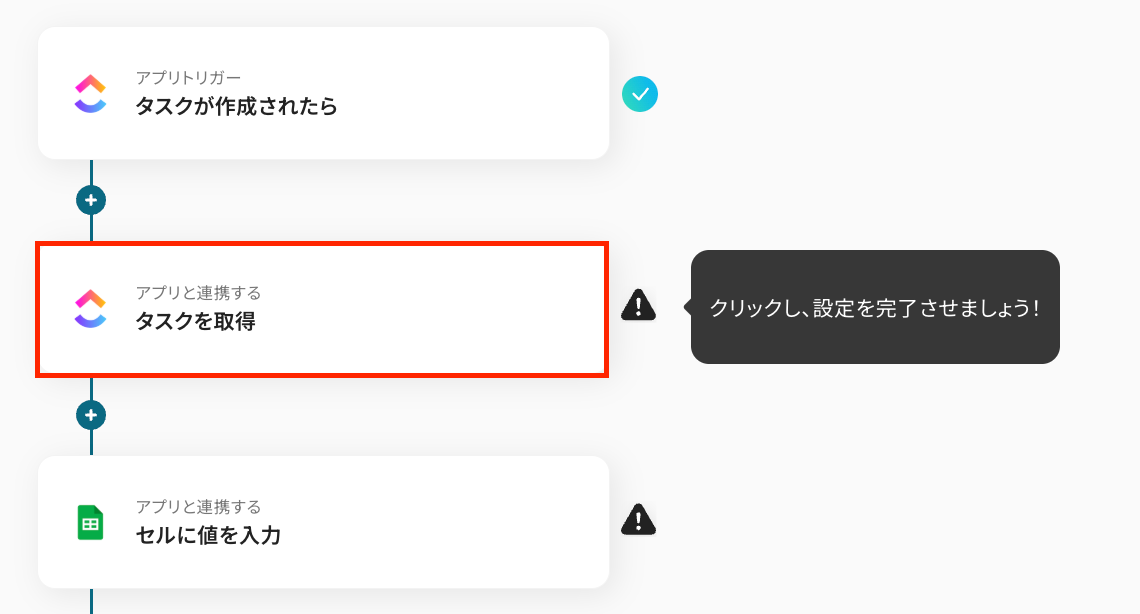
先ほど同様にタイトルは任意で変更し、連携するアカウント情報はステップ3と同じものであることを確認しましょう。
アクションは「タスクを取得」のままにして、「次へ」を押してください。
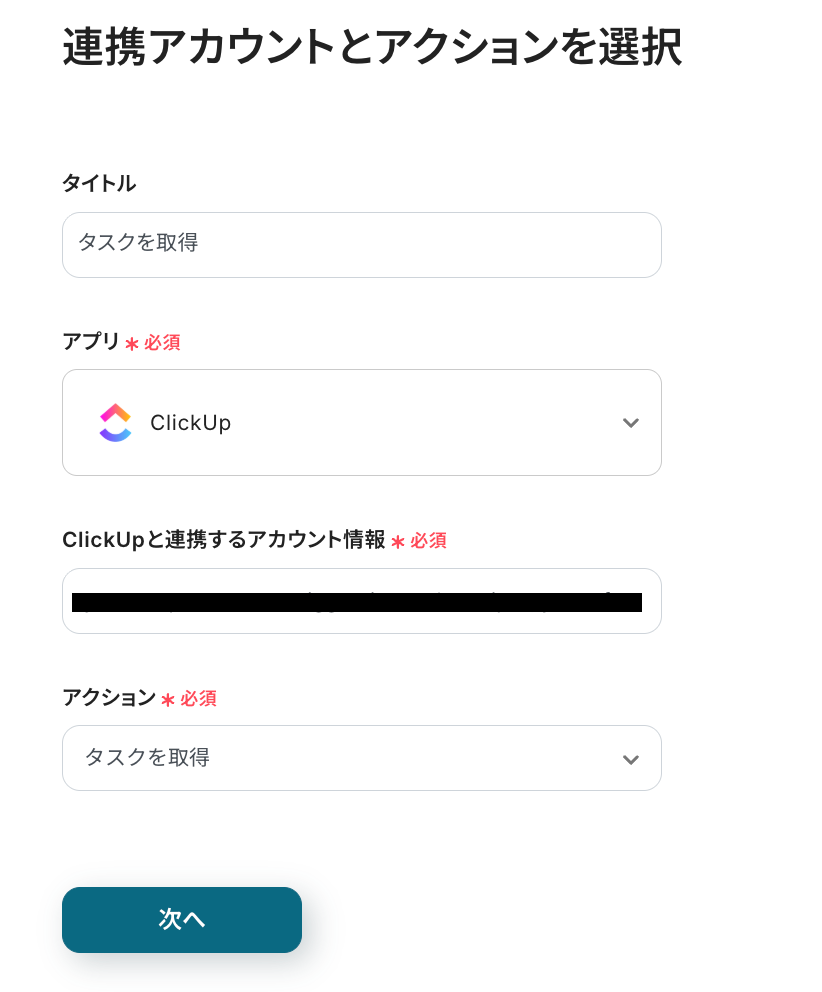
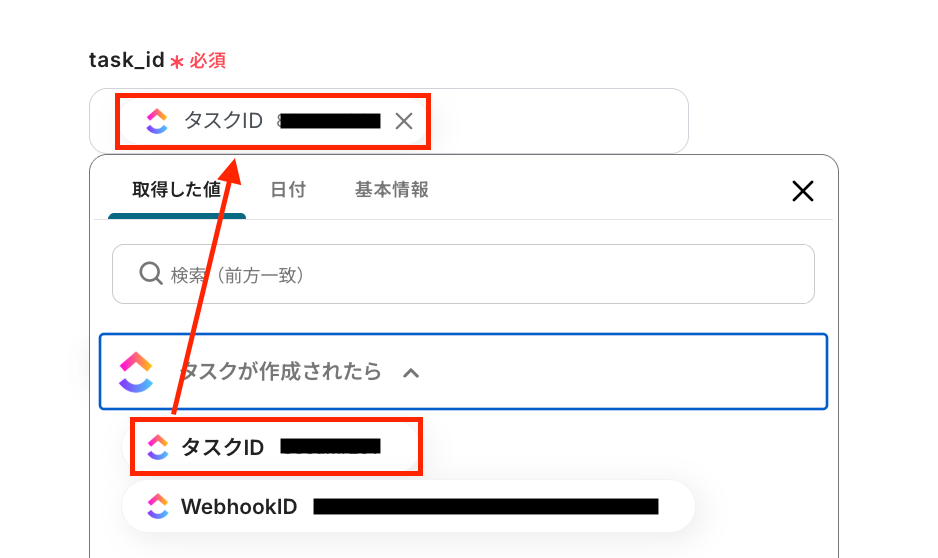
次に、「task_id」を下図のようにアウトプットを使って設定します。
設定が完了したら「テスト」をクリックし、「取得した値」に抽出されるタスクの詳細情報を確認しましょう。
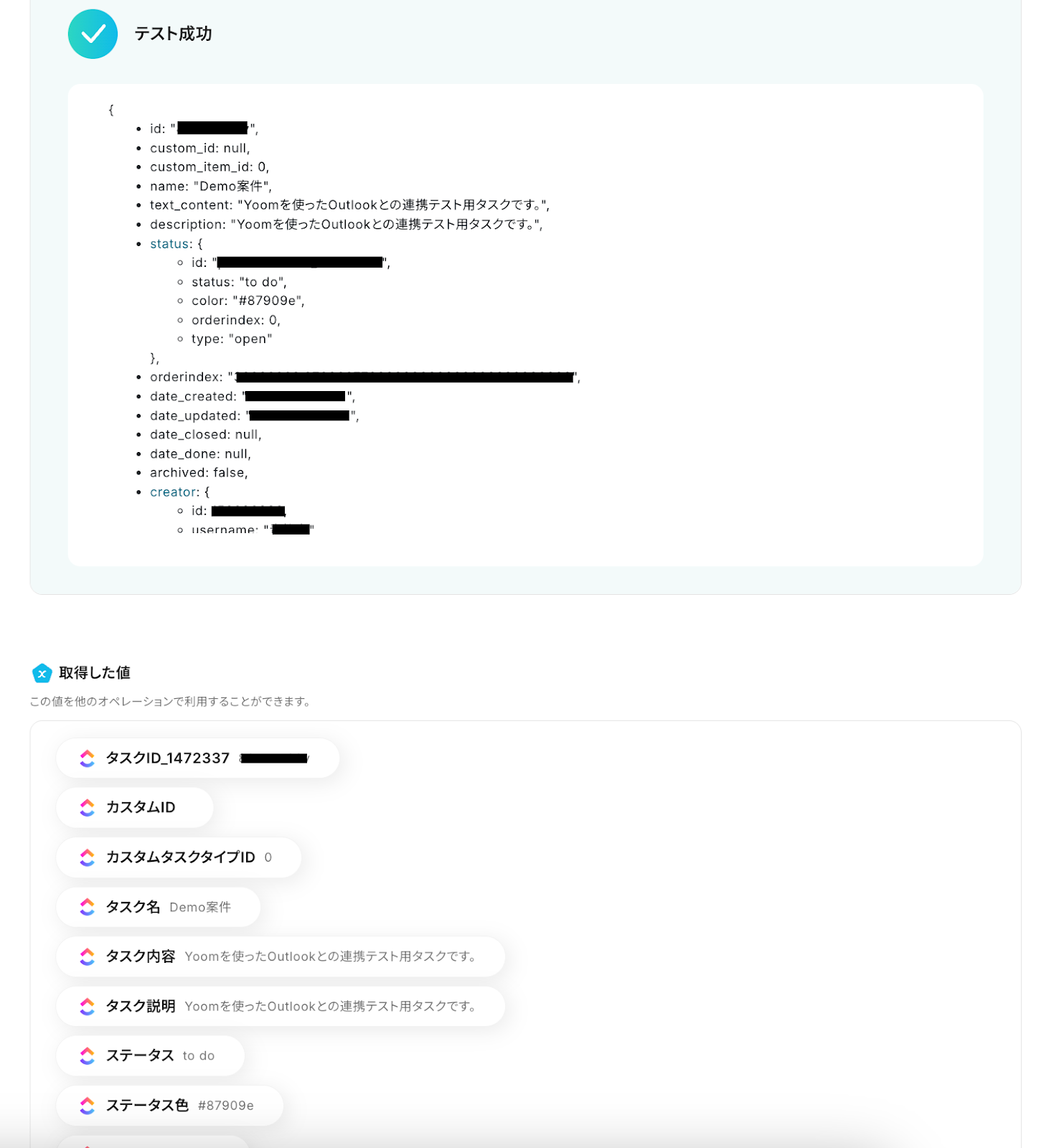
確認後、「保存する」を押して次の設定に進みます。
ステップ5:Google スプレッドシートのセルに値を入力する設定
続いて、Google スプレッドシートのセルに値を入力する設定です。
Outlookにタスクを作成する際に「期限」の設定が必須となるのですが、ClickUpから取得できる期限の日付形式が「UNIX TIME」であり、「日付/時間」の形式に変換する必要があります。
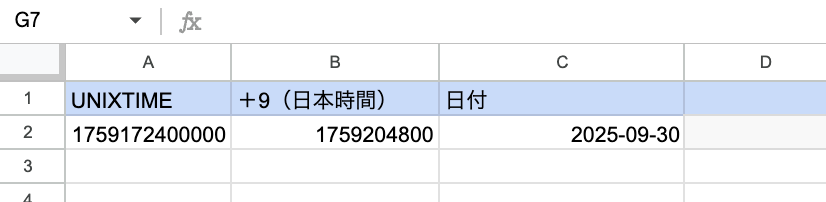
そのため、下図のようなGoogle スプレッドシートを使って、期限を「UNIX TIME」から「日付/時間」の形式に変換するように設定していきます!
まずはこちらのヘルプページを参考に、下図のような変換関数を組み込んだGoogle スプレッドシートを用意してください。
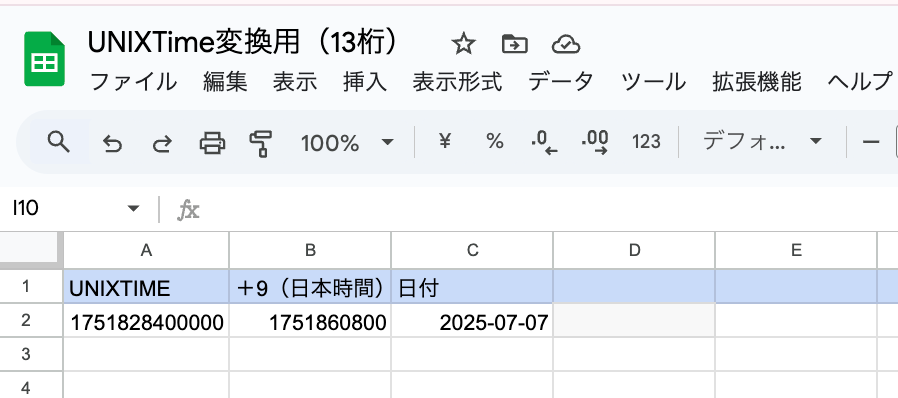
用意ができたら設定を進めていきましょう!
「セルに値を入力」をクリックしてください。
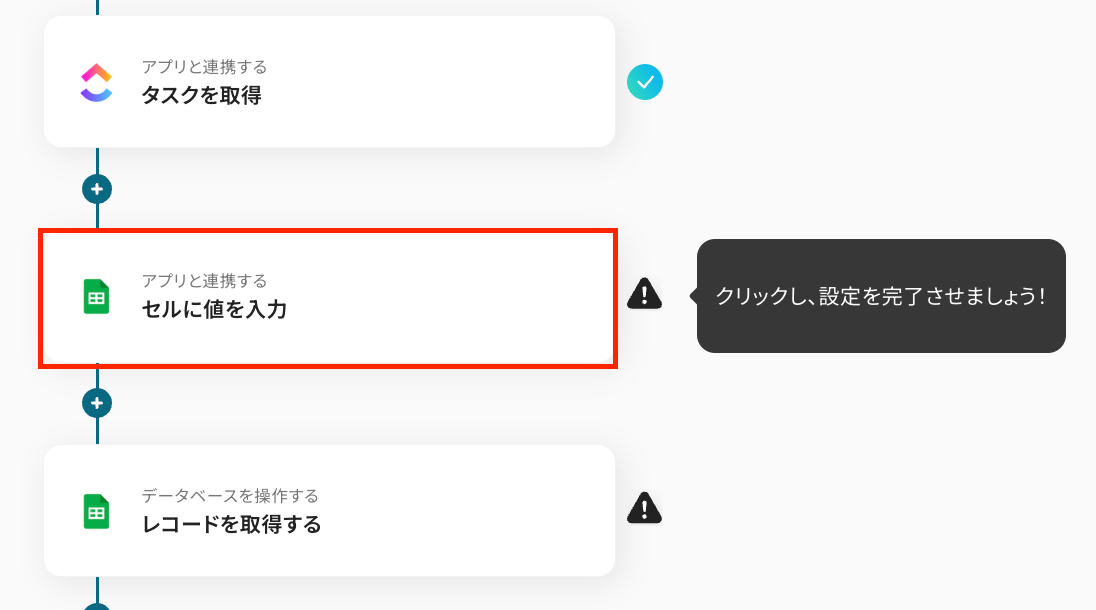
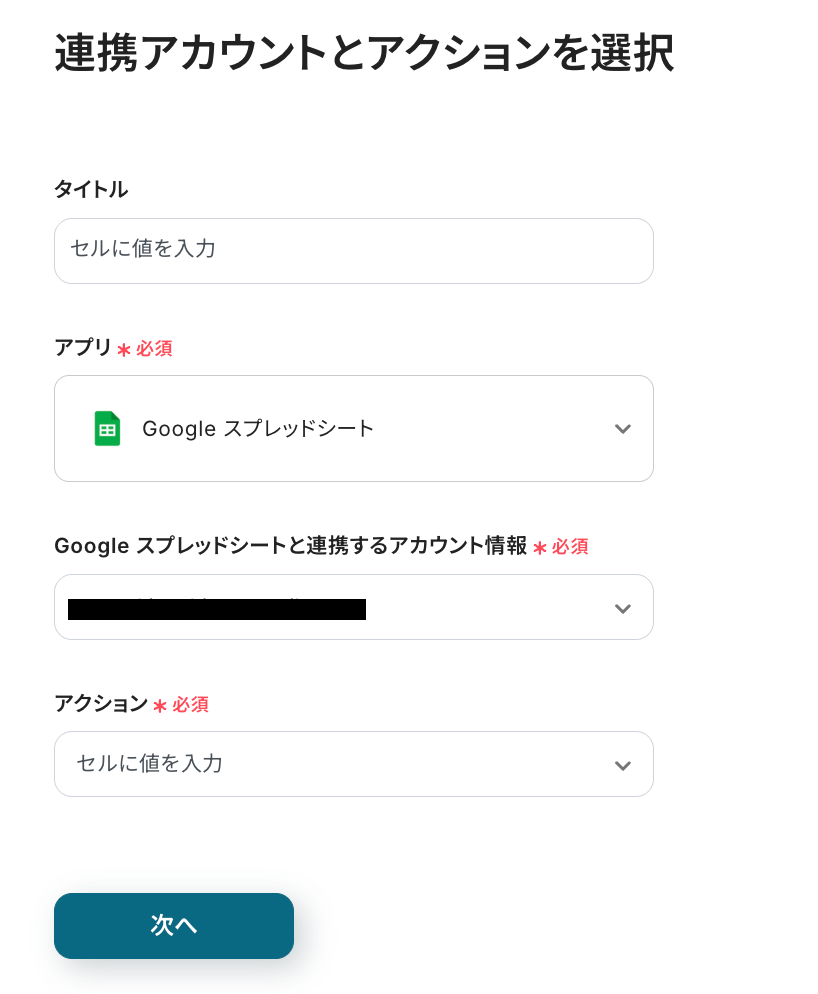
タイトルは任意で変更し、連携するアカウント情報はフローで使用するものであることを確認します。
アクションは変更せず、「次へ」を押してください。
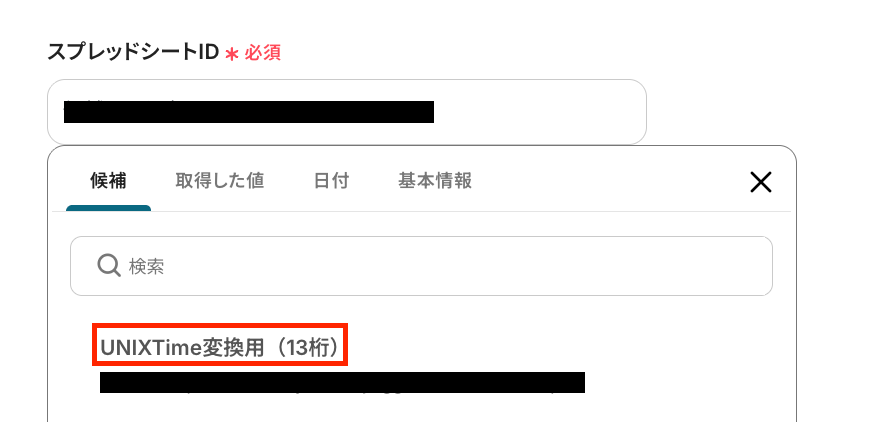
次に、API接続設定を下記のようにしていきます。
- スプレッドシートID:入力欄をクリックして表示される候補から、事前に用意しておいた変換用のスプレッドシートを選択してください。
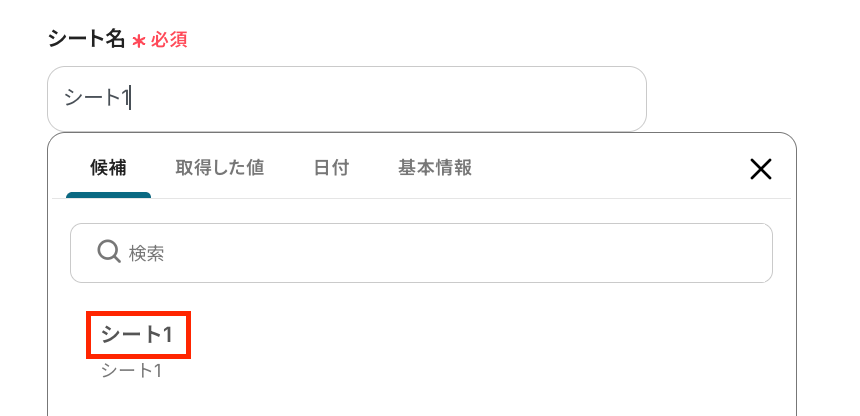
- シート名:こちらも「スプレッドシートID」同様に、候補から選択してくださいね!
-
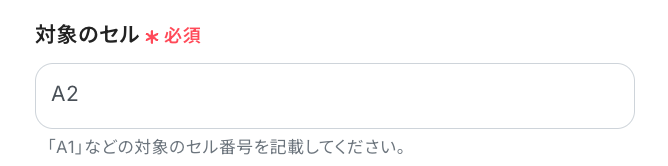
対象のセル:値を追加するセルを指定します。
今回用意したシートだと、「A2」にUNIX TIMEの値を追加して「B2」「C2」に入力している関数を使って変換するため、「A2」が対象のセルとなりますよ!
-
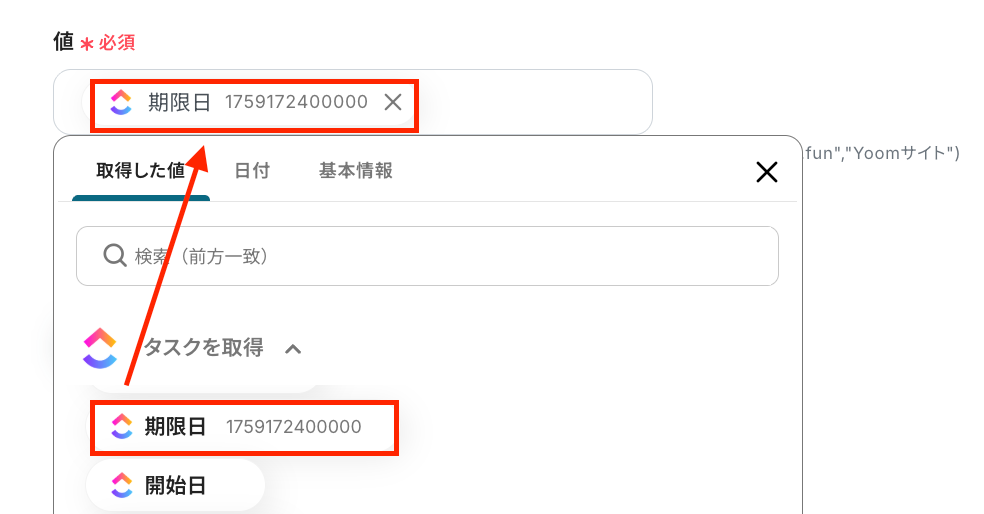
値:「対象のセル」に指定したセルに追加する値を設定します。
今回はClickUpに作成されたタスクの「期限日」が追加したい値となるため、下図のようにアウトプットを用いて設定してください。
設定が完了したら「テスト」をクリックし、実際にGoogle スプレッドシートに値が反映され、「UNIX TIME」から「日付/時間」の形式に変換できていることを確認してくださいね!
確認後、「保存する」を押して次の設定に進みます。
ステップ6:Google スプレッドシートのレコード取得設定
続いて、Google スプレッドシートのレコード取得設定です。
ここでは、ステップ5で変換した「日付」の値を取得して、Outlookにタスクを作成できるようにしていきますよ!
「レコードを取得する」をクリックしてください。
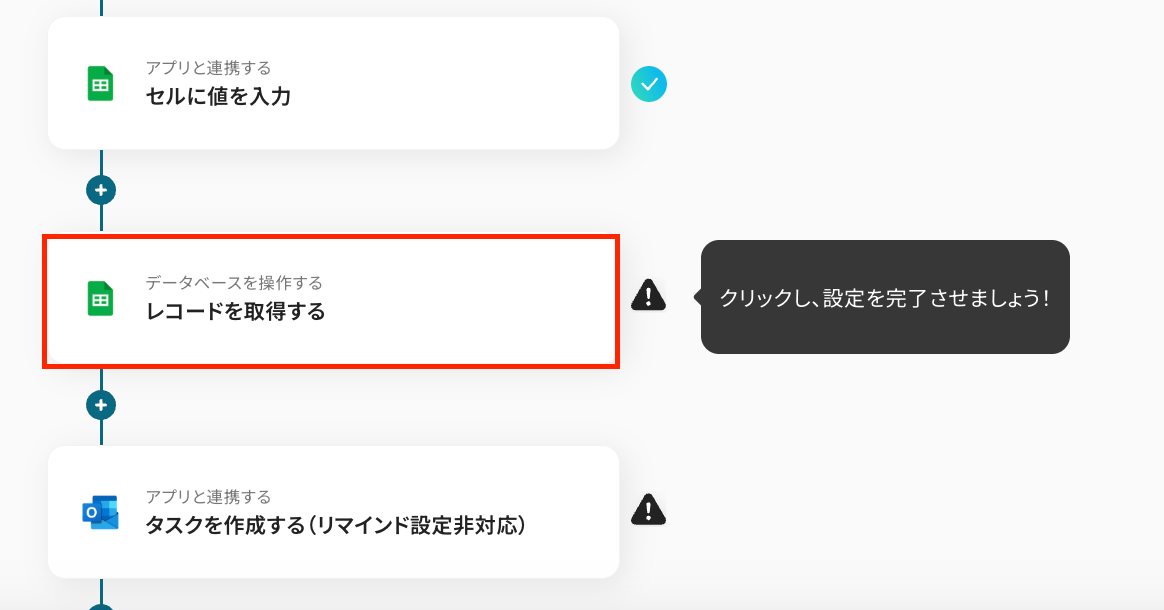
これまでと同じようにタイトルは必要に応じて編集し、連携するアカウント情報はステップ5と同じものであることを確認しましょう。
実行アクションは「レコードを取得する」のままにして、データベースの連携設定に進みます。
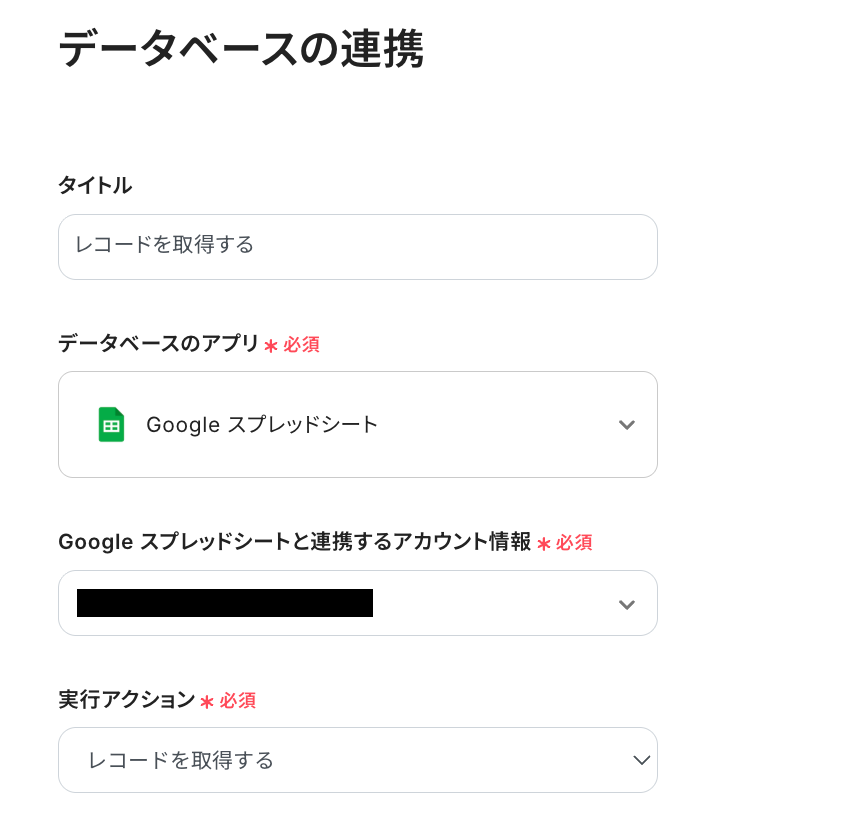
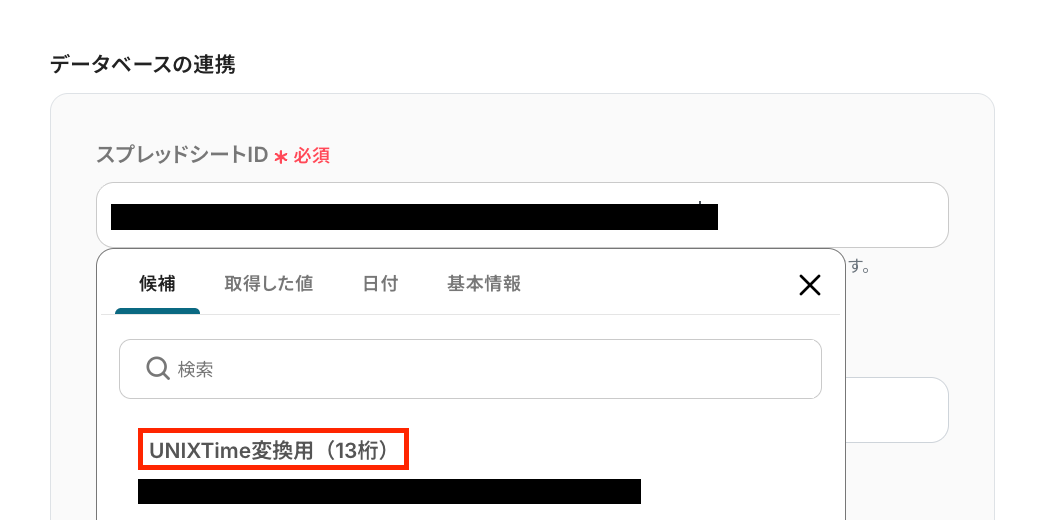
データベースの連携設定では、「スプレッドシートID」と「タブ名」を、ステップ5で使用したのと同じものをそれぞれ候補から選択してください。
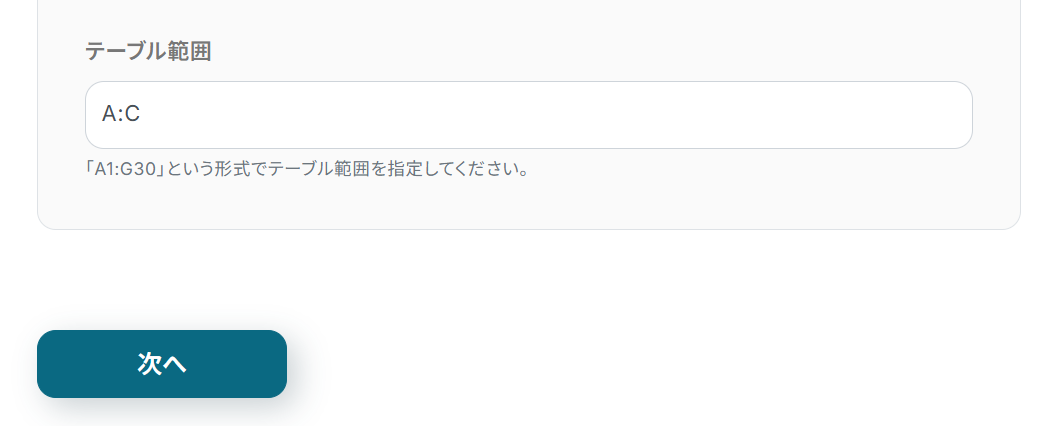
テーブル範囲を今回は「A:C」と設定しています。
その後、「次へ」を押し、データベースの詳細設定に進みます。
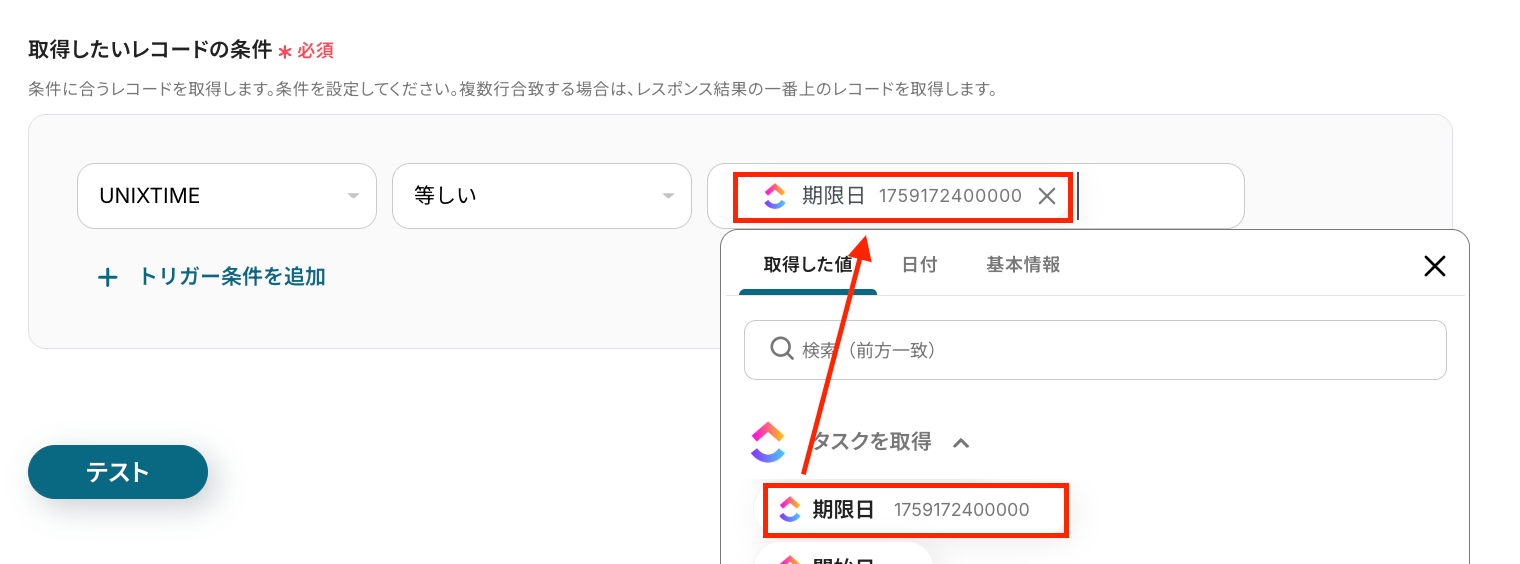
次に、取得したいレコードの条件を、下図のように「UNIXTIME=期限日」と設定してください。
設定が完了したら「テスト」をクリックし、ステップ5で自動変換した「日付」のデータが「取得した値」に抽出できていることを確認しましょう。
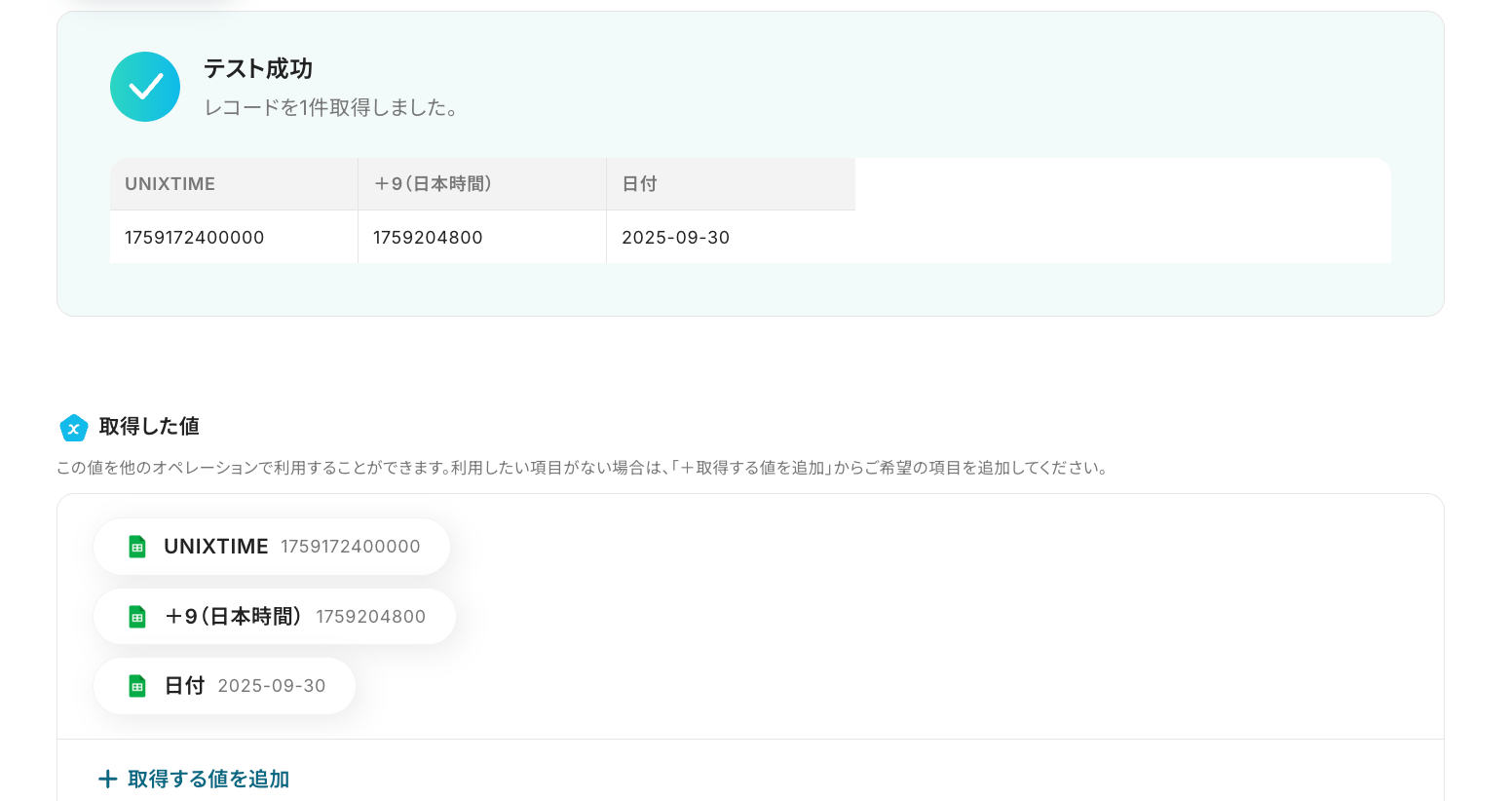
確認後、「保存する」を押して次の設定に進みます。
ステップ7:Outlookのタスク作成設定
最後に、Outlookにタスクを作成する設定を行います。
「タスクを作成する(リマインド設定非対応)」をクリックしてください。
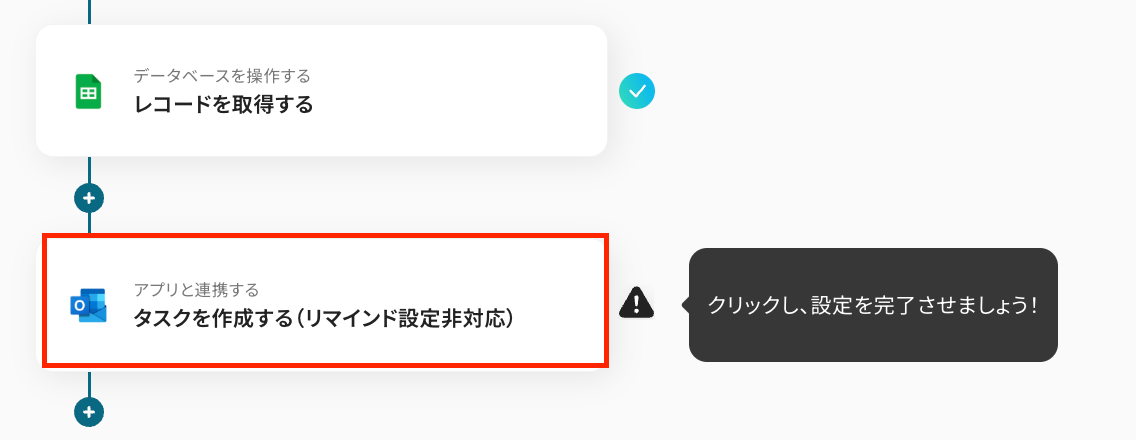
「連携アカウントとアクションを選択」する設定は、これまでのステップと同じ要領で確認し、「次へ」をクリックします。
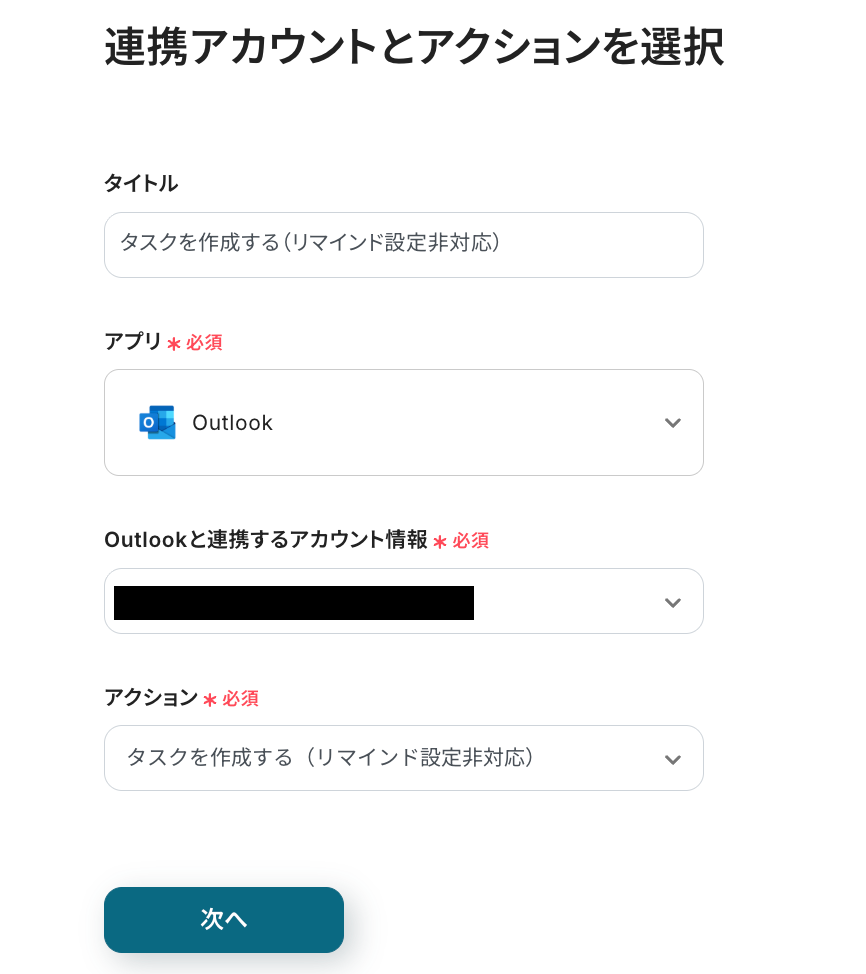
次に、API接続設定を下記のようにしていきましょう!
- ユーザーID:タスクを自動作成するユーザーを、入力欄をクリックして表示される候補から選択してください。
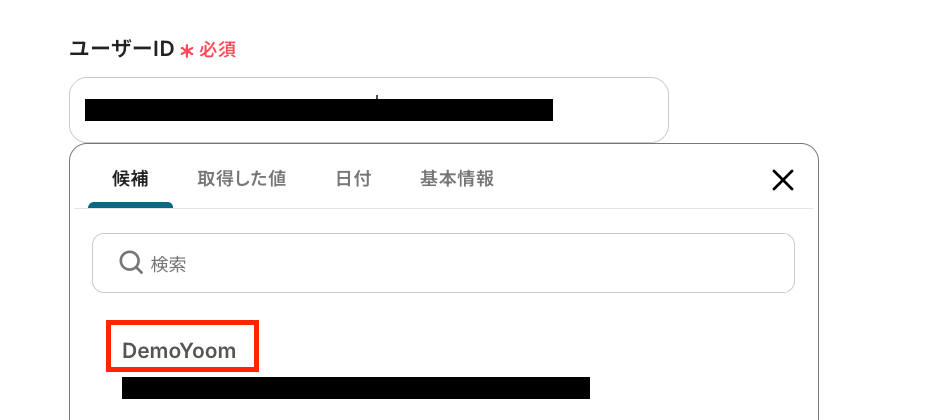
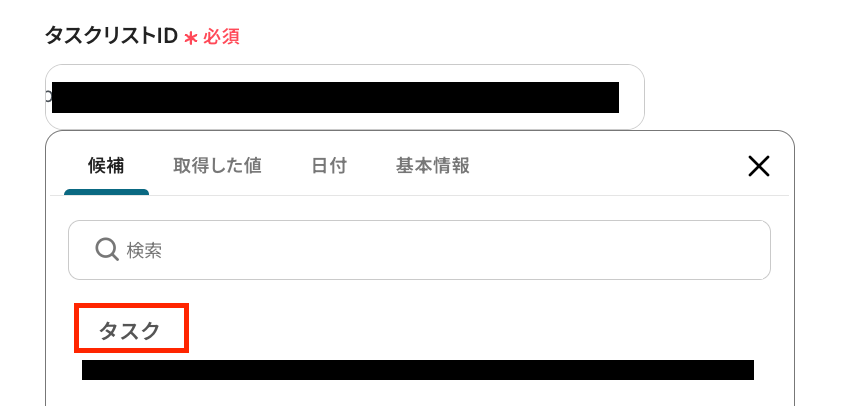
- タスクリストID:こちらも「ユーザーID」同様に、候補から選択してくださいね!
-
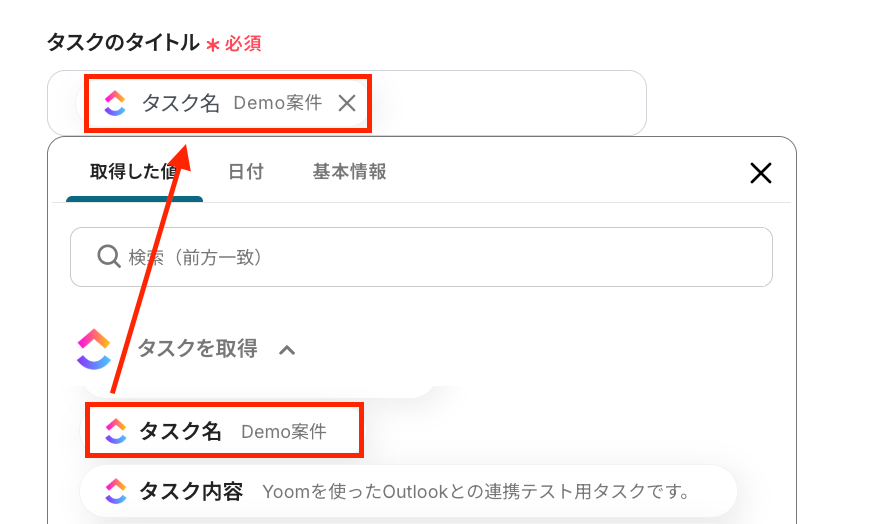
タスクのタイトル:自動作成するタスクのタイトルを設定します。
下図のようにアウトプットを用いて設定することで、ClickUpのタスク名をそのまま引用できますよ!
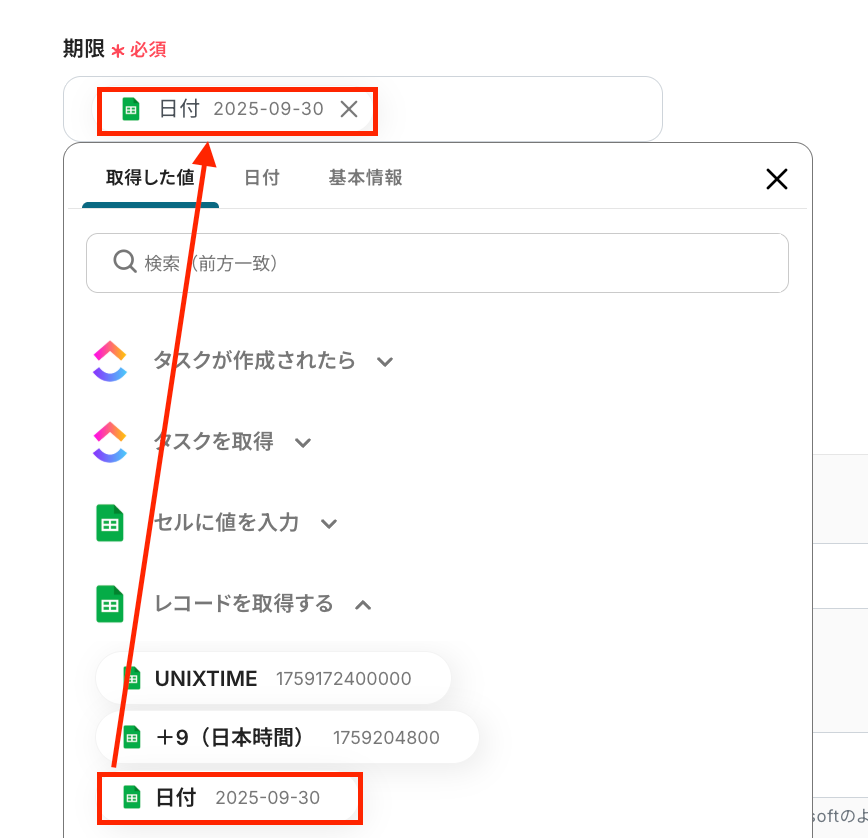
- 期限:こちらはステップ6で取得した、 Google スプレッドシートで自動変換した「日付」を設定しましょう。
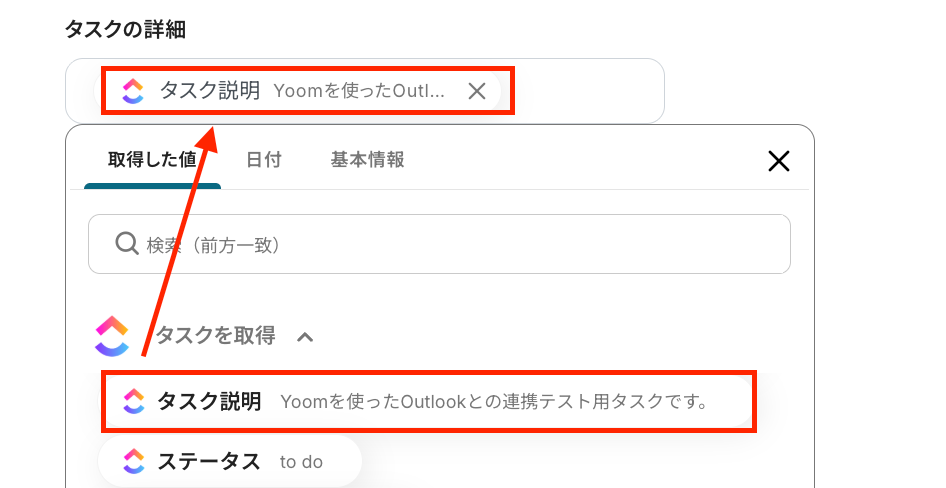
必須の設定項目は以上ですが、他にも「タスクの詳細」や「カテゴリー」などの設定も可能なので、必要に応じて適宜設定してみてくださいね!
設定が完了したら「テスト」をクリックし、実際にOutlookにタスクが作成されていることを確認しましょう。
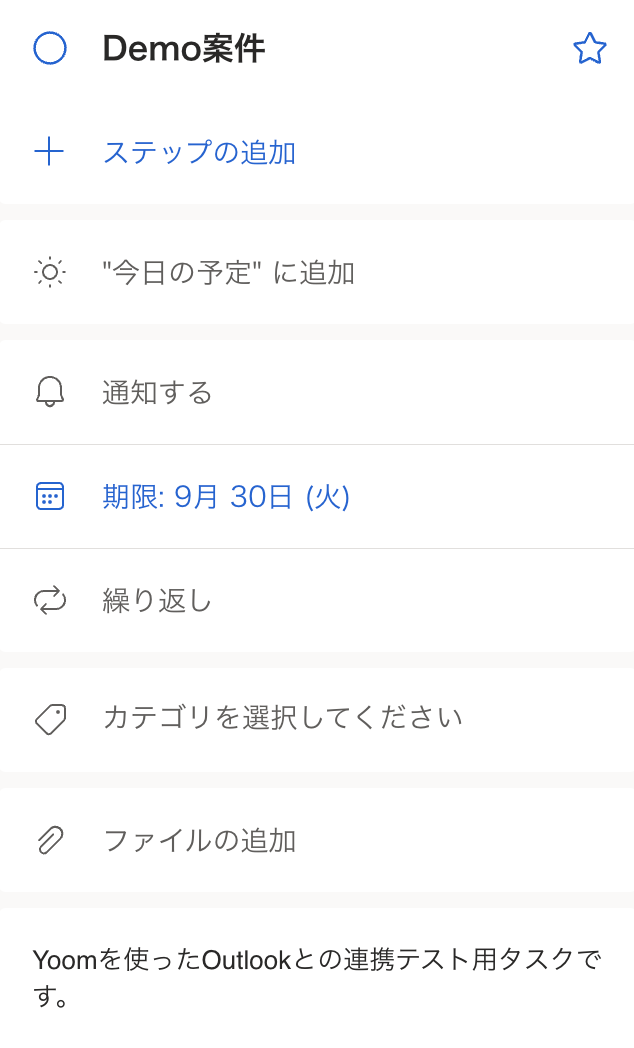
確認後はYoomの画面に戻り、「保存する」を押せば設定完了です!
ステップ8:トリガーをONにしてフローの動作確認
これで全ての設定が完了しました。
「トリガーをON」にし、設定したフローが正常に動作するかをチェックしましょう!
以上が、「ClickUpでタスクが作成されたら、Outlookにも追加する」フローの作成手順でした!
OutlookのデータをClickUpに連携したい場合
今回はClickUpからOutlookへデータを連携する方法をご紹介しましたが、逆にOutlookからClickUpへのデータ連携を実施したい場合は、下記のテンプレートも併せてご利用ください。
Outlookにタスクが作成されたら、ClickUpにも追加する
Outlookで新しいタスクが作成された際に、その内容を基にClickUpにタスクを自動で作成する連携です。
これにより、手動でClickUpにタスク情報を転記する手間が省け、タスクの登録漏れや対応の遅延を防ぎながら、すべてのタスクをClickUpに集約して一元管理するのをサポートします。
■概要Outlookで受け取った依頼を、タスク管理ツールのClickUpに手作業で転記するのは手間がかかり、対応漏れの原因にもなりがちです。
特に、複数のツールを横断して業務を進めていると、情報の二重入力や管理の煩雑さが課題となります。
このワークフローを活用すれば、OutlookとClickUpを連携させ、タスク作成を自動化することが可能です。手作業による手間やミスをなくし、スムーズなタスク管理を実現します。
■このテンプレートをおすすめする方- Outlookで受けた依頼をClickUpで管理しており、手入力の手間を省きたい方
- OutlookとClickUpの連携によって、タスクの転記漏れや遅延を防ぎたいチームリーダーの方
- 複数ツール間の情報連携を自動化し、業務全体の効率化を目指している担当者の方
■このテンプレートを使うメリット- Outlookにタスクが作成されると、自動でClickUpにもタスクが追加されるため、これまで手作業での転記に費やしていた時間を短縮できます。
- 手作業によるタスクの入力ミスや、重要な依頼の転記漏れといったヒューマンエラーのリスクを軽減し、確実なタスク管理に繋がります。
■フローボットの流れ- はじめに、OutlookとClickUpをYoomと連携します。
- 次に、トリガーでOutlookを選択し、「タスクが作成されたら」というアクションを設定します。
- 最後に、オペレーションでClickUpを選択し、「タスクを作成」のアクションを設定することで、Outlookで作成されたタスク情報が自動でClickUpに追加されます。
※「トリガー」:フロー起動のきっかけとなるアクション、「オペレーション」:トリガー起動後、フロー内で処理を行うアクション
■このワークフローのカスタムポイント- ClickUpでタスクを作成する際に、Outlookのタスク情報(件名、本文、期日など)を、ClickUpのどのフィールドに反映させるかを任意で設定してください。
■注意事項- OutlookとClickUpのそれぞれとYoomを連携してください。
- トリガーは5分、10分、15分、30分、60分の間隔で起動間隔を選択できます。
- プランによって最短の起動間隔が異なりますので、ご注意ください。
- Microsoft365(旧Office365)には、家庭向けプランと一般法人向けプラン(Microsoft365 Business)があり、一般法人向けプランに加入していない場合には認証に失敗する可能性があります。
特に、複数のツールを横断して業務を進めていると、情報の二重入力や管理の煩雑さが課題となります。
このワークフローを活用すれば、OutlookとClickUpを連携させ、タスク作成を自動化することが可能です。手作業による手間やミスをなくし、スムーズなタスク管理を実現します。
■このテンプレートをおすすめする方
- Outlookで受けた依頼をClickUpで管理しており、手入力の手間を省きたい方
- OutlookとClickUpの連携によって、タスクの転記漏れや遅延を防ぎたいチームリーダーの方
- 複数ツール間の情報連携を自動化し、業務全体の効率化を目指している担当者の方
■このテンプレートを使うメリット
- Outlookにタスクが作成されると、自動でClickUpにもタスクが追加されるため、これまで手作業での転記に費やしていた時間を短縮できます。
- 手作業によるタスクの入力ミスや、重要な依頼の転記漏れといったヒューマンエラーのリスクを軽減し、確実なタスク管理に繋がります。
■フローボットの流れ
- はじめに、OutlookとClickUpをYoomと連携します。
- 次に、トリガーでOutlookを選択し、「タスクが作成されたら」というアクションを設定します。
- 最後に、オペレーションでClickUpを選択し、「タスクを作成」のアクションを設定することで、Outlookで作成されたタスク情報が自動でClickUpに追加されます。
■このワークフローのカスタムポイント
- ClickUpでタスクを作成する際に、Outlookのタスク情報(件名、本文、期日など)を、ClickUpのどのフィールドに反映させるかを任意で設定してください。
■注意事項
- OutlookとClickUpのそれぞれとYoomを連携してください。
- トリガーは5分、10分、15分、30分、60分の間隔で起動間隔を選択できます。
- プランによって最短の起動間隔が異なりますので、ご注意ください。
- Microsoft365(旧Office365)には、家庭向けプランと一般法人向けプラン(Microsoft365 Business)があり、一般法人向けプランに加入していない場合には認証に失敗する可能性があります。
Outlookで特定条件に合うタスクが作成されたら、ClickUpにも追加する
Outlookで作成されたタスクの中から、「タイトルに"緊急"という単語が含まれる」といった条件に合致するものだけをきっかけとして、ClickUpにタスクを自動で作成するフローです。
この仕組みを使えば、優先度の高いタスクだけを効率的にClickUpに連携できるため、重要なタスクが後回しになってしまうリスクを低減できるはずです。
■概要Outlookで管理しているタスクを、プロジェクト管理ツールのClickUpに一つひとつ手作業で転記していませんか?この作業は手間がかかるだけでなく、入力漏れや共有忘れといったミスも起こりがちです。
このワークフローは、Outlookで特定のタスクが作成された際に、自動でClickUpにもタスクを追加するものです。ClickUpとOutlookの連携を自動化することで、タスク管理の二重入力をなくし、業務の正確性と速度を向上させます。
■このテンプレートをおすすめする方- Outlookで受けた依頼をClickUpで管理しており、手作業での転記に手間を感じている方
- ClickUpとOutlookを併用し、チームのタスク共有の抜け漏れを防ぎたいマネージャーの方
- タスクの二重入力をなくし、本来のコア業務に集中したいと考えているすべての方
■このテンプレートを使うメリット- Outlookでタスクが作成されると自動でClickUpにタスクが追加され、これまで手作業での転記にかかっていた時間を短縮します
- 手動での情報入力が不要になるため、タスクの登録漏れや内容の間違いといったヒューマンエラーを防ぐことに繋がります
■フローボットの流れ- はじめに、OutlookとClickUpをYoomと連携します
- 次に、トリガーでOutlookを選択し、「タスクが作成されたら」というアクションを設定します
- 次に、オペレーションで分岐機能を設定し、特定の条件に合致した場合のみ後続の処理に進むようにします
- 最後に、オペレーションでClickUpを選択し、「タスクを作成」アクションを設定し、Outlookのタスク情報を基にタスクを作成します
※「トリガー」:フロー起動のきっかけとなるアクション、「オペレーション」:トリガー起動後、フロー内で処理を行うアクション
■このワークフローのカスタムポイント- 分岐機能では、Outlookで作成されたタスクの件名や重要度など、特定の条件を任意で設定し、条件に合致するタスクのみを連携させることが可能です
- ClickUpでタスクを作成する際に、Outlookのタスク情報をどの項目に紐付けるか、タスクの担当者や期限などを任意で設定してください
■注意事項- OutlookとClickUpのそれぞれとYoomを連携してください。
- トリガーは5分、10分、15分、30分、60分の間隔で起動間隔を選択できます。プランによって最短の起動間隔が異なりますので、ご注意ください。
- Microsoft365(旧Office365)には、家庭向けプランと一般法人向けプラン(Microsoft365 Business)があり、一般法人向けプランに加入していない場合には認証に失敗する可能性があります。
- 分岐はパーソナルプラン以上のプランでご利用いただける機能(オペレーション)となっております。フリープランの場合は設定しているフローボットのオペレーションはエラーとなりますので、ご注意ください。
- パーソナルプランなどの有料プランは、2週間の無料トライアルを行うことが可能です。無料トライアル中には制限対象のアプリや機能(オペレーション)を使用することができます。詳しくは、「料金プランのページ」をご参照ください。
このワークフローは、Outlookで特定のタスクが作成された際に、自動でClickUpにもタスクを追加するものです。ClickUpとOutlookの連携を自動化することで、タスク管理の二重入力をなくし、業務の正確性と速度を向上させます。
■このテンプレートをおすすめする方
- Outlookで受けた依頼をClickUpで管理しており、手作業での転記に手間を感じている方
- ClickUpとOutlookを併用し、チームのタスク共有の抜け漏れを防ぎたいマネージャーの方
- タスクの二重入力をなくし、本来のコア業務に集中したいと考えているすべての方
■このテンプレートを使うメリット
- Outlookでタスクが作成されると自動でClickUpにタスクが追加され、これまで手作業での転記にかかっていた時間を短縮します
- 手動での情報入力が不要になるため、タスクの登録漏れや内容の間違いといったヒューマンエラーを防ぐことに繋がります
■フローボットの流れ
- はじめに、OutlookとClickUpをYoomと連携します
- 次に、トリガーでOutlookを選択し、「タスクが作成されたら」というアクションを設定します
- 次に、オペレーションで分岐機能を設定し、特定の条件に合致した場合のみ後続の処理に進むようにします
- 最後に、オペレーションでClickUpを選択し、「タスクを作成」アクションを設定し、Outlookのタスク情報を基にタスクを作成します
■このワークフローのカスタムポイント
- 分岐機能では、Outlookで作成されたタスクの件名や重要度など、特定の条件を任意で設定し、条件に合致するタスクのみを連携させることが可能です
- ClickUpでタスクを作成する際に、Outlookのタスク情報をどの項目に紐付けるか、タスクの担当者や期限などを任意で設定してください
■注意事項
- OutlookとClickUpのそれぞれとYoomを連携してください。
- トリガーは5分、10分、15分、30分、60分の間隔で起動間隔を選択できます。プランによって最短の起動間隔が異なりますので、ご注意ください。
- Microsoft365(旧Office365)には、家庭向けプランと一般法人向けプラン(Microsoft365 Business)があり、一般法人向けプランに加入していない場合には認証に失敗する可能性があります。
- 分岐はパーソナルプラン以上のプランでご利用いただける機能(オペレーション)となっております。フリープランの場合は設定しているフローボットのオペレーションはエラーとなりますので、ご注意ください。
- パーソナルプランなどの有料プランは、2週間の無料トライアルを行うことが可能です。無料トライアル中には制限対象のアプリや機能(オペレーション)を使用することができます。詳しくは、「料金プランのページ」をご参照ください。
ClickUpやOutlookを使ったその他の自動化例
ClickUpやOutlookのAPIを使用することで、さまざまな業務を自動化することができます。
ここでは、複数のテンプレートをご紹介するので、気になるものがあればぜひ試してみてくださいね!
ClickUpを使った便利な自動化例
フォームやデータベースアプリと連携することで、ClickUpにタスクを自動で作成できます。
手動でタスクを登録する作業が削減されるため、タスクの作成漏れなどの人為的ミスを防ぎ、業務精度の向上を図りたいときに利用してみてください。
■概要Googleフォームで受け付けた問い合わせやアンケートの回答を、その都度ClickUpに手作業で転記し、タスク管理していませんか?
手作業での転記は時間がかかるだけでなく、入力ミスや対応漏れといったヒューマンエラーの原因にもなり得ます。
このワークフローを活用すれば、Googleフォームへの回答送信をきっかけに、ClickUpへタスクを自動で作成し、面倒な転記作業から解放され、迅速で正確なタスク管理を実現します。
■このテンプレートをおすすめする方- Googleフォームで受け付けた問い合わせ内容を、ClickUpでタスク管理している方
- フォームの回答内容を手作業で転記する手間や、対応漏れなどのミスを減らしたい方
- 問い合わせ対応や依頼管理の初動を早め、業務効率を改善したいと考えている方
■このテンプレートを使うメリット- フォームに回答が送信されると自動でタスクが作成されるため、手作業での転記やタスク作成にかかっていた時間を短縮できます。
- システムが自動で情報を連携するため、コピー&ペースト時の入力間違いや、タスクの作成漏れといったヒューマンエラーの防止に繋がります。
■フローボットの流れ- はじめに、GoogleフォームとClickUpをYoomと連携します。
- トリガーでGoogleフォームを選択し、「フォームに回答が送信されたら」というアクションを設定します。
- 次に、オペレーションでClickUpを選択し、「タスクを作成」アクションを設定します。
- 最後に、Googleフォームから取得した回答内容を、作成するClickUpタスクのタイトルや詳細などに設定します。
※「トリガー」:フロー起動のきっかけとなるアクション、「オペレーション」:トリガー起動後、フロー内で処理を行うアクション
■このワークフローのカスタムポイント- Googleフォームのトリガー設定では、連携の対象としたいフォームのIDを任意で設定してください。
- ClickUpでタスクを作成するアクションでは、タスクを追加したいTeam、Space、Folder、Listなどを任意で設定してください。
■注意事項- GoogleフォームとClickUpのそれぞれとYoomを連携してください。
- トリガーは5分、10分、15分、30分、60分の間隔で起動間隔を選択できます。
- プランによって最短の起動間隔が異なりますので、ご注意ください。
- Googleフォームをトリガーとして使用した際の回答内容を取得する方法は「Googleフォームトリガーで、回答内容を取得する方法」を参照ください。
■概要Notionで管理している議事録やプロジェクト情報から、関連タスクをClickUpに手作業で登録していませんか?この繰り返し作業は時間がかかるだけでなく、転記ミスなどのヒューマンエラーの原因にもなりがちです。このワークフローを活用することで、Notionの特定のデータベースにページが作成された際に、自動でClickUpにタスクを作成できます。手作業による二度手間をなくし、スムーズなタスク管理を実現します。
■このテンプレートをおすすめする方- NotionとClickUpを併用し、情報共有からタスク管理までを行っている方
- Notionへのページ作成後、手作業でのClickUpへのタスク登録に手間を感じている方
- タスクの起票漏れを防ぎ、プロジェクト管理をより円滑に進めたいと考えている方
■このテンプレートを使うメリット- Notionにページを作成するだけでClickUpにタスクが自動で生成されるため、これまで手作業での登録にかかっていた時間を短縮します。
- 手動での情報転記が不要になるため、タスクの作成漏れや内容の入力ミスといったヒューマンエラーを防ぐことにつながります。
■フローボットの流れ- はじめに、NotionとClickUpをYoomと連携します。
- トリガーでNotionを選択し、「特定のデータソースのページが作成・更新されたら」を設定して、自動化を開始するデータベースを指定します。
- 次に、オペレーションで分岐機能を設定し、特定の条件を満たしたページが作成された場合のみタスクを作成する、といった条件分岐を設定します。
- 続いて、オペレーションでNotionの「レコードを取得する」アクションを設定し、トリガーとなったページからタスク作成に必要な情報を取得します。
- 必要に応じて、オペレーションで「日付・日時形式の変換」などを使用し、取得したデータをClickUpの形式に合わせて加工します。
- 次に、オペレーションでClickUpの「タスクを作成」アクションを設定し、Notionから取得した情報を基にタスクを自動で作成します。
- 最後に、Notionの「レコードを更新する」アクションを設定し、タスク作成が完了したことを元のページに反映させます。
※「トリガー」:フロー起動のきっかけとなるアクション、「オペレーション」:トリガー起動後、フロー内で処理を行うアクション
■このワークフローのカスタムポイント- このテンプレートに含まれる分岐機能は、Yoomのミニプラン以上でご利用いただけるオペレーションです。フリープランでこのワークフローを実行した場合、分岐機能の部分でエラーが発生しますのでご注意ください。
- Yoomの有料プランは2週間の無料トライアルをお試しいただけます。トライアル期間中は、分岐機能を含む全ての機能やアプリ連携を制限なくご利用可能ですので、ぜひご活用ください。
■注意事項- Notion、ClickUpのそれぞれとYoomを連携してください。
- トリガーは5分、10分、15分、30分、60分の間隔で起動間隔を選択できます。
- プランによって最短の起動間隔が異なりますので、ご注意ください。
- 分岐はパーソナルプラン以上のプランでご利用いただける機能(オペレーション)となっております。フリープランの場合は設定しているフローボットのオペレーションはエラーとなりますので、ご注意ください。
- パーソナルプランなどの有料プランは、2週間の無料トライアルを行うことが可能です。無料トライアル中には制限対象のアプリや機能(オペレーション)を使用することができます。
■概要ClickUpでのタスク管理とGoogleドキュメントでの議事録やメモ作成を併用している際、タスク情報を手作業で転記するのは手間がかかり、更新漏れの原因にもなります。このワークフローは、そうした ClickUp Googleドキュメント間の連携における課題を解決するために設計されました。ClickUpで新しいタスクが作成されると、その内容が自動で指定のGoogleドキュメントに追記されるため、情報集約の手間を減らし、スムーズな情報共有を実現します。■このテンプレートをおすすめする方- ClickUpとGoogleドキュメントを併用し、タスク情報を手作業で転記している方
- ClickUpとGoogleドキュメント間の情報連携を自動化し、議事録作成などを効率化したい方
- プロジェクトのタスクや進捗をGoogleドキュメントに集約し、管理したいチームの方
■このテンプレートを使うメリット- ClickUpにタスクを追加するだけで、自動でGoogleドキュメントに情報が追記されるため、転記作業にかけていた時間を短縮することができます
- 手作業によるコピー&ペーストが減ることで、入力ミスや転記漏れといったヒューマンエラーを防ぎ、情報の正確性を保つことに繋がります
■フローボットの流れ- はじめに、ClickUpとGoogleドキュメントをYoomと連携します
- 次に、トリガーでClickUpを選択し、「タスクが作成されたら」というアクションを設定します
- 続いて、オペレーションでClickUpの「タスクを取得」アクションを設定し、トリガーで取得したタスクの詳細情報を取得します
- 最後に、オペレーションでGoogleドキュメントの「文末にテキストを追加」アクションを設定し、取得したタスク情報を任意のドキュメントに追記します
※「トリガー」:フロー起動のきっかけとなるアクション、「オペレーション」:トリガー起動後、フロー内で処理を行うアクション■このワークフローのカスタムポイント- Googleドキュメントに追加するテキスト情報は、ClickUpから取得したタスク名や担当者、期日などの情報と、任意のテキストを組み合わせて自由にカスタマイズしてください。これにより、プロジェクトの議事録や週次レポートなど、用途に応じたフォーマットで情報を蓄積できます
■注意事項- ClickUpとGoogleドキュメントのそれぞれとYoomを連携してください。
■概要
ClickUpで管理しているタスク情報を、Reddit上のコミュニティと共有する際に、手作業での転記や投稿に手間を感じていませんか。特に、バグ報告や機能アップデートなどを迅速に共有したい場合、この作業が運用の負担になることもあります。
このワークフローは、ClickUpとRedditを連携させ、タスクが作成されると自動でサブレディットに投稿する設定が可能なため、情報共有のプロセスを円滑にし、コミュニティエンゲージメントの向上を支援します。
■このテンプレートをおすすめする方
- ClickUpをタスク管理に、Redditをコミュニティとの情報共有に活用している方
- ClickUpとReddit間の連携を手作業で行っており、投稿作業を自動化したいチームの方
- コミュニティへの情報発信プロセスを効率化し、対応速度を向上させたい方
■このテンプレートを使うメリット
- ClickUpでタスクを作成するだけでRedditへの投稿が自動で実行されるため、これまで手作業に費やしていた時間を短縮することができます
- 手動での転記作業が不要になることで、投稿内容の誤りや共有漏れといったヒューマンエラーを防ぎ、より正確な情報伝達を実現します
■フローボットの流れ
- はじめに、ClickUpとRedditをYoomと連携します
- 次に、トリガーでClickUpを選択し、「タスクが作成されたら」というアクションを設定し、対象のスペースやリストなどを指定します
- 続いて、オペレーションでClickUpの「タスクを取得」アクションを設定し、トリガーとなったタスクの詳細情報を取得します
- 最後に、オペレーションでRedditの「サブレディットに新規投稿を作成」アクションを設定し、取得したタスク情報を元に投稿内容を作成します
※「トリガー」:フロー起動のきっかけとなるアクション、「オペレーション」:トリガー起動後、フロー内で処理を行うアクション
■このワークフローのカスタムポイント
- Redditで新規投稿を作成するオペレーションでは、投稿先のサブレディットや投稿のタイトル、本文を任意に設定できます
- 投稿のタイトルや本文には、固定のテキストだけでなく、前段のオペレーションで取得したClickUpのタスク名や説明といった情報を変数として埋め込むことが可能です
■注意事項
- ClickUp、RedditのそれぞれとYoomを連携してください。
■概要プロジェクト管理ツールとしてClickUpとTrelloを併用しているものの、タスク情報を手作業で転記する手間や入力ミスに悩んでいませんか?複数のツールを横断してタスクを管理していると、情報の二重入力や更新漏れが発生しがちです。このワークフローを活用すれば、ClickUpに新しいタスクが登録されると、その情報を基にTrelloへ自動でカードが作成されるため、タスク管理に関する非効率な手作業を解消できます。
■このテンプレートをおすすめする方- ClickUpとTrelloの両方を利用してタスク管理を行っている方
- ツール間の情報転記を手作業で行っており、工数やミスを削減したいと考えている方
- プロジェクト全体のタスク管理をよりスムーズに自動化したいチームリーダーの方
■このテンプレートを使うメリット- ClickUpにタスクが登録されるとTrelloに自動でカードが作成されるため、これまで手作業での転記に費やしていた時間を短縮できます。
- 手作業による情報の転記が不要になるため、入力間違いや登録漏れといったヒューマンエラーの発生を防ぎ、情報の正確性を高めます。
■フローボットの流れ- はじめに、ClickUpとTrelloをYoomと連携します。
- 次に、トリガーでClickUpを選択し、「タスクが作成されたら」というアクションを設定します。
- 続いて、オペレーションでClickUpの「タスクを取得」アクションを設定し、作成されたタスクの詳細情報を取得します。
- 取得した情報の中から必要なデータを抽出したり、日付の形式を変更したりするなど、データ加工のオペレーションを必要に応じて設定します。
- 最後に、オペレーションでTrelloの「新しいカードを作成」アクションを設定し、加工した情報を元にカードを作成します。
※「トリガー」:フロー起動のきっかけとなるアクション、「オペレーション」:トリガー起動後、フロー内で処理を行うアクション
■このワークフローのカスタムポイント- ClickUpのトリガー設定では、連携の対象としたいチームID、スペースID、フォルダID、リストIDをそれぞれ任意の値に設定してください。
- ClickUpの「タスクを取得」オペレーションでは、取得対象のタスクIDを、固定値または前段のトリガーで取得した情報を変数として設定します。
- 正規表現によるデータ抽出や日付形式の変更オペレーションでは、加工したい対象のデータや変更後の形式などを任意に設定できます。
- Trelloで新しいカードを作成する際に、カードを作成するボードやリストの指定、またタイトルや説明文などの各項目に、固定値や前段のオペレーションで取得した情報を変数として設定してください。
■注意事項- ClickUp、TrelloのそれぞれとYoomを連携してください。

手作業での転記は時間がかかるだけでなく、入力ミスや対応漏れといったヒューマンエラーの原因にもなり得ます。
このワークフローを活用すれば、Googleフォームへの回答送信をきっかけに、ClickUpへタスクを自動で作成し、面倒な転記作業から解放され、迅速で正確なタスク管理を実現します。
■このテンプレートをおすすめする方
- Googleフォームで受け付けた問い合わせ内容を、ClickUpでタスク管理している方
- フォームの回答内容を手作業で転記する手間や、対応漏れなどのミスを減らしたい方
- 問い合わせ対応や依頼管理の初動を早め、業務効率を改善したいと考えている方
■このテンプレートを使うメリット
- フォームに回答が送信されると自動でタスクが作成されるため、手作業での転記やタスク作成にかかっていた時間を短縮できます。
- システムが自動で情報を連携するため、コピー&ペースト時の入力間違いや、タスクの作成漏れといったヒューマンエラーの防止に繋がります。
■フローボットの流れ
- はじめに、GoogleフォームとClickUpをYoomと連携します。
- トリガーでGoogleフォームを選択し、「フォームに回答が送信されたら」というアクションを設定します。
- 次に、オペレーションでClickUpを選択し、「タスクを作成」アクションを設定します。
- 最後に、Googleフォームから取得した回答内容を、作成するClickUpタスクのタイトルや詳細などに設定します。
■このワークフローのカスタムポイント
- Googleフォームのトリガー設定では、連携の対象としたいフォームのIDを任意で設定してください。
- ClickUpでタスクを作成するアクションでは、タスクを追加したいTeam、Space、Folder、Listなどを任意で設定してください。
- GoogleフォームとClickUpのそれぞれとYoomを連携してください。
- トリガーは5分、10分、15分、30分、60分の間隔で起動間隔を選択できます。
- プランによって最短の起動間隔が異なりますので、ご注意ください。
- Googleフォームをトリガーとして使用した際の回答内容を取得する方法は「Googleフォームトリガーで、回答内容を取得する方法」を参照ください。

■このテンプレートをおすすめする方
- NotionとClickUpを併用し、情報共有からタスク管理までを行っている方
- Notionへのページ作成後、手作業でのClickUpへのタスク登録に手間を感じている方
- タスクの起票漏れを防ぎ、プロジェクト管理をより円滑に進めたいと考えている方
■このテンプレートを使うメリット
- Notionにページを作成するだけでClickUpにタスクが自動で生成されるため、これまで手作業での登録にかかっていた時間を短縮します。
- 手動での情報転記が不要になるため、タスクの作成漏れや内容の入力ミスといったヒューマンエラーを防ぐことにつながります。
■フローボットの流れ
- はじめに、NotionとClickUpをYoomと連携します。
- トリガーでNotionを選択し、「特定のデータソースのページが作成・更新されたら」を設定して、自動化を開始するデータベースを指定します。
- 次に、オペレーションで分岐機能を設定し、特定の条件を満たしたページが作成された場合のみタスクを作成する、といった条件分岐を設定します。
- 続いて、オペレーションでNotionの「レコードを取得する」アクションを設定し、トリガーとなったページからタスク作成に必要な情報を取得します。
- 必要に応じて、オペレーションで「日付・日時形式の変換」などを使用し、取得したデータをClickUpの形式に合わせて加工します。
- 次に、オペレーションでClickUpの「タスクを作成」アクションを設定し、Notionから取得した情報を基にタスクを自動で作成します。
- 最後に、Notionの「レコードを更新する」アクションを設定し、タスク作成が完了したことを元のページに反映させます。
■このワークフローのカスタムポイント
- このテンプレートに含まれる分岐機能は、Yoomのミニプラン以上でご利用いただけるオペレーションです。フリープランでこのワークフローを実行した場合、分岐機能の部分でエラーが発生しますのでご注意ください。
- Yoomの有料プランは2週間の無料トライアルをお試しいただけます。トライアル期間中は、分岐機能を含む全ての機能やアプリ連携を制限なくご利用可能ですので、ぜひご活用ください。
■注意事項
- Notion、ClickUpのそれぞれとYoomを連携してください。
- トリガーは5分、10分、15分、30分、60分の間隔で起動間隔を選択できます。
- プランによって最短の起動間隔が異なりますので、ご注意ください。
- 分岐はパーソナルプラン以上のプランでご利用いただける機能(オペレーション)となっております。フリープランの場合は設定しているフローボットのオペレーションはエラーとなりますので、ご注意ください。
- パーソナルプランなどの有料プランは、2週間の無料トライアルを行うことが可能です。無料トライアル中には制限対象のアプリや機能(オペレーション)を使用することができます。

- ClickUpとGoogleドキュメントを併用し、タスク情報を手作業で転記している方
- ClickUpとGoogleドキュメント間の情報連携を自動化し、議事録作成などを効率化したい方
- プロジェクトのタスクや進捗をGoogleドキュメントに集約し、管理したいチームの方
- ClickUpにタスクを追加するだけで、自動でGoogleドキュメントに情報が追記されるため、転記作業にかけていた時間を短縮することができます
- 手作業によるコピー&ペーストが減ることで、入力ミスや転記漏れといったヒューマンエラーを防ぎ、情報の正確性を保つことに繋がります
- はじめに、ClickUpとGoogleドキュメントをYoomと連携します
- 次に、トリガーでClickUpを選択し、「タスクが作成されたら」というアクションを設定します
- 続いて、オペレーションでClickUpの「タスクを取得」アクションを設定し、トリガーで取得したタスクの詳細情報を取得します
- 最後に、オペレーションでGoogleドキュメントの「文末にテキストを追加」アクションを設定し、取得したタスク情報を任意のドキュメントに追記します
- Googleドキュメントに追加するテキスト情報は、ClickUpから取得したタスク名や担当者、期日などの情報と、任意のテキストを組み合わせて自由にカスタマイズしてください。これにより、プロジェクトの議事録や週次レポートなど、用途に応じたフォーマットで情報を蓄積できます
- ClickUpとGoogleドキュメントのそれぞれとYoomを連携してください。

■概要
ClickUpで管理しているタスク情報を、Reddit上のコミュニティと共有する際に、手作業での転記や投稿に手間を感じていませんか。特に、バグ報告や機能アップデートなどを迅速に共有したい場合、この作業が運用の負担になることもあります。
このワークフローは、ClickUpとRedditを連携させ、タスクが作成されると自動でサブレディットに投稿する設定が可能なため、情報共有のプロセスを円滑にし、コミュニティエンゲージメントの向上を支援します。
■このテンプレートをおすすめする方
- ClickUpをタスク管理に、Redditをコミュニティとの情報共有に活用している方
- ClickUpとReddit間の連携を手作業で行っており、投稿作業を自動化したいチームの方
- コミュニティへの情報発信プロセスを効率化し、対応速度を向上させたい方
■このテンプレートを使うメリット
- ClickUpでタスクを作成するだけでRedditへの投稿が自動で実行されるため、これまで手作業に費やしていた時間を短縮することができます
- 手動での転記作業が不要になることで、投稿内容の誤りや共有漏れといったヒューマンエラーを防ぎ、より正確な情報伝達を実現します
■フローボットの流れ
- はじめに、ClickUpとRedditをYoomと連携します
- 次に、トリガーでClickUpを選択し、「タスクが作成されたら」というアクションを設定し、対象のスペースやリストなどを指定します
- 続いて、オペレーションでClickUpの「タスクを取得」アクションを設定し、トリガーとなったタスクの詳細情報を取得します
- 最後に、オペレーションでRedditの「サブレディットに新規投稿を作成」アクションを設定し、取得したタスク情報を元に投稿内容を作成します
※「トリガー」:フロー起動のきっかけとなるアクション、「オペレーション」:トリガー起動後、フロー内で処理を行うアクション
■このワークフローのカスタムポイント
- Redditで新規投稿を作成するオペレーションでは、投稿先のサブレディットや投稿のタイトル、本文を任意に設定できます
- 投稿のタイトルや本文には、固定のテキストだけでなく、前段のオペレーションで取得したClickUpのタスク名や説明といった情報を変数として埋め込むことが可能です
■注意事項
- ClickUp、RedditのそれぞれとYoomを連携してください。

■このテンプレートをおすすめする方
- ClickUpとTrelloの両方を利用してタスク管理を行っている方
- ツール間の情報転記を手作業で行っており、工数やミスを削減したいと考えている方
- プロジェクト全体のタスク管理をよりスムーズに自動化したいチームリーダーの方
■このテンプレートを使うメリット
- ClickUpにタスクが登録されるとTrelloに自動でカードが作成されるため、これまで手作業での転記に費やしていた時間を短縮できます。
- 手作業による情報の転記が不要になるため、入力間違いや登録漏れといったヒューマンエラーの発生を防ぎ、情報の正確性を高めます。
■フローボットの流れ
- はじめに、ClickUpとTrelloをYoomと連携します。
- 次に、トリガーでClickUpを選択し、「タスクが作成されたら」というアクションを設定します。
- 続いて、オペレーションでClickUpの「タスクを取得」アクションを設定し、作成されたタスクの詳細情報を取得します。
- 取得した情報の中から必要なデータを抽出したり、日付の形式を変更したりするなど、データ加工のオペレーションを必要に応じて設定します。
- 最後に、オペレーションでTrelloの「新しいカードを作成」アクションを設定し、加工した情報を元にカードを作成します。
■このワークフローのカスタムポイント
- ClickUpのトリガー設定では、連携の対象としたいチームID、スペースID、フォルダID、リストIDをそれぞれ任意の値に設定してください。
- ClickUpの「タスクを取得」オペレーションでは、取得対象のタスクIDを、固定値または前段のトリガーで取得した情報を変数として設定します。
- 正規表現によるデータ抽出や日付形式の変更オペレーションでは、加工したい対象のデータや変更後の形式などを任意に設定できます。
- Trelloで新しいカードを作成する際に、カードを作成するボードやリストの指定、またタイトルや説明文などの各項目に、固定値や前段のオペレーションで取得した情報を変数として設定してください。
■注意事項
- ClickUp、TrelloのそれぞれとYoomを連携してください。
Outlookを使った便利な自動化例
他のアプリをトリガーとして連携したテンプレートを使うことで、Outlookでのメール送信業務を自動化できます。
テンプレートを設定するだけで、手動でのメール作成と送信作業を省けるため、人為的ミスを防ぎ、通知業務の精度向上を図りたいときにおすすめです。
■概要Salesforceで管理しているリードに対して、一件ずつOutlookを立ち上げてメールを作成・送信する作業は手間がかかるのではないでしょうか。特に定型的なご案内メールの場合、手作業でのコピー&ペーストは宛先間違いや内容の不備といったミスを誘発する可能性もあります。このワークフローを活用すれば、Salesforceのリード詳細ページからワンクリックでOutlookの定型メールを自動で送信できるため、こうした手作業を効率化し、顧客への迅速なアプローチを実現します。
■このテンプレートをおすすめする方- Salesforceのリード情報を元に、Outlookでメールを手動作成している営業担当者の方
- リードへのアプローチを迅速化し、営業活動全体の効率を上げたいと考えているチームリーダーの方
- 定型メールの送信ミスや対応漏れを防ぎ、顧客対応の品質を高めたいと考えている方
■このテンプレートを使うメリット- Salesforceの画面から離れることなく定型メールを送信できるため、メール作成にかかる時間を短縮し、迅速な顧客対応が可能になります。
- 手作業での宛先入力や本文コピーによる、送信間違いや内容の不備といったヒューマンエラーのリスクを軽減できます。
■フローボットの流れ- はじめに、SalesforceとOutlookをYoomと連携します。
- 次に、トリガーでSalesforceを選択し、「リード詳細ページから起動」というアクションを設定します。
- 最後に、オペレーションでOutlookの「メールを送る」アクションを設定し、Salesforceから取得した情報を元にメールを送信するように設定します。
※「トリガー」:フロー起動のきっかけとなるアクション、「オペレーション」:トリガー起動後、フロー内で処理を行うアクション
■このワークフローのカスタムポイント- Outlookのメール送信設定では、宛先(To, Cc, Bcc)を任意のアドレスに設定することが可能です。
- メールの件名や本文には、固定のテキストだけでなく、Salesforceのリード情報から取得した会社名や担当者名などを変数として差し込むことができます。
■注意事項- Salesforce、OutlookそれぞれとYoomを連携してください。
- Salesforceはミニプラン以上でご利用いただけるアプリとなっております。フリープラン・パーソナルプランの場合は設定しているフローボットのオペレーションやデータコネクトはエラーとなりますので、ご注意ください。
- Microsoft365(旧Office365)には、家庭向けプランと一般法人向けプラン(Microsoft365 Business)があり、一般法人向けプランに加入していない場合には認証に失敗する可能性があります。
- パーソナルプラン・ミニプラン・チームプラン・サクセスプランなどの有料プランは、2週間の無料トライアルを行うことが可能です。無料トライアル中には制限対象のアプリを使用することができます。
■概要DocuSignでの電子契約は便利ですが、契約完了後の関係者への通知は手作業で行っていませんか。都度Outlookでメールを作成・送信する作業は手間がかかる上に、通知漏れのリスクも伴います。このワークフローを活用すれば、DocuSignで契約が完了したタイミングをトリガーとして、指定した宛先にOutlookからメールを自動で送信できます。これにより、通知業務の工数を削減し、迅速で確実な情報共有を実現します。
■このテンプレートをおすすめする方- DocuSignでの契約完了後、手作業でOutlookから関係者へ通知している方
- 契約関連の連絡業務における、通知漏れや遅延などのミスを防止したい方
- 定型的なメール送信業務を自動化し、より重要な業務に集中したいと考えている方
■このテンプレートを使うメリット- DocuSignでの契約完了を起点にOutlookのメールが自動送信されるため、これまで手作業に費やしていた通知業務の時間を短縮できます。
- 手作業による宛先の設定ミスや送信漏れといったヒューマンエラーを防ぎ、契約完了の情報を関係者へ確実に伝達することが可能になります。
■フローボットの流れ- はじめに、DocuSignとOutlookをYoomと連携します
- 次に、トリガーでDocuSignを選択し、「エンベロープが完了したら」というアクションを設定します
- 最後に、オペレーションでOutlookの「メールを送る」アクションを設定し、通知したい内容を記載します
※「トリガー」:フロー起動のきっかけとなるアクション、「オペレーション」:トリガー起動後、フロー内で処理を行うアクション
■このワークフローのカスタムポイント- Outlookのメール送信オペレーションでは、通知先のメールアドレスを任意に設定することが可能です。
- メールの件名や本文には、固定のテキストを設定するだけでなく、トリガーで取得したDocuSignの契約者名や完了日といった情報を変数として埋め込み、カスタマイズできます。
■注意事項- Docusign、OutlookのそれぞれとYoomを連携してください。
- Microsoft365(旧Office365)には、家庭向けプランと一般法人向けプラン(Microsoft365 Business)があり、一般法人向けプランに加入していない場合には認証に失敗する可能性があります。
■概要Outlookで受信するお問い合わせメールの内容を、都度Airtableへ手作業で転記していませんか?こうした定型的な作業は時間がかかるだけでなく、入力漏れや転記ミスの原因にもなりがちです。このワークフローを活用することで、Outlookで特定のお問い合わせメールを受信した際に、その内容をAIが自動で読み取り、Airtableへ新規レコードとして登録する一連の流れを自動化し、お問い合わせ管理を効率化します。
■このテンプレートをおすすめする方- Outlookで受信したお問い合わせをAirtableで管理しているカスタマーサポート担当の方
- 手作業でのデータ入力に時間がかかり、対応の迅速化や自動化を進めたいと考えている方
- Airtableを顧客データベースとして活用しており、入力業務の効率化を目指しているチームの方
■このテンプレートを使うメリット- Outlookでメールを受信すると自動でAirtableに情報が登録されるため、これまで手作業での転記に費やしていた時間を短縮することができます。
- 手作業でのデータ転記が不要になることで、入力間違いや記載漏れといったヒューマンエラーのリスクを軽減し、データの正確性を保ちます。
■フローボットの流れ- はじめに、OutlookとAirtableをYoomに連携します。
- 次に、トリガーでOutlookを選択し、「メールを受信したら」というアクションを設定します。
- 次に、オペレーションでAI機能の「テキスト抽出」を設定し、受信したメール本文から必要な情報を抽出します。
- 最後に、オペレーションでAirtableの「レコードを作成」を設定し、抽出した情報を任意のフィールドに格納します。
※「トリガー」:フロー起動のきっかけとなるアクション、「オペレーション」:トリガー起動後、フロー内で処理を行うアクション
■このワークフローのカスタムポイント- Outlookのトリガー設定では、監視対象としたいメールフォルダIDを任意で設定してください。
- AI機能のオペレーションでは、受信したメール本文から抽出したいテキスト項目(会社名、担当者名など)を任意で設定できます。
- Airtableへのレコード作成では、前段のAI機能で抽出した値を引用し、どのフィールドに情報を登録するかを自由に設定可能です。
■注意事項- Outlook、AirtableのそれぞれとYoomを連携してください。
- トリガーは5分、10分、15分、30分、60分の間隔で起動間隔を選択できます。
- プランによって最短の起動間隔が異なりますので、ご注意ください。
- Microsoft365(旧Office365)には、家庭向けプランと一般法人向けプラン(Microsoft365 Business)があり、一般法人向けプランに加入していない場合には認証に失敗する可能性があります。
■概要
Outlookで受信したお客様からの問い合わせや通知メールを、都度Zendeskに手入力してチケットを作成していませんか?この作業は手間がかかるだけでなく、対応の遅れや転記ミスに繋がる可能性があります。このワークフローを活用すれば、Outlookで特定のメールを受信した際に、自動でZendeskにチケットを作成できます。これにより、カスタマーサポート業務の効率化と対応品質の向上を実現します。
■このテンプレートをおすすめする方
- OutlookとZendeskを併用し、顧客対応を行っているカスタマーサポート担当者の方
- メールからのチケット起票を手作業で行っており、対応漏れや遅延に課題を感じている方
- 定型的なチケット作成業務を自動化し、より重要な顧客対応に集中したいと考えている方
■このテンプレートを使うメリット
- Outlookで特定のメールを受信すると自動でZendeskにチケットが作成されるため、手作業での転記時間を短縮することができます。
- 手動でのチケット作成時に起こりうる、情報の入力ミスや対応漏れといったヒューマンエラーを防ぎ、対応品質の向上に繋がります。
■フローボットの流れ
- はじめに、お使いのOutlookアカウントとZendeskアカウントをYoomと連携します。
- 次に、トリガーでOutlookを選択し、「特定の件名のメールを受信したら」アクションを設定します。
- 最後に、オペレーションでZendeskの「チケットを作成」アクションを設定し、トリガーで取得したメール情報を元にチケットが作成されるように紐付けを行います。
※「トリガー」:フロー起動のきっかけとなるアクション、「オペレーション」:トリガー起動後、フロー内で処理を行うアクション
■このワークフローのカスタムポイント
- Outlookのトリガー設定では、チケット作成の対象としたいメールのキーワードや、監視対象のメールフォルダIDを任意で設定してください。また、フローが起動する間隔も調整が可能です。
- Zendeskのチケット作成オペレーションでは、ご利用のZendeskアカウントのサブドメインを指定します。また、チケットの件名や詳細に、受信メールの件名や本文といった情報を動的に設定できます。
■注意事項
- Outlook、ZendeskのそれぞれとYoomを連携してください。
- Zendeskはチームプラン・サクセスプランでのみご利用いただけるアプリとなっております。フリープラン・ミニプランの場合は設定しているフローボットのオペレーションやデータコネクトはエラーとなりますので、ご注意ください。
- チームプランやサクセスプランなどの有料プランは、2週間の無料トライアルを行うことが可能です。無料トライアル中には制限対象のアプリを使用することができます。
- Microsoft365(旧Office365)には、家庭向けプランと一般法人向けプラン(Microsoft365 Business)があり、一般法人向けプランに加入していない場合には認証に失敗する可能性があります。
- トリガーは5分、10分、15分、30分、60分の間隔で起動間隔を選択できます。
- プランによって最短の起動間隔が異なりますので、ご注意ください。
■概要Outlookのカレンダーに登録された予定情報を、手作業でkintoneに転記していませんか?こうした二重入力は手間がかかるだけでなく、入力漏れや登録ミスといったヒューマンエラーの原因にもなり得ます。このワークフローを活用すれば、Outlookのカレンダーに新しいイベントが登録されると、自動でkintoneにレコードが追加されるため、手作業による情報連携の課題をスムーズに削減できます。
■このテンプレートをおすすめする方- Outlookとkintoneを併用し、予定情報の手入力に手間を感じている方
- スケジュール管理と顧客情報管理の連携を自動化したいと考えている営業担当者の方
- kintoneへのデータ入力漏れやミスを防ぎ、情報管理を効率化したいチームリーダーの方
■このテンプレートを使うメリット- Outlookへの予定登録をトリガーにkintoneへ自動でレコードが追加されるため、これまで手作業で行っていたデータ入力の時間を短縮できます。
- 手作業でのデータ転記が減ることで、入力間違いや登録漏れといったヒューマンエラーの発生を防ぎ、データの正確性を保ちます。
■フローボットの流れ- はじめに、OutlookとkintoneをYoomと連携します
- 次に、トリガーでOutlookを選択し、「カレンダーにイベントが登録されたら」というアクションを設定します
- 最後に、オペレーションでkintoneの「レコードを追加する」アクションを設定し、Outlookのイベント情報を元にレコードを追加するように設定します
※「トリガー」:フロー起動のきっかけとなるアクション、「オペレーション」:トリガー起動後、フロー内で処理を行うアクション
■このワークフローのカスタムポイント- kintoneのオペレーション設定で、レコードを追加したい対象のアプリを任意で指定してください。
- Outlookの予定情報(件名、日時、参加者など)を、kintoneアプリのどのフィールドに登録するかも自由に設定できます。
■注意事項- Outlook、kintoneのそれぞれとYoomを連携してください。
- Microsoft365(旧Office365)には、家庭向けプランと一般法人向けプラン(Microsoft365 Business)があり、一般法人向けプランに加入していない場合には認証に失敗する可能性があります。
- kintoneはミニプラン以上でご利用いただけるアプリとなっております。フリープラン・パーソナルプランの場合は設定しているフローボットのオペレーションやデータコネクトはエラーとなりますので、ご注意ください。
- ミニプラン・チームプラン・サクセスプランなどの有料プランは、2週間の無料トライアルを行うことが可能です。無料トライアル中には制限対象のアプリを使用することができます。 詳しくは、料金プランのページをご参照ください。

■このテンプレートをおすすめする方
- Salesforceのリード情報を元に、Outlookでメールを手動作成している営業担当者の方
- リードへのアプローチを迅速化し、営業活動全体の効率を上げたいと考えているチームリーダーの方
- 定型メールの送信ミスや対応漏れを防ぎ、顧客対応の品質を高めたいと考えている方
■このテンプレートを使うメリット
- Salesforceの画面から離れることなく定型メールを送信できるため、メール作成にかかる時間を短縮し、迅速な顧客対応が可能になります。
- 手作業での宛先入力や本文コピーによる、送信間違いや内容の不備といったヒューマンエラーのリスクを軽減できます。
■フローボットの流れ
- はじめに、SalesforceとOutlookをYoomと連携します。
- 次に、トリガーでSalesforceを選択し、「リード詳細ページから起動」というアクションを設定します。
- 最後に、オペレーションでOutlookの「メールを送る」アクションを設定し、Salesforceから取得した情報を元にメールを送信するように設定します。
■このワークフローのカスタムポイント
- Outlookのメール送信設定では、宛先(To, Cc, Bcc)を任意のアドレスに設定することが可能です。
- メールの件名や本文には、固定のテキストだけでなく、Salesforceのリード情報から取得した会社名や担当者名などを変数として差し込むことができます。
■注意事項
- Salesforce、OutlookそれぞれとYoomを連携してください。
- Salesforceはミニプラン以上でご利用いただけるアプリとなっております。フリープラン・パーソナルプランの場合は設定しているフローボットのオペレーションやデータコネクトはエラーとなりますので、ご注意ください。
- Microsoft365(旧Office365)には、家庭向けプランと一般法人向けプラン(Microsoft365 Business)があり、一般法人向けプランに加入していない場合には認証に失敗する可能性があります。
- パーソナルプラン・ミニプラン・チームプラン・サクセスプランなどの有料プランは、2週間の無料トライアルを行うことが可能です。無料トライアル中には制限対象のアプリを使用することができます。

■このテンプレートをおすすめする方
- DocuSignでの契約完了後、手作業でOutlookから関係者へ通知している方
- 契約関連の連絡業務における、通知漏れや遅延などのミスを防止したい方
- 定型的なメール送信業務を自動化し、より重要な業務に集中したいと考えている方
■このテンプレートを使うメリット
- DocuSignでの契約完了を起点にOutlookのメールが自動送信されるため、これまで手作業に費やしていた通知業務の時間を短縮できます。
- 手作業による宛先の設定ミスや送信漏れといったヒューマンエラーを防ぎ、契約完了の情報を関係者へ確実に伝達することが可能になります。
■フローボットの流れ
- はじめに、DocuSignとOutlookをYoomと連携します
- 次に、トリガーでDocuSignを選択し、「エンベロープが完了したら」というアクションを設定します
- 最後に、オペレーションでOutlookの「メールを送る」アクションを設定し、通知したい内容を記載します
■このワークフローのカスタムポイント
- Outlookのメール送信オペレーションでは、通知先のメールアドレスを任意に設定することが可能です。
- メールの件名や本文には、固定のテキストを設定するだけでなく、トリガーで取得したDocuSignの契約者名や完了日といった情報を変数として埋め込み、カスタマイズできます。
■注意事項
- Docusign、OutlookのそれぞれとYoomを連携してください。
- Microsoft365(旧Office365)には、家庭向けプランと一般法人向けプラン(Microsoft365 Business)があり、一般法人向けプランに加入していない場合には認証に失敗する可能性があります。

■このテンプレートをおすすめする方
- Outlookで受信したお問い合わせをAirtableで管理しているカスタマーサポート担当の方
- 手作業でのデータ入力に時間がかかり、対応の迅速化や自動化を進めたいと考えている方
- Airtableを顧客データベースとして活用しており、入力業務の効率化を目指しているチームの方
■このテンプレートを使うメリット
- Outlookでメールを受信すると自動でAirtableに情報が登録されるため、これまで手作業での転記に費やしていた時間を短縮することができます。
- 手作業でのデータ転記が不要になることで、入力間違いや記載漏れといったヒューマンエラーのリスクを軽減し、データの正確性を保ちます。
■フローボットの流れ
- はじめに、OutlookとAirtableをYoomに連携します。
- 次に、トリガーでOutlookを選択し、「メールを受信したら」というアクションを設定します。
- 次に、オペレーションでAI機能の「テキスト抽出」を設定し、受信したメール本文から必要な情報を抽出します。
- 最後に、オペレーションでAirtableの「レコードを作成」を設定し、抽出した情報を任意のフィールドに格納します。
■このワークフローのカスタムポイント
- Outlookのトリガー設定では、監視対象としたいメールフォルダIDを任意で設定してください。
- AI機能のオペレーションでは、受信したメール本文から抽出したいテキスト項目(会社名、担当者名など)を任意で設定できます。
- Airtableへのレコード作成では、前段のAI機能で抽出した値を引用し、どのフィールドに情報を登録するかを自由に設定可能です。
■注意事項
- Outlook、AirtableのそれぞれとYoomを連携してください。
- トリガーは5分、10分、15分、30分、60分の間隔で起動間隔を選択できます。
- プランによって最短の起動間隔が異なりますので、ご注意ください。
- Microsoft365(旧Office365)には、家庭向けプランと一般法人向けプラン(Microsoft365 Business)があり、一般法人向けプランに加入していない場合には認証に失敗する可能性があります。

■概要
Outlookで受信したお客様からの問い合わせや通知メールを、都度Zendeskに手入力してチケットを作成していませんか?この作業は手間がかかるだけでなく、対応の遅れや転記ミスに繋がる可能性があります。このワークフローを活用すれば、Outlookで特定のメールを受信した際に、自動でZendeskにチケットを作成できます。これにより、カスタマーサポート業務の効率化と対応品質の向上を実現します。
■このテンプレートをおすすめする方
- OutlookとZendeskを併用し、顧客対応を行っているカスタマーサポート担当者の方
- メールからのチケット起票を手作業で行っており、対応漏れや遅延に課題を感じている方
- 定型的なチケット作成業務を自動化し、より重要な顧客対応に集中したいと考えている方
■このテンプレートを使うメリット
- Outlookで特定のメールを受信すると自動でZendeskにチケットが作成されるため、手作業での転記時間を短縮することができます。
- 手動でのチケット作成時に起こりうる、情報の入力ミスや対応漏れといったヒューマンエラーを防ぎ、対応品質の向上に繋がります。
■フローボットの流れ
- はじめに、お使いのOutlookアカウントとZendeskアカウントをYoomと連携します。
- 次に、トリガーでOutlookを選択し、「特定の件名のメールを受信したら」アクションを設定します。
- 最後に、オペレーションでZendeskの「チケットを作成」アクションを設定し、トリガーで取得したメール情報を元にチケットが作成されるように紐付けを行います。
※「トリガー」:フロー起動のきっかけとなるアクション、「オペレーション」:トリガー起動後、フロー内で処理を行うアクション
■このワークフローのカスタムポイント
- Outlookのトリガー設定では、チケット作成の対象としたいメールのキーワードや、監視対象のメールフォルダIDを任意で設定してください。また、フローが起動する間隔も調整が可能です。
- Zendeskのチケット作成オペレーションでは、ご利用のZendeskアカウントのサブドメインを指定します。また、チケットの件名や詳細に、受信メールの件名や本文といった情報を動的に設定できます。
■注意事項
- Outlook、ZendeskのそれぞれとYoomを連携してください。
- Zendeskはチームプラン・サクセスプランでのみご利用いただけるアプリとなっております。フリープラン・ミニプランの場合は設定しているフローボットのオペレーションやデータコネクトはエラーとなりますので、ご注意ください。
- チームプランやサクセスプランなどの有料プランは、2週間の無料トライアルを行うことが可能です。無料トライアル中には制限対象のアプリを使用することができます。
- Microsoft365(旧Office365)には、家庭向けプランと一般法人向けプラン(Microsoft365 Business)があり、一般法人向けプランに加入していない場合には認証に失敗する可能性があります。
- トリガーは5分、10分、15分、30分、60分の間隔で起動間隔を選択できます。
- プランによって最短の起動間隔が異なりますので、ご注意ください。

- Outlookとkintoneを併用し、予定情報の手入力に手間を感じている方
- スケジュール管理と顧客情報管理の連携を自動化したいと考えている営業担当者の方
- kintoneへのデータ入力漏れやミスを防ぎ、情報管理を効率化したいチームリーダーの方
- Outlookへの予定登録をトリガーにkintoneへ自動でレコードが追加されるため、これまで手作業で行っていたデータ入力の時間を短縮できます。
- 手作業でのデータ転記が減ることで、入力間違いや登録漏れといったヒューマンエラーの発生を防ぎ、データの正確性を保ちます。
- はじめに、OutlookとkintoneをYoomと連携します
- 次に、トリガーでOutlookを選択し、「カレンダーにイベントが登録されたら」というアクションを設定します
- 最後に、オペレーションでkintoneの「レコードを追加する」アクションを設定し、Outlookのイベント情報を元にレコードを追加するように設定します
■このワークフローのカスタムポイント
- kintoneのオペレーション設定で、レコードを追加したい対象のアプリを任意で指定してください。
- Outlookの予定情報(件名、日時、参加者など)を、kintoneアプリのどのフィールドに登録するかも自由に設定できます。
- Outlook、kintoneのそれぞれとYoomを連携してください。
- Microsoft365(旧Office365)には、家庭向けプランと一般法人向けプラン(Microsoft365 Business)があり、一般法人向けプランに加入していない場合には認証に失敗する可能性があります。
- kintoneはミニプラン以上でご利用いただけるアプリとなっております。フリープラン・パーソナルプランの場合は設定しているフローボットのオペレーションやデータコネクトはエラーとなりますので、ご注意ください。
- ミニプラン・チームプラン・サクセスプランなどの有料プランは、2週間の無料トライアルを行うことが可能です。無料トライアル中には制限対象のアプリを使用することができます。 詳しくは、料金プランのページをご参照ください。
まとめ
いかがでしたか?
ClickUpとOutlookの連携を自動化することで、これまで手作業で行っていたタスク情報の転記といった定型業務にかかる時間を削減し、入力ミスなどのヒューマンエラーを防ぐことができます。
これにより、担当者はタスクの二重管理から解放され、より付加価値の高い創造的な業務に集中できる理想的な環境が整うはずです。
Yoomを使えば、便利な自動化の仕組みがノーコードで手間をかけず簡単に構築できるのも魅力ですよね。
「本当に誰でも設定できる?」「ちょっと気になる...」と思った方は、ぜひまずは無料アカウントを作成してみてください。登録は30秒ほどで完了!その後すぐに様々な業務プロセスの自動化設定を体験できます。
Yoomで日々の業務をもっとラクに、もっと効率的にしませんか?
フローは自由にカスタマイズできるので、様々な業務内容に合った最適なフローを構築できるのも利点!
業務効率化の第一歩としてまずは1つ、本記事を参考にClickUpとOutlookの連携からスタートしてみてくださいね。
よくあるご質問
Q:ClickUpのカスタムフィールドも連携項目に設定できますか?
A:はい、ClickUpのカスタムフィールドも連携項目に設定できます。カスタムフィールドを利用する際は、ClickUpの「タスクを取得」アクションでテストを実行後に、取得した値にカスタムフィールドの情報を追加してください。
Q:双方向でのデータ同期は可能ですか?
A:はい、可能です。
「OutlookのデータをClickUpに連携したい場合」でご紹介したように、OutlookからClickUpへのフローを新たに設定することで、双方向での同期を実現できます。
Q:連携が失敗した場合、どのように気づけますか?
A:Yoomのアカウント作成時に登録したメールアドレス宛に、フローの連携が失敗している旨の通知が届きます。
通知メールには、エラーが起きている該当のオペレーションや詳細のリンクが記載されているので、まずは通知内容を確認しましょう。
再実行するには手動での対応が必要となりますが、連携がエラーになる原因は様々なため、こちらのヘルプページを参考に対応しましょう。
ヘルプページで解決しない場合は、サポート窓口もご活用ください。
プログラミング知識なしで手軽に構築できます。










