
・
【簡単設定】ClickUpのデータをTelegramに自動的に連携する方法

■概要プロジェクト管理ツールのClickUpでタスクを作成した後、チームへの共有のためにチャットツールのTelegramへ手動で通知していませんか。この作業は手間がかかるだけでなく、通知漏れなどのミスにつながる可能性もあります。このワークフローを活用すれば、ClickUpとTelegramを連携させ、タスク作成時に自動で通知を送ることが可能です。面倒な手作業から解放され、チーム内の情報共有を円滑にします。■このテンプレートをおすすめする方- ClickUpでタスクを作成した後、手動でTelegramに通知を送っている方
- タスクの作成状況をチームにスムーズに共有し、連携を強化したいプロジェクトリーダーの方
- ClickUpとTelegramの連携による通知の自動化で、情報共有の漏れを防ぎたい方
■このテンプレートを使うメリット- ClickUpでタスクが作成されると自動でTelegramに通知が送信されるため、手作業での連絡に費やしていた時間を短縮できます。
- 手動での通知による連絡漏れや遅延といったヒューマンエラーを防ぎ、チームへの確実な情報共有を実現します。
■フローボットの流れ- はじめに、ClickUpとTelegramをYoomと連携します。
- 次に、トリガーでClickUpを選択し、「タスクが作成されたら」というアクションを設定します。
- 続いて、オペレーションでClickUpの「タスクを取得」アクションを設定し、作成されたタスクの詳細情報を取得します。
- 最後に、オペレーションでTelegramの「メッセージを送信」アクションを設定し、取得したタスク情報を含む任意のメッセージを送信します。
※「トリガー」:フロー起動のきっかけとなるアクション、「オペレーション」:トリガー起動後、フロー内で処理を行うアクション■このワークフローのカスタムポイント- Telegramで送信するメッセージの本文は自由にカスタマイズが可能です。前のステップで取得したタスク名や担当者、期日などの情報を含めることで、通知内容をより具体的に設定できます。
■注意事項- ClickUpとTelegramのそれぞれとYoomを連携してください。


- ClickUpでタスクを作成した後、手動でTelegramに通知を送っている方
- タスクの作成状況をチームにスムーズに共有し、連携を強化したいプロジェクトリーダーの方
- ClickUpとTelegramの連携による通知の自動化で、情報共有の漏れを防ぎたい方
- ClickUpでタスクが作成されると自動でTelegramに通知が送信されるため、手作業での連絡に費やしていた時間を短縮できます。
- 手動での通知による連絡漏れや遅延といったヒューマンエラーを防ぎ、チームへの確実な情報共有を実現します。
- はじめに、ClickUpとTelegramをYoomと連携します。
- 次に、トリガーでClickUpを選択し、「タスクが作成されたら」というアクションを設定します。
- 続いて、オペレーションでClickUpの「タスクを取得」アクションを設定し、作成されたタスクの詳細情報を取得します。
- 最後に、オペレーションでTelegramの「メッセージを送信」アクションを設定し、取得したタスク情報を含む任意のメッセージを送信します。
- Telegramで送信するメッセージの本文は自由にカスタマイズが可能です。前のステップで取得したタスク名や担当者、期日などの情報を含めることで、通知内容をより具体的に設定できます。
- ClickUpとTelegramのそれぞれとYoomを連携してください。
「ClickUpで新しいタスクを作成するたびに、Telegramでチームに通知するのが面倒…」
「手作業での通知だと、コピペミスや連絡漏れが発生してしまい、プロジェクトの進捗に影響が出かねない…」
このように、タスク管理ツールとコミュニケーションツールの間での手作業による情報連携に、非効率さや課題を感じていませんか?
もし、ClickUpでタスクが作成・更新された際に、その内容を自動でTelegramに通知する仕組みがあれば、こうした日々の定型業務から解放され、入力ミスなどのヒューマンエラーを防ぎ、より重要な業務に集中できる貴重な時間を生み出すことができます。
今回ご紹介する自動化の設定は、プログラミングの知識がなくても驚くほど簡単に設定できるので、ぜひこの機会に導入して、チームのコミュニケーションと業務効率を一段階上のレベルへと引き上げましょう!
とにかく早く試したい方へ
YoomにはClickUpとTelegramを連携するためのテンプレートが用意されているので、今すぐ試したい方は以下よりバナーをクリックしてスタートしましょう!
■概要プロジェクト管理ツールのClickUpでタスクを作成した後、チームへの共有のためにチャットツールのTelegramへ手動で通知していませんか。この作業は手間がかかるだけでなく、通知漏れなどのミスにつながる可能性もあります。このワークフローを活用すれば、ClickUpとTelegramを連携させ、タスク作成時に自動で通知を送ることが可能です。面倒な手作業から解放され、チーム内の情報共有を円滑にします。■このテンプレートをおすすめする方- ClickUpでタスクを作成した後、手動でTelegramに通知を送っている方
- タスクの作成状況をチームにスムーズに共有し、連携を強化したいプロジェクトリーダーの方
- ClickUpとTelegramの連携による通知の自動化で、情報共有の漏れを防ぎたい方
■このテンプレートを使うメリット- ClickUpでタスクが作成されると自動でTelegramに通知が送信されるため、手作業での連絡に費やしていた時間を短縮できます。
- 手動での通知による連絡漏れや遅延といったヒューマンエラーを防ぎ、チームへの確実な情報共有を実現します。
■フローボットの流れ- はじめに、ClickUpとTelegramをYoomと連携します。
- 次に、トリガーでClickUpを選択し、「タスクが作成されたら」というアクションを設定します。
- 続いて、オペレーションでClickUpの「タスクを取得」アクションを設定し、作成されたタスクの詳細情報を取得します。
- 最後に、オペレーションでTelegramの「メッセージを送信」アクションを設定し、取得したタスク情報を含む任意のメッセージを送信します。
※「トリガー」:フロー起動のきっかけとなるアクション、「オペレーション」:トリガー起動後、フロー内で処理を行うアクション■このワークフローのカスタムポイント- Telegramで送信するメッセージの本文は自由にカスタマイズが可能です。前のステップで取得したタスク名や担当者、期日などの情報を含めることで、通知内容をより具体的に設定できます。
■注意事項- ClickUpとTelegramのそれぞれとYoomを連携してください。
- ClickUpでタスクを作成した後、手動でTelegramに通知を送っている方
- タスクの作成状況をチームにスムーズに共有し、連携を強化したいプロジェクトリーダーの方
- ClickUpとTelegramの連携による通知の自動化で、情報共有の漏れを防ぎたい方
- ClickUpでタスクが作成されると自動でTelegramに通知が送信されるため、手作業での連絡に費やしていた時間を短縮できます。
- 手動での通知による連絡漏れや遅延といったヒューマンエラーを防ぎ、チームへの確実な情報共有を実現します。
- はじめに、ClickUpとTelegramをYoomと連携します。
- 次に、トリガーでClickUpを選択し、「タスクが作成されたら」というアクションを設定します。
- 続いて、オペレーションでClickUpの「タスクを取得」アクションを設定し、作成されたタスクの詳細情報を取得します。
- 最後に、オペレーションでTelegramの「メッセージを送信」アクションを設定し、取得したタスク情報を含む任意のメッセージを送信します。
- Telegramで送信するメッセージの本文は自由にカスタマイズが可能です。前のステップで取得したタスク名や担当者、期日などの情報を含めることで、通知内容をより具体的に設定できます。
- ClickUpとTelegramのそれぞれとYoomを連携してください。
ClickUpとTelegramを連携してできること
ClickUpとTelegramのAPIを連携すれば、これまで手作業で行っていた情報共有のプロセスを自動化し、業務の手間を大幅に削減することが可能になります。
例えば、ClickUpでのタスクの動きをリアルタイムでTelegramに通知したり、特定の条件に合致するタスクだけを通知したりと、柔軟な設定が可能です。
これから具体的な自動化の例を複数ご紹介しますので、気になる内容があれば、ぜひクリックしてみてください!
ClickUpでタスクが作成されたら、Telegramに通知する
ClickUpで新しいタスクが作成されるたびに、その詳細情報を手動でコピーしてTelegramに投稿する作業は、時間がかかるだけでなく通知漏れのリスクも伴います。
この連携を利用すれば、タスク作成をトリガーとして、タスク名、担当者、期限などの情報を自動でTelegramの指定チャンネルに通知可能です。これにより、確実な情報共有が実現し、チームの連携をスムーズにします。
■概要プロジェクト管理ツールのClickUpでタスクを作成した後、チームへの共有のためにチャットツールのTelegramへ手動で通知していませんか。この作業は手間がかかるだけでなく、通知漏れなどのミスにつながる可能性もあります。このワークフローを活用すれば、ClickUpとTelegramを連携させ、タスク作成時に自動で通知を送ることが可能です。面倒な手作業から解放され、チーム内の情報共有を円滑にします。■このテンプレートをおすすめする方- ClickUpでタスクを作成した後、手動でTelegramに通知を送っている方
- タスクの作成状況をチームにスムーズに共有し、連携を強化したいプロジェクトリーダーの方
- ClickUpとTelegramの連携による通知の自動化で、情報共有の漏れを防ぎたい方
■このテンプレートを使うメリット- ClickUpでタスクが作成されると自動でTelegramに通知が送信されるため、手作業での連絡に費やしていた時間を短縮できます。
- 手動での通知による連絡漏れや遅延といったヒューマンエラーを防ぎ、チームへの確実な情報共有を実現します。
■フローボットの流れ- はじめに、ClickUpとTelegramをYoomと連携します。
- 次に、トリガーでClickUpを選択し、「タスクが作成されたら」というアクションを設定します。
- 続いて、オペレーションでClickUpの「タスクを取得」アクションを設定し、作成されたタスクの詳細情報を取得します。
- 最後に、オペレーションでTelegramの「メッセージを送信」アクションを設定し、取得したタスク情報を含む任意のメッセージを送信します。
※「トリガー」:フロー起動のきっかけとなるアクション、「オペレーション」:トリガー起動後、フロー内で処理を行うアクション■このワークフローのカスタムポイント- Telegramで送信するメッセージの本文は自由にカスタマイズが可能です。前のステップで取得したタスク名や担当者、期日などの情報を含めることで、通知内容をより具体的に設定できます。
■注意事項- ClickUpとTelegramのそれぞれとYoomを連携してください。
- ClickUpでタスクを作成した後、手動でTelegramに通知を送っている方
- タスクの作成状況をチームにスムーズに共有し、連携を強化したいプロジェクトリーダーの方
- ClickUpとTelegramの連携による通知の自動化で、情報共有の漏れを防ぎたい方
- ClickUpでタスクが作成されると自動でTelegramに通知が送信されるため、手作業での連絡に費やしていた時間を短縮できます。
- 手動での通知による連絡漏れや遅延といったヒューマンエラーを防ぎ、チームへの確実な情報共有を実現します。
- はじめに、ClickUpとTelegramをYoomと連携します。
- 次に、トリガーでClickUpを選択し、「タスクが作成されたら」というアクションを設定します。
- 続いて、オペレーションでClickUpの「タスクを取得」アクションを設定し、作成されたタスクの詳細情報を取得します。
- 最後に、オペレーションでTelegramの「メッセージを送信」アクションを設定し、取得したタスク情報を含む任意のメッセージを送信します。
- Telegramで送信するメッセージの本文は自由にカスタマイズが可能です。前のステップで取得したタスク名や担当者、期日などの情報を含めることで、通知内容をより具体的に設定できます。
- ClickUpとTelegramのそれぞれとYoomを連携してください。
ClickUpで特定条件に合うタスクが作成されたら、Telegramに通知する
全てのタスク作成通知がTelegramに流れると、かえって情報が埋もれてしまい、重要な更新を見逃す原因にもなりかねません。
このテンプレートでは、例えば「優先度:高」や「特定の担当者がアサインされた」といった特定の条件に合致するタスクが作成された場合のみ、Telegramに通知するよう設定できます。これにより、通知のノイズを減らし、本当に重要な情報だけをチームに確実に届けられますよ!
■概要プロジェクト管理ツールのClickUpとコミュニケーションツールのTelegramを併用しているものの、タスクの更新情報を手作業で共有することに手間を感じていませんか?手動での通知作業は、重要なタスクの伝達漏れや遅延を引き起こす原因にもなりかねません。このワークフローは、ClickUpとTelegramを連携し、特定条件に合うタスクが作成された際に自動で通知する仕組みを構築します。これにより、タスクに関する情報共有を効率化し、チームの生産性を高めることが可能です。■このテンプレートをおすすめする方- ClickUpでタスク管理を行い、Telegramでチームへの情報共有をしているプロジェクトマネージャーの方
- ClickUpとTelegram間の通知作業を自動化し、チーム全体のコミュニケーションを円滑にしたい方
- 手作業によるタスクの通知漏れや転記ミスを防ぎ、業務の正確性を高めたいと考えている方
■このテンプレートを使うメリット- ClickUpでタスクが作成されると自動でTelegramに通知が送られるため、手動で連絡する手間を削減し、コア業務に集中できます。
- 通知条件や内容を事前に設定することで、伝達ミスや共有漏れといったヒューマンエラーを防ぎ、確実な情報伝達を実現します。
■フローボットの流れ- はじめに、ClickUpとTelegramをYoomと連携します。
- 次に、トリガーでClickUpを選択し、「タスクが作成されたら」というアクションを設定します。
- 次に、オペレーションでClickUpの「タスクを取得」アクションを設定し、作成されたタスクの詳細情報を取得します。
- 次に、オペレーションで分岐機能を設定し、特定の条件に合致した場合のみ、後続のアクションが実行されるようにします。
- 最後に、オペレーションでTelegramの「メッセージを送信」アクションを設定し、取得したタスク情報を指定のチャットに通知します。
※「トリガー」:フロー起動のきっかけとなるアクション、「オペレーション」:トリガー起動後、フロー内で処理を行うアクション■このワークフローのカスタムポイント- 分岐機能では、特定の担当者や優先度、ステータスなど、通知のトリガーとしたいタスクの条件を任意で設定してください。
- Telegramに送信するメッセージの本文は、ClickUpから取得したタスク名や担当者、期日などの情報を組み合わせて自由に作成してください。
■注意事項- ClickUpとTelegramのそれぞれとYoomを連携してください。
- 分岐はパーソナルプラン以上のプランでご利用いただける機能(オペレーション)となっております。フリープランの場合は設定しているフローボットのオペレーションはエラーとなりますので、ご注意ください。
- パーソナルプランなどの有料プランは、2週間の無料トライアルを行うことが可能です。無料トライアル中には制限対象のアプリや機能(オペレーション)を使用することができます。詳しくは、料金プランのページをご参照ください。
- ClickUpでタスク管理を行い、Telegramでチームへの情報共有をしているプロジェクトマネージャーの方
- ClickUpとTelegram間の通知作業を自動化し、チーム全体のコミュニケーションを円滑にしたい方
- 手作業によるタスクの通知漏れや転記ミスを防ぎ、業務の正確性を高めたいと考えている方
- ClickUpでタスクが作成されると自動でTelegramに通知が送られるため、手動で連絡する手間を削減し、コア業務に集中できます。
- 通知条件や内容を事前に設定することで、伝達ミスや共有漏れといったヒューマンエラーを防ぎ、確実な情報伝達を実現します。
- はじめに、ClickUpとTelegramをYoomと連携します。
- 次に、トリガーでClickUpを選択し、「タスクが作成されたら」というアクションを設定します。
- 次に、オペレーションでClickUpの「タスクを取得」アクションを設定し、作成されたタスクの詳細情報を取得します。
- 次に、オペレーションで分岐機能を設定し、特定の条件に合致した場合のみ、後続のアクションが実行されるようにします。
- 最後に、オペレーションでTelegramの「メッセージを送信」アクションを設定し、取得したタスク情報を指定のチャットに通知します。
- 分岐機能では、特定の担当者や優先度、ステータスなど、通知のトリガーとしたいタスクの条件を任意で設定してください。
- Telegramに送信するメッセージの本文は、ClickUpから取得したタスク名や担当者、期日などの情報を組み合わせて自由に作成してください。
- ClickUpとTelegramのそれぞれとYoomを連携してください。
- 分岐はパーソナルプラン以上のプランでご利用いただける機能(オペレーション)となっております。フリープランの場合は設定しているフローボットのオペレーションはエラーとなりますので、ご注意ください。
- パーソナルプランなどの有料プランは、2週間の無料トライアルを行うことが可能です。無料トライアル中には制限対象のアプリや機能(オペレーション)を使用することができます。詳しくは、料金プランのページをご参照ください。
ClickUpとTelegramの連携フローを作ってみよう
それでは、さっそく実際にClickUpとTelegramを連携したフローを作成してみましょう!
今回はYoomを使用して、ノーコードでClickUpとTelegramの連携を進めていきますので、もしまだYoomのアカウントをお持ちでない場合は、こちらの登録フォームからアカウントを発行しておきましょう。
[Yoomとは]
フローの作成方法
今回はClickUpでタスクが作成されたら、Telegramに通知するフローを作成していきます!
作成の流れは大きく分けて以下です。
- ClickUpとTelegramをマイアプリ連携
- 該当のテンプレートをコピー
- ClickUpのトリガー設定およびTelegramのアクション設定
- トリガーをONにし、フローが起動するかを確認
■概要プロジェクト管理ツールのClickUpでタスクを作成した後、チームへの共有のためにチャットツールのTelegramへ手動で通知していませんか。この作業は手間がかかるだけでなく、通知漏れなどのミスにつながる可能性もあります。このワークフローを活用すれば、ClickUpとTelegramを連携させ、タスク作成時に自動で通知を送ることが可能です。面倒な手作業から解放され、チーム内の情報共有を円滑にします。■このテンプレートをおすすめする方- ClickUpでタスクを作成した後、手動でTelegramに通知を送っている方
- タスクの作成状況をチームにスムーズに共有し、連携を強化したいプロジェクトリーダーの方
- ClickUpとTelegramの連携による通知の自動化で、情報共有の漏れを防ぎたい方
■このテンプレートを使うメリット- ClickUpでタスクが作成されると自動でTelegramに通知が送信されるため、手作業での連絡に費やしていた時間を短縮できます。
- 手動での通知による連絡漏れや遅延といったヒューマンエラーを防ぎ、チームへの確実な情報共有を実現します。
■フローボットの流れ- はじめに、ClickUpとTelegramをYoomと連携します。
- 次に、トリガーでClickUpを選択し、「タスクが作成されたら」というアクションを設定します。
- 続いて、オペレーションでClickUpの「タスクを取得」アクションを設定し、作成されたタスクの詳細情報を取得します。
- 最後に、オペレーションでTelegramの「メッセージを送信」アクションを設定し、取得したタスク情報を含む任意のメッセージを送信します。
※「トリガー」:フロー起動のきっかけとなるアクション、「オペレーション」:トリガー起動後、フロー内で処理を行うアクション■このワークフローのカスタムポイント- Telegramで送信するメッセージの本文は自由にカスタマイズが可能です。前のステップで取得したタスク名や担当者、期日などの情報を含めることで、通知内容をより具体的に設定できます。
■注意事項- ClickUpとTelegramのそれぞれとYoomを連携してください。
- ClickUpでタスクを作成した後、手動でTelegramに通知を送っている方
- タスクの作成状況をチームにスムーズに共有し、連携を強化したいプロジェクトリーダーの方
- ClickUpとTelegramの連携による通知の自動化で、情報共有の漏れを防ぎたい方
- ClickUpでタスクが作成されると自動でTelegramに通知が送信されるため、手作業での連絡に費やしていた時間を短縮できます。
- 手動での通知による連絡漏れや遅延といったヒューマンエラーを防ぎ、チームへの確実な情報共有を実現します。
- はじめに、ClickUpとTelegramをYoomと連携します。
- 次に、トリガーでClickUpを選択し、「タスクが作成されたら」というアクションを設定します。
- 続いて、オペレーションでClickUpの「タスクを取得」アクションを設定し、作成されたタスクの詳細情報を取得します。
- 最後に、オペレーションでTelegramの「メッセージを送信」アクションを設定し、取得したタスク情報を含む任意のメッセージを送信します。
- Telegramで送信するメッセージの本文は自由にカスタマイズが可能です。前のステップで取得したタスク名や担当者、期日などの情報を含めることで、通知内容をより具体的に設定できます。
- ClickUpとTelegramのそれぞれとYoomを連携してください。
ステップ1:ClickUpとTelegramをマイアプリ登録
ClickUpとTelegramをYoomに接続するマイアプリ登録を最初に行います。
マイアプリ登録を事前に済ませておくと、自動化設定が進めやすくなります。
それでは設定を行いましょう!
Yoom画面左側にある「マイアプリ」→「新規接続」をクリックしてください。
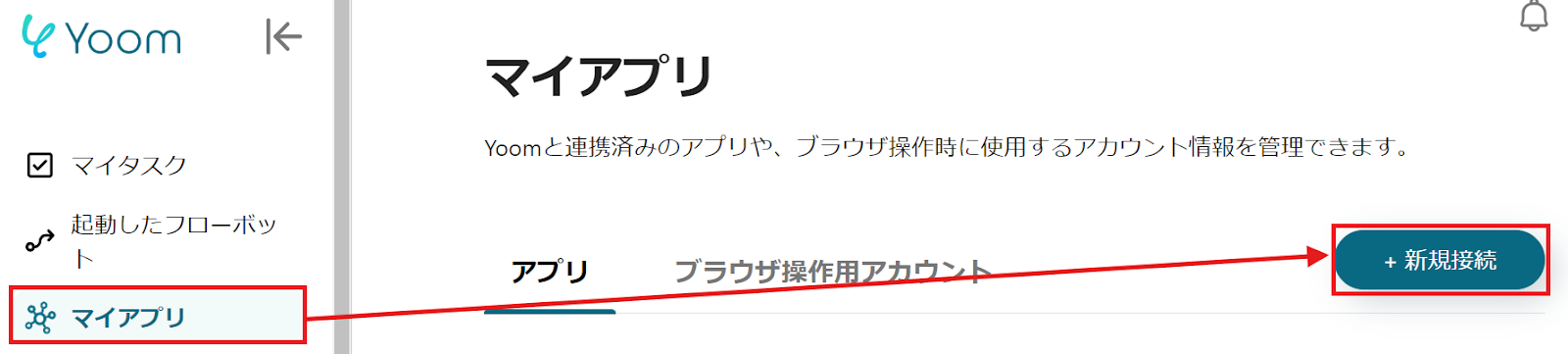
ClickUpの連携方法
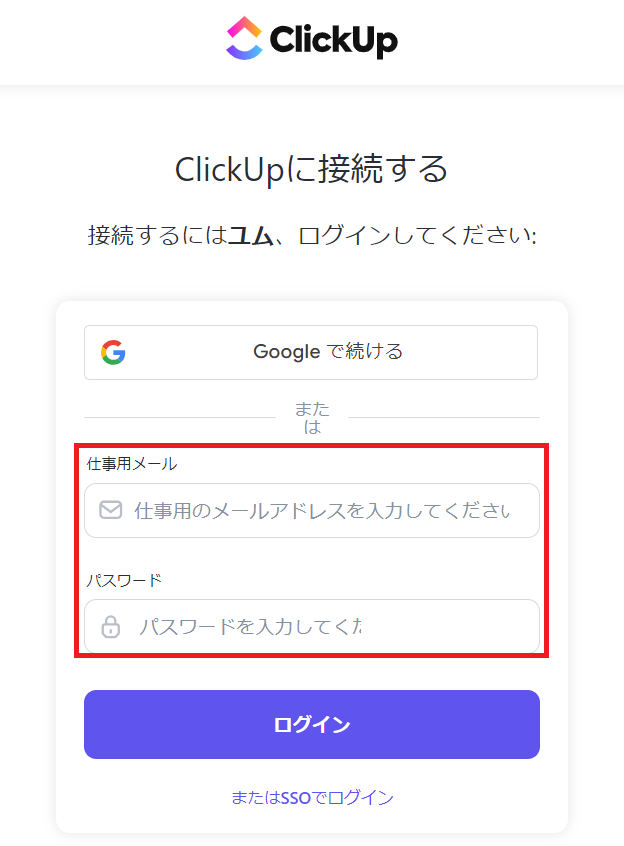
アプリ一覧が表示されるので、そこからClickUpを探すか、検索機能を活用しましょう。
以下の画面が表示されたら、ClickUpにログインしてください。
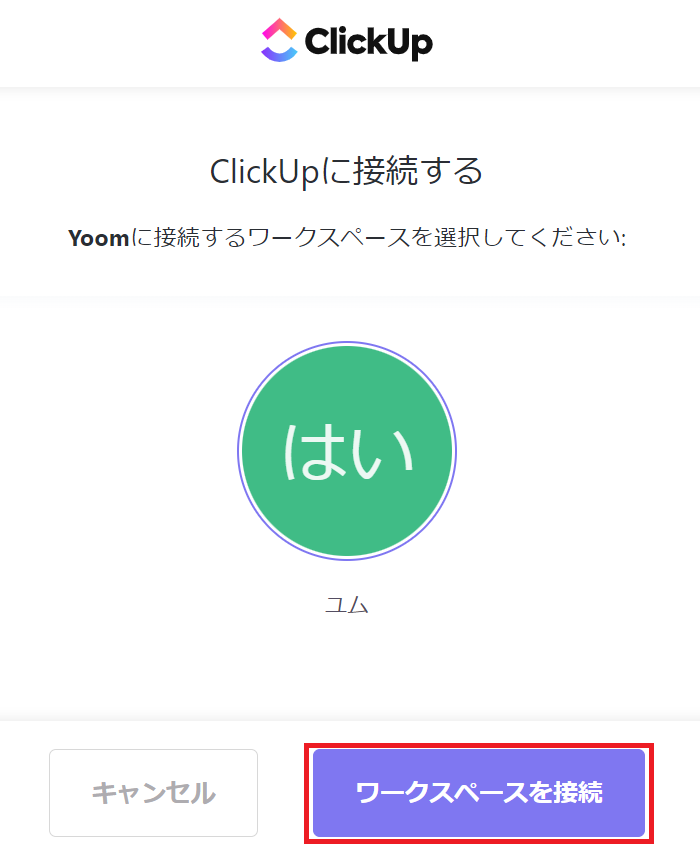
次に、「ワークスペースを接続」をクリックします。
Telegramの連携方法
先ほどと同様に、一覧からTelegramを探すか、検索機能を活用してください。
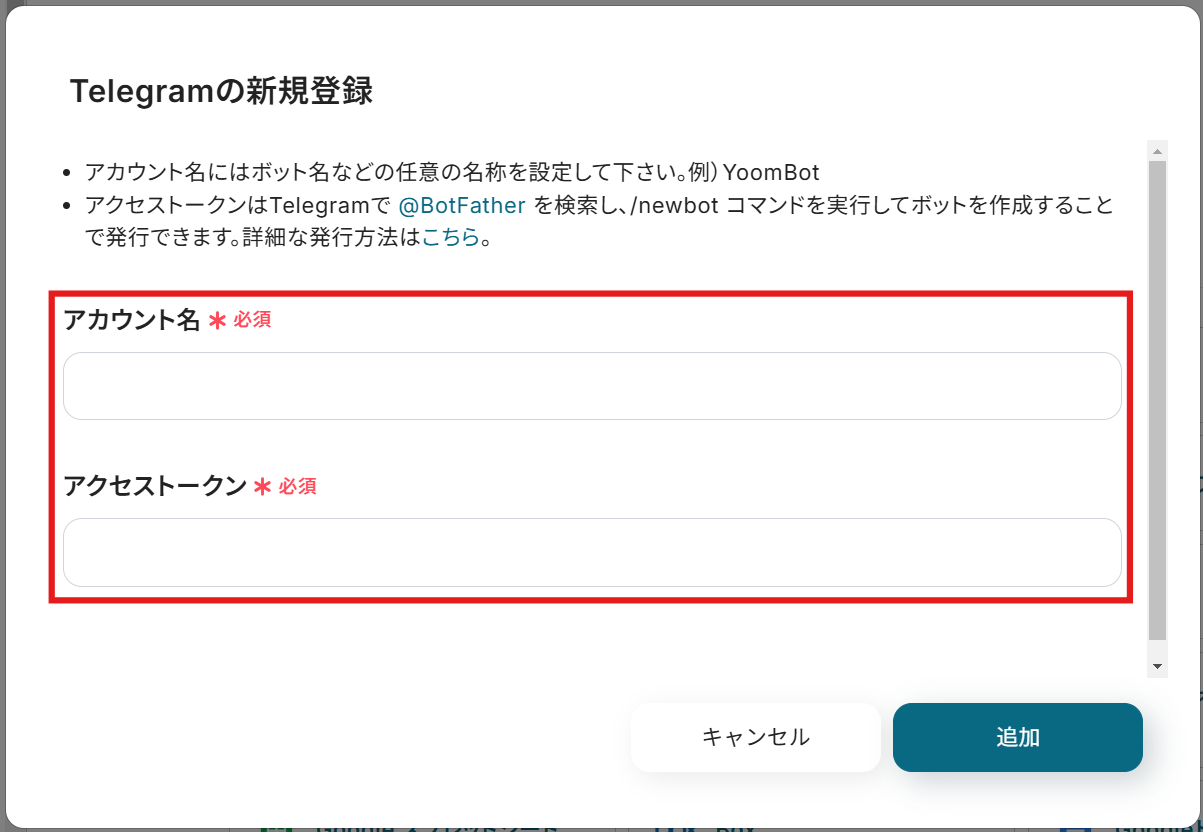
以下の画面が表示されるので、「アカウント名」と「アクセストークン」を入力しましょう。
アクセストークンの詳細な発行方法はこちらから確認しましょう。
自身のマイアプリ欄に、ClickUpとTelegramが表示されていれば登録は完了しています。
ステップ2:テンプレートをコピー
それでは自動化の設定を行っていきましょう!
Yoomにログインして、以下のバナーにある「試してみる」をクリックしてください。
■概要プロジェクト管理ツールのClickUpでタスクを作成した後、チームへの共有のためにチャットツールのTelegramへ手動で通知していませんか。この作業は手間がかかるだけでなく、通知漏れなどのミスにつながる可能性もあります。このワークフローを活用すれば、ClickUpとTelegramを連携させ、タスク作成時に自動で通知を送ることが可能です。面倒な手作業から解放され、チーム内の情報共有を円滑にします。■このテンプレートをおすすめする方- ClickUpでタスクを作成した後、手動でTelegramに通知を送っている方
- タスクの作成状況をチームにスムーズに共有し、連携を強化したいプロジェクトリーダーの方
- ClickUpとTelegramの連携による通知の自動化で、情報共有の漏れを防ぎたい方
■このテンプレートを使うメリット- ClickUpでタスクが作成されると自動でTelegramに通知が送信されるため、手作業での連絡に費やしていた時間を短縮できます。
- 手動での通知による連絡漏れや遅延といったヒューマンエラーを防ぎ、チームへの確実な情報共有を実現します。
■フローボットの流れ- はじめに、ClickUpとTelegramをYoomと連携します。
- 次に、トリガーでClickUpを選択し、「タスクが作成されたら」というアクションを設定します。
- 続いて、オペレーションでClickUpの「タスクを取得」アクションを設定し、作成されたタスクの詳細情報を取得します。
- 最後に、オペレーションでTelegramの「メッセージを送信」アクションを設定し、取得したタスク情報を含む任意のメッセージを送信します。
※「トリガー」:フロー起動のきっかけとなるアクション、「オペレーション」:トリガー起動後、フロー内で処理を行うアクション■このワークフローのカスタムポイント- Telegramで送信するメッセージの本文は自由にカスタマイズが可能です。前のステップで取得したタスク名や担当者、期日などの情報を含めることで、通知内容をより具体的に設定できます。
■注意事項- ClickUpとTelegramのそれぞれとYoomを連携してください。
- ClickUpでタスクを作成した後、手動でTelegramに通知を送っている方
- タスクの作成状況をチームにスムーズに共有し、連携を強化したいプロジェクトリーダーの方
- ClickUpとTelegramの連携による通知の自動化で、情報共有の漏れを防ぎたい方
- ClickUpでタスクが作成されると自動でTelegramに通知が送信されるため、手作業での連絡に費やしていた時間を短縮できます。
- 手動での通知による連絡漏れや遅延といったヒューマンエラーを防ぎ、チームへの確実な情報共有を実現します。
- はじめに、ClickUpとTelegramをYoomと連携します。
- 次に、トリガーでClickUpを選択し、「タスクが作成されたら」というアクションを設定します。
- 続いて、オペレーションでClickUpの「タスクを取得」アクションを設定し、作成されたタスクの詳細情報を取得します。
- 最後に、オペレーションでTelegramの「メッセージを送信」アクションを設定し、取得したタスク情報を含む任意のメッセージを送信します。
- Telegramで送信するメッセージの本文は自由にカスタマイズが可能です。前のステップで取得したタスク名や担当者、期日などの情報を含めることで、通知内容をより具体的に設定できます。
- ClickUpとTelegramのそれぞれとYoomを連携してください。
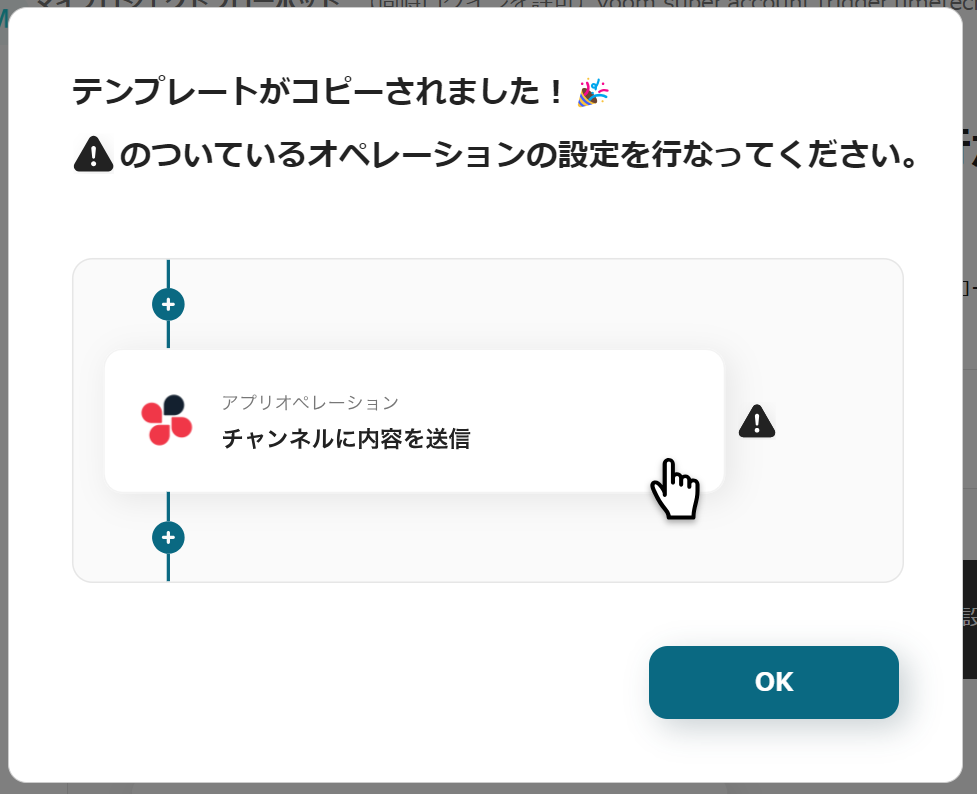
自動的にテンプレートがコピーされ、以下の画面が表示されます。
テンプレートはマイプロジェクトというプロジェクトに自動的に格納されるので、確認したい場合はそこから確認してください。
以下の画面表示を読んで、「OK」をクリックしましょう。
ステップ3:フローの起点となるClickUpの設定
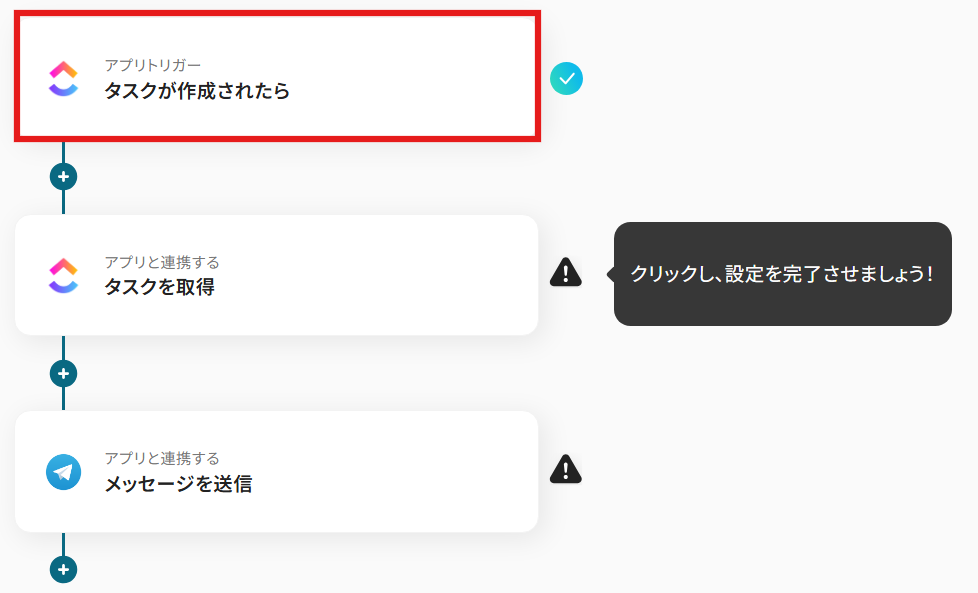
ClickUpでタスクが作成されたらトリガーを起動する設定を行うので、以下の赤枠をクリックしてください。
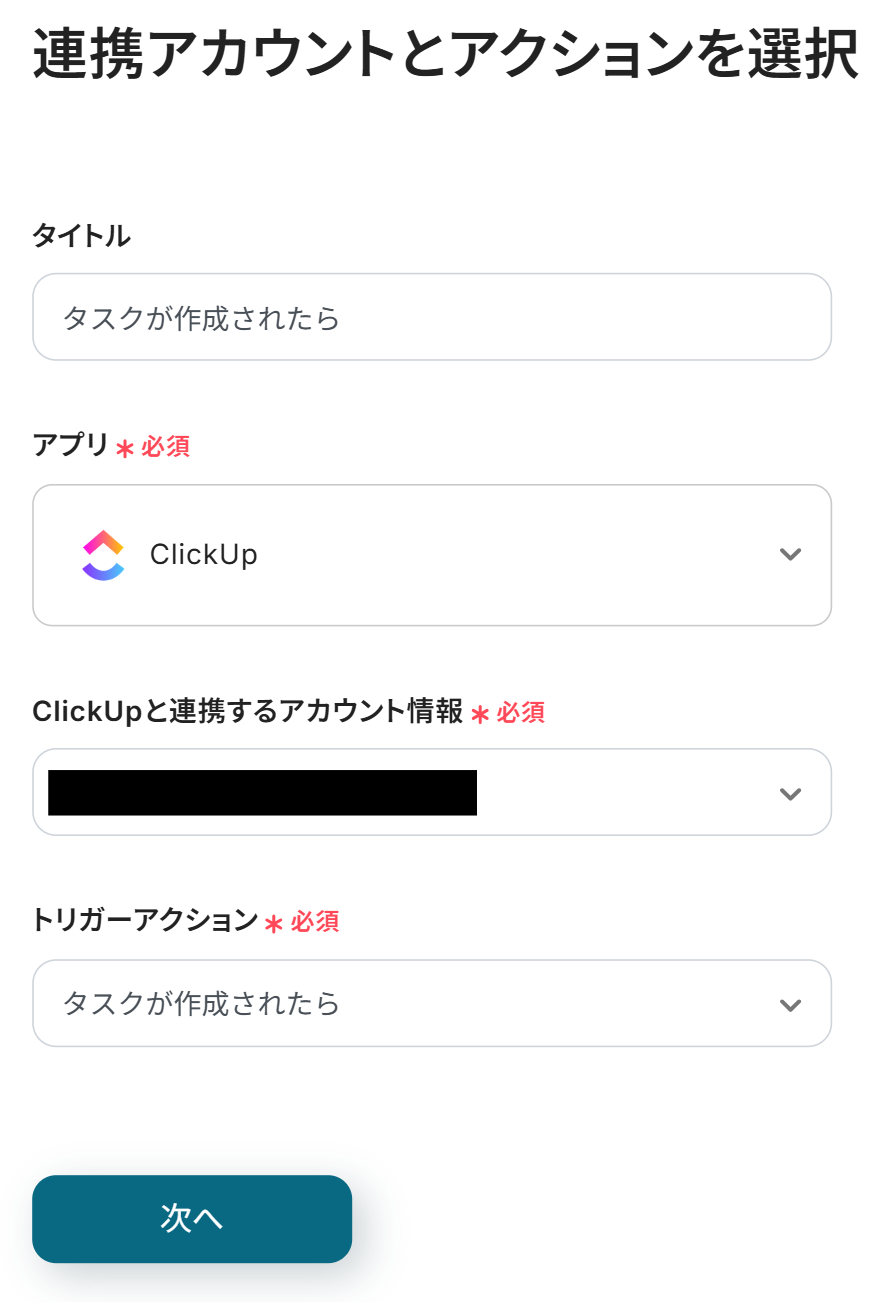
以下の画面が表示されたら、「タイトル」と「トリガーアクション」を確認し、「次へ」をクリックします。
「タイトル」は任意で変更可能です!
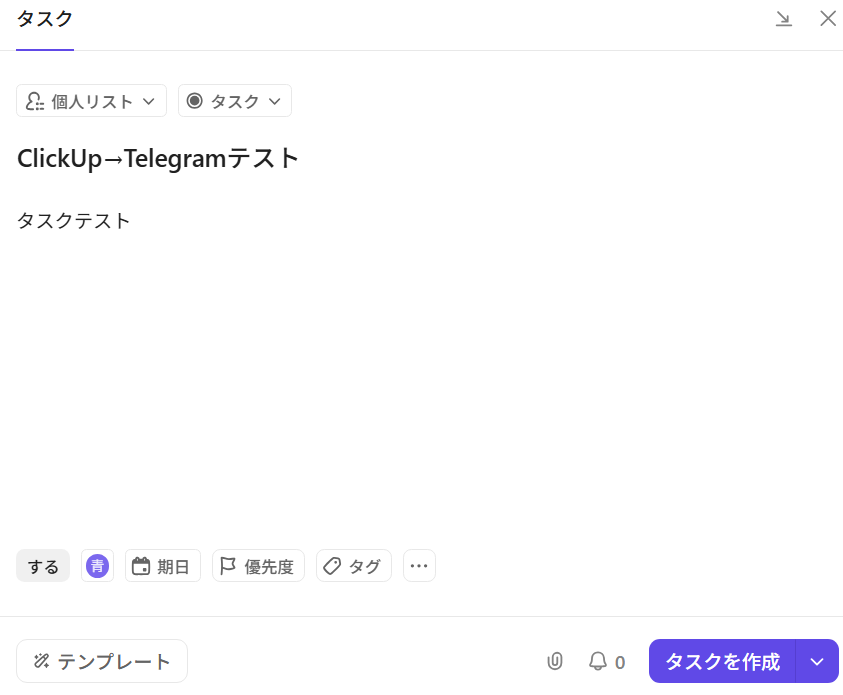
ClickUpでテスト用にタスクを追加しておきましょう。
今回は以下のように設定しました。
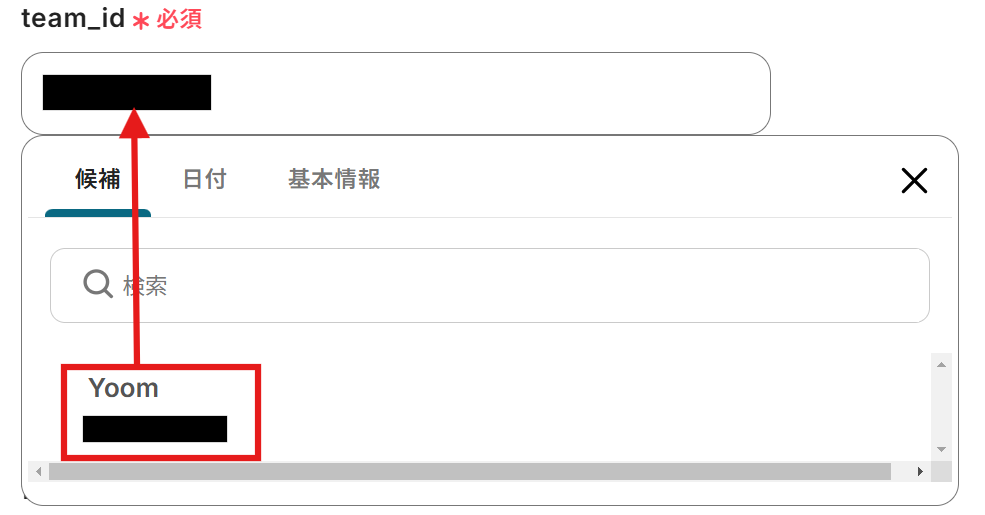
Yoom画面に戻り、「Team_id」を候補から選択してください。
「space_id、folder_id、list_id」は任意で設定しましょう。
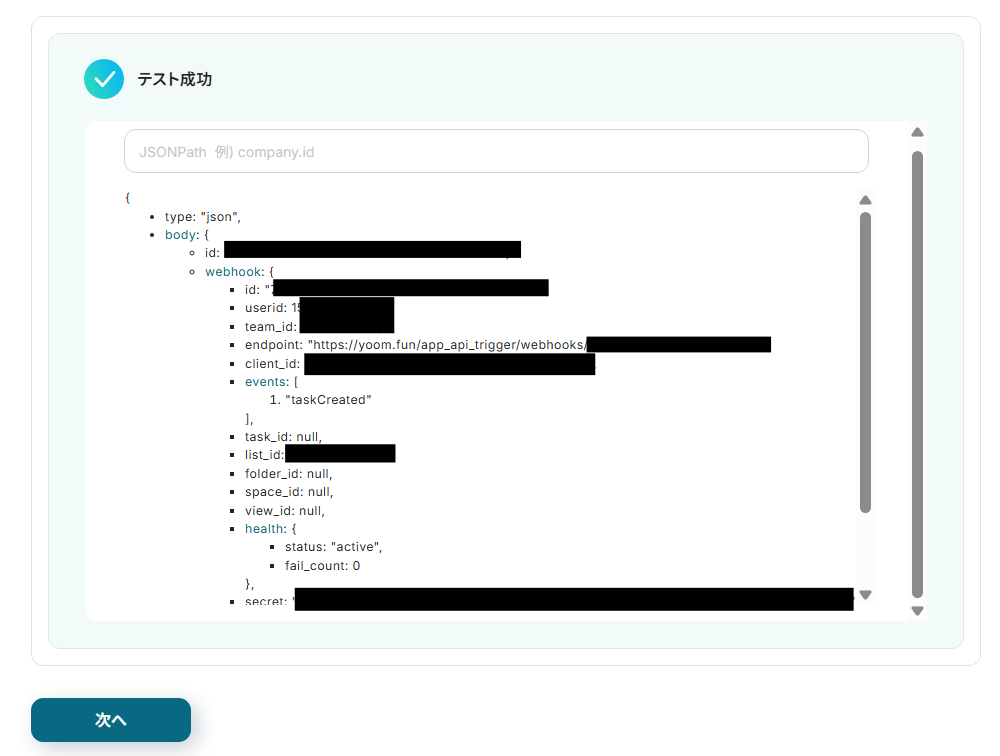
「テスト」をクリックします。
「テスト成功」と表示されるので、「次へ」をクリックしましょう。
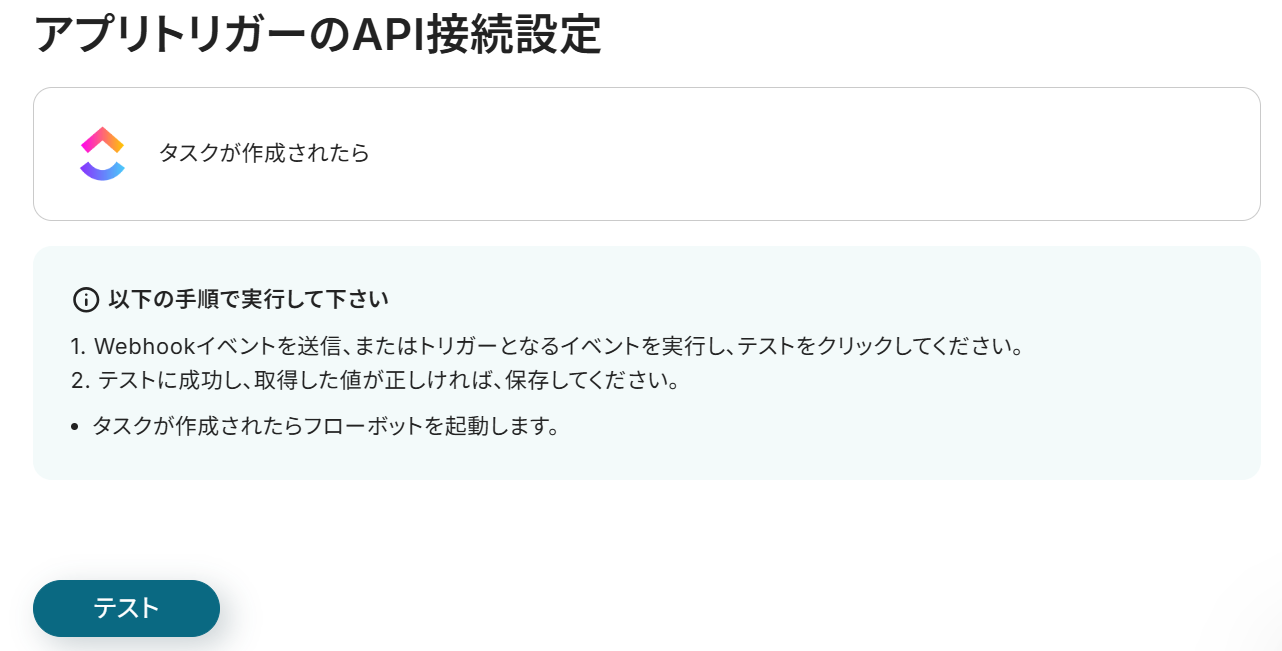
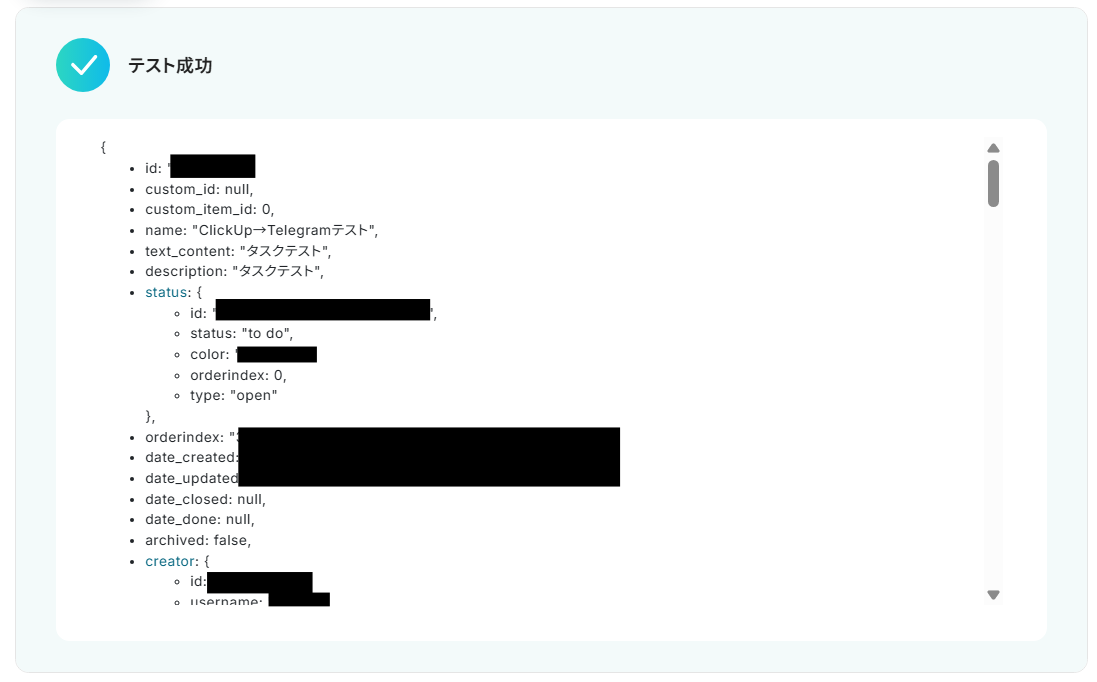
以下の画面が表示されるので、手順を確認し、「テスト」をクリックします。
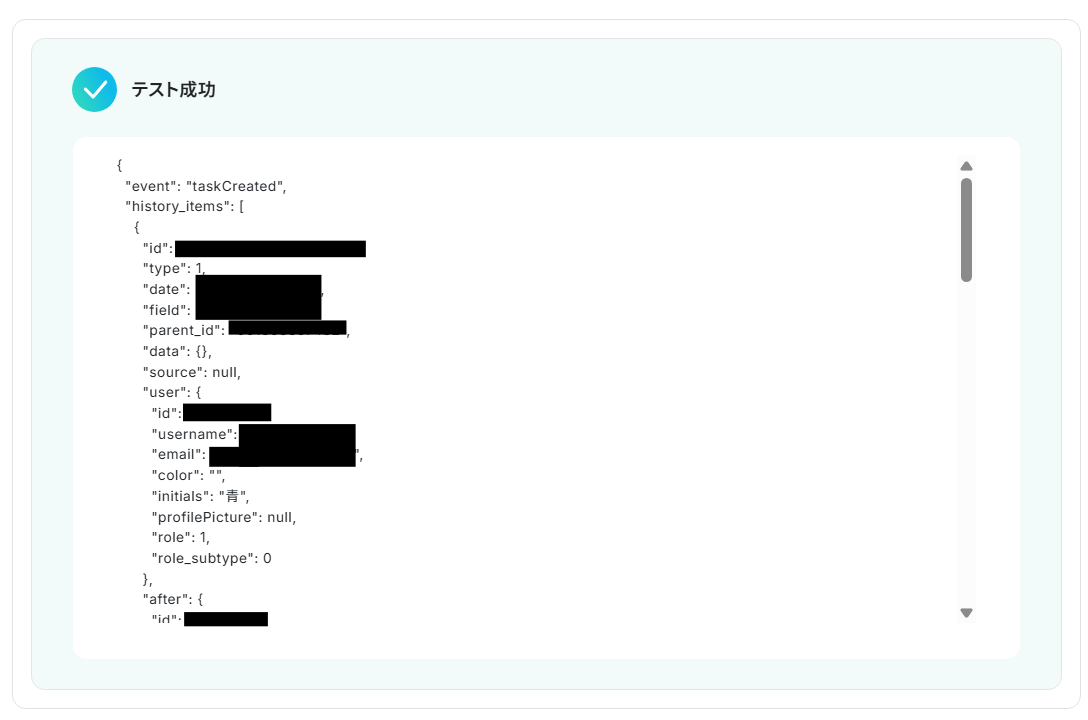
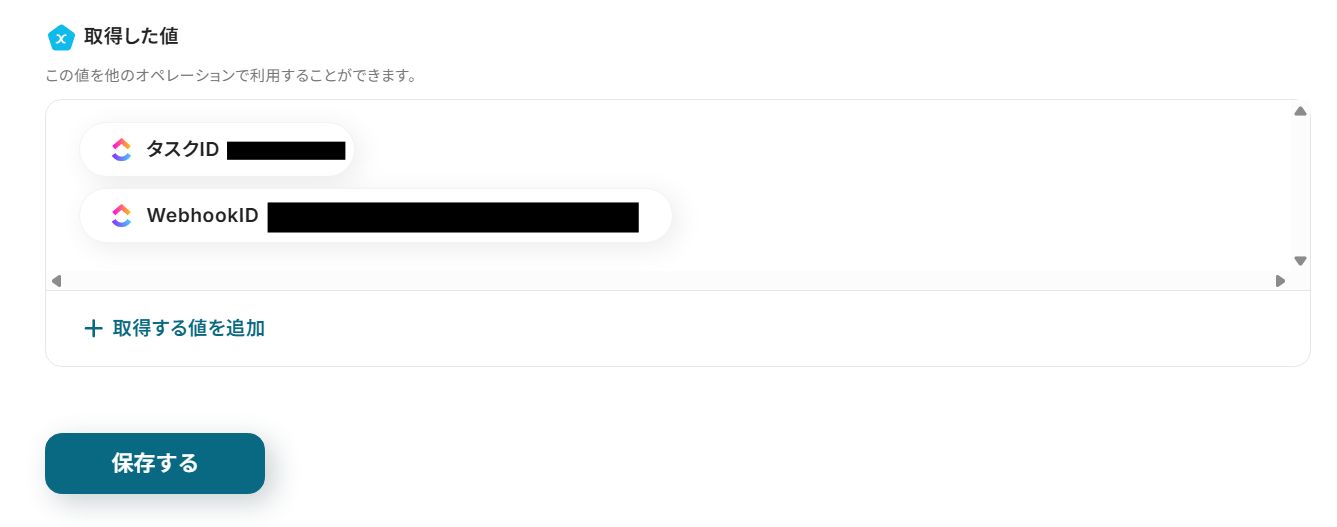
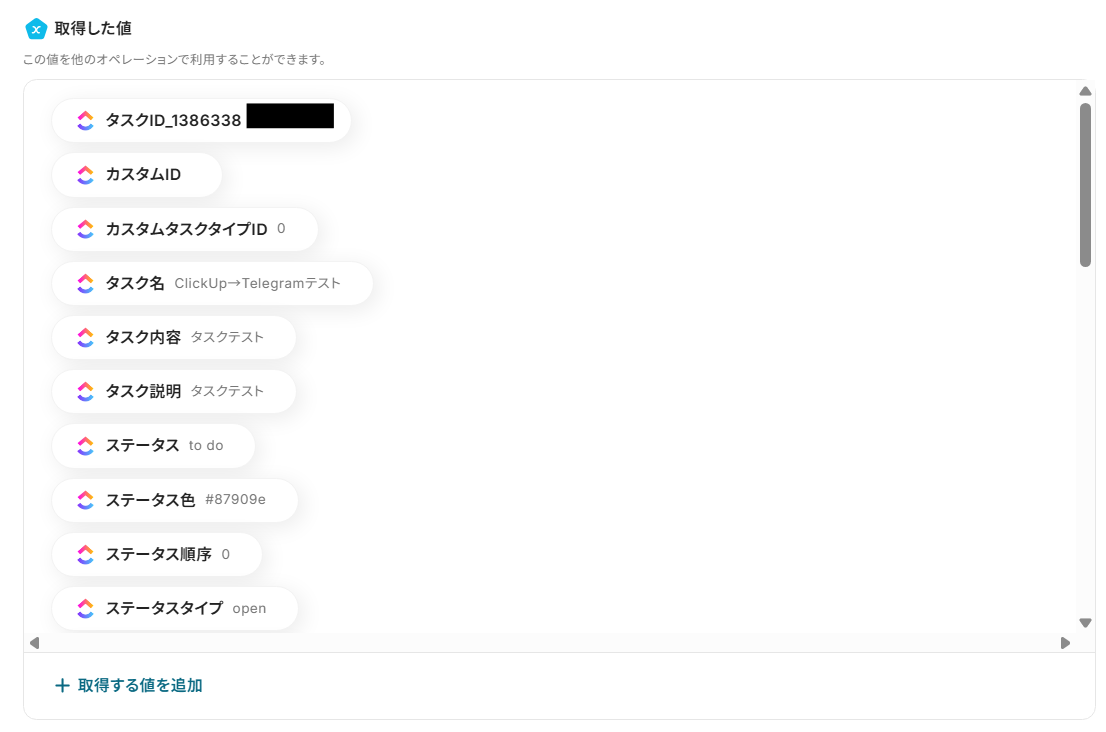
テスト成功と表示され、その下に「取得した値(アウトプット)」が表示されます。
アウトプットはこの後の設定で活用するので、間違いがないか確認してください。
確認できたら、「保存する」をクリックしましょう。
ステップ4:ClickUpでタスクを取得する設定
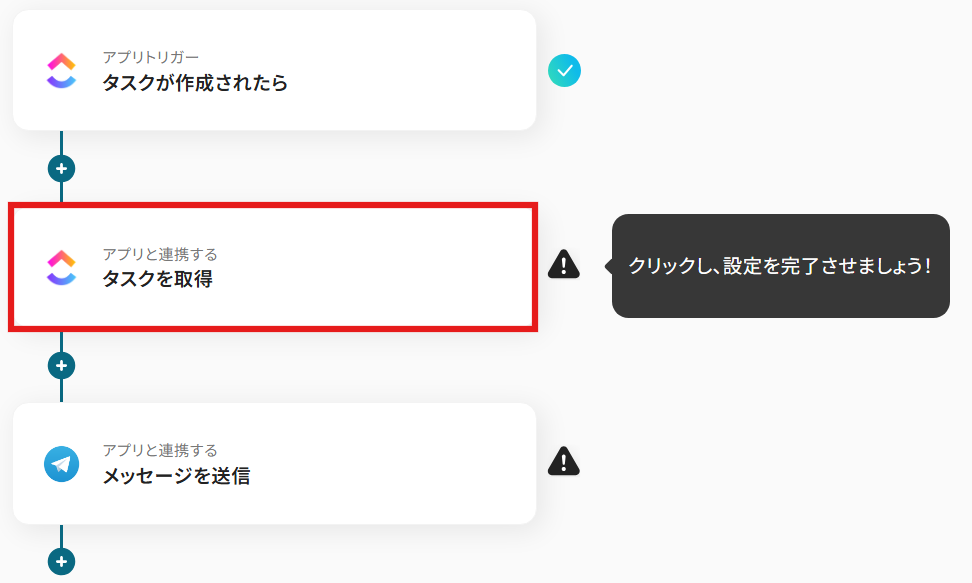
続いて、タスクを取得する設定を行うため、以下の赤枠をクリックします。
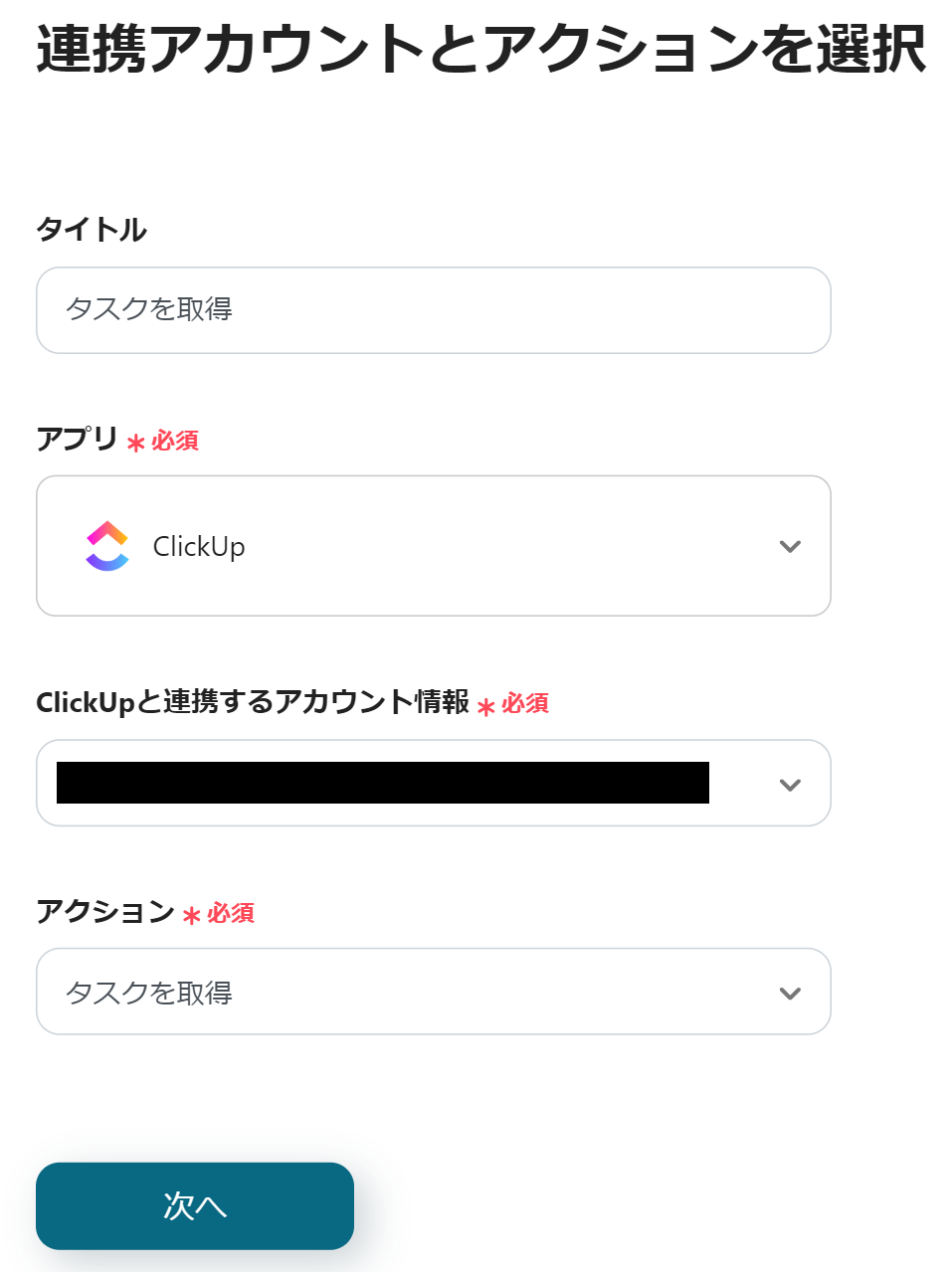
以下の画面が表示されたら、「タイトル」と「アクション」を確認しましょう。
確認できたら、「次へ」をクリックします。
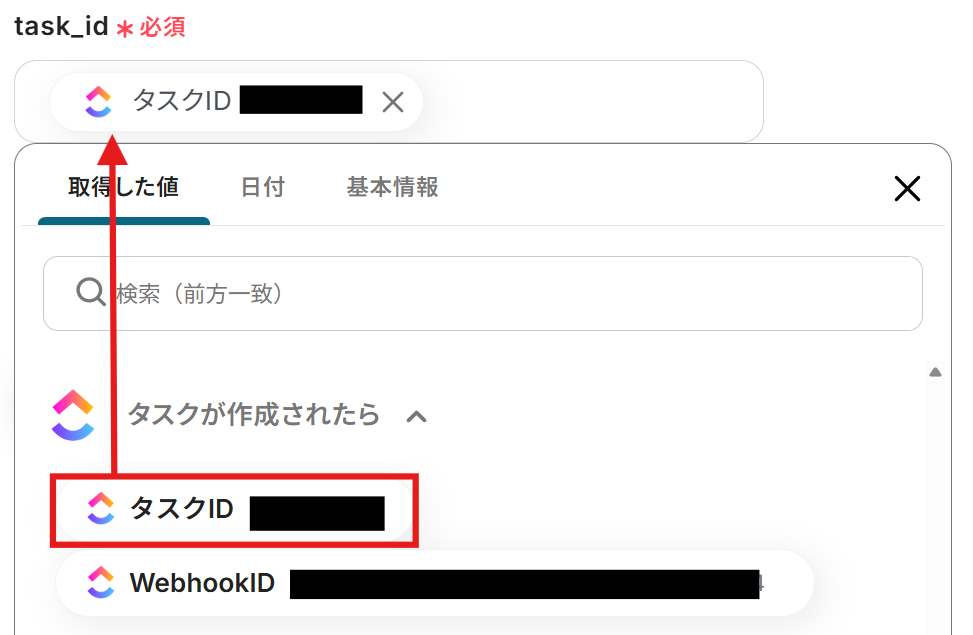
以下のように「Task_id」はすでに値が入力されているので、間違いないか確認しましょう。
確認できたら、「テスト」をクリックします。
「テスト成功」と表示され、アウトプットを確認できたら、「保存する」をクリックしましょう。
ステップ5:Telegramにメッセージを送信する設定
続いて、メッセージを送信する設定を行うため、以下の赤枠をクリックしてください。
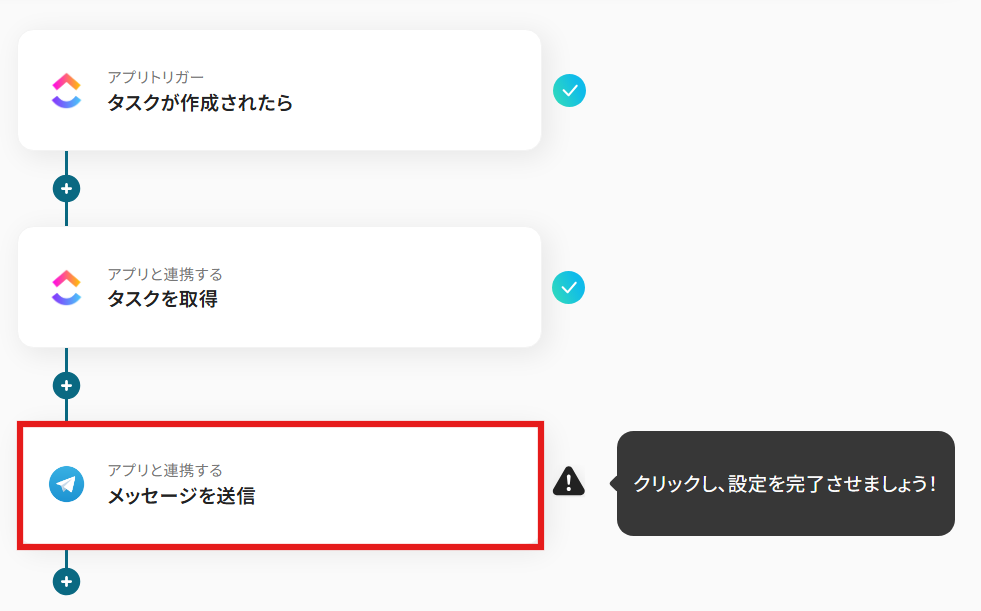
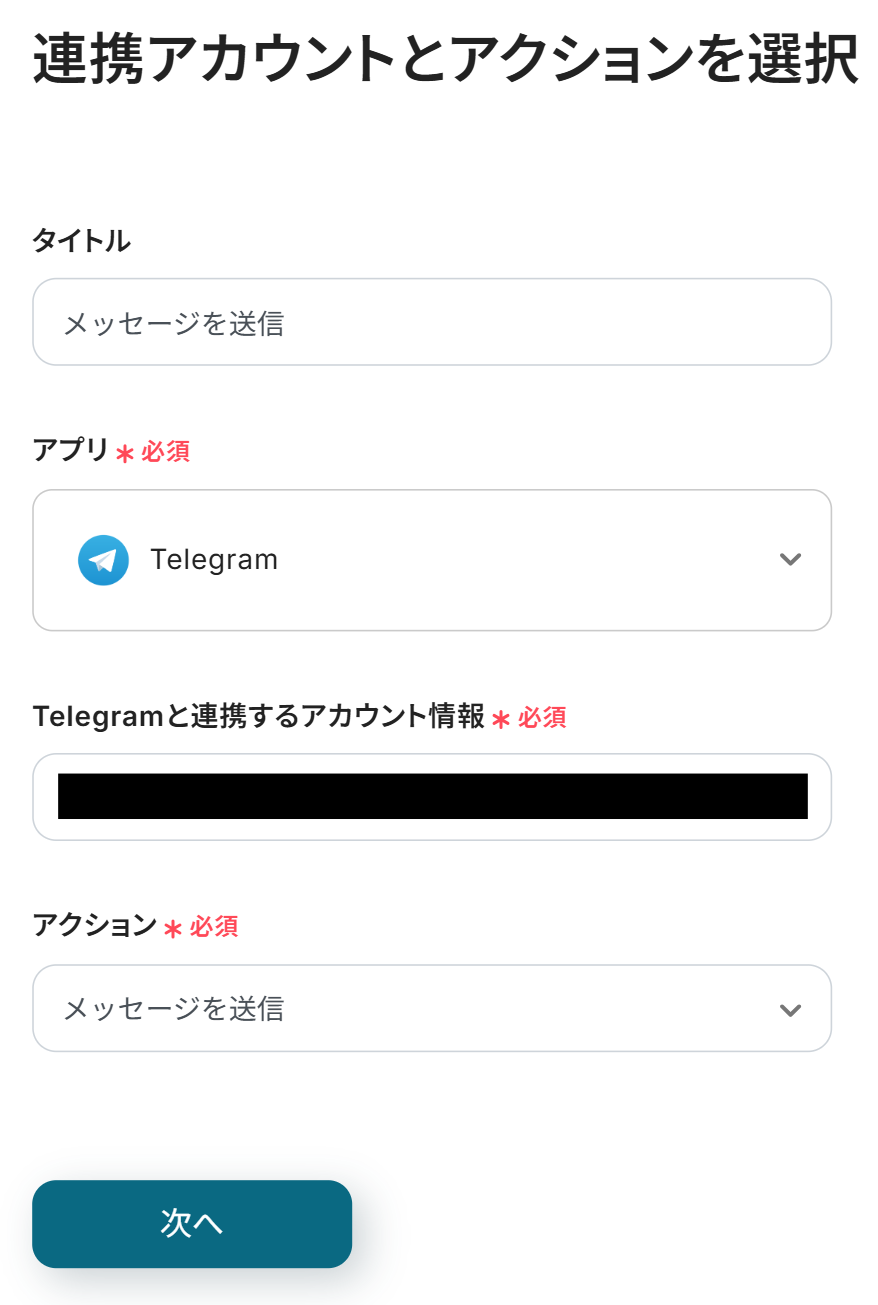
以下の画面が表示されるので、設定を確認します。
確認できたら、「次へ」をクリックしてください。
注意事項を確認しましょう。

スクロールし、「チャットID」を設定してください。
説明に従って設定するか、候補から選択しましょう。

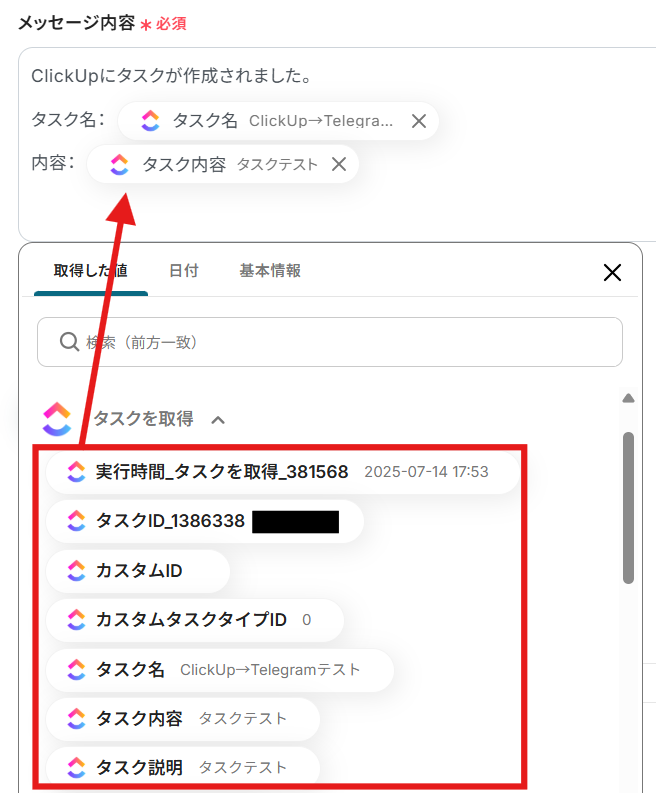
続いて、メッセージ内容を設定します。
先ほど取得した値が入力されていますが、任意で変更可能です!
ClickUpのアウトプットを活用することで、自動的にデータが更新されます。
直接入力した文章は固定値になりますので、注意してくださいね!
設定できたら、「テスト」をクリックしてください。
「テスト成功」と表示されるので、「保存する」をクリックしましょう。
ステップ6:トリガーボタンをONにして、フローボットを起動
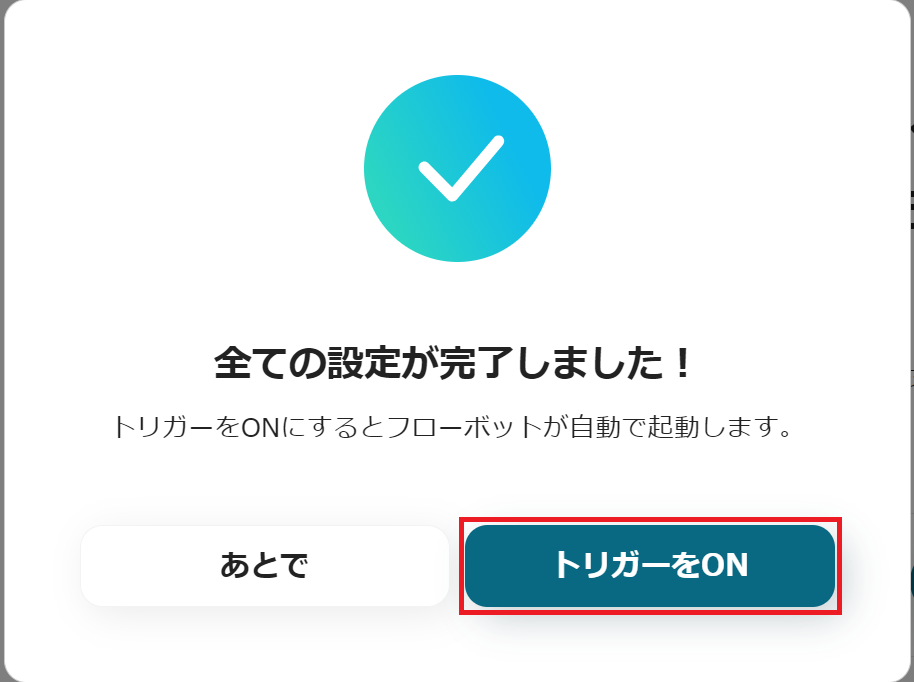
こちらで全ての項目の設定が完了しました!
以下の画面が表示されるので、「トリガーをON」をクリックしたら、自動化の設定は完了します。
設定したフローボットが正常に起動するかチェックしてみましょう!
TelegramのデータをClickUpに連携したい場合
今回はClickUpからTelegramへデータを連携する方法をご紹介しましたが、逆にTelegramからClickUpへのデータ連携を実施したい場合は、下記のテンプレートも併せてご利用ください。
これにより、チャットツールでのやり取りをスムーズにタスク管理へと繋げることができます。
Telegramの投稿内容をもとにClickUpにタスクを作成する
Telegramでのディスカッション中に発生した依頼事項やタスクが、会話の流れで埋もれてしまい、対応漏れに繋がるケースは少なくありません。
この連携を活用すれば、Telegramの特定の投稿内容を自動で解析し、ClickUpにタスクとして登録することが可能です。正規表現などを用いてメッセージからタスク名や担当者を抽出する処理を組み合わせることで、手動でのタスク登録の手間と抜け漏れをなくします。
■概要Telegramでのコミュニケーション内容を、プロジェクト管理ツールのClickUpへ手作業でタスク登録する際に、手間や時間がかかっていませんか?また、手動での転記作業では、タスク化のし忘れや内容の入力ミスが発生し、重要な依頼が漏れてしまう可能性もあります。このワークフローは、TelegramとClickUpの連携を自動化するもので、特定のメッセージ受信をきっかけに、ClickUpへタスクを自動で作成することが可能になり、このような課題を削減します。■このテンプレートをおすすめする方- Telegramでの連絡を基に、ClickUpでタスクを手動で作成している方
- TelegramとClickUpを連携させ、タスクの登録漏れや転記ミスをなくしたい方
- 複数ツール間の情報連携を自動化し、チーム全体の生産性を高めたいと考えている方
■このテンプレートを使うメリット- Telegramのメッセージを基にClickUpのタスクが自動で作成されるため、手作業での転記や入力にかかっていた時間を削減できます。
- 人の手によるタスク登録作業が不要になることで、登録漏れや入力内容の間違いといったヒューマンエラーの防止に繋がります。
■フローボットの流れ- はじめに、TelegramとClickUpをYoomと連携します。
- 次に、トリガーでTelegramを選択し、「ボットがメッセージを受け取ったら」アクションを設定し、タスク化したいメッセージを検知します。
- 次に、オペレーションでAI機能の「テキスト抽出」を選択し、Telegramのメッセージ本文からタスク名や詳細など、必要な情報を抽出します。
- 最後に、オペレーションでClickUpの「タスクを作成」を選択し、前のステップで抽出した情報をもとにタスクを自動で作成します。
※「トリガー」:フロー起動のきっかけとなるアクション、「オペレーション」:トリガー起動後、フロー内で処理を行うアクション■このワークフローのカスタムポイント- AI機能のテキスト抽出オペレーションでは、Telegramのメッセージからどのような情報を抽出し、ClickUpのどの項目に反映させるかを任意に設定してください。
- ClickUpにタスクを作成するオペレーションでは、タスクを登録するリストや担当者、期日などを自由にカスタマイズすることが可能です。
■注意事項- TelegramとClickUpのそれぞれとYoomを連携してください。
- Telegramでの連絡を基に、ClickUpでタスクを手動で作成している方
- TelegramとClickUpを連携させ、タスクの登録漏れや転記ミスをなくしたい方
- 複数ツール間の情報連携を自動化し、チーム全体の生産性を高めたいと考えている方
- Telegramのメッセージを基にClickUpのタスクが自動で作成されるため、手作業での転記や入力にかかっていた時間を削減できます。
- 人の手によるタスク登録作業が不要になることで、登録漏れや入力内容の間違いといったヒューマンエラーの防止に繋がります。
- はじめに、TelegramとClickUpをYoomと連携します。
- 次に、トリガーでTelegramを選択し、「ボットがメッセージを受け取ったら」アクションを設定し、タスク化したいメッセージを検知します。
- 次に、オペレーションでAI機能の「テキスト抽出」を選択し、Telegramのメッセージ本文からタスク名や詳細など、必要な情報を抽出します。
- 最後に、オペレーションでClickUpの「タスクを作成」を選択し、前のステップで抽出した情報をもとにタスクを自動で作成します。
- AI機能のテキスト抽出オペレーションでは、Telegramのメッセージからどのような情報を抽出し、ClickUpのどの項目に反映させるかを任意に設定してください。
- ClickUpにタスクを作成するオペレーションでは、タスクを登録するリストや担当者、期日などを自由にカスタマイズすることが可能です。
- TelegramとClickUpのそれぞれとYoomを連携してください。
Telegramで特定条件に合う投稿があったら、ClickUpにタスクを作成する
チャンネル内の全ての投稿をタスク化するのではなく、特定の投稿だけを効率的にタスク管理したい場合にこのテンプレートが役立ちます。
例えば、「#タスク」や「#依頼」といった特定のハッシュタグやキーワードが含まれる投稿があった場合のみ、ClickUpにタスクを作成するよう設定できます。これにより、必要な情報だけを的確にタスク化し、管理の煩雑さを解消します。
■概要Telegramで受け取った重要な情報を、プロジェクト管理ツールのClickUpに手作業で転記する作業に手間を感じていませんか?情報の見落としや入力ミスは、業務の遅延に繋がりかねません。このワークフローを活用すれば、TelegramとClickUpの連携を自動化できます。特定条件に合う投稿があった際に、自動でClickUpへタスクが作成されるため、情報共有とタスク管理を円滑に進めることが可能です。■このテンプレートをおすすめする方- Telegramの投稿をClickUpに手動で登録しており、業務を効率化したい方
- ClickUpとTelegramを連携させ、タスクの起票漏れや連絡の遅れを防ぎたいチームリーダーの方
- 特定のキーワードを含むTelegramの投稿内容を、効率的にタスク管理したいと考えている方
■このテンプレートを使うメリット- Telegramの投稿をトリガーとして自動でタスクが作成されるため、手作業での転記やタスク作成に費やしていた時間を短縮することができます。
- システムが自動で処理を行うことで、重要な情報の転記ミスやタスクの起票漏れといったヒューマンエラーの発生を防ぎます。
■フローボットの流れ- はじめに、ClickUpとTelegramをYoomと連携します。
- 次に、トリガーでTelegramを選択し、「ボットがメッセージを受け取ったら」というアクションを設定します。
- 次に、オペレーションで分岐機能を設定し、特定の条件に合致するメッセージの場合のみ、後続の処理に進むようにします。
- 次に、オペレーションでAI機能を活用し、Telegramのメッセージ本文からタスク作成に必要な情報を抽出します。
- 最後に、オペレーションでClickUpの「タスクを作成」アクションを設定し、抽出した情報を元に指定のリストへタスクを自動で作成します。
※「トリガー」:フロー起動のきっかけとなるアクション、「オペレーション」:トリガー起動後、フロー内で処理を行うアクション■このワークフローのカスタムポイント- 分岐機能の設定では、タスク化したいTelegramのメッセージの条件を任意で設定してください。例えば、特定のキーワードを含むメッセージのみを処理の対象とすることが可能です。
- AI機能やClickUpの設定では、メッセージから抽出したい情報や、タスクとして追加したい内容を自由にカスタマイズしてください。タスク名や説明、担当者などを指定できます。
■注意事項- TelegramとClickUpのそれぞれとYoomを連携してください。分岐はパーソナルプラン以上のプランでご利用いただける機能(オペレーション)となっております。フリープランの場合は設定しているフローボットのオペレーションはエラーとなりますので、ご注意ください。
- パーソナルプランなどの有料プランは、2週間の無料トライアルを行うことが可能です。無料トライアル中には制限対象のアプリや機能(オペレーション)を使用することができます。詳しくは、料金プランのページをご参照ください。
- Telegramの投稿をClickUpに手動で登録しており、業務を効率化したい方
- ClickUpとTelegramを連携させ、タスクの起票漏れや連絡の遅れを防ぎたいチームリーダーの方
- 特定のキーワードを含むTelegramの投稿内容を、効率的にタスク管理したいと考えている方
- Telegramの投稿をトリガーとして自動でタスクが作成されるため、手作業での転記やタスク作成に費やしていた時間を短縮することができます。
- システムが自動で処理を行うことで、重要な情報の転記ミスやタスクの起票漏れといったヒューマンエラーの発生を防ぎます。
- はじめに、ClickUpとTelegramをYoomと連携します。
- 次に、トリガーでTelegramを選択し、「ボットがメッセージを受け取ったら」というアクションを設定します。
- 次に、オペレーションで分岐機能を設定し、特定の条件に合致するメッセージの場合のみ、後続の処理に進むようにします。
- 次に、オペレーションでAI機能を活用し、Telegramのメッセージ本文からタスク作成に必要な情報を抽出します。
- 最後に、オペレーションでClickUpの「タスクを作成」アクションを設定し、抽出した情報を元に指定のリストへタスクを自動で作成します。
- 分岐機能の設定では、タスク化したいTelegramのメッセージの条件を任意で設定してください。例えば、特定のキーワードを含むメッセージのみを処理の対象とすることが可能です。
- AI機能やClickUpの設定では、メッセージから抽出したい情報や、タスクとして追加したい内容を自由にカスタマイズしてください。タスク名や説明、担当者などを指定できます。
- TelegramとClickUpのそれぞれとYoomを連携してください。分岐はパーソナルプラン以上のプランでご利用いただける機能(オペレーション)となっております。フリープランの場合は設定しているフローボットのオペレーションはエラーとなりますので、ご注意ください。
- パーソナルプランなどの有料プランは、2週間の無料トライアルを行うことが可能です。無料トライアル中には制限対象のアプリや機能(オペレーション)を使用することができます。詳しくは、料金プランのページをご参照ください。
ClickUpやTelegramを使ったその他の自動化例
今回ご紹介した連携以外でも、ClickUpやTelegramのAPIを活用してさまざまな業務を自動化することが可能です。
もし気になるものがあれば、こちらも試してみてください!
ClickUpを使った便利な自動化例
Trelloで新しいカードが作成されたら、自動的にClickUpに追加することができます。
これにより、Trelloで管理されているタスクをClickUpにも反映させることができ、異なるツール間での作業効率が向上します。
■概要Trelloで管理しているアイデアやタスクを、メインのプロジェクト管理ツールであるClickUpに一つひとつ手作業で転記していませんか。この手作業は時間がかかるだけでなく、登録漏れや内容の誤りといったヒューマンエラーの原因にもなりがちです。このワークフローを活用すれば、Trelloで新しいカードが作成されると、その情報が自動でClickUpに連携されタスクが作成されるため、こうした課題をスムーズに削減できます。
■このテンプレートをおすすめする方- TrelloとClickUpを併用し、タスクの手動登録に手間を感じている方
- 複数のツールを跨いだタスク管理で、情報の転記漏れやミスを防ぎたい方
- プロジェクト全体のタスクを管理し、チームの生産性を向上させたい方
■このテンプレートを使うメリット- Trelloへのカード作成をトリガーに自動でClickUpへタスクが登録されるため、これまで手作業で行っていた転記業務の時間を短縮できます。
- 手作業によるタスクの登録漏れや内容の入力ミスを防ぎ、タスク管理の正確性を保つことに繋がります。
■フローボットの流れ- はじめに、TrelloとClickUpをYoomと連携します。
- 次に、トリガーでTrelloを選択し、「カードが新たに作成されたら(Webhook)」を設定します。
- 最後に、オペレーションでClickUpを選択し、「タスクを作成」を設定します。この設定により、Trelloのカード情報を基にClickUpのタスクが自動で作成されます。
※「トリガー」:フロー起動のきっかけとなるアクション、「オペレーション」:トリガー起動後、フロー内で処理を行うアクション
■このワークフローのカスタムポイント- Trelloのトリガー設定では、自動化の対象としたいボードやリストを任意で選択できます。
- ClickUpにタスクを作成する際、Trelloのカード名や説明文など、どの情報をタスクのどの項目に反映させるかを自由に設定できます。
■注意事項- Trello、ClickUpのそれぞれとYoomを連携してください。
■概要ClickUpで新しいタスクが作成されるたびに、内容をコピーしてSlackで関係者に共有するのは手間がかかり、通知漏れのリスクも伴います。このワークフローを活用すれば、ClickUpでのタスク作成をトリガーに、タスク情報をSlackの指定チャンネルへ自動で通知することが可能になり、こうした連携の手間やミスを解消します。
■このテンプレートをおすすめする方- ClickUpで作成したタスクの共有を、手作業でSlackに投稿している方
- チーム内のタスク発生をリアルタイムで把握し、見落としを防ぎたいチームリーダーの方
- SaaS間の情報連携を自動化し、コミュニケーションロスをなくしたいと考えている方
■このテンプレートを使うメリット- タスク作成からSlack通知までが自動化されるため、これまで手作業での共有にかかっていた時間を短縮し、本来の業務に集中できます。
- 手動での通知による、連絡の漏れや遅れ、内容の転記ミスといったヒューマンエラーを防ぎ、確実な情報共有を実現します。
■フローボットの流れ- はじめに、ClickUpとSlackをYoomと連携します。
- 次に、トリガーでClickUpを選択し、「タスクが作成されたら」というアクションを設定します。
- 次に、オペレーションでClickUpの「タスクを取得」アクションを設定し、トリガーで作成されたタスクの詳細情報を取得します。
- 最後に、オペレーションでSlackの「チャンネルにメッセージを送る」アクションを設定し、取得したタスク情報を指定のチャンネルに送信します。
※「トリガー」:フロー起動のきっかけとなるアクション、「オペレーション」:トリガー起動後、フロー内で処理を行うアクション
■このワークフローのカスタムポイント- ClickUpのトリガー設定では、どのリストでタスクが作成された際にフローを起動させるか、対象を指定してください。
- ClickUpでタスク情報を取得する際に、トリガーで連携されたtask_idを指定することで、特定のタスク情報を取得できます。
- Slackへの通知設定では、投稿先のチャンネルIDや、タスク名などを含んだメッセージ内容を任意で設定できます。
■注意事項- ClickUp、SlackのそれぞれとYoomを連携してください。
■概要ClickUpでタスク管理を行う際、進捗状況の集計や共有のためにGoogle スプレッドシートへ手作業で情報を転記していませんか?この作業は手間がかかるだけでなく、入力ミスや更新漏れの原因にもなりかねません。このワークフローを活用すれば、ClickUpでタスクが作成されたタイミングで、Google スプレッドシートへ自動でレコードを追加できます。二重入力の手間をなくし、タスク管理の効率化を実現します。
■このテンプレートをおすすめする方- ClickUpとGoogle スプレッドシートを併用し、二重入力の手間を削減したい方
- 手作業による転記ミスをなくし、タスク情報の正確性を担保したいプロジェクトマネージャーの方
- チームのタスク状況をGoogle スプレッドシートで集計・可視化する業務を効率化したい方
■このテンプレートを使うメリット- ClickUpでタスクを作成するだけで、Google スプレッドシートに自動で情報が記録されるため、これまで手作業に費やしていた時間を短縮できます。
- 手動でのデータ転記が不要になることで、入力間違いや更新漏れといったヒューマンエラーのリスクを軽減し、データの正確性を保ちます。
■フローボットの流れ- はじめに、ClickUpとGoogle スプレッドシートをYoomと連携します。
- 次に、トリガーでClickUpを選択し、「タスクが作成されたら」というアクションを設定します。
- 次に、オペレーションでClickUpの「タスクを取得」アクションを設定し、作成されたタスクの詳細情報を取得します。
- 最後に、オペレーションでGoogle スプレッドシートの「レコードを追加する」アクションを設定し、取得したタスク情報を指定のスプレッドシートに追加します。
※「トリガー」:フロー起動のきっかけとなるアクション、「オペレーション」:トリガー起動後、フロー内で処理を行うアクション
■このワークフローのカスタムポイント- ClickUpのトリガー設定では、自動化の対象としたいTeam IDやSpace ID、Folder IDなどを任意で設定することが可能です。
- Google スプレッドシートへレコードを追加する際に、前段のオペレーションで取得したタスク名や担当者、期日などの値を、どの列に追加するかを自由に設定できます。
■注意事項- ClickUp、Google スプレッドシートのそれぞれとYoomを連携してください。
■概要ClickUpでのタスク管理とGitHubでの課題管理、それぞれを別々に更新する作業に手間を感じていませんか?プロジェクト管理ツールと開発プラットフォーム間の情報連携が手作業だと、更新漏れや転記ミスが発生しやすくなります。このワークフローを活用すれば、ClickUpでタスクが更新された際に、その内容を自動でGitHubのIssueに反映させることが可能です。開発チームとの連携を円滑にし、情報の一元化を実現します。
■このテンプレートをおすすめする方- ClickUpとGitHubを併用し、開発タスクの進捗管理を効率化したい方
- ClickUpのタスク情報をGitHubのIssueへ手動で転記している開発担当者の方
- タスク管理と開発プロセスの連携を自動化し、チームの生産性を向上させたい方
■このテンプレートを使うメリット- ClickUpでタスク情報が更新されると、GitHubのIssueが自動で更新されるため、二重入力などの手作業に費やしていた時間を削減できます。
- 手作業での転記に伴う入力間違いや更新漏れといったヒューマンエラーを防ぎ、プロジェクト管理の正確性を高めます。
■フローボットの流れ- はじめに、ClickUpとGitHubをYoomと連携します。
- 次に、トリガーでClickUpを選択し、「タスクが更新されたら」というアクションを設定します。
- 次に、オペレーションでClickUpの「タスクを取得」アクションを設定し、更新されたタスクの詳細情報を取得します。
- 続けて、正規表現やAI機能、日付形式の変換といったオペレーションを用いて、取得した情報の中から必要なデータを抽出・加工します。
- 最後に、オペレーションでGitHubの「Issueを更新」アクションを設定し、加工した情報を元に関連するIssueを更新します。
※「トリガー」:フロー起動のきっかけとなるアクション、「オペレーション」:トリガー起動後、フロー内で処理を行うアクション
■このワークフローのカスタムポイント- ClickUpのトリガー設定では、通知の対象とするチームIDやタスクIDなどを任意で設定してください。
- 正規表現によるデータの抽出オペレーションでは、タスク情報の中から抽出したい内容に合わせて、対象や抽出箇所を任意で設定してください。
- 日付・日時形式の変換オペレーションでは、変換対象の日付や変換後のフォーマットなどを任意で設定してください。
- AI機能によるテキスト抽出では、トリガーで取得した値から抽出したいテキスト項目を任意で設定してください。
- GitHubでIssueを更新するアクションでは、前段のオペレーションで取得した値を引用し、更新したいフィールドを任意で設定してください。
■注意事項・ClickUp、GitHubのそれぞれとYoomを連携してください。・ClickUpのタスクに、対応するGitHubのIssue番号を記載しておいてください。
■概要ClickUpでタスクのステータスが更新された際、関係者へのメール連絡を手作業で行っていませんか?この定型的な作業は手間がかかるだけでなく、送信漏れなどのミスにつながることもあります。このワークフローを活用すれば、ClickUpのタスク更新をトリガーにGmailからのメール送信を自動化できます。煩雑なClickUpのメール送信設定の手間を解消し、スムーズな情報共有を実現します。
■このテンプレートをおすすめする方- ClickUpのタスク更新に応じて、手作業でGmailからメールを送信している方
- ClickUpのメール送信設定を自動化し、通知業務の工数を削減したいと考えている方
- タスクの進捗共有を自動化し、チーム内の情報伝達を円滑にしたいマネージャーの方
■このテンプレートを使うメリット- ClickUpのタスクが特定のステータスになるとメールが自動で送信されるため、これまで手作業で行っていた連絡業務の時間を短縮できます
- 手作業によるメールの送信漏れや宛先間違いといったヒューマンエラーを防止し、確実な情報共有を実現することで業務の信頼性が向上します
■フローボットの流れ- はじめに、ClickUpとGmailをYoomと連携します
- 次に、トリガーでClickUpを選択し、「タスクが更新されたら」というアクションを設定します
- 次に、オペレーションでClickUpの「タスクを取得する」アクションを設定し、トリガーで検知したタスクの詳細情報を取得します
- さらに、オペレーションで「分岐する」アクションを設定し、タスクが特定のステータスに更新された場合のみ、後続の処理に進むよう条件を指定します
- 最後に、オペレーションでGmailの「メールを送る」アクションを設定し、指定した宛先にメールを送信します
※「トリガー」:フロー起動のきっかけとなるアクション、「オペレーション」:トリガー起動後、フロー内で処理を行うアクション
■このワークフローのカスタムポイント- Gmailのメール送信設定では、To、Cc、Bccに任意のメールアドレスを指定できます。特定の担当者やチームのメーリングリストなどを設定してください
- メールの件名や本文には、固定のテキストを入力するだけでなく、ClickUpから取得したタスク名や期限、担当者名などの情報を変数として差し込み、動的な内容のメールを作成することが可能です
■注意事項- ClickUpとGmailのそれぞれとYoomを連携してください。
- 分岐はパーソナルプラン以上のプランでご利用いただける機能(オペレーション)となっております。フリープランの場合は設定しているフローボットのオペレーションはエラーとなりますので、ご注意ください。詳しくは、料金プランのページをご参照ください。

- TrelloとClickUpを併用し、タスクの手動登録に手間を感じている方
- 複数のツールを跨いだタスク管理で、情報の転記漏れやミスを防ぎたい方
- プロジェクト全体のタスクを管理し、チームの生産性を向上させたい方
- Trelloへのカード作成をトリガーに自動でClickUpへタスクが登録されるため、これまで手作業で行っていた転記業務の時間を短縮できます。
- 手作業によるタスクの登録漏れや内容の入力ミスを防ぎ、タスク管理の正確性を保つことに繋がります。
- はじめに、TrelloとClickUpをYoomと連携します。
- 次に、トリガーでTrelloを選択し、「カードが新たに作成されたら(Webhook)」を設定します。
- 最後に、オペレーションでClickUpを選択し、「タスクを作成」を設定します。この設定により、Trelloのカード情報を基にClickUpのタスクが自動で作成されます。
■このワークフローのカスタムポイント
- Trelloのトリガー設定では、自動化の対象としたいボードやリストを任意で選択できます。
- ClickUpにタスクを作成する際、Trelloのカード名や説明文など、どの情報をタスクのどの項目に反映させるかを自由に設定できます。
- Trello、ClickUpのそれぞれとYoomを連携してください。

■このテンプレートをおすすめする方
- ClickUpで作成したタスクの共有を、手作業でSlackに投稿している方
- チーム内のタスク発生をリアルタイムで把握し、見落としを防ぎたいチームリーダーの方
- SaaS間の情報連携を自動化し、コミュニケーションロスをなくしたいと考えている方
■このテンプレートを使うメリット
- タスク作成からSlack通知までが自動化されるため、これまで手作業での共有にかかっていた時間を短縮し、本来の業務に集中できます。
- 手動での通知による、連絡の漏れや遅れ、内容の転記ミスといったヒューマンエラーを防ぎ、確実な情報共有を実現します。
■フローボットの流れ
- はじめに、ClickUpとSlackをYoomと連携します。
- 次に、トリガーでClickUpを選択し、「タスクが作成されたら」というアクションを設定します。
- 次に、オペレーションでClickUpの「タスクを取得」アクションを設定し、トリガーで作成されたタスクの詳細情報を取得します。
- 最後に、オペレーションでSlackの「チャンネルにメッセージを送る」アクションを設定し、取得したタスク情報を指定のチャンネルに送信します。
■このワークフローのカスタムポイント
- ClickUpのトリガー設定では、どのリストでタスクが作成された際にフローを起動させるか、対象を指定してください。
- ClickUpでタスク情報を取得する際に、トリガーで連携されたtask_idを指定することで、特定のタスク情報を取得できます。
- Slackへの通知設定では、投稿先のチャンネルIDや、タスク名などを含んだメッセージ内容を任意で設定できます。
■注意事項
- ClickUp、SlackのそれぞれとYoomを連携してください。

■このテンプレートをおすすめする方
- ClickUpとGoogle スプレッドシートを併用し、二重入力の手間を削減したい方
- 手作業による転記ミスをなくし、タスク情報の正確性を担保したいプロジェクトマネージャーの方
- チームのタスク状況をGoogle スプレッドシートで集計・可視化する業務を効率化したい方
■このテンプレートを使うメリット
- ClickUpでタスクを作成するだけで、Google スプレッドシートに自動で情報が記録されるため、これまで手作業に費やしていた時間を短縮できます。
- 手動でのデータ転記が不要になることで、入力間違いや更新漏れといったヒューマンエラーのリスクを軽減し、データの正確性を保ちます。
■フローボットの流れ
- はじめに、ClickUpとGoogle スプレッドシートをYoomと連携します。
- 次に、トリガーでClickUpを選択し、「タスクが作成されたら」というアクションを設定します。
- 次に、オペレーションでClickUpの「タスクを取得」アクションを設定し、作成されたタスクの詳細情報を取得します。
- 最後に、オペレーションでGoogle スプレッドシートの「レコードを追加する」アクションを設定し、取得したタスク情報を指定のスプレッドシートに追加します。
■このワークフローのカスタムポイント
- ClickUpのトリガー設定では、自動化の対象としたいTeam IDやSpace ID、Folder IDなどを任意で設定することが可能です。
- Google スプレッドシートへレコードを追加する際に、前段のオペレーションで取得したタスク名や担当者、期日などの値を、どの列に追加するかを自由に設定できます。
■注意事項
- ClickUp、Google スプレッドシートのそれぞれとYoomを連携してください。

- ClickUpとGitHubを併用し、開発タスクの進捗管理を効率化したい方
- ClickUpのタスク情報をGitHubのIssueへ手動で転記している開発担当者の方
- タスク管理と開発プロセスの連携を自動化し、チームの生産性を向上させたい方
- ClickUpでタスク情報が更新されると、GitHubのIssueが自動で更新されるため、二重入力などの手作業に費やしていた時間を削減できます。
- 手作業での転記に伴う入力間違いや更新漏れといったヒューマンエラーを防ぎ、プロジェクト管理の正確性を高めます。
- はじめに、ClickUpとGitHubをYoomと連携します。
- 次に、トリガーでClickUpを選択し、「タスクが更新されたら」というアクションを設定します。
- 次に、オペレーションでClickUpの「タスクを取得」アクションを設定し、更新されたタスクの詳細情報を取得します。
- 続けて、正規表現やAI機能、日付形式の変換といったオペレーションを用いて、取得した情報の中から必要なデータを抽出・加工します。
- 最後に、オペレーションでGitHubの「Issueを更新」アクションを設定し、加工した情報を元に関連するIssueを更新します。
■このワークフローのカスタムポイント
- ClickUpのトリガー設定では、通知の対象とするチームIDやタスクIDなどを任意で設定してください。
- 正規表現によるデータの抽出オペレーションでは、タスク情報の中から抽出したい内容に合わせて、対象や抽出箇所を任意で設定してください。
- 日付・日時形式の変換オペレーションでは、変換対象の日付や変換後のフォーマットなどを任意で設定してください。
- AI機能によるテキスト抽出では、トリガーで取得した値から抽出したいテキスト項目を任意で設定してください。
- GitHubでIssueを更新するアクションでは、前段のオペレーションで取得した値を引用し、更新したいフィールドを任意で設定してください。

■このテンプレートをおすすめする方
- ClickUpのタスク更新に応じて、手作業でGmailからメールを送信している方
- ClickUpのメール送信設定を自動化し、通知業務の工数を削減したいと考えている方
- タスクの進捗共有を自動化し、チーム内の情報伝達を円滑にしたいマネージャーの方
■このテンプレートを使うメリット
- ClickUpのタスクが特定のステータスになるとメールが自動で送信されるため、これまで手作業で行っていた連絡業務の時間を短縮できます
- 手作業によるメールの送信漏れや宛先間違いといったヒューマンエラーを防止し、確実な情報共有を実現することで業務の信頼性が向上します
■フローボットの流れ
- はじめに、ClickUpとGmailをYoomと連携します
- 次に、トリガーでClickUpを選択し、「タスクが更新されたら」というアクションを設定します
- 次に、オペレーションでClickUpの「タスクを取得する」アクションを設定し、トリガーで検知したタスクの詳細情報を取得します
- さらに、オペレーションで「分岐する」アクションを設定し、タスクが特定のステータスに更新された場合のみ、後続の処理に進むよう条件を指定します
- 最後に、オペレーションでGmailの「メールを送る」アクションを設定し、指定した宛先にメールを送信します
■このワークフローのカスタムポイント
- Gmailのメール送信設定では、To、Cc、Bccに任意のメールアドレスを指定できます。特定の担当者やチームのメーリングリストなどを設定してください
- メールの件名や本文には、固定のテキストを入力するだけでなく、ClickUpから取得したタスク名や期限、担当者名などの情報を変数として差し込み、動的な内容のメールを作成することが可能です
■注意事項
- ClickUpとGmailのそれぞれとYoomを連携してください。
- 分岐はパーソナルプラン以上のプランでご利用いただける機能(オペレーション)となっております。フリープランの場合は設定しているフローボットのオペレーションはエラーとなりますので、ご注意ください。詳しくは、料金プランのページをご参照ください。
Telegramを使った便利な自動化例
Google Driveにファイルがアップロードされたタイミングで、その情報をTelegramに自動で通知することができます。
これにより、重要なファイルがアップロードされた際に、チームメンバーに迅速に知らせることが可能です。
また、Googleフォームで送信された契約書をOCRで読み取り、AIで要約した後、Telegramに通知することもできます。
■概要
Google Driveにアップロードされたファイルを、関係者に都度手作業で共有することに手間を感じていませんか。手動での通知は、連絡漏れやタイムラグが発生する原因にもなりかねません。このワークフローは、Google Driveの指定したフォルダにファイルが追加されると、自動でTelegramに通知を送信します。この連携により、迅速かつ確実な情報共有が実現し、ファイル共有に関する定型業務の効率化に繋がります。
■このテンプレートをおすすめする方
- Google Driveでのファイル共有を、より迅速かつ確実に行いたいと考えている方
- Telegramを主要なコミュニケーションツールとして活用しているチームのリーダーの方
- 手作業によるファイル共有の連絡で、漏れや遅延といったミスを防ぎたい方
■このテンプレートを使うメリット
- Google Driveにファイルが追加されると自動でTelegramに通知が送信されるため、これまで手動で共有していた時間を短縮することができます。
- システムが自動で通知を行うため、連絡のし忘れや共有先の誤りといったヒューマンエラーを防ぎ、確実な情報伝達を支援します。
■フローボットの流れ
- はじめに、Google DriveとTelegramをYoomと連携します。
- 次に、トリガーでGoogle Driveを選択し、「新しくファイル・フォルダが作成されたら」というアクションを設定します。
- 最後に、オペレーションでTelegramを選択し、「Telegramに通知する」アクションを設定し、通知したいメッセージ内容などを入力します。
※「トリガー」:フロー起動のきっかけとなるアクション、「オペレーション」:トリガー起動後、フロー内で処理を行うアクション
■このワークフローのカスタムポイント
- Google Driveのトリガー設定では、通知の対象としたいフォルダを任意で設定してください。
- Telegramの通知アクションでは、通知先のチャットIDを設定する必要があります。また、メッセージ内容は固定テキストの他、前のステップで取得したファイル名やURLなどの動的な情報を組み込むことも可能です。
■注意事項
- Google DriveとTelegramをYoomと連携してください。
- トリガーは5分、10分、15分、30分、60分の間隔で起動間隔を選択できます。
- プランによって最短の起動間隔が異なりますので、ご注意ください。
■概要
Googleフォームで受け取った契約書などのPDFファイルの内容を都度確認し、要点をまとめて関係部署に共有する作業は、時間がかかるだけでなく見落としのリスクも伴います。このワークフローを活用すれば、Googleフォームへの回答送信をきっかけに、添付されたファイルを自動でOCRが読み取り、AIが要約を作成してTelegramへ通知することが可能です。一連の確認・共有プロセスを自動化し、業務を効率化します。
■このテンプレートをおすすめする方
- Googleフォームで契約書などを受け取り、内容確認と共有を手作業で行っている方
- OCRやAIを活用し、書類のチェック業務の速度と精度を高めたいと考えている方
- 契約内容の重要なポイントをスピーディーに関係者へ共有したいと考えている方
■このテンプレートを使うメリット
- フォーム送信から内容の要約、通知までが自動処理されるため、これまで手作業で行っていた一連の確認・共有業務にかかる時間を短縮できます。
- AIが客観的な視点で要約を行うため、担当者による解釈のばらつきや重要事項の見落としを防ぎ、業務品質の標準化に繋がります。
■フローボットの流れ
- はじめに、GoogleフォームとTelegramをYoomと連携します。
- 次に、トリガーでGoogleフォームを選択し、「フォームに回答が送信されたら」というアクションを設定します。
- オペレーションで、Google Driveの「ファイルをダウンロードする」アクションを設定し、フォームの回答に含まれる契約書ファイルを指定します。
- オペレーションで、AI機能の「画像・PDFから文字を読み取る」アクションを設定し、ダウンロードしたファイルからテキスト情報を抽出します。
- オペレーションで、AI機能の「要約する」アクションを設定し、抽出したテキスト内容を要約させます。
- 最後に、オペレーションでTelegramの「メッセージを送信」アクションを設定し、AIが生成した要約を特定のチャットに通知します。
※「トリガー」:フロー起動のきっかけとなるアクション、「オペレーション」:トリガー起動後、フロー内で処理を行うアクション
■このワークフローのカスタムポイント
- Google Driveのファイルダウンロード設定で、Googleフォームの回答から取得した正しいファイルIDを指定してください。
- AI機能のOCR設定では、読み取りたいファイルの指定方法や、追加で抽出したい項目などを任意で設定することが可能です。
- AI機能の要約設定では、要約対象のテキストや、「契約金額と期間を抽出して」といった条件、文字数などを任意でカスタマイズしてください。
- Telegramへの通知設定では、通知先のチャットIDや、要約結果に加えてフォームの回答内容を含めるなど、メッセージ本文を自由に編集できます。
■注意事項
- Telegram、GoogleフォームのそれぞれとYoomを連携してください。
- OCRまたは音声を文字起こしするAIオペレーションはチームプラン・サクセスプランでのみご利用いただける機能となっております。フリープラン・ミニプランの場合は設定しているフローボットのオペレーションはエラーとなりますので、ご注意ください。
- チームプランやサクセスプランなどの有料プランは、2週間の無料トライアルを行うことが可能です。無料トライアル中には制限対象のアプリやAI機能(オペレーション)を使用することができます。
- トリガーは5分、10分、15分、30分、60分の間隔で起動間隔を選択できます。
- プランによって最短の起動間隔が異なりますので、ご注意ください。
■概要毎日のように設定されるZoom会議のスケジュール確認やチームへの共有に、手間や時間を取られていないでしょうか。手作業での共有は、抜け漏れなどのミスが発生する可能性もあります。このワークフローを活用すれば、毎日決まった時間にその日のZoom会議情報を自動で取得し、Telegramへ通知することが可能です。定型的な情報共有を自動化することで、業務の効率化と円滑なチーム連携を実現します。
■このテンプレートをおすすめする方- 毎日のZoom会議のスケジュール共有を手作業で行っているマネージャーの方
- Telegramを活用してチーム内の情報共有を効率化したいと考えている方
- 定型的な通知業務を自動化し、より重要な業務に集中したいビジネスパーソン
■このテンプレートを使うメリット- 毎日決まった時間に自動で会議情報が通知されるため、手作業での確認や共有に費やしていた時間を短縮することができます。
- 手動での共有作業がなくなることで、会議情報の通知漏れやURLの貼り間違いといったヒューマンエラーの防止に繋がります。
■フローボットの流れ- はじめに、ZoomとTelegramをYoomと連携します。
- 次に、トリガーでスケジュールトリガーを選択し、「指定の日時になったら」アクションを設定します。(例:毎日午前9時)
- 次に、オペレーションでZoomの「ミーティングの一覧を取得」アクションを設定し、その日の会議情報を取得します。
- 最後に、オペレーションでTelegramの「メッセージを送信」アクションを設定し、取得した会議情報を指定の宛先に送信します。
※「トリガー」:フロー起動のきっかけとなるアクション、「オペレーション」:トリガー起動後、フロー内で処理を行うアクション
■このワークフローのカスタムポイント- Telegramでメッセージを送信する際に、通知先のチャンネルやグループなどを任意で設定することが可能です。
- 通知メッセージの本文は自由に編集でき、固定のテキストに加え、前のステップで取得したZoomの会議名や開始時間、参加URLといった情報を変数として埋め込めます。
■注意事項- ZoomとTelegramのそれぞれとYoomを連携してください。
■概要GitHubで新しいプルリクエストが作成された際、チームメンバーへの迅速な通知や状況の確認に手間を感じていませんか?
特に複数のプロジェクトが動いていると、重要な更新を見逃してしまうこともあります。
このワークフローを活用すれば、GitHubでのプルリクエスト作成をトリガーに、Telegramへ自動で通知を送ることが可能になり、こうした情報共有の課題をスムーズに解消できます。
■このテンプレートをおすすめする方- GitHubを利用した開発で、プルリクエストの通知を効率化したいエンジニアの方
- Telegramをチームの主要なコミュニケーションツールとして活用している方
- 手作業による情報伝達の遅延や漏れをなくし、開発の連携を強化したい方
■このテンプレートを使うメリット- GitHubでプルリクエストが作成されると、Telegramに自動で通知が届くため、確認や連絡の手間を省き、時間を有効活用できます。
- 手動での通知作業が不要になることで、連絡漏れや遅延といったヒューマンエラーを防ぎ、プルリクエストへの迅速な対応を促進します。
■フローボットの流れ- はじめに、GitHubとTelegramをYoomと連携します。
- 次に、トリガーでGitHubを選択し、「プルリクエストが作成されたら」というアクションを設定します。この設定により、指定したリポジトリで新しいプルリクエストが作成された際にフローが起動します。
- 最後に、オペレーションでTelegramの「メッセージを送信」アクションを設定し、プルリクエストに関する情報を指定のチャットに通知します。
※「トリガー」:フロー起動のきっかけとなるアクション、「オペレーション」:トリガー起動後、フロー内で処理を行うアクション
■このワークフローのカスタムポイント- GitHubの「プルリクエストが作成されたら」トリガー設定で、通知の対象としたいリポジトリの所有者名およびリポジトリ名を任意で設定してください。
- Telegramの「メッセージを送信」オペレーション設定で、通知を送信する先のチャットIDや、送信するメッセージの内容を任意で設定してください。メッセージには、プルリクエストのタイトルやURLなどの情報を含めることが可能です。
■注意事項- GitHub、TelegramのそれぞれとYoomを連携してください。
- トリガーは5分、10分、15分、30分、60分の間隔で起動間隔を選択できます。
- プランによって最短の起動間隔が異なりますので、ご注意ください。
■概要
Salesforceで獲得した新しいリード情報をチームに共有する際、手作業での通知に手間がかかったり、対応が遅れたりしていませんか?この手動のプロセスは、貴重なビジネスチャンスを逃す原因にもなりかねません。このワークフローを活用すれば、Salesforceにリード情報が追加されると同時に、Telegramへ自動で通知を送信できます。これにより、リードへの迅速なアプローチが可能になり、営業活動の効率化を実現します。
■このテンプレートをおすすめする方
- Salesforceで管理するリード情報を、チームへ迅速に共有したい営業担当者の方
- リード獲得後の初動を早め、機会損失を防ぎたいマーケティング担当者の方
- 手動での通知作業を自動化し、チーム全体の生産性を向上させたいと考えている方
■このテンプレートを使うメリット
- Salesforceにリードが追加されると自動でTelegramに通知が送信されるため、これまで手作業で行っていた連絡業務の時間を短縮できます。
- 手動での情報共有に伴う通知の遅延や連絡漏れといったヒューマンエラーを防ぎ、重要なリード情報を確実にチームへ届けることが可能です。
■フローボットの流れ
- はじめに、SalesforceとTelegramをYoomと連携します。
- 次に、トリガーでSalesforceを選択し、「リードオブジェクトに新規レコードが登録されたら」というアクションを設定します。
- 最後に、オペレーションでTelegramの「メッセージを送信」アクションを設定し、Salesforceから取得したリード情報を含む通知を送信するように設定します。
※「トリガー」:フロー起動のきっかけとなるアクション、「オペレーション」:トリガー起動後、フロー内で処理を行うアクション
■このワークフローのカスタムポイント
- Telegramへ送信するメッセージ内容は、業務内容や通知したい情報の重要度に応じて自由にカスタマイズが可能です。例えば、Salesforceのリード情報から会社名や担当者名といった特定のデータを引用し、通知文に含めることで、一目で状況を把握できるメッセージを作成できます。
■注意事項
- SalesforceとTelegramのそれぞれとYoomを連携してください。
- トリガーは5分、10分、15分、30分、60分の間隔で起動間隔を選択できます。
- プランによって最短の起動間隔が異なりますので、ご注意ください。
- Salesforceはチームプラン・サクセスプランでのみご利用いただけるアプリとなっております。フリープラン・ミニプランの場合は設定しているフローボットのオペレーションやデータコネクトはエラーとなりますので、ご注意ください。
- チームプランやサクセスプランなどの有料プランは、2週間の無料トライアルを行うことが可能です。無料トライアル中には制限対象のアプリを使用することができます。

■概要
Google Driveにアップロードされたファイルを、関係者に都度手作業で共有することに手間を感じていませんか。手動での通知は、連絡漏れやタイムラグが発生する原因にもなりかねません。このワークフローは、Google Driveの指定したフォルダにファイルが追加されると、自動でTelegramに通知を送信します。この連携により、迅速かつ確実な情報共有が実現し、ファイル共有に関する定型業務の効率化に繋がります。
■このテンプレートをおすすめする方
- Google Driveでのファイル共有を、より迅速かつ確実に行いたいと考えている方
- Telegramを主要なコミュニケーションツールとして活用しているチームのリーダーの方
- 手作業によるファイル共有の連絡で、漏れや遅延といったミスを防ぎたい方
■このテンプレートを使うメリット
- Google Driveにファイルが追加されると自動でTelegramに通知が送信されるため、これまで手動で共有していた時間を短縮することができます。
- システムが自動で通知を行うため、連絡のし忘れや共有先の誤りといったヒューマンエラーを防ぎ、確実な情報伝達を支援します。
■フローボットの流れ
- はじめに、Google DriveとTelegramをYoomと連携します。
- 次に、トリガーでGoogle Driveを選択し、「新しくファイル・フォルダが作成されたら」というアクションを設定します。
- 最後に、オペレーションでTelegramを選択し、「Telegramに通知する」アクションを設定し、通知したいメッセージ内容などを入力します。
※「トリガー」:フロー起動のきっかけとなるアクション、「オペレーション」:トリガー起動後、フロー内で処理を行うアクション
■このワークフローのカスタムポイント
- Google Driveのトリガー設定では、通知の対象としたいフォルダを任意で設定してください。
- Telegramの通知アクションでは、通知先のチャットIDを設定する必要があります。また、メッセージ内容は固定テキストの他、前のステップで取得したファイル名やURLなどの動的な情報を組み込むことも可能です。
■注意事項
- Google DriveとTelegramをYoomと連携してください。
- トリガーは5分、10分、15分、30分、60分の間隔で起動間隔を選択できます。
- プランによって最短の起動間隔が異なりますので、ご注意ください。
■概要
Googleフォームで受け取った契約書などのPDFファイルの内容を都度確認し、要点をまとめて関係部署に共有する作業は、時間がかかるだけでなく見落としのリスクも伴います。このワークフローを活用すれば、Googleフォームへの回答送信をきっかけに、添付されたファイルを自動でOCRが読み取り、AIが要約を作成してTelegramへ通知することが可能です。一連の確認・共有プロセスを自動化し、業務を効率化します。
■このテンプレートをおすすめする方
- Googleフォームで契約書などを受け取り、内容確認と共有を手作業で行っている方
- OCRやAIを活用し、書類のチェック業務の速度と精度を高めたいと考えている方
- 契約内容の重要なポイントをスピーディーに関係者へ共有したいと考えている方
■このテンプレートを使うメリット
- フォーム送信から内容の要約、通知までが自動処理されるため、これまで手作業で行っていた一連の確認・共有業務にかかる時間を短縮できます。
- AIが客観的な視点で要約を行うため、担当者による解釈のばらつきや重要事項の見落としを防ぎ、業務品質の標準化に繋がります。
■フローボットの流れ
- はじめに、GoogleフォームとTelegramをYoomと連携します。
- 次に、トリガーでGoogleフォームを選択し、「フォームに回答が送信されたら」というアクションを設定します。
- オペレーションで、Google Driveの「ファイルをダウンロードする」アクションを設定し、フォームの回答に含まれる契約書ファイルを指定します。
- オペレーションで、AI機能の「画像・PDFから文字を読み取る」アクションを設定し、ダウンロードしたファイルからテキスト情報を抽出します。
- オペレーションで、AI機能の「要約する」アクションを設定し、抽出したテキスト内容を要約させます。
- 最後に、オペレーションでTelegramの「メッセージを送信」アクションを設定し、AIが生成した要約を特定のチャットに通知します。
※「トリガー」:フロー起動のきっかけとなるアクション、「オペレーション」:トリガー起動後、フロー内で処理を行うアクション
■このワークフローのカスタムポイント
- Google Driveのファイルダウンロード設定で、Googleフォームの回答から取得した正しいファイルIDを指定してください。
- AI機能のOCR設定では、読み取りたいファイルの指定方法や、追加で抽出したい項目などを任意で設定することが可能です。
- AI機能の要約設定では、要約対象のテキストや、「契約金額と期間を抽出して」といった条件、文字数などを任意でカスタマイズしてください。
- Telegramへの通知設定では、通知先のチャットIDや、要約結果に加えてフォームの回答内容を含めるなど、メッセージ本文を自由に編集できます。
■注意事項
- Telegram、GoogleフォームのそれぞれとYoomを連携してください。
- OCRまたは音声を文字起こしするAIオペレーションはチームプラン・サクセスプランでのみご利用いただける機能となっております。フリープラン・ミニプランの場合は設定しているフローボットのオペレーションはエラーとなりますので、ご注意ください。
- チームプランやサクセスプランなどの有料プランは、2週間の無料トライアルを行うことが可能です。無料トライアル中には制限対象のアプリやAI機能(オペレーション)を使用することができます。
- トリガーは5分、10分、15分、30分、60分の間隔で起動間隔を選択できます。
- プランによって最短の起動間隔が異なりますので、ご注意ください。

■このテンプレートをおすすめする方
- 毎日のZoom会議のスケジュール共有を手作業で行っているマネージャーの方
- Telegramを活用してチーム内の情報共有を効率化したいと考えている方
- 定型的な通知業務を自動化し、より重要な業務に集中したいビジネスパーソン
■このテンプレートを使うメリット
- 毎日決まった時間に自動で会議情報が通知されるため、手作業での確認や共有に費やしていた時間を短縮することができます。
- 手動での共有作業がなくなることで、会議情報の通知漏れやURLの貼り間違いといったヒューマンエラーの防止に繋がります。
■フローボットの流れ
- はじめに、ZoomとTelegramをYoomと連携します。
- 次に、トリガーでスケジュールトリガーを選択し、「指定の日時になったら」アクションを設定します。(例:毎日午前9時)
- 次に、オペレーションでZoomの「ミーティングの一覧を取得」アクションを設定し、その日の会議情報を取得します。
- 最後に、オペレーションでTelegramの「メッセージを送信」アクションを設定し、取得した会議情報を指定の宛先に送信します。
■このワークフローのカスタムポイント
- Telegramでメッセージを送信する際に、通知先のチャンネルやグループなどを任意で設定することが可能です。
- 通知メッセージの本文は自由に編集でき、固定のテキストに加え、前のステップで取得したZoomの会議名や開始時間、参加URLといった情報を変数として埋め込めます。
■注意事項
- ZoomとTelegramのそれぞれとYoomを連携してください。
特に複数のプロジェクトが動いていると、重要な更新を見逃してしまうこともあります。
このワークフローを活用すれば、GitHubでのプルリクエスト作成をトリガーに、Telegramへ自動で通知を送ることが可能になり、こうした情報共有の課題をスムーズに解消できます。
■このテンプレートをおすすめする方
- GitHubを利用した開発で、プルリクエストの通知を効率化したいエンジニアの方
- Telegramをチームの主要なコミュニケーションツールとして活用している方
- 手作業による情報伝達の遅延や漏れをなくし、開発の連携を強化したい方
■このテンプレートを使うメリット
- GitHubでプルリクエストが作成されると、Telegramに自動で通知が届くため、確認や連絡の手間を省き、時間を有効活用できます。
- 手動での通知作業が不要になることで、連絡漏れや遅延といったヒューマンエラーを防ぎ、プルリクエストへの迅速な対応を促進します。
■フローボットの流れ
- はじめに、GitHubとTelegramをYoomと連携します。
- 次に、トリガーでGitHubを選択し、「プルリクエストが作成されたら」というアクションを設定します。この設定により、指定したリポジトリで新しいプルリクエストが作成された際にフローが起動します。
- 最後に、オペレーションでTelegramの「メッセージを送信」アクションを設定し、プルリクエストに関する情報を指定のチャットに通知します。
■このワークフローのカスタムポイント
- GitHubの「プルリクエストが作成されたら」トリガー設定で、通知の対象としたいリポジトリの所有者名およびリポジトリ名を任意で設定してください。
- Telegramの「メッセージを送信」オペレーション設定で、通知を送信する先のチャットIDや、送信するメッセージの内容を任意で設定してください。メッセージには、プルリクエストのタイトルやURLなどの情報を含めることが可能です。
■注意事項
- GitHub、TelegramのそれぞれとYoomを連携してください。
- トリガーは5分、10分、15分、30分、60分の間隔で起動間隔を選択できます。
- プランによって最短の起動間隔が異なりますので、ご注意ください。

■概要
Salesforceで獲得した新しいリード情報をチームに共有する際、手作業での通知に手間がかかったり、対応が遅れたりしていませんか?この手動のプロセスは、貴重なビジネスチャンスを逃す原因にもなりかねません。このワークフローを活用すれば、Salesforceにリード情報が追加されると同時に、Telegramへ自動で通知を送信できます。これにより、リードへの迅速なアプローチが可能になり、営業活動の効率化を実現します。
■このテンプレートをおすすめする方
- Salesforceで管理するリード情報を、チームへ迅速に共有したい営業担当者の方
- リード獲得後の初動を早め、機会損失を防ぎたいマーケティング担当者の方
- 手動での通知作業を自動化し、チーム全体の生産性を向上させたいと考えている方
■このテンプレートを使うメリット
- Salesforceにリードが追加されると自動でTelegramに通知が送信されるため、これまで手作業で行っていた連絡業務の時間を短縮できます。
- 手動での情報共有に伴う通知の遅延や連絡漏れといったヒューマンエラーを防ぎ、重要なリード情報を確実にチームへ届けることが可能です。
■フローボットの流れ
- はじめに、SalesforceとTelegramをYoomと連携します。
- 次に、トリガーでSalesforceを選択し、「リードオブジェクトに新規レコードが登録されたら」というアクションを設定します。
- 最後に、オペレーションでTelegramの「メッセージを送信」アクションを設定し、Salesforceから取得したリード情報を含む通知を送信するように設定します。
※「トリガー」:フロー起動のきっかけとなるアクション、「オペレーション」:トリガー起動後、フロー内で処理を行うアクション
■このワークフローのカスタムポイント
- Telegramへ送信するメッセージ内容は、業務内容や通知したい情報の重要度に応じて自由にカスタマイズが可能です。例えば、Salesforceのリード情報から会社名や担当者名といった特定のデータを引用し、通知文に含めることで、一目で状況を把握できるメッセージを作成できます。
■注意事項
- SalesforceとTelegramのそれぞれとYoomを連携してください。
- トリガーは5分、10分、15分、30分、60分の間隔で起動間隔を選択できます。
- プランによって最短の起動間隔が異なりますので、ご注意ください。
- Salesforceはチームプラン・サクセスプランでのみご利用いただけるアプリとなっております。フリープラン・ミニプランの場合は設定しているフローボットのオペレーションやデータコネクトはエラーとなりますので、ご注意ください。
- チームプランやサクセスプランなどの有料プランは、2週間の無料トライアルを行うことが可能です。無料トライアル中には制限対象のアプリを使用することができます。
まとめ
ClickUpとTelegramの連携を自動化することで、これまで手作業で行っていたタスク更新の通知や、チャット内容のタスク化といった往復作業の手間をまるごと削減し、ヒューマンエラーを防ぐことができます。
これにより、チームは常に最新の情報を共有し、迅速な意思決定とアクションが可能になるため、担当者は本来注力すべきコア業務に集中できる環境が整うはずです!
今回ご紹介したような業務自動化を実現できるノーコードツール「Yoom」を使えば、プログラミングの知識がない方でも、直感的な操作で簡単に業務フローを構築できます。
もし自動化に少しでも興味を持っていただけたなら、ぜひこちらから無料登録して、Yoomによる業務効率化を体験してみてください!
プログラミング知識なしで手軽に構築できます。