









・
【簡単設定】ClockifyのデータをHubSpotに自動的に連携する方法

■概要Clockifyで管理しているタスクについて、HubSpotで顧客対応のチケットを手動で作成していませんか?この二重入力は手間がかかるだけでなく、情報の転記ミスが発生する原因にもなります。
このワークフローを活用すれば、ClockifyとHubSpotをスムーズに連携させ、タスク作成をトリガーにHubSpotのチケットを自動で作成することが可能です。手作業による非効率を解消し、迅速で正確な情報共有を実現します。
■このテンプレートをおすすめする方- ClockifyとHubSpotを併用しており、タスクと顧客対応の連携を効率化したい方
- 手作業による情報登録を自動化し、入力ミスや対応漏れを防ぎたいと考えている方
- プロジェクト管理と顧客サポートの連携を強化し、チームの生産性を向上させたい方
■このテンプレートを使うメリット- Clockifyでタスクが作成されると自動でHubSpotにチケットが作成されるため、手作業での情報登録に費やしていた時間を削減できます。
- 手動でのデータ転記が不要になることで、入力内容の間違いや共有漏れといったヒューマンエラーの防止に繋がります。
■フローボットの流れ- はじめに、ClockifyとHubSpotをYoomと連携します。
- 次に、トリガーでClockifyを選択し、「新しいタスクが作成されたら」というアクションを設定します。
- 最後に、オペレーションでHubSpotの「チケットを作成」アクションを設定し、Clockifyから取得した情報をマッピングします。
※「トリガー」:フロー起動のきっかけとなるアクション、「オペレーション」:トリガー起動後、フロー内で処理を行うアクション
■このワークフローのカスタムポイント- Clockifyのトリガー設定では、自動化の対象としたいWorkspaceのIDを任意で設定してください。
- HubSpotでチケットを作成するアクションでは、Clockifyから取得したタスク名などの情報を引用し、チケットの件名や内容といった各フィールドに自由に設定できます。
■注意事項- Clockify、HubspotのそれぞれとYoomを連携してください。


このワークフローを活用すれば、ClockifyとHubSpotをスムーズに連携させ、タスク作成をトリガーにHubSpotのチケットを自動で作成することが可能です。手作業による非効率を解消し、迅速で正確な情報共有を実現します。
■このテンプレートをおすすめする方
- ClockifyとHubSpotを併用しており、タスクと顧客対応の連携を効率化したい方
- 手作業による情報登録を自動化し、入力ミスや対応漏れを防ぎたいと考えている方
- プロジェクト管理と顧客サポートの連携を強化し、チームの生産性を向上させたい方
■このテンプレートを使うメリット
- Clockifyでタスクが作成されると自動でHubSpotにチケットが作成されるため、手作業での情報登録に費やしていた時間を削減できます。
- 手動でのデータ転記が不要になることで、入力内容の間違いや共有漏れといったヒューマンエラーの防止に繋がります。
■フローボットの流れ
- はじめに、ClockifyとHubSpotをYoomと連携します。
- 次に、トリガーでClockifyを選択し、「新しいタスクが作成されたら」というアクションを設定します。
- 最後に、オペレーションでHubSpotの「チケットを作成」アクションを設定し、Clockifyから取得した情報をマッピングします。
- Clockifyのトリガー設定では、自動化の対象としたいWorkspaceのIDを任意で設定してください。
- HubSpotでチケットを作成するアクションでは、Clockifyから取得したタスク名などの情報を引用し、チケットの件名や内容といった各フィールドに自由に設定できます。
■注意事項
- Clockify、HubspotのそれぞれとYoomを連携してください。
「Clockifyで管理しているタスク情報を、HubSpotのチケットにも毎回手入力していて手間…」
「プロジェクトのタスクと顧客対応のチケットを別々に管理していて、情報の二重入力が面倒…」
このように、ClockifyとHubSpotを併用する中で、手作業でのデータ連携に手間やストレスを感じていませんか?
そんな課題の解消には、Clockifyで新しいタスクが作成されたら、その情報が自動的にHubSpotのチケットとして登録される仕組みの活用がおすすめです。
日々の面倒な転記作業や入力ミスから解放され、より重要な顧客対応やプロジェクト管理そのものに集中できる時間を創出できます。
今回ご紹介する自動化の設定は、プログラミングの知識がなくてもノーコードで簡単に実現できるため、これまで自動化に触れたことがない方でもすぐに業務の効率化を目指せます。
ぜひこの機会に導入して、日々の作業をもっと楽にしましょう!
とにかく早く試したい方へ
YoomにはClockifyとHubSpotを連携し、さまざまな業務フローを自動化するテンプレートが豊富に用意されています。
今すぐ試したい方は以下よりバナーをクリックして、さっそくスタートしましょう!
■概要Clockifyで管理しているタスクについて、HubSpotで顧客対応のチケットを手動で作成していませんか?この二重入力は手間がかかるだけでなく、情報の転記ミスが発生する原因にもなります。
このワークフローを活用すれば、ClockifyとHubSpotをスムーズに連携させ、タスク作成をトリガーにHubSpotのチケットを自動で作成することが可能です。手作業による非効率を解消し、迅速で正確な情報共有を実現します。
■このテンプレートをおすすめする方- ClockifyとHubSpotを併用しており、タスクと顧客対応の連携を効率化したい方
- 手作業による情報登録を自動化し、入力ミスや対応漏れを防ぎたいと考えている方
- プロジェクト管理と顧客サポートの連携を強化し、チームの生産性を向上させたい方
■このテンプレートを使うメリット- Clockifyでタスクが作成されると自動でHubSpotにチケットが作成されるため、手作業での情報登録に費やしていた時間を削減できます。
- 手動でのデータ転記が不要になることで、入力内容の間違いや共有漏れといったヒューマンエラーの防止に繋がります。
■フローボットの流れ- はじめに、ClockifyとHubSpotをYoomと連携します。
- 次に、トリガーでClockifyを選択し、「新しいタスクが作成されたら」というアクションを設定します。
- 最後に、オペレーションでHubSpotの「チケットを作成」アクションを設定し、Clockifyから取得した情報をマッピングします。
※「トリガー」:フロー起動のきっかけとなるアクション、「オペレーション」:トリガー起動後、フロー内で処理を行うアクション
■このワークフローのカスタムポイント- Clockifyのトリガー設定では、自動化の対象としたいWorkspaceのIDを任意で設定してください。
- HubSpotでチケットを作成するアクションでは、Clockifyから取得したタスク名などの情報を引用し、チケットの件名や内容といった各フィールドに自由に設定できます。
■注意事項- Clockify、HubspotのそれぞれとYoomを連携してください。
このワークフローを活用すれば、ClockifyとHubSpotをスムーズに連携させ、タスク作成をトリガーにHubSpotのチケットを自動で作成することが可能です。手作業による非効率を解消し、迅速で正確な情報共有を実現します。
■このテンプレートをおすすめする方
- ClockifyとHubSpotを併用しており、タスクと顧客対応の連携を効率化したい方
- 手作業による情報登録を自動化し、入力ミスや対応漏れを防ぎたいと考えている方
- プロジェクト管理と顧客サポートの連携を強化し、チームの生産性を向上させたい方
■このテンプレートを使うメリット
- Clockifyでタスクが作成されると自動でHubSpotにチケットが作成されるため、手作業での情報登録に費やしていた時間を削減できます。
- 手動でのデータ転記が不要になることで、入力内容の間違いや共有漏れといったヒューマンエラーの防止に繋がります。
■フローボットの流れ
- はじめに、ClockifyとHubSpotをYoomと連携します。
- 次に、トリガーでClockifyを選択し、「新しいタスクが作成されたら」というアクションを設定します。
- 最後に、オペレーションでHubSpotの「チケットを作成」アクションを設定し、Clockifyから取得した情報をマッピングします。
- Clockifyのトリガー設定では、自動化の対象としたいWorkspaceのIDを任意で設定してください。
- HubSpotでチケットを作成するアクションでは、Clockifyから取得したタスク名などの情報を引用し、チケットの件名や内容といった各フィールドに自由に設定できます。
■注意事項
- Clockify、HubspotのそれぞれとYoomを連携してください。
ClockifyとHubSpotを連携してできること
ClockifyとHubSpotのAPIを連携させることで、これまで手作業で行っていたタスク情報とチケット情報の同期作業を自動化できます。
ここでは、具体的な自動化の例をいくつかご紹介します。
気になる内容があれば、ぜひ気軽にクリックして試してみてくださいね!
ClockifyでTaskが作成されたら、HubSpotでチケットを作成する
Clockifyで新しいタスクが作成されるたびに、その内容をHubSpotに手動でコピー&ペーストしてチケットを作成する、といった定型業務を自動化するフローです。
この連携により、タスクの発生からチケットの起票までの時間を短縮し、迅速な顧客対応や社内連携の実現をサポートします。
この連携は、ClockifyのデータをHubSpotへ直接連携するシンプルな構成のため、設定も非常に簡単なのが魅力です!
■概要Clockifyで管理しているタスクについて、HubSpotで顧客対応のチケットを手動で作成していませんか?この二重入力は手間がかかるだけでなく、情報の転記ミスが発生する原因にもなります。
このワークフローを活用すれば、ClockifyとHubSpotをスムーズに連携させ、タスク作成をトリガーにHubSpotのチケットを自動で作成することが可能です。手作業による非効率を解消し、迅速で正確な情報共有を実現します。
■このテンプレートをおすすめする方- ClockifyとHubSpotを併用しており、タスクと顧客対応の連携を効率化したい方
- 手作業による情報登録を自動化し、入力ミスや対応漏れを防ぎたいと考えている方
- プロジェクト管理と顧客サポートの連携を強化し、チームの生産性を向上させたい方
■このテンプレートを使うメリット- Clockifyでタスクが作成されると自動でHubSpotにチケットが作成されるため、手作業での情報登録に費やしていた時間を削減できます。
- 手動でのデータ転記が不要になることで、入力内容の間違いや共有漏れといったヒューマンエラーの防止に繋がります。
■フローボットの流れ- はじめに、ClockifyとHubSpotをYoomと連携します。
- 次に、トリガーでClockifyを選択し、「新しいタスクが作成されたら」というアクションを設定します。
- 最後に、オペレーションでHubSpotの「チケットを作成」アクションを設定し、Clockifyから取得した情報をマッピングします。
※「トリガー」:フロー起動のきっかけとなるアクション、「オペレーション」:トリガー起動後、フロー内で処理を行うアクション
■このワークフローのカスタムポイント- Clockifyのトリガー設定では、自動化の対象としたいWorkspaceのIDを任意で設定してください。
- HubSpotでチケットを作成するアクションでは、Clockifyから取得したタスク名などの情報を引用し、チケットの件名や内容といった各フィールドに自由に設定できます。
■注意事項- Clockify、HubspotのそれぞれとYoomを連携してください。
このワークフローを活用すれば、ClockifyとHubSpotをスムーズに連携させ、タスク作成をトリガーにHubSpotのチケットを自動で作成することが可能です。手作業による非効率を解消し、迅速で正確な情報共有を実現します。
■このテンプレートをおすすめする方
- ClockifyとHubSpotを併用しており、タスクと顧客対応の連携を効率化したい方
- 手作業による情報登録を自動化し、入力ミスや対応漏れを防ぎたいと考えている方
- プロジェクト管理と顧客サポートの連携を強化し、チームの生産性を向上させたい方
■このテンプレートを使うメリット
- Clockifyでタスクが作成されると自動でHubSpotにチケットが作成されるため、手作業での情報登録に費やしていた時間を削減できます。
- 手動でのデータ転記が不要になることで、入力内容の間違いや共有漏れといったヒューマンエラーの防止に繋がります。
■フローボットの流れ
- はじめに、ClockifyとHubSpotをYoomと連携します。
- 次に、トリガーでClockifyを選択し、「新しいタスクが作成されたら」というアクションを設定します。
- 最後に、オペレーションでHubSpotの「チケットを作成」アクションを設定し、Clockifyから取得した情報をマッピングします。
- Clockifyのトリガー設定では、自動化の対象としたいWorkspaceのIDを任意で設定してください。
- HubSpotでチケットを作成するアクションでは、Clockifyから取得したタスク名などの情報を引用し、チケットの件名や内容といった各フィールドに自由に設定できます。
■注意事項
- Clockify、HubspotのそれぞれとYoomを連携してください。
Clockifyで特定のTaskが作成されたら、HubSpotでチケットを作成する
全てのタスクではなく、特定のプロジェクトや「至急対応」といった特定のキーワードを含むタスクが作成された場合にのみ、HubSpotでチケットを作成する自動化です。
この仕組みを構築することで、重要なタスクだけをHubSpotに連携し、不要なチケットの作成を防ぎながら、対応すべき案件を的確に管理するのに役立ちます。
連携フローに条件分岐の処理を組み込むことで、より実務に即した柔軟な自動化を実現できますよ!
■概要時間追跡ツールのClockifyでタスクを管理し、HubSpotで顧客対応を行っているものの、両ツール間の情報連携が手作業になっており、手間や対応漏れが発生していませんか?
このワークフローを活用すれば、Clockifyで新しいタスクが作成された際に、HubSpotへ自動でチケットを作成する一連の流れを構築できるため、こうした課題を円滑に解消し、clockifyとhubspotの連携をスムーズにします。
■このテンプレートをおすすめする方- ClockifyとHubSpotを利用し、手作業での情報連携に課題を感じている方
- タスクに応じたチケット作成を自動化し、顧客対応の迅速化を目指すチームの方
- プロジェクト管理と顧客サポートの連携を強化し、業務効率を改善したいマネージャーの方
■このテンプレートを使うメリット- Clockifyでタスクを作成するだけでHubSpotにチケットが自動で作成されるため、これまで手作業で行っていた転記などの時間を短縮できます
- 手動でのチケット作成時に発生しがちな、作成漏れやタスク内容の転記ミスといったヒューマンエラーの発生を防ぎます
■フローボットの流れ- はじめに、ClockifyとHubSpotをYoomと連携します
- 次に、トリガーでClockifyを選択し、「新しいタスクが作成されたら」というアクションを設定します
- 次に、オペレーションで分岐機能を設定し、特定の条件に合致した場合のみ、後続のアクションが実行されるようにします
- 最後に、オペレーションでHubSpotの「チケットを作成」アクションを設定し、Clockifyから取得した情報を元にチケットを作成します
※「トリガー」:フロー起動のきっかけとなるアクション、「オペレーション」:トリガー起動後、フロー内で処理を行うアクション
■このワークフローのカスタムポイント- Clockifyのトリガー設定では、連携の対象としたい任意のWorkspace IDを設定してください
- 分岐機能では、Clockifyから取得したタスクの情報をもとに、チケットを作成する条件を自由にカスタマイズすることが可能です
- HubSpotのチケット作成アクションでは、Clockifyから取得したタスク名や担当者などの値を引用して、チケットの件名や担当者などの各フィールドに自由に設定してください
■注意事項- Clockify、HubSpotのそれぞれとYoomを連携してください。
- 分岐はパーソナルプラン以上のプランでご利用いただける機能(オペレーション)となっております。フリープランの場合は設定しているフローボットのオペレーションはエラーとなりますので、ご注意ください。
- パーソナルプランなどの有料プランは、2週間の無料トライアルを行うことが可能です。無料トライアル中には制限対象のアプリや機能(オペレーション)を使用することができます。詳しくは、「料金プランのページ」をご参照ください。
このワークフローを活用すれば、Clockifyで新しいタスクが作成された際に、HubSpotへ自動でチケットを作成する一連の流れを構築できるため、こうした課題を円滑に解消し、clockifyとhubspotの連携をスムーズにします。
■このテンプレートをおすすめする方
- ClockifyとHubSpotを利用し、手作業での情報連携に課題を感じている方
- タスクに応じたチケット作成を自動化し、顧客対応の迅速化を目指すチームの方
- プロジェクト管理と顧客サポートの連携を強化し、業務効率を改善したいマネージャーの方
■このテンプレートを使うメリット
- Clockifyでタスクを作成するだけでHubSpotにチケットが自動で作成されるため、これまで手作業で行っていた転記などの時間を短縮できます
- 手動でのチケット作成時に発生しがちな、作成漏れやタスク内容の転記ミスといったヒューマンエラーの発生を防ぎます
■フローボットの流れ
- はじめに、ClockifyとHubSpotをYoomと連携します
- 次に、トリガーでClockifyを選択し、「新しいタスクが作成されたら」というアクションを設定します
- 次に、オペレーションで分岐機能を設定し、特定の条件に合致した場合のみ、後続のアクションが実行されるようにします
- 最後に、オペレーションでHubSpotの「チケットを作成」アクションを設定し、Clockifyから取得した情報を元にチケットを作成します
■このワークフローのカスタムポイント
- Clockifyのトリガー設定では、連携の対象としたい任意のWorkspace IDを設定してください
- 分岐機能では、Clockifyから取得したタスクの情報をもとに、チケットを作成する条件を自由にカスタマイズすることが可能です
- HubSpotのチケット作成アクションでは、Clockifyから取得したタスク名や担当者などの値を引用して、チケットの件名や担当者などの各フィールドに自由に設定してください
- Clockify、HubSpotのそれぞれとYoomを連携してください。
- 分岐はパーソナルプラン以上のプランでご利用いただける機能(オペレーション)となっております。フリープランの場合は設定しているフローボットのオペレーションはエラーとなりますので、ご注意ください。
- パーソナルプランなどの有料プランは、2週間の無料トライアルを行うことが可能です。無料トライアル中には制限対象のアプリや機能(オペレーション)を使用することができます。詳しくは、「料金プランのページ」をご参照ください。
ClockifyとHubSpotの連携フローを作ってみよう
それでは、実際にClockifyとHubSpotを連携したフローを作成してみましょう!
今回はYoomを使用して、ノーコードでClockifyとHubSpotの連携を進めていきます。
もしまだYoomのアカウントをお持ちでない場合は、こちらの登録フォームからアカウントを作成しておきましょう。
※今回連携するアプリの公式サイト:Clockify/HubSpot
[Yoomとは]
フローの作成方法
今回は「ClockifyでTaskが作成されたら、HubSpotでチケットを作成する」フローを作成していきます!
作成の流れは大きく分けて以下です。
- ClockifyとHubSpotをマイアプリ登録
- テンプレートをコピー
- Clockifyのトリガー設定およびHubSpotのチケット作成設定
- トリガーをONにしてフローの動作確認
■概要Clockifyで管理しているタスクについて、HubSpotで顧客対応のチケットを手動で作成していませんか?この二重入力は手間がかかるだけでなく、情報の転記ミスが発生する原因にもなります。
このワークフローを活用すれば、ClockifyとHubSpotをスムーズに連携させ、タスク作成をトリガーにHubSpotのチケットを自動で作成することが可能です。手作業による非効率を解消し、迅速で正確な情報共有を実現します。
■このテンプレートをおすすめする方- ClockifyとHubSpotを併用しており、タスクと顧客対応の連携を効率化したい方
- 手作業による情報登録を自動化し、入力ミスや対応漏れを防ぎたいと考えている方
- プロジェクト管理と顧客サポートの連携を強化し、チームの生産性を向上させたい方
■このテンプレートを使うメリット- Clockifyでタスクが作成されると自動でHubSpotにチケットが作成されるため、手作業での情報登録に費やしていた時間を削減できます。
- 手動でのデータ転記が不要になることで、入力内容の間違いや共有漏れといったヒューマンエラーの防止に繋がります。
■フローボットの流れ- はじめに、ClockifyとHubSpotをYoomと連携します。
- 次に、トリガーでClockifyを選択し、「新しいタスクが作成されたら」というアクションを設定します。
- 最後に、オペレーションでHubSpotの「チケットを作成」アクションを設定し、Clockifyから取得した情報をマッピングします。
※「トリガー」:フロー起動のきっかけとなるアクション、「オペレーション」:トリガー起動後、フロー内で処理を行うアクション
■このワークフローのカスタムポイント- Clockifyのトリガー設定では、自動化の対象としたいWorkspaceのIDを任意で設定してください。
- HubSpotでチケットを作成するアクションでは、Clockifyから取得したタスク名などの情報を引用し、チケットの件名や内容といった各フィールドに自由に設定できます。
■注意事項- Clockify、HubspotのそれぞれとYoomを連携してください。
このワークフローを活用すれば、ClockifyとHubSpotをスムーズに連携させ、タスク作成をトリガーにHubSpotのチケットを自動で作成することが可能です。手作業による非効率を解消し、迅速で正確な情報共有を実現します。
■このテンプレートをおすすめする方
- ClockifyとHubSpotを併用しており、タスクと顧客対応の連携を効率化したい方
- 手作業による情報登録を自動化し、入力ミスや対応漏れを防ぎたいと考えている方
- プロジェクト管理と顧客サポートの連携を強化し、チームの生産性を向上させたい方
■このテンプレートを使うメリット
- Clockifyでタスクが作成されると自動でHubSpotにチケットが作成されるため、手作業での情報登録に費やしていた時間を削減できます。
- 手動でのデータ転記が不要になることで、入力内容の間違いや共有漏れといったヒューマンエラーの防止に繋がります。
■フローボットの流れ
- はじめに、ClockifyとHubSpotをYoomと連携します。
- 次に、トリガーでClockifyを選択し、「新しいタスクが作成されたら」というアクションを設定します。
- 最後に、オペレーションでHubSpotの「チケットを作成」アクションを設定し、Clockifyから取得した情報をマッピングします。
- Clockifyのトリガー設定では、自動化の対象としたいWorkspaceのIDを任意で設定してください。
- HubSpotでチケットを作成するアクションでは、Clockifyから取得したタスク名などの情報を引用し、チケットの件名や内容といった各フィールドに自由に設定できます。
■注意事項
- Clockify、HubspotのそれぞれとYoomを連携してください。
ステップ1:ClockifyとHubSpotをマイアプリ登録
はじめに、フローで使用するアプリとYoomを連携するための「マイアプリ登録」を行います。
事前にマイアプリ登録を済ませておくと、後続のフローの設定がスムーズになりますよ!
基本的な設定方法を解説しているナビがありますので、まずは下図をご覧ください。
それではさっそく、今回のフローで使用するアプリのマイアプリ登録方法について解説していきます。
【Clockifyのマイアプリ登録】
検索窓にClockifyと入力し、表示された候補からアプリを選択します。

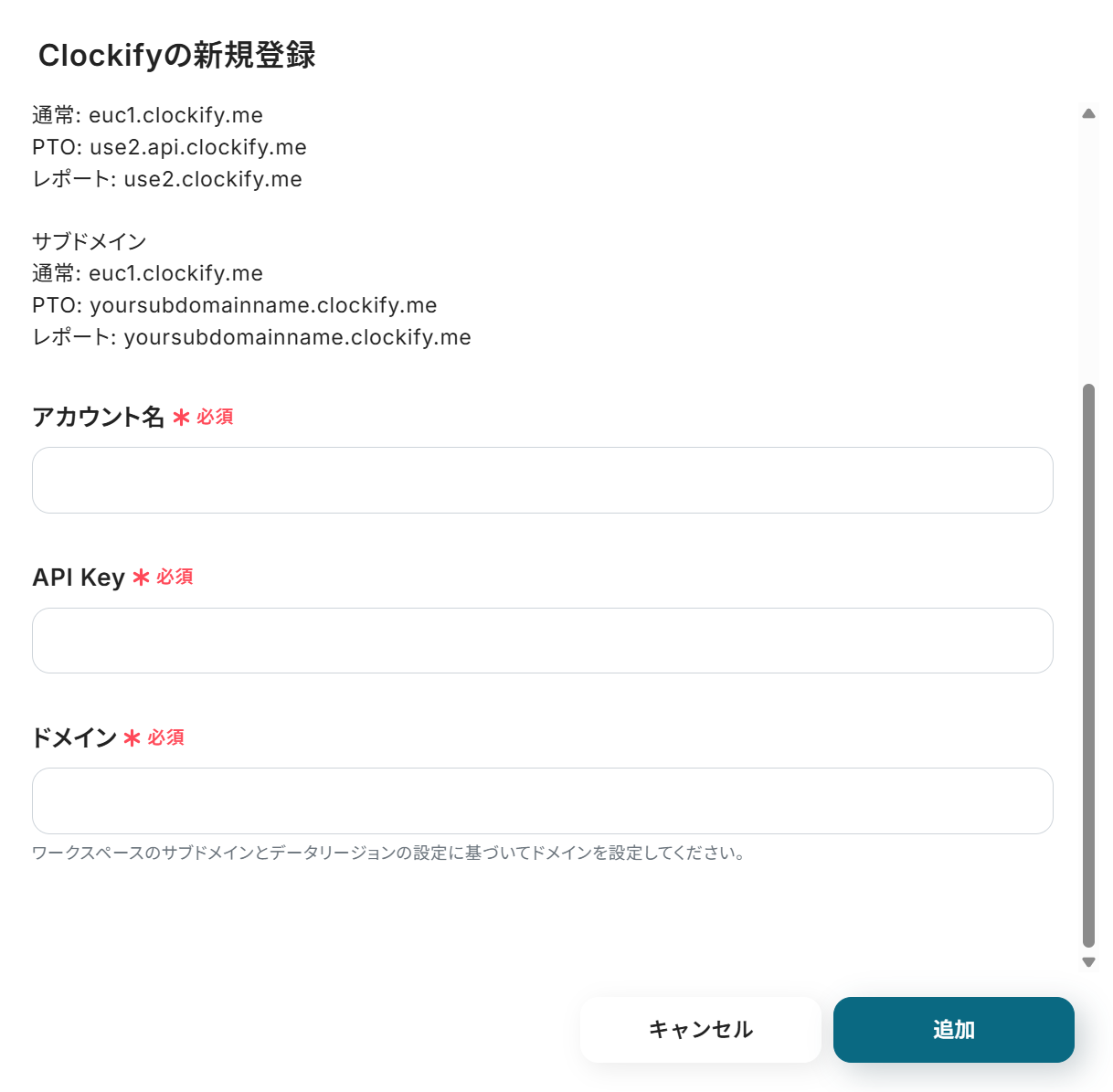
下図の画面が表示されるので、それぞれ下記のように設定しましょう。
- アカウント名:任意の値を入力してください。
-
API Key:Yoomと連携するClockifyアカウントから値を取得して入力します。
API Key取得方法について、詳しくはこちらの記事をご参照ください。 -
ドメイン:ご自身が利用しているClockifyのログインURLに応じて、入力欄下の注釈を参考に入力します。
例えば、ログインURLが https://app.clockify.me の場合は、「api.clockify.me」と入力してください。
▼参考:API Key取得方法▼
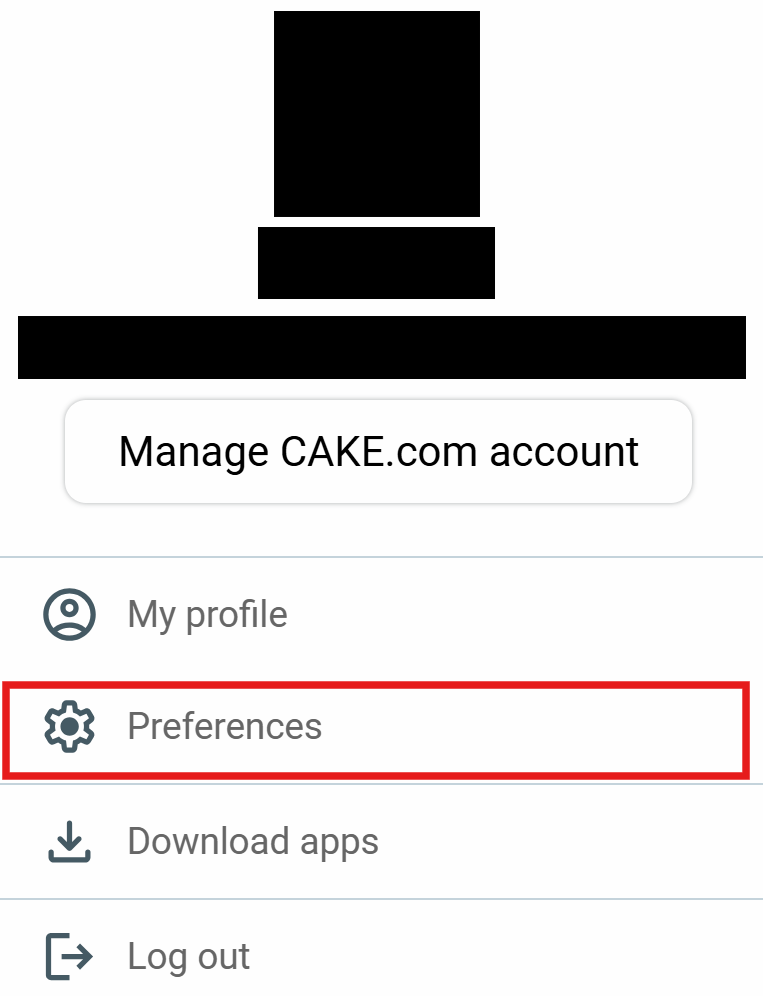
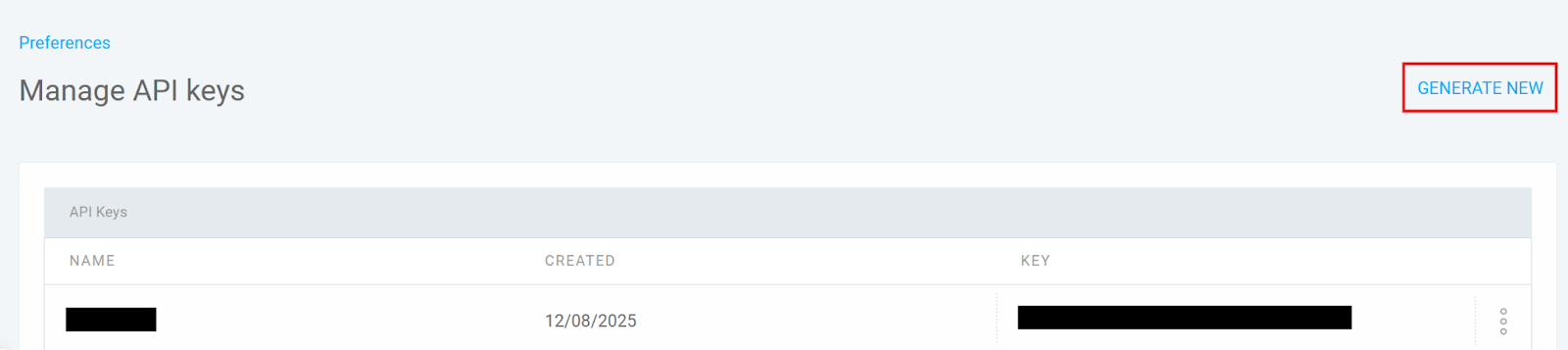
こちらのページからYoomと連携するClockifyアカウントにログインし、アイコンクリック後に表示される下図の画面で「Preferences」を選択してください。
次に「ADVANCED」をクリックし、「Manage API keys」を選択します。
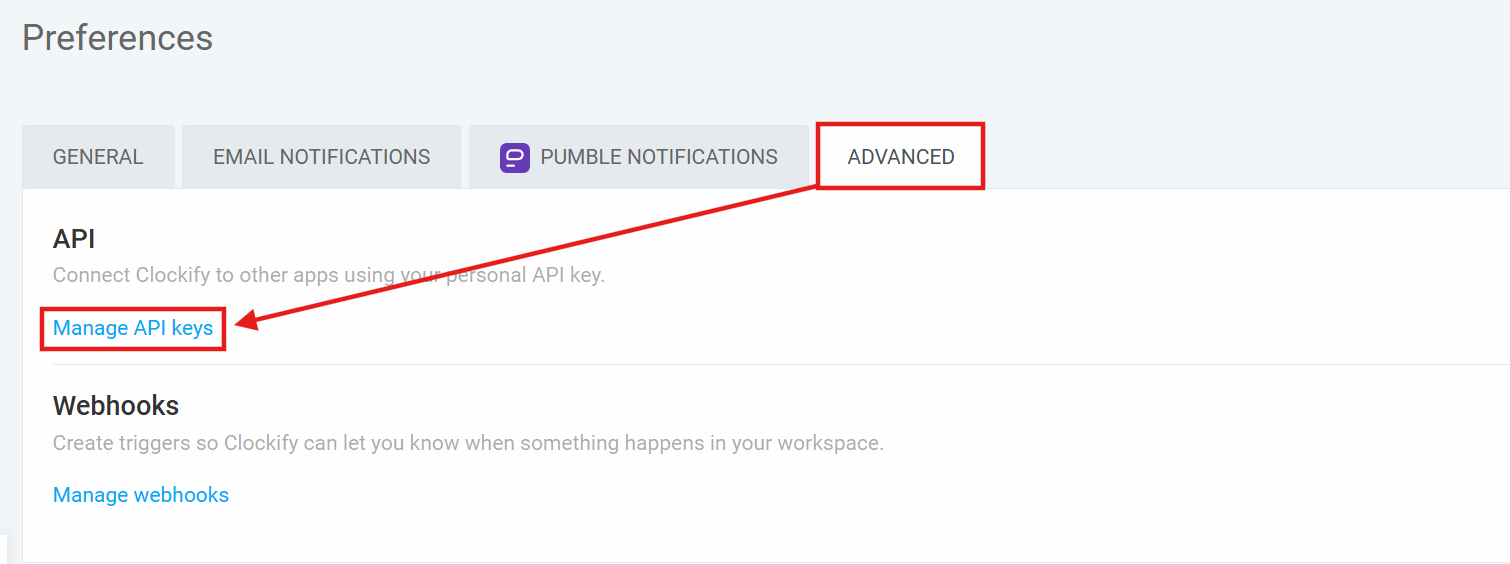
「GENERATE NEW」をクリックするとAPI Keyを作成できるので、ここで取得した値をコピーしておき、Yoomの画面に戻って「API Key」に貼り付けてくださいね!
【HubSpotのマイアプリ登録】
以下に手順を解説したナビがあるので、こちらを参考にYoomとの連携を進めてみてくださいね!
- HubSpotはOauth認証でID/Passの入力でマイアプリの登録が可能ですが、HubSpotにてアプリを接続する権限を追加する必要があります。
権限の追加は、「スーパー管理者権限」 のユーザーのみ可能です。
詳細は、以下をご確認ください。
HubSpotのマイアプリ登録方法
ステップ2:テンプレートをコピー
ここから実際に、フローを作成していきましょう!
簡単に設定できるよう、テンプレートを使用しています。
以下のバナーをクリックして、まずはテンプレートをコピーしてください。
■概要Clockifyで管理しているタスクについて、HubSpotで顧客対応のチケットを手動で作成していませんか?この二重入力は手間がかかるだけでなく、情報の転記ミスが発生する原因にもなります。
このワークフローを活用すれば、ClockifyとHubSpotをスムーズに連携させ、タスク作成をトリガーにHubSpotのチケットを自動で作成することが可能です。手作業による非効率を解消し、迅速で正確な情報共有を実現します。
■このテンプレートをおすすめする方- ClockifyとHubSpotを併用しており、タスクと顧客対応の連携を効率化したい方
- 手作業による情報登録を自動化し、入力ミスや対応漏れを防ぎたいと考えている方
- プロジェクト管理と顧客サポートの連携を強化し、チームの生産性を向上させたい方
■このテンプレートを使うメリット- Clockifyでタスクが作成されると自動でHubSpotにチケットが作成されるため、手作業での情報登録に費やしていた時間を削減できます。
- 手動でのデータ転記が不要になることで、入力内容の間違いや共有漏れといったヒューマンエラーの防止に繋がります。
■フローボットの流れ- はじめに、ClockifyとHubSpotをYoomと連携します。
- 次に、トリガーでClockifyを選択し、「新しいタスクが作成されたら」というアクションを設定します。
- 最後に、オペレーションでHubSpotの「チケットを作成」アクションを設定し、Clockifyから取得した情報をマッピングします。
※「トリガー」:フロー起動のきっかけとなるアクション、「オペレーション」:トリガー起動後、フロー内で処理を行うアクション
■このワークフローのカスタムポイント- Clockifyのトリガー設定では、自動化の対象としたいWorkspaceのIDを任意で設定してください。
- HubSpotでチケットを作成するアクションでは、Clockifyから取得したタスク名などの情報を引用し、チケットの件名や内容といった各フィールドに自由に設定できます。
■注意事項- Clockify、HubspotのそれぞれとYoomを連携してください。
このワークフローを活用すれば、ClockifyとHubSpotをスムーズに連携させ、タスク作成をトリガーにHubSpotのチケットを自動で作成することが可能です。手作業による非効率を解消し、迅速で正確な情報共有を実現します。
■このテンプレートをおすすめする方
- ClockifyとHubSpotを併用しており、タスクと顧客対応の連携を効率化したい方
- 手作業による情報登録を自動化し、入力ミスや対応漏れを防ぎたいと考えている方
- プロジェクト管理と顧客サポートの連携を強化し、チームの生産性を向上させたい方
■このテンプレートを使うメリット
- Clockifyでタスクが作成されると自動でHubSpotにチケットが作成されるため、手作業での情報登録に費やしていた時間を削減できます。
- 手動でのデータ転記が不要になることで、入力内容の間違いや共有漏れといったヒューマンエラーの防止に繋がります。
■フローボットの流れ
- はじめに、ClockifyとHubSpotをYoomと連携します。
- 次に、トリガーでClockifyを選択し、「新しいタスクが作成されたら」というアクションを設定します。
- 最後に、オペレーションでHubSpotの「チケットを作成」アクションを設定し、Clockifyから取得した情報をマッピングします。
- Clockifyのトリガー設定では、自動化の対象としたいWorkspaceのIDを任意で設定してください。
- HubSpotでチケットを作成するアクションでは、Clockifyから取得したタスク名などの情報を引用し、チケットの件名や内容といった各フィールドに自由に設定できます。
■注意事項
- Clockify、HubspotのそれぞれとYoomを連携してください。
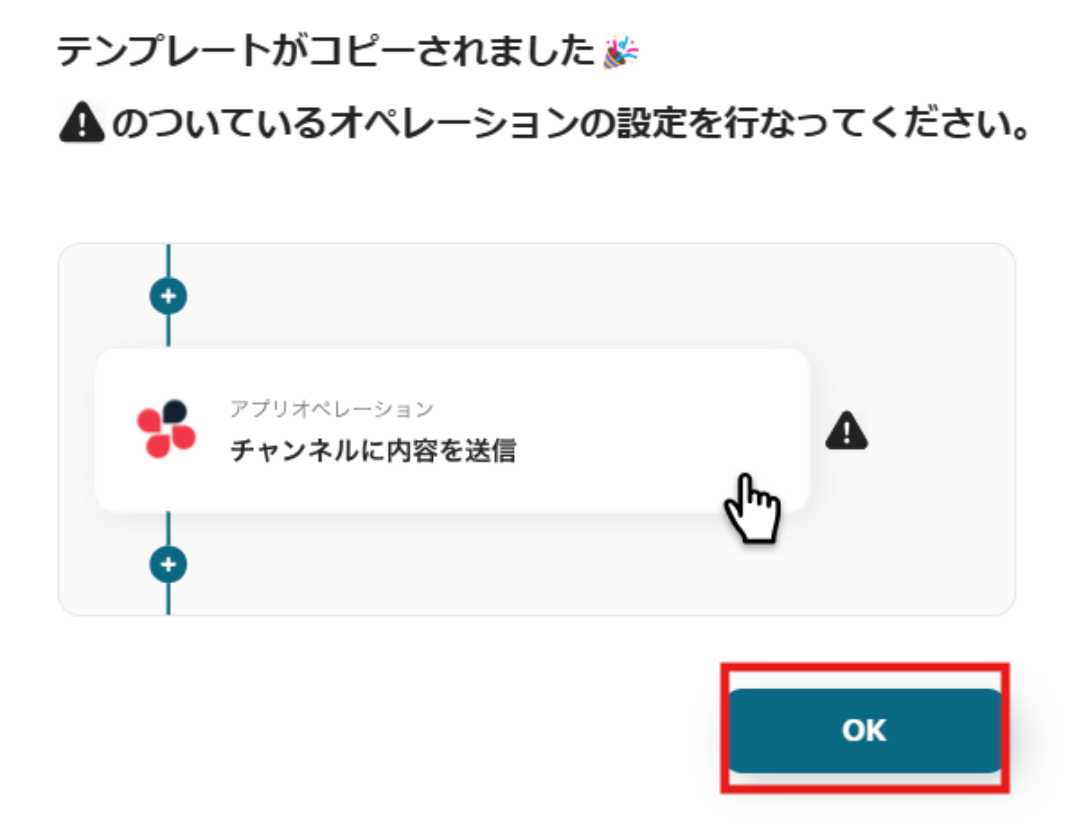
クリックすると、自動的にテンプレートがお使いのYoom画面にコピーされます。
下図のようなポップアップが表示されるので、「OK」を押して設定を進めましょう!
ステップ3:Clockifyのトリガー設定
最初の設定です!
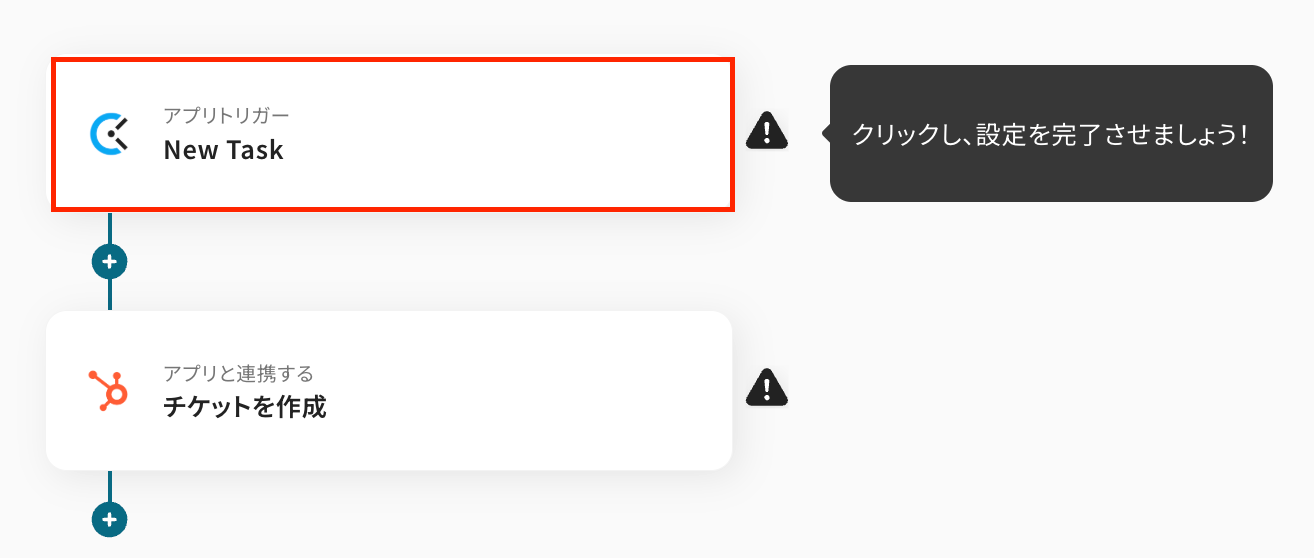
まずは、Clockifyでタスクが作成された際に、フローボットが起動するように設定を行います。
コピーしたテンプレートの「New Task」をクリックしてください。
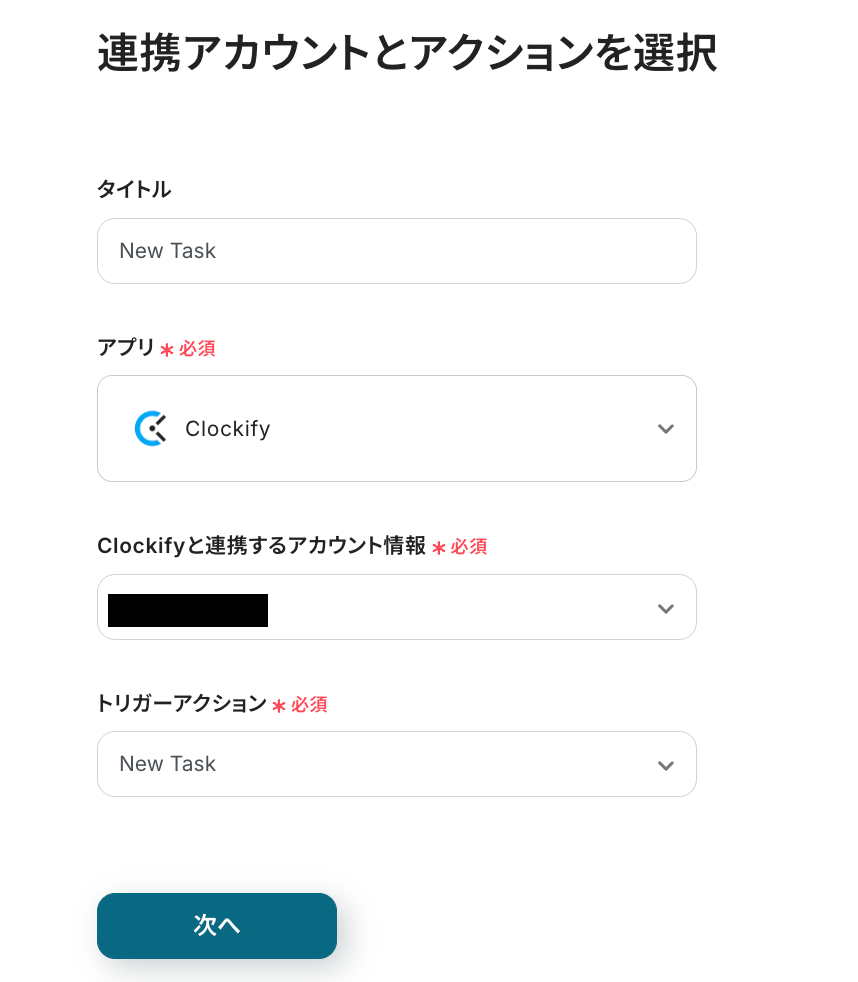
タイトルは編集できるので、必要に応じて変更しましょう。
連携するアカウント情報は、フローで使用するものであることを確認します。
トリガーアクションは変更せず「New Task」のままにして、「次へ」を押してください。
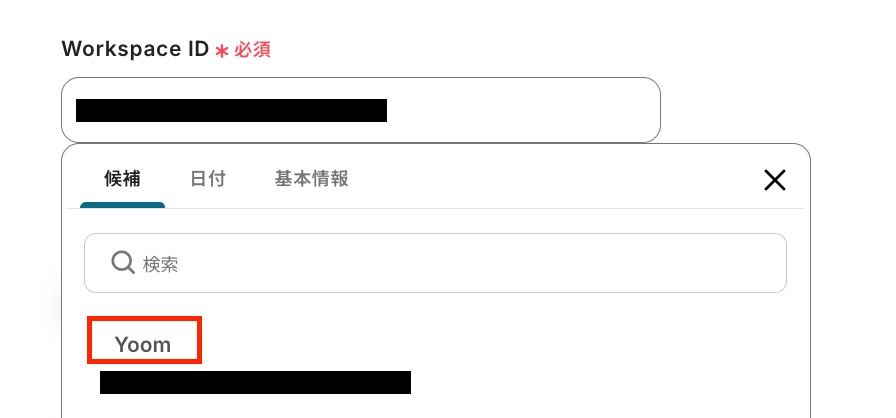
次に、「Workspace ID」を入力欄をクリックして表示される候補から選択します。
候補は連携しているアカウントに紐づいて表示されるので、フローで使用するワークスペースを選択してくださいね!
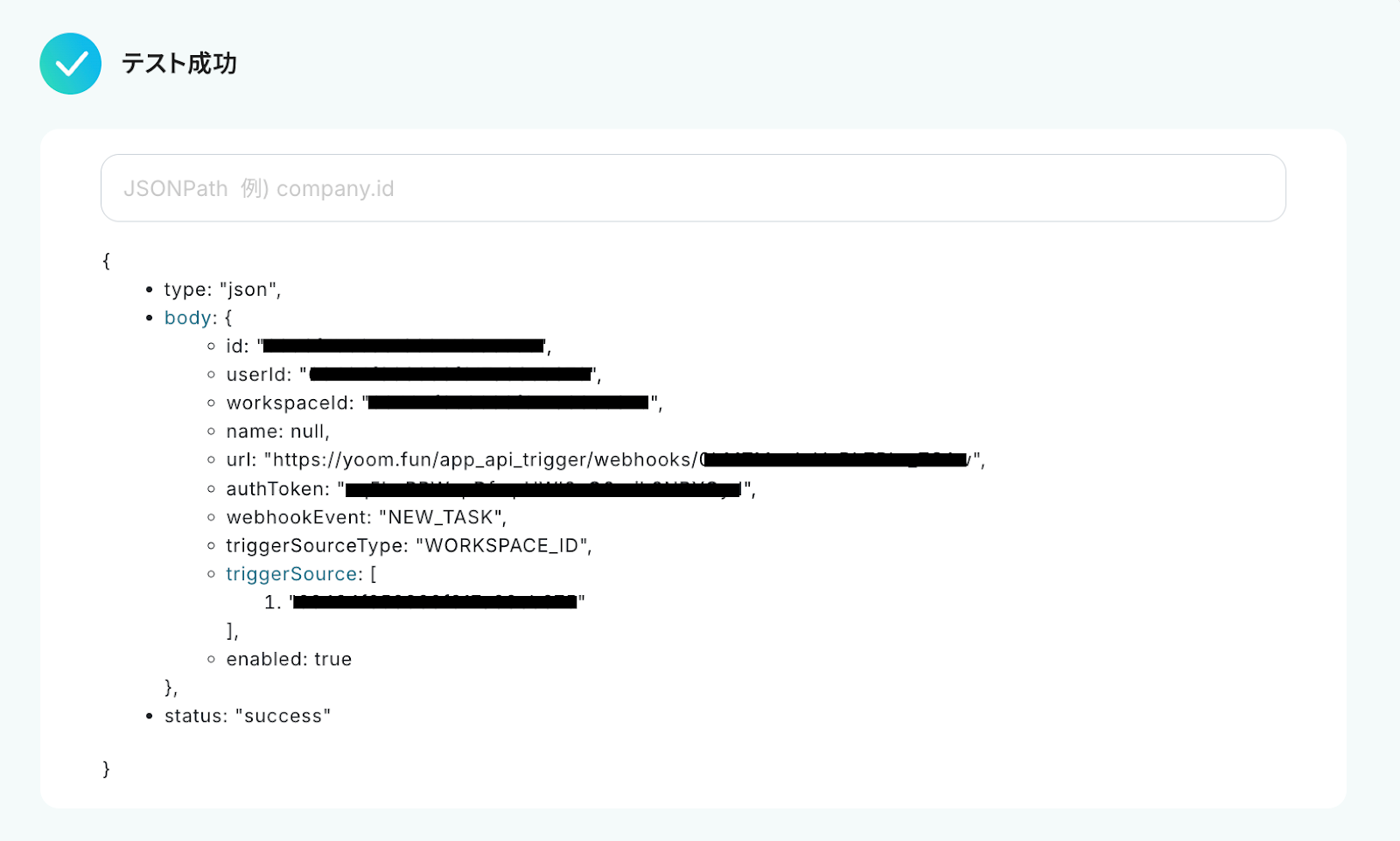
設定が完了したら、ClockifyとYoomの連携チェックを行います。
「テスト」をクリックし、下図のように「テスト成功」と表示されたら「次へ」を押してください。
次に、Clockifyに新しくタスクが作成された事を検知するテストを行います。
先ほど「Workspace ID」に設定したワークスペースに、テスト用のタスクを作成してください。
テストなので、「Demo案件」や「連携テスト」などの架空の内容でOKです!

作成後、Yoomの画面に戻って「テスト」をクリックします。
テストが成功すると、先ほど作成したタスクの情報が「取得した値」にアウトプットとして抽出されるので、内容を確認しましょう。
※取得した値とは?
「取得した値」とは、トリガーやオペレーション設定時に、「テスト」を実行して取得した値のことを指し、Yoomでは「アウトプット」と呼んでいます。
取得したアウトプットは、後続のオペレーション設定時の値として利用でき、フローボットを起動する度に、変動した値となります。詳しくはこちらをご覧ください。
※「テスト」の重要性について
各オペレーションの設定画面では、それぞれ「テスト」を実施し、テストを成功させることが重要です。
テストを成功させることで「取得した値」が取得でき、前述したように後続のオペレーション設定時に活用できます。詳しくはこちらをご覧ください。
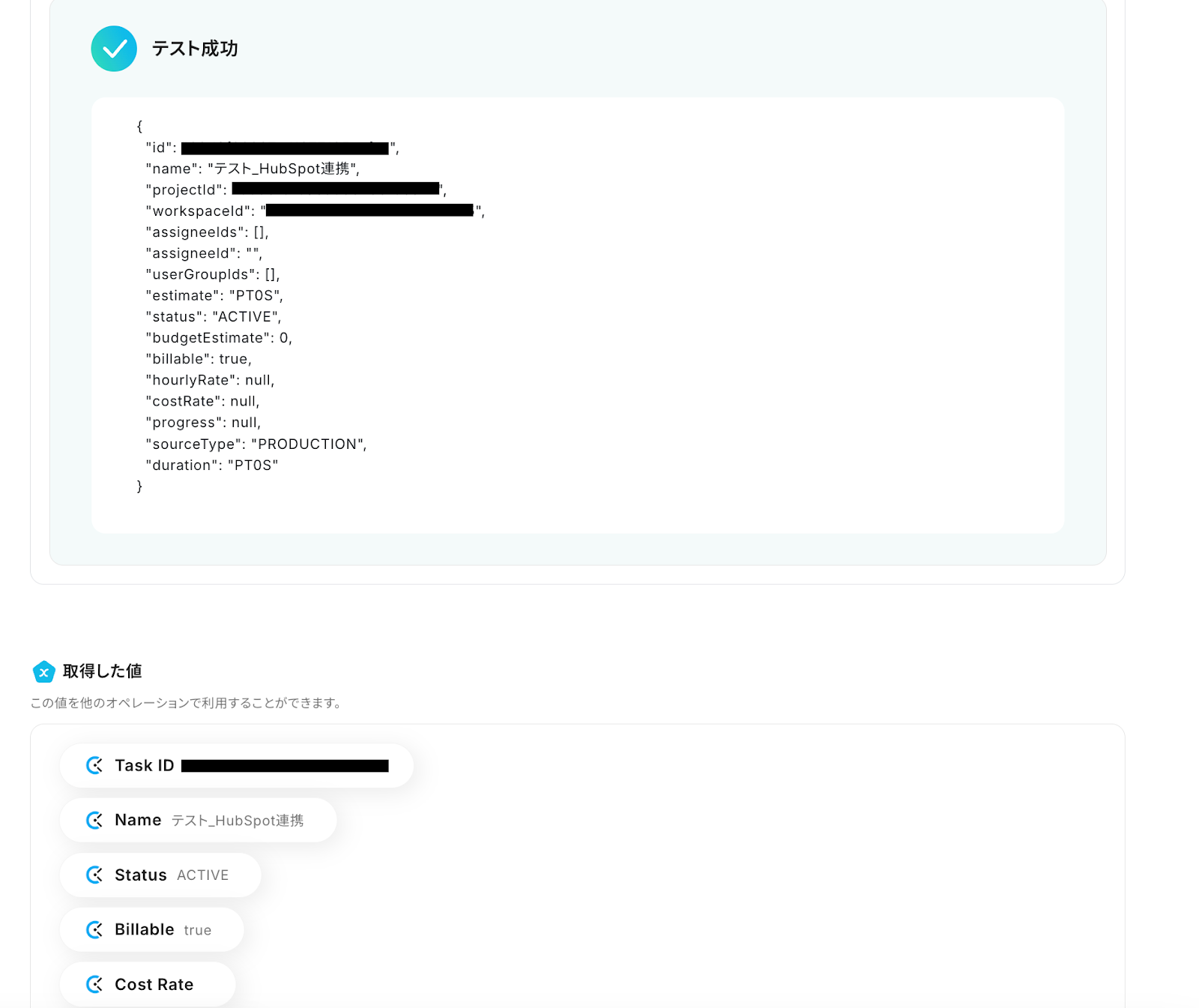
確認後、「保存する」を押して次の設定に進みます。
ステップ4:HubSpotのチケット作成設定
続いて、Clockifyに作成されたタスク情報を基に、HubSpotにチケットを作成する設定を行います。
「チケットを作成」をクリックしてください。
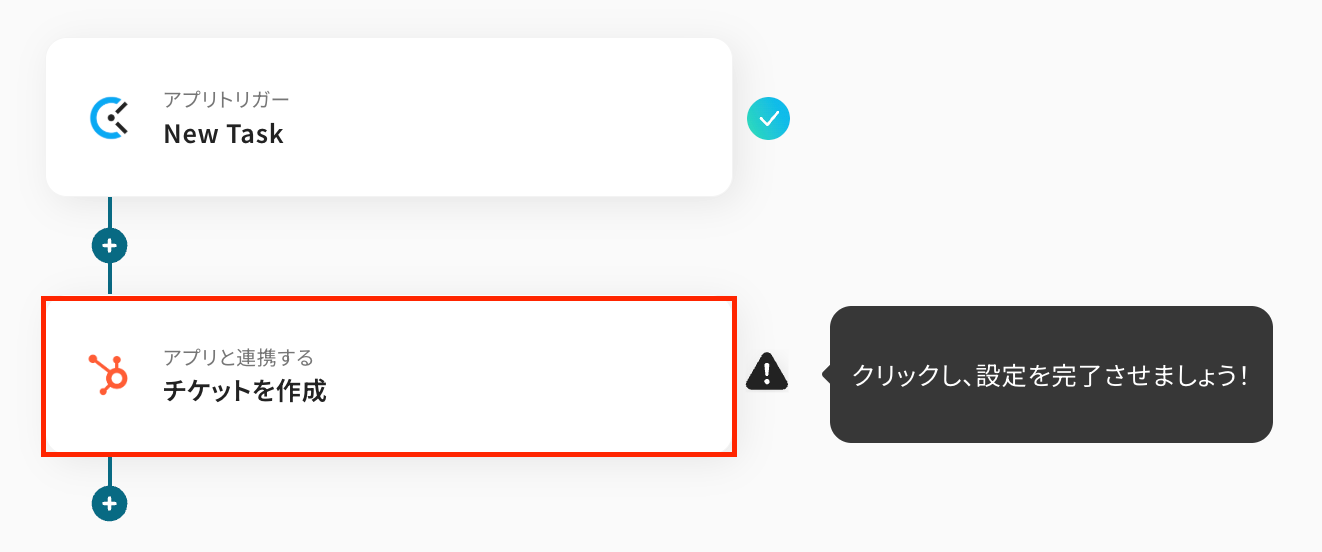
タイトルは任意で編集し、連携するアカウント情報はフローで使用するものであることを確認します。
アクションは変更せず、「次へ」を押してください。
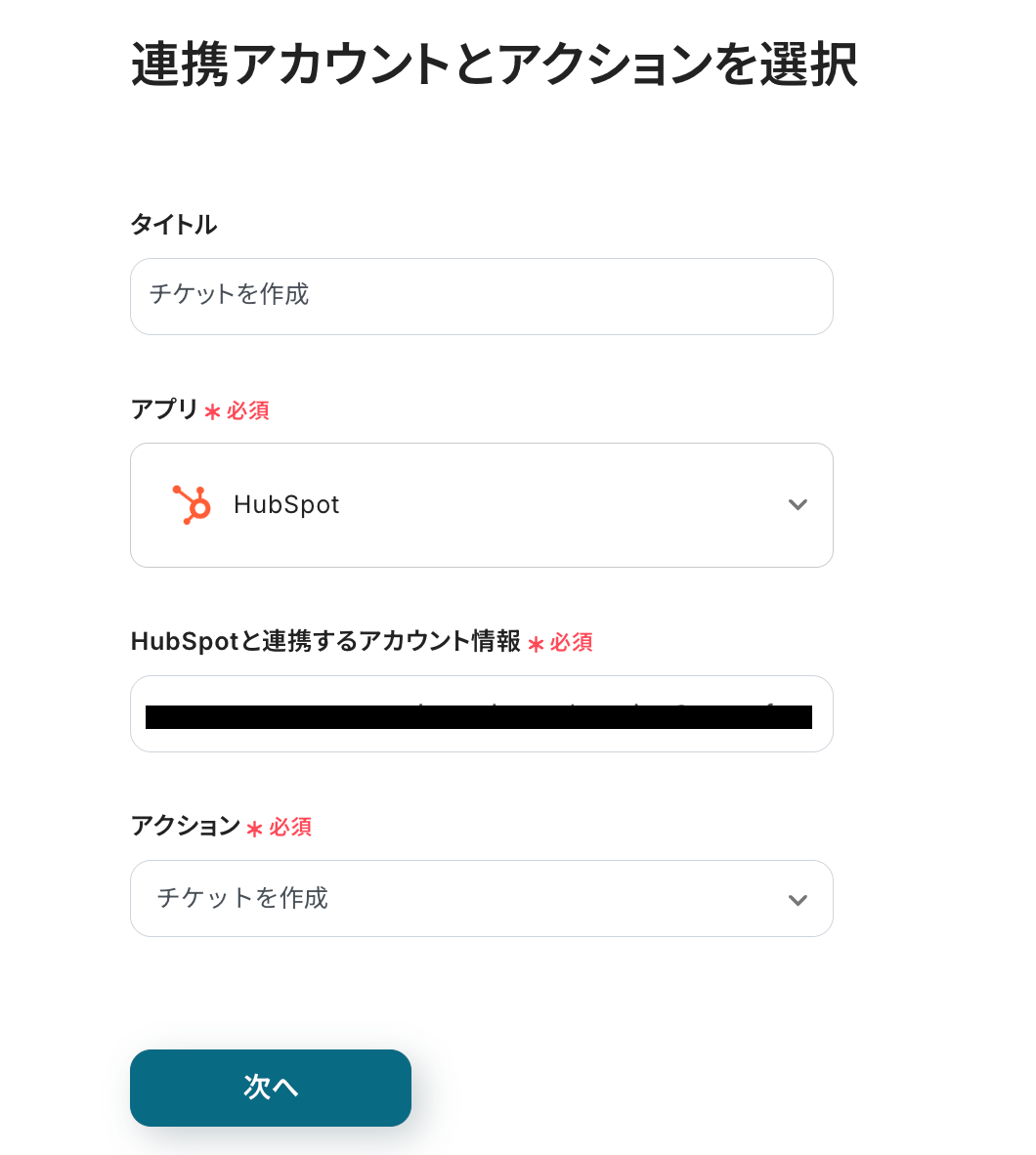
最後に、API接続設定を行います。
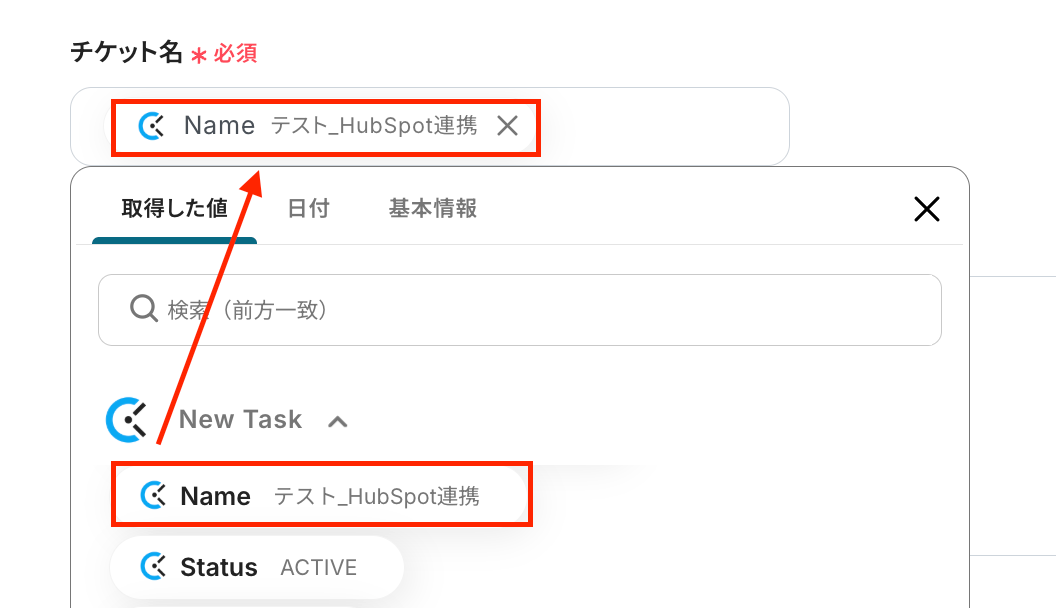
「チケット名」は、入力欄をクリックして表示される「取得した値」を使って設定しましょう。
このように「取得した値」を用いて設定することで、Clockifyの情報をそのまま引用してチケットを作成できるようになりますよ!
定型文を追加する場合は、直接入力してくださいね。
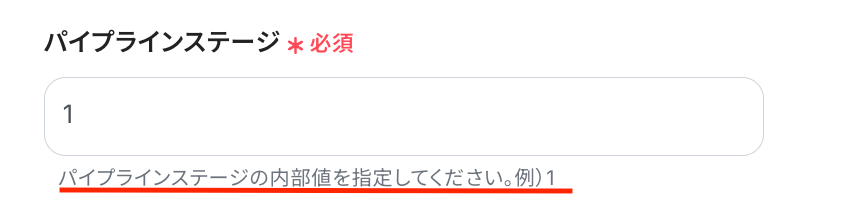
「パイプラインステージ」は、入力欄下の注釈に従い入力してください。
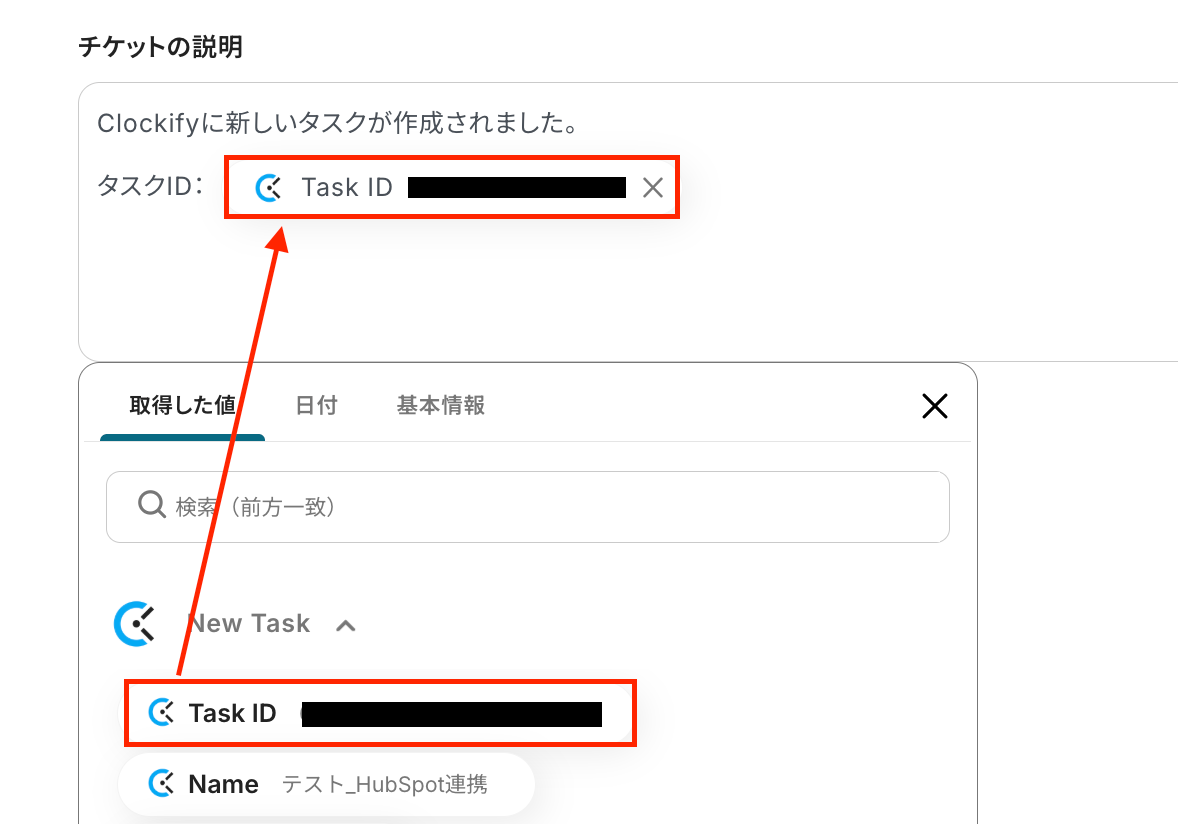
必須の設定項目は以上ですが、他にも「チケットの説明」や「チケット担当者」なども設定できるので、必要に応じて適宜設定してみてくださいね!
設定が完了したら「テスト」をクリックし、実際にHubSpotにチケットが作成されているかを確認しましょう。

確認後はYoomの画面に戻り、「保存する」を押して設定完了です!
ステップ5:トリガーをONにしてフローの動作確認
これで全ての設定が完了しました。
「トリガーをON」にし、設定したフローが正常に動作するかどうかを確認しましょう!
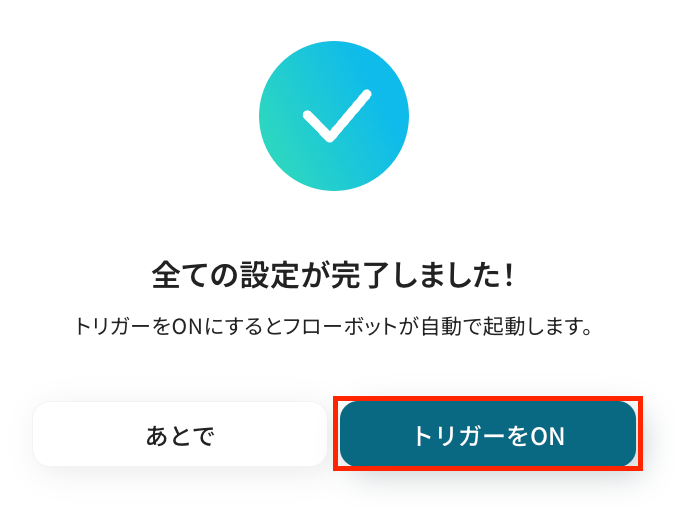
以上が、「ClockifyでTaskが作成されたら、HubSpotでチケットを作成する」フローの作成手順でした!
HubSpotのデータをClockifyに連携したい場合
今回はClockifyからHubSpotへデータを連携する方法をご紹介しましたが、逆にHubSpotからClockifyへのデータ連携を実施したい場合は、下記のテンプレートも併せてご利用ください。
顧客管理を起点にタスク管理を自動化することで、営業活動から実務作業への引き継ぎがよりスムーズに進むはずです。
HubSpotで取引が作成されたら、ClockifyでTaskを作成する
HubSpotで新しい取引(ディール)が作成されたことをきっかけに、Clockifyに紐づくタスクを自動で作成する連携です。
この自動化により、営業担当者が取引情報を登録した際に、関連部署に作業タスクが自動で生成されるため、取引対応のスピード向上に貢献します。
■概要HubSpotで新しい取引が作成されるたびに、手作業でClockifyにタスクを登録していませんか?この作業は手間がかかるだけでなく、転記ミスや対応漏れの原因にもなりかねません。このワークフローは、そうした課題を解決するために設計されており、HubSpotで取引が作成された際に、自動でClockifyにタスクを作成します。HubSpotとClockifyの連携を自動化することで、営業活動とタスク管理をスムーズに繋げることが可能です。
■このテンプレートをおすすめする方- HubSpotの取引情報を基に、Clockifyでタスクを手作業で作成している営業担当者の方
- 営業部門と開発・制作部門間の情報連携を円滑にし、プロジェクト管理を効率化したい方
- HubSpotとClockifyを連携させ、手作業による入力業務を削減したいと考えている方
■このテンプレートを使うメリット- HubSpotでの取引作成をトリガーに、Clockifyのタスクが自動で作成されるため、これまで手作業に費やしていた時間を短縮できます。
- 手作業でのデータ転記が不要になるため、タスクの作成漏れや取引情報の入力ミスといったヒューマンエラーの発生を防ぎます。
■フローボットの流れ- はじめに、ClockifyとHubSpotをYoomと連携します。
- 次に、トリガーでHubSpotを選択し、「新しい取引が作成されたら」というアクションを設定します。
- 最後に、オペレーションでClockifyの「Create Task」アクションを設定し、HubSpotから取得した情報を引用してタスクを作成します。
※「トリガー」:フロー起動のきっかけとなるアクション、「オペレーション」:トリガー起動後、フロー内で処理を行うアクション
■このワークフローのカスタムポイント- HubSpotのトリガー設定では、取引情報の変更をチェックするポーリング(起動)間隔を任意で設定することが可能です。
- 分岐機能では、取引が作成された場合のみClockifyにタスクが作成されるように条件を設定します。
- Clockifyでタスクを作成するアクションでは、タスク名やプロジェクトなどの各項目に、前段のHubSpotのトリガーで取得した情報を自由に引用して設定できます。
■注意事項- Hubspot、ClockifyのそれぞれとYoomを連携してください。
- トリガーは5分、10分、15分、30分、60分の間隔で起動間隔を選択できます。
- プランによって最短の起動間隔が異なりますので、ご注意ください。
■このテンプレートをおすすめする方
- HubSpotの取引情報を基に、Clockifyでタスクを手作業で作成している営業担当者の方
- 営業部門と開発・制作部門間の情報連携を円滑にし、プロジェクト管理を効率化したい方
- HubSpotとClockifyを連携させ、手作業による入力業務を削減したいと考えている方
■このテンプレートを使うメリット
- HubSpotでの取引作成をトリガーに、Clockifyのタスクが自動で作成されるため、これまで手作業に費やしていた時間を短縮できます。
- 手作業でのデータ転記が不要になるため、タスクの作成漏れや取引情報の入力ミスといったヒューマンエラーの発生を防ぎます。
■フローボットの流れ
- はじめに、ClockifyとHubSpotをYoomと連携します。
- 次に、トリガーでHubSpotを選択し、「新しい取引が作成されたら」というアクションを設定します。
- 最後に、オペレーションでClockifyの「Create Task」アクションを設定し、HubSpotから取得した情報を引用してタスクを作成します。
■このワークフローのカスタムポイント
- HubSpotのトリガー設定では、取引情報の変更をチェックするポーリング(起動)間隔を任意で設定することが可能です。
- 分岐機能では、取引が作成された場合のみClockifyにタスクが作成されるように条件を設定します。
- Clockifyでタスクを作成するアクションでは、タスク名やプロジェクトなどの各項目に、前段のHubSpotのトリガーで取得した情報を自由に引用して設定できます。
■注意事項
- Hubspot、ClockifyのそれぞれとYoomを連携してください。
- トリガーは5分、10分、15分、30分、60分の間隔で起動間隔を選択できます。
- プランによって最短の起動間隔が異なりますので、ご注意ください。
HubSpotで特定の取引が作成されたら、ClockifyでTaskを作成する
HubSpotの取引が「契約締結」など特定のステージに更新された場合や、特定の金額以上の取引が作成された場合にのみ、Clockifyのタスクを自動作成するフローです。
重要な案件に絞ってタスクを自動生成することで、対応の優先順位付けを明確にできるため、リソースを効率的に配分したいときに利用してみてください。
■概要Hubspotで管理している取引情報を、工数管理のためにClockifyへ手作業で転記していませんか?この作業は単純ですが、案件が増えるにつれて負担となり、入力漏れやミスの原因にもなりかねません。このワークフローを活用すれば、HubspotとClockifyの連携を自動化し、取引が作成された際にClockifyへ自動でタスクを作成できます。手作業による非効率な業務をなくし、スムーズなプロジェクト管理を実現します。
■このテンプレートをおすすめする方- Hubspotで取引を作成後、Clockifyへ手動でタスクを登録している営業担当者の方
- HubspotとClockifyを連携させて、プロジェクトの工数管理を効率化したいマネージャーの方
- 定型的なデータ入力作業を自動化し、より重要な業務に集中したいと考えている方
■このテンプレートを使うメリット- Hubspotで取引が作成されると、自動でClockifyにタスクが登録されるため、データ入力に費やしていた時間を短縮できます。
- 手作業でのデータ転記が不要になるため、タスクの作成漏れや取引情報の誤入力といったヒューマンエラーの防止に繋がります。
■フローボットの流れ- はじめに、ClockifyとHubspotをYoomに連携します。
- 次に、トリガーでHubspotを選択し、「新しい取引が作成されたら」というアクションを設定します。
- 続いて、オペレーションの分岐機能で、特定の条件に合致した場合のみ後続の処理に進むように設定します。
- 最後に、オペレーションでClockifyを選択し、「Create Task」アクションでHubspotから取得した情報をもとにタスクを作成するよう設定します。
※「トリガー」:フロー起動のきっかけとなるアクション、「オペレーション」:トリガー起動後、フロー内で処理を行うアクション
■このワークフローのカスタムポイント- Hubspotのトリガー設定では、取引の作成や更新を検知する間隔を任意で設定できます。
- 分岐機能では、「取引の作成」をトリガーとするだけでなく、Hubspotから取得した取引の金額や担当者などの情報をもとに、さらに細かい条件を自由に設定可能です。
- Clockifyでタスクを作成する際に、Hubspotの取引名や企業名といった情報を引用し、タスク名や詳細説明などの各項目に自由にマッピングできます。
■注意事項- HubSpot、ClockifyのそれぞれとYoomを連携してください。
- トリガーは5分、10分、15分、30分、60分の間隔で起動間隔を選択できます。プランによって最短の起動間隔が異なりますので、ご注意ください。
- 分岐はパーソナルプラン以上のプランでご利用いただける機能(オペレーション)となっております。フリープランの場合は設定しているフローボットのオペレーションはエラーとなりますので、ご注意ください。
- パーソナルプランなどの有料プランは、2週間の無料トライアルを行うことが可能です。無料トライアル中には制限対象のアプリや機能(オペレーション)を使用することができます。詳しくは、「料金プランのページ」をご参照ください。
■このテンプレートをおすすめする方
- Hubspotで取引を作成後、Clockifyへ手動でタスクを登録している営業担当者の方
- HubspotとClockifyを連携させて、プロジェクトの工数管理を効率化したいマネージャーの方
- 定型的なデータ入力作業を自動化し、より重要な業務に集中したいと考えている方
■このテンプレートを使うメリット
- Hubspotで取引が作成されると、自動でClockifyにタスクが登録されるため、データ入力に費やしていた時間を短縮できます。
- 手作業でのデータ転記が不要になるため、タスクの作成漏れや取引情報の誤入力といったヒューマンエラーの防止に繋がります。
■フローボットの流れ
- はじめに、ClockifyとHubspotをYoomに連携します。
- 次に、トリガーでHubspotを選択し、「新しい取引が作成されたら」というアクションを設定します。
- 続いて、オペレーションの分岐機能で、特定の条件に合致した場合のみ後続の処理に進むように設定します。
- 最後に、オペレーションでClockifyを選択し、「Create Task」アクションでHubspotから取得した情報をもとにタスクを作成するよう設定します。
■このワークフローのカスタムポイント
- Hubspotのトリガー設定では、取引の作成や更新を検知する間隔を任意で設定できます。
- 分岐機能では、「取引の作成」をトリガーとするだけでなく、Hubspotから取得した取引の金額や担当者などの情報をもとに、さらに細かい条件を自由に設定可能です。
- Clockifyでタスクを作成する際に、Hubspotの取引名や企業名といった情報を引用し、タスク名や詳細説明などの各項目に自由にマッピングできます。
■注意事項
- HubSpot、ClockifyのそれぞれとYoomを連携してください。
- トリガーは5分、10分、15分、30分、60分の間隔で起動間隔を選択できます。プランによって最短の起動間隔が異なりますので、ご注意ください。
- 分岐はパーソナルプラン以上のプランでご利用いただける機能(オペレーション)となっております。フリープランの場合は設定しているフローボットのオペレーションはエラーとなりますので、ご注意ください。
- パーソナルプランなどの有料プランは、2週間の無料トライアルを行うことが可能です。無料トライアル中には制限対象のアプリや機能(オペレーション)を使用することができます。詳しくは、「料金プランのページ」をご参照ください。
ClockifyやHubSpotを使ったその他の自動化例
ClockifyやHubSpotのAPIを使用することで、さまざまな業務を自動化することができます。
ここでは、複数のテンプレートをご紹介するので、気になるものがあれば、ぜひ試してみてくださいね!
Clockifyを使った便利な自動化例
Google スプレッドシートと連携することで、指定のシートに行が追加されたらClockifyにプロジェクトを自動で作成できます。
これにより、同じ情報を転記する作業を省けるため、業務を効率化したいときにおすすめです。
■概要Google スプレッドシートで管理している案件情報を、工数管理のためにClockifyへ手入力する作業に手間を感じていませんか?この手作業は二重入力の手間がかかるだけでなく、転記ミスや登録漏れの原因にもなりかねません。このワークフローを活用すれば、Google スプレッドシートに行を追加するだけで、自動でClockifyにプロジェクトが作成されるため、プロジェクト管理における一連の業務を効率化し、正確なデータ連携を実現します。
■このテンプレートをおすすめする方- Google スプレッドシートとClockifyを併用し、情報の二重入力に手間を感じている方
- 手作業によるプロジェクトの登録漏れや、入力ミスといった課題を解消したい管理者の方
- プロジェクト管理や工数管理に関わる定型業務を自動化し、作業時間を短縮したい方
■このテンプレートを使うメリット- Google スプレッドシートへの情報追加をきっかけに、Clockifyへプロジェクトが自動で作成されるため、これまで手作業に費やしていた時間を短縮できます。
- 手作業でのデータ転記が不要になるため、入力ミスや登録漏れといったヒューマンエラーを防止し、データの正確性を保つことに繋がります。
■フローボットの流れ- はじめに、Google スプレッドシートとClockifyをYoomと連携します。
- 次に、トリガーでGoogle スプレッドシートを選択し、「行が追加されたら」というアクションを設定します。
- 次に、オペレーションでClockifyの「Create Project」アクションを設定し、スプレッドシートから取得した情報をプロジェクト名などの項目に設定します。
- 最後に、オペレーションでGoogle スプレッドシートの「レコードを更新する」を設定し、作成ステータスなどを元の行に書き戻します。
※「トリガー」:フロー起動のきっかけとなるアクション、「オペレーション」:トリガー起動後、フロー内で処理を行うアクション
■このワークフローのカスタムポイント- Google スプレッドシートのトリガー設定では、監視対象としたい任意のスプレッドシートIDやシートIDを設定してください。
- Clockifyでプロジェクトを作成するオペレーションでは、プロジェクト名などの各項目に、前段のトリガーで取得したスプレッドシートの値を引用して自由に設定が可能です。
■注意事項- Google スプレッドシート、ClockifyのそれぞれとYoomを連携してください。
- トリガーは5分、10分、15分、30分、60分の間隔で起動間隔を選択できます。
- プランによって最短の起動間隔が異なりますので、ご注意ください。
- Google スプレッドシートをアプリトリガーとして使用する際の注意事項は「【アプリトリガー】Google スプレッドシートのトリガーにおける注意事項」を参照してください。
■概要
Googleカレンダーでスケジュールを管理し、Clockifyで作業時間を記録しているものの、両アプリ間の情報転記に手間を感じていませんか?手作業での入力は時間のロスだけでなく、入力漏れやミスの原因にもなりかねません。このワークフローを活用すれば、Googleカレンダーに新しい予定が作成されると同時に、ClockifyへTime Entryを自動で作成できます。ClockifyとGoogleカレンダーの連携をスムーズにし、時間管理の精度を高めます。
■このテンプレートをおすすめする方
- ClockifyとGoogleカレンダーを併用し、手作業での時間登録を効率化したい方
- Googleカレンダーの予定に基づいた正確な工数管理をClockifyで実現したいチームリーダーの方
- ClockifyとGoogleカレンダーの連携を通じて、プロジェクト管理の精度を向上させたい方
■このテンプレートを使うメリット
- Googleカレンダーへの予定登録をトリガーにClockifyへ自動でデータが作成されるため、これまで手作業に費やしていた時間を短縮することができます。
- 手作業によるデータ転記が不要になることで、入力間違いや登録漏れといったヒューマンエラーのリスクを軽減し、正確な時間管理に繋がります。
■フローボットの流れ
- はじめに、ClockifyとGoogleカレンダーをYoomと連携します。
- 次に、トリガーでGoogleカレンダーを選択し、「予定が作成されたら」というアクションを設定します。
- 最後に、オペレーションでClockifyを選択し、「Create Time Entry」アクションで、Googleカレンダーから取得した予定の情報を連携するよう設定します。
■このワークフローのカスタムポイント
- Googleカレンダーのトリガー設定では、自動化の対象としたいカレンダーIDを選択し、必要に応じて予定の種別や検索キーワードを任意で設定してください。
- ClockifyでTime Entryを作成するアクションでは、Googleカレンダーのトリガーから取得した予定のタイトルや開始・終了時刻などを引用し、各フィールドに設定してください。
※「トリガー」:フロー起動のきっかけとなるアクション、「オペレーション」:トリガー起動後、フロー内で処理を行うアクション
■注意事項
- Googleカレンダー、ClockifyのそれぞれとYoomを連携してください。
- トリガーは5分、10分、15分、30分、60分の間隔で起動間隔を選択できます。
- プランによって最短の起動間隔が異なりますので、ご注意ください。
■概要Clockifyで新しいタスクを作成した際、関連メンバーへの通知をMicrosoft Teamsに手動で投稿していませんか?この作業は単純ですが、積み重なると手間になり、通知漏れのリスクも伴います。
このワークフローを活用すれば、Clockifyで特定のタスクが作成された際に、自動でMicrosoft Teamsの指定チャネルへ通知を送信できます。Microsoft TeamsとClockify間の連携を自動化し、情報共有の迅速化と抜け漏れ防止を実現します。
■このテンプレートをおすすめする方- ClockifyとMicrosoft Teamsを利用し、タスクの進捗管理を行っている方
- タスク作成時の手動での通知作業に手間を感じ、共有漏れを防ぎたいと考えている方
- Microsoft TeamsとClockifyの連携を通じて、チーム内の情報共有を円滑にしたい方
■このテンプレートを使うメリット- Clockifyでタスクが作成されると、自動でMicrosoft Teamsに通知が飛ぶため、手作業での情報共有にかかっていた時間を短縮することができます。
- 手動での通知による、メッセージの投稿漏れや内容の誤りといったヒューマンエラーを防ぎ、確実な情報共有を実現します。
■フローボットの流れ- はじめに、Microsoft TeamsとClockifyをYoomと連携します。
- 次に、トリガーでClockifyを選択し、「新しいタスクが作成されたら」というアクションを設定します。
- 続いて、オペレーションで分岐機能を設定し、特定の条件に合致した場合のみ通知を送るなどの設定を行います。
- 最後に、オペレーションでMicrosoft Teamsの「チャネルにメッセージを送る」アクションを設定し、指定チャネルにタスク作成の通知を送信します。
※「トリガー」:フロー起動のきっかけとなるアクション、「オペレーション」:トリガー起動後、フロー内で処理を行うアクション
■このワークフローのカスタムポイント- Clockifyのトリガー設定では、通知の対象としたいWorkspace IDを任意で設定してください。
- 分岐機能では、Clockifyから取得した情報をもとに、「特定のプロジェクトに関するタスクのみ通知する」といった条件を自由に設定できます。
- Microsoft Teamsへの通知設定では、メッセージを送るチームやチャネルを任意で指定できます。また、通知メッセージの本文は、Clockifyから取得したタスク名などを変数として埋め込み、動的に作成することが可能です。
■注意事項- Clockify、Microsoft TeamsのそれぞれとYoomを連携してください。
- Microsoft365(旧Office365)には、家庭向けプランと一般法人向けプラン(Microsoft365 Business)があり、一般法人向けプランに加入していない場合には認証に失敗する可能性があります。
- 分岐はパーソナルプラン以上のプランでご利用いただける機能(オペレーション)となっております。フリープランの場合は設定しているフローボットのオペレーションはエラーとなりますので、ご注意ください。
- パーソナルプランなどの有料プランは、2週間の無料トライアルを行うことが可能です。無料トライアル中には制限対象のアプリや機能(オペレーション)を使用することができます。詳しくは、料金プランのページをご参照ください。
■概要Clockifyで作業時間を記録した後、その内容をNotionに手動で転記する作業に手間を感じていませんか?
あるいは、転記漏れや入力ミスによって、正確な作業報告ができずに困ることもあるかもしれません。
このワークフローを活用すれば、Clockifyのタイマーが終了したタイミングで、自動的にNotionの指定したデータベースに作業内容が記録されるため、こうした日々の小さなストレスや課題をスムーズに解消できます。
■このテンプレートをおすすめする方- ClockifyとNotionを併用し、作業記録を手入力している方
- Clockifyでの時間計測後、Notionへの記録漏れや遅延を防ぎたいと考えている方
- 日々の作業報告プロセスを自動化し、コア業務への集中時間を確保したい方
■このテンプレートを使うメリット- Clockifyのタイマー終了時にNotionへ作業内容が自動記録されるため、手作業による転記時間を短縮することができます。
- 手作業による記録ミスや記載漏れを防ぎ、正確な作業履歴の管理が実現するため、報告の信頼性が向上します。
■フローボットの流れ- はじめに、ClockifyとNotionをYoomと連携します。
- 次に、トリガーとしてClockifyを選択し、「Timer Stopped(タイマーが終了した時)」というアクションを設定します。この設定により、Clockifyでタイマーが停止されるとフローが起動します。
- 最後に、オペレーションとしてNotionの「レコードを追加する」アクションを設定します。ここで、Clockifyから取得した作業内容(タスク名、作業時間、プロジェクトなど)をNotionの指定したデータベースに自動で追加するように設定します。
※「トリガー」:フロー起動のきっかけとなるアクション、「オペレーション」:トリガー起動後、フロー内で処理を行うアクション
■このワークフローのカスタムポイント- Clockifyのトリガー設定において、「Timer Stopped」アクション内で監視対象とするWorkspace IDを任意の値に設定してください。特定のワークスペースのタイマー終了時のみフローを起動させたい場合に有効です。
- Notionの「レコードを追加する」オペレーション設定において、作業内容を記録する先のデータベースIDや、各プロパティにマッピングするClockifyからの情報を任意で設定してください。例えば、タスク名、作業時間、日付などをNotionの対応する項目に自動入力できます。
■注意事項- Clockify、NotionのそれぞれとYoomを連携してください。
■概要
Clockifyで計測した作業実績を、手作業でGoogleカレンダーに転記する作業に手間を感じていませんか?
日々の業務で発生する細かな転記作業は、入力漏れやミスの原因にもなり得ます。
このワークフローを活用すれば、Clockifyのタイマーを停止するだけで、Googleカレンダーに実績イベントが自動で作成されるため、こうした課題を円滑に解消し、正確な工数管理を実現できます。
■このテンプレートをおすすめする方
- ClockifyとGoogleカレンダーを併用し、実績の二重入力に手間を感じている方
- プロジェクトごとの正確な作業時間を記録し、工数管理の精度を高めたい方
- 日々の定型業務を自動化して、より重要なコア業務に集中したいと考えている方
■このテンプレートを使うメリット
- Clockifyのタイマー停止をきっかけに自動でGoogleカレンダーへ実績が記録されるため、これまで手作業で行っていた入力の時間を短縮できます
- 手作業でのデータ転記が不要になるため、入力間違いや記載漏れといったヒューマンエラーを防ぎ、より正確な実績管理に繋がります
■フローボットの流れ
- はじめに、ClockifyとGoogleカレンダーをYoomと連携します
- 次に、トリガーでClockifyを選択し、「タイマーが停止されたら」というアクションを設定します
- 最後に、オペレーションでGoogleカレンダーの「予定を作成」アクションを設定し、Clockifyから取得した情報をもとに実績イベントを作成します
※「トリガー」:フロー起動のきっかけとなるアクション、「オペレーション」:トリガー起動後、フロー内で処理を行うアクション
■このワークフローのカスタムポイント
- Clockifyのトリガー設定では、連携の対象としたいWorkspaceのIDを任意で設定してください
- Googleカレンダーで予定を作成するオペレーションでは、Clockifyから取得したプロジェクト名や作業時間などの情報を、予定のタイトルや詳細、開始・終了時刻といった各項目に自由に設定できます
■注意事項
- Clockify、GoogleカレンダーのそれぞれとYoomを連携してください。

■このテンプレートをおすすめする方
- Google スプレッドシートとClockifyを併用し、情報の二重入力に手間を感じている方
- 手作業によるプロジェクトの登録漏れや、入力ミスといった課題を解消したい管理者の方
- プロジェクト管理や工数管理に関わる定型業務を自動化し、作業時間を短縮したい方
■このテンプレートを使うメリット
- Google スプレッドシートへの情報追加をきっかけに、Clockifyへプロジェクトが自動で作成されるため、これまで手作業に費やしていた時間を短縮できます。
- 手作業でのデータ転記が不要になるため、入力ミスや登録漏れといったヒューマンエラーを防止し、データの正確性を保つことに繋がります。
■フローボットの流れ
- はじめに、Google スプレッドシートとClockifyをYoomと連携します。
- 次に、トリガーでGoogle スプレッドシートを選択し、「行が追加されたら」というアクションを設定します。
- 次に、オペレーションでClockifyの「Create Project」アクションを設定し、スプレッドシートから取得した情報をプロジェクト名などの項目に設定します。
- 最後に、オペレーションでGoogle スプレッドシートの「レコードを更新する」を設定し、作成ステータスなどを元の行に書き戻します。
■このワークフローのカスタムポイント
- Google スプレッドシートのトリガー設定では、監視対象としたい任意のスプレッドシートIDやシートIDを設定してください。
- Clockifyでプロジェクトを作成するオペレーションでは、プロジェクト名などの各項目に、前段のトリガーで取得したスプレッドシートの値を引用して自由に設定が可能です。
■注意事項
- Google スプレッドシート、ClockifyのそれぞれとYoomを連携してください。
- トリガーは5分、10分、15分、30分、60分の間隔で起動間隔を選択できます。
- プランによって最短の起動間隔が異なりますので、ご注意ください。
- Google スプレッドシートをアプリトリガーとして使用する際の注意事項は「【アプリトリガー】Google スプレッドシートのトリガーにおける注意事項」を参照してください。

■概要
Googleカレンダーでスケジュールを管理し、Clockifyで作業時間を記録しているものの、両アプリ間の情報転記に手間を感じていませんか?手作業での入力は時間のロスだけでなく、入力漏れやミスの原因にもなりかねません。このワークフローを活用すれば、Googleカレンダーに新しい予定が作成されると同時に、ClockifyへTime Entryを自動で作成できます。ClockifyとGoogleカレンダーの連携をスムーズにし、時間管理の精度を高めます。
■このテンプレートをおすすめする方
- ClockifyとGoogleカレンダーを併用し、手作業での時間登録を効率化したい方
- Googleカレンダーの予定に基づいた正確な工数管理をClockifyで実現したいチームリーダーの方
- ClockifyとGoogleカレンダーの連携を通じて、プロジェクト管理の精度を向上させたい方
■このテンプレートを使うメリット
- Googleカレンダーへの予定登録をトリガーにClockifyへ自動でデータが作成されるため、これまで手作業に費やしていた時間を短縮することができます。
- 手作業によるデータ転記が不要になることで、入力間違いや登録漏れといったヒューマンエラーのリスクを軽減し、正確な時間管理に繋がります。
■フローボットの流れ
- はじめに、ClockifyとGoogleカレンダーをYoomと連携します。
- 次に、トリガーでGoogleカレンダーを選択し、「予定が作成されたら」というアクションを設定します。
- 最後に、オペレーションでClockifyを選択し、「Create Time Entry」アクションで、Googleカレンダーから取得した予定の情報を連携するよう設定します。
■このワークフローのカスタムポイント
- Googleカレンダーのトリガー設定では、自動化の対象としたいカレンダーIDを選択し、必要に応じて予定の種別や検索キーワードを任意で設定してください。
- ClockifyでTime Entryを作成するアクションでは、Googleカレンダーのトリガーから取得した予定のタイトルや開始・終了時刻などを引用し、各フィールドに設定してください。
※「トリガー」:フロー起動のきっかけとなるアクション、「オペレーション」:トリガー起動後、フロー内で処理を行うアクション
■注意事項
- Googleカレンダー、ClockifyのそれぞれとYoomを連携してください。
- トリガーは5分、10分、15分、30分、60分の間隔で起動間隔を選択できます。
- プランによって最短の起動間隔が異なりますので、ご注意ください。

このワークフローを活用すれば、Clockifyで特定のタスクが作成された際に、自動でMicrosoft Teamsの指定チャネルへ通知を送信できます。Microsoft TeamsとClockify間の連携を自動化し、情報共有の迅速化と抜け漏れ防止を実現します。
■このテンプレートをおすすめする方
- ClockifyとMicrosoft Teamsを利用し、タスクの進捗管理を行っている方
- タスク作成時の手動での通知作業に手間を感じ、共有漏れを防ぎたいと考えている方
- Microsoft TeamsとClockifyの連携を通じて、チーム内の情報共有を円滑にしたい方
■このテンプレートを使うメリット
- Clockifyでタスクが作成されると、自動でMicrosoft Teamsに通知が飛ぶため、手作業での情報共有にかかっていた時間を短縮することができます。
- 手動での通知による、メッセージの投稿漏れや内容の誤りといったヒューマンエラーを防ぎ、確実な情報共有を実現します。
■フローボットの流れ
- はじめに、Microsoft TeamsとClockifyをYoomと連携します。
- 次に、トリガーでClockifyを選択し、「新しいタスクが作成されたら」というアクションを設定します。
- 続いて、オペレーションで分岐機能を設定し、特定の条件に合致した場合のみ通知を送るなどの設定を行います。
- 最後に、オペレーションでMicrosoft Teamsの「チャネルにメッセージを送る」アクションを設定し、指定チャネルにタスク作成の通知を送信します。
■このワークフローのカスタムポイント
- Clockifyのトリガー設定では、通知の対象としたいWorkspace IDを任意で設定してください。
- 分岐機能では、Clockifyから取得した情報をもとに、「特定のプロジェクトに関するタスクのみ通知する」といった条件を自由に設定できます。
- Microsoft Teamsへの通知設定では、メッセージを送るチームやチャネルを任意で指定できます。また、通知メッセージの本文は、Clockifyから取得したタスク名などを変数として埋め込み、動的に作成することが可能です。
■注意事項
- Clockify、Microsoft TeamsのそれぞれとYoomを連携してください。
- Microsoft365(旧Office365)には、家庭向けプランと一般法人向けプラン(Microsoft365 Business)があり、一般法人向けプランに加入していない場合には認証に失敗する可能性があります。
- 分岐はパーソナルプラン以上のプランでご利用いただける機能(オペレーション)となっております。フリープランの場合は設定しているフローボットのオペレーションはエラーとなりますので、ご注意ください。
- パーソナルプランなどの有料プランは、2週間の無料トライアルを行うことが可能です。無料トライアル中には制限対象のアプリや機能(オペレーション)を使用することができます。詳しくは、料金プランのページをご参照ください。

あるいは、転記漏れや入力ミスによって、正確な作業報告ができずに困ることもあるかもしれません。
このワークフローを活用すれば、Clockifyのタイマーが終了したタイミングで、自動的にNotionの指定したデータベースに作業内容が記録されるため、こうした日々の小さなストレスや課題をスムーズに解消できます。
■このテンプレートをおすすめする方
- ClockifyとNotionを併用し、作業記録を手入力している方
- Clockifyでの時間計測後、Notionへの記録漏れや遅延を防ぎたいと考えている方
- 日々の作業報告プロセスを自動化し、コア業務への集中時間を確保したい方
■このテンプレートを使うメリット
- Clockifyのタイマー終了時にNotionへ作業内容が自動記録されるため、手作業による転記時間を短縮することができます。
- 手作業による記録ミスや記載漏れを防ぎ、正確な作業履歴の管理が実現するため、報告の信頼性が向上します。
■フローボットの流れ
- はじめに、ClockifyとNotionをYoomと連携します。
- 次に、トリガーとしてClockifyを選択し、「Timer Stopped(タイマーが終了した時)」というアクションを設定します。この設定により、Clockifyでタイマーが停止されるとフローが起動します。
- 最後に、オペレーションとしてNotionの「レコードを追加する」アクションを設定します。ここで、Clockifyから取得した作業内容(タスク名、作業時間、プロジェクトなど)をNotionの指定したデータベースに自動で追加するように設定します。
■このワークフローのカスタムポイント
- Clockifyのトリガー設定において、「Timer Stopped」アクション内で監視対象とするWorkspace IDを任意の値に設定してください。特定のワークスペースのタイマー終了時のみフローを起動させたい場合に有効です。
- Notionの「レコードを追加する」オペレーション設定において、作業内容を記録する先のデータベースIDや、各プロパティにマッピングするClockifyからの情報を任意で設定してください。例えば、タスク名、作業時間、日付などをNotionの対応する項目に自動入力できます。
■注意事項
- Clockify、NotionのそれぞれとYoomを連携してください。
■概要
Clockifyで計測した作業実績を、手作業でGoogleカレンダーに転記する作業に手間を感じていませんか?
日々の業務で発生する細かな転記作業は、入力漏れやミスの原因にもなり得ます。
このワークフローを活用すれば、Clockifyのタイマーを停止するだけで、Googleカレンダーに実績イベントが自動で作成されるため、こうした課題を円滑に解消し、正確な工数管理を実現できます。
■このテンプレートをおすすめする方
- ClockifyとGoogleカレンダーを併用し、実績の二重入力に手間を感じている方
- プロジェクトごとの正確な作業時間を記録し、工数管理の精度を高めたい方
- 日々の定型業務を自動化して、より重要なコア業務に集中したいと考えている方
■このテンプレートを使うメリット
- Clockifyのタイマー停止をきっかけに自動でGoogleカレンダーへ実績が記録されるため、これまで手作業で行っていた入力の時間を短縮できます
- 手作業でのデータ転記が不要になるため、入力間違いや記載漏れといったヒューマンエラーを防ぎ、より正確な実績管理に繋がります
■フローボットの流れ
- はじめに、ClockifyとGoogleカレンダーをYoomと連携します
- 次に、トリガーでClockifyを選択し、「タイマーが停止されたら」というアクションを設定します
- 最後に、オペレーションでGoogleカレンダーの「予定を作成」アクションを設定し、Clockifyから取得した情報をもとに実績イベントを作成します
※「トリガー」:フロー起動のきっかけとなるアクション、「オペレーション」:トリガー起動後、フロー内で処理を行うアクション
■このワークフローのカスタムポイント
- Clockifyのトリガー設定では、連携の対象としたいWorkspaceのIDを任意で設定してください
- Googleカレンダーで予定を作成するオペレーションでは、Clockifyから取得したプロジェクト名や作業時間などの情報を、予定のタイトルや詳細、開始・終了時刻といった各項目に自由に設定できます
■注意事項
- Clockify、GoogleカレンダーのそれぞれとYoomを連携してください。
HubSpotを使った便利な自動化例
Meta広告(Facebook)と連携することで、リードが登録されたらHubSpotにコンタクトを自動作成できます。
これにより、手動での転記作業が削減されるため、コンタクトの作成漏れを防ぎたいときに利用してみてください。
■概要
Meta広告(Facebook)にリード情報が登録されたら、HubSpotにコンタクトを作成するフローです。
Yoomを利用すると、プログラミング不要で簡単にこのフローを実現することができます。
■このテンプレートをおすすめする方
1.HubSpotとMeta広告(Facebook)を連携させているマーケティング担当者
・Meta広告(Facebook)から獲得したリードを自動でHubSpotのコンタクトとして登録し、効率的なリード管理を行いたい方
・手作業でのデータ入力の手間を省きたい方
・リード情報を活用したマーケティングオートメーションを構築したい方
2.HubSpotを利用している営業担当者
・Meta広告(Facebook)から獲得した見込み客情報をHubSpotで一元管理し、営業活動に活用したい方
■このテンプレートを使うメリット
Meta広告(Facebook)のリード情報をHubSpotのコンタクトとして一元管理することで、顧客情報や行動履歴を統合的に把握できます。HubSpotのワークフロー機能と連携することで、リードナーチャリングを自動化し、効率的なマーケティング活動ができます。
■注意事項
・Meta広告(Facebook)、ZoomそれぞれとYoomを連携してください。
■概要スマレジで新しい会員が登録されるたびに、手動でHubSpotにも情報を転記していませんか?この作業は手間がかかるだけでなく、入力ミスや登録漏れの原因にもなり得ます。このワークフローを活用すれば、スマレジでの会員登録をきっかけに、HubSpotへ自動でコンタクト情報が登録されるため、こうした顧客管理における課題をスムーズに解消できます。
■このテンプレートをおすすめする方- スマレジとHubSpotで顧客情報を管理し、二重入力に手間を感じている店舗運営担当者の方
- 手作業での情報転記による入力ミスや登録漏れといったヒューマンエラーを防ぎたい方
- 店舗での会員登録からマーケティング施策までの連携を円滑にしたいと考えている方
■このテンプレートを使うメリット- スマレジに会員情報が登録されると自動でHubSpotに連携されるため、これまで手作業に費やしていたデータ入力の時間を短縮することができます。
- 手作業によるデータ転記が不要になることで、入力間違いや登録漏れといったヒューマンエラーのリスクを軽減し、データの正確性を保つことに繋がります。
■フローボットの流れ- はじめに、スマレジとHubSpotをYoomと連携します。
- 次に、トリガーでスマレジを選択し、「会員情報が登録されたら(Webhook起動)」というアクションを設定します。
- 次に、オペレーションでスマレジの「会員情報を取得」アクションを設定し、トリガーで取得したIDを元に詳細な会員情報を取得します。
- 最後に、オペレーションでHubSpotの「コンタクトの作成」アクションを設定し、スマレジから取得した情報を連携します。
※「トリガー」:フロー起動のきっかけとなるアクション、「オペレーション」:トリガー起動後、フロー内で処理を行うアクション
■このワークフローのカスタムポイント- スマレジの「会員情報を取得」オペレーションでは、トリガーで連携された会員のIDを任意で設定してください。
- HubSpotにコンタクトを作成する際、スマレジから取得した氏名やメールアドレスなどの情報を、HubSpotのどのフィールドに登録するかを自由に設定できます。
■注意事項- HubSpot、スマレジのそれぞれとYoomを連携してください。
- トリガーは5分、10分、15分、30分、60分の間隔で起動間隔を選択できます。
- プランによって最短の起動間隔が異なりますので、ご注意ください。
- スマレジはミニプラン以上でご利用いただけるアプリとなっております。フリープラン・パーソナルプランの場合は設定しているフローボットのオペレーションやデータコネクトはエラーとなりますので、ご注意ください。
- パーソナルプラン・ミニプラン・チームプラン・サクセスプランなどの有料プランは、2週間の無料トライアルを行うことが可能です。無料トライアル中には制限対象のアプリを使用することができます。
■概要HubSpotで新規コンタクトを獲得した際、営業担当への情報共有に手間がかかっていたり、対応が遅れてしまったりするケースはありませんか。手動での通知は、タイムラグや連絡漏れの原因にもなり得ます。このワークフローを活用すれば、HubSpotに新しいコンタクトが登録されたことをトリガーに、LINE WORKSへ自動で通知が送信されるため、情報共有とスピーディーな顧客対応を実現できます。■このテンプレートをおすすめする方- HubSpotで獲得した新規コンタクトへの初動を早めたい営業担当者の方
- LINE WORKSを主要な連絡ツールとしており、手動での通知作業を減らしたい方
- 新規リードの発生をチームで共有し、機会損失を防ぎたいマネージャーの方
■このテンプレートを使うメリット- HubSpotへのコンタクト登録を検知してLINE WORKSへ自動通知するため、手動での連絡作業や確認の手間を減らすことができます。
- システムが自動で通知を行うため、連絡漏れや対応の遅れといったヒューマンエラーを防ぎ、機会損失のリスクを低減します。
■フローボットの流れ- はじめに、HubSpotとLINE WORKSをYoomと連携します。
- 次に、トリガーでHubSpotを選択し、「HubSpotに新規コンタクトが登録されたら」というアクションを設定します。
- 最後に、オペレーションでLINE WORKSを選択し、「トークルームにメッセージを送信」アクションを設定し、HubSpotで取得した情報を任意のトークルームに通知します。
※「トリガー」:フロー起動のきっかけとなるアクション、「オペレーション」:トリガー起動後、フロー内で処理を行うアクション■このワークフローのカスタムポイント- LINE WORKSへの通知メッセージは、HubSpotから取得したコンタクト情報(会社名、担当者名、メールアドレスなど)を組み合わせて、自由にカスタマイズすることが可能です。
- LINE WORKSのオペレーション設定で、メッセージを送信するトークルームを任意で設定してください。
■注意事項- HubSpot、LINE WORKSのそれぞれとYoomを連携してください。
- トリガーは5分、10分、15分、30分、60分の間隔で起動間隔を選択できます。
- プランによって最短の起動間隔が異なりますので、ご注意ください。
- LINE WORKS(API2.0)のCallback設定方法は「LINE WORKS(API2.0)のCallback設定方法について」をご参照ください。
■概要
HubSpotに新規コンタクトが登録されたら、kintoneに格納してGoogle Chatに通知するフローです。
HubSpotとkintone、Google Chatを連携することで、個々のアプリを操作したり繰り返しデータを入力する手間が省けて、業務をスムーズに進めることができ、Google Chatに通知されるまでを自動的に行うことで情報管理の抜けや漏れをなくすことができます。
名前や電話番号、メールアドレスなど様々な情報をkintoneに登録することができ、Google Chatに通知する内容なども自由に設定することも可能です。
■注意事項
・HubSpot、kintone、Google ChatそれぞれとYoomを連携してください。
・Google Chatとの連携はGoogle Workspaceの場合のみ可能です。
※詳細はこちらをご参照ください。
■概要
HubSpotに新しいコンタクトが追加されるたび、Stripeにも手動で顧客情報を登録していませんか?この作業は手間がかかるだけでなく、入力ミスなどのヒューマンエラーの原因にもなり得ます。
このワークフローを活用すれば、HubSpotへのコンタクト追加をトリガーにStripeへ顧客情報が自動で登録されるため、こうした二重入力の手間を解消して業務を効率化します。
■このテンプレートをおすすめする方
- HubSpotとStripeを利用し、手作業での顧客情報登録に手間を感じている方
- 顧客管理における二重入力や、それに伴うヒューマンエラーをなくしたい方
- SaaS間のデータ連携を自動化し、ノンコア業務の時間を削減したい方
■このテンプレートを使うメリット
- HubSpotにコンタクトが追加されるとStripeに自動で顧客登録されるため、これまで手作業に費やしていた時間を短縮できます。
- 手作業でのデータ転記がなくなることで、情報の入力間違いや登録漏れといったヒューマンエラーのリスクを軽減します。
■フローボットの流れ
- はじめに、HubSpotとStripeをYoomと連携します。
- 次に、トリガーでHubSpotを選択し、「新しいコンタクトが作成されたら」というアクションを設定します。
- 最後に、オペレーションでStripeの「顧客を作成」アクションを設定し、HubSpotで取得したコンタクト情報を紐付けます。
※「トリガー」:フロー起動のきっかけとなるアクション、「オペレーション」:トリガー起動後、フロー内で処理を行うアクション
■このワークフローのカスタムポイント
- Stripeで顧客を作成する際に、HubSpotのトリガーで取得したコンタクトの氏名やメールアドレスなどの情報を、変数として各項目に設定してください。
- 特定の項目に対して、任意のテキストを固定値として入力するなど、業務内容に合わせて柔軟に設定をカスタマイズすることが可能です。
■注意事項
- HubSpot、StripeのそれぞれとYoomを連携してください。
- Stripeはチームプラン・サクセスプランでのみご利用いただけるアプリとなっております。フリープラン・ミニプランの場合は設定しているフローボットのオペレーションやデータコネクトはエラーとなりますので、ご注意ください。
- 有料プランは、2週間の無料トライアルを行うことが可能です。無料トライアル中には制限対象のアプリを使用することができます。

■概要
Meta広告(Facebook)にリード情報が登録されたら、HubSpotにコンタクトを作成するフローです。
Yoomを利用すると、プログラミング不要で簡単にこのフローを実現することができます。
■このテンプレートをおすすめする方
1.HubSpotとMeta広告(Facebook)を連携させているマーケティング担当者
・Meta広告(Facebook)から獲得したリードを自動でHubSpotのコンタクトとして登録し、効率的なリード管理を行いたい方
・手作業でのデータ入力の手間を省きたい方
・リード情報を活用したマーケティングオートメーションを構築したい方
2.HubSpotを利用している営業担当者
・Meta広告(Facebook)から獲得した見込み客情報をHubSpotで一元管理し、営業活動に活用したい方
■このテンプレートを使うメリット
Meta広告(Facebook)のリード情報をHubSpotのコンタクトとして一元管理することで、顧客情報や行動履歴を統合的に把握できます。HubSpotのワークフロー機能と連携することで、リードナーチャリングを自動化し、効率的なマーケティング活動ができます。
■注意事項
・Meta広告(Facebook)、ZoomそれぞれとYoomを連携してください。

- スマレジとHubSpotで顧客情報を管理し、二重入力に手間を感じている店舗運営担当者の方
- 手作業での情報転記による入力ミスや登録漏れといったヒューマンエラーを防ぎたい方
- 店舗での会員登録からマーケティング施策までの連携を円滑にしたいと考えている方
- スマレジに会員情報が登録されると自動でHubSpotに連携されるため、これまで手作業に費やしていたデータ入力の時間を短縮することができます。
- 手作業によるデータ転記が不要になることで、入力間違いや登録漏れといったヒューマンエラーのリスクを軽減し、データの正確性を保つことに繋がります。
- はじめに、スマレジとHubSpotをYoomと連携します。
- 次に、トリガーでスマレジを選択し、「会員情報が登録されたら(Webhook起動)」というアクションを設定します。
- 次に、オペレーションでスマレジの「会員情報を取得」アクションを設定し、トリガーで取得したIDを元に詳細な会員情報を取得します。
- 最後に、オペレーションでHubSpotの「コンタクトの作成」アクションを設定し、スマレジから取得した情報を連携します。
■このワークフローのカスタムポイント
- スマレジの「会員情報を取得」オペレーションでは、トリガーで連携された会員のIDを任意で設定してください。
- HubSpotにコンタクトを作成する際、スマレジから取得した氏名やメールアドレスなどの情報を、HubSpotのどのフィールドに登録するかを自由に設定できます。
- HubSpot、スマレジのそれぞれとYoomを連携してください。
- トリガーは5分、10分、15分、30分、60分の間隔で起動間隔を選択できます。
- プランによって最短の起動間隔が異なりますので、ご注意ください。
- スマレジはミニプラン以上でご利用いただけるアプリとなっております。フリープラン・パーソナルプランの場合は設定しているフローボットのオペレーションやデータコネクトはエラーとなりますので、ご注意ください。
- パーソナルプラン・ミニプラン・チームプラン・サクセスプランなどの有料プランは、2週間の無料トライアルを行うことが可能です。無料トライアル中には制限対象のアプリを使用することができます。

- HubSpotで獲得した新規コンタクトへの初動を早めたい営業担当者の方
- LINE WORKSを主要な連絡ツールとしており、手動での通知作業を減らしたい方
- 新規リードの発生をチームで共有し、機会損失を防ぎたいマネージャーの方
- HubSpotへのコンタクト登録を検知してLINE WORKSへ自動通知するため、手動での連絡作業や確認の手間を減らすことができます。
- システムが自動で通知を行うため、連絡漏れや対応の遅れといったヒューマンエラーを防ぎ、機会損失のリスクを低減します。
- はじめに、HubSpotとLINE WORKSをYoomと連携します。
- 次に、トリガーでHubSpotを選択し、「HubSpotに新規コンタクトが登録されたら」というアクションを設定します。
- 最後に、オペレーションでLINE WORKSを選択し、「トークルームにメッセージを送信」アクションを設定し、HubSpotで取得した情報を任意のトークルームに通知します。
- LINE WORKSへの通知メッセージは、HubSpotから取得したコンタクト情報(会社名、担当者名、メールアドレスなど)を組み合わせて、自由にカスタマイズすることが可能です。
- LINE WORKSのオペレーション設定で、メッセージを送信するトークルームを任意で設定してください。
- HubSpot、LINE WORKSのそれぞれとYoomを連携してください。
- トリガーは5分、10分、15分、30分、60分の間隔で起動間隔を選択できます。
- プランによって最短の起動間隔が異なりますので、ご注意ください。
- LINE WORKS(API2.0)のCallback設定方法は「LINE WORKS(API2.0)のCallback設定方法について」をご参照ください。

■概要
HubSpotに新規コンタクトが登録されたら、kintoneに格納してGoogle Chatに通知するフローです。
HubSpotとkintone、Google Chatを連携することで、個々のアプリを操作したり繰り返しデータを入力する手間が省けて、業務をスムーズに進めることができ、Google Chatに通知されるまでを自動的に行うことで情報管理の抜けや漏れをなくすことができます。
名前や電話番号、メールアドレスなど様々な情報をkintoneに登録することができ、Google Chatに通知する内容なども自由に設定することも可能です。
■注意事項
・HubSpot、kintone、Google ChatそれぞれとYoomを連携してください。
・Google Chatとの連携はGoogle Workspaceの場合のみ可能です。
※詳細はこちらをご参照ください。

■概要
HubSpotに新しいコンタクトが追加されるたび、Stripeにも手動で顧客情報を登録していませんか?この作業は手間がかかるだけでなく、入力ミスなどのヒューマンエラーの原因にもなり得ます。
このワークフローを活用すれば、HubSpotへのコンタクト追加をトリガーにStripeへ顧客情報が自動で登録されるため、こうした二重入力の手間を解消して業務を効率化します。
■このテンプレートをおすすめする方
- HubSpotとStripeを利用し、手作業での顧客情報登録に手間を感じている方
- 顧客管理における二重入力や、それに伴うヒューマンエラーをなくしたい方
- SaaS間のデータ連携を自動化し、ノンコア業務の時間を削減したい方
■このテンプレートを使うメリット
- HubSpotにコンタクトが追加されるとStripeに自動で顧客登録されるため、これまで手作業に費やしていた時間を短縮できます。
- 手作業でのデータ転記がなくなることで、情報の入力間違いや登録漏れといったヒューマンエラーのリスクを軽減します。
■フローボットの流れ
- はじめに、HubSpotとStripeをYoomと連携します。
- 次に、トリガーでHubSpotを選択し、「新しいコンタクトが作成されたら」というアクションを設定します。
- 最後に、オペレーションでStripeの「顧客を作成」アクションを設定し、HubSpotで取得したコンタクト情報を紐付けます。
※「トリガー」:フロー起動のきっかけとなるアクション、「オペレーション」:トリガー起動後、フロー内で処理を行うアクション
■このワークフローのカスタムポイント
- Stripeで顧客を作成する際に、HubSpotのトリガーで取得したコンタクトの氏名やメールアドレスなどの情報を、変数として各項目に設定してください。
- 特定の項目に対して、任意のテキストを固定値として入力するなど、業務内容に合わせて柔軟に設定をカスタマイズすることが可能です。
■注意事項
- HubSpot、StripeのそれぞれとYoomを連携してください。
- Stripeはチームプラン・サクセスプランでのみご利用いただけるアプリとなっております。フリープラン・ミニプランの場合は設定しているフローボットのオペレーションやデータコネクトはエラーとなりますので、ご注意ください。
- 有料プランは、2週間の無料トライアルを行うことが可能です。無料トライアル中には制限対象のアプリを使用することができます。
まとめ
いかがでしたか?
ClockifyとHubSpotの連携を自動化することで、タスク情報とチケット情報の間のデータ転記作業の手間を削減し、ヒューマンエラーを防ぐことが期待できます。
これにより、担当者はより迅速かつ正確な情報に基づいて業務を進められるようになります。
また、本来注力すべきプロジェクトの推進や顧客対応といったコア業務に集中できるようになるはずです。
今回ご紹介したような業務自動化は、ノーコードツールYoomを使えば、プログラミングの知識がない方でも、画面の指示に従って操作するだけで直感的にフローを構築できるのも魅力ですよね!
「本当に誰でも設定できる?」「ちょっと気になる...」と思った方は、ぜひまずは無料アカウントを作成してみてください。登録は30秒ほどで完了!その後すぐに様々な業務プロセスの自動化設定を体験できます。
Yoomで日々の業務をもっとラクに、もっと効率的にしませんか?
フローは自由にカスタマイズできるので、あなたのアイディア次第で活用方法は無限大!
ぜひ、自社の業務に合う最適なフローを構築し、日々の業務がどれだけ効率化されるのかを体験してみてくださいね。
よくあるご質問
Q:Clockifyの「プロジェクト」とHubSpotの「取引」を紐づけることは可能ですか?
A:はい、可能です。
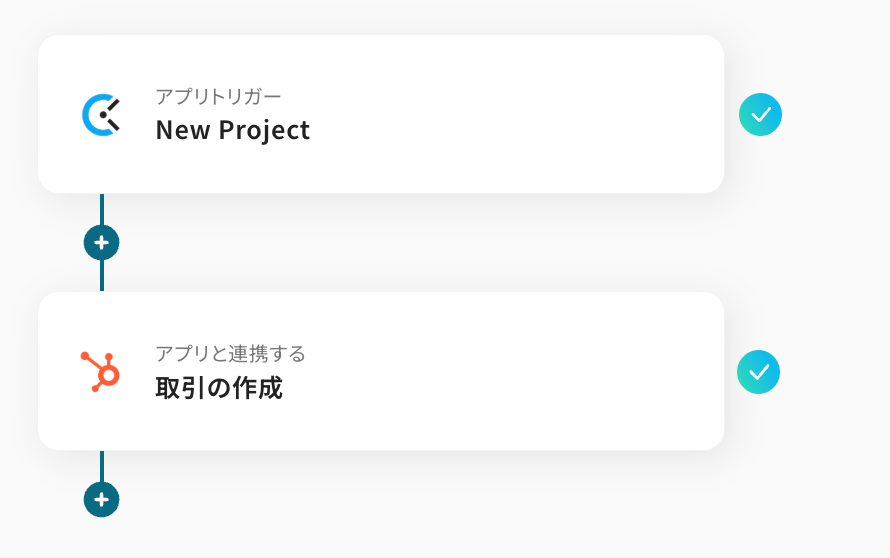
その場合、トリガーにはClockifyの「New Project」を設定し、その下にHubSpotの「取引の作成」オペレーションを設定してくださいね!
こうすることで、ClockifyのプロジェクトとHubSpotの「取引」を連携させることが可能になります。
Q:双方向でのデータ同期は可能ですか?
A:はい、可能です。
「HubSpotのデータをClockifyに連携したい場合」でご紹介したように、HubSpotからClockify方向へのフローを設定することで、双方向での同期を実現できます。ただし、同じ(トリガー)アクションを設定して双方向の自動化フローを利用する場合、フローボットの無限ループが発生するためご注意ください。
Q:連携が失敗した場合、どのように対処すればよいですか?
A:Yoomのアカウント作成時に登録したメールアドレス宛に、連携が失敗している事を知らせる、通知メールが届きます。
通知メールには、エラーが起きている該当のオペレーションや詳細のリンクが記載されているので、まずは通知内容を確認しましょう。
再実行するには手動での対応が必要となりますが、連携がエラーになる原因は様々なため、こちらのヘルプページを参考に対応しましょう。
ヘルプページで解決しない場合は、サポート窓口もご活用ください。
プログラミング知識なしで手軽に構築できます。










