









・
【ノーコードで実現】DeepLのデータをLINEに自動的に連携する方法

「海外の顧客からLINE公式アカウントで問い合わせが来たけど、毎回DeepLにコピペして翻訳するのが面倒…」
「翻訳した日本語の回答を、また相手の言語に翻訳し直してLINEで送る作業に時間がかかっている…」
このように、DeepLとLINE公式アカウントを併用する中で、手作業による翻訳やメッセージのやり取りに非効率さを感じていませんか?
もし、LINE公式アカウントで受信したメッセージを自動で翻訳し、担当者の回答も自動で再翻訳して返信する仕組みがあれば、これらの悩みから解放され、言語の壁を越えたスムーズなコミュニケーションを迅速に実現し、より重要な業務に集中できる時間を生み出すことができます。
今回ご紹介する自動化は、プログラミングの知識がなくても簡単に設定できるため、これまで手作業にかけていた時間や手間を削減し、業務の質を向上させることが可能です。
とにかく早く試したい方へ
YoomにはDeepLとLINE公式アカウントを連携するためのテンプレートが用意されているので、今すぐ試したい方は以下よりバナーをクリックしてスタートしましょう!
■概要LINE公式アカウントに海外ユーザーから問い合わせが来た際、メッセージの翻訳や担当者への引き継ぎに手間がかかっていませんか?手作業での対応は時間がかかるだけでなく、コミュニケーションの齟齬を生む原因にもなり得ます。このワークフローは、LINE公式アカウントとDeepLを連携させることで、ユーザーからのメッセージ受信から翻訳、担当者への対応依頼を経て、回答の再翻訳・返信までを自動化し、多言語での顧客対応をスムーズにします。
■このテンプレートをおすすめする方- LINE公式アカウントでの海外からの問い合わせ対応を効率化したいカスタマーサポート担当者の方
- DeepLとLINEを連携させ、多言語でのコミュニケーションを自動化したいと考えている方
- 外国語の問い合わせに迅速かつ円滑に対応したいチームリーダーの方
■このテンプレートを使うメリット- LINE公式アカウントのメッセージをDeepLで自動翻訳し担当者へ通知するため、手作業での確認や翻訳の時間を短縮できます。
- 手作業による翻訳内容の転記ミスや、担当者へのエスカレーション漏れといったヒューマンエラーを防ぎ、対応品質の向上に繋がります。
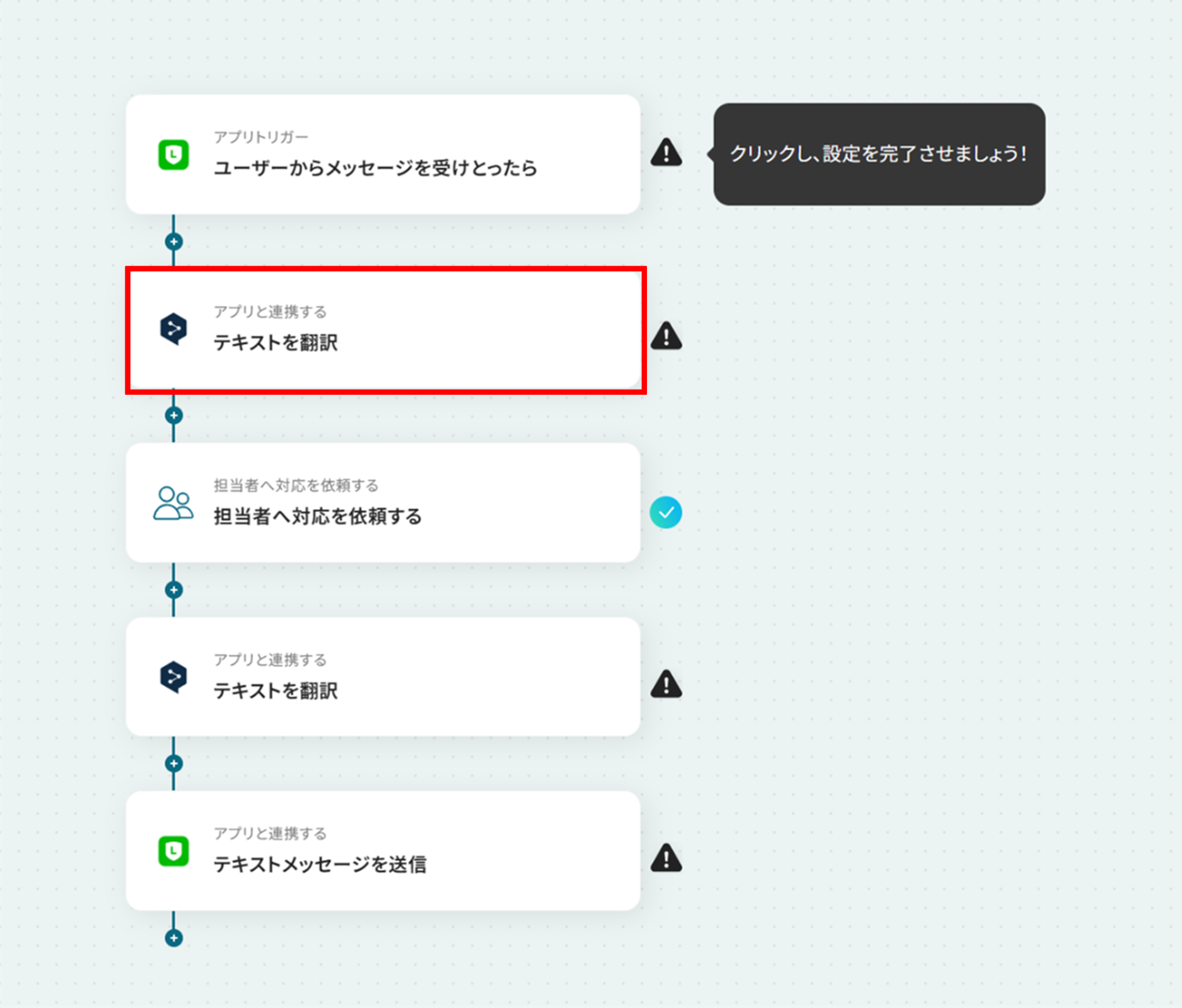
■フローボットの流れ- はじめに、DeepLとLINE公式アカウントをYoomと連携します。
- トリガーでLINE公式アカウントを選択し、「ユーザーからメッセージを受けとったら」というアクションを設定します。
- 次に、オペレーションでDeepLの「テキストを翻訳」アクションを設定し、受信したメッセージを翻訳します。
- 続いて、オペレーションで担当者依頼機能の「担当者へ対応を依頼する」アクションを設定し、翻訳結果を添えて担当者へ通知します。
- 次に、オペレーションでDeepLの「テキストを翻訳」アクションを設定し、担当者の回答を翻訳します。
- 最後に、オペレーションでLINE公式アカウントの「テキストメッセージを送信」アクションを設定し、問い合わせを受け付けた旨をユーザーへ自動返信します。
※「トリガー」:フロー起動のきっかけとなるアクション、「オペレーション」:トリガー起動後、フロー内で処理を行うアクション
■このワークフローのカスタムポイント- DeepLの「テキストを翻訳」アクションでは、言語を任意で設定してください。例えば、受信メッセージの翻訳では、翻訳先を日本語に設定することで、様々な言語からの問い合わせ内容を日本語で確認することが可能になります。
■注意事項- LINE公式アカウント、DeepLのそれぞれとYoomを連携してください。


■このテンプレートをおすすめする方
- LINE公式アカウントでの海外からの問い合わせ対応を効率化したいカスタマーサポート担当者の方
- DeepLとLINEを連携させ、多言語でのコミュニケーションを自動化したいと考えている方
- 外国語の問い合わせに迅速かつ円滑に対応したいチームリーダーの方
■このテンプレートを使うメリット
- LINE公式アカウントのメッセージをDeepLで自動翻訳し担当者へ通知するため、手作業での確認や翻訳の時間を短縮できます。
- 手作業による翻訳内容の転記ミスや、担当者へのエスカレーション漏れといったヒューマンエラーを防ぎ、対応品質の向上に繋がります。
■フローボットの流れ
- はじめに、DeepLとLINE公式アカウントをYoomと連携します。
- トリガーでLINE公式アカウントを選択し、「ユーザーからメッセージを受けとったら」というアクションを設定します。
- 次に、オペレーションでDeepLの「テキストを翻訳」アクションを設定し、受信したメッセージを翻訳します。
- 続いて、オペレーションで担当者依頼機能の「担当者へ対応を依頼する」アクションを設定し、翻訳結果を添えて担当者へ通知します。
- 次に、オペレーションでDeepLの「テキストを翻訳」アクションを設定し、担当者の回答を翻訳します。
- 最後に、オペレーションでLINE公式アカウントの「テキストメッセージを送信」アクションを設定し、問い合わせを受け付けた旨をユーザーへ自動返信します。
■このワークフローのカスタムポイント
- DeepLの「テキストを翻訳」アクションでは、言語を任意で設定してください。例えば、受信メッセージの翻訳では、翻訳先を日本語に設定することで、様々な言語からの問い合わせ内容を日本語で確認することが可能になります。
■注意事項
- LINE公式アカウント、DeepLのそれぞれとYoomを連携してください。
DeepLとLINE公式アカウントの連携フローを作ってみよう
それでは、さっそく実際にDeepLとLINEを連携したフローを作成してみましょう!
ここではYoomを使用してノーコードで設定をしていくので、もしまだYoomのアカウントをお持ちでない場合は、下の無料登録フォームからアカウントを発行しておきましょう。
※今回連携するアプリの公式サイト:DeepL/LINE公式アカウント
[Yoomとは]
フローの作成方法
今回は大きく分けて以下のプロセスで作成します。
- DeepLとLINE公式アカウントをマイアプリに連携する
- テンプレートをコピーする
- DeepLの設定とLINE公式アカウントの設定
- トリガーをONに設定しフロー稼働の準備完了
■概要LINE公式アカウントに海外ユーザーから問い合わせが来た際、メッセージの翻訳や担当者への引き継ぎに手間がかかっていませんか?手作業での対応は時間がかかるだけでなく、コミュニケーションの齟齬を生む原因にもなり得ます。このワークフローは、LINE公式アカウントとDeepLを連携させることで、ユーザーからのメッセージ受信から翻訳、担当者への対応依頼を経て、回答の再翻訳・返信までを自動化し、多言語での顧客対応をスムーズにします。
■このテンプレートをおすすめする方- LINE公式アカウントでの海外からの問い合わせ対応を効率化したいカスタマーサポート担当者の方
- DeepLとLINEを連携させ、多言語でのコミュニケーションを自動化したいと考えている方
- 外国語の問い合わせに迅速かつ円滑に対応したいチームリーダーの方
■このテンプレートを使うメリット- LINE公式アカウントのメッセージをDeepLで自動翻訳し担当者へ通知するため、手作業での確認や翻訳の時間を短縮できます。
- 手作業による翻訳内容の転記ミスや、担当者へのエスカレーション漏れといったヒューマンエラーを防ぎ、対応品質の向上に繋がります。
■フローボットの流れ- はじめに、DeepLとLINE公式アカウントをYoomと連携します。
- トリガーでLINE公式アカウントを選択し、「ユーザーからメッセージを受けとったら」というアクションを設定します。
- 次に、オペレーションでDeepLの「テキストを翻訳」アクションを設定し、受信したメッセージを翻訳します。
- 続いて、オペレーションで担当者依頼機能の「担当者へ対応を依頼する」アクションを設定し、翻訳結果を添えて担当者へ通知します。
- 次に、オペレーションでDeepLの「テキストを翻訳」アクションを設定し、担当者の回答を翻訳します。
- 最後に、オペレーションでLINE公式アカウントの「テキストメッセージを送信」アクションを設定し、問い合わせを受け付けた旨をユーザーへ自動返信します。
※「トリガー」:フロー起動のきっかけとなるアクション、「オペレーション」:トリガー起動後、フロー内で処理を行うアクション
■このワークフローのカスタムポイント- DeepLの「テキストを翻訳」アクションでは、言語を任意で設定してください。例えば、受信メッセージの翻訳では、翻訳先を日本語に設定することで、様々な言語からの問い合わせ内容を日本語で確認することが可能になります。
■注意事項- LINE公式アカウント、DeepLのそれぞれとYoomを連携してください。
■このテンプレートをおすすめする方
- LINE公式アカウントでの海外からの問い合わせ対応を効率化したいカスタマーサポート担当者の方
- DeepLとLINEを連携させ、多言語でのコミュニケーションを自動化したいと考えている方
- 外国語の問い合わせに迅速かつ円滑に対応したいチームリーダーの方
■このテンプレートを使うメリット
- LINE公式アカウントのメッセージをDeepLで自動翻訳し担当者へ通知するため、手作業での確認や翻訳の時間を短縮できます。
- 手作業による翻訳内容の転記ミスや、担当者へのエスカレーション漏れといったヒューマンエラーを防ぎ、対応品質の向上に繋がります。
■フローボットの流れ
- はじめに、DeepLとLINE公式アカウントをYoomと連携します。
- トリガーでLINE公式アカウントを選択し、「ユーザーからメッセージを受けとったら」というアクションを設定します。
- 次に、オペレーションでDeepLの「テキストを翻訳」アクションを設定し、受信したメッセージを翻訳します。
- 続いて、オペレーションで担当者依頼機能の「担当者へ対応を依頼する」アクションを設定し、翻訳結果を添えて担当者へ通知します。
- 次に、オペレーションでDeepLの「テキストを翻訳」アクションを設定し、担当者の回答を翻訳します。
- 最後に、オペレーションでLINE公式アカウントの「テキストメッセージを送信」アクションを設定し、問い合わせを受け付けた旨をユーザーへ自動返信します。
■このワークフローのカスタムポイント
- DeepLの「テキストを翻訳」アクションでは、言語を任意で設定してください。例えば、受信メッセージの翻訳では、翻訳先を日本語に設定することで、様々な言語からの問い合わせ内容を日本語で確認することが可能になります。
■注意事項
- LINE公式アカウント、DeepLのそれぞれとYoomを連携してください。
ステップ1:DeepLとLINE公式アカウントをマイアプリ連携
ここでは、Yoomとそれぞれのアプリを連携して、操作が行えるようにしていきます。
まずは基本的な設定方法を解説しているナビをご覧ください!
DeepLのマイアプリ登録方法
それではここからはDeepLの登録をしていきましょう。
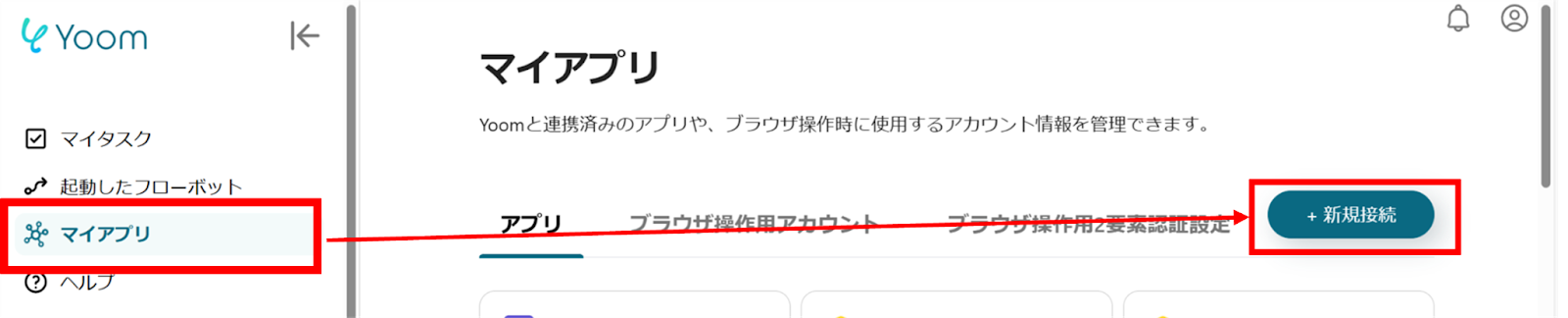
(1)Yoomにログイン後、左欄にある「マイアプリ」を選択し「+新規接続」をクリックしてください。
マイアプリの新規接続一覧の中から、DeepLをクリックします。
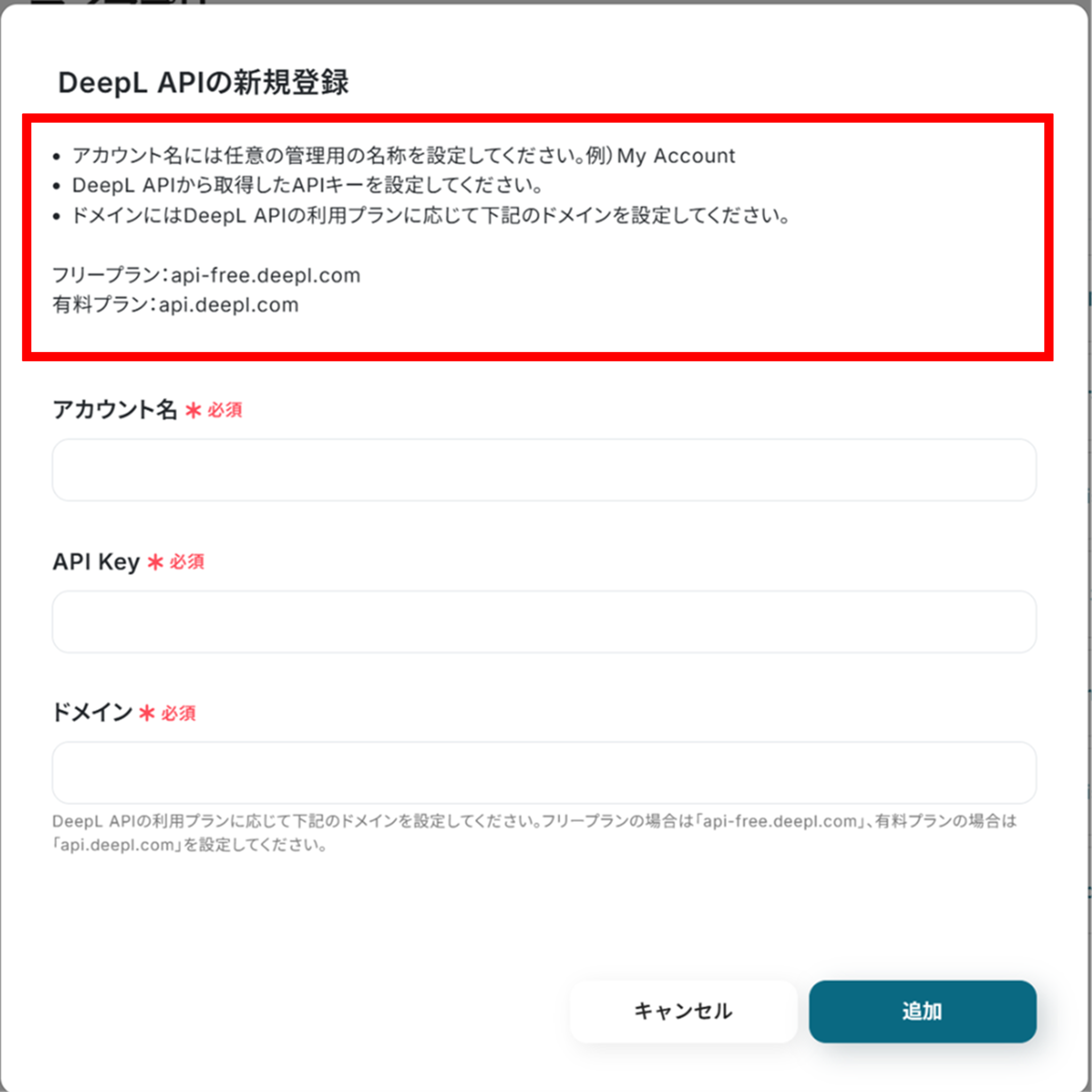
(2)「DeepL APIの新規登録」画面から赤枠を確認の上、アカウント名、API Key、ドメインを入力し「追加」をクリックします。
LINE公式アカウントのマイアプリ登録方法
次はLINE公式アカウントを登録しましょう!
(1)DeepLと同様に、マイアプリの新規接続一覧の中から、LINE公式アカウントをクリックします。
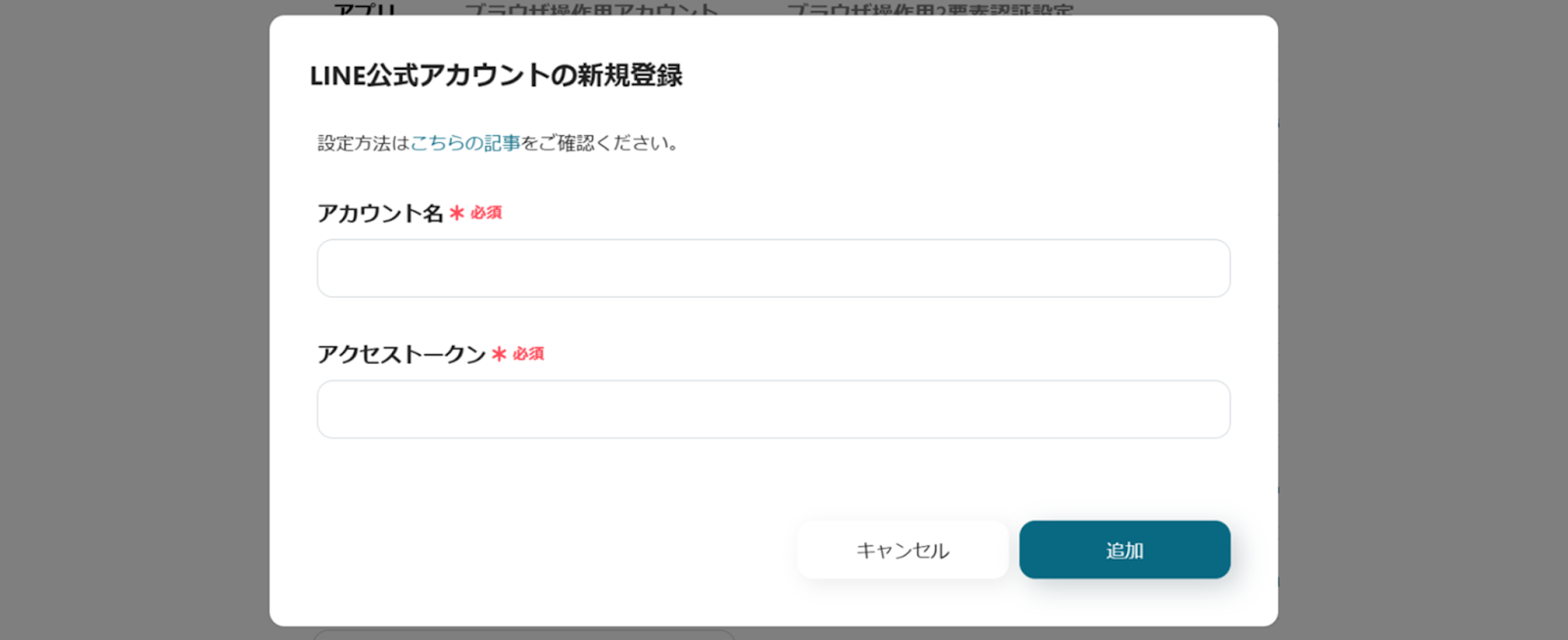
「LINE公式アカウントの新規登録」画面から、お持ちのアカウント名、アクセストークンを入力し、「追加」をクリックします。
LINE公式アカウントの詳しいマイアプリ登録方法は下記のサイトをご参照ください。
連携が完了するとマイアプリにDeepLとLINE公式アカウントが登録されます。
これでマイアプリ登録が完了しました。
次は、テンプレートを使用してトリガーの設定をしましょう!
ステップ2:テンプレートをコピーする
ここから、フローの作成に入ります!
Yoomのテンプレートを利用することで簡単に業務の自動化を実現できます。
まずは、下記テンプレートページを開き、『このテンプレートを試してみる』をクリックしましょう。
■概要LINE公式アカウントに海外ユーザーから問い合わせが来た際、メッセージの翻訳や担当者への引き継ぎに手間がかかっていませんか?手作業での対応は時間がかかるだけでなく、コミュニケーションの齟齬を生む原因にもなり得ます。このワークフローは、LINE公式アカウントとDeepLを連携させることで、ユーザーからのメッセージ受信から翻訳、担当者への対応依頼を経て、回答の再翻訳・返信までを自動化し、多言語での顧客対応をスムーズにします。
■このテンプレートをおすすめする方- LINE公式アカウントでの海外からの問い合わせ対応を効率化したいカスタマーサポート担当者の方
- DeepLとLINEを連携させ、多言語でのコミュニケーションを自動化したいと考えている方
- 外国語の問い合わせに迅速かつ円滑に対応したいチームリーダーの方
■このテンプレートを使うメリット- LINE公式アカウントのメッセージをDeepLで自動翻訳し担当者へ通知するため、手作業での確認や翻訳の時間を短縮できます。
- 手作業による翻訳内容の転記ミスや、担当者へのエスカレーション漏れといったヒューマンエラーを防ぎ、対応品質の向上に繋がります。
■フローボットの流れ- はじめに、DeepLとLINE公式アカウントをYoomと連携します。
- トリガーでLINE公式アカウントを選択し、「ユーザーからメッセージを受けとったら」というアクションを設定します。
- 次に、オペレーションでDeepLの「テキストを翻訳」アクションを設定し、受信したメッセージを翻訳します。
- 続いて、オペレーションで担当者依頼機能の「担当者へ対応を依頼する」アクションを設定し、翻訳結果を添えて担当者へ通知します。
- 次に、オペレーションでDeepLの「テキストを翻訳」アクションを設定し、担当者の回答を翻訳します。
- 最後に、オペレーションでLINE公式アカウントの「テキストメッセージを送信」アクションを設定し、問い合わせを受け付けた旨をユーザーへ自動返信します。
※「トリガー」:フロー起動のきっかけとなるアクション、「オペレーション」:トリガー起動後、フロー内で処理を行うアクション
■このワークフローのカスタムポイント- DeepLの「テキストを翻訳」アクションでは、言語を任意で設定してください。例えば、受信メッセージの翻訳では、翻訳先を日本語に設定することで、様々な言語からの問い合わせ内容を日本語で確認することが可能になります。
■注意事項- LINE公式アカウント、DeepLのそれぞれとYoomを連携してください。
■このテンプレートをおすすめする方
- LINE公式アカウントでの海外からの問い合わせ対応を効率化したいカスタマーサポート担当者の方
- DeepLとLINEを連携させ、多言語でのコミュニケーションを自動化したいと考えている方
- 外国語の問い合わせに迅速かつ円滑に対応したいチームリーダーの方
■このテンプレートを使うメリット
- LINE公式アカウントのメッセージをDeepLで自動翻訳し担当者へ通知するため、手作業での確認や翻訳の時間を短縮できます。
- 手作業による翻訳内容の転記ミスや、担当者へのエスカレーション漏れといったヒューマンエラーを防ぎ、対応品質の向上に繋がります。
■フローボットの流れ
- はじめに、DeepLとLINE公式アカウントをYoomと連携します。
- トリガーでLINE公式アカウントを選択し、「ユーザーからメッセージを受けとったら」というアクションを設定します。
- 次に、オペレーションでDeepLの「テキストを翻訳」アクションを設定し、受信したメッセージを翻訳します。
- 続いて、オペレーションで担当者依頼機能の「担当者へ対応を依頼する」アクションを設定し、翻訳結果を添えて担当者へ通知します。
- 次に、オペレーションでDeepLの「テキストを翻訳」アクションを設定し、担当者の回答を翻訳します。
- 最後に、オペレーションでLINE公式アカウントの「テキストメッセージを送信」アクションを設定し、問い合わせを受け付けた旨をユーザーへ自動返信します。
■このワークフローのカスタムポイント
- DeepLの「テキストを翻訳」アクションでは、言語を任意で設定してください。例えば、受信メッセージの翻訳では、翻訳先を日本語に設定することで、様々な言語からの問い合わせ内容を日本語で確認することが可能になります。
■注意事項
- LINE公式アカウント、DeepLのそれぞれとYoomを連携してください。
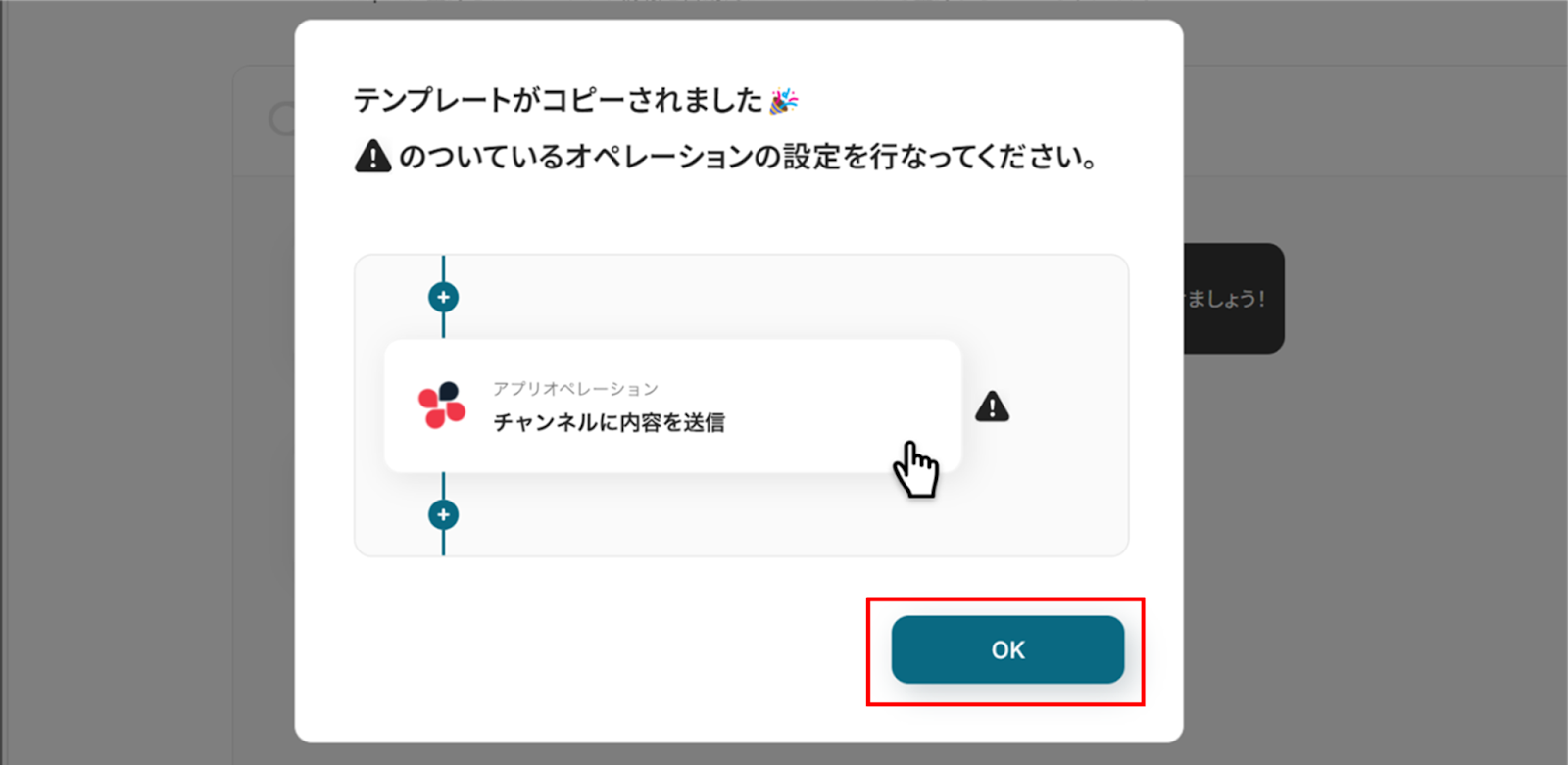
コピーすると下の画像のようにテンプレートがお使いのYoom管理画面にコピーされるので、OKを押して設定を進めていきましょう!
ステップ3:アプリトリガーの設定
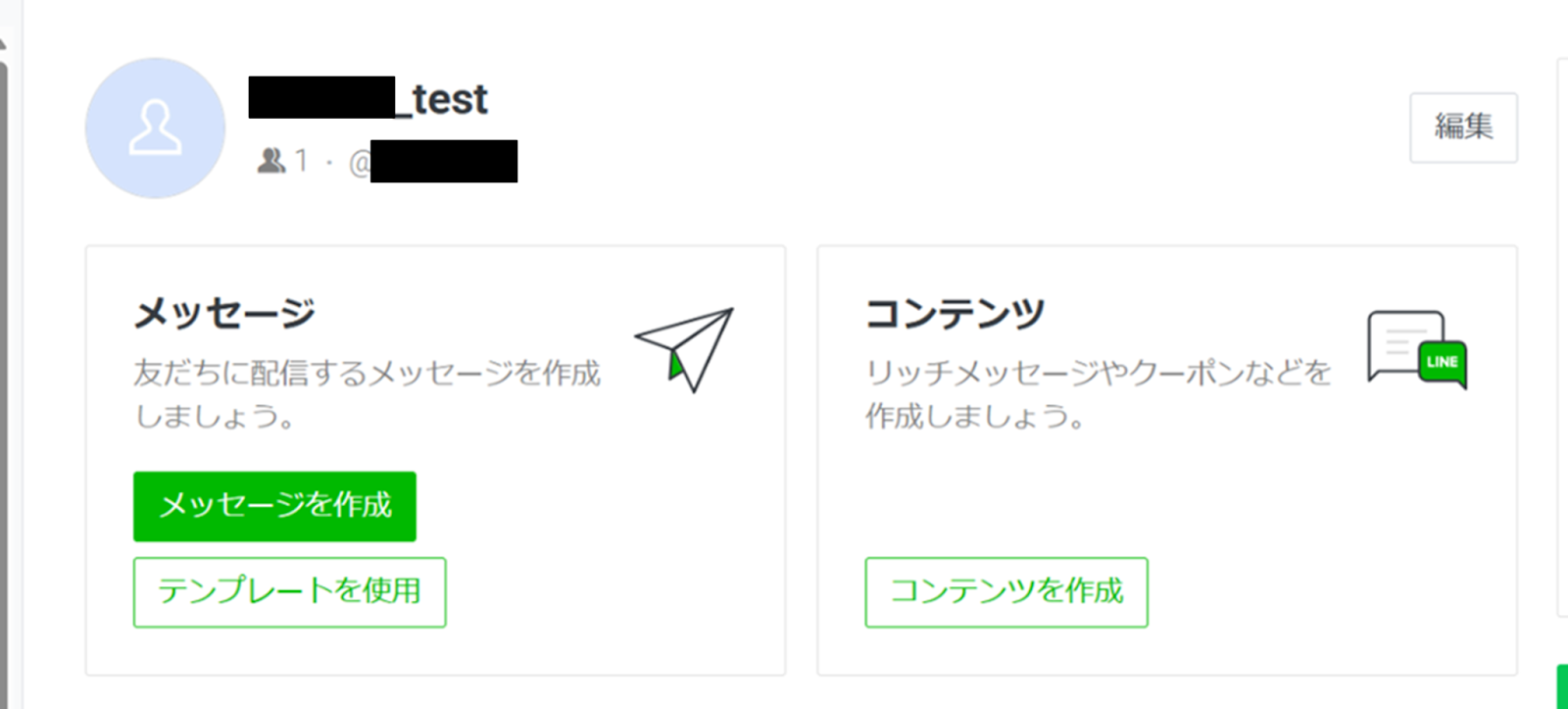
(1)Yoomで設定をする前に、テスト用のアカウントを作成します。
ご紹介するテンプレートはユーザーからメッセージを受信することで起動するため、テスト用のユーザー(友だち追加)が必要になります。
作成したらYoomに戻りましょう!
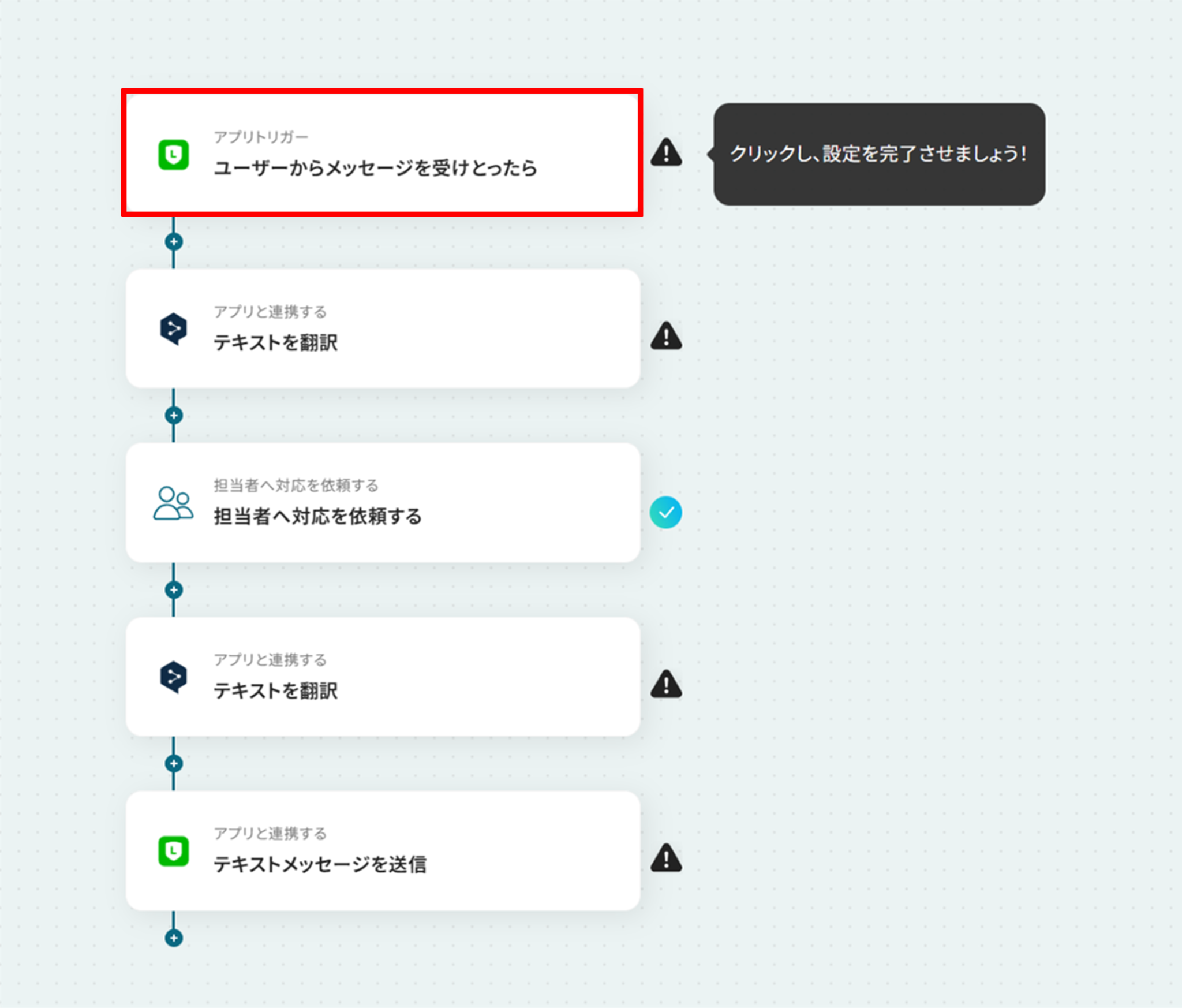
(2)それでは、LINE公式アカウントと連携してユーザーからメッセージを受けとった際の設定をしていきます!
アプリトリガーの「ユーザーからメッセージを受けとったら」をクリックします。
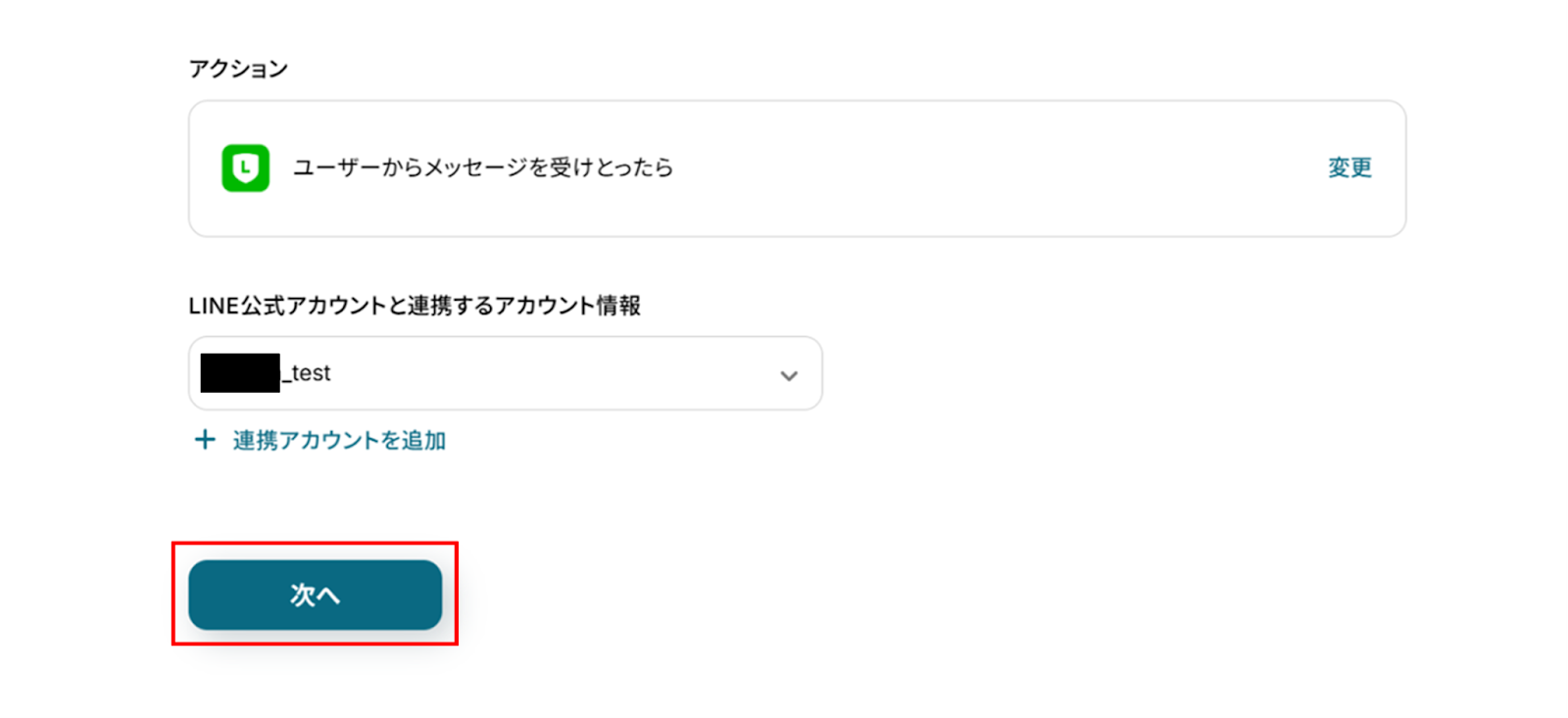
(3)「連携アカウントとアクションを選択」画面から、LINE公式アカウントと連携するアカウント情報に誤りがないかを確認し、トリガーアクションは「ユーザーからメッセージを受け取ったら」のままで「次へ」をクリックします。
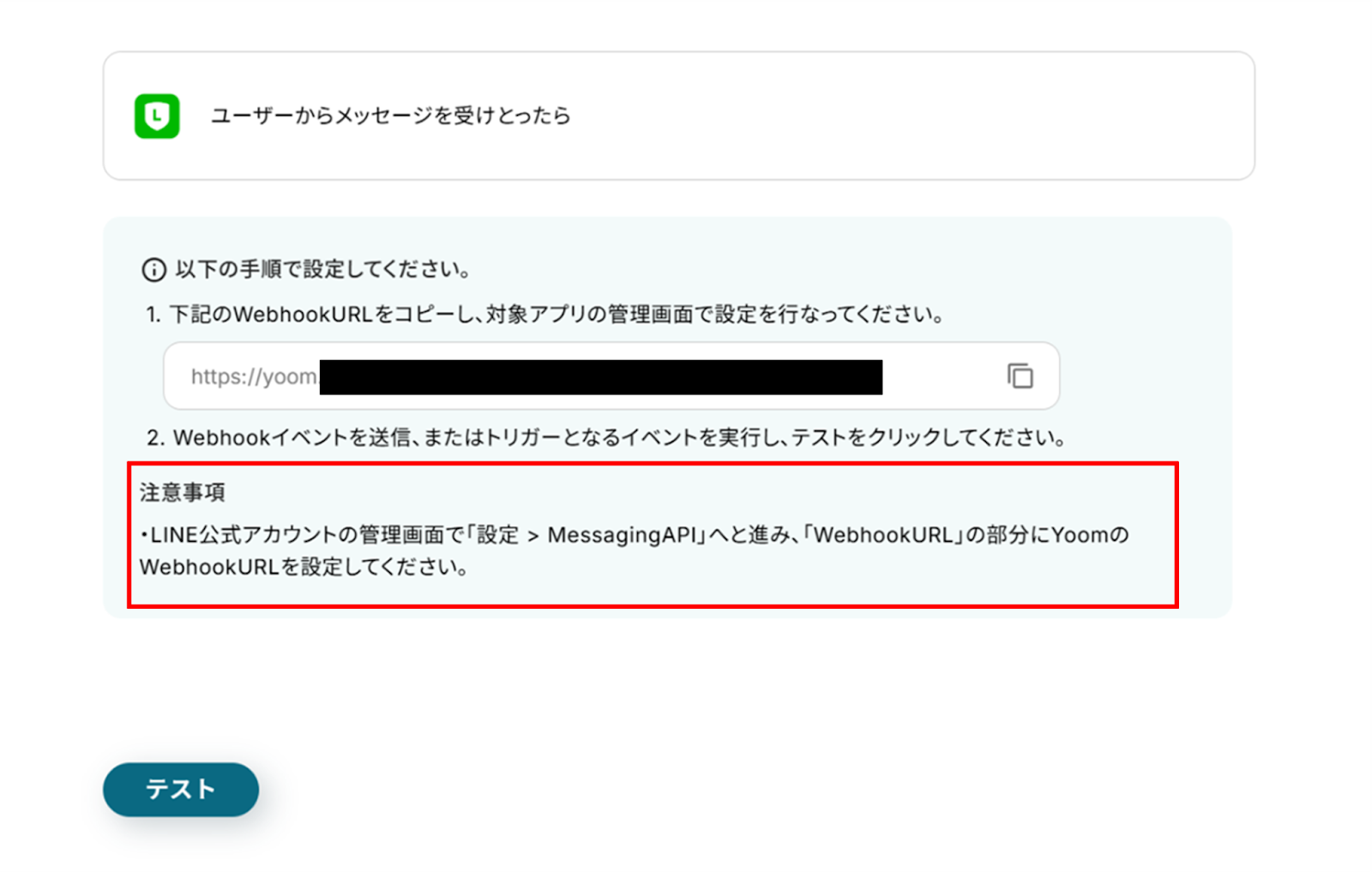
(4)「Webhookの受信設定」画面から赤枠を確認の上、LINE公式アカウントの管理画面からWebhookURLを設定してください。
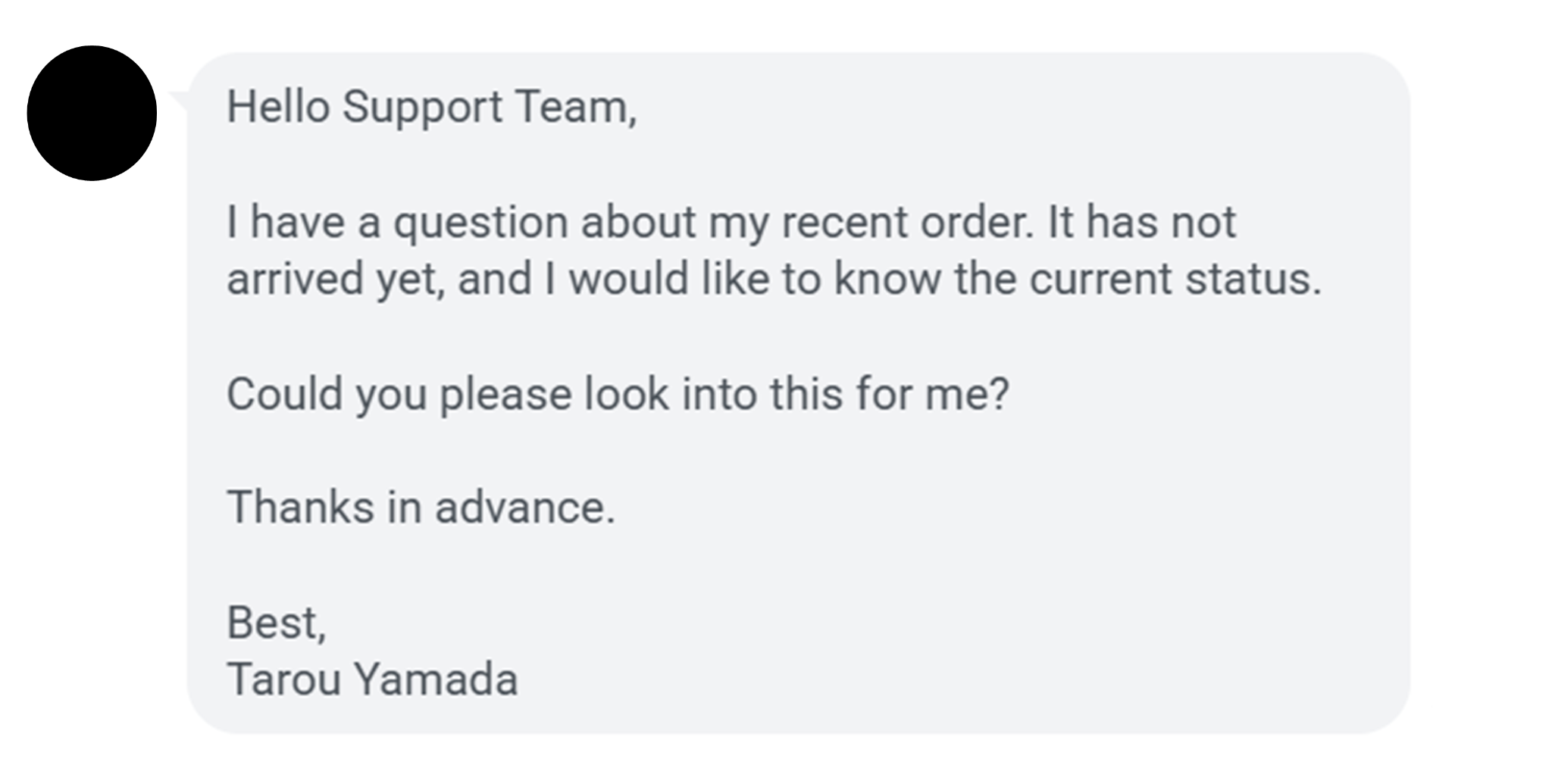
(5)設定が終わったら「テスト」を押す前にテスト用のLINE公式アカウントにメッセージを送ります。
メッセージが送信できたら、Yoomに戻って「テスト」をクリックしてみましょう!
テストに成功しました!
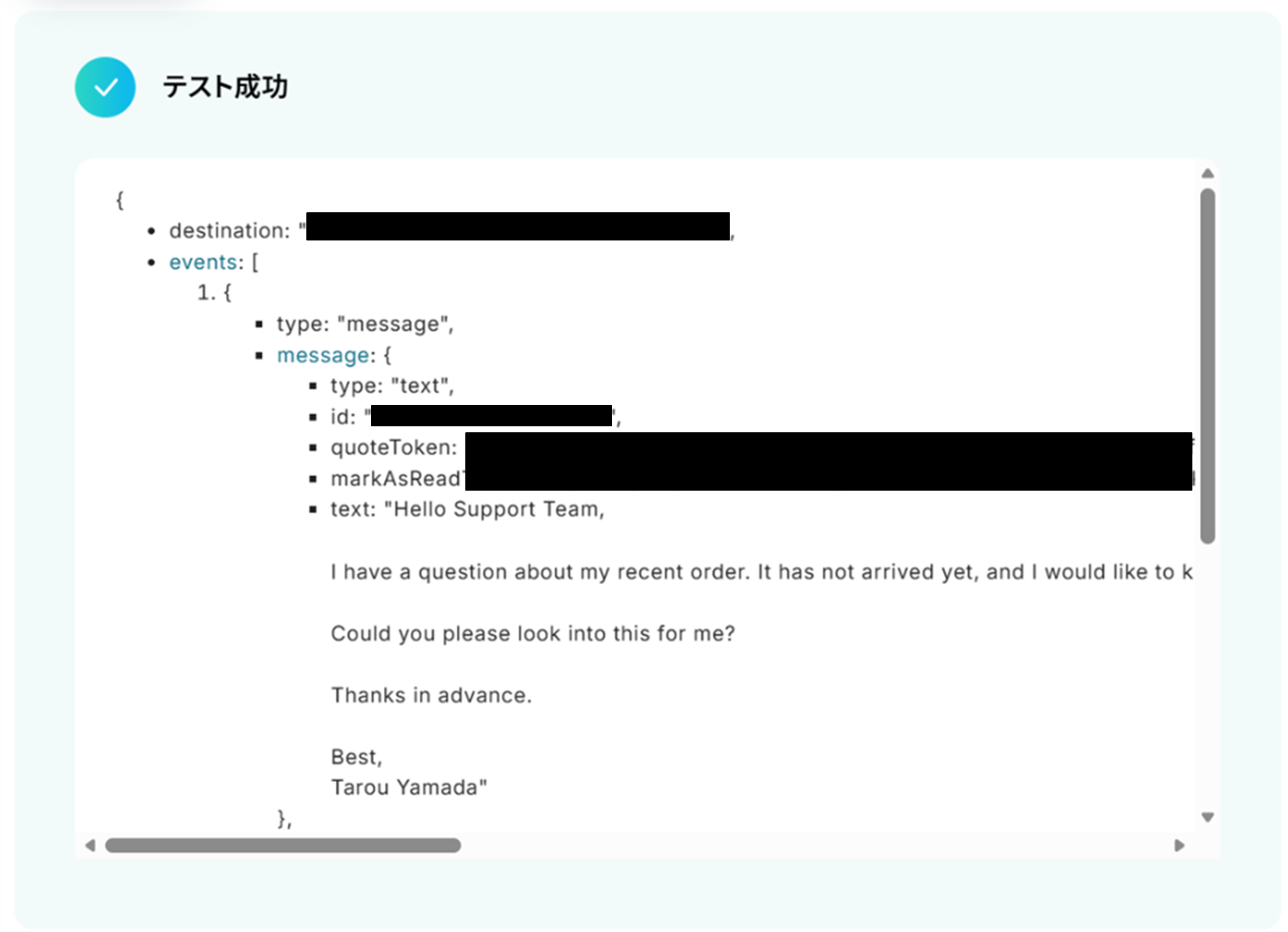
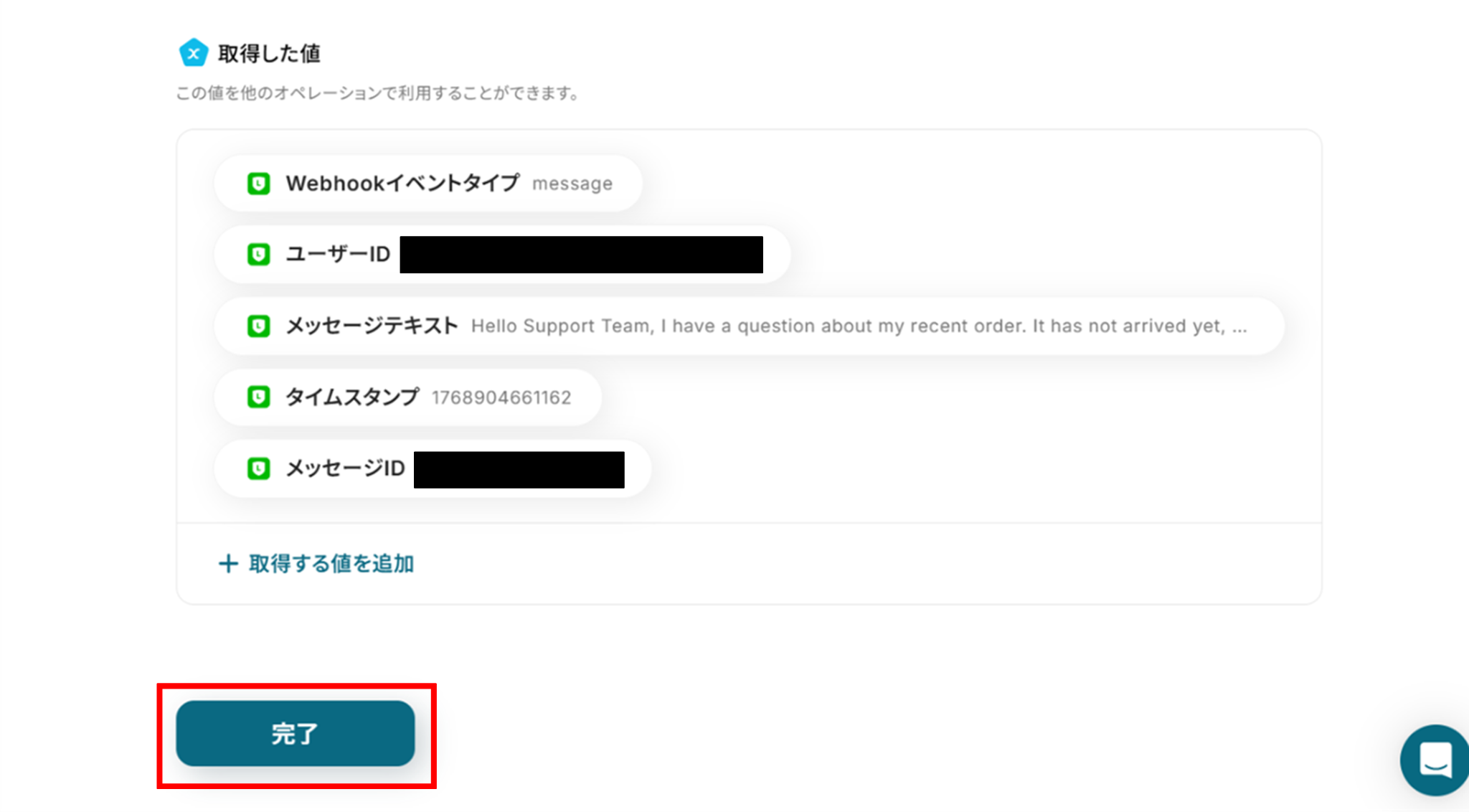
テストに成功すると「取得した値」にLINE公式アカウントの情報が反映されます。
「取得した値ってなんだろう?」と思った方は下のサイトをご参照ください。
「完了」をクリックし、次の工程に進みましょう!
ステップ4:DeepLと連携してテキストを翻訳
(1)次にDeepLと連携してテキストを翻訳します!
「テキストを翻訳」をクリックしましょう。
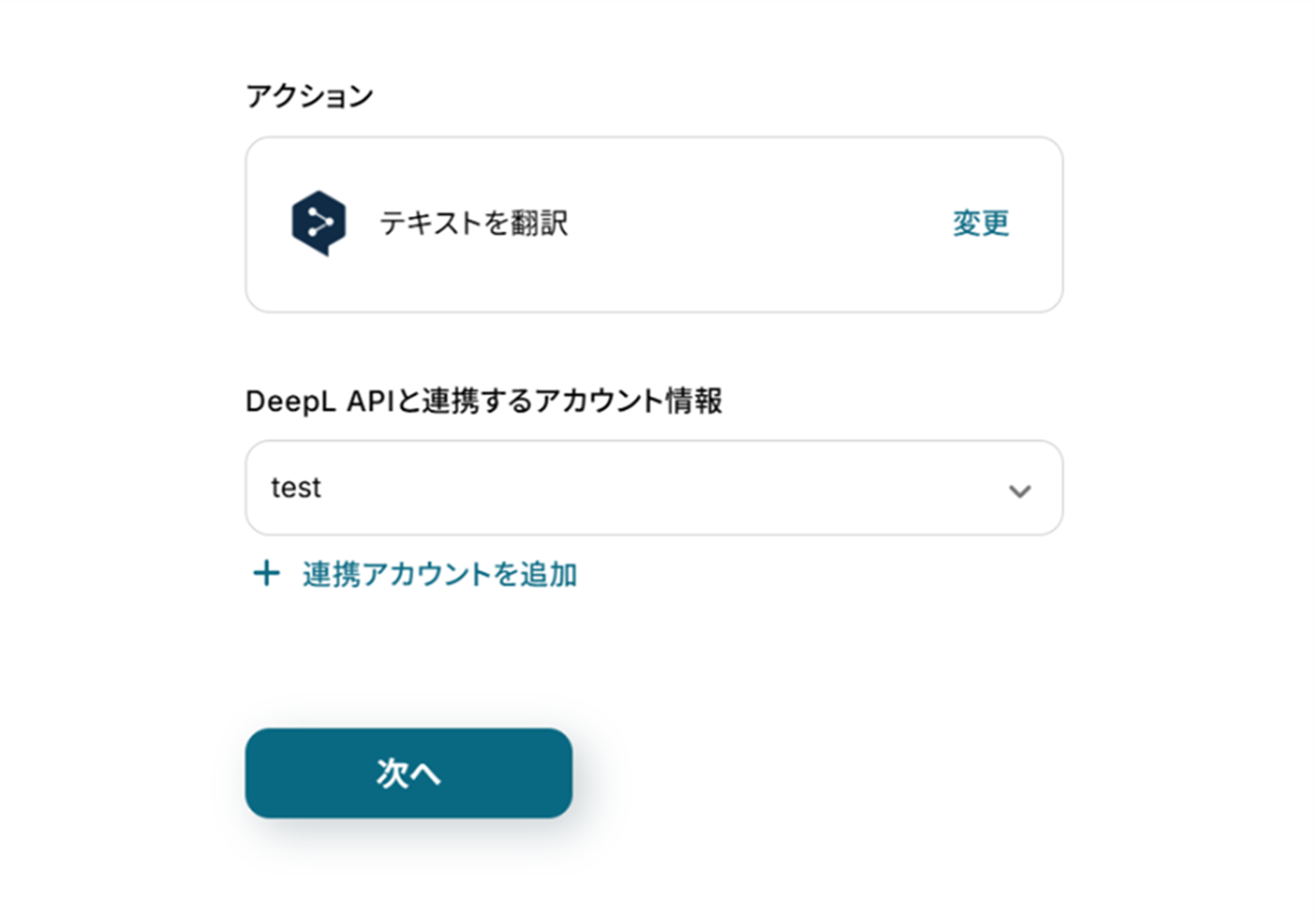
(2)「連携アカウントとアクションを選択」画面から、DeepLと連携するアカウント情報に誤りがないかを確認し、アクションは「テキストを翻訳」のままで「次へ」をクリックします。
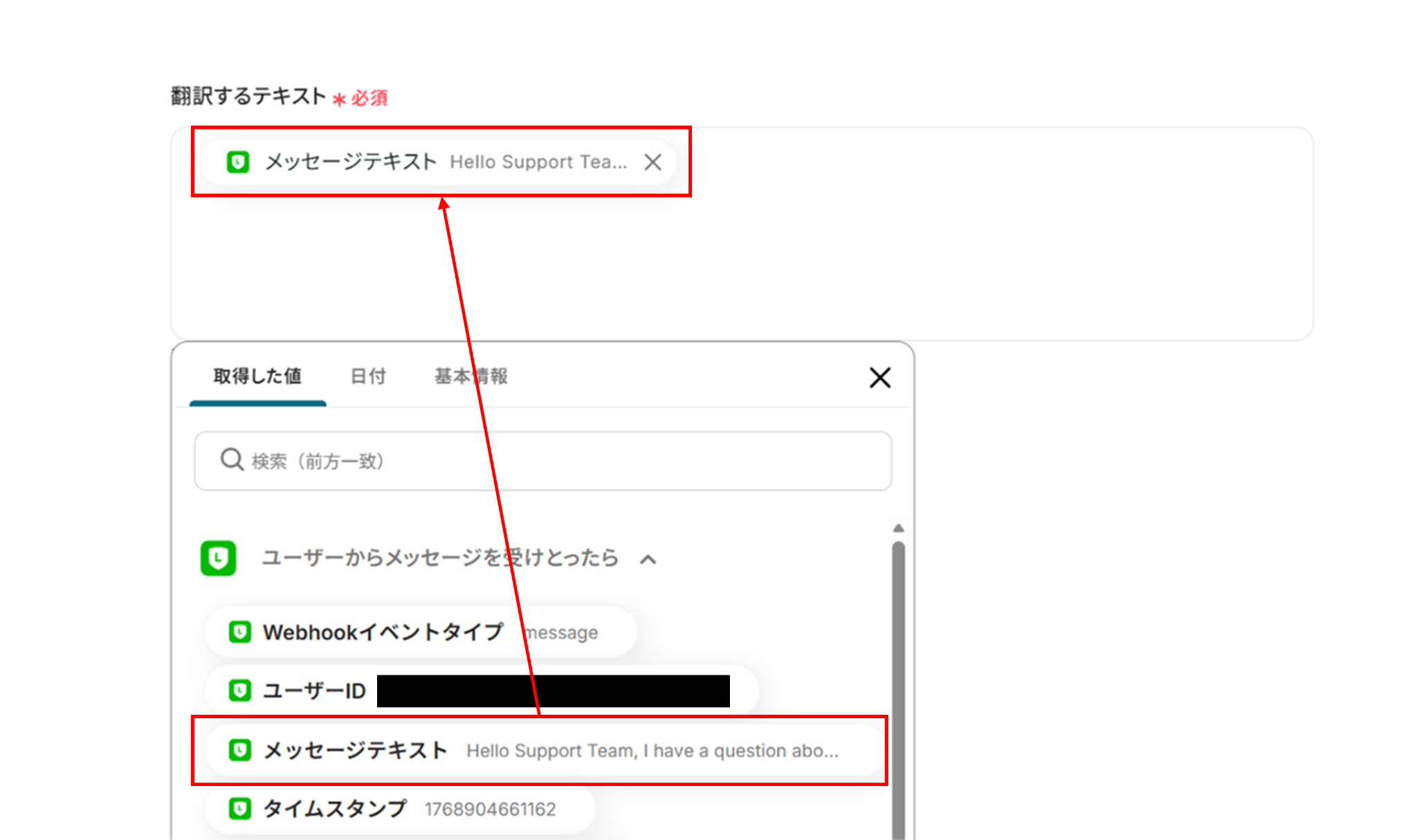
(3)翻訳するテキストに先ほど取得した値を使って「メッセージテキスト」を入力します。
取得した値を使って入力することで、都度変更することなく最新の情報を反映することができます!
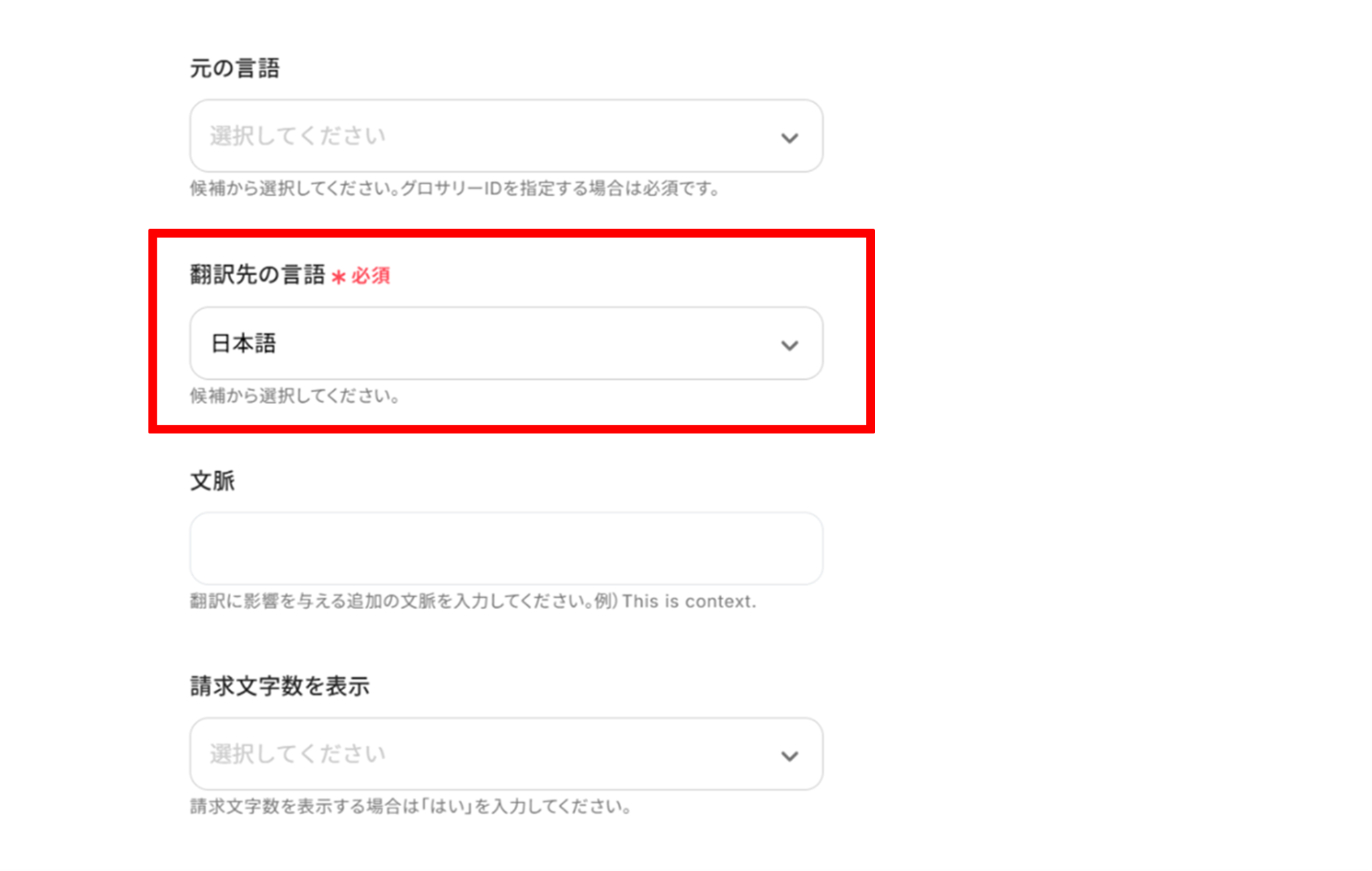
下へ進み、翻訳先の言語をプルダウンから選択します。
その他の項目は必須項目ではありません。必要な項目に入力を行ってください。
入力が終わったら「テスト」をクリックしましょう!
よくあるご質問
Q:マイアプリ連携が失敗したらどうなる?
A:
フローボットでエラーが発生した場合、Yoomに登録したメールアドレスに通知が送信されます。
通知にはエラーが発生したオペレーションも記載されているので、問題がどこで起きたかすぐに確認できます。
通知先は、メールの他にSlackやChatworkも設定可能です。
再実行は自動で行われませんので、通知を確認後、手動で再実行を行ってください。
ヘルプページで解決しない場合は、サポート窓口もご利用いただけます。
Q:Webhook URLの設定場所がわかりません。
A:
右上の設定マークからManager APIをクリックするとWebhook URLと記載があるので、Webhook URLを入力し「保存」をクリックしてください。
Q:よくある質問に自動応答できますか?
A:
可能です。
YoomのAI機能を使った「テキストを生成する」をフローの間に入れることで、AIがお問い合わせに対する返答文を自動で作成することができます。
プログラミング知識なしで手軽に構築できます。









