









・
【簡単設定】DocuSignのデータをCopperに自動的に連携する方法

■概要
DocuSignでの契約締結後、CRMへのタスク登録を手作業で行うことに手間を感じていませんか?手作業での情報入力は、対応の遅れやタスクの登録漏れといったミスを引き起こす可能性があります。このワークフローを活用すれば、DocuSignとCopperをスムーズに連携させ、エンベロープの完了をトリガーにCopperへ自動でタスクを作成するため、契約後のフォローアップ業務を迅速かつ正確に進めることが可能です。
■このテンプレートをおすすめする方
- DocuSignとCopperを利用しており、契約後のタスク作成を手作業で行っている営業担当者の方
- 契約締結後のフォローアップ対応の漏れや遅れを防ぎたいと考えているマネージャーの方
- CopperとDocuSignの連携によって、契約管理から顧客対応までの一連の業務を効率化したい方
■このテンプレートを使うメリット
- DocuSignでエンベロープが完了すると自動でCopperにタスクが作成されるため、手作業でのタスク登録にかかる時間を削減できます。
- 手動での対応で起こりがちなタスクの作成漏れや、内容の入力ミスといったヒューマンエラーの防止に繋がります。
■フローボットの流れ
- はじめに、CopperとDocuSignをYoomと連携します。
- 次に、トリガーでDocuSignを選択し、「エンベロープが完了したら」というアクションを設定します。
- 次に、オペレーションでDocuSignの「特定のエンベロープの情報を取得」アクションを設定し、契約完了したエンベロープの詳細情報を取得します。
- 最後に、オペレーションでCopperの「Create Task」アクションを設定し、取得した情報を活用してCopperにタスクを作成します。
※「トリガー」:フロー起動のきっかけとなるアクション、「オペレーション」:トリガー起動後、フロー内で処理を行うアクション
■このワークフローのカスタムポイント
- Copperでタスクを作成する際に、タスクの内容、担当者、期限などを任意に設定してください。
- タスクのタイトルや詳細には、前のステップでDocuSignから取得したエンベロープの情報(契約者名、契約書名など)を埋め込むことで、より具体的なタスクを自動で作成できます。
■注意事項
- DocuSign、CopperのそれぞれとYoomを連携してください。


■概要
DocuSignでの契約締結後、CRMへのタスク登録を手作業で行うことに手間を感じていませんか?手作業での情報入力は、対応の遅れやタスクの登録漏れといったミスを引き起こす可能性があります。このワークフローを活用すれば、DocuSignとCopperをスムーズに連携させ、エンベロープの完了をトリガーにCopperへ自動でタスクを作成するため、契約後のフォローアップ業務を迅速かつ正確に進めることが可能です。
■このテンプレートをおすすめする方
- DocuSignとCopperを利用しており、契約後のタスク作成を手作業で行っている営業担当者の方
- 契約締結後のフォローアップ対応の漏れや遅れを防ぎたいと考えているマネージャーの方
- CopperとDocuSignの連携によって、契約管理から顧客対応までの一連の業務を効率化したい方
■このテンプレートを使うメリット
- DocuSignでエンベロープが完了すると自動でCopperにタスクが作成されるため、手作業でのタスク登録にかかる時間を削減できます。
- 手動での対応で起こりがちなタスクの作成漏れや、内容の入力ミスといったヒューマンエラーの防止に繋がります。
■フローボットの流れ
- はじめに、CopperとDocuSignをYoomと連携します。
- 次に、トリガーでDocuSignを選択し、「エンベロープが完了したら」というアクションを設定します。
- 次に、オペレーションでDocuSignの「特定のエンベロープの情報を取得」アクションを設定し、契約完了したエンベロープの詳細情報を取得します。
- 最後に、オペレーションでCopperの「Create Task」アクションを設定し、取得した情報を活用してCopperにタスクを作成します。
※「トリガー」:フロー起動のきっかけとなるアクション、「オペレーション」:トリガー起動後、フロー内で処理を行うアクション
■このワークフローのカスタムポイント
- Copperでタスクを作成する際に、タスクの内容、担当者、期限などを任意に設定してください。
- タスクのタイトルや詳細には、前のステップでDocuSignから取得したエンベロープの情報(契約者名、契約書名など)を埋め込むことで、より具体的なタスクを自動で作成できます。
■注意事項
- DocuSign、CopperのそれぞれとYoomを連携してください。
「DocuSignで契約が完了したら、その都度Copperでフォローアップのタスクを手で作成している…」
「契約者情報をCopperの顧客情報と突き合わせるのが地味に面倒で、ミスも怖い…」
このように、DocuSignとCopper間での手作業による情報連携に、非効率さやストレスを感じていませんか?
もし、DocuSignでの契約完了といったアクションをきっかけに、Copperに必要なタスクを自動で作成する仕組みがあれば、こうした定型業務から解放され、より重要な顧客とのコミュニケーションや戦略的な営業活動に集中できる時間を創出できます。
今回ご紹介する自動化の設定は、プログラミングの知識がなくても驚くほど簡単に設定できます。
ぜひこの機会に導入して日々の業務をもっと楽にしましょう!
とにかく早く試したい方へ
YoomにはDocuSignとCopperを連携するためのテンプレートが用意されています。
今すぐ試したい方は以下よりバナーをクリックしてスタートしましょう!
■概要
DocuSignでの契約締結後、CRMへのタスク登録を手作業で行うことに手間を感じていませんか?手作業での情報入力は、対応の遅れやタスクの登録漏れといったミスを引き起こす可能性があります。このワークフローを活用すれば、DocuSignとCopperをスムーズに連携させ、エンベロープの完了をトリガーにCopperへ自動でタスクを作成するため、契約後のフォローアップ業務を迅速かつ正確に進めることが可能です。
■このテンプレートをおすすめする方
- DocuSignとCopperを利用しており、契約後のタスク作成を手作業で行っている営業担当者の方
- 契約締結後のフォローアップ対応の漏れや遅れを防ぎたいと考えているマネージャーの方
- CopperとDocuSignの連携によって、契約管理から顧客対応までの一連の業務を効率化したい方
■このテンプレートを使うメリット
- DocuSignでエンベロープが完了すると自動でCopperにタスクが作成されるため、手作業でのタスク登録にかかる時間を削減できます。
- 手動での対応で起こりがちなタスクの作成漏れや、内容の入力ミスといったヒューマンエラーの防止に繋がります。
■フローボットの流れ
- はじめに、CopperとDocuSignをYoomと連携します。
- 次に、トリガーでDocuSignを選択し、「エンベロープが完了したら」というアクションを設定します。
- 次に、オペレーションでDocuSignの「特定のエンベロープの情報を取得」アクションを設定し、契約完了したエンベロープの詳細情報を取得します。
- 最後に、オペレーションでCopperの「Create Task」アクションを設定し、取得した情報を活用してCopperにタスクを作成します。
※「トリガー」:フロー起動のきっかけとなるアクション、「オペレーション」:トリガー起動後、フロー内で処理を行うアクション
■このワークフローのカスタムポイント
- Copperでタスクを作成する際に、タスクの内容、担当者、期限などを任意に設定してください。
- タスクのタイトルや詳細には、前のステップでDocuSignから取得したエンベロープの情報(契約者名、契約書名など)を埋め込むことで、より具体的なタスクを自動で作成できます。
■注意事項
- DocuSign、CopperのそれぞれとYoomを連携してください。
■概要
DocuSignでの契約締結後、CRMへのタスク登録を手作業で行うことに手間を感じていませんか?手作業での情報入力は、対応の遅れやタスクの登録漏れといったミスを引き起こす可能性があります。このワークフローを活用すれば、DocuSignとCopperをスムーズに連携させ、エンベロープの完了をトリガーにCopperへ自動でタスクを作成するため、契約後のフォローアップ業務を迅速かつ正確に進めることが可能です。
■このテンプレートをおすすめする方
- DocuSignとCopperを利用しており、契約後のタスク作成を手作業で行っている営業担当者の方
- 契約締結後のフォローアップ対応の漏れや遅れを防ぎたいと考えているマネージャーの方
- CopperとDocuSignの連携によって、契約管理から顧客対応までの一連の業務を効率化したい方
■このテンプレートを使うメリット
- DocuSignでエンベロープが完了すると自動でCopperにタスクが作成されるため、手作業でのタスク登録にかかる時間を削減できます。
- 手動での対応で起こりがちなタスクの作成漏れや、内容の入力ミスといったヒューマンエラーの防止に繋がります。
■フローボットの流れ
- はじめに、CopperとDocuSignをYoomと連携します。
- 次に、トリガーでDocuSignを選択し、「エンベロープが完了したら」というアクションを設定します。
- 次に、オペレーションでDocuSignの「特定のエンベロープの情報を取得」アクションを設定し、契約完了したエンベロープの詳細情報を取得します。
- 最後に、オペレーションでCopperの「Create Task」アクションを設定し、取得した情報を活用してCopperにタスクを作成します。
※「トリガー」:フロー起動のきっかけとなるアクション、「オペレーション」:トリガー起動後、フロー内で処理を行うアクション
■このワークフローのカスタムポイント
- Copperでタスクを作成する際に、タスクの内容、担当者、期限などを任意に設定してください。
- タスクのタイトルや詳細には、前のステップでDocuSignから取得したエンベロープの情報(契約者名、契約書名など)を埋め込むことで、より具体的なタスクを自動で作成できます。
■注意事項
- DocuSign、CopperのそれぞれとYoomを連携してください。
DocuSignとCopperを連携してできること
DocuSignとCopperのAPIを連携させることで、これまで手動で行っていた両者間のデータ入力を自動化し、業務の効率を格段に向上させることが可能になります。
例えば、契約完了後のフォローアップタスクの作成を自動化したり、顧客情報を同期させたりと、様々な業務を自動で処理できるようになります。
気になる自動化例があれば、ぜひクリックしてみてください!
DocuSignでエンベロープが完了したら、CopperでTaskを作成する
DocuSignでエンベロープ(署名依頼の書類一式)のステータスが「完了」になった際に、その情報をもとにCopperに自動でフォローアップタスクを作成します。
この連携により、契約完了後のアクションを漏れなく、かつ迅速に実行できる体制を構築し、顧客対応のスピードと質を向上させることができます。
■概要
DocuSignでの契約締結後、CRMへのタスク登録を手作業で行うことに手間を感じていませんか?手作業での情報入力は、対応の遅れやタスクの登録漏れといったミスを引き起こす可能性があります。このワークフローを活用すれば、DocuSignとCopperをスムーズに連携させ、エンベロープの完了をトリガーにCopperへ自動でタスクを作成するため、契約後のフォローアップ業務を迅速かつ正確に進めることが可能です。
■このテンプレートをおすすめする方
- DocuSignとCopperを利用しており、契約後のタスク作成を手作業で行っている営業担当者の方
- 契約締結後のフォローアップ対応の漏れや遅れを防ぎたいと考えているマネージャーの方
- CopperとDocuSignの連携によって、契約管理から顧客対応までの一連の業務を効率化したい方
■このテンプレートを使うメリット
- DocuSignでエンベロープが完了すると自動でCopperにタスクが作成されるため、手作業でのタスク登録にかかる時間を削減できます。
- 手動での対応で起こりがちなタスクの作成漏れや、内容の入力ミスといったヒューマンエラーの防止に繋がります。
■フローボットの流れ
- はじめに、CopperとDocuSignをYoomと連携します。
- 次に、トリガーでDocuSignを選択し、「エンベロープが完了したら」というアクションを設定します。
- 次に、オペレーションでDocuSignの「特定のエンベロープの情報を取得」アクションを設定し、契約完了したエンベロープの詳細情報を取得します。
- 最後に、オペレーションでCopperの「Create Task」アクションを設定し、取得した情報を活用してCopperにタスクを作成します。
※「トリガー」:フロー起動のきっかけとなるアクション、「オペレーション」:トリガー起動後、フロー内で処理を行うアクション
■このワークフローのカスタムポイント
- Copperでタスクを作成する際に、タスクの内容、担当者、期限などを任意に設定してください。
- タスクのタイトルや詳細には、前のステップでDocuSignから取得したエンベロープの情報(契約者名、契約書名など)を埋め込むことで、より具体的なタスクを自動で作成できます。
■注意事項
- DocuSign、CopperのそれぞれとYoomを連携してください。
■概要
DocuSignでの契約締結後、CRMへのタスク登録を手作業で行うことに手間を感じていませんか?手作業での情報入力は、対応の遅れやタスクの登録漏れといったミスを引き起こす可能性があります。このワークフローを活用すれば、DocuSignとCopperをスムーズに連携させ、エンベロープの完了をトリガーにCopperへ自動でタスクを作成するため、契約後のフォローアップ業務を迅速かつ正確に進めることが可能です。
■このテンプレートをおすすめする方
- DocuSignとCopperを利用しており、契約後のタスク作成を手作業で行っている営業担当者の方
- 契約締結後のフォローアップ対応の漏れや遅れを防ぎたいと考えているマネージャーの方
- CopperとDocuSignの連携によって、契約管理から顧客対応までの一連の業務を効率化したい方
■このテンプレートを使うメリット
- DocuSignでエンベロープが完了すると自動でCopperにタスクが作成されるため、手作業でのタスク登録にかかる時間を削減できます。
- 手動での対応で起こりがちなタスクの作成漏れや、内容の入力ミスといったヒューマンエラーの防止に繋がります。
■フローボットの流れ
- はじめに、CopperとDocuSignをYoomと連携します。
- 次に、トリガーでDocuSignを選択し、「エンベロープが完了したら」というアクションを設定します。
- 次に、オペレーションでDocuSignの「特定のエンベロープの情報を取得」アクションを設定し、契約完了したエンベロープの詳細情報を取得します。
- 最後に、オペレーションでCopperの「Create Task」アクションを設定し、取得した情報を活用してCopperにタスクを作成します。
※「トリガー」:フロー起動のきっかけとなるアクション、「オペレーション」:トリガー起動後、フロー内で処理を行うアクション
■このワークフローのカスタムポイント
- Copperでタスクを作成する際に、タスクの内容、担当者、期限などを任意に設定してください。
- タスクのタイトルや詳細には、前のステップでDocuSignから取得したエンベロープの情報(契約者名、契約書名など)を埋め込むことで、より具体的なタスクを自動で作成できます。
■注意事項
- DocuSign、CopperのそれぞれとYoomを連携してください。
DocuSignとCopperの連携フローを作ってみよう
それでは、さっそく実際にDocuSignとCopperを連携したフローを作成してみましょう!
ここではYoomを使用してノーコードで設定をしていくので、もしまだYoomのアカウントをお持ちでない場合は、こちらの登録フォームからアカウントを発行しておきましょう。
※今回連携するアプリの公式サイト:DocuSign/Copper
[Yoomとは]
フローの作成方法
今回は大きく分けて以下のプロセスで作成します。
- DocuSignとCopperをマイアプリ連携
- テンプレートをコピー
- DocuSignのトリガーの設定およびCopperのアクション設定
- トリガーをONにし、フローが起動するかを確認
■概要
DocuSignでの契約締結後、CRMへのタスク登録を手作業で行うことに手間を感じていませんか?手作業での情報入力は、対応の遅れやタスクの登録漏れといったミスを引き起こす可能性があります。このワークフローを活用すれば、DocuSignとCopperをスムーズに連携させ、エンベロープの完了をトリガーにCopperへ自動でタスクを作成するため、契約後のフォローアップ業務を迅速かつ正確に進めることが可能です。
■このテンプレートをおすすめする方
- DocuSignとCopperを利用しており、契約後のタスク作成を手作業で行っている営業担当者の方
- 契約締結後のフォローアップ対応の漏れや遅れを防ぎたいと考えているマネージャーの方
- CopperとDocuSignの連携によって、契約管理から顧客対応までの一連の業務を効率化したい方
■このテンプレートを使うメリット
- DocuSignでエンベロープが完了すると自動でCopperにタスクが作成されるため、手作業でのタスク登録にかかる時間を削減できます。
- 手動での対応で起こりがちなタスクの作成漏れや、内容の入力ミスといったヒューマンエラーの防止に繋がります。
■フローボットの流れ
- はじめに、CopperとDocuSignをYoomと連携します。
- 次に、トリガーでDocuSignを選択し、「エンベロープが完了したら」というアクションを設定します。
- 次に、オペレーションでDocuSignの「特定のエンベロープの情報を取得」アクションを設定し、契約完了したエンベロープの詳細情報を取得します。
- 最後に、オペレーションでCopperの「Create Task」アクションを設定し、取得した情報を活用してCopperにタスクを作成します。
※「トリガー」:フロー起動のきっかけとなるアクション、「オペレーション」:トリガー起動後、フロー内で処理を行うアクション
■このワークフローのカスタムポイント
- Copperでタスクを作成する際に、タスクの内容、担当者、期限などを任意に設定してください。
- タスクのタイトルや詳細には、前のステップでDocuSignから取得したエンベロープの情報(契約者名、契約書名など)を埋め込むことで、より具体的なタスクを自動で作成できます。
■注意事項
- DocuSign、CopperのそれぞれとYoomを連携してください。
■概要
DocuSignでの契約締結後、CRMへのタスク登録を手作業で行うことに手間を感じていませんか?手作業での情報入力は、対応の遅れやタスクの登録漏れといったミスを引き起こす可能性があります。このワークフローを活用すれば、DocuSignとCopperをスムーズに連携させ、エンベロープの完了をトリガーにCopperへ自動でタスクを作成するため、契約後のフォローアップ業務を迅速かつ正確に進めることが可能です。
■このテンプレートをおすすめする方
- DocuSignとCopperを利用しており、契約後のタスク作成を手作業で行っている営業担当者の方
- 契約締結後のフォローアップ対応の漏れや遅れを防ぎたいと考えているマネージャーの方
- CopperとDocuSignの連携によって、契約管理から顧客対応までの一連の業務を効率化したい方
■このテンプレートを使うメリット
- DocuSignでエンベロープが完了すると自動でCopperにタスクが作成されるため、手作業でのタスク登録にかかる時間を削減できます。
- 手動での対応で起こりがちなタスクの作成漏れや、内容の入力ミスといったヒューマンエラーの防止に繋がります。
■フローボットの流れ
- はじめに、CopperとDocuSignをYoomと連携します。
- 次に、トリガーでDocuSignを選択し、「エンベロープが完了したら」というアクションを設定します。
- 次に、オペレーションでDocuSignの「特定のエンベロープの情報を取得」アクションを設定し、契約完了したエンベロープの詳細情報を取得します。
- 最後に、オペレーションでCopperの「Create Task」アクションを設定し、取得した情報を活用してCopperにタスクを作成します。
※「トリガー」:フロー起動のきっかけとなるアクション、「オペレーション」:トリガー起動後、フロー内で処理を行うアクション
■このワークフローのカスタムポイント
- Copperでタスクを作成する際に、タスクの内容、担当者、期限などを任意に設定してください。
- タスクのタイトルや詳細には、前のステップでDocuSignから取得したエンベロープの情報(契約者名、契約書名など)を埋め込むことで、より具体的なタスクを自動で作成できます。
■注意事項
- DocuSign、CopperのそれぞれとYoomを連携してください。
ステップ1:DocuSignとCopperのマイアプリ連携
ここでは、Yoomとそれぞれのアプリを連携して、操作が行えるようにしていきます。
まだYoomを利用したことがない方は、初めてのYoomをぜひご覧ください。
まずは基本的な設定方法を解説しているナビをご覧ください!
それではここから今回のフローで使用するアプリのマイアプリ登録方法を解説します。
YoomとDocuSignのマイアプリ登録
以下の手順をご参照ください。
YoomとCopperのマイアプリ登録
続いて、Copperをマイアプリ登録していきます。
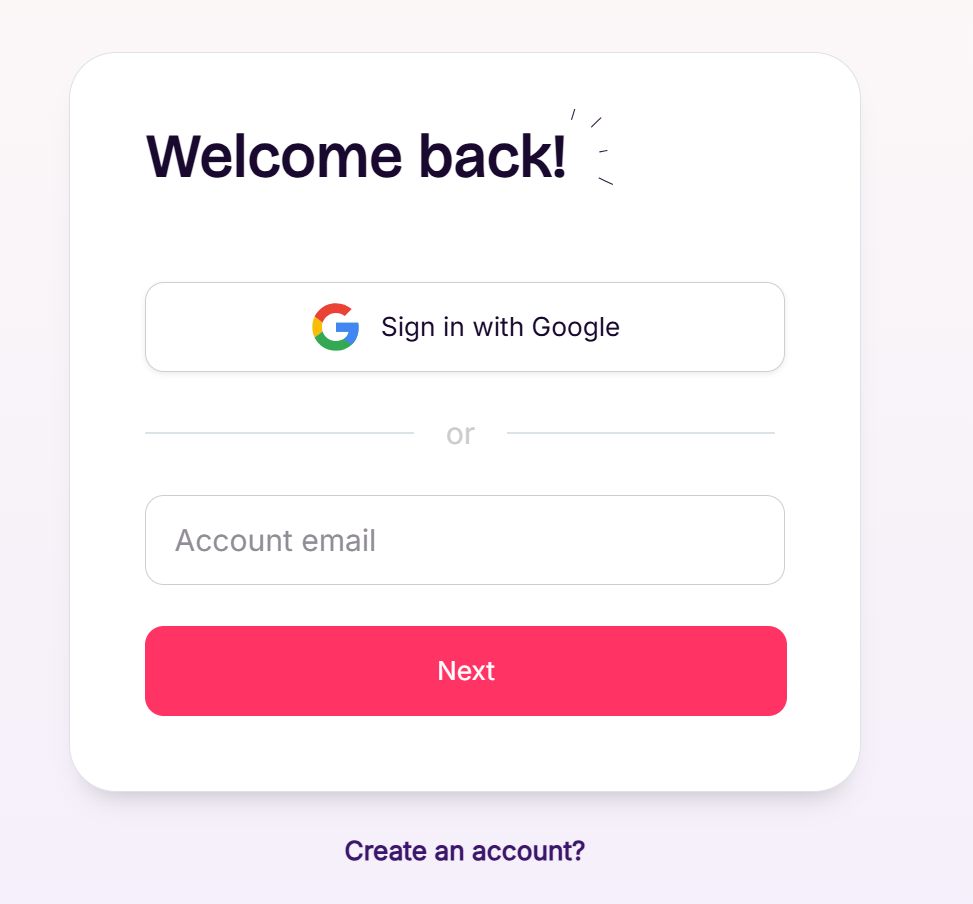
1.以下のようなログイン画面が表示されます。
連携したいアカウントでログインしましょう。
今回はGoogleアカウントでログインしていきます。
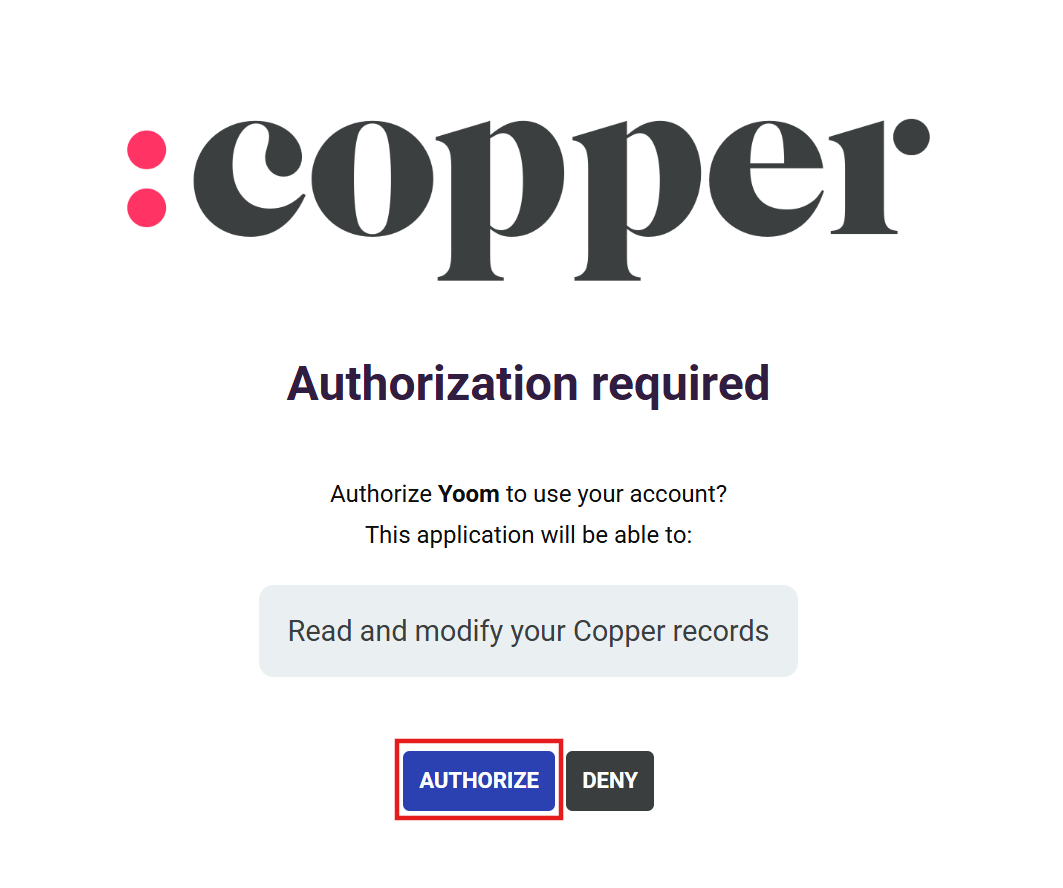
2.以下のような認証画面が表示されます。
内容を確認した後、「AUTHORIZE」をクリックしましょう。
マイアプリ登録が成功すると、以下の画面が表示されます。
マイアプリの画面にDocuSignとCopperのアイコンが表示されているか確認してください。

ステップ2:テンプレートをコピー
以下のリンクから「試してみる」をクリックしてください。
■概要
DocuSignでの契約締結後、CRMへのタスク登録を手作業で行うことに手間を感じていませんか?手作業での情報入力は、対応の遅れやタスクの登録漏れといったミスを引き起こす可能性があります。このワークフローを活用すれば、DocuSignとCopperをスムーズに連携させ、エンベロープの完了をトリガーにCopperへ自動でタスクを作成するため、契約後のフォローアップ業務を迅速かつ正確に進めることが可能です。
■このテンプレートをおすすめする方
- DocuSignとCopperを利用しており、契約後のタスク作成を手作業で行っている営業担当者の方
- 契約締結後のフォローアップ対応の漏れや遅れを防ぎたいと考えているマネージャーの方
- CopperとDocuSignの連携によって、契約管理から顧客対応までの一連の業務を効率化したい方
■このテンプレートを使うメリット
- DocuSignでエンベロープが完了すると自動でCopperにタスクが作成されるため、手作業でのタスク登録にかかる時間を削減できます。
- 手動での対応で起こりがちなタスクの作成漏れや、内容の入力ミスといったヒューマンエラーの防止に繋がります。
■フローボットの流れ
- はじめに、CopperとDocuSignをYoomと連携します。
- 次に、トリガーでDocuSignを選択し、「エンベロープが完了したら」というアクションを設定します。
- 次に、オペレーションでDocuSignの「特定のエンベロープの情報を取得」アクションを設定し、契約完了したエンベロープの詳細情報を取得します。
- 最後に、オペレーションでCopperの「Create Task」アクションを設定し、取得した情報を活用してCopperにタスクを作成します。
※「トリガー」:フロー起動のきっかけとなるアクション、「オペレーション」:トリガー起動後、フロー内で処理を行うアクション
■このワークフローのカスタムポイント
- Copperでタスクを作成する際に、タスクの内容、担当者、期限などを任意に設定してください。
- タスクのタイトルや詳細には、前のステップでDocuSignから取得したエンベロープの情報(契約者名、契約書名など)を埋め込むことで、より具体的なタスクを自動で作成できます。
■注意事項
- DocuSign、CopperのそれぞれとYoomを連携してください。
■概要
DocuSignでの契約締結後、CRMへのタスク登録を手作業で行うことに手間を感じていませんか?手作業での情報入力は、対応の遅れやタスクの登録漏れといったミスを引き起こす可能性があります。このワークフローを活用すれば、DocuSignとCopperをスムーズに連携させ、エンベロープの完了をトリガーにCopperへ自動でタスクを作成するため、契約後のフォローアップ業務を迅速かつ正確に進めることが可能です。
■このテンプレートをおすすめする方
- DocuSignとCopperを利用しており、契約後のタスク作成を手作業で行っている営業担当者の方
- 契約締結後のフォローアップ対応の漏れや遅れを防ぎたいと考えているマネージャーの方
- CopperとDocuSignの連携によって、契約管理から顧客対応までの一連の業務を効率化したい方
■このテンプレートを使うメリット
- DocuSignでエンベロープが完了すると自動でCopperにタスクが作成されるため、手作業でのタスク登録にかかる時間を削減できます。
- 手動での対応で起こりがちなタスクの作成漏れや、内容の入力ミスといったヒューマンエラーの防止に繋がります。
■フローボットの流れ
- はじめに、CopperとDocuSignをYoomと連携します。
- 次に、トリガーでDocuSignを選択し、「エンベロープが完了したら」というアクションを設定します。
- 次に、オペレーションでDocuSignの「特定のエンベロープの情報を取得」アクションを設定し、契約完了したエンベロープの詳細情報を取得します。
- 最後に、オペレーションでCopperの「Create Task」アクションを設定し、取得した情報を活用してCopperにタスクを作成します。
※「トリガー」:フロー起動のきっかけとなるアクション、「オペレーション」:トリガー起動後、フロー内で処理を行うアクション
■このワークフローのカスタムポイント
- Copperでタスクを作成する際に、タスクの内容、担当者、期限などを任意に設定してください。
- タスクのタイトルや詳細には、前のステップでDocuSignから取得したエンベロープの情報(契約者名、契約書名など)を埋め込むことで、より具体的なタスクを自動で作成できます。
■注意事項
- DocuSign、CopperのそれぞれとYoomを連携してください。
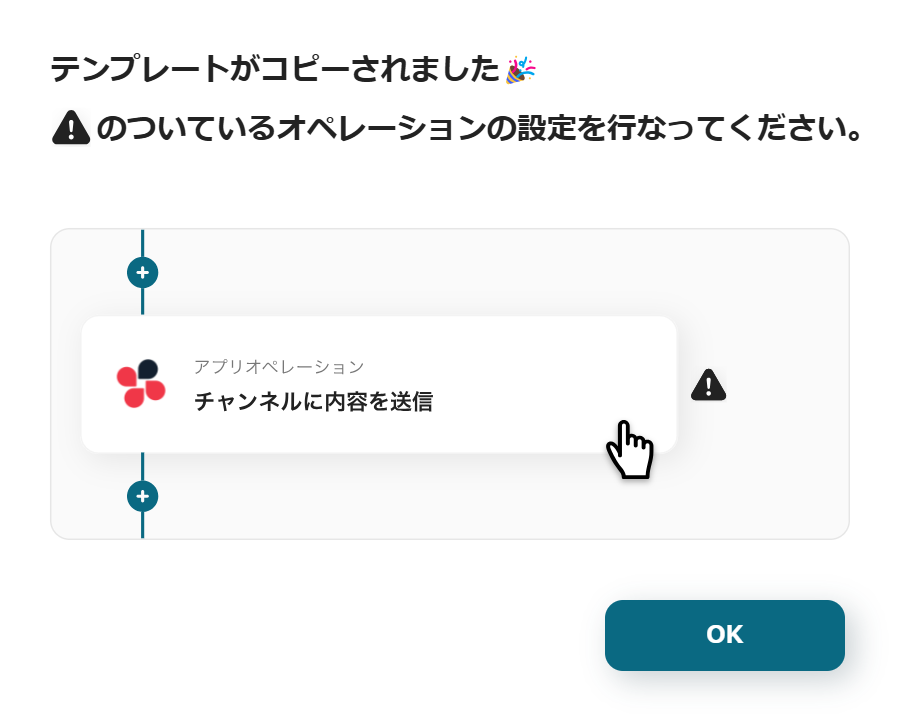
以下の表示が出たら、テンプレートのコピーが成功です。
コピーしたテンプレートはマイプロジェクトに格納されます。
ステップ3:DocuSignでエンベロープが完了したら起動するトリガーの設定
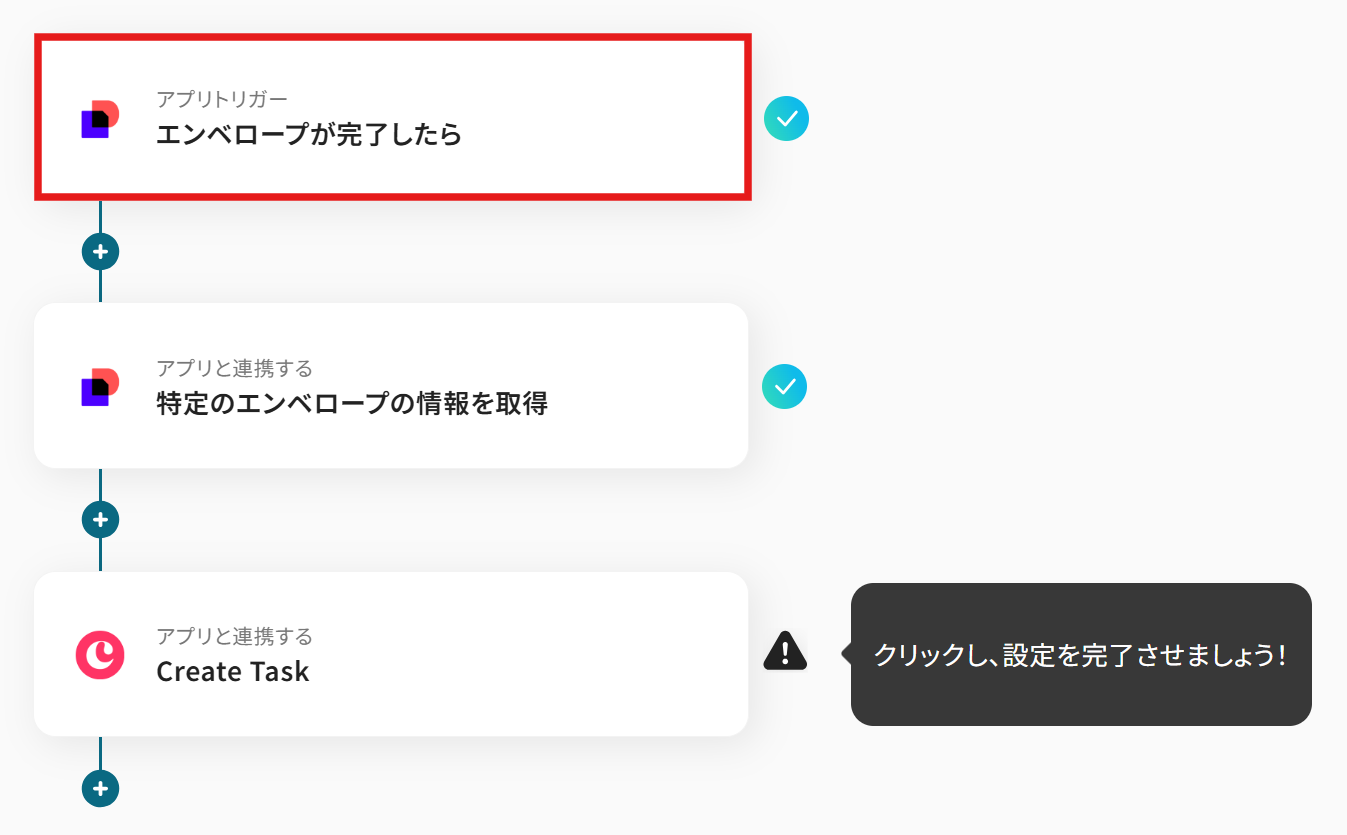
まず、一番上の「エンベロープが完了したら」のアイコンをクリックします。
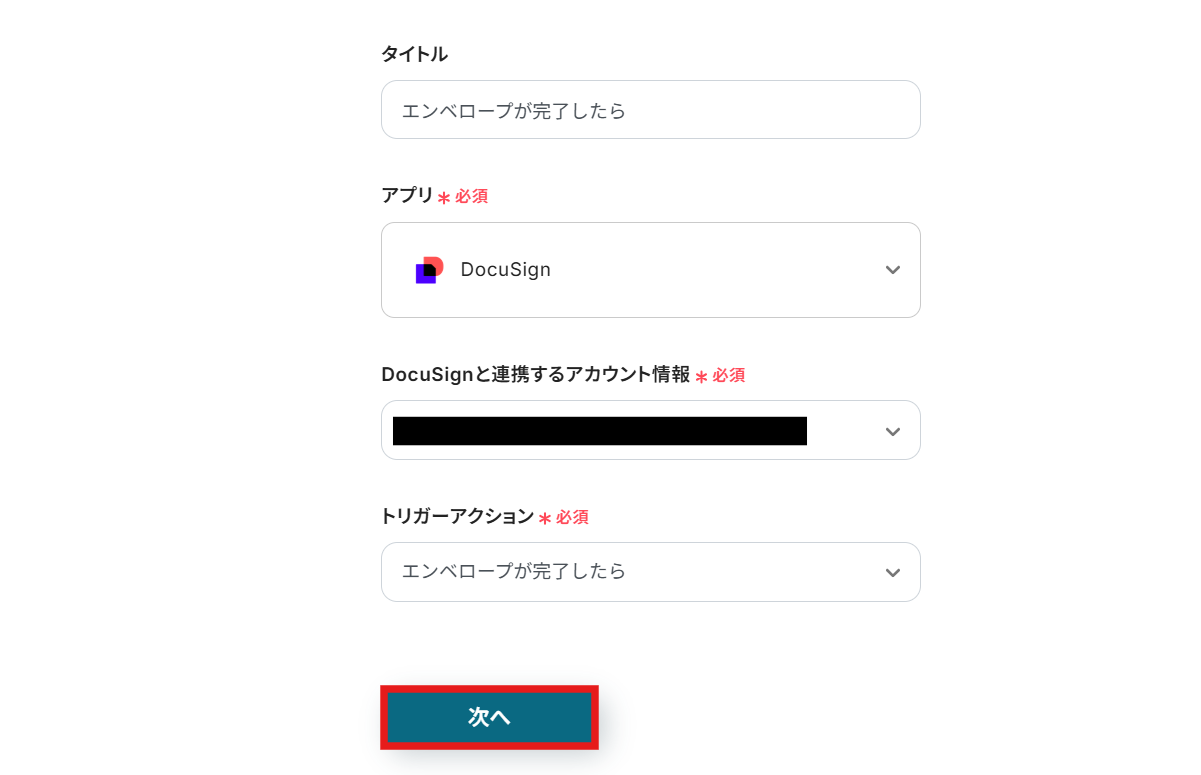
DocuSignと連携するアカウント情報はプルダウンから選択します。
トリガーには「エンベロープが完了したら」を選びましょう。
入力が終わったら、「次へ」を押して進めてください。
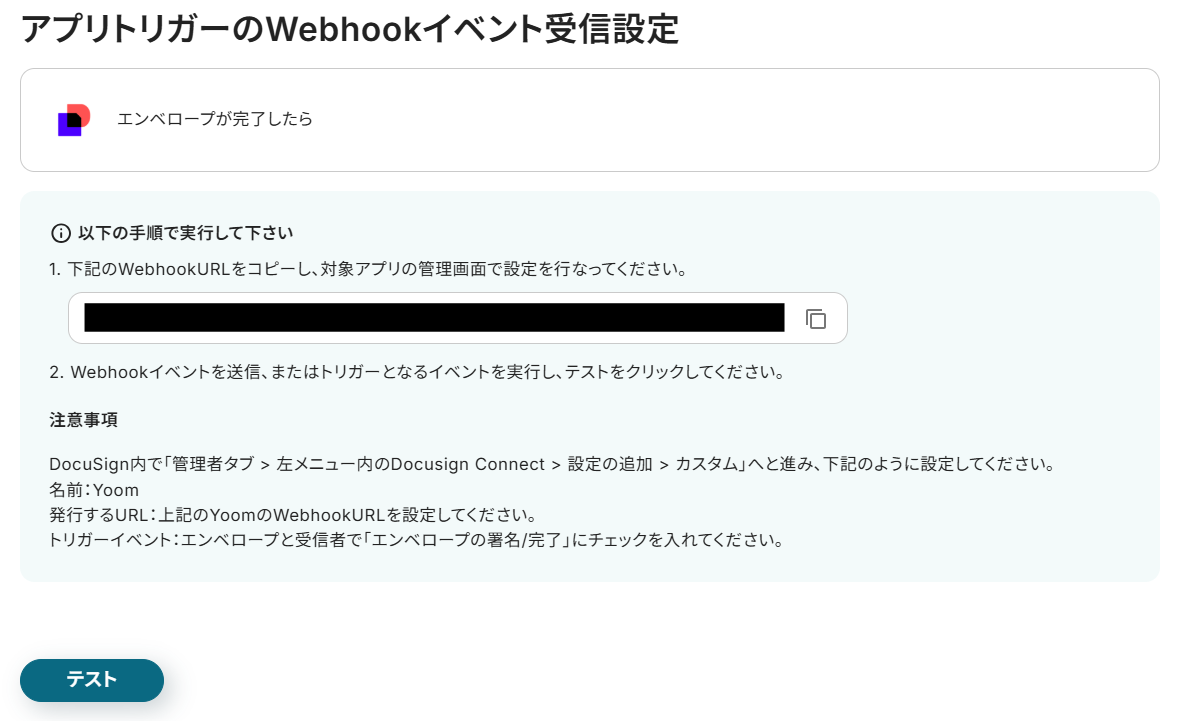
以下の画面が表示されます。
Webhook URLをコピーした後、DocuSignの画面で設定を行います.
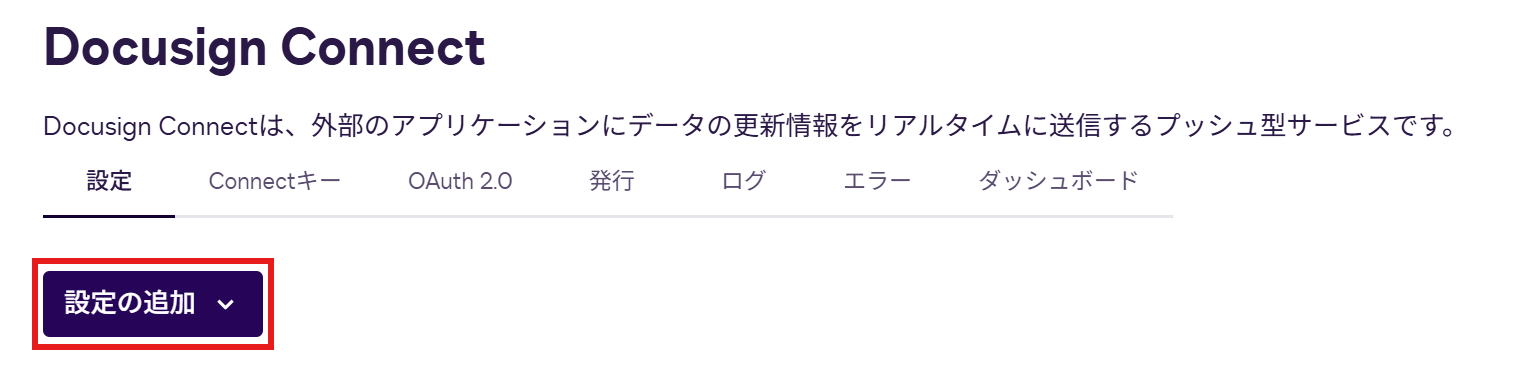
ここで、DocuSignの画面で設定を行っていきましょう。
管理者の設定画面を開きます。

左側のメニューにある「Docusign Connect」から「設定の追加」をクリックし、プルダウンで「カスタム」を選んでWebhookの設定を行います。
設定方法の詳細は、DocuSign公式サイトの「Webhooks」に関するページで確認できます。
Webhookの設定が終わったらDocuSignでエンベロープを最後まで完了させましょう。
以下のようにテスト用の署名を作成し、完了させるのがおすすめです。
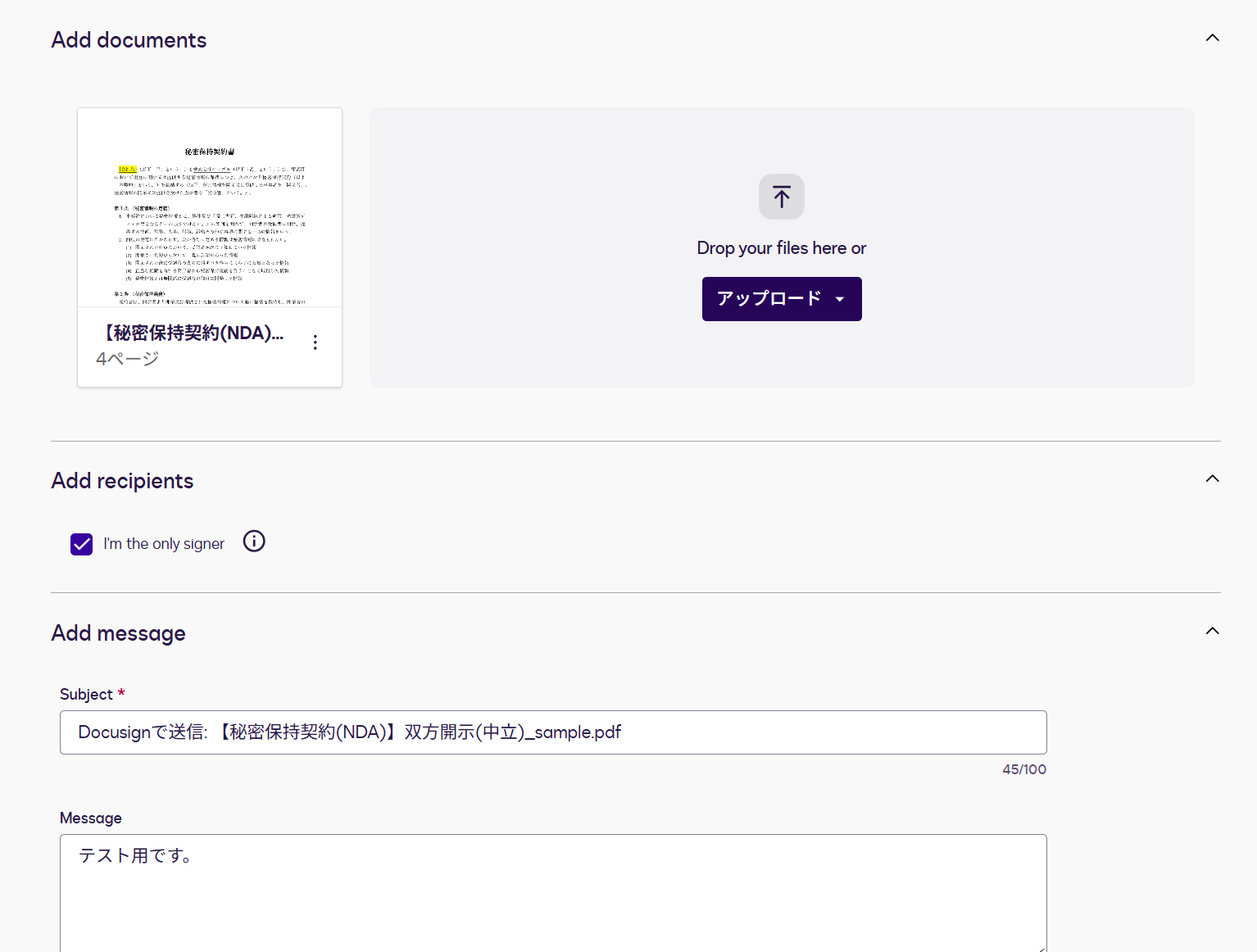
署名依頼を完了させたらYoomに戻り、テストをクリックしましょう。
テストが成功すると、「テスト成功」という画面が表示され、DocuSignから取得した情報をYoomで引用できるようになります。
引用機能を使えば、メールアドレスのように数字や記号が入り混じって打ち間違いが起きやすい項目も、自動で取り込めるので便利です。
もう少し詳しく知りたい方は、以下のリンク先をご覧ください。
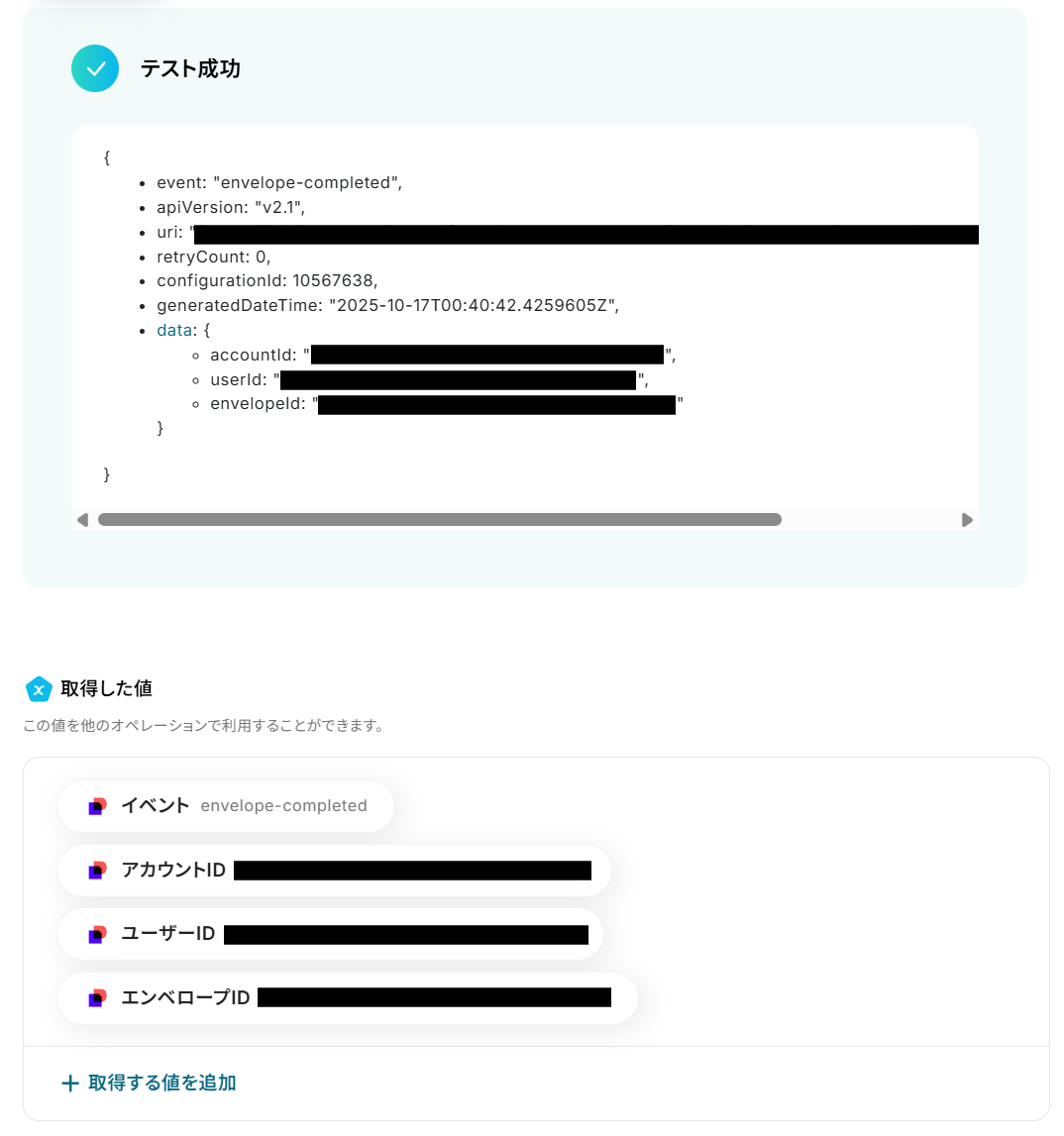
テストが成功したら、保存するのを忘れないようにしましょう。
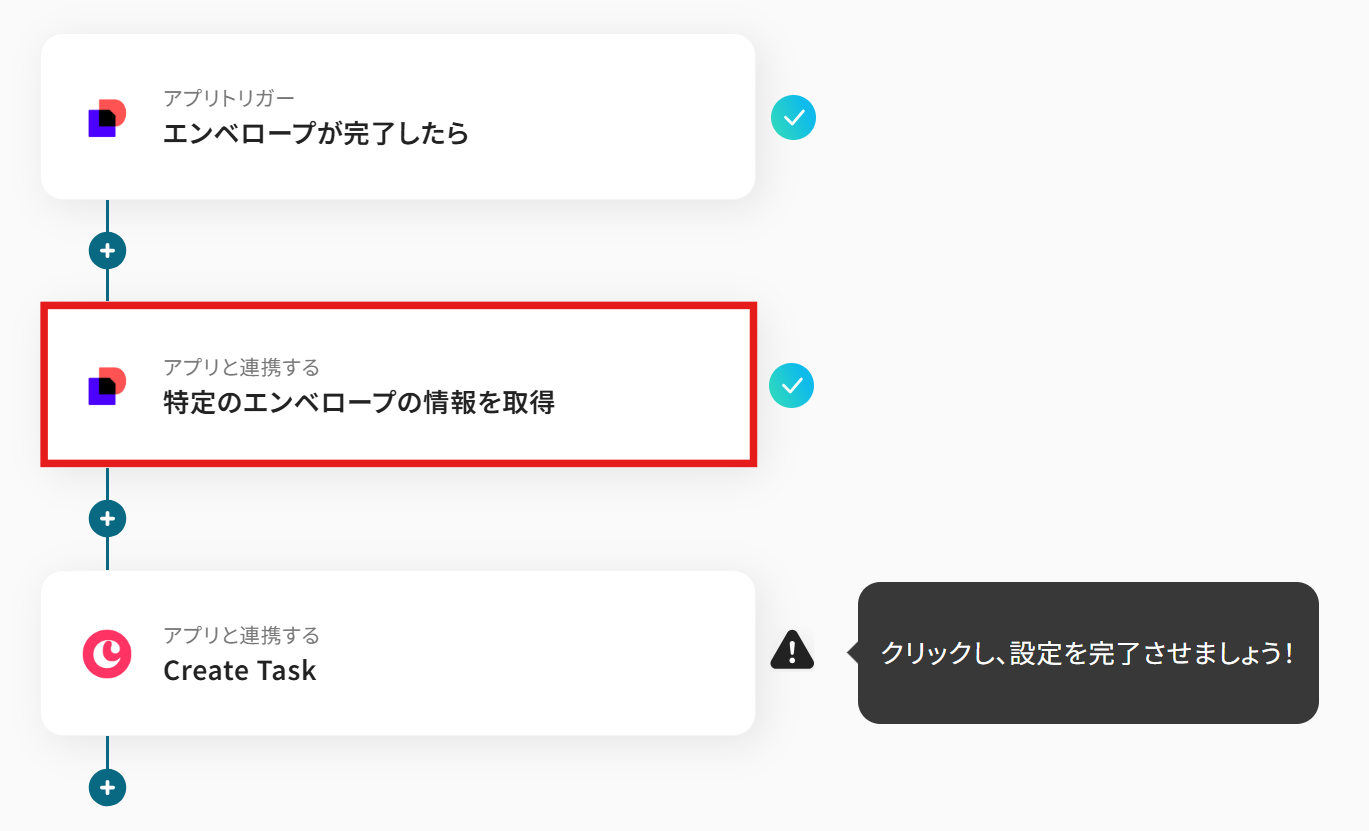
ステップ4:DocuSignで特定のエンベロープの情報を取得する設定
最後に、「特定のエンベロープの情報を取得」のアイコンをクリックします。
アクションには「ポストを投稿」を選びます。
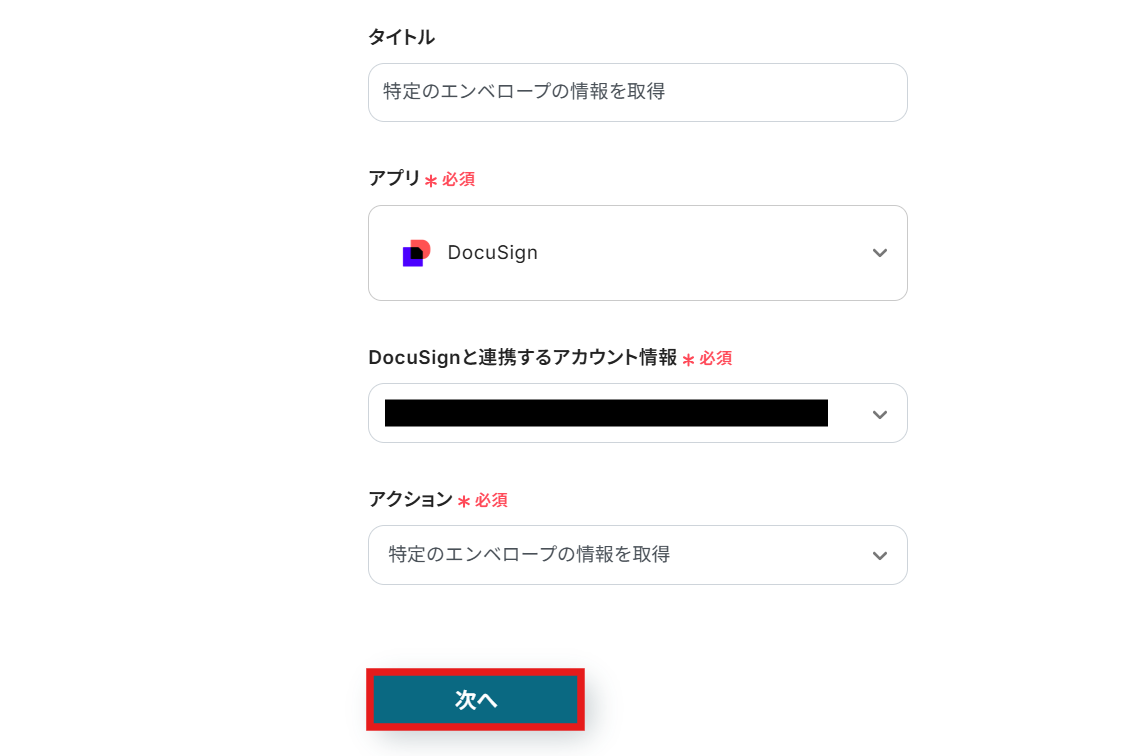
各項目を設定していきます。
-
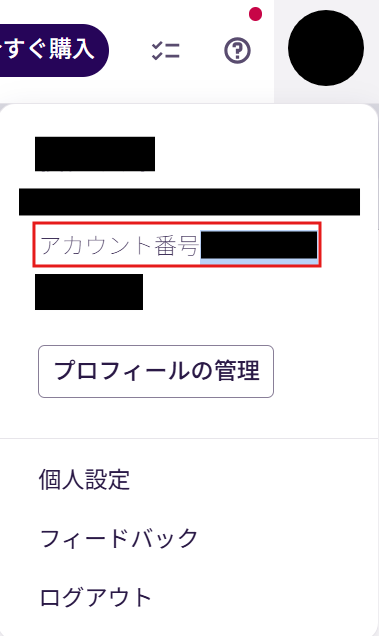
アカウントID:右上のアイコンから確認できます。アカウント番号の箇所がIDになります。
-
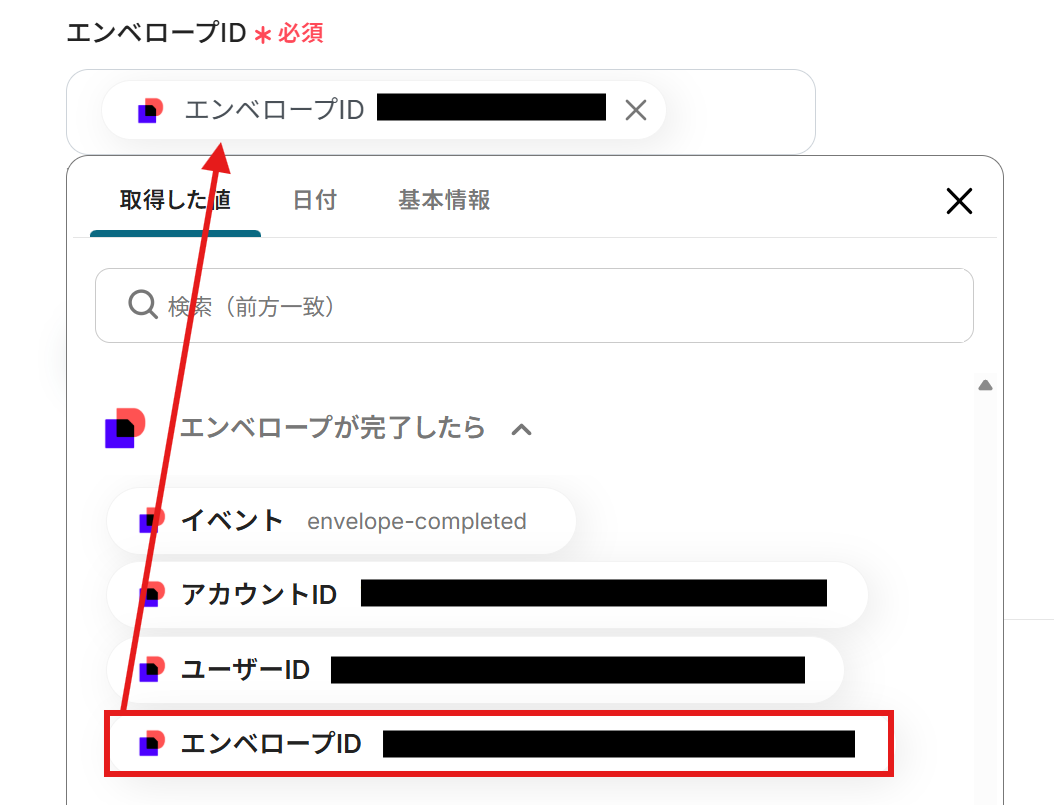
エンベロープID:入力欄をクリックすると先ほど取得したエンベロープIDが表示されるので、その中から選択しましょう。
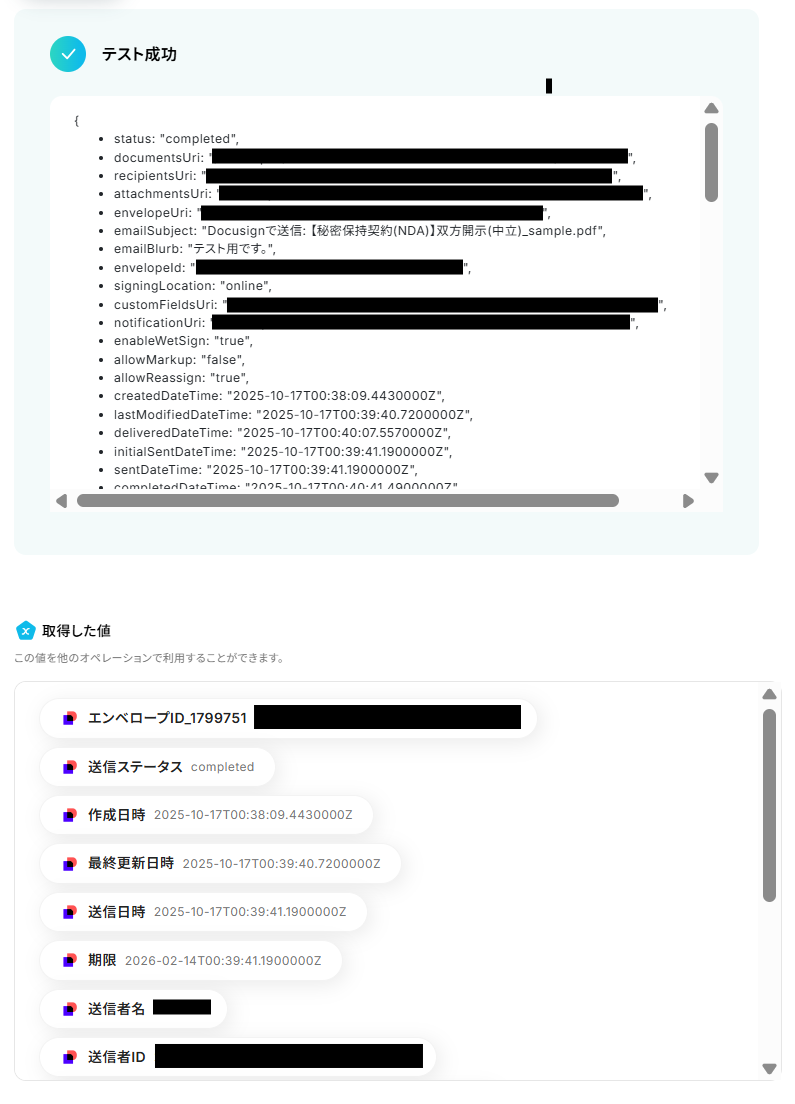
設定が終わったらテストをしましょう。
ステップ5:CopperでTaskを作成する設定
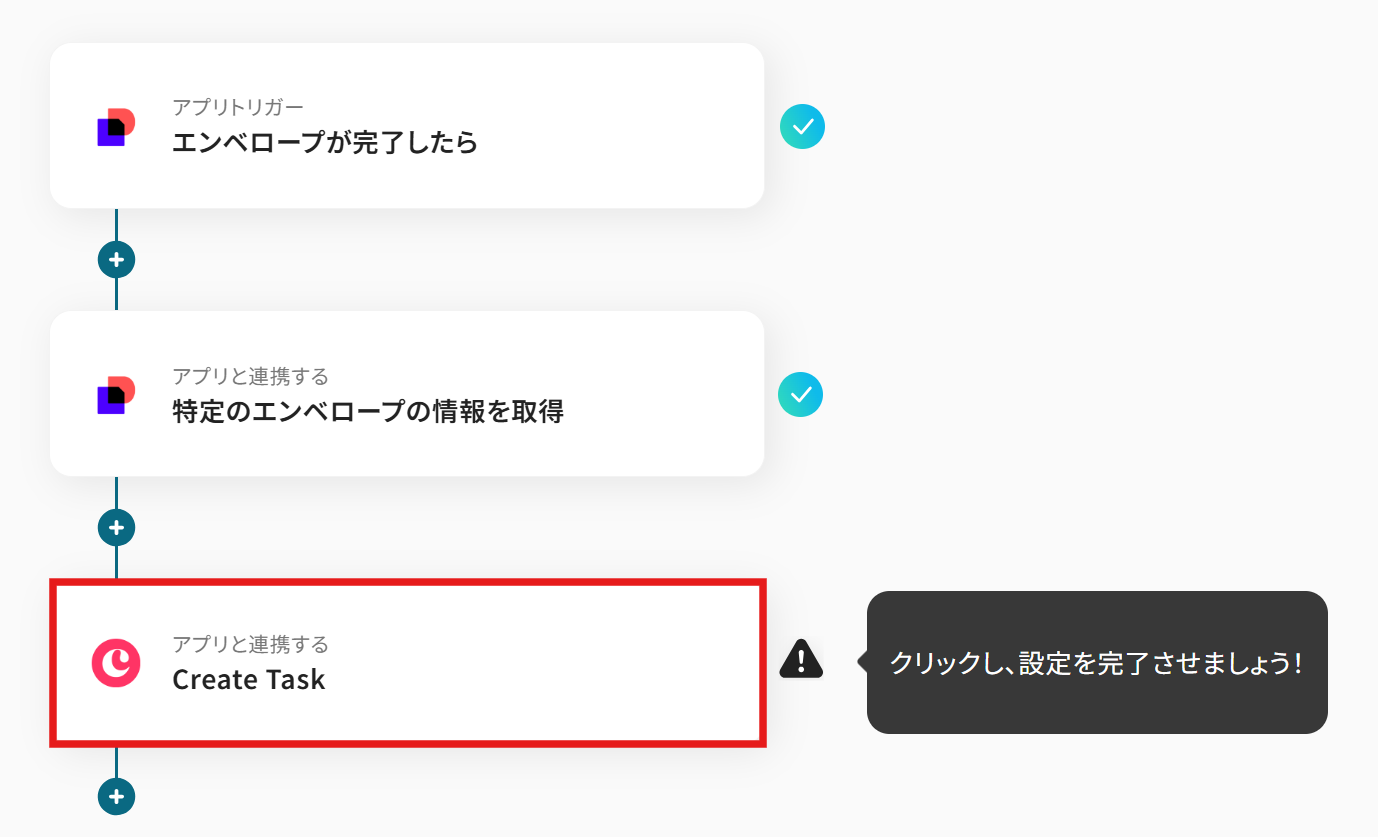
最後に、「Create Task」のアイコンをクリックします。
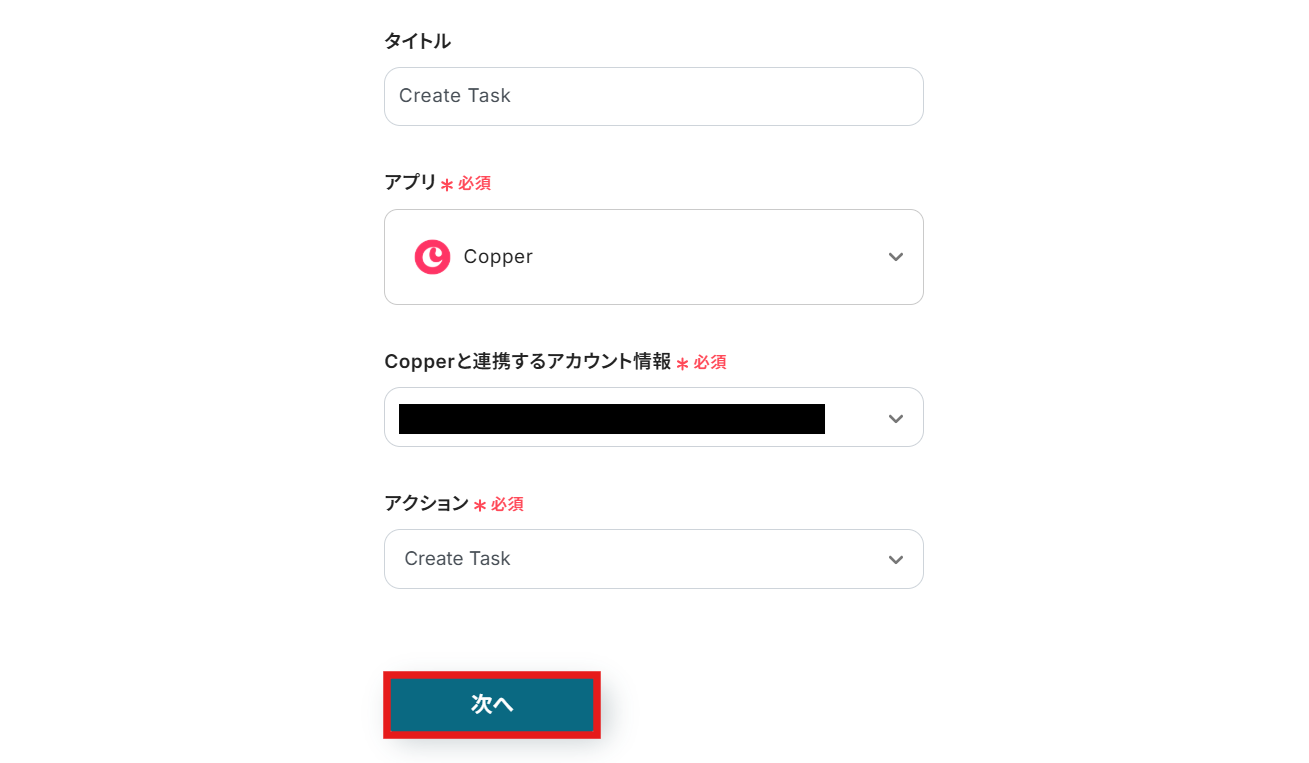
アクションは「Create Task」を選びます。
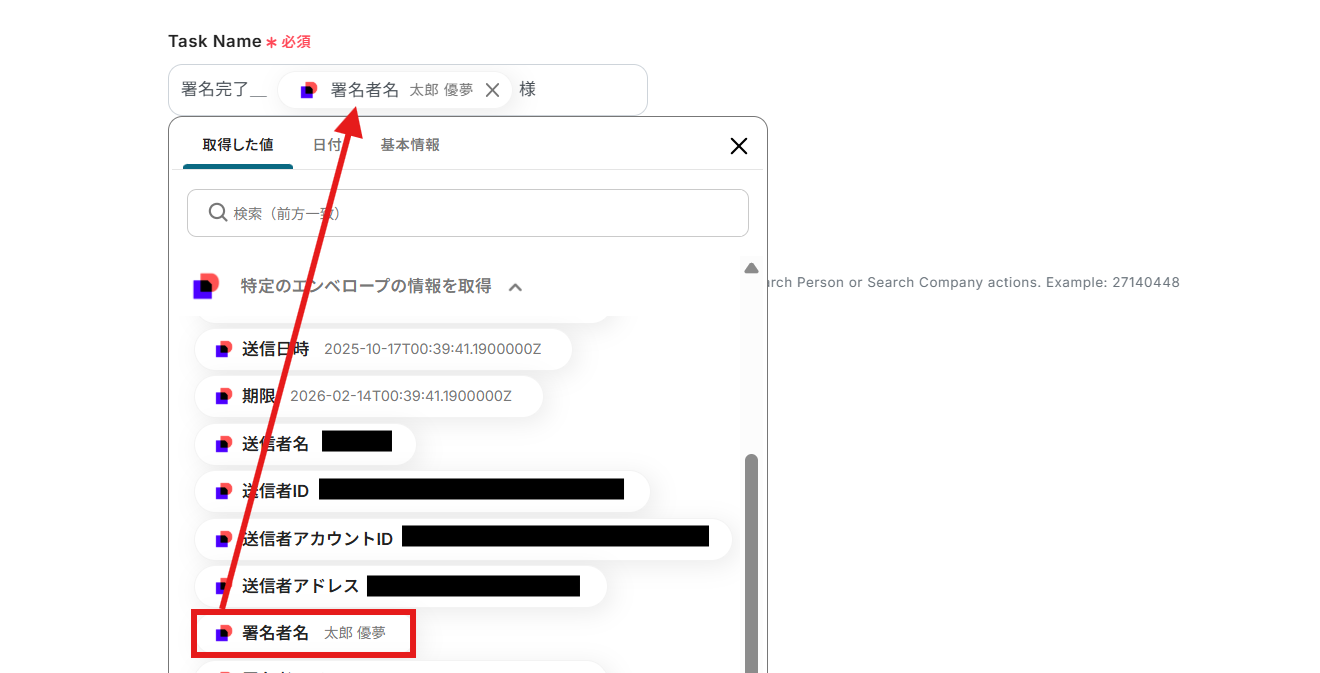
各項目を設定していきましょう。
※必須と記載の項目は忘れず入力するようにしましょう。
-
Task Name:入力欄をクリックすると、DocuSignで取得した情報を引用できます。
※テキストを直接入力した部分は固定値となります。全て手入力をしてしまうと、同じタスクが重複してDocuSignに登録されてしまいます。IDなど変化する部分は、取得した値を引用して設定するようにしてくださいね。
項目は多いですが無理に全部埋めなくても大丈夫です。
気になるところは注釈を見ながら設定してみてくださいね。
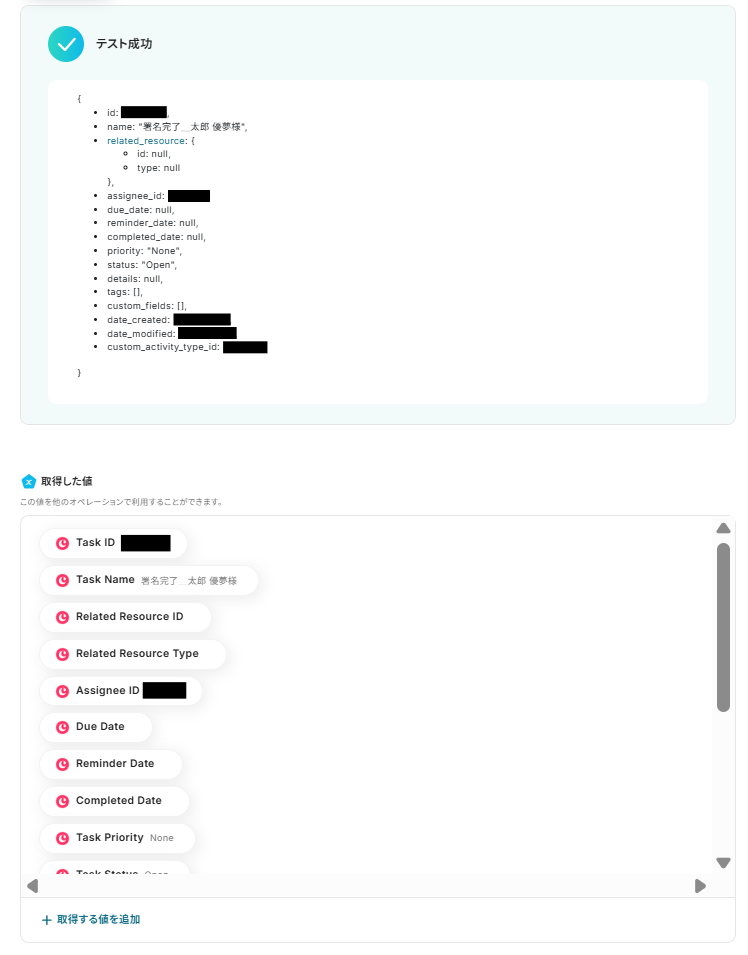
設定が終わったらテストをクリックしましょう。
テストが成功したら保存するのを忘れないようにしましょう。
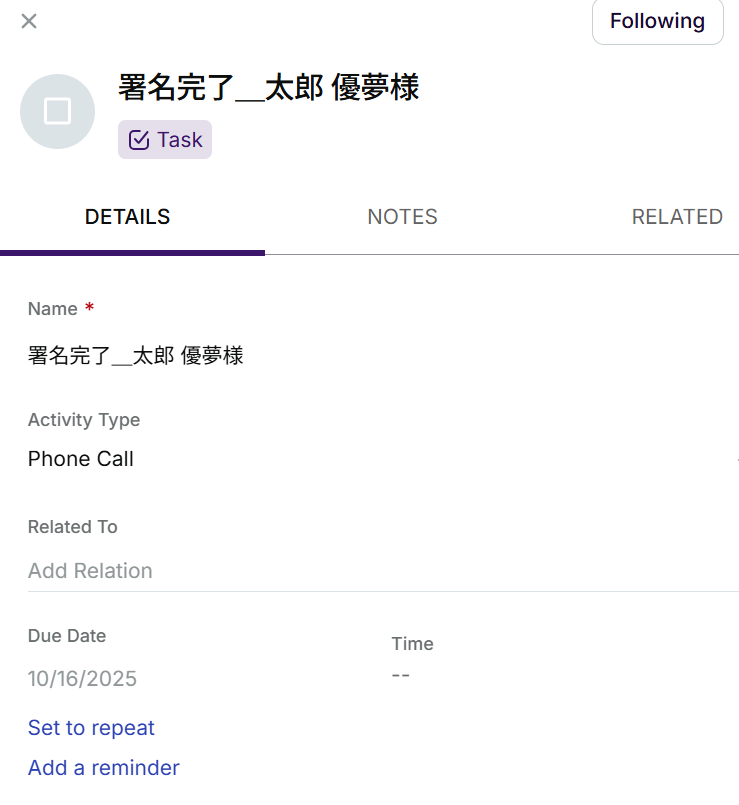
テスト後はCopperの画面できちんとタスクが作成されているか確認しておきましょう。
ステップ6:トリガーをONでフロー稼働開始
おつかれさまでした!以上で設定は全て完了です。
最後に、「特定のエンベロープの情報を取得」のアイコンをクリックします。
設定が終わると、以下のような画面が表示されます。
「トリガーをON」をクリックすると、フローボットが起動します。
以上が、DocuSignでエンベロープが完了したら、CopperでTaskを作成する方法でした!
DocuSignやCopperのAPIを使ったその他の自動化例
DocuSignやCopperのAPIを活用することで、様々な自動化の実現が可能になります。
DocuSignを使った自動化例
DocuSignの証明書をGoogle Driveに格納したり、DocuSignで契約が完了したらSlackに通知したりできます。また、Salesforceで商談フェーズが更新されたらDocuSignで契約書を送付したり、DocuSignで契約が完了したらGoogle スプレッドシートに追加したりすることも可能です。さらに、NotionやCoda、BowNowの情報をもとにDocuSignで契約書を送付したり、DocuSignでエンベロープが完了したら、boardやMazricaの案件ステータスを更新したりといった自動化も行えます。
■概要DocuSignで契約が完了した書類の管理は、どのように行っていますか?完了の都度、監査証跡である証明書を手作業でダウンロードし、指定のフォルダへ保存する作業は、件数が増えると大きな手間になりがちです。 このワークフローを活用すれば、DocuSignでエンベロープが完了したタイミングを検知し、証明書を自動でダウンロードしてGoogle Driveに保存できるため、手作業による手間や保存漏れのリスクをなくし、契約管理業務を効率化します。
■このテンプレートをおすすめする方- DocuSignで署名完了した書類の証明書を、手作業でダウンロードして管理している方
- 契約関連書類の管理をGoogle Driveで行っており、保存作業の自動化を検討している方
- 手作業による証明書のダウンロード漏れや保存ミスを防ぎたいと考えている法務・総務担当者の方
■このテンプレートを使うメリット- DocuSignでの署名完了後、証明書のダウンロードからGoogle Driveへの保存までが自動化され、手作業にかかっていた時間を削減できます。
- 手動での作業で起こりがちな証明書のダウンロード忘れや保存ミスといったヒューマンエラーを防ぎ、契約管理の確実性を高めます。
■フローボットの流れ- はじめに、DocuSignとGoogle DriveをYoomと連携します。
- 次に、トリガーでDocuSignを選択し、「エンベロープが完了したら」というアクションを設定します。
- 次に、オペレーションでDocuSignの「証明書をダウンロード」アクションを設定し、トリガーで検知したエンベロープの証明書を取得します。
- 最後に、オペレーションでGoogle Driveの「ファイルをアップロードする」アクションを設定し、ダウンロードした証明書ファイルを指定のフォルダにアップロードします。
※「トリガー」:フロー起動のきっかけとなるアクション、「オペレーション」:トリガー起動後、フロー内で処理を行うアクション
■このワークフローのカスタムポイント- DocuSignの証明書をダウンロードするアクションでは、トリガーで取得したエンベロープの情報を基に対象を指定します。
- Google Driveにファイルをアップロードするアクションでは、保存先のフォルダIDやファイル名を任意で設定できます。トリガーで取得した契約名などの情報を含めたファイル名にすることも可能です。
■注意事項- Docusign、Google DriveのそれぞれとYoomを連携してください。
- ダウンロード可能なファイル容量は最大300MBまでです。アプリの仕様によっては300MB未満になる可能性があるので、ご注意ください。
- トリガー、各オペレーションでの取り扱い可能なファイル容量の詳細は「ファイルの容量制限について」をご参照ください。
■概要
Salesforceで商談が受注フェーズに進んだ際、手作業でDocuSignから契約書を送付していませんか?この作業は単純ですが、送付遅延や宛先間違いなどのミスが発生しやすく、営業担当者の負担にもなります。このワークフローを活用すれば、Salesforceのフェーズ更新をトリガーに、自動でDocuSignから契約書を送付できるため、こうした課題を解消し、契約プロセスをスムーズに進めることができます。
■このテンプレートをおすすめする方
- ・SalesforceとDocuSignを利用し、契約書送付業務の効率化を目指す営業担当者の方
- ・契約締結までのリードタイム短縮や、手作業によるミスを減らしたい営業マネージャーの方
- ・営業プロセスの自動化を推進し、コア業務に集中できる環境を整えたいと考えている方
■このテンプレートを使うメリット
- ・Salesforceで商談フェーズを更新するだけで契約書が自動送付され、これまで手作業で行っていた契約書作成・送付業務の時間を短縮できます。
- ・契約書の送付先や内容の間違い、送付漏れといったヒューマンエラーを防ぎ、契約業務の正確性を高めることに繋がります。
■フローボットの流れ
- 1.はじめに、SalesforceとDocuSignをYoomと連携します。
- 2.次に、トリガーでSalesforceを選択し、「商談オブジェクトにレコードが登録または更新されたら」というアクションを設定し、特定のフェーズ(例:受注)を条件にします。
- 3.次に、オペレーションでコマンドオペレーションを使用し、特定の条件に合致した場合のみ後続の処理に進むよう設定します。
- 4.次に、オペレーションでSalesforceの「レコードを取得する」アクションを設定し、契約書作成に必要な取引先や担当者の情報を取得します。
- 5.最後に、オペレーションでDocuSignの「テンプレートからエンベロープを作成・送信」アクションを設定し、取得した情報をもとに契約書を自動で送信します。
※「トリガー」:フロー起動のきっかけとなるアクション、「オペレーション」:トリガー起動後、フロー内で処理を行うアクション■このワークフローのカスタムポイント
- ・Salesforceとの連携設定時に、お使いのSalesforce環境のマイドメインURLを正しく設定してください。
- ・DocuSignで契約書を送付するアクションを設定する際に、送付元となる契約書のテンプレートIDを任意で設定してください。
■概要DocuSignで電子契約が完了するたびに、関係部署へSlackで通知する作業を手動で行っていませんか。この定型的な連絡業務は、手間がかかるだけでなく、通知漏れや遅延のリスクも伴います。このワークフローを活用すれば、DocuSignでの契約完了をトリガーとして、指定したSlackチャンネルへ自動で通知を送ることができ、こうした情報共有の課題をスムーズに解消することが可能です。
■このテンプレートをおすすめする方- DocuSignでの契約完了のたびに、手作業でSlackに通知している方
- 契約状況の共有漏れや遅延を防ぎ、チームの連携を円滑にしたいと考えている方
- 電子契約から社内共有までの一連のプロセスを自動化し、業務効率を改善したい方
■このテンプレートを使うメリット- DocuSignでの契約完了を自動でSlackに通知するため、これまで手作業での連絡に費やしていた時間を短縮できます。
- 手作業による通知漏れや共有の遅延といったヒューマンエラーを防ぎ、確実な情報共有を実現します。
■フローボットの流れ- はじめに、DocuSignとSlackをYoomと連携します。
- 次に、トリガーでDocuSignを選択し、「エンベロープが完了したら」というアクションを設定します。
- 最後に、オペレーションでSlackの「チャンネルにメッセージを送る」アクションを設定し、契約完了の旨を通知します。
※「トリガー」:フロー起動のきっかけとなるアクション、「オペレーション」:トリガー起動後、フロー内で処理を行うアクション
■このワークフローのカスタムポイント- Slackの「チャンネルにメッセージを送る」アクションでは、通知を送りたいチャンネルを任意で指定することが可能です。
- 通知メッセージの本文は自由にカスタマイズができます。固定のテキストだけでなく、トリガーとなるDocuSignから取得した契約者名や案件名などの情報をメッセージ内に埋め込むことで、より具体的な通知内容を作成できます。
■注意事項- DocuSign、SlackのそれぞれとYoomを連携してください。
■概要DocuSignで電子契約が完了した後、契約情報を手作業でGoogle スプレッドシートに転記する作業に手間を感じていませんか?この作業は単純ですが、件数が増えると大きな負担になり、入力ミスも発生しやすくなります。このワークフローを活用すれば、DocuSignでの契約締結をトリガーとして、必要な情報を自動でGoogle スプレッドシートに追加し、契約管理の自動化をスムーズに実現できます。
■このテンプレートをおすすめする方- DocuSignを利用しており、契約完了後の情報転記作業を効率化したい法務・営業担当者の方
- Google スプレッドシートで契約情報を管理しており、手入力によるミスや漏れを防ぎたい方
- 契約管理業務全体の工数を削減し、コア業務に集中できる体制を構築したいと考えている方
■このテンプレートを使うメリット- DocuSignで契約が完了すると、自動でGoogle スプレッドシートに情報が追加されるため、これまで手作業で行っていた転記業務の時間を短縮できます。
- 手作業でのデータ転記が減るため、契約者名や契約日などの入力間違いや漏れといったヒューマンエラーの発生を防ぎます。
■フローボットの流れ- はじめに、DocuSignとGoogle スプレッドシートをYoomと連携します。
- 次に、トリガーでDocuSignを選択し、「エンベロープが完了したら」というアクションを設定します。
- 最後に、オペレーションでGoogle スプレッドシートの「レコードを追加する」アクションを設定し、契約情報を指定のスプレッドシートに追加します。
※「トリガー」:フロー起動のきっかけとなるアクション、「オペレーション」:トリガー起動後、フロー内で処理を行うアクション
■このワークフローのカスタムポイント- Google スプレッドシートのオペレーション設定で、レコードを追加する対象のスプレッドシートやシートは任意で設定してください。
- DocuSignから取得した情報のうち、スプレッドシートのどの列にどの項目(契約者名、締結日など)を追加するかは、自由に設定が可能です。
■注意事項- Docusign、Google スプレッドシートのそれぞれとYoomを連携してください。
■概要DocuSignでの電子契約は便利ですが、契約完了後の関係者への通知は手作業で行っていませんか。都度Outlookでメールを作成・送信する作業は手間がかかる上に、通知漏れのリスクも伴います。このワークフローを活用すれば、DocuSignで契約が完了したタイミングをトリガーとして、指定した宛先にOutlookからメールを自動で送信できます。これにより、通知業務の工数を削減し、迅速で確実な情報共有を実現します。
■このテンプレートをおすすめする方- DocuSignでの契約完了後、手作業でOutlookから関係者へ通知している方
- 契約関連の連絡業務における、通知漏れや遅延などのミスを防止したい方
- 定型的なメール送信業務を自動化し、より重要な業務に集中したいと考えている方
■このテンプレートを使うメリット- DocuSignでの契約完了を起点にOutlookのメールが自動送信されるため、これまで手作業に費やしていた通知業務の時間を短縮できます。
- 手作業による宛先の設定ミスや送信漏れといったヒューマンエラーを防ぎ、契約完了の情報を関係者へ確実に伝達することが可能になります。
■フローボットの流れ- はじめに、DocuSignとOutlookをYoomと連携します
- 次に、トリガーでDocuSignを選択し、「エンベロープが完了したら」というアクションを設定します
- 最後に、オペレーションでOutlookの「メールを送る」アクションを設定し、通知したい内容を記載します
※「トリガー」:フロー起動のきっかけとなるアクション、「オペレーション」:トリガー起動後、フロー内で処理を行うアクション
■このワークフローのカスタムポイント- Outlookのメール送信オペレーションでは、通知先のメールアドレスを任意に設定することが可能です。
- メールの件名や本文には、固定のテキストを設定するだけでなく、トリガーで取得したDocuSignの契約者名や完了日といった情報を変数として埋め込み、カスタマイズできます。
■注意事項- Docusign、OutlookのそれぞれとYoomを連携してください。
- Microsoft365(旧Office365)には、家庭向けプランと一般法人向けプラン(Microsoft365 Business)があり、一般法人向けプランに加入していない場合には認証に失敗する可能性があります。
■概要Notionで管理している顧客情報をもとに、DocuSignで契約書を作成・送信する際、都度情報を手作業で転記する手間や、送信漏れのリスクに課題を感じていませんか。 このワークフローを活用すれば、Notionのデータベースで特定のステータスに更新されるだけで、DocuSignからの契約書送信までを自動化できます。契約書送信に関連する業務を効率化し、より重要なコア業務に集中できる環境を構築します。
■このテンプレートをおすすめする方- NotionとDocuSignを用いた契約書送信のプロセスに手間を感じている営業や法務担当者の方
- 契約締結までのリードタイムを短縮し、業務プロセスを効率化したいと考えているチームリーダーの方
- Notionをデータベースとして活用し、契約管理業務全体の自動化を推進したいと考えている方
■このテンプレートを使うメリット- Notionのデータベース更新をトリガーに、DocuSignからの契約書送信が自動化されるため、手作業による契約業務の時間を短縮します。
- システムが自動で処理を行うため、宛先や契約内容の転記ミス、送信漏れといったヒューマンエラーの防止に繋がります。
■フローボットの流れ- はじめに、NotionとDocuSignをYoomに連携します。
- 次に、トリガーでNotionを選択し、「特定のデータソースのページが作成・更新されたら」を設定します。
- 次に、オペレーションでNotionの「レコードを取得する(ID検索)」を設定し、契約に必要な詳細情報を取得します。
- 続いて、オペレーションで分岐機能を設定し、特定の条件に合致した場合のみ後続のアクションが実行されるようにします。
- 最後に、オペレーションでDocuSignの「テンプレートからエンベロープを作成・送信」を設定し、Notionから取得した情報を元に契約書を送信します。
※「トリガー」:フロー起動のきっかけとなるアクション、「オペレーション」:トリガー起動後、フロー内で処理を行うアクション
■このワークフローのカスタムポイント- 分岐機能では、契約書を送信する条件を任意に設定できます。例えば、Notionのステータスが「契約準備完了」になったら送信するといったカスタマイズが可能です。
- Notionのトリガーやレコードを取得するオペレーションでは、契約情報を管理しているデータベースを任意で設定してください。
■注意事項- NotionとDocusignのそれぞれとYoomを連携してください。
- トリガーは5分、10分、15分、30分、60分の間隔で起動間隔を選択できます。
- プランによって最短の起動間隔が異なりますので、ご注意ください。
- 分岐はパーソナルプラン以上のプランでご利用いただける機能(オペレーション)となっております。フリープランの場合は設定しているフローボットのオペレーションはエラーとなりますので、ご注意ください。
- パーソナルプランなどの有料プランは、2週間の無料トライアルを行うことが可能です。無料トライアル中には制限対象のアプリや機能(オペレーション)を使用することができます。
■概要Codaで管理している案件情報をもとに、手作業でDocuSignから契約書を送付するプロセスに手間を感じていませんか。特に、CodaからDocuSignへの情報転記は、入力ミスが発生しやすく、重要な契約業務において大きな負担となることがあります。このワークフローを活用すれば、Codaのテーブル情報が更新されると、自動でDocuSignからエンベロープが送信されるため、契約プロセスを効率化し、人的ミスを防ぐことができます。
■このテンプレートをおすすめする方- Codaで管理している情報をもとに、DocuSignで契約書を手動で送信している方
- 契約書の送信漏れや宛先間違いといったヒューマンエラーの発生を防ぎたい方
- CodaとDocuSignを活用し、契約締結までのプロセスを効率化したいと考えている方
■このテンプレートを使うメリット- Codaのテーブル更新をトリガーにエンベロープが自動送信されるため、これまで手作業で行っていた情報入力や送信作業の時間を短縮します。
- 手作業でのデータ転記が不要になるため、宛先や契約内容の間違いといったヒューマンエラーのリスクを軽減し、業務の正確性を高めます。
■フローボットの流れ- はじめに、CodaとDocuSignをYoomと連携します。
- 次に、トリガーでCodaを選択し、「テーブルで行が更新されたら」というアクションを設定し、監視対象のテーブルを指定します。
- 続いて、オペレーションでCodaの「テーブルの行を取得」アクションを設定し、トリガーで検知した更新行の具体的な情報を取得します。
- 最後に、オペレーションでDocuSignの「エンベロープを送信」アクションを設定し、取得した情報をもとにエンベロープを送信します。
※「トリガー」:フロー起動のきっかけとなるアクション、「オペレーション」:トリガー起動後、フロー内で処理を行うアクション
■このワークフローのカスタムポイント- DocuSignの「エンベロープを送信」アクションでは、Codaから取得した情報に基づいて、エンベロープを送信する宛先を任意で設定できます。
■注意事項- Coda、DocuSignのそれぞれとYoomを連携してください。
- トリガーは5分、10分、15分、30分、60分の間隔で起動間隔を選択できます。
- プランによって最短の起動間隔が異なりますので、ご注意ください。
■概要
マーケティング活動で獲得したリードに対し、契約書を迅速に送付することは重要ですが、BowNowでフォームが送信されるたびに手動でDocuSignを操作するのは手間がかかります。
このワークフローを活用すれば、BowNowで特定のフォームが送信されたことをトリガーとして、即座にDocuSignで契約書を自動送信できるため、契約締結までのリードタイムを短縮し、スムーズな顧客対応を実現します。
■このテンプレートをおすすめする方
- BowNowで獲得したリードへの契約書送付を自動化したいマーケティング担当者の方
- DocuSignを使った契約プロセスを効率化し、対応漏れを防ぎたい営業担当者の方
- MAと電子契約ツールを連携させ、業務全体の生産性を高めたいと考えている方
■このテンプレートを使うメリット
- BowNowのフォーム送信を起点に契約書が自動送信されるため、これまで手作業で行っていた情報確認や送付作業にかかる時間を短縮できます。
- 手作業による宛先やテンプレートの間違い、送信漏れといったヒューマンエラーを軽減し、確実な契約プロセスを構築します。
■フローボットの流れ
- はじめに、BowNowとDocuSignをYoomと連携します。
- 次に、トリガーでBowNowを選択し、「フォームコンバージョン通知を受け取ったら(Webhook)」というアクションを設定します。
- 次に、オペレーションでBowNowを選択し、「リード情報を取得する」アクションを設定して、トリガーとなったフォーム送信者の情報を取得します。
- 最後に、オペレーションでDocuSignの「テンプレートからエンベロープを作成・送信する」アクションを設定し、取得したリード情報をもとに契約書を送付します。
※「トリガー」:フロー起動のきっかけとなるアクション、「オペレーション」:トリガー起動後、フロー内で処理を行うアクション
■このワークフローのカスタムポイント
- DocuSignの「テンプレートからエンベロープを作成・送信」アクションでは、ご自身のDocuSignアカウントIDや、送付したい契約書のテンプレートIDを任意で設定してください。
- 契約書の受信者(氏名、メールアドレス)には、前のステップでBowNowから取得したリード情報を動的にマッピングしてください。
■注意事項
- BowNow、DocuSignのそれぞれとYoomを連携してください。
■概要DocuSignで契約が完了した後に、手作業でboardの受注ステータスを更新する作業に手間を感じていませんか。この一連の作業は、対応が遅れたり更新を忘れてしまうと、正確な案件管理の妨げになることもあります。このワークフローを活用すれば、DocuSignでエンベロープが完了したタイミングをトリガーに、boardの受注ステータスを自動で更新できるため、契約締結後の一連の業務を効率化し、スムーズな案件管理を実現します。
■このテンプレートをおすすめする方- DocuSignとboardを併用し、契約後のステータス更新を手作業で行っている方
- 契約締結から受注確定までのプロセスにタイムラグや更新漏れがあり、管理を効率化したい方
- 営業チームの案件管理における定型業務を自動化し、コア業務に集中したいと考えている方
■このテンプレートを使うメリット- DocuSignでの契約締結後にboardの受注ステータスが自動で更新されるため、手作業による対応時間を削減できます。
- 手動でのステータス変更による更新漏れや入力ミスといったヒューマンエラーを防ぎ、案件管理の正確性を高めます。
■フローボットの流れ- はじめに、boardとDocuSignをYoomに連携します。
- 次に、トリガーでDocuSignを選択し、「エンベロープが完了したら」というアクションを設定します。
- 続いて、オペレーションでDocuSignを選択し、完了したエンベロープの詳細情報を取得します。
- 最後に、オペレーションでboardの「受注ステータスの変更」アクションを設定し、前のステップで取得した情報をもとに特定の受注ステータスを更新します。
※「トリガー」:フロー起動のきっかけとなるアクション、「オペレーション」:トリガー起動後、フロー内で処理を行うアクション
■このワークフローのカスタムポイント- boardのオペレーション設定では、どの案件のステータスを更新するかを特定する必要があります。トリガーで取得したDocuSignのエンベロープ情報(顧客名や案件名など)を変数として用いて、対象の案件を指定してください。
- 変更後の受注ステータス(例:「受注」)や、その他更新したい項目があれば、固定値を入力したり、変数を用いて動的に設定したりすることが可能です。
■注意事項- board、DocuSignのそれぞれとYoomを連携してください。
- boardのマイアプリ連携方法は「boardのマイアプリ登録方法」をご参照ください。
- boardはミニプラン以上でご利用いただけるアプリとなっております。フリープラン・パーソナルプランの場合は設定しているフローボットのオペレーションやデータコネクトはエラーとなりますので、ご注意ください。
- パーソナルプラン・ミニプラン・チームプラン・サクセスプランなどの有料プランは、2週間の無料トライアルを行うことが可能です。無料トライアル中には制限対象のアプリを使用することができます。
■概要DocuSignで契約が完了した後、手作業でMazricaの案件ステータスを更新する作業に手間を感じていませんか?この一連の作業は、更新漏れや入力ミスといったヒューマンエラーの原因にもなりかねません。このワークフローを活用することで、DocuSignでの契約締結をトリガーとして、Mazricaの案件ステータスを自動で更新する仕組みを構築し、営業プロセスにおける手作業を効率化します。
■このテンプレートをおすすめする方- DocuSignでの契約締結後に、Mazricaのステータスを手動で更新している営業担当者の方
- 営業チームの案件管理を効率化し、ステータスの更新漏れや反映の遅延を防ぎたいマネージャーの方
- DocuSignとMazricaの連携を自動化し、営業活動のDXを推進したいと考えている方
■このテンプレートを使うメリット- DocuSignでのエンベロープ完了を起点にMazricaの案件ステータスが自動で更新されるため、手作業の時間を短縮することができます。
- 手動でのデータ更新に伴う、更新漏れや入力間違いといったヒューマンエラーを防ぎ、案件管理の正確性を高めることに繋がります。
■フローボットの流れ- はじめに、DocuSignとMazricaをYoomと連携します。
- 次に、トリガーでDocuSignを選択し、「エンベロープが完了したら」というアクションを設定します。
- 次に、オペレーションでDocuSignの「特定のエンベロープの情報を取得」アクションを設定し、完了したエンベロープの詳細情報を取得します。
- 続いて、オペレーションでMazricaの「案件情報を検索」アクションを設定し、前段のDocuSignの情報をもとに該当する案件を検索します。
- 最後に、オペレーションでMazricaの「案件情報を更新」アクションを設定し、検索した案件のステータスなどを更新します。
※「トリガー」:フロー起動のきっかけとなるアクション、「オペレーション」:トリガー起動後、フロー内で処理を行うアクション
■このワークフローのカスタムポイント- DocuSignの各アクションでは、トリガーで取得したエンベロープIDなどの情報を変数として設定し、処理の対象を動的に指定してください。
- Mazricaの案件検索アクションでは、DocuSignから取得した顧客情報などを基に、検索条件を任意で設定することが可能です。
- Mazricaの案件更新アクションでは、更新したい案件のステータス(例:「受注済」など)や、その他の項目を任意の値に設定してください。
■注意事項- Docusign、MazricaのそれぞれとYoomを連携してください。

■このテンプレートをおすすめする方
- DocuSignで署名完了した書類の証明書を、手作業でダウンロードして管理している方
- 契約関連書類の管理をGoogle Driveで行っており、保存作業の自動化を検討している方
- 手作業による証明書のダウンロード漏れや保存ミスを防ぎたいと考えている法務・総務担当者の方
■このテンプレートを使うメリット
- DocuSignでの署名完了後、証明書のダウンロードからGoogle Driveへの保存までが自動化され、手作業にかかっていた時間を削減できます。
- 手動での作業で起こりがちな証明書のダウンロード忘れや保存ミスといったヒューマンエラーを防ぎ、契約管理の確実性を高めます。
■フローボットの流れ
- はじめに、DocuSignとGoogle DriveをYoomと連携します。
- 次に、トリガーでDocuSignを選択し、「エンベロープが完了したら」というアクションを設定します。
- 次に、オペレーションでDocuSignの「証明書をダウンロード」アクションを設定し、トリガーで検知したエンベロープの証明書を取得します。
- 最後に、オペレーションでGoogle Driveの「ファイルをアップロードする」アクションを設定し、ダウンロードした証明書ファイルを指定のフォルダにアップロードします。
■このワークフローのカスタムポイント
- DocuSignの証明書をダウンロードするアクションでは、トリガーで取得したエンベロープの情報を基に対象を指定します。
- Google Driveにファイルをアップロードするアクションでは、保存先のフォルダIDやファイル名を任意で設定できます。トリガーで取得した契約名などの情報を含めたファイル名にすることも可能です。
■注意事項
- Docusign、Google DriveのそれぞれとYoomを連携してください。
- ダウンロード可能なファイル容量は最大300MBまでです。アプリの仕様によっては300MB未満になる可能性があるので、ご注意ください。
- トリガー、各オペレーションでの取り扱い可能なファイル容量の詳細は「ファイルの容量制限について」をご参照ください。

■概要
Salesforceで商談が受注フェーズに進んだ際、手作業でDocuSignから契約書を送付していませんか?この作業は単純ですが、送付遅延や宛先間違いなどのミスが発生しやすく、営業担当者の負担にもなります。このワークフローを活用すれば、Salesforceのフェーズ更新をトリガーに、自動でDocuSignから契約書を送付できるため、こうした課題を解消し、契約プロセスをスムーズに進めることができます。
■このテンプレートをおすすめする方
- ・SalesforceとDocuSignを利用し、契約書送付業務の効率化を目指す営業担当者の方
- ・契約締結までのリードタイム短縮や、手作業によるミスを減らしたい営業マネージャーの方
- ・営業プロセスの自動化を推進し、コア業務に集中できる環境を整えたいと考えている方
■このテンプレートを使うメリット
- ・Salesforceで商談フェーズを更新するだけで契約書が自動送付され、これまで手作業で行っていた契約書作成・送付業務の時間を短縮できます。
- ・契約書の送付先や内容の間違い、送付漏れといったヒューマンエラーを防ぎ、契約業務の正確性を高めることに繋がります。
■フローボットの流れ
- 1.はじめに、SalesforceとDocuSignをYoomと連携します。
- 2.次に、トリガーでSalesforceを選択し、「商談オブジェクトにレコードが登録または更新されたら」というアクションを設定し、特定のフェーズ(例:受注)を条件にします。
- 3.次に、オペレーションでコマンドオペレーションを使用し、特定の条件に合致した場合のみ後続の処理に進むよう設定します。
- 4.次に、オペレーションでSalesforceの「レコードを取得する」アクションを設定し、契約書作成に必要な取引先や担当者の情報を取得します。
- 5.最後に、オペレーションでDocuSignの「テンプレートからエンベロープを作成・送信」アクションを設定し、取得した情報をもとに契約書を自動で送信します。
■このワークフローのカスタムポイント
- ・Salesforceとの連携設定時に、お使いのSalesforce環境のマイドメインURLを正しく設定してください。
- ・DocuSignで契約書を送付するアクションを設定する際に、送付元となる契約書のテンプレートIDを任意で設定してください。

■このテンプレートをおすすめする方
- DocuSignでの契約完了のたびに、手作業でSlackに通知している方
- 契約状況の共有漏れや遅延を防ぎ、チームの連携を円滑にしたいと考えている方
- 電子契約から社内共有までの一連のプロセスを自動化し、業務効率を改善したい方
■このテンプレートを使うメリット
- DocuSignでの契約完了を自動でSlackに通知するため、これまで手作業での連絡に費やしていた時間を短縮できます。
- 手作業による通知漏れや共有の遅延といったヒューマンエラーを防ぎ、確実な情報共有を実現します。
■フローボットの流れ
- はじめに、DocuSignとSlackをYoomと連携します。
- 次に、トリガーでDocuSignを選択し、「エンベロープが完了したら」というアクションを設定します。
- 最後に、オペレーションでSlackの「チャンネルにメッセージを送る」アクションを設定し、契約完了の旨を通知します。
■このワークフローのカスタムポイント
- Slackの「チャンネルにメッセージを送る」アクションでは、通知を送りたいチャンネルを任意で指定することが可能です。
- 通知メッセージの本文は自由にカスタマイズができます。固定のテキストだけでなく、トリガーとなるDocuSignから取得した契約者名や案件名などの情報をメッセージ内に埋め込むことで、より具体的な通知内容を作成できます。
■注意事項
- DocuSign、SlackのそれぞれとYoomを連携してください。

- DocuSignを利用しており、契約完了後の情報転記作業を効率化したい法務・営業担当者の方
- Google スプレッドシートで契約情報を管理しており、手入力によるミスや漏れを防ぎたい方
- 契約管理業務全体の工数を削減し、コア業務に集中できる体制を構築したいと考えている方
- DocuSignで契約が完了すると、自動でGoogle スプレッドシートに情報が追加されるため、これまで手作業で行っていた転記業務の時間を短縮できます。
- 手作業でのデータ転記が減るため、契約者名や契約日などの入力間違いや漏れといったヒューマンエラーの発生を防ぎます。
- はじめに、DocuSignとGoogle スプレッドシートをYoomと連携します。
- 次に、トリガーでDocuSignを選択し、「エンベロープが完了したら」というアクションを設定します。
- 最後に、オペレーションでGoogle スプレッドシートの「レコードを追加する」アクションを設定し、契約情報を指定のスプレッドシートに追加します。
■このワークフローのカスタムポイント
- Google スプレッドシートのオペレーション設定で、レコードを追加する対象のスプレッドシートやシートは任意で設定してください。
- DocuSignから取得した情報のうち、スプレッドシートのどの列にどの項目(契約者名、締結日など)を追加するかは、自由に設定が可能です。
- Docusign、Google スプレッドシートのそれぞれとYoomを連携してください。

■このテンプレートをおすすめする方
- DocuSignでの契約完了後、手作業でOutlookから関係者へ通知している方
- 契約関連の連絡業務における、通知漏れや遅延などのミスを防止したい方
- 定型的なメール送信業務を自動化し、より重要な業務に集中したいと考えている方
■このテンプレートを使うメリット
- DocuSignでの契約完了を起点にOutlookのメールが自動送信されるため、これまで手作業に費やしていた通知業務の時間を短縮できます。
- 手作業による宛先の設定ミスや送信漏れといったヒューマンエラーを防ぎ、契約完了の情報を関係者へ確実に伝達することが可能になります。
■フローボットの流れ
- はじめに、DocuSignとOutlookをYoomと連携します
- 次に、トリガーでDocuSignを選択し、「エンベロープが完了したら」というアクションを設定します
- 最後に、オペレーションでOutlookの「メールを送る」アクションを設定し、通知したい内容を記載します
■このワークフローのカスタムポイント
- Outlookのメール送信オペレーションでは、通知先のメールアドレスを任意に設定することが可能です。
- メールの件名や本文には、固定のテキストを設定するだけでなく、トリガーで取得したDocuSignの契約者名や完了日といった情報を変数として埋め込み、カスタマイズできます。
■注意事項
- Docusign、OutlookのそれぞれとYoomを連携してください。
- Microsoft365(旧Office365)には、家庭向けプランと一般法人向けプラン(Microsoft365 Business)があり、一般法人向けプランに加入していない場合には認証に失敗する可能性があります。

■このテンプレートをおすすめする方
- NotionとDocuSignを用いた契約書送信のプロセスに手間を感じている営業や法務担当者の方
- 契約締結までのリードタイムを短縮し、業務プロセスを効率化したいと考えているチームリーダーの方
- Notionをデータベースとして活用し、契約管理業務全体の自動化を推進したいと考えている方
■このテンプレートを使うメリット
- Notionのデータベース更新をトリガーに、DocuSignからの契約書送信が自動化されるため、手作業による契約業務の時間を短縮します。
- システムが自動で処理を行うため、宛先や契約内容の転記ミス、送信漏れといったヒューマンエラーの防止に繋がります。
■フローボットの流れ
- はじめに、NotionとDocuSignをYoomに連携します。
- 次に、トリガーでNotionを選択し、「特定のデータソースのページが作成・更新されたら」を設定します。
- 次に、オペレーションでNotionの「レコードを取得する(ID検索)」を設定し、契約に必要な詳細情報を取得します。
- 続いて、オペレーションで分岐機能を設定し、特定の条件に合致した場合のみ後続のアクションが実行されるようにします。
- 最後に、オペレーションでDocuSignの「テンプレートからエンベロープを作成・送信」を設定し、Notionから取得した情報を元に契約書を送信します。
■このワークフローのカスタムポイント
- 分岐機能では、契約書を送信する条件を任意に設定できます。例えば、Notionのステータスが「契約準備完了」になったら送信するといったカスタマイズが可能です。
- Notionのトリガーやレコードを取得するオペレーションでは、契約情報を管理しているデータベースを任意で設定してください。
■注意事項
- NotionとDocusignのそれぞれとYoomを連携してください。
- トリガーは5分、10分、15分、30分、60分の間隔で起動間隔を選択できます。
- プランによって最短の起動間隔が異なりますので、ご注意ください。
- 分岐はパーソナルプラン以上のプランでご利用いただける機能(オペレーション)となっております。フリープランの場合は設定しているフローボットのオペレーションはエラーとなりますので、ご注意ください。
- パーソナルプランなどの有料プランは、2週間の無料トライアルを行うことが可能です。無料トライアル中には制限対象のアプリや機能(オペレーション)を使用することができます。

■このテンプレートをおすすめする方
- Codaで管理している情報をもとに、DocuSignで契約書を手動で送信している方
- 契約書の送信漏れや宛先間違いといったヒューマンエラーの発生を防ぎたい方
- CodaとDocuSignを活用し、契約締結までのプロセスを効率化したいと考えている方
■このテンプレートを使うメリット
- Codaのテーブル更新をトリガーにエンベロープが自動送信されるため、これまで手作業で行っていた情報入力や送信作業の時間を短縮します。
- 手作業でのデータ転記が不要になるため、宛先や契約内容の間違いといったヒューマンエラーのリスクを軽減し、業務の正確性を高めます。
■フローボットの流れ
- はじめに、CodaとDocuSignをYoomと連携します。
- 次に、トリガーでCodaを選択し、「テーブルで行が更新されたら」というアクションを設定し、監視対象のテーブルを指定します。
- 続いて、オペレーションでCodaの「テーブルの行を取得」アクションを設定し、トリガーで検知した更新行の具体的な情報を取得します。
- 最後に、オペレーションでDocuSignの「エンベロープを送信」アクションを設定し、取得した情報をもとにエンベロープを送信します。
■このワークフローのカスタムポイント
- DocuSignの「エンベロープを送信」アクションでは、Codaから取得した情報に基づいて、エンベロープを送信する宛先を任意で設定できます。
■注意事項
- Coda、DocuSignのそれぞれとYoomを連携してください。
- トリガーは5分、10分、15分、30分、60分の間隔で起動間隔を選択できます。
- プランによって最短の起動間隔が異なりますので、ご注意ください。

■概要
マーケティング活動で獲得したリードに対し、契約書を迅速に送付することは重要ですが、BowNowでフォームが送信されるたびに手動でDocuSignを操作するのは手間がかかります。
このワークフローを活用すれば、BowNowで特定のフォームが送信されたことをトリガーとして、即座にDocuSignで契約書を自動送信できるため、契約締結までのリードタイムを短縮し、スムーズな顧客対応を実現します。
■このテンプレートをおすすめする方
- BowNowで獲得したリードへの契約書送付を自動化したいマーケティング担当者の方
- DocuSignを使った契約プロセスを効率化し、対応漏れを防ぎたい営業担当者の方
- MAと電子契約ツールを連携させ、業務全体の生産性を高めたいと考えている方
■このテンプレートを使うメリット
- BowNowのフォーム送信を起点に契約書が自動送信されるため、これまで手作業で行っていた情報確認や送付作業にかかる時間を短縮できます。
- 手作業による宛先やテンプレートの間違い、送信漏れといったヒューマンエラーを軽減し、確実な契約プロセスを構築します。
■フローボットの流れ
- はじめに、BowNowとDocuSignをYoomと連携します。
- 次に、トリガーでBowNowを選択し、「フォームコンバージョン通知を受け取ったら(Webhook)」というアクションを設定します。
- 次に、オペレーションでBowNowを選択し、「リード情報を取得する」アクションを設定して、トリガーとなったフォーム送信者の情報を取得します。
- 最後に、オペレーションでDocuSignの「テンプレートからエンベロープを作成・送信する」アクションを設定し、取得したリード情報をもとに契約書を送付します。
※「トリガー」:フロー起動のきっかけとなるアクション、「オペレーション」:トリガー起動後、フロー内で処理を行うアクション
■このワークフローのカスタムポイント
- DocuSignの「テンプレートからエンベロープを作成・送信」アクションでは、ご自身のDocuSignアカウントIDや、送付したい契約書のテンプレートIDを任意で設定してください。
- 契約書の受信者(氏名、メールアドレス)には、前のステップでBowNowから取得したリード情報を動的にマッピングしてください。
■注意事項
- BowNow、DocuSignのそれぞれとYoomを連携してください。

- DocuSignとboardを併用し、契約後のステータス更新を手作業で行っている方
- 契約締結から受注確定までのプロセスにタイムラグや更新漏れがあり、管理を効率化したい方
- 営業チームの案件管理における定型業務を自動化し、コア業務に集中したいと考えている方
- DocuSignでの契約締結後にboardの受注ステータスが自動で更新されるため、手作業による対応時間を削減できます。
- 手動でのステータス変更による更新漏れや入力ミスといったヒューマンエラーを防ぎ、案件管理の正確性を高めます。
- はじめに、boardとDocuSignをYoomに連携します。
- 次に、トリガーでDocuSignを選択し、「エンベロープが完了したら」というアクションを設定します。
- 続いて、オペレーションでDocuSignを選択し、完了したエンベロープの詳細情報を取得します。
- 最後に、オペレーションでboardの「受注ステータスの変更」アクションを設定し、前のステップで取得した情報をもとに特定の受注ステータスを更新します。
■このワークフローのカスタムポイント
- boardのオペレーション設定では、どの案件のステータスを更新するかを特定する必要があります。トリガーで取得したDocuSignのエンベロープ情報(顧客名や案件名など)を変数として用いて、対象の案件を指定してください。
- 変更後の受注ステータス(例:「受注」)や、その他更新したい項目があれば、固定値を入力したり、変数を用いて動的に設定したりすることが可能です。
- board、DocuSignのそれぞれとYoomを連携してください。
- boardのマイアプリ連携方法は「boardのマイアプリ登録方法」をご参照ください。
- boardはミニプラン以上でご利用いただけるアプリとなっております。フリープラン・パーソナルプランの場合は設定しているフローボットのオペレーションやデータコネクトはエラーとなりますので、ご注意ください。
- パーソナルプラン・ミニプラン・チームプラン・サクセスプランなどの有料プランは、2週間の無料トライアルを行うことが可能です。無料トライアル中には制限対象のアプリを使用することができます。

■このテンプレートをおすすめする方
- DocuSignでの契約締結後に、Mazricaのステータスを手動で更新している営業担当者の方
- 営業チームの案件管理を効率化し、ステータスの更新漏れや反映の遅延を防ぎたいマネージャーの方
- DocuSignとMazricaの連携を自動化し、営業活動のDXを推進したいと考えている方
■このテンプレートを使うメリット
- DocuSignでのエンベロープ完了を起点にMazricaの案件ステータスが自動で更新されるため、手作業の時間を短縮することができます。
- 手動でのデータ更新に伴う、更新漏れや入力間違いといったヒューマンエラーを防ぎ、案件管理の正確性を高めることに繋がります。
■フローボットの流れ
- はじめに、DocuSignとMazricaをYoomと連携します。
- 次に、トリガーでDocuSignを選択し、「エンベロープが完了したら」というアクションを設定します。
- 次に、オペレーションでDocuSignの「特定のエンベロープの情報を取得」アクションを設定し、完了したエンベロープの詳細情報を取得します。
- 続いて、オペレーションでMazricaの「案件情報を検索」アクションを設定し、前段のDocuSignの情報をもとに該当する案件を検索します。
- 最後に、オペレーションでMazricaの「案件情報を更新」アクションを設定し、検索した案件のステータスなどを更新します。
■このワークフローのカスタムポイント
- DocuSignの各アクションでは、トリガーで取得したエンベロープIDなどの情報を変数として設定し、処理の対象を動的に指定してください。
- Mazricaの案件検索アクションでは、DocuSignから取得した顧客情報などを基に、検索条件を任意で設定することが可能です。
- Mazricaの案件更新アクションでは、更新したい案件のステータス(例:「受注済」など)や、その他の項目を任意の値に設定してください。
■注意事項
- Docusign、MazricaのそれぞれとYoomを連携してください。
Copperを使った自動化例
OutlookやSlack、LINE公式アカウントからの情報をもとに、CopperにPersonを作成したり、SquareやStripeで顧客が作成されたら、CopperにPersonを作成したりできます。また、Googleフォームの回答、Close、Drip、Apollo、Harvestのデータをもとに、CopperにPersonを作成するといった自動化も可能です。
■概要
Outlookで受信した顧客からの問い合わせメールなどを、手作業でCRMに入力するのは手間がかかるだけでなく、入力ミスも起こりがちではないでしょうか?
このワークフローを活用すれば、Outlookで特定のメールを受信した際に、その情報を基にCopperへ自動でPersonを作成し、顧客管理の初動を効率化できます。CopperとOutlookの連携を自動化することで、手作業によるデータ入力の課題を解消します。
■このテンプレートをおすすめする方
- CopperとOutlookを併用し、メールからの顧客情報登録を手作業で行っている方
- メールからのリード情報をCopperへ正確かつ迅速に反映させたい営業担当者の方
- CopperとOutlookの連携を通じて、定型的なデータ入力業務を自動化したいと考えている方
■このテンプレートを使うメリット
- Outlookでメールを受信すると自動でCopperへPersonが作成されるため、これまで手作業で行っていたデータ入力の時間を短縮できます
- 手作業でのデータ転記が不要になるため、入力間違いや登録漏れといったヒューマンエラーのリスクを軽減することに繋がります
■フローボットの流れ
- はじめに、CopperとOutlookをYoomに連携します
- 次に、トリガーでOutlookを選択し、「メールを受信したら」というアクションを設定します
- 次に、オペレーションで分岐機能を設定し、特定の条件に合致した場合のみ後続の処理に進むようにします
- 次に、オペレーションでテキスト抽出機能を設定し、メール本文からCopperに登録したい情報を抽出します
- 最後に、オペレーションでCopperの「Create Person」アクションを設定し、抽出した情報をもとにPersonを作成します
※「トリガー」:フロー起動のきっかけとなるアクション、「オペレーション」:トリガー起動後、フロー内で処理を行うアクション
■このワークフローのカスタムポイント
- Outlookのトリガー設定では、特定のメールフォルダを監視対象として任意で設定することが可能です
- 分岐機能のオペレーションでは、メールの件名や送信元アドレスなど、ご自身の業務に合わせた条件を任意で設定してください
■注意事項
- Outlook、CopperのそれぞれとYoomを連携してください。
- トリガーは5分、10分、15分、30分、60分の間隔で起動間隔を選択できます。
- プランによって最短の起動間隔が異なりますので、ご注意ください。
- Microsoft365(旧Office365)には、家庭向けプランと一般法人向けプラン(Microsoft365 Business)があり、一般法人向けプランに加入していない場合には認証に失敗する可能性があります。
- 分岐はミニプラン以上のプランでご利用いただける機能(オペレーション)となっております。フリープランの場合は設定しているフローボットのオペレーションはエラーとなりますので、ご注意ください。
- ミニプランなどの有料プランは、2週間の無料トライアルを行うことが可能です。無料トライアル中には制限対象のアプリや機能(オペレーション)を使用することができます。
■概要
Slackに寄せられる問い合わせやリード情報を、手作業でCRMツールのCopperに転記していませんか?この作業は時間がかかるだけでなく、入力ミスなどのヒューマンエラーの原因にもなり得ます。このワークフローを活用すれば、SlackとCopperを連携させ、特定のチャンネルへの投稿をきっかけにCopperへ自動でPersonを作成できます。定型的なデータ入力作業から解放され、より重要な業務に集中することが可能になります。
■このテンプレートをおすすめする方
- Slackで受信した顧客情報を手作業でCopperに入力している方
- CopperとSlackを連携し、顧客管理の工数を削減したいチームリーダーの方
- 定型的なデータ入力作業を自動化し、ヒューマンエラーをなくしたい方
■このテンプレートを使うメリット
- Slackへの投稿をトリガーにCopperへ自動でPersonが作成されるため、これまで手作業で行っていたデータ入力の時間を短縮できます。
- 手作業での転記が不要になることで、入力情報の誤りや登録漏れといったヒューマンエラーの発生を防ぎ、データの正確性を保てます。
■フローボットの流れ
- はじめに、CopperとSlackをYoomと連携します。
- 次に、トリガーでSlackを選択し、「メッセージがチャンネルに投稿されたら」というアクションを設定します。
- 続いて、オペレーションの「分岐機能」を用いて、特定の条件を満たす投稿のみを処理対象とするように設定します。
- 次に、オペレーションの「テキスト抽出機能」で、Slackの投稿内容から氏名やメールアドレスなど、必要な情報を抽出します。
- 最後に、オペレーションでCopperの「Create Person」アクションを設定し、抽出した情報をもとにPersonを自動で作成します。
※「トリガー」:フロー起動のきっかけとなるアクション、「オペレーション」:トリガー起動後、フロー内で処理を行うアクション
■このワークフローのカスタムポイント
- Slackのトリガー設定では、どのチャンネルへの投稿を自動化のきっかけにするか、任意のチャンネルIDを指定して設定することが可能です。
- 分岐条件は自由にカスタマイズできます。例えば、メッセージ内に特定のキーワードが含まれている場合のみCopperへの登録処理を実行するなど、業務に合わせた条件を設定してください。
■注意事項
- Slack、CopperのそれぞれとYoomを連携してください。
- トリガーは5分、10分、15分、30分、60分の間隔で起動間隔を選択できます。
- プランによって最短の起動間隔が異なりますので、ご注意ください。
- 分岐はミニプラン以上のプランでご利用いただける機能(オペレーション)となっております。フリープランの場合は設定しているフローボットのオペレーションはエラーとなりますので、ご注意ください。
- ミニプランなどの有料プランは、2週間の無料トライアルを行うことが可能です。無料トライアル中には制限対象のアプリや機能(オペレーション)を使用することができます。
■概要
Squareで新しい顧客情報が作成されるたびに、CRMツールであるCopperへ手動で情報を入力する作業に手間を感じていませんか?
このような繰り返し作業は時間がかかるだけでなく、入力ミスといったヒューマンエラーの原因にもなりかねません。
このワークフローを活用すれば、SquareとCopperの連携を自動化でき、特定条件に合致する顧客情報のみをCopperのPersonとしてスムーズに作成することが可能です。
■このテンプレートをおすすめする方
- SquareとCopperを併用しており、顧客情報の手入力に手間を感じている方
- Squareで管理する顧客情報をCopperで一元管理し、営業活動を効率化したい方
- 顧客管理業務におけるヒューマンエラーをなくし、データ精度を向上させたい方
■このテンプレートを使うメリット
- Squareで顧客が作成されると自動でCopperにPersonが作成されるため、これまで手作業に費やしていた時間を短縮できます
- 手作業によるデータ転記が不要になることで、入力情報の誤りや登録漏れといったヒューマンエラーのリスク軽減に繋がります
■フローボットの流れ
- はじめに、CopperとSquareをYoomと連携します
- 次に、トリガーでSquareを選択し、「顧客が作成されたら」というアクションを設定します
- 次に、オペレーションで分岐機能を設定し、特定の条件に合致した場合のみ後続の処理が進むようにします
- 最後に、オペレーションでCopperの「Create Person」アクションを設定し、Squareから取得した情報をもとにPersonを作成します
※「トリガー」:フロー起動のきっかけとなるアクション、「オペレーション」:トリガー起動後、フロー内で処理を行うアクション
■このワークフローのカスタムポイント
- Squareのトリガー設定では、識別のために任意のWebhook名を設定することが可能です
- 分岐機能では、Squareから取得した顧客情報をもとに、Copperに登録する条件を任意で設定できます。例えば、特定の顧客グループのみを対象にするなどの設定が可能です
■注意事項
- Square、CopperのそれぞれとYoomを連携してください。
- 分岐はミニプラン以上のプランでご利用いただける機能(オペレーション)となっております。フリープランの場合は設定しているフローボットのオペレーションはエラーとなりますので、ご注意ください。
- ミニプランなどの有料プランは、2週間の無料トライアルを行うことが可能です。無料トライアル中には制限対象のアプリや機能(オペレーション)を使用することができます。
■概要
決済サービスのStripeに新規顧客が登録された際、CRMであるCopperへの情報登録を手作業で行っていませんか?この作業は、対応漏れや入力ミスが発生しやすく、顧客管理のボトルネックになることがあります。このワークフローを活用すれば、StripeとCopperを連携させ、特定条件の新規顧客情報をCopperへ自動的に登録できます。手作業によるデータ入力をなくし、スムーズな顧客情報管理を実現します。
■このテンプレートをおすすめする方
- StripeとCopperを活用し、手作業での顧客情報登録に課題を感じているご担当者様
- Stripeの顧客情報をもとに、Copperで効率的な顧客管理を実現したいと考えている方
- 営業プロセスや顧客管理フローの自動化を検討しているマネージャーの方
■このテンプレートを使うメリット
- Stripeで新規顧客が作成されると、自動でCopperにデータが同期されるため、これまで手作業に費やしていた時間を短縮できます
- 手作業によるデータ転記が不要になるため、入力間違いや登録漏れといったヒューマンエラーの発生を防ぎ、データの正確性を保ちます
■フローボットの流れ
- はじめに、CopperとStripeをYoomに連携します
- 次に、トリガーでStripeを選択し、「新規顧客が作成されたら」というアクションを設定します
- 次に、オペレーションで分岐機能を設定し、特定の条件に合致した場合のみ後続のアクションが実行されるように設定します
- 最後に、オペレーションでCopperを選択し、「Create Person」アクションを設定して、Stripeの顧客情報をCopperに登録します
※「トリガー」:フロー起動のきっかけとなるアクション、「オペレーション」:トリガー起動後、フロー内で処理を行うアクション
■このワークフローのカスタムポイント
- 分岐条件は、「特定のプランを契約した顧客」や「特定のメールアドレスドメインを持つ顧客」など、任意の条件を設定することが可能です
- CopperへのPerson作成時、任意のカスタムフィールド(Custom Fields List)にも情報を連携させることが可能です
■注意事項
- Stripe、CopperのそれぞれとYoomを連携してください。
- トリガーは5分、10分、15分、30分、60分の間隔で起動間隔を選択できます。
- プランによって最短の起動間隔が異なりますので、ご注意ください。
- 【Stripe】はチームプラン・サクセスプランでのみご利用いただけるアプリとなっております。フリープラン・ミニプランの場合は設定しているフローボットのオペレーションやデータコネクトはエラーとなりますので、ご注意ください。
- チームプランやサクセスプランなどの有料プランは、2週間の無料トライアルを行うことが可能です。無料トライアル中には制限対象のアプリを使用することができます。
■概要LINE公式アカウントからの問い合わせやリード情報を、都度手作業でCopperに入力していませんか?この作業は時間がかかるだけでなく、転記ミスなどのヒューマンエラーの原因にもなり得ます。このワークフローを活用すれば、CopperとLINE公式アカウントを連携させ、特定のメッセージ受信をトリガーに自動でPersonを作成できるため、こうした課題を解決し、顧客管理を効率化します。■このテンプレートをおすすめする方- LINE公式アカウント経由の情報を手作業でCopperに入力しているご担当者の方
- CopperとLINE公式アカウントを連携させ、顧客管理の自動化を目指している方
- 手作業によるデータ入力ミスをなくし、業務の正確性を向上させたいと考えている方
■このテンプレートを使うメリット- LINE公式アカウントのメッセージ受信後、自動でCopperにPersonが作成されるため、これまで手作業に費やしていた時間を短縮することができます
- 手作業でのデータ転記が不要になるため、入力間違いや登録漏れといったヒューマンエラーのリスクを軽減し、データの正確性を保ちます
■フローボットの流れ- はじめに、CopperとLINE公式アカウントをYoomに連携します
- 次に、トリガーでLINE公式アカウントを選択し、「ユーザーからメッセージを受けとったら」というアクションを設定します
- 続いて、オペレーションで分岐機能を設定し、特定の条件に合致した場合のみ後続の処理が進むようにします
- 次に、オペレーションでテキスト抽出機能を設定し、受信したメッセージから必要な情報(氏名や連絡先など)を抽出します
- 最後に、オペレーションでCopperの「Create Person」アクションを設定し、抽出した情報をもとにPersonを作成します
※「トリガー」:フロー起動のきっかけとなるアクション、「オペレーション」:トリガー起動後、フロー内で処理を行うアクション■このワークフローのカスタムポイント- 分岐機能では、特定のキーワード(例:「問い合わせ」「資料請求」など)を含むメッセージを受信した場合のみフローが起動するように、条件を任意で設定できます
- CopperにPersonを作成する際、基本情報に加えて、任意のカスタムフィールドに特定の情報を紐づけて登録することが可能です
■注意事項- LINE公式アカウント、CopperのそれぞれとYoomを連携してください。
- 分岐はミニプラン以上のプランでご利用いただける機能(オペレーション)となっております。フリープランの場合は設定しているフローボットのオペレーションはエラーとなりますので、ご注意ください。
- ミニプランなどの有料プランは、2週間の無料トライアルを行うことが可能です。無料トライアル中には制限対象のアプリや機能(オペレーション)を使用することができます。
■概要
Googleフォームに寄せられたお問い合わせや申し込みの情報を、CRMであるCopperへ手作業で転記していませんか?この作業は時間がかかるだけでなく、入力ミスといったヒューマンエラーの原因にもなりかねません。このワークフローを活用すれば、Googleフォームに回答が送信されると、自動でCopperにPerson(連絡先)が追加されるため、こうした課題を解消できます。Copper APIに関する専門知識がなくても、ノーコードで連携を構築し、顧客情報の管理を効率化します。
■このテンプレートをおすすめする方
- Googleフォームで獲得したリード情報をCopperへ手入力しており、手間を感じている方
- Copperでの顧客データ管理を効率化し、入力ミスや登録漏れを防止したい方
- Copper APIの知識がなくても、Googleフォームとの連携を自動で実現したいと考えている方
■このテンプレートを使うメリット
- Googleフォームに回答が送信されると自動でCopperにPersonが追加されるため、これまで手作業で行っていた転記業務の時間を削減できます。
- システムが自動でデータを連携するので、手作業による入力ミスや登録漏れといったヒューマンエラーを防ぎ、データの正確性を保つことに繋がります。
■フローボットの流れ
- はじめに、GoogleフォームとCopperをYoomに連携します。
- 次に、トリガーでGoogleフォームを選択し、「フォームに回答が送信されたら」を設定します。
- 最後に、オペレーションでCopperを選択し、「Create Person」アクションを設定し、フォームの回答内容をCopperの各項目に紐付けます。
※「トリガー」:フロー起動のきっかけとなるアクション、「オペレーション」:トリガー起動後、フロー内で処理を行うアクション
■このワークフローのカスタムポイント
- Googleフォームのトリガー設定では、連携の対象としたいフォームを任意で指定してください。
- CopperにPersonを追加する際、氏名やメールアドレスなどの各項目には、トリガーで取得したGoogleフォームの回答内容を設定できます。また、特定のタグを付与するなど、任意の項目に固定値を設定することも可能です。
■注意事項
- Googleフォーム、CopperのそれぞれとYoomを連携してください。
- Googleフォームをトリガーとして使用した際の回答内容を取得する方法は下記を参照ください。
https://intercom.help/yoom/ja/articles/6807133 - トリガーは5分、10分、15分、30分、60分の間隔で起動間隔を選択できます。
- プランによって最短の起動間隔が異なりますので、ご注意ください。
■概要
CRM/SFAツールであるCloseとCopperを併用しているものの、それぞれのツールに手動で情報を入力する作業に手間を感じていませんか?
特に、Closeで獲得した新しいコンタクト情報を手作業でCopperに転記していると、入力ミスや対応漏れが発生する可能性もあります。
このワークフローは、CloseとCopperの連携を自動化し、Closeで新しいコンタクトが作成された際に、自動でCopperにPerson(連絡先)を作成することで、データ入力の効率化を実現します。
■このテンプレートをおすすめする方
- CloseとCopperを併用し、顧客情報の手入力による二度手間を解消したい営業担当者の方
- データの入力ミスや転記漏れを防ぎ、情報の正確性を高めたいセールスオペレーション担当者の方
- 営業プロセス全体の効率化と自動化を推進したいと考えているマネージャーの方
■このテンプレートを使うメリット
- Closeでコンタクトが作成されると、自動でCopperにも情報が同期されるため、これまで手作業に費やしていたデータ入力の時間を短縮することができます。
- 手作業でのデータ転記が不要になることで、入力間違いや登録漏れといったヒューマンエラーのリスク軽減に繋がり、データの正確性が向上します。
■フローボットの流れ
- はじめに、CloseとCopperをYoomと連携します。
- 次に、トリガーでCloseを選択し、「新しいコンタクトが作成されたら」というアクションを設定します。
- 最後に、オペレーションでCopperの「Personを作成する」アクションを設定し、Closeで取得した情報を基にPersonを作成します。
※「トリガー」:フロー起動のきっかけとなるアクション、「オペレーション」:トリガー起動後、フロー内で処理を行うアクション
■このワークフローのカスタムポイント
- CopperでPersonを作成する際に、トリガーで取得したCloseのコンタクト情報(氏名、メールアドレス、会社名など)を、Copperのどの項目にマッピングするかを任意で設定してください。
■注意事項
- Close、CopperのそれぞれとYoomを連携してください。
■概要
Dripで新しい購読者が追加されるたびに、手作業でCopperに顧客情報を登録するのは手間がかかる作業ではないでしょうか。このような定型的ながらも重要な業務は、入力ミスや対応漏れのリスクも伴います。このワークフローを活用すれば、DripとCopperの連携を自動化でき、Dripに購読者が追加されると即座にCopperへ人物情報が作成されるため、こうした課題を円滑に解消します。
■このテンプレートをおすすめする方
- DripとCopperを活用し、顧客情報やリード情報を管理しているマーケティング担当者の方
- Dripで獲得したリード情報のCopperへの手入力作業をなくし、効率化したいと考えている方
- SaaS間の連携を手作業で行っており、ヒューマンエラーの発生に課題を感じている方
■このテンプレートを使うメリット
- Dripに新しい購読者が追加されると、自動でCopperに人物情報が作成されるため、これまで手作業に費やしていた時間を短縮できます。
- 手作業によるデータ転記がなくなることで、入力間違いや登録漏れといったヒューマンエラーのリスク軽減に繋がります。
■フローボットの流れ
- はじめに、CopperとDripをYoomと連携してください。
- 次に、トリガーでDripを選択し、「Subscriber Created」のアクションを設定します。
- 最後に、オペレーションでCopperを選択し、「Create Person」のアクションを設定します。
※「トリガー」:フロー起動のきっかけとなるアクション、「オペレーション」:トリガー起動後、フロー内で処理を行うアクション
■このワークフローのカスタムポイント
- Copperで人物情報を作成するオペレーションでは、氏名やメールアドレスなどの各項目に、トリガーであるDripのアクションで取得したどの情報を紐付けるかを任意で設定してください。
■注意事項
- Drip、CopperのそれぞれとYoomを連携してください。
■概要
営業リスト作成ツール「Apollo」で新しいコンタクト情報を得た後、CRMである「Copper」へのデータ登録を手作業で行っていませんか。このワークフローを活用すれば、Apolloでコンタクトが作成されると、自動でCopperにPerson(人物)情報が作成されるため、データ入力の手間を省き、入力ミスを防ぎます。日々の定型業務を自動化し、より重要な営業活動に注力できる環境を整えます。
■このテンプレートをおすすめする方
- ApolloとCopperを併用し、二重入力の作業を非効率だと感じている営業担当者の方
- CopperとApollo間の連携を自動化して、営業プロセス全体の効率化を図りたい方
- 手作業によるデータ転記ミスをなくし、顧客情報の正確性を向上させたいチームの方
■このテンプレートを使うメリット
- Apolloでコンタクトが作成されると自動でCopperへデータが同期されるため、これまで手作業に費やしていた時間を短縮することができます。
- システムが自動で情報を転記するため、手作業で発生しがちな入力間違いや登録漏れといったヒューマンエラーの防止に繋がります。
■フローボットの流れ
- はじめに、ApolloとCopperをYoomと連携します。
- 次に、トリガーでApolloを選択し、「コンタクトが作成されたら」というアクションを設定します。
- 最後に、オペレーションでCopperの「Create Person」アクションを設定し、トリガーで取得したコンタクト情報が自動で登録されるように設定します。
※「トリガー」:フロー起動のきっかけとなるアクション、「オペレーション」:トリガー起動後、フロー内で処理を行うアクション
■このワークフローのカスタムポイント
- CopperでPersonを作成するアクションでは、どの項目にどの情報を登録するかを任意で設定してください。例えば、Apolloのトリガーで取得した氏名、会社名、メールアドレスといった情報を、Copperの対応する各フィールドにそれぞれ紐付ける設定が必要です。
■注意事項
- Copper、ApolloのそれぞれとYoomを連携してください。
- トリガーは5分、10分、15分、30分、60分の間隔で起動間隔を選択できます。
- プランによって最短の起動間隔が異なりますので、ご注意ください。
■概要
時間管理ツールのHarvestと顧客管理ツールのCopperを併用しているものの、それぞれのツールに情報を手入力する作業に手間を感じていませんか。
特に、Harvestで新しいコンタクトを追加するたびに、手作業でCopperへ情報を転記していると、作業負荷の増加や入力ミスにつながる可能性があります。
このワークフローを活用すれば、HarvestとCopperの連携を自動化でき、新しいコンタクトが追加されると自動でCopperにPersonが作成されるため、こうした課題をスムーズに解消できます。
■このテンプレートをおすすめする方
- HarvestとCopperを併用しており、二重入力の手間を削減したいと考えている方
- 手作業による顧客情報の転記で発生する入力ミスや登録漏れを防ぎたい方
- CopperとHarvestのデータ連携を自動化し、顧客管理の効率化を目指している方
■このテンプレートを使うメリット
- Harvestで新しいコンタクトが追加されると、自動でCopperにPersonが作成されるため、これまで手作業での転記に費やしていた時間を短縮できます
- 手作業でのデータ転記が不要になることで、入力間違いや登録漏れといったヒューマンエラーのリスクを軽減し、データ精度の向上に繋がります
■フローボットの流れ
- はじめに、CopperとHarvestをYoomに連携します
- 次に、トリガーでHarvestを選択し、「新しいコンタクトが追加されたら」というアクションを設定します
- 最後に、オペレーションでCopperの「Personを作成する」アクションを設定し、前のステップで取得した情報を活用してCopperにPersonを登録します
※「トリガー」:フロー起動のきっかけとなるアクション、「オペレーション」:トリガー起動後、フロー内で処理を行うアクション
■このワークフローのカスタムポイント
- CopperでPersonを作成するアクションを設定する際に、Harvestから取得したどの情報をCopperのどの項目に登録するかを任意で設定してください
- 例えば、Harvestから取得したコンタクトの名前やメールアドレス、会社名といった情報を、Copperの対応する項目にそれぞれ紐付ける設定が必要です
■注意事項
- Copper、HarvestのそれぞれとYoomを連携してください。
■概要
Outlookで受信した顧客からの問い合わせメールなどを、手作業でCRMに入力するのは手間がかかるだけでなく、入力ミスも起こりがちではないでしょうか?
このワークフローを活用すれば、Outlookで特定のメールを受信した際に、その情報を基にCopperへ自動でPersonを作成し、顧客管理の初動を効率化できます。CopperとOutlookの連携を自動化することで、手作業によるデータ入力の課題を解消します。
■このテンプレートをおすすめする方
- CopperとOutlookを併用し、メールからの顧客情報登録を手作業で行っている方
- メールからのリード情報をCopperへ正確かつ迅速に反映させたい営業担当者の方
- CopperとOutlookの連携を通じて、定型的なデータ入力業務を自動化したいと考えている方
■このテンプレートを使うメリット
- Outlookでメールを受信すると自動でCopperへPersonが作成されるため、これまで手作業で行っていたデータ入力の時間を短縮できます
- 手作業でのデータ転記が不要になるため、入力間違いや登録漏れといったヒューマンエラーのリスクを軽減することに繋がります
■フローボットの流れ
- はじめに、CopperとOutlookをYoomに連携します
- 次に、トリガーでOutlookを選択し、「メールを受信したら」というアクションを設定します
- 次に、オペレーションで分岐機能を設定し、特定の条件に合致した場合のみ後続の処理に進むようにします
- 次に、オペレーションでテキスト抽出機能を設定し、メール本文からCopperに登録したい情報を抽出します
- 最後に、オペレーションでCopperの「Create Person」アクションを設定し、抽出した情報をもとにPersonを作成します
※「トリガー」:フロー起動のきっかけとなるアクション、「オペレーション」:トリガー起動後、フロー内で処理を行うアクション
■このワークフローのカスタムポイント
- Outlookのトリガー設定では、特定のメールフォルダを監視対象として任意で設定することが可能です
- 分岐機能のオペレーションでは、メールの件名や送信元アドレスなど、ご自身の業務に合わせた条件を任意で設定してください
■注意事項
- Outlook、CopperのそれぞれとYoomを連携してください。
- トリガーは5分、10分、15分、30分、60分の間隔で起動間隔を選択できます。
- プランによって最短の起動間隔が異なりますので、ご注意ください。
- Microsoft365(旧Office365)には、家庭向けプランと一般法人向けプラン(Microsoft365 Business)があり、一般法人向けプランに加入していない場合には認証に失敗する可能性があります。
- 分岐はミニプラン以上のプランでご利用いただける機能(オペレーション)となっております。フリープランの場合は設定しているフローボットのオペレーションはエラーとなりますので、ご注意ください。
- ミニプランなどの有料プランは、2週間の無料トライアルを行うことが可能です。無料トライアル中には制限対象のアプリや機能(オペレーション)を使用することができます。
■概要
Slackに寄せられる問い合わせやリード情報を、手作業でCRMツールのCopperに転記していませんか?この作業は時間がかかるだけでなく、入力ミスなどのヒューマンエラーの原因にもなり得ます。このワークフローを活用すれば、SlackとCopperを連携させ、特定のチャンネルへの投稿をきっかけにCopperへ自動でPersonを作成できます。定型的なデータ入力作業から解放され、より重要な業務に集中することが可能になります。
■このテンプレートをおすすめする方
- Slackで受信した顧客情報を手作業でCopperに入力している方
- CopperとSlackを連携し、顧客管理の工数を削減したいチームリーダーの方
- 定型的なデータ入力作業を自動化し、ヒューマンエラーをなくしたい方
■このテンプレートを使うメリット
- Slackへの投稿をトリガーにCopperへ自動でPersonが作成されるため、これまで手作業で行っていたデータ入力の時間を短縮できます。
- 手作業での転記が不要になることで、入力情報の誤りや登録漏れといったヒューマンエラーの発生を防ぎ、データの正確性を保てます。
■フローボットの流れ
- はじめに、CopperとSlackをYoomと連携します。
- 次に、トリガーでSlackを選択し、「メッセージがチャンネルに投稿されたら」というアクションを設定します。
- 続いて、オペレーションの「分岐機能」を用いて、特定の条件を満たす投稿のみを処理対象とするように設定します。
- 次に、オペレーションの「テキスト抽出機能」で、Slackの投稿内容から氏名やメールアドレスなど、必要な情報を抽出します。
- 最後に、オペレーションでCopperの「Create Person」アクションを設定し、抽出した情報をもとにPersonを自動で作成します。
※「トリガー」:フロー起動のきっかけとなるアクション、「オペレーション」:トリガー起動後、フロー内で処理を行うアクション
■このワークフローのカスタムポイント
- Slackのトリガー設定では、どのチャンネルへの投稿を自動化のきっかけにするか、任意のチャンネルIDを指定して設定することが可能です。
- 分岐条件は自由にカスタマイズできます。例えば、メッセージ内に特定のキーワードが含まれている場合のみCopperへの登録処理を実行するなど、業務に合わせた条件を設定してください。
■注意事項
- Slack、CopperのそれぞれとYoomを連携してください。
- トリガーは5分、10分、15分、30分、60分の間隔で起動間隔を選択できます。
- プランによって最短の起動間隔が異なりますので、ご注意ください。
- 分岐はミニプラン以上のプランでご利用いただける機能(オペレーション)となっております。フリープランの場合は設定しているフローボットのオペレーションはエラーとなりますので、ご注意ください。
- ミニプランなどの有料プランは、2週間の無料トライアルを行うことが可能です。無料トライアル中には制限対象のアプリや機能(オペレーション)を使用することができます。

■概要
Squareで新しい顧客情報が作成されるたびに、CRMツールであるCopperへ手動で情報を入力する作業に手間を感じていませんか?
このような繰り返し作業は時間がかかるだけでなく、入力ミスといったヒューマンエラーの原因にもなりかねません。
このワークフローを活用すれば、SquareとCopperの連携を自動化でき、特定条件に合致する顧客情報のみをCopperのPersonとしてスムーズに作成することが可能です。
■このテンプレートをおすすめする方
- SquareとCopperを併用しており、顧客情報の手入力に手間を感じている方
- Squareで管理する顧客情報をCopperで一元管理し、営業活動を効率化したい方
- 顧客管理業務におけるヒューマンエラーをなくし、データ精度を向上させたい方
■このテンプレートを使うメリット
- Squareで顧客が作成されると自動でCopperにPersonが作成されるため、これまで手作業に費やしていた時間を短縮できます
- 手作業によるデータ転記が不要になることで、入力情報の誤りや登録漏れといったヒューマンエラーのリスク軽減に繋がります
■フローボットの流れ
- はじめに、CopperとSquareをYoomと連携します
- 次に、トリガーでSquareを選択し、「顧客が作成されたら」というアクションを設定します
- 次に、オペレーションで分岐機能を設定し、特定の条件に合致した場合のみ後続の処理が進むようにします
- 最後に、オペレーションでCopperの「Create Person」アクションを設定し、Squareから取得した情報をもとにPersonを作成します
※「トリガー」:フロー起動のきっかけとなるアクション、「オペレーション」:トリガー起動後、フロー内で処理を行うアクション
■このワークフローのカスタムポイント
- Squareのトリガー設定では、識別のために任意のWebhook名を設定することが可能です
- 分岐機能では、Squareから取得した顧客情報をもとに、Copperに登録する条件を任意で設定できます。例えば、特定の顧客グループのみを対象にするなどの設定が可能です
■注意事項
- Square、CopperのそれぞれとYoomを連携してください。
- 分岐はミニプラン以上のプランでご利用いただける機能(オペレーション)となっております。フリープランの場合は設定しているフローボットのオペレーションはエラーとなりますので、ご注意ください。
- ミニプランなどの有料プランは、2週間の無料トライアルを行うことが可能です。無料トライアル中には制限対象のアプリや機能(オペレーション)を使用することができます。

■概要
決済サービスのStripeに新規顧客が登録された際、CRMであるCopperへの情報登録を手作業で行っていませんか?この作業は、対応漏れや入力ミスが発生しやすく、顧客管理のボトルネックになることがあります。このワークフローを活用すれば、StripeとCopperを連携させ、特定条件の新規顧客情報をCopperへ自動的に登録できます。手作業によるデータ入力をなくし、スムーズな顧客情報管理を実現します。
■このテンプレートをおすすめする方
- StripeとCopperを活用し、手作業での顧客情報登録に課題を感じているご担当者様
- Stripeの顧客情報をもとに、Copperで効率的な顧客管理を実現したいと考えている方
- 営業プロセスや顧客管理フローの自動化を検討しているマネージャーの方
■このテンプレートを使うメリット
- Stripeで新規顧客が作成されると、自動でCopperにデータが同期されるため、これまで手作業に費やしていた時間を短縮できます
- 手作業によるデータ転記が不要になるため、入力間違いや登録漏れといったヒューマンエラーの発生を防ぎ、データの正確性を保ちます
■フローボットの流れ
- はじめに、CopperとStripeをYoomに連携します
- 次に、トリガーでStripeを選択し、「新規顧客が作成されたら」というアクションを設定します
- 次に、オペレーションで分岐機能を設定し、特定の条件に合致した場合のみ後続のアクションが実行されるように設定します
- 最後に、オペレーションでCopperを選択し、「Create Person」アクションを設定して、Stripeの顧客情報をCopperに登録します
※「トリガー」:フロー起動のきっかけとなるアクション、「オペレーション」:トリガー起動後、フロー内で処理を行うアクション
■このワークフローのカスタムポイント
- 分岐条件は、「特定のプランを契約した顧客」や「特定のメールアドレスドメインを持つ顧客」など、任意の条件を設定することが可能です
- CopperへのPerson作成時、任意のカスタムフィールド(Custom Fields List)にも情報を連携させることが可能です
■注意事項
- Stripe、CopperのそれぞれとYoomを連携してください。
- トリガーは5分、10分、15分、30分、60分の間隔で起動間隔を選択できます。
- プランによって最短の起動間隔が異なりますので、ご注意ください。
- 【Stripe】はチームプラン・サクセスプランでのみご利用いただけるアプリとなっております。フリープラン・ミニプランの場合は設定しているフローボットのオペレーションやデータコネクトはエラーとなりますので、ご注意ください。
- チームプランやサクセスプランなどの有料プランは、2週間の無料トライアルを行うことが可能です。無料トライアル中には制限対象のアプリを使用することができます。

- LINE公式アカウント経由の情報を手作業でCopperに入力しているご担当者の方
- CopperとLINE公式アカウントを連携させ、顧客管理の自動化を目指している方
- 手作業によるデータ入力ミスをなくし、業務の正確性を向上させたいと考えている方
- LINE公式アカウントのメッセージ受信後、自動でCopperにPersonが作成されるため、これまで手作業に費やしていた時間を短縮することができます
- 手作業でのデータ転記が不要になるため、入力間違いや登録漏れといったヒューマンエラーのリスクを軽減し、データの正確性を保ちます
- はじめに、CopperとLINE公式アカウントをYoomに連携します
- 次に、トリガーでLINE公式アカウントを選択し、「ユーザーからメッセージを受けとったら」というアクションを設定します
- 続いて、オペレーションで分岐機能を設定し、特定の条件に合致した場合のみ後続の処理が進むようにします
- 次に、オペレーションでテキスト抽出機能を設定し、受信したメッセージから必要な情報(氏名や連絡先など)を抽出します
- 最後に、オペレーションでCopperの「Create Person」アクションを設定し、抽出した情報をもとにPersonを作成します
- 分岐機能では、特定のキーワード(例:「問い合わせ」「資料請求」など)を含むメッセージを受信した場合のみフローが起動するように、条件を任意で設定できます
- CopperにPersonを作成する際、基本情報に加えて、任意のカスタムフィールドに特定の情報を紐づけて登録することが可能です
- LINE公式アカウント、CopperのそれぞれとYoomを連携してください。
- 分岐はミニプラン以上のプランでご利用いただける機能(オペレーション)となっております。フリープランの場合は設定しているフローボットのオペレーションはエラーとなりますので、ご注意ください。
- ミニプランなどの有料プランは、2週間の無料トライアルを行うことが可能です。無料トライアル中には制限対象のアプリや機能(オペレーション)を使用することができます。

■概要
Googleフォームに寄せられたお問い合わせや申し込みの情報を、CRMであるCopperへ手作業で転記していませんか?この作業は時間がかかるだけでなく、入力ミスといったヒューマンエラーの原因にもなりかねません。このワークフローを活用すれば、Googleフォームに回答が送信されると、自動でCopperにPerson(連絡先)が追加されるため、こうした課題を解消できます。Copper APIに関する専門知識がなくても、ノーコードで連携を構築し、顧客情報の管理を効率化します。
■このテンプレートをおすすめする方
- Googleフォームで獲得したリード情報をCopperへ手入力しており、手間を感じている方
- Copperでの顧客データ管理を効率化し、入力ミスや登録漏れを防止したい方
- Copper APIの知識がなくても、Googleフォームとの連携を自動で実現したいと考えている方
■このテンプレートを使うメリット
- Googleフォームに回答が送信されると自動でCopperにPersonが追加されるため、これまで手作業で行っていた転記業務の時間を削減できます。
- システムが自動でデータを連携するので、手作業による入力ミスや登録漏れといったヒューマンエラーを防ぎ、データの正確性を保つことに繋がります。
■フローボットの流れ
- はじめに、GoogleフォームとCopperをYoomに連携します。
- 次に、トリガーでGoogleフォームを選択し、「フォームに回答が送信されたら」を設定します。
- 最後に、オペレーションでCopperを選択し、「Create Person」アクションを設定し、フォームの回答内容をCopperの各項目に紐付けます。
※「トリガー」:フロー起動のきっかけとなるアクション、「オペレーション」:トリガー起動後、フロー内で処理を行うアクション
■このワークフローのカスタムポイント
- Googleフォームのトリガー設定では、連携の対象としたいフォームを任意で指定してください。
- CopperにPersonを追加する際、氏名やメールアドレスなどの各項目には、トリガーで取得したGoogleフォームの回答内容を設定できます。また、特定のタグを付与するなど、任意の項目に固定値を設定することも可能です。
■注意事項
- Googleフォーム、CopperのそれぞれとYoomを連携してください。
- Googleフォームをトリガーとして使用した際の回答内容を取得する方法は下記を参照ください。
https://intercom.help/yoom/ja/articles/6807133 - トリガーは5分、10分、15分、30分、60分の間隔で起動間隔を選択できます。
- プランによって最短の起動間隔が異なりますので、ご注意ください。

■概要
CRM/SFAツールであるCloseとCopperを併用しているものの、それぞれのツールに手動で情報を入力する作業に手間を感じていませんか?
特に、Closeで獲得した新しいコンタクト情報を手作業でCopperに転記していると、入力ミスや対応漏れが発生する可能性もあります。
このワークフローは、CloseとCopperの連携を自動化し、Closeで新しいコンタクトが作成された際に、自動でCopperにPerson(連絡先)を作成することで、データ入力の効率化を実現します。
■このテンプレートをおすすめする方
- CloseとCopperを併用し、顧客情報の手入力による二度手間を解消したい営業担当者の方
- データの入力ミスや転記漏れを防ぎ、情報の正確性を高めたいセールスオペレーション担当者の方
- 営業プロセス全体の効率化と自動化を推進したいと考えているマネージャーの方
■このテンプレートを使うメリット
- Closeでコンタクトが作成されると、自動でCopperにも情報が同期されるため、これまで手作業に費やしていたデータ入力の時間を短縮することができます。
- 手作業でのデータ転記が不要になることで、入力間違いや登録漏れといったヒューマンエラーのリスク軽減に繋がり、データの正確性が向上します。
■フローボットの流れ
- はじめに、CloseとCopperをYoomと連携します。
- 次に、トリガーでCloseを選択し、「新しいコンタクトが作成されたら」というアクションを設定します。
- 最後に、オペレーションでCopperの「Personを作成する」アクションを設定し、Closeで取得した情報を基にPersonを作成します。
※「トリガー」:フロー起動のきっかけとなるアクション、「オペレーション」:トリガー起動後、フロー内で処理を行うアクション
■このワークフローのカスタムポイント
- CopperでPersonを作成する際に、トリガーで取得したCloseのコンタクト情報(氏名、メールアドレス、会社名など)を、Copperのどの項目にマッピングするかを任意で設定してください。
■注意事項
- Close、CopperのそれぞれとYoomを連携してください。

■概要
Dripで新しい購読者が追加されるたびに、手作業でCopperに顧客情報を登録するのは手間がかかる作業ではないでしょうか。このような定型的ながらも重要な業務は、入力ミスや対応漏れのリスクも伴います。このワークフローを活用すれば、DripとCopperの連携を自動化でき、Dripに購読者が追加されると即座にCopperへ人物情報が作成されるため、こうした課題を円滑に解消します。
■このテンプレートをおすすめする方
- DripとCopperを活用し、顧客情報やリード情報を管理しているマーケティング担当者の方
- Dripで獲得したリード情報のCopperへの手入力作業をなくし、効率化したいと考えている方
- SaaS間の連携を手作業で行っており、ヒューマンエラーの発生に課題を感じている方
■このテンプレートを使うメリット
- Dripに新しい購読者が追加されると、自動でCopperに人物情報が作成されるため、これまで手作業に費やしていた時間を短縮できます。
- 手作業によるデータ転記がなくなることで、入力間違いや登録漏れといったヒューマンエラーのリスク軽減に繋がります。
■フローボットの流れ
- はじめに、CopperとDripをYoomと連携してください。
- 次に、トリガーでDripを選択し、「Subscriber Created」のアクションを設定します。
- 最後に、オペレーションでCopperを選択し、「Create Person」のアクションを設定します。
※「トリガー」:フロー起動のきっかけとなるアクション、「オペレーション」:トリガー起動後、フロー内で処理を行うアクション
■このワークフローのカスタムポイント
- Copperで人物情報を作成するオペレーションでは、氏名やメールアドレスなどの各項目に、トリガーであるDripのアクションで取得したどの情報を紐付けるかを任意で設定してください。
■注意事項
- Drip、CopperのそれぞれとYoomを連携してください。

■概要
営業リスト作成ツール「Apollo」で新しいコンタクト情報を得た後、CRMである「Copper」へのデータ登録を手作業で行っていませんか。このワークフローを活用すれば、Apolloでコンタクトが作成されると、自動でCopperにPerson(人物)情報が作成されるため、データ入力の手間を省き、入力ミスを防ぎます。日々の定型業務を自動化し、より重要な営業活動に注力できる環境を整えます。
■このテンプレートをおすすめする方
- ApolloとCopperを併用し、二重入力の作業を非効率だと感じている営業担当者の方
- CopperとApollo間の連携を自動化して、営業プロセス全体の効率化を図りたい方
- 手作業によるデータ転記ミスをなくし、顧客情報の正確性を向上させたいチームの方
■このテンプレートを使うメリット
- Apolloでコンタクトが作成されると自動でCopperへデータが同期されるため、これまで手作業に費やしていた時間を短縮することができます。
- システムが自動で情報を転記するため、手作業で発生しがちな入力間違いや登録漏れといったヒューマンエラーの防止に繋がります。
■フローボットの流れ
- はじめに、ApolloとCopperをYoomと連携します。
- 次に、トリガーでApolloを選択し、「コンタクトが作成されたら」というアクションを設定します。
- 最後に、オペレーションでCopperの「Create Person」アクションを設定し、トリガーで取得したコンタクト情報が自動で登録されるように設定します。
※「トリガー」:フロー起動のきっかけとなるアクション、「オペレーション」:トリガー起動後、フロー内で処理を行うアクション
■このワークフローのカスタムポイント
- CopperでPersonを作成するアクションでは、どの項目にどの情報を登録するかを任意で設定してください。例えば、Apolloのトリガーで取得した氏名、会社名、メールアドレスといった情報を、Copperの対応する各フィールドにそれぞれ紐付ける設定が必要です。
■注意事項
- Copper、ApolloのそれぞれとYoomを連携してください。
- トリガーは5分、10分、15分、30分、60分の間隔で起動間隔を選択できます。
- プランによって最短の起動間隔が異なりますので、ご注意ください。

■概要
時間管理ツールのHarvestと顧客管理ツールのCopperを併用しているものの、それぞれのツールに情報を手入力する作業に手間を感じていませんか。
特に、Harvestで新しいコンタクトを追加するたびに、手作業でCopperへ情報を転記していると、作業負荷の増加や入力ミスにつながる可能性があります。
このワークフローを活用すれば、HarvestとCopperの連携を自動化でき、新しいコンタクトが追加されると自動でCopperにPersonが作成されるため、こうした課題をスムーズに解消できます。
■このテンプレートをおすすめする方
- HarvestとCopperを併用しており、二重入力の手間を削減したいと考えている方
- 手作業による顧客情報の転記で発生する入力ミスや登録漏れを防ぎたい方
- CopperとHarvestのデータ連携を自動化し、顧客管理の効率化を目指している方
■このテンプレートを使うメリット
- Harvestで新しいコンタクトが追加されると、自動でCopperにPersonが作成されるため、これまで手作業での転記に費やしていた時間を短縮できます
- 手作業でのデータ転記が不要になることで、入力間違いや登録漏れといったヒューマンエラーのリスクを軽減し、データ精度の向上に繋がります
■フローボットの流れ
- はじめに、CopperとHarvestをYoomに連携します
- 次に、トリガーでHarvestを選択し、「新しいコンタクトが追加されたら」というアクションを設定します
- 最後に、オペレーションでCopperの「Personを作成する」アクションを設定し、前のステップで取得した情報を活用してCopperにPersonを登録します
※「トリガー」:フロー起動のきっかけとなるアクション、「オペレーション」:トリガー起動後、フロー内で処理を行うアクション
■このワークフローのカスタムポイント
- CopperでPersonを作成するアクションを設定する際に、Harvestから取得したどの情報をCopperのどの項目に登録するかを任意で設定してください
- 例えば、Harvestから取得したコンタクトの名前やメールアドレス、会社名といった情報を、Copperの対応する項目にそれぞれ紐付ける設定が必要です
■注意事項
- Copper、HarvestのそれぞれとYoomを連携してください。
まとめ
DocuSignとCopperの連携を自動化することで、これまで手作業で行っていた契約完了後のタスク作成や情報転記といった作業を削減し、入力ミスなどのヒューマンエラーを防ぐことができます。
これにより、担当者は面倒な事務作業から解放され、タイムリーな顧客フォローや次の提案活動といった、本来注力すべきコア業務に集中できる理想的な環境が整います!
ノーコードツール「Yoom」を活用すれば、プログラミングの知識が一切ない方でも直感的に業務フローを構築できます。
もし自動化による業務効率化に少しでも興味を持っていただけたなら、ぜひこちらから無料登録して、Yoomによる業務効率化を体験してみてください!
よくあるご質問
Q:契約内容によって処理を分岐させることはできますか?
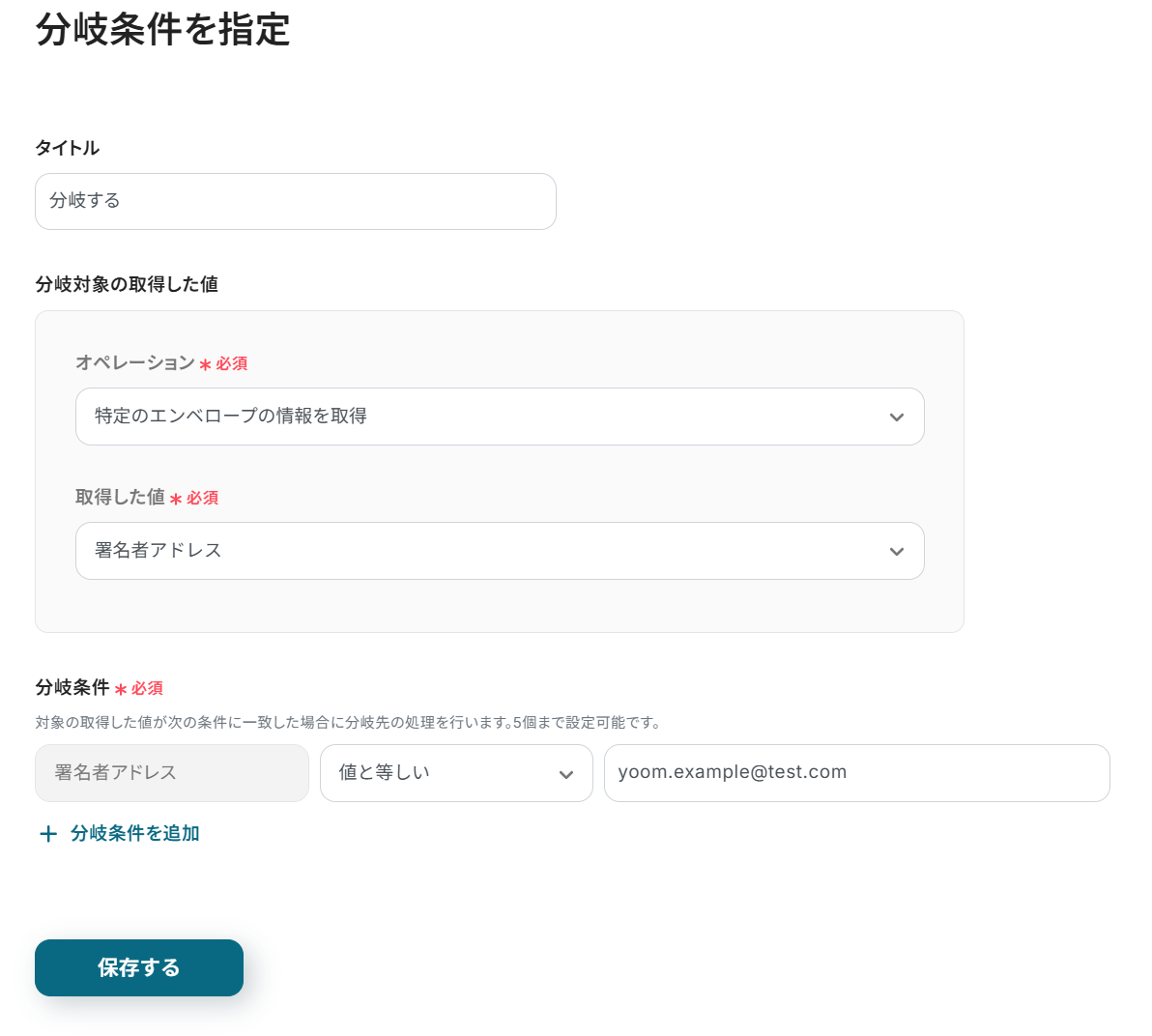
A:分岐条件を作成する「分岐する」オペレーションでは、連絡先や電話番号などの条件に合致する場合のみフローが先に進むようになります。
今回の場合、特定のエンベロープの情報を取得後の+マークをクリックし、分岐を設定することで、条件の設定が可能です。
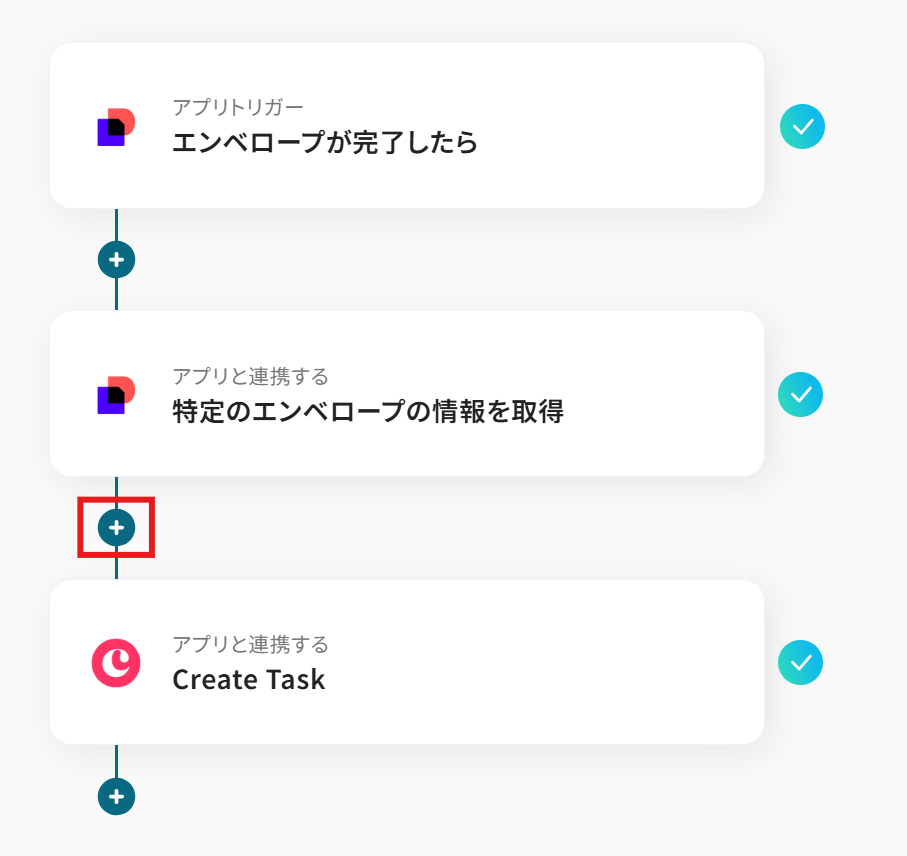
たとえば、以下のように設定すると署名者のメールアドレスが「yoom.example@test.com」だった際にタスクが作成されるようになります。
ただし、「分岐する」オペレーションはミニプラン以上で使える機能です。
フリープランで試すとエラーが出るので注意してください。
Q:タスク作成だけでなく、Slackなどにも通知できますか?
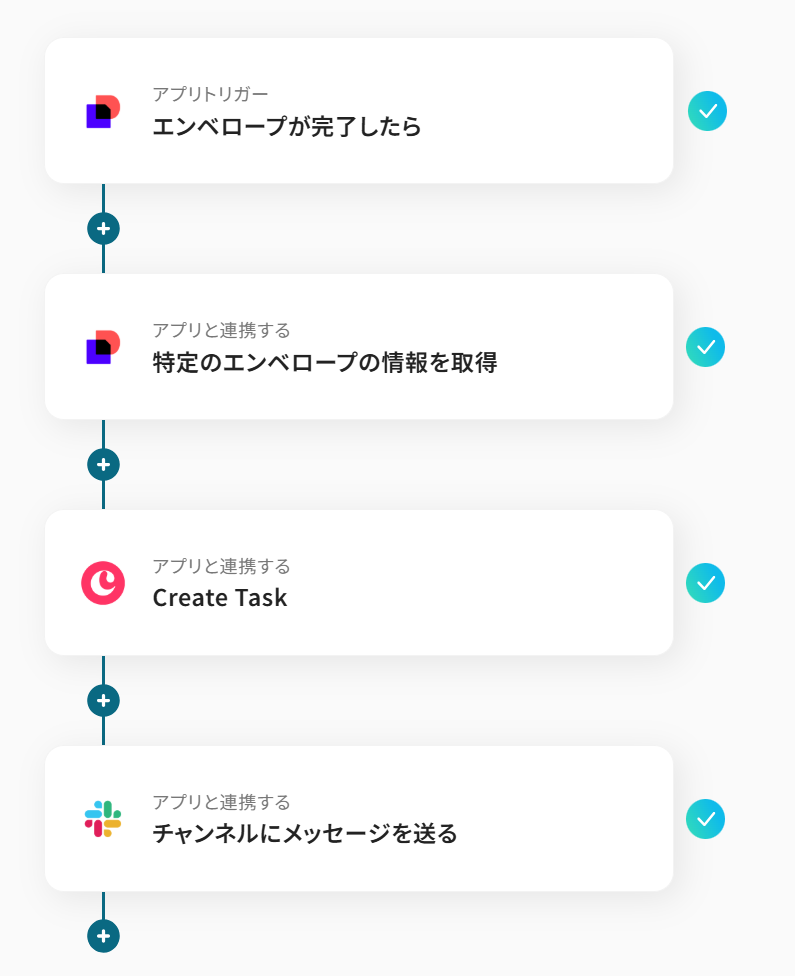
A:タスクの作成後、+マークをクリックし、通知に関係するオペレーションの設定をすることで可能です。
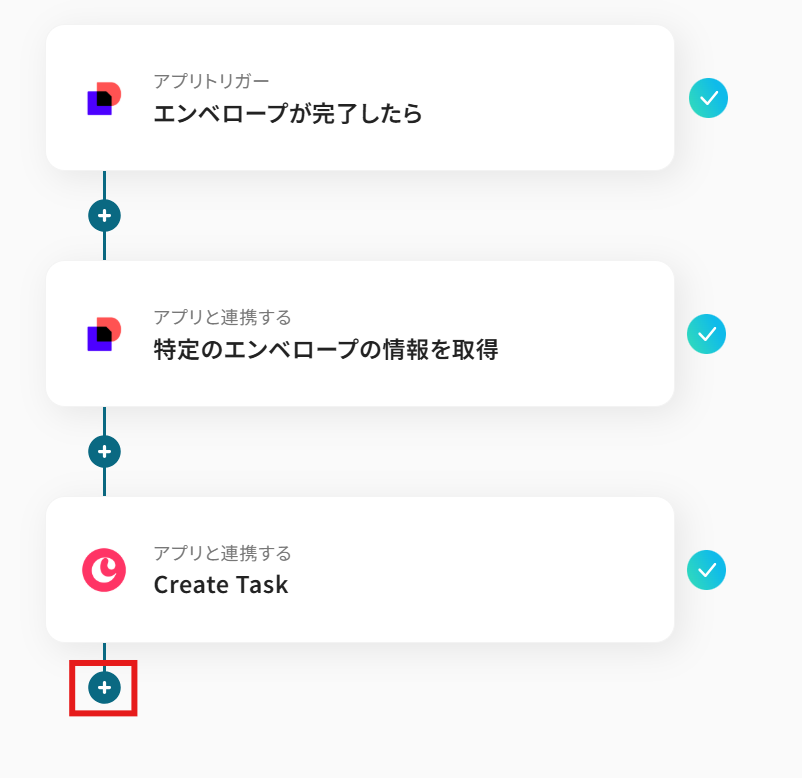
たとえば、以下のように設定すると、タスクの作成後Slackにも通知するように設定できます。
Q:連携処理が失敗した場合の通知や再実行は可能ですか?
A:フローボットでエラーが発生した場合、Yoomに登録したメールアドレスに通知が送信されます。
通知にはエラーが発生したオペレーションも記載されているので、問題がどこで起きたかすぐに確認できます。
再実行は自動で行われませんので、通知を確認後、手動で再実行を行ってください。
また通知先は、メールの他にSlackやChatworkも設定可能です。
プログラミング知識なしで手軽に構築できます。










