・
【簡単設定】DocuSignのデータをSmartsheetに自動的に連携する方法

■概要
DocuSignで契約書への署名が完了した後、その内容をSmartsheetの管理シートへ手作業で転記していませんか?この定型的な作業は時間がかかるだけでなく、入力ミスといったヒューマンエラーの原因にもなりがちです。このワークフローは、DocuSignとSmartsheetを連携させ、エンベロープの完了情報を自動でシートに追加します。面倒な転記作業から解放され、契約管理業務の正確性とスピードを向上させることが可能です。
■このテンプレートをおすすめする方
- DocuSignでの契約締結後、Smartsheetへの情報転記を手作業で行っている方
- 契約管理プロセスを自動化し、ヒューマンエラーを削減したい法務・営業部門の方
- アプリ連携による業務フローの効率化を検討している管理者の方
■このテンプレートを使うメリット
- DocuSignでのエンベロープ完了を起点にSmartsheetへ自動で情報が追加されるため、これまで手作業に費やしていた転記時間を短縮できます。
- 手作業によるデータの入力間違いや転記漏れといったヒューマンエラーを防ぎ、契約情報管理の正確性を高めることに繋がります。
■フローボットの流れ
- はじめに、DocuSignとSmartsheetをYoomと連携します。
- 次に、トリガーでDocuSignを選択し、「エンベロープが完了したら」というアクションを設定します。
- 続いて、オペレーションでDocuSignの「特定のエンベロープの情報を取得」アクションを設定し、完了したエンベロープの詳細を取得します。
- 最後に、オペレーションでSmartsheetの「行を追加」アクションを設定し、前のステップで取得した情報を任意のシートに追加します。
※「トリガー」:フロー起動のきっかけとなるアクション、「オペレーション」:トリガー起動後、フロー内で処理を行うアクション
■このワークフローのカスタムポイント
- Smartsheetの「行を追加」オペレーションにて、情報を追加したい対象シートのIDを任意で設定してください。
■注意事項
- DocuSign、SmartsheetのそれぞれとYoomを連携してください。


■概要
DocuSignで契約書への署名が完了した後、その内容をSmartsheetの管理シートへ手作業で転記していませんか?この定型的な作業は時間がかかるだけでなく、入力ミスといったヒューマンエラーの原因にもなりがちです。このワークフローは、DocuSignとSmartsheetを連携させ、エンベロープの完了情報を自動でシートに追加します。面倒な転記作業から解放され、契約管理業務の正確性とスピードを向上させることが可能です。
■このテンプレートをおすすめする方
- DocuSignでの契約締結後、Smartsheetへの情報転記を手作業で行っている方
- 契約管理プロセスを自動化し、ヒューマンエラーを削減したい法務・営業部門の方
- アプリ連携による業務フローの効率化を検討している管理者の方
■このテンプレートを使うメリット
- DocuSignでのエンベロープ完了を起点にSmartsheetへ自動で情報が追加されるため、これまで手作業に費やしていた転記時間を短縮できます。
- 手作業によるデータの入力間違いや転記漏れといったヒューマンエラーを防ぎ、契約情報管理の正確性を高めることに繋がります。
■フローボットの流れ
- はじめに、DocuSignとSmartsheetをYoomと連携します。
- 次に、トリガーでDocuSignを選択し、「エンベロープが完了したら」というアクションを設定します。
- 続いて、オペレーションでDocuSignの「特定のエンベロープの情報を取得」アクションを設定し、完了したエンベロープの詳細を取得します。
- 最後に、オペレーションでSmartsheetの「行を追加」アクションを設定し、前のステップで取得した情報を任意のシートに追加します。
※「トリガー」:フロー起動のきっかけとなるアクション、「オペレーション」:トリガー起動後、フロー内で処理を行うアクション
■このワークフローのカスタムポイント
- Smartsheetの「行を追加」オペレーションにて、情報を追加したい対象シートのIDを任意で設定してください。
■注意事項
- DocuSign、SmartsheetのそれぞれとYoomを連携してください。
「DocuSignで契約が完了したら、その内容をSmartsheetに手入力している…」
「契約情報を転記する際に、入力ミスや更新漏れが発生してしまい、確認に手間がかかる…」
このように、DocuSignとSmartsheet間での手作業によるデータ連携に、非効率さや課題を感じていませんか?
もし、DocuSignでの契約完了をきっかけに、Smartsheetへ自動で情報を追加する仕組みがあれば、これらの定型的な悩みから解放され、入力ミスや確認の手間をなくし、より付加価値の高いコア業務に集中できる貴重な時間を生み出すことができます。
今回ご紹介する自動化の設定は、プログラミングの知識がなくてもノーコードで簡単に実現でき、日々の業務の効率化を図れるので、ぜひこの機会に導入して作業をもっと楽にしましょう!
とにかく早く試したい方へ
YoomにはDocuSignとSmartsheetを連携するためのテンプレートが用意されているので、今すぐ試したい方は以下よりバナーをクリックしてスタートしましょう!
■概要
DocuSignで契約書への署名が完了した後、その内容をSmartsheetの管理シートへ手作業で転記していませんか?この定型的な作業は時間がかかるだけでなく、入力ミスといったヒューマンエラーの原因にもなりがちです。このワークフローは、DocuSignとSmartsheetを連携させ、エンベロープの完了情報を自動でシートに追加します。面倒な転記作業から解放され、契約管理業務の正確性とスピードを向上させることが可能です。
■このテンプレートをおすすめする方
- DocuSignでの契約締結後、Smartsheetへの情報転記を手作業で行っている方
- 契約管理プロセスを自動化し、ヒューマンエラーを削減したい法務・営業部門の方
- アプリ連携による業務フローの効率化を検討している管理者の方
■このテンプレートを使うメリット
- DocuSignでのエンベロープ完了を起点にSmartsheetへ自動で情報が追加されるため、これまで手作業に費やしていた転記時間を短縮できます。
- 手作業によるデータの入力間違いや転記漏れといったヒューマンエラーを防ぎ、契約情報管理の正確性を高めることに繋がります。
■フローボットの流れ
- はじめに、DocuSignとSmartsheetをYoomと連携します。
- 次に、トリガーでDocuSignを選択し、「エンベロープが完了したら」というアクションを設定します。
- 続いて、オペレーションでDocuSignの「特定のエンベロープの情報を取得」アクションを設定し、完了したエンベロープの詳細を取得します。
- 最後に、オペレーションでSmartsheetの「行を追加」アクションを設定し、前のステップで取得した情報を任意のシートに追加します。
※「トリガー」:フロー起動のきっかけとなるアクション、「オペレーション」:トリガー起動後、フロー内で処理を行うアクション
■このワークフローのカスタムポイント
- Smartsheetの「行を追加」オペレーションにて、情報を追加したい対象シートのIDを任意で設定してください。
■注意事項
- DocuSign、SmartsheetのそれぞれとYoomを連携してください。
■概要
DocuSignで契約書への署名が完了した後、その内容をSmartsheetの管理シートへ手作業で転記していませんか?この定型的な作業は時間がかかるだけでなく、入力ミスといったヒューマンエラーの原因にもなりがちです。このワークフローは、DocuSignとSmartsheetを連携させ、エンベロープの完了情報を自動でシートに追加します。面倒な転記作業から解放され、契約管理業務の正確性とスピードを向上させることが可能です。
■このテンプレートをおすすめする方
- DocuSignでの契約締結後、Smartsheetへの情報転記を手作業で行っている方
- 契約管理プロセスを自動化し、ヒューマンエラーを削減したい法務・営業部門の方
- アプリ連携による業務フローの効率化を検討している管理者の方
■このテンプレートを使うメリット
- DocuSignでのエンベロープ完了を起点にSmartsheetへ自動で情報が追加されるため、これまで手作業に費やしていた転記時間を短縮できます。
- 手作業によるデータの入力間違いや転記漏れといったヒューマンエラーを防ぎ、契約情報管理の正確性を高めることに繋がります。
■フローボットの流れ
- はじめに、DocuSignとSmartsheetをYoomと連携します。
- 次に、トリガーでDocuSignを選択し、「エンベロープが完了したら」というアクションを設定します。
- 続いて、オペレーションでDocuSignの「特定のエンベロープの情報を取得」アクションを設定し、完了したエンベロープの詳細を取得します。
- 最後に、オペレーションでSmartsheetの「行を追加」アクションを設定し、前のステップで取得した情報を任意のシートに追加します。
※「トリガー」:フロー起動のきっかけとなるアクション、「オペレーション」:トリガー起動後、フロー内で処理を行うアクション
■このワークフローのカスタムポイント
- Smartsheetの「行を追加」オペレーションにて、情報を追加したい対象シートのIDを任意で設定してください。
■注意事項
- DocuSign、SmartsheetのそれぞれとYoomを連携してください。
DocuSignとSmartsheetを連携してできること
DocuSignとSmartsheetのAPIを連携させれば、これまで手作業で行っていたアプリケーション間のデータ転記作業を自動化し、業務の効率化を図ることが可能になります。例えば、DocuSignでの契約完了情報をタイムリーにSmartsheetに反映させるといった連携が実現できます。
これから具体的な自動化の例を複数ご紹介しますので、ご自身の業務に当てはまるものや、気になる内容があれば、ぜひクリックしてみてください!
DocuSignでエンベロープが完了したら、情報を取得しSmartsheetに追加する
DocuSignで電子契約が完了するたびに、契約者名や契約日といった情報を手作業でSmartsheetの管理シートに転記していると、手間がかかるだけでなく入力ミスや更新漏れのリスクも伴います。
この連携を設定すれば、エンベロープの完了をトリガーに、必要な情報を自動でSmartsheetの指定したシートに行として追加できるため、手作業による転記業務をなくし、正確な情報に基づいたデータ管理を実現します。
■概要
DocuSignで契約書への署名が完了した後、その内容をSmartsheetの管理シートへ手作業で転記していませんか?この定型的な作業は時間がかかるだけでなく、入力ミスといったヒューマンエラーの原因にもなりがちです。このワークフローは、DocuSignとSmartsheetを連携させ、エンベロープの完了情報を自動でシートに追加します。面倒な転記作業から解放され、契約管理業務の正確性とスピードを向上させることが可能です。
■このテンプレートをおすすめする方
- DocuSignでの契約締結後、Smartsheetへの情報転記を手作業で行っている方
- 契約管理プロセスを自動化し、ヒューマンエラーを削減したい法務・営業部門の方
- アプリ連携による業務フローの効率化を検討している管理者の方
■このテンプレートを使うメリット
- DocuSignでのエンベロープ完了を起点にSmartsheetへ自動で情報が追加されるため、これまで手作業に費やしていた転記時間を短縮できます。
- 手作業によるデータの入力間違いや転記漏れといったヒューマンエラーを防ぎ、契約情報管理の正確性を高めることに繋がります。
■フローボットの流れ
- はじめに、DocuSignとSmartsheetをYoomと連携します。
- 次に、トリガーでDocuSignを選択し、「エンベロープが完了したら」というアクションを設定します。
- 続いて、オペレーションでDocuSignの「特定のエンベロープの情報を取得」アクションを設定し、完了したエンベロープの詳細を取得します。
- 最後に、オペレーションでSmartsheetの「行を追加」アクションを設定し、前のステップで取得した情報を任意のシートに追加します。
※「トリガー」:フロー起動のきっかけとなるアクション、「オペレーション」:トリガー起動後、フロー内で処理を行うアクション
■このワークフローのカスタムポイント
- Smartsheetの「行を追加」オペレーションにて、情報を追加したい対象シートのIDを任意で設定してください。
■注意事項
- DocuSign、SmartsheetのそれぞれとYoomを連携してください。
■概要
DocuSignで契約書への署名が完了した後、その内容をSmartsheetの管理シートへ手作業で転記していませんか?この定型的な作業は時間がかかるだけでなく、入力ミスといったヒューマンエラーの原因にもなりがちです。このワークフローは、DocuSignとSmartsheetを連携させ、エンベロープの完了情報を自動でシートに追加します。面倒な転記作業から解放され、契約管理業務の正確性とスピードを向上させることが可能です。
■このテンプレートをおすすめする方
- DocuSignでの契約締結後、Smartsheetへの情報転記を手作業で行っている方
- 契約管理プロセスを自動化し、ヒューマンエラーを削減したい法務・営業部門の方
- アプリ連携による業務フローの効率化を検討している管理者の方
■このテンプレートを使うメリット
- DocuSignでのエンベロープ完了を起点にSmartsheetへ自動で情報が追加されるため、これまで手作業に費やしていた転記時間を短縮できます。
- 手作業によるデータの入力間違いや転記漏れといったヒューマンエラーを防ぎ、契約情報管理の正確性を高めることに繋がります。
■フローボットの流れ
- はじめに、DocuSignとSmartsheetをYoomと連携します。
- 次に、トリガーでDocuSignを選択し、「エンベロープが完了したら」というアクションを設定します。
- 続いて、オペレーションでDocuSignの「特定のエンベロープの情報を取得」アクションを設定し、完了したエンベロープの詳細を取得します。
- 最後に、オペレーションでSmartsheetの「行を追加」アクションを設定し、前のステップで取得した情報を任意のシートに追加します。
※「トリガー」:フロー起動のきっかけとなるアクション、「オペレーション」:トリガー起動後、フロー内で処理を行うアクション
■このワークフローのカスタムポイント
- Smartsheetの「行を追加」オペレーションにて、情報を追加したい対象シートのIDを任意で設定してください。
■注意事項
- DocuSign、SmartsheetのそれぞれとYoomを連携してください。
DocuSignでエンベロープが完了したら、情報を取得しSmartsheetでシートを作成する
特定の大型契約やプロジェクトがDocuSignで完了した際に、都度Smartsheetで新しい管理用のシートを手動で作成する作業は、手間がかかり非効率ではないでしょうか。
この自動化を活用することで、契約完了と同時にSmartsheet上に新しいシートを自動で生成し、案件管理をすぐに開始できるため、プロジェクトの立ち上げを迅速化し、管理体制の標準化も図れます。
■概要
DocuSignで契約が締結された後、その内容をSmartsheetのプロジェクト管理に手作業で転記していませんか?この作業は時間がかかるだけでなく、入力ミスといったヒューマンエラーの原因にもなりかねません。このワークフローは、DocuSignとSmartsheetを連携させ、エンベロープ完了の通知をきっかけに、契約情報を自動で取得しSmartsheet上にシートとして作成します。手作業による手間をなくし、迅速で正確な情報共有を実現します。
■このテンプレートをおすすめする方
- DocuSignで締結した契約情報を、手作業でSmartsheetに転記している担当者の方
- DocuSignとSmartsheetを連携させ、契約後のタスク管理を自動化したいと考えている方
- 契約関連業務のヒューマンエラーを減らし、プロセスを標準化したいと考えている法務・営業部門の方
■このテンプレートを使うメリット
- DocuSignでエンベロープが完了すると自動でSmartsheetにシートが作成されるため、手作業での情報転記にかかる時間を削減できます。
- 手作業によるコピー&ペーストが不要になることで、入力ミスや記載漏れといったヒューマンエラーの発生を防ぎ、情報の正確性を保ちます。
■フローボットの流れ
- はじめに、DocuSignとSmartsheetをYoomと連携します。
- 次に、トリガーでDocuSignを選択し、「エンベロープが完了したら」というアクションを設定します。
- 次に、オペレーションでDocuSignの「特定のエンベロープの情報を取得」アクションを設定します。
- 最後に、オペレーションでSmartsheetの「シートを作成」アクションを設定し、前のステップで取得した情報をもとにシートを作成するよう設定します。
※「トリガー」:フロー起動のきっかけとなるアクション、「オペレーション」:トリガー起動後、フロー内で処理を行うアクション
■このワークフローのカスタムポイント
- Smartsheetでシートを作成するアクションを設定する際、シートが作成される場所を指定するため、親フォルダIDを任意で設定してください。
- シート作成の元となるテンプレートがある場合は、そのテンプレートIDを任意で設定してください。
- 作成するシートの名称は、固定のテキストやDocuSignから取得した情報を用いて任意で設定してください。
■注意事項
- DocuSign、SmartsheetのそれぞれとYoomを連携してください。
■概要
DocuSignで契約が締結された後、その内容をSmartsheetのプロジェクト管理に手作業で転記していませんか?この作業は時間がかかるだけでなく、入力ミスといったヒューマンエラーの原因にもなりかねません。このワークフローは、DocuSignとSmartsheetを連携させ、エンベロープ完了の通知をきっかけに、契約情報を自動で取得しSmartsheet上にシートとして作成します。手作業による手間をなくし、迅速で正確な情報共有を実現します。
■このテンプレートをおすすめする方
- DocuSignで締結した契約情報を、手作業でSmartsheetに転記している担当者の方
- DocuSignとSmartsheetを連携させ、契約後のタスク管理を自動化したいと考えている方
- 契約関連業務のヒューマンエラーを減らし、プロセスを標準化したいと考えている法務・営業部門の方
■このテンプレートを使うメリット
- DocuSignでエンベロープが完了すると自動でSmartsheetにシートが作成されるため、手作業での情報転記にかかる時間を削減できます。
- 手作業によるコピー&ペーストが不要になることで、入力ミスや記載漏れといったヒューマンエラーの発生を防ぎ、情報の正確性を保ちます。
■フローボットの流れ
- はじめに、DocuSignとSmartsheetをYoomと連携します。
- 次に、トリガーでDocuSignを選択し、「エンベロープが完了したら」というアクションを設定します。
- 次に、オペレーションでDocuSignの「特定のエンベロープの情報を取得」アクションを設定します。
- 最後に、オペレーションでSmartsheetの「シートを作成」アクションを設定し、前のステップで取得した情報をもとにシートを作成するよう設定します。
※「トリガー」:フロー起動のきっかけとなるアクション、「オペレーション」:トリガー起動後、フロー内で処理を行うアクション
■このワークフローのカスタムポイント
- Smartsheetでシートを作成するアクションを設定する際、シートが作成される場所を指定するため、親フォルダIDを任意で設定してください。
- シート作成の元となるテンプレートがある場合は、そのテンプレートIDを任意で設定してください。
- 作成するシートの名称は、固定のテキストやDocuSignから取得した情報を用いて任意で設定してください。
■注意事項
- DocuSign、SmartsheetのそれぞれとYoomを連携してください。
DocuSignとSmartsheetの連携フローを作ってみよう
それでは、実際にDocuSignとSmartsheetを連携したフローを作成する手順を解説していきます。
今回は、ノーコードで誰でも簡単に自動化フローを構築できるYoomを使用しますので、プログラミングの知識は一切不要です。
もしまだYoomのアカウントをお持ちでない場合は、こちらの登録フォームからアカウントを発行しておきましょう。
[Yoomとは]
フローの作成方法
今回は「DocuSignでエンベロープが完了したら、情報を取得しSmartsheetに追加する」フローを作成していきます!
作成の流れは大きく分けて以下の通りです。
- DocuSignとSmartsheetをマイアプリ連携
- テンプレートをコピーする
- DocuSignのトリガー設定と各アクション設定
- トリガーをONにして、フローの動作確認をする
■概要
DocuSignで契約書への署名が完了した後、その内容をSmartsheetの管理シートへ手作業で転記していませんか?この定型的な作業は時間がかかるだけでなく、入力ミスといったヒューマンエラーの原因にもなりがちです。このワークフローは、DocuSignとSmartsheetを連携させ、エンベロープの完了情報を自動でシートに追加します。面倒な転記作業から解放され、契約管理業務の正確性とスピードを向上させることが可能です。
■このテンプレートをおすすめする方
- DocuSignでの契約締結後、Smartsheetへの情報転記を手作業で行っている方
- 契約管理プロセスを自動化し、ヒューマンエラーを削減したい法務・営業部門の方
- アプリ連携による業務フローの効率化を検討している管理者の方
■このテンプレートを使うメリット
- DocuSignでのエンベロープ完了を起点にSmartsheetへ自動で情報が追加されるため、これまで手作業に費やしていた転記時間を短縮できます。
- 手作業によるデータの入力間違いや転記漏れといったヒューマンエラーを防ぎ、契約情報管理の正確性を高めることに繋がります。
■フローボットの流れ
- はじめに、DocuSignとSmartsheetをYoomと連携します。
- 次に、トリガーでDocuSignを選択し、「エンベロープが完了したら」というアクションを設定します。
- 続いて、オペレーションでDocuSignの「特定のエンベロープの情報を取得」アクションを設定し、完了したエンベロープの詳細を取得します。
- 最後に、オペレーションでSmartsheetの「行を追加」アクションを設定し、前のステップで取得した情報を任意のシートに追加します。
※「トリガー」:フロー起動のきっかけとなるアクション、「オペレーション」:トリガー起動後、フロー内で処理を行うアクション
■このワークフローのカスタムポイント
- Smartsheetの「行を追加」オペレーションにて、情報を追加したい対象シートのIDを任意で設定してください。
■注意事項
- DocuSign、SmartsheetのそれぞれとYoomを連携してください。
■概要
DocuSignで契約書への署名が完了した後、その内容をSmartsheetの管理シートへ手作業で転記していませんか?この定型的な作業は時間がかかるだけでなく、入力ミスといったヒューマンエラーの原因にもなりがちです。このワークフローは、DocuSignとSmartsheetを連携させ、エンベロープの完了情報を自動でシートに追加します。面倒な転記作業から解放され、契約管理業務の正確性とスピードを向上させることが可能です。
■このテンプレートをおすすめする方
- DocuSignでの契約締結後、Smartsheetへの情報転記を手作業で行っている方
- 契約管理プロセスを自動化し、ヒューマンエラーを削減したい法務・営業部門の方
- アプリ連携による業務フローの効率化を検討している管理者の方
■このテンプレートを使うメリット
- DocuSignでのエンベロープ完了を起点にSmartsheetへ自動で情報が追加されるため、これまで手作業に費やしていた転記時間を短縮できます。
- 手作業によるデータの入力間違いや転記漏れといったヒューマンエラーを防ぎ、契約情報管理の正確性を高めることに繋がります。
■フローボットの流れ
- はじめに、DocuSignとSmartsheetをYoomと連携します。
- 次に、トリガーでDocuSignを選択し、「エンベロープが完了したら」というアクションを設定します。
- 続いて、オペレーションでDocuSignの「特定のエンベロープの情報を取得」アクションを設定し、完了したエンベロープの詳細を取得します。
- 最後に、オペレーションでSmartsheetの「行を追加」アクションを設定し、前のステップで取得した情報を任意のシートに追加します。
※「トリガー」:フロー起動のきっかけとなるアクション、「オペレーション」:トリガー起動後、フロー内で処理を行うアクション
■このワークフローのカスタムポイント
- Smartsheetの「行を追加」オペレーションにて、情報を追加したい対象シートのIDを任意で設定してください。
■注意事項
- DocuSign、SmartsheetのそれぞれとYoomを連携してください。
ステップ1:DocuSignとSmartsheetをマイアプリ連携
ここでは、Yoomとそれぞれのアプリを連携して、操作が行えるようにしていきます。
まずは基本的な設定方法を解説しているナビをご覧ください!
それではここから今回のフローで使用するアプリのマイアプリ登録方法を解説します。
DocuSignとSmartsheetをYoomに接続するためのマイアプリ登録を行いましょう。
事前にマイアプリ登録を済ませておくと、自動化フローの設定がスムーズに進められますよ!
1.Yoomページ画面左側のマイアプリをクリックし、「新規接続」を選択します。
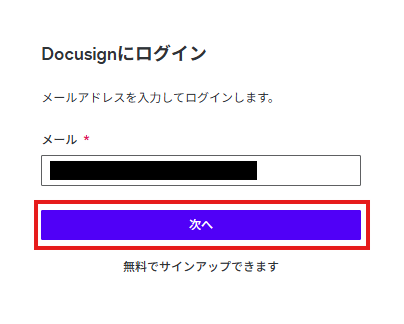
2.右上の検索窓にDocuSignと入力し、検索結果からDocuSignのアイコンを選択します。
表示された画面で、メールアドレスを入力し、「次へ」をクリックしましょう。
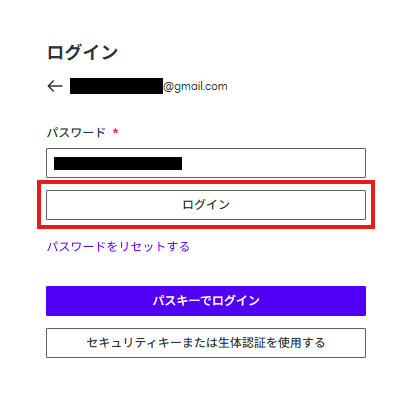
3.次の画面で、パスワードを入力し、「ログイン」をクリックしてください。
4.続いてSmartsheetをマイアプリ登録します。
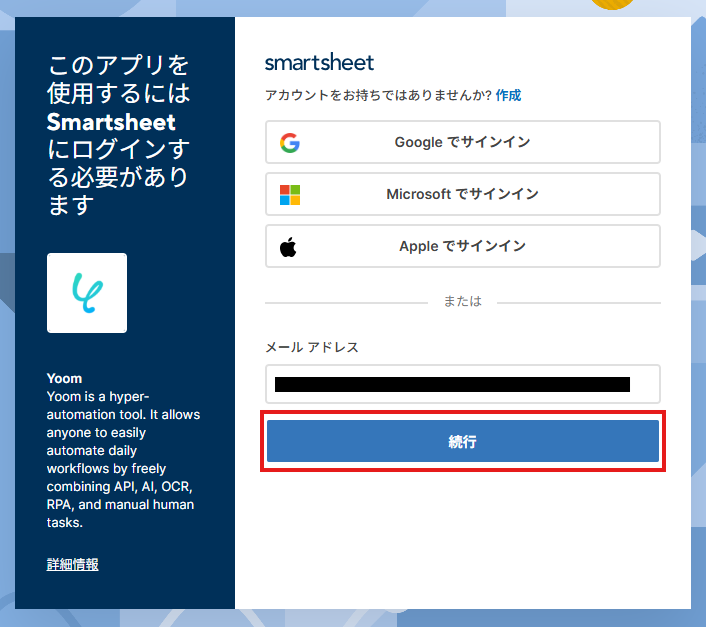
先ほどと同様に、連携可能なアプリ一覧からSmartsheetを検索します。
次の画面で、メールアドレスを入力し、「続行」をクリックしましょう。
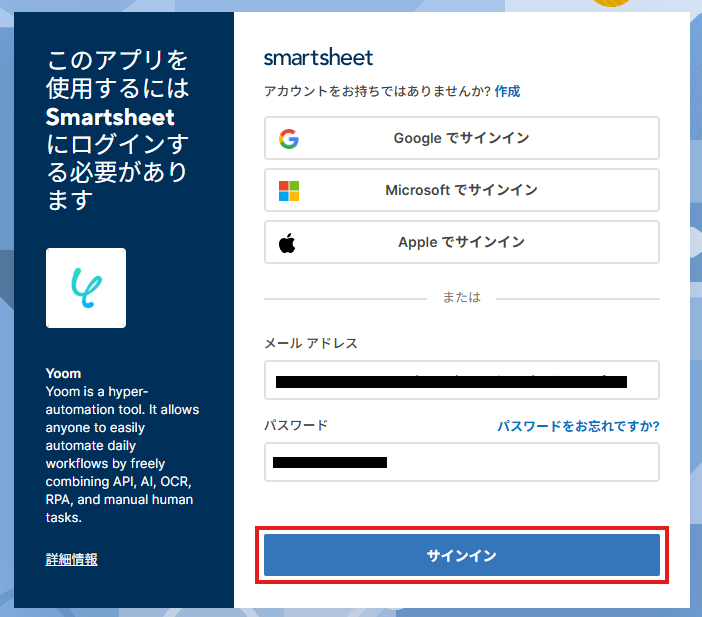
5.次の画面で、パスワードを入力し、「サインイン」をクリックしてください。
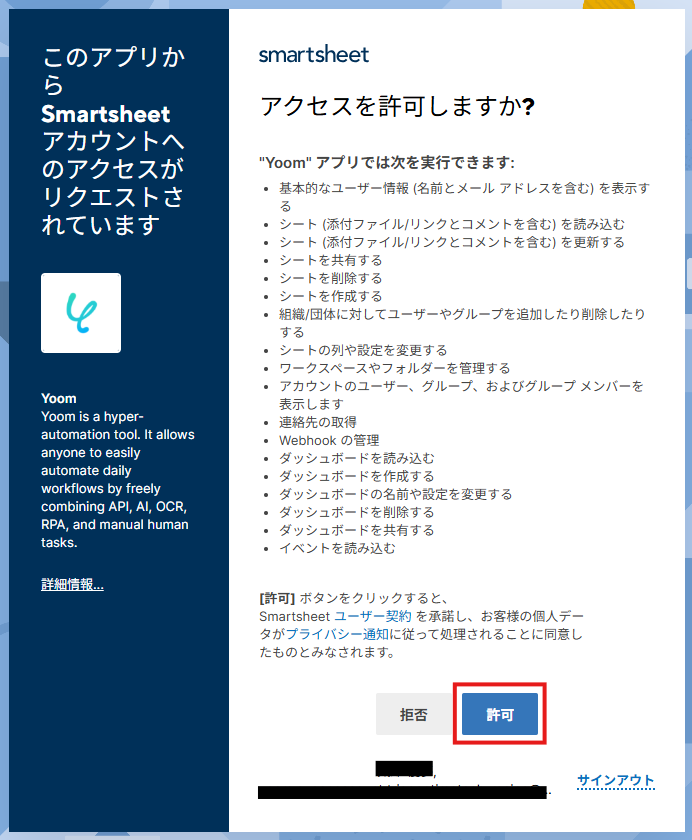
次の画面で、「許可」をクリックしてください。
マイアプリにDocuSignとSmartsheetが表示されていれば、登録完了です。
ステップ2:テンプレートをコピーする
ここから、実際にフローを作っていきましょう!
簡単に設定できるようテンプレートを利用します。
以下のバナーの「試してみる」をクリックして、テンプレートをコピーしてください。
■概要
DocuSignで契約書への署名が完了した後、その内容をSmartsheetの管理シートへ手作業で転記していませんか?この定型的な作業は時間がかかるだけでなく、入力ミスといったヒューマンエラーの原因にもなりがちです。このワークフローは、DocuSignとSmartsheetを連携させ、エンベロープの完了情報を自動でシートに追加します。面倒な転記作業から解放され、契約管理業務の正確性とスピードを向上させることが可能です。
■このテンプレートをおすすめする方
- DocuSignでの契約締結後、Smartsheetへの情報転記を手作業で行っている方
- 契約管理プロセスを自動化し、ヒューマンエラーを削減したい法務・営業部門の方
- アプリ連携による業務フローの効率化を検討している管理者の方
■このテンプレートを使うメリット
- DocuSignでのエンベロープ完了を起点にSmartsheetへ自動で情報が追加されるため、これまで手作業に費やしていた転記時間を短縮できます。
- 手作業によるデータの入力間違いや転記漏れといったヒューマンエラーを防ぎ、契約情報管理の正確性を高めることに繋がります。
■フローボットの流れ
- はじめに、DocuSignとSmartsheetをYoomと連携します。
- 次に、トリガーでDocuSignを選択し、「エンベロープが完了したら」というアクションを設定します。
- 続いて、オペレーションでDocuSignの「特定のエンベロープの情報を取得」アクションを設定し、完了したエンベロープの詳細を取得します。
- 最後に、オペレーションでSmartsheetの「行を追加」アクションを設定し、前のステップで取得した情報を任意のシートに追加します。
※「トリガー」:フロー起動のきっかけとなるアクション、「オペレーション」:トリガー起動後、フロー内で処理を行うアクション
■このワークフローのカスタムポイント
- Smartsheetの「行を追加」オペレーションにて、情報を追加したい対象シートのIDを任意で設定してください。
■注意事項
- DocuSign、SmartsheetのそれぞれとYoomを連携してください。
■概要
DocuSignで契約書への署名が完了した後、その内容をSmartsheetの管理シートへ手作業で転記していませんか?この定型的な作業は時間がかかるだけでなく、入力ミスといったヒューマンエラーの原因にもなりがちです。このワークフローは、DocuSignとSmartsheetを連携させ、エンベロープの完了情報を自動でシートに追加します。面倒な転記作業から解放され、契約管理業務の正確性とスピードを向上させることが可能です。
■このテンプレートをおすすめする方
- DocuSignでの契約締結後、Smartsheetへの情報転記を手作業で行っている方
- 契約管理プロセスを自動化し、ヒューマンエラーを削減したい法務・営業部門の方
- アプリ連携による業務フローの効率化を検討している管理者の方
■このテンプレートを使うメリット
- DocuSignでのエンベロープ完了を起点にSmartsheetへ自動で情報が追加されるため、これまで手作業に費やしていた転記時間を短縮できます。
- 手作業によるデータの入力間違いや転記漏れといったヒューマンエラーを防ぎ、契約情報管理の正確性を高めることに繋がります。
■フローボットの流れ
- はじめに、DocuSignとSmartsheetをYoomと連携します。
- 次に、トリガーでDocuSignを選択し、「エンベロープが完了したら」というアクションを設定します。
- 続いて、オペレーションでDocuSignの「特定のエンベロープの情報を取得」アクションを設定し、完了したエンベロープの詳細を取得します。
- 最後に、オペレーションでSmartsheetの「行を追加」アクションを設定し、前のステップで取得した情報を任意のシートに追加します。
※「トリガー」:フロー起動のきっかけとなるアクション、「オペレーション」:トリガー起動後、フロー内で処理を行うアクション
■このワークフローのカスタムポイント
- Smartsheetの「行を追加」オペレーションにて、情報を追加したい対象シートのIDを任意で設定してください。
■注意事項
- DocuSign、SmartsheetのそれぞれとYoomを連携してください。
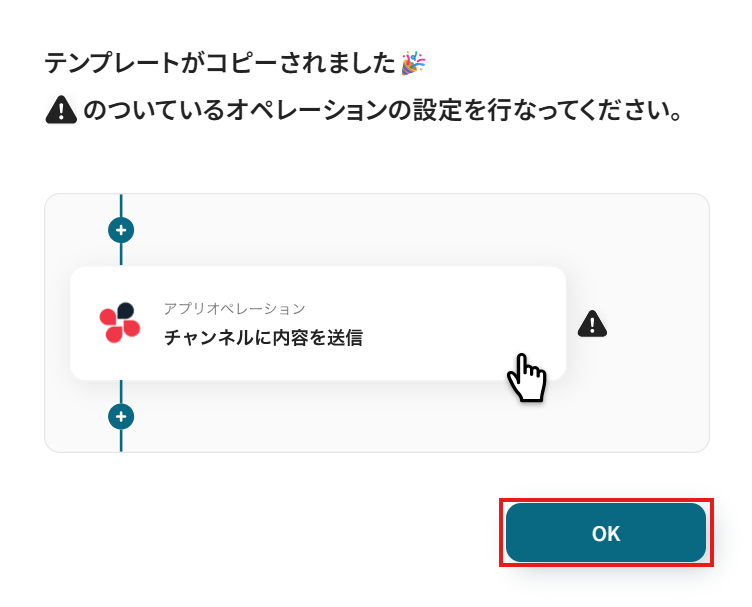
クリックすると、テンプレートがお使いのYoom画面に自動的にコピーされます。
「OK」をクリックして、設定を進めましょう!
※コピーしたテンプレートは、「マイプロジェクト」内の「フローボット」に、「【コピー】DocuSignでエンベロープが完了したら、情報を取得しSmartsheetに追加する」という名前で格納されています。
「あれ?テンプレートどこいった?」となった際には、マイプロジェクトから確認してみてくださいね!
ステップ3:DocuSignのトリガー設定
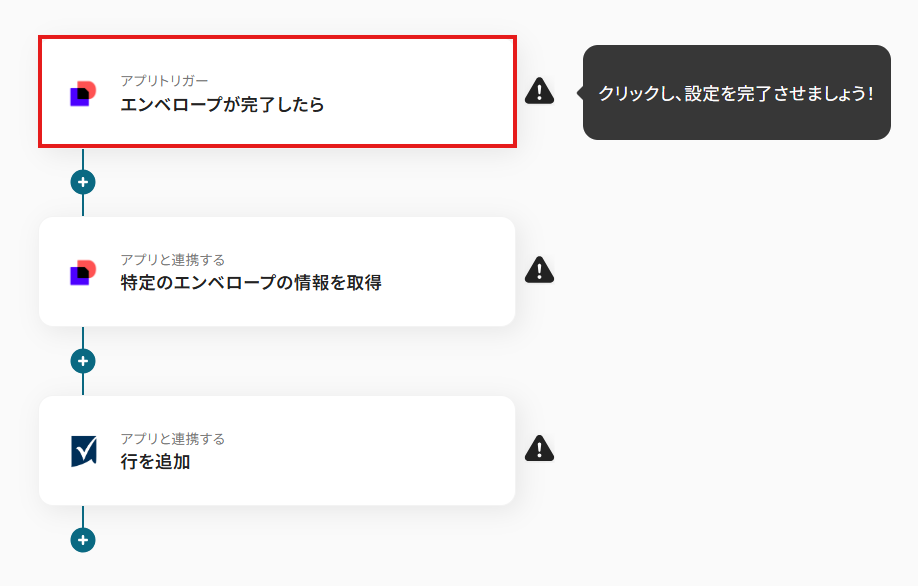
1.まずは、アプリトリガー設定です。
先ほどの画面で「OK」をクリックして、表示された画面のアプリトリガー「エンベロープが完了したら」をクリックしましょう。
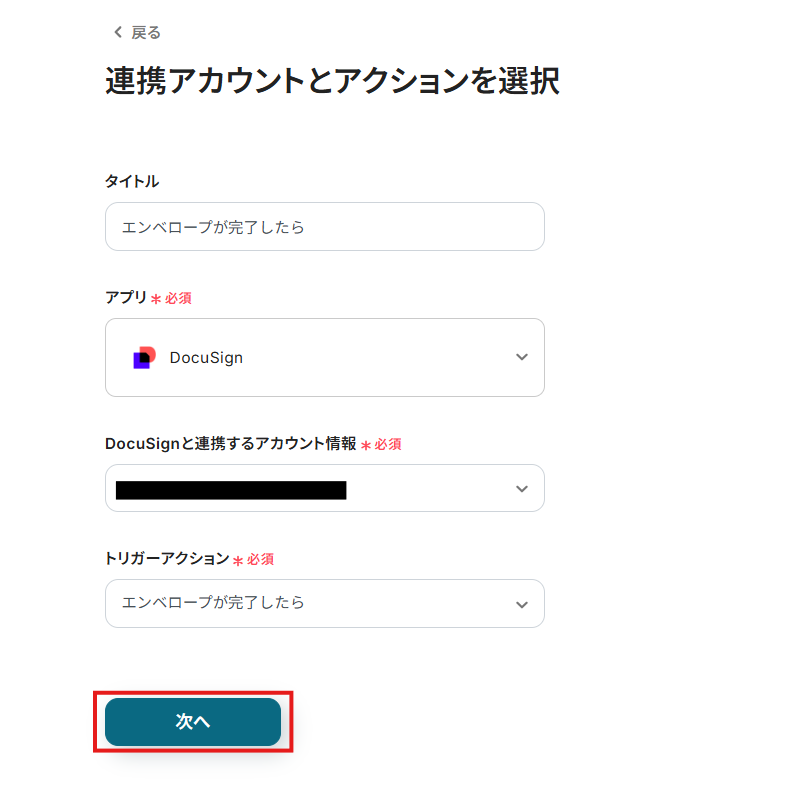
2.連携アカウントとアカウント選択画面が表示されるので、設定内容を確認しましょう。
連携するアカウント情報には、ステップ1で連携したアカウント情報が反映されています。
トリガーアクションはそのままにして、「次へ」をクリックしてください。
3.表示された画面で、以下画像の手順・注意事項に沿って、Webhookの設定をします。
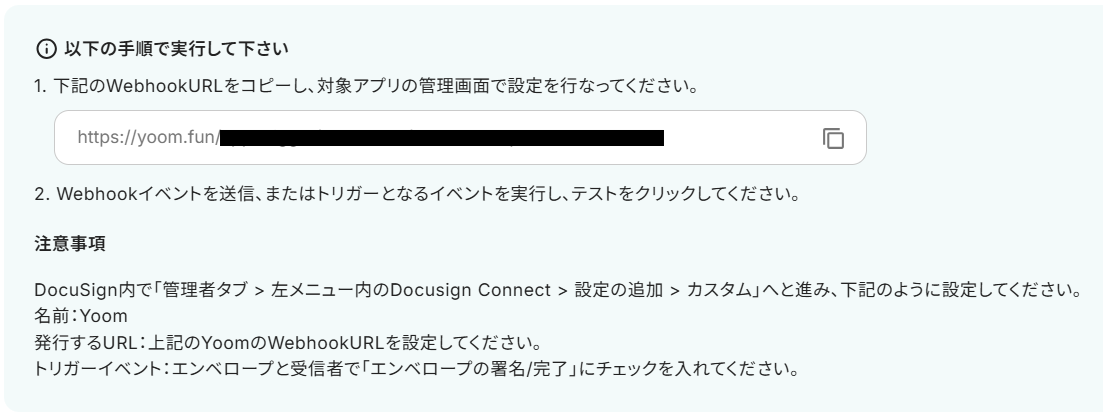
URLをコピーしたら、DocuSignの画面で設定を行います。
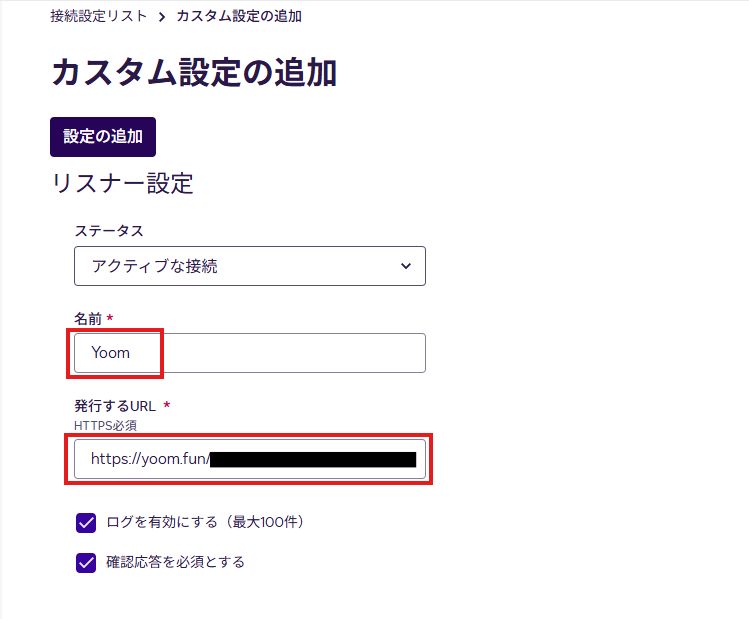
設定が完了したら、DocuSignでエンベロープを完了させましょう!
テスト用のため、内容は架空の情報(「株式会社test」や「テスト太郎」など)でOKです!
完了したら、Yoomの画面に戻りましょう。
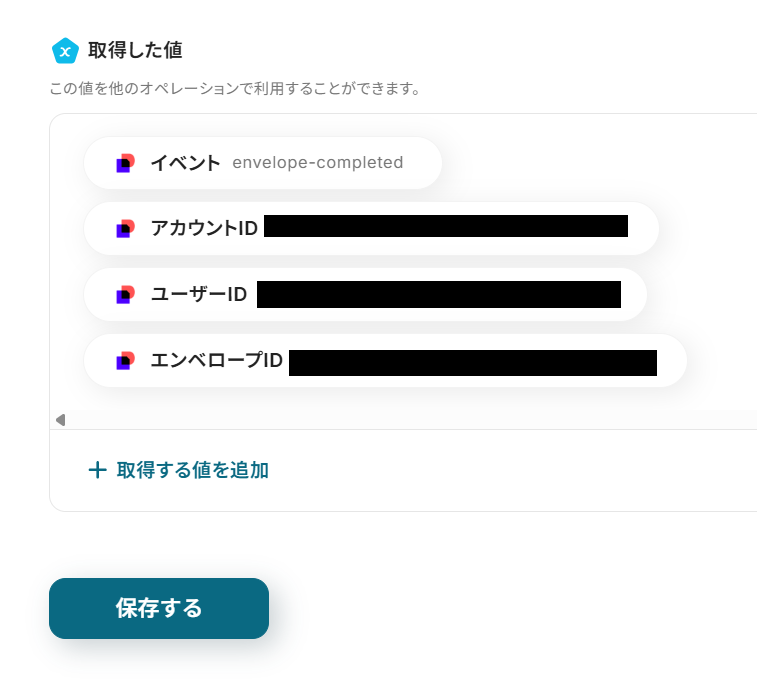
4.戻ったら「テスト」をクリックし、「取得した値」にデータが抽出されていることを確認してください。
確認したら「保存する」をクリックしましょう。
取得した値は、後続の設定で活用できます!
※取得した値とは?
トリガーやオペレーション設定時に、「テスト」を実行して取得した値です。
取得した値は、後続のオペレーション設定時の値としてご利用いただくことができ、フローボットを起動する度に、変動した値となります。
詳しくは、こちらをご参照ください。
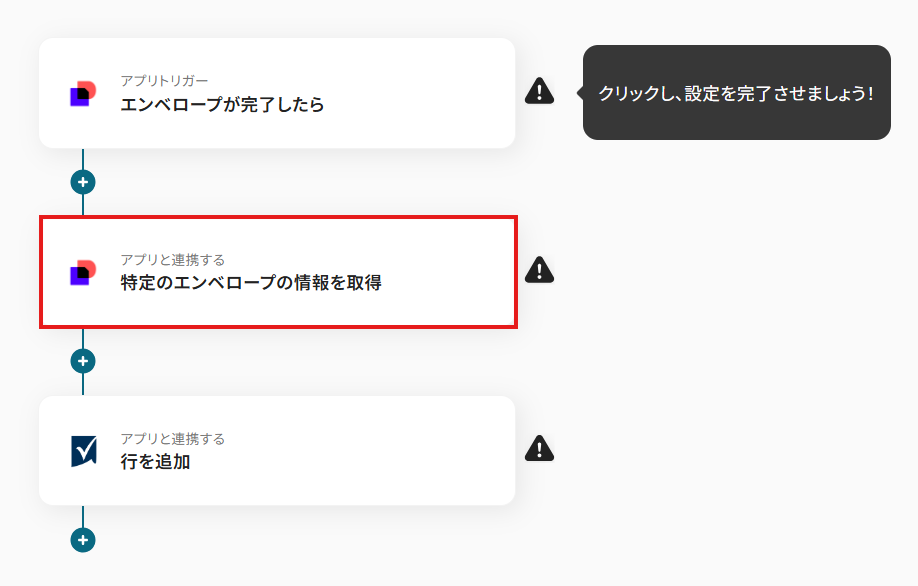
ステップ4:DocuSignのエンベロープ情報を取得する設定
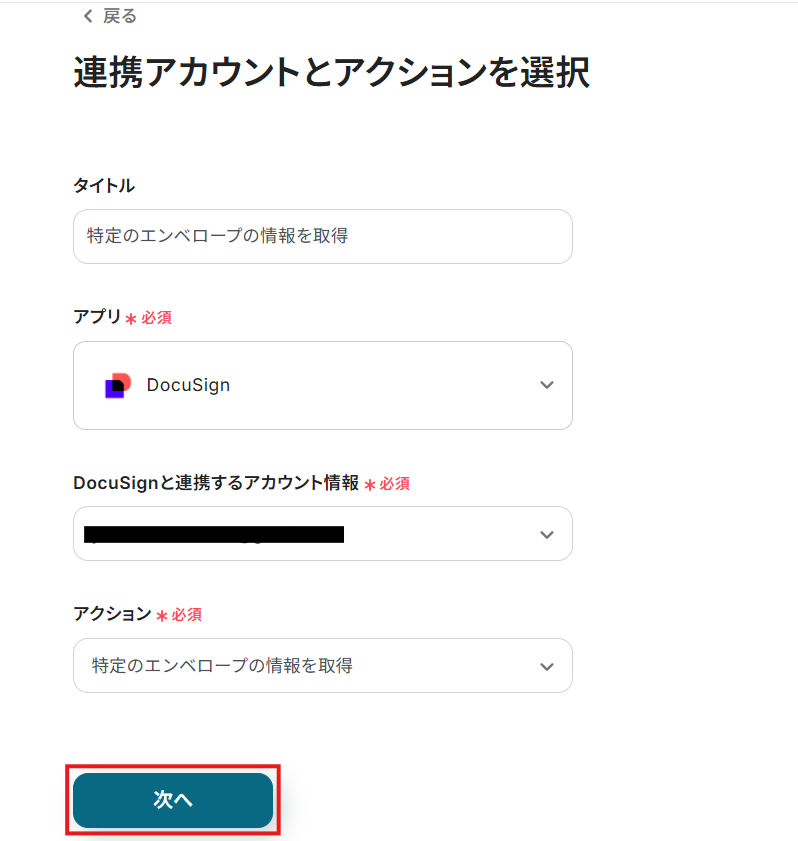
1.アプリと連携する「特定のエンベロープの情報を取得」をクリックしましょう。
各項目を確認し、「次へ」をクリックします。
2.API接続設定を行います。
「アカウントID」「エンベロープID」は、入力欄をクリックして表示される取得した値から選択してください。
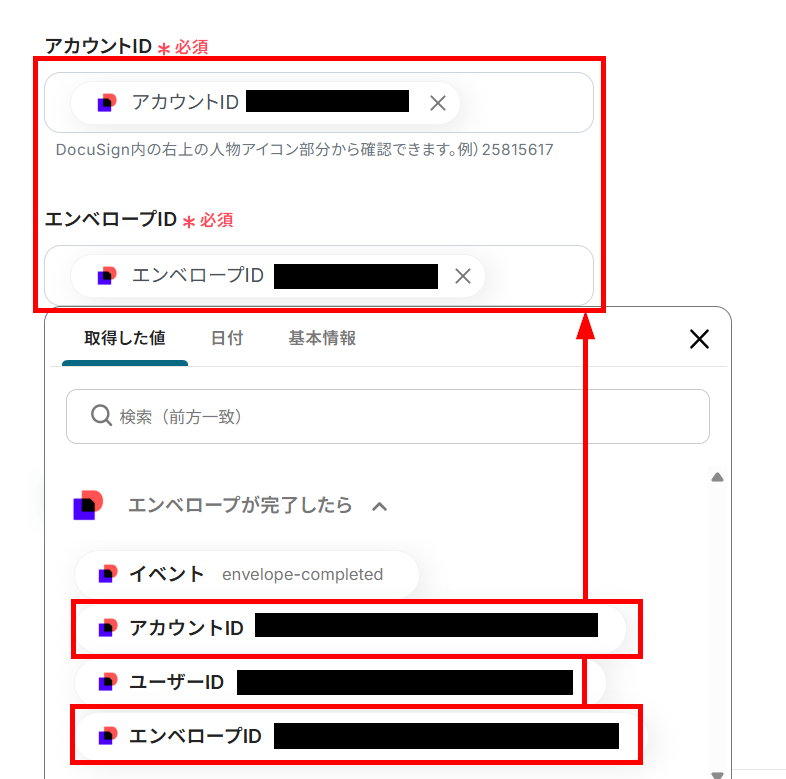
入力を終えたら「テスト」を実行し、情報取得に成功したら「保存する」をクリックします。
※以下は、テスト前の状態です。テストが成功すると、各項目の横にDocuSignから取得した値が表示されます。
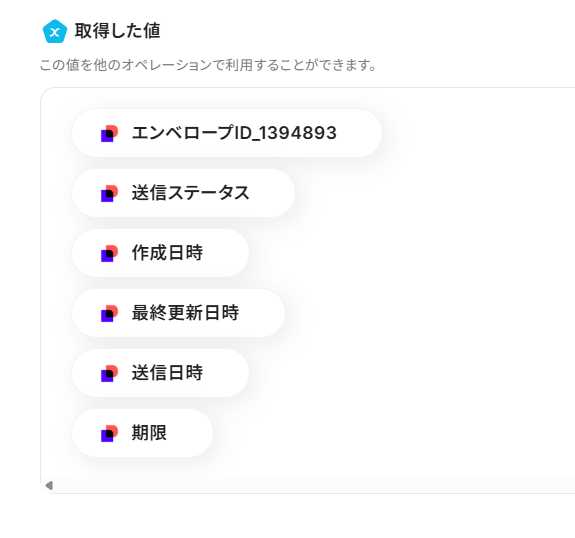
ステップ5:Smartsheetの設定
1.アプリと連携する「行を追加」をクリックしましょう。
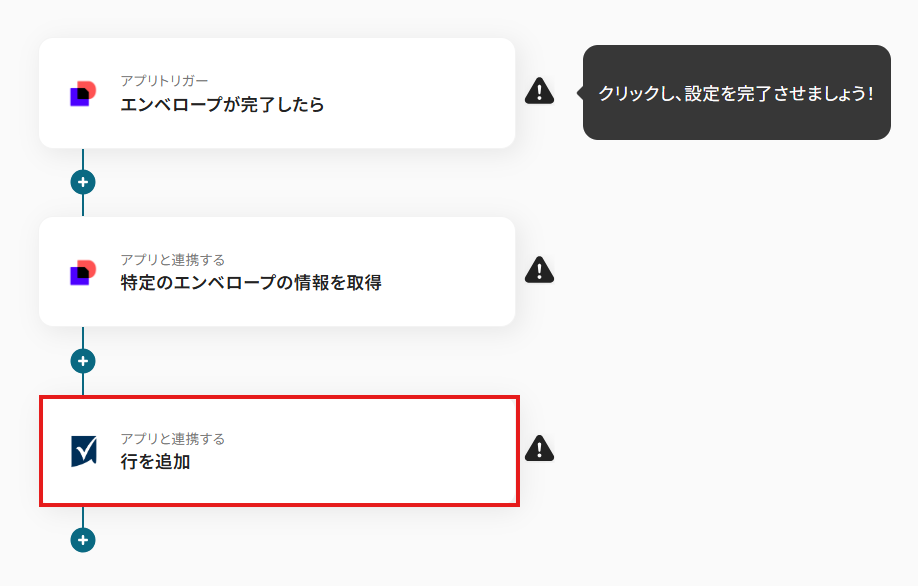
各項目を確認し、「次へ」をクリックします。
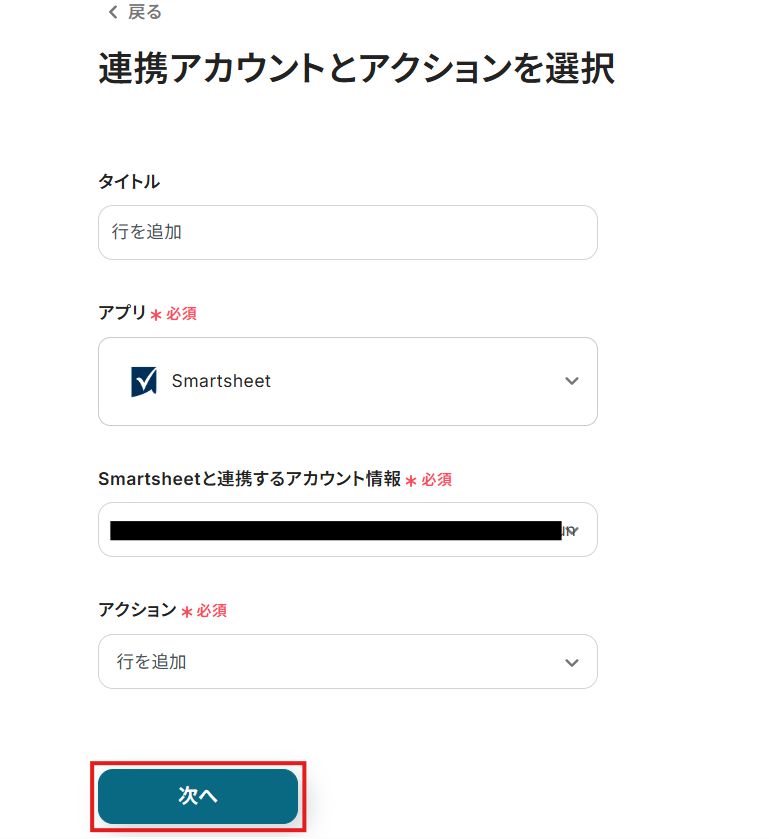
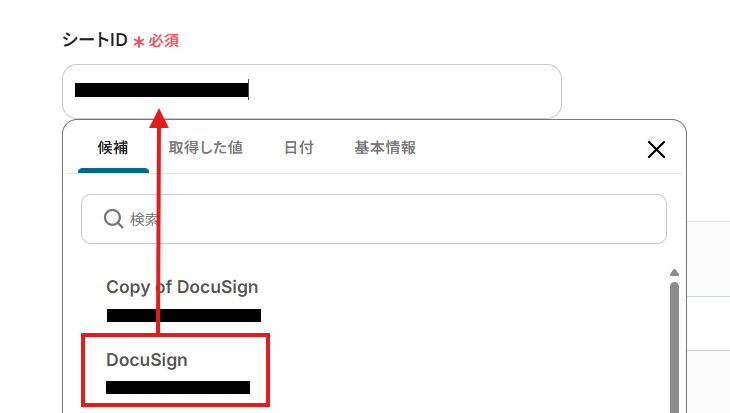
2.API接続設定を行います。
「シートID」は、入力欄をクリックして表示される候補から選択してください。
候補は、連携しているアカウントに紐づいて表示されます。
3.セル情報の各項目を設定していきましょう。
「カラムID」は、入力欄をクリックして表示される候補から選択してください。
「値」は、入力欄をクリックして表示される取得した値から選択してください。
取得した値を活用することで、固定値ではなく、トリガーが実行されるたびに最新の情報が反映されます。
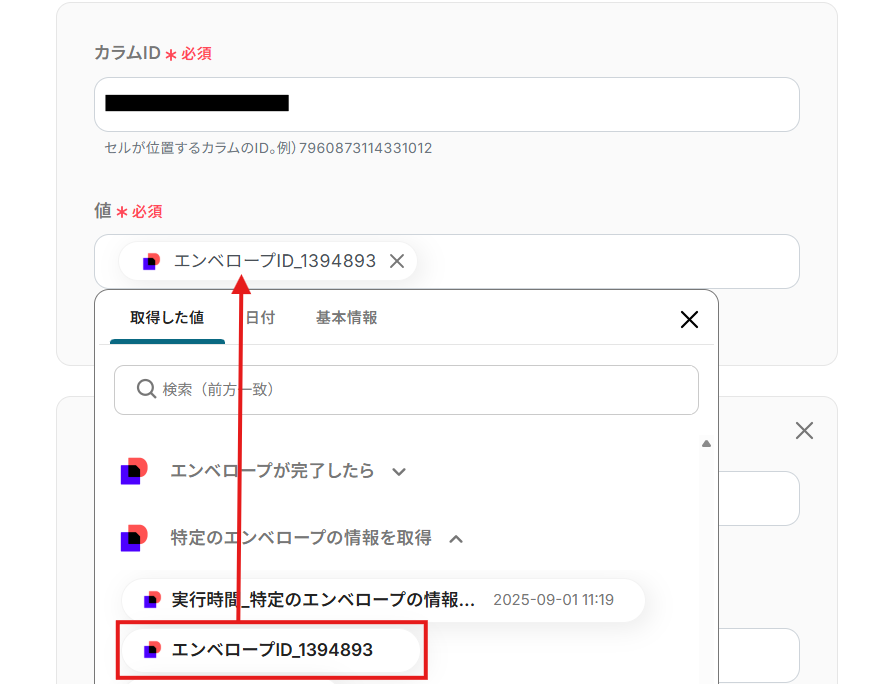
設定完了後は「テスト」を行い、実際にSmartsheetにデータが追加されることを確認してください。
※今回は、DocuSignの取得した値が空白のため、設定で「取得した値を選択した部分」が空欄になっています。
確認後、保存しましょう。
ステップ6:トリガーボタンをONにして、フローの動作確認をする
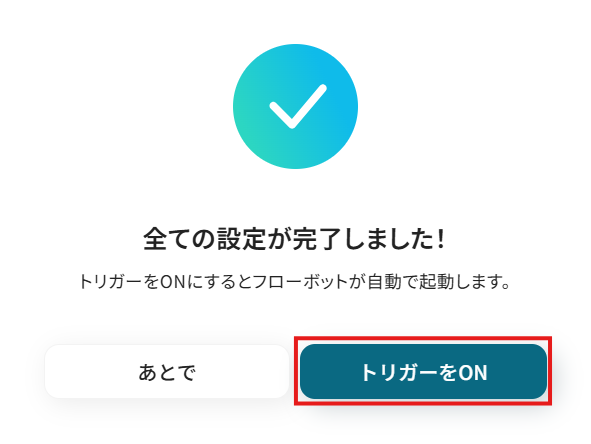
全ての設定が完了すると、下図のようなポップアップが表示されます。
赤枠部分の「トリガーをON」をクリックすると、設定したフローボットが起動するので動作確認をしましょう!
SmartsheetのデータをDocuSignに連携したい場合
今回はDocuSignからSmartsheetへデータを連携する方法をご紹介しましたが、逆にSmartsheetからDocuSignへのデータ連携を実施したい場合もあるかと思います。
その場合は、下記のテンプレートも併せてご利用ください。
Smartsheetで行が作成されたら、DocuSignでエンベロープを作成する
Smartsheetで管理している案件リストに新しい行が追加された際、その情報をもとに手作業でDocuSignの契約書(エンベロープ)を作成するのは時間がかかり、情報の転記ミスも起こりがちです。
このテンプレートを使えばSmartsheetに新しい行が追加されると、その行の情報を利用してDocuSignのエンベロープを自動で作成し、送信することが可能になるため、契約業務を効率化し、ミスなく迅速な契約締結を実現できるはずです。
■概要
プロジェクト管理ツールとしてSmartsheetをご利用の方で、契約書などの書類送付にDocuSignを使用している際、手動での情報転記や書類作成に手間を感じていませんか。特に、Smartsheetに新しい案件や情報が追加されるたびにDocuSignでエンベロープを作成する作業は、時間もかかりミスも発生しがちです。このワークフローは、そうしたSmartsheetとDocuSign間の連携作業を自動化し、業務の効率化を実現します。
■このテンプレートをおすすめする方
- Smartsheetで管理している情報をもとに、DocuSignで契約書などの書類を送付している方
- 手作業によるSmartsheetからDocuSignへの情報転記に、時間的な負担を感じている方
- 契約プロセスの自動化を検討しており、アプリ連携に関心がある方
■このテンプレートを使うメリット
- Smartsheetに新しい行が作成されると、自動でDocuSignのエンベロープが作成されるため、手作業の時間を削減できます
- 手動での情報入力が不要になることで、宛先や内容の間違いといったヒューマンエラーの防止に繋がります
■フローボットの流れ
- はじめに、DocuSignとSmartsheetをYoomと連携します
- 次に、トリガーでSmartsheetを選択し、「行が作成されたら」というアクションを設定します
- 最後に、オペレーションでDocuSignの「エンベロープを作成」アクションを設定し、Smartsheetから取得した情報をマッピングします
※「トリガー」:フロー起動のきっかけとなるアクション、「オペレーション」:トリガー起動後、フロー内で処理を行うアクション
■このワークフローのカスタムポイント
- Smartsheetのトリガー設定で、監視対象としたいシートのIDを任意で設定してください
- DocuSignのオペレーション設定で、エンベロープを作成するアカウントIDを任意で設定してください
■注意事項
- Smartsheet、DocuSignのそれぞれとYoomを連携してください。
- トリガーは5分、10分、15分、30分、60分の間隔で起動間隔を選択できます。
- プランによって最短の起動間隔が異なりますので、ご注意ください。
■概要
プロジェクト管理ツールとしてSmartsheetをご利用の方で、契約書などの書類送付にDocuSignを使用している際、手動での情報転記や書類作成に手間を感じていませんか。特に、Smartsheetに新しい案件や情報が追加されるたびにDocuSignでエンベロープを作成する作業は、時間もかかりミスも発生しがちです。このワークフローは、そうしたSmartsheetとDocuSign間の連携作業を自動化し、業務の効率化を実現します。
■このテンプレートをおすすめする方
- Smartsheetで管理している情報をもとに、DocuSignで契約書などの書類を送付している方
- 手作業によるSmartsheetからDocuSignへの情報転記に、時間的な負担を感じている方
- 契約プロセスの自動化を検討しており、アプリ連携に関心がある方
■このテンプレートを使うメリット
- Smartsheetに新しい行が作成されると、自動でDocuSignのエンベロープが作成されるため、手作業の時間を削減できます
- 手動での情報入力が不要になることで、宛先や内容の間違いといったヒューマンエラーの防止に繋がります
■フローボットの流れ
- はじめに、DocuSignとSmartsheetをYoomと連携します
- 次に、トリガーでSmartsheetを選択し、「行が作成されたら」というアクションを設定します
- 最後に、オペレーションでDocuSignの「エンベロープを作成」アクションを設定し、Smartsheetから取得した情報をマッピングします
※「トリガー」:フロー起動のきっかけとなるアクション、「オペレーション」:トリガー起動後、フロー内で処理を行うアクション
■このワークフローのカスタムポイント
- Smartsheetのトリガー設定で、監視対象としたいシートのIDを任意で設定してください
- DocuSignのオペレーション設定で、エンベロープを作成するアカウントIDを任意で設定してください
■注意事項
- Smartsheet、DocuSignのそれぞれとYoomを連携してください。
- トリガーは5分、10分、15分、30分、60分の間隔で起動間隔を選択できます。
- プランによって最短の起動間隔が異なりますので、ご注意ください。
Smartsheetで行が作成されたら、DocuSignで書類のフィールドに値を追加する
Smartsheet上で行が作成されたらDocuSignで書類のフィールドに値を作成する連携です。
この自動化を導入することで、Smartsheetへの行追加をトリガーにして、DocuSignで管理する書類のフィールドへ値を自動で追加できるため、契約プロセスのスピードアップや担当者の負担軽減に繋がります。
■概要
Smartsheetで管理している情報をもとに、DocuSignで契約書などの書類を作成する際、手作業による情報の転記に手間を感じていませんか。この作業は時間がかかるだけでなく、入力ミスといったヒューマンエラーの原因にもなりがちです。このワークフローを活用すれば、SmartsheetとDocuSignをスムーズに連携させることができ、Smartsheet上で行が作成されるだけでDocuSignの書類のフィールドに自動で値が追加され、こうした課題を解消します。
■このテンプレートをおすすめする方
- SmartsheetとDocuSignを利用した契約プロセスを手作業で行っている
- アプリ間のデータ連携を自動化し、入力ミスをなくしたいと考えている
- プロジェクト管理から契約締結まで、一連の流れの効率化を目指すチームリーダーの方
■このテンプレートを使うメリット
- Smartsheetで行が作成されると、自動でDocuSignの書類のフィールドに値が追加されるため、これまで手作業に費やしていた時間を短縮できます。
- DocuSignとSmartsheet間のデータ転記を自動化することで、情報の入力間違いや転記漏れといったヒューマンエラーの防止に繋がります。
■フローボットの流れ
- はじめに、DocuSignとSmartsheetをYoomと連携します
- 次に、トリガーでSmartsheetを選択し、「行が作成されたら」というアクションを設定します
- 最後に、オペレーションでDocuSignを選択し、「書類のフィールドに値を追加」アクションを設定し、Smartsheetから取得した情報を任意のフィールドに反映させます
※「トリガー」:フロー起動のきっかけとなるアクション、「オペレーション」:トリガー起動後、フロー内で処理を行うアクション
■このワークフローのカスタムポイント
- Smartsheetのトリガー設定では、連携の対象としたいシートのIDを任意で設定してください
- DocuSignのオペレーションでは、Smartsheetから取得したどの情報を、書類のどのフィールドに反映させるかを任意で設定してください
■注意事項
- Smartsheet、DocuSignのそれぞれとYoomを連携してください。
- トリガーは5分、10分、15分、30分、60分の間隔で起動間隔を選択できます。
- プランによって最短の起動間隔が異なりますので、ご注意ください。
■概要
Smartsheetで管理している情報をもとに、DocuSignで契約書などの書類を作成する際、手作業による情報の転記に手間を感じていませんか。この作業は時間がかかるだけでなく、入力ミスといったヒューマンエラーの原因にもなりがちです。このワークフローを活用すれば、SmartsheetとDocuSignをスムーズに連携させることができ、Smartsheet上で行が作成されるだけでDocuSignの書類のフィールドに自動で値が追加され、こうした課題を解消します。
■このテンプレートをおすすめする方
- SmartsheetとDocuSignを利用した契約プロセスを手作業で行っている
- アプリ間のデータ連携を自動化し、入力ミスをなくしたいと考えている
- プロジェクト管理から契約締結まで、一連の流れの効率化を目指すチームリーダーの方
■このテンプレートを使うメリット
- Smartsheetで行が作成されると、自動でDocuSignの書類のフィールドに値が追加されるため、これまで手作業に費やしていた時間を短縮できます。
- DocuSignとSmartsheet間のデータ転記を自動化することで、情報の入力間違いや転記漏れといったヒューマンエラーの防止に繋がります。
■フローボットの流れ
- はじめに、DocuSignとSmartsheetをYoomと連携します
- 次に、トリガーでSmartsheetを選択し、「行が作成されたら」というアクションを設定します
- 最後に、オペレーションでDocuSignを選択し、「書類のフィールドに値を追加」アクションを設定し、Smartsheetから取得した情報を任意のフィールドに反映させます
※「トリガー」:フロー起動のきっかけとなるアクション、「オペレーション」:トリガー起動後、フロー内で処理を行うアクション
■このワークフローのカスタムポイント
- Smartsheetのトリガー設定では、連携の対象としたいシートのIDを任意で設定してください
- DocuSignのオペレーションでは、Smartsheetから取得したどの情報を、書類のどのフィールドに反映させるかを任意で設定してください
■注意事項
- Smartsheet、DocuSignのそれぞれとYoomを連携してください。
- トリガーは5分、10分、15分、30分、60分の間隔で起動間隔を選択できます。
- プランによって最短の起動間隔が異なりますので、ご注意ください。
DocuSignやSmartsheetを使ったその他の自動化例
DocuSignやSmartsheetのAPIを使用することで、さまざまな業務を自動化することができます。
ここでは、複数のテンプレートをご紹介するので、気になるものがあればぜひ試してみてくださいね!
DocuSignを使った便利な自動化例
他のアプリと連携することで、契約書の送信を自動化できます。
テンプレートを設定するだけで手作業で契約書を送信する工程を削減できるため、業務の効率化を図りたいときにおすすめです。
■概要Googleフォームで受け付けた申し込み情報を、一件ずつ手作業でDocuSignに入力し、契約書を送付する作業に手間を感じていませんか?この作業は、入力ミスや送付漏れといったヒューマンエラーが発生する可能性も伴います。このワークフローを活用すれば、Googleフォームへの回答をトリガーにDocuSignから契約書を自動で送付する仕組みを構築でき、契約業務の効率化を実現します。
■このテンプレートをおすすめする方- GoogleフォームとDocuSignを利用した契約書送付を、手作業で行っている方
- 申し込み受付から契約締結までのリードタイムを短縮したいと考えている営業担当者の方
- 契約書送付プロセスの自動化によって、入力ミスなどのヒューマンエラーを防ぎたい方
■このテンプレートを使うメリット- Googleフォームに回答されると契約書が自動送付されるため、手作業での作成や送付にかかる時間を短縮できます。
- フォームの回答内容を直接利用するため、手作業での転記による入力間違いや送付漏れといったミスを防ぐことに繋がります。
■フローボットの流れ- はじめに、GoogleフォームとDocuSignをYoomと連携します。
- 次に、トリガーでGoogleフォームを選択し、「フォームに回答が送信されたら」というアクションを設定します。
- 最後に、オペレーションでDocuSignの「エンベロープを送信」アクションを設定し、フォームの回答内容と連携させます。
※「トリガー」:フロー起動のきっかけとなるアクション、「オペレーション」:トリガー起動後、フロー内で処理を行うアクション
■このワークフローのカスタムポイント- Googleフォームのトリガー設定では、自動化の対象としたいフォームのIDを任意で設定してください。
- DocuSignのオペレーション設定では、利用するアカウントIDや、送付する契約書のテンプレートとなるエンベロープIDを任意で設定してください。
■注意事項- Googleフォーム、DocusignのそれぞれとYoomを連携してください。
- トリガーは5分、10分、15分、30分、60分の間隔で起動間隔を選択できます。
- プランによって最短の起動間隔が異なりますので、ご注意ください。
- Googleフォームをトリガーとして使用した際の回答内容を取得する方法は「Googleフォームトリガーで、回答内容を取得する方法」を参照ください。
■概要Notionで管理している顧客情報をもとに、DocuSignで契約書を作成・送信する際、都度情報を手作業で転記する手間や、送信漏れのリスクに課題を感じていませんか。 このワークフローを活用すれば、Notionのデータベースで特定のステータスに更新されるだけで、DocuSignからの契約書送信までを自動化できます。契約書送信に関連する業務を効率化し、より重要なコア業務に集中できる環境を構築します。
■このテンプレートをおすすめする方- NotionとDocuSignを用いた契約書送信のプロセスに手間を感じている営業や法務担当者の方
- 契約締結までのリードタイムを短縮し、業務プロセスを効率化したいと考えているチームリーダーの方
- Notionをデータベースとして活用し、契約管理業務全体の自動化を推進したいと考えている方
■このテンプレートを使うメリット- Notionのデータベース更新をトリガーに、DocuSignからの契約書送信が自動化されるため、手作業による契約業務の時間を短縮します。
- システムが自動で処理を行うため、宛先や契約内容の転記ミス、送信漏れといったヒューマンエラーの防止に繋がります。
■フローボットの流れ- はじめに、NotionとDocuSignをYoomに連携します。
- 次に、トリガーでNotionを選択し、「特定のデータソースのページが作成・更新されたら」を設定します。
- 次に、オペレーションでNotionの「レコードを取得する(ID検索)」を設定し、契約に必要な詳細情報を取得します。
- 続いて、オペレーションで分岐機能を設定し、特定の条件に合致した場合のみ後続のアクションが実行されるようにします。
- 最後に、オペレーションでDocuSignの「テンプレートからエンベロープを作成・送信」を設定し、Notionから取得した情報を元に契約書を送信します。
※「トリガー」:フロー起動のきっかけとなるアクション、「オペレーション」:トリガー起動後、フロー内で処理を行うアクション
■このワークフローのカスタムポイント- 分岐機能では、契約書を送信する条件を任意に設定できます。例えば、Notionのステータスが「契約準備完了」になったら送信するといったカスタマイズが可能です。
- Notionのトリガーやレコードを取得するオペレーションでは、契約情報を管理しているデータベースを任意で設定してください。
■注意事項- NotionとDocusignのそれぞれとYoomを連携してください。
- トリガーは5分、10分、15分、30分、60分の間隔で起動間隔を選択できます。
- プランによって最短の起動間隔が異なりますので、ご注意ください。
- 分岐はパーソナルプラン以上のプランでご利用いただける機能(オペレーション)となっております。フリープランの場合は設定しているフローボットのオペレーションはエラーとなりますので、ご注意ください。
- パーソナルプランなどの有料プランは、2週間の無料トライアルを行うことが可能です。無料トライアル中には制限対象のアプリや機能(オペレーション)を使用することができます。
■概要DocuSignで電子契約が完了した後、契約情報を手作業でGoogle スプレッドシートに転記する作業に手間を感じていませんか?この作業は単純ですが、件数が増えると大きな負担になり、入力ミスも発生しやすくなります。このワークフローを活用すれば、DocuSignでの契約締結をトリガーとして、必要な情報を自動でGoogle スプレッドシートに追加し、契約管理の自動化をスムーズに実現できます。
■このテンプレートをおすすめする方- DocuSignを利用しており、契約完了後の情報転記作業を効率化したい法務・営業担当者の方
- Google スプレッドシートで契約情報を管理しており、手入力によるミスや漏れを防ぎたい方
- 契約管理業務全体の工数を削減し、コア業務に集中できる体制を構築したいと考えている方
■このテンプレートを使うメリット- DocuSignで契約が完了すると、自動でGoogle スプレッドシートに情報が追加されるため、これまで手作業で行っていた転記業務の時間を短縮できます。
- 手作業でのデータ転記が減るため、契約者名や契約日などの入力間違いや漏れといったヒューマンエラーの発生を防ぎます。
■フローボットの流れ- はじめに、DocuSignとGoogle スプレッドシートをYoomと連携します。
- 次に、トリガーでDocuSignを選択し、「エンベロープが完了したら」というアクションを設定します。
- 最後に、オペレーションでGoogle スプレッドシートの「レコードを追加する」アクションを設定し、契約情報を指定のスプレッドシートに追加します。
※「トリガー」:フロー起動のきっかけとなるアクション、「オペレーション」:トリガー起動後、フロー内で処理を行うアクション
■このワークフローのカスタムポイント- Google スプレッドシートのオペレーション設定で、レコードを追加する対象のスプレッドシートやシートは任意で設定してください。
- DocuSignから取得した情報のうち、スプレッドシートのどの列にどの項目(契約者名、締結日など)を追加するかは、自由に設定が可能です。
■注意事項- Docusign、Google スプレッドシートのそれぞれとYoomを連携してください。
■概要DocuSignでの電子契約は便利ですが、締結が完了した後の契約書の管理に手間を感じてはいないでしょうか。締結済みのファイルを都度ダウンロードし、Microsoft SharePointへ手動で格納する作業は、件数が増えるほど負担になり、格納漏れなどのミスも起こりがちです。このワークフローを活用すれば、DocuSignでエンベロープの締結が完了したタイミングをトリガーにして、契約ファイルと証明書を自動でMicrosoft SharePointに格納でき、契約管理業務を効率化します。
■このテンプレートをおすすめする方- DocuSignとMicrosoft SharePointを使い、手作業で契約書管理を行っている方
- 契約締結後のファイルのダウンロードや格納作業を自動化し、工数を削減したい方
- 手作業によるファイルの格納忘れや、誤った場所への保存などのミスを防ぎたい方
■このテンプレートを使うメリット- DocuSignでの締結完了後、自動でMicrosoft SharePointにファイルが格納されるため、これまで手作業に費やしていた時間を削減できます。
- 手作業によるファイルの格納漏れや、誤ったフォルダへの保存といったヒューマンエラーを防ぎ、契約管理の確実性を向上させます。
■フローボットの流れ- はじめに、DocuSignとMicrosoft SharePointをYoomと連携します。
- 次に、トリガーでDocuSignを選択し、「エンベロープが完了したら」というアクションを設定します。
- 次に、オペレーションで、DocuSignの「証明書をダウンロード」アクションを設定し、締結が完了したファイルの証明書を取得します。
- 最後に、オペレーションでMicrosoft SharePointの「ファイルをアップロード」アクションを設定し、取得したファイルを指定の場所に格納します。
※「トリガー」:フロー起動のきっかけとなるアクション、「オペレーション」:トリガー起動後、フロー内で処理を行うアクション
■このワークフローのカスタムポイント- DocuSignのトリガー設定では、通知の対象とするアカウントIDやエンベロープIDを任意で設定してください。
- Microsoft SharePointでファイルをアップロードする際に、格納先のサイトやフォルダ、ファイル名などを任意で設定してください。
■注意事項- DocuSign、Microsoft SharePointのそれぞれとYoomを連携してください。
- ダウンロード可能なファイル容量は最大300MBまでです。アプリの仕様によっては300MB未満になる可能性があるので、ご注意ください。
- トリガー、各オペレーションでの取り扱い可能なファイル容量の詳細は「ファイルの容量制限について」をご参照ください。
- Microsoft365(旧Office365)には、家庭向けプランと一般法人向けプラン(Microsoft365 Business)があり、一般法人向けプランに加入していない場合には認証に失敗する可能性があります。
- Microsoft SharePointはミニプラン以上でご利用いただけるアプリとなっております。フリープラン・パーソナルプランの場合は設定しているフローボットのオペレーションやデータコネクトはエラーとなりますので、ご注意ください。
- パーソナルプラン・ミニプラン・チームプラン・サクセスプランなどの有料プランは、2週間の無料トライアルを行うことが可能です。無料トライアル中には制限対象のアプリを使用することができます。
■概要DocuSignで電子契約が完了するたびに、関係部署へSlackで通知する作業を手動で行っていませんか。この定型的な連絡業務は、手間がかかるだけでなく、通知漏れや遅延のリスクも伴います。このワークフローを活用すれば、DocuSignでの契約完了をトリガーとして、指定したSlackチャンネルへ自動で通知を送ることができ、こうした情報共有の課題をスムーズに解消することが可能です。
■このテンプレートをおすすめする方- DocuSignでの契約完了のたびに、手作業でSlackに通知している方
- 契約状況の共有漏れや遅延を防ぎ、チームの連携を円滑にしたいと考えている方
- 電子契約から社内共有までの一連のプロセスを自動化し、業務効率を改善したい方
■このテンプレートを使うメリット- DocuSignでの契約完了を自動でSlackに通知するため、これまで手作業での連絡に費やしていた時間を短縮できます。
- 手作業による通知漏れや共有の遅延といったヒューマンエラーを防ぎ、確実な情報共有を実現します。
■フローボットの流れ- はじめに、DocuSignとSlackをYoomと連携します。
- 次に、トリガーでDocuSignを選択し、「エンベロープが完了したら」というアクションを設定します。
- 最後に、オペレーションでSlackの「チャンネルにメッセージを送る」アクションを設定し、契約完了の旨を通知します。
※「トリガー」:フロー起動のきっかけとなるアクション、「オペレーション」:トリガー起動後、フロー内で処理を行うアクション
■このワークフローのカスタムポイント- Slackの「チャンネルにメッセージを送る」アクションでは、通知を送りたいチャンネルを任意で指定することが可能です。
- 通知メッセージの本文は自由にカスタマイズができます。固定のテキストだけでなく、トリガーとなるDocuSignから取得した契約者名や案件名などの情報をメッセージ内に埋め込むことで、より具体的な通知内容を作成できます。
■注意事項- DocuSign、SlackのそれぞれとYoomを連携してください。

■このテンプレートをおすすめする方
- GoogleフォームとDocuSignを利用した契約書送付を、手作業で行っている方
- 申し込み受付から契約締結までのリードタイムを短縮したいと考えている営業担当者の方
- 契約書送付プロセスの自動化によって、入力ミスなどのヒューマンエラーを防ぎたい方
■このテンプレートを使うメリット
- Googleフォームに回答されると契約書が自動送付されるため、手作業での作成や送付にかかる時間を短縮できます。
- フォームの回答内容を直接利用するため、手作業での転記による入力間違いや送付漏れといったミスを防ぐことに繋がります。
■フローボットの流れ
- はじめに、GoogleフォームとDocuSignをYoomと連携します。
- 次に、トリガーでGoogleフォームを選択し、「フォームに回答が送信されたら」というアクションを設定します。
- 最後に、オペレーションでDocuSignの「エンベロープを送信」アクションを設定し、フォームの回答内容と連携させます。
■このワークフローのカスタムポイント
- Googleフォームのトリガー設定では、自動化の対象としたいフォームのIDを任意で設定してください。
- DocuSignのオペレーション設定では、利用するアカウントIDや、送付する契約書のテンプレートとなるエンベロープIDを任意で設定してください。
■注意事項
- Googleフォーム、DocusignのそれぞれとYoomを連携してください。
- トリガーは5分、10分、15分、30分、60分の間隔で起動間隔を選択できます。
- プランによって最短の起動間隔が異なりますので、ご注意ください。
- Googleフォームをトリガーとして使用した際の回答内容を取得する方法は「Googleフォームトリガーで、回答内容を取得する方法」を参照ください。

■このテンプレートをおすすめする方
- NotionとDocuSignを用いた契約書送信のプロセスに手間を感じている営業や法務担当者の方
- 契約締結までのリードタイムを短縮し、業務プロセスを効率化したいと考えているチームリーダーの方
- Notionをデータベースとして活用し、契約管理業務全体の自動化を推進したいと考えている方
■このテンプレートを使うメリット
- Notionのデータベース更新をトリガーに、DocuSignからの契約書送信が自動化されるため、手作業による契約業務の時間を短縮します。
- システムが自動で処理を行うため、宛先や契約内容の転記ミス、送信漏れといったヒューマンエラーの防止に繋がります。
■フローボットの流れ
- はじめに、NotionとDocuSignをYoomに連携します。
- 次に、トリガーでNotionを選択し、「特定のデータソースのページが作成・更新されたら」を設定します。
- 次に、オペレーションでNotionの「レコードを取得する(ID検索)」を設定し、契約に必要な詳細情報を取得します。
- 続いて、オペレーションで分岐機能を設定し、特定の条件に合致した場合のみ後続のアクションが実行されるようにします。
- 最後に、オペレーションでDocuSignの「テンプレートからエンベロープを作成・送信」を設定し、Notionから取得した情報を元に契約書を送信します。
■このワークフローのカスタムポイント
- 分岐機能では、契約書を送信する条件を任意に設定できます。例えば、Notionのステータスが「契約準備完了」になったら送信するといったカスタマイズが可能です。
- Notionのトリガーやレコードを取得するオペレーションでは、契約情報を管理しているデータベースを任意で設定してください。
■注意事項
- NotionとDocusignのそれぞれとYoomを連携してください。
- トリガーは5分、10分、15分、30分、60分の間隔で起動間隔を選択できます。
- プランによって最短の起動間隔が異なりますので、ご注意ください。
- 分岐はパーソナルプラン以上のプランでご利用いただける機能(オペレーション)となっております。フリープランの場合は設定しているフローボットのオペレーションはエラーとなりますので、ご注意ください。
- パーソナルプランなどの有料プランは、2週間の無料トライアルを行うことが可能です。無料トライアル中には制限対象のアプリや機能(オペレーション)を使用することができます。

- DocuSignを利用しており、契約完了後の情報転記作業を効率化したい法務・営業担当者の方
- Google スプレッドシートで契約情報を管理しており、手入力によるミスや漏れを防ぎたい方
- 契約管理業務全体の工数を削減し、コア業務に集中できる体制を構築したいと考えている方
- DocuSignで契約が完了すると、自動でGoogle スプレッドシートに情報が追加されるため、これまで手作業で行っていた転記業務の時間を短縮できます。
- 手作業でのデータ転記が減るため、契約者名や契約日などの入力間違いや漏れといったヒューマンエラーの発生を防ぎます。
- はじめに、DocuSignとGoogle スプレッドシートをYoomと連携します。
- 次に、トリガーでDocuSignを選択し、「エンベロープが完了したら」というアクションを設定します。
- 最後に、オペレーションでGoogle スプレッドシートの「レコードを追加する」アクションを設定し、契約情報を指定のスプレッドシートに追加します。
■このワークフローのカスタムポイント
- Google スプレッドシートのオペレーション設定で、レコードを追加する対象のスプレッドシートやシートは任意で設定してください。
- DocuSignから取得した情報のうち、スプレッドシートのどの列にどの項目(契約者名、締結日など)を追加するかは、自由に設定が可能です。
- Docusign、Google スプレッドシートのそれぞれとYoomを連携してください。

■このテンプレートをおすすめする方
- DocuSignとMicrosoft SharePointを使い、手作業で契約書管理を行っている方
- 契約締結後のファイルのダウンロードや格納作業を自動化し、工数を削減したい方
- 手作業によるファイルの格納忘れや、誤った場所への保存などのミスを防ぎたい方
■このテンプレートを使うメリット
- DocuSignでの締結完了後、自動でMicrosoft SharePointにファイルが格納されるため、これまで手作業に費やしていた時間を削減できます。
- 手作業によるファイルの格納漏れや、誤ったフォルダへの保存といったヒューマンエラーを防ぎ、契約管理の確実性を向上させます。
■フローボットの流れ
- はじめに、DocuSignとMicrosoft SharePointをYoomと連携します。
- 次に、トリガーでDocuSignを選択し、「エンベロープが完了したら」というアクションを設定します。
- 次に、オペレーションで、DocuSignの「証明書をダウンロード」アクションを設定し、締結が完了したファイルの証明書を取得します。
- 最後に、オペレーションでMicrosoft SharePointの「ファイルをアップロード」アクションを設定し、取得したファイルを指定の場所に格納します。
■このワークフローのカスタムポイント
- DocuSignのトリガー設定では、通知の対象とするアカウントIDやエンベロープIDを任意で設定してください。
- Microsoft SharePointでファイルをアップロードする際に、格納先のサイトやフォルダ、ファイル名などを任意で設定してください。
■注意事項
- DocuSign、Microsoft SharePointのそれぞれとYoomを連携してください。
- ダウンロード可能なファイル容量は最大300MBまでです。アプリの仕様によっては300MB未満になる可能性があるので、ご注意ください。
- トリガー、各オペレーションでの取り扱い可能なファイル容量の詳細は「ファイルの容量制限について」をご参照ください。
- Microsoft365(旧Office365)には、家庭向けプランと一般法人向けプラン(Microsoft365 Business)があり、一般法人向けプランに加入していない場合には認証に失敗する可能性があります。
- Microsoft SharePointはミニプラン以上でご利用いただけるアプリとなっております。フリープラン・パーソナルプランの場合は設定しているフローボットのオペレーションやデータコネクトはエラーとなりますので、ご注意ください。
- パーソナルプラン・ミニプラン・チームプラン・サクセスプランなどの有料プランは、2週間の無料トライアルを行うことが可能です。無料トライアル中には制限対象のアプリを使用することができます。

■このテンプレートをおすすめする方
- DocuSignでの契約完了のたびに、手作業でSlackに通知している方
- 契約状況の共有漏れや遅延を防ぎ、チームの連携を円滑にしたいと考えている方
- 電子契約から社内共有までの一連のプロセスを自動化し、業務効率を改善したい方
■このテンプレートを使うメリット
- DocuSignでの契約完了を自動でSlackに通知するため、これまで手作業での連絡に費やしていた時間を短縮できます。
- 手作業による通知漏れや共有の遅延といったヒューマンエラーを防ぎ、確実な情報共有を実現します。
■フローボットの流れ
- はじめに、DocuSignとSlackをYoomと連携します。
- 次に、トリガーでDocuSignを選択し、「エンベロープが完了したら」というアクションを設定します。
- 最後に、オペレーションでSlackの「チャンネルにメッセージを送る」アクションを設定し、契約完了の旨を通知します。
■このワークフローのカスタムポイント
- Slackの「チャンネルにメッセージを送る」アクションでは、通知を送りたいチャンネルを任意で指定することが可能です。
- 通知メッセージの本文は自由にカスタマイズができます。固定のテキストだけでなく、トリガーとなるDocuSignから取得した契約者名や案件名などの情報をメッセージ内に埋め込むことで、より具体的な通知内容を作成できます。
■注意事項
- DocuSign、SlackのそれぞれとYoomを連携してください。
Smartsheetを使った便利な自動化例
他のデータベースやメールアプリと連携することで、Smartsheetに行が追加されたら、転記したり通知したりする業務を自動化できます。
手作業での転記や通知作業を削減できるため、人為的ミスを防ぎ、スムーズな情報共有を実現したいときは、以下のテンプレートを試してみてください!
■概要
Smartsheetで管理しているプロジェクト情報を、分析やレポート作成のためにMicrosoft Excelへ手作業で転記していませんか。この作業は時間がかかるだけでなく、コピー&ペーストの際に転記ミスや入力漏れといったヒューマンエラーが発生する原因にもなりかねません。このワークフローを活用すれば、Smartsheetに新しい行が追加されるたびに、自動でMicrosoft Excelにも情報が追加されるため、こうしたデータ連携に伴う課題を解消し、業務を効率化できます。
■このテンプレートをおすすめする方
- SmartsheetとMicrosoft Excelを併用し、データの手動転記に課題を感じている方
- Smartsheetのデータを元に、Microsoft Excelで定期的なレポート作成を行っている方
- プロジェクトやタスクのデータ連携を自動化し、チームの生産性を向上させたい方
■このテンプレートを使うメリット
- Smartsheetに行が追加されるとMicrosoft Excelへ自動でデータが追加され、手作業での転記に費やしていた時間を削減できます。
- 手作業でのデータ転記が不要になるため、入力ミスや更新漏れなどのヒューマンエラーを防ぎ、データの正確性を保つことに繋がります。
■フローボットの流れ
- はじめに、SmartsheetとMicrosoft ExcelをYoomと連携します。
- 次に、トリガーでSmartsheetを選択し、「行が作成されたら」というアクションを設定し、対象のシートを指定します。
- 最後に、オペレーションでMicrosoft Excelを選択し、「レコードを追加する」アクションを設定し、トリガーで取得した情報を紐付けます。
※「トリガー」:フロー起動のきっかけとなるアクション、「オペレーション」:トリガー起動後、フロー内で処理を行うアクション
■このワークフローのカスタムポイント
- Microsoft Excelにレコードを追加する際、Smartsheetから取得したどの情報をどの列に追加するかを任意で設定できます。
- 特定の担当者のタスクのみを追加するなど、Smartsheetから取得した情報に基づいて条件を設定し、対象のレコードのみを追加することも可能です。
■注意事項
- Smartsheet、Microsoft ExcelのそれぞれとYoomを連携してください。
- トリガーは5分、10分、15分、30分、60分の間隔で起動間隔を選択できます。
- プランによって最短の起動間隔が異なりますので、ご注意ください。
- Microsoft365(旧Office365)には、家庭向けプランと一般法人向けプラン(Microsoft365 Business)があり、一般法人向けプランに加入していない場合には認証に失敗する可能性があります。
■概要
プロジェクト管理ツールとしてSmartsheetをご利用の際、新しいタスクや行が追加されるたびに、関係者へOutlookで通知する作業に手間を感じていませんか。この手作業は重要な一方で、連絡漏れや遅延のリリスクも伴います。このワークフローを活用すれば、Smartsheetに行が追加されると自動でOutlookからメールを送信できるため、smartsheetとoutlookを連携させた効率的な情報共有体制を構築し、こうした課題を円滑に解消します。
■このテンプレートをおすすめする方
- Smartsheetでのタスク更新をOutlookを使い手動で関係者に通知している方
- smartsheetとoutlook間での転記や連絡作業におけるミスや漏れをなくしたい方
- 定型的な通知業務を自動化し、より重要な業務に集中したいと考えている方
■このテンプレートを使うメリット
- Smartsheetに行が作成されると自動でメールが送信されるため、これまで手作業で行っていた通知業務にかかる時間を短縮できます
- 手作業による連絡漏れや宛先の間違いといったヒューマンエラーを防ぎ、確実な情報共有を実現することで、業務の信頼性を高めます
■フローボットの流れ
- はじめに、SmartsheetとOutlookをYoomと連携します
- 次に、トリガーでSmartsheetを選択し、「行が作成されたら」というアクションを設定し、対象のシートを選択します
- 最後に、オペレーションでOutlookを選択し、「メールを送る」アクションを設定します
※「トリガー」:フロー起動のきっかけとなるアクション、「オペレーション」:トリガー起動後、フロー内で処理を行うアクション
■このワークフローのカスタムポイント
- Outlookでメールを送信するアクションを設定する際に、送信先のメールアドレスや件名、本文の内容を任意で設定してください
- Smartsheetのトリガーで取得した情報を本文に含めることで、より具体的な通知が可能です
■注意事項
- SmartsheetとOutlookのそれぞれとYoomを連携してください。
- トリガーは5分、10分、15分、30分、60分の間隔で起動間隔を選択できます。
- プランによって最短の起動間隔が異なりますので、ご注意ください。
- Microsoft365(旧Office365)には、家庭向けプランと一般法人向けプラン(Microsoft365 Business)があり、一般法人向けプランに加入していない場合には認証に失敗する可能性があります。
■概要
Google Workspaceに新しいユーザーを登録する際、Smartsheetにも同じ情報を手作業で入力するのは手間がかかる作業です。また、手作業による二重入力は、入力ミスや更新漏れといったヒューマンエラーの原因にもなり得ます。このワークフローを活用すれば、Google Workspaceへのユーザー登録をきっかけに、Smartsheetへも自動でユーザー情報が追加されるため、こうした情報管理の課題を解消できます。
■このテンプレートをおすすめする方
- Google WorkspaceとSmartsheetでユーザー情報を個別に管理している方
- 手作業によるアカウント情報の登録作業で、入力ミスや対応漏れを防ぎたい方
- 新メンバーのオンボーディングプロセスを効率化したいと考えている管理者の方
■このテンプレートを使うメリット
- Google Workspaceへのユーザー登録だけでSmartsheetへ自動で情報が追加されるため、これまで手作業で行っていた登録業務の時間を短縮することができます。
- 手作業によるデータ転記が不要になることで、担当者による入力間違いや登録漏れなどのヒューマンエラーの発生を防ぎ、正確な情報管理を実現します。
■フローボットの流れ
- はじめに、Google WorkspaceとSmartsheetをYoomと連携します。
- 次に、トリガーでGoogle Workspaceを選択し、「ユーザーが登録されたら」というアクションを設定して、フローが起動するきっかけを作ります。
- 続いて、オペレーションでGoogle Workspaceの「ユーザーを検索」アクションを設定し、登録されたユーザーの詳細情報を取得します。
- 次に、AI機能の「テキストからデータを抽出する」アクションを設定し、取得した情報の中からSmartsheetの項目に必要なデータを整形します。
- 最後に、オSmartsheetの「ユーザーを追加」アクションを設定し、整形したデータを基にユーザーを追加します。
※「トリガー」:フロー起動のきっかけとなるアクション、「オペレーション」:トリガー起動後、フロー内で処理を行うアクション
■このワークフローのカスタムポイント
- AI機能の「テキストからデータを抽出する」アクションでは、Smartsheetに追加したい情報に合わせて、抽出する条件や項目を自由に設定することが可能です。
- 例えば、Google Workspaceのユーザー情報に含まれる氏名から「姓」と「名」を分割して抽出したり、メールアドレスからドメイン部分を除外したりといったカスタマイズ可能です。
■注意事項
- Google Workspace、SmartsheetのそれぞれとYoomを連携してください。
- Google Workspaceはチームプラン・サクセスプランでのみご利用いただけるアプリとなっております。フリープラン・ミニプランの場合は設定しているフローボットのオペレーションやデータコネクトはエラーとなりますので、ご注意ください。
- チームプランやサクセスプランなどの有料プランは、2週間の無料トライアルを行うことが可能です。無料トライアル中には制限対象のアプリを使用することができます。
■概要
Meta広告で獲得したリード情報を、一件ずつSmartsheetに手作業で入力するのは時間がかかり、対応の遅れや入力ミスにつながる可能性があります。このワークフローを活用すれば、Meta広告(Facebook)で新しいリードが登録されると、自動でSmartsheetの指定したシートに行が追加されます。手作業によるデータ転記の手間を省き、迅速かつ正確なリード管理を実現します。
■このテンプレートをおすすめする方
- Meta広告(Facebook)で獲得したリード情報を手作業で管理しているマーケティング担当者の方
- Smartsheetを顧客管理やタスク管理に利用しており、入力作業を自動化したいと考えている方
- リード獲得から次のアクションまでの時間を短縮し、営業機会の損失を防ぎたいと考えている方
■このテンプレートを使うメリット
- Meta広告(Facebook)でのリード獲得からSmartsheetへの情報反映が自動化されるため、これまでデータ入力に費やしていた時間を短縮できます。
- 手作業によるコピー&ペーストが不要になるため、入力ミスや転記漏れといったヒューマンエラーを防ぎ、データの正確性を保つことにつながります。
■フローボットの流れ
- はじめに、Meta広告(Facebook)とSmartsheetをYoomと連携します。
- 次に、トリガーでMeta広告(Facebook)を選択し、「リード情報が作成されたら」というアクションを設定します。
- 最後に、オペレーションでSmartsheetの「行を追加」アクションを設定し、トリガーで取得したリード情報を任意のシートに追加するように設定します。
※「トリガー」:フロー起動のきっかけとなるアクション、「オペレーション」:トリガー起動後、フロー内で処理を行うアクション
■このワークフローのカスタムポイント
- Smartsheetの「行を追加」アクションを設定する際、どのシートにリード情報を追加するかを指定するために、対象となるシートのIDを任意で設定してください。
■注意事項
・Meta広告(Facebook)、SmartsheetのそれぞれとYoomを連携してください。
・トリガーは5分、10分、15分、30分、60分の間隔で起動間隔を選択できます。
・プランによって最短の起動間隔が異なりますので、ご注意ください。
■概要
Jotformで集めたアンケートや問い合わせの回答を、Smartsheetへ一つひとつ手作業で転記する業務に手間を感じていませんか。コピー&ペーストによる単純作業は、入力ミスや対応漏れといったヒューマンエラーの原因にもなり得ます。このワークフローを活用すれば、Jotformに回答が送信されたタイミングで、Smartsheetへ自動で情報が登録されるため、こうした課題を解消し、業務の正確性と効率を高めることに繋がります。
■このテンプレートをおすすめする方
- Jotformで集めた問い合わせやアンケートの回答を手作業で転記している方
- Smartsheetへのデータ入力を効率化し、入力ミスをなくしたいと考えている方
- ツール間のデータ連携を自動化し、チーム全体の生産性向上を目指す担当者の方
■このテンプレートを使うメリット
- Jotformに回答が送信されると自動でSmartsheetに行が追加され、これまで手作業で行っていたデータ転記の時間を削減できます。
- システムが自動で処理を行うため、手作業による入力間違いや転記漏れといったヒューマンエラーを防ぎ、データの正確性を高めます。
■フローボットの流れ
- はじめに、JotformとSmartsheetをYoomと連携します。
- 次に、トリガーでJotformを選択し、「フォームが送信されたら」というアクションを設定します。
- 続けて、オペレーションでJotformの「最新の回答を取得する」アクションを設定し、送信されたフォームの回答内容を取得します。
- 最後に、オペレーションでSmartsheetの「行を追加」アクションを設定し、取得した回答内容をSmartsheetの指定したシートに追加します。
※「トリガー」:フロー起動のきっかけとなるアクション、「オペレーション」:トリガー起動後、フロー内で処理を行うアクション
■このワークフローのカスタムポイント
- Jotformのトリガー設定では、連携の対象としたいフォームを選択することが可能です。
- Smartsheetに行を追加する設定では、どのシートのどの列に、Jotformから取得したどの回答項目を登録するかを柔軟に割り当てることができます。
■注意事項
- Jotform、SmartsheetのそれぞれとYoomを連携してください。
- JotformのWebhook設定と最新回答の取得方法についてはこちらをご参照ください。

■概要
Smartsheetで管理しているプロジェクト情報を、分析やレポート作成のためにMicrosoft Excelへ手作業で転記していませんか。この作業は時間がかかるだけでなく、コピー&ペーストの際に転記ミスや入力漏れといったヒューマンエラーが発生する原因にもなりかねません。このワークフローを活用すれば、Smartsheetに新しい行が追加されるたびに、自動でMicrosoft Excelにも情報が追加されるため、こうしたデータ連携に伴う課題を解消し、業務を効率化できます。
■このテンプレートをおすすめする方
- SmartsheetとMicrosoft Excelを併用し、データの手動転記に課題を感じている方
- Smartsheetのデータを元に、Microsoft Excelで定期的なレポート作成を行っている方
- プロジェクトやタスクのデータ連携を自動化し、チームの生産性を向上させたい方
■このテンプレートを使うメリット
- Smartsheetに行が追加されるとMicrosoft Excelへ自動でデータが追加され、手作業での転記に費やしていた時間を削減できます。
- 手作業でのデータ転記が不要になるため、入力ミスや更新漏れなどのヒューマンエラーを防ぎ、データの正確性を保つことに繋がります。
■フローボットの流れ
- はじめに、SmartsheetとMicrosoft ExcelをYoomと連携します。
- 次に、トリガーでSmartsheetを選択し、「行が作成されたら」というアクションを設定し、対象のシートを指定します。
- 最後に、オペレーションでMicrosoft Excelを選択し、「レコードを追加する」アクションを設定し、トリガーで取得した情報を紐付けます。
※「トリガー」:フロー起動のきっかけとなるアクション、「オペレーション」:トリガー起動後、フロー内で処理を行うアクション
■このワークフローのカスタムポイント
- Microsoft Excelにレコードを追加する際、Smartsheetから取得したどの情報をどの列に追加するかを任意で設定できます。
- 特定の担当者のタスクのみを追加するなど、Smartsheetから取得した情報に基づいて条件を設定し、対象のレコードのみを追加することも可能です。
■注意事項
- Smartsheet、Microsoft ExcelのそれぞれとYoomを連携してください。
- トリガーは5分、10分、15分、30分、60分の間隔で起動間隔を選択できます。
- プランによって最短の起動間隔が異なりますので、ご注意ください。
- Microsoft365(旧Office365)には、家庭向けプランと一般法人向けプラン(Microsoft365 Business)があり、一般法人向けプランに加入していない場合には認証に失敗する可能性があります。

■概要
プロジェクト管理ツールとしてSmartsheetをご利用の際、新しいタスクや行が追加されるたびに、関係者へOutlookで通知する作業に手間を感じていませんか。この手作業は重要な一方で、連絡漏れや遅延のリリスクも伴います。このワークフローを活用すれば、Smartsheetに行が追加されると自動でOutlookからメールを送信できるため、smartsheetとoutlookを連携させた効率的な情報共有体制を構築し、こうした課題を円滑に解消します。
■このテンプレートをおすすめする方
- Smartsheetでのタスク更新をOutlookを使い手動で関係者に通知している方
- smartsheetとoutlook間での転記や連絡作業におけるミスや漏れをなくしたい方
- 定型的な通知業務を自動化し、より重要な業務に集中したいと考えている方
■このテンプレートを使うメリット
- Smartsheetに行が作成されると自動でメールが送信されるため、これまで手作業で行っていた通知業務にかかる時間を短縮できます
- 手作業による連絡漏れや宛先の間違いといったヒューマンエラーを防ぎ、確実な情報共有を実現することで、業務の信頼性を高めます
■フローボットの流れ
- はじめに、SmartsheetとOutlookをYoomと連携します
- 次に、トリガーでSmartsheetを選択し、「行が作成されたら」というアクションを設定し、対象のシートを選択します
- 最後に、オペレーションでOutlookを選択し、「メールを送る」アクションを設定します
※「トリガー」:フロー起動のきっかけとなるアクション、「オペレーション」:トリガー起動後、フロー内で処理を行うアクション
■このワークフローのカスタムポイント
- Outlookでメールを送信するアクションを設定する際に、送信先のメールアドレスや件名、本文の内容を任意で設定してください
- Smartsheetのトリガーで取得した情報を本文に含めることで、より具体的な通知が可能です
■注意事項
- SmartsheetとOutlookのそれぞれとYoomを連携してください。
- トリガーは5分、10分、15分、30分、60分の間隔で起動間隔を選択できます。
- プランによって最短の起動間隔が異なりますので、ご注意ください。
- Microsoft365(旧Office365)には、家庭向けプランと一般法人向けプラン(Microsoft365 Business)があり、一般法人向けプランに加入していない場合には認証に失敗する可能性があります。

■概要
Google Workspaceに新しいユーザーを登録する際、Smartsheetにも同じ情報を手作業で入力するのは手間がかかる作業です。また、手作業による二重入力は、入力ミスや更新漏れといったヒューマンエラーの原因にもなり得ます。このワークフローを活用すれば、Google Workspaceへのユーザー登録をきっかけに、Smartsheetへも自動でユーザー情報が追加されるため、こうした情報管理の課題を解消できます。
■このテンプレートをおすすめする方
- Google WorkspaceとSmartsheetでユーザー情報を個別に管理している方
- 手作業によるアカウント情報の登録作業で、入力ミスや対応漏れを防ぎたい方
- 新メンバーのオンボーディングプロセスを効率化したいと考えている管理者の方
■このテンプレートを使うメリット
- Google Workspaceへのユーザー登録だけでSmartsheetへ自動で情報が追加されるため、これまで手作業で行っていた登録業務の時間を短縮することができます。
- 手作業によるデータ転記が不要になることで、担当者による入力間違いや登録漏れなどのヒューマンエラーの発生を防ぎ、正確な情報管理を実現します。
■フローボットの流れ
- はじめに、Google WorkspaceとSmartsheetをYoomと連携します。
- 次に、トリガーでGoogle Workspaceを選択し、「ユーザーが登録されたら」というアクションを設定して、フローが起動するきっかけを作ります。
- 続いて、オペレーションでGoogle Workspaceの「ユーザーを検索」アクションを設定し、登録されたユーザーの詳細情報を取得します。
- 次に、AI機能の「テキストからデータを抽出する」アクションを設定し、取得した情報の中からSmartsheetの項目に必要なデータを整形します。
- 最後に、オSmartsheetの「ユーザーを追加」アクションを設定し、整形したデータを基にユーザーを追加します。
※「トリガー」:フロー起動のきっかけとなるアクション、「オペレーション」:トリガー起動後、フロー内で処理を行うアクション
■このワークフローのカスタムポイント
- AI機能の「テキストからデータを抽出する」アクションでは、Smartsheetに追加したい情報に合わせて、抽出する条件や項目を自由に設定することが可能です。
- 例えば、Google Workspaceのユーザー情報に含まれる氏名から「姓」と「名」を分割して抽出したり、メールアドレスからドメイン部分を除外したりといったカスタマイズ可能です。
■注意事項
- Google Workspace、SmartsheetのそれぞれとYoomを連携してください。
- Google Workspaceはチームプラン・サクセスプランでのみご利用いただけるアプリとなっております。フリープラン・ミニプランの場合は設定しているフローボットのオペレーションやデータコネクトはエラーとなりますので、ご注意ください。
- チームプランやサクセスプランなどの有料プランは、2週間の無料トライアルを行うことが可能です。無料トライアル中には制限対象のアプリを使用することができます。

■概要
Meta広告で獲得したリード情報を、一件ずつSmartsheetに手作業で入力するのは時間がかかり、対応の遅れや入力ミスにつながる可能性があります。このワークフローを活用すれば、Meta広告(Facebook)で新しいリードが登録されると、自動でSmartsheetの指定したシートに行が追加されます。手作業によるデータ転記の手間を省き、迅速かつ正確なリード管理を実現します。
■このテンプレートをおすすめする方
- Meta広告(Facebook)で獲得したリード情報を手作業で管理しているマーケティング担当者の方
- Smartsheetを顧客管理やタスク管理に利用しており、入力作業を自動化したいと考えている方
- リード獲得から次のアクションまでの時間を短縮し、営業機会の損失を防ぎたいと考えている方
■このテンプレートを使うメリット
- Meta広告(Facebook)でのリード獲得からSmartsheetへの情報反映が自動化されるため、これまでデータ入力に費やしていた時間を短縮できます。
- 手作業によるコピー&ペーストが不要になるため、入力ミスや転記漏れといったヒューマンエラーを防ぎ、データの正確性を保つことにつながります。
■フローボットの流れ
- はじめに、Meta広告(Facebook)とSmartsheetをYoomと連携します。
- 次に、トリガーでMeta広告(Facebook)を選択し、「リード情報が作成されたら」というアクションを設定します。
- 最後に、オペレーションでSmartsheetの「行を追加」アクションを設定し、トリガーで取得したリード情報を任意のシートに追加するように設定します。
※「トリガー」:フロー起動のきっかけとなるアクション、「オペレーション」:トリガー起動後、フロー内で処理を行うアクション
■このワークフローのカスタムポイント
- Smartsheetの「行を追加」アクションを設定する際、どのシートにリード情報を追加するかを指定するために、対象となるシートのIDを任意で設定してください。
■注意事項
・Meta広告(Facebook)、SmartsheetのそれぞれとYoomを連携してください。
・トリガーは5分、10分、15分、30分、60分の間隔で起動間隔を選択できます。
・プランによって最短の起動間隔が異なりますので、ご注意ください。

■概要
Jotformで集めたアンケートや問い合わせの回答を、Smartsheetへ一つひとつ手作業で転記する業務に手間を感じていませんか。コピー&ペーストによる単純作業は、入力ミスや対応漏れといったヒューマンエラーの原因にもなり得ます。このワークフローを活用すれば、Jotformに回答が送信されたタイミングで、Smartsheetへ自動で情報が登録されるため、こうした課題を解消し、業務の正確性と効率を高めることに繋がります。
■このテンプレートをおすすめする方
- Jotformで集めた問い合わせやアンケートの回答を手作業で転記している方
- Smartsheetへのデータ入力を効率化し、入力ミスをなくしたいと考えている方
- ツール間のデータ連携を自動化し、チーム全体の生産性向上を目指す担当者の方
■このテンプレートを使うメリット
- Jotformに回答が送信されると自動でSmartsheetに行が追加され、これまで手作業で行っていたデータ転記の時間を削減できます。
- システムが自動で処理を行うため、手作業による入力間違いや転記漏れといったヒューマンエラーを防ぎ、データの正確性を高めます。
■フローボットの流れ
- はじめに、JotformとSmartsheetをYoomと連携します。
- 次に、トリガーでJotformを選択し、「フォームが送信されたら」というアクションを設定します。
- 続けて、オペレーションでJotformの「最新の回答を取得する」アクションを設定し、送信されたフォームの回答内容を取得します。
- 最後に、オペレーションでSmartsheetの「行を追加」アクションを設定し、取得した回答内容をSmartsheetの指定したシートに追加します。
※「トリガー」:フロー起動のきっかけとなるアクション、「オペレーション」:トリガー起動後、フロー内で処理を行うアクション
■このワークフローのカスタムポイント
- Jotformのトリガー設定では、連携の対象としたいフォームを選択することが可能です。
- Smartsheetに行を追加する設定では、どのシートのどの列に、Jotformから取得したどの回答項目を登録するかを柔軟に割り当てることができます。
■注意事項
- Jotform、SmartsheetのそれぞれとYoomを連携してください。
- JotformのWebhook設定と最新回答の取得方法についてはこちらをご参照ください。
まとめ
DocuSignとSmartsheetの連携を自動化することで、これまで手作業で行っていたDocuSignとSmartsheet間のデータ転記作業の手間を削減し、ヒューマンエラーを防ぐことができます。
これにより、担当者はより迅速に正確な情報に基づいて業務を進められ、本来注力すべきコア業務に集中できる環境が整うはずです!
今回ご紹介したような業務自動化を実現できるノーコードツール「Yoom」を使えば、プログラミングの知識がない方でも、直感的な操作で簡単に業務フローを構築できます。
もし自動化に少しでも興味を持っていただけたなら、ぜひこちらから無料登録して、Yoomによる業務効率化を体験してみてください!
よくあるご質問
Q:DocuSignの契約書PDFも連携できますか?
A:はい、連携可能です。
解説したフローに、DocuSignの「特定のエンベロープの書類をダウンロード」アクションと「特定のエンベロープの書類情報を取得」アクション、そしてSmartsheetの「行にファイルを添付」アクションを追加することで実現できます。
設定する際の構成は以下になります。
- DocuSign:エンベロープが完了したら
- DocuSign:特定のエンベロープの情報を取得
- DocuSign:特定のエンベロープの書類情報を取得
- DocuSign:特定のエンベロープの書類をダウンロード
- Smartsheet:行を追加
- Smartsheet:行にファイルを添付
Q:連携が失敗した場合の通知方法は?
A:フローボットでエラーが発生した場合、Yoomのアカウント作成時に登録したメールアドレスに通知が送信されます。
通知内容に掲載されているリンクからエラーの原因を確認することができます。
エラー内容を確認し、修正が必要な場合は、Yoomのヘルプページを参考にしてみてください。
Q:特定の条件で連携を制御できますか?
A:はい、可能です。
条件分岐のオペレーションを設定することで、特定のエンベロープ情報だけをSmartsheetに連携することもできます。
分岐処理については、こちらをご確認ください。
※「分岐する」オペレーションは、ミニプラン以上でご利用いただけます。フリープランで利用するとエラーになってしまうのでご注意ください。
ミニプランなどの有料プランは2週間の無料トライアルが可能です。無料トライアル中なら、普段制限されているアプリや機能も自由にお試しいただけますので、ぜひ活用してみてください。
プログラミング知識なしで手軽に構築できます。