・
【簡単設定】freee人事労務のデータをオフィスステーションに自動的に連携する方法

■概要
新しい従業員の入社手続きで、freee人事労務とオフィスステーションの両方に同じ情報を手入力する作業は、時間もかかり、ミスの原因にもなりがちです。
このワークフローを活用すれば、freee人事労務に従業員情報が登録されると、その情報を基にオフィスステーションへも自動で従業員台帳が登録されます。
二重入力の手間を省き、人事労務関連の業務を効率化します。
■このテンプレートをおすすめする方
- freee人事労務とオフィスステーションの両方を利用し、入社手続きを行っている方
- 従業員情報の二重入力や転記作業によるミスをなくしたいと考えている担当者の方
- 人事関連の定型業務を自動化し、より重要な業務に集中したいと考えている方
■このテンプレートを使うメリット
- freee人事労務への登録だけでオフィスステーションへの登録が完了するため、これまで手作業での転記に費やしていた時間を短縮することができます。
- システム間で情報が自動で連携されるので、手作業による入力間違いや登録漏れといったヒューマンエラーの発生を防ぐことに繋がります。
■フローボットの流れ
- はじめに、freee人事労務とオフィスステーションをYoomに連携します。
- 次に、トリガーでfreee人事労務を選択し、「従業員が登録されたら(Webhook)」を設定して、フローが起動するきっかけを作成します。
- 次に、オペレーションでfreee人事労務の「従業員情報の取得」を設定し、トリガーをきっかけに取得した従業員の詳細情報を取得します。
- 最後に、オフィスステーションの「従業員台帳の登録」を設定し、前のステップで取得した従業員情報を紐付けて登録がされるように設定します。
※「トリガー」:フロー起動のきっかけとなるアクション、「オペレーション」:トリガー起動後、フロー内で処理を行うアクション
■このワークフローのカスタムポイント
- freee人事労務の「従業員情報の取得」アクションでは、トリガーで取得したアウトプット(従業員IDなど)を活用して、対象の従業員情報を指定してください。
- オフィスステーションの「従業員台帳の登録」アクションでは、登録したい各項目に、freee人事労務から取得した従業員情報をそれぞれ正しく設定してください。
■注意事項
- freee人事労務、オフィスステーションのそれぞれとYoomを連携してください。
- オフィスステーションはチームプラン・サクセスプランでのみご利用いただけるアプリとなっております。フリープラン・ミニプランの場合は設定しているフローボットのオペレーションやデータコネクトはエラーとなりますので、ご注意ください。
- チームプランやサクセスプランなどの有料プランは、2週間の無料トライアルを行うことが可能です。無料トライアル中には制限対象のアプリを使用することができます。


■概要
新しい従業員の入社手続きで、freee人事労務とオフィスステーションの両方に同じ情報を手入力する作業は、時間もかかり、ミスの原因にもなりがちです。
このワークフローを活用すれば、freee人事労務に従業員情報が登録されると、その情報を基にオフィスステーションへも自動で従業員台帳が登録されます。
二重入力の手間を省き、人事労務関連の業務を効率化します。
■このテンプレートをおすすめする方
- freee人事労務とオフィスステーションの両方を利用し、入社手続きを行っている方
- 従業員情報の二重入力や転記作業によるミスをなくしたいと考えている担当者の方
- 人事関連の定型業務を自動化し、より重要な業務に集中したいと考えている方
■このテンプレートを使うメリット
- freee人事労務への登録だけでオフィスステーションへの登録が完了するため、これまで手作業での転記に費やしていた時間を短縮することができます。
- システム間で情報が自動で連携されるので、手作業による入力間違いや登録漏れといったヒューマンエラーの発生を防ぐことに繋がります。
■フローボットの流れ
- はじめに、freee人事労務とオフィスステーションをYoomに連携します。
- 次に、トリガーでfreee人事労務を選択し、「従業員が登録されたら(Webhook)」を設定して、フローが起動するきっかけを作成します。
- 次に、オペレーションでfreee人事労務の「従業員情報の取得」を設定し、トリガーをきっかけに取得した従業員の詳細情報を取得します。
- 最後に、オフィスステーションの「従業員台帳の登録」を設定し、前のステップで取得した従業員情報を紐付けて登録がされるように設定します。
※「トリガー」:フロー起動のきっかけとなるアクション、「オペレーション」:トリガー起動後、フロー内で処理を行うアクション
■このワークフローのカスタムポイント
- freee人事労務の「従業員情報の取得」アクションでは、トリガーで取得したアウトプット(従業員IDなど)を活用して、対象の従業員情報を指定してください。
- オフィスステーションの「従業員台帳の登録」アクションでは、登録したい各項目に、freee人事労務から取得した従業員情報をそれぞれ正しく設定してください。
■注意事項
- freee人事労務、オフィスステーションのそれぞれとYoomを連携してください。
- オフィスステーションはチームプラン・サクセスプランでのみご利用いただけるアプリとなっております。フリープラン・ミニプランの場合は設定しているフローボットのオペレーションやデータコネクトはエラーとなりますので、ご注意ください。
- チームプランやサクセスプランなどの有料プランは、2週間の無料トライアルを行うことが可能です。無料トライアル中には制限対象のアプリを使用することができます。
「freee人事労務とオフィスステーションを使っていて、従業員情報の登録や更新をそれぞれのシステムで手作業で行っている…」
「同じ情報を何度も入力するのは時間がかかるし、入力ミスが起きないかいつも不安…」
このように、データの手動連携に非効率やストレスを感じていませんか?
特に人事労務領域では扱う情報の正確性が極めて重要になるため、担当者の方の負担は大きいものです。
もしfreee人事労務に従業員情報を登録するだけで、オフィスステーションにも自動で情報が反映される仕組みがあれば、こうした日々の反復作業やヒューマンエラーの心配から解放されますよね。
その結果、従業員エンゲージメントの向上や制度設計といった、より戦略的な業務に集中する貴重な時間を生み出すことができます。
今回ご紹介する自動化は、専門的な知識がなくてもノーコードで簡単に設定できるので、ぜひこの機会に導入して毎日の業務をもっと楽に、そして正確に進めましょう!
とにかく早く試したい方へ
Yoomにはfreee人事労務とオフィスステーションを連携するためのテンプレートが用意されています。今すぐ試したい方は以下のバナーをクリックしてスタートしましょう!
■概要
新しい従業員の入社手続きで、freee人事労務とオフィスステーションの両方に同じ情報を手入力する作業は、時間もかかり、ミスの原因にもなりがちです。
このワークフローを活用すれば、freee人事労務に従業員情報が登録されると、その情報を基にオフィスステーションへも自動で従業員台帳が登録されます。
二重入力の手間を省き、人事労務関連の業務を効率化します。
■このテンプレートをおすすめする方
- freee人事労務とオフィスステーションの両方を利用し、入社手続きを行っている方
- 従業員情報の二重入力や転記作業によるミスをなくしたいと考えている担当者の方
- 人事関連の定型業務を自動化し、より重要な業務に集中したいと考えている方
■このテンプレートを使うメリット
- freee人事労務への登録だけでオフィスステーションへの登録が完了するため、これまで手作業での転記に費やしていた時間を短縮することができます。
- システム間で情報が自動で連携されるので、手作業による入力間違いや登録漏れといったヒューマンエラーの発生を防ぐことに繋がります。
■フローボットの流れ
- はじめに、freee人事労務とオフィスステーションをYoomに連携します。
- 次に、トリガーでfreee人事労務を選択し、「従業員が登録されたら(Webhook)」を設定して、フローが起動するきっかけを作成します。
- 次に、オペレーションでfreee人事労務の「従業員情報の取得」を設定し、トリガーをきっかけに取得した従業員の詳細情報を取得します。
- 最後に、オフィスステーションの「従業員台帳の登録」を設定し、前のステップで取得した従業員情報を紐付けて登録がされるように設定します。
※「トリガー」:フロー起動のきっかけとなるアクション、「オペレーション」:トリガー起動後、フロー内で処理を行うアクション
■このワークフローのカスタムポイント
- freee人事労務の「従業員情報の取得」アクションでは、トリガーで取得したアウトプット(従業員IDなど)を活用して、対象の従業員情報を指定してください。
- オフィスステーションの「従業員台帳の登録」アクションでは、登録したい各項目に、freee人事労務から取得した従業員情報をそれぞれ正しく設定してください。
■注意事項
- freee人事労務、オフィスステーションのそれぞれとYoomを連携してください。
- オフィスステーションはチームプラン・サクセスプランでのみご利用いただけるアプリとなっております。フリープラン・ミニプランの場合は設定しているフローボットのオペレーションやデータコネクトはエラーとなりますので、ご注意ください。
- チームプランやサクセスプランなどの有料プランは、2週間の無料トライアルを行うことが可能です。無料トライアル中には制限対象のアプリを使用することができます。
■概要
新しい従業員の入社手続きで、freee人事労務とオフィスステーションの両方に同じ情報を手入力する作業は、時間もかかり、ミスの原因にもなりがちです。
このワークフローを活用すれば、freee人事労務に従業員情報が登録されると、その情報を基にオフィスステーションへも自動で従業員台帳が登録されます。
二重入力の手間を省き、人事労務関連の業務を効率化します。
■このテンプレートをおすすめする方
- freee人事労務とオフィスステーションの両方を利用し、入社手続きを行っている方
- 従業員情報の二重入力や転記作業によるミスをなくしたいと考えている担当者の方
- 人事関連の定型業務を自動化し、より重要な業務に集中したいと考えている方
■このテンプレートを使うメリット
- freee人事労務への登録だけでオフィスステーションへの登録が完了するため、これまで手作業での転記に費やしていた時間を短縮することができます。
- システム間で情報が自動で連携されるので、手作業による入力間違いや登録漏れといったヒューマンエラーの発生を防ぐことに繋がります。
■フローボットの流れ
- はじめに、freee人事労務とオフィスステーションをYoomに連携します。
- 次に、トリガーでfreee人事労務を選択し、「従業員が登録されたら(Webhook)」を設定して、フローが起動するきっかけを作成します。
- 次に、オペレーションでfreee人事労務の「従業員情報の取得」を設定し、トリガーをきっかけに取得した従業員の詳細情報を取得します。
- 最後に、オフィスステーションの「従業員台帳の登録」を設定し、前のステップで取得した従業員情報を紐付けて登録がされるように設定します。
※「トリガー」:フロー起動のきっかけとなるアクション、「オペレーション」:トリガー起動後、フロー内で処理を行うアクション
■このワークフローのカスタムポイント
- freee人事労務の「従業員情報の取得」アクションでは、トリガーで取得したアウトプット(従業員IDなど)を活用して、対象の従業員情報を指定してください。
- オフィスステーションの「従業員台帳の登録」アクションでは、登録したい各項目に、freee人事労務から取得した従業員情報をそれぞれ正しく設定してください。
■注意事項
- freee人事労務、オフィスステーションのそれぞれとYoomを連携してください。
- オフィスステーションはチームプラン・サクセスプランでのみご利用いただけるアプリとなっております。フリープラン・ミニプランの場合は設定しているフローボットのオペレーションやデータコネクトはエラーとなりますので、ご注意ください。
- チームプランやサクセスプランなどの有料プランは、2週間の無料トライアルを行うことが可能です。無料トライアル中には制限対象のアプリを使用することができます。
freee人事労務とオフィスステーションを連携してできること
freee人事労務とオフィスステーションのAPIを連携させることで、これまで手作業で行っていた両システム間の情報登録・更新作業を自動化することができます。
例えばfreee人事労務に新しい従業員情報を登録した際、その情報を自動でオフィスステーションにも反映させる、といった連携が可能です。
これにより、手作業による入力の手間や転記ミスをなくし、業務の正確性とスピードが大幅に向上します。
ここでは具体的な自動化例を複数ご紹介しますので、気になる内容があればぜひクリックしてみてください!
freee人事労務で従業員が登録されたらオフィスステーションにも登録する
freee人事労務に新しい従業員が追加された際、その情報をトリガーとしてオフィスステーションにも自動で従業員情報を登録するフローです。入社手続きに伴う二重入力の手間を省いてミスを防ぐことで、人事情報の登録業務を大幅に効率化し、担当者の負担を軽減します。この連携は、特定条件での分岐処理も可能な直接連携のパターンです。
■概要
新しい従業員の入社手続きで、freee人事労務とオフィスステーションの両方に同じ情報を手入力する作業は、時間もかかり、ミスの原因にもなりがちです。
このワークフローを活用すれば、freee人事労務に従業員情報が登録されると、その情報を基にオフィスステーションへも自動で従業員台帳が登録されます。
二重入力の手間を省き、人事労務関連の業務を効率化します。
■このテンプレートをおすすめする方
- freee人事労務とオフィスステーションの両方を利用し、入社手続きを行っている方
- 従業員情報の二重入力や転記作業によるミスをなくしたいと考えている担当者の方
- 人事関連の定型業務を自動化し、より重要な業務に集中したいと考えている方
■このテンプレートを使うメリット
- freee人事労務への登録だけでオフィスステーションへの登録が完了するため、これまで手作業での転記に費やしていた時間を短縮することができます。
- システム間で情報が自動で連携されるので、手作業による入力間違いや登録漏れといったヒューマンエラーの発生を防ぐことに繋がります。
■フローボットの流れ
- はじめに、freee人事労務とオフィスステーションをYoomに連携します。
- 次に、トリガーでfreee人事労務を選択し、「従業員が登録されたら(Webhook)」を設定して、フローが起動するきっかけを作成します。
- 次に、オペレーションでfreee人事労務の「従業員情報の取得」を設定し、トリガーをきっかけに取得した従業員の詳細情報を取得します。
- 最後に、オフィスステーションの「従業員台帳の登録」を設定し、前のステップで取得した従業員情報を紐付けて登録がされるように設定します。
※「トリガー」:フロー起動のきっかけとなるアクション、「オペレーション」:トリガー起動後、フロー内で処理を行うアクション
■このワークフローのカスタムポイント
- freee人事労務の「従業員情報の取得」アクションでは、トリガーで取得したアウトプット(従業員IDなど)を活用して、対象の従業員情報を指定してください。
- オフィスステーションの「従業員台帳の登録」アクションでは、登録したい各項目に、freee人事労務から取得した従業員情報をそれぞれ正しく設定してください。
■注意事項
- freee人事労務、オフィスステーションのそれぞれとYoomを連携してください。
- オフィスステーションはチームプラン・サクセスプランでのみご利用いただけるアプリとなっております。フリープラン・ミニプランの場合は設定しているフローボットのオペレーションやデータコネクトはエラーとなりますので、ご注意ください。
- チームプランやサクセスプランなどの有料プランは、2週間の無料トライアルを行うことが可能です。無料トライアル中には制限対象のアプリを使用することができます。
■概要
新しい従業員の入社手続きで、freee人事労務とオフィスステーションの両方に同じ情報を手入力する作業は、時間もかかり、ミスの原因にもなりがちです。
このワークフローを活用すれば、freee人事労務に従業員情報が登録されると、その情報を基にオフィスステーションへも自動で従業員台帳が登録されます。
二重入力の手間を省き、人事労務関連の業務を効率化します。
■このテンプレートをおすすめする方
- freee人事労務とオフィスステーションの両方を利用し、入社手続きを行っている方
- 従業員情報の二重入力や転記作業によるミスをなくしたいと考えている担当者の方
- 人事関連の定型業務を自動化し、より重要な業務に集中したいと考えている方
■このテンプレートを使うメリット
- freee人事労務への登録だけでオフィスステーションへの登録が完了するため、これまで手作業での転記に費やしていた時間を短縮することができます。
- システム間で情報が自動で連携されるので、手作業による入力間違いや登録漏れといったヒューマンエラーの発生を防ぐことに繋がります。
■フローボットの流れ
- はじめに、freee人事労務とオフィスステーションをYoomに連携します。
- 次に、トリガーでfreee人事労務を選択し、「従業員が登録されたら(Webhook)」を設定して、フローが起動するきっかけを作成します。
- 次に、オペレーションでfreee人事労務の「従業員情報の取得」を設定し、トリガーをきっかけに取得した従業員の詳細情報を取得します。
- 最後に、オフィスステーションの「従業員台帳の登録」を設定し、前のステップで取得した従業員情報を紐付けて登録がされるように設定します。
※「トリガー」:フロー起動のきっかけとなるアクション、「オペレーション」:トリガー起動後、フロー内で処理を行うアクション
■このワークフローのカスタムポイント
- freee人事労務の「従業員情報の取得」アクションでは、トリガーで取得したアウトプット(従業員IDなど)を活用して、対象の従業員情報を指定してください。
- オフィスステーションの「従業員台帳の登録」アクションでは、登録したい各項目に、freee人事労務から取得した従業員情報をそれぞれ正しく設定してください。
■注意事項
- freee人事労務、オフィスステーションのそれぞれとYoomを連携してください。
- オフィスステーションはチームプラン・サクセスプランでのみご利用いただけるアプリとなっております。フリープラン・ミニプランの場合は設定しているフローボットのオペレーションやデータコネクトはエラーとなりますので、ご注意ください。
- チームプランやサクセスプランなどの有料プランは、2週間の無料トライアルを行うことが可能です。無料トライアル中には制限対象のアプリを使用することができます。
freee人事労務で特定条件に合う従業員が登録されたら、オフィスステーションにも登録する
freee人事労務に登録された従業員情報の中から、特定の条件に合致するデータのみをオフィスステーションに連携するフローです。例えば、「正社員」や「特定の部署に所属する従業員」といった条件で絞り込んで自動登録できるため、社会保険の手続き対象者のみを連携するなど、より実務に即した柔軟な業務フローを構築するのに役立ちます。
■概要
従業員の入社手続きは、企業にとって喜ばしいイベントである一方、人事労務関連の事務処理は煩雑になりがちではないでしょうか。
複数のSaaSを利用している場合、それぞれのシステムに従業員情報を手作業で入力する作業は大きな負担となることがあります。
このワークフローを利用すれば、freee人事労務に特定条件に合致する従業員が登録された際に、オフィスステーションへの従業員情報の登録を自動化するため、その他の業務に集中する時間を増やせる可能性があります。
■このテンプレートをおすすめする方
- freee人事労務とオフィスステーション間で従業員情報を手入力しており、作業の二度手間を解消したい方
- 従業員情報の登録における入力ミスや漏れを減らし、業務の正確性を高めたいと考えている方
- 人事労務関連の定型業務を自動化し、他の業務へリソースを集中させたい方
■このテンプレートを使うメリット
- freee人事労務に従業員情報が登録されると、条件に応じてオフィスステーションへ自動で情報が登録されるため、手作業によるデータ入力時間を短縮できます。
- システム間で情報を自動連携することで、手作業による転記ミスや入力漏れといったヒューマンエラーの発生リスクを低減し、データの正確性を保ちます。
■フローボットの流れ
- はじめに、freee人事労務とオフィスステーションをYoomと連携します。
- トリガーでfreee人事労務の「従業員が登録されたら(Webhook)」というアクションを選択し、特定の条件に合致する従業員情報が登録された際にフローが起動するようにします。
- 次に、オペレーションでfreee人事労務の「従業員情報の取得」アクションを設定し、登録された従業員の詳細情報を取得します。
- 続いて、オペレーションで分岐機能の「分岐する」アクションを設定し、取得した従業員情報がオフィスステーションへの登録条件を満たしているかを判定します。
- 最後に、オペレーションでオフィスステーションの「従業員台帳の登録」アクションを設定し、条件を満たした場合に取得した情報を基に従業員情報を登録します。
※「トリガー」:フロー起動のきっかけとなるアクション、「オペレーション」:トリガー起動後、フロー内で処理を行うアクション
■このワークフローのカスタムポイント
- 分岐機能における条件設定は、ユーザーの運用に合わせて自由に変更可能です。例えば、特定の雇用形態や所属部門の従業員のみを対象にするなど、柔軟な設定ができます。
- オフィスステーションの「従業員台帳の登録」アクションでは、freee人事労務から取得した従業員情報を変数を活用して任意にマッピングできます。
■注意事項
- freee人事労務、オフィスステーションのそれぞれとYoomを連携してください。
- オフィスステーションはチームプラン・サクセスプランでのみご利用いただけるアプリとなっております。フリープラン・ミニプランの場合は設定しているフローボットのオペレーションやデータコネクトはエラーとなりますので、ご注意ください。
- チームプランやサクセスプランなどの有料プランは、2週間の無料トライアルを行うことが可能です。無料トライアル中には制限対象のアプリを使用することができます。
■概要
従業員の入社手続きは、企業にとって喜ばしいイベントである一方、人事労務関連の事務処理は煩雑になりがちではないでしょうか。
複数のSaaSを利用している場合、それぞれのシステムに従業員情報を手作業で入力する作業は大きな負担となることがあります。
このワークフローを利用すれば、freee人事労務に特定条件に合致する従業員が登録された際に、オフィスステーションへの従業員情報の登録を自動化するため、その他の業務に集中する時間を増やせる可能性があります。
■このテンプレートをおすすめする方
- freee人事労務とオフィスステーション間で従業員情報を手入力しており、作業の二度手間を解消したい方
- 従業員情報の登録における入力ミスや漏れを減らし、業務の正確性を高めたいと考えている方
- 人事労務関連の定型業務を自動化し、他の業務へリソースを集中させたい方
■このテンプレートを使うメリット
- freee人事労務に従業員情報が登録されると、条件に応じてオフィスステーションへ自動で情報が登録されるため、手作業によるデータ入力時間を短縮できます。
- システム間で情報を自動連携することで、手作業による転記ミスや入力漏れといったヒューマンエラーの発生リスクを低減し、データの正確性を保ちます。
■フローボットの流れ
- はじめに、freee人事労務とオフィスステーションをYoomと連携します。
- トリガーでfreee人事労務の「従業員が登録されたら(Webhook)」というアクションを選択し、特定の条件に合致する従業員情報が登録された際にフローが起動するようにします。
- 次に、オペレーションでfreee人事労務の「従業員情報の取得」アクションを設定し、登録された従業員の詳細情報を取得します。
- 続いて、オペレーションで分岐機能の「分岐する」アクションを設定し、取得した従業員情報がオフィスステーションへの登録条件を満たしているかを判定します。
- 最後に、オペレーションでオフィスステーションの「従業員台帳の登録」アクションを設定し、条件を満たした場合に取得した情報を基に従業員情報を登録します。
※「トリガー」:フロー起動のきっかけとなるアクション、「オペレーション」:トリガー起動後、フロー内で処理を行うアクション
■このワークフローのカスタムポイント
- 分岐機能における条件設定は、ユーザーの運用に合わせて自由に変更可能です。例えば、特定の雇用形態や所属部門の従業員のみを対象にするなど、柔軟な設定ができます。
- オフィスステーションの「従業員台帳の登録」アクションでは、freee人事労務から取得した従業員情報を変数を活用して任意にマッピングできます。
■注意事項
- freee人事労務、オフィスステーションのそれぞれとYoomを連携してください。
- オフィスステーションはチームプラン・サクセスプランでのみご利用いただけるアプリとなっております。フリープラン・ミニプランの場合は設定しているフローボットのオペレーションやデータコネクトはエラーとなりますので、ご注意ください。
- チームプランやサクセスプランなどの有料プランは、2週間の無料トライアルを行うことが可能です。無料トライアル中には制限対象のアプリを使用することができます。
freee人事労務とオフィスステーションの連携フローを作ってみよう
それではさっそく、実際にfreee人事労務とオフィスステーションを連携したフローを作成していきます!
今回はYoomを使用してノーコードで連携を進めていきますので、もしまだYoomのアカウントをお持ちでない場合はこちらの登録フォームからアカウントを発行しておきましょう。
[Yoomとは]
フローの作成方法
今回はfreee人事労務で従業員が登録されたらオフィスステーションにも登録するフローを作成していきます!
作成の流れは大きく分けて以下です。
- freee人事労務とオフィスステーションのマイアプリ連携
- 該当のテンプレートをコピー
- freee人事労務のトリガー設定およびアクション設定、オフィスステーションのアクション設定
- トリガーをONにし、フローが起動するかを確認
■概要
新しい従業員の入社手続きで、freee人事労務とオフィスステーションの両方に同じ情報を手入力する作業は、時間もかかり、ミスの原因にもなりがちです。
このワークフローを活用すれば、freee人事労務に従業員情報が登録されると、その情報を基にオフィスステーションへも自動で従業員台帳が登録されます。
二重入力の手間を省き、人事労務関連の業務を効率化します。
■このテンプレートをおすすめする方
- freee人事労務とオフィスステーションの両方を利用し、入社手続きを行っている方
- 従業員情報の二重入力や転記作業によるミスをなくしたいと考えている担当者の方
- 人事関連の定型業務を自動化し、より重要な業務に集中したいと考えている方
■このテンプレートを使うメリット
- freee人事労務への登録だけでオフィスステーションへの登録が完了するため、これまで手作業での転記に費やしていた時間を短縮することができます。
- システム間で情報が自動で連携されるので、手作業による入力間違いや登録漏れといったヒューマンエラーの発生を防ぐことに繋がります。
■フローボットの流れ
- はじめに、freee人事労務とオフィスステーションをYoomに連携します。
- 次に、トリガーでfreee人事労務を選択し、「従業員が登録されたら(Webhook)」を設定して、フローが起動するきっかけを作成します。
- 次に、オペレーションでfreee人事労務の「従業員情報の取得」を設定し、トリガーをきっかけに取得した従業員の詳細情報を取得します。
- 最後に、オフィスステーションの「従業員台帳の登録」を設定し、前のステップで取得した従業員情報を紐付けて登録がされるように設定します。
※「トリガー」:フロー起動のきっかけとなるアクション、「オペレーション」:トリガー起動後、フロー内で処理を行うアクション
■このワークフローのカスタムポイント
- freee人事労務の「従業員情報の取得」アクションでは、トリガーで取得したアウトプット(従業員IDなど)を活用して、対象の従業員情報を指定してください。
- オフィスステーションの「従業員台帳の登録」アクションでは、登録したい各項目に、freee人事労務から取得した従業員情報をそれぞれ正しく設定してください。
■注意事項
- freee人事労務、オフィスステーションのそれぞれとYoomを連携してください。
- オフィスステーションはチームプラン・サクセスプランでのみご利用いただけるアプリとなっております。フリープラン・ミニプランの場合は設定しているフローボットのオペレーションやデータコネクトはエラーとなりますので、ご注意ください。
- チームプランやサクセスプランなどの有料プランは、2週間の無料トライアルを行うことが可能です。無料トライアル中には制限対象のアプリを使用することができます。
■概要
新しい従業員の入社手続きで、freee人事労務とオフィスステーションの両方に同じ情報を手入力する作業は、時間もかかり、ミスの原因にもなりがちです。
このワークフローを活用すれば、freee人事労務に従業員情報が登録されると、その情報を基にオフィスステーションへも自動で従業員台帳が登録されます。
二重入力の手間を省き、人事労務関連の業務を効率化します。
■このテンプレートをおすすめする方
- freee人事労務とオフィスステーションの両方を利用し、入社手続きを行っている方
- 従業員情報の二重入力や転記作業によるミスをなくしたいと考えている担当者の方
- 人事関連の定型業務を自動化し、より重要な業務に集中したいと考えている方
■このテンプレートを使うメリット
- freee人事労務への登録だけでオフィスステーションへの登録が完了するため、これまで手作業での転記に費やしていた時間を短縮することができます。
- システム間で情報が自動で連携されるので、手作業による入力間違いや登録漏れといったヒューマンエラーの発生を防ぐことに繋がります。
■フローボットの流れ
- はじめに、freee人事労務とオフィスステーションをYoomに連携します。
- 次に、トリガーでfreee人事労務を選択し、「従業員が登録されたら(Webhook)」を設定して、フローが起動するきっかけを作成します。
- 次に、オペレーションでfreee人事労務の「従業員情報の取得」を設定し、トリガーをきっかけに取得した従業員の詳細情報を取得します。
- 最後に、オフィスステーションの「従業員台帳の登録」を設定し、前のステップで取得した従業員情報を紐付けて登録がされるように設定します。
※「トリガー」:フロー起動のきっかけとなるアクション、「オペレーション」:トリガー起動後、フロー内で処理を行うアクション
■このワークフローのカスタムポイント
- freee人事労務の「従業員情報の取得」アクションでは、トリガーで取得したアウトプット(従業員IDなど)を活用して、対象の従業員情報を指定してください。
- オフィスステーションの「従業員台帳の登録」アクションでは、登録したい各項目に、freee人事労務から取得した従業員情報をそれぞれ正しく設定してください。
■注意事項
- freee人事労務、オフィスステーションのそれぞれとYoomを連携してください。
- オフィスステーションはチームプラン・サクセスプランでのみご利用いただけるアプリとなっております。フリープラン・ミニプランの場合は設定しているフローボットのオペレーションやデータコネクトはエラーとなりますので、ご注意ください。
- チームプランやサクセスプランなどの有料プランは、2週間の無料トライアルを行うことが可能です。無料トライアル中には制限対象のアプリを使用することができます。
ステップ1:freee人事労務とオフィスステーションのマイアプリ連携
Yoomにログイン後、画面左側にある「マイアプリ」をクリックし、更に「+新規接続」をクリックします。
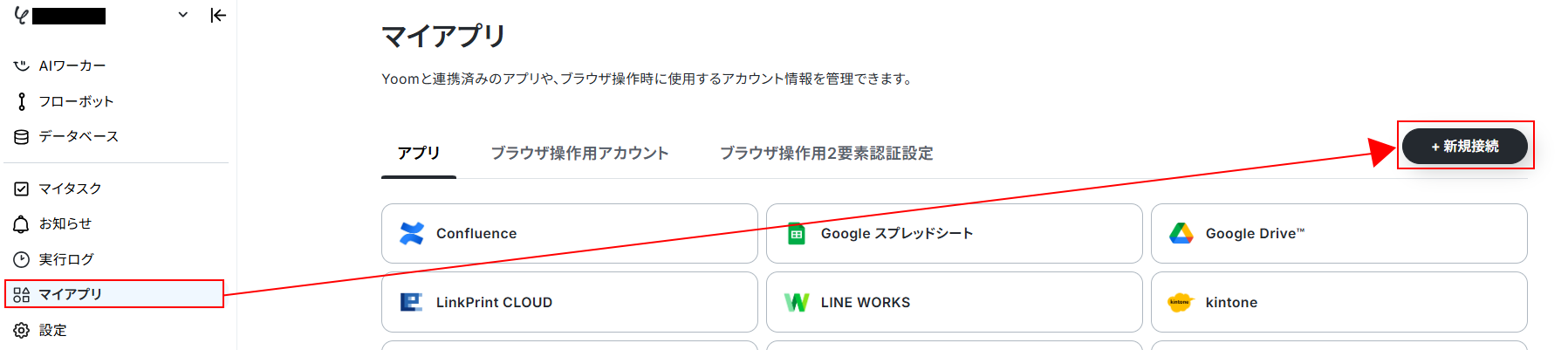
右上の検索窓からfreee人事労務を検索してください。
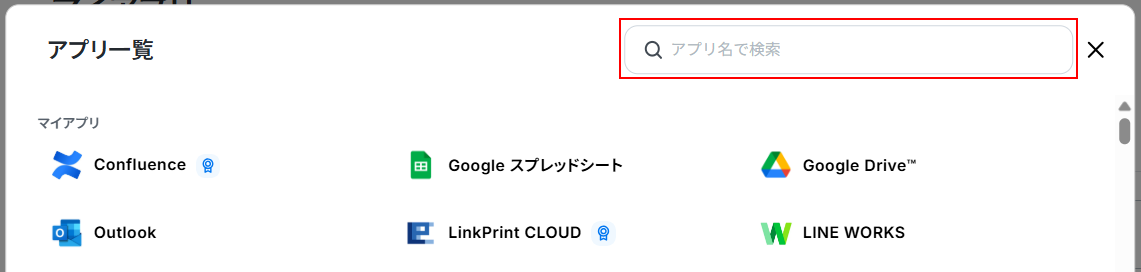
お使いのアカウントでログインしましょう。
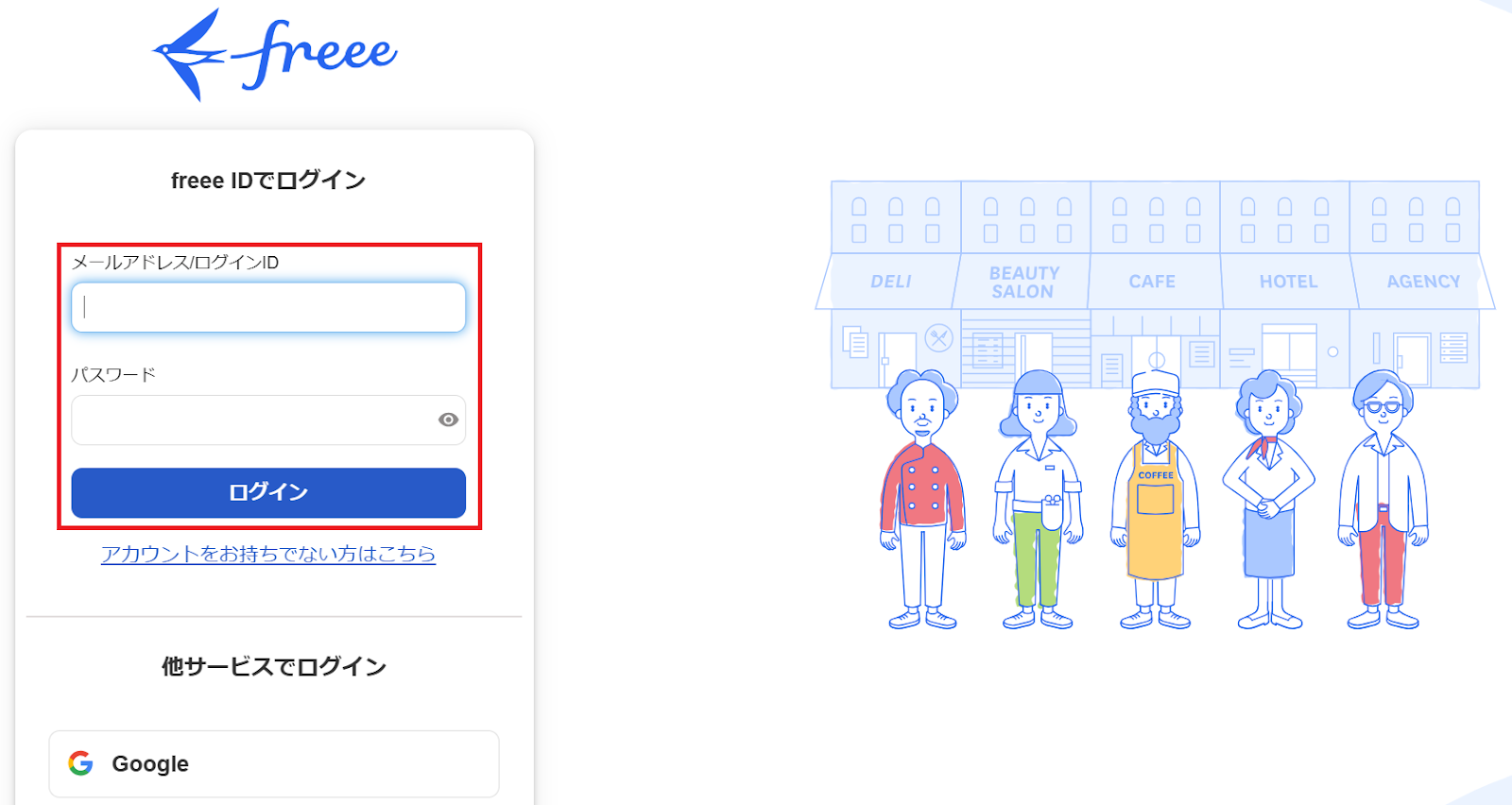
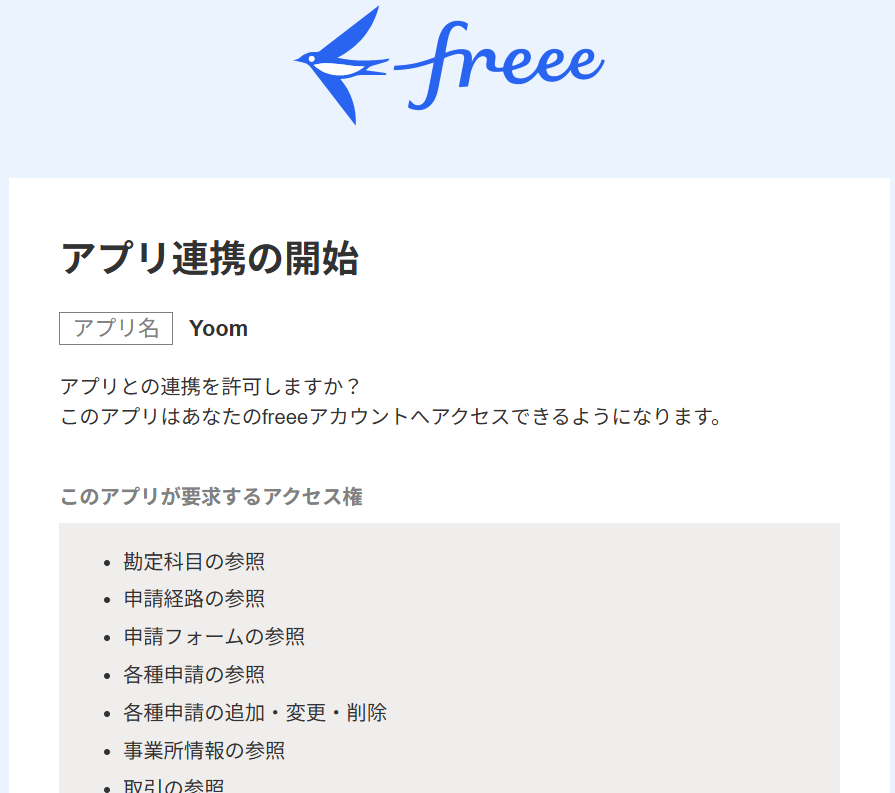
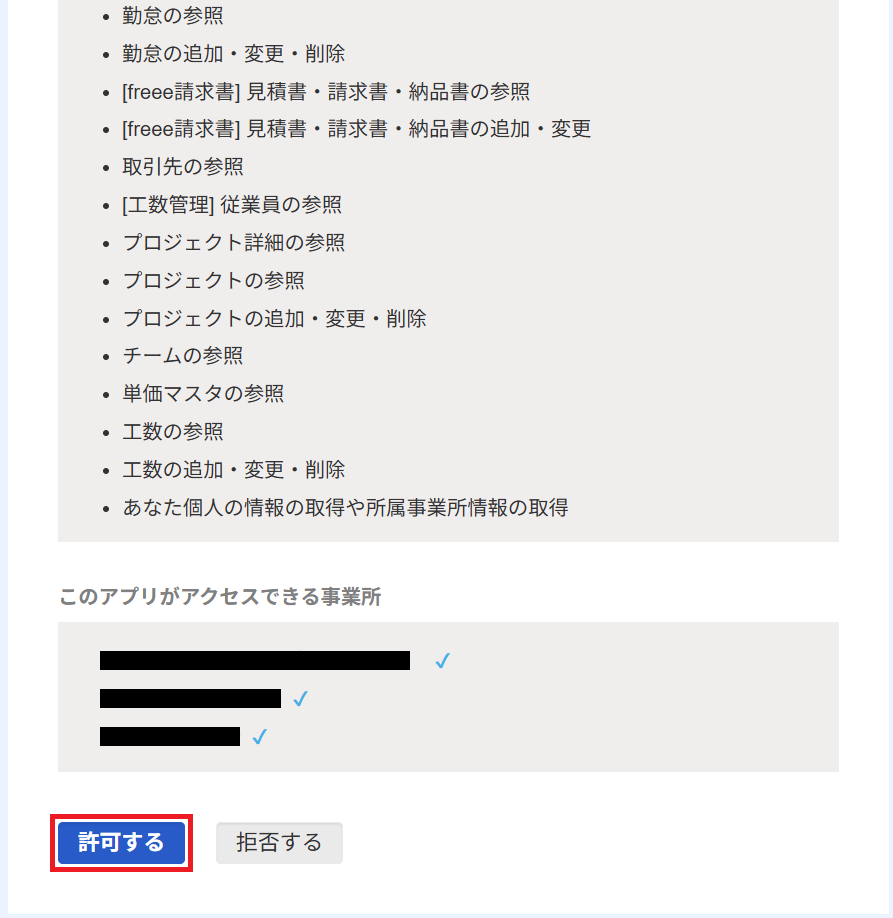
一番下までスクロールし「許可する」をクリックするとfreee人事労務のマイアプリ連携が完了します。
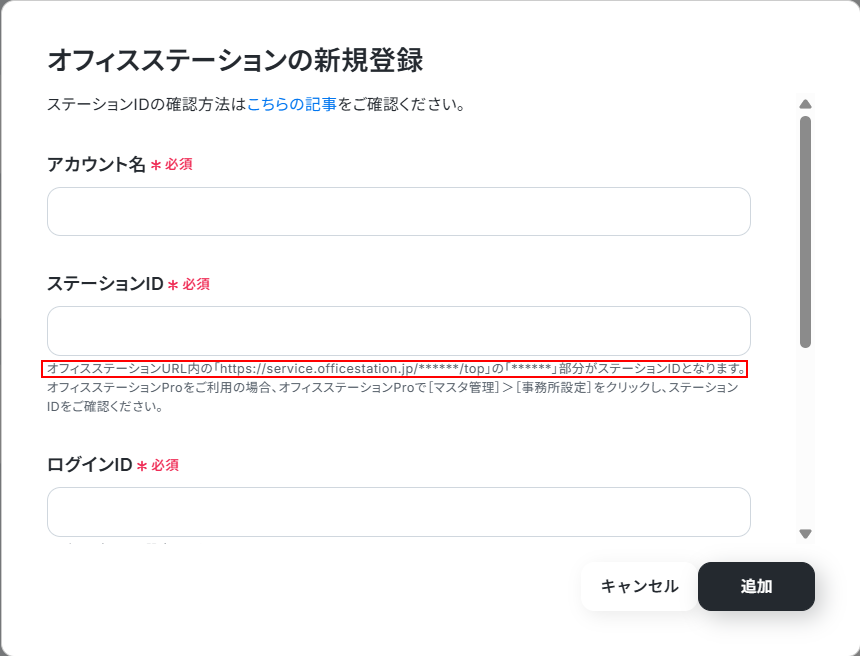
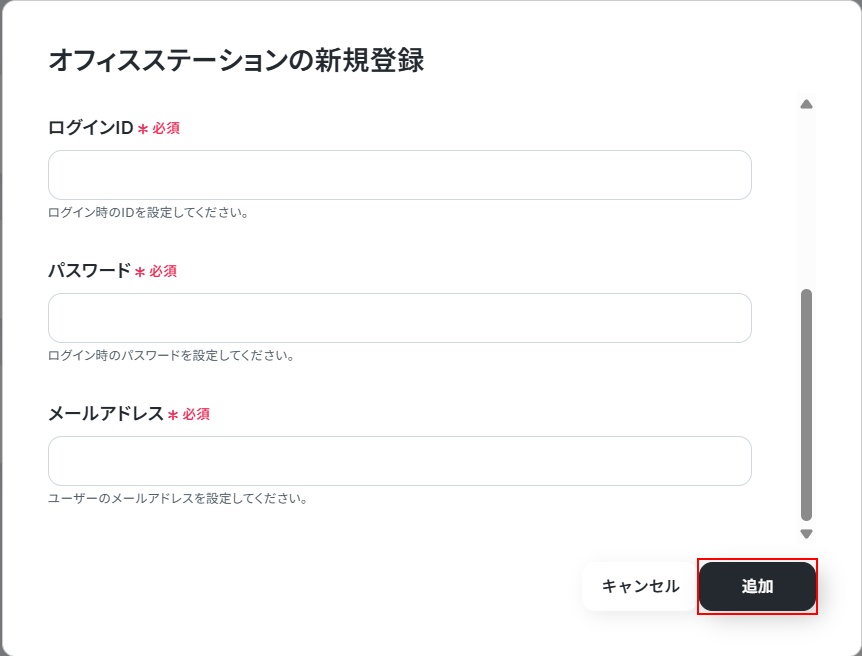
同様にオフィスステーションを検索してください。任意のアカウント名・オフィスステーションURL内のステーションID・ログインID・パスワード・メールアドレスの5つを入力し「追加」をクリックするとマイアプリ連携が完了します。
※オフィスステーションは、チームプラン・サクセスプランをご利用の方向けのアプリです。フリープランやミニプランで使うと、フローボットのオペレーションやデータコネクトがエラーになってしまうのでご注意ください。
※有料プラン(チームプラン・サクセスプラン)には2週間の無料トライアルがあります。トライアル期間中なら、普段は制限されているオフィスステーションも問題なくお試しいただけます。ぜひこの機会にいろいろと体験してみてくださいね。
ステップ2:テンプレートをコピー
Yoomにログインし、以下バナーの「試してみる」をクリックしてください。
■概要
新しい従業員の入社手続きで、freee人事労務とオフィスステーションの両方に同じ情報を手入力する作業は、時間もかかり、ミスの原因にもなりがちです。
このワークフローを活用すれば、freee人事労務に従業員情報が登録されると、その情報を基にオフィスステーションへも自動で従業員台帳が登録されます。
二重入力の手間を省き、人事労務関連の業務を効率化します。
■このテンプレートをおすすめする方
- freee人事労務とオフィスステーションの両方を利用し、入社手続きを行っている方
- 従業員情報の二重入力や転記作業によるミスをなくしたいと考えている担当者の方
- 人事関連の定型業務を自動化し、より重要な業務に集中したいと考えている方
■このテンプレートを使うメリット
- freee人事労務への登録だけでオフィスステーションへの登録が完了するため、これまで手作業での転記に費やしていた時間を短縮することができます。
- システム間で情報が自動で連携されるので、手作業による入力間違いや登録漏れといったヒューマンエラーの発生を防ぐことに繋がります。
■フローボットの流れ
- はじめに、freee人事労務とオフィスステーションをYoomに連携します。
- 次に、トリガーでfreee人事労務を選択し、「従業員が登録されたら(Webhook)」を設定して、フローが起動するきっかけを作成します。
- 次に、オペレーションでfreee人事労務の「従業員情報の取得」を設定し、トリガーをきっかけに取得した従業員の詳細情報を取得します。
- 最後に、オフィスステーションの「従業員台帳の登録」を設定し、前のステップで取得した従業員情報を紐付けて登録がされるように設定します。
※「トリガー」:フロー起動のきっかけとなるアクション、「オペレーション」:トリガー起動後、フロー内で処理を行うアクション
■このワークフローのカスタムポイント
- freee人事労務の「従業員情報の取得」アクションでは、トリガーで取得したアウトプット(従業員IDなど)を活用して、対象の従業員情報を指定してください。
- オフィスステーションの「従業員台帳の登録」アクションでは、登録したい各項目に、freee人事労務から取得した従業員情報をそれぞれ正しく設定してください。
■注意事項
- freee人事労務、オフィスステーションのそれぞれとYoomを連携してください。
- オフィスステーションはチームプラン・サクセスプランでのみご利用いただけるアプリとなっております。フリープラン・ミニプランの場合は設定しているフローボットのオペレーションやデータコネクトはエラーとなりますので、ご注意ください。
- チームプランやサクセスプランなどの有料プランは、2週間の無料トライアルを行うことが可能です。無料トライアル中には制限対象のアプリを使用することができます。
■概要
新しい従業員の入社手続きで、freee人事労務とオフィスステーションの両方に同じ情報を手入力する作業は、時間もかかり、ミスの原因にもなりがちです。
このワークフローを活用すれば、freee人事労務に従業員情報が登録されると、その情報を基にオフィスステーションへも自動で従業員台帳が登録されます。
二重入力の手間を省き、人事労務関連の業務を効率化します。
■このテンプレートをおすすめする方
- freee人事労務とオフィスステーションの両方を利用し、入社手続きを行っている方
- 従業員情報の二重入力や転記作業によるミスをなくしたいと考えている担当者の方
- 人事関連の定型業務を自動化し、より重要な業務に集中したいと考えている方
■このテンプレートを使うメリット
- freee人事労務への登録だけでオフィスステーションへの登録が完了するため、これまで手作業での転記に費やしていた時間を短縮することができます。
- システム間で情報が自動で連携されるので、手作業による入力間違いや登録漏れといったヒューマンエラーの発生を防ぐことに繋がります。
■フローボットの流れ
- はじめに、freee人事労務とオフィスステーションをYoomに連携します。
- 次に、トリガーでfreee人事労務を選択し、「従業員が登録されたら(Webhook)」を設定して、フローが起動するきっかけを作成します。
- 次に、オペレーションでfreee人事労務の「従業員情報の取得」を設定し、トリガーをきっかけに取得した従業員の詳細情報を取得します。
- 最後に、オフィスステーションの「従業員台帳の登録」を設定し、前のステップで取得した従業員情報を紐付けて登録がされるように設定します。
※「トリガー」:フロー起動のきっかけとなるアクション、「オペレーション」:トリガー起動後、フロー内で処理を行うアクション
■このワークフローのカスタムポイント
- freee人事労務の「従業員情報の取得」アクションでは、トリガーで取得したアウトプット(従業員IDなど)を活用して、対象の従業員情報を指定してください。
- オフィスステーションの「従業員台帳の登録」アクションでは、登録したい各項目に、freee人事労務から取得した従業員情報をそれぞれ正しく設定してください。
■注意事項
- freee人事労務、オフィスステーションのそれぞれとYoomを連携してください。
- オフィスステーションはチームプラン・サクセスプランでのみご利用いただけるアプリとなっております。フリープラン・ミニプランの場合は設定しているフローボットのオペレーションやデータコネクトはエラーとなりますので、ご注意ください。
- チームプランやサクセスプランなどの有料プランは、2週間の無料トライアルを行うことが可能です。無料トライアル中には制限対象のアプリを使用することができます。
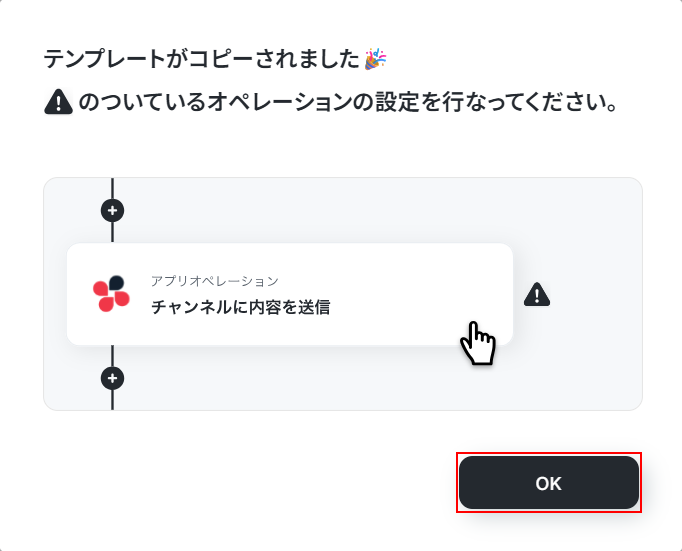
「テンプレートがコピーされました」と表示されるので「OK」をクリックします。
ステップ3:freee人事労務のトリガー設定
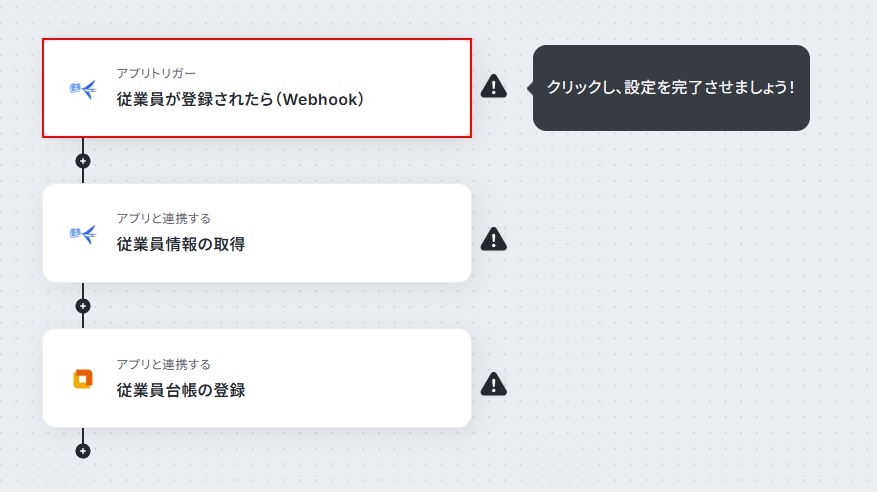
「従業員が登録されたら(Webhook)」をクリック。
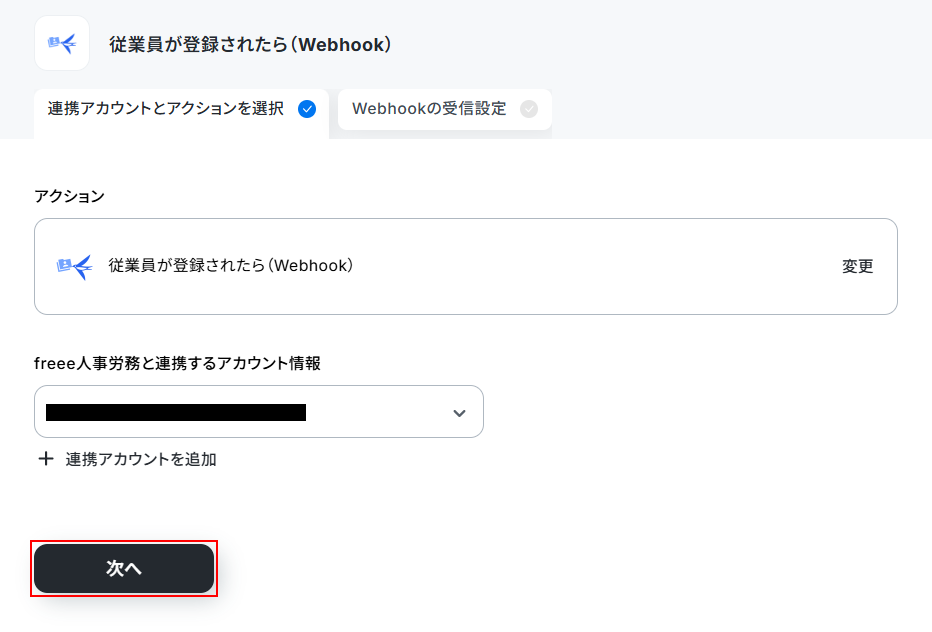
タイトルと連携するアカウント情報を任意で設定し、トリガーアクションはテンプレート通りに「従業員が登録されたら(Webhook)」のまま「次へ」をクリックしましょう。
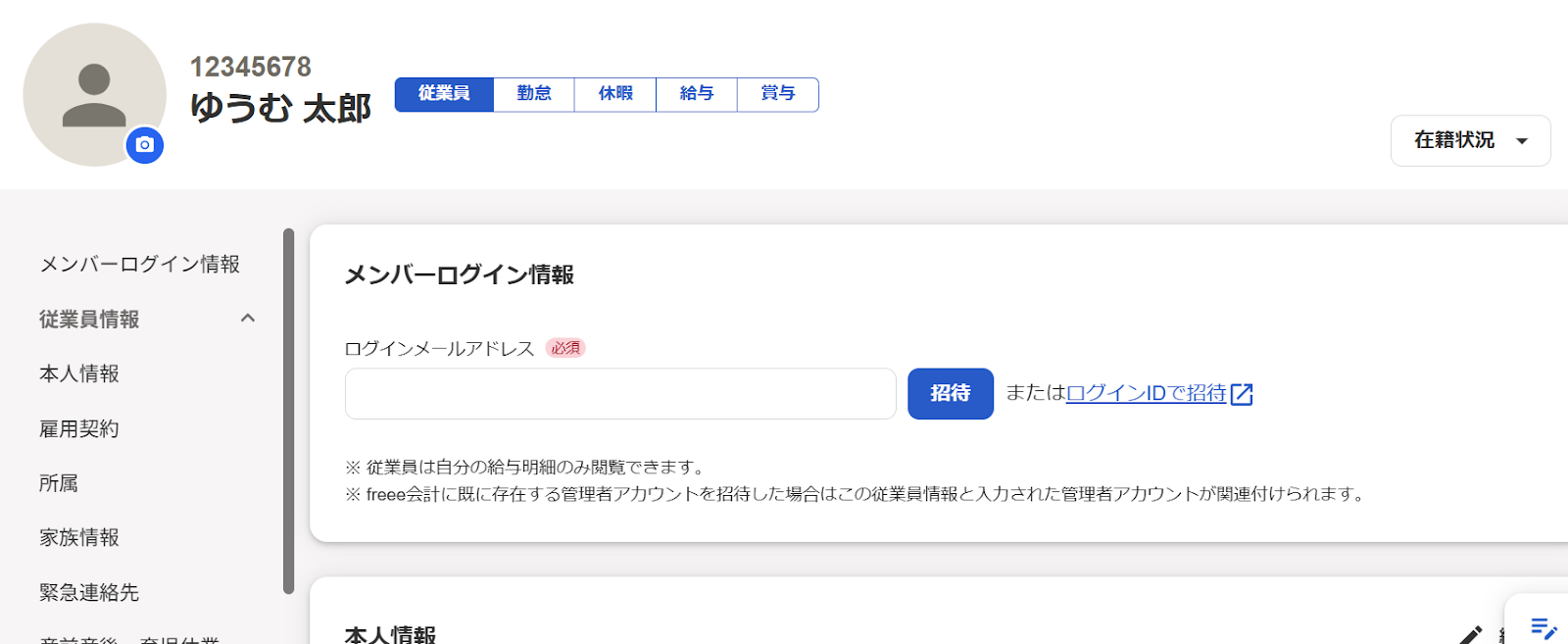
まず以下のリンク先を参考に、freee人事労務でWebhookの設定をしてください。
次にテスト用の従業員情報を登録します。
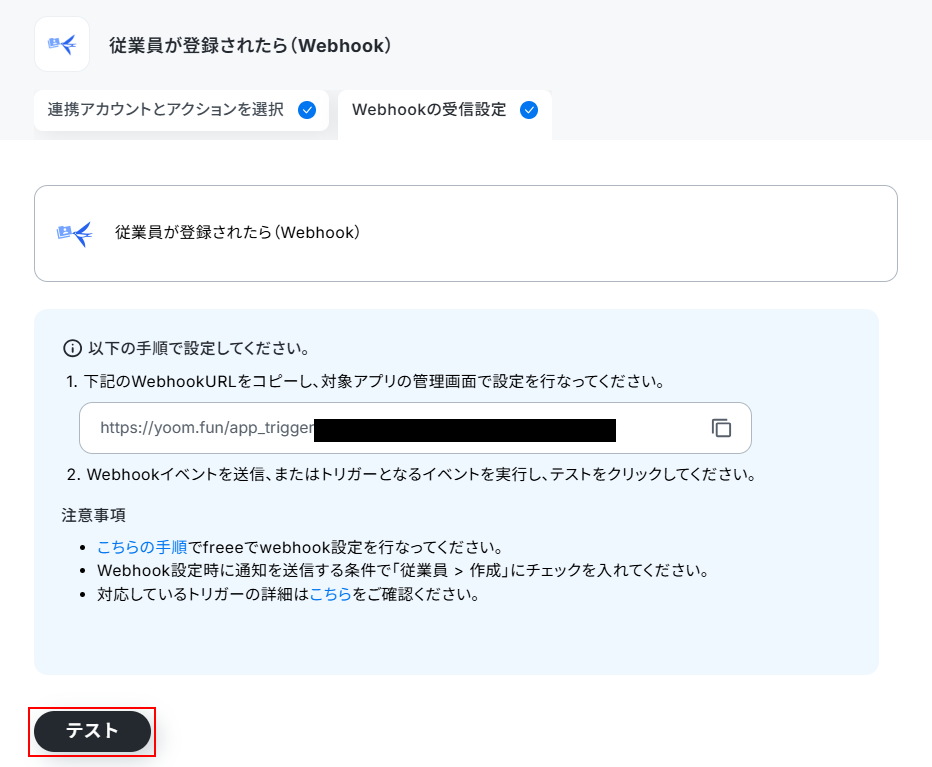
最後にYoomの設定画面に戻って「テスト」をクリックしましょう。
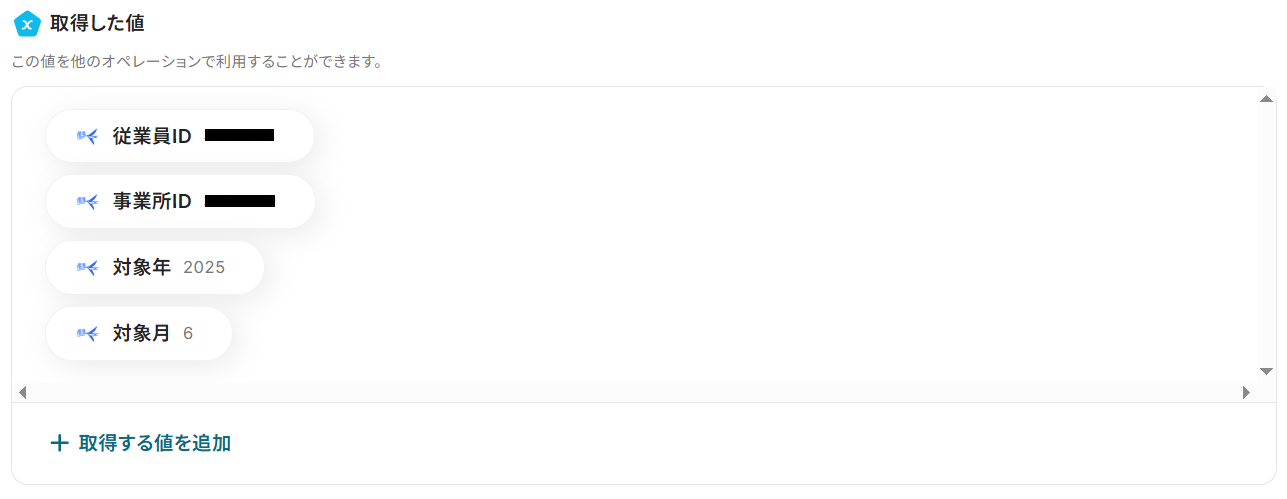
成功したら「完了」をクリックしてください。ここで取得した値は次のステップで活用します。
ステップ4:freee人事労務のアクション設定
「従業員情報の取得」をクリック。
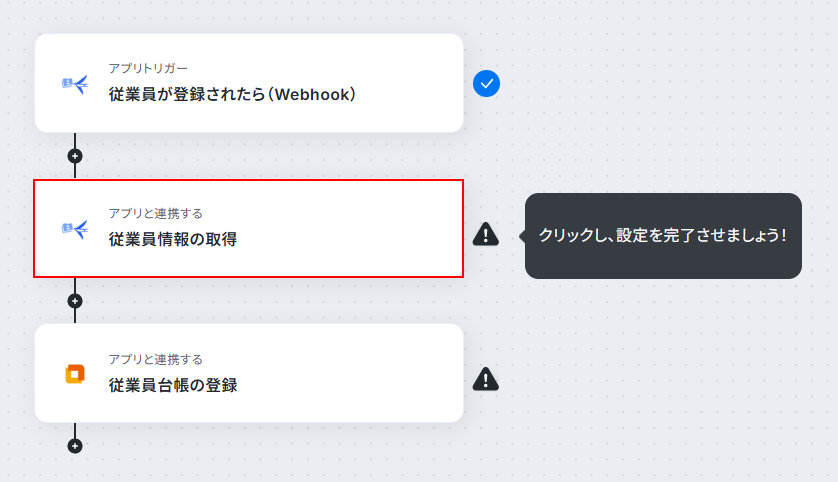
ステップ3と同様、アクションは「従業員情報の取得」のまま「次へ」をクリックしましょう。
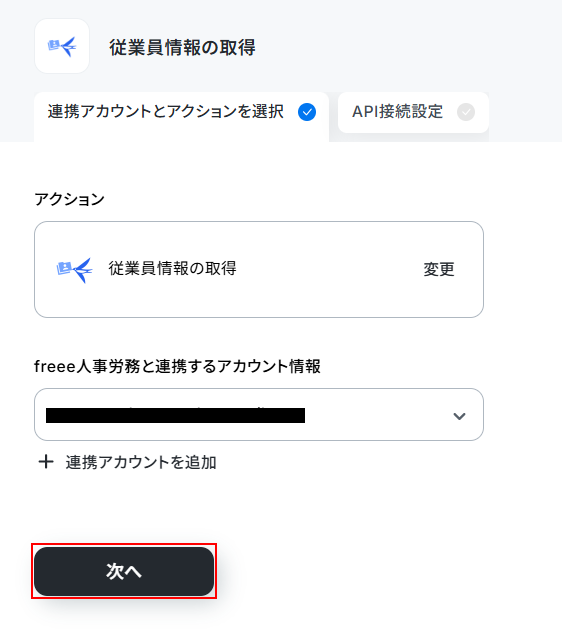
今回はテンプレートを使っているためこの画面は予め設定されています。そのまま「テスト」をクリックしてください。
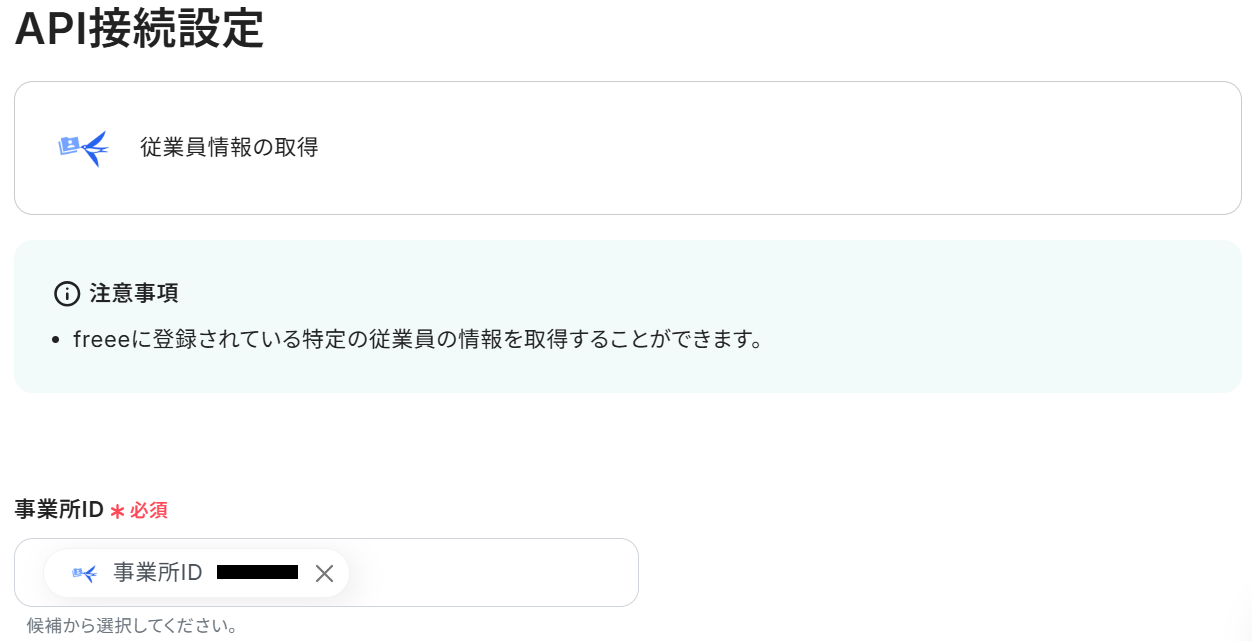
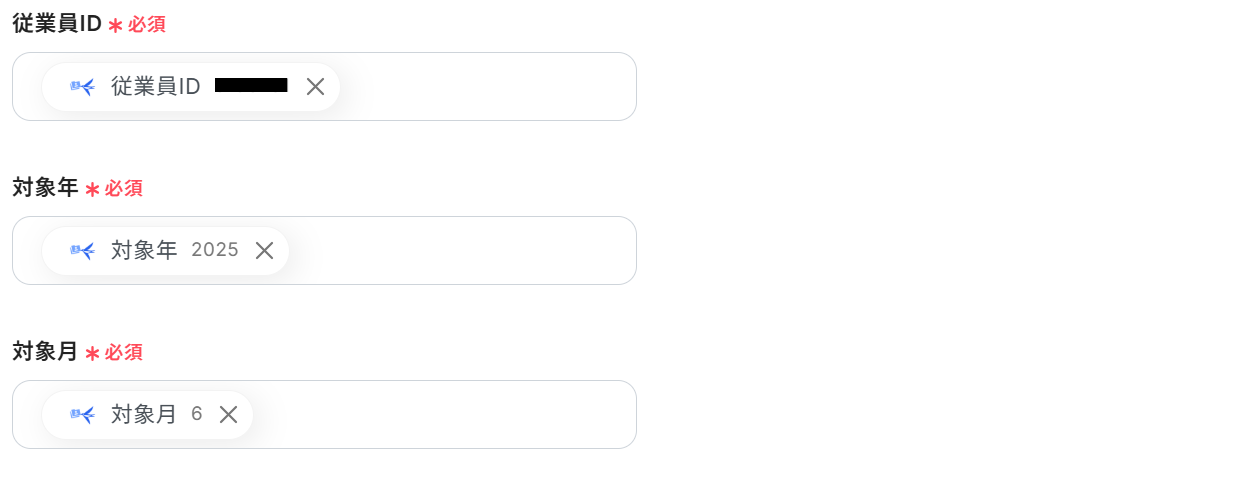
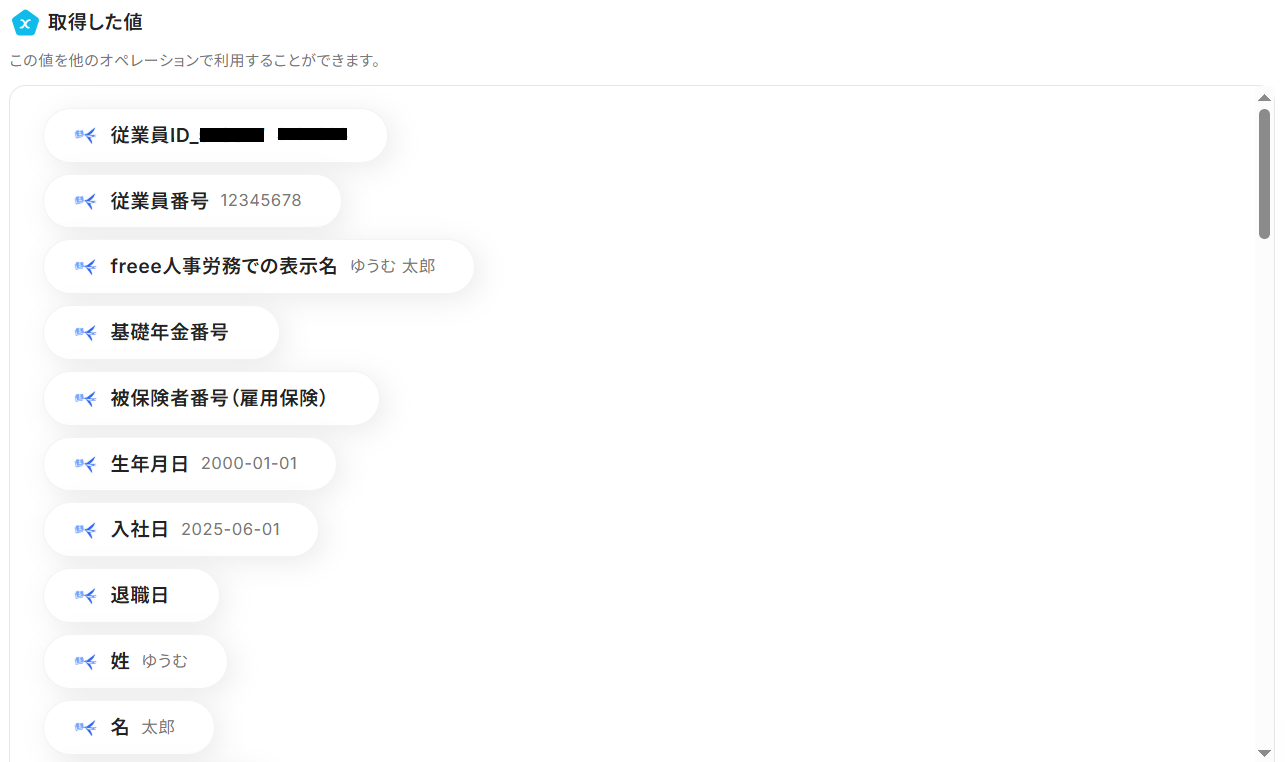
成功したら「完了」をクリックしましょう。ここで取得した値も次以降のステップで活用します。
ステップ5:オフィスステーションのアクション設定
※オフィスステーションは、チームプラン・サクセスプランをご利用の方向けのアプリです。フリープランやミニプランで使うと、フローボットのオペレーションやデータコネクトがエラーになってしまうのでご注意ください。
※有料プラン(チームプラン・サクセスプラン)には2週間の無料トライアルがあります。トライアル期間中なら、普段は制限されているオフィスステーションも問題なくお試しいただけます。ぜひこの機会にいろいろと体験してみてくださいね。
「従業員台帳の登録」をクリック。
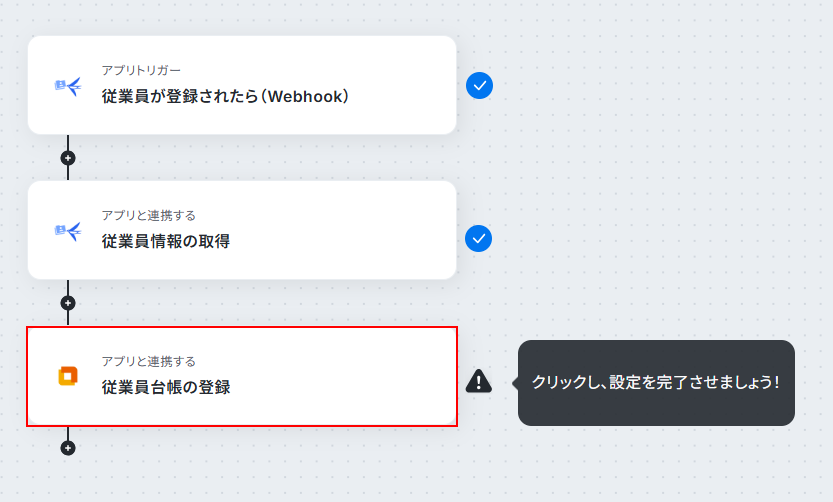
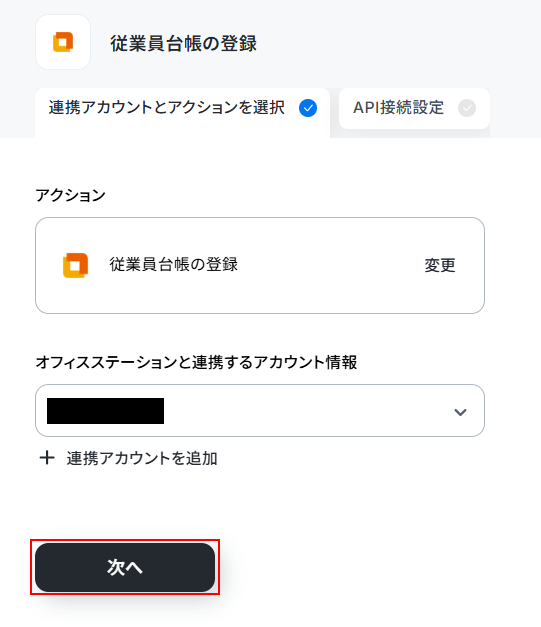
ステップ3と同様、アクションは「従業員台帳の登録」のまま「次へ」をクリックします。
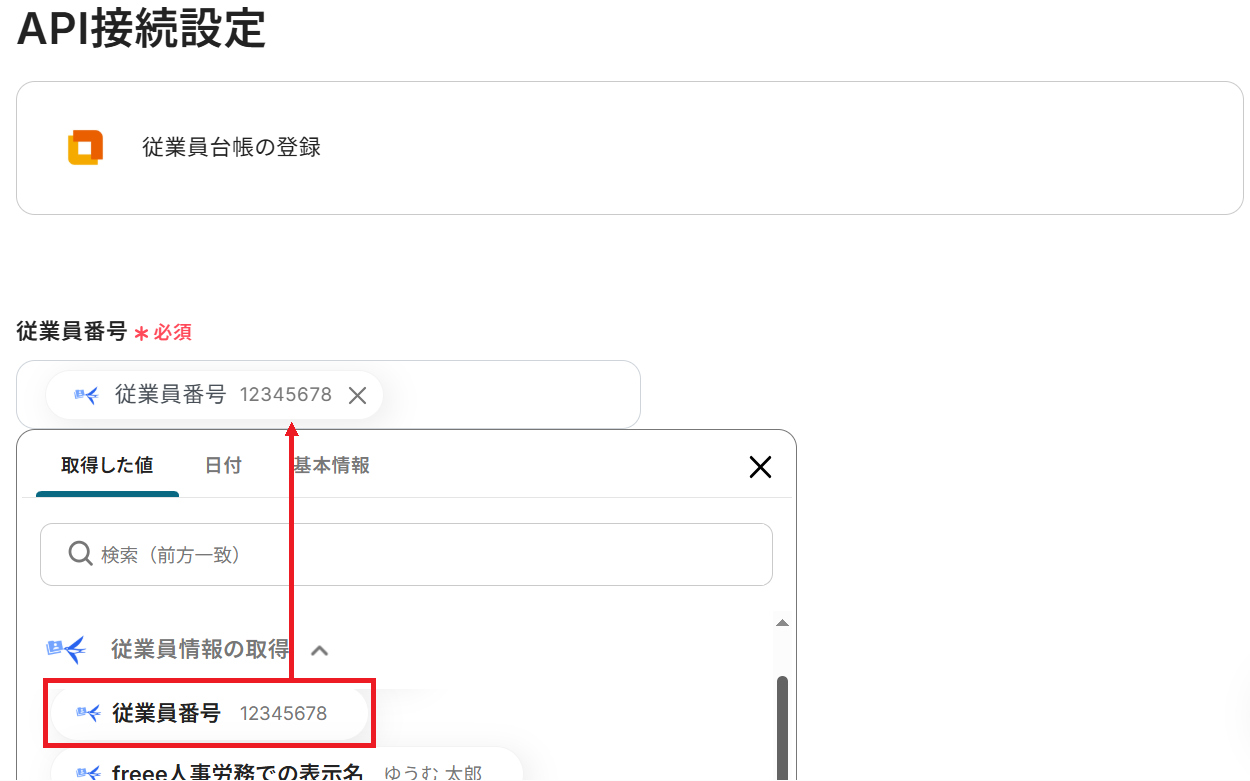
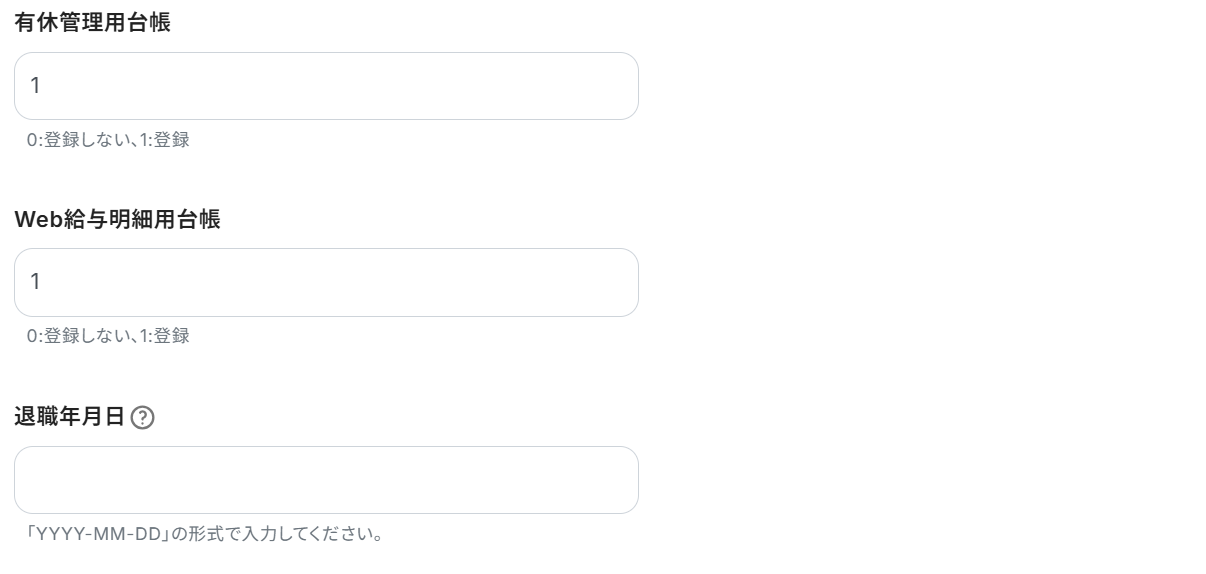
この画面には沢山の項目がありますが、必須項目以外は任意なので空欄でも問題ありません。ステップ4で取得した値から選択したり、直接入力したりして項目を埋めていきましょう。
設定が完了したら「テスト」をクリックしてください。
成功したら「完了」をクリックしましょう。
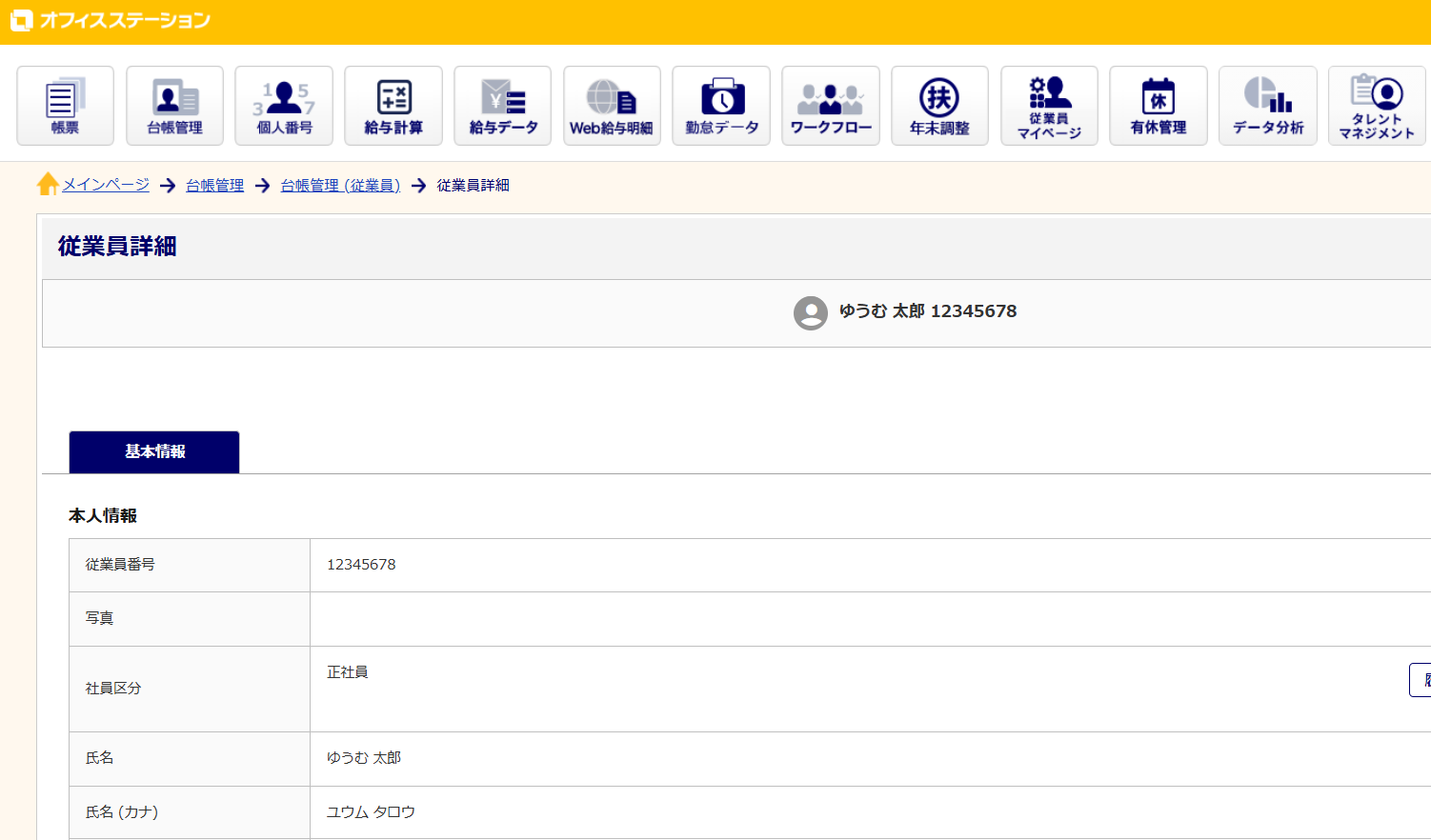
オフィスステーションの従業員台帳に登録されました!
ステップ6:トリガーをONにして起動準備完了
最後に「トリガーをON」をクリックしたら、自動化の設定は完了です。
正しくフローボットが起動するか確認しましょう。
以上が、freee人事労務で従業員が登録されたらオフィスステーションにも登録する方法でした!
オフィスステーションのデータをfreee人事労務に連携したい場合
今回はfreee人事労務からオフィスステーションへデータを連携する方法をご紹介しましたが、逆にオフィスステーションの情報をもとにfreee人事労務へデータを連携したい、あるいは両方のアプリに同時に情報を登録したいといった場合には、下記のテンプレートも併せてご利用ください。
フォームで従業員情報が送信されたら、オフィスステーションとfreee人事労務に追加する
入社予定者などに入力してもらったフォームの情報を起点として、オフィスステーションとfreee人事労務の両方に一括で従業員情報を登録するフローです。人事担当者が手作業で情報を転記する必要がなくなり、入社手続きの初期段階から業務を大幅に効率化して、迅速かつ正確な情報登録を実現します。
■概要
従業員情報の入力フォームが送信されるたびに、オフィスステーションとfreee人事労務の両方に手作業で情報を登録するのは手間がかかり、入力ミスも起こりやすいのではないでしょうか。
このワークフローを活用すれば、フォーム送信をトリガーとして、オフィスステーションへの従業員台帳登録とfreee人事労務への従業員作成が自動的に実行されるため、これらの課題を円滑に解消し、人事労務業務の効率化に貢献します。
■このテンプレートをおすすめする方
- フォームで受け付けた従業員情報をオフィスステーションとfreee人事労務に手動で登録している方
- 複数のシステムへの情報入力作業に時間を取られている方
- 従業員情報の登録におけるヒューマンエラーを減らし、正確なデータ管理を実現したい方
■このテンプレートを使うメリット
- フォーム送信後にオフィスステーションとfreee人事労務へ従業員情報が自動で登録されるため、手作業による入力時間の削減が期待できます。
- システムへの手動でのデータ転記がなくなることで、入力間違いや登録漏れといったヒューマンエラーの発生リスクを低減します。
■フローボットの流れ
- はじめに、オフィスステーションとfreee人事労務をYoomと連携します。
- フォームトリガー機能を選択し、「フォームが送信されたら」というアクションを設定します。この際、従業員情報収集に必要な項目(氏名、住所、連絡先、入社日など)をフォームに設定します。
- 次に、オペレーションでオフィスステーションの「従業員台帳の登録」アクションを選択します。フォームトリガーで取得した情報を、オフィスステーションの対応する項目に紐付けます。
- 最後に、オペレーションでfreee人事労務の「従業員の作成」アクションを選択します。こちらも、取得した情報をfreee人事労務の対応する項目に紐付けます。
※「トリガー」:フロー起動のきっかけとなるアクション、「オペレーション」:トリガー起動後、フロー内で処理を行うアクション
■このワークフローのカスタムポイント
- 作成する入力フォームの項目は、収集したい従業員情報に応じて自由に設定してください。(例:氏名、生年月日、住所、連絡先、部署、役職、入社日など)
- オフィスステーションの「従業員台帳の登録」アクションでは、フォームトリガーで取得した各値を、オフィスステーションの従業員台帳に変数として埋め込んだりするなどのカスタマイズが可能です。
- freee人事労務の「従業員の作成」アクションにおいても、フォームトリガーから取得した情報を、freee人事労務の従業員情報の各項目(氏名、メールアドレス、入社年月日など)に設定してください。
■注意事項
- freee人事労務、オフィスステーションのそれぞれとYoomを連携してください。
- オフィスステーションはチームプラン・サクセスプランでのみご利用いただけるアプリとなっております。フリープラン・ミニプランの場合は設定しているフローボットのオペレーションやデータコネクトはエラーとなりますので、ご注意ください。
- チームプランやサクセスプランなどの有料プランは、2週間の無料トライアルを行うことが可能です。無料トライアル中には制限対象のアプリを使用することができます。
■概要
従業員情報の入力フォームが送信されるたびに、オフィスステーションとfreee人事労務の両方に手作業で情報を登録するのは手間がかかり、入力ミスも起こりやすいのではないでしょうか。
このワークフローを活用すれば、フォーム送信をトリガーとして、オフィスステーションへの従業員台帳登録とfreee人事労務への従業員作成が自動的に実行されるため、これらの課題を円滑に解消し、人事労務業務の効率化に貢献します。
■このテンプレートをおすすめする方
- フォームで受け付けた従業員情報をオフィスステーションとfreee人事労務に手動で登録している方
- 複数のシステムへの情報入力作業に時間を取られている方
- 従業員情報の登録におけるヒューマンエラーを減らし、正確なデータ管理を実現したい方
■このテンプレートを使うメリット
- フォーム送信後にオフィスステーションとfreee人事労務へ従業員情報が自動で登録されるため、手作業による入力時間の削減が期待できます。
- システムへの手動でのデータ転記がなくなることで、入力間違いや登録漏れといったヒューマンエラーの発生リスクを低減します。
■フローボットの流れ
- はじめに、オフィスステーションとfreee人事労務をYoomと連携します。
- フォームトリガー機能を選択し、「フォームが送信されたら」というアクションを設定します。この際、従業員情報収集に必要な項目(氏名、住所、連絡先、入社日など)をフォームに設定します。
- 次に、オペレーションでオフィスステーションの「従業員台帳の登録」アクションを選択します。フォームトリガーで取得した情報を、オフィスステーションの対応する項目に紐付けます。
- 最後に、オペレーションでfreee人事労務の「従業員の作成」アクションを選択します。こちらも、取得した情報をfreee人事労務の対応する項目に紐付けます。
※「トリガー」:フロー起動のきっかけとなるアクション、「オペレーション」:トリガー起動後、フロー内で処理を行うアクション
■このワークフローのカスタムポイント
- 作成する入力フォームの項目は、収集したい従業員情報に応じて自由に設定してください。(例:氏名、生年月日、住所、連絡先、部署、役職、入社日など)
- オフィスステーションの「従業員台帳の登録」アクションでは、フォームトリガーで取得した各値を、オフィスステーションの従業員台帳に変数として埋め込んだりするなどのカスタマイズが可能です。
- freee人事労務の「従業員の作成」アクションにおいても、フォームトリガーから取得した情報を、freee人事労務の従業員情報の各項目(氏名、メールアドレス、入社年月日など)に設定してください。
■注意事項
- freee人事労務、オフィスステーションのそれぞれとYoomを連携してください。
- オフィスステーションはチームプラン・サクセスプランでのみご利用いただけるアプリとなっております。フリープラン・ミニプランの場合は設定しているフローボットのオペレーションやデータコネクトはエラーとなりますので、ご注意ください。
- チームプランやサクセスプランなどの有料プランは、2週間の無料トライアルを行うことが可能です。無料トライアル中には制限対象のアプリを使用することができます。
メールで従業員情報を受信したら、オフィスステーションとfreee人事労務に追加する
特定の件名やフォーマットで受信した従業員情報のメールをトリガーとして、記載されている情報を自動でオフィスステーションとfreee人事労務に登録するフローです。メール内容を確認しながら手動でシステムに入力する作業とそれに伴う転記ミスをなくし、人材紹介会社からの候補者情報などを迅速かつ正確にシステムへ反映させることができます。
■概要
従業員情報の更新や追加が発生するたびにメールの内容を確認し、オフィスステーションとfreee人事労務へ手作業で情報を入力する業務は、時間がかかり入力ミスも発生しやすいのではないでしょうか。
このワークフローを活用すれば、メールで受信した従業員情報を基に、オフィスステーションとfreee人事労務への情報追加が自動的に行われます。
手動作業の手間や課題を解消し、人事労務業務の効率化に貢献します。
■このテンプレートをおすすめする方
- メールで受信する従業員情報をオフィスステーションやfreee人事労務に手入力している方
- 複数のSaaSに従業員情報を登録する際の二度手間や入力ミスをなくしたい人事労務担当者の方
- 従業員情報の管理業務を自動化し、より戦略的な業務に時間を割きたいと考えている方
■このテンプレートを使うメリット
- メール受信後の手作業によるデータ入力を自動化し、作業時間を短縮することで、他の業務に集中できる環境を整えます。
- システム間で情報が自動連携されるため、転記ミスや入力漏れといったヒューマンエラーを防ぎ、データの正確性を向上させます。
■フローボットの流れ
- はじめに、オフィスステーションとfreee人事労務をYoomと連携します。
- トリガーで、メールトリガー機能を設定し、特定の条件(件名や送信元など)に合致するメールを受信したらフローが起動するようにします。
- 次に、オペレーションで、AI機能の「テキストを抽出する」アクションを設定し、受信メールの本文から必要な従業員情報を抽出します。
- 続いて、オペレーションで、オフィスステーションの「従業員台帳の登録」アクションを設定し、抽出した情報を基に従業員情報を登録します。
- 最後に、オペレーションで、freee人事労務の「従業員の作成」アクションを設定し、同様に抽出した情報を基に従業員情報を作成します。
※「トリガー」:フロー起動のきっかけとなるアクション、「オペレーション」:トリガー起動後、フロー内で処理を行うアクション
■このワークフローのカスタムポイント
- メールトリガー機能では、特定の件名、送信元アドレス、本文に含まれるキーワードなどを設定し、自動化の対象となるメールを絞り込むことができます。
- AI機能の「テキストを抽出する」アクションでは、メール本文のどの部分からどのような情報を抽出するかを任意に設定可能です。(例:氏名、部署、入社年月日など)
- オフィスステーションの「従業員台帳の登録」アクションやfreee人事労務の「従業員の作成」アクションでは、前段のオペレーションで取得した値を変数として埋め込むといったカスタムが可能です。
■注意事項
- freee人事労務、オフィスステーションのそれぞれとYoomを連携してください。
- オフィスステーションはチームプラン・サクセスプランでのみご利用いただけるアプリとなっております。フリープラン・ミニプランの場合は設定しているフローボットのオペレーションやデータコネクトはエラーとなりますので、ご注意ください。
- チームプランやサクセスプランなどの有料プランは、2週間の無料トライアルを行うことが可能です。無料トライアル中には制限対象のアプリを使用することができます。
■概要
従業員情報の更新や追加が発生するたびにメールの内容を確認し、オフィスステーションとfreee人事労務へ手作業で情報を入力する業務は、時間がかかり入力ミスも発生しやすいのではないでしょうか。
このワークフローを活用すれば、メールで受信した従業員情報を基に、オフィスステーションとfreee人事労務への情報追加が自動的に行われます。
手動作業の手間や課題を解消し、人事労務業務の効率化に貢献します。
■このテンプレートをおすすめする方
- メールで受信する従業員情報をオフィスステーションやfreee人事労務に手入力している方
- 複数のSaaSに従業員情報を登録する際の二度手間や入力ミスをなくしたい人事労務担当者の方
- 従業員情報の管理業務を自動化し、より戦略的な業務に時間を割きたいと考えている方
■このテンプレートを使うメリット
- メール受信後の手作業によるデータ入力を自動化し、作業時間を短縮することで、他の業務に集中できる環境を整えます。
- システム間で情報が自動連携されるため、転記ミスや入力漏れといったヒューマンエラーを防ぎ、データの正確性を向上させます。
■フローボットの流れ
- はじめに、オフィスステーションとfreee人事労務をYoomと連携します。
- トリガーで、メールトリガー機能を設定し、特定の条件(件名や送信元など)に合致するメールを受信したらフローが起動するようにします。
- 次に、オペレーションで、AI機能の「テキストを抽出する」アクションを設定し、受信メールの本文から必要な従業員情報を抽出します。
- 続いて、オペレーションで、オフィスステーションの「従業員台帳の登録」アクションを設定し、抽出した情報を基に従業員情報を登録します。
- 最後に、オペレーションで、freee人事労務の「従業員の作成」アクションを設定し、同様に抽出した情報を基に従業員情報を作成します。
※「トリガー」:フロー起動のきっかけとなるアクション、「オペレーション」:トリガー起動後、フロー内で処理を行うアクション
■このワークフローのカスタムポイント
- メールトリガー機能では、特定の件名、送信元アドレス、本文に含まれるキーワードなどを設定し、自動化の対象となるメールを絞り込むことができます。
- AI機能の「テキストを抽出する」アクションでは、メール本文のどの部分からどのような情報を抽出するかを任意に設定可能です。(例:氏名、部署、入社年月日など)
- オフィスステーションの「従業員台帳の登録」アクションやfreee人事労務の「従業員の作成」アクションでは、前段のオペレーションで取得した値を変数として埋め込むといったカスタムが可能です。
■注意事項
- freee人事労務、オフィスステーションのそれぞれとYoomを連携してください。
- オフィスステーションはチームプラン・サクセスプランでのみご利用いただけるアプリとなっております。フリープラン・ミニプランの場合は設定しているフローボットのオペレーションやデータコネクトはエラーとなりますので、ご注意ください。
- チームプランやサクセスプランなどの有料プランは、2週間の無料トライアルを行うことが可能です。無料トライアル中には制限対象のアプリを使用することができます。
freee人事労務やオフィスステーションのAPIを使ったその他の自動化例
freee人事労務やオフィスステーションのAPIを活用することで、他の多様なサービスやデータベースとも柔軟に連携が可能です。
日々の業務をより効率的にするために組み合わせ例の中から、業務プロセスにぴったりの仕組みを探して導入してみてください。
自動化を取り入れることで日常業務の負担軽減だけでなく、エラー防止や情報の一元管理にもつながります。
freee人事労務を使った便利な自動化例
社員情報の登録や更新を複数のデータベースサービスと同期できる仕組みが整っています。
例えばfreee人事労務で従業員情報を登録すると、別の情報管理プラットフォームにも反映されるほか、労務管理クラウド上でのデータ更新を即座に取り込むことが可能です。
給与明細データを労務管理クラウドへ直接連携できるなど人事情報のやり取りを一元化し、転記ミスを防ぐ運用を実現しましょう。
■概要
freee人事労務で従業員が登録されたらNotionの従業員管理表にも追加するフローです。
■このテンプレートをおすすめする方
1.freee人事労務を業務で活用している方
・freee人事労務の情報をNotionに手動で追加している方
・Notionへの情報を自動で追加したい方
2.Notionで従業員情報を管理している方
・特定の従業員情報をNotionで一元管理したい方
・チーム内での情報共有をスピーディーに行いたい方
■このテンプレートを使うメリット
freee人事労務は、労務関連のデータを一元管理できるのがメリットです。
しかし、特定の従業員情報をNotionで管理する際、手入力によるデータ入力作業が発生するため、非効率的で時間がかかります。
このテンプレートを使うことで、freee人事労務に従業員が登録されると自動でNotionの従業員管理表に従業員を追加することができます。
Notionに自動で従業員情報が追加されることで、最新の情報を元に作業を進めることができ、データ管理を効率化することができます。
手動による追加作業が不要となるため、他の業務へ適切なリソース配分をすることが可能です。
■注意事項
・freee人事労務、NotionのそれぞれとYoomを連携してください。
■概要Notionで従業員情報を一元管理しているものの、freee人事労務への登録は手作業で行っており、手間や二重入力に課題を感じていないでしょうか。このワークフローを活用すれば、Notionのデータベースに従業員情報が登録されると、自動でfreee人事労務にも情報が追加されるため、手作業による情報登録の手間や入力ミスをなくし、人事労務の業務を効率化します。■このテンプレートをおすすめする方- Notionとfreee人事労務を併用し、従業員情報の手入力に手間を感じている人事担当者の方
- 従業員データベースの情報を複数のツールで管理しており、入力ミスや登録漏れを防ぎたい方
- 入社手続きに伴うSaaSへの情報登録を自動化し、コア業務に集中したいと考えている方
■このテンプレートを使うメリット- Notionに従業員情報が登録されると、自動でfreee人事労務にも反映されるため、二重入力の手間を省き、作業時間を短縮できます
- 手作業でのデータ転記が不要になることで、入力ミスや登録漏れといったヒューマンエラーの発生を防ぎ、情報の正確性を保ちます
■フローボットの流れ- はじめに、Notionとfreee人事労務をYoomと連携します
- 次に、トリガーでNotionを選択し、「特定のデータソースのページが作成・更新されたら」を設定します
- 次に、オペレーションで分岐機能を設定し、ページが作成された場合のみ後続の処理に進むよう設定します
- 次に、オペレーションでNotionの「レコードを取得する(ID検索)」を設定し、トリガーで反応したページの情報を取得します
- 最後に、オペレーションでfreee人事労務の「従業員の作成」アクションを設定し、Notionから取得した情報を紐付けます
※「トリガー」:フロー起動のきっかけとなるアクション、「オペレーション」:トリガー起動後、フロー内で処理を行うアクション
■このワークフローのカスタムポイント- Notionのトリガー設定では、連携対象としたいデータソースIDを任意で設定してください
- freee人事労務への登録設定では、Notionから取得した従業員の氏名や入社日などの情報を、どの項目に登録するか自由にマッピングすることが可能です
■注意事項- Notion、freee人事労務のそれぞれとYoomを連携してください。
- トリガーは5分、10分、15分、30分、60分の間隔で起動間隔を選択できます。
- プランによって最短の起動間隔が異なりますので、ご注意ください。
- 分岐はミニプラン以上のプランでご利用いただける機能(オペレーション)となっております。フリープランの場合は設定しているフローボットのオペレーションはエラーとなりますので、ご注意ください。
- ミニプランなどの有料プランは、2週間の無料トライアルを行うことが可能です。無料トライアル中には制限対象のアプリや機能(オペレーション)を使用することができます。
■概要
従業員情報の変更が発生するたびに、SmartHRとfreee人事労務の両方で情報を更新する作業は、手間がかかり入力ミスも起こりがちではないでしょうか。このワークフローを活用すれば、SmartHRで従業員情報が更新された際に、その内容をfreee人事労務へ自動で反映させることが可能になり、これらの課題をスムーズに解消できます。
■このテンプレートをおすすめする方
- SmartHRとfreee人事労務間で、従業員情報の同期を手作業で行っている方
- 従業員情報の更新作業の効率化と、入力ミスの削減を目指す人事労務担当者の方
- 複数のSaaS間で正確なデータ連携を実現したいと考えている情報システム担当の方
■このテンプレートを使うメリット
- SmartHRでの情報更新後、freee人事労務へ自動でデータが反映されるため、手作業による二重入力の時間を削減できます。
- 手作業に伴う入力間違いや更新漏れといったヒューマンエラーを防ぎ、従業員情報の正確性を維持することに繋がります。
■フローボットの流れ
- はじめに、SmartHRとfreee人事労務をYoomと連携します。
- 次に、トリガーでSmartHRを選択し、「従業員情報が更新されたら(Webhook)」アクションを設定し、SmartHR側でWebhook URLを設定します。
- 続いて、オペレーションでAI機能の「テキストからデータを抽出する」アクションを設定し、SmartHRから送られてきた更新情報から必要なデータを抽出・整形します。
- 最後に、オペレーションでfreee人事労務の「従業員の基本情報を更新」アクションを設定し、抽出・整形したデータを元に従業員情報を更新します。
※「トリガー」:フロー起動のきっかけとなるアクション、「オペレーション」:トリガー起動後、フロー内で処理を行うアクション
■このワークフローのカスタムポイント
- freee人事労務の「従業員の基本情報を更新」アクションでは、更新する項目に対して、固定の値を設定したり、前段のAI機能でSmartHRから取得・抽出した値を動的に埋め込んだりするなど、柔軟な設定が可能です。
■注意事項
- SmartHR、freee人事労務のそれぞれとYoomを連携してください。
■概要
毎月の給与計算後、freee人事労務からSmartHRへ給与明細情報を手作業で転記する業務は正確性が求められる一方で、時間と手間がかかるのではないでしょうか。また、手作業による入力ミスや登録漏れは従業員の信頼に関わるため避けたいところです。このワークフローを活用すれば、スケジュールに合わせてfreee人事労務から取得した給与明細情報をSmartHRへ自動で登録し、こうした毎月の定型業務の負担を軽減できます。
■このテンプレートをおすすめする方
- freee人事労務とSmartHRを利用し、給与明細の登録作業を効率化したい方
- 毎月の給与明細データの転記作業における入力ミスや漏れをなくしたい担当者の方
- 人事労務関連の定型業務を自動化し、より重要な業務に集中したいと考えている方
■このテンプレートを使うメリット
- スケジュールに合わせて自動で処理が実行されるため、これまで手作業での転記に費やしていた時間を他の業務に充てることが可能になります。
- システム間で直接データが連携されることで、手作業による入力ミスや登録漏れといったヒューマンエラーを防ぎ、データの正確性を高めます。
■フローボットの流れ
- はじめに、freee人事労務とSmartHRをYoomと連携します。
- 次に、トリガーで「スケジュールトリガー機能」を選択し、このワークフローを起動させたい日時(例:毎月25日の午前10時)を設定します。
- オペレーションで、freee人事労務の「従業員の一覧を取得」アクションを設定し、対象となる従業員情報を取得します。
- 次に、「データ操作・変換機能」を用いて、後続の処理で扱いやすいようにデータを加工、整形します。
- オペレーションで「繰り返し機能」を設定し、取得した従業員一人ひとりに対して後続の処理を順番に実行するよう設定します。
- 繰り返しの処理の中で、freee人事労務から各従業員の「給与明細を取得」します。
- 最後に、SmartHRの「給与明細情報を登録」アクションを設定し、取得・加工した情報を連携して登録します。
※「トリガー」:フロー起動のきっかけとなるアクション、「オペレーション」:トリガー起動後、フロー内で処理を行うアクション
■このワークフローのカスタムポイント
- 「データ操作・変換機能」では、freee人事労務から取得した情報の中から、どのデータをどのように加工してSmartHRに登録するかを任意で設定できます。
- 「データベース操作機能」を利用し、Yoomにあらかじめ登録しておいた従業員マスタなどの情報と照合させ、特定の条件に合致する従業員のみ処理を実行するなどの設定が可能です。
- SmartHRへ情報を登録する際、特定の項目に固定のテキストを入力したり、前のステップで取得した従業員ごとの給与額といった動的なデータを紐付けたりと、柔軟な設定ができます。
■注意事項
- freee人事労務とSmartHRをYoomを連携してください。
- 繰り返し機能はミニプラン以上のプランでご利用いただける機能(オペレーション)となっております。フリープランの場合は設定しているフローボットのオペレーションはエラーとなりますので、ご注意ください。
- ミニプランなどの有料プランは、2週間の無料トライアルを行うことが可能です。無料トライアル中には制限対象のアプリや機能(オペレーション)を使用することができます。
- Yoomのデータベースについては以下をご確認ください。
■概要新しい従業員の入社に伴い、freee人事労務に情報を登録した後、情報管理用のNotionにも手動でページを作成する作業に手間を感じていませんか。こうした情報の二重入力は非効率なだけでなく、転記ミスが発生する原因にもなり得ます。 このワークフローを活用すれば、freee人事労務に従業員情報が登録されると、Notionに必要なページが自動で作成されるため、入社手続きに関する業務を効率化し、正確な情報連携を実現します。■このテンプレートをおすすめする方- freee人事労務とNotionを併用し、従業員情報の二重入力に手間を感じている人事担当者の方
- Notionでの従業員データベース管理を手作業で行っており、入力漏れやミスを防ぎたいマネージャーの方
- 入社手続きに関連する一連の業務を自動化し、よりスムーズなオンボーディングを実現したい方
■このテンプレートを使うメリット- freee人事労務に従業員情報を登録するだけでNotionにページが自動作成されるため、情報転記にかかる作業時間を短縮できます
- 手作業による情報転記が減ることで、入力ミスや登録漏れといったヒューマンエラーの防止に繋がり、正確な情報管理を実現します
■フローボットの流れ- はじめに、freee人事労務とNotionをYoomと連携します
- 次に、トリガーでfreee人事労務を選択し、「従業員が登録されたら」というアクションを設定します
- 最後に、オペレーションでNotionを選択し、「ページを作成」アクションを設定し、freee人事労務から取得した情報を紐付けます
※「トリガー」:フロー起動のきっかけとなるアクション、「オペレーション」:トリガー起動後、フロー内で処理を行うアクション
■このワークフローのカスタムポイント- Notionで作成するページのタイトルは、「【従業員情報】〇〇 〇〇」のように、freee人事労務から取得した従業員の氏名などを組み込んで任意に設定可能です
- ページの作成先となるデータベースや、ページ内のプロパティに連携する情報(部署、入社日など)も自由にカスタマイズできます
■注意事項- freee会計、NotionのそれぞれとYoomを連携してください。

■概要
freee人事労務で従業員が登録されたらNotionの従業員管理表にも追加するフローです。
■このテンプレートをおすすめする方
1.freee人事労務を業務で活用している方
・freee人事労務の情報をNotionに手動で追加している方
・Notionへの情報を自動で追加したい方
2.Notionで従業員情報を管理している方
・特定の従業員情報をNotionで一元管理したい方
・チーム内での情報共有をスピーディーに行いたい方
■このテンプレートを使うメリット
freee人事労務は、労務関連のデータを一元管理できるのがメリットです。
しかし、特定の従業員情報をNotionで管理する際、手入力によるデータ入力作業が発生するため、非効率的で時間がかかります。
このテンプレートを使うことで、freee人事労務に従業員が登録されると自動でNotionの従業員管理表に従業員を追加することができます。
Notionに自動で従業員情報が追加されることで、最新の情報を元に作業を進めることができ、データ管理を効率化することができます。
手動による追加作業が不要となるため、他の業務へ適切なリソース配分をすることが可能です。
■注意事項
・freee人事労務、NotionのそれぞれとYoomを連携してください。
- Notionとfreee人事労務を併用し、従業員情報の手入力に手間を感じている人事担当者の方
- 従業員データベースの情報を複数のツールで管理しており、入力ミスや登録漏れを防ぎたい方
- 入社手続きに伴うSaaSへの情報登録を自動化し、コア業務に集中したいと考えている方
- Notionに従業員情報が登録されると、自動でfreee人事労務にも反映されるため、二重入力の手間を省き、作業時間を短縮できます
- 手作業でのデータ転記が不要になることで、入力ミスや登録漏れといったヒューマンエラーの発生を防ぎ、情報の正確性を保ちます
- はじめに、Notionとfreee人事労務をYoomと連携します
- 次に、トリガーでNotionを選択し、「特定のデータソースのページが作成・更新されたら」を設定します
- 次に、オペレーションで分岐機能を設定し、ページが作成された場合のみ後続の処理に進むよう設定します
- 次に、オペレーションでNotionの「レコードを取得する(ID検索)」を設定し、トリガーで反応したページの情報を取得します
- 最後に、オペレーションでfreee人事労務の「従業員の作成」アクションを設定し、Notionから取得した情報を紐付けます
■このワークフローのカスタムポイント
- Notionのトリガー設定では、連携対象としたいデータソースIDを任意で設定してください
- freee人事労務への登録設定では、Notionから取得した従業員の氏名や入社日などの情報を、どの項目に登録するか自由にマッピングすることが可能です
- Notion、freee人事労務のそれぞれとYoomを連携してください。
- トリガーは5分、10分、15分、30分、60分の間隔で起動間隔を選択できます。
- プランによって最短の起動間隔が異なりますので、ご注意ください。
- 分岐はミニプラン以上のプランでご利用いただける機能(オペレーション)となっております。フリープランの場合は設定しているフローボットのオペレーションはエラーとなりますので、ご注意ください。
- ミニプランなどの有料プランは、2週間の無料トライアルを行うことが可能です。無料トライアル中には制限対象のアプリや機能(オペレーション)を使用することができます。

■概要
従業員情報の変更が発生するたびに、SmartHRとfreee人事労務の両方で情報を更新する作業は、手間がかかり入力ミスも起こりがちではないでしょうか。このワークフローを活用すれば、SmartHRで従業員情報が更新された際に、その内容をfreee人事労務へ自動で反映させることが可能になり、これらの課題をスムーズに解消できます。
■このテンプレートをおすすめする方
- SmartHRとfreee人事労務間で、従業員情報の同期を手作業で行っている方
- 従業員情報の更新作業の効率化と、入力ミスの削減を目指す人事労務担当者の方
- 複数のSaaS間で正確なデータ連携を実現したいと考えている情報システム担当の方
■このテンプレートを使うメリット
- SmartHRでの情報更新後、freee人事労務へ自動でデータが反映されるため、手作業による二重入力の時間を削減できます。
- 手作業に伴う入力間違いや更新漏れといったヒューマンエラーを防ぎ、従業員情報の正確性を維持することに繋がります。
■フローボットの流れ
- はじめに、SmartHRとfreee人事労務をYoomと連携します。
- 次に、トリガーでSmartHRを選択し、「従業員情報が更新されたら(Webhook)」アクションを設定し、SmartHR側でWebhook URLを設定します。
- 続いて、オペレーションでAI機能の「テキストからデータを抽出する」アクションを設定し、SmartHRから送られてきた更新情報から必要なデータを抽出・整形します。
- 最後に、オペレーションでfreee人事労務の「従業員の基本情報を更新」アクションを設定し、抽出・整形したデータを元に従業員情報を更新します。
※「トリガー」:フロー起動のきっかけとなるアクション、「オペレーション」:トリガー起動後、フロー内で処理を行うアクション
■このワークフローのカスタムポイント
- freee人事労務の「従業員の基本情報を更新」アクションでは、更新する項目に対して、固定の値を設定したり、前段のAI機能でSmartHRから取得・抽出した値を動的に埋め込んだりするなど、柔軟な設定が可能です。
■注意事項
- SmartHR、freee人事労務のそれぞれとYoomを連携してください。
■概要
毎月の給与計算後、freee人事労務からSmartHRへ給与明細情報を手作業で転記する業務は正確性が求められる一方で、時間と手間がかかるのではないでしょうか。また、手作業による入力ミスや登録漏れは従業員の信頼に関わるため避けたいところです。このワークフローを活用すれば、スケジュールに合わせてfreee人事労務から取得した給与明細情報をSmartHRへ自動で登録し、こうした毎月の定型業務の負担を軽減できます。
■このテンプレートをおすすめする方
- freee人事労務とSmartHRを利用し、給与明細の登録作業を効率化したい方
- 毎月の給与明細データの転記作業における入力ミスや漏れをなくしたい担当者の方
- 人事労務関連の定型業務を自動化し、より重要な業務に集中したいと考えている方
■このテンプレートを使うメリット
- スケジュールに合わせて自動で処理が実行されるため、これまで手作業での転記に費やしていた時間を他の業務に充てることが可能になります。
- システム間で直接データが連携されることで、手作業による入力ミスや登録漏れといったヒューマンエラーを防ぎ、データの正確性を高めます。
■フローボットの流れ
- はじめに、freee人事労務とSmartHRをYoomと連携します。
- 次に、トリガーで「スケジュールトリガー機能」を選択し、このワークフローを起動させたい日時(例:毎月25日の午前10時)を設定します。
- オペレーションで、freee人事労務の「従業員の一覧を取得」アクションを設定し、対象となる従業員情報を取得します。
- 次に、「データ操作・変換機能」を用いて、後続の処理で扱いやすいようにデータを加工、整形します。
- オペレーションで「繰り返し機能」を設定し、取得した従業員一人ひとりに対して後続の処理を順番に実行するよう設定します。
- 繰り返しの処理の中で、freee人事労務から各従業員の「給与明細を取得」します。
- 最後に、SmartHRの「給与明細情報を登録」アクションを設定し、取得・加工した情報を連携して登録します。
※「トリガー」:フロー起動のきっかけとなるアクション、「オペレーション」:トリガー起動後、フロー内で処理を行うアクション
■このワークフローのカスタムポイント
- 「データ操作・変換機能」では、freee人事労務から取得した情報の中から、どのデータをどのように加工してSmartHRに登録するかを任意で設定できます。
- 「データベース操作機能」を利用し、Yoomにあらかじめ登録しておいた従業員マスタなどの情報と照合させ、特定の条件に合致する従業員のみ処理を実行するなどの設定が可能です。
- SmartHRへ情報を登録する際、特定の項目に固定のテキストを入力したり、前のステップで取得した従業員ごとの給与額といった動的なデータを紐付けたりと、柔軟な設定ができます。
■注意事項
- freee人事労務とSmartHRをYoomを連携してください。
- 繰り返し機能はミニプラン以上のプランでご利用いただける機能(オペレーション)となっております。フリープランの場合は設定しているフローボットのオペレーションはエラーとなりますので、ご注意ください。
- ミニプランなどの有料プランは、2週間の無料トライアルを行うことが可能です。無料トライアル中には制限対象のアプリや機能(オペレーション)を使用することができます。
- Yoomのデータベースについては以下をご確認ください。
- freee人事労務とNotionを併用し、従業員情報の二重入力に手間を感じている人事担当者の方
- Notionでの従業員データベース管理を手作業で行っており、入力漏れやミスを防ぎたいマネージャーの方
- 入社手続きに関連する一連の業務を自動化し、よりスムーズなオンボーディングを実現したい方
- freee人事労務に従業員情報を登録するだけでNotionにページが自動作成されるため、情報転記にかかる作業時間を短縮できます
- 手作業による情報転記が減ることで、入力ミスや登録漏れといったヒューマンエラーの防止に繋がり、正確な情報管理を実現します
- はじめに、freee人事労務とNotionをYoomと連携します
- 次に、トリガーでfreee人事労務を選択し、「従業員が登録されたら」というアクションを設定します
- 最後に、オペレーションでNotionを選択し、「ページを作成」アクションを設定し、freee人事労務から取得した情報を紐付けます
■このワークフローのカスタムポイント
- Notionで作成するページのタイトルは、「【従業員情報】〇〇 〇〇」のように、freee人事労務から取得した従業員の氏名などを組み込んで任意に設定可能です
- ページの作成先となるデータベースや、ページ内のプロパティに連携する情報(部署、入社日など)も自由にカスタマイズできます
- freee会計、NotionのそれぞれとYoomを連携してください。
オフィスステーションを使った便利な自動化例
社内データベースに従業員情報が追加された際に自動で登録を済ませるなど、複数プラットフォームをまたぐ情報連携がスムーズに行えます。
他にも、クラウドデータベース各種や組織内ツールと連携し、ワークフロー全体での人事情報の抜け漏れや手動の手間を減らすことが可能です。
必要な情報が一元的に管理されることで、管理者もユーザーも負担を大きく軽減できるでしょう。
■概要
Google スプレッドシートで従業員情報が追加されたらオフィスステーションに登録するフローです。
■このテンプレートをおすすめする方
1.Google スプレッドシートを業務で活用している方
・情報共有のためにシートの管理を行う事務職の方
・シートにコメントを残し、コミュニケーションをとる経営者
2.オフィスステーションによる従業員情報の管理を行う方
・顧問先企業の従業員登録を行い、社会保険の手続きを行う社会保険労務士
・給与計算に活用している総務部の担当者
■このテンプレートを使うメリット
Google スプレッドシートは集めたあらゆる情報の一元管理場所に適したツールです。
さらにオフィスステーションを業務に使用することで、人事業務をスムーズに行うことができます。
しかし、Google スプレッドシートに登録された情報をオフィスステーションにも再入力することは、人的ミスの発生率を高める可能性があります。
手作業によるヒューマンエラーを減らしたいと考えている方にこのフローは有効的です。
Google スプレッドシートに従業員情報が追加されたら、自動でオフィスステーションにもデータの追加を行うため、手作業によるミスを防ぎ情報の正確性を保ちます。
■注意事項
・Google スプレッドシート、オフィスステーションのそれぞれとYoomを連携してください。
・オフィスステーションはチームプラン・サクセスプランでのみご利用いただけるアプリとなっております。フリープラン・ミニプランの場合は設定しているフローボットのオペレーションやデータコネクトはエラーとなりますので、ご注意ください。
・チームプランやサクセスプランなどの有料プランは、2週間の無料トライアルを行うことが可能です。無料トライアル中には制限対象のアプリを使用することができます。
■概要
JUST.DBで従業員情報が登録されたらオフィスステーションに追加するフローです。
■このテンプレートをおすすめする方
1.JUST.DBを活用して管理業務を行う方
・JUST.DBで従業員情報のデータベースを構築している方
・日常的にJUST.DBへのデータ追加や更新を担当している方
2.オフィスステーションを利用して業務を進めている方
・オフィスステーションで従業員情報の一元管理をしている方
・オフィスステーションへの従業員情報の登録を効率化したい方
■このテンプレートを使うメリット
オフィスステーションを導入することで、各種手続きの効率化や計算ミスによるリスクを低減することができます。
しかし、従業員情報をJUST.DBと併用して管理している場合、手動によるデータ入力は時間がかかり非効率的です。
このテンプレートは、JUST.DBに従業員情報が登録されるとオフィスステーションへの追加を自動化することができます。
オフィスステーションへの情報追加をシームレスに行えるため、管理業務をスムーズに進めることが可能です。
また、チャットツールと連携することで従業員情報の追加を通知することができ、チーム間の情報共有をスピーディーに行うことができます。
■注意事項
・JUST.DB、オフィスステーションのそれぞれとYoomを連携させてください。
・オフィスステーションはチームプラン・サクセスプランでのみご利用いただけるアプリとなっております。フリープラン・ミニプランの場合は設定しているフローボットのオペレーションやデータコネクトはエラーとなりますので、ご注意ください。
・チームプランやサクセスプランなどの有料プランは、2週間の無料トライアルを行うことが可能です。無料トライアル中には制限対象のアプリを使用することができます。
■概要
Airtableで従業員情報が登録されたらオフィスステーションに追加するフローです。
■このテンプレートをおすすめする方
1.Airtableでデータ管理を担当する方
・各種従業員情報の集約をAirtableで行う方
・主要なデータベースツールとしてAirtableを利用している方
2.業務でオフィスステーションを利用する方
・Airtableのデータを手動でオフィスステーションに追加している方
・労務管理の効率化でオフィスステーションを活用している方
■このテンプレートを使うメリット
オフィスステーションは、従業員の給与計算や各種手続きを効率化できるツールです。
しかし、従業員情報の登録を手動で行っている場合、毎回の作業が手間だと感じているかもしれません。
このテンプレートは、Airtableのレコードに従業員情報が登録されるとオフィスステーションにも自動で追加できるため、手動作業の負担を軽減します。
オフィスステーションへの入力ミスや登録漏れを防止できるため、労務管理をスムーズに進めることが可能です。
■注意事項
・Airtable、オフィスステーションのそれぞれとYoomを連携させてください。
・オフィスステーションはチームプラン・サクセスプランでのみご利用いただけるアプリとなっております。フリープラン・ミニプランの場合は設定しているフローボットのオペレーションやデータコネクトはエラーとなりますので、ご注意ください。
・チームプランやサクセスプランなどの有料プランは、2週間の無料トライアルを行うことが可能です。無料トライアル中には制限対象のアプリを使用することができます。
・トリガーは5分、10分、15分、30分、60分の間隔で起動間隔を選択できます。
・プランによって最短の起動間隔が異なりますので、ご注意ください。
■概要従業員情報の管理で、Notionとオフィスステーションの両方を利用しているものの、それぞれに手作業で情報を入力する手間や、転記ミスに課題を感じていませんか? このワークフローを活用することで、Notionに従業員情報が登録された際に、オフィスステーションへ自動でデータを追加できます。手作業による二重入力をなくし、人事労務に関する業務を効率化します。■このテンプレートをおすすめする方- Notionとオフィスステーションで従業員情報を管理している人事労務担当者の方
- 手作業による二重入力の手間を省き、ヒューマンエラーを防止したい方
- 従業員情報の登録といった定型業務を自動化し、業務効率を改善したい方
■このテンプレートを使うメリット- Notionに従業員情報が登録されると、オフィスステーションへ自動でデータが追加されるため、これまで手作業で行っていた二重入力の時間を短縮できます。
- 手作業でのデータ転記が不要になるため、入力間違いや登録漏れといったヒューマンエラーのリスクを軽減し、データの正確性を保ちます。
■フローボットの流れ- はじめに、NotionとオフィスステーションをYoomと連携します。
- 次に、トリガーでNotionを選択し、「特定のデータソースのページが作成・更新されたら」を設定します。
- 続いて、オペレーションで分岐機能を設定し、情報の「作成」と「更新」で処理を分けます。
- 次に、オペレーションでNotionの「レコードを取得する(ID検索)」を設定し、従業員の詳細情報を取得します。
- 最後に、オペレーションでオフィスステーションの「従業員台帳の登録」を設定し、取得した情報を連携します。
※「トリガー」:フロー起動のきっかけとなるアクション、「オペレーション」:トリガー起動後、フロー内で処理を行うアクション
■このワークフローのカスタムポイント- Notionのトリガー設定では、監視対象としたいデータソースIDを任意で指定してください。
- オフィスステーションに従業員情報を登録する際、Notionから取得した値をどの項目に反映させるか、自由に設定できます。
■注意事項- Notion、オフィスステーションのそれぞれとYoomを連携してください。
- トリガーは5分、10分、15分、30分、60分の間隔で起動間隔を選択できます。
- プランによって最短の起動間隔が異なりますので、ご注意ください。
- 分岐はミニプラン以上のプランでご利用いただける機能(オペレーション)となっております。フリープランの場合は設定しているフローボットのオペレーションはエラーとなりますので、ご注意ください。
- ミニプランなどの有料プランは、2週間の無料トライアルを行うことが可能です。無料トライアル中には制限対象のアプリや機能(オペレーション)を使用することができます。
- オフィスステーションはチームプラン・サクセスプランでのみご利用いただけるアプリとなっております。フリープラン・ミニプランの場合は設定しているフローボットのオペレーションやデータコネクトはエラーとなりますので、ご注意ください。
- チームプランやサクセスプランなどの有料プランは、2週間の無料トライアルを行うことが可能です。無料トライアル中には制限対象のアプリを使用することができます。
■概要kintoneとオフィスステーションで従業員情報をそれぞれ管理している場合、一方の情報を更新した際に、もう一方にも手作業で転記するのは手間がかかり、入力ミスの原因にもなりかねません。このワークフローを活用すれば、kintoneのレコード情報を更新するだけで、オフィスステーションの従業員台帳へ自動でデータが連携されるため、従業員情報の一元管理や更新作業を効率化し、手作業による課題を解消できます。
■このテンプレートをおすすめする方- kintoneとオフィスステーションで従業員情報を管理している人事労務担当者の方
- 従業員情報の更新における二重入力や手作業での転記に非効率を感じている方
- 複数のシステムに散在する従業員データを連携させ、管理を効率化したいと考えている方
■このテンプレートを使うメリット- kintoneのレコードを更新すると、オフィスステーションに従業員情報が自動連携されるため、手作業でのデータ入力に費やしていた時間を短縮できます。
- 手作業によるデータの転記ミスや更新漏れといったヒューマンエラーを防ぎ、従業員情報の正確性を維持することに繋がります。
■フローボットの流れ- はじめに、kintoneとオフィスステーションをYoomと連携します。
- 次に、トリガーでkintoneを選択し、「レコードが編集されたら(Webhook起動)」というアクションを設定します。
- 次に、オペレーションでkintoneの「レコードの詳細を取得」アクションを設定し、編集されたレコードの内容を取得します。
- 最後に、オペレーションでオフィスステーションの「従業員台帳の登録」アクションを設定し、取得したレコード情報を連携します。
※「トリガー」:フロー起動のきっかけとなるアクション、「オペレーション」:トリガー起動後、フロー内で処理を行うアクション
■このワークフローのカスタムポイント- kintoneのトリガー設定では、連携の対象としたいアプリのIDを任意で設定してください。
- オフィスステーションのオペレーション設定では、kintoneから取得した値を引用し、どの項目にどの情報を連携させるか自由に設定できます。
■注意事項- kintone、オフィスステーションのそれぞれとYoomを連携してください。
- kintone、オフィスステーションはミニプラン以上でご利用いただけるアプリとなっております。フリープラン・パーソナルプランの場合は設定しているフローボットのオペレーションやデータコネクトはエラーとなりますので、ご注意ください。
- パーソナルプラン・ミニプラン・チームプラン・サクセスプランなどの有料プランは、2週間の無料トライアルを行うことが可能です。無料トライアル中には制限対象のアプリを使用することができます。

■概要
Google スプレッドシートで従業員情報が追加されたらオフィスステーションに登録するフローです。
■このテンプレートをおすすめする方
1.Google スプレッドシートを業務で活用している方
・情報共有のためにシートの管理を行う事務職の方
・シートにコメントを残し、コミュニケーションをとる経営者
2.オフィスステーションによる従業員情報の管理を行う方
・顧問先企業の従業員登録を行い、社会保険の手続きを行う社会保険労務士
・給与計算に活用している総務部の担当者
■このテンプレートを使うメリット
Google スプレッドシートは集めたあらゆる情報の一元管理場所に適したツールです。
さらにオフィスステーションを業務に使用することで、人事業務をスムーズに行うことができます。
しかし、Google スプレッドシートに登録された情報をオフィスステーションにも再入力することは、人的ミスの発生率を高める可能性があります。
手作業によるヒューマンエラーを減らしたいと考えている方にこのフローは有効的です。
Google スプレッドシートに従業員情報が追加されたら、自動でオフィスステーションにもデータの追加を行うため、手作業によるミスを防ぎ情報の正確性を保ちます。
■注意事項
・Google スプレッドシート、オフィスステーションのそれぞれとYoomを連携してください。
・オフィスステーションはチームプラン・サクセスプランでのみご利用いただけるアプリとなっております。フリープラン・ミニプランの場合は設定しているフローボットのオペレーションやデータコネクトはエラーとなりますので、ご注意ください。
・チームプランやサクセスプランなどの有料プランは、2週間の無料トライアルを行うことが可能です。無料トライアル中には制限対象のアプリを使用することができます。

■概要
JUST.DBで従業員情報が登録されたらオフィスステーションに追加するフローです。
■このテンプレートをおすすめする方
1.JUST.DBを活用して管理業務を行う方
・JUST.DBで従業員情報のデータベースを構築している方
・日常的にJUST.DBへのデータ追加や更新を担当している方
2.オフィスステーションを利用して業務を進めている方
・オフィスステーションで従業員情報の一元管理をしている方
・オフィスステーションへの従業員情報の登録を効率化したい方
■このテンプレートを使うメリット
オフィスステーションを導入することで、各種手続きの効率化や計算ミスによるリスクを低減することができます。
しかし、従業員情報をJUST.DBと併用して管理している場合、手動によるデータ入力は時間がかかり非効率的です。
このテンプレートは、JUST.DBに従業員情報が登録されるとオフィスステーションへの追加を自動化することができます。
オフィスステーションへの情報追加をシームレスに行えるため、管理業務をスムーズに進めることが可能です。
また、チャットツールと連携することで従業員情報の追加を通知することができ、チーム間の情報共有をスピーディーに行うことができます。
■注意事項
・JUST.DB、オフィスステーションのそれぞれとYoomを連携させてください。
・オフィスステーションはチームプラン・サクセスプランでのみご利用いただけるアプリとなっております。フリープラン・ミニプランの場合は設定しているフローボットのオペレーションやデータコネクトはエラーとなりますので、ご注意ください。
・チームプランやサクセスプランなどの有料プランは、2週間の無料トライアルを行うことが可能です。無料トライアル中には制限対象のアプリを使用することができます。

■概要
Airtableで従業員情報が登録されたらオフィスステーションに追加するフローです。
■このテンプレートをおすすめする方
1.Airtableでデータ管理を担当する方
・各種従業員情報の集約をAirtableで行う方
・主要なデータベースツールとしてAirtableを利用している方
2.業務でオフィスステーションを利用する方
・Airtableのデータを手動でオフィスステーションに追加している方
・労務管理の効率化でオフィスステーションを活用している方
■このテンプレートを使うメリット
オフィスステーションは、従業員の給与計算や各種手続きを効率化できるツールです。
しかし、従業員情報の登録を手動で行っている場合、毎回の作業が手間だと感じているかもしれません。
このテンプレートは、Airtableのレコードに従業員情報が登録されるとオフィスステーションにも自動で追加できるため、手動作業の負担を軽減します。
オフィスステーションへの入力ミスや登録漏れを防止できるため、労務管理をスムーズに進めることが可能です。
■注意事項
・Airtable、オフィスステーションのそれぞれとYoomを連携させてください。
・オフィスステーションはチームプラン・サクセスプランでのみご利用いただけるアプリとなっております。フリープラン・ミニプランの場合は設定しているフローボットのオペレーションやデータコネクトはエラーとなりますので、ご注意ください。
・チームプランやサクセスプランなどの有料プランは、2週間の無料トライアルを行うことが可能です。無料トライアル中には制限対象のアプリを使用することができます。
・トリガーは5分、10分、15分、30分、60分の間隔で起動間隔を選択できます。
・プランによって最短の起動間隔が異なりますので、ご注意ください。
- Notionとオフィスステーションで従業員情報を管理している人事労務担当者の方
- 手作業による二重入力の手間を省き、ヒューマンエラーを防止したい方
- 従業員情報の登録といった定型業務を自動化し、業務効率を改善したい方
- Notionに従業員情報が登録されると、オフィスステーションへ自動でデータが追加されるため、これまで手作業で行っていた二重入力の時間を短縮できます。
- 手作業でのデータ転記が不要になるため、入力間違いや登録漏れといったヒューマンエラーのリスクを軽減し、データの正確性を保ちます。
- はじめに、NotionとオフィスステーションをYoomと連携します。
- 次に、トリガーでNotionを選択し、「特定のデータソースのページが作成・更新されたら」を設定します。
- 続いて、オペレーションで分岐機能を設定し、情報の「作成」と「更新」で処理を分けます。
- 次に、オペレーションでNotionの「レコードを取得する(ID検索)」を設定し、従業員の詳細情報を取得します。
- 最後に、オペレーションでオフィスステーションの「従業員台帳の登録」を設定し、取得した情報を連携します。
■このワークフローのカスタムポイント
- Notionのトリガー設定では、監視対象としたいデータソースIDを任意で指定してください。
- オフィスステーションに従業員情報を登録する際、Notionから取得した値をどの項目に反映させるか、自由に設定できます。
- Notion、オフィスステーションのそれぞれとYoomを連携してください。
- トリガーは5分、10分、15分、30分、60分の間隔で起動間隔を選択できます。
- プランによって最短の起動間隔が異なりますので、ご注意ください。
- 分岐はミニプラン以上のプランでご利用いただける機能(オペレーション)となっております。フリープランの場合は設定しているフローボットのオペレーションはエラーとなりますので、ご注意ください。
- ミニプランなどの有料プランは、2週間の無料トライアルを行うことが可能です。無料トライアル中には制限対象のアプリや機能(オペレーション)を使用することができます。
- オフィスステーションはチームプラン・サクセスプランでのみご利用いただけるアプリとなっております。フリープラン・ミニプランの場合は設定しているフローボットのオペレーションやデータコネクトはエラーとなりますので、ご注意ください。
- チームプランやサクセスプランなどの有料プランは、2週間の無料トライアルを行うことが可能です。無料トライアル中には制限対象のアプリを使用することができます。

- kintoneとオフィスステーションで従業員情報を管理している人事労務担当者の方
- 従業員情報の更新における二重入力や手作業での転記に非効率を感じている方
- 複数のシステムに散在する従業員データを連携させ、管理を効率化したいと考えている方
- kintoneのレコードを更新すると、オフィスステーションに従業員情報が自動連携されるため、手作業でのデータ入力に費やしていた時間を短縮できます。
- 手作業によるデータの転記ミスや更新漏れといったヒューマンエラーを防ぎ、従業員情報の正確性を維持することに繋がります。
- はじめに、kintoneとオフィスステーションをYoomと連携します。
- 次に、トリガーでkintoneを選択し、「レコードが編集されたら(Webhook起動)」というアクションを設定します。
- 次に、オペレーションでkintoneの「レコードの詳細を取得」アクションを設定し、編集されたレコードの内容を取得します。
- 最後に、オペレーションでオフィスステーションの「従業員台帳の登録」アクションを設定し、取得したレコード情報を連携します。
■このワークフローのカスタムポイント
- kintoneのトリガー設定では、連携の対象としたいアプリのIDを任意で設定してください。
- オフィスステーションのオペレーション設定では、kintoneから取得した値を引用し、どの項目にどの情報を連携させるか自由に設定できます。
- kintone、オフィスステーションのそれぞれとYoomを連携してください。
- kintone、オフィスステーションはミニプラン以上でご利用いただけるアプリとなっております。フリープラン・パーソナルプランの場合は設定しているフローボットのオペレーションやデータコネクトはエラーとなりますので、ご注意ください。
- パーソナルプラン・ミニプラン・チームプラン・サクセスプランなどの有料プランは、2週間の無料トライアルを行うことが可能です。無料トライアル中には制限対象のアプリを使用することができます。
まとめ
freee人事労務とオフィスステーションの連携を自動化することで、これまで手作業で行っていた従業員情報の二重入力や更新作業の手間を削減し、ヒューマンエラーを防ぐことができます。これにより人事労務担当者は、面倒なデータ入力作業に時間を奪われることなく、より付加価値の高い人材管理や制度設計といったコア業務に集中する環境が整います。
今回ご紹介したような業務自動化を実現できるノーコードツールYoomを使えば、プログラミングの知識がない方でも、直感的な操作で簡単に業務フローを構築できます。
もし自動化に少しでも興味を持っていただけたら、ぜひこちらから無料登録してYoomによる業務効率化を体験してみてください!
プログラミング知識なしで手軽に構築できます。