・
【オフィスステーション API】各種アプリとの連携方法から活用事例まで徹底解説。

オフィスステーションを利用した従業員情報の管理や労務手続きにおいて、関連するSaaSとの情報連携を手作業で行っていませんか。
例えば、入社手続きで収集した情報を手入力で従業員台帳に登録したり、更新情報を都度関係各所に連絡したりする作業は、手間がかかる上に、入力ミスや共有漏れといったヒューマンエラーの原因にもなりかねません。
このような定型業務に時間を取られ、本来集中すべきコア業務に手が回らないという課題を抱えている方も多いでしょう。
そこで本記事では、オフィスステーション APIの基礎知識から、プログラミングの知識がなくても様々なアプリとオフィスステーションを連携させる具体的な方法まで、わかりやすく解説します。
この記事を読めば、API連携によって日々の手作業を自動化し、業務の正確性とスピードを向上させるためのヒントが得られますので、ぜひ最後までご覧ください。
とにかく早くオフィスステーションのAPIを利用したい方へ
Yoomにはオフィスステーション APIを使った様々なアクションや、業務フローを自動化するためのテンプレートが用意されています。
今すぐ試したい方はこちらから詳細をチェックしてみてください!
オフィスステーション APIとは
オフィスステーション APIはオフィスステーションと外部アプリ(Google、Microsoft、Salesforce、Notionなど)を繋げてデータの受け渡しを行い、オフィスステーションを使った業務フローを自動化できるインターフェースです。
APIはアプリケーション・プログラミング・インタフェース (Application Programming Interface)の略語です。
インターフェースとは簡単に言うと「何か」と「何か」を「繋ぐもの」で、オフィスステーション APIの場合は「オフィスステーション」と「外部のアプリ」を繋ぐインターフェースを指します。
また、APIでは大きく分けて以下のような指示を出すことができます。
- 取得:APIを経由して、データを取得することができます。
- 追加:APIを経由して、データを追加することができます。
- 更新:APIを経由して、データを更新することができます。
- 削除:APIを経由して、データを削除することができます。
オフィスステーション APIでできること
オフィスステーション APIでできることをいくつかピックアップしたので、ご覧ください!
気になる自動化例の「試してみる」をクリックしてアカウント登録するだけで、すぐにオフィスステーション APIを使った自動化を体験できます。
登録はたったの30秒で完了するので、ぜひ気軽にお試しください!
従業員台帳を登録する
オフィスステーション APIの従業員台帳を登録するアクションは、フローの中に組み込むことで、手作業による登録業務を自動化できます。
例えば、入社手続き用のフォームが送信されたら、その回答情報をもとにオフィスステーションに従業員情報を自動で登録します。
さらにSlackなどのチャットツールに関係者へ完了通知を送る、といった一連の流れを自動化し、入社手続きに伴う手作業を大幅に削減します。
■概要 従業員情報の登録・更新業務において、フォームで集めた情報を「オフィスステーション」へ手入力する作業に手間を感じていませんか。この手作業は時間がかかるだけでなく、入力ミスや転記漏れの原因にもなりがちです。このワークフローは、Yoomのフォーム機能で受け取った回答をもとに、「オフィスステーション」へ従業員台帳を自動で登録するものであり、まるでAPI連携のように各ツールをシームレスに繋ぎます。面倒な手作業から解放され、人事労務業務の効率化を実現します。 ■このテンプレートをおすすめする方 ■このテンプレートを使うメリット ■フローボットの流れ ※「トリガー」:フロー起動のきっかけとなるアクション、「オペレーション」:トリガー起動後、フロー内で処理を行うアクション ■このワークフローのカスタムポイント ■注意事項


従業員台帳の一覧を取得する
オフィスステーション APIの従業員台帳の一覧を取得するアクションも、フローの中で活用することで、定期的なデータ集計やバックアップ作業を効率化できます。
例えば、毎月決まった日時にオフィスステーションから全従業員の台帳情報を取得し、Google スプレッドシートなどのデータベースアプリに自動で追加・更新することで、手動でのデータ転記作業をなくし、常に最新の従業員リストを維持できます。
■概要 オフィスステーションに登録された従業員情報を、定期的に他のシートへ手作業で転記していませんか?この作業は手間がかかるだけでなく、入力ミスや更新漏れといったヒューマンエラーの原因にもなりがちです。このワークフローを活用すれば、オフィスステーションのAPIと連携し、指定した日時に従業員台帳の情報を自動で取得してGoogle スプレッドシートにリストとして追加します。面倒な手作業から解放され、正確なデータ管理を実現できます。 ■このテンプレートをおすすめする方 ■このテンプレートを使うメリット ■フローボットの流れ ※「トリガー」:フロー起動のきっかけとなるアクション、「オペレーション」:トリガー起動後、フロー内で処理を行うアクション ■このワークフローのカスタムポイント ■注意事項

従業員台帳を更新する
オフィスステーション APIの従業員台帳を更新するアクションをフローに組み込めば、従業員情報の変更管理を自動化することが可能です。
ワークフローシステムで住所変更や扶養家族の変更申請が承認されたタイミングで、オフィスステーションの該当する従業員情報を自動で更新できるため、人事担当者の手作業による更新漏れやミスを防ぎ、正確な情報管理を実現します。
■概要 コラボフローで各種申請が承認された後、オフィスステーションに従業員情報を手入力で更新していませんか。この作業は、入力ミスや更新漏れのリスクが伴うだけでなく、人事・総務担当者の負担になりがちです。このワークフローは、コラボフローでの承認完了をきっかけに、オフィスステーションの従業員情報を自動で更新するため、こうした情報連携の課題をスムーズに解消します。 ■このテンプレートをおすすめする方 ■このテンプレートを使うメリット ■フローボットの流れ ※「トリガー」:フロー起動のきっかけとなるアクション、「オペレーション」:トリガー起動後、フロー内で処理を行うアクション ■このワークフローのカスタムポイント ■注意事項

その他にも下記のようなアクションをAPI経由で実行が可能です。
■フローの中で設定できるアクション(フローボットオペレーション)
- 従業員台帳の詳細情報の取得
- 従業員台帳の更新(社会保険・労働保険)
- 顧問先一覧の取得
オフィスステーション APIの利用料金と注意点
オフィスステーションのAPIは、主に「オフィスステーション 労務」や「オフィスステーション 給与明細」といった製品に付随する機能であり、これらの製品を利用することでAPI連携が可能になります。
API連携を本格的に活用するには各製品の有料プランへの加入が必要で、「オフィスステーション 労務ライト」ではAPI連携機能に一部制限がある場合があります。APIを利用する際は、いくつかの注意点があります。
- 連携可能な製品の確認: API連携は、利用しているオフィスステーションの製品によって対応状況が異なります。連携したい外部サービスが、お使いの製品でサポートされているかを事前に確認することが重要です。
- 連携設定: 外部サービスとの連携には、多くの場合、アクセストークンの取得など、各サービス側での事前の設定作業や認証情報の準備が必要になります。
- 機能や権限の制限: 連携できる機能や件数に制限があったり、特定の管理者権限を持つユーザーしか連携設定ができなかったりする場合があります。
APIの具体的なリクエスト上限数(レート制限)などは公式サイトに明記されていないため、大量のデータ連携を想定している場合は、事前にサポート窓口へ確認することをおすすめします。
※詳細はオフィスステーションのサービスサイトをご確認ください。
※2025年07月10日時点の情報です。
実際に連携してみた!
ここではノーコードツールYoomが用意するテンプレートで、実際の設定方法を通してオフィスステーション APIを使った具体的な連携方法を紹介していきます!
もしまだYoomのアカウントをお持ちでない場合は、こちらの登録フォームからアカウントを発行しておきましょう。
[Yoomとは]
オフィスステーション APIとの連携方法
- オフィスステーションは、チームプラン・サクセスプランをご利用の方向けのアプリです。フリープランやミニプランで使うと、フローボットのオペレーションやデータコネクトがエラーになってしまうのでご注意ください。
- 有料プラン(チームプラン・サクセスプラン)には2週間の無料トライアルがあります。トライアル期間中なら、普段は制限されているオフィスステーションも問題なくお試しいただけます。ぜひこの機会にいろいろと体験してみてくださいね。
はじめにオフィスステーション APIとYoomを連携する方法を紹介します。
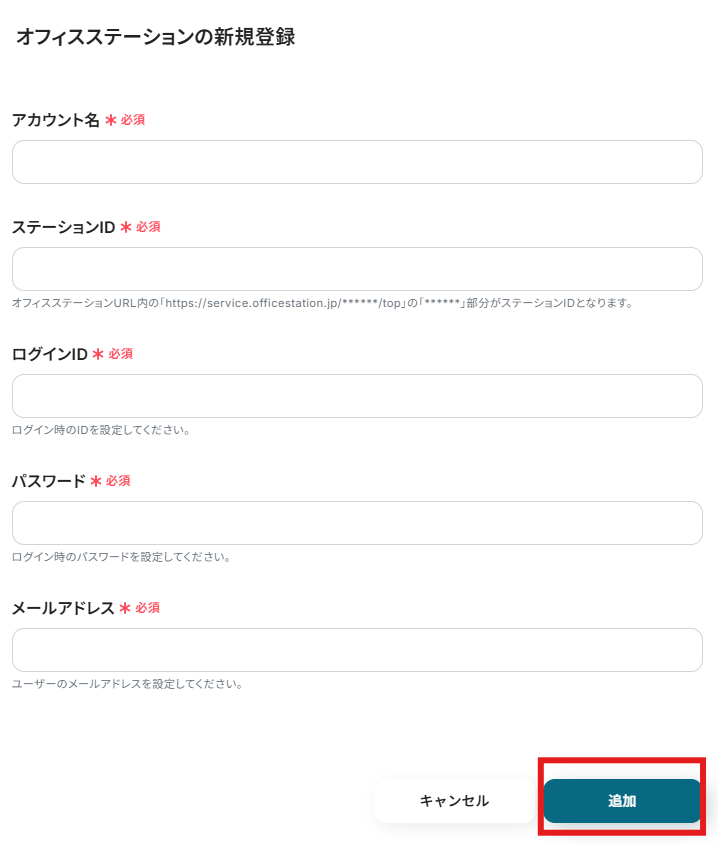
Yoomのマイアプリ追加画面からオフィスステーションを選択し、画面の指示に従ってアカウント情報を入力するだけで、連携はすぐに完了します。
左メニューバーのマイアプリを選択し、右にある「新規接続」を選択します。

「新規接続」を選択すると、「アプリ一覧」が表示されます。
オフィスステーションを検索して、選択しましょう。

必要事項を入力して「追加」を選択してください。
今回は「フォームの回答をもとにオフィスステーションで従業員台帳を登録し、Slackで通知する」という実際のフローボットも作成していきます!
作成の流れは大きく分けて以下です。
- フォームとSlackをマイアプリ連携
- テンプレートをコピー
- フォームのトリガー設定およびオフィスステーションとSlackのアクション設定
- トリガーをONにし、フローが起動するかを確認
■概要 従業員情報の登録・更新業務において、フォームで集めた情報を「オフィスステーション」へ手入力する作業に手間を感じていませんか。この手作業は時間がかかるだけでなく、入力ミスや転記漏れの原因にもなりがちです。このワークフローは、Yoomのフォーム機能で受け取った回答をもとに、「オフィスステーション」へ従業員台帳を自動で登録するものであり、まるでAPI連携のように各ツールをシームレスに繋ぎます。面倒な手作業から解放され、人事労務業務の効率化を実現します。 ■このテンプレートをおすすめする方 ■このテンプレートを使うメリット ■フローボットの流れ ※「トリガー」:フロー起動のきっかけとなるアクション、「オペレーション」:トリガー起動後、フロー内で処理を行うアクション ■このワークフローのカスタムポイント ■注意事項
ステップ1:Slackをマイアプリ連携する
Yoomにログイン後、メニューバーの「マイアプリ」を選択し、「新規接続」を選択します。

「新規接続」を選択すると、「アプリ一覧」が表示されます。
Slackを検索して選択しましょう。

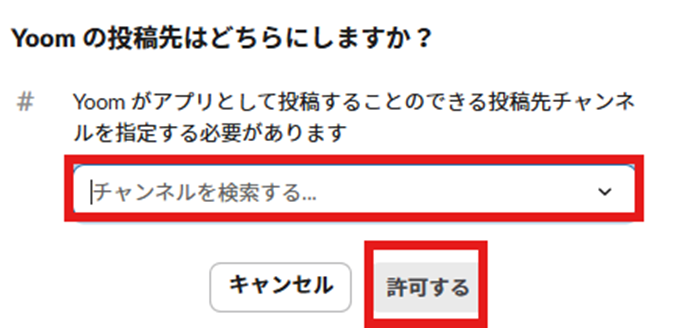
投稿先にするチャンネルを候補から任意で設定してください。
設定したら「許可する」を選択しましょう。
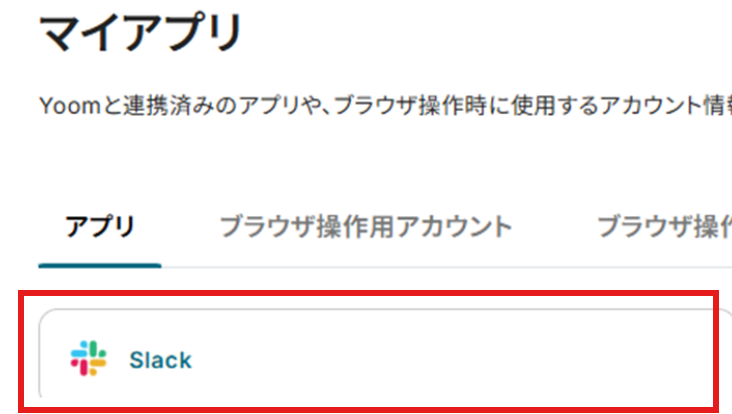
「マイアプリ」にSlackが表示されていたら設定完了です。
ステップ2:テンプレートをコピー
テンプレートをコピーして、フォームの回答をもとにオフィスステーションで従業員台帳を登録し、Slackで通知するフローを作っていきましょう。
バナーの「試してみる」を選択してください。
■概要 従業員情報の登録・更新業務において、フォームで集めた情報を「オフィスステーション」へ手入力する作業に手間を感じていませんか。この手作業は時間がかかるだけでなく、入力ミスや転記漏れの原因にもなりがちです。このワークフローは、Yoomのフォーム機能で受け取った回答をもとに、「オフィスステーション」へ従業員台帳を自動で登録するものであり、まるでAPI連携のように各ツールをシームレスに繋ぎます。面倒な手作業から解放され、人事労務業務の効率化を実現します。 ■このテンプレートをおすすめする方 ■このテンプレートを使うメリット ■フローボットの流れ ※「トリガー」:フロー起動のきっかけとなるアクション、「オペレーション」:トリガー起動後、フロー内で処理を行うアクション ■このワークフローのカスタムポイント ■注意事項
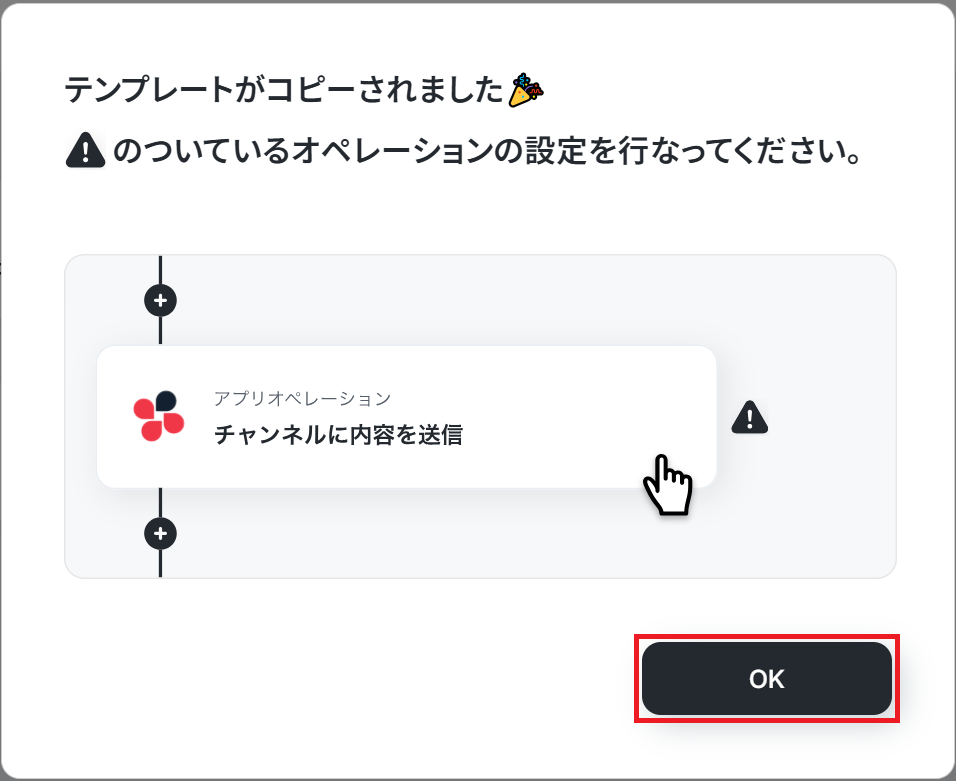
テンプレートがコピーされます。「OK」を選択してください。
次のステップから設定していきましょう。
ステップ3:フォームのトリガーアクション設定
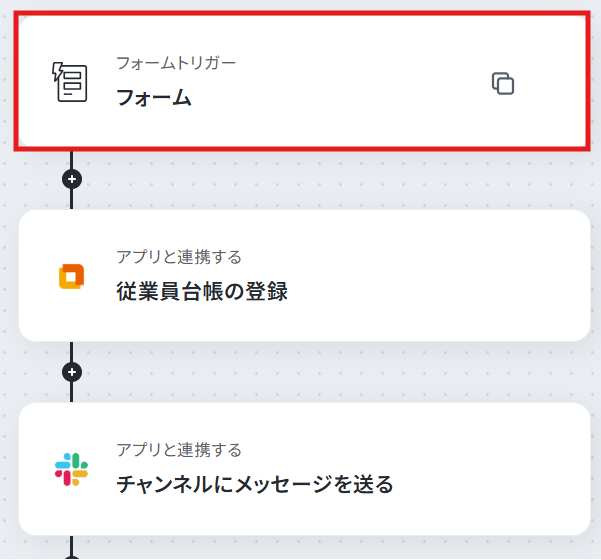
以下の赤枠内の「フォーム」を選択してください。
フォームを作成しましょう。
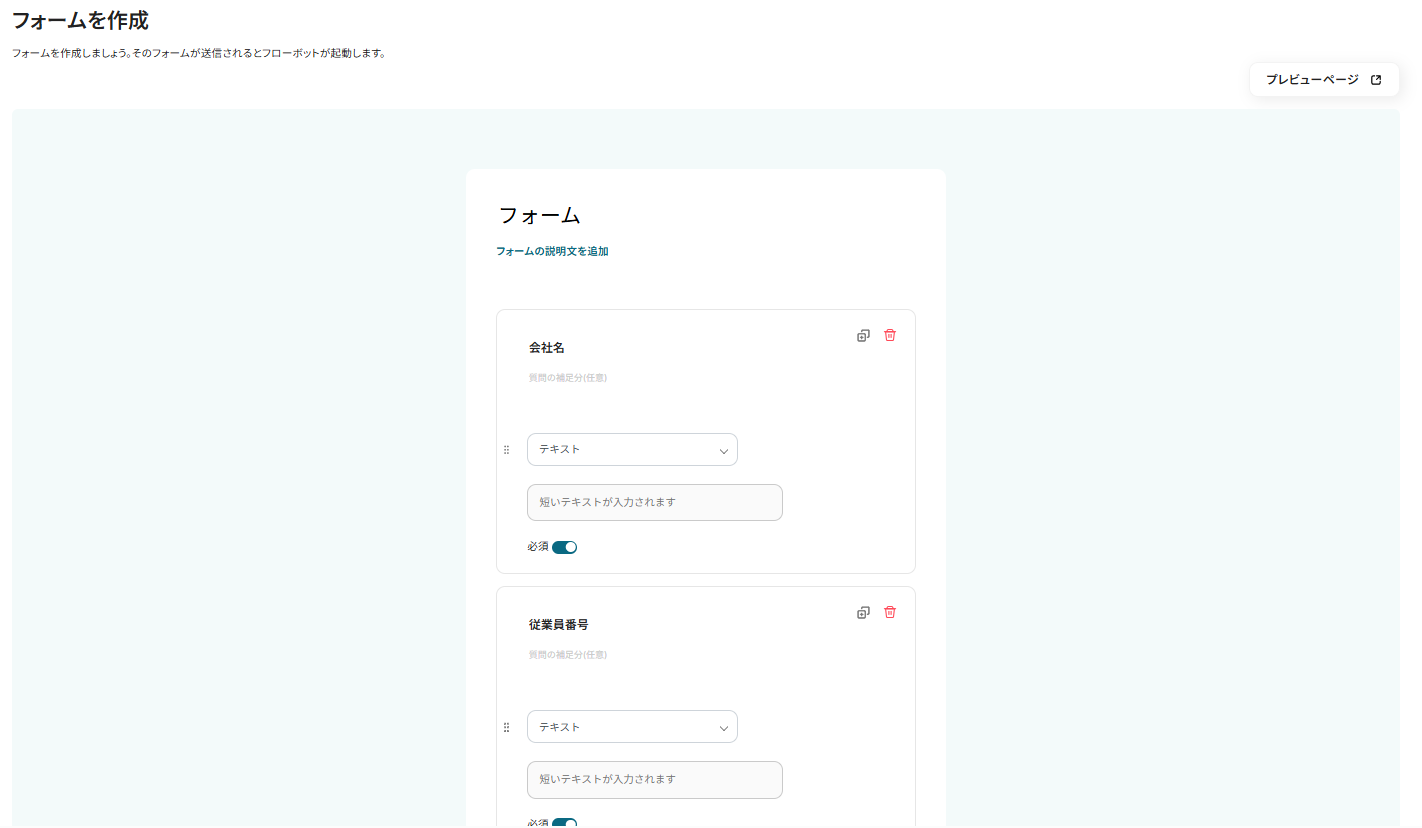
今回の場合は従業員台帳を登録するため、以下のような項目を設定しています。
有料プランの場合のみ設定が可能な項目もあるため、詳しく知りたい方はこちらをご覧ください。
「完了ページの設定」や「アクセス制限」や「共有フォーム利用時のフローボットの起動者」なども設定可能です。
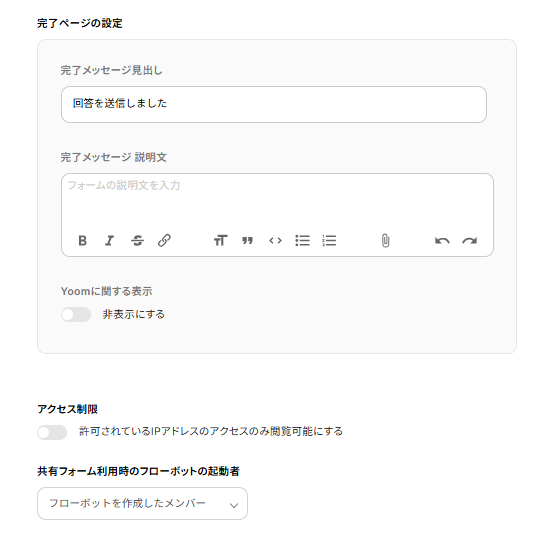
設定できたら「次へ」を選択します。
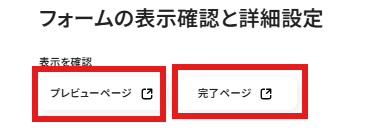
「フォームの表示確認と詳細設定」を行います。
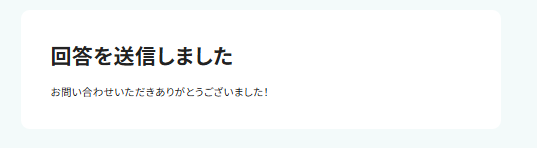
先ほど入力したフォームと完了ページを「プレビューページ」と「完了ページ」で確認できます。
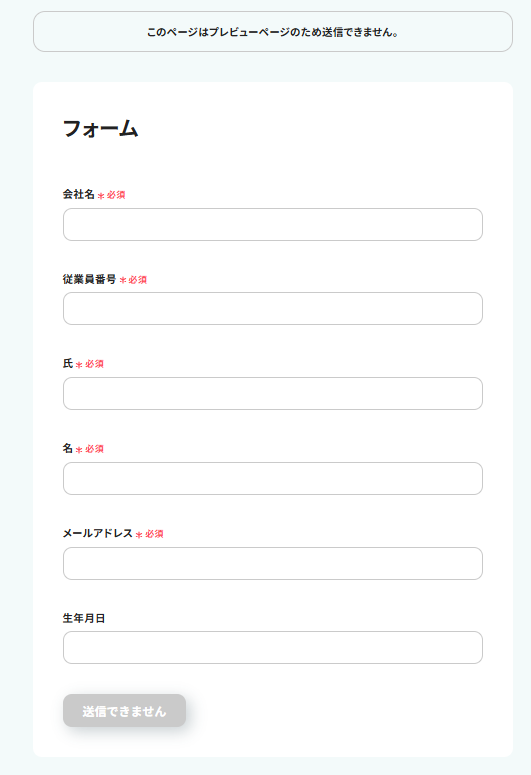
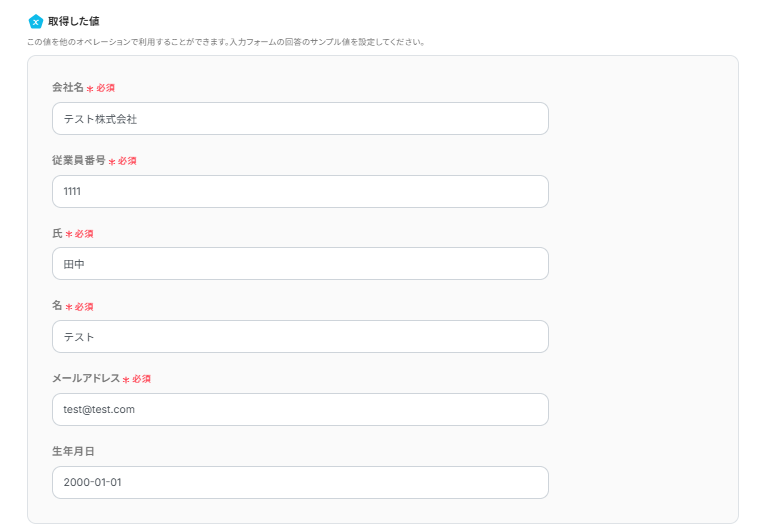
「取得した値」にはテストで使用する回答を入力しておきます。
今回は例として以下のように設定しました。
ここで取得した値は、次のステップで活用することが可能です。
確認できたら「完了」ボタンをクリックしましょう。
※テストの重要性:「取得した値」のテスト値についてもあわせてご確認ください。
ステップ4:オフィスステーションで従業員台帳の登録をする
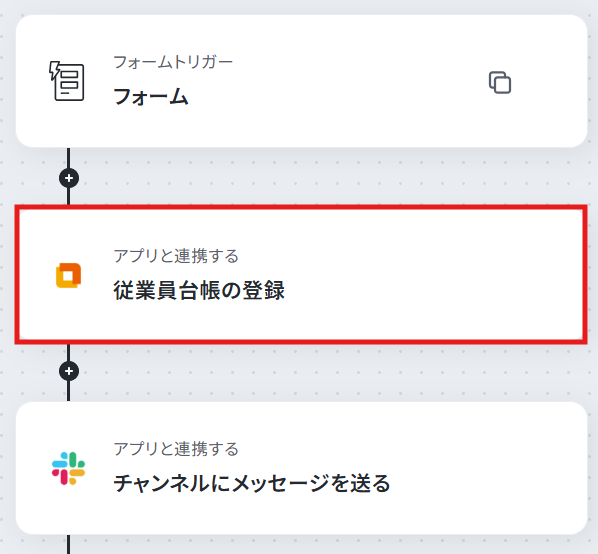
以下の赤枠内の「従業員台帳の登録」を選択してください。
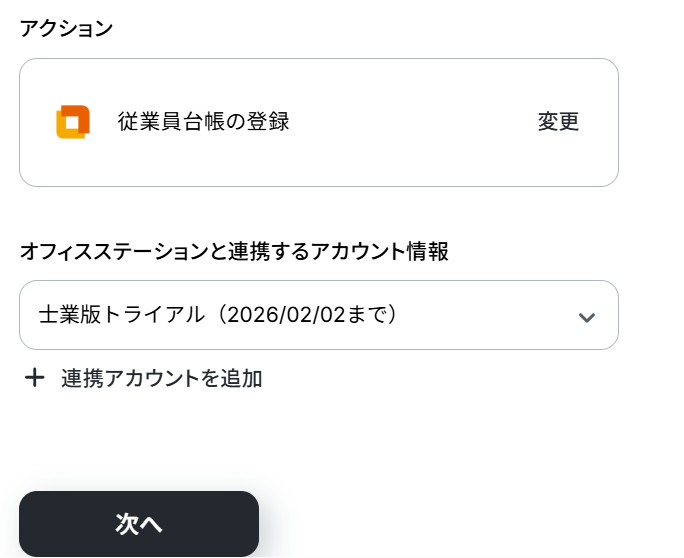
連携するアカウント情報を設定し、アクションはテンプレート通りのまま「次へ」をクリックして進んでください。
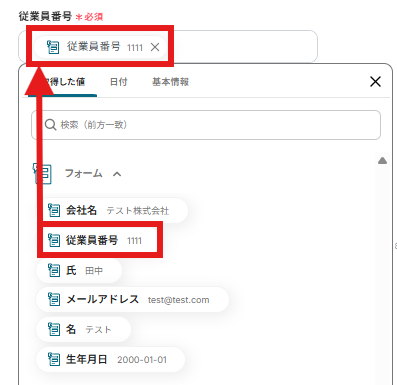
「従業員番号」を「取得した値」から入力します。
※ここでは、先ほどフォーム回答の際に入力した値が反映されます。
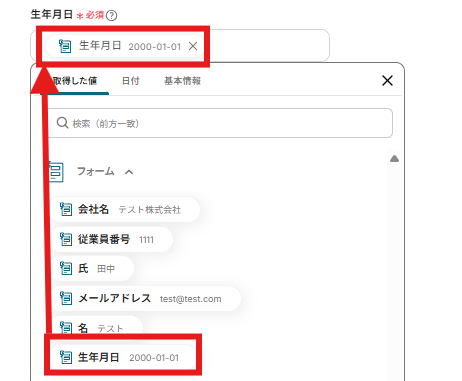
「生年月日」も同様に「取得した値」から入力します。
そのほかの項目は必要に応じて任意の値を入力しましょう。「取得した値」も活用してください!
入力できたら「テスト」を行いましょう。

テストに成功したら「完了」を押してください。
ステップ5:Slackでチャンネルにメッセージを送る
以下の赤枠内の「チャンネルにメッセージを送る」を選択してください。
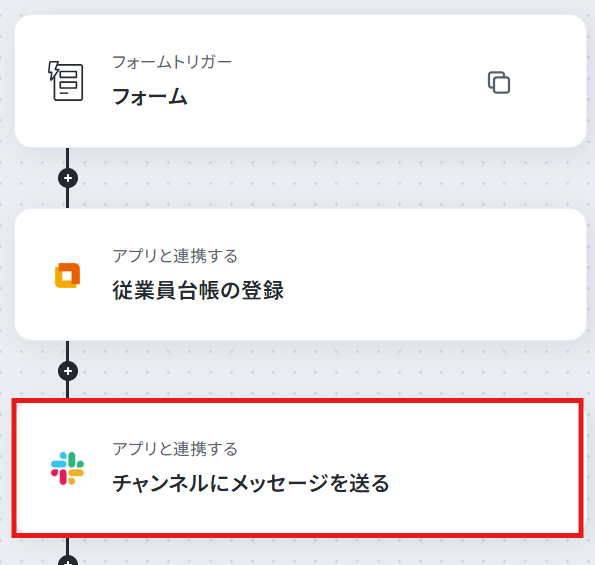
連携するアカウント情報を設定し、アクションはテンプレート通りのまま「次へ」をクリックして進んでください。
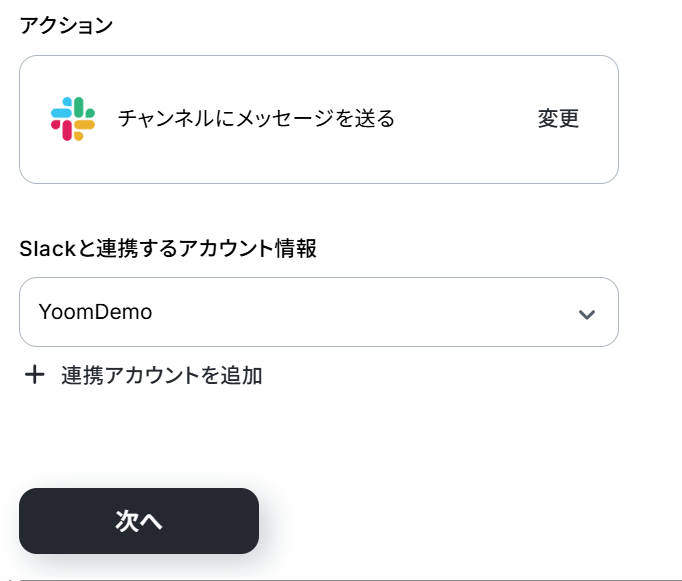
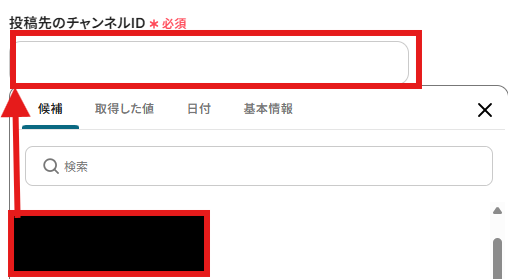
「投稿先のチャンネルID」を候補から選択してください。
ちなみに、事前に該当のチャンネルの「インテグレーション」からでYoomを追加しておいてくださいね!
SlackチャンネルにYoomアプリをインストールする方法 | Yoomヘルプセンター
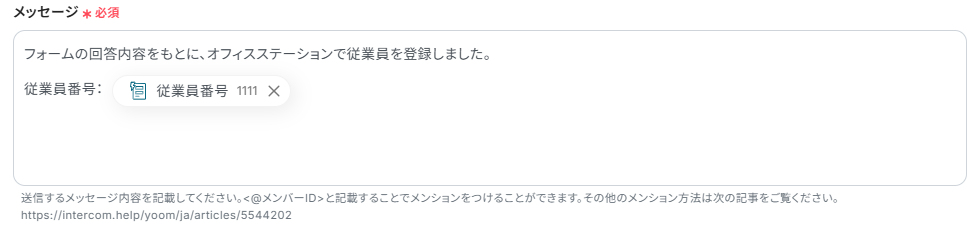
「メッセージ」を設定してください。
「取得した値」を活用して、今回は以下のように設定しました。
設定できたら「テスト」を行いましょう。
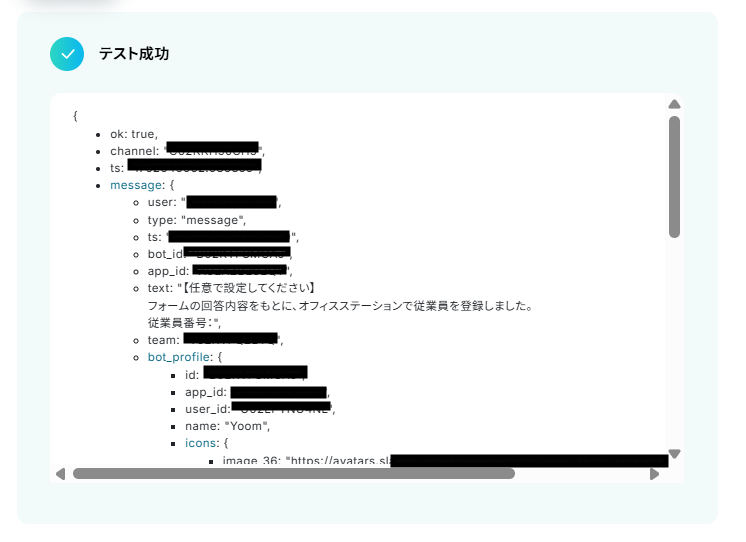
テストに成功したら、「完了」を押しましょう。
Slackには以下のようにメッセージが届きました!

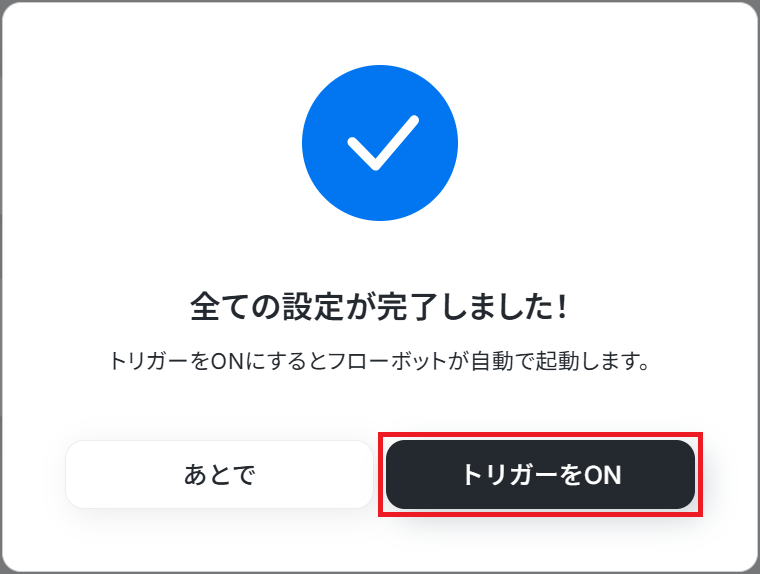
ステップ6 :トリガーをONにする
これで設定完了です!
トリガーをONにすると、フローボットが起動します。
動作確認をしてください。
オフィスステーションAPIを活用した自動化の例
Yoomのさまざまなテンプレートを活用することで、業務の効率化が期待できます。
ここでは、オフィスステーションを使ったテンプレートをご紹介します。
外部サービスを起点にオフィスステーションを活用するテンプレート
外部サービスに情報が送信・登録されたら、オフィスステーションに情報追加・登録できます。メールで受信した情報やOCRで読み取った情報をオフィスステーションに登録することも可能です。
■概要 クラウドサインで締結した雇用契約の内容を、オフィスステーションに従業員情報として手作業で転記していませんか? ■このテンプレートをおすすめする方 ■このテンプレートを使うメリット ■フローボットの流れ ※「トリガー」:フロー起動のきっかけとなるアクション、「オペレーション」:トリガー起動後、フロー内で処理を行うアクション ■このワークフローのカスタムポイント ■注意事項 ■概要 SmartHRに従業員情報を登録した後、オフィスステーションにも同じ情報を手入力する作業に手間を感じていませんか。こうした二重入力は時間がかかるだけでなく、入力ミスなどのヒューマンエラーの原因にもなりかねません。このワークフローを活用すれば、SmartHRとオフィスステーションを自動で連携させることが可能です。SmartHRに従業員が登録されると、オフィスステーションに従業員台帳が自動で作成されるため、手作業による情報登録をなくし、業務を効率化します。 ■このテンプレートをおすすめする方 ■このテンプレートを使うメリット ■フローボットの流れ ※「トリガー」:フロー起動のきっかけとなるアクション、「オペレーション」:トリガー起動後、フロー内で処理を行うアクション ■このワークフローのカスタムポイント ■注意事項 ■概要 履歴書をOCRで読み取りオフィスステーションに従業員を登録するフローです。 ■このテンプレートをおすすめする方 1.業務でオフィスステーションを活用する方 ・人事業務でオフィスステーションを利用している方 ・オフィスステーションへの入力作業を手動で行っている方 2.採用活動を担当している方 ・履歴書のデータを元に従業員情報の登録を行う方 ・入社手続きの業務を効率化したい方 ■このテンプレートを使うメリット 採用活動における入社手続きは、採用人数に応じて作業負担が増加する傾向にあり、生産性が低下する要因にもなり得ます。 このフローはフォームから履歴書を送信することでOCRでデータを読み取ることができ、そのデータをオフィスステーションに自動で登録することができるため、登録作業を効率化することができます。 ■注意事項 ・オフィスステーションとYoomを連携してください。 ・AIオペレーション、オフィスステーションはチームプラン・サクセスプランでのみご利用いただける機能となっております。フリープラン・ミニプランの場合は設定しているフローボットのオペレーションはエラーとなりますので、ご注意ください。 ・チームプランやサクセスプランなどの有料プランは、2週間の無料トライアルを行うことが可能です。無料トライアル中には制限対象のアプリやAI機能(オペレーション)を使用することができます。 ■概要 Airtableで従業員情報が登録されたらオフィスステーションに追加するフローです。 ■このテンプレートをおすすめする方 1.Airtableでデータ管理を担当する方 ・各種従業員情報の集約をAirtableで行う方 ・主要なデータベースツールとしてAirtableを利用している方 2.業務でオフィスステーションを利用する方 ・Airtableのデータを手動でオフィスステーションに追加している方 ・労務管理の効率化でオフィスステーションを活用している方 ■このテンプレートを使うメリット オフィスステーションは、従業員の給与計算や各種手続きを効率化できるツールです。 このテンプレートは、Airtableのレコードに従業員情報が登録されるとオフィスステーションにも自動で追加できるため、手動作業の負担を軽減します。 ■注意事項 ・Airtable、オフィスステーションのそれぞれとYoomを連携させてください。 ・オフィスステーションはチームプラン・サクセスプランでのみご利用いただけるアプリとなっております。フリープラン・ミニプランの場合は設定しているフローボットのオペレーションやデータコネクトはエラーとなりますので、ご注意ください。 ・チームプランやサクセスプランなどの有料プランは、2週間の無料トライアルを行うことが可能です。無料トライアル中には制限対象のアプリを使用することができます。 ・トリガーは5分、10分、15分、30分、60分の間隔で起動間隔を選択できます。 ・プランによって最短の起動間隔が異なりますので、ご注意ください。
この作業は、入力ミスや登録漏れのリスクが伴うだけでなく、人事労務担当者の負担となりがちです。
このワークフローを活用すれば、クラウドサインでの契約完了をトリガーに、オフィスステーションへの従業員登録が自動化され、入社手続きに伴う煩雑な作業を効率化できます。
特に、従業員情報の登録は手動で行う必要があり、登録後の確認作業や修正作業の工数が肥大化する恐れがあります。
しかし、従業員情報の登録を手動で行っている場合、毎回の作業が手間だと感じているかもしれません。
オフィスステーションへの入力ミスや登録漏れを防止できるため、労務管理をスムーズに進めることが可能です。
■このワークフローのカスタムポイント
■注意事項




オフィスステーションの情報をもとに外部サービスと連携するテンプレート
指定した日時になったら、オフィスステーションから従業員台帳の一覧を自動で取得し、Google スプレッドシートに追加できます。
これにより、従業員データの定期的なバックアップや、他のシステムでの分析・活用が容易になり、人事情報の管理と運用を効率化します。
■概要 オフィスステーションに登録された従業員情報を、定期的に他のシートへ手作業で転記していませんか?この作業は手間がかかるだけでなく、入力ミスや更新漏れといったヒューマンエラーの原因にもなりがちです。このワークフローを活用すれば、オフィスステーションのAPIと連携し、指定した日時に従業員台帳の情報を自動で取得してGoogle スプレッドシートにリストとして追加します。面倒な手作業から解放され、正確なデータ管理を実現できます。 ■このテンプレートをおすすめする方 ■このテンプレートを使うメリット ■フローボットの流れ ※「トリガー」:フロー起動のきっかけとなるアクション、「オペレーション」:トリガー起動後、フロー内で処理を行うアクション ■このワークフローのカスタムポイント ■注意事項
まとめ
オフィスステーション API連携を行うことで、これまで手作業で行っていたオフィスステーションへの情報登録や更新作業が自動化され、手間の削減やヒューマンエラーの防止に繋がります。
また、担当者がルーティンワークから解放されることで、制度設計や従業員エンゲージメント向上施策など、本来注力すべきコア業務に集中できる環境も整います。
今回ご紹介したような業務自動化を実現できるノーコードツール「Yoom」を使えば、プログラミングの知識がない方でも、画面上でアプリのアイコンを繋いでいくだけの直感的な操作で簡単に業務フローを構築できます。
もしオフィスステーションに関連する業務の自動化に少しでも興味を持っていただけたなら、ぜひこちらから無料登録して、Yoomがもたらす業務効率化を体験してみてください!
プログラミング知識なしで手軽に構築できます。