
・
【簡単設定】GitHubでIssueが作成されたら、SerpApiのGoogle検索結果を取得する方法

■概要GitHubで新しいIssueが作成された際、関連情報の調査を手作業で行っていませんか?Issueのタイトルをコピーしてブラウザで検索する作業は、些細ながらも積み重なると開発の集中を妨げる一因になり得ます。このワークフローを活用すれば、GitHubでIssueが作成されると同時に、SerpApiが自動でGoogle検索を実行し、その結果を該当Issueのコメントに集約します。調査の初動を自動化することで、開発プロセスをより円滑に進めることが可能です。
■このテンプレートをおすすめする方- GitHubでのIssue管理における、情報収集や調査のプロセスを効率化したい開発者の方
- チームの開発プロセスに自動化を取り入れ、生産性を向上させたいプロジェクトマネージャーの方
- Issueに関連するエラー情報などを手動で検索する手間を削減したいと考えている方
■このテンプレートを使うメリット- Issue作成をトリガーに自動で情報収集が開始されるため、手動での検索作業に費やしていた時間を短縮できます。
- 手作業による検索キーワードの誤りや確認漏れといったヒューマンエラーを防ぎ、調査の品質を均一に保つことに繋がります。
■フローボットの流れ- はじめに、GitHubとSerpApiをYoomと連携します。
- 次に、トリガーでGitHubを選択し、「Issueが新しく作成されたら」というアクションを設定します。
- 続いて、オペレーションでSerpApiを選択し、「Google検索の結果を取得」アクションを設定します。
- 最後に、オペレーションでGitHubの「Issue・Pull Requestにコメントを追加」アクションを設定し、SerpApiで取得した検索結果を該当のIssueに自動で投稿します。
※「トリガー」:フロー起動のきっかけとなるアクション、「オペレーション」:トリガー起動後、フロー内で処理を行うアクション
■このワークフローのカスタムポイント- GitHubのトリガー設定では、対象としたいリポジトリのオーナー名とリポジトリ名を任意で設定してください。
- SerpApiでGoogle検索を実行するアクションでは、検索キーワードとして、トリガーで取得したIssueのタイトルなどを変数として設定できます。
- GitHubへコメントを追加するアクションでは、SerpApiで取得した検索結果を変数として設定し、任意のテキストと組み合わせてコメント内容を自由にカスタマイズできます。
■注意事項- GitHub、SerpApiのそれぞれとYoomを連携してください。
- トリガーは5分、10分、15分、30分、60分の間隔で起動間隔を選択できます。
- プランによって最短の起動間隔が異なりますので、ご注意ください。
- 検索の際は複数のキーワードを組み合わせることで、比較的正確な情報を取得することが可能です。


■このテンプレートをおすすめする方
- GitHubでのIssue管理における、情報収集や調査のプロセスを効率化したい開発者の方
- チームの開発プロセスに自動化を取り入れ、生産性を向上させたいプロジェクトマネージャーの方
- Issueに関連するエラー情報などを手動で検索する手間を削減したいと考えている方
■このテンプレートを使うメリット
- Issue作成をトリガーに自動で情報収集が開始されるため、手動での検索作業に費やしていた時間を短縮できます。
- 手作業による検索キーワードの誤りや確認漏れといったヒューマンエラーを防ぎ、調査の品質を均一に保つことに繋がります。
■フローボットの流れ
- はじめに、GitHubとSerpApiをYoomと連携します。
- 次に、トリガーでGitHubを選択し、「Issueが新しく作成されたら」というアクションを設定します。
- 続いて、オペレーションでSerpApiを選択し、「Google検索の結果を取得」アクションを設定します。
- 最後に、オペレーションでGitHubの「Issue・Pull Requestにコメントを追加」アクションを設定し、SerpApiで取得した検索結果を該当のIssueに自動で投稿します。
■このワークフローのカスタムポイント
- GitHubのトリガー設定では、対象としたいリポジトリのオーナー名とリポジトリ名を任意で設定してください。
- SerpApiでGoogle検索を実行するアクションでは、検索キーワードとして、トリガーで取得したIssueのタイトルなどを変数として設定できます。
- GitHubへコメントを追加するアクションでは、SerpApiで取得した検索結果を変数として設定し、任意のテキストと組み合わせてコメント内容を自由にカスタマイズできます。
■注意事項
- GitHub、SerpApiのそれぞれとYoomを連携してください。
- トリガーは5分、10分、15分、30分、60分の間隔で起動間隔を選択できます。
- プランによって最短の起動間隔が異なりますので、ご注意ください。
- 検索の際は複数のキーワードを組み合わせることで、比較的正確な情報を取得することが可能です。
「GitHubで新しいIssueが作成されるたびに、関連情報をGoogleで検索している…」
「検索結果を手作業でコピーして記録するのは手間だし、抜け漏れも心配…」
このように、GitHubとGoogle検索を併用する中で、手作業による情報収集や転記作業に非効率を感じていませんか?
もし、GitHubでIssueが作成された際に、そのタイトルや内容に基づいて自動的にGoogle検索を実行し、結果を取得できる仕組みがあれば、これらの煩わしい作業から解放されますよね。
そして、開発や問題解決といった本来集中すべき業務に多くの時間を割くことができます!
今回ご紹介する自動化は、プログラミングの知識がなくても簡単に設定でき、これまで手作業にかけていた時間や手間を削減し、業務の正確性とスピードの向上に繋がります。
ぜひこの機会に自動化を導入して、よりスマートな業務フローを実現しましょう!
とにかく早く試したい方へ
YoomにはGitHubとSerpApiを連携するためのテンプレートが用意されています。
今すぐ試したい方は以下よりバナーをクリックしてスタートしましょう!
■概要GitHubで新しいIssueが作成された際、関連情報の調査を手作業で行っていませんか?Issueのタイトルをコピーしてブラウザで検索する作業は、些細ながらも積み重なると開発の集中を妨げる一因になり得ます。このワークフローを活用すれば、GitHubでIssueが作成されると同時に、SerpApiが自動でGoogle検索を実行し、その結果を該当Issueのコメントに集約します。調査の初動を自動化することで、開発プロセスをより円滑に進めることが可能です。
■このテンプレートをおすすめする方- GitHubでのIssue管理における、情報収集や調査のプロセスを効率化したい開発者の方
- チームの開発プロセスに自動化を取り入れ、生産性を向上させたいプロジェクトマネージャーの方
- Issueに関連するエラー情報などを手動で検索する手間を削減したいと考えている方
■このテンプレートを使うメリット- Issue作成をトリガーに自動で情報収集が開始されるため、手動での検索作業に費やしていた時間を短縮できます。
- 手作業による検索キーワードの誤りや確認漏れといったヒューマンエラーを防ぎ、調査の品質を均一に保つことに繋がります。
■フローボットの流れ- はじめに、GitHubとSerpApiをYoomと連携します。
- 次に、トリガーでGitHubを選択し、「Issueが新しく作成されたら」というアクションを設定します。
- 続いて、オペレーションでSerpApiを選択し、「Google検索の結果を取得」アクションを設定します。
- 最後に、オペレーションでGitHubの「Issue・Pull Requestにコメントを追加」アクションを設定し、SerpApiで取得した検索結果を該当のIssueに自動で投稿します。
※「トリガー」:フロー起動のきっかけとなるアクション、「オペレーション」:トリガー起動後、フロー内で処理を行うアクション
■このワークフローのカスタムポイント- GitHubのトリガー設定では、対象としたいリポジトリのオーナー名とリポジトリ名を任意で設定してください。
- SerpApiでGoogle検索を実行するアクションでは、検索キーワードとして、トリガーで取得したIssueのタイトルなどを変数として設定できます。
- GitHubへコメントを追加するアクションでは、SerpApiで取得した検索結果を変数として設定し、任意のテキストと組み合わせてコメント内容を自由にカスタマイズできます。
■注意事項- GitHub、SerpApiのそれぞれとYoomを連携してください。
- トリガーは5分、10分、15分、30分、60分の間隔で起動間隔を選択できます。
- プランによって最短の起動間隔が異なりますので、ご注意ください。
- 検索の際は複数のキーワードを組み合わせることで、比較的正確な情報を取得することが可能です。
■このテンプレートをおすすめする方
- GitHubでのIssue管理における、情報収集や調査のプロセスを効率化したい開発者の方
- チームの開発プロセスに自動化を取り入れ、生産性を向上させたいプロジェクトマネージャーの方
- Issueに関連するエラー情報などを手動で検索する手間を削減したいと考えている方
■このテンプレートを使うメリット
- Issue作成をトリガーに自動で情報収集が開始されるため、手動での検索作業に費やしていた時間を短縮できます。
- 手作業による検索キーワードの誤りや確認漏れといったヒューマンエラーを防ぎ、調査の品質を均一に保つことに繋がります。
■フローボットの流れ
- はじめに、GitHubとSerpApiをYoomと連携します。
- 次に、トリガーでGitHubを選択し、「Issueが新しく作成されたら」というアクションを設定します。
- 続いて、オペレーションでSerpApiを選択し、「Google検索の結果を取得」アクションを設定します。
- 最後に、オペレーションでGitHubの「Issue・Pull Requestにコメントを追加」アクションを設定し、SerpApiで取得した検索結果を該当のIssueに自動で投稿します。
■このワークフローのカスタムポイント
- GitHubのトリガー設定では、対象としたいリポジトリのオーナー名とリポジトリ名を任意で設定してください。
- SerpApiでGoogle検索を実行するアクションでは、検索キーワードとして、トリガーで取得したIssueのタイトルなどを変数として設定できます。
- GitHubへコメントを追加するアクションでは、SerpApiで取得した検索結果を変数として設定し、任意のテキストと組み合わせてコメント内容を自由にカスタマイズできます。
■注意事項
- GitHub、SerpApiのそれぞれとYoomを連携してください。
- トリガーは5分、10分、15分、30分、60分の間隔で起動間隔を選択できます。
- プランによって最短の起動間隔が異なりますので、ご注意ください。
- 検索の際は複数のキーワードを組み合わせることで、比較的正確な情報を取得することが可能です。
GitHubとSerpApiを連携してできること
GitHubとSerpApiを連携すれば、GitHubで発生したイベントをトリガーにして、SerpApiでGoogle検索を自動的に実行し、必要な情報を収集することが可能になります。
ここでは具体的な自動化の例をいくつかご紹介しますので、気になる内容があれば、ぜひクリックしてみてください!
GitHubでIssueが作成されたら、SerpApiでGoogle検索の結果を取得する
GitHubで新しいIssueが作成された際に、そのIssueのタイトルをキーワードとしてSerpApiでGoogle検索を実行し、検索結果をコメントに追加する連携です。
この連携は、関連情報や類似事例のリサーチをスムーズに開始でき、問題解決までの時間短縮に繋がります。
この連携は、GitHubのデータを直接SerpApiに連携するシンプルな構成のため設定が簡単です。
■概要GitHubで新しいIssueが作成された際、関連情報の調査を手作業で行っていませんか?Issueのタイトルをコピーしてブラウザで検索する作業は、些細ながらも積み重なると開発の集中を妨げる一因になり得ます。このワークフローを活用すれば、GitHubでIssueが作成されると同時に、SerpApiが自動でGoogle検索を実行し、その結果を該当Issueのコメントに集約します。調査の初動を自動化することで、開発プロセスをより円滑に進めることが可能です。
■このテンプレートをおすすめする方- GitHubでのIssue管理における、情報収集や調査のプロセスを効率化したい開発者の方
- チームの開発プロセスに自動化を取り入れ、生産性を向上させたいプロジェクトマネージャーの方
- Issueに関連するエラー情報などを手動で検索する手間を削減したいと考えている方
■このテンプレートを使うメリット- Issue作成をトリガーに自動で情報収集が開始されるため、手動での検索作業に費やしていた時間を短縮できます。
- 手作業による検索キーワードの誤りや確認漏れといったヒューマンエラーを防ぎ、調査の品質を均一に保つことに繋がります。
■フローボットの流れ- はじめに、GitHubとSerpApiをYoomと連携します。
- 次に、トリガーでGitHubを選択し、「Issueが新しく作成されたら」というアクションを設定します。
- 続いて、オペレーションでSerpApiを選択し、「Google検索の結果を取得」アクションを設定します。
- 最後に、オペレーションでGitHubの「Issue・Pull Requestにコメントを追加」アクションを設定し、SerpApiで取得した検索結果を該当のIssueに自動で投稿します。
※「トリガー」:フロー起動のきっかけとなるアクション、「オペレーション」:トリガー起動後、フロー内で処理を行うアクション
■このワークフローのカスタムポイント- GitHubのトリガー設定では、対象としたいリポジトリのオーナー名とリポジトリ名を任意で設定してください。
- SerpApiでGoogle検索を実行するアクションでは、検索キーワードとして、トリガーで取得したIssueのタイトルなどを変数として設定できます。
- GitHubへコメントを追加するアクションでは、SerpApiで取得した検索結果を変数として設定し、任意のテキストと組み合わせてコメント内容を自由にカスタマイズできます。
■注意事項- GitHub、SerpApiのそれぞれとYoomを連携してください。
- トリガーは5分、10分、15分、30分、60分の間隔で起動間隔を選択できます。
- プランによって最短の起動間隔が異なりますので、ご注意ください。
- 検索の際は複数のキーワードを組み合わせることで、比較的正確な情報を取得することが可能です。
■このテンプレートをおすすめする方
- GitHubでのIssue管理における、情報収集や調査のプロセスを効率化したい開発者の方
- チームの開発プロセスに自動化を取り入れ、生産性を向上させたいプロジェクトマネージャーの方
- Issueに関連するエラー情報などを手動で検索する手間を削減したいと考えている方
■このテンプレートを使うメリット
- Issue作成をトリガーに自動で情報収集が開始されるため、手動での検索作業に費やしていた時間を短縮できます。
- 手作業による検索キーワードの誤りや確認漏れといったヒューマンエラーを防ぎ、調査の品質を均一に保つことに繋がります。
■フローボットの流れ
- はじめに、GitHubとSerpApiをYoomと連携します。
- 次に、トリガーでGitHubを選択し、「Issueが新しく作成されたら」というアクションを設定します。
- 続いて、オペレーションでSerpApiを選択し、「Google検索の結果を取得」アクションを設定します。
- 最後に、オペレーションでGitHubの「Issue・Pull Requestにコメントを追加」アクションを設定し、SerpApiで取得した検索結果を該当のIssueに自動で投稿します。
■このワークフローのカスタムポイント
- GitHubのトリガー設定では、対象としたいリポジトリのオーナー名とリポジトリ名を任意で設定してください。
- SerpApiでGoogle検索を実行するアクションでは、検索キーワードとして、トリガーで取得したIssueのタイトルなどを変数として設定できます。
- GitHubへコメントを追加するアクションでは、SerpApiで取得した検索結果を変数として設定し、任意のテキストと組み合わせてコメント内容を自由にカスタマイズできます。
■注意事項
- GitHub、SerpApiのそれぞれとYoomを連携してください。
- トリガーは5分、10分、15分、30分、60分の間隔で起動間隔を選択できます。
- プランによって最短の起動間隔が異なりますので、ご注意ください。
- 検索の際は複数のキーワードを組み合わせることで、比較的正確な情報を取得することが可能です。
GitHubで特定のIssueが作成されたら、SerpApiでGoogle検索の結果を取得する
GitHubで特定のラベルが付いたIssueや、特定の内容を含むIssueが作成された場合にのみ、SerpApiでGoogle検索を実行し、検索結果をコメントに追加する連携です。
この連携により、重要なIssueや緊急度の高いIssueに関する情報収集を優先的に、かつ自動で行うことが可能になります。
このフローは、特定の条件で処理を分岐させるため、より実用的な自動化を実現します。
■概要GitHubで新しいIssueが作成されるたびに、関連情報を手動で検索して対応していませんか。この作業は時間がかかるだけでなく、対応の遅れや調査漏れに繋がる可能性もあります。このワークフローを活用すれば、GitHubで特定のIssueが作成された際に、その内容からAIがキーワードを抽出し、SerpApiが自動でGoogle検索を実行します。情報収集のプロセスを自動化することで、スムーズな問題解決をサポートします。
■このテンプレートをおすすめする方- GitHubのIssue管理における情報収集を効率化したい開発者やプロジェクトマネージャーの方
- Issueに関連する技術情報やエラー情報を、手動検索の手間なくスムーズに収集したい方
- SerpApiとAI機能を活用し、日々の調査業務を自動化したいと考えている方
■このテンプレートを使うメリット- GitHubにIssueが作成されると自動でGoogle検索が実行されるため、情報収集にかかっていた時間を短縮し、より重要なタスクに集中できます。
- 手動検索によるキーワードの誤りや確認漏れといったヒューマンエラーを防ぎ、調査の精度を高めることに繋がります。
■フローボットの流れ- はじめに、GitHubとSerpApiをYoomと連携します。
- 次に、トリガーでGitHubを選択し、「Issueが新しく作成されたら」というアクションを設定して、Issueの情報を取得します。
- 次に、オペレーションに「分岐機能」を設定し、取得したIssueの情報(ラベルや本文など)を元に、後続の処理を行うかどうかを条件分岐させます。
- 続いて、オペレーションの「AI機能」で「テキスト抽出」を選択し、Issueの本文から検索クエリとして使用したいキーワードを抽出します。
- 次に、オペレーションでSerpApiを選択し、「Google検索の結果を取得」アクションで、AIが抽出したキーワードを元に検索を実行します。
- 最後に、オペレーションでGitHubの「Issue・Pull Requestにコメントを追加」アクションを設定し、SerpApiで取得した検索結果を該当のIssueに自動でコメントします。
※「トリガー」:フロー起動のきっかけとなるアクション、「オペレーション」:トリガー起動後、フロー内で処理を行うアクション
■このワークフローのカスタムポイント- GitHubのトリガーおよびオペレーション設定では、対象としたいリポジトリのオーナー名やリポジトリ名を任意で設定してください。
- 分岐機能では、Issueのラベル名や本文に含まれる特定の文字列など、前のステップで取得した情報に基づいて後続の処理を分岐させる条件を自由に設定できます。
- AI機能によるテキスト抽出では、Issueの本文からエラーコードや特定の製品名など、抽出したい項目を任意で指定することが可能です。
- SerpApiでの検索設定では、AIが抽出したキーワード(変数)に加えて、固定のキーワードを追加するなど、検索クエリを自由にカスタマイズできます。
- GitHubへのコメント追加アクションでは、前のステップで取得した検索結果(変数)を引用し、コメント内容を任意の内容に設定できます。
■注意事項- GitHub、SerpApiのそれぞれとYoomを連携してください。
- トリガーは5分、10分、15分、30分、60分の間隔で起動間隔を選択できます。
- プランによって最短の起動間隔が異なりますので、ご注意ください。
- 分岐はパーソナルプラン以上のプランでご利用いただける機能(オペレーション)となっております。フリープランの場合は設定しているフローボットのオペレーションはエラーとなりますので、ご注意ください。
- パーソナルプランなどの有料プランは、2週間の無料トライアルを行うことが可能です。無料トライアル中には制限対象のアプリや機能(オペレーション)を使用することができます。
- 検索の際は複数のキーワードを組み合わせることで、比較的正確な情報を取得することが可能です。
■このテンプレートをおすすめする方
- GitHubのIssue管理における情報収集を効率化したい開発者やプロジェクトマネージャーの方
- Issueに関連する技術情報やエラー情報を、手動検索の手間なくスムーズに収集したい方
- SerpApiとAI機能を活用し、日々の調査業務を自動化したいと考えている方
■このテンプレートを使うメリット
- GitHubにIssueが作成されると自動でGoogle検索が実行されるため、情報収集にかかっていた時間を短縮し、より重要なタスクに集中できます。
- 手動検索によるキーワードの誤りや確認漏れといったヒューマンエラーを防ぎ、調査の精度を高めることに繋がります。
■フローボットの流れ
- はじめに、GitHubとSerpApiをYoomと連携します。
- 次に、トリガーでGitHubを選択し、「Issueが新しく作成されたら」というアクションを設定して、Issueの情報を取得します。
- 次に、オペレーションに「分岐機能」を設定し、取得したIssueの情報(ラベルや本文など)を元に、後続の処理を行うかどうかを条件分岐させます。
- 続いて、オペレーションの「AI機能」で「テキスト抽出」を選択し、Issueの本文から検索クエリとして使用したいキーワードを抽出します。
- 次に、オペレーションでSerpApiを選択し、「Google検索の結果を取得」アクションで、AIが抽出したキーワードを元に検索を実行します。
- 最後に、オペレーションでGitHubの「Issue・Pull Requestにコメントを追加」アクションを設定し、SerpApiで取得した検索結果を該当のIssueに自動でコメントします。
■このワークフローのカスタムポイント
- GitHubのトリガーおよびオペレーション設定では、対象としたいリポジトリのオーナー名やリポジトリ名を任意で設定してください。
- 分岐機能では、Issueのラベル名や本文に含まれる特定の文字列など、前のステップで取得した情報に基づいて後続の処理を分岐させる条件を自由に設定できます。
- AI機能によるテキスト抽出では、Issueの本文からエラーコードや特定の製品名など、抽出したい項目を任意で指定することが可能です。
- SerpApiでの検索設定では、AIが抽出したキーワード(変数)に加えて、固定のキーワードを追加するなど、検索クエリを自由にカスタマイズできます。
- GitHubへのコメント追加アクションでは、前のステップで取得した検索結果(変数)を引用し、コメント内容を任意の内容に設定できます。
■注意事項
- GitHub、SerpApiのそれぞれとYoomを連携してください。
- トリガーは5分、10分、15分、30分、60分の間隔で起動間隔を選択できます。
- プランによって最短の起動間隔が異なりますので、ご注意ください。
- 分岐はパーソナルプラン以上のプランでご利用いただける機能(オペレーション)となっております。フリープランの場合は設定しているフローボットのオペレーションはエラーとなりますので、ご注意ください。
- パーソナルプランなどの有料プランは、2週間の無料トライアルを行うことが可能です。無料トライアル中には制限対象のアプリや機能(オペレーション)を使用することができます。
- 検索の際は複数のキーワードを組み合わせることで、比較的正確な情報を取得することが可能です。
GitHubとSerpApiの連携フローを作ってみよう
それでは、実際にGitHubとSerpApiを連携したフローを作成してみましょう!
今回はYoomを使用して、ノーコードでGitHubとSerpApiの連携を進めていきます。
もしまだYoomのアカウントをお持ちでない場合は、こちらの登録フォームからアカウントを発行しておきましょう。
※今回連携するアプリの公式サイト:GitHub/SerpApi
[Yoomとは]
フローの作成方法
今回は「GitHubでIssueが作成されたら、SerpApiでGoogle検索の検索結果を取得する」フローを作成していきます!
作成の流れは大きく分けて以下です。
- GitHubとSerpApiをマイアプリ連携
- 該当のテンプレートをコピー
- GitHubのトリガー設定およびSerpApiとGitHubのアクション設定
- トリガーをONにし、フローが起動するかを確認
■概要GitHubで新しいIssueが作成された際、関連情報の調査を手作業で行っていませんか?Issueのタイトルをコピーしてブラウザで検索する作業は、些細ながらも積み重なると開発の集中を妨げる一因になり得ます。このワークフローを活用すれば、GitHubでIssueが作成されると同時に、SerpApiが自動でGoogle検索を実行し、その結果を該当Issueのコメントに集約します。調査の初動を自動化することで、開発プロセスをより円滑に進めることが可能です。
■このテンプレートをおすすめする方- GitHubでのIssue管理における、情報収集や調査のプロセスを効率化したい開発者の方
- チームの開発プロセスに自動化を取り入れ、生産性を向上させたいプロジェクトマネージャーの方
- Issueに関連するエラー情報などを手動で検索する手間を削減したいと考えている方
■このテンプレートを使うメリット- Issue作成をトリガーに自動で情報収集が開始されるため、手動での検索作業に費やしていた時間を短縮できます。
- 手作業による検索キーワードの誤りや確認漏れといったヒューマンエラーを防ぎ、調査の品質を均一に保つことに繋がります。
■フローボットの流れ- はじめに、GitHubとSerpApiをYoomと連携します。
- 次に、トリガーでGitHubを選択し、「Issueが新しく作成されたら」というアクションを設定します。
- 続いて、オペレーションでSerpApiを選択し、「Google検索の結果を取得」アクションを設定します。
- 最後に、オペレーションでGitHubの「Issue・Pull Requestにコメントを追加」アクションを設定し、SerpApiで取得した検索結果を該当のIssueに自動で投稿します。
※「トリガー」:フロー起動のきっかけとなるアクション、「オペレーション」:トリガー起動後、フロー内で処理を行うアクション
■このワークフローのカスタムポイント- GitHubのトリガー設定では、対象としたいリポジトリのオーナー名とリポジトリ名を任意で設定してください。
- SerpApiでGoogle検索を実行するアクションでは、検索キーワードとして、トリガーで取得したIssueのタイトルなどを変数として設定できます。
- GitHubへコメントを追加するアクションでは、SerpApiで取得した検索結果を変数として設定し、任意のテキストと組み合わせてコメント内容を自由にカスタマイズできます。
■注意事項- GitHub、SerpApiのそれぞれとYoomを連携してください。
- トリガーは5分、10分、15分、30分、60分の間隔で起動間隔を選択できます。
- プランによって最短の起動間隔が異なりますので、ご注意ください。
- 検索の際は複数のキーワードを組み合わせることで、比較的正確な情報を取得することが可能です。
■このテンプレートをおすすめする方
- GitHubでのIssue管理における、情報収集や調査のプロセスを効率化したい開発者の方
- チームの開発プロセスに自動化を取り入れ、生産性を向上させたいプロジェクトマネージャーの方
- Issueに関連するエラー情報などを手動で検索する手間を削減したいと考えている方
■このテンプレートを使うメリット
- Issue作成をトリガーに自動で情報収集が開始されるため、手動での検索作業に費やしていた時間を短縮できます。
- 手作業による検索キーワードの誤りや確認漏れといったヒューマンエラーを防ぎ、調査の品質を均一に保つことに繋がります。
■フローボットの流れ
- はじめに、GitHubとSerpApiをYoomと連携します。
- 次に、トリガーでGitHubを選択し、「Issueが新しく作成されたら」というアクションを設定します。
- 続いて、オペレーションでSerpApiを選択し、「Google検索の結果を取得」アクションを設定します。
- 最後に、オペレーションでGitHubの「Issue・Pull Requestにコメントを追加」アクションを設定し、SerpApiで取得した検索結果を該当のIssueに自動で投稿します。
■このワークフローのカスタムポイント
- GitHubのトリガー設定では、対象としたいリポジトリのオーナー名とリポジトリ名を任意で設定してください。
- SerpApiでGoogle検索を実行するアクションでは、検索キーワードとして、トリガーで取得したIssueのタイトルなどを変数として設定できます。
- GitHubへコメントを追加するアクションでは、SerpApiで取得した検索結果を変数として設定し、任意のテキストと組み合わせてコメント内容を自由にカスタマイズできます。
■注意事項
- GitHub、SerpApiのそれぞれとYoomを連携してください。
- トリガーは5分、10分、15分、30分、60分の間隔で起動間隔を選択できます。
- プランによって最短の起動間隔が異なりますので、ご注意ください。
- 検索の際は複数のキーワードを組み合わせることで、比較的正確な情報を取得することが可能です。
ステップ1:GitHubとSerpApiをマイアプリ登録
ここでは、Yoomとそれぞれのアプリを連携して、操作が行えるようにしていきます。
まずは基本的な設定方法を解説しているナビをご覧ください!
それではここから今回のフローで使用するアプリのマイアプリ登録方法を解説します。
【GitHubのマイアプリ登録】
以下の手順をご参照ください。
【SerpApiのマイアプリ登録】
Serpなどで検索してアプリ名をクリック。

SerpApiの登録画面が表示されるため、どのアカウントと連携しているかを判別できるアカウント名と、連携させるアカウントのAPIキーを入力してください。
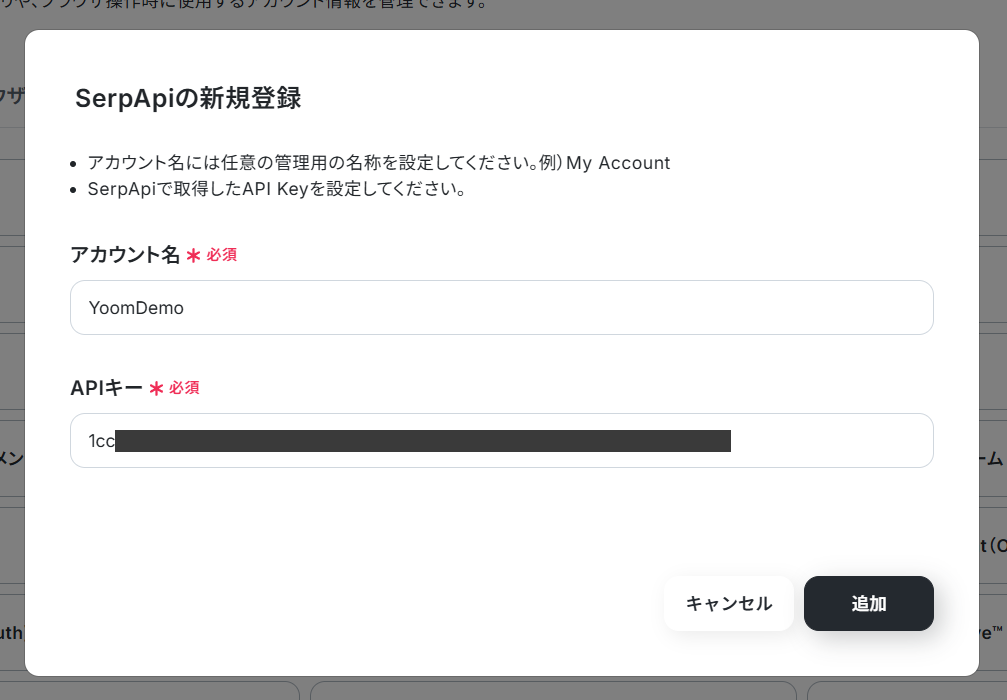
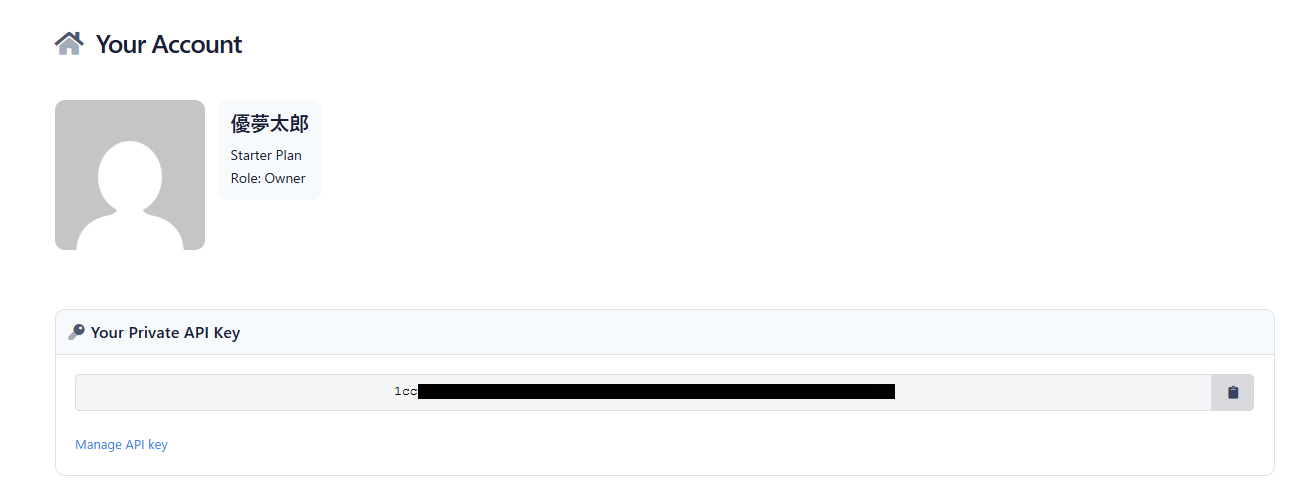
APIキーはSerpApiのダッシュボードの「Your Account」で確認できます。
「追加」をクリック。マイアプリ一覧にSerpApiが追加されていれば連携は成功です!

ステップ2:テンプレートをコピーする
ここから、フローを作っていきましょう!
テンプレートを利用しているので、以下のテンプレートページを開き、『このテンプレートを試す』をクリックしてください。
■概要GitHubで新しいIssueが作成された際、関連情報の調査を手作業で行っていませんか?Issueのタイトルをコピーしてブラウザで検索する作業は、些細ながらも積み重なると開発の集中を妨げる一因になり得ます。このワークフローを活用すれば、GitHubでIssueが作成されると同時に、SerpApiが自動でGoogle検索を実行し、その結果を該当Issueのコメントに集約します。調査の初動を自動化することで、開発プロセスをより円滑に進めることが可能です。
■このテンプレートをおすすめする方- GitHubでのIssue管理における、情報収集や調査のプロセスを効率化したい開発者の方
- チームの開発プロセスに自動化を取り入れ、生産性を向上させたいプロジェクトマネージャーの方
- Issueに関連するエラー情報などを手動で検索する手間を削減したいと考えている方
■このテンプレートを使うメリット- Issue作成をトリガーに自動で情報収集が開始されるため、手動での検索作業に費やしていた時間を短縮できます。
- 手作業による検索キーワードの誤りや確認漏れといったヒューマンエラーを防ぎ、調査の品質を均一に保つことに繋がります。
■フローボットの流れ- はじめに、GitHubとSerpApiをYoomと連携します。
- 次に、トリガーでGitHubを選択し、「Issueが新しく作成されたら」というアクションを設定します。
- 続いて、オペレーションでSerpApiを選択し、「Google検索の結果を取得」アクションを設定します。
- 最後に、オペレーションでGitHubの「Issue・Pull Requestにコメントを追加」アクションを設定し、SerpApiで取得した検索結果を該当のIssueに自動で投稿します。
※「トリガー」:フロー起動のきっかけとなるアクション、「オペレーション」:トリガー起動後、フロー内で処理を行うアクション
■このワークフローのカスタムポイント- GitHubのトリガー設定では、対象としたいリポジトリのオーナー名とリポジトリ名を任意で設定してください。
- SerpApiでGoogle検索を実行するアクションでは、検索キーワードとして、トリガーで取得したIssueのタイトルなどを変数として設定できます。
- GitHubへコメントを追加するアクションでは、SerpApiで取得した検索結果を変数として設定し、任意のテキストと組み合わせてコメント内容を自由にカスタマイズできます。
■注意事項- GitHub、SerpApiのそれぞれとYoomを連携してください。
- トリガーは5分、10分、15分、30分、60分の間隔で起動間隔を選択できます。
- プランによって最短の起動間隔が異なりますので、ご注意ください。
- 検索の際は複数のキーワードを組み合わせることで、比較的正確な情報を取得することが可能です。
■このテンプレートをおすすめする方
- GitHubでのIssue管理における、情報収集や調査のプロセスを効率化したい開発者の方
- チームの開発プロセスに自動化を取り入れ、生産性を向上させたいプロジェクトマネージャーの方
- Issueに関連するエラー情報などを手動で検索する手間を削減したいと考えている方
■このテンプレートを使うメリット
- Issue作成をトリガーに自動で情報収集が開始されるため、手動での検索作業に費やしていた時間を短縮できます。
- 手作業による検索キーワードの誤りや確認漏れといったヒューマンエラーを防ぎ、調査の品質を均一に保つことに繋がります。
■フローボットの流れ
- はじめに、GitHubとSerpApiをYoomと連携します。
- 次に、トリガーでGitHubを選択し、「Issueが新しく作成されたら」というアクションを設定します。
- 続いて、オペレーションでSerpApiを選択し、「Google検索の結果を取得」アクションを設定します。
- 最後に、オペレーションでGitHubの「Issue・Pull Requestにコメントを追加」アクションを設定し、SerpApiで取得した検索結果を該当のIssueに自動で投稿します。
■このワークフローのカスタムポイント
- GitHubのトリガー設定では、対象としたいリポジトリのオーナー名とリポジトリ名を任意で設定してください。
- SerpApiでGoogle検索を実行するアクションでは、検索キーワードとして、トリガーで取得したIssueのタイトルなどを変数として設定できます。
- GitHubへコメントを追加するアクションでは、SerpApiで取得した検索結果を変数として設定し、任意のテキストと組み合わせてコメント内容を自由にカスタマイズできます。
■注意事項
- GitHub、SerpApiのそれぞれとYoomを連携してください。
- トリガーは5分、10分、15分、30分、60分の間隔で起動間隔を選択できます。
- プランによって最短の起動間隔が異なりますので、ご注意ください。
- 検索の際は複数のキーワードを組み合わせることで、比較的正確な情報を取得することが可能です。
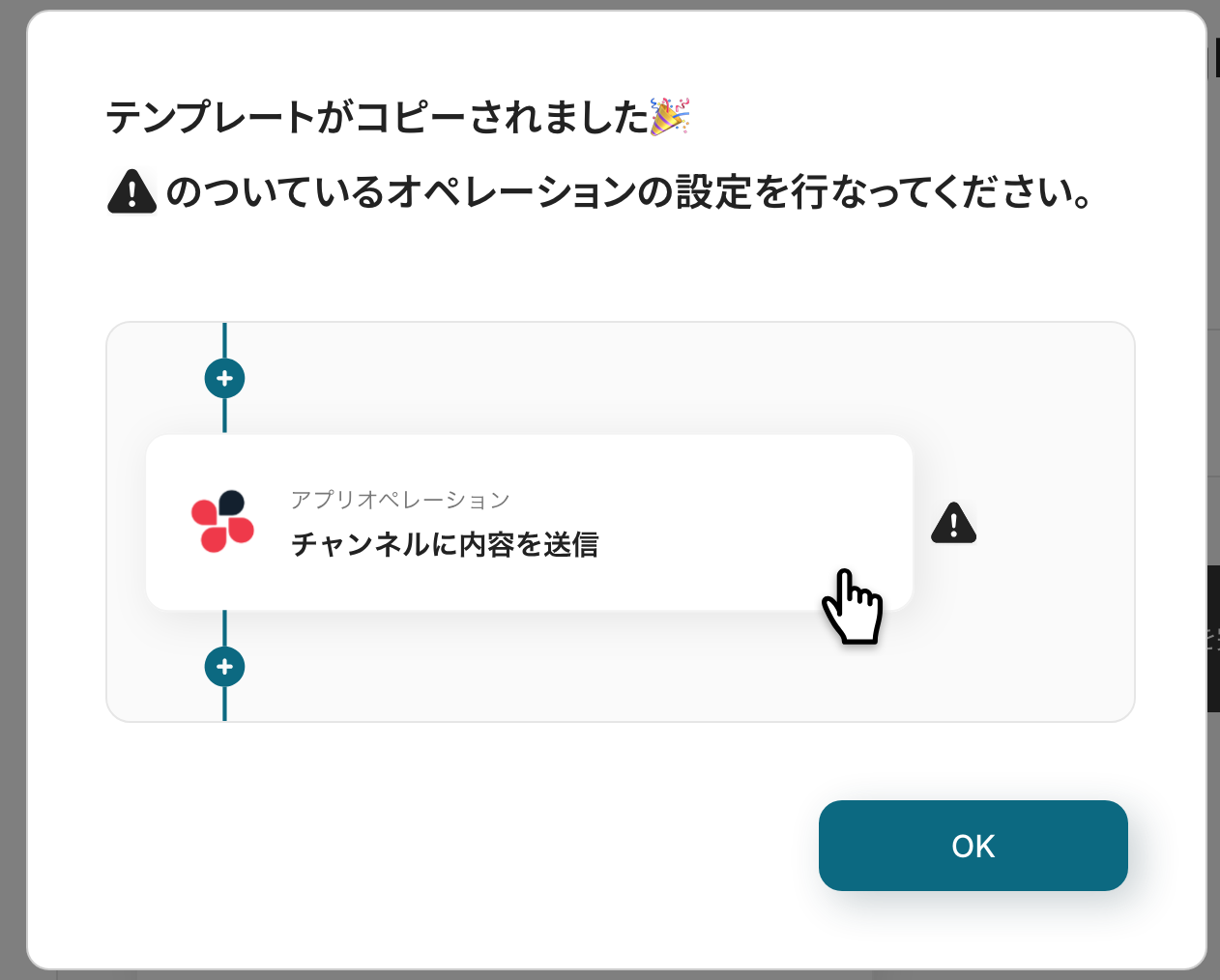
以下の表示が出たら、テンプレートのコピー成功です。
次に表示された画面で「OK」をクリックしてください。
ステップ3:GitHubにIssueを作成する設定
最初の設定です!
GitHubでIssueが作成されたことをトリガーにしてフローボットが起動します。
以下の赤枠をクリックしてください。
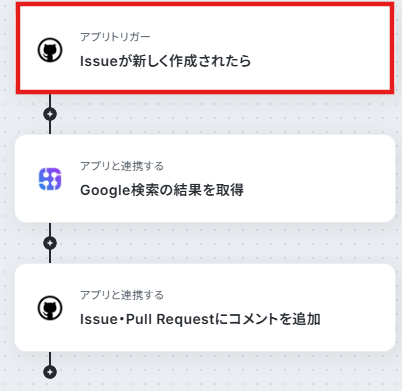
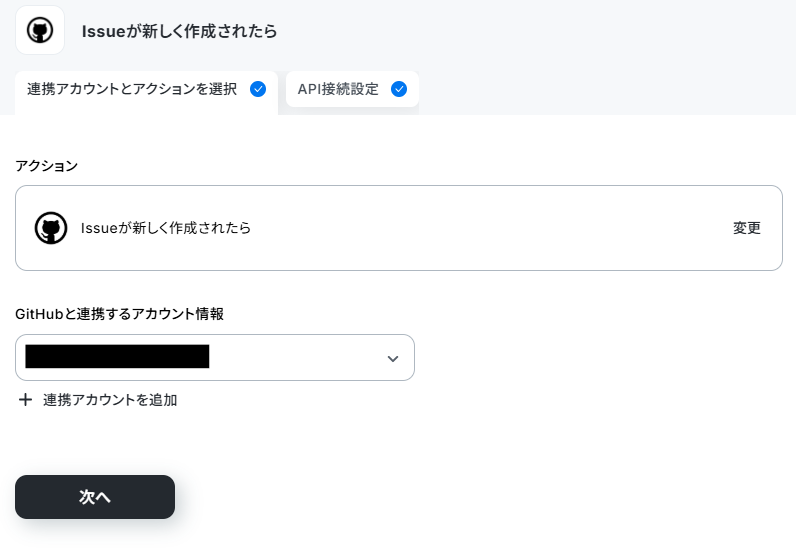
以下の内容を確認し、次に進みましょう!
- タイトル:必要に応じて変更
- アクション:「Issueが新しく作成されたら」を選択
- 連携するアカウント:合っているか確認
API接続設定の画面に移ったら、必須項目を設定していきます!
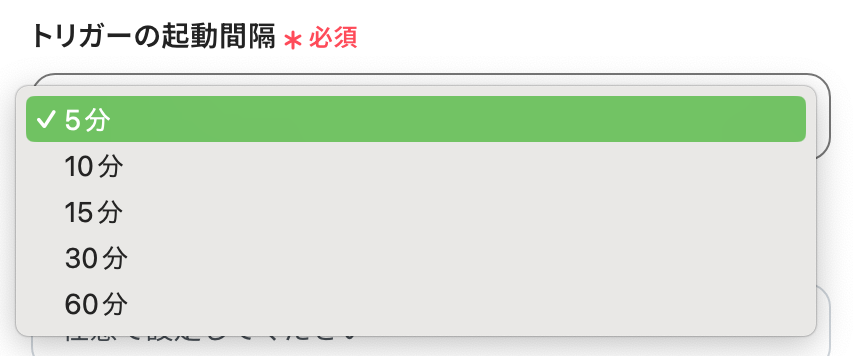
まずは、「トリガーの起動間隔」を5分・10分・15分・30分・60分から選択します。
基本的にはご契約プランの最短起動間隔にしてお使いいただくことをおすすめします。
※プランによって起動間隔の選択内容が異なるため、ご注意下さい。
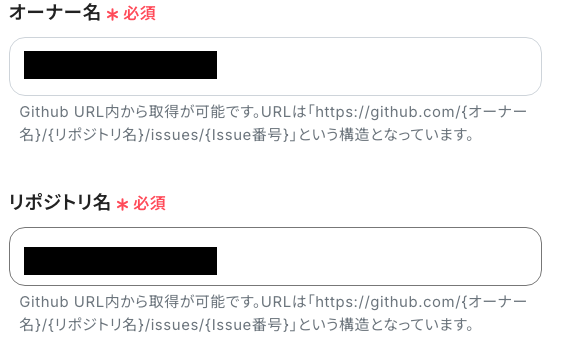
次に「オーナー名」と「リポジトリ名」を入力します。
入力欄下の説明を参照して、直接入力しましょう。
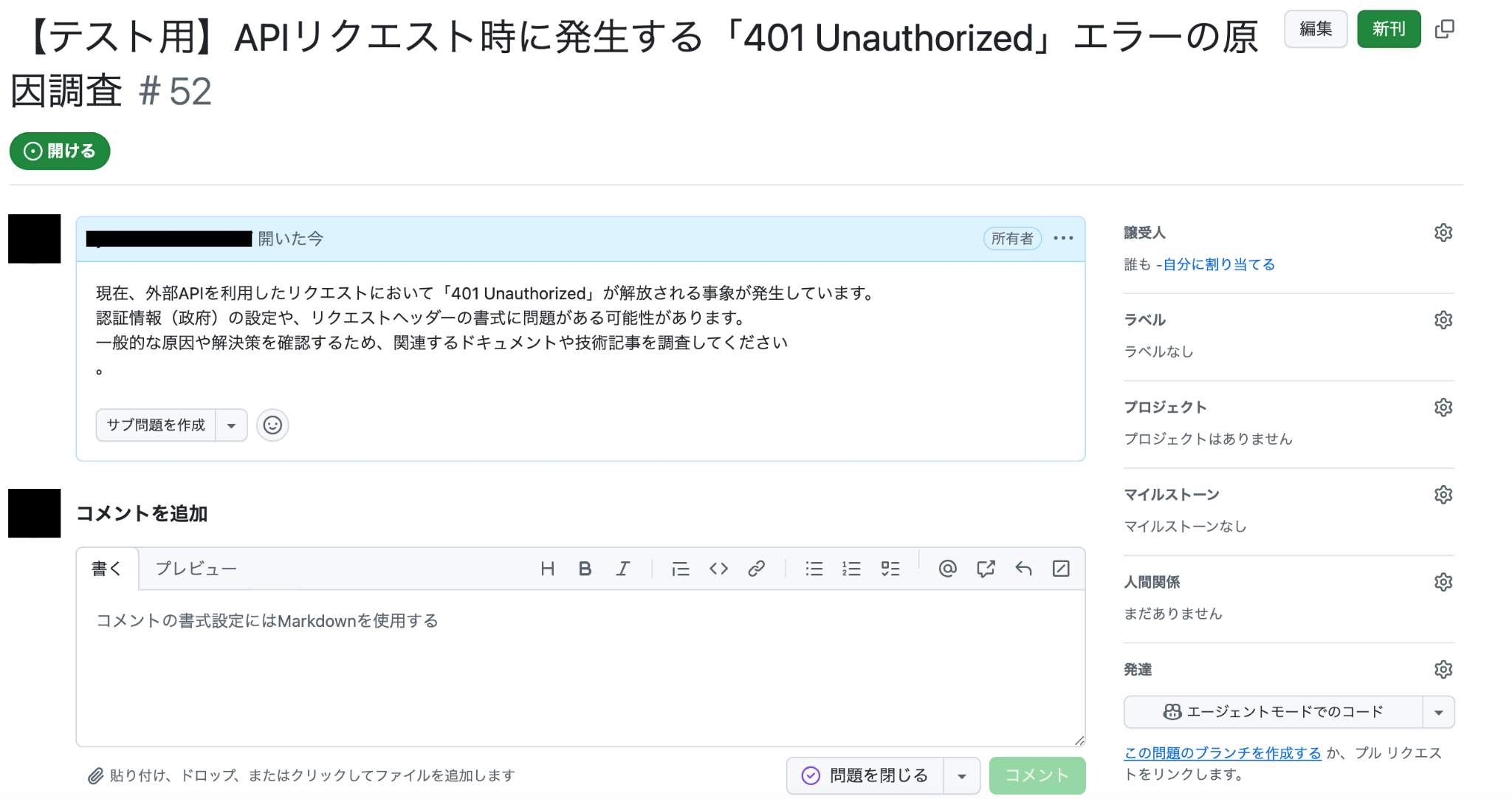
入力が完了したら、GitHubにイシューを作成します。
以下が今回例として作成したイシューです。
作成後、Yoomの画面に戻り「テスト」をクリックしましょう!
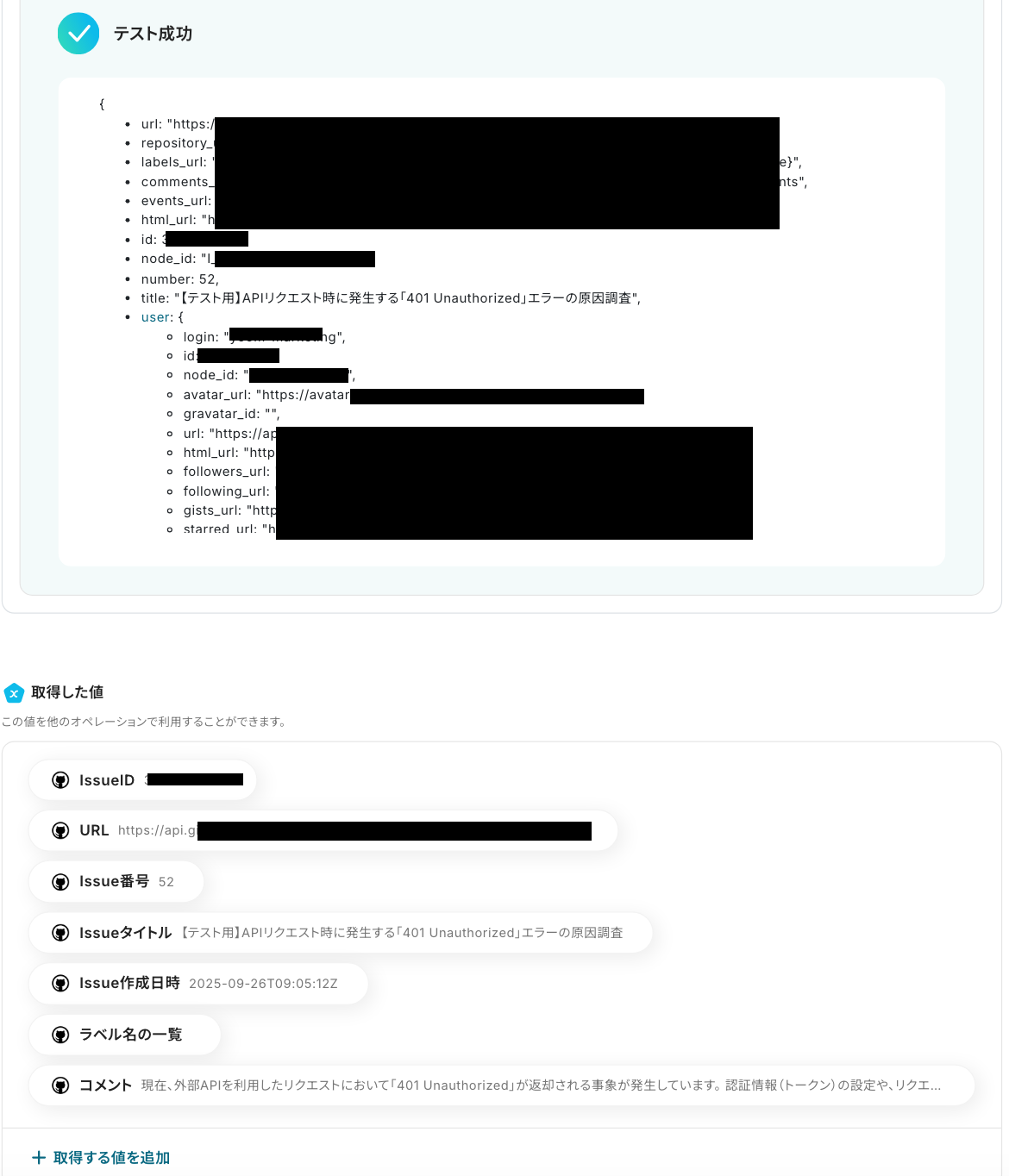
テストが成功すると、取得した値が表示されます。
GitHubの情報が反映されていればOKです!
※取得した値とは?
トリガーやオペレーション設定時に、「テスト」を実行して取得した値のことを指します。
後続のオペレーション設定時の値として利用でき、フローボットを起動する度に変動した値となります。
問題がなければ、「完了」をクリックしましょう!
ステップ4:Google検索の設定
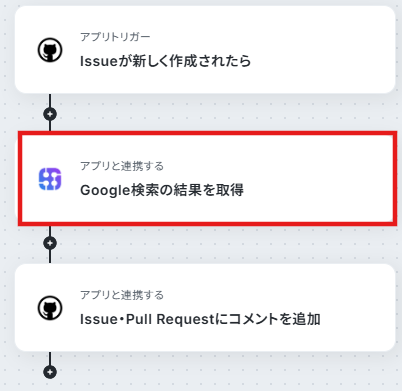
赤枠部分をクリックしてください。
ここでは、先ほどGitHubの設定で取得したデータをGoogle検索で検索結果を取得する設定を行います。
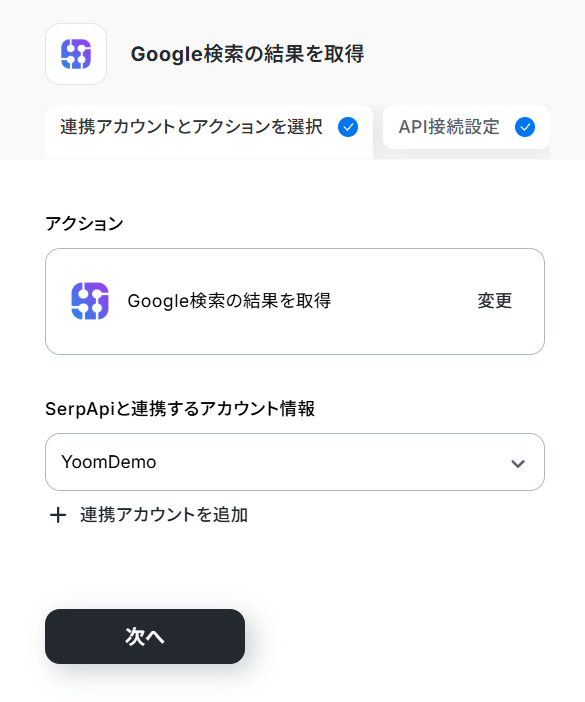
「検索クエリ」に検索したいキーワードを設定します。
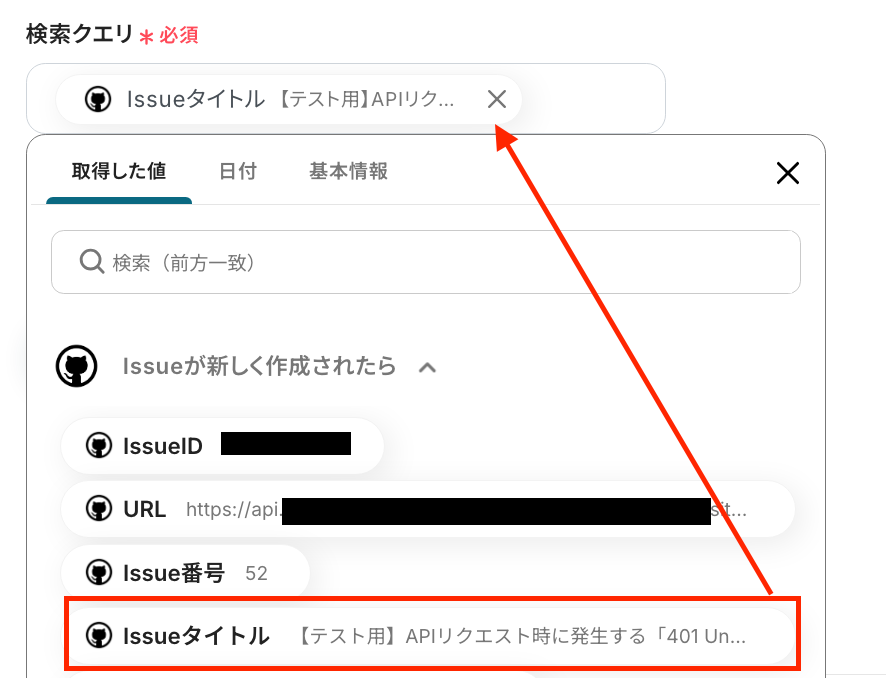
続いて、「検索クエリ」を設定します。
検索クエリとは「検索キーワード」のことです。
ここでは、入力欄をクリックして表示されるアウトプットを引用して設定してください。
アウトプットを利用することで、フローボットが起動するたびにGitHubで作成されたIssueのタイトルを検索クエリに反映できます。
直接入力した内容は固定値となり、毎回同じ値が反映されるのでご注意ください。
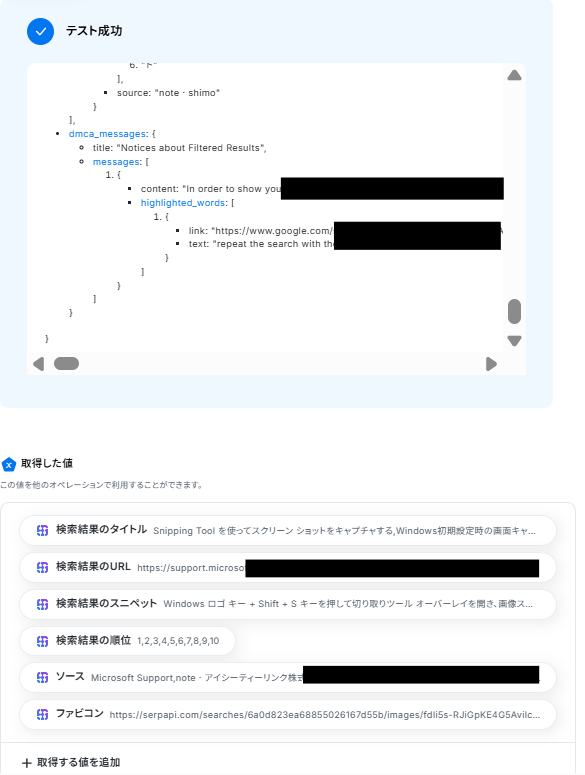
「テスト」をクリックします。
問題なければ、「完了」をクリックして、次に進みましょう!
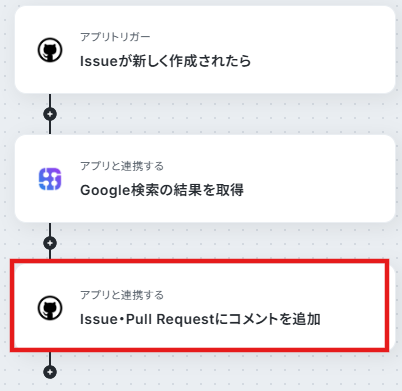
ステップ5:Issue・Pull Requestにコメントを追加する設定
最後の設定です!
赤枠部分をクリックしましょう。
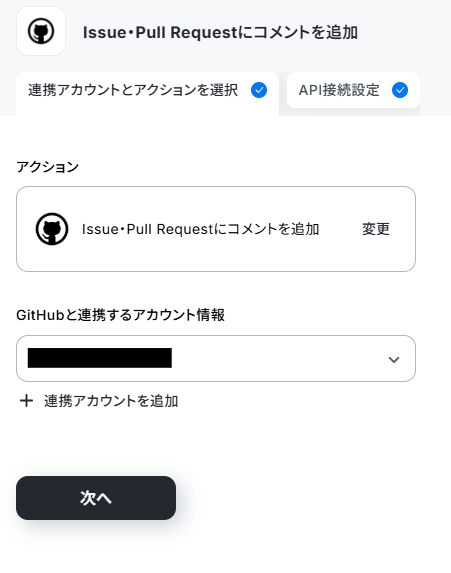
続いて、タイトルを任意で修正し、連携するアカウントが合っているか確認します。
アクションはそのままで、次に進みましょう!
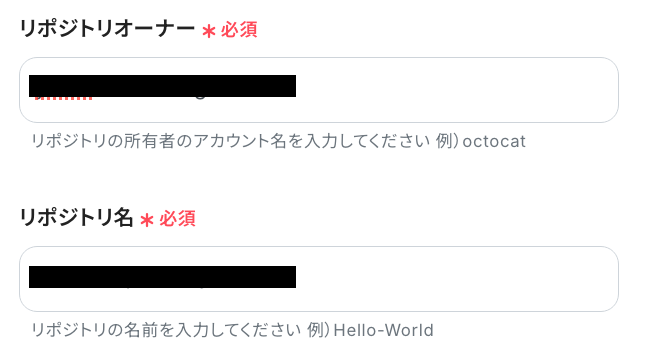
API接続設定を行います。
「リポジトリオーナー」と「リポジトリ名」は、直接入力してください。
※GitHubのURL内から取得できます。https://github.com/{リポジトリオーナー}/{リポジトリ名}という構造になっています。
次に「イシュー番号」と「コメント内容」を設定します。
入力欄をクリックして表示されるアウトプットを引用して設定してください。
今回は以下のように設定しましたが、自由にカスタマイズして設定しましょう。
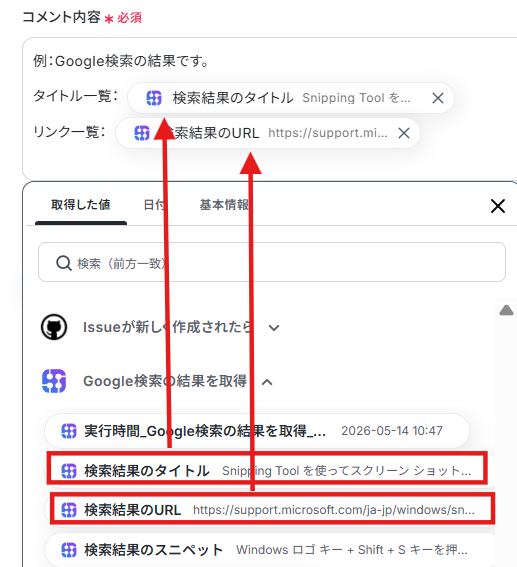
他の項目を任意で設定してください。
入力を終えたら「テスト」を実行し、取得した値を確認します。
(テストを行うと実際にコメントが追加されます)
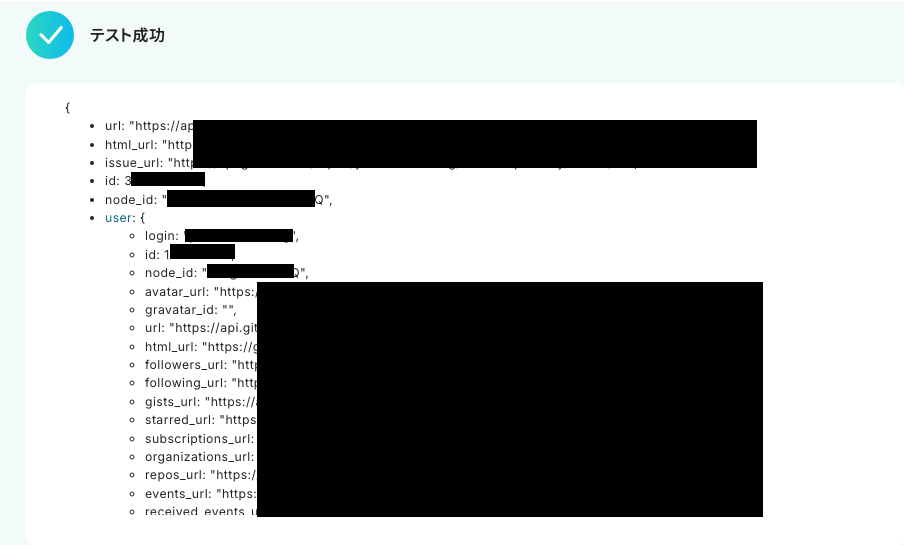
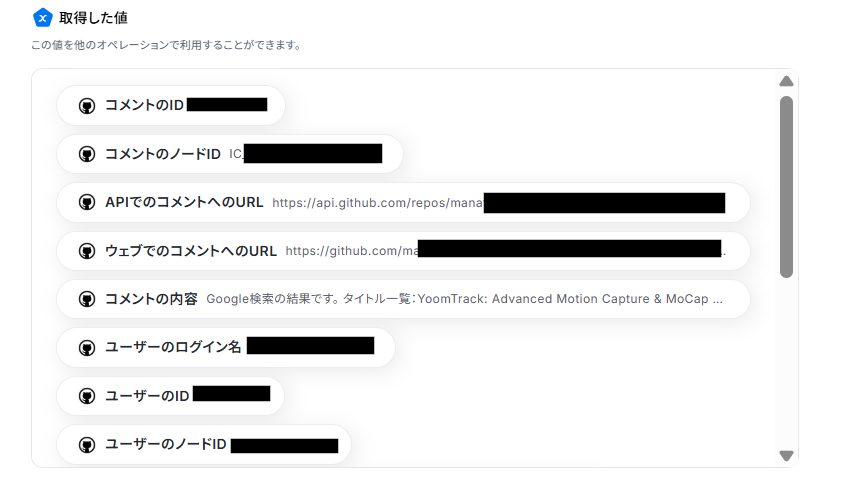
確認後、「完了」をクリックしましょう!
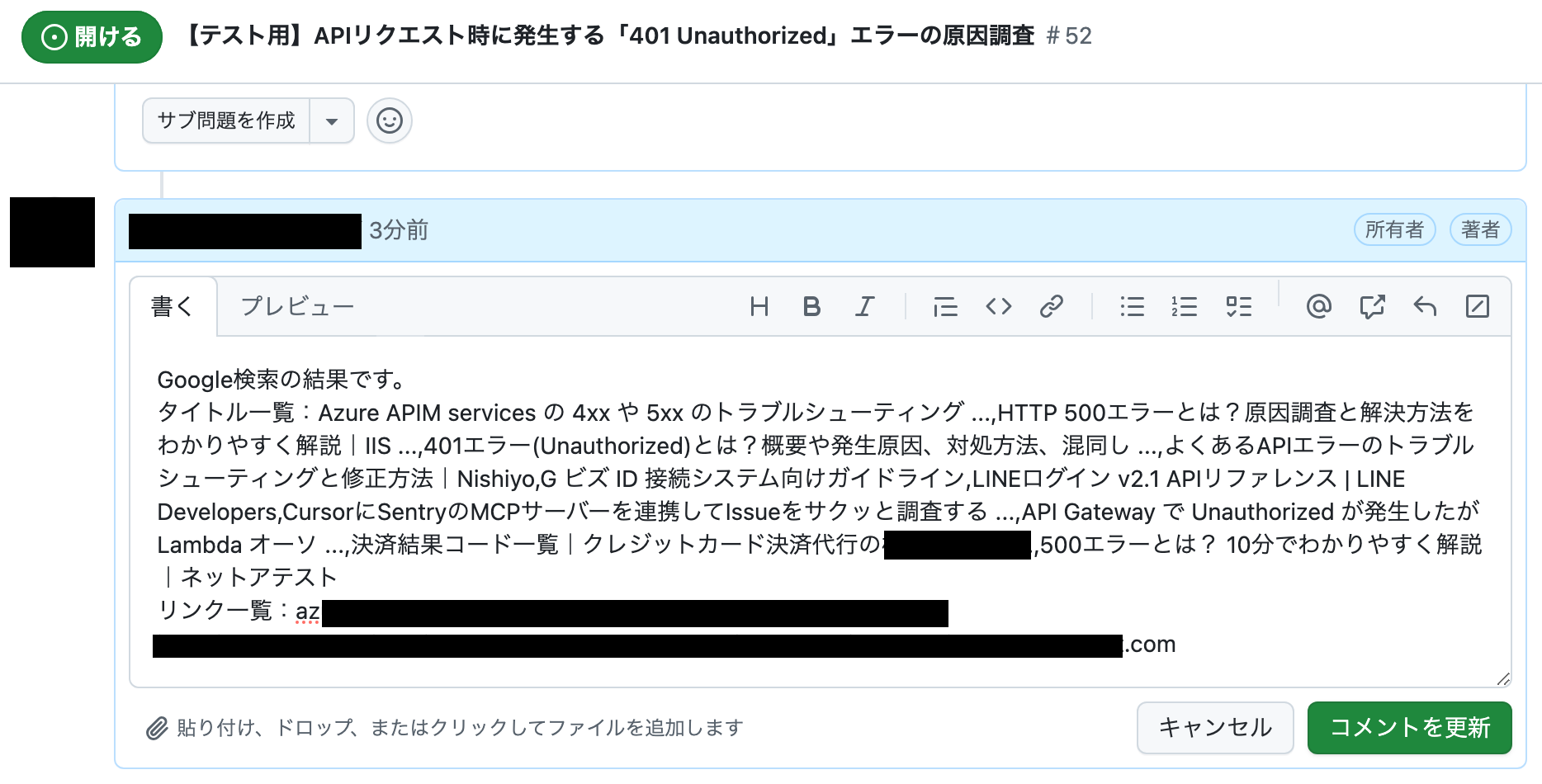
GitHubの画面に移り、追加されたか確認してください。
無事に追加されましたね。
ここまでお疲れ様でした。
ステップ6:トリガーをONに設定しフロー稼働の準備完了
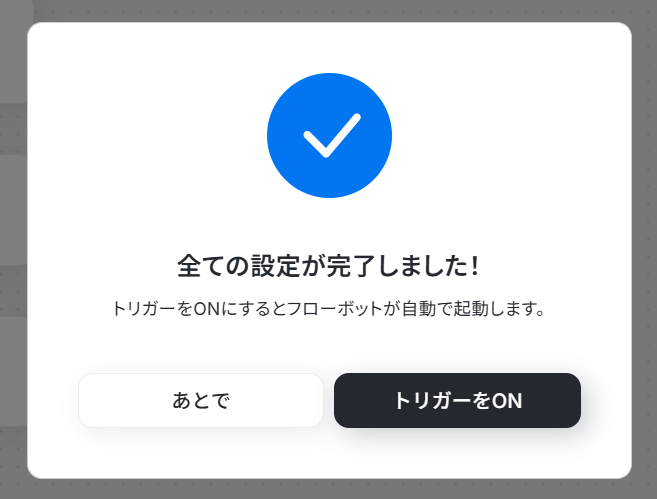
フロー画面に戻り、以下のようなメニューが表示されていれば、フローの設定は完了です!
早速フローを起動させる場合は、「トリガーをON」をクリックしましょう。
GitHubやSerpApiを使ったその他の自動化例
GitHubやSerpApiを使用することで、さまざまな業務を自動化することができます。
ここでは、複数のテンプレートをご紹介するので、気になるものがあればぜひ試してみてくださいね!
GitHubを使った便利な自動化例
Shopifyと連携することで、注文が作成されたらGitHubへIssueを自動で作成できます。
これにより、Issueの作成漏れを防げるため、人為的ミスを削減したいときは、以下のテンプレートを試してみてください!
■概要ECサイトの運営において、Shopifyに新しい注文が入るたびに、関連するタスクを開発チームに連携するのは手間がかかる作業ではないでしょうか。手作業でGitHubにIssueを作成していると、情報の転記ミスや対応漏れが発生しがちです。このワークフローを活用すれば、Shopifyの注文情報をトリガーとして、GitHubに自動でIssueを作成する一連の流れを構築でき、EC運営と開発の連携を円滑にします。
■このテンプレートをおすすめする方- Shopifyで受注した内容を、手動でGitHubのIssueとして起票し連携している方
- 注文から開発タスクへの連携で発生する、転記ミスや対応漏れなどの課題を解消したい方
- ECサイトの運営業務と開発業務の連携を自動化し、効率化したいと考えている方
■このテンプレートを使うメリット- Shopifyで注文が発生した際に、自動でGitHubのIssueが作成されるため、これまで手作業に費やしていた時間を短縮できます。
- 注文情報の転記作業が不要になるため、入力間違いやタスク作成漏れといったヒューマンエラーの防止に繋がります。
■フローボットの流れ- はじめに、ShopifyとGitHubをYoomと連携します。
- 次に、トリガーでShopifyを選択し、「注文情報が更新されたら(Webhook)」というアクションを設定します。
- 最後に、オペレーションでGitHubの「Issueの作成」アクションを設定し、Shopifyから取得した情報を元にIssueが作成されるように設定します。
※「トリガー」:フロー起動のきっかけとなるアクション、「オペレーション」:トリガー起動後、フロー内で処理を行うアクション
■このワークフローのカスタムポイント- GitHubでIssueを作成する際に、トリガーで取得したShopifyの注文情報(注文ID、顧客名、商品名など)を引用し、Issueのタイトルや本文を自由に設定してください。
■注意事項- Shopify、GitHubのそれぞれとYoomを連携してください。
- Shopifyはミニプラン以上でご利用いただけるアプリとなっております。フリープラン・パーソナルプランの場合は設定しているフローボットのオペレーションやデータコネクトはエラーとなりますので、ご注意ください。
- パーソナルプラン・ミニプラン・チームプラン・サクセスプランなどの有料プランは、2週間の無料トライアルを行うことが可能です。無料トライアル中には制限対象のアプリを使用することができます。
■概要
SalesforceでToDoオブジェクトが登録されたらGitHubに追加するフローです。
■このテンプレートをおすすめする方
1.SalesforceのToDoオブジェクトを利用する営業・サポート担当者
・顧客からの問い合わせや要望、社内タスクなどをSalesforceのToDoで管理して開発チームへの対応依頼をGitHubに登録したい方
・ToDoを手動でGitHubに転記する手間を省いて業務効率を向上させたい方
・SalesforceとGitHubの情報連携を強化して顧客対応と開発対応の連携をスムーズにしたい方
2.GitHubを利用する開発チーム
・SalesforceのToDoに登録された顧客からの問題や要望をGitHub上で管理して開発プロセスに組み込みたい方
・営業・サポートチームからの情報をリアルタイムに把握して迅速な対応をしたい方
■このテンプレートを使うメリット
Salesforceは顧客管理に非常に強力なツールですが、ToDoオブジェクトが登録されるたびにGitHubに手動でISSUEを追加するのは、手入力ミスや情報の漏れが発生する可能性があります。
このフローを活用すれば、SalesforceでToDoオブジェクトが登録されたら自動的にGitHubに必要な情報が追加されて、営業担当者や開発チームはSalesforceとGitHubの両方を確認する必要がなくなり、最新の情報を効率的に共有することができます。
また、手作業での入力作業が不要になるため業務効率が向上して入力ミスを防ぐこともできます。
■注意事項
・Salesforce、GitHubのそれぞれとYoomを連携してください。
・Salesforceはチームプラン・サクセスプランでのみご利用いただけるアプリとなっております。フリープラン・ミニプランの場合は設定しているフローボットのオペレーションやデータコネクトはエラーとなりますので、ご注意ください。
・チームプランやサクセスプランなどの有料プランは、2週間の無料トライアルを行うことが可能です。無料トライアル中には制限対象のアプリを使用することができます。
■概要GitHubでのプロジェクト管理において、Issueの作成や更新状況をチーム全体で把握するために、手作業でGoogle スプレッドシートに転記している、といった手間は発生していませんか。手作業での転記は時間がかかるだけでなく、記載漏れなどのミスにも繋がりかねません。このワークフローを活用することで、GitHubでIssueが作成または更新された際に、指定したGoogle スプレッドシートへ情報を自動で追加し、Issue管理を効率化します。■このテンプレートをおすすめする方- GitHubのIssue情報を手作業でGoogle スプレッドシートに転記しているプロジェクトマネージャーの方
- エンジニアと非エンジニア間で、Issueの進捗状況をスムーズに共有したいと考えている方
- 手作業による情報転記のミスを減らし、正確なIssue管理を実現したいと考えている開発チームの方
■このテンプレートを使うメリット- GitHubでIssueが作成・更新されると自動でGoogle スプレッドシートに情報が追加されるため、手作業での転記にかかっていた時間を短縮できます。
- システムが自動で処理を行うため、手作業による入力ミスや更新漏れといったヒューマンエラーの発生を防ぎ、情報の正確性を保ちます。
■フローボットの流れ- はじめに、GitHubとGoogle スプレッドシートをYoomと連携します。
- 次に、トリガーでGitHubを選択し、「Issueが新しく作成または更新されたら」というアクションを設定します。
- 最後に、オペレーションでGoogle スプレッドシートを選択し、「レコードを追加する」のアクションを設定することで、Issueの情報を自動で記録できます。
※「トリガー」:フロー起動のきっかけとなるアクション、「オペレーション」:トリガー起動後、フロー内で処理を行うアクション
■このワークフローのカスタムポイント- GitHubのトリガー設定では、Issueの作成や更新を検知する対象のリポジリを任意で設定してください。
- Google スプレッドシートに連携する情報は、Issueのタイトルや担当者、ラベルなど、管理したい項目を自由にカスタマイズすることが可能です。
■注意事項- GitHub、Google スプレッドシートのそれぞれとYoomを連携してください。
- トリガーは5分、10分、15分、30分、60分の間隔で起動間隔を選択できます。
- プランによって最短の起動間隔が異なりますので、ご注意ください。
■概要開発プロジェクトにおいて、GitHubとJira Softwareを併用する際、Issueの作成から課題の登録までを手作業で行っていませんか。この手動での情報連携は手間がかかるだけでなく、転記漏れや入力ミスといったヒューマンエラーの原因にもなり得ます。このワークフローを活用すれば、GitHubで新しいIssueが作成された際に、自動でJira Softwareへ課題を登録するため、開発プロセスをよりスムーズに進行させることが可能です。
■このテンプレートをおすすめする方- GitHubとJira Softwareを併用し、手作業での情報連携に手間を感じている開発者の方
- プロジェクトのタスク管理を効率化し、開発に集中したいプロジェクトマネージャーの方
- ツールの連携を通じて、チーム全体の生産性を向上させたいと考えている開発チームのリーダーの方
■このテンプレートを使うメリット- GitHubでIssueが作成されると自動でJira Softwareに課題が登録されるため、これまで手作業での転記にかかっていた時間を削減できます。
- 手動での情報連携時に発生しがちな、登録漏れや内容の転記ミスといったヒューマンエラーを防ぎ、情報の正確性を保ちます。
■フローボットの流れ- はじめに、GitHubとJira SoftwareをYoomと連携します。
- 次に、トリガーでGitHubを選択し、「Issueが新しく作成されたら」というアクションを設定します。
- 最後に、オペレーションでJira Softwareの「課題を追加」アクションを設定し、トリガーで取得したIssueのタイトルや本文などを連携するよう設定します。
※「トリガー」:フロー起動のきっかけとなるアクション、「オペレーション」:トリガー起動後、フロー内で処理を行うアクション
■このワークフローのカスタムポイント- GitHubのトリガー設定では、監視対象としたいリポジトリのオーナー名とリポジリ名を任意で設定してください。
- Jira Softwareの課題登録アクションでは、GitHubのIssueから取得したタイトルや本文、ラベルなどの情報を、Jira Softwareの任意のフィールドに自由に設定できます。
■注意事項- GitHub、Jira SoftwareのそれぞれとYoomを連携してください。
- トリガーは5分、10分、15分、30分、60分の間隔で起動間隔を選択できます。
- プランによって最短の起動間隔が異なりますので、ご注意ください。
- Jira Softwareのマイアプリ連携方法は「Jira Softwareのマイアプリ登録方法」をご参照ください。
■概要GitHubとGitLabを併用していると、Issueの管理が分散し、手作業での情報同期に手間を感じることはありませんか?
手動での転記は時間がかかるだけでなく、更新漏れや記載ミスの原因にもなりがちです。
このワークフローを活用すれば、GitHubでIssueが作成されると、自動でGitLabにもIssueが作成されるため、こうした課題を解消し、開発プロセスの連携を円滑にします。
■このテンプレートをおすすめする方- 複数のプロジェクトでGitHubとGitLabを使い分けている開発チームの方
- Issueの手動での転記作業に時間を取られ、本来の開発業務に集中したい方
- 開発プロセスにおける情報共有の漏れや遅延を防ぎたいプロジェクトマネージャーの方
■このテンプレートを使うメリット- GitHubでのIssue作成をトリガーに、自動でGitLabへIssueが作成されるため、これまで手作業に費やしていた時間を短縮できます。
- 手作業での情報転記が不要になることで、記載ミスや更新漏れといったヒューマンエラーを防ぎ、情報の正確性を保つことができます。
■フローボットの流れ- はじめに、GitHubとGitLabをYoomと連携します。
- 次に、トリガーでGitHubを選択し、「Issueが新しく作成されたら」というアクションを設定します。
- 最後に、オペレーションでGitLabの「イシューを作成」アクションを設定し、トリガーで取得した情報をマッピングしてIssueを作成します。
※「トリガー」:フロー起動のきっかけとなるアクション、「オペレーション」:トリガー起動後、フロー内で処理を行うアクション
■このワークフローのカスタムポイント- GitHubのトリガー設定では、監視対象としたいリポジトリの「オーナー名」と「リポジトリ名」を任意で設定してください。
- GitLabでイシューを作成するアクションでは、同期先の「プロジェクトID」や、GitHubから引き継ぐ「課題のタイトル」「課題の説明」などを任意で設定してください。
■注意事項- GitHub、GitLabのそれぞれとYoomを連携してください。
- トリガーは5分、10分、15分、30分、60分の間隔で起動間隔を選択できます。
- プランによって最短の起動間隔が異なりますので、ご注意ください。

■このテンプレートをおすすめする方
- Shopifyで受注した内容を、手動でGitHubのIssueとして起票し連携している方
- 注文から開発タスクへの連携で発生する、転記ミスや対応漏れなどの課題を解消したい方
- ECサイトの運営業務と開発業務の連携を自動化し、効率化したいと考えている方
■このテンプレートを使うメリット
- Shopifyで注文が発生した際に、自動でGitHubのIssueが作成されるため、これまで手作業に費やしていた時間を短縮できます。
- 注文情報の転記作業が不要になるため、入力間違いやタスク作成漏れといったヒューマンエラーの防止に繋がります。
■フローボットの流れ
- はじめに、ShopifyとGitHubをYoomと連携します。
- 次に、トリガーでShopifyを選択し、「注文情報が更新されたら(Webhook)」というアクションを設定します。
- 最後に、オペレーションでGitHubの「Issueの作成」アクションを設定し、Shopifyから取得した情報を元にIssueが作成されるように設定します。
■このワークフローのカスタムポイント
- GitHubでIssueを作成する際に、トリガーで取得したShopifyの注文情報(注文ID、顧客名、商品名など)を引用し、Issueのタイトルや本文を自由に設定してください。
■注意事項
- Shopify、GitHubのそれぞれとYoomを連携してください。
- Shopifyはミニプラン以上でご利用いただけるアプリとなっております。フリープラン・パーソナルプランの場合は設定しているフローボットのオペレーションやデータコネクトはエラーとなりますので、ご注意ください。
- パーソナルプラン・ミニプラン・チームプラン・サクセスプランなどの有料プランは、2週間の無料トライアルを行うことが可能です。無料トライアル中には制限対象のアプリを使用することができます。

■概要
SalesforceでToDoオブジェクトが登録されたらGitHubに追加するフローです。
■このテンプレートをおすすめする方
1.SalesforceのToDoオブジェクトを利用する営業・サポート担当者
・顧客からの問い合わせや要望、社内タスクなどをSalesforceのToDoで管理して開発チームへの対応依頼をGitHubに登録したい方
・ToDoを手動でGitHubに転記する手間を省いて業務効率を向上させたい方
・SalesforceとGitHubの情報連携を強化して顧客対応と開発対応の連携をスムーズにしたい方
2.GitHubを利用する開発チーム
・SalesforceのToDoに登録された顧客からの問題や要望をGitHub上で管理して開発プロセスに組み込みたい方
・営業・サポートチームからの情報をリアルタイムに把握して迅速な対応をしたい方
■このテンプレートを使うメリット
Salesforceは顧客管理に非常に強力なツールですが、ToDoオブジェクトが登録されるたびにGitHubに手動でISSUEを追加するのは、手入力ミスや情報の漏れが発生する可能性があります。
このフローを活用すれば、SalesforceでToDoオブジェクトが登録されたら自動的にGitHubに必要な情報が追加されて、営業担当者や開発チームはSalesforceとGitHubの両方を確認する必要がなくなり、最新の情報を効率的に共有することができます。
また、手作業での入力作業が不要になるため業務効率が向上して入力ミスを防ぐこともできます。
■注意事項
・Salesforce、GitHubのそれぞれとYoomを連携してください。
・Salesforceはチームプラン・サクセスプランでのみご利用いただけるアプリとなっております。フリープラン・ミニプランの場合は設定しているフローボットのオペレーションやデータコネクトはエラーとなりますので、ご注意ください。
・チームプランやサクセスプランなどの有料プランは、2週間の無料トライアルを行うことが可能です。無料トライアル中には制限対象のアプリを使用することができます。

- GitHubのIssue情報を手作業でGoogle スプレッドシートに転記しているプロジェクトマネージャーの方
- エンジニアと非エンジニア間で、Issueの進捗状況をスムーズに共有したいと考えている方
- 手作業による情報転記のミスを減らし、正確なIssue管理を実現したいと考えている開発チームの方
- GitHubでIssueが作成・更新されると自動でGoogle スプレッドシートに情報が追加されるため、手作業での転記にかかっていた時間を短縮できます。
- システムが自動で処理を行うため、手作業による入力ミスや更新漏れといったヒューマンエラーの発生を防ぎ、情報の正確性を保ちます。
- はじめに、GitHubとGoogle スプレッドシートをYoomと連携します。
- 次に、トリガーでGitHubを選択し、「Issueが新しく作成または更新されたら」というアクションを設定します。
- 最後に、オペレーションでGoogle スプレッドシートを選択し、「レコードを追加する」のアクションを設定することで、Issueの情報を自動で記録できます。
■このワークフローのカスタムポイント
- GitHubのトリガー設定では、Issueの作成や更新を検知する対象のリポジリを任意で設定してください。
- Google スプレッドシートに連携する情報は、Issueのタイトルや担当者、ラベルなど、管理したい項目を自由にカスタマイズすることが可能です。
- GitHub、Google スプレッドシートのそれぞれとYoomを連携してください。
- トリガーは5分、10分、15分、30分、60分の間隔で起動間隔を選択できます。
- プランによって最短の起動間隔が異なりますので、ご注意ください。

■このテンプレートをおすすめする方
- GitHubとJira Softwareを併用し、手作業での情報連携に手間を感じている開発者の方
- プロジェクトのタスク管理を効率化し、開発に集中したいプロジェクトマネージャーの方
- ツールの連携を通じて、チーム全体の生産性を向上させたいと考えている開発チームのリーダーの方
■このテンプレートを使うメリット
- GitHubでIssueが作成されると自動でJira Softwareに課題が登録されるため、これまで手作業での転記にかかっていた時間を削減できます。
- 手動での情報連携時に発生しがちな、登録漏れや内容の転記ミスといったヒューマンエラーを防ぎ、情報の正確性を保ちます。
■フローボットの流れ
- はじめに、GitHubとJira SoftwareをYoomと連携します。
- 次に、トリガーでGitHubを選択し、「Issueが新しく作成されたら」というアクションを設定します。
- 最後に、オペレーションでJira Softwareの「課題を追加」アクションを設定し、トリガーで取得したIssueのタイトルや本文などを連携するよう設定します。
■このワークフローのカスタムポイント
- GitHubのトリガー設定では、監視対象としたいリポジトリのオーナー名とリポジリ名を任意で設定してください。
- Jira Softwareの課題登録アクションでは、GitHubのIssueから取得したタイトルや本文、ラベルなどの情報を、Jira Softwareの任意のフィールドに自由に設定できます。
■注意事項
- GitHub、Jira SoftwareのそれぞれとYoomを連携してください。
- トリガーは5分、10分、15分、30分、60分の間隔で起動間隔を選択できます。
- プランによって最短の起動間隔が異なりますので、ご注意ください。
- Jira Softwareのマイアプリ連携方法は「Jira Softwareのマイアプリ登録方法」をご参照ください。

手動での転記は時間がかかるだけでなく、更新漏れや記載ミスの原因にもなりがちです。
このワークフローを活用すれば、GitHubでIssueが作成されると、自動でGitLabにもIssueが作成されるため、こうした課題を解消し、開発プロセスの連携を円滑にします。
■このテンプレートをおすすめする方
- 複数のプロジェクトでGitHubとGitLabを使い分けている開発チームの方
- Issueの手動での転記作業に時間を取られ、本来の開発業務に集中したい方
- 開発プロセスにおける情報共有の漏れや遅延を防ぎたいプロジェクトマネージャーの方
■このテンプレートを使うメリット
- GitHubでのIssue作成をトリガーに、自動でGitLabへIssueが作成されるため、これまで手作業に費やしていた時間を短縮できます。
- 手作業での情報転記が不要になることで、記載ミスや更新漏れといったヒューマンエラーを防ぎ、情報の正確性を保つことができます。
■フローボットの流れ
- はじめに、GitHubとGitLabをYoomと連携します。
- 次に、トリガーでGitHubを選択し、「Issueが新しく作成されたら」というアクションを設定します。
- 最後に、オペレーションでGitLabの「イシューを作成」アクションを設定し、トリガーで取得した情報をマッピングしてIssueを作成します。
■このワークフローのカスタムポイント
- GitHubのトリガー設定では、監視対象としたいリポジトリの「オーナー名」と「リポジトリ名」を任意で設定してください。
- GitLabでイシューを作成するアクションでは、同期先の「プロジェクトID」や、GitHubから引き継ぐ「課題のタイトル」「課題の説明」などを任意で設定してください。
■注意事項
- GitHub、GitLabのそれぞれとYoomを連携してください。
- トリガーは5分、10分、15分、30分、60分の間隔で起動間隔を選択できます。
- プランによって最短の起動間隔が異なりますので、ご注意ください。
SerpApiを使った便利な自動化例
Googleフォームと連携することで、送信された回答をもとにSerpApiでGoogle検索の結果を自動で取得できます。
テンプレートを設定するだけで検索する手間を省けるため、業務を効率化したいときにおすすめです。
■概要市場調査や競合分析などにおいて、特定のキーワードでGoogle検索を行い、その結果を手作業でスプレッドシートにまとめる作業に時間を要していませんか。このワークフローを活用すれば、Googleフォームに検索したいキーワードを入力するだけで、SerpApiが自動でGoogle検索を実行し、取得したURLの一覧をGoogle スプレッドシートに自動で追加するため、手作業による調査業務の手間を減らし、効率的な情報収集を実現します。
■このテンプレートをおすすめする方- GoogleフォームやGoogle スプレッドシートを用いて、WebサイトのURL収集を手作業で行っている方
- SerpApiを活用して、Google検索の結果取得を効率化したいマーケティングやリサーチ担当者の方
- 定型的な調査業務の自動化を進め、より分析などのコア業務に集中したいと考えている方
■このテンプレートを使うメリット- Googleフォームへの入力だけで検索から転記までが完了するため、これまで手作業で行っていた情報収集の時間を短縮できます。
- 手作業でのコピー&ペーストによる、URLの転記ミスや収集漏れなどのヒューマンエラーを防ぎ、データの正確性を高めます。
■フローボットの流れ- はじめに、Google スプレッドシート、Googleフォーム、SerpApiをYoomと連携します。
- トリガーでGoogleフォームを選択し、「フォームに回答が送信されたら」を設定して、対象のフォームを指定します。
- 次に、オペレーションでGoogleフォームの「特定の回答情報を取得する」アクションを設定し、送信された回答内容(検索クエリ)を取得します。
- 続いて、オペレーションでSerpApiの「Google検索の結果を取得する」アクションを設定し、前のステップで取得した検索クエリを使用します。
- その後、繰り返し処理機能を設定し、SerpApiで取得した検索結果のURL一覧を一つずつ処理するようにします。
- 最後に、オペレーションでGoogle スプレッドシートの「レコードを追加する」アクションを設定し、繰り返し処理で取得したURLをシートに追加します。
※「トリガー」:フロー起動のきっかけとなるアクション、「オペレーション」:トリガー起動後、フロー内で処理を行うアクション
■このワークフローのカスタムポイント- Googleフォームのトリガー設定では、自動化の起点としたい任意のフォームを指定してください。
- SerpApiのオペレーションでは、Googleフォームから取得した回答(検索クエリ)を変数として設定することで、動的な検索が可能です。
- 繰り返し処理のオペレーションでは、SerpApiから取得した検索結果の一覧データを設定し、どの情報を繰り返しの対象にするか指定できます。
- Google スプレッドシートのオペレーションでは、結果を追加したい任意のスプレッドシートやシート、書き込みたい列などを指定してください。
■注意事項- Google スプレッドシート、GoogleフォームSerpApiのそれぞれとYoomを連携してください。
- Googleフォームをトリガーとして使用した際の回答内容を取得する方法は「Googleフォームトリガーで、回答内容を取得する方法」を参照ください。
- トリガーは5分、10分、15分、30分、60分の間隔で起動間隔を選択できます。
- プランによって最短の起動間隔が異なりますので、ご注意ください。
- 検索の際は複数のキーワードを組み合わせることで、比較的正確な情報を取得することが可能です。
- 「同じ処理を繰り返す」オペレーション間の操作は、パーソナルプラン以上でご利用いただける機能となっております。フリープランの場合は設定しているフローボットのオペレーションやデータコネクトはエラーとなりますので、ご注意ください。
- パーソナルプランなどの有料プランは、2週間の無料トライアルを行うことが可能です。無料トライアル中には制限対象のアプリや機能(オペレーション)を使用することができます。
■概要Google Chatでコミュニケーションを取る中で、不明な単語や情報を調べるために、わざわざブラウザを開いて検索する作業を面倒に感じていませんか?こうした作業の繰り返しは、集中力を途切れさせ、業務の非効率を招く一因にもなります。このワークフローを活用すれば、Google Chatのスペースにメッセージを投稿するだけで、SerpApiが自動でGoogle検索を実行し、その結果を指定のスレッドに返信させることが可能です。これにより、チャットツール上でシームレスな情報収集が完結します。
■このテンプレートをおすすめする方- Google Chatを主な連絡手段とし、情報収集のプロセスを効率化したいと考えている方
- チーム内のコミュニケーションで発生する不明点を、その場でスムーズに解決したいチームリーダーの方
- APIを活用して、普段利用しているGoogle Chatの機能を拡張したいと考えている方
■このテンプレートを使うメリット- Google Chat上で検索が完結するため、ブラウザを開く手間や画面を切り替える時間を短縮できます。
- 検索結果がスレッドに自動で投稿されるため、チーム内での情報共有がスムーズになります。
■フローボットの流れ- はじめに、Google ChatとSerpApiをYoomに連携します。
- 次に、トリガーでGoogle Chatを選択し、「スペースにメッセージが送信されたら」というアクションを設定します。
- 続いて、オペレーションでSerpApiの「Google検索の結果を取得」アクションを設定し、トリガーで取得した投稿内容を検索キーワードとして指定します。
- 最後に、オペレーションでGoogle Chatの「メッセージを送信」アクションを設定し、SerpApiで取得した検索結果を、元の投稿のスレッドに返信するように設定します。
※「トリガー」:フロー起動のきっかけとなるアクション、「オペレーション」:トリガー起動後、フロー内で処理を行うアクション
■このワークフローのカスタムポイント- Google Chatのトリガー設定では、メッセージを監視する対象のスペースをリソース名で任意に指定してください。
- SerpApiでの検索設定では、検索キーワードとしてGoogle Chatの投稿内容をそのまま利用するだけでなく、固定のテキストと組み合わせるなどの設定が可能です。
- Google Chatへの通知メッセージは、本文にSerpApiで取得した検索結果を変数として埋め込んだり、固定のテキストを追加したりと、自由にカスタマイズできます。
■注意事項- Google Chat、SerpApiのそれぞれとYoomを連携してください。
- Google Chatとの連携はGoogle Workspaceの場合のみ可能です。詳細は「Google Chatでスペースにメッセージを送る方法」を参照ください。
- トリガーは5分、10分、15分、30分、60分の間隔で起動間隔を選択できます。
- プランによって最短の起動間隔が異なりますので、ご注意ください。
- 検索の際は複数のキーワードを組み合わせることで、比較的正確な情報を取得することが可能です。
■概要特定のキーワードに関する情報を常に追いかけるため、都度Googleで検索し、その結果をチームに共有する作業に手間を感じていませんか。手作業での情報収集と共有は、時間がかかるだけでなく、対応の漏れや遅れにも繋がります。このワークフローを活用すれば、Gmailで特定のメールを受信したことをきっかけに、その内容をSerpApiで自動でGoogle検索し、結果をSlackに通知することが可能です。定常的な情報収集と共有にかかる手間を削減し、スムーズな情報連携を実現します。
■このテンプレートをおすすめする方- Gmailで受信した情報を元に、手動でGoogle検索と情報共有を行っている方
- SerpApiやSlackを活用し、情報収集や通知の自動化に関心がある方
- チーム内の情報連携を効率化し、よりスムーズな対応を目指したいと考えている方
■このテンプレートを使うメリット- Gmailでの受信をトリガーにGoogle検索からSlackへの通知までが自動化され、手作業での情報収集と共有に費やしていた時間を短縮できます。
- 検索キーワードの入力ミスや通知の対応漏れといった、手作業で発生しがちなヒューマンエラーを防ぎ、確実な情報連携に繋がります。
■フローボットの流れ- はじめに、Gmail、SerpApi、SlackをYoomと連携します。
- 次に、トリガーでGmailを選択し、「特定のラベルのメールを受信したら」というアクションを設定します。
- オペレーションでSerpApiを選択し、「Google検索の結果を取得」アクションを設定して、トリガーで受信したメールの内容を元に検索を実行します。
- 最後に、オペレーションでSlackを選択し、「チャンネルにメッセージを送る」アクションを設定し、SerpApiで取得した検索結果を指定のチャンネルに通知します。
※「トリガー」:フロー起動のきっかけとなるアクション、「オペレーション」:トリガー起動後、フロー内で処理を行うアクション
■このワークフローのカスタムポイント- Gmailのトリガー設定では、自動化のきっかけとしたいメールのラベルを任意に設定してください。
- SerpApiの検索設定では、検索するキーワードとして固定のテキストを設定したり、トリガーとなったGmailの件名や本文などを変数として設定したりすることが可能です。
- Slackへの通知設定では、通知先のチャンネルを任意に指定できるほか、通知するメッセージ本文にSerpApiで取得した検索結果などの情報を変数として埋め込めます。
■注意事項- Gmail、SerpApiSlackのそれぞれとYoomを連携してください。
- トリガーは5分、10分、15分、30分、60分の間隔で起動間隔を選択できます。
- プランによって最短の起動間隔が異なりますので、ご注意ください。
- 検索の際は複数のキーワードを組み合わせることで、比較的正確な情報を取得することが可能です。
■概要Notionで企業リストや競合情報などを管理する際、関連情報を一つひとつ手作業で検索し、要約して転記する作業に時間を要していませんか?また、手作業による情報の転記ミスや更新漏れも発生しがちです。このワークフローを活用すれば、Notionに企業名などのキーワードを追加するだけで、SerpApiが自動でGoogle検索を実行し、その結果をAIが要約してNotionのページに自動で更新するため、リサーチ業務を効率化できます。
■このテンプレートをおすすめする方- Notionを活用して、営業リストや競合などの情報収集や管理を行っている方
- SerpApiを利用してGoogle検索を自動化し、リサーチ業務を効率化したい方
- 手作業による情報収集や転記作業をなくし、コア業務に集中したいと考えている方
■このテンプレートを使うメリット- Notionへのキーワード追加を起点に、検索、要約、更新までを自動化できるため、情報収集にかかる時間を短縮できます。
- 手作業でのコピー&ペーストが不要になるため、転記ミスや更新漏れといったヒューマンエラーの防止に繋がります。
■フローボットの流れ- はじめに、NotionとSerpApiをYoomと連携します。
- トリガーでNotionを選択し、「特定のデータソースのページが作成・更新されたら」を設定します。
- 次に、オペレーションで分岐機能を設定し、特定の条件を満たした場合のみ後続の処理が実行されるようにします。
- 続いて、SerpApiの「Google検索の結果を取得」アクションで、Notionのページから取得したキーワードを元に検索を実行します。
- 次に、AI機能の「要約する」アクションで、SerpApiで取得した検索結果のテキストを要約します。
- 最後に、Notionの「レコードを更新する(ID検索)」アクションで、要約した内容を元のページに書き込みます。
※「トリガー」:フロー起動のきっかけとなるアクション、「オペレーション」:トリガー起動後、フロー内で処理を行うアクション
■このワークフローのカスタムポイント- Notionのトリガーおよびオペレーションでは、対象とするデータソース(データベース)のIDを任意で設定してください。
- 分岐機能では、Notionのページのプロパティ情報(ステータスが「リサーチ中」になったら、など)を条件として、後続のオペレーションを分岐させる条件をカスタマイズできます。
- SerpApiで検索するキーワードは、固定値だけでなく、前段のトリガーで取得したNotionのページ情報などを変数として設定することが可能です。
- AI機能による要約では、要約対象の文章にSerpApiで取得した検索結果を変数として利用でき、要約の文字数や形式といった条件もカスタマイズできます。
- 最後のNotionの更新オペレーションでは、更新したいレコードや、AIが要約したテキストを書き込む項目などを柔軟に設定できます。
■注意事項- Notion、SerpApiのそれぞれとYoomを連携してください。
- トリガーは5分、10分、15分、30分、60分の間隔で起動間隔を選択できます。
- プランによって最短の起動間隔が異なりますので、ご注意ください。
- 分岐はパーソナルプラン以上のプランでご利用いただける機能(オペレーション)となっております。フリープランの場合は設定しているフローボットのオペレーションはエラーとなりますので、ご注意ください。
- パーソナルプランなどの有料プランは、2週間の無料トライアルを行うことが可能です。無料トライアル中には制限対象のアプリや機能(オペレーション)を使用することができます。
- 検索の際は複数のキーワードを組み合わせることで、比較的正確な情報を取得することが可能です。
■概要Zoho CRMへ新しい見込み客を登録した後、営業アプローチのために手作業で企業情報をリサーチし、その結果をCRMへ転記する作業に時間を要していませんか。手作業での情報収集は手間がかかるだけでなく、情報の質にばらつきが生じることもあります。このワークフローを活用すれば、Zoho CRMに見込み客が登録されると、自動で企業情報を検索しAIが要約、その結果を該当の見込み客情報に反映させる一連の流れを自動化し、リサーチ業務を効率化します。
■このテンプレートをおすすめする方- Zoho CRMを活用し、見込み客のリサーチを手作業で行っている営業担当者の方
- 情報収集や入力作業を効率化し、より質の高い営業活動を目指すチームのリーダーの方
- CRMに登録される情報の質を高め、データに基づいたアプローチを強化したいと考えている方
■このテンプレートを使うメリット- Zoho CRMへの登録をきっかけに、企業リサーチから情報の転記までが自動で実行されるため、手作業での情報収集にかかっていた時間を削減できます。
- AIによって要約された均質な情報が自動で蓄積されるため、情報の属人化を防ぎ、Zoho CRM内のデータ品質を向上させることができます。
■フローボットの流れ- はじめに、SerpApiとZoho CRMをYoomと連携します。
- 次に、トリガーでZoho CRMを選択し、「新しく見込み客が作成されたら」というアクションを設定します。
- 次に、オペレーションでSerpApiの「Google検索の結果を取得」アクションを設定し、Zoho CRMから取得した企業名をもとに検索を実行します。
- 続いて、オペレーションでAI機能の「要約する」アクションを設定し、SerpApiで取得した検索結果を要約します。
- 最後に、オペレーションでZoho CRMの「見込み客の情報を更新」アクションを設定し、AIが要約した情報を任意のフィールドに反映させます。
※「トリガー」:フロー起動のきっかけとなるアクション、「オペレーション」:トリガー起動後、フロー内で処理を行うアクション
■このワークフローのカスタムポイント- SerpApiでGoogle検索を行う際に、検索キーワードとしてZoho CRMから取得した企業名などの情報を変数として設定してください。
- AI機能での要約では、要約の対象とする文章にSerpApiで取得した情報を変数として利用し、目的に応じて要約の条件をカスタマイズしてください。
- Zoho CRMの見込み客情報を更新する際に、AIによる要約結果をどのフィールドに反映させるかを任意で設定してください。
■注意事項- SerpApi、Zoho CRMのそれぞれとYoomを連携してください。
- Zoho CRMはミニプラン以上でご利用いただけるアプリとなっております。フリープラン・パーソナルプランの場合は設定しているフローボットのオペレーションやデータコネクトはエラーとなりますので、ご注意ください。
- ミニプラン・チームプラン・サクセスプランなどの有料プランは、2週間の無料トライアルを行うことが可能です。無料トライアル中には制限対象のアプリを使用することができます。
- 検索の際は複数のキーワードを組み合わせることで、比較的正確な情報を取得することが可能です。
■このテンプレートをおすすめする方
- GoogleフォームやGoogle スプレッドシートを用いて、WebサイトのURL収集を手作業で行っている方
- SerpApiを活用して、Google検索の結果取得を効率化したいマーケティングやリサーチ担当者の方
- 定型的な調査業務の自動化を進め、より分析などのコア業務に集中したいと考えている方
■このテンプレートを使うメリット
- Googleフォームへの入力だけで検索から転記までが完了するため、これまで手作業で行っていた情報収集の時間を短縮できます。
- 手作業でのコピー&ペーストによる、URLの転記ミスや収集漏れなどのヒューマンエラーを防ぎ、データの正確性を高めます。
■フローボットの流れ
- はじめに、Google スプレッドシート、Googleフォーム、SerpApiをYoomと連携します。
- トリガーでGoogleフォームを選択し、「フォームに回答が送信されたら」を設定して、対象のフォームを指定します。
- 次に、オペレーションでGoogleフォームの「特定の回答情報を取得する」アクションを設定し、送信された回答内容(検索クエリ)を取得します。
- 続いて、オペレーションでSerpApiの「Google検索の結果を取得する」アクションを設定し、前のステップで取得した検索クエリを使用します。
- その後、繰り返し処理機能を設定し、SerpApiで取得した検索結果のURL一覧を一つずつ処理するようにします。
- 最後に、オペレーションでGoogle スプレッドシートの「レコードを追加する」アクションを設定し、繰り返し処理で取得したURLをシートに追加します。
■このワークフローのカスタムポイント
- Googleフォームのトリガー設定では、自動化の起点としたい任意のフォームを指定してください。
- SerpApiのオペレーションでは、Googleフォームから取得した回答(検索クエリ)を変数として設定することで、動的な検索が可能です。
- 繰り返し処理のオペレーションでは、SerpApiから取得した検索結果の一覧データを設定し、どの情報を繰り返しの対象にするか指定できます。
- Google スプレッドシートのオペレーションでは、結果を追加したい任意のスプレッドシートやシート、書き込みたい列などを指定してください。
■注意事項
- Google スプレッドシート、GoogleフォームSerpApiのそれぞれとYoomを連携してください。
- Googleフォームをトリガーとして使用した際の回答内容を取得する方法は「Googleフォームトリガーで、回答内容を取得する方法」を参照ください。
- トリガーは5分、10分、15分、30分、60分の間隔で起動間隔を選択できます。
- プランによって最短の起動間隔が異なりますので、ご注意ください。
- 検索の際は複数のキーワードを組み合わせることで、比較的正確な情報を取得することが可能です。
- 「同じ処理を繰り返す」オペレーション間の操作は、パーソナルプラン以上でご利用いただける機能となっております。フリープランの場合は設定しているフローボットのオペレーションやデータコネクトはエラーとなりますので、ご注意ください。
- パーソナルプランなどの有料プランは、2週間の無料トライアルを行うことが可能です。無料トライアル中には制限対象のアプリや機能(オペレーション)を使用することができます。

■このテンプレートをおすすめする方
- Google Chatを主な連絡手段とし、情報収集のプロセスを効率化したいと考えている方
- チーム内のコミュニケーションで発生する不明点を、その場でスムーズに解決したいチームリーダーの方
- APIを活用して、普段利用しているGoogle Chatの機能を拡張したいと考えている方
■このテンプレートを使うメリット
- Google Chat上で検索が完結するため、ブラウザを開く手間や画面を切り替える時間を短縮できます。
- 検索結果がスレッドに自動で投稿されるため、チーム内での情報共有がスムーズになります。
■フローボットの流れ
- はじめに、Google ChatとSerpApiをYoomに連携します。
- 次に、トリガーでGoogle Chatを選択し、「スペースにメッセージが送信されたら」というアクションを設定します。
- 続いて、オペレーションでSerpApiの「Google検索の結果を取得」アクションを設定し、トリガーで取得した投稿内容を検索キーワードとして指定します。
- 最後に、オペレーションでGoogle Chatの「メッセージを送信」アクションを設定し、SerpApiで取得した検索結果を、元の投稿のスレッドに返信するように設定します。
■このワークフローのカスタムポイント
- Google Chatのトリガー設定では、メッセージを監視する対象のスペースをリソース名で任意に指定してください。
- SerpApiでの検索設定では、検索キーワードとしてGoogle Chatの投稿内容をそのまま利用するだけでなく、固定のテキストと組み合わせるなどの設定が可能です。
- Google Chatへの通知メッセージは、本文にSerpApiで取得した検索結果を変数として埋め込んだり、固定のテキストを追加したりと、自由にカスタマイズできます。
■注意事項
- Google Chat、SerpApiのそれぞれとYoomを連携してください。
- Google Chatとの連携はGoogle Workspaceの場合のみ可能です。詳細は「Google Chatでスペースにメッセージを送る方法」を参照ください。
- トリガーは5分、10分、15分、30分、60分の間隔で起動間隔を選択できます。
- プランによって最短の起動間隔が異なりますので、ご注意ください。
- 検索の際は複数のキーワードを組み合わせることで、比較的正確な情報を取得することが可能です。

■このテンプレートをおすすめする方
- Gmailで受信した情報を元に、手動でGoogle検索と情報共有を行っている方
- SerpApiやSlackを活用し、情報収集や通知の自動化に関心がある方
- チーム内の情報連携を効率化し、よりスムーズな対応を目指したいと考えている方
■このテンプレートを使うメリット
- Gmailでの受信をトリガーにGoogle検索からSlackへの通知までが自動化され、手作業での情報収集と共有に費やしていた時間を短縮できます。
- 検索キーワードの入力ミスや通知の対応漏れといった、手作業で発生しがちなヒューマンエラーを防ぎ、確実な情報連携に繋がります。
■フローボットの流れ
- はじめに、Gmail、SerpApi、SlackをYoomと連携します。
- 次に、トリガーでGmailを選択し、「特定のラベルのメールを受信したら」というアクションを設定します。
- オペレーションでSerpApiを選択し、「Google検索の結果を取得」アクションを設定して、トリガーで受信したメールの内容を元に検索を実行します。
- 最後に、オペレーションでSlackを選択し、「チャンネルにメッセージを送る」アクションを設定し、SerpApiで取得した検索結果を指定のチャンネルに通知します。
■このワークフローのカスタムポイント
- Gmailのトリガー設定では、自動化のきっかけとしたいメールのラベルを任意に設定してください。
- SerpApiの検索設定では、検索するキーワードとして固定のテキストを設定したり、トリガーとなったGmailの件名や本文などを変数として設定したりすることが可能です。
- Slackへの通知設定では、通知先のチャンネルを任意に指定できるほか、通知するメッセージ本文にSerpApiで取得した検索結果などの情報を変数として埋め込めます。
■注意事項
- Gmail、SerpApiSlackのそれぞれとYoomを連携してください。
- トリガーは5分、10分、15分、30分、60分の間隔で起動間隔を選択できます。
- プランによって最短の起動間隔が異なりますので、ご注意ください。
- 検索の際は複数のキーワードを組み合わせることで、比較的正確な情報を取得することが可能です。

■このテンプレートをおすすめする方
- Notionを活用して、営業リストや競合などの情報収集や管理を行っている方
- SerpApiを利用してGoogle検索を自動化し、リサーチ業務を効率化したい方
- 手作業による情報収集や転記作業をなくし、コア業務に集中したいと考えている方
■このテンプレートを使うメリット
- Notionへのキーワード追加を起点に、検索、要約、更新までを自動化できるため、情報収集にかかる時間を短縮できます。
- 手作業でのコピー&ペーストが不要になるため、転記ミスや更新漏れといったヒューマンエラーの防止に繋がります。
■フローボットの流れ
- はじめに、NotionとSerpApiをYoomと連携します。
- トリガーでNotionを選択し、「特定のデータソースのページが作成・更新されたら」を設定します。
- 次に、オペレーションで分岐機能を設定し、特定の条件を満たした場合のみ後続の処理が実行されるようにします。
- 続いて、SerpApiの「Google検索の結果を取得」アクションで、Notionのページから取得したキーワードを元に検索を実行します。
- 次に、AI機能の「要約する」アクションで、SerpApiで取得した検索結果のテキストを要約します。
- 最後に、Notionの「レコードを更新する(ID検索)」アクションで、要約した内容を元のページに書き込みます。
■このワークフローのカスタムポイント
- Notionのトリガーおよびオペレーションでは、対象とするデータソース(データベース)のIDを任意で設定してください。
- 分岐機能では、Notionのページのプロパティ情報(ステータスが「リサーチ中」になったら、など)を条件として、後続のオペレーションを分岐させる条件をカスタマイズできます。
- SerpApiで検索するキーワードは、固定値だけでなく、前段のトリガーで取得したNotionのページ情報などを変数として設定することが可能です。
- AI機能による要約では、要約対象の文章にSerpApiで取得した検索結果を変数として利用でき、要約の文字数や形式といった条件もカスタマイズできます。
- 最後のNotionの更新オペレーションでは、更新したいレコードや、AIが要約したテキストを書き込む項目などを柔軟に設定できます。
■注意事項
- Notion、SerpApiのそれぞれとYoomを連携してください。
- トリガーは5分、10分、15分、30分、60分の間隔で起動間隔を選択できます。
- プランによって最短の起動間隔が異なりますので、ご注意ください。
- 分岐はパーソナルプラン以上のプランでご利用いただける機能(オペレーション)となっております。フリープランの場合は設定しているフローボットのオペレーションはエラーとなりますので、ご注意ください。
- パーソナルプランなどの有料プランは、2週間の無料トライアルを行うことが可能です。無料トライアル中には制限対象のアプリや機能(オペレーション)を使用することができます。
- 検索の際は複数のキーワードを組み合わせることで、比較的正確な情報を取得することが可能です。

■このテンプレートをおすすめする方
- Zoho CRMを活用し、見込み客のリサーチを手作業で行っている営業担当者の方
- 情報収集や入力作業を効率化し、より質の高い営業活動を目指すチームのリーダーの方
- CRMに登録される情報の質を高め、データに基づいたアプローチを強化したいと考えている方
■このテンプレートを使うメリット
- Zoho CRMへの登録をきっかけに、企業リサーチから情報の転記までが自動で実行されるため、手作業での情報収集にかかっていた時間を削減できます。
- AIによって要約された均質な情報が自動で蓄積されるため、情報の属人化を防ぎ、Zoho CRM内のデータ品質を向上させることができます。
■フローボットの流れ
- はじめに、SerpApiとZoho CRMをYoomと連携します。
- 次に、トリガーでZoho CRMを選択し、「新しく見込み客が作成されたら」というアクションを設定します。
- 次に、オペレーションでSerpApiの「Google検索の結果を取得」アクションを設定し、Zoho CRMから取得した企業名をもとに検索を実行します。
- 続いて、オペレーションでAI機能の「要約する」アクションを設定し、SerpApiで取得した検索結果を要約します。
- 最後に、オペレーションでZoho CRMの「見込み客の情報を更新」アクションを設定し、AIが要約した情報を任意のフィールドに反映させます。
■このワークフローのカスタムポイント
- SerpApiでGoogle検索を行う際に、検索キーワードとしてZoho CRMから取得した企業名などの情報を変数として設定してください。
- AI機能での要約では、要約の対象とする文章にSerpApiで取得した情報を変数として利用し、目的に応じて要約の条件をカスタマイズしてください。
- Zoho CRMの見込み客情報を更新する際に、AIによる要約結果をどのフィールドに反映させるかを任意で設定してください。
■注意事項
- SerpApi、Zoho CRMのそれぞれとYoomを連携してください。
- Zoho CRMはミニプラン以上でご利用いただけるアプリとなっております。フリープラン・パーソナルプランの場合は設定しているフローボットのオペレーションやデータコネクトはエラーとなりますので、ご注意ください。
- ミニプラン・チームプラン・サクセスプランなどの有料プランは、2週間の無料トライアルを行うことが可能です。無料トライアル中には制限対象のアプリを使用することができます。
- 検索の際は複数のキーワードを組み合わせることで、比較的正確な情報を取得することが可能です。
まとめ
GitHubとSerpApiの連携を自動化することで、これまで手作業で行っていたIssueに関連する情報収集の手間を削減し、ヒューマンエラーを防ぐことができます。
これにより、開発者は新しいIssueが登録された直後から、自動で収集された関連情報を元にスムーズな対応を開始できるため、問題解決のスピードアップや開発効率の向上に繋がります!
今回ご紹介したような業務自動化を実現できるノーコードツール「Yoom」を使えば、プログラミングの知識がない方でも、直感的な操作で簡単に業務フローを構築できます。
もし自動化に少しでも興味を持っていただけたなら、ぜひこちらから無料登録して、Yoomによる業務効率化を体験してみてください!
よくあるご質問
Q:Issue作成時以外のアクションも自動化の起点にできますか?
A:はい、可能です。
Yoomを使えば、GitHubのイシュー更新、イシューやプルリクエストへのコメント追加などをきっかけとしたフローボットを設定できます。
GitHubの既存テンプレートや利用できるアクションの一覧はこちらをご確認ください。
Q:検索結果をSlackなど他のツールに通知できますか?
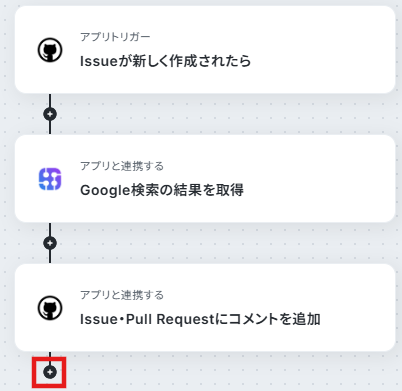
A:はい、できます。
フローボットの一覧画面で、オペレーションを追加(プラスマークをクリック)することで、他のアプリとの連携が可能になります。
Q:特定のサイト内検索は可能ですか?
A:はい、可能です。SerpApiのアクション設定で検索クエリとして特定のサイトまたはページを指定してください。
プログラミング知識なしで手軽に構築できます。