「特定のキーワードに関する最新情報を常に追いかけたいけど、毎日Googleで検索して結果をまとめるのは面倒…」
もし、指定したキーワードのGoogle検索結果を定期的に取得し、自動でMicrosoft Teamsの特定のチャンネルに通知する仕組み があれば、最新の情報をチームで共有しながら、より戦略的な業務に集中できる時間を生み出せるかもしれません。
今回ご紹介する自動化の設定は、プログラミングの知識がなくても簡単にできます。
とにかく早く試したい方へ
YoomにはSerpApiとMicrosoft Teamsを連携するためのテンプレート が用意されているので、今すぐ試したい方は以下よりバナーをクリックしてスタートしましょう!
定期的にSerpApiでキーワード分析を行い、結果をMicrosoft Teamsに通知する
試してみる
■概要
SEO対策や競合調査のためにキーワード分析は欠かせませんが、定期的に手作業で検索し、その結果をチームに共有するのは手間がかかる作業ではないでしょうか。このワークフローを活用すれば、SerpApiを使ったキーワードの分析からMicrosoft Teamsへの結果通知までの一連の流れを完全に自動化できます。これにより、定点観測にかかる工数を削減し、より戦略的な業務に集中することが可能になります。
■このテンプレートをおすすめする方
SerpApiを利用したキーワード分析のプロセスを自動化し、工数を削減したい方 Microsoft Teamsで定期的にSEOの分析結果をチームに共有しているご担当者の方 手作業でのキーワード検索やレポート作成から脱却し、業務を効率化したい方 ■このテンプレートを使うメリット
スケジュールに基づいてキーワード分析から通知までが自動で実行されるため、手作業で行っていた時間を他のコア業務に充てることが可能です。 人の手による作業を介さないため、検索の実行漏れや結果の転記ミスといったヒューマンエラーを防ぎ、分析の精度を保ちます。 ■フローボットの流れ
はじめに、Microsoft TeamsとSerpApiをYoomと連携します。 次に、トリガーでスケジュールトリガー機能を設定し、このワークフローを定期的に実行する日時を指定します。 次に、オペレーションでSerpApiの「Google検索の結果を取得」アクションを設定し、分析したいキーワードなどを指定します。 次に、オペレーションでAI機能を活用し、SerpApiで取得した結果を要約するなど、通知に適したテキストを生成します。 最後に、オペレーションでMicrosoft Teamsの「チャネルにメッセージを送る」アクションを設定し、生成したテキストを任意のチャネルに通知します。 ※「トリガー」:フロー起動のきっかけとなるアクション、「オペレーション」:トリガー起動後、フロー内で処理を行うアクション■このワークフローのカスタムポイント
スケジュールトリガー機能では、フローボットを実行する曜日や時間などを、業務に合わせて任意で設定してください。 SerpApiで検索するキーワードは、固定のテキストを指定するだけでなく、他のアプリなどから取得した情報を変数として設定することも可能です。 AI機能のプロンプトは自由に編集できるため、SerpApiで取得した情報を基に、要約や分析など目的に応じたテキストを生成できます。 Microsoft Teamsへの通知先チャネルは任意で設定でき、メッセージ本文もSerpApiやAI機能で取得・生成した内容を変数として含めて自由に作成できます。 ■注意事項
Microsoft Teams、SerpApiのそれぞれとYoomを連携してください。 検索の際は複数のキーワードを組み合わせることで、比較的正確な情報を取得することが可能です。 Microsoft365(旧Office365)には、家庭向けプランと一般法人向けプラン(Microsoft365 Business)があり、一般法人向けプランに加入していない場合には認証に失敗する可能性があります。
SerpApiとMicrosoft Teamsを連携してできること
SerpApiとMicrosoft TeamsのAPIを連携すれば、定期的な情報収集からチームへの共有までを完全に自動化することが可能になります。
定期的にSerpApiのGoogle検索でキーワード分析を行い、結果をMicrosoft Teamsに通知する
自社製品や競合、業界トレンドなど、特定のキーワードに関する検索結果を定期的に手動でチェックし、その結果をTeamsに報告する作業は手間がかかります。
この連携を利用すれば、設定したスケジュールで自動的にGoogle検索を実行し、その結果をMicrosoft Teamsの指定チャンネルに通知するため、市場調査や競合分析といった定型業務を完全に自動化し、戦略立案などのコア業務に集中できる時間を確保 できます。
定期的にSerpApiでキーワード分析を行い、結果をMicrosoft Teamsに通知する
試してみる
■概要
SEO対策や競合調査のためにキーワード分析は欠かせませんが、定期的に手作業で検索し、その結果をチームに共有するのは手間がかかる作業ではないでしょうか。このワークフローを活用すれば、SerpApiを使ったキーワードの分析からMicrosoft Teamsへの結果通知までの一連の流れを完全に自動化できます。これにより、定点観測にかかる工数を削減し、より戦略的な業務に集中することが可能になります。
■このテンプレートをおすすめする方
SerpApiを利用したキーワード分析のプロセスを自動化し、工数を削減したい方 Microsoft Teamsで定期的にSEOの分析結果をチームに共有しているご担当者の方 手作業でのキーワード検索やレポート作成から脱却し、業務を効率化したい方 ■このテンプレートを使うメリット
スケジュールに基づいてキーワード分析から通知までが自動で実行されるため、手作業で行っていた時間を他のコア業務に充てることが可能です。 人の手による作業を介さないため、検索の実行漏れや結果の転記ミスといったヒューマンエラーを防ぎ、分析の精度を保ちます。 ■フローボットの流れ
はじめに、Microsoft TeamsとSerpApiをYoomと連携します。 次に、トリガーでスケジュールトリガー機能を設定し、このワークフローを定期的に実行する日時を指定します。 次に、オペレーションでSerpApiの「Google検索の結果を取得」アクションを設定し、分析したいキーワードなどを指定します。 次に、オペレーションでAI機能を活用し、SerpApiで取得した結果を要約するなど、通知に適したテキストを生成します。 最後に、オペレーションでMicrosoft Teamsの「チャネルにメッセージを送る」アクションを設定し、生成したテキストを任意のチャネルに通知します。 ※「トリガー」:フロー起動のきっかけとなるアクション、「オペレーション」:トリガー起動後、フロー内で処理を行うアクション■このワークフローのカスタムポイント
スケジュールトリガー機能では、フローボットを実行する曜日や時間などを、業務に合わせて任意で設定してください。 SerpApiで検索するキーワードは、固定のテキストを指定するだけでなく、他のアプリなどから取得した情報を変数として設定することも可能です。 AI機能のプロンプトは自由に編集できるため、SerpApiで取得した情報を基に、要約や分析など目的に応じたテキストを生成できます。 Microsoft Teamsへの通知先チャネルは任意で設定でき、メッセージ本文もSerpApiやAI機能で取得・生成した内容を変数として含めて自由に作成できます。 ■注意事項
Microsoft Teams、SerpApiのそれぞれとYoomを連携してください。 検索の際は複数のキーワードを組み合わせることで、比較的正確な情報を取得することが可能です。 Microsoft365(旧Office365)には、家庭向けプランと一般法人向けプラン(Microsoft365 Business)があり、一般法人向けプランに加入していない場合には認証に失敗する可能性があります。
Microsoft Teamsの投稿をもとにSerpApiでGoogle検索を行い、結果を通知する
Microsoft Teamsでのディスカッション中に不明な用語や調査が必要なキーワードが出てきた際、その都度ブラウザを開いて検索し、結果を共有するのは会話の流れを妨げます。
この連携では、Microsoft Teams上の特定の投稿に含まれるキーワードを自動で抽出し、そのGoogle検索結果をスレッドに返信するなどして通知できるため、会話を中断することなく必要な情報を素早く収集・共有し、チームのスムーズな連携をサポート します。
Microsoft Teamsの投稿をもとにSerpApiでGoogle検索を行い、結果を通知する
試してみる
■概要
Microsoft Teams上で情報共有やディスカッションを行う際、関連情報を調べるためにブラウザを開いて手作業で検索するのは手間がかかる作業ではないでしょうか。このワークフローを活用すれば、Microsoft Teamsの特定のチャネルへの投稿をきっかけに、SerpApiが自動でGoogle検索を実行し、その結果をチャネルに返信するなど、一連の情報収集と共有のプロセスを自動化できます。
■このテンプレートをおすすめする方
Microsoft Teamsを主なコミュニケーションツールとして利用し、情報収集を効率化したい方 SerpApiとMicrosoft Teamsを連携させ、Google検索の結果を業務に活用したいと考えている方 チーム内での調査依頼や情報共有のプロセスを自動化し、生産性を高めたいマネージャーの方 ■このテンプレートを使うメリット
Microsoft Teams上での投稿だけで自動的にGoogle検索が実行されるため、アプリを切り替えて検索やコピペをする時間を短縮できます。 手作業による検索キーワードの入力ミスや、検索結果の転記漏れといったヒューマンエラーを防ぎ、正確な情報共有を実現します。 ■フローボットの流れ
はじめに、Microsoft TeamsとSerpApiをYoomと連携します。 次に、トリガーでMicrosoft Teamsを選択し、「チャネルにメッセージが送信されたら」というアクションを設定します。 オペレーションで、AI機能を活用し、投稿されたメッセージから検索したいキーワードを抽出します。 次に、オペレーションでSerpApiを選択し、抽出したキーワードをもとに「Google検索の結果を取得する」アクションを設定します。 取得した検索結果をAI機能で要約・整形するなど、通知したい内容の「テキストを生成」します。 最後に、Microsoft Teamsの「チャネルに投稿されたメッセージに返信する」アクションを設定し、生成したテキストを通知します。 ※「トリガー」:フロー起動のきっかけとなるアクション、「オペレーション」:トリガー起動後、フロー内で処理を行うアクション■このワークフローのカスタムポイント
Microsoft Teamsのトリガー設定では、ワークフローを起動させたいチームIDやチャネルIDを任意で設定してください。 AI機能によるテキスト抽出では、投稿されたメッセージのどの部分を検索キーワードとして利用するかなどを自由に設定できます。 SerpApiのアクションでは、検索クエリとして前段で抽出したテキストを設定するだけでなく、その他の検索条件も任意で設定可能です。 AI機能によるテキスト生成では、検索結果をどのように要約し、通知するかをプロンプトで自由にカスタマイズできます。 Microsoft Teamsへの返信アクションでは、AIが生成したテキストやその他の情報を組み合わせて、通知メッセージを自由に作成できます。 ■注意事項
Microsoft Teams、SerpApiのそれぞれとYoomを連携してください。 Microsoft365(旧Office365)には、家庭向けプランと一般法人向けプラン(Microsoft365 Business)があり、一般法人向けプランに加入していない場合には認証に失敗する可能性があります トリガーは5分、10分、15分、30分、60分の間隔で起動間隔を選択できます。 プランによって最短の起動間隔が異なりますので、ご注意ください。 検索の際は複数のキーワードを組み合わせることで、比較的正確な情報を取得することが可能です。
SerpApiとMicrosoft Teamsの連携フローを作ってみよう
それでは、さっそく実際にSerpApiとMicrosoft Teamsを連携したフローを作成してみましょう!こちら
※今回連携するアプリの公式サイト:[SerpApi Microsoft Teams
[Yoomとは]
フローの作成方法
今回は「定期的にSerpApiでキーワード分析を行い、結果をMicrosoft Teamsに通知する」フローを作成していきます!
SerpApiとMicrosoft Teamsをマイアプリ連携 該当のテンプレートをコピー SerpApiのトリガー設定およびMicrosoft Teamsのアクション設定 トリガーをONにし、フローが起動するかを確認
定期的にSerpApiでキーワード分析を行い、結果をMicrosoft Teamsに通知する
試してみる
■概要
SEO対策や競合調査のためにキーワード分析は欠かせませんが、定期的に手作業で検索し、その結果をチームに共有するのは手間がかかる作業ではないでしょうか。このワークフローを活用すれば、SerpApiを使ったキーワードの分析からMicrosoft Teamsへの結果通知までの一連の流れを完全に自動化できます。これにより、定点観測にかかる工数を削減し、より戦略的な業務に集中することが可能になります。
■このテンプレートをおすすめする方
SerpApiを利用したキーワード分析のプロセスを自動化し、工数を削減したい方 Microsoft Teamsで定期的にSEOの分析結果をチームに共有しているご担当者の方 手作業でのキーワード検索やレポート作成から脱却し、業務を効率化したい方 ■このテンプレートを使うメリット
スケジュールに基づいてキーワード分析から通知までが自動で実行されるため、手作業で行っていた時間を他のコア業務に充てることが可能です。 人の手による作業を介さないため、検索の実行漏れや結果の転記ミスといったヒューマンエラーを防ぎ、分析の精度を保ちます。 ■フローボットの流れ
はじめに、Microsoft TeamsとSerpApiをYoomと連携します。 次に、トリガーでスケジュールトリガー機能を設定し、このワークフローを定期的に実行する日時を指定します。 次に、オペレーションでSerpApiの「Google検索の結果を取得」アクションを設定し、分析したいキーワードなどを指定します。 次に、オペレーションでAI機能を活用し、SerpApiで取得した結果を要約するなど、通知に適したテキストを生成します。 最後に、オペレーションでMicrosoft Teamsの「チャネルにメッセージを送る」アクションを設定し、生成したテキストを任意のチャネルに通知します。 ※「トリガー」:フロー起動のきっかけとなるアクション、「オペレーション」:トリガー起動後、フロー内で処理を行うアクション■このワークフローのカスタムポイント
スケジュールトリガー機能では、フローボットを実行する曜日や時間などを、業務に合わせて任意で設定してください。 SerpApiで検索するキーワードは、固定のテキストを指定するだけでなく、他のアプリなどから取得した情報を変数として設定することも可能です。 AI機能のプロンプトは自由に編集できるため、SerpApiで取得した情報を基に、要約や分析など目的に応じたテキストを生成できます。 Microsoft Teamsへの通知先チャネルは任意で設定でき、メッセージ本文もSerpApiやAI機能で取得・生成した内容を変数として含めて自由に作成できます。 ■注意事項
Microsoft Teams、SerpApiのそれぞれとYoomを連携してください。 検索の際は複数のキーワードを組み合わせることで、比較的正確な情報を取得することが可能です。 Microsoft365(旧Office365)には、家庭向けプランと一般法人向けプラン(Microsoft365 Business)があり、一般法人向けプランに加入していない場合には認証に失敗する可能性があります。
ステップ1:SerpApiとMicrosoft Teamsをマイアプリ連携
ここでは、Yoomとそれぞれのアプリを連携して、操作が行えるようにしていきます。
それではここから今回のフローで使用するアプリのマイアプリ登録方法を解説します。
SerpApiとYoomのマイアプリ登録
Serpなどで検索してアプリ名をクリック。
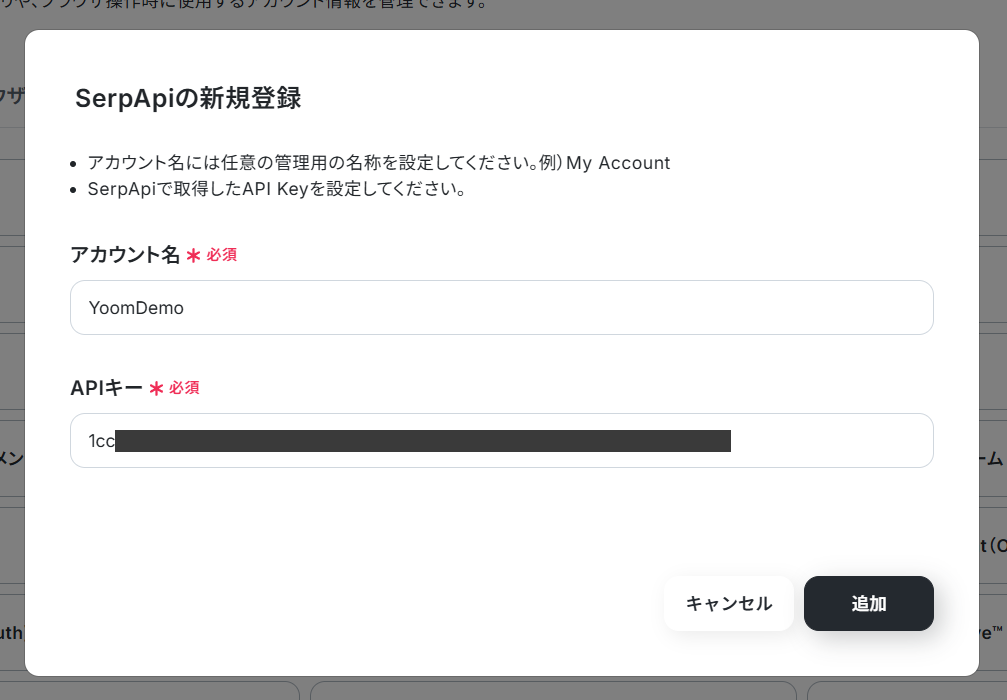
SerpApiの登録画面が表示されるため、どのアカウントと連携しているかを判別できるアカウント名と、連携させるアカウントのAPIキーを入力してください。
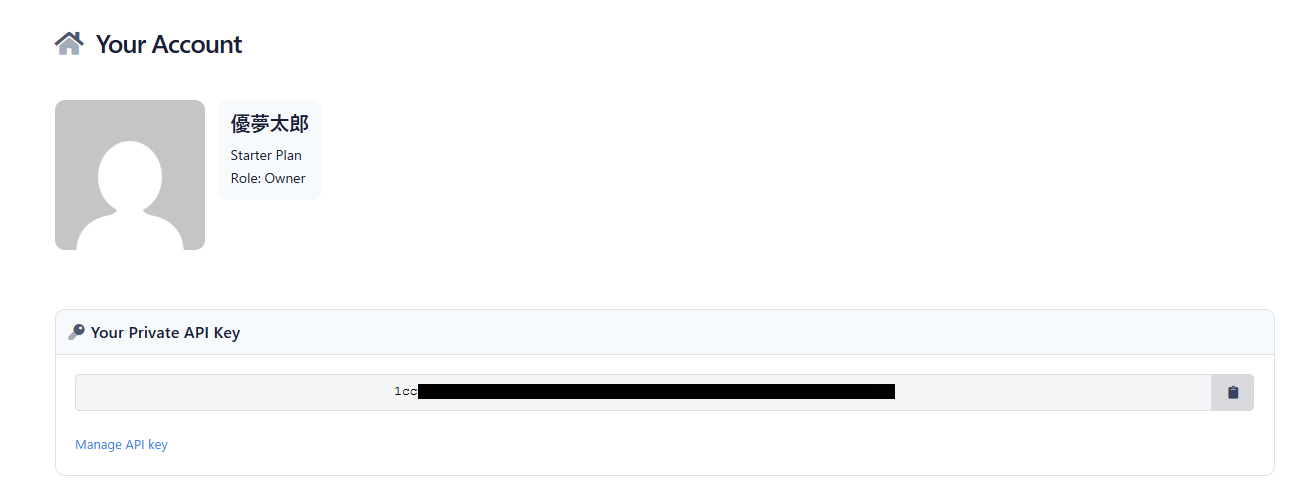
APIキーはSerpApiのダッシュボード
「追加」をクリック。マイアプリ一覧にSerpApiが追加されていれば連携は成功です!
Microsoft TeamsとYoomのマイアプリ登録
以下の手順をご参照ください。
※Microsoft365(旧Office365)には、家庭向けプランと一般法人向けプラン(Microsoft365 Business)があり、一般法人向けプランに加入していない場合には認証に失敗する可能性があります。
ステップ2:テンプレートをコピーする
続いてYoomのテンプレートをコピーします。
定期的にSerpApiでキーワード分析を行い、結果をMicrosoft Teamsに通知する
試してみる
■概要
SEO対策や競合調査のためにキーワード分析は欠かせませんが、定期的に手作業で検索し、その結果をチームに共有するのは手間がかかる作業ではないでしょうか。このワークフローを活用すれば、SerpApiを使ったキーワードの分析からMicrosoft Teamsへの結果通知までの一連の流れを完全に自動化できます。これにより、定点観測にかかる工数を削減し、より戦略的な業務に集中することが可能になります。
■このテンプレートをおすすめする方
SerpApiを利用したキーワード分析のプロセスを自動化し、工数を削減したい方 Microsoft Teamsで定期的にSEOの分析結果をチームに共有しているご担当者の方 手作業でのキーワード検索やレポート作成から脱却し、業務を効率化したい方 ■このテンプレートを使うメリット
スケジュールに基づいてキーワード分析から通知までが自動で実行されるため、手作業で行っていた時間を他のコア業務に充てることが可能です。 人の手による作業を介さないため、検索の実行漏れや結果の転記ミスといったヒューマンエラーを防ぎ、分析の精度を保ちます。 ■フローボットの流れ
はじめに、Microsoft TeamsとSerpApiをYoomと連携します。 次に、トリガーでスケジュールトリガー機能を設定し、このワークフローを定期的に実行する日時を指定します。 次に、オペレーションでSerpApiの「Google検索の結果を取得」アクションを設定し、分析したいキーワードなどを指定します。 次に、オペレーションでAI機能を活用し、SerpApiで取得した結果を要約するなど、通知に適したテキストを生成します。 最後に、オペレーションでMicrosoft Teamsの「チャネルにメッセージを送る」アクションを設定し、生成したテキストを任意のチャネルに通知します。 ※「トリガー」:フロー起動のきっかけとなるアクション、「オペレーション」:トリガー起動後、フロー内で処理を行うアクション■このワークフローのカスタムポイント
スケジュールトリガー機能では、フローボットを実行する曜日や時間などを、業務に合わせて任意で設定してください。 SerpApiで検索するキーワードは、固定のテキストを指定するだけでなく、他のアプリなどから取得した情報を変数として設定することも可能です。 AI機能のプロンプトは自由に編集できるため、SerpApiで取得した情報を基に、要約や分析など目的に応じたテキストを生成できます。 Microsoft Teamsへの通知先チャネルは任意で設定でき、メッセージ本文もSerpApiやAI機能で取得・生成した内容を変数として含めて自由に作成できます。 ■注意事項
Microsoft Teams、SerpApiのそれぞれとYoomを連携してください。 検索の際は複数のキーワードを組み合わせることで、比較的正確な情報を取得することが可能です。 Microsoft365(旧Office365)には、家庭向けプランと一般法人向けプラン(Microsoft365 Business)があり、一般法人向けプランに加入していない場合には認証に失敗する可能性があります。
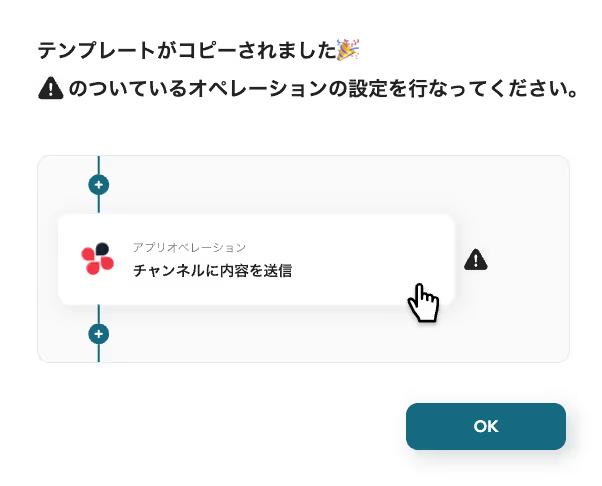
以下のポップアップが表示されたらOKをクリックし設定をはじめましょう!
コピーしたテンプレートはマイプロジェクトに追加されます。
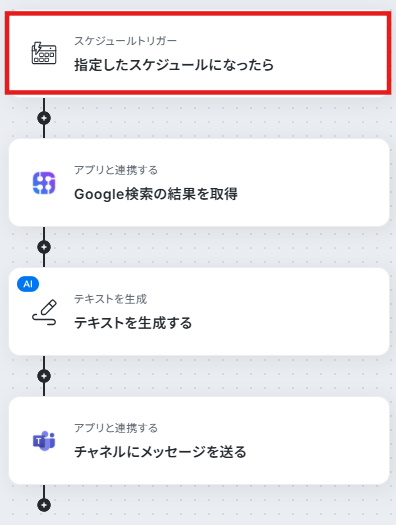
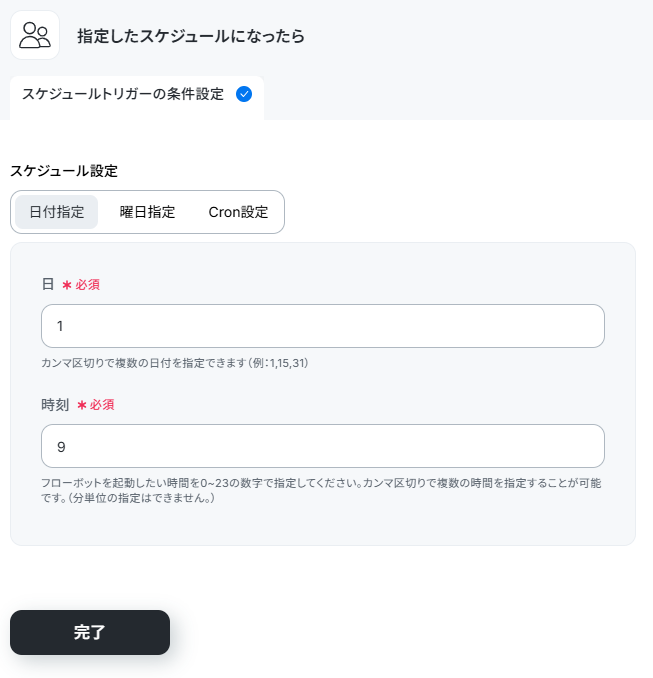
ステップ3:スケジュールトリガーの設定
はじめに1つ目の工程をクリックします。
タイトルは任意で変更可能です。
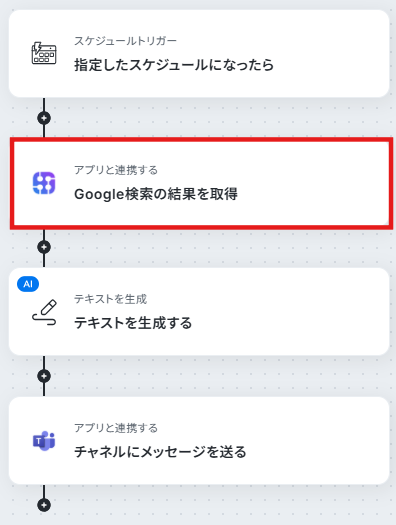
ステップ4:SerpApiでGoogle検索の結果を取得
次に2つ目の工程をクリックします。
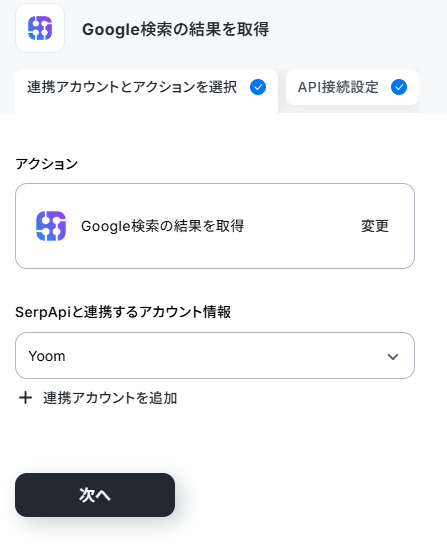
この画面では、以下の項目がすでに設定されているため「次へ」をクリックして進みましょう。
タイトル:任意で変更可能です。 アクション:トリガーが起動したら、SerpApiの検索結果を取得します。 SerpApiと連携するアカウント情報:マイアプリ連携したアカウントが記載されています。
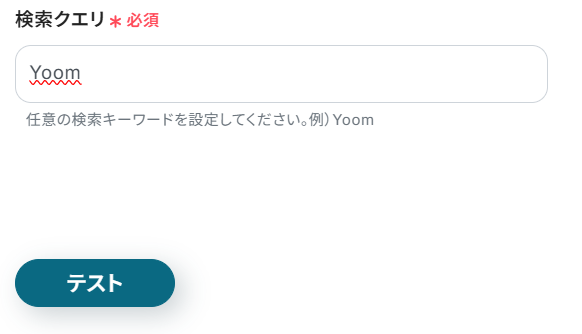
注釈に従って検索クエリを入力します。
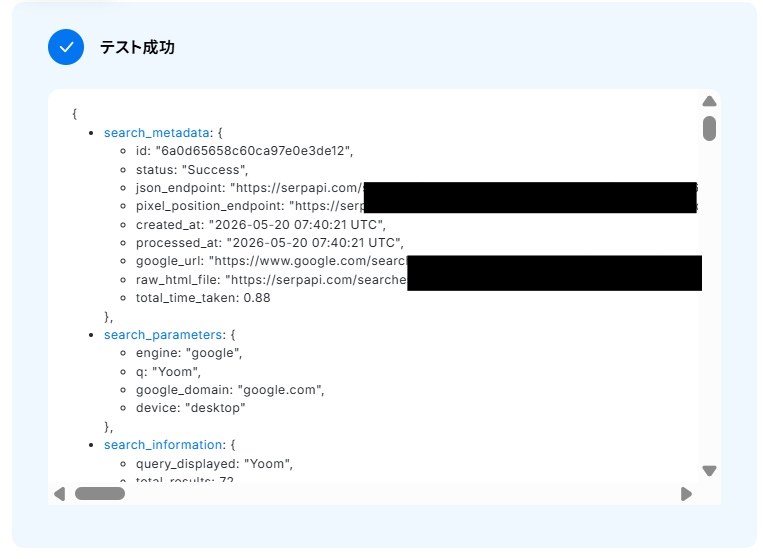
※取得した値
ステップ5:テキストを生成する
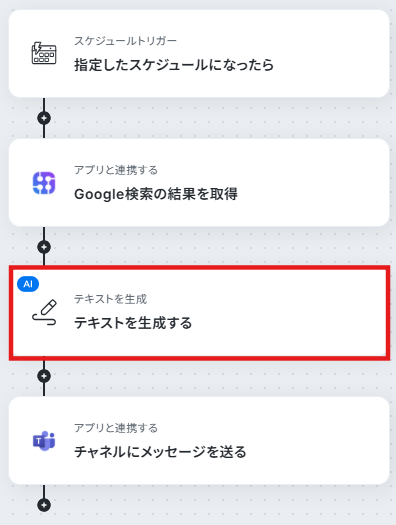
次に3つ目の工程をクリックします。
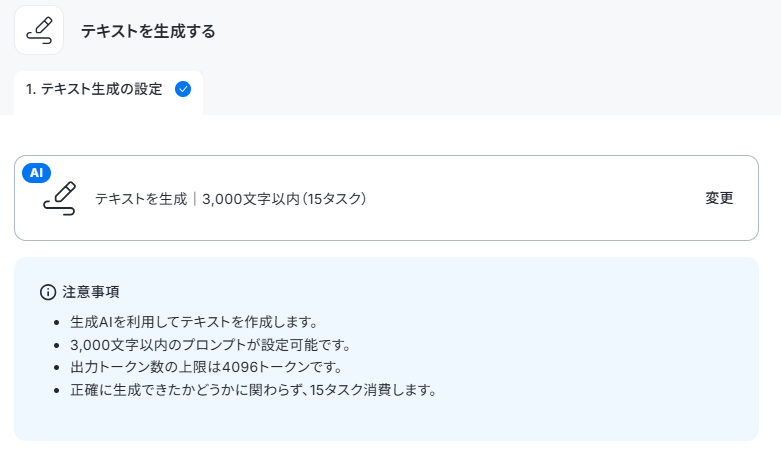
タイトル:テキストを生成する 「テキストを生成する」の設定方法
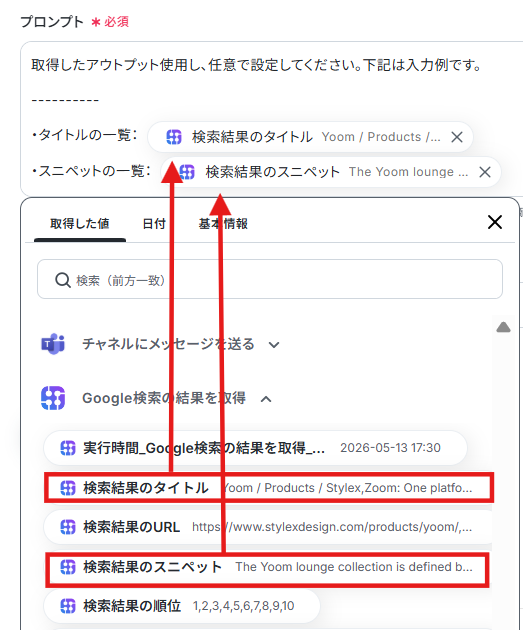
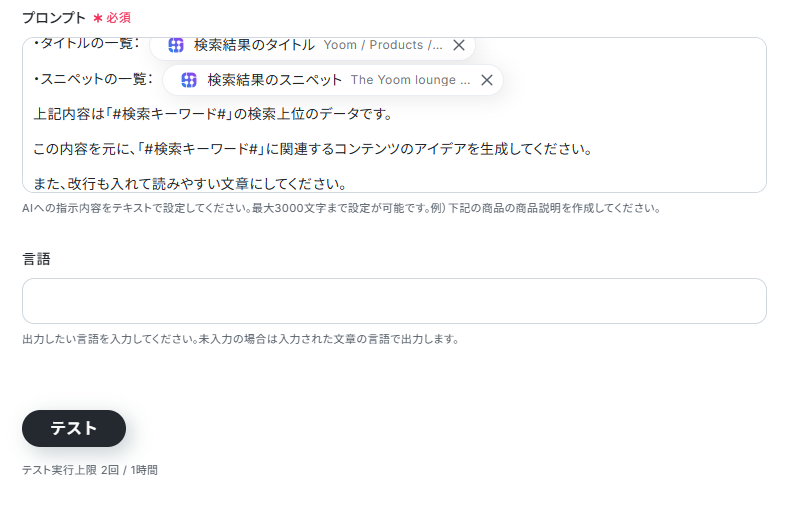
プロンプトには、前項で取得した値から「タイトルの一覧」と「スニペットの一覧」を選択し、この内容をもとに検索キーワードに関連するコンテンツのアイデアを生成するように指示しました。
設定したら「テスト」をクリックします。
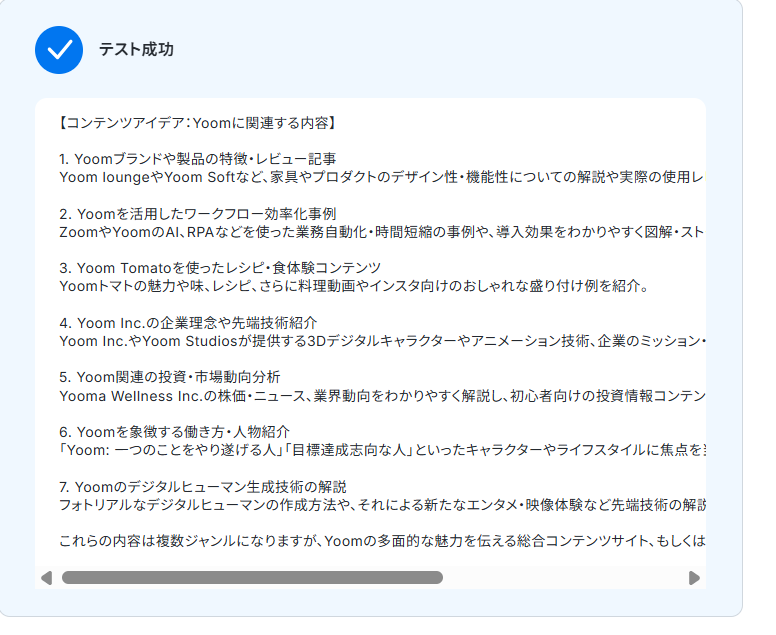
テストに成功すると、以下のようにテキストが生成されていますね!
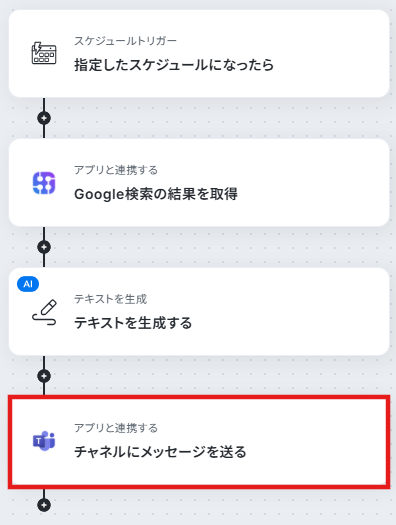
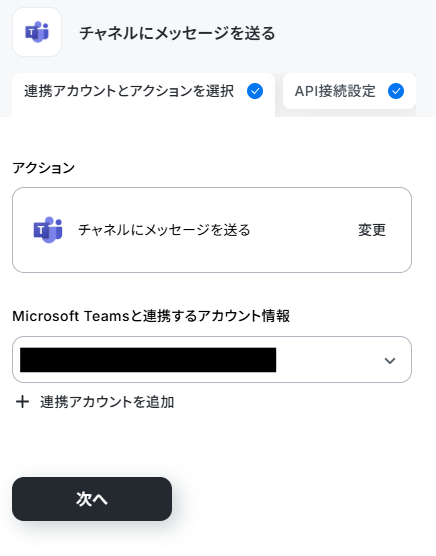
ステップ6:Microsoft Teamsのチャネルにメッセージを送る
次に4つ目の工程をクリックします。
先ほどと同様に、必要な項目はすでに設定されているため、内容を確認してそのまま「次へ」をクリックします。
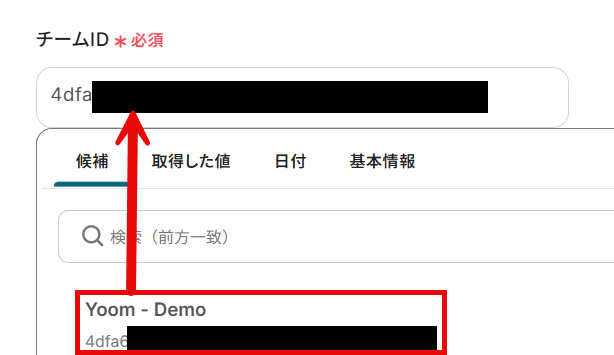
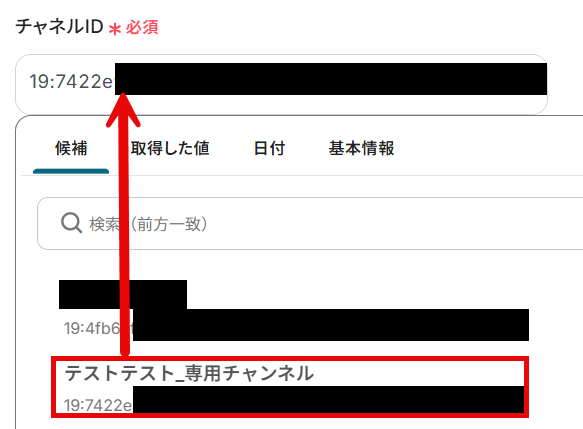
連携するチームIDとチャンネルIDを候補から選択します。
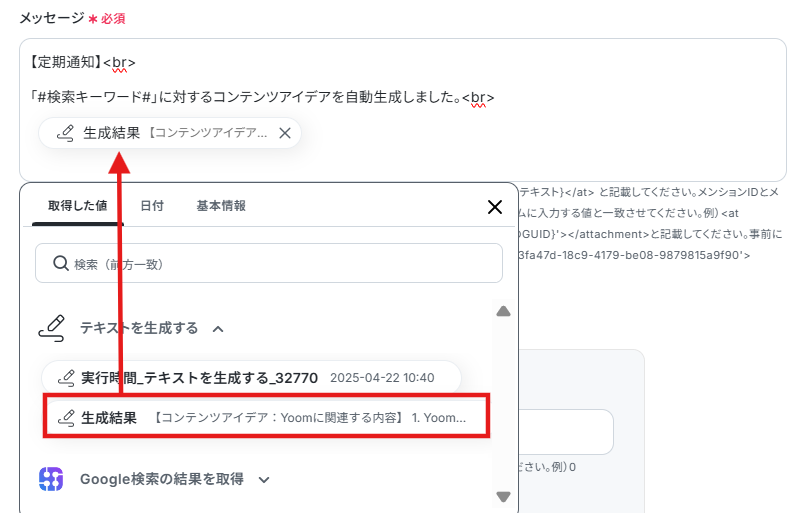
メッセージには、定型文と前項で取得した値から「生成結果」を選択します。
なお、定型文や取得した値は自由にカスタマイズできるのでお試しください。
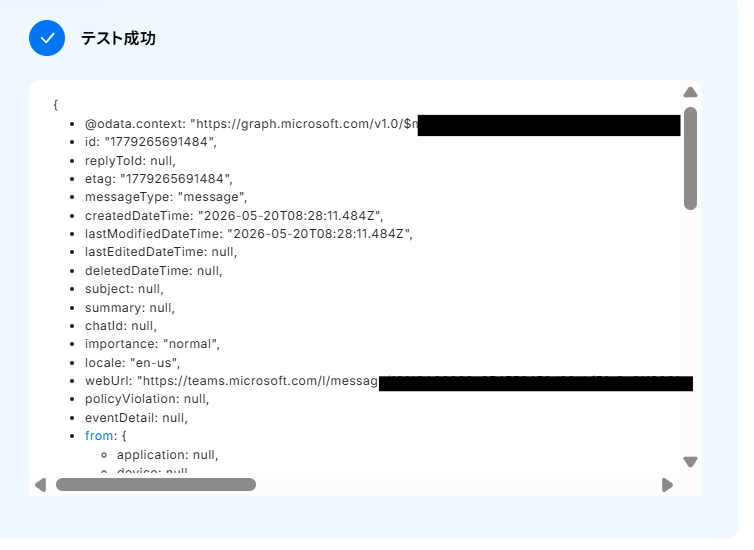
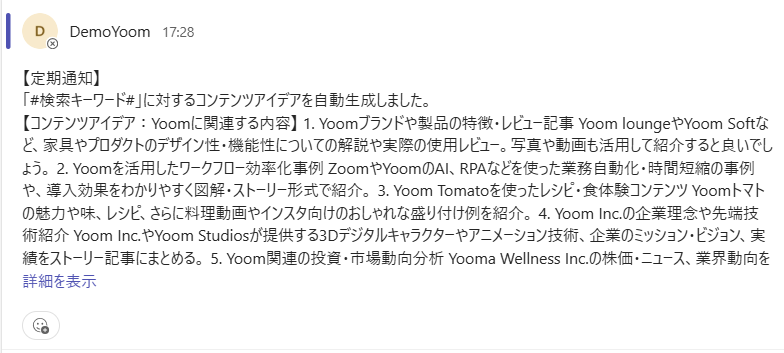
テストに成功すると、以下のように表示され、Microsoft Teamsにはメッセージが作成されていますね!
ステップ7(最終):アプリトリガーをONにする
すべての設定が完了すると、以下のコンプリート画面が表示されます。
これですべての設定が完了しました!
SerpApiやMicrosoft Teamsを使ったその他の自動化例
今回ご紹介した連携以外でも、さまざまな業務を自動化することが可能です。
もし気になるものがあればぜひこちらもお試しになってみてください!"
SerpApiを使った自動化例
各種ツールの情報を検索クエリとして利用し、SerpApiのGoogle検索の結果を自動取得します。
Googleフォームで入力された検索クエリをもとにSerpApiでGoogle検索を行い、URLの一覧をGoogle スプレッドシートに追加する
試してみる
■概要
市場調査や競合分析などにおいて、特定のキーワードでGoogle検索を行い、その結果を手作業でスプレッドシートにまとめる作業に時間を要していませんか。このワークフローを活用すれば、Googleフォームに検索したいキーワードを入力するだけで、SerpApiが自動でGoogle検索を実行し、取得したURLの一覧をGoogle スプレッドシートに自動で追加するため、手作業による調査業務の手間を減らし、効率的な情報収集を実現します。
■このテンプレートをおすすめする方
GoogleフォームやGoogle スプレッドシートを用いて、WebサイトのURL収集を手作業で行っている方 SerpApiを活用して、Google検索の結果取得を効率化したいマーケティングやリサーチ担当者の方 定型的な調査業務の自動化を進め、より分析などのコア業務に集中したいと考えている方 ■このテンプレートを使うメリット
Googleフォームへの入力だけで検索から転記までが完了するため、これまで手作業で行っていた情報収集の時間を短縮できます。 手作業でのコピー&ペーストによる、URLの転記ミスや収集漏れなどのヒューマンエラーを防ぎ、データの正確性を高めます。 ■フローボットの流れ
はじめに、Google スプレッドシート、Googleフォーム、SerpApiをYoomと連携します。 トリガーでGoogleフォームを選択し、「フォームに回答が送信されたら」を設定して、対象のフォームを指定します。 次に、オペレーションでGoogleフォームの「特定の回答情報を取得する」アクションを設定し、送信された回答内容(検索クエリ)を取得します。 続いて、オペレーションでSerpApiの「Google検索の結果を取得する」アクションを設定し、前のステップで取得した検索クエリを使用します。 その後、繰り返し処理機能を設定し、SerpApiで取得した検索結果のURL一覧を一つずつ処理するようにします。 最後に、オペレーションでGoogle スプレッドシートの「レコードを追加する」アクションを設定し、繰り返し処理で取得したURLをシートに追加します。 ※「トリガー」:フロー起動のきっかけとなるアクション、「オペレーション」:トリガー起動後、フロー内で処理を行うアクション■このワークフローのカスタムポイント
Googleフォームのトリガー設定では、自動化の起点としたい任意のフォームを指定してください。 SerpApiのオペレーションでは、Googleフォームから取得した回答(検索クエリ)を変数として設定することで、動的な検索が可能です。 繰り返し処理のオペレーションでは、SerpApiから取得した検索結果の一覧データを設定し、どの情報を繰り返しの対象にするか指定できます。 Google スプレッドシートのオペレーションでは、結果を追加したい任意のスプレッドシートやシート、書き込みたい列などを指定してください。 ■注意事項
Google スプレッドシート、GoogleフォームSerpApiのそれぞれとYoomを連携してください。 Googleフォームをトリガーとして使用した際の回答内容を取得する方法は「Googleフォームトリガーで、回答内容を取得する方法 」を参照ください。 トリガーは5分、10分、15分、30分、60分の間隔で起動間隔を選択できます。 プランによって最短の起動間隔が異なりますので、ご注意ください。 検索の際は複数のキーワードを組み合わせることで、比較的正確な情報を取得することが可能です。 「同じ処理を繰り返す」オペレーション間の操作は、パーソナルプラン以上でご利用いただける機能となっております。フリープランの場合は設定しているフローボットのオペレーションやデータコネクトはエラーとなりますので、ご注意ください。 パーソナルプランなどの有料プランは、2週間の無料トライアルを行うことが可能です。無料トライアル中には制限対象のアプリや機能(オペレーション)を使用することができます。
Confluenceでページが作成されたら、SerpApiでGoogle検索を行い検索結果を取得する
試してみる
■概要
Confluenceでドキュメントを作成する際、関連情報を手動で検索して追記する作業は手間がかかるのではないでしょうか。また、ドキュメントの情報を常に最新の状態に保つための確認作業も、見過ごせない負担になりがちです。このワークフローを活用すれば、Confluenceでページが作成されたことをきっかけに、SerpApiが自動でGoogle検索を実行してその結果をページに追記するため、情報収集と更新に関する作業を効率化できます。
■このテンプレートをおすすめする方
Confluenceで作成したページに、関連情報を手動で検索して追記している方 社内ドキュメントの情報鮮度を保つための更新作業に課題を感じている方 SerpApiを活用して、情報収集プロセスそのものを自動化したいと考えている方 ■このテンプレートを使うメリット
Confluenceでのページ作成をトリガーに、関連情報の検索と追記が自動化されるため、手作業での情報収集にかかる時間を短縮できます。 手作業による検索結果の転記ミスや、参照すべき情報の抜け漏れといったヒューマンエラーを防ぎ、ドキュメントの品質向上に繋がります。 ■フローボットの流れ
はじめに、ConfluenceとSerpApiをYoomと連携します。 次に、トリガーでConfluenceを選択し、「ページが作成されたら」というアクションを設定します。 続いて、オペレーションでConfluenceの「ページを取得」アクションを設定し、作成されたページの詳細情報を取得します。 次に、AI機能の「テキスト抽出」を設定し、ページ本文から検索したいキーワードを抽出します。 SerpApiの「Google検索の結果を取得」アクションで、抽出したキーワードを元に検索を実行します。 データ変換機能の「リスト型のアウトプットを個々のアウトプットに分割」で、得られた検索結果を個別に処理できるように分割します。 最後に、Confluenceの「ページにフッターコメントを追加」アクションで、分割した検索結果を一つずつページにコメントとして追加します。 ■このワークフローのカスタムポイント
Confluenceの各設定項目では、対象となるクラウドIDを指定してください。 AI機能のテキスト抽出では、抽出対象のテキストや抽出したい項目(例:特定のキーワード)を任意で設定できます。 SerpApiでの検索アクションでは、検索クエリに固定のキーワードを設定したり、AI機能で抽出したテキストを変数として利用したりすることが可能です。 データ変換機能では、SerpApiから取得した検索結果リストなど、分割したいアウトプットを任意で選択してください。 Confluenceへのコメント追加時には、SerpApiの検索結果を変数としてコメント本文に自由に組み込むことができます。 ■注意事項
Confluence、SerpApiのそれぞれとYoomを連携してください。 トリガーは5分、10分、15分、30分、60分の間隔で起動間隔を選択できます。 プランによって最短の起動間隔が異なりますので、ご注意ください。 検索の際は複数のキーワードを組み合わせることで、比較的正確な情報を取得することが可能です。 Confluenceはミニプラン以上でご利用いただけるアプリとなっております。フリープラン・パーソナルプランの場合は設定しているフローボットのオペレーションやデータコネクトはエラーとなりますので、ご注意ください。 ミニプラン・チームプラン・サクセスプランなどの有料プランは、2週間の無料トライアルを行うことが可能です。無料トライアル中には制限対象のアプリを使用することができます。
GitHubで特定のIssueが作成されたら、SerpApiでGoogle検索の検索結果を取得する
試してみる
■概要
GitHubで新しいIssueが作成されるたびに、関連情報を手動で検索して対応していませんか。この作業は時間がかかるだけでなく、対応の遅れや調査漏れに繋がる可能性もあります。このワークフローを活用すれば、GitHubで特定のIssueが作成された際に、その内容からAIがキーワードを抽出し、SerpApiが自動でGoogle検索を実行します。情報収集のプロセスを自動化することで、スムーズな問題解決をサポートします。
■このテンプレートをおすすめする方
GitHubのIssue管理における情報収集を効率化したい開発者やプロジェクトマネージャーの方 Issueに関連する技術情報やエラー情報を、手動検索の手間なくスムーズに収集したい方 SerpApiとAI機能を活用し、日々の調査業務を自動化したいと考えている方 ■このテンプレートを使うメリット
GitHubにIssueが作成されると自動でGoogle検索が実行されるため、情報収集にかかっていた時間を短縮し、より重要なタスクに集中できます。 手動検索によるキーワードの誤りや確認漏れといったヒューマンエラーを防ぎ、調査の精度を高めることに繋がります。 ■フローボットの流れ
はじめに、GitHubとSerpApiをYoomと連携します。 次に、トリガーでGitHubを選択し、「Issueが新しく作成されたら」というアクションを設定して、Issueの情報を取得します。 次に、オペレーションに「分岐機能」を設定し、取得したIssueの情報(ラベルや本文など)を元に、後続の処理を行うかどうかを条件分岐させます。 続いて、オペレーションの「AI機能」で「テキスト抽出」を選択し、Issueの本文から検索クエリとして使用したいキーワードを抽出します。 次に、オペレーションでSerpApiを選択し、「Google検索の結果を取得」アクションで、AIが抽出したキーワードを元に検索を実行します。 最後に、オペレーションでGitHubの「Issue・Pull Requestにコメントを追加」アクションを設定し、SerpApiで取得した検索結果を該当のIssueに自動でコメントします。 ※「トリガー」:フロー起動のきっかけとなるアクション、「オペレーション」:トリガー起動後、フロー内で処理を行うアクション■このワークフローのカスタムポイント
GitHubのトリガーおよびオペレーション設定では、対象としたいリポジトリのオーナー名やリポジトリ名を任意で設定してください。 分岐機能では、Issueのラベル名や本文に含まれる特定の文字列など、前のステップで取得した情報に基づいて後続の処理を分岐させる条件を自由に設定できます。 AI機能によるテキスト抽出では、Issueの本文からエラーコードや特定の製品名など、抽出したい項目を任意で指定することが可能です。 SerpApiでの検索設定では、AIが抽出したキーワード(変数)に加えて、固定のキーワードを追加するなど、検索クエリを自由にカスタマイズできます。 GitHubへのコメント追加アクションでは、前のステップで取得した検索結果(変数)を引用し、コメント内容を任意の内容に設定できます。 ■注意事項
GitHub、SerpApiのそれぞれとYoomを連携してください。 トリガーは5分、10分、15分、30分、60分の間隔で起動間隔を選択できます。 プランによって最短の起動間隔が異なりますので、ご注意ください。 分岐はパーソナルプラン以上のプランでご利用いただける機能(オペレーション)となっております。フリープランの場合は設定しているフローボットのオペレーションはエラーとなりますので、ご注意ください。 パーソナルプランなどの有料プランは、2週間の無料トライアルを行うことが可能です。無料トライアル中には制限対象のアプリや機能(オペレーション)を使用することができます。 検索の際は複数のキーワードを組み合わせることで、比較的正確な情報を取得することが可能です。
Slackの投稿内容をSerpApiでGoogle検索して、取得結果を別スレッドに返答する
試してみる
■概要
Slackでのやり取りの中で気になる単語が出てきた際、その都度ブラウザを開いて検索するのは少し手間だと感じることはないでしょうか。このワークフローを活用すれば、Slackの特定のチャンネルへの投稿をきっかけに、SerpApiが自動でGoogle検索を実行し、その結果をスレッドに返信するため、Slackの画面を離れることなくスムーズな情報収集が可能になります。
■このテンプレートをおすすめする方
Slackでのコミュニケーション中に、頻繁にブラウザ検索を行う方 チーム内での情報共有やリサーチ業務をより効率化したいと考えている方 SerpApiを活用して、様々な情報収集の自動化を検討している方 ■このテンプレートを使うメリット
Slack上の投稿をきっかけに自動で検索が実行されるため、ブラウザを開いて検索する手間を省き、コミュニケーションを円滑に進めることができます。 誰でも同じ方法で素早く情報収集ができるため、リサーチ業務の属人化を防ぎ、チーム全体の情報感度を高めることに繋がります。 ■フローボットの流れ
はじめに、SerpApiとSlackをYoomと連携します。 次に、トリガーでSlackを選択し、「メッセージがチャンネルに投稿されたら」というアクションを設定します。 次に、オペレーションでSerpApiを選択し、「Google検索の結果を取得」アクションを設定し、トリガーで取得した投稿内容を検索キーワードとして指定します。 最後に、オペレーションでSlackを選択し、「チャンネルにメッセージを送る」アクションを設定し、SerpApiで取得した検索結果を元の投稿のスレッドに返信します。 ※「トリガー」:フロー起動のきっかけとなるアクション、「オペレーション」:トリガー起動後、フロー内で処理を行うアクション■このワークフローのカスタムポイント
Slackのトリガー設定では、このワークフローを起動させたい対象のチャンネルを任意で設定してください。 SerpApiの検索設定では、Slackから取得した投稿内容を変数として利用するだけでなく、固定のキーワードを追加するなど柔軟なカスタマイズが可能です。 Slackへの通知設定では、メッセージを返信するチャンネルやスレッドを任意に指定したり、検索結果と合わせて定型文を挿入するなど、通知内容を自由に設定できます。 ■注意事項
SerpApi、SlackのそれぞれとYoomを連携してください。 トリガーは5分、10分、15分、30分、60分の間隔で起動間隔を選択できます。 プランによって最短の起動間隔が異なりますので、ご注意ください。 検索の際は複数のキーワードを組み合わせることで、比較的正確な情報を取得することが可能です。
Zoho Formsで受け付けた検索キーワードをもとに、SerpApiでGoogle検索を行い通知する
試してみる
■概要
Webサイトの順位チェックや競合調査のために、手作業でGoogle検索を繰り返し、その結果をまとめる作業に時間を要していませんか。このような定型的な情報収集は、自動化することで効率を改善できます。このワークフローを活用すれば、Zoho Formsにキーワードを入力するだけで、SerpApiによるGoogle検索の実行からAIによる要約、そしてSlackへの通知までが自動で完結するため、日々のキーワード調査などを効率化します。
■このテンプレートをおすすめする方
Zoho Formsを活用し、手作業でのGoogle検索や情報収集に手間を感じているマーケティング担当者の方 SerpApiを利用して、特定のキーワードに関する検索結果のモニタリングを自動化したいWeb担当者の方 チーム内でのキーワード調査や競合リサーチの結果共有を効率化したいと考えている方 ■このテンプレートを使うメリット
Zoho Formsへのキーワード送信を起点に、Google検索から通知までを自動化し、情報収集や調査にかかる時間を短縮することができます。 手作業による検索キーワードの入力ミスや、検索結果の転記漏れといったヒューマンエラーを防ぎ、正確な情報共有を可能にします。 ■フローボットの流れ
はじめに、Zoho Forms、SerpApi、SlackをYoomと連携します。 次に、トリガーでZoho Formsを選択し、「フォームが送信されたら」を設定します。 オペレーションでSerpApiを選択し、「Google検索の結果を取得」アクションを設定し、フォームから送信されたキーワードを検索クエリに指定します。 続いて、AI機能の「テキストを生成」アクションで、SerpApiで取得した検索結果を要約・整形するようにプロンプトを設定します。 最後に、Slackの「チャンネルにメッセージを送る」アクションで、AIが生成したテキストを指定したチャンネルに通知するよう設定します。 ※「トリガー」:フロー起動のきっかけとなるアクション、「オペレーション」:トリガー起動後、フロー内で処理を行うアクション■このワークフローのカスタムポイント
SerpApiのアクションでは、Zoho Formsで受け付けたキーワードを変数として設定するだけでなく、検索対象の国や言語などを任意で指定できます。 AI機能のプロンプトは自由にカスタマイズが可能です。「検索結果の上位5サイトのタイトルと概要をまとめて」など、目的に応じた指示を与えることで、出力形式を調整できます。 Slackへの通知先チャンネルは、任意のパブリックチャンネルやプライベートチャンネルに変更でき、通知メッセージも検索キーワードやAIの生成結果などを埋め込んで自由に作成できます。 ■注意事項
Discordにメッセージが投稿されたら、SerpApiでGoogle検索を行い結果を自動返信する
試してみる
■概要
Discordの特定チャンネルでの情報共有や質疑応答の際に、都度ブラウザを開いてGoogle検索し、その結果を共有する作業に手間を感じていませんか。手作業ではタイムラグが発生したり、共有漏れが起きたりする可能性もあります。このワークフローを活用すれば、Discordへのメッセージ投稿をきっかけに、SerpApiが自動でGoogle検索を行い、その結果をDiscordへ自動返信するため、情報共有のプロセスを効率化できます。
■このテンプレートをおすすめする方
Discordを情報共有のハブとして活用しており、検索と共有の作業を自動化したい方 SerpApiを利用して、特定のキーワードに関するGoogle検索の結果を定常的に取得したい方 コミュニティ内の質問に対して、Google検索の結果を自動で返信する仕組みを構築したい方 ■このテンプレートを使うメリット
Discordへの投稿をきっかけに、Google検索から結果の返信までを自動化できるため、これまで手作業で行っていた情報収集と共有の時間を短縮することが可能です。 手動での検索やコピペ作業が不要になることで、検索キーワードの誤りや結果の転記ミスといったヒューマンエラーを防ぎ、正確な情報をスムーズに共有できます。 ■フローボットの流れ
はじめに、DiscordとSerpApiをYoomと連携します。 次に、トリガーでDiscordを選択し、「チャンネルでメッセージが送信されたら」というアクションを設定します。 続けて、オペレーションでSerpApiを選択し、「Google検索の結果を取得」アクションを設定します。 最後に、オペレーションでDiscordの「メッセージを送信」アクションを設定し、SerpApiで取得した検索結果を指定のチャンネルに送信します。 ※「トリガー」:フロー起動のきっかけとなるアクション、「オペレーション」:トリガー起動後、フロー内で処理を行うアクション■このワークフローのカスタムポイント
Discordのトリガー設定では、フローボットを起動するきっかけとなるメッセージを監視するサーバーIDおよびチャンネルIDを任意で設定してください。 SerpApiのアクションでは、検索するキーワードを固定値で指定したり、トリガーで取得したDiscordのメッセージ内容を変数として設定したりすることが可能です。 最後のDiscordへの通知アクションでは、検索結果を投稿するチャンネルを任意で設定できるほか、本文にSerpApiで取得した検索結果を変数として埋め込むなどのカスタマイズができます。 ■注意事項
SerpApi、SlackのそれぞれとYoomを連携してください。 トリガーは5分、10分、15分、30分、60分の間隔で起動間隔を選択できます。 プランによって最短の起動間隔が異なりますので、ご注意ください。 検索の際は複数のキーワードを組み合わせることで、比較的正確な情報を取得することが可能です。
Telegramでメッセージを受け取ったら、SerpApiでGoogle検索の結果を取得して通知する
試してみる
■概要
Telegramで受け取ったメッセージをもとにGoogleで検索し、その結果を共有する、といった一連の作業を手動で行っていませんか。こうした情報収集や共有のプロセスは手間がかかるだけでなく、対応の遅れに繋がることもあります。このワークフローを活用すれば、Telegramでのメッセージ受信をきっかけに、SerpApiが自動でGoogle検索を実行し、その結果を即座に通知することが可能です。手作業で行っていた情報収集を自動化し、業務を効率化します。
■このテンプレートをおすすめする方
Telegramを活用した情報収集やチームへの共有を、より効率的に行いたい方 SerpApiを利用して、Googleの検索結果を自動で取得、活用したい方 特定のキーワードに関する検索結果を、リアルタイムで監視したいと考えている方 ■このテンプレートを使うメリット
メッセージの受信から検索、通知までが自動化されるため、情報収集や共有にかかる時間を短縮することができます。 検索キーワードの入力間違いや、結果の共有漏れといった、手作業によるヒューマンエラーの防止に繋がります。 ■フローボットの流れ
はじめに、SerpApiとTelegramをYoomと連携します。 次に、トリガーでTelegramを選択し、「ボットがメッセージを受け取ったら」というアクションを設定します。 次に、オペレーションでSerpApiを選択し、「Google検索の結果を取得」アクションを設定します。 最後に、オペレーションでTelegramの「メッセージを送信」アクションを設定し、取得した検索結果を指定の宛先に通知します。 ※「トリガー」:フロー起動のきっかけとなるアクション、「オペレーション」:トリガー起動後、フロー内で処理を行うアクション■このワークフローのカスタムポイント
SerpApiの検索設定では、検索したいキーワードを固定値で指定するだけでなく、トリガーで受け取ったTelegramのメッセージ内容を変数として設定することも可能です。 Telegramへの通知設定では、メッセージを送る通知先を任意に指定できます。また、本文には固定のテキストに加え、SerpApiで取得した検索結果を変数として埋め込むことができます。 ■注意事項
SerpApi、TelegramのそれぞれとYoomを連携してください。 検索の際は複数のキーワードを組み合わせることで、比較的正確な情報を取得することが可能です。
Googleカレンダーで予定が作成されたら、SerpApiでGoogle検索から情報を取得し更新する
試してみる
■概要
Googleカレンダーで商談や打ち合わせの予定を管理しているものの、関連情報の収集は手作業で行っていませんか?予定が登録されるたびに、手動で企業情報やニュースを検索するのは手間がかかる作業です。このワークフローは、Googleカレンダーに新しい予定が作成されると、その情報を基にSerpApiが自動でGoogle検索を行い、結果をAIが要約してカレンダーの予定に追記するため、情報収集の手間を省き、準備を効率化できます。
■このテンプレートをおすすめする方
Googleカレンダーを使い、商談前の情報収集に時間をかけている営業担当者の方 予定に関連する情報収集や共有を自動化し、業務を効率化したいと考えている方 SerpApiとAIを活用して、Webからの情報取得を自動化したいと考えている方 ■このテンプレートを使うメリット
Googleカレンダーへの予定作成をきっかけに、関連情報の検索から予定への追記までが自動で実行されるため、情報収集の時間を短縮します。 手作業による検索キーワードの誤りや情報の転記漏れといったミスを防ぎ、常に必要な情報が紐づいた状態で予定を管理できるようになります。 ■フローボットの流れ
はじめに、GoogleカレンダーとSerpApiをYoomと連携します。 次に、トリガーでGoogleカレンダーを選択し、「予定が作成されたら」というアクションを設定します。 次に、オペレーションでAI機能を使い、作成された予定の情報から検索に必要なキーワードを抽出します。 次に、オペレーションでSerpApiの「Google検索の結果を取得」アクションを設定し、抽出したキーワードで検索を実行します。 その後、オペレーションでAI機能を使い、取得した検索結果の情報を指定の条件で要約します。 最後に、オペレーションでGoogleカレンダーの「予定を更新」アクションを設定し、要約した情報を元の予定に追記します。 ※「トリガー」:フロー起動のきっかけとなるアクション、「オペレーション」:トリガー起動後、フロー内で処理を行うアクション■このワークフローのカスタムポイント
Googleカレンダーのトリガー設定では、自動化の対象としたいカレンダーIDや、予定の種別などを任意で指定できます。 AI機能によるテキスト抽出では、トリガーで取得した予定の件名や説明文など、どの情報から検索キーワードを抽出するかを任意で設定できます。 SerpApiでの検索アクションでは、前のステップで抽出したキーワードを検索クエリとして設定するほか、検索地域や言語などの条件も指定可能です。 AI機能による要約では、取得した検索結果のどの部分を要約対象とするか、また文字数などの要約条件も任意でカスタマイズできます。 最後のGoogleカレンダーの更新アクションでは、要約した情報を予定の説明欄に追記するなど、どの項目に情報を反映させるかを任意で設定できます。 ■注意事項
Googleカレンダー、SerpApiのそれぞれとYoomを連携してください。 トリガーは5分、10分、15分、30分、60分の間隔で起動間隔を選択できます。 プランによって最短の起動間隔が異なりますので、ご注意ください。 検索の際は複数のキーワードを組み合わせることで、比較的正確な情報を取得することが可能です。
kintoneに追加されたキーワードで企業情報をSerpApiでGoogle検索し、検索結果を要約してkintoneに更新する
試してみる
■概要
kintoneで顧客や取引先の情報を管理する際、企業情報を一つひとつ手作業で検索し、内容を転記する業務は手間がかかるのではないでしょうか。このワークフローを活用すれば、kintoneに企業名などのキーワードを追加するだけで、Google検索からAIによる要約、そしてkintoneへの情報更新までが自動で完結するため、こうしたリサーチ業務の課題をスムーズに解消し、企業情報の収集を効率化します。
■このテンプレートをおすすめする方
kintoneで顧客情報を管理しており、手動での情報収集に手間を感じている方 営業やマーケティング活動のために、最新の企業情報を効率的にリサーチしたい方 SerpApiやAIを活用して、kintone上のデータエンリッチメントを自動化したい方 ■このテンプレートを使うメリット
kintoneへの登録をきっかけに、企業情報の検索から要約までを自動化できるため、リサーチ業務に費やしていた時間を短縮できます。 手作業での検索結果のコピー&ペーストによる、転記ミスや入力漏れといったヒューマンエラーを防ぎ、データの正確性を保ちます。 ■フローボットの流れ
はじめに、kintoneとSerpApiをYoomと連携します 次に、トリガーでkintoneを選択し、「レコードが登録されたら」というアクションを設定します 次に、オペレーションでkintoneの「レコードを取得する」アクションを設定し、トリガーで取得したレコード情報を取得します 次に、オペレーションでSerpApiの「Google検索の結果を取得」アクションを設定し、kintoneから取得した企業名などの情報をもとに検索を実行します 次に、オペレーションでAI機能の「要約する」アクションを設定し、SerpApiの検索結果を要約します 最後に、オペレーションでkintoneの「レコードを更新する」アクションを設定し、要約した内容を該当のレコードに書き込みます ※「トリガー」:フロー起動のきっかけとなるアクション、「オペレーション」:トリガー起動後、フロー内で処理を行うアクション■このワークフローのカスタムポイント
SerpApiで検索を行う際に、kintoneのどのフィールドの情報を検索キーワードとして利用するかを任意で設定してください。 AI機能による要約では、要約の対象とする文章や、「事業内容を200字で」といった要約の条件を自由にカスタマイズできます。 kintoneのレコードを更新する際に、どのレコードを対象とするかの条件や、どのフィールドに要約結果を反映させるかを任意で設定可能です。 ■注意事項
kintone、SerpApiのそれぞれとYoomを連携してください。 kintoneはミニプラン以上でご利用いただけるアプリとなっております。フリープラン・パーソナルプランの場合は設定しているフローボットのオペレーションやデータコネクトはエラーとなりますので、ご注意ください。 ミニプラン・チームプラン・サクセスプランなどの有料プランは、2週間の無料トライアルを行うことが可能です。無料トライアル中には制限対象のアプリを使用することができます。 検索の際は複数のキーワードを組み合わせることで、比較的正確な情報を取得することが可能です。
Microsoft Teamsを使った自動化例
メッセージ投稿をトリガーに、データベース追加やメールへ自動通知します。
Microsoft Teamsでメッセージが投稿されたらNotionのページに投稿内容を追加する
試してみる
■概要
Microsoft Teamsでの議論や共有事項は重要ですが、次々と流れてしまい後から見返すのが大変ではありませんか?その内容をNotionに手作業で転記するのは手間がかかり、コピー&ペーストのミスや転記漏れも起こりがちです。このワークフローを活用すれば、Microsoft Teamsの特定チャネルにメッセージが投稿されると、自動でNotionの指定ページに内容が追加されるため、情報の集約と管理を効率化し、重要な情報を見逃すリスクを減らすことができます。
■このテンプレートをおすすめする方
Microsoft Teamsでの情報共有をNotionで管理しており、転記作業に手間を感じている方 チームの重要なやり取りを資産として蓄積し、ナレッジマネジメントを効率化したいと考えている方 手作業による情報の転記漏れやミスを防ぎ、業務の正確性を向上させたいプロジェクトリーダーの方 ■このテンプレートを使うメリット
Microsoft Teamsの投稿が自動でNotionに集約されるため、手作業での転記時間を削減し、他の業務に集中できます。 重要な情報や決定事項が自動でNotionに記録・蓄積されるため、情報の一元管理が実現し、ナレッジの属人化を防ぎます。 ■フローボットの流れ
はじめに、Microsoft TeamsとNotionをYoomと連携します。 次に、トリガーでMicrosoft Teamsを選択し、「チャネルにメッセージが送信されたら」というアクションを設定し、対象のチャネルを指定します。 最後に、オペレーションでNotionを選択し、「ページにコンテンツを追加」アクションを設定します。ここで、どのページにどのような内容を追加するかを設定します。 ※「トリガー」:フロー起動のきっかけとなるアクション、「オペレーション」:トリガー起動後、フロー内で処理を行うアクション
■このワークフローのカスタムポイント
Notionの「ページにコンテンツを追加」アクションで、追加するコンテンツを自由にカスタマイズできます。Microsoft Teamsのトリガーから取得した「メッセージ内容」や「投稿者名」、「投稿日時」などを組み合わせて、記録したい形式でテキストを作成してください。 ■注意事項
Microsoft Teams、NotionのそれぞれとYoomを連携してください。 Microsoft365(旧Office365)には、家庭向けプランと一般法人向けプラン(Microsoft365 Business)があり、一般法人向けプランに加入していない場合には認証に失敗する可能性があります。 トリガーは5分、10分、15分、30分、60分の間隔で起動間隔を選択できます。 プランによって最短の起動間隔が異なりますので、ご注意ください。
Microsoft Teamsのチャンネルに投稿されたら、自動でOutlookでもメールを送る
試してみる
■概要
Microsoft Teamsでの重要なやり取りを、チーム外のメンバーや関係者に都度メールで共有するのは手間がかかる作業ではないでしょうか。手作業での転記は時間がかかるだけでなく、情報の伝達漏れや遅延の原因にもなり得ます。このワークフローを活用すれば、Microsoft Teamsの特定のチャネルにメッセージが投稿されると、その内容を自動でOutlookからメール送信できるため、こうした情報共有の課題をスムーズに解消します。
■このテンプレートをおすすめする方
Microsoft Teamsの投稿内容をOutlookで手動転送しており、手間を削減したい方 部署やチーム内での情報伝達漏れを防ぎ、コミュニケーションを円滑にしたいと考えている方 社内外への情報共有プロセスを自動化し、業務の効率化を図りたいと考えている方 ■このテンプレートを使うメリット
Microsoft Teamsへの投稿を起点に自動でメールが送信されるため、これまで情報共有に費やしていた時間を短縮することができます。 手作業による転記ミスや、重要な情報の共有漏れといったヒューマンエラーのリスク軽減に繋がります。 ■フローボットの流れ
はじめに、Microsoft TeamsとOutlookをYoomと連携します。 次に、トリガーでMicrosoft Teamsを選択し、「チャネルにメッセージが送信されたら」というアクションを設定します。 最後に、オペレーションでOutlookの「メールを送る」アクションを設定し、特定の宛先にメールを送信します。 ※「トリガー」:フロー起動のきっかけとなるアクション、「オペレーション」:トリガー起動後、フロー内で処理を行うアクション■このワークフローのカスタムポイント
Microsoft Teamsのトリガー設定では、通知のきっかけとしたいチームIDおよびチャネルIDを任意で設定してください。 Outlookのメール送信設定では、任意の宛先や件名、メッセージ内容を設定できます。前段のトリガーで取得したMicrosoft Teamsの投稿内容などを、変数としてメールの本文に含めることも可能です。 ■注意事項
Microsoft Teams、OutlookのそれぞれとYoomを連携してください。 Microsoft365(旧Office365)には、家庭向けプランと一般法人向けプラン(Microsoft365 Business)があり、一般法人向けプランに加入していない場合には認証に失敗する可能性があります トリガーは5分、10分、15分、30分、60分の間隔で起動間隔を選択できます。 プランによって最短の起動間隔が異なりますので、ご注意ください。
Microsoft Teamsで受信した内容をもとに、Bitrix24にContactを作成する
試してみる
■概要
Microsoft Teamsのチャネルで顧客情報などを受け取るたびに、手作業でBitrix24へ情報を転記するのは手間がかかり、入力ミスも発生しがちです。このような定型的な作業に時間を取られ、本来の業務に集中できないと感じることもあるかもしれません。このワークフローを活用すれば、Bitrix24とMicrosoft Teamsを連携させ、チャネルへのメッセージ投稿をきっかけにBitrix24へContact情報を自動で作成できるため、こうした課題をスムーズに削減します。
■このテンプレートをおすすめする方
Bitrix24とMicrosoft Teamsを活用して顧客情報を管理している方 Microsoft Teamsの情報をBitrix24へ手作業で転記しており、手間を感じている方 リード獲得から顧客管理までの一連のフローを自動化し、効率化したいと考えている方
■このテンプレートを使うメリット
Microsoft Teamsにメッセージが投稿されると自動でBitrix24にContactが作成されるため、これまで手作業に費やしていた時間を削減できます。 手作業によるコピー&ペーストが減るため、情報の転記漏れや入力間違いといったヒューマンエラーの防止に繋がります。
■フローボットの流れ
はじめに、Bitrix24とMicrosoft TeamsをYoomと連携します。 次に、トリガーでMicrosoft Teamsを選択し、「チャネルにメッセージが送信されたら」というアクションを設定します。 次に、オペレーションでテキスト抽出機能を設定し、Microsoft Teamsで受信したメッセージから名前や連絡先などの必要な情報を抽出します。 最後に、オペレーションでBitrix24の「Create Contact」アクションを設定し、抽出した情報をもとにContactを作成します。 ※「トリガー」:フロー起動のきっかけとなるアクション、「オペレーション」:トリガー起動後、フロー内で処理を行うアクション
■このワークフローのカスタムポイント
Microsoft Teamsのトリガー設定では、通知を検知したいチームIDとチャネルIDを任意で設定してください。 テキスト抽出機能のオペレーションでは、受信するメッセージの形式にあわせて、抽出したい情報のルールを任意で設定してください。 Bitrix24にContactを作成する際に、Microsoft Teamsのメッセージから抽出したどの情報をどの項目に登録するかを任意で設定してください。
■注意事項
Microsoft Teams、Bitrix24のそれぞれとYoomを連携してください。 トリガーは5分、10分、15分、30分、60分の間隔で起動間隔を選択できます。 プランによって最短の起動間隔が異なりますので、ご注意ください。 Microsoft365(旧Office365)には、家庭向けプランと一般法人向けプラン(Microsoft365 Business)があり、一般法人向けプランに加入していない場合には認証に失敗する可能性があります。
毎日、Googleカレンダーから当日の予定を取得してMicrosoft Teamsにリマインド通知する
試してみる
■概要
毎日の業務開始時に、Googleカレンダーを開いてその日の予定を確認し、チームに共有する作業は、単純ですが手間のかかる業務ではないでしょうか。
■このテンプレートをおすすめする方
Googleカレンダーの予定を、毎朝Microsoft Teamsに手作業で転記している方 日々のスケジュール共有を自動化し、チームのタスク管理を効率化したいマネージャーの方 定型的なリマインド業務を減らし、本来のコア業務に集中したいと考えている方 ■このテンプレートを使うメリット
毎朝決まった時間にGoogleカレンダーの予定が自動で通知されるため、手作業での確認や共有にかかる時間を短縮できます。 手作業による予定の転記ミスや共有漏れといったヒューマンエラーを防ぎ、確実な情報共有を実現します。 ■フローボットの流れ
はじめに、GoogleカレンダーをYoomと連携します。 次に、トリガーでスケジュールトリガー機能を選択し、「毎日午前9時」など、通知したいスケジュールを設定します。 次に、オペレーションでGoogleカレンダーを選択し、「予定の一覧を取得する」アクションで当日の予定を取得します。 次に、オペレーションでAI機能を選択し、「テキストを生成する」アクションで取得した予定を通知用に整形します。 最後に、オペレーションでMicrosoft Teamsを選択し、「メッセージを送る」アクションで整形したテキストを指定のチームやチャンネルに送信します。 ※「トリガー」:フロー起動のきっかけとなるアクション、「オペレーション」:トリガー起動後、フロー内で処理を行うアクション
■このワークフローのカスタムポイント
スケジュールトリガー機能では、Cron設定を用いることで「平日の毎朝8時45分」といった、より詳細な通知タイミングを設定できます。 AI機能でテキストを生成する際のプロンプト(指示文)は自由に設定できます。 通知先のツールはMicrosoft Teamsだけでなく、SlackやGoogle Chatなど、普段お使いのチャットツールに変更して運用することもできます。 ■注意事項
Googleカレンダー、Microsoft TeamsのそれぞれとYoomを連携してください。 Microsoft365(旧Office365)には、家庭向けプランと一般法人向けプラン(Microsoft365 Business)があり、一般法人向けプランに加入していない場合には認証に失敗する可能性があります。
毎日、Zoomから当日の予定を取得してMicrosoft Teamsにリマインド通知する
試してみる
■概要
毎朝、Zoomでその日のミーティング予定を確認し、Microsoft Teamsに手入力で共有していませんか。
■このテンプレートをおすすめする方
ZoomとMicrosoft Teamsを使い、毎日の予定共有を手作業で行っている方 チーム内のスケジュール共有を効率化し、参加漏れなどを防ぎたいチームリーダーの方 日々の定型業務を自動化して、より重要なコア業務に集中したいと考えている方 ■このテンプレートを使うメリット
毎朝の予定確認と通知作業が自動化されるため、これまで手作業に費やしていた時間を短縮し、他の業務に充てることができます。 システムが自動で情報を取得・通知するため、手作業による転記ミスや共有漏れといったヒューマンエラーを防ぎ、正確な情報共有を実現します。 ■フローボットの流れ
はじめに、ZoomとMicrosoft TeamsをYoomと連携します。 次に、トリガーでスケジュールトリガー機能を選択し、「スケジュールトリガー」アクションで、毎日通知を実行したい時刻を設定します。 続いて、オペレーションでZoomの「ミーティングの一覧を取得」アクションを設定し、当日のミーティング情報を取得するように設定します。 次に、オペレーションでAI機能の「テキストを生成する」アクションを設定し、取得したミーティング情報をもとに通知メッセージを作成します。 最後に、オペレーションでMicrosoft Teamsの「メッセージを送る」アクションを設定し、生成されたメッセージを指定のチャンネルに投稿します。 ※「トリガー」:フロー起動のきっかけとなるアクション、「オペレーション」:トリガー起動後、フロー内で処理を行うアクション
■このワークフローのカスタムポイント
スケジュールトリガーは、Cron設定を利用することで、より詳細な実行時間を指定することが可能です。 ミーティング情報を取得するZoomは、他のオンラインミーティングツールに変更することもできます。 通知メッセージを生成する際のプロンプトは、任意の内容に設定いただけます。 通知先のMicrosoft Teamsは、他のアプリに変更することも可能です。 ■注意事項
Zoom、Microsoft TeamsのそれぞれとYoomを連携してください。 Microsoft365(旧Office365)には、家庭向けプランと一般法人向けプラン(Microsoft365 Business)があり、一般法人向けプランに加入していない場合には認証に失敗する可能性があります。
毎月の月末にフローボットを起動してMicrosoft Teamsに通知する
試してみる
■概要
毎月の月末には、締め作業や報告書の提出など、忘れられない定型業務が多く発生するのではないでしょうか?これらのリマインドを手作業で行っていると、抜け漏れが発生したり、他の業務を圧迫したりすることもあります。このワークフローを活用すれば、毎月自動で月末を判定し、指定した時間にMicrosoft Teamsへ通知を送ることができるため、重要なタスクの実行忘れを防ぎ、業務の確実性を高めます。
■このテンプレートをおすすめする方
月末の締め作業や報告業務を管理しており、リマインドを自動化したい方 Microsoft Teamsを活用して、チームへの定期的な通知を効率化したいマネージャーの方 手動でのリマインドによる通知忘れや、業務の属人化に課題を感じている方
■このテンプレートを使うメリット
毎月自動で月末を判定して通知が実行されるため、リマインドのし忘れといったヒューマンエラーを防ぎ、タスクの実行を確実にします。 担当者に依存せず、設定した日時に必ず通知が飛ぶ仕組みを構築できるため、リマインド業務の属人化を削減し、業務を標準化できます。
■フローボットの流れ
はじめに、Microsoft TeamsをYoomと連携します。 次に、トリガーでスケジュールトリガーを選択し、毎月特定の日時にフローボットが起動するように設定します。 次に、オペレーションで計算処理と分岐機能を設定し、フローボットが起動した日が月末であるかを判定させ、月末ではない場合は処理を終了させます。 最後に、オペレーションでMicrosoft Teamsの「チャネルにメッセージを送る」アクションを設定し、任意のチャネルに通知を送信します。 ※「トリガー」:フロー起動のきっかけとなるアクション、「オペレーション」:トリガー起動後、フロー内で処理を行うアクション■このワークフローのカスタムポイント
スケジュールトリガーの設定で、フローボットを起動させたい日時(例:毎月最終営業日の午前9時など)を任意で設定してください。 Microsoft Teamsへ通知を送るオペレーションで、通知先のチャネルやチーム、送信するメッセージの本文を業務内容に合わせて自由に設定してください。
■注意事項
Microsoft TeamsとYoomを連携してください。 分岐はパーソナルプラン以上のプランでご利用いただける機能(オペレーション)となっております。フリープランの場合は設定しているフローボットのオペレーションはエラーとなりますので、ご注意ください。 パーソナルプランなどの有料プランは、2週間の無料トライアルを行うことが可能です。無料トライアル中には制限対象のアプリや機能(オペレーション)を使用することができます。詳しくは、料金プラン のページをご参照ください。 Microsoft365(旧Office365)には、家庭向けプランと一般法人向けプラン(Microsoft365 Business)があり、一般法人向けプランに加入していない場合には認証に失敗する可能性があります。
Backlogに課題が追加されたらMicrosoft Teamsに通知する
試してみる
■概要
プロジェクト管理ツールのBacklogで新しい課題が追加された際、チームへの共有が遅れたり、確認漏れが発生したりすることはないでしょうか。特に、コミュニケーションでMicrosoft Teamsを利用している場合、ツールを横断して情報を手動で共有するのは手間がかかる作業です。このワークフローを活用すれば、Backlogに新しい課題が追加されると、指定したMicrosoft Teamsのチャネルへ自動で通知が届くため、情報共有の迅速化と抜け漏れ防止を実現します。
■このテンプレートをおすすめする方
BacklogとMicrosoft Teamsを併用し、情報共有を効率化したいプロジェクトマネージャーの方 Backlogでの課題追加を手作業でチームに通知しており、手間を感じている開発チームのリーダーの方 重要な課題の更新や追加をリアルタイムに把握し、迅速な対応を行いたいと考えている方 ■このテンプレートを使うメリット
Backlogに課題が追加されると自動でMicrosoft Teamsに通知が飛ぶため、手動での共有作業にかかる時間を短縮できます。 通知の連絡漏れや伝達ミスといったヒューマンエラーを防ぎ、重要な課題の見落としリスクの軽減に繋がります。 ■フローボットの流れ
はじめに、BacklogとMicrosoft TeamsをYoomと連携します。 次に、トリガーでBacklogを選択し、「新しい課題が追加されたら」というアクションを設定します。 最後に、オペレーションでMicrosoft Teamsの「チャネルにメッセージを送る」アクションを設定し、課題が追加された旨を通知します。 ※「トリガー」:フロー起動のきっかけとなるアクション、「オペレーション」:トリガー起動後、フロー内で処理を行うアクション■このワークフローのカスタムポイント
Microsoft Teamsへの通知先は、任意のチャネルに設定することが可能です。プロジェクトやチームに応じたチャンネルを指定してください。 通知するメッセージの本文は、固定のテキストだけでなく、トリガーで取得したBacklogの課題名や担当者といった情報を変数として埋め込み、カスタマイズできます。 ■注意事項
Backlog、Microsoft TeamsのそれぞれとYoomを連携してください。 Microsoft365(旧Office365)には、家庭向けプランと一般法人向けプラン(Microsoft365 Business)があり、一般法人向けプランに加入していない場合には認証に失敗する可能性があります。 トリガーは5分、10分、15分、30分、60分の間隔で起動間隔を選択できます。 プランによって最短の起動間隔が異なりますので、ご注意ください。 Backlogはミニプラン以上でご利用いただけるアプリとなっております。フリープラン・パーソナルプランの場合は設定しているフローボットのオペレーションやデータコネクトはエラーとなりますので、ご注意ください。 パーソナルプラン・ミニプラン・チームプラン・サクセスプランなどの有料プランは、2週間の無料トライアルを行うことが可能です。無料トライアル中には制限対象のアプリを使用することができます。
Google Driveに特定の条件のファイルがアップロードされたら、ファイル権限を変更してMicrosoft Teamsで通知する
試してみる
■概要
Google Driveに特定の条件のファイルがアップロードされた際、都度ファイル権限を手動で変更し、関係者にMicrosoft Teamsで通知する作業は、手間がかかるりますよね。
■このテンプレートをおすすめする方
Google DriveとMicrosoft Teamsを利用した情報共有プロセスを効率化したいと考えている方 手作業によるファイル権限の設定ミスや、Microsoft Teamsへの通知漏れを防ぎたい方 定型的なファイル共有業務から解放され、より重要な業務に集中したいと考えている方 ■このテンプレートを使うメリット
Google Driveへのファイルアップロードから権限変更、Microsoft Teamsでの通知までの一連の流れが自動化されるため、手作業にかかっていた時間を削減できます。 ファイル権限の設定忘れや通知漏れといったヒューマンエラーのリスクを軽減し、確実な情報共有を実現します。 ■フローボットの流れ
はじめに、Google DriveとMicrosoft TeamsをYoomと連携します。 次に、トリガーでGoogle Driveを選択し、「特定のフォルダ内に新しくファイル・フォルダが作成されたら」というアクションを設定します。この際、監視対象とするフォルダを指定します。 次に、オペレーションで分岐機能を設定し、アップロードされたファイルが特定の条件(ファイル名や種類など)に合致する場合のみ、後続の処理に進むようにします。 条件に合致した場合、オペレーションでGoogle Driveの「ファイル権限を「リンクを知っている全員」に変更」アクションを設定し、トリガーで取得したファイルの権限を変更します。 最後に、オペレーションでMicrosoft Teamsの「チャネルにメッセージを送る」アクションを設定し、指定したチャネルにファイル共有の通知メッセージを送信します。 ※「トリガー」:フロー起動のきっかけとなるアクション、「オペレーション」:トリガー起動後、フロー内で処理を行うアクション
■このワークフローのカスタムポイント
Google Driveのトリガー設定では、どのフォルダを監視対象とするか、具体的なフォルダIDを指定してください。 分岐機能では、処理を分岐させるための条件(例:特定のファイル名が含まれる、特定の拡張子であるなど)を任意で設定してください。 Google Driveのファイル権限変更アクションでは、対象となるファイルのID(通常はトリガーで取得したファイルIDを利用します)と、付与したい具体的な権限(例:「閲覧者」「編集者」など、「リンクを知っている全員」以外の権限も選択可能です)を任意で指定してください。 Microsoft Teamsでメッセージを送信するアクションでは、通知先のチームID、チャネルID、そして送信するメッセージ内容を自由にカスタマイズしてください。ファイル名やリンクをメッセージに含めることも可能です。 ■注意事項
Google Drive、Microsoft TeamsのそれぞれとYoomを連携してください。 Microsoft365(旧Office365)には、家庭向けプランと一般法人向けプラン(Microsoft365 Business)があり、一般法人向けプランに加入していない場合には認証に失敗する可能性があります。 トリガーは5分、10分、15分、30分、60分の間隔で起動間隔を選択できます。 プランによって最短の起動間隔が異なりますので、ご注意ください。 分岐はパーソナルプラン以上のプランでご利用いただける機能(オペレーション)となっております。フリープランの場合は設定しているフローボットのオペレーションはエラーとなりますので、ご注意ください。 パーソナルプランなどの有料プランは、2週間の無料トライアルを行うことが可能です。無料トライアル中には制限対象のアプリや機能(オペレーション)を使用することができます。
まとめ
SerpApiとMicrosoft Teamsの連携を自動化することで、これまで手作業で行っていた定期的な情報収集やチームへの共有作業の手間を削減し、ヒューマンエラーを防ぐことができます。
これにより、担当者は正しい情報に基づいて業務を進められ、本来注力すべき分析や戦略立案といったコア業務に集中できる環境が整うでしょう!
今回ご紹介したような業務自動化を実現できるノーコードツール「Yoom」を使えば、プログラミングの知識がない方でも、直感的な操作で簡単に業務フローを構築できます。こちら
よくあるご質問
Q:特定のサイト内検索は可能ですか?
A:はい、可能です。SerpApiのアクション設定で検索クエリとして特定のサイトまたはページを指定してください。
Q:Microsoft Teamsへの通知でメンションは可能ですか?
A:はい、可能です!
Q:AIの生成精度を上げるコツはありますか?
A:プロンプトの設定を工夫することで、精度が向上する場合があります。