・
【簡単設定】Google ChatのデータをX(Twitter)に自動的に連携する方法

■概要Google Chatでの重要なアナウンスやお知らせを、X(Twitter)でも迅速に共有したいけれど、手作業での転記は手間がかかり、投稿漏れも心配なのではないでしょうか。このワークフローを活用すれば、Google Chatの特定スペースへのメッセージ投稿をトリガーにして、X(Twitter)へ自動でポストすることが可能になり、情報共有の効率化と迅速化を実現します。■このテンプレートをおすすめする方- Google ChatとX(Twitter)を併用し、情報発信の効率を上げたい広報担当者の方
- 社内やチームの最新情報を、外部にもスムーズに共有したいと考えている方
- 手作業によるSNS投稿のミスや遅延をなくし、確実な情報伝達を目指す方
■このテンプレートを使うメリット- Google Chatへのメッセージ投稿後、自動でX(Twitter)にポストされるため、情報共有にかかる時間を短縮し、他の業務に集中できます。
- 手動での転記作業がなくなることで、入力ミスや投稿漏れといったヒューマンエラーを防ぎ、正確な情報発信に繋がります。
■フローボットの流れ- はじめに、Google ChatとX(Twitter)をYoomと連携させます。
- 次に、トリガーでGoogle Chatを選択し、「スペースにメッセージが送信されたら」というアクションを設定し、対象のスペースを指定します。
- 最後に、オペレーションでX(Twitter)の「ポストを投稿」アクションを設定し、Google Chatから受け取ったメッセージ内容などを投稿内容に設定します。
※「トリガー」:フロー起動のきっかけとなるアクション、「オペレーション」:トリガー起動後、フロー内で処理を行うアクション■このワークフローのカスタムポイント- Google Chatのトリガー設定では、メッセージを監視するスペースを任意のものに設定してください。
- X(Twitter)のオペレーション設定では、投稿するポストの内容に、Google Chatから取得したメッセージ本文などの情報を変数として組み込むことが可能です。また、固定のテキストを追加することができるだけでなく、返信設定といった詳細な投稿オプションも指定できます。
■注意事項- Google Chat、X(Twitter)のそれぞれとYoomを連携してください。
- トリガーは5分、10分、15分、30分、60分の間隔で起動間隔を選択できます。
- プランによって最短の起動間隔が異なりますので、ご注意ください。
- Google Chatとの連携はGoogle Workspaceの場合のみ可能です。詳細は「Google Chatでスペースにメッセージを送る方法」を参照ください。


- Google ChatとX(Twitter)を併用し、情報発信の効率を上げたい広報担当者の方
- 社内やチームの最新情報を、外部にもスムーズに共有したいと考えている方
- 手作業によるSNS投稿のミスや遅延をなくし、確実な情報伝達を目指す方
- Google Chatへのメッセージ投稿後、自動でX(Twitter)にポストされるため、情報共有にかかる時間を短縮し、他の業務に集中できます。
- 手動での転記作業がなくなることで、入力ミスや投稿漏れといったヒューマンエラーを防ぎ、正確な情報発信に繋がります。
- はじめに、Google ChatとX(Twitter)をYoomと連携させます。
- 次に、トリガーでGoogle Chatを選択し、「スペースにメッセージが送信されたら」というアクションを設定し、対象のスペースを指定します。
- 最後に、オペレーションでX(Twitter)の「ポストを投稿」アクションを設定し、Google Chatから受け取ったメッセージ内容などを投稿内容に設定します。
- Google Chatのトリガー設定では、メッセージを監視するスペースを任意のものに設定してください。
- X(Twitter)のオペレーション設定では、投稿するポストの内容に、Google Chatから取得したメッセージ本文などの情報を変数として組み込むことが可能です。また、固定のテキストを追加することができるだけでなく、返信設定といった詳細な投稿オプションも指定できます。
- Google Chat、X(Twitter)のそれぞれとYoomを連携してください。
- トリガーは5分、10分、15分、30分、60分の間隔で起動間隔を選択できます。
- プランによって最短の起動間隔が異なりますので、ご注意ください。
- Google Chatとの連携はGoogle Workspaceの場合のみ可能です。詳細は「Google Chatでスペースにメッセージを送る方法」を参照ください。
「Google Chatでの重要なお知らせを、X(Twitter)でスピーディーに共有したい…」
「でも、毎回手作業でコピー&ペーストするのは時間がかかるし、投稿内容を間違えてしまうリスクもあって気が抜けない…」
このように、Google ChatとX(Twitter)間のデータ連携に、手間や心理的な負担を感じていませんか?
もし、Google Chatの特定のメッセージを検知して、自動でX(Twitter)にポストする仕組みを構築できれば、こうした日々の定型業務から解放され、情報共有のスピードと正確性を向上させることができます!
今回ご紹介する自動化は、プログラミングの知識がなくてもノーコードで簡単に設定できるため、これまで自動化に触れたことがない方でもすぐに実践可能です。
ぜひこの機会に導入して、日々の業務をもっと楽にしましょう!
とにかく早く試したい方へ
YoomにはGoogle ChatとX(Twitter)を連携するためのテンプレートが用意されています。
今すぐ試したい方は以下よりバナーをクリックしてスタートしましょう!
■概要Google Chatでの重要なアナウンスやお知らせを、X(Twitter)でも迅速に共有したいけれど、手作業での転記は手間がかかり、投稿漏れも心配なのではないでしょうか。このワークフローを活用すれば、Google Chatの特定スペースへのメッセージ投稿をトリガーにして、X(Twitter)へ自動でポストすることが可能になり、情報共有の効率化と迅速化を実現します。■このテンプレートをおすすめする方- Google ChatとX(Twitter)を併用し、情報発信の効率を上げたい広報担当者の方
- 社内やチームの最新情報を、外部にもスムーズに共有したいと考えている方
- 手作業によるSNS投稿のミスや遅延をなくし、確実な情報伝達を目指す方
■このテンプレートを使うメリット- Google Chatへのメッセージ投稿後、自動でX(Twitter)にポストされるため、情報共有にかかる時間を短縮し、他の業務に集中できます。
- 手動での転記作業がなくなることで、入力ミスや投稿漏れといったヒューマンエラーを防ぎ、正確な情報発信に繋がります。
■フローボットの流れ- はじめに、Google ChatとX(Twitter)をYoomと連携させます。
- 次に、トリガーでGoogle Chatを選択し、「スペースにメッセージが送信されたら」というアクションを設定し、対象のスペースを指定します。
- 最後に、オペレーションでX(Twitter)の「ポストを投稿」アクションを設定し、Google Chatから受け取ったメッセージ内容などを投稿内容に設定します。
※「トリガー」:フロー起動のきっかけとなるアクション、「オペレーション」:トリガー起動後、フロー内で処理を行うアクション■このワークフローのカスタムポイント- Google Chatのトリガー設定では、メッセージを監視するスペースを任意のものに設定してください。
- X(Twitter)のオペレーション設定では、投稿するポストの内容に、Google Chatから取得したメッセージ本文などの情報を変数として組み込むことが可能です。また、固定のテキストを追加することができるだけでなく、返信設定といった詳細な投稿オプションも指定できます。
■注意事項- Google Chat、X(Twitter)のそれぞれとYoomを連携してください。
- トリガーは5分、10分、15分、30分、60分の間隔で起動間隔を選択できます。
- プランによって最短の起動間隔が異なりますので、ご注意ください。
- Google Chatとの連携はGoogle Workspaceの場合のみ可能です。詳細は「Google Chatでスペースにメッセージを送る方法」を参照ください。
- Google ChatとX(Twitter)を併用し、情報発信の効率を上げたい広報担当者の方
- 社内やチームの最新情報を、外部にもスムーズに共有したいと考えている方
- 手作業によるSNS投稿のミスや遅延をなくし、確実な情報伝達を目指す方
- Google Chatへのメッセージ投稿後、自動でX(Twitter)にポストされるため、情報共有にかかる時間を短縮し、他の業務に集中できます。
- 手動での転記作業がなくなることで、入力ミスや投稿漏れといったヒューマンエラーを防ぎ、正確な情報発信に繋がります。
- はじめに、Google ChatとX(Twitter)をYoomと連携させます。
- 次に、トリガーでGoogle Chatを選択し、「スペースにメッセージが送信されたら」というアクションを設定し、対象のスペースを指定します。
- 最後に、オペレーションでX(Twitter)の「ポストを投稿」アクションを設定し、Google Chatから受け取ったメッセージ内容などを投稿内容に設定します。
- Google Chatのトリガー設定では、メッセージを監視するスペースを任意のものに設定してください。
- X(Twitter)のオペレーション設定では、投稿するポストの内容に、Google Chatから取得したメッセージ本文などの情報を変数として組み込むことが可能です。また、固定のテキストを追加することができるだけでなく、返信設定といった詳細な投稿オプションも指定できます。
- Google Chat、X(Twitter)のそれぞれとYoomを連携してください。
- トリガーは5分、10分、15分、30分、60分の間隔で起動間隔を選択できます。
- プランによって最短の起動間隔が異なりますので、ご注意ください。
- Google Chatとの連携はGoogle Workspaceの場合のみ可能です。詳細は「Google Chatでスペースにメッセージを送る方法」を参照ください。
Google ChatとX(Twitter)を連携してできること
Google ChatとX(Twitter)のAPIを連携させることで、これまで手動で行っていた両ツール間の情報共有を自動化できます。
ここでは、具体的な自動化の例をいくつかご紹介します。
気になる内容があれば、ぜひクリックしてみてください!
Google Chatに投稿されたメッセージをX(Twitter)に自動でポストする
Google Chatの特定のスペースに投稿されたメッセージをトリガーとして、その内容をX(Twitter)に自動ポストする連携です。
この仕組みにより、社内での決定事項やプレスリリースなどの情報を、投稿漏れやタイムラグなく外部へスムーズに発信できます。
手動での投稿作業にかかっていた時間と手間を削減し、情報発信の戦略案などより付加価値の高い業務に集中できるようになりますね。
■概要Google Chatでの重要なアナウンスやお知らせを、X(Twitter)でも迅速に共有したいけれど、手作業での転記は手間がかかり、投稿漏れも心配なのではないでしょうか。このワークフローを活用すれば、Google Chatの特定スペースへのメッセージ投稿をトリガーにして、X(Twitter)へ自動でポストすることが可能になり、情報共有の効率化と迅速化を実現します。■このテンプレートをおすすめする方- Google ChatとX(Twitter)を併用し、情報発信の効率を上げたい広報担当者の方
- 社内やチームの最新情報を、外部にもスムーズに共有したいと考えている方
- 手作業によるSNS投稿のミスや遅延をなくし、確実な情報伝達を目指す方
■このテンプレートを使うメリット- Google Chatへのメッセージ投稿後、自動でX(Twitter)にポストされるため、情報共有にかかる時間を短縮し、他の業務に集中できます。
- 手動での転記作業がなくなることで、入力ミスや投稿漏れといったヒューマンエラーを防ぎ、正確な情報発信に繋がります。
■フローボットの流れ- はじめに、Google ChatとX(Twitter)をYoomと連携させます。
- 次に、トリガーでGoogle Chatを選択し、「スペースにメッセージが送信されたら」というアクションを設定し、対象のスペースを指定します。
- 最後に、オペレーションでX(Twitter)の「ポストを投稿」アクションを設定し、Google Chatから受け取ったメッセージ内容などを投稿内容に設定します。
※「トリガー」:フロー起動のきっかけとなるアクション、「オペレーション」:トリガー起動後、フロー内で処理を行うアクション■このワークフローのカスタムポイント- Google Chatのトリガー設定では、メッセージを監視するスペースを任意のものに設定してください。
- X(Twitter)のオペレーション設定では、投稿するポストの内容に、Google Chatから取得したメッセージ本文などの情報を変数として組み込むことが可能です。また、固定のテキストを追加することができるだけでなく、返信設定といった詳細な投稿オプションも指定できます。
■注意事項- Google Chat、X(Twitter)のそれぞれとYoomを連携してください。
- トリガーは5分、10分、15分、30分、60分の間隔で起動間隔を選択できます。
- プランによって最短の起動間隔が異なりますので、ご注意ください。
- Google Chatとの連携はGoogle Workspaceの場合のみ可能です。詳細は「Google Chatでスペースにメッセージを送る方法」を参照ください。
- Google ChatとX(Twitter)を併用し、情報発信の効率を上げたい広報担当者の方
- 社内やチームの最新情報を、外部にもスムーズに共有したいと考えている方
- 手作業によるSNS投稿のミスや遅延をなくし、確実な情報伝達を目指す方
- Google Chatへのメッセージ投稿後、自動でX(Twitter)にポストされるため、情報共有にかかる時間を短縮し、他の業務に集中できます。
- 手動での転記作業がなくなることで、入力ミスや投稿漏れといったヒューマンエラーを防ぎ、正確な情報発信に繋がります。
- はじめに、Google ChatとX(Twitter)をYoomと連携させます。
- 次に、トリガーでGoogle Chatを選択し、「スペースにメッセージが送信されたら」というアクションを設定し、対象のスペースを指定します。
- 最後に、オペレーションでX(Twitter)の「ポストを投稿」アクションを設定し、Google Chatから受け取ったメッセージ内容などを投稿内容に設定します。
- Google Chatのトリガー設定では、メッセージを監視するスペースを任意のものに設定してください。
- X(Twitter)のオペレーション設定では、投稿するポストの内容に、Google Chatから取得したメッセージ本文などの情報を変数として組み込むことが可能です。また、固定のテキストを追加することができるだけでなく、返信設定といった詳細な投稿オプションも指定できます。
- Google Chat、X(Twitter)のそれぞれとYoomを連携してください。
- トリガーは5分、10分、15分、30分、60分の間隔で起動間隔を選択できます。
- プランによって最短の起動間隔が異なりますので、ご注意ください。
- Google Chatとの連携はGoogle Workspaceの場合のみ可能です。詳細は「Google Chatでスペースにメッセージを送る方法」を参照ください。
Google Chatに特定のメッセージが送信されたら、X(Twitter)にポストを投稿する
Google Chatに投稿されたメッセージの中から、特定のキーワードや条件に合致するものだけを抽出し、X(Twitter)に自動でポストする連携です。
例えば「#広報」といったハッシュタグが含まれるメッセージのみを投稿対象とすることで、共有すべき重要な情報だけをフィルタリングして発信し、意図しない情報の投稿を防ぐことができます。
この条件分岐を活用することで、より正確で柔軟な情報共有の自動化を実現できます。
■概要Google Chatの特定スペースで共有された情報を、手作業でX(Twitter)に投稿していませんか?この作業は単純ですが、投稿漏れやコピー&ペーストのミスが発生する可能性があり、手間もかかります。このワークフローを活用すれば、Google Chatへのメッセージ送信をきっかけに、指定した内容をX(Twitter)へ自動でポスト投稿でき、情報発信の効率化と正確性の向上を実現します。■このテンプレートをおすすめする方- Google Chatでの連絡を基に、手動でX(Twitter)へ投稿しているSNS運用担当者の方
- X(Twitter)とGoogle Chat間の情報連携を自動化し、業務を効率化したいマーケティングチームの方
- 特定の情報をスムーズに発信するため、手作業によるタイムラグを減らしたい広報担当者の方
■このテンプレートを使うメリット- Google Chatへのメッセージ送信をトリガーにX(Twitter)へ自動投稿されるため、手作業による投稿の手間と時間を削減できます。
- 手動でのコピー&ペーストが減ることで、投稿内容の間違いや投稿漏れといったヒューマンエラーの発生を防ぐことに繋がります。
■フローボットの流れ- はじめに、Google ChatとX(Twitter)をYoomと連携します。
- 次に、トリガーでGoogle Chatを選択し、「スペースにメッセージが送信されたら」アクションを設定し、対象のスペースを指定します。
- 次に、オペレーションで「分岐機能」を設定し、特定の条件(例:メッセージに特定のキーワードが含まれるなど)に合致した場合のみ後続の処理に進むように設定します。
- 次に、オペレーションで「AI機能」の「テキストからデータを抽出」を設定し、Google Chatのメッセージから投稿に必要な本文を抽出します。
- 最後に、オペレーションでX(Twitter)の「ポストを投稿」アクションを設定し、抽出したテキストを内容として投稿します。
※「トリガー」:フロー起動のきっかけとなるアクション、「オペレーション」:トリガー起動後、フロー内で処理を行うアクション■このワークフローのカスタムポイント- 分岐機能では、Google Chatのメッセージ本文に特定のキーワードが含まれている場合のみ処理を実行するなど、フローを起動する条件を任意で設定できます。
- X(Twitter)へのポスト投稿では、投稿内容に固定のハッシュタグを追加したり、前段のトリガーやオペレーションで取得した値を埋め込むなど、柔軟な設定が可能です。
■注意事項- Google Chat、X(Twitter)のそれぞれとYoomを連携してください。
- トリガーは5分、10分、15分、30分、60分の間隔で起動間隔を選択できます。
- プランによって最短の起動間隔が異なりますので、ご注意ください。
- Google Chatとの連携はGoogle Workspaceの場合のみ可能です。詳細は「Google Chatでスペースにメッセージを送る方法」を参照ください。
- 分岐はパーソナルプラン以上のプランでご利用いただける機能(オペレーション)となっております。フリープランの場合は設定しているフローボットのオペレーションはエラーとなりますので、ご注意ください。
- パーソナルプランなどの有料プランは、2週間の無料トライアルを行うことが可能です。無料トライアル中には制限対象のアプリや機能(オペレーション)を使用することができます。詳しくは、料金プランのページをご参照ください。
- Google Chatでの連絡を基に、手動でX(Twitter)へ投稿しているSNS運用担当者の方
- X(Twitter)とGoogle Chat間の情報連携を自動化し、業務を効率化したいマーケティングチームの方
- 特定の情報をスムーズに発信するため、手作業によるタイムラグを減らしたい広報担当者の方
- Google Chatへのメッセージ送信をトリガーにX(Twitter)へ自動投稿されるため、手作業による投稿の手間と時間を削減できます。
- 手動でのコピー&ペーストが減ることで、投稿内容の間違いや投稿漏れといったヒューマンエラーの発生を防ぐことに繋がります。
- はじめに、Google ChatとX(Twitter)をYoomと連携します。
- 次に、トリガーでGoogle Chatを選択し、「スペースにメッセージが送信されたら」アクションを設定し、対象のスペースを指定します。
- 次に、オペレーションで「分岐機能」を設定し、特定の条件(例:メッセージに特定のキーワードが含まれるなど)に合致した場合のみ後続の処理に進むように設定します。
- 次に、オペレーションで「AI機能」の「テキストからデータを抽出」を設定し、Google Chatのメッセージから投稿に必要な本文を抽出します。
- 最後に、オペレーションでX(Twitter)の「ポストを投稿」アクションを設定し、抽出したテキストを内容として投稿します。
- 分岐機能では、Google Chatのメッセージ本文に特定のキーワードが含まれている場合のみ処理を実行するなど、フローを起動する条件を任意で設定できます。
- X(Twitter)へのポスト投稿では、投稿内容に固定のハッシュタグを追加したり、前段のトリガーやオペレーションで取得した値を埋め込むなど、柔軟な設定が可能です。
- Google Chat、X(Twitter)のそれぞれとYoomを連携してください。
- トリガーは5分、10分、15分、30分、60分の間隔で起動間隔を選択できます。
- プランによって最短の起動間隔が異なりますので、ご注意ください。
- Google Chatとの連携はGoogle Workspaceの場合のみ可能です。詳細は「Google Chatでスペースにメッセージを送る方法」を参照ください。
- 分岐はパーソナルプラン以上のプランでご利用いただける機能(オペレーション)となっております。フリープランの場合は設定しているフローボットのオペレーションはエラーとなりますので、ご注意ください。
- パーソナルプランなどの有料プランは、2週間の無料トライアルを行うことが可能です。無料トライアル中には制限対象のアプリや機能(オペレーション)を使用することができます。詳しくは、料金プランのページをご参照ください。
Google ChatとX(Twitter)の連携フローを作ってみよう
それでは、実際にGoogle ChatとX(Twitter)を連携したフローを作成してみましょう!
今回はYoomを使用して、ノーコードでGoogle ChatとX(Twitter)の連携を進めていきます。
もしまだYoomのアカウントをお持ちでない場合は、こちらの登録フォームからアカウントを発行しておきましょう。
▼今回連携するアプリの公式サイト:Google Chat/X(Twitter)
[Yoomとは]
フローの作成方法
今回は、Google Chatに投稿されたメッセージをX(Twitter)に自動でポストするフローを作成していきます!
作成の流れは大きく分けて以下です。
- Google ChatとX(Twitter)をマイアプリ連携
- 該当のテンプレートをコピー
- Google Chatのトリガー設定およびX(Twitter)のアクション設定
- トリガーをONにし、フローが起動するかを確認
■概要Google Chatでの重要なアナウンスやお知らせを、X(Twitter)でも迅速に共有したいけれど、手作業での転記は手間がかかり、投稿漏れも心配なのではないでしょうか。このワークフローを活用すれば、Google Chatの特定スペースへのメッセージ投稿をトリガーにして、X(Twitter)へ自動でポストすることが可能になり、情報共有の効率化と迅速化を実現します。■このテンプレートをおすすめする方- Google ChatとX(Twitter)を併用し、情報発信の効率を上げたい広報担当者の方
- 社内やチームの最新情報を、外部にもスムーズに共有したいと考えている方
- 手作業によるSNS投稿のミスや遅延をなくし、確実な情報伝達を目指す方
■このテンプレートを使うメリット- Google Chatへのメッセージ投稿後、自動でX(Twitter)にポストされるため、情報共有にかかる時間を短縮し、他の業務に集中できます。
- 手動での転記作業がなくなることで、入力ミスや投稿漏れといったヒューマンエラーを防ぎ、正確な情報発信に繋がります。
■フローボットの流れ- はじめに、Google ChatとX(Twitter)をYoomと連携させます。
- 次に、トリガーでGoogle Chatを選択し、「スペースにメッセージが送信されたら」というアクションを設定し、対象のスペースを指定します。
- 最後に、オペレーションでX(Twitter)の「ポストを投稿」アクションを設定し、Google Chatから受け取ったメッセージ内容などを投稿内容に設定します。
※「トリガー」:フロー起動のきっかけとなるアクション、「オペレーション」:トリガー起動後、フロー内で処理を行うアクション■このワークフローのカスタムポイント- Google Chatのトリガー設定では、メッセージを監視するスペースを任意のものに設定してください。
- X(Twitter)のオペレーション設定では、投稿するポストの内容に、Google Chatから取得したメッセージ本文などの情報を変数として組み込むことが可能です。また、固定のテキストを追加することができるだけでなく、返信設定といった詳細な投稿オプションも指定できます。
■注意事項- Google Chat、X(Twitter)のそれぞれとYoomを連携してください。
- トリガーは5分、10分、15分、30分、60分の間隔で起動間隔を選択できます。
- プランによって最短の起動間隔が異なりますので、ご注意ください。
- Google Chatとの連携はGoogle Workspaceの場合のみ可能です。詳細は「Google Chatでスペースにメッセージを送る方法」を参照ください。
- Google ChatとX(Twitter)を併用し、情報発信の効率を上げたい広報担当者の方
- 社内やチームの最新情報を、外部にもスムーズに共有したいと考えている方
- 手作業によるSNS投稿のミスや遅延をなくし、確実な情報伝達を目指す方
- Google Chatへのメッセージ投稿後、自動でX(Twitter)にポストされるため、情報共有にかかる時間を短縮し、他の業務に集中できます。
- 手動での転記作業がなくなることで、入力ミスや投稿漏れといったヒューマンエラーを防ぎ、正確な情報発信に繋がります。
- はじめに、Google ChatとX(Twitter)をYoomと連携させます。
- 次に、トリガーでGoogle Chatを選択し、「スペースにメッセージが送信されたら」というアクションを設定し、対象のスペースを指定します。
- 最後に、オペレーションでX(Twitter)の「ポストを投稿」アクションを設定し、Google Chatから受け取ったメッセージ内容などを投稿内容に設定します。
- Google Chatのトリガー設定では、メッセージを監視するスペースを任意のものに設定してください。
- X(Twitter)のオペレーション設定では、投稿するポストの内容に、Google Chatから取得したメッセージ本文などの情報を変数として組み込むことが可能です。また、固定のテキストを追加することができるだけでなく、返信設定といった詳細な投稿オプションも指定できます。
- Google Chat、X(Twitter)のそれぞれとYoomを連携してください。
- トリガーは5分、10分、15分、30分、60分の間隔で起動間隔を選択できます。
- プランによって最短の起動間隔が異なりますので、ご注意ください。
- Google Chatとの連携はGoogle Workspaceの場合のみ可能です。詳細は「Google Chatでスペースにメッセージを送る方法」を参照ください。
ステップ1:Google ChatとX(Twitter)をマイアプリ連携
ここでは、Yoomとそれぞれのアプリを連携して、操作が行えるようにします。
Google Chatの場合
Google Chatのマイアプリ連携は、以下の手順をご参照ください。
Google Chatとの連携は、Google Workspace環境のみでご利用いただけます。
詳しい方法や設定については、Google Chat(OAuth)のマイアプリ登録方法やGoogle Chatでスペースにメッセージを送る方法をチェックしてくださいね。
X(Twitter)の場合
X(Twitter)のマイアプリ連携方法は、以下の手順をご参照ください。
ステップ2:テンプレートをコピー
ここからは、Google Chatに投稿されたメッセージをX(Twitter)に自動でポストするフローボットを作成します。
下記のバナーから、「試してみる」をクリックしてテンプレートをコピーしてください。
■概要Google Chatでの重要なアナウンスやお知らせを、X(Twitter)でも迅速に共有したいけれど、手作業での転記は手間がかかり、投稿漏れも心配なのではないでしょうか。このワークフローを活用すれば、Google Chatの特定スペースへのメッセージ投稿をトリガーにして、X(Twitter)へ自動でポストすることが可能になり、情報共有の効率化と迅速化を実現します。■このテンプレートをおすすめする方- Google ChatとX(Twitter)を併用し、情報発信の効率を上げたい広報担当者の方
- 社内やチームの最新情報を、外部にもスムーズに共有したいと考えている方
- 手作業によるSNS投稿のミスや遅延をなくし、確実な情報伝達を目指す方
■このテンプレートを使うメリット- Google Chatへのメッセージ投稿後、自動でX(Twitter)にポストされるため、情報共有にかかる時間を短縮し、他の業務に集中できます。
- 手動での転記作業がなくなることで、入力ミスや投稿漏れといったヒューマンエラーを防ぎ、正確な情報発信に繋がります。
■フローボットの流れ- はじめに、Google ChatとX(Twitter)をYoomと連携させます。
- 次に、トリガーでGoogle Chatを選択し、「スペースにメッセージが送信されたら」というアクションを設定し、対象のスペースを指定します。
- 最後に、オペレーションでX(Twitter)の「ポストを投稿」アクションを設定し、Google Chatから受け取ったメッセージ内容などを投稿内容に設定します。
※「トリガー」:フロー起動のきっかけとなるアクション、「オペレーション」:トリガー起動後、フロー内で処理を行うアクション■このワークフローのカスタムポイント- Google Chatのトリガー設定では、メッセージを監視するスペースを任意のものに設定してください。
- X(Twitter)のオペレーション設定では、投稿するポストの内容に、Google Chatから取得したメッセージ本文などの情報を変数として組み込むことが可能です。また、固定のテキストを追加することができるだけでなく、返信設定といった詳細な投稿オプションも指定できます。
■注意事項- Google Chat、X(Twitter)のそれぞれとYoomを連携してください。
- トリガーは5分、10分、15分、30分、60分の間隔で起動間隔を選択できます。
- プランによって最短の起動間隔が異なりますので、ご注意ください。
- Google Chatとの連携はGoogle Workspaceの場合のみ可能です。詳細は「Google Chatでスペースにメッセージを送る方法」を参照ください。
- Google ChatとX(Twitter)を併用し、情報発信の効率を上げたい広報担当者の方
- 社内やチームの最新情報を、外部にもスムーズに共有したいと考えている方
- 手作業によるSNS投稿のミスや遅延をなくし、確実な情報伝達を目指す方
- Google Chatへのメッセージ投稿後、自動でX(Twitter)にポストされるため、情報共有にかかる時間を短縮し、他の業務に集中できます。
- 手動での転記作業がなくなることで、入力ミスや投稿漏れといったヒューマンエラーを防ぎ、正確な情報発信に繋がります。
- はじめに、Google ChatとX(Twitter)をYoomと連携させます。
- 次に、トリガーでGoogle Chatを選択し、「スペースにメッセージが送信されたら」というアクションを設定し、対象のスペースを指定します。
- 最後に、オペレーションでX(Twitter)の「ポストを投稿」アクションを設定し、Google Chatから受け取ったメッセージ内容などを投稿内容に設定します。
- Google Chatのトリガー設定では、メッセージを監視するスペースを任意のものに設定してください。
- X(Twitter)のオペレーション設定では、投稿するポストの内容に、Google Chatから取得したメッセージ本文などの情報を変数として組み込むことが可能です。また、固定のテキストを追加することができるだけでなく、返信設定といった詳細な投稿オプションも指定できます。
- Google Chat、X(Twitter)のそれぞれとYoomを連携してください。
- トリガーは5分、10分、15分、30分、60分の間隔で起動間隔を選択できます。
- プランによって最短の起動間隔が異なりますので、ご注意ください。
- Google Chatとの連携はGoogle Workspaceの場合のみ可能です。詳細は「Google Chatでスペースにメッセージを送る方法」を参照ください。
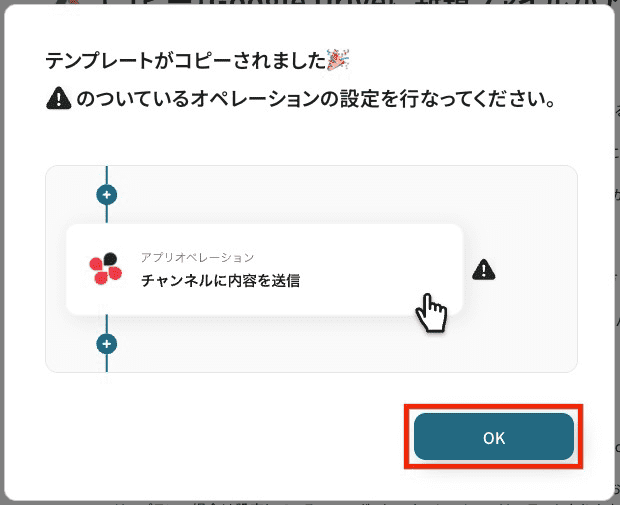
テンプレートがコピーできたら、「OK」をクリックします。
ステップ3:Google Chatのトリガー設定
ここでは、フローを起動するためのトリガーを設定します。
マイプロジェクトから「【コピー】Google Chatに投稿されたメッセージをX(Twitter)に自動でポストする」を選んでください。
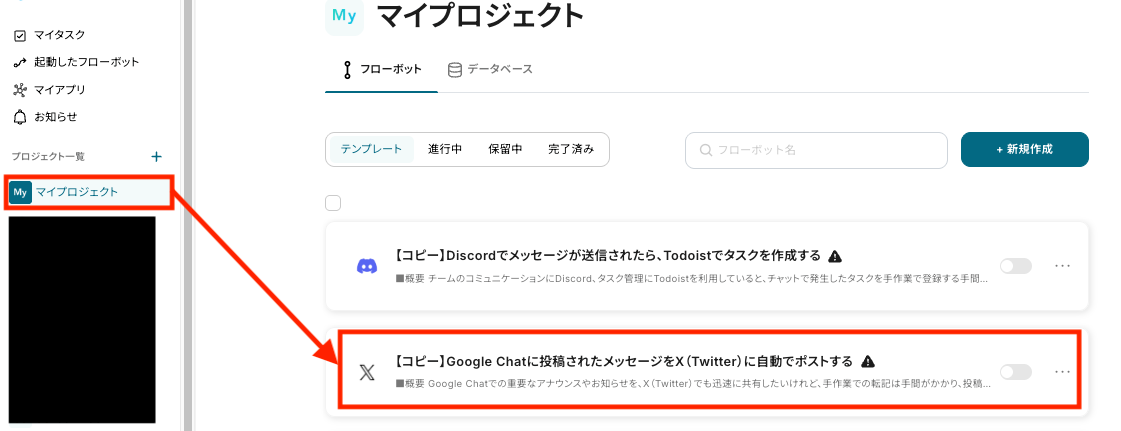
フローボットの「スペースにメッセージが送信されたら」をクリックします。
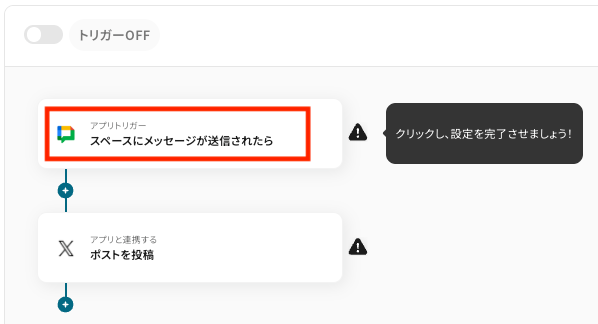
連携アカウントとアクションを設定します。
タイトルはあらかじめ入力されていますが、任意の名称に編集可能です。
変更したタイトルは、上記画像の赤枠内「スペースにメッセージが送信されたら」に反映されます。
アカウント情報には、ステップ1のマイアプリ連携で選択したものが入力されています。
必要に応じて、変更することも可能です。
トリガーアクションの選択肢は、以下の通りです。
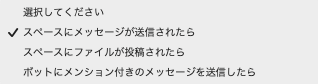
今回の例ではメッセージ送信をトリガーとするため、テンプレート通り「スペースにメッセージが送信されたら」のまま、次へ進みます!
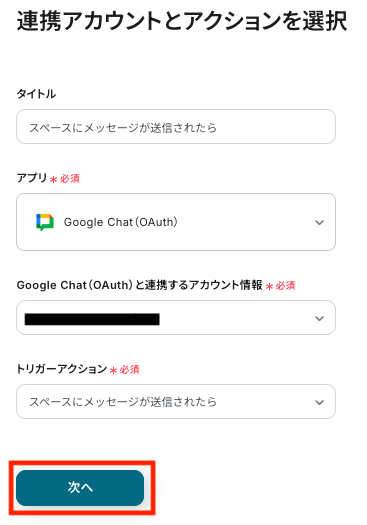
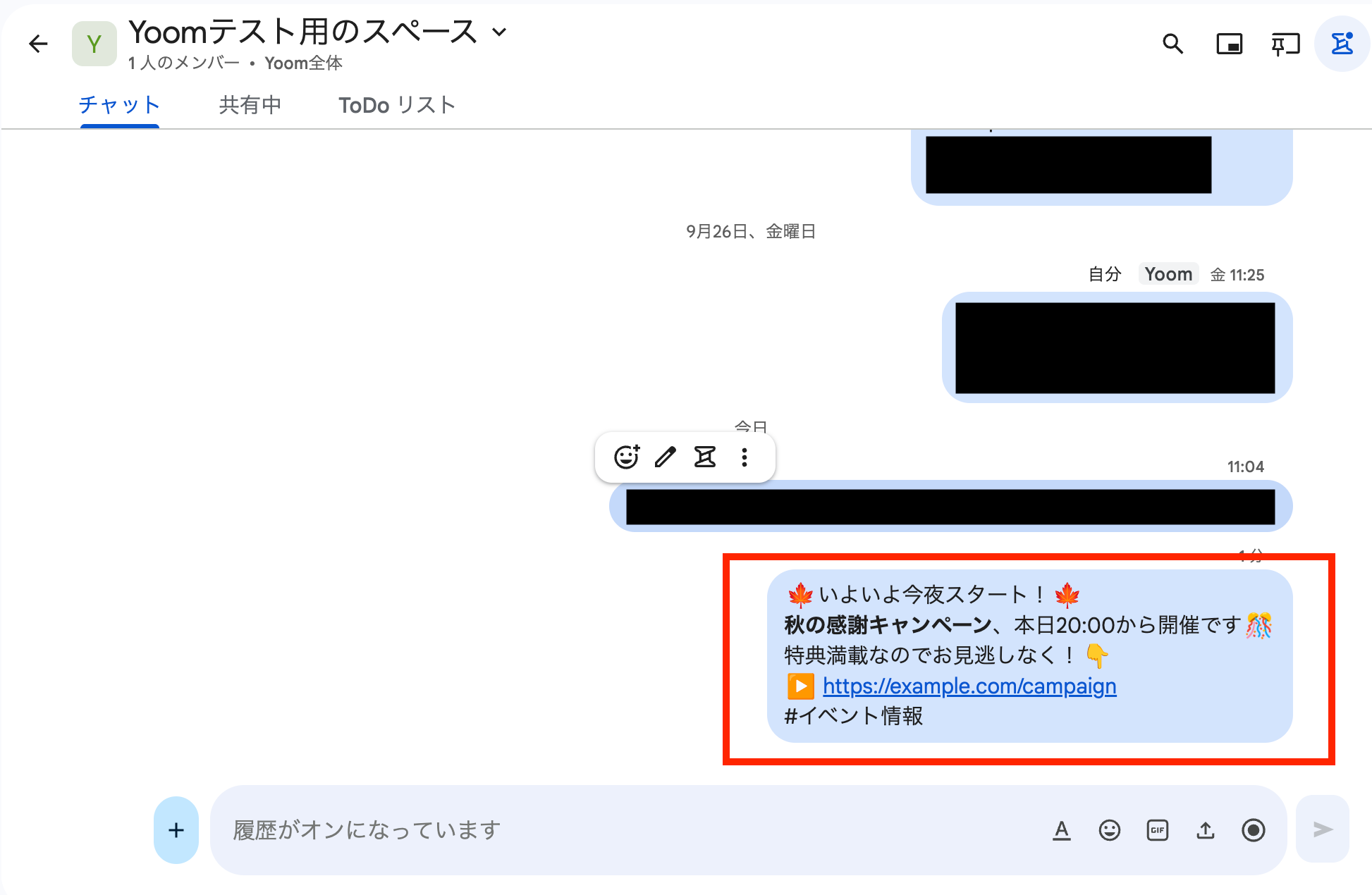
ここで、Google Chatを開き、テスト用にメッセージを送っておきましょう!
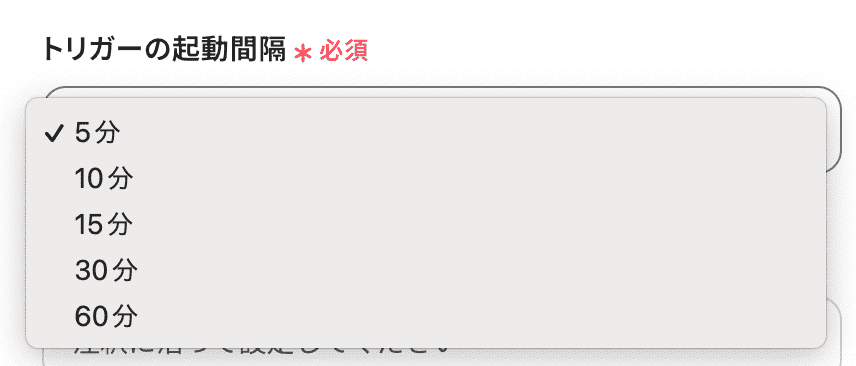
フローボットに戻り、トリガーの起動間隔を設定します。
トリガーの起動間隔は、5分、10分、15分、30分、60分のいずれかで設定できます。
ただし、料金プランによって設定できるトリガーの最短間隔が異なるので、注意してください。
基本的には、そのプランの最短の起動間隔にしてお使いいただくことをおすすめします。
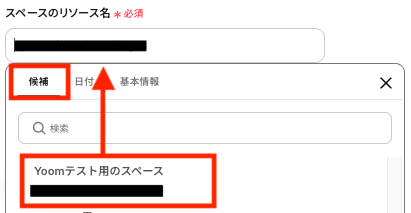
スペースのリソース名は入力欄をクリックすると、連携済みのアカウントに紐付く候補が一覧で表示されます。
テスト用のメッセージを送っておいたリソース名を選びましょう。
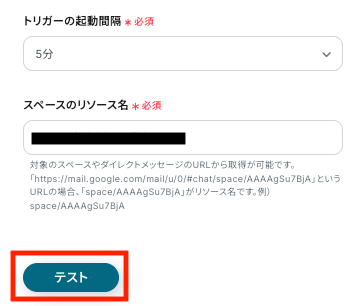
設定が完了したら、テストを実行します!
直近1時間以内にメッセージが送信されていない場合、テスト実行時にエラーが発生します。
その場合は再度メッセージを送り、テストしてみましょう!
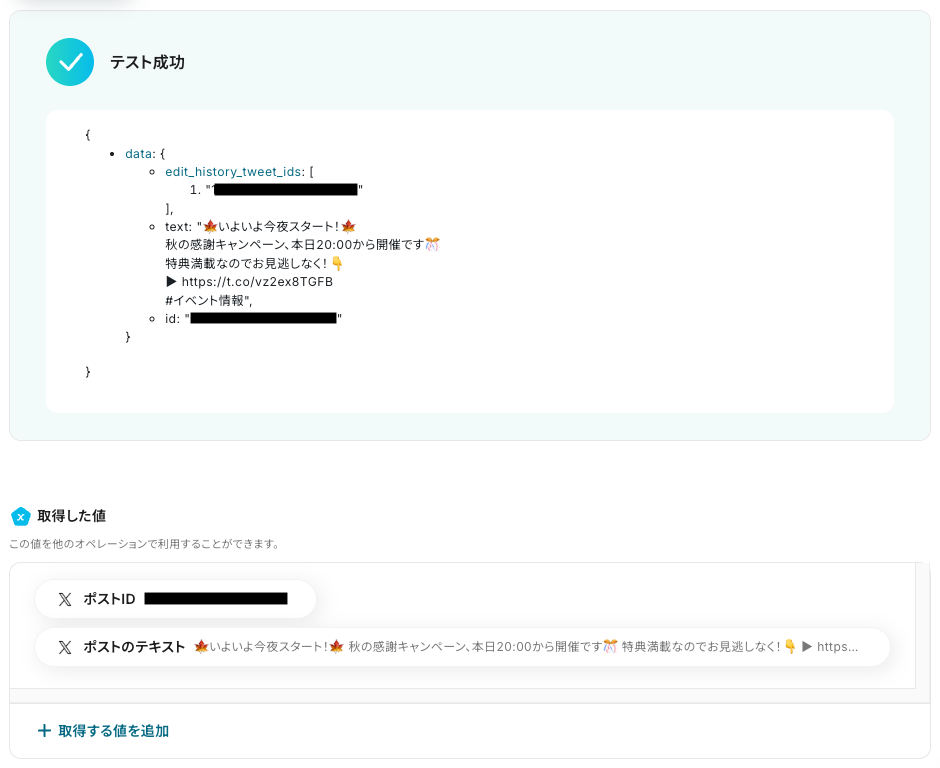
テストに成功すると、「取得した値」が表示されます。
取得した値は、このあとの「ステップ4:X(Twitter)のアクション設定」で使用します。
必要に応じて、「+取得する値を追加」ボタンからほかのデータを抽出することも可能です。
詳しい手順は、「取得する値」を追加する方法をご参照ください。
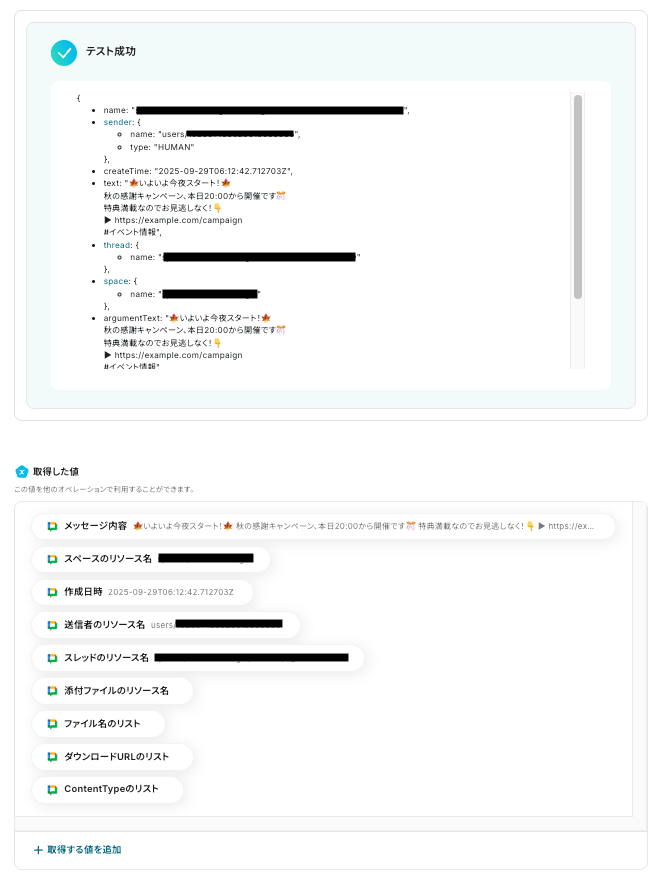
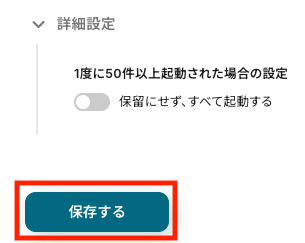
取得した値にメッセージ内容が表示されていることを確認したら、任意で詳細設定を行い保存しましょう。
ステップ4:X(Twitter)のアクション設定
ここでは、ステップ3で取得したメッセージをX(Twitter)に自動ポストする設定を行います。
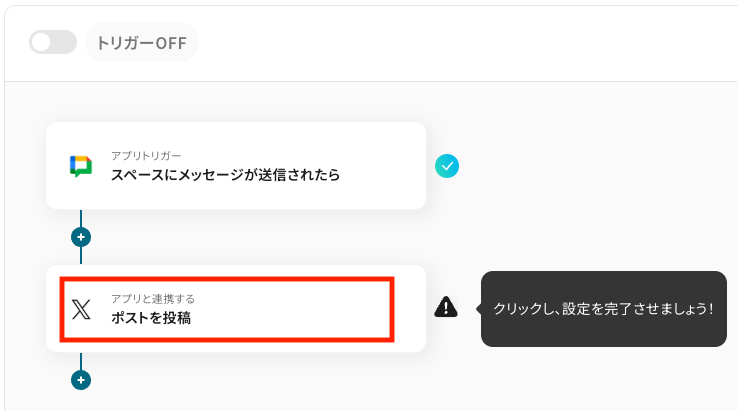
フローボットの「ポストを投稿」をクリックします。
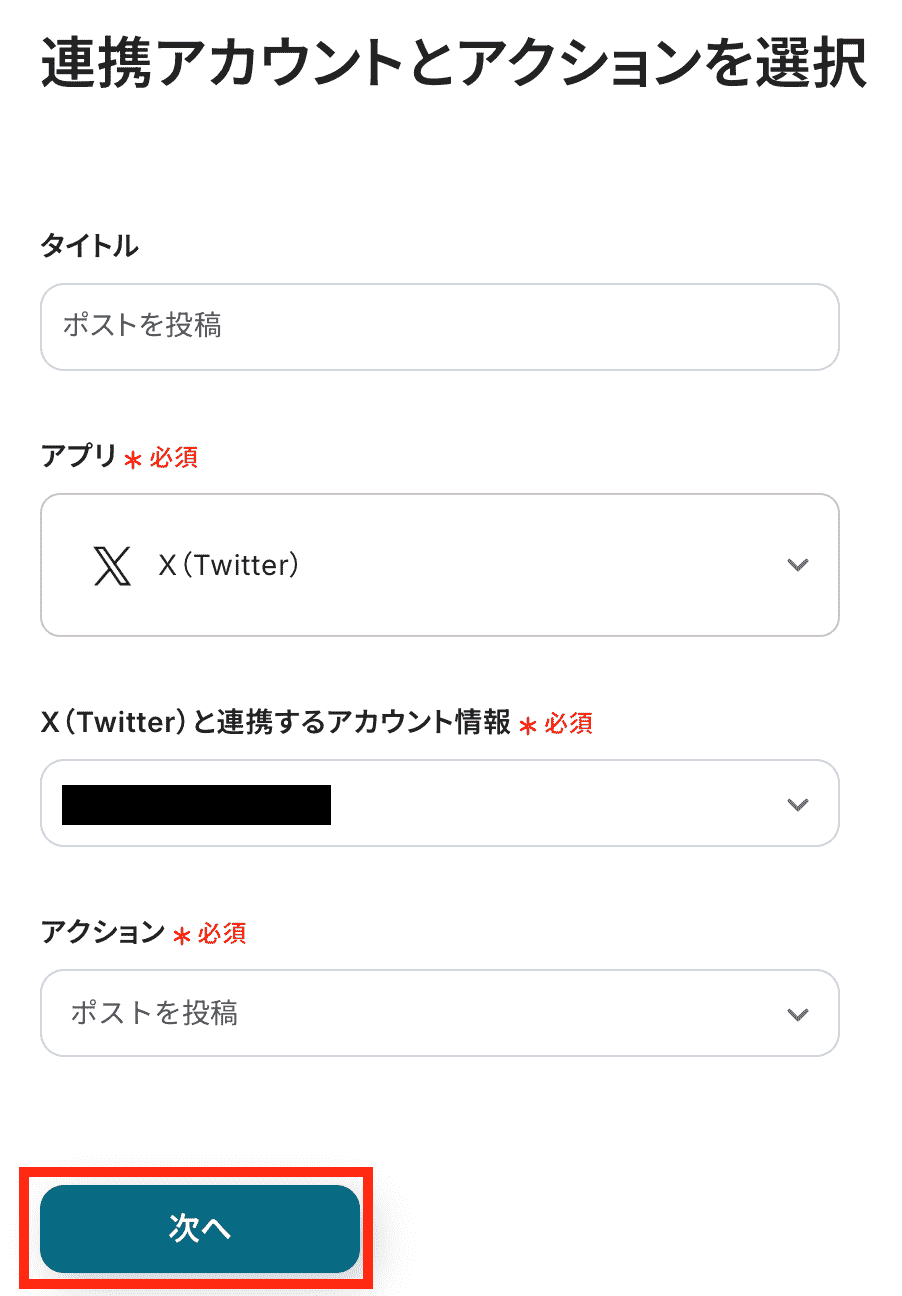
連携アカウントとアクション選択画面が表示されるので、設定内容を確認しましょう。
タイトルはあらかじめ入力されているため、変更する必要はありません。
アカウント情報には、ステップ1で連携したX(Twitter)アカウントが反映されています。
アクションは、「ポストを投稿」「ポストを削除」「ユーザー情報を取得」「カスタムコネクト」から選択できます。
今回は、テンプレート通りに「ポストを投稿」のままでOKです。
次に、API接続設定を行います。
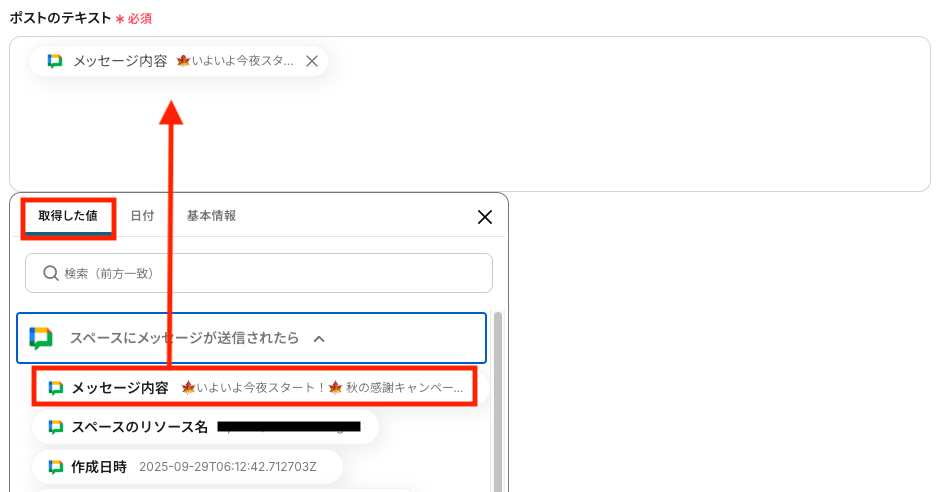
ポストのテキストは入力欄をクリックすると、選択肢が表示されます。
「取得した値」タブを開き、「スペースにメッセージが送信されたら」の中から選びましょう!
取得した値を利用することで、フローボットが起動するたびにGoogle Chatに送信されたメッセージ情報を取得し、ポストに反映できます。
定型文を追加する場合は、直接入力してください。
そのほかの項目は、任意で設定してください。
- 返信ポストID:特定のポストへの返信として投稿する際に指定するID
- 引用ポストID:引用リポスト(引用リツイート)として投稿する場合に指定する元ポストのID
- スーパーフォロワー専用:スーパーフォロワーのみが閲覧できる限定ポストとして投稿するための設定
- 場所ID:投稿に特定の位置情報を付与する際に使用するID
- ダイレクトメッセージリンク:ポスト内にダイレクトメッセージ送信リンクを含めるための設定
- 返信設定:ポストへ返信できるユーザーを制御する設定
- メディア情報(メディアID):投稿に画像や動画を添付する際に指定するアップロード済みメディアのID
- 除外する返信ユーザー情報(除外する返信ユーザーID):特定のユーザーからの返信を制限し、表示させないようにする設定
- タグ付けされたユーザー情報(タグ付けされたユーザーID):投稿内の画像にタグ付けするユーザーのID
- アンケートオプションリスト(アンケートオプション):アンケートを含むポストで、選択肢となる項目をリスト形式で指定
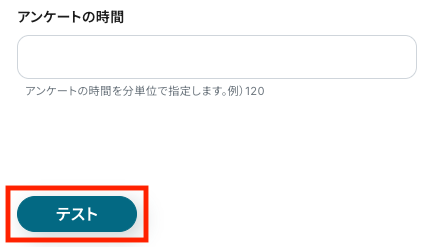
- アンケートの時間:アンケート付きポストの回答受付時間の設定
入力が完了したら、テストを行いましょう。
(テストを行うと、実際に投稿されるのでご注意ください)
テストに成功したら、以下の画面が表示されます!
実際に、X(Twitter)に投稿されているか確認してみましょう。
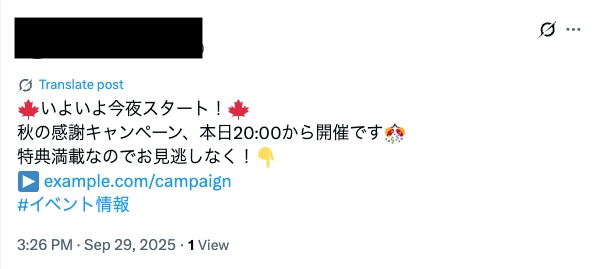
無事に、Google Chatのメッセージ内容をX(Twitter)にポストできました!
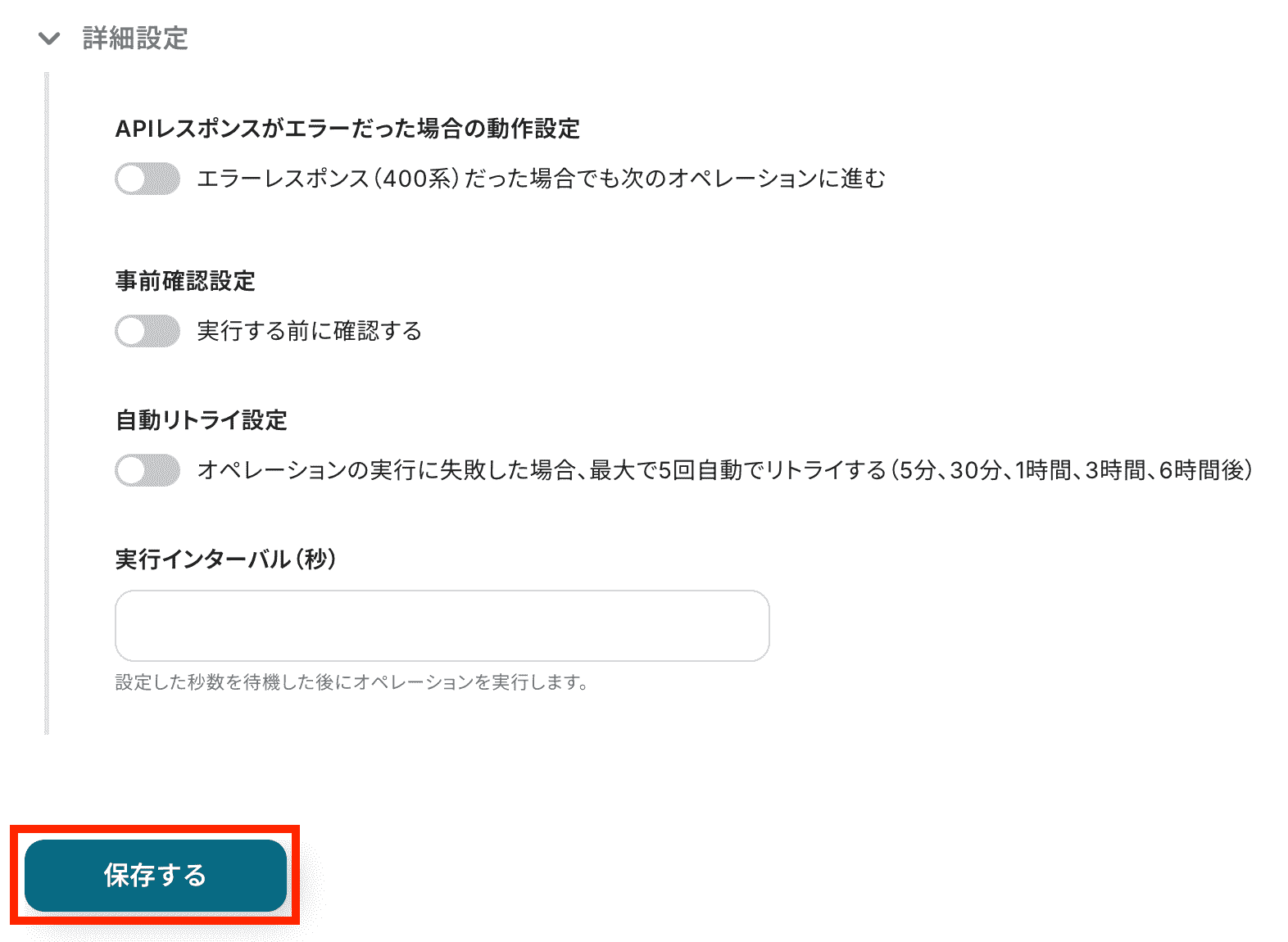
最後に任意で詳細設定を行い、「保存する」をクリックしましょう。
お疲れさまでした!
以上で、フローの設定は完了です!
ステップ5:フローをONにしてテスト実行する
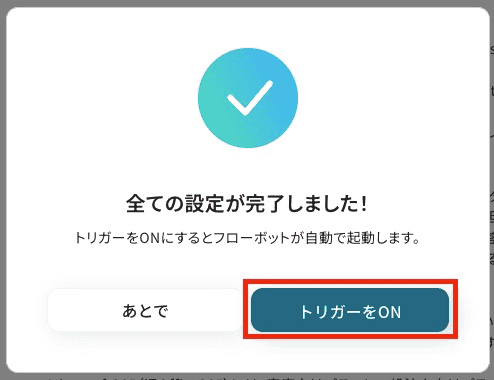
設定完了の画面が表示されたら、トリガーをONにします。
これでフローの作成は完了です。
あとは、実際にGoogle Chatにメッセージを投稿したらX(Twitter)に自動でポストされるかを確認してみましょう!
X(Twitter)やGoogle Chatを活用したその他の便利な自動化例
他にも、X(Twitter)やGoogle Chatを活用した様々な自動化の実現が可能です!
以下のような自動化もYoomなら簡単に設定することができます!
X(Twitter)を使った便利な自動化例
YouTubeと連携することで、動画が公開されたら投稿用の文章を自動で作成してX(Twitter)にポストできます。
テンプレートを設定するだけで投稿を自動化できるため、業務を効率化したいときに利用してみてください。
■概要
YouTubeで新しい動画を公開するたびに、SNS用の投稿文を考え、動画URLと一緒にX(Twitter)へ投稿する作業は、手間がかかる定型業務ではないでしょうか。このワークフローを活用すれば、YouTubeチャンネルへの動画公開をきっかけに、AIが自動でSNS投稿文を生成し、X(Twitter)へ投稿するまでの一連の流れを自動化できます。これにより、手作業による投稿の手間や投稿忘れといった課題を解消します。
■このテンプレートをおすすめする方
- YouTubeチャンネルを運営し、SNS投稿を手作業で行っている広報・マーケティング担当の方
- 動画コンテンツの告知を効率化し、他のクリエイティブな業務に時間を割きたい方
- SNS運用の工数を削減し、エンゲージメント向上に注力したいSNS運用担当の方
■このテンプレートを使うメリット
- 動画公開からSNS投稿までが自動化されるため、投稿文の作成や投稿作業にかかる時間を削減できます。
- URLの貼り間違いや投稿忘れといった、手作業によるヒューマンエラーを防ぎ、確実な情報発信を実現します。
■フローボットの流れ
- はじめに、YouTubeとX(Twitter)をYoomと連携します。
- 次に、トリガーでYouTubeを選択し、「YouTubeチャンネルで最新の動画が更新されたら」というアクションを設定します。
- 続いて、オペレーションでAI機能の「テキストを生成する」アクションを設定し、動画のタイトルなどを基にX(Twitter)用の投稿文を作成するように指示します。
- 最後に、オペレーションでX(Twitter)の「ポストを投稿」アクションを設定し、AIが生成した投稿文と最新動画のURLを自動で投稿するように設定します。
※「トリガー」:フロー起動のきっかけとなるアクション、「オペレーション」:トリガー起動後、フロー内で処理を行うアクション
■このワークフローのカスタムポイント
- YouTubeのトリガー設定では、監視対象としたいご自身のYouTubeチャンネルを設定してください。
- AIのテキスト生成アクションでは、動画のタイトルや概要を参考にどのような投稿文を生成させたいか、プロンプト(指示文)を任意の内容で設定してください。
- X(Twitter)の投稿アクションでは、投稿に使用するアカウントや、投稿に含めるハッシュタグなどを任意で設定してください。
■概要Gmailで特定のメールを受信した後、その内容をX(Twitter)に手作業で投稿していませんか?この作業は単純ですが、投稿漏れや内容の転記ミスが発生する可能性があり、重要な情報の共有に遅れが生じることもあります。このワークフローを活用すれば、Gmailでのメール受信をきっかけに、自動でX(Twitter)へポストできるため、こうした課題を解消し、迅速かつ正確な情報共有を実現します。■このテンプレートをおすすめする方- Gmailで受信したプレスリリースなどをX(Twitter)で迅速に共有したい広報担当者の方
- 特定のキーワードを含むメールをトリガーに、チームへ情報を自動で共有したい方
- 手作業での情報共有における投稿漏れや遅延を防ぎ、業務を効率化したいと考えている方
■このテンプレートを使うメリット- Gmailの受信をトリガーに自動でX(Twitter)へ投稿されるため、手作業での情報共有にかかる時間を短縮することができます。
- 手動での転記や投稿作業がなくなることで、内容の間違いや投稿漏れといったヒューマンエラーの防止に繋がります。
■フローボットの流れ- はじめに、GmailとX(Twitter)をYoomと連携します。
- 次に、トリガーでGmailを選択し、「特定のキーワードに一致するメールを受信したら」アクションを設定します。
- 次に、オペレーションでAI機能を選択し、「テキストからデータを抽出する」アクションを設定して、受信したメールの本文から投稿に必要な情報を抽出します。
- 最後に、オペレーションでX(Twitter)の「ポストを投稿」アクションを設定し、前段のAI機能で抽出したテキストを本文に含めて投稿します。
※「トリガー」:フロー起動のきっかけとなるアクション、「オペレーション」:トリガー起動後、フロー内で処理を行うアクション■このワークフローのカスタムポイント- AI機能のオペレーションでは、受信メールの本文からどのような情報を抽出するかを任意に設定することが可能です。
- X(Twitter)への投稿オペレーションでは、投稿するアカウントを任意で設定できるほか、前段で抽出した値を投稿の本文に埋め込むといったカスタムができます。
■注意事項- GmailとX(Twitter)のそれぞれとYoomを連携してください。
- トリガーは5分、10分、15分、30分、60分の間隔で起動間隔を選択できます。
- プランによって最短の起動間隔が異なりますので、ご注意ください。
■概要Airtableで管理している情報をX(Twitter)で発信したいものの、手動でのコピー&ペーストや投稿作業は手間がかかる上に、投稿漏れや誤った情報を発信してしまうリスクも伴います。このワークフローを活用すれば、Airtableでレコードが更新されると、その内容が自動でX(Twitter)に投稿されるため、情報発信の効率化と正確性の向上を実現できます。■このテンプレートをおすすめする方- Airtableの更新情報を元に、X(Twitter)での定期的な情報発信を行っている方
- 手作業でのSNS投稿による時間的なロスや、投稿ミスをなくしたいと考えている方
- Airtableをデータベースとして活用し、リアルタイムでの情報共有を自動化したい方
■このテンプレートを使うメリット- Airtableのレコードが更新されると自動でX(Twitter)に投稿されるため、手作業での投稿にかかっていた時間を削減できます。
- 手動での転記作業が不要になることで、情報のコピーミスや投稿漏れといったヒューマンエラーを防ぎ、発信内容の正確性を保てます。
■フローボットの流れ- はじめに、AirtableとX(Twitter)をYoomと連携します。
- 次に、トリガーでAirtableを選択し、「レコードが更新されたら」というアクションを設定し、監視対象のテーブルなどを指定します。
- 続けて、オペレーションでAirtableの「レコードを取得」アクションを設定し、更新されたレコードの詳細情報を取得します。
- 最後に、オペレーションでX(Twitter)の「ポストを投稿」アクションを設定し、取得したレコード情報をもとに投稿内容を作成してポストします。
※「トリガー」:フロー起動のきっかけとなるアクション、「オペレーション」:トリガー起動後、フロー内で処理を行うアクション■このワークフローのカスタムポイント- X(Twitter)に投稿するポストのテキスト内容は、任意の値に設定できます。Airtableのトリガーやオペレーションで取得したレコード情報を動的に差し込んで、投稿内容をカスタマイズすることも可能です。
■注意事項- Airtable、X(Twitter)のそれぞれとYoomを連携してください。
- トリガーは5分、10分、15分、30分、60分の間隔で起動間隔を選択できます。
- プランによって最短の起動間隔が異なりますので、ご注意ください。
■概要X(Twitter)でのタイムリーな情報発信は重要ですが、トレンドをリサーチし、解説文を作成して投稿する一連の作業は手間がかかるものです。このワークフローを活用すれば、フォームに気になるトピックを入力するだけでChatGPTが解説文を自動で生成し、X(Twitter)へ投稿まで行います。情報発信にかかる作業を効率化し、より迅速なコミュニケーションを実現します。
■このテンプレートをおすすめする方- X(Twitter)での情報発信やコンテンツ作成に多くの時間を費やしているSNS運用担当者の方
- ChatGPTを活用して、トレンド解説などのコンテンツ作成を効率化したいマーケターや広報担当者の方
- 最新のニュースや情報を、自身の見解を交えてスピーディーに発信したいと考えている方
■このテンプレートを使うメリット- フォームへのトピック入力からChatGPTによる文章生成、X(Twitter)への投稿までを自動化し、コンテンツ作成にかかる時間を短縮します。
- 一連の投稿プロセスが標準化されるため、担当者による投稿内容の質のばらつきを防ぎ、運用業務の属人化を解消します。
■フローボットの流れ- はじめに、ChatGPTとX(Twitter)をYoomと連携します
- 次に、トリガーでフォームトリガー機能を選択し、投稿したいトピックなどを入力するフォームを作成します
- 続いて、オペレーションでChatGPTを選択し、「テキストを生成」アクションを設定し、フォームで入力された内容をもとに解説文を生成するよう指示します
- 最後に、オペレーションでX(Twitter)を選択し、「ポストを投稿」アクションを設定し、ChatGPTが生成したテキストを投稿するよう設定します
※「トリガー」:フロー起動のきっかけとなるアクション、「オペレーション」:トリガー起動後、フロー内で処理を行うアクション
■このワークフローのカスタムポイント- ChatGPTにテキストを生成させる際の指示(プロンプト)は、文字数やトーン&マナーなどを自由に設定できるほか、フォームで入力された値を変数として埋め込むことも可能です。
- X(Twitter)への投稿内容は、ChatGPTが生成したテキストだけでなく、特定のハッシュタグや定型文などを組み合わせて投稿するよう設定できます。
■注意事項- ChatGPT、X(Twitter)のそれぞれとYoomを連携してください。
- ChatGPT(OpenAI)のアクションを実行するには、OpenAIのAPI有料プランの契約が必要です。(APIが使用されたときに支払いができる状態)詳細はOpenAIの価格設定をご参照ください。
- ChatGPTのAPI利用はOpenAI社が有料で提供しており、API疎通時のトークンにより従量課金される仕組みとなっています。そのため、API使用時にお支払いが行える状況でない場合エラーが発生しますのでご注意ください。
- フォームはミニプラン以上でご利用いただけるアプリとなっております。フリープラン・パーソナルプランの場合は設定しているフローボットのオペレーションやデータコネクトはエラーとなりますので、ご注意ください。
- ミニプラン・チームプラン・サクセスプランなどの有料プランは、2週間の無料トライアルを行うことが可能です。無料トライアル中には制限対象のアプリを使用することができます。
■概要
毎朝、その日の予定をGoogleカレンダーで確認し、X(Twitter)に手動で投稿していませんか?
日々のルーティン業務とはいえ、手作業での投稿は手間がかかり、他の業務を圧迫することもあります。
このワークフローを活用すれば、毎朝決まった時間にGoogleカレンダーから当日のイベント情報を自動で取得し、X(Twitter)へ投稿する一連の作業を自動化でき、こうした課題を解消します。
■このテンプレートをおすすめする方
- 毎朝、Googleカレンダーの予定をX(Twitter)に手動で投稿している方
- 日々のルーティンワークを自動化して、情報発信を効率化したいと考えている方
- X(Twitter)でのコミュニティ運営などで、毎日の予定共有を自動化したい方
■このテンプレートを使うメリット
- 毎朝決まった時間に自動で投稿が実行されるため、手動で投稿する手間や時間を削減できます。
- カレンダー情報を基に自動で投稿を作成するため、転記ミスや投稿忘れといったヒューマンエラーを防ぎます。
■フローボットの流れ
- はじめに、GoogleカレンダーとX(Twitter)をYoomと連携します。
- 次に、トリガーでスケジュールトリガーを選択し、「指定したスケジュールになったら」というアクションを設定します。
- 続いて、オペレーションでGoogleカレンダーの「予定の一覧を取得する」アクションを設定し、当日の予定を取得します。
- 次に、オペレーションでテキスト生成機能の「テキストを生成する」アクションを設定し、取得した予定を基に投稿文を作成します。
- 最後に、オペレーションでX(Twitter)の「ポストを投稿」アクションを設定し、生成したテキストを投稿します。
※「トリガー」:フロー起動のきっかけとなるアクション、「オペレーション」:トリガー起動後、フロー内で処理を行うアクション
■このワークフローのカスタムポイント
- スケジュールトリガーでは、投稿を実行したい任意の日時(例:毎朝8時)を設定してください。
- Googleカレンダーで予定を取得する際に、対象となるカレンダーのIDや取得期間を任意で設定してください。
- テキスト生成機能では、投稿したい文章のイメージに合わせてプロンプトを任意で設定してください。
- X(Twitter)への投稿内容や、特定の投稿への返信・引用などを行う場合は、任意で設定してください。
■注意事項
- Googleカレンダー、X(Twitter)のそれぞれとYoomを連携してください。

■概要
YouTubeで新しい動画を公開するたびに、SNS用の投稿文を考え、動画URLと一緒にX(Twitter)へ投稿する作業は、手間がかかる定型業務ではないでしょうか。このワークフローを活用すれば、YouTubeチャンネルへの動画公開をきっかけに、AIが自動でSNS投稿文を生成し、X(Twitter)へ投稿するまでの一連の流れを自動化できます。これにより、手作業による投稿の手間や投稿忘れといった課題を解消します。
■このテンプレートをおすすめする方
- YouTubeチャンネルを運営し、SNS投稿を手作業で行っている広報・マーケティング担当の方
- 動画コンテンツの告知を効率化し、他のクリエイティブな業務に時間を割きたい方
- SNS運用の工数を削減し、エンゲージメント向上に注力したいSNS運用担当の方
■このテンプレートを使うメリット
- 動画公開からSNS投稿までが自動化されるため、投稿文の作成や投稿作業にかかる時間を削減できます。
- URLの貼り間違いや投稿忘れといった、手作業によるヒューマンエラーを防ぎ、確実な情報発信を実現します。
■フローボットの流れ
- はじめに、YouTubeとX(Twitter)をYoomと連携します。
- 次に、トリガーでYouTubeを選択し、「YouTubeチャンネルで最新の動画が更新されたら」というアクションを設定します。
- 続いて、オペレーションでAI機能の「テキストを生成する」アクションを設定し、動画のタイトルなどを基にX(Twitter)用の投稿文を作成するように指示します。
- 最後に、オペレーションでX(Twitter)の「ポストを投稿」アクションを設定し、AIが生成した投稿文と最新動画のURLを自動で投稿するように設定します。
※「トリガー」:フロー起動のきっかけとなるアクション、「オペレーション」:トリガー起動後、フロー内で処理を行うアクション
■このワークフローのカスタムポイント
- YouTubeのトリガー設定では、監視対象としたいご自身のYouTubeチャンネルを設定してください。
- AIのテキスト生成アクションでは、動画のタイトルや概要を参考にどのような投稿文を生成させたいか、プロンプト(指示文)を任意の内容で設定してください。
- X(Twitter)の投稿アクションでは、投稿に使用するアカウントや、投稿に含めるハッシュタグなどを任意で設定してください。

- Gmailで受信したプレスリリースなどをX(Twitter)で迅速に共有したい広報担当者の方
- 特定のキーワードを含むメールをトリガーに、チームへ情報を自動で共有したい方
- 手作業での情報共有における投稿漏れや遅延を防ぎ、業務を効率化したいと考えている方
- Gmailの受信をトリガーに自動でX(Twitter)へ投稿されるため、手作業での情報共有にかかる時間を短縮することができます。
- 手動での転記や投稿作業がなくなることで、内容の間違いや投稿漏れといったヒューマンエラーの防止に繋がります。
- はじめに、GmailとX(Twitter)をYoomと連携します。
- 次に、トリガーでGmailを選択し、「特定のキーワードに一致するメールを受信したら」アクションを設定します。
- 次に、オペレーションでAI機能を選択し、「テキストからデータを抽出する」アクションを設定して、受信したメールの本文から投稿に必要な情報を抽出します。
- 最後に、オペレーションでX(Twitter)の「ポストを投稿」アクションを設定し、前段のAI機能で抽出したテキストを本文に含めて投稿します。
- AI機能のオペレーションでは、受信メールの本文からどのような情報を抽出するかを任意に設定することが可能です。
- X(Twitter)への投稿オペレーションでは、投稿するアカウントを任意で設定できるほか、前段で抽出した値を投稿の本文に埋め込むといったカスタムができます。
- GmailとX(Twitter)のそれぞれとYoomを連携してください。
- トリガーは5分、10分、15分、30分、60分の間隔で起動間隔を選択できます。
- プランによって最短の起動間隔が異なりますので、ご注意ください。

- Airtableの更新情報を元に、X(Twitter)での定期的な情報発信を行っている方
- 手作業でのSNS投稿による時間的なロスや、投稿ミスをなくしたいと考えている方
- Airtableをデータベースとして活用し、リアルタイムでの情報共有を自動化したい方
- Airtableのレコードが更新されると自動でX(Twitter)に投稿されるため、手作業での投稿にかかっていた時間を削減できます。
- 手動での転記作業が不要になることで、情報のコピーミスや投稿漏れといったヒューマンエラーを防ぎ、発信内容の正確性を保てます。
- はじめに、AirtableとX(Twitter)をYoomと連携します。
- 次に、トリガーでAirtableを選択し、「レコードが更新されたら」というアクションを設定し、監視対象のテーブルなどを指定します。
- 続けて、オペレーションでAirtableの「レコードを取得」アクションを設定し、更新されたレコードの詳細情報を取得します。
- 最後に、オペレーションでX(Twitter)の「ポストを投稿」アクションを設定し、取得したレコード情報をもとに投稿内容を作成してポストします。
- X(Twitter)に投稿するポストのテキスト内容は、任意の値に設定できます。Airtableのトリガーやオペレーションで取得したレコード情報を動的に差し込んで、投稿内容をカスタマイズすることも可能です。
- Airtable、X(Twitter)のそれぞれとYoomを連携してください。
- トリガーは5分、10分、15分、30分、60分の間隔で起動間隔を選択できます。
- プランによって最短の起動間隔が異なりますので、ご注意ください。

■このテンプレートをおすすめする方
- X(Twitter)での情報発信やコンテンツ作成に多くの時間を費やしているSNS運用担当者の方
- ChatGPTを活用して、トレンド解説などのコンテンツ作成を効率化したいマーケターや広報担当者の方
- 最新のニュースや情報を、自身の見解を交えてスピーディーに発信したいと考えている方
■このテンプレートを使うメリット
- フォームへのトピック入力からChatGPTによる文章生成、X(Twitter)への投稿までを自動化し、コンテンツ作成にかかる時間を短縮します。
- 一連の投稿プロセスが標準化されるため、担当者による投稿内容の質のばらつきを防ぎ、運用業務の属人化を解消します。
■フローボットの流れ
- はじめに、ChatGPTとX(Twitter)をYoomと連携します
- 次に、トリガーでフォームトリガー機能を選択し、投稿したいトピックなどを入力するフォームを作成します
- 続いて、オペレーションでChatGPTを選択し、「テキストを生成」アクションを設定し、フォームで入力された内容をもとに解説文を生成するよう指示します
- 最後に、オペレーションでX(Twitter)を選択し、「ポストを投稿」アクションを設定し、ChatGPTが生成したテキストを投稿するよう設定します
■このワークフローのカスタムポイント
- ChatGPTにテキストを生成させる際の指示(プロンプト)は、文字数やトーン&マナーなどを自由に設定できるほか、フォームで入力された値を変数として埋め込むことも可能です。
- X(Twitter)への投稿内容は、ChatGPTが生成したテキストだけでなく、特定のハッシュタグや定型文などを組み合わせて投稿するよう設定できます。
■注意事項
- ChatGPT、X(Twitter)のそれぞれとYoomを連携してください。
- ChatGPT(OpenAI)のアクションを実行するには、OpenAIのAPI有料プランの契約が必要です。(APIが使用されたときに支払いができる状態)詳細はOpenAIの価格設定をご参照ください。
- ChatGPTのAPI利用はOpenAI社が有料で提供しており、API疎通時のトークンにより従量課金される仕組みとなっています。そのため、API使用時にお支払いが行える状況でない場合エラーが発生しますのでご注意ください。
- フォームはミニプラン以上でご利用いただけるアプリとなっております。フリープラン・パーソナルプランの場合は設定しているフローボットのオペレーションやデータコネクトはエラーとなりますので、ご注意ください。
- ミニプラン・チームプラン・サクセスプランなどの有料プランは、2週間の無料トライアルを行うことが可能です。無料トライアル中には制限対象のアプリを使用することができます。

■概要
毎朝、その日の予定をGoogleカレンダーで確認し、X(Twitter)に手動で投稿していませんか?
日々のルーティン業務とはいえ、手作業での投稿は手間がかかり、他の業務を圧迫することもあります。
このワークフローを活用すれば、毎朝決まった時間にGoogleカレンダーから当日のイベント情報を自動で取得し、X(Twitter)へ投稿する一連の作業を自動化でき、こうした課題を解消します。
■このテンプレートをおすすめする方
- 毎朝、Googleカレンダーの予定をX(Twitter)に手動で投稿している方
- 日々のルーティンワークを自動化して、情報発信を効率化したいと考えている方
- X(Twitter)でのコミュニティ運営などで、毎日の予定共有を自動化したい方
■このテンプレートを使うメリット
- 毎朝決まった時間に自動で投稿が実行されるため、手動で投稿する手間や時間を削減できます。
- カレンダー情報を基に自動で投稿を作成するため、転記ミスや投稿忘れといったヒューマンエラーを防ぎます。
■フローボットの流れ
- はじめに、GoogleカレンダーとX(Twitter)をYoomと連携します。
- 次に、トリガーでスケジュールトリガーを選択し、「指定したスケジュールになったら」というアクションを設定します。
- 続いて、オペレーションでGoogleカレンダーの「予定の一覧を取得する」アクションを設定し、当日の予定を取得します。
- 次に、オペレーションでテキスト生成機能の「テキストを生成する」アクションを設定し、取得した予定を基に投稿文を作成します。
- 最後に、オペレーションでX(Twitter)の「ポストを投稿」アクションを設定し、生成したテキストを投稿します。
※「トリガー」:フロー起動のきっかけとなるアクション、「オペレーション」:トリガー起動後、フロー内で処理を行うアクション
■このワークフローのカスタムポイント
- スケジュールトリガーでは、投稿を実行したい任意の日時(例:毎朝8時)を設定してください。
- Googleカレンダーで予定を取得する際に、対象となるカレンダーのIDや取得期間を任意で設定してください。
- テキスト生成機能では、投稿したい文章のイメージに合わせてプロンプトを任意で設定してください。
- X(Twitter)への投稿内容や、特定の投稿への返信・引用などを行う場合は、任意で設定してください。
■注意事項
- Googleカレンダー、X(Twitter)のそれぞれとYoomを連携してください。
Google Chatを使った便利な自動化例
Salesforceなどと連携することで、Google Chatに送信された内容をもとにレコードを自動で登録できます。
テンプレートを設定するだけで手動の登録作業を省けるため、登録ミスを削減したいときなどにおすすめです。
■概要
Google Chatで投稿されたメッセージをSalesforceにレコードとして登録するフローです。
■このテンプレートをおすすめする方
1.Salesforceを利用している営業チーム・カスタマーサポートチーム
・Google Chatでの顧客とのやり取りや社内での議論をSalesforceに自動で記録したい方
・顧客からの問い合わせやフィードバックをSalesforceのケースやリードとして管理したい方
・手作業での情報転記の手間を省き、業務効率を向上させたい方
2.Salesforce管理者
・Google ChatとSalesforceの連携を強化し、Salesforceのデータをより有効活用したい方
・Google ChatのメッセージをSalesforceに取り込むことで、データ分析やレポート作成に活用したい方
■このテンプレートを使うメリット
・Google Chatのメッセージを手動でSalesforceに転記する手間が省け、大幅な時間短縮に繋がり業務効率が向上します。
・顧客とのやり取りをSalesforceに記録することで、過去の履歴を参照しやすくなり、よりパーソナライズされた対応が可能になります。
■注意事項
・Google Chat、SalesforceのそれぞれとYoomを連携させてください。
・Google Chatとの連携はGoogle Workspaceの場合のみ可能です。詳細はこちらをご参照ください。https://intercom.help/yoom/ja/articles/6647336
・Salesforceはチームプラン・サクセスプランでのみご利用いただけるアプリとなっております。フリープラン・ミニプランの場合は設定しているフローボットのオペレーションやデータコネクトはエラーとなりますので、ご注意ください。
・チームプランやサクセスプランなどの有料プランは、2週間の無料トライアルを行うことが可能です。無料トライアル中には制限対象のアプリを使用することができます。
■概要Google Chatでの問い合わせ対応や情報共有に、毎回手作業で返信していませんか?定型的な質問への回答や、ナレッジの検索・共有に時間がかかると、本来の業務に集中できないこともあります。このワークフローを活用すれば、Google Chatに投稿された内容をGeminiが自動で解析し、適切な回答を送信する一連の流れを自動化できるため、こうしたコミュニケーションコストの課題を解消します。
■このテンプレートをおすすめする方- Google Chatでの定型的な問い合わせ対応に時間を取られている方
- Geminiを活用して社内のナレ-ジ共有や情報検索を効率化したいと考えている方
- 手作業での情報連携を減らし、コミュニケーションを自動化したい方
■このテンプレートを使うメリット- Google Chatへの投稿をトリガーにGeminiが自動応答するため、問い合わせ対応にかかる時間を短縮することができます。
- AIが一次回答を担うことで担当者による回答のばらつきを防ぎ、応答品質の均一化や業務の標準化に繋がります。
■フローボットの流れ- はじめに、GeminiとGoogle ChatをYoomと連携します。
- 次に、トリガーでGoogle Chatを選択し、「スペースにメッセージが送信されたら」というアクションを設定します。
- 次に、オペレーションでGeminiの「コンテンツを生成」アクションを設定し、トリガーで受け取ったメッセージ内容を元に回答を生成させます。
- 最後に、オペレーションでGoogle Chatの「メッセージを送信」アクションを設定し、Geminiが生成した回答を指定のスペースに送信します。
※「トリガー」:フロー起動のきっかけとなるアクション、「オペレーション」:トリガー起動後、フロー内で処理を行うアクション
■このワークフローのカスタムポイント- Google Chatのトリガー設定では、メッセージを受信するスペースのリソース名を任意のものに設定してください。
- Geminiでコンテンツを生成するアクションでは、目的に合わせてプロンプトを自由にカスタマイズでき、トリガーで取得した情報を変数として利用することが可能です。
- Google Chatへメッセージを送信するアクションでは、通知先のスペースを任意で設定できます。また、本文には固定テキストのほか、前段のオペレーションで取得した値を変数として埋め込めます。
■注意事項- Gemini、Google ChatのそれぞれとYoomを連携してください。
- Gemini、Google ChatのそれぞれとYoomを連携してください。
- Google Chatとの連携はGoogle Workspaceの場合のみ可能です。詳細は「Google Chatでスペースにメッセージを送る方法」を参照ください。
- トリガーは5分、10分、15分、30分、60分の間隔で起動間隔を選択できます。
- プランによって最短の起動間隔が異なりますので、ご注意ください。
■概要海外拠点や多国籍のメンバーとSlackでやり取りをする際、言語の壁によってコミュニケーションがスムーズに進まないことはありませんか。メッセージを都度コピーして翻訳ツールにかける作業は手間がかかり、スピーディーな情報共有の妨げになることもあります。このワークフローを活用すれば、Slackの特定チャンネルに投稿されたメッセージを自動で翻訳し、指定したGoogle Chatのスペースへ即座に投稿できます。これにより、言語の壁を意識することなく、円滑なコミュニケーションを実現します。
■このテンプレートをおすすめする方- SlackとGoogle Chatを併用し、多言語でのコミュニケーションに課題を感じている方
- メッセージの翻訳や転記作業を自動化し、コミュニケーションの速度を向上させたいチームのリーダーの方
- 手作業による翻訳漏れや転記ミスを防ぎ、より正確な情報共有の仕組みを構築したい方
■このテンプレートを使うメリット- Slackにメッセージが投稿されると自動で翻訳、Google Chatへ通知されるため、これまで手作業での翻訳や転記に費やしていた時間を短縮できます。
- 人の手を介さないため、翻訳漏れや他のチャンネルへの誤投稿といったヒューマンエラーのリスクを軽減し、確実な情報共有に繋がります。
■フローボットの流れ- はじめに、Google ChatとSlackをYoomと連携します
- 次に、トリガーでSlackを選択し、「メッセージがチャンネルに投稿されたら」というアクションを設定します
- 次に、オペレーションでAI機能の「翻訳する」を選択し、Slackで投稿されたメッセージを翻訳するように設定します
- 最後に、オペレーションでGoogle Chatの「メッセージを送信」を設定し、翻訳されたテキストを指定のスペースに送信します
※「トリガー」:フロー起動のきっかけとなるアクション、「オペレーション」:トリガー起動後、フロー内で処理を行うアクション
■このワークフローのカスタムポイント- Slackのトリガー設定では、翻訳の対象としたいチャンネルを任意で指定することが可能です。
- AI機能による翻訳では、Slackから取得したどの情報を翻訳対象とするかを変数として設定でき、翻訳先の言語も自由に選択できます。
- Google Chatへの通知設定では、通知先のスペースを任意で設定できるほか、本文に翻訳結果などの変数を埋め込んだり、固定のテキストを追加したりと柔軟なカスタマイズが可能です。
■注意事項- Google Chat、SlackのそれぞれとYoomを連携してください。
- トリガーは5分、10分、15分、30分、60分の間隔で起動間隔を選択できます。
- プランによって最短の起動間隔が異なりますので、ご注意ください。
- Google Chatとの連携はGoogle Workspaceの場合のみ可能です。詳細は「Google Chatでスペースにメッセージを送る方法」を参照ください。
■概要Notionでタスク管理や情報共有を行う際、新規データが追加されるたびに手作業でGoogle Chatに通知するのは手間がかかり、通知漏れのリスクも伴います。重要な情報共有が遅れたり、抜け漏れが発生したりすると、業務に支障をきたすことも少なくありません。このワークフローを活用すれば、Notionのデータソースに情報が追加されると、自動でGoogle Chatに通知が送信されるため、こうした情報共有の課題を解消できます。
■このテンプレートをおすすめする方- Notionで管理している情報を、都度手作業でGoogle Chatに通知している方
- 手作業による通知で、連絡漏れや共有の遅延といったミスをなくしたいと考えている方
- チーム内の情報共有をより円滑にし、プロジェクトの進行をスムーズにしたいマネージャーの方
■このテンプレートを使うメリット- Notionのデータソースに情報が追加されると自動で通知されるため、これまで手作業での連絡に費やしていた時間を他の業務に充てることができます
- 手作業による通知漏れや宛先の間違いといったヒューマンエラーを防ぎ、確実な情報共有を実現します
■フローボットの流れ- はじめに、NotionとGoogle ChatをYoomと連携します
- 次に、トリガーでNotionを選択し、「特定のデータソースのページが作成・更新されたら」というアクションを設定します。
- 次に、オペレーションで分岐機能を設定し、新規作成時のみ後続の処理へ進むように分岐させます。
- 続けて、オペレーションでNotionの「レコードを取得する(ID検索)」アクションを設定し、トリガーとなったページの情報を取得します。
- 最後に、オペレーションでGoogle Chatの「スペースにメッセージを送信」アクションを設定し、指定したスペースに通知メッセージを送信します
※「トリガー」:フロー起動のきっかけとなるアクション、「オペレーション」:トリガー起動後、フロー内で処理を行うアクション
■このワークフローのカスタムポイント- Google Chatへの通知設定では、メッセージを送信するスペースを任意で指定することが可能です
- 通知するメッセージの本文は、固定のテキストを設定するだけでなく、トリガーで取得したNotionのページタイトルやプロパティ情報などを変数として埋め込み、動的に変更できます
■注意事項- Notion、Google ChatのそれぞれとYoomを連携してください。
- トリガーは5分、10分、15分、30分、60分の間隔で起動間隔を選択できます。プランによって最短の起動間隔が異なりますので、ご注意ください。
- Google Chatとの連携はGoogle Workspaceの場合のみ可能です。詳細は「Google Chatでスペースにメッセージを送る方法」を参照ください。
- 分岐はパーソナルプラン以上のプランでご利用いただける機能(オペレーション)となっております。フリープランの場合は設定しているフローボットのオペレーションはエラーとなりますので、ご注意ください。
- パーソナルプランなどの有料プランは、2週間の無料トライアルを行うことが可能です。無料トライアル中には制限対象のアプリや機能(オペレーション)を使用することができます。詳しくは、「料金プランのページ」をご参照ください。
■概要Google Adsの広告パフォーマンスレポート、毎日手動で取得してチームへ共有する作業に手間を感じていませんか?定型的ながらも重要なレポート作成は、時間がかかるだけでなく、ヒューマンエラーのリスクも伴います。このワークフローを活用すれば、指定した時間にGoogle Adsからレポートを自動で取得し、必要な情報をまとめてGoogle Chatへ通知するまでの一連の業務を自動化できるため、日々のレポート業務を効率化し、より重要な分析業務に集中できます。
■このテンプレートをおすすめする方- Google Adsのレポート取得と共有を手作業で行っている広告運用担当者の方
- 毎日の広告パフォーマンスをチームで手軽に確認したいマーケティングチームの方
- 定型的なレポーティング業務を自動化し、よりコアな業務に集中したいと考えている方
■このテンプレートを使うメリット- 毎日決まった時間にGoogle Adsのレポートが自動で取得・通知されるため、これまで手作業に費やしていた時間を短縮することができます。
- 手作業によるレポートの取得漏れや、数値を転記する際の入力ミスといったヒューマンエラーの発生を防ぐことに繋がります。
■フローボットの流れ- はじめに、Google AdsとGoogle ChatをYoomと連携します。
- トリガーでスケジュールトリガー機能を設定し、毎日レポートを取得したい時刻などを指定します。
- 次に、オペレーションでGoogle Adsの「アカウントレポートの取得」アクションを設定し、必要なパフォーマンスデータを取得します。
- 次に、オペレーションで計算機能を追加し、取得した指標を元にクリック率(CTR)などの数値を算出します。
- 最後に、オペレーションでGoogle Chatの「メッセージを送信」アクションを設定し、取得・計算したレポート内容を指定のスペースに通知します。
※「トリガー」:フロー起動のきっかけとなるアクション、「オペレーション」:トリガー起動後、フロー内で処理を行うアクション
■このワークフローのカスタムポイント- スケジュールトリガー機能では、レポートを取得したい曜日や時間などを任意に設定してください。
- Google Adsのアクションでは、レポートを取得する対象の広告アカウントIDや、取得するデータの期間(昨日、過去7日間など)を任意に設定してください。
- 計算機能を利用する際、Google Adsから取得した値を変数として使用し、クリック率(CTR)などを算出するよう独自の計算式を設定できます。
- Google Chatへの通知先スペースは任意に設定可能です。また、通知するメッセージ本文には、Google Adsなどから取得したレポート結果を変数として埋め込むことができます。
■注意事項- Google Ads、Google ChatのそれぞれとYoomを連携してください。
- Google Chatとの連携はGoogle Workspaceの場合のみ可能です。詳細は「Google Chatでスペースにメッセージを送る方法」を参照ください。

■概要
Google Chatで投稿されたメッセージをSalesforceにレコードとして登録するフローです。
■このテンプレートをおすすめする方
1.Salesforceを利用している営業チーム・カスタマーサポートチーム
・Google Chatでの顧客とのやり取りや社内での議論をSalesforceに自動で記録したい方
・顧客からの問い合わせやフィードバックをSalesforceのケースやリードとして管理したい方
・手作業での情報転記の手間を省き、業務効率を向上させたい方
2.Salesforce管理者
・Google ChatとSalesforceの連携を強化し、Salesforceのデータをより有効活用したい方
・Google ChatのメッセージをSalesforceに取り込むことで、データ分析やレポート作成に活用したい方
■このテンプレートを使うメリット
・Google Chatのメッセージを手動でSalesforceに転記する手間が省け、大幅な時間短縮に繋がり業務効率が向上します。
・顧客とのやり取りをSalesforceに記録することで、過去の履歴を参照しやすくなり、よりパーソナライズされた対応が可能になります。
■注意事項
・Google Chat、SalesforceのそれぞれとYoomを連携させてください。
・Google Chatとの連携はGoogle Workspaceの場合のみ可能です。詳細はこちらをご参照ください。https://intercom.help/yoom/ja/articles/6647336
・Salesforceはチームプラン・サクセスプランでのみご利用いただけるアプリとなっております。フリープラン・ミニプランの場合は設定しているフローボットのオペレーションやデータコネクトはエラーとなりますので、ご注意ください。
・チームプランやサクセスプランなどの有料プランは、2週間の無料トライアルを行うことが可能です。無料トライアル中には制限対象のアプリを使用することができます。

■このテンプレートをおすすめする方
- Google Chatでの定型的な問い合わせ対応に時間を取られている方
- Geminiを活用して社内のナレ-ジ共有や情報検索を効率化したいと考えている方
- 手作業での情報連携を減らし、コミュニケーションを自動化したい方
■このテンプレートを使うメリット
- Google Chatへの投稿をトリガーにGeminiが自動応答するため、問い合わせ対応にかかる時間を短縮することができます。
- AIが一次回答を担うことで担当者による回答のばらつきを防ぎ、応答品質の均一化や業務の標準化に繋がります。
■フローボットの流れ
- はじめに、GeminiとGoogle ChatをYoomと連携します。
- 次に、トリガーでGoogle Chatを選択し、「スペースにメッセージが送信されたら」というアクションを設定します。
- 次に、オペレーションでGeminiの「コンテンツを生成」アクションを設定し、トリガーで受け取ったメッセージ内容を元に回答を生成させます。
- 最後に、オペレーションでGoogle Chatの「メッセージを送信」アクションを設定し、Geminiが生成した回答を指定のスペースに送信します。
■このワークフローのカスタムポイント
- Google Chatのトリガー設定では、メッセージを受信するスペースのリソース名を任意のものに設定してください。
- Geminiでコンテンツを生成するアクションでは、目的に合わせてプロンプトを自由にカスタマイズでき、トリガーで取得した情報を変数として利用することが可能です。
- Google Chatへメッセージを送信するアクションでは、通知先のスペースを任意で設定できます。また、本文には固定テキストのほか、前段のオペレーションで取得した値を変数として埋め込めます。
■注意事項
- Gemini、Google ChatのそれぞれとYoomを連携してください。
- Gemini、Google ChatのそれぞれとYoomを連携してください。
- Google Chatとの連携はGoogle Workspaceの場合のみ可能です。詳細は「Google Chatでスペースにメッセージを送る方法」を参照ください。
- トリガーは5分、10分、15分、30分、60分の間隔で起動間隔を選択できます。
- プランによって最短の起動間隔が異なりますので、ご注意ください。

■このテンプレートをおすすめする方
- SlackとGoogle Chatを併用し、多言語でのコミュニケーションに課題を感じている方
- メッセージの翻訳や転記作業を自動化し、コミュニケーションの速度を向上させたいチームのリーダーの方
- 手作業による翻訳漏れや転記ミスを防ぎ、より正確な情報共有の仕組みを構築したい方
■このテンプレートを使うメリット
- Slackにメッセージが投稿されると自動で翻訳、Google Chatへ通知されるため、これまで手作業での翻訳や転記に費やしていた時間を短縮できます。
- 人の手を介さないため、翻訳漏れや他のチャンネルへの誤投稿といったヒューマンエラーのリスクを軽減し、確実な情報共有に繋がります。
■フローボットの流れ
- はじめに、Google ChatとSlackをYoomと連携します
- 次に、トリガーでSlackを選択し、「メッセージがチャンネルに投稿されたら」というアクションを設定します
- 次に、オペレーションでAI機能の「翻訳する」を選択し、Slackで投稿されたメッセージを翻訳するように設定します
- 最後に、オペレーションでGoogle Chatの「メッセージを送信」を設定し、翻訳されたテキストを指定のスペースに送信します
■このワークフローのカスタムポイント
- Slackのトリガー設定では、翻訳の対象としたいチャンネルを任意で指定することが可能です。
- AI機能による翻訳では、Slackから取得したどの情報を翻訳対象とするかを変数として設定でき、翻訳先の言語も自由に選択できます。
- Google Chatへの通知設定では、通知先のスペースを任意で設定できるほか、本文に翻訳結果などの変数を埋め込んだり、固定のテキストを追加したりと柔軟なカスタマイズが可能です。
■注意事項
- Google Chat、SlackのそれぞれとYoomを連携してください。
- トリガーは5分、10分、15分、30分、60分の間隔で起動間隔を選択できます。
- プランによって最短の起動間隔が異なりますので、ご注意ください。
- Google Chatとの連携はGoogle Workspaceの場合のみ可能です。詳細は「Google Chatでスペースにメッセージを送る方法」を参照ください。

■このテンプレートをおすすめする方
- Notionで管理している情報を、都度手作業でGoogle Chatに通知している方
- 手作業による通知で、連絡漏れや共有の遅延といったミスをなくしたいと考えている方
- チーム内の情報共有をより円滑にし、プロジェクトの進行をスムーズにしたいマネージャーの方
■このテンプレートを使うメリット
- Notionのデータソースに情報が追加されると自動で通知されるため、これまで手作業での連絡に費やしていた時間を他の業務に充てることができます
- 手作業による通知漏れや宛先の間違いといったヒューマンエラーを防ぎ、確実な情報共有を実現します
■フローボットの流れ
- はじめに、NotionとGoogle ChatをYoomと連携します
- 次に、トリガーでNotionを選択し、「特定のデータソースのページが作成・更新されたら」というアクションを設定します。
- 次に、オペレーションで分岐機能を設定し、新規作成時のみ後続の処理へ進むように分岐させます。
- 続けて、オペレーションでNotionの「レコードを取得する(ID検索)」アクションを設定し、トリガーとなったページの情報を取得します。
- 最後に、オペレーションでGoogle Chatの「スペースにメッセージを送信」アクションを設定し、指定したスペースに通知メッセージを送信します
■このワークフローのカスタムポイント
- Google Chatへの通知設定では、メッセージを送信するスペースを任意で指定することが可能です
- 通知するメッセージの本文は、固定のテキストを設定するだけでなく、トリガーで取得したNotionのページタイトルやプロパティ情報などを変数として埋め込み、動的に変更できます
■注意事項
- Notion、Google ChatのそれぞれとYoomを連携してください。
- トリガーは5分、10分、15分、30分、60分の間隔で起動間隔を選択できます。プランによって最短の起動間隔が異なりますので、ご注意ください。
- Google Chatとの連携はGoogle Workspaceの場合のみ可能です。詳細は「Google Chatでスペースにメッセージを送る方法」を参照ください。
- 分岐はパーソナルプラン以上のプランでご利用いただける機能(オペレーション)となっております。フリープランの場合は設定しているフローボットのオペレーションはエラーとなりますので、ご注意ください。
- パーソナルプランなどの有料プランは、2週間の無料トライアルを行うことが可能です。無料トライアル中には制限対象のアプリや機能(オペレーション)を使用することができます。詳しくは、「料金プランのページ」をご参照ください。

■このテンプレートをおすすめする方
- Google Adsのレポート取得と共有を手作業で行っている広告運用担当者の方
- 毎日の広告パフォーマンスをチームで手軽に確認したいマーケティングチームの方
- 定型的なレポーティング業務を自動化し、よりコアな業務に集中したいと考えている方
■このテンプレートを使うメリット
- 毎日決まった時間にGoogle Adsのレポートが自動で取得・通知されるため、これまで手作業に費やしていた時間を短縮することができます。
- 手作業によるレポートの取得漏れや、数値を転記する際の入力ミスといったヒューマンエラーの発生を防ぐことに繋がります。
■フローボットの流れ
- はじめに、Google AdsとGoogle ChatをYoomと連携します。
- トリガーでスケジュールトリガー機能を設定し、毎日レポートを取得したい時刻などを指定します。
- 次に、オペレーションでGoogle Adsの「アカウントレポートの取得」アクションを設定し、必要なパフォーマンスデータを取得します。
- 次に、オペレーションで計算機能を追加し、取得した指標を元にクリック率(CTR)などの数値を算出します。
- 最後に、オペレーションでGoogle Chatの「メッセージを送信」アクションを設定し、取得・計算したレポート内容を指定のスペースに通知します。
■このワークフローのカスタムポイント
- スケジュールトリガー機能では、レポートを取得したい曜日や時間などを任意に設定してください。
- Google Adsのアクションでは、レポートを取得する対象の広告アカウントIDや、取得するデータの期間(昨日、過去7日間など)を任意に設定してください。
- 計算機能を利用する際、Google Adsから取得した値を変数として使用し、クリック率(CTR)などを算出するよう独自の計算式を設定できます。
- Google Chatへの通知先スペースは任意に設定可能です。また、通知するメッセージ本文には、Google Adsなどから取得したレポート結果を変数として埋め込むことができます。
■注意事項
- Google Ads、Google ChatのそれぞれとYoomを連携してください。
- Google Chatとの連携はGoogle Workspaceの場合のみ可能です。詳細は「Google Chatでスペースにメッセージを送る方法」を参照ください。
まとめ
Google ChatとX(Twitter)の連携を自動化することで、スペースに送信されたメッセージの投稿作業の手間を削減し、ヒューマンエラーを防ぐことができます。
これにより、担当者は情報共有のスピードと正確性を両立でき、より付加価値の高いコア業務に集中できるようになるはずです!
今回ご紹介したような業務自動化は、ノーコードツール「Yoom」を使えば、プログラミングの知識がない方でも、直感的な操作で簡単に業務フローを構築できます。
もし自動化に少しでも興味を持っていただけたなら、ぜひこちらから無料登録して、Yoomによる業務効率化を体験してみてください!
よくあるご質問
Q:投稿前に承認フローを挟めますか?
A:はい、可能です。
Google ChatとX(Twitter)のオペレーションの間に担当者依頼、または承認依頼オペレーションを設定すれば対応できます。
設定方法は各ヘルプページをご確認ください。
また、ステップ4のテスト後の詳細設定で、「事前確認設定」のトグルをONにすることで簡易的な確認フローを挟むことも可能です。
Q:X(Twitter)の文字数制限を超えた場合はどうなりますか?
A:X(Twitter)の投稿上限文字数(無料アカウントの場合、全角140文字)を超えると、フロー実行時にエラーが発生します。
ただし、Google Chatの「スペースにメッセージが送信されたら」と「ポストを投稿」の間に、「要約する」アクションを追加することで、自動的に文字数を調整して投稿できます。
詳しくは、「要約する」の設定方法をご参照ください。
Q:連携エラーが起きたらどうなりますか?
A:フローボットでエラーが発生した場合、Yoomのアカウント作成時に登録したメールアドレスに通知が送信されます。
通知内容に掲載されているリンクから、エラーの原因を確認することができます。
エラー内容を確認し、修正が必要な場合はYoomのヘルプページを参考にしてみてください。
ヘルプページで解決しない場合は、サポート窓口を利用することもできます。
プログラミング知識なしで手軽に構築できます。