









・
【簡単設定】GoogleドキュメントのデータをMiroに自動的に連携する方法

■概要企画会議の議事録やアイデア出しの内容をGoogleドキュメントでまとめた後、Miroのボードに手作業で転記する作業に手間を感じていませんか。このワークフローを活用すれば、Googleドキュメントの情報を基にMiroのボードを自動で作成できるため、ドキュメントとビジュアルボードの連携をスムーズに行うことが可能です。手作業による転記の手間を省き、アイデアの可視化を効率化します。
■このテンプレートをおすすめする方- MiroとGoogleドキュメントを併用し、情報転記に課題を感じている企画担当者の方
- 議事録やテキストベースの情報を、素早くMiroのボードで共有したいチームリーダーの方
- 手作業によるコピー&ペーストのミスをなくし、業務の正確性を高めたい方
■このテンプレートを使うメリット- Googleドキュメントから直接Miroのボードを作成できるため、これまで手作業で行っていた転記作業の時間を短縮できます。
- 手作業による情報の転記ミスや抜け漏れといったヒューマンエラーを防ぎ、情報の正確性を保つことに繋がります。
■フローボットの流れ- はじめに、GoogleドキュメントとMiroをYoomと連携します。
- 次に、トリガーでGoogleドキュメントを選択し、「Googleドキュメント上から起動」というアクションを設定します。
- 最後に、オペレーションでMiroの「ボードを作成」アクションを設定し、ボードに反映させたい情報を指定します。
※「トリガー」:フロー起動のきっかけとなるアクション、「オペレーション」:トリガー起動後、フロー内で処理を行うアクション
■このワークフローのカスタムポイント- Miroのボード作成オペレーションでは、ボードのタイトルや説明などの設定項目に固定のテキストを入力したり、トリガーとなったGoogleドキュメントから取得した情報を変数として埋め込んだりすることが可能です。
■注意事項- Googleドキュメント、MiroのそれぞれとYoomを連携してください。
- Chrome拡張機能を使用したトリガーを使用することで、Googleドキュメント上から直接トリガーを起動させることができます。
- Chrome拡張機能を使ったトリガーの設定方法は「Chrome拡張機能を使ったトリガーの設定方法」をご参照ください。


■このテンプレートをおすすめする方
- MiroとGoogleドキュメントを併用し、情報転記に課題を感じている企画担当者の方
- 議事録やテキストベースの情報を、素早くMiroのボードで共有したいチームリーダーの方
- 手作業によるコピー&ペーストのミスをなくし、業務の正確性を高めたい方
■このテンプレートを使うメリット
- Googleドキュメントから直接Miroのボードを作成できるため、これまで手作業で行っていた転記作業の時間を短縮できます。
- 手作業による情報の転記ミスや抜け漏れといったヒューマンエラーを防ぎ、情報の正確性を保つことに繋がります。
■フローボットの流れ
- はじめに、GoogleドキュメントとMiroをYoomと連携します。
- 次に、トリガーでGoogleドキュメントを選択し、「Googleドキュメント上から起動」というアクションを設定します。
- 最後に、オペレーションでMiroの「ボードを作成」アクションを設定し、ボードに反映させたい情報を指定します。
■このワークフローのカスタムポイント
- Miroのボード作成オペレーションでは、ボードのタイトルや説明などの設定項目に固定のテキストを入力したり、トリガーとなったGoogleドキュメントから取得した情報を変数として埋め込んだりすることが可能です。
■注意事項
- Googleドキュメント、MiroのそれぞれとYoomを連携してください。
- Chrome拡張機能を使用したトリガーを使用することで、Googleドキュメント上から直接トリガーを起動させることができます。
- Chrome拡張機能を使ったトリガーの設定方法は「Chrome拡張機能を使ったトリガーの設定方法」をご参照ください。
「Googleドキュメントでまとめた議事録やアイデアを、Miroのボードに転記してビジュアル化したい」
「Googleドキュメントの内容をMiroに手作業でコピー&ペーストしているけど、正直面倒だし、情報の抜け漏れも心配…」
このように、日々の業務でGoogleドキュメントとMiroを併用する中で、手作業によるデータ連携に非効率さや課題を感じていませんか?
もし、Googleドキュメントで作成した内容を自動でMiroのボードや付箋に反映させる仕組みがあれば、こうした手作業による手間や転記ミスといった悩みから解放されますよね。
そして、アイデアの共有やブレインストーミングがスムーズになり、よりコアな業務に集中するための時間を増やせます。
今回ご紹介する自動化は、専門的な知識がなくてもノーコードで簡単に設定できるため、これまで自動化に触れたことがない方でもすぐに実践可能です。
ぜひこの機会に、面倒な繰り返し作業をなくし、業務をもっと楽にしましょう!
とにかく早く試したい方へ
YoomにはGoogleドキュメントとMiroを連携するためのテンプレートが用意されています。
今すぐ試したい方は以下よりバナーをクリックしてスタートしましょう!
■概要企画会議の議事録やアイデア出しの内容をGoogleドキュメントでまとめた後、Miroのボードに手作業で転記する作業に手間を感じていませんか。このワークフローを活用すれば、Googleドキュメントの情報を基にMiroのボードを自動で作成できるため、ドキュメントとビジュアルボードの連携をスムーズに行うことが可能です。手作業による転記の手間を省き、アイデアの可視化を効率化します。
■このテンプレートをおすすめする方- MiroとGoogleドキュメントを併用し、情報転記に課題を感じている企画担当者の方
- 議事録やテキストベースの情報を、素早くMiroのボードで共有したいチームリーダーの方
- 手作業によるコピー&ペーストのミスをなくし、業務の正確性を高めたい方
■このテンプレートを使うメリット- Googleドキュメントから直接Miroのボードを作成できるため、これまで手作業で行っていた転記作業の時間を短縮できます。
- 手作業による情報の転記ミスや抜け漏れといったヒューマンエラーを防ぎ、情報の正確性を保つことに繋がります。
■フローボットの流れ- はじめに、GoogleドキュメントとMiroをYoomと連携します。
- 次に、トリガーでGoogleドキュメントを選択し、「Googleドキュメント上から起動」というアクションを設定します。
- 最後に、オペレーションでMiroの「ボードを作成」アクションを設定し、ボードに反映させたい情報を指定します。
※「トリガー」:フロー起動のきっかけとなるアクション、「オペレーション」:トリガー起動後、フロー内で処理を行うアクション
■このワークフローのカスタムポイント- Miroのボード作成オペレーションでは、ボードのタイトルや説明などの設定項目に固定のテキストを入力したり、トリガーとなったGoogleドキュメントから取得した情報を変数として埋め込んだりすることが可能です。
■注意事項- Googleドキュメント、MiroのそれぞれとYoomを連携してください。
- Chrome拡張機能を使用したトリガーを使用することで、Googleドキュメント上から直接トリガーを起動させることができます。
- Chrome拡張機能を使ったトリガーの設定方法は「Chrome拡張機能を使ったトリガーの設定方法」をご参照ください。
■このテンプレートをおすすめする方
- MiroとGoogleドキュメントを併用し、情報転記に課題を感じている企画担当者の方
- 議事録やテキストベースの情報を、素早くMiroのボードで共有したいチームリーダーの方
- 手作業によるコピー&ペーストのミスをなくし、業務の正確性を高めたい方
■このテンプレートを使うメリット
- Googleドキュメントから直接Miroのボードを作成できるため、これまで手作業で行っていた転記作業の時間を短縮できます。
- 手作業による情報の転記ミスや抜け漏れといったヒューマンエラーを防ぎ、情報の正確性を保つことに繋がります。
■フローボットの流れ
- はじめに、GoogleドキュメントとMiroをYoomと連携します。
- 次に、トリガーでGoogleドキュメントを選択し、「Googleドキュメント上から起動」というアクションを設定します。
- 最後に、オペレーションでMiroの「ボードを作成」アクションを設定し、ボードに反映させたい情報を指定します。
■このワークフローのカスタムポイント
- Miroのボード作成オペレーションでは、ボードのタイトルや説明などの設定項目に固定のテキストを入力したり、トリガーとなったGoogleドキュメントから取得した情報を変数として埋め込んだりすることが可能です。
■注意事項
- Googleドキュメント、MiroのそれぞれとYoomを連携してください。
- Chrome拡張機能を使用したトリガーを使用することで、Googleドキュメント上から直接トリガーを起動させることができます。
- Chrome拡張機能を使ったトリガーの設定方法は「Chrome拡張機能を使ったトリガーの設定方法」をご参照ください。
GoogleドキュメントとMiroを連携してできること
GoogleドキュメントとMiroのAPIを連携させることで、ドキュメントからボードへの情報転記などを自動化することが可能になります。
ここでは、具体的な自動化の例をいくつかご紹介します。
気になる内容があれば、ぜひクリックしてみてください!
GoogleドキュメントからMiroにボードを作成する
1クリックで任意のGoogleドキュメントをもとにMiroに新しいボードを自動で作成する連携です。
この連携により、会議の議事録を作成した直後に、内容を議論するためのMiroボードを素早く準備できるため、手動でボードを作成する手間を削減し、スムーズに次のアクションへ移ることが可能になります。
■概要企画会議の議事録やアイデア出しの内容をGoogleドキュメントでまとめた後、Miroのボードに手作業で転記する作業に手間を感じていませんか。このワークフローを活用すれば、Googleドキュメントの情報を基にMiroのボードを自動で作成できるため、ドキュメントとビジュアルボードの連携をスムーズに行うことが可能です。手作業による転記の手間を省き、アイデアの可視化を効率化します。
■このテンプレートをおすすめする方- MiroとGoogleドキュメントを併用し、情報転記に課題を感じている企画担当者の方
- 議事録やテキストベースの情報を、素早くMiroのボードで共有したいチームリーダーの方
- 手作業によるコピー&ペーストのミスをなくし、業務の正確性を高めたい方
■このテンプレートを使うメリット- Googleドキュメントから直接Miroのボードを作成できるため、これまで手作業で行っていた転記作業の時間を短縮できます。
- 手作業による情報の転記ミスや抜け漏れといったヒューマンエラーを防ぎ、情報の正確性を保つことに繋がります。
■フローボットの流れ- はじめに、GoogleドキュメントとMiroをYoomと連携します。
- 次に、トリガーでGoogleドキュメントを選択し、「Googleドキュメント上から起動」というアクションを設定します。
- 最後に、オペレーションでMiroの「ボードを作成」アクションを設定し、ボードに反映させたい情報を指定します。
※「トリガー」:フロー起動のきっかけとなるアクション、「オペレーション」:トリガー起動後、フロー内で処理を行うアクション
■このワークフローのカスタムポイント- Miroのボード作成オペレーションでは、ボードのタイトルや説明などの設定項目に固定のテキストを入力したり、トリガーとなったGoogleドキュメントから取得した情報を変数として埋め込んだりすることが可能です。
■注意事項- Googleドキュメント、MiroのそれぞれとYoomを連携してください。
- Chrome拡張機能を使用したトリガーを使用することで、Googleドキュメント上から直接トリガーを起動させることができます。
- Chrome拡張機能を使ったトリガーの設定方法は「Chrome拡張機能を使ったトリガーの設定方法」をご参照ください。
■このテンプレートをおすすめする方
- MiroとGoogleドキュメントを併用し、情報転記に課題を感じている企画担当者の方
- 議事録やテキストベースの情報を、素早くMiroのボードで共有したいチームリーダーの方
- 手作業によるコピー&ペーストのミスをなくし、業務の正確性を高めたい方
■このテンプレートを使うメリット
- Googleドキュメントから直接Miroのボードを作成できるため、これまで手作業で行っていた転記作業の時間を短縮できます。
- 手作業による情報の転記ミスや抜け漏れといったヒューマンエラーを防ぎ、情報の正確性を保つことに繋がります。
■フローボットの流れ
- はじめに、GoogleドキュメントとMiroをYoomと連携します。
- 次に、トリガーでGoogleドキュメントを選択し、「Googleドキュメント上から起動」というアクションを設定します。
- 最後に、オペレーションでMiroの「ボードを作成」アクションを設定し、ボードに反映させたい情報を指定します。
■このワークフローのカスタムポイント
- Miroのボード作成オペレーションでは、ボードのタイトルや説明などの設定項目に固定のテキストを入力したり、トリガーとなったGoogleドキュメントから取得した情報を変数として埋め込んだりすることが可能です。
■注意事項
- Googleドキュメント、MiroのそれぞれとYoomを連携してください。
- Chrome拡張機能を使用したトリガーを使用することで、Googleドキュメント上から直接トリガーを起動させることができます。
- Chrome拡張機能を使ったトリガーの設定方法は「Chrome拡張機能を使ったトリガーの設定方法」をご参照ください。
GoogleドキュメントからMiroのボードに付箋を作成する
Googleドキュメントに特定のテキストが追加されたら、1クリックでその内容をもとにMiroの指定したボードに付箋を自動で作成する連携です。
Googleドキュメント内のタスクリストやアイデアメモなどを自動でMiroの付箋に変換できるため、ブレインストーミングの結果を整理したり、タスクを可視化したりする作業を効率化したいときに利用してみてください。
■概要Googleドキュメントで作成した議事録やアイデアメモを、オンラインホワイトボードのMiroに転記する作業に手間を感じていませんか。手作業でのコピー&ペーストは時間がかかるだけでなく、転記ミスや抜け漏れの原因にもなりかねません。このワークフローを活用することで、Googleドキュメントのテキスト情報をもとに、AIが内容を抽出しMiroのボードへ自動で付箋を作成するため、面倒な転記作業を効率化し、より創造的な業務に集中できます。
■このテンプレートをおすすめする方- GoogleドキュメントとMiroを連携させ、情報共有をスムーズにしたいと考えている方
- 会議の議事録などをGoogleドキュメントで作成し、Miroで可視化しているチームの方
- 手作業による情報転記の手間を削減し、ヒューマンエラーを防止したい方
■このテンプレートを使うメリット- GoogleドキュメントからMiroへの情報転記が自動化されるため、これまで手作業に費やしていた時間を短縮できます。
- コピー&ペーストによる転記ミスや記載漏れといったヒューマンエラーを防ぎ、情報の正確性を担保します。
■フローボットの流れ- はじめに、GoogleドキュメントとMiroをYoomと連携します。
- 次に、トリガーでGoogleドキュメントを選択し、「Googleドキュメント上から起動」アクションを設定します。
- 次に、オペレーションでAI機能を選択し、「テキストからデータを抽出する」アクションでドキュメントのテキスト情報を抽出します。
- 最後に、オペレーションでMiroの「ボードに付箋を作成」アクションを設定し、抽出したデータを基に特定のボードへ付箋を作成します。
※「トリガー」:フロー起動のきっかけとなるアクション、「オペレーション」:トリガー起動後、フロー内で処理を行うアクション
■このワークフローのカスタムポイント- Miroで付箋を作成する際に、対象のボードIDや付箋の内容、位置などを任意で設定してください。
- 付箋の内容には、前段のAI機能で抽出したテキストを変数として埋め込むだけでなく、固定のテキストを追加することも可能です。
■注意事項- Googleドキュメント、MiroのそれぞれとYoomを連携してください。
- Chrome拡張機能を使用したトリガーを使用することで、Googleドキュメント上から直接トリガーを起動させることができます。
- Chrome拡張機能を使ったトリガーの設定方法は「Chrome拡張機能を使ったトリガーの設定方法」をご参照ください。
■このテンプレートをおすすめする方
- GoogleドキュメントとMiroを連携させ、情報共有をスムーズにしたいと考えている方
- 会議の議事録などをGoogleドキュメントで作成し、Miroで可視化しているチームの方
- 手作業による情報転記の手間を削減し、ヒューマンエラーを防止したい方
■このテンプレートを使うメリット
- GoogleドキュメントからMiroへの情報転記が自動化されるため、これまで手作業に費やしていた時間を短縮できます。
- コピー&ペーストによる転記ミスや記載漏れといったヒューマンエラーを防ぎ、情報の正確性を担保します。
■フローボットの流れ
- はじめに、GoogleドキュメントとMiroをYoomと連携します。
- 次に、トリガーでGoogleドキュメントを選択し、「Googleドキュメント上から起動」アクションを設定します。
- 次に、オペレーションでAI機能を選択し、「テキストからデータを抽出する」アクションでドキュメントのテキスト情報を抽出します。
- 最後に、オペレーションでMiroの「ボードに付箋を作成」アクションを設定し、抽出したデータを基に特定のボードへ付箋を作成します。
■このワークフローのカスタムポイント
- Miroで付箋を作成する際に、対象のボードIDや付箋の内容、位置などを任意で設定してください。
- 付箋の内容には、前段のAI機能で抽出したテキストを変数として埋め込むだけでなく、固定のテキストを追加することも可能です。
■注意事項
- Googleドキュメント、MiroのそれぞれとYoomを連携してください。
- Chrome拡張機能を使用したトリガーを使用することで、Googleドキュメント上から直接トリガーを起動させることができます。
- Chrome拡張機能を使ったトリガーの設定方法は「Chrome拡張機能を使ったトリガーの設定方法」をご参照ください。
GoogleドキュメントとMiroの連携フローを作ってみよう
それでは、実際にGoogleドキュメントとMiroを連携したフローを作成してみましょう!
今回はYoomを使用して、ノーコードでGoogleドキュメントとMiroの連携を進めていきます。
もしまだYoomのアカウントをお持ちでない場合は、こちらの登録フォームからアカウントを発行しておきましょう。
※今回連携するアプリの公式サイト:Googleドキュメント/Miro
[Yoomとは]
フローの作成方法
今回は「GoogleドキュメントからMiroにボードを作成する」フローを作成していきます!
作成の流れは大きく分けて以下です。
- GoogleドキュメントとMiroをマイアプリ連携
- 該当のテンプレートをコピー
- Googleドキュメントのトリガー設定およびMiroのアクション設定
- トリガーをONにし、フローが起動するかを確認
■概要企画会議の議事録やアイデア出しの内容をGoogleドキュメントでまとめた後、Miroのボードに手作業で転記する作業に手間を感じていませんか。このワークフローを活用すれば、Googleドキュメントの情報を基にMiroのボードを自動で作成できるため、ドキュメントとビジュアルボードの連携をスムーズに行うことが可能です。手作業による転記の手間を省き、アイデアの可視化を効率化します。
■このテンプレートをおすすめする方- MiroとGoogleドキュメントを併用し、情報転記に課題を感じている企画担当者の方
- 議事録やテキストベースの情報を、素早くMiroのボードで共有したいチームリーダーの方
- 手作業によるコピー&ペーストのミスをなくし、業務の正確性を高めたい方
■このテンプレートを使うメリット- Googleドキュメントから直接Miroのボードを作成できるため、これまで手作業で行っていた転記作業の時間を短縮できます。
- 手作業による情報の転記ミスや抜け漏れといったヒューマンエラーを防ぎ、情報の正確性を保つことに繋がります。
■フローボットの流れ- はじめに、GoogleドキュメントとMiroをYoomと連携します。
- 次に、トリガーでGoogleドキュメントを選択し、「Googleドキュメント上から起動」というアクションを設定します。
- 最後に、オペレーションでMiroの「ボードを作成」アクションを設定し、ボードに反映させたい情報を指定します。
※「トリガー」:フロー起動のきっかけとなるアクション、「オペレーション」:トリガー起動後、フロー内で処理を行うアクション
■このワークフローのカスタムポイント- Miroのボード作成オペレーションでは、ボードのタイトルや説明などの設定項目に固定のテキストを入力したり、トリガーとなったGoogleドキュメントから取得した情報を変数として埋め込んだりすることが可能です。
■注意事項- Googleドキュメント、MiroのそれぞれとYoomを連携してください。
- Chrome拡張機能を使用したトリガーを使用することで、Googleドキュメント上から直接トリガーを起動させることができます。
- Chrome拡張機能を使ったトリガーの設定方法は「Chrome拡張機能を使ったトリガーの設定方法」をご参照ください。
■このテンプレートをおすすめする方
- MiroとGoogleドキュメントを併用し、情報転記に課題を感じている企画担当者の方
- 議事録やテキストベースの情報を、素早くMiroのボードで共有したいチームリーダーの方
- 手作業によるコピー&ペーストのミスをなくし、業務の正確性を高めたい方
■このテンプレートを使うメリット
- Googleドキュメントから直接Miroのボードを作成できるため、これまで手作業で行っていた転記作業の時間を短縮できます。
- 手作業による情報の転記ミスや抜け漏れといったヒューマンエラーを防ぎ、情報の正確性を保つことに繋がります。
■フローボットの流れ
- はじめに、GoogleドキュメントとMiroをYoomと連携します。
- 次に、トリガーでGoogleドキュメントを選択し、「Googleドキュメント上から起動」というアクションを設定します。
- 最後に、オペレーションでMiroの「ボードを作成」アクションを設定し、ボードに反映させたい情報を指定します。
■このワークフローのカスタムポイント
- Miroのボード作成オペレーションでは、ボードのタイトルや説明などの設定項目に固定のテキストを入力したり、トリガーとなったGoogleドキュメントから取得した情報を変数として埋め込んだりすることが可能です。
■注意事項
- Googleドキュメント、MiroのそれぞれとYoomを連携してください。
- Chrome拡張機能を使用したトリガーを使用することで、Googleドキュメント上から直接トリガーを起動させることができます。
- Chrome拡張機能を使ったトリガーの設定方法は「Chrome拡張機能を使ったトリガーの設定方法」をご参照ください。
ステップ1:GoogleドキュメントとMiroをマイアプリ連携
ここでは、Yoomとそれぞれのアプリを連携して、操作が行えるようにしていきます。
GoogleドキュメントとYoomのマイアプリ登録
Googleドキュメントの連携方法は以下の解説ナビをご覧ください。
※ ナビではGoogle スプレッドシートの連携方法として解説されていますが、Googleドキュメントも同じ流れで連携できます。
MiroとYoomのマイアプリ登録
Miroの連携方法は以下のナビをご覧ください!
ステップ2:テンプレートをコピーする
ここからフローを作成していきます!
あらかじめ用意されているフロー「テンプレート」を使えば、簡単に設定が可能です。
まずはテンプレートをコピーしましょう。
Yoomにログイン後、下のバナーから「試してみる」をクリックしてください。
■概要企画会議の議事録やアイデア出しの内容をGoogleドキュメントでまとめた後、Miroのボードに手作業で転記する作業に手間を感じていませんか。このワークフローを活用すれば、Googleドキュメントの情報を基にMiroのボードを自動で作成できるため、ドキュメントとビジュアルボードの連携をスムーズに行うことが可能です。手作業による転記の手間を省き、アイデアの可視化を効率化します。
■このテンプレートをおすすめする方- MiroとGoogleドキュメントを併用し、情報転記に課題を感じている企画担当者の方
- 議事録やテキストベースの情報を、素早くMiroのボードで共有したいチームリーダーの方
- 手作業によるコピー&ペーストのミスをなくし、業務の正確性を高めたい方
■このテンプレートを使うメリット- Googleドキュメントから直接Miroのボードを作成できるため、これまで手作業で行っていた転記作業の時間を短縮できます。
- 手作業による情報の転記ミスや抜け漏れといったヒューマンエラーを防ぎ、情報の正確性を保つことに繋がります。
■フローボットの流れ- はじめに、GoogleドキュメントとMiroをYoomと連携します。
- 次に、トリガーでGoogleドキュメントを選択し、「Googleドキュメント上から起動」というアクションを設定します。
- 最後に、オペレーションでMiroの「ボードを作成」アクションを設定し、ボードに反映させたい情報を指定します。
※「トリガー」:フロー起動のきっかけとなるアクション、「オペレーション」:トリガー起動後、フロー内で処理を行うアクション
■このワークフローのカスタムポイント- Miroのボード作成オペレーションでは、ボードのタイトルや説明などの設定項目に固定のテキストを入力したり、トリガーとなったGoogleドキュメントから取得した情報を変数として埋め込んだりすることが可能です。
■注意事項- Googleドキュメント、MiroのそれぞれとYoomを連携してください。
- Chrome拡張機能を使用したトリガーを使用することで、Googleドキュメント上から直接トリガーを起動させることができます。
- Chrome拡張機能を使ったトリガーの設定方法は「Chrome拡張機能を使ったトリガーの設定方法」をご参照ください。
■このテンプレートをおすすめする方
- MiroとGoogleドキュメントを併用し、情報転記に課題を感じている企画担当者の方
- 議事録やテキストベースの情報を、素早くMiroのボードで共有したいチームリーダーの方
- 手作業によるコピー&ペーストのミスをなくし、業務の正確性を高めたい方
■このテンプレートを使うメリット
- Googleドキュメントから直接Miroのボードを作成できるため、これまで手作業で行っていた転記作業の時間を短縮できます。
- 手作業による情報の転記ミスや抜け漏れといったヒューマンエラーを防ぎ、情報の正確性を保つことに繋がります。
■フローボットの流れ
- はじめに、GoogleドキュメントとMiroをYoomと連携します。
- 次に、トリガーでGoogleドキュメントを選択し、「Googleドキュメント上から起動」というアクションを設定します。
- 最後に、オペレーションでMiroの「ボードを作成」アクションを設定し、ボードに反映させたい情報を指定します。
■このワークフローのカスタムポイント
- Miroのボード作成オペレーションでは、ボードのタイトルや説明などの設定項目に固定のテキストを入力したり、トリガーとなったGoogleドキュメントから取得した情報を変数として埋め込んだりすることが可能です。
■注意事項
- Googleドキュメント、MiroのそれぞれとYoomを連携してください。
- Chrome拡張機能を使用したトリガーを使用することで、Googleドキュメント上から直接トリガーを起動させることができます。
- Chrome拡張機能を使ったトリガーの設定方法は「Chrome拡張機能を使ったトリガーの設定方法」をご参照ください。
以下のポップアップが表示されたら、OKをクリックし設定をはじめましょう!
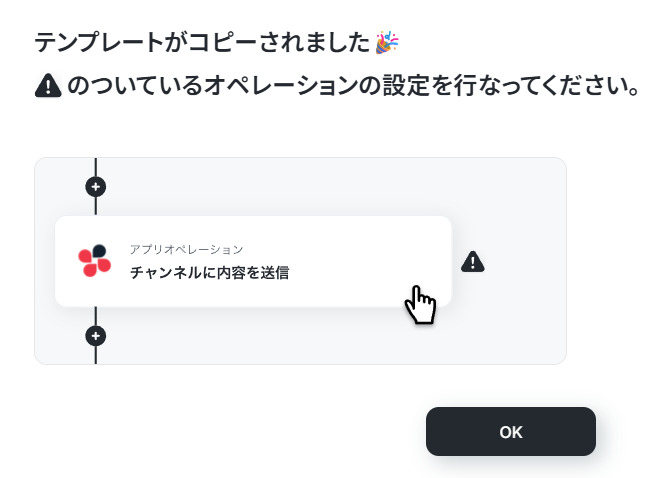
マイプロジェクトは左のメニューバーから確認できます。
ステップ3:Googleドキュメントのトリガー設定
はじめに1つ目の工程をクリックします。
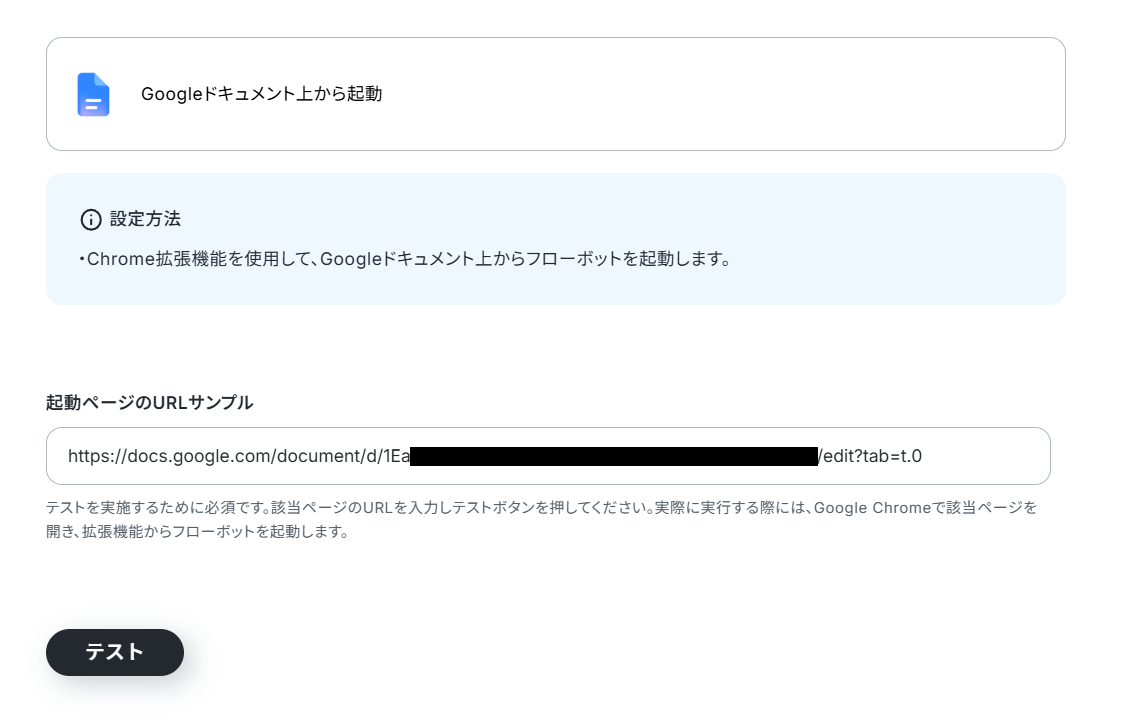
ここではChromeの拡張機能の使用し、Googleドキュメント上から起動するトリガー設定を行います。
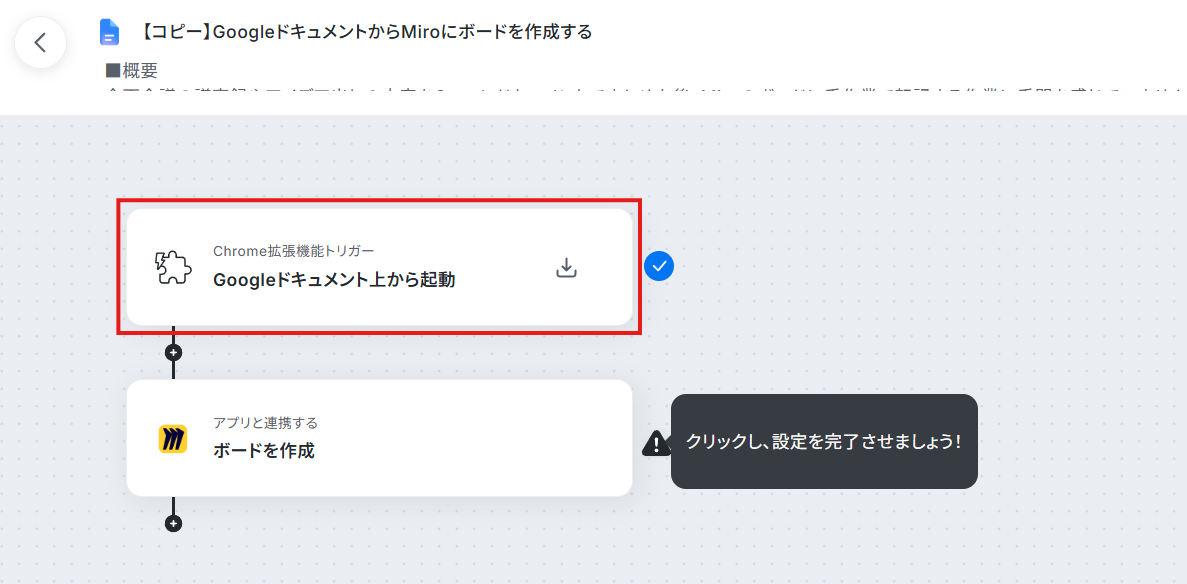
まずは設定方法のとおり、Chromeの拡張機能をインストールしてください。
インストールの詳細はこちらをご参照ください。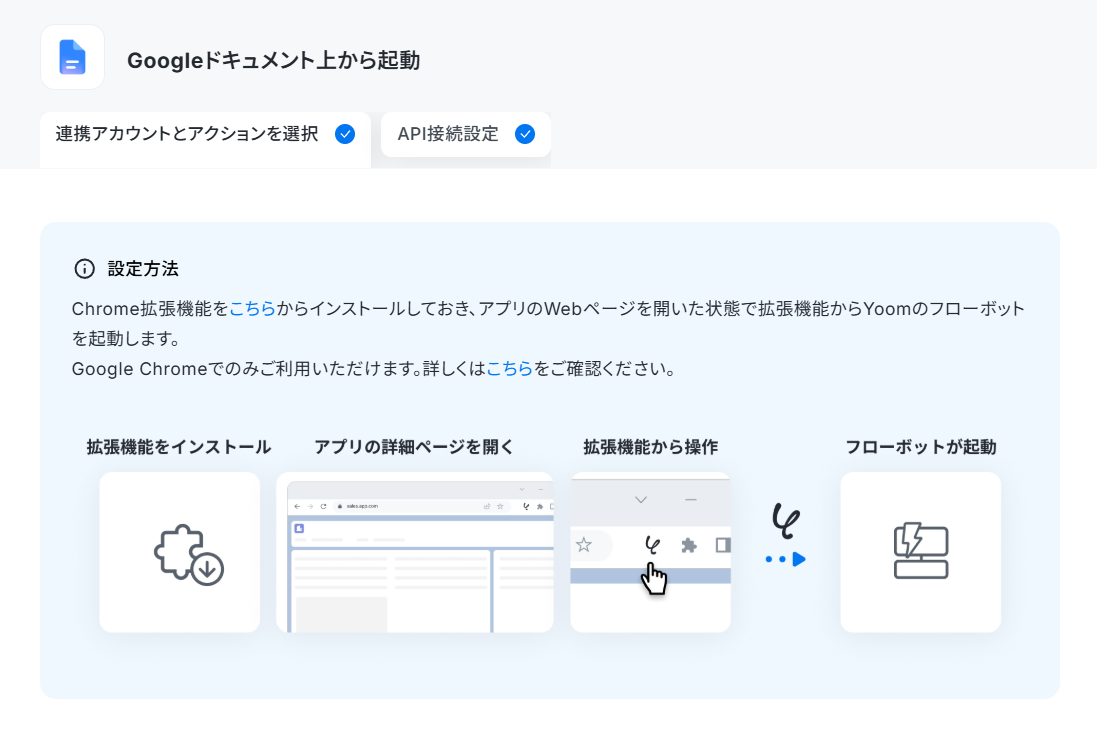
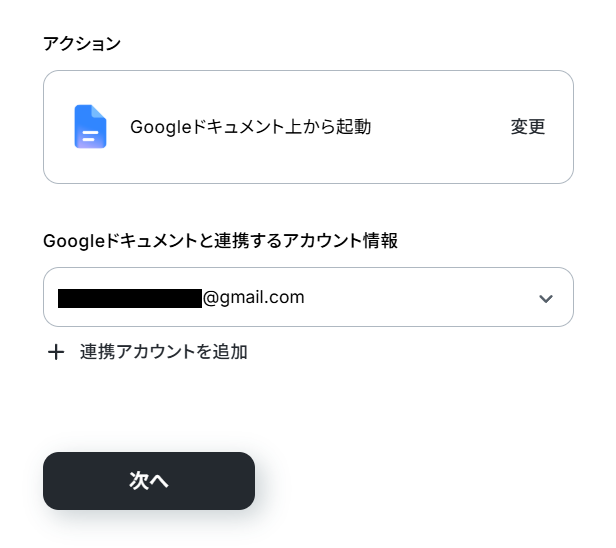
拡張機能をインストールしたら、以下の項目がすでに設定されているため「次へ」をクリックして進みましょう。
- タイトル:任意で変更可能です。
- アプリ:Googleドキュメント
- Googleドキュメントと連携するアカウント情報:マイアプリ連携したアカウントが記載されています。
- 拡張機能から起動する際のアクション:Googleドキュメント上から起動します。
Chromeの拡張機能を使ってフローボットを起動するためのテストを行います。
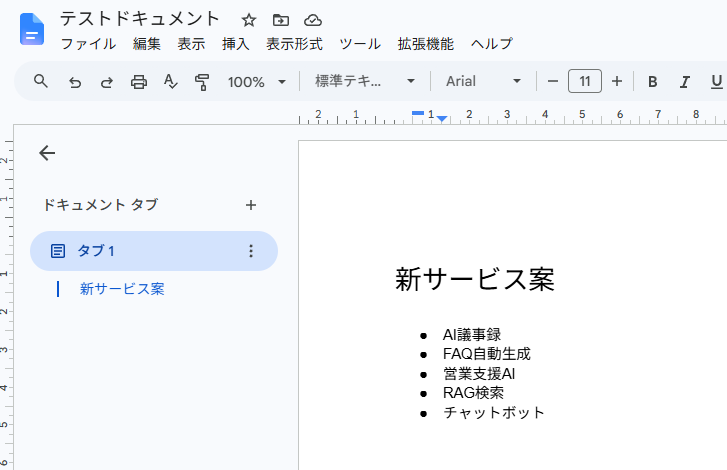
テスト用にファイルを用意してください。
今回、テスト用に使用したGoogleドキュメントは以下のとおりです。
起動ページのURLサンプルの欄に、GoogleドキュメントのURLを貼り付けてください。
入力したら「テスト」をクリックしましょう。
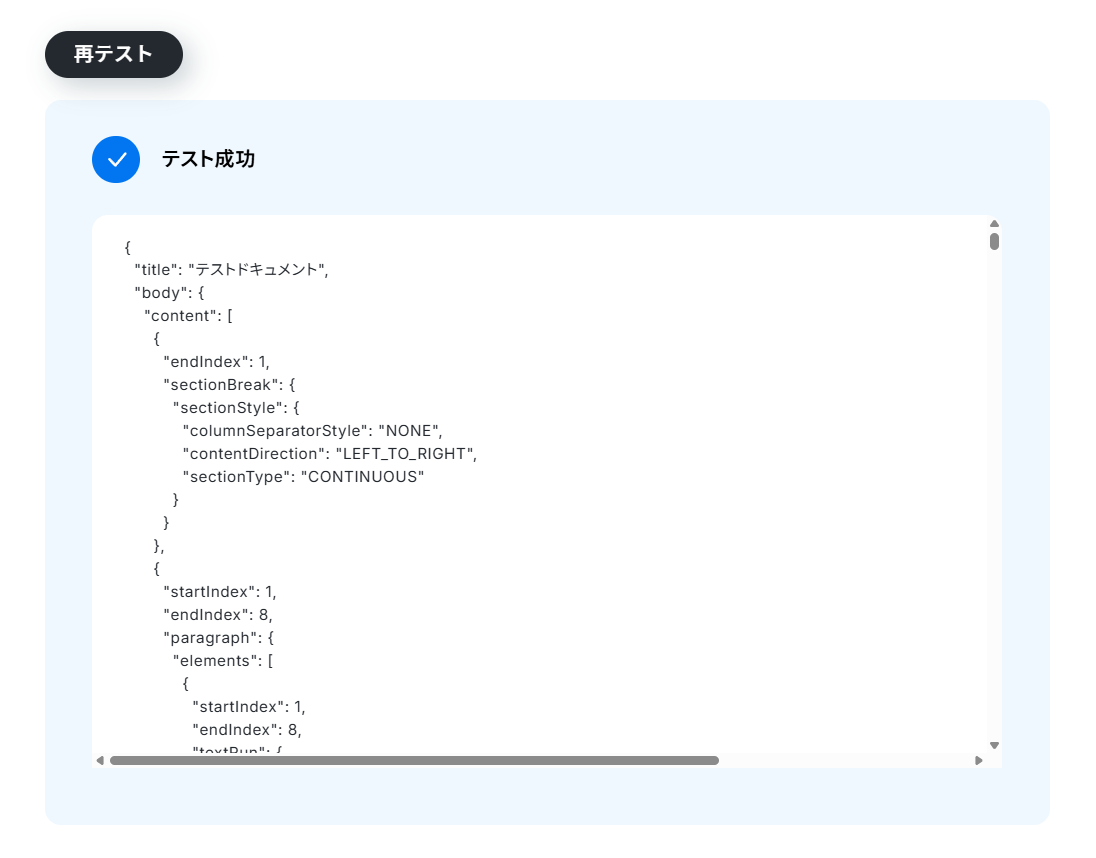
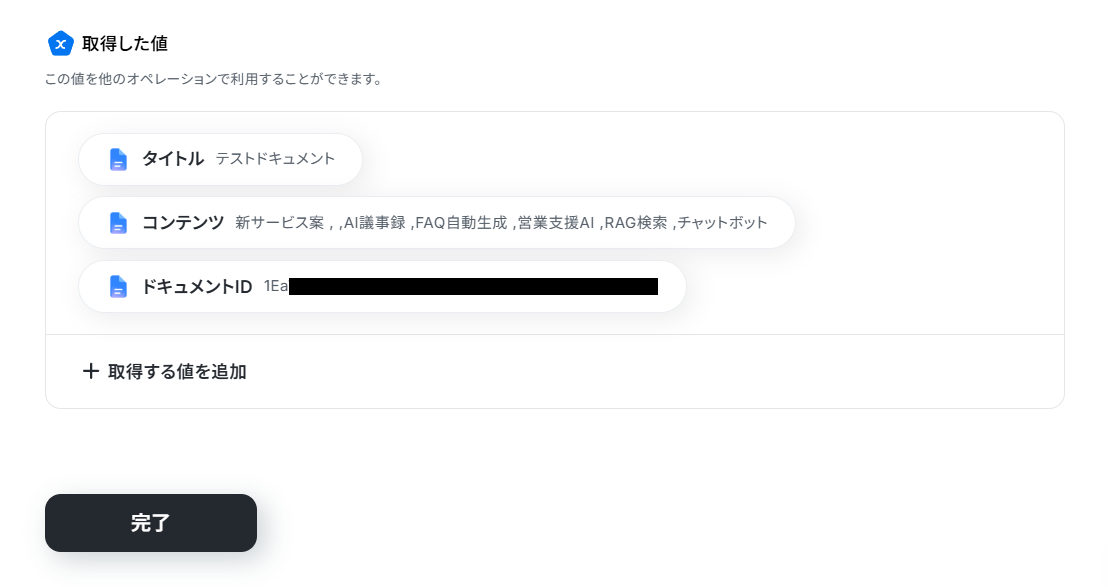
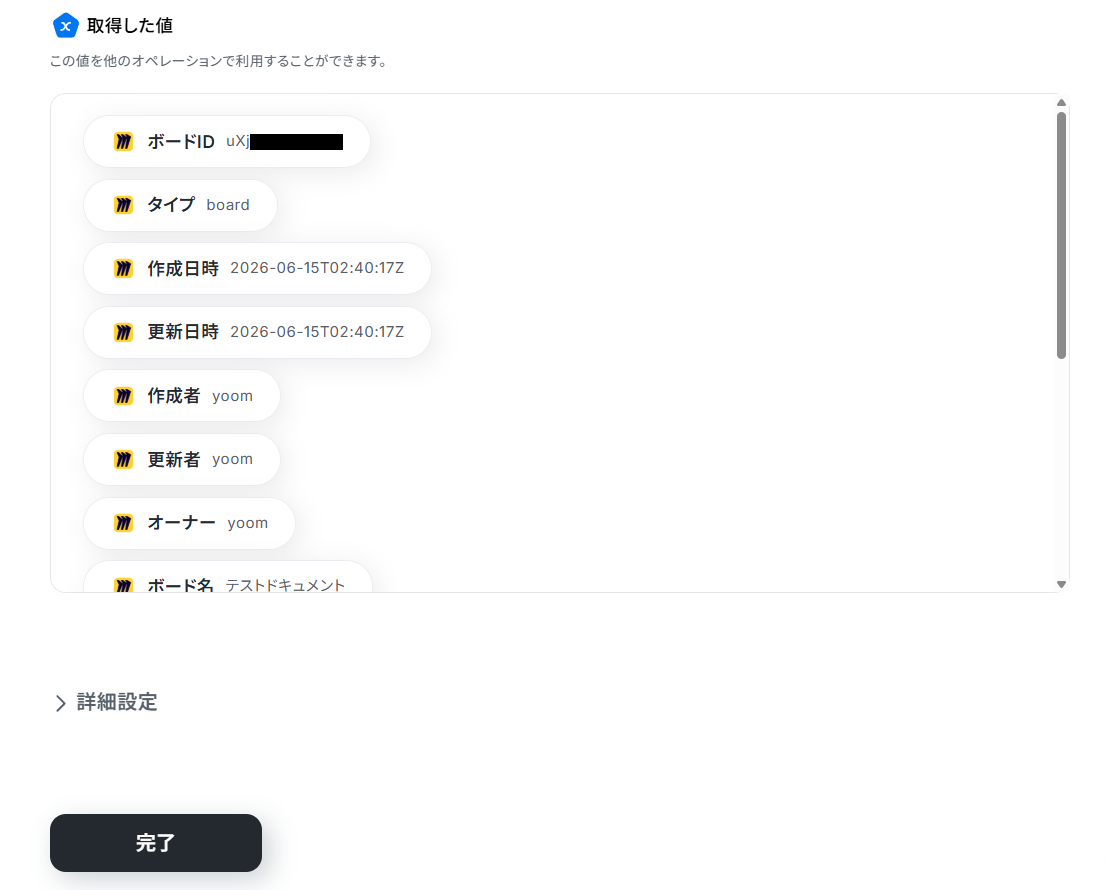
テストに成功すると以下のように表示され、取得した値が出力されます。
取得した値についてはヘルプページのテストの重要性:「取得した値」のテスト値についてもご参照ください。
確認し「完了」をクリックしましょう。
ステップ4:Miroのボードを作成
次に2つ目の工程をクリックします。
前項で取得した値から、Miroのボードを作成する設定を行います。
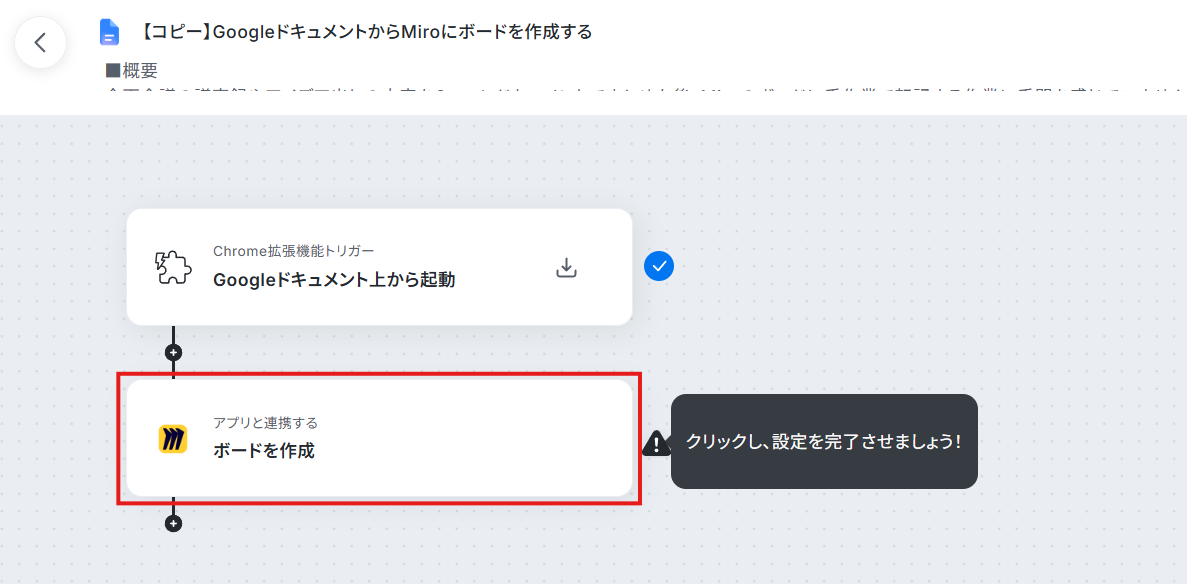
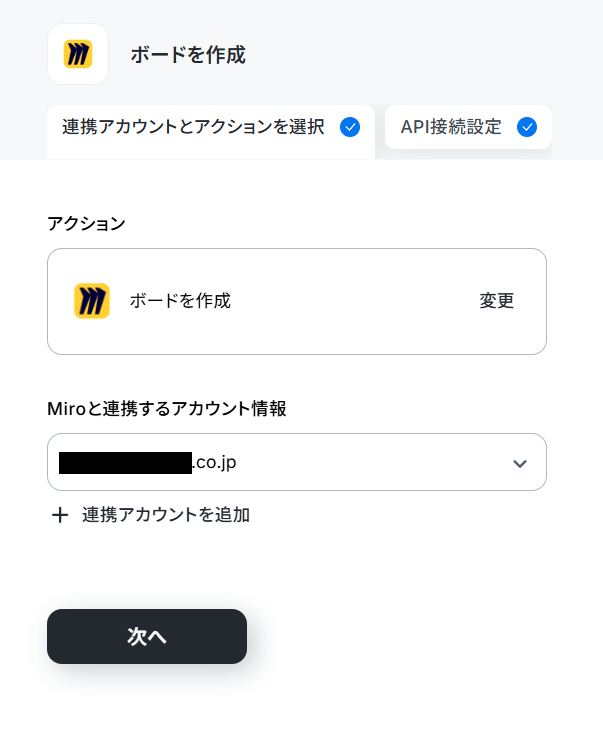
先ほどと同様に、必要な項目はすでに設定されているため、内容を確認してそのまま「次へ」をクリックしましょう。
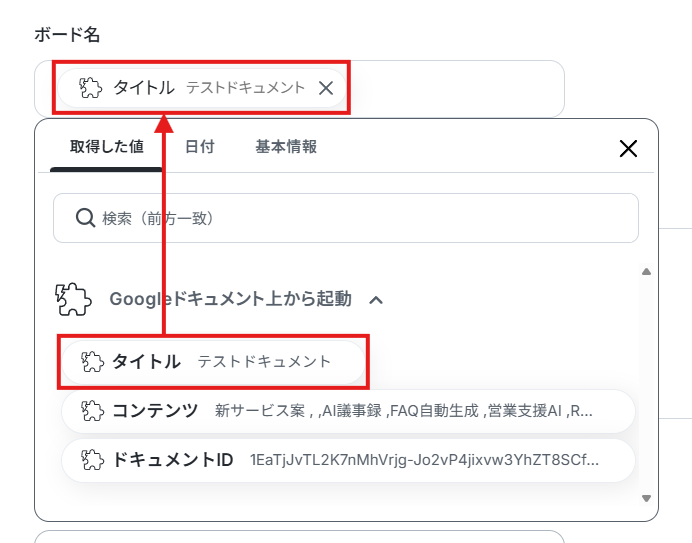
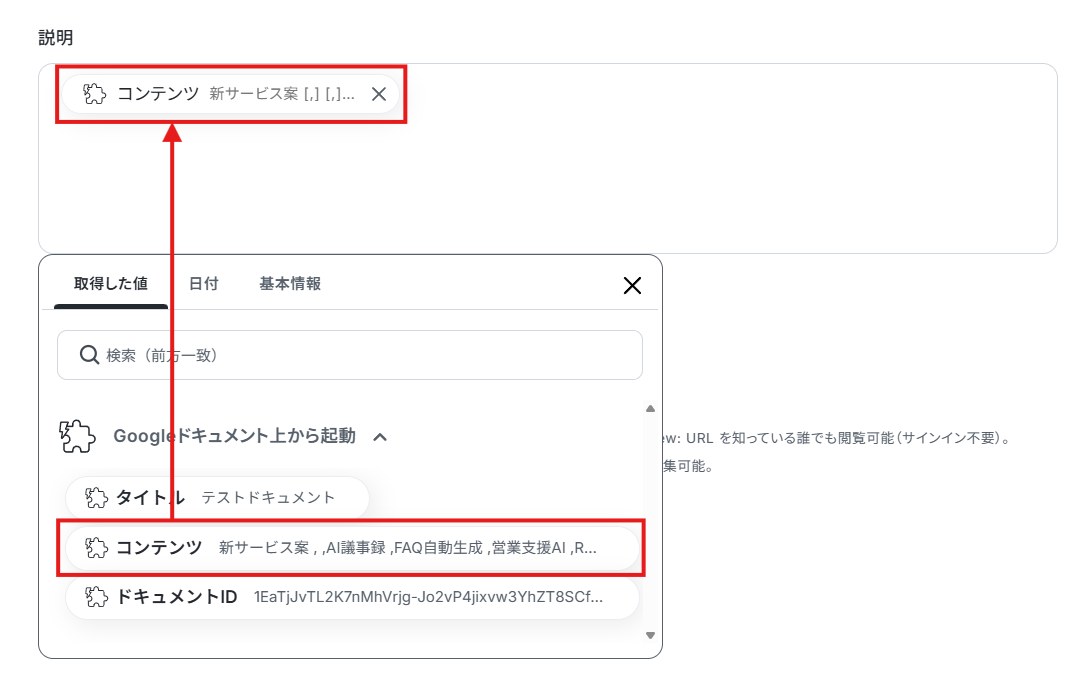
ボード名を前項で取得した値から選択します。
取得した値を使用することで、値が固定化されず、フローボットが起動するたびに新しい情報が反映されます。
なお、「←Googleドキュメントのアウトプットを設定してください」というテキストは削除しましょう。
定型文を追加する場合は、直接入力してください。
同様に説明にも前項から取得した値を使用します。
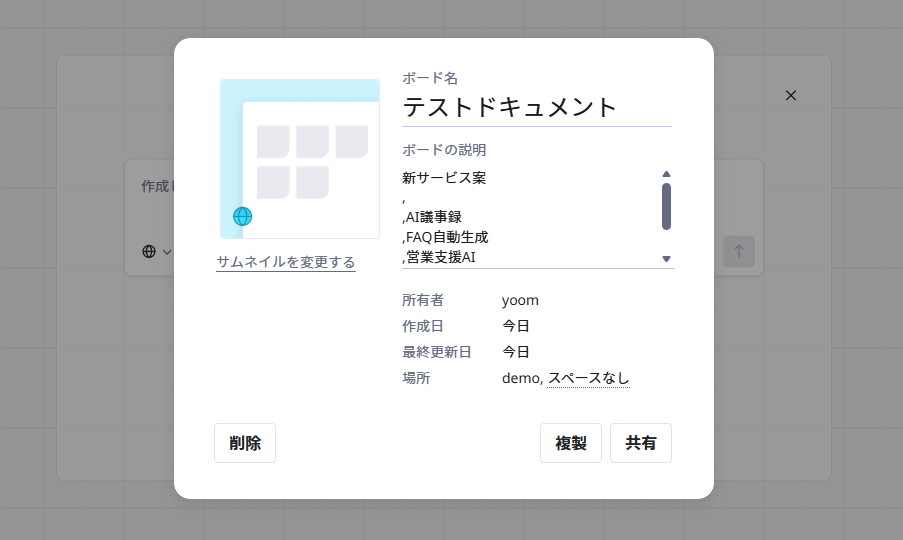
今回はMiroのボードに「ドキュメントID」を挿入しましたが、内容は自由にカスタマイズ可能です。
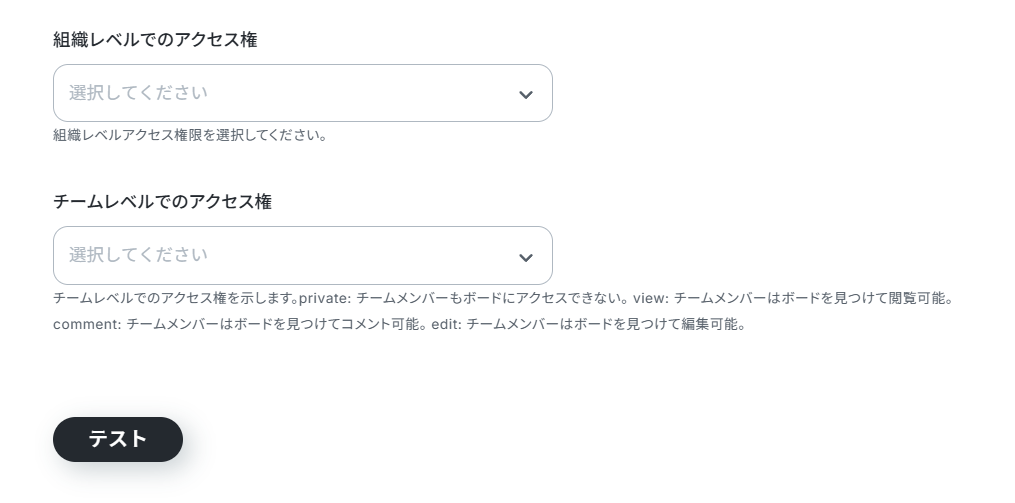
他にもボードの公開レベルやアクセス権などを任意で設定できます。
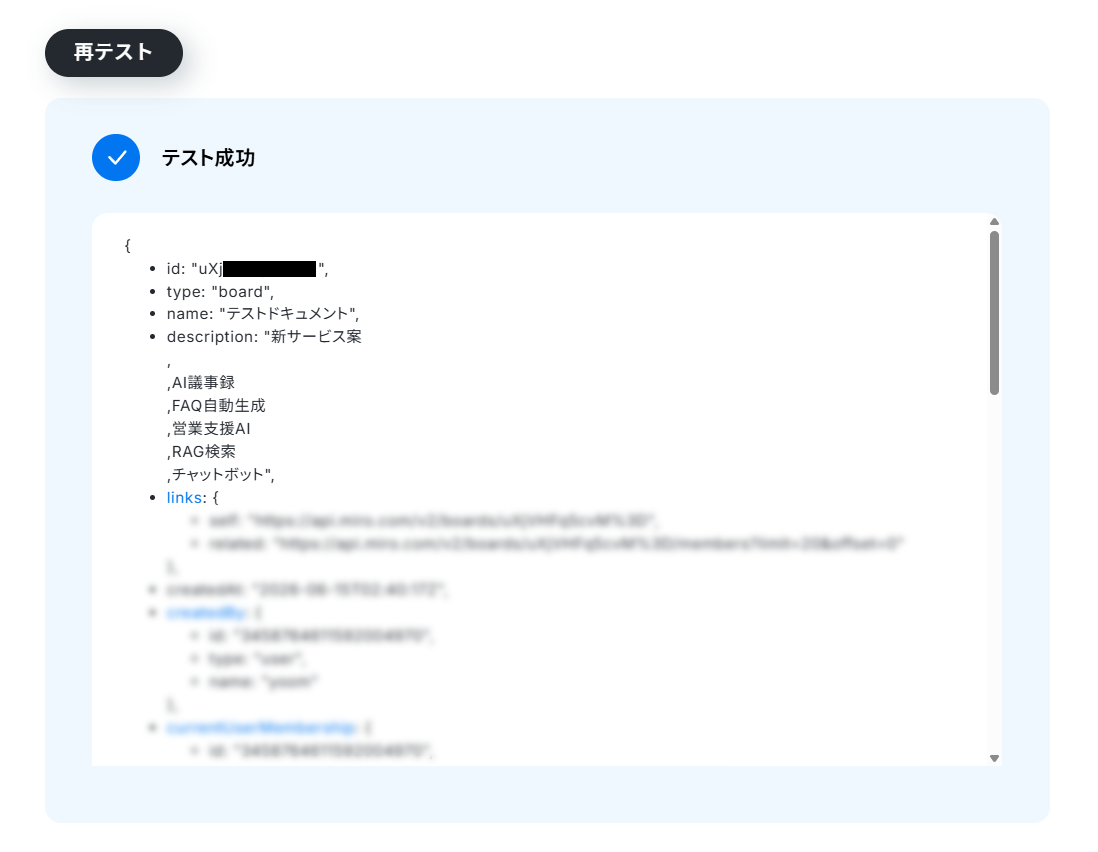
それらの設定を終えたら「テスト」をクリック。
※実際にボードが作成されます。
ステップ5(最終):アプリトリガーをONにする
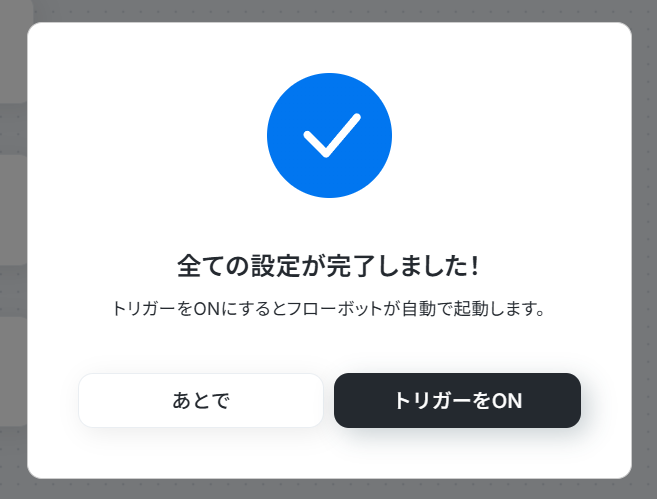
すべての設定が完了すると、以下のコンプリート画面が表示されます。
トリガーをONにして、フローボットを起動しましょう。
GoogleドキュメントからMiroにボードを作成する方法は以上です。
MiroのデータをGoogleドキュメントに連携したい場合
今回はGoogleドキュメントからMiroへデータを連携する方法をご紹介しましたが、逆にMiroからGoogleドキュメントへのデータ連携もできます。
実施したい場合は、下記のテンプレートをご利用ください。
Miroにボードが作成されたら、Googleドキュメントにテキストを追加する
Miroで新しいボードが作成されたことをトリガーに、そのボード名やURLなどの情報を既存のGoogleドキュメントにテキストとして自動で追加する連携です。
この連携を活用することで、プロジェクトに関連するMiroのボード情報を一つの管理ドキュメントに自動で集約できるため、情報の散在を防ぎ、管理工数の削減に繋がります。
■概要Miroで行ったブレインストーミングの内容やアイデアを、後からGoogleドキュメントに手作業でまとめるのは手間がかかる作業ではないでしょうか。このワークフローを活用すれば、Miroで新しいボードが作成されたことをきっかけに、指定したGoogleドキュメントへ自動でテキストを追加できるため、MiroとGoogleドキュメント間での情報転記の手間を省き、記録漏れも防ぐことが可能です。
■このテンプレートをおすすめする方- MiroとGoogleドキュメントを併用し、情報転記に手間を感じている方
- MiroとGoogleドキュメントを連携させ、議事録作成やアイデアの記録を効率化したい方
- 手作業による情報転記でのミスや記録漏れを未然に防ぎたいと考えている方
■このテンプレートを使うメリット- Miroでボードが作成されると自動でGoogleドキュメントにテキストが追加されるため、これまで手作業に費やしていた時間を短縮できます。
- 手作業での情報転記が不要になることで、入力ミスや記録漏れといったヒューマンエラーのリスク軽減に繋がります。
■フローボットの流れ- はじめに、MiroとGoogleドキュメントをYoomと連携します。
- 次に、トリガーでMiroを選択し、「ボードが作成されたら」というアクションを設定します。
- 最後に、オペレーションでGoogleドキュメントの「テキストを追加」アクションを設定し、指定したドキュメントにテキストを追加します。
※「トリガー」:フロー起動のきっかけとなるアクション、「オペレーション」:トリガー起動後、フロー内で処理を行うアクション
■このワークフローのカスタムポイント- Googleドキュメントに追加するテキスト内容は、自由にカスタマイズが可能です。例えば、固定のテキストを入力するだけでなく、トリガーで取得したMiroのボード名やURLといった動的な情報を変数として埋め込むこともできます。
■注意事項- Miro、GoogleドキュメントのそれぞれとYoomを連携してください。
- トリガーは5分、10分、15分、30分、60分の間隔で起動間隔を選択できます。
- プランによって最短の起動間隔が異なりますので、ご注意ください。
■このテンプレートをおすすめする方
- MiroとGoogleドキュメントを併用し、情報転記に手間を感じている方
- MiroとGoogleドキュメントを連携させ、議事録作成やアイデアの記録を効率化したい方
- 手作業による情報転記でのミスや記録漏れを未然に防ぎたいと考えている方
■このテンプレートを使うメリット
- Miroでボードが作成されると自動でGoogleドキュメントにテキストが追加されるため、これまで手作業に費やしていた時間を短縮できます。
- 手作業での情報転記が不要になることで、入力ミスや記録漏れといったヒューマンエラーのリスク軽減に繋がります。
■フローボットの流れ
- はじめに、MiroとGoogleドキュメントをYoomと連携します。
- 次に、トリガーでMiroを選択し、「ボードが作成されたら」というアクションを設定します。
- 最後に、オペレーションでGoogleドキュメントの「テキストを追加」アクションを設定し、指定したドキュメントにテキストを追加します。
■このワークフローのカスタムポイント
- Googleドキュメントに追加するテキスト内容は、自由にカスタマイズが可能です。例えば、固定のテキストを入力するだけでなく、トリガーで取得したMiroのボード名やURLといった動的な情報を変数として埋め込むこともできます。
■注意事項
- Miro、GoogleドキュメントのそれぞれとYoomを連携してください。
- トリガーは5分、10分、15分、30分、60分の間隔で起動間隔を選択できます。
- プランによって最短の起動間隔が異なりますので、ご注意ください。
Miroにボードが作成されたら、Googleドキュメントで新規ドキュメントを作成する
Miroで新しいボードが作成された際に、そのボードに関する情報を記載した新しいGoogleドキュメントを自動で作成する連携です。
ブレインストーミングの後に、その内容をまとめるドキュメントの作成を自動化できるため、議事録や報告書の作成をスムーズに開始できるようになります。
■概要Miroを使ったブレインストーミングや会議の後、議事録やアイデアのまとめをGoogleドキュメントに手作業で作成するのは手間がかかる作業ではないでしょうか。このワークフローを活用すれば、Miroで新しいボードが作成されたタイミングで、自動的にGoogleドキュメントで新規ドキュメントが作成されるため、MiroとGoogleドキュメント間の連携をスムーズに行えます。議事録作成の準備を自動化し、本来のコア業務に集中できる環境を整えます。
■このテンプレートをおすすめする方- Miroでの会議後、手作業でGoogleドキュメントに議事録を作成している方
- MiroとGoogleドキュメント間の情報転記を自動化し、業務を効率化したいと考えているチームリーダーの方
- 手作業によるドキュメントの作成忘れや、転記ミスなどのヒューマンエラーを防ぎたい方
■このテンプレートを使うメリット- Miroでボードが作成されると、自動でGoogleドキュメントが生成されるため、議事録作成の準備にかかる時間を短縮できます
- ドキュメントの作成忘れや、手動でのコピー&ペーストによる転記ミスを防ぎ、業務の正確性を向上させます
■フローボットの流れ- はじめに、MiroとGoogleドキュメントをYoomと連携します
- 次に、トリガーでMiroを選択し、「ボードが作成されたら」というアクションを設定します
- 次に、オペレーションでGoogleドキュメントの「新しいドキュメントを作成する」アクションを設定します
- 最後に、オペレーションでGoogleドキュメントの「文末にテキストを追加」アクションを設定し、作成したドキュメントに任意のテキストを追加します
※「トリガー」:フロー起動のきっかけとなるアクション、「オペレーション」:トリガー起動後、フロー内で処理を行うアクション
■このワークフローのカスタムポイント- Googleドキュメントにテキストを追加するオペレーションでは、本文の内容を自由に設定することが可能です。例えば、Miroのボード名やURLなど、トリガーで取得した情報を変数として埋め込んだり、議事録のテンプレートなど決まった文言を固定値として設定したりできます
■注意事項- Miro、GoogleドキュメントのそれぞれとYoomを連携してください。
- トリガーは5分、10分、15分、30分、60分の間隔で起動間隔を選択できます。
- プランによって最短の起動間隔が異なりますので、ご注意ください。
■このテンプレートをおすすめする方
- Miroでの会議後、手作業でGoogleドキュメントに議事録を作成している方
- MiroとGoogleドキュメント間の情報転記を自動化し、業務を効率化したいと考えているチームリーダーの方
- 手作業によるドキュメントの作成忘れや、転記ミスなどのヒューマンエラーを防ぎたい方
■このテンプレートを使うメリット
- Miroでボードが作成されると、自動でGoogleドキュメントが生成されるため、議事録作成の準備にかかる時間を短縮できます
- ドキュメントの作成忘れや、手動でのコピー&ペーストによる転記ミスを防ぎ、業務の正確性を向上させます
■フローボットの流れ
- はじめに、MiroとGoogleドキュメントをYoomと連携します
- 次に、トリガーでMiroを選択し、「ボードが作成されたら」というアクションを設定します
- 次に、オペレーションでGoogleドキュメントの「新しいドキュメントを作成する」アクションを設定します
- 最後に、オペレーションでGoogleドキュメントの「文末にテキストを追加」アクションを設定し、作成したドキュメントに任意のテキストを追加します
■このワークフローのカスタムポイント
- Googleドキュメントにテキストを追加するオペレーションでは、本文の内容を自由に設定することが可能です。例えば、Miroのボード名やURLなど、トリガーで取得した情報を変数として埋め込んだり、議事録のテンプレートなど決まった文言を固定値として設定したりできます
■注意事項
- Miro、GoogleドキュメントのそれぞれとYoomを連携してください。
- トリガーは5分、10分、15分、30分、60分の間隔で起動間隔を選択できます。
- プランによって最短の起動間隔が異なりますので、ご注意ください。
GoogleドキュメントやMiroを使ったその他の自動化例
GoogleドキュメントやMiroのAPIを使用することで、さまざまな業務を自動化することができます。
ここでは、数ある中から複数のテンプレートをご紹介するので、気になるものがあればぜひ試してみてくださいね!
Googleドキュメントを使った便利な自動化例
Google Meetなどのミーティングツールと連携することで、会議情報の文字起こしと記録を自動化できます。
これにより、議事録の作成を自動化できるため、業務を効率化したいときは、以下のテンプレートを利用してみてください!
■概要
Google Meetの会議を自動で文字起こしし、議事録をGoogleドキュメントに追加するフローです。
■このテンプレートをおすすめする方
1.Google Meetを頻繁に利用するビジネスパーソン
・ミーティングの内容を記録・共有する手間を省きたい方
・議事録作成の時間を短縮して他の業務に時間を割きたい方
・Googleドキュメントで議事録やメモを一元管理している方
2.チームリーダー・マネージャー
・チームメンバーのミーティング内容を把握して進捗管理や評価に役立てたい方
・重要なミーティングの内容を自動で記録して情報共有を促進したい方
3.議事録作成担当者
・文字起こしや議事録作成の負担を軽減したい方
・ミーティング後すぐに議事録を共有してアクションを促進したい方
■このテンプレートを使うメリット
Google Meetはオンライン会議を効率的に行うための優れたツールですが、会議後に議事録を作成しGoogleドキュメントに手動で転記するのは、非常に労力がかかってしまい情報共有の遅れや入力ミスに繋がる可能性があります。
このフローを活用することで、Google Meetの会議が終了したら自動的に会議の内容を文字起こしと要約を行いGoogleドキュメントに追記されます。これによって会議参加者は議事録作成の手間を省くことができ、会議内容の振り返りや次のアクションに集中することが可能となります。
■注意事項
・Googleスプレッドシート、Google Drive、GoogleドキュメントのそれぞれとYoomを連携してください。
・AIオペレーションはチームプラン・サクセスプランでのみご利用いただける機能となっております。フリープラン・ミニプランの場合は設定しているフローボットのオペレーションはエラーとなりますので、ご注意ください。
・チームプランやサクセスプランなどの有料プランは、2週間の無料トライアルを行うことが可能です。無料トライアル中には制限対象のアプリやAI機能(オペレーション)を使用することができます。
■概要Zoho Formsで受け付けた回答をもとに、都度Googleドキュメントで書類を作成し、Google Driveに保存する作業に手間を感じていないでしょうか。手作業による情報の転記は、入力ミスや対応漏れといったヒューマンエラーの原因にもなりがちです。このワークフローを活用すれば、Zoho Formsへのフォーム送信をきっかけに、Googleドキュメントでの書類発行からGoogle Driveへの保存までの一連の流れを自動化し、これらの課題をスムーズに解消できます。
■このテンプレートをおすすめする方- Zoho Formsで受け付けた内容をもとに、手作業で書類を作成している方
- GoogleドキュメントとGoogle Driveを活用した書類管理を効率化したい方
- フォーム回答後の定型業務を自動化し、コア業務に集中したいと考えている方
■このテンプレートを使うメリット- Zoho Formsへの回答と同時に書類が自動で発行、保存されるため、これまで手作業に費やしていた時間を短縮することができます。
- 手作業でのデータ転記がなくなることで、入力間違いや保存先の指定ミスといったヒューマンエラーの防止に繋がります。
■フローボットの流れ- はじめに、Zoho Forms、Googleドキュメント、Google DriveをYoomと連携します
- 次に、トリガーでZoho Formsを選択し、「フォームが送信されたら」というアクションを設定します
- 次に、オペレーションでGoogleドキュメントの「書類を発行する」アクションを設定し、Zoho Formsの回答内容を反映させます
- 最後に、オペレーションでGoogle Driveの「ファイルをアップロードする」アクションを設定し、発行した書類を任意のフォルダに格納します
※「トリガー」:フロー起動のきっかけとなるアクション、「オペレーション」:トリガー起動後、フロー内で処理を行うアクション
■このワークフローのカスタムポイント- Googleドキュメントで書類を発行する際に、元となる雛形書類や、発行する書類の詳細(タイトルや差し込む情報など)を任意で設定してください。
- Google Driveへのファイルアップロードでは、格納先のフォルダや保存する際のファイル名を任意で設定することが可能です。
■注意事項- Zoho Forms、Googleドキュメント、Google DriveのそれぞれとYoomを連携してください。
- Zoho FormsのWebhook設定の方法は「Zoho FormsのWebhook設定方法」をご参照ください。
■概要Notionで案件管理を行っているものの、見積書を作成する際は都度Googleドキュメントを開き、手作業で情報を転記していませんか?さらに、作成した書類をOutlookで送付するまでの一連の作業は、手間がかかるだけでなく、転記ミスなどのヒューマンエラーにも繋がりかねません。このワークフローを活用すれば、Notionのデータベース情報をもとにGoogleドキュメントで見積書を自動で作成し、Outlookでのメール送信までを自動化できるため、こうした見積業務の課題を解消できます。
Chrome拡張機能を使用したトリガーを使用することで、Notion上から直接トリガーを起動させることができます。
■このテンプレートをおすすめする方- NotionとGoogleドキュメント、Outlookを使い、手作業で見積書作成や送付を行っている営業担当者の方
- Notionの情報を元にした見積書の作成や送付業務での、転記ミスや送付漏れを防ぎたいと考えている方
- 見積書発行からメールでの送付までの一連の流れを自動化し、コア業務に集中したいと考えている方
■このテンプレートを使うメリット- Notionの情報をもとに、Googleドキュメントでの書類作成からOutlookでのメール送信までが自動化されるため、手作業の時間を削減できます。
- 手作業による情報転記のミスや、宛先間違いといったヒューマンエラーの発生を防ぎ、業務の正確性を高めることに繋がります。
■フローボットの流れ- はじめに、Googleドキュメント、Notion、OutlookをYoomと連携します。
- 次に、トリガーでNotionを選択し、「データベース上でページを選択して起動」アクションを設定します。これにより、Notionの特定の案件ページを選択してフローボットを起動できます。
- 次に、オペレーションでNotionの「レコードを取得する(ID検索)」アクションを設定し、トリガーで選択したページの詳細情報を取得します。
- 次に、オペレーションで書類発行機能を選択し、Googleドキュメントをテンプレートとして見積書を生成します。取得したNotionの情報を書類の適切な箇所に差し込みます。
- 最後に、オペレーションでOutlookの「メールを送る」アクションを設定し、作成した見積書を添付して指定の宛先にメールを送信します。
※「トリガー」:フロー起動のきっかけとなるアクション、「オペレーション」:トリガー起動後、フロー内で処理を行うアクション
■このワークフローのカスタムポイント- Notionからレコード情報を取得する際に、検索条件となる項目を任意で設定できます。固定値を入力したり、前のステップで取得した情報を変数として活用したりすることが可能です。
- 書類発行機能では、テンプレートとして使用するGoogleドキュメントのファイルを任意で設定できます。また、Notionから取得した顧客名や金額などの情報を、書類内の好きな場所に差し込む設定が可能です。
- Outlookでのメール送信設定では、宛先(To, CC, BCC)、件名、本文を自由にカスタマイズできます。Notionから取得した担当者名や会社名を変数として本文に含めることも可能です。
■注意事項- Googleドキュメント、Notion、OutlookのそれぞれとYoomを連携してください。
- Chrome拡張機能を使用したトリガーを使用することで、Notion上から直接トリガーを起動させることができます。
- Chrome拡張機能を使ったトリガーの設定方法は「Chrome拡張機能を使ったトリガーの設定方法」をご参照ください。
- 「書類を発行する」アクションでは、任意のGoogle Driveの格納先を設定可能です。
- Microsoft365(旧Office365)には、家庭向けプランと一般法人向けプラン(Microsoft365 Business)があり、一般法人向けプランに加入していない場合には認証に失敗する可能性があります。
■概要
チャネルトークでの顧客対応履歴の管理に、手間を感じていませんか?
重要なやり取りを一つひとつ手作業でコピーし、ドキュメントにまとめる作業は、時間がかかりヒューマンエラーの原因にもなります。
このワークフローを活用すれば、チャネルトークでメッセージを受信するだけで、その内容の要約を自動でGoogleドキュメントに追記できます。
顧客対応の記録を効率化し、情報共有を円滑にします。
■このテンプレートをおすすめする方
- チャネルトークでの顧客対応履歴を手作業で記録・共有している方
- チーム全体の顧客とのやり取りを一元管理し、対応品質の向上を図りたい方
- Googleドキュメントを活用して、チャネルトークの対応ログを蓄積・分析したいと考えている方
■このテンプレートを使うメリット
- チャネルトークのメッセージが自動でGoogleドキュメントに記録されるため、手作業での転記作業にかかる時間を短縮することができます。
- 手作業によるコピー&ペーストが不要になることで、記録の漏れや入力ミスといったヒューマンエラーを防ぎ、情報の正確性を保ちます。
■フローボットの流れ
- はじめに、チャネルトークとGoogleドキュメントをYoomと連携します。
- トリガーでチャネルトークの「接客チャットでメッセージを受信したら」というアクションを設定します。
- 次に、AI機能「要約する」を選択し、受信したメッセージを要約するよう設定します。
- 最後に、オペレーションでGoogleドキュメントの「文末にテキストを追加」アクションを設定し、要約したテキストを指定のドキュメントに追加します。
※「トリガー」:フロー起動のきっかけとなるアクション、「オペレーション」:トリガー起動後、フロー内で処理を行うアクション
■このワークフローのカスタムポイント
- 「要約する」では、チャネルトークから取得したメッセージ本文だけでなく、送信者名などの情報も変数として活用し、要約内容をカスタマイズすることが可能です。
- 「文末にテキストを追加」では、AIによる要約結果に加え、チャネルトークから取得した動的な値を変数として埋め込み、任意のフォーマットで記録できます。
■注意事項
- チャネルトーク、GoogleドキュメントのそれぞれとYoomを連携してください。
■概要HubSpotで管理しているコンタクト情報をもとに、手作業で見積書や申込書などの書類を作成していませんか。この作業は、顧客情報や取引内容を正確に転記する必要があるため手間がかかる上、入力ミスなどのヒューマンエラーが発生しやすい業務です。このワークフローを活用すれば、HubSpotでコンタクトのステータスが更新されると、Googleドキュメントで自動的に書類が発行されるため、書類作成業務を効率化し、ミスを防いで迅速な対応を実現します。
■このテンプレートをおすすめする方- HubSpotとGoogleドキュメントを利用し、手作業で書類を作成している営業担当者の方
- 顧客管理から書類発行までのプロセスに多くの時間を要しており、課題を感じている方
- 手作業による転記ミスを減らし、より正確な書類作成の仕組みを構築したいと考えている方
■このテンプレートを使うメリット- HubSpotでコンタクトのステータスが更新されると、自動で書類が生成されるため、これまで手作業に費やしていた時間を短縮することができます。
- システムが自動で情報を転記するため、手作業による入力間違いや記載漏れといったヒューマンエラーのリスク軽減に繋がります。
■フローボットの流れ- はじめに、HubSpotとGoogleドキュメントをYoomと連携します。
- トリガーでHubSpotを選択し、「コンタクトが作成または更新されたら」というアクションを設定します。
- オペレーションで分岐機能を設定し、特定のライフサイクルステージやプロパティの値になったコンタクトのみ、後続の処理に進むよう条件を指定します。
- 最後に、オペレーションでGoogleドキュメントの「書類を発行する」アクションを設定し、HubSpotから取得したコンタクト情報を差し込んで書類を発行します。
※「トリガー」:フロー起動のきっかけとなるアクション、「オペレーション」:トリガー起動後、フロー内で処理を行うアクション
■このワークフローのカスタムポイント- 分岐機能の設定では、トリガーで取得したHubSpotのコンタクト情報(ライフサイクルステージなど)をもとに、書類発行を実行する条件を任意でカスタマイズしてください。
- Googleドキュメントで書類を発行する際、テンプレートとして使用する書類や、HubSpotのどの情報をどの箇所に差し込むかを任意で設定可能です。
■注意事項- HubSpotとGoogleドキュメントのそれぞれとYoomを連携してください。
- トリガーは5分、10分、15分、30分、60分の間隔で起動間隔を選択できます。
- プランによって最短の起動間隔が異なりますので、ご注意ください。
- 分岐は、パーソナルプラン以上でご利用いただける機能となっております。フリープランの場合は設定しているフローボットのオペレーションやデータコネクトはエラーとなりますので、ご注意ください。
- パーソナルプランなどの有料プランは、2週間の無料トライアルを行うことが可能です。無料トライアル中には制限対象のアプリや機能(オペレーション)を使用することができます。詳しくは、料金プランのページをご参照ください。

■概要
Google Meetの会議を自動で文字起こしし、議事録をGoogleドキュメントに追加するフローです。
■このテンプレートをおすすめする方
1.Google Meetを頻繁に利用するビジネスパーソン
・ミーティングの内容を記録・共有する手間を省きたい方
・議事録作成の時間を短縮して他の業務に時間を割きたい方
・Googleドキュメントで議事録やメモを一元管理している方
2.チームリーダー・マネージャー
・チームメンバーのミーティング内容を把握して進捗管理や評価に役立てたい方
・重要なミーティングの内容を自動で記録して情報共有を促進したい方
3.議事録作成担当者
・文字起こしや議事録作成の負担を軽減したい方
・ミーティング後すぐに議事録を共有してアクションを促進したい方
■このテンプレートを使うメリット
Google Meetはオンライン会議を効率的に行うための優れたツールですが、会議後に議事録を作成しGoogleドキュメントに手動で転記するのは、非常に労力がかかってしまい情報共有の遅れや入力ミスに繋がる可能性があります。
このフローを活用することで、Google Meetの会議が終了したら自動的に会議の内容を文字起こしと要約を行いGoogleドキュメントに追記されます。これによって会議参加者は議事録作成の手間を省くことができ、会議内容の振り返りや次のアクションに集中することが可能となります。
■注意事項
・Googleスプレッドシート、Google Drive、GoogleドキュメントのそれぞれとYoomを連携してください。
・AIオペレーションはチームプラン・サクセスプランでのみご利用いただける機能となっております。フリープラン・ミニプランの場合は設定しているフローボットのオペレーションはエラーとなりますので、ご注意ください。
・チームプランやサクセスプランなどの有料プランは、2週間の無料トライアルを行うことが可能です。無料トライアル中には制限対象のアプリやAI機能(オペレーション)を使用することができます。

- Zoho Formsで受け付けた内容をもとに、手作業で書類を作成している方
- GoogleドキュメントとGoogle Driveを活用した書類管理を効率化したい方
- フォーム回答後の定型業務を自動化し、コア業務に集中したいと考えている方
- Zoho Formsへの回答と同時に書類が自動で発行、保存されるため、これまで手作業に費やしていた時間を短縮することができます。
- 手作業でのデータ転記がなくなることで、入力間違いや保存先の指定ミスといったヒューマンエラーの防止に繋がります。
- はじめに、Zoho Forms、Googleドキュメント、Google DriveをYoomと連携します
- 次に、トリガーでZoho Formsを選択し、「フォームが送信されたら」というアクションを設定します
- 次に、オペレーションでGoogleドキュメントの「書類を発行する」アクションを設定し、Zoho Formsの回答内容を反映させます
- 最後に、オペレーションでGoogle Driveの「ファイルをアップロードする」アクションを設定し、発行した書類を任意のフォルダに格納します
- Googleドキュメントで書類を発行する際に、元となる雛形書類や、発行する書類の詳細(タイトルや差し込む情報など)を任意で設定してください。
- Google Driveへのファイルアップロードでは、格納先のフォルダや保存する際のファイル名を任意で設定することが可能です。
- Zoho Forms、Googleドキュメント、Google DriveのそれぞれとYoomを連携してください。
- Zoho FormsのWebhook設定の方法は「Zoho FormsのWebhook設定方法」をご参照ください。

Chrome拡張機能を使用したトリガーを使用することで、Notion上から直接トリガーを起動させることができます。
■このテンプレートをおすすめする方
- NotionとGoogleドキュメント、Outlookを使い、手作業で見積書作成や送付を行っている営業担当者の方
- Notionの情報を元にした見積書の作成や送付業務での、転記ミスや送付漏れを防ぎたいと考えている方
- 見積書発行からメールでの送付までの一連の流れを自動化し、コア業務に集中したいと考えている方
■このテンプレートを使うメリット
- Notionの情報をもとに、Googleドキュメントでの書類作成からOutlookでのメール送信までが自動化されるため、手作業の時間を削減できます。
- 手作業による情報転記のミスや、宛先間違いといったヒューマンエラーの発生を防ぎ、業務の正確性を高めることに繋がります。
■フローボットの流れ
- はじめに、Googleドキュメント、Notion、OutlookをYoomと連携します。
- 次に、トリガーでNotionを選択し、「データベース上でページを選択して起動」アクションを設定します。これにより、Notionの特定の案件ページを選択してフローボットを起動できます。
- 次に、オペレーションでNotionの「レコードを取得する(ID検索)」アクションを設定し、トリガーで選択したページの詳細情報を取得します。
- 次に、オペレーションで書類発行機能を選択し、Googleドキュメントをテンプレートとして見積書を生成します。取得したNotionの情報を書類の適切な箇所に差し込みます。
- 最後に、オペレーションでOutlookの「メールを送る」アクションを設定し、作成した見積書を添付して指定の宛先にメールを送信します。
■このワークフローのカスタムポイント
- Notionからレコード情報を取得する際に、検索条件となる項目を任意で設定できます。固定値を入力したり、前のステップで取得した情報を変数として活用したりすることが可能です。
- 書類発行機能では、テンプレートとして使用するGoogleドキュメントのファイルを任意で設定できます。また、Notionから取得した顧客名や金額などの情報を、書類内の好きな場所に差し込む設定が可能です。
- Outlookでのメール送信設定では、宛先(To, CC, BCC)、件名、本文を自由にカスタマイズできます。Notionから取得した担当者名や会社名を変数として本文に含めることも可能です。
■注意事項
- Googleドキュメント、Notion、OutlookのそれぞれとYoomを連携してください。
- Chrome拡張機能を使用したトリガーを使用することで、Notion上から直接トリガーを起動させることができます。
- Chrome拡張機能を使ったトリガーの設定方法は「Chrome拡張機能を使ったトリガーの設定方法」をご参照ください。
- 「書類を発行する」アクションでは、任意のGoogle Driveの格納先を設定可能です。
- Microsoft365(旧Office365)には、家庭向けプランと一般法人向けプラン(Microsoft365 Business)があり、一般法人向けプランに加入していない場合には認証に失敗する可能性があります。

■概要
チャネルトークでの顧客対応履歴の管理に、手間を感じていませんか?
重要なやり取りを一つひとつ手作業でコピーし、ドキュメントにまとめる作業は、時間がかかりヒューマンエラーの原因にもなります。
このワークフローを活用すれば、チャネルトークでメッセージを受信するだけで、その内容の要約を自動でGoogleドキュメントに追記できます。
顧客対応の記録を効率化し、情報共有を円滑にします。
■このテンプレートをおすすめする方
- チャネルトークでの顧客対応履歴を手作業で記録・共有している方
- チーム全体の顧客とのやり取りを一元管理し、対応品質の向上を図りたい方
- Googleドキュメントを活用して、チャネルトークの対応ログを蓄積・分析したいと考えている方
■このテンプレートを使うメリット
- チャネルトークのメッセージが自動でGoogleドキュメントに記録されるため、手作業での転記作業にかかる時間を短縮することができます。
- 手作業によるコピー&ペーストが不要になることで、記録の漏れや入力ミスといったヒューマンエラーを防ぎ、情報の正確性を保ちます。
■フローボットの流れ
- はじめに、チャネルトークとGoogleドキュメントをYoomと連携します。
- トリガーでチャネルトークの「接客チャットでメッセージを受信したら」というアクションを設定します。
- 次に、AI機能「要約する」を選択し、受信したメッセージを要約するよう設定します。
- 最後に、オペレーションでGoogleドキュメントの「文末にテキストを追加」アクションを設定し、要約したテキストを指定のドキュメントに追加します。
※「トリガー」:フロー起動のきっかけとなるアクション、「オペレーション」:トリガー起動後、フロー内で処理を行うアクション
■このワークフローのカスタムポイント
- 「要約する」では、チャネルトークから取得したメッセージ本文だけでなく、送信者名などの情報も変数として活用し、要約内容をカスタマイズすることが可能です。
- 「文末にテキストを追加」では、AIによる要約結果に加え、チャネルトークから取得した動的な値を変数として埋め込み、任意のフォーマットで記録できます。
■注意事項
- チャネルトーク、GoogleドキュメントのそれぞれとYoomを連携してください。

- HubSpotとGoogleドキュメントを利用し、手作業で書類を作成している営業担当者の方
- 顧客管理から書類発行までのプロセスに多くの時間を要しており、課題を感じている方
- 手作業による転記ミスを減らし、より正確な書類作成の仕組みを構築したいと考えている方
■このテンプレートを使うメリット
- HubSpotでコンタクトのステータスが更新されると、自動で書類が生成されるため、これまで手作業に費やしていた時間を短縮することができます。
- システムが自動で情報を転記するため、手作業による入力間違いや記載漏れといったヒューマンエラーのリスク軽減に繋がります。
■フローボットの流れ
- はじめに、HubSpotとGoogleドキュメントをYoomと連携します。
- トリガーでHubSpotを選択し、「コンタクトが作成または更新されたら」というアクションを設定します。
- オペレーションで分岐機能を設定し、特定のライフサイクルステージやプロパティの値になったコンタクトのみ、後続の処理に進むよう条件を指定します。
- 最後に、オペレーションでGoogleドキュメントの「書類を発行する」アクションを設定し、HubSpotから取得したコンタクト情報を差し込んで書類を発行します。
■このワークフローのカスタムポイント
- 分岐機能の設定では、トリガーで取得したHubSpotのコンタクト情報(ライフサイクルステージなど)をもとに、書類発行を実行する条件を任意でカスタマイズしてください。
- Googleドキュメントで書類を発行する際、テンプレートとして使用する書類や、HubSpotのどの情報をどの箇所に差し込むかを任意で設定可能です。
■注意事項
- HubSpotとGoogleドキュメントのそれぞれとYoomを連携してください。
- トリガーは5分、10分、15分、30分、60分の間隔で起動間隔を選択できます。
- プランによって最短の起動間隔が異なりますので、ご注意ください。
- 分岐は、パーソナルプラン以上でご利用いただける機能となっております。フリープランの場合は設定しているフローボットのオペレーションやデータコネクトはエラーとなりますので、ご注意ください。
- パーソナルプランなどの有料プランは、2週間の無料トライアルを行うことが可能です。無料トライアル中には制限対象のアプリや機能(オペレーション)を使用することができます。詳しくは、料金プランのページをご参照ください。
Miroを使った便利な自動化例
Slackなどのチャットツールと連携することで、メッセージが送信されたらMiroにボードを自動作成できます。
テンプレートを設定するだけでボードの作成漏れを防げるため、人為的ミスを削減したいときにおすすめです!
■概要Slackで共有されたアイデアやタスクを、後から確認するためにMiroへ手作業で転記していませんか?この作業は、重要な情報の転記漏れや、コピー&ペーストの手間が発生しがちです。このワークフローを活用すれば、Slackの特定チャンネルにメッセージが投稿されると、自動でMiroに付箋を作成できます。これにより、アイデアやタスクの集約を効率化し、チームのコラボレーションを円滑に進めることが可能になります。
■このテンプレートをおすすめする方- Slackの情報をMiroで活用しており、手作業での転記に手間を感じている方
- Slackに投稿されたアイデアやフィードバックをMiroのボードへ自動で集約したい方
- Miroを使ったオンラインでの議論を、Slackの投稿を起点に活性化させたい方
■このテンプレートを使うメリット- Slackのメッセージを自動でMiroの付箋として作成するため、これまで手作業での転記にかかっていた時間を短縮できます。
- 手作業による情報の転記漏れやコピー&ペーストのミスを防ぎ、重要なアイデアやタスクを確実にMiroへ集約します。
■フローボットの流れ- はじめに、SlackとMiroをYoomと連携します。
- 次に、トリガーでSlackを選択し、「スペースにメッセージが送信されたら」というアクションを設定します。
- 最後に、オペレーションでMiroを選択し、「ボードに付箋を作成」のアクションを設定し、Slackから取得したメッセージ内容などを連携します。
※「トリガー」:フロー起動のきっかけとなるアクション、「オペレーション」:トリガー起動後、フロー内で処理を行うアクション
■このワークフローのカスタムポイント- Slackのトリガー設定では、どのチャンネルのメッセージを自動化の対象とするか、チャンネルIDを任意で設定してください。
- Miroの付箋作成オペレーションでは、付箋を貼り付けるボードや付箋の内容を自由に設定可能です。Slackのメッセージ本文や投稿者名などを引用して、付箋に自動で反映させることもできます。
■注意事項- Slack、MiroのそれぞれとYoomを連携してください。
- トリガーは5分、10分、15分、30分、60分の間隔で起動間隔を選択できます。
- プランによって最短の起動間隔が異なりますので、ご注意ください。
■概要Zoomでのミーティング後、内容の整理やブレインストーミングのためにMiroでボードを作成する際、手作業での対応に手間を感じたり、作成を忘れてしまったりすることはないでしょうか。特に会議が連続する日は、準備が負担になることもあります。このワークフローを活用すれば、Zoomミーティングの終了をきっかけに、Miroのボード作成を自動化できるため、会議後のアクションへスムーズに移行できます。
■このテンプレートをおすすめする方- ZoomとMiroを頻繁に利用し、会議後の情報整理を効率化したいと考えている方
- 手作業によるMiroのボード作成に手間を感じ、自動化したいプロジェクトマネージャーの方
- 会議後のタスクの抜け漏れを防ぎ、生産性を向上させたいチームリーダーの方
■このテンプレートを使うメリット- Zoomミーティングが終了するとMiroのボードが自動で作成されるため、これまで手作業に費やしていた時間を短縮できます。
- 手作業によるボードの作成忘れや、会議ごとのボード名の入力間違いといったヒューマンエラーの防止に繋がります。
■フローボットの流れ- はじめに、お使いのZoomアカウントとMiroアカウントをYoomに連携します。
- 次に、トリガーでZoomを選択し、「ミーティングが終了したら」というアクションを設定します。
- 最後に、オペレーションでMiroを選択し、「ボードを作成」アクションを設定し、任意のボード名や説明を設定します。
※「トリガー」:フロー起動のきっかけとなるアクション、「オペレーション」:トリガー起動後、フロー内で処理を行うアクション
■このワークフローのカスタムポイント- Zoomのトリガー設定では、特定のメールアドレスを持つ参加者が含まれるミーティングのみを対象にするなど、実行条件を任意で設定してください。
- Miroのボード作成アクションでは、ボードのタイトルや説明に、Zoomミーティングの議題や日時といった情報を自動で反映させることが可能です。
■注意事項- Miro、ZoomのそれぞれとYoomを連携してください。
- Zoomのプランによって利用できるアクションとそうでないアクションがあるため、ご注意ください。
- 現時点では以下のアクションはZoomの有料プランのみ利用可能です。
- ミーティングが終了したら
- ミーティングのレコーディング情報を取得する(クラウド上に存在するレコーディングのみ取得可能なため)
- 詳細は「Zoomでミーティングのレコーディング情報を取得する際の注意点」をご参照ください。
- トリガーは5分、10分、15分、30分、60分の間隔で起動間隔を選択できます。
- プランによって最短の起動間隔が異なりますので、ご注意ください。
■概要Googleフォームで集めた回答を、チームで議論するためにMiroへ転記する作業に手間を感じていませんか。手作業での転記は情報の反映に時間がかかり、議論の開始が遅れる原因にもなります。このワークフローを活用すれば、Googleフォームに回答が送信されるたびに、その内容を基にしたMiroのボードが自動で作成されるため、収集した情報を即座にチームで共有し、議論を活性化させることが可能です。
■このテンプレートをおすすめする方- Googleフォームで集めた回答をMiro上で可視化・整理しているチームの方
- ワークショップ後のアンケート結果などを素早くMiroで共有したい担当者の方
- GoogleフォームとMiro間の手作業をなくし、情報集約を効率化したい方
■このテンプレートを使うメリット- Googleフォームへの回答を基にMiroのボードが自動作成されるため、これまで手作業での転記に費やしていた時間を短縮することができます。
- 手動での情報入力が不要になることで、転記ミスや記載漏れといったヒューマンエラーの発生を防ぎ、情報の正確性を保ちます。
■フローボットの流れ- はじめに、GoogleフォームとMiroをYoomと連携します。
- 次に、トリガーでGoogleフォームを選択し、「フォームに回答が送信されたら」というアクションを設定します。
- 最後に、オペレーションでMiroの「ボードを作成」アクションを設定し、トリガーで取得したGoogleフォームの回答内容をボード名などに引用して作成します。
※「トリガー」:フロー起動のきっかけとなるアクション、「オペレーション」:トリガー起動後、フロー内で処理を行うアクション
■このワークフローのカスタムポイント- Miroでボードを作成する際に、Googleフォームから取得した特定の回答内容をボード名などに設定するには、JSONPathを用いてアウトプットを指定する必要があります。
■注意事項- Googleフォーム、MiroそれぞれとYoomを連携させる必要があります。
- トリガーは5分、10分、15分、30分、60分の間隔で起動間隔を選択できます。
- プランによって最短の起動間隔が異なりますので、ご注意ください。
- Googleフォームをトリガーとして使用した際の回答内容を取得する方法は「Googleフォームトリガーで、回答内容を取得する方法」を参照ください。
■概要
オンラインホワイトボードのMiroでまとめたアイデアや議事録を、タスク管理ツールのAsanaに手作業で転記する際に手間を感じたり、情報の抜け漏れが発生したりすることはありませんか。このワークフローは、MiroとAsanaの連携を自動化するものです。Miroで新しくボードが作成されると、その内容を基にAsanaへ自動でタスクが追加されるため、面倒な転記作業から解放され、タスク管理を円滑に進めることができます。
■このテンプレートをおすすめする方
- MiroとAsanaを併用し、プロジェクト管理の効率化を図りたいと考えている方
- Miroで出たアイデアや決定事項を、漏れなくAsanaのタスクに反映させたいチームリーダーの方
- 手作業による情報連携の手間を省き、コア業務に集中したいと考えているすべての方
■このテンプレートを使うメリット
- Miroでボードが作成されると、Asanaに自動でタスクが起票されるため、これまで手作業での転記に費やしていた時間を短縮できます。
- 手動での入力作業が不要になることで、タスクの登録漏れや内容の転記ミスといったヒューマンエラーの発生を防ぎます。
■フローボットの流れ
- はじめに、MiroとAsanaをYoomと連携します。
- 次に、トリガーでMiroを選択し、「ボードが作成されたら」というアクションを設定します。
- 次に、オペレーションでAI機能を選択し、「テキストからデータを抽出する」アクションで、Miroのボード情報からタスク名などを抽出します。
- 最後に、オペレーションでAsanaの「タスクを追加」アクションを設定し、AI機能で抽出した情報を利用してタスクを作成します。
※「トリガー」:フロー起動のきっかけとなるアクション、「オペレーション」:トリガー起動後、フロー内で処理を行うアクション
■このワークフローのカスタムポイント
- Miroのトリガー設定では、連携の対象としたいチームのIDを任意で指定してください。
- AI機能では、Miroのボード名や説明文を変数として利用し、タスク名や詳細など抽出したい項目を自由に設定することが可能です。
- Asanaのタスク追加オペレーションでは、タスクを追加するプロジェクトや担当者、期限などを固定値で設定したり、前段のオペレーションで取得した情報を変数として設定したりできます。
■注意事項
- Miro、AsanaのそれぞれとYoomを連携してください。
- トリガーは5分、10分、15分、30分、60分の間隔で起動間隔を選択できます。
- プランによって最短の起動間隔が異なりますので、ご注意ください。
■概要
Miroで新しいプロジェクトボードを作成するたびに、その情報をAirtableへ手作業で転記するのは手間ではありませんか?こうした定型的な作業は、入力漏れやミスの原因にもなりがちです。このワークフローは、Miroでのボード作成をトリガーに、Airtableへ自動でレコードを作成します。MiroとAirtableをスムーズに連携させ、プロジェクト管理の効率化を実現します。
■このテンプレートをおすすめする方
- MiroとAirtableを併用し、プロジェクト管理を手作業で行っている方
- Miroでのアイデア出しからAirtableでのタスク化までの流れを効率化したい方
- 複数のSaaS間の情報転記作業を自動化し、ヒューマンエラーをなくしたいと考えている方
■このテンプレートを使うメリット
- Miroでボードを作成するだけで自動でAirtableにレコードが作成され、これまで手作業での転記にかかっていた時間を削減できます。
- 手作業によるデータ入力がなくなるため、情報の入力漏れや転記ミスといったヒューマンエラーを防ぐことにつながります。
■フローボットの流れ
- はじめに、MiroとAirtableをYoomと連携します。
- 次に、トリガーでMiroを選択し、「ボードが作成されたら」のアクションを設定します。
- 最後に、オペレーションでAirtableを選択し、「レコードを作成」のアクションを設定します。
※「トリガー」:フロー起動のきっかけとなるアクション、「オペレーション」:トリガー起動後、フロー内で処理を行うアクション
■このワークフローのカスタムポイント
- Miroのトリガー設定では、通知の対象としたいチームを任意のチームIDで指定できます。
- Airtableのオペレーション設定では、レコードを作成する任意のベースIDやテーブルID(または名前)を設定してください。
■注意事項
- Miro、AirtableのそれぞれとYoomを連携してください。
- トリガーは5分、10分、15分、30分、60分の間隔で起動間隔を選択できます。
- プランによって最短の起動間隔が異なりますので、ご注意ください。

■このテンプレートをおすすめする方
- Slackの情報をMiroで活用しており、手作業での転記に手間を感じている方
- Slackに投稿されたアイデアやフィードバックをMiroのボードへ自動で集約したい方
- Miroを使ったオンラインでの議論を、Slackの投稿を起点に活性化させたい方
■このテンプレートを使うメリット
- Slackのメッセージを自動でMiroの付箋として作成するため、これまで手作業での転記にかかっていた時間を短縮できます。
- 手作業による情報の転記漏れやコピー&ペーストのミスを防ぎ、重要なアイデアやタスクを確実にMiroへ集約します。
■フローボットの流れ
- はじめに、SlackとMiroをYoomと連携します。
- 次に、トリガーでSlackを選択し、「スペースにメッセージが送信されたら」というアクションを設定します。
- 最後に、オペレーションでMiroを選択し、「ボードに付箋を作成」のアクションを設定し、Slackから取得したメッセージ内容などを連携します。
■このワークフローのカスタムポイント
- Slackのトリガー設定では、どのチャンネルのメッセージを自動化の対象とするか、チャンネルIDを任意で設定してください。
- Miroの付箋作成オペレーションでは、付箋を貼り付けるボードや付箋の内容を自由に設定可能です。Slackのメッセージ本文や投稿者名などを引用して、付箋に自動で反映させることもできます。
■注意事項
- Slack、MiroのそれぞれとYoomを連携してください。
- トリガーは5分、10分、15分、30分、60分の間隔で起動間隔を選択できます。
- プランによって最短の起動間隔が異なりますので、ご注意ください。

■このテンプレートをおすすめする方
- ZoomとMiroを頻繁に利用し、会議後の情報整理を効率化したいと考えている方
- 手作業によるMiroのボード作成に手間を感じ、自動化したいプロジェクトマネージャーの方
- 会議後のタスクの抜け漏れを防ぎ、生産性を向上させたいチームリーダーの方
■このテンプレートを使うメリット
- Zoomミーティングが終了するとMiroのボードが自動で作成されるため、これまで手作業に費やしていた時間を短縮できます。
- 手作業によるボードの作成忘れや、会議ごとのボード名の入力間違いといったヒューマンエラーの防止に繋がります。
■フローボットの流れ
- はじめに、お使いのZoomアカウントとMiroアカウントをYoomに連携します。
- 次に、トリガーでZoomを選択し、「ミーティングが終了したら」というアクションを設定します。
- 最後に、オペレーションでMiroを選択し、「ボードを作成」アクションを設定し、任意のボード名や説明を設定します。
■このワークフローのカスタムポイント
- Zoomのトリガー設定では、特定のメールアドレスを持つ参加者が含まれるミーティングのみを対象にするなど、実行条件を任意で設定してください。
- Miroのボード作成アクションでは、ボードのタイトルや説明に、Zoomミーティングの議題や日時といった情報を自動で反映させることが可能です。
■注意事項
- Miro、ZoomのそれぞれとYoomを連携してください。
- Zoomのプランによって利用できるアクションとそうでないアクションがあるため、ご注意ください。
- 現時点では以下のアクションはZoomの有料プランのみ利用可能です。
- ミーティングが終了したら
- ミーティングのレコーディング情報を取得する(クラウド上に存在するレコーディングのみ取得可能なため)
- 詳細は「Zoomでミーティングのレコーディング情報を取得する際の注意点」をご参照ください。
- トリガーは5分、10分、15分、30分、60分の間隔で起動間隔を選択できます。
- プランによって最短の起動間隔が異なりますので、ご注意ください。

■このテンプレートをおすすめする方
- Googleフォームで集めた回答をMiro上で可視化・整理しているチームの方
- ワークショップ後のアンケート結果などを素早くMiroで共有したい担当者の方
- GoogleフォームとMiro間の手作業をなくし、情報集約を効率化したい方
■このテンプレートを使うメリット
- Googleフォームへの回答を基にMiroのボードが自動作成されるため、これまで手作業での転記に費やしていた時間を短縮することができます。
- 手動での情報入力が不要になることで、転記ミスや記載漏れといったヒューマンエラーの発生を防ぎ、情報の正確性を保ちます。
■フローボットの流れ
- はじめに、GoogleフォームとMiroをYoomと連携します。
- 次に、トリガーでGoogleフォームを選択し、「フォームに回答が送信されたら」というアクションを設定します。
- 最後に、オペレーションでMiroの「ボードを作成」アクションを設定し、トリガーで取得したGoogleフォームの回答内容をボード名などに引用して作成します。
■このワークフローのカスタムポイント
- Miroでボードを作成する際に、Googleフォームから取得した特定の回答内容をボード名などに設定するには、JSONPathを用いてアウトプットを指定する必要があります。
■注意事項
- Googleフォーム、MiroそれぞれとYoomを連携させる必要があります。
- トリガーは5分、10分、15分、30分、60分の間隔で起動間隔を選択できます。
- プランによって最短の起動間隔が異なりますので、ご注意ください。
- Googleフォームをトリガーとして使用した際の回答内容を取得する方法は「Googleフォームトリガーで、回答内容を取得する方法」を参照ください。

■概要
オンラインホワイトボードのMiroでまとめたアイデアや議事録を、タスク管理ツールのAsanaに手作業で転記する際に手間を感じたり、情報の抜け漏れが発生したりすることはありませんか。このワークフローは、MiroとAsanaの連携を自動化するものです。Miroで新しくボードが作成されると、その内容を基にAsanaへ自動でタスクが追加されるため、面倒な転記作業から解放され、タスク管理を円滑に進めることができます。
■このテンプレートをおすすめする方
- MiroとAsanaを併用し、プロジェクト管理の効率化を図りたいと考えている方
- Miroで出たアイデアや決定事項を、漏れなくAsanaのタスクに反映させたいチームリーダーの方
- 手作業による情報連携の手間を省き、コア業務に集中したいと考えているすべての方
■このテンプレートを使うメリット
- Miroでボードが作成されると、Asanaに自動でタスクが起票されるため、これまで手作業での転記に費やしていた時間を短縮できます。
- 手動での入力作業が不要になることで、タスクの登録漏れや内容の転記ミスといったヒューマンエラーの発生を防ぎます。
■フローボットの流れ
- はじめに、MiroとAsanaをYoomと連携します。
- 次に、トリガーでMiroを選択し、「ボードが作成されたら」というアクションを設定します。
- 次に、オペレーションでAI機能を選択し、「テキストからデータを抽出する」アクションで、Miroのボード情報からタスク名などを抽出します。
- 最後に、オペレーションでAsanaの「タスクを追加」アクションを設定し、AI機能で抽出した情報を利用してタスクを作成します。
※「トリガー」:フロー起動のきっかけとなるアクション、「オペレーション」:トリガー起動後、フロー内で処理を行うアクション
■このワークフローのカスタムポイント
- Miroのトリガー設定では、連携の対象としたいチームのIDを任意で指定してください。
- AI機能では、Miroのボード名や説明文を変数として利用し、タスク名や詳細など抽出したい項目を自由に設定することが可能です。
- Asanaのタスク追加オペレーションでは、タスクを追加するプロジェクトや担当者、期限などを固定値で設定したり、前段のオペレーションで取得した情報を変数として設定したりできます。
■注意事項
- Miro、AsanaのそれぞれとYoomを連携してください。
- トリガーは5分、10分、15分、30分、60分の間隔で起動間隔を選択できます。
- プランによって最短の起動間隔が異なりますので、ご注意ください。

■概要
Miroで新しいプロジェクトボードを作成するたびに、その情報をAirtableへ手作業で転記するのは手間ではありませんか?こうした定型的な作業は、入力漏れやミスの原因にもなりがちです。このワークフローは、Miroでのボード作成をトリガーに、Airtableへ自動でレコードを作成します。MiroとAirtableをスムーズに連携させ、プロジェクト管理の効率化を実現します。
■このテンプレートをおすすめする方
- MiroとAirtableを併用し、プロジェクト管理を手作業で行っている方
- Miroでのアイデア出しからAirtableでのタスク化までの流れを効率化したい方
- 複数のSaaS間の情報転記作業を自動化し、ヒューマンエラーをなくしたいと考えている方
■このテンプレートを使うメリット
- Miroでボードを作成するだけで自動でAirtableにレコードが作成され、これまで手作業での転記にかかっていた時間を削減できます。
- 手作業によるデータ入力がなくなるため、情報の入力漏れや転記ミスといったヒューマンエラーを防ぐことにつながります。
■フローボットの流れ
- はじめに、MiroとAirtableをYoomと連携します。
- 次に、トリガーでMiroを選択し、「ボードが作成されたら」のアクションを設定します。
- 最後に、オペレーションでAirtableを選択し、「レコードを作成」のアクションを設定します。
※「トリガー」:フロー起動のきっかけとなるアクション、「オペレーション」:トリガー起動後、フロー内で処理を行うアクション
■このワークフローのカスタムポイント
- Miroのトリガー設定では、通知の対象としたいチームを任意のチームIDで指定できます。
- Airtableのオペレーション設定では、レコードを作成する任意のベースIDやテーブルID(または名前)を設定してください。
■注意事項
- Miro、AirtableのそれぞれとYoomを連携してください。
- トリガーは5分、10分、15分、30分、60分の間隔で起動間隔を選択できます。
- プランによって最短の起動間隔が異なりますので、ご注意ください。
まとめ
GoogleドキュメントとMiroの連携を自動化することで、ドキュメントとボード間の情報転記作業を削減し、ヒューマンエラーの発生を防ぐことができます。
これにより、アイデアの共有やタスクの可視化がよりスピーディかつ正確になり、担当者は本来注力すべき創造的なコア業務に集中できるようになるはずです!
今回ご紹介したような業務自動化は、ノーコードツール「Yoom」を使えば、プログラミングの知識がない方でも、画面の指示に従って操作するだけで直感的に業務フローを構築できます。
もし自動化に少しでも興味を持っていただけたなら、ぜひこちらから無料登録して、Yoomによる業務効率化を体験してみてください!
よくあるご質問
Q:Miroにボードではなくてカードを追加することも可能ですか?
A:可能です!
その際はMiroのアクションを「ボードにカードを作成する」に変更しお試しください。
Q:共有アカウントのGoogleドキュメントでも連携可能ですか?
A:可能です!
起動ページのURLサンプルの欄に共有アカウントのドキュメントURLを入力してご利用ください。
Q:連携が失敗した場合、通知や再実行はされますか?
A:連携に失敗した場合は、フローボット内でエラーとして記録されます。
フローボットでエラーが発生すると、Yoomのアカウント作成時に登録したメールアドレスに通知されます。
また、通知設定をしておけばチャットツールへの自動通知も可能です。
なお、自動での再実行は行われないため、エラー発生時は手動で再実行が必要です。
認証切れなどが原因の場合は、マイアプリから「削除→再接続」で復旧可能です。
ヘルプページで解決しない場合は、サポート窓口を利用することもできます。
プログラミング知識なしで手軽に構築できます。









