・
【簡単設定】Google スプレッドシートとKASIKAを連携して顧客情報を自動で同期する方法

「KASIKAで管理している顧客情報を、分析や共有のためにGoogle スプレッドシートに手作業で転記している…」
「イベントで集めたリード情報をスプレッドシートで管理し、その後KASIKAに手動で登録するのが二度手間で面倒…」
このように、KASIKAとGoogle スプレッドシートを併用する中で、手作業によるデータ連携に手間や限界を感じていませんか?
もし、これらのツール間のデータ入力を自動化する仕組みがあれば、面倒な転記作業や入力ミスから解放され、顧客アプローチやデータ分析といった、より重要な業務に集中できる貴重な時間を生み出せるかもしれません。
今回ご紹介する自動化は、専門的な知識がなくてもノーコードで簡単に設定できます。
これまで自動化を諦めていた方でもすぐに導入可能なので、ぜひこの機会に日々の定型業務を効率化し、作業をもっと楽にしましょう!
とにかく早く試したい方へ
YoomにはKASIKAとGoogle スプレッドシートを連携するためのテンプレートが用意されています。今すぐ試したい方は以下よりバナーをクリックしてスタートしましょう!
■概要顧客リストをGoogle スプレッドシートで管理しており、そこからKASIKAへ手作業で登録する業務に手間を感じていませんか?この作業は時間がかかるだけでなく、コピー&ペーストによる入力ミスが発生する可能性もあります。このワークフローを活用すれば、Google スプレッドシートとKASIKAの連携を自動化でき、シートに行が追加されるだけでKASIKAに顧客情報が登録されるため、こうした課題をスムーズに解消できます。
■このテンプレートをおすすめする方- Google スプレッドシートのリストをKASIKAに手入力しており、作業を効率化したい方
- Google スプレッドシートとKASIKAを連携させ、顧客情報の転記ミスをなくしたい方
- 定型的なデータ入力業務を自動化し、より重要な業務に集中したいと考えている担当者の方
■このテンプレートを使うメリット- Google スプレッドシートに行が追加されると自動でKASIKAへ顧客登録が完了するため、これまで手作業で行っていた転記業務の時間を短縮できます。
- 手作業によるデータ転記が不要になるため、顧客情報の入力間違いや登録漏れといったヒューマンエラーの発生防止に繋がります。
■フローボットの流れ- はじめに、Google スプレッドシートとKASIKAをYoomと連携する。
- 次に、トリガーでGoogle スプレッドシートを選択し、「行が追加されたら」というアクションを設定する。
- 次に、オペレーションでKASIKAの「顧客を登録」アクションを設定する。
- 最後に、オペレーションでGoogle スプレッドシートの「レコードを更新する」アクションを設定し、KASIKAで登録した顧客IDなどを元のシートに反映させる。
※「トリガー」:フロー起動のきっかけとなるアクション、「オペレーション」:トリガー起動後、フロー内で処理を行うアクション
■このワークフローのカスタムポイント- KASIKAで顧客を登録するオペレーションでは、固定の値を入力したり、トリガーとなったGoogle スプレッドシートの行から取得した値を変数として埋め込むなどのカスタムが可能です。
- Google スプレッドシートのレコードを更新するオペレーションでは、前段のオペレーションでKASIKAから取得した顧客IDを変数として埋め込み、元のシートに反映させることが可能です。
■注意事項- Google スプレッドシート、KASIKAのそれぞれとYoomを連携してください。
- KASIKAはミニプラン以上でご利用いただけるアプリとなっております。フリープラン・パーソナルプランの場合は設定しているフローボットのオペレーションやデータコネクトはエラーとなりますので、ご注意ください。
- パーソナルプラン・ミニプラン・チームプラン・サクセスプランなどの有料プランは、2週間の無料トライアルを行うことが可能です。無料トライアル中には制限対象のアプリを使用することができます。詳しくは、料金プランのページをご参照ください。
- Google スプレッドシートをアプリトリガーとして使用する際の注意事項は「【アプリトリガー】Google スプレッドシートのトリガーにおける注意事項」を参照してください。
- トリガーは5分、10分、15分、30分、60分の間隔で起動間隔を選択できます。
- プランによって最短の起動間隔が異なりますので、ご注意ください。


- Google スプレッドシートのリストをKASIKAに手入力しており、作業を効率化したい方
- Google スプレッドシートとKASIKAを連携させ、顧客情報の転記ミスをなくしたい方
- 定型的なデータ入力業務を自動化し、より重要な業務に集中したいと考えている担当者の方
- Google スプレッドシートに行が追加されると自動でKASIKAへ顧客登録が完了するため、これまで手作業で行っていた転記業務の時間を短縮できます。
- 手作業によるデータ転記が不要になるため、顧客情報の入力間違いや登録漏れといったヒューマンエラーの発生防止に繋がります。
- はじめに、Google スプレッドシートとKASIKAをYoomと連携する。
- 次に、トリガーでGoogle スプレッドシートを選択し、「行が追加されたら」というアクションを設定する。
- 次に、オペレーションでKASIKAの「顧客を登録」アクションを設定する。
- 最後に、オペレーションでGoogle スプレッドシートの「レコードを更新する」アクションを設定し、KASIKAで登録した顧客IDなどを元のシートに反映させる。
■このワークフローのカスタムポイント
- KASIKAで顧客を登録するオペレーションでは、固定の値を入力したり、トリガーとなったGoogle スプレッドシートの行から取得した値を変数として埋め込むなどのカスタムが可能です。
- Google スプレッドシートのレコードを更新するオペレーションでは、前段のオペレーションでKASIKAから取得した顧客IDを変数として埋め込み、元のシートに反映させることが可能です。
- Google スプレッドシート、KASIKAのそれぞれとYoomを連携してください。
- KASIKAはミニプラン以上でご利用いただけるアプリとなっております。フリープラン・パーソナルプランの場合は設定しているフローボットのオペレーションやデータコネクトはエラーとなりますので、ご注意ください。
- パーソナルプラン・ミニプラン・チームプラン・サクセスプランなどの有料プランは、2週間の無料トライアルを行うことが可能です。無料トライアル中には制限対象のアプリを使用することができます。詳しくは、料金プランのページをご参照ください。
- Google スプレッドシートをアプリトリガーとして使用する際の注意事項は「【アプリトリガー】Google スプレッドシートのトリガーにおける注意事項」を参照してください。
- トリガーは5分、10分、15分、30分、60分の間隔で起動間隔を選択できます。
- プランによって最短の起動間隔が異なりますので、ご注意ください。
KASIKAとGoogle スプレッドシートの連携フローを作ってみよう
それでは、さっそく実際にKASIKAとGoogle スプレッドシートを連携したフローを作成してみましょう!今回はYoomを使用して、ノーコードで連携を進めていきます。
もしまだYoomのアカウントをお持ちでない場合は、こちらの登録フォームからアカウントを発行しておきましょう。
※今回連携するアプリの公式サイト:KASIKA / Google スプレッドシート
[Yoomとは]
フローの作成方法
今回は「Google スプレッドシートで行が追加されたら、KASIKAに顧客を登録する」フローを作成していきます!
作成の流れは大きく分けて以下です。
- KASIKAとGoogle スプレッドシートをマイアプリ連携
- 該当のテンプレートをコピー
- Google スプレッドシートのトリガー設定およびKASIKAのアクション設定
- トリガーをONにし、フローが起動するかを確認
■概要顧客リストをGoogle スプレッドシートで管理しており、そこからKASIKAへ手作業で登録する業務に手間を感じていませんか?この作業は時間がかかるだけでなく、コピー&ペーストによる入力ミスが発生する可能性もあります。このワークフローを活用すれば、Google スプレッドシートとKASIKAの連携を自動化でき、シートに行が追加されるだけでKASIKAに顧客情報が登録されるため、こうした課題をスムーズに解消できます。
■このテンプレートをおすすめする方- Google スプレッドシートのリストをKASIKAに手入力しており、作業を効率化したい方
- Google スプレッドシートとKASIKAを連携させ、顧客情報の転記ミスをなくしたい方
- 定型的なデータ入力業務を自動化し、より重要な業務に集中したいと考えている担当者の方
■このテンプレートを使うメリット- Google スプレッドシートに行が追加されると自動でKASIKAへ顧客登録が完了するため、これまで手作業で行っていた転記業務の時間を短縮できます。
- 手作業によるデータ転記が不要になるため、顧客情報の入力間違いや登録漏れといったヒューマンエラーの発生防止に繋がります。
■フローボットの流れ- はじめに、Google スプレッドシートとKASIKAをYoomと連携する。
- 次に、トリガーでGoogle スプレッドシートを選択し、「行が追加されたら」というアクションを設定する。
- 次に、オペレーションでKASIKAの「顧客を登録」アクションを設定する。
- 最後に、オペレーションでGoogle スプレッドシートの「レコードを更新する」アクションを設定し、KASIKAで登録した顧客IDなどを元のシートに反映させる。
※「トリガー」:フロー起動のきっかけとなるアクション、「オペレーション」:トリガー起動後、フロー内で処理を行うアクション
■このワークフローのカスタムポイント- KASIKAで顧客を登録するオペレーションでは、固定の値を入力したり、トリガーとなったGoogle スプレッドシートの行から取得した値を変数として埋め込むなどのカスタムが可能です。
- Google スプレッドシートのレコードを更新するオペレーションでは、前段のオペレーションでKASIKAから取得した顧客IDを変数として埋め込み、元のシートに反映させることが可能です。
■注意事項- Google スプレッドシート、KASIKAのそれぞれとYoomを連携してください。
- KASIKAはミニプラン以上でご利用いただけるアプリとなっております。フリープラン・パーソナルプランの場合は設定しているフローボットのオペレーションやデータコネクトはエラーとなりますので、ご注意ください。
- パーソナルプラン・ミニプラン・チームプラン・サクセスプランなどの有料プランは、2週間の無料トライアルを行うことが可能です。無料トライアル中には制限対象のアプリを使用することができます。詳しくは、料金プランのページをご参照ください。
- Google スプレッドシートをアプリトリガーとして使用する際の注意事項は「【アプリトリガー】Google スプレッドシートのトリガーにおける注意事項」を参照してください。
- トリガーは5分、10分、15分、30分、60分の間隔で起動間隔を選択できます。
- プランによって最短の起動間隔が異なりますので、ご注意ください。
- Google スプレッドシートのリストをKASIKAに手入力しており、作業を効率化したい方
- Google スプレッドシートとKASIKAを連携させ、顧客情報の転記ミスをなくしたい方
- 定型的なデータ入力業務を自動化し、より重要な業務に集中したいと考えている担当者の方
- Google スプレッドシートに行が追加されると自動でKASIKAへ顧客登録が完了するため、これまで手作業で行っていた転記業務の時間を短縮できます。
- 手作業によるデータ転記が不要になるため、顧客情報の入力間違いや登録漏れといったヒューマンエラーの発生防止に繋がります。
- はじめに、Google スプレッドシートとKASIKAをYoomと連携する。
- 次に、トリガーでGoogle スプレッドシートを選択し、「行が追加されたら」というアクションを設定する。
- 次に、オペレーションでKASIKAの「顧客を登録」アクションを設定する。
- 最後に、オペレーションでGoogle スプレッドシートの「レコードを更新する」アクションを設定し、KASIKAで登録した顧客IDなどを元のシートに反映させる。
■このワークフローのカスタムポイント
- KASIKAで顧客を登録するオペレーションでは、固定の値を入力したり、トリガーとなったGoogle スプレッドシートの行から取得した値を変数として埋め込むなどのカスタムが可能です。
- Google スプレッドシートのレコードを更新するオペレーションでは、前段のオペレーションでKASIKAから取得した顧客IDを変数として埋め込み、元のシートに反映させることが可能です。
- Google スプレッドシート、KASIKAのそれぞれとYoomを連携してください。
- KASIKAはミニプラン以上でご利用いただけるアプリとなっております。フリープラン・パーソナルプランの場合は設定しているフローボットのオペレーションやデータコネクトはエラーとなりますので、ご注意ください。
- パーソナルプラン・ミニプラン・チームプラン・サクセスプランなどの有料プランは、2週間の無料トライアルを行うことが可能です。無料トライアル中には制限対象のアプリを使用することができます。詳しくは、料金プランのページをご参照ください。
- Google スプレッドシートをアプリトリガーとして使用する際の注意事項は「【アプリトリガー】Google スプレッドシートのトリガーにおける注意事項」を参照してください。
- トリガーは5分、10分、15分、30分、60分の間隔で起動間隔を選択できます。
- プランによって最短の起動間隔が異なりますので、ご注意ください。
ステップ1:KASIKAとGoogle スプレッドシートをマイアプリ連携
ここでは、Yoomとそれぞれのアプリを連携して、操作が行えるようにしていきます。
まずは基本的な設定方法を解説しているナビをご覧ください!
なお今回は下記のシートを準備しました。
すでにある場合は、そちらを利用することも可能です。

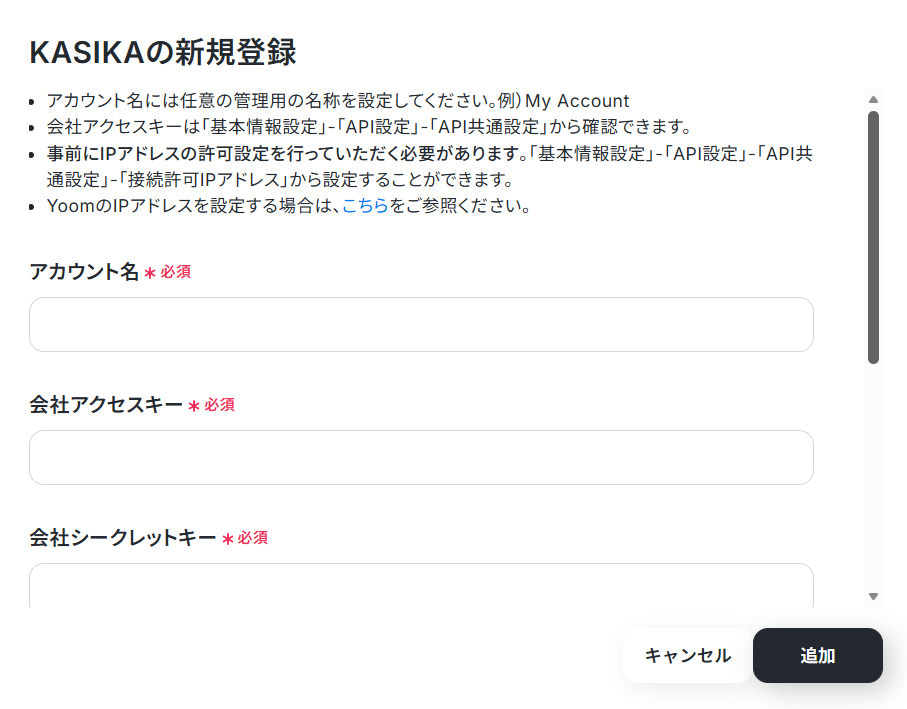
KASIKAと連携
以下の画面が表示されたら必須項目を設定してください。
下記もご覧ください。
※KASIKAは、ミニプラン以上をご利用の方向けのアプリです。フリープランやパーソナルプランで使うと、フローボットのオペレーションやデータコネクトがエラーになってしまうのでご注意ください。
※パーソナルプランなどの有料プランは2週間の無料トライアルが可能です。無料トライアル中なら、普段制限されているアプリや機能も自由にお試しいただけますよ。詳細は料金プランのページで紹介しているので、ぜひ活用してみてください。
ステップ2:テンプレートをコピーする
続いてYoomのテンプレートをコピーします。以下バナーの「試してみる」をクリックしましょう。
■概要顧客リストをGoogle スプレッドシートで管理しており、そこからKASIKAへ手作業で登録する業務に手間を感じていませんか?この作業は時間がかかるだけでなく、コピー&ペーストによる入力ミスが発生する可能性もあります。このワークフローを活用すれば、Google スプレッドシートとKASIKAの連携を自動化でき、シートに行が追加されるだけでKASIKAに顧客情報が登録されるため、こうした課題をスムーズに解消できます。
■このテンプレートをおすすめする方- Google スプレッドシートのリストをKASIKAに手入力しており、作業を効率化したい方
- Google スプレッドシートとKASIKAを連携させ、顧客情報の転記ミスをなくしたい方
- 定型的なデータ入力業務を自動化し、より重要な業務に集中したいと考えている担当者の方
■このテンプレートを使うメリット- Google スプレッドシートに行が追加されると自動でKASIKAへ顧客登録が完了するため、これまで手作業で行っていた転記業務の時間を短縮できます。
- 手作業によるデータ転記が不要になるため、顧客情報の入力間違いや登録漏れといったヒューマンエラーの発生防止に繋がります。
■フローボットの流れ- はじめに、Google スプレッドシートとKASIKAをYoomと連携する。
- 次に、トリガーでGoogle スプレッドシートを選択し、「行が追加されたら」というアクションを設定する。
- 次に、オペレーションでKASIKAの「顧客を登録」アクションを設定する。
- 最後に、オペレーションでGoogle スプレッドシートの「レコードを更新する」アクションを設定し、KASIKAで登録した顧客IDなどを元のシートに反映させる。
※「トリガー」:フロー起動のきっかけとなるアクション、「オペレーション」:トリガー起動後、フロー内で処理を行うアクション
■このワークフローのカスタムポイント- KASIKAで顧客を登録するオペレーションでは、固定の値を入力したり、トリガーとなったGoogle スプレッドシートの行から取得した値を変数として埋め込むなどのカスタムが可能です。
- Google スプレッドシートのレコードを更新するオペレーションでは、前段のオペレーションでKASIKAから取得した顧客IDを変数として埋め込み、元のシートに反映させることが可能です。
■注意事項- Google スプレッドシート、KASIKAのそれぞれとYoomを連携してください。
- KASIKAはミニプラン以上でご利用いただけるアプリとなっております。フリープラン・パーソナルプランの場合は設定しているフローボットのオペレーションやデータコネクトはエラーとなりますので、ご注意ください。
- パーソナルプラン・ミニプラン・チームプラン・サクセスプランなどの有料プランは、2週間の無料トライアルを行うことが可能です。無料トライアル中には制限対象のアプリを使用することができます。詳しくは、料金プランのページをご参照ください。
- Google スプレッドシートをアプリトリガーとして使用する際の注意事項は「【アプリトリガー】Google スプレッドシートのトリガーにおける注意事項」を参照してください。
- トリガーは5分、10分、15分、30分、60分の間隔で起動間隔を選択できます。
- プランによって最短の起動間隔が異なりますので、ご注意ください。
- Google スプレッドシートのリストをKASIKAに手入力しており、作業を効率化したい方
- Google スプレッドシートとKASIKAを連携させ、顧客情報の転記ミスをなくしたい方
- 定型的なデータ入力業務を自動化し、より重要な業務に集中したいと考えている担当者の方
- Google スプレッドシートに行が追加されると自動でKASIKAへ顧客登録が完了するため、これまで手作業で行っていた転記業務の時間を短縮できます。
- 手作業によるデータ転記が不要になるため、顧客情報の入力間違いや登録漏れといったヒューマンエラーの発生防止に繋がります。
- はじめに、Google スプレッドシートとKASIKAをYoomと連携する。
- 次に、トリガーでGoogle スプレッドシートを選択し、「行が追加されたら」というアクションを設定する。
- 次に、オペレーションでKASIKAの「顧客を登録」アクションを設定する。
- 最後に、オペレーションでGoogle スプレッドシートの「レコードを更新する」アクションを設定し、KASIKAで登録した顧客IDなどを元のシートに反映させる。
■このワークフローのカスタムポイント
- KASIKAで顧客を登録するオペレーションでは、固定の値を入力したり、トリガーとなったGoogle スプレッドシートの行から取得した値を変数として埋め込むなどのカスタムが可能です。
- Google スプレッドシートのレコードを更新するオペレーションでは、前段のオペレーションでKASIKAから取得した顧客IDを変数として埋め込み、元のシートに反映させることが可能です。
- Google スプレッドシート、KASIKAのそれぞれとYoomを連携してください。
- KASIKAはミニプラン以上でご利用いただけるアプリとなっております。フリープラン・パーソナルプランの場合は設定しているフローボットのオペレーションやデータコネクトはエラーとなりますので、ご注意ください。
- パーソナルプラン・ミニプラン・チームプラン・サクセスプランなどの有料プランは、2週間の無料トライアルを行うことが可能です。無料トライアル中には制限対象のアプリを使用することができます。詳しくは、料金プランのページをご参照ください。
- Google スプレッドシートをアプリトリガーとして使用する際の注意事項は「【アプリトリガー】Google スプレッドシートのトリガーにおける注意事項」を参照してください。
- トリガーは5分、10分、15分、30分、60分の間隔で起動間隔を選択できます。
- プランによって最短の起動間隔が異なりますので、ご注意ください。
下記の画面が表示されたらテンプレートのコピーは完了です。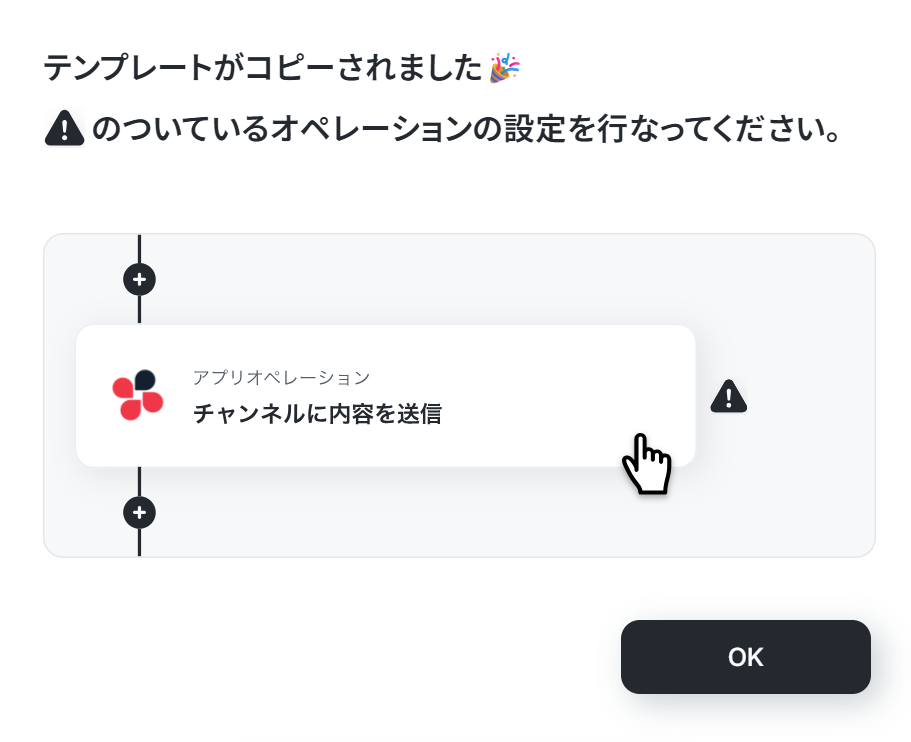
ステップ3:Google スプレッドシートのトリガー設定
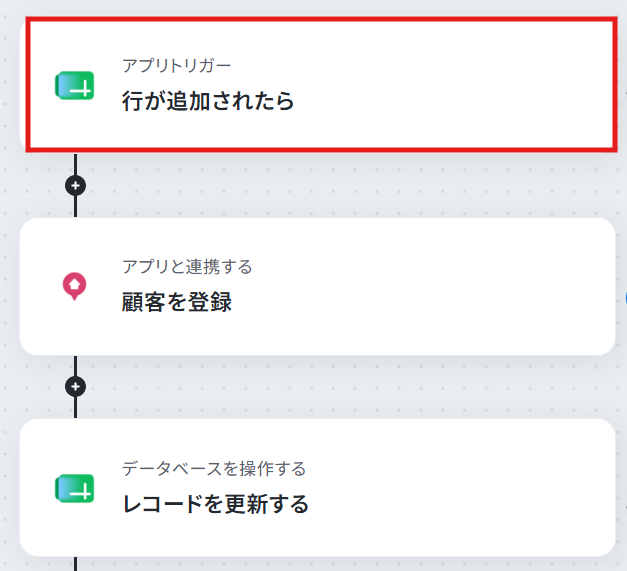
まずは「行が追加されたら」をクリックしてください。
下記のページを確認しておきましょう。
連携するアカウント情報を確認し、アクションはテンプレート通りのまま「次へ」をクリックして進んでください。
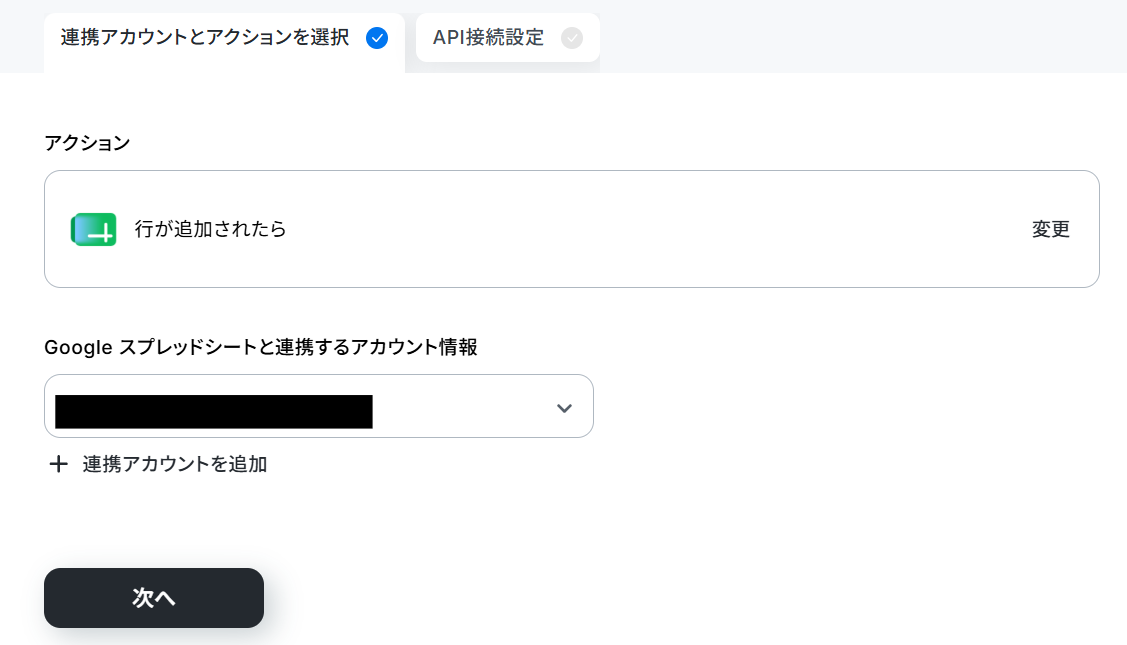
必須項目を入力してください。
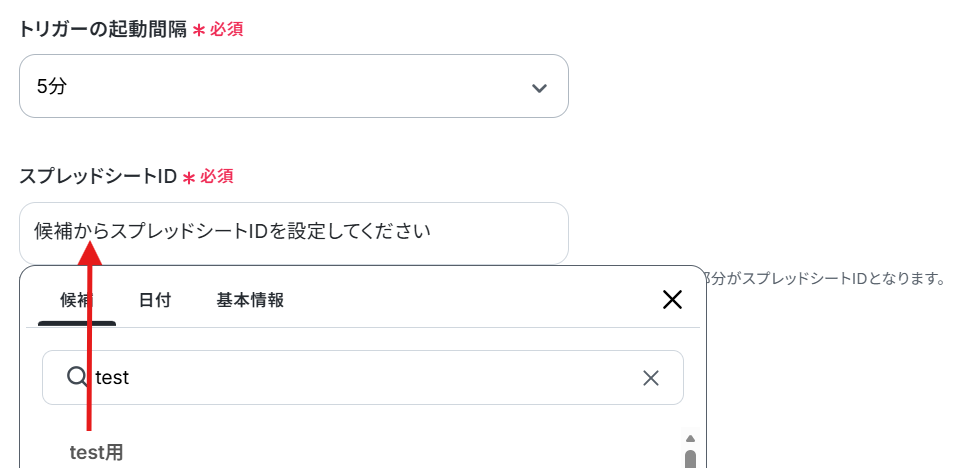
- トリガーの起動間隔:ご利用プランによって、設定できるトリガーの最短間隔が違うので、その点は要チェックです。
なお、基本的にはそのプランの最短の起動間隔にしてお使いいただくことをおすすめします。 - スプレッドシートID・シートID:先ほど用意したシートを候補から選択します。
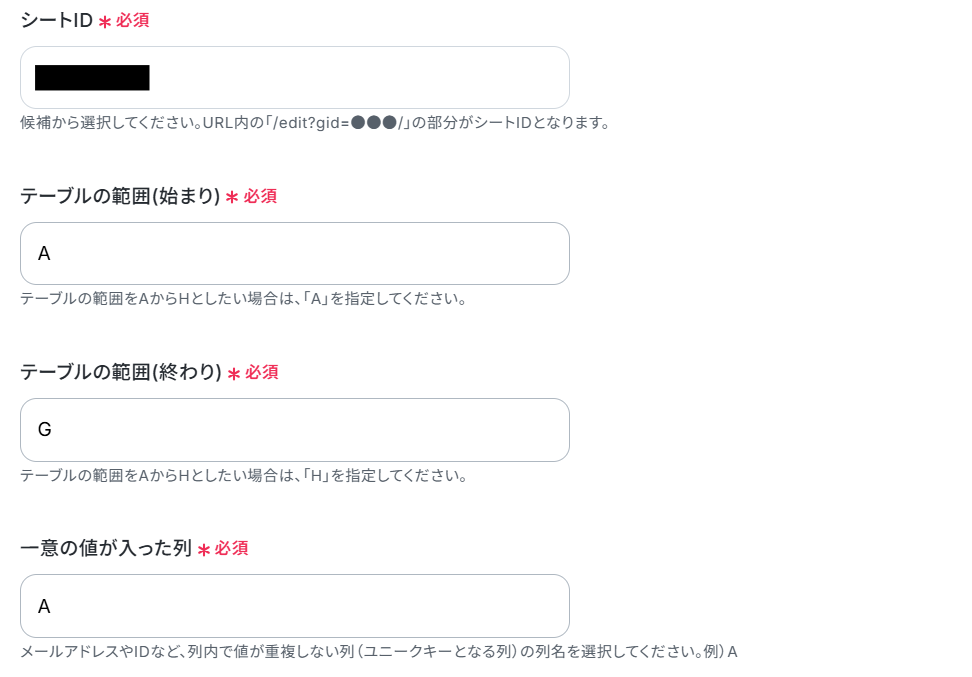
- テーブル範囲(始まりと終わり):シートの情報をもとに、下記のように設定しました。
- 一意の値が入った列:ユニーク値(一意の値)とはを参考に設定しましょう。
ここで行を追加します。
G列は「レコード更新」アクションで使用するので、空白で問題ありません。

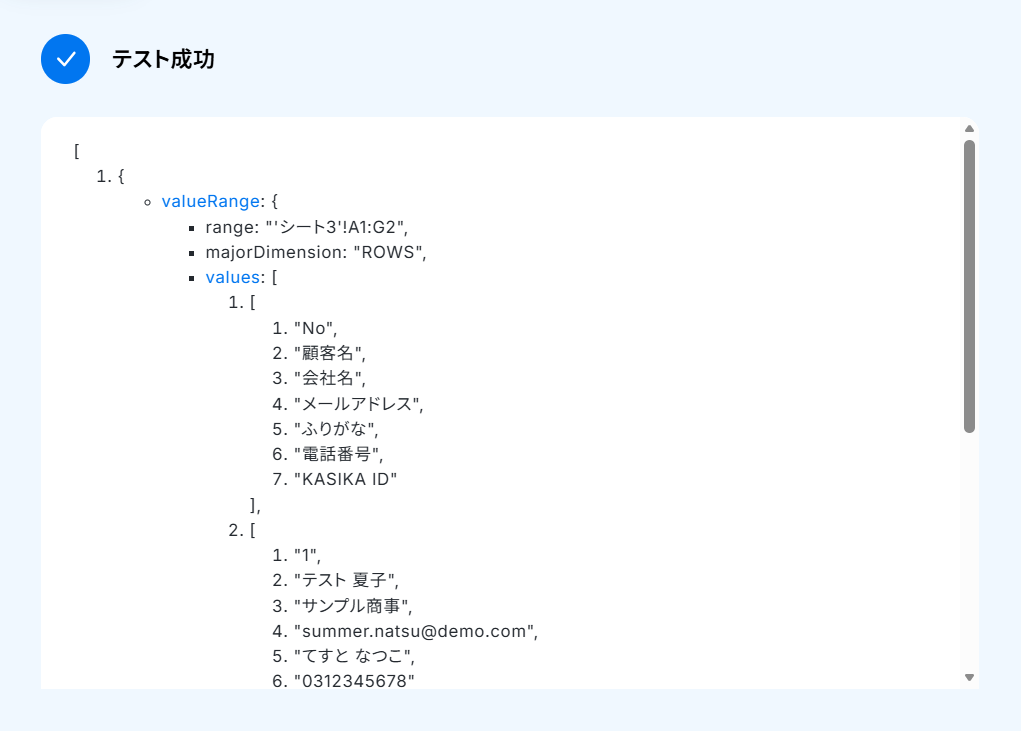
フローに戻ったらテストします。
レコードの内容が反映していればOKです!
保存をクリックしてください。
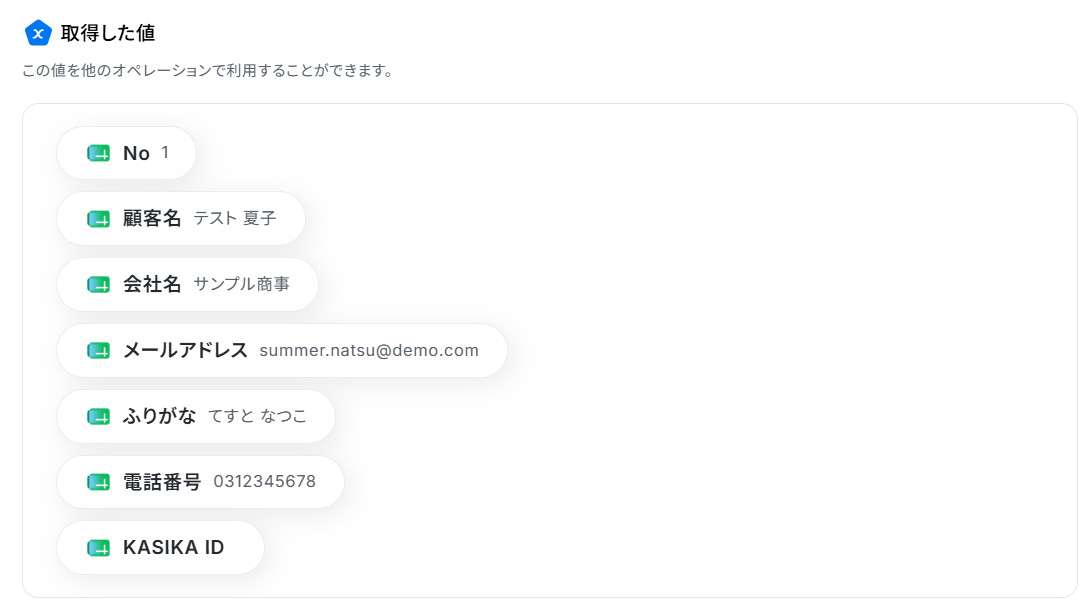
ここで取得した値を次以降のステップで活用します。
※取得した値とは?
トリガーやオペレーション設定時に、「テスト」を実行して取得した値のことを指します。
後続のオペレーション設定時の値として利用でき、フローボットを起動する度に変動した値となります。
ステップ4:顧客を登録する設定
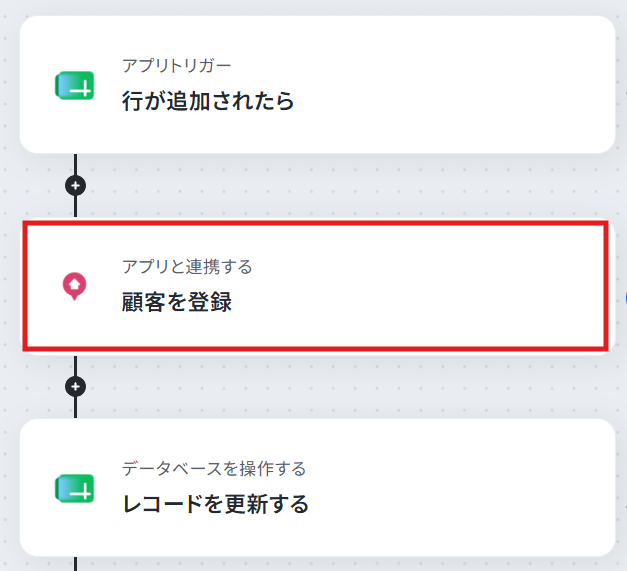
ここではトリガーで取得した値を使って、KASIKAに顧客を登録します。「顧客を登録」をクリックしてください。
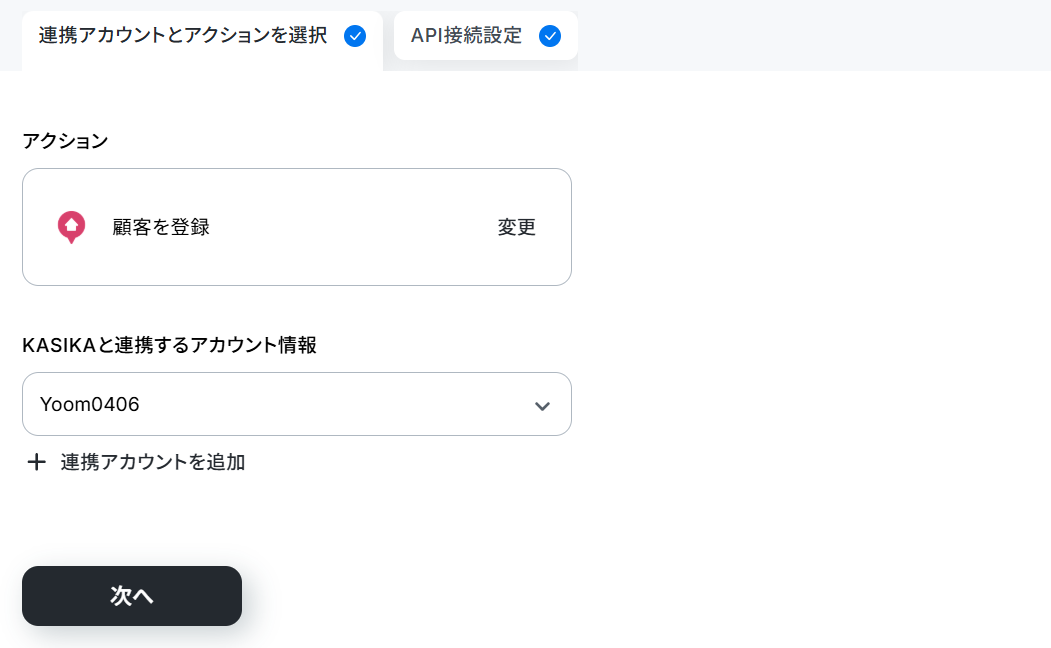
連携するアカウント情報を確認し、アクションはテンプレート通りのまま「次へ」をクリックして進んでください。
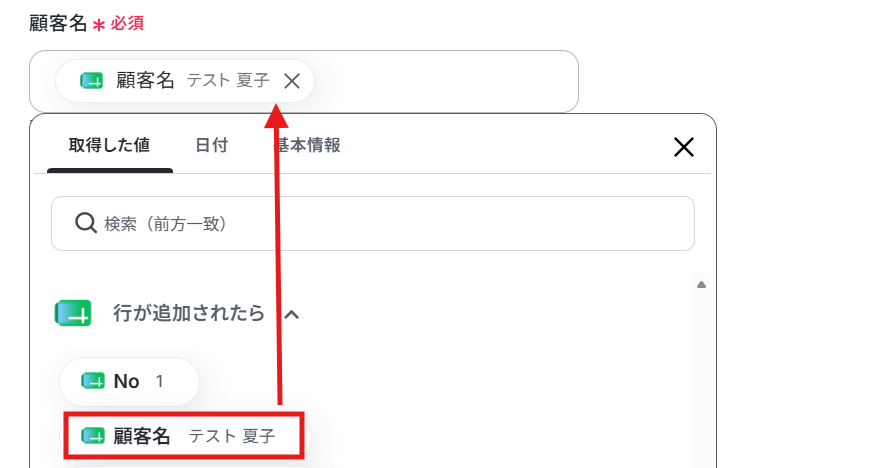
次に進み、必須項目を設定します。
下記のように取得した値を使用してください。
取得した値を利用することで、トリガーが起動するたびに最新の値を自動で引用できます。
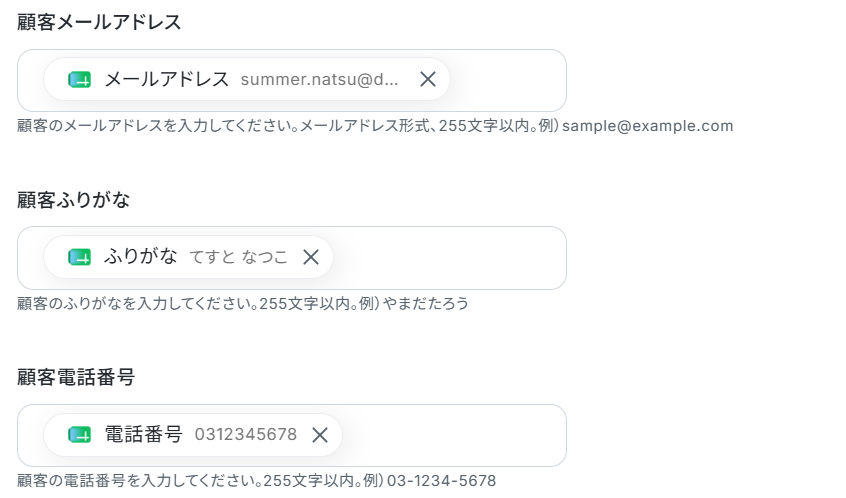

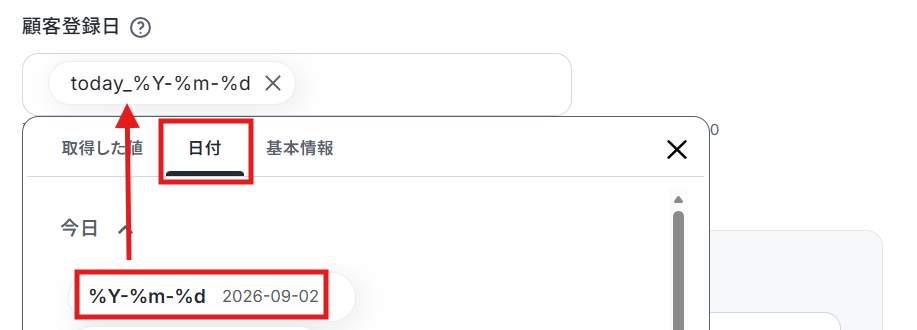
顧客登録日は下記のように、日付タブから今日を設定しました。
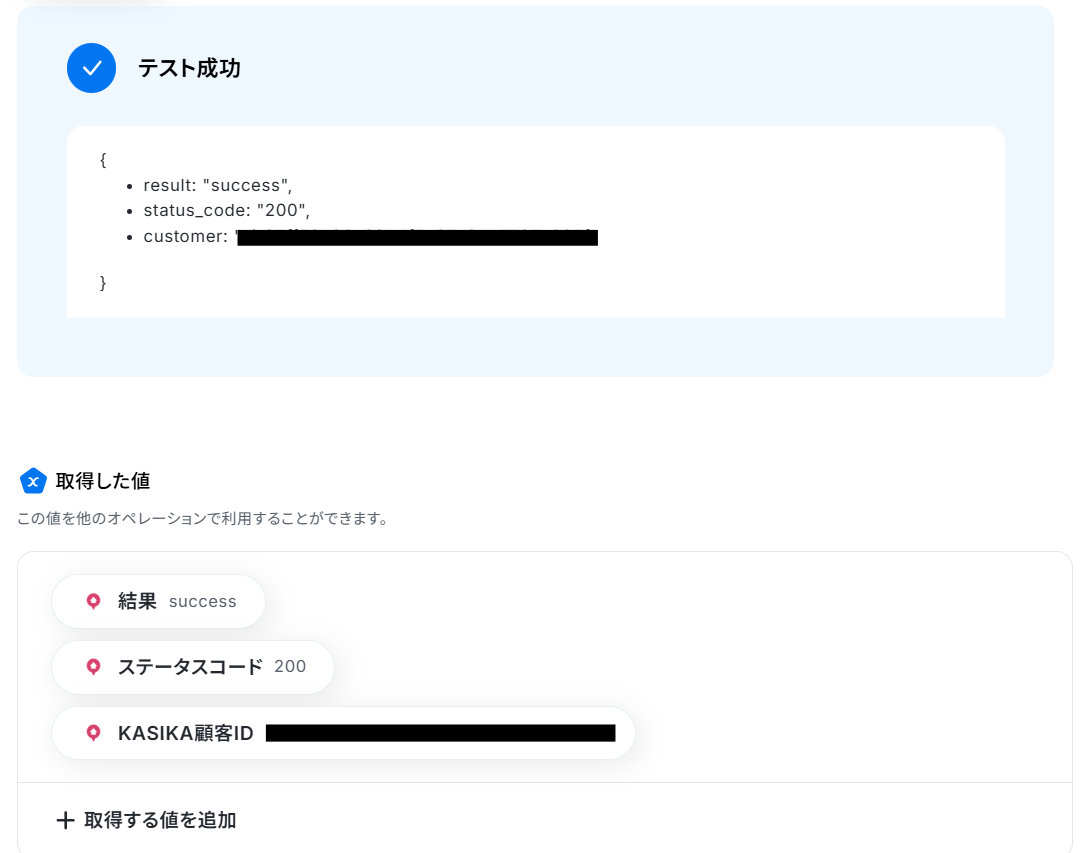
こちらもテストし、成功したら完了をクリックします。
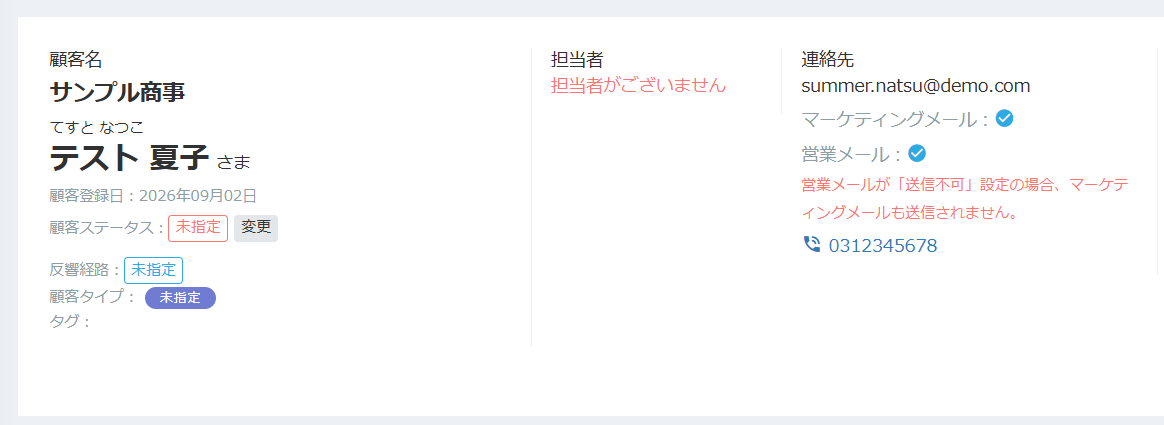
▼KASIKA顧客
ステップ5:レコードを更新する設定
ここでは、KASIKAで登録した顧客IDなどを元のシートに反映させます。「レコードを更新する」をクリックしてください。
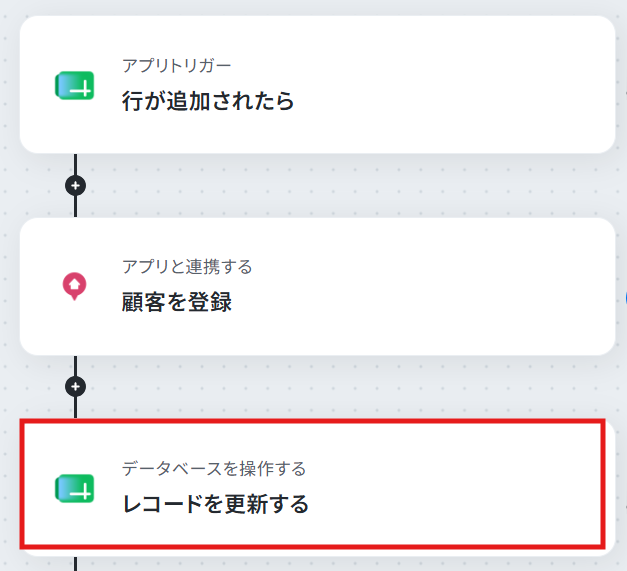
連携するアカウントを確認します。
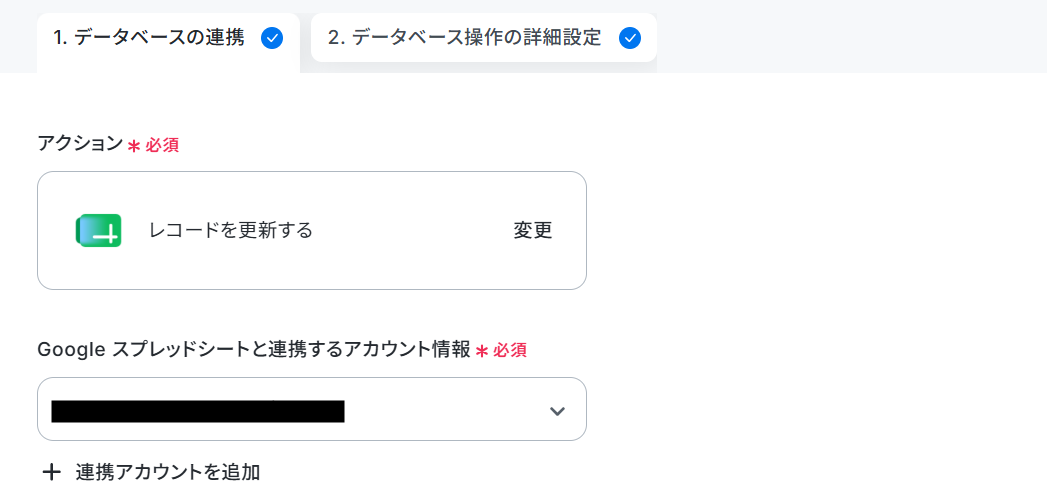
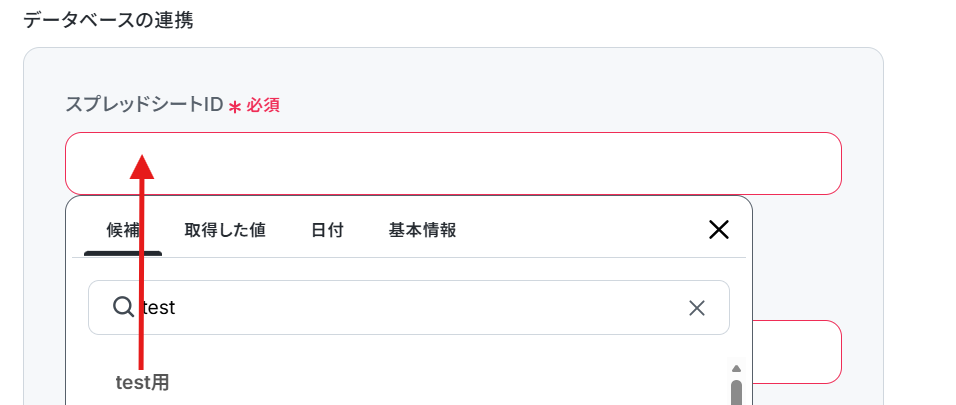
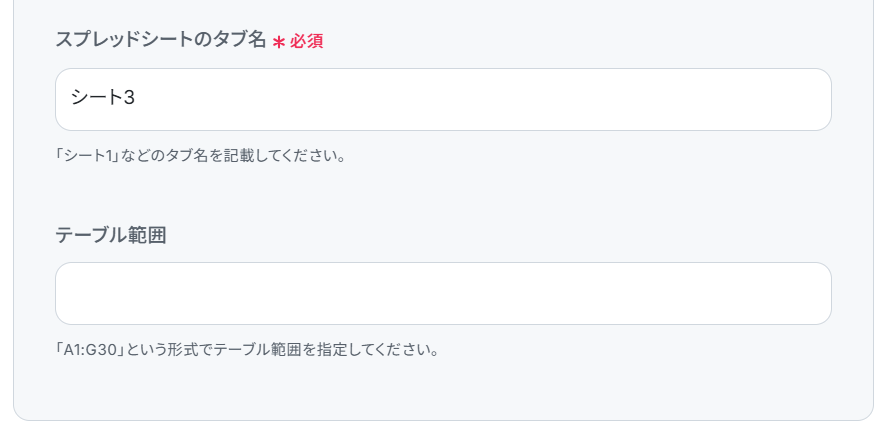
データベースの連携を行います。
スプレッドシートID・タブ名は候補から選択し、テーブル範囲は任意で設定してください。
更新したいレコードの条件は下記のように設定しました。
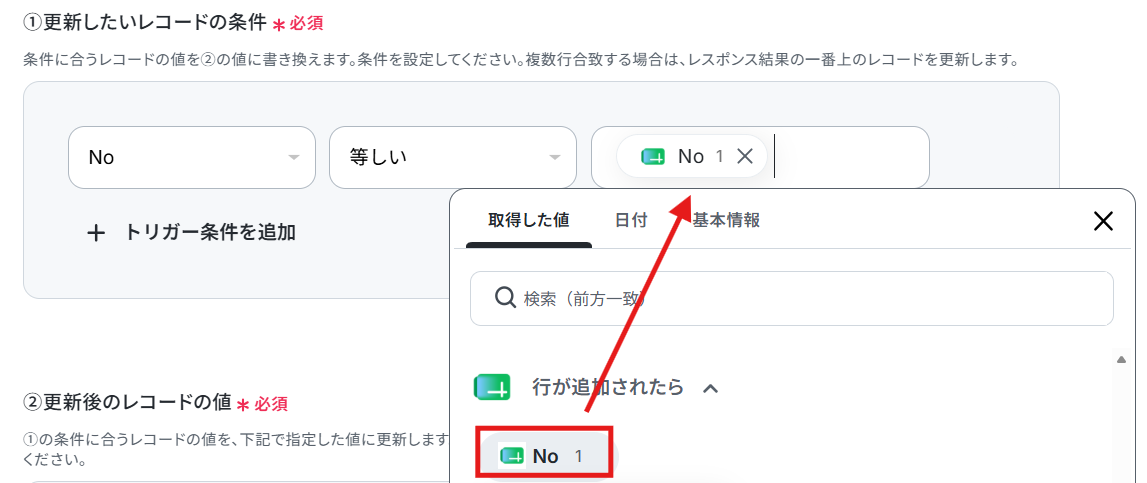
今回はKASIKAの顧客IDを反映したいので、下記のように取得した値から選択しましょう。
取得した値を利用することで、トリガーが起動するたびに最新の値を自動で引用できます。
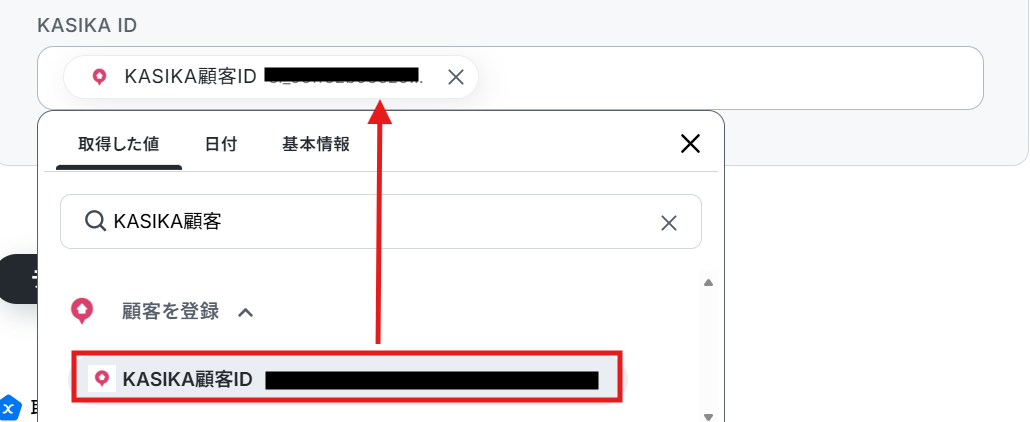
こちらもテストし、成功したら完了をクリックします。
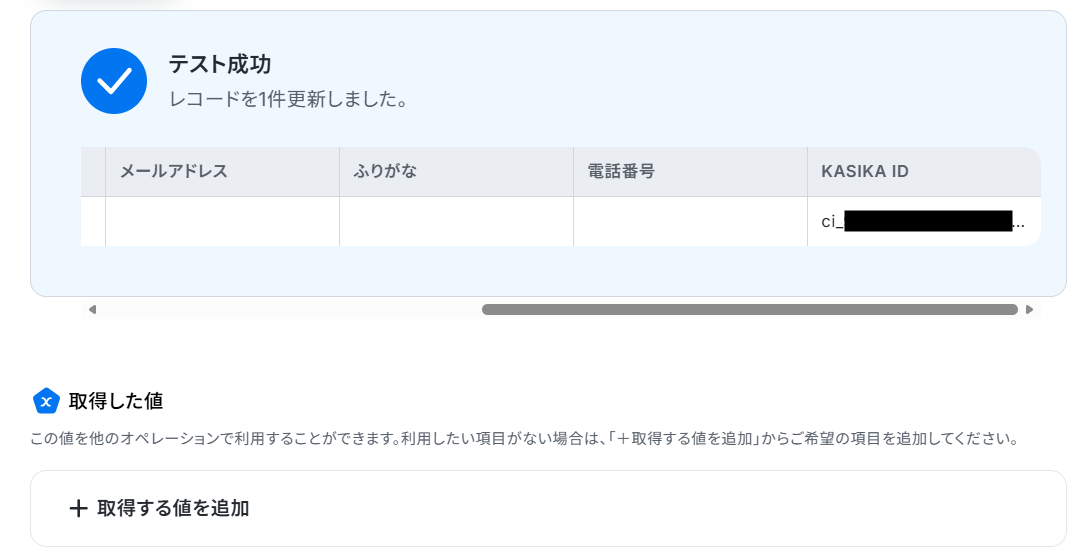
▼更新されたレコード

KASHIKAとGoogle スプレッドシートを使ったその他の自動化例
普段使用している様々なアプリと組み合わせることで、幅広い業務を効率化させられますよ。KASHIKAを使った自動化例
手動による転記漏れや入力ミスを防ぎ、タイムリーにデータを同期します。
顧客情報を集約・共有することでアプローチのスピードと精度を高め、案件化や顧客対応の迅速化に貢献します。
■概要Salesforceに新しいリードが登録されるたびに、手作業でKASIKAへ顧客情報を登録していませんか?この作業は手間がかかるだけでなく、入力ミスなどのヒューマンエラーの原因にもなりがちです。このワークフローを活用すれば、SalesforceとKASIKAの連携を自動化し、リード情報を迅速にKASIKAへ反映させることが可能です。手作業によるデータ登録の手間をなくし、効率的な顧客管理を実現します。
■このテンプレートをおすすめする方- SalesforceとKASIKAの連携を手作業で行い、業務を効率化したいと考えている方
- Salesforceのリード情報をKASIKAに転記する際のミスや漏れをなくしたい方
- マーケティングや営業活動において、リード情報の迅速な共有を目指している方
■このテンプレートを使うメリット- Salesforceにリードが追加されると自動でKASIKAへ顧客登録が実行されるため、データ入力の手作業にかかっていた時間を短縮できます。
- 手作業によるデータ転記が不要になるため、入力間違いや登録漏れといったヒューマンエラーのリスクを軽減することに繋がります。
■フローボットの流れ- はじめに、SalesforceとKASIKAをYoomと連携します。
- 次に、トリガーでSalesforceを選択し、「リードオブジェクトに新規レコードが登録されたら」というアクションを設定します。
- 最後に、オペレーションでKASIKAの「顧客を登録」アクションを設定し、Salesforceから取得したリード情報を紐付けます。
※「トリガー」:フロー起動のきっかけとなるアクション、「オペレーション」:トリガー起動後、フロー内で処理を行うアクション
■このワークフローのカスタムポイント- KASIKAの顧客登録オペレーションでは、登録する顧客情報を柔軟に設定できます。例えば、顧客名などの項目にトリガーで取得したSalesforceのリード情報を変数として埋め込んだり、反響経路などの項目に固定の値を入力したりすることが可能です。
■注意事項- Salesforce、KASIKAのそれぞれとYoomを連携してください。
- Salesforce、LKASIKAはミニプラン以上でご利用いただけるアプリとなっております。フリープラン・パーソナルプランの場合は設定しているフローボットのオペレーションやデータコネクトはエラーとなりますので、ご注意ください。
- パーソナルプラン・ミニプラン・チームプラン・サクセスプランなどの有料プランは、2週間の無料トライアルを行うことが可能です。無料トライアル中には制限対象のアプリを使用することができます。詳しくは、料金プランのページをご参照ください。
- トリガーは5分、10分、15分、30分、60分の間隔で起動間隔を選択できます。
- プランによって最短の起動間隔が異なりますので、ご注意ください。
■概要kintoneに登録した顧客情報を、マーケティングオートメーションツールであるKASIKAへ手作業で入力し直していませんか?こうした二重入力は手間がかかるだけでなく、転記ミスなどのヒューマンエラーが発生する原因にもなりかねません。このワークフローを活用すれば、kintoneとKASIKAの連携をスムーズに自動化し、kintoneへの顧客情報登録をトリガーに、自動でKASIKAへも顧客情報を追加できます。
■このテンプレートをおすすめする方- kintoneとKASIKA間のデータ手入力に手間を感じている営業やマーケティング担当の方
- kintoneとKASIKAの連携によって、顧客管理業務の自動化を進めたいと考えている方
- 顧客データ入力時のヒューマンエラーをなくし、業務効率化を目指しているチームリーダーの方
■このテンプレートを使うメリット- kintoneへの情報登録をトリガーにKASIKAへ自動でデータが追加されるため、これまで手作業で行っていた二重入力の時間を削減できます。
- 手作業でのデータ転記がなくなることで、顧客情報の入力間違いや登録漏れといったヒューマンエラーの発生を防ぐことに繋がります。
■フローボットの流れ- はじめに、kintoneとKASIKAをYoomと連携します。
- 次に、トリガーでkintoneを選択し、「レコードが登録されたら(Webhook起動)」アクションを設定します。
- 続けて、オペレーションでkintoneの「レコードを取得する」アクションを設定し、トリガーで検知したレコードの詳細情報を取得します。
- 最後に、オペレーションでKASIKAの「顧客を登録」アクションを設定し、前のステップで取得した情報を連携して顧客を登録します。
※「トリガー」:フロー起動のきっかけとなるアクション、「オペレーション」:トリガー起動後、フロー内で処理を行うアクション
■このワークフローのカスタムポイント- KASIKAへ顧客情報を登録する際、kintoneから取得した会社名や担当者名といった情報を、KASIKAの各項目に変数として設定してください。
- 特定の項目については、常に同じ情報を入力する固定値での設定も可能です。例えば、顧客の流入元を「kintone連携」のように固定で登録できます。
■注意事項- kintone、KASIKAのそれぞれとYoomを連携してください。
- kintone、LKASIKAはミニプラン以上でご利用いただけるアプリとなっております。フリープラン・パーソナルプランの場合は設定しているフローボットのオペレーションやデータコネクトはエラーとなりますので、ご注意ください。
- パーソナルプラン・ミニプラン・チームプラン・サクセスプランなどの有料プランは、2週間の無料トライアルを行うことが可能です。無料トライアル中には制限対象のアプリを使用することができます。詳しくは、料金プランのページをご参照ください。

- SalesforceとKASIKAの連携を手作業で行い、業務を効率化したいと考えている方
- Salesforceのリード情報をKASIKAに転記する際のミスや漏れをなくしたい方
- マーケティングや営業活動において、リード情報の迅速な共有を目指している方
- Salesforceにリードが追加されると自動でKASIKAへ顧客登録が実行されるため、データ入力の手作業にかかっていた時間を短縮できます。
- 手作業によるデータ転記が不要になるため、入力間違いや登録漏れといったヒューマンエラーのリスクを軽減することに繋がります。
- はじめに、SalesforceとKASIKAをYoomと連携します。
- 次に、トリガーでSalesforceを選択し、「リードオブジェクトに新規レコードが登録されたら」というアクションを設定します。
- 最後に、オペレーションでKASIKAの「顧客を登録」アクションを設定し、Salesforceから取得したリード情報を紐付けます。
■このワークフローのカスタムポイント
- KASIKAの顧客登録オペレーションでは、登録する顧客情報を柔軟に設定できます。例えば、顧客名などの項目にトリガーで取得したSalesforceのリード情報を変数として埋め込んだり、反響経路などの項目に固定の値を入力したりすることが可能です。
- Salesforce、KASIKAのそれぞれとYoomを連携してください。
- Salesforce、LKASIKAはミニプラン以上でご利用いただけるアプリとなっております。フリープラン・パーソナルプランの場合は設定しているフローボットのオペレーションやデータコネクトはエラーとなりますので、ご注意ください。
- パーソナルプラン・ミニプラン・チームプラン・サクセスプランなどの有料プランは、2週間の無料トライアルを行うことが可能です。無料トライアル中には制限対象のアプリを使用することができます。詳しくは、料金プランのページをご参照ください。
- トリガーは5分、10分、15分、30分、60分の間隔で起動間隔を選択できます。
- プランによって最短の起動間隔が異なりますので、ご注意ください。

- kintoneとKASIKA間のデータ手入力に手間を感じている営業やマーケティング担当の方
- kintoneとKASIKAの連携によって、顧客管理業務の自動化を進めたいと考えている方
- 顧客データ入力時のヒューマンエラーをなくし、業務効率化を目指しているチームリーダーの方
- kintoneへの情報登録をトリガーにKASIKAへ自動でデータが追加されるため、これまで手作業で行っていた二重入力の時間を削減できます。
- 手作業でのデータ転記がなくなることで、顧客情報の入力間違いや登録漏れといったヒューマンエラーの発生を防ぐことに繋がります。
- はじめに、kintoneとKASIKAをYoomと連携します。
- 次に、トリガーでkintoneを選択し、「レコードが登録されたら(Webhook起動)」アクションを設定します。
- 続けて、オペレーションでkintoneの「レコードを取得する」アクションを設定し、トリガーで検知したレコードの詳細情報を取得します。
- 最後に、オペレーションでKASIKAの「顧客を登録」アクションを設定し、前のステップで取得した情報を連携して顧客を登録します。
- KASIKAへ顧客情報を登録する際、kintoneから取得した会社名や担当者名といった情報を、KASIKAの各項目に変数として設定してください。
- 特定の項目については、常に同じ情報を入力する固定値での設定も可能です。例えば、顧客の流入元を「kintone連携」のように固定で登録できます。
- kintone、KASIKAのそれぞれとYoomを連携してください。
- kintone、LKASIKAはミニプラン以上でご利用いただけるアプリとなっております。フリープラン・パーソナルプランの場合は設定しているフローボットのオペレーションやデータコネクトはエラーとなりますので、ご注意ください。
- パーソナルプラン・ミニプラン・チームプラン・サクセスプランなどの有料プランは、2週間の無料トライアルを行うことが可能です。無料トライアル中には制限対象のアプリを使用することができます。詳しくは、料金プランのページをご参照ください。
Google スプレッドシートを使った自動化例
情報の追加・更新をトリガーにした外部への通知や、広告レポート・従業員情報の定期的な集約をシームレスに完結。
手作業での転記や二重管理を減らし、常に最新のデータを正確に維持します。
■概要Google スプレッドシートで管理している情報を、都度Airtableへ手作業で転記する作業は手間がかかる上に、入力ミスや漏れが発生しやすい業務ではないでしょうか。このワークフローを活用すれば、Google スプレッドシートの指定したシートに行が追加されると、その内容を自動でAirtableにレコードとして作成できます。これにより、データ連携に関する手作業をなくし、業務効率化を実現します。
■このテンプレートをおすすめする方- Google スプレッドシートとAirtableを併用し、手作業でのデータ転記に課題を感じている方
- 二重入力によるヒューマンエラーを防止し、データの正確性を向上させたいと考えている方
- プロジェクト管理や顧客管理など、各種データの連携を自動化し、リアルタイム性を高めたい方
■このテンプレートを使うメリット- Google スプレッドシートに行を追加するだけで自動でAirtableにレコードが作成されるため、データ転記作業の時間を短縮できます。
- 手作業でのコピー&ペーストが不要になるため、入力ミスや反映漏れといったヒューマンエラーを防ぎ、データの正確性を保ちます。
■フローボットの流れ- はじめに、Google スプレッドシートとAirtableをYoomと連携します。
- 次に、トリガーでGoogle スプレッドシートを選択し、「新しい行が追加されたら」というアクションを設定します。
- 次に、オペレーションでAirtableの「レコードを作成する」アクションを設定し、トリガーで取得した情報をマッピングします。
- 最後に、オペレーションでGoogle スプレッドシートの「行を更新する」アクションを設定し、Airtableへの連携が完了したことを示すステータスなどを追記することも可能です。
※「トリガー」:フロー起動のきっかけとなるアクション、「オペレーション」:トリガー起動後、フロー内で処理を行うアクション
■このワークフローのカスタムポイント- Google スプレッドシートのトリガー設定では、対象としたい任意のスプレッドシートIDやシート名を設定してください。
- Airtableのオペレーション設定では、Google スプレッドシートから取得した値を引用し、任意のフィールドにデータを登録するように設定してください。
■注意事項- Google スプレッドシート、AirtableのそれぞれとYoomを連携してください。
- トリガーは5分、10分、15分、30分、60分の間隔で起動間隔を選択できます。
- プランによって最短の起動間隔が異なりますので、ご注意ください。
- Google スプレッドシートをアプリトリガーとして使用する際の注意事項は「【アプリトリガー】Google スプレッドシートのトリガーにおける注意事項」を参照してください。
■概要Google スプレッドシートでタスクを管理する際、新しい情報が追加されるたびに内容を確認し、手動で関係者へ通知する作業は手間がかかる上に、対応漏れの原因にもなりがちです。このワークフローを活用すれば、Google スプレッドシートに特定条件の行が追加されると、その内容をChatGPTが解析し、Microsoft Teamsへ自動で通知できます。これにより、タスク共有のプロセスが自動化され、迅速で正確な情報伝達が実現します。■このテンプレートをおすすめする方- Google スプレッドシートでのタスク管理とMicrosoft Teamsへの通知を手作業で行っている方
- ChatGPTを用いてタスク内容の要約や担当者振り分けを自動化したいと考えている方
- 複数ツール間の情報連携を効率化し、チームの生産性を向上させたいプロジェクトリーダーの方
■このテンプレートを使うメリット- スプレッドシートへの情報追加から内容の解析、通知までが自動化され、手作業での確認や連絡に費やしていた時間を短縮できます。
- 手動での転記や通知作業が不要になるため、メッセージの送り間違いやタスクの見落としといったヒューマンエラーを防ぐことに繋がります。
■フローボットの流れ- はじめに、Google スプレッドシート、ChatGPT、Microsoft TeamsをYoomと連携します。
- 次に、トリガーでGoogle スプレッドシートを選択し、「行が追加されたら」というアクションを設定して、監視対象のスプレッドシートとシートを指定します。
- 次に、オペレーションで分岐機能を設定し、追加された行が特定の条件を満たす場合のみ、後続の処理に進むように設定します。
- 次に、オペレーションでChatGPTを選択し、追加された行の情報を基に、通知用のメッセージ内容を生成するよう設定します。
- 最後に、オペレーションでMicrosoft Teamsを選択し、ChatGPTが生成したテキストを指定のチャネルに送信するように設定します。
※「トリガー」:フロー起動のきっかけとなるアクション、「オペレーション」:トリガー起動後、フロー内で処理を行うアクション■このワークフローのカスタムポイント- Google スプレッドシートのトリガー設定で、フローボットが新しい行の追加をチェックする実行間隔を任意で設定してください。
- 分岐機能において、通知を実行する条件を任意で設定できます。例えば、スプレッドシートの特定の列に特定のキーワードが入力された場合のみ通知する、といった設定が可能です。
- Microsoft Teamsへ通知するメッセージの内容や、メンションするユーザー・チャネルは自由に変更することができ、タスクに応じた通知設定が可能です。
■注意事項- Google スプレッドシート、ChatGPT、Microsoft TeamsのそれぞれとYoomを連携してください。
- Microsoft365(旧Office365)には、家庭向けプランと一般法人向けプラン(Microsoft365 Business)があり、一般法人向けプランに加入していない場合には認証に失敗する可能性があります。
- トリガーは5分、10分、15分、30分、60分の間隔で起動間隔を選択できます。
- プランによって最短の起動間隔が異なりますので、ご注意ください。
- Googleスプレッドシートをアプリトリガーとして使用する際の注意事項は「【アプリトリガー】Googleスプレッドシートのトリガーにおける注意事項」を参照してください。
- 分岐はパーソナルプラン以上のプランでご利用いただける機能(オペレーション)となっております。フリープランの場合は設定しているフローボットのオペレーションはエラーとなりますので、ご注意ください。
- パーソナルプランなどの有料プランは、2週間の無料トライアルを行うことが可能です。無料トライアル中には制限対象のアプリや機能(オペレーション)を使用することができます。
- ChatGPT(OpenAI)のアクションを実行するには、OpenAIのAPI有料プランの契約が必要です。(APIが使用されたときに支払いができる状態)
- 詳しくはOpenAIの「API料金」ページをご確認ください。
- ChatGPTのAPI利用はOpenAI社が有料で提供しており、API疎通時のトークンにより従量課金される仕組みとなっています。そのため、API使用時にお支払いが行える状況でない場合エラーが発生しますのでご注意ください。
■概要Google スプレッドシートとMicrosoft Excelの両方でシフト情報を管理していると、二重入力の手間や転記ミスが発生しがちではないでしょうか。このワークフローを活用すれば、Google スプレッドシートに新しいシフト情報が追加されるだけで、特定の条件に合致したデータのみをMicrosoft Excelへ自動で追加できます。手作業によるデータ連携をなくし、正確なシフト管理を実現します。
■このテンプレートをおすすめする方- Google スプレッドシートとMicrosoft Excelでシフト情報を二重管理している方
- シフトデータの転記作業に時間を取られ、ミスを減らしたいと考えている店舗管理者の方
- 複数拠点やチームのシフト管理業務を、より効率的に自動化したいと考えている方
■このテンプレートを使うメリット- Google スプレッドシートへの入力だけでMicrosoft Excelにも情報が同期されるため、これまで手作業で行っていた転記作業の時間を短縮できます。
- 手作業でのデータ転記がなくなることで、入力間違いや記載漏れといったヒューマンエラーの発生を防ぎ、データの正確性を保つことに繋がります。
■フローボットの流れ- はじめに、Google スプレッドシートとMicrosoft ExcelをYoomと連携します。
- 次に、トリガーでGoogle スプレッドシートを選択し、「行が追加されたら」というアクションを設定します。
- 次に、オペレーションで分岐機能を設定し、追加されたシフト情報が特定の条件に合致する場合のみ後続の処理に進むよう設定します。
- 最後に、オペレーションでMicrosoft Excelの「レコードを追加する」アクションを設定し、条件に合致した情報を自動で追加します。
※「トリガー」:フロー起動のきっかけとなるアクション、「オペレーション」:トリガー起動後、フロー内で処理を行うアクション
■このワークフローのカスタムポイント- Google スプレッドシートのトリガー設定では、監視対象となるファイルとシートを特定するため、任意のスプレッドシートIDとシート(タブ)名を設定してください。
■注意事項- Google スプレッドシート、Microsoft ExcelのそれぞれとYoomを連携してください。
- Google スプレッドシートをアプリトリガーとして使用する際の注意事項は「【アプリトリガー】Google スプレッドシートのトリガーにおける注意事項」を参照してください。
- トリガーは5分、10分、15分、30分、60分の間隔で起動間隔を選択できます。
- プランによって最短の起動間隔が異なりますので、ご注意ください。
- Microsoft365(旧Office365)には、家庭向けプランと一般法人向けプラン(Microsoft365 Business)があり、一般法人向けプランに加入していない場合には認証に失敗する可能性があります。
- 分岐はパーソナルプラン以上のプランでご利用いただける機能(オペレーション)となっております。フリープランの場合は設定しているフローボットのオペレーションはエラーとなりますので、ご注意ください。
- パーソナルプランなどの有料プランは、2週間の無料トライアルを行うことが可能です。無料トライアル中には制限対象のアプリや機能(オペレーション)を使用することができます。
■概要複数のGoogle スプレッドシートで情報を管理している際、一方の更新内容をもう一方へ手作業で転記するのは手間がかかり、関係者への共有漏れの原因にもなります。このワークフローを活用することで、特定のシートが更新された際に、関連するGoogle スプレッドシートの該当箇所を自動で更新し、その内容をSlackへ通知する一連の流れを自動化できます。これにより、情報の即時性と正確性を高めることが可能です。■このテンプレートをおすすめする方- Google スプレッドシートを複数用いており、手作業での情報更新に手間を感じている方
- シート間のデータ転記ミスや、チームへの情報共有の遅延を防ぎたいと考えている方
- Google スプレッドシートの更新状況をSlackでリアルタイムに把握し、業務を円滑に進めたい方
■このテンプレートを使うメリット- 一つのGoogle スプレッドシートを更新するだけで、関連シートへの転記とSlackへの通知が自動で実行されるため、これまで手作業に費やしていた時間を短縮できます。
- 手作業でのデータ転記による入力間違いや、関係者への共有漏れといったヒューマンエラーのリスクを軽減し、データの正確性を保ちます。
■フローボットの流れ- はじめに、Google スプレッドシートとSlackをYoomと連携します。
- 次に、トリガーでGoogle スプレッドシートを選択し、「行が更新されたら」というアクションを設定します。
- 続けて、オペレーションでGoogle スプレッドシートの「レコードを更新する」アクションを設定し、別のシートの更新処理を行います。
- 最後に、オペレーションでSlackの「チャンネルにメッセージを送る」アクションを設定し、更新内容を指定のチャンネルに通知します。
※「トリガー」:フロー起動のきっかけとなるアクション、「オペレーション」:トリガー起動後、フロー内で処理を行うアクション
■このワークフローのカスタムポイント- Google スプレッドシートのトリガーおよびオペレーション設定では、更新を検知するシートと更新対象となるシートを、それぞれのスプレッドシートIDとタブ名で任意に指定してください。
- Slackでメッセージを送るアクションを設定する際に、通知を送りたいチャンネルを任意で設定してください。メッセージ本文には、更新された行の情報など、前のステップで取得した値を組み込むことが可能です。
■注意事項- Googleスプレッドシート、SlackのそれぞれとYoomを連携してください。
- トリガーは5分、10分、15分、30分、60分の間隔で起動間隔を選択できます。
- プランによって最短の起動間隔が異なりますので、ご注意ください。
- Google スプレッドシートをアプリトリガーとして使用する際の注意事項は「【アプリトリガー】Google スプレッドシートのトリガーにおける注意事項」を参照してください。
■概要Google スプレッドシートの更新情報を関係者に共有する際、手作業でシートをコピーし、メールを作成して送信する作業に手間を感じていませんか。こうした定型的ながらも重要な作業は、時間がかかるだけでなく、コピーミスや通知漏れといったヒューマンエラーのリスクも伴います。このワークフローを活用すれば、Google スプレッドシートの行の更新をきっかけに、シートのコピーとGmailでの通知までを完全に自動化でき、これらの課題をスムーズに解消します。■このテンプレートをおすすめする方- Google スプレッドシートでのデータ更新後、手作業でシートをバックアップとしてコピーしている方
- 更新内容を都度Gmailで関係者に連絡しており、その手間を削減したいと考えているチームリーダーの方
- シートの複製や共有のプロセスを自動化し、手作業によるミスをなくしたいと考えている方
■このテンプレートを使うメリット- スプレッドシートの行更新を起点にシートコピーとメール通知が自動で行われるため、これまで手作業に費やしていた時間を短縮できます。
- 手作業でのコピー&ペーストやメール作成に伴う、コピー漏れや通知ミスといったヒューマンエラーの発生を防ぎ、業務の正確性を高めます。
■フローボットの流れ- はじめに、Google スプレッドシートとGmailをYoomと連携します。
- 次に、トリガーでGoogle スプレッドシートを選択し、「行が更新されたら」というアクションを設定し、監視したいスプレッドシートを指定します。
- 続いて、Google スプレッドシートの「シート(タブ)をコピーする」アクションを設定し、コピー元のスプレッドシートとシートを指定します。
- 最後に、Gmailの「メールを送る」アクションを設定し、前のステップでコピーしたシートのIDや名前を含めたメールを送信するように設定します。
※「トリガー」:フロー起動のきっかけとなるアクション、「オペレーション」:トリガー起動後、フロー内で処理を行うアクション■このワークフローのカスタムポイント- Gmailでメールを送信するアクションでは、通知を送りたい相手のメールアドレス(To, Cc, Bcc)を任意で設定してください。
- 送信するメールの件名や本文は自由に編集が可能です。前のステップで取得したコピー後のシート名やIDといった情報を本文に差し込むことで、より具体的な内容を通知できます。
■注意事項- Google スプレッドシート、GmailのそれぞれとYoomを連携してください。
- トリガーは5分、10分、15分、30分、60分の間隔で起動間隔を選択できます。
- プランによって最短の起動間隔が異なりますので、ご注意ください。
- Googleスプレッドシートをアプリトリガーとして使用する際の注意事項は「【アプリトリガー】Googleスプレッドシートのトリガーにおける注意事項」を参照してください。
■概要HRMOSに登録されている従業員の雇用条件を、定期的にリスト化・更新する作業に手間を感じていませんか? 手作業での情報収集や転記は時間がかかるだけでなく、入力ミスなどのヒューマンエラーを引き起こす可能性もあります。 このワークフローを活用すれば、指定した日時に自動でHRMOSから雇用条件を取得し、Google スプレッドシートを更新することが可能です。面倒な定期作業を自動化し、人事労務管理の効率化を実現します。■このテンプレートをおすすめする方- HRMOSの雇用条件データを手作業で取得・管理しており、工数を削減したい人事担当者の方
- メンバーの雇用情報をGoogle スプレッドシートで管理しており、更新作業を自動化したい方
- HRMOSと他ツールを連携させ、人事関連業務の効率化を進めたいと考えている方
■このテンプレートを使うメリット- 指定した日時にHRMOSから雇用条件を自動で取得するため、これまで手作業に費やしていた時間を短縮できます
- 手作業によるデータの転記作業が不要になるため、入力間違いや更新漏れといったヒューマンエラーのリスクを軽減します
■フローボットの流れ- はじめに、Google スプレッドシートとHRMOSをYoomと連携します
- 次に、トリガーで「スケジュールトリガー」を選択し、フローボットを起動したい日時を設定します
- オペレーションでGoogle スプレッドシートの「複数のレコードを取得する」アクションを設定し、更新対象の社員リストを取得します
- 次に、「ループ機能」を設定し、取得した社員情報をもとに一人ずつ処理を繰り返すようにします
- ループ内で、HRMOSの「社員の雇用条件を取得」アクションを設定し、対象社員の雇用条件を取得します
- 最後に、Google スプレッドシートの「レコードを更新する」アクションを設定し、取得した雇用条件でスプレッドシートの情報を更新します
※「トリガー」:フロー起動のきっかけとなるアクション、「オペレーション」:トリガー起動後、フロー内で処理を行うアクション
■このワークフローのカスタムポイント- スケジュールトリガーでは、このワークフローを起動させたい日時(毎日、毎週、毎月など)を任意で設定してください
- Google スプレッドシートの各アクションでは、対象となるスプレッドシートのIDやシート名を任意で設定してください
- ループ機能では、前段のGoogle スプレッドシートから取得した情報のうち、繰り返し処理を行いたい項目を設定してください
- HRMOSのアクションでは、前段で取得した値を引用して、どの社員の雇用条件を取得するかを設定してください
■注意事項- Google スプレッドシート、HRMOSのそれぞれとYoomを連携してください。
- 「同じ処理を繰り返す」オペレーション間の操作は、チームプラン・サクセスプランでのみご利用いただける機能となっております。フリープラン・ミニプランの場合は設定しているフローボットのオペレーションやデータコネクトはエラーとなりますので、ご注意ください。
- チームプランやサクセスプランなどの有料プランは、2週間の無料トライアルを行うことが可能です。無料トライアル中には制限対象のアプリや機能(オペレーション)を使用することができます。
- HRMOSのマイアプリ連携方法は「HRMOSのマイアプリ登録方法」をご参照ください。
■概要Meta広告のキャンペーンレポートを定期的に手動でダウンロードし、表計算ソフトに転記する作業は手間がかかるものです。このルーティンワークに時間を取られ、本来注力すべき分析や改善活動が後回しになってしまうことも少なくありません。このワークフローを活用すれば、指定したスケジュールで自動的にMeta広告(Facebook)からレポートを取得し、Google スプレッドシートへ追加できます。定型業務を自動化し、より重要な業務に集中できる環境を構築します。
■このテンプレートをおすすめする方- Meta広告(Facebook)のレポートを定期的に手動で取得しているマーケティング担当者の方
- 広告のパフォーマンスデータをGoogle スプレッドシートで管理・分析しており、転記作業に手間を感じている方
- 広告運用に関する報告業務を効率化し、分析や戦略立案に時間を活用したいと考えている方
■このテンプレートを使うメリット- 指定したスケジュールでレポート取得から転記までを自動化するため、これまで手作業に費やしていた時間を短縮できます。
- 手作業によるデータのコピー&ペーストが不要になるため、転記ミスや記載漏れといったヒューマンエラーの防止に繋がります。
■フローボットの流れ- はじめに、Meta広告(Facebook)とGoogle スプレッドシートをYoomと連携します。
- 次に、トリガーでスケジュールトリガー機能を選択し、「指定したスケジュールになったら」フローが起動するよう設定します。
- 次に、オペレーションでMeta広告(Facebook)を選択し、「キャンペーンレポートの作成」アクションを設定します。
- さらに、オペレーションでMeta広告(Facebook)の「キャンペーンレポートを取得」アクションを設定します。
- 最後に、オペレーションでGoogle スプレッドシートを選択し、「レコードを追加する」アクションで取得したレポートデータを指定のシートに追加します。
※「トリガー」:フロー起動のきっかけとなるアクション、「オペレーション」:トリガー起動後、フロー内で処理を行うアクション
■このワークフローのカスタムポイント- Google スプレッドシートにレコードを追加する際、Meta広告(Facebook)から取得したレポートの各項目(キャンペーン名、クリック数、費用など)を、スプレッドシートの任意の列に自由に割り当てて設定できます。
■注意事項- Meta広告(Facebook)、GoogleスプレッドシートのそれぞれとYoomを連携してください。
■概要SmartHRで管理している従業員情報を、定期的にGoogle スプレッドシートへ転記する作業に手間を感じていませんか?手作業での更新は時間がかかるだけでなく、入力ミスや更新漏れのリスクも伴います。このワークフローを活用することで、月に1度、SmartHRから最新の従業員情報を自動で取得し、指定したGoogle スプレッドシートを更新できるため、こうした定型業務を効率化できます。
■このテンプレートをおすすめする方- SmartHRとGoogle スプレッドシートで従業員情報を管理している人事労務担当者の方
- 従業員データの定期的な更新作業を手作業で行い、非効率だと感じている方
- データの転記ミスを防ぎ、正確な従業員情報を維持したいと考えている管理者の方
■このテンプレートを使うメリット- 月に一度、自動でSmartHRの従業員情報がGoogle スプレッドシートに反映されるため、定期的な手作業の時間を短縮できます。
- システムが自動で処理を行うことで、手作業によるデータの転記ミスや更新漏れといったヒューマンエラーの防止に繋がります。
■フローボットの流れ- はじめに、SmartHRとGoogle スプレッドシートをYoomと連携します
- 次に、トリガーでスケジュールトリガーを選択し、「月に1回」など、フローボットを起動したい任意のスケジュールを設定します
- 次に、オペレーションでSmartHRを選択し、「従業員情報の取得」アクションで更新対象の従業員情報を取得するように設定します
- 最後に、オペレーションでGoogle スプレッドシートの「レコードを更新する」アクションを設定し、SmartHRから取得した情報をもとにシートを更新します
※「トリガー」:フロー起動のきっかけとなるアクション、「オペレーション」:トリガー起動後、フロー内で処理を行うアクション
■このワークフローのカスタムポイント- SmartHRで従業員情報を取得する際に、対象となるテナントIDや従業員IDを任意で設定してください。
- Google スプレッドシートでレコードを更新する際に、更新対象のスプレッドシートIDやタブ名を任意で設定してください。
■注意事項- SmartHR(OAuth) 、Google スプレッドシートのそれぞれとYoomを連携してください。
- SmartHR(OAuth) はミニプラン以上でご利用いただけるアプリとなっております。フリープラン・パーソナルプランの場合は設定しているフローボットのオペレーションやデータコネクトはエラーとなりますので、ご注意ください。
- ミニプラン・チームプラン・サクセスプランなどの有料プランは、2週間の無料トライアルを行うことが可能です。無料トライアル中には制限対象のアプリを使用することができます。
■概要ClickUpでタスク管理を行う際、進捗状況の集計や共有のためにGoogle スプレッドシートへ手作業で情報を転記していませんか?この作業は手間がかかるだけでなく、入力ミスや更新漏れの原因にもなりかねません。このワークフローを活用すれば、ClickUpでタスクが作成されたタイミングで、Google スプレッドシートへ自動でレコードを追加できます。二重入力の手間をなくし、タスク管理の効率化を実現します。
■このテンプレートをおすすめする方- ClickUpとGoogle スプレッドシートを併用し、二重入力の手間を削減したい方
- 手作業による転記ミスをなくし、タスク情報の正確性を担保したいプロジェクトマネージャーの方
- チームのタスク状況をGoogle スプレッドシートで集計・可視化する業務を効率化したい方
■このテンプレートを使うメリット- ClickUpでタスクを作成するだけで、Google スプレッドシートに自動で情報が記録されるため、これまで手作業に費やしていた時間を短縮できます。
- 手動でのデータ転記が不要になることで、入力間違いや更新漏れといったヒューマンエラーのリスクを軽減し、データの正確性を保ちます。
■フローボットの流れ- はじめに、ClickUpとGoogle スプレッドシートをYoomと連携します。
- 次に、トリガーでClickUpを選択し、「タスクが作成されたら」というアクションを設定します。
- 次に、オペレーションでClickUpの「タスクを取得」アクションを設定し、作成されたタスクの詳細情報を取得します。
- 最後に、オペレーションでGoogle スプレッドシートの「レコードを追加する」アクションを設定し、取得したタスク情報を指定のスプレッドシートに追加します。
※「トリガー」:フロー起動のきっかけとなるアクション、「オペレーション」:トリガー起動後、フロー内で処理を行うアクション
■このワークフローのカスタムポイント- ClickUpのトリガー設定では、自動化の対象としたいTeam IDやSpace ID、Folder IDなどを任意で設定することが可能です。
- Google スプレッドシートへレコードを追加する際に、前段のオペレーションで取得したタスク名や担当者、期日などの値を、どの列に追加するかを自由に設定できます。
■注意事項- ClickUp、Google スプレッドシートのそれぞれとYoomを連携してください。
■概要
Zoho CRMでタスクが登録されたらGoogle スプレッドシートに追加するフローです。
■このテンプレートをおすすめする方
1.Zoho CRMを利用して営業活動の管理をしている方
・フォローアップのタスクを管理している方
・営業活動の効率化でZoho CRMを導入している営業チーム
2.Google スプレッドシートでタスク管理をしている方
・Google スプレッドシートでチーム内のタスクを一元管理している方
・プロジェクトの進行状況の共有でGoogle スプレッドシートを利用している方
■このテンプレートを使うメリット
Zoho CRMを利用することで、営業プロセスの効率化ができ、作業負担を軽減できるのがメリットです。
また、Google スプレッドシートでチーム内のタスクを一元管理している場合、Zoho CRMに登録されたタスク情報も共有でき、情報共有がスムーズになります。
しかし、Zoho CRMのタスクを手動でGoogle スプレッドシートに追加している場合、タスクの入力誤りや登録漏れが発生する可能性があります。
このテンプレートを利用することで、Zoho CRMでタスクが登録されるとGoogle スプレッドシートにもタスクを自動で追加できるため、ヒューマンエラーを防止することができます。
Google スプレッドシートへのタスクの追加を自動化することで、手動によるタスク追加の作業が不要となるため、業務を効率化することが可能です。
■注意事項
・Zoho CRM、Google スプレッドシートのそれぞれとYoomを連携してください。

- Google スプレッドシートとAirtableを併用し、手作業でのデータ転記に課題を感じている方
- 二重入力によるヒューマンエラーを防止し、データの正確性を向上させたいと考えている方
- プロジェクト管理や顧客管理など、各種データの連携を自動化し、リアルタイム性を高めたい方
- Google スプレッドシートに行を追加するだけで自動でAirtableにレコードが作成されるため、データ転記作業の時間を短縮できます。
- 手作業でのコピー&ペーストが不要になるため、入力ミスや反映漏れといったヒューマンエラーを防ぎ、データの正確性を保ちます。
- はじめに、Google スプレッドシートとAirtableをYoomと連携します。
- 次に、トリガーでGoogle スプレッドシートを選択し、「新しい行が追加されたら」というアクションを設定します。
- 次に、オペレーションでAirtableの「レコードを作成する」アクションを設定し、トリガーで取得した情報をマッピングします。
- 最後に、オペレーションでGoogle スプレッドシートの「行を更新する」アクションを設定し、Airtableへの連携が完了したことを示すステータスなどを追記することも可能です。
■このワークフローのカスタムポイント
- Google スプレッドシートのトリガー設定では、対象としたい任意のスプレッドシートIDやシート名を設定してください。
- Airtableのオペレーション設定では、Google スプレッドシートから取得した値を引用し、任意のフィールドにデータを登録するように設定してください。
- Google スプレッドシート、AirtableのそれぞれとYoomを連携してください。
- トリガーは5分、10分、15分、30分、60分の間隔で起動間隔を選択できます。
- プランによって最短の起動間隔が異なりますので、ご注意ください。
- Google スプレッドシートをアプリトリガーとして使用する際の注意事項は「【アプリトリガー】Google スプレッドシートのトリガーにおける注意事項」を参照してください。


- Google スプレッドシートでのタスク管理とMicrosoft Teamsへの通知を手作業で行っている方
- ChatGPTを用いてタスク内容の要約や担当者振り分けを自動化したいと考えている方
- 複数ツール間の情報連携を効率化し、チームの生産性を向上させたいプロジェクトリーダーの方
- スプレッドシートへの情報追加から内容の解析、通知までが自動化され、手作業での確認や連絡に費やしていた時間を短縮できます。
- 手動での転記や通知作業が不要になるため、メッセージの送り間違いやタスクの見落としといったヒューマンエラーを防ぐことに繋がります。
- はじめに、Google スプレッドシート、ChatGPT、Microsoft TeamsをYoomと連携します。
- 次に、トリガーでGoogle スプレッドシートを選択し、「行が追加されたら」というアクションを設定して、監視対象のスプレッドシートとシートを指定します。
- 次に、オペレーションで分岐機能を設定し、追加された行が特定の条件を満たす場合のみ、後続の処理に進むように設定します。
- 次に、オペレーションでChatGPTを選択し、追加された行の情報を基に、通知用のメッセージ内容を生成するよう設定します。
- 最後に、オペレーションでMicrosoft Teamsを選択し、ChatGPTが生成したテキストを指定のチャネルに送信するように設定します。
- Google スプレッドシートのトリガー設定で、フローボットが新しい行の追加をチェックする実行間隔を任意で設定してください。
- 分岐機能において、通知を実行する条件を任意で設定できます。例えば、スプレッドシートの特定の列に特定のキーワードが入力された場合のみ通知する、といった設定が可能です。
- Microsoft Teamsへ通知するメッセージの内容や、メンションするユーザー・チャネルは自由に変更することができ、タスクに応じた通知設定が可能です。
- Google スプレッドシート、ChatGPT、Microsoft TeamsのそれぞれとYoomを連携してください。
- Microsoft365(旧Office365)には、家庭向けプランと一般法人向けプラン(Microsoft365 Business)があり、一般法人向けプランに加入していない場合には認証に失敗する可能性があります。
- トリガーは5分、10分、15分、30分、60分の間隔で起動間隔を選択できます。
- プランによって最短の起動間隔が異なりますので、ご注意ください。
- Googleスプレッドシートをアプリトリガーとして使用する際の注意事項は「【アプリトリガー】Googleスプレッドシートのトリガーにおける注意事項」を参照してください。
- 分岐はパーソナルプラン以上のプランでご利用いただける機能(オペレーション)となっております。フリープランの場合は設定しているフローボットのオペレーションはエラーとなりますので、ご注意ください。
- パーソナルプランなどの有料プランは、2週間の無料トライアルを行うことが可能です。無料トライアル中には制限対象のアプリや機能(オペレーション)を使用することができます。
- ChatGPT(OpenAI)のアクションを実行するには、OpenAIのAPI有料プランの契約が必要です。(APIが使用されたときに支払いができる状態)
- 詳しくはOpenAIの「API料金」ページをご確認ください。
- ChatGPTのAPI利用はOpenAI社が有料で提供しており、API疎通時のトークンにより従量課金される仕組みとなっています。そのため、API使用時にお支払いが行える状況でない場合エラーが発生しますのでご注意ください。

- Google スプレッドシートとMicrosoft Excelでシフト情報を二重管理している方
- シフトデータの転記作業に時間を取られ、ミスを減らしたいと考えている店舗管理者の方
- 複数拠点やチームのシフト管理業務を、より効率的に自動化したいと考えている方
- Google スプレッドシートへの入力だけでMicrosoft Excelにも情報が同期されるため、これまで手作業で行っていた転記作業の時間を短縮できます。
- 手作業でのデータ転記がなくなることで、入力間違いや記載漏れといったヒューマンエラーの発生を防ぎ、データの正確性を保つことに繋がります。
- はじめに、Google スプレッドシートとMicrosoft ExcelをYoomと連携します。
- 次に、トリガーでGoogle スプレッドシートを選択し、「行が追加されたら」というアクションを設定します。
- 次に、オペレーションで分岐機能を設定し、追加されたシフト情報が特定の条件に合致する場合のみ後続の処理に進むよう設定します。
- 最後に、オペレーションでMicrosoft Excelの「レコードを追加する」アクションを設定し、条件に合致した情報を自動で追加します。
■このワークフローのカスタムポイント
- Google スプレッドシートのトリガー設定では、監視対象となるファイルとシートを特定するため、任意のスプレッドシートIDとシート(タブ)名を設定してください。
- Google スプレッドシート、Microsoft ExcelのそれぞれとYoomを連携してください。
- Google スプレッドシートをアプリトリガーとして使用する際の注意事項は「【アプリトリガー】Google スプレッドシートのトリガーにおける注意事項」を参照してください。
- トリガーは5分、10分、15分、30分、60分の間隔で起動間隔を選択できます。
- プランによって最短の起動間隔が異なりますので、ご注意ください。
- Microsoft365(旧Office365)には、家庭向けプランと一般法人向けプラン(Microsoft365 Business)があり、一般法人向けプランに加入していない場合には認証に失敗する可能性があります。
- 分岐はパーソナルプラン以上のプランでご利用いただける機能(オペレーション)となっております。フリープランの場合は設定しているフローボットのオペレーションはエラーとなりますので、ご注意ください。
- パーソナルプランなどの有料プランは、2週間の無料トライアルを行うことが可能です。無料トライアル中には制限対象のアプリや機能(オペレーション)を使用することができます。

- Google スプレッドシートを複数用いており、手作業での情報更新に手間を感じている方
- シート間のデータ転記ミスや、チームへの情報共有の遅延を防ぎたいと考えている方
- Google スプレッドシートの更新状況をSlackでリアルタイムに把握し、業務を円滑に進めたい方
- 一つのGoogle スプレッドシートを更新するだけで、関連シートへの転記とSlackへの通知が自動で実行されるため、これまで手作業に費やしていた時間を短縮できます。
- 手作業でのデータ転記による入力間違いや、関係者への共有漏れといったヒューマンエラーのリスクを軽減し、データの正確性を保ちます。
- はじめに、Google スプレッドシートとSlackをYoomと連携します。
- 次に、トリガーでGoogle スプレッドシートを選択し、「行が更新されたら」というアクションを設定します。
- 続けて、オペレーションでGoogle スプレッドシートの「レコードを更新する」アクションを設定し、別のシートの更新処理を行います。
- 最後に、オペレーションでSlackの「チャンネルにメッセージを送る」アクションを設定し、更新内容を指定のチャンネルに通知します。
■このワークフローのカスタムポイント
- Google スプレッドシートのトリガーおよびオペレーション設定では、更新を検知するシートと更新対象となるシートを、それぞれのスプレッドシートIDとタブ名で任意に指定してください。
- Slackでメッセージを送るアクションを設定する際に、通知を送りたいチャンネルを任意で設定してください。メッセージ本文には、更新された行の情報など、前のステップで取得した値を組み込むことが可能です。
- Googleスプレッドシート、SlackのそれぞれとYoomを連携してください。
- トリガーは5分、10分、15分、30分、60分の間隔で起動間隔を選択できます。
- プランによって最短の起動間隔が異なりますので、ご注意ください。
- Google スプレッドシートをアプリトリガーとして使用する際の注意事項は「【アプリトリガー】Google スプレッドシートのトリガーにおける注意事項」を参照してください。
- Google スプレッドシートでのデータ更新後、手作業でシートをバックアップとしてコピーしている方
- 更新内容を都度Gmailで関係者に連絡しており、その手間を削減したいと考えているチームリーダーの方
- シートの複製や共有のプロセスを自動化し、手作業によるミスをなくしたいと考えている方
- スプレッドシートの行更新を起点にシートコピーとメール通知が自動で行われるため、これまで手作業に費やしていた時間を短縮できます。
- 手作業でのコピー&ペーストやメール作成に伴う、コピー漏れや通知ミスといったヒューマンエラーの発生を防ぎ、業務の正確性を高めます。
- はじめに、Google スプレッドシートとGmailをYoomと連携します。
- 次に、トリガーでGoogle スプレッドシートを選択し、「行が更新されたら」というアクションを設定し、監視したいスプレッドシートを指定します。
- 続いて、Google スプレッドシートの「シート(タブ)をコピーする」アクションを設定し、コピー元のスプレッドシートとシートを指定します。
- 最後に、Gmailの「メールを送る」アクションを設定し、前のステップでコピーしたシートのIDや名前を含めたメールを送信するように設定します。
- Gmailでメールを送信するアクションでは、通知を送りたい相手のメールアドレス(To, Cc, Bcc)を任意で設定してください。
- 送信するメールの件名や本文は自由に編集が可能です。前のステップで取得したコピー後のシート名やIDといった情報を本文に差し込むことで、より具体的な内容を通知できます。
- Google スプレッドシート、GmailのそれぞれとYoomを連携してください。
- トリガーは5分、10分、15分、30分、60分の間隔で起動間隔を選択できます。
- プランによって最短の起動間隔が異なりますので、ご注意ください。
- Googleスプレッドシートをアプリトリガーとして使用する際の注意事項は「【アプリトリガー】Googleスプレッドシートのトリガーにおける注意事項」を参照してください。

- HRMOSの雇用条件データを手作業で取得・管理しており、工数を削減したい人事担当者の方
- メンバーの雇用情報をGoogle スプレッドシートで管理しており、更新作業を自動化したい方
- HRMOSと他ツールを連携させ、人事関連業務の効率化を進めたいと考えている方
- 指定した日時にHRMOSから雇用条件を自動で取得するため、これまで手作業に費やしていた時間を短縮できます
- 手作業によるデータの転記作業が不要になるため、入力間違いや更新漏れといったヒューマンエラーのリスクを軽減します
- はじめに、Google スプレッドシートとHRMOSをYoomと連携します
- 次に、トリガーで「スケジュールトリガー」を選択し、フローボットを起動したい日時を設定します
- オペレーションでGoogle スプレッドシートの「複数のレコードを取得する」アクションを設定し、更新対象の社員リストを取得します
- 次に、「ループ機能」を設定し、取得した社員情報をもとに一人ずつ処理を繰り返すようにします
- ループ内で、HRMOSの「社員の雇用条件を取得」アクションを設定し、対象社員の雇用条件を取得します
- 最後に、Google スプレッドシートの「レコードを更新する」アクションを設定し、取得した雇用条件でスプレッドシートの情報を更新します
■このワークフローのカスタムポイント
- スケジュールトリガーでは、このワークフローを起動させたい日時(毎日、毎週、毎月など)を任意で設定してください
- Google スプレッドシートの各アクションでは、対象となるスプレッドシートのIDやシート名を任意で設定してください
- ループ機能では、前段のGoogle スプレッドシートから取得した情報のうち、繰り返し処理を行いたい項目を設定してください
- HRMOSのアクションでは、前段で取得した値を引用して、どの社員の雇用条件を取得するかを設定してください
- Google スプレッドシート、HRMOSのそれぞれとYoomを連携してください。
- 「同じ処理を繰り返す」オペレーション間の操作は、チームプラン・サクセスプランでのみご利用いただける機能となっております。フリープラン・ミニプランの場合は設定しているフローボットのオペレーションやデータコネクトはエラーとなりますので、ご注意ください。
- チームプランやサクセスプランなどの有料プランは、2週間の無料トライアルを行うことが可能です。無料トライアル中には制限対象のアプリや機能(オペレーション)を使用することができます。
- HRMOSのマイアプリ連携方法は「HRMOSのマイアプリ登録方法」をご参照ください。

- Meta広告(Facebook)のレポートを定期的に手動で取得しているマーケティング担当者の方
- 広告のパフォーマンスデータをGoogle スプレッドシートで管理・分析しており、転記作業に手間を感じている方
- 広告運用に関する報告業務を効率化し、分析や戦略立案に時間を活用したいと考えている方
■このテンプレートを使うメリット
- 指定したスケジュールでレポート取得から転記までを自動化するため、これまで手作業に費やしていた時間を短縮できます。
- 手作業によるデータのコピー&ペーストが不要になるため、転記ミスや記載漏れといったヒューマンエラーの防止に繋がります。
■フローボットの流れ
- はじめに、Meta広告(Facebook)とGoogle スプレッドシートをYoomと連携します。
- 次に、トリガーでスケジュールトリガー機能を選択し、「指定したスケジュールになったら」フローが起動するよう設定します。
- 次に、オペレーションでMeta広告(Facebook)を選択し、「キャンペーンレポートの作成」アクションを設定します。
- さらに、オペレーションでMeta広告(Facebook)の「キャンペーンレポートを取得」アクションを設定します。
- 最後に、オペレーションでGoogle スプレッドシートを選択し、「レコードを追加する」アクションで取得したレポートデータを指定のシートに追加します。
■このワークフローのカスタムポイント
- Google スプレッドシートにレコードを追加する際、Meta広告(Facebook)から取得したレポートの各項目(キャンペーン名、クリック数、費用など)を、スプレッドシートの任意の列に自由に割り当てて設定できます。
■注意事項
- Meta広告(Facebook)、GoogleスプレッドシートのそれぞれとYoomを連携してください。

■このテンプレートをおすすめする方
- SmartHRとGoogle スプレッドシートで従業員情報を管理している人事労務担当者の方
- 従業員データの定期的な更新作業を手作業で行い、非効率だと感じている方
- データの転記ミスを防ぎ、正確な従業員情報を維持したいと考えている管理者の方
■このテンプレートを使うメリット
- 月に一度、自動でSmartHRの従業員情報がGoogle スプレッドシートに反映されるため、定期的な手作業の時間を短縮できます。
- システムが自動で処理を行うことで、手作業によるデータの転記ミスや更新漏れといったヒューマンエラーの防止に繋がります。
■フローボットの流れ
- はじめに、SmartHRとGoogle スプレッドシートをYoomと連携します
- 次に、トリガーでスケジュールトリガーを選択し、「月に1回」など、フローボットを起動したい任意のスケジュールを設定します
- 次に、オペレーションでSmartHRを選択し、「従業員情報の取得」アクションで更新対象の従業員情報を取得するように設定します
- 最後に、オペレーションでGoogle スプレッドシートの「レコードを更新する」アクションを設定し、SmartHRから取得した情報をもとにシートを更新します
■このワークフローのカスタムポイント
- SmartHRで従業員情報を取得する際に、対象となるテナントIDや従業員IDを任意で設定してください。
- Google スプレッドシートでレコードを更新する際に、更新対象のスプレッドシートIDやタブ名を任意で設定してください。
■注意事項
- SmartHR(OAuth) 、Google スプレッドシートのそれぞれとYoomを連携してください。
- SmartHR(OAuth) はミニプラン以上でご利用いただけるアプリとなっております。フリープラン・パーソナルプランの場合は設定しているフローボットのオペレーションやデータコネクトはエラーとなりますので、ご注意ください。
- ミニプラン・チームプラン・サクセスプランなどの有料プランは、2週間の無料トライアルを行うことが可能です。無料トライアル中には制限対象のアプリを使用することができます。

■このテンプレートをおすすめする方
- ClickUpとGoogle スプレッドシートを併用し、二重入力の手間を削減したい方
- 手作業による転記ミスをなくし、タスク情報の正確性を担保したいプロジェクトマネージャーの方
- チームのタスク状況をGoogle スプレッドシートで集計・可視化する業務を効率化したい方
■このテンプレートを使うメリット
- ClickUpでタスクを作成するだけで、Google スプレッドシートに自動で情報が記録されるため、これまで手作業に費やしていた時間を短縮できます。
- 手動でのデータ転記が不要になることで、入力間違いや更新漏れといったヒューマンエラーのリスクを軽減し、データの正確性を保ちます。
■フローボットの流れ
- はじめに、ClickUpとGoogle スプレッドシートをYoomと連携します。
- 次に、トリガーでClickUpを選択し、「タスクが作成されたら」というアクションを設定します。
- 次に、オペレーションでClickUpの「タスクを取得」アクションを設定し、作成されたタスクの詳細情報を取得します。
- 最後に、オペレーションでGoogle スプレッドシートの「レコードを追加する」アクションを設定し、取得したタスク情報を指定のスプレッドシートに追加します。
■このワークフローのカスタムポイント
- ClickUpのトリガー設定では、自動化の対象としたいTeam IDやSpace ID、Folder IDなどを任意で設定することが可能です。
- Google スプレッドシートへレコードを追加する際に、前段のオペレーションで取得したタスク名や担当者、期日などの値を、どの列に追加するかを自由に設定できます。
■注意事項
- ClickUp、Google スプレッドシートのそれぞれとYoomを連携してください。

■概要
Zoho CRMでタスクが登録されたらGoogle スプレッドシートに追加するフローです。
■このテンプレートをおすすめする方
1.Zoho CRMを利用して営業活動の管理をしている方
・フォローアップのタスクを管理している方
・営業活動の効率化でZoho CRMを導入している営業チーム
2.Google スプレッドシートでタスク管理をしている方
・Google スプレッドシートでチーム内のタスクを一元管理している方
・プロジェクトの進行状況の共有でGoogle スプレッドシートを利用している方
■このテンプレートを使うメリット
Zoho CRMを利用することで、営業プロセスの効率化ができ、作業負担を軽減できるのがメリットです。
また、Google スプレッドシートでチーム内のタスクを一元管理している場合、Zoho CRMに登録されたタスク情報も共有でき、情報共有がスムーズになります。
しかし、Zoho CRMのタスクを手動でGoogle スプレッドシートに追加している場合、タスクの入力誤りや登録漏れが発生する可能性があります。
このテンプレートを利用することで、Zoho CRMでタスクが登録されるとGoogle スプレッドシートにもタスクを自動で追加できるため、ヒューマンエラーを防止することができます。
Google スプレッドシートへのタスクの追加を自動化することで、手動によるタスク追加の作業が不要となるため、業務を効率化することが可能です。
■注意事項
・Zoho CRM、Google スプレッドシートのそれぞれとYoomを連携してください。
まとめ
KASIKAとGoogle スプレッドシートの連携を自動化することで、これまで手作業で行っていたGoogle スプレッドシートからKASIKAへの顧客情報の転記作業を減らし、入力ミスなどのヒューマンエラーを防ぐことができます。
これにより、担当者は面倒なデータ入力作業から解放され、タイムリーかつ正確な顧客情報に基づいたマーケティング活動に集中できる環境が整い、より戦略的な業務に時間を使えるでしょう。
今回ご紹介したような業務自動化を実現できるノーコードツール「Yoom」を使えば、プログラミングの知識がない方でも、画面の指示に従って操作するだけで直感的に業務フローを構築できます。
もし自動化に少しでも興味を持っていただけたなら、ぜひこちらの登録フォームから無料登録して、Yoomがもたらす業務効率化を体験してみてください!
よくあるご質問
Q:フォーム(Googleフォーム等)と組み合わせた運用はできますか?
A:
はい、できます。
その場合、トリガーをフォーム系アプリに変更し、「レコードを追加する」アクションを追加して必要項目を設定してください。
下記のページより、連携できるフォーム系アプリを確認できます。
Q:Google スプレッドシートの行更新でもKASIKAへ反映できますか?
A:
はい、できます。
トリガーを「行が更新されたら」、アクションを「顧客データを更新」に変更することで実現可能です。
Q:エラー時に、原因の確認や自動再試行は可能ですか?
A:
はい、Yoomに登録する際に設定したメールアドレスに通知が送られます。
また、通知先はメールの他にSlackやChatworkも設定できます。
通知には、エラーが起きている該当のオペレーションや詳細のリンクが記載されているので、まずは通知内容を確認しましょう。
再実行は自動で行われないため、エラー修正後手動で再実行してください。
ヘルプページで解決しない場合は、サポート窓口を利用することもできます。
プログラミング知識なしで手軽に構築できます。