・
【簡単設定】IntercomのデータをChargebeeに自動的に連携する方法

■概要
Intercomで獲得したリード情報を、手作業でChargebeeに登録していませんか?この転記作業は時間がかかるだけでなく、入力ミスなどのヒューマンエラーの原因にもなります。このワークフローを活用すれば、Intercomでリードが作成された際に、その情報を自動でChargebeeに連携し、顧客を作成できます。ChargebeeとIntercomのスムーズなデータ連携を実現し、顧客管理業務の効率化に貢献します。
■このテンプレートをおすすめする方
- Intercomで獲得したリードをChargebeeに手作業で登録している方
- ChargebeeとIntercom間のデータ連携を自動化し、作業工数を削減したい方
- リード獲得からサブスクリプションの顧客管理までを効率化したいと考えている方
■このテンプレートを使うメリット
- Intercomでリードが作成されると自動でChargebeeに顧客情報が登録されるため、データ入力にかかる時間を短縮できます
- 手作業による転記が不要になることで、入力ミスや登録漏れといったヒューマンエラーの防止に繋がります
■フローボットの流れ
- はじめに、ChargebeeとIntercomをYoomと連携します
- 次に、トリガーでIntercomを選択し、「コンタクト(リード)が作成されたら」というアクションを設定します
- 続いて、オペレーションでAI機能の「テキストを抽出する」アクションを設定し、トリガーで取得した情報から必要なデータを抽出します
- 最後に、オペレーションでChargebeeの「顧客を作成」アクションを設定し、抽出したデータを用いて顧客を新規作成します
※「トリガー」:フロー起動のきっかけとなるアクション、「オペレーション」:トリガー起動後、フロー内で処理を行うアクション
■このワークフローのカスタムポイント
- AI機能のテキスト抽出では、Intercomから取得したリード情報の中から、Chargebeeへの登録に必要となる項目(氏名、メールアドレス、会社名など)を任意で設定してください
- Chargebeeで顧客を作成するアクションでは、テキスト抽出で取得した値をマッピングするなど、実際の運用に合わせて登録内容を設定してください
■注意事項
- Intercom、ChargebeeのそれぞれとYoomを連携してください。


■概要
Intercomで獲得したリード情報を、手作業でChargebeeに登録していませんか?この転記作業は時間がかかるだけでなく、入力ミスなどのヒューマンエラーの原因にもなります。このワークフローを活用すれば、Intercomでリードが作成された際に、その情報を自動でChargebeeに連携し、顧客を作成できます。ChargebeeとIntercomのスムーズなデータ連携を実現し、顧客管理業務の効率化に貢献します。
■このテンプレートをおすすめする方
- Intercomで獲得したリードをChargebeeに手作業で登録している方
- ChargebeeとIntercom間のデータ連携を自動化し、作業工数を削減したい方
- リード獲得からサブスクリプションの顧客管理までを効率化したいと考えている方
■このテンプレートを使うメリット
- Intercomでリードが作成されると自動でChargebeeに顧客情報が登録されるため、データ入力にかかる時間を短縮できます
- 手作業による転記が不要になることで、入力ミスや登録漏れといったヒューマンエラーの防止に繋がります
■フローボットの流れ
- はじめに、ChargebeeとIntercomをYoomと連携します
- 次に、トリガーでIntercomを選択し、「コンタクト(リード)が作成されたら」というアクションを設定します
- 続いて、オペレーションでAI機能の「テキストを抽出する」アクションを設定し、トリガーで取得した情報から必要なデータを抽出します
- 最後に、オペレーションでChargebeeの「顧客を作成」アクションを設定し、抽出したデータを用いて顧客を新規作成します
※「トリガー」:フロー起動のきっかけとなるアクション、「オペレーション」:トリガー起動後、フロー内で処理を行うアクション
■このワークフローのカスタムポイント
- AI機能のテキスト抽出では、Intercomから取得したリード情報の中から、Chargebeeへの登録に必要となる項目(氏名、メールアドレス、会社名など)を任意で設定してください
- Chargebeeで顧客を作成するアクションでは、テキスト抽出で取得した値をマッピングするなど、実際の運用に合わせて登録内容を設定してください
■注意事項
- Intercom、ChargebeeのそれぞれとYoomを連携してください。
「Intercomで管理しているリード情報を、請求管理のためにChargebeeに手作業で入力している…」
「二つのツール間で情報をコピー&ペーストする際に、入力ミスや転記漏れが発生してしまう…」
このように、IntercomとChargebee間での手作業によるデータ連携に、非効率さやリスクを感じてはいませんか?毎日発生する定型業務でありながら、顧客情報という重要なデータを扱うため、気を遣う作業でもあるはずです。
もし、Intercomで新しいリードが作成されたら、その情報が自動でChargebeeの顧客リストに登録される仕組みがあれば、こうした日々の煩わしい作業を削減できます。顧客とのコミュニケーションやサポートといった、より付加価値の高い業務に多くの時間を割けるようになるでしょう。
今回ご紹介する自動化の設定は、プログラミングの知識がなくても簡単に設定できるため、これまで自動化を諦めていた方でもすぐに導入可能です。ぜひこの記事を参考に、面倒なデータ連携作業をなくし、業務をもっと楽にしましょう!
とにかく早く試したい方へ
YoomにはIntercomとChargebeeを連携するためのテンプレートが用意されています。
今すぐ試したい方は以下よりバナーをクリックしてスタートしましょう!
■概要
Intercomで獲得したリード情報を、手作業でChargebeeに登録していませんか?この転記作業は時間がかかるだけでなく、入力ミスなどのヒューマンエラーの原因にもなります。このワークフローを活用すれば、Intercomでリードが作成された際に、その情報を自動でChargebeeに連携し、顧客を作成できます。ChargebeeとIntercomのスムーズなデータ連携を実現し、顧客管理業務の効率化に貢献します。
■このテンプレートをおすすめする方
- Intercomで獲得したリードをChargebeeに手作業で登録している方
- ChargebeeとIntercom間のデータ連携を自動化し、作業工数を削減したい方
- リード獲得からサブスクリプションの顧客管理までを効率化したいと考えている方
■このテンプレートを使うメリット
- Intercomでリードが作成されると自動でChargebeeに顧客情報が登録されるため、データ入力にかかる時間を短縮できます
- 手作業による転記が不要になることで、入力ミスや登録漏れといったヒューマンエラーの防止に繋がります
■フローボットの流れ
- はじめに、ChargebeeとIntercomをYoomと連携します
- 次に、トリガーでIntercomを選択し、「コンタクト(リード)が作成されたら」というアクションを設定します
- 続いて、オペレーションでAI機能の「テキストを抽出する」アクションを設定し、トリガーで取得した情報から必要なデータを抽出します
- 最後に、オペレーションでChargebeeの「顧客を作成」アクションを設定し、抽出したデータを用いて顧客を新規作成します
※「トリガー」:フロー起動のきっかけとなるアクション、「オペレーション」:トリガー起動後、フロー内で処理を行うアクション
■このワークフローのカスタムポイント
- AI機能のテキスト抽出では、Intercomから取得したリード情報の中から、Chargebeeへの登録に必要となる項目(氏名、メールアドレス、会社名など)を任意で設定してください
- Chargebeeで顧客を作成するアクションでは、テキスト抽出で取得した値をマッピングするなど、実際の運用に合わせて登録内容を設定してください
■注意事項
- Intercom、ChargebeeのそれぞれとYoomを連携してください。
■概要
Intercomで獲得したリード情報を、手作業でChargebeeに登録していませんか?この転記作業は時間がかかるだけでなく、入力ミスなどのヒューマンエラーの原因にもなります。このワークフローを活用すれば、Intercomでリードが作成された際に、その情報を自動でChargebeeに連携し、顧客を作成できます。ChargebeeとIntercomのスムーズなデータ連携を実現し、顧客管理業務の効率化に貢献します。
■このテンプレートをおすすめする方
- Intercomで獲得したリードをChargebeeに手作業で登録している方
- ChargebeeとIntercom間のデータ連携を自動化し、作業工数を削減したい方
- リード獲得からサブスクリプションの顧客管理までを効率化したいと考えている方
■このテンプレートを使うメリット
- Intercomでリードが作成されると自動でChargebeeに顧客情報が登録されるため、データ入力にかかる時間を短縮できます
- 手作業による転記が不要になることで、入力ミスや登録漏れといったヒューマンエラーの防止に繋がります
■フローボットの流れ
- はじめに、ChargebeeとIntercomをYoomと連携します
- 次に、トリガーでIntercomを選択し、「コンタクト(リード)が作成されたら」というアクションを設定します
- 続いて、オペレーションでAI機能の「テキストを抽出する」アクションを設定し、トリガーで取得した情報から必要なデータを抽出します
- 最後に、オペレーションでChargebeeの「顧客を作成」アクションを設定し、抽出したデータを用いて顧客を新規作成します
※「トリガー」:フロー起動のきっかけとなるアクション、「オペレーション」:トリガー起動後、フロー内で処理を行うアクション
■このワークフローのカスタムポイント
- AI機能のテキスト抽出では、Intercomから取得したリード情報の中から、Chargebeeへの登録に必要となる項目(氏名、メールアドレス、会社名など)を任意で設定してください
- Chargebeeで顧客を作成するアクションでは、テキスト抽出で取得した値をマッピングするなど、実際の運用に合わせて登録内容を設定してください
■注意事項
- Intercom、ChargebeeのそれぞれとYoomを連携してください。
IntercomとChargebeeを連携してできること
IntercomとChargebeeのAPIを連携させることで、これまで手作業で行っていた二つのツール間のデータ入力を自動化できます。
例えば、Intercomで獲得したリード情報を自動でChargebeeに顧客として登録したり、特定のサポートチケットの内容に応じてChargebeeのアイテムを作成したりすることが可能です。
これにより、データ入力の手間やミスを削減し、業務の迅速性と正確性を高めます。
気になる内容があれば、ぜひクリックしてみてください!
Intercomでリードが作成されたら、データを抽出しChargebeeで顧客を作成する
Intercomで新しいリードが作成されるたびに、その情報を手動でChargebeeに顧客として登録する作業は、時間がかかるだけでなく入力ミスの原因にもなります。
この連携を利用すれば、リード情報を自動で抽出しChargebeeに顧客として作成可能です。
これにより、手入力作業を削減し、迅速かつ正確な顧客管理を実現します。
■概要
Intercomで獲得したリード情報を、手作業でChargebeeに登録していませんか?この転記作業は時間がかかるだけでなく、入力ミスなどのヒューマンエラーの原因にもなります。このワークフローを活用すれば、Intercomでリードが作成された際に、その情報を自動でChargebeeに連携し、顧客を作成できます。ChargebeeとIntercomのスムーズなデータ連携を実現し、顧客管理業務の効率化に貢献します。
■このテンプレートをおすすめする方
- Intercomで獲得したリードをChargebeeに手作業で登録している方
- ChargebeeとIntercom間のデータ連携を自動化し、作業工数を削減したい方
- リード獲得からサブスクリプションの顧客管理までを効率化したいと考えている方
■このテンプレートを使うメリット
- Intercomでリードが作成されると自動でChargebeeに顧客情報が登録されるため、データ入力にかかる時間を短縮できます
- 手作業による転記が不要になることで、入力ミスや登録漏れといったヒューマンエラーの防止に繋がります
■フローボットの流れ
- はじめに、ChargebeeとIntercomをYoomと連携します
- 次に、トリガーでIntercomを選択し、「コンタクト(リード)が作成されたら」というアクションを設定します
- 続いて、オペレーションでAI機能の「テキストを抽出する」アクションを設定し、トリガーで取得した情報から必要なデータを抽出します
- 最後に、オペレーションでChargebeeの「顧客を作成」アクションを設定し、抽出したデータを用いて顧客を新規作成します
※「トリガー」:フロー起動のきっかけとなるアクション、「オペレーション」:トリガー起動後、フロー内で処理を行うアクション
■このワークフローのカスタムポイント
- AI機能のテキスト抽出では、Intercomから取得したリード情報の中から、Chargebeeへの登録に必要となる項目(氏名、メールアドレス、会社名など)を任意で設定してください
- Chargebeeで顧客を作成するアクションでは、テキスト抽出で取得した値をマッピングするなど、実際の運用に合わせて登録内容を設定してください
■注意事項
- Intercom、ChargebeeのそれぞれとYoomを連携してください。
■概要
Intercomで獲得したリード情報を、手作業でChargebeeに登録していませんか?この転記作業は時間がかかるだけでなく、入力ミスなどのヒューマンエラーの原因にもなります。このワークフローを活用すれば、Intercomでリードが作成された際に、その情報を自動でChargebeeに連携し、顧客を作成できます。ChargebeeとIntercomのスムーズなデータ連携を実現し、顧客管理業務の効率化に貢献します。
■このテンプレートをおすすめする方
- Intercomで獲得したリードをChargebeeに手作業で登録している方
- ChargebeeとIntercom間のデータ連携を自動化し、作業工数を削減したい方
- リード獲得からサブスクリプションの顧客管理までを効率化したいと考えている方
■このテンプレートを使うメリット
- Intercomでリードが作成されると自動でChargebeeに顧客情報が登録されるため、データ入力にかかる時間を短縮できます
- 手作業による転記が不要になることで、入力ミスや登録漏れといったヒューマンエラーの防止に繋がります
■フローボットの流れ
- はじめに、ChargebeeとIntercomをYoomと連携します
- 次に、トリガーでIntercomを選択し、「コンタクト(リード)が作成されたら」というアクションを設定します
- 続いて、オペレーションでAI機能の「テキストを抽出する」アクションを設定し、トリガーで取得した情報から必要なデータを抽出します
- 最後に、オペレーションでChargebeeの「顧客を作成」アクションを設定し、抽出したデータを用いて顧客を新規作成します
※「トリガー」:フロー起動のきっかけとなるアクション、「オペレーション」:トリガー起動後、フロー内で処理を行うアクション
■このワークフローのカスタムポイント
- AI機能のテキスト抽出では、Intercomから取得したリード情報の中から、Chargebeeへの登録に必要となる項目(氏名、メールアドレス、会社名など)を任意で設定してください
- Chargebeeで顧客を作成するアクションでは、テキスト抽出で取得した値をマッピングするなど、実際の運用に合わせて登録内容を設定してください
■注意事項
- Intercom、ChargebeeのそれぞれとYoomを連携してください。
Intercomで特定のチケットが作成されたら、データを抽出しChargebeeでアイテムを作成する
Intercomで受け付けた特定のサポートチケットに基づいてChargebeeで新しいアイテムを手動で作成する作業は、対応漏れや遅延のリスクを伴います。
この連携では、特定の条件を満たすチケットが作成された際に、自動でChargebeeにアイテムを登録可能です。
これにより、サービス提供のスピードを向上させ、顧客満足度を高めることにつながります。
■概要
顧客からの問い合わせ管理にIntercomを、サブスクリプション管理にChargebeeを利用しているものの、それぞれの情報を手作業で連携させていると、手間がかかり入力ミスも起こりがちです。
このワークフローを活用すれば、Intercomで新しいチケットが作成された際に、その内容をAIが自動で解析し、Chargebeeにアイテムを自動で作成するため、手作業による連携業務を効率化できます。
■このテンプレートをおすすめする方
- IntercomとChargebee間のデータ入力や転記を手作業で行っているご担当者様
- chargebeeとintercomの連携を自動化し、顧客対応の迅速化を目指している方
- 手作業によるミスをなくし、正確なアイテム管理を実現したいチームのリーダーの方
■このテンプレートを使うメリット
- Intercomでチケットが作成されると、Chargebeeのアイテム作成までが自動化されるため、これまで手作業に費やしていた時間を短縮できます。
- 手動での情報入力や設定作業がなくなることで、入力漏れや設定ミスといったヒューマンエラーの防止に繋がります。
■フローボットの流れ
- はじめに、ChargebeeとIntercomをYoomと連携します。
- 次に、トリガーでIntercomを選択し、「チケットが作成されたら」というアクションを設定します。
- 次に、オペレーションで分岐機能を設定し、特定の条件に基づいて処理を分けます。
- 次に、オペレーションのAI機能で「テキストを抽出する」アクションを設定し、チケットの内容から必要な情報を抽出します。
- 最後に、オペレーションでChargebeeの「アイテムを作成」アクションを設定し、抽出した情報をもとにアイテムを作成します。
※「トリガー」:フロー起動のきっかけとなるアクション、「オペレーション」:トリガー起動後、フロー内で処理を行うアクション
■このワークフローのカスタムポイント
- 分岐機能では、チケットの優先度や内容など、任意の条件を設定して後続の処理をコントロールしてください。
- AIによるテキスト抽出では、アイテム名や価格など、Chargebeeでのアイテム作成に必要な情報をチケット本文から抽出するよう設定してください。
- Chargebeeでのアイテム作成アクションでは、前のステップで抽出した値などを活用し、アイテムの詳細情報を任意の内容で設定してください。
■注意事項
- Intercom、ChargebeeのそれぞれとYoomを連携してください。
- 分岐はミニプラン以上のプランでご利用いただける機能(オペレーション)となっております。フリープランの場合は設定しているフローボットのオペレーションはエラーとなりますので、ご注意ください。
- ミニプランなどの有料プランは、2週間の無料トライアルを行うことが可能です。無料トライアル中には制限対象のアプリや機能(オペレーション)を使用することができます。
■概要
顧客からの問い合わせ管理にIntercomを、サブスクリプション管理にChargebeeを利用しているものの、それぞれの情報を手作業で連携させていると、手間がかかり入力ミスも起こりがちです。
このワークフローを活用すれば、Intercomで新しいチケットが作成された際に、その内容をAIが自動で解析し、Chargebeeにアイテムを自動で作成するため、手作業による連携業務を効率化できます。
■このテンプレートをおすすめする方
- IntercomとChargebee間のデータ入力や転記を手作業で行っているご担当者様
- chargebeeとintercomの連携を自動化し、顧客対応の迅速化を目指している方
- 手作業によるミスをなくし、正確なアイテム管理を実現したいチームのリーダーの方
■このテンプレートを使うメリット
- Intercomでチケットが作成されると、Chargebeeのアイテム作成までが自動化されるため、これまで手作業に費やしていた時間を短縮できます。
- 手動での情報入力や設定作業がなくなることで、入力漏れや設定ミスといったヒューマンエラーの防止に繋がります。
■フローボットの流れ
- はじめに、ChargebeeとIntercomをYoomと連携します。
- 次に、トリガーでIntercomを選択し、「チケットが作成されたら」というアクションを設定します。
- 次に、オペレーションで分岐機能を設定し、特定の条件に基づいて処理を分けます。
- 次に、オペレーションのAI機能で「テキストを抽出する」アクションを設定し、チケットの内容から必要な情報を抽出します。
- 最後に、オペレーションでChargebeeの「アイテムを作成」アクションを設定し、抽出した情報をもとにアイテムを作成します。
※「トリガー」:フロー起動のきっかけとなるアクション、「オペレーション」:トリガー起動後、フロー内で処理を行うアクション
■このワークフローのカスタムポイント
- 分岐機能では、チケットの優先度や内容など、任意の条件を設定して後続の処理をコントロールしてください。
- AIによるテキスト抽出では、アイテム名や価格など、Chargebeeでのアイテム作成に必要な情報をチケット本文から抽出するよう設定してください。
- Chargebeeでのアイテム作成アクションでは、前のステップで抽出した値などを活用し、アイテムの詳細情報を任意の内容で設定してください。
■注意事項
- Intercom、ChargebeeのそれぞれとYoomを連携してください。
- 分岐はミニプラン以上のプランでご利用いただける機能(オペレーション)となっております。フリープランの場合は設定しているフローボットのオペレーションはエラーとなりますので、ご注意ください。
- ミニプランなどの有料プランは、2週間の無料トライアルを行うことが可能です。無料トライアル中には制限対象のアプリや機能(オペレーション)を使用することができます。
IntercomとChargebeeの連携フローを作ってみよう
それでは、さっそく実際にIntercomとChargebeeを連携したフローを作成してみましょう!
今回はYoomを使用して、ノーコードでIntercomとChargebeeの連携を進めていきます。
もしまだYoomのアカウントをお持ちでない場合は、こちらの登録フォームからアカウントを発行してください。
[Yoomとは]
フローの作成方法
今回は「Intercomでリードが作成されたら、データを抽出しChargebeeで顧客を作成する」フローを作成していきます!
作成の流れは大きく分けて以下です。
- IntercomとChargebeeのマイアプリ連携
- 該当のテンプレートをコピーする
- Intercomのトリガー設定とChargebeeのアクション設定
- トリガーをONにして、フローが起動するかを確認する
■概要
Intercomで獲得したリード情報を、手作業でChargebeeに登録していませんか?この転記作業は時間がかかるだけでなく、入力ミスなどのヒューマンエラーの原因にもなります。このワークフローを活用すれば、Intercomでリードが作成された際に、その情報を自動でChargebeeに連携し、顧客を作成できます。ChargebeeとIntercomのスムーズなデータ連携を実現し、顧客管理業務の効率化に貢献します。
■このテンプレートをおすすめする方
- Intercomで獲得したリードをChargebeeに手作業で登録している方
- ChargebeeとIntercom間のデータ連携を自動化し、作業工数を削減したい方
- リード獲得からサブスクリプションの顧客管理までを効率化したいと考えている方
■このテンプレートを使うメリット
- Intercomでリードが作成されると自動でChargebeeに顧客情報が登録されるため、データ入力にかかる時間を短縮できます
- 手作業による転記が不要になることで、入力ミスや登録漏れといったヒューマンエラーの防止に繋がります
■フローボットの流れ
- はじめに、ChargebeeとIntercomをYoomと連携します
- 次に、トリガーでIntercomを選択し、「コンタクト(リード)が作成されたら」というアクションを設定します
- 続いて、オペレーションでAI機能の「テキストを抽出する」アクションを設定し、トリガーで取得した情報から必要なデータを抽出します
- 最後に、オペレーションでChargebeeの「顧客を作成」アクションを設定し、抽出したデータを用いて顧客を新規作成します
※「トリガー」:フロー起動のきっかけとなるアクション、「オペレーション」:トリガー起動後、フロー内で処理を行うアクション
■このワークフローのカスタムポイント
- AI機能のテキスト抽出では、Intercomから取得したリード情報の中から、Chargebeeへの登録に必要となる項目(氏名、メールアドレス、会社名など)を任意で設定してください
- Chargebeeで顧客を作成するアクションでは、テキスト抽出で取得した値をマッピングするなど、実際の運用に合わせて登録内容を設定してください
■注意事項
- Intercom、ChargebeeのそれぞれとYoomを連携してください。
■概要
Intercomで獲得したリード情報を、手作業でChargebeeに登録していませんか?この転記作業は時間がかかるだけでなく、入力ミスなどのヒューマンエラーの原因にもなります。このワークフローを活用すれば、Intercomでリードが作成された際に、その情報を自動でChargebeeに連携し、顧客を作成できます。ChargebeeとIntercomのスムーズなデータ連携を実現し、顧客管理業務の効率化に貢献します。
■このテンプレートをおすすめする方
- Intercomで獲得したリードをChargebeeに手作業で登録している方
- ChargebeeとIntercom間のデータ連携を自動化し、作業工数を削減したい方
- リード獲得からサブスクリプションの顧客管理までを効率化したいと考えている方
■このテンプレートを使うメリット
- Intercomでリードが作成されると自動でChargebeeに顧客情報が登録されるため、データ入力にかかる時間を短縮できます
- 手作業による転記が不要になることで、入力ミスや登録漏れといったヒューマンエラーの防止に繋がります
■フローボットの流れ
- はじめに、ChargebeeとIntercomをYoomと連携します
- 次に、トリガーでIntercomを選択し、「コンタクト(リード)が作成されたら」というアクションを設定します
- 続いて、オペレーションでAI機能の「テキストを抽出する」アクションを設定し、トリガーで取得した情報から必要なデータを抽出します
- 最後に、オペレーションでChargebeeの「顧客を作成」アクションを設定し、抽出したデータを用いて顧客を新規作成します
※「トリガー」:フロー起動のきっかけとなるアクション、「オペレーション」:トリガー起動後、フロー内で処理を行うアクション
■このワークフローのカスタムポイント
- AI機能のテキスト抽出では、Intercomから取得したリード情報の中から、Chargebeeへの登録に必要となる項目(氏名、メールアドレス、会社名など)を任意で設定してください
- Chargebeeで顧客を作成するアクションでは、テキスト抽出で取得した値をマッピングするなど、実際の運用に合わせて登録内容を設定してください
■注意事項
- Intercom、ChargebeeのそれぞれとYoomを連携してください。
ステップ1:IntercomとChargebeeのマイアプリ連携
Yoomとそれぞれのアプリを連携して、アプリごとの操作を行えるようにしましょう。この設定は初回のみ必要です。
先ずは、基本的な設定方法を解説しているナビをご覧ください!
それでは、今回のフローで使用するIntercomとChargebeeのマイアプリ登録方法を解説していきます。
1.Intercomの登録方法
IntercomとYoomのマイアプリ登録方法は、以下の手順をご参照ください。
2.Chargebeeの登録方法
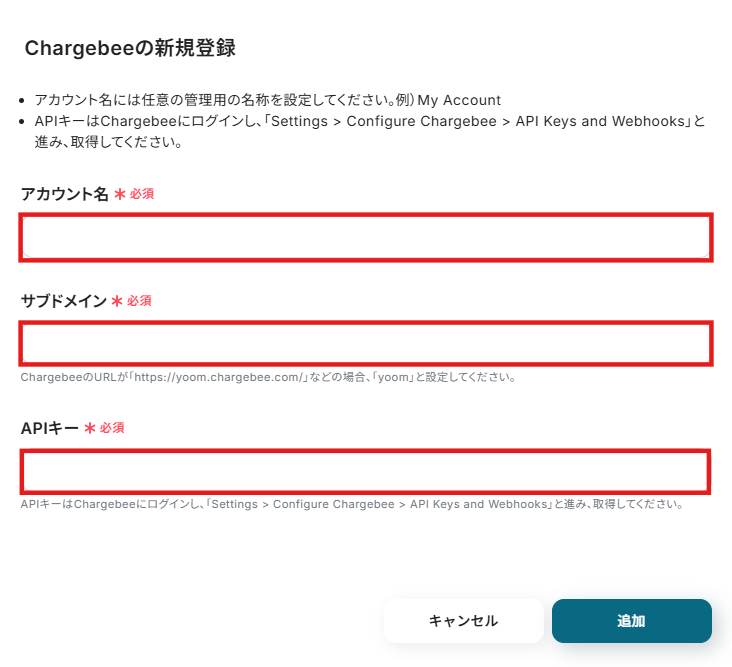
Chargebeeをマイアプリの検索窓で検索したら使用するアカウントとサブドメインを入力してください。
APIキーは注釈の手順通り進み、取得し入力しましょう。
入力が完了したら「追加」をクリックし連携完了です。
ステップ2:テンプレートのコピー
それでは、フローの作成に進みましょう!
Yoomで用意しているテンプレートを活用しますので、以下のテンプレートページを開いてください。
移行したページで、 「このテンプレートを試す」 ボタンをクリックしましょう。
■概要
Intercomで獲得したリード情報を、手作業でChargebeeに登録していませんか?この転記作業は時間がかかるだけでなく、入力ミスなどのヒューマンエラーの原因にもなります。このワークフローを活用すれば、Intercomでリードが作成された際に、その情報を自動でChargebeeに連携し、顧客を作成できます。ChargebeeとIntercomのスムーズなデータ連携を実現し、顧客管理業務の効率化に貢献します。
■このテンプレートをおすすめする方
- Intercomで獲得したリードをChargebeeに手作業で登録している方
- ChargebeeとIntercom間のデータ連携を自動化し、作業工数を削減したい方
- リード獲得からサブスクリプションの顧客管理までを効率化したいと考えている方
■このテンプレートを使うメリット
- Intercomでリードが作成されると自動でChargebeeに顧客情報が登録されるため、データ入力にかかる時間を短縮できます
- 手作業による転記が不要になることで、入力ミスや登録漏れといったヒューマンエラーの防止に繋がります
■フローボットの流れ
- はじめに、ChargebeeとIntercomをYoomと連携します
- 次に、トリガーでIntercomを選択し、「コンタクト(リード)が作成されたら」というアクションを設定します
- 続いて、オペレーションでAI機能の「テキストを抽出する」アクションを設定し、トリガーで取得した情報から必要なデータを抽出します
- 最後に、オペレーションでChargebeeの「顧客を作成」アクションを設定し、抽出したデータを用いて顧客を新規作成します
※「トリガー」:フロー起動のきっかけとなるアクション、「オペレーション」:トリガー起動後、フロー内で処理を行うアクション
■このワークフローのカスタムポイント
- AI機能のテキスト抽出では、Intercomから取得したリード情報の中から、Chargebeeへの登録に必要となる項目(氏名、メールアドレス、会社名など)を任意で設定してください
- Chargebeeで顧客を作成するアクションでは、テキスト抽出で取得した値をマッピングするなど、実際の運用に合わせて登録内容を設定してください
■注意事項
- Intercom、ChargebeeのそれぞれとYoomを連携してください。
■概要
Intercomで獲得したリード情報を、手作業でChargebeeに登録していませんか?この転記作業は時間がかかるだけでなく、入力ミスなどのヒューマンエラーの原因にもなります。このワークフローを活用すれば、Intercomでリードが作成された際に、その情報を自動でChargebeeに連携し、顧客を作成できます。ChargebeeとIntercomのスムーズなデータ連携を実現し、顧客管理業務の効率化に貢献します。
■このテンプレートをおすすめする方
- Intercomで獲得したリードをChargebeeに手作業で登録している方
- ChargebeeとIntercom間のデータ連携を自動化し、作業工数を削減したい方
- リード獲得からサブスクリプションの顧客管理までを効率化したいと考えている方
■このテンプレートを使うメリット
- Intercomでリードが作成されると自動でChargebeeに顧客情報が登録されるため、データ入力にかかる時間を短縮できます
- 手作業による転記が不要になることで、入力ミスや登録漏れといったヒューマンエラーの防止に繋がります
■フローボットの流れ
- はじめに、ChargebeeとIntercomをYoomと連携します
- 次に、トリガーでIntercomを選択し、「コンタクト(リード)が作成されたら」というアクションを設定します
- 続いて、オペレーションでAI機能の「テキストを抽出する」アクションを設定し、トリガーで取得した情報から必要なデータを抽出します
- 最後に、オペレーションでChargebeeの「顧客を作成」アクションを設定し、抽出したデータを用いて顧客を新規作成します
※「トリガー」:フロー起動のきっかけとなるアクション、「オペレーション」:トリガー起動後、フロー内で処理を行うアクション
■このワークフローのカスタムポイント
- AI機能のテキスト抽出では、Intercomから取得したリード情報の中から、Chargebeeへの登録に必要となる項目(氏名、メールアドレス、会社名など)を任意で設定してください
- Chargebeeで顧客を作成するアクションでは、テキスト抽出で取得した値をマッピングするなど、実際の運用に合わせて登録内容を設定してください
■注意事項
- Intercom、ChargebeeのそれぞれとYoomを連携してください。
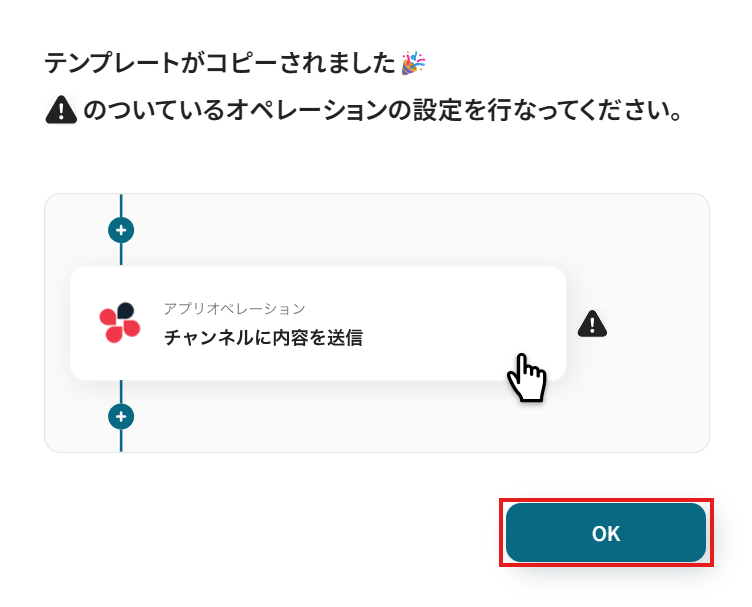
テンプレートのコピーが完了したら、 「OK」 ボタンを押して設定をスタートしてください!
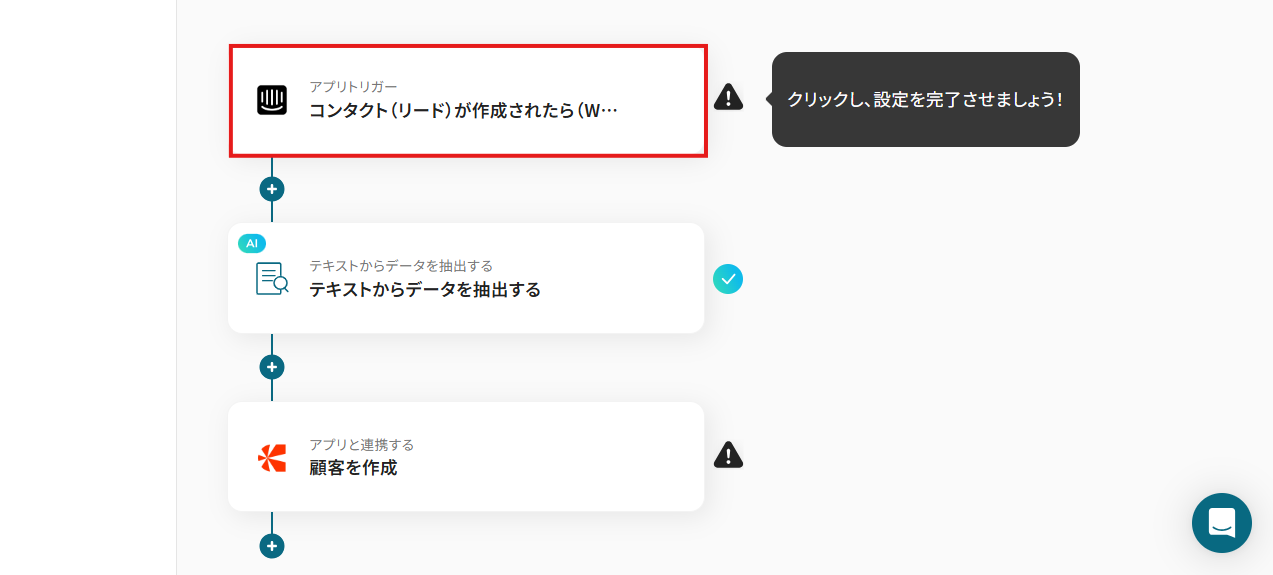
ステップ3:Intercomでコンタクト(リード)が作成されたら起動するのトリガー設定
まずは、自動化のきっかけのトリガー設定を行いましょう。
「コンタクト(リード)が作成されたら(Webhook起動)」ボタンを押してください。
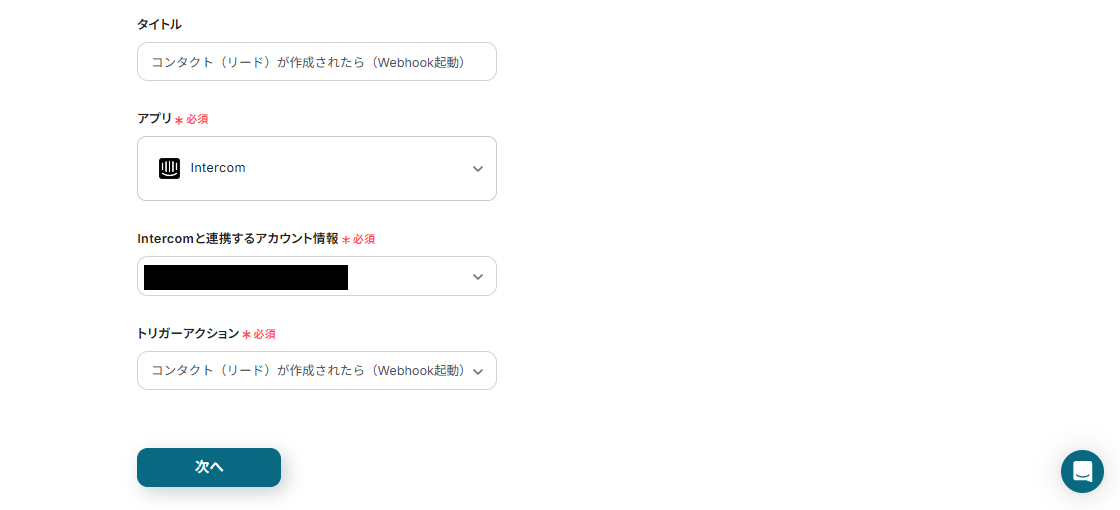
次のページは初期設定されています。
アカウント情報を確認したら「次へ」をクリックしましょう。
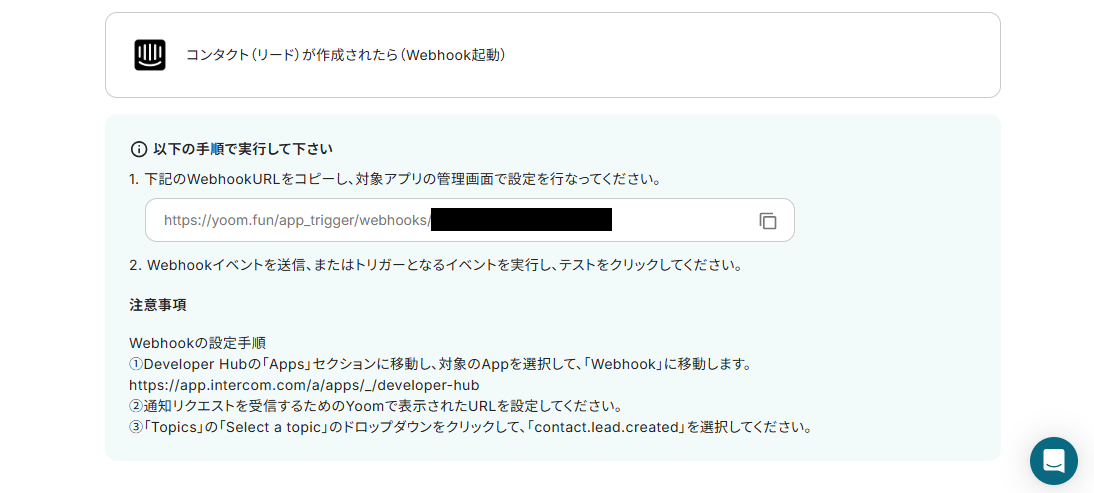
Webhookの設定を行います。
下記画面に表示される、WebhookURLをコピーできたら、IntercomのDeveloper Hubページを開きましょう。
「Your Apps」を開き、対象のAppを選択しましょう。
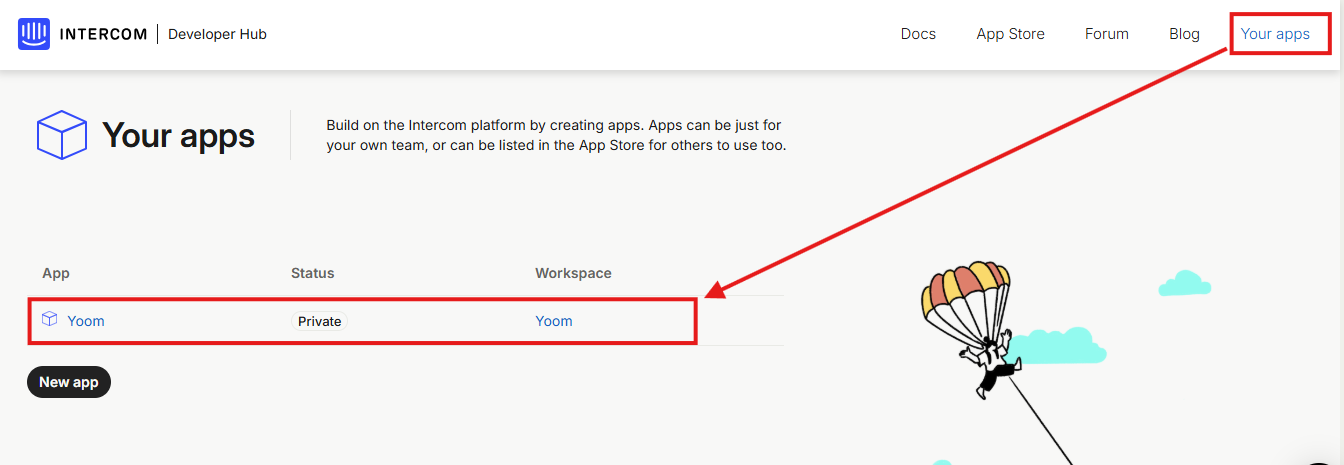
Webhooksボタンを押したら、先ほどコピーしたWebhook URLを赤枠部分にペーストしましょう。
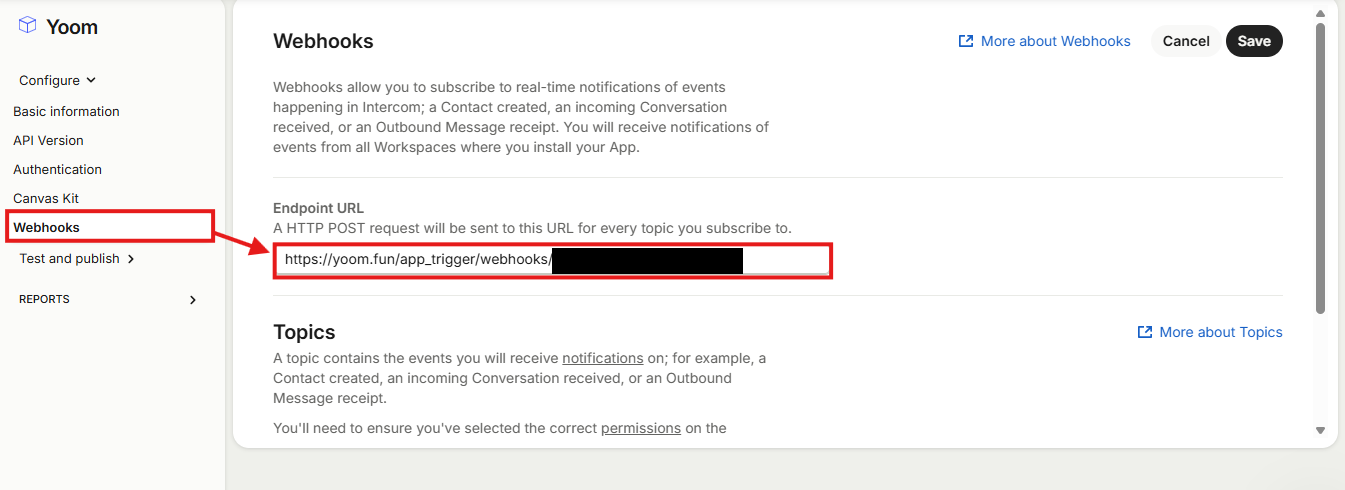
API keys and Eventsのセクションが表示されるので、Webhooksボタンを押しましょう。

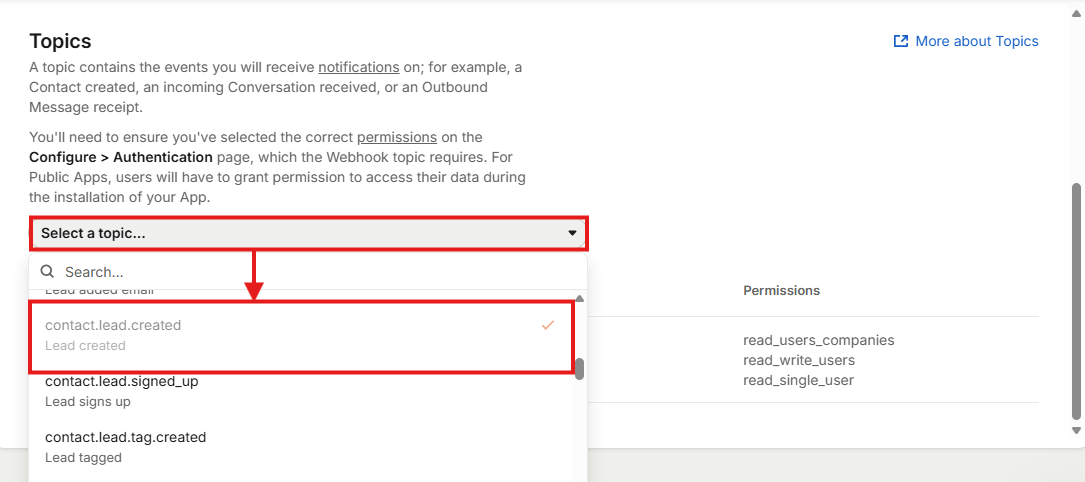
続いて、Topicsの「Select a topic」のドロップダウンをクリックして、「contact.lead.created」を選択してください。
最後に右上のSaveボタンをクリックしたらWebhookの設定は完了です!
今度は、Webhookの動作テストを行います。
Intercomにテスト用のコンタクト(リード)を作成してください。(架空の情報でOKです!)
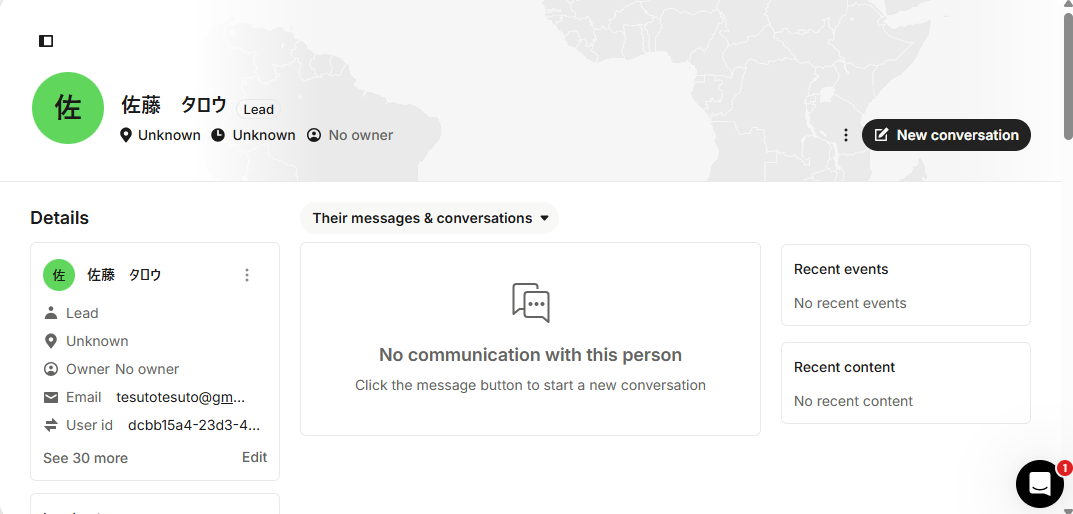
Yoomの画面に再び戻り、テストを実行します。
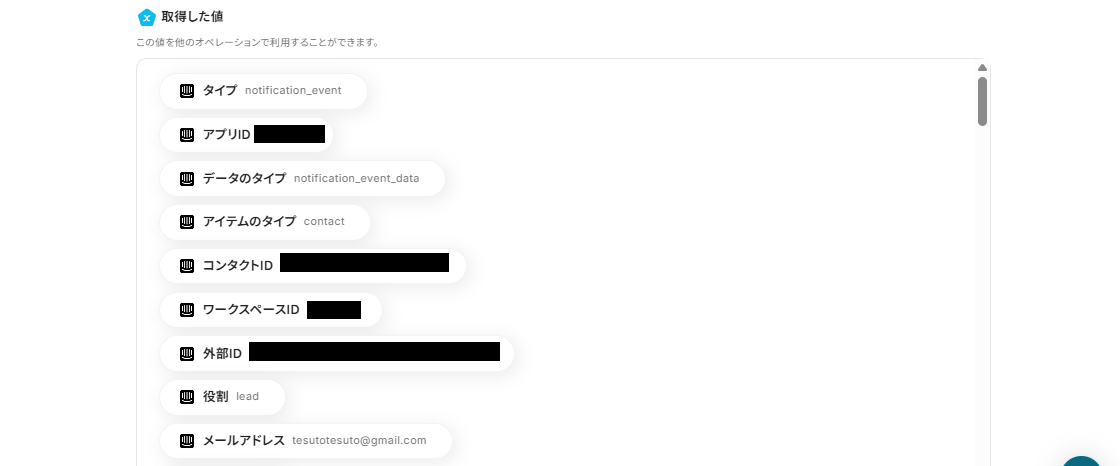
先ほど登録したコンタクト(リード)の情報が取得した値に表示されるので、正しく取得されているか確認しましょう。
※参照:取得した値についての詳細説明は、こちらをご確認ください。
ステップ4:Intercomのコンタクト(リード)からデータを抽出する
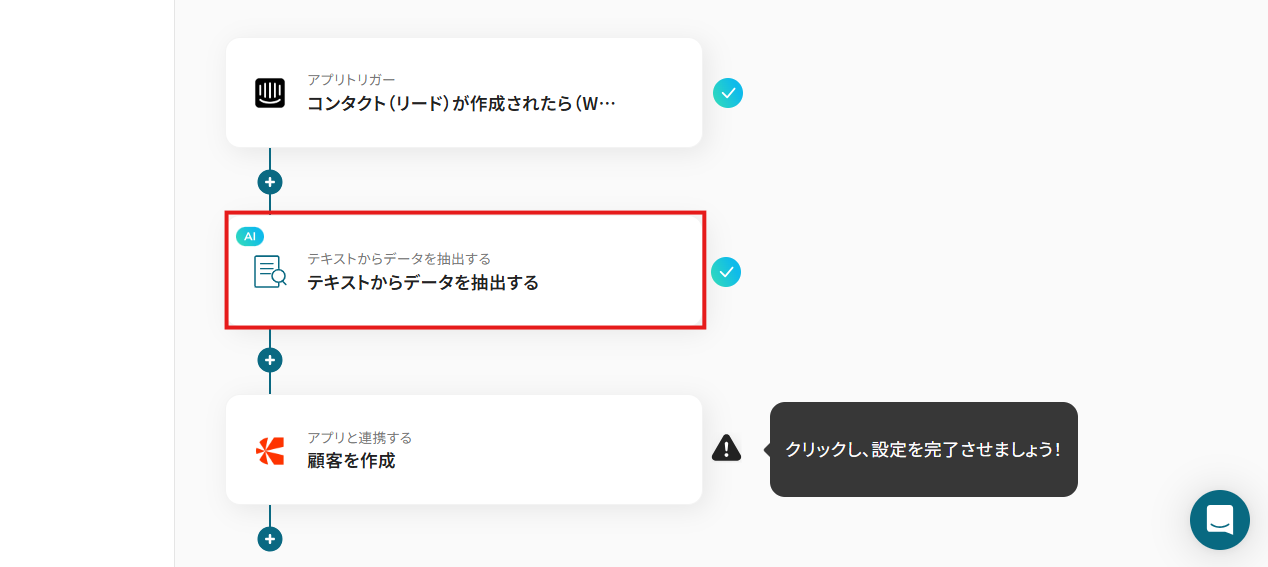
ChargebeeにIntercomのデータを自動登録する際に、氏名を「姓」と「名」に分けて登録する必要があるため、AI機能を活用してIntercomのコンタクト(リード)からデータを抽出する設定を行います。
「テキスト抽出」という項目をクリックしましょう。
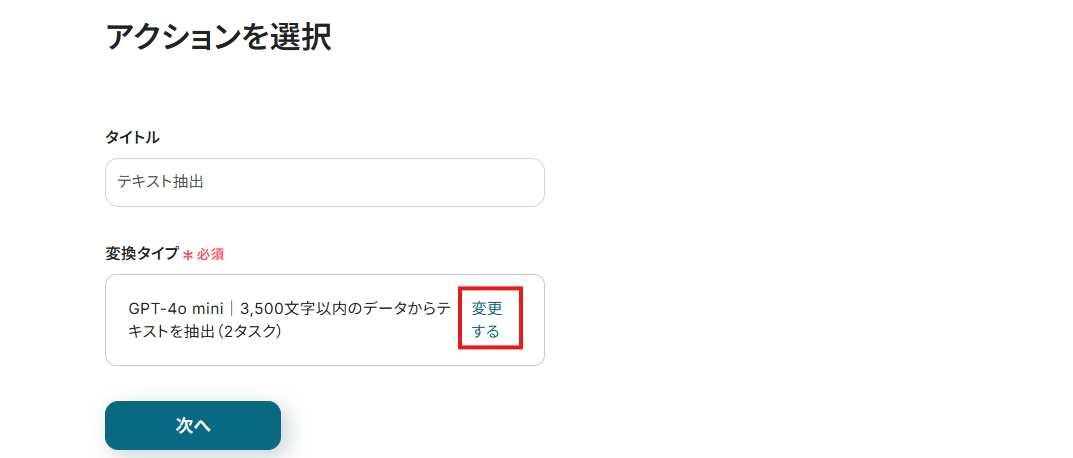
下記画面で「変更する」をクリックすると、抽出したいデータの最大の文字数を設定できます。
設定できたら、次のページに進みましょう。
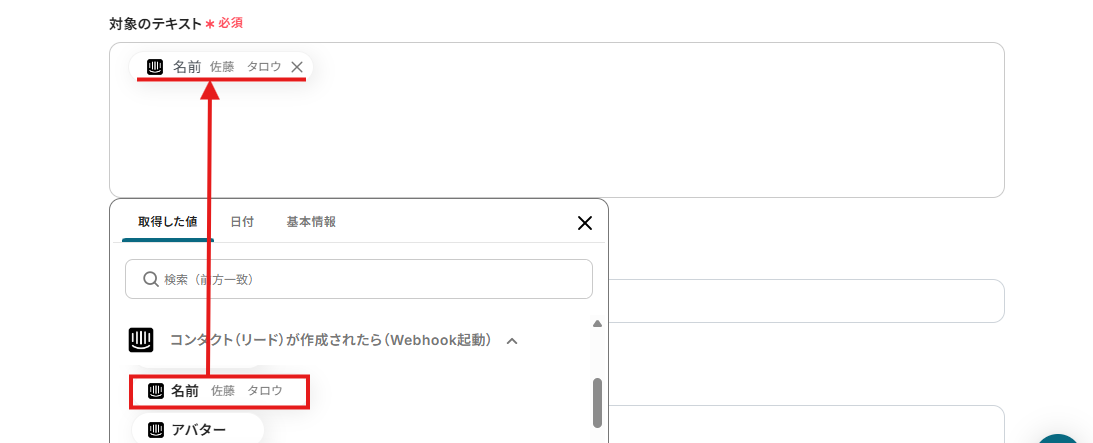
対象のテキストは、下記画面のように初期設定済みです。
この設定により、Intercomに作成したコンタクトに作成した名前の情報を自動で取得し、抽出対象のテキストとして指定できます。
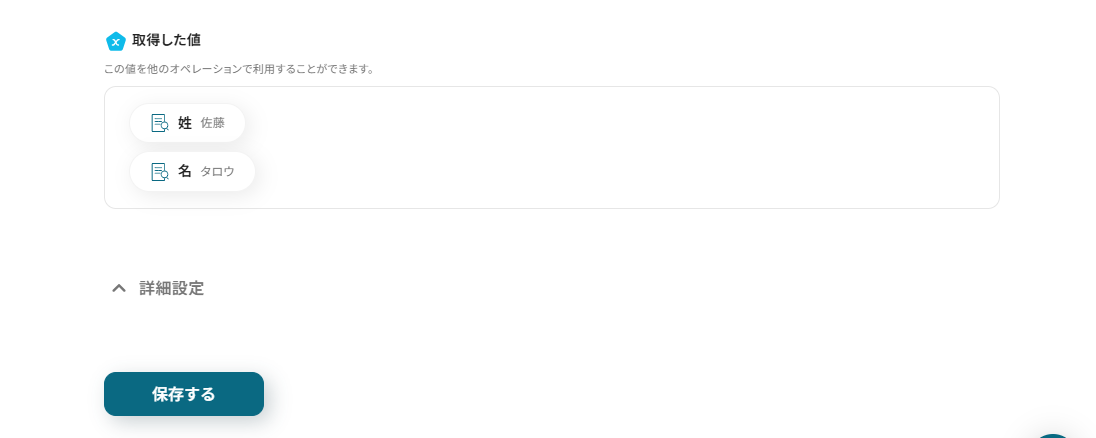
Chargebeeの形式に合わせるため、抽出したい項目を「姓、名」と設定します。

テストを実行すると取得した値に、抽出した情報が表示されるので確認し「保存する」ボタンをクリックしてください。
ステップ5:Chargebeeに顧客を作成する
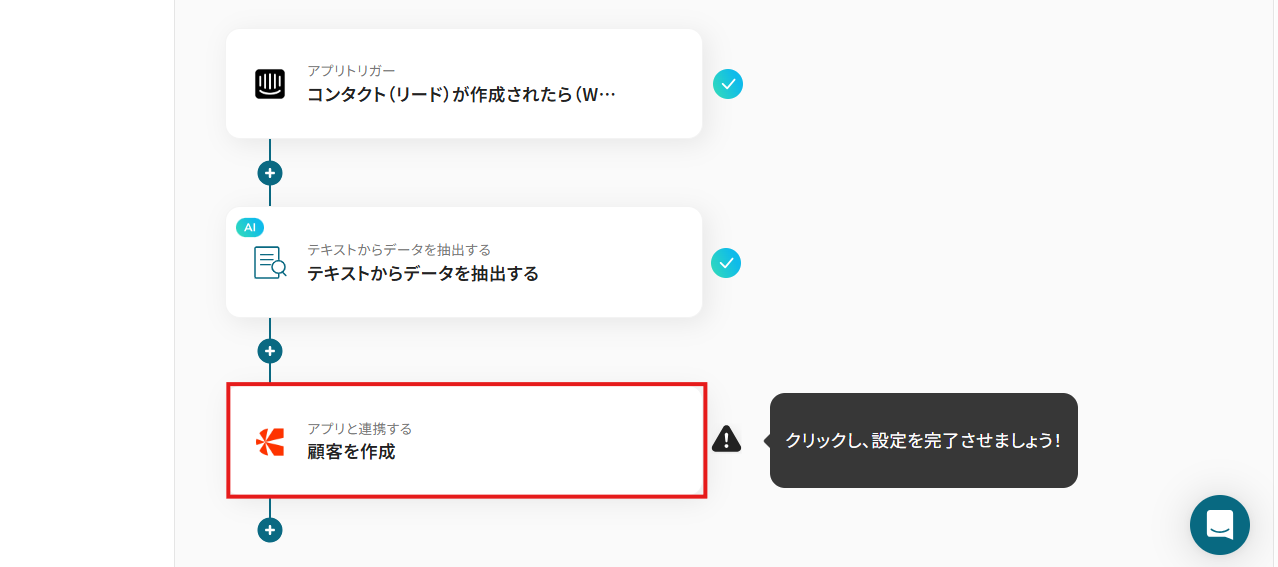
次に、Intercomのコンタクト(リード)を引用しChargebeeの顧客を自動で作成する設定を行います。
「顧客を作成」ボタンをクリックしてください。
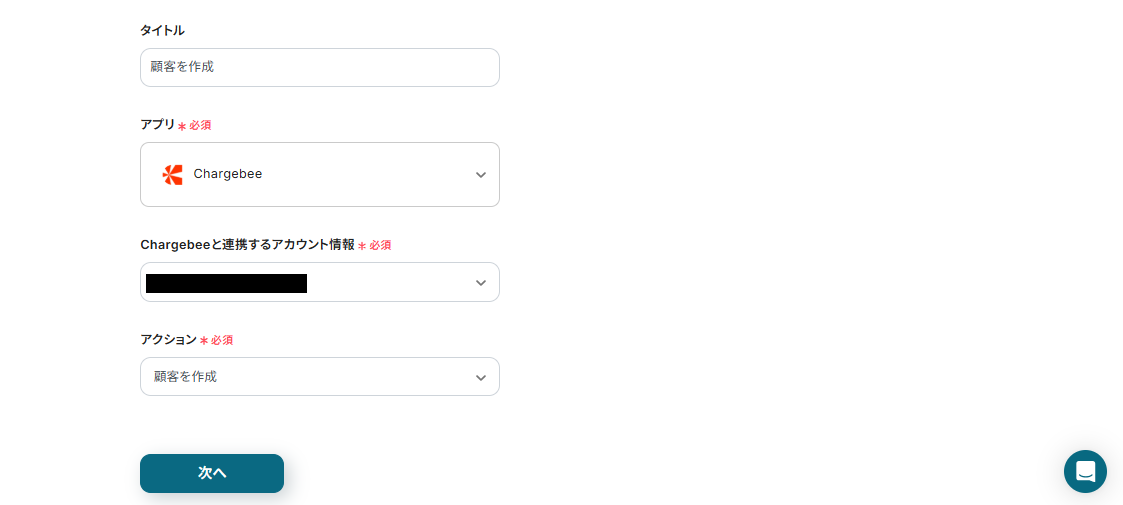
次に表示されるページも設定済みです。
アカウント情報を確認後、「次へ」をクリックしてください。
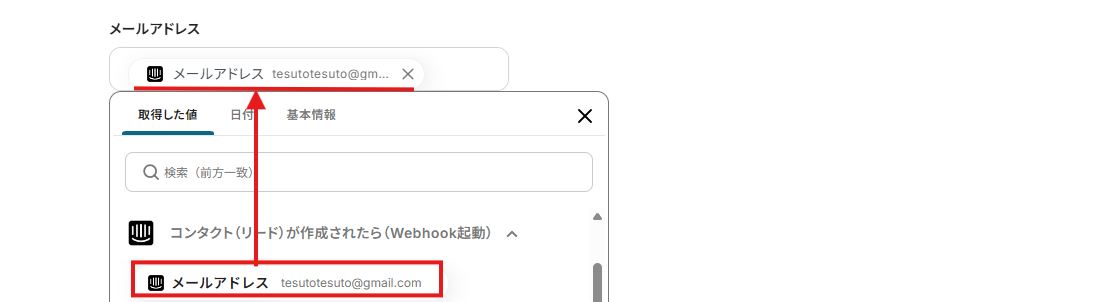
名は、Intercomのコンタクトに登録した氏名から抽出した「名」の情報が自動で反映できるように設定されているので確認しましょう。
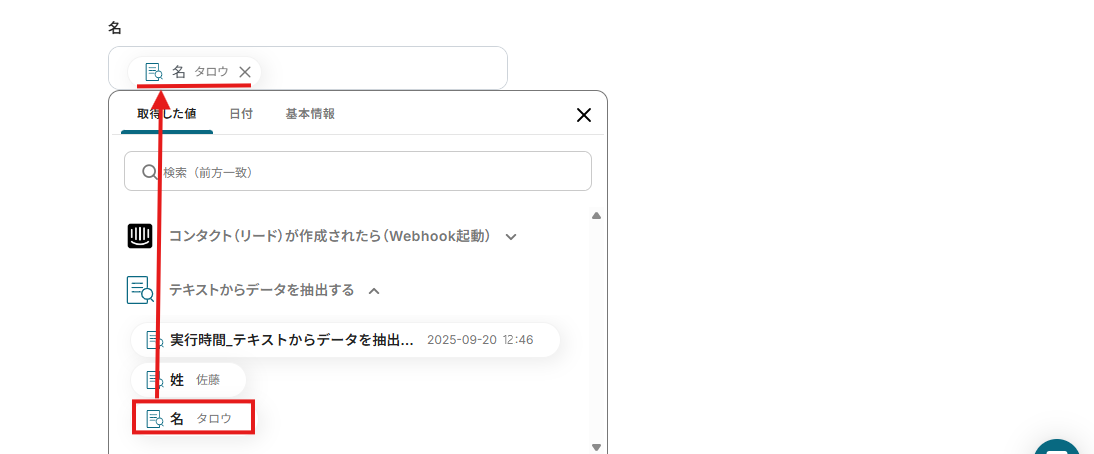
姓・メールアドレスの項目も同様に設定されています。

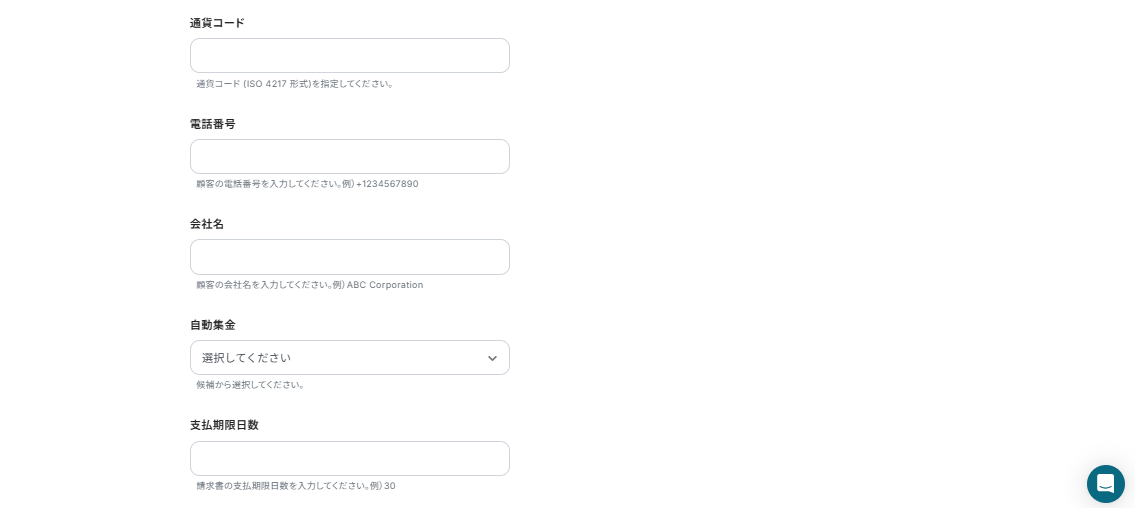
その他の項目は、任意で設定してください。
(必要が無ければ未設定のままでも問題ありません。)
ここまで設定できたらテストを実行しましょう。
Chargebeeに自動で顧客が登録されるので、確認してください。
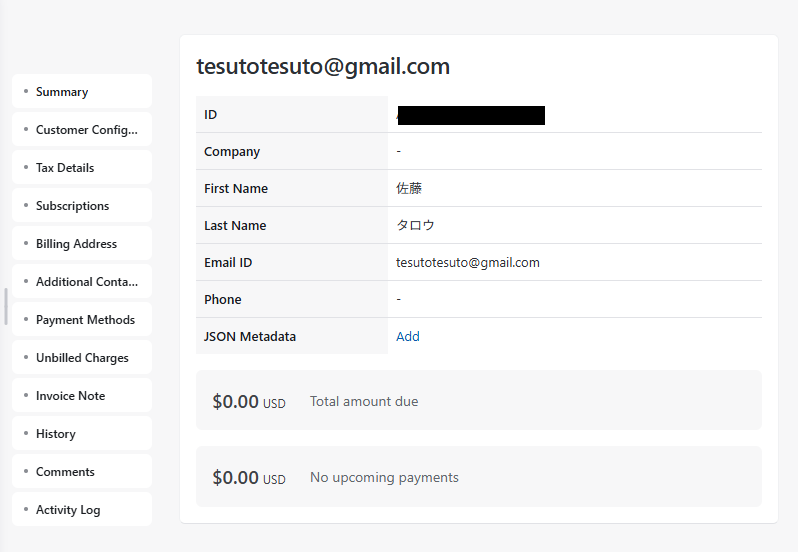
確認できたら、Yoomの画面に戻って設定を保存しましょう。
ステップ6:トリガーをONにする
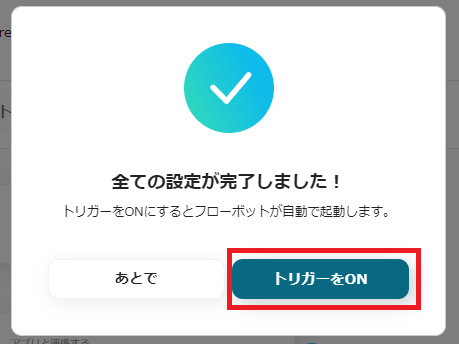
下記画面が表示されたら、「トリガーをON」に設定してください。
これで、「Intercomでリードが作成されたら、データを抽出しChargebeeで顧客を作成する」フローの完成です!
ChargebeeのデータをIntercomに連携したい場合
今回はIntercomからChargebeeへデータを連携する方法をご紹介しました。
逆にChargebeeからIntercomへのデータ連携を実施したい場合もあるかと思います。
その場合は、下記のテンプレートも併せてご利用ください。
顧客情報や請求情報をIntercomに集約することで、カスタマーサポートの対応品質向上に繋がります。
Chargebeeで顧客が作成されたら、Intercomでコンタクトを作成する
Chargebeeで新しい顧客が作成されたら、その情報を手動でIntercomにコンタクトとして登録していると、オンボーディングやサポート開始までにタイムラグが生じてしまいます。
この連携を活用すれば、Chargebeeでの顧客作成をトリガーにIntercomへ自動でコンタクトを作成可能です。
顧客登録からサポート開始までの流れをスムーズにし、顧客体験の向上に繋がります。
■概要
Chargebeeで新しい顧客が作成されるたびに、手動でIntercomへコンタクト情報を転記する作業は手間がかかるだけでなく、入力ミスも起こりがちです。このワークフローを活用すれば、ChargebeeとIntercomをスムーズに連携させ、顧客作成からコンタクト登録までを自動化できるため、こうした定型業務の負担を解消し、より重要な業務に集中できる環境を構築できます。
■このテンプレートをおすすめする方
- ChargebeeとIntercomの両方を利用し、顧客情報の手入力に課題を感じている方
- サブスクリプション管理と顧客対応の連携を効率化したいと考えている担当者の方
- 顧客オンボーディングのプロセスを自動化し、迅速化したいと考えているチームの方
■このテンプレートを使うメリット
- Chargebeeでの顧客作成時にIntercomへ自動でコンタクトが作成されるため、これまで手作業に費やしていた時間を短縮できます
- 手作業でのデータ転記による入力間違いや登録漏れといったヒューマンエラーのリスクを軽減し、データの正確性を保ちます
■フローボットの流れ
- はじめに、ChargebeeとIntercomをYoomと連携します
- 次に、トリガーでChargebeeを選択し、「顧客が作成されたら」というアクションを設定します
- 最後に、オペレーションでIntercomの「コンタクトを作成」アクションを設定し、トリガーで取得した顧客情報を連携します
※「トリガー」:フロー起動のきっかけとなるアクション、「オペレーション」:トリガー起動後、フロー内で処理を行うアクション
■このワークフローのカスタムポイント
- Intercomでコンタクトを作成する際に、Chargebeeのトリガーから取得した顧客情報(氏名、メールアドレスなど)を、どの項目に紐付けるか任意で設定してください
■注意事項
- Chargebee、IntercomのそれぞれとYoomを連携してください。
- Webflowの内容を取得する方法は下記を参照ください。
https://intercom.help/yoom/ja/articles/5404443
■概要
Chargebeeで新しい顧客が作成されるたびに、手動でIntercomへコンタクト情報を転記する作業は手間がかかるだけでなく、入力ミスも起こりがちです。このワークフローを活用すれば、ChargebeeとIntercomをスムーズに連携させ、顧客作成からコンタクト登録までを自動化できるため、こうした定型業務の負担を解消し、より重要な業務に集中できる環境を構築できます。
■このテンプレートをおすすめする方
- ChargebeeとIntercomの両方を利用し、顧客情報の手入力に課題を感じている方
- サブスクリプション管理と顧客対応の連携を効率化したいと考えている担当者の方
- 顧客オンボーディングのプロセスを自動化し、迅速化したいと考えているチームの方
■このテンプレートを使うメリット
- Chargebeeでの顧客作成時にIntercomへ自動でコンタクトが作成されるため、これまで手作業に費やしていた時間を短縮できます
- 手作業でのデータ転記による入力間違いや登録漏れといったヒューマンエラーのリスクを軽減し、データの正確性を保ちます
■フローボットの流れ
- はじめに、ChargebeeとIntercomをYoomと連携します
- 次に、トリガーでChargebeeを選択し、「顧客が作成されたら」というアクションを設定します
- 最後に、オペレーションでIntercomの「コンタクトを作成」アクションを設定し、トリガーで取得した顧客情報を連携します
※「トリガー」:フロー起動のきっかけとなるアクション、「オペレーション」:トリガー起動後、フロー内で処理を行うアクション
■このワークフローのカスタムポイント
- Intercomでコンタクトを作成する際に、Chargebeeのトリガーから取得した顧客情報(氏名、メールアドレスなど)を、どの項目に紐付けるか任意で設定してください
■注意事項
- Chargebee、IntercomのそれぞれとYoomを連携してください。
- Webflowの内容を取得する方法は下記を参照ください。
https://intercom.help/yoom/ja/articles/5404443
Chargebeeで請求書が作成されたら、Intercomでコンタクトを作成しノートを追加する
Chargebeeで請求書が発行された際、その情報をカスタマーサポートが把握するためにIntercomのコンタクト情報へ手作業でメモを追加するのは非効率です。
この自動化フローにより、請求書作成と同時にIntercomの該当コンタクトにノート(メモ)を自動で追加することができます。
これにより、担当者は最新の支払い状況を把握した上で顧客対応を行えます。
■概要
Chargebeeで請求書を作成するたびに、その顧客情報を手作業でIntercomに登録・更新していませんか。この定型的な作業は手間がかかるだけでなく、入力ミスといったヒューマンエラーの原因にもなりがちです。このワークフローを活用すれば、ChargebeeとIntercomをスムーズに連携させ、請求書作成を起点としたIntercomへのコンタクト作成やノート追加を自動化できるため、顧客管理の精度向上に繋がります。
■このテンプレートをおすすめする方
- ChargebeeとIntercom間の情報連携に手間を感じているカスタマーサポート担当者の方
- Chargebeeの請求情報とIntercomの顧客情報を紐づけて、管理を効率化したい方
- サブスクリプションビジネスにおける、顧客データ入力の自動化を推進している方
■このテンプレートを使うメリット
- Chargebeeでの請求書作成をトリガーにIntercomへの情報登録が自動で実行されるため、これまで手作業に費やしていた時間を短縮することができます。
- システム間でデータが自動連携されることで、手動での転記ミスや登録漏れを防ぎ、ChargebeeとIntercomの顧客データを正確に保つことに繋がります。
■フローボットの流れ
- はじめに、ChargebeeとIntercomをYoomと連携します。
- 次に、トリガーでChargebeeを選択し、「請求書が作成されたら」というアクションを設定します。
- 続いて、オペレーションでChargebeeの「顧客を取得」アクションを設定し、請求書情報に紐づく顧客情報を取得します。
- 次に、オペレーションでIntercomの「コンタクトを作成」アクションを設定し、取得した顧客情報を連携します。
- 最後に、オペレーションでIntercomの「コンタクトにノートを追加」アクションを設定し、請求情報などをノートとして追加します。
※「トリガー」:フロー起動のきっかけとなるアクション、「オペレーション」:トリガー起動後、フロー内で処理を行うアクション
■このワークフローのカスタムポイント
- Intercomの「コンタクトを作成」のアクションでは、前のステップで取得したChargebeeの顧客情報などを活用し、登録する項目を任意で設定してください。
- Intercomの「コンタクトにノートを追加」のアクションでは、請求書IDや金額などの動的な値と固定テキストを組み合わせて、追加するノートの内容を自由に設定できます。
■注意事項
- Chargebee、IntercomのそれぞれとYoomを連携してください。
■概要
Chargebeeで請求書を作成するたびに、その顧客情報を手作業でIntercomに登録・更新していませんか。この定型的な作業は手間がかかるだけでなく、入力ミスといったヒューマンエラーの原因にもなりがちです。このワークフローを活用すれば、ChargebeeとIntercomをスムーズに連携させ、請求書作成を起点としたIntercomへのコンタクト作成やノート追加を自動化できるため、顧客管理の精度向上に繋がります。
■このテンプレートをおすすめする方
- ChargebeeとIntercom間の情報連携に手間を感じているカスタマーサポート担当者の方
- Chargebeeの請求情報とIntercomの顧客情報を紐づけて、管理を効率化したい方
- サブスクリプションビジネスにおける、顧客データ入力の自動化を推進している方
■このテンプレートを使うメリット
- Chargebeeでの請求書作成をトリガーにIntercomへの情報登録が自動で実行されるため、これまで手作業に費やしていた時間を短縮することができます。
- システム間でデータが自動連携されることで、手動での転記ミスや登録漏れを防ぎ、ChargebeeとIntercomの顧客データを正確に保つことに繋がります。
■フローボットの流れ
- はじめに、ChargebeeとIntercomをYoomと連携します。
- 次に、トリガーでChargebeeを選択し、「請求書が作成されたら」というアクションを設定します。
- 続いて、オペレーションでChargebeeの「顧客を取得」アクションを設定し、請求書情報に紐づく顧客情報を取得します。
- 次に、オペレーションでIntercomの「コンタクトを作成」アクションを設定し、取得した顧客情報を連携します。
- 最後に、オペレーションでIntercomの「コンタクトにノートを追加」アクションを設定し、請求情報などをノートとして追加します。
※「トリガー」:フロー起動のきっかけとなるアクション、「オペレーション」:トリガー起動後、フロー内で処理を行うアクション
■このワークフローのカスタムポイント
- Intercomの「コンタクトを作成」のアクションでは、前のステップで取得したChargebeeの顧客情報などを活用し、登録する項目を任意で設定してください。
- Intercomの「コンタクトにノートを追加」のアクションでは、請求書IDや金額などの動的な値と固定テキストを組み合わせて、追加するノートの内容を自由に設定できます。
■注意事項
- Chargebee、IntercomのそれぞれとYoomを連携してください。
IntercomやChargebeeのAPIを使ったその他の自動化例
IntercomやChargebeeのAPIを活用することで、様々な自動化の実現が可能になります。
Intercomを使った自動化例
Intercomで新しく会話が作成されたらSlackに通知したり、新しい会話が作成されたらGoogle スプレッドシートに会話情報をタスクとして追加したりできます。また、Intercomでコンタクト(リード)が作成されたらMicrosoft Excelに追加したり、Googleフォームの回答をもとに、Intercomでコンタクトを作成したりすることも可能です。さらに、LINEのメッセージ内容をもとにIntercomにコンタクトを作成するといった自動化も行えます。
■概要Intercomを活用した顧客対応において、新しい問い合わせの見落としや担当者への共有遅れが発生していませんか。複数のツールを確認する手間は、迅速な対応の妨げになることもあります。このワークフローを活用すれば、Intercomで新しい会話が作成された際に、その情報をSlackへ自動で通知することが可能です。手作業での確認や連絡の手間をなくし、顧客対応の初動をスムーズにします。
■このテンプレートをおすすめする方- Intercomで顧客対応を行っており、通知の見逃しをなくしたいカスタマーサポート担当者の方
- Slackをチームの主要なコミュニケーションツールとして利用し、情報集約を行いたい方
- 問い合わせへの対応速度を向上させ、チームの生産性を高めたいと考えているマネージャーの方
■このテンプレートを使うメリット- Intercomで新しい会話が始まると自動でSlackに通知が届くため、常に画面を監視する時間を削減し、迅速な対応が可能になります。
- 通知の見逃しや担当者への共有漏れといったヒューマンエラーを防ぎ、安定した顧客対応体制の構築に繋がります。
■フローボットの流れ- はじめに、IntercomとSlackをYoomと連携します。
- 次に、トリガーでIntercomを選択し、「新しく会話が作成されたら」というアクションを設定します。
- 最後に、オペレーションでSlackの「チャンネルにメッセージを送る」アクションを設定し、Intercomで作成された会話の情報を指定のチャンネルに送信します。
※「トリガー」:フロー起動のきっかけとなるアクション、「オペレーション」:トリガー起動後、フロー内で処理を行うアクション
■このワークフローのカスタムポイント- Slackへの通知先は、カスタマーサポートチーム用など、特定のチャンネルに任意で設定してください。
- Slackに送信するメッセージ内容は、Intercomから取得した問い合わせ内容や担当者情報などを組み込み、分かりやすいフォーマットに自由に編集が可能です。
■注意事項- Intercom、SlackのそれぞれとYoomを連携してください。
- トリガーは5分、10分、15分、30分、60分の間隔で起動間隔を選択できます。
- プランによって最短の起動間隔が異なりますので、ご注意ください。
- Intercomはミニプラン以上でご利用いただけるアプリとなっております。フリープラン・パーソナルプランの場合は設定しているフローボットのオペレーションやデータコネクトはエラーとなりますので、ご注意ください。
- ミニプラン・チームプラン・サクセスプランなどの有料プランは、2週間の無料トライアルを行うことが可能です。無料トライアル中には制限対象のアプリを使用することができます。
- Intercomのマイアプリ連携方法は「Intercomのマイアプリ登録方法」をご参照ください。
■概要
Intercomで新しいコンタクト(リード)が作成されるたびに、手作業で情報をGoogle スプレッドシートへ転記していませんか?
このような定型的な作業は時間がかかる上に、入力ミスといったヒューマンエラーも発生しがちです。
このワークフローを活用すれば、Intercomでのコンタクト作成を検知し、Google スプレッドシートへ自動で情報を追加できるため、リード管理の効率化が図れます。
■このテンプレートをおすすめする方
- IntercomとGoogle スプレッドシートでリード情報を管理し、手入力の手間を削減したい方
- リード情報の転記作業における入力ミスや漏れを防ぎ、データの正確性を高めたい方
- 顧客管理業務の自動化を進め、より戦略的な活動に時間を充てたいと考えている方
■このテンプレートを使うメリット
- Intercomでコンタクトが作成されると、自動でGoogle スプレッドシートに情報が追加されるため、手作業による転記時間を削減できます。
- 手作業によるデータ入力が不要になることで、入力ミスや情報連携の漏れといったヒューマンエラーの防止に繋がります。
■フローボットの流れ
- はじめに、IntercomとGoogle スプレッドシートをYoomと連携します。
- トリガーでIntercomの「コンタクト(リード)が作成されたら(Webhook起動)」というアクションを設定します。これにより、Intercomに新しいコンタクトが登録されるとフローが自動で開始されます。
- 最後に、オペレーションでGoogle スプレッドシートの「レコードを追加する」アクションを設定します。ここで、Intercomから取得したコンタクト情報をどのシートのどの列に追加するかを指定します。
※「トリガー」:フロー起動のきっかけとなるアクション、「オペレーション」:トリガー起動後、フロー内で処理を行うアクション
■このワークフローのカスタムポイント
- Google スプレッドシートにレコードを追加する際、Intercomのトリガーで取得したコンタクト情報を変数として埋め込み、自由に設定することが可能です。
■注意事項
- Intercom、Google スプレッドシートのそれぞれとYoomを連携してください。
- Intercomのマイアプリ連携方法は下記をご参照ください。
https://intercom.help/yoom/ja/articles/5723277
■概要
Intercomで新しいコンタクト(リード)が作成されるたびに、その情報を手作業でMicrosoft Excelに転記するのは手間がかかり、入力ミスも起こりがちではないでしょうか。特に多くのリード情報を扱う場合、この作業は大きな負担となり、他の重要な業務への集中を妨げる要因にもなり得ます。このワークフローを活用すれば、Intercomでコンタクトが作成された際に、自動でMicrosoft Excelに必要な情報が追加されるため、こうした手作業による非効率やヒューマンエラーの課題をスムーズに解消できます。
■このテンプレートをおすすめする方
- IntercomとMicrosoft Excel間で、コンタクト情報を手作業で転記しているマーケティング担当者の方
- Intercomで獲得したコンタクト情報をMicrosoft Excelで管理し、入力の遅れや漏れに課題を感じている営業担当者の方
- コンタクト情報の管理プロセスを自動化し、チーム全体の業務効率向上を目指すマネージャーの方
■このテンプレートを使うメリット
- Intercomでコンタクトが作成されると、自動でMicrosoft Excelへデータが同期されるため、これまで手作業に費やしていた時間を他の業務に充てることができます。
- 手作業によるデータ転記がなくなることで、入力間違いや記載漏れといったヒューマンエラーのリスクを軽減し、常に正確な情報を維持することに繋がります。
■フローボットの流れ
- はじめに、IntercomとMicrosoft ExcelをYoomと連携します。
- 次に、トリガーでIntercomを選択し、「コンタクト(リード)が作成されたら」というアクションを設定することで、新しいコンタクトの発生を検知します。
- 最後に、オペレーションでMicrosoft Excelの「レコードを追加する」アクションを設定し、Intercomから取得したコンタクト情報を指定のMicrosoft Excelファイルに追加します。
※「トリガー」:フロー起動のきっかけとなるアクション、「オペレーション」:トリガー起動後、フロー内で処理を行うアクション
■このワークフローのカスタムポイント
- Microsoft Excelの「レコードを追加する」オペレーションでは、どのワークブックのどのシートに情報を追加するかを指定し、データベースとの連携を正しく設定してください。
- Intercomから取得したコンタクト情報(例:氏名、メールアドレス、会社名など)と、Microsoft Excelのどの列にそれぞれの情報を追加するか、対応するレコードの値を正確に指定してください。
■注意事項
- Intercom、Microsoft ExcelのそれぞれとYoomを連携してください。
- Intercomのマイアプリ連携方法は下記をご参照ください。https://intercom.help/yoom/ja/articles/5723277
- Microsoft365(旧Office365)には、家庭向けプランと一般法人向けプラン(Microsoft365 Business)があり、一般法人向けプランに加入していない場合には認証に失敗する可能性があります。
■概要
Googleフォームで集めたお問い合わせやリード情報を、手作業でIntercomに転記していませんか?この作業は時間がかかるだけでなく、入力漏れや登録ミスの原因にもなります。このワークフローを活用すれば、Googleフォームへの回答送信をきっかけにIntercomへ自動でコンタクトを作成し、顧客情報管理の初動対応を効率化することが可能です。
■このテンプレートをおすすめする方
- Googleフォームで集めた顧客情報を手作業でIntercomに登録している方
- 顧客情報の転記作業における入力ミスや対応漏れなどの課題を解決したい方
- リード獲得から顧客対応までのプロセスを自動化し、効率を上げたい方
■このテンプレートを使うメリット
- フォームへの回答があると自動でIntercomにコンタクトが作成され、手作業での転記に費やしていた時間を短縮できます。
- 手作業によるデータのコピー&ペーストが不要になるため、入力ミスや登録漏れといったヒューマンエラーの防止に繋がります。
■フローボットの流れ
- はじめに、GoogleフォームとIntercomをYoomと連携します。
- 次に、トリガーでGoogleフォームを選択し、「フォームに回答が送信されたら」というアクションを設定します。
- 最後に、オペレーションでIntercomを選択し、「コンタクトを作成」アクションを設定し、フォームの回答内容を連携します。
※「トリガー」:フロー起動のきっかけとなるアクション、「オペレーション」:トリガー起動後、フロー内で処理を行うアクション
■このワークフローのカスタムポイント
- Intercomでコンタクトを作成するアクションでは、名前やメールアドレス、会社名などの各項目に、トリガーであるGoogleフォームで取得した回答内容をそれぞれ埋め込む設定が可能です。
■注意事項
- Googleフォーム、IntercomのそれぞれとYoomを連携してください。
- トリガーは5分、10分、15分、30分、60分の間隔で起動間隔を選択できます。
- プランによって最短の起動間隔が異なりますので、ご注意ください。
- Googleフォームをトリガーとして使用した際の回答内容を取得する方法は下記をご参照ください。
https://intercom.help/yoom/ja/articles/6807133
■概要
LINE公式アカウントからのお問い合わせを、一件ずつ手作業でIntercomに転記していませんか。この作業は時間がかかるだけでなく、コピー&ペーストのミスといったヒューマンエラーの原因にもなりかねません。
このワークフローは、そうしたLINEとIntercom間の連携における課題を解決します。LINE公式アカウントに届いたメッセージからAIが自動で情報を抽出し、Intercomにコンタクトを作成することで、対応の迅速化と正確性の向上を実現します。
■このテンプレートをおすすめする方
- LINE公式アカウントとIntercomを活用した顧客対応の効率化を検討している方
- 手作業によるLINEからIntercomへの情報転記に手間やミスを感じている方
- LINE公式アカウント経由の問い合わせを迅速にIntercomで管理したいと考えている方
■このテンプレートを使うメリット
- LINE公式アカウントにメッセージが届くと自動でIntercomにコンタクトが作成されるため、手作業での転記時間を短縮し、迅速な顧客対応が可能になります。
- 手動でのデータ入力に伴う転記ミスや登録漏れなどのヒューマンエラーを防ぎ、顧客情報の正確性を保つことができます。
■フローボットの流れ
- はじめに、LINE公式アカウントとIntercomをYoomと連携します。
- 次に、トリガーでLINE公式アカウントを選択し、「ユーザーからメッセージを受けとったら」というアクションを設定します。
- 続いて、オペレーションでAI機能を選択し、「テキストからデータを抽出する」アクションでメッセージ本文から必要な情報を抽出します。
- 最後に、オペレーションでIntercomの「コンタクトを作成」アクションを設定し、抽出した情報をもとに新しいコンタクトを作成します。
※「トリガー」:フロー起動のきっかけとなるアクション、「オペレーション」:トリガー起動後、フロー内で処理を行うアクション
■このワークフローのカスタムポイント
- AI機能でテキストからデータを抽出する際に、LINE公式アカウントのメッセージからどのような情報(氏名、会社名、問い合わせ種別など)を抽出するかを任意に設定してください。
- Intercomでコンタクトを作成する際に、AI機能で抽出したどのデータをIntercomのどの項目に割り当てるかを設定してください。
■注意事項
- LINE公式アカウントとIntercomのそれぞれとYoomを連携してください。
- Intercomのマイアプリ連携方法は下記をご参照ください。
https://intercom.help/yoom/ja/articles/5723277

■このテンプレートをおすすめする方
- Intercomで顧客対応を行っており、通知の見逃しをなくしたいカスタマーサポート担当者の方
- Slackをチームの主要なコミュニケーションツールとして利用し、情報集約を行いたい方
- 問い合わせへの対応速度を向上させ、チームの生産性を高めたいと考えているマネージャーの方
■このテンプレートを使うメリット
- Intercomで新しい会話が始まると自動でSlackに通知が届くため、常に画面を監視する時間を削減し、迅速な対応が可能になります。
- 通知の見逃しや担当者への共有漏れといったヒューマンエラーを防ぎ、安定した顧客対応体制の構築に繋がります。
■フローボットの流れ
- はじめに、IntercomとSlackをYoomと連携します。
- 次に、トリガーでIntercomを選択し、「新しく会話が作成されたら」というアクションを設定します。
- 最後に、オペレーションでSlackの「チャンネルにメッセージを送る」アクションを設定し、Intercomで作成された会話の情報を指定のチャンネルに送信します。
■このワークフローのカスタムポイント
- Slackへの通知先は、カスタマーサポートチーム用など、特定のチャンネルに任意で設定してください。
- Slackに送信するメッセージ内容は、Intercomから取得した問い合わせ内容や担当者情報などを組み込み、分かりやすいフォーマットに自由に編集が可能です。
■注意事項
- Intercom、SlackのそれぞれとYoomを連携してください。
- トリガーは5分、10分、15分、30分、60分の間隔で起動間隔を選択できます。
- プランによって最短の起動間隔が異なりますので、ご注意ください。
- Intercomはミニプラン以上でご利用いただけるアプリとなっております。フリープラン・パーソナルプランの場合は設定しているフローボットのオペレーションやデータコネクトはエラーとなりますので、ご注意ください。
- ミニプラン・チームプラン・サクセスプランなどの有料プランは、2週間の無料トライアルを行うことが可能です。無料トライアル中には制限対象のアプリを使用することができます。
- Intercomのマイアプリ連携方法は「Intercomのマイアプリ登録方法」をご参照ください。

■概要
Intercomで新しいコンタクト(リード)が作成されるたびに、手作業で情報をGoogle スプレッドシートへ転記していませんか?
このような定型的な作業は時間がかかる上に、入力ミスといったヒューマンエラーも発生しがちです。
このワークフローを活用すれば、Intercomでのコンタクト作成を検知し、Google スプレッドシートへ自動で情報を追加できるため、リード管理の効率化が図れます。
■このテンプレートをおすすめする方
- IntercomとGoogle スプレッドシートでリード情報を管理し、手入力の手間を削減したい方
- リード情報の転記作業における入力ミスや漏れを防ぎ、データの正確性を高めたい方
- 顧客管理業務の自動化を進め、より戦略的な活動に時間を充てたいと考えている方
■このテンプレートを使うメリット
- Intercomでコンタクトが作成されると、自動でGoogle スプレッドシートに情報が追加されるため、手作業による転記時間を削減できます。
- 手作業によるデータ入力が不要になることで、入力ミスや情報連携の漏れといったヒューマンエラーの防止に繋がります。
■フローボットの流れ
- はじめに、IntercomとGoogle スプレッドシートをYoomと連携します。
- トリガーでIntercomの「コンタクト(リード)が作成されたら(Webhook起動)」というアクションを設定します。これにより、Intercomに新しいコンタクトが登録されるとフローが自動で開始されます。
- 最後に、オペレーションでGoogle スプレッドシートの「レコードを追加する」アクションを設定します。ここで、Intercomから取得したコンタクト情報をどのシートのどの列に追加するかを指定します。
※「トリガー」:フロー起動のきっかけとなるアクション、「オペレーション」:トリガー起動後、フロー内で処理を行うアクション
■このワークフローのカスタムポイント
- Google スプレッドシートにレコードを追加する際、Intercomのトリガーで取得したコンタクト情報を変数として埋め込み、自由に設定することが可能です。
■注意事項
- Intercom、Google スプレッドシートのそれぞれとYoomを連携してください。
- Intercomのマイアプリ連携方法は下記をご参照ください。
https://intercom.help/yoom/ja/articles/5723277

■概要
Intercomで新しいコンタクト(リード)が作成されるたびに、その情報を手作業でMicrosoft Excelに転記するのは手間がかかり、入力ミスも起こりがちではないでしょうか。特に多くのリード情報を扱う場合、この作業は大きな負担となり、他の重要な業務への集中を妨げる要因にもなり得ます。このワークフローを活用すれば、Intercomでコンタクトが作成された際に、自動でMicrosoft Excelに必要な情報が追加されるため、こうした手作業による非効率やヒューマンエラーの課題をスムーズに解消できます。
■このテンプレートをおすすめする方
- IntercomとMicrosoft Excel間で、コンタクト情報を手作業で転記しているマーケティング担当者の方
- Intercomで獲得したコンタクト情報をMicrosoft Excelで管理し、入力の遅れや漏れに課題を感じている営業担当者の方
- コンタクト情報の管理プロセスを自動化し、チーム全体の業務効率向上を目指すマネージャーの方
■このテンプレートを使うメリット
- Intercomでコンタクトが作成されると、自動でMicrosoft Excelへデータが同期されるため、これまで手作業に費やしていた時間を他の業務に充てることができます。
- 手作業によるデータ転記がなくなることで、入力間違いや記載漏れといったヒューマンエラーのリスクを軽減し、常に正確な情報を維持することに繋がります。
■フローボットの流れ
- はじめに、IntercomとMicrosoft ExcelをYoomと連携します。
- 次に、トリガーでIntercomを選択し、「コンタクト(リード)が作成されたら」というアクションを設定することで、新しいコンタクトの発生を検知します。
- 最後に、オペレーションでMicrosoft Excelの「レコードを追加する」アクションを設定し、Intercomから取得したコンタクト情報を指定のMicrosoft Excelファイルに追加します。
※「トリガー」:フロー起動のきっかけとなるアクション、「オペレーション」:トリガー起動後、フロー内で処理を行うアクション
■このワークフローのカスタムポイント
- Microsoft Excelの「レコードを追加する」オペレーションでは、どのワークブックのどのシートに情報を追加するかを指定し、データベースとの連携を正しく設定してください。
- Intercomから取得したコンタクト情報(例:氏名、メールアドレス、会社名など)と、Microsoft Excelのどの列にそれぞれの情報を追加するか、対応するレコードの値を正確に指定してください。
■注意事項
- Intercom、Microsoft ExcelのそれぞれとYoomを連携してください。
- Intercomのマイアプリ連携方法は下記をご参照ください。https://intercom.help/yoom/ja/articles/5723277
- Microsoft365(旧Office365)には、家庭向けプランと一般法人向けプラン(Microsoft365 Business)があり、一般法人向けプランに加入していない場合には認証に失敗する可能性があります。

■概要
Googleフォームで集めたお問い合わせやリード情報を、手作業でIntercomに転記していませんか?この作業は時間がかかるだけでなく、入力漏れや登録ミスの原因にもなります。このワークフローを活用すれば、Googleフォームへの回答送信をきっかけにIntercomへ自動でコンタクトを作成し、顧客情報管理の初動対応を効率化することが可能です。
■このテンプレートをおすすめする方
- Googleフォームで集めた顧客情報を手作業でIntercomに登録している方
- 顧客情報の転記作業における入力ミスや対応漏れなどの課題を解決したい方
- リード獲得から顧客対応までのプロセスを自動化し、効率を上げたい方
■このテンプレートを使うメリット
- フォームへの回答があると自動でIntercomにコンタクトが作成され、手作業での転記に費やしていた時間を短縮できます。
- 手作業によるデータのコピー&ペーストが不要になるため、入力ミスや登録漏れといったヒューマンエラーの防止に繋がります。
■フローボットの流れ
- はじめに、GoogleフォームとIntercomをYoomと連携します。
- 次に、トリガーでGoogleフォームを選択し、「フォームに回答が送信されたら」というアクションを設定します。
- 最後に、オペレーションでIntercomを選択し、「コンタクトを作成」アクションを設定し、フォームの回答内容を連携します。
※「トリガー」:フロー起動のきっかけとなるアクション、「オペレーション」:トリガー起動後、フロー内で処理を行うアクション
■このワークフローのカスタムポイント
- Intercomでコンタクトを作成するアクションでは、名前やメールアドレス、会社名などの各項目に、トリガーであるGoogleフォームで取得した回答内容をそれぞれ埋め込む設定が可能です。
■注意事項
- Googleフォーム、IntercomのそれぞれとYoomを連携してください。
- トリガーは5分、10分、15分、30分、60分の間隔で起動間隔を選択できます。
- プランによって最短の起動間隔が異なりますので、ご注意ください。
- Googleフォームをトリガーとして使用した際の回答内容を取得する方法は下記をご参照ください。
https://intercom.help/yoom/ja/articles/6807133

■概要
LINE公式アカウントからのお問い合わせを、一件ずつ手作業でIntercomに転記していませんか。この作業は時間がかかるだけでなく、コピー&ペーストのミスといったヒューマンエラーの原因にもなりかねません。
このワークフローは、そうしたLINEとIntercom間の連携における課題を解決します。LINE公式アカウントに届いたメッセージからAIが自動で情報を抽出し、Intercomにコンタクトを作成することで、対応の迅速化と正確性の向上を実現します。
■このテンプレートをおすすめする方
- LINE公式アカウントとIntercomを活用した顧客対応の効率化を検討している方
- 手作業によるLINEからIntercomへの情報転記に手間やミスを感じている方
- LINE公式アカウント経由の問い合わせを迅速にIntercomで管理したいと考えている方
■このテンプレートを使うメリット
- LINE公式アカウントにメッセージが届くと自動でIntercomにコンタクトが作成されるため、手作業での転記時間を短縮し、迅速な顧客対応が可能になります。
- 手動でのデータ入力に伴う転記ミスや登録漏れなどのヒューマンエラーを防ぎ、顧客情報の正確性を保つことができます。
■フローボットの流れ
- はじめに、LINE公式アカウントとIntercomをYoomと連携します。
- 次に、トリガーでLINE公式アカウントを選択し、「ユーザーからメッセージを受けとったら」というアクションを設定します。
- 続いて、オペレーションでAI機能を選択し、「テキストからデータを抽出する」アクションでメッセージ本文から必要な情報を抽出します。
- 最後に、オペレーションでIntercomの「コンタクトを作成」アクションを設定し、抽出した情報をもとに新しいコンタクトを作成します。
※「トリガー」:フロー起動のきっかけとなるアクション、「オペレーション」:トリガー起動後、フロー内で処理を行うアクション
■このワークフローのカスタムポイント
- AI機能でテキストからデータを抽出する際に、LINE公式アカウントのメッセージからどのような情報(氏名、会社名、問い合わせ種別など)を抽出するかを任意に設定してください。
- Intercomでコンタクトを作成する際に、AI機能で抽出したどのデータをIntercomのどの項目に割り当てるかを設定してください。
■注意事項
- LINE公式アカウントとIntercomのそれぞれとYoomを連携してください。
- Intercomのマイアプリ連携方法は下記をご参照ください。
https://intercom.help/yoom/ja/articles/5723277
Chargebeeを使った自動化例
Gmailで特定のラベルのメールを受信したら、Chargebeeで連絡先情報を追加したり、Salesforceでリードが登録されたら、Chargebeeに顧客を作成したりできます。また、Shopifyで顧客情報が作成されたら、Chargebeeで顧客を作成したり、Chargebeeで顧客が作成されたら、HubSpotでコンタクトを作成したりすることも可能です。さらに、Chargebeeでアイテムが作成されたら、GitHubでIssueを作成するといった自動化も行えます。
■概要
Chargebeeへの新規連絡先の登録を、メールの内容を見ながら手作業で行っていませんか。このような手入力は時間がかかるだけでなく、入力ミスといったヒューマンエラーの原因にもなります。このワークフローは、Gmailで特定のラベルが付与されたメールをトリガーに、AIが本文から必要な情報を抽出し、Chargebeeへ自動で連絡先情報を追加します。ChargebeeのAPI連携などを活用することで、こうした一連の作業を自動化し、業務を効率化します。
■このテンプレートをおすすめする方
- Chargebeeへの連絡先登録を手作業で行っており、工数を削減したいと考えている方
- ChargebeeのAPIを利用した連携に関心があり、顧客管理業務を自動化したい担当者の方
- メール経由での問い合わせや申し込みをChargebeeで管理しているチームの方
■このテンプレートを使うメリット
- Gmailでのメール受信を起点にChargebeeへの登録が自動化され、これまで手作業に費やしていた時間を短縮できます。
- 手作業による転記がなくなるため、連絡先情報の入力間違いや登録漏れといったヒューマンエラーの防止に繋がります。
■フローボットの流れ
- はじめに、GmailとChargebeeをYoomと連携します。
- 次に、トリガーでGmailを選択し、「特定のラベルのメールを受信したら」というアクションを設定します。
- 次に、オペレーションでAI機能を選択し、「テキストからデータを抽出」のアクションでメール本文から連絡先情報(氏名、メールアドレスなど)を抽出します。
- 続いて、オペレーションでChargebeeを選択し、「顧客を検索」アクションで、抽出した情報をもとに既存顧客かどうかを確認します。
- 最後に、Chargebeeの「連絡先情報を追加」アクションを設定し、抽出したデータを用いて新規の連絡先情報を追加します。
※「トリガー」:フロー起動のきっかけとなるアクション、「オペレーション」:トリガー起動後、フロー内で処理を行うアクション
■このワークフローのカスタムポイント
- Gmailのトリガー設定では、どのメールをきっかけにフローを起動させるか、対象となるラベルを任意で設定してください。
- AI機能のオペレーションでは、メール本文から抽出したいデータ項目(氏名、会社名、電話番号など)を自由に設定することが可能です。
■注意事項
- Gmail、ChargebeeのそれぞれとYoomを連携してください。
- トリガーは5分、10分、15分、30分、60分の間隔で起動間隔を選択できます。
- プランによって最短の起動間隔が異なりますので、ご注意ください。
■概要
Salesforceで管理しているリード情報を、サブスクリプション管理ツールのChargebeeに手作業で登録していませんか。この作業は時間がかかるだけでなく、入力ミスなどのヒューマンエラーを引き起こす原因にもなりかねません。このワークフローは、ChargebeeのAPI連携をコーディングなしで実現し、Salesforceに新しいリードが登録されると、自動でChargebeeに顧客情報を作成します。手作業によるデータ登録をなくし、迅速かつ正確な顧客管理を始めましょう。
■このテンプレートをおすすめする方
- SalesforceとChargebee間のデータ手入力に手間やミスを感じている方
- サブスクリプションビジネスの顧客管理を、より迅速かつ正確に行いたい方
- ChargebeeのAPIを活用した業務の自動化を、開発なしで実現したい方
■このテンプレートを使うメリット
- Salesforceへのリード登録を起点に顧客情報が自動で作成されるため、これまで手作業に費やしていた時間を短縮することができます。
- システムが自動で処理を行うため、手作業によるデータ転記での入力間違いや登録漏れといったヒューマンエラーの発生を防ぎます。
■フローボットの流れ
- はじめに、SalesforceとChargebeeをYoomと連携します。
- 次に、トリガーでSalesforceを選択し、「リードオブジェクトに新規レコードが登録されたら」というアクションを設定します。
- 最後に、オペレーションでChargebeeを選択し、「顧客を作成する」アクションを設定し、トリガーで取得したリード情報を紐付けます。
※「トリガー」:フロー起動のきっかけとなるアクション、「オペレーション」:トリガー起動後、フロー内で処理を行うアクション
■このワークフローのカスタムポイント
- Chargebeeの「顧客を作成する」オペレーションでは、作成する顧客情報にどの値を紐付けるか自由に設定できます。
- Salesforceから取得したリードの会社名や担当者名、メールアドレスといった情報を変数として埋め込んだり、特定の項目に固定の値を入力したりすることが可能です。
■注意事項
- Salesforce、ChargebeeのそれぞれとYoomを連携してください。
- Salesforceはチームプラン・サクセスプランでのみご利用いただけるアプリとなっております。フリープラン・ミニプランの場合は設定しているフローボットのオペレーションやデータコネクトはエラーとなりますので、ご注意ください。
- チームプランやサクセスプランなどの有料プランは、2週間の無料トライアルを行うことが可能です。無料トライアル中には制限対象のアプリを使用することができます。
- トリガーは5分、10分、15分、30分、60分の間隔で起動間隔を選択できます。
- プランによって最短の起動間隔が異なりますので、ご注意ください。
■概要
ECサイト運営において、Shopifyで得た新しい顧客情報を、サブスクリプション管理ツールのChargebeeへ手動で登録する作業は、時間もかかり入力ミスの原因にもなりがちです。このワークフローは、Shopifyで顧客情報が作成されると、自動でChargebeeにも顧客情報を作成するため、こうした連携作業の手間を削減し、よりスムーズな顧客管理を実現します。
■このテンプレートをおすすめする方
- ShopifyとChargebee間の顧客データ連携を手作業で行っている方
- ShopifyとChargebeeの連携を自動化して、業務を効率化したいEC担当者の方
- 顧客情報の二重入力によるミスをなくし、データ精度を向上させたい方
■このテンプレートを使うメリット
- Shopifyでの顧客情報作成をトリガーに、自動でChargebeeに顧客が作成されるため、手作業での転記時間を短縮できます。
- 手作業によるデータ入力が不要になることで、入力ミスや登録漏れといったヒューマンエラーのリスクを軽減することに繋がります。
■フローボットの流れ
- はじめに、ChargebeeとShopifyをYoomと連携します。
- 次に、トリガーでShopifyを選択し、「顧客情報が作成されたら(Webhook)」というアクションを設定します。
- 最後に、オペレーションでChargebeeを選択し、「顧客を作成」というアクションを設定します。トリガーで取得したShopifyの顧客情報を活用して、Chargebeeに顧客情報を作成します。
※「トリガー」:フロー起動のきっかけとなるアクション、「オペレーション」:トリガー起動後、フロー内で処理を行うアクション
■このワークフローのカスタムポイント
- Chargebeeで顧客を作成する際に、Shopifyのトリガーから取得した顧客情報(氏名、メールアドレスなど)を、Chargebeeのどの項目に登録するかを任意で設定してください。
■注意事項
- Chargebee、ShopifyのそれぞれとYoomを連携してください。
- Shopifyはチームプラン・サクセスプランでのみご利用いただけるアプリとなっております。フリープラン・ミニプランの場合は設定しているフローボットのオペレーションやデータコネクトはエラーとなりますので、ご注意ください。
- チームプランやサクセスプランなどの有料プランは、2週間の無料トライアルを行うことが可能です。無料トライアル中には制限対象のアプリを使用することができま
■概要サブスクリプション管理ツールのChargebeeで新規顧客が作成されるたび、手作業でHubSpotにコンタクト情報を登録する業務に手間を感じていませんか。このワークフローを活用すれば、ChargebeeとHubSpotをノーコードで連携させ、顧客情報が作成されたタイミングでHubSpotのコンタクト情報を自動で作成できます。これにより、手作業による情報登録の手間を省き、顧客管理を効率化します。■このテンプレートをおすすめする方- ChargebeeとHubSpotを利用し、手作業での顧客情報登録に手間を感じている方
- ChargebeeからHubSpotへのデータ転記ミスを防ぎ、情報の一貫性を保ちたい方
- サブスクリプションビジネスにおける顧客管理プロセスを自動化し、効率化したいと考えている方
■このテンプレートを使うメリット- Chargebeeで顧客が作成されると自動でHubSpotにコンタクトが作成されるため、これまで手作業で行っていた情報登録の時間を短縮することができます。
- システム間で直接データが連携されるため、手作業による転記ミスや入力漏れといったヒューマンエラーの発生を防ぐことに繋がります。
■フローボットの流れ- はじめに、ChargebeeとHubSpotをYoomと連携します。
- 次に、トリガーでChargebeeを選択し、「顧客が作成されたら」というアクションを設定します。
- 最後に、オペレーションでHubSpotを選択し、「コンタクトの作成」アクションを設定し、Chargebeeから取得した顧客情報を紐付けます。
※「トリガー」:フロー起動のきっかけとなるアクション、「オペレーション」:トリガー起動後、フロー内で処理を行うアクション■このワークフローのカスタムポイント- HubSpotでコンタクトを作成する際、どのプロパティにどの情報を登録するかを自由に設定できます。
- Chargebeeのトリガーで取得した顧客の氏名やメールアドレスなどを、HubSpotの対応する項目に紐づけてください。
- また、特定のタグを付与するなど、HubSpot側の項目に固定のテキストや任意の値を設定することも可能です。
■注意事項- Chargebee、HubSpotのそれぞれとYoomを連携してください。
- Chargebeeはミニプラン以上でご利用いただけるアプリとなっております。フリープラン・パーソナルプランの場合は設定しているフローボットのオペレーションやデータコネクトはエラーとなりますので、ご注意ください。
- ミニプラン・チームプラン・サクセスプランなどの有料プランは、2週間の無料トライアルを行うことが可能です。無料トライアル中には制限対象のアプリを使用することができます。 詳しくは、料金プランのページをご参照ください。
■概要
Chargebeeで新しい料金プランなどのアイテムを作成した際、関連する開発タスクをGitHubに手動で起票していませんか?この手作業は単純ですが、多忙な際には対応が遅れたり、Issueの作成を忘れてしまったりするリスクが伴います。
このワークフローを活用すれば、ChargebeeとGitHubをスムーズに連携させ、アイテム作成をトリガーにGitHubのIssueを自動で作成できます。これにより、開発チームへの情報共有を迅速かつ正確に行うことが可能です。
■このテンプレートをおすすめする方
- ChargebeeとGitHubを利用し、料金プラン管理と開発タスクを連携させたい方
- Chargebeeでのアイテム作成後、GitHubへのIssue起票を手作業で行っている方
- サブスクリプションサービスの開発と運用における情報連携を効率化したいプロダクトマネージャーの方
■このテンプレートを使うメリット
- Chargebeeでのアイテム作成をきっかけに、GitHubへ自動でIssueが作成されるため、これまで手作業に費やしていた時間を短縮できます。
- 手動での転記作業が不要になることで、Issueの作成漏れや内容の記載ミスといったヒューマンエラーを防ぎ、確実なタスク連携を実現します。
■フローボットの流れ
- はじめに、ChargebeeとGitHubをYoomと連携します。
- 次に、トリガーでChargebeeを選択し、「アイテムが作成されたら」というアクションを設定します。
- 最後に、オペレーションでGitHubを選択し、「Issueを作成」アクションを設定します。これにより、Chargebeeで取得した情報を元にIssueが作成されます。
※「トリガー」:フロー起動のきっかけとなるアクション、「オペレーション」:トリガー起動後、フロー内で処理を行うアクション
■このワークフローのカスタムポイント
- GitHubでIssueを作成するアクションでは、タイトルや本文の内容を自由に設定することが可能です。
- Chargebeeのトリガーで取得したアイテム名やIDといった情報をIssueのタイトルや本文に含めるなど、運用に合わせて設定してください。
- 担当者(Assignee)やラベルなども任意で指定できるため、チームの開発フローに応じた柔軟なカスタマイズができます。
■注意事項
- Chargebee、GitHubのそれぞれとYoomを連携してください。

■概要
Chargebeeへの新規連絡先の登録を、メールの内容を見ながら手作業で行っていませんか。このような手入力は時間がかかるだけでなく、入力ミスといったヒューマンエラーの原因にもなります。このワークフローは、Gmailで特定のラベルが付与されたメールをトリガーに、AIが本文から必要な情報を抽出し、Chargebeeへ自動で連絡先情報を追加します。ChargebeeのAPI連携などを活用することで、こうした一連の作業を自動化し、業務を効率化します。
■このテンプレートをおすすめする方
- Chargebeeへの連絡先登録を手作業で行っており、工数を削減したいと考えている方
- ChargebeeのAPIを利用した連携に関心があり、顧客管理業務を自動化したい担当者の方
- メール経由での問い合わせや申し込みをChargebeeで管理しているチームの方
■このテンプレートを使うメリット
- Gmailでのメール受信を起点にChargebeeへの登録が自動化され、これまで手作業に費やしていた時間を短縮できます。
- 手作業による転記がなくなるため、連絡先情報の入力間違いや登録漏れといったヒューマンエラーの防止に繋がります。
■フローボットの流れ
- はじめに、GmailとChargebeeをYoomと連携します。
- 次に、トリガーでGmailを選択し、「特定のラベルのメールを受信したら」というアクションを設定します。
- 次に、オペレーションでAI機能を選択し、「テキストからデータを抽出」のアクションでメール本文から連絡先情報(氏名、メールアドレスなど)を抽出します。
- 続いて、オペレーションでChargebeeを選択し、「顧客を検索」アクションで、抽出した情報をもとに既存顧客かどうかを確認します。
- 最後に、Chargebeeの「連絡先情報を追加」アクションを設定し、抽出したデータを用いて新規の連絡先情報を追加します。
※「トリガー」:フロー起動のきっかけとなるアクション、「オペレーション」:トリガー起動後、フロー内で処理を行うアクション
■このワークフローのカスタムポイント
- Gmailのトリガー設定では、どのメールをきっかけにフローを起動させるか、対象となるラベルを任意で設定してください。
- AI機能のオペレーションでは、メール本文から抽出したいデータ項目(氏名、会社名、電話番号など)を自由に設定することが可能です。
■注意事項
- Gmail、ChargebeeのそれぞれとYoomを連携してください。
- トリガーは5分、10分、15分、30分、60分の間隔で起動間隔を選択できます。
- プランによって最短の起動間隔が異なりますので、ご注意ください。

■概要
Salesforceで管理しているリード情報を、サブスクリプション管理ツールのChargebeeに手作業で登録していませんか。この作業は時間がかかるだけでなく、入力ミスなどのヒューマンエラーを引き起こす原因にもなりかねません。このワークフローは、ChargebeeのAPI連携をコーディングなしで実現し、Salesforceに新しいリードが登録されると、自動でChargebeeに顧客情報を作成します。手作業によるデータ登録をなくし、迅速かつ正確な顧客管理を始めましょう。
■このテンプレートをおすすめする方
- SalesforceとChargebee間のデータ手入力に手間やミスを感じている方
- サブスクリプションビジネスの顧客管理を、より迅速かつ正確に行いたい方
- ChargebeeのAPIを活用した業務の自動化を、開発なしで実現したい方
■このテンプレートを使うメリット
- Salesforceへのリード登録を起点に顧客情報が自動で作成されるため、これまで手作業に費やしていた時間を短縮することができます。
- システムが自動で処理を行うため、手作業によるデータ転記での入力間違いや登録漏れといったヒューマンエラーの発生を防ぎます。
■フローボットの流れ
- はじめに、SalesforceとChargebeeをYoomと連携します。
- 次に、トリガーでSalesforceを選択し、「リードオブジェクトに新規レコードが登録されたら」というアクションを設定します。
- 最後に、オペレーションでChargebeeを選択し、「顧客を作成する」アクションを設定し、トリガーで取得したリード情報を紐付けます。
※「トリガー」:フロー起動のきっかけとなるアクション、「オペレーション」:トリガー起動後、フロー内で処理を行うアクション
■このワークフローのカスタムポイント
- Chargebeeの「顧客を作成する」オペレーションでは、作成する顧客情報にどの値を紐付けるか自由に設定できます。
- Salesforceから取得したリードの会社名や担当者名、メールアドレスといった情報を変数として埋め込んだり、特定の項目に固定の値を入力したりすることが可能です。
■注意事項
- Salesforce、ChargebeeのそれぞれとYoomを連携してください。
- Salesforceはチームプラン・サクセスプランでのみご利用いただけるアプリとなっております。フリープラン・ミニプランの場合は設定しているフローボットのオペレーションやデータコネクトはエラーとなりますので、ご注意ください。
- チームプランやサクセスプランなどの有料プランは、2週間の無料トライアルを行うことが可能です。無料トライアル中には制限対象のアプリを使用することができます。
- トリガーは5分、10分、15分、30分、60分の間隔で起動間隔を選択できます。
- プランによって最短の起動間隔が異なりますので、ご注意ください。

■概要
ECサイト運営において、Shopifyで得た新しい顧客情報を、サブスクリプション管理ツールのChargebeeへ手動で登録する作業は、時間もかかり入力ミスの原因にもなりがちです。このワークフローは、Shopifyで顧客情報が作成されると、自動でChargebeeにも顧客情報を作成するため、こうした連携作業の手間を削減し、よりスムーズな顧客管理を実現します。
■このテンプレートをおすすめする方
- ShopifyとChargebee間の顧客データ連携を手作業で行っている方
- ShopifyとChargebeeの連携を自動化して、業務を効率化したいEC担当者の方
- 顧客情報の二重入力によるミスをなくし、データ精度を向上させたい方
■このテンプレートを使うメリット
- Shopifyでの顧客情報作成をトリガーに、自動でChargebeeに顧客が作成されるため、手作業での転記時間を短縮できます。
- 手作業によるデータ入力が不要になることで、入力ミスや登録漏れといったヒューマンエラーのリスクを軽減することに繋がります。
■フローボットの流れ
- はじめに、ChargebeeとShopifyをYoomと連携します。
- 次に、トリガーでShopifyを選択し、「顧客情報が作成されたら(Webhook)」というアクションを設定します。
- 最後に、オペレーションでChargebeeを選択し、「顧客を作成」というアクションを設定します。トリガーで取得したShopifyの顧客情報を活用して、Chargebeeに顧客情報を作成します。
※「トリガー」:フロー起動のきっかけとなるアクション、「オペレーション」:トリガー起動後、フロー内で処理を行うアクション
■このワークフローのカスタムポイント
- Chargebeeで顧客を作成する際に、Shopifyのトリガーから取得した顧客情報(氏名、メールアドレスなど)を、Chargebeeのどの項目に登録するかを任意で設定してください。
■注意事項
- Chargebee、ShopifyのそれぞれとYoomを連携してください。
- Shopifyはチームプラン・サクセスプランでのみご利用いただけるアプリとなっております。フリープラン・ミニプランの場合は設定しているフローボットのオペレーションやデータコネクトはエラーとなりますので、ご注意ください。
- チームプランやサクセスプランなどの有料プランは、2週間の無料トライアルを行うことが可能です。無料トライアル中には制限対象のアプリを使用することができま

- ChargebeeとHubSpotを利用し、手作業での顧客情報登録に手間を感じている方
- ChargebeeからHubSpotへのデータ転記ミスを防ぎ、情報の一貫性を保ちたい方
- サブスクリプションビジネスにおける顧客管理プロセスを自動化し、効率化したいと考えている方
- Chargebeeで顧客が作成されると自動でHubSpotにコンタクトが作成されるため、これまで手作業で行っていた情報登録の時間を短縮することができます。
- システム間で直接データが連携されるため、手作業による転記ミスや入力漏れといったヒューマンエラーの発生を防ぐことに繋がります。
- はじめに、ChargebeeとHubSpotをYoomと連携します。
- 次に、トリガーでChargebeeを選択し、「顧客が作成されたら」というアクションを設定します。
- 最後に、オペレーションでHubSpotを選択し、「コンタクトの作成」アクションを設定し、Chargebeeから取得した顧客情報を紐付けます。
- HubSpotでコンタクトを作成する際、どのプロパティにどの情報を登録するかを自由に設定できます。
- Chargebeeのトリガーで取得した顧客の氏名やメールアドレスなどを、HubSpotの対応する項目に紐づけてください。
- また、特定のタグを付与するなど、HubSpot側の項目に固定のテキストや任意の値を設定することも可能です。
- Chargebee、HubSpotのそれぞれとYoomを連携してください。
- Chargebeeはミニプラン以上でご利用いただけるアプリとなっております。フリープラン・パーソナルプランの場合は設定しているフローボットのオペレーションやデータコネクトはエラーとなりますので、ご注意ください。
- ミニプラン・チームプラン・サクセスプランなどの有料プランは、2週間の無料トライアルを行うことが可能です。無料トライアル中には制限対象のアプリを使用することができます。 詳しくは、料金プランのページをご参照ください。

■概要
Chargebeeで新しい料金プランなどのアイテムを作成した際、関連する開発タスクをGitHubに手動で起票していませんか?この手作業は単純ですが、多忙な際には対応が遅れたり、Issueの作成を忘れてしまったりするリスクが伴います。
このワークフローを活用すれば、ChargebeeとGitHubをスムーズに連携させ、アイテム作成をトリガーにGitHubのIssueを自動で作成できます。これにより、開発チームへの情報共有を迅速かつ正確に行うことが可能です。
■このテンプレートをおすすめする方
- ChargebeeとGitHubを利用し、料金プラン管理と開発タスクを連携させたい方
- Chargebeeでのアイテム作成後、GitHubへのIssue起票を手作業で行っている方
- サブスクリプションサービスの開発と運用における情報連携を効率化したいプロダクトマネージャーの方
■このテンプレートを使うメリット
- Chargebeeでのアイテム作成をきっかけに、GitHubへ自動でIssueが作成されるため、これまで手作業に費やしていた時間を短縮できます。
- 手動での転記作業が不要になることで、Issueの作成漏れや内容の記載ミスといったヒューマンエラーを防ぎ、確実なタスク連携を実現します。
■フローボットの流れ
- はじめに、ChargebeeとGitHubをYoomと連携します。
- 次に、トリガーでChargebeeを選択し、「アイテムが作成されたら」というアクションを設定します。
- 最後に、オペレーションでGitHubを選択し、「Issueを作成」アクションを設定します。これにより、Chargebeeで取得した情報を元にIssueが作成されます。
※「トリガー」:フロー起動のきっかけとなるアクション、「オペレーション」:トリガー起動後、フロー内で処理を行うアクション
■このワークフローのカスタムポイント
- GitHubでIssueを作成するアクションでは、タイトルや本文の内容を自由に設定することが可能です。
- Chargebeeのトリガーで取得したアイテム名やIDといった情報をIssueのタイトルや本文に含めるなど、運用に合わせて設定してください。
- 担当者(Assignee)やラベルなども任意で指定できるため、チームの開発フローに応じた柔軟なカスタマイズができます。
■注意事項
- Chargebee、GitHubのそれぞれとYoomを連携してください。
まとめ
IntercomとChargebeeの連携により、リード獲得から顧客管理、請求情報までの一連のデータフローをシームレスにつなぐことが可能です。
手作業によるデータ入力や転記の手間を削減できます。
これにより、これまで単純作業に費やしていた時間を削減し、ヒューマンエラーを防ぐことができるでしょう。
担当者は顧客エンゲージメントの向上といった、より戦略的な業務に集中できる環境が整います。
今回ご紹介したような業務自動化を実現できるノーコードツール「Yoom」を使えば、プログラミングの知識がない方でも、直感的な操作で簡単に業務フローを構築可能です。
もし自動化に少しでも興味を持っていただけたなら、ぜひこちらから無料登録してYoomによる業務効率化を体験してみてください!
よくあるご質問
Q:より細かい条件で連携するデータを絞り込めますか?
A:はい、可能です。
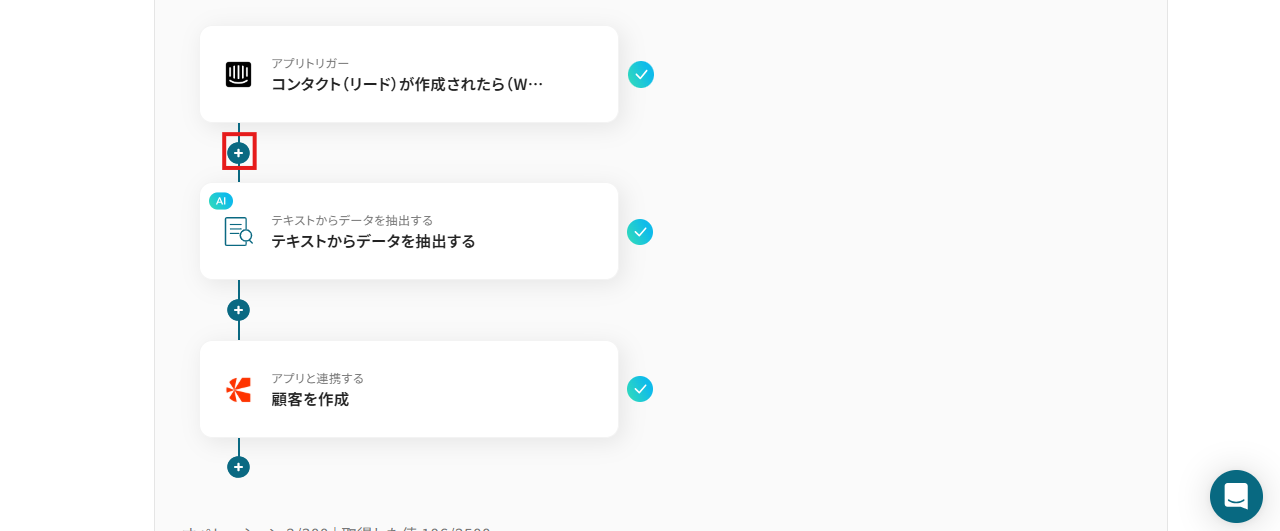
トリガーアクションの「コンタクト(リード)が作成されたら(Webhook起動)」の下にある+ボタンをクリックし、「分岐」のアクションを追加すると、より細かい条件で連携するデータを絞れます。
例えば、特定の条件(タグのタイプや、会社のタイプ等)を満たすコンタクトだけを連携可能です。
「分岐」の設定方法について、詳しくはこちらをご覧ください。
Q:連携が失敗した場合の対処法はありますか?
A:連携に失敗したら、Yoomに登録されているメールアドレス宛に通知が送信されます。 通知にはエラーが発生したオペレーションの詳細が記載されており、原因の特定がしやすくなっています。エラー内容を確認のうえ、必要に応じて修正を行ってください。
対応方法が不明な場合は、ヘルプページを参考にしたり、サポート窓口までお問い合わせください。
Q:APIの利用回数に上限はありますか?
無料プランでは100回タスクを実行できます。
今回の連携では、「テキストからデータを抽出する(2タスク)」「顧客を作成(1タスク)」の3タスク消費となります。
毎月33件以上の連携が必要な場合は、有料プランのご利用がおすすめです。
「タスク実行数」のカウント方法についてはこちらをご確認ください。
プログラミング知識なしで手軽に構築できます。