









・
【簡単設定】JotformのデータをLarkに自動的に連携する方法

「Jotformで受け付けた問い合わせやアンケートの回答を、チームで使っているLarkに共有したい」
「今はJotformに回答が来るたびに、手動で内容をコピーしてLarkに投稿していて、正直手間がかかっているし、投稿漏れも心配…」
このように、JotformとLark間での手作業による情報共有に、非効率さやヒューマンエラーのリスクを感じていませんか?
もし、Jotformに新しい回答が送信された際に、その内容をもとに緊急性を判定し、緊急性が高い場合にのみLarkの指定した送信先に通知する仕組みがあれば、これらの悩みから解放されます。
さらに、より迅速で正確な情報共有を実現し、本来注力すべきコア業務に時間を使うことができるでしょう!
今回ご紹介する自動化は、プログラミングの知識がなくてもノーコードで簡単に設定できるため、これまで手作業にかけていた時間や手間を削減できます。
ぜひこの機会に、業務の自動化を取り入れて日々の作業をもっと楽にしましょう!
とにかく早く試したい方へ
YoomにはJotformとLarkを連携するためのテンプレートが用意されています。
今すぐ試したい方は以下よりバナーをクリックしてスタートしましょう!
■概要Jotformで受け付けた問い合わせや障害報告など、緊急性の高い回答の見落としや対応の遅れに課題を感じていませんか?手動での確認や担当者への連絡は手間がかかるだけでなく、重要な連絡を見過ごすリスクも伴います。このワークフローを活用すれば、JotformとLarkの連携を自動化し、フォームの回答内容をAIが判定して、緊急度が高いと判断されたものだけをLarkに即時通知することが可能です。■このテンプレートをおすすめする方- Jotformで受けた回答の中から、緊急性の高い内容を迅速に把握したいと考えている方
- JotformとLarkの連携を手作業で行っており、通知の遅れや漏れに課題を感じているご担当者様
- フォームの回答確認と通知業務を自動化し、より重要な業務に集中したいと考えている方
■このテンプレートを使うメリット- Jotformへの回答をAIが自動で判定しLarkに通知するため、手動での確認作業や通知作成の時間を短縮できます。
- 自動処理により、緊急性の高い回答の見落としや通知漏れといったヒューマンエラーを防ぎ、迅速な対応を実現します。
■フローボットの流れ- はじめに、JotformとLarkをYoomと連携します。
- 次に、トリガーでJotformを選択し、「フォームが送信されたら」というアクションを設定します。
- 続いて、オペレーションでJotformの「最新の回答を取得する」アクションを設定し、送信されたフォームの内容を取得します。
- 次に、AI機能で、取得した回答内容から緊急性を判定するためのプロンプト(指示)を作成します。
- 次に、分岐機能を使って、AIの判定結果が「緊急性が高い」場合にのみ後続の処理に進むよう設定します。
- 最後に、オペレーションでLarkの「メッセージを送信」アクションを設定し、緊急性の高い回答内容を指定のチャンネルに通知します。
※「トリガー」:フロー起動のきっかけとなるアクション、「オペレーション」:トリガー起動後、フロー内で処理を行うアクション
■このワークフローのカスタムポイント- Jotformの「最新の回答を取得する」アクションでは、トリガーでWebhookを設定した、自動化の対象としたい任意のフォームIDを設定してください。これにより、特定のフォームに回答があった場合のみワークフローを起動させることが可能です。
- AIのテキストでは、緊急性の判定を行うプロンプトを自由にカスタマイズできます。
■注意事項- Jotform、LarkのそれぞれとYoomを連携してください。
- JotformのWebhook設定および回答取得の方法は「JotformのWebhook設定と最新回答取得方法について」をご参照ください。
- 分岐はミニプラン以上のプランでご利用いただける機能(オペレーション)となっております。フリープランの場合は設定しているフローボットのオペレーションはエラーとなりますので、ご注意ください。
- ミニプランなどの有料プランは、2週間の無料トライアルを行うことが可能です。無料トライアル中には制限対象のアプリや機能(オペレーション)を使用することができます。


- Jotformで受けた回答の中から、緊急性の高い内容を迅速に把握したいと考えている方
- JotformとLarkの連携を手作業で行っており、通知の遅れや漏れに課題を感じているご担当者様
- フォームの回答確認と通知業務を自動化し、より重要な業務に集中したいと考えている方
- Jotformへの回答をAIが自動で判定しLarkに通知するため、手動での確認作業や通知作成の時間を短縮できます。
- 自動処理により、緊急性の高い回答の見落としや通知漏れといったヒューマンエラーを防ぎ、迅速な対応を実現します。
- はじめに、JotformとLarkをYoomと連携します。
- 次に、トリガーでJotformを選択し、「フォームが送信されたら」というアクションを設定します。
- 続いて、オペレーションでJotformの「最新の回答を取得する」アクションを設定し、送信されたフォームの内容を取得します。
- 次に、AI機能で、取得した回答内容から緊急性を判定するためのプロンプト(指示)を作成します。
- 次に、分岐機能を使って、AIの判定結果が「緊急性が高い」場合にのみ後続の処理に進むよう設定します。
- 最後に、オペレーションでLarkの「メッセージを送信」アクションを設定し、緊急性の高い回答内容を指定のチャンネルに通知します。
■このワークフローのカスタムポイント
- Jotformの「最新の回答を取得する」アクションでは、トリガーでWebhookを設定した、自動化の対象としたい任意のフォームIDを設定してください。これにより、特定のフォームに回答があった場合のみワークフローを起動させることが可能です。
- AIのテキストでは、緊急性の判定を行うプロンプトを自由にカスタマイズできます。
- Jotform、LarkのそれぞれとYoomを連携してください。
- JotformのWebhook設定および回答取得の方法は「JotformのWebhook設定と最新回答取得方法について」をご参照ください。
- 分岐はミニプラン以上のプランでご利用いただける機能(オペレーション)となっております。フリープランの場合は設定しているフローボットのオペレーションはエラーとなりますので、ご注意ください。
- ミニプランなどの有料プランは、2週間の無料トライアルを行うことが可能です。無料トライアル中には制限対象のアプリや機能(オペレーション)を使用することができます。
JotformとLarkの連携フローを作ってみよう
それでは、さっそく実際にJotformとLarkを連携したフローを作成してみましょう!
今回はYoomを使用して、ノーコードでJotformとLarkの連携を進めていきます。
もしまだYoomのアカウントをお持ちでない場合は、こちらの登録フォームからアカウントを発行しておきましょう。
[Yoomとは]
フローの作成方法
今回は「Jotformのフォームを監視し、緊急性の高い回答であればLarkに通知する」フローを作成していきます!
作成の流れは大きく分けて以下です。
- JotformとLarkをマイアプリ連携
- 該当のテンプレートをコピー
- Jotformのトリガー設定およびアクション設定とAI機能でテキスト生成
- 分岐設定およびLarkのアクション設定
- トリガーをONにし、フローが起動するかを確認
■概要Jotformで受け付けた問い合わせや障害報告など、緊急性の高い回答の見落としや対応の遅れに課題を感じていませんか?手動での確認や担当者への連絡は手間がかかるだけでなく、重要な連絡を見過ごすリスクも伴います。このワークフローを活用すれば、JotformとLarkの連携を自動化し、フォームの回答内容をAIが判定して、緊急度が高いと判断されたものだけをLarkに即時通知することが可能です。■このテンプレートをおすすめする方- Jotformで受けた回答の中から、緊急性の高い内容を迅速に把握したいと考えている方
- JotformとLarkの連携を手作業で行っており、通知の遅れや漏れに課題を感じているご担当者様
- フォームの回答確認と通知業務を自動化し、より重要な業務に集中したいと考えている方
■このテンプレートを使うメリット- Jotformへの回答をAIが自動で判定しLarkに通知するため、手動での確認作業や通知作成の時間を短縮できます。
- 自動処理により、緊急性の高い回答の見落としや通知漏れといったヒューマンエラーを防ぎ、迅速な対応を実現します。
■フローボットの流れ- はじめに、JotformとLarkをYoomと連携します。
- 次に、トリガーでJotformを選択し、「フォームが送信されたら」というアクションを設定します。
- 続いて、オペレーションでJotformの「最新の回答を取得する」アクションを設定し、送信されたフォームの内容を取得します。
- 次に、AI機能で、取得した回答内容から緊急性を判定するためのプロンプト(指示)を作成します。
- 次に、分岐機能を使って、AIの判定結果が「緊急性が高い」場合にのみ後続の処理に進むよう設定します。
- 最後に、オペレーションでLarkの「メッセージを送信」アクションを設定し、緊急性の高い回答内容を指定のチャンネルに通知します。
※「トリガー」:フロー起動のきっかけとなるアクション、「オペレーション」:トリガー起動後、フロー内で処理を行うアクション
■このワークフローのカスタムポイント- Jotformの「最新の回答を取得する」アクションでは、トリガーでWebhookを設定した、自動化の対象としたい任意のフォームIDを設定してください。これにより、特定のフォームに回答があった場合のみワークフローを起動させることが可能です。
- AIのテキストでは、緊急性の判定を行うプロンプトを自由にカスタマイズできます。
■注意事項- Jotform、LarkのそれぞれとYoomを連携してください。
- JotformのWebhook設定および回答取得の方法は「JotformのWebhook設定と最新回答取得方法について」をご参照ください。
- 分岐はミニプラン以上のプランでご利用いただける機能(オペレーション)となっております。フリープランの場合は設定しているフローボットのオペレーションはエラーとなりますので、ご注意ください。
- ミニプランなどの有料プランは、2週間の無料トライアルを行うことが可能です。無料トライアル中には制限対象のアプリや機能(オペレーション)を使用することができます。
- Jotformで受けた回答の中から、緊急性の高い内容を迅速に把握したいと考えている方
- JotformとLarkの連携を手作業で行っており、通知の遅れや漏れに課題を感じているご担当者様
- フォームの回答確認と通知業務を自動化し、より重要な業務に集中したいと考えている方
- Jotformへの回答をAIが自動で判定しLarkに通知するため、手動での確認作業や通知作成の時間を短縮できます。
- 自動処理により、緊急性の高い回答の見落としや通知漏れといったヒューマンエラーを防ぎ、迅速な対応を実現します。
- はじめに、JotformとLarkをYoomと連携します。
- 次に、トリガーでJotformを選択し、「フォームが送信されたら」というアクションを設定します。
- 続いて、オペレーションでJotformの「最新の回答を取得する」アクションを設定し、送信されたフォームの内容を取得します。
- 次に、AI機能で、取得した回答内容から緊急性を判定するためのプロンプト(指示)を作成します。
- 次に、分岐機能を使って、AIの判定結果が「緊急性が高い」場合にのみ後続の処理に進むよう設定します。
- 最後に、オペレーションでLarkの「メッセージを送信」アクションを設定し、緊急性の高い回答内容を指定のチャンネルに通知します。
■このワークフローのカスタムポイント
- Jotformの「最新の回答を取得する」アクションでは、トリガーでWebhookを設定した、自動化の対象としたい任意のフォームIDを設定してください。これにより、特定のフォームに回答があった場合のみワークフローを起動させることが可能です。
- AIのテキストでは、緊急性の判定を行うプロンプトを自由にカスタマイズできます。
- Jotform、LarkのそれぞれとYoomを連携してください。
- JotformのWebhook設定および回答取得の方法は「JotformのWebhook設定と最新回答取得方法について」をご参照ください。
- 分岐はミニプラン以上のプランでご利用いただける機能(オペレーション)となっております。フリープランの場合は設定しているフローボットのオペレーションはエラーとなりますので、ご注意ください。
- ミニプランなどの有料プランは、2週間の無料トライアルを行うことが可能です。無料トライアル中には制限対象のアプリや機能(オペレーション)を使用することができます。
ステップ1:JotformとLarkをマイアプリ連携
ここでは、Yoomとそれぞれのアプリを連携して、操作が行えるようにしていきます。
まずは基本的な設定方法を解説しているナビをご覧ください!
JotformとYoomのマイアプリ連携
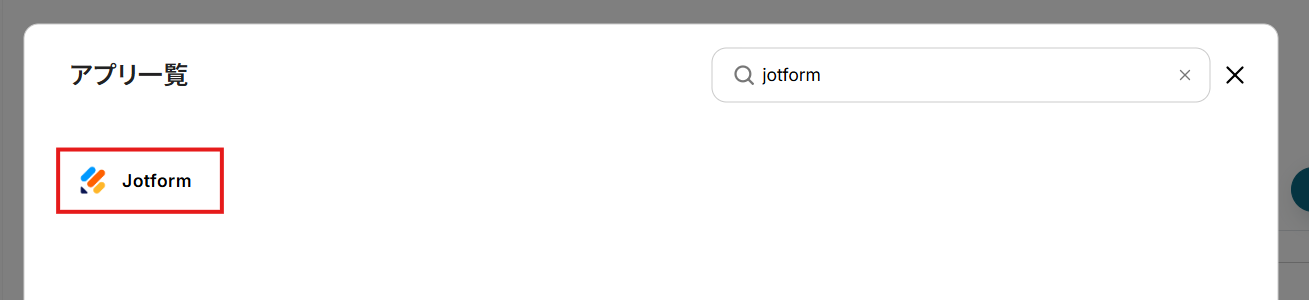
新規接続をクリックしたあと、アプリのメニュー一覧が表示されるのでJotformと検索し、対象アプリをクリックしてください。
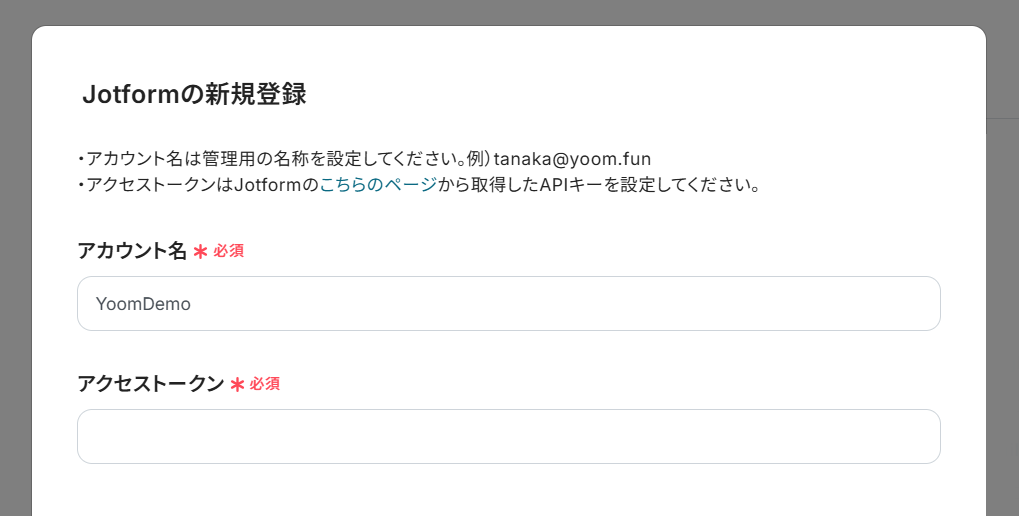
以下の画面が表示されるので、アカウント名とアクセストークンを注釈に沿って入力し、「追加」をクリックしましょう。
アクセストークンは、JotformのAPI設定画面から取得できます。
LarkとYoomのマイアプリ連携
新規接続をクリックしたあと、アプリのメニュー一覧が表示されるのでLarkと検索し、対象アプリをクリックしてください。
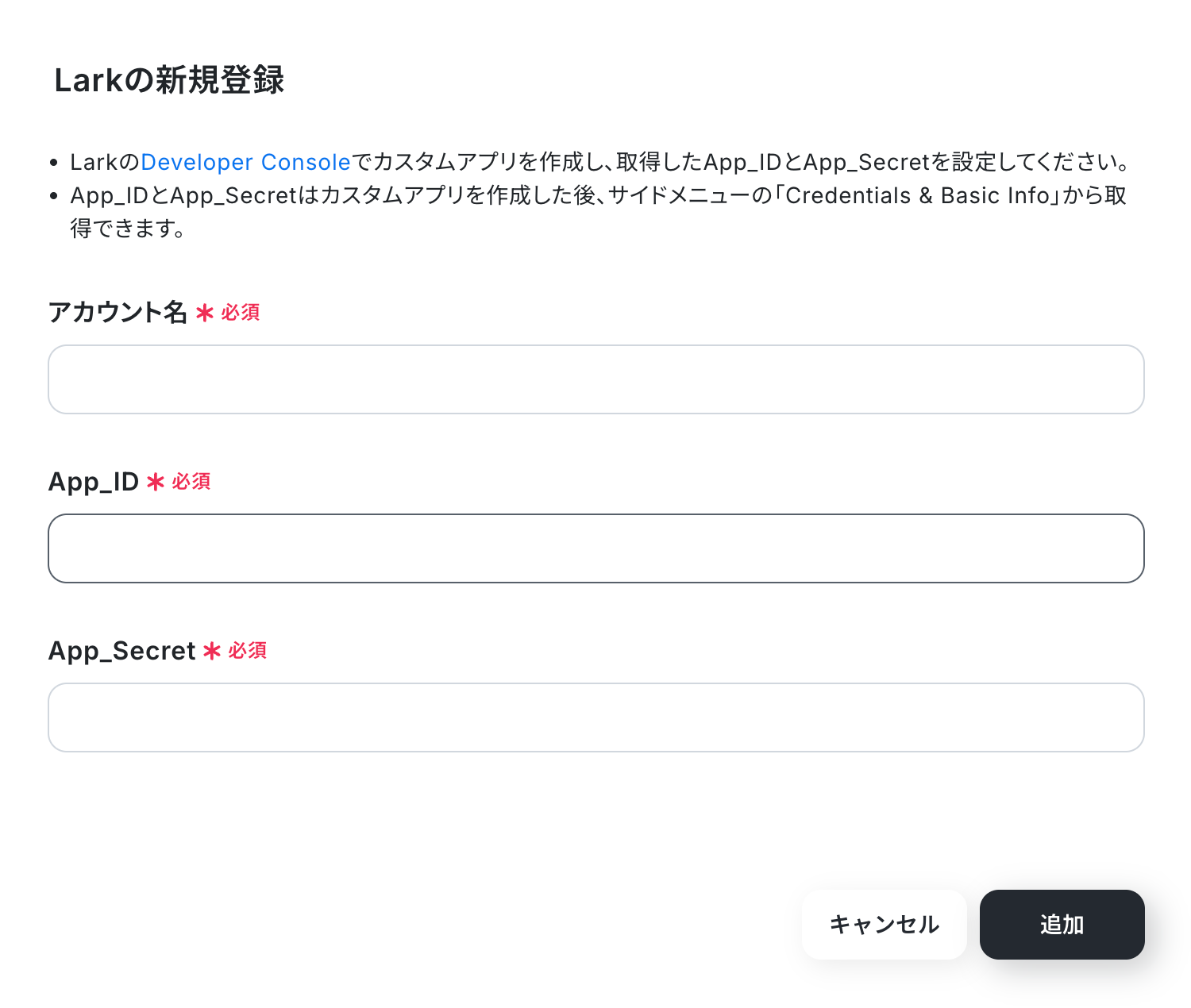
以下の画面が表示されるので、アカウント名、App_ID、App_Secretを注釈に沿って入力し、「追加」をクリックしましょう。
- LarkのDeveloper Consoleでカスタムアプリを作成し、取得したApp_IDとApp_Secretを設定してください。
- App_IDとApp_Secretはカスタムアプリを作成した後、サイドメニューの「Credentials & Basic Info」から取得できます。
ステップ2:テンプレートをコピーする
続いてYoomのテンプレートをコピーします。
以下バナーの「試してみる」をクリックしましょう。
■概要Jotformで受け付けた問い合わせや障害報告など、緊急性の高い回答の見落としや対応の遅れに課題を感じていませんか?手動での確認や担当者への連絡は手間がかかるだけでなく、重要な連絡を見過ごすリスクも伴います。このワークフローを活用すれば、JotformとLarkの連携を自動化し、フォームの回答内容をAIが判定して、緊急度が高いと判断されたものだけをLarkに即時通知することが可能です。■このテンプレートをおすすめする方- Jotformで受けた回答の中から、緊急性の高い内容を迅速に把握したいと考えている方
- JotformとLarkの連携を手作業で行っており、通知の遅れや漏れに課題を感じているご担当者様
- フォームの回答確認と通知業務を自動化し、より重要な業務に集中したいと考えている方
■このテンプレートを使うメリット- Jotformへの回答をAIが自動で判定しLarkに通知するため、手動での確認作業や通知作成の時間を短縮できます。
- 自動処理により、緊急性の高い回答の見落としや通知漏れといったヒューマンエラーを防ぎ、迅速な対応を実現します。
■フローボットの流れ- はじめに、JotformとLarkをYoomと連携します。
- 次に、トリガーでJotformを選択し、「フォームが送信されたら」というアクションを設定します。
- 続いて、オペレーションでJotformの「最新の回答を取得する」アクションを設定し、送信されたフォームの内容を取得します。
- 次に、AI機能で、取得した回答内容から緊急性を判定するためのプロンプト(指示)を作成します。
- 次に、分岐機能を使って、AIの判定結果が「緊急性が高い」場合にのみ後続の処理に進むよう設定します。
- 最後に、オペレーションでLarkの「メッセージを送信」アクションを設定し、緊急性の高い回答内容を指定のチャンネルに通知します。
※「トリガー」:フロー起動のきっかけとなるアクション、「オペレーション」:トリガー起動後、フロー内で処理を行うアクション
■このワークフローのカスタムポイント- Jotformの「最新の回答を取得する」アクションでは、トリガーでWebhookを設定した、自動化の対象としたい任意のフォームIDを設定してください。これにより、特定のフォームに回答があった場合のみワークフローを起動させることが可能です。
- AIのテキストでは、緊急性の判定を行うプロンプトを自由にカスタマイズできます。
■注意事項- Jotform、LarkのそれぞれとYoomを連携してください。
- JotformのWebhook設定および回答取得の方法は「JotformのWebhook設定と最新回答取得方法について」をご参照ください。
- 分岐はミニプラン以上のプランでご利用いただける機能(オペレーション)となっております。フリープランの場合は設定しているフローボットのオペレーションはエラーとなりますので、ご注意ください。
- ミニプランなどの有料プランは、2週間の無料トライアルを行うことが可能です。無料トライアル中には制限対象のアプリや機能(オペレーション)を使用することができます。
- Jotformで受けた回答の中から、緊急性の高い内容を迅速に把握したいと考えている方
- JotformとLarkの連携を手作業で行っており、通知の遅れや漏れに課題を感じているご担当者様
- フォームの回答確認と通知業務を自動化し、より重要な業務に集中したいと考えている方
- Jotformへの回答をAIが自動で判定しLarkに通知するため、手動での確認作業や通知作成の時間を短縮できます。
- 自動処理により、緊急性の高い回答の見落としや通知漏れといったヒューマンエラーを防ぎ、迅速な対応を実現します。
- はじめに、JotformとLarkをYoomと連携します。
- 次に、トリガーでJotformを選択し、「フォームが送信されたら」というアクションを設定します。
- 続いて、オペレーションでJotformの「最新の回答を取得する」アクションを設定し、送信されたフォームの内容を取得します。
- 次に、AI機能で、取得した回答内容から緊急性を判定するためのプロンプト(指示)を作成します。
- 次に、分岐機能を使って、AIの判定結果が「緊急性が高い」場合にのみ後続の処理に進むよう設定します。
- 最後に、オペレーションでLarkの「メッセージを送信」アクションを設定し、緊急性の高い回答内容を指定のチャンネルに通知します。
■このワークフローのカスタムポイント
- Jotformの「最新の回答を取得する」アクションでは、トリガーでWebhookを設定した、自動化の対象としたい任意のフォームIDを設定してください。これにより、特定のフォームに回答があった場合のみワークフローを起動させることが可能です。
- AIのテキストでは、緊急性の判定を行うプロンプトを自由にカスタマイズできます。
- Jotform、LarkのそれぞれとYoomを連携してください。
- JotformのWebhook設定および回答取得の方法は「JotformのWebhook設定と最新回答取得方法について」をご参照ください。
- 分岐はミニプラン以上のプランでご利用いただける機能(オペレーション)となっております。フリープランの場合は設定しているフローボットのオペレーションはエラーとなりますので、ご注意ください。
- ミニプランなどの有料プランは、2週間の無料トライアルを行うことが可能です。無料トライアル中には制限対象のアプリや機能(オペレーション)を使用することができます。
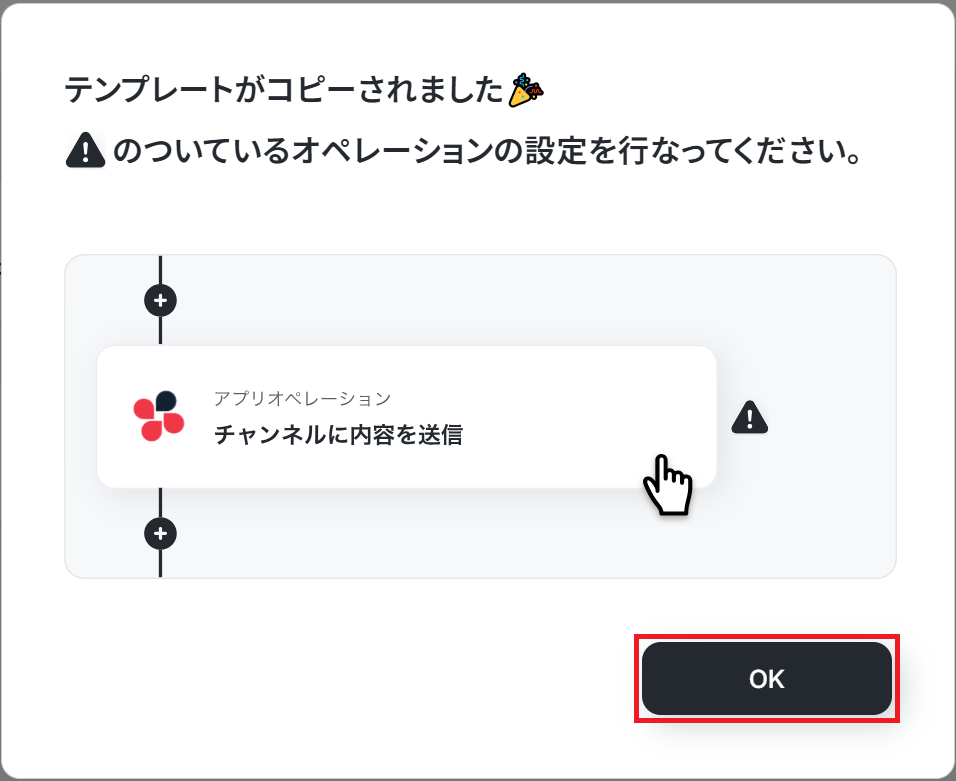
以下の画像のような画面が表示されたらテンプレートのコピーは完了です。
ステップ3:Jotformのトリガー設定
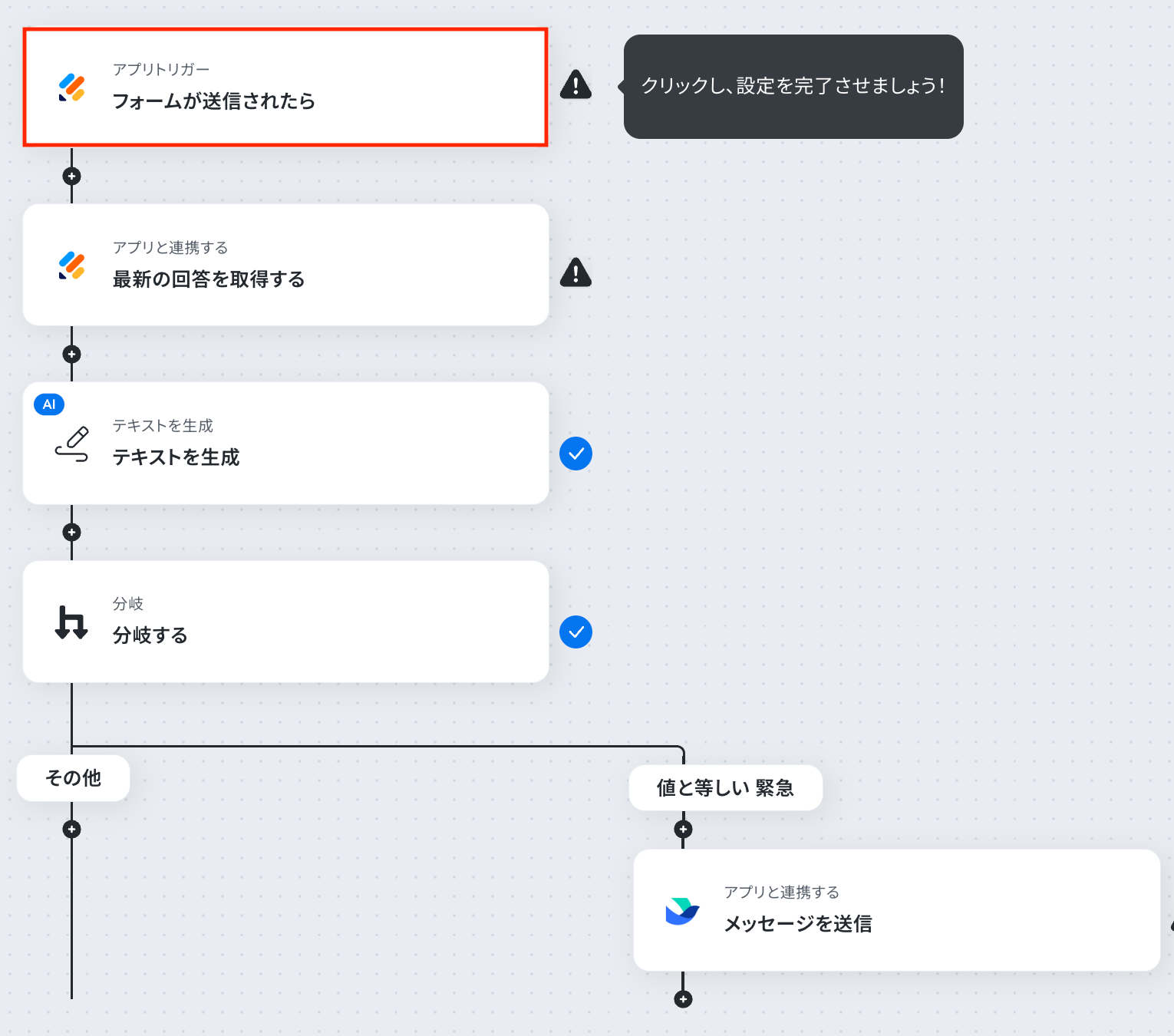
それでは、ここから設定を進めていきましょう。
「フォームが送信されたら」をクリックします。
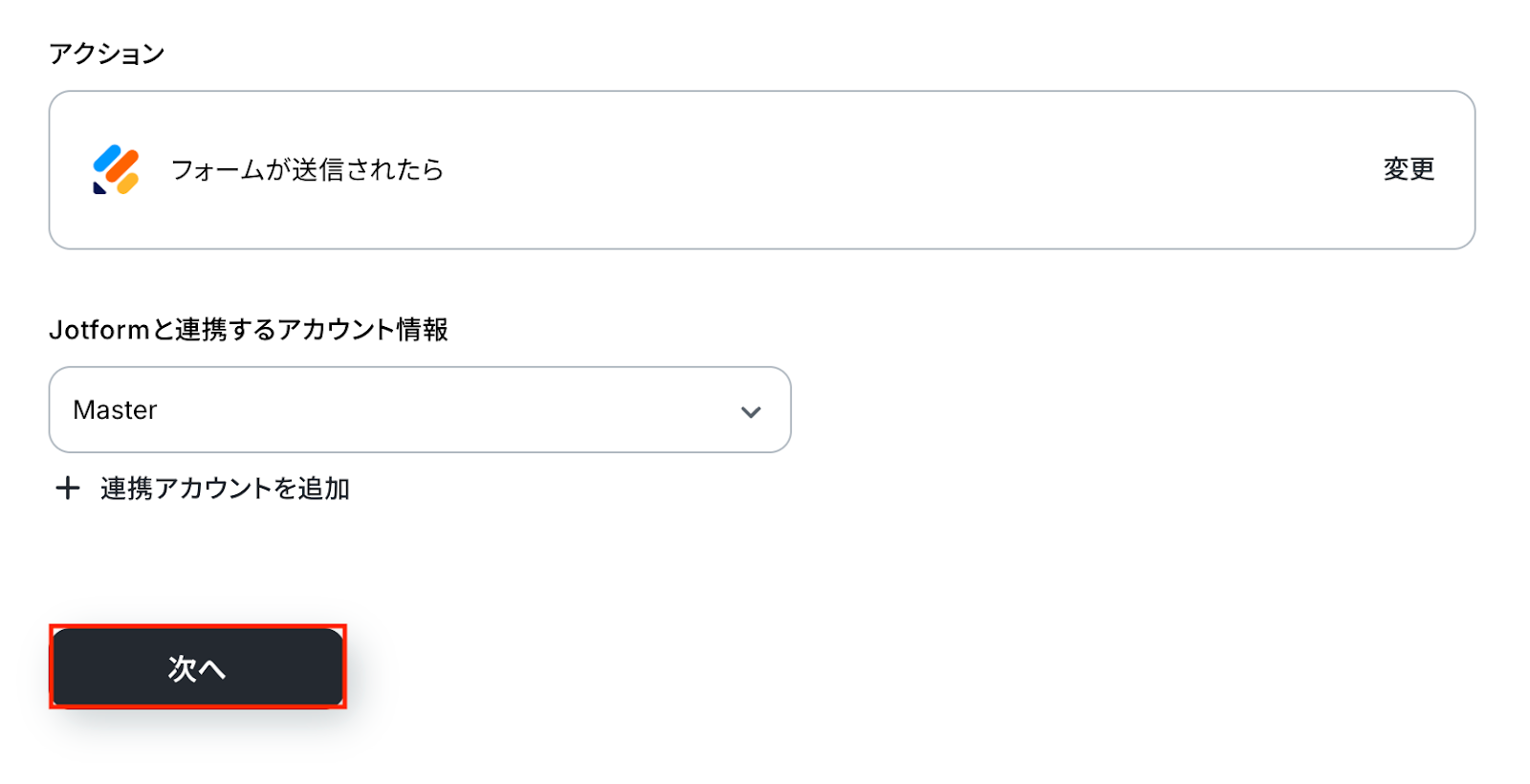
アクションはあらかじめ設定されているため、そのまま内容を確認してください。
Jotformと連携するアカウント情報に問題がなければ、「次へ」をクリックします。
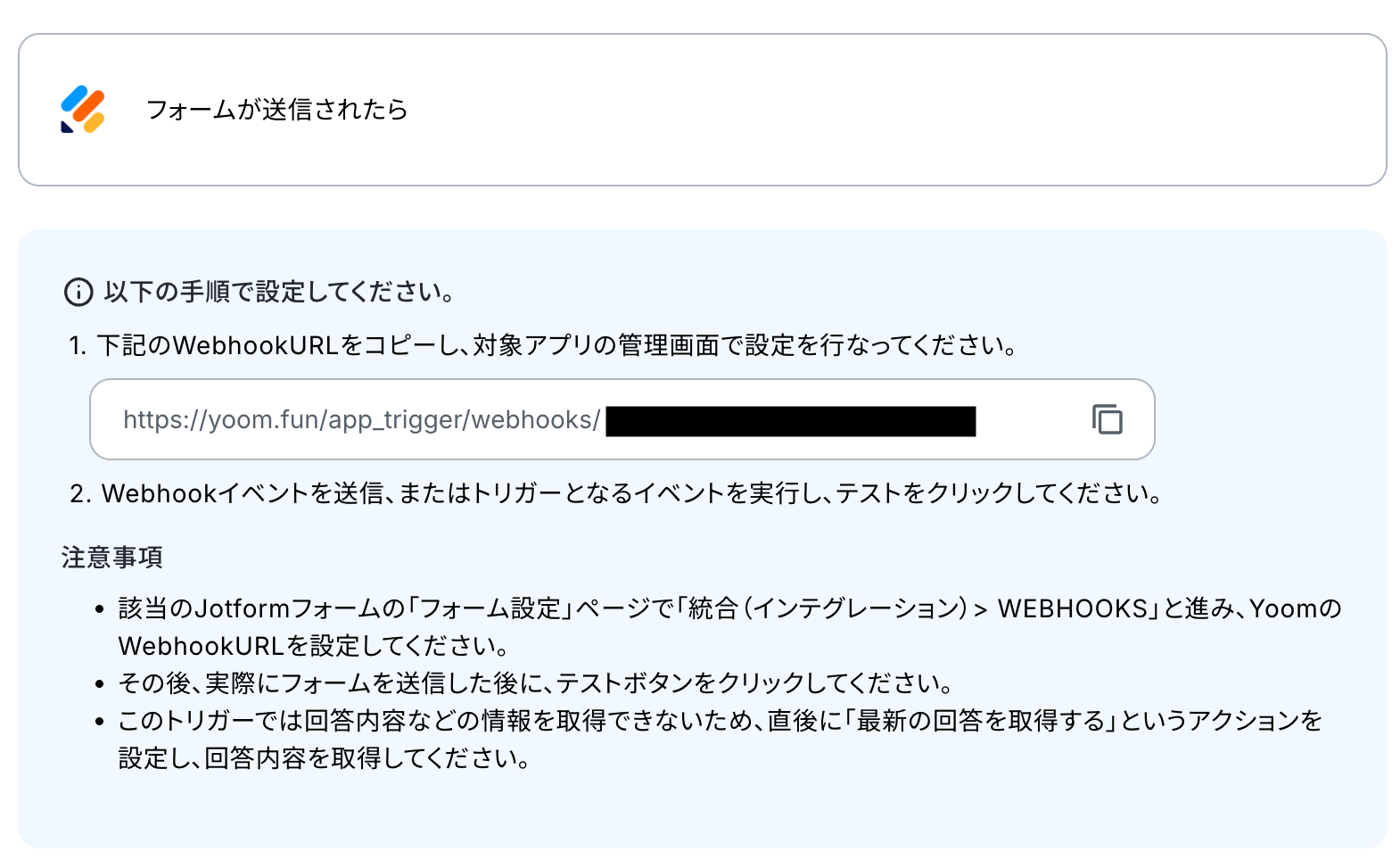
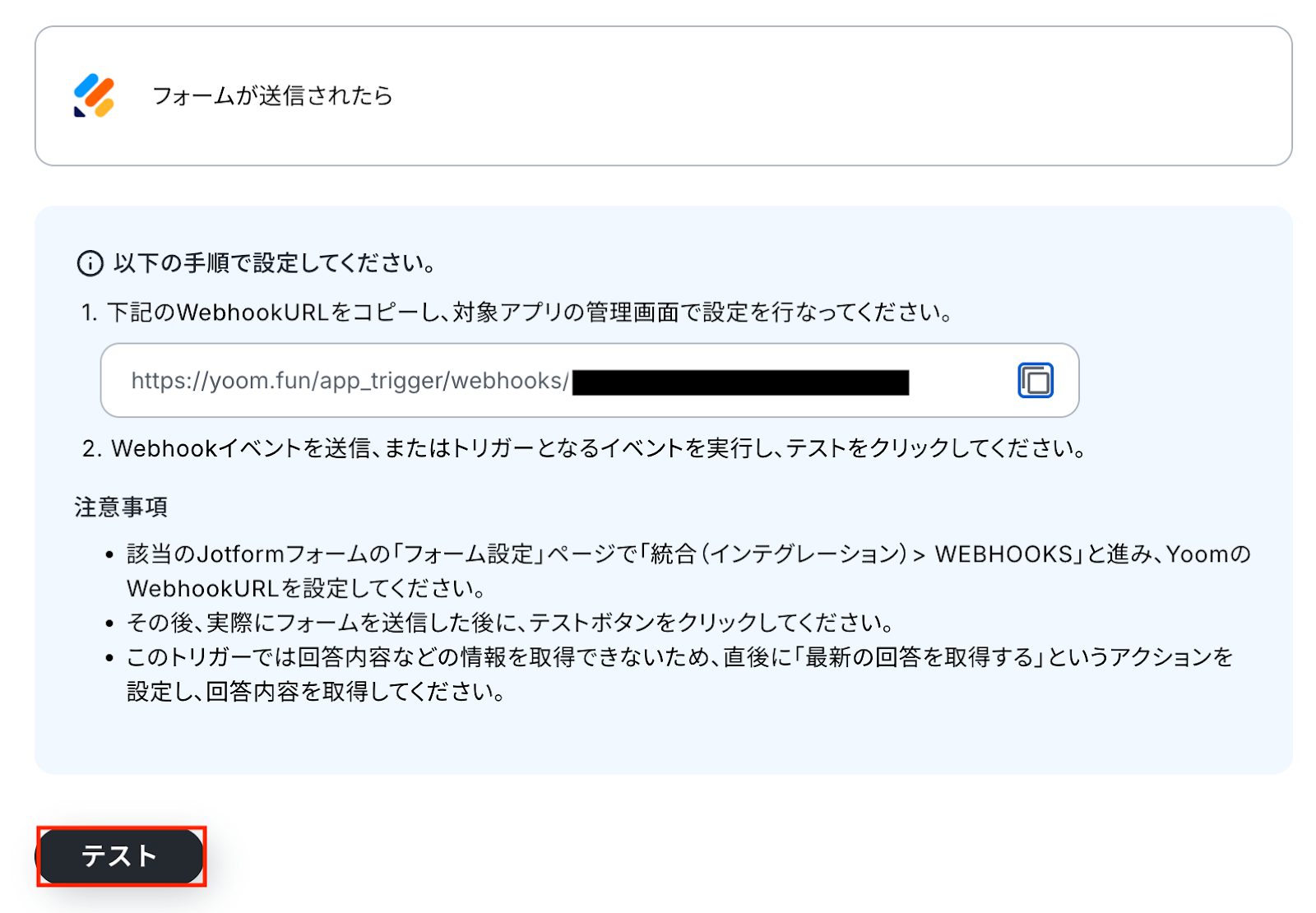
まずは、JotformにWebhook URLを設定しておきましょう。
この設定により、フォームの送信などのイベントが発生した際に、その内容がWebhook経由で自動的に通知され、Yoom側で処理を開始できるようになります。
【設定手順】
まずは表示されたWebhookURLをコピーしてください。
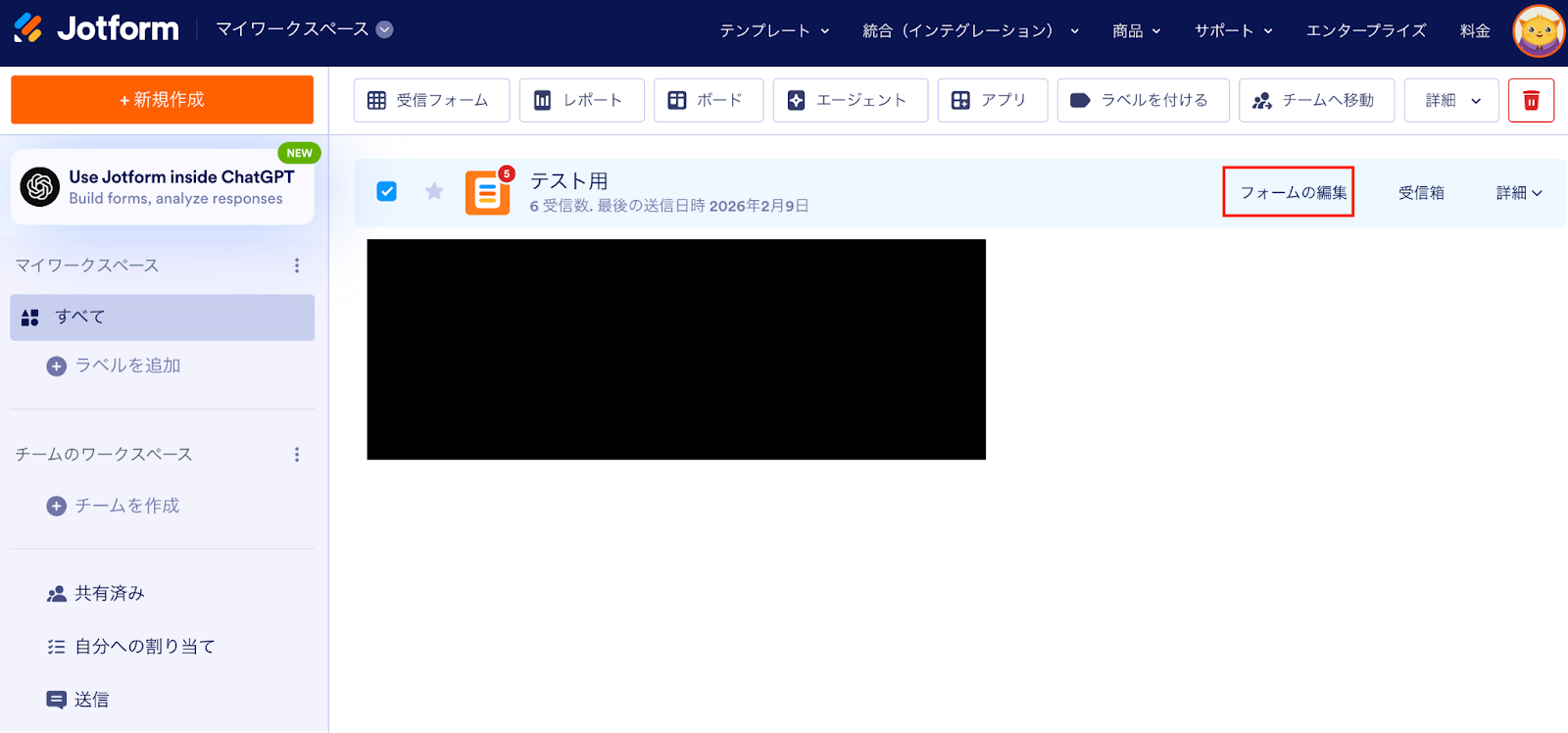
Jotformのワークスペースで対象フォームの編集画面を開きます。
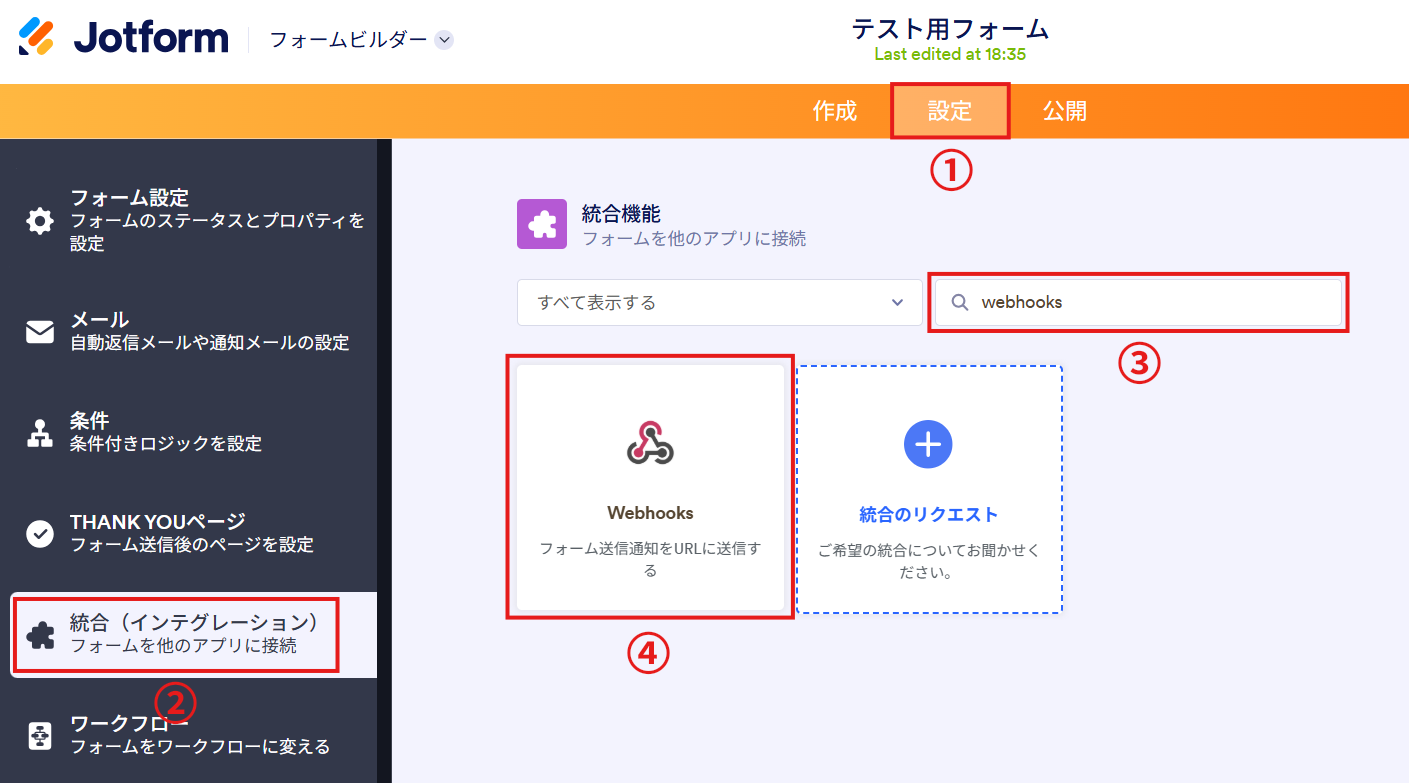
左側に表示される設定メニューから「統合」を選択し、Webhookを検索してクリックします。
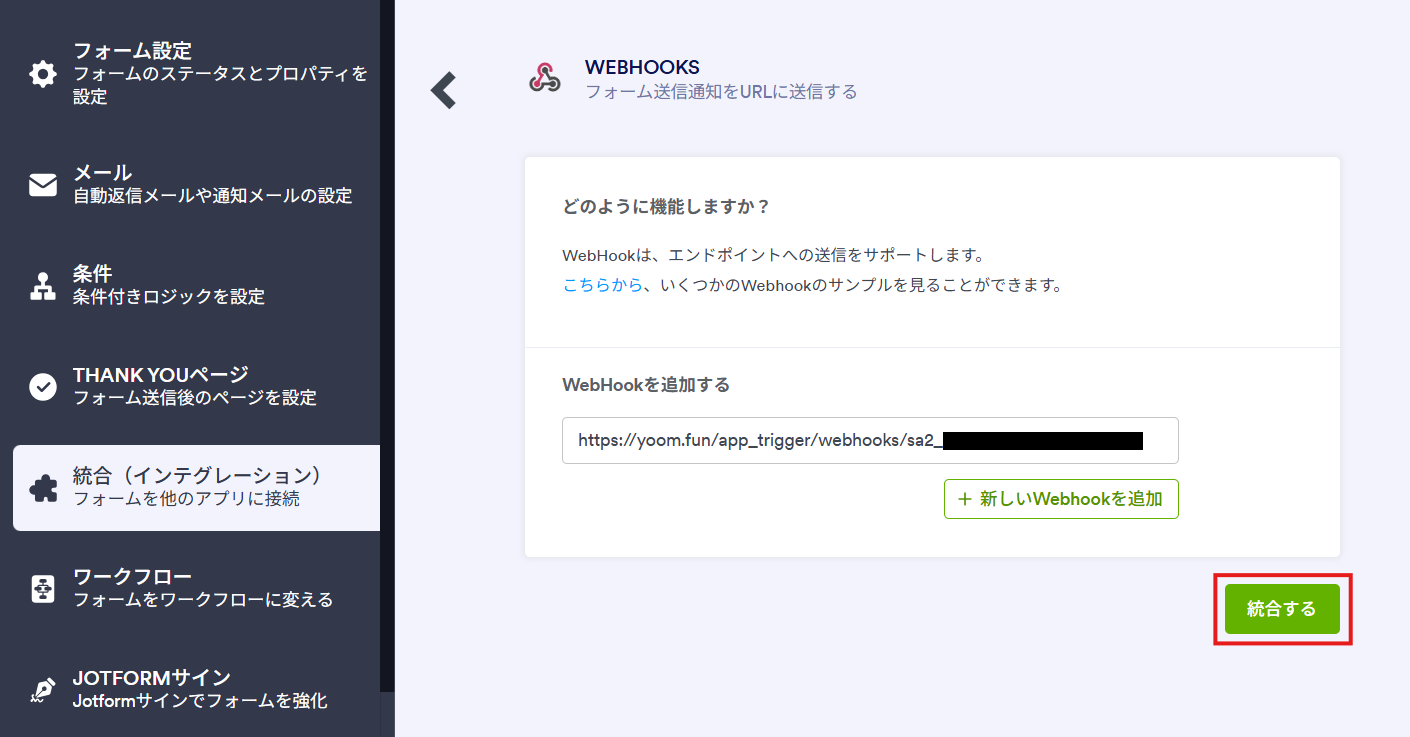
コピーしたWebhookURLを入力し、「統合する」をクリックします。
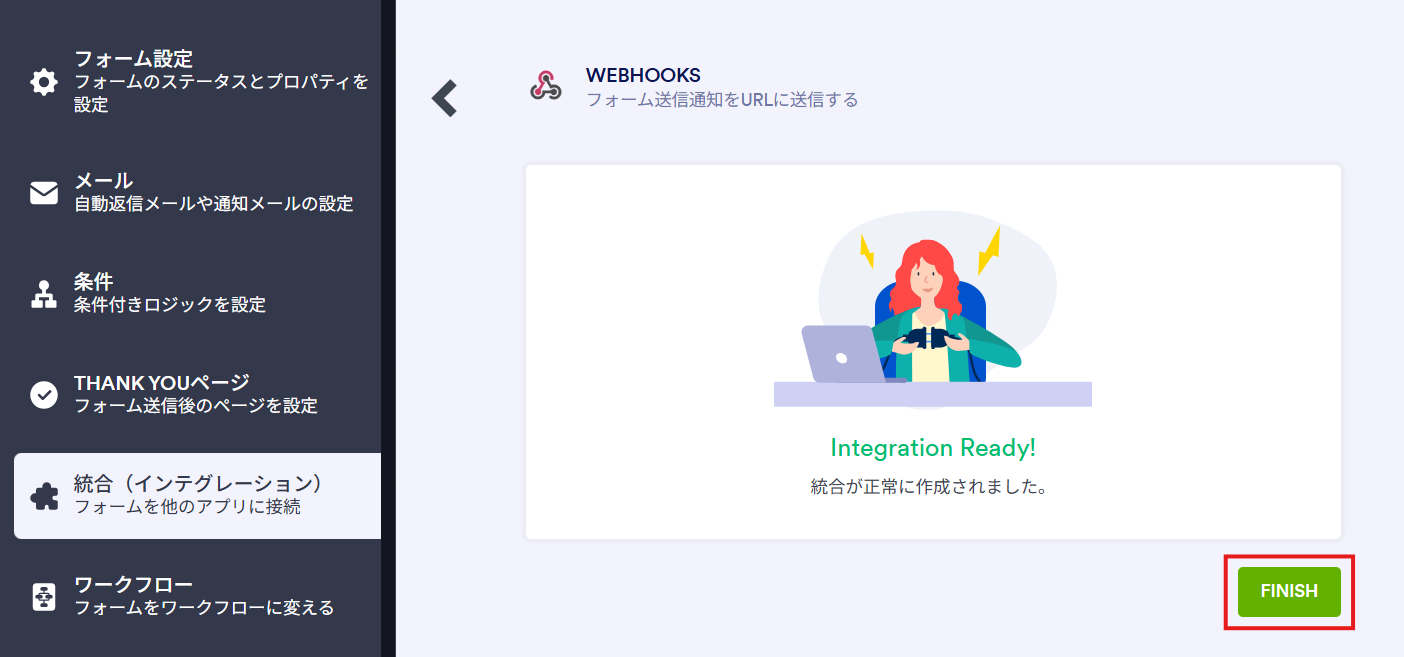
最後にFINISHを押せばWebhookの設定は完了です。
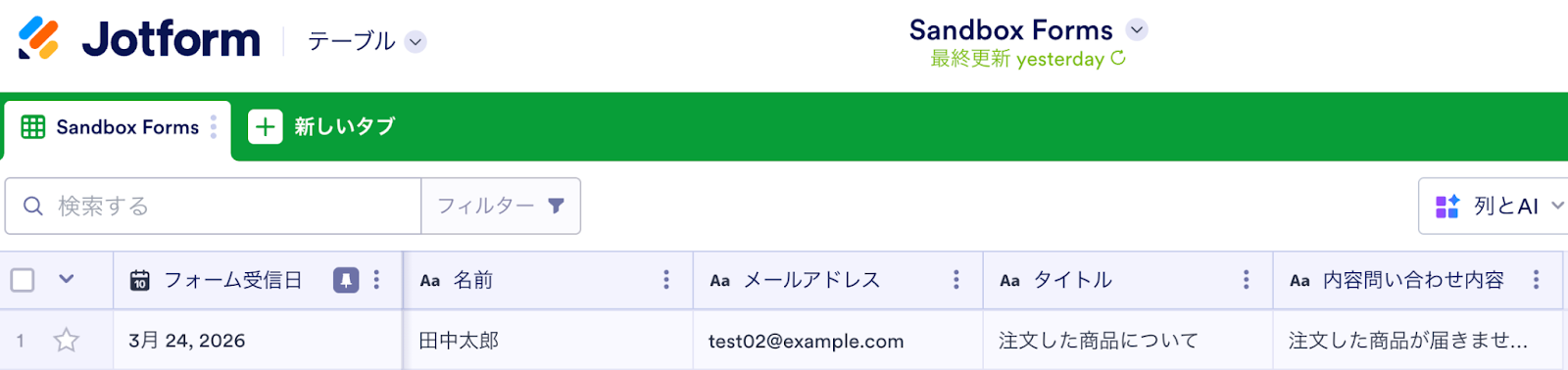
Webhook URLの設定が完了したら、対象フォームでテスト用の回答を送信しておきましょう。
ここで送信した回答がトリガーイベントとなり、自動化の起点となります。
今回は、緊急性の高い回答として、以下の問い合わせを送信しました。
Yoomの操作画面に戻ります。
設定内容とトリガーの動作を確認するため「テスト」をクリックしましょう。
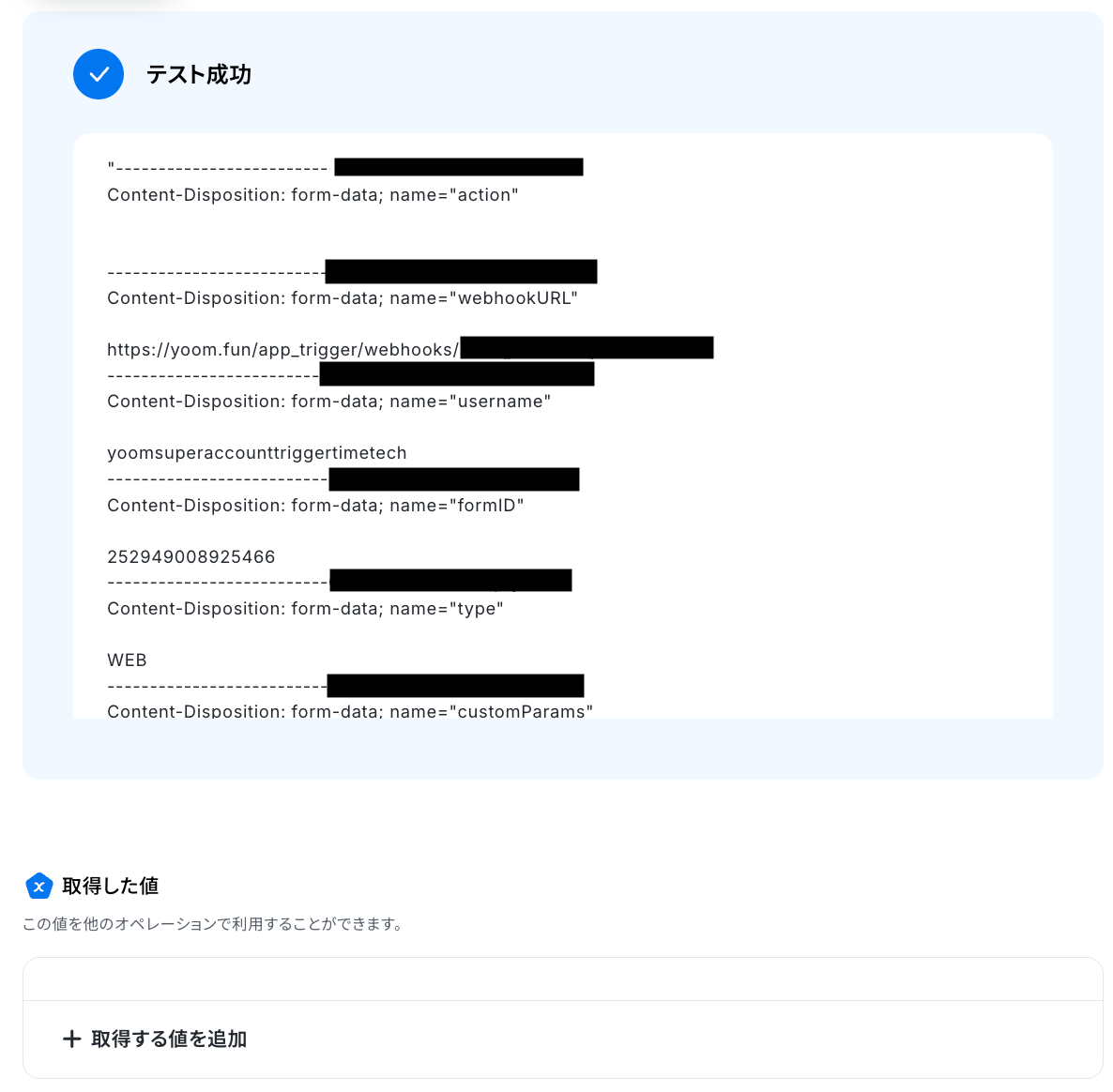
テストに成功すると、Jotformで送信された回答に関する情報が一覧で表示されます。
以下の取得した値は、そのまま後続のステップで利用できます。
※取得した値とは?
トリガーやオペレーション設定時に、「テスト」を実行して取得した値のことを指します。後続のオペレーション設定時の値として利用でき、フローボットを起動するたびに変動した値となります。
「完了」をクリックしましょう。
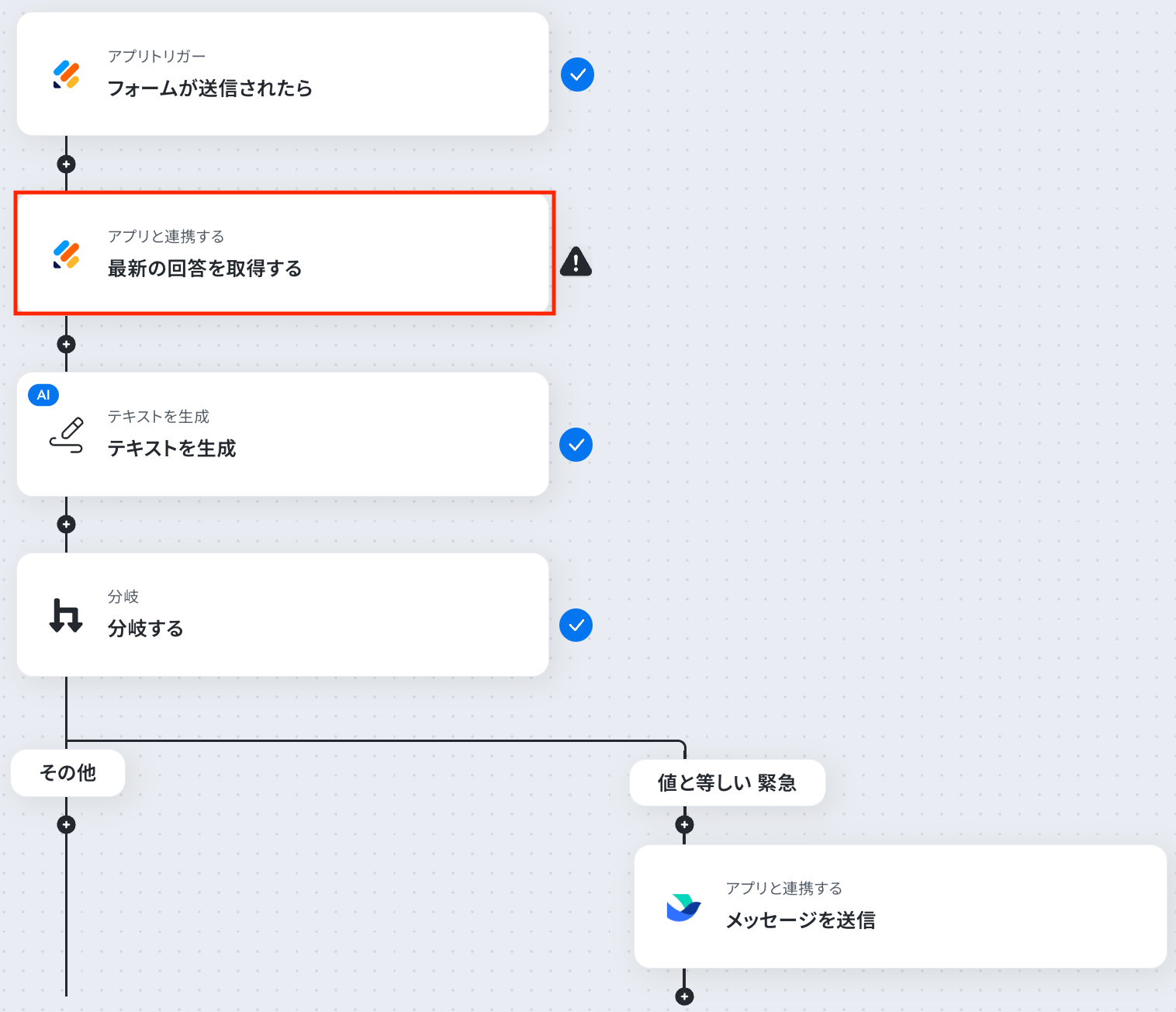
ステップ4:Jotformの最新の回答を取得する
続いて、トリガーのステップで取得したJotformの回答から、その内容を取得する設定を行いましょう。
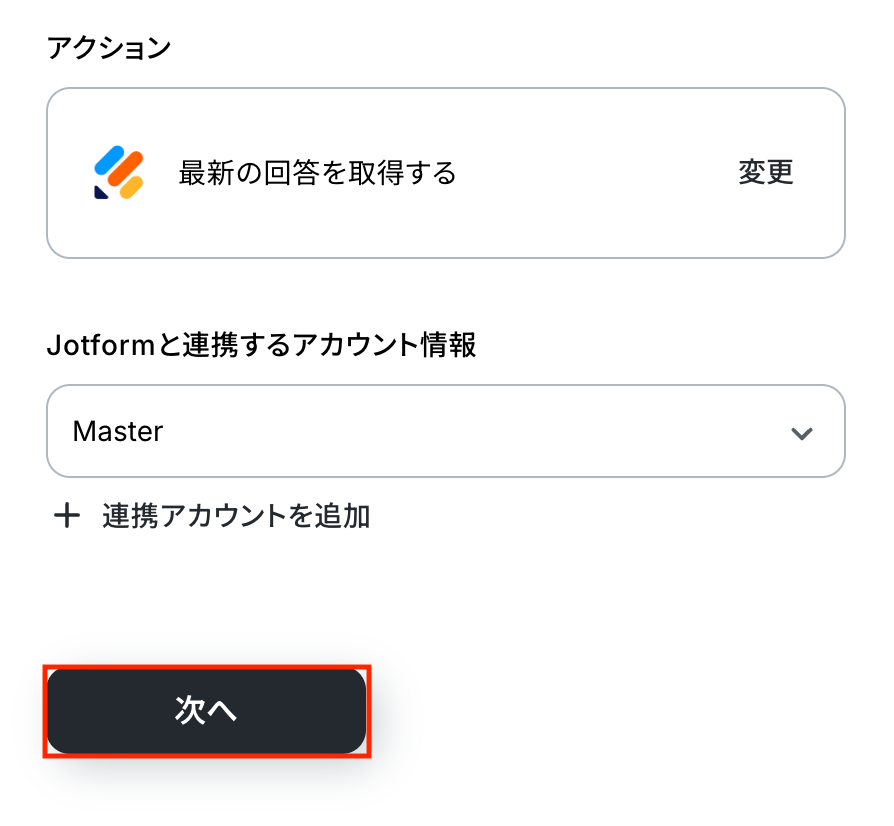
「最新の回答を取得する」をクリックします。
アクションはあらかじめ設定されているため、そのまま内容を確認してください。
Jotformと連携するアカウント情報に問題がなければ、「次へ」をクリックします。
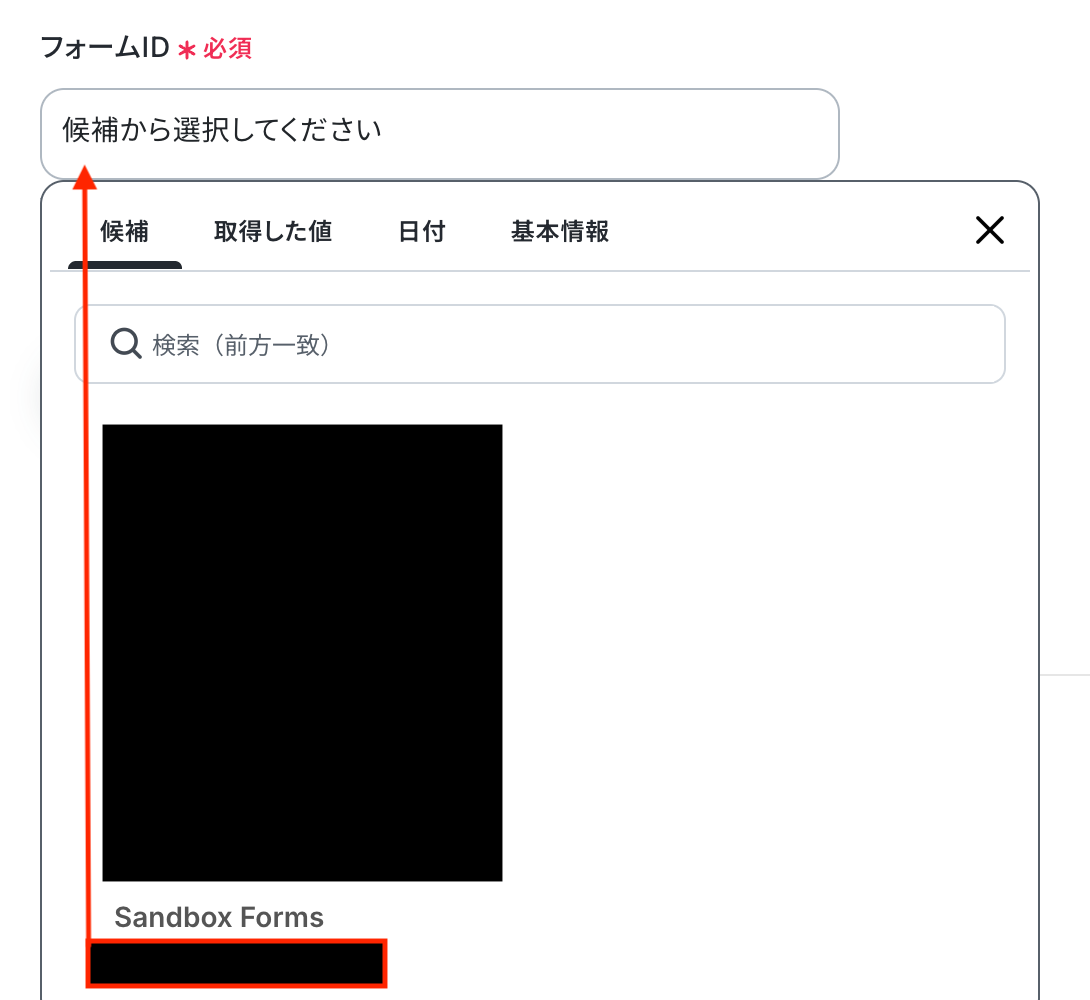
フォームID
入力欄をクリックするとマイアプリ連携をしたアカウントから候補が表示されるので、対象の項目を選択しましょう。
入力が完了したら「テスト」をクリックして、フォームの回答内容が取得されるか確認しましょう。
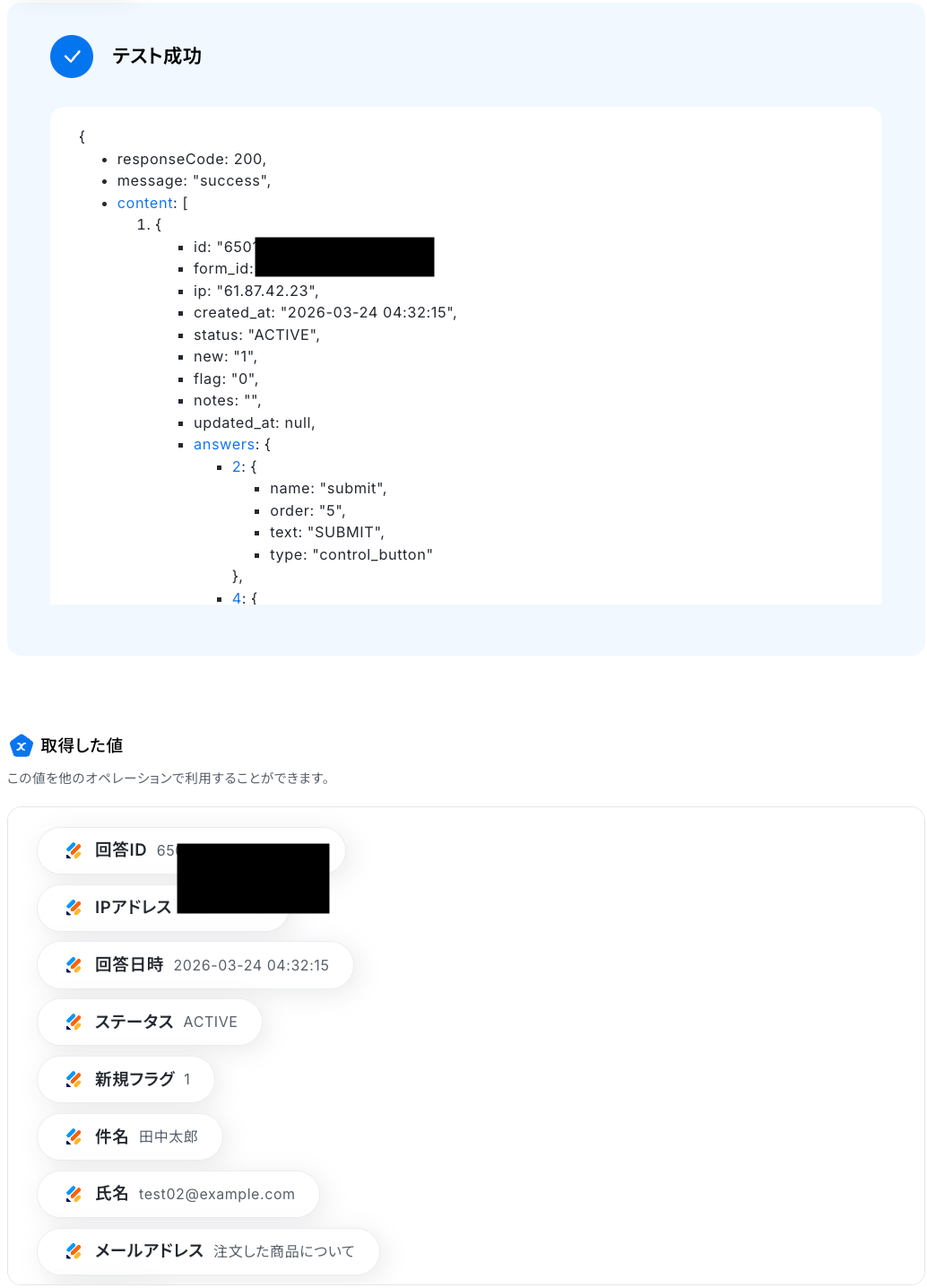
テストに成功すると、取得した回答の内容が表示されます。
以下の取得した値はこの後のステップで利用できます。
なお、Jotformではテスト実施後、連携に必要な取得した値を手動で追加する必要があります。
具体的な設定方法については、以下のヘルプページをご確認ください。
内容を確認し、「完了」をクリックしましょう。
ステップ5:AI機能でテキスト生成
続いて、前のステップでJotformから取得した値をもとに、問い合わせ内容の緊急性が高いかどうかを判断するテキストを生成しましょう。
「テキストを生成」をクリックします。
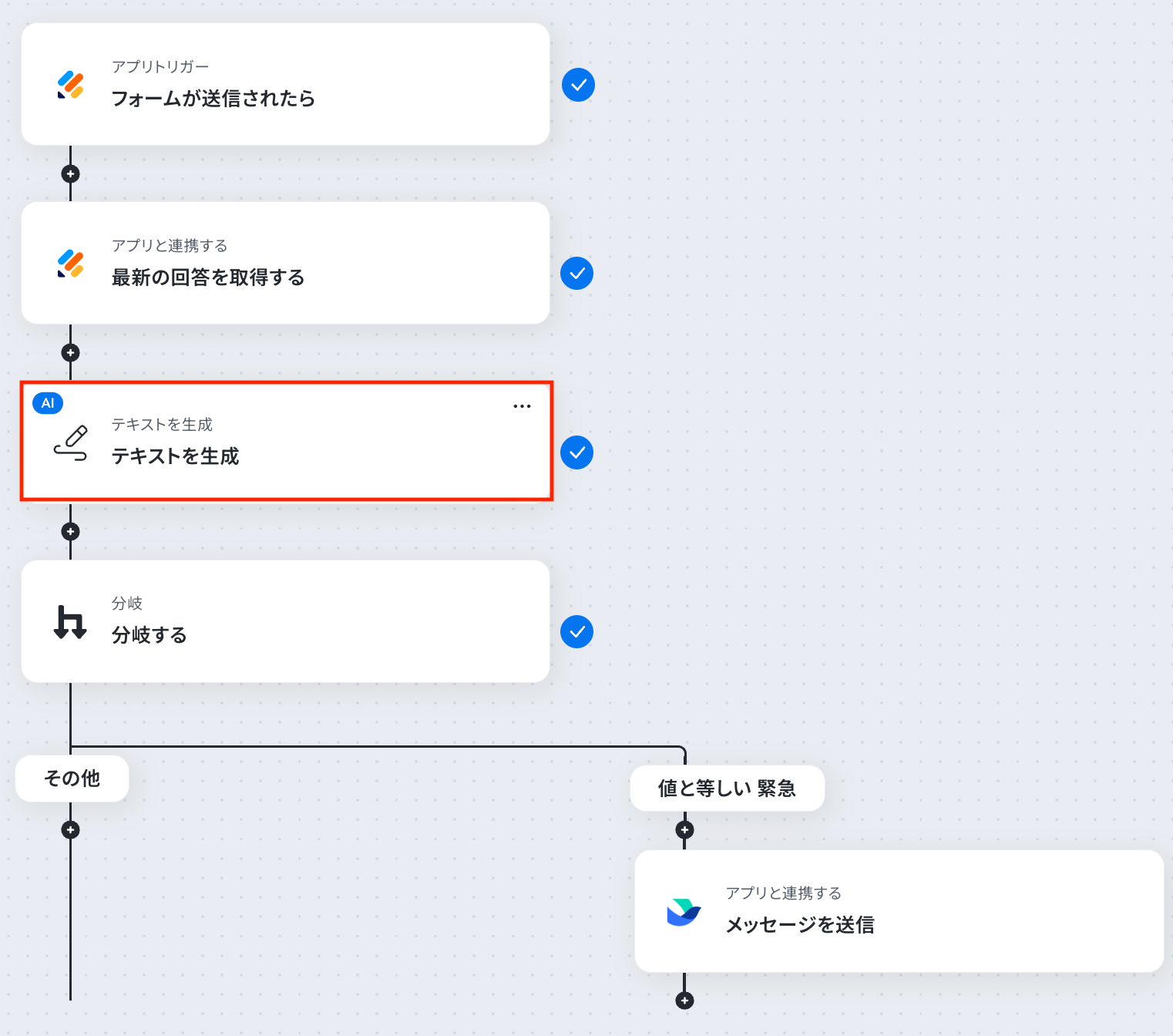
AIによるテキスト生成の設定を行います。
タイトルは任意で変更可能です。
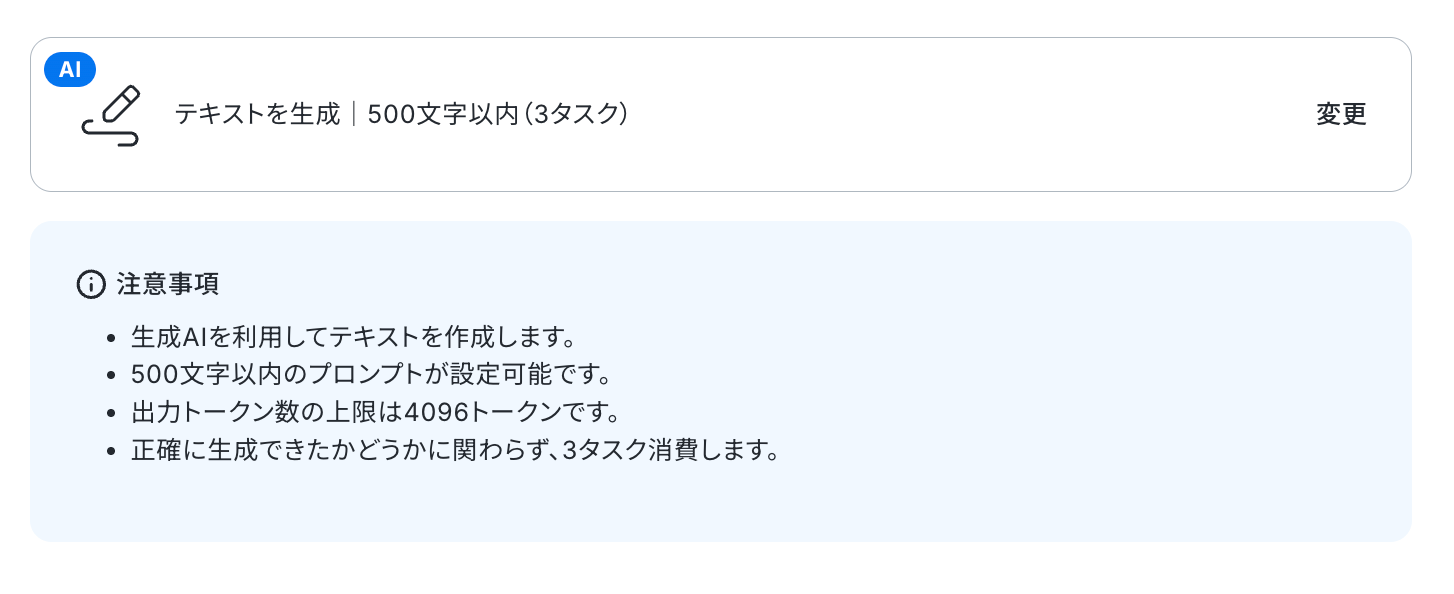
アクションは 「テキストを生成|500文字以内(3タスク)」 がデフォルトで設定されているため、そのまま内容を確認し「次へ」をクリックします。
テキストを生成するアクションは、指示可能なプロンプトの文字数によって消費するタスクが異なります。
詳しい設定方法はこちらをご確認ください。
プロンプト
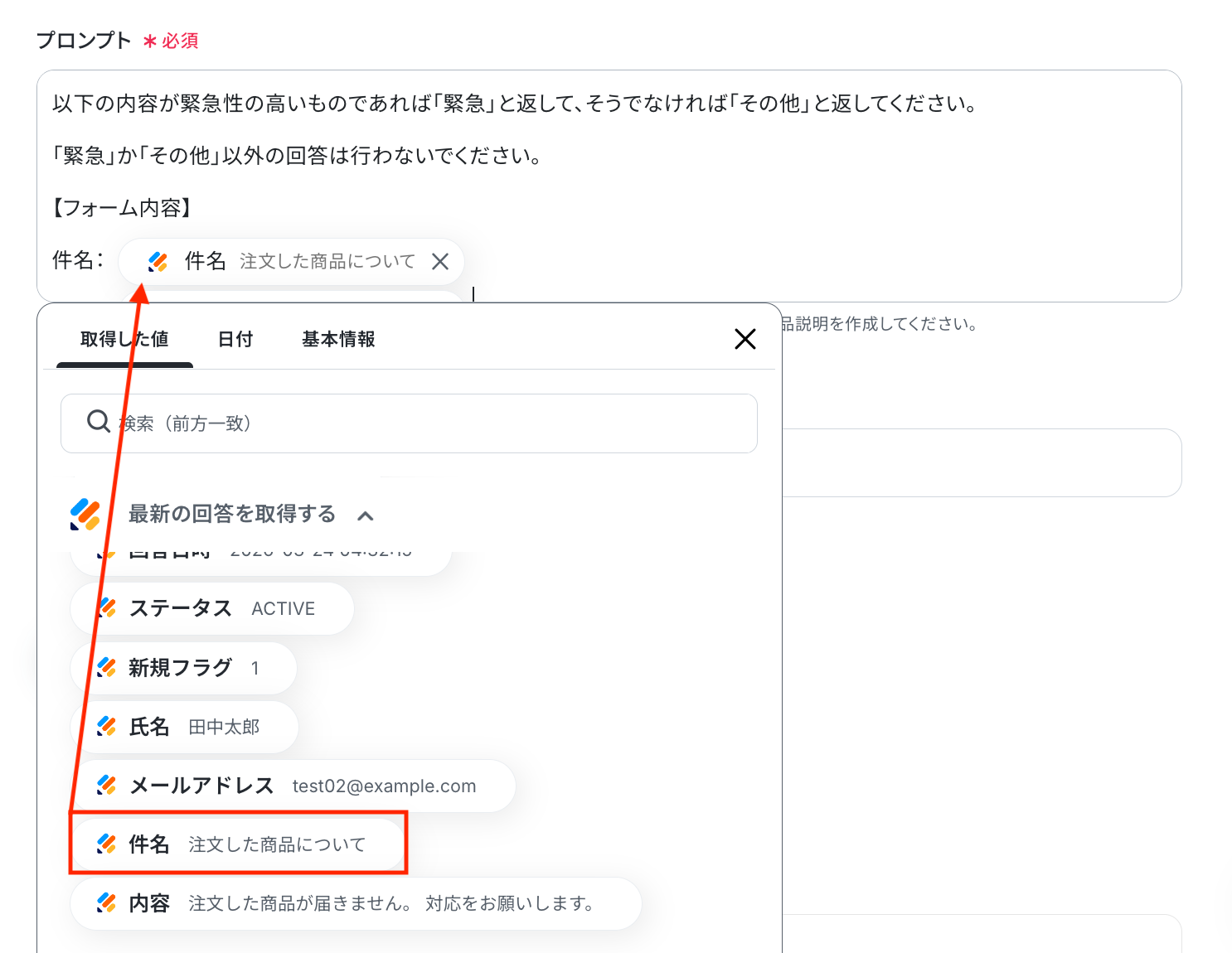
AIに生成させたい文章の形式を指定するため、プロンプトを設定します。
入力欄をクリックすると、前のステップでJotformから取得した値が表示されるので、選択して入力しましょう。
取得した値を活用することで値が固定化されず、フローボットを起動するたびに最新の情報を自動で反映できます。
また、Jotformで受け付けた回答内容をもとに、緊急性の高い問い合わせかどうかを判定するため、以下のプロンプトを設定しました。
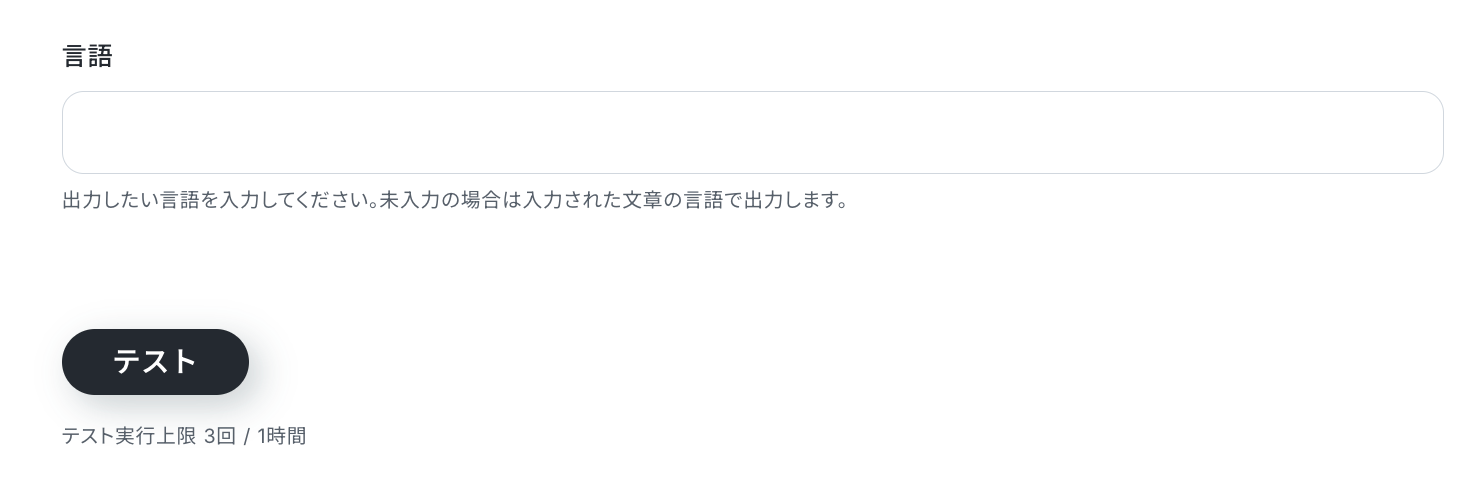
入力が完了したら「テスト」をクリックして、設定した内容でテキストが正しく生成されるか確認しましょう。
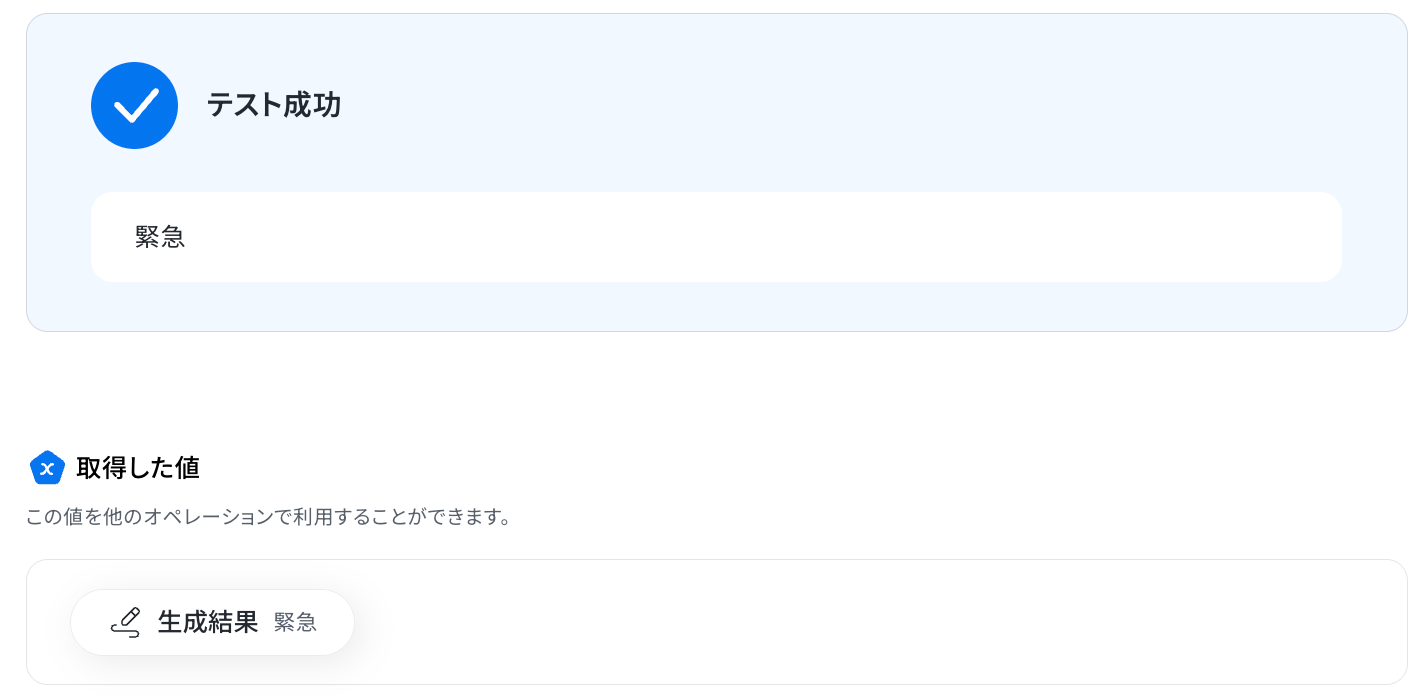
テストが成功すると、生成されたテキストが表示されます。
以下の画像の取得した値は、この後のステップで利用できます。
内容を確認し、「完了」をクリックします。
ステップ6:分岐設定
続いて、前のステップでテキスト生成した値を利用して、分岐条件の設定を行いましょう。
「分岐する」をクリックします。
※分岐はミニプラン以上のプランでご利用いただける機能(オペレーション)となっております。
フリープランの場合は設定しているフローボットのオペレーションはエラーとなりますので、ご注意ください。
※ミニプランなどの有料プランは、2週間の無料トライアルを行うことが可能です。
無料トライアル中には制限対象のアプリや機能(オペレーション)を使用することができます。
分岐の設定方法や料金プランについては、以下のヘルプページをご確認ください。
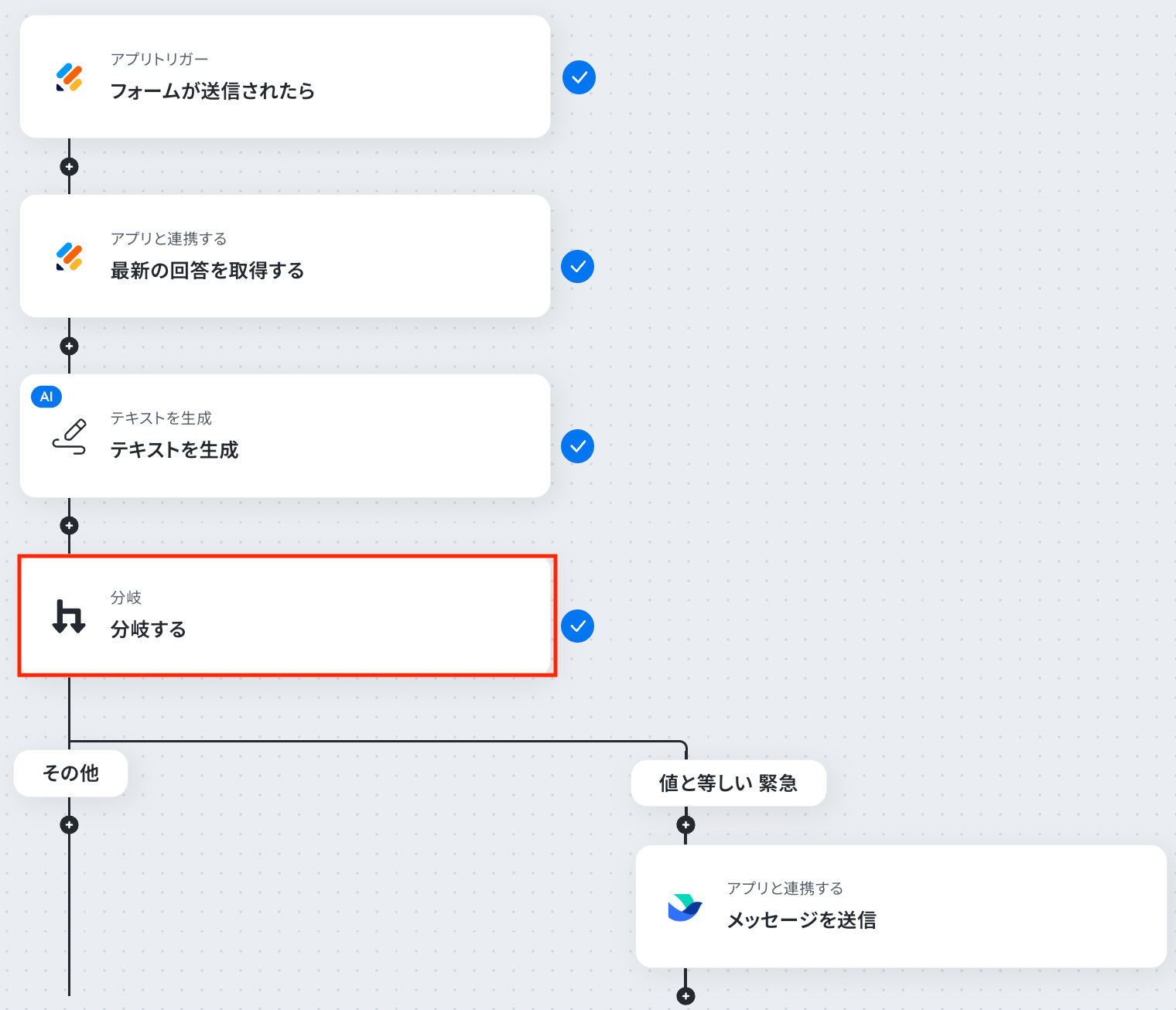
以下の画面では、基本的にデフォルト設定のままで問題ありません。
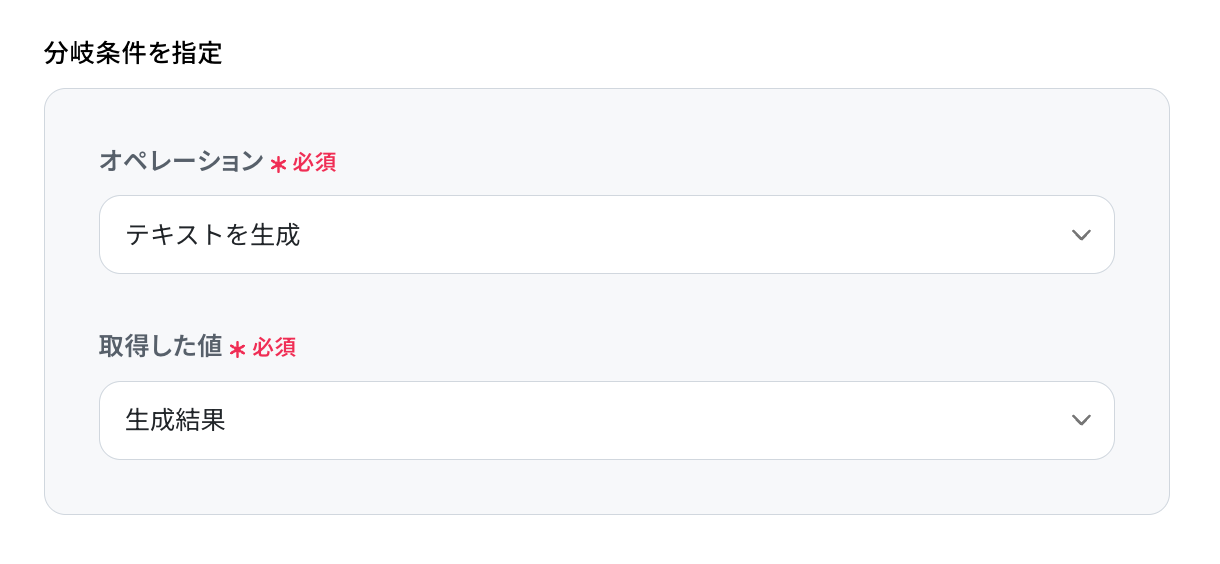
内容を確認しましょう。
オペレーション
「テキストを生成」が選択されています。
取得した値
デフォルトで「生成結果」が選択されています。
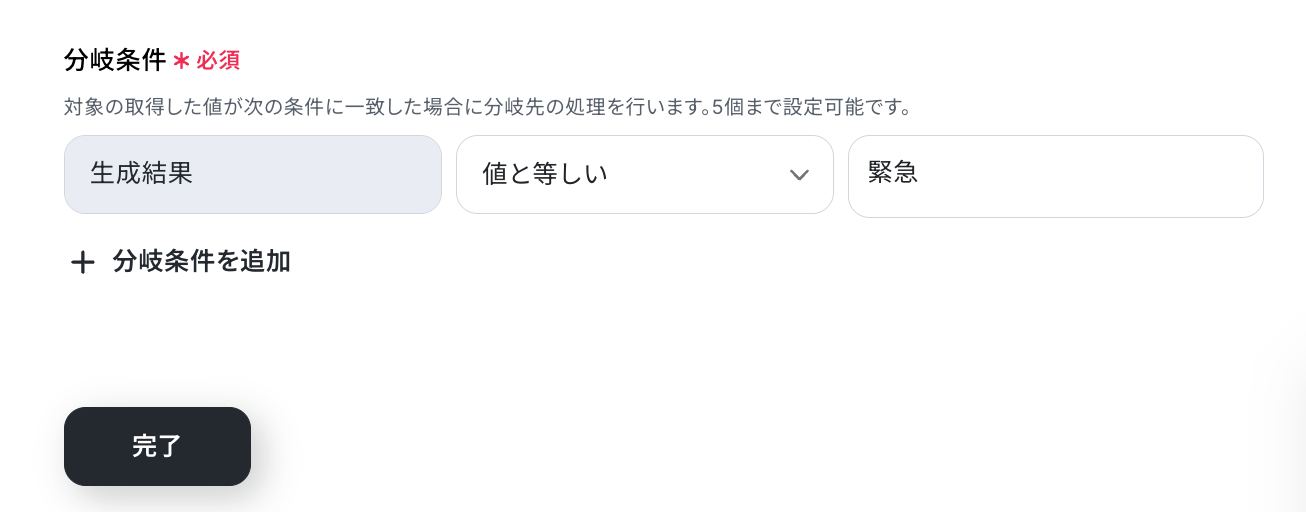
分岐条件
条件として、「生成結果」「値と等しい」が設定されています。
右側の入力欄には、「緊急」というキーワードを設定しました。
この設定により、AIがJotformの回答をもとに生成した結果が「緊急」である場合のみ、後続の処理が実行されるようになります。
設定後、「完了」をクリックしましょう。
ステップ7:Larkでメッセージを送信
いよいよ最後の設定です!
前のステップで取得した値をもとに、Larkで緊急性の高い回答を共有するメッセージを送信しましょう。
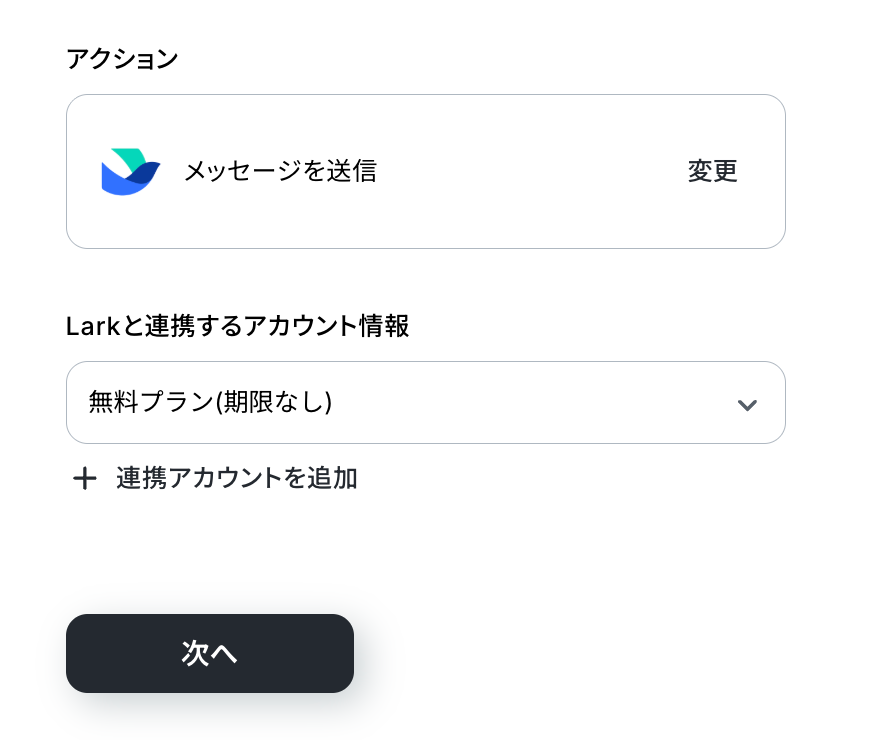
「メッセージを送信」をクリックします。
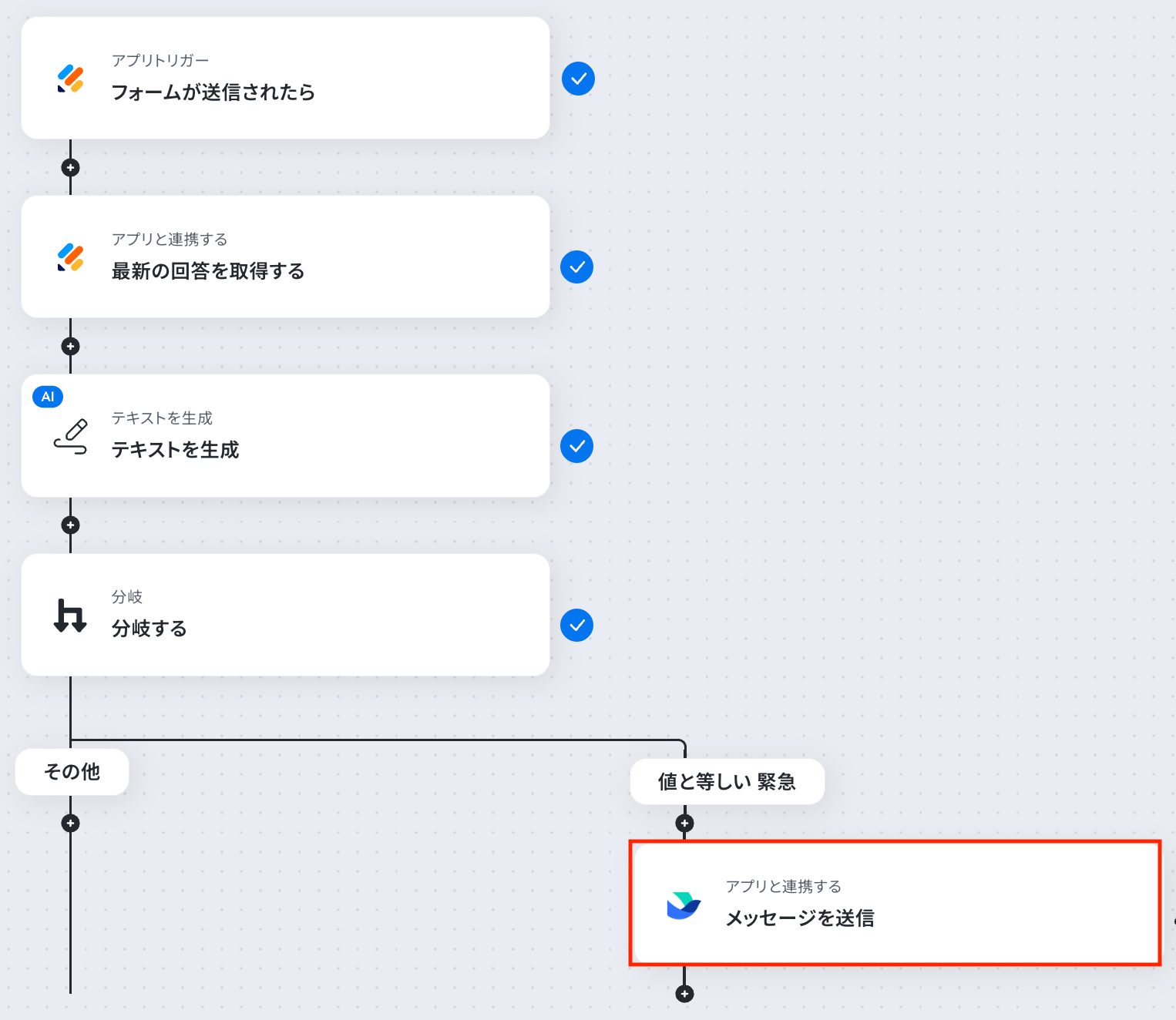
アクションはあらかじめ設定されているため、そのまま内容を確認してください。
Larkと連携するアカウント情報に問題がなければ、「次へ」をクリックします。
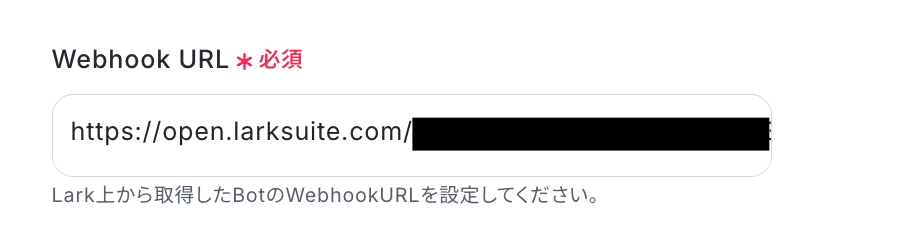
Webhook URL
Lark上から取得したBotのWebhookURLを設定します。
WebhookURLの取得方法は、Lark DeveloperのカスタムBot設定ページからご確認ください。
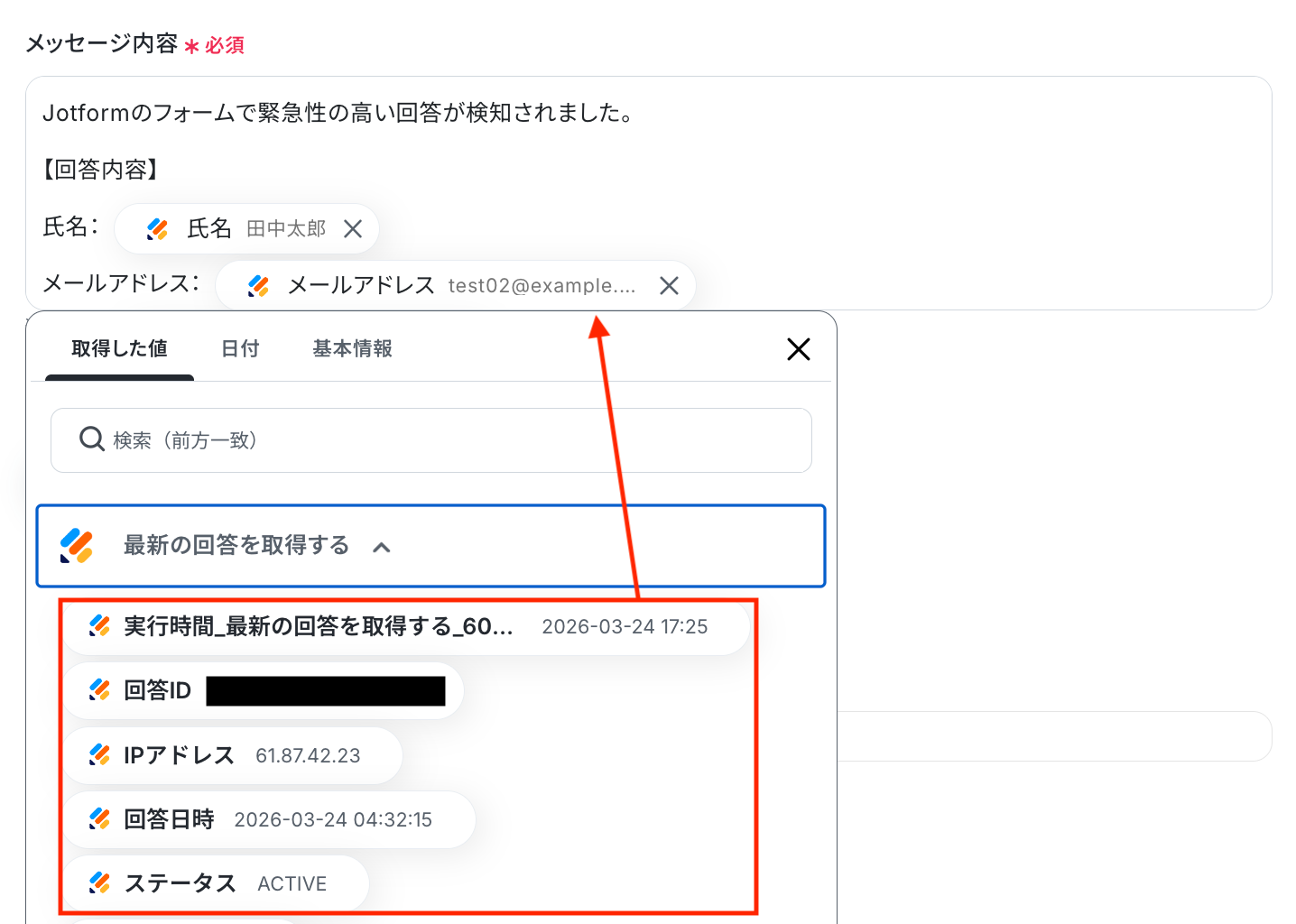
メッセージ内容
入力欄をクリックすると、前のステップでJotformから取得した値が表示されるので、選択して入力しましょう。
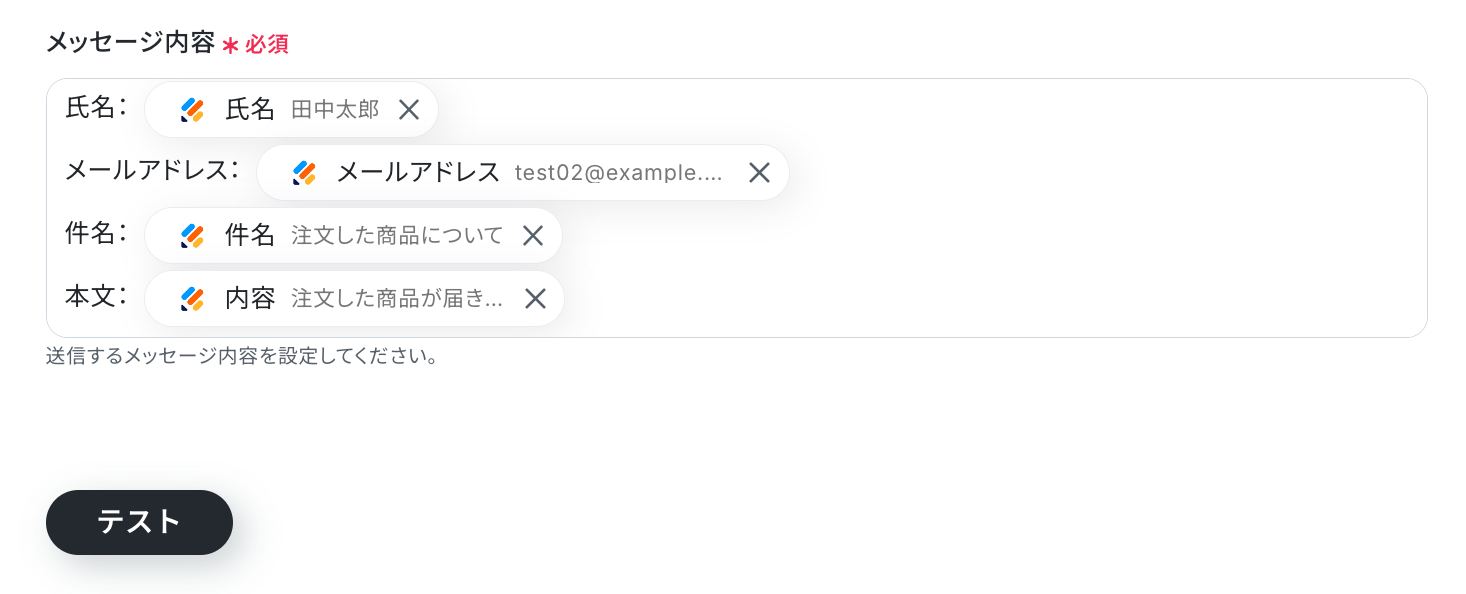
画像のように、テキストと取得した値を組み合わせることで、通知内容を自由に設定できます。
入力が完了したら「テスト」をクリックして、設定した送信先にメッセージが正しく届くか確認しましょう。
テストが成功したらLarkの画面を開き、実際にメッセージが通知されているかを確認してみましょう。
今回は下記のとおり通知されていました!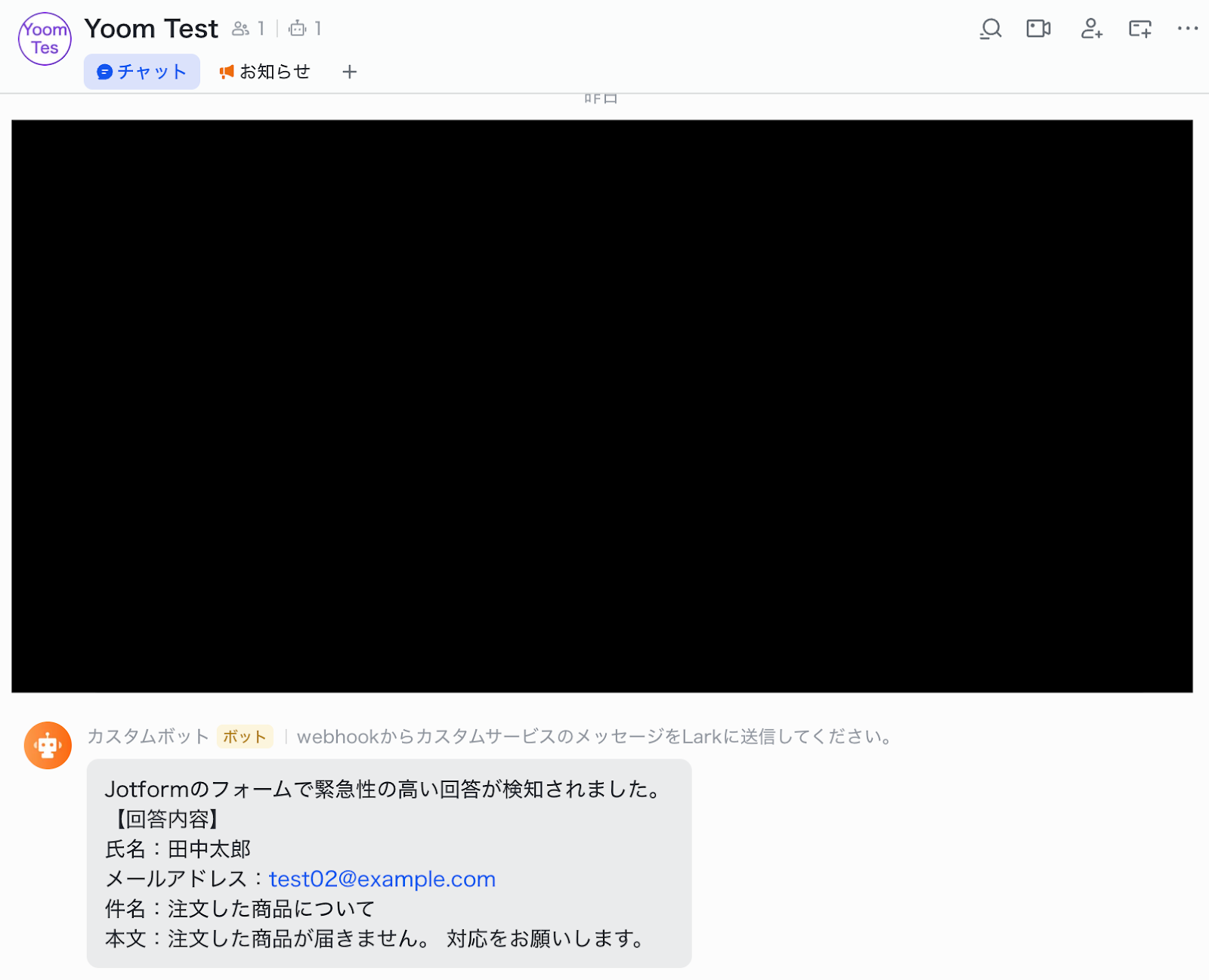
問題がなければYoomの操作画面に戻り、「完了」をクリックします。
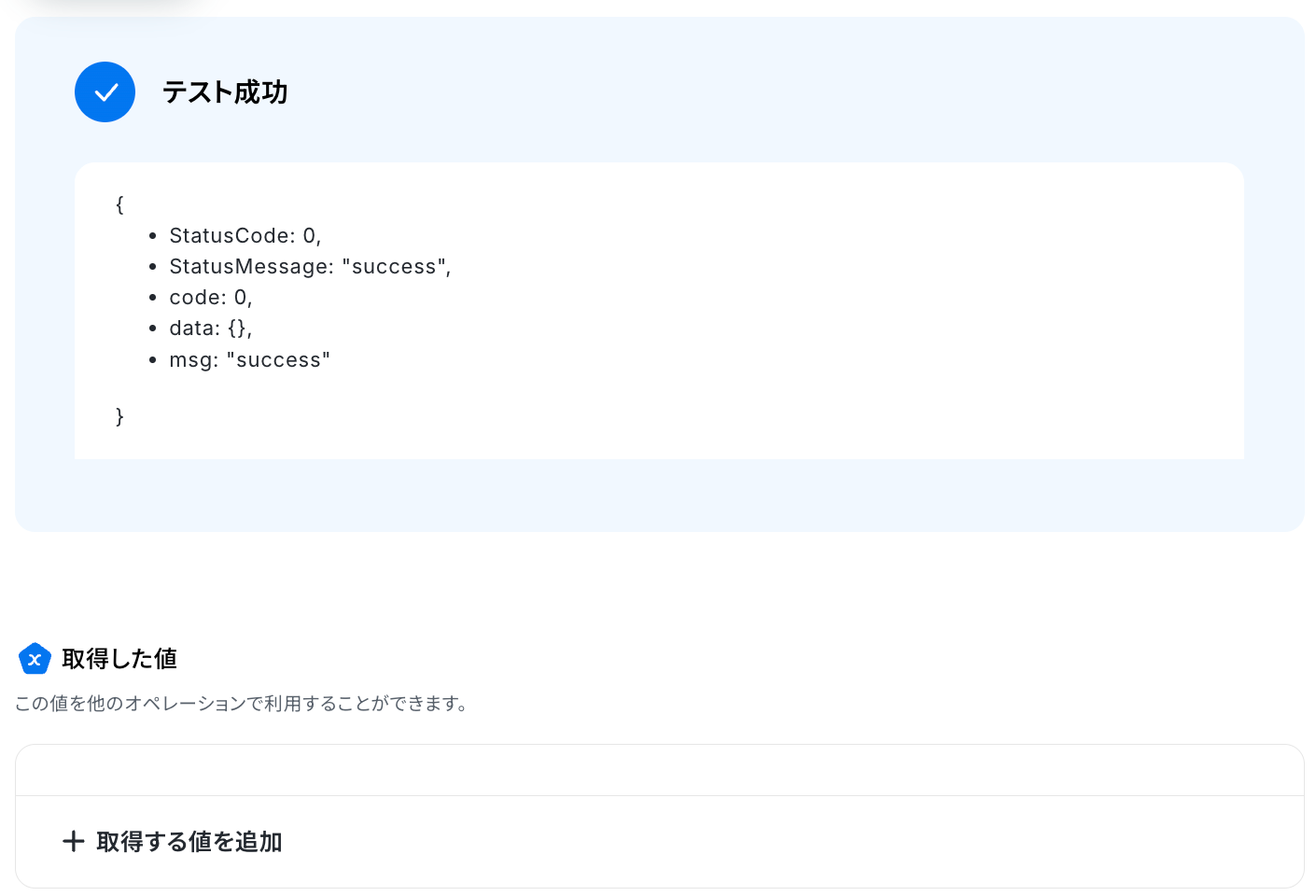
以上ですべての設定が完了しました!
ステップ8:トリガーをONにし、フローが起動するかを確認
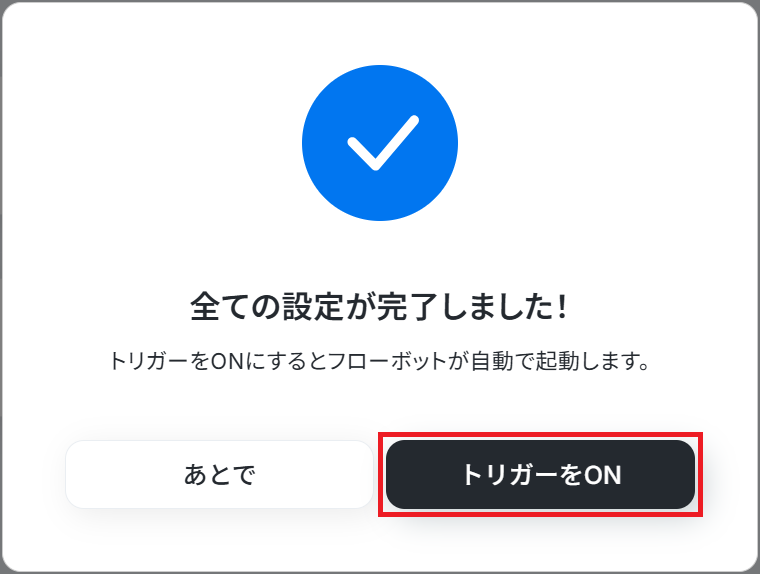
設定が完了すると、画面上に以下のようなメニューが表示されます。
トリガーをONにすることで、Jotformで回答が送信された際に、AIによって緊急性が判定されます。
また、緊急性が高いと判断された場合のみ、指定したLarkの送信先へ自動で通知されるようになります。
実際にJotformでテスト回答を送信し、Larkに通知が届くかを確認してみましょう。
まとめ
JotformとLarkの連携を自動化することで、これまで手作業で行っていたフォーム回答の確認からLarkへの通知までの一連の作業をなくし、ヒューマンエラーの発生を防ぐことができます。
特に、緊急性の高い問い合わせやクレームなどの重要な回答を条件に応じて自動で抽出し、関係者へ迅速に共有できるため、対応漏れや遅延の防止、顧客満足度の向上につながります。
また、担当者は単純な転記作業から解放され、より付加価値の高いコア業務に集中しやすくなるでしょう!
今回ご紹介したような業務自動化を実現できるノーコードツール「Yoom」を使えば、プログラミングの知識がない方でも、直感的な操作で簡単に業務フローを構築できます。
もし自動化に少しでも興味を持っていただけたなら、ぜひ登録フォームから無料登録して、Yoomによる業務効率化を体験してみてください!
よくあるご質問
Q:Lark以外のチャットツールにも通知できますか?
A:
はい、可能です。
フローボットで利用するアプリとアクションを変更することで、Lark以外のチャットツールにも通知できます。
たとえば、SlackやMicrosoft Teamsなど、普段利用しているツールに合わせて通知先を設定できます。
Q:緊急度を問わず全件通知できますか?
A:
はい、可能です。
緊急度を問わず全件通知したい場合は、フローボットの分岐設定を削除することで対応できます。
これにより、フォームの回答が送信されるたびに、回答内容をLarkへ通知できます。
Q:連携エラーが起きたらどうなりますか?
A:
フローボットがエラーになると、Yoomに登録する際に設定したメールアドレスに通知が送られます。
通知先は、メールの他にSlackやChatworkも設定できます。
通知メールには、エラーが起きている該当のオペレーションや詳細のリンクが記載されているので、まずは通知内容を確認しましょう。
再実行は自動で行われないため、エラー修正後手動で再実行してください。
ヘルプページで解決しない場合は、サポート窓口を利用することもできます。
プログラミング知識なしで手軽に構築できます。









