・
【ノーコードで実現】OneDriveのデータをGoogleドキュメントに自動的に連携する方法

「OneDriveにアップロードした請求書や議事録の内容を、Googleドキュメントに手作業で転記している…」
「毎回ファイルの内容を確認してコピー&ペーストするのは手間がかかるし、入力ミスも心配…」
このように、OneDriveとGoogleドキュメント間での手作業によるデータ連携に、非効率さや限界を感じていませんか?
もし、OneDriveに特定のファイルがアップロードされたら、その内容を自動で読み取ってGoogleドキュメントに書き込んでくれる仕組みがあれば、こうした定型業務から解放され、本来注力すべきコア業務に集中できる時間を生み出すことが可能になります。
今回ご紹介する自動化は、プログラミングの知識がなくても簡単に設定できます。日々の業務を大きく効率化できるので、ぜひこの記事を参考に作業をもっと楽にする一歩を踏み出しましょう!
とにかく早く試したい方へ
YoomにはOneDriveとGoogleドキュメントを連携するためのテンプレートが用意されているので、今すぐ試したい方は以下よりバナーをクリックしてスタートしましょう!


- OneDriveに保存したPDFや画像の内容を手作業で転記している方
- 書類からのデータ入力における、入力ミスや確認漏れなどの課題を解消したい方
- 紙やPDFで受領した書類の情報をデータとして一元管理したいと考えている方
- ファイルアップロードから文字の読み取り、転記までを自動化し、手作業に費やしていた時間を別の業務に充てることができます。
- 手作業でのデータ転記が不要になるため、入力間違いや記載漏れといったヒューマンエラーの発生防止に繋がります。
- OneDriveとGoogleドキュメントをYoomと連携します。
- トリガーでOneDriveを選択し「特定フォルダ内にファイルが作成または更新されたら」というトリガーアクションを設定します。
- オペレーションの分岐機能で、特定のファイル形式のみを処理対象とするなど実行条件を設定します。
- オペレーションでOneDriveの「ファイルをダウンロードする」アクションを設定し、トリガーで検知したファイルをダウンロードします。
- OCR機能で「任意の画像やPDFを読み取る」アクションを設定し、ダウンロードしたファイルからテキストを抽出します。
- Googleドキュメントの「文末にテキストを追加」アクションを設定し、抽出したテキストを任意のドキュメントに追記します。
- OneDriveのトリガー設定では、自動化の対象とするフォルダを任意で指定してください。
- 分岐機能では、ファイル形式がPDFである場合のみ後続の処理に進むなど実行条件をカスタムすることができます。
- OCR機能では、読み取るファイルの中から抽出したいテキストの項目を自由に設定可能です。
- Googleドキュメントへの追加アクションでは、テキストを追記するファイルを任意で指定してください。
- OneDrive、GoogleドキュメントとYoomを連携してください。
- OCRまたは音声を文字起こしするAIオペレーションはチームプラン・サクセスプランでのみご利用いただける機能となっております。フリープラン・ミニプランの場合は設定しているフローボットのオペレーションはエラーとなりますので、ご注意ください。
- チームプランやサクセスプランなどの有料プランは、2週間の無料トライアルを行うことが可能です。無料トライアル中には制限対象のアプリやAI機能(オペレーション)を使用することができます。
- Microsoft365(旧Office365)には、家庭向けプランと一般法人向けプラン(Microsoft365 Business)があり、一般法人向けプランに加入していない場合には認証に失敗する可能性があります。
- 分岐はミニプラン以上のプランでご利用いただける機能(オペレーション)となっております。フリープランの場合は設定しているフローボットのオペレーションはエラーとなりますので、ご注意ください。
- ミニプランなどの有料プランは、2週間の無料トライアルを行うことが可能です。無料トライアル中には制限対象のアプリや機能(オペレーション)を使用することができます。
OneDriveとGoogleドキュメントを連携してできること
OneDriveとGoogleドキュメントのAPIを連携させることで、これまで手作業で行っていたファイル内容の転記やドキュメント作成などを自動化できます。
これにより、作業時間を大幅に削減し、ヒューマンエラーも防止可能です。
ここでは、具体的な自動化のユースケースを複数ご紹介します。アカウント登録(30秒で完了)後、「試してみる」ボタンをクリックするだけで、すぐにテンプレートを体験できます。気になる内容があれば、ぜひチェックしてみてください!
OneDriveにファイルがアップロードされたら、OCRで読み取りGoogleドキュメントに追加する
OneDriveにアップロードされた請求書や領収書、議事録といった画像やPDFファイルの内容を、手作業でGoogleドキュメントに転記するのは非常に手間がかかります。
このテンプレートでは、OneDriveにファイルが追加されると、そのファイル内容をOCR機能で自動的にテキスト化し、Googleドキュメントに追記します。
面倒な文字起こしや転記作業から解放されるため、業務効率の向上につながるでしょう!
- OneDriveに保存したPDFや画像の内容を手作業で転記している方
- 書類からのデータ入力における、入力ミスや確認漏れなどの課題を解消したい方
- 紙やPDFで受領した書類の情報をデータとして一元管理したいと考えている方
- ファイルアップロードから文字の読み取り、転記までを自動化し、手作業に費やしていた時間を別の業務に充てることができます。
- 手作業でのデータ転記が不要になるため、入力間違いや記載漏れといったヒューマンエラーの発生防止に繋がります。
- OneDriveとGoogleドキュメントをYoomと連携します。
- トリガーでOneDriveを選択し「特定フォルダ内にファイルが作成または更新されたら」というトリガーアクションを設定します。
- オペレーションの分岐機能で、特定のファイル形式のみを処理対象とするなど実行条件を設定します。
- オペレーションでOneDriveの「ファイルをダウンロードする」アクションを設定し、トリガーで検知したファイルをダウンロードします。
- OCR機能で「任意の画像やPDFを読み取る」アクションを設定し、ダウンロードしたファイルからテキストを抽出します。
- Googleドキュメントの「文末にテキストを追加」アクションを設定し、抽出したテキストを任意のドキュメントに追記します。
- OneDriveのトリガー設定では、自動化の対象とするフォルダを任意で指定してください。
- 分岐機能では、ファイル形式がPDFである場合のみ後続の処理に進むなど実行条件をカスタムすることができます。
- OCR機能では、読み取るファイルの中から抽出したいテキストの項目を自由に設定可能です。
- Googleドキュメントへの追加アクションでは、テキストを追記するファイルを任意で指定してください。
- OneDrive、GoogleドキュメントとYoomを連携してください。
- OCRまたは音声を文字起こしするAIオペレーションはチームプラン・サクセスプランでのみご利用いただける機能となっております。フリープラン・ミニプランの場合は設定しているフローボットのオペレーションはエラーとなりますので、ご注意ください。
- チームプランやサクセスプランなどの有料プランは、2週間の無料トライアルを行うことが可能です。無料トライアル中には制限対象のアプリやAI機能(オペレーション)を使用することができます。
- Microsoft365(旧Office365)には、家庭向けプランと一般法人向けプラン(Microsoft365 Business)があり、一般法人向けプランに加入していない場合には認証に失敗する可能性があります。
- 分岐はミニプラン以上のプランでご利用いただける機能(オペレーション)となっております。フリープランの場合は設定しているフローボットのオペレーションはエラーとなりますので、ご注意ください。
- ミニプランなどの有料プランは、2週間の無料トライアルを行うことが可能です。無料トライアル中には制限対象のアプリや機能(オペレーション)を使用することができます。
OneDriveに格納されたファイルをOCRで読み取り、AIで要約してGoogleドキュメントにテキストを追加する
長文の報告書や議事録など、内容を把握するだけでも時間がかかるファイルも、自動要約で効率化できます。このテンプレートでは、OneDriveにアップロードされたファイル内容をOCRで読み取り、AIによって要点を抽出・要約しながらGoogleドキュメントに記録します。
情報共有や内容のキャッチアップにかかる時間を大幅に短縮でき、文書の価値を最大化できます。
- OneDriveに保存された資料の内容を、Googleドキュメントへ手作業で転記している方
- 複数の資料から情報を集約して、報告書や議事録を作成する業務に時間を要している方
- OneDriveとGoogleドキュメントの連携で、情報管理や共有を円滑にしたいと考えている方
- ファイルアップロードだけで内容の読み取りから要約、転記までが自動化されるため、ドキュメント作成にかかる時間を短縮できます
- 手作業によるコピー&ペーストのミスや、情報の要約漏れといったヒューマンエラーを防ぎ、ドキュメントの品質向上に繋がります
- はじめに、OneDriveとGoogleドキュメントをYoomと連携します
- 次に、トリガーでOneDriveを選択し、「特定フォルダ内にファイルが作成または更新されたら」というアクションを設定します
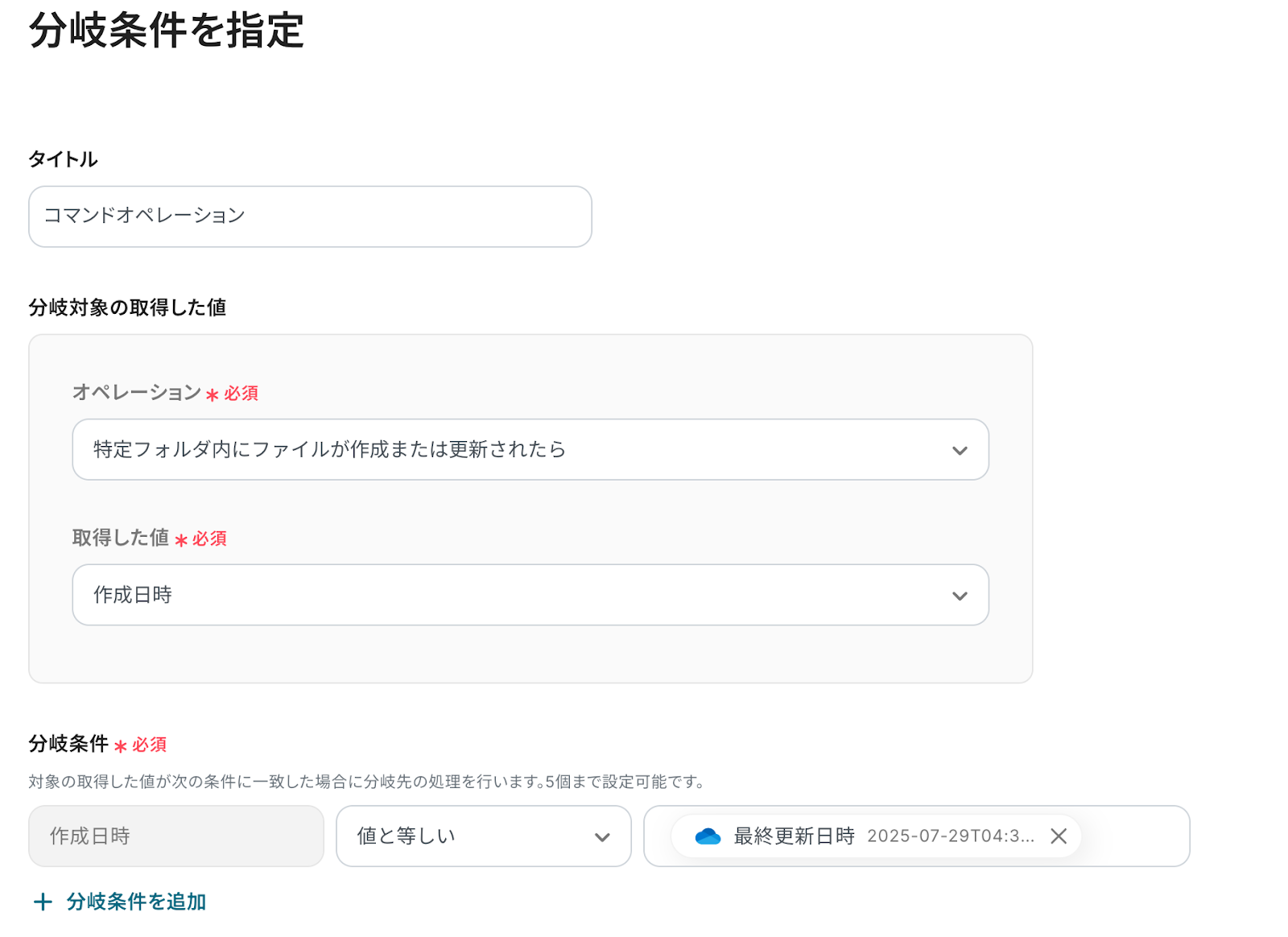
- 次に、分岐機能で作成の場合のみ後続アクションに進むように「作成日時=更新日時」という条件を設定します。この分岐がないと、更新の場合も次のアクションに進みます。
- 次に、オペレーションでOneDriveの「ファイルをダウンロード」アクションを設定します
- 次に、オペレーションでAI機能の「OCRで文字を抽出」アクションを設定し、ダウンロードしたファイルからテキストを抽出します
- 次に、オペレーションでAI機能の「要約する」アクションを設定し、抽出したテキストを要約します
- 最後に、オペレーションでGoogleドキュメントの「文末にテキストを追加」アクションを設定し、要約したテキストを任意のドキュメントに追記します
- AI機能でテキストを要約する際に、用途に応じて要約後の文字数を任意で設定してください
- Googleドキュメントに追加するテキストは、AIによる要約結果だけでなく、ファイル名や更新日時などの情報と組み合わせて、任意のフォーマットで設定することが可能です
- OneDrive、GoogleドキュメントとYoomを連携してください。
- トリガーは5分、10分、15分、30分、60分の間隔で起動間隔を選択できます。
- プランによって最短の起動間隔が異なりますので、ご注意ください。
- 分岐はミニプラン以上、OCRのオペレーションはチームプラン・サクセスプランでのみご利用いただける機能となっております。フリープラン・ミニプランの場合は設定しているフローボットのオペレーションはエラーとなりますので、ご注意ください。
- 有料プランは、2週間の無料トライアルを行うことが可能です。無料トライアル中には制限対象のアプリやAI機能(オペレーション)を使用することができます。
- OCRデータは6,500文字以上のデータや文字が小さい場合などは読み取れない場合があるので、ご注意ください。
- Microsoft365(旧Office365)には、家庭向けプランと一般法人向けプラン(Microsoft365 Business)があり、一般法人向けプランに加入していない場合には認証に失敗する可能性があります。
OneDriveとGoogleドキュメントの連携フローを作ってみよう
それでは、さっそく実際にOneDriveとGoogleドキュメントを連携したフローを作成してみましょう!
今回はYoomを使用して、ノーコードでOneDriveとGoogleドキュメントの連携を進めていきます。まだYoomのアカウントをお持ちでない場合は、こちらの登録フォームからアカウントを発行しておきましょう。
[Yoomとは]
フローの作成方法
今回は「OneDriveにファイルがアップロードされたら、OCRで読み取りGoogleドキュメントに追加する」フローを作成していきます!
作成の流れは大きく分けて以下です。
- OneDriveとGoogleドキュメントをマイアプリ連携
- 該当のテンプレートをコピー
- OneDriveのトリガー設定およびGoogleドキュメントのアクション設定
- トリガーをONにし、フローが起動するかを確認
ステップ1:One DriveとGoogleドキュメントのマイアプリ連携
はじめに、使用するアプリとYoomを連携する「マイアプリ登録」を行います。
事前にマイアプリ登録を済ませておくと、後続のフローの設定がスムーズになりますよ!
マイアプリ登録は、Yoomにログインして画面左側にある「マイアプリ」を選択し、右側に表示される「+新規接続」をクリックして進めていきます。

【OneDriveのマイアプリ登録】
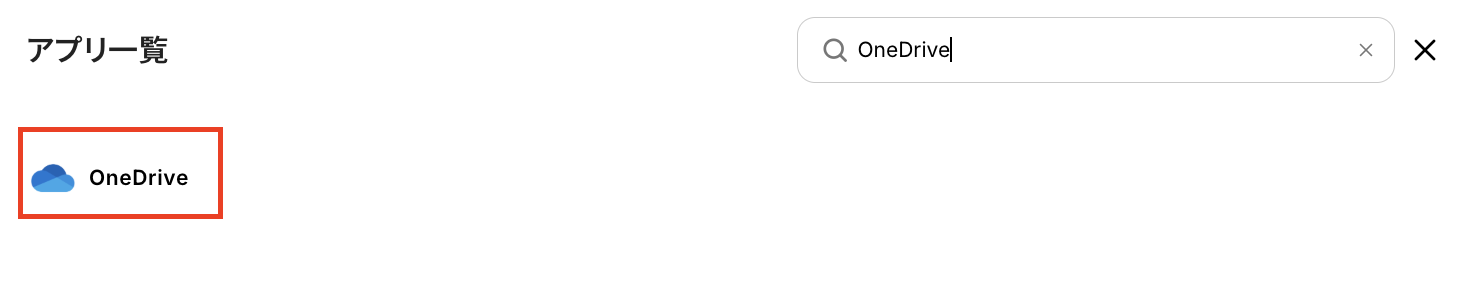
検索窓でOneDriveを検索し、表示された候補から選択します。
※Microsoft 365(旧称 Office 365)」には個人向けと法人向けプラン(Microsoft 365 Business)があります。法人向けプランを契約していない場合、Yoomとの連携がうまくいかない可能性があるのでご注意ください。詳しくはこちらをご確認ください。
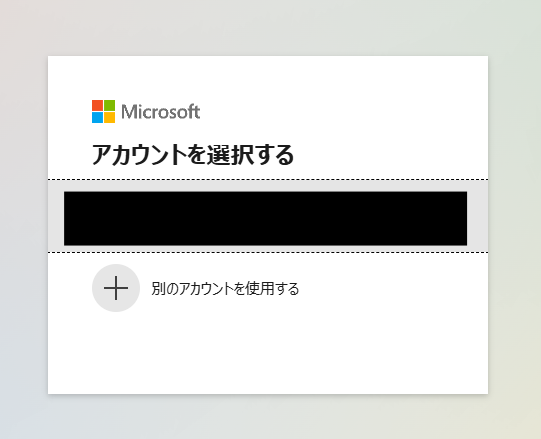
Yoomと連携するMicrosoftアカウント情報を入力すると、自動的にYoomとの連携が完了しますよ!
Yoom画面の左側メニューにある「マイアプリ」から「新規接続」をクリックします。

検索ボックスに連携するアプリ名を入力しましょう。

【Googleドキュメントのマイアプリ連携】
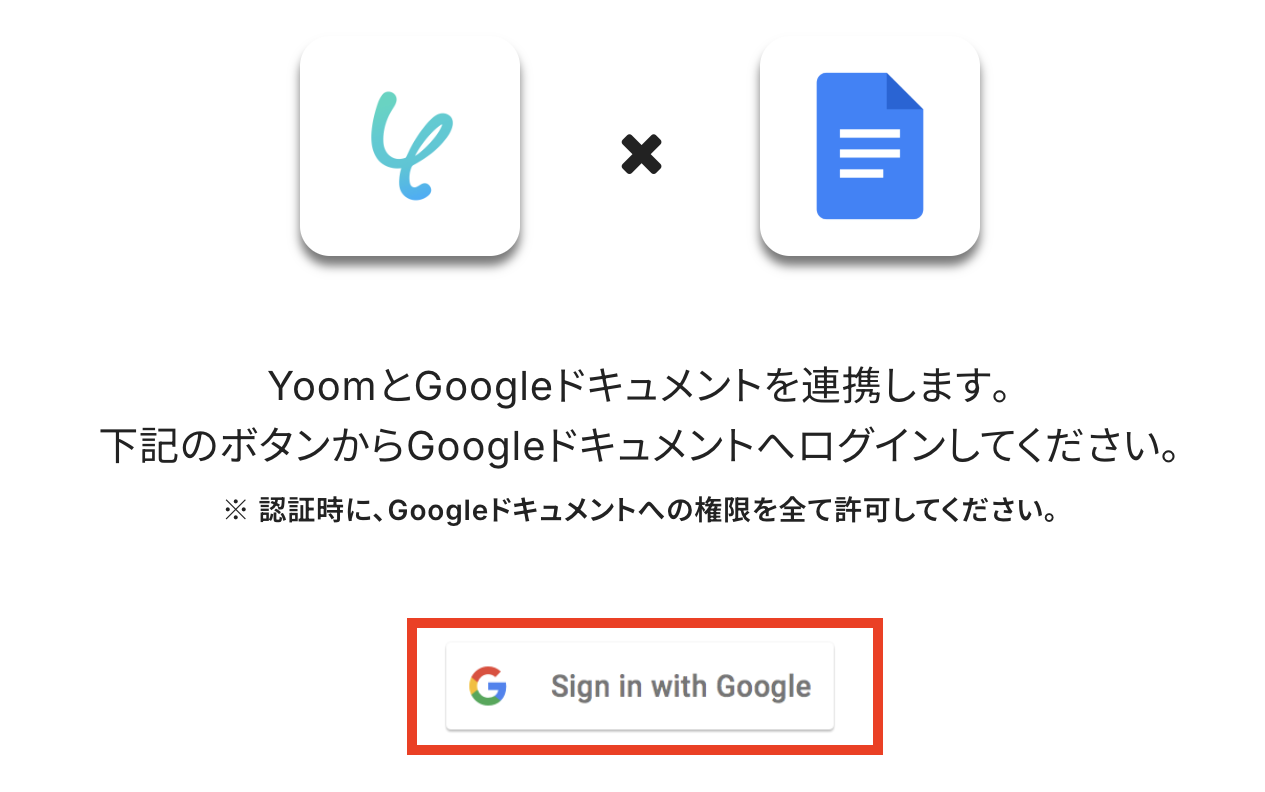
Googleドキュメントのアプリを検索するとログインページが表示されます。
「Sign in with Google」をクリックします。
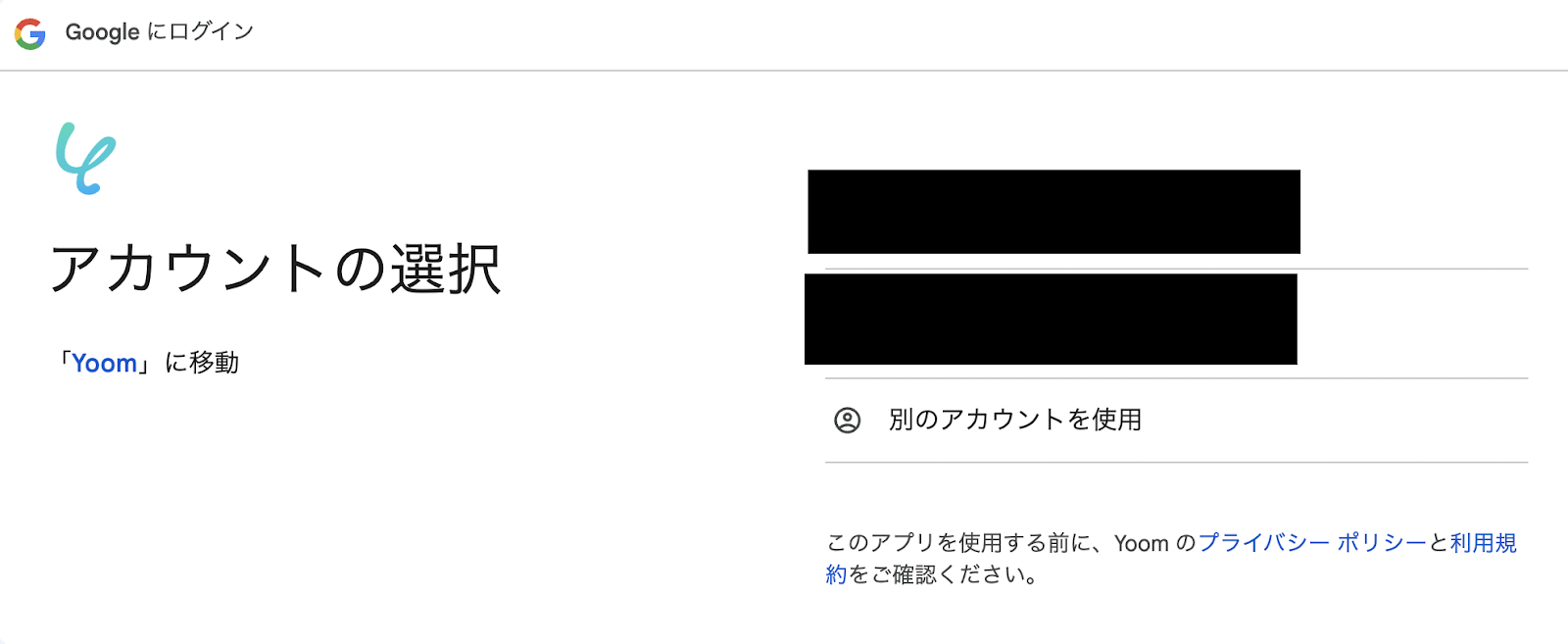
連携したいアカウントを選択します。
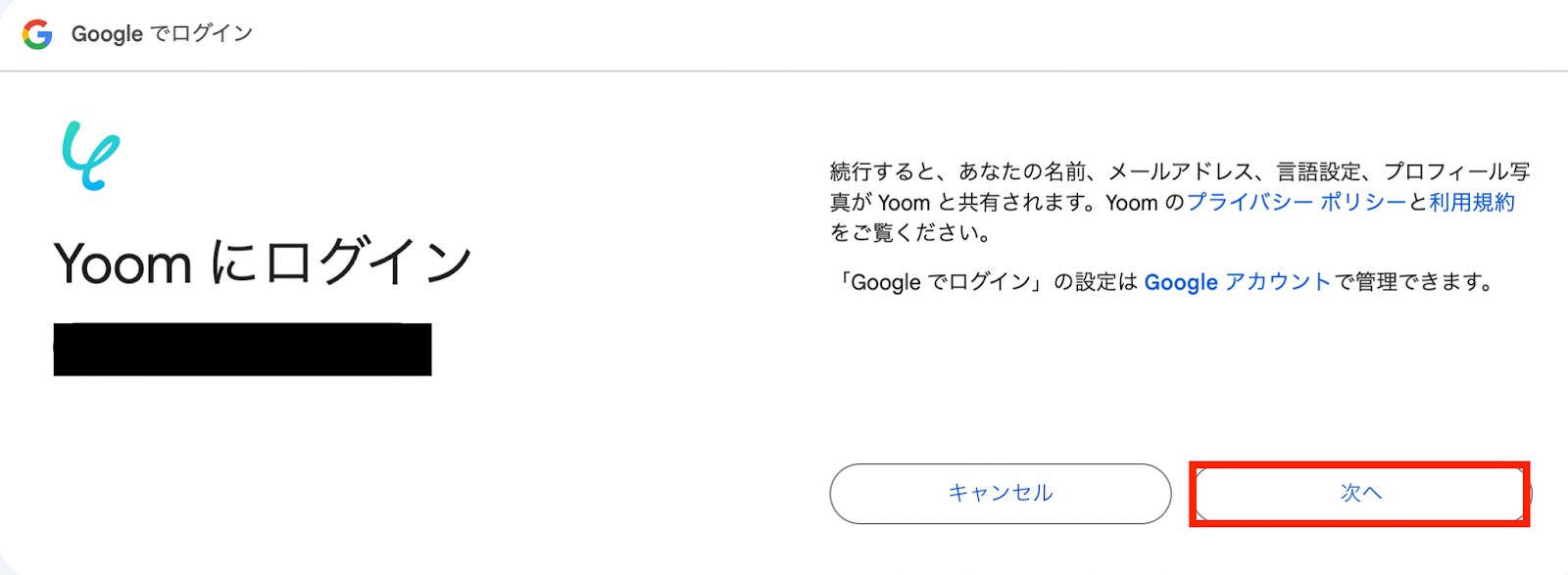
Yoomとの共有に関する画面が表示されたら内容を確認の上「次へ」を押します。
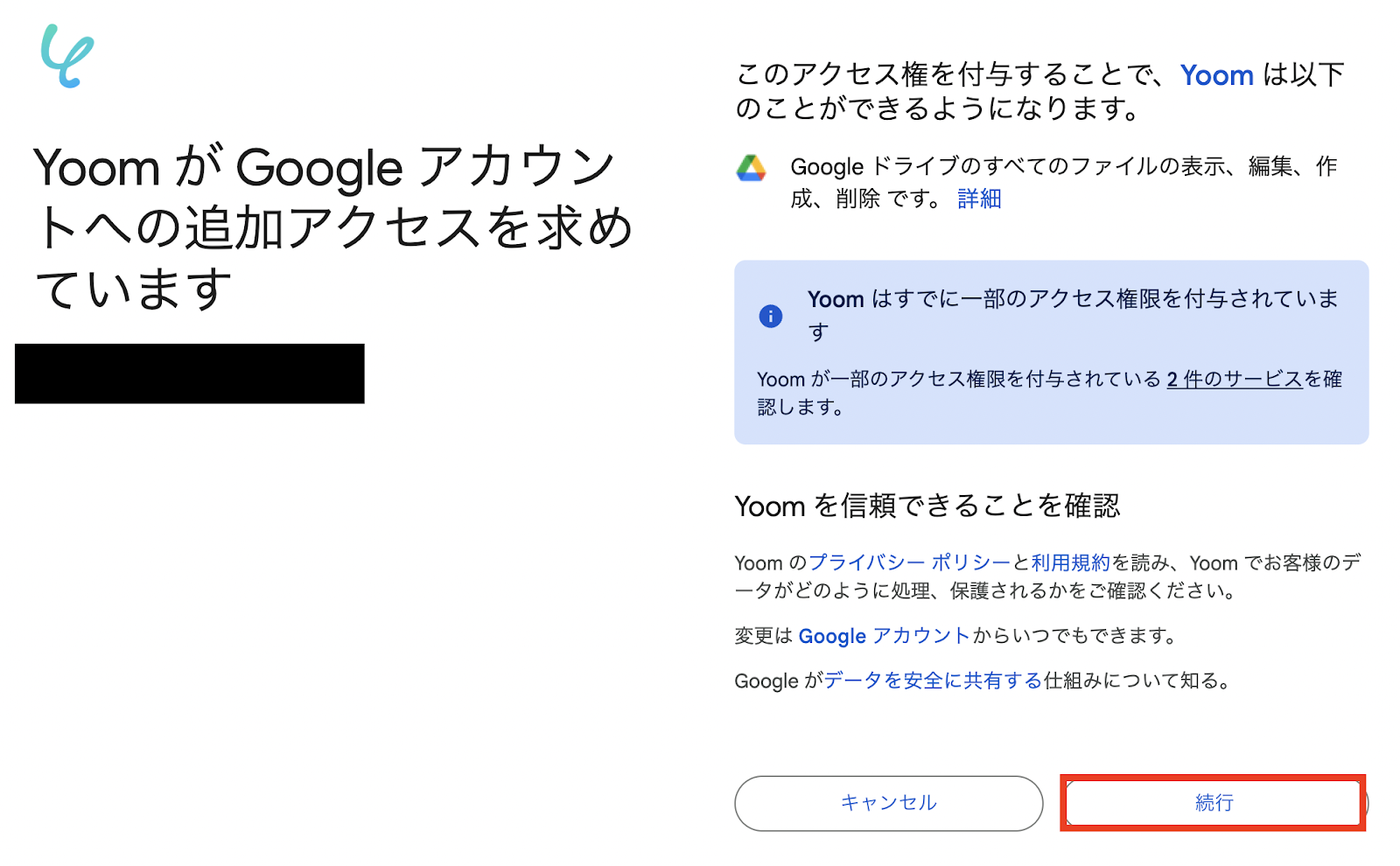
アクセス権限付与の画面が表示されたら、内容を確認し「続行」をクリックします。
これで、Googleドキュメントのマイアプリ連携は完了です!
ステップ2:テンプレートのコピー
Yoomのフローボットテンプレートから使用するテンプレートを選び、「このテンプレートを試す」をクリックすると、テンプレートがコピーされます。
ここでは、冒頭でご紹介したテンプレートを使用するため、以下のバナーの「試してみる」をクリックしてください。
- OneDriveに保存したPDFや画像の内容を手作業で転記している方
- 書類からのデータ入力における、入力ミスや確認漏れなどの課題を解消したい方
- 紙やPDFで受領した書類の情報をデータとして一元管理したいと考えている方
- ファイルアップロードから文字の読み取り、転記までを自動化し、手作業に費やしていた時間を別の業務に充てることができます。
- 手作業でのデータ転記が不要になるため、入力間違いや記載漏れといったヒューマンエラーの発生防止に繋がります。
- OneDriveとGoogleドキュメントをYoomと連携します。
- トリガーでOneDriveを選択し「特定フォルダ内にファイルが作成または更新されたら」というトリガーアクションを設定します。
- オペレーションの分岐機能で、特定のファイル形式のみを処理対象とするなど実行条件を設定します。
- オペレーションでOneDriveの「ファイルをダウンロードする」アクションを設定し、トリガーで検知したファイルをダウンロードします。
- OCR機能で「任意の画像やPDFを読み取る」アクションを設定し、ダウンロードしたファイルからテキストを抽出します。
- Googleドキュメントの「文末にテキストを追加」アクションを設定し、抽出したテキストを任意のドキュメントに追記します。
- OneDriveのトリガー設定では、自動化の対象とするフォルダを任意で指定してください。
- 分岐機能では、ファイル形式がPDFである場合のみ後続の処理に進むなど実行条件をカスタムすることができます。
- OCR機能では、読み取るファイルの中から抽出したいテキストの項目を自由に設定可能です。
- Googleドキュメントへの追加アクションでは、テキストを追記するファイルを任意で指定してください。
- OneDrive、GoogleドキュメントとYoomを連携してください。
- OCRまたは音声を文字起こしするAIオペレーションはチームプラン・サクセスプランでのみご利用いただける機能となっております。フリープラン・ミニプランの場合は設定しているフローボットのオペレーションはエラーとなりますので、ご注意ください。
- チームプランやサクセスプランなどの有料プランは、2週間の無料トライアルを行うことが可能です。無料トライアル中には制限対象のアプリやAI機能(オペレーション)を使用することができます。
- Microsoft365(旧Office365)には、家庭向けプランと一般法人向けプラン(Microsoft365 Business)があり、一般法人向けプランに加入していない場合には認証に失敗する可能性があります。
- 分岐はミニプラン以上のプランでご利用いただける機能(オペレーション)となっております。フリープランの場合は設定しているフローボットのオペレーションはエラーとなりますので、ご注意ください。
- ミニプランなどの有料プランは、2週間の無料トライアルを行うことが可能です。無料トライアル中には制限対象のアプリや機能(オペレーション)を使用することができます。
そうしますと、Yoomのワークスペースにテンプレートがコピーされ、自動化フローの設定画面(フローボット)が開きます。
「OK」をクリックして、フローの設定に進みましょう。
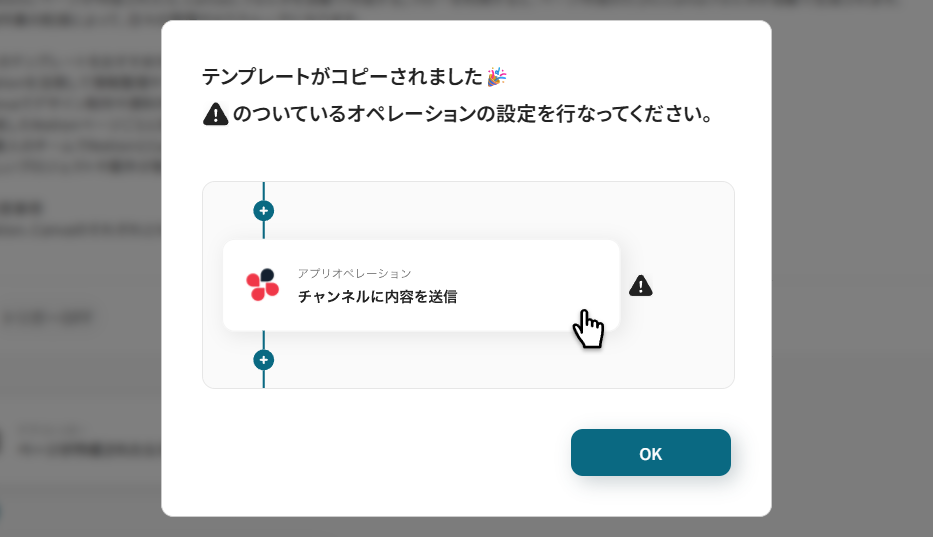
※ 以降、コピーしたフローボットには、プロジェクト一覧の「マイプロジェクト」からアクセスできます。
【用語解説:フローボット】フローボットは、Yoomで作る自動化の「流れ(フロー)」を実行するロボットのことです。トリガー(きっかけ)とアクション(処理)を組み合わせて動作します。
ステップ3:トリガーとなるラベルの設定
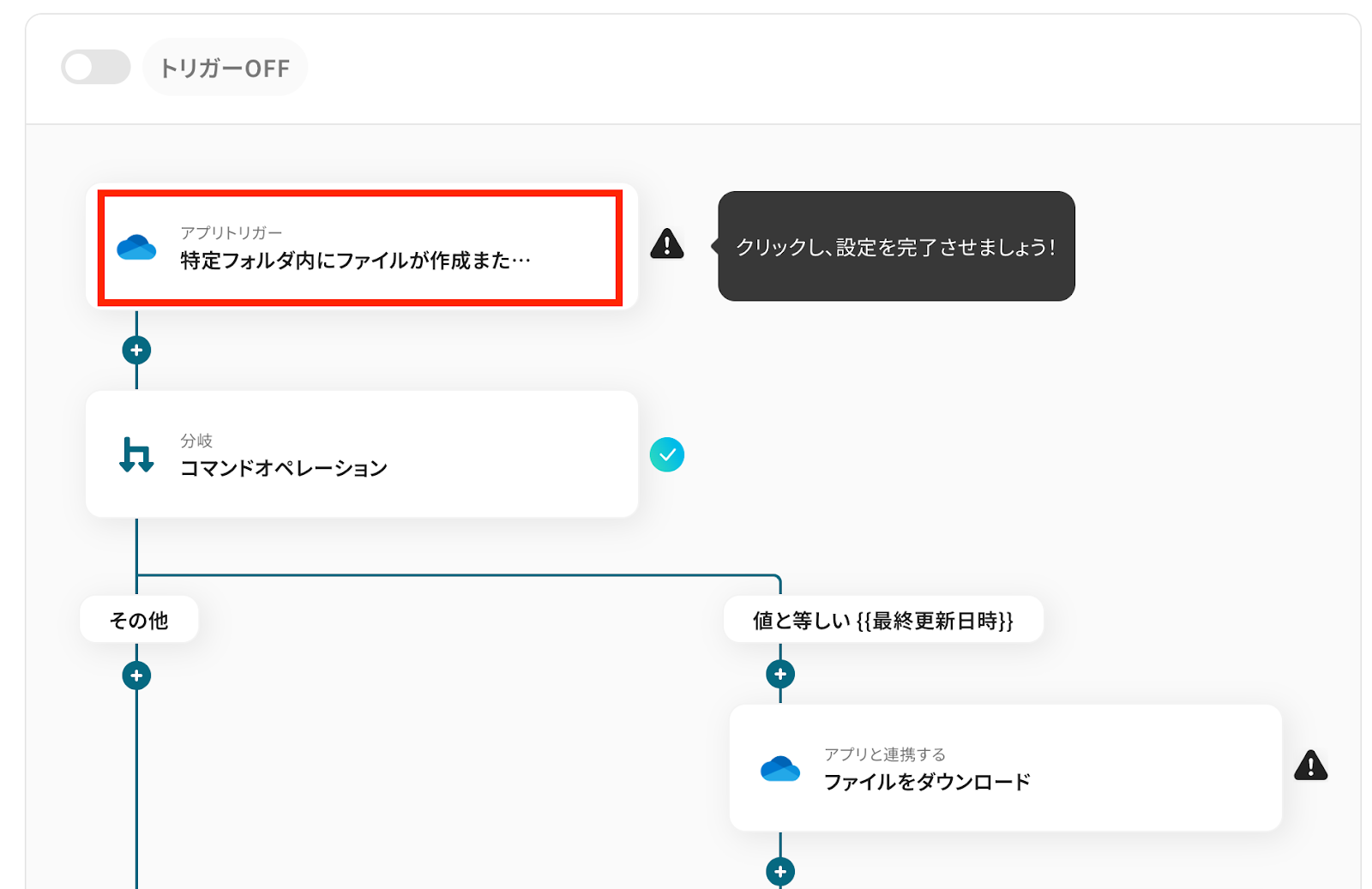
「タイトル」は任意の名称に変更可能です。アクションの内容が分かりやすいタイトルにするとよいでしょう。連携アカウントとアクションの内容を確認し、「次へ」をクリック。
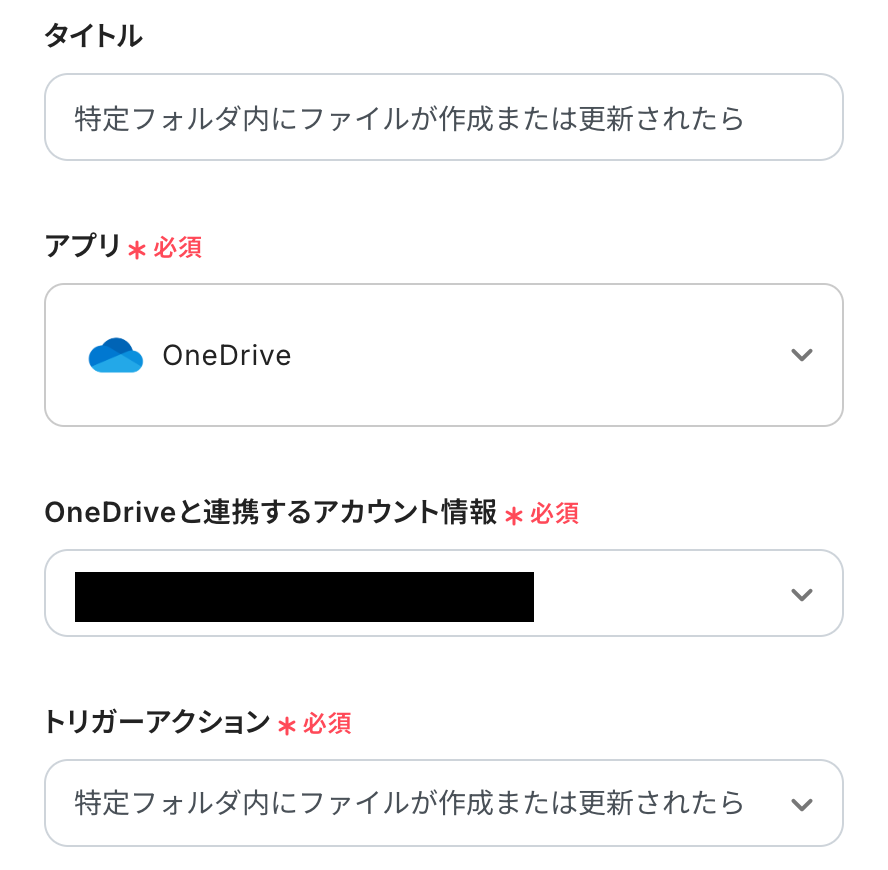
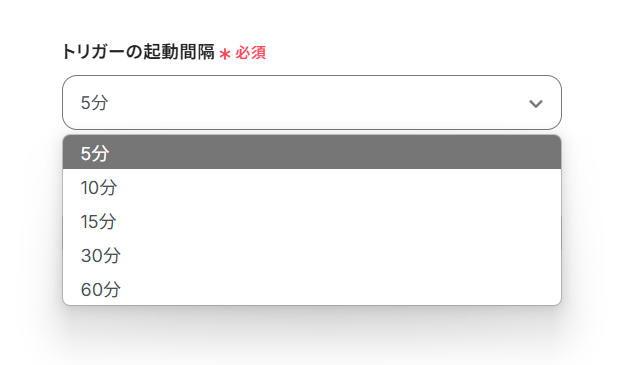
「トリガーの起動間隔」のプルダウンから任意の間隔を選択。
トリガーの起動タイミングは「5分・10分・15分・30分・60分」から選択可能です。
そのプランの最短の起動間隔にすることで、メール受信時により早くファイル変換とアップロードが行えるようになります。
※ ご利用プランによって、設定できるトリガーの最短間隔が異なります。
起動間隔についての詳しい説明は、こちらのヘルプページをご覧ください。
【用語解説:プルダウン】プルダウンとは、クリックすると選択肢が一覧で表示されるメニューのことです。「トリガーの起動間隔」を選ぶ際などに使います。
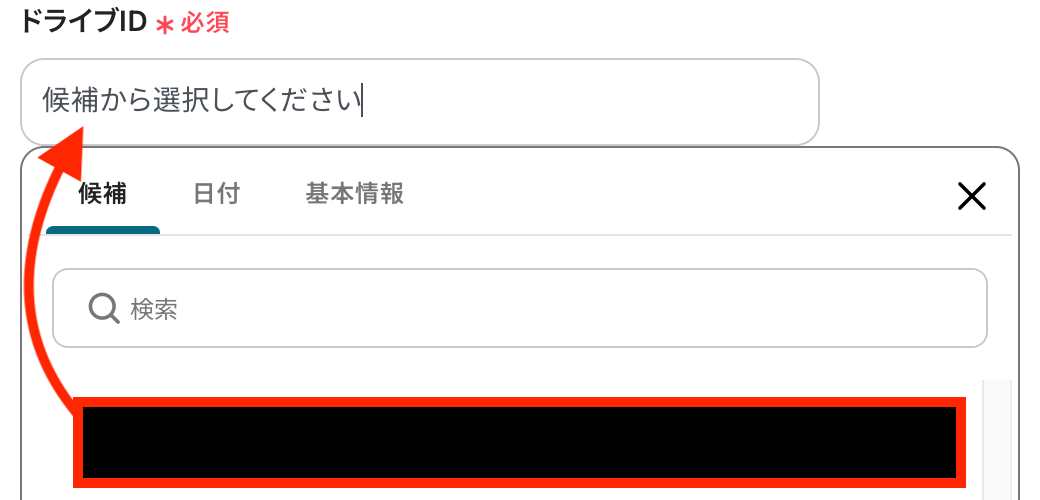
ドライブIDの設定。
入力欄をクリックすると、連携しているアカウントから候補が表示されますので、対象となるドライブIDを選択しましょう。
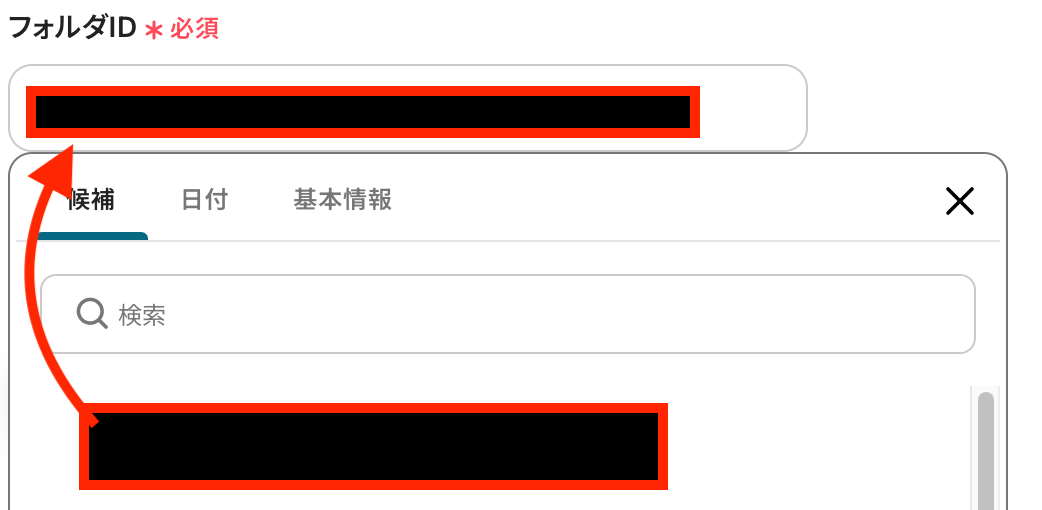
フォルダIDの設定。
入力欄をクリックすると、連携しているアカウントから候補が表示されますので、対象となるフォルダを選択し、テストしましょう。
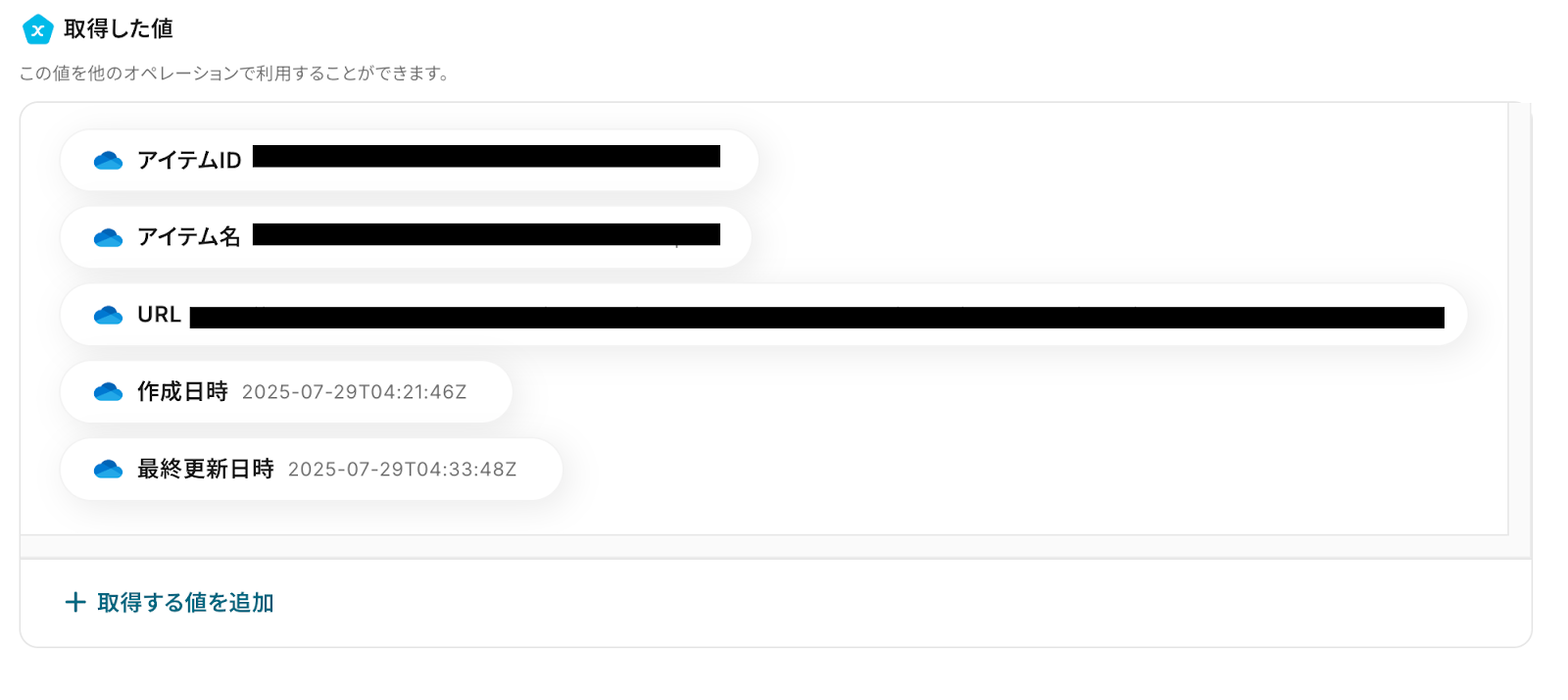
テストが成功すると、「取得した値」に受信したメールの情報が追加されます。
これらの値は、以降のアクションで変数(フローが稼働する度に更新される値)として使用できるようになります。テスト用に送信したメールが取得できていれば、ページ下部の「保存する」をクリックしましょう。
詳しい説明は、こちらのヘルプページをご覧ください。
ステップ4:分岐の設定
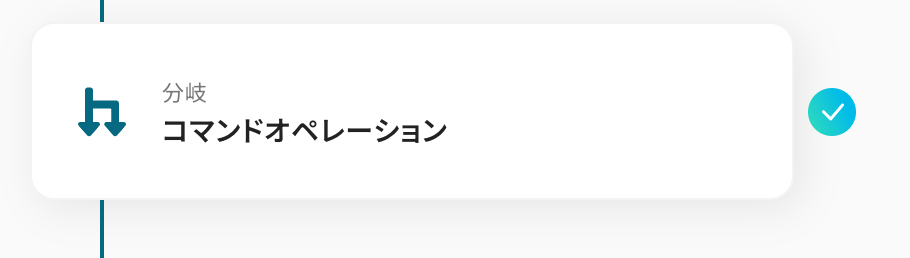
「コマンドオペレーション」の分岐をクリックしてください。
※「分岐する」オペレーションは、ミニプラン以上でご利用いただけます。フリープランで利用するとエラーになってしまうのでご注意ください。※有料プランは2週間の無料トライアルが可能で、無料トライアル中なら、普段制限されているアプリや機能も自由にお試しいただけます。
条件設定では、フォルダの内容に応じた分岐条件を確認します。テンプレートではすでに設定されていて、作成日=更新日になっているものだけ次の設定に進むようになっています。
このままの条件で問題なければ「保存する」を押して次に進みましょう。ここで、分岐条件にアレンジを加えることも可能です!
ステップ5:ファイルをダウンロードする
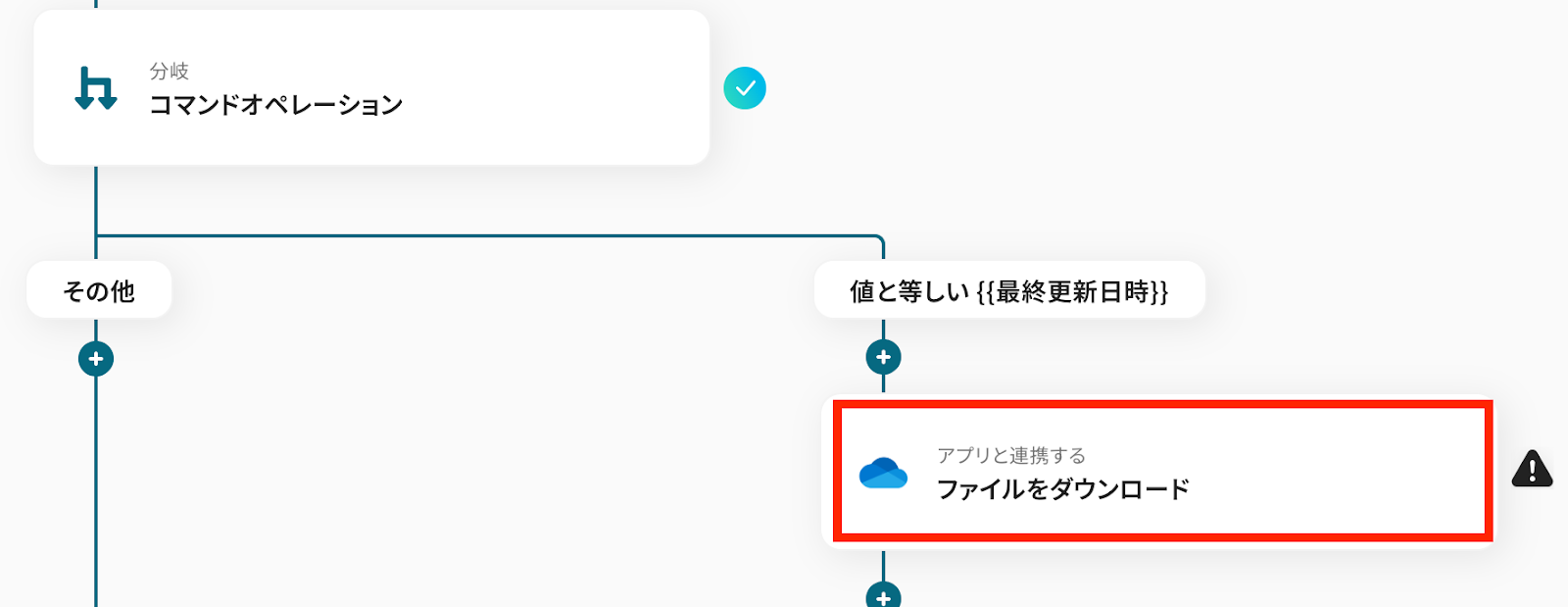
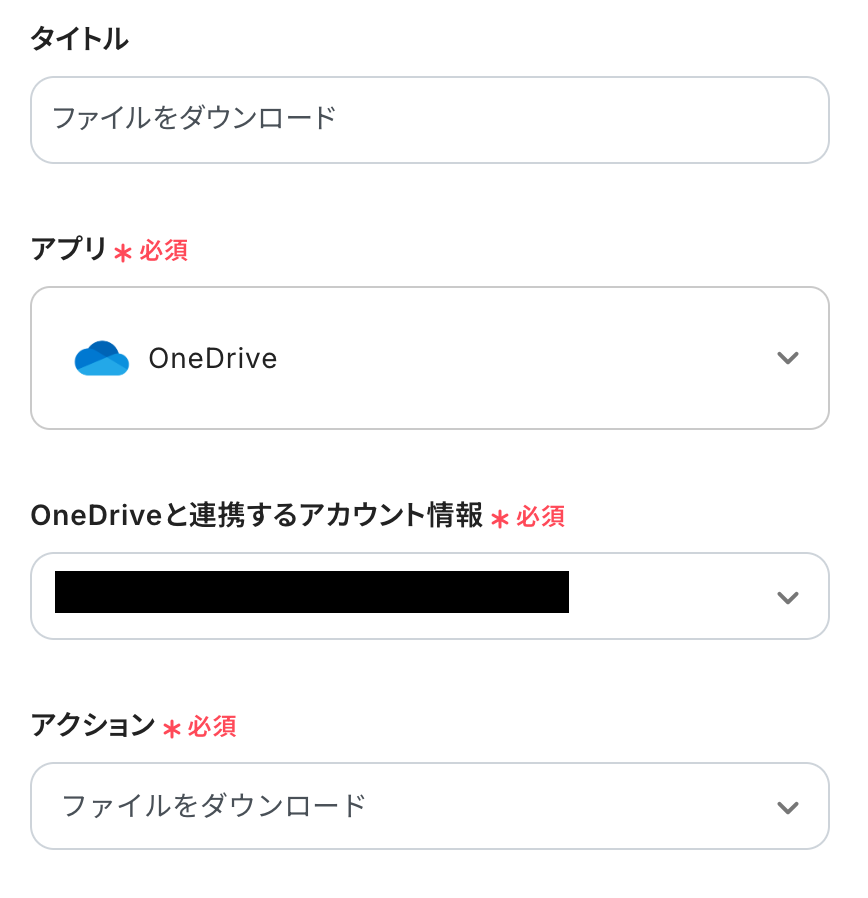
「タイトル」は任意の名称に変更可能です。アクションの内容が分かりやすいタイトルにするとよいでしょう。連携アカウントとアクションの内容を確認し、「次へ」をクリック。
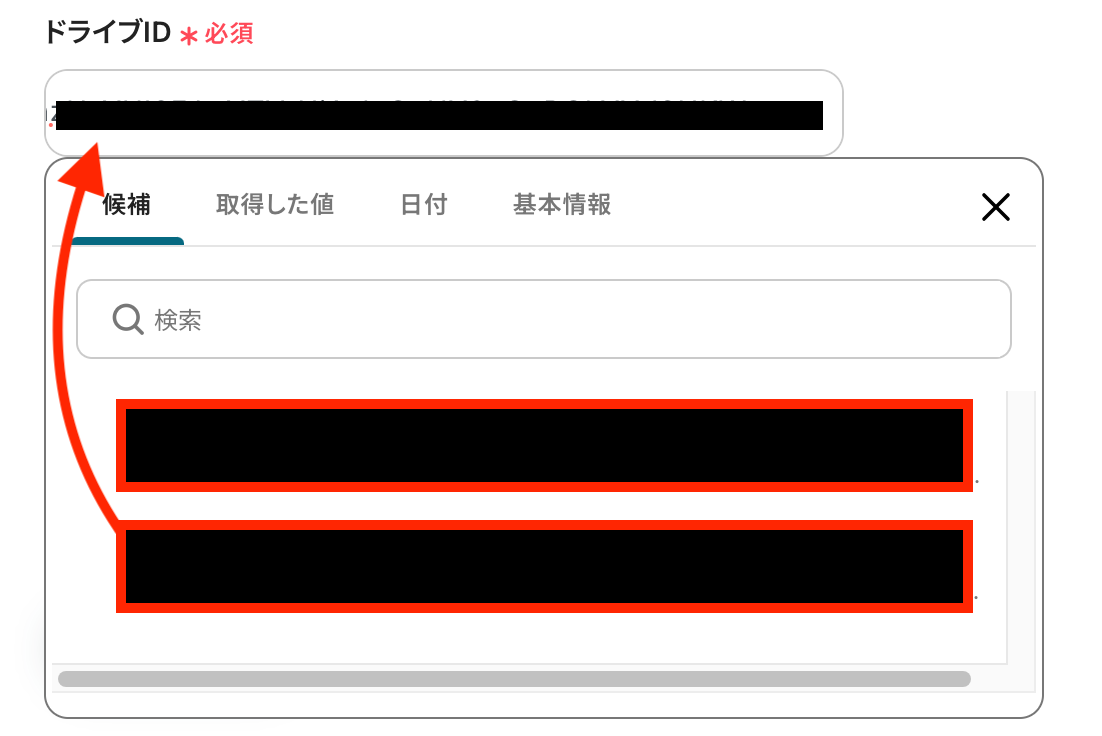
ドライブIDの設定。
入力欄をクリックすると、連携しているアカウントから候補が表示されますので、対象となるドライブを選択しましょう。
ファイルのアイテムIDの設定。
入力欄をクリックすると、連携しているアカウントから候補が表示されますので、対象となるアイテムIDを選択し、テストしましょう。
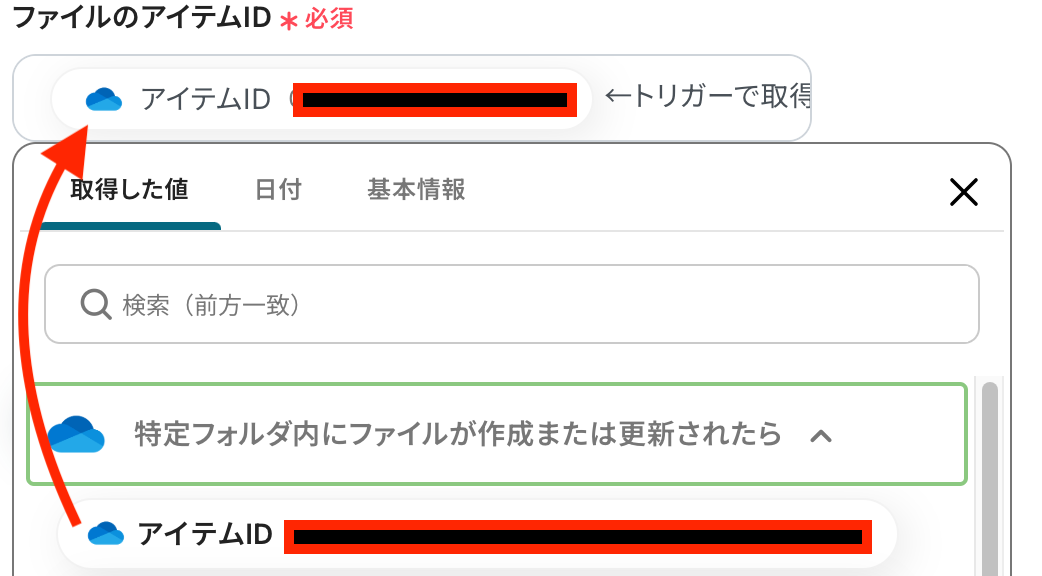
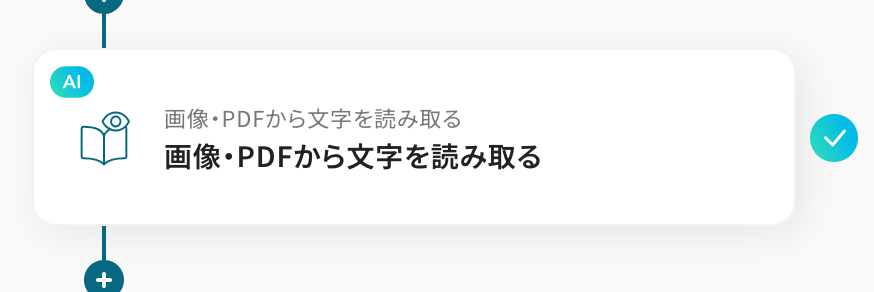
ステップ6:画像・PDFから文字を読み取る設定(OCR)
「画像・PDFから文字を読み取る」を選択します。
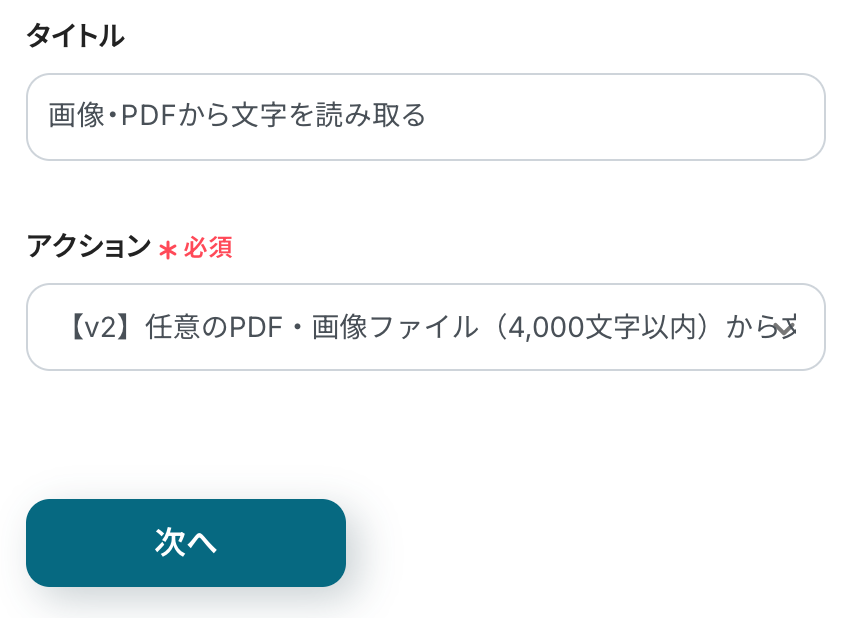
※OCRや音声を文字起こしするAIオペレーションは、チームプラン・サクセスプラン限定の機能です。フリープランやミニプランでセットするとエラーになってしまうので、ご注意ください。※有料プランは、2週間の無料トライアルが可能です。トライアル期間中は、通常だと制限があるアプリやAIオペレーションもすべて使えるので、気になる機能をぜひお試しください。
各項目を確認し、「次へ」進みましょう。
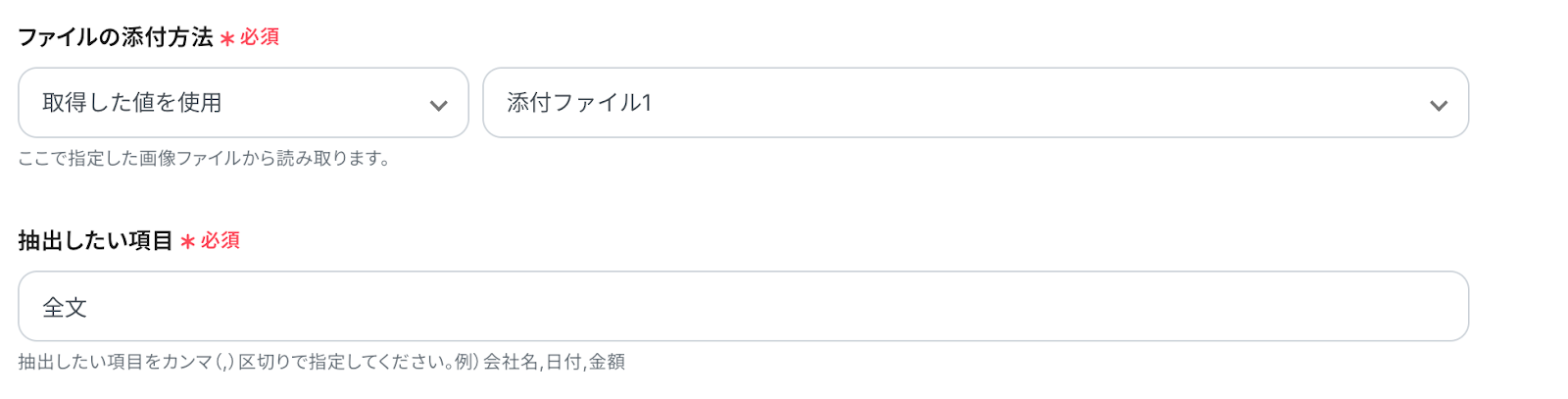
詳細設定
添付ファイル:特に設定を変える必要はありません。
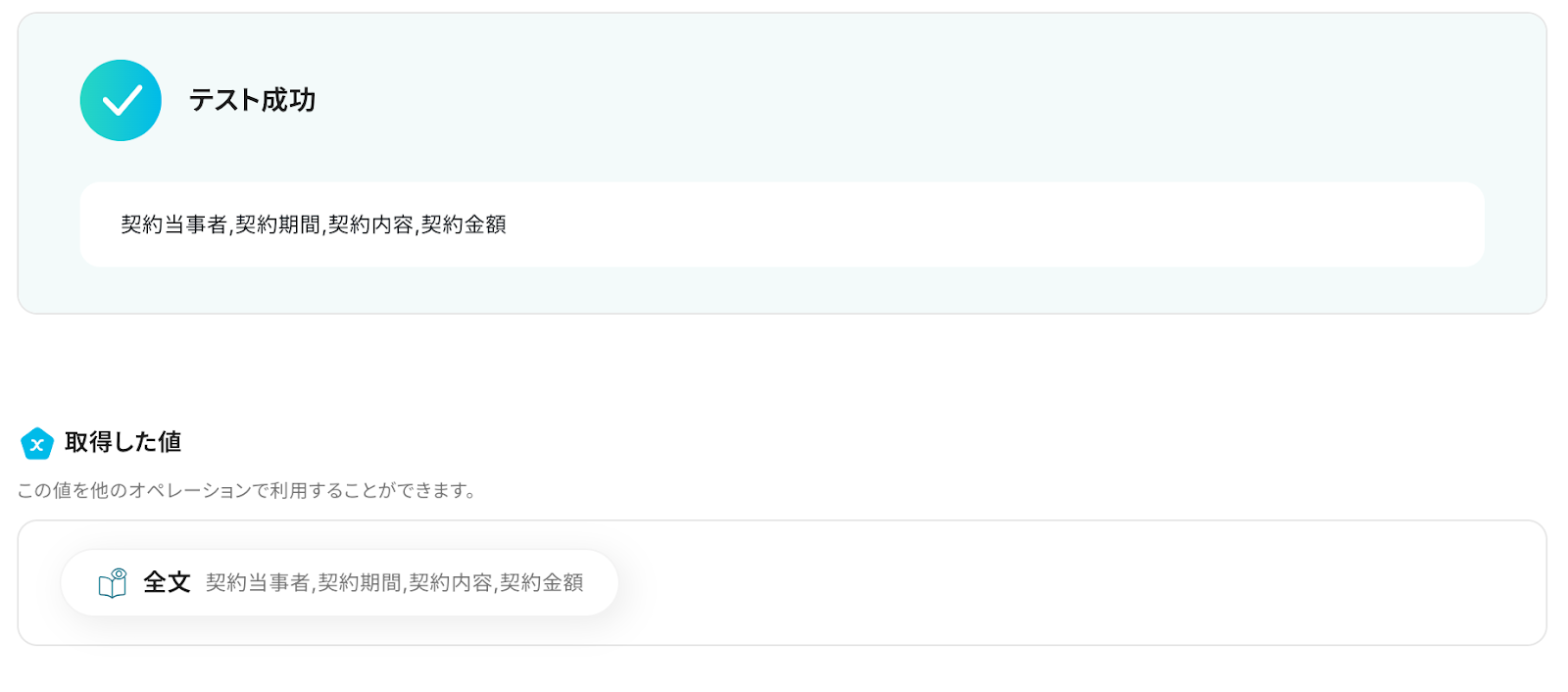
抽出したい項目:たとえば「日付」「会社名」「金額」などを入力します。ここでは「全文」と選択します。
設定後にテストを実行し、「保存する」で完了です。
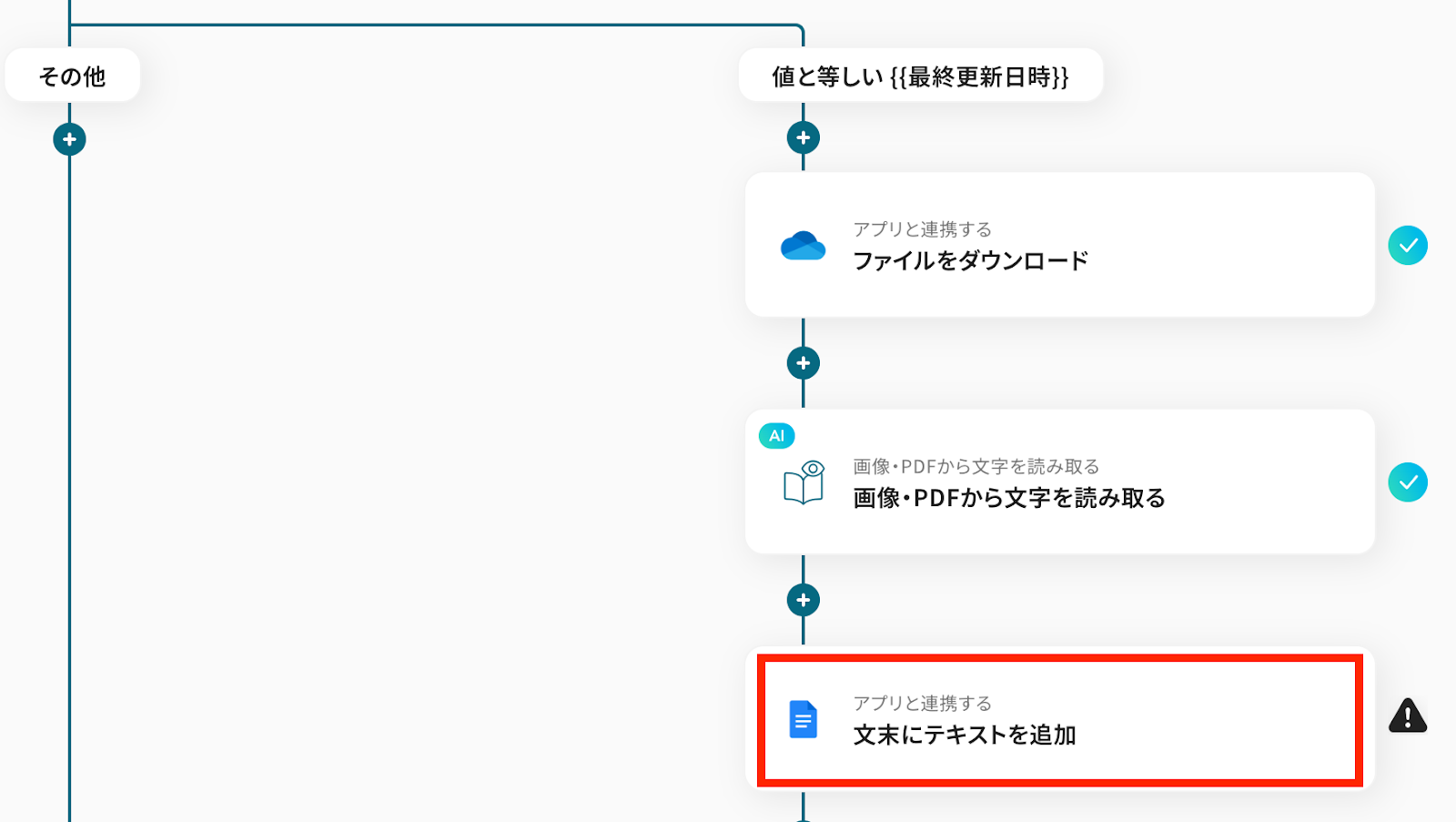
ステップ7:文末にテキストを追加
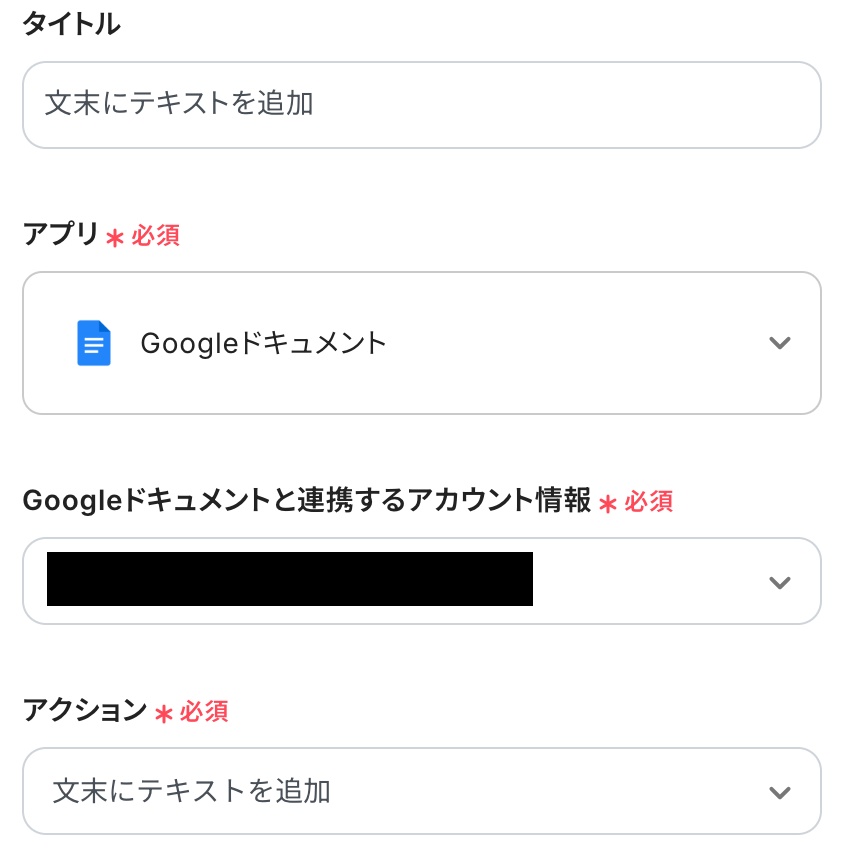
「タイトル」は任意の名称に変更可能です。アクションの内容が分かりやすいタイトルにするとよいでしょう。連携アカウントとアクションの内容を確認し、「次へ」をクリック。
ドキュメントIDの設定。
入力欄をクリックすると、連携しているアカウントから候補が表示されますので、対象となるドキュメントIDを選択しましょう。
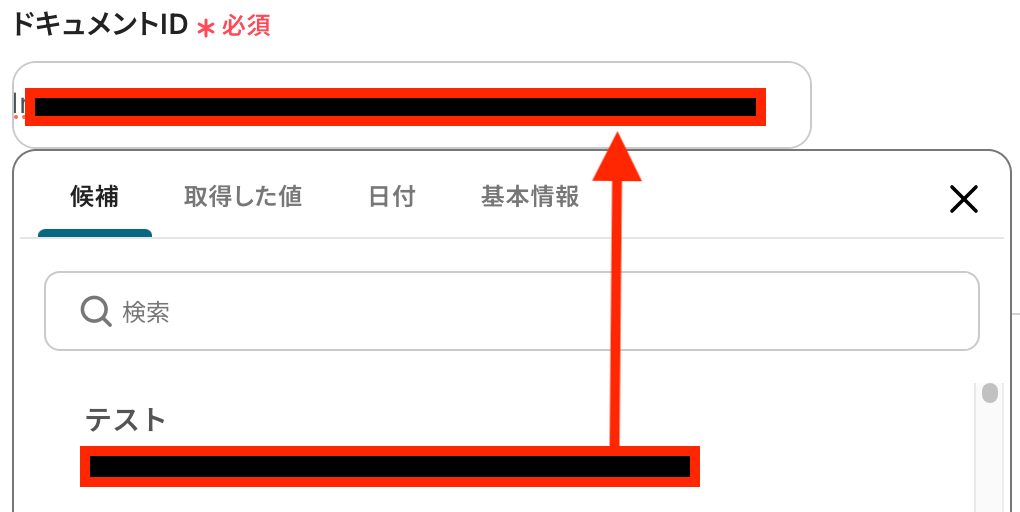
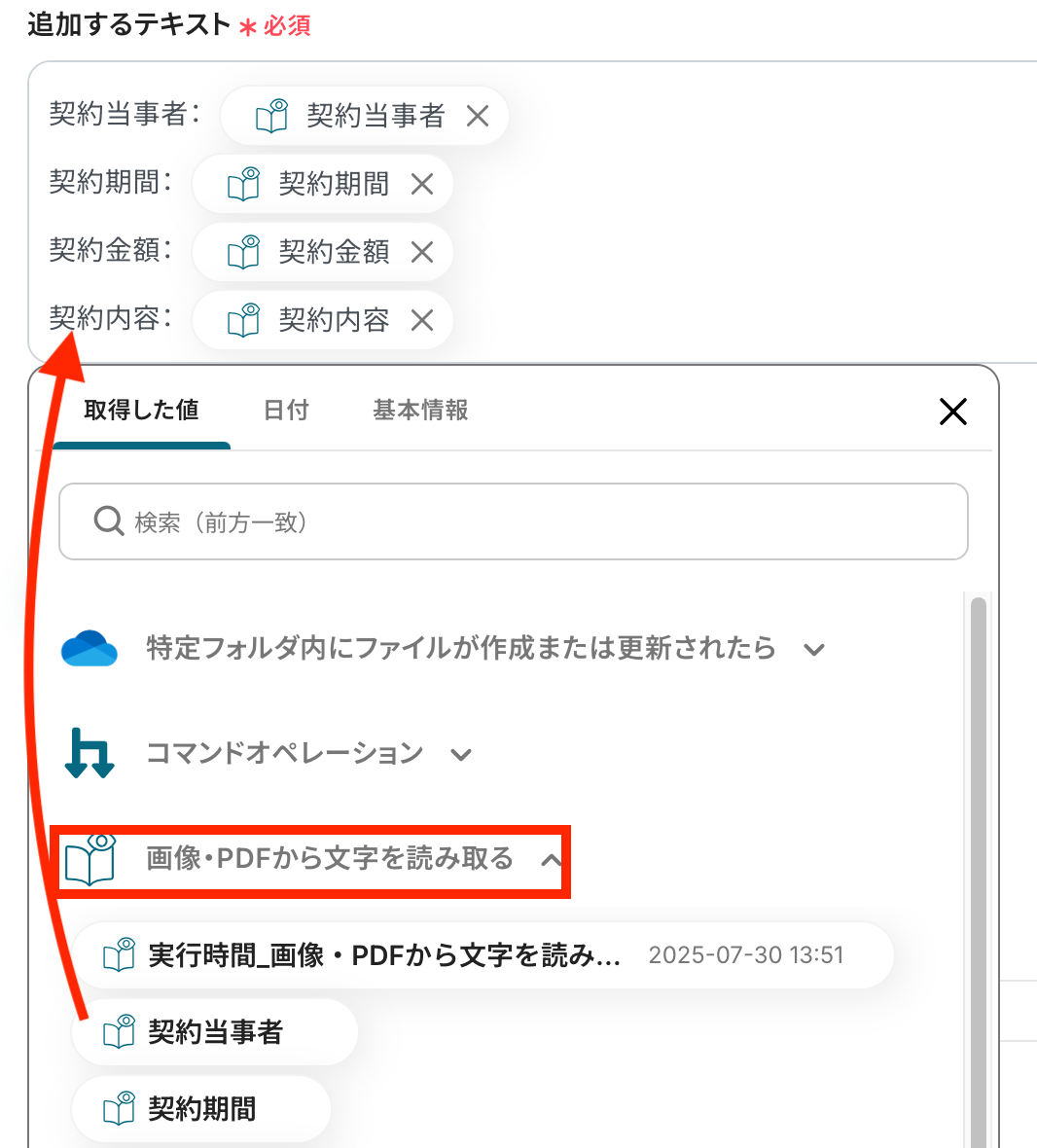
取得した値から候補が表示されますので、ドキュメントに追加したいテキストを選択しましょう。
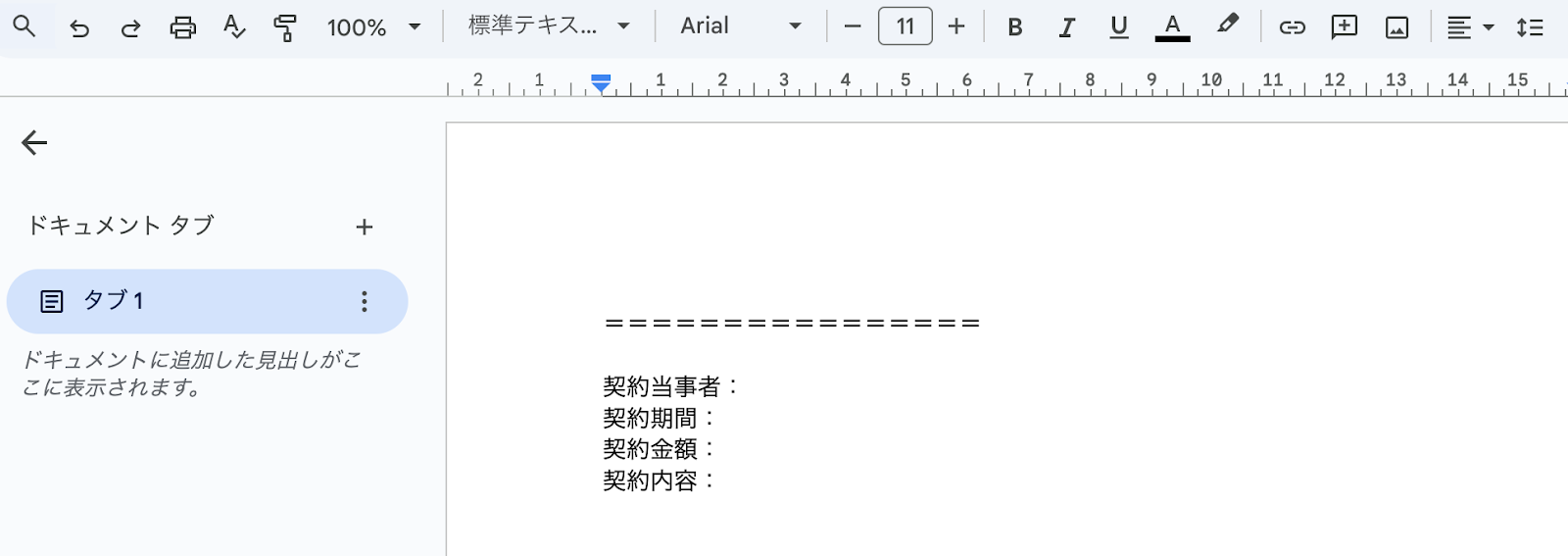
期待通りの結果であることを確認し、ページ下部の「保存する」をクリック。
ステップ7:アプリトリガーをONにしよう!
すべての設定が完了すると、設定完了の「コンプリート画面」が表示されます!最後に、トリガーをONにして、フローボットを起動させましょう。トリガーのON/OFFは、画面左上のトグルスイッチで切り替えできますよ。
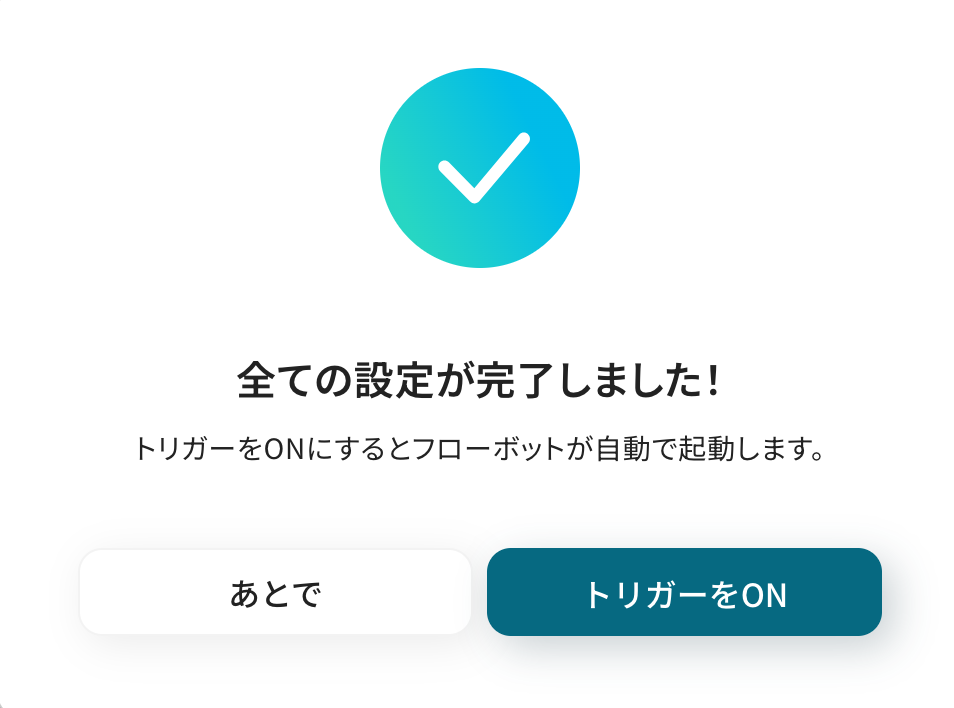
✅ トリガーをONにすると、通知先を選べるポップアップが表示されます。
通知はデフォルトでメールに届くけど、普段使ってるチャットアプリでも受け取れるから便利です。
OneDriveのを使ったその他の自動化確認
Yoomにはこの他にもOneDriveを活用した自動化のテンプレートがたくさんあります!使い慣れているアプリとの自動化例がないか、ぜひ探してみてくださいね。

■このテンプレートをおすすめする方
- Outlookで受信する請求書などの添付ファイルを、手動でOneDriveに保存している方
- Microsoft製品を中心に業務を行い、メールの添付ファイルの自動アップロードに関心がある方
- ファイルの保存漏れや手作業によるミスを減らし、業務を効率化したいと考えている方
■このテンプレートを使うメリット
- Outlookでメールを受信すると添付ファイルが自動でOneDriveにアップロードされるため、手作業での保存にかかっていた時間を削減できます。
- 手作業によるファイルの保存忘れや、誤ったフォルダへのアップロードといったヒューマンエラーを防ぎ、ファイル管理の正確性を高めます。
■フローボットの流れ
- はじめに、OutlookとOneDriveをYoomと連携します。
- トリガーでOutlookを選択し、「メールを受信したら」アクションを設定します。
- オペレーションでOutlookの「メールの添付ファイルの情報を取得する」アクションを設定します。
- 次に、Outlookの「メールの添付ファイルをダウンロード」アクションで、取得した添付ファイルをダウンロードします。
- 最後に、OneDriveの「ファイルをアップロード」アクションを設定し、ダウンロードしたファイルを指定のフォルダにアップロードします。
■このワークフローのカスタムポイント
- Outlookのトリガー設定では、特定のフォルダを指定して、そのフォルダにメールが届いた場合のみワークフローを起動させることが可能です。
- OneDriveにファイルをアップロードする際、保存先のフォルダを任意で指定できます。
- アップロードするファイル名は、受信日時や送信元メールアドレスなどの情報と組み合わせて、任意の名称に設定することが可能です。
■注意事項
- OutlookとOneDriveのそれぞれとYoomを連携してください。
- トリガーは5分、10分、15分、30分、60分の間隔で起動間隔を選択できます。プランによって最短の起動間隔が異なりますので、ご注意ください。
- Microsoft365(旧Office365)には、家庭向けプランと一般法人向けプラン(Microsoft365 Business)があり、一般法人向けプランに加入していない場合には認証に失敗する可能性があります。
- ダウンロード可能なファイル容量は最大300MBまでです。アプリの仕様によっては300MB未満になる可能性があるので、ご注意ください。
- トリガー、各オペレーションでの取り扱い可能なファイル容量の詳細は「ファイルの容量制限について」をご参照ください。

■このテンプレートをおすすめする方
- Gmailで受け取ったファイルの管理を効率化したいと考えている方
- 手作業によるOneDriveへのファイル保存に手間や時間を取られている方
- ファイルの保存漏れや保存場所の間違いなどのミスを未然に防ぎたい方
■このテンプレートを使うメリット
- Gmailの添付ファイルを自動でOneDriveに保存するため、これまで手作業に費やしていた時間を短縮できます。
- 手動でのファイル保存作業が不要になることで、保存漏れや格納先の間違いといったヒューマンエラーの発生を防ぎます。
■フローボットの流れ
- はじめに、OneDriveをYoomと連携します。
- 次に、Gmail側で、自動保存したいメールをYoomのメールトリガーで発行されるアドレスに自動転送するよう設定します。
- Yoomのトリガーで「メールトリガー」を選択し、メールを受信したらフローが起動するように設定します。
- 最後に、オペレーションでOneDriveの「ファイルをアップロード」を選択し、トリガーで受信したメールの添付ファイルを指定のフォルダにアップロードするよう設定します。
■このワークフローのカスタムポイント
- メールトリガー機能では、Yoomが発行するメールアドレスの一部を任意でカスタマイズできるほか、受信対象とするメールの件名や本文に特定のキーワードを含むといった条件指定も可能です。
- OneDriveにファイルをアップロードする設定では、保存先のフォルダやファイル名を固定値で指定したり、トリガーで取得したメールの件名や受信日時などの情報をもとに動的に設定したりできます。
■注意事項
- Gmail、OneDriveのそれぞれとYoomを連携してください。
- Microsoft365(旧Office365)には、家庭向けプランと一般法人向けプラン(Microsoft365 Business)があり、一般法人向けプランに加入していない場合には認証に失敗する可能性があります。
- ダウンロード可能なファイル容量は最大300MBまでです。アプリの仕様によっては300MB未満になる可能性があるので、ご注意ください。
- トリガー、各オペレーションでの取り扱い可能なファイル容量の詳細は「ファイルの容量制限について」をご参照ください。

- Google スプレッドシートで従業員情報を管理し、手作業での権限付与に課題を感じている人事・総務担当者の方
- 入退社や部署異動に伴うアカウント管理やファイル共有設定の効率化を検討している情報システム部門の方
- 手作業によるアクセス権の設定ミスを防ぎ、セキュリティを担保しながら業務を効率化したいマネージャーの方
■このテンプレートを使うメリット
- Google スプレッドシートへの情報追加を起点に、権限付与が自動で実行されるため、これまで手作業に費やしていた時間を短縮できます。
- 手作業による権限の付け忘れや、誤ったフォルダへのアクセス許可といったヒューマンエラーを防ぎ、情報管理の正確性を高めます。
■フローボットの流れ
- はじめに、Google スプレッドシートとOneDriveをYoomと連携します。
- 次に、トリガーでGoogle スプレッドシートを選択し、「行が追加されたら」というアクションを設定し、対象のスプレッドシートとシートを指定します。
- 次に、オペレーションの「進行先切り替え」を設定し、スプレッドシートの部署情報をもとに処理の分岐条件を作成します。
- 最後に、分岐したそれぞれの進行先にOneDriveの「フォルダやファイルの権限を付与する」アクションを設定し、部署に応じたフォルダやファイルの権限を付与するように設定します。
■このワークフローのカスタムポイント
- Google スプレッドシートのトリガー設定で、監視対象としたい任意のスプレッドシートIDとスプレッドシートのタブ名を設定してください。
■注意事項
- Google スプレッドシート、OneDriveのそれぞれとYoomを連携してください
- トリガーは5分、10分、15分、30分、60分の間隔で起動間隔を選択できます。
- プランによって最短の起動間隔が異なりますので、ご注意ください。
- Microsoft365(旧Office365)には、家庭向けプランと一般法人向けプラン(Microsoft365 Business)があり、一般法人向けプランに加入していない場合には認証に失敗する可能性があります。
- 「進行先を切り替える」はパーソナルプラン以上のプランでご利用いただける機能(オペレーション)となっております。フリープランの場合は設定しているフローボットのオペレーションはエラーとなりますので、ご注意ください。
- パーソナルプランなどの有料プランは、2週間の無料トライアルを行うことが可能です。無料トライアル中には制限対象のアプリや機能(オペレーション)を使用することができます。
- Google スプレッドシートをアプリトリガーとして使用する際の注意事項は「【アプリトリガー】Google スプレッドシートのトリガーにおける注意事項」を参照してください。

- メールの添付ファイルを手動でOneDriveに保存、管理している方
- Microsoft Teamsでファイル共有を行っており、通知の手間を削減したいと考えている方
- 定型的なファイル管理業務を自動化し、より重要な業務に時間を充てたい方
- 特定のメール受信をきっかけにファイル保存と共有通知が実行されるため、これまで手作業に費やしていた時間を短縮できます。
- 手作業によるファイルの保存漏れや、関係者への共有忘れといったヒューマンエラーの防止に繋がります。
- はじめに、OneDriveとMicrosoft TeamsをYoomと連携します
- 次に、トリガーでメールトリガーを選択し、「メールが届いたら」というアクションを設定します
- 次に、オペレーションでOneDriveを選択し、「ファイルをアップロードする」アクションを設定します
- 最後に、オペレーションでMicrosoft Teamsの「Microsoft Teamsに通知する」アクションを設定し、ファイルがアップロードされた旨を指定のチームやチャネルに通知します
■このワークフローのカスタムポイント
- メールトリガーでは、特定の送信元アドレスや件名など、自動化の対象とするメールの条件を任意で設定してください。
- OneDriveにファイルをアップロードする際、格納先のフォルダは任意のフォルダIDを指定することが可能です。
- Microsoft Teamsへの通知内容は、ファイル名や保存先URLなどを含めて自由にカスタマイズできます。
- OneDrive、Microsoft TeamsのそれぞれとYoomを連携してください。
- Microsoft365(旧Office365)には、家庭向けプランと一般法人向けプラン(Microsoft365 Business)があり、一般法人向けプランに加入していない場合には認証に失敗する可能性があります。
- ダウンロード可能なファイル容量は最大300MBまでです。アプリの仕様によっては300MB未満になる可能性があるので、ご注意ください。
- トリガー、各オペレーションでの取り扱い可能なファイル容量の詳細は「ファイルの容量制限について」をご参照ください。

■概要
Salesforceで取引先が登録されたらOneDriveに取引先ごとのフォルダを作成するフローです。
■このテンプレートをおすすめする方
1.CRMツールとしてSalesforceを利用している企業
・Salesforceで顧客情報を一元管理している企業
2.ファイル管理としてOneDriveを利用している方
・ファイル管理を効率化したい方
■このテンプレートを使うメリット
このテンプレートを使うと、Salesforceに取引先が登録されたら、自動的にOneDriveにフォルダが作成されます。
これまで手動でフォルダを作成していた方は作業時間が短縮されます。
短縮できた時間は他の業務に充てることができるため、1日にこなせる仕事量が増えるでしょう。
また、手作業による業務が減るため人為的なミスも減ります。
フォルダを作成し忘れたり、重複して作成することが減るため、正確なファイル管理を実現できます。
■注意事項
・SalesforceとOneDriveのそれぞれとYoomを連携してください。
・Microsoft365(旧Office365)には、家庭向けプランと一般法人向けプラン(Microsoft365 Business)があり、一般法人向けプランに加入していない場合には認証に失敗する可能性があります。
・Salesforceはチームプラン・サクセスプランでのみご利用いただけるアプリとなっております。フリープラン・ミニプランの場合は設定しているフローボットのオペレーションやデータコネクトはエラーとなりますので、ご注意ください
・チームプランやサクセスプランなどの有料プランは、2週間の無料トライアルを行うことが可能です。無料トライアル中には制限対象のアプリを使用することができます。
まとめ
この記事では、OneDriveとGoogleドキュメントを連携し、業務を自動化する方法についてご紹介しました。この連携により、これまで手作業で行っていたファイル内容の転記やドキュメント作成といった定型業務をなくし、ヒューマンエラーの発生を防ぐことができます。
これにより、担当者は面倒な作業から解放され、より迅速かつ正確に情報を取り扱い、本来注力すべき創造的な業務に集中できる環境が整います!
今回ご紹介したような業務自動化を実現できるノーコードツール「Yoom」を使えば、プログラミングの知識がない方でも、画面の指示に従って操作するだけで直感的に業務フローを構築できるので、もし自動化に少しでも興味を持っていただけたなら、ぜひこちらから無料登録して、Yoomがもたらす業務効率化を体験してみてください!
プログラミング知識なしで手軽に構築できます。