









・
【簡単設定】OutlookのデータをAsanaに自動的に連携する方法

「Outlookで受けたタスク依頼をAsanaに転記しているけど、正直面倒...」
「メールの内容をコピーしてAsanaのタスクを作成する際に、入力ミスや転記漏れが発生してしまう...」
このように、OutlookとAsana間での手作業による情報連携に手間やストレスを感じていませんか?日々の業務で発生する単純な転記作業は、時間もかかり、重要なタスクの見落としにも繋がりかねません。
もし、Outlookでタスクが作成されたら、その内容を自動的にAsanaのタスクとして追加する仕組みがあれば、こうした煩わしさからの解放につながるかもしれません。入力ミスや転記漏れを防ぎながら、より創造的で重要なコア業務に集中できる貴重な時間を確保できます。
今回ご紹介する自動化の設定は、プログラミングの知識がなくても簡単に設定できます。
ぜひこの機会に導入して、日々の業務をもっと効率化しましょう!
とにかく早く試したい方へ
YoomにはOutlookとAsanaを連携するためのテンプレートが用意されています。
今すぐ試したい方は以下よりバナーをクリックしてスタートしましょう!
■概要
Outlookで受け取った依頼を、別途Asanaへ手作業で入力し直していませんか?こうしたタスク管理の二度手間は、時間がかかるだけでなく入力漏れや転記ミスの原因にもなりがちです。このワークフローは、Outlookでタスクを作成するだけで、自動でAsanaにもタスクが追加される仕組みを構築します。AsanaとOutlookの連携を自動化することで、タスク管理の効率を高め、より重要な業務に集中できる環境を実現します。
■このテンプレートをおすすめする方
- AsanaとOutlookを併用しており、タスクの二重入力に手間を感じている方
- メールを起点としたタスクをAsanaで管理しており、入力漏れを防ぎたい方
- AsanaとOutlookの連携を通じて、チーム全体のタスク管理を効率化したい方
■このテンプレートを使うメリット
- Outlookでのタスク作成をトリガーにAsanaへ自動でタスクが追加されるため、これまで手作業で行っていた転記の時間を短縮することができます
- 手作業によるタスクの入力漏れや内容の転記ミスを防ぎ、AsanaとOutlook間での情報連携の正確性を高めることにつながります
■フローボットの流れ
- はじめに、AsanaとOutlookをYoomと連携します
- 次に、トリガーでOutlookを選択し、「タスクが作成されたら」というアクションを設定します
- 最後に、オペレーションでAsanaの「タスクを追加」アクションを設定し、Outlookで作成されたタスクの情報を連携させます
※「トリガー」:フロー起動のきっかけとなるアクション、「オペレーション」:トリガー起動後、フロー内で処理を行うアクション
■このワークフローのカスタムポイント
- Outlookのトリガー設定では、連携の対象としたいタスクリストIDを任意で指定することが可能です
- Asanaのオペレーション設定では、タスクを追加したいプロジェクトIDやセクションIDを任意で設定できます
■注意事項
- Outlook、AsanaのそれぞれとYoomを連携してください。
- トリガーは5分、10分、15分、30分、60分の間隔で起動間隔を選択できます。
- プランによって最短の起動間隔が異なりますので、ご注意ください。
- Microsoft365(旧Office365)には、家庭向けプランと一般法人向けプラン(Microsoft365 Business)があり、一般法人向けプランに加入していない場合には認証に失敗する可能性があります。


■概要
Outlookで受け取った依頼を、別途Asanaへ手作業で入力し直していませんか?こうしたタスク管理の二度手間は、時間がかかるだけでなく入力漏れや転記ミスの原因にもなりがちです。このワークフローは、Outlookでタスクを作成するだけで、自動でAsanaにもタスクが追加される仕組みを構築します。AsanaとOutlookの連携を自動化することで、タスク管理の効率を高め、より重要な業務に集中できる環境を実現します。
■このテンプレートをおすすめする方
- AsanaとOutlookを併用しており、タスクの二重入力に手間を感じている方
- メールを起点としたタスクをAsanaで管理しており、入力漏れを防ぎたい方
- AsanaとOutlookの連携を通じて、チーム全体のタスク管理を効率化したい方
■このテンプレートを使うメリット
- Outlookでのタスク作成をトリガーにAsanaへ自動でタスクが追加されるため、これまで手作業で行っていた転記の時間を短縮することができます
- 手作業によるタスクの入力漏れや内容の転記ミスを防ぎ、AsanaとOutlook間での情報連携の正確性を高めることにつながります
■フローボットの流れ
- はじめに、AsanaとOutlookをYoomと連携します
- 次に、トリガーでOutlookを選択し、「タスクが作成されたら」というアクションを設定します
- 最後に、オペレーションでAsanaの「タスクを追加」アクションを設定し、Outlookで作成されたタスクの情報を連携させます
※「トリガー」:フロー起動のきっかけとなるアクション、「オペレーション」:トリガー起動後、フロー内で処理を行うアクション
■このワークフローのカスタムポイント
- Outlookのトリガー設定では、連携の対象としたいタスクリストIDを任意で指定することが可能です
- Asanaのオペレーション設定では、タスクを追加したいプロジェクトIDやセクションIDを任意で設定できます
■注意事項
- Outlook、AsanaのそれぞれとYoomを連携してください。
- トリガーは5分、10分、15分、30分、60分の間隔で起動間隔を選択できます。
- プランによって最短の起動間隔が異なりますので、ご注意ください。
- Microsoft365(旧Office365)には、家庭向けプランと一般法人向けプラン(Microsoft365 Business)があり、一般法人向けプランに加入していない場合には認証に失敗する可能性があります。
OutlookとAsanaを連携してできること
OutlookとAsanaのAPIを連携すれば、これまで手作業で行っていたタスクの転記作業などを自動化し、業務効率を大幅に向上させることができるかもしれません。
これにより、タスク管理の抜け漏れを防ぎ、チーム全体の生産性を高めることができます。これから具体的な自動化の例を複数ご紹介しますので、気になる内容があれば、ぜひクリックしてみてください!
Outlookでタスクが作成されたら、Asanaにタスクを追加する
Outlookで新しいタスクが作成されるたびに、その情報を手動でAsanaにコピー&ペーストする作業は、時間がかかるだけでなく入力ミスの原因にもなります。
このテンプレートを使えば、Outlookのタスク情報を自動でAsanaにタスクとして追加できるため、転記作業の手間を完全に排除し、タスクの二重管理から解放されます。
■概要
Outlookで受け取った依頼を、別途Asanaへ手作業で入力し直していませんか?こうしたタスク管理の二度手間は、時間がかかるだけでなく入力漏れや転記ミスの原因にもなりがちです。このワークフローは、Outlookでタスクを作成するだけで、自動でAsanaにもタスクが追加される仕組みを構築します。AsanaとOutlookの連携を自動化することで、タスク管理の効率を高め、より重要な業務に集中できる環境を実現します。
■このテンプレートをおすすめする方
- AsanaとOutlookを併用しており、タスクの二重入力に手間を感じている方
- メールを起点としたタスクをAsanaで管理しており、入力漏れを防ぎたい方
- AsanaとOutlookの連携を通じて、チーム全体のタスク管理を効率化したい方
■このテンプレートを使うメリット
- Outlookでのタスク作成をトリガーにAsanaへ自動でタスクが追加されるため、これまで手作業で行っていた転記の時間を短縮することができます
- 手作業によるタスクの入力漏れや内容の転記ミスを防ぎ、AsanaとOutlook間での情報連携の正確性を高めることにつながります
■フローボットの流れ
- はじめに、AsanaとOutlookをYoomと連携します
- 次に、トリガーでOutlookを選択し、「タスクが作成されたら」というアクションを設定します
- 最後に、オペレーションでAsanaの「タスクを追加」アクションを設定し、Outlookで作成されたタスクの情報を連携させます
※「トリガー」:フロー起動のきっかけとなるアクション、「オペレーション」:トリガー起動後、フロー内で処理を行うアクション
■このワークフローのカスタムポイント
- Outlookのトリガー設定では、連携の対象としたいタスクリストIDを任意で指定することが可能です
- Asanaのオペレーション設定では、タスクを追加したいプロジェクトIDやセクションIDを任意で設定できます
■注意事項
- Outlook、AsanaのそれぞれとYoomを連携してください。
- トリガーは5分、10分、15分、30分、60分の間隔で起動間隔を選択できます。
- プランによって最短の起動間隔が異なりますので、ご注意ください。
- Microsoft365(旧Office365)には、家庭向けプランと一般法人向けプラン(Microsoft365 Business)があり、一般法人向けプランに加入していない場合には認証に失敗する可能性があります。
■概要
Outlookで受け取った依頼を、別途Asanaへ手作業で入力し直していませんか?こうしたタスク管理の二度手間は、時間がかかるだけでなく入力漏れや転記ミスの原因にもなりがちです。このワークフローは、Outlookでタスクを作成するだけで、自動でAsanaにもタスクが追加される仕組みを構築します。AsanaとOutlookの連携を自動化することで、タスク管理の効率を高め、より重要な業務に集中できる環境を実現します。
■このテンプレートをおすすめする方
- AsanaとOutlookを併用しており、タスクの二重入力に手間を感じている方
- メールを起点としたタスクをAsanaで管理しており、入力漏れを防ぎたい方
- AsanaとOutlookの連携を通じて、チーム全体のタスク管理を効率化したい方
■このテンプレートを使うメリット
- Outlookでのタスク作成をトリガーにAsanaへ自動でタスクが追加されるため、これまで手作業で行っていた転記の時間を短縮することができます
- 手作業によるタスクの入力漏れや内容の転記ミスを防ぎ、AsanaとOutlook間での情報連携の正確性を高めることにつながります
■フローボットの流れ
- はじめに、AsanaとOutlookをYoomと連携します
- 次に、トリガーでOutlookを選択し、「タスクが作成されたら」というアクションを設定します
- 最後に、オペレーションでAsanaの「タスクを追加」アクションを設定し、Outlookで作成されたタスクの情報を連携させます
※「トリガー」:フロー起動のきっかけとなるアクション、「オペレーション」:トリガー起動後、フロー内で処理を行うアクション
■このワークフローのカスタムポイント
- Outlookのトリガー設定では、連携の対象としたいタスクリストIDを任意で指定することが可能です
- Asanaのオペレーション設定では、タスクを追加したいプロジェクトIDやセクションIDを任意で設定できます
■注意事項
- Outlook、AsanaのそれぞれとYoomを連携してください。
- トリガーは5分、10分、15分、30分、60分の間隔で起動間隔を選択できます。
- プランによって最短の起動間隔が異なりますので、ご注意ください。
- Microsoft365(旧Office365)には、家庭向けプランと一般法人向けプラン(Microsoft365 Business)があり、一般法人向けプランに加入していない場合には認証に失敗する可能性があります。
Outlookで特定条件のタスクが作成されたら、Asanaにタスクを追加する
全てのOutlookタスクをAsanaに連携するのではなく、「特定のプロジェクト」や「特定の担当者」に関するタスクのみを連携したいというケースもあるかと思います。
この自動化では、設定した条件に合致するOutlookタスクのみを抽出し、Asanaにタスクとして追加できます。本当に必要な情報だけを効率的に管理し、タスクの見落としを防ぎます。
■概要AsanaとOutlookを併用しているものの、タスクの二重入力や転記作業に手間を感じていませんか?Outlookで受けた依頼をAsanaに手入力する際、転記漏れや入力ミスが発生することもあります。このワークフローを活用すれば、Outlookで特定の条件を満たすタスクが作成された際に、自動でAsanaへタスクを追加することが可能です。AsanaとOutlook間の連携を自動化し、手作業によるミスを防ぎ、タスク管理をより円滑にします。■このテンプレートをおすすめする方- Outlookで受けたタスクをAsanaで管理しており、手作業での転記を効率化したい方
- AsanaとOutlookを活用したチームのタスク管理を、より円滑に進めたいマネージャーの方
- 定型的なタスクの入力作業を自動化し、コア業務に集中できる時間を確保したい方
■このテンプレートを使うメリット- Outlookでタスクが作成されると自動でAsanaにタスクが追加されるため、これまで手作業で行っていた転記の時間を短縮できます
- 手作業による入力間違いや、重要なタスクの転記漏れといったヒューマンエラーを防ぎ、タスク管理の確実性を高めることに繋がります
■フローボットの流れ- はじめに、AsanaとOutlookをYoomと連携します
- 次に、トリガーでOutlookを選択し、「タスクが作成されたら」というアクションを設定します
- その後、オペレーションで分岐機能を設定し、特定の条件に合致したタスクのみを後続の処理に進めるようにします
- 最後に、オペレーションでAsanaの「タスクを追加」アクションを設定し、トリガーで取得した情報をもとにタスクを作成します
※「トリガー」:フロー起動のきっかけとなるアクション、「オペレーション」:トリガー起動後、フロー内で処理を行うアクション
■このワークフローのカスタムポイント- Outlookのトリガー設定では、自動化の対象としたいタスクリストを任意で設定してください
- 分岐条件では、タスクの件名や重要度など、特定の条件に合致したタスクのみをAsanaに連携するよう任意で設定が可能です
- Asanaでタスクを追加するアクションを設定する際に、追加先のプロジェクトIDやセクションIDを任意で指定してください
■注意事項- Outlook、AsanaのそれぞれとYoomを連携してください。
- トリガーは5分、10分、15分、30分、60分の間隔で起動間隔を選択できます。
- プランによって最短の起動間隔が異なりますので、ご注意ください。
- Microsoft365(旧Office365)には、家庭向けプランと一般法人向けプラン(Microsoft365 Business)があり、一般法人向けプランに加入していない場合には認証に失敗する可能性があります。
- 分岐はパーソナルプラン以上のプランでご利用いただける機能(オペレーション)となっております。フリープランの場合は設定しているフローボットのオペレーションはエラーとなりますので、ご注意ください。
- パーソナルプランなどの有料プランは、2週間の無料トライアルを行うことが可能です。無料トライアル中には制限対象のアプリや機能(オペレーション)を使用することができます。
- Outlookで受けたタスクをAsanaで管理しており、手作業での転記を効率化したい方
- AsanaとOutlookを活用したチームのタスク管理を、より円滑に進めたいマネージャーの方
- 定型的なタスクの入力作業を自動化し、コア業務に集中できる時間を確保したい方
- Outlookでタスクが作成されると自動でAsanaにタスクが追加されるため、これまで手作業で行っていた転記の時間を短縮できます
- 手作業による入力間違いや、重要なタスクの転記漏れといったヒューマンエラーを防ぎ、タスク管理の確実性を高めることに繋がります
- はじめに、AsanaとOutlookをYoomと連携します
- 次に、トリガーでOutlookを選択し、「タスクが作成されたら」というアクションを設定します
- その後、オペレーションで分岐機能を設定し、特定の条件に合致したタスクのみを後続の処理に進めるようにします
- 最後に、オペレーションでAsanaの「タスクを追加」アクションを設定し、トリガーで取得した情報をもとにタスクを作成します
- Outlookのトリガー設定では、自動化の対象としたいタスクリストを任意で設定してください
- 分岐条件では、タスクの件名や重要度など、特定の条件に合致したタスクのみをAsanaに連携するよう任意で設定が可能です
- Asanaでタスクを追加するアクションを設定する際に、追加先のプロジェクトIDやセクションIDを任意で指定してください
- Outlook、AsanaのそれぞれとYoomを連携してください。
- トリガーは5分、10分、15分、30分、60分の間隔で起動間隔を選択できます。
- プランによって最短の起動間隔が異なりますので、ご注意ください。
- Microsoft365(旧Office365)には、家庭向けプランと一般法人向けプラン(Microsoft365 Business)があり、一般法人向けプランに加入していない場合には認証に失敗する可能性があります。
- 分岐はパーソナルプラン以上のプランでご利用いただける機能(オペレーション)となっております。フリープランの場合は設定しているフローボットのオペレーションはエラーとなりますので、ご注意ください。
- パーソナルプランなどの有料プランは、2週間の無料トライアルを行うことが可能です。無料トライアル中には制限対象のアプリや機能(オペレーション)を使用することができます。
OutlookとAsanaの連携フローを作ってみよう
それでは、さっそく実際にOutlookとAsanaを連携したフローを作成してみましょう!
今回はYoomを使用して、ノーコードでOutlookとAsanaの連携を進めていきます。プログラミングの知識は一切不要です。直感的な操作で設定が完了します。
もしまだYoomのアカウントをお持ちでない場合は、こちらの登録フォームからアカウントを発行しておきましょう。
[Yoomとは]
フローの作成方法
今回は「Outlookでタスクが作成されたら、Asanaでタスクを追加する」フローを作成していきます!
作成の流れは大きく分けて以下です。
- OutlookとAsanaをマイアプリ連携
- 該当のテンプレートをコピー
- Outlookのトリガー設定およびAsanaのアクション設定
- トリガーをONにし、フローが起動するかを確認
■概要AsanaとOutlookを併用しているものの、タスクの二重入力や転記作業に手間を感じていませんか?Outlookで受けた依頼をAsanaに手入力する際、転記漏れや入力ミスが発生することもあります。このワークフローを活用すれば、Outlookで特定の条件を満たすタスクが作成された際に、自動でAsanaへタスクを追加することが可能です。AsanaとOutlook間の連携を自動化し、手作業によるミスを防ぎ、タスク管理をより円滑にします。■このテンプレートをおすすめする方- Outlookで受けたタスクをAsanaで管理しており、手作業での転記を効率化したい方
- AsanaとOutlookを活用したチームのタスク管理を、より円滑に進めたいマネージャーの方
- 定型的なタスクの入力作業を自動化し、コア業務に集中できる時間を確保したい方
■このテンプレートを使うメリット- Outlookでタスクが作成されると自動でAsanaにタスクが追加されるため、これまで手作業で行っていた転記の時間を短縮できます
- 手作業による入力間違いや、重要なタスクの転記漏れといったヒューマンエラーを防ぎ、タスク管理の確実性を高めることに繋がります
■フローボットの流れ- はじめに、AsanaとOutlookをYoomと連携します
- 次に、トリガーでOutlookを選択し、「タスクが作成されたら」というアクションを設定します
- その後、オペレーションで分岐機能を設定し、特定の条件に合致したタスクのみを後続の処理に進めるようにします
- 最後に、オペレーションでAsanaの「タスクを追加」アクションを設定し、トリガーで取得した情報をもとにタスクを作成します
※「トリガー」:フロー起動のきっかけとなるアクション、「オペレーション」:トリガー起動後、フロー内で処理を行うアクション
■このワークフローのカスタムポイント- Outlookのトリガー設定では、自動化の対象としたいタスクリストを任意で設定してください
- 分岐条件では、タスクの件名や重要度など、特定の条件に合致したタスクのみをAsanaに連携するよう任意で設定が可能です
- Asanaでタスクを追加するアクションを設定する際に、追加先のプロジェクトIDやセクションIDを任意で指定してください
■注意事項- Outlook、AsanaのそれぞれとYoomを連携してください。
- トリガーは5分、10分、15分、30分、60分の間隔で起動間隔を選択できます。
- プランによって最短の起動間隔が異なりますので、ご注意ください。
- Microsoft365(旧Office365)には、家庭向けプランと一般法人向けプラン(Microsoft365 Business)があり、一般法人向けプランに加入していない場合には認証に失敗する可能性があります。
- 分岐はパーソナルプラン以上のプランでご利用いただける機能(オペレーション)となっております。フリープランの場合は設定しているフローボットのオペレーションはエラーとなりますので、ご注意ください。
- パーソナルプランなどの有料プランは、2週間の無料トライアルを行うことが可能です。無料トライアル中には制限対象のアプリや機能(オペレーション)を使用することができます。
- Outlookで受けたタスクをAsanaで管理しており、手作業での転記を効率化したい方
- AsanaとOutlookを活用したチームのタスク管理を、より円滑に進めたいマネージャーの方
- 定型的なタスクの入力作業を自動化し、コア業務に集中できる時間を確保したい方
- Outlookでタスクが作成されると自動でAsanaにタスクが追加されるため、これまで手作業で行っていた転記の時間を短縮できます
- 手作業による入力間違いや、重要なタスクの転記漏れといったヒューマンエラーを防ぎ、タスク管理の確実性を高めることに繋がります
- はじめに、AsanaとOutlookをYoomと連携します
- 次に、トリガーでOutlookを選択し、「タスクが作成されたら」というアクションを設定します
- その後、オペレーションで分岐機能を設定し、特定の条件に合致したタスクのみを後続の処理に進めるようにします
- 最後に、オペレーションでAsanaの「タスクを追加」アクションを設定し、トリガーで取得した情報をもとにタスクを作成します
- Outlookのトリガー設定では、自動化の対象としたいタスクリストを任意で設定してください
- 分岐条件では、タスクの件名や重要度など、特定の条件に合致したタスクのみをAsanaに連携するよう任意で設定が可能です
- Asanaでタスクを追加するアクションを設定する際に、追加先のプロジェクトIDやセクションIDを任意で指定してください
- Outlook、AsanaのそれぞれとYoomを連携してください。
- トリガーは5分、10分、15分、30分、60分の間隔で起動間隔を選択できます。
- プランによって最短の起動間隔が異なりますので、ご注意ください。
- Microsoft365(旧Office365)には、家庭向けプランと一般法人向けプラン(Microsoft365 Business)があり、一般法人向けプランに加入していない場合には認証に失敗する可能性があります。
- 分岐はパーソナルプラン以上のプランでご利用いただける機能(オペレーション)となっております。フリープランの場合は設定しているフローボットのオペレーションはエラーとなりますので、ご注意ください。
- パーソナルプランなどの有料プランは、2週間の無料トライアルを行うことが可能です。無料トライアル中には制限対象のアプリや機能(オペレーション)を使用することができます。
ステップ1:OutlookとAsanaのマイアプリ連携
ここでは、Yoomとそれぞれのアプリを連携して、操作が行えるようにしていきます。
まずは基本的な設定方法を解説しているナビをご覧ください!
それではここから今回のフローで使用するアプリのマイアプリ登録方法を解説します。
Outlookの連携
※「Microsoft 365(旧Office 365)」には個人向けと法人向けプラン(Microsoft 365 Business)があります。法人向けプランを契約していない場合、Yoomからの認証がうまくいかない可能性があるのでご注意ください。
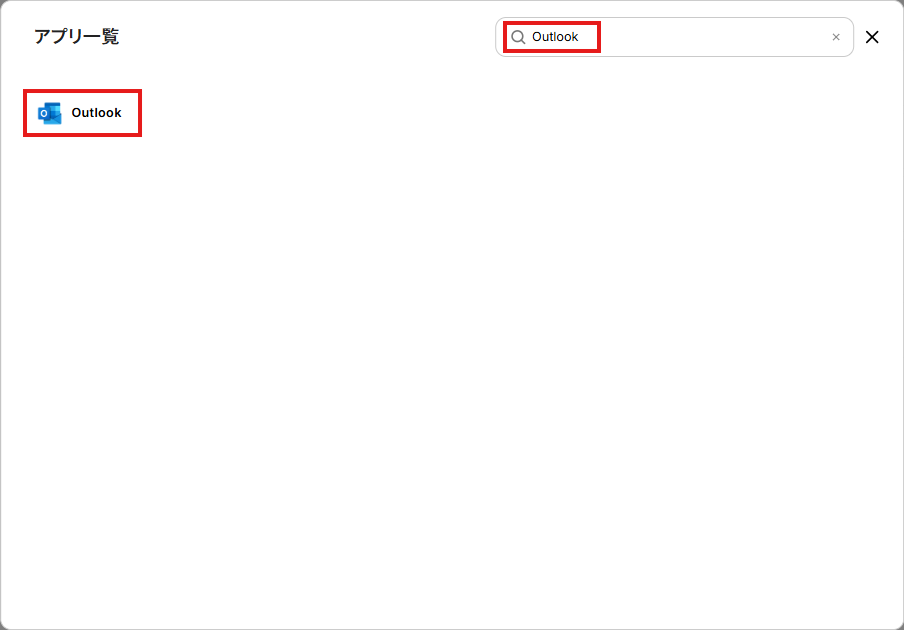
検索ボックスにOutlookと入力し、Outlookのアイコンをクリックします。
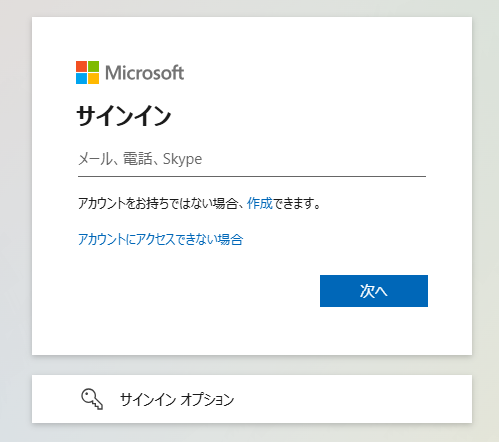
お手持ちのMicrosoftアカウントでログインを行ってください。
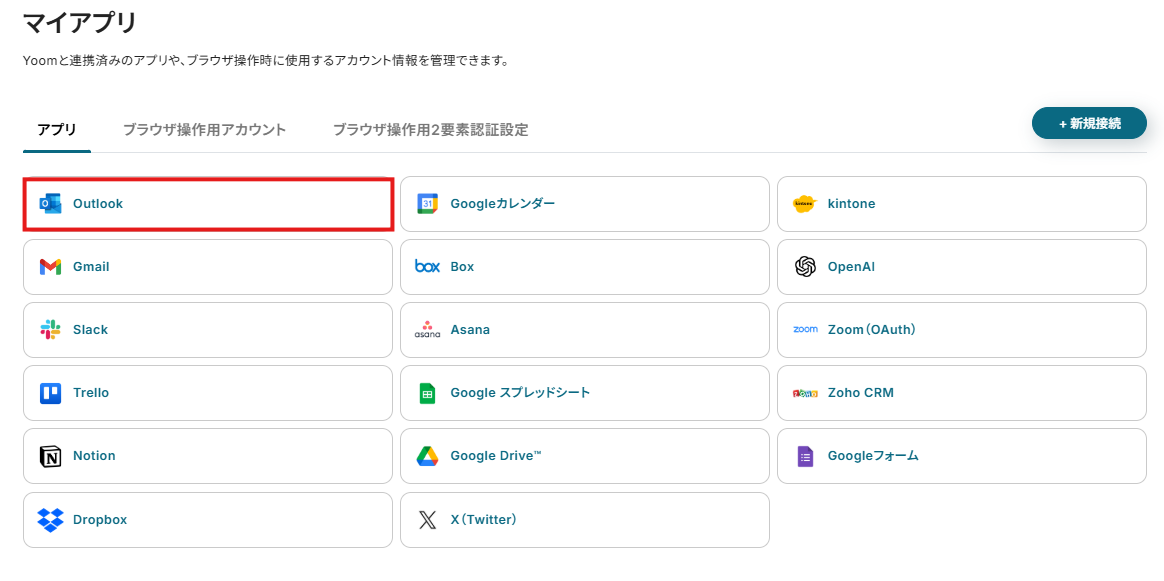
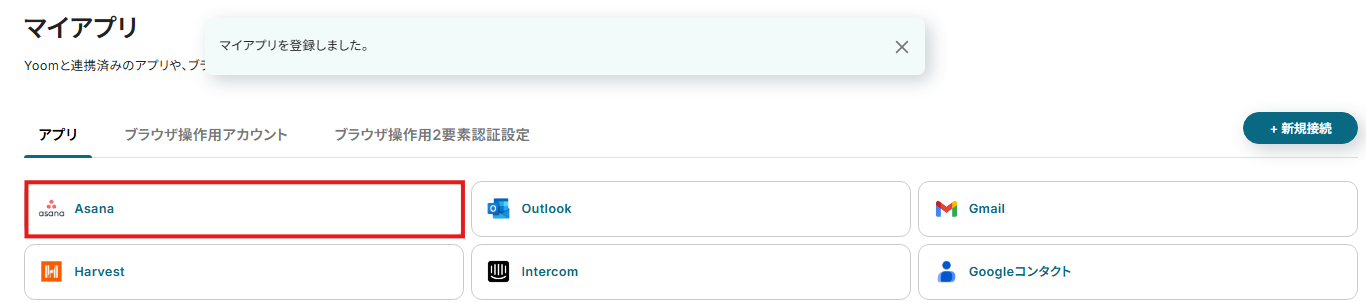
マイアプリにOutlookが追加されたことを確認出来たら、Outlookのマイアプリ登録は完了となります。
Asanaの連携
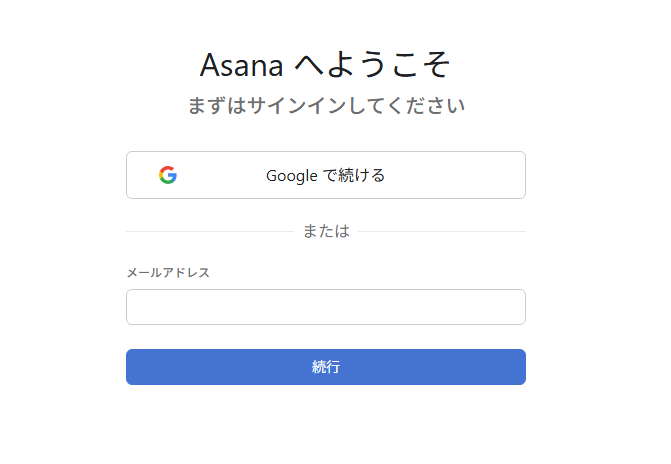
検索ボックスにAsanaと入力し、Asanaのアイコンをクリックします。

お手持ちのAsanaのアカウントでログインを行ってください。
マイアプリにAsanaが追加されたことを確認出来たら、Asanaのマイアプリ登録は完了となります。
ステップ2:テンプレートをコピー
それでは自動化の設定を行っていきましょう!Yoomにログインして、以下のバナーにある「試してみる」をクリックしてください。
■概要
Outlookで受け取った依頼を、別途Asanaへ手作業で入力し直していませんか?こうしたタスク管理の二度手間は、時間がかかるだけでなく入力漏れや転記ミスの原因にもなりがちです。このワークフローは、Outlookでタスクを作成するだけで、自動でAsanaにもタスクが追加される仕組みを構築します。AsanaとOutlookの連携を自動化することで、タスク管理の効率を高め、より重要な業務に集中できる環境を実現します。
■このテンプレートをおすすめする方
- AsanaとOutlookを併用しており、タスクの二重入力に手間を感じている方
- メールを起点としたタスクをAsanaで管理しており、入力漏れを防ぎたい方
- AsanaとOutlookの連携を通じて、チーム全体のタスク管理を効率化したい方
■このテンプレートを使うメリット
- Outlookでのタスク作成をトリガーにAsanaへ自動でタスクが追加されるため、これまで手作業で行っていた転記の時間を短縮することができます
- 手作業によるタスクの入力漏れや内容の転記ミスを防ぎ、AsanaとOutlook間での情報連携の正確性を高めることにつながります
■フローボットの流れ
- はじめに、AsanaとOutlookをYoomと連携します
- 次に、トリガーでOutlookを選択し、「タスクが作成されたら」というアクションを設定します
- 最後に、オペレーションでAsanaの「タスクを追加」アクションを設定し、Outlookで作成されたタスクの情報を連携させます
※「トリガー」:フロー起動のきっかけとなるアクション、「オペレーション」:トリガー起動後、フロー内で処理を行うアクション
■このワークフローのカスタムポイント
- Outlookのトリガー設定では、連携の対象としたいタスクリストIDを任意で指定することが可能です
- Asanaのオペレーション設定では、タスクを追加したいプロジェクトIDやセクションIDを任意で設定できます
■注意事項
- Outlook、AsanaのそれぞれとYoomを連携してください。
- トリガーは5分、10分、15分、30分、60分の間隔で起動間隔を選択できます。
- プランによって最短の起動間隔が異なりますので、ご注意ください。
- Microsoft365(旧Office365)には、家庭向けプランと一般法人向けプラン(Microsoft365 Business)があり、一般法人向けプランに加入していない場合には認証に失敗する可能性があります。
■概要
Outlookで受け取った依頼を、別途Asanaへ手作業で入力し直していませんか?こうしたタスク管理の二度手間は、時間がかかるだけでなく入力漏れや転記ミスの原因にもなりがちです。このワークフローは、Outlookでタスクを作成するだけで、自動でAsanaにもタスクが追加される仕組みを構築します。AsanaとOutlookの連携を自動化することで、タスク管理の効率を高め、より重要な業務に集中できる環境を実現します。
■このテンプレートをおすすめする方
- AsanaとOutlookを併用しており、タスクの二重入力に手間を感じている方
- メールを起点としたタスクをAsanaで管理しており、入力漏れを防ぎたい方
- AsanaとOutlookの連携を通じて、チーム全体のタスク管理を効率化したい方
■このテンプレートを使うメリット
- Outlookでのタスク作成をトリガーにAsanaへ自動でタスクが追加されるため、これまで手作業で行っていた転記の時間を短縮することができます
- 手作業によるタスクの入力漏れや内容の転記ミスを防ぎ、AsanaとOutlook間での情報連携の正確性を高めることにつながります
■フローボットの流れ
- はじめに、AsanaとOutlookをYoomと連携します
- 次に、トリガーでOutlookを選択し、「タスクが作成されたら」というアクションを設定します
- 最後に、オペレーションでAsanaの「タスクを追加」アクションを設定し、Outlookで作成されたタスクの情報を連携させます
※「トリガー」:フロー起動のきっかけとなるアクション、「オペレーション」:トリガー起動後、フロー内で処理を行うアクション
■このワークフローのカスタムポイント
- Outlookのトリガー設定では、連携の対象としたいタスクリストIDを任意で指定することが可能です
- Asanaのオペレーション設定では、タスクを追加したいプロジェクトIDやセクションIDを任意で設定できます
■注意事項
- Outlook、AsanaのそれぞれとYoomを連携してください。
- トリガーは5分、10分、15分、30分、60分の間隔で起動間隔を選択できます。
- プランによって最短の起動間隔が異なりますので、ご注意ください。
- Microsoft365(旧Office365)には、家庭向けプランと一般法人向けプラン(Microsoft365 Business)があり、一般法人向けプランに加入していない場合には認証に失敗する可能性があります。
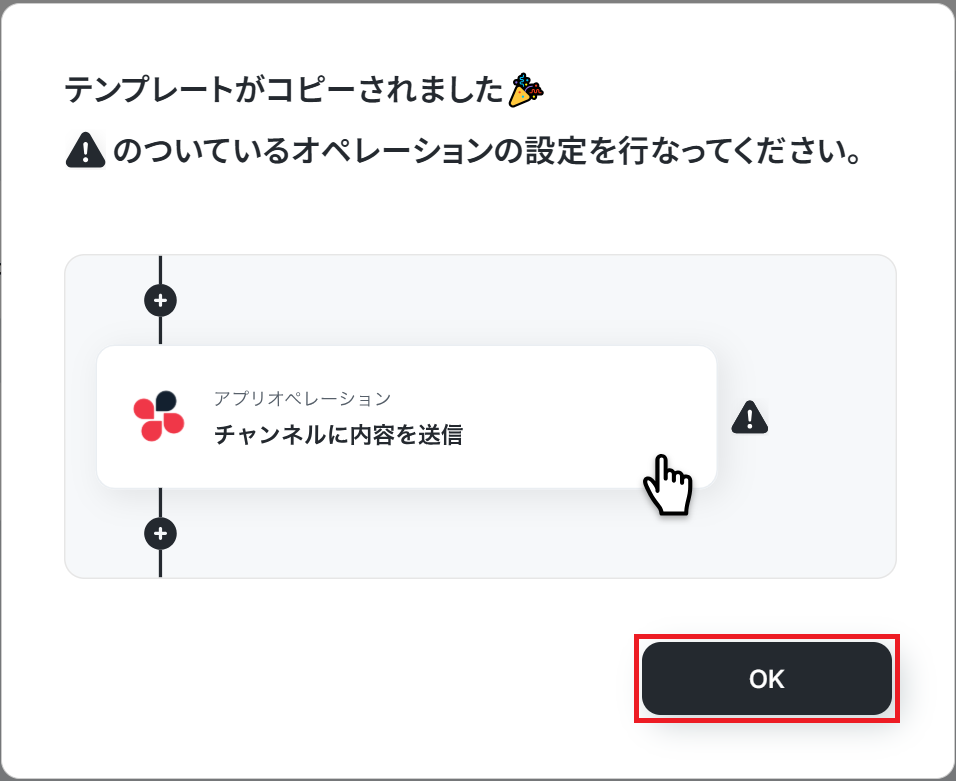
自動的にテンプレートがコピーされ、以下の画面が表示されます。テンプレートはマイプロジェクトというプロジェクトに自動的に格納されるので、確認したい場合はそこから確認してください。以下の画面表示を読んで、「OK」をクリックしましょう。
ステップ3:Outlookのトリガー設定
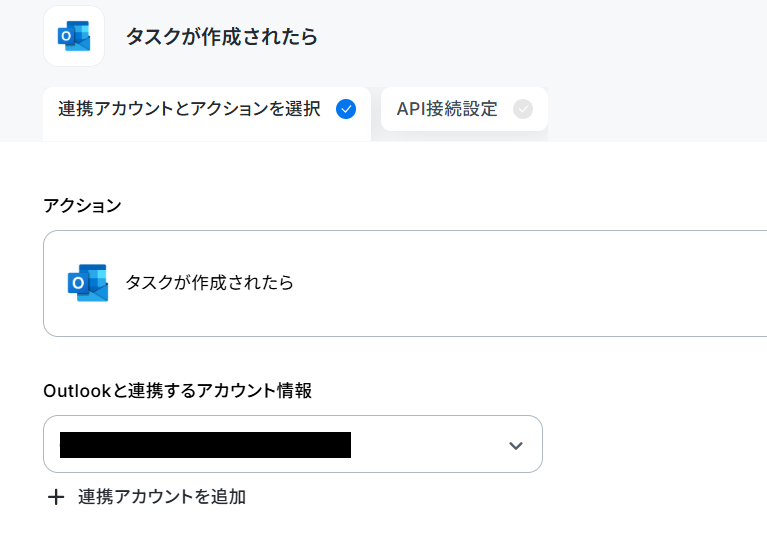
フローが動き出すきっかけとなるOutlookのトリガー設定を行います。画面赤枠の「タスクが作成されたら」をクリックしてください。
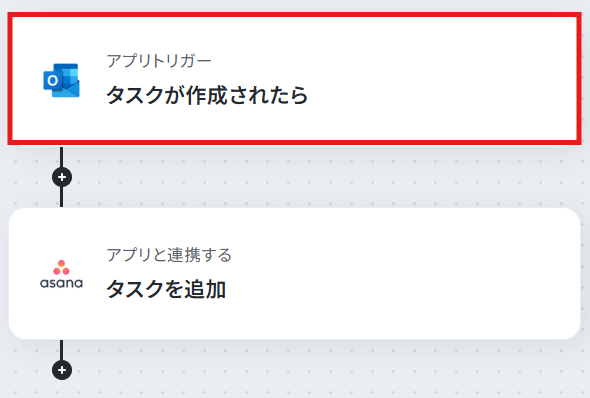
- Outlookと連携するアカウント情報:フローと紐づけるアカウントを選択してください。対象のアカウントがリストに表示されていないときは「アカウントを追加」から追加が可能です。
- トリガーアクション:プルダウンより設定可能です。今回はデフォルトで設定されている項目(タスクが作成されたら)のまま進みましょう。
設定が完了したら次へボタンをクリックしましょう。
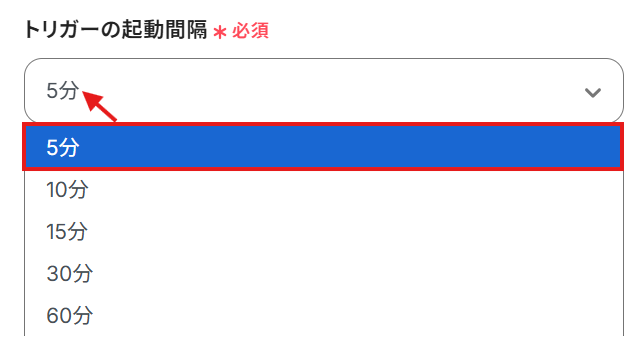
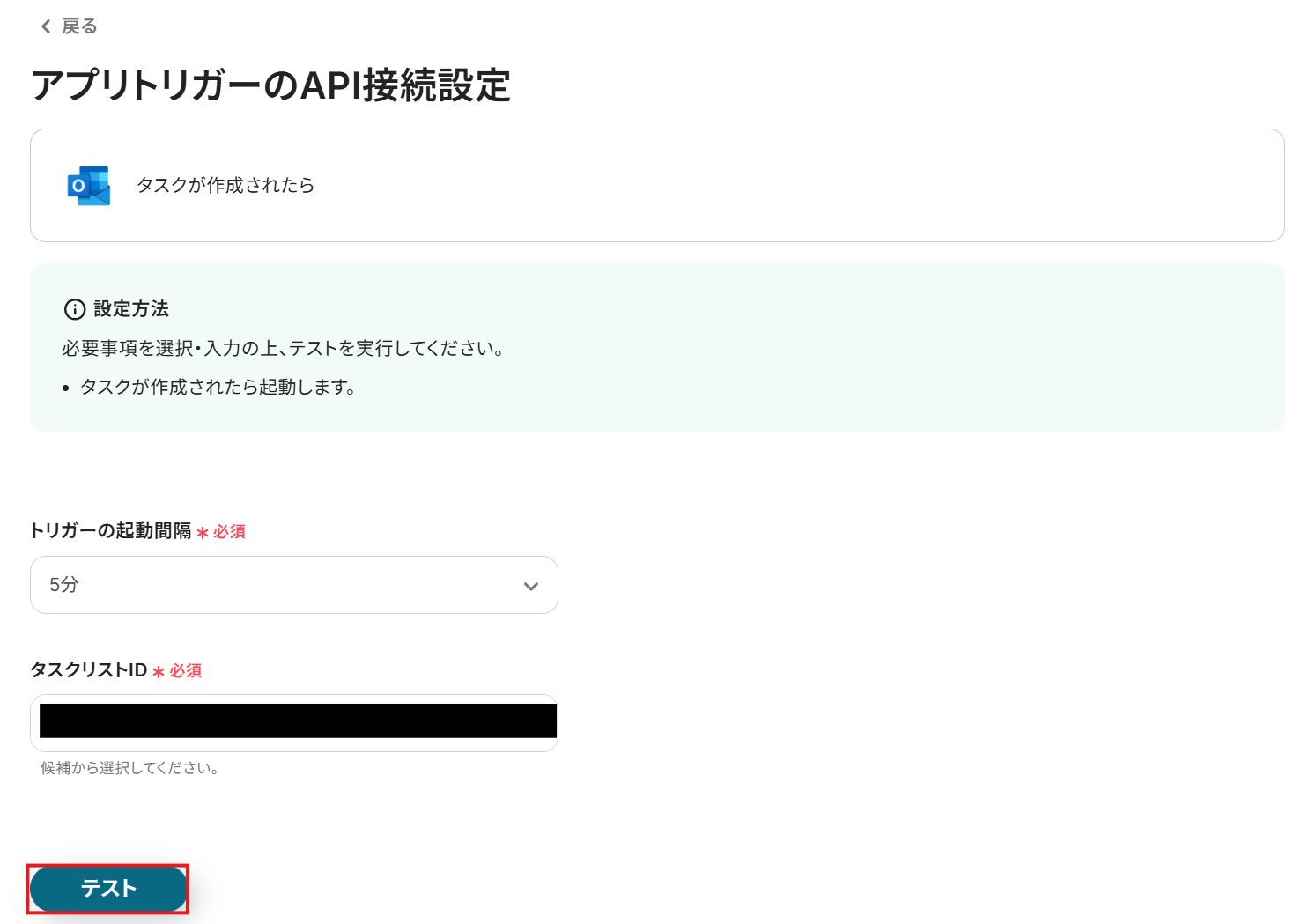
- トリガーの起動間隔は、5分、10分、15分、30分、60分のいずれかで設定できます。
- ご利用プランによって、設定できるトリガーの最短間隔が違うので、その点は要チェックです。
- なお、基本的にはそのプランの最短の起動間隔にしてお使いいただくことをおすすめします。
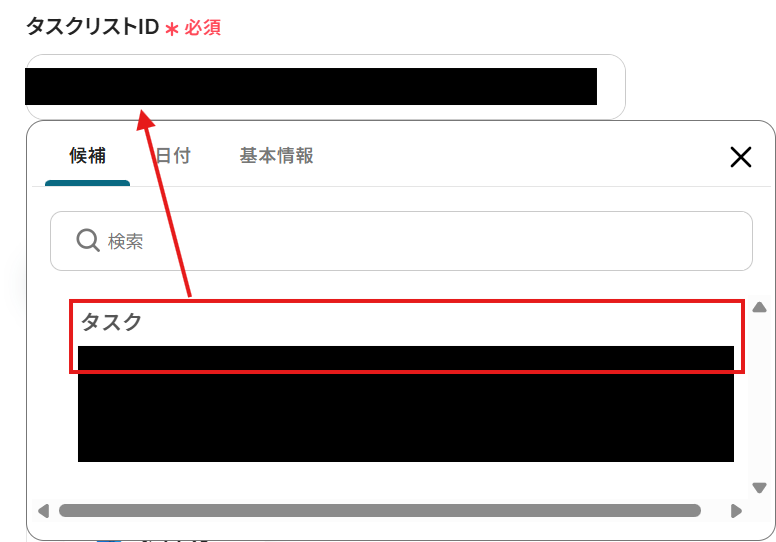
- タスクリストID:プルダウンより取得するOutlookのタスクリストを選択してください。
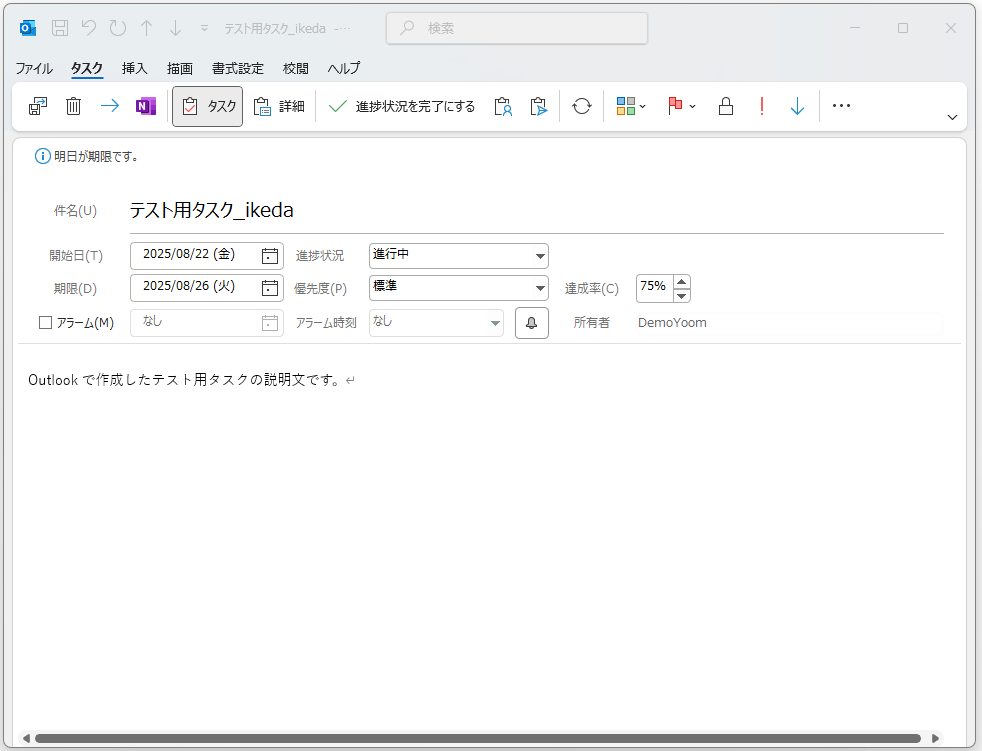
また、テストで使用するためOutlookに新規でタスクを作成しておきましょう。
設定が完了したらテストボタンをクリックしましょう。
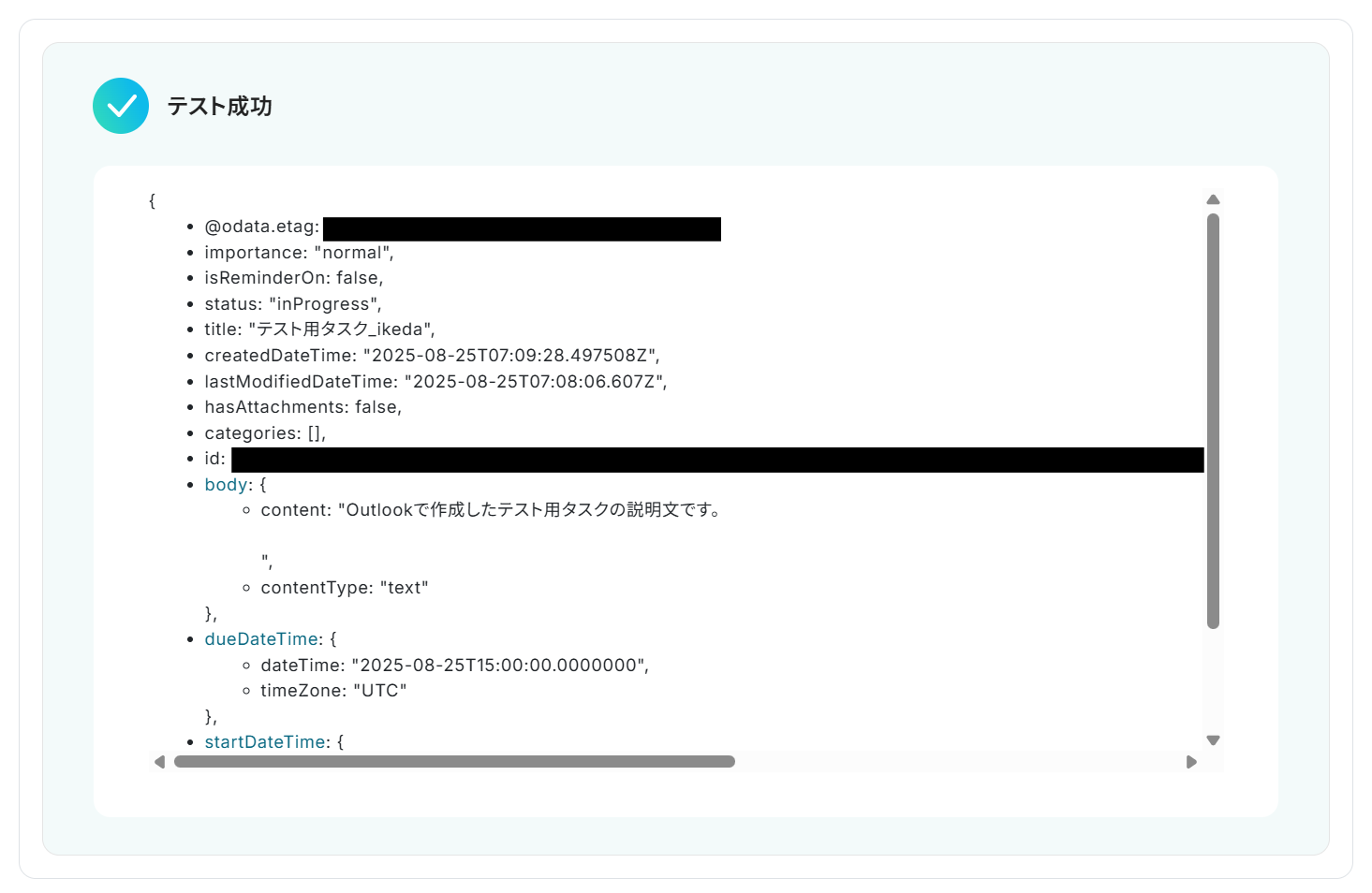
テスト成功が表示されていれば設定完了となります。
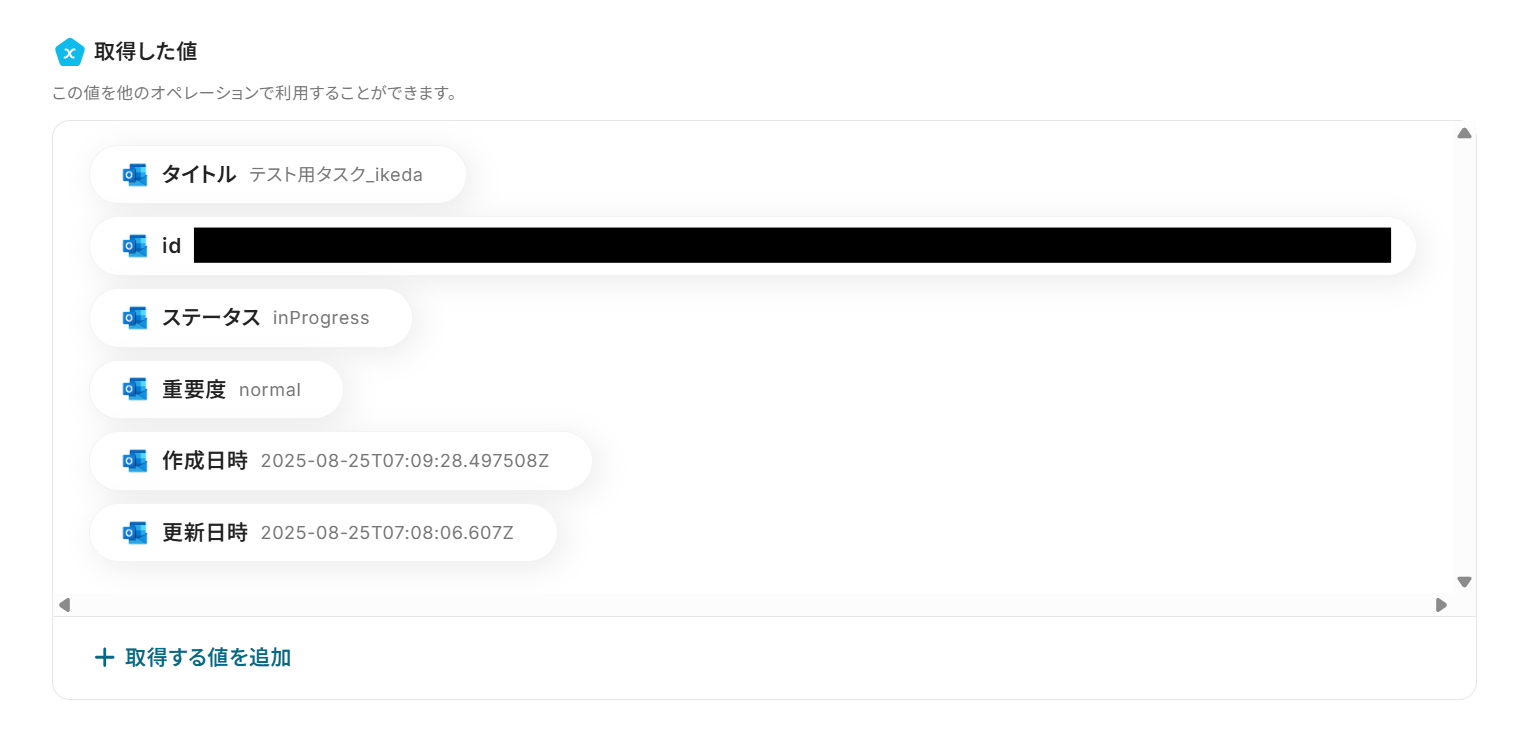
テストが成功すると、「取得した値」が表示されます。
ここで取得した値は、次のステップで活用することが可能です。
確認できたら「完了」ボタンをクリックしましょう。
※テストの重要性:「取得した値」のテスト値についてもあわせてご確認ください。
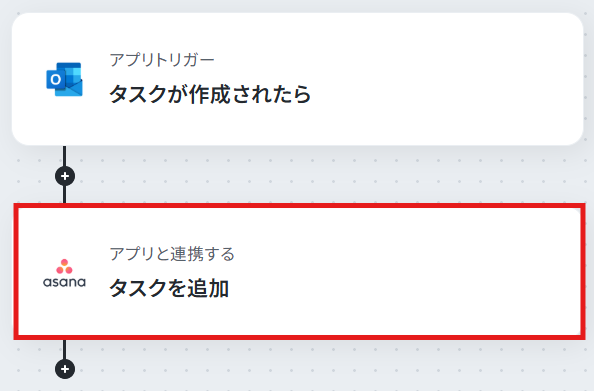
ステップ4:Asanaへタスクを追加する設定
次にAsanaにタスクを追加する設定を行います。画面赤枠の「タスクを追加」をクリックしてください。
- Asanaと連携するアカウント情報:フローと紐づけるアカウントを選択してください。対象のアカウントがリストに表示されていないときは「アカウントを追加」から追加が可能です。
- アクション:プルダウンより設定可能です。今回はデフォルトで設定されている項目(タスクを追加)のまま進みましょう。
設定が完了したら次へボタンをクリックしましょう。
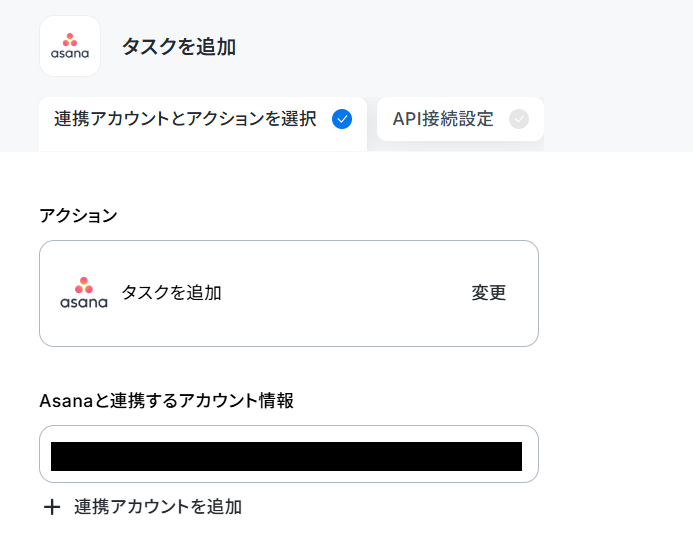
「API接続設定」画面ではOutlookにタスクを追加する設定を行っていきます。
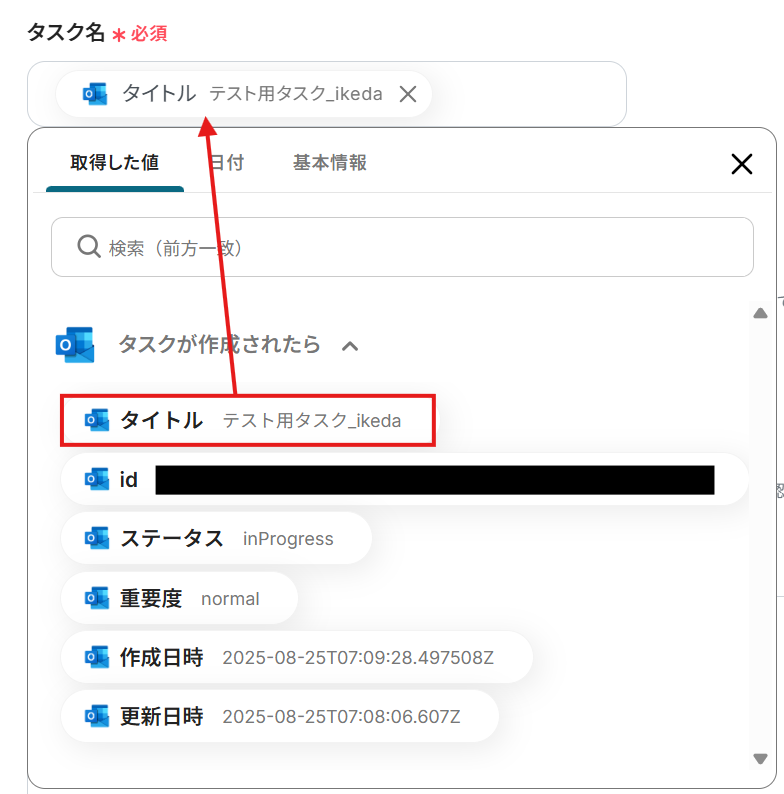
- タスク名:プルダウンより、1つ前のステップで取得した値(タイトル)が表示されていることを確認してください。取得した値を活用することで、トリガーが実行されるたびに最新情報の反映ができます。
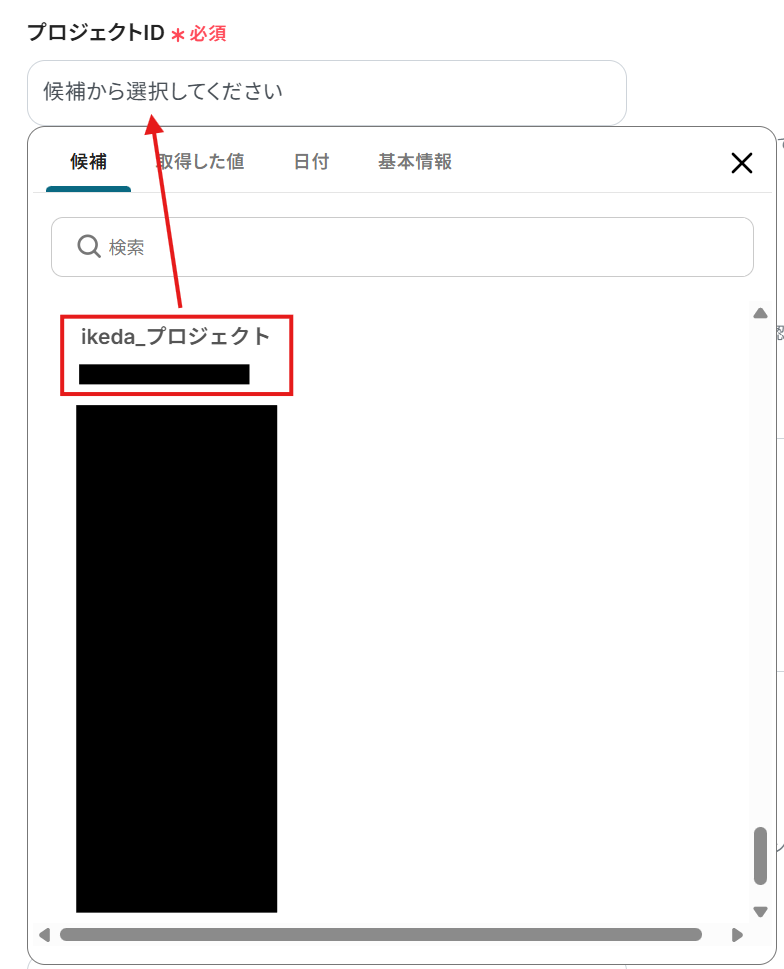
- プロジェクトID:プルダウンよりタスクを追加するプロジェクトを選択してください。
- セクションID:プルダウンに表示されているセクションから選択してください。
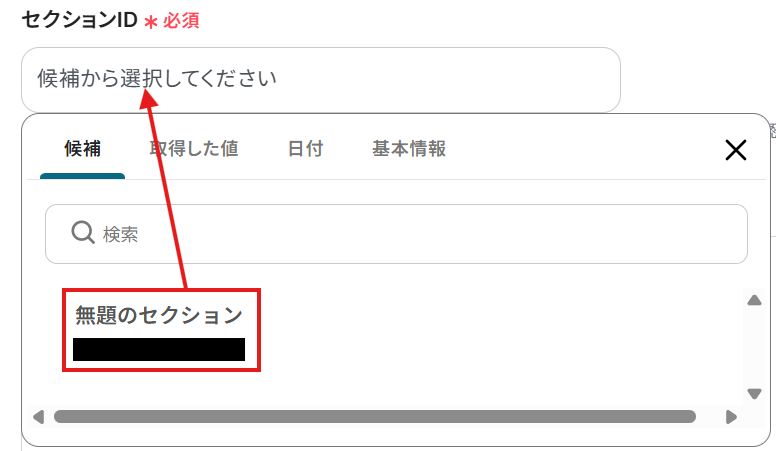
その他の項目については任意で入力を行ってください。設定が完了したらテストボタンをクリックしましょう。(実際にAsanaにタスクが作成されます)
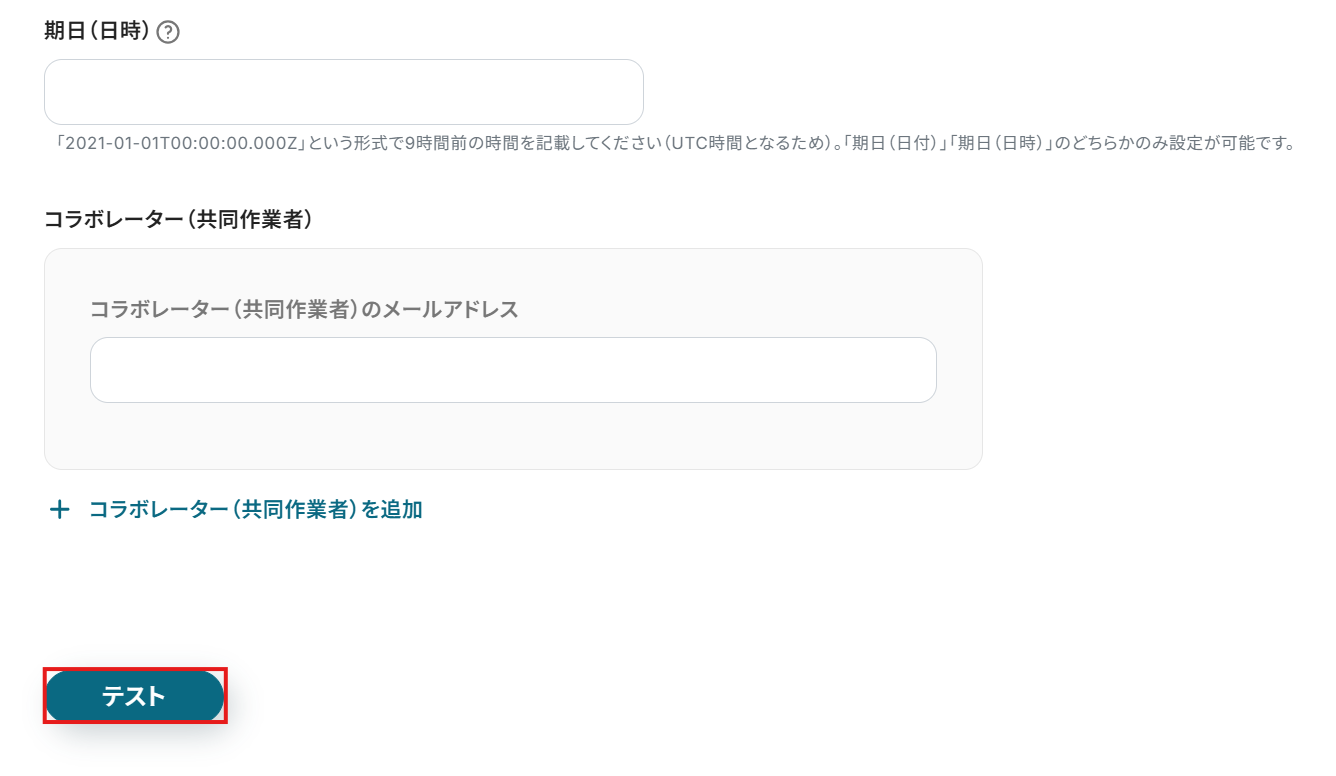
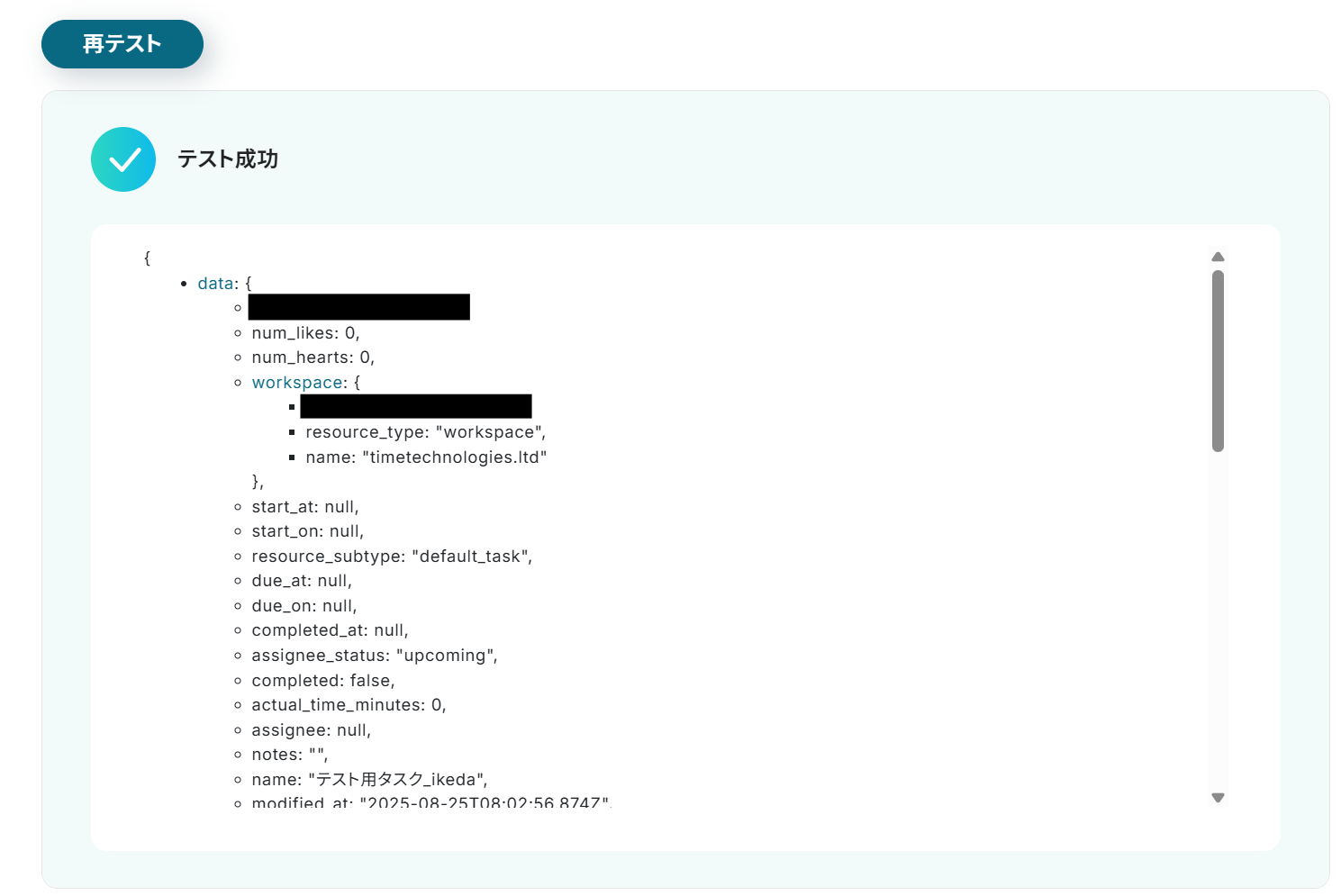
テスト成功が表示されていれば設定完了となります。
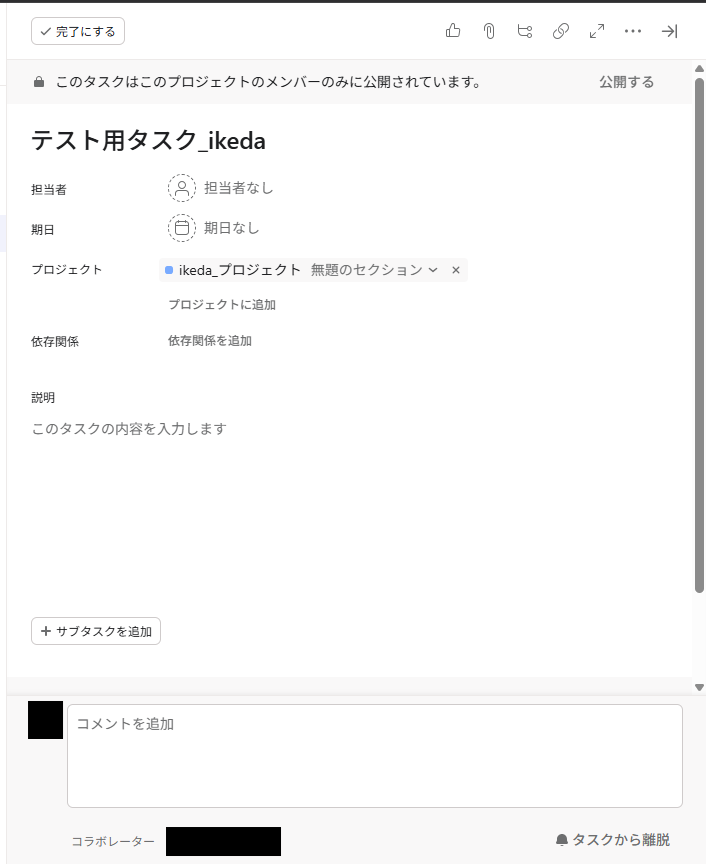
Asanaを参照し問題なくタスクが作成されていることも確認しましょう。
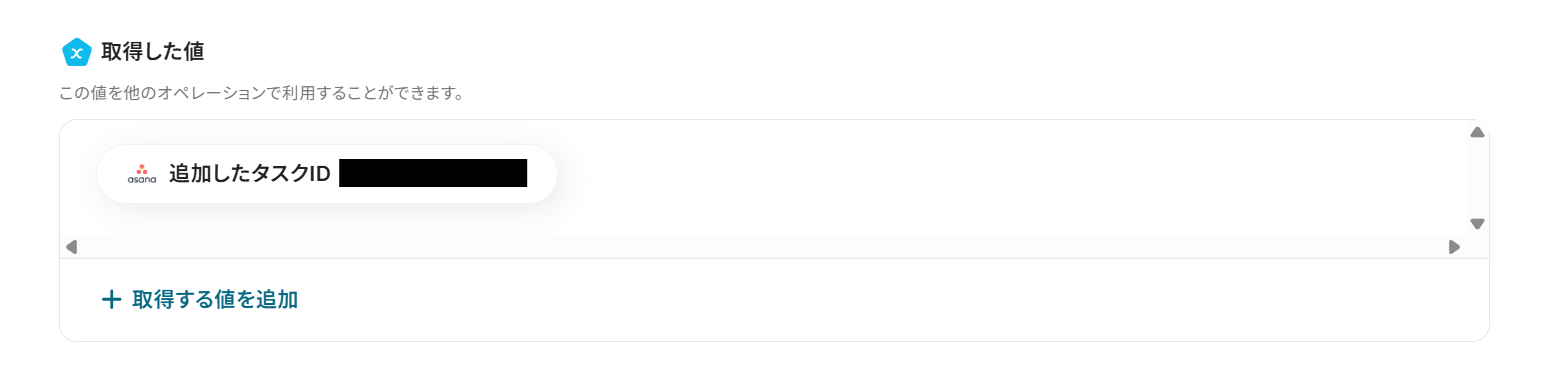
テスト結果に問題がなければ画面下の完了ボタンをクリックし、Asanaへタスクを追加する設定を完了させてください。
ステップ5:フローをONにして動作を確認
こちらで全ての項目の設定が完了しました!
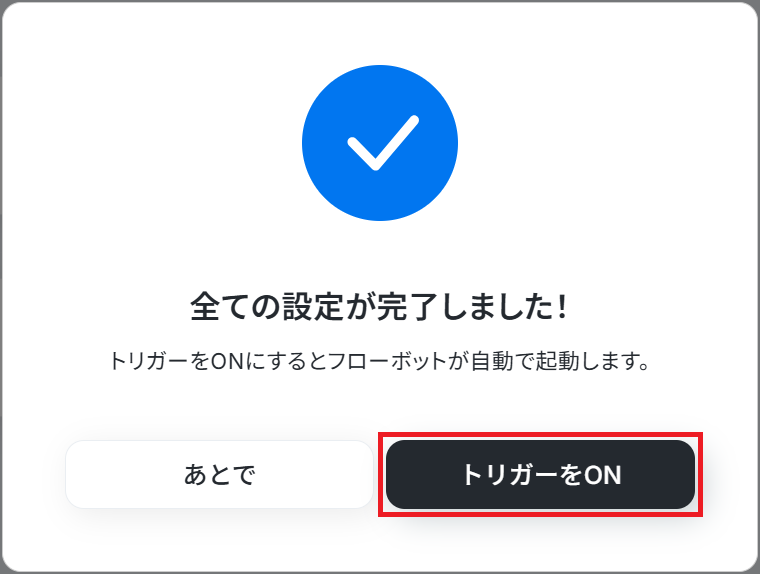
以下の画面が表示されるので、「トリガーをON」をクリックしたら、自動化の設定は完了となります。
設定したフローボットが正常に起動するかチェックしてみましょう!
Asanaで作成したタスクをOutlookに連携したい場合
今回はOutlookからAsanaへデータを連携する方法をご紹介しましたが、逆にAsanaで作成したタスクをOutlookに連携したいというニーズもあるかと思います。その場合は、下記のテンプレートも併せてご利用ください。
Asanaの新規タスクをOutlookに自動追加する
Asanaで管理しているタスクを個人のスケジュールに落とし込むために、Outlookカレンダーに手動で登録している方も多いのではないでしょうか。
この連携を利用すれば、Asanaで新しいタスクが作成された際に、自動でOutlookにもタスクとして追加されるため、スケジュール管理の手間を削減し、タスクの対応漏れを防ぎます。
■概要Asanaで管理しているタスクが完了した際、Outlookでもタスクを作成して管理していませんか?手作業での二重入力は手間がかかる上、入力漏れやミスの原因にもなりがちです。このワークフローを活用すれば、Asanaで特定のタスクが完了したことを引き金に、自動でOutlookにタスクが作成されるため、タスクの連携漏れを防ぎ、業務の効率化を実現します。■このテンプレートをおすすめする方- AsanaとOutlookを併用し、タスクの二重入力に手間を感じている方
- チーム内のタスク完了報告や連携を、よりスムーズに実現したいプロジェクトリーダーの方
- 手作業によるタスクの転記ミスをなくし、業務の正確性を向上させたいと考えている方
■このテンプレートを使うメリット- Asanaでタスクが完了するたびに、Outlookへタスクが自動で作成されるため、これまで手作業で行っていた転記作業の時間を短縮できます。
- システムが自動で連携するため、手作業によるタスクの作成漏れや入力内容の間違いといったヒューマンエラーの防止に繋がります。
■フローボットの流れ- はじめに、AsanaとOutlookをYoomと連携します。
- 次に、トリガーでAsanaを選択し、「特定のプロジェクトのタスクが完了したら」というアクションを設定します。
- 最後に、オペレーションでOutlookの「タスクを作成する(リマインド設定対応)」アクションを設定し、Asanaで完了したタスクの情報を元にOutlookのタスクを作成します。
※「トリガー」:フロー起動のきっかけとなるアクション、「オペレーション」:トリガー起動後、フロー内で処理を行うアクション■このワークフローのカスタムポイント- Asanaのトリガー設定では、連携の対象としたいワークスペースIDやプロジェクトIDを任意で設定してください。
- Outlookでタスクを作成するアクションで、どのユーザーアカウントの、どのタスクリストに追加するかをユーザーIDやタスクリストIDで任意に設定できます。
■注意事項- Outlook、AsanaのそれぞれとYoomを連携してください。
- Microsoft365(旧Office365)には、家庭向けプランと一般法人向けプラン(Microsoft365 Business)があり、一般法人向けプランに加入していない場合には認証に失敗する可能性があります。
- トリガーは5分、10分、15分、30分、60分の間隔で起動間隔を選択できます。
- プランによって最短の起動間隔が異なりますので、ご注意ください。
- AsanaとOutlookを併用し、タスクの二重入力に手間を感じている方
- チーム内のタスク完了報告や連携を、よりスムーズに実現したいプロジェクトリーダーの方
- 手作業によるタスクの転記ミスをなくし、業務の正確性を向上させたいと考えている方
- Asanaでタスクが完了するたびに、Outlookへタスクが自動で作成されるため、これまで手作業で行っていた転記作業の時間を短縮できます。
- システムが自動で連携するため、手作業によるタスクの作成漏れや入力内容の間違いといったヒューマンエラーの防止に繋がります。
- はじめに、AsanaとOutlookをYoomと連携します。
- 次に、トリガーでAsanaを選択し、「特定のプロジェクトのタスクが完了したら」というアクションを設定します。
- 最後に、オペレーションでOutlookの「タスクを作成する(リマインド設定対応)」アクションを設定し、Asanaで完了したタスクの情報を元にOutlookのタスクを作成します。
- Asanaのトリガー設定では、連携の対象としたいワークスペースIDやプロジェクトIDを任意で設定してください。
- Outlookでタスクを作成するアクションで、どのユーザーアカウントの、どのタスクリストに追加するかをユーザーIDやタスクリストIDで任意に設定できます。
- Outlook、AsanaのそれぞれとYoomを連携してください。
- Microsoft365(旧Office365)には、家庭向けプランと一般法人向けプラン(Microsoft365 Business)があり、一般法人向けプランに加入していない場合には認証に失敗する可能性があります。
- トリガーは5分、10分、15分、30分、60分の間隔で起動間隔を選択できます。
- プランによって最短の起動間隔が異なりますので、ご注意ください。
Asanaで特定条件のタスクが作成されたら、Outlookにタスクを作成する
チーム全体のタスクではなく、自分が担当するタスクや、特に優先度の高いタスクだけをOutlookで管理したい場合に便利なのがこの連携です。Asanaで作成されたタスクの中から「担当者」や「プロジェクト」などの条件に合致するものだけをOutlookに自動で追加し、個人のタスク管理をより効率的に行えます。
■概要プロジェクト管理ツールのAsanaでタスクを管理し、個人のTODO管理にはOutlookを利用していると、双方への入力や情報更新に手間がかかることはありませんか。手作業での転記は、抜け漏れや入力ミスの原因にもなり得ます。このワークフローは、AsanaとOutlookを連携させ、特定の条件を持つタスクがAsanaで作成された際に、自動でOutlookにもタスクを登録します。面倒な手作業を減らし、タスク管理を円滑にします。■このテンプレートをおすすめする方- AsanaとOutlookを併用しており、タスクの二重入力に手間を感じている方
- Asanaでアサインされた重要タスクを、見慣れたOutlookで管理し見落としを防ぎたい方
- ツール間の連携を自動化し、チーム全体の生産性を向上させたいと考えているマネージャーの方
■このテンプレートを使うメリット- Asanaでタスクが作成されると自動でOutlookにもタスクが生成されるため、これまで手作業で行っていた転記時間を短縮できます
- 手作業によるタスクの転記が減ることで、入力内容の誤りや重要なタスクの登録漏れといったヒューマンエラーを防ぎます
■フローボットの流れ- はじめに、AsanaとOutlookをYoomと連携します
- 次に、トリガーでAsanaを選択し、「特定のプロジェクトに新しいタスクが追加されたら」というアクションを設定します
- 次に、オペレーションで分岐機能を設定し、特定の条件に合致した場合のみ後続のアクションが実行されるようにします
- 最後に、オペレーションでOutlookの「タスクを作成する」アクションを設定し、Asanaのタスク情報を基にOutlookにタスクを自動で作成します
※「トリガー」:フロー起動のきっかけとなるアクション、「オペレーション」:トリガー起動後、フロー内で処理を行うアクション■このワークフローのカスタムポイント- Asanaのトリガー設定では、連携の対象としたい任意のワークスペースID、プロジェクトIDを設定してください
- 分岐機能では、「担当者が自分自身の場合」や「特定のタグが付与された場合」など、Outlookにタスクを作成したい条件を任意で設定することが可能です
- Outlookでタスクを作成するアクションでは、タスクを追加したい任意のタスクリストIDを設定してください
■注意事項- Asana、OutlookのそれぞれとYoomを連携してください。
- トリガーは5分、10分、15分、30分、60分の間隔で起動間隔を選択できます。
- プランによって最短の起動間隔が異なりますので、ご注意ください。
- 分岐はパーソナルプラン以上のプランでご利用いただける機能(オペレーション)となっております。フリープランの場合は設定しているフローボットのオペレーションはエラーとなりますので、ご注意ください。
- パーソナルプランなどの有料プランは、2週間の無料トライアルを行うことが可能です。無料トライアル中には制限対象のアプリや機能(オペレーション)を使用することができます。詳しくは、料金プランのページをご参照ください。
- AsanaとOutlookを併用しており、タスクの二重入力に手間を感じている方
- Asanaでアサインされた重要タスクを、見慣れたOutlookで管理し見落としを防ぎたい方
- ツール間の連携を自動化し、チーム全体の生産性を向上させたいと考えているマネージャーの方
- Asanaでタスクが作成されると自動でOutlookにもタスクが生成されるため、これまで手作業で行っていた転記時間を短縮できます
- 手作業によるタスクの転記が減ることで、入力内容の誤りや重要なタスクの登録漏れといったヒューマンエラーを防ぎます
- はじめに、AsanaとOutlookをYoomと連携します
- 次に、トリガーでAsanaを選択し、「特定のプロジェクトに新しいタスクが追加されたら」というアクションを設定します
- 次に、オペレーションで分岐機能を設定し、特定の条件に合致した場合のみ後続のアクションが実行されるようにします
- 最後に、オペレーションでOutlookの「タスクを作成する」アクションを設定し、Asanaのタスク情報を基にOutlookにタスクを自動で作成します
- Asanaのトリガー設定では、連携の対象としたい任意のワークスペースID、プロジェクトIDを設定してください
- 分岐機能では、「担当者が自分自身の場合」や「特定のタグが付与された場合」など、Outlookにタスクを作成したい条件を任意で設定することが可能です
- Outlookでタスクを作成するアクションでは、タスクを追加したい任意のタスクリストIDを設定してください
- Asana、OutlookのそれぞれとYoomを連携してください。
- トリガーは5分、10分、15分、30分、60分の間隔で起動間隔を選択できます。
- プランによって最短の起動間隔が異なりますので、ご注意ください。
- 分岐はパーソナルプラン以上のプランでご利用いただける機能(オペレーション)となっております。フリープランの場合は設定しているフローボットのオペレーションはエラーとなりますので、ご注意ください。
- パーソナルプランなどの有料プランは、2週間の無料トライアルを行うことが可能です。無料トライアル中には制限対象のアプリや機能(オペレーション)を使用することができます。詳しくは、料金プランのページをご参照ください。
OutlookやAsanaのAPIを使ったその他の自動化例
OutlookやAsanaのAPIを活用することで、様々な自動化の実現が可能になります。
Outlookを使った自動化例
Outlookにメールが届いたら、Asanaにタスクを追加したり、Google スプレッドシートにレコードを追加したりできます。また、Salesforceの商談オブジェクトが指定のステータスに更新されたら、Outlookでメールを送信したり、Outlookでメールが届いたら、Slackに通知したりすることも可能です。さらに、Outlookで特定条件のメールを受信したら、Zoho Mailに通知するといった自動化も行えます。
■概要Outlookに届く重要なメールを、手作業でBacklogの課題に転記するのは手間がかかる上に、対応漏れや入力ミスが発生する可能性もあります。こうした定型的なタスクに時間を取られ、本来の業務に集中できないと感じることはないでしょうか。このワークフローを活用すれば、Outlookで特定のメールを受信した際に、その内容をBacklogの課題として自動で追加できます。手作業をなくし、迅速で正確なタスク管理を実現します。
■このテンプレートをおすすめする方- Outlookに届く依頼をBacklogで管理しており、手動での転記作業を効率化したい方
- メールでの依頼内容をBacklogの課題へ反映する際の、転記漏れやミスを防止したいチームリーダーの方
- Backlogを活用したタスク管理の初動を自動化し、対応スピードを向上させたいと考えている方
■このテンプレートを使うメリット- Outlookでのメール受信を起点にBacklogへ自動で課題が追加されるため、これまで手作業での転記に費やしていた時間を短縮できます。
- 人の手によるコピー&ペースト作業が不要になるため、情報の転記ミスや対応漏れといったヒューマンエラーのリスク軽減に繋がります。
■フローボットの流れ- はじめに、OutlookとBacklogをYoomと連携します。
- 次に、トリガーでOutlookを選択し、「メールを受信したら」というアクションを設定します。
- 最後に、オペレーションでBacklogの「課題の追加」アクションを設定し、受信したメールの件名や本文などを課題に反映させるように設定します。
※「トリガー」:フロー起動のきっかけとなるアクション、「オペレーション」:トリガー起動後、フロー内で処理を行うアクション
■このワークフローのカスタムポイント- Outlookのトリガー設定では、特定のメールフォルダのみを監視対象とするように、フォルダIDを任意で設定することが可能です。
- Backlogに課題を追加する際、Outlookで受信したメールの件名や本文、送信者といった情報を、課題の件名や詳細などの各項目に自由に割り当てて設定できます。
■注意事項- Outlook、BacklogのそれぞれとYoomを連携してください。
- トリガーは5分、10分、15分、30分、60分の間隔で起動間隔を選択できます。
- プランによって最短の起動間隔が異なりますので、ご注意ください。
- Microsoft365(旧Office365)には、家庭向けプランと一般法人向けプラン(Microsoft365 Business)があり、一般法人向けプランに加入していない場合には認証に失敗する可能性があります。
- Backlogはミニプラン以上でご利用いただけるアプリとなっております。フリープラン・パーソナルプランの場合は設定しているフローボットのオペレーションやデータコネクトはエラーとなりますので、ご注意ください。
- パーソナルプラン・ミニプラン・チームプラン・サクセスプランなどの有料プランは、2週間の無料トライアルを行うことが可能です。無料トライアル中には制限対象のアプリを使用することができます。
■概要Google スプレッドシートで管理しているリストから、手作業でOutlookに予定を登録する業務に手間を感じていませんか?件数が増えるほど入力の負担は増え、転記ミスなどのヒューマンエラーも起こりやすくなります。 このワークフローを活用すれば、Google スプレッドシートに新しい行が追加されるだけで、Outlookへの予定作成を自動化できるため、こうした予定管理に関する課題をスムーズに削減することが可能です。■このテンプレートをおすすめする方- Google スプレッドシートで管理している情報をもとに、Outlookで予定を作成している方
- 手作業による予定の登録業務に多くの時間を費やしており、負担を感じている方
- 予定登録の転記ミスや対応漏れを防ぎ、業務の正確性を向上させたいと考えている方
■このテンプレートを使うメリット- Google スプレッドシートへの行追加をトリガーとしてOutlookに自動で予定が作成されるため、これまで手作業に費やしていた時間を短縮できます。
- 人の手によるデータ転記作業が不要になるので、入力内容の間違いや登録漏れといったヒューマンエラーの発生防止に繋がります。
■フローボットの流れ- はじめに、Google スプレッドシートとOutlookをYoomと連携します。
- 次に、トリガーでGoogle スプレッドシートを選択し、「行が追加されたら」というアクションを設定します。
- 続いて、オペレーションでOutlookを選択し、「予定表を作成する」アクションを設定し、スプレッドシートの情報を連携します。
- 最後に、オペレーションでGoogle スプレッドシートの「レコードを更新する」アクションを設定し、予定作成が完了したことを示すステータスなどを更新します。
※「トリガー」:フロー起動のきっかけとなるアクション、「オペレーション」:トリガー起動後、フロー内で処理を行うアクション
■このワークフローのカスタムポイント- Google スプレッドシートのトリガー設定では、自動化の対象としたいスプレッドシートやシートを任意で指定することが可能です。
- Outlookで予定を作成する際に、Google スプレッドシートのどの列の情報を件名や開始・終了日時、本文などに反映させるかを自由に設定できます。
■注意事項- Google スプレッドシート、OutlookのそれぞれとYoomを連携してください。
- トリガーは5分、10分、15分、30分、60分の間隔で起動間隔を選択できます。
- プランによって最短の起動間隔が異なりますので、ご注意ください。
- Googleスプレッドシートをアプリトリガーとして使用する際の注意事項は「【アプリトリガー】Googleスプレッドシートのトリガーにおける注意事項」を参照してください。
- Microsoft365(旧Office365)には、家庭向けプランと一般法人向けプラン(Microsoft365 Business)があり、一般法人向けプランに加入していない場合には認証に失敗する可能性があります。
■概要毎月の目標設定とチームへの共有は重要な業務ですが、担当者へのリマインドや内容の取りまとめ、共有メールの作成など、手作業が多くて手間がかかると感じていませんか。このワークフローを活用すれば、毎月決まった日時に担当者へ目標入力の依頼を自動で送り、入力が完了したらその内容をOutlookメールでチームに自動で周知できます。これにより、定期的な報告業務を効率化し、共有漏れを防ぎます。
■このテンプレートをおすすめする方- チームの目標管理を行っており、定期的な進捗共有を効率化したいマネージャーの方
- 毎月の目標提出や報告業務のリマインド、共有作業に時間を取られている担当者の方
- チーム全体の目標意識を高め、情報共有の仕組みを円滑にしたいと考えている方
■このテンプレートを使うメリット- 毎月決まった日時に自動で起動するため、目標提出のリマインドや共有メールの作成といった定型業務に費やす時間を削減できます。
- 担当者への依頼からチームへの共有までを自動化することで、周知漏れや共有内容のばらつきといったヒューマンエラーを防ぎ、業務を標準化します。
■フローボットの流れ- はじめに、OutlookをYoomと連携します。
- 次に、トリガーでスケジュールトリガーを選択し、ワークフローを起動したい日時や繰り返し周期(例:毎月1日の午前10時)を設定します。
- 次に、オペレーションで「担当者へ対応を依頼する」アクションを設定し、目標を入力してもらう担当者や依頼内容を指定します。
- 最後に、オペレーションでOutlookの「メールを送る」アクションを設定し、前のステップで入力された目標内容を記載したメールをチームに送信します。
※「トリガー」:フロー起動のきっかけとなるアクション、「オペレーション」:トリガー起動後、フロー内で処理を行うアクション
■このワークフローのカスタムポイント- スケジュールトリガーの設定では、フローボットを起動したい日時や「毎日」「毎週」「毎月」といった繰り返し周期を任意で設定してください。
- 担当者への対応依頼の設定では、目標入力を依頼する担当者や、「今月の目標を入力してください」といった依頼内容の詳細を任意で設定可能です。
- Outlookのメール送信設定では、通知先のメールアドレスを自由に設定できます。また、メールの本文には固定のテキストだけでなく、担当者が入力した目標内容を変数として埋め込むことも可能です。
■注意事項- OutlookとYoomを連携してください。
- Microsoft365(旧Office365)には、家庭向けプランと一般法人向けプラン(Microsoft365 Business)があり、一般法人向けプランに加入していない場合には認証に失敗する可能性があります。
■概要Outlookで受信した重要なメールの確認漏れや、関係者への共有が遅れてしまうことはありませんか。手作業での情報共有は手間がかかるだけでなく、Microsoft Teamsへの転記ミスや通知漏れといった課題にも繋がります。このワークフローを活用すれば、Outlookでのメール受信をきっかけに、AIが自動で内容を要約し、Microsoft Teamsの指定チャネルへ即座に通知できるため、重要な情報の見逃しを防ぎ、チーム内の迅速な情報共有を促進します。
■このテンプレートをおすすめする方- Outlookで受信したメールを、Microsoft Teamsを使い手動で共有している方
- 重要なメールの見落としを防ぎ、チームでの迅速な情報共有体制を構築したい方
- OutlookとMicrosoft Teamsを連携させ、定型的な通知業務を自動化したいと考えている方
■このテンプレートを使うメリット- Outlookでのメール受信からMicrosoft Teamsへの通知までを自動化するため、手作業での確認や転記に費やしていた時間を短縮できます。
- メールの見落としや共有漏れ、転記ミスといった人為的なエラーを防ぎ、確実な情報連携をサポートします。
■フローボットの流れ- はじめに、OutlookとMicrosoft TeamsをYoomと連携します。
- 次に、トリガーでメールトリガーを選択し、「特定のメールを受信したら」というアクションを設定します。
- 次に、オペレーションでAI機能の「テキスト抽出」アクションを設定し、メール本文から必要な情報を抽出します。
- 続けて、オペレーションでAI機能の「要約する」アクションを設定し、抽出したテキストを要約します。
- 最後に、オペレーションでMicrosoft Teamsの「チャネルにメッセージを送る」アクションを設定し、要約した内容を指定のチャネルに通知します。
※「トリガー」:フロー起動のきっかけとなるアクション、「オペレーション」:トリガー起動後、フロー内で処理を行うアクション
■このワークフローのカスタムポイント- Microsoft Teamsへメッセージを送信するオペレーションでは、通知先のチャネルや個人を任意で設定できます。
- 送信するメッセージの本文は、固定のテキストだけでなく、トリガーや前段のオペレーションで取得したメールの件名やAIによる要約結果などを変数として埋め込むことが可能です。
◼️注意事項- Microsoft TeamsとYoomを連携してください。
- Outlookからメールを転送し、メールトリガーを起動する方法は「Microsoft Outlookからメールを転送し、メールトリガーを起動する方法」を参照ください。
- Microsoft365(旧Office365)には、家庭向けプランと一般法人向けプラン(Microsoft365 Business)があり、一般法人向けプランに加入していない場合には認証に失敗する可能性があります。
■概要Salesforceで管理しているリードに対して、一件ずつOutlookを立ち上げてメールを作成・送信する作業は手間がかかるのではないでしょうか。特に定型的なご案内メールの場合、手作業でのコピー&ペーストは宛先間違いや内容の不備といったミスを誘発する可能性もあります。このワークフローを活用すれば、Salesforceのリード詳細ページからワンクリックでOutlookの定型メールを自動で送信できるため、こうした手作業を効率化し、顧客への迅速なアプローチを実現します。
■このテンプレートをおすすめする方- Salesforceのリード情報を元に、Outlookでメールを手動作成している営業担当者の方
- リードへのアプローチを迅速化し、営業活動全体の効率を上げたいと考えているチームリーダーの方
- 定型メールの送信ミスや対応漏れを防ぎ、顧客対応の品質を高めたいと考えている方
■このテンプレートを使うメリット- Salesforceの画面から離れることなく定型メールを送信できるため、メール作成にかかる時間を短縮し、迅速な顧客対応が可能になります。
- 手作業での宛先入力や本文コピーによる、送信間違いや内容の不備といったヒューマンエラーのリスクを軽減できます。
■フローボットの流れ- はじめに、SalesforceとOutlookをYoomと連携します。
- 次に、トリガーでSalesforceを選択し、「リード詳細ページから起動」というアクションを設定します。
- 最後に、オペレーションでOutlookの「メールを送る」アクションを設定し、Salesforceから取得した情報を元にメールを送信するように設定します。
※「トリガー」:フロー起動のきっかけとなるアクション、「オペレーション」:トリガー起動後、フロー内で処理を行うアクション
■このワークフローのカスタムポイント- Outlookのメール送信設定では、宛先(To, Cc, Bcc)を任意のアドレスに設定することが可能です。
- メールの件名や本文には、固定のテキストだけでなく、Salesforceのリード情報から取得した会社名や担当者名などを変数として差し込むことができます。
■注意事項- Salesforce、OutlookそれぞれとYoomを連携してください。
- Salesforceはミニプラン以上でご利用いただけるアプリとなっております。フリープラン・パーソナルプランの場合は設定しているフローボットのオペレーションやデータコネクトはエラーとなりますので、ご注意ください。
- Microsoft365(旧Office365)には、家庭向けプランと一般法人向けプラン(Microsoft365 Business)があり、一般法人向けプランに加入していない場合には認証に失敗する可能性があります。
- パーソナルプラン・ミニプラン・チームプラン・サクセスプランなどの有料プランは、2週間の無料トライアルを行うことが可能です。無料トライアル中には制限対象のアプリを使用することができます。

■このテンプレートをおすすめする方
- Outlookに届く依頼をBacklogで管理しており、手動での転記作業を効率化したい方
- メールでの依頼内容をBacklogの課題へ反映する際の、転記漏れやミスを防止したいチームリーダーの方
- Backlogを活用したタスク管理の初動を自動化し、対応スピードを向上させたいと考えている方
■このテンプレートを使うメリット
- Outlookでのメール受信を起点にBacklogへ自動で課題が追加されるため、これまで手作業での転記に費やしていた時間を短縮できます。
- 人の手によるコピー&ペースト作業が不要になるため、情報の転記ミスや対応漏れといったヒューマンエラーのリスク軽減に繋がります。
■フローボットの流れ
- はじめに、OutlookとBacklogをYoomと連携します。
- 次に、トリガーでOutlookを選択し、「メールを受信したら」というアクションを設定します。
- 最後に、オペレーションでBacklogの「課題の追加」アクションを設定し、受信したメールの件名や本文などを課題に反映させるように設定します。
■このワークフローのカスタムポイント
- Outlookのトリガー設定では、特定のメールフォルダのみを監視対象とするように、フォルダIDを任意で設定することが可能です。
- Backlogに課題を追加する際、Outlookで受信したメールの件名や本文、送信者といった情報を、課題の件名や詳細などの各項目に自由に割り当てて設定できます。
■注意事項
- Outlook、BacklogのそれぞれとYoomを連携してください。
- トリガーは5分、10分、15分、30分、60分の間隔で起動間隔を選択できます。
- プランによって最短の起動間隔が異なりますので、ご注意ください。
- Microsoft365(旧Office365)には、家庭向けプランと一般法人向けプラン(Microsoft365 Business)があり、一般法人向けプランに加入していない場合には認証に失敗する可能性があります。
- Backlogはミニプラン以上でご利用いただけるアプリとなっております。フリープラン・パーソナルプランの場合は設定しているフローボットのオペレーションやデータコネクトはエラーとなりますので、ご注意ください。
- パーソナルプラン・ミニプラン・チームプラン・サクセスプランなどの有料プランは、2週間の無料トライアルを行うことが可能です。無料トライアル中には制限対象のアプリを使用することができます。

- Google スプレッドシートで管理している情報をもとに、Outlookで予定を作成している方
- 手作業による予定の登録業務に多くの時間を費やしており、負担を感じている方
- 予定登録の転記ミスや対応漏れを防ぎ、業務の正確性を向上させたいと考えている方
- Google スプレッドシートへの行追加をトリガーとしてOutlookに自動で予定が作成されるため、これまで手作業に費やしていた時間を短縮できます。
- 人の手によるデータ転記作業が不要になるので、入力内容の間違いや登録漏れといったヒューマンエラーの発生防止に繋がります。
- はじめに、Google スプレッドシートとOutlookをYoomと連携します。
- 次に、トリガーでGoogle スプレッドシートを選択し、「行が追加されたら」というアクションを設定します。
- 続いて、オペレーションでOutlookを選択し、「予定表を作成する」アクションを設定し、スプレッドシートの情報を連携します。
- 最後に、オペレーションでGoogle スプレッドシートの「レコードを更新する」アクションを設定し、予定作成が完了したことを示すステータスなどを更新します。
■このワークフローのカスタムポイント
- Google スプレッドシートのトリガー設定では、自動化の対象としたいスプレッドシートやシートを任意で指定することが可能です。
- Outlookで予定を作成する際に、Google スプレッドシートのどの列の情報を件名や開始・終了日時、本文などに反映させるかを自由に設定できます。
- Google スプレッドシート、OutlookのそれぞれとYoomを連携してください。
- トリガーは5分、10分、15分、30分、60分の間隔で起動間隔を選択できます。
- プランによって最短の起動間隔が異なりますので、ご注意ください。
- Googleスプレッドシートをアプリトリガーとして使用する際の注意事項は「【アプリトリガー】Googleスプレッドシートのトリガーにおける注意事項」を参照してください。
- Microsoft365(旧Office365)には、家庭向けプランと一般法人向けプラン(Microsoft365 Business)があり、一般法人向けプランに加入していない場合には認証に失敗する可能性があります。
■このテンプレートをおすすめする方
- チームの目標管理を行っており、定期的な進捗共有を効率化したいマネージャーの方
- 毎月の目標提出や報告業務のリマインド、共有作業に時間を取られている担当者の方
- チーム全体の目標意識を高め、情報共有の仕組みを円滑にしたいと考えている方
■このテンプレートを使うメリット
- 毎月決まった日時に自動で起動するため、目標提出のリマインドや共有メールの作成といった定型業務に費やす時間を削減できます。
- 担当者への依頼からチームへの共有までを自動化することで、周知漏れや共有内容のばらつきといったヒューマンエラーを防ぎ、業務を標準化します。
■フローボットの流れ
- はじめに、OutlookをYoomと連携します。
- 次に、トリガーでスケジュールトリガーを選択し、ワークフローを起動したい日時や繰り返し周期(例:毎月1日の午前10時)を設定します。
- 次に、オペレーションで「担当者へ対応を依頼する」アクションを設定し、目標を入力してもらう担当者や依頼内容を指定します。
- 最後に、オペレーションでOutlookの「メールを送る」アクションを設定し、前のステップで入力された目標内容を記載したメールをチームに送信します。
■このワークフローのカスタムポイント
- スケジュールトリガーの設定では、フローボットを起動したい日時や「毎日」「毎週」「毎月」といった繰り返し周期を任意で設定してください。
- 担当者への対応依頼の設定では、目標入力を依頼する担当者や、「今月の目標を入力してください」といった依頼内容の詳細を任意で設定可能です。
- Outlookのメール送信設定では、通知先のメールアドレスを自由に設定できます。また、メールの本文には固定のテキストだけでなく、担当者が入力した目標内容を変数として埋め込むことも可能です。
■注意事項
- OutlookとYoomを連携してください。
- Microsoft365(旧Office365)には、家庭向けプランと一般法人向けプラン(Microsoft365 Business)があり、一般法人向けプランに加入していない場合には認証に失敗する可能性があります。

■このテンプレートをおすすめする方
- Outlookで受信したメールを、Microsoft Teamsを使い手動で共有している方
- 重要なメールの見落としを防ぎ、チームでの迅速な情報共有体制を構築したい方
- OutlookとMicrosoft Teamsを連携させ、定型的な通知業務を自動化したいと考えている方
■このテンプレートを使うメリット
- Outlookでのメール受信からMicrosoft Teamsへの通知までを自動化するため、手作業での確認や転記に費やしていた時間を短縮できます。
- メールの見落としや共有漏れ、転記ミスといった人為的なエラーを防ぎ、確実な情報連携をサポートします。
■フローボットの流れ
- はじめに、OutlookとMicrosoft TeamsをYoomと連携します。
- 次に、トリガーでメールトリガーを選択し、「特定のメールを受信したら」というアクションを設定します。
- 次に、オペレーションでAI機能の「テキスト抽出」アクションを設定し、メール本文から必要な情報を抽出します。
- 続けて、オペレーションでAI機能の「要約する」アクションを設定し、抽出したテキストを要約します。
- 最後に、オペレーションでMicrosoft Teamsの「チャネルにメッセージを送る」アクションを設定し、要約した内容を指定のチャネルに通知します。
■このワークフローのカスタムポイント
- Microsoft Teamsへメッセージを送信するオペレーションでは、通知先のチャネルや個人を任意で設定できます。
- 送信するメッセージの本文は、固定のテキストだけでなく、トリガーや前段のオペレーションで取得したメールの件名やAIによる要約結果などを変数として埋め込むことが可能です。
◼️注意事項
- Microsoft TeamsとYoomを連携してください。
- Outlookからメールを転送し、メールトリガーを起動する方法は「Microsoft Outlookからメールを転送し、メールトリガーを起動する方法」を参照ください。
- Microsoft365(旧Office365)には、家庭向けプランと一般法人向けプラン(Microsoft365 Business)があり、一般法人向けプランに加入していない場合には認証に失敗する可能性があります。

■このテンプレートをおすすめする方
- Salesforceのリード情報を元に、Outlookでメールを手動作成している営業担当者の方
- リードへのアプローチを迅速化し、営業活動全体の効率を上げたいと考えているチームリーダーの方
- 定型メールの送信ミスや対応漏れを防ぎ、顧客対応の品質を高めたいと考えている方
■このテンプレートを使うメリット
- Salesforceの画面から離れることなく定型メールを送信できるため、メール作成にかかる時間を短縮し、迅速な顧客対応が可能になります。
- 手作業での宛先入力や本文コピーによる、送信間違いや内容の不備といったヒューマンエラーのリスクを軽減できます。
■フローボットの流れ
- はじめに、SalesforceとOutlookをYoomと連携します。
- 次に、トリガーでSalesforceを選択し、「リード詳細ページから起動」というアクションを設定します。
- 最後に、オペレーションでOutlookの「メールを送る」アクションを設定し、Salesforceから取得した情報を元にメールを送信するように設定します。
■このワークフローのカスタムポイント
- Outlookのメール送信設定では、宛先(To, Cc, Bcc)を任意のアドレスに設定することが可能です。
- メールの件名や本文には、固定のテキストだけでなく、Salesforceのリード情報から取得した会社名や担当者名などを変数として差し込むことができます。
■注意事項
- Salesforce、OutlookそれぞれとYoomを連携してください。
- Salesforceはミニプラン以上でご利用いただけるアプリとなっております。フリープラン・パーソナルプランの場合は設定しているフローボットのオペレーションやデータコネクトはエラーとなりますので、ご注意ください。
- Microsoft365(旧Office365)には、家庭向けプランと一般法人向けプラン(Microsoft365 Business)があり、一般法人向けプランに加入していない場合には認証に失敗する可能性があります。
- パーソナルプラン・ミニプラン・チームプラン・サクセスプランなどの有料プランは、2週間の無料トライアルを行うことが可能です。無料トライアル中には制限対象のアプリを使用することができます。
Asanaを使った自動化例
Asanaでタスクが完了したらOutlookで完了メール通知を送ったり、Outlookでメールが届いたらAsanaにタスクを追加したりできます。また、Asanaでタスクが完了したらSlackに通知したり、Asanaでタスクが追加されたらGoogle スプレッドシートに追加したりすることも可能です。さらに、Asanaでタスクが更新されたらNotionの情報を更新するといった自動化も行えます。
■概要プロジェクト管理ツールAsanaでタスクを完了するたびに、関係者へOutlookでメール通知を手作業で行っていませんか?
この定型的な報告業務は、対応漏れのリスクがあるだけでなく、本来集中すべきコア業務の時間を奪ってしまう原因にもなります。
このワークフローを活用すれば、Asanaで特定のタスクが完了したことをトリガーに、Outlookから自動で完了通知メールを送信できます。
■このテンプレートをおすすめする方- AsanaとOutlookを併用しており、タスク完了報告の手間を削減したい方
- 手作業によるメール送信での、通知漏れや宛先間違いなどのミスを防ぎたい方
- プロジェクトの進捗共有を自動化し、チームの連携を円滑にしたいマネージャーの方
■このテンプレートを使うメリット- Asanaでタスクを完了させるだけで自動でメールが送信されるため、報告業務にかかっていた時間を短縮できます。
- 人の手を介さずに通知が実行されるため、メールの送信忘れといったヒューマンエラーの防止に繋がります。
■フローボットの流れ- はじめに、AsanaとOutlookをYoomと連携します。
- 次に、トリガーでAsanaを選択し、「特定のプロジェクトのタスクが完了したら」というアクションを設定します。
- 最後に、オペレーションでOutlookの「メールを送る」アクションを設定し、タスクの完了を通知するメールを送信します。
※「トリガー」:フロー起動のきっかけとなるアクション、「オペレーション」:トリガー起動後、フロー内で処理を行うアクション
■このワークフローのカスタムポイント- Asanaのトリガー設定では、通知の対象としたいワークスペースIDやプロジェクトIDを任意で指定することが可能です。
- Outlookのメール送信アクションでは、通知先のメールアドレスを自由に設定できます。また、メールの件名や本文に固定のテキストを設定したり、Asanaから取得したタスク名などの動的な情報を埋め込んだりするカスタムが可能です。
■注意事項- Asana、OutlookのそれぞれとYoomを連携してください。
- トリガーは5分、10分、15分、30分、60分の間隔で起動間隔を選択できます。
- プランによって最短の起動間隔が異なりますので、ご注意ください。
- Microsoft365(旧Office365)には、家庭向けプランと一般法人向けプラン(Microsoft365 Business)があり、一般法人向けプランに加入していない場合には認証に失敗する可能性があります。
■概要Outlookに届く重要な依頼や問い合わせメールを、手作業でAsanaにタスクとして登録していませんか?手作業での転記は時間がかかるだけでなく、登録漏れや対応遅れといったミスにつながる可能性もあります。このワークフローを活用すれば、Outlookで特定のメールを受信した際に、自動でAsanaへタスクを追加することが可能になり、こうした課題を解消して抜け漏れのないタスク管理を実現します。
■このテンプレートをおすすめする方- Outlookに届く依頼をAsanaで管理しており、手作業での転記に手間を感じている方
- メールでのタスク依頼の見落としや、Asanaへの登録漏れを防ぎたいチームリーダーの方
- 日々の定型的なタスク登録作業を自動化し、より重要な業務に集中したいと考えている方
■このテンプレートを使うメリット- Outlookでのメール受信からAsanaへのタスク登録までが自動化されるため、これまで手作業に費やしていた時間を短縮できます。
- 手作業によるタスクの登録漏れや内容の転記ミスといった、ヒューマンエラーの発生を未然に防ぐことに繋がります。
■フローボットの流れ- はじめに、OutlookとAsanaをYoomと連携します。
- 次に、トリガーでOutlookを選択し、「特定の件名のメールを受信したら」というアクションを設定します。
- 最後に、オペレーションでAsanaの「タスクを追加」アクションを設定し、受信したメールの件名や本文などをタスク情報として登録します。
※「トリガー」:フロー起動のきっかけとなるアクション、「オペレーション」:トリガー起動後、フロー内で処理を行うアクション
■このワークフローのカスタムポイント- Outlookのトリガー設定では、タスク化の対象としたいメールの件名や差出人など、フローを起動させる条件を任意で設定してください。
- Asanaでタスクを追加するアクションでは、登録先のプロジェクトや担当者の指定はもちろん、メールの件名や本文をタスク名や詳細に引用して設定できます。
■注意事項- Outlook、AsanaのそれぞれとYoomを連携してください。
- トリガーは5分、10分、15分、30分、60分の間隔で起動間隔を選択できます。
- プランによって最短の起動間隔が異なりますので、ご注意ください。
- Microsoft365(旧Office365)には、家庭向けプランと一般法人向けプラン(Microsoft365 Business)があり、一般法人向けプランに加入していない場合には認証に失敗する可能性があります。
■概要Asanaでタスクを管理し、その内容をGoogle スプレッドシートに転記して進捗管理表などを作成する際、手作業による二重入力に手間を感じていないでしょうか。また、手作業での転記は入力ミスや更新漏れの原因になることもあります。このワークフローを活用すれば、Asanaに新しいタスクが追加された際に、指定したGoogle スプレッドシートへ自動で情報を追加し、タスク管理の効率化を実現します。
■このテンプレートをおすすめする方- AsanaとGoogle スプレッドシートを併用してタスク管理を行っている方
- タスク情報の二重入力や転記作業に手間を感じているプロジェクトマネージャーの方
- 手作業による入力ミスや更新漏れをなくし、データの正確性を高めたい方
■このテンプレートを使うメリット- Asanaにタスクを追加するだけで、Google スプレッドシートに自動で情報が追記されるため、これまで手作業で行っていた転記業務の時間を短縮します。
- 手作業でのデータ転記が不要になるため、入力ミスや記載漏れといったヒューマンエラーを防ぎ、常に正確な情報に基づいた管理が可能です。
■フローボットの流れ- はじめに、AsanaとGoogle スプレッドシートをYoomと連携します。
- 次に、トリガーでAsanaを選択し、「特定のプロジェクトに新しいタスクが追加されたら」というアクションを設定します。
- 最後に、オペレーションでGoogle スプレッドシートを選択し、「レコードを追加する」アクションを設定することで、Asanaで作成されたタスク情報がスプレッドシートに自動で追加されます。
※「トリガー」:フロー起動のきっかけとなるアクション、「オペレーション」:トリガー起動後、フロー内で処理を行うアクション
■このワークフローのカスタムポイント- Google スプレッドシートにレコードを追加する際、Asanaから取得したタスク名や担当者、期日といった情報を、スプレッドシートのどの列に追加するかを任意で設定できます。
- 例えば、「A列にタスク名」「B列に担当者名」のように、管理したい項目に合わせて出力内容を柔軟にカスタマイズすることが可能です。
■注意事項- Asana、Google スプレッドシートのそれぞれとYoomを連携してください。
- トリガーは5分、10分、15分、30分、60分の間隔で起動間隔を選択できます。
- プランによって最短の起動間隔が異なりますので、ご注意ください。
■概要Asanaで管理しているタスクの進捗状況を、別途Notionで管理しているプロジェクト情報に手作業で反映させていませんか?この二重入力は手間がかかるだけでなく、情報の更新漏れや転記ミスの原因にもなりがちです。このワークフローを活用することで、Asanaでタスクが更新されると、関連するNotionのデータベース情報が自動で更新されるため、これらの課題を解消し、常に最新の情報をチームで共有できます。■このテンプレートをおすすめする方- AsanaとNotionを併用し、プロジェクトやタスクの進捗管理を行っている方
- 手作業での情報転記による更新漏れや入力ミスを防ぎたいと考えている方
- チーム内の情報共有を円滑にし、プロジェクト管理を効率化したいマネージャーの方
■このテンプレートを使うメリット- Asanaでのタスク更新をトリガーにNotionの情報が自動で更新されるため、これまで手作業で行っていた転記作業の時間を短縮できます。
- 手作業による情報の転記がなくなることで、入力ミスや更新漏れといったヒューマンエラーの発生を防ぎ、データの正確性を保ちます。
■フローボットの流れ- はじめに、AsanaとNotionをYoomと連携します。
- 次に、トリガーでAsanaを選択し、「特定のプロジェクトでタスクが作成・更新されたら」というアクションを設定します。
- 最後に、オペレーションでNotionの「レコードを更新する」アクションを設定し、Asanaの更新内容を反映させます。
※「トリガー」:フロー起動のきっかけとなるアクション、「オペレーション」:トリガー起動後、フロー内で処理を行うアクション■このワークフローのカスタムポイント- Notionのレコードを更新するアクションでは、どのデータベースのどのレコードを更新するかを指定する必要があります。
- 更新する項目には、特定のテキストを固定値として設定したり、トリガーとなったAsanaのタスク情報(タスク名、担当者、期日など)を変数として埋め込んだりすることが可能です。
■注意事項- Asana、NotionのそれぞれとYoomを連携してください。
- トリガーは5分、10分、15分、30分、60分の間隔で起動間隔を選択できます。
- プランによって最短の起動間隔が異なりますので、ご注意ください。
この定型的な報告業務は、対応漏れのリスクがあるだけでなく、本来集中すべきコア業務の時間を奪ってしまう原因にもなります。
このワークフローを活用すれば、Asanaで特定のタスクが完了したことをトリガーに、Outlookから自動で完了通知メールを送信できます。
■このテンプレートをおすすめする方
- AsanaとOutlookを併用しており、タスク完了報告の手間を削減したい方
- 手作業によるメール送信での、通知漏れや宛先間違いなどのミスを防ぎたい方
- プロジェクトの進捗共有を自動化し、チームの連携を円滑にしたいマネージャーの方
■このテンプレートを使うメリット
- Asanaでタスクを完了させるだけで自動でメールが送信されるため、報告業務にかかっていた時間を短縮できます。
- 人の手を介さずに通知が実行されるため、メールの送信忘れといったヒューマンエラーの防止に繋がります。
■フローボットの流れ
- はじめに、AsanaとOutlookをYoomと連携します。
- 次に、トリガーでAsanaを選択し、「特定のプロジェクトのタスクが完了したら」というアクションを設定します。
- 最後に、オペレーションでOutlookの「メールを送る」アクションを設定し、タスクの完了を通知するメールを送信します。
■このワークフローのカスタムポイント
- Asanaのトリガー設定では、通知の対象としたいワークスペースIDやプロジェクトIDを任意で指定することが可能です。
- Outlookのメール送信アクションでは、通知先のメールアドレスを自由に設定できます。また、メールの件名や本文に固定のテキストを設定したり、Asanaから取得したタスク名などの動的な情報を埋め込んだりするカスタムが可能です。
■注意事項
- Asana、OutlookのそれぞれとYoomを連携してください。
- トリガーは5分、10分、15分、30分、60分の間隔で起動間隔を選択できます。
- プランによって最短の起動間隔が異なりますので、ご注意ください。
- Microsoft365(旧Office365)には、家庭向けプランと一般法人向けプラン(Microsoft365 Business)があり、一般法人向けプランに加入していない場合には認証に失敗する可能性があります。
■このテンプレートをおすすめする方
- Outlookに届く依頼をAsanaで管理しており、手作業での転記に手間を感じている方
- メールでのタスク依頼の見落としや、Asanaへの登録漏れを防ぎたいチームリーダーの方
- 日々の定型的なタスク登録作業を自動化し、より重要な業務に集中したいと考えている方
■このテンプレートを使うメリット
- Outlookでのメール受信からAsanaへのタスク登録までが自動化されるため、これまで手作業に費やしていた時間を短縮できます。
- 手作業によるタスクの登録漏れや内容の転記ミスといった、ヒューマンエラーの発生を未然に防ぐことに繋がります。
■フローボットの流れ
- はじめに、OutlookとAsanaをYoomと連携します。
- 次に、トリガーでOutlookを選択し、「特定の件名のメールを受信したら」というアクションを設定します。
- 最後に、オペレーションでAsanaの「タスクを追加」アクションを設定し、受信したメールの件名や本文などをタスク情報として登録します。
■このワークフローのカスタムポイント
- Outlookのトリガー設定では、タスク化の対象としたいメールの件名や差出人など、フローを起動させる条件を任意で設定してください。
- Asanaでタスクを追加するアクションでは、登録先のプロジェクトや担当者の指定はもちろん、メールの件名や本文をタスク名や詳細に引用して設定できます。
■注意事項
- Outlook、AsanaのそれぞれとYoomを連携してください。
- トリガーは5分、10分、15分、30分、60分の間隔で起動間隔を選択できます。
- プランによって最短の起動間隔が異なりますので、ご注意ください。
- Microsoft365(旧Office365)には、家庭向けプランと一般法人向けプラン(Microsoft365 Business)があり、一般法人向けプランに加入していない場合には認証に失敗する可能性があります。
■このテンプレートをおすすめする方
- AsanaとGoogle スプレッドシートを併用してタスク管理を行っている方
- タスク情報の二重入力や転記作業に手間を感じているプロジェクトマネージャーの方
- 手作業による入力ミスや更新漏れをなくし、データの正確性を高めたい方
■このテンプレートを使うメリット
- Asanaにタスクを追加するだけで、Google スプレッドシートに自動で情報が追記されるため、これまで手作業で行っていた転記業務の時間を短縮します。
- 手作業でのデータ転記が不要になるため、入力ミスや記載漏れといったヒューマンエラーを防ぎ、常に正確な情報に基づいた管理が可能です。
■フローボットの流れ
- はじめに、AsanaとGoogle スプレッドシートをYoomと連携します。
- 次に、トリガーでAsanaを選択し、「特定のプロジェクトに新しいタスクが追加されたら」というアクションを設定します。
- 最後に、オペレーションでGoogle スプレッドシートを選択し、「レコードを追加する」アクションを設定することで、Asanaで作成されたタスク情報がスプレッドシートに自動で追加されます。
■このワークフローのカスタムポイント
- Google スプレッドシートにレコードを追加する際、Asanaから取得したタスク名や担当者、期日といった情報を、スプレッドシートのどの列に追加するかを任意で設定できます。
- 例えば、「A列にタスク名」「B列に担当者名」のように、管理したい項目に合わせて出力内容を柔軟にカスタマイズすることが可能です。
■注意事項
- Asana、Google スプレッドシートのそれぞれとYoomを連携してください。
- トリガーは5分、10分、15分、30分、60分の間隔で起動間隔を選択できます。
- プランによって最短の起動間隔が異なりますので、ご注意ください。

- AsanaとNotionを併用し、プロジェクトやタスクの進捗管理を行っている方
- 手作業での情報転記による更新漏れや入力ミスを防ぎたいと考えている方
- チーム内の情報共有を円滑にし、プロジェクト管理を効率化したいマネージャーの方
- Asanaでのタスク更新をトリガーにNotionの情報が自動で更新されるため、これまで手作業で行っていた転記作業の時間を短縮できます。
- 手作業による情報の転記がなくなることで、入力ミスや更新漏れといったヒューマンエラーの発生を防ぎ、データの正確性を保ちます。
- はじめに、AsanaとNotionをYoomと連携します。
- 次に、トリガーでAsanaを選択し、「特定のプロジェクトでタスクが作成・更新されたら」というアクションを設定します。
- 最後に、オペレーションでNotionの「レコードを更新する」アクションを設定し、Asanaの更新内容を反映させます。
- Notionのレコードを更新するアクションでは、どのデータベースのどのレコードを更新するかを指定する必要があります。
- 更新する項目には、特定のテキストを固定値として設定したり、トリガーとなったAsanaのタスク情報(タスク名、担当者、期日など)を変数として埋め込んだりすることが可能です。
- Asana、NotionのそれぞれとYoomを連携してください。
- トリガーは5分、10分、15分、30分、60分の間隔で起動間隔を選択できます。
- プランによって最短の起動間隔が異なりますので、ご注意ください。
まとめ
OutlookとAsanaの連携を自動化することで、これまで手作業で行っていたOutlookとAsana間でのタスク情報の転記作業にかかる時間を大幅に削減し、入力ミスや抜け漏れといったヒューマンエラーを根本から防ぐことができます。
これにより、担当者は常に最新かつ正確な情報に基づいて業務を進められるようになり、本来注力すべきコア業務に集中できる理想的な環境が整います!
今回ご紹介したような業務自動化は、ノーコードツールの「Yoom」を活用することで、プログラミングの知識がない方でも直感的な操作のみで簡単に構築することが可能です。
もしOutlookとAsanaの連携をはじめとする業務の自動化に少しでも興味を持っていただけたなら、ぜひこちらから無料登録して、Yoomがもたらす業務効率化を直接体験してみてください!
よくあるご質問
Q:Asanaの担当者や期日も自動設定できる?
A:はい。可能です。Asanaの設定項目に担当者のメールアドレスや、期日の欄がございますのでそちらを設定することで自動設定が可能になります。
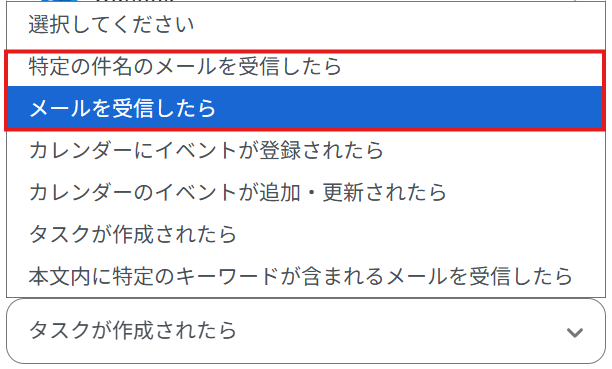
Q:Outlookのメールから直接タスク化できる?
A:はい。可能です。今回はOutlookでのタスクの作成をきっかけにフローが動き出すように設定していました。画像のようなトリガーを選択することでOutlookのメールからフローを起動させることができます。
Q:連携が失敗したらどうやって気づける?
A:連携に失敗した場合はフローボットが停止し、Yoomに登録しているメールアドレスへ通知が行われます。また、お送りしたメールから連携に失敗した際の原因を確認することも可能です。原因を確認しても対処方法が分からない場合は、ヘルプページまたは、こちらをご確認ください。
プログラミング知識なしで手軽に構築できます。










