










・
【簡単設定】PipedriveのデータをFreshsalesに自動的に連携する方法

■概要
Pipedriveで管理している組織情報を、営業アプローチのためにFreshsalesへ手作業で転記していませんか?この作業は時間がかかるだけでなく、入力ミスといったヒューマンエラーの原因にもなりかねません。このワークフローは、Pipedriveに新しい組織が追加されると、自動でFreshsalesにアカウントを作成する業務フローを構築します。2つのツールを連携させることでデータ入力の手間を省き、より正確な顧客情報管理を支援します。
■このテンプレートをおすすめする方
- PipedriveとFreshsalesの両方を利用し、日々のデータ入力に手間を感じている方
- PipedriveからFreshsalesへの顧客情報の転記ミスをなくしたいと考えている方
- SaaS間の連携を自動化し、営業やマーケティング活動の効率化を図りたい担当者の方
■このテンプレートを使うメリット
- Pipedriveに組織が追加されると自動でFreshsalesに同期されるため、これまで手作業での転記に費やしていた時間を短縮できます
- 手動でのデータ入力が不要になることで、入力情報の誤りや転記漏れといったヒューマンエラーのリスクを軽減し、データの正確性を保ちます
■フローボットの流れ
- はじめに、FreshsalesとPipedriveをYoomと連携します
- 次に、トリガーでPipedriveを選択し、「組織が追加されたら」というアクションを設定します
- 最後に、オペレーションでFreshsalesを選択し、「アカウントの作成」アクションを設定して、Pipedriveから取得した組織情報を紐付けます
※「トリガー」:フロー起動のきっかけとなるアクション、「オペレーション」:トリガー起動後、フロー内で処理を行うアクション
■このワークフローのカスタムポイント
- Freshsalesでアカウントを作成する際に、どの項目にどの情報を反映させるかを設定します。Pipedriveのトリガーで取得した組織名や担当者情報などを、Freshsalesの各項目に適切に割り当ててください
■注意事項
- Pipedrive、FreshsalesのそれぞれとYoomを連携してください。


■概要
Pipedriveで管理している組織情報を、営業アプローチのためにFreshsalesへ手作業で転記していませんか?この作業は時間がかかるだけでなく、入力ミスといったヒューマンエラーの原因にもなりかねません。このワークフローは、Pipedriveに新しい組織が追加されると、自動でFreshsalesにアカウントを作成する業務フローを構築します。2つのツールを連携させることでデータ入力の手間を省き、より正確な顧客情報管理を支援します。
■このテンプレートをおすすめする方
- PipedriveとFreshsalesの両方を利用し、日々のデータ入力に手間を感じている方
- PipedriveからFreshsalesへの顧客情報の転記ミスをなくしたいと考えている方
- SaaS間の連携を自動化し、営業やマーケティング活動の効率化を図りたい担当者の方
■このテンプレートを使うメリット
- Pipedriveに組織が追加されると自動でFreshsalesに同期されるため、これまで手作業での転記に費やしていた時間を短縮できます
- 手動でのデータ入力が不要になることで、入力情報の誤りや転記漏れといったヒューマンエラーのリスクを軽減し、データの正確性を保ちます
■フローボットの流れ
- はじめに、FreshsalesとPipedriveをYoomと連携します
- 次に、トリガーでPipedriveを選択し、「組織が追加されたら」というアクションを設定します
- 最後に、オペレーションでFreshsalesを選択し、「アカウントの作成」アクションを設定して、Pipedriveから取得した組織情報を紐付けます
※「トリガー」:フロー起動のきっかけとなるアクション、「オペレーション」:トリガー起動後、フロー内で処理を行うアクション
■このワークフローのカスタムポイント
- Freshsalesでアカウントを作成する際に、どの項目にどの情報を反映させるかを設定します。Pipedriveのトリガーで取得した組織名や担当者情報などを、Freshsalesの各項目に適切に割り当ててください
■注意事項
- Pipedrive、FreshsalesのそれぞれとYoomを連携してください。
「営業チームが使っているPipedriveの情報を、カスタマーサクセスチームが利用するFreshsalesに手入力している…」
「ツール間の情報連携がタイムリーに行われず、顧客対応が遅れることがある…」
このように、PipedriveとFreshsales間での手作業によるデータ移動に、非効率さや課題を感じていませんか?
もし、Pipedriveで新しい組織情報が追加された際に、自動でFreshsalesにアカウント情報が作成される仕組みがあれば、日々の入力作業から解放され、転記ミスや連携漏れを防ぐことができます。その結果、より価値の高い業務に集中する時間を確保できます。
今回ご紹介する自動化は、プログラミングの知識がなくてもノーコードで簡単に実現できるので、ぜひ導入して日常の業務をスムーズに進めましょう!
とにかく早く試したい方へ
YoomにはPipedriveとFreshsalesを連携するためのテンプレートが用意されているので、今すぐ試したい方は以下よりバナーをクリックしてスタートしましょう!
■概要
Pipedriveで管理している組織情報を、営業アプローチのためにFreshsalesへ手作業で転記していませんか?この作業は時間がかかるだけでなく、入力ミスといったヒューマンエラーの原因にもなりかねません。このワークフローは、Pipedriveに新しい組織が追加されると、自動でFreshsalesにアカウントを作成する業務フローを構築します。2つのツールを連携させることでデータ入力の手間を省き、より正確な顧客情報管理を支援します。
■このテンプレートをおすすめする方
- PipedriveとFreshsalesの両方を利用し、日々のデータ入力に手間を感じている方
- PipedriveからFreshsalesへの顧客情報の転記ミスをなくしたいと考えている方
- SaaS間の連携を自動化し、営業やマーケティング活動の効率化を図りたい担当者の方
■このテンプレートを使うメリット
- Pipedriveに組織が追加されると自動でFreshsalesに同期されるため、これまで手作業での転記に費やしていた時間を短縮できます
- 手動でのデータ入力が不要になることで、入力情報の誤りや転記漏れといったヒューマンエラーのリスクを軽減し、データの正確性を保ちます
■フローボットの流れ
- はじめに、FreshsalesとPipedriveをYoomと連携します
- 次に、トリガーでPipedriveを選択し、「組織が追加されたら」というアクションを設定します
- 最後に、オペレーションでFreshsalesを選択し、「アカウントの作成」アクションを設定して、Pipedriveから取得した組織情報を紐付けます
※「トリガー」:フロー起動のきっかけとなるアクション、「オペレーション」:トリガー起動後、フロー内で処理を行うアクション
■このワークフローのカスタムポイント
- Freshsalesでアカウントを作成する際に、どの項目にどの情報を反映させるかを設定します。Pipedriveのトリガーで取得した組織名や担当者情報などを、Freshsalesの各項目に適切に割り当ててください
■注意事項
- Pipedrive、FreshsalesのそれぞれとYoomを連携してください。
■概要
Pipedriveで管理している組織情報を、営業アプローチのためにFreshsalesへ手作業で転記していませんか?この作業は時間がかかるだけでなく、入力ミスといったヒューマンエラーの原因にもなりかねません。このワークフローは、Pipedriveに新しい組織が追加されると、自動でFreshsalesにアカウントを作成する業務フローを構築します。2つのツールを連携させることでデータ入力の手間を省き、より正確な顧客情報管理を支援します。
■このテンプレートをおすすめする方
- PipedriveとFreshsalesの両方を利用し、日々のデータ入力に手間を感じている方
- PipedriveからFreshsalesへの顧客情報の転記ミスをなくしたいと考えている方
- SaaS間の連携を自動化し、営業やマーケティング活動の効率化を図りたい担当者の方
■このテンプレートを使うメリット
- Pipedriveに組織が追加されると自動でFreshsalesに同期されるため、これまで手作業での転記に費やしていた時間を短縮できます
- 手動でのデータ入力が不要になることで、入力情報の誤りや転記漏れといったヒューマンエラーのリスクを軽減し、データの正確性を保ちます
■フローボットの流れ
- はじめに、FreshsalesとPipedriveをYoomと連携します
- 次に、トリガーでPipedriveを選択し、「組織が追加されたら」というアクションを設定します
- 最後に、オペレーションでFreshsalesを選択し、「アカウントの作成」アクションを設定して、Pipedriveから取得した組織情報を紐付けます
※「トリガー」:フロー起動のきっかけとなるアクション、「オペレーション」:トリガー起動後、フロー内で処理を行うアクション
■このワークフローのカスタムポイント
- Freshsalesでアカウントを作成する際に、どの項目にどの情報を反映させるかを設定します。Pipedriveのトリガーで取得した組織名や担当者情報などを、Freshsalesの各項目に適切に割り当ててください
■注意事項
- Pipedrive、FreshsalesのそれぞれとYoomを連携してください。
PipedriveとFreshsalesを連携してできること
PipedriveとFreshsalesのAPIを連携させることで、これまで手作業で行っていた二つのツール間のデータ入力を自動化できます。これにより、営業部門とカスタマーサクセス部門間の情報共有がスムーズになり、顧客情報の一元管理が実現します。
これからご紹介する具体的な自動化のテンプレートは、アカウントを登録するだけですぐに試すことができます。登録はわずか30秒で完了しますので、気になる内容があれば、ぜひクリックしてみてください!
Pipedriveで組織が追加されたら、Freshsalesでアカウントを作成する
Pipedriveに新しい組織情報(顧客や見込み客)が追加されたタイミングをトリガーにして、Freshsalesに該当のアカウント情報を自動で作成します。
この連携により、営業担当者が入力した情報を手作業で転記する手間がなくなり、カスタマーサクセスチームは常に最新の顧客情報をもとに、迅速な対応を開始できます。
■概要
Pipedriveで管理している組織情報を、営業アプローチのためにFreshsalesへ手作業で転記していませんか?この作業は時間がかかるだけでなく、入力ミスといったヒューマンエラーの原因にもなりかねません。このワークフローは、Pipedriveに新しい組織が追加されると、自動でFreshsalesにアカウントを作成する業務フローを構築します。2つのツールを連携させることでデータ入力の手間を省き、より正確な顧客情報管理を支援します。
■このテンプレートをおすすめする方
- PipedriveとFreshsalesの両方を利用し、日々のデータ入力に手間を感じている方
- PipedriveからFreshsalesへの顧客情報の転記ミスをなくしたいと考えている方
- SaaS間の連携を自動化し、営業やマーケティング活動の効率化を図りたい担当者の方
■このテンプレートを使うメリット
- Pipedriveに組織が追加されると自動でFreshsalesに同期されるため、これまで手作業での転記に費やしていた時間を短縮できます
- 手動でのデータ入力が不要になることで、入力情報の誤りや転記漏れといったヒューマンエラーのリスクを軽減し、データの正確性を保ちます
■フローボットの流れ
- はじめに、FreshsalesとPipedriveをYoomと連携します
- 次に、トリガーでPipedriveを選択し、「組織が追加されたら」というアクションを設定します
- 最後に、オペレーションでFreshsalesを選択し、「アカウントの作成」アクションを設定して、Pipedriveから取得した組織情報を紐付けます
※「トリガー」:フロー起動のきっかけとなるアクション、「オペレーション」:トリガー起動後、フロー内で処理を行うアクション
■このワークフローのカスタムポイント
- Freshsalesでアカウントを作成する際に、どの項目にどの情報を反映させるかを設定します。Pipedriveのトリガーで取得した組織名や担当者情報などを、Freshsalesの各項目に適切に割り当ててください
■注意事項
- Pipedrive、FreshsalesのそれぞれとYoomを連携してください。
■概要
Pipedriveで管理している組織情報を、営業アプローチのためにFreshsalesへ手作業で転記していませんか?この作業は時間がかかるだけでなく、入力ミスといったヒューマンエラーの原因にもなりかねません。このワークフローは、Pipedriveに新しい組織が追加されると、自動でFreshsalesにアカウントを作成する業務フローを構築します。2つのツールを連携させることでデータ入力の手間を省き、より正確な顧客情報管理を支援します。
■このテンプレートをおすすめする方
- PipedriveとFreshsalesの両方を利用し、日々のデータ入力に手間を感じている方
- PipedriveからFreshsalesへの顧客情報の転記ミスをなくしたいと考えている方
- SaaS間の連携を自動化し、営業やマーケティング活動の効率化を図りたい担当者の方
■このテンプレートを使うメリット
- Pipedriveに組織が追加されると自動でFreshsalesに同期されるため、これまで手作業での転記に費やしていた時間を短縮できます
- 手動でのデータ入力が不要になることで、入力情報の誤りや転記漏れといったヒューマンエラーのリスクを軽減し、データの正確性を保ちます
■フローボットの流れ
- はじめに、FreshsalesとPipedriveをYoomと連携します
- 次に、トリガーでPipedriveを選択し、「組織が追加されたら」というアクションを設定します
- 最後に、オペレーションでFreshsalesを選択し、「アカウントの作成」アクションを設定して、Pipedriveから取得した組織情報を紐付けます
※「トリガー」:フロー起動のきっかけとなるアクション、「オペレーション」:トリガー起動後、フロー内で処理を行うアクション
■このワークフローのカスタムポイント
- Freshsalesでアカウントを作成する際に、どの項目にどの情報を反映させるかを設定します。Pipedriveのトリガーで取得した組織名や担当者情報などを、Freshsalesの各項目に適切に割り当ててください
■注意事項
- Pipedrive、FreshsalesのそれぞれとYoomを連携してください。
Pipedriveで取引が追加されたら、Freshsalesで取引を作成する
Pipedriveで取引追加をきっかけに、Freshsalesへ自動で取引を作成する連携フローです。
部門間のデータ連携にかかるタイムラグを解消し、ヒューマンエラーを未然に防ぐことで、組織全体の業務効率を向上させます。
■概要
PipedriveとFreshsalesを併用する中で、双方へのデータ入力に手間を感じていませんか。特に、営業活動で発生する情報の転記は、ミスが発生しやすく、重要な業務でありながらも時間を要する作業です。このワークフローは、Pipedriveで新しい取引が追加された際に、その情報を自動でFreshsalesへ連携して取引を作成します。これにより、PipedriveとFreshsales間のデータ入力作業を効率化し、入力漏れなどのミスを防ぎます。
■このテンプレートをおすすめする方
- PipedriveとFreshsalesの両方を利用し、データの手入力に課題を感じている営業担当者の方
- 営業部門全体の情報連携をスムーズにし、PipedriveとFreshsales間のデータの一元管理を目指すマネージャーの方
- SaaS間の手作業によるデータ連携をなくし、営業活動の生産性を高めたいと考えている方
■このテンプレートを使うメリット
- Pipedriveに取引を追加するだけで、Freshsalesへ自動でデータが作成されるため、これまで手作業で行っていた転記作業の時間を短縮することができます。
- 手作業によるデータ転記が不要になるため、入力間違いや更新漏れといったヒューマンエラーのリスクを軽減し、freshsales pipedrive間のデータ精度を高めます。
■フローボットの流れ
- はじめに、PipedriveとFreshsalesをYoomと連携します。
- 次に、トリガーでPipedriveを選択し、「取引が追加されたら」というアクションを設定します。
- 最後に、オペレーションでFreshsalesを選択し、「取引の作成」アクションを設定し、トリガーで取得したPipedriveの取引情報を紐付けます。
※「トリガー」:フロー起動のきっかけとなるアクション、「オペレーション」:トリガー起動後、フロー内で処理を行うアクション
■このワークフローのカスタムポイント
- Freshsalesの「取引の作成」アクションでは、取引名、金額、担当者などの各項目に、トリガーであるPipedriveから取得したどの情報を割り当てるかを任意で設定してください。
■注意事項
- Pipedrive、FreshsalesのそれぞれとYoomを連携してください。
■概要
PipedriveとFreshsalesを併用する中で、双方へのデータ入力に手間を感じていませんか。特に、営業活動で発生する情報の転記は、ミスが発生しやすく、重要な業務でありながらも時間を要する作業です。このワークフローは、Pipedriveで新しい取引が追加された際に、その情報を自動でFreshsalesへ連携して取引を作成します。これにより、PipedriveとFreshsales間のデータ入力作業を効率化し、入力漏れなどのミスを防ぎます。
■このテンプレートをおすすめする方
- PipedriveとFreshsalesの両方を利用し、データの手入力に課題を感じている営業担当者の方
- 営業部門全体の情報連携をスムーズにし、PipedriveとFreshsales間のデータの一元管理を目指すマネージャーの方
- SaaS間の手作業によるデータ連携をなくし、営業活動の生産性を高めたいと考えている方
■このテンプレートを使うメリット
- Pipedriveに取引を追加するだけで、Freshsalesへ自動でデータが作成されるため、これまで手作業で行っていた転記作業の時間を短縮することができます。
- 手作業によるデータ転記が不要になるため、入力間違いや更新漏れといったヒューマンエラーのリスクを軽減し、freshsales pipedrive間のデータ精度を高めます。
■フローボットの流れ
- はじめに、PipedriveとFreshsalesをYoomと連携します。
- 次に、トリガーでPipedriveを選択し、「取引が追加されたら」というアクションを設定します。
- 最後に、オペレーションでFreshsalesを選択し、「取引の作成」アクションを設定し、トリガーで取得したPipedriveの取引情報を紐付けます。
※「トリガー」:フロー起動のきっかけとなるアクション、「オペレーション」:トリガー起動後、フロー内で処理を行うアクション
■このワークフローのカスタムポイント
- Freshsalesの「取引の作成」アクションでは、取引名、金額、担当者などの各項目に、トリガーであるPipedriveから取得したどの情報を割り当てるかを任意で設定してください。
■注意事項
- Pipedrive、FreshsalesのそれぞれとYoomを連携してください。
PipedriveとFreshsalesの連携フローを作ってみよう
それでは、さっそく実際にPipedriveとFreshsalesを連携したフローを作成してみましょう!
今回はYoomを使用して、ノーコードでPipedriveとFreshsalesの連携を進めていきますので、もしまだYoomのアカウントをお持ちでない場合は、こちらの登録フォームからアカウントを発行しておきましょう。
※今回連携するアプリの公式サイト:[Pipedrive]/[Freshsales]
[Yoomとは]
フローの作成方法
今回は「Pipedriveで組織が追加されたら、Freshsalesでアカウントを作成する」フローを作成していきます!
作成の流れは大きく分けて以下です。
- PipedriveとFreshsalesをマイアプリに連携する
- テンプレートをコピーする
- Pipedriveのトリガー設定とFreshsalesの設定
- トリガーをONに設定しフロー稼働の準備完了
■概要
Pipedriveで管理している組織情報を、営業アプローチのためにFreshsalesへ手作業で転記していませんか?この作業は時間がかかるだけでなく、入力ミスといったヒューマンエラーの原因にもなりかねません。このワークフローは、Pipedriveに新しい組織が追加されると、自動でFreshsalesにアカウントを作成する業務フローを構築します。2つのツールを連携させることでデータ入力の手間を省き、より正確な顧客情報管理を支援します。
■このテンプレートをおすすめする方
- PipedriveとFreshsalesの両方を利用し、日々のデータ入力に手間を感じている方
- PipedriveからFreshsalesへの顧客情報の転記ミスをなくしたいと考えている方
- SaaS間の連携を自動化し、営業やマーケティング活動の効率化を図りたい担当者の方
■このテンプレートを使うメリット
- Pipedriveに組織が追加されると自動でFreshsalesに同期されるため、これまで手作業での転記に費やしていた時間を短縮できます
- 手動でのデータ入力が不要になることで、入力情報の誤りや転記漏れといったヒューマンエラーのリスクを軽減し、データの正確性を保ちます
■フローボットの流れ
- はじめに、FreshsalesとPipedriveをYoomと連携します
- 次に、トリガーでPipedriveを選択し、「組織が追加されたら」というアクションを設定します
- 最後に、オペレーションでFreshsalesを選択し、「アカウントの作成」アクションを設定して、Pipedriveから取得した組織情報を紐付けます
※「トリガー」:フロー起動のきっかけとなるアクション、「オペレーション」:トリガー起動後、フロー内で処理を行うアクション
■このワークフローのカスタムポイント
- Freshsalesでアカウントを作成する際に、どの項目にどの情報を反映させるかを設定します。Pipedriveのトリガーで取得した組織名や担当者情報などを、Freshsalesの各項目に適切に割り当ててください
■注意事項
- Pipedrive、FreshsalesのそれぞれとYoomを連携してください。
■概要
Pipedriveで管理している組織情報を、営業アプローチのためにFreshsalesへ手作業で転記していませんか?この作業は時間がかかるだけでなく、入力ミスといったヒューマンエラーの原因にもなりかねません。このワークフローは、Pipedriveに新しい組織が追加されると、自動でFreshsalesにアカウントを作成する業務フローを構築します。2つのツールを連携させることでデータ入力の手間を省き、より正確な顧客情報管理を支援します。
■このテンプレートをおすすめする方
- PipedriveとFreshsalesの両方を利用し、日々のデータ入力に手間を感じている方
- PipedriveからFreshsalesへの顧客情報の転記ミスをなくしたいと考えている方
- SaaS間の連携を自動化し、営業やマーケティング活動の効率化を図りたい担当者の方
■このテンプレートを使うメリット
- Pipedriveに組織が追加されると自動でFreshsalesに同期されるため、これまで手作業での転記に費やしていた時間を短縮できます
- 手動でのデータ入力が不要になることで、入力情報の誤りや転記漏れといったヒューマンエラーのリスクを軽減し、データの正確性を保ちます
■フローボットの流れ
- はじめに、FreshsalesとPipedriveをYoomと連携します
- 次に、トリガーでPipedriveを選択し、「組織が追加されたら」というアクションを設定します
- 最後に、オペレーションでFreshsalesを選択し、「アカウントの作成」アクションを設定して、Pipedriveから取得した組織情報を紐付けます
※「トリガー」:フロー起動のきっかけとなるアクション、「オペレーション」:トリガー起動後、フロー内で処理を行うアクション
■このワークフローのカスタムポイント
- Freshsalesでアカウントを作成する際に、どの項目にどの情報を反映させるかを設定します。Pipedriveのトリガーで取得した組織名や担当者情報などを、Freshsalesの各項目に適切に割り当ててください
■注意事項
- Pipedrive、FreshsalesのそれぞれとYoomを連携してください。
ステップ1:PipedriveとFreshsalesをマイアプリに連携する
ここでは、Yoomとそれぞれのアプリを連携して、操作が行えるようにしていきます。
まずは基本的な設定方法を解説しているナビをご覧ください!
それではここから今回のフローで使用するアプリのマイアプリ登録方法を解説します。
画面の指示に従って各サービスのアカウント情報を入力し、連携を許可するだけで、ツール間の連携が可能になりますよ!
- Pipedriveのマイアプリ登録方法
Pipedriveの登録方法を解説した動画があるので、こちらを参考に一緒に進めていきましょう!
- Freshsalesのマイアプリ登録方法
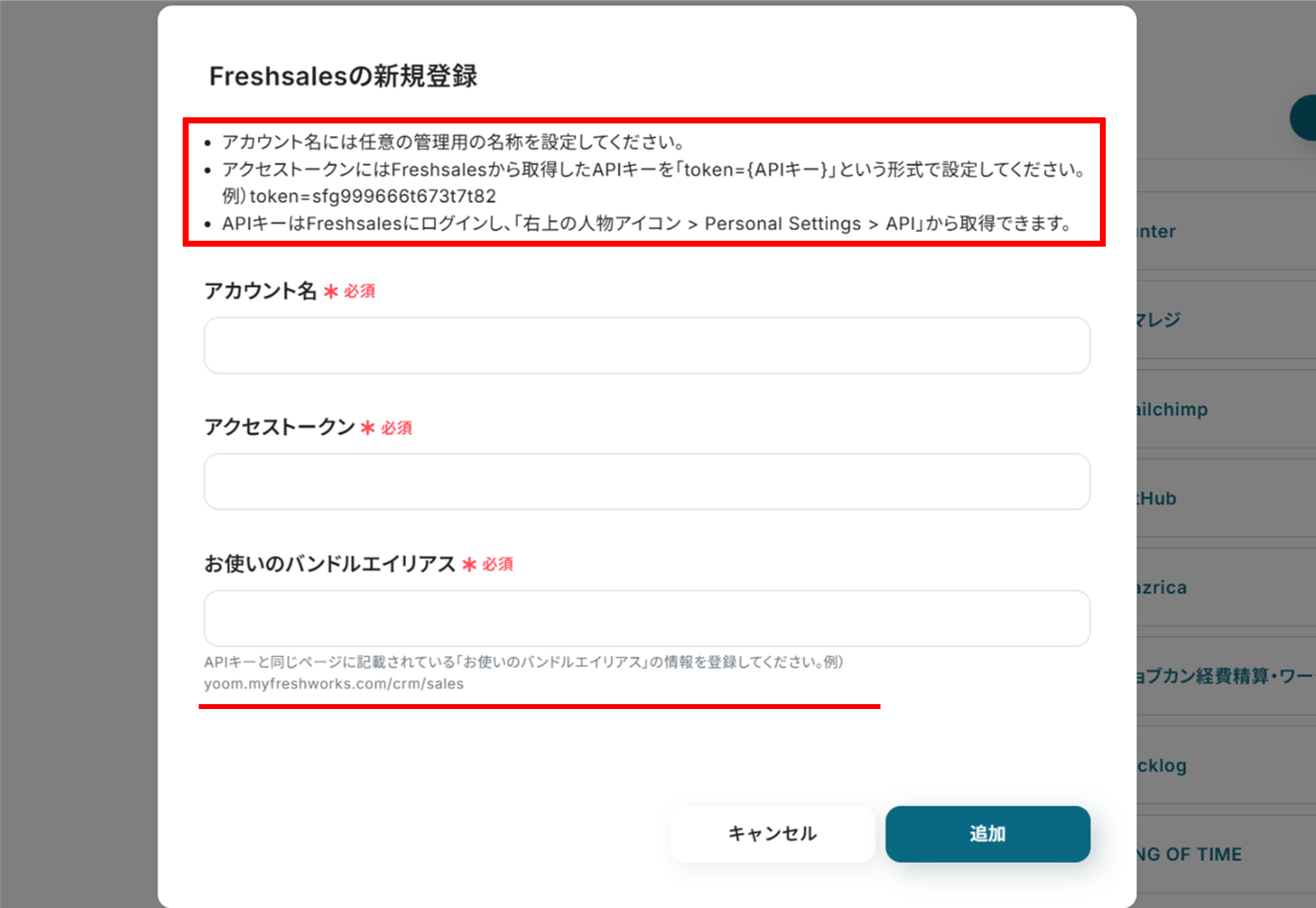
(1)次にFreshsalesの連携を行います。同様にYoomの新規接続一覧からFreshsalesをクリックします。
「Freshsalesの新規登録」画面から赤枠と赤線を確認の上、アカウント名、アクセストークン、お使いのバンドルエイリアスを入力し「追加」をクリックします。
連携が完了するとYoomのマイアプリにPipedriveとFreshsalesが登録されます。
これでマイアプリ登録が完了しました。
次は、テンプレートを使用してトリガーの設定をしましょう!
ステップ2:テンプレートをコピーする
ここから、フローの作成に入ります!
Yoomのテンプレートを利用することで簡単に業務の自動化を実現できます。
まずは、下記テンプレートページを開き、『このテンプレートを試してみる』をクリックしましょう。
■概要
Pipedriveで管理している組織情報を、営業アプローチのためにFreshsalesへ手作業で転記していませんか?この作業は時間がかかるだけでなく、入力ミスといったヒューマンエラーの原因にもなりかねません。このワークフローは、Pipedriveに新しい組織が追加されると、自動でFreshsalesにアカウントを作成する業務フローを構築します。2つのツールを連携させることでデータ入力の手間を省き、より正確な顧客情報管理を支援します。
■このテンプレートをおすすめする方
- PipedriveとFreshsalesの両方を利用し、日々のデータ入力に手間を感じている方
- PipedriveからFreshsalesへの顧客情報の転記ミスをなくしたいと考えている方
- SaaS間の連携を自動化し、営業やマーケティング活動の効率化を図りたい担当者の方
■このテンプレートを使うメリット
- Pipedriveに組織が追加されると自動でFreshsalesに同期されるため、これまで手作業での転記に費やしていた時間を短縮できます
- 手動でのデータ入力が不要になることで、入力情報の誤りや転記漏れといったヒューマンエラーのリスクを軽減し、データの正確性を保ちます
■フローボットの流れ
- はじめに、FreshsalesとPipedriveをYoomと連携します
- 次に、トリガーでPipedriveを選択し、「組織が追加されたら」というアクションを設定します
- 最後に、オペレーションでFreshsalesを選択し、「アカウントの作成」アクションを設定して、Pipedriveから取得した組織情報を紐付けます
※「トリガー」:フロー起動のきっかけとなるアクション、「オペレーション」:トリガー起動後、フロー内で処理を行うアクション
■このワークフローのカスタムポイント
- Freshsalesでアカウントを作成する際に、どの項目にどの情報を反映させるかを設定します。Pipedriveのトリガーで取得した組織名や担当者情報などを、Freshsalesの各項目に適切に割り当ててください
■注意事項
- Pipedrive、FreshsalesのそれぞれとYoomを連携してください。
■概要
Pipedriveで管理している組織情報を、営業アプローチのためにFreshsalesへ手作業で転記していませんか?この作業は時間がかかるだけでなく、入力ミスといったヒューマンエラーの原因にもなりかねません。このワークフローは、Pipedriveに新しい組織が追加されると、自動でFreshsalesにアカウントを作成する業務フローを構築します。2つのツールを連携させることでデータ入力の手間を省き、より正確な顧客情報管理を支援します。
■このテンプレートをおすすめする方
- PipedriveとFreshsalesの両方を利用し、日々のデータ入力に手間を感じている方
- PipedriveからFreshsalesへの顧客情報の転記ミスをなくしたいと考えている方
- SaaS間の連携を自動化し、営業やマーケティング活動の効率化を図りたい担当者の方
■このテンプレートを使うメリット
- Pipedriveに組織が追加されると自動でFreshsalesに同期されるため、これまで手作業での転記に費やしていた時間を短縮できます
- 手動でのデータ入力が不要になることで、入力情報の誤りや転記漏れといったヒューマンエラーのリスクを軽減し、データの正確性を保ちます
■フローボットの流れ
- はじめに、FreshsalesとPipedriveをYoomと連携します
- 次に、トリガーでPipedriveを選択し、「組織が追加されたら」というアクションを設定します
- 最後に、オペレーションでFreshsalesを選択し、「アカウントの作成」アクションを設定して、Pipedriveから取得した組織情報を紐付けます
※「トリガー」:フロー起動のきっかけとなるアクション、「オペレーション」:トリガー起動後、フロー内で処理を行うアクション
■このワークフローのカスタムポイント
- Freshsalesでアカウントを作成する際に、どの項目にどの情報を反映させるかを設定します。Pipedriveのトリガーで取得した組織名や担当者情報などを、Freshsalesの各項目に適切に割り当ててください
■注意事項
- Pipedrive、FreshsalesのそれぞれとYoomを連携してください。
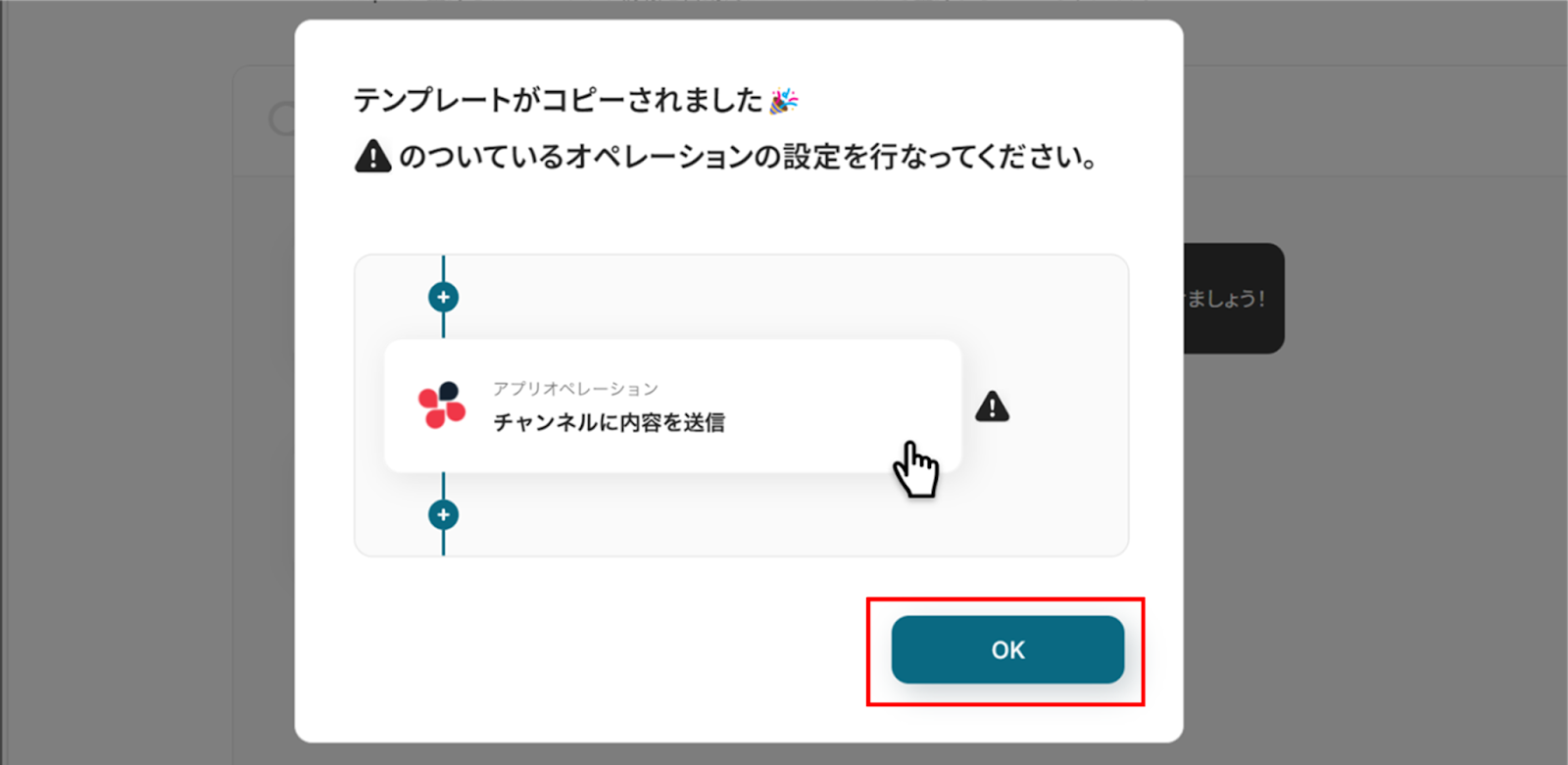
コピーすると下の画像のようにテンプレートがお使いのYoom管理画面にコピーされるので、OKを押して設定を進めていきましょう!
ステップ3:アプリトリガーの設定
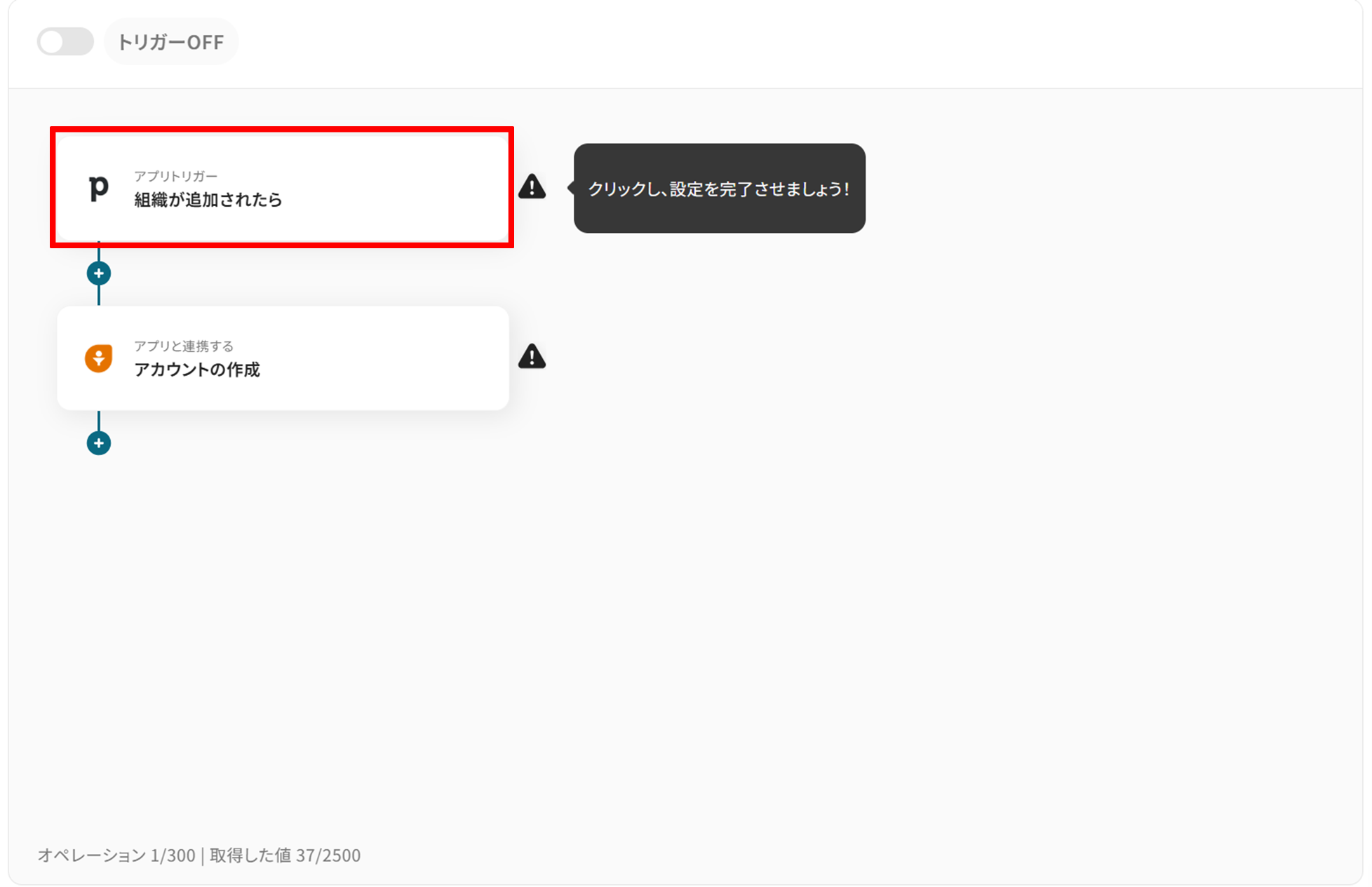
(1)Pipedriveと連携して、組織が追加された際の設定を行っていきましょう!
アプリトリガーの「組織が追加されたら」をクリックします。
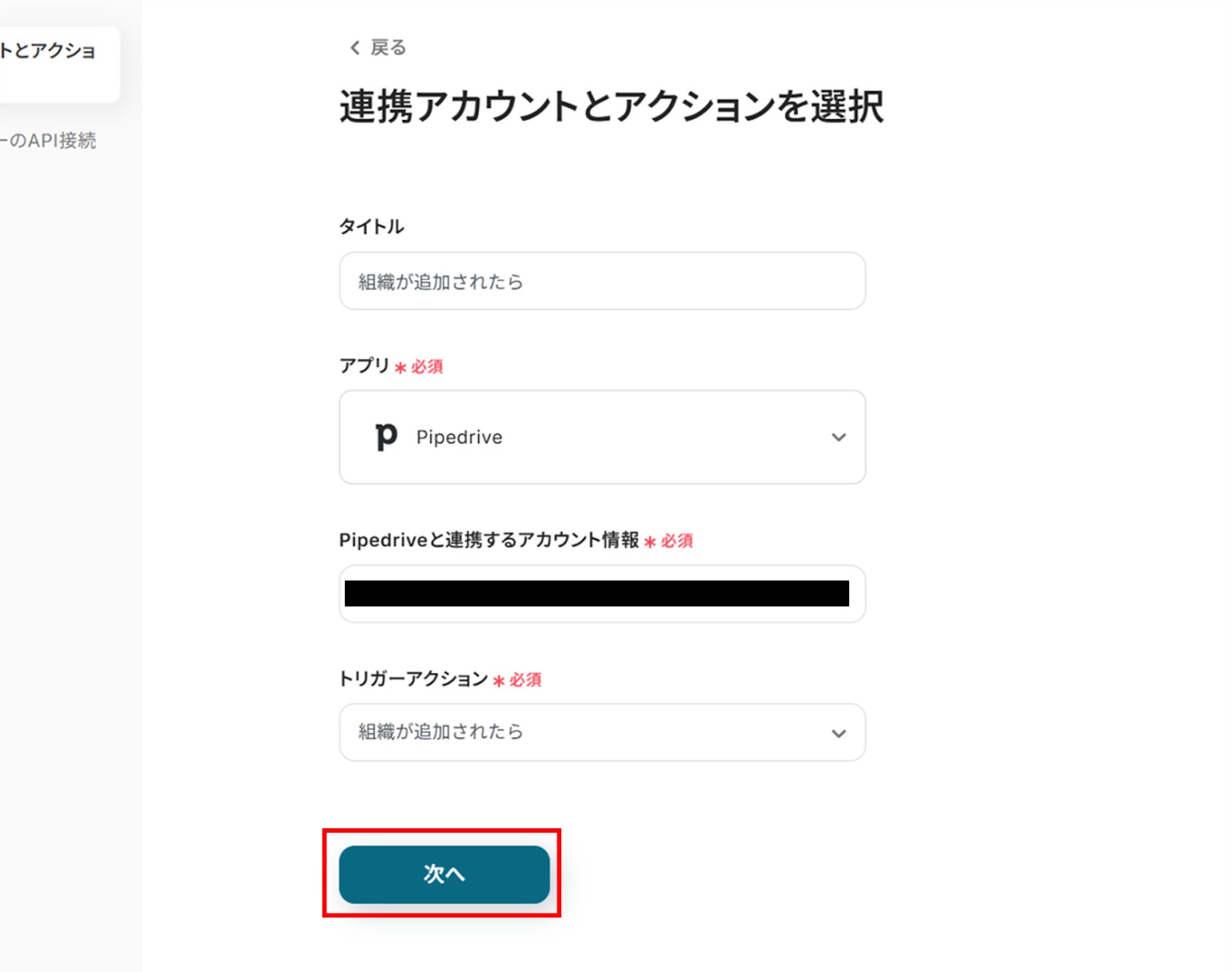
(2)「連携アカウントとアクションを選択」画面から、フローのタイトルは自由に変更することができます。
Pipedriveと連携するアカウント情報に誤りがないかを確認し、トリガーアクションは「組織が追加されたら」のままで「次へ」をクリックします。
(3)先に、Pipedriveにテスト用の組織情報を登録します。
登録できたらYoomに戻りましょう!

(4)「アプリトリガーのAPI接続設定」画面から「テスト」をクリックします。まずは、YoomとPipedriveのWebhook接続を確認します。
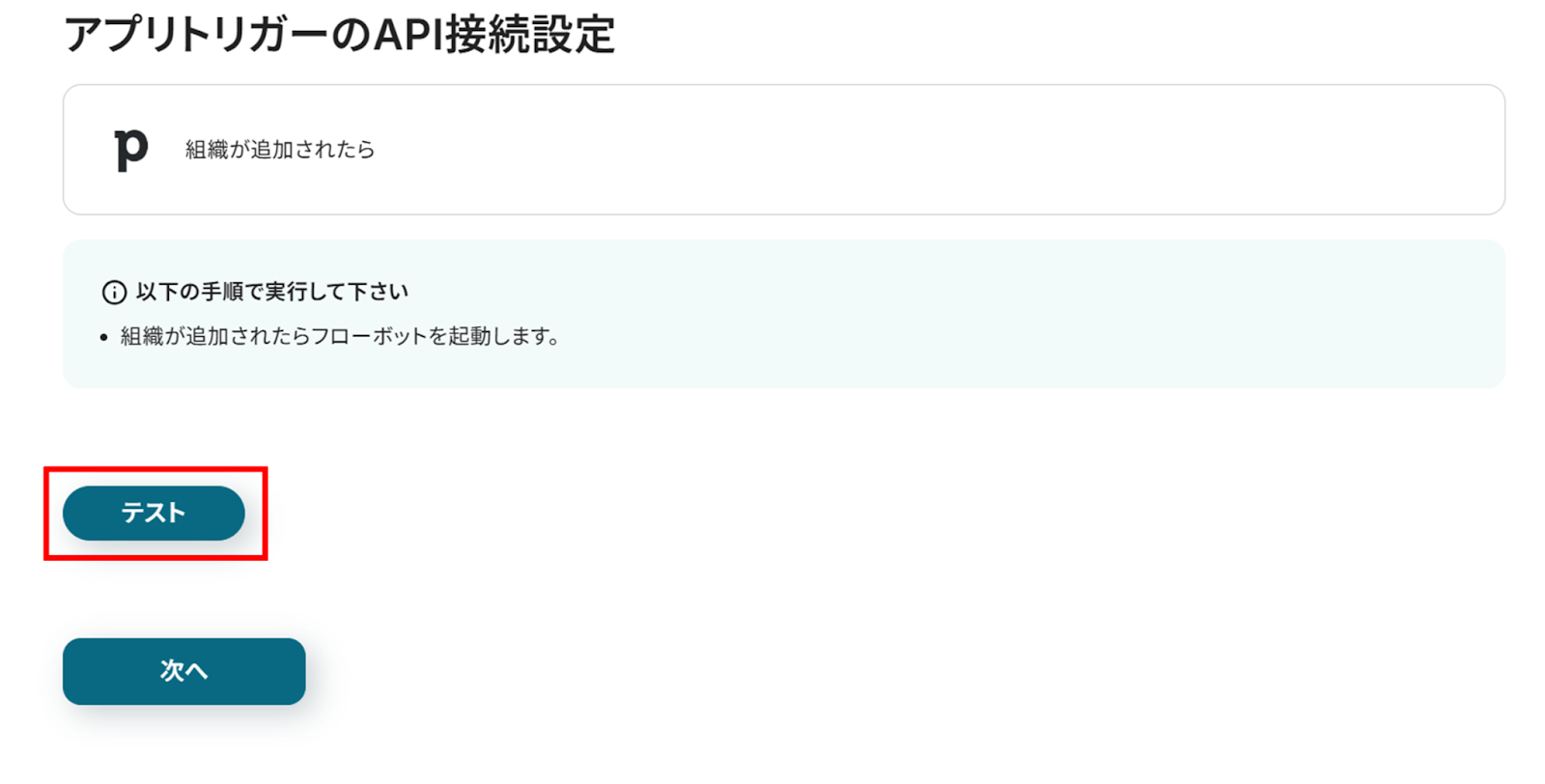
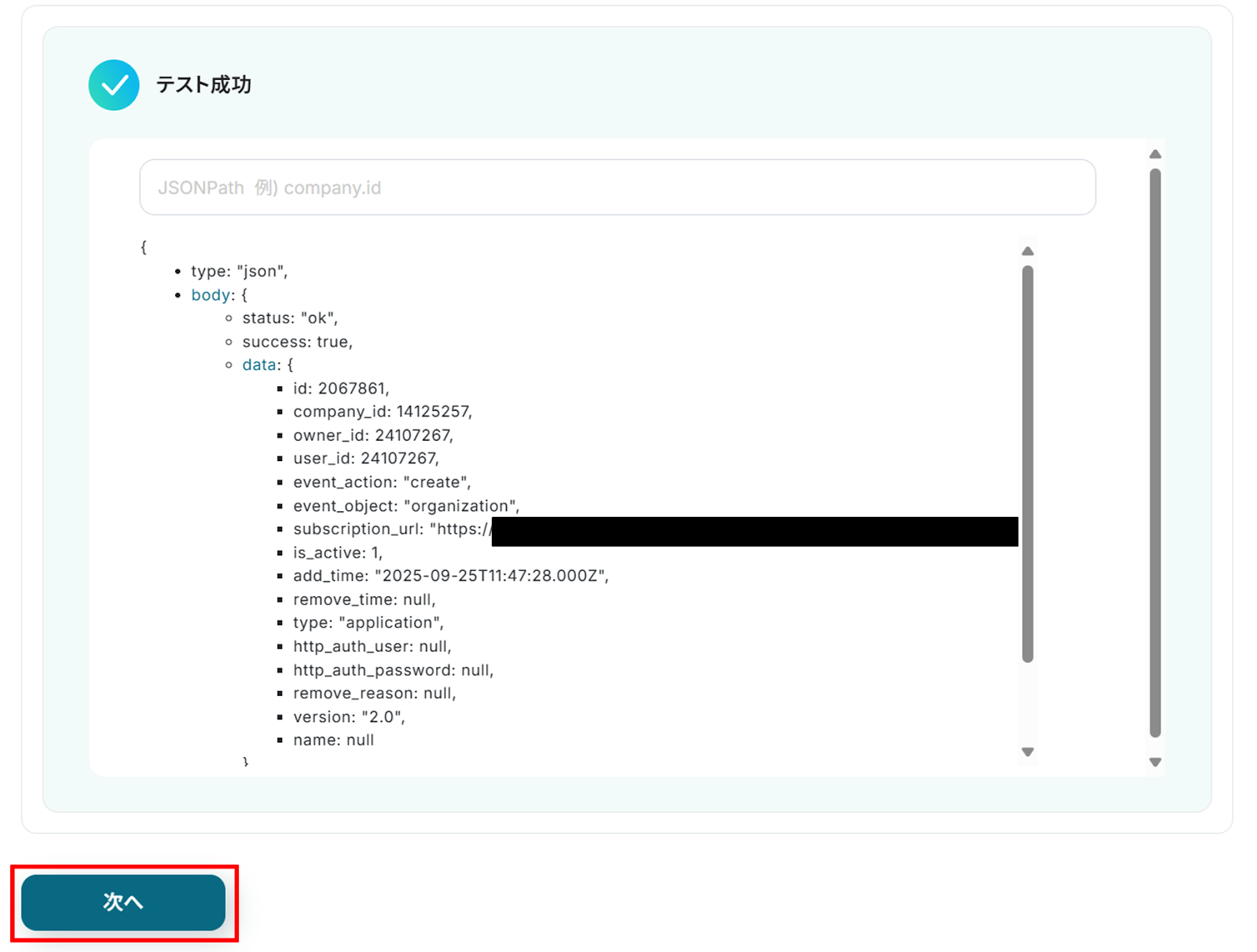
テストに成功すると以下のような画像が現れます。
「次へ」をクリックしましょう!
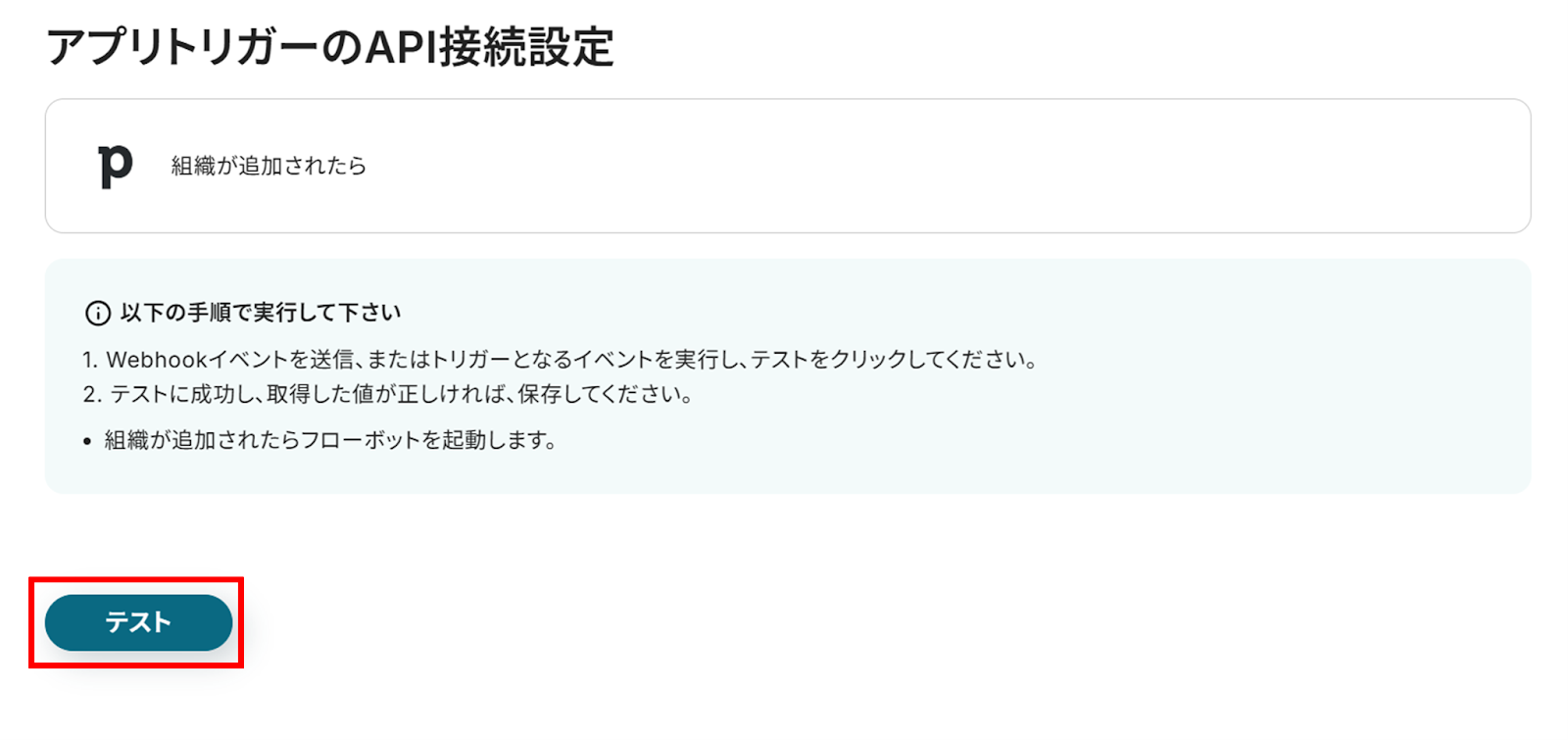
(5)さらに「テスト」をクリックします。
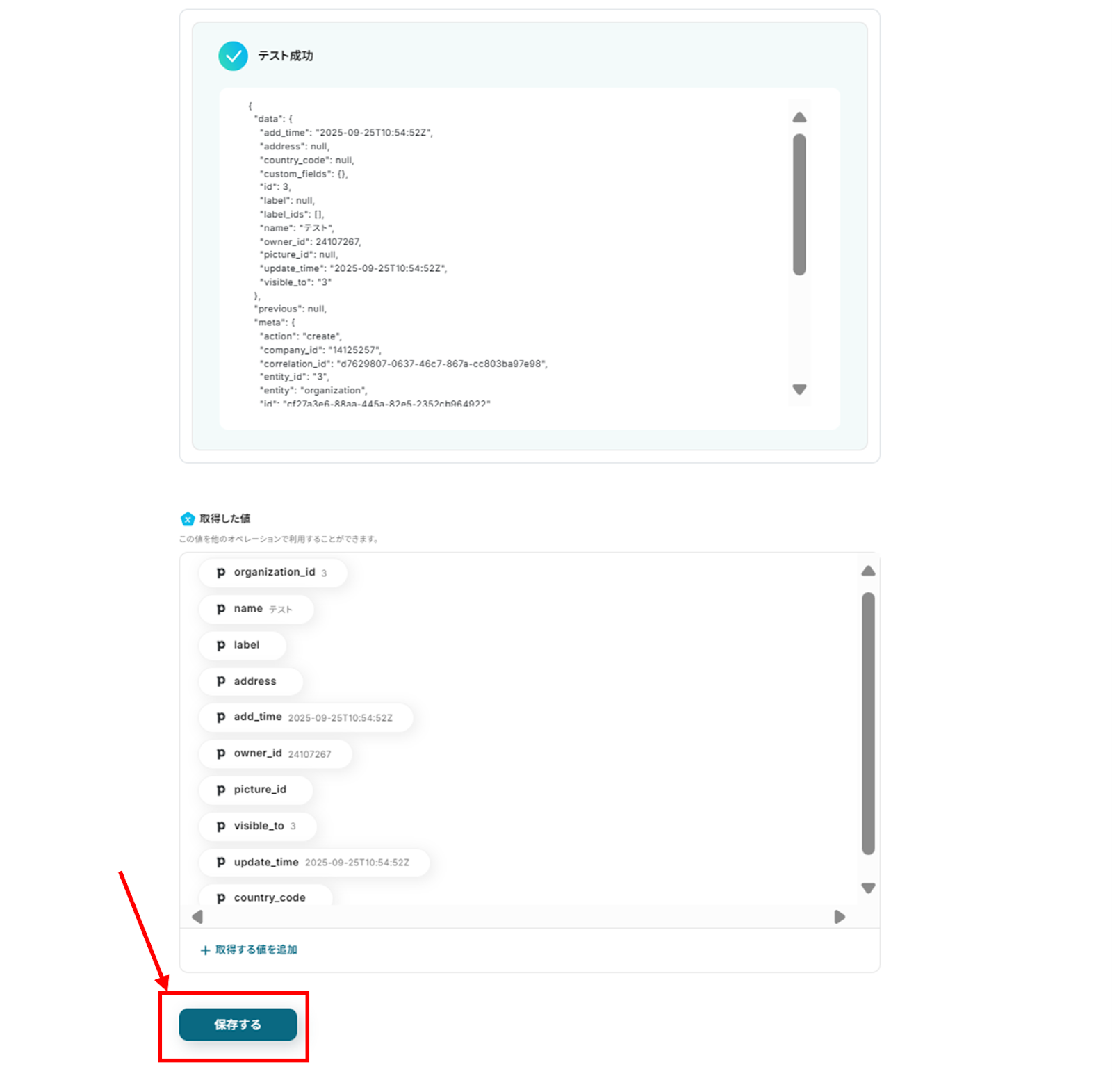
先ほどと同じようにテスト成功画面が現れます。「取得した値」にPipedriveの情報が反映されればテスト成功です。
「取得した値ってなんだろう?」と思った方は下のサイトをご参照ください!
「保存する」をクリックし、次の工程に進みましょう!
ステップ4:Freshsalesにアカウントを作成する
(1)次にFreshsalesと連携して、アカウントを作成します!
「アカウントの作成」をクリックしましょう。
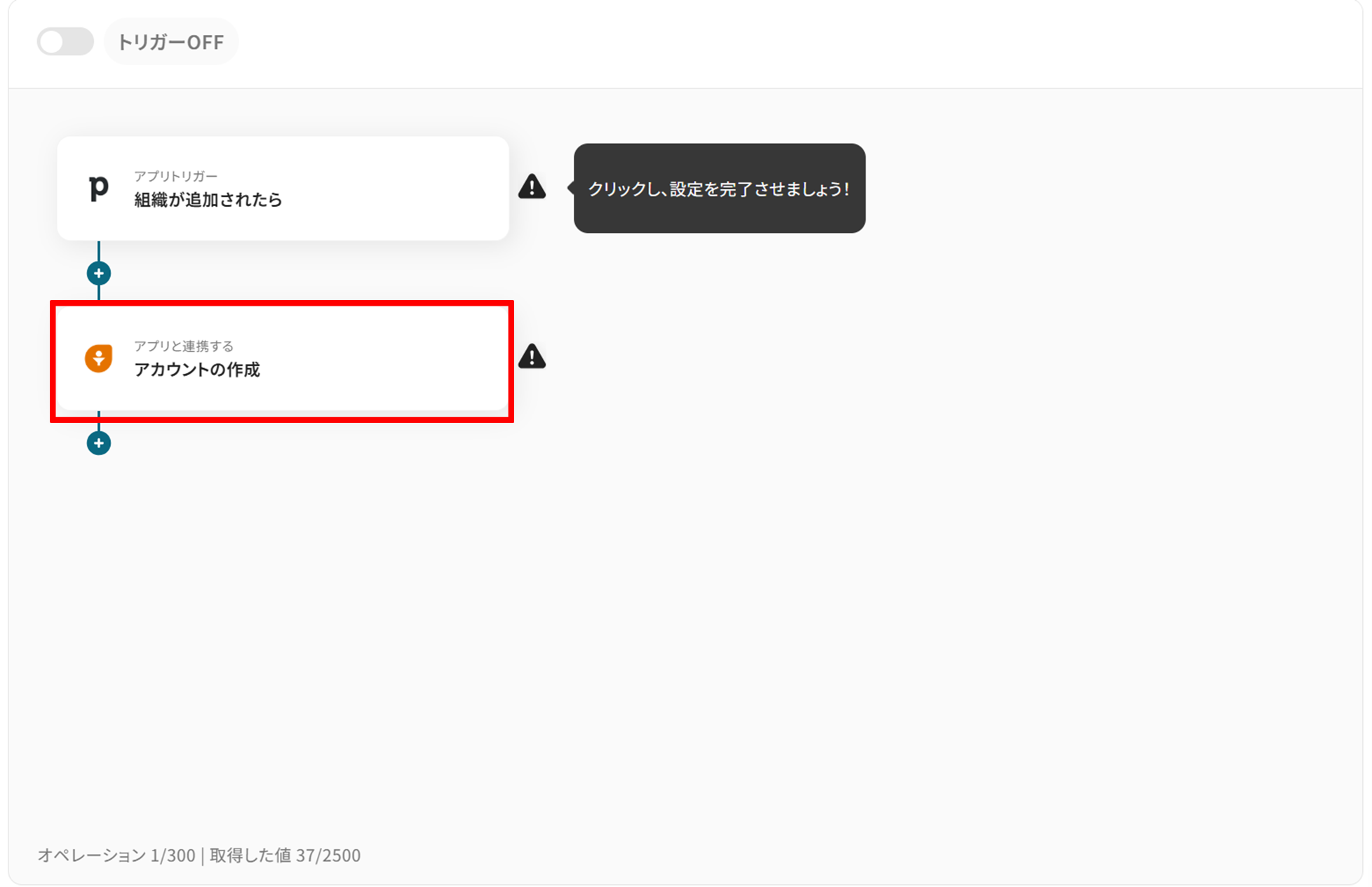
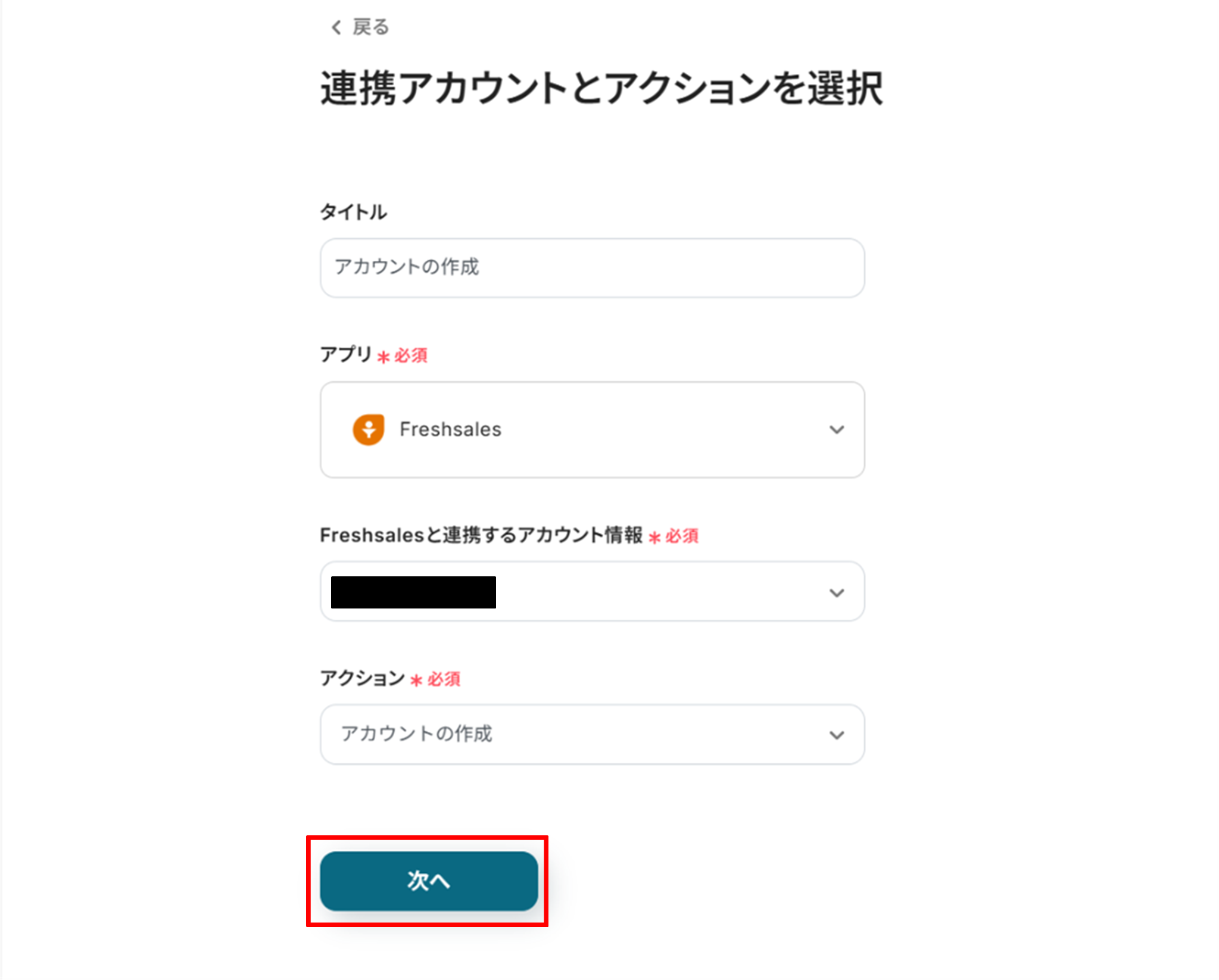
(2)「連携アカウントとアクションを選択」画面から、Freshsalesと連携するアカウント情報に誤りがないかを確認し、アクションは「アカウントの作成」のままで「次へ」をクリックします。
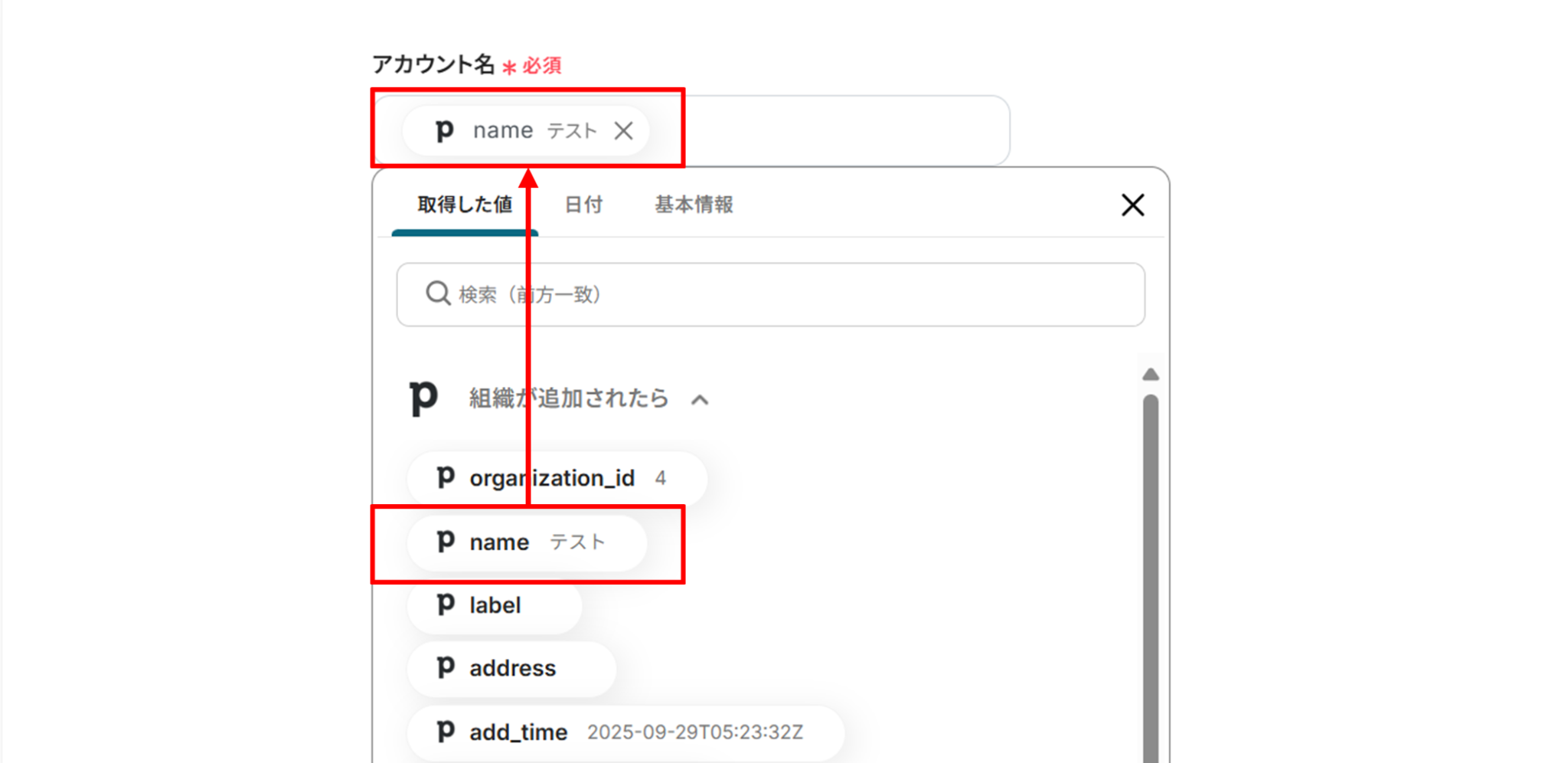
(3)「API接続設定」画面から、「アカウント名」を先ほど取得した値を使って入力します。
取得した値を使って入力することで、Pipedriveの最新情報を引用することができます。
入力が終わったら「テスト」をクリックしましょう。
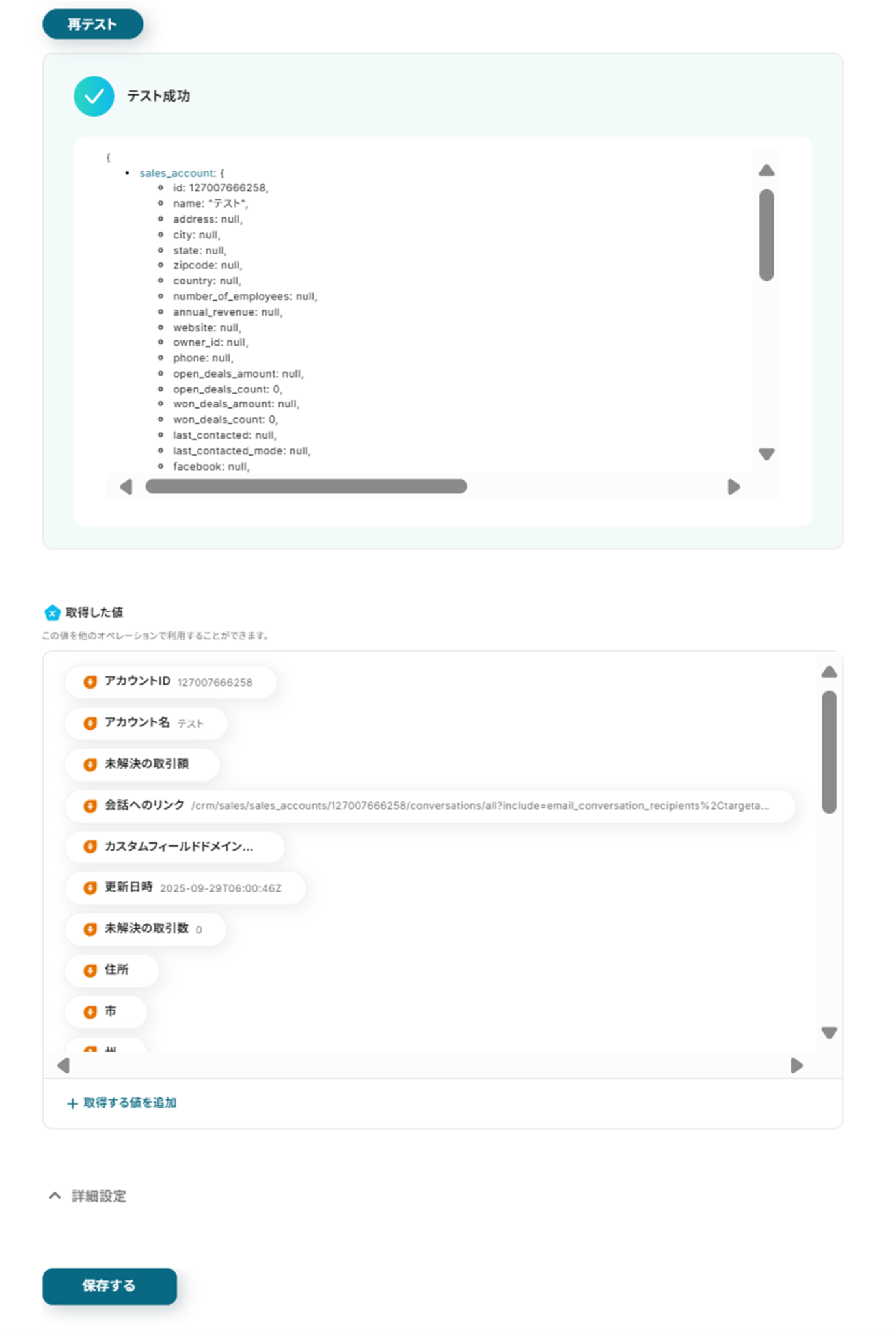
テストに成功しました!
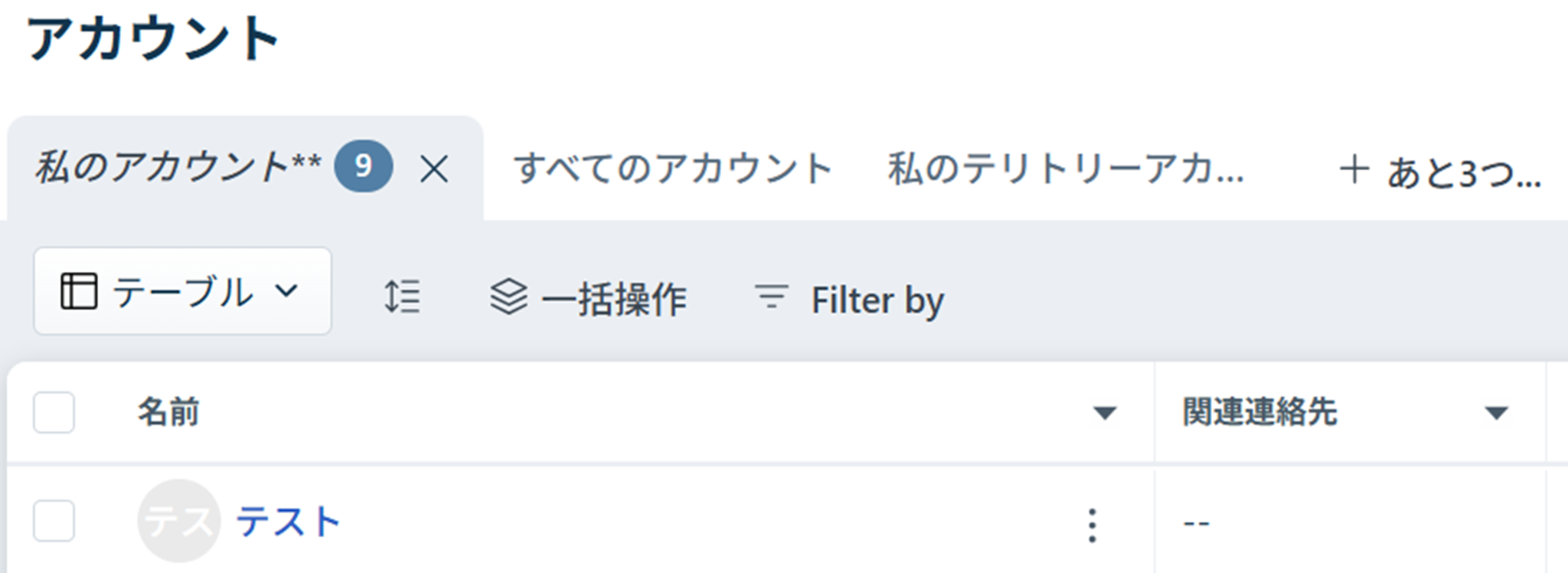
テストに成功するとFreshsalesにアカウントが作成されていました!
Yoomに戻り「保存する」をクリックしましょう。
ステップ5:トリガーをONに設定しフロー稼働の準備完了
お疲れ様でした!これですべての設定が完了です。
設定が完了すると以下のようなメニューが表示されるので、トリガーをONにします。
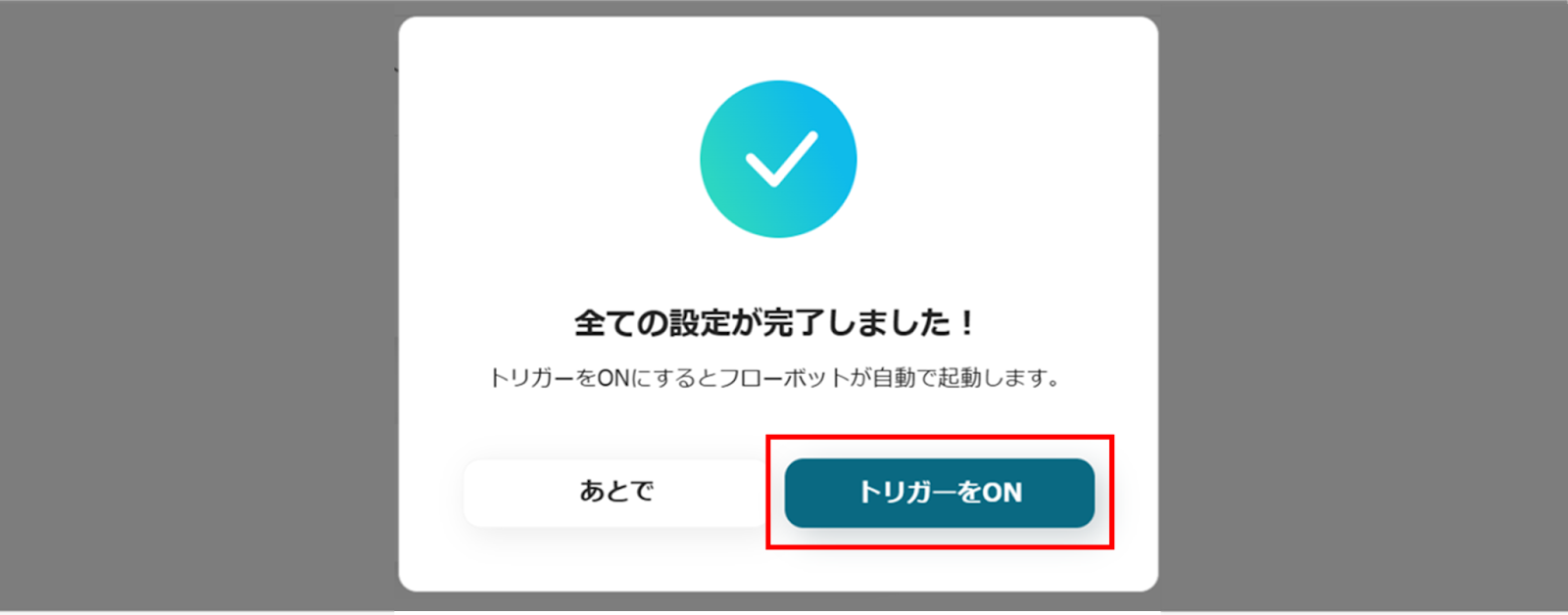
実際にフローボットを起動して、Pipedriveで組織が追加されたら、Freshsalesでアカウントが作成されているかを確認してみてくださいね!
FreshsalesのデータをPipedriveに連携したい場合
今回はPipedriveからFreshsalesへデータを連携する方法をご紹介しましたが、逆にFreshsalesからPipedriveへのデータ連携を実施したい場合は、下記のテンプレートも併せてご利用ください。
これにより、双方向でのデータ同期が実現し、さらに柔軟な情報管理が可能になります。
Freshsalesで取引が作成されたら、Pipedrive取引を追加する
Freshsalesで新しい取引が作成された際に、その情報をPipedriveにも自動で取引として追加する連携です。
このフローによって、両方のCRMツールで取引情報が同期され、営業パイプラインの全体像をより正確に把握できるようになります。
■概要
FreshsalesとPipedrive、両方のツールで顧客情報を管理していると、データの二重入力が発生しがちではないでしょうか。手作業での情報転記は時間がかかるだけでなく、入力ミスなどのヒューマンエラーの原因にもなります。
このワークフローを活用すれば、Freshsalesで新しい取引が作成されると、その情報が自動でPipedriveにも追加されます。FreshsalesとPipedrive間のデータ連携を自動化し、日々の業務を効率化します。
■このテンプレートをおすすめする方
- FreshsalesとPipedriveを併用し、案件管理の二重入力に手間を感じている営業担当者の方
- 異なるSFA/CRM間のデータ連携を手作業で行い、ヒューマンエラーに悩んでいるチームリーダーの方
- FreshsalesとPipedrive
- 間の連携を自動化し、営業プロセスの効率化を目指すマネージャーの方
■このテンプレートを使うメリット
- Freshsalesで取引が作成されると、自動でPipedriveにも取引が追加されるため、これまで手作業での転記に費やしていた時間を短縮できます
- 手作業によるデータ転記がなくなることで、情報の入力間違いや更新漏れといったヒューマンエラーを防ぎ、データの一貫性を保つことに繋がります
■フローボットの流れ
- はじめに、FreshsalesとPipedriveをYoomと連携します
- 次に、トリガーでFreshsalesを選択し、「取引が作成されたら」というアクションを設定します
- 最後に、オペレーションでPipedriveの「取引を追加」アクションを設定します
※「トリガー」:フロー起動のきっかけとなるアクション、「オペレーション」:トリガー起動後、フロー内で処理を行うアクション
■このワークフローのカスタムポイント
- Pipedriveで取引を追加する際、取引名や金額、担当者などの各項目に、トリガーで取得したFreshsalesのどの情報を反映させるかを任意で設定してください
■注意事項
- Freshsales、PipedriveのそれぞれとYoomを連携してください。
- トリガーは5分、10分、15分、30分、60分の間隔で起動間隔を選択できます。
- プランによって最短の起動間隔が異なりますので、ご注意ください。
- Freshsalesからcurrency_codeを取得する方法は下記を参照ください。
https://intercom.help/yoom/ja/articles/5404443
■概要
FreshsalesとPipedrive、両方のツールで顧客情報を管理していると、データの二重入力が発生しがちではないでしょうか。手作業での情報転記は時間がかかるだけでなく、入力ミスなどのヒューマンエラーの原因にもなります。
このワークフローを活用すれば、Freshsalesで新しい取引が作成されると、その情報が自動でPipedriveにも追加されます。FreshsalesとPipedrive間のデータ連携を自動化し、日々の業務を効率化します。
■このテンプレートをおすすめする方
- FreshsalesとPipedriveを併用し、案件管理の二重入力に手間を感じている営業担当者の方
- 異なるSFA/CRM間のデータ連携を手作業で行い、ヒューマンエラーに悩んでいるチームリーダーの方
- FreshsalesとPipedrive
- 間の連携を自動化し、営業プロセスの効率化を目指すマネージャーの方
■このテンプレートを使うメリット
- Freshsalesで取引が作成されると、自動でPipedriveにも取引が追加されるため、これまで手作業での転記に費やしていた時間を短縮できます
- 手作業によるデータ転記がなくなることで、情報の入力間違いや更新漏れといったヒューマンエラーを防ぎ、データの一貫性を保つことに繋がります
■フローボットの流れ
- はじめに、FreshsalesとPipedriveをYoomと連携します
- 次に、トリガーでFreshsalesを選択し、「取引が作成されたら」というアクションを設定します
- 最後に、オペレーションでPipedriveの「取引を追加」アクションを設定します
※「トリガー」:フロー起動のきっかけとなるアクション、「オペレーション」:トリガー起動後、フロー内で処理を行うアクション
■このワークフローのカスタムポイント
- Pipedriveで取引を追加する際、取引名や金額、担当者などの各項目に、トリガーで取得したFreshsalesのどの情報を反映させるかを任意で設定してください
■注意事項
- Freshsales、PipedriveのそれぞれとYoomを連携してください。
- トリガーは5分、10分、15分、30分、60分の間隔で起動間隔を選択できます。
- プランによって最短の起動間隔が異なりますので、ご注意ください。
- Freshsalesからcurrency_codeを取得する方法は下記を参照ください。
https://intercom.help/yoom/ja/articles/5404443
Freshsalesでコンタクトが作成されたら、Pipedriveに人物を追加する
Freshsalesで新しいコンタクトが作成されたタイミングで、Pipedriveに人物情報を自動で追加します。
この連携は、特定条件での分岐処理を含むパターンとなっており、例えば特定のステータスのコンタクトのみをPipedriveに連携するといった、より高度な自動化も可能です。
■概要
Freshsalesで新しいコンタクト情報を得た後、Pipedriveにも手作業で情報を入力していませんか?SaaS間の顧客情報の二重入力は手間がかかるだけでなく、入力ミスや反映漏れの原因にもなり得ます。このワークフローを活用すれば、Freshsalesでのコンタクト作成をトリガーとして、Pipedriveに人物情報がなければ自動で追加されるため、こうした連携の手間を解消し、業務を効率化できます。
■このテンプレートをおすすめする方
- FreshsalesとPipedriveを併用し、顧客情報の二重入力に手間を感じている営業担当者の方
- 営業プロセスと顧客管理の効率化を目指し、freshsales pipedrive間の連携を検討しているチームリーダーの方
- 手作業によるデータ入力ミスをなくし、ツール間のデータ精度を高めたいと考えている管理者の方
■このテンプレートを使うメリット
- Freshsalesへのコンタクト登録を起点にPipedriveへの人物追加が自動で行われるため、これまで手作業での転記に費やしていた時間を短縮することができます。
- システムが自動で処理を行うため、手作業によるデータ転記に伴う入力間違いや更新漏れといったヒューマンエラーを防ぎ、データ整合性を保つことに繋がります。
■フローボットの流れ
- はじめに、FreshsalesとPipedriveをYoomと連携します
- 次に、トリガーでFreshsalesを選択し、「コンタクトが作成されたら」というアクションを設定します
- 次に、オペレーションでPipedriveの「人物情報を検索」アクションを設定し、Freshsalesで作成されたコンタクト情報をもとに、既存の人物がいないか検索します
- 次に、「分岐機能」を使い、Pipedriveでの検索結果が0件だった場合に後続のアクションが実行されるよう設定します
- 最後に、オペレーションでPipedriveの「人物を追加」アクションを設定し、Freshsalesで作成されたコンタクトの情報をPipedriveに新規登録します
※「トリガー」:フロー起動のきっかけとなるアクション、「オペレーション」:トリガー起動後、フロー内で処理を行うアクション
■このワークフローのカスタムポイント
- Pipedriveで「人物情報を検索」する際に、検索のキーとして使用する項目(例:Freshsalesから取得したメールアドレスや氏名など)を任意で設定してください。
- Pipedriveに「人物を追加」する際に、Freshsalesから取得したどの情報を、Pipedriveのどの項目(氏名、会社名、電話番号など)に登録するかをそれぞれ設定してください。
■注意事項
- Freshsales、PipedriveのそれぞれとYoomを連携してください。
- トリガーは5分、10分、15分、30分、60分の間隔で起動間隔を選択できます。
- プランによって最短の起動間隔が異なりますので、ご注意ください。
- 分岐はミニプラン以上のプランでご利用いただける機能(オペレーション)となっております。フリープランの場合は設定しているフローボットのオペレーションはエラーとなりますので、ご注意ください。
- ミニプランなどの有料プランは、2週間の無料トライアルを行うことが可能です。無料トライアル中には制限対象のアプリや機能(オペレーション)を使用することができます。
■概要
Freshsalesで新しいコンタクト情報を得た後、Pipedriveにも手作業で情報を入力していませんか?SaaS間の顧客情報の二重入力は手間がかかるだけでなく、入力ミスや反映漏れの原因にもなり得ます。このワークフローを活用すれば、Freshsalesでのコンタクト作成をトリガーとして、Pipedriveに人物情報がなければ自動で追加されるため、こうした連携の手間を解消し、業務を効率化できます。
■このテンプレートをおすすめする方
- FreshsalesとPipedriveを併用し、顧客情報の二重入力に手間を感じている営業担当者の方
- 営業プロセスと顧客管理の効率化を目指し、freshsales pipedrive間の連携を検討しているチームリーダーの方
- 手作業によるデータ入力ミスをなくし、ツール間のデータ精度を高めたいと考えている管理者の方
■このテンプレートを使うメリット
- Freshsalesへのコンタクト登録を起点にPipedriveへの人物追加が自動で行われるため、これまで手作業での転記に費やしていた時間を短縮することができます。
- システムが自動で処理を行うため、手作業によるデータ転記に伴う入力間違いや更新漏れといったヒューマンエラーを防ぎ、データ整合性を保つことに繋がります。
■フローボットの流れ
- はじめに、FreshsalesとPipedriveをYoomと連携します
- 次に、トリガーでFreshsalesを選択し、「コンタクトが作成されたら」というアクションを設定します
- 次に、オペレーションでPipedriveの「人物情報を検索」アクションを設定し、Freshsalesで作成されたコンタクト情報をもとに、既存の人物がいないか検索します
- 次に、「分岐機能」を使い、Pipedriveでの検索結果が0件だった場合に後続のアクションが実行されるよう設定します
- 最後に、オペレーションでPipedriveの「人物を追加」アクションを設定し、Freshsalesで作成されたコンタクトの情報をPipedriveに新規登録します
※「トリガー」:フロー起動のきっかけとなるアクション、「オペレーション」:トリガー起動後、フロー内で処理を行うアクション
■このワークフローのカスタムポイント
- Pipedriveで「人物情報を検索」する際に、検索のキーとして使用する項目(例:Freshsalesから取得したメールアドレスや氏名など)を任意で設定してください。
- Pipedriveに「人物を追加」する際に、Freshsalesから取得したどの情報を、Pipedriveのどの項目(氏名、会社名、電話番号など)に登録するかをそれぞれ設定してください。
■注意事項
- Freshsales、PipedriveのそれぞれとYoomを連携してください。
- トリガーは5分、10分、15分、30分、60分の間隔で起動間隔を選択できます。
- プランによって最短の起動間隔が異なりますので、ご注意ください。
- 分岐はミニプラン以上のプランでご利用いただける機能(オペレーション)となっております。フリープランの場合は設定しているフローボットのオペレーションはエラーとなりますので、ご注意ください。
- ミニプランなどの有料プランは、2週間の無料トライアルを行うことが可能です。無料トライアル中には制限対象のアプリや機能(オペレーション)を使用することができます。
PipedriveやFreshsalesを活用したその他の自動化テンプレート
営業活動や顧客対応をもっと効率よく進めたいと思ったことはありませんか。PipedriveやFreshsalesを活用すれば、データの入力や通知作業を自動化でき、情報整理にも役立ちます。
Pipedriveを使った便利な自動化例
Pipedriveを使うと、営業リードや取引情報を自動で他のツールに連携できます。
手作業での入力や転記を減らせるため、業務効率の向上はもちろん、記録の漏れやミス防止にもつながります。さらに、通知設定を組み合わせることで、チーム全体で最新の状況を共有しやすくなるでしょう。
■概要Pipedriveに新しいリードが登録されたら、Google スプレッドシートのデータベースにレコードを格納するフローです。■このテンプレートをおすすめする方1.営業担当者・Pipedriveへのリード情報入力を手作業で行っており、二重入力による工数増大にお悩みの方・PipedriveとGoogle スプレッドシート間のデータ不整合による業務効率低下にお悩みの方・営業活動に集中するために付随する業務の自動化を検討されている方1.営業マネージャー・複数のツールに散在するリード情報を集約して可視化・分析したい方・最新の営業データをリアルタイムに把握して迅速な意思決定に繋げたい方・手作業によるレポート作成工数を削減して戦略立案に注力したい方3.データ分析担当者・PipedriveのデータをGoogle スプレッドシートに連携させて詳細な分析を行いたい方・常に最新のデータに基づいた分析を行い、精度の高いレポートを作成したい方・データクレンジングや加工などの前処理作業を自動化して分析業務に集中したい方■このテンプレートを使うメリット・Pipedriveのリード情報をGoogle スプレッドシートのデータベースに集約することで、顧客データの一元管理が可能となります。・Pipedriveでリードが登録されると即座にGoogle スプレッドシートに反映され、チーム全体で最新のリード情報の共有ができることで迅速な対応が可能になります。・Pipedriveのどの情報をGoogle スプレッドシートのどの列に登録するかなどを自由にカスタマイズが可能となり、自社の業務プロセスに合わせて最適なデータ連携を実現することができます。・Pipedriveへのリード登録後に自動でGoogle スプレッドシートのデータベースにも反映されるため、営業担当者はリードの対応や商談などの、より重要な業務に時間を割くことができ業務の効率化に繋がります。■注意事項・Google スプレッドシート、PipedriveのそれぞれとYoomを連携させてください。
■概要
Pipedriveに新しいリードが登録されたら、Slackのチャンネルに通知するフローです。
■このテンプレートをおすすめする方
1.営業チーム
・顧客からの問い合わせをPipedriveで管理しており、Slackでチーム内の情報共有を行っているチーム
・新しいリード情報を自動で直ぐにチームメンバーに通知して迅速な対応を促したいチーム
・外出先でもスマートフォンでリード情報を確認して対応したい営業担当者
2.営業マネージャー
・チーム全体のリード獲得状況をリアルタイムで把握して営業戦略に活かしたいマネージャー
・リード発生時の対応状況を把握してチームのパフォーマンス向上に繋げたいマネージャー
・重要なリードの発生をいち早く把握して優先的に対応を指示したいマネージャー
3.マーケティングチーム
・Pipedriveで獲得したリード情報を元にSlackでマーケティング施策の検討や情報共有を行っているチーム
・新しいリードの属性や流入経路を把握してマーケティング戦略の改善に繋げたいチーム
・リードナーチャリング施策の効果測定を行い改善策を検討したいチーム
■このテンプレートを使うメリット
・リード情報が登録されたことをSlackのチャンネルで直ぐに受け取ることができ、営業担当者はリード獲得を逃すことなく迅速に対応することができます。
・Pipedriveから獲得したリード情報をSlackに集約することで、リード管理ツールを別途利用する必要がなくなり効率的に管理することができます。
・Slackのチャンネルへの通知内容や通知先などを自由にカスタマイズでき、自社の運用に合わせて柔軟に対応することができます。
・Slackへのリアルタイムな情報共有とリートに対しての迅速な対応により顧客満足度の向上に繋がります。
■注意事項
・Pipedrive、SlackのそれぞれとYoomを連携させてください。
■概要HubSpotとPipedriveを併用しているものの、それぞれのツールに手作業で顧客情報を入力しており、手間や入力ミスに課題を感じていませんか?このワークフローを活用すれば、HubSpotに新しいコンタクトが作成されたタイミングで、関連情報をPipedriveに自動で連携し、リードとして作成することが可能です。手作業によるデータ移行の手間を省き、営業活動の迅速化を支援します。
■このテンプレートをおすすめする方- HubSpotとPipedrive間のデータ連携を手作業で行っているマーケティング・営業担当の方
- 二重入力による手間やヒューマンエラーをなくし、顧客情報の一元管理を目指している方
- マーケティング部門から営業部門へのリード連携を、よりスムーズに自動化したいと考えている方
■このテンプレートを使うメリット- HubSpotにコンタクトが追加されると、自動でPipedriveにリードが作成されるため、データ入力の手間を省くことができます。
- 手作業による転記ミスや入力漏れを防ぎ、常に正確な顧客データを維持することに繋がります。
■フローボットの流れ- はじめに、HubSpotとPipedriveをYoomと連携します。
- 次に、トリガーでHubSpotを選択し、新しいコンタクトが作成されたことを検知するアクションを設定します。
- 次に、オペレーションのデータ変換を用いて、HubSpotから取得した情報をPipedriveの形式に合わせて変換します。
- 続いて、オペレーションでPipedriveの「人物を追加」アクションを設定します。
- 最後に、オペレーションでPipedriveの「リードを作成」アクションを設定し、前段で作成した人物と紐付けます。
※「トリガー」:フロー起動のきっかけとなるアクション、「オペレーション」:トリガー起動後、フロー内で処理を行うアクション
■このワークフローのカスタムポイント- データ変換オペレーションでは、HubSpotから取得した情報を基に、テキストの結合や分割など、任意の変換ルールを設定できます。
- Pipedriveに人物やリードを作成する際、どの項目にHubSpotのどの情報を割り当てるかを、任意でマッピングすることが可能です。
■注意事項- HubSpot、PipedriveのそれぞれとYoomを連携してください。
- トリガーは5分、10分、15分、30分、60分の間隔で起動間隔を選択できます。
- プランによって最短の起動間隔が異なりますので、ご注意ください。
- Pipedriveはミニプラン以上でご利用いただけるアプリとなっております。フリープラン・パーソナルプランの場合は設定しているフローボットのオペレーションやデータコネクトはエラーとなりますので、ご注意ください。
- ミニプラン・チームプラン・サクセスプランなどの有料プランは、2週間の無料トライアルを行うことが可能です。無料トライアル中には制限対象のアプリを使用することができます。
■概要
Meta広告(Facebook)にリード情報が登録されたら、Pipedriveにもリードを作成するフローです。
Yoomを利用すると、プログラミング不要で簡単にアプリ同士を連携することができます。
■このテンプレートをおすすめする方
1.Meta広告(Facebook)運用担当者
・Meta広告(Facebook)から獲得したリード情報をPipedriveに手動で入力する手間を省きたい方
・リード情報の入力ミスを減らしたい方
・Meta広告(Facebook)とPipedriveのリード情報を自動で同期させたい方
2.営業担当者
・Meta広告(Facebook)から獲得したリード情報に対してPipedrive上で迅速に対応したい方
・Pipedriveでリードの進捗状況を一元管理したい方
■このテンプレートを使うメリット
Meta広告(Facebook)は新たな顧客を獲得するためのツールですが、獲得したリード情報を他の営業管理ツールと連携させる作業に関して、しばしば手作業となり時間と労力を要してしまいます。また、リード情報をPipedriveに登録する作業は煩雑でミスが発生しやすいプロセスです。
このフローを活用することで、Meta広告(Facebook)から取得したリード情報を自動的にPipedriveにも登録することができるため、手作業による転記が不要になり業務効率が大幅に向上してヒューマンエラーのリスクも軽減されます。
■注意事項
・Meta広告(Facebook)、PipedriveのそれぞれとYoomを連携してください。
■概要
Webサイトに設置したGoogleフォームからの問い合わせや申し込み後、Pipedriveへの情報登録を手作業で行っていませんか。こうした手作業での転記は、対応の遅れや入力ミスにつながる可能性があります。このワークフローを活用すれば、Googleフォームに回答が送信されると、その内容をもとにPipedriveへ取引を自動で作成し、リード管理における一連の業務を効率化します。
■このテンプレートをおすすめする方
- Googleフォームからの問い合わせをPipedriveで管理している営業担当者の方
- フォームの回答内容を手作業で転記しており、入力の手間やミスを削減したい方
- リードへのアプローチを迅速化し、営業活動の生産性を高めたいと考えている方
■このテンプレートを使うメリット
- フォームへの回答を起点にPipedriveへ取引が自動作成されるため、これまで手作業での転記に費やしていた時間を短縮できます。
- 手作業によるデータ転記が不要になることで、入力間違いや重要な情報の転記漏れといったヒューマンエラーの発生を防ぎます。
■フローボットの流れ
- はじめに、GoogleフォームとPipedriveをYoomと連携します。
- 次に、トリガーでGoogleフォームを選択し、「フォームに回答が送信されたら」というアクションを設定します。
- 次に、オペレーションでGoogleフォームの「特定の回答情報を取得」アクションを設定し、トリガーとなったフォームの回答情報を取得します。
- 最後に、オペレーションでPipedriveの「取引を追加」アクションを設定し、取得した回答内容をもとに取引を作成します。
※「トリガー」:フロー起動のきっかけとなるアクション、「オペレーション」:トリガー起動後、フロー内で処理を行うアクション
■このワークフローのカスタムポイント
- Googleフォームのトリガーやオペレーションの設定では、連携の対象とするフォームや取得したい回答項目を任意で指定できます。
- Pipedriveで取引を追加する際、作成する取引のタイトルや担当者などの各項目を任意で設定し、フォームから取得した回答内容をそれぞれの項目に割り当てることが可能です。
■注意事項
- Googleフォーム、PipedriveとYoomを連携してください。
- Googleフォームをトリガーとして使用した際の回答内容を取得する方法は下記を参照ください。
https://intercom.help/yoom/ja/articles/6807133


■概要
Pipedriveに新しいリードが登録されたら、Slackのチャンネルに通知するフローです。
■このテンプレートをおすすめする方
1.営業チーム
・顧客からの問い合わせをPipedriveで管理しており、Slackでチーム内の情報共有を行っているチーム
・新しいリード情報を自動で直ぐにチームメンバーに通知して迅速な対応を促したいチーム
・外出先でもスマートフォンでリード情報を確認して対応したい営業担当者
2.営業マネージャー
・チーム全体のリード獲得状況をリアルタイムで把握して営業戦略に活かしたいマネージャー
・リード発生時の対応状況を把握してチームのパフォーマンス向上に繋げたいマネージャー
・重要なリードの発生をいち早く把握して優先的に対応を指示したいマネージャー
3.マーケティングチーム
・Pipedriveで獲得したリード情報を元にSlackでマーケティング施策の検討や情報共有を行っているチーム
・新しいリードの属性や流入経路を把握してマーケティング戦略の改善に繋げたいチーム
・リードナーチャリング施策の効果測定を行い改善策を検討したいチーム
■このテンプレートを使うメリット
・リード情報が登録されたことをSlackのチャンネルで直ぐに受け取ることができ、営業担当者はリード獲得を逃すことなく迅速に対応することができます。
・Pipedriveから獲得したリード情報をSlackに集約することで、リード管理ツールを別途利用する必要がなくなり効率的に管理することができます。
・Slackのチャンネルへの通知内容や通知先などを自由にカスタマイズでき、自社の運用に合わせて柔軟に対応することができます。
・Slackへのリアルタイムな情報共有とリートに対しての迅速な対応により顧客満足度の向上に繋がります。
■注意事項
・Pipedrive、SlackのそれぞれとYoomを連携させてください。

■このテンプレートをおすすめする方
- HubSpotとPipedrive間のデータ連携を手作業で行っているマーケティング・営業担当の方
- 二重入力による手間やヒューマンエラーをなくし、顧客情報の一元管理を目指している方
- マーケティング部門から営業部門へのリード連携を、よりスムーズに自動化したいと考えている方
■このテンプレートを使うメリット
- HubSpotにコンタクトが追加されると、自動でPipedriveにリードが作成されるため、データ入力の手間を省くことができます。
- 手作業による転記ミスや入力漏れを防ぎ、常に正確な顧客データを維持することに繋がります。
■フローボットの流れ
- はじめに、HubSpotとPipedriveをYoomと連携します。
- 次に、トリガーでHubSpotを選択し、新しいコンタクトが作成されたことを検知するアクションを設定します。
- 次に、オペレーションのデータ変換を用いて、HubSpotから取得した情報をPipedriveの形式に合わせて変換します。
- 続いて、オペレーションでPipedriveの「人物を追加」アクションを設定します。
- 最後に、オペレーションでPipedriveの「リードを作成」アクションを設定し、前段で作成した人物と紐付けます。
■このワークフローのカスタムポイント
- データ変換オペレーションでは、HubSpotから取得した情報を基に、テキストの結合や分割など、任意の変換ルールを設定できます。
- Pipedriveに人物やリードを作成する際、どの項目にHubSpotのどの情報を割り当てるかを、任意でマッピングすることが可能です。
■注意事項
- HubSpot、PipedriveのそれぞれとYoomを連携してください。
- トリガーは5分、10分、15分、30分、60分の間隔で起動間隔を選択できます。
- プランによって最短の起動間隔が異なりますので、ご注意ください。
- Pipedriveはミニプラン以上でご利用いただけるアプリとなっております。フリープラン・パーソナルプランの場合は設定しているフローボットのオペレーションやデータコネクトはエラーとなりますので、ご注意ください。
- ミニプラン・チームプラン・サクセスプランなどの有料プランは、2週間の無料トライアルを行うことが可能です。無料トライアル中には制限対象のアプリを使用することができます。

■概要
Meta広告(Facebook)にリード情報が登録されたら、Pipedriveにもリードを作成するフローです。
Yoomを利用すると、プログラミング不要で簡単にアプリ同士を連携することができます。
■このテンプレートをおすすめする方
1.Meta広告(Facebook)運用担当者
・Meta広告(Facebook)から獲得したリード情報をPipedriveに手動で入力する手間を省きたい方
・リード情報の入力ミスを減らしたい方
・Meta広告(Facebook)とPipedriveのリード情報を自動で同期させたい方
2.営業担当者
・Meta広告(Facebook)から獲得したリード情報に対してPipedrive上で迅速に対応したい方
・Pipedriveでリードの進捗状況を一元管理したい方
■このテンプレートを使うメリット
Meta広告(Facebook)は新たな顧客を獲得するためのツールですが、獲得したリード情報を他の営業管理ツールと連携させる作業に関して、しばしば手作業となり時間と労力を要してしまいます。また、リード情報をPipedriveに登録する作業は煩雑でミスが発生しやすいプロセスです。
このフローを活用することで、Meta広告(Facebook)から取得したリード情報を自動的にPipedriveにも登録することができるため、手作業による転記が不要になり業務効率が大幅に向上してヒューマンエラーのリスクも軽減されます。
■注意事項
・Meta広告(Facebook)、PipedriveのそれぞれとYoomを連携してください。
■概要
Webサイトに設置したGoogleフォームからの問い合わせや申し込み後、Pipedriveへの情報登録を手作業で行っていませんか。こうした手作業での転記は、対応の遅れや入力ミスにつながる可能性があります。このワークフローを活用すれば、Googleフォームに回答が送信されると、その内容をもとにPipedriveへ取引を自動で作成し、リード管理における一連の業務を効率化します。
■このテンプレートをおすすめする方
- Googleフォームからの問い合わせをPipedriveで管理している営業担当者の方
- フォームの回答内容を手作業で転記しており、入力の手間やミスを削減したい方
- リードへのアプローチを迅速化し、営業活動の生産性を高めたいと考えている方
■このテンプレートを使うメリット
- フォームへの回答を起点にPipedriveへ取引が自動作成されるため、これまで手作業での転記に費やしていた時間を短縮できます。
- 手作業によるデータ転記が不要になることで、入力間違いや重要な情報の転記漏れといったヒューマンエラーの発生を防ぎます。
■フローボットの流れ
- はじめに、GoogleフォームとPipedriveをYoomと連携します。
- 次に、トリガーでGoogleフォームを選択し、「フォームに回答が送信されたら」というアクションを設定します。
- 次に、オペレーションでGoogleフォームの「特定の回答情報を取得」アクションを設定し、トリガーとなったフォームの回答情報を取得します。
- 最後に、オペレーションでPipedriveの「取引を追加」アクションを設定し、取得した回答内容をもとに取引を作成します。
※「トリガー」:フロー起動のきっかけとなるアクション、「オペレーション」:トリガー起動後、フロー内で処理を行うアクション
■このワークフローのカスタムポイント
- Googleフォームのトリガーやオペレーションの設定では、連携の対象とするフォームや取得したい回答項目を任意で指定できます。
- Pipedriveで取引を追加する際、作成する取引のタイトルや担当者などの各項目を任意で設定し、フォームから取得した回答内容をそれぞれの項目に割り当てることが可能です。
■注意事項
- Googleフォーム、PipedriveとYoomを連携してください。
- Googleフォームをトリガーとして使用した際の回答内容を取得する方法は下記を参照ください。
https://intercom.help/yoom/ja/articles/6807133
Freshsalesを使った便利な自動化例
Freshsalesでは、取引やコンタクト情報を自動で管理できるようになります。
他のツールと組み合わせれば、顧客対応に必要な情報を整理しながら、担当者への共有や通知もスムーズに進みます。その結果、営業活動の質を高めつつ、業務全体の効率化にもつながるでしょう。
■概要
Freshsalesで新しい取引が作成されるたびに、その情報を手作業でNotionに転記する作業は手間がかかるだけでなく、入力ミスも発生しやすいのではないでしょうか。このワークフローを活用すれば、Freshsalesで取引が作成されると同時に、Notionのデータベースへ自動で情報が追加されるため、こうした二重入力の手間やヒューマンエラーを解消し、営業とプロジェクト管理の連携を円滑にします。
■このテンプレートをおすすめする方
- Freshsalesで管理する取引情報をNotionに手動で転記している営業担当者の方
- 営業活動とプロジェクト管理を連携させ、情報共有を効率化したいチームリーダーの方
- FreshsalesとNotion間のデータ入力の自動化を検討している業務改善担当者の方
■このテンプレートを使うメリット
- Freshsalesでの取引作成をトリガーにNotionへ自動で情報が追加され、これまで手作業に費やしていた転記時間を短縮できます。
- 手作業でのデータ転記をなくすことで、情報の入力間違いや転記漏れといったヒューマンエラーのリスク軽減に繋がります。
■フローボットの流れ
- はじめに、FreshsalesとNotionをYoomと連携します。
- 次に、トリガーでFreshsalesを選択し、「アプリトリガー」を設定します。これにより、Freshsales上で取引が作成されるとフローが起動します。
- 最後に、オペレーションでNotionの「データベースを操作する」アクションを設定し、トリガーで取得した取引情報をNotionの指定したデータベースに追加します。
※「トリガー」:フロー起動のきっかけとなるアクション、「オペレーション」:トリガー起動後、フロー内で処理を行うアクション
■このワークフローのカスタムポイント
- Freshsalesのトリガー設定では、特定の条件に合致した取引のみを自動化の対象とするために、フィルタIDを任意で設定してください。
- Notionのオペレーション設定では、取引情報を追加したいデータベースのIDを任意で設定してください。
■注意事項
- Freshsales、NotionのそれぞれとYoomを連携してください。
- トリガーは5分、10分、15分、30分、60分の間隔で起動間隔を選択できます。
- プランによって最短の起動間隔が異なりますので、ご注意ください。
■概要
Freshsalesに新しいコンタクトが登録されるたびに、手動でMicrosoft Teamsに通知する作業に手間を感じていませんか。このワークフローを活用すれば、Freshsalesでのコンタクト作成をトリガーとして、Microsoft Teamsの指定チャンネルへ自動で通知できます。手作業による情報共有の手間を省き、通知漏れなどのミスをなくすことで、チームは新規リードに対して迅速かつ確実に対応を開始できます。
■このテンプレートをおすすめする方
- FreshsalesとMicrosoft Teamsを使い、手作業で情報共有を行っている営業担当者の方
- 新規コンタクトへのアプローチ速度を上げたいと考えているチームリーダーやマネージャーの方
- SaaS間の連携を自動化し、営業活動全体の効率化を目指すDX推進担当者の方
■このテンプレートを使うメリット
- Freshsalesにコンタクトが作成されると、自動でMicrosoft Teamsに通知が送信されるため、これまで手作業での連絡に費やしていた時間を短縮できます。
- 手動での共有時に発生しがちな、通知の遅延や連絡漏れといったヒューマンエラーを防ぎ、確実な情報共有を実現します。
■フローボットの流れ
- はじめに、FreshsalesとMicrosoft TeamsをYoomと連携します。
- 次に、トリガーでFreshsalesを選択し、「コンタクトが作成されたら」というイベントをきっかけにフローが起動するように設定します。
- 最後に、オペレーションでMicrosoft Teamsを選択し、「チャネルにメッセージを投稿する」アクションを設定して、通知したい内容を記載します。
※「トリガー」:フロー起動のきっかけとなるアクション、「オペレーション」:トリガー起動後、フロー内で処理を行うアクション
■このワークフローのカスタムポイント
- Freshsalesのトリガー設定ではフィルタIDを指定することで、特定の条件を満たすコンタクトが作成された場合のみ、このワークフローを起動させることが可能です。
- Microsoft Teamsのアクション設定では、通知したいチームIDとチャネルIDを任意で指定してください。
- Microsoft Teamsへの通知メッセージの内容は自由に編集できます。Freshsalesから取得した会社名や担当者名などの情報を含めることで、より分かりやすい通知を作成できます。
■注意事項
- Freshsales、Microsoft TeamsのそれぞれとYoomを連携してください。
- トリガーは5分、10分、15分、30分、60分の間隔で起動間隔を選択できます。
- プランによって最短の起動間隔が異なりますので、ご注意ください。
- Microsoft365(旧Office365)には、家庭向けプランと一般法人向けプラン(Microsoft365 Business)があり、一般法人向けプランに加入していない場合には認証に失敗する可能性があります。
■概要
Freshsalesで新しい取引が作成されるたびに、関係者へ手動でメール通知をしていませんか?この手作業は、対応漏れや共有の遅れに繋がるだけでなく、営業担当者の貴重な時間を奪ってしまう要因にもなります。このワークフローを活用することで、Freshsalesでの取引作成をトリガーに、Gmailから関係者へ自動で通知メールを送信し、営業活動における迅速な情報共有と効率化を実現します。
■このテンプレートをおすすめする方
- Freshsalesを活用し、取引作成時の関係者への迅速な情報共有を徹底したい方
- FreshsalesとGmailを日常的に利用しており、手作業での通知業務に課題を感じている方
- 営業チーム内の情報伝達を自動化し、コア業務に集中できる環境を構築したい方
■このテンプレートを使うメリット
- Freshsalesでの取引作成時に自動でメールが送信されるため、これまで通知作成にかかっていた時間を短縮し、営業活動に専念できます。
- 手作業による通知業務をなくすことで、メールの送信漏れや遅延といったヒューマンエラーを防ぎ、確実な情報共有を実現します。
■フローボットの流れ
- はじめに、FreshsalesとGmailをYoomと連携します。
- 次に、トリガーでFreshsalesを選択し、「取引が作成されたら」アクションを設定します。これにより、Freshsales上で新しい取引が作成されたことを検知します。
- 最後に、オペレーションでGmailの「メールを送る」アクションを設定し、Freshsalesから取得した取引情報をもとに通知メールを送信するように設定します。
※「トリガー」:フロー起動のきっかけとなるアクション、「オペレーション」:トリガー起動後、フロー内で処理を行うアクション
■このワークフローのカスタムポイント
- Freshsalesのトリガー設定では、フィルタIDを指定することで、特定のパイプラインやステータスの取引が作成された場合のみフローを起動させることが可能です。
- Gmailのオペレーションでは、通知メールの宛先や件名、本文を自由にカスタマイズできます。Freshsalesから取得した取引情報を本文に含めることで、受信者が内容をすぐに把握できるような通知を作成できます。
■注意事項
- Freshsales、GmailのそれぞれとYoomを連携してください。
- トリガーは5分、10分、15分、30分、60分の間隔で起動間隔を選択できます。
- プランによって最短の起動間隔が異なりますので、ご注意ください。
■概要
Jotformで収集した見込み客の情報を、都度Freshsalesへ手作業で登録していませんか?この単純な転記作業は時間がかかる上、入力ミスといったヒューマンエラーが発生する原因にもなり得ます。このワークフローを利用することで、Jotformにフォームが送信されると同時に、その内容を基にFreshsalesへ新しい連絡先を自動で作成し、リード管理の初動を効率化します。
■このテンプレートをおすすめする方
- Jotformで獲得したリード情報をFreshsalesで管理しているマーケティング担当者の方
- 手作業によるデータ入力の時間を削減し、顧客対応を迅速化したいセールス担当者の方
- データ転記ミスをなくし、CRMに登録する情報の正確性を高めたいと考えている方
■このテンプレートを使うメリット
- Jotformへのフォーム送信を起点に、Freshsalesへの連絡先登録が自動で完了するため、これまで手作業に費やしていた時間を短縮できます。
- 手作業でのデータ転記が不要になることで、コピー&ペーストのミスや入力漏れといったヒューマンエラーを防ぎ、データの正確性を保ちます。
■フローボットの流れ
- はじめに、JotformとFreshsalesをYoomと連携します。
- 次に、トリガーでJotformを選択し、「フォームが送信されたら」というアクションを設定します。
- 続いて、オペレーションでJotformの「最新の回答を取得する」アクションを設定し、送信されたフォームの内容を取得します。
- 最後に、オペレーションでFreshsalesの「連絡先の作成」アクションを設定し、取得したフォームの内容をもとに連絡先を作成します。
※「トリガー」:フロー起動のきっかけとなるアクション、「オペレーション」:トリガー起動後、フロー内で処理を行うアクション
■このワークフローのカスタムポイント
- Freshsalesで連絡先を作成するオペレーションでは、どの項目に情報を登録するかを任意で設定できます。
- 前段のJotformで取得したフォームの回答内容(氏名、会社名、メールアドレスなど)を、Freshsalesの連絡先情報の各項目に変数としてマッピングしてください。
■注意事項
- JotformとFreshsalesのそれぞれとYoomを連携してください。
- JotformのWebhook設定方法は下記をご参照ください。
https://intercom.help/yoom/ja/articles/8105581
■概要
プロジェクト管理ツールのAsanaで管理しているタスクを、CRM/SFAであるFreshsalesに手作業で入力し直していませんか。このような二重入力は手間がかかるだけでなく、転記ミスや同期漏れの原因にもなりかねません。このワークフローを活用すれば、Asanaの特定プロジェクトにタスクが追加されるだけで、Freshsalesに自動でタスクが同期されるため、こうした課題をスムーズに解消できます。
■このテンプレートをおすすめする方
- AsanaとFreshsalesを利用しており、手作業での情報連携に非効率を感じている方
- 営業部門と他部門間のタスク連携を円滑にし、情報共有の漏れを防ぎたいマネージャーの方
- タスクの二重入力をなくし、チーム全体の生産性を向上させたいと考えている方
■このテンプレートを使うメリット
- Asanaにタスクが追加されると自動でFreshsalesへ同期されるため、これまで手作業で行っていた転記作業の時間を短縮することができます。
- 手作業による転記が不要になるため、入力ミスや同期漏れなどのヒューマンエラーを防ぎ、データの正確性を保つことに繋がります。
■フローボットの流れ
- はじめに、AsanaとFreshsalesをYoomと連携します。
- 次に、トリガーでAsanaを選択し、「特定のプロジェクトに新しいタスクが追加されたら」というアクションを設定し、対象のプロジェクトを指定します。
- 最後に、オペレーションでFreshsalesを選択し、「タスクの作成」アクションを設定します。この際、Asanaから取得した情報を紐付けます。
※「トリガー」:フロー起動のきっかけとなるアクション、「オペレーション」:トリガー起動後、フロー内で処理を行うアクション
■このワークフローのカスタムポイント
- Freshsalesでタスクを作成するオペレーションでは、Asanaのトリガーで取得したタスク名や説明、期日などの動的な情報を、変数を用いて各項目に埋め込むことが可能です。
- Freshsalesのタスクをどの担当者や取引先に関連付けるかなど、作成先に関する詳細な設定も任意で行うことができます。
■注意事項
- Freshsales、AsanaのそれぞれとYoomを連携してください。
- トリガーは5分、10分、15分、30分、60分の間隔で起動間隔を選択できます。
- プランによって最短の起動間隔が異なりますので、ご注意ください。

■概要
Freshsalesで新しい取引が作成されるたびに、その情報を手作業でNotionに転記する作業は手間がかかるだけでなく、入力ミスも発生しやすいのではないでしょうか。このワークフローを活用すれば、Freshsalesで取引が作成されると同時に、Notionのデータベースへ自動で情報が追加されるため、こうした二重入力の手間やヒューマンエラーを解消し、営業とプロジェクト管理の連携を円滑にします。
■このテンプレートをおすすめする方
- Freshsalesで管理する取引情報をNotionに手動で転記している営業担当者の方
- 営業活動とプロジェクト管理を連携させ、情報共有を効率化したいチームリーダーの方
- FreshsalesとNotion間のデータ入力の自動化を検討している業務改善担当者の方
■このテンプレートを使うメリット
- Freshsalesでの取引作成をトリガーにNotionへ自動で情報が追加され、これまで手作業に費やしていた転記時間を短縮できます。
- 手作業でのデータ転記をなくすことで、情報の入力間違いや転記漏れといったヒューマンエラーのリスク軽減に繋がります。
■フローボットの流れ
- はじめに、FreshsalesとNotionをYoomと連携します。
- 次に、トリガーでFreshsalesを選択し、「アプリトリガー」を設定します。これにより、Freshsales上で取引が作成されるとフローが起動します。
- 最後に、オペレーションでNotionの「データベースを操作する」アクションを設定し、トリガーで取得した取引情報をNotionの指定したデータベースに追加します。
※「トリガー」:フロー起動のきっかけとなるアクション、「オペレーション」:トリガー起動後、フロー内で処理を行うアクション
■このワークフローのカスタムポイント
- Freshsalesのトリガー設定では、特定の条件に合致した取引のみを自動化の対象とするために、フィルタIDを任意で設定してください。
- Notionのオペレーション設定では、取引情報を追加したいデータベースのIDを任意で設定してください。
■注意事項
- Freshsales、NotionのそれぞれとYoomを連携してください。
- トリガーは5分、10分、15分、30分、60分の間隔で起動間隔を選択できます。
- プランによって最短の起動間隔が異なりますので、ご注意ください。

■概要
Freshsalesに新しいコンタクトが登録されるたびに、手動でMicrosoft Teamsに通知する作業に手間を感じていませんか。このワークフローを活用すれば、Freshsalesでのコンタクト作成をトリガーとして、Microsoft Teamsの指定チャンネルへ自動で通知できます。手作業による情報共有の手間を省き、通知漏れなどのミスをなくすことで、チームは新規リードに対して迅速かつ確実に対応を開始できます。
■このテンプレートをおすすめする方
- FreshsalesとMicrosoft Teamsを使い、手作業で情報共有を行っている営業担当者の方
- 新規コンタクトへのアプローチ速度を上げたいと考えているチームリーダーやマネージャーの方
- SaaS間の連携を自動化し、営業活動全体の効率化を目指すDX推進担当者の方
■このテンプレートを使うメリット
- Freshsalesにコンタクトが作成されると、自動でMicrosoft Teamsに通知が送信されるため、これまで手作業での連絡に費やしていた時間を短縮できます。
- 手動での共有時に発生しがちな、通知の遅延や連絡漏れといったヒューマンエラーを防ぎ、確実な情報共有を実現します。
■フローボットの流れ
- はじめに、FreshsalesとMicrosoft TeamsをYoomと連携します。
- 次に、トリガーでFreshsalesを選択し、「コンタクトが作成されたら」というイベントをきっかけにフローが起動するように設定します。
- 最後に、オペレーションでMicrosoft Teamsを選択し、「チャネルにメッセージを投稿する」アクションを設定して、通知したい内容を記載します。
※「トリガー」:フロー起動のきっかけとなるアクション、「オペレーション」:トリガー起動後、フロー内で処理を行うアクション
■このワークフローのカスタムポイント
- Freshsalesのトリガー設定ではフィルタIDを指定することで、特定の条件を満たすコンタクトが作成された場合のみ、このワークフローを起動させることが可能です。
- Microsoft Teamsのアクション設定では、通知したいチームIDとチャネルIDを任意で指定してください。
- Microsoft Teamsへの通知メッセージの内容は自由に編集できます。Freshsalesから取得した会社名や担当者名などの情報を含めることで、より分かりやすい通知を作成できます。
■注意事項
- Freshsales、Microsoft TeamsのそれぞれとYoomを連携してください。
- トリガーは5分、10分、15分、30分、60分の間隔で起動間隔を選択できます。
- プランによって最短の起動間隔が異なりますので、ご注意ください。
- Microsoft365(旧Office365)には、家庭向けプランと一般法人向けプラン(Microsoft365 Business)があり、一般法人向けプランに加入していない場合には認証に失敗する可能性があります。

■概要
Freshsalesで新しい取引が作成されるたびに、関係者へ手動でメール通知をしていませんか?この手作業は、対応漏れや共有の遅れに繋がるだけでなく、営業担当者の貴重な時間を奪ってしまう要因にもなります。このワークフローを活用することで、Freshsalesでの取引作成をトリガーに、Gmailから関係者へ自動で通知メールを送信し、営業活動における迅速な情報共有と効率化を実現します。
■このテンプレートをおすすめする方
- Freshsalesを活用し、取引作成時の関係者への迅速な情報共有を徹底したい方
- FreshsalesとGmailを日常的に利用しており、手作業での通知業務に課題を感じている方
- 営業チーム内の情報伝達を自動化し、コア業務に集中できる環境を構築したい方
■このテンプレートを使うメリット
- Freshsalesでの取引作成時に自動でメールが送信されるため、これまで通知作成にかかっていた時間を短縮し、営業活動に専念できます。
- 手作業による通知業務をなくすことで、メールの送信漏れや遅延といったヒューマンエラーを防ぎ、確実な情報共有を実現します。
■フローボットの流れ
- はじめに、FreshsalesとGmailをYoomと連携します。
- 次に、トリガーでFreshsalesを選択し、「取引が作成されたら」アクションを設定します。これにより、Freshsales上で新しい取引が作成されたことを検知します。
- 最後に、オペレーションでGmailの「メールを送る」アクションを設定し、Freshsalesから取得した取引情報をもとに通知メールを送信するように設定します。
※「トリガー」:フロー起動のきっかけとなるアクション、「オペレーション」:トリガー起動後、フロー内で処理を行うアクション
■このワークフローのカスタムポイント
- Freshsalesのトリガー設定では、フィルタIDを指定することで、特定のパイプラインやステータスの取引が作成された場合のみフローを起動させることが可能です。
- Gmailのオペレーションでは、通知メールの宛先や件名、本文を自由にカスタマイズできます。Freshsalesから取得した取引情報を本文に含めることで、受信者が内容をすぐに把握できるような通知を作成できます。
■注意事項
- Freshsales、GmailのそれぞれとYoomを連携してください。
- トリガーは5分、10分、15分、30分、60分の間隔で起動間隔を選択できます。
- プランによって最短の起動間隔が異なりますので、ご注意ください。
■概要
Jotformで収集した見込み客の情報を、都度Freshsalesへ手作業で登録していませんか?この単純な転記作業は時間がかかる上、入力ミスといったヒューマンエラーが発生する原因にもなり得ます。このワークフローを利用することで、Jotformにフォームが送信されると同時に、その内容を基にFreshsalesへ新しい連絡先を自動で作成し、リード管理の初動を効率化します。
■このテンプレートをおすすめする方
- Jotformで獲得したリード情報をFreshsalesで管理しているマーケティング担当者の方
- 手作業によるデータ入力の時間を削減し、顧客対応を迅速化したいセールス担当者の方
- データ転記ミスをなくし、CRMに登録する情報の正確性を高めたいと考えている方
■このテンプレートを使うメリット
- Jotformへのフォーム送信を起点に、Freshsalesへの連絡先登録が自動で完了するため、これまで手作業に費やしていた時間を短縮できます。
- 手作業でのデータ転記が不要になることで、コピー&ペーストのミスや入力漏れといったヒューマンエラーを防ぎ、データの正確性を保ちます。
■フローボットの流れ
- はじめに、JotformとFreshsalesをYoomと連携します。
- 次に、トリガーでJotformを選択し、「フォームが送信されたら」というアクションを設定します。
- 続いて、オペレーションでJotformの「最新の回答を取得する」アクションを設定し、送信されたフォームの内容を取得します。
- 最後に、オペレーションでFreshsalesの「連絡先の作成」アクションを設定し、取得したフォームの内容をもとに連絡先を作成します。
※「トリガー」:フロー起動のきっかけとなるアクション、「オペレーション」:トリガー起動後、フロー内で処理を行うアクション
■このワークフローのカスタムポイント
- Freshsalesで連絡先を作成するオペレーションでは、どの項目に情報を登録するかを任意で設定できます。
- 前段のJotformで取得したフォームの回答内容(氏名、会社名、メールアドレスなど)を、Freshsalesの連絡先情報の各項目に変数としてマッピングしてください。
■注意事項
- JotformとFreshsalesのそれぞれとYoomを連携してください。
- JotformのWebhook設定方法は下記をご参照ください。
https://intercom.help/yoom/ja/articles/8105581

■概要
プロジェクト管理ツールのAsanaで管理しているタスクを、CRM/SFAであるFreshsalesに手作業で入力し直していませんか。このような二重入力は手間がかかるだけでなく、転記ミスや同期漏れの原因にもなりかねません。このワークフローを活用すれば、Asanaの特定プロジェクトにタスクが追加されるだけで、Freshsalesに自動でタスクが同期されるため、こうした課題をスムーズに解消できます。
■このテンプレートをおすすめする方
- AsanaとFreshsalesを利用しており、手作業での情報連携に非効率を感じている方
- 営業部門と他部門間のタスク連携を円滑にし、情報共有の漏れを防ぎたいマネージャーの方
- タスクの二重入力をなくし、チーム全体の生産性を向上させたいと考えている方
■このテンプレートを使うメリット
- Asanaにタスクが追加されると自動でFreshsalesへ同期されるため、これまで手作業で行っていた転記作業の時間を短縮することができます。
- 手作業による転記が不要になるため、入力ミスや同期漏れなどのヒューマンエラーを防ぎ、データの正確性を保つことに繋がります。
■フローボットの流れ
- はじめに、AsanaとFreshsalesをYoomと連携します。
- 次に、トリガーでAsanaを選択し、「特定のプロジェクトに新しいタスクが追加されたら」というアクションを設定し、対象のプロジェクトを指定します。
- 最後に、オペレーションでFreshsalesを選択し、「タスクの作成」アクションを設定します。この際、Asanaから取得した情報を紐付けます。
※「トリガー」:フロー起動のきっかけとなるアクション、「オペレーション」:トリガー起動後、フロー内で処理を行うアクション
■このワークフローのカスタムポイント
- Freshsalesでタスクを作成するオペレーションでは、Asanaのトリガーで取得したタスク名や説明、期日などの動的な情報を、変数を用いて各項目に埋め込むことが可能です。
- Freshsalesのタスクをどの担当者や取引先に関連付けるかなど、作成先に関する詳細な設定も任意で行うことができます。
■注意事項
- Freshsales、AsanaのそれぞれとYoomを連携してください。
- トリガーは5分、10分、15分、30分、60分の間隔で起動間隔を選択できます。
- プランによって最短の起動間隔が異なりますので、ご注意ください。
まとめ
PipedriveとFreshsalesの連携を自動化することで、これまで手作業で行っていたツール間のデータ転記作業の手間を削減し、入力ミスや連携漏れといったヒューマンエラーを防ぐことができます。
これにより、営業部門からカスタマーサクセス部門への情報共有が迅速かつ正確になり、顧客に対して一貫性のあるサービスを提供できる体制が整うため、本来注力すべきコア業務に集中できる環境が実現するでしょう!
今回ご紹介したような業務自動化は、ノーコードツール「Yoom」を使うことで、プログラミングの知識がない方でも直感的な操作で簡単に構築できますので、もし自動化に少しでも興味を持っていただけたなら、ぜひこちらから無料登録して、Yoomがもたらす業務効率化を直接体験してみてください!
よくあるご質問
Q:連携が失敗したらどうなる?(エラー発生時の通知や、自動で再試行される仕組みについて)
A:アプリ連携時に「認証に失敗しました」「権限が無い」「設定内容に誤りがある」などのエラーメッセージがYoom画面上に表示されます。
エラーが起きた際の対応方法については下記のサイトをご参照ください。
Q:連携時にデータが重複するのを防げますか?
A:今回ご紹介したテンプレートの場合、同じ組織名が追加されるとエラーとなるためFreshsalesにアカウントが作成されません。
Q:データの「追加」だけでなく「更新」も同期されますか?
A:今回ご紹介したテンプレートの場合、新しく追加された組織名のみとなりますが、別途、トリガーアクションを「組織が更新されたら」に変更したフローを作成することで更新を自動化することが可能です。
その際には今回のテンプレートを「複製」してフローを作成すると簡単に作成できます。
プログラミング知識なしで手軽に構築できます。










