









・
【簡単設定】PipedriveのデータをMailchimpに自動的に連携する方法
■概要
Pipedriveで管理している顧客情報を、Mailchimpのオーディエンスリストへ手作業で登録していませんか?この方法は手間がかかるだけでなく、転記ミスや追加漏れといったヒューマンエラーの原因にもなり得ます。このワークフローを活用すれば、PipedriveとMailchimpの連携を自動化し、Pipedriveに新しい人物が追加されると、自動でMailchimpのオーディエンスにコンタクトとして追加されるため、これらの課題を解消し、効率的な顧客管理を実現します。
■このテンプレートをおすすめする方
- PipedriveとMailchimpを併用しており、手作業でのリスト更新に手間を感じている方
- Pipedriveで獲得した新規リードへ、Mailchimpを使い迅速なアプローチをしたい方
- 営業部門とマーケティング部門のデータ連携をスムーズにし、業務を効率化したい方
■このテンプレートを使うメリット
- Pipedriveへの人物追加をトリガーに、Mailchimpへコンタクトが自動で追加されるため、これまで手作業に費やしていた時間を短縮できます
- 手作業によるデータ転記が不要になるため、メールアドレスの入力ミスやリストへの追加漏れといったヒューマンエラーの発生を防ぎます
■フローボットの流れ
- はじめに、PipedriveとMailchimpをYoomと連携します
- 次に、トリガーでPipedriveを選択し、「人物が追加されたら」というアクションを設定します
- 最後に、オペレーションでMailchimpを選択し、「コンタクトをオーディエンスに追加」のアクションを設定することで、Pipedriveの人物情報が自動でMailchimpに同期されます
※「トリガー」:フロー起動のきっかけとなるアクション、「オペレーション」:トリガー起動後、フロー内で処理を行うアクション
■このワークフローのカスタムポイント
- Mailchimpの「コンタクトをオーディエンスに追加」アクションでは、登録するコンタクト情報の各項目を柔軟に設定できます。例えば、特定のタグを固定で付与したり、トリガーとなったPipedriveの人物情報(名前やメールアドレスなど)を、対応するMailchimpの項目に動的に設定したりすることが可能です
■注意事項
- Pipedrive、MailchimpのそれぞれとYoomを連携してください。


■概要
Pipedriveで管理している顧客情報を、Mailchimpのオーディエンスリストへ手作業で登録していませんか?この方法は手間がかかるだけでなく、転記ミスや追加漏れといったヒューマンエラーの原因にもなり得ます。このワークフローを活用すれば、PipedriveとMailchimpの連携を自動化し、Pipedriveに新しい人物が追加されると、自動でMailchimpのオーディエンスにコンタクトとして追加されるため、これらの課題を解消し、効率的な顧客管理を実現します。
■このテンプレートをおすすめする方
- PipedriveとMailchimpを併用しており、手作業でのリスト更新に手間を感じている方
- Pipedriveで獲得した新規リードへ、Mailchimpを使い迅速なアプローチをしたい方
- 営業部門とマーケティング部門のデータ連携をスムーズにし、業務を効率化したい方
■このテンプレートを使うメリット
- Pipedriveへの人物追加をトリガーに、Mailchimpへコンタクトが自動で追加されるため、これまで手作業に費やしていた時間を短縮できます
- 手作業によるデータ転記が不要になるため、メールアドレスの入力ミスやリストへの追加漏れといったヒューマンエラーの発生を防ぎます
■フローボットの流れ
- はじめに、PipedriveとMailchimpをYoomと連携します
- 次に、トリガーでPipedriveを選択し、「人物が追加されたら」というアクションを設定します
- 最後に、オペレーションでMailchimpを選択し、「コンタクトをオーディエンスに追加」のアクションを設定することで、Pipedriveの人物情報が自動でMailchimpに同期されます
※「トリガー」:フロー起動のきっかけとなるアクション、「オペレーション」:トリガー起動後、フロー内で処理を行うアクション
■このワークフローのカスタムポイント
- Mailchimpの「コンタクトをオーディエンスに追加」アクションでは、登録するコンタクト情報の各項目を柔軟に設定できます。例えば、特定のタグを固定で付与したり、トリガーとなったPipedriveの人物情報(名前やメールアドレスなど)を、対応するMailchimpの項目に動的に設定したりすることが可能です
■注意事項
- Pipedrive、MailchimpのそれぞれとYoomを連携してください。
「Pipedriveで管理している顧客情報を、Mailchimpのマーケティングリストに反映させたい」
「新しいリードを獲得するたびに、手作業で情報をコピー&ペーストするのは時間がかかるし、入力ミスも怖い…」
PipedriveとMailchimpを活用する中で、このようなデータ連携に関するお悩みはありませんか?
もし、Pipedriveに新しい人物が追加されたら、その情報が自動でMailchimpのオーディエンスに登録される仕組みがあれば便利ですよね。
営業とマーケティングの連携がシームレスになり、機会損失を防ぎながら、担当者は本来注力すべき戦略立案といったコア業務に割く貴重な時間を生み出せます。
今回ご紹介する自動化は、プログラミング不要で誰でも簡単に設定できるため、ぜひこの記事を参考に、日々の定型業務をもっと楽にしていきましょう!
とにかく早く試したい方へ
YoomにはPipedriveとMailchimpを連携するためのテンプレートが用意されています。
今すぐ試したい方は以下よりバナーをクリックしてスタートしましょう!
■概要
Pipedriveで管理している顧客情報を、Mailchimpのオーディエンスリストへ手作業で登録していませんか?この方法は手間がかかるだけでなく、転記ミスや追加漏れといったヒューマンエラーの原因にもなり得ます。このワークフローを活用すれば、PipedriveとMailchimpの連携を自動化し、Pipedriveに新しい人物が追加されると、自動でMailchimpのオーディエンスにコンタクトとして追加されるため、これらの課題を解消し、効率的な顧客管理を実現します。
■このテンプレートをおすすめする方
- PipedriveとMailchimpを併用しており、手作業でのリスト更新に手間を感じている方
- Pipedriveで獲得した新規リードへ、Mailchimpを使い迅速なアプローチをしたい方
- 営業部門とマーケティング部門のデータ連携をスムーズにし、業務を効率化したい方
■このテンプレートを使うメリット
- Pipedriveへの人物追加をトリガーに、Mailchimpへコンタクトが自動で追加されるため、これまで手作業に費やしていた時間を短縮できます
- 手作業によるデータ転記が不要になるため、メールアドレスの入力ミスやリストへの追加漏れといったヒューマンエラーの発生を防ぎます
■フローボットの流れ
- はじめに、PipedriveとMailchimpをYoomと連携します
- 次に、トリガーでPipedriveを選択し、「人物が追加されたら」というアクションを設定します
- 最後に、オペレーションでMailchimpを選択し、「コンタクトをオーディエンスに追加」のアクションを設定することで、Pipedriveの人物情報が自動でMailchimpに同期されます
※「トリガー」:フロー起動のきっかけとなるアクション、「オペレーション」:トリガー起動後、フロー内で処理を行うアクション
■このワークフローのカスタムポイント
- Mailchimpの「コンタクトをオーディエンスに追加」アクションでは、登録するコンタクト情報の各項目を柔軟に設定できます。例えば、特定のタグを固定で付与したり、トリガーとなったPipedriveの人物情報(名前やメールアドレスなど)を、対応するMailchimpの項目に動的に設定したりすることが可能です
■注意事項
- Pipedrive、MailchimpのそれぞれとYoomを連携してください。
■概要
Pipedriveで管理している顧客情報を、Mailchimpのオーディエンスリストへ手作業で登録していませんか?この方法は手間がかかるだけでなく、転記ミスや追加漏れといったヒューマンエラーの原因にもなり得ます。このワークフローを活用すれば、PipedriveとMailchimpの連携を自動化し、Pipedriveに新しい人物が追加されると、自動でMailchimpのオーディエンスにコンタクトとして追加されるため、これらの課題を解消し、効率的な顧客管理を実現します。
■このテンプレートをおすすめする方
- PipedriveとMailchimpを併用しており、手作業でのリスト更新に手間を感じている方
- Pipedriveで獲得した新規リードへ、Mailchimpを使い迅速なアプローチをしたい方
- 営業部門とマーケティング部門のデータ連携をスムーズにし、業務を効率化したい方
■このテンプレートを使うメリット
- Pipedriveへの人物追加をトリガーに、Mailchimpへコンタクトが自動で追加されるため、これまで手作業に費やしていた時間を短縮できます
- 手作業によるデータ転記が不要になるため、メールアドレスの入力ミスやリストへの追加漏れといったヒューマンエラーの発生を防ぎます
■フローボットの流れ
- はじめに、PipedriveとMailchimpをYoomと連携します
- 次に、トリガーでPipedriveを選択し、「人物が追加されたら」というアクションを設定します
- 最後に、オペレーションでMailchimpを選択し、「コンタクトをオーディエンスに追加」のアクションを設定することで、Pipedriveの人物情報が自動でMailchimpに同期されます
※「トリガー」:フロー起動のきっかけとなるアクション、「オペレーション」:トリガー起動後、フロー内で処理を行うアクション
■このワークフローのカスタムポイント
- Mailchimpの「コンタクトをオーディエンスに追加」アクションでは、登録するコンタクト情報の各項目を柔軟に設定できます。例えば、特定のタグを固定で付与したり、トリガーとなったPipedriveの人物情報(名前やメールアドレスなど)を、対応するMailchimpの項目に動的に設定したりすることが可能です
■注意事項
- Pipedrive、MailchimpのそれぞれとYoomを連携してください。
PipedriveとMailchimpを連携してできること
PipedriveとMailchimpのAPIを連携させれば、これまで手作業で行っていたデータ入力を自動化し、営業活動とマーケティング活動をよりスムーズに繋げることが可能になります。
Yoomでは、具体的な業務シーンを想定した連携テンプレートをご用意しており、アカウント登録後すぐに試せます。
登録はわずか30秒で完了するので、気になる内容があれば、ぜひクリックしてみてください!
Pipedriveで人物が追加されたら、Mailchimpでコンタクトをオーディエンスに追加する
Pipedriveで新しい人物(リードや顧客)が追加されるたびに、手動でMailchimpのオーディエンスに登録する作業は、時間もかかり入力ミスの原因にもなりがちです。
この連携を使えばPipedriveへの人物追加をトリガーとして、自動的にMailchimpにコンタクト情報を登録できるので、営業とマーケティング間のスムーズな情報共有を実現し、手作業によるタイムラグやミスを削減します。
■概要
Pipedriveで管理している顧客情報を、Mailchimpのオーディエンスリストへ手作業で登録していませんか?この方法は手間がかかるだけでなく、転記ミスや追加漏れといったヒューマンエラーの原因にもなり得ます。このワークフローを活用すれば、PipedriveとMailchimpの連携を自動化し、Pipedriveに新しい人物が追加されると、自動でMailchimpのオーディエンスにコンタクトとして追加されるため、これらの課題を解消し、効率的な顧客管理を実現します。
■このテンプレートをおすすめする方
- PipedriveとMailchimpを併用しており、手作業でのリスト更新に手間を感じている方
- Pipedriveで獲得した新規リードへ、Mailchimpを使い迅速なアプローチをしたい方
- 営業部門とマーケティング部門のデータ連携をスムーズにし、業務を効率化したい方
■このテンプレートを使うメリット
- Pipedriveへの人物追加をトリガーに、Mailchimpへコンタクトが自動で追加されるため、これまで手作業に費やしていた時間を短縮できます
- 手作業によるデータ転記が不要になるため、メールアドレスの入力ミスやリストへの追加漏れといったヒューマンエラーの発生を防ぎます
■フローボットの流れ
- はじめに、PipedriveとMailchimpをYoomと連携します
- 次に、トリガーでPipedriveを選択し、「人物が追加されたら」というアクションを設定します
- 最後に、オペレーションでMailchimpを選択し、「コンタクトをオーディエンスに追加」のアクションを設定することで、Pipedriveの人物情報が自動でMailchimpに同期されます
※「トリガー」:フロー起動のきっかけとなるアクション、「オペレーション」:トリガー起動後、フロー内で処理を行うアクション
■このワークフローのカスタムポイント
- Mailchimpの「コンタクトをオーディエンスに追加」アクションでは、登録するコンタクト情報の各項目を柔軟に設定できます。例えば、特定のタグを固定で付与したり、トリガーとなったPipedriveの人物情報(名前やメールアドレスなど)を、対応するMailchimpの項目に動的に設定したりすることが可能です
■注意事項
- Pipedrive、MailchimpのそれぞれとYoomを連携してください。
■概要
Pipedriveで管理している顧客情報を、Mailchimpのオーディエンスリストへ手作業で登録していませんか?この方法は手間がかかるだけでなく、転記ミスや追加漏れといったヒューマンエラーの原因にもなり得ます。このワークフローを活用すれば、PipedriveとMailchimpの連携を自動化し、Pipedriveに新しい人物が追加されると、自動でMailchimpのオーディエンスにコンタクトとして追加されるため、これらの課題を解消し、効率的な顧客管理を実現します。
■このテンプレートをおすすめする方
- PipedriveとMailchimpを併用しており、手作業でのリスト更新に手間を感じている方
- Pipedriveで獲得した新規リードへ、Mailchimpを使い迅速なアプローチをしたい方
- 営業部門とマーケティング部門のデータ連携をスムーズにし、業務を効率化したい方
■このテンプレートを使うメリット
- Pipedriveへの人物追加をトリガーに、Mailchimpへコンタクトが自動で追加されるため、これまで手作業に費やしていた時間を短縮できます
- 手作業によるデータ転記が不要になるため、メールアドレスの入力ミスやリストへの追加漏れといったヒューマンエラーの発生を防ぎます
■フローボットの流れ
- はじめに、PipedriveとMailchimpをYoomと連携します
- 次に、トリガーでPipedriveを選択し、「人物が追加されたら」というアクションを設定します
- 最後に、オペレーションでMailchimpを選択し、「コンタクトをオーディエンスに追加」のアクションを設定することで、Pipedriveの人物情報が自動でMailchimpに同期されます
※「トリガー」:フロー起動のきっかけとなるアクション、「オペレーション」:トリガー起動後、フロー内で処理を行うアクション
■このワークフローのカスタムポイント
- Mailchimpの「コンタクトをオーディエンスに追加」アクションでは、登録するコンタクト情報の各項目を柔軟に設定できます。例えば、特定のタグを固定で付与したり、トリガーとなったPipedriveの人物情報(名前やメールアドレスなど)を、対応するMailchimpの項目に動的に設定したりすることが可能です
■注意事項
- Pipedrive、MailchimpのそれぞれとYoomを連携してください。
Pipedriveで人物が追加されたら、AIで分析してMailchimpにタグ付きコンタクトを追加する
Pipedriveに追加された人物情報をただMailchimpに連携するだけでなく、より効果的なメールマーケティングを実施したい場合は、このAIを活用した連携が有効です。
Pipedriveの人物情報やラベルなどを基にAIがその人物のペルソナを分析し、最適なタグを自動で付与してMailchimpに登録するので、手動でのセグメンテーション作業をなくし、パーソナライズされたマーケティング施策を効率的に展開できます。
■概要
Pipedriveに新しい人物情報を登録した後、その顧客セグメントに合わせてMailchimpのリストへ手作業で追加し、タグ付けを行う作業は手間がかかるのではないでしょうか。また、手作業では入力ミスやタグの付け忘れといったヒューマンエラーも起こりがちです。このワークフローを活用すれば、PipedriveとMailchimpの連携を自動化でき、Pipedriveへの人物追加をトリガーとして、AIが顧客情報を分析し、適切なタグを付与した上でMailchimpにコンタクトを自動で追加します。
■このテンプレートをおすすめする方
- PipedriveとMailchimpを活用し、手作業でのデータ移行に課題を感じているマーケティング担当者の方
- 顧客の属性に応じたタグ付けを自動化し、メールマーケティングの精度を高めたい方
- リード獲得からナーチャリングまでのプロセスを効率化し、コア業務に集中したいと考えている方
■このテンプレートを使うメリット
- Pipedriveへの人物登録からMailchimpへのタグ付きコンタクト追加までが自動化され、これまで手作業に費やしていた時間を短縮できます。
- 手動でのデータ転記やタグ付けの際に発生しがちな、入力間違いや設定漏れといったヒューマンエラーのリスクを軽減します。
■フローボットの流れ
- はじめに、PipedriveとMailchimpをYoomと連携します
- 次に、トリガーでPipedriveを選択し、「人物が追加されたら」というアクションを設定します
- 次に、オペレーションでAI機能の「テキストを生成する」を設定し、Pipedriveから取得した人物情報をもとに、付与すべきタグを生成するようAIに指示を出します
- 最後に、オペレーションでMailchimpの「コンタクトをオーディエンスに追加」を設定し、Pipedriveの情報とAIが生成したタグを紐づけてコンタクトを追加します
※「トリガー」:フロー起動のきっかけとなるアクション、「オペレーション」:トリガー起動後、フロー内で処理を行うアクション
■このワークフローのカスタムポイント
- AIのテキスト生成では、Pipedriveから取得したラベルなどの情報を分析し、顧客セグメントを分類するためのプロンプトを自由にカスタマイズ可能です。ただし、プロンプトの文字数によって消費タスクが異なる点にご注意ください。
- Mailchimpにコンタクトを追加する際、各項目に固定値を設定したり、PipedriveやAIのテキスト生成で取得した値を埋め込んだりするなどのカスタムが可能です。
■注意事項
- Pipedrive、MailchimpのそれぞれとYoomを連携してください。
■概要
Pipedriveに新しい人物情報を登録した後、その顧客セグメントに合わせてMailchimpのリストへ手作業で追加し、タグ付けを行う作業は手間がかかるのではないでしょうか。また、手作業では入力ミスやタグの付け忘れといったヒューマンエラーも起こりがちです。このワークフローを活用すれば、PipedriveとMailchimpの連携を自動化でき、Pipedriveへの人物追加をトリガーとして、AIが顧客情報を分析し、適切なタグを付与した上でMailchimpにコンタクトを自動で追加します。
■このテンプレートをおすすめする方
- PipedriveとMailchimpを活用し、手作業でのデータ移行に課題を感じているマーケティング担当者の方
- 顧客の属性に応じたタグ付けを自動化し、メールマーケティングの精度を高めたい方
- リード獲得からナーチャリングまでのプロセスを効率化し、コア業務に集中したいと考えている方
■このテンプレートを使うメリット
- Pipedriveへの人物登録からMailchimpへのタグ付きコンタクト追加までが自動化され、これまで手作業に費やしていた時間を短縮できます。
- 手動でのデータ転記やタグ付けの際に発生しがちな、入力間違いや設定漏れといったヒューマンエラーのリスクを軽減します。
■フローボットの流れ
- はじめに、PipedriveとMailchimpをYoomと連携します
- 次に、トリガーでPipedriveを選択し、「人物が追加されたら」というアクションを設定します
- 次に、オペレーションでAI機能の「テキストを生成する」を設定し、Pipedriveから取得した人物情報をもとに、付与すべきタグを生成するようAIに指示を出します
- 最後に、オペレーションでMailchimpの「コンタクトをオーディエンスに追加」を設定し、Pipedriveの情報とAIが生成したタグを紐づけてコンタクトを追加します
※「トリガー」:フロー起動のきっかけとなるアクション、「オペレーション」:トリガー起動後、フロー内で処理を行うアクション
■このワークフローのカスタムポイント
- AIのテキスト生成では、Pipedriveから取得したラベルなどの情報を分析し、顧客セグメントを分類するためのプロンプトを自由にカスタマイズ可能です。ただし、プロンプトの文字数によって消費タスクが異なる点にご注意ください。
- Mailchimpにコンタクトを追加する際、各項目に固定値を設定したり、PipedriveやAIのテキスト生成で取得した値を埋め込んだりするなどのカスタムが可能です。
■注意事項
- Pipedrive、MailchimpのそれぞれとYoomを連携してください。
PipedriveとMailchimpの連携フローを作ってみよう
それでは、実際にPipedriveとMailchimpを連携したフローを作成してみましょう!
今回はYoomを使用して、ノーコードでPipedriveとMailchimpの連携を進めていきます。
もしまだYoomのアカウントをお持ちでない場合は、こちらの登録フォームからアカウントを発行しておきましょう。
※今回連携するアプリの公式サイト:Pipedrive/Mailchimp
[Yoomとは]
フローの作成方法
今回は「Pipedriveで人物が追加されたら、Mailchimpでコンタクトをオーディエンスに追加する」フローを作成していきます!
作成の流れは大きく分けて以下です。
- PipedriveとMailchimpをマイアプリ連携
- 該当のテンプレートをコピー
- Pipedriveのトリガー設定およびMailchimpのアクション設定
- トリガーをONにし、フローが起動するかを確認
■概要
Pipedriveで管理している顧客情報を、Mailchimpのオーディエンスリストへ手作業で登録していませんか?この方法は手間がかかるだけでなく、転記ミスや追加漏れといったヒューマンエラーの原因にもなり得ます。このワークフローを活用すれば、PipedriveとMailchimpの連携を自動化し、Pipedriveに新しい人物が追加されると、自動でMailchimpのオーディエンスにコンタクトとして追加されるため、これらの課題を解消し、効率的な顧客管理を実現します。
■このテンプレートをおすすめする方
- PipedriveとMailchimpを併用しており、手作業でのリスト更新に手間を感じている方
- Pipedriveで獲得した新規リードへ、Mailchimpを使い迅速なアプローチをしたい方
- 営業部門とマーケティング部門のデータ連携をスムーズにし、業務を効率化したい方
■このテンプレートを使うメリット
- Pipedriveへの人物追加をトリガーに、Mailchimpへコンタクトが自動で追加されるため、これまで手作業に費やしていた時間を短縮できます
- 手作業によるデータ転記が不要になるため、メールアドレスの入力ミスやリストへの追加漏れといったヒューマンエラーの発生を防ぎます
■フローボットの流れ
- はじめに、PipedriveとMailchimpをYoomと連携します
- 次に、トリガーでPipedriveを選択し、「人物が追加されたら」というアクションを設定します
- 最後に、オペレーションでMailchimpを選択し、「コンタクトをオーディエンスに追加」のアクションを設定することで、Pipedriveの人物情報が自動でMailchimpに同期されます
※「トリガー」:フロー起動のきっかけとなるアクション、「オペレーション」:トリガー起動後、フロー内で処理を行うアクション
■このワークフローのカスタムポイント
- Mailchimpの「コンタクトをオーディエンスに追加」アクションでは、登録するコンタクト情報の各項目を柔軟に設定できます。例えば、特定のタグを固定で付与したり、トリガーとなったPipedriveの人物情報(名前やメールアドレスなど)を、対応するMailchimpの項目に動的に設定したりすることが可能です
■注意事項
- Pipedrive、MailchimpのそれぞれとYoomを連携してください。
■概要
Pipedriveで管理している顧客情報を、Mailchimpのオーディエンスリストへ手作業で登録していませんか?この方法は手間がかかるだけでなく、転記ミスや追加漏れといったヒューマンエラーの原因にもなり得ます。このワークフローを活用すれば、PipedriveとMailchimpの連携を自動化し、Pipedriveに新しい人物が追加されると、自動でMailchimpのオーディエンスにコンタクトとして追加されるため、これらの課題を解消し、効率的な顧客管理を実現します。
■このテンプレートをおすすめする方
- PipedriveとMailchimpを併用しており、手作業でのリスト更新に手間を感じている方
- Pipedriveで獲得した新規リードへ、Mailchimpを使い迅速なアプローチをしたい方
- 営業部門とマーケティング部門のデータ連携をスムーズにし、業務を効率化したい方
■このテンプレートを使うメリット
- Pipedriveへの人物追加をトリガーに、Mailchimpへコンタクトが自動で追加されるため、これまで手作業に費やしていた時間を短縮できます
- 手作業によるデータ転記が不要になるため、メールアドレスの入力ミスやリストへの追加漏れといったヒューマンエラーの発生を防ぎます
■フローボットの流れ
- はじめに、PipedriveとMailchimpをYoomと連携します
- 次に、トリガーでPipedriveを選択し、「人物が追加されたら」というアクションを設定します
- 最後に、オペレーションでMailchimpを選択し、「コンタクトをオーディエンスに追加」のアクションを設定することで、Pipedriveの人物情報が自動でMailchimpに同期されます
※「トリガー」:フロー起動のきっかけとなるアクション、「オペレーション」:トリガー起動後、フロー内で処理を行うアクション
■このワークフローのカスタムポイント
- Mailchimpの「コンタクトをオーディエンスに追加」アクションでは、登録するコンタクト情報の各項目を柔軟に設定できます。例えば、特定のタグを固定で付与したり、トリガーとなったPipedriveの人物情報(名前やメールアドレスなど)を、対応するMailchimpの項目に動的に設定したりすることが可能です
■注意事項
- Pipedrive、MailchimpのそれぞれとYoomを連携してください。
ステップ1:PipedriveとMailchimpのマイアプリ連携
ここでは、Yoomとそれぞれのアプリを連携して、操作が行えるようにしていきます。
Pipedriveの連携
以下の手順をご参照ください。
Mailchimpの連携
以下の手順をご参照ください。
ステップ2:テンプレートをコピー
以下の「試してみる」をクリックしましょう。
■概要
Pipedriveで管理している顧客情報を、Mailchimpのオーディエンスリストへ手作業で登録していませんか?この方法は手間がかかるだけでなく、転記ミスや追加漏れといったヒューマンエラーの原因にもなり得ます。このワークフローを活用すれば、PipedriveとMailchimpの連携を自動化し、Pipedriveに新しい人物が追加されると、自動でMailchimpのオーディエンスにコンタクトとして追加されるため、これらの課題を解消し、効率的な顧客管理を実現します。
■このテンプレートをおすすめする方
- PipedriveとMailchimpを併用しており、手作業でのリスト更新に手間を感じている方
- Pipedriveで獲得した新規リードへ、Mailchimpを使い迅速なアプローチをしたい方
- 営業部門とマーケティング部門のデータ連携をスムーズにし、業務を効率化したい方
■このテンプレートを使うメリット
- Pipedriveへの人物追加をトリガーに、Mailchimpへコンタクトが自動で追加されるため、これまで手作業に費やしていた時間を短縮できます
- 手作業によるデータ転記が不要になるため、メールアドレスの入力ミスやリストへの追加漏れといったヒューマンエラーの発生を防ぎます
■フローボットの流れ
- はじめに、PipedriveとMailchimpをYoomと連携します
- 次に、トリガーでPipedriveを選択し、「人物が追加されたら」というアクションを設定します
- 最後に、オペレーションでMailchimpを選択し、「コンタクトをオーディエンスに追加」のアクションを設定することで、Pipedriveの人物情報が自動でMailchimpに同期されます
※「トリガー」:フロー起動のきっかけとなるアクション、「オペレーション」:トリガー起動後、フロー内で処理を行うアクション
■このワークフローのカスタムポイント
- Mailchimpの「コンタクトをオーディエンスに追加」アクションでは、登録するコンタクト情報の各項目を柔軟に設定できます。例えば、特定のタグを固定で付与したり、トリガーとなったPipedriveの人物情報(名前やメールアドレスなど)を、対応するMailchimpの項目に動的に設定したりすることが可能です
■注意事項
- Pipedrive、MailchimpのそれぞれとYoomを連携してください。
■概要
Pipedriveで管理している顧客情報を、Mailchimpのオーディエンスリストへ手作業で登録していませんか?この方法は手間がかかるだけでなく、転記ミスや追加漏れといったヒューマンエラーの原因にもなり得ます。このワークフローを活用すれば、PipedriveとMailchimpの連携を自動化し、Pipedriveに新しい人物が追加されると、自動でMailchimpのオーディエンスにコンタクトとして追加されるため、これらの課題を解消し、効率的な顧客管理を実現します。
■このテンプレートをおすすめする方
- PipedriveとMailchimpを併用しており、手作業でのリスト更新に手間を感じている方
- Pipedriveで獲得した新規リードへ、Mailchimpを使い迅速なアプローチをしたい方
- 営業部門とマーケティング部門のデータ連携をスムーズにし、業務を効率化したい方
■このテンプレートを使うメリット
- Pipedriveへの人物追加をトリガーに、Mailchimpへコンタクトが自動で追加されるため、これまで手作業に費やしていた時間を短縮できます
- 手作業によるデータ転記が不要になるため、メールアドレスの入力ミスやリストへの追加漏れといったヒューマンエラーの発生を防ぎます
■フローボットの流れ
- はじめに、PipedriveとMailchimpをYoomと連携します
- 次に、トリガーでPipedriveを選択し、「人物が追加されたら」というアクションを設定します
- 最後に、オペレーションでMailchimpを選択し、「コンタクトをオーディエンスに追加」のアクションを設定することで、Pipedriveの人物情報が自動でMailchimpに同期されます
※「トリガー」:フロー起動のきっかけとなるアクション、「オペレーション」:トリガー起動後、フロー内で処理を行うアクション
■このワークフローのカスタムポイント
- Mailchimpの「コンタクトをオーディエンスに追加」アクションでは、登録するコンタクト情報の各項目を柔軟に設定できます。例えば、特定のタグを固定で付与したり、トリガーとなったPipedriveの人物情報(名前やメールアドレスなど)を、対応するMailchimpの項目に動的に設定したりすることが可能です
■注意事項
- Pipedrive、MailchimpのそれぞれとYoomを連携してください。
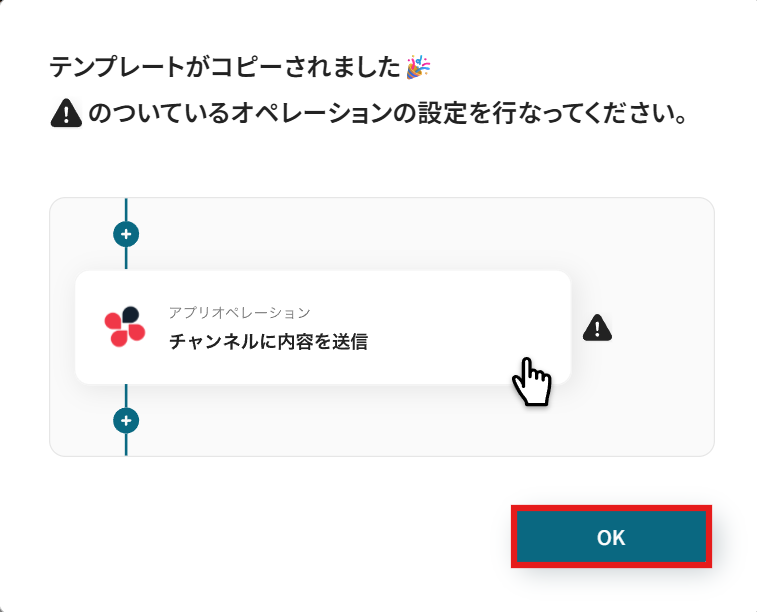
以下の画面が表示されたらテンプレートのコピーが完了です。
コピーしたテンプレートはマイプロジェクトに格納されます。
OKを押して設定を進めていきましょう。
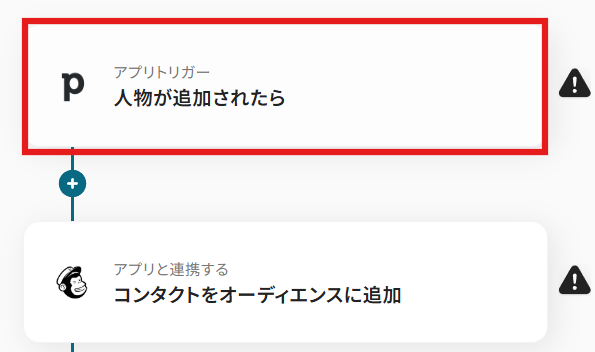
ステップ3:Pipedriveのトリガー設定
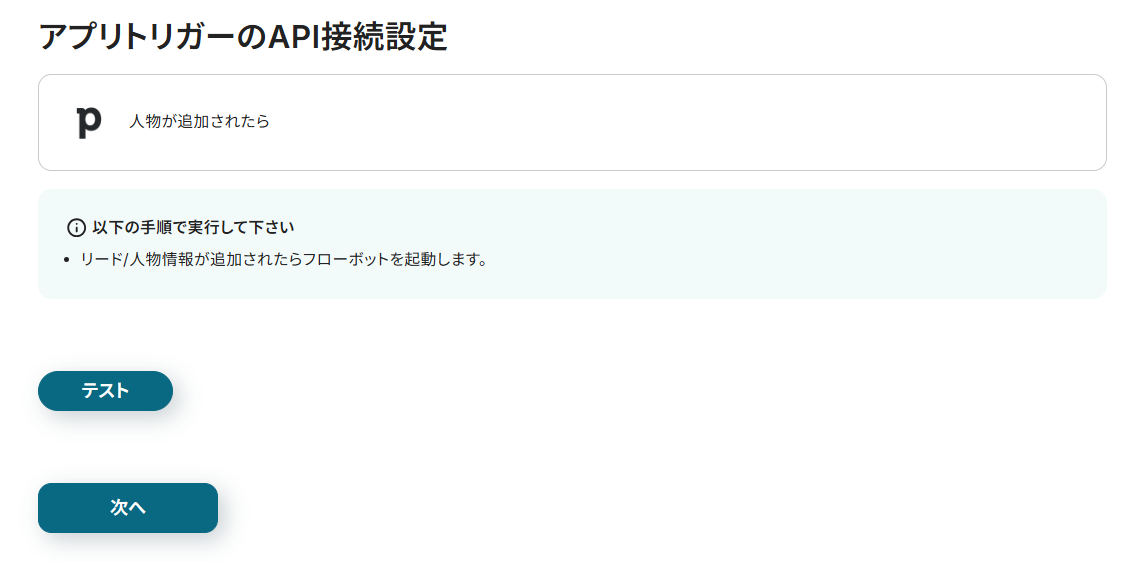
以下の画面で、「人物が追加されたら」をクリックします。
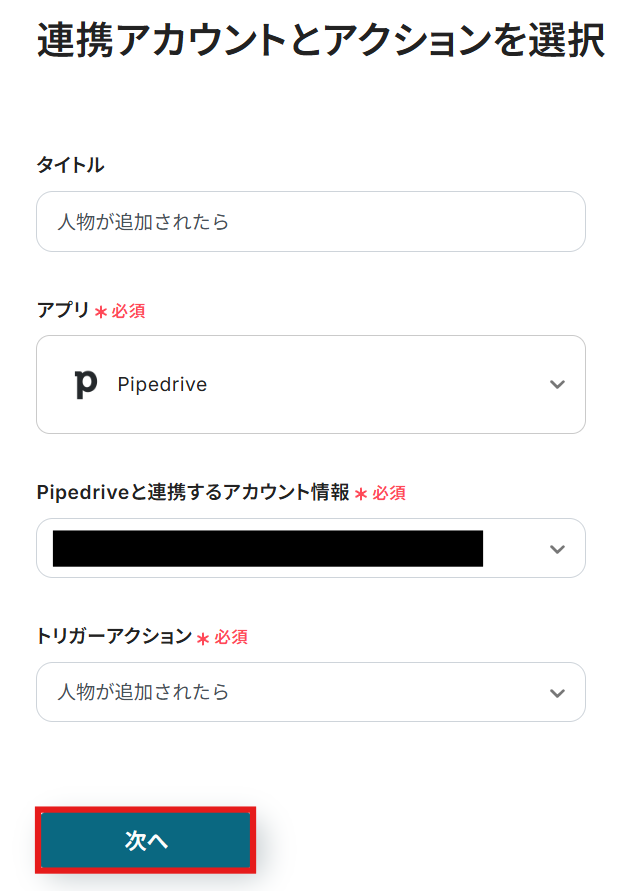
連携アカウントとアクションを選択します。
タイトルは、任意でわかりやすいものを設定しましょう。
アカウント情報は、マイアプリ連携の際に設定したものになっているか確認してください。
トリガーアクションは、デフォルトで入力されている状態のままで進めます。
すべて入力できたら「次へ」をクリックしましょう。
Webhookのテスト画面に移るので、「テスト」をクリックしてください。
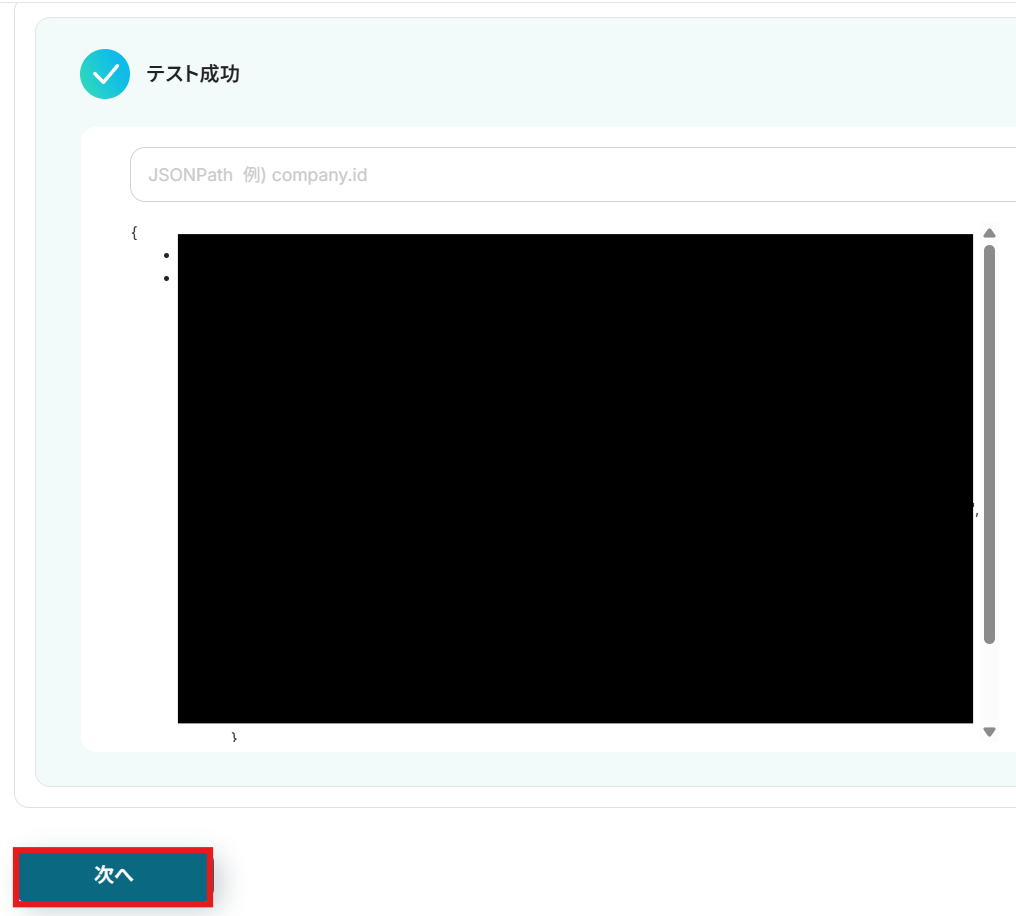
テストが成功したら「次へ」をクリックし、先に進みます。
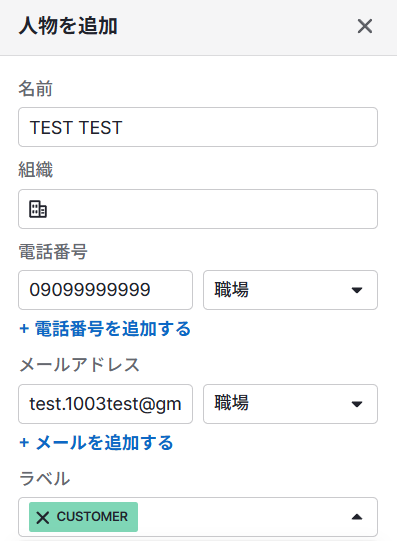
この後、連携のテストを行いますので、テストで使用する「人物」をPipedriveで追加しておきましょう。
今回は以下の人物を追加してみました。
準備ができたら、テストを実行してみましょう。
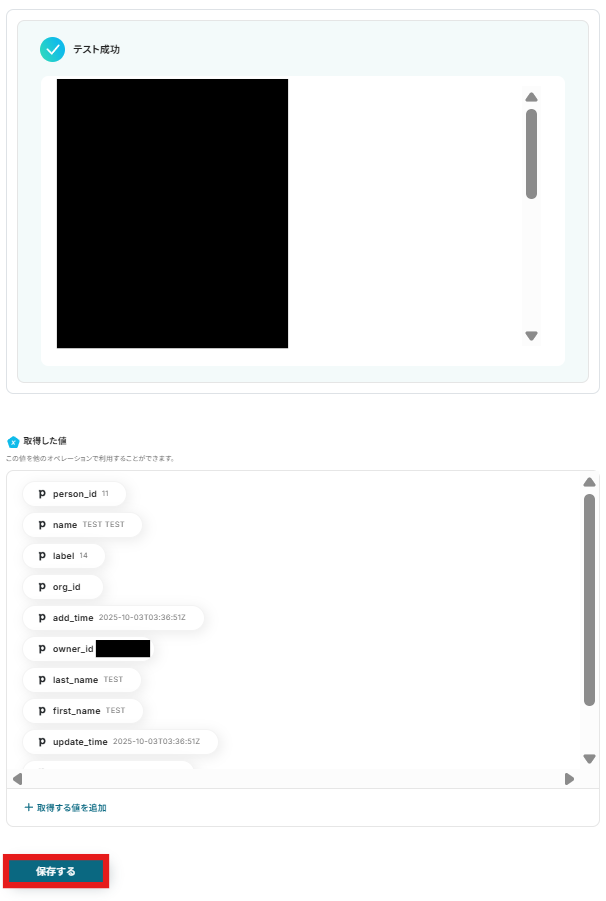
テストが成功したら「取得した値」が表示されます。
※取得した値とは?
トリガーやオペレーション設定時に、「テスト」を実行して取得した値のことを指します。
後続のオペレーション設定時の値として利用でき、フローボットを起動する度に変動した値となります。
最後に「保存」をクリックして次へ進みましょう。
ステップ4:Mailchimpのオーディエンスにコンタクトを追加するアクション設定
次に、Pipedriveで追加された人物の情報をもとに、Mailchimpのオーディエンスにコンタクトを追加するアクションの設定を進めていきましょう。
赤枠の「コンタクトをオーディエンスに追加」をクリックします。
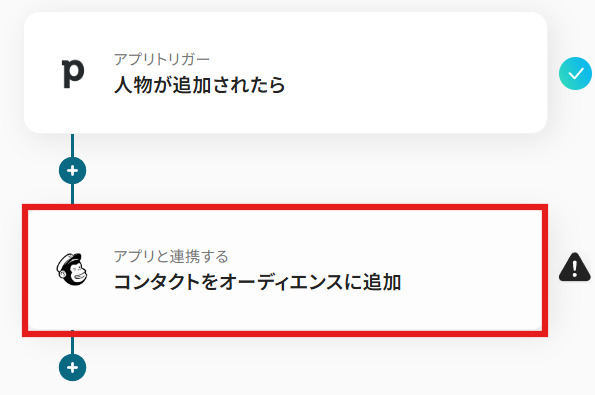
連携アカウントとアクションは、先ほどと同様に確認して次へ進んでください。
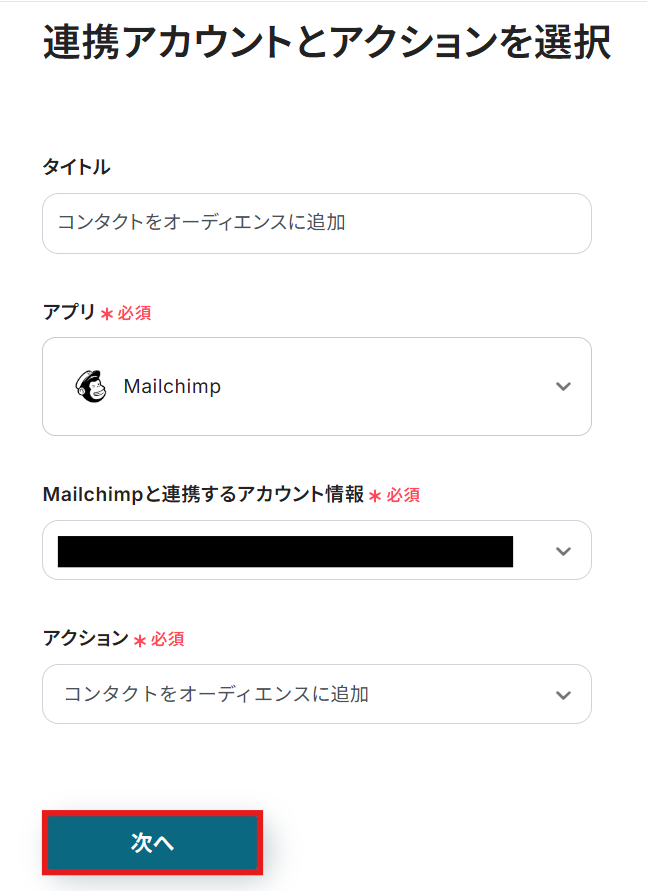
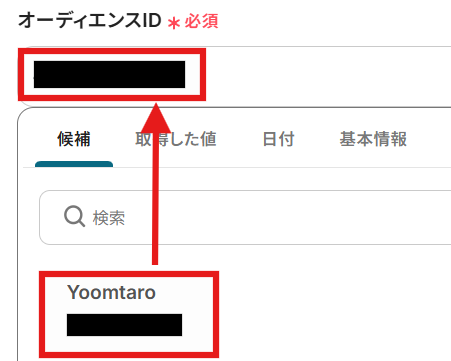
オーディエンスIDは、入力欄をクリックすると選択肢が表示されますので、候補の中から選びましょう。
候補は、マイアプリに登録したアカウントに紐づいて表示されます。
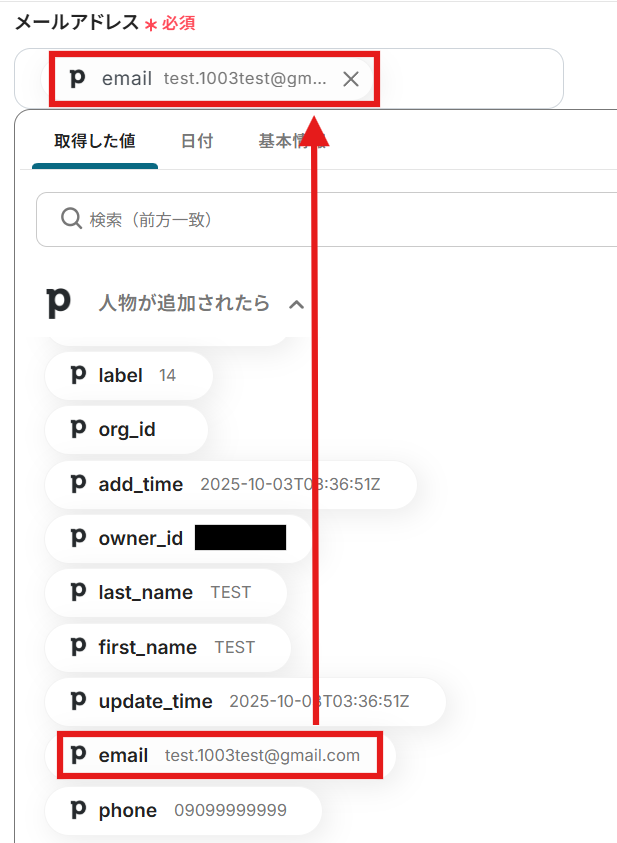
メールアドレスを入力します。
こちらも選択肢が表示されますので、先ほどのテストで取得した値の中から選びましょう。
取得した値を利用することで、フローボットが起動するたびに最新の人物情報をMailchimpに反映できます。
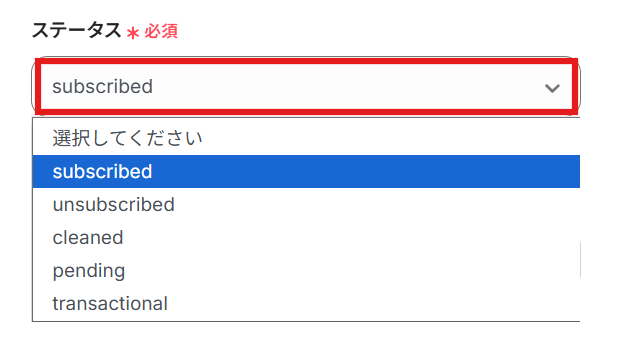
ステータスを選択します。
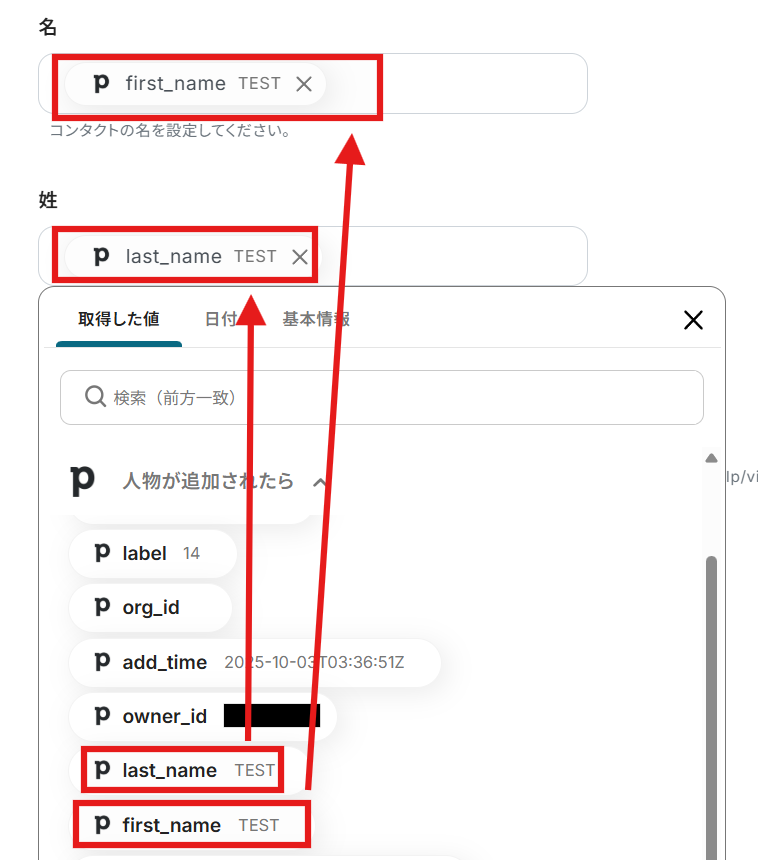
名と姓をそれぞれ入力します。
こちらも、取得した値の中から選びましょう。
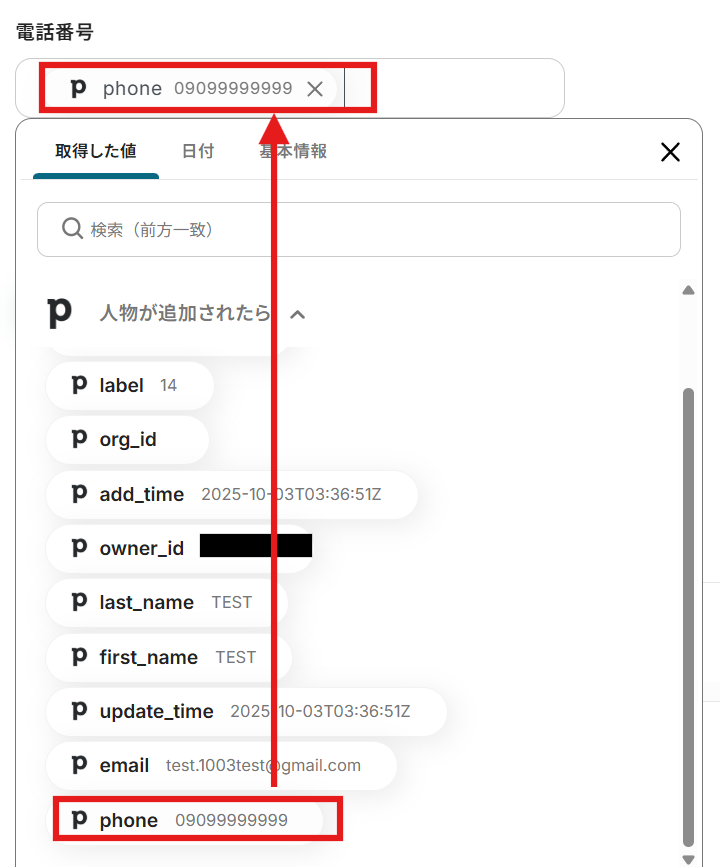
電話番号も、同じく取得した値の中から選びます。
その他の項目は必要に応じて入力してください。
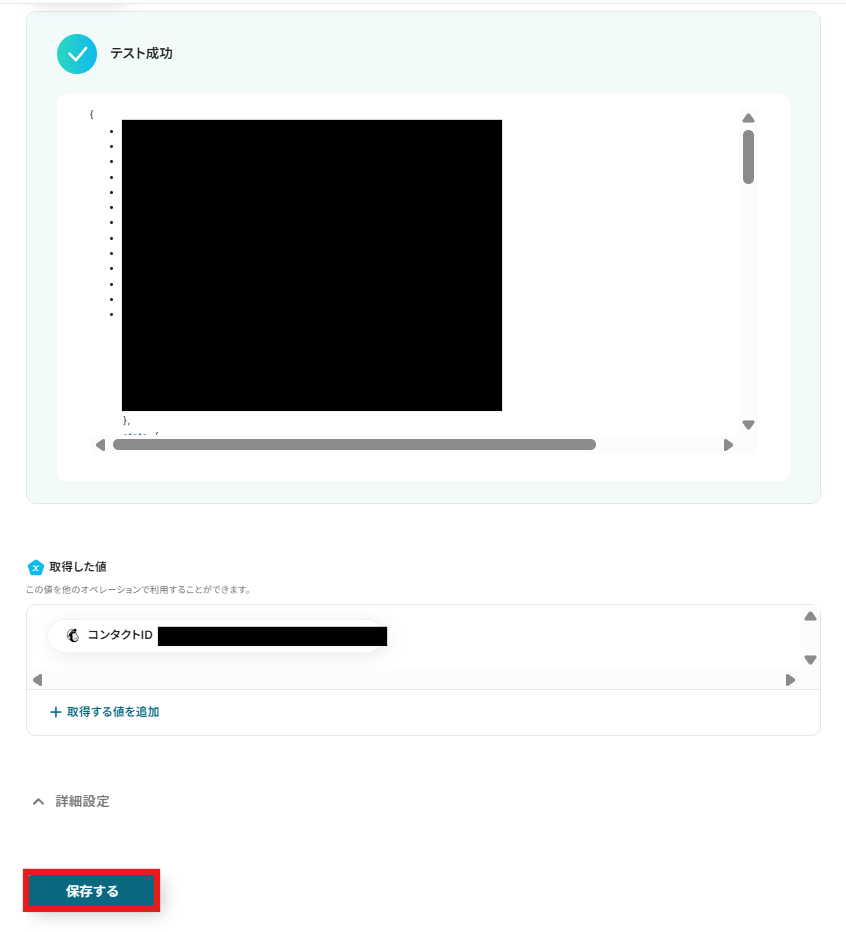
すべて入力できたら、テストを実行してみましょう。
テストが成功すると、以下のようにMailchimpでコンタクトが追加されますので、確認してください。

問題なければYoomの画面に戻り「保存する」をクリックします。
ステップ5:トリガーをONにして動作確認
お疲れさまでした!
以上で設定はすべて完了です。
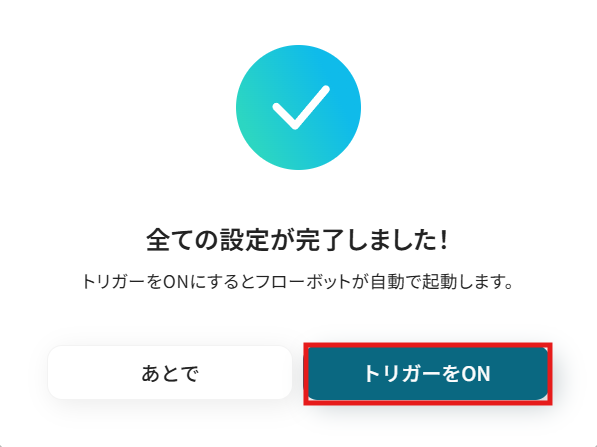
設定が終わると、以下のような画面が表示されます。
「トリガーをON」をクリックすると、フローボットが起動します。
以上ですべての設定が完了です!
MailchimpのデータをPipedriveに連携したい場合
今回はPipedriveからMailchimpへデータを連携する方法をご紹介しましたが、逆にMailchimpに登録された購読者をPipedriveに連携することもできます。
実施したい場合は、下記のテンプレートも併せてご利用ください。
Mailchimpで購読者が追加されたら、AIで分析してPipedriveにラベル付きの人物を追加する
Webサイトのフォームなどを経由してMailchimpに登録された新規購読者を、営業担当がPipedriveでフォローアップする場合、このAIを活用した連携が非常に役立ちます。
Mailchimpに登録された顧客情報からAIが企業の属性などを分析し、見込み度に応じたラベルを付与してPipedriveに人物として自動登録するため、営業担当は手作業での情報入力から解放され、優先度の高いリードにすぐアプローチできます。
■概要
Mailchimpに新しい購読者が追加されるたび、手作業でPipedriveに情報を転記していませんか?また、購読者の属性に応じて適切なラベルを付けたくても、その作業に手間がかかり後回しにしてしまうこともあるかもしれません。このワークフローを活用すれば、Mailchimpへの購読者追加をトリガーに、AIが情報を分析し、Pipedriveへ自動でラベル付きの人物を追加するため、リード管理の効率化を実現します。
■このテンプレートをおすすめする方
- MailchimpからPipedriveへの顧客情報の手動登録に手間を感じている方
- 購読者情報を基に、よりパーソナライズされた営業アプローチを自動化したい方
- PipedriveとMailchimpを連携させて、リード管理の精度と速度を高めたいと考えているチーム
■このテンプレートを使うメリット
- Mailchimpへの購読者追加からPipedriveへの人物登録までが自動化されるため、これまで手作業に費やしていた時間を別の業務に充てることができます。
- 手作業による情報の転記ミスやラベルの付け忘れといったヒューマンエラーを防ぎ、顧客データの正確性を保つことに繋がります。
■フローボットの流れ
- はじめに、MailchimpとPipedriveをYoomと連携します
- 次に、トリガーでMailchimpを選択し、「購読者が追加されたら」というアクションを設定します
- 次に、オペレーションでAI機能の「テキストを生成する」アクションを設定し、Mailchimpから取得した購読者情報を基に分析するようプロンプトを組みます
- 最後に、オペレーションでPipedriveの「人物を追加」アクションを設定し、AIが生成したラベル情報などを含めて人物を登録します
※「トリガー」:フロー起動のきっかけとなるアクション、「オペレーション」:トリガー起動後、フロー内で処理を行うアクション
■このワークフローのカスタムポイント
- AI機能のテキスト生成オペレーションでは、Mailchimpから取得したタグやメールアドレスなどの情報を基に、どのような分析をさせるかプロンプトを自由にカスタマイズできます。ただし、プロンプトの文字数によって消費タスクが異なる点にご注意ください。
- Pipedriveに人物を追加する際、各登録項目に任意の固定値を入れたり、前段のMailchimpやAI機能から取得した情報を変数として埋め込んだりするカスタムが可能です。
■注意事項
- Mailchimp、PipedriveのそれぞれとYoomを連携してください。
- トリガーは5分、10分、15分、30分、60分の間隔で起動間隔を選択できます。
- プランによって最短の起動間隔が異なりますので、ご注意ください。
■概要
Mailchimpに新しい購読者が追加されるたび、手作業でPipedriveに情報を転記していませんか?また、購読者の属性に応じて適切なラベルを付けたくても、その作業に手間がかかり後回しにしてしまうこともあるかもしれません。このワークフローを活用すれば、Mailchimpへの購読者追加をトリガーに、AIが情報を分析し、Pipedriveへ自動でラベル付きの人物を追加するため、リード管理の効率化を実現します。
■このテンプレートをおすすめする方
- MailchimpからPipedriveへの顧客情報の手動登録に手間を感じている方
- 購読者情報を基に、よりパーソナライズされた営業アプローチを自動化したい方
- PipedriveとMailchimpを連携させて、リード管理の精度と速度を高めたいと考えているチーム
■このテンプレートを使うメリット
- Mailchimpへの購読者追加からPipedriveへの人物登録までが自動化されるため、これまで手作業に費やしていた時間を別の業務に充てることができます。
- 手作業による情報の転記ミスやラベルの付け忘れといったヒューマンエラーを防ぎ、顧客データの正確性を保つことに繋がります。
■フローボットの流れ
- はじめに、MailchimpとPipedriveをYoomと連携します
- 次に、トリガーでMailchimpを選択し、「購読者が追加されたら」というアクションを設定します
- 次に、オペレーションでAI機能の「テキストを生成する」アクションを設定し、Mailchimpから取得した購読者情報を基に分析するようプロンプトを組みます
- 最後に、オペレーションでPipedriveの「人物を追加」アクションを設定し、AIが生成したラベル情報などを含めて人物を登録します
※「トリガー」:フロー起動のきっかけとなるアクション、「オペレーション」:トリガー起動後、フロー内で処理を行うアクション
■このワークフローのカスタムポイント
- AI機能のテキスト生成オペレーションでは、Mailchimpから取得したタグやメールアドレスなどの情報を基に、どのような分析をさせるかプロンプトを自由にカスタマイズできます。ただし、プロンプトの文字数によって消費タスクが異なる点にご注意ください。
- Pipedriveに人物を追加する際、各登録項目に任意の固定値を入れたり、前段のMailchimpやAI機能から取得した情報を変数として埋め込んだりするカスタムが可能です。
■注意事項
- Mailchimp、PipedriveのそれぞれとYoomを連携してください。
- トリガーは5分、10分、15分、30分、60分の間隔で起動間隔を選択できます。
- プランによって最短の起動間隔が異なりますので、ご注意ください。
Mailchimpで特定条件の購読者が追加されたら、Pipedriveで人物を追加する
Mailchimpに登録される全ての購読者ではなく、例えば「製品デモ希望」など特定のタグが付いた購読者だけを営業対象としたい場合に最適な連携です。
この連携は、特定の条件を満たした購読者が追加された時のみPipedriveに人物として登録するよう設定できるので、営業チームは確度の高いリードにのみ集中でき、より効率的な営業活動を実現します。
■概要
Mailchimpで獲得した新しい購読者情報を、手作業でPipedriveに登録していませんか?この単純な転記作業は時間がかかるだけでなく、入力ミスや登録漏れの原因にもなり得ます。このワークフローを活用すれば、Mailchimpで特定の条件を満たす購読者が追加された際に、Pipedriveへ人物情報を自動で追加できます。PipedriveとMailchimpのデータ連携を自動化し、リード管理の効率を高めましょう。
■このテンプレートをおすすめする方
- MailchimpとPipedriveを併用し、手作業でのデータ連携に手間を感じている方
- Mailchimpで獲得したリードをPipedriveに登録する際のミスや漏れをなくしたい方
- リードのナーチャリングから営業管理までを、よりスムーズに連携させたいと考えている方
■このテンプレートを使うメリット
- Mailchimpに購読者が追加されると、自動でPipedriveに人物が追加されるため、これまで手作業に費やしていた時間を短縮できます
- 手作業によるデータ転記がなくなることで、入力間違いや登録漏れといったヒューマンエラーのリスク軽減に繋がります
■フローボットの流れ
- はじめに、MailchimpとPipedriveをYoomと連携します
- 次に、トリガーでMailchimpを選択し、「購読者が追加されたら」というアクションを設定します
- 次に、オペレーションで「分岐機能」を設定し、特定の条件(例:特定のタグが付与されている場合など)に合致した場合のみ、後続の処理に進むよう設定します
- 最後に、オペレーションでPipedriveの「人物を追加」アクションを設定し、Mailchimpから取得した情報をもとに人物を登録します
※「トリガー」:フロー起動のきっかけとなるアクション、「オペレーション」:トリガー起動後、フロー内で処理を行うアクション
■このワークフローのカスタムポイント
- 分岐機能では、特定のタグを含む購読者のみを対象にするなど、後続のPipedriveへの登録処理に進むための条件を自由に設定できます
- Pipedriveに人物を追加する際、各項目に固定の値を入力したり、Mailchimpから取得したメールアドレスや名前などの情報を変数として埋め込んだりするカスタムが可能です
■注意事項
- Mailchimp、PipedriveのそれぞれとYoomを連携してください。
- 分岐はミニプラン以上のプランでご利用いただける機能(オペレーション)となっております。フリープランの場合は設定しているフローボットのオペレーションはエラーとなりますので、ご注意ください。
- ミニプランなどの有料プランは、2週間の無料トライアルを行うことが可能です。無料トライアル中には制限対象のアプリや機能(オペレーション)を使用することができます。
- トリガーは5分、10分、15分、30分、60分の間隔で起動間隔を選択できます。
- プランによって最短の起動間隔が異なりますので、ご注意ください。
■概要
Mailchimpで獲得した新しい購読者情報を、手作業でPipedriveに登録していませんか?この単純な転記作業は時間がかかるだけでなく、入力ミスや登録漏れの原因にもなり得ます。このワークフローを活用すれば、Mailchimpで特定の条件を満たす購読者が追加された際に、Pipedriveへ人物情報を自動で追加できます。PipedriveとMailchimpのデータ連携を自動化し、リード管理の効率を高めましょう。
■このテンプレートをおすすめする方
- MailchimpとPipedriveを併用し、手作業でのデータ連携に手間を感じている方
- Mailchimpで獲得したリードをPipedriveに登録する際のミスや漏れをなくしたい方
- リードのナーチャリングから営業管理までを、よりスムーズに連携させたいと考えている方
■このテンプレートを使うメリット
- Mailchimpに購読者が追加されると、自動でPipedriveに人物が追加されるため、これまで手作業に費やしていた時間を短縮できます
- 手作業によるデータ転記がなくなることで、入力間違いや登録漏れといったヒューマンエラーのリスク軽減に繋がります
■フローボットの流れ
- はじめに、MailchimpとPipedriveをYoomと連携します
- 次に、トリガーでMailchimpを選択し、「購読者が追加されたら」というアクションを設定します
- 次に、オペレーションで「分岐機能」を設定し、特定の条件(例:特定のタグが付与されている場合など)に合致した場合のみ、後続の処理に進むよう設定します
- 最後に、オペレーションでPipedriveの「人物を追加」アクションを設定し、Mailchimpから取得した情報をもとに人物を登録します
※「トリガー」:フロー起動のきっかけとなるアクション、「オペレーション」:トリガー起動後、フロー内で処理を行うアクション
■このワークフローのカスタムポイント
- 分岐機能では、特定のタグを含む購読者のみを対象にするなど、後続のPipedriveへの登録処理に進むための条件を自由に設定できます
- Pipedriveに人物を追加する際、各項目に固定の値を入力したり、Mailchimpから取得したメールアドレスや名前などの情報を変数として埋め込んだりするカスタムが可能です
■注意事項
- Mailchimp、PipedriveのそれぞれとYoomを連携してください。
- 分岐はミニプラン以上のプランでご利用いただける機能(オペレーション)となっております。フリープランの場合は設定しているフローボットのオペレーションはエラーとなりますので、ご注意ください。
- ミニプランなどの有料プランは、2週間の無料トライアルを行うことが可能です。無料トライアル中には制限対象のアプリや機能(オペレーション)を使用することができます。
- トリガーは5分、10分、15分、30分、60分の間隔で起動間隔を選択できます。
- プランによって最短の起動間隔が異なりますので、ご注意ください。
PipedriveやMailchimpを使ったその他の自動化例
PipedriveやMailchimpのAPIを使用することで、さまざまな業務を自動化できます。
ここでは、複数のテンプレートをご紹介するので、気になるものがあればぜひ試してみてくださいね!
Pipedriveを使った便利な自動化例
Meta広告(Facebook)と連携することで、獲得したリード情報をPipedriveに自動で登録できます。
簡単な設定だけで、リードの転記作業を省けるため、業務を効率化したいときに利用してみてください。
■概要
Meta広告(Facebook)にリード情報が登録されたら、Pipedriveにもリードを作成するフローです。
Yoomを利用すると、プログラミング不要で簡単にアプリ同士を連携することができます。
■このテンプレートをおすすめする方
1.Meta広告(Facebook)運用担当者
・Meta広告(Facebook)から獲得したリード情報をPipedriveに手動で入力する手間を省きたい方
・リード情報の入力ミスを減らしたい方
・Meta広告(Facebook)とPipedriveのリード情報を自動で同期させたい方
2.営業担当者
・Meta広告(Facebook)から獲得したリード情報に対してPipedrive上で迅速に対応したい方
・Pipedriveでリードの進捗状況を一元管理したい方
■このテンプレートを使うメリット
Meta広告(Facebook)は新たな顧客を獲得するためのツールですが、獲得したリード情報を他の営業管理ツールと連携させる作業に関して、しばしば手作業となり時間と労力を要してしまいます。また、リード情報をPipedriveに登録する作業は煩雑でミスが発生しやすいプロセスです。
このフローを活用することで、Meta広告(Facebook)から取得したリード情報を自動的にPipedriveにも登録することができるため、手作業による転記が不要になり業務効率が大幅に向上してヒューマンエラーのリスクも軽減されます。
■注意事項
・Meta広告(Facebook)、PipedriveのそれぞれとYoomを連携してください。
■概要HubSpotとPipedriveを併用しているものの、それぞれのツールに手作業で顧客情報を入力しており、手間や入力ミスに課題を感じていませんか?このワークフローを活用すれば、HubSpotに新しいコンタクトが作成されたタイミングで、関連情報をPipedriveに自動で連携し、リードとして作成することが可能です。手作業によるデータ移行の手間を省き、営業活動の迅速化を支援します。
■このテンプレートをおすすめする方- HubSpotとPipedrive間のデータ連携を手作業で行っているマーケティング・営業担当の方
- 二重入力による手間やヒューマンエラーをなくし、顧客情報の一元管理を目指している方
- マーケティング部門から営業部門へのリード連携を、よりスムーズに自動化したいと考えている方
■このテンプレートを使うメリット- HubSpotにコンタクトが追加されると、自動でPipedriveにリードが作成されるため、データ入力の手間を省くことができます。
- 手作業による転記ミスや入力漏れを防ぎ、常に正確な顧客データを維持することに繋がります。
■フローボットの流れ- はじめに、HubSpotとPipedriveをYoomと連携します。
- 次に、トリガーでHubSpotを選択し、新しいコンタクトが作成されたことを検知するアクションを設定します。
- 次に、オペレーションのデータ変換を用いて、HubSpotから取得した情報をPipedriveの形式に合わせて変換します。
- 続いて、オペレーションでPipedriveの「人物を追加」アクションを設定します。
- 最後に、オペレーションでPipedriveの「リードを作成」アクションを設定し、前段で作成した人物と紐付けます。
※「トリガー」:フロー起動のきっかけとなるアクション、「オペレーション」:トリガー起動後、フロー内で処理を行うアクション
■このワークフローのカスタムポイント- データ変換オペレーションでは、HubSpotから取得した情報を基に、テキストの結合や分割など、任意の変換ルールを設定できます。
- Pipedriveに人物やリードを作成する際、どの項目にHubSpotのどの情報を割り当てるかを、任意でマッピングすることが可能です。
■注意事項- HubSpot、PipedriveのそれぞれとYoomを連携してください。
- トリガーは5分、10分、15分、30分、60分の間隔で起動間隔を選択できます。
- プランによって最短の起動間隔が異なりますので、ご注意ください。
- Pipedriveはミニプラン以上でご利用いただけるアプリとなっております。フリープラン・パーソナルプランの場合は設定しているフローボットのオペレーションやデータコネクトはエラーとなりますので、ご注意ください。
- ミニプラン・チームプラン・サクセスプランなどの有料プランは、2週間の無料トライアルを行うことが可能です。無料トライアル中には制限対象のアプリを使用することができます。
■概要
Pipedriveでリードが登録されたらDiscordに通知するフローです。
■このテンプレートをおすすめする方
1.Pipedriveを利用する営業部
・Pipedriveに登録されたリードをリアルタイムで把握して迅速な対応をしたい方
・リード登録の通知をDiscordで受け取り対応漏れを防ぎたい方
・リードの属性や情報に応じてDiscordの通知先を柔軟に設定したい方
2.Pipedriveのリード状況を把握したいチームメンバー
・営業チーム全体のリード獲得状況を把握してチーム全体の目標達成に貢献したい方
・重要なリードの登録をDiscordで通知を受け取り迅速にサポートしたい方
■このテンプレートを使うメリット
Pipedriveは営業管理を効率化する優れたツールですが、リードが登録されるたびにDiscordに手動で通知するのは、情報共有の遅れや対応の遅延を引き起こし、貴重なビジネスチャンスを逃す可能性があります。
このフローを導入することによって、Pipedriveでリードが登録されるとDiscordの指定したチャンネルに自動的に通知が送信され、営業チーム全体がスムーズにリード情報を把握し、迅速な対応やフォローアップが可能になります。
またDiscordへの自動通知は、チーム内でのコミュニケーションを活性化させノウハウの共有や協力体制の強化にも繋がります。誰がいつ、どのようなリードに対応しているのかが明確になるため、チームメンバー間の連携が強化され成約率向上を図ることも可能になります。
■注意事項
・Pipedrive、DiscordのそれぞれとYoomを連携させてください。
■概要
Typeformが送信されたらPipedriveにリードを登録するフローです。
■このテンプレートをおすすめする方
1.Typeformを利用してリード情報を収集している方
・WebサイトやランディングページなどでTypeformを使ってリード情報を収集している方
・収集したリード情報をPipedriveに手動で入力する手間を省きたい方
・リード情報の入力ミスを減らしてデータの精度を高めたい方
2.Pipedriveを利用している営業・マーケティング担当者
・リード情報をPipedriveで一元管理して効率的な顧客管理や営業活動を行いたい方
・Typeformから収集したリード情報をPipedriveに自動で取り込みたい方
・リード情報に基づいたセグメント分けやターゲティングメールの配信などを自動化したい方
■このテンプレートを使うメリット
Typeformはフォーム作成ができるツールですが、送信された情報を手作業でPipedriveにリードとして登録するのは、時間と労力の無駄遣いになりかねません。
このフローを導入することで、Typeformが送信されたら自動的にPipedriveにリード情報が登録され、担当者はリード登録作業を行う必要がなくなり、貴重な時間を他の業務に充てることができます。また、迅速な自動登録は、リードへの対応時間を短縮して顧客満足度向上にも繋がります。
■注意事項
・Typeform、PipedriveのそれぞれとYoomを連携してください。
■概要
Apolloで登録されたコンタクト情報をPipedriveに追加するフローです。
Yoomを利用すると、プログラミング不要で簡単にアプリ同士を連携することができます。
■このテンプレートをおすすめする方
1.Apolloを活用してリード管理やコンタクト情報管理を行っている方
・Apolloでリード情報を管理しているが、手動でPipedriveにデータを移行するのが手間に感じている方
2.営業支援ツールとしてPipedriveを利用している企業
・Pipedriveを日常的に利用して、最新のコンタクト情報を常に把握したい方
■このテンプレートを使うメリット
Apolloで登録されたコンタクト情報がPipedriveに自動で追加されることによって、力作業にかかる負担を他の重要な業務に振り向けることができ、全体的な生産性が向上します。
自動化により手動での入力ミスが減少し人的なミスの軽減が可能になり、データの正確性が高まることで、誤った情報による機会損失を未然に防ぐことができます。
■注意事項
・ApolloとPipedriveのそれぞれとYoomを連携してください。
・トリガーは5分、10分、15分、30分、60分の間隔で起動間隔を選択できます。
・プランによって最短の起動間隔が異なりますので、ご注意ください。
■概要
Pipedriveで管理しているリード情報を、分析や共有のためにMicrosoft Excelへ手作業で転記していませんか。この作業は、リードが増えるたびに発生するため手間がかかり、コピー&ペーストのミスといったヒューマンエラーの温床にもなりがちです。このワークフローを活用すれば、Pipedriveに新しいリードが登録されると、自動でMicrosoft Excelにデータが追加されるため、こうした課題をスムーズに解消できます。
■このテンプレートをおすすめする方
- PipedriveとMicrosoft Excelでリード管理を行っており、手入力の手間を削減したい営業担当者の方
- データの転記ミスや入力漏れを防ぎ、常に正確なリード情報を維持したいと考えているマネージャーの方
- SFAと表計算ソフトの連携を自動化し、チーム全体の生産性を向上させたいと考えている方
■このテンプレートを使うメリット
- Pipedriveにリード情報が登録されると、自動でMicrosoft Excelにデータが追加されるため、これまで転記作業に費やしていた時間を短縮できます。
- 手作業でのデータ入力をなくすことで、転記ミスや入力漏れといったヒューマンエラーの発生を防ぎ、データの正確性を維持することに繋がります。
■フローボットの流れ
- はじめに、PipedriveとMicrosoft ExcelをYoomと連携します。
- 次に、トリガーでPipedriveの「アプリトリガー」を選択し、新しいリードが登録されたことをきっかけにフローが起動するように設定します。
- 最後に、オペレーションでMicrosoft Excelの「データベースを操作する」アクションを設定し、トリガーで取得したリード情報を指定のファイルに行として追加します。
※「トリガー」:フロー起動のきっかけとなるアクション、「オペレーション」:トリガー起動後、フロー内で処理を行うアクション
■このワークフローのカスタムポイント
- Microsoft Excelのオペレーション設定では、データを追加したいMicrosoft Excelファイルが格納されている「ドライブID」と、「アイテムID」を設定してください。
- また、対象ファイル内のどのシートにデータを追加するかを指定する「シート名」や、データが入力されている「テーブル範囲」もあわせて設定してください。
■注意事項
- Pipedrive、Microsoft ExcelのそれぞれとYoomを連携してください。
- Microsoft365(旧Office365)には、家庭向けプランと一般法人向けプラン(Microsoft365 Business)があり、一般法人向けプランに加入していない場合には認証に失敗する可能性があります。
- トリガーは5分、10分、15分、30分、60分の間隔で起動間隔を選択できます。
- プランによって最短の起動間隔が異なりますので、ご注意ください。
- Microsoft Excelのデータベースを操作するオペレーションの設定に関しては、下記をご参照ください。
■概要
Pipedriveで新しい取引先を管理する際、関連資料を保管するために都度OneDriveにフォルダを手作業で作成していませんか?
こうした定型的な作業は手間がかかるだけでなく、作成漏れや命名ミスの原因にもなりがちです。
このワークフローを活用すれば、Pipedriveに取引先情報が追加されると同時に、OneDriveに取引先名のフォルダを作成できます。
フォルダ作成の課題を解消し、スムーズな案件管理を実現しましょう。
■このテンプレートをおすすめする方
- PipedriveとOneDriveで案件管理を行っており、手作業でのフォルダ作成に手間を感じている方
- 取引先ごとの情報管理を効率化し、作成漏れなどのヒューマンエラーを防ぎたいと考えている方
- 営業チーム全体の業務プロセスを標準化し、属人化を解消したいと考えているマネージャーの方
■このテンプレートを使うメリット
- Pipedriveに取引先が追加されると自動でOneDriveにフォルダが作成されるため、手作業で行っていた時間を短縮できます。
- フォルダの作成漏れや、取引先名の入力ミスといったヒューマンエラーを防ぎ、情報管理の正確性を高めます。
■フローボットの流れ
- はじめに、PipedriveとOneDriveをYoomと連携します。
- 次に、トリガーでPipedriveを選択し、「組織が追加されたら」というアクションを設定し、このタイミングでフローが起動するようにします。
- 最後に、オペレーションでOneDriveの「フォルダを作成」アクションを設定します。
トリガーで取得した取引先名を使って、OneDrive内に新しいフォルダが作成されるように設定します。
※「トリガー」:フロー起動のきっかけとなるアクション、「オペレーション」:トリガー起動後、フロー内で処理を行うアクション
■このワークフローのカスタムポイント
- OneDriveでフォルダを作成するアクションを設定する際に、フォルダの作成先となるドライブと、格納先の親フォルダを指定してください。
- 作成するフォルダ名は、Pipedriveから取得した取引先名(組織名)のデータを選択することで、動的に設定することが可能です。
■注意事項
- PipedriveとOneDriveのそれぞれとYoomを連携してください。
- Microsoft365(旧Office365)には、家庭向けプランと一般法人向けプラン(Microsoft365 Business)があり、
一般法人向けプランに加入していない場合には認証に失敗する可能性があります。
■概要
FreshsalesとPipedrive、両方のツールで顧客情報を管理していると、データの二重入力が発生しがちではないでしょうか。手作業での情報転記は時間がかかるだけでなく、入力ミスなどのヒューマンエラーの原因にもなります。
このワークフローを活用すれば、Freshsalesで新しい取引が作成されると、その情報が自動でPipedriveにも追加されます。FreshsalesとPipedrive間のデータ連携を自動化し、日々の業務を効率化します。
■このテンプレートをおすすめする方
- FreshsalesとPipedriveを併用し、案件管理の二重入力に手間を感じている営業担当者の方
- 異なるSFA/CRM間のデータ連携を手作業で行い、ヒューマンエラーに悩んでいるチームリーダーの方
- FreshsalesとPipedrive
- 間の連携を自動化し、営業プロセスの効率化を目指すマネージャーの方
■このテンプレートを使うメリット
- Freshsalesで取引が作成されると、自動でPipedriveにも取引が追加されるため、これまで手作業での転記に費やしていた時間を短縮できます
- 手作業によるデータ転記がなくなることで、情報の入力間違いや更新漏れといったヒューマンエラーを防ぎ、データの一貫性を保つことに繋がります
■フローボットの流れ
- はじめに、FreshsalesとPipedriveをYoomと連携します
- 次に、トリガーでFreshsalesを選択し、「取引が作成されたら」というアクションを設定します
- 最後に、オペレーションでPipedriveの「取引を追加」アクションを設定します
※「トリガー」:フロー起動のきっかけとなるアクション、「オペレーション」:トリガー起動後、フロー内で処理を行うアクション
■このワークフローのカスタムポイント
- Pipedriveで取引を追加する際、取引名や金額、担当者などの各項目に、トリガーで取得したFreshsalesのどの情報を反映させるかを任意で設定してください
■注意事項
- Freshsales、PipedriveのそれぞれとYoomを連携してください。
- トリガーは5分、10分、15分、30分、60分の間隔で起動間隔を選択できます。
- プランによって最短の起動間隔が異なりますので、ご注意ください。
- Freshsalesからcurrency_codeを取得する方法は下記を参照ください。
https://intercom.help/yoom/ja/articles/5404443
■概要
Pipedriveで管理している取引情報を、Webflowで構築したサイトにも反映させたいものの、手作業での転記や要約に時間がかかっていませんか。このワークフローは、そうした課題を解決します。Pipedriveに新しい取引が追加されると、AIが自動で内容を要約し、Webflowにアイテムとして登録します。PipedriveとWebflowの効果的な連携により、情報更新の手間を省き、迅速な情報共有を実現します。
■このテンプレートをおすすめする方
- PipedriveとWebflowを併用し、手作業でのデータ連携に課題を感じている方
- Pipedriveの取引情報を基に、Webflow上のコンテンツを迅速に更新したいと考えている方
- AIを活用して定型的な要約作業を自動化し、コア業務に集中したい方
■このテンプレートを使うメリット
- PipedriveとWebflowの連携が自動化されるため、これまで手作業での転記や要約に費やしていた時間を短縮できます
- 人の手を介さずにデータが連携されるため、手作業による入力ミスや情報の齟齬といったヒューマンエラーの発生を防ぎます
■フローボットの流れ
- はじめに、PipedriveとWebflowをYoomと連携します
- 次に、トリガーでPipedriveを選択し、「取引が追加されたら」というアクションを設定します
- その後のオペレーションで「テキストを生成」を選択し、トリガーで取得した取引情報を基に内容を要約するよう設定します
- 最後に、オペレーションでWebflowの「コレクションにアイテムを追加」アクションを設定し、生成されたテキストを任意のコレクションに追加します
※「トリガー」:フロー起動のきっかけとなるアクション、「オペレーション」:トリガー起動後、フロー内で処理を行うアクション
■このワークフローのカスタムポイント
- 「テキストを生成」オペレーションで利用するプロンプト(AIへの指示文)は、生成したい文章の形式や内容に合わせて任意で編集してください
- Webflowの「コレクションにアイテムを追加」オペレーションで設定するフィールド情報は、任意で追加することができます
■注意事項
・Pipedrive、WebflowのそれぞれとYoomを連携してください。
■概要
Pipedriveでの顧客管理において、新しい組織が追加されるたびに手作業で関係者に共有するのは手間がかかる作業ではないでしょうか。特にPaddleやStripeといった決済情報と紐づけて顧客管理を行っている場合、情報の更新頻度も高く、通知漏れなどのミスも起こりがちです。このワークフローを活用すれば、Pipedriveに組織が追加されたタイミングで、自動でSlackに必要な情報を通知し、社内への迅速な情報共有を実現します。
■このテンプレートをおすすめする方
- PipedriveとSlackを活用し、手作業での情報共有に課題を感じている営業担当者の方
- 新規顧客の情報をPipedriveで管理しているチームのリーダーの方
- Pipedriveへの情報追加から社内共有までの一連の流れを自動化し、業務を効率化したい方
■このテンプレートを使うメリット
- Pipedriveに組織情報が追加されると、自動でSlackへ通知されるため、これまで手作業での共有に費やしていた時間を短縮できます
- 手動での情報伝達による、通知の漏れや遅れ、内容の間違いといったヒューマンエラーを防ぎ、確実な情報共有に繋がります
■フローボットの流れ
- はじめに、PipedriveとSlackをYoomと連携します
- 次に、トリガーでPipedriveを選択し、「組織が追加されたら」というアクションを設定します
- 最後に、オペレーションでSlackを選択し、「チャンネルにメッセージを送る」アクションを設定して、Pipedriveから取得した情報を含んだメッセージを送信するように設定します
※「トリガー」:フロー起動のきっかけとなるアクション、「オペレーション」:トリガー起動後、フロー内で処理を行うアクション
■このワークフローのカスタムポイント
- Slackにメッセージを投稿するアクションで、通知先としたいチャンネルを任意で設定してください
- Slackへのメッセージ内容は、トリガーで取得したPipedriveの組織名などの情報と、任意のテキストを組み合わせて自由に作成してください
■注意事項
- Pipedrive、SlackのそれぞれとYoomを連携してください。

■概要
Meta広告(Facebook)にリード情報が登録されたら、Pipedriveにもリードを作成するフローです。
Yoomを利用すると、プログラミング不要で簡単にアプリ同士を連携することができます。
■このテンプレートをおすすめする方
1.Meta広告(Facebook)運用担当者
・Meta広告(Facebook)から獲得したリード情報をPipedriveに手動で入力する手間を省きたい方
・リード情報の入力ミスを減らしたい方
・Meta広告(Facebook)とPipedriveのリード情報を自動で同期させたい方
2.営業担当者
・Meta広告(Facebook)から獲得したリード情報に対してPipedrive上で迅速に対応したい方
・Pipedriveでリードの進捗状況を一元管理したい方
■このテンプレートを使うメリット
Meta広告(Facebook)は新たな顧客を獲得するためのツールですが、獲得したリード情報を他の営業管理ツールと連携させる作業に関して、しばしば手作業となり時間と労力を要してしまいます。また、リード情報をPipedriveに登録する作業は煩雑でミスが発生しやすいプロセスです。
このフローを活用することで、Meta広告(Facebook)から取得したリード情報を自動的にPipedriveにも登録することができるため、手作業による転記が不要になり業務効率が大幅に向上してヒューマンエラーのリスクも軽減されます。
■注意事項
・Meta広告(Facebook)、PipedriveのそれぞれとYoomを連携してください。

■このテンプレートをおすすめする方
- HubSpotとPipedrive間のデータ連携を手作業で行っているマーケティング・営業担当の方
- 二重入力による手間やヒューマンエラーをなくし、顧客情報の一元管理を目指している方
- マーケティング部門から営業部門へのリード連携を、よりスムーズに自動化したいと考えている方
■このテンプレートを使うメリット
- HubSpotにコンタクトが追加されると、自動でPipedriveにリードが作成されるため、データ入力の手間を省くことができます。
- 手作業による転記ミスや入力漏れを防ぎ、常に正確な顧客データを維持することに繋がります。
■フローボットの流れ
- はじめに、HubSpotとPipedriveをYoomと連携します。
- 次に、トリガーでHubSpotを選択し、新しいコンタクトが作成されたことを検知するアクションを設定します。
- 次に、オペレーションのデータ変換を用いて、HubSpotから取得した情報をPipedriveの形式に合わせて変換します。
- 続いて、オペレーションでPipedriveの「人物を追加」アクションを設定します。
- 最後に、オペレーションでPipedriveの「リードを作成」アクションを設定し、前段で作成した人物と紐付けます。
■このワークフローのカスタムポイント
- データ変換オペレーションでは、HubSpotから取得した情報を基に、テキストの結合や分割など、任意の変換ルールを設定できます。
- Pipedriveに人物やリードを作成する際、どの項目にHubSpotのどの情報を割り当てるかを、任意でマッピングすることが可能です。
■注意事項
- HubSpot、PipedriveのそれぞれとYoomを連携してください。
- トリガーは5分、10分、15分、30分、60分の間隔で起動間隔を選択できます。
- プランによって最短の起動間隔が異なりますので、ご注意ください。
- Pipedriveはミニプラン以上でご利用いただけるアプリとなっております。フリープラン・パーソナルプランの場合は設定しているフローボットのオペレーションやデータコネクトはエラーとなりますので、ご注意ください。
- ミニプラン・チームプラン・サクセスプランなどの有料プランは、2週間の無料トライアルを行うことが可能です。無料トライアル中には制限対象のアプリを使用することができます。

■概要
Pipedriveでリードが登録されたらDiscordに通知するフローです。
■このテンプレートをおすすめする方
1.Pipedriveを利用する営業部
・Pipedriveに登録されたリードをリアルタイムで把握して迅速な対応をしたい方
・リード登録の通知をDiscordで受け取り対応漏れを防ぎたい方
・リードの属性や情報に応じてDiscordの通知先を柔軟に設定したい方
2.Pipedriveのリード状況を把握したいチームメンバー
・営業チーム全体のリード獲得状況を把握してチーム全体の目標達成に貢献したい方
・重要なリードの登録をDiscordで通知を受け取り迅速にサポートしたい方
■このテンプレートを使うメリット
Pipedriveは営業管理を効率化する優れたツールですが、リードが登録されるたびにDiscordに手動で通知するのは、情報共有の遅れや対応の遅延を引き起こし、貴重なビジネスチャンスを逃す可能性があります。
このフローを導入することによって、Pipedriveでリードが登録されるとDiscordの指定したチャンネルに自動的に通知が送信され、営業チーム全体がスムーズにリード情報を把握し、迅速な対応やフォローアップが可能になります。
またDiscordへの自動通知は、チーム内でのコミュニケーションを活性化させノウハウの共有や協力体制の強化にも繋がります。誰がいつ、どのようなリードに対応しているのかが明確になるため、チームメンバー間の連携が強化され成約率向上を図ることも可能になります。
■注意事項
・Pipedrive、DiscordのそれぞれとYoomを連携させてください。

■概要
Typeformが送信されたらPipedriveにリードを登録するフローです。
■このテンプレートをおすすめする方
1.Typeformを利用してリード情報を収集している方
・WebサイトやランディングページなどでTypeformを使ってリード情報を収集している方
・収集したリード情報をPipedriveに手動で入力する手間を省きたい方
・リード情報の入力ミスを減らしてデータの精度を高めたい方
2.Pipedriveを利用している営業・マーケティング担当者
・リード情報をPipedriveで一元管理して効率的な顧客管理や営業活動を行いたい方
・Typeformから収集したリード情報をPipedriveに自動で取り込みたい方
・リード情報に基づいたセグメント分けやターゲティングメールの配信などを自動化したい方
■このテンプレートを使うメリット
Typeformはフォーム作成ができるツールですが、送信された情報を手作業でPipedriveにリードとして登録するのは、時間と労力の無駄遣いになりかねません。
このフローを導入することで、Typeformが送信されたら自動的にPipedriveにリード情報が登録され、担当者はリード登録作業を行う必要がなくなり、貴重な時間を他の業務に充てることができます。また、迅速な自動登録は、リードへの対応時間を短縮して顧客満足度向上にも繋がります。
■注意事項
・Typeform、PipedriveのそれぞれとYoomを連携してください。

■概要
Apolloで登録されたコンタクト情報をPipedriveに追加するフローです。
Yoomを利用すると、プログラミング不要で簡単にアプリ同士を連携することができます。
■このテンプレートをおすすめする方
1.Apolloを活用してリード管理やコンタクト情報管理を行っている方
・Apolloでリード情報を管理しているが、手動でPipedriveにデータを移行するのが手間に感じている方
2.営業支援ツールとしてPipedriveを利用している企業
・Pipedriveを日常的に利用して、最新のコンタクト情報を常に把握したい方
■このテンプレートを使うメリット
Apolloで登録されたコンタクト情報がPipedriveに自動で追加されることによって、力作業にかかる負担を他の重要な業務に振り向けることができ、全体的な生産性が向上します。
自動化により手動での入力ミスが減少し人的なミスの軽減が可能になり、データの正確性が高まることで、誤った情報による機会損失を未然に防ぐことができます。
■注意事項
・ApolloとPipedriveのそれぞれとYoomを連携してください。
・トリガーは5分、10分、15分、30分、60分の間隔で起動間隔を選択できます。
・プランによって最短の起動間隔が異なりますので、ご注意ください。

■概要
Pipedriveで管理しているリード情報を、分析や共有のためにMicrosoft Excelへ手作業で転記していませんか。この作業は、リードが増えるたびに発生するため手間がかかり、コピー&ペーストのミスといったヒューマンエラーの温床にもなりがちです。このワークフローを活用すれば、Pipedriveに新しいリードが登録されると、自動でMicrosoft Excelにデータが追加されるため、こうした課題をスムーズに解消できます。
■このテンプレートをおすすめする方
- PipedriveとMicrosoft Excelでリード管理を行っており、手入力の手間を削減したい営業担当者の方
- データの転記ミスや入力漏れを防ぎ、常に正確なリード情報を維持したいと考えているマネージャーの方
- SFAと表計算ソフトの連携を自動化し、チーム全体の生産性を向上させたいと考えている方
■このテンプレートを使うメリット
- Pipedriveにリード情報が登録されると、自動でMicrosoft Excelにデータが追加されるため、これまで転記作業に費やしていた時間を短縮できます。
- 手作業でのデータ入力をなくすことで、転記ミスや入力漏れといったヒューマンエラーの発生を防ぎ、データの正確性を維持することに繋がります。
■フローボットの流れ
- はじめに、PipedriveとMicrosoft ExcelをYoomと連携します。
- 次に、トリガーでPipedriveの「アプリトリガー」を選択し、新しいリードが登録されたことをきっかけにフローが起動するように設定します。
- 最後に、オペレーションでMicrosoft Excelの「データベースを操作する」アクションを設定し、トリガーで取得したリード情報を指定のファイルに行として追加します。
※「トリガー」:フロー起動のきっかけとなるアクション、「オペレーション」:トリガー起動後、フロー内で処理を行うアクション
■このワークフローのカスタムポイント
- Microsoft Excelのオペレーション設定では、データを追加したいMicrosoft Excelファイルが格納されている「ドライブID」と、「アイテムID」を設定してください。
- また、対象ファイル内のどのシートにデータを追加するかを指定する「シート名」や、データが入力されている「テーブル範囲」もあわせて設定してください。
■注意事項
- Pipedrive、Microsoft ExcelのそれぞれとYoomを連携してください。
- Microsoft365(旧Office365)には、家庭向けプランと一般法人向けプラン(Microsoft365 Business)があり、一般法人向けプランに加入していない場合には認証に失敗する可能性があります。
- トリガーは5分、10分、15分、30分、60分の間隔で起動間隔を選択できます。
- プランによって最短の起動間隔が異なりますので、ご注意ください。
- Microsoft Excelのデータベースを操作するオペレーションの設定に関しては、下記をご参照ください。

■概要
Pipedriveで新しい取引先を管理する際、関連資料を保管するために都度OneDriveにフォルダを手作業で作成していませんか?
こうした定型的な作業は手間がかかるだけでなく、作成漏れや命名ミスの原因にもなりがちです。
このワークフローを活用すれば、Pipedriveに取引先情報が追加されると同時に、OneDriveに取引先名のフォルダを作成できます。
フォルダ作成の課題を解消し、スムーズな案件管理を実現しましょう。
■このテンプレートをおすすめする方
- PipedriveとOneDriveで案件管理を行っており、手作業でのフォルダ作成に手間を感じている方
- 取引先ごとの情報管理を効率化し、作成漏れなどのヒューマンエラーを防ぎたいと考えている方
- 営業チーム全体の業務プロセスを標準化し、属人化を解消したいと考えているマネージャーの方
■このテンプレートを使うメリット
- Pipedriveに取引先が追加されると自動でOneDriveにフォルダが作成されるため、手作業で行っていた時間を短縮できます。
- フォルダの作成漏れや、取引先名の入力ミスといったヒューマンエラーを防ぎ、情報管理の正確性を高めます。
■フローボットの流れ
- はじめに、PipedriveとOneDriveをYoomと連携します。
- 次に、トリガーでPipedriveを選択し、「組織が追加されたら」というアクションを設定し、このタイミングでフローが起動するようにします。
- 最後に、オペレーションでOneDriveの「フォルダを作成」アクションを設定します。
トリガーで取得した取引先名を使って、OneDrive内に新しいフォルダが作成されるように設定します。
※「トリガー」:フロー起動のきっかけとなるアクション、「オペレーション」:トリガー起動後、フロー内で処理を行うアクション
■このワークフローのカスタムポイント
- OneDriveでフォルダを作成するアクションを設定する際に、フォルダの作成先となるドライブと、格納先の親フォルダを指定してください。
- 作成するフォルダ名は、Pipedriveから取得した取引先名(組織名)のデータを選択することで、動的に設定することが可能です。
■注意事項
- PipedriveとOneDriveのそれぞれとYoomを連携してください。
- Microsoft365(旧Office365)には、家庭向けプランと一般法人向けプラン(Microsoft365 Business)があり、
一般法人向けプランに加入していない場合には認証に失敗する可能性があります。

■概要
FreshsalesとPipedrive、両方のツールで顧客情報を管理していると、データの二重入力が発生しがちではないでしょうか。手作業での情報転記は時間がかかるだけでなく、入力ミスなどのヒューマンエラーの原因にもなります。
このワークフローを活用すれば、Freshsalesで新しい取引が作成されると、その情報が自動でPipedriveにも追加されます。FreshsalesとPipedrive間のデータ連携を自動化し、日々の業務を効率化します。
■このテンプレートをおすすめする方
- FreshsalesとPipedriveを併用し、案件管理の二重入力に手間を感じている営業担当者の方
- 異なるSFA/CRM間のデータ連携を手作業で行い、ヒューマンエラーに悩んでいるチームリーダーの方
- FreshsalesとPipedrive
- 間の連携を自動化し、営業プロセスの効率化を目指すマネージャーの方
■このテンプレートを使うメリット
- Freshsalesで取引が作成されると、自動でPipedriveにも取引が追加されるため、これまで手作業での転記に費やしていた時間を短縮できます
- 手作業によるデータ転記がなくなることで、情報の入力間違いや更新漏れといったヒューマンエラーを防ぎ、データの一貫性を保つことに繋がります
■フローボットの流れ
- はじめに、FreshsalesとPipedriveをYoomと連携します
- 次に、トリガーでFreshsalesを選択し、「取引が作成されたら」というアクションを設定します
- 最後に、オペレーションでPipedriveの「取引を追加」アクションを設定します
※「トリガー」:フロー起動のきっかけとなるアクション、「オペレーション」:トリガー起動後、フロー内で処理を行うアクション
■このワークフローのカスタムポイント
- Pipedriveで取引を追加する際、取引名や金額、担当者などの各項目に、トリガーで取得したFreshsalesのどの情報を反映させるかを任意で設定してください
■注意事項
- Freshsales、PipedriveのそれぞれとYoomを連携してください。
- トリガーは5分、10分、15分、30分、60分の間隔で起動間隔を選択できます。
- プランによって最短の起動間隔が異なりますので、ご注意ください。
- Freshsalesからcurrency_codeを取得する方法は下記を参照ください。
https://intercom.help/yoom/ja/articles/5404443

■概要
Pipedriveで管理している取引情報を、Webflowで構築したサイトにも反映させたいものの、手作業での転記や要約に時間がかかっていませんか。このワークフローは、そうした課題を解決します。Pipedriveに新しい取引が追加されると、AIが自動で内容を要約し、Webflowにアイテムとして登録します。PipedriveとWebflowの効果的な連携により、情報更新の手間を省き、迅速な情報共有を実現します。
■このテンプレートをおすすめする方
- PipedriveとWebflowを併用し、手作業でのデータ連携に課題を感じている方
- Pipedriveの取引情報を基に、Webflow上のコンテンツを迅速に更新したいと考えている方
- AIを活用して定型的な要約作業を自動化し、コア業務に集中したい方
■このテンプレートを使うメリット
- PipedriveとWebflowの連携が自動化されるため、これまで手作業での転記や要約に費やしていた時間を短縮できます
- 人の手を介さずにデータが連携されるため、手作業による入力ミスや情報の齟齬といったヒューマンエラーの発生を防ぎます
■フローボットの流れ
- はじめに、PipedriveとWebflowをYoomと連携します
- 次に、トリガーでPipedriveを選択し、「取引が追加されたら」というアクションを設定します
- その後のオペレーションで「テキストを生成」を選択し、トリガーで取得した取引情報を基に内容を要約するよう設定します
- 最後に、オペレーションでWebflowの「コレクションにアイテムを追加」アクションを設定し、生成されたテキストを任意のコレクションに追加します
※「トリガー」:フロー起動のきっかけとなるアクション、「オペレーション」:トリガー起動後、フロー内で処理を行うアクション
■このワークフローのカスタムポイント
- 「テキストを生成」オペレーションで利用するプロンプト(AIへの指示文)は、生成したい文章の形式や内容に合わせて任意で編集してください
- Webflowの「コレクションにアイテムを追加」オペレーションで設定するフィールド情報は、任意で追加することができます
■注意事項
・Pipedrive、WebflowのそれぞれとYoomを連携してください。

■概要
Pipedriveでの顧客管理において、新しい組織が追加されるたびに手作業で関係者に共有するのは手間がかかる作業ではないでしょうか。特にPaddleやStripeといった決済情報と紐づけて顧客管理を行っている場合、情報の更新頻度も高く、通知漏れなどのミスも起こりがちです。このワークフローを活用すれば、Pipedriveに組織が追加されたタイミングで、自動でSlackに必要な情報を通知し、社内への迅速な情報共有を実現します。
■このテンプレートをおすすめする方
- PipedriveとSlackを活用し、手作業での情報共有に課題を感じている営業担当者の方
- 新規顧客の情報をPipedriveで管理しているチームのリーダーの方
- Pipedriveへの情報追加から社内共有までの一連の流れを自動化し、業務を効率化したい方
■このテンプレートを使うメリット
- Pipedriveに組織情報が追加されると、自動でSlackへ通知されるため、これまで手作業での共有に費やしていた時間を短縮できます
- 手動での情報伝達による、通知の漏れや遅れ、内容の間違いといったヒューマンエラーを防ぎ、確実な情報共有に繋がります
■フローボットの流れ
- はじめに、PipedriveとSlackをYoomと連携します
- 次に、トリガーでPipedriveを選択し、「組織が追加されたら」というアクションを設定します
- 最後に、オペレーションでSlackを選択し、「チャンネルにメッセージを送る」アクションを設定して、Pipedriveから取得した情報を含んだメッセージを送信するように設定します
※「トリガー」:フロー起動のきっかけとなるアクション、「オペレーション」:トリガー起動後、フロー内で処理を行うアクション
■このワークフローのカスタムポイント
- Slackにメッセージを投稿するアクションで、通知先としたいチャンネルを任意で設定してください
- Slackへのメッセージ内容は、トリガーで取得したPipedriveの組織名などの情報と、任意のテキストを組み合わせて自由に作成してください
■注意事項
- Pipedrive、SlackのそれぞれとYoomを連携してください。
Mailchimpを使った便利な自動化例
Googleフォームと連携することで、送信された回答をMailchimpのオーディエンスにコンタクトとして自動追加できます。
テンプレートを設定するだけでコンタクトの登録漏れを防げるため、人為的ミスを削減したいときにおすすめです。
■概要Googleフォームで集めたお問い合わせやイベント申込者などのリストを、Mailchimpに手作業で登録していませんか?この作業は定期的に発生する一方で、転記の手間がかかったり、入力ミスや登録漏れの原因になったりすることがあります。このワークフローを活用すれば、Googleフォームに回答が送信されたタイミングで、自動でMailchimpにコンタクト情報を追加できるため、こうしたリスト管理の課題をスムーズに解消できます。
■このテンプレートをおすすめする方- Googleフォームで獲得したリードをMailchimpに手動で登録しているマーケティング担当者の方
- 手作業によるリスト移行で、入力ミスやリアルタイムでの対応漏れに課題を感じている方
- メルマガやイベント案内に利用するリスト作成業務を自動化し、効率を改善したいと考えている方
■このテンプレートを使うメリット- Googleフォームに回答が送信されると自動でMailchimpにコンタクトが追加され、手作業での転記にかかる時間を短縮できます。
- 手作業によるデータの転記がなくなるため、入力ミスや登録漏れといったヒューマンエラーの発生を防ぎ、データの正確性を保てます。
■フローボットの流れ- はじめに、GoogleフォームとMailchimpをYoomと連携します。
- 次に、トリガーでGoogleフォームを選択し、「フォームに回答が送信されたら」というアクションを設定して、対象のフォームを指定します。
- 最後に、オペレーションでMailchimpを選択し、「コンタクトをオーディエンスに追加」アクションを設定し、フォームの回答内容とMailchimpの項目を紐付けます。
※「トリガー」:フロー起動のきっかけとなるアクション、「オペレーション」:トリガー起動後、フロー内で処理を行うアクション
■このワークフローのカスタムポイント- Googleフォームのトリガー設定では、どのフォームに回答があった際にフローボットを起動させるか、任意のフォームを選択できます。
- Mailchimpにコンタクトを追加する際、Googleフォームから取得した名前やメールアドレスなどの回答内容を、Mailchimpの各項目に紐付けて設定できます。
■注意事項- Googleフォーム、MailchimpのそれぞれとYoomを連携してください。
- Googleフォームをトリガーとして使用した際の回答内容を取得する方法は「Googleフォームトリガーで、回答内容を取得する方法」を参照ください。
- トリガーは5分、10分、15分、30分、60分の間隔で起動間隔を選択できます。
- プランによって最短の起動間隔が異なりますので、ご注意ください。
■概要YouCanBookMeで獲得した新しいアポイント情報を、一件ずつ手作業でMailchimpのリストに登録していませんか?この作業は手間がかかるだけでなく、転記ミスや登録漏れといったヒューマンエラーのリスクも伴います。このワークフローを活用すれば、YouCanBookMeに予定が登録されると同時に、Mailchimpへ自動でリード情報を追加できるため、手作業による手間を減らし、効率的なリード管理を実現します。
■このテンプレートをおすすめする方- YouCanBookMeで獲得したリードをMailchimpに手作業で登録しているマーケティング担当者の方
- 日程調整ツールとメール配信ツールの連携に手間を感じ、リード管理を効率化したい営業担当者の方
- 手作業による連絡先の転記ミスや登録漏れを防ぎたいと考えている全てのビジネスパーソンの方
■このテンプレートを使うメリット- YouCanBookMeに予定が登録されると自動でMailchimpに情報が追加されるため、手作業でのデータ移行にかかっていた時間を短縮できます。
- 手動での転記作業が減ることで、メールアドレスの入力ミスや登録漏れなどのヒューマンエラーを防ぎ、データの正確性を保ちます。
■フローボットの流れ- はじめに、YouCanBookMeとMailchimpをYoomと連携します。
- 次に、トリガーでYouCanBookMeを選択し、「予定が登録されたら」というアクションを設定します。
- 最後に、オペレーションでMailchimpの「コンタクトをオーディエンスに追加」アクションを設定し、YouCanBookMeから取得した情報を連携させます。
※「トリガー」:フロー起動のきっかけとなるアクション、「オペレーション」:トリガー起動後、フロー内で処理を行うアクション
■このワークフローのカスタムポイント- Mailchimpにコンタクトを追加する際、YouCanBookMeから取得した予約者の氏名やメールアドレスなど、どの情報をどのフィールドに登録するかを任意で設定できます。
■注意事項- YouCanBookMe、MailchimpのそれぞれとYoomを連携してください。
■概要HubSpotで管理しているコンタクト情報を、マーケティング施策のためにMailchimpへ手動で登録していませんか?この二重入力は手間がかかるだけでなく、入力ミスや更新漏れの原因にもなりかねません。このワークフローを活用すれば、HubSpotに新しいコンタクトが作成されたタイミングをトリガーにして、Mailchimpのオーディエンスへ自動でコンタクトを追加できます。手作業によるデータ移行をなくし、顧客リストを常に最新の状態に保つことが可能です。
■このテンプレートをおすすめする方- HubSpotとMailchimpを連携させ、顧客リストの管理を自動化したいマーケティング担当者の方
- SFA/CRMとメール配信ツール間での手作業によるデータ入力に課題を感じている方
- リード獲得からナーチャリングまでのプロセスをよりスムーズにしたいと考えている方
■このテンプレートを使うメリット- HubSpotにコンタ-クトを追加するだけで、自動でMailchimpのリストに同期されるため、これまで手作業に費やしていた時間を短縮できます。
- 手作業でのデータ転記が不要になるため、入力間違いや登録漏れといったヒューマンエラーを防ぎ、データの正確性を維持することに繋がります。
■フローボットの流れ- はじめに、HubSpotとMailchimpをYoomと連携します。
- 次に、トリガーでHubSpotを選択し、「新しいコンタクトが作成されたら」というアクションを設定します。
- 最後に、オペレーションでMailchimpの「コンタクトをオーディエンスに追加」アクションを設定し、トリガーで取得した情報を紐付けます。
※「トリガー」:フロー起動のきっかけとなるアクション、「オペレーション」:トリガー起動後、フロー内で処理を行うアクション
■このワークフローのカスタムポイント- Mailchimpでコンタクトをオーディエンスに追加する際に、HubSpotから取得した氏名やメールアドレスなどの値を引用し、どのフィールドに情報を追加するかを任意で設定してください。
■注意事項- HubSpot、MailchimpのそれぞれとYoomを連携してください。
- トリガーは5分、10分、15分、30分、60分の間隔で起動間隔を選択できます。
- プランによって最短の起動間隔が異なりますので、ご注意ください。
■概要
Mailchimpに新しい購読者が追加された際、カスタマーサポートツールであるZendeskへの情報連携を手作業で行っていませんか?この作業は単純ですが、対応漏れや入力ミスが発生する可能性があり、迅速な顧客対応の妨げになることもあります。このワークフローを活用すれば、MailchimpとZendeskをスムーズに連携し、購読者の追加をトリガーにZendeskのチケットを自動で作成できるため、対応の迅速化と業務効率化を実現します。
■このテンプレートをおすすめする方
- MailchimpとZendeskを活用し、購読者へのサポート対応を効率化したいと考えている方
- 手作業による情報登録をなくし、顧客対応の品質を向上させたいカスタマーサポートチームの方
- マーケティング活動とサポート業務の連携を強化し、プロセスを自動化したいと考えている方
■このテンプレートを使うメリット
- Mailchimpに購読者が追加されると自動でZendeskにチケットが作成されるため、これまで手作業に費やしていた時間を削減できます。
- 手作業でのデータ転記が不要になることで、購読者情報の入力ミスやチケットの作成漏れといったヒューマンエラーを防ぎます。
■フローボットの流れ
- はじめに、MailchimpとZendeskをYoomと連携します。
- 次に、トリガーでMailchimpを選択し、「購読者が追加されたら」というアクションを設定します。
- 最後に、オペレーションでZendeskの「チケットを作成」アクションを設定し、Mailchimpから取得した購読者情報を基にチケットを作成します。
※「トリガー」:フロー起動のきっかけとなるアクション、「オペレーション」:トリガー起動後、フロー内で処理を行うアクション
■このワークフローのカスタムポイント
- Mailchimpのトリガー設定では、特定のリスト(オーディエンス)を対象にしたい場合、任意のaudience_idを設定してください。
- Zendeskでチケットを作成する際、件名や本文などの各フィールドに、トリガーで取得した購読者のメールアドレスや名前といった情報を自由に引用して設定できます。
■注意事項
- Zendesk、MailchimpのそれぞれとYoomを連携してください。
- 【Zendesk】はチームプラン・サクセスプランでのみご利用いただけるアプリとなっております。フリープラン・ミニプランの場合は設定しているフローボットのオペレーションやデータコネクトはエラーとなりますので、ご注意ください。
- チームプランやサクセスプランなどの有料プランは、2週間の無料トライアルを行うことが可能です。無料トライアル中には制限対象のアプリを使用することができます。
- トリガーは5分、10分、15分、30分、60分の間隔で起動間隔を選択できます。
- プランによって最短の起動間隔が異なりますので、ご注意ください。
■概要
Mailchimpに新しい購読者が追加されるたびに、手作業でGoogleドキュメントに情報を転記していませんか?こうした定期的な作業は時間がかかるだけでなく、転記ミスなどのヒューマンエラーが発生する原因にもなり得ます。このワークフローを活用することで、MailchimpとGoogleドキュメントを連携し、新規購読者の情報を自動でドキュメントに記録できるようになるため、手作業による更新業務を効率化できます。
■このテンプレートをおすすめする方
- MailchimpとGoogleドキュメントを併用しており、手作業での情報転記に手間を感じている方
- Mailchimpの購読者リストの変更履歴を、Googleドキュメントで自動的に記録したい方
- マーケティング活動における定型業務を自動化し、より創造的な業務に集中したいと考えている方
■このテンプレートを使うメリット
- Mailchimpに購読者が追加されると、自動でGoogleドキュメントにテキストが追加されるため、これまで手作業に費やしていた時間を短縮できます。
- 手作業による情報の転記漏れや入力ミスといったヒューマンエラーを防ぎ、データの正確性を保つことに繋がります。
■フローボットの流れ
- はじめに、MailchimpとGoogleドキュメントをYoomと連携します。
- 次に、トリガーでMailchimpを選択し、「購読者が追加されたら」というアクションを設定します。
- 最後に、オペレーションでGoogleドキュメントを選択し、「文末にテキストを追加」のアクションを設定することで、指定のドキュメントに情報が自動で追記されます。
■このワークフローのカスタムポイント
- Googleドキュメントの「文末にテキストを追加」アクションで、実際にドキュメントに追加する情報を任意で設定してください。Mailchimpから取得した購読者のメールアドレスや氏名、追加日時などを組み合わせてテキストを作成できます。
※「トリガー」:フロー起動のきっかけとなるアクション、「オペレーション」:トリガー起動後、フロー内で処理を行うアクション
■注意事項
- MailchimpとGoogleドキュメントのそれぞれとYoomを連携してください。
- トリガーは5分、10分、15分、30分、60分の間隔で起動間隔を選択できます。
- プランによって最短の起動間隔が異なりますので、ご注意ください。
■概要Mailchimpに新しい購読者が追加されるたびに、手作業でTrelloにタスクカードを作成していませんか?この単純作業は、手間がかかるだけでなく、入力漏れなどのミスにも繋がりかねません。このワークフローを活用すれば、Mailchimpに購読者が追加されたタイミングで、Trelloにカードを自動で作成できます。手作業によるタスク管理の手間を減らし、よりスムーズな顧客対応を実現します。■このテンプレートをおすすめする方- MailchimpとTrelloを連携させ、リード管理を効率化したいマーケティング担当者の方
- 新規購読者へのアプローチ漏れを防ぎ、タスク管理を徹底したいチームリーダーの方
- 手作業によるデータ転記の手間やミスを減らし、本来のコア業務に集中したい方
■このテンプレートを使うメリット- Mailchimpに購読者が追加されると自動でTrelloにカードが作成されるため、これまで手作業に費やしていた時間を削減することができます。
- 手入力によるカードの作成漏れや、購読者情報の転記ミスといったヒューマンエラーを防ぎ、確実なタスク管理に繋がります。
■フローボットの流れ- はじめに、MailchimpとTrelloをYoomと連携します。
- 次に、トリガーでMailchimpを選択し、「購読者が追加されたら」というアクションを設定します。
- 最後に、オペレーションでTrelloを選択し、「新しいカードを作成」アクションを設定し、Mailchimpから取得した購読者情報を紐付けます。
※「トリガー」:フロー起動のきっかけとなるアクション、「オペレーション」:トリガー起動後、フロー内で処理を行うアクション■このワークフローのカスタムポイント- Trelloでカードを作成するアクションでは、どのボードのどのリストにカードを追加するかを、IDを用いて任意で設定できます。
- 作成されるTrelloカードの説明欄には、Mailchimpから取得した購読者の氏名やメールアドレスなど、任意の情報を自由に設定することが可能です。
■注意事項- MailchimpとTrelloのそれぞれとYoomを連携してください。
- トリガーは5分、10分、15分、30分、60分の間隔で起動間隔を選択できます。
- プランによって最短の起動間隔が異なりますので、ご注意ください。
■概要Mailchimpを活用したメールマーケティングにおいて、開封者のリストアップや効果測定データの管理に手間を感じていませんか?キャンペーンごとに開封者を特定し、手作業でGoogle スプレッドシートに転記する作業は、時間がかかるだけでなく入力ミスの原因にもなります。このワークフローを活用すれば、Mailchimpでメールが開封された際に、開封者の情報を自動でGoogle スプレッドシートに格納できるため、こうしたデータ管理の課題を削減し、よりスムーズな効果測定を実現します。
■このテンプレートをおすすめする方- Mailchimpで配信したメールの開封状況を、手作業で管理しているマーケティング担当者の方
- 開封者リストをGoogle スプレッドシートで作成・更新しており、作業を自動化したい方
- メールマーケティングの効果測定や、関連するデータ管理業務を効率化したいと考えている方
■このテンプレートを使うメリット- Mailchimpでのメール開封をトリガーに、自動でGoogle スプレッドシートへ情報が追加されるため、手作業でのリスト作成に費やしていた時間を短縮できます。
- 手作業によるデータの転記が減るため、入力ミスや情報更新の漏れといったヒューマンエラーを防ぎ、データの正確性を維持します。
■フローボットの流れ- はじめに、MailchimpとGoogle スプレッドシートをYoomと連携します。
- 次に、トリガーでMailchimpを選択し、「メールが開封されたら」というアクションを設定します。
- 最後に、オペレーションでGoogle スプレッドシートの「レコードを追加する」アクションを設定し、開封者の情報を指定のスプレッドシートに追加します。
※「トリガー」:フロー起動のきっかけとなるアクション、「オペレーション」:トリガー起動後、フロー内で処理を行うアクション
■このワークフローのカスタムポイント- Mailchimpのトリガー設定で、特定のキャンペーンIDのみを検知対象として任意で設定することが可能です。
- Google スプレッドシートへ追加する情報は、開封者のメールアドレスだけでなく、キャンペーン名や開封日時など、任意で選択・設定できます。
■注意事項- Mailchimp、Google スプレッドシートのそれぞれとYoomを連携してください。
- トリガーは5分、10分、15分、30分、60分の間隔で起動間隔を選択できます。
- プランによって最短の起動間隔が異なりますので、ご注意ください。
■概要Mailchimpで配信したメールマガジンやキャンペーンメールの開封状況を、チームに共有したいと感じることはありませんか。都度管理画面を確認し、手動で情報を共有するのは手間がかかる上、対応の遅れに繋がる可能性もあります。このワークフローを活用すれば、Mailchimpでメールが開封された際に、自動でMicrosoft Teamsへ通知を送ることができるため、重要な顧客の反応を即座にチームで共有し、スムーズなアクションに繋げられます。
■このテンプレートをおすすめする方- Mailchimpでのメール開封状況をチームに素早く共有したいマーケティング担当者の方
- 重要なメールの開封をトリガーに、スムーズな顧客対応を行いたいインサイドセールスの方
- Microsoft Teamsを活用して、メールキャンペーンの成果を把握したい方
■このテンプレートを使うメリット- Mailchimpでのメール開封を自動で検知し、Microsoft Teamsへ通知するため、確認作業や手動での連絡に費やしていた時間を削減できます。
- 手作業による確認漏れや通知忘れといったヒューマンエラーを防ぎ、重要な顧客からの反応を確実にチーム全体で共有することが可能になります。
■フローボットの流れ- はじめに、MailchimpとMicrosoft TeamsをYoomと連携します。
- 次に、トリガーでMailchimpを選択し、「メールが開封されたら」アクションを設定します。
- 最後に、オペレーションでMicrosoft Teamsの「チャネルにメッセージを送る」アクションを設定し、通知したい内容を記載します。
※「トリガー」:フロー起動のきっかけとなるアクション、「オペレーション」:トリガー起動後、フロー内で処理を行うアクション
■このワークフローのカスタムポイント- Mailchimpのトリガー設定では、キャンペーンIDを指定することで、通知の対象としたいメールキャンペーンを限定することが可能です。
- Microsoft Teamsへの通知設定では、通知先のチームやチャネルを任意で選択できます。また、メッセージ本文には固定のテキストだけでなく、Mailchimpから取得した開封者の情報などを変数として埋め込むこともできます。
■注意事項- Mailchimp、Microsoft TeamsのそれぞれとYoomを連携してください。
- トリガーは5分、10分、15分、30分、60分の間隔で起動間隔を選択できます。
- プランによって最短の起動間隔が異なりますので、ご注意ください。
- Microsoft365(旧Office365)には、家庭向けプランと一般法人向けプラン(Microsoft365 Business)があり、一般法人向けプランに加入していない場合には認証に失敗する可能性があります。
■概要BrevoとMailchimpを併用してメールマーケティングを行う際、配信停止リストの同期を手作業で行っていませんか。手動での管理は手間がかかるだけでなく、更新漏れなどのリスクも伴います。このワークフローを活用すれば、Brevoでマーケティングメールの配信が停止された際に、自動でMailchimpのコンタクトをアーカイブすることが可能です。二重管理の手間をなくし、顧客リストを常に正確な状態に保ちます。
■このテンプレートをおすすめする方- BrevoとMailchimpを併用し、リスト管理の効率化を検討しているマーケティング担当者の方
- 配信停止情報を手作業でMailchimpに反映しており、作業漏れなどのミスを防ぎたい方
- オプトアウト情報を複数のツール間で迅速かつ正確に同期させたいと考えている方
■このテンプレートを使うメリット- Brevoでの配信停止をトリガーにMailchimpのコンタクトが自動でアーカイブされるため、手作業でのリスト更新に費やしていた時間を短縮できます
- 手動でのデータ反映時に起こりがちな更新漏れや入力ミスを防ぎ、BrevoとMailchimp間での顧客情報の整合性を保つことに繋がります
■フローボットの流れ- はじめに、BrevoとMailchimpをYoomと連携します
- 次に、トリガーでBrevoを選択し、「マーケティングメールの配信が停止されたら(Webhook)」というアクションを設定します
- 最後に、オペレーションでMailchimpを選択し、「コンタクトをアーカイブ」アクションを設定します。トリガーで取得した情報を元に、対象のコンタクトをアーカイブするように設定します
※「トリガー」:フロー起動のきっかけとなるアクション、「オペレーション」:トリガー起動後、フロー内で処理を行うアクション
■このワークフローのカスタムポイント- Mailchimpでコンタクトをアーカイブするアクションを設定する際に、対象となるオーディエンスIDを任意で設定してください
■注意事項- Brevo、MailchimpのそれぞれとYoomを連携してください。
- トリガーは5分、10分、15分、30分、60分の間隔で起動間隔を選択できます。
- プランによって最短の起動間隔が異なりますので、ご注意ください。
■概要イベントやセミナーの予定をGoogleカレンダーで管理し、Mailchimpで告知メールを送る際、それぞれのツールで情報を入力する作業に手間を感じていませんか?手作業による二度手間は、ミスの原因にもなりかねません。
このワークフローを活用すれば、Googleカレンダーに予定を作成するだけでMailchimpのキャンペーン作成が自動で完了するため、MailchimpとGoogleカレンダー間のデータ連携を効率化し、スムーズな情報発信を実現します。■このテンプレートをおすすめする方- MailchimpとGoogleカレンダーを連携させ、イベント告知業務を効率化したいマーケティング担当者の方
- 手作業によるキャンペーン作成や送信予約を自動化し、人的ミスを減らしたいと考えている方
- 複数のSaaSを併用しており、ツール間のデータ入力の手間を削減したいと考えている方
■このテンプレートを使うメリット- Googleカレンダーに予定を追加すると、自動でMailchimpにキャンペーンが作成されるため、これまで手作業に費やしていた時間を短縮することができます。
- 手作業によるデータ転記が減ることで、キャンペーン名の入力間違いや作成漏れといったヒューマンエラーの防止に繋がります。
■フローボットの流れ- はじめに、GoogleカレンダーとMailchimpをYoomと連携します。
- 次に、トリガーでGoogleカレンダーを選択し、「予定が作成されたら」というアクションを設定します。
- 最後に、オペレーションでMailchimpの「キャンペーンを作成」アクションを設定し、Googleカレンダーの予定情報を元にキャンペーンを作成します。
※「トリガー」:フロー起動のきっかけとなるアクション、「オペレーション」:トリガー起動後、フロー内で処理を行うアクション■このワークフローのカスタムポイント- Googleカレンダーのトリガー設定では、連携の対象としたいカレンダーのIDを指定したり、予定の種別や特定の検索キーワードを含む予定のみを対象にするなど、条件を任意で設定してください。
- Mailchimpでキャンペーンを作成するアクションでは、件名や本文などの各項目に、固定のテキストを設定したり、前段のトリガーで取得した予定のタイトルや日時といった情報を変数として設定することが可能です。
■注意事項- Googleカレンダー、MailchimpのそれぞれとYoomを連携してください。
- トリガーは5分、10分、15分、30分、60分の間隔で起動間隔を選択できます。
- プランによって最短の起動間隔が異なりますので、ご注意ください。

■このテンプレートをおすすめする方
- Googleフォームで獲得したリードをMailchimpに手動で登録しているマーケティング担当者の方
- 手作業によるリスト移行で、入力ミスやリアルタイムでの対応漏れに課題を感じている方
- メルマガやイベント案内に利用するリスト作成業務を自動化し、効率を改善したいと考えている方
■このテンプレートを使うメリット
- Googleフォームに回答が送信されると自動でMailchimpにコンタクトが追加され、手作業での転記にかかる時間を短縮できます。
- 手作業によるデータの転記がなくなるため、入力ミスや登録漏れといったヒューマンエラーの発生を防ぎ、データの正確性を保てます。
■フローボットの流れ
- はじめに、GoogleフォームとMailchimpをYoomと連携します。
- 次に、トリガーでGoogleフォームを選択し、「フォームに回答が送信されたら」というアクションを設定して、対象のフォームを指定します。
- 最後に、オペレーションでMailchimpを選択し、「コンタクトをオーディエンスに追加」アクションを設定し、フォームの回答内容とMailchimpの項目を紐付けます。
■このワークフローのカスタムポイント
- Googleフォームのトリガー設定では、どのフォームに回答があった際にフローボットを起動させるか、任意のフォームを選択できます。
- Mailchimpにコンタクトを追加する際、Googleフォームから取得した名前やメールアドレスなどの回答内容を、Mailchimpの各項目に紐付けて設定できます。
■注意事項
- Googleフォーム、MailchimpのそれぞれとYoomを連携してください。
- Googleフォームをトリガーとして使用した際の回答内容を取得する方法は「Googleフォームトリガーで、回答内容を取得する方法」を参照ください。
- トリガーは5分、10分、15分、30分、60分の間隔で起動間隔を選択できます。
- プランによって最短の起動間隔が異なりますので、ご注意ください。

- YouCanBookMeで獲得したリードをMailchimpに手作業で登録しているマーケティング担当者の方
- 日程調整ツールとメール配信ツールの連携に手間を感じ、リード管理を効率化したい営業担当者の方
- 手作業による連絡先の転記ミスや登録漏れを防ぎたいと考えている全てのビジネスパーソンの方
- YouCanBookMeに予定が登録されると自動でMailchimpに情報が追加されるため、手作業でのデータ移行にかかっていた時間を短縮できます。
- 手動での転記作業が減ることで、メールアドレスの入力ミスや登録漏れなどのヒューマンエラーを防ぎ、データの正確性を保ちます。
- はじめに、YouCanBookMeとMailchimpをYoomと連携します。
- 次に、トリガーでYouCanBookMeを選択し、「予定が登録されたら」というアクションを設定します。
- 最後に、オペレーションでMailchimpの「コンタクトをオーディエンスに追加」アクションを設定し、YouCanBookMeから取得した情報を連携させます。
■このワークフローのカスタムポイント
- Mailchimpにコンタクトを追加する際、YouCanBookMeから取得した予約者の氏名やメールアドレスなど、どの情報をどのフィールドに登録するかを任意で設定できます。
- YouCanBookMe、MailchimpのそれぞれとYoomを連携してください。
■このテンプレートをおすすめする方
- HubSpotとMailchimpを連携させ、顧客リストの管理を自動化したいマーケティング担当者の方
- SFA/CRMとメール配信ツール間での手作業によるデータ入力に課題を感じている方
- リード獲得からナーチャリングまでのプロセスをよりスムーズにしたいと考えている方
■このテンプレートを使うメリット
- HubSpotにコンタ-クトを追加するだけで、自動でMailchimpのリストに同期されるため、これまで手作業に費やしていた時間を短縮できます。
- 手作業でのデータ転記が不要になるため、入力間違いや登録漏れといったヒューマンエラーを防ぎ、データの正確性を維持することに繋がります。
■フローボットの流れ
- はじめに、HubSpotとMailchimpをYoomと連携します。
- 次に、トリガーでHubSpotを選択し、「新しいコンタクトが作成されたら」というアクションを設定します。
- 最後に、オペレーションでMailchimpの「コンタクトをオーディエンスに追加」アクションを設定し、トリガーで取得した情報を紐付けます。
■このワークフローのカスタムポイント
- Mailchimpでコンタクトをオーディエンスに追加する際に、HubSpotから取得した氏名やメールアドレスなどの値を引用し、どのフィールドに情報を追加するかを任意で設定してください。
■注意事項
- HubSpot、MailchimpのそれぞれとYoomを連携してください。
- トリガーは5分、10分、15分、30分、60分の間隔で起動間隔を選択できます。
- プランによって最短の起動間隔が異なりますので、ご注意ください。

■概要
Mailchimpに新しい購読者が追加された際、カスタマーサポートツールであるZendeskへの情報連携を手作業で行っていませんか?この作業は単純ですが、対応漏れや入力ミスが発生する可能性があり、迅速な顧客対応の妨げになることもあります。このワークフローを活用すれば、MailchimpとZendeskをスムーズに連携し、購読者の追加をトリガーにZendeskのチケットを自動で作成できるため、対応の迅速化と業務効率化を実現します。
■このテンプレートをおすすめする方
- MailchimpとZendeskを活用し、購読者へのサポート対応を効率化したいと考えている方
- 手作業による情報登録をなくし、顧客対応の品質を向上させたいカスタマーサポートチームの方
- マーケティング活動とサポート業務の連携を強化し、プロセスを自動化したいと考えている方
■このテンプレートを使うメリット
- Mailchimpに購読者が追加されると自動でZendeskにチケットが作成されるため、これまで手作業に費やしていた時間を削減できます。
- 手作業でのデータ転記が不要になることで、購読者情報の入力ミスやチケットの作成漏れといったヒューマンエラーを防ぎます。
■フローボットの流れ
- はじめに、MailchimpとZendeskをYoomと連携します。
- 次に、トリガーでMailchimpを選択し、「購読者が追加されたら」というアクションを設定します。
- 最後に、オペレーションでZendeskの「チケットを作成」アクションを設定し、Mailchimpから取得した購読者情報を基にチケットを作成します。
※「トリガー」:フロー起動のきっかけとなるアクション、「オペレーション」:トリガー起動後、フロー内で処理を行うアクション
■このワークフローのカスタムポイント
- Mailchimpのトリガー設定では、特定のリスト(オーディエンス)を対象にしたい場合、任意のaudience_idを設定してください。
- Zendeskでチケットを作成する際、件名や本文などの各フィールドに、トリガーで取得した購読者のメールアドレスや名前といった情報を自由に引用して設定できます。
■注意事項
- Zendesk、MailchimpのそれぞれとYoomを連携してください。
- 【Zendesk】はチームプラン・サクセスプランでのみご利用いただけるアプリとなっております。フリープラン・ミニプランの場合は設定しているフローボットのオペレーションやデータコネクトはエラーとなりますので、ご注意ください。
- チームプランやサクセスプランなどの有料プランは、2週間の無料トライアルを行うことが可能です。無料トライアル中には制限対象のアプリを使用することができます。
- トリガーは5分、10分、15分、30分、60分の間隔で起動間隔を選択できます。
- プランによって最短の起動間隔が異なりますので、ご注意ください。

■概要
Mailchimpに新しい購読者が追加されるたびに、手作業でGoogleドキュメントに情報を転記していませんか?こうした定期的な作業は時間がかかるだけでなく、転記ミスなどのヒューマンエラーが発生する原因にもなり得ます。このワークフローを活用することで、MailchimpとGoogleドキュメントを連携し、新規購読者の情報を自動でドキュメントに記録できるようになるため、手作業による更新業務を効率化できます。
■このテンプレートをおすすめする方
- MailchimpとGoogleドキュメントを併用しており、手作業での情報転記に手間を感じている方
- Mailchimpの購読者リストの変更履歴を、Googleドキュメントで自動的に記録したい方
- マーケティング活動における定型業務を自動化し、より創造的な業務に集中したいと考えている方
■このテンプレートを使うメリット
- Mailchimpに購読者が追加されると、自動でGoogleドキュメントにテキストが追加されるため、これまで手作業に費やしていた時間を短縮できます。
- 手作業による情報の転記漏れや入力ミスといったヒューマンエラーを防ぎ、データの正確性を保つことに繋がります。
■フローボットの流れ
- はじめに、MailchimpとGoogleドキュメントをYoomと連携します。
- 次に、トリガーでMailchimpを選択し、「購読者が追加されたら」というアクションを設定します。
- 最後に、オペレーションでGoogleドキュメントを選択し、「文末にテキストを追加」のアクションを設定することで、指定のドキュメントに情報が自動で追記されます。
■このワークフローのカスタムポイント
- Googleドキュメントの「文末にテキストを追加」アクションで、実際にドキュメントに追加する情報を任意で設定してください。Mailchimpから取得した購読者のメールアドレスや氏名、追加日時などを組み合わせてテキストを作成できます。
※「トリガー」:フロー起動のきっかけとなるアクション、「オペレーション」:トリガー起動後、フロー内で処理を行うアクション
■注意事項
- MailchimpとGoogleドキュメントのそれぞれとYoomを連携してください。
- トリガーは5分、10分、15分、30分、60分の間隔で起動間隔を選択できます。
- プランによって最短の起動間隔が異なりますので、ご注意ください。

- MailchimpとTrelloを連携させ、リード管理を効率化したいマーケティング担当者の方
- 新規購読者へのアプローチ漏れを防ぎ、タスク管理を徹底したいチームリーダーの方
- 手作業によるデータ転記の手間やミスを減らし、本来のコア業務に集中したい方
- Mailchimpに購読者が追加されると自動でTrelloにカードが作成されるため、これまで手作業に費やしていた時間を削減することができます。
- 手入力によるカードの作成漏れや、購読者情報の転記ミスといったヒューマンエラーを防ぎ、確実なタスク管理に繋がります。
- はじめに、MailchimpとTrelloをYoomと連携します。
- 次に、トリガーでMailchimpを選択し、「購読者が追加されたら」というアクションを設定します。
- 最後に、オペレーションでTrelloを選択し、「新しいカードを作成」アクションを設定し、Mailchimpから取得した購読者情報を紐付けます。
- Trelloでカードを作成するアクションでは、どのボードのどのリストにカードを追加するかを、IDを用いて任意で設定できます。
- 作成されるTrelloカードの説明欄には、Mailchimpから取得した購読者の氏名やメールアドレスなど、任意の情報を自由に設定することが可能です。
- MailchimpとTrelloのそれぞれとYoomを連携してください。
- トリガーは5分、10分、15分、30分、60分の間隔で起動間隔を選択できます。
- プランによって最短の起動間隔が異なりますので、ご注意ください。

- Mailchimpで配信したメールの開封状況を、手作業で管理しているマーケティング担当者の方
- 開封者リストをGoogle スプレッドシートで作成・更新しており、作業を自動化したい方
- メールマーケティングの効果測定や、関連するデータ管理業務を効率化したいと考えている方
- Mailchimpでのメール開封をトリガーに、自動でGoogle スプレッドシートへ情報が追加されるため、手作業でのリスト作成に費やしていた時間を短縮できます。
- 手作業によるデータの転記が減るため、入力ミスや情報更新の漏れといったヒューマンエラーを防ぎ、データの正確性を維持します。
- はじめに、MailchimpとGoogle スプレッドシートをYoomと連携します。
- 次に、トリガーでMailchimpを選択し、「メールが開封されたら」というアクションを設定します。
- 最後に、オペレーションでGoogle スプレッドシートの「レコードを追加する」アクションを設定し、開封者の情報を指定のスプレッドシートに追加します。
■このワークフローのカスタムポイント
- Mailchimpのトリガー設定で、特定のキャンペーンIDのみを検知対象として任意で設定することが可能です。
- Google スプレッドシートへ追加する情報は、開封者のメールアドレスだけでなく、キャンペーン名や開封日時など、任意で選択・設定できます。
- Mailchimp、Google スプレッドシートのそれぞれとYoomを連携してください。
- トリガーは5分、10分、15分、30分、60分の間隔で起動間隔を選択できます。
- プランによって最短の起動間隔が異なりますので、ご注意ください。

■このテンプレートをおすすめする方
- Mailchimpでのメール開封状況をチームに素早く共有したいマーケティング担当者の方
- 重要なメールの開封をトリガーに、スムーズな顧客対応を行いたいインサイドセールスの方
- Microsoft Teamsを活用して、メールキャンペーンの成果を把握したい方
■このテンプレートを使うメリット
- Mailchimpでのメール開封を自動で検知し、Microsoft Teamsへ通知するため、確認作業や手動での連絡に費やしていた時間を削減できます。
- 手作業による確認漏れや通知忘れといったヒューマンエラーを防ぎ、重要な顧客からの反応を確実にチーム全体で共有することが可能になります。
- はじめに、MailchimpとMicrosoft TeamsをYoomと連携します。
- 次に、トリガーでMailchimpを選択し、「メールが開封されたら」アクションを設定します。
- 最後に、オペレーションでMicrosoft Teamsの「チャネルにメッセージを送る」アクションを設定し、通知したい内容を記載します。
■このワークフローのカスタムポイント
- Mailchimpのトリガー設定では、キャンペーンIDを指定することで、通知の対象としたいメールキャンペーンを限定することが可能です。
- Microsoft Teamsへの通知設定では、通知先のチームやチャネルを任意で選択できます。また、メッセージ本文には固定のテキストだけでなく、Mailchimpから取得した開封者の情報などを変数として埋め込むこともできます。
■注意事項
- Mailchimp、Microsoft TeamsのそれぞれとYoomを連携してください。
- トリガーは5分、10分、15分、30分、60分の間隔で起動間隔を選択できます。
- プランによって最短の起動間隔が異なりますので、ご注意ください。
- Microsoft365(旧Office365)には、家庭向けプランと一般法人向けプラン(Microsoft365 Business)があり、一般法人向けプランに加入していない場合には認証に失敗する可能性があります。

■このテンプレートをおすすめする方
- BrevoとMailchimpを併用し、リスト管理の効率化を検討しているマーケティング担当者の方
- 配信停止情報を手作業でMailchimpに反映しており、作業漏れなどのミスを防ぎたい方
- オプトアウト情報を複数のツール間で迅速かつ正確に同期させたいと考えている方
■このテンプレートを使うメリット
- Brevoでの配信停止をトリガーにMailchimpのコンタクトが自動でアーカイブされるため、手作業でのリスト更新に費やしていた時間を短縮できます
- 手動でのデータ反映時に起こりがちな更新漏れや入力ミスを防ぎ、BrevoとMailchimp間での顧客情報の整合性を保つことに繋がります
■フローボットの流れ
- はじめに、BrevoとMailchimpをYoomと連携します
- 次に、トリガーでBrevoを選択し、「マーケティングメールの配信が停止されたら(Webhook)」というアクションを設定します
- 最後に、オペレーションでMailchimpを選択し、「コンタクトをアーカイブ」アクションを設定します。トリガーで取得した情報を元に、対象のコンタクトをアーカイブするように設定します
■このワークフローのカスタムポイント
- Mailchimpでコンタクトをアーカイブするアクションを設定する際に、対象となるオーディエンスIDを任意で設定してください
■注意事項
- Brevo、MailchimpのそれぞれとYoomを連携してください。
- トリガーは5分、10分、15分、30分、60分の間隔で起動間隔を選択できます。
- プランによって最短の起動間隔が異なりますので、ご注意ください。

このワークフローを活用すれば、Googleカレンダーに予定を作成するだけでMailchimpのキャンペーン作成が自動で完了するため、MailchimpとGoogleカレンダー間のデータ連携を効率化し、スムーズな情報発信を実現します。
- MailchimpとGoogleカレンダーを連携させ、イベント告知業務を効率化したいマーケティング担当者の方
- 手作業によるキャンペーン作成や送信予約を自動化し、人的ミスを減らしたいと考えている方
- 複数のSaaSを併用しており、ツール間のデータ入力の手間を削減したいと考えている方
- Googleカレンダーに予定を追加すると、自動でMailchimpにキャンペーンが作成されるため、これまで手作業に費やしていた時間を短縮することができます。
- 手作業によるデータ転記が減ることで、キャンペーン名の入力間違いや作成漏れといったヒューマンエラーの防止に繋がります。
- はじめに、GoogleカレンダーとMailchimpをYoomと連携します。
- 次に、トリガーでGoogleカレンダーを選択し、「予定が作成されたら」というアクションを設定します。
- 最後に、オペレーションでMailchimpの「キャンペーンを作成」アクションを設定し、Googleカレンダーの予定情報を元にキャンペーンを作成します。
- Googleカレンダーのトリガー設定では、連携の対象としたいカレンダーのIDを指定したり、予定の種別や特定の検索キーワードを含む予定のみを対象にするなど、条件を任意で設定してください。
- Mailchimpでキャンペーンを作成するアクションでは、件名や本文などの各項目に、固定のテキストを設定したり、前段のトリガーで取得した予定のタイトルや日時といった情報を変数として設定することが可能です。
- Googleカレンダー、MailchimpのそれぞれとYoomを連携してください。
- トリガーは5分、10分、15分、30分、60分の間隔で起動間隔を選択できます。
- プランによって最短の起動間隔が異なりますので、ご注意ください。
まとめ
PipedriveとMailchimpの連携を自動化することで、営業部門で獲得した顧客情報がリアルタイムでマーケティング部門のリストに反映され、迅速かつ正確な情報共有が実現します。
これにより、データ入力といった手作業から解放され、ヒューマンエラーを削減できるため、担当者は顧客へのアプローチや戦略立案といった本来注力すべきコア業務に集中できるはずです!
今回ご紹介したノーコードツール「Yoom」を使えば、プログラミングの知識がない方でも、画面の指示に従って操作するだけで直感的に業務フローを構築できます。
もしPipedriveとMailchimpの連携自動化に少しでも興味を持っていただけたなら、ぜひこちらから無料登録して、Yoomがもたらす業務効率化を体験してみてください!
よくあるご質問
Q:連携がエラーになった場合、どうなりますか?
A:Yoomでは進行していたフローボットがエラーとなり、停止された場合にワークスペース発行時に登録したメールアドレス宛に通知が届きます。
また、アクション設定時の「テスト」ボタンでもエラーがあれば内容が表示されます。
詳しい対処法はこちらのページをご確認ください。
それでも解決しない場合は、下記よりお問い合わせください。
Q:Pipedriveの「取引ステージ」の変更をトリガーにすることは可能ですか?
A:はい、可能です。
Pipedriveのトリガー設定の際に、トリガーアクションの項目を「取引が更新されたら」にしてください。
ただし、特定の取引ステージの場合のみ連携する際は、分岐するオペレーションの追加が必要となります。
- 分岐するオペレーションは、ミニプラン以上でご利用いただけます。フリープランで利用するとエラーになってしまうのでご注意ください。
ミニプランなどの有料プランは2週間の無料トライアルが可能です。無料トライアル中なら、普段制限されているアプリや機能も自由にお試しいただけますので、ぜひ活用してみてください。
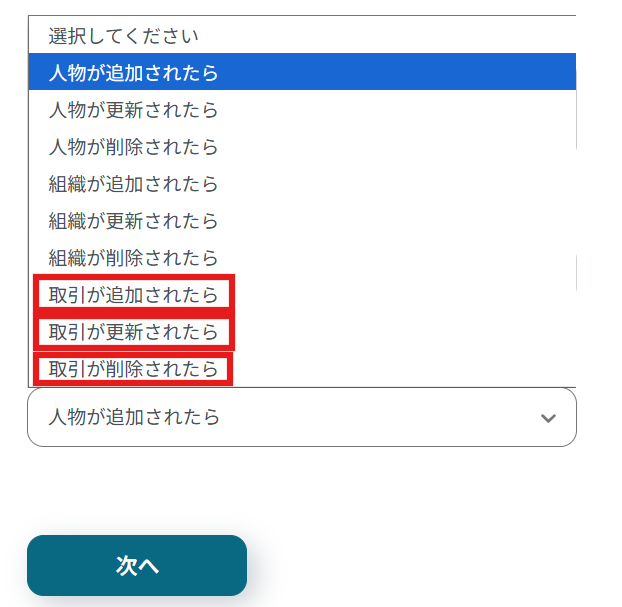
トリガー設定の変更について、詳しくはこちらをご確認ください。
Q:Pipedriveで独自に設定したカスタムフィールドは連携できますか?
A:はい、可能です。
カスタムフィールドなど、連携したい項目が取得した値の中に含まれていない場合、取得する値の追加を行うことで連携できるようになります。
取得する値の追加についてはこちらをご確認ください。
プログラミング知識なしで手軽に構築できます。










