・
【簡単設定】RedditのデータをCodaに自動的に連携する方法
■概要
Redditでの情報収集とCodaへの記録を手作業で行うことに、手間や時間のロスを感じていませんか。特定のキーワードに関する投稿を常時チェックするのは骨が折れる作業であり、重要な情報を見逃してしまうリスクもあります。
このワークフローを活用することで、Redditでキーワードにマッチする投稿があった際に、自動でCodaのテーブルに情報が追加されるため、情報収集のプロセスを効率化し、リアルタイムでの情報管理を実現します。
■このテンプレートをおすすめする方
- CodaとRedditを連携させ、手作業での情報収集を自動化したいと考えている方
- Reddit上の特定トピックに関する投稿を、Codaで効率的にリスト化・管理したい方
- 市場調査や競合分析のために、Redditの情報をCodaに集約しているマーケターの方
■このテンプレートを使うメリット
- Redditでキーワードに合致する投稿を自動で検知しCodaへ追加するため、手作業での検索や転記にかかる時間を短縮できます。
- 人手によるチェックで起こりがちな投稿の見逃しや入力漏れを防ぎ、必要な情報を確実かつ網羅的に収集することが可能になります。
■フローボットの流れ
- はじめに、RedditとCodaをYoomと連携します。
- 次に、トリガーでRedditを選択し、「キーワードにマッチする投稿が行われたら」というアクションを設定します。この際、監視したいキーワードを指定してください。
- 最後に、オペレーションでCodaの「テーブルに行を追加」アクションを設定し、検知した投稿の情報を指定のテーブルに追加するように設定します。
※「トリガー」:フロー起動のきっかけとなるアクション、「オペレーション」:トリガー起動後、フロー内で処理を行うアクション
■このワークフローのカスタムポイント
- Redditのトリガー設定では、監視対象としたいキーワードやサブレディット(Subreddit)を任意で設定してください。
- Codaのオペレーション設定では、Redditの投稿から取得したどの情報(投稿タイトル、URL、本文など)を、Codaテーブルのどの列に追加するかを任意で設定してください。
■注意事項
- RedditとCodaのそれぞれとYoomを連携してください。
- トリガーは5分、10分、15分、30分、60分の間隔で起動間隔を選択できます。
- プランによって最短の起動間隔が異なりますので、ご注意ください。


■概要
Redditでの情報収集とCodaへの記録を手作業で行うことに、手間や時間のロスを感じていませんか。特定のキーワードに関する投稿を常時チェックするのは骨が折れる作業であり、重要な情報を見逃してしまうリスクもあります。
このワークフローを活用することで、Redditでキーワードにマッチする投稿があった際に、自動でCodaのテーブルに情報が追加されるため、情報収集のプロセスを効率化し、リアルタイムでの情報管理を実現します。
■このテンプレートをおすすめする方
- CodaとRedditを連携させ、手作業での情報収集を自動化したいと考えている方
- Reddit上の特定トピックに関する投稿を、Codaで効率的にリスト化・管理したい方
- 市場調査や競合分析のために、Redditの情報をCodaに集約しているマーケターの方
■このテンプレートを使うメリット
- Redditでキーワードに合致する投稿を自動で検知しCodaへ追加するため、手作業での検索や転記にかかる時間を短縮できます。
- 人手によるチェックで起こりがちな投稿の見逃しや入力漏れを防ぎ、必要な情報を確実かつ網羅的に収集することが可能になります。
■フローボットの流れ
- はじめに、RedditとCodaをYoomと連携します。
- 次に、トリガーでRedditを選択し、「キーワードにマッチする投稿が行われたら」というアクションを設定します。この際、監視したいキーワードを指定してください。
- 最後に、オペレーションでCodaの「テーブルに行を追加」アクションを設定し、検知した投稿の情報を指定のテーブルに追加するように設定します。
※「トリガー」:フロー起動のきっかけとなるアクション、「オペレーション」:トリガー起動後、フロー内で処理を行うアクション
■このワークフローのカスタムポイント
- Redditのトリガー設定では、監視対象としたいキーワードやサブレディット(Subreddit)を任意で設定してください。
- Codaのオペレーション設定では、Redditの投稿から取得したどの情報(投稿タイトル、URL、本文など)を、Codaテーブルのどの列に追加するかを任意で設定してください。
■注意事項
- RedditとCodaのそれぞれとYoomを連携してください。
- トリガーは5分、10分、15分、30分、60分の間隔で起動間隔を選択できます。
- プランによって最短の起動間隔が異なりますので、ご注意ください。
「Redditで見つけた有益な情報を、後で参照できるようにCodaにストックしておきたい!」
「特定キーワードに関する投稿を常にチェックしているけど、手作業でのコピー&ペーストや転記は時間がかかるし、抜け漏れも心配…」
このように、RedditとCodaを日常的に利用する中で、二つのツール間の情報連携に手間を感じていませんか?
もし、Redditで気になる投稿があった際に、その内容を自動でCodaのテーブルに追加する仕組みがあれば便利ですよね。
手作業での情報収集やデータ入力の負担から解放され、集めた情報を分析したり、次のアクションを検討したりといった、より価値の高い業務に割く時間を生み出せます。
今回ご紹介する自動化は、プログラミングの知識がなくても簡単に設定できるので、ぜひこの機会に導入して、日々の情報収集業務をもっとスマートにしましょう!
とにかく早く試したい方へ
YoomにはRedditとCodaを連携するためのテンプレートが用意されています。
今すぐ試したい方は以下よりバナーをクリックしてスタートしましょう!
■概要
Redditでの情報収集とCodaへの記録を手作業で行うことに、手間や時間のロスを感じていませんか。特定のキーワードに関する投稿を常時チェックするのは骨が折れる作業であり、重要な情報を見逃してしまうリスクもあります。
このワークフローを活用することで、Redditでキーワードにマッチする投稿があった際に、自動でCodaのテーブルに情報が追加されるため、情報収集のプロセスを効率化し、リアルタイムでの情報管理を実現します。
■このテンプレートをおすすめする方
- CodaとRedditを連携させ、手作業での情報収集を自動化したいと考えている方
- Reddit上の特定トピックに関する投稿を、Codaで効率的にリスト化・管理したい方
- 市場調査や競合分析のために、Redditの情報をCodaに集約しているマーケターの方
■このテンプレートを使うメリット
- Redditでキーワードに合致する投稿を自動で検知しCodaへ追加するため、手作業での検索や転記にかかる時間を短縮できます。
- 人手によるチェックで起こりがちな投稿の見逃しや入力漏れを防ぎ、必要な情報を確実かつ網羅的に収集することが可能になります。
■フローボットの流れ
- はじめに、RedditとCodaをYoomと連携します。
- 次に、トリガーでRedditを選択し、「キーワードにマッチする投稿が行われたら」というアクションを設定します。この際、監視したいキーワードを指定してください。
- 最後に、オペレーションでCodaの「テーブルに行を追加」アクションを設定し、検知した投稿の情報を指定のテーブルに追加するように設定します。
※「トリガー」:フロー起動のきっかけとなるアクション、「オペレーション」:トリガー起動後、フロー内で処理を行うアクション
■このワークフローのカスタムポイント
- Redditのトリガー設定では、監視対象としたいキーワードやサブレディット(Subreddit)を任意で設定してください。
- Codaのオペレーション設定では、Redditの投稿から取得したどの情報(投稿タイトル、URL、本文など)を、Codaテーブルのどの列に追加するかを任意で設定してください。
■注意事項
- RedditとCodaのそれぞれとYoomを連携してください。
- トリガーは5分、10分、15分、30分、60分の間隔で起動間隔を選択できます。
- プランによって最短の起動間隔が異なりますので、ご注意ください。
■概要
Redditでの情報収集とCodaへの記録を手作業で行うことに、手間や時間のロスを感じていませんか。特定のキーワードに関する投稿を常時チェックするのは骨が折れる作業であり、重要な情報を見逃してしまうリスクもあります。
このワークフローを活用することで、Redditでキーワードにマッチする投稿があった際に、自動でCodaのテーブルに情報が追加されるため、情報収集のプロセスを効率化し、リアルタイムでの情報管理を実現します。
■このテンプレートをおすすめする方
- CodaとRedditを連携させ、手作業での情報収集を自動化したいと考えている方
- Reddit上の特定トピックに関する投稿を、Codaで効率的にリスト化・管理したい方
- 市場調査や競合分析のために、Redditの情報をCodaに集約しているマーケターの方
■このテンプレートを使うメリット
- Redditでキーワードに合致する投稿を自動で検知しCodaへ追加するため、手作業での検索や転記にかかる時間を短縮できます。
- 人手によるチェックで起こりがちな投稿の見逃しや入力漏れを防ぎ、必要な情報を確実かつ網羅的に収集することが可能になります。
■フローボットの流れ
- はじめに、RedditとCodaをYoomと連携します。
- 次に、トリガーでRedditを選択し、「キーワードにマッチする投稿が行われたら」というアクションを設定します。この際、監視したいキーワードを指定してください。
- 最後に、オペレーションでCodaの「テーブルに行を追加」アクションを設定し、検知した投稿の情報を指定のテーブルに追加するように設定します。
※「トリガー」:フロー起動のきっかけとなるアクション、「オペレーション」:トリガー起動後、フロー内で処理を行うアクション
■このワークフローのカスタムポイント
- Redditのトリガー設定では、監視対象としたいキーワードやサブレディット(Subreddit)を任意で設定してください。
- Codaのオペレーション設定では、Redditの投稿から取得したどの情報(投稿タイトル、URL、本文など)を、Codaテーブルのどの列に追加するかを任意で設定してください。
■注意事項
- RedditとCodaのそれぞれとYoomを連携してください。
- トリガーは5分、10分、15分、30分、60分の間隔で起動間隔を選択できます。
- プランによって最短の起動間隔が異なりますので、ご注意ください。
RedditとCodaを連携してできること
RedditとCodaのAPIを連携させることで、これまで手作業で行っていた情報収集やデータ転記のプロセスを自動化できます。
これにより、情報収集の効率が向上し、重要な情報を見逃すリスクもなくなります。
ここでは、具体的な自動化の例をいくつかご紹介しますので、気になる内容があれば、ぜひクリックしてみてください!
Redditでキーワードにマッチする投稿があったら、Codaに追加する
Reddit上で特定のキーワード(自社サービス名、競合名、関心のあるトピックなど)を含む投稿がされた際に、その投稿情報を自動でCodaのデータベースに蓄積する連携です。
この連携により、手動での情報収集や転記作業が不要となり、スムーズに関連情報を一元管理できるため、市場調査や評判管理、コンテンツのネタ探しなどの効率化に繋がります。
■概要
Redditでの情報収集とCodaへの記録を手作業で行うことに、手間や時間のロスを感じていませんか。特定のキーワードに関する投稿を常時チェックするのは骨が折れる作業であり、重要な情報を見逃してしまうリスクもあります。
このワークフローを活用することで、Redditでキーワードにマッチする投稿があった際に、自動でCodaのテーブルに情報が追加されるため、情報収集のプロセスを効率化し、リアルタイムでの情報管理を実現します。
■このテンプレートをおすすめする方
- CodaとRedditを連携させ、手作業での情報収集を自動化したいと考えている方
- Reddit上の特定トピックに関する投稿を、Codaで効率的にリスト化・管理したい方
- 市場調査や競合分析のために、Redditの情報をCodaに集約しているマーケターの方
■このテンプレートを使うメリット
- Redditでキーワードに合致する投稿を自動で検知しCodaへ追加するため、手作業での検索や転記にかかる時間を短縮できます。
- 人手によるチェックで起こりがちな投稿の見逃しや入力漏れを防ぎ、必要な情報を確実かつ網羅的に収集することが可能になります。
■フローボットの流れ
- はじめに、RedditとCodaをYoomと連携します。
- 次に、トリガーでRedditを選択し、「キーワードにマッチする投稿が行われたら」というアクションを設定します。この際、監視したいキーワードを指定してください。
- 最後に、オペレーションでCodaの「テーブルに行を追加」アクションを設定し、検知した投稿の情報を指定のテーブルに追加するように設定します。
※「トリガー」:フロー起動のきっかけとなるアクション、「オペレーション」:トリガー起動後、フロー内で処理を行うアクション
■このワークフローのカスタムポイント
- Redditのトリガー設定では、監視対象としたいキーワードやサブレディット(Subreddit)を任意で設定してください。
- Codaのオペレーション設定では、Redditの投稿から取得したどの情報(投稿タイトル、URL、本文など)を、Codaテーブルのどの列に追加するかを任意で設定してください。
■注意事項
- RedditとCodaのそれぞれとYoomを連携してください。
- トリガーは5分、10分、15分、30分、60分の間隔で起動間隔を選択できます。
- プランによって最短の起動間隔が異なりますので、ご注意ください。
■概要
Redditでの情報収集とCodaへの記録を手作業で行うことに、手間や時間のロスを感じていませんか。特定のキーワードに関する投稿を常時チェックするのは骨が折れる作業であり、重要な情報を見逃してしまうリスクもあります。
このワークフローを活用することで、Redditでキーワードにマッチする投稿があった際に、自動でCodaのテーブルに情報が追加されるため、情報収集のプロセスを効率化し、リアルタイムでの情報管理を実現します。
■このテンプレートをおすすめする方
- CodaとRedditを連携させ、手作業での情報収集を自動化したいと考えている方
- Reddit上の特定トピックに関する投稿を、Codaで効率的にリスト化・管理したい方
- 市場調査や競合分析のために、Redditの情報をCodaに集約しているマーケターの方
■このテンプレートを使うメリット
- Redditでキーワードに合致する投稿を自動で検知しCodaへ追加するため、手作業での検索や転記にかかる時間を短縮できます。
- 人手によるチェックで起こりがちな投稿の見逃しや入力漏れを防ぎ、必要な情報を確実かつ網羅的に収集することが可能になります。
■フローボットの流れ
- はじめに、RedditとCodaをYoomと連携します。
- 次に、トリガーでRedditを選択し、「キーワードにマッチする投稿が行われたら」というアクションを設定します。この際、監視したいキーワードを指定してください。
- 最後に、オペレーションでCodaの「テーブルに行を追加」アクションを設定し、検知した投稿の情報を指定のテーブルに追加するように設定します。
※「トリガー」:フロー起動のきっかけとなるアクション、「オペレーション」:トリガー起動後、フロー内で処理を行うアクション
■このワークフローのカスタムポイント
- Redditのトリガー設定では、監視対象としたいキーワードやサブレディット(Subreddit)を任意で設定してください。
- Codaのオペレーション設定では、Redditの投稿から取得したどの情報(投稿タイトル、URL、本文など)を、Codaテーブルのどの列に追加するかを任意で設定してください。
■注意事項
- RedditとCodaのそれぞれとYoomを連携してください。
- トリガーは5分、10分、15分、30分、60分の間隔で起動間隔を選択できます。
- プランによって最短の起動間隔が異なりますので、ご注意ください。
Redditでキーワードにマッチする投稿があったら、AIで要約してCodaに追加する
Redditの特定キーワードにマッチする投稿を見つけたら、その内容をAIが自動で要約し、要約文をCodaに追加する連携です。
大量の投稿を一つひとつ読み込む時間がない場合でも、AIが生成した要約を読むだけで投稿の要点を素早く把握できるため、情報収集のスピードと質の向上に繋がります。
この自動化は、AIによる文章生成を含むデータ加工処理を組み合わせるため、業務にあわせた要約設定が可能です。
■概要
Redditには日々多くの情報が投稿されますが、Codaに関連する有益な投稿だけを手動で探し、内容を把握するのは大変ではないでしょうか。このワークフローは、Redditで特定のキーワードを含む投稿を自動で検知し、AIが内容を要約した上でCodaのテーブルへ自動で追加します。これまで手作業で行っていた情報収集と整理のプロセスを自動化し、効率的な情報収集を実現します。
■このテンプレートをおすすめする方
- CodaとRedditを活用し、関連情報を手動で収集・整理している方
- Redditでの情報収集プロセスを自動化し、リサーチ業務を効率化したい方
- Codaを情報集約のハブとして活用し、チームの知識共有を促進したい方
■このテンプレートを使うメリット
- Redditを常に監視し、手動で転記する作業が不要になり、情報収集にかかる時間を短縮することができます。
- AIが要約した重要な情報が自動でCodaに集約されるため、情報の一元管理と効率的な活用が可能になります。
■フローボットの流れ
- はじめに、RedditとCodaをYoomと連携します。
- 次に、トリガーでRedditを選択し、「キーワードにマッチする投稿が行われたら」というアクションを設定し、検知したいキーワードを指定します。
- 次に、オペレーションでAI機能を選択し、「要約する」アクションでトリガーで取得した投稿内容を要約します。
- 最後に、オペレーションでCodaの「テーブルに行を追加」アクションを設定し、要約結果や投稿URLなどを指定のテーブルに追加します。
※「トリガー」:フロー起動のきっかけとなるアクション、「オペレーション」:トリガー起動後、フロー内で処理を行うアクション
■このワークフローのカスタムポイント
- AI機能で投稿を要約する際に、出力する要約文の文字数を任意で設定してください。
- Codaのテーブルに追加する際、投稿のタイトルやURL、要約文など、どの情報をどのカラムに追加するかを任意で設定してください。
■注意事項
- RedditとCodaのそれぞれとYoomを連携してください。
- トリガーは5分、10分、15分、30分、60分の間隔で起動間隔を選択できます。
- プランによって最短の起動間隔が異なりますので、ご注意ください。
■概要
Redditには日々多くの情報が投稿されますが、Codaに関連する有益な投稿だけを手動で探し、内容を把握するのは大変ではないでしょうか。このワークフローは、Redditで特定のキーワードを含む投稿を自動で検知し、AIが内容を要約した上でCodaのテーブルへ自動で追加します。これまで手作業で行っていた情報収集と整理のプロセスを自動化し、効率的な情報収集を実現します。
■このテンプレートをおすすめする方
- CodaとRedditを活用し、関連情報を手動で収集・整理している方
- Redditでの情報収集プロセスを自動化し、リサーチ業務を効率化したい方
- Codaを情報集約のハブとして活用し、チームの知識共有を促進したい方
■このテンプレートを使うメリット
- Redditを常に監視し、手動で転記する作業が不要になり、情報収集にかかる時間を短縮することができます。
- AIが要約した重要な情報が自動でCodaに集約されるため、情報の一元管理と効率的な活用が可能になります。
■フローボットの流れ
- はじめに、RedditとCodaをYoomと連携します。
- 次に、トリガーでRedditを選択し、「キーワードにマッチする投稿が行われたら」というアクションを設定し、検知したいキーワードを指定します。
- 次に、オペレーションでAI機能を選択し、「要約する」アクションでトリガーで取得した投稿内容を要約します。
- 最後に、オペレーションでCodaの「テーブルに行を追加」アクションを設定し、要約結果や投稿URLなどを指定のテーブルに追加します。
※「トリガー」:フロー起動のきっかけとなるアクション、「オペレーション」:トリガー起動後、フロー内で処理を行うアクション
■このワークフローのカスタムポイント
- AI機能で投稿を要約する際に、出力する要約文の文字数を任意で設定してください。
- Codaのテーブルに追加する際、投稿のタイトルやURL、要約文など、どの情報をどのカラムに追加するかを任意で設定してください。
■注意事項
- RedditとCodaのそれぞれとYoomを連携してください。
- トリガーは5分、10分、15分、30分、60分の間隔で起動間隔を選択できます。
- プランによって最短の起動間隔が異なりますので、ご注意ください。
RedditとCodaの連携フローを作ってみよう
それでは、実際にRedditとCodaを連携したフローを作成してみましょう!
今回はYoomを使用して、ノーコードでRedditとCodaの連携を進めていきます。
もしまだYoomのアカウントをお持ちでない場合は、こちらの登録フォームからアカウントを発行しておきましょう。
[Yoomとは]
フローの作成方法
今回は「Redditでキーワードにマッチする投稿があったら、Codaに追加する」フローを作成していきます!
作成の流れは大きく分けて以下です。
- RedditとCodaをマイアプリ連携
- 該当のテンプレートをコピー
- Redditのトリガー設定およびCodaのアクション設定
- トリガーをONにし、フローが起動するかを確認
■概要
Redditでの情報収集とCodaへの記録を手作業で行うことに、手間や時間のロスを感じていませんか。特定のキーワードに関する投稿を常時チェックするのは骨が折れる作業であり、重要な情報を見逃してしまうリスクもあります。
このワークフローを活用することで、Redditでキーワードにマッチする投稿があった際に、自動でCodaのテーブルに情報が追加されるため、情報収集のプロセスを効率化し、リアルタイムでの情報管理を実現します。
■このテンプレートをおすすめする方
- CodaとRedditを連携させ、手作業での情報収集を自動化したいと考えている方
- Reddit上の特定トピックに関する投稿を、Codaで効率的にリスト化・管理したい方
- 市場調査や競合分析のために、Redditの情報をCodaに集約しているマーケターの方
■このテンプレートを使うメリット
- Redditでキーワードに合致する投稿を自動で検知しCodaへ追加するため、手作業での検索や転記にかかる時間を短縮できます。
- 人手によるチェックで起こりがちな投稿の見逃しや入力漏れを防ぎ、必要な情報を確実かつ網羅的に収集することが可能になります。
■フローボットの流れ
- はじめに、RedditとCodaをYoomと連携します。
- 次に、トリガーでRedditを選択し、「キーワードにマッチする投稿が行われたら」というアクションを設定します。この際、監視したいキーワードを指定してください。
- 最後に、オペレーションでCodaの「テーブルに行を追加」アクションを設定し、検知した投稿の情報を指定のテーブルに追加するように設定します。
※「トリガー」:フロー起動のきっかけとなるアクション、「オペレーション」:トリガー起動後、フロー内で処理を行うアクション
■このワークフローのカスタムポイント
- Redditのトリガー設定では、監視対象としたいキーワードやサブレディット(Subreddit)を任意で設定してください。
- Codaのオペレーション設定では、Redditの投稿から取得したどの情報(投稿タイトル、URL、本文など)を、Codaテーブルのどの列に追加するかを任意で設定してください。
■注意事項
- RedditとCodaのそれぞれとYoomを連携してください。
- トリガーは5分、10分、15分、30分、60分の間隔で起動間隔を選択できます。
- プランによって最短の起動間隔が異なりますので、ご注意ください。
■概要
Redditでの情報収集とCodaへの記録を手作業で行うことに、手間や時間のロスを感じていませんか。特定のキーワードに関する投稿を常時チェックするのは骨が折れる作業であり、重要な情報を見逃してしまうリスクもあります。
このワークフローを活用することで、Redditでキーワードにマッチする投稿があった際に、自動でCodaのテーブルに情報が追加されるため、情報収集のプロセスを効率化し、リアルタイムでの情報管理を実現します。
■このテンプレートをおすすめする方
- CodaとRedditを連携させ、手作業での情報収集を自動化したいと考えている方
- Reddit上の特定トピックに関する投稿を、Codaで効率的にリスト化・管理したい方
- 市場調査や競合分析のために、Redditの情報をCodaに集約しているマーケターの方
■このテンプレートを使うメリット
- Redditでキーワードに合致する投稿を自動で検知しCodaへ追加するため、手作業での検索や転記にかかる時間を短縮できます。
- 人手によるチェックで起こりがちな投稿の見逃しや入力漏れを防ぎ、必要な情報を確実かつ網羅的に収集することが可能になります。
■フローボットの流れ
- はじめに、RedditとCodaをYoomと連携します。
- 次に、トリガーでRedditを選択し、「キーワードにマッチする投稿が行われたら」というアクションを設定します。この際、監視したいキーワードを指定してください。
- 最後に、オペレーションでCodaの「テーブルに行を追加」アクションを設定し、検知した投稿の情報を指定のテーブルに追加するように設定します。
※「トリガー」:フロー起動のきっかけとなるアクション、「オペレーション」:トリガー起動後、フロー内で処理を行うアクション
■このワークフローのカスタムポイント
- Redditのトリガー設定では、監視対象としたいキーワードやサブレディット(Subreddit)を任意で設定してください。
- Codaのオペレーション設定では、Redditの投稿から取得したどの情報(投稿タイトル、URL、本文など)を、Codaテーブルのどの列に追加するかを任意で設定してください。
■注意事項
- RedditとCodaのそれぞれとYoomを連携してください。
- トリガーは5分、10分、15分、30分、60分の間隔で起動間隔を選択できます。
- プランによって最短の起動間隔が異なりますので、ご注意ください。
ステップ1:RedditとCodaのマイアプリ連携
ここでは、Yoomとそれぞれのアプリを連携して、操作が行えるようにしていきます。
まずは基本的な設定方法を解説しているナビをご覧ください!
それではここから今回のフローで使用するアプリのマイアプリ登録方法を解説します。
【Redditのマイアプリ登録】
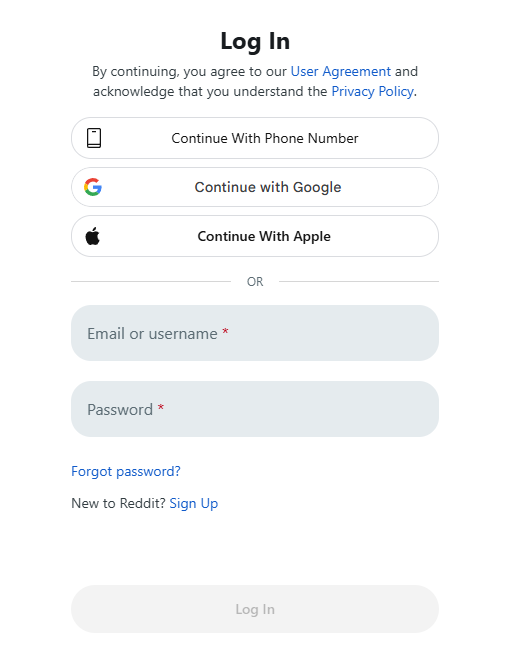
マイアプリ欄の【+新規接続】からRedditを選択すると、サインインが求められるので、使用するアカウントでログインしましょう。
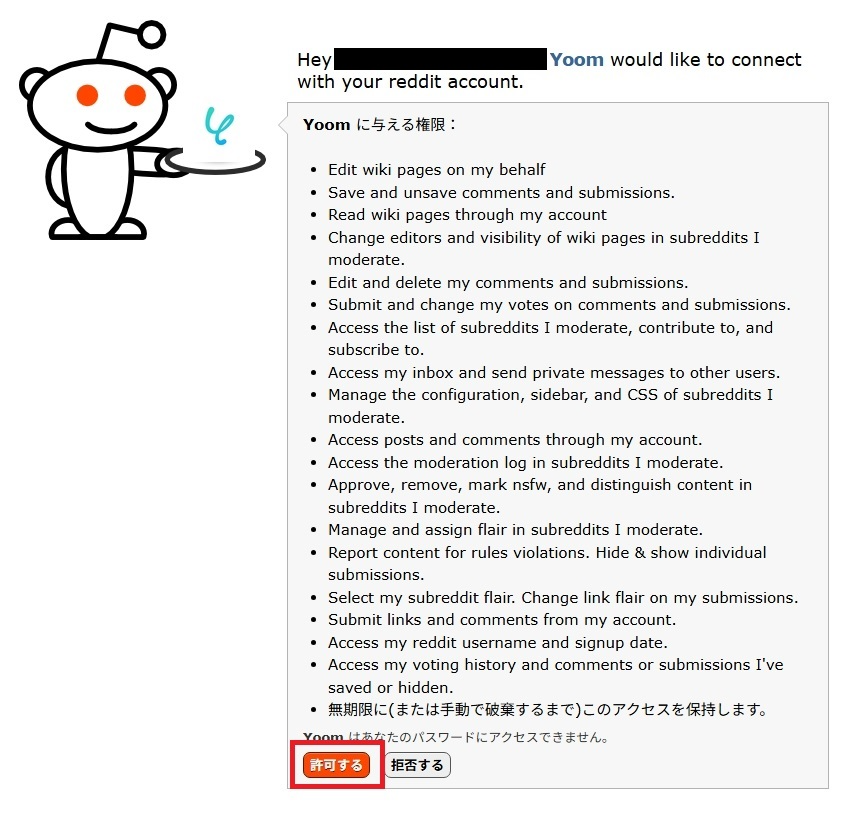
ログインするとYoomに与える権限事項のリストが表示されます。
「許可する」をクリックしてください。
これでRedditのマイアプリ登録が完了しました。
CodaとYoomのマイアプリ登録
「新規接続」からCodaを選択しましょう。
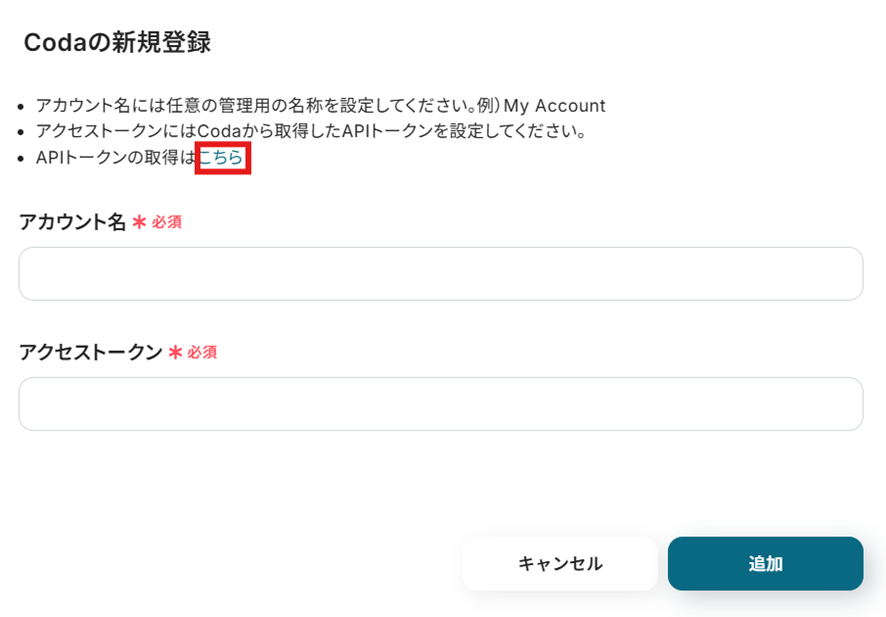
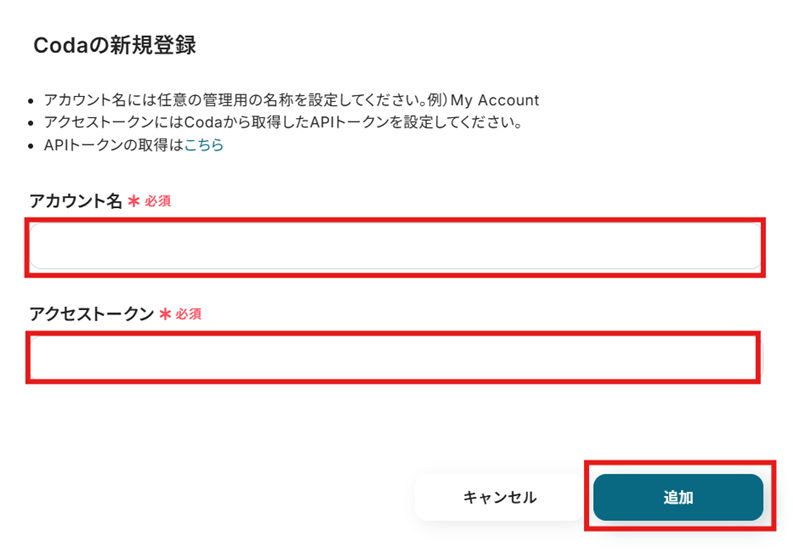
「Codaの新規登録」画面が表示されるので、まずはこちらからAPIトークンを取得します。
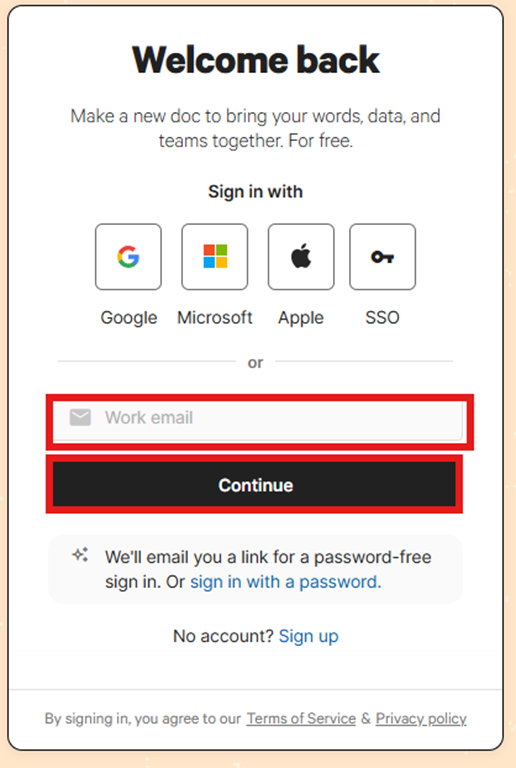
Codaにサインインしましょう。
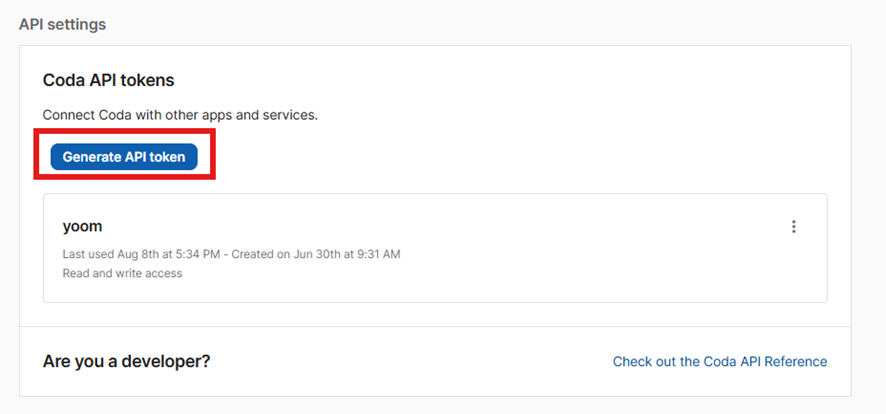
Codaの設定画面が表示されるので、下にスクロールして「API settings」の「Generate API token」を選択しましょう。
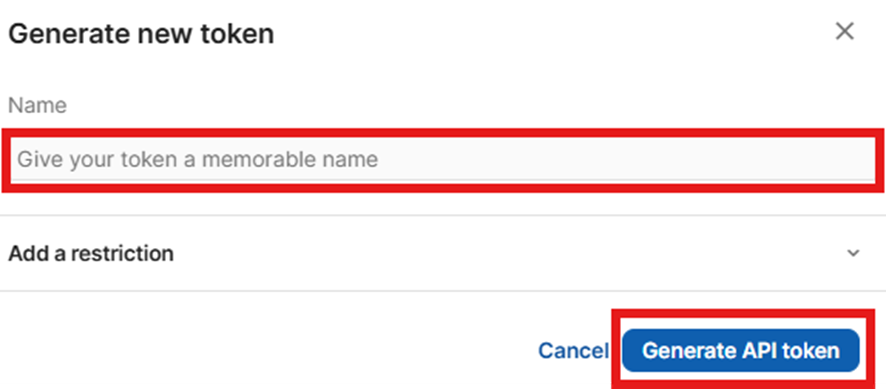
名前を任意で設定し、「Generate API token」を選択してください。
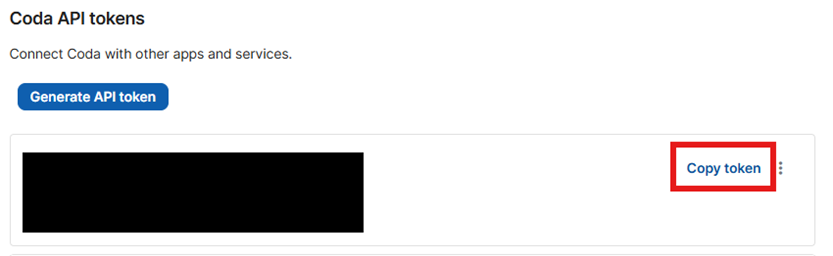
API tokenが生成されました!
「Copy token」を選択して、APIトークンをコピーします。
Yoomの「Codaの新規登録」画面に戻って、「アカウント名」を任意で設定し、先ほどコピーしたAPIトークンを「アクセストークン」に貼り付けて「追加」を選択しましょう。
「マイアプリ」にCodaが表示されていれば連携完了です!
ステップ2:テンプレートをコピー
続いてテンプレートをコピーし、フローの作成に入ります。
以下のバナーからテンプレートページを開き、「このテンプレートを試す」をクリックしましょう。
■概要
Redditでの情報収集とCodaへの記録を手作業で行うことに、手間や時間のロスを感じていませんか。特定のキーワードに関する投稿を常時チェックするのは骨が折れる作業であり、重要な情報を見逃してしまうリスクもあります。
このワークフローを活用することで、Redditでキーワードにマッチする投稿があった際に、自動でCodaのテーブルに情報が追加されるため、情報収集のプロセスを効率化し、リアルタイムでの情報管理を実現します。
■このテンプレートをおすすめする方
- CodaとRedditを連携させ、手作業での情報収集を自動化したいと考えている方
- Reddit上の特定トピックに関する投稿を、Codaで効率的にリスト化・管理したい方
- 市場調査や競合分析のために、Redditの情報をCodaに集約しているマーケターの方
■このテンプレートを使うメリット
- Redditでキーワードに合致する投稿を自動で検知しCodaへ追加するため、手作業での検索や転記にかかる時間を短縮できます。
- 人手によるチェックで起こりがちな投稿の見逃しや入力漏れを防ぎ、必要な情報を確実かつ網羅的に収集することが可能になります。
■フローボットの流れ
- はじめに、RedditとCodaをYoomと連携します。
- 次に、トリガーでRedditを選択し、「キーワードにマッチする投稿が行われたら」というアクションを設定します。この際、監視したいキーワードを指定してください。
- 最後に、オペレーションでCodaの「テーブルに行を追加」アクションを設定し、検知した投稿の情報を指定のテーブルに追加するように設定します。
※「トリガー」:フロー起動のきっかけとなるアクション、「オペレーション」:トリガー起動後、フロー内で処理を行うアクション
■このワークフローのカスタムポイント
- Redditのトリガー設定では、監視対象としたいキーワードやサブレディット(Subreddit)を任意で設定してください。
- Codaのオペレーション設定では、Redditの投稿から取得したどの情報(投稿タイトル、URL、本文など)を、Codaテーブルのどの列に追加するかを任意で設定してください。
■注意事項
- RedditとCodaのそれぞれとYoomを連携してください。
- トリガーは5分、10分、15分、30分、60分の間隔で起動間隔を選択できます。
- プランによって最短の起動間隔が異なりますので、ご注意ください。
■概要
Redditでの情報収集とCodaへの記録を手作業で行うことに、手間や時間のロスを感じていませんか。特定のキーワードに関する投稿を常時チェックするのは骨が折れる作業であり、重要な情報を見逃してしまうリスクもあります。
このワークフローを活用することで、Redditでキーワードにマッチする投稿があった際に、自動でCodaのテーブルに情報が追加されるため、情報収集のプロセスを効率化し、リアルタイムでの情報管理を実現します。
■このテンプレートをおすすめする方
- CodaとRedditを連携させ、手作業での情報収集を自動化したいと考えている方
- Reddit上の特定トピックに関する投稿を、Codaで効率的にリスト化・管理したい方
- 市場調査や競合分析のために、Redditの情報をCodaに集約しているマーケターの方
■このテンプレートを使うメリット
- Redditでキーワードに合致する投稿を自動で検知しCodaへ追加するため、手作業での検索や転記にかかる時間を短縮できます。
- 人手によるチェックで起こりがちな投稿の見逃しや入力漏れを防ぎ、必要な情報を確実かつ網羅的に収集することが可能になります。
■フローボットの流れ
- はじめに、RedditとCodaをYoomと連携します。
- 次に、トリガーでRedditを選択し、「キーワードにマッチする投稿が行われたら」というアクションを設定します。この際、監視したいキーワードを指定してください。
- 最後に、オペレーションでCodaの「テーブルに行を追加」アクションを設定し、検知した投稿の情報を指定のテーブルに追加するように設定します。
※「トリガー」:フロー起動のきっかけとなるアクション、「オペレーション」:トリガー起動後、フロー内で処理を行うアクション
■このワークフローのカスタムポイント
- Redditのトリガー設定では、監視対象としたいキーワードやサブレディット(Subreddit)を任意で設定してください。
- Codaのオペレーション設定では、Redditの投稿から取得したどの情報(投稿タイトル、URL、本文など)を、Codaテーブルのどの列に追加するかを任意で設定してください。
■注意事項
- RedditとCodaのそれぞれとYoomを連携してください。
- トリガーは5分、10分、15分、30分、60分の間隔で起動間隔を選択できます。
- プランによって最短の起動間隔が異なりますので、ご注意ください。
自動的にテンプレートがコピーされ、次のような画面が表示されました。
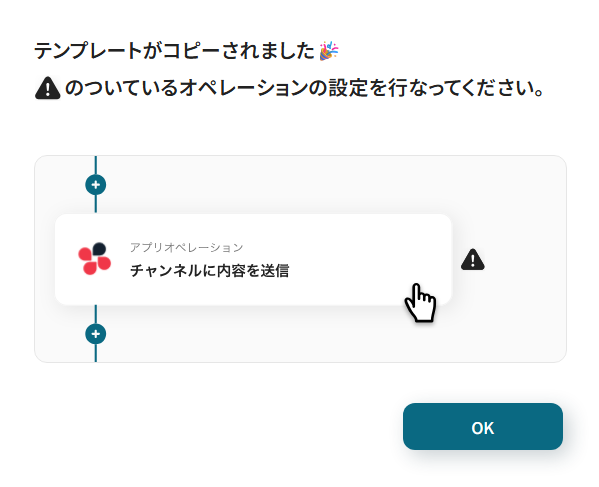
OKをクリックすると、マイプロジェクトの欄にテンプレートが追加されます。
ステップ3:Redditのトリガー設定
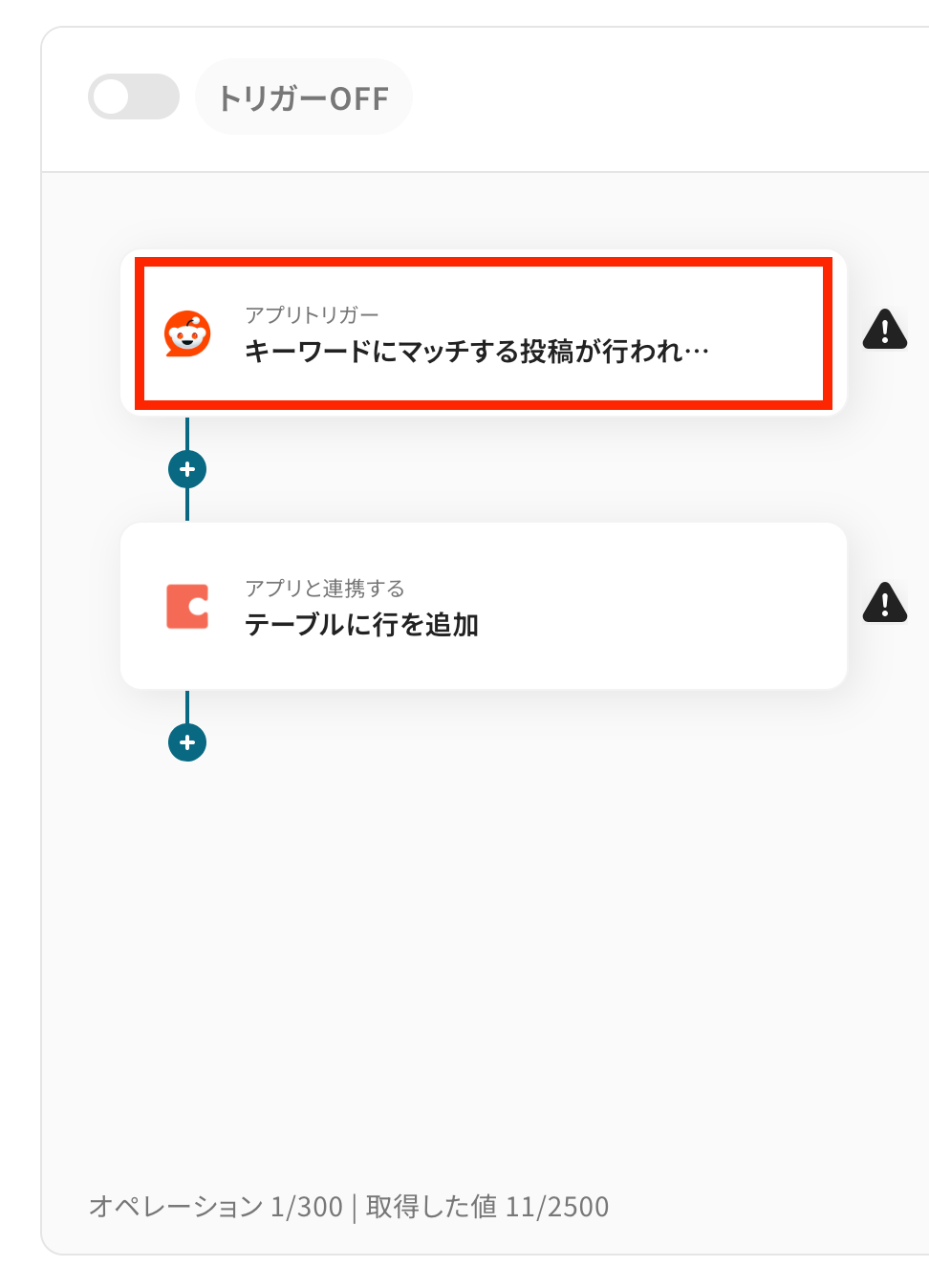
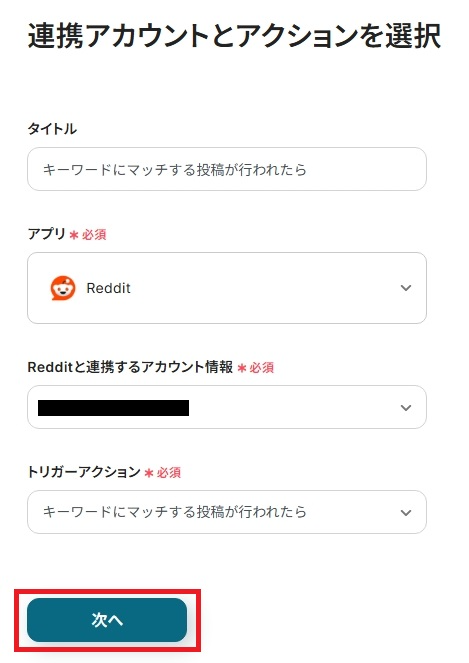
下記のような画面になるので、それぞれの項目を修正・確認してください。
- タイトル:他のタイトルへ変更も可能です。
- アプリ:Redditが選択されていることを確認。
- Redditと連携するアカウント情報:マイアプリ登録したアカウントを使用しましょう。
- トリガーアクション:デフォルトのまま変更不要です。
※テンプレートを使用する際、デフォルトで設定されている部分は変更するとエラーになる可能性があるのでご注意ください。
入力したら「次へ」をクリックして進みます。
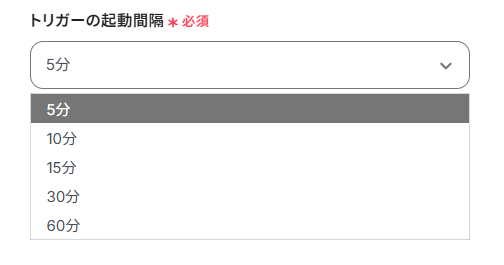
- トリガーの起動間隔:5分、10分、15分、30分、60分のいずれかで設定してください。
ご契約の料金プランによって選択できる間隔が異なります。
基本的には一番短い間隔を設定することをおすすめします。
- キーワード:任意の言葉を指定してください。
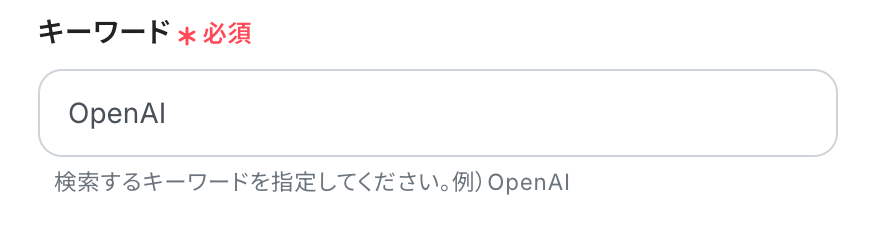
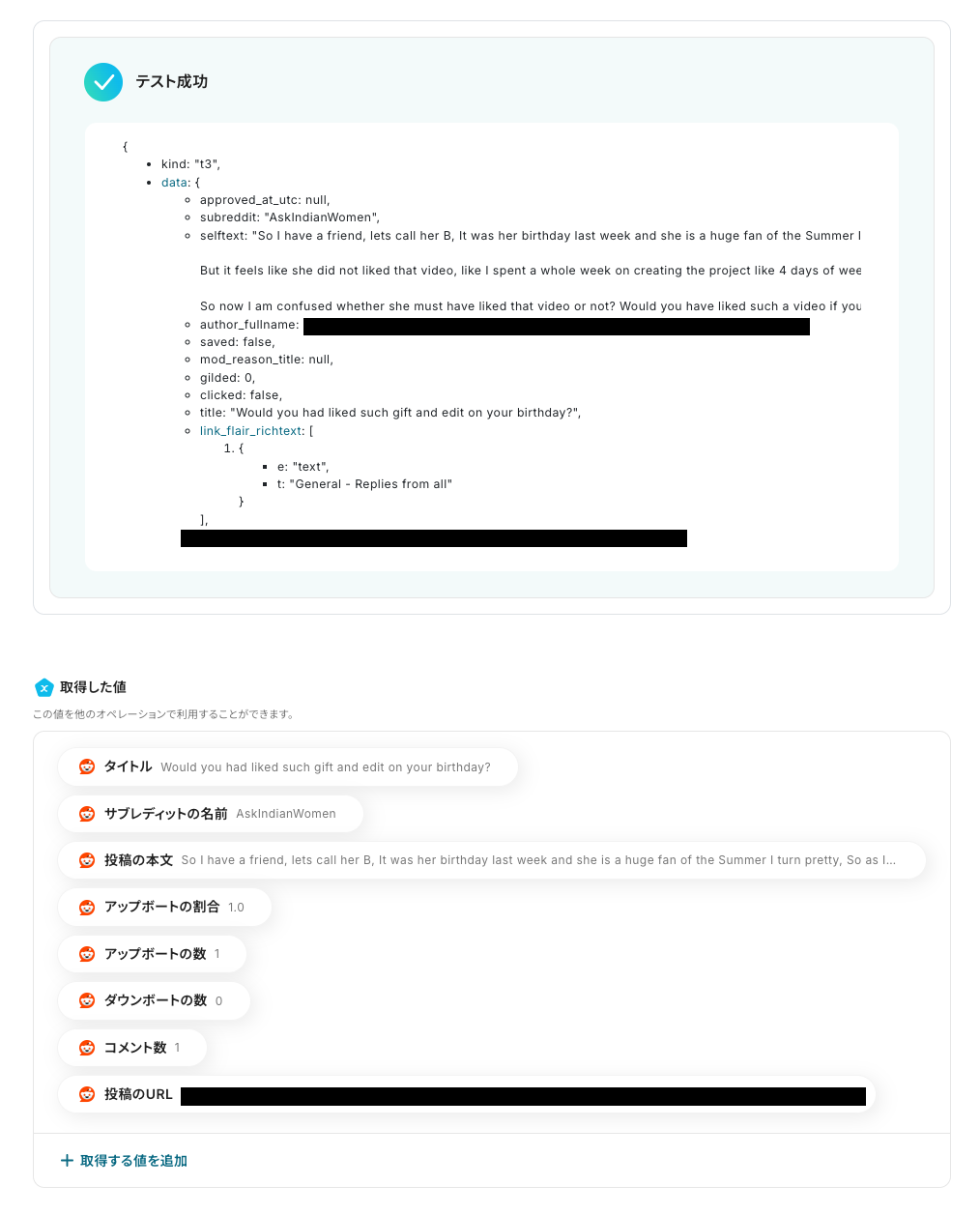
入力したら「テスト」をクリックしましょう。
今回は以下の投稿を取得しました。
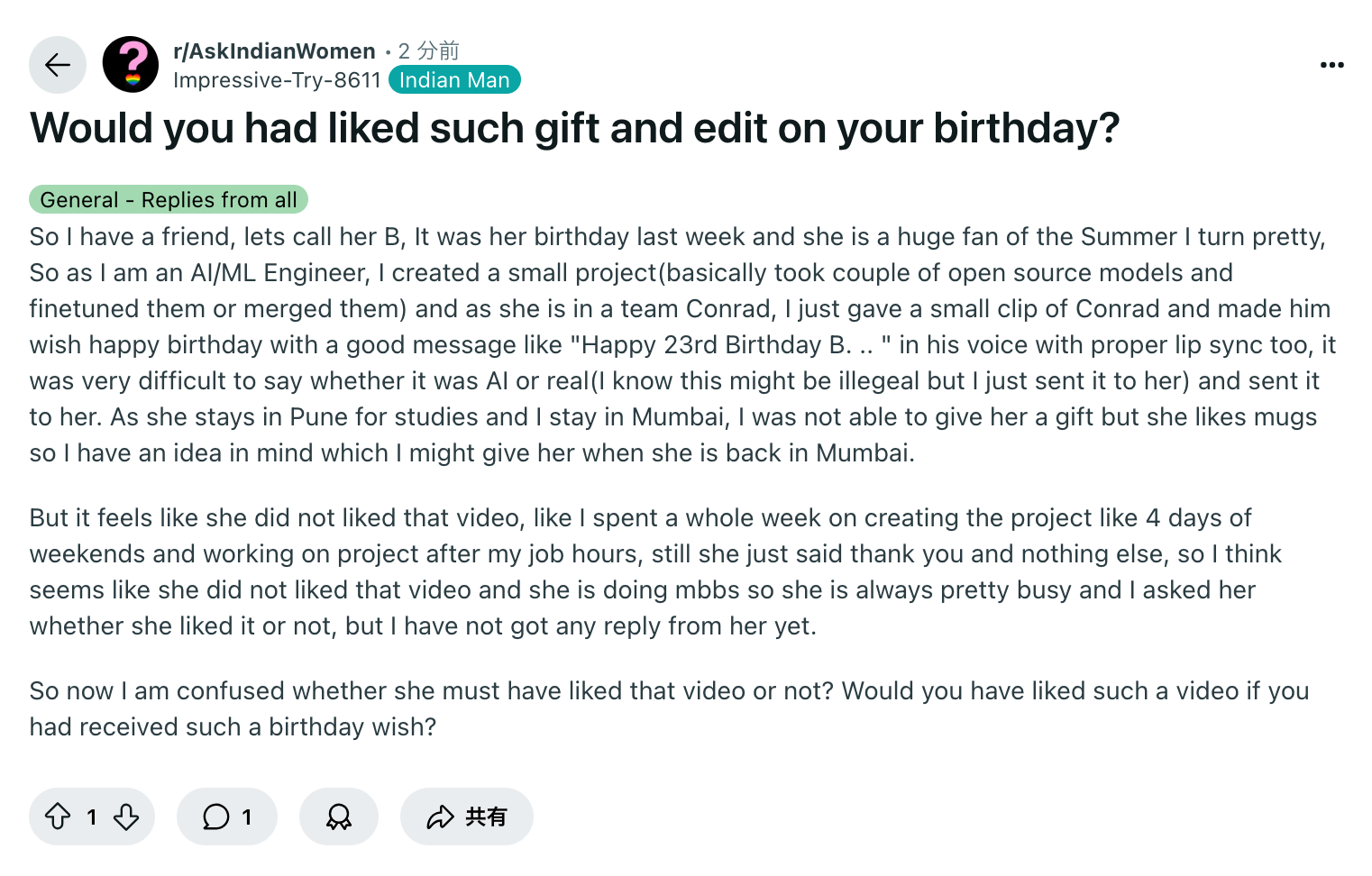
※出典:上記の画像はReddit上のAskIndianWomenの投稿のスクリーンショットです。参考として引用させていただきます。(リンク)
テストに成功すると、このような画面が表示されます。Redditの情報が「取得した値」として反映されていることが分かります。
この取得した値は次の工程で使用します。
確認したら「保存する」をクリックして次の工程へ進みましょう。
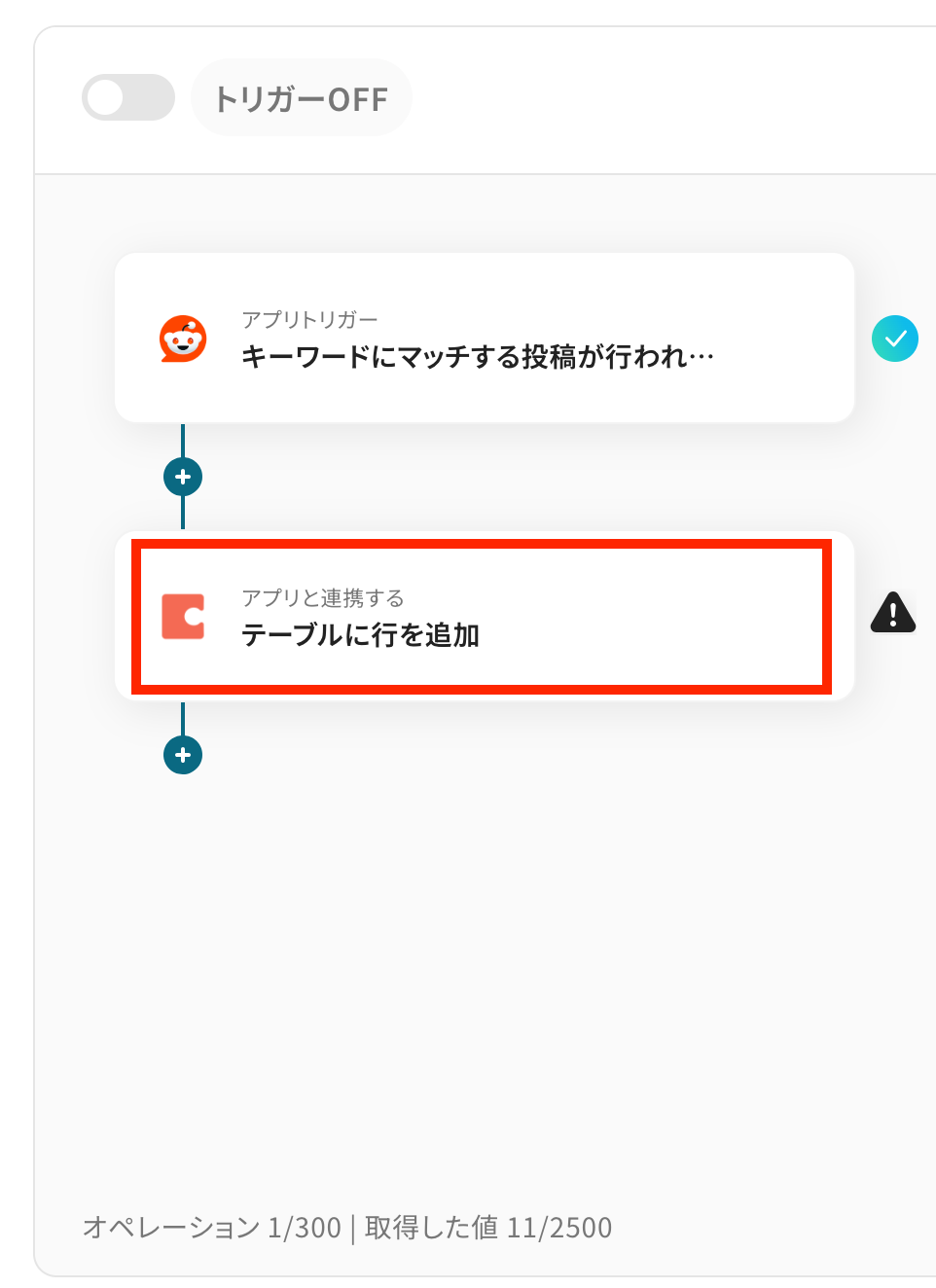
ステップ4:Codaでテーブルに行を追加する
「テーブルに行を追加」を選択します。
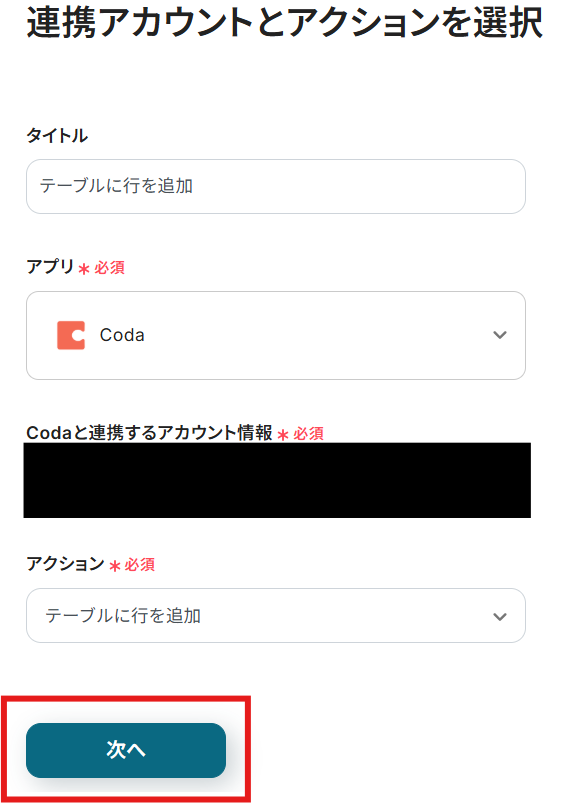
タイトルと連携するアカウント情報を確認し、アクションはテンプレート通りのまま「次へ」をクリックして進んでください。
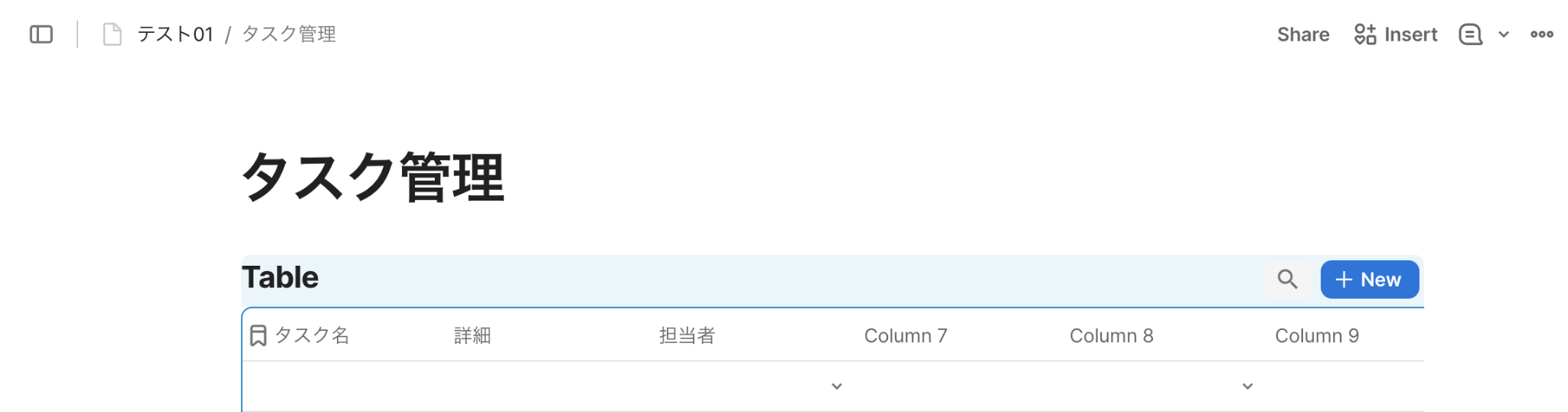
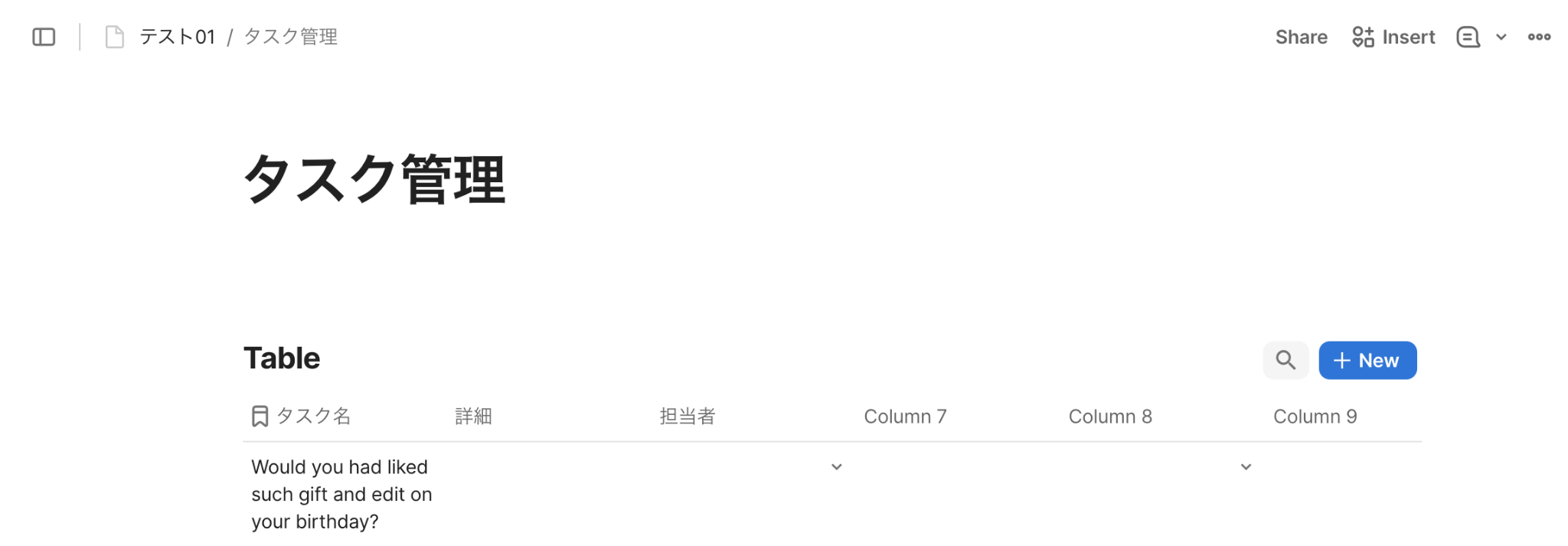
Codaで行を追加したいテーブルの準備を行いましょう。
以下は例として作成したので、必要に応じて行の項目をカスタマイズしてくださいね!
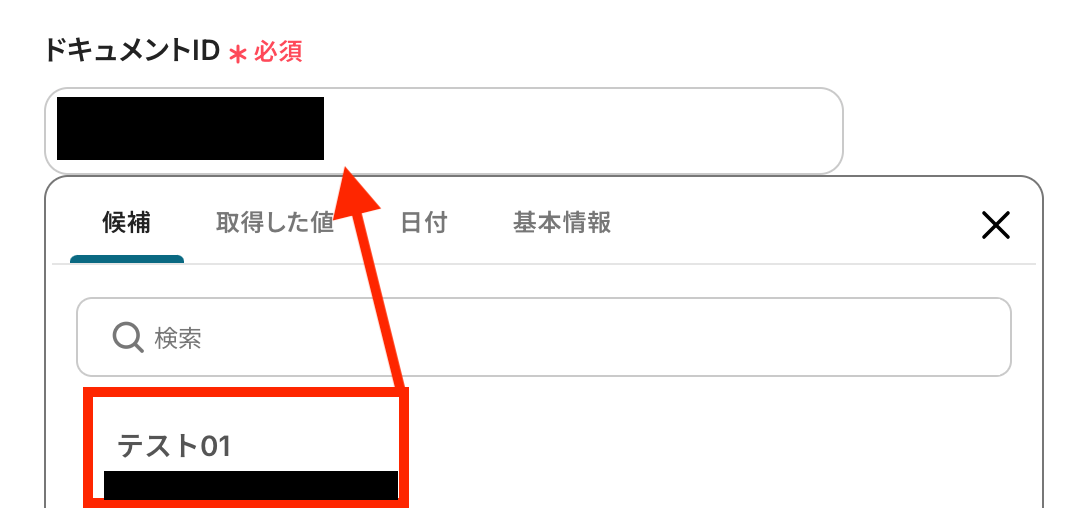
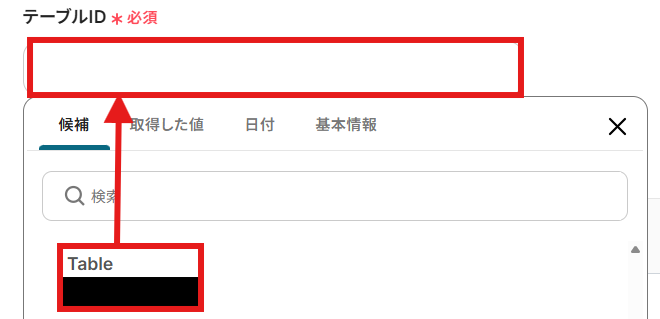
先ほど作成したCodaのテーブルの「ドキュメントID」と「テーブルID」を候補から選択しましょう。
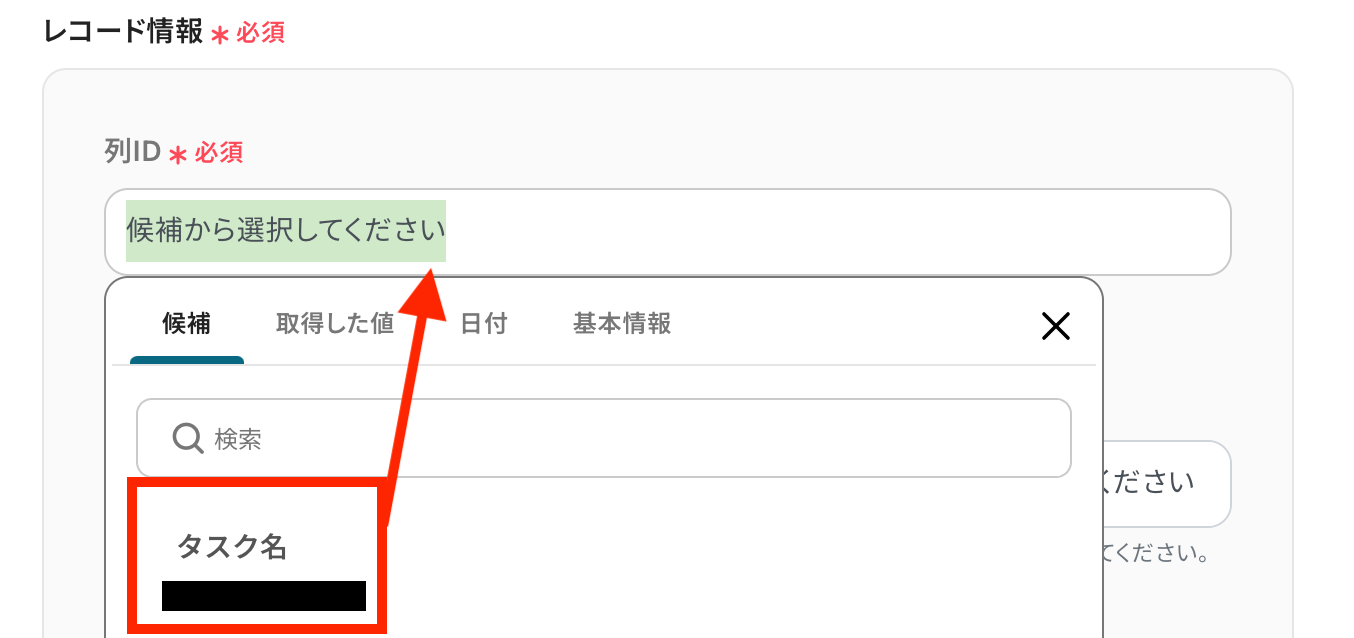
「レコード情報」を設定しましょう。
Codaで作成したテーブルの列の「列ID」を候補から選択してください。
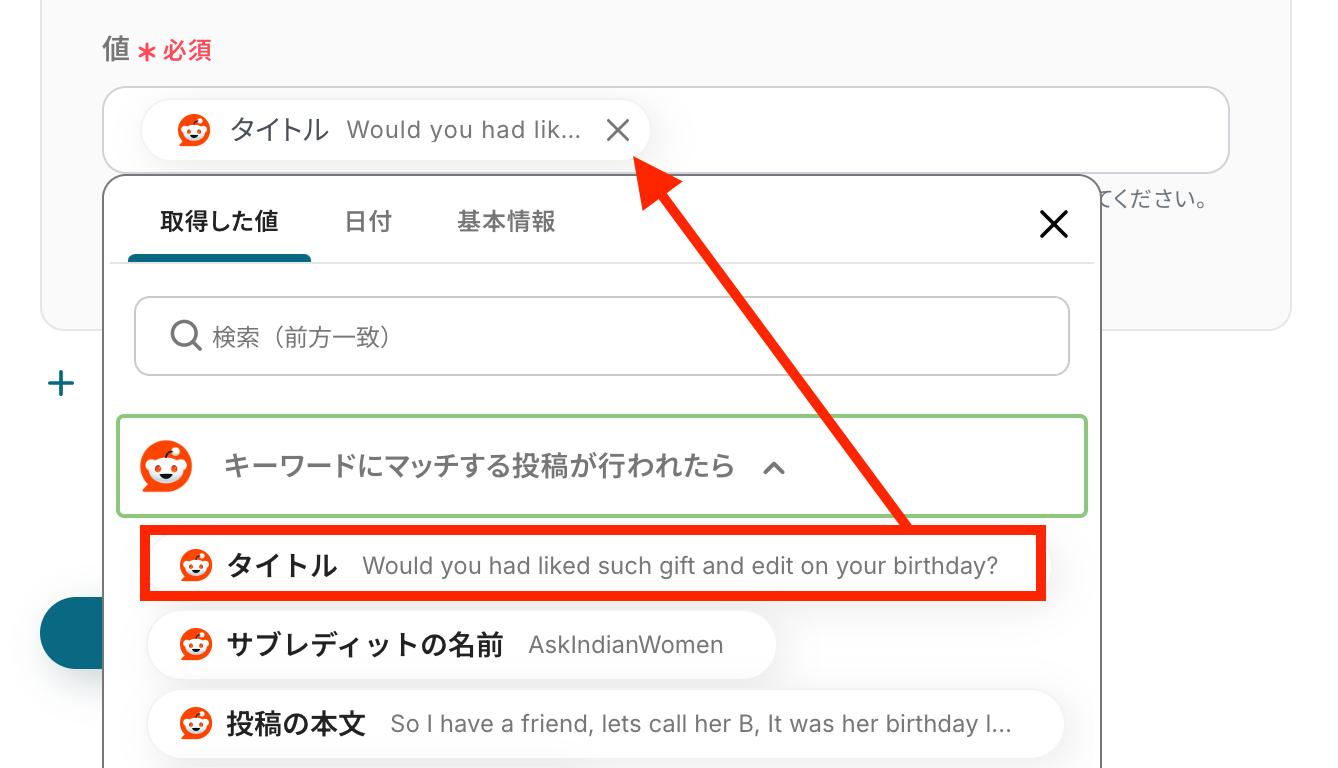
「値」を「取得した値」から設定しましょう。
「取得した値」は変数となるので、フローボットが起動する度に最新の投稿情報を活用可能になります!
「+レコード情報を追加」からレコード情報を増やすことができるので、必要に応じて「列ID」と「値」を設定していきましょう。
すべて設定できたら「テスト」を行います。
テストに成功すると「取得した値」に反映されます。
「保存する」を選択しましょう。
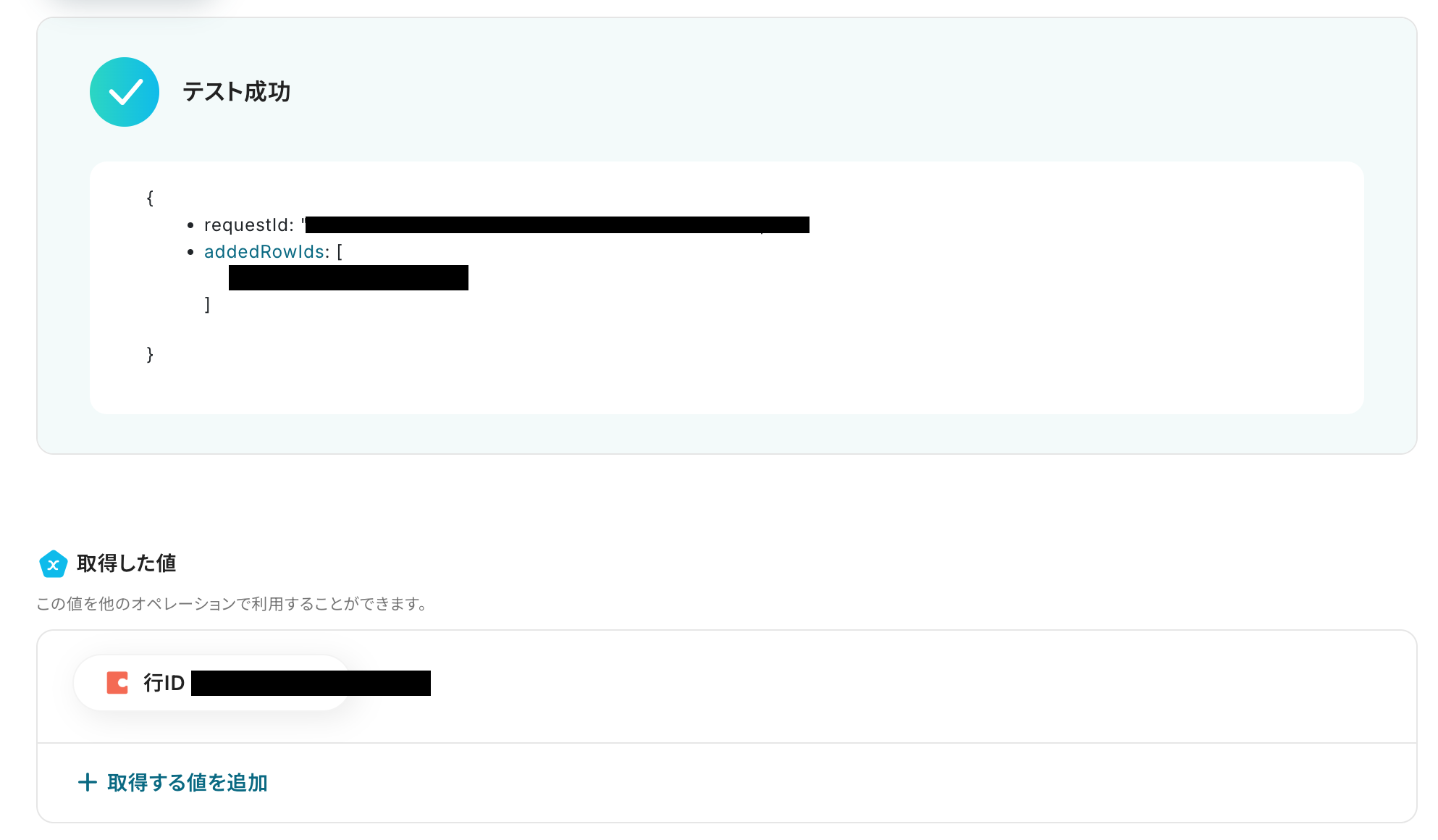
Codaのテーブルに行が追加されました!
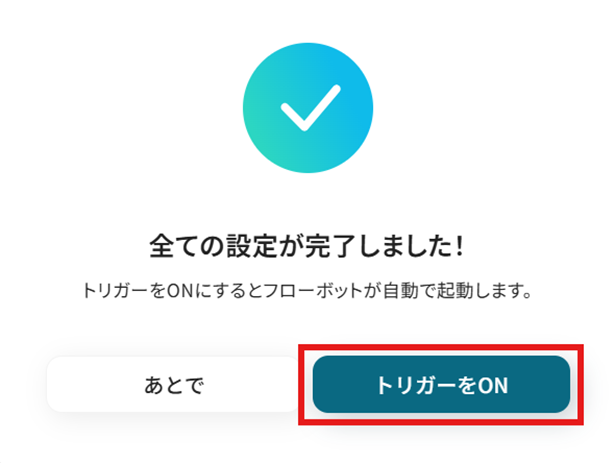
ステップ5:トリガーをONにする
設定完了です!
トリガーをONにすると、フローボットが起動します。
CodaのデータをRedditに連携したい場合
今回はRedditからCodaへデータを連携する方法をご紹介しましたが、逆にCodaからRedditへのデータ連携も可能です。
実施したい場合は、下記のテンプレートも併せてご利用ください。
Codaで行が作成されたら、Redditで新規投稿を作成する
Codaの特定のテーブルに新しい行が追加されたことをトリガーとして、その行に含まれる情報をもとにRedditで新しい投稿を自動で作成する連携です。
この連携により、Codaでコンテンツ案を管理し、登録したものをRedditに投稿する、といったワークフローを構築でき、コンテンツ配信のプロセスを効率化します。
■概要Codaで管理している情報をRedditのコミュニティに共有する際、手作業でコピー&ペーストを繰り返していませんか?
この定型的な作業は、手間がかかるだけでなく、投稿の遅れや内容の転記ミスに繋がることもあります。
このワークフローは、CodaとRedditを連携させ、テーブルに行が作成されるだけで自動でRedditに新規投稿を作成します。情報共有のプロセスを自動化し、コミュニティエンゲージメントの向上を支援します。
■このテンプレートをおすすめする方- Codaで管理する情報を元にRedditで発信しており、手作業を効率化したい方
- CodaとRedditをAPI連携させ、コミュニティへの情報共有を自動化したい方
- コンテンツの投稿プロセスを最適化し、より戦略的な業務に集中したい運営担当者の方
■このテンプレートを使うメリット- Codaのテーブルに行が作成されると自動でRedditに投稿されるため、これまで手作業で行っていた投稿業務の時間を短縮できます
- 手作業による転記ミスや投稿漏れといったヒューマンエラーを防ぎ、正確な情報発信を実現します
■フローボットの流れ- はじめに、CodaとRedditをYoomと連携します
- 次に、トリガーでCodaを選択し、「テーブルで行が作成されたら」というアクションを設定し、対象のテーブルを指定します
- 最後に、オペレーションでRedditを選択し、「サブレディットに新規投稿を作成」アクションを設定します
- トリガーで取得したCodaの行情報をもとに、Redditに投稿するタイトルや本文などを設定します
※「トリガー」:フロー起動のきっかけとなるアクション、「オペレーション」:トリガー起動後、フロー内で処理を行うアクション
■このワークフローのカスタムポイント- Redditへ投稿する際に、投稿先のサブレディット(Subreddit)やタイトル、本文の内容を任意で設定してください
- 本文には、トリガーで取得したCodaの特定の列から取得した情報を動的に埋め込むことが可能です
■注意事項- CodaとRedditのそれぞれとYoomを連携してください。
- トリガーは5分、10分、15分、30分、60分の間隔で起動間隔を選択できます。
- プランによって最短の起動間隔が異なりますので、ご注意ください。
- Codaから情報を取得する方法は「「取得する値」を追加する方法」をご覧ください。
この定型的な作業は、手間がかかるだけでなく、投稿の遅れや内容の転記ミスに繋がることもあります。
このワークフローは、CodaとRedditを連携させ、テーブルに行が作成されるだけで自動でRedditに新規投稿を作成します。情報共有のプロセスを自動化し、コミュニティエンゲージメントの向上を支援します。
■このテンプレートをおすすめする方
- Codaで管理する情報を元にRedditで発信しており、手作業を効率化したい方
- CodaとRedditをAPI連携させ、コミュニティへの情報共有を自動化したい方
- コンテンツの投稿プロセスを最適化し、より戦略的な業務に集中したい運営担当者の方
■このテンプレートを使うメリット
- Codaのテーブルに行が作成されると自動でRedditに投稿されるため、これまで手作業で行っていた投稿業務の時間を短縮できます
- 手作業による転記ミスや投稿漏れといったヒューマンエラーを防ぎ、正確な情報発信を実現します
■フローボットの流れ
- はじめに、CodaとRedditをYoomと連携します
- 次に、トリガーでCodaを選択し、「テーブルで行が作成されたら」というアクションを設定し、対象のテーブルを指定します
- 最後に、オペレーションでRedditを選択し、「サブレディットに新規投稿を作成」アクションを設定します
- トリガーで取得したCodaの行情報をもとに、Redditに投稿するタイトルや本文などを設定します
■このワークフローのカスタムポイント
- Redditへ投稿する際に、投稿先のサブレディット(Subreddit)やタイトル、本文の内容を任意で設定してください
- 本文には、トリガーで取得したCodaの特定の列から取得した情報を動的に埋め込むことが可能です
■注意事項
- CodaとRedditのそれぞれとYoomを連携してください。
- トリガーは5分、10分、15分、30分、60分の間隔で起動間隔を選択できます。
- プランによって最短の起動間隔が異なりますので、ご注意ください。
- Codaから情報を取得する方法は「「取得する値」を追加する方法」をご覧ください。
Codaで特定条件に合う行が作成されたら、Redditで新規投稿を作成する
Codaのテーブルに新しい行が追加された際に、特定の条件(例:ステータスが「公開承認済み」など)を満たす場合のみ、その内容をRedditに自動で投稿する連携です。
この連携フローには分岐処理が含まれており、Coda上での承認プロセスと連動した情報発信の自動化を実現し、投稿内容の厳格な管理と効率的な運用を両立させることができます。
■概要Codaで管理している情報を、Redditの特定コミュニティと共有する際に、都度手作業で投稿していませんか。この反復作業は手間がかかるだけでなく、投稿のタイミングを逃したり、転記ミスが発生したりする原因にもなり得ます。このワークフローを活用すれば、CodaとRedditをスムーズに連携させることが可能です。Codaのテーブルで特定の条件を満たす行が作成されると、Redditへの新規投稿が自動で完了するため、こうした課題を解消し、情報発信を効率化します。
■このテンプレートをおすすめする方- Codaで管理する情報を活用し、Redditでの情報発信を効率化したいと考えている方
- Redditコミュニティを運営しており、Codaからの定型的な投稿を自動化したいモデレーターの方
- CodaとReddit間での手作業によるコピー&ペーストをなくし、本来の業務に集中したい方
■このテンプレートを使うメリット- Codaにデータが追加されると、設定した条件に基づきRedditへ自動で投稿されるため、手作業で投稿する手間と時間を短縮することができます。
- 人の手による転記作業がなくなるため、投稿内容の入力ミスや共有漏れといったヒューマンエラーを防ぎ、情報共有の正確性を高めます。
■フローボットの流れ- はじめに、CodaとRedditをYoomと連携します。
- 次に、トリガーでCodaを選択し、「テーブルで行が作成されたら」というアクションを設定します。
- 次に、オペレーションで分岐機能を設定し、特定の条件に合致した場合のみ、後続のRedditへの投稿処理が実行されるようにします。
- 最後に、オペレーションでRedditの「サブレディットに新規投稿を作成」アクションを設定し、Codaから取得した情報をもとに投稿を作成します。
※「トリガー」:フロー起動のきっかけとなるアクション、「オペレーション」:トリガー起動後、フロー内で処理を行うアクション
■このワークフローのカスタムポイント- Codaのトリガー設定では、監視対象としたいテーブルを任意で指定してください。また、分岐オペレーションで、投稿を実行する条件を任意で設定します。
- Redditへの投稿オペレーションでは、投稿先のサブレディット、及び投稿するタイトルや本文の内容を任意で設定してください。本文にはCodaから取得したセルの値を組み込むことも可能です。
■注意事項- CodaとRedditのそれぞれとYoomを連携してください。
- トリガーは5分、10分、15分、30分、60分の間隔で起動間隔を選択できます。
- プランによって最短の起動間隔が異なりますので、ご注意ください。
- 分岐はパーソナルプラン以上のプランでご利用いただける機能(オペレーション)となっております。フリープランの場合は設定しているフローボットのオペレーションはエラーとなりますので、ご注意ください。
- パーソナルプランなどの有料プランは、2週間の無料トライアルを行うことが可能です。無料トライアル中には制限対象のアプリや機能(オペレーション)を使用することができます。
- Codaから情報を取得する方法は「「取得する値」を追加する方法」をご覧ください。
■このテンプレートをおすすめする方
- Codaで管理する情報を活用し、Redditでの情報発信を効率化したいと考えている方
- Redditコミュニティを運営しており、Codaからの定型的な投稿を自動化したいモデレーターの方
- CodaとReddit間での手作業によるコピー&ペーストをなくし、本来の業務に集中したい方
■このテンプレートを使うメリット
- Codaにデータが追加されると、設定した条件に基づきRedditへ自動で投稿されるため、手作業で投稿する手間と時間を短縮することができます。
- 人の手による転記作業がなくなるため、投稿内容の入力ミスや共有漏れといったヒューマンエラーを防ぎ、情報共有の正確性を高めます。
■フローボットの流れ
- はじめに、CodaとRedditをYoomと連携します。
- 次に、トリガーでCodaを選択し、「テーブルで行が作成されたら」というアクションを設定します。
- 次に、オペレーションで分岐機能を設定し、特定の条件に合致した場合のみ、後続のRedditへの投稿処理が実行されるようにします。
- 最後に、オペレーションでRedditの「サブレディットに新規投稿を作成」アクションを設定し、Codaから取得した情報をもとに投稿を作成します。
■このワークフローのカスタムポイント
- Codaのトリガー設定では、監視対象としたいテーブルを任意で指定してください。また、分岐オペレーションで、投稿を実行する条件を任意で設定します。
- Redditへの投稿オペレーションでは、投稿先のサブレディット、及び投稿するタイトルや本文の内容を任意で設定してください。本文にはCodaから取得したセルの値を組み込むことも可能です。
■注意事項
- CodaとRedditのそれぞれとYoomを連携してください。
- トリガーは5分、10分、15分、30分、60分の間隔で起動間隔を選択できます。
- プランによって最短の起動間隔が異なりますので、ご注意ください。
- 分岐はパーソナルプラン以上のプランでご利用いただける機能(オペレーション)となっております。フリープランの場合は設定しているフローボットのオペレーションはエラーとなりますので、ご注意ください。
- パーソナルプランなどの有料プランは、2週間の無料トライアルを行うことが可能です。無料トライアル中には制限対象のアプリや機能(オペレーション)を使用することができます。
- Codaから情報を取得する方法は「「取得する値」を追加する方法」をご覧ください。
RedditやCodaを使ったその他の自動化例
RedditやCodaのAPIを使用することで、さまざまな業務を自動化することができます。
ここでは、複数のテンプレートをご紹介するので、気になるものがあればぜひ試してみてくださいね!
Redditを使った便利な自動化例
メッセージツールと連携することで、Redditで投稿された内容を自動で通知できます。
テンプレートを設定するだけで、定期的にRedditを確認して情報を共有する手間を省けるので、業務の効率化を図りたいときにおすすめです。
また、他のアプリをトリガーにしてRedditへの投稿を自動化することもできます。
■概要
特定の情報を得るために、Redditのサブレディットを定期的に手動で確認していませんか。この作業は手間がかかるだけでなく、重要な投稿を見逃してしまう原因にもなりかねません。このワークフローを活用することで、指定したサブレディットに新しい投稿があった際に、その内容を自動でSlackに通知できます。これにより、情報収集の効率を高め、スムーズな情報共有を実現します。
■このテンプレートをおすすめする方
- Redditでの情報収集を効率化し、手作業での確認作業をなくしたいと考えている方
- 競合の動向や市場の反応など、特定のトピックに関する投稿をいち早く把握したい方
- RedditとSlackを連携させて、チーム内でのスムーズな情報共有体制を構築したい方
■このテンプレートを使うメリット
- 指定したサブレディットに投稿があると自動で通知が届くため、これまで手動での確認に費やしていた時間を短縮できます。
- 自動で情報が連携されることで、重要な投稿の見逃しやチームへの共有漏れといったヒューマンエラーを防ぎます。
■フローボットの流れ
- はじめに、RedditとSlackをYoomと連携します。
- 次に、トリガーでRedditを選択し、「サブレディットで投稿が作成されたら」というアクションを設定します。
- 最後に、オペレーションでSlackを選択し、「チャンネルにメッセージを送る」アクションを設定して、Redditの投稿内容を任意のチャンネルに通知します。
※「トリガー」:フロー起動のきっかけとなるアクション、「オペレーション」:トリガー起動後、フロー内で処理を行うアクション
■このワークフローのカスタムポイント
- Redditのトリガー設定では、通知のきっかけとしたい任意のサブレディット名を指定してください。
- Slackへの通知では、通知先のチャンネルを自由に設定できるだけでなく、本文にRedditの投稿タイトルやURLといった情報を変数として埋め込むことも可能です。
■注意事項
- Reddit、SlackのそれぞれとYoomを連携してください。
- トリガーは5分、10分、15分、30分、60分の間隔で起動間隔を選択できます。
- プランによって最短の起動間隔が異なりますので、ご注意ください。
■概要
Redditでの情報収集、特に特定のキーワードに関連する投稿の追跡は、手間がかかる作業ではないでしょうか。
手動でチェックすると重要な情報を見逃してしまったり、他の業務を圧迫したりすることもあります。
このワークフローでは、Redditで指定したキーワードを含む投稿があった際に、自動でOutlookでのメール通知を行います。
重要なインサイトを見逃すことなくキャッチし、効率的な情報収集を実現しましょう。
■このテンプレートをおすすめする方
- Redditでの情報収集を手動で行っており、非効率さに課題を感じている方
- 競合や自社に関する言及をRedditでタイムリーに把握し、事業戦略に活かしたい方
- 特定のコミュニティの最新動向を効率的に収集したいマーケティング・広報担当者の方
■このテンプレートを使うメリット
- キーワードに合致した投稿のみが自動で通知されるため、情報収集にかかる時間を短縮することができます。
- 手動でのチェックによる見落としや確認漏れを防ぎ、ビジネス機会に繋がる重要な情報やユーザーの声を確実に捉えることができます。
■フローボットの流れ
- はじめに、RedditとOutlookをYoomと連携します。
- 次に、トリガーでRedditの「キーワードにマッチする投稿が行われたら」というアクションを設定します。
- 最後に、オペレーションでOutlookの「メールを送る」アクションを設定し、Redditから取得した投稿内容を含む通知メールを送信するように設定します。
※「トリガー」:フロー起動のきっかけとなるアクション、「オペレーション」:トリガー起動後、フロー内で処理を行うアクション
■このワークフローのカスタムポイント
- Redditのトリガー設定では、監視対象となるキーワードを指定してください。
- Outlookでの通知は、宛先や件名、本文などを自由に設定でき、Redditの投稿タイトルやURLといった取得した変数を埋め込むこともできます。
■注意事項
- Reddit、OutlookのそれぞれとYoomを連携してください。
- トリガーは5分、10分、15分、30分、60分の間隔で起動間隔を選択できます。
プランによって最短の起動間隔が異なりますので、ご注意ください。 - Microsoft365(旧Office365)には、家庭向けプランと一般法人向けプラン(Microsoft365 Business)があり、一般法人向けプランに加入していない場合には認証に失敗する可能性があります。
■概要
特定のRedditのサブレディットに投稿される最新情報を常にチェックし、手作業でNotionにまとめる作業に手間を感じていませんか。このワークフローを活用すれば、Redditの指定したサブレディットに新しい投稿があった際に、その内容を自動でNotionのデータベースへ追加します。情報収集の効率化と転記ミスの防止を実現し、重要な情報の見逃しを防ぎます。
■このテンプレートをおすすめする方
- Redditで情報収集を行い、Notionでタスクやナレッジ管理をしている方
- チーム内でRedditの情報を共有しており、手作業での共有に非効率を感じている方
- 競合調査や市場トレンドの分析のため、特定の情報を定点観測しているマーケターの方
■このテンプレートを使うメリット
- Redditの投稿を自動でNotionに集約するため、手作業での情報収集や転記にかかる時間を短縮できます。
- 手動でのコピー&ペースト作業が不要になるため、転記漏れや入力間違いといったヒューマンエラーを防ぎます。
■フローボットの流れ
- はじめに、RedditとNotionをYoomと連携します。
- 次に、トリガーでRedditを選択し、「サブレディットで投稿が作成されたら」というアクションを設定します。
- 次に、オペレーションでOCR機能を選択し、「テキストからデータを抽出する」アクションで投稿内容から必要な情報を抽出します。
- 最後に、オペレーションでNotionの「レコードを追加する」アクションを設定し、抽出した情報を指定のデータベースに追加します。
※「トリガー」:フロー起動のきっかけとなるアクション、「オペレーション」:トリガー起動後、フロー内で処理を行うアクション
■このワークフローのカスタムポイント
- Redditのトリガー設定では、監視対象とするサブレディット名と、新規投稿をチェックする頻度(起動間隔)を任意で設定してください。
- OCR機能のアクション設定では、Redditの投稿本文など、どのテキストからどのような項目を抽出するかを任意で指定できます。
- Notionにレコードを追加するアクションでは、対象のデータベースIDを指定し、Redditから取得したどの情報をどのプロパティに格納するかを任意で設定できます。
■注意事項
- RedditとNotionのそれぞれとYoomを連携してください。
- トリガーは5分、10分、15分、30分、60分の間隔で起動間隔を選択できます。
- プランによって最短の起動間隔が異なりますので、ご注意ください。
■概要
Redditで自社サービスや競合に関する投稿をチェックする際、手作業での確認は手間がかかり、見逃しも発生しがちではないでしょうか。このワークフローを活用すれば、Reddit上で特定のキーワードを含む投稿があった際に、その内容を自動でGoogle スプレッドシートに記録できます。情報収集の工数を削減し、効率的なマーケティングリサーチや評判管理の体制を構築することが可能です。
■このテンプレートをおすすめする方
- Redditを活用した情報収集や評判管理を手作業で行っているマーケティング担当者の方
- Redditの特定キーワードの投稿をGoogle スプレッドシートで管理し、分析したい方
- 情報収集業務を自動化し、より戦略的な活動に時間を使いたいと考えている方
■このテンプレートを使うメリット
- Redditの投稿監視からGoogle スпреッドシートへの記録までが自動化され、情報収集にかかっていた時間を短縮できます。
- 手作業による検索漏れや転記ミスといったヒューマンエラーを防ぎ、収集した情報の正確性を高めることに繋がります。
■フローボットの流れ
- はじめに、RedditとGoogle スプレッドシートをYoomと連携します。
- 次に、トリガーでRedditを選択し、「キーワードにマッチする投稿が行われたら」というアクションを設定します。
- 次に、オペレーションでOCR機能の「テキストからデータを抽出する」を設定し、Redditの投稿内容から記録したい情報を抜き出します。
- 最後に、オペレーションでGoogle スプレッドシートの「レコードを追加する」アクションを設定し、抽出したデータを指定のシートに追加します。
※「トリガー」:フロー起動のきっかけとなるアクション、「オペレーション」:トリガー起動後、フロー内で処理を行うアクション
■このワークフローのカスタムポイント
- Redditのトリガー設定では、監視したいキーワードやフローを起動する間隔を任意で指定してください。
- OCR機能では、Redditの投稿のどのテキストから、どのような項目を抽出するかを自由に設定できます。前のステップで取得した情報を活用して設定してください。
- Google スプレッドシートにレコードを追加する設定では、記録先のシートやテーブル範囲を指定し、どの列にどのデータを追加するかを自由に設定してください。
■注意事項
- RedditとGoogle スプレッドシートのそれぞれとYoomを連携してください。
- トリガーは5分、10分、15分、30分、60分の間隔で起動間隔を選択できます。
- プランによって最短の起動間隔が異なりますので、ご注意ください。
■概要海外の最新情報や特定のコミュニティの動向を追うためにRedditをチェックしているものの、重要な投稿を見逃してしまったり、情報を手動でスケジュールに登録する作業に手間を感じたりすることはないでしょうか。このワークフローは、Redditで特定のキーワードに一致する投稿があった際に、自動でGoogleカレンダーに予定を作成します。情報収集からスケジュール管理までを連携し、手作業による情報管理の煩わしさを削減します。■このテンプレートをおすすめする方- Redditで特定のキーワードを含む投稿を定期的にチェックしている方
- 収集した情報をGoogleカレンダーで管理し、タスクの抜け漏れを防ぎたい方
- 情報収集やデータ転記といった手作業を自動化し、業務効率を高めたい方
■このテンプレートを使うメリット- Redditの監視からGoogleカレンダーへの登録までが自動化され、これまで情報収集と入力作業に費やしていた時間を短縮できます。
- 手作業による情報の転記ミスやカレンダーへの登録漏れといったヒューマンエラーを防ぎ、確実な情報管理を実現します。
■フローボットの流れ- はじめに、RedditとGoogleカレンダーをYoomと連携します。
- 次に、トリガーでRedditを選択し、「キーワードにマッチする投稿が行われたら」というアクションを設定します。
- 次に、オペレーションでAI機能を選択し、「テキストからデータを抽出する」アクションを設定して、Redditの投稿内容から必要な情報を取り出します。
- 最後に、オペレーションでGoogleカレンダーの「予定を作成」アクションを設定し、抽出した情報を元にカレンダーへ予定を登録します。
※「トリガー」:フロー起動のきっかけとなるアクション、「オペレーション」:トリガー起動後、フロー内で処理を行うアクション■このワークフローのカスタムポイント- Redditのトリガー設定では、監視対象としたいキーワードを任意で指定してください。
- AI機能のオペレーションでは、Redditの投稿内容から抽出したい項目(例:投稿タイトル、URLなど)を自由に設定可能です。
- Googleカレンダーのオペレーションでは、前のステップで取得した各データを、予定の件名や説明欄など任意の項目に設定できます。また、固定のテキストを追加することも可能です。
■注意事項- RedditとGoogleカレンダーのそれぞれとYoomを連携してください。
- トリガーは5分、10分、15分、30分、60分の間隔で起動間隔を選択できます。
- プランによって最短の起動間隔が異なりますので、ご注意ください。
■概要Redditでの情報収集は重要ですが、新しい投稿を手動で確認し、Trelloへタスクとして転記する作業に時間を取られていませんか。手作業による共有では、対応漏れやチームへの展開の遅れも懸念されます。
このワークフローは、指定したRedditのサブレディットに新しい投稿があった際に、自動でTrelloにカードを作成するものであり、RedditとTrelloを連携させることで、情報収集からタスク化までを効率化し、重要な情報を見逃さず迅速に対応できる体制を構築します。
■このテンプレートをおすすめする方- Redditでの情報収集とTrelloでのタスク管理を手作業で行っている方
- RedditとTrelloを連携させ、チームの情報共有を円滑にしたいと考えているチームリーダーの方
- 特定のトピックに関する最新情報をいち早くキャッチし、業務に活かしたいマーケティング担当者の方
■このテンプレートを使うメリット- Redditのサブレディットに投稿されると、自動でTrelloにカードが作成されるため、情報収集や転記作業にかかる時間を短縮することができます。
- 手作業による転記漏れや共有忘れといったヒューマンエラーを防ぎ、重要な情報を見逃すリスクの軽減に繋がります。
■フローボットの流れ- はじめに、RedditとTrelloをYoomと連携します。
- 次に、トリガーでRedditを選択し、「サブレディットで投稿が作成されたら」というアクションを設定します。
- 最後に、オペレーションでTrelloを選択し、「新しいカードを作成」というアクションを設定します。
■このワークフローのカスタムポイント- Redditのトリガー設定では、監視対象としたいサブレディットを任意で指定してください。
- Trelloで「新しいカードを作成」するアクションでは、カードを追加したいボードやリストを任意で選択し、カードのタイトルや説明欄に、トリガーで取得したRedditの投稿タイトルやURLといった情報を動的に設定することが可能です。
※「トリガー」:フロー起動のきっかけとなるアクション、「オペレーション」:トリガー起動後、フロー内で処理を行うアクション
■注意事項- Reddit、BubbleのそれぞれとYoomを連携してください。
- トリガーは5分、10分、15分、30分、60分の間隔で起動間隔を選択できます。
- プランによって最短の起動間隔が異なりますので、ご注意ください。
■概要Googleフォームで集めたユーザーの声やアンケート結果を、Redditのコミュニティに共有する際、手作業でのコピー&ペーストに手間を感じていませんか。この作業は時間がかかるだけでなく、転記ミスや投稿漏れといったヒューマンエラーの要因にもなります。このワークフローを活用すれば、Googleフォームに新しい回答が送信されると、その内容が自動でRedditの指定したサブレディットに投稿され、迅速かつ正確な情報共有が実現します。
■このテンプレートをおすすめする方- Googleフォームで収集した情報をRedditのコミュニティで迅速に共有したい方
- 手作業によるフォーム内容の転記やRedditへの投稿作業を効率化したい方
- コミュニティとのエンゲージメントを高めるための、効果的な情報発信手法を探している方
■このテンプレートを使うメリット- Googleフォームへの回答を都度確認し手動で投稿する手間を削減できるため、リアルタイムに近い情報共有が可能になり時間を有効活用できます。
- 手作業による内容の転記ミスや重要なフィードバックの投稿漏れを防ぎ、常に正確な情報をコミュニティへ届けることができます。
■フローボットの流れ- はじめに、GoogleフォームとRedditをYoomと連携します。
- 次に、トリガーでGoogleフォームを選択し、「フォームに回答が送信されたら」というアクションを設定します。
- 最後に、オペレーションでRedditを選択し、「サブレディットに新規投稿を作成」アクションを設定し、フォームの回答内容が投稿本文に含まれるように設定します。
※「トリガー」:フロー起動のきっかけとなるアクション、「オペレーション」:トリガー起動後、フロー内で処理を行うアクション
■このワークフローのカスタムポイント- Googleフォームのトリガー設定では、投稿に利用したい回答項目を任意で選択したり、特定の回答があった場合のみ起動させたりといったカスタマイズが可能です。
- Redditへの投稿オペレーションでは、投稿先のサブレディットや投稿のタイトル、本文に含める定型文などを自由に設定できます。
■注意事項- Googleフォーム、RedditのそれぞれとYoomを連携させてください。
- トリガーは5分、10分、15分、30分、60分の間隔で起動間隔を選択できます。
- プランによって最短の起動間隔が異なりますので、ご注意ください。
- Googleフォームをトリガーとして使用した際の回答内容を取得する方法は「Googleフォームトリガーで、回答内容を取得する方法」を参照ください。
■概要WordPress.orgで新しい記事を公開した後、宣伝のためにRedditへ手動で投稿する作業に手間を感じていませんか。また、多忙な中で投稿を忘れてしまい、コンテンツを広く届ける機会を失ってしまうこともあるかもしれません。このワークフローを活用すれば、WordPress.orgで投稿が公開されると、自動でRedditに新規投稿が作成されるため、こうした情報発信の課題をスムーズに削減できます。■このテンプレートをおすすめする方- WordPress.orgで公開した記事を、より多くの人に届けるための効率的な方法を探している方
- Redditでのコミュニティエンゲージメントを高めたいが、手動投稿に時間を割かれている方
- コンテンツの多チャネル展開における、手作業による投稿や共有漏れを減らしたい方
■このテンプレートを使うメリット- WordPress.orgでの投稿公開後、自動でRedditへ投稿されるため、これまで手作業での共有に費やしていた時間を短縮できます。
- 手作業による共有漏れや、コピー&ペーストのミスといったヒューマンエラーを防ぎ、情報発信を実現します。
■フローボットの流れ- はじめに、WordPress.orgとRedditをYoomと連携します。
- 次に、トリガーでWordPress.orgを選択し、「投稿が公開されたら」というアクションを設定します。
- 最後に、オペレーションでRedditの「サブレディットに新規投稿を作成」アクションを設定し、公開されたWordPress.orgの投稿情報を連携します。
※「トリガー」:フロー起動のきっかけとなるアクション、「オペレーション」:トリガー起動後、フロー内で処理を行うアクション■このワークフローのカスタムポイント- Redditで新規投稿を作成するアクションでは、投稿先のサブレディットや投稿のタイトル、本文などを自由に設定できます。
- 固定のテキストだけでなく、トリガーで取得したWordPress.orgの投稿タイトルやURLといった情報を組み合わせて、投稿内容を作成することが可能です。
■注意事項- WordPress.orgとRedditのそれぞれとYoomを連携してください。
- トリガーは5分、10分、15分、30分、60分の間隔で起動間隔を選択できます。
- プランによって最短の起動間隔が異なりますので、ご注意ください。
■概要
YouTubeに新しい動画を公開した後、その告知をRedditのコミュニティへ手作業で投稿していませんか?この作業は手間がかかるだけでなく、投稿の遅れやURLの入力ミスといったヒューマンエラーの原因にもなります。このワークフローを活用することで、指定したYouTubeチャンネルでの動画公開をトリガーに、Redditへの新規投稿が自動で実行され、迅速かつ正確な情報共有を実現します。
■このテンプレートをおすすめする方
- YouTubeチャンネルの最新情報を、Redditコミュニティへ迅速に共有したいと考えている方
- 手作業での告知投稿に時間を取られ、本来のコア業務に集中したいマーケティング担当者の方
- 複数のプラットフォームへの情報発信を自動化し、投稿漏れなどのミスをなくしたい方
■このテンプレートを使うメリット
- YouTubeに動画が公開されると自動でRedditに投稿されるため、これまで手作業で行っていた告知業務の時間を短縮できます。
- 手作業によるURLのコピーミスや投稿忘れを防ぎ、コミュニティへ常に正確な情報を迅速に届けることが可能になります。
■フローボットの流れ
- はじめに、YouTubeとRedditをYoomと連携します。
- 次に、トリガーでYouTubeを選択し、「YouTubeチャンネルで最新の動画が公開されたら」というアクションを設定します。
- 最後に、オペレーションでRedditの「サブレディットに新規投稿を作成」アクションを設定し、投稿するタイトルや本文の内容を構成します。
※「トリガー」:フロー起動のきっかけとなるアクション、「オペレーション」:トリガー起動後、フロー内で処理を行うアクション
■このワークフローのカスタムポイント
- YouTubeのトリガー設定では、通知の対象としたいチャンネルのIDを任意で設定してください。
- Redditに投稿するタイトルや本文は、固定のテキストだけでなく、トリガーで取得したYouTubeの動画タイトルやURLなどを組み込んで自動作成できます。
■注意事項
- YouTubeとRedditそれぞれとYoomを連携してください。
- トリガーは5分、10分、15分、30分、60分の間隔で起動間隔を選択できます。
- プランによって最短の起動間隔が異なりますので、ご注意ください。
■概要
Shopifyで運営するストアの在庫状況を、プロモーションや情報共有のためにRedditへ手動で投稿する作業は、定期的でありながら手間がかかる業務ではないでしょうか。
このワークフローは、ShopifyとRedditを連携させ、定期的な在庫数の取得から指定したサブレディットへの投稿までの一連の流れを自動化します。RedditとShopify間の情報連携にかかる作業を効率化し、コミュニティへの情報発信を円滑にします。
■このテンプレートをおすすめする方
- Shopifyストアの運営者で、Redditでのプロモーションを手動で行っている方
- RedditとShopify連携を活用して、コミュニティへの情報共有を自動化したいマーケティング担当者の方
- ECサイトの在庫状況を、定期的に特定のコミュニティへ報告する業務を担当している方
■このテンプレートを使うメリット
- Shopifyの在庫確認からRedditへの投稿までが自動化されるため、手作業で対応していた時間を短縮し、より重要な業務に集中できます。
- 手作業による情報の転記ミスや投稿漏れを防ぎ、RedditとShopify連携を通じて正確な情報を定期的にコミュニティへ届けられます。
■フローボットの流れ
- はじめに、ShopifyとRedditをYoomと連携します。
- 次に、トリガーでスケジュールトリガー機能を選択し、「スケジュールトリガー」アクションでフローを実行したい日時を設定します。
- 次に、オペレーションでShopifyの「商品を検索」アクションを設定し、在庫を確認したい商品を特定します。
- 続いて、Shopifyの「在庫数を取得」アクションで、特定した商品の在庫数を取得します。
- 最後に、オペレーションでRedditの「サブレディットに新規投稿を作成」アクションを設定し、取得した在庫情報を含めた投稿を自動で作成します。
※「トリガー」:フロー起動のきっかけとなるアクション、「オペレーション」:トリガー起動後、フロー内で処理を行うアクション
■このワークフローのカスタムポイント
- スケジュールトリガー機能では、フローを実行する頻度(毎日、毎週など)や具体的な日時を任意で設定してください。
- Shopifyのアクションでは、在庫数を取得したい商品の検索条件などを任意の値に設定できます。
- Redditに投稿する際には、投稿先のサブレディット名や投稿のタイトル、本文などを自由にカスタマイズし、Shopifyから取得した在庫数を本文に含める設定が可能です。
■注意事項
- Shopify、RedditのそれぞれとYoomを連携してください。
- Shopifyはチームプラン・サクセスプランでのみご利用いただけるアプリとなっております。フリープラン・ミニプランの場合は設定しているフローボットのオペレーションやデータコネクトはエラーとなりますので、ご注意ください。
- チームプランやサクセスプランなどの有料プランは、2週間の無料トライアルを行うことが可能です。無料トライアル中には制限対象のアプリを使用することができます。

■概要
特定の情報を得るために、Redditのサブレディットを定期的に手動で確認していませんか。この作業は手間がかかるだけでなく、重要な投稿を見逃してしまう原因にもなりかねません。このワークフローを活用することで、指定したサブレディットに新しい投稿があった際に、その内容を自動でSlackに通知できます。これにより、情報収集の効率を高め、スムーズな情報共有を実現します。
■このテンプレートをおすすめする方
- Redditでの情報収集を効率化し、手作業での確認作業をなくしたいと考えている方
- 競合の動向や市場の反応など、特定のトピックに関する投稿をいち早く把握したい方
- RedditとSlackを連携させて、チーム内でのスムーズな情報共有体制を構築したい方
■このテンプレートを使うメリット
- 指定したサブレディットに投稿があると自動で通知が届くため、これまで手動での確認に費やしていた時間を短縮できます。
- 自動で情報が連携されることで、重要な投稿の見逃しやチームへの共有漏れといったヒューマンエラーを防ぎます。
■フローボットの流れ
- はじめに、RedditとSlackをYoomと連携します。
- 次に、トリガーでRedditを選択し、「サブレディットで投稿が作成されたら」というアクションを設定します。
- 最後に、オペレーションでSlackを選択し、「チャンネルにメッセージを送る」アクションを設定して、Redditの投稿内容を任意のチャンネルに通知します。
※「トリガー」:フロー起動のきっかけとなるアクション、「オペレーション」:トリガー起動後、フロー内で処理を行うアクション
■このワークフローのカスタムポイント
- Redditのトリガー設定では、通知のきっかけとしたい任意のサブレディット名を指定してください。
- Slackへの通知では、通知先のチャンネルを自由に設定できるだけでなく、本文にRedditの投稿タイトルやURLといった情報を変数として埋め込むことも可能です。
■注意事項
- Reddit、SlackのそれぞれとYoomを連携してください。
- トリガーは5分、10分、15分、30分、60分の間隔で起動間隔を選択できます。
- プランによって最短の起動間隔が異なりますので、ご注意ください。

■概要
Redditでの情報収集、特に特定のキーワードに関連する投稿の追跡は、手間がかかる作業ではないでしょうか。
手動でチェックすると重要な情報を見逃してしまったり、他の業務を圧迫したりすることもあります。
このワークフローでは、Redditで指定したキーワードを含む投稿があった際に、自動でOutlookでのメール通知を行います。
重要なインサイトを見逃すことなくキャッチし、効率的な情報収集を実現しましょう。
■このテンプレートをおすすめする方
- Redditでの情報収集を手動で行っており、非効率さに課題を感じている方
- 競合や自社に関する言及をRedditでタイムリーに把握し、事業戦略に活かしたい方
- 特定のコミュニティの最新動向を効率的に収集したいマーケティング・広報担当者の方
■このテンプレートを使うメリット
- キーワードに合致した投稿のみが自動で通知されるため、情報収集にかかる時間を短縮することができます。
- 手動でのチェックによる見落としや確認漏れを防ぎ、ビジネス機会に繋がる重要な情報やユーザーの声を確実に捉えることができます。
■フローボットの流れ
- はじめに、RedditとOutlookをYoomと連携します。
- 次に、トリガーでRedditの「キーワードにマッチする投稿が行われたら」というアクションを設定します。
- 最後に、オペレーションでOutlookの「メールを送る」アクションを設定し、Redditから取得した投稿内容を含む通知メールを送信するように設定します。
※「トリガー」:フロー起動のきっかけとなるアクション、「オペレーション」:トリガー起動後、フロー内で処理を行うアクション
■このワークフローのカスタムポイント
- Redditのトリガー設定では、監視対象となるキーワードを指定してください。
- Outlookでの通知は、宛先や件名、本文などを自由に設定でき、Redditの投稿タイトルやURLといった取得した変数を埋め込むこともできます。
■注意事項
- Reddit、OutlookのそれぞれとYoomを連携してください。
- トリガーは5分、10分、15分、30分、60分の間隔で起動間隔を選択できます。
プランによって最短の起動間隔が異なりますので、ご注意ください。 - Microsoft365(旧Office365)には、家庭向けプランと一般法人向けプラン(Microsoft365 Business)があり、一般法人向けプランに加入していない場合には認証に失敗する可能性があります。
■概要
特定のRedditのサブレディットに投稿される最新情報を常にチェックし、手作業でNotionにまとめる作業に手間を感じていませんか。このワークフローを活用すれば、Redditの指定したサブレディットに新しい投稿があった際に、その内容を自動でNotionのデータベースへ追加します。情報収集の効率化と転記ミスの防止を実現し、重要な情報の見逃しを防ぎます。
■このテンプレートをおすすめする方
- Redditで情報収集を行い、Notionでタスクやナレッジ管理をしている方
- チーム内でRedditの情報を共有しており、手作業での共有に非効率を感じている方
- 競合調査や市場トレンドの分析のため、特定の情報を定点観測しているマーケターの方
■このテンプレートを使うメリット
- Redditの投稿を自動でNotionに集約するため、手作業での情報収集や転記にかかる時間を短縮できます。
- 手動でのコピー&ペースト作業が不要になるため、転記漏れや入力間違いといったヒューマンエラーを防ぎます。
■フローボットの流れ
- はじめに、RedditとNotionをYoomと連携します。
- 次に、トリガーでRedditを選択し、「サブレディットで投稿が作成されたら」というアクションを設定します。
- 次に、オペレーションでOCR機能を選択し、「テキストからデータを抽出する」アクションで投稿内容から必要な情報を抽出します。
- 最後に、オペレーションでNotionの「レコードを追加する」アクションを設定し、抽出した情報を指定のデータベースに追加します。
※「トリガー」:フロー起動のきっかけとなるアクション、「オペレーション」:トリガー起動後、フロー内で処理を行うアクション
■このワークフローのカスタムポイント
- Redditのトリガー設定では、監視対象とするサブレディット名と、新規投稿をチェックする頻度(起動間隔)を任意で設定してください。
- OCR機能のアクション設定では、Redditの投稿本文など、どのテキストからどのような項目を抽出するかを任意で指定できます。
- Notionにレコードを追加するアクションでは、対象のデータベースIDを指定し、Redditから取得したどの情報をどのプロパティに格納するかを任意で設定できます。
■注意事項
- RedditとNotionのそれぞれとYoomを連携してください。
- トリガーは5分、10分、15分、30分、60分の間隔で起動間隔を選択できます。
- プランによって最短の起動間隔が異なりますので、ご注意ください。

■概要
Redditで自社サービスや競合に関する投稿をチェックする際、手作業での確認は手間がかかり、見逃しも発生しがちではないでしょうか。このワークフローを活用すれば、Reddit上で特定のキーワードを含む投稿があった際に、その内容を自動でGoogle スプレッドシートに記録できます。情報収集の工数を削減し、効率的なマーケティングリサーチや評判管理の体制を構築することが可能です。
■このテンプレートをおすすめする方
- Redditを活用した情報収集や評判管理を手作業で行っているマーケティング担当者の方
- Redditの特定キーワードの投稿をGoogle スプレッドシートで管理し、分析したい方
- 情報収集業務を自動化し、より戦略的な活動に時間を使いたいと考えている方
■このテンプレートを使うメリット
- Redditの投稿監視からGoogle スпреッドシートへの記録までが自動化され、情報収集にかかっていた時間を短縮できます。
- 手作業による検索漏れや転記ミスといったヒューマンエラーを防ぎ、収集した情報の正確性を高めることに繋がります。
■フローボットの流れ
- はじめに、RedditとGoogle スプレッドシートをYoomと連携します。
- 次に、トリガーでRedditを選択し、「キーワードにマッチする投稿が行われたら」というアクションを設定します。
- 次に、オペレーションでOCR機能の「テキストからデータを抽出する」を設定し、Redditの投稿内容から記録したい情報を抜き出します。
- 最後に、オペレーションでGoogle スプレッドシートの「レコードを追加する」アクションを設定し、抽出したデータを指定のシートに追加します。
※「トリガー」:フロー起動のきっかけとなるアクション、「オペレーション」:トリガー起動後、フロー内で処理を行うアクション
■このワークフローのカスタムポイント
- Redditのトリガー設定では、監視したいキーワードやフローを起動する間隔を任意で指定してください。
- OCR機能では、Redditの投稿のどのテキストから、どのような項目を抽出するかを自由に設定できます。前のステップで取得した情報を活用して設定してください。
- Google スプレッドシートにレコードを追加する設定では、記録先のシートやテーブル範囲を指定し、どの列にどのデータを追加するかを自由に設定してください。
■注意事項
- RedditとGoogle スプレッドシートのそれぞれとYoomを連携してください。
- トリガーは5分、10分、15分、30分、60分の間隔で起動間隔を選択できます。
- プランによって最短の起動間隔が異なりますので、ご注意ください。

- Redditで特定のキーワードを含む投稿を定期的にチェックしている方
- 収集した情報をGoogleカレンダーで管理し、タスクの抜け漏れを防ぎたい方
- 情報収集やデータ転記といった手作業を自動化し、業務効率を高めたい方
- Redditの監視からGoogleカレンダーへの登録までが自動化され、これまで情報収集と入力作業に費やしていた時間を短縮できます。
- 手作業による情報の転記ミスやカレンダーへの登録漏れといったヒューマンエラーを防ぎ、確実な情報管理を実現します。
- はじめに、RedditとGoogleカレンダーをYoomと連携します。
- 次に、トリガーでRedditを選択し、「キーワードにマッチする投稿が行われたら」というアクションを設定します。
- 次に、オペレーションでAI機能を選択し、「テキストからデータを抽出する」アクションを設定して、Redditの投稿内容から必要な情報を取り出します。
- 最後に、オペレーションでGoogleカレンダーの「予定を作成」アクションを設定し、抽出した情報を元にカレンダーへ予定を登録します。
- Redditのトリガー設定では、監視対象としたいキーワードを任意で指定してください。
- AI機能のオペレーションでは、Redditの投稿内容から抽出したい項目(例:投稿タイトル、URLなど)を自由に設定可能です。
- Googleカレンダーのオペレーションでは、前のステップで取得した各データを、予定の件名や説明欄など任意の項目に設定できます。また、固定のテキストを追加することも可能です。
- RedditとGoogleカレンダーのそれぞれとYoomを連携してください。
- トリガーは5分、10分、15分、30分、60分の間隔で起動間隔を選択できます。
- プランによって最短の起動間隔が異なりますので、ご注意ください。

このワークフローは、指定したRedditのサブレディットに新しい投稿があった際に、自動でTrelloにカードを作成するものであり、RedditとTrelloを連携させることで、情報収集からタスク化までを効率化し、重要な情報を見逃さず迅速に対応できる体制を構築します。
■このテンプレートをおすすめする方
- Redditでの情報収集とTrelloでのタスク管理を手作業で行っている方
- RedditとTrelloを連携させ、チームの情報共有を円滑にしたいと考えているチームリーダーの方
- 特定のトピックに関する最新情報をいち早くキャッチし、業務に活かしたいマーケティング担当者の方
■このテンプレートを使うメリット
- Redditのサブレディットに投稿されると、自動でTrelloにカードが作成されるため、情報収集や転記作業にかかる時間を短縮することができます。
- 手作業による転記漏れや共有忘れといったヒューマンエラーを防ぎ、重要な情報を見逃すリスクの軽減に繋がります。
■フローボットの流れ
- はじめに、RedditとTrelloをYoomと連携します。
- 次に、トリガーでRedditを選択し、「サブレディットで投稿が作成されたら」というアクションを設定します。
- 最後に、オペレーションでTrelloを選択し、「新しいカードを作成」というアクションを設定します。
■このワークフローのカスタムポイント
- Redditのトリガー設定では、監視対象としたいサブレディットを任意で指定してください。
- Trelloで「新しいカードを作成」するアクションでは、カードを追加したいボードやリストを任意で選択し、カードのタイトルや説明欄に、トリガーで取得したRedditの投稿タイトルやURLといった情報を動的に設定することが可能です。
■注意事項
- Reddit、BubbleのそれぞれとYoomを連携してください。
- トリガーは5分、10分、15分、30分、60分の間隔で起動間隔を選択できます。
- プランによって最短の起動間隔が異なりますので、ご注意ください。
■このテンプレートをおすすめする方
- Googleフォームで収集した情報をRedditのコミュニティで迅速に共有したい方
- 手作業によるフォーム内容の転記やRedditへの投稿作業を効率化したい方
- コミュニティとのエンゲージメントを高めるための、効果的な情報発信手法を探している方
■このテンプレートを使うメリット
- Googleフォームへの回答を都度確認し手動で投稿する手間を削減できるため、リアルタイムに近い情報共有が可能になり時間を有効活用できます。
- 手作業による内容の転記ミスや重要なフィードバックの投稿漏れを防ぎ、常に正確な情報をコミュニティへ届けることができます。
■フローボットの流れ
- はじめに、GoogleフォームとRedditをYoomと連携します。
- 次に、トリガーでGoogleフォームを選択し、「フォームに回答が送信されたら」というアクションを設定します。
- 最後に、オペレーションでRedditを選択し、「サブレディットに新規投稿を作成」アクションを設定し、フォームの回答内容が投稿本文に含まれるように設定します。
■このワークフローのカスタムポイント
- Googleフォームのトリガー設定では、投稿に利用したい回答項目を任意で選択したり、特定の回答があった場合のみ起動させたりといったカスタマイズが可能です。
- Redditへの投稿オペレーションでは、投稿先のサブレディットや投稿のタイトル、本文に含める定型文などを自由に設定できます。
■注意事項
- Googleフォーム、RedditのそれぞれとYoomを連携させてください。
- トリガーは5分、10分、15分、30分、60分の間隔で起動間隔を選択できます。
- プランによって最短の起動間隔が異なりますので、ご注意ください。
- Googleフォームをトリガーとして使用した際の回答内容を取得する方法は「Googleフォームトリガーで、回答内容を取得する方法」を参照ください。

- WordPress.orgで公開した記事を、より多くの人に届けるための効率的な方法を探している方
- Redditでのコミュニティエンゲージメントを高めたいが、手動投稿に時間を割かれている方
- コンテンツの多チャネル展開における、手作業による投稿や共有漏れを減らしたい方
- WordPress.orgでの投稿公開後、自動でRedditへ投稿されるため、これまで手作業での共有に費やしていた時間を短縮できます。
- 手作業による共有漏れや、コピー&ペーストのミスといったヒューマンエラーを防ぎ、情報発信を実現します。
- はじめに、WordPress.orgとRedditをYoomと連携します。
- 次に、トリガーでWordPress.orgを選択し、「投稿が公開されたら」というアクションを設定します。
- 最後に、オペレーションでRedditの「サブレディットに新規投稿を作成」アクションを設定し、公開されたWordPress.orgの投稿情報を連携します。
- Redditで新規投稿を作成するアクションでは、投稿先のサブレディットや投稿のタイトル、本文などを自由に設定できます。
- 固定のテキストだけでなく、トリガーで取得したWordPress.orgの投稿タイトルやURLといった情報を組み合わせて、投稿内容を作成することが可能です。
- WordPress.orgとRedditのそれぞれとYoomを連携してください。
- トリガーは5分、10分、15分、30分、60分の間隔で起動間隔を選択できます。
- プランによって最短の起動間隔が異なりますので、ご注意ください。

■概要
YouTubeに新しい動画を公開した後、その告知をRedditのコミュニティへ手作業で投稿していませんか?この作業は手間がかかるだけでなく、投稿の遅れやURLの入力ミスといったヒューマンエラーの原因にもなります。このワークフローを活用することで、指定したYouTubeチャンネルでの動画公開をトリガーに、Redditへの新規投稿が自動で実行され、迅速かつ正確な情報共有を実現します。
■このテンプレートをおすすめする方
- YouTubeチャンネルの最新情報を、Redditコミュニティへ迅速に共有したいと考えている方
- 手作業での告知投稿に時間を取られ、本来のコア業務に集中したいマーケティング担当者の方
- 複数のプラットフォームへの情報発信を自動化し、投稿漏れなどのミスをなくしたい方
■このテンプレートを使うメリット
- YouTubeに動画が公開されると自動でRedditに投稿されるため、これまで手作業で行っていた告知業務の時間を短縮できます。
- 手作業によるURLのコピーミスや投稿忘れを防ぎ、コミュニティへ常に正確な情報を迅速に届けることが可能になります。
■フローボットの流れ
- はじめに、YouTubeとRedditをYoomと連携します。
- 次に、トリガーでYouTubeを選択し、「YouTubeチャンネルで最新の動画が公開されたら」というアクションを設定します。
- 最後に、オペレーションでRedditの「サブレディットに新規投稿を作成」アクションを設定し、投稿するタイトルや本文の内容を構成します。
※「トリガー」:フロー起動のきっかけとなるアクション、「オペレーション」:トリガー起動後、フロー内で処理を行うアクション
■このワークフローのカスタムポイント
- YouTubeのトリガー設定では、通知の対象としたいチャンネルのIDを任意で設定してください。
- Redditに投稿するタイトルや本文は、固定のテキストだけでなく、トリガーで取得したYouTubeの動画タイトルやURLなどを組み込んで自動作成できます。
■注意事項
- YouTubeとRedditそれぞれとYoomを連携してください。
- トリガーは5分、10分、15分、30分、60分の間隔で起動間隔を選択できます。
- プランによって最短の起動間隔が異なりますので、ご注意ください。

■概要
Shopifyで運営するストアの在庫状況を、プロモーションや情報共有のためにRedditへ手動で投稿する作業は、定期的でありながら手間がかかる業務ではないでしょうか。
このワークフローは、ShopifyとRedditを連携させ、定期的な在庫数の取得から指定したサブレディットへの投稿までの一連の流れを自動化します。RedditとShopify間の情報連携にかかる作業を効率化し、コミュニティへの情報発信を円滑にします。
■このテンプレートをおすすめする方
- Shopifyストアの運営者で、Redditでのプロモーションを手動で行っている方
- RedditとShopify連携を活用して、コミュニティへの情報共有を自動化したいマーケティング担当者の方
- ECサイトの在庫状況を、定期的に特定のコミュニティへ報告する業務を担当している方
■このテンプレートを使うメリット
- Shopifyの在庫確認からRedditへの投稿までが自動化されるため、手作業で対応していた時間を短縮し、より重要な業務に集中できます。
- 手作業による情報の転記ミスや投稿漏れを防ぎ、RedditとShopify連携を通じて正確な情報を定期的にコミュニティへ届けられます。
■フローボットの流れ
- はじめに、ShopifyとRedditをYoomと連携します。
- 次に、トリガーでスケジュールトリガー機能を選択し、「スケジュールトリガー」アクションでフローを実行したい日時を設定します。
- 次に、オペレーションでShopifyの「商品を検索」アクションを設定し、在庫を確認したい商品を特定します。
- 続いて、Shopifyの「在庫数を取得」アクションで、特定した商品の在庫数を取得します。
- 最後に、オペレーションでRedditの「サブレディットに新規投稿を作成」アクションを設定し、取得した在庫情報を含めた投稿を自動で作成します。
※「トリガー」:フロー起動のきっかけとなるアクション、「オペレーション」:トリガー起動後、フロー内で処理を行うアクション
■このワークフローのカスタムポイント
- スケジュールトリガー機能では、フローを実行する頻度(毎日、毎週など)や具体的な日時を任意で設定してください。
- Shopifyのアクションでは、在庫数を取得したい商品の検索条件などを任意の値に設定できます。
- Redditに投稿する際には、投稿先のサブレディット名や投稿のタイトル、本文などを自由にカスタマイズし、Shopifyから取得した在庫数を本文に含める設定が可能です。
■注意事項
- Shopify、RedditのそれぞれとYoomを連携してください。
- Shopifyはチームプラン・サクセスプランでのみご利用いただけるアプリとなっております。フリープラン・ミニプランの場合は設定しているフローボットのオペレーションやデータコネクトはエラーとなりますので、ご注意ください。
- チームプランやサクセスプランなどの有料プランは、2週間の無料トライアルを行うことが可能です。無料トライアル中には制限対象のアプリを使用することができます。
Codaを使った便利な自動化例
フォームアプリと連携することで、送信された回答をCodaに自動で追加できます。
簡単な設定で回答の記録漏れを防げるため、人為的ミスを削減したいときにおすすめです。
他にも、Codaでページを作成する自動化や、Codaでの「行の作成」をトリガーアクションとした自動化もあります。
■概要Jotformで収集したアンケートや問い合わせの回答を、Codaのテーブルに一件ずつ手作業で転記していませんか。この作業は時間がかかる上に、単純な転記ミスが発生しやすい業務の一つです。このワークフローを活用すれば、Jotformでフォームが送信されると同時に、Codaの指定テーブルへ自動でデータが追加されるため、手作業によるデータ入力の課題を削減します。■このテンプレートをおすすめする方- Jotformで収集した回答を手作業でCodaに入力しているご担当者の方
- フォームからの回答データをCodaに反映させ、情報共有を円滑にしたいチームの方
- データ入力のミスをなくし、データベースの正確性を向上させたいと考えている方
■このテンプレートを使うメリット- Jotformのフォーム送信をトリガーにCodaへ自動でデータが追加されるため、これまで手作業に費やしていた時間を削減できます。
- 自動で処理が実行されることで、手作業による転記ミスや入力漏れといったヒューマンエラーを防ぎ、データの正確性を保ちます。
■フローボットの流れ- はじめに、JotformとCodaをYoomと連携します。
- 次に、トリガーでJotformを選択し、「フォームが送信されたら」というアクションを設定して、対象のフォームを指定します。
- 続けて、オペレーションでJotformの「最新の回答を取得する」アクションを設定し、送信されたフォームの回答内容を取得します。
- 最後に、オペレーションでCodaの「テーブルに行を追加」アクションを設定し、取得した回答データを指定のテーブルに追加します。
※「トリガー」:フロー起動のきっかけとなるアクション、「オペレーション」:トリガー起動後、フロー内で処理を行うアクション■このワークフローのカスタムポイント- Codaでテーブルに行を追加するアクションを設定する際に、データを出力したいドキュメントIDやテーブルIDを任意で設定してください。
■注意事項- Jotform、CodaのそれぞれとYoomを連携してください。
- JotformのWebhook設定方法は「JotformのWebhook設定と最新回答取得方法について」をご参照ください。
■概要Asanaで管理しているタスク情報を、Codaに手作業で転記する作業に手間を感じていませんか?特に特定の条件に合うタスクだけを抽出してまとめる作業は、見落としなどのミスにも繋がりかねません。このワークフローを活用すれば、Asanaのプロジェクトに特定の条件に合致するタスクが追加された際に、自動でCodaのテーブルに行を追加できるため、手作業による情報連携の課題を解消します。
■このテンプレートをおすすめする方- AsanaとCodaを併用しており、タスク情報の手動での転記作業をなくしたい方
- 特定の条件のタスクのみを抽出し、Coda上で管理や共有をしたいと考えている方
- プロジェクトのタスク管理とドキュメント管理の連携を自動化し、効率化したい方
■このテンプレートを使うメリット- Asanaで条件に合うタスクが追加されると自動でCodaに連携されるため、手作業での情報転記にかかる時間を短縮できます。
- 手作業による転記ミスやタスクの共有漏れといったヒューマンエラーを防ぎ、情報の正確性を保つことに繋がります。
■フローボットの流れ- はじめに、AsanaとCodaをYoomと連携します。
- 次に、トリガーでAsanaを選択し、「特定のプロジェクトに新しいタスクが追加されたら」というアクションを設定します。
- 次に、オペレーションの「分岐」を設定し、特定の条件に合致した場合のみ後続のアクションが実行されるようにします。
- 最後に、条件を満たした場合のアクションとしてCodaの「テーブルに行を追加」を設定し、Asanaから取得した情報を指定のテーブルに追加します。
※「トリガー」:フロー起動のきっかけとなるアクション、「オペレーション」:トリガー起動後、フロー内で処理を行うアクション
■このワークフローのカスタムポイント- Codaでテーブルに行を追加するアクションを設定する際に、どのテーブルのどの列に情報を追加するかを任意で設定してください。
- 各列に追加する内容は、トリガーでAsanaから取得したタスクの情報(タスク名、期日、担当者など)や、任意の固定テキストなどを自由に組み合わせて設定することが可能です。
■注意事項- AsanaとCodaのそれぞれとYoomを連携してください。
- トリガーは5分、10分、15分、30分、60分の間隔で起動間隔を選択できます。
- プランによって最短の起動間隔が異なりますので、ご注意ください。
- 分岐はパーソナルプラン以上のプランでご利用いただける機能(オペレーション)となっております。フリープランの場合は設定しているフローボットのオペレーションはエラーとなりますので、ご注意ください。
- パーソナルプランなどの有料プランは、2週間の無料トライアルを行うことが可能です。無料トライアル中には制限対象のアプリや機能(オペレーション)を使用することができます。詳しくは、料金プランのページをご参照ください。
■概要
Shopifyで管理している顧客情報を、Codaのテーブルに手作業で転記する業務に手間を感じていませんか。このワークフローは、ShopifyとCodaの連携を自動化するものです。Shopifyで新しい顧客が作成されると、その情報が自動的にCodaの指定したテーブルに行として追加されます。手入力による作業時間を削減し、転記ミスを防ぐことで、より正確で効率的な顧客情報管理を実現します。
■このテンプレートをおすすめする方
- Shopifyの顧客情報をCodaへ手入力しており、作業を効率化したいECサイトの運営担当者の方
- ShopifyとCodaを連携させ、リアルタイムでの顧客データの一元管理を目指している方
- 手作業によるデータ入力のミスをなくし、情報管理の正確性を高めたいと考えている方
■このテンプレートを使うメリット
- Shopifyで顧客が作成されると自動でCodaにデータが追加されるため、これまで手作業に費やしていた時間を短縮することができます。
- ShopifyとCoda間の連携を自動化することで、手作業による入力間違いや情報の転記漏れといったヒューマンエラーのリスクを軽減します。
■フローボットの流れ
- はじめに、ShopifyとCodaをYoomと連携します。
- 次に、トリガーでShopifyを選択し、「顧客情報が作成されたら(Webhook)」というアクションを設定します。
- 最後に、オペレーションでCodaを選択し、「テーブルに行を追加」のアクションを設定します。ここで、Shopifyから取得した顧客情報をどの列に追加するかを設定します。
※「トリガー」:フロー起動のきっかけとなるアクション、「オペレーション」:トリガー起動後、フロー内で処理を行うアクション
■このワークフローのカスタムポイント
- Codaのオペレーション設定で、どのテーブルのどの列に情報を追加するかを任意で設定してください。
- Shopifyの顧客情報から取得した氏名やメールアドレス、住所といった情報の中から、Codaのテーブルに追加したい項目を自由にマッピングすることが可能です。
■注意事項
- ShopifyとCodaのそれぞれとYoomを連携してください。
- Shopifyはチームプラン・サクセスプランでのみご利用いただけるアプリとなっております。フリープラン・ミニプランの場合は設定しているフローボットのオペレーションやデータコネクトはエラーとなりますので、ご注意ください。
- チームプランやサクセスプランなどの有料プランは、2週間の無料トライアルを行うことが可能です。無料トライアル中には制限対象のアプリを使用することができます。
■概要
Telegramで受け取ったメッセージを、手作業でCodaに転記する作業に手間を感じていませんか。こうした単純作業は、コピー&ペーストのミスや入力漏れを引き起こす可能性があり、重要な情報の管理においては避けたいところです。
このワークフローを活用することで、TelegramとCodaを連携させ、メッセージの受信をトリガーとして、内容を自動でCodaのテーブルに追加できます。定型的な転記作業から解放され、より重要な業務に集中できます。
■このテンプレートをおすすめする方
- TelegramとCodaを連携させ、情報管理を自動化したいと考えている方
- Telegramでのやり取りをCodaのデータベースで管理しており、手入力に課題を感じている方
- 手作業による情報転記のミスをなくし、業務の正確性を高めたいと考えている方
■このテンプレートを使うメリット
- Telegramでメッセージを受信するたびに自動でCodaへ情報が追加されるため、これまで手作業に費やしていた時間を短縮することができます。
- システムが自動で処理を行うため、手作業によるコピー&ペーストのミスや入力漏れといったヒューマンエラーの発生を防ぎます。
■フローボットの流れ
- はじめに、CodaとTelegramをYoomと連携します。
- 次に、トリガーでTelegramを選択し、「ボットがメッセージを受け取ったら」というアクションを設定します。
- 次に、オペレーションでAI機能の「テキストを抽出する」アクションを設定し、受信したメッセージから必要な情報を抽出します。
- 最後に、オペレーションでCodaの「テーブルに行を追加」アクションを設定し、抽出したテキストを指定のテーブルに追加します。
※「トリガー」:フロー起動のきっかけとなるアクション、「オペレーション」:トリガー起動後、フロー内で処理を行うアクション
■このワークフローのカスタムポイント
- AI機能によるテキスト抽出では、Telegramのメッセージからどのような情報を抜き出すかを任意で設定してください。
- Codaにデータを追加する際、どのテーブルのどの列に、AI機能で抽出した値などの事前のアクションで取得した情報を入力するかを任意で設定してください。
■注意事項
- Telegram、CodaのそれぞれとYoomを連携してください。
■概要GitHubでプルリクエストが作成されるたびに、その内容をCodaに手動で転記する作業は、開発プロセスにおいて重要でありながらも手間がかかるのではないでしょうか。このワークフローを活用すれば、GitHubでのプルリクエスト作成をきっかけに、Codaへのページ作成が自動化され、転記作業の手間や更新漏れといった課題をスムーズに解消できます。
■このテンプレートをおすすめする方- GitHubとCodaを利用し、開発の進捗管理を手作業で行っている開発チームの方
- プルリクエストに関する情報の転記漏れや遅延を防ぎたいプロジェクトリーダーの方
- 開発チーム内の情報共有プロセスを自動化し、生産性の向上を目指している方
■このテンプレートを使うメリット- GitHubでプルリクエストが作成されると自動でCodaにページが作成されるため、手作業での転記にかかっていた時間を短縮できます。
- 手作業による情報の入力間違いや転記漏れといったヒューマンエラーを防ぎ、ドキュメントの正確性を保つことにつながります。
■フローボットの流れ- はじめに、GitHubとCodaをYoomと連携します。
- 次に、トリガーでGitHubを選択し、プルリクエストの作成をフローボットの起動条件として設定します。
- 最後に、オペレーションでCodaを選択し、ページを作成するアクションを設定します。ここでGitHubから取得したプルリクエストの情報を紐付け、ページが自動で作成されるように設定します。
※「トリガー」:フロー起動のきっかけとなるアクション、「オペレーション」:トリガー起動後、フロー内で処理を行うアクション
■このワークフローのカスタムポイント- GitHubのトリガー設定では、連携の対象としたいリポジトリを特定するために、所有者名とリポジトリ名を任意で設定してください。
- Codaのオペレーション設定では、どのドキュメントにページを作成するかを識別するために、対象ドキュメントのIDを任意で設定してください。
■注意事項- Coda、GitHubのそれぞれとYoomを連携してください。
- トリガーは5分、10分、15分、30分、60分の間隔で起動間隔を選択できます。
- プランによって最短の起動間隔が異なりますので、ご注意ください。
■概要Codaで管理している情報を、都度Squareへ手作業で顧客登録していませんか?こうした手作業による二重入力は手間がかかるだけでなく、入力ミスなどのヒューマンエラーを引き起こす原因にもなりかねません。このワークフローは、CodaとSquareを連携させ、特定の条件に合致する行がCodaで作成された際に、Squareへ自動で顧客情報を登録します。手作業による登録業務を効率化し、より正確な顧客管理を実現します。
■このテンプレートをおすすめする方- Codaで管理している情報を基に、Squareへ顧客登録を手作業で行っている方
- CodaとSquareを併用しており、データ入力の二度手間を解消したいと考えている方
- 顧客情報の登録プロセスを自動化し、ミスのないデータ管理体制を構築したい方
■このテンプレートを使うメリット- Codaで特定条件を満たす行が作成されると自動でSquareに顧客情報が登録されるため、これまで手作業に費やしていた時間を短縮できます
- 手動でのデータ転記が不要になるため、入力間違いや登録漏れといったヒューマンエラーを防ぎ、データの正確性を維持することに繋がります
■フローボットの流れ- はじめに、CodaとSquareをYoomと連携します
- 次に、トリガーでCodaを選択し、「テーブルで行が作成されたら」というアクションを設定します
- 次に、オペレーションで分岐機能を設定し、特定の条件に合致した場合のみ後続の処理が実行されるようにします
- 最後に、オペレーションでSquareを選択し、「顧客情報を登録」アクションを設定し、Codaから取得した情報をもとに顧客を登録します
※「トリガー」:フロー起動のきっかけとなるアクション、「オペレーション」:トリガー起動後、フロー内で処理を行うアクション
■このワークフローのカスタムポイント- 分岐機能では、Squareへの顧客登録を実行するトリガーとなるCodaの行の条件を任意で設定してください
- Squareに登録する顧客情報(氏名、メールアドレスなど)として、Codaのどの列の情報を利用するかを任意で設定してください
■注意事項- CodaとSquareのそれぞれとYoomを連携してください。
- トリガーは5分、10分、15分、30分、60分の間隔で起動間隔を選択できます。
- プランによって最短の起動間隔が異なりますので、ご注意ください。
- 分岐はパーソナルプラン以上のプランでご利用いただける機能(オペレーション)となっております。フリープランの場合は設定しているフローボットのオペレーションはエラーとなりますので、ご注意ください。
- パーソナルプランなどの有料プランは、2週間の無料トライアルを行うことが可能です。無料トライアル中には制限対象のアプリや機能(オペレーション)を使用することができます。
- Codaから情報を取得する方法は「「取得する値」を追加する方法」をご覧ください。
■概要Codaで管理している情報を、議事録やレポート作成のためにGoogleドキュメントに転記する作業は、コピー&ペーストの繰り返しで手間がかかるのではないでしょうか。また、手作業による転記ミスや漏れは、情報の正確性を損なう原因にもなり得ます。このワークフローは、CodaとGoogleドキュメントを連携させ、特定のデータが追加された際に自動でテキストを追記する処理を実現するため、CodaからGoogleドキュメントへの面倒な手作業をなくし、効率的なドキュメント管理を可能にします。
■このテンプレートをおすすめする方- Codaでプロジェクトやタスクを管理し、議事録などをGoogleドキュメントで作成している方
- CodaとGoogleドキュメント間の情報転記に時間がかかり、非効率だと感じている方
- CodaとGoogleドキュメントの連携で、手作業によるミスをなくし、業務を自動化したいと考えている方
■このテンプレートを使うメリット- Codaで条件に合う行が作成されると自動でGoogleドキュメントにテキストが追加され、手作業での転記時間を短縮できます。
- CodaからGoogleドキュメントへのコピー&ペースト作業が不要になるため、転記ミスや記載漏れといったヒューマンエラーの防止に繋がります。
■フローボットの流れ- はじめに、CodaとGoogleドキュメントをYoomと連携します。
- 次に、トリガーでCodaを選択し、「テーブルで行が作成されたら」というアクションを設定して、監視したいテーブルを指定します。
- その後、オペレーションで分岐機能を設定し、作成された行が特定の条件に合致した場合にのみ、後続のアクションが実行されるように設定します。
- 最後に、オペレーションでGoogleドキュメントの「文末にテキストを追加」アクションを設定し、指定したドキュメントにCodaから取得した情報を追記します。
※「トリガー」:フロー起動のきっかけとなるアクション、「オペレーション」:トリガー起動後、フロー内で処理を行うアクション
■このワークフローのカスタムポイント- Codaのトリガー設定で、どのテーブルの行作成を検知するかを指定してください。
- 分岐機能で設定する条件を、業務内容に合わせて任意で設定してください。例えば、特定のステータスの行が作成された場合のみ処理を実行する、といった設定が可能です。
- Googleドキュメントのアクションで、Codaから取得したどの情報を、どのようなテキスト形式で追加するかを任意で設定してください。
■注意事項- CodaとGoogleドキュメントのそれぞれとYoomを連携してください。
- トリガーは5分、10分、15分、30分、60分の間隔で起動間隔を選択できます。
- プランによって最短の起動間隔が異なりますので、ご注意ください。
- 分岐はパーソナルプラン以上のプランでご利用いただける機能(オペレーション)となっております。フリープランの場合は設定しているフローボットのオペレーションはエラーとなりますので、ご注意ください。
- パーソナルプランなどの有料プランは、2週間の無料トライアルを行うことが可能です。無料トライアル中には制限対象のアプリや機能(オペレーション)を使用することができます。
- Codaから情報を取得する方法は「「取得する値」を追加する方法」をご覧ください。
■概要
ドキュメント作成ツールのCodaとナレッジ共有ツールのConfluenceを併用しているものの、情報の転記や同期を手作業で行うことに手間を感じていませんか。このワークフローは、Codaのテーブルに行が作成されると、その内容を基にConfluenceのページを自動で作成します。CodaとConfluence間の面倒な手作業を自動化し、ドキュメント管理の効率化と情報共有の迅速化を実現します。
■このテンプレートをおすすめする方
- Codaで管理するタスクや議事録をConfluenceに手作業で転記している方
- CodaとConfluenceを連携させ、チーム内の情報共有を円滑にしたいと考えている方
- 手作業による転記ミスやページ作成の漏れをなくし、情報の正確性を高めたい方
■このテンプレートを使うメリット
- Codaに行が追加されると自動でConfluenceにページが作成されるため、これまで手作業に費やしていた時間を他の業務にあてることができます。
- 手動でのデータ転記が不要になるため、コピー&ペーストのミスや作成漏れといったヒューマンエラーを防ぎ、情報の整合性を保てます。
■フローボットの流れ
- はじめに、CodaとConfluenceをYoomと連携します。
- 次に、トリガーでCodaを選択し、「テーブルで行が作成されたら」というアクションを設定します。ここで、監視対象としたいCodaのドキュメントとテーブルを指定してください。
- 最後に、オペレーションでConfluenceを選択し、「ページを作成」というアクションを設定します。トリガーで取得したCodaの行情報をもとに、作成するページのタイトルや本文を設定します。
■このワークフローのカスタムポイント
- Confluenceでページを作成する際に、どのスペースに作成するかを任意で指定してください。
- ページのタイトルや本文に、Codaのどの列の情報を反映させるかを自由にカスタマイズすることが可能です。例えば、Codaの「議事録タイトル」列をConfluenceのページタイトルに設定する、といった使い方ができます。
※「トリガー」:フロー起動のきっかけとなるアクション、「オペレーション」:トリガー起動後、フロー内で処理を行うアクション
■注意事項
- CodaとConfluenceのそれぞれとYoomを連携してください。
- トリガーは5分、10分、15分、30分、60分の間隔で起動間隔を選択できます。
- プランによって最短の起動間隔が異なりますので、ご注意ください。
- Codaから情報を取得する方法はこちらをご覧ください。
■概要
SalesforceとCodaを併用する中で、Codaで管理している情報をSalesforceへ手作業で転記する手間や、入力ミスに課題を感じていませんか。このワークフローは、Codaのテーブルで新しい行が作成された際に、その情報をSalesforceへ自動でレコードとして追加します。SalesforceとCoda間のデータ連携を自動化することで、転記作業をなくし、業務の正確性と効率を高めることが可能です。
■このテンプレートをおすすめする方
- Codaでプロジェクト管理を行い、Salesforceに営業活動を記録している方
- SalesforceとCoda間のデータ転記作業に時間と手間を感じているチーム
- Codaで管理する顧客からのフィードバック等をSalesforceに効率的に反映させたい方
■このテンプレートを使うメリット
- Codaで新しい行が作成されると、自動でSalesforceにレコードが追加されるため、手作業でのデータ入力に費やしていた時間を短縮できます。
- 手作業によるデータ転記が不要になるため、Salesforceへの入力ミスや転記漏れといったヒューマンエラーの発生を防ぎます。
■フローボットの流れ
- はじめに、CodaとSalesforceをYoomと連携します。
- 次に、トリガーでCodaを選択し、「テーブルで行が作成されたら」というアクションを設定します。
- 最後に、オペレーションでSalesforceを選択し、「レコードを追加する」アクションを設定し、Codaから取得した情報を紐付けます。
※「トリガー」:フロー起動のきっかけとなるアクション、「オペレーション」:トリガー起動後、フロー内で処理を行うアクション
■このワークフローのカスタムポイント
- Salesforceでレコードを追加するアクションを設定する際に、Codaから取得したどの情報をSalesforceのどの項目に追加するか、任意で設定してください。
■注意事項
- CodaとSalesforceのそれぞれとYoomを連携してください。
- トリガーは5分、10分、15分、30分、60分の間隔で起動間隔を選択できます。
- プランによって最短の起動間隔が異なりますので、ご注意ください。
- Salesforceはチームプラン・サクセスプランでのみご利用いただけるアプリとなっております。フリープラン・ミニプランの場合は設定しているフローボットのオペレーションやデータコネクトはエラーとなりますので、ご注意ください。
- チームプランやサクセスプランなどの有料プランは、2週間の無料トライアルを行うことが可能です。無料トライアル中には制限対象のアプリを使用することができます。
- Codaから情報を取得する方法はこちらをご覧ください。
■概要Codaで管理している案件情報をもとに、手作業でDocuSignから契約書を送付するプロセスに手間を感じていませんか。特に、CodaからDocuSignへの情報転記は、入力ミスが発生しやすく、重要な契約業務において大きな負担となることがあります。このワークフローを活用すれば、Codaのテーブル情報が更新されると、自動でDocuSignからエンベロープが送信されるため、契約プロセスを効率化し、人的ミスを防ぐことができます。
■このテンプレートをおすすめする方- Codaで管理している情報をもとに、DocuSignで契約書を手動で送信している方
- 契約書の送信漏れや宛先間違いといったヒューマンエラーの発生を防ぎたい方
- CodaとDocuSignを活用し、契約締結までのプロセスを効率化したいと考えている方
■このテンプレートを使うメリット- Codaのテーブル更新をトリガーにエンベロープが自動送信されるため、これまで手作業で行っていた情報入力や送信作業の時間を短縮します。
- 手作業でのデータ転記が不要になるため、宛先や契約内容の間違いといったヒューマンエラーのリスクを軽減し、業務の正確性を高めます。
■フローボットの流れ- はじめに、CodaとDocuSignをYoomと連携します。
- 次に、トリガーでCodaを選択し、「テーブルで行が更新されたら」というアクションを設定し、監視対象のテーブルを指定します。
- 続いて、オペレーションでCodaの「テーブルの行を取得」アクションを設定し、トリガーで検知した更新行の具体的な情報を取得します。
- 最後に、オペレーションでDocuSignの「エンベロープを送信」アクションを設定し、取得した情報をもとにエンベロープを送信します。
※「トリガー」:フロー起動のきっかけとなるアクション、「オペレーション」:トリガー起動後、フロー内で処理を行うアクション
■このワークフローのカスタムポイント- DocuSignの「エンベロープを送信」アクションでは、Codaから取得した情報に基づいて、エンベロープを送信する宛先を任意で設定できます。
■注意事項- Coda、DocuSignのそれぞれとYoomを連携してください。
- トリガーは5分、10分、15分、30分、60分の間隔で起動間隔を選択できます。
- プランによって最短の起動間隔が異なりますので、ご注意ください。
- Jotformで収集した回答を手作業でCodaに入力しているご担当者の方
- フォームからの回答データをCodaに反映させ、情報共有を円滑にしたいチームの方
- データ入力のミスをなくし、データベースの正確性を向上させたいと考えている方
- Jotformのフォーム送信をトリガーにCodaへ自動でデータが追加されるため、これまで手作業に費やしていた時間を削減できます。
- 自動で処理が実行されることで、手作業による転記ミスや入力漏れといったヒューマンエラーを防ぎ、データの正確性を保ちます。
- はじめに、JotformとCodaをYoomと連携します。
- 次に、トリガーでJotformを選択し、「フォームが送信されたら」というアクションを設定して、対象のフォームを指定します。
- 続けて、オペレーションでJotformの「最新の回答を取得する」アクションを設定し、送信されたフォームの回答内容を取得します。
- 最後に、オペレーションでCodaの「テーブルに行を追加」アクションを設定し、取得した回答データを指定のテーブルに追加します。
- Codaでテーブルに行を追加するアクションを設定する際に、データを出力したいドキュメントIDやテーブルIDを任意で設定してください。
- Jotform、CodaのそれぞれとYoomを連携してください。
- JotformのWebhook設定方法は「JotformのWebhook設定と最新回答取得方法について」をご参照ください。

- AsanaとCodaを併用しており、タスク情報の手動での転記作業をなくしたい方
- 特定の条件のタスクのみを抽出し、Coda上で管理や共有をしたいと考えている方
- プロジェクトのタスク管理とドキュメント管理の連携を自動化し、効率化したい方
- Asanaで条件に合うタスクが追加されると自動でCodaに連携されるため、手作業での情報転記にかかる時間を短縮できます。
- 手作業による転記ミスやタスクの共有漏れといったヒューマンエラーを防ぎ、情報の正確性を保つことに繋がります。
- はじめに、AsanaとCodaをYoomと連携します。
- 次に、トリガーでAsanaを選択し、「特定のプロジェクトに新しいタスクが追加されたら」というアクションを設定します。
- 次に、オペレーションの「分岐」を設定し、特定の条件に合致した場合のみ後続のアクションが実行されるようにします。
- 最後に、条件を満たした場合のアクションとしてCodaの「テーブルに行を追加」を設定し、Asanaから取得した情報を指定のテーブルに追加します。
■このワークフローのカスタムポイント
- Codaでテーブルに行を追加するアクションを設定する際に、どのテーブルのどの列に情報を追加するかを任意で設定してください。
- 各列に追加する内容は、トリガーでAsanaから取得したタスクの情報(タスク名、期日、担当者など)や、任意の固定テキストなどを自由に組み合わせて設定することが可能です。
- AsanaとCodaのそれぞれとYoomを連携してください。
- トリガーは5分、10分、15分、30分、60分の間隔で起動間隔を選択できます。
- プランによって最短の起動間隔が異なりますので、ご注意ください。
- 分岐はパーソナルプラン以上のプランでご利用いただける機能(オペレーション)となっております。フリープランの場合は設定しているフローボットのオペレーションはエラーとなりますので、ご注意ください。
- パーソナルプランなどの有料プランは、2週間の無料トライアルを行うことが可能です。無料トライアル中には制限対象のアプリや機能(オペレーション)を使用することができます。詳しくは、料金プランのページをご参照ください。
■概要
Shopifyで管理している顧客情報を、Codaのテーブルに手作業で転記する業務に手間を感じていませんか。このワークフローは、ShopifyとCodaの連携を自動化するものです。Shopifyで新しい顧客が作成されると、その情報が自動的にCodaの指定したテーブルに行として追加されます。手入力による作業時間を削減し、転記ミスを防ぐことで、より正確で効率的な顧客情報管理を実現します。
■このテンプレートをおすすめする方
- Shopifyの顧客情報をCodaへ手入力しており、作業を効率化したいECサイトの運営担当者の方
- ShopifyとCodaを連携させ、リアルタイムでの顧客データの一元管理を目指している方
- 手作業によるデータ入力のミスをなくし、情報管理の正確性を高めたいと考えている方
■このテンプレートを使うメリット
- Shopifyで顧客が作成されると自動でCodaにデータが追加されるため、これまで手作業に費やしていた時間を短縮することができます。
- ShopifyとCoda間の連携を自動化することで、手作業による入力間違いや情報の転記漏れといったヒューマンエラーのリスクを軽減します。
■フローボットの流れ
- はじめに、ShopifyとCodaをYoomと連携します。
- 次に、トリガーでShopifyを選択し、「顧客情報が作成されたら(Webhook)」というアクションを設定します。
- 最後に、オペレーションでCodaを選択し、「テーブルに行を追加」のアクションを設定します。ここで、Shopifyから取得した顧客情報をどの列に追加するかを設定します。
※「トリガー」:フロー起動のきっかけとなるアクション、「オペレーション」:トリガー起動後、フロー内で処理を行うアクション
■このワークフローのカスタムポイント
- Codaのオペレーション設定で、どのテーブルのどの列に情報を追加するかを任意で設定してください。
- Shopifyの顧客情報から取得した氏名やメールアドレス、住所といった情報の中から、Codaのテーブルに追加したい項目を自由にマッピングすることが可能です。
■注意事項
- ShopifyとCodaのそれぞれとYoomを連携してください。
- Shopifyはチームプラン・サクセスプランでのみご利用いただけるアプリとなっております。フリープラン・ミニプランの場合は設定しているフローボットのオペレーションやデータコネクトはエラーとなりますので、ご注意ください。
- チームプランやサクセスプランなどの有料プランは、2週間の無料トライアルを行うことが可能です。無料トライアル中には制限対象のアプリを使用することができます。

■概要
Telegramで受け取ったメッセージを、手作業でCodaに転記する作業に手間を感じていませんか。こうした単純作業は、コピー&ペーストのミスや入力漏れを引き起こす可能性があり、重要な情報の管理においては避けたいところです。
このワークフローを活用することで、TelegramとCodaを連携させ、メッセージの受信をトリガーとして、内容を自動でCodaのテーブルに追加できます。定型的な転記作業から解放され、より重要な業務に集中できます。
■このテンプレートをおすすめする方
- TelegramとCodaを連携させ、情報管理を自動化したいと考えている方
- Telegramでのやり取りをCodaのデータベースで管理しており、手入力に課題を感じている方
- 手作業による情報転記のミスをなくし、業務の正確性を高めたいと考えている方
■このテンプレートを使うメリット
- Telegramでメッセージを受信するたびに自動でCodaへ情報が追加されるため、これまで手作業に費やしていた時間を短縮することができます。
- システムが自動で処理を行うため、手作業によるコピー&ペーストのミスや入力漏れといったヒューマンエラーの発生を防ぎます。
■フローボットの流れ
- はじめに、CodaとTelegramをYoomと連携します。
- 次に、トリガーでTelegramを選択し、「ボットがメッセージを受け取ったら」というアクションを設定します。
- 次に、オペレーションでAI機能の「テキストを抽出する」アクションを設定し、受信したメッセージから必要な情報を抽出します。
- 最後に、オペレーションでCodaの「テーブルに行を追加」アクションを設定し、抽出したテキストを指定のテーブルに追加します。
※「トリガー」:フロー起動のきっかけとなるアクション、「オペレーション」:トリガー起動後、フロー内で処理を行うアクション
■このワークフローのカスタムポイント
- AI機能によるテキスト抽出では、Telegramのメッセージからどのような情報を抜き出すかを任意で設定してください。
- Codaにデータを追加する際、どのテーブルのどの列に、AI機能で抽出した値などの事前のアクションで取得した情報を入力するかを任意で設定してください。
■注意事項
- Telegram、CodaのそれぞれとYoomを連携してください。

■このテンプレートをおすすめする方
- GitHubとCodaを利用し、開発の進捗管理を手作業で行っている開発チームの方
- プルリクエストに関する情報の転記漏れや遅延を防ぎたいプロジェクトリーダーの方
- 開発チーム内の情報共有プロセスを自動化し、生産性の向上を目指している方
■このテンプレートを使うメリット
- GitHubでプルリクエストが作成されると自動でCodaにページが作成されるため、手作業での転記にかかっていた時間を短縮できます。
- 手作業による情報の入力間違いや転記漏れといったヒューマンエラーを防ぎ、ドキュメントの正確性を保つことにつながります。
■フローボットの流れ
- はじめに、GitHubとCodaをYoomと連携します。
- 次に、トリガーでGitHubを選択し、プルリクエストの作成をフローボットの起動条件として設定します。
- 最後に、オペレーションでCodaを選択し、ページを作成するアクションを設定します。ここでGitHubから取得したプルリクエストの情報を紐付け、ページが自動で作成されるように設定します。
■このワークフローのカスタムポイント
- GitHubのトリガー設定では、連携の対象としたいリポジトリを特定するために、所有者名とリポジトリ名を任意で設定してください。
- Codaのオペレーション設定では、どのドキュメントにページを作成するかを識別するために、対象ドキュメントのIDを任意で設定してください。
■注意事項
- Coda、GitHubのそれぞれとYoomを連携してください。
- トリガーは5分、10分、15分、30分、60分の間隔で起動間隔を選択できます。
- プランによって最短の起動間隔が異なりますので、ご注意ください。

■このテンプレートをおすすめする方
- Codaで管理している情報を基に、Squareへ顧客登録を手作業で行っている方
- CodaとSquareを併用しており、データ入力の二度手間を解消したいと考えている方
- 顧客情報の登録プロセスを自動化し、ミスのないデータ管理体制を構築したい方
■このテンプレートを使うメリット
- Codaで特定条件を満たす行が作成されると自動でSquareに顧客情報が登録されるため、これまで手作業に費やしていた時間を短縮できます
- 手動でのデータ転記が不要になるため、入力間違いや登録漏れといったヒューマンエラーを防ぎ、データの正確性を維持することに繋がります
■フローボットの流れ
- はじめに、CodaとSquareをYoomと連携します
- 次に、トリガーでCodaを選択し、「テーブルで行が作成されたら」というアクションを設定します
- 次に、オペレーションで分岐機能を設定し、特定の条件に合致した場合のみ後続の処理が実行されるようにします
- 最後に、オペレーションでSquareを選択し、「顧客情報を登録」アクションを設定し、Codaから取得した情報をもとに顧客を登録します
■このワークフローのカスタムポイント
- 分岐機能では、Squareへの顧客登録を実行するトリガーとなるCodaの行の条件を任意で設定してください
- Squareに登録する顧客情報(氏名、メールアドレスなど)として、Codaのどの列の情報を利用するかを任意で設定してください
■注意事項
- CodaとSquareのそれぞれとYoomを連携してください。
- トリガーは5分、10分、15分、30分、60分の間隔で起動間隔を選択できます。
- プランによって最短の起動間隔が異なりますので、ご注意ください。
- 分岐はパーソナルプラン以上のプランでご利用いただける機能(オペレーション)となっております。フリープランの場合は設定しているフローボットのオペレーションはエラーとなりますので、ご注意ください。
- パーソナルプランなどの有料プランは、2週間の無料トライアルを行うことが可能です。無料トライアル中には制限対象のアプリや機能(オペレーション)を使用することができます。
- Codaから情報を取得する方法は「「取得する値」を追加する方法」をご覧ください。

■このテンプレートをおすすめする方
- Codaでプロジェクトやタスクを管理し、議事録などをGoogleドキュメントで作成している方
- CodaとGoogleドキュメント間の情報転記に時間がかかり、非効率だと感じている方
- CodaとGoogleドキュメントの連携で、手作業によるミスをなくし、業務を自動化したいと考えている方
■このテンプレートを使うメリット
- Codaで条件に合う行が作成されると自動でGoogleドキュメントにテキストが追加され、手作業での転記時間を短縮できます。
- CodaからGoogleドキュメントへのコピー&ペースト作業が不要になるため、転記ミスや記載漏れといったヒューマンエラーの防止に繋がります。
■フローボットの流れ
- はじめに、CodaとGoogleドキュメントをYoomと連携します。
- 次に、トリガーでCodaを選択し、「テーブルで行が作成されたら」というアクションを設定して、監視したいテーブルを指定します。
- その後、オペレーションで分岐機能を設定し、作成された行が特定の条件に合致した場合にのみ、後続のアクションが実行されるように設定します。
- 最後に、オペレーションでGoogleドキュメントの「文末にテキストを追加」アクションを設定し、指定したドキュメントにCodaから取得した情報を追記します。
■このワークフローのカスタムポイント
- Codaのトリガー設定で、どのテーブルの行作成を検知するかを指定してください。
- 分岐機能で設定する条件を、業務内容に合わせて任意で設定してください。例えば、特定のステータスの行が作成された場合のみ処理を実行する、といった設定が可能です。
- Googleドキュメントのアクションで、Codaから取得したどの情報を、どのようなテキスト形式で追加するかを任意で設定してください。
■注意事項
- CodaとGoogleドキュメントのそれぞれとYoomを連携してください。
- トリガーは5分、10分、15分、30分、60分の間隔で起動間隔を選択できます。
- プランによって最短の起動間隔が異なりますので、ご注意ください。
- 分岐はパーソナルプラン以上のプランでご利用いただける機能(オペレーション)となっております。フリープランの場合は設定しているフローボットのオペレーションはエラーとなりますので、ご注意ください。
- パーソナルプランなどの有料プランは、2週間の無料トライアルを行うことが可能です。無料トライアル中には制限対象のアプリや機能(オペレーション)を使用することができます。
- Codaから情報を取得する方法は「「取得する値」を追加する方法」をご覧ください。

■概要
ドキュメント作成ツールのCodaとナレッジ共有ツールのConfluenceを併用しているものの、情報の転記や同期を手作業で行うことに手間を感じていませんか。このワークフローは、Codaのテーブルに行が作成されると、その内容を基にConfluenceのページを自動で作成します。CodaとConfluence間の面倒な手作業を自動化し、ドキュメント管理の効率化と情報共有の迅速化を実現します。
■このテンプレートをおすすめする方
- Codaで管理するタスクや議事録をConfluenceに手作業で転記している方
- CodaとConfluenceを連携させ、チーム内の情報共有を円滑にしたいと考えている方
- 手作業による転記ミスやページ作成の漏れをなくし、情報の正確性を高めたい方
■このテンプレートを使うメリット
- Codaに行が追加されると自動でConfluenceにページが作成されるため、これまで手作業に費やしていた時間を他の業務にあてることができます。
- 手動でのデータ転記が不要になるため、コピー&ペーストのミスや作成漏れといったヒューマンエラーを防ぎ、情報の整合性を保てます。
■フローボットの流れ
- はじめに、CodaとConfluenceをYoomと連携します。
- 次に、トリガーでCodaを選択し、「テーブルで行が作成されたら」というアクションを設定します。ここで、監視対象としたいCodaのドキュメントとテーブルを指定してください。
- 最後に、オペレーションでConfluenceを選択し、「ページを作成」というアクションを設定します。トリガーで取得したCodaの行情報をもとに、作成するページのタイトルや本文を設定します。
■このワークフローのカスタムポイント
- Confluenceでページを作成する際に、どのスペースに作成するかを任意で指定してください。
- ページのタイトルや本文に、Codaのどの列の情報を反映させるかを自由にカスタマイズすることが可能です。例えば、Codaの「議事録タイトル」列をConfluenceのページタイトルに設定する、といった使い方ができます。
※「トリガー」:フロー起動のきっかけとなるアクション、「オペレーション」:トリガー起動後、フロー内で処理を行うアクション
■注意事項
- CodaとConfluenceのそれぞれとYoomを連携してください。
- トリガーは5分、10分、15分、30分、60分の間隔で起動間隔を選択できます。
- プランによって最短の起動間隔が異なりますので、ご注意ください。
- Codaから情報を取得する方法はこちらをご覧ください。

■概要
SalesforceとCodaを併用する中で、Codaで管理している情報をSalesforceへ手作業で転記する手間や、入力ミスに課題を感じていませんか。このワークフローは、Codaのテーブルで新しい行が作成された際に、その情報をSalesforceへ自動でレコードとして追加します。SalesforceとCoda間のデータ連携を自動化することで、転記作業をなくし、業務の正確性と効率を高めることが可能です。
■このテンプレートをおすすめする方
- Codaでプロジェクト管理を行い、Salesforceに営業活動を記録している方
- SalesforceとCoda間のデータ転記作業に時間と手間を感じているチーム
- Codaで管理する顧客からのフィードバック等をSalesforceに効率的に反映させたい方
■このテンプレートを使うメリット
- Codaで新しい行が作成されると、自動でSalesforceにレコードが追加されるため、手作業でのデータ入力に費やしていた時間を短縮できます。
- 手作業によるデータ転記が不要になるため、Salesforceへの入力ミスや転記漏れといったヒューマンエラーの発生を防ぎます。
■フローボットの流れ
- はじめに、CodaとSalesforceをYoomと連携します。
- 次に、トリガーでCodaを選択し、「テーブルで行が作成されたら」というアクションを設定します。
- 最後に、オペレーションでSalesforceを選択し、「レコードを追加する」アクションを設定し、Codaから取得した情報を紐付けます。
※「トリガー」:フロー起動のきっかけとなるアクション、「オペレーション」:トリガー起動後、フロー内で処理を行うアクション
■このワークフローのカスタムポイント
- Salesforceでレコードを追加するアクションを設定する際に、Codaから取得したどの情報をSalesforceのどの項目に追加するか、任意で設定してください。
■注意事項
- CodaとSalesforceのそれぞれとYoomを連携してください。
- トリガーは5分、10分、15分、30分、60分の間隔で起動間隔を選択できます。
- プランによって最短の起動間隔が異なりますので、ご注意ください。
- Salesforceはチームプラン・サクセスプランでのみご利用いただけるアプリとなっております。フリープラン・ミニプランの場合は設定しているフローボットのオペレーションやデータコネクトはエラーとなりますので、ご注意ください。
- チームプランやサクセスプランなどの有料プランは、2週間の無料トライアルを行うことが可能です。無料トライアル中には制限対象のアプリを使用することができます。
- Codaから情報を取得する方法はこちらをご覧ください。

■このテンプレートをおすすめする方
- Codaで管理している情報をもとに、DocuSignで契約書を手動で送信している方
- 契約書の送信漏れや宛先間違いといったヒューマンエラーの発生を防ぎたい方
- CodaとDocuSignを活用し、契約締結までのプロセスを効率化したいと考えている方
■このテンプレートを使うメリット
- Codaのテーブル更新をトリガーにエンベロープが自動送信されるため、これまで手作業で行っていた情報入力や送信作業の時間を短縮します。
- 手作業でのデータ転記が不要になるため、宛先や契約内容の間違いといったヒューマンエラーのリスクを軽減し、業務の正確性を高めます。
■フローボットの流れ
- はじめに、CodaとDocuSignをYoomと連携します。
- 次に、トリガーでCodaを選択し、「テーブルで行が更新されたら」というアクションを設定し、監視対象のテーブルを指定します。
- 続いて、オペレーションでCodaの「テーブルの行を取得」アクションを設定し、トリガーで検知した更新行の具体的な情報を取得します。
- 最後に、オペレーションでDocuSignの「エンベロープを送信」アクションを設定し、取得した情報をもとにエンベロープを送信します。
■このワークフローのカスタムポイント
- DocuSignの「エンベロープを送信」アクションでは、Codaから取得した情報に基づいて、エンベロープを送信する宛先を任意で設定できます。
■注意事項
- Coda、DocuSignのそれぞれとYoomを連携してください。
- トリガーは5分、10分、15分、30分、60分の間隔で起動間隔を選択できます。
- プランによって最短の起動間隔が異なりますので、ご注意ください。
まとめ
RedditとCodaの連携を自動化することで、情報収集やデータ転記作業から解放され、ヒューマンエラーを防ぐことができます。
これにより、担当者は常に最新の情報を正確に把握し、市場のトレンド分析やコンテンツ企画といった、より戦略的な業務に集中できるはずです。
今回ご紹介したノーコードツール「Yoom」を使えば、プログラミングの知識がない方でも、画面の指示に従って操作するだけで直感的に業務フローを構築できます。
もし日々の業務の自動化に少しでも興味を持っていただけたなら、ぜひこちらから無料登録して、Yoomがもたらす業務効率化を体験してみてください!
よくあるご質問
Q:連携が失敗した場合、エラーに気づく方法はありますか?
A:フローボットでエラーが発生すると、設定したメールアドレスにエラー通知が送信されます。
通知にはエラーの発生箇所やオペレーションが記載されているので、エラーの発生箇所がすぐにわかります。
通知先は、メールの他にSlackやChatworkも設定可能です。
エラー時の対応方法についてを確認してエラー箇所を修正しましょう。
Q:連携の実行頻度は最短でどのくらいになりますか?
A:トリガーの起動間隔は5分、10分、15分、30分、60分から選択可能です。
例えば、5分間隔に設定した場合、5分おきにRedditを確認し、投稿があった場合に起動します。
5分の間に複数の投稿を検知した場合は、前回の確認から5分経ったタイミングで、検知した投稿数のフローボットが一緒に起動します。
設定できるトリガーの起動間隔はご利用のプランによって異なるため、詳しくはこちらのページをチェックしてみてください!
Q:投稿のアップボート数やコメント数も取得できますか?
A:はい。可能です。
投稿の人気度や注目度を測る指標であるアップボート数、コメント数を取得し、Codaで管理し、後から分析できます。
解説したフローで、Codaに連携できるRedditのデフォルト項目は以下になります。
- タイトル
- サブレディットの名前
- 投稿の本文
- アップボートの割合
- アップボートの数
- ダウンボートの数
- コメント数
- 投稿のURL
プログラミング知識なしで手軽に構築できます。