









・
【ノーコードで実現】Stripeの決済情報をkintoneに自動で連携する方法

「Stripeで決済があるたびに、kintoneに手入力するのが面倒…」
「売上データを転記する際に、入力ミスや漏れが発生してしまい、確認作業に時間がかかる…」
このように、Stripeとkintoneの手作業によるデータ入力に、手間や課題を感じていませんか?
もし、Stripeで決済が完了したタイミングで、自動的にkintoneの指定のアプリに顧客情報や決済内容を記録できる仕組みがあれば、こうした日々の定型業務から解放され、売上分析や顧客対応といった、より付加価値の高い業務に集中できる時間を生み出すことができます!
今回ご紹介する自動化は、ノーコードで簡単に設定できて、手間や時間もかからないので、ぜひ自動化を導入して作業をもっと楽にしましょう!
とにかく早く試したい方へ
YoomにはStripeの決済データをkintoneに記録する業務フロー自動化のテンプレートが用意されているので、「まずは試してみたい!」という方は、以下のバナーをクリックして、すぐに自動化を体験してみましょう!
■概要Stripeでの決済が発生するたびに、kintoneへ手動で顧客情報や決済内容を転記していませんか?この作業は時間がかかるだけでなく、入力ミスなどのヒューマンエラーも起こりがちです。このワークフローを活用すれば、Stripeでの決済完了をトリガーに、kintoneへのレコード作成を自動化できるため、こうした課題をスムーズに解消できます。決済情報の管理を効率化し、より重要な業務に集中できるようになります。■このテンプレートをおすすめする方- Stripeとkintoneを併用しており、決済情報の転記作業に手間を感じている方
- 決済データを基にした顧客管理や売上分析の効率化をkintoneで実現したい方
- 手作業によるデータ入力ミスをなくし、正確な情報管理体制を作成したい方
■このテンプレートを使うメリット- Stripeでの決済完了後、自動でkintoneにレコードが作成されるため、これまで手作業で行っていたデータ入力の時間を短縮できます
- 手作業でのデータ転記による、入力間違いや計上漏れといったヒューマンエラーのリスク軽減に繋がり、データの正確性を保ちます
■フローボットの流れ- はじめに、kintoneとStripeをYoomと連携します
- トリガーでStripeを選択し、「支払いが正常に完了したら」というアクションを設定します
- オペレーションでStripeの「顧客情報を取得」アクションを設定し、決済情報に紐づく顧客データを取得します
- 次に、「データ操作・変換」の「日付/日時形式の変更」アクションで、kintoneに登録しやすい形式に日付データを整えます
- 最後に、kintoneの「レコードを追加する」アクションを設定し、取得・整形した情報を基にレコードを作成します
※「トリガー」:フロー起動のきっかけとなるアクション、「オペレーション」:トリガー起動後、フロー内で処理を行うアクション ■このワークフローのカスタムポイント- Stripeの「顧客情報を取得」アクションでは、トリガーで取得した支払い情報に含まれる顧客IDを変数として設定することで、動的に顧客情報を取得できます
- 「日付/日時形式の変更」オペレーションでは、変換対象の日付(決済日時など)や出力形式を任意で設定することが可能です
- kintoneへレコードを追加する際に、Stripeから取得した顧客名や決済金額などを、kintoneアプリのどのフィールドにマッピングするかを自由に設定してください
■注意事項- Stripe、kintoneのそれぞれとYoomを連携してください。
- Stripeはチームプラン・サクセスプランでのみご利用いただけるアプリとなっております。フリープラン・ミニプランの場合は設定しているフローボットのオペレーションやデータコネクトはエラーとなりますので、ご注意ください。
- チームプランやサクセスプランなどの有料プランは、2週間の無料トライアルを行うことが可能です。無料トライアル中には制限対象のアプリを使用することができます。


- Stripeとkintoneを併用しており、決済情報の転記作業に手間を感じている方
- 決済データを基にした顧客管理や売上分析の効率化をkintoneで実現したい方
- 手作業によるデータ入力ミスをなくし、正確な情報管理体制を作成したい方
- Stripeでの決済完了後、自動でkintoneにレコードが作成されるため、これまで手作業で行っていたデータ入力の時間を短縮できます
- 手作業でのデータ転記による、入力間違いや計上漏れといったヒューマンエラーのリスク軽減に繋がり、データの正確性を保ちます
- はじめに、kintoneとStripeをYoomと連携します
- トリガーでStripeを選択し、「支払いが正常に完了したら」というアクションを設定します
- オペレーションでStripeの「顧客情報を取得」アクションを設定し、決済情報に紐づく顧客データを取得します
- 次に、「データ操作・変換」の「日付/日時形式の変更」アクションで、kintoneに登録しやすい形式に日付データを整えます
- 最後に、kintoneの「レコードを追加する」アクションを設定し、取得・整形した情報を基にレコードを作成します
- Stripeの「顧客情報を取得」アクションでは、トリガーで取得した支払い情報に含まれる顧客IDを変数として設定することで、動的に顧客情報を取得できます
- 「日付/日時形式の変更」オペレーションでは、変換対象の日付(決済日時など)や出力形式を任意で設定することが可能です
- kintoneへレコードを追加する際に、Stripeから取得した顧客名や決済金額などを、kintoneアプリのどのフィールドにマッピングするかを自由に設定してください
- Stripe、kintoneのそれぞれとYoomを連携してください。
- Stripeはチームプラン・サクセスプランでのみご利用いただけるアプリとなっております。フリープラン・ミニプランの場合は設定しているフローボットのオペレーションやデータコネクトはエラーとなりますので、ご注意ください。
- チームプランやサクセスプランなどの有料プランは、2週間の無料トライアルを行うことが可能です。無料トライアル中には制限対象のアプリを使用することができます。
Stripeの決済結果をkintoneに自動連携するフローを作ってみよう
それではここから代表的な例として、Stripeで支払いが完了したら、その決済結果をkintoneのアプリに自動で記録するフローを解説していきます!
ここではYoomを使用してノーコードで設定をしていくので、もしまだYoomのアカウントをお持ちでない場合は、こちらの登録フォームからアカウントを発行しておきましょう。
※今回連携するアプリの公式サイト:Stripe/kintone
[Yoomとは]
フローの作成方法
今回は大きく分けて以下のプロセスで作成します。
- Stripeとkintoneのマイアプリ連携
- テンプレートをコピー
- Stripeのトリガー設定、日付・日時形式の変換、kintoneのアクション設定
- フローの起動準備完了
■概要Stripeでの決済が発生するたびに、kintoneへ手動で顧客情報や決済内容を転記していませんか?この作業は時間がかかるだけでなく、入力ミスなどのヒューマンエラーも起こりがちです。このワークフローを活用すれば、Stripeでの決済完了をトリガーに、kintoneへのレコード作成を自動化できるため、こうした課題をスムーズに解消できます。決済情報の管理を効率化し、より重要な業務に集中できるようになります。■このテンプレートをおすすめする方- Stripeとkintoneを併用しており、決済情報の転記作業に手間を感じている方
- 決済データを基にした顧客管理や売上分析の効率化をkintoneで実現したい方
- 手作業によるデータ入力ミスをなくし、正確な情報管理体制を作成したい方
■このテンプレートを使うメリット- Stripeでの決済完了後、自動でkintoneにレコードが作成されるため、これまで手作業で行っていたデータ入力の時間を短縮できます
- 手作業でのデータ転記による、入力間違いや計上漏れといったヒューマンエラーのリスク軽減に繋がり、データの正確性を保ちます
■フローボットの流れ- はじめに、kintoneとStripeをYoomと連携します
- トリガーでStripeを選択し、「支払いが正常に完了したら」というアクションを設定します
- オペレーションでStripeの「顧客情報を取得」アクションを設定し、決済情報に紐づく顧客データを取得します
- 次に、「データ操作・変換」の「日付/日時形式の変更」アクションで、kintoneに登録しやすい形式に日付データを整えます
- 最後に、kintoneの「レコードを追加する」アクションを設定し、取得・整形した情報を基にレコードを作成します
※「トリガー」:フロー起動のきっかけとなるアクション、「オペレーション」:トリガー起動後、フロー内で処理を行うアクション ■このワークフローのカスタムポイント- Stripeの「顧客情報を取得」アクションでは、トリガーで取得した支払い情報に含まれる顧客IDを変数として設定することで、動的に顧客情報を取得できます
- 「日付/日時形式の変更」オペレーションでは、変換対象の日付(決済日時など)や出力形式を任意で設定することが可能です
- kintoneへレコードを追加する際に、Stripeから取得した顧客名や決済金額などを、kintoneアプリのどのフィールドにマッピングするかを自由に設定してください
■注意事項- Stripe、kintoneのそれぞれとYoomを連携してください。
- Stripeはチームプラン・サクセスプランでのみご利用いただけるアプリとなっております。フリープラン・ミニプランの場合は設定しているフローボットのオペレーションやデータコネクトはエラーとなりますので、ご注意ください。
- チームプランやサクセスプランなどの有料プランは、2週間の無料トライアルを行うことが可能です。無料トライアル中には制限対象のアプリを使用することができます。
- Stripeとkintoneを併用しており、決済情報の転記作業に手間を感じている方
- 決済データを基にした顧客管理や売上分析の効率化をkintoneで実現したい方
- 手作業によるデータ入力ミスをなくし、正確な情報管理体制を作成したい方
- Stripeでの決済完了後、自動でkintoneにレコードが作成されるため、これまで手作業で行っていたデータ入力の時間を短縮できます
- 手作業でのデータ転記による、入力間違いや計上漏れといったヒューマンエラーのリスク軽減に繋がり、データの正確性を保ちます
- はじめに、kintoneとStripeをYoomと連携します
- トリガーでStripeを選択し、「支払いが正常に完了したら」というアクションを設定します
- オペレーションでStripeの「顧客情報を取得」アクションを設定し、決済情報に紐づく顧客データを取得します
- 次に、「データ操作・変換」の「日付/日時形式の変更」アクションで、kintoneに登録しやすい形式に日付データを整えます
- 最後に、kintoneの「レコードを追加する」アクションを設定し、取得・整形した情報を基にレコードを作成します
- Stripeの「顧客情報を取得」アクションでは、トリガーで取得した支払い情報に含まれる顧客IDを変数として設定することで、動的に顧客情報を取得できます
- 「日付/日時形式の変更」オペレーションでは、変換対象の日付(決済日時など)や出力形式を任意で設定することが可能です
- kintoneへレコードを追加する際に、Stripeから取得した顧客名や決済金額などを、kintoneアプリのどのフィールドにマッピングするかを自由に設定してください
- Stripe、kintoneのそれぞれとYoomを連携してください。
- Stripeはチームプラン・サクセスプランでのみご利用いただけるアプリとなっております。フリープラン・ミニプランの場合は設定しているフローボットのオペレーションやデータコネクトはエラーとなりますので、ご注意ください。
- チームプランやサクセスプランなどの有料プランは、2週間の無料トライアルを行うことが可能です。無料トライアル中には制限対象のアプリを使用することができます。
ステップ1:Stripeとkintoneをマイアプリ連携
ここでは、Yoomとそれぞれのアプリを連携して、操作が行えるようにしていきます。
今回のフローで使用するアプリのマイアプリ連携を行っていきましょう!
【Stripeのマイアプリ連携】
ナビと注意事項を参照して、連携を行ってください。
※Stripeはチームプラン・サクセスプランでのみご利用いただけるアプリとなっております。フリープラン・ミニプランの場合は設定しているフローボットのオペレーションやデータコネクトはエラーとなりますので、ご注意ください。
チームプランやサクセスプランなどの有料プランは、2週間の無料トライアルを行うことが可能です。無料トライアル中には制限対象のアプリを使用することができます。
【kintoneのマイアプリ連携】
以下のナビを参照して連携を行ってください。
ステップ2:テンプレートをコピーする
続いてYoomのテンプレートをコピーします。
以下バナーの「試してみる」をクリックしましょう。
■概要Stripeでの決済が発生するたびに、kintoneへ手動で顧客情報や決済内容を転記していませんか?この作業は時間がかかるだけでなく、入力ミスなどのヒューマンエラーも起こりがちです。このワークフローを活用すれば、Stripeでの決済完了をトリガーに、kintoneへのレコード作成を自動化できるため、こうした課題をスムーズに解消できます。決済情報の管理を効率化し、より重要な業務に集中できるようになります。■このテンプレートをおすすめする方- Stripeとkintoneを併用しており、決済情報の転記作業に手間を感じている方
- 決済データを基にした顧客管理や売上分析の効率化をkintoneで実現したい方
- 手作業によるデータ入力ミスをなくし、正確な情報管理体制を作成したい方
■このテンプレートを使うメリット- Stripeでの決済完了後、自動でkintoneにレコードが作成されるため、これまで手作業で行っていたデータ入力の時間を短縮できます
- 手作業でのデータ転記による、入力間違いや計上漏れといったヒューマンエラーのリスク軽減に繋がり、データの正確性を保ちます
■フローボットの流れ- はじめに、kintoneとStripeをYoomと連携します
- トリガーでStripeを選択し、「支払いが正常に完了したら」というアクションを設定します
- オペレーションでStripeの「顧客情報を取得」アクションを設定し、決済情報に紐づく顧客データを取得します
- 次に、「データ操作・変換」の「日付/日時形式の変更」アクションで、kintoneに登録しやすい形式に日付データを整えます
- 最後に、kintoneの「レコードを追加する」アクションを設定し、取得・整形した情報を基にレコードを作成します
※「トリガー」:フロー起動のきっかけとなるアクション、「オペレーション」:トリガー起動後、フロー内で処理を行うアクション ■このワークフローのカスタムポイント- Stripeの「顧客情報を取得」アクションでは、トリガーで取得した支払い情報に含まれる顧客IDを変数として設定することで、動的に顧客情報を取得できます
- 「日付/日時形式の変更」オペレーションでは、変換対象の日付(決済日時など)や出力形式を任意で設定することが可能です
- kintoneへレコードを追加する際に、Stripeから取得した顧客名や決済金額などを、kintoneアプリのどのフィールドにマッピングするかを自由に設定してください
■注意事項- Stripe、kintoneのそれぞれとYoomを連携してください。
- Stripeはチームプラン・サクセスプランでのみご利用いただけるアプリとなっております。フリープラン・ミニプランの場合は設定しているフローボットのオペレーションやデータコネクトはエラーとなりますので、ご注意ください。
- チームプランやサクセスプランなどの有料プランは、2週間の無料トライアルを行うことが可能です。無料トライアル中には制限対象のアプリを使用することができます。
- Stripeとkintoneを併用しており、決済情報の転記作業に手間を感じている方
- 決済データを基にした顧客管理や売上分析の効率化をkintoneで実現したい方
- 手作業によるデータ入力ミスをなくし、正確な情報管理体制を作成したい方
- Stripeでの決済完了後、自動でkintoneにレコードが作成されるため、これまで手作業で行っていたデータ入力の時間を短縮できます
- 手作業でのデータ転記による、入力間違いや計上漏れといったヒューマンエラーのリスク軽減に繋がり、データの正確性を保ちます
- はじめに、kintoneとStripeをYoomと連携します
- トリガーでStripeを選択し、「支払いが正常に完了したら」というアクションを設定します
- オペレーションでStripeの「顧客情報を取得」アクションを設定し、決済情報に紐づく顧客データを取得します
- 次に、「データ操作・変換」の「日付/日時形式の変更」アクションで、kintoneに登録しやすい形式に日付データを整えます
- 最後に、kintoneの「レコードを追加する」アクションを設定し、取得・整形した情報を基にレコードを作成します
- Stripeの「顧客情報を取得」アクションでは、トリガーで取得した支払い情報に含まれる顧客IDを変数として設定することで、動的に顧客情報を取得できます
- 「日付/日時形式の変更」オペレーションでは、変換対象の日付(決済日時など)や出力形式を任意で設定することが可能です
- kintoneへレコードを追加する際に、Stripeから取得した顧客名や決済金額などを、kintoneアプリのどのフィールドにマッピングするかを自由に設定してください
- Stripe、kintoneのそれぞれとYoomを連携してください。
- Stripeはチームプラン・サクセスプランでのみご利用いただけるアプリとなっております。フリープラン・ミニプランの場合は設定しているフローボットのオペレーションやデータコネクトはエラーとなりますので、ご注意ください。
- チームプランやサクセスプランなどの有料プランは、2週間の無料トライアルを行うことが可能です。無料トライアル中には制限対象のアプリを使用することができます。
以下の画像のような画面が表示されたらテンプレートのコピーは完了です。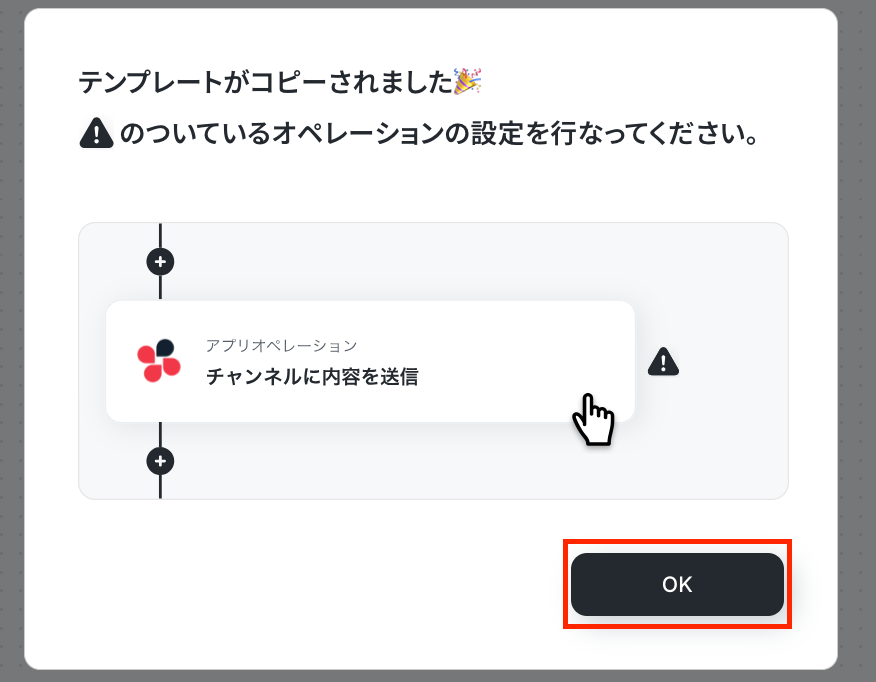
ステップ3:Stripeのトリガー設定
最初の設定です!
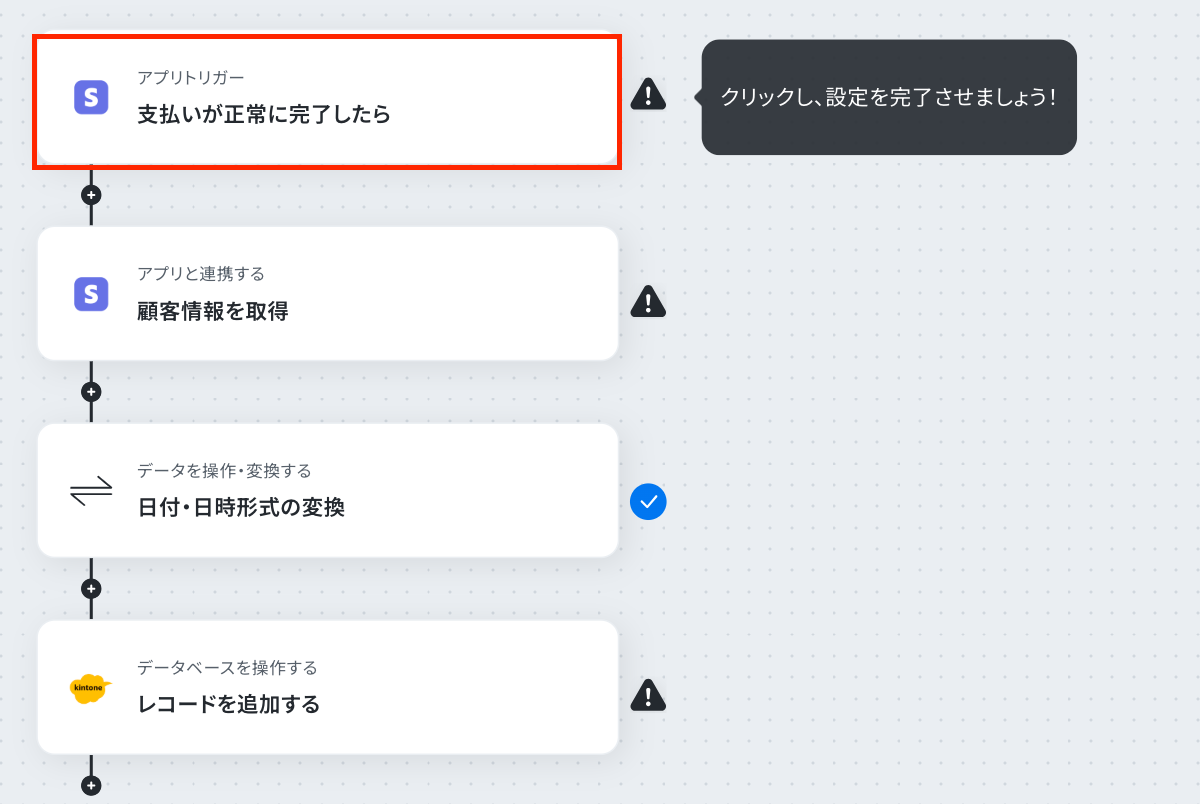
Yoomのフローボットを動かす引き金となるアクションのことを「アプリトリガー」と呼びます。
まずは、赤枠をクリックしてください。
アクションはそのままで、連携するアカウント情報を確認します。
確認したら、「次へ」をクリックしましょう!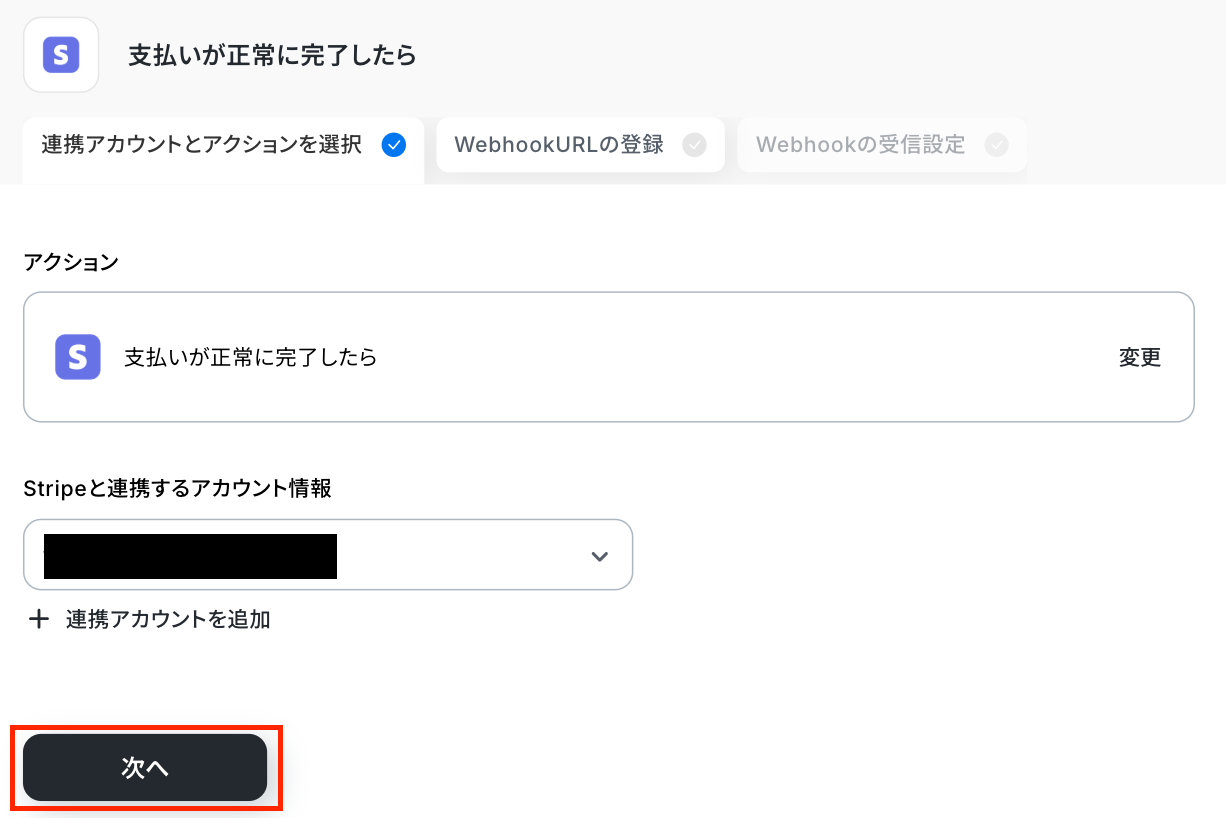
まずは「WebhookURLを登録」をクリックします。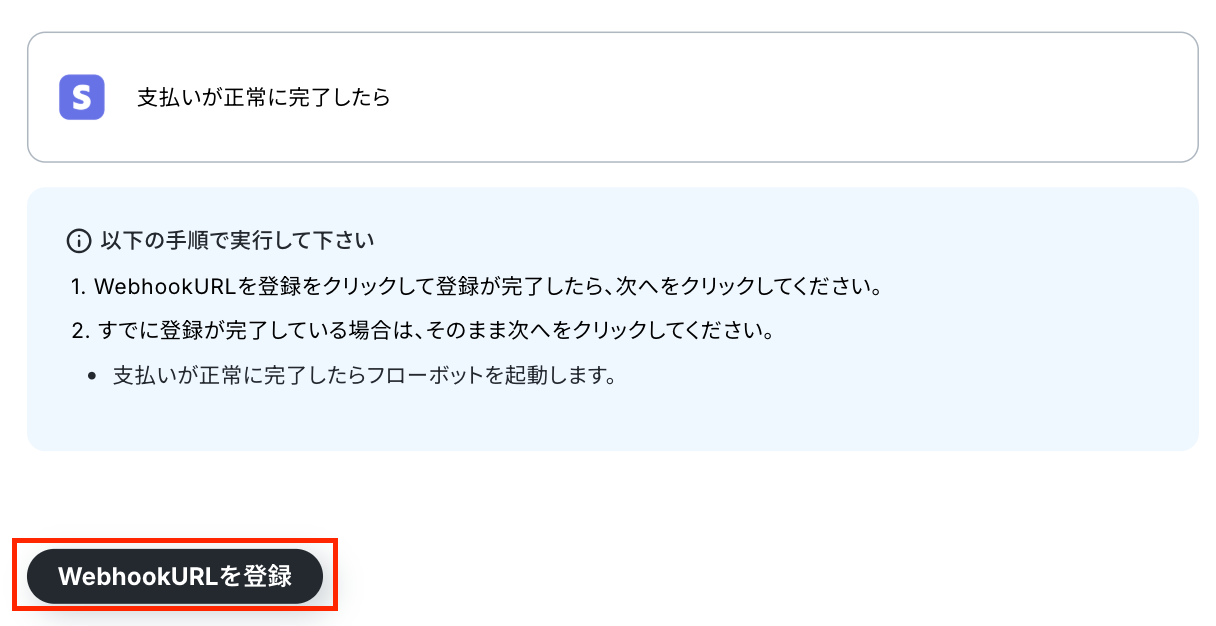
登録に成功したら、「次へ」をクリックしてください。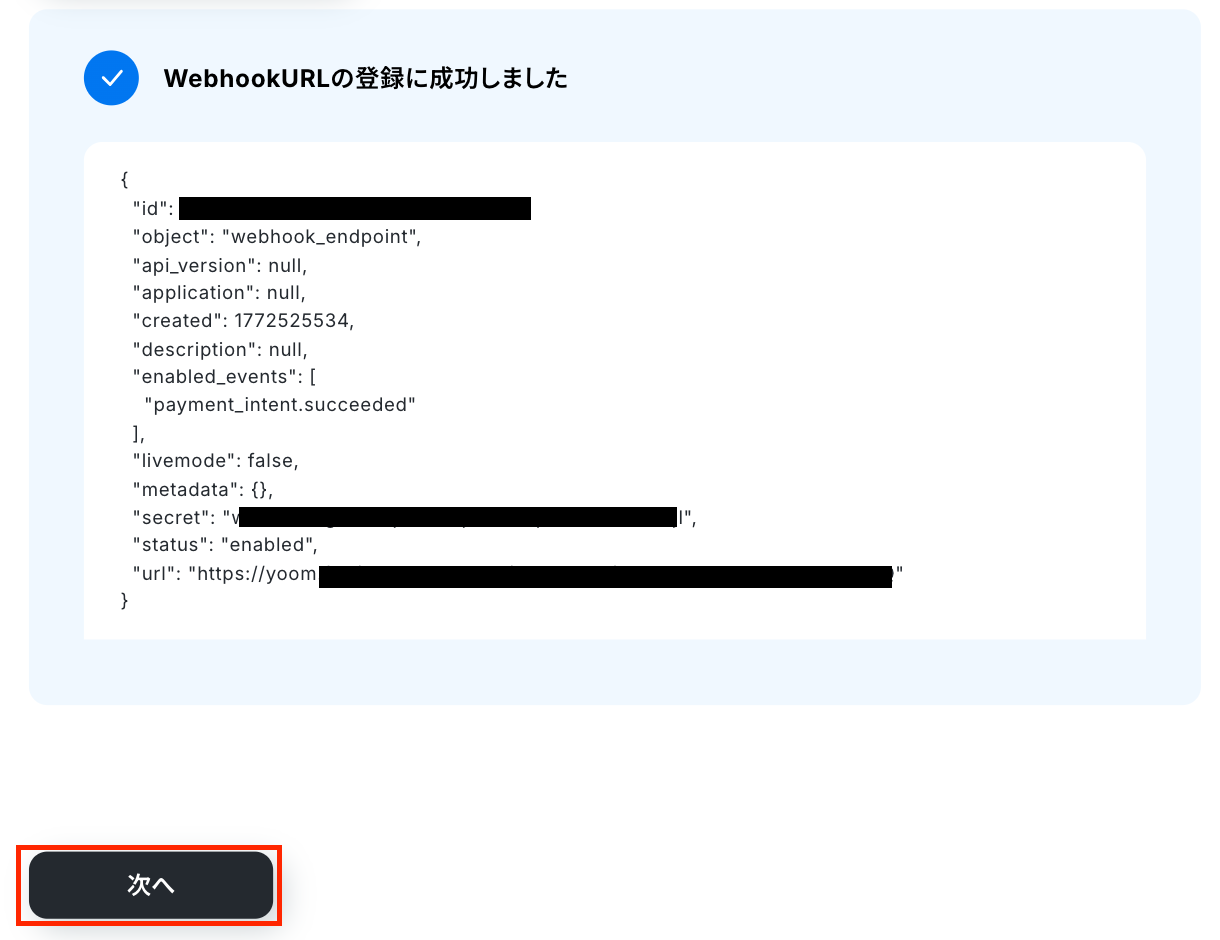
ここで、Stripeの画面に移動し、テスト用に支払いを完了させてください。
※本フローでは、Stripeで支払いが正常に完了したことをきっかけにフローボットが起動します。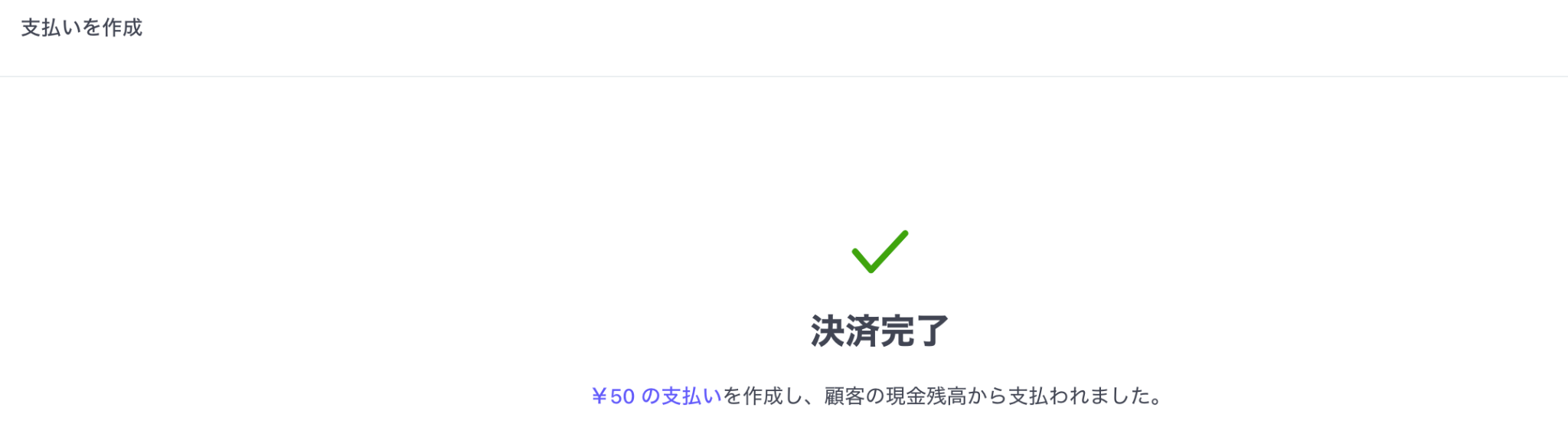
Stripeで準備を終えたら、Yoomの画面に戻りましょう。
以下の画面で、テストをクリックしましょう!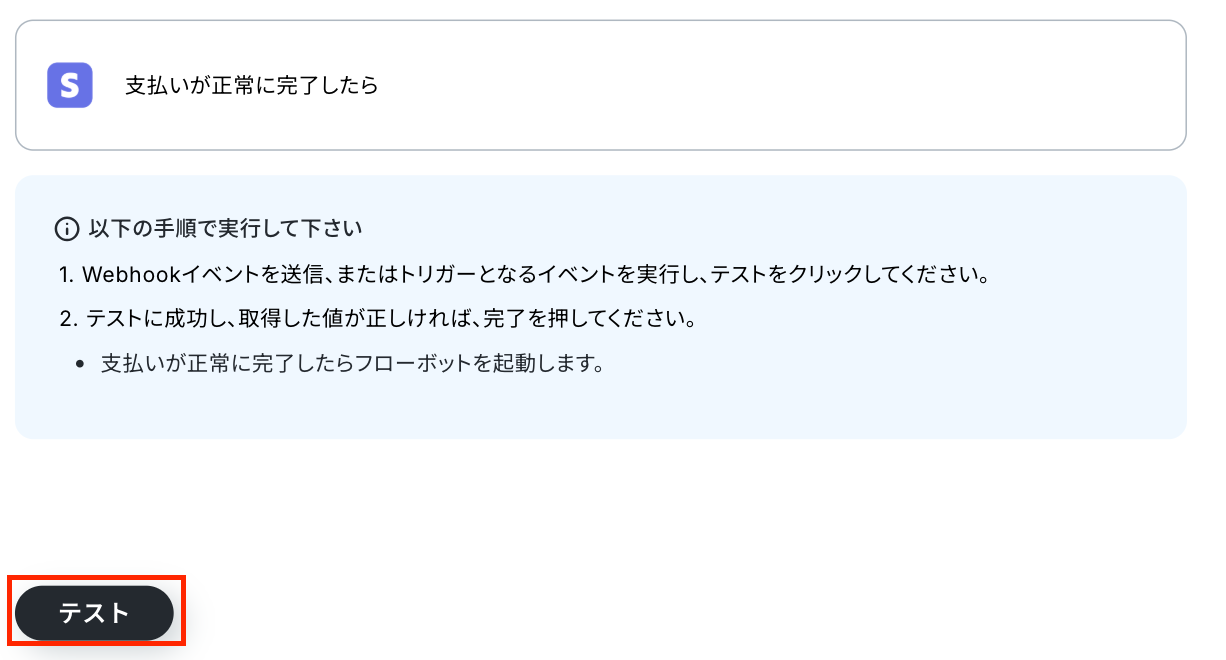
テストに成功すると、取得した値が表示されます。
※取得した値とは?
トリガーやオペレーション設定時に、「テスト」を実行して取得した値のことを指します。
後続のオペレーション設定時の値として利用でき、フローボットを起動する度に変動した値となります。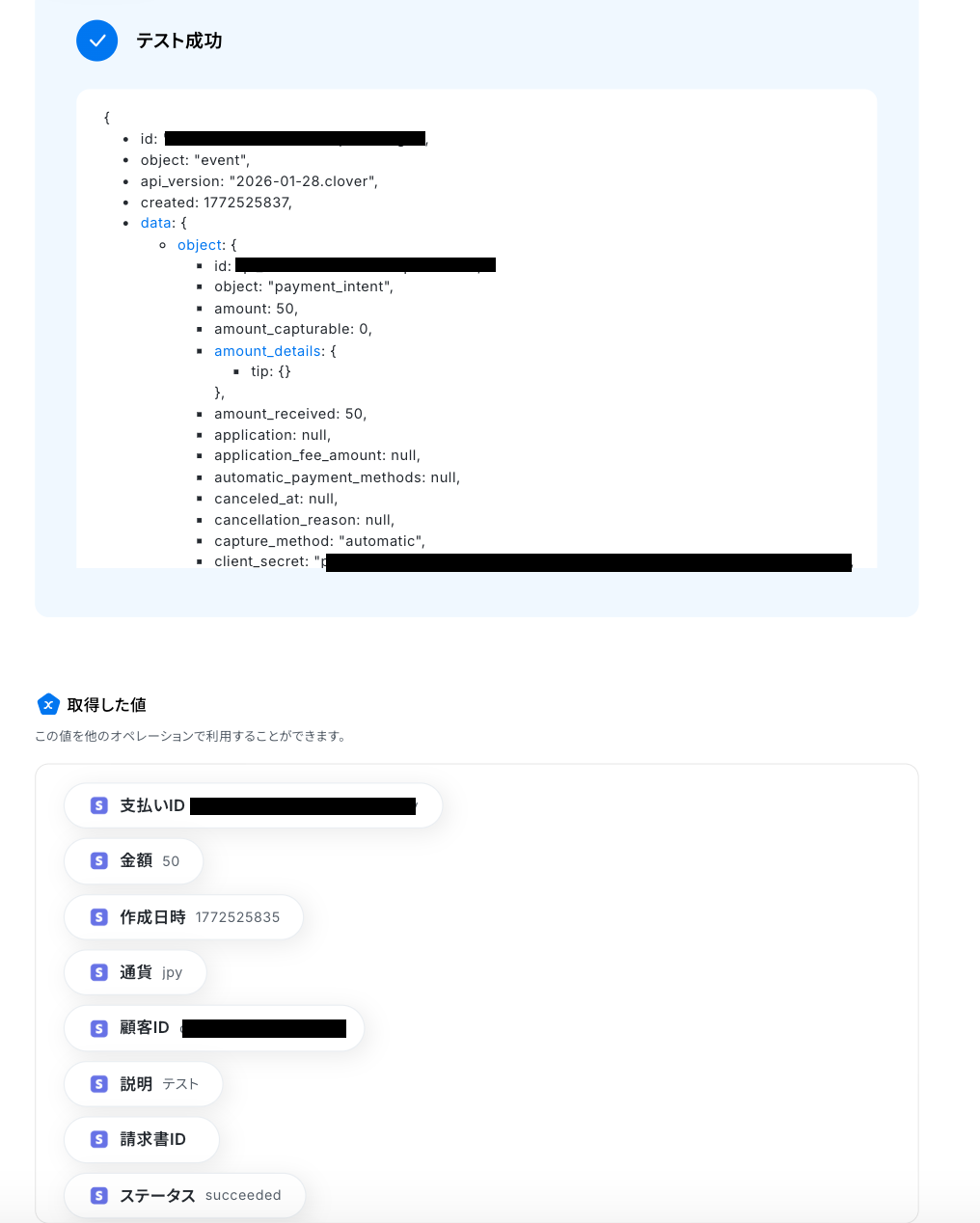
「完了」をクリックしましょう!
ステップ4:Stripeの顧客情報取得設定
ここでは、Stripeで顧客情報を取得する設定を行います。
赤枠をクリックしてください。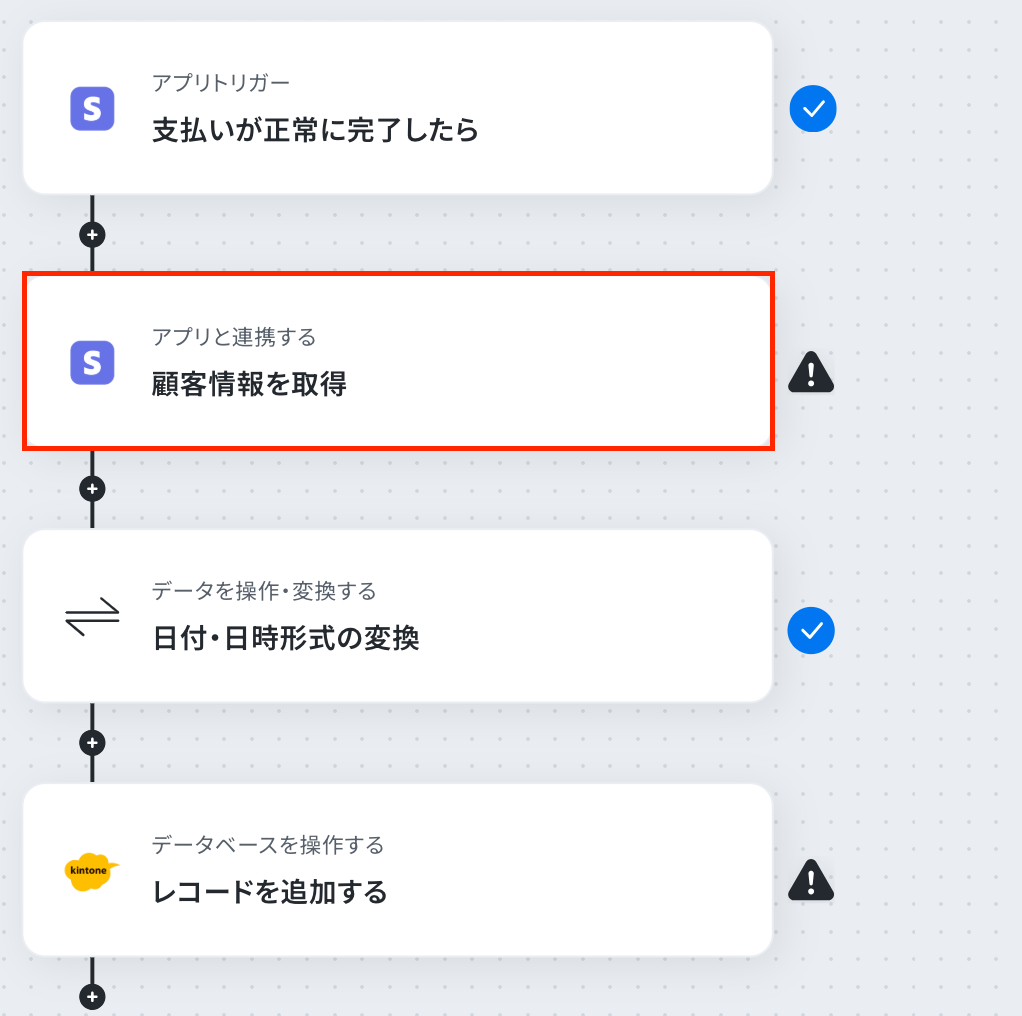
アクションはそのままで、連携するアカウント情報を確認します。
確認したら、「次へ」をクリックしましょう!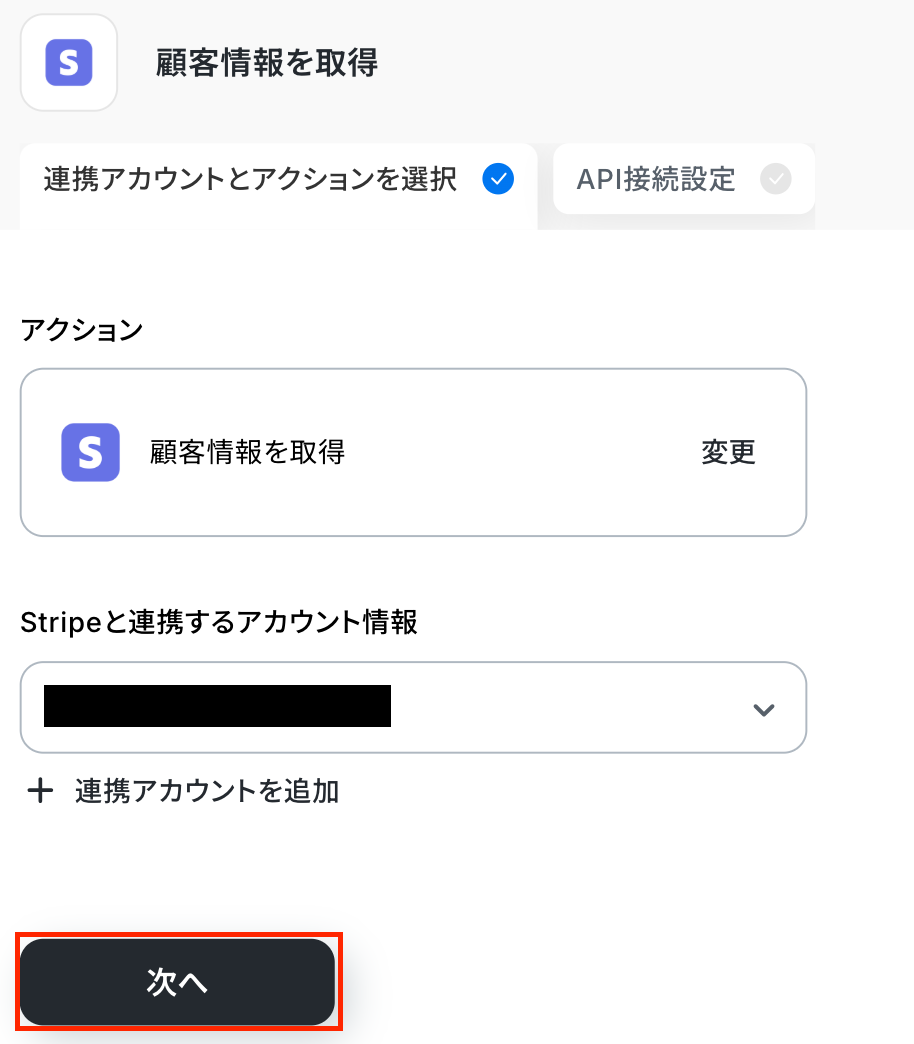
次の画面で「顧客ID」を設定します。
Stripeのトリガーで取得した値から選択してください。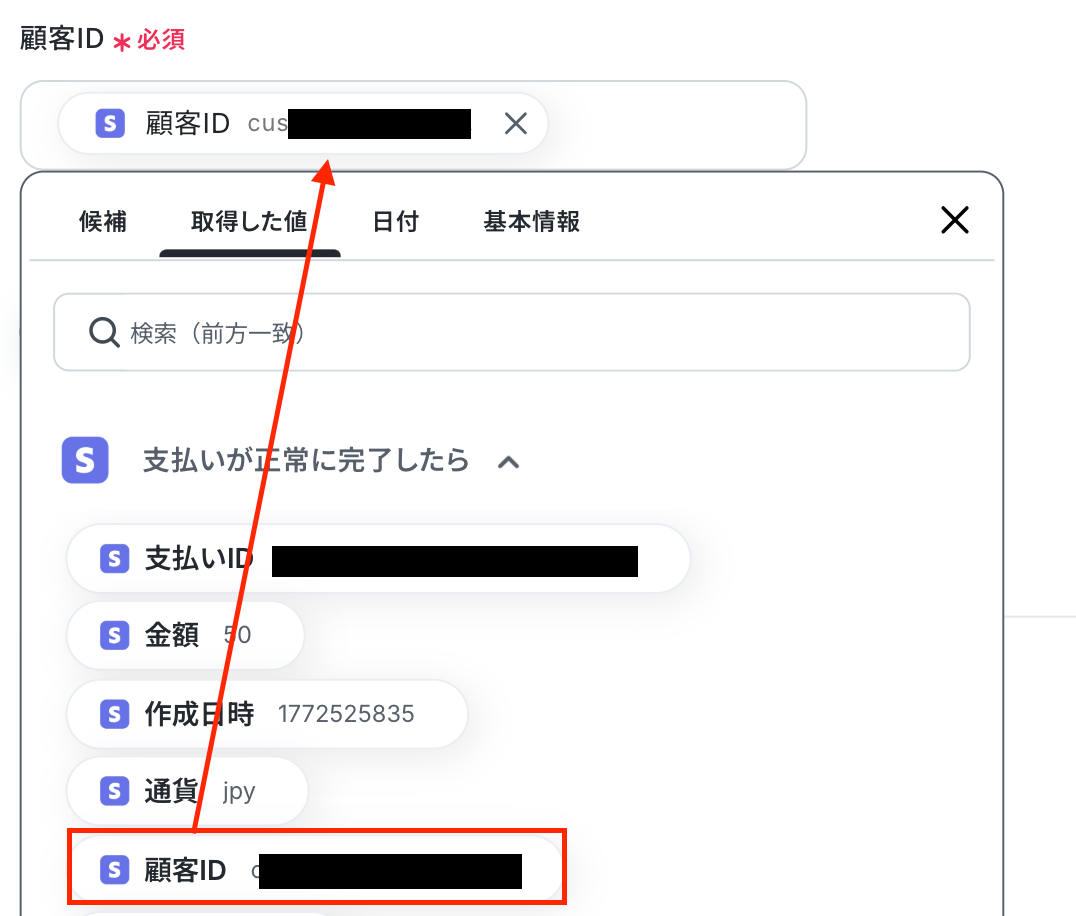
「テスト」→「完了」をクリックしましょう!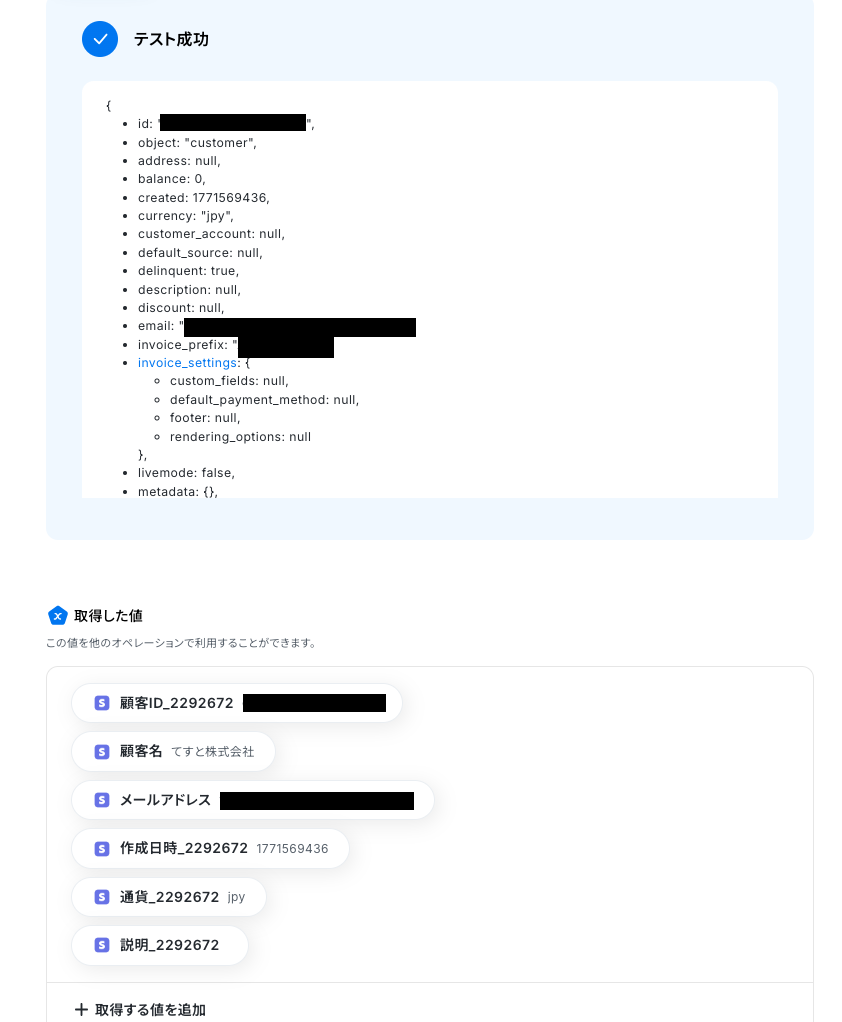
ステップ5:日時・日付形式を変換する設定
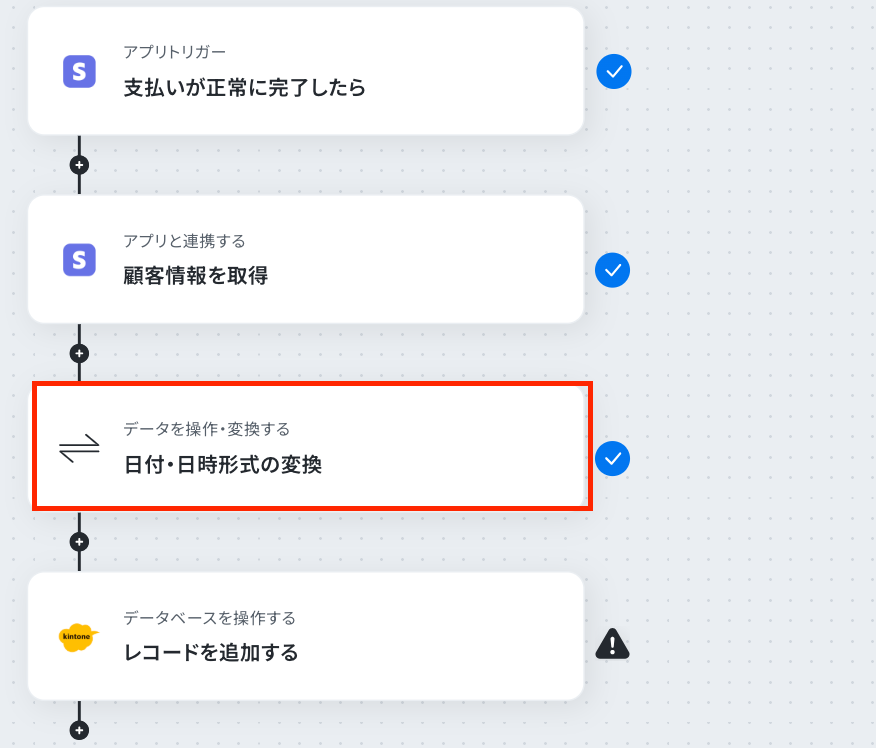
ここでは、日付・日時形式を変換する設定を行います。
赤枠部分をクリックしましょう。
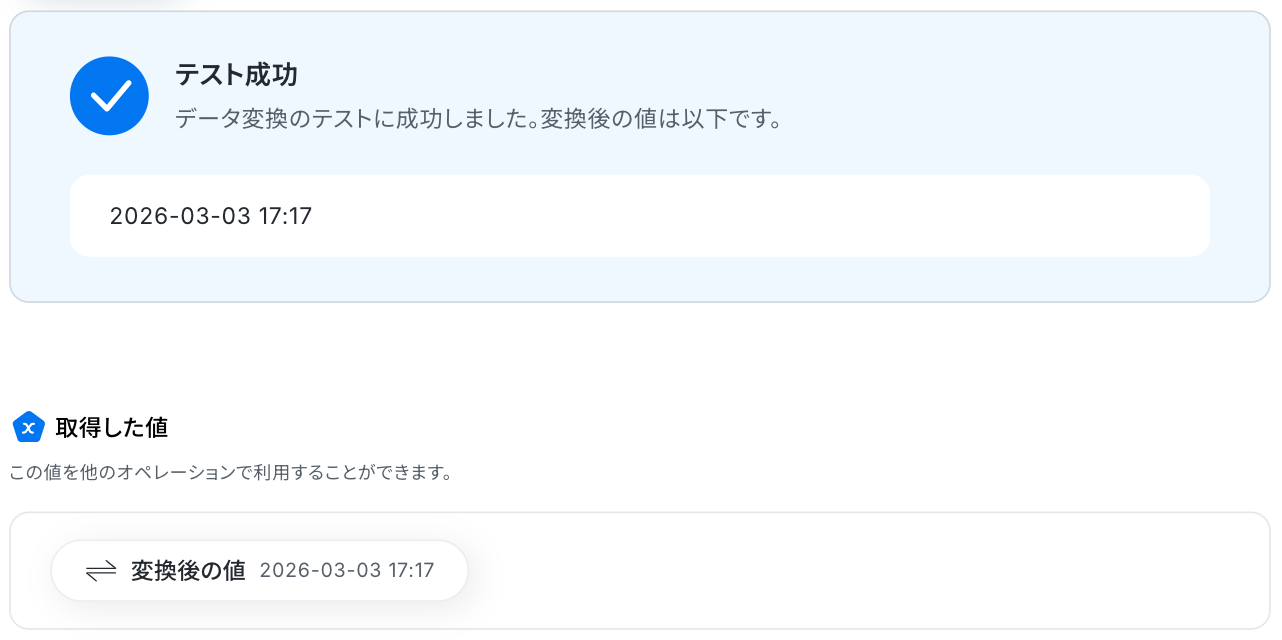
「変換対象の日時・日付」は、ステップ4のStripeの設定で取得した値を引用して設定しましょう。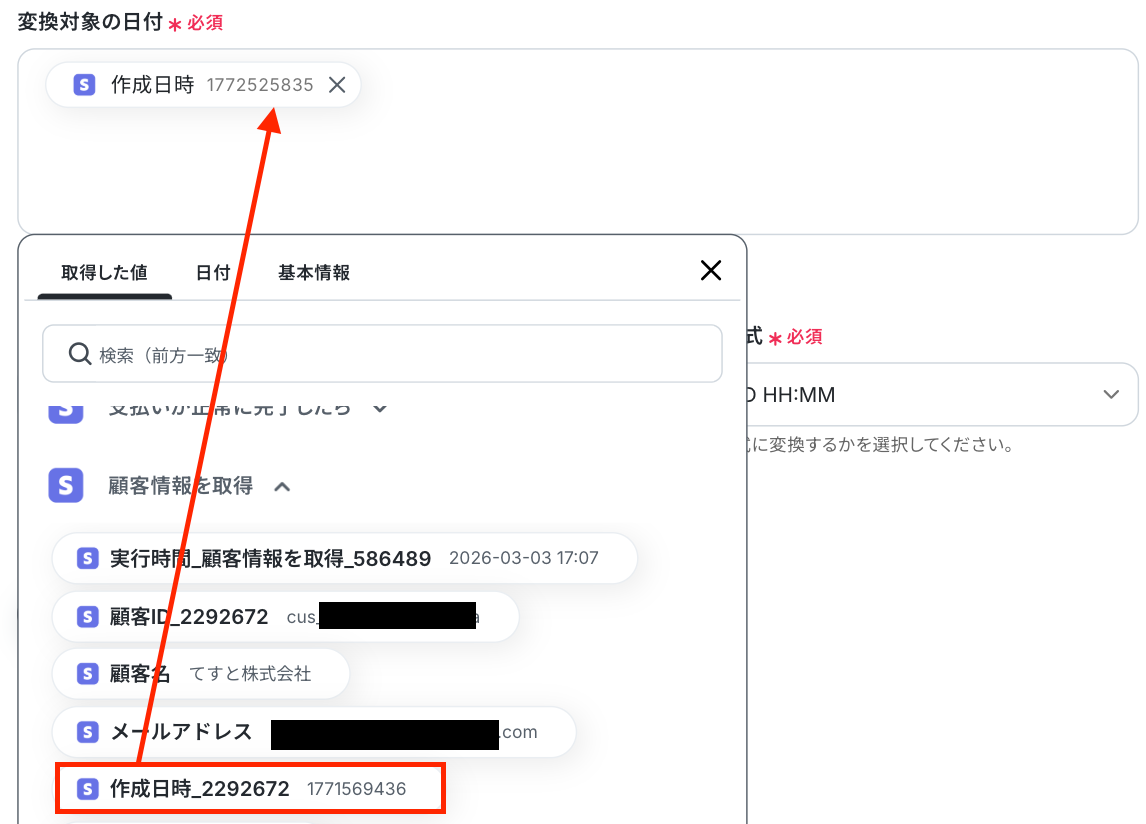
「変換後の形式」は、プルダウンから選択します。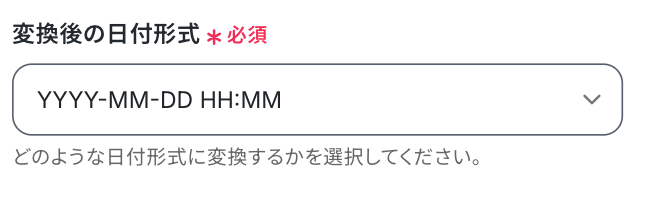
「テスト」をクリックしましょう。
取得した値を確認できたら、「完了」をクリックしてください。
ステップ6:kintoneのアクション設定
赤枠をクリックしましょう!
ここでは、レコードを追加する設定を行います。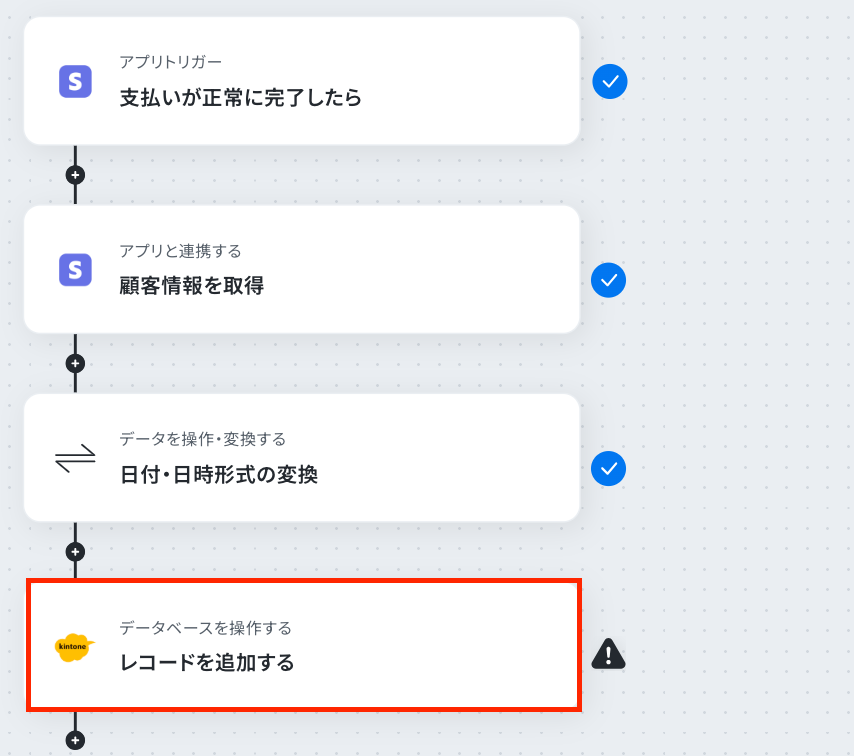
アクションはそのままで、連携するアカウント情報を確認します。
画面を下にスクロールしましょう!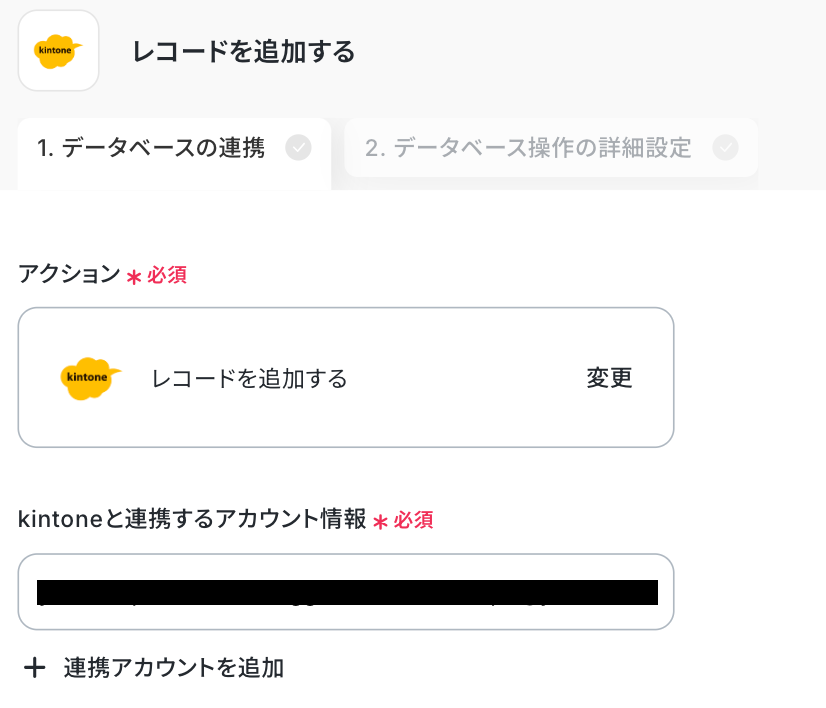
ここで、kintoneの画面に移動して、レコードを追加するアプリを確認してください。
今回は以下のアプリを使用します。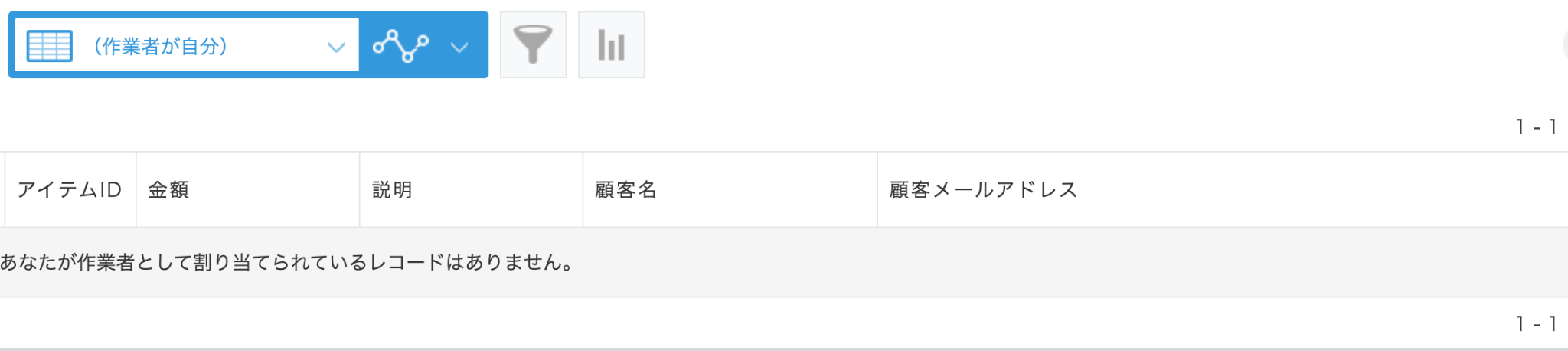
Yoomに戻って、「アプリID」を設定します。
下図のように、候補から選択してください。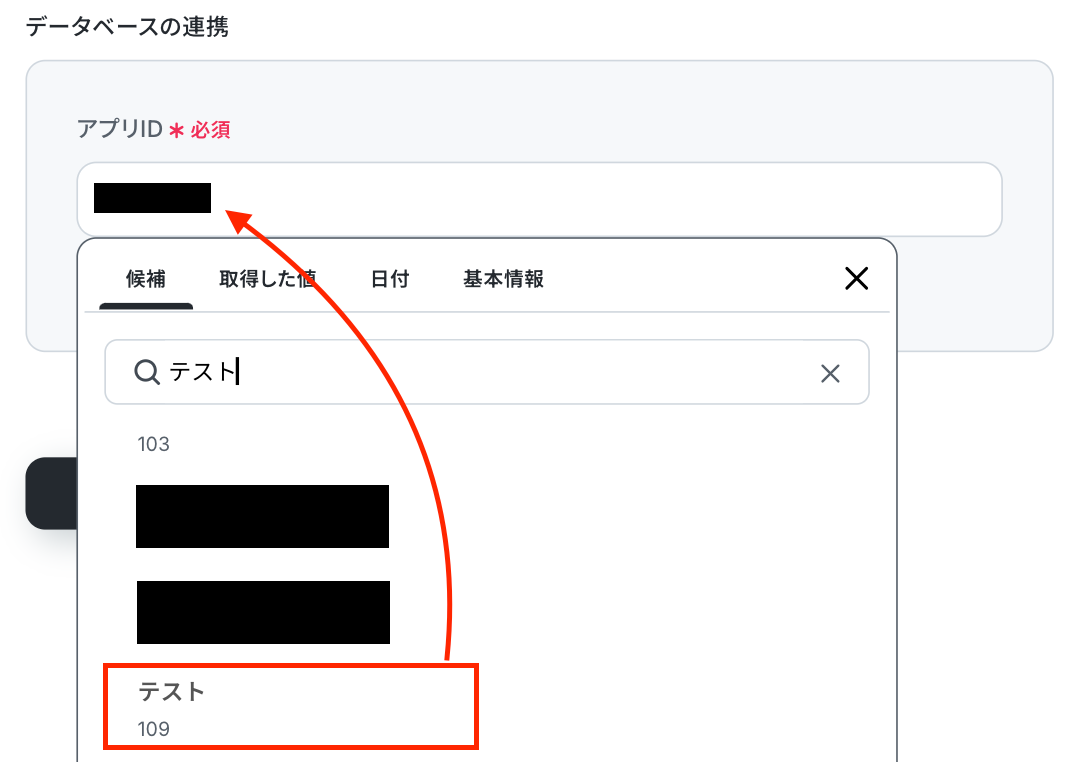
「追加するレコードの値」には、Stripeの各アクションで取得した値を引用して設定します。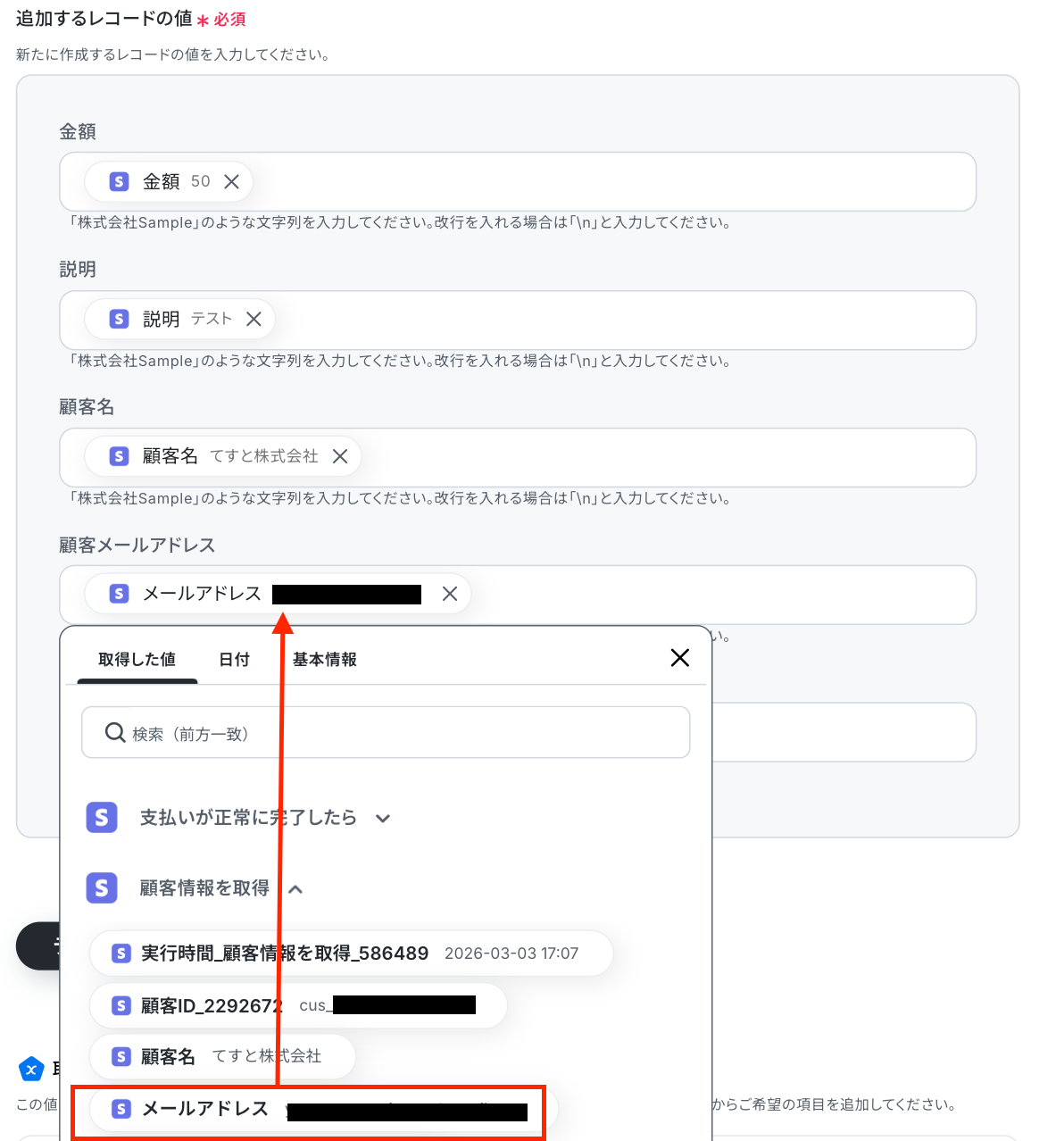
「日時」には、「日付・日時形式の変換」オペレーションで取得した値を設定しましょう。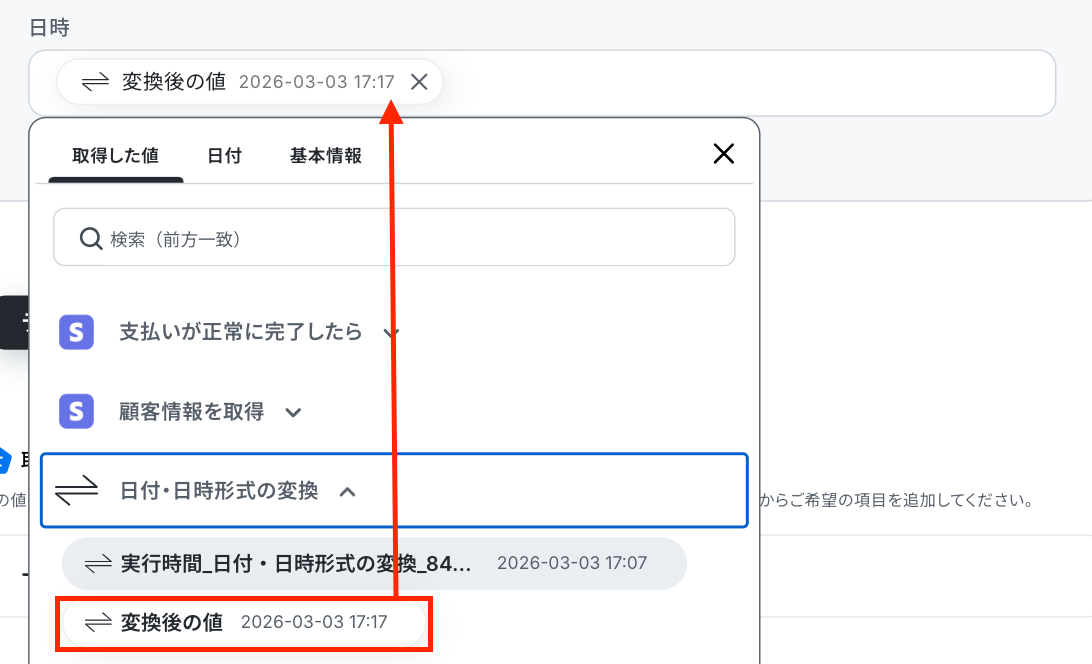
テストをクリックします。
テストに成功したら「完了」をクリックしましょう!
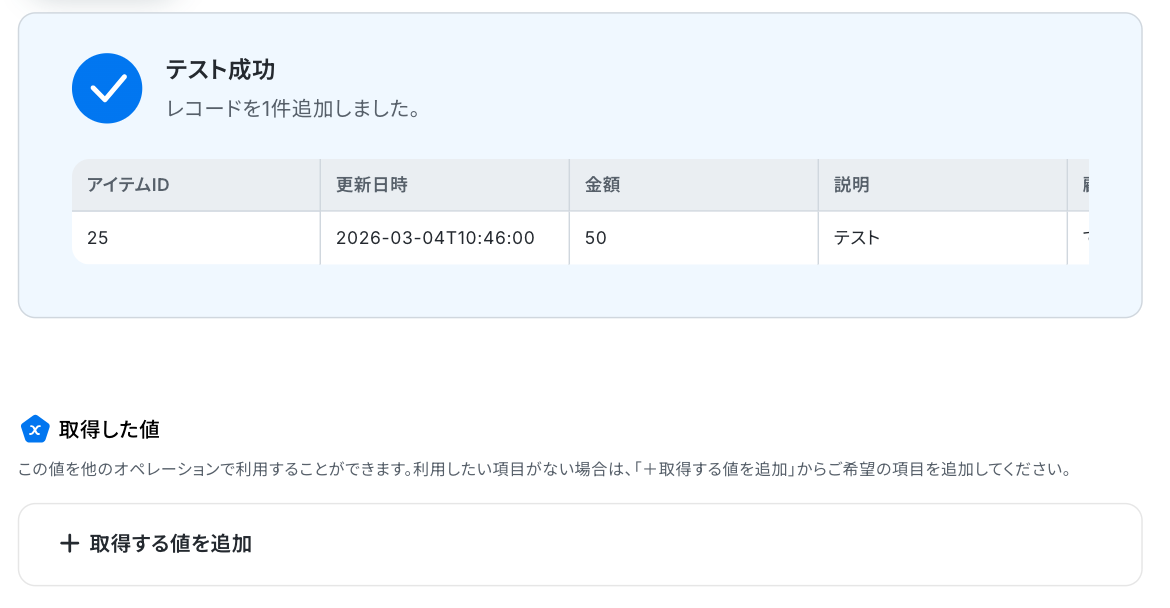
レコードが追加されましたね!以上で、フローボットの完成です!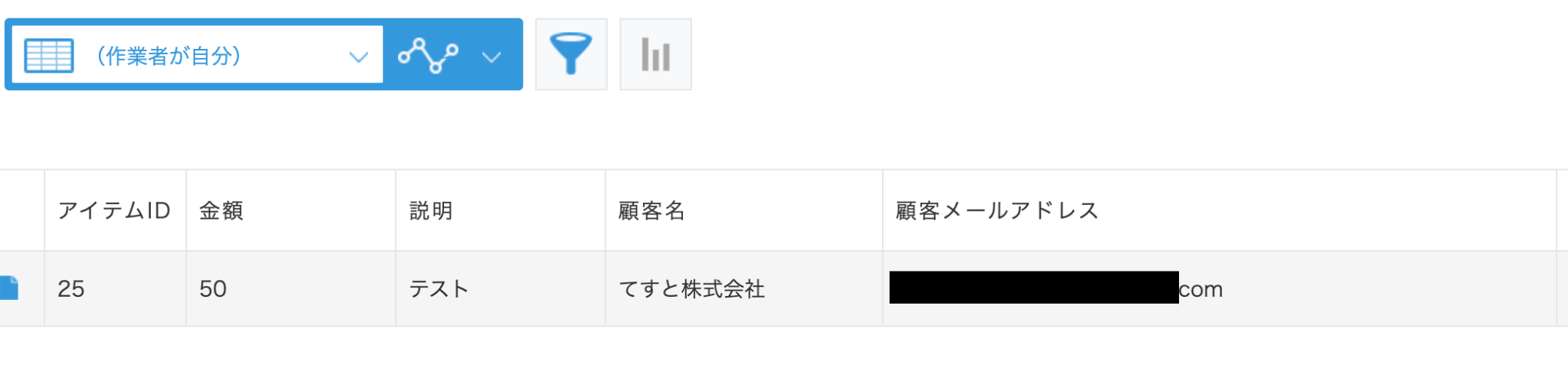
ステップ7:フロー稼働の準備完了
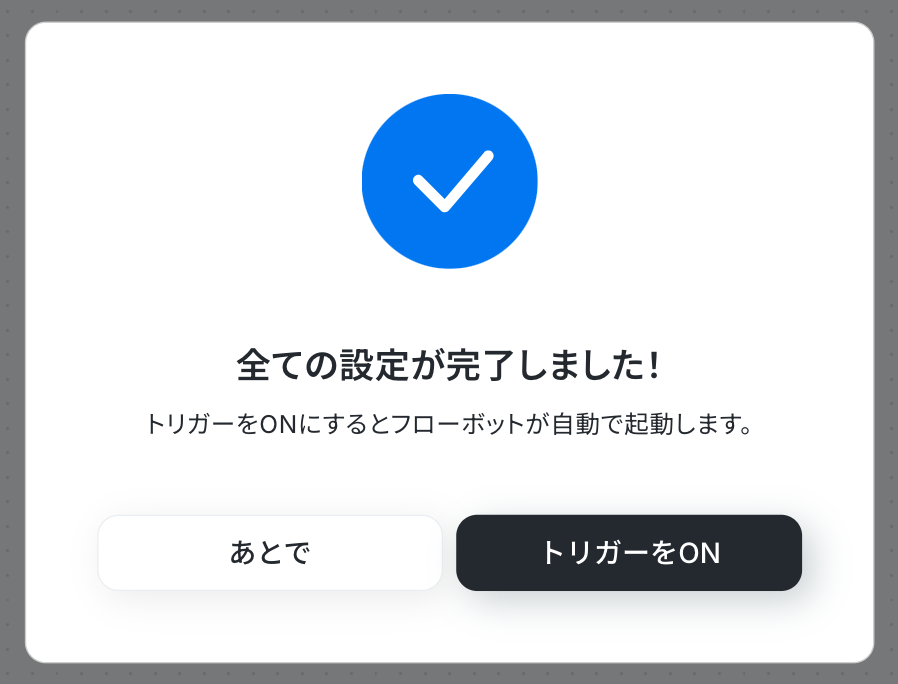
フロー画面に戻り、以下のようなメニューが表示されていればOKです!
早速フローを起動させる場合は、「トリガーをON」をクリックしましょう。
Stripeやkintoneを使ったその他の自動化例
今回ご紹介した連携以外でも、さまざまな業務を自動化することが可能です。もし気になるものがあればぜひこちらもお試しになってみてください!
Stripeを使った自動化例
顧客作成や支払い、サブスクリプションの申し込みをトリガーに、CRMへチケットを自動作成したり、会計ソフトへ売上取引を自動登録します。逆に、フォームやデータベースからの情報をトリガーに顧客情報を自動登録します。
情報連携の正確性と業務処理のスピードが向上するでしょう
■概要Stripeで新規顧客が作成されるたびに、HubSpotへ手動でチケットを作成する作業は手間がかかるのではないでしょうか。特に、顧客情報をもとに迅速な対応が求められる場面では、入力漏れや対応遅れがビジネス機会の損失につながることもあります。このワークフローを活用すれば、Stripeに新規顧客が追加されたタイミングでHubSpotにチケットを自動で作成できるため、こうした手作業による課題をスムーズに解消できます。
■このテンプレートをおすすめする方- StripeとHubSpotを連携させ、顧客管理や対応を効率化したいと考えている方
- Stripeの顧客情報を手作業でHubSpotに入力し、手間やミスに課題を感じている方
- 新規顧客へのアプローチやサポートを迅速化したいカスタマーサポートや営業担当の方
■このテンプレートを使うメリット- Stripeに顧客が作成されると自動でHubSpotにチケットが作成されるため、これまで手作業に費やしていた時間を短縮できます。
- 手動での情報転記が不要になることで、入力ミスや対応漏れといったヒューマンエラーのリスク軽減に繋がります。
■フローボットの流れ- はじめに、StripeとHubSpotをYoomと連携します。
- 次に、トリガーでStripeを選択し、「新規顧客が作成されたら」というアクションを設定します。
- 最後に、オペレーションでHubSpotを選択し、「チケットを作成」アクションを設定して、Stripeから取得した顧客情報を紐付けます。
※「トリガー」:フロー起動のきっかけとなるアクション、「オペレーション」:トリガー起動後、フロー内で処理を行うアクション
■このワークフローのカスタムポイント- HubSpotでチケットを作成する際、Stripeのトリガーで取得した顧客名やメールアドレスなどの情報を引用し、チケットの件名や内容などの各フィールドに自由に設定してください。
■注意事項- HubSpot、StripeのそれぞれとYoomを連携してください。
- トリガーは5分、10分、15分、30分、60分の間隔で起動間隔を選択できます。
- プランによって最短の起動間隔が異なりますので、ご注意ください。
■概要
Stripeで支払いが作成されたら、freee会計に自動的に売上取引を登録します。
freee会計の取引は未決済取引として登録されます。
Stripeの顧客がfreee会計に登録されていない場合、新たにfreee会計に取引先として登録します。
■注意事項
・Stripe、freee会計それぞれとYoomを連携してください。
・Stripeはチームプラン・サクセスプランでのみご利用いただけるアプリとなっております。フリープラン・ミニプランの場合は設定しているフローボットのオペレーションやデータコネクトはエラーとなりますので、ご注意ください。
・チームプランやサクセスプランなどの有料プランは、2週間の無料トライアルを行うことが可能です。無料トライアル中には制限対象のアプリを使用することができます。
■概要
Stripeで支払いが行われたらGmailでサンクスメールを送信するフローです。
■このテンプレートをおすすめする方
1.Stripeで決済を受け付けている事業者
・Stripeで支払いが完了したら直ぐに顧客にサンクスメールを送信したい方
・手作業でサンクスメールを送信する手間を省いて業務効率を向上させたい方
2.Stripeの決済情報に基づいて顧客対応を行いたい方
・顧客ごとにパーソナライズされたサンクスメールを送信したい方
・サンクスメールを通じてクーポンやキャンペーン情報などを提供したい方
■このテンプレートを使うメリット
Stripeはオンライン決済が簡単できるツールですが、支払いが行われるたびに手動でサンクスメールを送信するのは顧客対応の遅れに繋がる可能性もあります。
このフローを活用すれば、Stripeで支払いが行われるとGmailから自動的にサンクスメールが送信されます。
このことによって顧客は支払いが完了したことを直ぐに確認することができ安心感と満足度向上に繋がります。
■注意事項
・Stripe、GmailのそれぞれとYoomを連携させてください。
・Stripeはチームプラン・サクセスプランでのみご利用いただけるアプリとなっております。フリープラン・ミニプランの場合は設定しているフローボットのオペレーションやデータコネクトはエラーとなりますので、ご注意ください。
・チームプランやサクセスプランなどの有料プランは、2週間の無料トライアルを行うことが可能です。無料トライアル中には制限対象のアプリを使用することができます。
■概要Stripeを利用したサブスクリプションサービスの申し込み管理において、手作業で顧客情報や契約内容をGoogle スプレッドシートに転記する作業は、手間がかかるだけでなく入力ミスの原因にもなりがちです。このワークフローを活用することで、Stripeで新規のサブスクリプション申し込みが発生した際に、関連情報を自動でGoogle スプレッドシートに格納し、手作業による更新作業を効率化できます。
■このテンプレートをおすすめする方- StripeとGoogle スプレッドシートで顧客・契約情報を管理している方
- 申し込み情報の転記作業に時間を取られ、本来の業務に集中できていない方
- 手作業による入力ミスをなくし、サブスクリプションの契約情報を正確に管理したい方
■このテンプレートを使うメリット- Stripeでの申し込み情報を自動でGoogle スプレッドシートに記録するため、これまで手作業で行っていた転記業務の時間を短縮します。
- システムが自動で情報を連携するため、入力間違いや記載漏れといったヒューマンエラーを防ぎ、データの正確性を保つことに繋がります。
■フローボットの流れ- はじめに、StripeとGoogle スプレッドシートをYoomと連携します。
- トリガーにStripeを選択し、「顧客が新しいサブスクリプションプランに申し込んだら」を設定します。
- 次に、オペレーションでStripeの「サブスクリプションの詳細を取得」と「顧客情報を取得」をそれぞれ設定します。
- 取得した日付データを見やすい形式に整えるため、オペレーションで「日付・日時形式の変換」を設定します。
- 最後に、オペレーションでGoogle スプレッドシートの「レコードを追加する」を設定し、取得・変換した情報を指定のシートに追記します。
※「トリガー」:フロー起動のきっかけとなるアクション、「オペレーション」:トリガー起動後、フロー内で処理を行うアクション
■このワークフローのカスタムポイント- Stripeのオペレーションでは、情報を取得したいサブスクリプションIDを任意で設定することも可能です。
- 日付や日時のデータを変換するオペレーションでは、変換対象の日付と変換後の形式(例:yyyy/mm/dd)を任意で設定できます。
- Google スプレッドシートのオペレーションでは、情報を格納したい任意のスプレッドシートIDやシート名を指定できます。
■注意事項- Stripe、Google スプレッドシートのそれぞれとYoomを連携してください。
- オペレーション数が5つを越えるフローボットは、パーソナルプラン以上のプランで作成可能です。フリープランの場合はフローボットが起動しないため、ご注意ください。
■概要
Stripeで管理しているサブスクリプション情報が変更されるたびに、手動でNotionのデータベースを更新する作業は、手間がかかるだけでなく、転記ミスや更新漏れの原因にもなりがちです。このワークフローを活用すれば、Stripeでサブスクリプションの内容が変更された際に、関連情報を自動でNotionに追加できるため、こうした手作業による課題を解消し、顧客情報管理の正確性を高めます。
■このテンプレートをおすすめする方
- Stripeのサブスクリプション情報をNotionで管理しており、手動更新に手間を感じている方
- 顧客情報の更新漏れや転記ミスを防ぎ、管理業務の正確性を高めたいと考えている方
- SaaS間の連携を自動化し、定型業務から解放されコア業務に集中したいと考えている方
■このテンプレートを使うメリット
- Stripeでサブスクリプションが変更されると自動でNotionに情報が追加され、手作業での転記に費やしていた時間を短縮できます。
- 手動での情報入力に伴う転記ミスや更新漏れといったヒューマンエラーを防ぎ、データ管理の信頼性が向上します。
■フローボットの流れ
- はじめに、StripeとNotionをYoomと連携します。
- 次に、トリガーでStripeを選択し、「サブスクリプションの内容が変更されたら」というアクションを設定します。
- 最後に、オペレーションでNotionを選択し、「レコードを追加する」アクションを設定して、Stripeから取得した情報をNotionのデータベースに追加するように設定します。
※「トリガー」:フロー起動のきっかけとなるアクション、「オペレーション」:トリガー起動後、フロー内で処理を行うアクション
■このワークフローのカスタムポイント
- Notionにレコードを追加する際、Stripeから取得した顧客名やプラン情報などを、Notionの各プロパティに動的にマッピングすることが可能です。
- 特定のタグやステータスなど、決まった情報を固定値としてNotionのレコードに自動で入力するよう設定することもできます。
■注意事項
- Stripe、NotionとYoomを連携してください。
- Stripeは、チームプラン・サクセスプランでのみご利用いただけるアプリとなっております。フリープラン・ミニプランの場合は設定しているフローボットのオペレーションやデータコネクトはエラーとなりますので、ご注意ください。
- チームプランやサクセスプランなどの有料プランは、2週間の無料トライアルを行うことが可能です。無料トライアル中には制限対象のアプリを使用することができます。
■概要
Stripeでの支払い完了後、経理担当者への報告やチーム内での情報共有を手作業で行っていませんか。都度手動で通知するのは手間がかかるだけでなく、共有漏れや遅延といったミス発生に繋がりかねません。このワークフローを活用すれば、Stripeで支払いが正常に完了したタイミングでDiscordの指定チャンネルへ自動でメッセージを送信できます。支払いに関する情報共有を自動化し、業務の効率化を実現します。
■このテンプレートをおすすめする方
- Stripeでの支払い完了通知を、Discordを利用してリアルタイムに共有したい方
- 手作業での通知業務に時間を要しており、本来の業務に集中したいと考えている方
- 支払いに関する情報の共有漏れを防ぎ、チームの連携を円滑にしたいと考えている方
■このテンプレートを使うメリット
- Stripeでの支払い完了と同時にDiscordへ自動で通知されるため、これまで手作業で行っていた情報共有にかかる時間を短縮できます。
- 手動での通知作業がなくなることで、連絡の遅れや共有漏れといったヒューマンエラーを防ぎ、確実な情報共有を実現します。
■フローボットの流れ
- はじめに、StripeとDiscordをYoomと連携します。
- 次に、トリガーでStripeを選択し、「支払いが正常に完了したら」というアクションを設定します。
- 最後に、オペレーションでDiscordを選択し、「メッセージを送信」アクションを設定することで、支払い完了情報を指定したチャンネルに自動で送信します。
※「トリガー」:フロー起動のきっかけとなるアクション、「オペレーション」:トリガー起動後、フロー内で処理を行うアクション
■このワークフローのカスタムポイント
- Discordの「メッセージを送信」アクションでは、通知を送りたいチャンネルを任意で設定できます。例えば、経理チームや営業チームなど、用途に応じたチャンネルを指定可能です。
- 送信するメッセージ内容は自由にカスタマイズができます。固定のテキストだけでなく、トリガーで取得したStripeの顧客名や支払い金額などの情報を変数として埋め込むことで、より具体的な通知文章を作成することが可能です。
■注意事項
- Stripe、DiscordのそれぞれとYoomを連携してください。
- Stripeはチームプラン・サクセスプランでのみご利用いただけるアプリとなっております。フリープラン・ミニプランの場合は設定しているフローボットのオペレーションやデータコネクトはエラーとなりますので、ご注意ください。
- チームプランやサクセスプランなどの有料プランは、2週間の無料トライアルを行うことが可能です。無料トライアル中には制限対象のアプリを使用することができます。
■概要Google スプレッドシートで管理している顧客リストを、決済サービスであるStripeへ手作業で登録していませんか。この単純作業は時間がかかるだけでなく、コピー&ペーストのミスといったヒューマンエラーの原因にもなり得ます。このワークフローを活用すれば、Google スプレッドシートに新しい行が追加されるだけで、Stripeへの顧客登録を自動で実行できるため、手作業による手間やミスを解消し、業務の正確性と効率を高めます。
■このテンプレートをおすすめする方- Google スプレッドシートとStripeを連携させ、顧客登録を手作業で行っている経理や営業担当の方
- Stripeへの顧客登録を自動化し、入力ミスをなくして業務の正確性を高めたいと考えている方
- 顧客管理から決済までのプロセスを効率化し、より重要な業務に集中したいと考えている方
■このテンプレートを使うメリット- Google スプレッドシートへの行追加をトリガーにStripeへ顧客情報が自動登録されるため、これまで手作業に費やしていた時間を削減できます。
- システムが自動でデータ連携を行うため、手作業による転記ミスや登録漏れといったヒューマンエラーの発生を防ぎます。
■フローボットの流れ- はじめに、Google スプレッドシートとStripeをYoomと連携します。
- 次に、トリガーでGoogle スプレッドシートを選択し、「行が追加されたら」というアクションを設定します。
- 最後に、オペレーションでStripeの「顧客を作成」アクションを設定し、スプレッドシートから取得した顧客情報を紐付けます。
※「トリガー」:フロー起動のきっかけとなるアクション、「オペレーション」:トリガー起動後、フロー内で処理を行うアクション
■このワークフローのカスタムポイント- Google スプレッドシートのトリガー設定では、連携の対象としたいスプレッドシートやシート名を任意で指定してください。
- Stripeで顧客を作成するオペレーションでは、Google スプレッドシートから取得した氏名やメールアドレスなどの値を、任意のフィールドに設定してください。
■注意事項- Google スプレッドシート、StripeのそれぞれとYoomを連携してください。
- トリガーは5分、10分、15分、30分、60分の間隔で起動間隔を選択できます。
- プランによって最短の起動間隔が異なりますので、ご注意ください。
- Google スプレッドシートをアプリトリガーとして使用する際の注意事項は「【アプリトリガー】Google スプレッドシートのトリガーにおける注意事項」を参照してください。
■概要
Googleフォームで集めた申込者や問い合わせの情報を、決済サービスであるStripeに手作業で登録していませんか?
この作業は時間がかかるだけでなく、コピー&ペーストのミスや登録漏れといったヒューマンエラーの原因にもなりがちです。
このワークフローを活用すれば、Googleフォームに回答が送信されるだけで、Stripeに顧客情報が自動で作成されるため、これらの課題を解消し、よりスムーズで正確な顧客管理を実現します。
■このテンプレートをおすすめする方
- GoogleフォームとStripeを使い、手作業で顧客登録を行っているご担当者の方
- 顧客情報の転記作業における入力ミスや登録漏れを防止したいと考えている方
- 定型的な顧客登録業務を自動化し、本来注力すべきコア業務に集中したい方
■このテンプレートを使うメリット
- Googleフォームへの回答をトリガーにStripeへ顧客情報が自動作成されるため、これまで手作業での登録にかかっていた時間を短縮できます。
- 人の手によるデータの転記作業がなくなるため、入力ミスや登録漏れといったヒューマンエラーの発生を防ぎ、顧客データの正確性を高めます。
■フローボットの流れ
- はじめに、GoogleフォームとStripeをYoomと連携します。
- 次に、トリガーでGoogleフォームを選択し、「フォームに回答が送信されたら」というアクションを設定します。
- 最後に、オペレーションでStripeを選択し、「顧客を作成」アクションを設定し、Googleフォームの回答情報から氏名やメールアドレスなどを紐付けます。
※「トリガー」:フロー起動のきっかけとなるアクション、「オペレーション」:トリガー起動後、フロー内で処理を行うアクション
■このワークフローのカスタムポイント
- Googleフォームのトリガー設定では、連携の対象としたいフォームのIDを任意で設定してください。
- Stripeで顧客を作成するオペレーションでは、フォームの回答情報からどの値を、顧客名、メールアドレス、電話番号、説明の各項目に紐付けるか任意で設定してください。
■注意事項
- Googleフォーム、StripeのそれぞれとYoomを連携してください。
- トリガーは5分、10分、15分、30分、60分の間隔で起動間隔を選択できます。
- プランによって最短の起動間隔が異なりますので、ご注意ください。
- Stripeはチームプラン・サクセスプランでのみご利用いただけるアプリとなっております。フリープラン・ミニプランの場合は設定しているフローボットのオペレーションやデータコネクトはエラーとなりますので、ご注意ください。
- チームプランやサクセスプランなどの有料プランは、2週間の無料トライアルを行うことが可能です。無料トライアル中には制限対象のアプリを使用することができます。
■概要
CRMとしてAttioを、決済システムとしてStripeを利用しているものの、顧客情報が更新されるたびに両方のツールを手作業で修正するのに手間を感じていませんか?
このワークフローを活用すれば、Attioのレコードが更新されると、Stripeの顧客情報も自動で更新されるため、データ同期の作業を効率化し、常に情報を最新の状態に保つことが可能です。
■このテンプレートをおすすめする方
- AttioとStripeを併用し、顧客情報の二重入力や管理に課題を感じている方
- 手作業によるデータ転記での入力ミスをなくし、情報の正確性を高めたいと考えている方
- AttioとStripeを連携させ、顧客管理から決済まで一連の業務を自動化したい方
■このテンプレートを使うメリット
- Attioでの情報更新が自動でStripeに反映されるため、これまで手作業でのデータ同期に費やしていた時間を短縮できます
- 手作業によるデータの転記作業がなくなるため、入力間違いや更新漏れといったヒューマンエラーの発生を防ぎます
■フローボットの流れ
- はじめに、AttioとStripeをYoomと連携する
- 次に、トリガーでAttioを選択し、「レコードが更新されたら」というアクションを設定する
- 次に、オペレーションでAttioの「レコード情報を取得する」アクションを設定し、更新されたレコードの詳細情報を取得する
- 次に、オペレーションでStripeの「顧客情報を検索する」アクションを設定し、更新対象の顧客を特定する
- 最後に、オペレーションでStripeの「顧客を更新する」アクションを設定し、取得した情報をもとに顧客データを更新する
※「トリガー」:フロー起動のきっかけとなるアクション、「オペレーション」:トリガー起動後、フロー内で処理を行うアクション
■このワークフローのカスタムポイント
- Stripeで顧客情報の検索や更新を行う際に、トリガーや事前のオペレーションで取得したAttioのレコード情報(顧客名、メールアドレスなど)の中から、どの値を利用するかを任意で設定してください
■注意事項
- Attio、StripeのそれぞれとYoomを連携してください。
- Stripeはチームプラン・サクセスプランでのみご利用いただけるアプリとなっております。フリープラン・ミニプランの場合は設定しているフローボットのオペレーションやデータコネクトはエラーとなりますので、ご注意ください。
- チームプランやサクセスプランなどの有料プランは、2週間の無料トライアルを行うことが可能です。無料トライアル中には制限対象のアプリを使用することができます。
■概要AirtableからStripeの支払い用リンクを作成してLINE公式アカウントで送付するフローです。
Yoomを利用することで、プログラミングの知識がなくてもアプリ同士を簡単に連携できます。
Chrome拡張機能を使用したトリガーを使用することで、Airtable上から直接トリガーを起動させることができます。■このテンプレートをおすすめする方1. Airtableを活用してデータ管理を行っている方・Airtableを使って顧客情報や商品の管理をしている方2.決済ツールとしてStripeを利用している企業・毎回手動で支払い用のリンクを発行するのが手間に感じている方3. LINE公式アカウントを活用して顧客とコミュニケーションを図っている企業・LINE公式アカウントを利用して顧客にプロモーションや通知を送っている方■このテンプレートを使うメリットAirtableとStripeを連携させることで、支払いリンクを簡単に作成し、LINE公式アカウント経由で迅速に送付することが可能になります。
これにより、お客様はストレスなく支払い手続きを進めることができ、顧客満足度の向上が期待できます。また、手動でリンクを作成・送付する手間を削減できるため、担当者の業務効率が向上します。
手作業で行う業務が減るため、人的ミスの削減にもつながるでしょう。■注意事項・Airtable、Stripe、LINE公式アカウントのそれぞれとYoomを連携してください。・Stripeはチームプラン・サクセスプランでのみご利用いただけるアプリとなっております。フリープラン・ミニプランの場合は設定しているフローボットのオペレーションやデータコネクトはエラーとなりますので、ご注意ください。・チームプランやサクセスプランなどの有料プランは、2週間の無料トライアルを行うことが可能です。無料トライアル中には制限対象のアプリを使用することができます。・Chrome拡張機能を使ったトリガーの設定方法はこちらをご参照ください。

■このテンプレートをおすすめする方
- StripeとHubSpotを連携させ、顧客管理や対応を効率化したいと考えている方
- Stripeの顧客情報を手作業でHubSpotに入力し、手間やミスに課題を感じている方
- 新規顧客へのアプローチやサポートを迅速化したいカスタマーサポートや営業担当の方
■このテンプレートを使うメリット
- Stripeに顧客が作成されると自動でHubSpotにチケットが作成されるため、これまで手作業に費やしていた時間を短縮できます。
- 手動での情報転記が不要になることで、入力ミスや対応漏れといったヒューマンエラーのリスク軽減に繋がります。
■フローボットの流れ
- はじめに、StripeとHubSpotをYoomと連携します。
- 次に、トリガーでStripeを選択し、「新規顧客が作成されたら」というアクションを設定します。
- 最後に、オペレーションでHubSpotを選択し、「チケットを作成」アクションを設定して、Stripeから取得した顧客情報を紐付けます。
■このワークフローのカスタムポイント
- HubSpotでチケットを作成する際、Stripeのトリガーで取得した顧客名やメールアドレスなどの情報を引用し、チケットの件名や内容などの各フィールドに自由に設定してください。
■注意事項
- HubSpot、StripeのそれぞれとYoomを連携してください。
- トリガーは5分、10分、15分、30分、60分の間隔で起動間隔を選択できます。
- プランによって最短の起動間隔が異なりますので、ご注意ください。

■概要
Stripeで支払いが作成されたら、freee会計に自動的に売上取引を登録します。
freee会計の取引は未決済取引として登録されます。
Stripeの顧客がfreee会計に登録されていない場合、新たにfreee会計に取引先として登録します。
■注意事項
・Stripe、freee会計それぞれとYoomを連携してください。
・Stripeはチームプラン・サクセスプランでのみご利用いただけるアプリとなっております。フリープラン・ミニプランの場合は設定しているフローボットのオペレーションやデータコネクトはエラーとなりますので、ご注意ください。
・チームプランやサクセスプランなどの有料プランは、2週間の無料トライアルを行うことが可能です。無料トライアル中には制限対象のアプリを使用することができます。

■概要
Stripeで支払いが行われたらGmailでサンクスメールを送信するフローです。
■このテンプレートをおすすめする方
1.Stripeで決済を受け付けている事業者
・Stripeで支払いが完了したら直ぐに顧客にサンクスメールを送信したい方
・手作業でサンクスメールを送信する手間を省いて業務効率を向上させたい方
2.Stripeの決済情報に基づいて顧客対応を行いたい方
・顧客ごとにパーソナライズされたサンクスメールを送信したい方
・サンクスメールを通じてクーポンやキャンペーン情報などを提供したい方
■このテンプレートを使うメリット
Stripeはオンライン決済が簡単できるツールですが、支払いが行われるたびに手動でサンクスメールを送信するのは顧客対応の遅れに繋がる可能性もあります。
このフローを活用すれば、Stripeで支払いが行われるとGmailから自動的にサンクスメールが送信されます。
このことによって顧客は支払いが完了したことを直ぐに確認することができ安心感と満足度向上に繋がります。
■注意事項
・Stripe、GmailのそれぞれとYoomを連携させてください。
・Stripeはチームプラン・サクセスプランでのみご利用いただけるアプリとなっております。フリープラン・ミニプランの場合は設定しているフローボットのオペレーションやデータコネクトはエラーとなりますので、ご注意ください。
・チームプランやサクセスプランなどの有料プランは、2週間の無料トライアルを行うことが可能です。無料トライアル中には制限対象のアプリを使用することができます。

■このテンプレートをおすすめする方
- StripeとGoogle スプレッドシートで顧客・契約情報を管理している方
- 申し込み情報の転記作業に時間を取られ、本来の業務に集中できていない方
- 手作業による入力ミスをなくし、サブスクリプションの契約情報を正確に管理したい方
■このテンプレートを使うメリット
- Stripeでの申し込み情報を自動でGoogle スプレッドシートに記録するため、これまで手作業で行っていた転記業務の時間を短縮します。
- システムが自動で情報を連携するため、入力間違いや記載漏れといったヒューマンエラーを防ぎ、データの正確性を保つことに繋がります。
■フローボットの流れ
- はじめに、StripeとGoogle スプレッドシートをYoomと連携します。
- トリガーにStripeを選択し、「顧客が新しいサブスクリプションプランに申し込んだら」を設定します。
- 次に、オペレーションでStripeの「サブスクリプションの詳細を取得」と「顧客情報を取得」をそれぞれ設定します。
- 取得した日付データを見やすい形式に整えるため、オペレーションで「日付・日時形式の変換」を設定します。
- 最後に、オペレーションでGoogle スプレッドシートの「レコードを追加する」を設定し、取得・変換した情報を指定のシートに追記します。
■このワークフローのカスタムポイント
- Stripeのオペレーションでは、情報を取得したいサブスクリプションIDを任意で設定することも可能です。
- 日付や日時のデータを変換するオペレーションでは、変換対象の日付と変換後の形式(例:yyyy/mm/dd)を任意で設定できます。
- Google スプレッドシートのオペレーションでは、情報を格納したい任意のスプレッドシートIDやシート名を指定できます。
■注意事項
- Stripe、Google スプレッドシートのそれぞれとYoomを連携してください。
- オペレーション数が5つを越えるフローボットは、パーソナルプラン以上のプランで作成可能です。フリープランの場合はフローボットが起動しないため、ご注意ください。

■概要
Stripeで管理しているサブスクリプション情報が変更されるたびに、手動でNotionのデータベースを更新する作業は、手間がかかるだけでなく、転記ミスや更新漏れの原因にもなりがちです。このワークフローを活用すれば、Stripeでサブスクリプションの内容が変更された際に、関連情報を自動でNotionに追加できるため、こうした手作業による課題を解消し、顧客情報管理の正確性を高めます。
■このテンプレートをおすすめする方
- Stripeのサブスクリプション情報をNotionで管理しており、手動更新に手間を感じている方
- 顧客情報の更新漏れや転記ミスを防ぎ、管理業務の正確性を高めたいと考えている方
- SaaS間の連携を自動化し、定型業務から解放されコア業務に集中したいと考えている方
■このテンプレートを使うメリット
- Stripeでサブスクリプションが変更されると自動でNotionに情報が追加され、手作業での転記に費やしていた時間を短縮できます。
- 手動での情報入力に伴う転記ミスや更新漏れといったヒューマンエラーを防ぎ、データ管理の信頼性が向上します。
■フローボットの流れ
- はじめに、StripeとNotionをYoomと連携します。
- 次に、トリガーでStripeを選択し、「サブスクリプションの内容が変更されたら」というアクションを設定します。
- 最後に、オペレーションでNotionを選択し、「レコードを追加する」アクションを設定して、Stripeから取得した情報をNotionのデータベースに追加するように設定します。
※「トリガー」:フロー起動のきっかけとなるアクション、「オペレーション」:トリガー起動後、フロー内で処理を行うアクション
■このワークフローのカスタムポイント
- Notionにレコードを追加する際、Stripeから取得した顧客名やプラン情報などを、Notionの各プロパティに動的にマッピングすることが可能です。
- 特定のタグやステータスなど、決まった情報を固定値としてNotionのレコードに自動で入力するよう設定することもできます。
■注意事項
- Stripe、NotionとYoomを連携してください。
- Stripeは、チームプラン・サクセスプランでのみご利用いただけるアプリとなっております。フリープラン・ミニプランの場合は設定しているフローボットのオペレーションやデータコネクトはエラーとなりますので、ご注意ください。
- チームプランやサクセスプランなどの有料プランは、2週間の無料トライアルを行うことが可能です。無料トライアル中には制限対象のアプリを使用することができます。

■概要
Stripeでの支払い完了後、経理担当者への報告やチーム内での情報共有を手作業で行っていませんか。都度手動で通知するのは手間がかかるだけでなく、共有漏れや遅延といったミス発生に繋がりかねません。このワークフローを活用すれば、Stripeで支払いが正常に完了したタイミングでDiscordの指定チャンネルへ自動でメッセージを送信できます。支払いに関する情報共有を自動化し、業務の効率化を実現します。
■このテンプレートをおすすめする方
- Stripeでの支払い完了通知を、Discordを利用してリアルタイムに共有したい方
- 手作業での通知業務に時間を要しており、本来の業務に集中したいと考えている方
- 支払いに関する情報の共有漏れを防ぎ、チームの連携を円滑にしたいと考えている方
■このテンプレートを使うメリット
- Stripeでの支払い完了と同時にDiscordへ自動で通知されるため、これまで手作業で行っていた情報共有にかかる時間を短縮できます。
- 手動での通知作業がなくなることで、連絡の遅れや共有漏れといったヒューマンエラーを防ぎ、確実な情報共有を実現します。
■フローボットの流れ
- はじめに、StripeとDiscordをYoomと連携します。
- 次に、トリガーでStripeを選択し、「支払いが正常に完了したら」というアクションを設定します。
- 最後に、オペレーションでDiscordを選択し、「メッセージを送信」アクションを設定することで、支払い完了情報を指定したチャンネルに自動で送信します。
※「トリガー」:フロー起動のきっかけとなるアクション、「オペレーション」:トリガー起動後、フロー内で処理を行うアクション
■このワークフローのカスタムポイント
- Discordの「メッセージを送信」アクションでは、通知を送りたいチャンネルを任意で設定できます。例えば、経理チームや営業チームなど、用途に応じたチャンネルを指定可能です。
- 送信するメッセージ内容は自由にカスタマイズができます。固定のテキストだけでなく、トリガーで取得したStripeの顧客名や支払い金額などの情報を変数として埋め込むことで、より具体的な通知文章を作成することが可能です。
■注意事項
- Stripe、DiscordのそれぞれとYoomを連携してください。
- Stripeはチームプラン・サクセスプランでのみご利用いただけるアプリとなっております。フリープラン・ミニプランの場合は設定しているフローボットのオペレーションやデータコネクトはエラーとなりますので、ご注意ください。
- チームプランやサクセスプランなどの有料プランは、2週間の無料トライアルを行うことが可能です。無料トライアル中には制限対象のアプリを使用することができます。
- Google スプレッドシートとStripeを連携させ、顧客登録を手作業で行っている経理や営業担当の方
- Stripeへの顧客登録を自動化し、入力ミスをなくして業務の正確性を高めたいと考えている方
- 顧客管理から決済までのプロセスを効率化し、より重要な業務に集中したいと考えている方
■このテンプレートを使うメリット
- Google スプレッドシートへの行追加をトリガーにStripeへ顧客情報が自動登録されるため、これまで手作業に費やしていた時間を削減できます。
- システムが自動でデータ連携を行うため、手作業による転記ミスや登録漏れといったヒューマンエラーの発生を防ぎます。
■フローボットの流れ
- はじめに、Google スプレッドシートとStripeをYoomと連携します。
- 次に、トリガーでGoogle スプレッドシートを選択し、「行が追加されたら」というアクションを設定します。
- 最後に、オペレーションでStripeの「顧客を作成」アクションを設定し、スプレッドシートから取得した顧客情報を紐付けます。
■このワークフローのカスタムポイント
- Google スプレッドシートのトリガー設定では、連携の対象としたいスプレッドシートやシート名を任意で指定してください。
- Stripeで顧客を作成するオペレーションでは、Google スプレッドシートから取得した氏名やメールアドレスなどの値を、任意のフィールドに設定してください。
■注意事項
- Google スプレッドシート、StripeのそれぞれとYoomを連携してください。
- トリガーは5分、10分、15分、30分、60分の間隔で起動間隔を選択できます。
- プランによって最短の起動間隔が異なりますので、ご注意ください。
- Google スプレッドシートをアプリトリガーとして使用する際の注意事項は「【アプリトリガー】Google スプレッドシートのトリガーにおける注意事項」を参照してください。
■概要
Googleフォームで集めた申込者や問い合わせの情報を、決済サービスであるStripeに手作業で登録していませんか?
この作業は時間がかかるだけでなく、コピー&ペーストのミスや登録漏れといったヒューマンエラーの原因にもなりがちです。
このワークフローを活用すれば、Googleフォームに回答が送信されるだけで、Stripeに顧客情報が自動で作成されるため、これらの課題を解消し、よりスムーズで正確な顧客管理を実現します。
■このテンプレートをおすすめする方
- GoogleフォームとStripeを使い、手作業で顧客登録を行っているご担当者の方
- 顧客情報の転記作業における入力ミスや登録漏れを防止したいと考えている方
- 定型的な顧客登録業務を自動化し、本来注力すべきコア業務に集中したい方
■このテンプレートを使うメリット
- Googleフォームへの回答をトリガーにStripeへ顧客情報が自動作成されるため、これまで手作業での登録にかかっていた時間を短縮できます。
- 人の手によるデータの転記作業がなくなるため、入力ミスや登録漏れといったヒューマンエラーの発生を防ぎ、顧客データの正確性を高めます。
■フローボットの流れ
- はじめに、GoogleフォームとStripeをYoomと連携します。
- 次に、トリガーでGoogleフォームを選択し、「フォームに回答が送信されたら」というアクションを設定します。
- 最後に、オペレーションでStripeを選択し、「顧客を作成」アクションを設定し、Googleフォームの回答情報から氏名やメールアドレスなどを紐付けます。
※「トリガー」:フロー起動のきっかけとなるアクション、「オペレーション」:トリガー起動後、フロー内で処理を行うアクション
■このワークフローのカスタムポイント
- Googleフォームのトリガー設定では、連携の対象としたいフォームのIDを任意で設定してください。
- Stripeで顧客を作成するオペレーションでは、フォームの回答情報からどの値を、顧客名、メールアドレス、電話番号、説明の各項目に紐付けるか任意で設定してください。
■注意事項
- Googleフォーム、StripeのそれぞれとYoomを連携してください。
- トリガーは5分、10分、15分、30分、60分の間隔で起動間隔を選択できます。
- プランによって最短の起動間隔が異なりますので、ご注意ください。
- Stripeはチームプラン・サクセスプランでのみご利用いただけるアプリとなっております。フリープラン・ミニプランの場合は設定しているフローボットのオペレーションやデータコネクトはエラーとなりますので、ご注意ください。
- チームプランやサクセスプランなどの有料プランは、2週間の無料トライアルを行うことが可能です。無料トライアル中には制限対象のアプリを使用することができます。

■概要
CRMとしてAttioを、決済システムとしてStripeを利用しているものの、顧客情報が更新されるたびに両方のツールを手作業で修正するのに手間を感じていませんか?
このワークフローを活用すれば、Attioのレコードが更新されると、Stripeの顧客情報も自動で更新されるため、データ同期の作業を効率化し、常に情報を最新の状態に保つことが可能です。
■このテンプレートをおすすめする方
- AttioとStripeを併用し、顧客情報の二重入力や管理に課題を感じている方
- 手作業によるデータ転記での入力ミスをなくし、情報の正確性を高めたいと考えている方
- AttioとStripeを連携させ、顧客管理から決済まで一連の業務を自動化したい方
■このテンプレートを使うメリット
- Attioでの情報更新が自動でStripeに反映されるため、これまで手作業でのデータ同期に費やしていた時間を短縮できます
- 手作業によるデータの転記作業がなくなるため、入力間違いや更新漏れといったヒューマンエラーの発生を防ぎます
■フローボットの流れ
- はじめに、AttioとStripeをYoomと連携する
- 次に、トリガーでAttioを選択し、「レコードが更新されたら」というアクションを設定する
- 次に、オペレーションでAttioの「レコード情報を取得する」アクションを設定し、更新されたレコードの詳細情報を取得する
- 次に、オペレーションでStripeの「顧客情報を検索する」アクションを設定し、更新対象の顧客を特定する
- 最後に、オペレーションでStripeの「顧客を更新する」アクションを設定し、取得した情報をもとに顧客データを更新する
※「トリガー」:フロー起動のきっかけとなるアクション、「オペレーション」:トリガー起動後、フロー内で処理を行うアクション
■このワークフローのカスタムポイント
- Stripeで顧客情報の検索や更新を行う際に、トリガーや事前のオペレーションで取得したAttioのレコード情報(顧客名、メールアドレスなど)の中から、どの値を利用するかを任意で設定してください
■注意事項
- Attio、StripeのそれぞれとYoomを連携してください。
- Stripeはチームプラン・サクセスプランでのみご利用いただけるアプリとなっております。フリープラン・ミニプランの場合は設定しているフローボットのオペレーションやデータコネクトはエラーとなりますので、ご注意ください。
- チームプランやサクセスプランなどの有料プランは、2週間の無料トライアルを行うことが可能です。無料トライアル中には制限対象のアプリを使用することができます。

Yoomを利用することで、プログラミングの知識がなくてもアプリ同士を簡単に連携できます。
Chrome拡張機能を使用したトリガーを使用することで、Airtable上から直接トリガーを起動させることができます。
これにより、お客様はストレスなく支払い手続きを進めることができ、顧客満足度の向上が期待できます。
手作業で行う業務が減るため、人的ミスの削減にもつながるでしょう。
kintoneを使った自動化例
レコードが登録・更新された際、チャットツールへの通知やクラウドストレージへのフォルダ作成、Webサイトへの新規投稿が可能です。また、顧客管理システムや会計ソフトとの連携により、取引先情報や口座情報もタイムリーに同期。
二重入力の手間をなくして常に最新の情報を共有できる体制を構築しましょう。
■概要kintoneで顧客情報などを管理する際、関連ファイルを保管するDropboxのフォルダを手作業で作成していませんか?案件ごとにフォルダを作成する手間や、命名ミス、作成漏れは業務の非効率に繋がります。このワークフローを活用すれば、kintoneにレコードが登録されると同時に、Dropboxに指定した名称でフォルダが自動作成されるため、こうしたファイル管理の課題を解消し、業務を効率化します。■このテンプレートをおすすめする方- kintoneで顧客管理を行い、Dropboxでのファイル管理を手作業で行っている方
- 手作業でのフォルダ作成による、命名ミスや作成漏れなどの課題を解消したい方
- kintoneとDropboxを連携させ、データとファイルの管理を効率化したい方
■このテンプレートを使うメリット- kintoneへのレコード登録をトリガーにフォルダが自動作成されるため、手作業でのフォルダ作成にかかる時間を短縮できます。
- 手作業によるフォルダの作成漏れや、レコード情報と異なる名称で作成してしまうといったヒューマンエラーを防止します。
■フローボットの流れ- はじめに、kintoneとDropboxをYoomと連携します。
- 次に、トリガーでkintoneを選択し、「レコードが登録されたら(Webhook起動)」を設定します。
- 続いて、オペレーションでkintoneの「レコードを取得する」アクションを設定し、登録されたレコード情報を取得します。
- 最後に、オペレーションでDropboxの「フォルダを作成」アクションを設定し、取得したレコード情報を基にフォルダを作成します。
※「トリガー」:フロー起動のきっかけとなるアクション、「オペレーション」:トリガー起動後、フロー内で処理を行うアクション■このワークフローのカスタムポイント- kintoneの「レコードを取得する」オペレーションでは、トリガーで連携されたレコードIDだけでなく、任意のレコードIDを固定値で指定することも可能です。
- Dropboxでフォルダを作成する際に、フォルダを作成するパス(場所)を任意に設定できます。また、フォルダ名には固定のテキストだけでなく、kintoneから取得した会社名や案件名などの情報を変数として設定し、動的に生成することが可能です。
■注意事項- Dropbox、kintoneのそれぞれとYoomを連携してください。
- kintoneはミニプラン以上でご利用いただけるアプリとなっております。フリープラン・パーソナルプランの場合は設定しているフローボットのオペレーションやデータコネクトはエラーとなりますので、ご注意ください。
- ミニプラン・チームプラン・サクセスプランなどの有料プランは、2週間の無料トライアルを行うことが可能です。無料トライアル中には制限対象のアプリを使用することができます。 詳しくは、料金プランのページをご参照ください。
■概要kintoneで管理している製品情報やニュースなどを、手作業でWebサイトに投稿していませんか。この定型的な作業は時間がかかるだけでなく、コピー&ペーストのミスや更新漏れの原因にもなりかねません。このワークフローを活用すれば、kintoneにレコードを追加するだけで、自動でWordPress.orgに新規投稿を作成できます。手作業による投稿の手間を省き、迅速で正確な情報発信を実現します。■このテンプレートをおすすめする方- kintoneの情報をWordPress.orgで発信しており、手作業での投稿に手間を感じている方
- コンテンツの投稿作業における、コピー&ペーストなどのミスをなくしたいと考えている方
- kintoneとWordPress.orgを連携し、情報発信のスピードと質を向上させたい方
■このテンプレートを使うメリット- kintoneへのレコード登録を起点にWordPress.orgへの投稿が自動化されるため、これまで手作業に費やしていた時間を短縮することができます。
- 手動でのデータ転記が不要になるため、入力内容の間違いや投稿漏れといったヒューマンエラーの発生を防ぎ、情報の正確性を保ちます。
■フローボットの流れ- はじめに、kintoneとWordPress.orgをYoomと連携します。
- 次に、トリガーでkintoneを選択し、「レコードが登録されたら(Webhook起動)」というアクションを設定します。
- 次に、オペレーションでkintoneの「レコードを取得する」アクションを設定し、トリガーで取得したレコードの詳細情報を取得します。
- 最後に、オペレーションでWordPress.orgの「新規投稿を作成」アクションを設定し、取得したkintoneの情報を元に投稿を作成します。
※「トリガー」:フロー起動のきっかけとなるアクション、「オペレーション」:トリガー起動後、フロー内で処理を行うアクション■このワークフローのカスタムポイント- WordPress.orgで新規投稿を作成するアクションを設定する際に、投稿のタイトルや本文(コンテンツ)に、前のステップで取得したkintoneのレコード情報を変数として埋め込むことが可能です。
■注意事項- kintoneとWordPress.orgのそれぞれとYoomを連携してください。
■概要kintoneで管理している顧客情報や案件情報が更新された際に、Slackへの通知が漏れてしまったり、手作業での共有に手間を感じたりしていないでしょうか。 重要な情報の共有が遅れると、ビジネス機会の損失に繋がることもあります。 このワークフローを活用すれば、kintoneに新しいレコードが登録されると、その内容が自動でSlackに通知されるため、スムーズな情報共有を実現し、チームの連携を円滑にします。■このテンプレートをおすすめする方- kintoneとSlackを連携させ、情報共有のスピードを向上させたいと考えている方
- 手作業によるkintoneの更新通知に時間がかかり、非効率を感じている業務担当者の方
- チーム内での情報伝達漏れを防ぎ、対応の迅速化を図りたいプロジェクトマネージャーの方
■このテンプレートを使うメリット- kintoneにレコードが登録されると自動でSlackに通知されるため、手作業で共有していた時間を短縮し、コア業務に集中できます。
- システムが自動で通知を行うので、手作業による通知漏れやコピー&ペーストのミスといったヒューマンエラーの防止に繋がります。
■フローボットの流れ- はじめに、kintoneとSlackをYoomと連携します。
- 次に、トリガーでkintoneを選択し、「レコードが登録されたら」というアクションを設定します。
- 続いて、オペレーションでkintoneの「レコードを取得する」アクションを設定し、トリガーで検知したレコードの詳細情報を取得します。
- 最後に、オペレーションでSlackの「チャンネルにメッセージを送る」アクションを設定し、取得したレコード情報を指定のチャンネルに送信します。
※「トリガー」:フロー起動のきっかけとなるアクション、「オペレーション」:トリガー起動後、フロー内で処理を行うアクション
■このワークフローのカスタムポイント- kintoneのトリガー設定では、通知を検知したいアプリ(データベース)を任意で設定することが可能です。
- Slackにメッセージを送るオペレーションでは、通知先のチャンネルやメッセージ本文を自由にカスタマイズできます。
■注意事項- kintone、SlackのそれぞれとYoomを連携してください。
- kintoneはミニプラン以上でご利用いただけるアプリとなっております。フリープラン・パーソナルプランの場合は設定しているフローボットのオペレーションやデータコネクトはエラーとなりますので、ご注意ください。
- ミニプラン・チームプラン・サクセスプランなどの有料プランは、2週間の無料トライアルを行うことが可能です。無料トライアル中には制限対象のアプリを使用することができます。 詳しくは、料金プランのページをご参照ください。
■概要
kintoneで管理している顧客情報や案件情報を、営業活動のためにZoho CRMへ手作業で転記していませんか。この二重入力の手間は、業務の非効率を招くだけでなく、入力ミスや情報の反映漏れといったヒューマンエラーの原因にもなります。このワークフローを活用すれば、kintoneにレコードを登録するだけで、Zoho CRMに取引先情報が自動で作成されるため、こうしたデータ入力に関する課題を解消できます。
■このテンプレートをおすすめする方
- kintoneとZoho CRMを併用し、顧客情報や案件情報を管理している方
- kintoneからZoho CRMへの手動でのデータ転記に手間を感じている営業担当者の方
- データ入力のミスをなくし、顧客情報の一元管理と運用の効率化を目指す方
■このテンプレートを使うメリット
- kintoneへのレコード登録がZoho CRMへ自動で反映されるため、これまで手作業での入力に費やしていた時間を他のコア業務に充てることができます。
- 手作業によるデータ転記が不要になるため、入力間違いや更新漏れといったヒューマンエラーを防ぎ、データの正確性を維持することに繋がります。
■フローボットの流れ
- はじめに、kintoneとZoho CRMをYoomと連携します。
- 次に、トリガーでkintoneを選択し、「レコードが登録されたら」というアクションを設定して、対象のkintoneアプリと連携するためのWebhook URLを発行します。
- 続いて、オペレーションでkintoneの「レコード情報を取得する」アクションを設定し、トリガーで取得したレコードIDを元に詳細情報を取得します。
- 最後に、オペレーションでZoho CRMの「取引先を作成する」アクションを設定し、前段のオペレーションで取得した情報を紐付けます。
※「トリガー」:フロー起動のきっかけとなるアクション、「オペレーション」:トリガー起動後、フロー内で処理を行うアクション
■このワークフローのカスタムポイント
- kintoneのトリガー設定で、Webhookを設置する対象のアプリを任意に指定してください。
- Zoho CRMで取引先を作成する際、kintoneから取得したレコード情報(会社名や担当者名など)を、どの項目に反映させるかを変数として埋め込み、任意に設定してください。
■注意事項
- kintone、Zoho CRMのそれぞれとYoomを連携してください。
■概要
kintoneとfreee会計で取引先情報をそれぞれ管理しており、情報の更新作業を手間に感じていませんか?手作業での二重入力は、入力ミスや更新漏れといったヒューマンエラーの原因にもなりかねません。
このワークフローを活用すれば、kintoneでレコードが更新されたら、その内容をトリガーにfreee会計の口座情報を自動で更新する仕組みを構築でき、データ管理の非効率を解消します。
■このテンプレートをおすすめする方
- kintoneとfreee会計を併用し、取引先情報の二重入力に手間を感じている方
- kintoneでレコードが更新されたら、freee会計の口座情報も手動で更新している方
- バックオフィス業務の自動化を進め、ヒューマンエラーをなくしたいと考えている担当者の方
■このテンプレートを使うメリット
- kintoneのレコード情報が更新されると、自動でfreee会計の口座情報が更新されるため、手作業でのデータ転記にかかる時間を短縮できます
- 手作業による情報の転記が不要になることで、入力間違いや更新漏れといったヒューマンエラーの発生を防ぎ、データの正確性を維持します
■フローボットの流れ
- はじめに、kintoneとfreee会計をYoomと連携します
- 次に、トリガーでkintoneを選択し、「レコードが編集されたら(Webhook起動)」アクションを設定します
- 続いて、オペレーションでkintoneの「レコードを取得する」アクションを設定し、更新されたレコード情報を取得します
- 最後に、オペレーションでfreee会計の「取引先の更新(口座情報)」アクションを設定し、取得した情報をもとに口座情報を更新します
※「トリガー」:フロー起動のきっかけとなるアクション、「オペレーション」:トリガー起動後、フロー内で処理を行うアクション
■このワークフローのカスタムポイント
- freee会計で取引先の口座情報を更新するアクションを設定する際に、更新対象となる事業所のIDを任意で設定してください
- kintoneから取得した情報のうち、どのデータをfreee会計のどの項目に反映させるかを設定画面でマッピングしてください。例えば、kintoneの「銀行名」フィールドをfreee会計の「銀行名」に紐づける、といった設定が可能です
■注意事項
- freee会計、kintoneのそれぞれとYoomを連携してください。
■概要
kintoneで管理している案件やタスクのステータス更新時、関係者への連絡を都度手作業で行うことに手間を感じていませんか?
手動でのメール作成は時間がかかるだけでなく、連絡漏れや宛先間違いなどのミスが発生する可能性もあります。
このワークフローを活用することで、kintoneのステータス更新をトリガーとしたOutlookでのメール送信が自動化され、こうした課題を解消し、スムーズな情報共有を実現します。
■このテンプレートをおすすめする方
- kintoneのステータス更新を、手作業でOutlookからメール通知している方
- kintoneを中心とした業務フローの自動化によって、連絡漏れなどのミスを防ぎたい方
- 案件やタスクの進捗共有を効率化し、チームの生産性を向上させたいと考えている方
■このテンプレートを使うメリット
- kintoneのステータスが更新されると自動でメールが送信されるため、これまで手動での連絡に費やしていた時間を他の業務に充てることができます
- 手作業による宛先間違いや本文の記載ミス、連絡漏れといったヒューマンエラーを防ぎ、確実な情報共有を実現します
■フローボットの流れ
- はじめに、kintoneとOutlookをYoomと連携します
- 次に、トリガーでkintoneを選択し、「ステータスが更新されたら(Webhook起動)」というアクションを設定します
- 次に、オペレーションでkintoneの「レコードを取得する」アクションを設定し、ステータスが更新されたレコードの詳細情報を取得します
- 最後に、オペレーションでOutlookの「メールを送る」アクションを設定し、取得したレコード情報を基にメールを送信します
※「トリガー」:フロー起動のきっかけとなるアクション、「オペレーション」:トリガー起動後、フロー内で処理を行うアクション
■このワークフローのカスタムポイント
- kintoneのレコードを取得するアクションでは、トリガーで受け取ったレコードIDなどを変数として設定し、対象のレコード情報を取得するように設定してください
- Outlookのメール送信設定では、宛先や件名、本文などを任意で設定できます。kintoneから取得した顧客名や案件情報などを変数としてメールの件名や本文に差し込むことで、より実用的な通知が可能です
■注意事項
- kintone、OutlookのそれぞれとYoomを連携してください。
- Microsoft365(旧Office365)には、家庭向けプランと一般法人向けプラン(Microsoft365 Business)があり、一般法人向けプランに加入していない場合には認証に失敗する可能性があります。
■概要
Trelloに新しくカードが作成されたら、自動的にkintoneのデータベースにレコードを追加するフローです。
Trelloに作成された内容をわざわざ確認しなくても、自動的にkintoneのデータベースにレコードが追加されるので、情報管理の抜けや漏れをなくすことができます。
kintoneのデータベースに追加する内容などは自由にカスタマイズすることができます。
■注意事項
・Trello、kintoneそれぞれとYoomを連携してください。
■概要Outlookで受信するお問い合わせや各種申し込みメールの内容を、手作業でkintoneに転記していませんか?この作業は時間がかかるだけでなく、コピー&ペーストのミスや入力漏れといったヒューマンエラーの原因にもなり得ます。このワークフローを活用することで、Outlookのメール受信をトリガーに、必要な情報をAIが自動で抽出し、kintoneへレコードを新規追加する一連の流れを自動化し、こうした課題を円滑に解消します。
■このテンプレートをおすすめする方- Outlookで受信する情報をkintoneで管理しており、手入力に手間を感じている方
- kintoneへのデータ入力作業にかかる時間を削減し、業務を効率化したい方
- メールからの情報転記ミスをなくし、データ管理の正確性を高めたいと考えている方
■このテンプレートを使うメリット- Outlookでのメール受信を起点に、自動でkintoneにレコードが追加されるため、これまで手作業で行っていたデータ入力の時間を短縮できます。
- 手作業によるデータの転記が不要になることで、入力ミスや情報連携の漏れといったヒューマンエラーの発生を防ぎます。
■フローボットの流れ- はじめに、OutlookとkintoneをYoomと連携します。
- 次に、トリガーでOutlookを選択し、「メールを受信したら」というアクションを設定します。
- 次に、オペレーションでAI機能の「テキスト抽出」アクションを設定し、受信メールの本文からkintoneに登録したい情報を抽出します。
- 最後に、オペレーションでkintoneの「レコードを登録する」アクションを設定し、AIが抽出した情報を元にレコードを追加します。
※「トリガー」:フロー起動のきっかけとなるアクション、「オペレーション」:トリガー起動後、フロー内で処理を行うアクション
■このワークフローのカスタムポイント- Outlookのトリガー設定では、特定のメールフォルダを監視対象としたい場合、フォルダIDを任意で設定してください。
- AI機能のテキスト抽出では、受信したメールの内容からどの情報を抽出するか、項目を任意で設定することが可能です。
- kintoneでレコードを追加するアクションを設定する際に、対象となるアプリIDを任意で設定してください。
■注意事項- Outlook、kintoneのそれぞれとYoomを連携してください。
- トリガーは5分、10分、15分、30分、60分の間隔で起動間隔を選択できます。
- プランによって最短の起動間隔が異なりますので、ご注意ください。
- Microsoft365(旧Office365)には、家庭向けプランと一般法人向けプラン(Microsoft365 Business)があり、一般法人向けプランに加入していない場合には認証に失敗する可能性があります。
■概要Salesforceで管理している商談情報を、案件管理DBとして利用しているkintoneへ都度手作業で転記するのは手間がかかる作業ではないでしょうか。また、手作業による転記は入力ミスや漏れといったヒューマンエラーの原因にもなりかねません。このワークフローを活用すれば、Salesforceに新しい商談が登録されると自動でkintoneへレコードが追加されるため、こうしたデータ連携の課題をスムーズに解消できます。
■このテンプレートをおすすめする方- Salesforceとkintoneを利用しており、二重入力の手間をなくしたい営業担当者の方
- Salesforceの商談データをkintoneで管理しており、入力ミスを防ぎたいチームリーダーの方
- SFAとデータベース間のデータ連携を自動化し、営業部門の業務効率化を推進したい方
■このテンプレートを使うメリット- Salesforceに商談が登録されると自動でkintoneへレコードが作成されるため、これまで手作業でのデータ転記に費やしていた時間を短縮できます。
- 手作業での情報入力をなくすことで、転記時の入力間違いや登録漏れといったヒューマンエラーの発生を防ぎ、データの正確性を維持することに繋がります。
■フローボットの流れ- はじめに、SalesforceとkintoneをYoomと連携します。
- 次に、トリガーでSalesforceを選択し、「商談オブジェクトに新規レコードが登録されたら」というアクションを設定します。
- 次に、オペレーションでSalesforceの「レコードを取得する」アクションを設定し、トリガーで取得した情報をもとに商談の詳細情報を取得します。
- 最後に、オペレーションでkintoneの「レコードを追加する」アクションを設定し、取得したSalesforceの情報を連携先のアプリに登録します。
※「トリガー」:フロー起動のきっかけとなるアクション、「オペレーション」:トリガー起動後、フロー内で処理を行うアクション
■このワークフローのカスタムポイント- Salesforceとの連携設定において、マイドメインURLを任意で設定してください。
- Salesforceからレコードを取得する際に、特定の条件を指定して取得対象のレコードを絞り込むことが可能です。
- kintoneへレコードを追加する際に、固定のテキストを入力したり、前のステップで取得したSalesforceの情報をどの項目に紐付けるかを任意で設定できます。
■注意事項- kintone、SalesforceのそれぞれとYoomを連携してください。
- Salesforceはミニプラン以上でご利用いただけるアプリとなっております。フリープラン・パーソナルプランの場合は設定しているフローボットのオペレーションやデータコネクトはエラーとなりますので、ご注意ください。
- ミニプラン・チームプラン・サクセスプランなどの有料プランは、2週間の無料トライアルを行うことが可能です。無料トライアル中には制限対象のアプリを使用することができます。
- トリガーは5分、10分、15分、30分、60分の間隔で起動間隔を選択できます。
- プランによって最短の起動間隔が異なりますので、ご注意ください。
- kintoneはミニプラン以上でご利用いただけるアプリとなっております。フリープラン・パーソナルプランの場合は設定しているフローボットのオペレーションやデータコネクトはエラーとなりますので、ご注意ください。
- ミニプラン・チームプラン・サクセスプランなどの有料プランは、2週間の無料トライアルを行うことが可能です。無料トライアル中には制限対象のアプリを使用することができます。
■概要イベントや商談で交換した名刺の管理に手間を感じていませんか。手作業でのデータ入力は時間がかかるだけでなく、入力ミスや共有漏れの原因にもなりがちです。このワークフローを活用すれば、フォームに名刺の画像をアップロードするだけで、OCR機能がテキストを自動で読み取り、kintoneへレコードを追加します。手入力の手間を省き、名刺情報のスムーズなデータ化と共有を実現します。
■このテンプレートをおすすめする方- kintoneへの名刺データ登録を手作業で行い、非効率だと感じている営業担当者の方
- OCR機能を活用して、紙媒体からのデータ入力を自動化したいと考えている方
- 獲得した名刺情報を迅速にチームへ共有し、営業活動の速度を向上させたいマネージャーの方
■このテンプレートを使うメリット- 名刺の読み取りからkintoneへの登録、関係者への通知までが自動化されるため、データ入力にかかっていた時間を削減できます。
- 手作業でのデータ転記が不要になることで、会社名や連絡先の入力間違いといったヒューマンエラーの発生を防ぎます。
■フローボットの流れ- はじめに、kintoneとChatworkをYoomと連携します。
- 次に、トリガーでフォームを選択し、「回答が送信されたら」というアクションを設定し、名刺画像をアップロードする項目を作成します。
- 次に、オペレーションでOCR機能を設定し、フォームから送信された名刺画像を読み取ります。
- 次に、オペレーションでkintoneの「レコードを追加する」アクションを設定し、OCRで読み取ったテキスト情報をkintoneの各フィールドにマッピングします。
- 最後に、オペレーションでChatworkの「メッセージを送る」アクションを設定し、kintoneへの登録が完了した旨を指定のルームに通知します。
※「トリガー」:フロー起動のきっかけとなるアクション、「オペレーション」:トリガー起動後、フロー内で処理を行うアクション
■このワークフローのカスタムポイント- フォームの回答項目は、名刺画像のアップロード以外にも、補足情報などを入力するフィールドを自由に設定可能です。
- OCR機能では、名刺画像から読み取りたいテキスト項目(会社名、氏名、メールアドレスなど)を任意で設定できます。
- kintoneへレコードを追加する際に、対象となるアプリのIDを任意で設定してください。
- Chatworkでの通知は、送信先のルームやメッセージの本文を任意の内容に設定可能です。
■注意事項- kintone、ChatworkのそれぞれとYoomを連携してください。
- フォーム、kintoneはミニプラン以上でご利用いただけるアプリとなっております。フリープラン・パーソナルプランの場合は設定しているフローボットのオペレーションやデータコネクトはエラーとなりますので、ご注意ください。
- ミニプラン・チームプラン・サクセスプランなどの有料プランは、2週間の無料トライアルを行うことが可能です。無料トライアル中には制限対象のアプリを使用することができます。
- OCRまたは音声を文字起こしするAIオペレーションはチームプラン・サクセスプランでのみご利用いただける機能となっております。フリープラン・ミニプランの場合は設定しているフローボットのオペレーションはエラーとなりますので、ご注意ください。
- チームプランやサクセスプランなどの有料プランは、2週間の無料トライアルを行うことが可能です。無料トライアル中には制限対象のアプリやAI機能(オペレーション)を使用することができます。
- OCRデータは6,500文字以上のデータや文字が小さい場合などは読み取れない場合があるので、ご注意ください。
- ダウンロード可能なファイル容量は最大300MBまでです。アプリの仕様によっては300MB未満になる可能性があるので、ご注意ください。
- トリガー、各オペレーションでの取り扱い可能なファイル容量の詳細は「ファイルの容量制限について」をご参照ください。

- kintoneで顧客管理を行い、Dropboxでのファイル管理を手作業で行っている方
- 手作業でのフォルダ作成による、命名ミスや作成漏れなどの課題を解消したい方
- kintoneとDropboxを連携させ、データとファイルの管理を効率化したい方
- kintoneへのレコード登録をトリガーにフォルダが自動作成されるため、手作業でのフォルダ作成にかかる時間を短縮できます。
- 手作業によるフォルダの作成漏れや、レコード情報と異なる名称で作成してしまうといったヒューマンエラーを防止します。
- はじめに、kintoneとDropboxをYoomと連携します。
- 次に、トリガーでkintoneを選択し、「レコードが登録されたら(Webhook起動)」を設定します。
- 続いて、オペレーションでkintoneの「レコードを取得する」アクションを設定し、登録されたレコード情報を取得します。
- 最後に、オペレーションでDropboxの「フォルダを作成」アクションを設定し、取得したレコード情報を基にフォルダを作成します。
- kintoneの「レコードを取得する」オペレーションでは、トリガーで連携されたレコードIDだけでなく、任意のレコードIDを固定値で指定することも可能です。
- Dropboxでフォルダを作成する際に、フォルダを作成するパス(場所)を任意に設定できます。また、フォルダ名には固定のテキストだけでなく、kintoneから取得した会社名や案件名などの情報を変数として設定し、動的に生成することが可能です。
- Dropbox、kintoneのそれぞれとYoomを連携してください。
- kintoneはミニプラン以上でご利用いただけるアプリとなっております。フリープラン・パーソナルプランの場合は設定しているフローボットのオペレーションやデータコネクトはエラーとなりますので、ご注意ください。
- ミニプラン・チームプラン・サクセスプランなどの有料プランは、2週間の無料トライアルを行うことが可能です。無料トライアル中には制限対象のアプリを使用することができます。 詳しくは、料金プランのページをご参照ください。

- kintoneの情報をWordPress.orgで発信しており、手作業での投稿に手間を感じている方
- コンテンツの投稿作業における、コピー&ペーストなどのミスをなくしたいと考えている方
- kintoneとWordPress.orgを連携し、情報発信のスピードと質を向上させたい方
- kintoneへのレコード登録を起点にWordPress.orgへの投稿が自動化されるため、これまで手作業に費やしていた時間を短縮することができます。
- 手動でのデータ転記が不要になるため、入力内容の間違いや投稿漏れといったヒューマンエラーの発生を防ぎ、情報の正確性を保ちます。
- はじめに、kintoneとWordPress.orgをYoomと連携します。
- 次に、トリガーでkintoneを選択し、「レコードが登録されたら(Webhook起動)」というアクションを設定します。
- 次に、オペレーションでkintoneの「レコードを取得する」アクションを設定し、トリガーで取得したレコードの詳細情報を取得します。
- 最後に、オペレーションでWordPress.orgの「新規投稿を作成」アクションを設定し、取得したkintoneの情報を元に投稿を作成します。
- WordPress.orgで新規投稿を作成するアクションを設定する際に、投稿のタイトルや本文(コンテンツ)に、前のステップで取得したkintoneのレコード情報を変数として埋め込むことが可能です。
- kintoneとWordPress.orgのそれぞれとYoomを連携してください。

- kintoneとSlackを連携させ、情報共有のスピードを向上させたいと考えている方
- 手作業によるkintoneの更新通知に時間がかかり、非効率を感じている業務担当者の方
- チーム内での情報伝達漏れを防ぎ、対応の迅速化を図りたいプロジェクトマネージャーの方
- kintoneにレコードが登録されると自動でSlackに通知されるため、手作業で共有していた時間を短縮し、コア業務に集中できます。
- システムが自動で通知を行うので、手作業による通知漏れやコピー&ペーストのミスといったヒューマンエラーの防止に繋がります。
- はじめに、kintoneとSlackをYoomと連携します。
- 次に、トリガーでkintoneを選択し、「レコードが登録されたら」というアクションを設定します。
- 続いて、オペレーションでkintoneの「レコードを取得する」アクションを設定し、トリガーで検知したレコードの詳細情報を取得します。
- 最後に、オペレーションでSlackの「チャンネルにメッセージを送る」アクションを設定し、取得したレコード情報を指定のチャンネルに送信します。
■このワークフローのカスタムポイント
- kintoneのトリガー設定では、通知を検知したいアプリ(データベース)を任意で設定することが可能です。
- Slackにメッセージを送るオペレーションでは、通知先のチャンネルやメッセージ本文を自由にカスタマイズできます。
- kintone、SlackのそれぞれとYoomを連携してください。
- kintoneはミニプラン以上でご利用いただけるアプリとなっております。フリープラン・パーソナルプランの場合は設定しているフローボットのオペレーションやデータコネクトはエラーとなりますので、ご注意ください。
- ミニプラン・チームプラン・サクセスプランなどの有料プランは、2週間の無料トライアルを行うことが可能です。無料トライアル中には制限対象のアプリを使用することができます。 詳しくは、料金プランのページをご参照ください。

■概要
kintoneで管理している顧客情報や案件情報を、営業活動のためにZoho CRMへ手作業で転記していませんか。この二重入力の手間は、業務の非効率を招くだけでなく、入力ミスや情報の反映漏れといったヒューマンエラーの原因にもなります。このワークフローを活用すれば、kintoneにレコードを登録するだけで、Zoho CRMに取引先情報が自動で作成されるため、こうしたデータ入力に関する課題を解消できます。
■このテンプレートをおすすめする方
- kintoneとZoho CRMを併用し、顧客情報や案件情報を管理している方
- kintoneからZoho CRMへの手動でのデータ転記に手間を感じている営業担当者の方
- データ入力のミスをなくし、顧客情報の一元管理と運用の効率化を目指す方
■このテンプレートを使うメリット
- kintoneへのレコード登録がZoho CRMへ自動で反映されるため、これまで手作業での入力に費やしていた時間を他のコア業務に充てることができます。
- 手作業によるデータ転記が不要になるため、入力間違いや更新漏れといったヒューマンエラーを防ぎ、データの正確性を維持することに繋がります。
■フローボットの流れ
- はじめに、kintoneとZoho CRMをYoomと連携します。
- 次に、トリガーでkintoneを選択し、「レコードが登録されたら」というアクションを設定して、対象のkintoneアプリと連携するためのWebhook URLを発行します。
- 続いて、オペレーションでkintoneの「レコード情報を取得する」アクションを設定し、トリガーで取得したレコードIDを元に詳細情報を取得します。
- 最後に、オペレーションでZoho CRMの「取引先を作成する」アクションを設定し、前段のオペレーションで取得した情報を紐付けます。
※「トリガー」:フロー起動のきっかけとなるアクション、「オペレーション」:トリガー起動後、フロー内で処理を行うアクション
■このワークフローのカスタムポイント
- kintoneのトリガー設定で、Webhookを設置する対象のアプリを任意に指定してください。
- Zoho CRMで取引先を作成する際、kintoneから取得したレコード情報(会社名や担当者名など)を、どの項目に反映させるかを変数として埋め込み、任意に設定してください。
■注意事項
- kintone、Zoho CRMのそれぞれとYoomを連携してください。
■概要
kintoneとfreee会計で取引先情報をそれぞれ管理しており、情報の更新作業を手間に感じていませんか?手作業での二重入力は、入力ミスや更新漏れといったヒューマンエラーの原因にもなりかねません。
このワークフローを活用すれば、kintoneでレコードが更新されたら、その内容をトリガーにfreee会計の口座情報を自動で更新する仕組みを構築でき、データ管理の非効率を解消します。
■このテンプレートをおすすめする方
- kintoneとfreee会計を併用し、取引先情報の二重入力に手間を感じている方
- kintoneでレコードが更新されたら、freee会計の口座情報も手動で更新している方
- バックオフィス業務の自動化を進め、ヒューマンエラーをなくしたいと考えている担当者の方
■このテンプレートを使うメリット
- kintoneのレコード情報が更新されると、自動でfreee会計の口座情報が更新されるため、手作業でのデータ転記にかかる時間を短縮できます
- 手作業による情報の転記が不要になることで、入力間違いや更新漏れといったヒューマンエラーの発生を防ぎ、データの正確性を維持します
■フローボットの流れ
- はじめに、kintoneとfreee会計をYoomと連携します
- 次に、トリガーでkintoneを選択し、「レコードが編集されたら(Webhook起動)」アクションを設定します
- 続いて、オペレーションでkintoneの「レコードを取得する」アクションを設定し、更新されたレコード情報を取得します
- 最後に、オペレーションでfreee会計の「取引先の更新(口座情報)」アクションを設定し、取得した情報をもとに口座情報を更新します
※「トリガー」:フロー起動のきっかけとなるアクション、「オペレーション」:トリガー起動後、フロー内で処理を行うアクション
■このワークフローのカスタムポイント
- freee会計で取引先の口座情報を更新するアクションを設定する際に、更新対象となる事業所のIDを任意で設定してください
- kintoneから取得した情報のうち、どのデータをfreee会計のどの項目に反映させるかを設定画面でマッピングしてください。例えば、kintoneの「銀行名」フィールドをfreee会計の「銀行名」に紐づける、といった設定が可能です
■注意事項
- freee会計、kintoneのそれぞれとYoomを連携してください。

■概要
kintoneで管理している案件やタスクのステータス更新時、関係者への連絡を都度手作業で行うことに手間を感じていませんか?
手動でのメール作成は時間がかかるだけでなく、連絡漏れや宛先間違いなどのミスが発生する可能性もあります。
このワークフローを活用することで、kintoneのステータス更新をトリガーとしたOutlookでのメール送信が自動化され、こうした課題を解消し、スムーズな情報共有を実現します。
■このテンプレートをおすすめする方
- kintoneのステータス更新を、手作業でOutlookからメール通知している方
- kintoneを中心とした業務フローの自動化によって、連絡漏れなどのミスを防ぎたい方
- 案件やタスクの進捗共有を効率化し、チームの生産性を向上させたいと考えている方
■このテンプレートを使うメリット
- kintoneのステータスが更新されると自動でメールが送信されるため、これまで手動での連絡に費やしていた時間を他の業務に充てることができます
- 手作業による宛先間違いや本文の記載ミス、連絡漏れといったヒューマンエラーを防ぎ、確実な情報共有を実現します
■フローボットの流れ
- はじめに、kintoneとOutlookをYoomと連携します
- 次に、トリガーでkintoneを選択し、「ステータスが更新されたら(Webhook起動)」というアクションを設定します
- 次に、オペレーションでkintoneの「レコードを取得する」アクションを設定し、ステータスが更新されたレコードの詳細情報を取得します
- 最後に、オペレーションでOutlookの「メールを送る」アクションを設定し、取得したレコード情報を基にメールを送信します
※「トリガー」:フロー起動のきっかけとなるアクション、「オペレーション」:トリガー起動後、フロー内で処理を行うアクション
■このワークフローのカスタムポイント
- kintoneのレコードを取得するアクションでは、トリガーで受け取ったレコードIDなどを変数として設定し、対象のレコード情報を取得するように設定してください
- Outlookのメール送信設定では、宛先や件名、本文などを任意で設定できます。kintoneから取得した顧客名や案件情報などを変数としてメールの件名や本文に差し込むことで、より実用的な通知が可能です
■注意事項
- kintone、OutlookのそれぞれとYoomを連携してください。
- Microsoft365(旧Office365)には、家庭向けプランと一般法人向けプラン(Microsoft365 Business)があり、一般法人向けプランに加入していない場合には認証に失敗する可能性があります。

■概要
Trelloに新しくカードが作成されたら、自動的にkintoneのデータベースにレコードを追加するフローです。
Trelloに作成された内容をわざわざ確認しなくても、自動的にkintoneのデータベースにレコードが追加されるので、情報管理の抜けや漏れをなくすことができます。
kintoneのデータベースに追加する内容などは自由にカスタマイズすることができます。
■注意事項
・Trello、kintoneそれぞれとYoomを連携してください。
■このテンプレートをおすすめする方
- Outlookで受信する情報をkintoneで管理しており、手入力に手間を感じている方
- kintoneへのデータ入力作業にかかる時間を削減し、業務を効率化したい方
- メールからの情報転記ミスをなくし、データ管理の正確性を高めたいと考えている方
■このテンプレートを使うメリット
- Outlookでのメール受信を起点に、自動でkintoneにレコードが追加されるため、これまで手作業で行っていたデータ入力の時間を短縮できます。
- 手作業によるデータの転記が不要になることで、入力ミスや情報連携の漏れといったヒューマンエラーの発生を防ぎます。
■フローボットの流れ
- はじめに、OutlookとkintoneをYoomと連携します。
- 次に、トリガーでOutlookを選択し、「メールを受信したら」というアクションを設定します。
- 次に、オペレーションでAI機能の「テキスト抽出」アクションを設定し、受信メールの本文からkintoneに登録したい情報を抽出します。
- 最後に、オペレーションでkintoneの「レコードを登録する」アクションを設定し、AIが抽出した情報を元にレコードを追加します。
■このワークフローのカスタムポイント
- Outlookのトリガー設定では、特定のメールフォルダを監視対象としたい場合、フォルダIDを任意で設定してください。
- AI機能のテキスト抽出では、受信したメールの内容からどの情報を抽出するか、項目を任意で設定することが可能です。
- kintoneでレコードを追加するアクションを設定する際に、対象となるアプリIDを任意で設定してください。
■注意事項
- Outlook、kintoneのそれぞれとYoomを連携してください。
- トリガーは5分、10分、15分、30分、60分の間隔で起動間隔を選択できます。
- プランによって最短の起動間隔が異なりますので、ご注意ください。
- Microsoft365(旧Office365)には、家庭向けプランと一般法人向けプラン(Microsoft365 Business)があり、一般法人向けプランに加入していない場合には認証に失敗する可能性があります。

- Salesforceとkintoneを利用しており、二重入力の手間をなくしたい営業担当者の方
- Salesforceの商談データをkintoneで管理しており、入力ミスを防ぎたいチームリーダーの方
- SFAとデータベース間のデータ連携を自動化し、営業部門の業務効率化を推進したい方
- Salesforceに商談が登録されると自動でkintoneへレコードが作成されるため、これまで手作業でのデータ転記に費やしていた時間を短縮できます。
- 手作業での情報入力をなくすことで、転記時の入力間違いや登録漏れといったヒューマンエラーの発生を防ぎ、データの正確性を維持することに繋がります。
- はじめに、SalesforceとkintoneをYoomと連携します。
- 次に、トリガーでSalesforceを選択し、「商談オブジェクトに新規レコードが登録されたら」というアクションを設定します。
- 次に、オペレーションでSalesforceの「レコードを取得する」アクションを設定し、トリガーで取得した情報をもとに商談の詳細情報を取得します。
- 最後に、オペレーションでkintoneの「レコードを追加する」アクションを設定し、取得したSalesforceの情報を連携先のアプリに登録します。
■このワークフローのカスタムポイント
- Salesforceとの連携設定において、マイドメインURLを任意で設定してください。
- Salesforceからレコードを取得する際に、特定の条件を指定して取得対象のレコードを絞り込むことが可能です。
- kintoneへレコードを追加する際に、固定のテキストを入力したり、前のステップで取得したSalesforceの情報をどの項目に紐付けるかを任意で設定できます。
- kintone、SalesforceのそれぞれとYoomを連携してください。
- Salesforceはミニプラン以上でご利用いただけるアプリとなっております。フリープラン・パーソナルプランの場合は設定しているフローボットのオペレーションやデータコネクトはエラーとなりますので、ご注意ください。
- ミニプラン・チームプラン・サクセスプランなどの有料プランは、2週間の無料トライアルを行うことが可能です。無料トライアル中には制限対象のアプリを使用することができます。
- トリガーは5分、10分、15分、30分、60分の間隔で起動間隔を選択できます。
- プランによって最短の起動間隔が異なりますので、ご注意ください。
- kintoneはミニプラン以上でご利用いただけるアプリとなっております。フリープラン・パーソナルプランの場合は設定しているフローボットのオペレーションやデータコネクトはエラーとなりますので、ご注意ください。
- ミニプラン・チームプラン・サクセスプランなどの有料プランは、2週間の無料トライアルを行うことが可能です。無料トライアル中には制限対象のアプリを使用することができます。
■このテンプレートをおすすめする方
- kintoneへの名刺データ登録を手作業で行い、非効率だと感じている営業担当者の方
- OCR機能を活用して、紙媒体からのデータ入力を自動化したいと考えている方
- 獲得した名刺情報を迅速にチームへ共有し、営業活動の速度を向上させたいマネージャーの方
■このテンプレートを使うメリット
- 名刺の読み取りからkintoneへの登録、関係者への通知までが自動化されるため、データ入力にかかっていた時間を削減できます。
- 手作業でのデータ転記が不要になることで、会社名や連絡先の入力間違いといったヒューマンエラーの発生を防ぎます。
■フローボットの流れ
- はじめに、kintoneとChatworkをYoomと連携します。
- 次に、トリガーでフォームを選択し、「回答が送信されたら」というアクションを設定し、名刺画像をアップロードする項目を作成します。
- 次に、オペレーションでOCR機能を設定し、フォームから送信された名刺画像を読み取ります。
- 次に、オペレーションでkintoneの「レコードを追加する」アクションを設定し、OCRで読み取ったテキスト情報をkintoneの各フィールドにマッピングします。
- 最後に、オペレーションでChatworkの「メッセージを送る」アクションを設定し、kintoneへの登録が完了した旨を指定のルームに通知します。
■このワークフローのカスタムポイント
- フォームの回答項目は、名刺画像のアップロード以外にも、補足情報などを入力するフィールドを自由に設定可能です。
- OCR機能では、名刺画像から読み取りたいテキスト項目(会社名、氏名、メールアドレスなど)を任意で設定できます。
- kintoneへレコードを追加する際に、対象となるアプリのIDを任意で設定してください。
- Chatworkでの通知は、送信先のルームやメッセージの本文を任意の内容に設定可能です。
■注意事項
- kintone、ChatworkのそれぞれとYoomを連携してください。
- フォーム、kintoneはミニプラン以上でご利用いただけるアプリとなっております。フリープラン・パーソナルプランの場合は設定しているフローボットのオペレーションやデータコネクトはエラーとなりますので、ご注意ください。
- ミニプラン・チームプラン・サクセスプランなどの有料プランは、2週間の無料トライアルを行うことが可能です。無料トライアル中には制限対象のアプリを使用することができます。
- OCRまたは音声を文字起こしするAIオペレーションはチームプラン・サクセスプランでのみご利用いただける機能となっております。フリープラン・ミニプランの場合は設定しているフローボットのオペレーションはエラーとなりますので、ご注意ください。
- チームプランやサクセスプランなどの有料プランは、2週間の無料トライアルを行うことが可能です。無料トライアル中には制限対象のアプリやAI機能(オペレーション)を使用することができます。
- OCRデータは6,500文字以上のデータや文字が小さい場合などは読み取れない場合があるので、ご注意ください。
- ダウンロード可能なファイル容量は最大300MBまでです。アプリの仕様によっては300MB未満になる可能性があるので、ご注意ください。
- トリガー、各オペレーションでの取り扱い可能なファイル容量の詳細は「ファイルの容量制限について」をご参照ください。
まとめ
Stripeとkintoneの連携を自動化することで、決済が発生するたびに行っていた手作業でのデータ転記から解放され、入力ミスや計上漏れといったヒューマンエラーも未然に防ぐことができます。
これにより、経理担当者や事業担当者は、日々のルーティンワークに追われることなく、売上分析や顧客フォローといった本来注力すべきコア業務に時間を使えるでしょう!
今回ご紹介したような業務自動化を実現できるノーコードツール「Yoom」を使えば、プログラミングの知識がない方でも、直感的な操作で簡単にに業務フローの構築が可能です。
もし自動化に少しでも興味を持っていただけたなら、ぜひ登録フォームから無料登録して、Yoomによる業務効率化を体験してみてください!
よくあるご質問
Q:kintoneの既存レコードを更新することはできますか?
A:
はい、可能です。
変更したい場合は、kintoneのアクションを「レコードを更新する」に変更してください。
Q:このフローにSlack通知などを追加できますか?
A:
Q:連携が失敗した場合、どのように検知・対応できますか?
A:
Yoomのアカウント作成時に登録したメールアドレスに通知が届きます。
通知内容に掲載されているリンクからエラーの原因を確認することが可能です。
また、通知設定をしておけばSlackやChatworkへ自動的に通知できます。
エラー時の対応方法については以下をご確認ください。
プログラミング知識なしで手軽に構築できます。










