









・
【簡単設定】StripeのデータをZoho Mailに自動で連携する方法

「Stripeで決済があるたびに顧客情報を確認して、Zoho Mailで完了通知を作成するのが面倒…」
「手作業でのコピー&ペーストは時間がかかるし、宛先や金額を間違えそうで常に不安…」
このように、両ツール間の手作業での情報連携に手間やストレスを感じていませんか?
もしStripeでの支払い完了時に関連情報をZoho Mailで自動送信する仕組みがあれば、こうした日々の定型業務から解放されますね。
これにより入力ミスなどのヒューマンエラーを心配することなく、より重要な顧客対応や戦略的な業務に集中する貴重な時間を確保できます。
今回ご紹介する自動化フローはプログラミングの知識がなくても簡単に設定できます。
業務効率化をすぐ実現できるので、ぜひこの機会に導入して日々の作業をもっと楽にしましょう!
とにかく早く試したい方へ
YoomにはStripeとZoho Mailを連携するためのテンプレートが用意されています。
今すぐ試したい方は以下のバナーをクリックしてスタートしましょう!
■概要Stripeでの決済完了後、お客様へのサンクスメールや支払い完了通知を手作業で送付していませんか? 都度の対応は時間がかかるだけでなく、送信漏れなどのミスにも繋がりかねません。 このワークフローを活用すれば、StripeとZoho Mailの連携をノーコードで実現し、決済完了をトリガーに自動でメールを送信することが可能です。手作業による手間やミスを減らし、顧客への迅速なコミュニケーションを実現します。■このテンプレートをおすすめする方- Stripeでの決済完了後、手動でお客様にメールを送信しているご担当者の方
- Zoho MailとStripeを連携させ、決済関連の業務を効率化したいと考えている方
- 手作業によるメールの送信漏れなどを防ぎ、顧客対応の品質を向上させたい方
■このテンプレートを使うメリット- Stripeでの支払いが完了すると自動でメールが送信されるため、これまで手作業に費やしていた時間を他のコア業務に充てることができます。
- 手作業による宛先の間違いや送信漏れといったヒューマンエラーのリスクを軽減し、安定した顧客対応を実現します。
■フローボットの流れ- はじめに、StripeとZoho MailをYoomと連携します。
- 次に、トリガーでStripeを選択し、「支払いが正常に完了したら」というアクションを設定します。
- 続いて、オペレーションでStripeの「顧客情報を取得」アクションを設定し、支払いを行った顧客の情報を取得します。
- 最後に、オペレーションでZoho Mailの「メールを送信」アクションを設定し、取得した顧客情報をもとにメールを送信します。
※「トリガー」:フロー起動のきっかけとなるアクション、「オペレーション」:トリガー起動後、フロー内で処理を行うアクション
■このワークフローのカスタムポイント- Zoho Mailの「メールを送信」オペレーションでは、送信先のメールアドレスや件名、本文を任意の内容に設定できます。Stripeから取得した顧客名などの情報を本文に差し込むことで、パーソナライズされたメールを自動で送信することも可能です。
■注意事項- StripeとZoho MailのそれぞれとYoomを連携してください。
- Stripeはチームプラン・サクセスプランでのみご利用いただけるアプリとなっております。フリープラン・ミニプランの場合は設定しているフローボットのオペレーションやデータコネクトはエラーとなりますので、ご注意ください。
- チームプランやサクセスプランなどの有料プランは、2週間の無料トライアルを行うことが可能です。無料トライアル中には制限対象のアプリを使用することができます。


- Stripeでの決済完了後、手動でお客様にメールを送信しているご担当者の方
- Zoho MailとStripeを連携させ、決済関連の業務を効率化したいと考えている方
- 手作業によるメールの送信漏れなどを防ぎ、顧客対応の品質を向上させたい方
- Stripeでの支払いが完了すると自動でメールが送信されるため、これまで手作業に費やしていた時間を他のコア業務に充てることができます。
- 手作業による宛先の間違いや送信漏れといったヒューマンエラーのリスクを軽減し、安定した顧客対応を実現します。
- はじめに、StripeとZoho MailをYoomと連携します。
- 次に、トリガーでStripeを選択し、「支払いが正常に完了したら」というアクションを設定します。
- 続いて、オペレーションでStripeの「顧客情報を取得」アクションを設定し、支払いを行った顧客の情報を取得します。
- 最後に、オペレーションでZoho Mailの「メールを送信」アクションを設定し、取得した顧客情報をもとにメールを送信します。
■このワークフローのカスタムポイント
- Zoho Mailの「メールを送信」オペレーションでは、送信先のメールアドレスや件名、本文を任意の内容に設定できます。Stripeから取得した顧客名などの情報を本文に差し込むことで、パーソナライズされたメールを自動で送信することも可能です。
- StripeとZoho MailのそれぞれとYoomを連携してください。
- Stripeはチームプラン・サクセスプランでのみご利用いただけるアプリとなっております。フリープラン・ミニプランの場合は設定しているフローボットのオペレーションやデータコネクトはエラーとなりますので、ご注意ください。
- チームプランやサクセスプランなどの有料プランは、2週間の無料トライアルを行うことが可能です。無料トライアル中には制限対象のアプリを使用することができます。
StripeとZoho Mailの連携フローを作ってみよう
それでは早速、実際にStripeとZoho Mailを連携したフローを作成してみましょう!
今回はYoomを使用してノーコードで連携を進めていきます。もしまだYoomのアカウントをお持ちでない場合は、こちらの登録フォームからアカウントを発行しておきましょう。
※今回連携するアプリの公式サイト:Stripe/Zoho Mail
[Yoomとは]
フローの作成方法
今回はStripeで支払いが正常に完了したら、Zoho Mailでメールを送信するフローを作成していきます!作成の流れは大きく分けて以下です。
- StripeとZoho Mailのマイアプリ連携
- 該当のテンプレートをコピー
- Stripeのトリガー設定とアクション設定、Zoho Mailのアクション設定
- トリガーをONにし、フローが起動するかを確認
■概要Stripeでの決済完了後、お客様へのサンクスメールや支払い完了通知を手作業で送付していませんか? 都度の対応は時間がかかるだけでなく、送信漏れなどのミスにも繋がりかねません。 このワークフローを活用すれば、StripeとZoho Mailの連携をノーコードで実現し、決済完了をトリガーに自動でメールを送信することが可能です。手作業による手間やミスを減らし、顧客への迅速なコミュニケーションを実現します。■このテンプレートをおすすめする方- Stripeでの決済完了後、手動でお客様にメールを送信しているご担当者の方
- Zoho MailとStripeを連携させ、決済関連の業務を効率化したいと考えている方
- 手作業によるメールの送信漏れなどを防ぎ、顧客対応の品質を向上させたい方
■このテンプレートを使うメリット- Stripeでの支払いが完了すると自動でメールが送信されるため、これまで手作業に費やしていた時間を他のコア業務に充てることができます。
- 手作業による宛先の間違いや送信漏れといったヒューマンエラーのリスクを軽減し、安定した顧客対応を実現します。
■フローボットの流れ- はじめに、StripeとZoho MailをYoomと連携します。
- 次に、トリガーでStripeを選択し、「支払いが正常に完了したら」というアクションを設定します。
- 続いて、オペレーションでStripeの「顧客情報を取得」アクションを設定し、支払いを行った顧客の情報を取得します。
- 最後に、オペレーションでZoho Mailの「メールを送信」アクションを設定し、取得した顧客情報をもとにメールを送信します。
※「トリガー」:フロー起動のきっかけとなるアクション、「オペレーション」:トリガー起動後、フロー内で処理を行うアクション
■このワークフローのカスタムポイント- Zoho Mailの「メールを送信」オペレーションでは、送信先のメールアドレスや件名、本文を任意の内容に設定できます。Stripeから取得した顧客名などの情報を本文に差し込むことで、パーソナライズされたメールを自動で送信することも可能です。
■注意事項- StripeとZoho MailのそれぞれとYoomを連携してください。
- Stripeはチームプラン・サクセスプランでのみご利用いただけるアプリとなっております。フリープラン・ミニプランの場合は設定しているフローボットのオペレーションやデータコネクトはエラーとなりますので、ご注意ください。
- チームプランやサクセスプランなどの有料プランは、2週間の無料トライアルを行うことが可能です。無料トライアル中には制限対象のアプリを使用することができます。
- Stripeでの決済完了後、手動でお客様にメールを送信しているご担当者の方
- Zoho MailとStripeを連携させ、決済関連の業務を効率化したいと考えている方
- 手作業によるメールの送信漏れなどを防ぎ、顧客対応の品質を向上させたい方
- Stripeでの支払いが完了すると自動でメールが送信されるため、これまで手作業に費やしていた時間を他のコア業務に充てることができます。
- 手作業による宛先の間違いや送信漏れといったヒューマンエラーのリスクを軽減し、安定した顧客対応を実現します。
- はじめに、StripeとZoho MailをYoomと連携します。
- 次に、トリガーでStripeを選択し、「支払いが正常に完了したら」というアクションを設定します。
- 続いて、オペレーションでStripeの「顧客情報を取得」アクションを設定し、支払いを行った顧客の情報を取得します。
- 最後に、オペレーションでZoho Mailの「メールを送信」アクションを設定し、取得した顧客情報をもとにメールを送信します。
■このワークフローのカスタムポイント
- Zoho Mailの「メールを送信」オペレーションでは、送信先のメールアドレスや件名、本文を任意の内容に設定できます。Stripeから取得した顧客名などの情報を本文に差し込むことで、パーソナライズされたメールを自動で送信することも可能です。
- StripeとZoho MailのそれぞれとYoomを連携してください。
- Stripeはチームプラン・サクセスプランでのみご利用いただけるアプリとなっております。フリープラン・ミニプランの場合は設定しているフローボットのオペレーションやデータコネクトはエラーとなりますので、ご注意ください。
- チームプランやサクセスプランなどの有料プランは、2週間の無料トライアルを行うことが可能です。無料トライアル中には制限対象のアプリを使用することができます。
ステップ1:StripeとZoho Mailのマイアプリ連携
ここではYoomとそれぞれのアプリを連携して、操作できるようにしていきます。
StripeとYoomのマイアプリ登録
以下の手順をご参照ください。Stripeのマイアプリ登録方法・Stripeと連携して出来ることも併せて確認しておきましょう。
※Stripeは、チームプラン・サクセスプランをご利用の方向けのアプリです。フリープランやミニプランで使うと、フローボットのオペレーションやデータコネクトがエラーになってしまうのでご注意ください。
※有料プラン(チームプラン・サクセスプラン)には2週間の無料トライアルがあります。トライアル期間中なら、普段は制限されているStripeも問題なくお試しいただけます。ぜひこの機会にいろいろと体験してみましょう!
Zoho MailとYoomのマイアプリ登録
以下のZoho CRMと同じ手順で連携可能です。「メールを送る」でできることもご確認ください。
ステップ2:テンプレートをコピー
Yoomにログインし、以下バナーの「試してみる」をクリックしましょう。
■概要Stripeでの決済完了後、お客様へのサンクスメールや支払い完了通知を手作業で送付していませんか? 都度の対応は時間がかかるだけでなく、送信漏れなどのミスにも繋がりかねません。 このワークフローを活用すれば、StripeとZoho Mailの連携をノーコードで実現し、決済完了をトリガーに自動でメールを送信することが可能です。手作業による手間やミスを減らし、顧客への迅速なコミュニケーションを実現します。■このテンプレートをおすすめする方- Stripeでの決済完了後、手動でお客様にメールを送信しているご担当者の方
- Zoho MailとStripeを連携させ、決済関連の業務を効率化したいと考えている方
- 手作業によるメールの送信漏れなどを防ぎ、顧客対応の品質を向上させたい方
■このテンプレートを使うメリット- Stripeでの支払いが完了すると自動でメールが送信されるため、これまで手作業に費やしていた時間を他のコア業務に充てることができます。
- 手作業による宛先の間違いや送信漏れといったヒューマンエラーのリスクを軽減し、安定した顧客対応を実現します。
■フローボットの流れ- はじめに、StripeとZoho MailをYoomと連携します。
- 次に、トリガーでStripeを選択し、「支払いが正常に完了したら」というアクションを設定します。
- 続いて、オペレーションでStripeの「顧客情報を取得」アクションを設定し、支払いを行った顧客の情報を取得します。
- 最後に、オペレーションでZoho Mailの「メールを送信」アクションを設定し、取得した顧客情報をもとにメールを送信します。
※「トリガー」:フロー起動のきっかけとなるアクション、「オペレーション」:トリガー起動後、フロー内で処理を行うアクション
■このワークフローのカスタムポイント- Zoho Mailの「メールを送信」オペレーションでは、送信先のメールアドレスや件名、本文を任意の内容に設定できます。Stripeから取得した顧客名などの情報を本文に差し込むことで、パーソナライズされたメールを自動で送信することも可能です。
■注意事項- StripeとZoho MailのそれぞれとYoomを連携してください。
- Stripeはチームプラン・サクセスプランでのみご利用いただけるアプリとなっております。フリープラン・ミニプランの場合は設定しているフローボットのオペレーションやデータコネクトはエラーとなりますので、ご注意ください。
- チームプランやサクセスプランなどの有料プランは、2週間の無料トライアルを行うことが可能です。無料トライアル中には制限対象のアプリを使用することができます。
- Stripeでの決済完了後、手動でお客様にメールを送信しているご担当者の方
- Zoho MailとStripeを連携させ、決済関連の業務を効率化したいと考えている方
- 手作業によるメールの送信漏れなどを防ぎ、顧客対応の品質を向上させたい方
- Stripeでの支払いが完了すると自動でメールが送信されるため、これまで手作業に費やしていた時間を他のコア業務に充てることができます。
- 手作業による宛先の間違いや送信漏れといったヒューマンエラーのリスクを軽減し、安定した顧客対応を実現します。
- はじめに、StripeとZoho MailをYoomと連携します。
- 次に、トリガーでStripeを選択し、「支払いが正常に完了したら」というアクションを設定します。
- 続いて、オペレーションでStripeの「顧客情報を取得」アクションを設定し、支払いを行った顧客の情報を取得します。
- 最後に、オペレーションでZoho Mailの「メールを送信」アクションを設定し、取得した顧客情報をもとにメールを送信します。
■このワークフローのカスタムポイント
- Zoho Mailの「メールを送信」オペレーションでは、送信先のメールアドレスや件名、本文を任意の内容に設定できます。Stripeから取得した顧客名などの情報を本文に差し込むことで、パーソナライズされたメールを自動で送信することも可能です。
- StripeとZoho MailのそれぞれとYoomを連携してください。
- Stripeはチームプラン・サクセスプランでのみご利用いただけるアプリとなっております。フリープラン・ミニプランの場合は設定しているフローボットのオペレーションやデータコネクトはエラーとなりますので、ご注意ください。
- チームプランやサクセスプランなどの有料プランは、2週間の無料トライアルを行うことが可能です。無料トライアル中には制限対象のアプリを使用することができます。
「テンプレートがコピーされました」と表示されるので「OK」をクリックします。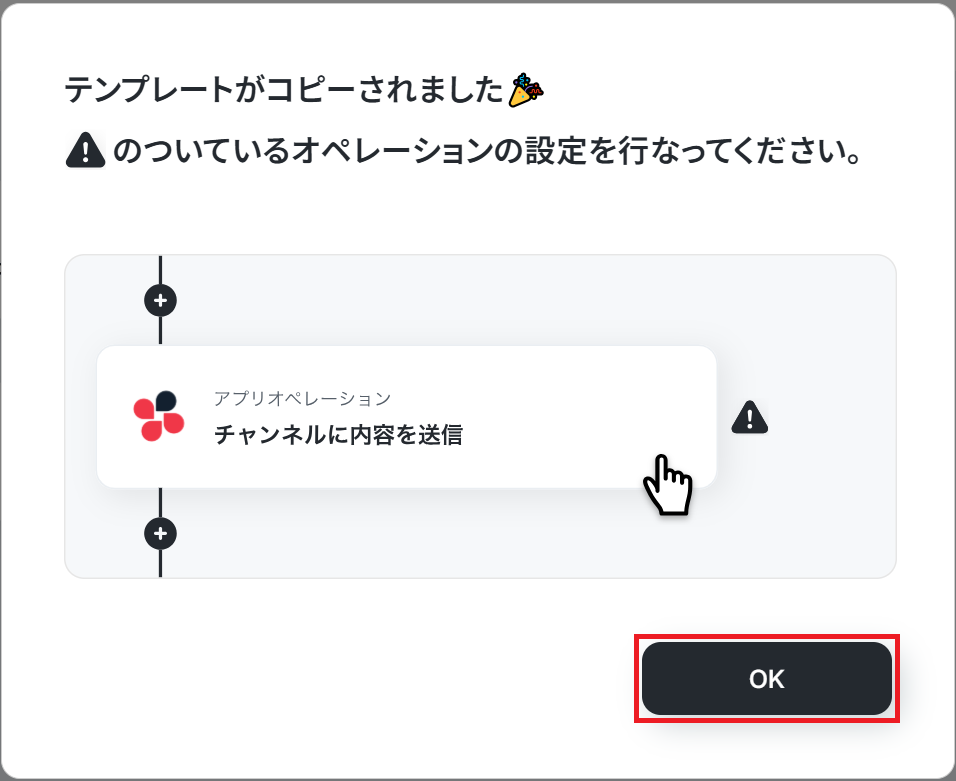
ステップ3:Stripeのトリガー設定
「支払いが正常に完了したら」をクリックしてください。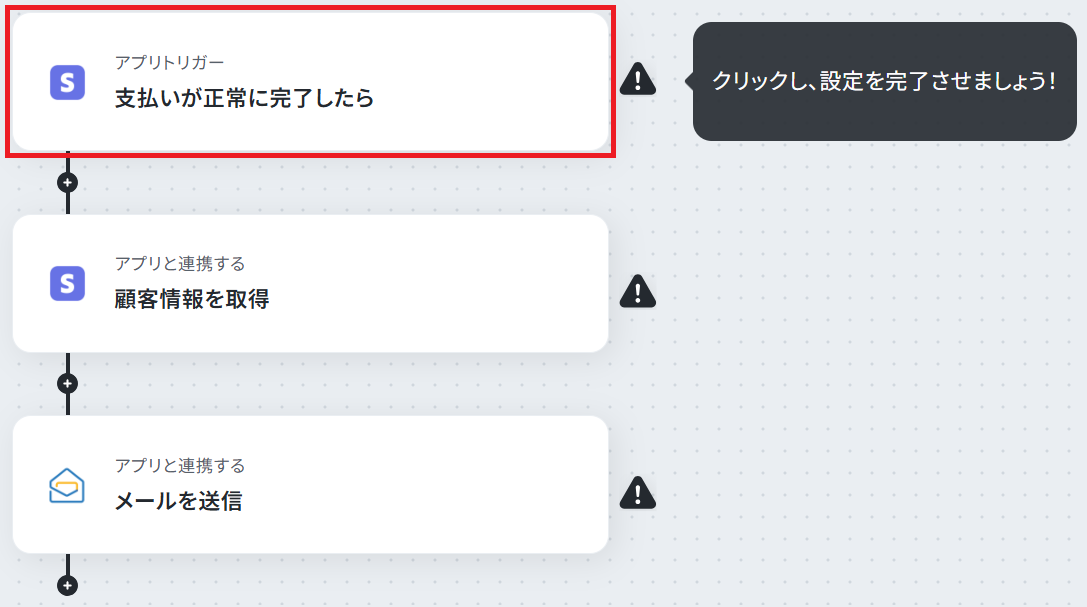
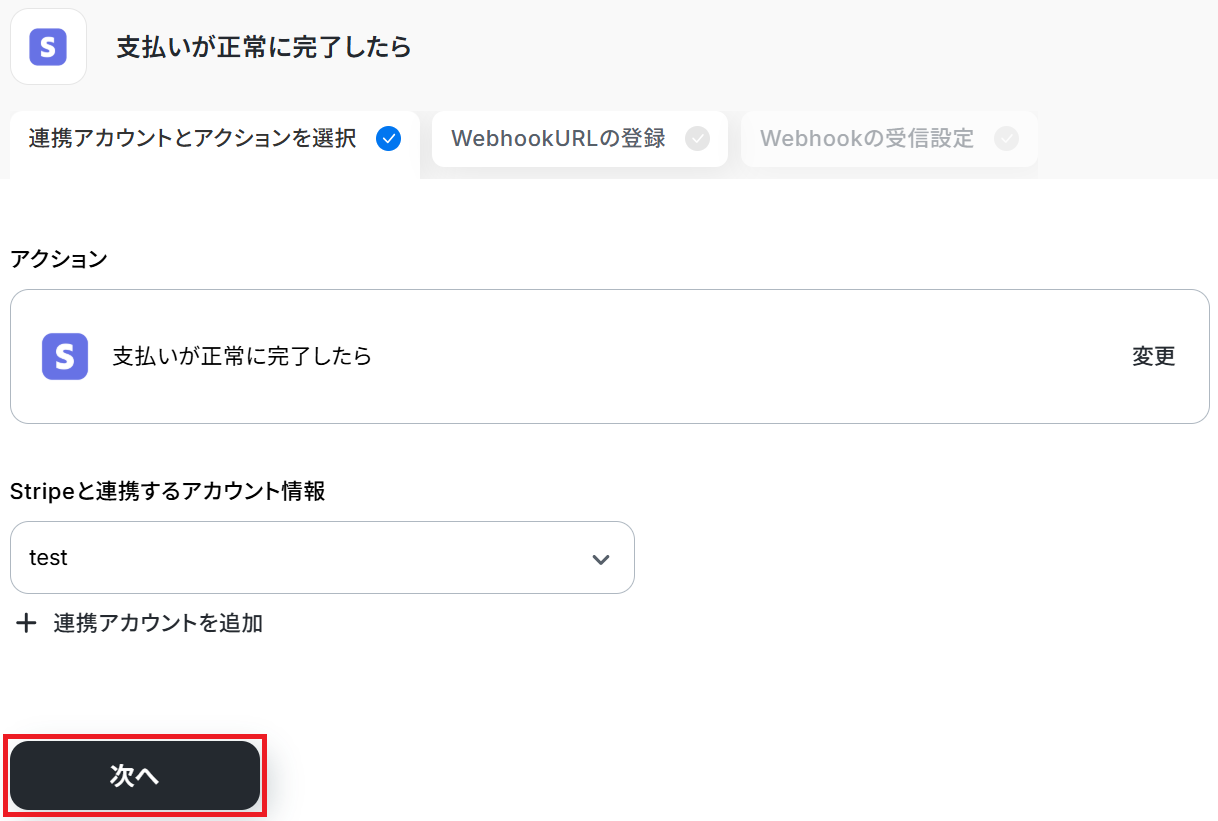
既に登録が完了している場合は、そのまま「次へ」をクリックしてください。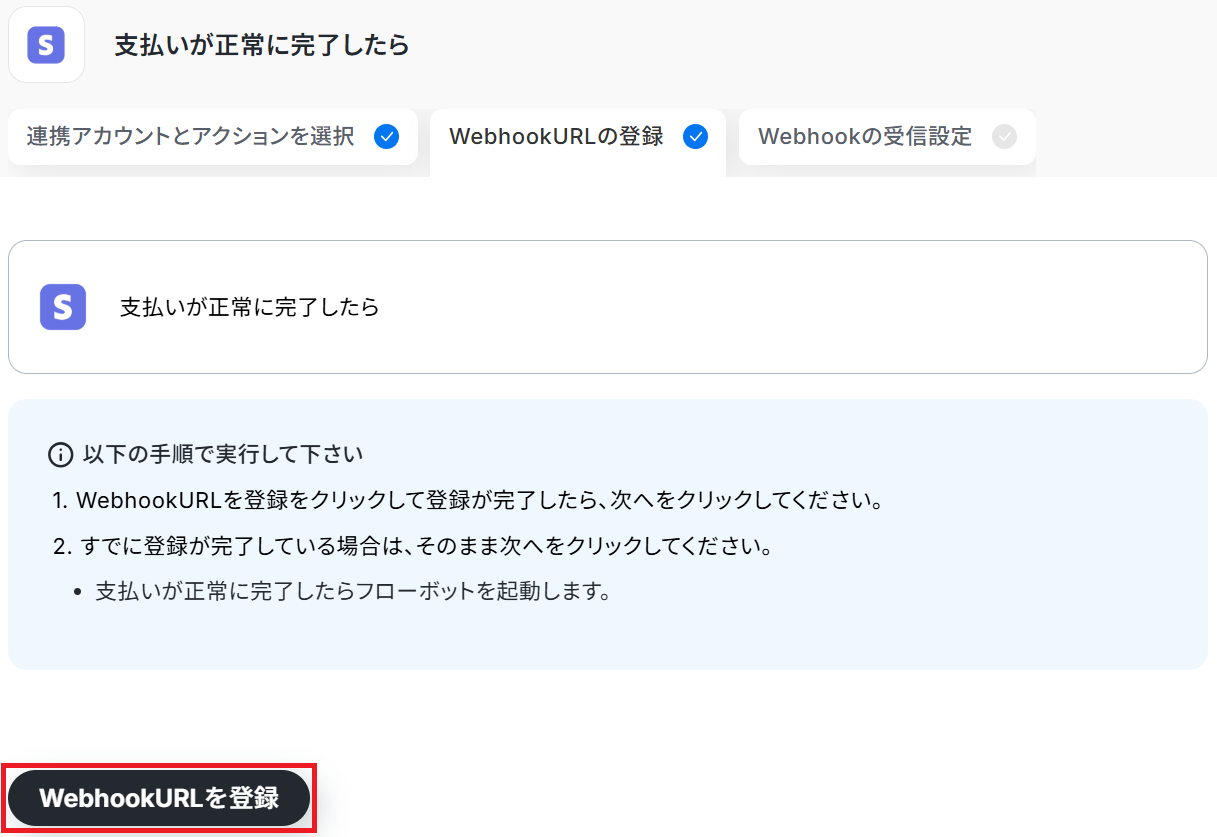
※登録数が上限に達している場合はエラーとなりますので注意しましょう。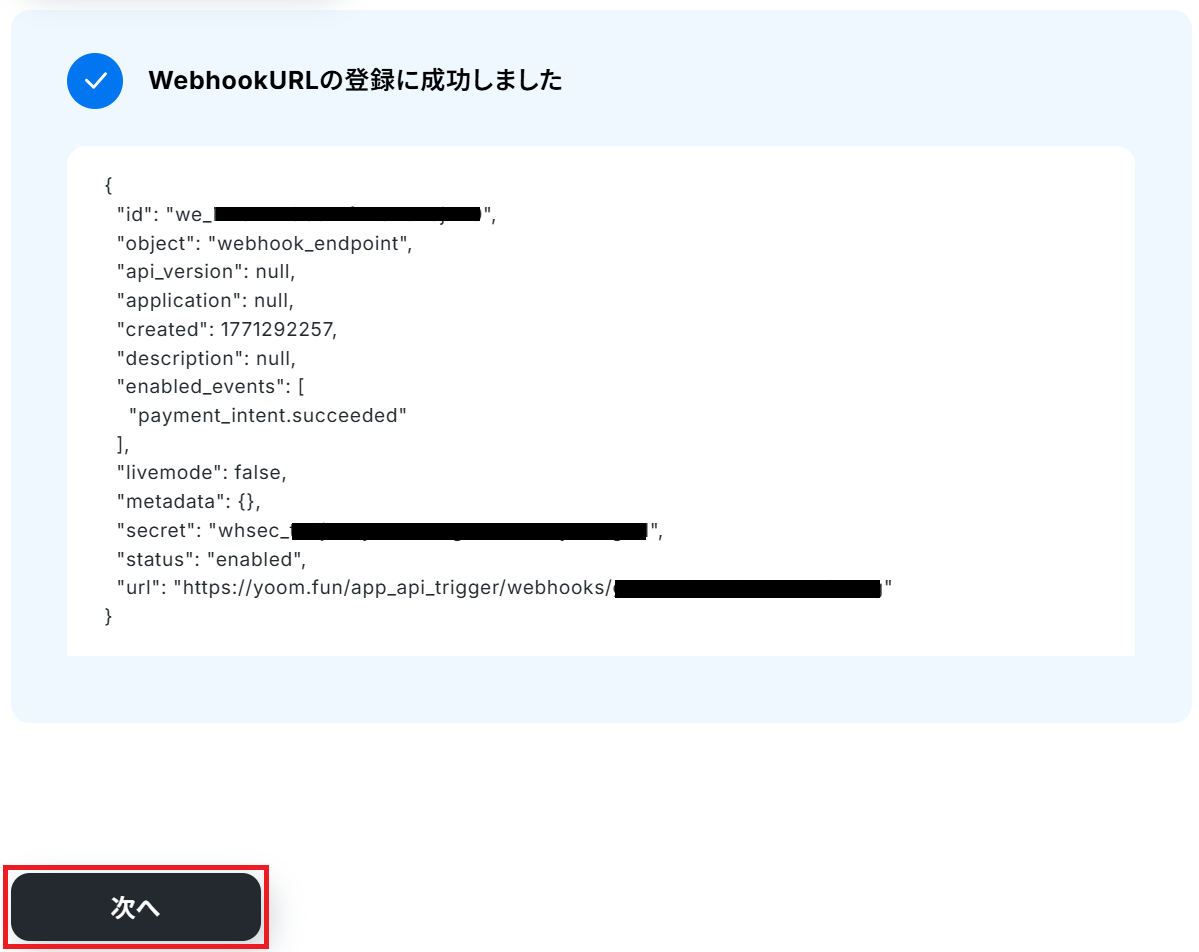
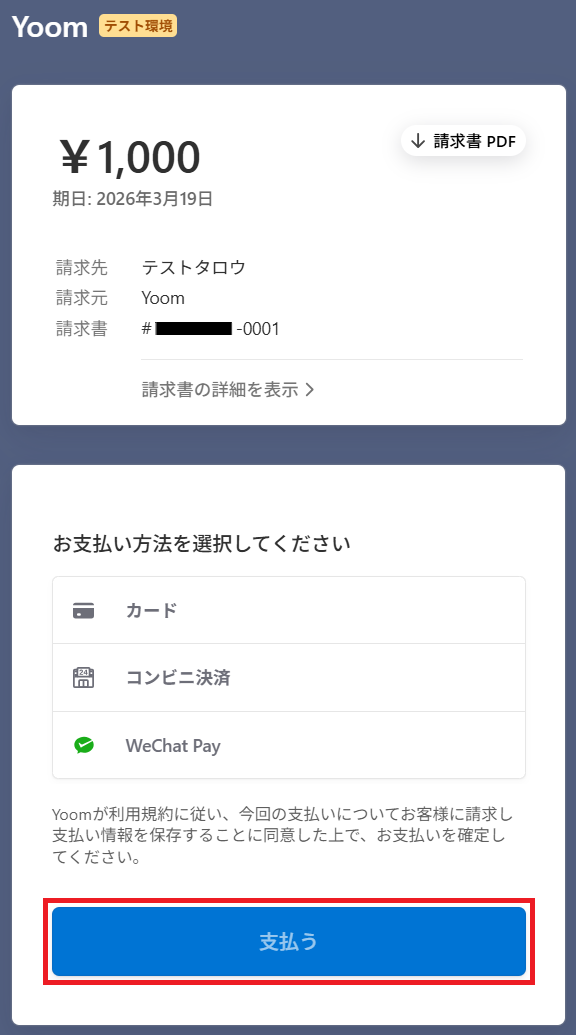
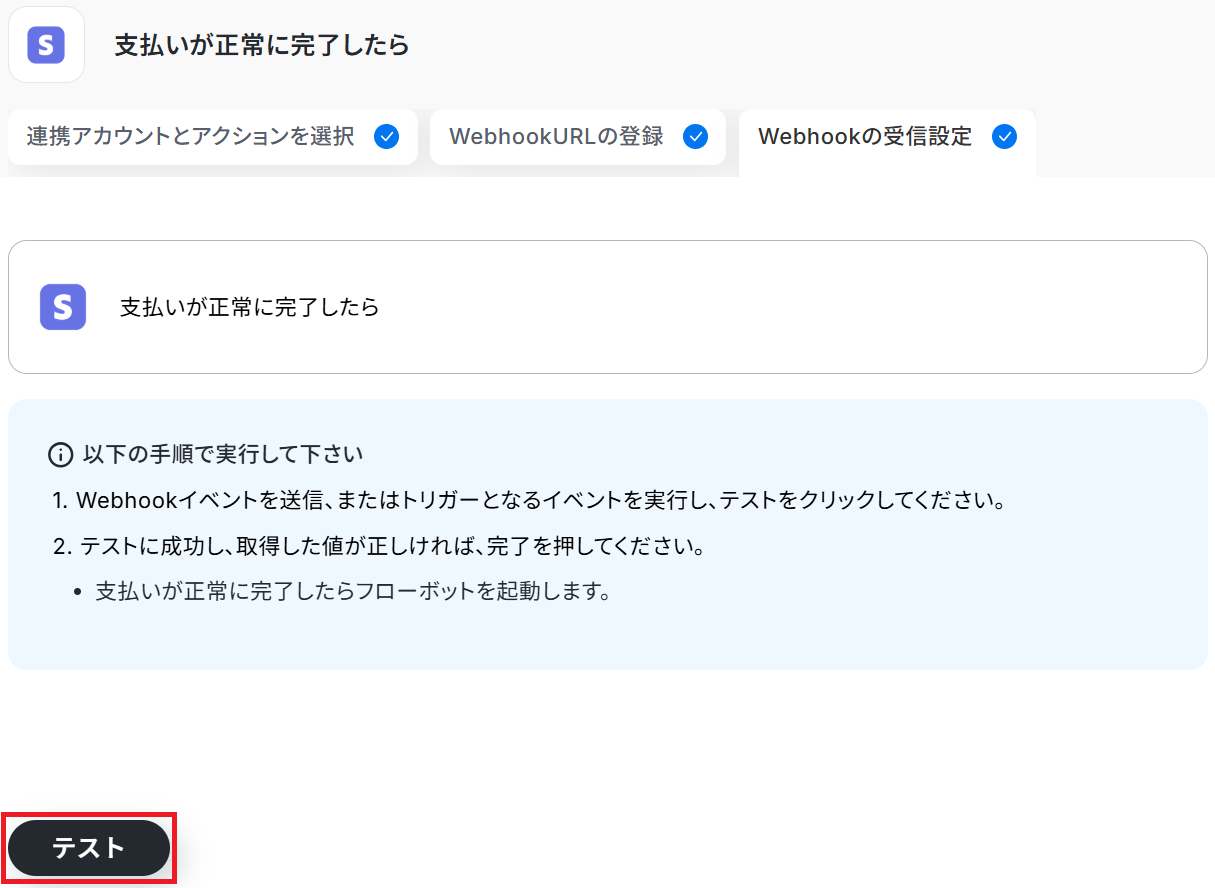
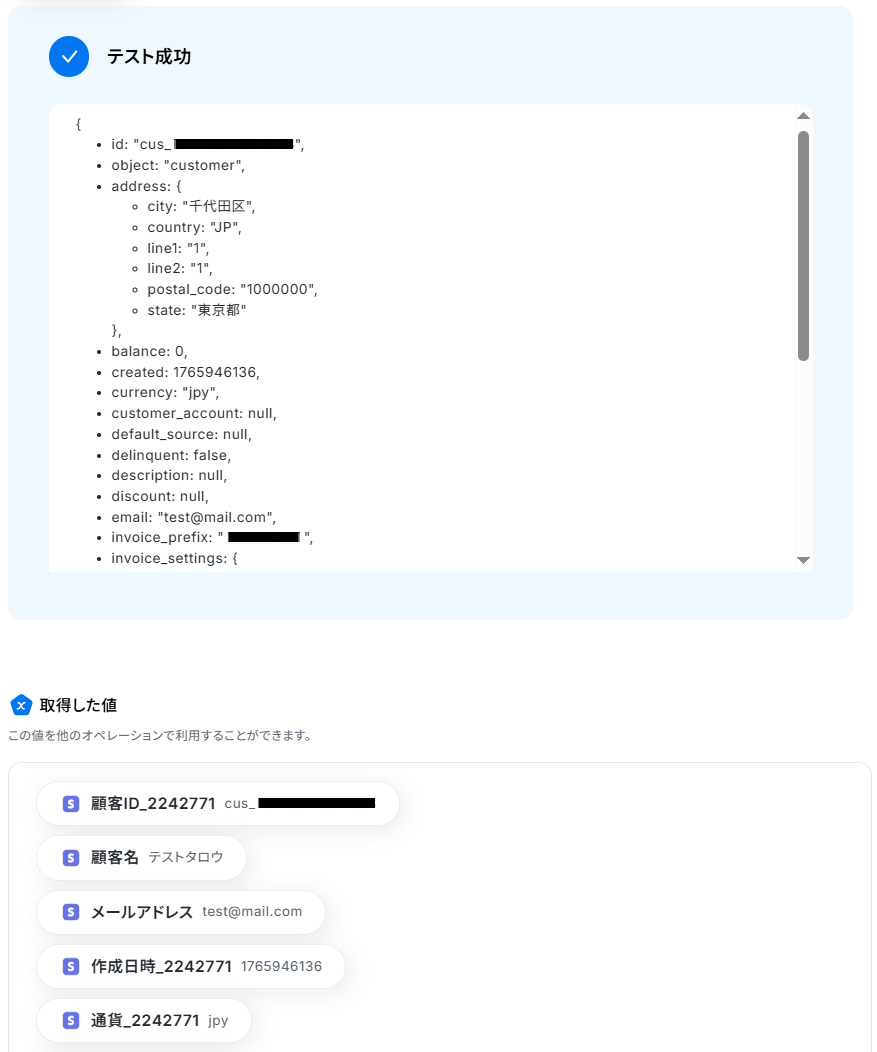
※取得した値とは?
トリガーやオペレーション設定時に「テスト」を実行して取得した値のことです。後続のオペレーション設定時の値として利用でき、フローボットを起動する度に変動した値となります。
テストの重要性:「取得した値」のテスト値について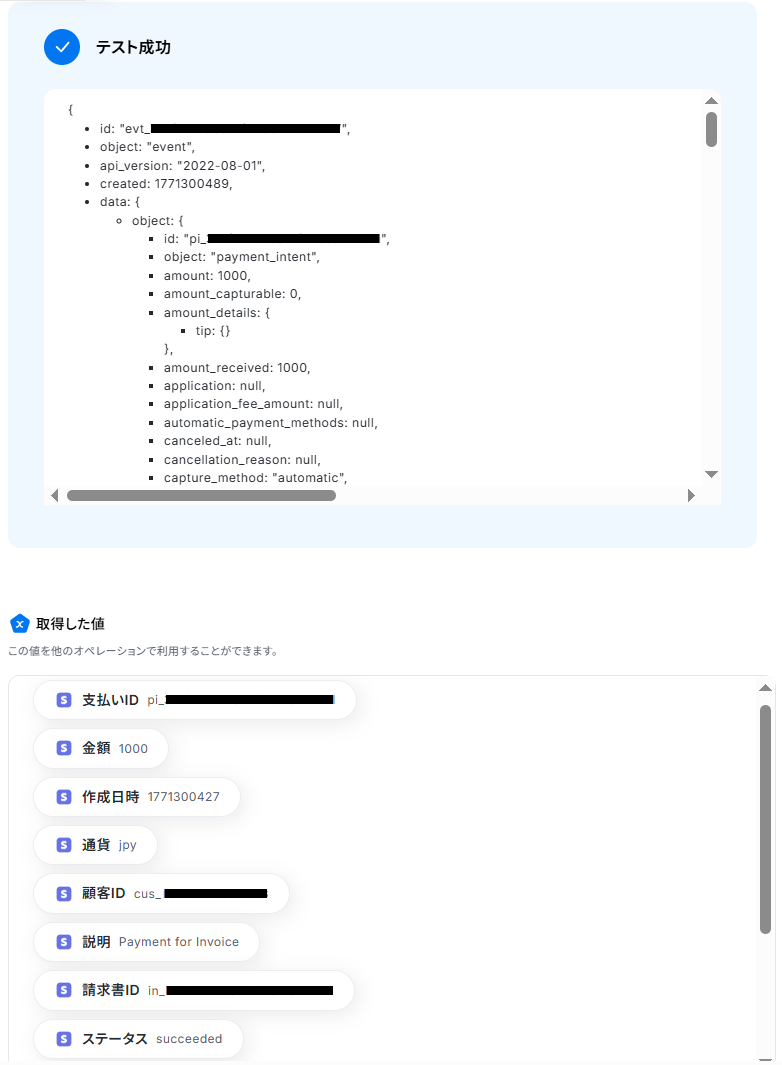
ステップ4:Stripeのアクション設定
先ほど取得した支払い情報をもとに、今度は支払いした顧客の情報を取得します。
「顧客情報を取得」をクリックしましょう。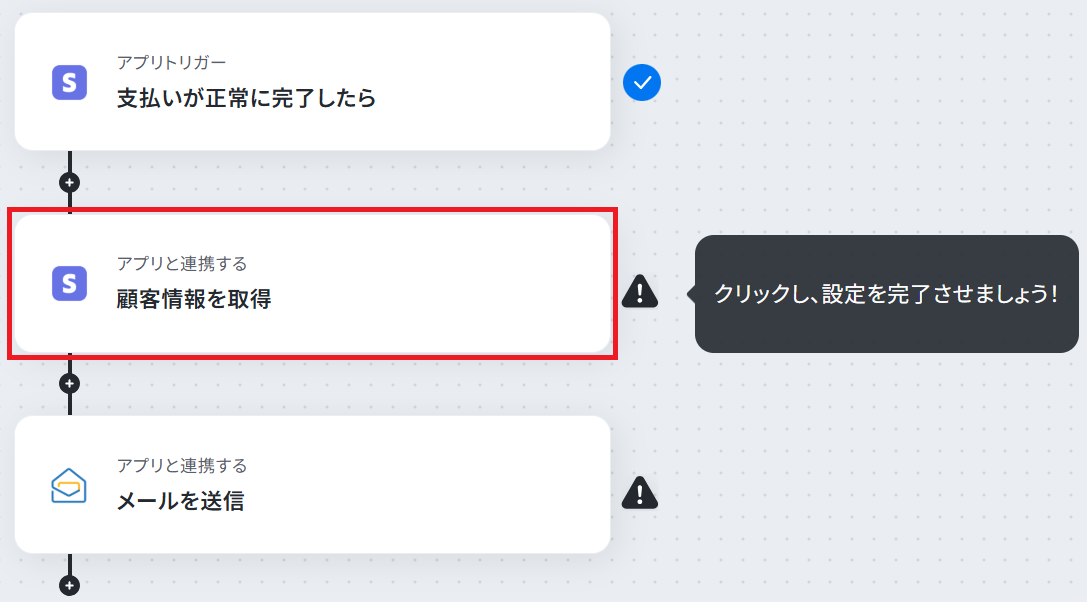
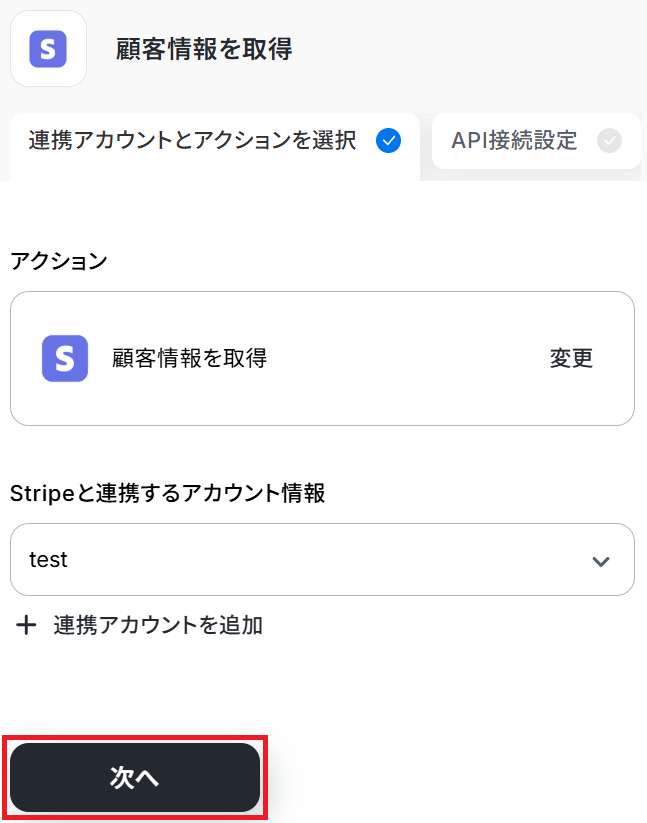
※以下のように取得した値を設定することで、トリガーが実行されるたびに最新のIDが反映されます。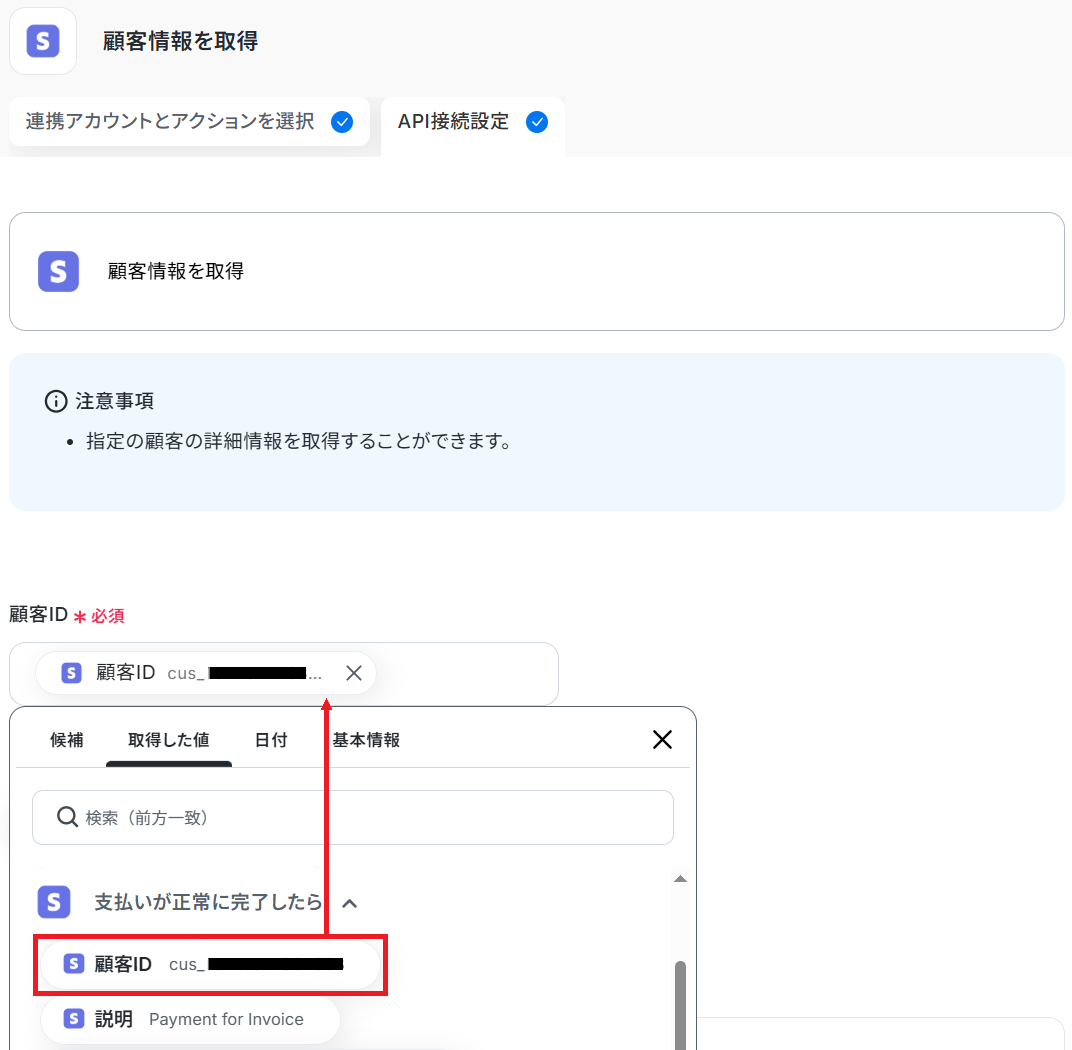
ステップ5:Zoho Mailのアクション設定
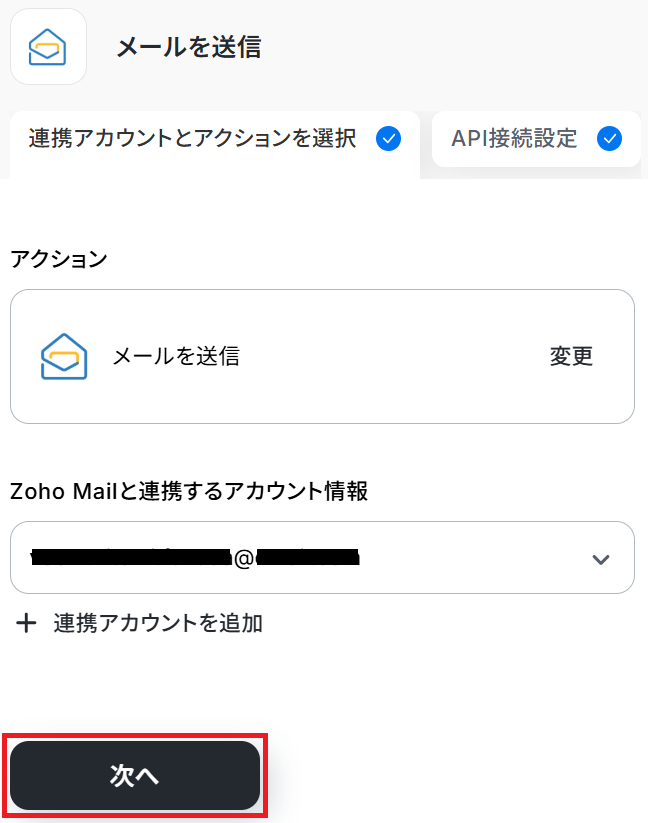
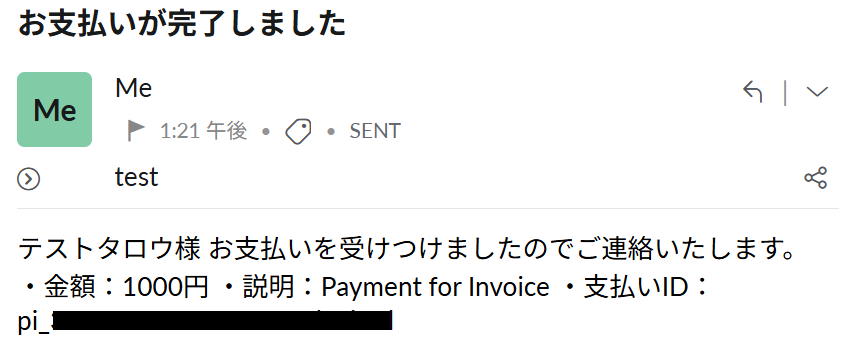
先ほど取得した顧客情報を用いて、支払い完了通知を送信します。
「メールを送信」をクリックしてください。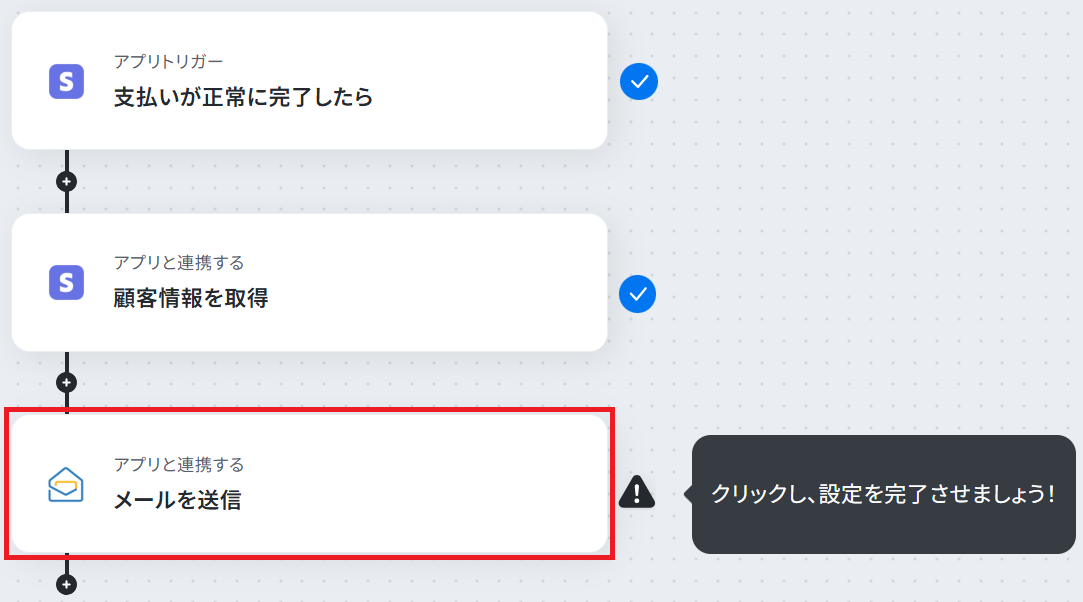
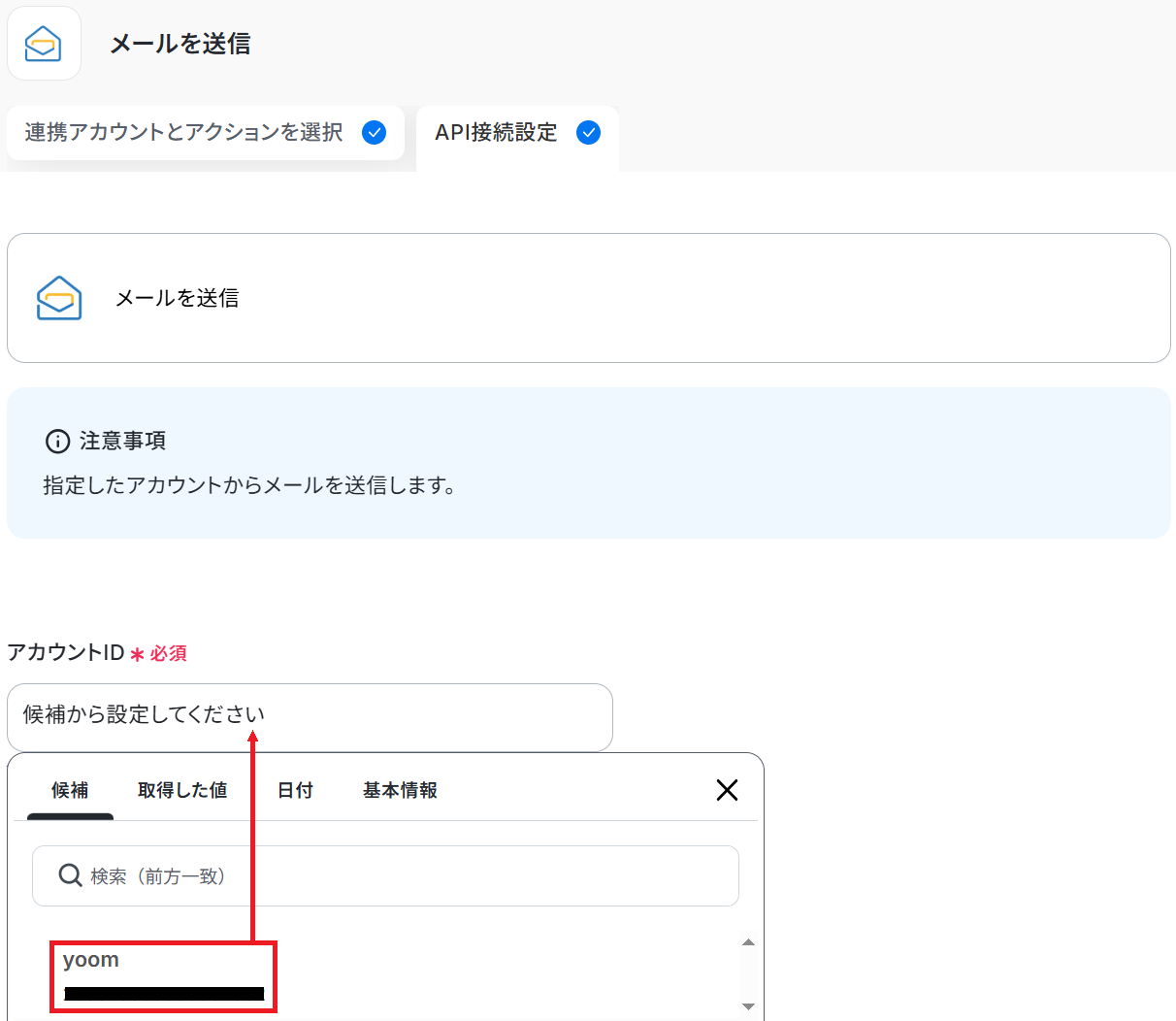
受信者のメールアドレスの欄には、Stripeから取得した「メールアドレス」の値が既に設定されているのでそのままで大丈夫です。CC・BCCの設定もできます。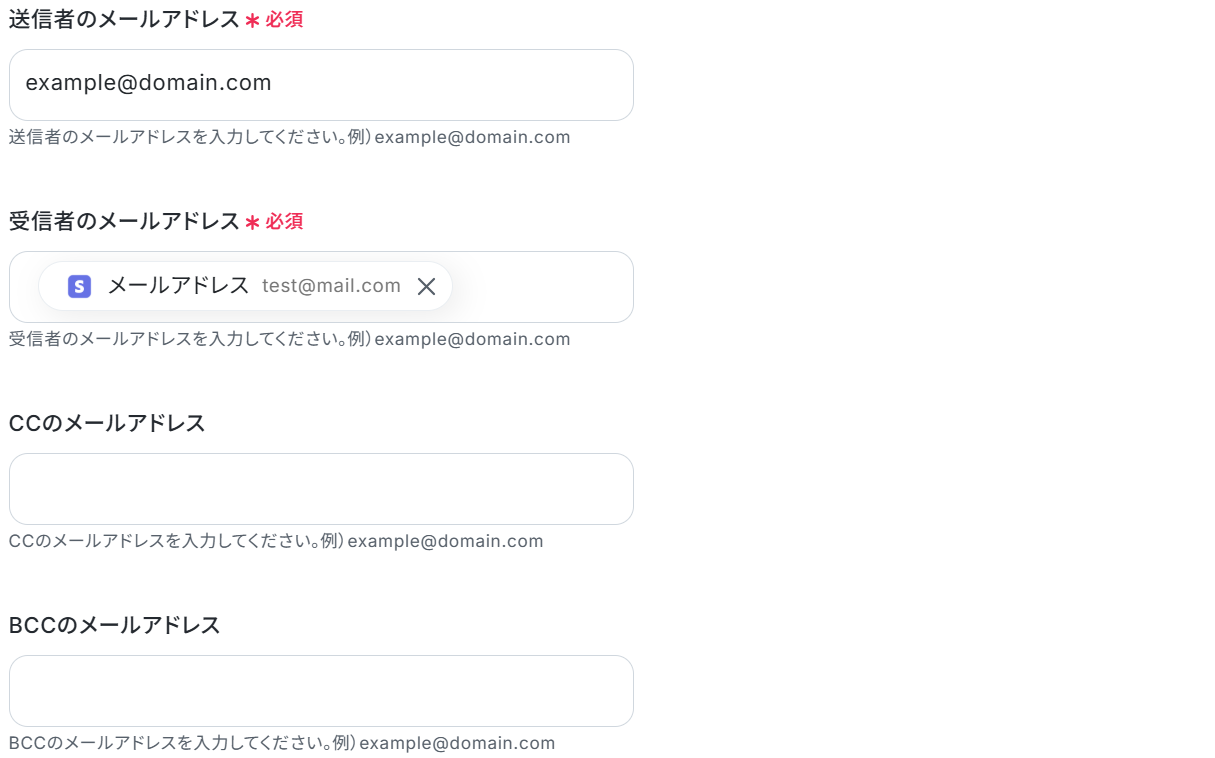
Stripeから取得した値や、固定の文章を組み合わせて自由にカスタマイズ可能です。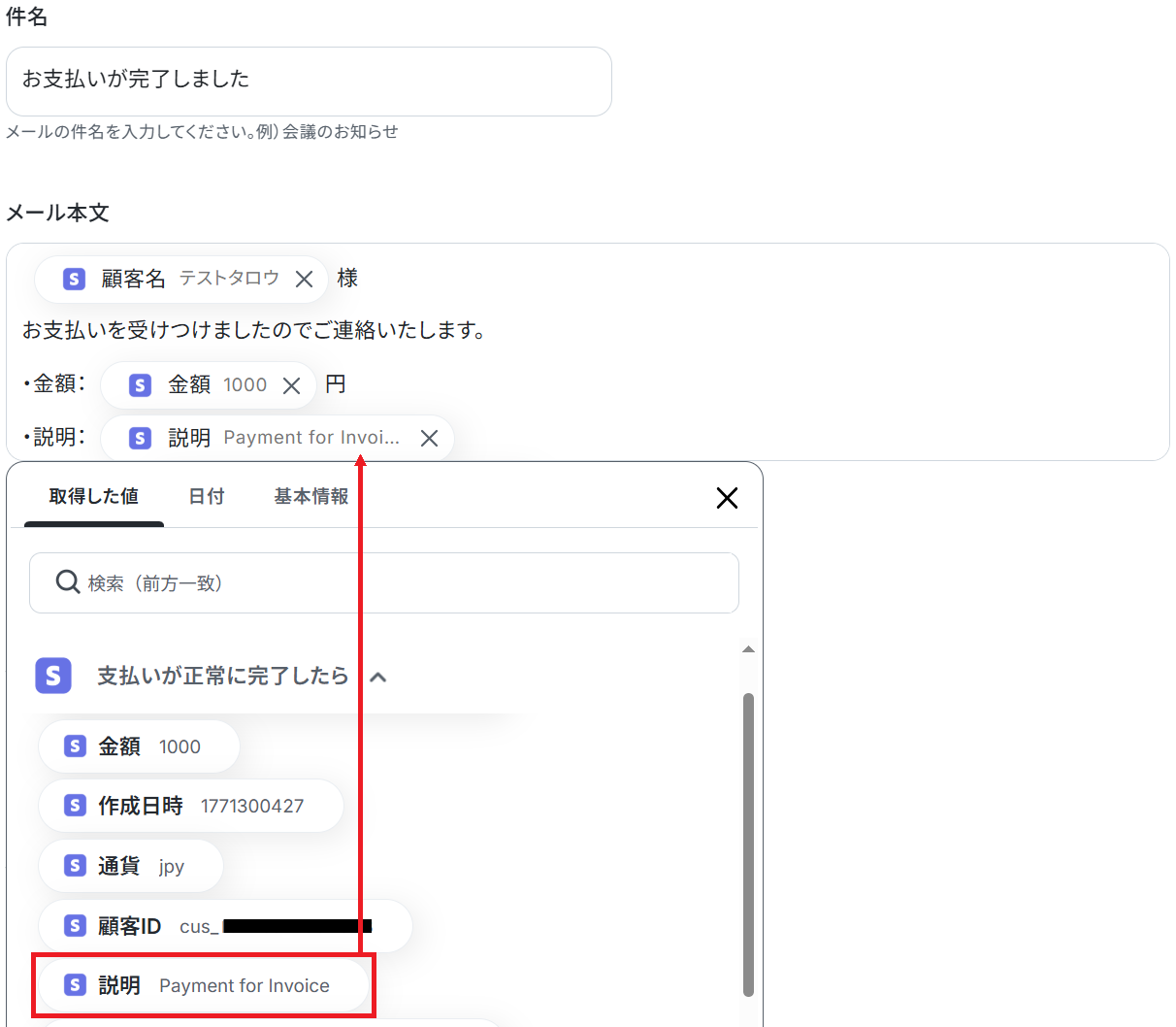
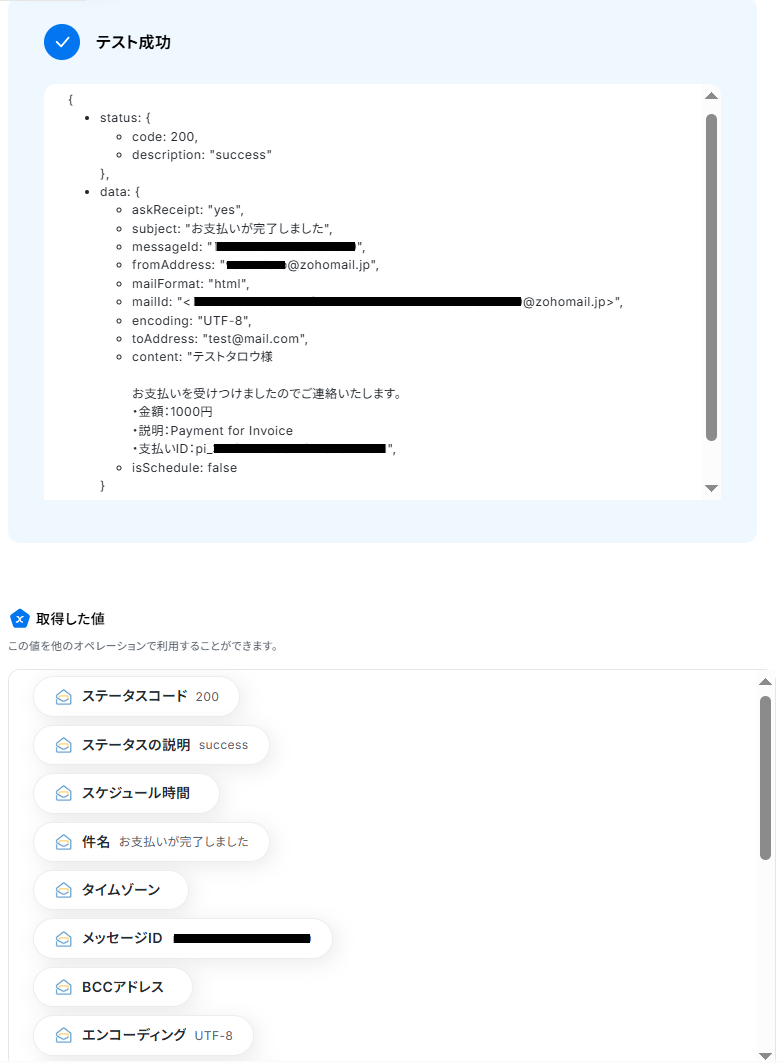
設定が完了したらテストしましょう。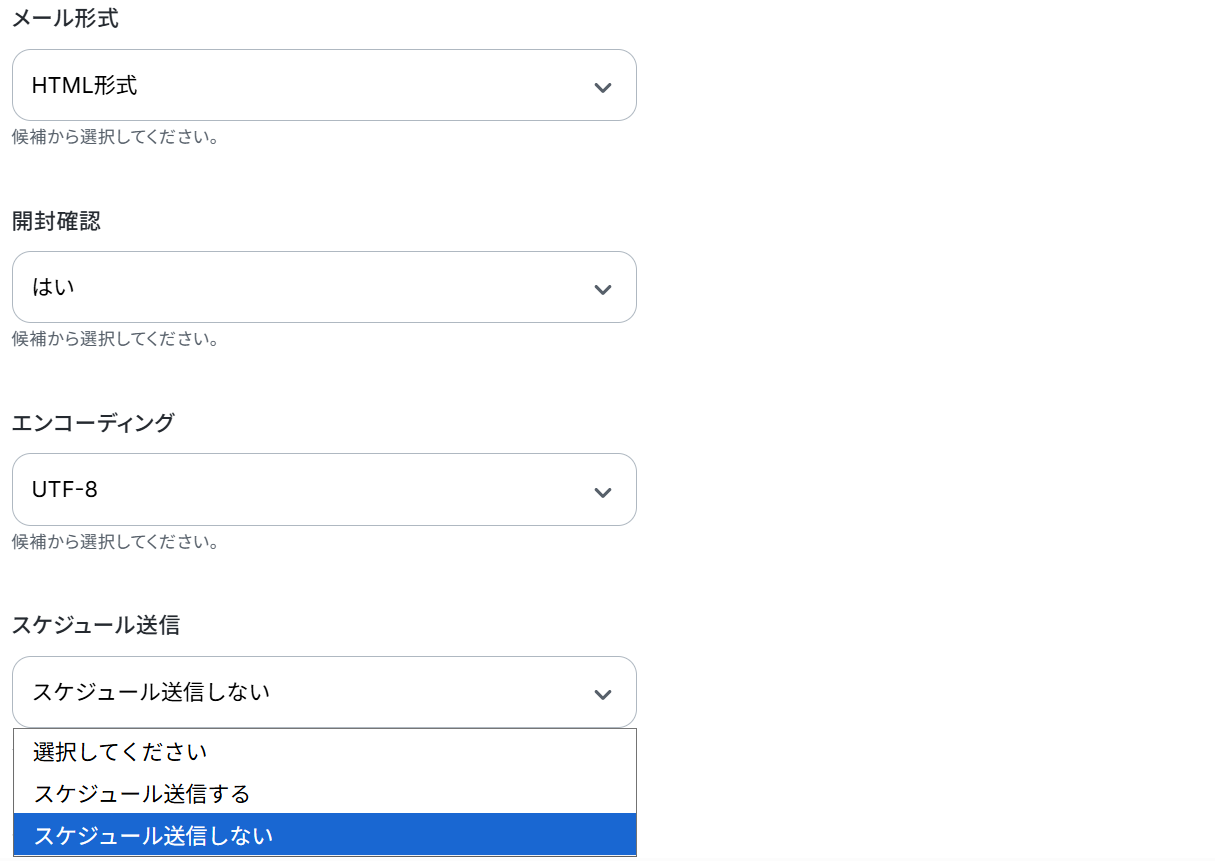
ステップ6:トリガーをONにして起動準備完了
最後に「トリガーをON」をクリックしたら、自動化の設定は完了です。
正しくフローボットが起動するか確認しましょう。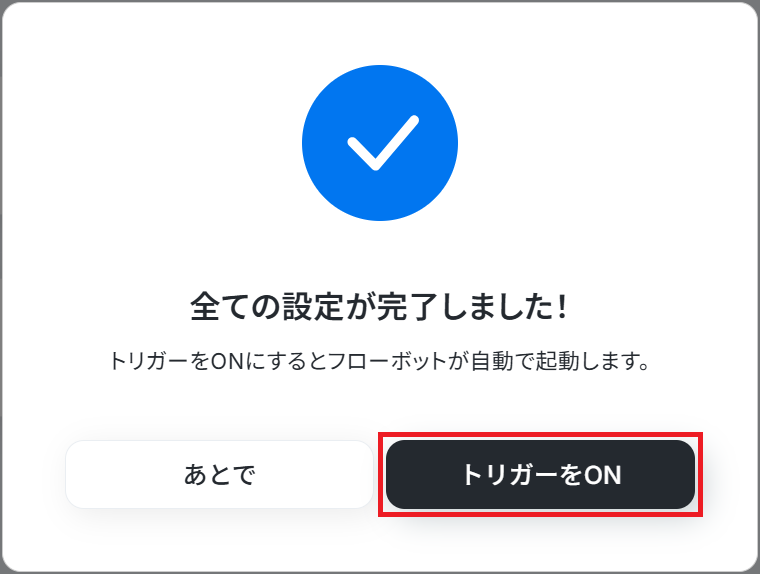
StripeやZoho MailのAPIを使ったその他の自動化例
StripeやZoho MailのAPIを活用することで、様々な自動化の実現が可能になります。Stripeを使った自動化例
Stripeで支払いが行われたらSlackへの通知やOutlookでのメール送信を行ったり、各種フォームの回答をもとにStripeに顧客情報を自動登録したりできます。
■概要
Stripeで新しいサブスクリプションの申し込みがあるたびに、顧客情報をKlaviyoへ手動で登録する作業は手間がかかり、転記ミスが発生する可能性もあります。
このワークフローを活用すれば、Stripeでのサブスクリプション申し込みをトリガーとして、Klaviyoの特定リストへ自動でプロフィールを追加することが可能です。
これにより、顧客データの連携を効率化し、手作業による負担を軽減できるでしょう。
■このテンプレートをおすすめする方
- StripeとKlaviyoを併用し、顧客管理の工数を削減したいマーケティング担当者の方
- サブスクリプション登録後の手動での顧客リスト追加に、手間やミスを感じているご担当者様
- 顧客へのアプローチを迅速化するため、データ連携の自動化を検討しているECサイト運営者の方
■このテンプレートを使うメリット
- Stripeでのサブスクリプション申し込みを起点に、自動でKlaviyoにプロフィールが追加されるため、手作業の時間を短縮できます。
- システムが自動で情報を連携するので、手作業による入力ミスや顧客情報の登録漏れといったヒューマンエラーの防止に繋がります。
■フローボットの流れ
- はじめに、StripeとKlaviyoをYoomと連携します。
- 次に、トリガーでStripeを選択し、「顧客が新しいサブスクリプションプランに申し込んだら」というアクションを設定します。
- 最後に、オペレーションでKlaviyoを選択し、「リストにプロフィールを追加」アクションを設定し、トリガーで取得した顧客情報を紐付けます。
※「トリガー」:フロー起動のきっかけとなるアクション、「オペレーション」:トリガー起動後、フロー内で処理を行うアクション
■このワークフローのカスタムポイント
- Klaviyoの「リストにプロフィールを追加」アクションでは、どのリストに顧客情報を追加するかを指定するため、任意のリストIDを設定してください。
- 同じくKlaviyoのアクション内で、プロフィール情報としてトリガーで取得したStripeの顧客IDなどの値を設定してください。
■注意事項
- Stripe、KlaviyoのそれぞれとYoomを連携してください。
- Stripeはチームプラン・サクセスプランでのみご利用いただけるアプリとなっております。
フリープラン・ミニプランの場合は設定しているフローボットのオペレーションやデータコネクトはエラーとなりますので、ご注意ください。 - チームプランやサクセスプランなどの有料プランは、2週間の無料トライアルを行うことが可能です。
無料トライアル中には制限対象のアプリを使用することができます。
■概要
Stripeで新しいサブスクリプションが発生するたびに、その顧客情報を手作業でbeehiivの購読リストに登録していませんか?この手作業は、対応漏れや入力ミスといったヒューマンエラーの原因にもなりかねません。このワークフローを活用すれば、Stripeでサブスクリプションプランへの申し込みが発生した際に自動でbeehiivに購読者を作成できるため、こうした課題を解消できます。
■このテンプレートをおすすめする方
- Stripeとbeehiivを連携させ、手作業での顧客リスト管理を効率化したい方
- ニュースレター配信業務における、購読者リストの更新作業を自動化したい方
- 手作業による情報登録のミスや漏れをなくし、顧客データの正確性を高めたい方
■このテンプレートを使うメリット
- Stripeでのサブスクリプションをトリガーに自動でbeehiivへ購読者が追加されるため、これまで手作業で行っていた情報登録の時間を短縮します。
- システムが自動で処理を行うため、手作業による入力ミスや登録漏れなどのヒューマンエラーを防ぎ、顧客リストの正確性を維持することに繋がります。
■フローボットの流れ
- はじめに、StripeとbeehiivをYoomと連携します。
- 次に、トリガーでStripeを選択し、「顧客が新しいサブスクリプションプランに申し込んだら」というトリガーアクションを設定します。
- 最後に、オペレーションでbeehiivの「Create Subscription」アクションを設定し、Stripeから取得した顧客情報を紐付けます。
※「トリガー」:フロー起動のきっかけとなるアクション、「オペレーション」:トリガー起動後、フロー内で処理を行うアクション
■このワークフローのカスタムポイント
- beehiivに購読者を作成するアクションでは、Stripeから取得した顧客のメールアドレスや名前といった情報を、beehiivのどの項目に登録するかを任意に設定できます。
■注意事項
- Stripe、beehiivのそれぞれとYoomを連携してください。
- Stripeはチームプラン・サクセスプランでのみご利用いただけるアプリとなっております。フリープラン・ミニプランの場合は設定しているフローボットのオペレーションやデータコネクトはエラーとなりますので、ご注意ください。
- チームプランやサクセスプランなどの有料プランは、2週間の無料トライアルを行うことが可能です。無料トライアル中には制限対象のアプリを使用することができます。
■概要
Stripeで新しい顧客が作成されるたびに、その情報を手作業でLoopsにコンタクトを登録するのは手間がかかり、入力ミスも起こりやすくなります。このワークフローを活用すれば、Stripeでの顧客作成をきっかけに、自動でLoopsへコンタクト情報を登録できます。顧客管理に関する定型業務を効率化し、常に正確なデータを維持することが可能になります。
■このテンプレートをおすすめする方
- StripeとLoopsを併用し、顧客データの同期を手作業で行っている方
- 顧客情報の転記ミスや登録漏れを防ぎ、データ管理の精度を高めたい方
- マーケティングオートメーションツールへのリード登録を自動化し、施策を迅速化したい方
■このテンプレートを使うメリット
- Stripeでの顧客作成後、自動でLoopsにコンタクトが登録されるため、これまで手作業に費やしていた時間を短縮することができます。
- 手作業でのデータ転記がなくなることで、入力間違いや登録漏れといったヒューマンエラーのリスク軽減に繋がります。
■フローボットの流れ
- はじめに、StripeとLoopsをYoomと連携します。
- 次に、トリガーでStripeを選択し、「新規顧客が作成されたら」というアクションを設定します。
- 続いて、オペレーションでAI機能の「テキストからデータを抽出する」を設定し、Stripeから取得した顧客情報から必要なデータを取り出します。
- 最後に、オペレーションでLoopsの「Create Contact」を設定し、抽出した情報を紐付けてコンタクトを自動で作成します。
※「トリガー」:フロー起動のきっかけとなるアクション、「オペレーション」:トリガー起動後、フロー内で処理を行うアクション
■このワークフローのカスタムポイント
- Stripeのトリガー設定では、フローをチェックする起動間隔を任意で設定できます。
- データ抽出の設定では、変換タイプを選択後、固定値やトリガー設定で得たアウトプットを使って、抽出対象や項目を柔軟にカスタムできます。
- Loopsにコンタクトを作成する設定では、アウトプットを使用して登録するEmailやNameなどの項目を自由に割り当てることが可能です。
■注意事項
- Stripe、LoopsそれぞれとYoomを連携させる必要があります。
- トリガーは5分、10分、15分、30分、60分の間隔で起動間隔を選択できます。
- プランによって最短の起動間隔が異なりますので、ご注意ください。
- Stripeはチームプラン・サクセスプランでのみご利用いただけるアプリとなっております。フリープラン・ミニプランの場合は設定しているフローボットのオペレーションやデータコネクトはエラーとなりますので、ご注意ください。
- チームプランやサクセスプランなどの有料プランは、2週間の無料トライアルを行うことが可能です。無料トライアル中には制限対象のアプリを使用することができます。
■概要
Stripeで支払いが行われたらSlackに通知するフローです。
■このテンプレートをおすすめする方
1.Stripeで決済を受け付けている事業者
・Stripeでの支払い完了をすぐに知りたい方
・オンライン決済の円滑化に活用している方
2.Slackを主なコミュニケーションツールとして活用している方
・チーム内の連絡手段として活用している方
■このテンプレートを使うメリット
Stripeはオンライン決済を円滑に行うことのできるツールです。
しかし、支払いの完了を毎回確認しなければならないのは、非効率的な働き方をしていると言えます。
このフローを活用することで、Stripeで支払いが行われると自動でSlackに支払いの完了を知らせてくれます。
支払いの完了をいち早くチームに連絡することができるため、今まで確認にかかっていた時間を省きます。
また支払いの完了後のフォローアップやサンクスメールの送付など、顧客対応業務に素早く着手することができます。
■注意事項
・Stripe、SlackのそれぞれとYoomを連携させてください。
・Stripeはチームプラン・サクセスプランでのみご利用いただけるアプリとなっております。フリープラン・ミニプランの場合は設定しているフローボットのオペレーションやデータコネクトはエラーとなりますので、ご注意ください。
・チームプランやサクセスプランなどの有料プランは、2週間の無料トライアルを行うことが可能です。無料トライアル中には制限対象のアプリを使用することができます。
■概要
Stripeで支払いが行われたらOutlookでサンクスメールを送信するフローです。
■このテンプレートをおすすめする方
1.Stripeで決済を受け付けている事業者
・手作業でサンクスメールを送信する手間を省いて業務効率を向上させたい方
2.Stripeの決済情報に基づいて顧客対応を行いたい方
・顧客ごとにパーソナライズされたサンクスメールを送信したい方
■このテンプレートを使うメリット
Stripeはオンライン決済ツールですが、支払いが完了するたびに手動でサンクスメールを送信するのは人的なミスや顧客対応の遅れに繋がる可能性が生じてしまいます。
このフローを活用すれば、Stripeで支払いが行われるとGmailから自動的にサンクスメールが送信されます。
このことによって手作業でのメール送信が不要になるため業務効率が向上し顧客対応の迅速化を図ることができます。
■注意事項
・Stripe、OutlookのそれぞれとYoomを連携させてください。
・Stripeはチームプラン・サクセスプランでのみご利用いただけるアプリとなっております。フリープラン・ミニプランの場合は設定しているフローボットのオペレーションやデータコネクトはエラーとなりますので、ご注意ください。
・チームプランやサクセスプランなどの有料プランは、2週間の無料トライアルを行うことが可能です。無料トライアル中には制限対象のアプリを使用することができます。
・Microsoft365(旧Office365)には、家庭向けプランと一般法人向けプラン(Microsoft365 Business)があり、一般法人向けプランに加入していない場合には認証に失敗する可能性があります。
■概要
Salesforceで管理している顧客情報をもとに、Stripeで都度支払い用リンクを作成し、メールで送付する作業に手間を感じていませんか。手作業での情報入力やメール作成は、入力ミスや送信漏れなどのヒューマンエラーが発生する原因にもなります。このワークフローを活用すれば、Salesforceの画面からワンクリックでStripeの支払いリンクを生成し、メールを自動送信できるため、これらの課題をスムーズに解消し、請求業務を効率化できます。
■このテンプレートをおすすめする方
- SalesforceとStripeを活用し、請求書発行や決済業務を行っている営業・経理担当者の方
- 手作業での支払いリンク作成やメール連絡に時間がかかり、コア業務に集中できていない方
- 請求関連業務におけるヒューマンエラーを削減し、業務の正確性を向上させたいチームリーダーの方
■このテンプレートを使うメリット
- Salesforceの画面からStripeの支払いリンク作成、メール送付までを自動化し、これまで手作業で行っていた一連の作業時間を短縮できます。
- 手作業による情報の転記ミスやメールの宛先間違いといったヒューマンエラーを防ぎ、正確で迅速な請求業務の実現に繋がります。
■フローボットの流れ
- はじめに、SalesforceとStripeをYoomと連携します。
- 次に、トリガーでChrome拡張機能トリガーを選択し、「レコードの詳細ページから起動」アクションを設定し、Salesforceの任意のレコードページから起動できるようにします。
- 次に、オペレーションでStripeの「支払いリンクを作成」アクションを設定し、Salesforceから取得した情報を基に支払いリンクを生成します。
- 最後に、オペレーションでメール機能の「メールを送る」アクションを設定し、生成した支払いリンクを本文に含めて指定の宛先に自動でメールを送付します。
※「トリガー」:フロー起動のきっかけとなるアクション、「オペレーション」:トリガー起動後、フロー内で処理を行うアクション
■このワークフローのカスタムポイント
- Stripeの支払いリンク作成アクションでは、商品名や価格、通貨などの各項目に、Salesforceのレコードから取得した情報を変数として設定したり、固定の値を入力したりすることが可能です。
- メール送付アクションでは、宛先(To, CC, BCC)や件名、本文を自由に設定でき、Salesforceの顧客情報やStripeで作成した支払いリンクを変数として利用し、パーソナライズされた内容のメールを作成できます。
■注意事項
- SalesforceとStripeのそれぞれとYoomを連携してください。
- Chrome拡張機能を使用したトリガーを使用することで、Salesforce上から直接トリガーを起動させることができます。
- Chrome拡張機能を使ったトリガーの設定方法はこちらをご参照ください。
- Salesforceはチームプラン・サクセスプランでのみご利用いただけるアプリとなっております。フリープラン・ミニプランの場合は設定しているフローボットのオペレーションやデータコネクトはエラーとなりますので、ご注意ください。
- チームプランやサクセスプランなどの有料プランは、2週間の無料トライアルを行うことが可能です。無料トライアル中には制限対象のアプリを使用することができます。
■概要
Brevoで管理しているコンタクト情報を、都度Stripeに手動で登録していませんか?
この作業は単純ですが、件数が増えると担当者の負担になり、入力ミスといったヒューマンエラーの原因にもなりかねません。
このワークフローを活用すれば、Brevoにコンタクトが作成されると同時にStripeに顧客情報が自動で追加されるため、こうした手間やミスを解消し、スムーズな顧客管理を実現します。
■このテンプレートをおすすめする方
- BrevoとStripeを併用し、顧客情報の手入力による連携に手間を感じている方
- マーケティング施策から決済までのデータ連携を自動化し、業務を効率化したい方
- 手作業による顧客情報の転記ミスを防ぎ、データの一貫性を保ちたいと考えている方
■このテンプレートを使うメリット
- Brevoにコンタクトが作成されると自動でStripeに顧客が追加され、これまで手作業で行っていた登録業務に費やす時間を短縮できます。
- 手作業でのデータ転記が不要になるため、メールアドレスの入力間違いや登録漏れといったヒューマンエラーのリスクを軽減することに繋がります。
■フローボットの流れ
- はじめに、BrevoとStripeをYoomと連携します。
- 次に、トリガーでBrevoを選択し、「コンタクトが新たに作成されたら」というアクションを設定します。
- 最後に、オペレーションでStripeの「顧客を作成」アクションを設定し、トリガーで取得したコンタクト情報を紐付けます。
※「トリガー」:フロー起動のきっかけとなるアクション、「オペレーション」:トリガー起動後、フロー内で処理を行うアクション
■このワークフローのカスタムポイント
- Stripeで顧客を作成するアクションにおいて、登録する情報を任意に設定してください。Brevoから取得した情報の中から、顧客名やメールアドレス、電話番号などをStripeの対応する項目にそれぞれ設定することが可能です。
■注意事項
- BrevoとStripeをそれぞれYoomと連携してください。
- トリガーは5分、10分、15分、30分、60分の間隔で起動間隔を選択できます。
- プランによって最短の起動間隔が異なりますので、ご注意ください。
- Stripeはチームプラン・サクセスプランでのみご利用いただけるアプリとなっております。フリープラン・ミニプランの場合は設定しているフローボットのオペレーションやデータコネクトはエラーとなりますので、ご注意ください。
- チームプランやサクセスプランなどの有料プランは、2週間の無料トライアルを行うことが可能です。無料トライアル中には制限対象のアプリを使用することができます。
■概要
Jotformで収集した顧客情報を、決済システムのStripeに手作業で登録していませんか。この作業は時間がかかるだけでなく、コピー&ペーストのミスといったヒューマンエラーの原因にもなりがちです。このワークフローを活用すれば、Jotformのフォームが送信されると同時に、Stripeへ顧客情報が自動で作成されるため、手作業による手間やミスをなくし、顧客管理を効率化します。
■このテンプレートをおすすめする方
- JotformとStripeを連携させ、顧客登録プロセスを効率化したいと考えている方
- 手作業でのデータ入力による時間的なロスや入力ミスを減らしたいEC担当者の方
- 顧客情報の管理を自動化し、より重要な業務にリソースを集中させたい方
■このテンプレートを使うメリット
- Jotformのフォーム送信をきっかけにStripeへ顧客が自動作成されるため、これまで手作業に費やしていた時間を短縮することができます。
- 手作業でのデータ転記が不要になることで、入力間違いや登録漏れといったヒューマンエラーのリスクを軽減できます。
■フローボットの流れ
- はじめに、JotformとStripeをYoomと連携します。
- 次に、トリガーでJotformを選択し、「フォームが送信されたら」というアクションを設定します。
- 続けて、オペレーションでJotformの「最新の回答を取得する」アクションを設定し、送信されたフォームの内容を取得します。
- 最後に、オペレーションでStripeの「顧客を作成」アクションを設定し、取得した回答内容をもとに顧客情報を作成します。
※「トリガー」:フロー起動のきっかけとなるアクション、「オペレーション」:トリガー起動後、フロー内で処理を行うアクション
■このワークフローのカスタムポイント
- Stripeで顧客を作成するアクションを設定する際に、顧客情報に追記する説明文の内容を任意でカスタマイズできます。
■注意事項
- Jotform、StripeのそれぞれとYoomを連携してください。
- 【Stripe】はチームプラン・サクセスプランでのみご利用いただけるアプリとなっております。フリープラン・ミニプランの場合は設定しているフローボットのオペレーションやデータコネクトはエラーとなりますので、ご注意ください。
- チームプランやサクセスプランなどの有料プランは、2週間の無料トライアルを行うことが可能です。無料トライアル中には制限対象のアプリを使用することができます。
■概要
HubSpotに新しいコンタクトが追加されるたび、Stripeにも手動で顧客情報を登録していませんか?この作業は手間がかかるだけでなく、入力ミスなどのヒューマンエラーの原因にもなり得ます。
このワークフローを活用すれば、HubSpotへのコンタクト追加をトリガーにStripeへ顧客情報が自動で登録されるため、こうした二重入力の手間を解消して業務を効率化します。
■このテンプレートをおすすめする方
- HubSpotとStripeを利用し、手作業での顧客情報登録に手間を感じている方
- 顧客管理における二重入力や、それに伴うヒューマンエラーをなくしたい方
- SaaS間のデータ連携を自動化し、ノンコア業務の時間を削減したい方
■このテンプレートを使うメリット
- HubSpotにコンタクトが追加されるとStripeに自動で顧客登録されるため、これまで手作業に費やしていた時間を短縮できます。
- 手作業でのデータ転記がなくなることで、情報の入力間違いや登録漏れといったヒューマンエラーのリスクを軽減します。
■フローボットの流れ
- はじめに、HubSpotとStripeをYoomと連携します。
- 次に、トリガーでHubSpotを選択し、「新しいコンタクトが作成されたら」というアクションを設定します。
- 最後に、オペレーションでStripeの「顧客を作成」アクションを設定し、HubSpotで取得したコンタクト情報を紐付けます。
※「トリガー」:フロー起動のきっかけとなるアクション、「オペレーション」:トリガー起動後、フロー内で処理を行うアクション
■このワークフローのカスタムポイント
- Stripeで顧客を作成する際に、HubSpotのトリガーで取得したコンタクトの氏名やメールアドレスなどの情報を、変数として各項目に設定してください。
- 特定の項目に対して、任意のテキストを固定値として入力するなど、業務内容に合わせて柔軟に設定をカスタマイズすることが可能です。
■注意事項
- HubSpot、StripeのそれぞれとYoomを連携してください。
- Stripeはチームプラン・サクセスプランでのみご利用いただけるアプリとなっております。フリープラン・ミニプランの場合は設定しているフローボットのオペレーションやデータコネクトはエラーとなりますので、ご注意ください。
- 有料プランは、2週間の無料トライアルを行うことが可能です。無料トライアル中には制限対象のアプリを使用することができます。
■概要
Typeformでアンケートやイベント申し込みフォームを運用する際、回答された顧客情報を手作業でStripeに登録していませんか。
この作業は、件数が増えるほど時間がかかり、入力ミスなどのヒューマンエラーが発生する原因にもなり得ます。
このワークフローを活用すれば、Typeformのフォームが送信されたタイミングで、Stripeに自動で顧客情報を作成し、これらの課題をスムーズに解決できます。
■このテンプレートをおすすめする方
- TypeformとStripe間での顧客情報の手入力作業に手間を感じているご担当者様
- 手作業によるデータ入力ミスをなくし、顧客管理の精度を向上させたい方
- SaaS間の連携を自動化することで、コア業務に集中できる時間を確保したい方
■このテンプレートを使うメリット
- Typeformにフォーム回答が送信されると、Stripeに自動で顧客情報が作成されるため、これまで手作業で行っていた登録業務の時間を短縮できます。
- システムが自動で情報を転記することで、手作業による入力ミスや登録漏れといったヒューマンエラーを防ぎ、データ精度の向上に繋がります。
■フローボットの流れ
- はじめに、TypeformとStripeをYoomと連携する
- 次に、トリガーでTypeformを選択し、「フォームが送信されたら」というアクションを設定する
- 最後に、オペレーションでStripeを選択し、「顧客を作成」というアクションを設定し、Typeformから取得した情報をもとに顧客を作成する
※「トリガー」:フロー起動のきっかけとなるアクション、「オペレーション」:トリガー起動後、フロー内で処理を行うアクション
■このワークフローのカスタムポイント
- Typeformのトリガー設定では、連携対象としたいフォームを任意で設定してください。
- Stripeで顧客を作成するアクションでは、顧客名やメールアドレスなどの各項目に、トリガーで取得したTypeformの回答データを紐付けてください。
■注意事項
- Typeform、StripeのそれぞれとYoomを連携してください。
- Stripeはチームプラン・サクセスプランでのみご利用いただけるアプリとなっております。フリープラン・ミニプランの場合は設定しているフローボットのオペレーションやデータコネクトはエラーとなりますので、ご注意ください。
- チームプランやサクセスプランなどの有料プランは、2週間の無料トライアルを行うことが可能です。無料トライアル中には制限対象のアプリを使用することができます。
- TypeformのアウトプットはJSONPathから取得可能です。取得方法は下記をご参照ください。
https://intercom.help/yoom/ja/articles/9103858

■概要
Stripeで新しいサブスクリプションの申し込みがあるたびに、顧客情報をKlaviyoへ手動で登録する作業は手間がかかり、転記ミスが発生する可能性もあります。
このワークフローを活用すれば、Stripeでのサブスクリプション申し込みをトリガーとして、Klaviyoの特定リストへ自動でプロフィールを追加することが可能です。
これにより、顧客データの連携を効率化し、手作業による負担を軽減できるでしょう。
■このテンプレートをおすすめする方
- StripeとKlaviyoを併用し、顧客管理の工数を削減したいマーケティング担当者の方
- サブスクリプション登録後の手動での顧客リスト追加に、手間やミスを感じているご担当者様
- 顧客へのアプローチを迅速化するため、データ連携の自動化を検討しているECサイト運営者の方
■このテンプレートを使うメリット
- Stripeでのサブスクリプション申し込みを起点に、自動でKlaviyoにプロフィールが追加されるため、手作業の時間を短縮できます。
- システムが自動で情報を連携するので、手作業による入力ミスや顧客情報の登録漏れといったヒューマンエラーの防止に繋がります。
■フローボットの流れ
- はじめに、StripeとKlaviyoをYoomと連携します。
- 次に、トリガーでStripeを選択し、「顧客が新しいサブスクリプションプランに申し込んだら」というアクションを設定します。
- 最後に、オペレーションでKlaviyoを選択し、「リストにプロフィールを追加」アクションを設定し、トリガーで取得した顧客情報を紐付けます。
※「トリガー」:フロー起動のきっかけとなるアクション、「オペレーション」:トリガー起動後、フロー内で処理を行うアクション
■このワークフローのカスタムポイント
- Klaviyoの「リストにプロフィールを追加」アクションでは、どのリストに顧客情報を追加するかを指定するため、任意のリストIDを設定してください。
- 同じくKlaviyoのアクション内で、プロフィール情報としてトリガーで取得したStripeの顧客IDなどの値を設定してください。
■注意事項
- Stripe、KlaviyoのそれぞれとYoomを連携してください。
- Stripeはチームプラン・サクセスプランでのみご利用いただけるアプリとなっております。
フリープラン・ミニプランの場合は設定しているフローボットのオペレーションやデータコネクトはエラーとなりますので、ご注意ください。 - チームプランやサクセスプランなどの有料プランは、2週間の無料トライアルを行うことが可能です。
無料トライアル中には制限対象のアプリを使用することができます。

■概要
Stripeで新しいサブスクリプションが発生するたびに、その顧客情報を手作業でbeehiivの購読リストに登録していませんか?この手作業は、対応漏れや入力ミスといったヒューマンエラーの原因にもなりかねません。このワークフローを活用すれば、Stripeでサブスクリプションプランへの申し込みが発生した際に自動でbeehiivに購読者を作成できるため、こうした課題を解消できます。
■このテンプレートをおすすめする方
- Stripeとbeehiivを連携させ、手作業での顧客リスト管理を効率化したい方
- ニュースレター配信業務における、購読者リストの更新作業を自動化したい方
- 手作業による情報登録のミスや漏れをなくし、顧客データの正確性を高めたい方
■このテンプレートを使うメリット
- Stripeでのサブスクリプションをトリガーに自動でbeehiivへ購読者が追加されるため、これまで手作業で行っていた情報登録の時間を短縮します。
- システムが自動で処理を行うため、手作業による入力ミスや登録漏れなどのヒューマンエラーを防ぎ、顧客リストの正確性を維持することに繋がります。
■フローボットの流れ
- はじめに、StripeとbeehiivをYoomと連携します。
- 次に、トリガーでStripeを選択し、「顧客が新しいサブスクリプションプランに申し込んだら」というトリガーアクションを設定します。
- 最後に、オペレーションでbeehiivの「Create Subscription」アクションを設定し、Stripeから取得した顧客情報を紐付けます。
※「トリガー」:フロー起動のきっかけとなるアクション、「オペレーション」:トリガー起動後、フロー内で処理を行うアクション
■このワークフローのカスタムポイント
- beehiivに購読者を作成するアクションでは、Stripeから取得した顧客のメールアドレスや名前といった情報を、beehiivのどの項目に登録するかを任意に設定できます。
■注意事項
- Stripe、beehiivのそれぞれとYoomを連携してください。
- Stripeはチームプラン・サクセスプランでのみご利用いただけるアプリとなっております。フリープラン・ミニプランの場合は設定しているフローボットのオペレーションやデータコネクトはエラーとなりますので、ご注意ください。
- チームプランやサクセスプランなどの有料プランは、2週間の無料トライアルを行うことが可能です。無料トライアル中には制限対象のアプリを使用することができます。

■概要
Stripeで新しい顧客が作成されるたびに、その情報を手作業でLoopsにコンタクトを登録するのは手間がかかり、入力ミスも起こりやすくなります。このワークフローを活用すれば、Stripeでの顧客作成をきっかけに、自動でLoopsへコンタクト情報を登録できます。顧客管理に関する定型業務を効率化し、常に正確なデータを維持することが可能になります。
■このテンプレートをおすすめする方
- StripeとLoopsを併用し、顧客データの同期を手作業で行っている方
- 顧客情報の転記ミスや登録漏れを防ぎ、データ管理の精度を高めたい方
- マーケティングオートメーションツールへのリード登録を自動化し、施策を迅速化したい方
■このテンプレートを使うメリット
- Stripeでの顧客作成後、自動でLoopsにコンタクトが登録されるため、これまで手作業に費やしていた時間を短縮することができます。
- 手作業でのデータ転記がなくなることで、入力間違いや登録漏れといったヒューマンエラーのリスク軽減に繋がります。
■フローボットの流れ
- はじめに、StripeとLoopsをYoomと連携します。
- 次に、トリガーでStripeを選択し、「新規顧客が作成されたら」というアクションを設定します。
- 続いて、オペレーションでAI機能の「テキストからデータを抽出する」を設定し、Stripeから取得した顧客情報から必要なデータを取り出します。
- 最後に、オペレーションでLoopsの「Create Contact」を設定し、抽出した情報を紐付けてコンタクトを自動で作成します。
※「トリガー」:フロー起動のきっかけとなるアクション、「オペレーション」:トリガー起動後、フロー内で処理を行うアクション
■このワークフローのカスタムポイント
- Stripeのトリガー設定では、フローをチェックする起動間隔を任意で設定できます。
- データ抽出の設定では、変換タイプを選択後、固定値やトリガー設定で得たアウトプットを使って、抽出対象や項目を柔軟にカスタムできます。
- Loopsにコンタクトを作成する設定では、アウトプットを使用して登録するEmailやNameなどの項目を自由に割り当てることが可能です。
■注意事項
- Stripe、LoopsそれぞれとYoomを連携させる必要があります。
- トリガーは5分、10分、15分、30分、60分の間隔で起動間隔を選択できます。
- プランによって最短の起動間隔が異なりますので、ご注意ください。
- Stripeはチームプラン・サクセスプランでのみご利用いただけるアプリとなっております。フリープラン・ミニプランの場合は設定しているフローボットのオペレーションやデータコネクトはエラーとなりますので、ご注意ください。
- チームプランやサクセスプランなどの有料プランは、2週間の無料トライアルを行うことが可能です。無料トライアル中には制限対象のアプリを使用することができます。

■概要
Stripeで支払いが行われたらSlackに通知するフローです。
■このテンプレートをおすすめする方
1.Stripeで決済を受け付けている事業者
・Stripeでの支払い完了をすぐに知りたい方
・オンライン決済の円滑化に活用している方
2.Slackを主なコミュニケーションツールとして活用している方
・チーム内の連絡手段として活用している方
■このテンプレートを使うメリット
Stripeはオンライン決済を円滑に行うことのできるツールです。
しかし、支払いの完了を毎回確認しなければならないのは、非効率的な働き方をしていると言えます。
このフローを活用することで、Stripeで支払いが行われると自動でSlackに支払いの完了を知らせてくれます。
支払いの完了をいち早くチームに連絡することができるため、今まで確認にかかっていた時間を省きます。
また支払いの完了後のフォローアップやサンクスメールの送付など、顧客対応業務に素早く着手することができます。
■注意事項
・Stripe、SlackのそれぞれとYoomを連携させてください。
・Stripeはチームプラン・サクセスプランでのみご利用いただけるアプリとなっております。フリープラン・ミニプランの場合は設定しているフローボットのオペレーションやデータコネクトはエラーとなりますので、ご注意ください。
・チームプランやサクセスプランなどの有料プランは、2週間の無料トライアルを行うことが可能です。無料トライアル中には制限対象のアプリを使用することができます。

■概要
Stripeで支払いが行われたらOutlookでサンクスメールを送信するフローです。
■このテンプレートをおすすめする方
1.Stripeで決済を受け付けている事業者
・手作業でサンクスメールを送信する手間を省いて業務効率を向上させたい方
2.Stripeの決済情報に基づいて顧客対応を行いたい方
・顧客ごとにパーソナライズされたサンクスメールを送信したい方
■このテンプレートを使うメリット
Stripeはオンライン決済ツールですが、支払いが完了するたびに手動でサンクスメールを送信するのは人的なミスや顧客対応の遅れに繋がる可能性が生じてしまいます。
このフローを活用すれば、Stripeで支払いが行われるとGmailから自動的にサンクスメールが送信されます。
このことによって手作業でのメール送信が不要になるため業務効率が向上し顧客対応の迅速化を図ることができます。
■注意事項
・Stripe、OutlookのそれぞれとYoomを連携させてください。
・Stripeはチームプラン・サクセスプランでのみご利用いただけるアプリとなっております。フリープラン・ミニプランの場合は設定しているフローボットのオペレーションやデータコネクトはエラーとなりますので、ご注意ください。
・チームプランやサクセスプランなどの有料プランは、2週間の無料トライアルを行うことが可能です。無料トライアル中には制限対象のアプリを使用することができます。
・Microsoft365(旧Office365)には、家庭向けプランと一般法人向けプラン(Microsoft365 Business)があり、一般法人向けプランに加入していない場合には認証に失敗する可能性があります。

■概要
Salesforceで管理している顧客情報をもとに、Stripeで都度支払い用リンクを作成し、メールで送付する作業に手間を感じていませんか。手作業での情報入力やメール作成は、入力ミスや送信漏れなどのヒューマンエラーが発生する原因にもなります。このワークフローを活用すれば、Salesforceの画面からワンクリックでStripeの支払いリンクを生成し、メールを自動送信できるため、これらの課題をスムーズに解消し、請求業務を効率化できます。
■このテンプレートをおすすめする方
- SalesforceとStripeを活用し、請求書発行や決済業務を行っている営業・経理担当者の方
- 手作業での支払いリンク作成やメール連絡に時間がかかり、コア業務に集中できていない方
- 請求関連業務におけるヒューマンエラーを削減し、業務の正確性を向上させたいチームリーダーの方
■このテンプレートを使うメリット
- Salesforceの画面からStripeの支払いリンク作成、メール送付までを自動化し、これまで手作業で行っていた一連の作業時間を短縮できます。
- 手作業による情報の転記ミスやメールの宛先間違いといったヒューマンエラーを防ぎ、正確で迅速な請求業務の実現に繋がります。
■フローボットの流れ
- はじめに、SalesforceとStripeをYoomと連携します。
- 次に、トリガーでChrome拡張機能トリガーを選択し、「レコードの詳細ページから起動」アクションを設定し、Salesforceの任意のレコードページから起動できるようにします。
- 次に、オペレーションでStripeの「支払いリンクを作成」アクションを設定し、Salesforceから取得した情報を基に支払いリンクを生成します。
- 最後に、オペレーションでメール機能の「メールを送る」アクションを設定し、生成した支払いリンクを本文に含めて指定の宛先に自動でメールを送付します。
※「トリガー」:フロー起動のきっかけとなるアクション、「オペレーション」:トリガー起動後、フロー内で処理を行うアクション
■このワークフローのカスタムポイント
- Stripeの支払いリンク作成アクションでは、商品名や価格、通貨などの各項目に、Salesforceのレコードから取得した情報を変数として設定したり、固定の値を入力したりすることが可能です。
- メール送付アクションでは、宛先(To, CC, BCC)や件名、本文を自由に設定でき、Salesforceの顧客情報やStripeで作成した支払いリンクを変数として利用し、パーソナライズされた内容のメールを作成できます。
■注意事項
- SalesforceとStripeのそれぞれとYoomを連携してください。
- Chrome拡張機能を使用したトリガーを使用することで、Salesforce上から直接トリガーを起動させることができます。
- Chrome拡張機能を使ったトリガーの設定方法はこちらをご参照ください。
- Salesforceはチームプラン・サクセスプランでのみご利用いただけるアプリとなっております。フリープラン・ミニプランの場合は設定しているフローボットのオペレーションやデータコネクトはエラーとなりますので、ご注意ください。
- チームプランやサクセスプランなどの有料プランは、2週間の無料トライアルを行うことが可能です。無料トライアル中には制限対象のアプリを使用することができます。

■概要
Brevoで管理しているコンタクト情報を、都度Stripeに手動で登録していませんか?
この作業は単純ですが、件数が増えると担当者の負担になり、入力ミスといったヒューマンエラーの原因にもなりかねません。
このワークフローを活用すれば、Brevoにコンタクトが作成されると同時にStripeに顧客情報が自動で追加されるため、こうした手間やミスを解消し、スムーズな顧客管理を実現します。
■このテンプレートをおすすめする方
- BrevoとStripeを併用し、顧客情報の手入力による連携に手間を感じている方
- マーケティング施策から決済までのデータ連携を自動化し、業務を効率化したい方
- 手作業による顧客情報の転記ミスを防ぎ、データの一貫性を保ちたいと考えている方
■このテンプレートを使うメリット
- Brevoにコンタクトが作成されると自動でStripeに顧客が追加され、これまで手作業で行っていた登録業務に費やす時間を短縮できます。
- 手作業でのデータ転記が不要になるため、メールアドレスの入力間違いや登録漏れといったヒューマンエラーのリスクを軽減することに繋がります。
■フローボットの流れ
- はじめに、BrevoとStripeをYoomと連携します。
- 次に、トリガーでBrevoを選択し、「コンタクトが新たに作成されたら」というアクションを設定します。
- 最後に、オペレーションでStripeの「顧客を作成」アクションを設定し、トリガーで取得したコンタクト情報を紐付けます。
※「トリガー」:フロー起動のきっかけとなるアクション、「オペレーション」:トリガー起動後、フロー内で処理を行うアクション
■このワークフローのカスタムポイント
- Stripeで顧客を作成するアクションにおいて、登録する情報を任意に設定してください。Brevoから取得した情報の中から、顧客名やメールアドレス、電話番号などをStripeの対応する項目にそれぞれ設定することが可能です。
■注意事項
- BrevoとStripeをそれぞれYoomと連携してください。
- トリガーは5分、10分、15分、30分、60分の間隔で起動間隔を選択できます。
- プランによって最短の起動間隔が異なりますので、ご注意ください。
- Stripeはチームプラン・サクセスプランでのみご利用いただけるアプリとなっております。フリープラン・ミニプランの場合は設定しているフローボットのオペレーションやデータコネクトはエラーとなりますので、ご注意ください。
- チームプランやサクセスプランなどの有料プランは、2週間の無料トライアルを行うことが可能です。無料トライアル中には制限対象のアプリを使用することができます。
■概要
Jotformで収集した顧客情報を、決済システムのStripeに手作業で登録していませんか。この作業は時間がかかるだけでなく、コピー&ペーストのミスといったヒューマンエラーの原因にもなりがちです。このワークフローを活用すれば、Jotformのフォームが送信されると同時に、Stripeへ顧客情報が自動で作成されるため、手作業による手間やミスをなくし、顧客管理を効率化します。
■このテンプレートをおすすめする方
- JotformとStripeを連携させ、顧客登録プロセスを効率化したいと考えている方
- 手作業でのデータ入力による時間的なロスや入力ミスを減らしたいEC担当者の方
- 顧客情報の管理を自動化し、より重要な業務にリソースを集中させたい方
■このテンプレートを使うメリット
- Jotformのフォーム送信をきっかけにStripeへ顧客が自動作成されるため、これまで手作業に費やしていた時間を短縮することができます。
- 手作業でのデータ転記が不要になることで、入力間違いや登録漏れといったヒューマンエラーのリスクを軽減できます。
■フローボットの流れ
- はじめに、JotformとStripeをYoomと連携します。
- 次に、トリガーでJotformを選択し、「フォームが送信されたら」というアクションを設定します。
- 続けて、オペレーションでJotformの「最新の回答を取得する」アクションを設定し、送信されたフォームの内容を取得します。
- 最後に、オペレーションでStripeの「顧客を作成」アクションを設定し、取得した回答内容をもとに顧客情報を作成します。
※「トリガー」:フロー起動のきっかけとなるアクション、「オペレーション」:トリガー起動後、フロー内で処理を行うアクション
■このワークフローのカスタムポイント
- Stripeで顧客を作成するアクションを設定する際に、顧客情報に追記する説明文の内容を任意でカスタマイズできます。
■注意事項
- Jotform、StripeのそれぞれとYoomを連携してください。
- 【Stripe】はチームプラン・サクセスプランでのみご利用いただけるアプリとなっております。フリープラン・ミニプランの場合は設定しているフローボットのオペレーションやデータコネクトはエラーとなりますので、ご注意ください。
- チームプランやサクセスプランなどの有料プランは、2週間の無料トライアルを行うことが可能です。無料トライアル中には制限対象のアプリを使用することができます。

■概要
HubSpotに新しいコンタクトが追加されるたび、Stripeにも手動で顧客情報を登録していませんか?この作業は手間がかかるだけでなく、入力ミスなどのヒューマンエラーの原因にもなり得ます。
このワークフローを活用すれば、HubSpotへのコンタクト追加をトリガーにStripeへ顧客情報が自動で登録されるため、こうした二重入力の手間を解消して業務を効率化します。
■このテンプレートをおすすめする方
- HubSpotとStripeを利用し、手作業での顧客情報登録に手間を感じている方
- 顧客管理における二重入力や、それに伴うヒューマンエラーをなくしたい方
- SaaS間のデータ連携を自動化し、ノンコア業務の時間を削減したい方
■このテンプレートを使うメリット
- HubSpotにコンタクトが追加されるとStripeに自動で顧客登録されるため、これまで手作業に費やしていた時間を短縮できます。
- 手作業でのデータ転記がなくなることで、情報の入力間違いや登録漏れといったヒューマンエラーのリスクを軽減します。
■フローボットの流れ
- はじめに、HubSpotとStripeをYoomと連携します。
- 次に、トリガーでHubSpotを選択し、「新しいコンタクトが作成されたら」というアクションを設定します。
- 最後に、オペレーションでStripeの「顧客を作成」アクションを設定し、HubSpotで取得したコンタクト情報を紐付けます。
※「トリガー」:フロー起動のきっかけとなるアクション、「オペレーション」:トリガー起動後、フロー内で処理を行うアクション
■このワークフローのカスタムポイント
- Stripeで顧客を作成する際に、HubSpotのトリガーで取得したコンタクトの氏名やメールアドレスなどの情報を、変数として各項目に設定してください。
- 特定の項目に対して、任意のテキストを固定値として入力するなど、業務内容に合わせて柔軟に設定をカスタマイズすることが可能です。
■注意事項
- HubSpot、StripeのそれぞれとYoomを連携してください。
- Stripeはチームプラン・サクセスプランでのみご利用いただけるアプリとなっております。フリープラン・ミニプランの場合は設定しているフローボットのオペレーションやデータコネクトはエラーとなりますので、ご注意ください。
- 有料プランは、2週間の無料トライアルを行うことが可能です。無料トライアル中には制限対象のアプリを使用することができます。
■概要
Typeformでアンケートやイベント申し込みフォームを運用する際、回答された顧客情報を手作業でStripeに登録していませんか。
この作業は、件数が増えるほど時間がかかり、入力ミスなどのヒューマンエラーが発生する原因にもなり得ます。
このワークフローを活用すれば、Typeformのフォームが送信されたタイミングで、Stripeに自動で顧客情報を作成し、これらの課題をスムーズに解決できます。
■このテンプレートをおすすめする方
- TypeformとStripe間での顧客情報の手入力作業に手間を感じているご担当者様
- 手作業によるデータ入力ミスをなくし、顧客管理の精度を向上させたい方
- SaaS間の連携を自動化することで、コア業務に集中できる時間を確保したい方
■このテンプレートを使うメリット
- Typeformにフォーム回答が送信されると、Stripeに自動で顧客情報が作成されるため、これまで手作業で行っていた登録業務の時間を短縮できます。
- システムが自動で情報を転記することで、手作業による入力ミスや登録漏れといったヒューマンエラーを防ぎ、データ精度の向上に繋がります。
■フローボットの流れ
- はじめに、TypeformとStripeをYoomと連携する
- 次に、トリガーでTypeformを選択し、「フォームが送信されたら」というアクションを設定する
- 最後に、オペレーションでStripeを選択し、「顧客を作成」というアクションを設定し、Typeformから取得した情報をもとに顧客を作成する
※「トリガー」:フロー起動のきっかけとなるアクション、「オペレーション」:トリガー起動後、フロー内で処理を行うアクション
■このワークフローのカスタムポイント
- Typeformのトリガー設定では、連携対象としたいフォームを任意で設定してください。
- Stripeで顧客を作成するアクションでは、顧客名やメールアドレスなどの各項目に、トリガーで取得したTypeformの回答データを紐付けてください。
■注意事項
- Typeform、StripeのそれぞれとYoomを連携してください。
- Stripeはチームプラン・サクセスプランでのみご利用いただけるアプリとなっております。フリープラン・ミニプランの場合は設定しているフローボットのオペレーションやデータコネクトはエラーとなりますので、ご注意ください。
- チームプランやサクセスプランなどの有料プランは、2週間の無料トライアルを行うことが可能です。無料トライアル中には制限対象のアプリを使用することができます。
- TypeformのアウトプットはJSONPathから取得可能です。取得方法は下記をご参照ください。
https://intercom.help/yoom/ja/articles/9103858
Zoho Mailを使った自動化例
Zoho Mailで受信したメールの内容をAIで要約して返信の下書きを作成したり、特定のタグが付いたメールを検知してSlackへ通知したりできます。
■概要日々大量に届くメールの中から、問い合わせや報告といった重要なものだけを抽出し、内容を把握して返信する作業は手間がかかるものではないでしょうか。特に、定型的ながらも迅速な対応が求められるメールは、見落としのリスクもあり気が抜けません。
このワークフローを活用すれば、Zoho Mailで受信した特定のメールの内容をAIが自動で要約し、返信の下書きまで作成するため、メール対応業務の効率化を実現します。■このテンプレートをおすすめする方- Zoho Mailで受信する特定の報告メールの確認・返信作業を効率化したいマネージャーの方
- 顧客からの問い合わせメールへの一次対応を迅速化し、対応品質を向上させたい担当者の方
- 日々のメール処理業務に多くの時間を費やしており、コア業務に集中したいと考えている方
■このテンプレートを使うメリット- 特定メールの受信から内容要約、返信下書き作成までを自動化し、手作業に費やしていた時間を短縮できます。
- 定型的なメール対応を自動化することで、対応の抜け漏れや内容の誤りといったヒューマンエラーを防ぎます。
■フローボットの流れ- はじめに、Zoho MailをYoomと連携します。
- 次に、トリガーでZoho Mailを選択し、「特定のワードを含むメールが届いたら」アクションを設定します。
- 次に、オペレーションでZoho Mailの「メール内容の取得」アクションを設定し、トリガーで受信したメールの詳細情報を取得します。
- 続いて、オペレーションでAI機能の「要約する」アクションを設定し、取得したメール本文の内容を要約します。
- 最後に、Zoho Mailの「メールの下書き/テンプレートを作成」アクションを設定し、要約した内容などを本文に含んだ返信メールの下書きを作成します。
※「トリガー」:フロー起動のきっかけとなるアクション、「オペレーション」:トリガー起動後、フロー内で処理を行うアクション■このワークフローのカスタムポイント- Zoho Mailのトリガー設定では、「問い合わせ」や「日報」など、フローボットを起動したいメールが格納されるフォルダを任意で指定してください。これにより、特定のメールのみを処理の対象にできます。
- トリガーで設定するキーワードは、件名や本文などに応じて自由にカスタマイズが可能です。例えば「重要」や「至急」といった単語を設定することで、優先度の高いメールに絞って自動化できます。
■注意事項- Zoho MailとYoomを連携してください。
- トリガーは5分、10分、15分、30分、60分の間隔で起動間隔を選択できます。
- プランによって最短の起動間隔が異なりますので、ご注意ください。
■概要Zoho Mailで打ち合わせ依頼のメールなどを受け取った際、手動でZoomの会議を作成し返信する作業は、手間がかかるだけでなく、情報の転記ミスなどのリスクも伴います。このワークフローを活用することで、Zoho Mailで特定のキーワードを含むメールを受信した際に、その内容から情報を抽出し、自動でZoomのミーティングを作成できます。これにより、会議設定にかかる時間を短縮し、よりスムーズなコミュニケーションを実現します。
■このテンプレートをおすすめする方- Zoho Mailでのやり取りが多く、Zoom会議の設定を手作業で行っている方
- 会議調整の連絡を受けるたびに、手動でURLを発行する作業を効率化したい方
- メール対応から会議設定までの一連の流れを自動化し、対応漏れを防ぎたい方
■このテンプレートを使うメリット- Zoho Mailでのメール受信を起点にZoom会議が自動作成されるため、手作業でのURL発行や情報入力に費やしていた時間を短縮できます。
- メール本文からAI機能が情報を自動で抽出して会議を作成するため、手入力による情報の転記ミスや設定漏れといったヒューマンエラーを防止します。
■フローボットの流れ- はじめに、Zoho MailとZoomをYoomと連携します。
- 次に、トリガーでZoho Mailを選択し、「特定のワードを含むメールが届いたら」というアクションを設定します。
- 次に、オペレーションでZoho Mailの「メール内容の取得」アクションを設定し、受信したメールの詳細を取得します。
- 続いて、オペレーションでAI機能の「テキストからデータを抽出する」アクションを設定し、メール本文から会議名や日時などの情報を抽出します。
- 最後に、オペレーションでZoomの「ミーティングを作成」アクションを設定し、抽出した情報を用いてミーティングを作成します。
※「トリガー」:フロー起動のきっかけとなるアクション、「オペレーション」:トリガー起動後、フロー内で処理を行うアクション
■このワークフローのカスタムポイント- AI機能の「テキストからデータを抽出する」オペレーションでは、メール本文から取得したい「会社名」や「希望日時」といった項目を任意で設定できます。
- Zoomの「ミーティングを作成」アクションでは、議題やアジェンダの項目に、AI機能で抽出したテキストを変数として埋め込み、動的な会議情報を設定できます。
■注意事項- Zoho MailとZoomのそれぞれとYoomを連携してください。
- トリガーは5分、10分、15分、30分、60分の間隔で起動間隔を選択できます。
- プランによって最短の起動間隔が異なりますので、ご注意ください。
- Zoomのプランによって利用できるアクションとそうでないアクションがあるため、ご注意ください。
- 現時点では以下のアクションはZoomの有料プランのみ利用可能です。
- ・ミーティングが終了したら
- ・ミーティングのレコーディング情報を取得する(クラウド上に存在するレコーディングのみ取得可能なため)
- 詳細は「Zoomでミーティングのレコーディング情報を取得する際の注意点」をご参照ください。
■概要YouTubeチャンネルのレポート作成と共有のために、毎回手動でデータを集計し、Zoho Mailでメールを作成していませんか?
このワークフローを活用すれば、Zoho Mailで特定のメールを受信すると、自動でYouTube Analytics APIのチャンネルレポートを取得し、その内容を記載して返信するまでの一連の業務を自動化できます。これにより、レポート作成の手間を減らし、迅速な情報共有を実現します。■このテンプレートをおすすめする方- Zoho Mailを使い、YouTubeチャンネルのレポートを手動で作成している方
- YouTubeの定期的なパフォーマンス報告業務を効率化したいマーケティング担当者の方
- Zoho Mailと YouTube Analytics APIを連携させ、定型業務の自動化を検討している方
■このテンプレートを使うメリット- Zoho Mailの受信を起点にYouTube Analytics APIのレポート取得から返信までが自動化され、手作業での情報収集やメール作成の時間を削減できます
- 手動でのレポート作成時に発生しがちな、数値の転記ミスや報告の遅延といったヒューマンエラーを防ぎ、業務の正確性を高めます
■フローボットの流れ- はじめに、Zoho MailとYouTube Analytics APIをYoomと連携します
- 次に、トリガーでZoho Mailを選択し、「特定のフォルダにメールが届いたら」というアクションを設定します
- 次に、オペレーションでテキスト抽出機能を使い、受信メールの本文からレポート作成に必要な情報を抽出します
- 次に、オペレーションで計算機能を使い、レポートの取得期間などを設定します
- 次に、オペレーションでYouTubeの「チャンネルレポートを取得」アクションを設定します
- 最後に、オペレーションでZoho Mailの「メールに返信」アクションを設定し、取得したレポートを記載して返信します
※「トリガー」:フロー起動のきっかけとなるアクション、「オペレーション」:トリガー起動後、フロー内で処理を行うアクション■このワークフローのカスタムポイント- トリガーおよびオペレーションで設定するZoho Mailのアカウントは、Yoomに連携済みの複数のアカウントIDの中から任意で設定が可能です
■注意事項- Zoho Mail、YouTube Analytics APIのそれぞれとYoomを連携してください。
- トリガーは5分、10分、15分、30分、60分の間隔で起動間隔を選択できます。
- プランによって最短の起動間隔が異なりますので、ご注意ください。
- 仕様上、レポートの取得は3日前のデータから取得が可能です。日付を設定する際は日時の加算減算オペレーションなどを用いるかあらかじめ3日より前の日付データを取得し、その日付で範囲指定を行ってください。
■概要Zoho Mailで受信した重要なメールの内容を、タスク管理のためにTrelloへ手作業で転記していませんか?この作業は単純ですが、対応漏れや入力ミスが発生しがちであり、本来の業務を圧迫することもあります。このワークフローを活用すれば、Zoho Mailでのメール受信をきっかけにTrelloへカードを自動で作成できるため、Trelloの自動化を実現し、タスク管理の効率を高めることが可能です。
■このテンプレートをおすすめする方- Zoho Mailで受信した内容を基に、Trelloでタスクを手動作成している方
- メールからのタスク登録漏れを防ぎ、業務の抜け漏れをなくしたいと考えているチーム
- Trelloの自動化を導入し、タスク管理の効率化を推進したい方
■このテンプレートを使うメリット- Zoho Mailの受信をトリガーにTrelloへカードが自動作成されるため、これまで手作業での転記に費やしていた時間を短縮できます。
- Trelloの自動化により、手作業で発生しがちな転記ミスやタスクの登録漏れといったヒューマンエラーの防止に繋がります。
■フローボットの流れ- はじめに、TrelloとZoho MailをYoomと連携します。
- 次に、トリガーでZoho Mailを選択し、「特定のタグのメールが届いたら」というアクションを設定します。
- 次に、Zoho Mailの「メール内容の取得」アクションを設定し、メールの本文を取得します。
- 次に、オペレーションでテキスト抽出機能を設定し、受信したメールの本文などからカード作成に必要な情報を抽出します。
- 最後に、オペレーションでTrelloの「新しいカードを作成」アクションを設定し、抽出した情報をもとにカードを作成します。
※「トリガー」:フロー起動のきっかけとなるアクション、「オペレーション」:トリガー起動後、フロー内で処理を行うアクション
■このワークフローのカスタムポイント- Zoho Mailのトリガー設定では、連携したアカウントの中から、どのアカウントで受信したメールを対象にするか任意で設定してください。
- Trelloでカードを作成するアクションを設定する際に、カードを追加したいボードIDとリストIDを任意で設定してください。
■注意事項- Zoho Mail、TrelloのそれぞれとYoomを連携してください。
- トリガーは5分、10分、15分、30分、60分の間隔で起動間隔を選択できます。
- プランによって最短の起動間隔が異なりますので、ご注意ください。
■概要Zoho Mailで受信する大量のメールの中から、重要なものだけを手作業で確認し、Slackでチームに共有するのは手間がかかる作業であり、見落としや共有漏れのリスクも伴います。このワークフローを活用すれば、Zoho Mailで特定のタグが付いたメールを受信した際に、自動でSlackの指定チャンネルへ通知できます。これにより、重要な連絡の見落としを防ぎ、迅速な情報共有を実現します。■このテンプレートをおすすめする方- Zoho Mailで受信した特定メールの内容を手作業でSlackに転記している方
- 重要なメールの見落としや、チームへの情報共有漏れを防ぎたいと考えている方
- メール対応の属人化を防ぎ、チーム全体の対応速度を向上させたい方
■このテンプレートを使うメリット- Zoho Mailで特定のタグが付いたメールを受信すると自動でSlackに通知されるため、手作業での確認や転記の手間を省き、時間を有効活用できます。
- 手動での共有作業が減ることで、重要な連絡の見落としや通知漏れといったヒューマンエラーを防ぎ、確実な情報伝達を実現します。
■フローボットの流れ- はじめに、Zoho MailとSlackをYoomと連携します。
- 次に、トリガーでZoho Mailを選択し、「特定のタグのメールが届いたら」というアクションを設定し、通知のきっかけとしたいメールタグを指定します。
- 最後に、Slackを選択し、「チャンネルにメッセージを送る」アクションを設定します。トリガーで取得したメールの件名や本文などをメッセージに含めることで、Slack上でメールの概要を確認できるようになります。
※「トリガー」:フロー起動のきっかけとなるアクション、「オペレーション」:トリガー起動後、フロー内で処理を行うアクション■このワークフローのカスタムポイント- Slackへメッセージを送るオペレーションでは、通知先のチャンネルを任意のものに設定できます。例えば、プロジェクトごとやチームごとに異なるチャンネルへ通知を振り分けることが可能です。
- 通知するメッセージの本文は、固定のテキストだけでなく、トリガーで取得したZoho Mailの「件名」や「送信者アドレス」「本文」といった情報を変数として埋め込むなど、柔軟なカスタマイズが可能です。
■注意事項- Zoho MailとSlackのそれぞれとYoomを連携してください。
- トリガーは5分、10分、15分、30分、60分の間隔で起動間隔を選択できます。
- プランによって最短の起動間隔が異なりますので、ご注意ください。
■概要
Meta広告で獲得したリードへの迅速な対応は重要ですが、手作業での情報共有やタスク作成は手間がかかり、対応の遅れや漏れに繋がりがちです。このワークフローを活用すれば、Meta広告(Facebook)に新しいリードが登録された瞬間に、Zoho Mailへ自動でタスクを作成し、担当者へ即座に対応を促すことが可能です。手作業による連携の手間をなくし、リードへのアプローチを迅速化します。
■このテンプレートをおすすめする方
- Meta広告(Facebook)で獲得したリードへの対応速度を上げたいマーケティング担当者の方
- Zoho Mailをタスク管理に利用しており、手作業でのタスク作成に手間を感じている方
- 広告リードの取りこぼしを防ぎ、営業への引き継ぎをスムーズにしたいと考えているチームリーダーの方
■このテンプレートを使うメリット
- Meta広告(Facebook)にリードが登録されると自動でZoho Mailにタスクが作成されるため、これまで手作業で行っていた情報連携の時間を短縮できます。
- 手作業によるタスクの作成漏れや、リード情報の転記ミスといったヒューマンエラーを防ぎ、確実なアプローチに繋げることが可能です。
■フローボットの流れ
- はじめに、Meta広告(Facebook)とZoho MailをYoomと連携します。
- 次に、トリガーでMeta広告(Facebook)を選択し、「リード情報が作成されたら」というアクションを設定します。
- 最後に、オペレーションでZoho Mailの「グループタスクを追加」アクションを設定し、トリガーで取得したリード情報を元にタスクを作成します。
※「トリガー」:フロー起動のきっかけとなるアクション、「オペレーション」:トリガー起動後、フロー内で処理を行うアクション
■このワークフローのカスタムポイント
- Zoho Mailでタスクを追加するアクションでは、タスクの件名や説明欄に、Meta広告(Facebook)から取得したリードの名前や連絡先などの情報を変数として埋め込めます。
- タスクの担当者や期限も任意で設定可能なため、チームの運用ルールに合わせて、担当者へのタスクの割り振りを自動化できます。
■注意事項
- Zoho MailとMeta広告(Facebook)のそれぞれとYoomを連携してください。
- トリガーは5分、10分、15分、30分、60分の間隔で起動間隔を選択できます。
- プランによって最短の起動間隔が異なりますので、ご注意ください。
■概要
Notionで製造工程管理やプロジェクトの進捗管理を行う際、毎日期日を確認して関係者にリマインドするのは手間がかかる作業ではないでしょうか。このワークフローは、毎日決まった時間にNotionのデータベースから当日が期日の情報を自動で抽出し、Zoho Mailで関係者に通知します。面倒な確認や連絡作業といった工程の管理を自動化することで、対応漏れを防ぎ、より重要な業務に集中できる環境を整えます。
■このテンプレートをおすすめする方
- Notionで製造やプロジェクトの工程管理を行い、日々のリマインドに手間を感じている方
- Zoho Mailを主要なコミュニケーションツールとしており、通知業務を効率化したい方
- 各タスクの進捗や工程の管理を自動化し、チーム全体の生産性を高めたいと考えている方
■このテンプレートを使うメリット
- 毎日決まった時間にNotionから情報を自動取得して通知するため、手作業での確認や連絡業務に費やしていた時間を短縮できます。
- 人の手を介さずに期日情報を通知するため、確認漏れや連絡ミスといったヒューマンエラーを防ぎ、確実な情報共有を実現します。
■フローボットの流れ
- はじめに、NotionとZoho MailをYoomと連携します。
- 次に、トリガーでスケジュールトリガー機能を選択し、フローを起動したい日時(例:毎日午前9時)を設定します。
- 続いて、オペレーションでNotionの「複数のレコードを取得する」アクションを設定し、期日が当日になっているレコードの情報を取得するように設定します。
- 次に、オペレーションでAI機能を設定し、Notionから取得したタスク一覧を基に、通知用のメッセージを生成します。
- 最後に、オペレーションでZoho Mailの「メールを送信」アクションを設定し、AIが生成したテキストを本文に入れて関係者に通知します。
※「トリガー」:フロー起動のきっかけとなるアクション、「オペレーション」:トリガー起動後、フロー内で処理を行うアクション
■このワークフローのカスタムポイント
- スケジュールトリガーでは、毎日、毎週など、フローを起動させたい日時を任意で設定してください。
- Notionのレコードを取得するアクションでは、対象としたいデータベースのIDを任意で設定してください。
- AI機能によるテキスト生成では、通知文を作成するためのプロンプト(指示文)を自由にカスタマイズできます。なお、プロンプトの文字数によって消費タスクが変動する点にご注意ください。
- Zoho Mailでメールを送信するアクションでは、通知先のメールアドレスを任意で設定でき、件名や本文にはNotionやAIから取得した情報を変数として埋め込むことも可能です。
■注意事項
- Notion、Zoho MailのそれぞれとYoomを連携してください。
- トリガーは5分、10分、15分、30分、60分の間隔で起動間隔を選択できます。
- プランによって最短の起動間隔が異なりますので、ご注意ください。
■概要
フォームからの問い合わせ後、内容を確認して企画提案書を作成し、メールで送付する一連の作業に時間を要していませんか。手作業での対応は時間がかかるだけでなく、情報の転記ミスなども起こり得ます。
このワークフローを活用すれば、フォームが送信されるとAIが自動で企画提案書を作成し、Zoho Mailとの連携によって関係者への通知までを完結させることが可能です。
■このテンプレートをおすすめする方
- フォームからの問い合わせをもとに、企画提案を行いたい営業やマーケティング担当の方
- Zoho Mailとの連携を通じて、手動での資料作成やメール通知業務を自動化したい方
- AIを活用して定型的な書類作成プロセスを効率化し、コア業務に集中したい企画担当の方
■このテンプレートを使うメリット
- フォーム回答からAIによる企画書作成、Zoho Mailでの通知までが自動化されるため、これまで手作業で行っていた時間を短縮できます。
- 手作業による情報の転記ミスや、ファイルの添付漏れといったヒューマンエラーを防ぎ、業務の正確性を高めることに繋がります。
■フローボットの流れ
- はじめに、Zoho MailをYoomと連携します。
- 次に、トリガーでフォームトリガー機能を選択し、「フォームが送信されたら」というアクションを設定します。
- 次に、オペレーションでAI機能の「テキストを生成する」を設定し、フォームの回答内容を元に企画提案書の文章を生成します。
- 続いて、書類発行機能の「書類を発行する」を設定し、生成されたテキストを反映させた書類を作成します。
- その後、Zoho Mailの「ファイルのアップロード」アクションで作成した書類をアップロードします。
- 最後に、Zoho Mailの「メールを送信(添付ファイル有り)」を設定し、アップロードしたファイルを添付して指定の宛先に通知します。
※「トリガー」:フロー起動のきっかけとなるアクション、「オペレーション」:トリガー起動後、フロー内で処理を行うアクション
■このワークフローのカスタムポイント
- フォームトリガー機能では、問い合わせ内容に応じて質問項目を任意でカスタマイズしてください。
- AI機能のテキスト生成では、企画提案書の構成に合わせてプロンプトを自由に設定でき、フォームで取得した情報を変数として組み込むことが可能です。
- 書類発行機能では、任意のGoogle ドキュメントを雛形として設定し、固定値やフォーム回答、AIが生成したテキストなどを変数として任意のセルに反映させることができます。
- Zoho Mailでのメール送信設定では、宛先や件名、本文に固定値だけでなく、フォームで取得した情報や生成した書類のファイル名などを変数として設定することが可能です。
■注意事項
- Zoho MailとYoomを連携してください。
■概要Gmailに届く大量のメール、特に長文の内容を確認し、その要点をZoho Mailで関係者に共有する作業に手間を感じていませんか。手作業による転記や要約は時間的なコストがかかるだけでなく、共有漏れといったミスにも繋がりかねません。このワークフローを活用すれば、Gmailで特定のメールを受信した際に、その内容をAIが自動で要約し、Zoush Mailで指定の宛先へ送信する一連の流れを自動化し、情報共有のスピード感を実現します。■このテンプレートをおすすめする方- GmailとZoho Mailを併用し、メール内容の転記や共有に手間を感じている方
- Gmailに届く長文メールの要点を素早く把握し、チームへ迅速に共有したい方
- 手作業による情報共有の漏れやミスを防ぎ、業務の正確性を高めたいと考えている方
■このテンプレートを使うメリット- Gmailでのメール受信からZoho Mailでの共有までが自動化されるため、手作業での要約作成や転送にかかっていた時間を短縮できます
- 自動化によって転記ミスや共有漏れなどのヒューマンエラーを防ぎ、常に正確な情報を関係者に共有することでコミュニケーションの質を高めます
■フローボットの流れ- はじめに、GmailとZoho MailをYoomと連携します
- 次に、トリガーでGmailを選択し、「特定のキーワードに一致するメールを受信したら」というアクションを設定します
- 次に、オペレーションでYoomの「要約機能」を選択し、「要約する」アクションで受信したメール本文の要約を実行します
- 最後に、オペレーションでZoho Mailの「メールを送信」アクションを設定し、要約したテキストを指定の宛先に送信します
※「トリガー」:フロー起動のきっかけとなるアクション、「オペレーション」:トリガー起動後、フロー内で処理を行うアクション■このワークフローのカスタムポイント- Gmailのトリガー設定では、フローボットを起動させたいメールの件名や本文に含まれるキーワードを任意で設定してください
- Zoho Mailでメールを送信するアクションでは、送信元として連携した任意のアカウントIDを設定可能です。また、送信先のメールアドレスや件名、本文の内容も自由にカスタマイズしてください
■注意事項- Gmail、Zoho MailのそれぞれとYoomを連携してください。
- トリガーは5分、10分、15分、30分、60分の間隔で起動間隔を選択できます。
- プランによって最短の起動間隔が異なりますので、ご注意ください。
■概要
JPG画像などを共有する際、手作業でZIPファイルに圧縮する方法に手間を感じていませんか。特に定期的に発生する業務の場合、その都度ファイルを圧縮し、メールに添付して送信するのは面倒な作業です。このワークフローは、Dropboxへのファイルアップロードをきっかけに、一連の処理を自動化します。JPG画像を自動でZIPファイルに圧縮し、Zoho Mailで送信まで完了するため、手作業の手間と時間を削減できます。
■このテンプレートをおすすめする方
- JPG画像をZIPファイルに圧縮する方法を検索しており、手作業でのファイル圧縮や送信に手間を感じている方
- Dropboxに保存した画像ファイルを、定期的に特定の宛先へメールで共有している業務担当者の方
- ファイル共有時の添付ミスや宛先間違いなどのヒューマンエラーを防ぎ、業務を効率化したいと考えている方
■このテンプレートを使うメリット
- 手動で行っていたJPG画像のZIPファイルへの圧縮からメール送信までが自動化され、作業時間を短縮することができます。
- ファイルの添付漏れや宛先の設定ミスといったヒューマンエラーを防ぎ、確実なファイル共有の実現に繋がります。
■フローボットの流れ
- はじめに、DropboxとZoho MailをYoomと連携します。
- 次に、トリガーでDropboxを選択し、「特定のフォルダ内でファイルが作成または更新されたら」アクションを設定します。
- 次に、オペレーションでDropboxの「ファイルをダウンロード」アクションを設定し、検知したJPGファイルを取得します。
- 続いて、RPA機能の「ブラウザを操作する」でオンラインのファイル圧縮ツールにアクセスし、ファイルの圧縮とダウンロードを自動で行います。
- 次に、データ変換機能を活用し、ダウンロードしたZIPファイルの名称を任意の形式に変換します。
- 最後に、オペレーションでZoho Mailの「メールを送信(添付ファイル有り)」を設定し、圧縮したZIPファイルを添付して指定の宛先に自動で送信します。
※「トリガー」:フロー起動のきっかけとなるアクション、「オペレーション」:トリガー起動後、フロー内で処理を行うアクション
■このワークフローのカスタムポイント
- Dropboxのトリガー設定では、ファイルのアップロードを検知する対象フォルダを任意のパスで指定したり、特定のファイル名で絞り込んだりすることが可能です。
- RPA機能(ブラウザ操作)では、利用するオンライン圧縮ツールのURLや、サイト上での操作内容を自由に設定することが可能です。
- データ変換機能を利用することで、圧縮後のZIPファイルの名前を日付や特定のルールに基づいて自由にカスタマイズできます。
- Zoho Mailでのメール送信アクションでは、送信先を任意で設定できるほか、本文に固定のテキストや前段の処理で取得したファイル名などを変数として埋め込めます。
■注意事項
- Dropbox、Zoho MailとYoomを連携してください。
- ブラウザを操作するオペレーションはサクセスプランでのみご利用いただける機能となっております。フリープラン・ミニプラン・チームプランの場合は設定しているフローボットのオペレーションはエラーとなりますので、ご注意ください。
- サクセスプランなどの有料プランは、2週間の無料トライアルを行うことが可能です。無料トライアル中には制限対象のアプリやブラウザを操作するオペレーションを使用することができます。
- ブラウザを操作するオペレーションの設定方法はこちらをご参照ください。
- ブラウザを操作するオペレーションは、ご利用のWebサイトに合わせてカスタマイズしてください。
- トリガーは5分、10分、15分、30分、60分の間隔で起動間隔を選択できます。
- プランによって最短の起動間隔が異なりますので、ご注意ください。
このワークフローを活用すれば、Zoho Mailで受信した特定のメールの内容をAIが自動で要約し、返信の下書きまで作成するため、メール対応業務の効率化を実現します。
- Zoho Mailで受信する特定の報告メールの確認・返信作業を効率化したいマネージャーの方
- 顧客からの問い合わせメールへの一次対応を迅速化し、対応品質を向上させたい担当者の方
- 日々のメール処理業務に多くの時間を費やしており、コア業務に集中したいと考えている方
- 特定メールの受信から内容要約、返信下書き作成までを自動化し、手作業に費やしていた時間を短縮できます。
- 定型的なメール対応を自動化することで、対応の抜け漏れや内容の誤りといったヒューマンエラーを防ぎます。
- はじめに、Zoho MailをYoomと連携します。
- 次に、トリガーでZoho Mailを選択し、「特定のワードを含むメールが届いたら」アクションを設定します。
- 次に、オペレーションでZoho Mailの「メール内容の取得」アクションを設定し、トリガーで受信したメールの詳細情報を取得します。
- 続いて、オペレーションでAI機能の「要約する」アクションを設定し、取得したメール本文の内容を要約します。
- 最後に、Zoho Mailの「メールの下書き/テンプレートを作成」アクションを設定し、要約した内容などを本文に含んだ返信メールの下書きを作成します。
- Zoho Mailのトリガー設定では、「問い合わせ」や「日報」など、フローボットを起動したいメールが格納されるフォルダを任意で指定してください。これにより、特定のメールのみを処理の対象にできます。
- トリガーで設定するキーワードは、件名や本文などに応じて自由にカスタマイズが可能です。例えば「重要」や「至急」といった単語を設定することで、優先度の高いメールに絞って自動化できます。
- Zoho MailとYoomを連携してください。
- トリガーは5分、10分、15分、30分、60分の間隔で起動間隔を選択できます。
- プランによって最短の起動間隔が異なりますので、ご注意ください。

■このテンプレートをおすすめする方
- Zoho Mailでのやり取りが多く、Zoom会議の設定を手作業で行っている方
- 会議調整の連絡を受けるたびに、手動でURLを発行する作業を効率化したい方
- メール対応から会議設定までの一連の流れを自動化し、対応漏れを防ぎたい方
■このテンプレートを使うメリット
- Zoho Mailでのメール受信を起点にZoom会議が自動作成されるため、手作業でのURL発行や情報入力に費やしていた時間を短縮できます。
- メール本文からAI機能が情報を自動で抽出して会議を作成するため、手入力による情報の転記ミスや設定漏れといったヒューマンエラーを防止します。
■フローボットの流れ
- はじめに、Zoho MailとZoomをYoomと連携します。
- 次に、トリガーでZoho Mailを選択し、「特定のワードを含むメールが届いたら」というアクションを設定します。
- 次に、オペレーションでZoho Mailの「メール内容の取得」アクションを設定し、受信したメールの詳細を取得します。
- 続いて、オペレーションでAI機能の「テキストからデータを抽出する」アクションを設定し、メール本文から会議名や日時などの情報を抽出します。
- 最後に、オペレーションでZoomの「ミーティングを作成」アクションを設定し、抽出した情報を用いてミーティングを作成します。
■このワークフローのカスタムポイント
- AI機能の「テキストからデータを抽出する」オペレーションでは、メール本文から取得したい「会社名」や「希望日時」といった項目を任意で設定できます。
- Zoomの「ミーティングを作成」アクションでは、議題やアジェンダの項目に、AI機能で抽出したテキストを変数として埋め込み、動的な会議情報を設定できます。
■注意事項
- Zoho MailとZoomのそれぞれとYoomを連携してください。
- トリガーは5分、10分、15分、30分、60分の間隔で起動間隔を選択できます。
- プランによって最短の起動間隔が異なりますので、ご注意ください。
- Zoomのプランによって利用できるアクションとそうでないアクションがあるため、ご注意ください。
- 現時点では以下のアクションはZoomの有料プランのみ利用可能です。
- ・ミーティングが終了したら
- ・ミーティングのレコーディング情報を取得する(クラウド上に存在するレコーディングのみ取得可能なため)
- 詳細は「Zoomでミーティングのレコーディング情報を取得する際の注意点」をご参照ください。

このワークフローを活用すれば、Zoho Mailで特定のメールを受信すると、自動でYouTube Analytics APIのチャンネルレポートを取得し、その内容を記載して返信するまでの一連の業務を自動化できます。これにより、レポート作成の手間を減らし、迅速な情報共有を実現します。
- Zoho Mailを使い、YouTubeチャンネルのレポートを手動で作成している方
- YouTubeの定期的なパフォーマンス報告業務を効率化したいマーケティング担当者の方
- Zoho Mailと YouTube Analytics APIを連携させ、定型業務の自動化を検討している方
- Zoho Mailの受信を起点にYouTube Analytics APIのレポート取得から返信までが自動化され、手作業での情報収集やメール作成の時間を削減できます
- 手動でのレポート作成時に発生しがちな、数値の転記ミスや報告の遅延といったヒューマンエラーを防ぎ、業務の正確性を高めます
- はじめに、Zoho MailとYouTube Analytics APIをYoomと連携します
- 次に、トリガーでZoho Mailを選択し、「特定のフォルダにメールが届いたら」というアクションを設定します
- 次に、オペレーションでテキスト抽出機能を使い、受信メールの本文からレポート作成に必要な情報を抽出します
- 次に、オペレーションで計算機能を使い、レポートの取得期間などを設定します
- 次に、オペレーションでYouTubeの「チャンネルレポートを取得」アクションを設定します
- 最後に、オペレーションでZoho Mailの「メールに返信」アクションを設定し、取得したレポートを記載して返信します
- トリガーおよびオペレーションで設定するZoho Mailのアカウントは、Yoomに連携済みの複数のアカウントIDの中から任意で設定が可能です
- Zoho Mail、YouTube Analytics APIのそれぞれとYoomを連携してください。
- トリガーは5分、10分、15分、30分、60分の間隔で起動間隔を選択できます。
- プランによって最短の起動間隔が異なりますので、ご注意ください。
- 仕様上、レポートの取得は3日前のデータから取得が可能です。日付を設定する際は日時の加算減算オペレーションなどを用いるかあらかじめ3日より前の日付データを取得し、その日付で範囲指定を行ってください。

■このテンプレートをおすすめする方
- Zoho Mailで受信した内容を基に、Trelloでタスクを手動作成している方
- メールからのタスク登録漏れを防ぎ、業務の抜け漏れをなくしたいと考えているチーム
- Trelloの自動化を導入し、タスク管理の効率化を推進したい方
■このテンプレートを使うメリット
- Zoho Mailの受信をトリガーにTrelloへカードが自動作成されるため、これまで手作業での転記に費やしていた時間を短縮できます。
- Trelloの自動化により、手作業で発生しがちな転記ミスやタスクの登録漏れといったヒューマンエラーの防止に繋がります。
■フローボットの流れ
- はじめに、TrelloとZoho MailをYoomと連携します。
- 次に、トリガーでZoho Mailを選択し、「特定のタグのメールが届いたら」というアクションを設定します。
- 次に、Zoho Mailの「メール内容の取得」アクションを設定し、メールの本文を取得します。
- 次に、オペレーションでテキスト抽出機能を設定し、受信したメールの本文などからカード作成に必要な情報を抽出します。
- 最後に、オペレーションでTrelloの「新しいカードを作成」アクションを設定し、抽出した情報をもとにカードを作成します。
■このワークフローのカスタムポイント
- Zoho Mailのトリガー設定では、連携したアカウントの中から、どのアカウントで受信したメールを対象にするか任意で設定してください。
- Trelloでカードを作成するアクションを設定する際に、カードを追加したいボードIDとリストIDを任意で設定してください。
■注意事項
- Zoho Mail、TrelloのそれぞれとYoomを連携してください。
- トリガーは5分、10分、15分、30分、60分の間隔で起動間隔を選択できます。
- プランによって最短の起動間隔が異なりますので、ご注意ください。
- Zoho Mailで受信した特定メールの内容を手作業でSlackに転記している方
- 重要なメールの見落としや、チームへの情報共有漏れを防ぎたいと考えている方
- メール対応の属人化を防ぎ、チーム全体の対応速度を向上させたい方
- Zoho Mailで特定のタグが付いたメールを受信すると自動でSlackに通知されるため、手作業での確認や転記の手間を省き、時間を有効活用できます。
- 手動での共有作業が減ることで、重要な連絡の見落としや通知漏れといったヒューマンエラーを防ぎ、確実な情報伝達を実現します。
- はじめに、Zoho MailとSlackをYoomと連携します。
- 次に、トリガーでZoho Mailを選択し、「特定のタグのメールが届いたら」というアクションを設定し、通知のきっかけとしたいメールタグを指定します。
- 最後に、Slackを選択し、「チャンネルにメッセージを送る」アクションを設定します。トリガーで取得したメールの件名や本文などをメッセージに含めることで、Slack上でメールの概要を確認できるようになります。
- Slackへメッセージを送るオペレーションでは、通知先のチャンネルを任意のものに設定できます。例えば、プロジェクトごとやチームごとに異なるチャンネルへ通知を振り分けることが可能です。
- 通知するメッセージの本文は、固定のテキストだけでなく、トリガーで取得したZoho Mailの「件名」や「送信者アドレス」「本文」といった情報を変数として埋め込むなど、柔軟なカスタマイズが可能です。
- Zoho MailとSlackのそれぞれとYoomを連携してください。
- トリガーは5分、10分、15分、30分、60分の間隔で起動間隔を選択できます。
- プランによって最短の起動間隔が異なりますので、ご注意ください。

■概要
Meta広告で獲得したリードへの迅速な対応は重要ですが、手作業での情報共有やタスク作成は手間がかかり、対応の遅れや漏れに繋がりがちです。このワークフローを活用すれば、Meta広告(Facebook)に新しいリードが登録された瞬間に、Zoho Mailへ自動でタスクを作成し、担当者へ即座に対応を促すことが可能です。手作業による連携の手間をなくし、リードへのアプローチを迅速化します。
■このテンプレートをおすすめする方
- Meta広告(Facebook)で獲得したリードへの対応速度を上げたいマーケティング担当者の方
- Zoho Mailをタスク管理に利用しており、手作業でのタスク作成に手間を感じている方
- 広告リードの取りこぼしを防ぎ、営業への引き継ぎをスムーズにしたいと考えているチームリーダーの方
■このテンプレートを使うメリット
- Meta広告(Facebook)にリードが登録されると自動でZoho Mailにタスクが作成されるため、これまで手作業で行っていた情報連携の時間を短縮できます。
- 手作業によるタスクの作成漏れや、リード情報の転記ミスといったヒューマンエラーを防ぎ、確実なアプローチに繋げることが可能です。
■フローボットの流れ
- はじめに、Meta広告(Facebook)とZoho MailをYoomと連携します。
- 次に、トリガーでMeta広告(Facebook)を選択し、「リード情報が作成されたら」というアクションを設定します。
- 最後に、オペレーションでZoho Mailの「グループタスクを追加」アクションを設定し、トリガーで取得したリード情報を元にタスクを作成します。
※「トリガー」:フロー起動のきっかけとなるアクション、「オペレーション」:トリガー起動後、フロー内で処理を行うアクション
■このワークフローのカスタムポイント
- Zoho Mailでタスクを追加するアクションでは、タスクの件名や説明欄に、Meta広告(Facebook)から取得したリードの名前や連絡先などの情報を変数として埋め込めます。
- タスクの担当者や期限も任意で設定可能なため、チームの運用ルールに合わせて、担当者へのタスクの割り振りを自動化できます。
■注意事項
- Zoho MailとMeta広告(Facebook)のそれぞれとYoomを連携してください。
- トリガーは5分、10分、15分、30分、60分の間隔で起動間隔を選択できます。
- プランによって最短の起動間隔が異なりますので、ご注意ください。

■概要
Notionで製造工程管理やプロジェクトの進捗管理を行う際、毎日期日を確認して関係者にリマインドするのは手間がかかる作業ではないでしょうか。このワークフローは、毎日決まった時間にNotionのデータベースから当日が期日の情報を自動で抽出し、Zoho Mailで関係者に通知します。面倒な確認や連絡作業といった工程の管理を自動化することで、対応漏れを防ぎ、より重要な業務に集中できる環境を整えます。
■このテンプレートをおすすめする方
- Notionで製造やプロジェクトの工程管理を行い、日々のリマインドに手間を感じている方
- Zoho Mailを主要なコミュニケーションツールとしており、通知業務を効率化したい方
- 各タスクの進捗や工程の管理を自動化し、チーム全体の生産性を高めたいと考えている方
■このテンプレートを使うメリット
- 毎日決まった時間にNotionから情報を自動取得して通知するため、手作業での確認や連絡業務に費やしていた時間を短縮できます。
- 人の手を介さずに期日情報を通知するため、確認漏れや連絡ミスといったヒューマンエラーを防ぎ、確実な情報共有を実現します。
■フローボットの流れ
- はじめに、NotionとZoho MailをYoomと連携します。
- 次に、トリガーでスケジュールトリガー機能を選択し、フローを起動したい日時(例:毎日午前9時)を設定します。
- 続いて、オペレーションでNotionの「複数のレコードを取得する」アクションを設定し、期日が当日になっているレコードの情報を取得するように設定します。
- 次に、オペレーションでAI機能を設定し、Notionから取得したタスク一覧を基に、通知用のメッセージを生成します。
- 最後に、オペレーションでZoho Mailの「メールを送信」アクションを設定し、AIが生成したテキストを本文に入れて関係者に通知します。
※「トリガー」:フロー起動のきっかけとなるアクション、「オペレーション」:トリガー起動後、フロー内で処理を行うアクション
■このワークフローのカスタムポイント
- スケジュールトリガーでは、毎日、毎週など、フローを起動させたい日時を任意で設定してください。
- Notionのレコードを取得するアクションでは、対象としたいデータベースのIDを任意で設定してください。
- AI機能によるテキスト生成では、通知文を作成するためのプロンプト(指示文)を自由にカスタマイズできます。なお、プロンプトの文字数によって消費タスクが変動する点にご注意ください。
- Zoho Mailでメールを送信するアクションでは、通知先のメールアドレスを任意で設定でき、件名や本文にはNotionやAIから取得した情報を変数として埋め込むことも可能です。
■注意事項
- Notion、Zoho MailのそれぞれとYoomを連携してください。
- トリガーは5分、10分、15分、30分、60分の間隔で起動間隔を選択できます。
- プランによって最短の起動間隔が異なりますので、ご注意ください。
■概要
フォームからの問い合わせ後、内容を確認して企画提案書を作成し、メールで送付する一連の作業に時間を要していませんか。手作業での対応は時間がかかるだけでなく、情報の転記ミスなども起こり得ます。
このワークフローを活用すれば、フォームが送信されるとAIが自動で企画提案書を作成し、Zoho Mailとの連携によって関係者への通知までを完結させることが可能です。
■このテンプレートをおすすめする方
- フォームからの問い合わせをもとに、企画提案を行いたい営業やマーケティング担当の方
- Zoho Mailとの連携を通じて、手動での資料作成やメール通知業務を自動化したい方
- AIを活用して定型的な書類作成プロセスを効率化し、コア業務に集中したい企画担当の方
■このテンプレートを使うメリット
- フォーム回答からAIによる企画書作成、Zoho Mailでの通知までが自動化されるため、これまで手作業で行っていた時間を短縮できます。
- 手作業による情報の転記ミスや、ファイルの添付漏れといったヒューマンエラーを防ぎ、業務の正確性を高めることに繋がります。
■フローボットの流れ
- はじめに、Zoho MailをYoomと連携します。
- 次に、トリガーでフォームトリガー機能を選択し、「フォームが送信されたら」というアクションを設定します。
- 次に、オペレーションでAI機能の「テキストを生成する」を設定し、フォームの回答内容を元に企画提案書の文章を生成します。
- 続いて、書類発行機能の「書類を発行する」を設定し、生成されたテキストを反映させた書類を作成します。
- その後、Zoho Mailの「ファイルのアップロード」アクションで作成した書類をアップロードします。
- 最後に、Zoho Mailの「メールを送信(添付ファイル有り)」を設定し、アップロードしたファイルを添付して指定の宛先に通知します。
※「トリガー」:フロー起動のきっかけとなるアクション、「オペレーション」:トリガー起動後、フロー内で処理を行うアクション
■このワークフローのカスタムポイント
- フォームトリガー機能では、問い合わせ内容に応じて質問項目を任意でカスタマイズしてください。
- AI機能のテキスト生成では、企画提案書の構成に合わせてプロンプトを自由に設定でき、フォームで取得した情報を変数として組み込むことが可能です。
- 書類発行機能では、任意のGoogle ドキュメントを雛形として設定し、固定値やフォーム回答、AIが生成したテキストなどを変数として任意のセルに反映させることができます。
- Zoho Mailでのメール送信設定では、宛先や件名、本文に固定値だけでなく、フォームで取得した情報や生成した書類のファイル名などを変数として設定することが可能です。
■注意事項
- Zoho MailとYoomを連携してください。

- GmailとZoho Mailを併用し、メール内容の転記や共有に手間を感じている方
- Gmailに届く長文メールの要点を素早く把握し、チームへ迅速に共有したい方
- 手作業による情報共有の漏れやミスを防ぎ、業務の正確性を高めたいと考えている方
- Gmailでのメール受信からZoho Mailでの共有までが自動化されるため、手作業での要約作成や転送にかかっていた時間を短縮できます
- 自動化によって転記ミスや共有漏れなどのヒューマンエラーを防ぎ、常に正確な情報を関係者に共有することでコミュニケーションの質を高めます
- はじめに、GmailとZoho MailをYoomと連携します
- 次に、トリガーでGmailを選択し、「特定のキーワードに一致するメールを受信したら」というアクションを設定します
- 次に、オペレーションでYoomの「要約機能」を選択し、「要約する」アクションで受信したメール本文の要約を実行します
- 最後に、オペレーションでZoho Mailの「メールを送信」アクションを設定し、要約したテキストを指定の宛先に送信します
- Gmailのトリガー設定では、フローボットを起動させたいメールの件名や本文に含まれるキーワードを任意で設定してください
- Zoho Mailでメールを送信するアクションでは、送信元として連携した任意のアカウントIDを設定可能です。また、送信先のメールアドレスや件名、本文の内容も自由にカスタマイズしてください
- Gmail、Zoho MailのそれぞれとYoomを連携してください。
- トリガーは5分、10分、15分、30分、60分の間隔で起動間隔を選択できます。
- プランによって最短の起動間隔が異なりますので、ご注意ください。

■概要
JPG画像などを共有する際、手作業でZIPファイルに圧縮する方法に手間を感じていませんか。特に定期的に発生する業務の場合、その都度ファイルを圧縮し、メールに添付して送信するのは面倒な作業です。このワークフローは、Dropboxへのファイルアップロードをきっかけに、一連の処理を自動化します。JPG画像を自動でZIPファイルに圧縮し、Zoho Mailで送信まで完了するため、手作業の手間と時間を削減できます。
■このテンプレートをおすすめする方
- JPG画像をZIPファイルに圧縮する方法を検索しており、手作業でのファイル圧縮や送信に手間を感じている方
- Dropboxに保存した画像ファイルを、定期的に特定の宛先へメールで共有している業務担当者の方
- ファイル共有時の添付ミスや宛先間違いなどのヒューマンエラーを防ぎ、業務を効率化したいと考えている方
■このテンプレートを使うメリット
- 手動で行っていたJPG画像のZIPファイルへの圧縮からメール送信までが自動化され、作業時間を短縮することができます。
- ファイルの添付漏れや宛先の設定ミスといったヒューマンエラーを防ぎ、確実なファイル共有の実現に繋がります。
■フローボットの流れ
- はじめに、DropboxとZoho MailをYoomと連携します。
- 次に、トリガーでDropboxを選択し、「特定のフォルダ内でファイルが作成または更新されたら」アクションを設定します。
- 次に、オペレーションでDropboxの「ファイルをダウンロード」アクションを設定し、検知したJPGファイルを取得します。
- 続いて、RPA機能の「ブラウザを操作する」でオンラインのファイル圧縮ツールにアクセスし、ファイルの圧縮とダウンロードを自動で行います。
- 次に、データ変換機能を活用し、ダウンロードしたZIPファイルの名称を任意の形式に変換します。
- 最後に、オペレーションでZoho Mailの「メールを送信(添付ファイル有り)」を設定し、圧縮したZIPファイルを添付して指定の宛先に自動で送信します。
※「トリガー」:フロー起動のきっかけとなるアクション、「オペレーション」:トリガー起動後、フロー内で処理を行うアクション
■このワークフローのカスタムポイント
- Dropboxのトリガー設定では、ファイルのアップロードを検知する対象フォルダを任意のパスで指定したり、特定のファイル名で絞り込んだりすることが可能です。
- RPA機能(ブラウザ操作)では、利用するオンライン圧縮ツールのURLや、サイト上での操作内容を自由に設定することが可能です。
- データ変換機能を利用することで、圧縮後のZIPファイルの名前を日付や特定のルールに基づいて自由にカスタマイズできます。
- Zoho Mailでのメール送信アクションでは、送信先を任意で設定できるほか、本文に固定のテキストや前段の処理で取得したファイル名などを変数として埋め込めます。
■注意事項
- Dropbox、Zoho MailとYoomを連携してください。
- ブラウザを操作するオペレーションはサクセスプランでのみご利用いただける機能となっております。フリープラン・ミニプラン・チームプランの場合は設定しているフローボットのオペレーションはエラーとなりますので、ご注意ください。
- サクセスプランなどの有料プランは、2週間の無料トライアルを行うことが可能です。無料トライアル中には制限対象のアプリやブラウザを操作するオペレーションを使用することができます。
- ブラウザを操作するオペレーションの設定方法はこちらをご参照ください。
- ブラウザを操作するオペレーションは、ご利用のWebサイトに合わせてカスタマイズしてください。
- トリガーは5分、10分、15分、30分、60分の間隔で起動間隔を選択できます。
- プランによって最短の起動間隔が異なりますので、ご注意ください。
まとめ
この記事では、StripeとZoho Mailを連携して支払い完了通知を自動化する方法について解説しました。この連携を実現することで、これまで手作業で行っていた情報転記やメール作成といった定型業務の手間を削減し、ヒューマンエラーを防ぐことができます。
これにより担当者は単純作業から解放され、迅速かつ正確な情報共有が可能になるでしょう。
その結果、顧客へのフォローアップといったより付加価値の高いコア業務に集中できる環境が整いますね。
今回ご紹介したような業務自動化フローは、ノーコードツールYoomを活用することで、プログラミングの知識がない方でも直感的な操作で簡単に構築できます。
もし自動化に少しでも興味を持っていただけたら、ぜひ登録フォームから無料登録してYoomがもたらす業務効率化を体験してみてください!
よくあるご質問
Q:支払い完了以外の操作も起点にできますか?
A:
可能です。連携アカウントとアクションを選択する画面で「請求書が作成されたら」や「顧客が新しいサブスクリプションプランに申し込んだら」など、様々なトリガーに変更することができます。
Q:顧客への通知ではなく、社内向けの通知として使えますか?
A:
可能です。受信者のメールアドレスに設定されている「メールアドレス」の値を削除し、代わりに社内で用いているメールアドレスを固定値で入力してください。
Q:Zoho Mail以外のメールツールでも連携できますか?
A:
可能です。Yoomのメール機能・Gmail・Outlookなど、他のメールツールに置き換えても同様のフローを構築できます。
プログラミング知識なしで手軽に構築できます。









