
・
【簡単設定】TelegramのデータをMastodonに自動的に連携する方法

■概要
Telegramに届いた重要なメッセージを、手作業でMastodonに投稿していませんか?この作業は単純ですが時間がかかり、投稿漏れのリスクも伴います。このワークフローを活用すれば、TelegramとMastodonを連携させ、特定のメッセージ受信をトリガーにMastodonへ自動でStatusを作成できるため、手作業による情報共有のタイムラグや手間を解消し、よりスムーズなコミュニケーションを実現します。
■このテンプレートをおすすめする方
- Telegramで受け取った情報をMastodonに手動で投稿しており、非効率を感じている方
- MastodonとTelegramを連携させて、コミュニティへの情報発信を効率化したいと考えている方
- スピーディーな情報共有を自動化し、手作業による投稿の遅延や抜け漏れを防ぎたい方
■このテンプレートを使うメリット
- Telegramのメッセージ受信をきっかけにMastodonへ自動投稿されるため、これまで手作業に費やしていた時間を短縮できます。
- 手動でのコピー&ペーストによる転記ミスや、投稿のし忘れといったヒューマンエラーの防止に繋がります。
■フローボットの流れ
- はじめに、MastodonとTelegramをYoomと連携します。
- 次に、トリガーでTelegramを選択し、「ボットがメッセージを受け取ったら」というアクションを設定します。
- 最後に、オペレーションでMastodonを選択し、「Create Status」アクションを設定し、Telegramで受け取ったメッセージ内容などを投稿するように設定します。
※「トリガー」:フロー起動のきっかけとなるアクション、「オペレーション」:トリガー起動後、フロー内で処理を行うアクション
■このワークフローのカスタムポイント
- Mastodonの「Create Status」アクションでは、投稿するテキスト内容を自由に設定できます。Telegramから取得したメッセージ本文だけでなく、任意の定型文を追加するなど、用途に合わせて柔軟にカスタマイズしてください。
■注意事項
- Telegram、MastodonのそれぞれとYoomを連携してください。


■概要
Telegramに届いた重要なメッセージを、手作業でMastodonに投稿していませんか?この作業は単純ですが時間がかかり、投稿漏れのリスクも伴います。このワークフローを活用すれば、TelegramとMastodonを連携させ、特定のメッセージ受信をトリガーにMastodonへ自動でStatusを作成できるため、手作業による情報共有のタイムラグや手間を解消し、よりスムーズなコミュニケーションを実現します。
■このテンプレートをおすすめする方
- Telegramで受け取った情報をMastodonに手動で投稿しており、非効率を感じている方
- MastodonとTelegramを連携させて、コミュニティへの情報発信を効率化したいと考えている方
- スピーディーな情報共有を自動化し、手作業による投稿の遅延や抜け漏れを防ぎたい方
■このテンプレートを使うメリット
- Telegramのメッセージ受信をきっかけにMastodonへ自動投稿されるため、これまで手作業に費やしていた時間を短縮できます。
- 手動でのコピー&ペーストによる転記ミスや、投稿のし忘れといったヒューマンエラーの防止に繋がります。
■フローボットの流れ
- はじめに、MastodonとTelegramをYoomと連携します。
- 次に、トリガーでTelegramを選択し、「ボットがメッセージを受け取ったら」というアクションを設定します。
- 最後に、オペレーションでMastodonを選択し、「Create Status」アクションを設定し、Telegramで受け取ったメッセージ内容などを投稿するように設定します。
※「トリガー」:フロー起動のきっかけとなるアクション、「オペレーション」:トリガー起動後、フロー内で処理を行うアクション
■このワークフローのカスタムポイント
- Mastodonの「Create Status」アクションでは、投稿するテキスト内容を自由に設定できます。Telegramから取得したメッセージ本文だけでなく、任意の定型文を追加するなど、用途に合わせて柔軟にカスタマイズしてください。
■注意事項
- Telegram、MastodonのそれぞれとYoomを連携してください。
「Telegramで受け取った特定の情報を、Mastodonにも投稿したい!」
「Telegramのチャンネル更新を手動でMastodonに転記しているけど、手間がかかるし、たまに忘れてしまう…」
このように、日々の情報共有でTelegramとMastodonを利用する中で、手作業による情報連携に非効率さや限界を感じてはいませんか?
もし、Telegramでメッセージを受け取ったら、その内容を自動的にMastodonに投稿する仕組みがあれば、こうした定型的な作業から解放されるはず。
今回ご紹介する自動化は、プログラミングの知識がなくても簡単に設定できるため、ぜひこの機会に導入して、日々の情報共有をもっとスムーズで効率的なものにしましょう!
とにかく早く試したい方へ
YoomにはTelegramとMastodonを連携するためのテンプレートが用意されています。
今すぐ試したい方は以下よりバナーをクリックしてスタートしましょう!
■概要
Telegramに届いた重要なメッセージを、手作業でMastodonに投稿していませんか?この作業は単純ですが時間がかかり、投稿漏れのリスクも伴います。このワークフローを活用すれば、TelegramとMastodonを連携させ、特定のメッセージ受信をトリガーにMastodonへ自動でStatusを作成できるため、手作業による情報共有のタイムラグや手間を解消し、よりスムーズなコミュニケーションを実現します。
■このテンプレートをおすすめする方
- Telegramで受け取った情報をMastodonに手動で投稿しており、非効率を感じている方
- MastodonとTelegramを連携させて、コミュニティへの情報発信を効率化したいと考えている方
- スピーディーな情報共有を自動化し、手作業による投稿の遅延や抜け漏れを防ぎたい方
■このテンプレートを使うメリット
- Telegramのメッセージ受信をきっかけにMastodonへ自動投稿されるため、これまで手作業に費やしていた時間を短縮できます。
- 手動でのコピー&ペーストによる転記ミスや、投稿のし忘れといったヒューマンエラーの防止に繋がります。
■フローボットの流れ
- はじめに、MastodonとTelegramをYoomと連携します。
- 次に、トリガーでTelegramを選択し、「ボットがメッセージを受け取ったら」というアクションを設定します。
- 最後に、オペレーションでMastodonを選択し、「Create Status」アクションを設定し、Telegramで受け取ったメッセージ内容などを投稿するように設定します。
※「トリガー」:フロー起動のきっかけとなるアクション、「オペレーション」:トリガー起動後、フロー内で処理を行うアクション
■このワークフローのカスタムポイント
- Mastodonの「Create Status」アクションでは、投稿するテキスト内容を自由に設定できます。Telegramから取得したメッセージ本文だけでなく、任意の定型文を追加するなど、用途に合わせて柔軟にカスタマイズしてください。
■注意事項
- Telegram、MastodonのそれぞれとYoomを連携してください。
■概要
Telegramに届いた重要なメッセージを、手作業でMastodonに投稿していませんか?この作業は単純ですが時間がかかり、投稿漏れのリスクも伴います。このワークフローを活用すれば、TelegramとMastodonを連携させ、特定のメッセージ受信をトリガーにMastodonへ自動でStatusを作成できるため、手作業による情報共有のタイムラグや手間を解消し、よりスムーズなコミュニケーションを実現します。
■このテンプレートをおすすめする方
- Telegramで受け取った情報をMastodonに手動で投稿しており、非効率を感じている方
- MastodonとTelegramを連携させて、コミュニティへの情報発信を効率化したいと考えている方
- スピーディーな情報共有を自動化し、手作業による投稿の遅延や抜け漏れを防ぎたい方
■このテンプレートを使うメリット
- Telegramのメッセージ受信をきっかけにMastodonへ自動投稿されるため、これまで手作業に費やしていた時間を短縮できます。
- 手動でのコピー&ペーストによる転記ミスや、投稿のし忘れといったヒューマンエラーの防止に繋がります。
■フローボットの流れ
- はじめに、MastodonとTelegramをYoomと連携します。
- 次に、トリガーでTelegramを選択し、「ボットがメッセージを受け取ったら」というアクションを設定します。
- 最後に、オペレーションでMastodonを選択し、「Create Status」アクションを設定し、Telegramで受け取ったメッセージ内容などを投稿するように設定します。
※「トリガー」:フロー起動のきっかけとなるアクション、「オペレーション」:トリガー起動後、フロー内で処理を行うアクション
■このワークフローのカスタムポイント
- Mastodonの「Create Status」アクションでは、投稿するテキスト内容を自由に設定できます。Telegramから取得したメッセージ本文だけでなく、任意の定型文を追加するなど、用途に合わせて柔軟にカスタマイズしてください。
■注意事項
- Telegram、MastodonのそれぞれとYoomを連携してください。
TelegramとMastodonを連携してできること
TelegramとMastodonのAPIを連携すれば、Telegramのメッセージ情報をトリガーとして、Mastodonへの投稿(Status作成)を自動化することが可能になります。
ここでは、TelegramとMastodonの数ある連携の中で、事例を2つご紹介します。
登録はたったの30秒で完了するので、気になる内容があれば、ぜひクリックしてみてください!
Telegramでメッセージを受け取ったら、MastodonでStatusを作成する
Telegramの特定のチャンネルやグループで新しいメッセージを受信した際に、その内容を自動的にMastodonへStatusとして投稿する連携です。
この仕組みにより、手動で情報をコピー&ペーストして投稿する手間が削減され、情報共有のスピードと正確性の向上に繋がります。
人の手を介さないため、投稿漏れや転記ミスといったヒューマンエラーを防げる点も大きなメリットです。
■概要
Telegramに届いた重要なメッセージを、手作業でMastodonに投稿していませんか?この作業は単純ですが時間がかかり、投稿漏れのリスクも伴います。このワークフローを活用すれば、TelegramとMastodonを連携させ、特定のメッセージ受信をトリガーにMastodonへ自動でStatusを作成できるため、手作業による情報共有のタイムラグや手間を解消し、よりスムーズなコミュニケーションを実現します。
■このテンプレートをおすすめする方
- Telegramで受け取った情報をMastodonに手動で投稿しており、非効率を感じている方
- MastodonとTelegramを連携させて、コミュニティへの情報発信を効率化したいと考えている方
- スピーディーな情報共有を自動化し、手作業による投稿の遅延や抜け漏れを防ぎたい方
■このテンプレートを使うメリット
- Telegramのメッセージ受信をきっかけにMastodonへ自動投稿されるため、これまで手作業に費やしていた時間を短縮できます。
- 手動でのコピー&ペーストによる転記ミスや、投稿のし忘れといったヒューマンエラーの防止に繋がります。
■フローボットの流れ
- はじめに、MastodonとTelegramをYoomと連携します。
- 次に、トリガーでTelegramを選択し、「ボットがメッセージを受け取ったら」というアクションを設定します。
- 最後に、オペレーションでMastodonを選択し、「Create Status」アクションを設定し、Telegramで受け取ったメッセージ内容などを投稿するように設定します。
※「トリガー」:フロー起動のきっかけとなるアクション、「オペレーション」:トリガー起動後、フロー内で処理を行うアクション
■このワークフローのカスタムポイント
- Mastodonの「Create Status」アクションでは、投稿するテキスト内容を自由に設定できます。Telegramから取得したメッセージ本文だけでなく、任意の定型文を追加するなど、用途に合わせて柔軟にカスタマイズしてください。
■注意事項
- Telegram、MastodonのそれぞれとYoomを連携してください。
■概要
Telegramに届いた重要なメッセージを、手作業でMastodonに投稿していませんか?この作業は単純ですが時間がかかり、投稿漏れのリスクも伴います。このワークフローを活用すれば、TelegramとMastodonを連携させ、特定のメッセージ受信をトリガーにMastodonへ自動でStatusを作成できるため、手作業による情報共有のタイムラグや手間を解消し、よりスムーズなコミュニケーションを実現します。
■このテンプレートをおすすめする方
- Telegramで受け取った情報をMastodonに手動で投稿しており、非効率を感じている方
- MastodonとTelegramを連携させて、コミュニティへの情報発信を効率化したいと考えている方
- スピーディーな情報共有を自動化し、手作業による投稿の遅延や抜け漏れを防ぎたい方
■このテンプレートを使うメリット
- Telegramのメッセージ受信をきっかけにMastodonへ自動投稿されるため、これまで手作業に費やしていた時間を短縮できます。
- 手動でのコピー&ペーストによる転記ミスや、投稿のし忘れといったヒューマンエラーの防止に繋がります。
■フローボットの流れ
- はじめに、MastodonとTelegramをYoomと連携します。
- 次に、トリガーでTelegramを選択し、「ボットがメッセージを受け取ったら」というアクションを設定します。
- 最後に、オペレーションでMastodonを選択し、「Create Status」アクションを設定し、Telegramで受け取ったメッセージ内容などを投稿するように設定します。
※「トリガー」:フロー起動のきっかけとなるアクション、「オペレーション」:トリガー起動後、フロー内で処理を行うアクション
■このワークフローのカスタムポイント
- Mastodonの「Create Status」アクションでは、投稿するテキスト内容を自由に設定できます。Telegramから取得したメッセージ本文だけでなく、任意の定型文を追加するなど、用途に合わせて柔軟にカスタマイズしてください。
■注意事項
- Telegram、MastodonのそれぞれとYoomを連携してください。
Telegramで特定のメッセージを受け取ったら、MastodonでStatusを作成する
Telegramで受信するメッセージの中から、特定のキーワードを含むものだけを抽出し、その内容をMastodonへ自動で投稿する、より高度な連携です。
この連携は、単に情報を転記するだけでなく、条件分岐を用いて必要な情報だけをフィルタリングできるため、Mastodonのタイムラインを重要な情報のみに絞り込み、情報のノイズを減らすことができます。
これにより、チームやフォロワーに対してより価値の高い情報を効率的に届けることが可能になるはずです。
■概要Telegramで受け取った重要なメッセージや通知を、手動でMastodonに投稿する作業に手間を感じていませんか?
このワークフローは、Telegramでのメッセージ受信をきっかけに、Mastodonへの投稿(Statusの作成)を自動化するものです。
情報発信のプロセスを効率化し、コミュニティ運営や情報共有におけるタイムラグや投稿漏れといった課題を解消します。
■このテンプレートをおすすめする方- TelegramとMastodonを連携させ、情報共有の効率化を図りたいと考えている方
- コミュニティ運営などで、Telegramからの通知をMastodonへ自動投稿したい方
- 複数のSNSやツール間の情報転記作業を自動化し、手作業をなくしたい方
■このテンプレートを使うメリット- Telegramでメッセージを受信するたびに自動でMastodonへ投稿されるため、これまで手作業で行っていた投稿業務の時間を削減できます。
- 手動での対応による投稿漏れや内容の誤りといったヒューマンエラーを防ぎ、迅速で正確な情報共有を実現します。
■フローボットの流れ- はじめに、TelegramとMastodonをYoomと連携します。
- 次に、トリガーでTelegramを選択し、「ボットがメッセージを受け取ったら」というアクションを設定します。
- 次に、オペレーションで分岐機能を設定し、特定の条件に合致したメッセージのみを後続の処理に進めるよう設定します。
- 最後に、オペレーションでMastodonの「Create Status」アクションを設定し、トリガーで受け取ったメッセージ内容などを投稿します。
※「トリガー」:フロー起動のきっかけとなるアクション、「オペレーション」:トリガー起動後、フロー内で処理を行うアクション
■このワークフローのカスタムポイント- 分岐機能の設定では、メッセージに特定のキーワードが含まれる場合のみMastodonに投稿するなど、任意の条件を設定してください。
- Mastodonへの投稿内容は、Telegramで受信したメッセージ本文をそのまま活用するだけでなく、任意のテキストやハッシュタグを追加するなど自由に設定が可能です。
■注意事項- Telegram、MastodonのそれぞれとYoomを連携してください。
- 分岐はパーソナルプラン以上のプランでご利用いただける機能(オペレーション)となっております。フリープランの場合は設定しているフローボットのオペレーションはエラーとなりますので、ご注意ください。
- パーソナルプランなどの有料プランは、2週間の無料トライアルを行うことが可能です。無料トライアル中には制限対象のアプリや機能(オペレーション)を使用することができます。詳しくは、料金プランのページをご参照ください。
このワークフローは、Telegramでのメッセージ受信をきっかけに、Mastodonへの投稿(Statusの作成)を自動化するものです。
情報発信のプロセスを効率化し、コミュニティ運営や情報共有におけるタイムラグや投稿漏れといった課題を解消します。
■このテンプレートをおすすめする方
- TelegramとMastodonを連携させ、情報共有の効率化を図りたいと考えている方
- コミュニティ運営などで、Telegramからの通知をMastodonへ自動投稿したい方
- 複数のSNSやツール間の情報転記作業を自動化し、手作業をなくしたい方
■このテンプレートを使うメリット
- Telegramでメッセージを受信するたびに自動でMastodonへ投稿されるため、これまで手作業で行っていた投稿業務の時間を削減できます。
- 手動での対応による投稿漏れや内容の誤りといったヒューマンエラーを防ぎ、迅速で正確な情報共有を実現します。
■フローボットの流れ
- はじめに、TelegramとMastodonをYoomと連携します。
- 次に、トリガーでTelegramを選択し、「ボットがメッセージを受け取ったら」というアクションを設定します。
- 次に、オペレーションで分岐機能を設定し、特定の条件に合致したメッセージのみを後続の処理に進めるよう設定します。
- 最後に、オペレーションでMastodonの「Create Status」アクションを設定し、トリガーで受け取ったメッセージ内容などを投稿します。
■このワークフローのカスタムポイント
- 分岐機能の設定では、メッセージに特定のキーワードが含まれる場合のみMastodonに投稿するなど、任意の条件を設定してください。
- Mastodonへの投稿内容は、Telegramで受信したメッセージ本文をそのまま活用するだけでなく、任意のテキストやハッシュタグを追加するなど自由に設定が可能です。
■注意事項
- Telegram、MastodonのそれぞれとYoomを連携してください。
- 分岐はパーソナルプラン以上のプランでご利用いただける機能(オペレーション)となっております。フリープランの場合は設定しているフローボットのオペレーションはエラーとなりますので、ご注意ください。
- パーソナルプランなどの有料プランは、2週間の無料トライアルを行うことが可能です。無料トライアル中には制限対象のアプリや機能(オペレーション)を使用することができます。詳しくは、料金プランのページをご参照ください。
TelegramとMastodonの連携フローを作ってみよう
それでは、TelegramとMastodonを連携したフローを作成してみましょう!
今回はYoomを使用して、ノーコードでTelegramとMastodonの連携を進めていきます。
もしまだYoomのアカウントをお持ちでない場合は、こちらの登録フォームからアカウントを発行しておきましょう。
※今回連携するアプリの公式サイト:Telegram/Mastodon
[Yoomとは]
フローの作成方法
今回はTelegramでメッセージを受け取ったら、MastodonでStatusを作成するフローを作成していきます!
作成の流れは大きく分けて以下です。
- TelegramとMastodonをマイアプリ連携
- 該当のテンプレートをコピー
- Telegramのトリガー設定およびMastodonのアクション設定
- トリガーをONにし、フローが起動するかを確認
■概要
Telegramに届いた重要なメッセージを、手作業でMastodonに投稿していませんか?この作業は単純ですが時間がかかり、投稿漏れのリスクも伴います。このワークフローを活用すれば、TelegramとMastodonを連携させ、特定のメッセージ受信をトリガーにMastodonへ自動でStatusを作成できるため、手作業による情報共有のタイムラグや手間を解消し、よりスムーズなコミュニケーションを実現します。
■このテンプレートをおすすめする方
- Telegramで受け取った情報をMastodonに手動で投稿しており、非効率を感じている方
- MastodonとTelegramを連携させて、コミュニティへの情報発信を効率化したいと考えている方
- スピーディーな情報共有を自動化し、手作業による投稿の遅延や抜け漏れを防ぎたい方
■このテンプレートを使うメリット
- Telegramのメッセージ受信をきっかけにMastodonへ自動投稿されるため、これまで手作業に費やしていた時間を短縮できます。
- 手動でのコピー&ペーストによる転記ミスや、投稿のし忘れといったヒューマンエラーの防止に繋がります。
■フローボットの流れ
- はじめに、MastodonとTelegramをYoomと連携します。
- 次に、トリガーでTelegramを選択し、「ボットがメッセージを受け取ったら」というアクションを設定します。
- 最後に、オペレーションでMastodonを選択し、「Create Status」アクションを設定し、Telegramで受け取ったメッセージ内容などを投稿するように設定します。
※「トリガー」:フロー起動のきっかけとなるアクション、「オペレーション」:トリガー起動後、フロー内で処理を行うアクション
■このワークフローのカスタムポイント
- Mastodonの「Create Status」アクションでは、投稿するテキスト内容を自由に設定できます。Telegramから取得したメッセージ本文だけでなく、任意の定型文を追加するなど、用途に合わせて柔軟にカスタマイズしてください。
■注意事項
- Telegram、MastodonのそれぞれとYoomを連携してください。
■概要
Telegramに届いた重要なメッセージを、手作業でMastodonに投稿していませんか?この作業は単純ですが時間がかかり、投稿漏れのリスクも伴います。このワークフローを活用すれば、TelegramとMastodonを連携させ、特定のメッセージ受信をトリガーにMastodonへ自動でStatusを作成できるため、手作業による情報共有のタイムラグや手間を解消し、よりスムーズなコミュニケーションを実現します。
■このテンプレートをおすすめする方
- Telegramで受け取った情報をMastodonに手動で投稿しており、非効率を感じている方
- MastodonとTelegramを連携させて、コミュニティへの情報発信を効率化したいと考えている方
- スピーディーな情報共有を自動化し、手作業による投稿の遅延や抜け漏れを防ぎたい方
■このテンプレートを使うメリット
- Telegramのメッセージ受信をきっかけにMastodonへ自動投稿されるため、これまで手作業に費やしていた時間を短縮できます。
- 手動でのコピー&ペーストによる転記ミスや、投稿のし忘れといったヒューマンエラーの防止に繋がります。
■フローボットの流れ
- はじめに、MastodonとTelegramをYoomと連携します。
- 次に、トリガーでTelegramを選択し、「ボットがメッセージを受け取ったら」というアクションを設定します。
- 最後に、オペレーションでMastodonを選択し、「Create Status」アクションを設定し、Telegramで受け取ったメッセージ内容などを投稿するように設定します。
※「トリガー」:フロー起動のきっかけとなるアクション、「オペレーション」:トリガー起動後、フロー内で処理を行うアクション
■このワークフローのカスタムポイント
- Mastodonの「Create Status」アクションでは、投稿するテキスト内容を自由に設定できます。Telegramから取得したメッセージ本文だけでなく、任意の定型文を追加するなど、用途に合わせて柔軟にカスタマイズしてください。
■注意事項
- Telegram、MastodonのそれぞれとYoomを連携してください。
ステップ1:TelegramとMastodonをマイアプリ登録
ここでは、Yoomとそれぞれのアプリを連携して、操作が行えるようにしていきます。
まずは基本的な設定方法を解説しているナビをご覧ください!
それではここから今回のフローで使用するアプリのマイアプリ登録方法を解説します。
Telegramの連携
以下の手順をご参照ください。
- アクセストークンの詳しい発行方法は下記のサイトをご確認ください。
Telegramボットの機能 - アクセストークンはこちらで発行できます。
Mastodonの連携
検索欄にMastodonと記入して、出てきたアイコンをクリックします。

ドメインをMastodon上で確認して、空欄に記入したら「追加」ボタンを押します。
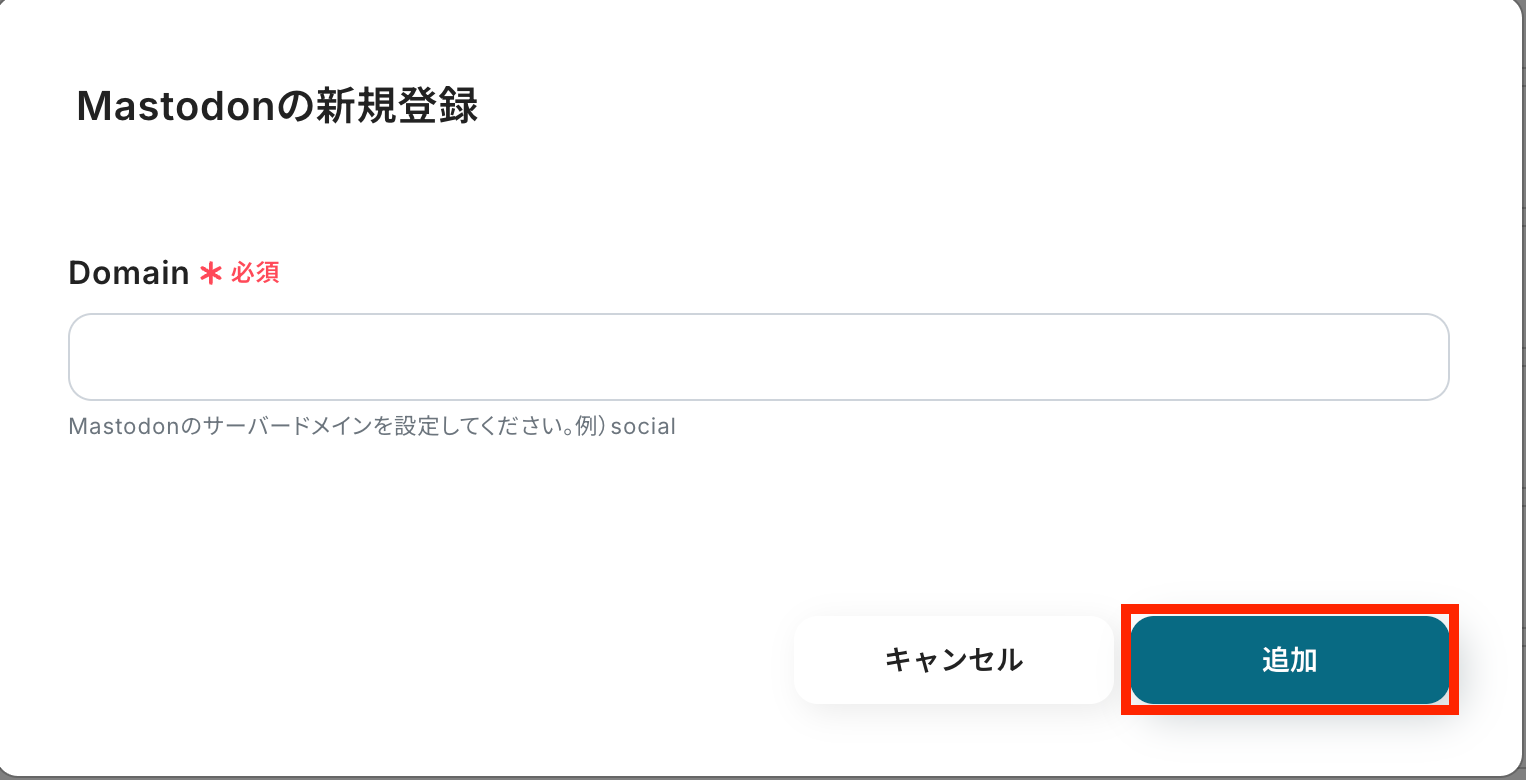
Yoomの画面に戻り、同様の表示が確認できたら、全てのアプリ連携は終了です!

ステップ2:テンプレートをコピー
ここからはフローを作っていきます!
簡単に設定できるようテンプレートがありますので、まずは下記のテンプレートをコピーしましょう。
Yoomにログインし、以下バナーの「試してみる」をクリックしてください。
■概要
Telegramに届いた重要なメッセージを、手作業でMastodonに投稿していませんか?この作業は単純ですが時間がかかり、投稿漏れのリスクも伴います。このワークフローを活用すれば、TelegramとMastodonを連携させ、特定のメッセージ受信をトリガーにMastodonへ自動でStatusを作成できるため、手作業による情報共有のタイムラグや手間を解消し、よりスムーズなコミュニケーションを実現します。
■このテンプレートをおすすめする方
- Telegramで受け取った情報をMastodonに手動で投稿しており、非効率を感じている方
- MastodonとTelegramを連携させて、コミュニティへの情報発信を効率化したいと考えている方
- スピーディーな情報共有を自動化し、手作業による投稿の遅延や抜け漏れを防ぎたい方
■このテンプレートを使うメリット
- Telegramのメッセージ受信をきっかけにMastodonへ自動投稿されるため、これまで手作業に費やしていた時間を短縮できます。
- 手動でのコピー&ペーストによる転記ミスや、投稿のし忘れといったヒューマンエラーの防止に繋がります。
■フローボットの流れ
- はじめに、MastodonとTelegramをYoomと連携します。
- 次に、トリガーでTelegramを選択し、「ボットがメッセージを受け取ったら」というアクションを設定します。
- 最後に、オペレーションでMastodonを選択し、「Create Status」アクションを設定し、Telegramで受け取ったメッセージ内容などを投稿するように設定します。
※「トリガー」:フロー起動のきっかけとなるアクション、「オペレーション」:トリガー起動後、フロー内で処理を行うアクション
■このワークフローのカスタムポイント
- Mastodonの「Create Status」アクションでは、投稿するテキスト内容を自由に設定できます。Telegramから取得したメッセージ本文だけでなく、任意の定型文を追加するなど、用途に合わせて柔軟にカスタマイズしてください。
■注意事項
- Telegram、MastodonのそれぞれとYoomを連携してください。
■概要
Telegramに届いた重要なメッセージを、手作業でMastodonに投稿していませんか?この作業は単純ですが時間がかかり、投稿漏れのリスクも伴います。このワークフローを活用すれば、TelegramとMastodonを連携させ、特定のメッセージ受信をトリガーにMastodonへ自動でStatusを作成できるため、手作業による情報共有のタイムラグや手間を解消し、よりスムーズなコミュニケーションを実現します。
■このテンプレートをおすすめする方
- Telegramで受け取った情報をMastodonに手動で投稿しており、非効率を感じている方
- MastodonとTelegramを連携させて、コミュニティへの情報発信を効率化したいと考えている方
- スピーディーな情報共有を自動化し、手作業による投稿の遅延や抜け漏れを防ぎたい方
■このテンプレートを使うメリット
- Telegramのメッセージ受信をきっかけにMastodonへ自動投稿されるため、これまで手作業に費やしていた時間を短縮できます。
- 手動でのコピー&ペーストによる転記ミスや、投稿のし忘れといったヒューマンエラーの防止に繋がります。
■フローボットの流れ
- はじめに、MastodonとTelegramをYoomと連携します。
- 次に、トリガーでTelegramを選択し、「ボットがメッセージを受け取ったら」というアクションを設定します。
- 最後に、オペレーションでMastodonを選択し、「Create Status」アクションを設定し、Telegramで受け取ったメッセージ内容などを投稿するように設定します。
※「トリガー」:フロー起動のきっかけとなるアクション、「オペレーション」:トリガー起動後、フロー内で処理を行うアクション
■このワークフローのカスタムポイント
- Mastodonの「Create Status」アクションでは、投稿するテキスト内容を自由に設定できます。Telegramから取得したメッセージ本文だけでなく、任意の定型文を追加するなど、用途に合わせて柔軟にカスタマイズしてください。
■注意事項
- Telegram、MastodonのそれぞれとYoomを連携してください。
1.上記バナーの「試してみる」をクリック
2.Yoomの登録がまだの場合は、登録を行う
※既に登録が完了している場合はログイン画面が表示されるので、ログイン情報を入力してください。
3.下記のようにお使いのYoom管理画面にテンプレートがコピーされるので、OKを押して設定を進めていきます。
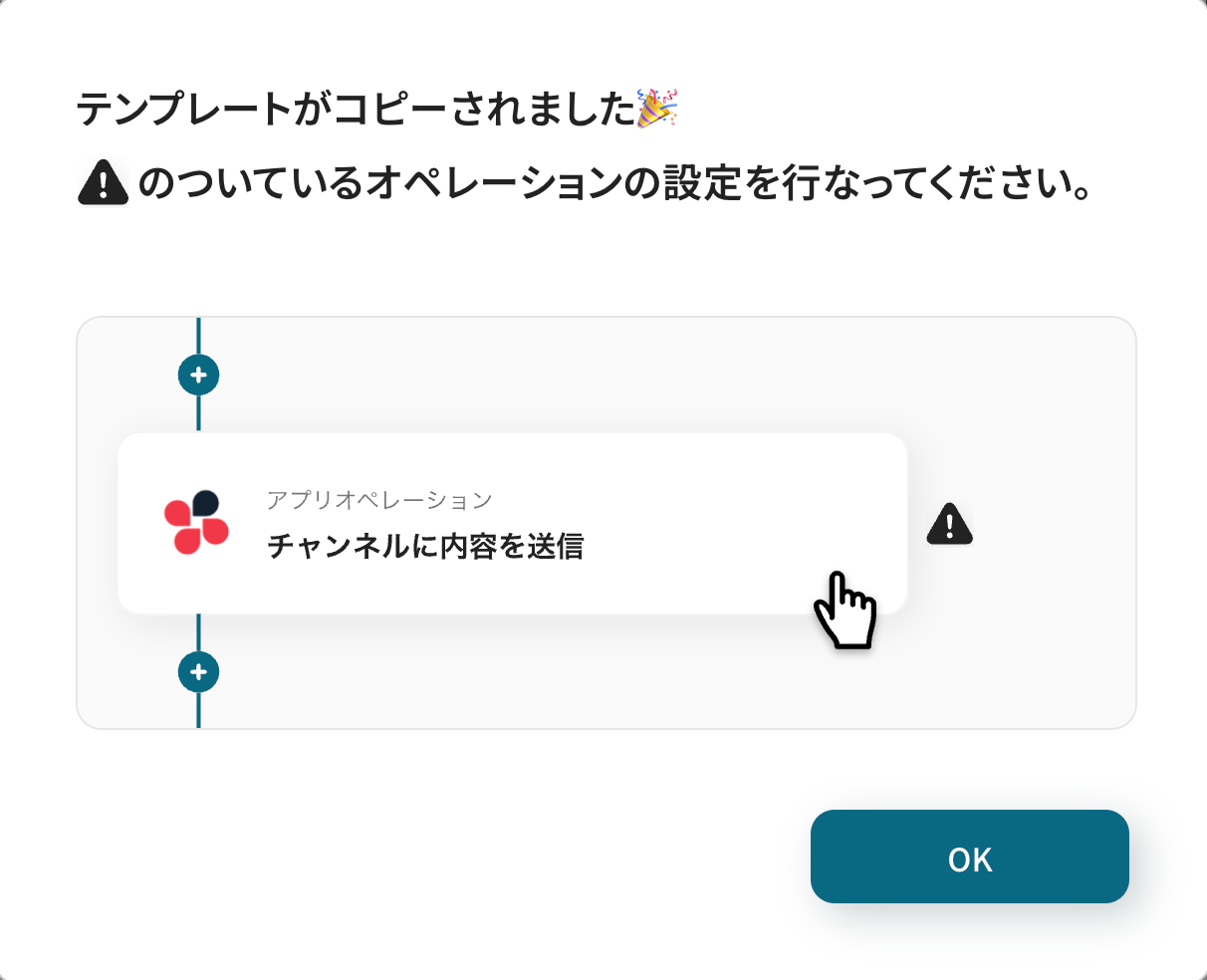
ステップ3:Telegramのトリガー設定
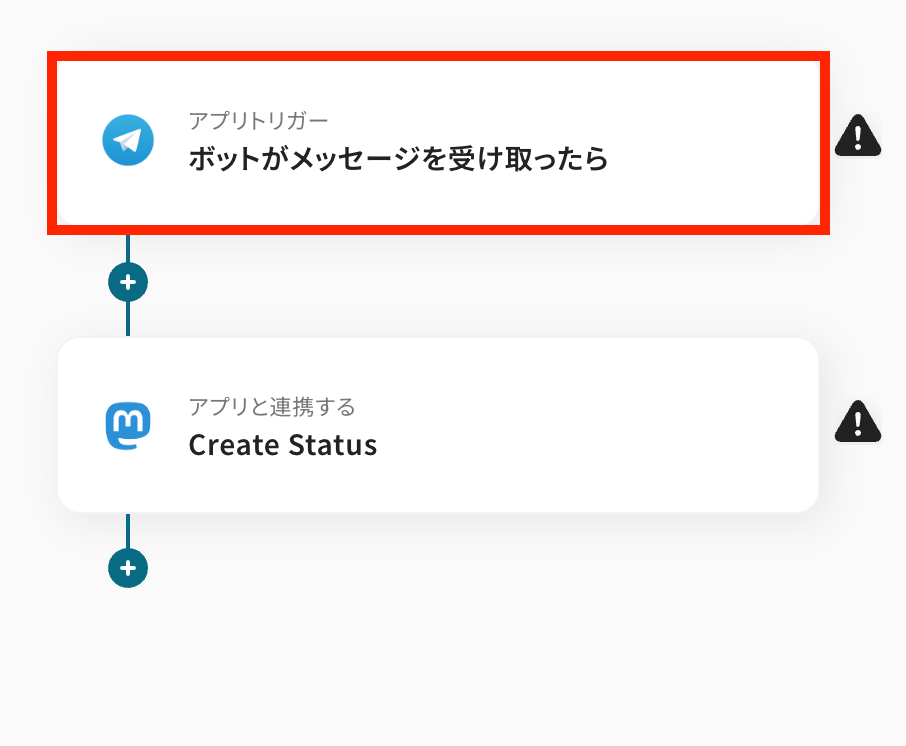
トリガー設定を行っていきます。
1つ目の赤枠をクリックしましょう。
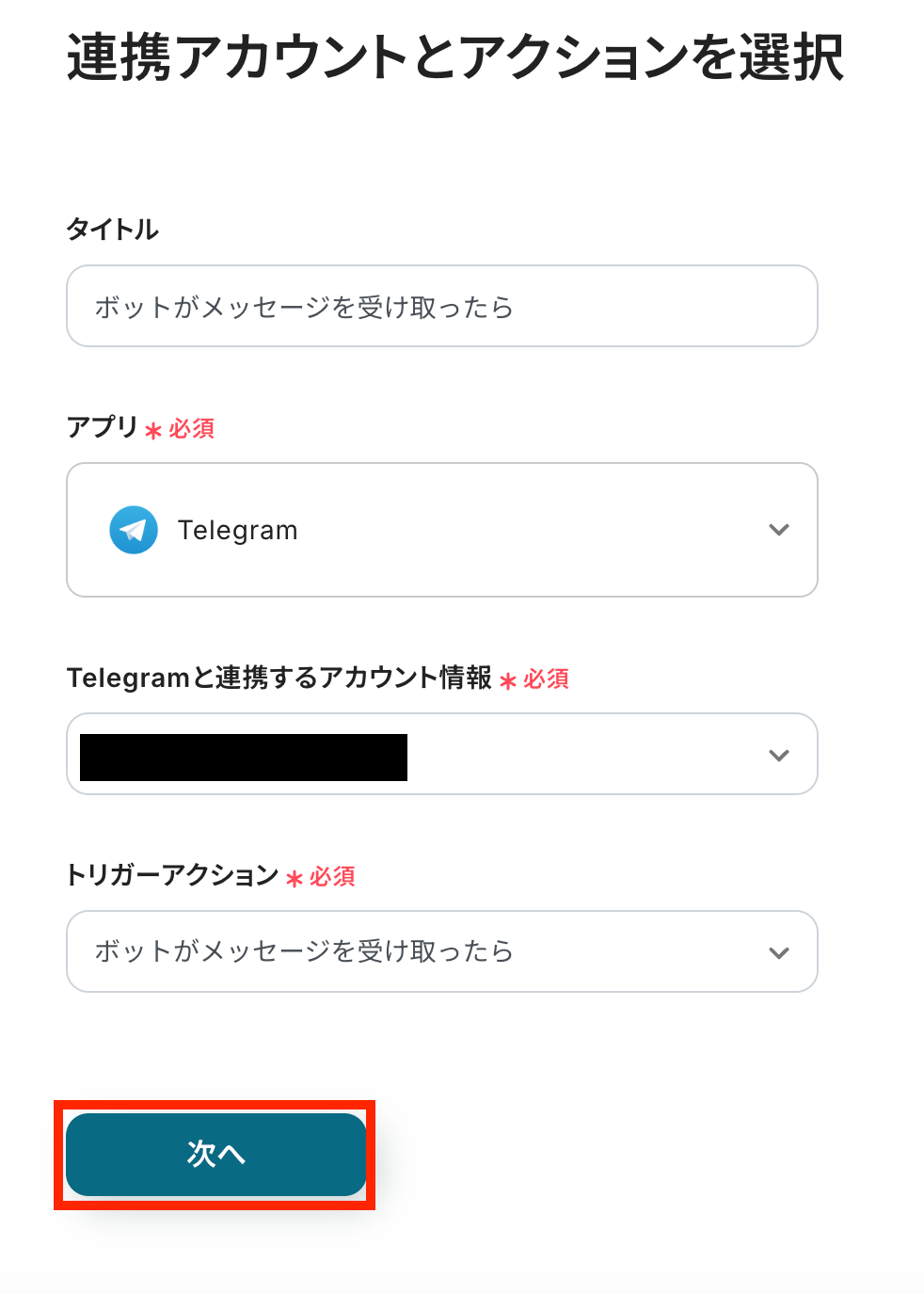
連携アカウントとアクションを選択しましょう。
トリガーアクションは、テンプレート通りに「ボットがメッセージを受けとったら」のままで大丈夫です。
「次へ」をクリックして進んでください。
TelegramとのAPI接続が正しく行われるかの確認テストを行います。
「テスト」ボタンをクリックしてください。
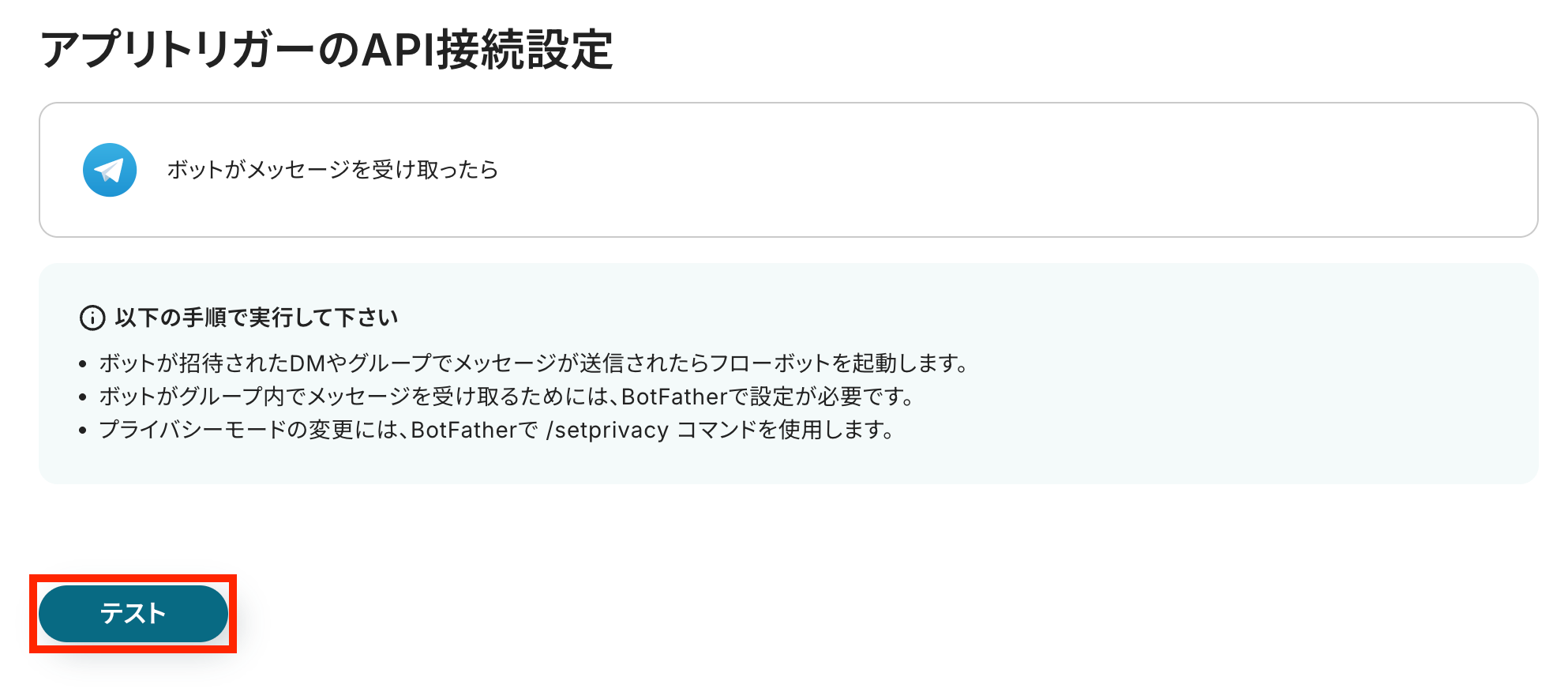
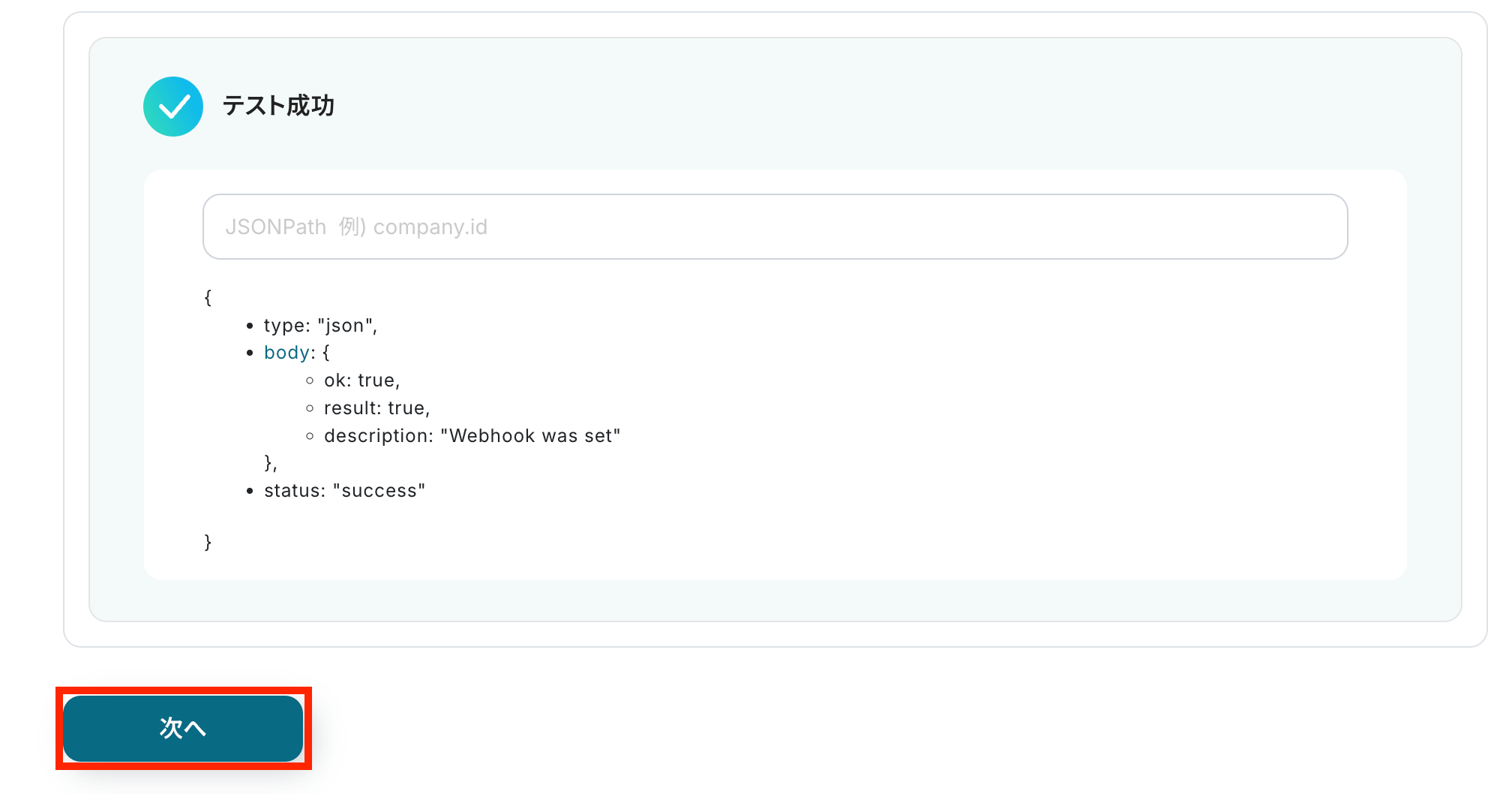
テストに成功したら「次へ」ボタンで次のページに進みます。
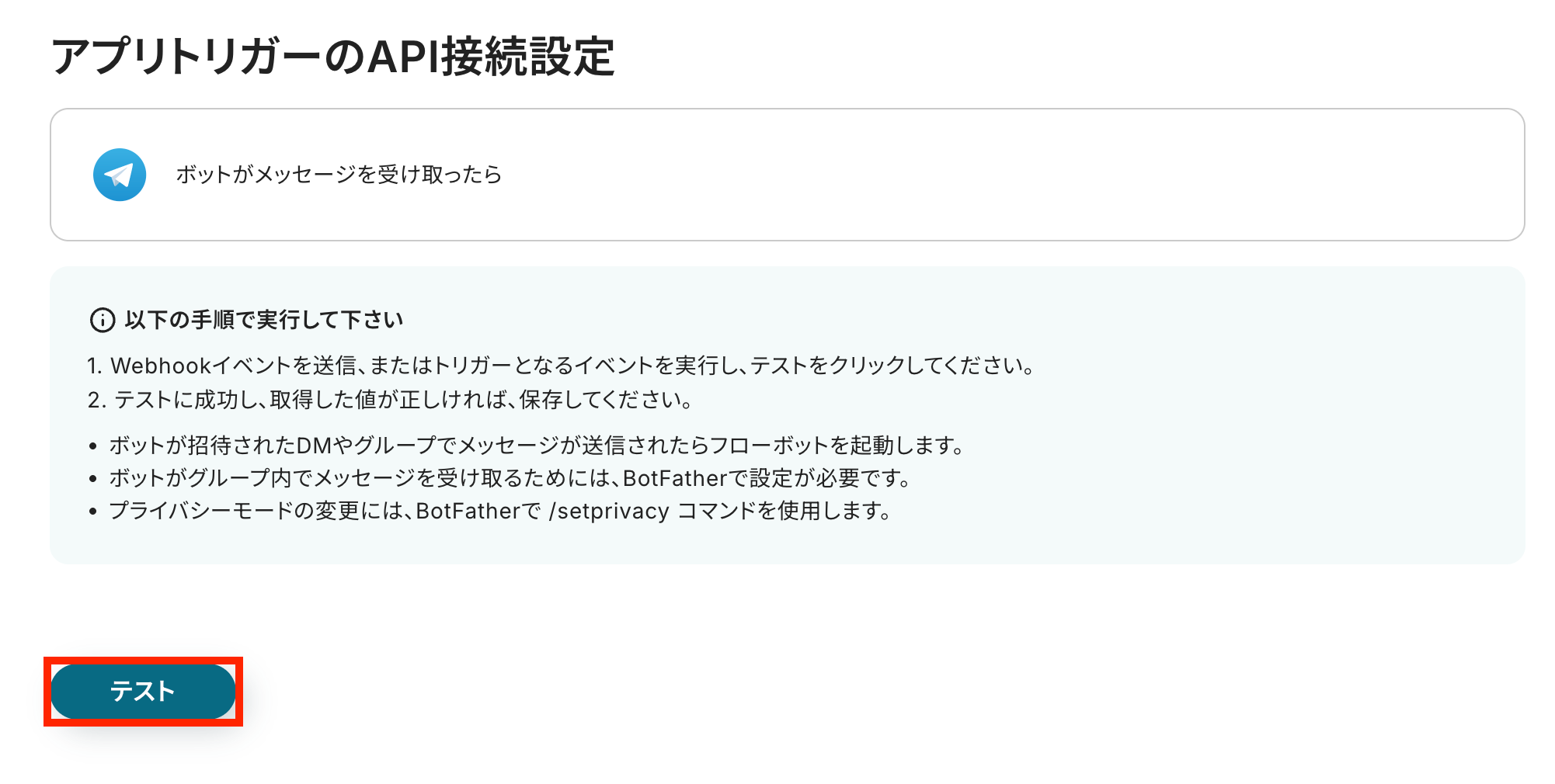
続いて、Webhookイベントを正しく受け取れるかの確認を行います。
Telegramを開き、テストに使用するためのメッセージを送信しましょう!

Yoomの設定に戻って「テスト」ボタンを押します。
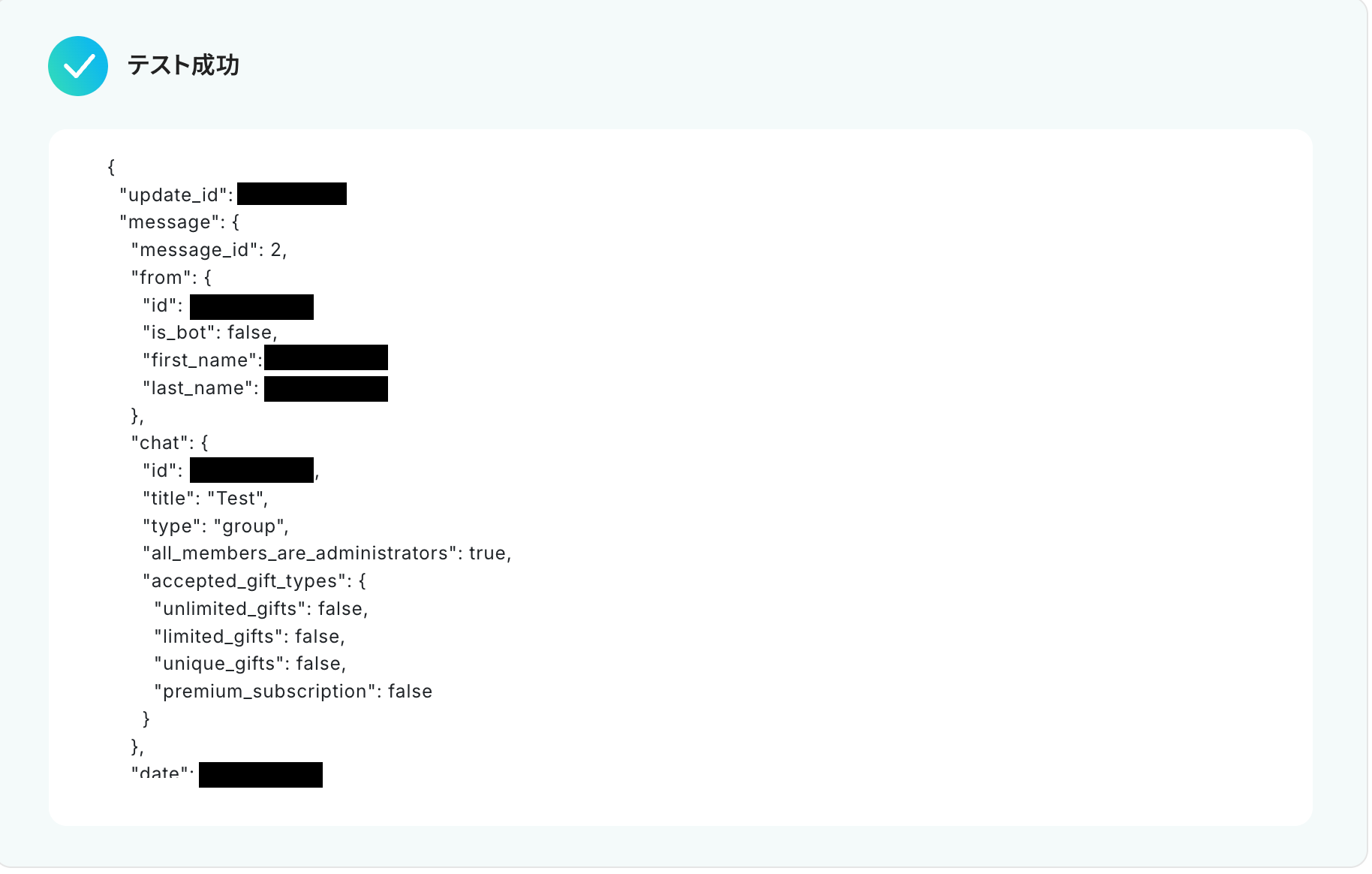
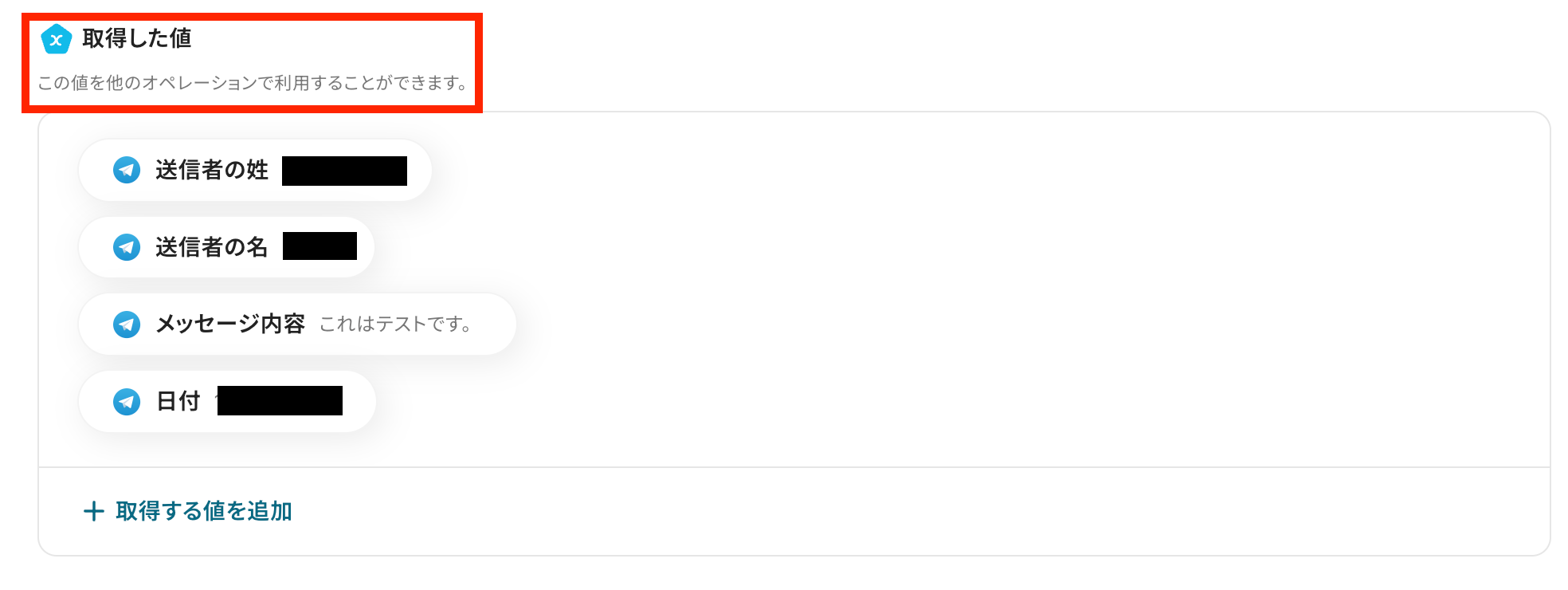
「テスト成功」と表示が出たら、取得した値にTelegramの情報が表示されます。
※取得した値とは、トリガーやオペレーションにて受け取ったデータのことです。
取得したアウトプットは、後続のオペレーション設定時の値としてご利用いただくことができ、フローボットを起動する度に、変動した値となります。
最後に「保存する」ボタンをクリックして設定を保存します。
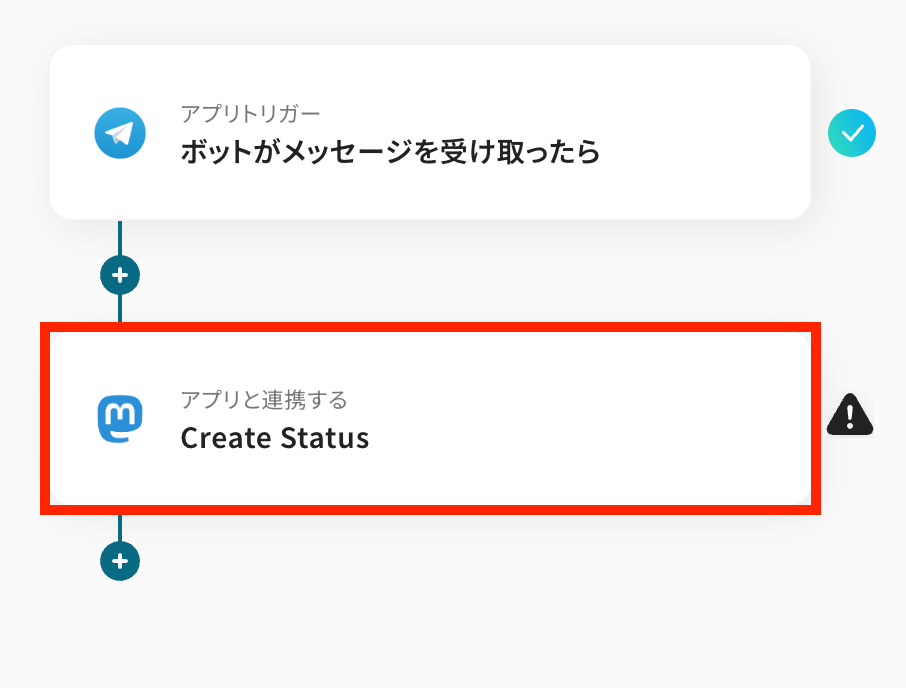
ステップ4:Mastodonでステータスを作成する
Telegramから取得した値を利用して、Mastodonでステータスを作成する設定を行います。
2つ目の赤枠をクリックしましょう。
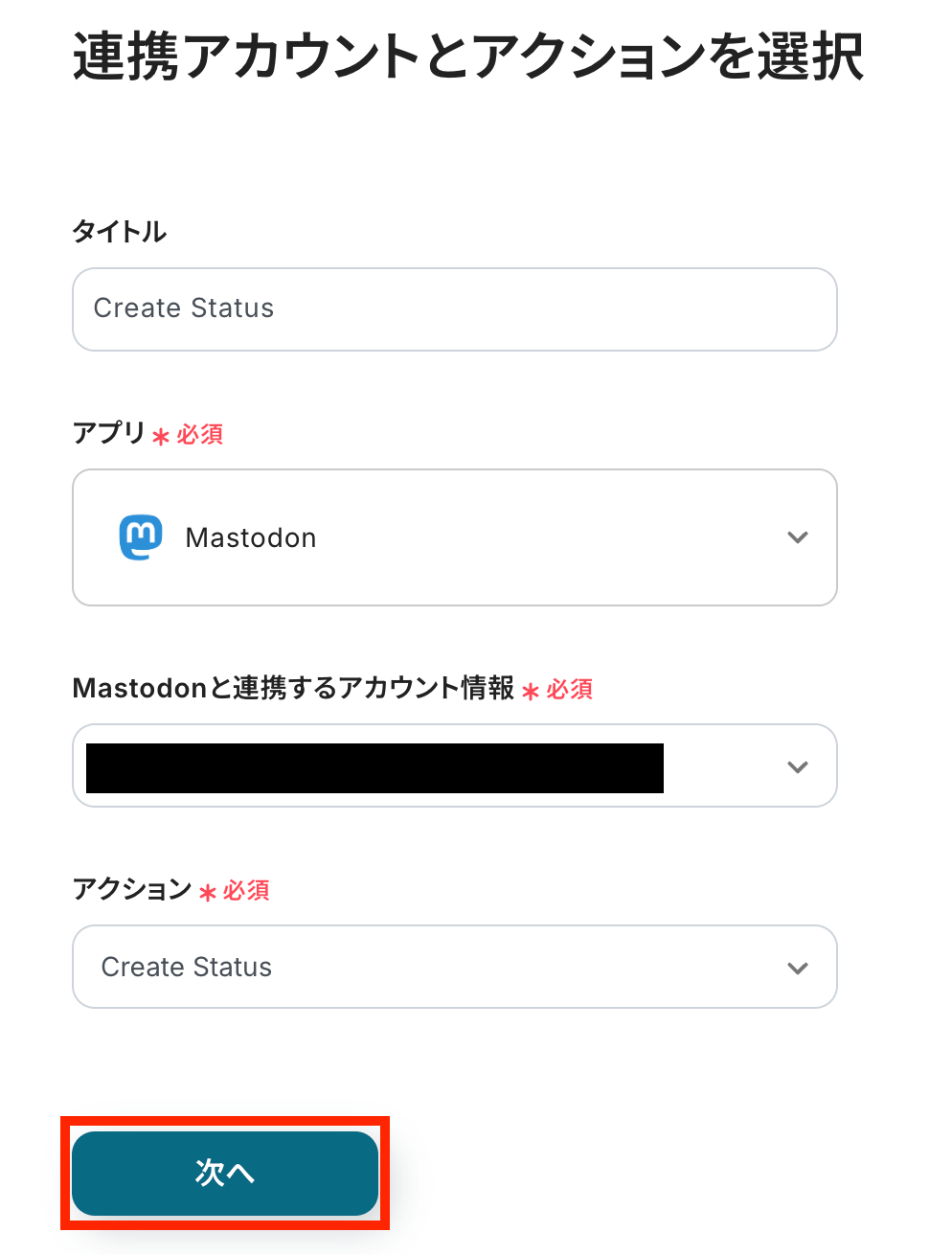
Mastodonと連携するアカウント情報に間違いがないかを確認します。
アクションはテンプレートのままで問題ありません。
次の設定へ移りましょう!
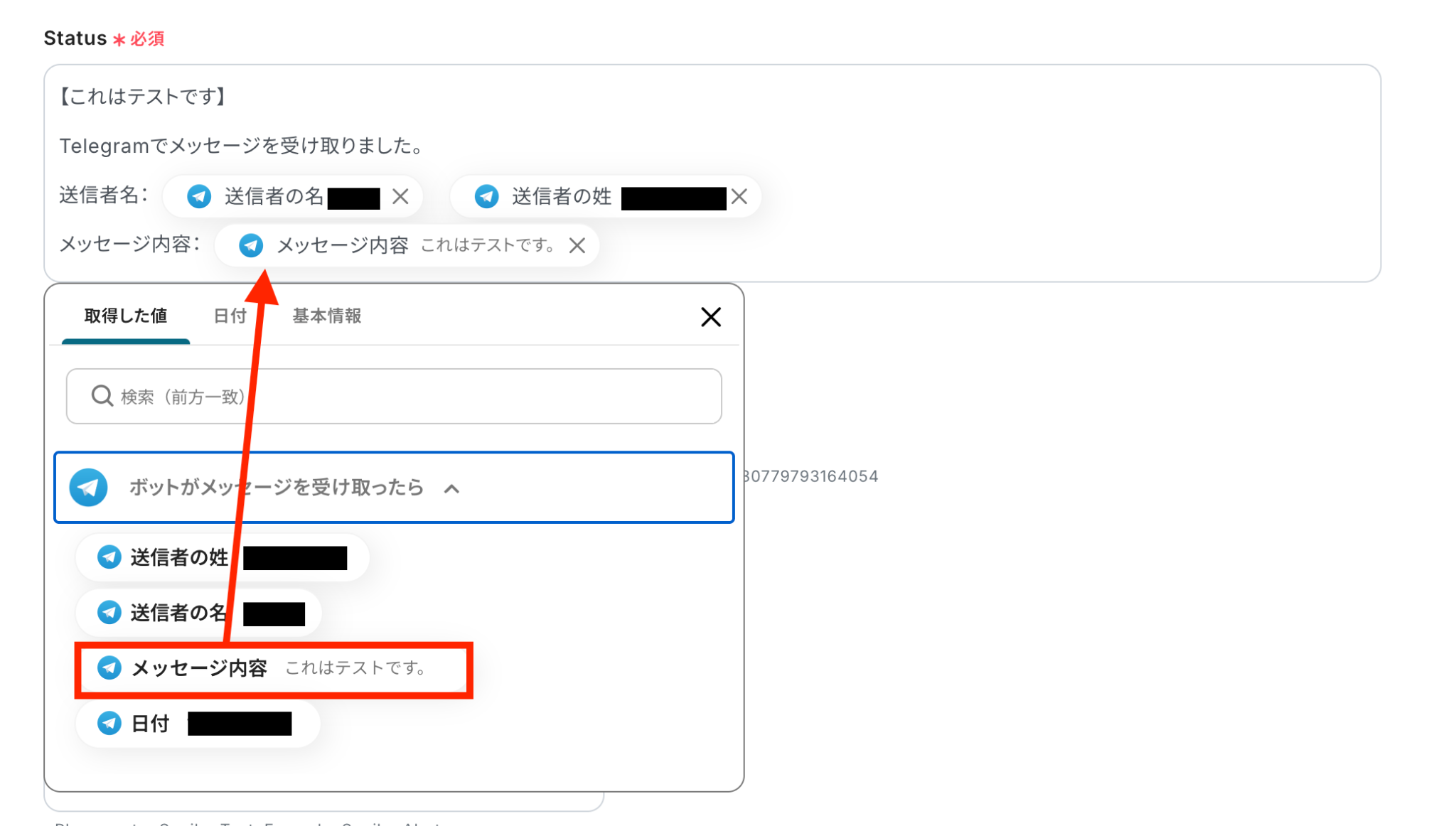
ステータスを設定しましょう!
先ほど取得した値を活用して設定が可能です。
※取得した値を活用せず設定を行うと毎回同じデータが登録されてしまうので注意が必要です。
直接入力した内容は、定型文となり毎回同じ内容が反映されます。
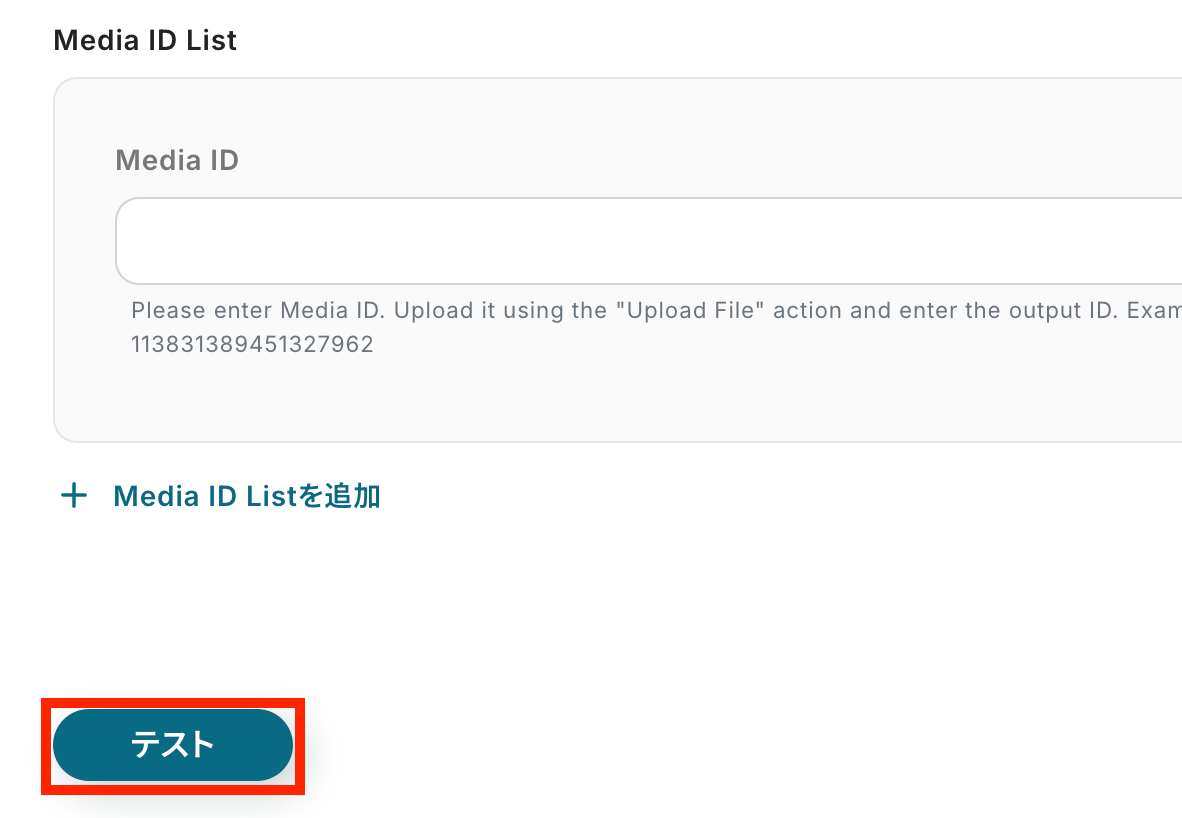
その他の設定を任意で行い、全ての設定が済んだら「テスト」ボタンをクリックします。
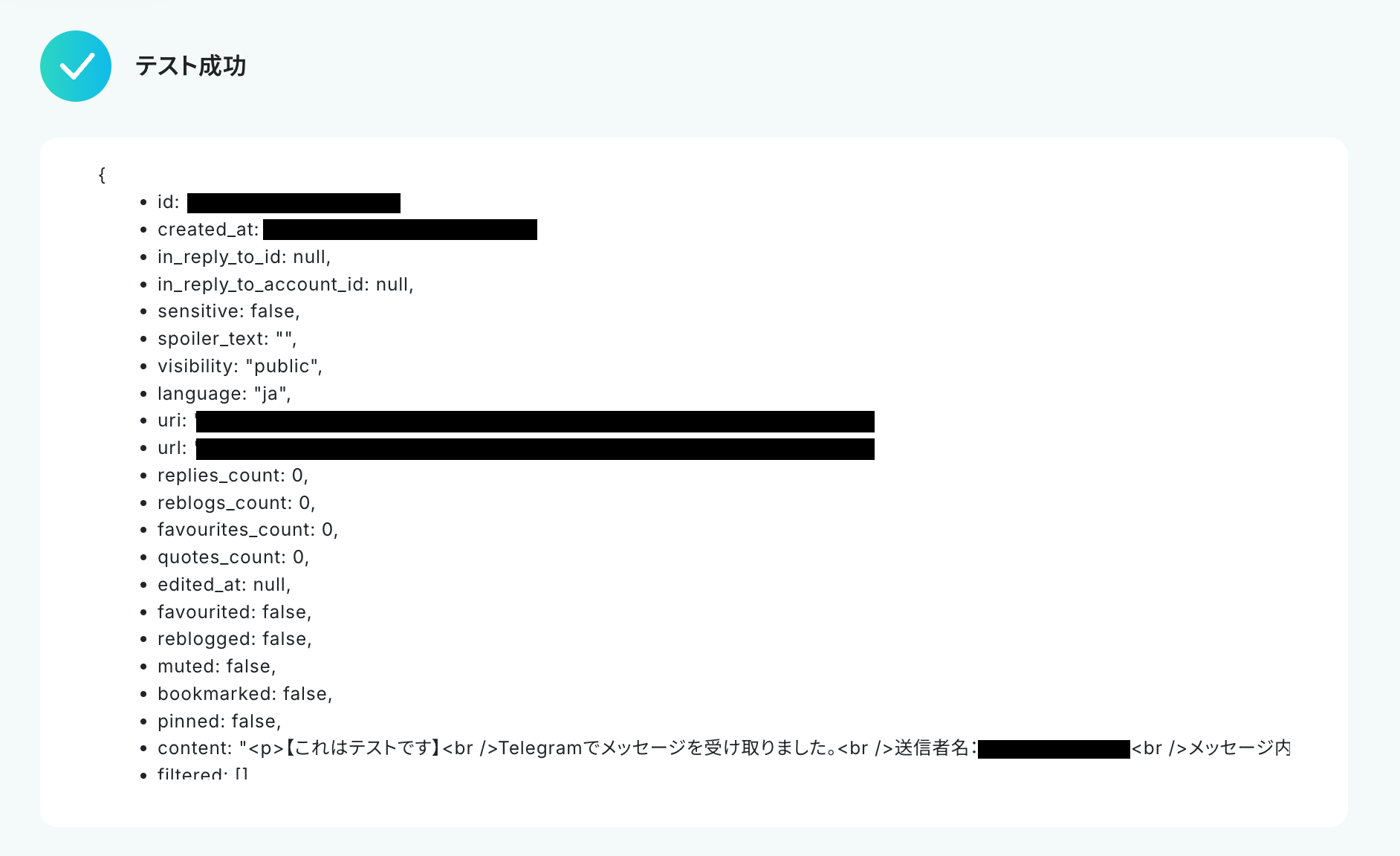
テストが成功しました!
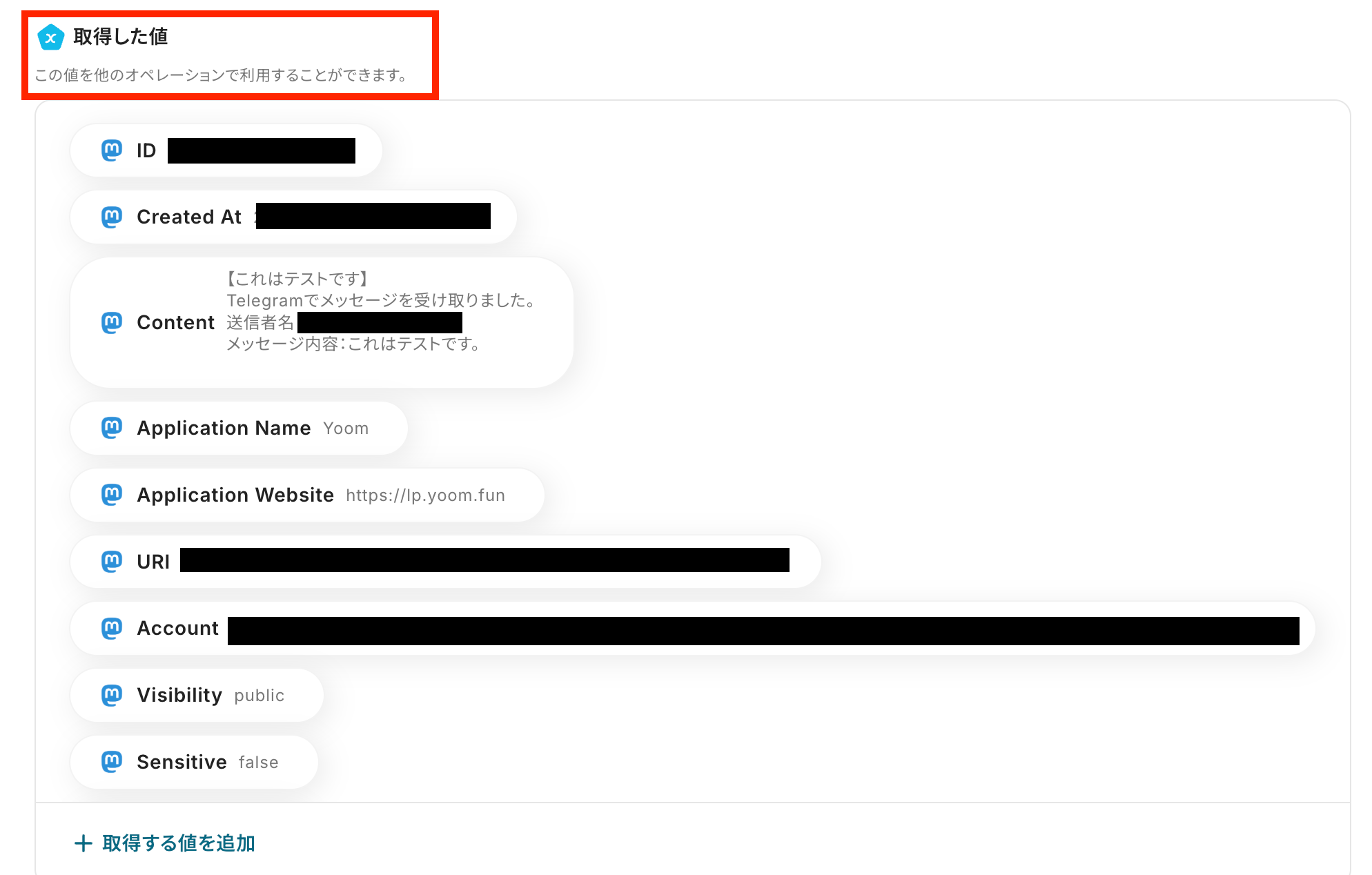
Mastodonを確認してみましょう。
Telegramでメッセージが受信されたことを知らせるステータスが作成されています!
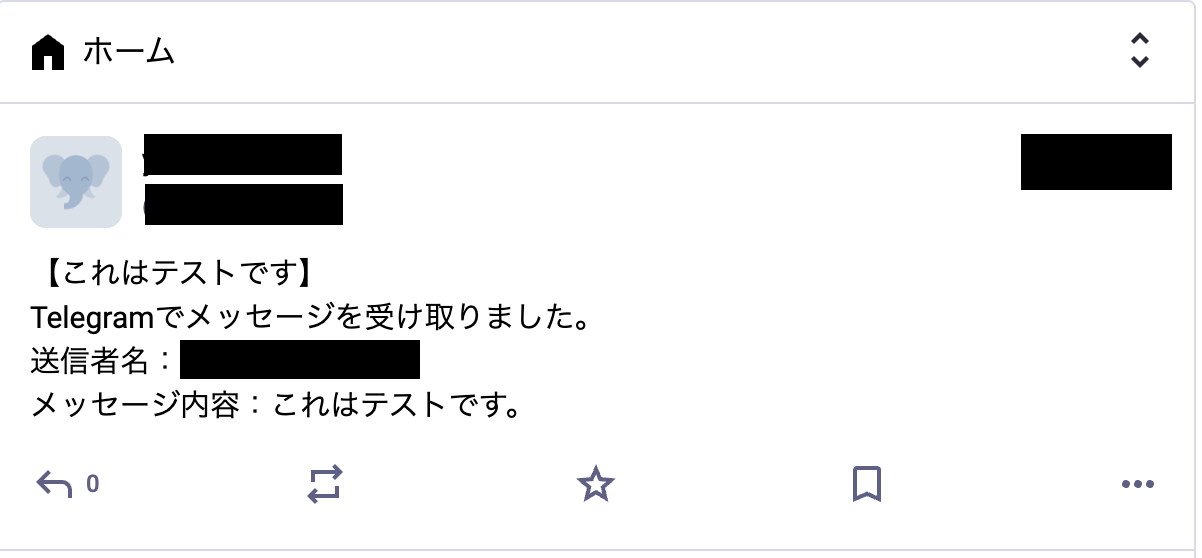
最後にYoom画面に戻って、「保存する」をクリックしておきましょう。
ステップ5:トリガーをONにして動作確認
これですべての設定が完了です!
設定が完了すると以下のようなメニューが表示されるので、「トリガーをON」にします。
これですべての設定が完了したので、動作確認をしてみましょう。
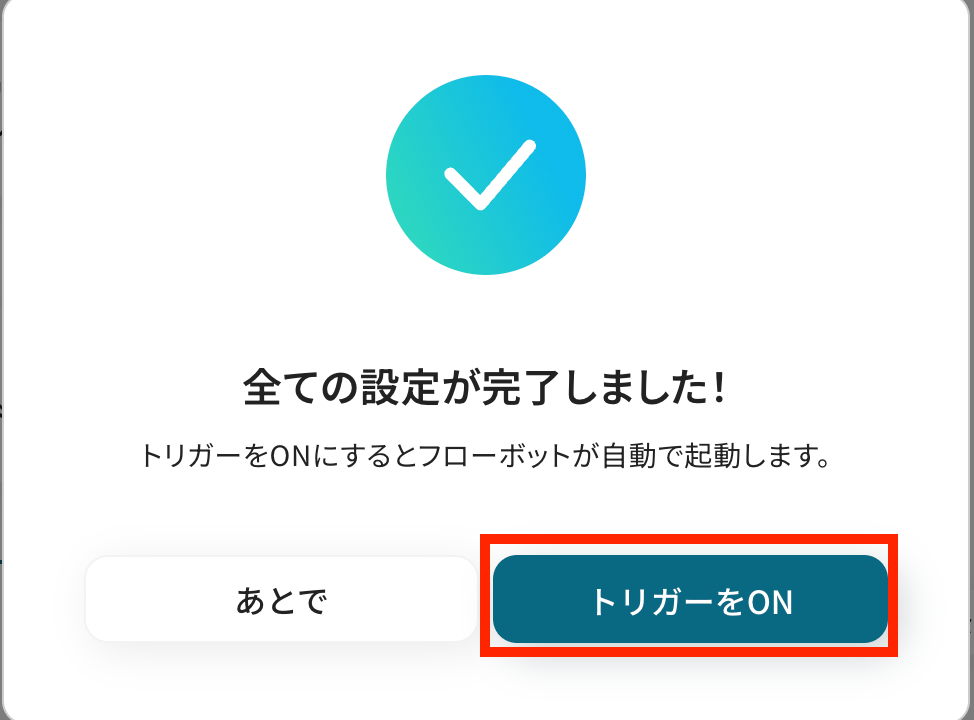
TelegramやMastodonを使ったその他の自動化例
TelegramやMastodonのAPIを使用することで、さまざまな業務を自動化することができます。
ここでは、複数のテンプレートをご紹介するので、気になるものがあればぜひ試してみてくださいね!
Telegramを使った便利な自動化例
他のアプリと連携することで、アクションがあった際にTelegramに自動通知を送れます。
テンプレートを設定するだけで手動で情報を共有する手間が省けるので、通知漏れを削減したいときにおすすめです。
■概要
Google Driveにアップロードされたファイルを、関係者に都度手作業で共有することに手間を感じていませんか。手動での通知は、連絡漏れやタイムラグが発生する原因にもなりかねません。このワークフローは、Google Driveの指定したフォルダにファイルが追加されると、自動でTelegramに通知を送信します。この連携により、迅速かつ確実な情報共有が実現し、ファイル共有に関する定型業務の効率化に繋がります。
■このテンプレートをおすすめする方
- Google Driveでのファイル共有を、より迅速かつ確実に行いたいと考えている方
- Telegramを主要なコミュニケーションツールとして活用しているチームのリーダーの方
- 手作業によるファイル共有の連絡で、漏れや遅延といったミスを防ぎたい方
■このテンプレートを使うメリット
- Google Driveにファイルが追加されると自動でTelegramに通知が送信されるため、これまで手動で共有していた時間を短縮することができます。
- システムが自動で通知を行うため、連絡のし忘れや共有先の誤りといったヒューマンエラーを防ぎ、確実な情報伝達を支援します。
■フローボットの流れ
- はじめに、Google DriveとTelegramをYoomと連携します。
- 次に、トリガーでGoogle Driveを選択し、「新しくファイル・フォルダが作成されたら」というアクションを設定します。
- 最後に、オペレーションでTelegramを選択し、「Telegramに通知する」アクションを設定し、通知したいメッセージ内容などを入力します。
※「トリガー」:フロー起動のきっかけとなるアクション、「オペレーション」:トリガー起動後、フロー内で処理を行うアクション
■このワークフローのカスタムポイント
- Google Driveのトリガー設定では、通知の対象としたいフォルダを任意で設定してください。
- Telegramの通知アクションでは、通知先のチャットIDを設定する必要があります。また、メッセージ内容は固定テキストの他、前のステップで取得したファイル名やURLなどの動的な情報を組み込むことも可能です。
■注意事項
- Google DriveとTelegramをYoomと連携してください。
- トリガーは5分、10分、15分、30分、60分の間隔で起動間隔を選択できます。
- プランによって最短の起動間隔が異なりますので、ご注意ください。
■概要
Zoomでミーティングが終了したら自動的に会議内容を自動で文字起こしと要約をして、文字起こしの結果をTelegramに通知するフローです。
■このテンプレートをおすすめする方
1.Zoomミーティングを頻繁に利用してTelegramで情報共有するチーム
・ミーティングの内容を文字起こしして記録に残したい方
・議事録作成の手間を省いて業務効率を向上させたい方
・会議の内容をTelegramでチームメンバーに共有したい方
2.会議の内容を分析・活用したい方
・文字起こしデータを分析して発言内容や議論の傾向を把握したい方
・自動要約機能で会議の要点を素早く把握して次のアクションに繋げたい方
■このテンプレートを使うメリット
Zoomはオンライン会議を効率的に行うためのツールですが、会議後に議事録を作成するのは時間と手間がかかってしまい情報共有の遅れに繋がる可能性があります。
このフローを活用すれば、Zoomミーティングが終了後に内容を文字起こしと要約して議事録化したものをTelegramに通知します。これによって会議参加者は議事録作成の手間から解放されて会議内容の振り返りや次のアクションに集中することが可能となります。
■注意事項
・Zoom、TelegramのそれぞれとYoomを連携してください。
・AIオペレーションはチームプラン・サクセスプランでのみご利用いただける機能となっております。フリープラン・ミニプランの場合は設定しているフローボットのオペレーションはエラーとなりますので、ご注意ください。
・チームプランやサクセスプランなどの有料プランは、2週間の無料トライアルを行うことが可能です。無料トライアル中には制限対象のアプリやAI機能(オペレーション)を使用することができます。
・Zoomのレコーディング情報を取得するためには、ミーティングデータがクラウドレコーディングされている必要があります。・クラウドレコーディングはZoomの特定プランに限定されるためご注意ください。詳細はこちらをご参照ください。
■概要
YouTubeチャンネルの最新情報をチームや顧客に素早く共有したいものの、毎回手作業で通知するのは手間だと感じていませんか。共有を忘れてしまったり、情報伝達が遅れてしまうことも課題です。このワークフローを活用すれば、指定したYouTubeチャンネルに動画が公開されると同時に、Telegramへ自動で通知できるため、情報共有のタイムラグや手間をなくし、効率的な運用を実現します。
■このテンプレートをおすすめする方
- YouTubeチャンネルの更新情報を、手作業でTelegramに共有しているマーケティング担当者の方
- 自社や競合の最新動画情報をいち早くキャッチし、チーム内に迅速に共有したいと考えている方
- Telegramで運営するコミュニティに対し、動画コンテンツの情報をタイムリーに届けたい方
■このテンプレートを使うメリット
- YouTubeへの動画公開をトリガーに自動で通知が飛ぶため、これまで手動で行っていた情報共有作業の時間を短縮できます。
- 手作業によるURLの貼り間違いや通知の送り忘れといったミスを防ぎ、確実な情報伝達を実現します。
■フローボットの流れ
- はじめに、YouTubeとTelegramをYoomと連携します。
- 次に、トリガーでYouTubeを選択し、「YouTubeチャンネルで最新の動画が公開されたら」というアクションを設定し、対象のチャンネルを指定します。
- 最後に、オペレーションでTelegramの「メッセージを送信」アクションを設定し、通知したいチャットやグループ、メッセージ内容をセットします。
※「トリガー」:フロー起動のきっかけとなるアクション、「オペレーション」:トリガー起動後、フロー内で処理を行うアクション
■このワークフローのカスタムポイント
- Telegramのオペレーションでは、メッセージを送付する宛先を任意のチャットやグループに設定できます。
- 通知メッセージの本文は自由に編集可能です。固定の文章だけでなく、トリガーで取得した動画のタイトルやURLなどの情報を変数として本文に埋め込むことで、より具体的な内容を通知できます。
■注意事項
- YouTube、TelegramそれぞれとYoomを連携してください。
- トリガーは5分、10分、15分、30分、60分の間隔で起動間隔を選択できます。
- プランによって最短の起動間隔が異なりますので、ご注意ください。
■概要
Telegramで受信する重要な情報を、チームで使っているLINEへ都度手作業で転送していませんか?この作業は単純ですが、手間がかかるうえに転送漏れや遅延のリスクも伴います。このワークフローを活用すれば、Telegramで特定のメッセージを受信した際に、その内容を自動でLINEに通知できます。これにより、情報の確認漏れを防ぎ、チーム内での迅速な情報共有を実現します。
■このテンプレートをおすすめする方
- Telegramで得た情報を、手作業でLINEに共有している方
- 複数のコミュニケーションツールを併用し、情報集約に課題を感じている方
- メッセージの転送作業を自動化し、コア業務に集中できる環境を整えたい方
■このテンプレートを使うメリット
- Telegramでメッセージを受信後、自動でLINEに通知されるため、これまで手作業に費やしていたコピー&ペーストなどの時間を短縮できます。
- 手動での転記作業がなくなることで、メッセージの転送漏れや内容の間違いといったヒューマンエラーの発生を防ぎます。
■フローボットの流れ
- はじめに、TelegramとLINE公式アカウントをYoomと連携します。
- 次に、トリガーでTelegramを選択し、「ボットがメッセージを受け取ったら」というアクションを設定します。
- 最後に、オペレーションでLINE公式アカウントの「テキストメッセージを送信」アクションを設定し、Telegramで受信したメッセージ内容が自動で送信されるように設定します。
※「トリガー」:フロー起動のきっかけとなるアクション、「オペレーション」:トリガー起動後、フロー内で処理を行うアクション
■このワークフローのカスタムポイント
- LINE公式アカウントから通知を送信する際、通知先を任意に設定することが可能です。
- 送信するメッセージの本文は、固定のテキストだけでなく、トリガーとなったTelegramのメッセージ内容などを変数として埋め込み、カスタマイズできます。
■注意事項
- TelegramとLINE公式アカウントのそれぞれとYoomを連携してください。
■概要Telegramで日々受け取る多くのメッセージ、その情報を手作業で整理しAirtableに入力する業務に追われていませんか?手入力による時間的コストや入力ミスは、業務効率を低下させる一因となります。このワークフローを活用すれば、Telegramでメッセージを受信した際にAIが内容を自動で整理し、Airtableへのデータ入力までを自動化できるため、これらの課題をスムーズに解消できます。■このテンプレートをおすすめする方- Telegramで受信する情報をAirtableで管理し、手入力に手間を感じている方
- TelegramのメッセージをAIで要約・整理し、業務効率を向上させたい方
- ノーコードでTelegramとAirtableを連携させ、情報集約を自動化したい方
■このテンプレートを使うメリット- Telegramのメッセージ受信からAirtableへのデータ入力までが自動化され、手作業の時間を短縮し、他の重要な業務に集中できます。
- AIによる内容整理と自動入力により、転記ミスや入力漏れといったヒューマンエラーを防ぎ、データの正確性を保つことができます。
■フローボットの流れ- はじめに、TelegramとAirtableをYoomと連携します。
- 次に、トリガーでTelegramを選択し、「ボットがメッセージを受け取ったら」というアクションを設定します。
- 続いて、オペレーションでAI機能を選択し、「テキストを生成する」アクションで受け取ったメッセージ内容を整理・要約するように設定します。
- 最後に、オペレーションでAirtableの「レコードを作成」アクションを設定し、AIによって整理された情報を指定のテーブルに入力します。
※「トリガー」:フロー起動のきっかけとなるアクション、「オペレーション」:トリガー起動後、フロー内で処理を行うアクション■このワークフローのカスタムポイント- AI機能の「テキストを生成する」アクションでは、Telegramから受け取ったメッセージをどのように整理・要約するか、プロンプトを任意でカスタムできます。定型文の組み込みや、前段階で取得した情報を変数として活用することも可能です。
- Airtableの「レコードを作成」アクションでは、データを入力する対象のテーブルや、各フィールドにどの情報を割り当てるかを柔軟に設定できます。AIが生成したテキストだけでなく、Telegramの送信者情報などを組み合わせて登録することも可能です。
■注意事項- Telegram、AirtableのそれぞれとYoomを連携してください。

■概要
Google Driveにアップロードされたファイルを、関係者に都度手作業で共有することに手間を感じていませんか。手動での通知は、連絡漏れやタイムラグが発生する原因にもなりかねません。このワークフローは、Google Driveの指定したフォルダにファイルが追加されると、自動でTelegramに通知を送信します。この連携により、迅速かつ確実な情報共有が実現し、ファイル共有に関する定型業務の効率化に繋がります。
■このテンプレートをおすすめする方
- Google Driveでのファイル共有を、より迅速かつ確実に行いたいと考えている方
- Telegramを主要なコミュニケーションツールとして活用しているチームのリーダーの方
- 手作業によるファイル共有の連絡で、漏れや遅延といったミスを防ぎたい方
■このテンプレートを使うメリット
- Google Driveにファイルが追加されると自動でTelegramに通知が送信されるため、これまで手動で共有していた時間を短縮することができます。
- システムが自動で通知を行うため、連絡のし忘れや共有先の誤りといったヒューマンエラーを防ぎ、確実な情報伝達を支援します。
■フローボットの流れ
- はじめに、Google DriveとTelegramをYoomと連携します。
- 次に、トリガーでGoogle Driveを選択し、「新しくファイル・フォルダが作成されたら」というアクションを設定します。
- 最後に、オペレーションでTelegramを選択し、「Telegramに通知する」アクションを設定し、通知したいメッセージ内容などを入力します。
※「トリガー」:フロー起動のきっかけとなるアクション、「オペレーション」:トリガー起動後、フロー内で処理を行うアクション
■このワークフローのカスタムポイント
- Google Driveのトリガー設定では、通知の対象としたいフォルダを任意で設定してください。
- Telegramの通知アクションでは、通知先のチャットIDを設定する必要があります。また、メッセージ内容は固定テキストの他、前のステップで取得したファイル名やURLなどの動的な情報を組み込むことも可能です。
■注意事項
- Google DriveとTelegramをYoomと連携してください。
- トリガーは5分、10分、15分、30分、60分の間隔で起動間隔を選択できます。
- プランによって最短の起動間隔が異なりますので、ご注意ください。

■概要
Zoomでミーティングが終了したら自動的に会議内容を自動で文字起こしと要約をして、文字起こしの結果をTelegramに通知するフローです。
■このテンプレートをおすすめする方
1.Zoomミーティングを頻繁に利用してTelegramで情報共有するチーム
・ミーティングの内容を文字起こしして記録に残したい方
・議事録作成の手間を省いて業務効率を向上させたい方
・会議の内容をTelegramでチームメンバーに共有したい方
2.会議の内容を分析・活用したい方
・文字起こしデータを分析して発言内容や議論の傾向を把握したい方
・自動要約機能で会議の要点を素早く把握して次のアクションに繋げたい方
■このテンプレートを使うメリット
Zoomはオンライン会議を効率的に行うためのツールですが、会議後に議事録を作成するのは時間と手間がかかってしまい情報共有の遅れに繋がる可能性があります。
このフローを活用すれば、Zoomミーティングが終了後に内容を文字起こしと要約して議事録化したものをTelegramに通知します。これによって会議参加者は議事録作成の手間から解放されて会議内容の振り返りや次のアクションに集中することが可能となります。
■注意事項
・Zoom、TelegramのそれぞれとYoomを連携してください。
・AIオペレーションはチームプラン・サクセスプランでのみご利用いただける機能となっております。フリープラン・ミニプランの場合は設定しているフローボットのオペレーションはエラーとなりますので、ご注意ください。
・チームプランやサクセスプランなどの有料プランは、2週間の無料トライアルを行うことが可能です。無料トライアル中には制限対象のアプリやAI機能(オペレーション)を使用することができます。
・Zoomのレコーディング情報を取得するためには、ミーティングデータがクラウドレコーディングされている必要があります。・クラウドレコーディングはZoomの特定プランに限定されるためご注意ください。詳細はこちらをご参照ください。

■概要
YouTubeチャンネルの最新情報をチームや顧客に素早く共有したいものの、毎回手作業で通知するのは手間だと感じていませんか。共有を忘れてしまったり、情報伝達が遅れてしまうことも課題です。このワークフローを活用すれば、指定したYouTubeチャンネルに動画が公開されると同時に、Telegramへ自動で通知できるため、情報共有のタイムラグや手間をなくし、効率的な運用を実現します。
■このテンプレートをおすすめする方
- YouTubeチャンネルの更新情報を、手作業でTelegramに共有しているマーケティング担当者の方
- 自社や競合の最新動画情報をいち早くキャッチし、チーム内に迅速に共有したいと考えている方
- Telegramで運営するコミュニティに対し、動画コンテンツの情報をタイムリーに届けたい方
■このテンプレートを使うメリット
- YouTubeへの動画公開をトリガーに自動で通知が飛ぶため、これまで手動で行っていた情報共有作業の時間を短縮できます。
- 手作業によるURLの貼り間違いや通知の送り忘れといったミスを防ぎ、確実な情報伝達を実現します。
■フローボットの流れ
- はじめに、YouTubeとTelegramをYoomと連携します。
- 次に、トリガーでYouTubeを選択し、「YouTubeチャンネルで最新の動画が公開されたら」というアクションを設定し、対象のチャンネルを指定します。
- 最後に、オペレーションでTelegramの「メッセージを送信」アクションを設定し、通知したいチャットやグループ、メッセージ内容をセットします。
※「トリガー」:フロー起動のきっかけとなるアクション、「オペレーション」:トリガー起動後、フロー内で処理を行うアクション
■このワークフローのカスタムポイント
- Telegramのオペレーションでは、メッセージを送付する宛先を任意のチャットやグループに設定できます。
- 通知メッセージの本文は自由に編集可能です。固定の文章だけでなく、トリガーで取得した動画のタイトルやURLなどの情報を変数として本文に埋め込むことで、より具体的な内容を通知できます。
■注意事項
- YouTube、TelegramそれぞれとYoomを連携してください。
- トリガーは5分、10分、15分、30分、60分の間隔で起動間隔を選択できます。
- プランによって最短の起動間隔が異なりますので、ご注意ください。

■概要
Telegramで受信する重要な情報を、チームで使っているLINEへ都度手作業で転送していませんか?この作業は単純ですが、手間がかかるうえに転送漏れや遅延のリスクも伴います。このワークフローを活用すれば、Telegramで特定のメッセージを受信した際に、その内容を自動でLINEに通知できます。これにより、情報の確認漏れを防ぎ、チーム内での迅速な情報共有を実現します。
■このテンプレートをおすすめする方
- Telegramで得た情報を、手作業でLINEに共有している方
- 複数のコミュニケーションツールを併用し、情報集約に課題を感じている方
- メッセージの転送作業を自動化し、コア業務に集中できる環境を整えたい方
■このテンプレートを使うメリット
- Telegramでメッセージを受信後、自動でLINEに通知されるため、これまで手作業に費やしていたコピー&ペーストなどの時間を短縮できます。
- 手動での転記作業がなくなることで、メッセージの転送漏れや内容の間違いといったヒューマンエラーの発生を防ぎます。
■フローボットの流れ
- はじめに、TelegramとLINE公式アカウントをYoomと連携します。
- 次に、トリガーでTelegramを選択し、「ボットがメッセージを受け取ったら」というアクションを設定します。
- 最後に、オペレーションでLINE公式アカウントの「テキストメッセージを送信」アクションを設定し、Telegramで受信したメッセージ内容が自動で送信されるように設定します。
※「トリガー」:フロー起動のきっかけとなるアクション、「オペレーション」:トリガー起動後、フロー内で処理を行うアクション
■このワークフローのカスタムポイント
- LINE公式アカウントから通知を送信する際、通知先を任意に設定することが可能です。
- 送信するメッセージの本文は、固定のテキストだけでなく、トリガーとなったTelegramのメッセージ内容などを変数として埋め込み、カスタマイズできます。
■注意事項
- TelegramとLINE公式アカウントのそれぞれとYoomを連携してください。

- Telegramで受信する情報をAirtableで管理し、手入力に手間を感じている方
- TelegramのメッセージをAIで要約・整理し、業務効率を向上させたい方
- ノーコードでTelegramとAirtableを連携させ、情報集約を自動化したい方
- Telegramのメッセージ受信からAirtableへのデータ入力までが自動化され、手作業の時間を短縮し、他の重要な業務に集中できます。
- AIによる内容整理と自動入力により、転記ミスや入力漏れといったヒューマンエラーを防ぎ、データの正確性を保つことができます。
- はじめに、TelegramとAirtableをYoomと連携します。
- 次に、トリガーでTelegramを選択し、「ボットがメッセージを受け取ったら」というアクションを設定します。
- 続いて、オペレーションでAI機能を選択し、「テキストを生成する」アクションで受け取ったメッセージ内容を整理・要約するように設定します。
- 最後に、オペレーションでAirtableの「レコードを作成」アクションを設定し、AIによって整理された情報を指定のテーブルに入力します。
- AI機能の「テキストを生成する」アクションでは、Telegramから受け取ったメッセージをどのように整理・要約するか、プロンプトを任意でカスタムできます。定型文の組み込みや、前段階で取得した情報を変数として活用することも可能です。
- Airtableの「レコードを作成」アクションでは、データを入力する対象のテーブルや、各フィールドにどの情報を割り当てるかを柔軟に設定できます。AIが生成したテキストだけでなく、Telegramの送信者情報などを組み合わせて登録することも可能です。
- Telegram、AirtableのそれぞれとYoomを連携してください。
Mastodonを使った便利な自動化例
他のアプリでのアクションをきっかけにMastodonでStatusを自動で作成したり、更新したりできます。
簡単な設定だけで手作業による転記を省けるため、業務を効率化したいときに利用してみてください。
■概要Redditの気になるユーザーの投稿を、Mastodonのフォロワーと共有したいと思ったことはありませんか?手動でのコピー&ペーストによる投稿は時間がかかるだけでなく、投稿の遅れや見逃しにも繋がりがちです。このワークフローは、特定のユーザーがRedditに投稿したタイミングを検知し、自動的にMastodonへStatusを作成することで、MastodonとReddit間のスムーズな情報連携を実現し、情報共有の効率化と手間のかかる作業の削減を支援します。■このテンプレートをおすすめする方- 特定のRedditユーザーの情報を追い、Mastodonで共有している方
- MastodonとRedditを活用し、情報発信の効率化を図りたいと考えている方
- 手作業での情報転記に手間を感じており、自動化を検討している方
■このテンプレートを使うメリット- Redditの特定ユーザーの投稿を自動で検知してMastodonに投稿するため、効率的な情報共有が可能になり、手作業の時間を削減できます。
- 手動での確認作業が不要になることで、投稿の見逃しや転記ミスといったヒューマンエラーを防ぎ、情報の正確性を保つことに繋がります。
■フローボットの流れ- はじめに、RedditとMastodonをYoomと連携します。
- 次に、トリガーでRedditを選択し、「特定のユーザーが投稿したら」というアクションを設定します。
- 最後に、オペレーションでMastodonの「Create Status」アクションを設定し、トリガーで取得した投稿内容などを連携させます。
※「トリガー」:フロー起動のきっかけとなるアクション、「オペレーション」:トリガー起動後、フロー内で処理を行うアクション■このワークフローのカスタムポイント- Redditのトリガー設定では、投稿を監視したい特定のユーザー名を任意で設定してください。
- MastodonでStatusを作成するアクションでは、投稿するテキスト内容に固定の文言を入れたり、Redditの投稿から取得したタイトルやURLなどの情報を変数として組み合わせたりと、自由にカスタマイズが可能です。
■注意事項- Reddit、MastodonのそれぞれとYoomを連携してください。
- トリガーは5分、10分、15分、30分、60分の間隔で起動間隔を選択できます。
- プランによって最短の起動間隔が異なりますので、ご注意ください。
- RedditのアウトプットはJSONPathから取得可能です。取得方法は「『取得する値』を追加する方法」をご参照ください。
■概要GitHubで新しいリリースノートを作成するたびに、その内容をコピーしてMastodonに手動で投稿していませんか?この定型的な作業は手間がかかるだけでなく、投稿の遅れや内容の間違いを引き起こす可能性もあります。
このワークフローを活用すれば、GitHubでのリリースノート作成をきっかけに、Mastodonへ自動でStatusを作成することが可能です。MastodonとGitHubの連携を自動化し、スムーズな情報共有を実現します。■このテンプレートをおすすめする方- GitHubでのリリース情報をMastodonでスムーズに共有したいと考えている開発者や広報担当の方
- MastodonとGitHub間の情報連携を手作業で行っており、工数を削減したいと考えている方
- 開発コミュニティやユーザーへの情報発信を自動化し、エンゲージメントを高めたいと考えている方
■このテンプレートを使うメリット- GitHubでのリリースノート作成と同時にMastodonへの投稿が完了するため、手動での投稿作業にかかっていた時間を短縮することができます。
- 手作業によるコピー&ペーストが減るため、情報の転記ミスや投稿漏れといったヒューマンエラーを防ぎ、確実な情報伝達に繋がります。
■フローボットの流れ- はじめに、GitHubとMastodonをYoomと連携します。
- 次に、トリガーでGitHubを選択し、「Webhookを受信したら」というアクションを設定して、リリースのイベントを検知するようにします。
- 次に、オペレーションで分岐機能を設定し、リリースノートの公開状況など特定の条件に応じて後続の処理を実行するかどうかを判断させます。
- 最後に、オペレーションでMastodonの「Create Status」アクションを設定し、トリガーで受け取ったリリースノートの内容が投稿されるように設定します。
※「トリガー」:フロー起動のきっかけとなるアクション、「オペレーション」:トリガー起動後、フロー内で処理を行うアクション■このワークフローのカスタムポイント- 分岐機能では、GitHubのトリガーアクションで取得した情報をもとに、後続の処理を分岐させる条件を自由にカスタマイズすることが可能です。
- Mastodonに投稿するStatusの内容は、自由にカスタマイズが可能です。
- GitHubのWebhookから受け取ったリリースノートのタイトルや本文、URLといった情報を、変数としてMastodonの投稿内容に設定できます。
- 固定のハッシュタグや、定型文を投稿内容に加えて設定することもできます。
■注意事項- GitHub、MastodonのそれぞれとYoomを連携してください。
- GitHubのアウトプットはJSONPathから取得可能です。取得方法は「『取得する値』を追加する方法」をご参照ください。
- 分岐はパーソナルプラン以上のプランでご利用いただける機能(オペレーション)となっております。フリープランの場合は設定しているフローボットのオペレーションはエラーとなりますので、ご注意ください。
- パーソナルプランなどの有料プランは、2週間の無料トライアルを行うことが可能です。無料トライアル中には制限対象のアプリや機能(オペレーション)を使用することができます。詳しくは、料金プランのページをご参照ください。
■概要
Gmailで受信した特定の情報をMastodonへ手動で投稿する作業に手間を感じていませんか。
この作業は定期的に発生するため、コピー&ペーストのミスや投稿忘れなどの課題も起こりがちです。
このワークフローを活用すれば、Gmailで特定のラベルが付いたメールを受信した際に、Mastodonへの投稿(Statusの作成)を自動化でき、手作業によるMastodonとGmail間の情報連携を効率化します。
■このテンプレートをおすすめする方
- MastodonとGmailを連携させ、情報共有を効率化したいコミュニティ運営者の方
- 特定のメール内容をトリガーに、Mastodonへ自動で投稿する仕組みを構築したい方
- 手作業による情報転記の手間や、投稿忘れなどのミスをなくしたいと考えている方
■このテンプレートを使うメリット
- Gmailでラベル付きのメールを受信するだけでMastodonへの投稿が完了するため、これまで手作業に費やしていた時間を短縮できます。
- 手動での対応による投稿忘れや、内容のコピー&ペーストミスといったヒューマンエラーのリスク軽減に繋がります。
■フローボットの流れ
- はじめに、GmailとMastodonをYoomと連携します。
- 次に、トリガーでGmailを選択し、「特定のラベルのメールを受信したら」というアクションを設定し、対象のラベルを指定します。
- 最後に、オペレーションでMastodonの「Create Status」アクションを設定し、Gmailのトリガーで取得した情報をもとに投稿内容を作成します。
■このワークフローのカスタムポイント
- Mastodonで投稿を作成するオペレーションでは、投稿する内容を自由に設定できます。トリガーで取得したGmailの件名や本文といった情報を組み込んだり、任意のテキストを追加したりして、ユーザーの用途に合わせた投稿内容にカスタマイズしてください。
※「トリガー」:フロー起動のきっかけとなるアクション、「オペレーション」:トリガー起動後、フロー内で処理を行うアクション
■注意事項
- Gmail、MastodonのそれぞれとYoomを連携してください。
- トリガーは5分、10分、15分、30分、60分の間隔で起動間隔を選択できます。
- プランによって最短の起動間隔が異なりますので、ご注意ください。
■概要
DiscordとMastodonを併用する際、コミュニティへのアナウンスなどを手作業で両方のプラットフォームに投稿していませんか?同じ内容を転記する作業は手間がかかるだけでなく、投稿のし忘れといったミスにも繋がりかねません。
このワークフローを活用すれば、特定のDiscordチャンネルへのメッセージ送信をトリガーに、Mastodonへ自動でStatusを作成できます。DiscordとMastodon間の情報連携を自動化し、手作業による投稿の手間やミスをなくすことが可能です。
■このテンプレートをおすすめする方
- Discordでの連絡を、Mastodonにも自動で投稿したいコミュニティ運営者の方
- DiscordとMastodon間の情報連携を手作業で行っており、効率化したいと考えている方
- 複数のプラットフォームへの情報発信における、投稿漏れや転記ミスを防ぎたい方
■このテンプレートを使うメリット
- Discordにメッセージが送信されると自動でMastodonに投稿されるため、これまで手作業に費やしていた時間を短縮することができます
- 手動での転記作業が不要になるため、投稿内容の間違いや共有漏れといったヒューマンエラーの防止に繋がります
■フローボットの流れ
- はじめに、DiscordとMastodonをYoomと連携します
- 次に、トリガーでDiscordを選択し、「チャンネルでメッセージが送信されたら」というアクションを設定し、対象のチャンネルを指定します
- 最後に、オペレーションでMastodonの「Create Status」アクションを設定し、トリガーで取得したDiscordのメッセージ内容などを元に投稿内容を設定します
※「トリガー」:フロー起動のきっかけとなるアクション、「オペレーション」:トリガー起動後、フロー内で処理を行うアクション
■このワークフローのカスタムポイント
- MastodonでStatusを作成するアクションでは、投稿する内容を任意に設定してください。トリガーとなったDiscordのメッセージ本文をそのまま活用するだけでなく、任意のテキストやハッシュタグを追加することも可能です
■注意事項
- Discord、MastodonのそれぞれとYoomを連携してください。
- トリガーは5分、10分、15分、30分、60分の間隔で起動間隔を選択できます。
- プランによって最短の起動間隔が異なりますので、ご注意ください。
■概要Mastodonでの情報発信において、投稿内容をGoogle スプレッドシートで管理しつつも、手作業での投稿に手間を感じていませんか。手動でのコピー&ペーストは、投稿ミスや漏れの原因にもなりかねません。このワークフローは、MastodonのAPIの知識がなくても、Google スプレッドシートの行情報を更新するだけで、MastodonのStatusを自動更新できる仕組みを構築し、日々の投稿業務を効率化します。■このテンプレートをおすすめする方- Google スプレッドシートで管理する情報を、Mastodonへ手動で投稿している方
- Mastodon APIを利用した情報発信の自動化に、関心があるマーケティング担当者の方
- 定型的な投稿業務のミスをなくし、より効率的な運用を目指すコミュニティ運営者の方
■このテンプレートを使うメリット- Google スプレッドシートの更新だけでMastodonへの投稿が完了するため、手作業による投稿の手間や時間を短縮することができます。
- コピー&ペーストによる転記ミスや投稿漏れといったヒューマンエラーを防ぎ、正確な情報発信を実現します。
■フローボットの流れ- はじめに、Google スプレッドシートとMastodonをYoomと連携します。
- 次に、トリガーでGoogle スプレッドシートを選択し、「行が更新されたら」というアクションを設定します。
- 最後に、オペレーションでMastodonを選択し、「Update Status」アクションを設定して、スプレッドシートから取得した情報を投稿内容として指定します。
※「トリガー」:フロー起動のきっかけとなるアクション、「オペレーション」:トリガー起動後、フロー内で処理を行うアクション■このワークフローのカスタムポイント- Google スプレッドシートのトリガー設定では、対象のスプレッドシートやシート、更新を検知したい特定の列などを任意で指定してください。
- Mastodonに投稿する内容は、スプレッドシートの更新された行から取得した値を動的に設定するだけでなく、固定のテキストを組み合わせるなど自由にカスタマイズが可能です。
■注意事項- Google スプレッドシート、MastodonのそれぞれとYoomを連携してください。
- トリガーは5分、10分、15分、30分、60分の間隔で起動間隔を選択できます。
- プランによって最短の起動間隔が異なりますので、ご注意ください。
- Googleスプレッドシートをアプリトリガーとして使用する際の注意事項は「【アプリトリガー】Googleスプレッドシートのトリガーにおける注意事項」を参照してください。

- 特定のRedditユーザーの情報を追い、Mastodonで共有している方
- MastodonとRedditを活用し、情報発信の効率化を図りたいと考えている方
- 手作業での情報転記に手間を感じており、自動化を検討している方
- Redditの特定ユーザーの投稿を自動で検知してMastodonに投稿するため、効率的な情報共有が可能になり、手作業の時間を削減できます。
- 手動での確認作業が不要になることで、投稿の見逃しや転記ミスといったヒューマンエラーを防ぎ、情報の正確性を保つことに繋がります。
- はじめに、RedditとMastodonをYoomと連携します。
- 次に、トリガーでRedditを選択し、「特定のユーザーが投稿したら」というアクションを設定します。
- 最後に、オペレーションでMastodonの「Create Status」アクションを設定し、トリガーで取得した投稿内容などを連携させます。
- Redditのトリガー設定では、投稿を監視したい特定のユーザー名を任意で設定してください。
- MastodonでStatusを作成するアクションでは、投稿するテキスト内容に固定の文言を入れたり、Redditの投稿から取得したタイトルやURLなどの情報を変数として組み合わせたりと、自由にカスタマイズが可能です。
- Reddit、MastodonのそれぞれとYoomを連携してください。
- トリガーは5分、10分、15分、30分、60分の間隔で起動間隔を選択できます。
- プランによって最短の起動間隔が異なりますので、ご注意ください。
- RedditのアウトプットはJSONPathから取得可能です。取得方法は「『取得する値』を追加する方法」をご参照ください。

このワークフローを活用すれば、GitHubでのリリースノート作成をきっかけに、Mastodonへ自動でStatusを作成することが可能です。MastodonとGitHubの連携を自動化し、スムーズな情報共有を実現します。
- GitHubでのリリース情報をMastodonでスムーズに共有したいと考えている開発者や広報担当の方
- MastodonとGitHub間の情報連携を手作業で行っており、工数を削減したいと考えている方
- 開発コミュニティやユーザーへの情報発信を自動化し、エンゲージメントを高めたいと考えている方
- GitHubでのリリースノート作成と同時にMastodonへの投稿が完了するため、手動での投稿作業にかかっていた時間を短縮することができます。
- 手作業によるコピー&ペーストが減るため、情報の転記ミスや投稿漏れといったヒューマンエラーを防ぎ、確実な情報伝達に繋がります。
- はじめに、GitHubとMastodonをYoomと連携します。
- 次に、トリガーでGitHubを選択し、「Webhookを受信したら」というアクションを設定して、リリースのイベントを検知するようにします。
- 次に、オペレーションで分岐機能を設定し、リリースノートの公開状況など特定の条件に応じて後続の処理を実行するかどうかを判断させます。
- 最後に、オペレーションでMastodonの「Create Status」アクションを設定し、トリガーで受け取ったリリースノートの内容が投稿されるように設定します。
- 分岐機能では、GitHubのトリガーアクションで取得した情報をもとに、後続の処理を分岐させる条件を自由にカスタマイズすることが可能です。
- Mastodonに投稿するStatusの内容は、自由にカスタマイズが可能です。
- GitHubのWebhookから受け取ったリリースノートのタイトルや本文、URLといった情報を、変数としてMastodonの投稿内容に設定できます。
- 固定のハッシュタグや、定型文を投稿内容に加えて設定することもできます。
- GitHub、MastodonのそれぞれとYoomを連携してください。
- GitHubのアウトプットはJSONPathから取得可能です。取得方法は「『取得する値』を追加する方法」をご参照ください。
- 分岐はパーソナルプラン以上のプランでご利用いただける機能(オペレーション)となっております。フリープランの場合は設定しているフローボットのオペレーションはエラーとなりますので、ご注意ください。
- パーソナルプランなどの有料プランは、2週間の無料トライアルを行うことが可能です。無料トライアル中には制限対象のアプリや機能(オペレーション)を使用することができます。詳しくは、料金プランのページをご参照ください。

■概要
Gmailで受信した特定の情報をMastodonへ手動で投稿する作業に手間を感じていませんか。
この作業は定期的に発生するため、コピー&ペーストのミスや投稿忘れなどの課題も起こりがちです。
このワークフローを活用すれば、Gmailで特定のラベルが付いたメールを受信した際に、Mastodonへの投稿(Statusの作成)を自動化でき、手作業によるMastodonとGmail間の情報連携を効率化します。
■このテンプレートをおすすめする方
- MastodonとGmailを連携させ、情報共有を効率化したいコミュニティ運営者の方
- 特定のメール内容をトリガーに、Mastodonへ自動で投稿する仕組みを構築したい方
- 手作業による情報転記の手間や、投稿忘れなどのミスをなくしたいと考えている方
■このテンプレートを使うメリット
- Gmailでラベル付きのメールを受信するだけでMastodonへの投稿が完了するため、これまで手作業に費やしていた時間を短縮できます。
- 手動での対応による投稿忘れや、内容のコピー&ペーストミスといったヒューマンエラーのリスク軽減に繋がります。
■フローボットの流れ
- はじめに、GmailとMastodonをYoomと連携します。
- 次に、トリガーでGmailを選択し、「特定のラベルのメールを受信したら」というアクションを設定し、対象のラベルを指定します。
- 最後に、オペレーションでMastodonの「Create Status」アクションを設定し、Gmailのトリガーで取得した情報をもとに投稿内容を作成します。
■このワークフローのカスタムポイント
- Mastodonで投稿を作成するオペレーションでは、投稿する内容を自由に設定できます。トリガーで取得したGmailの件名や本文といった情報を組み込んだり、任意のテキストを追加したりして、ユーザーの用途に合わせた投稿内容にカスタマイズしてください。
※「トリガー」:フロー起動のきっかけとなるアクション、「オペレーション」:トリガー起動後、フロー内で処理を行うアクション
■注意事項
- Gmail、MastodonのそれぞれとYoomを連携してください。
- トリガーは5分、10分、15分、30分、60分の間隔で起動間隔を選択できます。
- プランによって最短の起動間隔が異なりますので、ご注意ください。

■概要
DiscordとMastodonを併用する際、コミュニティへのアナウンスなどを手作業で両方のプラットフォームに投稿していませんか?同じ内容を転記する作業は手間がかかるだけでなく、投稿のし忘れといったミスにも繋がりかねません。
このワークフローを活用すれば、特定のDiscordチャンネルへのメッセージ送信をトリガーに、Mastodonへ自動でStatusを作成できます。DiscordとMastodon間の情報連携を自動化し、手作業による投稿の手間やミスをなくすことが可能です。
■このテンプレートをおすすめする方
- Discordでの連絡を、Mastodonにも自動で投稿したいコミュニティ運営者の方
- DiscordとMastodon間の情報連携を手作業で行っており、効率化したいと考えている方
- 複数のプラットフォームへの情報発信における、投稿漏れや転記ミスを防ぎたい方
■このテンプレートを使うメリット
- Discordにメッセージが送信されると自動でMastodonに投稿されるため、これまで手作業に費やしていた時間を短縮することができます
- 手動での転記作業が不要になるため、投稿内容の間違いや共有漏れといったヒューマンエラーの防止に繋がります
■フローボットの流れ
- はじめに、DiscordとMastodonをYoomと連携します
- 次に、トリガーでDiscordを選択し、「チャンネルでメッセージが送信されたら」というアクションを設定し、対象のチャンネルを指定します
- 最後に、オペレーションでMastodonの「Create Status」アクションを設定し、トリガーで取得したDiscordのメッセージ内容などを元に投稿内容を設定します
※「トリガー」:フロー起動のきっかけとなるアクション、「オペレーション」:トリガー起動後、フロー内で処理を行うアクション
■このワークフローのカスタムポイント
- MastodonでStatusを作成するアクションでは、投稿する内容を任意に設定してください。トリガーとなったDiscordのメッセージ本文をそのまま活用するだけでなく、任意のテキストやハッシュタグを追加することも可能です
■注意事項
- Discord、MastodonのそれぞれとYoomを連携してください。
- トリガーは5分、10分、15分、30分、60分の間隔で起動間隔を選択できます。
- プランによって最短の起動間隔が異なりますので、ご注意ください。

- Google スプレッドシートで管理する情報を、Mastodonへ手動で投稿している方
- Mastodon APIを利用した情報発信の自動化に、関心があるマーケティング担当者の方
- 定型的な投稿業務のミスをなくし、より効率的な運用を目指すコミュニティ運営者の方
- Google スプレッドシートの更新だけでMastodonへの投稿が完了するため、手作業による投稿の手間や時間を短縮することができます。
- コピー&ペーストによる転記ミスや投稿漏れといったヒューマンエラーを防ぎ、正確な情報発信を実現します。
- はじめに、Google スプレッドシートとMastodonをYoomと連携します。
- 次に、トリガーでGoogle スプレッドシートを選択し、「行が更新されたら」というアクションを設定します。
- 最後に、オペレーションでMastodonを選択し、「Update Status」アクションを設定して、スプレッドシートから取得した情報を投稿内容として指定します。
- Google スプレッドシートのトリガー設定では、対象のスプレッドシートやシート、更新を検知したい特定の列などを任意で指定してください。
- Mastodonに投稿する内容は、スプレッドシートの更新された行から取得した値を動的に設定するだけでなく、固定のテキストを組み合わせるなど自由にカスタマイズが可能です。
- Google スプレッドシート、MastodonのそれぞれとYoomを連携してください。
- トリガーは5分、10分、15分、30分、60分の間隔で起動間隔を選択できます。
- プランによって最短の起動間隔が異なりますので、ご注意ください。
- Googleスプレッドシートをアプリトリガーとして使用する際の注意事項は「【アプリトリガー】Googleスプレッドシートのトリガーにおける注意事項」を参照してください。
まとめ
TelegramとMastodonの連携を自動化することで、メッセージ情報を転記する作業の手間を削減し、投稿漏れやコピー&ペーストによるヒューマンエラーを防ぐことができます。
これにより、担当者は面倒な定型作業から解放されます。
また、迅速で正確な情報共有が実現するため、本来注力すべきコア業務に集中できるはずです!
今回ご紹介したような業務自動化は、ノーコードツール「Yoom」を使えば、プログラミングの知識がない方でも、簡単に業務フローを構築できます。
もし自動化に少しでも興味を持っていただけたなら、ぜひこちらから無料登録して、Yoomによる業務効率化を体験してみてください!
よくあるご質問
Q:Mastodonへの投稿内容はカスタマイズできますか?
A:はい、できます!
Mastodonのステータスを設定する際に、希望に合わせてTelegramで取得した値や定型文を設定してください。
Q:Mastodonへの投稿の公開範囲は選べますか?
A:はい、選べます!
MastodonのAPI接続設定にて、Visibilityに任意の項目を選択してください。
公開範囲はPublicやPrivateなどから選択可能です。
Q:連携はどのくらいの頻度で実行されますか?
A:解説したテンプレートは、イベントが起きた時に自動で起動するWebhookを使用しています。
そのため、Telegramでメッセージを受信してからMastodonに投稿されるまでのタイムラグはなく、リアルタイムで連携が実行されます。
プログラミング知識なしで手軽に構築できます。