









・
【簡単設定】TrelloのデータをCodaに自動的に連携する方法

■概要
プロジェクト管理でTrelloを、情報集約でCodaを利用している場合、両ツール間でタスク情報を手作業で転記するのは手間がかかる作業です。
このワークフローを活用すれば、TrelloとCodaの連携を自動化し、Trelloに新しいカードが追加されると、自動でCodaのテーブルに行が追加されるため、面倒なコピー&ペースト作業や更新漏れといった課題を解消できます。
■このテンプレートをおすすめする方
- Trelloのタスク情報をCodaに手作業で転記し、二重管理に手間を感じている方
- プロジェクトの進捗管理において、CodaとTrelloを連携させ情報の一元化を図りたい方
- Trelloで管理するタスクのバックアップやリスト化を、Codaで自動的に行いたい方
■このテンプレートを使うメリット
- Trelloにカードが作成されると自動でCodaに行が追加されるため、これまで手作業での転記に費やしていた時間を短縮できます。
- CodaとTrello間での手作業による情報転記がなくなることで、入力間違いや更新漏れといったヒューマンエラーの発生を防ぎます。
■フローボットの流れ
- はじめに、TrelloとCodaをYoomと連携します。
- 次に、トリガーでTrelloを選択し、「カードが新たに作成されたら(Webhook)」アクションを設定します。
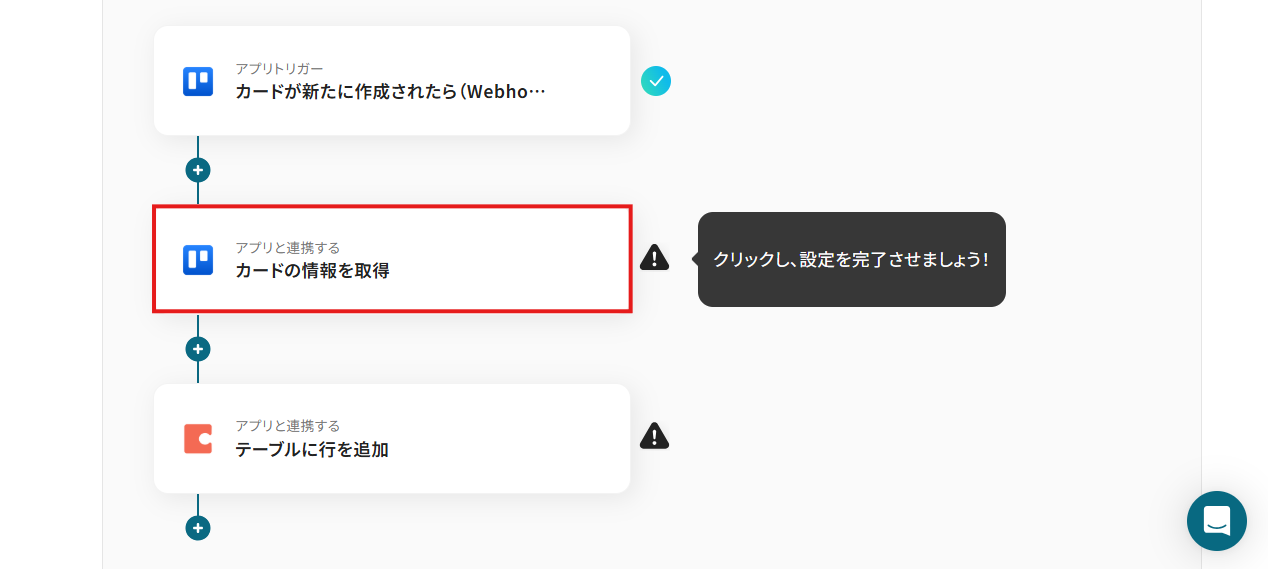
- 続いて、オペレーションでTrelloの「カードの情報を取得」アクションを設定し、作成されたカードの詳細情報を取得します。
- 最後に、オペレーションでCodaの「テーブルに行を追加」アクションを設定し、取得した情報を任意のテーブルに追加します。
※「トリガー」:フロー起動のきっかけとなるアクション、「オペレーション」:トリガー起動後、フロー内で処理を行うアクション
■このワークフローのカスタムポイント
- Codaの「テーブルに行を追加」アクションを設定する際に、対象のテーブルや行に追加する情報を任意で設定してください。
- Trelloから取得したカード情報(カード名、説明文、ラベルなど)の中から、Codaのテーブルに追加したい項目を選択し、マッピングします。
■注意事項
- TrelloとCodaのそれぞれとYoomを連携してください。


■概要
プロジェクト管理でTrelloを、情報集約でCodaを利用している場合、両ツール間でタスク情報を手作業で転記するのは手間がかかる作業です。
このワークフローを活用すれば、TrelloとCodaの連携を自動化し、Trelloに新しいカードが追加されると、自動でCodaのテーブルに行が追加されるため、面倒なコピー&ペースト作業や更新漏れといった課題を解消できます。
■このテンプレートをおすすめする方
- Trelloのタスク情報をCodaに手作業で転記し、二重管理に手間を感じている方
- プロジェクトの進捗管理において、CodaとTrelloを連携させ情報の一元化を図りたい方
- Trelloで管理するタスクのバックアップやリスト化を、Codaで自動的に行いたい方
■このテンプレートを使うメリット
- Trelloにカードが作成されると自動でCodaに行が追加されるため、これまで手作業での転記に費やしていた時間を短縮できます。
- CodaとTrello間での手作業による情報転記がなくなることで、入力間違いや更新漏れといったヒューマンエラーの発生を防ぎます。
■フローボットの流れ
- はじめに、TrelloとCodaをYoomと連携します。
- 次に、トリガーでTrelloを選択し、「カードが新たに作成されたら(Webhook)」アクションを設定します。
- 続いて、オペレーションでTrelloの「カードの情報を取得」アクションを設定し、作成されたカードの詳細情報を取得します。
- 最後に、オペレーションでCodaの「テーブルに行を追加」アクションを設定し、取得した情報を任意のテーブルに追加します。
※「トリガー」:フロー起動のきっかけとなるアクション、「オペレーション」:トリガー起動後、フロー内で処理を行うアクション
■このワークフローのカスタムポイント
- Codaの「テーブルに行を追加」アクションを設定する際に、対象のテーブルや行に追加する情報を任意で設定してください。
- Trelloから取得したカード情報(カード名、説明文、ラベルなど)の中から、Codaのテーブルに追加したい項目を選択し、マッピングします。
■注意事項
- TrelloとCodaのそれぞれとYoomを連携してください。
「TrelloとCodaを使ってプロジェクト管理や情報集約を行っているけど、それぞれのデータを手作業で転記していて手間がかかる…」
「Trelloで新しいタスクカードを作るたびに、その内容をCodaのドキュメントにもコピー&ペーストするのが面倒で、入力ミスや転記漏れも起きてしまう…」
このように、TrelloとCoda間での手作業によるデータ連携に、非効率さや限界を感じていませんか?
もし、Trelloにカードが追加された際に、その情報が自動的にCodaのテーブルに行として追加される仕組みがあれば、こうした定型業務を削減できます。
これにより、より戦略的なタスクや本来注力すべきコア業務に時間を使えるようになるでしょう。
今回ご紹介する自動化の設定は、プログラミングの知識がなくてもノーコードで簡単に実現できるので、ぜひこの機会に導入して日々の業務をもっと効率化しましょう!
とにかく早く試したい方へ
YoomにはTrelloとCodaを連携するためのテンプレートが用意されています。
今すぐ試したい方は以下よりバナーをクリックしてスタートしましょう!
■概要
プロジェクト管理でTrelloを、情報集約でCodaを利用している場合、両ツール間でタスク情報を手作業で転記するのは手間がかかる作業です。
このワークフローを活用すれば、TrelloとCodaの連携を自動化し、Trelloに新しいカードが追加されると、自動でCodaのテーブルに行が追加されるため、面倒なコピー&ペースト作業や更新漏れといった課題を解消できます。
■このテンプレートをおすすめする方
- Trelloのタスク情報をCodaに手作業で転記し、二重管理に手間を感じている方
- プロジェクトの進捗管理において、CodaとTrelloを連携させ情報の一元化を図りたい方
- Trelloで管理するタスクのバックアップやリスト化を、Codaで自動的に行いたい方
■このテンプレートを使うメリット
- Trelloにカードが作成されると自動でCodaに行が追加されるため、これまで手作業での転記に費やしていた時間を短縮できます。
- CodaとTrello間での手作業による情報転記がなくなることで、入力間違いや更新漏れといったヒューマンエラーの発生を防ぎます。
■フローボットの流れ
- はじめに、TrelloとCodaをYoomと連携します。
- 次に、トリガーでTrelloを選択し、「カードが新たに作成されたら(Webhook)」アクションを設定します。
- 続いて、オペレーションでTrelloの「カードの情報を取得」アクションを設定し、作成されたカードの詳細情報を取得します。
- 最後に、オペレーションでCodaの「テーブルに行を追加」アクションを設定し、取得した情報を任意のテーブルに追加します。
※「トリガー」:フロー起動のきっかけとなるアクション、「オペレーション」:トリガー起動後、フロー内で処理を行うアクション
■このワークフローのカスタムポイント
- Codaの「テーブルに行を追加」アクションを設定する際に、対象のテーブルや行に追加する情報を任意で設定してください。
- Trelloから取得したカード情報(カード名、説明文、ラベルなど)の中から、Codaのテーブルに追加したい項目を選択し、マッピングします。
■注意事項
- TrelloとCodaのそれぞれとYoomを連携してください。
■概要
プロジェクト管理でTrelloを、情報集約でCodaを利用している場合、両ツール間でタスク情報を手作業で転記するのは手間がかかる作業です。
このワークフローを活用すれば、TrelloとCodaの連携を自動化し、Trelloに新しいカードが追加されると、自動でCodaのテーブルに行が追加されるため、面倒なコピー&ペースト作業や更新漏れといった課題を解消できます。
■このテンプレートをおすすめする方
- Trelloのタスク情報をCodaに手作業で転記し、二重管理に手間を感じている方
- プロジェクトの進捗管理において、CodaとTrelloを連携させ情報の一元化を図りたい方
- Trelloで管理するタスクのバックアップやリスト化を、Codaで自動的に行いたい方
■このテンプレートを使うメリット
- Trelloにカードが作成されると自動でCodaに行が追加されるため、これまで手作業での転記に費やしていた時間を短縮できます。
- CodaとTrello間での手作業による情報転記がなくなることで、入力間違いや更新漏れといったヒューマンエラーの発生を防ぎます。
■フローボットの流れ
- はじめに、TrelloとCodaをYoomと連携します。
- 次に、トリガーでTrelloを選択し、「カードが新たに作成されたら(Webhook)」アクションを設定します。
- 続いて、オペレーションでTrelloの「カードの情報を取得」アクションを設定し、作成されたカードの詳細情報を取得します。
- 最後に、オペレーションでCodaの「テーブルに行を追加」アクションを設定し、取得した情報を任意のテーブルに追加します。
※「トリガー」:フロー起動のきっかけとなるアクション、「オペレーション」:トリガー起動後、フロー内で処理を行うアクション
■このワークフローのカスタムポイント
- Codaの「テーブルに行を追加」アクションを設定する際に、対象のテーブルや行に追加する情報を任意で設定してください。
- Trelloから取得したカード情報(カード名、説明文、ラベルなど)の中から、Codaのテーブルに追加したい項目を選択し、マッピングします。
■注意事項
- TrelloとCodaのそれぞれとYoomを連携してください。
TrelloとCodaを連携してできること
TrelloとCodaのAPIを連携させることで、これまで手作業で行っていたアプリケーション間のデータ転記を自動化できます。
例えば、Trelloのカード情報を自動でCodaに反映させたり、特定の条件を満たしたカードだけを連携することが可能になり、面倒なコピー&ペースト作業から解放されるでしょう。
ここでは具体的な自動化の例をいくつかご紹介しますので、気になる内容があれば、ぜひクリックしてみてください!
Trelloにカードが追加されたら、Codaに行を追加する
Trelloに新しいカードが追加されると、そのカード名や説明、期限などの情報が自動的にCodaの指定したテーブルに行として追加されるフローです。
プロジェクトの進捗やタスク情報を手動で転記する手間を排除し、最新の状態で情報を一元管理できます。
■概要
プロジェクト管理でTrelloを、情報集約でCodaを利用している場合、両ツール間でタスク情報を手作業で転記するのは手間がかかる作業です。
このワークフローを活用すれば、TrelloとCodaの連携を自動化し、Trelloに新しいカードが追加されると、自動でCodaのテーブルに行が追加されるため、面倒なコピー&ペースト作業や更新漏れといった課題を解消できます。
■このテンプレートをおすすめする方
- Trelloのタスク情報をCodaに手作業で転記し、二重管理に手間を感じている方
- プロジェクトの進捗管理において、CodaとTrelloを連携させ情報の一元化を図りたい方
- Trelloで管理するタスクのバックアップやリスト化を、Codaで自動的に行いたい方
■このテンプレートを使うメリット
- Trelloにカードが作成されると自動でCodaに行が追加されるため、これまで手作業での転記に費やしていた時間を短縮できます。
- CodaとTrello間での手作業による情報転記がなくなることで、入力間違いや更新漏れといったヒューマンエラーの発生を防ぎます。
■フローボットの流れ
- はじめに、TrelloとCodaをYoomと連携します。
- 次に、トリガーでTrelloを選択し、「カードが新たに作成されたら(Webhook)」アクションを設定します。
- 続いて、オペレーションでTrelloの「カードの情報を取得」アクションを設定し、作成されたカードの詳細情報を取得します。
- 最後に、オペレーションでCodaの「テーブルに行を追加」アクションを設定し、取得した情報を任意のテーブルに追加します。
※「トリガー」:フロー起動のきっかけとなるアクション、「オペレーション」:トリガー起動後、フロー内で処理を行うアクション
■このワークフローのカスタムポイント
- Codaの「テーブルに行を追加」アクションを設定する際に、対象のテーブルや行に追加する情報を任意で設定してください。
- Trelloから取得したカード情報(カード名、説明文、ラベルなど)の中から、Codaのテーブルに追加したい項目を選択し、マッピングします。
■注意事項
- TrelloとCodaのそれぞれとYoomを連携してください。
■概要
プロジェクト管理でTrelloを、情報集約でCodaを利用している場合、両ツール間でタスク情報を手作業で転記するのは手間がかかる作業です。
このワークフローを活用すれば、TrelloとCodaの連携を自動化し、Trelloに新しいカードが追加されると、自動でCodaのテーブルに行が追加されるため、面倒なコピー&ペースト作業や更新漏れといった課題を解消できます。
■このテンプレートをおすすめする方
- Trelloのタスク情報をCodaに手作業で転記し、二重管理に手間を感じている方
- プロジェクトの進捗管理において、CodaとTrelloを連携させ情報の一元化を図りたい方
- Trelloで管理するタスクのバックアップやリスト化を、Codaで自動的に行いたい方
■このテンプレートを使うメリット
- Trelloにカードが作成されると自動でCodaに行が追加されるため、これまで手作業での転記に費やしていた時間を短縮できます。
- CodaとTrello間での手作業による情報転記がなくなることで、入力間違いや更新漏れといったヒューマンエラーの発生を防ぎます。
■フローボットの流れ
- はじめに、TrelloとCodaをYoomと連携します。
- 次に、トリガーでTrelloを選択し、「カードが新たに作成されたら(Webhook)」アクションを設定します。
- 続いて、オペレーションでTrelloの「カードの情報を取得」アクションを設定し、作成されたカードの詳細情報を取得します。
- 最後に、オペレーションでCodaの「テーブルに行を追加」アクションを設定し、取得した情報を任意のテーブルに追加します。
※「トリガー」:フロー起動のきっかけとなるアクション、「オペレーション」:トリガー起動後、フロー内で処理を行うアクション
■このワークフローのカスタムポイント
- Codaの「テーブルに行を追加」アクションを設定する際に、対象のテーブルや行に追加する情報を任意で設定してください。
- Trelloから取得したカード情報(カード名、説明文、ラベルなど)の中から、Codaのテーブルに追加したい項目を選択し、マッピングします。
■注意事項
- TrelloとCodaのそれぞれとYoomを連携してください。
Trelloで特定条件に合うカードが追加されたら、Codaに行を追加する
Trelloで特定のラベルや、特定のリストに追加されたカードなど、あらかじめ設定した条件に一致するカード情報のみをCodaのテーブルに自動で追加するフローです。
重要なタスクや特定のカテゴリの情報だけを効率的に集約し、情報のノイズを減らすことができます。
■概要Trelloでのタスク管理とCodaでの情報集約を並行して行う際、手作業でのデータ転記は手間がかかり、更新漏れの原因にもなります。特に、coda trello間の情報を正確に同期させるのは大変です。
このワークフローは、Trelloで特定の条件に合うカードが追加されたタイミングを検知し、Codaの指定したテーブルへ自動で行を追加します。これにより、二重入力の手間を省き、リアルタイムな情報共有を実現します。
■このテンプレートをおすすめする方- TrelloとCodaを併用しており、手作業による二重入力の手間をなくしたいと考えている方
- coda trello間の連携を自動化し、タスクやプロジェクトの進捗管理を効率化したい方
- 手作業による情報転記ミスを防ぎ、データベースの正確性を保ちたいチームリーダーの方
■このテンプレートを使うメリット- Trelloのカード作成をトリガーにCodaへ自動で行が追加されるため、これまで手作業で行っていたcoda trello間の転記作業の時間を短縮します
- 手作業によるデータ転記がなくなることで、入力間違いや更新漏れといったヒューマンエラーを防ぎ、データの整合性を高めることに繋がります
■フローボットの流れ- はじめに、TrelloとCodaをYoomと連携します
- 次に、トリガーでTrelloを選択し、「カードが新たに作成されたら」というアクションを設定します
- 次に、オペレーションでTrelloの「カードの情報を取得する」アクションを設定し、トリガーで作成されたカードの詳細情報を取得します
- 次に、オペレーションで分岐機能を設定し、特定の条件に合致した場合のみ後続の処理に進むようにします
- 最後に、オペレーションでCodaの「テーブルに行を追加」アクションを設定し、取得したカード情報を任意のテーブルに追加します
※「トリガー」:フロー起動のきっかけとなるアクション、「オペレーション」:トリガー起動後、フロー内で処理を行うアクション
■このワークフローのカスタムポイント- 分岐機能で設定する条件は、ユーザーの運用に合わせて任意で設定してください。例えば、特定のリストに追加されたカードのみを対象にする、といった設定が可能です
- Codaのテーブルに追加する情報は、Trelloのカード名や説明、期限など、取得した情報の中から任意で選択し、設定してください
■注意事項- TrelloとCodaのそれぞれとYoomを連携してください。
- 分岐はパーソナルプラン以上のプランでご利用いただける機能(オペレーション)となっております。フリープランの場合は設定しているフローボットのオペレーションはエラーとなりますので、ご注意ください。
- パーソナルプランなどの有料プランは、2週間の無料トライアルを行うことが可能です。無料トライアル中には制限対象のアプリや機能(オペレーション)を使用することができます。
このワークフローは、Trelloで特定の条件に合うカードが追加されたタイミングを検知し、Codaの指定したテーブルへ自動で行を追加します。これにより、二重入力の手間を省き、リアルタイムな情報共有を実現します。
■このテンプレートをおすすめする方
- TrelloとCodaを併用しており、手作業による二重入力の手間をなくしたいと考えている方
- coda trello間の連携を自動化し、タスクやプロジェクトの進捗管理を効率化したい方
- 手作業による情報転記ミスを防ぎ、データベースの正確性を保ちたいチームリーダーの方
■このテンプレートを使うメリット
- Trelloのカード作成をトリガーにCodaへ自動で行が追加されるため、これまで手作業で行っていたcoda trello間の転記作業の時間を短縮します
- 手作業によるデータ転記がなくなることで、入力間違いや更新漏れといったヒューマンエラーを防ぎ、データの整合性を高めることに繋がります
■フローボットの流れ
- はじめに、TrelloとCodaをYoomと連携します
- 次に、トリガーでTrelloを選択し、「カードが新たに作成されたら」というアクションを設定します
- 次に、オペレーションでTrelloの「カードの情報を取得する」アクションを設定し、トリガーで作成されたカードの詳細情報を取得します
- 次に、オペレーションで分岐機能を設定し、特定の条件に合致した場合のみ後続の処理に進むようにします
- 最後に、オペレーションでCodaの「テーブルに行を追加」アクションを設定し、取得したカード情報を任意のテーブルに追加します
■このワークフローのカスタムポイント
- 分岐機能で設定する条件は、ユーザーの運用に合わせて任意で設定してください。例えば、特定のリストに追加されたカードのみを対象にする、といった設定が可能です
- Codaのテーブルに追加する情報は、Trelloのカード名や説明、期限など、取得した情報の中から任意で選択し、設定してください
■注意事項
- TrelloとCodaのそれぞれとYoomを連携してください。
- 分岐はパーソナルプラン以上のプランでご利用いただける機能(オペレーション)となっております。フリープランの場合は設定しているフローボットのオペレーションはエラーとなりますので、ご注意ください。
- パーソナルプランなどの有料プランは、2週間の無料トライアルを行うことが可能です。無料トライアル中には制限対象のアプリや機能(オペレーション)を使用することができます。
TrelloとCodaの連携フローを作ってみよう
それでは、さっそく実際にTrelloとCodaを連携したフローを作成してみましょう!
今回はYoomを使用して、ノーコードでTrelloとCodaの連携を進めていきます。
もしまだYoomのアカウントをお持ちでない場合は、こちらの登録フォームからアカウントを発行しておきましょう。
[Yoomとは]
フローの作成方法
今回はTrelloにカードが追加されたら、Codaに行を追加するフローを作成していきます!
作成の流れは大きく分けて以下です。
- TrelloとCodaのマイアプリ連携
- 該当のテンプレートをコピーする
- Trelloのトリガー設定とCodaのアクション設定
- トリガーをONにして、フローが起動するかを確認する
■概要
プロジェクト管理でTrelloを、情報集約でCodaを利用している場合、両ツール間でタスク情報を手作業で転記するのは手間がかかる作業です。
このワークフローを活用すれば、TrelloとCodaの連携を自動化し、Trelloに新しいカードが追加されると、自動でCodaのテーブルに行が追加されるため、面倒なコピー&ペースト作業や更新漏れといった課題を解消できます。
■このテンプレートをおすすめする方
- Trelloのタスク情報をCodaに手作業で転記し、二重管理に手間を感じている方
- プロジェクトの進捗管理において、CodaとTrelloを連携させ情報の一元化を図りたい方
- Trelloで管理するタスクのバックアップやリスト化を、Codaで自動的に行いたい方
■このテンプレートを使うメリット
- Trelloにカードが作成されると自動でCodaに行が追加されるため、これまで手作業での転記に費やしていた時間を短縮できます。
- CodaとTrello間での手作業による情報転記がなくなることで、入力間違いや更新漏れといったヒューマンエラーの発生を防ぎます。
■フローボットの流れ
- はじめに、TrelloとCodaをYoomと連携します。
- 次に、トリガーでTrelloを選択し、「カードが新たに作成されたら(Webhook)」アクションを設定します。
- 続いて、オペレーションでTrelloの「カードの情報を取得」アクションを設定し、作成されたカードの詳細情報を取得します。
- 最後に、オペレーションでCodaの「テーブルに行を追加」アクションを設定し、取得した情報を任意のテーブルに追加します。
※「トリガー」:フロー起動のきっかけとなるアクション、「オペレーション」:トリガー起動後、フロー内で処理を行うアクション
■このワークフローのカスタムポイント
- Codaの「テーブルに行を追加」アクションを設定する際に、対象のテーブルや行に追加する情報を任意で設定してください。
- Trelloから取得したカード情報(カード名、説明文、ラベルなど)の中から、Codaのテーブルに追加したい項目を選択し、マッピングします。
■注意事項
- TrelloとCodaのそれぞれとYoomを連携してください。
■概要
プロジェクト管理でTrelloを、情報集約でCodaを利用している場合、両ツール間でタスク情報を手作業で転記するのは手間がかかる作業です。
このワークフローを活用すれば、TrelloとCodaの連携を自動化し、Trelloに新しいカードが追加されると、自動でCodaのテーブルに行が追加されるため、面倒なコピー&ペースト作業や更新漏れといった課題を解消できます。
■このテンプレートをおすすめする方
- Trelloのタスク情報をCodaに手作業で転記し、二重管理に手間を感じている方
- プロジェクトの進捗管理において、CodaとTrelloを連携させ情報の一元化を図りたい方
- Trelloで管理するタスクのバックアップやリスト化を、Codaで自動的に行いたい方
■このテンプレートを使うメリット
- Trelloにカードが作成されると自動でCodaに行が追加されるため、これまで手作業での転記に費やしていた時間を短縮できます。
- CodaとTrello間での手作業による情報転記がなくなることで、入力間違いや更新漏れといったヒューマンエラーの発生を防ぎます。
■フローボットの流れ
- はじめに、TrelloとCodaをYoomと連携します。
- 次に、トリガーでTrelloを選択し、「カードが新たに作成されたら(Webhook)」アクションを設定します。
- 続いて、オペレーションでTrelloの「カードの情報を取得」アクションを設定し、作成されたカードの詳細情報を取得します。
- 最後に、オペレーションでCodaの「テーブルに行を追加」アクションを設定し、取得した情報を任意のテーブルに追加します。
※「トリガー」:フロー起動のきっかけとなるアクション、「オペレーション」:トリガー起動後、フロー内で処理を行うアクション
■このワークフローのカスタムポイント
- Codaの「テーブルに行を追加」アクションを設定する際に、対象のテーブルや行に追加する情報を任意で設定してください。
- Trelloから取得したカード情報(カード名、説明文、ラベルなど)の中から、Codaのテーブルに追加したい項目を選択し、マッピングします。
■注意事項
- TrelloとCodaのそれぞれとYoomを連携してください。
ステップ1:TrelloとCodaのマイアプリ連携
Yoomとそれぞれのアプリを連携して、アプリごとの操作を行えるようにしましょう。この設定は初回のみ必要です。
先ずは、基本的な設定方法を解説しているナビをご覧ください!
それでは、今回のフローで使用するTrelloとCodaのマイアプリ登録方法を解説していきます。
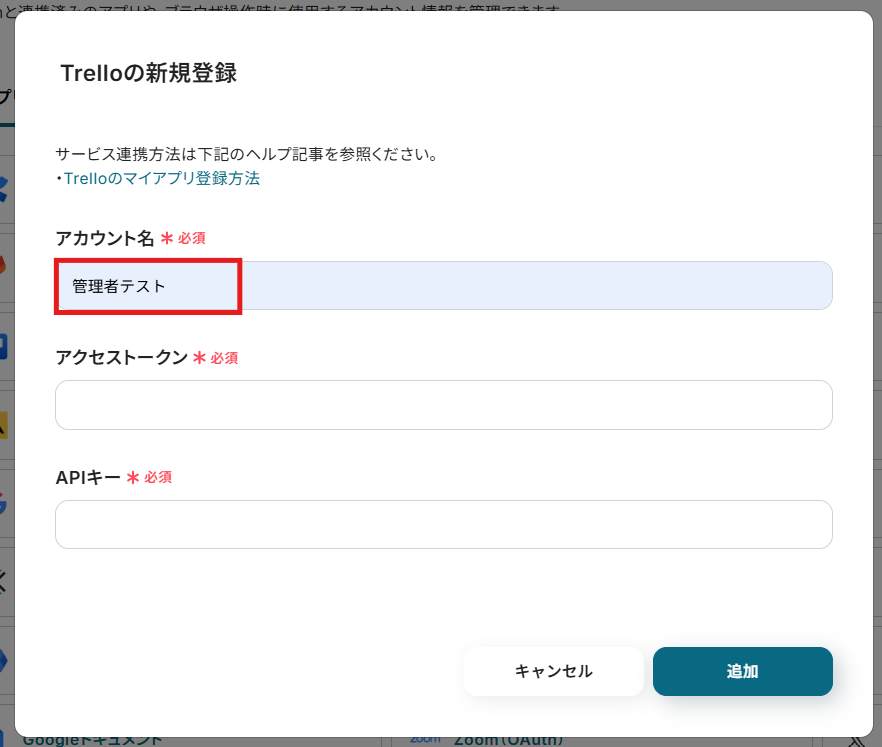
1.Trelloの登録方法
Trelloを検索すると下記画面が表示されます。アカウント名は、例えば「プロジェクト名」「管理者」など任意の名前を入力しましょう。
アクセストークンとAPIキーは、こちらのヘルプページを参考にTrelloから取得してください。
入力できたら、「追加」ボタンをクリックします。
これで、Trelloのマイアプリ連携完了です!
2.Codaの登録方法
先ほどのマイアプリ画面に戻り、今度はCodaを検索しましょう。
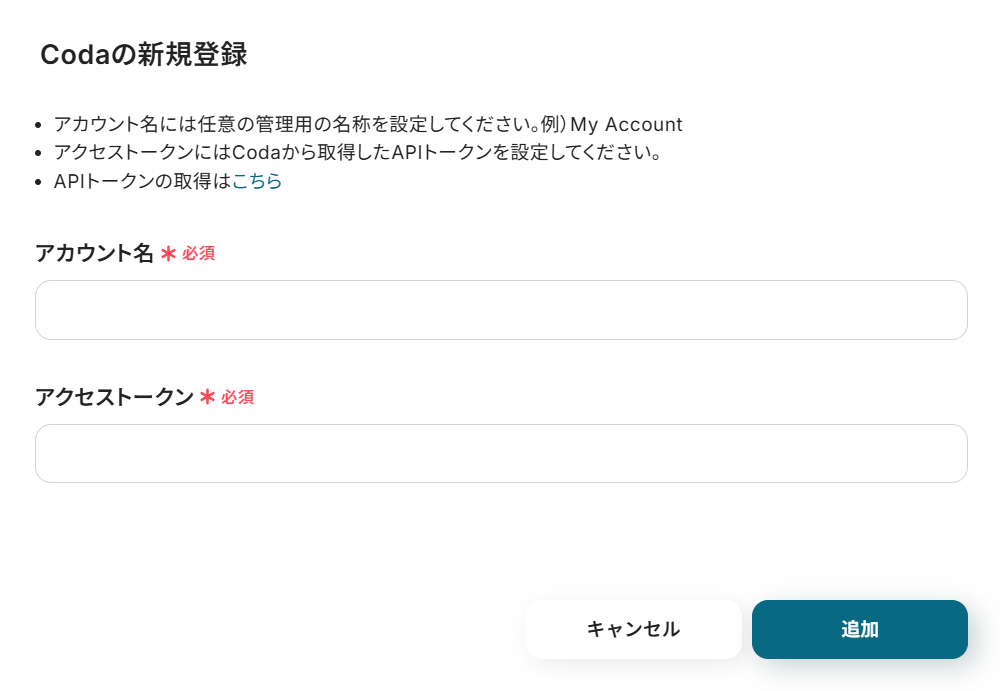
Codaの新規登録画面が表示されます。
アカウント名は、任意のものを入力してください。
アクセストークンは、こちらの記事を参考にしながら設定しましょう。
これで、Codaも連携成功です!
ステップ2:テンプレートのコピー
ここからは、自動化フローの作成方法をご説明します!
Yoomのテンプレートを使用することで、簡単に自動化の設定を行うことができます。
まずは、下記バーナーをクリック後「試してみる」ボタンをクリックしましょう。
■概要
プロジェクト管理でTrelloを、情報集約でCodaを利用している場合、両ツール間でタスク情報を手作業で転記するのは手間がかかる作業です。
このワークフローを活用すれば、TrelloとCodaの連携を自動化し、Trelloに新しいカードが追加されると、自動でCodaのテーブルに行が追加されるため、面倒なコピー&ペースト作業や更新漏れといった課題を解消できます。
■このテンプレートをおすすめする方
- Trelloのタスク情報をCodaに手作業で転記し、二重管理に手間を感じている方
- プロジェクトの進捗管理において、CodaとTrelloを連携させ情報の一元化を図りたい方
- Trelloで管理するタスクのバックアップやリスト化を、Codaで自動的に行いたい方
■このテンプレートを使うメリット
- Trelloにカードが作成されると自動でCodaに行が追加されるため、これまで手作業での転記に費やしていた時間を短縮できます。
- CodaとTrello間での手作業による情報転記がなくなることで、入力間違いや更新漏れといったヒューマンエラーの発生を防ぎます。
■フローボットの流れ
- はじめに、TrelloとCodaをYoomと連携します。
- 次に、トリガーでTrelloを選択し、「カードが新たに作成されたら(Webhook)」アクションを設定します。
- 続いて、オペレーションでTrelloの「カードの情報を取得」アクションを設定し、作成されたカードの詳細情報を取得します。
- 最後に、オペレーションでCodaの「テーブルに行を追加」アクションを設定し、取得した情報を任意のテーブルに追加します。
※「トリガー」:フロー起動のきっかけとなるアクション、「オペレーション」:トリガー起動後、フロー内で処理を行うアクション
■このワークフローのカスタムポイント
- Codaの「テーブルに行を追加」アクションを設定する際に、対象のテーブルや行に追加する情報を任意で設定してください。
- Trelloから取得したカード情報(カード名、説明文、ラベルなど)の中から、Codaのテーブルに追加したい項目を選択し、マッピングします。
■注意事項
- TrelloとCodaのそれぞれとYoomを連携してください。
■概要
プロジェクト管理でTrelloを、情報集約でCodaを利用している場合、両ツール間でタスク情報を手作業で転記するのは手間がかかる作業です。
このワークフローを活用すれば、TrelloとCodaの連携を自動化し、Trelloに新しいカードが追加されると、自動でCodaのテーブルに行が追加されるため、面倒なコピー&ペースト作業や更新漏れといった課題を解消できます。
■このテンプレートをおすすめする方
- Trelloのタスク情報をCodaに手作業で転記し、二重管理に手間を感じている方
- プロジェクトの進捗管理において、CodaとTrelloを連携させ情報の一元化を図りたい方
- Trelloで管理するタスクのバックアップやリスト化を、Codaで自動的に行いたい方
■このテンプレートを使うメリット
- Trelloにカードが作成されると自動でCodaに行が追加されるため、これまで手作業での転記に費やしていた時間を短縮できます。
- CodaとTrello間での手作業による情報転記がなくなることで、入力間違いや更新漏れといったヒューマンエラーの発生を防ぎます。
■フローボットの流れ
- はじめに、TrelloとCodaをYoomと連携します。
- 次に、トリガーでTrelloを選択し、「カードが新たに作成されたら(Webhook)」アクションを設定します。
- 続いて、オペレーションでTrelloの「カードの情報を取得」アクションを設定し、作成されたカードの詳細情報を取得します。
- 最後に、オペレーションでCodaの「テーブルに行を追加」アクションを設定し、取得した情報を任意のテーブルに追加します。
※「トリガー」:フロー起動のきっかけとなるアクション、「オペレーション」:トリガー起動後、フロー内で処理を行うアクション
■このワークフローのカスタムポイント
- Codaの「テーブルに行を追加」アクションを設定する際に、対象のテーブルや行に追加する情報を任意で設定してください。
- Trelloから取得したカード情報(カード名、説明文、ラベルなど)の中から、Codaのテーブルに追加したい項目を選択し、マッピングします。
■注意事項
- TrelloとCodaのそれぞれとYoomを連携してください。
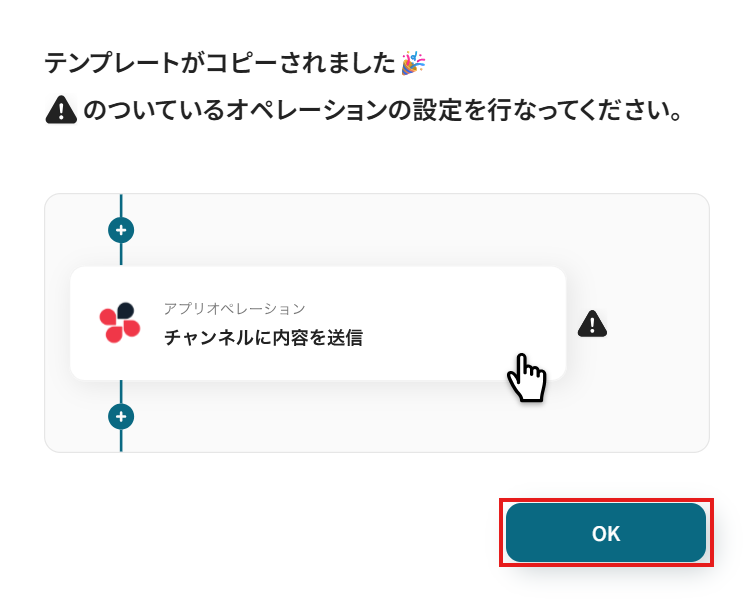
コピーしたテンプレートがマイプロジェクトに格納されると、下記画面が表示されます。
「OK」をクリックし、設定をスタートしましょう!
ステップ3:カードが新たに作成されたら起動するTrelloのトリガー設定
まずは自動化のきっかけとなるトリガーの設定を行いましょう。
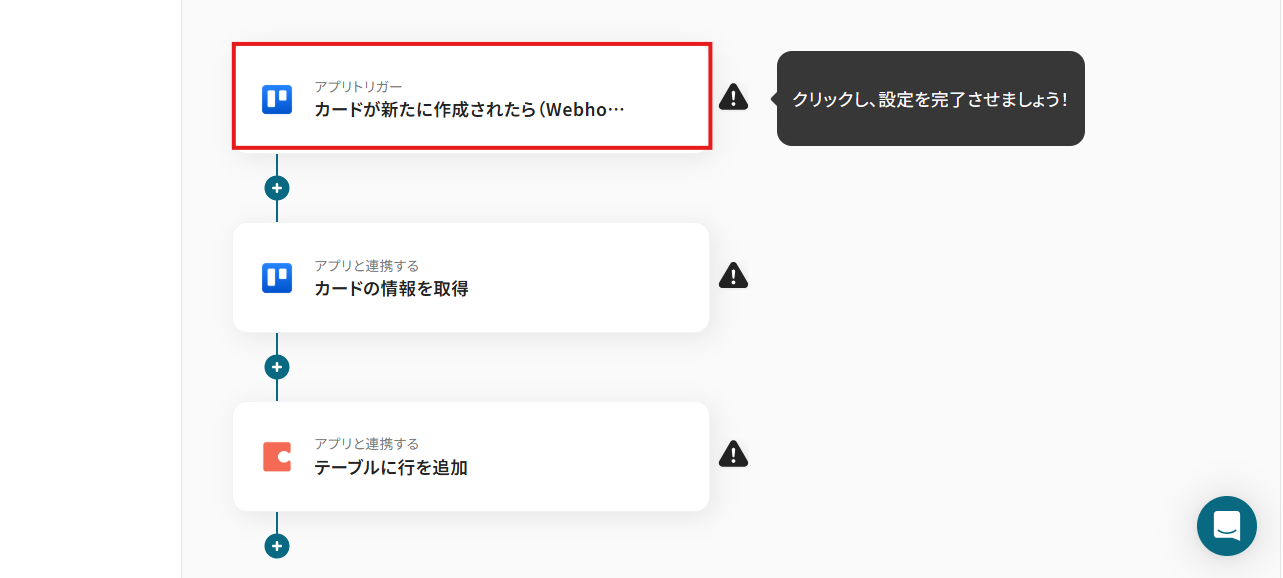
「カードが新たに作成されたら(Webhook)」という項目をクリックしてください。
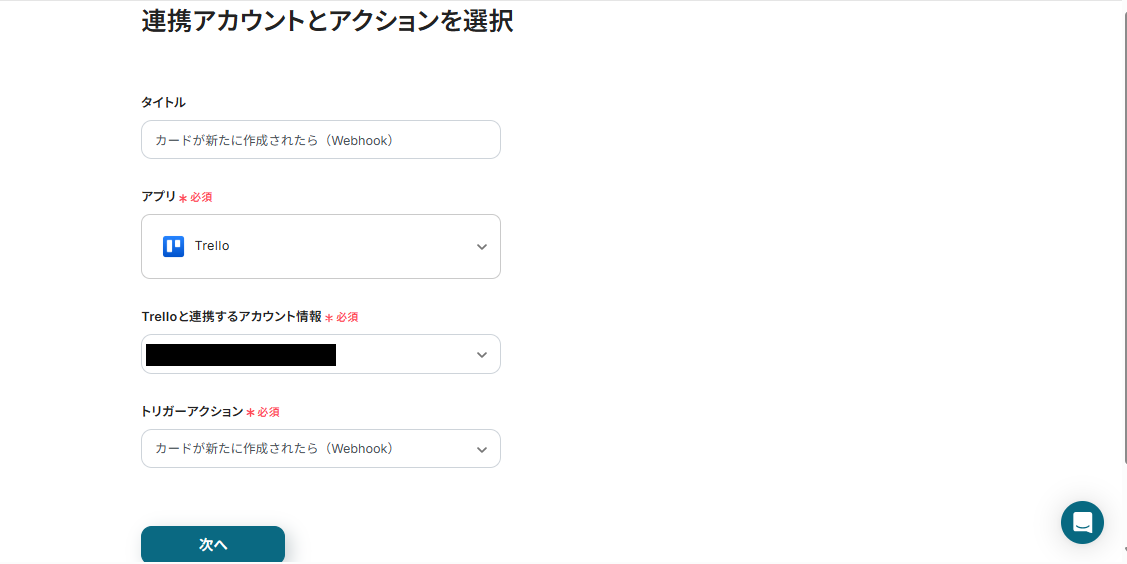
次のページはデフォルトで設定済みです。
内容に誤りがないかご確認できたら、次のページに進みましょう。
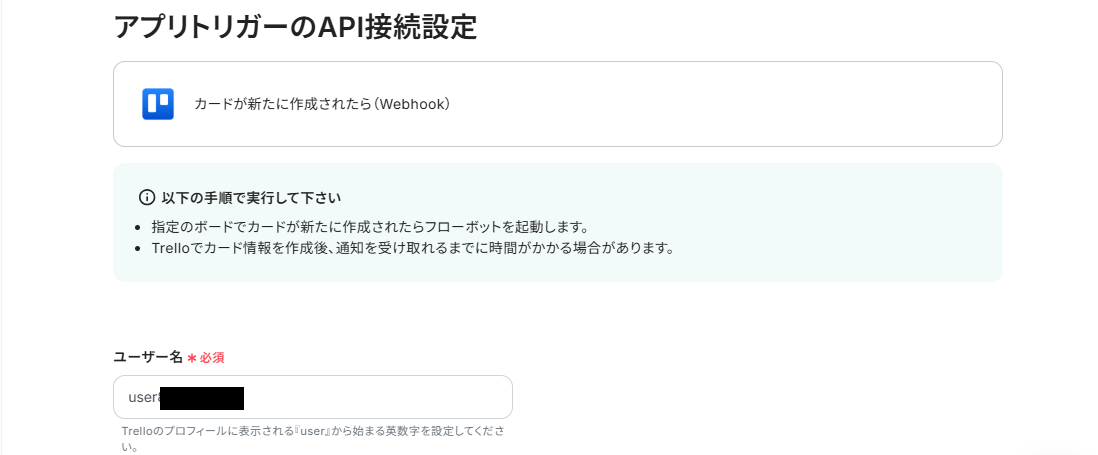
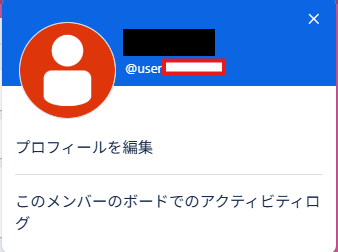
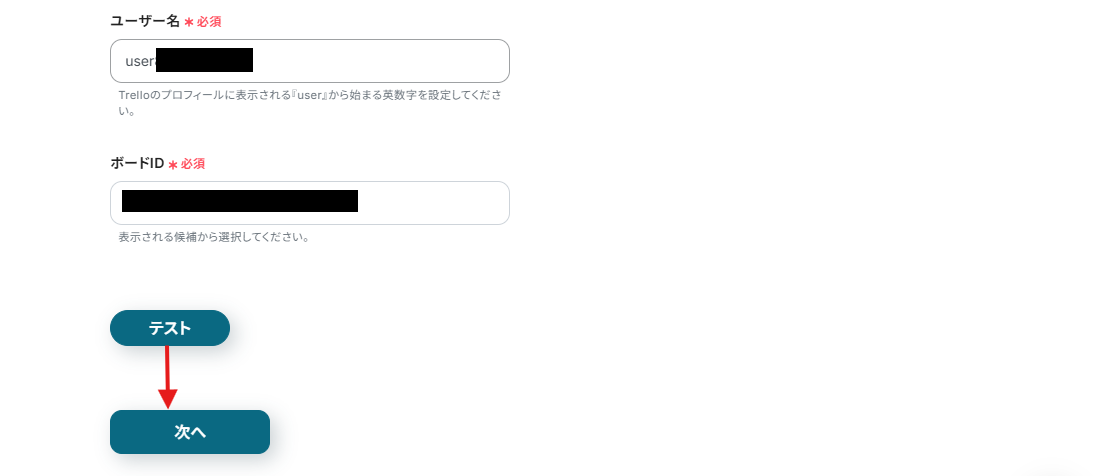
Trelloのユーザー名は、Trelloのプロフィールから取得できます。
@後の表記をコピーし、ユーザー名の欄にペーストしましょう。
ボードIDは枠内をクリックすると、候補が表示されるので選択してください。
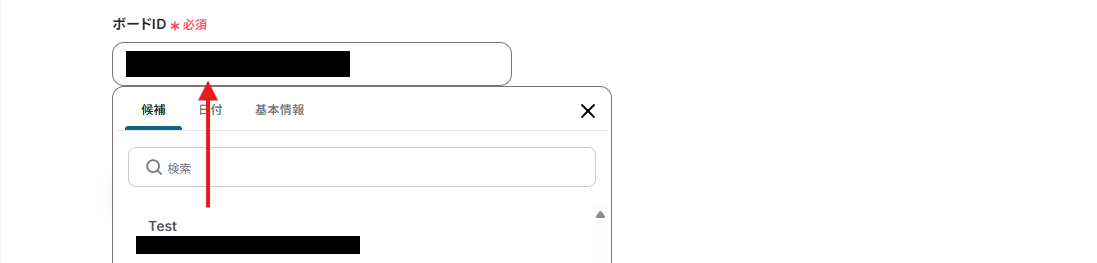
ここまで設定できたら、テストを実行しましょう。
テストが成功したら、次のページに進みます。
続いて、トリガーの動作テストを行っていきます。
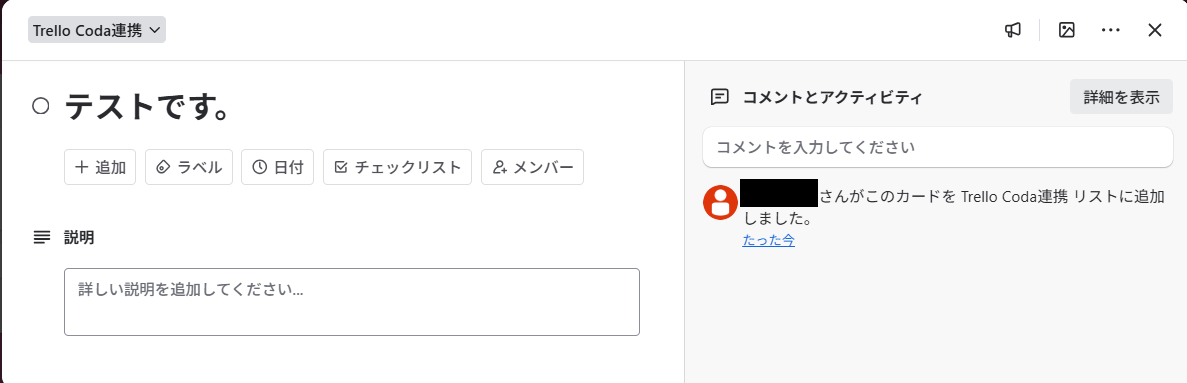
先ほど設定したTrelloのボードに、テスト用のカードを登録してください。
Yoomの画面に戻り、テストを実行しましょう。
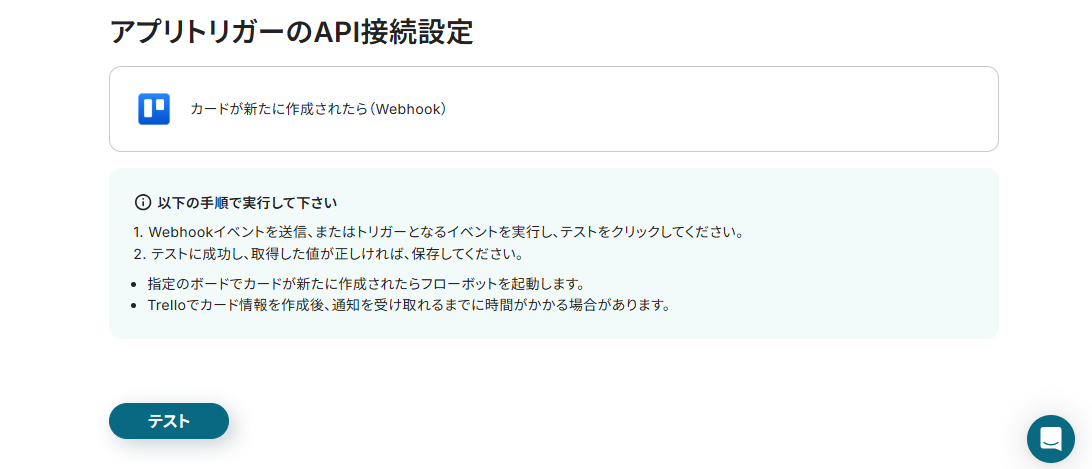
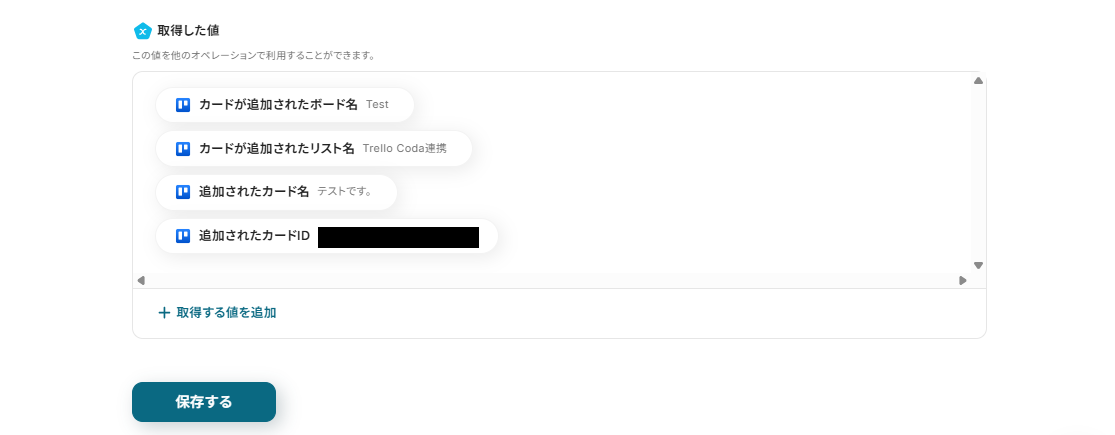
テストが成功すると、Trelloに作成したカードの情報が取得した値に表示されます。
取得した値は、この後のステップで活用することができるので、情報に誤りが無いか確認し「保存」ボタンをクリックしましょう。
※取得した値については、こちらのヘルプページをご確認ください。
ステップ4:Trelloのカードの情報を取得する
次に、Trelloで作成したカードの詳細情報を取得します!
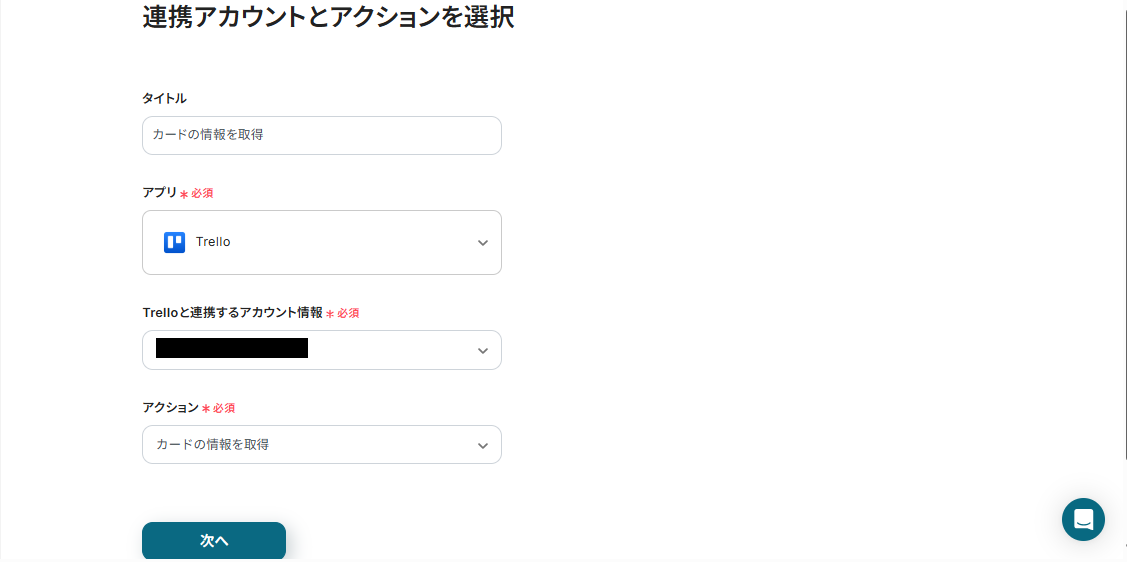
下記画面も初期設定されています。
設定に誤りが無いか確認できたら、「次へ」ボタンをクリックしてください。
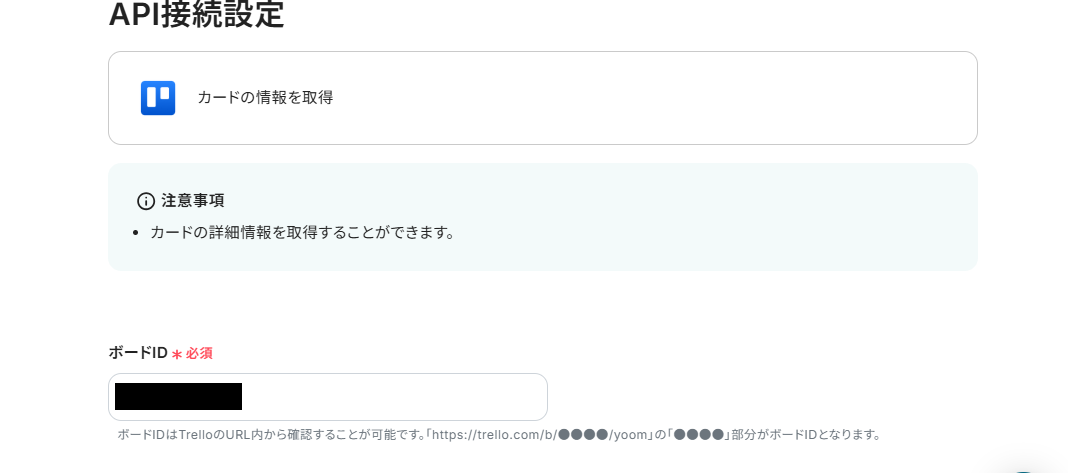
ボードIDは、先ほどカードを追加したTrelloのボードのURLから取得することが可能です。
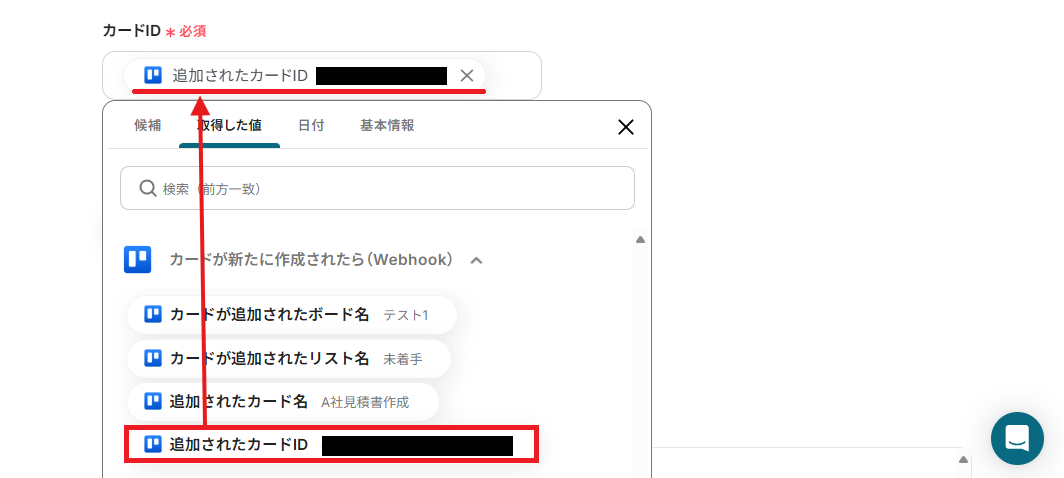
カードIDは、初期設定済みのため、そのままにしましょう!
このように設定することで、新しいカードが追加されたら内容を自動で取得できます。
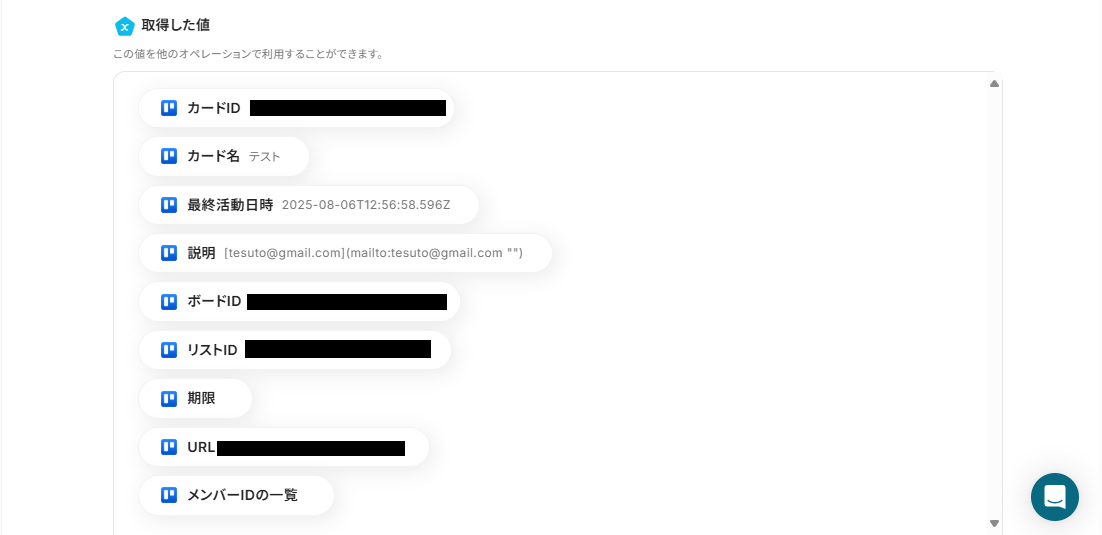
テストを実行すると、取得した値が表示されるので確認後、設定を保存してください。
先ほどのステップより、より詳細な情報が取得できますよ!
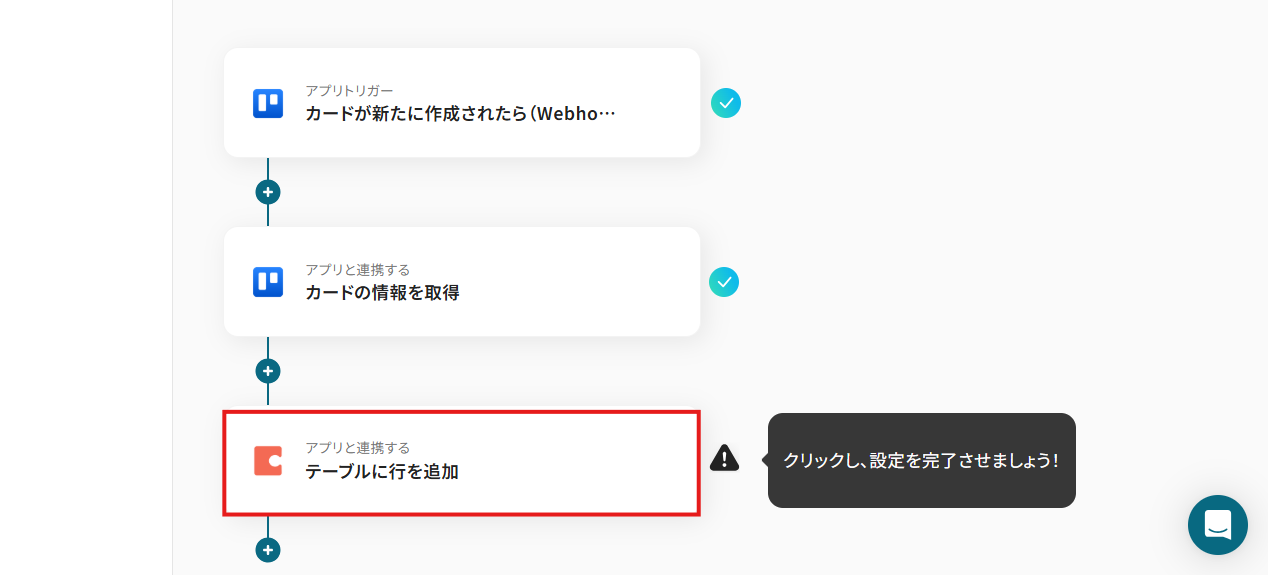
ステップ5:Codaに行を追加する
次にCodaと連携して、Trelloのカードから取得した情報をCodaの行に自動登録する設定を行います!
「行を追加する」という項目をクリックしましょう。
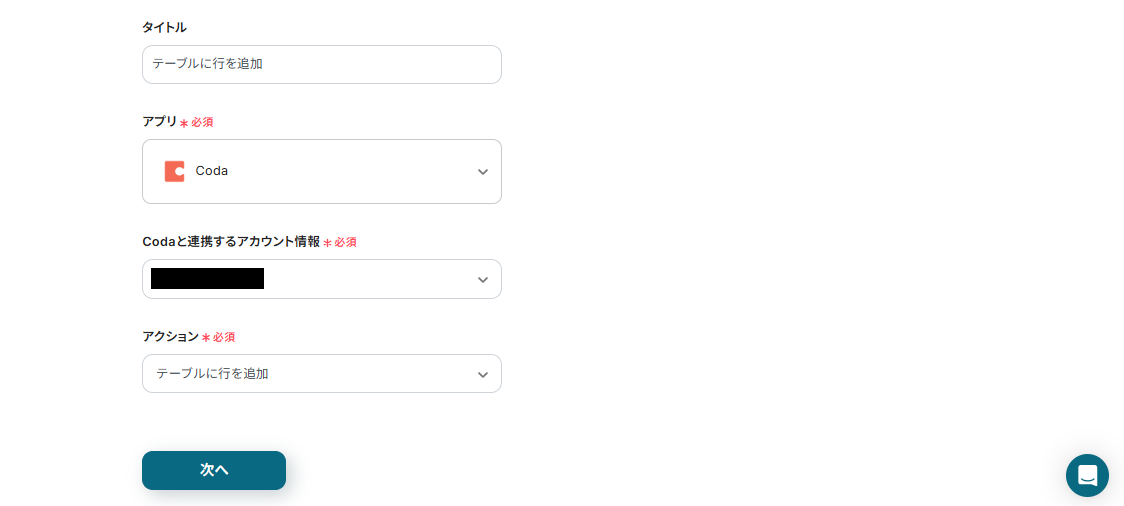
下記画面も設定済みのため、設定に誤りが無いか確認し次のページに進んでください。
ドキュメントIDとテーブルIDは、候補から任意で設定してください。
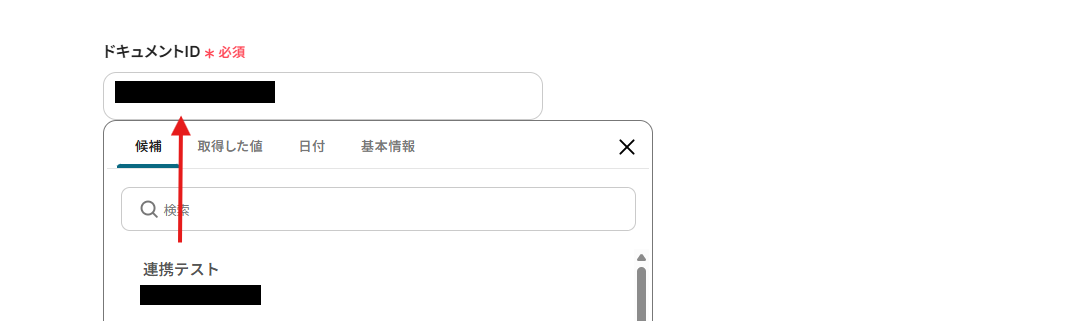
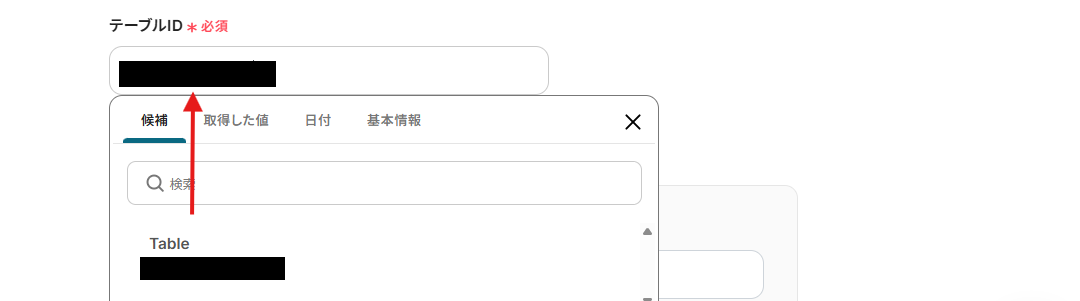
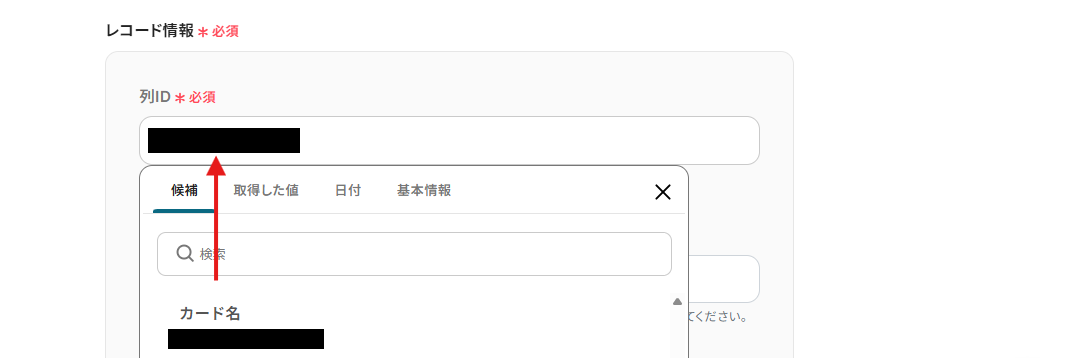
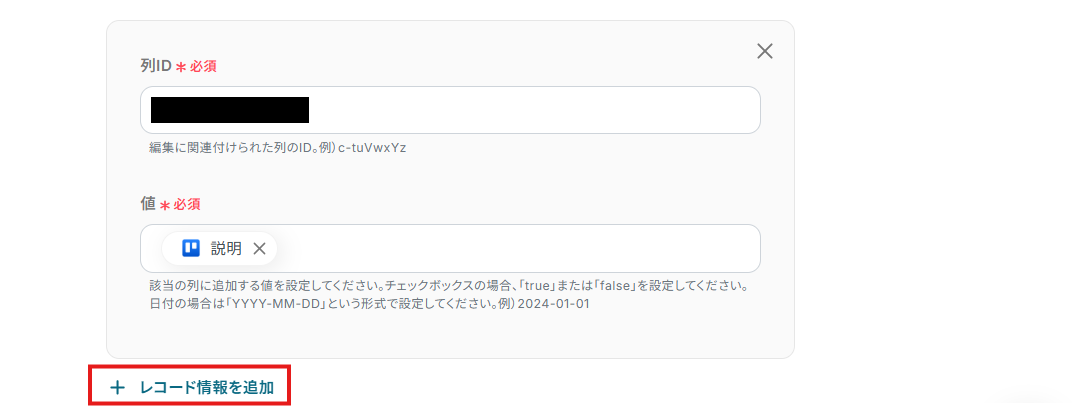
列IDは、入力欄をクリックし候補から選択してください。
※この候補にはCodaのテーブルに設定されている列が表示されます。希望の列IDがない時はCodaのテーブルに列を追加しましょう。
値は、取得した値から設定することで、Trelloに新たに追加されたカード名を自動で引用することができます。
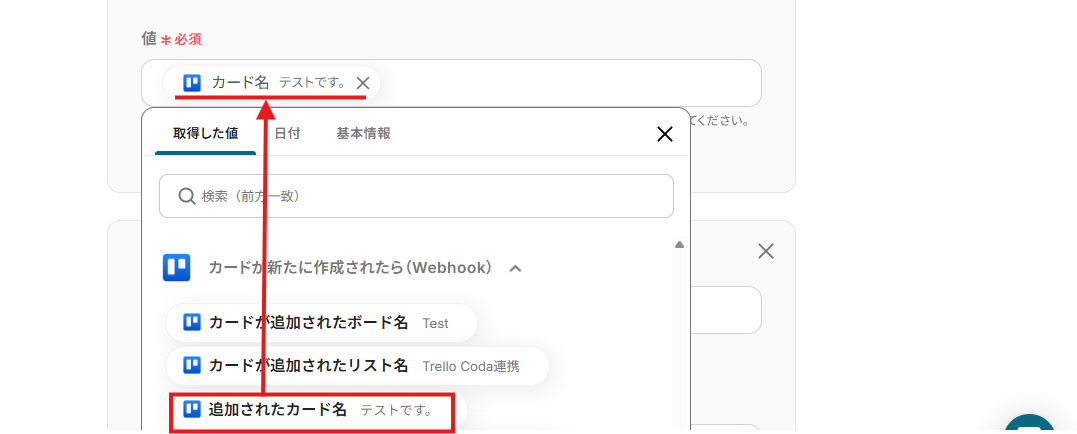
カードの説明も同様に自動登録できるように設定してみました。
その他にも、自動追加したい情報があれば「+レコード情報を追加」をクリックし設定してください。
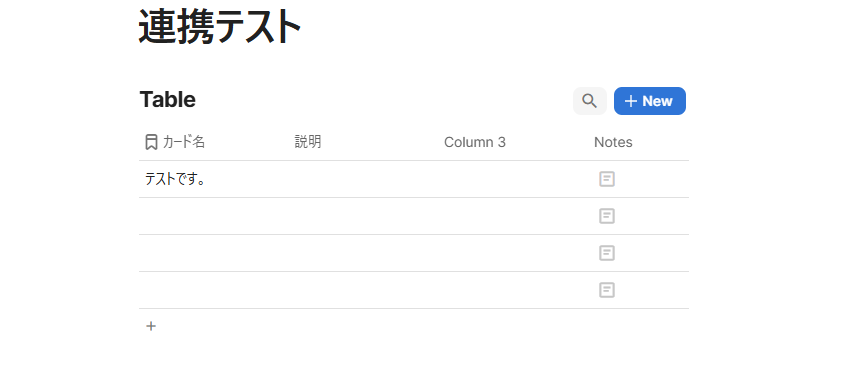
設定が完了したら、テストを実行しましょう。
Codaに自動で行が追加されるので確認してください。
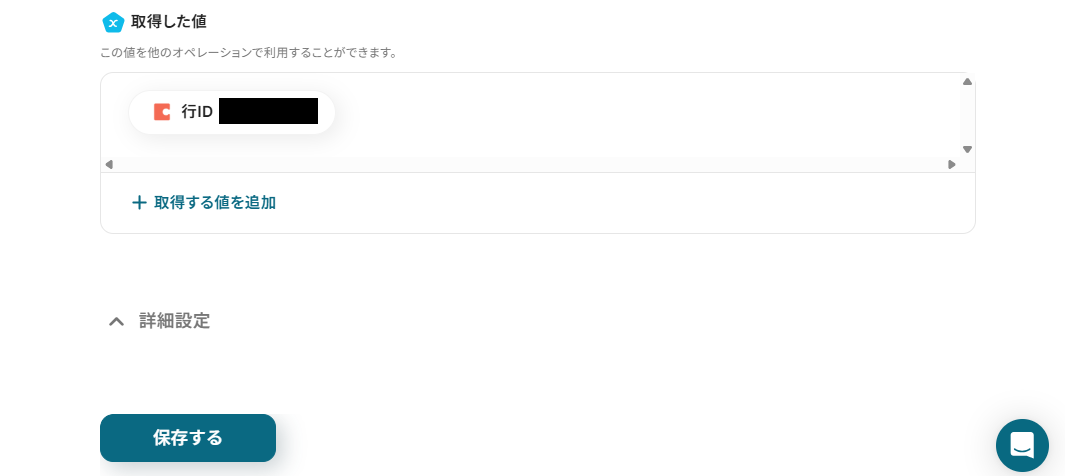
確認できたら「保存する」ボタンをクリックしましょう。
ステップ6:トリガーをONにする
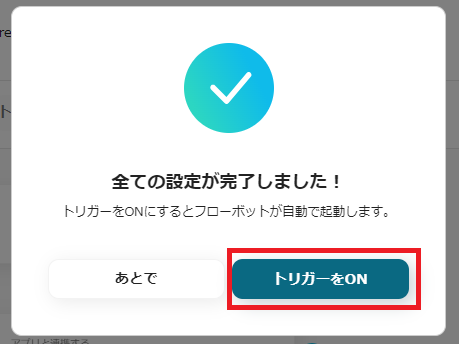
下記画面が表示されたら「トリガーをON」をクリックしてください。
これで、「Trelloにカードが追加されたら、Codaに行を追加する」フローの完成です!
CodaのデータをTrelloに連携したい場合
今回はTrelloからCodaへデータを連携する方法をご紹介しました。
逆にCodaの情報をトリガーとしてTrelloにデータを連携する自動化も可能です。
例えば、Codaのドキュメントで管理しているタスクリストや議事録から、直接Trelloのカードを作成したい場合に便利ですので、下記のテンプレートも併せてご利用ください。
Codaで行が作成されたら、Trelloにカードを追加する
Codaの特定のテーブルに新しい行が追加されると、その行の情報をもとにTrelloの指定したボード・リストに新しいカードが自動で作成されるフローです。
CodaでまとめたアイデアやタスクをシームレスにTrelloのプロジェクト管理フローへと連携させることができます。
■概要ドキュメントツールのCodaとタスク管理ツールのTrelloを併用しているものの、情報が分散し、手作業での転記に手間を感じていませんか。特に、タスクの登録漏れや二重入力は避けたいところです。このワークフローは、CodaとTrelloの連携を自動化するもので、Codaのテーブルに新しい行が作成されると、自動でTrelloにカードが作成されます。手作業による更新の手間を省き、スムーズなタスク管理を実現します。
■このテンプレートをおすすめする方- CodaとTrelloを併用し、タスクやプロジェクトの情報を手作業で転記している方
- Codaで管理する情報をトリガーに、Trelloでのタスク作成を自動化したい方
- チーム内のタスク管理を効率化し、入力漏れなどのミスをなくしたいプロジェクトマネージャーの方
■このテンプレートを使うメリット- Codaに行が追加されると自動でTrelloにカードが作成されるため、これまで手作業での転記に費やしていた時間を短縮することができます。
- 手作業でのデータ入力が不要になることで、転記ミスやタスクの登録漏れといったヒューマンエラーのリスクを軽減し、CodaとTrelloでの情報の一貫性を保ちます。
■フローボットの流れ- はじめに、CodaとTrelloをYoomと連携します。
- 次に、トリガーでCodaを選択し、「テーブルで行が作成されたら」というアクションを設定して、対象のドキュメントやテーブルを指定します。
- 最後に、オペレーションでTrelloを選択し、「新しいカードを作成」アクションを設定します。ここで、Codaから取得した情報を元に、どのボードやリストにカードを作成するかを指定します。
※「トリガー」:フロー起動のきっかけとなるアクション、「オペレーション」:トリガー起動後、フロー内で処理を行うアクション
■このワークフローのカスタムポイント- Trelloで「新しいカードを作成」するオペレーションにて、カードのタイトルや説明文、期限などの内容を任意で設定してください。Codaのトリガーで取得した情報を動的に埋め込むことで、Codaの行情報をそのままTrelloカードに反映させることが可能です。
■注意事項- CodaとTrelloのそれぞれとYoomを連携してください。
- トリガーは5分、10分、15分、30分、60分の間隔で起動間隔を選択できます。
- プランによって最短の起動間隔が異なりますので、ご注意ください。
- Codaから情報を取得する方法は「「取得する値」を追加する方法」をご覧ください。
■このテンプレートをおすすめする方
- CodaとTrelloを併用し、タスクやプロジェクトの情報を手作業で転記している方
- Codaで管理する情報をトリガーに、Trelloでのタスク作成を自動化したい方
- チーム内のタスク管理を効率化し、入力漏れなどのミスをなくしたいプロジェクトマネージャーの方
■このテンプレートを使うメリット
- Codaに行が追加されると自動でTrelloにカードが作成されるため、これまで手作業での転記に費やしていた時間を短縮することができます。
- 手作業でのデータ入力が不要になることで、転記ミスやタスクの登録漏れといったヒューマンエラーのリスクを軽減し、CodaとTrelloでの情報の一貫性を保ちます。
■フローボットの流れ
- はじめに、CodaとTrelloをYoomと連携します。
- 次に、トリガーでCodaを選択し、「テーブルで行が作成されたら」というアクションを設定して、対象のドキュメントやテーブルを指定します。
- 最後に、オペレーションでTrelloを選択し、「新しいカードを作成」アクションを設定します。ここで、Codaから取得した情報を元に、どのボードやリストにカードを作成するかを指定します。
■このワークフローのカスタムポイント
- Trelloで「新しいカードを作成」するオペレーションにて、カードのタイトルや説明文、期限などの内容を任意で設定してください。Codaのトリガーで取得した情報を動的に埋め込むことで、Codaの行情報をそのままTrelloカードに反映させることが可能です。
■注意事項
- CodaとTrelloのそれぞれとYoomを連携してください。
- トリガーは5分、10分、15分、30分、60分の間隔で起動間隔を選択できます。
- プランによって最短の起動間隔が異なりますので、ご注意ください。
- Codaから情報を取得する方法は「「取得する値」を追加する方法」をご覧ください。
Codaで特定条件に合う行が作成されたら、Trelloにカードを追加する
Codaのテーブルでステータスが「対応中」になったり、特定の担当者が割り当てられたりするなど、設定した条件を満たす行が作成された場合にのみTrelloにカードを作成できるフローです。
アクションが必要な項目だけを的確にタスク化し、対応漏れを防ぐことが可能です。
■概要ドキュメントツールのCodaでタスクや情報を管理し、Trelloでプロジェクトを進めている場合、両ツール間の情報連携に手間を感じていませんか。Codaに新しい行を追加するたびに、Trelloへ手動でカードを転記するのは時間がかかり、入力漏れの原因にもなります。このワークフローを活用すれば、CodaとTrelloを連携させ、特定の条件に合致する行が追加された際に、自動でTrelloにカードを作成し、タスク管理の効率を高めることができます。
■このテンプレートをおすすめする方- CodaとTrelloを併用し、タスク管理を手作業で行っている方
- プロジェクトの進捗に応じてCodaからTrelloへの情報転記を自動化したい方
- 複数ツール間のデータ入力の手間を省き、コア業務に集中したいと考えている方
■このテンプレートを使うメリット- Codaのテーブルに行が作成されると自動でTrelloにカードが追加されるため、これまで手作業に費やしていた時間を短縮できます
- 手作業でのデータ転記が不要になり、入力間違いやタスクの登録漏れといったヒューマンエラーのリスクを軽減することに繋がります
■フローボットの流れ- はじめに、CodaとTrelloをYoomと連携します
- 次に、トリガーでCodaを選択し、「テーブルで行が作成されたら」というアクションを設定します
- 次に、オペレーションで分岐機能を追加し、特定の条件に合致した場合のみ後続のアクションが実行されるように設定します
- 最後に、オペレーションでTrelloを選択し、「新しいカードを作成」アクションを設定して、Codaから取得した情報を基にカードを作成します
※「トリガー」:フロー起動のきっかけとなるアクション、「オペレーション」:トリガー起動後、フロー内で処理を行うアクション
■このワークフローのカスタムポイント- Codaから連携される情報のうち、どのような条件の行が作成された場合にTrelloへカードを作成するか、分岐条件を任意で設定してください
- Trelloでカードを作成する際に、Codaのどの情報をカードのタイトルや説明に含めるかなど、カードの内容を任意で設定してください
■注意事項- CodaとTrelloのそれぞれとYoomを連携してください。
- トリガーは5分、10分、15分、30分、60分の間隔で起動間隔を選択できます。
- プランによって最短の起動間隔が異なりますので、ご注意ください。
- 分岐はパーソナルプラン以上のプランでご利用いただける機能(オペレーション)となっております。フリープランの場合は設定しているフローボットのオペレーションはエラーとなりますので、ご注意ください。
- パーソナルプランなどの有料プランは、2週間の無料トライアルを行うことが可能です。無料トライアル中には制限対象のアプリや機能(オペレーション)を使用することができます。
- Codaから情報を取得する方法は「「取得する値」を追加する方法」をご覧ください。
■このテンプレートをおすすめする方
- CodaとTrelloを併用し、タスク管理を手作業で行っている方
- プロジェクトの進捗に応じてCodaからTrelloへの情報転記を自動化したい方
- 複数ツール間のデータ入力の手間を省き、コア業務に集中したいと考えている方
■このテンプレートを使うメリット
- Codaのテーブルに行が作成されると自動でTrelloにカードが追加されるため、これまで手作業に費やしていた時間を短縮できます
- 手作業でのデータ転記が不要になり、入力間違いやタスクの登録漏れといったヒューマンエラーのリスクを軽減することに繋がります
■フローボットの流れ
- はじめに、CodaとTrelloをYoomと連携します
- 次に、トリガーでCodaを選択し、「テーブルで行が作成されたら」というアクションを設定します
- 次に、オペレーションで分岐機能を追加し、特定の条件に合致した場合のみ後続のアクションが実行されるように設定します
- 最後に、オペレーションでTrelloを選択し、「新しいカードを作成」アクションを設定して、Codaから取得した情報を基にカードを作成します
■このワークフローのカスタムポイント
- Codaから連携される情報のうち、どのような条件の行が作成された場合にTrelloへカードを作成するか、分岐条件を任意で設定してください
- Trelloでカードを作成する際に、Codaのどの情報をカードのタイトルや説明に含めるかなど、カードの内容を任意で設定してください
■注意事項
- CodaとTrelloのそれぞれとYoomを連携してください。
- トリガーは5分、10分、15分、30分、60分の間隔で起動間隔を選択できます。
- プランによって最短の起動間隔が異なりますので、ご注意ください。
- 分岐はパーソナルプラン以上のプランでご利用いただける機能(オペレーション)となっております。フリープランの場合は設定しているフローボットのオペレーションはエラーとなりますので、ご注意ください。
- パーソナルプランなどの有料プランは、2週間の無料トライアルを行うことが可能です。無料トライアル中には制限対象のアプリや機能(オペレーション)を使用することができます。
- Codaから情報を取得する方法は「「取得する値」を追加する方法」をご覧ください。
TrelloやCodaのAPIを使ったその他の自動化例
TrelloやCodaのAPIを活用することで、様々な自動化の実現が可能になります。
Trelloを使った自動化例
Trelloでカードが作成されたら、Microsoft TeamsやNotionに通知したり、Confluenceにページを作成したりできます。また、LINEのメッセージをもとに、Trelloにカードを作成したり、ClickUpでタスクが作成されたら、Trelloで新しいカードを作成したりすることも可能です。
■概要Trelloでタスク管理を行いつつ、Microsoft Teamsでコミュニケーションを取っていると、新しいタスクの共有が遅れてしまうことはありませんか?手動での通知は手間がかかる上に、共有漏れのリスクも伴います。このワークフローを活用すれば、Trelloで新しいカードが作成された際に、その情報をMicrosoft Teamsへ自動で通知することが可能になり、チーム内の情報共有を円滑に進めることができます。
■このテンプレートをおすすめする方- Trelloでのタスク更新を、手作業でMicrosoft Teamsに通知している方
- タスクの共有漏れや確認の遅延を防ぎ、チームの生産性を高めたいと考えている方
- 複数のツールを跨いだ情報共有のプロセスを効率化したいプロジェクトマネージャーの方
■このテンプレートを使うメリット- Trelloでカードが作成されると自動でMicrosoft Teamsに通知が飛ぶため、これまで手動で共有していた時間を削減できます。
- 手作業による通知の漏れや遅れがなくなり、タスクの発生をリアルタイムでチームに共有することで、対応の迅速化に繋がります。
■フローボットの流れ- はじめに、TrelloとMicrosoft TeamsをYoomと連携します。
- 次に、トリガーでTrelloを選択し、「カードが新たに作成されたら」というアクションを設定します。
- 最後に、オペレーションでMicrosoft Teamsを選択し、「チャネルにメッセージを送る」アクションを設定し、通知内容を組み立てます。
※「トリガー」:フロー起動のきっかけとなるアクション、「オペレーション」:トリガー起動後、フロー内で処理を行うアクション
■このワークフローのカスタムポイント- Trelloのトリガー設定では、通知対象としたいボードIDを任意で指定することが可能です。これにより、特定のプロジェクトに関するタスクのみを通知対象とすることができます。
- Microsoft Teamsへの通知設定では、メッセージを送るチームやチャネルを自由に設定できます。また、本文には固定のメッセージだけでなく、Trelloから取得したカード名などの情報を変数として埋め込むことも可能です。
■注意事項Trello、Microsoft TeamsのそれぞれとYoomを連携してください。Microsoft365(旧Office365)には、家庭向けプランと一般法人向けプラン(Microsoft365 Business)があり、一般法人向けプランに加入していない場合には認証に失敗する可能性があります。
■概要Trelloでのタスク管理とNotionでの情報集約を並行して行う際に、双方への情報入力に手間を感じていませんか?特に、Trelloで発生したタスクをNotionに手作業で転記するのは、入力漏れのリスクもあり非効率です。このワークフローを活用すれば、Trelloに新しいカードが登録されると、Notionのデータベースへ自動で情報が追加されるため、こうしたタスク管理における二重入力の課題をスムーズに削減できます。
■このテンプレートをおすすめする方- TrelloとNotionを併用し、タスク情報を手作業で転記している方
- タスク管理と情報集約における二重入力の手間を削減し、業務を効率化したい方
- Trelloで発生したタスク漏れを防いでNotionのデータベースに蓄積したいチームリーダーの方
■このテンプレートを使うメリット- Trelloにカードが作成されると自動でNotionへ情報が追加されるため、これまで手作業での転記に費やしていた時間を短縮することができます。
- 手作業でのデータ転記による、入力間違いや更新漏れといったヒューマンエラーのリスク軽減に繋がり、情報の正確性を保つことができます。
■フローボットの流れ- はじめに、TrelloとNotionをYoomと連携する
- 次に、トリガーでTrelloを選択し、「カードが新たに作成されたら(Webhook)」というアクションを設定する
- 最後に、オペレーションでNotionの「レコードを追加する」アクションを設定し、Trelloのカード情報を紐付ける
※「トリガー」:フロー起動のきっかけとなるアクション、「オペレーション」:トリガー起動後、フロー内で処理を行うアクション
■このワークフローのカスタムポイント- Trelloのトリガー設定では、自動化の対象としたいボードのIDを任意で設定してください。これにより、特定のプロジェクトボードのみを監視できます。
- Notionにレコードを追加する際に、Trelloのカード名や説明、担当者など、どの情報をNotionのどのプロパティに連携するかを任意で設定できます。
■注意事項- Trello、NotionのそれぞれとYoomを連携してください。
■概要
Confluenceで議事録や仕様書を作成した後、関連するタスクをTrelloに手動で作成する作業に手間を感じていませんか?
この手作業は、タスクの起票漏れや情報の転記ミスにつながることもあります。
このワークフローを活用すれば、Confluenceで新しいページが作成されると、その内容をもとにTrelloのカードが自動で作成されます。
これにより、情報連携の正確性を高め、タスク管理を効率化します。
■このテンプレートをおすすめする方
- ConfluenceとTrelloを併用し、タスク管理を手作業で行っている方
- ドキュメント作成後のタスク起票漏れを防ぎ、プロジェクトを円滑に進めたい方
- チーム内の情報共有プロセスを自動化し、生産性の向上を目指している方
■このテンプレートを使うメリット
- Confluenceでのページ作成を起点にTrelloのカードが自動で生成されるため、手作業でのタスク起票にかかる時間を短縮できます。
- 手動での情報転記が不要になることで、タスクの作成漏れや内容の入力ミスといったヒューマンエラーの防止に繋がります。
■フローボットの流れ
- はじめに、ConfluenceとTrelloをYoomと連携します。
- 次に、トリガーでConfluenceの「ページが作成されたら」というアクションを設定し、フローを起動するスペースを指定します。
- 最後に、オペレーションでTrelloの「新しいカードを作成」アクションを設定し、Confluenceから取得したページタイトルやURLなどをカード情報に反映させます。
※「トリガー」:フロー起動のきっかけとなるアクション、「オペレーション」:トリガー起動後、フロー内で処理を行うアクション
■このワークフローのカスタムポイント
- 「新しいカードを作成」では、取得したConfluenceのページ情報を変数として埋め込むことが可能です。
■注意事項
- ConfluenceとTrelloのそれぞれとYoomを連携してください。
■概要お客様や社内メンバーとの連絡でLINEを利用しているものの、受け取った依頼内容をTrelloへ手入力する作業に手間を感じてはいないでしょうか。手作業による転記は時間がかかるだけでなく、対応漏れといったミスにも繋がりかねません。このワークフローを活用すれば、LINE公式アカウントにメッセージが届くと自動でTrelloにカードが作成されるため、タスク管理の初動をスムーズに行えます。TrelloとLINE公式アカウントの効果的な連携で、依頼のスムーズなタスク化を実現しましょう。■このテンプレートをおすすめする方- LINE公式アカウントで送信された連絡をTrelloに手動で転記しており、手間を感じている方
- TrelloとLINE公式アカウント間の情報連携を自動化し、タスクの対応漏れを防ぎたいと考えている方
- 社内外からの依頼受付フローを効率化し、迅速な対応を実現したいチームリーダーの方
■このテンプレートを使うメリット- LINEのメッセージ送信をきっかけに自動でTrelloにカードが作成されるため、これまで手作業での転記に費やしていた時間を短縮できます。
- 手作業によるタスクの入力漏れや転記ミスといったヒューマンエラーを防ぎ、タスク管理の正確性を向上させます。
■フローボットの流れ- はじめに、LINE公式アカウントとTrelloをYoomに連携します。
- トリガーでLINE公式アカウントを選択し、「ユーザーからメッセージを受けとったら」というアクションを設定します。
- 次に、オペレーションでLINE公式アカウントを選択し、「特定のユーザーのプロフィール情報を取得」のアクションを設定します。
- 最後に、オペレーションでTrelloを選択し、「新しいカードを作成」のアクションを設定して、LINEで受け取った情報をもとにカードが作成されるようにします。
※「トリガー」:フロー起動のきっかけとなるアクション、「オペレーション」:トリガー起動後、フロー内で処理を行うアクション■このワークフローのカスタムポイント- LINE公式アカウントのトリガー設定では、連携している任意のアカウントをフローボットの起動対象として設定できます。
- Trelloでカードを作成するオペレーションでは、カードを追加したいボードやリストを任意で指定することが可能です。
- Trelloのカードのタイトルや説明には、固定のテキストを設定するだけでなく、LINEから取得したメッセージ内容やユーザー情報などを埋め込んで動的に生成できます。
■注意事項- LINE公式アカウント、TrelloのそれぞれとYoomを連携してください。
- LINE公式アカウントはミニプラン以上でご利用いただけるアプリとなっております。フリープラン・パーソナルプランの場合は設定しているフローボットのオペレーションやデータコネクトはエラーとなりますので、ご注意ください。
- ミニプラン・チームプラン・サクセスプランなどの有料プランは、2週間の無料トライアルを行うことが可能です。無料トライアル中には制限対象のアプリを使用することができます。 詳しくは、料金プランのページをご参照ください。
■概要
プロジェクト管理でClickUpとTrelloを併用しているものの、タスク情報を手作業で転記する手間や二重管理に課題を感じていませんか。このワークフローは、ClickUpでタスクが作成された際に、その情報を自動でTrelloのカードとして作成します。ClickUpとTrelloの連携を自動化することで、手作業による情報共有の手間を省き、タスク管理の効率を高めることが可能です。
■このテンプレートをおすすめする方
- ClickUpで管理するタスクを、Trelloを使ってチームや外部関係者と共有している方
- ClickUpとTrello間での手作業による情報転記をなくし、業務を効率化したい方
- 複数のタスク管理ツールを連携させ、入力漏れなどのヒューマンエラーを防ぎたい方
■このテンプレートを使うメリット
- ClickUpでタスクが作成されると、自動でTrelloにカードが作成されるため、これまで手作業で行っていた転記作業の時間を短縮できます
- 手動での転記が不要になることで、タスクの登録漏れや内容の誤記といったヒューマンエラーの発生を防ぎ、正確な情報共有を実現します
■フローボットの流れ
- はじめに、ClickUpとTrelloをYoomと連携します
- 次に、トリガーで、ClickUpを選択し、「タスクが作成されたら」というアクションを設定します
- 次に、オペレーションで、ClickUpの「タスクを取得」アクションを設定し、作成されたタスクの詳細情報を取得します
- 最後に、オペレーションで、Trelloの「新しいカードを作成」アクションを設定し、取得したタスク情報を元にカードを作成します
※「トリガー」:フロー起動のきっかけとなるアクション、「オペレーション」:トリガー起動後、フロー内で処理を行うアクション
■このワークフローのカスタムポイント
- ClickUpのトリガー設定では、連携の対象としたいチームやスペースをIDで任意に指定することが可能です
- Trelloでカードを作成するアクションでは、カードのタイトルや説明文などに、前段のClickUpから取得したタスクの情報を自由に引用して設定できます
■ 注意事項
- ClickUpとTrelloのそれぞれをYoomと連携してください。

■このテンプレートをおすすめする方
- Trelloでのタスク更新を、手作業でMicrosoft Teamsに通知している方
- タスクの共有漏れや確認の遅延を防ぎ、チームの生産性を高めたいと考えている方
- 複数のツールを跨いだ情報共有のプロセスを効率化したいプロジェクトマネージャーの方
■このテンプレートを使うメリット
- Trelloでカードが作成されると自動でMicrosoft Teamsに通知が飛ぶため、これまで手動で共有していた時間を削減できます。
- 手作業による通知の漏れや遅れがなくなり、タスクの発生をリアルタイムでチームに共有することで、対応の迅速化に繋がります。
■フローボットの流れ
- はじめに、TrelloとMicrosoft TeamsをYoomと連携します。
- 次に、トリガーでTrelloを選択し、「カードが新たに作成されたら」というアクションを設定します。
- 最後に、オペレーションでMicrosoft Teamsを選択し、「チャネルにメッセージを送る」アクションを設定し、通知内容を組み立てます。
■このワークフローのカスタムポイント
- Trelloのトリガー設定では、通知対象としたいボードIDを任意で指定することが可能です。これにより、特定のプロジェクトに関するタスクのみを通知対象とすることができます。
- Microsoft Teamsへの通知設定では、メッセージを送るチームやチャネルを自由に設定できます。また、本文には固定のメッセージだけでなく、Trelloから取得したカード名などの情報を変数として埋め込むことも可能です。
■注意事項

- TrelloとNotionを併用し、タスク情報を手作業で転記している方
- タスク管理と情報集約における二重入力の手間を削減し、業務を効率化したい方
- Trelloで発生したタスク漏れを防いでNotionのデータベースに蓄積したいチームリーダーの方
- Trelloにカードが作成されると自動でNotionへ情報が追加されるため、これまで手作業での転記に費やしていた時間を短縮することができます。
- 手作業でのデータ転記による、入力間違いや更新漏れといったヒューマンエラーのリスク軽減に繋がり、情報の正確性を保つことができます。
- はじめに、TrelloとNotionをYoomと連携する
- 次に、トリガーでTrelloを選択し、「カードが新たに作成されたら(Webhook)」というアクションを設定する
- 最後に、オペレーションでNotionの「レコードを追加する」アクションを設定し、Trelloのカード情報を紐付ける
■このワークフローのカスタムポイント
- Trelloのトリガー設定では、自動化の対象としたいボードのIDを任意で設定してください。これにより、特定のプロジェクトボードのみを監視できます。
- Notionにレコードを追加する際に、Trelloのカード名や説明、担当者など、どの情報をNotionのどのプロパティに連携するかを任意で設定できます。
- Trello、NotionのそれぞれとYoomを連携してください。

■概要
Confluenceで議事録や仕様書を作成した後、関連するタスクをTrelloに手動で作成する作業に手間を感じていませんか?
この手作業は、タスクの起票漏れや情報の転記ミスにつながることもあります。
このワークフローを活用すれば、Confluenceで新しいページが作成されると、その内容をもとにTrelloのカードが自動で作成されます。
これにより、情報連携の正確性を高め、タスク管理を効率化します。
■このテンプレートをおすすめする方
- ConfluenceとTrelloを併用し、タスク管理を手作業で行っている方
- ドキュメント作成後のタスク起票漏れを防ぎ、プロジェクトを円滑に進めたい方
- チーム内の情報共有プロセスを自動化し、生産性の向上を目指している方
■このテンプレートを使うメリット
- Confluenceでのページ作成を起点にTrelloのカードが自動で生成されるため、手作業でのタスク起票にかかる時間を短縮できます。
- 手動での情報転記が不要になることで、タスクの作成漏れや内容の入力ミスといったヒューマンエラーの防止に繋がります。
■フローボットの流れ
- はじめに、ConfluenceとTrelloをYoomと連携します。
- 次に、トリガーでConfluenceの「ページが作成されたら」というアクションを設定し、フローを起動するスペースを指定します。
- 最後に、オペレーションでTrelloの「新しいカードを作成」アクションを設定し、Confluenceから取得したページタイトルやURLなどをカード情報に反映させます。
※「トリガー」:フロー起動のきっかけとなるアクション、「オペレーション」:トリガー起動後、フロー内で処理を行うアクション
■このワークフローのカスタムポイント
- 「新しいカードを作成」では、取得したConfluenceのページ情報を変数として埋め込むことが可能です。
■注意事項
- ConfluenceとTrelloのそれぞれとYoomを連携してください。

- LINE公式アカウントで送信された連絡をTrelloに手動で転記しており、手間を感じている方
- TrelloとLINE公式アカウント間の情報連携を自動化し、タスクの対応漏れを防ぎたいと考えている方
- 社内外からの依頼受付フローを効率化し、迅速な対応を実現したいチームリーダーの方
- LINEのメッセージ送信をきっかけに自動でTrelloにカードが作成されるため、これまで手作業での転記に費やしていた時間を短縮できます。
- 手作業によるタスクの入力漏れや転記ミスといったヒューマンエラーを防ぎ、タスク管理の正確性を向上させます。
- はじめに、LINE公式アカウントとTrelloをYoomに連携します。
- トリガーでLINE公式アカウントを選択し、「ユーザーからメッセージを受けとったら」というアクションを設定します。
- 次に、オペレーションでLINE公式アカウントを選択し、「特定のユーザーのプロフィール情報を取得」のアクションを設定します。
- 最後に、オペレーションでTrelloを選択し、「新しいカードを作成」のアクションを設定して、LINEで受け取った情報をもとにカードが作成されるようにします。
- LINE公式アカウントのトリガー設定では、連携している任意のアカウントをフローボットの起動対象として設定できます。
- Trelloでカードを作成するオペレーションでは、カードを追加したいボードやリストを任意で指定することが可能です。
- Trelloのカードのタイトルや説明には、固定のテキストを設定するだけでなく、LINEから取得したメッセージ内容やユーザー情報などを埋め込んで動的に生成できます。
- LINE公式アカウント、TrelloのそれぞれとYoomを連携してください。
- LINE公式アカウントはミニプラン以上でご利用いただけるアプリとなっております。フリープラン・パーソナルプランの場合は設定しているフローボットのオペレーションやデータコネクトはエラーとなりますので、ご注意ください。
- ミニプラン・チームプラン・サクセスプランなどの有料プランは、2週間の無料トライアルを行うことが可能です。無料トライアル中には制限対象のアプリを使用することができます。 詳しくは、料金プランのページをご参照ください。

■概要
プロジェクト管理でClickUpとTrelloを併用しているものの、タスク情報を手作業で転記する手間や二重管理に課題を感じていませんか。このワークフローは、ClickUpでタスクが作成された際に、その情報を自動でTrelloのカードとして作成します。ClickUpとTrelloの連携を自動化することで、手作業による情報共有の手間を省き、タスク管理の効率を高めることが可能です。
■このテンプレートをおすすめする方
- ClickUpで管理するタスクを、Trelloを使ってチームや外部関係者と共有している方
- ClickUpとTrello間での手作業による情報転記をなくし、業務を効率化したい方
- 複数のタスク管理ツールを連携させ、入力漏れなどのヒューマンエラーを防ぎたい方
■このテンプレートを使うメリット
- ClickUpでタスクが作成されると、自動でTrelloにカードが作成されるため、これまで手作業で行っていた転記作業の時間を短縮できます
- 手動での転記が不要になることで、タスクの登録漏れや内容の誤記といったヒューマンエラーの発生を防ぎ、正確な情報共有を実現します
■フローボットの流れ
- はじめに、ClickUpとTrelloをYoomと連携します
- 次に、トリガーで、ClickUpを選択し、「タスクが作成されたら」というアクションを設定します
- 次に、オペレーションで、ClickUpの「タスクを取得」アクションを設定し、作成されたタスクの詳細情報を取得します
- 最後に、オペレーションで、Trelloの「新しいカードを作成」アクションを設定し、取得したタスク情報を元にカードを作成します
※「トリガー」:フロー起動のきっかけとなるアクション、「オペレーション」:トリガー起動後、フロー内で処理を行うアクション
■このワークフローのカスタムポイント
- ClickUpのトリガー設定では、連携の対象としたいチームやスペースをIDで任意に指定することが可能です
- Trelloでカードを作成するアクションでは、カードのタイトルや説明文などに、前段のClickUpから取得したタスクの情報を自由に引用して設定できます
■ 注意事項
- ClickUpとTrelloのそれぞれをYoomと連携してください。
Codaを使った自動化例
Codaでテーブルに行が作成されたら、Google スプレッドシートに追加したり、Asanaにタスクを追加したりできます。また、Codaで特定の条件に合う行が作成されたら、Slackに通知したり、Shopifyで顧客が作成されたら、**Coda****に行を追加したりすることも可能です。さらに、Salesforceにリードが追加されたら、Codaに行を追加するといった自動化も行えます。
■概要CodaとGoogle スプレッドシートを併用しているものの、データの同期を手作業で行っていませんか?手入力による転記作業は時間がかかるだけでなく、入力ミスや漏れといったヒューマンエラーの原因にもなります。このワークフローは、Codaのテーブルで行が作成された際に、そのデータを自動でGoogle スプレッドシートに追加するものです。Coda APIを活用した連携をノーコードで実現し、面倒なデータ転記作業から解放します。
■このテンプレートをおすすめする方- Codaで管理している情報をGoogle スプレッドシートでも活用したい方
- Coda APIの知識がなくても、Codaと他ツールの連携を自動化したいと考えている方
- 手作業によるデータ転記の手間をなくし、業務の正確性を高めたいチームリーダーの方
■このテンプレートを使うメリット- Codaのテーブルに行が作成されると自動でGoogle スプレッドシートにデータが追加されるため、これまで手作業で行っていた転記時間を短縮できます。
- Coda APIを利用した連携の自動化により、手作業によるコピー&ペーストでの入力間違いや記載漏れといったヒューマンエラーのリスクを軽減します。
■フローボットの流れ- はじめに、CodaとGoogle スプレッドシートをYoomと連携します。
- 次に、トリガーでCodaを選択し、「テーブルで行が作成されたら」というアクションを設定します。
- 最後に、オペレーションでGoogle スプレッドシートの「レコードを追加する」アクションを設定し、トリガーで取得した情報を紐付けます。
※「トリガー」:フロー起動のきっかけとなるアクション、「オペレーション」:トリガー起動後、フロー内で処理を行うアクション
■このワークフローのカスタムポイント- Codaのトリガー設定では、連携の起点としたいドキュメントIDおよびテーブルIDを任意で指定してください。
- Google スプレッドシートへの追加アクションでは、連携先のファイルやシートを任意で指定できます。また、追加する各列のデータとして、Codaから取得した値を埋め込むだけでなく、固定のテキストなどを自由に設定することも可能です。
■注意事項- Coda、Google スプレッドシートのそれぞれとYoomを連携してください。
- トリガーは5分、10分、15分、30分、60分の間隔で起動間隔を選択できます。
- プランによって最短の起動間隔が異なりますので、ご注意ください。
■概要ドキュメントツールCodaでタスクリストや情報を整理し、プロジェクト管理ツールのAsanaに手作業で転記する際に手間を感じていませんか。こうした二重入力は作業負荷になるだけでなく、入力ミスや共有漏れの原因にもなりかねません。このワークフローを活用すれば、CodaとAsanaの連携が自動化されるため、Codaに行が作成されると、Asanaにタスクが自動で追加され、プロジェクト管理をより円滑に進めることができます。
■このテンプレートをおすすめする方- CodaとAsanaを併用しており、タスクの二重入力の手間を解消したい方
- Codaで管理している情報を基に、Asanaでのタスク作成を自動化し、抜け漏れを防ぎたいチームリーダーの方
- 手作業による情報連携をなくし、本来のコア業務に集中したいと考えているプロジェクト担当者の方
■このテンプレートを使うメリット- Codaへの情報入力だけでAsanaに自動でタスクが作成されるため、これまで手作業での転記に費やしていた時間を短縮できます。
- CodaからAsanaへの手作業によるデータ移行がなくなるため、入力ミスやタスク作成の漏れといったヒューマンエラーの防止に繋がります。
■フローボットの流れ- はじめに、CodaとAsanaをYoomと連携します。
- 次に、トリガーでCodaを選択し、「テーブルで行が作成されたら」というアクションを設定します。
- 最後に、オペレーションでAsanaの「タスクを追加」アクションを設定し、トリガーで取得したCodaの行情報を紐付けます。
※「トリガー」:フロー起動のきっかけとなるアクション、「オペレーション」:トリガー起動後、フロー内で処理を行うアクション
■このワークフローのカスタムポイント- Codaのトリガー設定では、フローボットを起動するきっかけとしたいドキュメントIDとテーブルIDを任意で設定してください。
- Asanaでタスクを追加するオペレーションでは、タスク名や説明欄、担当者などにCodaから取得したどの情報を設定するかを任意で指定してください。
■注意事項- CodaとAsanaのそれぞれとYoomを連携してください。
- トリガーは5分、10分、15分、30分、60分の間隔で起動間隔を選択できます。
- プランによって最短の起動間隔が異なりますので、ご注意ください。
- Codaから情報を取得する方法は「「取得する値」を追加する方法」をご覧ください。
■概要ドキュメントとデータベースが融合したツールであるCodaでタスクや情報を管理する際、更新があるたびにSlackでチームに共有する作業を手間に感じていませんか?手作業での通知は、連絡の漏れやタイムラグにつながりかねません。
このワークフローを活用することで、CodaとSlackをスムーズに連携させることが可能です。Codaのテーブルに新しい行が作成されると、その内容が自動でSlackに通知され、リアルタイムでの確実な情報共有を実現します。
■このテンプレートをおすすめする方- Codaで管理している情報を、手作業でSlackにコピー&ペーストして共有している方
- CodaとSlackをAPI連携させ、チーム内の情報共有をより迅速かつ円滑にしたい方
- プロジェクトの進捗やタスクの更新を、リアルタイムでチームメンバーに周知したい方
■このテンプレートを使うメリット- Codaに行を追加するだけで、自動でSlackへメッセージが送信されるため、これまで手作業での通知に費やしていた時間を短縮することができます。
- 手動での通知による連絡漏れや内容の誤りといったヒューマンエラーを防ぎ、チーム全体へ確実な情報伝達が可能になります。
■フローボットの流れ- はじめに、CodaとSlackをYoomと連携します。
- 次に、トリガーでCodaを選択し、「テーブルで行が作成されたら」というアクションを設定し、対象のテーブルを指定します。
- 最後に、オペレーションでSlackの「チャンネルにメッセージを送る」アクションを設定し、Codaから取得した情報を用いて通知したいチャンネルやメッセージ内容を構成します。
※「トリガー」:フロー起動のきっかけとなるアクション、「オペレーション」:トリガー起動後、フロー内で処理を行うアクション
■このワークフローのカスタムポイント- Slackに通知する際のメッセージ内容は、Codaのどの列の情報を利用するかなど、任意で設定してください。
■注意事項- CodaとSlackのそれぞれとYoomを連携してください。
- トリガーは5分、10分、15分、30分、60分の間隔で起動間隔を選択できます。
- プランによって最短の起動間隔が異なりますので、ご注意ください。
- Codaの情報を取得する方法は「「取得する値」を追加する方法」をご覧ください。
■概要
Shopifyで管理している顧客情報を、Codaのテーブルに手作業で転記する業務に手間を感じていませんか。このワークフローは、ShopifyとCodaの連携を自動化するものです。Shopifyで新しい顧客が作成されると、その情報が自動的にCodaの指定したテーブルに行として追加されます。手入力による作業時間を削減し、転記ミスを防ぐことで、より正確で効率的な顧客情報管理を実現します。
■このテンプレートをおすすめする方
- Shopifyの顧客情報をCodaへ手入力しており、作業を効率化したいECサイトの運営担当者の方
- ShopifyとCodaを連携させ、リアルタイムでの顧客データの一元管理を目指している方
- 手作業によるデータ入力のミスをなくし、情報管理の正確性を高めたいと考えている方
■このテンプレートを使うメリット
- Shopifyで顧客が作成されると自動でCodaにデータが追加されるため、これまで手作業に費やしていた時間を短縮することができます。
- ShopifyとCoda間の連携を自動化することで、手作業による入力間違いや情報の転記漏れといったヒューマンエラーのリスクを軽減します。
■フローボットの流れ
- はじめに、ShopifyとCodaをYoomと連携します。
- 次に、トリガーでShopifyを選択し、「顧客情報が作成されたら(Webhook)」というアクションを設定します。
- 最後に、オペレーションでCodaを選択し、「テーブルに行を追加」のアクションを設定します。ここで、Shopifyから取得した顧客情報をどの列に追加するかを設定します。
※「トリガー」:フロー起動のきっかけとなるアクション、「オペレーション」:トリガー起動後、フロー内で処理を行うアクション
■このワークフローのカスタムポイント
- Codaのオペレーション設定で、どのテーブルのどの列に情報を追加するかを任意で設定してください。
- Shopifyの顧客情報から取得した氏名やメールアドレス、住所といった情報の中から、Codaのテーブルに追加したい項目を自由にマッピングすることが可能です。
■注意事項
- ShopifyとCodaのそれぞれとYoomを連携してください。
- Shopifyはチームプラン・サクセスプランでのみご利用いただけるアプリとなっております。フリープラン・ミニプランの場合は設定しているフローボットのオペレーションやデータコネクトはエラーとなりますので、ご注意ください。
- チームプランやサクセスプランなどの有料プランは、2週間の無料トライアルを行うことが可能です。無料トライアル中には制限対象のアプリを使用することができます。
■概要
Salesforceに新しいリードが登録された際、その情報を手作業でCodaのドキュメントに転記する作業に時間を要していませんか。こうした手作業は、入力ミスや更新漏れといったヒューマンエラーを引き起こす原因にもなりがちです。このワークフローを活用すれば、SalesforceとCodaのデータ連携を自動化し、リード情報をシームレスに同期できます。リード獲得から管理までの一連のプロセスがスムーズになり、より重要な業務に集中することが可能になります。
■このテンプレートをおすすめする方
- SalesforceとCodaを活用し、リード情報を手作業で転記している営業担当者の方
- Salesforceで獲得したリードをCodaで管理し、連携の自動化を検討しているチームリーダーの方
- 手作業でのデータ移行による入力ミスや更新漏れをなくし、業務品質を向上させたい方
■このテンプレートを使うメリット
- Salesforceにリードが追加されると自動でCodaに行が追加され、手作業でのデータ転記にかかっていた時間を他のコア業務に充てられます
- 手動での転記作業がなくなるため、入力ミスや漏れといったヒューマンエラーを防ぎ、常に正確なデータに基づいた管理が実現できます
■フローボットの流れ
- はじめに、SalesforceとCodaのアカウントをYoomと連携します
- トリガーとしてSalesforceを選択し、「リードオブジェクトに新規レコードが登録されたら」を設定します
- オペレーションとしてCodaを選択し、「テーブルに行を追加」アクションを設定します
- Salesforceのトリガーから取得したリード情報(会社名、氏名、メールアドレスなど)を、Codaの対応する列にマッピングします
※「トリガー」:フロー起動のきっかけとなるアクション、「オペレーション」:トリガー起動後、フロー内で処理を行うアクション
■このワークフローのカスタムポイント
- Codaの「テーブルに行を追加」オペレーションで、Salesforceから取得したリード情報のうち、どのデータをどの列に追加するかを自由にカスタマイズしてください
- 会社名、担当者名、メールアドレス、電話番号など、管理したい項目に応じて、Salesforceの出力結果をCodaのテーブルの各列にマッピングすることが可能です
■注意事項
- SalesforceとCodaのそれぞれとYoomを連携してください。
- トリガーは5分、10分、15分、30分、60分の間隔で起動間隔を選択できます。
- プランによって最短の起動間隔が異なりますので、ご注意ください。
- Salesforceはチームプラン・サクセスプランでのみご利用いただけるアプリとなっております。フリープラン・ミニプランの場合は設定しているフローボットのオペレーションやデータコネクトはエラーとなりますので、ご注意ください。
- チームプランやサクセスプランなどの有料プランは、2週間の無料トライアルを行うことが可能です。無料トライアル中には制限対象のアプリを使用することができます。

■このテンプレートをおすすめする方
- Codaで管理している情報をGoogle スプレッドシートでも活用したい方
- Coda APIの知識がなくても、Codaと他ツールの連携を自動化したいと考えている方
- 手作業によるデータ転記の手間をなくし、業務の正確性を高めたいチームリーダーの方
■このテンプレートを使うメリット
- Codaのテーブルに行が作成されると自動でGoogle スプレッドシートにデータが追加されるため、これまで手作業で行っていた転記時間を短縮できます。
- Coda APIを利用した連携の自動化により、手作業によるコピー&ペーストでの入力間違いや記載漏れといったヒューマンエラーのリスクを軽減します。
■フローボットの流れ
- はじめに、CodaとGoogle スプレッドシートをYoomと連携します。
- 次に、トリガーでCodaを選択し、「テーブルで行が作成されたら」というアクションを設定します。
- 最後に、オペレーションでGoogle スプレッドシートの「レコードを追加する」アクションを設定し、トリガーで取得した情報を紐付けます。
■このワークフローのカスタムポイント
- Codaのトリガー設定では、連携の起点としたいドキュメントIDおよびテーブルIDを任意で指定してください。
- Google スプレッドシートへの追加アクションでは、連携先のファイルやシートを任意で指定できます。また、追加する各列のデータとして、Codaから取得した値を埋め込むだけでなく、固定のテキストなどを自由に設定することも可能です。
■注意事項
- Coda、Google スプレッドシートのそれぞれとYoomを連携してください。
- トリガーは5分、10分、15分、30分、60分の間隔で起動間隔を選択できます。
- プランによって最短の起動間隔が異なりますので、ご注意ください。

■このテンプレートをおすすめする方
- CodaとAsanaを併用しており、タスクの二重入力の手間を解消したい方
- Codaで管理している情報を基に、Asanaでのタスク作成を自動化し、抜け漏れを防ぎたいチームリーダーの方
- 手作業による情報連携をなくし、本来のコア業務に集中したいと考えているプロジェクト担当者の方
■このテンプレートを使うメリット
- Codaへの情報入力だけでAsanaに自動でタスクが作成されるため、これまで手作業での転記に費やしていた時間を短縮できます。
- CodaからAsanaへの手作業によるデータ移行がなくなるため、入力ミスやタスク作成の漏れといったヒューマンエラーの防止に繋がります。
■フローボットの流れ
- はじめに、CodaとAsanaをYoomと連携します。
- 次に、トリガーでCodaを選択し、「テーブルで行が作成されたら」というアクションを設定します。
- 最後に、オペレーションでAsanaの「タスクを追加」アクションを設定し、トリガーで取得したCodaの行情報を紐付けます。
■このワークフローのカスタムポイント
- Codaのトリガー設定では、フローボットを起動するきっかけとしたいドキュメントIDとテーブルIDを任意で設定してください。
- Asanaでタスクを追加するオペレーションでは、タスク名や説明欄、担当者などにCodaから取得したどの情報を設定するかを任意で指定してください。
■注意事項
- CodaとAsanaのそれぞれとYoomを連携してください。
- トリガーは5分、10分、15分、30分、60分の間隔で起動間隔を選択できます。
- プランによって最短の起動間隔が異なりますので、ご注意ください。
- Codaから情報を取得する方法は「「取得する値」を追加する方法」をご覧ください。

このワークフローを活用することで、CodaとSlackをスムーズに連携させることが可能です。Codaのテーブルに新しい行が作成されると、その内容が自動でSlackに通知され、リアルタイムでの確実な情報共有を実現します。
■このテンプレートをおすすめする方
- Codaで管理している情報を、手作業でSlackにコピー&ペーストして共有している方
- CodaとSlackをAPI連携させ、チーム内の情報共有をより迅速かつ円滑にしたい方
- プロジェクトの進捗やタスクの更新を、リアルタイムでチームメンバーに周知したい方
■このテンプレートを使うメリット
- Codaに行を追加するだけで、自動でSlackへメッセージが送信されるため、これまで手作業での通知に費やしていた時間を短縮することができます。
- 手動での通知による連絡漏れや内容の誤りといったヒューマンエラーを防ぎ、チーム全体へ確実な情報伝達が可能になります。
■フローボットの流れ
- はじめに、CodaとSlackをYoomと連携します。
- 次に、トリガーでCodaを選択し、「テーブルで行が作成されたら」というアクションを設定し、対象のテーブルを指定します。
- 最後に、オペレーションでSlackの「チャンネルにメッセージを送る」アクションを設定し、Codaから取得した情報を用いて通知したいチャンネルやメッセージ内容を構成します。
■このワークフローのカスタムポイント
- Slackに通知する際のメッセージ内容は、Codaのどの列の情報を利用するかなど、任意で設定してください。
■注意事項
- CodaとSlackのそれぞれとYoomを連携してください。
- トリガーは5分、10分、15分、30分、60分の間隔で起動間隔を選択できます。
- プランによって最短の起動間隔が異なりますので、ご注意ください。
- Codaの情報を取得する方法は「「取得する値」を追加する方法」をご覧ください。

■概要
Shopifyで管理している顧客情報を、Codaのテーブルに手作業で転記する業務に手間を感じていませんか。このワークフローは、ShopifyとCodaの連携を自動化するものです。Shopifyで新しい顧客が作成されると、その情報が自動的にCodaの指定したテーブルに行として追加されます。手入力による作業時間を削減し、転記ミスを防ぐことで、より正確で効率的な顧客情報管理を実現します。
■このテンプレートをおすすめする方
- Shopifyの顧客情報をCodaへ手入力しており、作業を効率化したいECサイトの運営担当者の方
- ShopifyとCodaを連携させ、リアルタイムでの顧客データの一元管理を目指している方
- 手作業によるデータ入力のミスをなくし、情報管理の正確性を高めたいと考えている方
■このテンプレートを使うメリット
- Shopifyで顧客が作成されると自動でCodaにデータが追加されるため、これまで手作業に費やしていた時間を短縮することができます。
- ShopifyとCoda間の連携を自動化することで、手作業による入力間違いや情報の転記漏れといったヒューマンエラーのリスクを軽減します。
■フローボットの流れ
- はじめに、ShopifyとCodaをYoomと連携します。
- 次に、トリガーでShopifyを選択し、「顧客情報が作成されたら(Webhook)」というアクションを設定します。
- 最後に、オペレーションでCodaを選択し、「テーブルに行を追加」のアクションを設定します。ここで、Shopifyから取得した顧客情報をどの列に追加するかを設定します。
※「トリガー」:フロー起動のきっかけとなるアクション、「オペレーション」:トリガー起動後、フロー内で処理を行うアクション
■このワークフローのカスタムポイント
- Codaのオペレーション設定で、どのテーブルのどの列に情報を追加するかを任意で設定してください。
- Shopifyの顧客情報から取得した氏名やメールアドレス、住所といった情報の中から、Codaのテーブルに追加したい項目を自由にマッピングすることが可能です。
■注意事項
- ShopifyとCodaのそれぞれとYoomを連携してください。
- Shopifyはチームプラン・サクセスプランでのみご利用いただけるアプリとなっております。フリープラン・ミニプランの場合は設定しているフローボットのオペレーションやデータコネクトはエラーとなりますので、ご注意ください。
- チームプランやサクセスプランなどの有料プランは、2週間の無料トライアルを行うことが可能です。無料トライアル中には制限対象のアプリを使用することができます。

■概要
Salesforceに新しいリードが登録された際、その情報を手作業でCodaのドキュメントに転記する作業に時間を要していませんか。こうした手作業は、入力ミスや更新漏れといったヒューマンエラーを引き起こす原因にもなりがちです。このワークフローを活用すれば、SalesforceとCodaのデータ連携を自動化し、リード情報をシームレスに同期できます。リード獲得から管理までの一連のプロセスがスムーズになり、より重要な業務に集中することが可能になります。
■このテンプレートをおすすめする方
- SalesforceとCodaを活用し、リード情報を手作業で転記している営業担当者の方
- Salesforceで獲得したリードをCodaで管理し、連携の自動化を検討しているチームリーダーの方
- 手作業でのデータ移行による入力ミスや更新漏れをなくし、業務品質を向上させたい方
■このテンプレートを使うメリット
- Salesforceにリードが追加されると自動でCodaに行が追加され、手作業でのデータ転記にかかっていた時間を他のコア業務に充てられます
- 手動での転記作業がなくなるため、入力ミスや漏れといったヒューマンエラーを防ぎ、常に正確なデータに基づいた管理が実現できます
■フローボットの流れ
- はじめに、SalesforceとCodaのアカウントをYoomと連携します
- トリガーとしてSalesforceを選択し、「リードオブジェクトに新規レコードが登録されたら」を設定します
- オペレーションとしてCodaを選択し、「テーブルに行を追加」アクションを設定します
- Salesforceのトリガーから取得したリード情報(会社名、氏名、メールアドレスなど)を、Codaの対応する列にマッピングします
※「トリガー」:フロー起動のきっかけとなるアクション、「オペレーション」:トリガー起動後、フロー内で処理を行うアクション
■このワークフローのカスタムポイント
- Codaの「テーブルに行を追加」オペレーションで、Salesforceから取得したリード情報のうち、どのデータをどの列に追加するかを自由にカスタマイズしてください
- 会社名、担当者名、メールアドレス、電話番号など、管理したい項目に応じて、Salesforceの出力結果をCodaのテーブルの各列にマッピングすることが可能です
■注意事項
- SalesforceとCodaのそれぞれとYoomを連携してください。
- トリガーは5分、10分、15分、30分、60分の間隔で起動間隔を選択できます。
- プランによって最短の起動間隔が異なりますので、ご注意ください。
- Salesforceはチームプラン・サクセスプランでのみご利用いただけるアプリとなっております。フリープラン・ミニプランの場合は設定しているフローボットのオペレーションやデータコネクトはエラーとなりますので、ご注意ください。
- チームプランやサクセスプランなどの有料プランは、2週間の無料トライアルを行うことが可能です。無料トライアル中には制限対象のアプリを使用することができます。
まとめ
TrelloとCodaの連携により、これまで手作業で行っていたTrelloとCoda間のデータ転記作業の手間を削減し、ヒューマンエラーを防ぐことができます。
これにより、担当者はタスク情報やプロジェクトの進捗を迅速かつ正確に把握でき、本来注力すべきコア業務に集中できる環境が整うでしょう!
今回ご紹介したような業務自動化を実現できるノーコードツール「Yoom」を使えば、プログラミングの知識がない方でも、直感的な操作で簡単に業務フローを構築可能です。
もし自動化に少しでも興味を持っていただけたなら、ぜひこちらから無料登録して、Yoomによる業務効率化を体験してみてください!
よくあるご質問
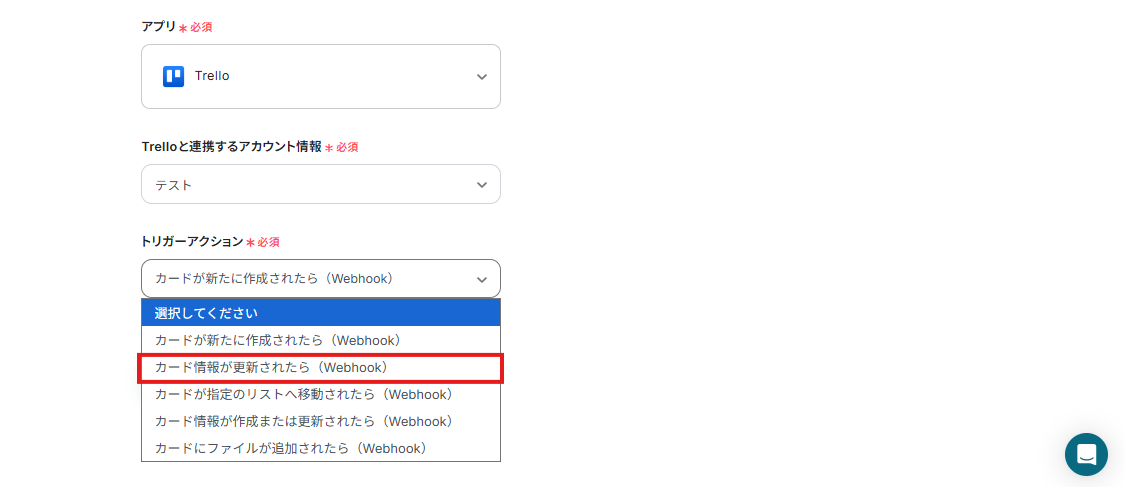
Q:Trelloカード更新時、Codaのデータも自動で更新されますか?
Trelloのトリガーアクションを「カード情報が更新されたら(Webhook)」に変更することで、Codaのデータも自動で更新することができます。
なお、Trelloでは、それ以外にも下記画像のような連携が可能です。
Trelloを使用したその他の自動化については、こちらのテンプレート一覧をご確認ください。
Q:連携が失敗した場合、エラーに気づく方法はありますか?
A:連携に失敗すると、Yoomに登録されているメールアドレス宛に通知が送信されます。 通知にはエラーの詳細が記載されており、原因の特定がしやすくなっています。
通知先はメールのほか、SlackやChatworkなどにも設定可能です。設定手順については、こちらのヘルプページをご参照ください。
対応方法が不明な場合は、ヘルプページを参考にするか、サポート窓口までお問い合わせいただけます。
Q:連携の「特定条件」は細かく設定可能ですか?
A:はい、可能です。
フローに「分岐」を設定することで、特定の条件(特定のボードやリスト、期限等)を満たす案件の情報だけをチケットとして作成することができます。
「分岐」の設定方法について、詳しくはこちらをご覧ください。
プログラミング知識なしで手軽に構築できます。









