









・
【ノーコードで実現】TrelloのデータをCanvaに自動的に連携する方法

■概要
Trelloでタスク管理を行い、Canvaでクリエイティブを制作する際、新しいタスクの発生都度、手動でフォルダを作成していませんか?こうした手作業は時間がかかるだけでなく、フォルダ名の付け間違いや作成漏れの原因にもなりかねません。
このワークフローを活用すれば、Trelloでカードが作成されると同時にCanvaに連携してフォルダを自動で作成し、その情報をカードに反映させることが可能です。TrelloとCanvaの連携を自動化し、クリエイティブ業務の効率を高めます。
■このテンプレートをおすすめする方
- TrelloとCanvaを併用し、デザイン制作のタスク管理を手作業で行っている方
- Trelloのカード作成後、Canvaでのフォルダ作成忘れや情報更新漏れを防ぎたい方
- クリエイティブ制作の初動を自動化し、より本質的なデザイン業務に集中したい方
■このテンプレートを使うメリット
- Trelloでカードを作成するだけでCanvaのフォルダが自動生成されるため、これまで手作業に費やしていた時間を短縮することができます。
- 手動でのフォルダ作成やカードへの情報転記が不要になるため、フォルダの作成漏れや情報の更新ミスといったヒューマンエラーを防止します。
■フローボットの流れ
- はじめに、TrelloとCanvaをYoomと連携します。
- 次に、トリガーでTrelloを選択し、「カードが新たに作成されたら」というアクションを設定します。
- 次に、オペレーションでCanvaの「フォルダの作成」アクションを設定し、Trelloカードの情報を基にフォルダを作成します。
- 最後に、オペレーションでTrelloの「カードを更新」アクションを設定し、作成したCanvaフォルダの情報をカードに追記します。
※「トリガー」:フロー起動のきっかけとなるアクション、「オペレーション」:トリガー起動後、フロー内で処理を行うアクション
■このワークフローのカスタムポイント
- Canvaでフォルダを作成する際に、フォルダ名をTrelloのカード名と同期させるなど、動的な情報を設定することが可能です。
- Trelloのカードを更新する際に、作成したCanvaフォルダのURLを説明欄に記載するなど、連携させたい情報を任意に設定できます。
■注意事項
- Trello、CanvaのそれぞれとYoomを連携してください。


■概要
Trelloでタスク管理を行い、Canvaでクリエイティブを制作する際、新しいタスクの発生都度、手動でフォルダを作成していませんか?こうした手作業は時間がかかるだけでなく、フォルダ名の付け間違いや作成漏れの原因にもなりかねません。
このワークフローを活用すれば、Trelloでカードが作成されると同時にCanvaに連携してフォルダを自動で作成し、その情報をカードに反映させることが可能です。TrelloとCanvaの連携を自動化し、クリエイティブ業務の効率を高めます。
■このテンプレートをおすすめする方
- TrelloとCanvaを併用し、デザイン制作のタスク管理を手作業で行っている方
- Trelloのカード作成後、Canvaでのフォルダ作成忘れや情報更新漏れを防ぎたい方
- クリエイティブ制作の初動を自動化し、より本質的なデザイン業務に集中したい方
■このテンプレートを使うメリット
- Trelloでカードを作成するだけでCanvaのフォルダが自動生成されるため、これまで手作業に費やしていた時間を短縮することができます。
- 手動でのフォルダ作成やカードへの情報転記が不要になるため、フォルダの作成漏れや情報の更新ミスといったヒューマンエラーを防止します。
■フローボットの流れ
- はじめに、TrelloとCanvaをYoomと連携します。
- 次に、トリガーでTrelloを選択し、「カードが新たに作成されたら」というアクションを設定します。
- 次に、オペレーションでCanvaの「フォルダの作成」アクションを設定し、Trelloカードの情報を基にフォルダを作成します。
- 最後に、オペレーションでTrelloの「カードを更新」アクションを設定し、作成したCanvaフォルダの情報をカードに追記します。
※「トリガー」:フロー起動のきっかけとなるアクション、「オペレーション」:トリガー起動後、フロー内で処理を行うアクション
■このワークフローのカスタムポイント
- Canvaでフォルダを作成する際に、フォルダ名をTrelloのカード名と同期させるなど、動的な情報を設定することが可能です。
- Trelloのカードを更新する際に、作成したCanvaフォルダのURLを説明欄に記載するなど、連携させたい情報を任意に設定できます。
■注意事項
- Trello、CanvaのそれぞれとYoomを連携してください。
「Trelloで新しいタスクカードを作成したら、関連するデザイン素材を格納するためフォルダをCanvaに手動で作成している…」
「カード名とフォルダ名を一致させるのが地味に面倒で、たまに間違えて後から探すのに苦労している…」
このように、TrelloとCanvaを併用する上で、手作業によるデータ連携に非効率さやストレスを感じていませんか?
もし、Trelloでカードが作成されたタイミングで、Canvaに関連フォルダが自動的に作成される仕組みがあれば、こうした細かな手間が省けますよね。
そして、デザイン制作やプロジェクト管理などの、より重要で創造的な業務に集中できる時間を確保できるはずです。
今回ご紹介する自動化は、プログラミングの知識がなくても簡単に設定できます。
ぜひこの機会に導入して、日々の業務を効率化しましょう!
とにかく早く試したい方へ
YoomにはTrelloとCanvaを連携するためのテンプレートが用意されています。
今すぐ試したい方は以下よりバナーをクリックしてスタートしましょう!
■概要
Trelloでタスク管理を行い、Canvaでクリエイティブを制作する際、新しいタスクの発生都度、手動でフォルダを作成していませんか?こうした手作業は時間がかかるだけでなく、フォルダ名の付け間違いや作成漏れの原因にもなりかねません。
このワークフローを活用すれば、Trelloでカードが作成されると同時にCanvaに連携してフォルダを自動で作成し、その情報をカードに反映させることが可能です。TrelloとCanvaの連携を自動化し、クリエイティブ業務の効率を高めます。
■このテンプレートをおすすめする方
- TrelloとCanvaを併用し、デザイン制作のタスク管理を手作業で行っている方
- Trelloのカード作成後、Canvaでのフォルダ作成忘れや情報更新漏れを防ぎたい方
- クリエイティブ制作の初動を自動化し、より本質的なデザイン業務に集中したい方
■このテンプレートを使うメリット
- Trelloでカードを作成するだけでCanvaのフォルダが自動生成されるため、これまで手作業に費やしていた時間を短縮することができます。
- 手動でのフォルダ作成やカードへの情報転記が不要になるため、フォルダの作成漏れや情報の更新ミスといったヒューマンエラーを防止します。
■フローボットの流れ
- はじめに、TrelloとCanvaをYoomと連携します。
- 次に、トリガーでTrelloを選択し、「カードが新たに作成されたら」というアクションを設定します。
- 次に、オペレーションでCanvaの「フォルダの作成」アクションを設定し、Trelloカードの情報を基にフォルダを作成します。
- 最後に、オペレーションでTrelloの「カードを更新」アクションを設定し、作成したCanvaフォルダの情報をカードに追記します。
※「トリガー」:フロー起動のきっかけとなるアクション、「オペレーション」:トリガー起動後、フロー内で処理を行うアクション
■このワークフローのカスタムポイント
- Canvaでフォルダを作成する際に、フォルダ名をTrelloのカード名と同期させるなど、動的な情報を設定することが可能です。
- Trelloのカードを更新する際に、作成したCanvaフォルダのURLを説明欄に記載するなど、連携させたい情報を任意に設定できます。
■注意事項
- Trello、CanvaのそれぞれとYoomを連携してください。
■概要
Trelloでタスク管理を行い、Canvaでクリエイティブを制作する際、新しいタスクの発生都度、手動でフォルダを作成していませんか?こうした手作業は時間がかかるだけでなく、フォルダ名の付け間違いや作成漏れの原因にもなりかねません。
このワークフローを活用すれば、Trelloでカードが作成されると同時にCanvaに連携してフォルダを自動で作成し、その情報をカードに反映させることが可能です。TrelloとCanvaの連携を自動化し、クリエイティブ業務の効率を高めます。
■このテンプレートをおすすめする方
- TrelloとCanvaを併用し、デザイン制作のタスク管理を手作業で行っている方
- Trelloのカード作成後、Canvaでのフォルダ作成忘れや情報更新漏れを防ぎたい方
- クリエイティブ制作の初動を自動化し、より本質的なデザイン業務に集中したい方
■このテンプレートを使うメリット
- Trelloでカードを作成するだけでCanvaのフォルダが自動生成されるため、これまで手作業に費やしていた時間を短縮することができます。
- 手動でのフォルダ作成やカードへの情報転記が不要になるため、フォルダの作成漏れや情報の更新ミスといったヒューマンエラーを防止します。
■フローボットの流れ
- はじめに、TrelloとCanvaをYoomと連携します。
- 次に、トリガーでTrelloを選択し、「カードが新たに作成されたら」というアクションを設定します。
- 次に、オペレーションでCanvaの「フォルダの作成」アクションを設定し、Trelloカードの情報を基にフォルダを作成します。
- 最後に、オペレーションでTrelloの「カードを更新」アクションを設定し、作成したCanvaフォルダの情報をカードに追記します。
※「トリガー」:フロー起動のきっかけとなるアクション、「オペレーション」:トリガー起動後、フロー内で処理を行うアクション
■このワークフローのカスタムポイント
- Canvaでフォルダを作成する際に、フォルダ名をTrelloのカード名と同期させるなど、動的な情報を設定することが可能です。
- Trelloのカードを更新する際に、作成したCanvaフォルダのURLを説明欄に記載するなど、連携させたい情報を任意に設定できます。
■注意事項
- Trello、CanvaのそれぞれとYoomを連携してください。
TrelloとCanvaを連携してできること
TrelloとCanvaのAPIを連携させることで、これまで手作業で行っていたアプリケーション間のデータ連携を自動化できます!
ここでは、TrelloとCanvaの数ある連携の中から2つの事例をご紹介します。
登録はたったの30秒で完了するので、気になる内容があれば、ぜひ気軽にお試しください!
Trelloでカードが作成されたら、Canvaでフォルダを作成しカード情報を更新する
Trelloで新しいカードが作成されるたびに、その情報を基にCanvaでフォルダを自動で作成する連携です。
手作業によるフォルダ作成の手間を省き、正確なフォルダ管理を実現します。
■概要
Trelloでタスク管理を行い、Canvaでクリエイティブを制作する際、新しいタスクの発生都度、手動でフォルダを作成していませんか?こうした手作業は時間がかかるだけでなく、フォルダ名の付け間違いや作成漏れの原因にもなりかねません。
このワークフローを活用すれば、Trelloでカードが作成されると同時にCanvaに連携してフォルダを自動で作成し、その情報をカードに反映させることが可能です。TrelloとCanvaの連携を自動化し、クリエイティブ業務の効率を高めます。
■このテンプレートをおすすめする方
- TrelloとCanvaを併用し、デザイン制作のタスク管理を手作業で行っている方
- Trelloのカード作成後、Canvaでのフォルダ作成忘れや情報更新漏れを防ぎたい方
- クリエイティブ制作の初動を自動化し、より本質的なデザイン業務に集中したい方
■このテンプレートを使うメリット
- Trelloでカードを作成するだけでCanvaのフォルダが自動生成されるため、これまで手作業に費やしていた時間を短縮することができます。
- 手動でのフォルダ作成やカードへの情報転記が不要になるため、フォルダの作成漏れや情報の更新ミスといったヒューマンエラーを防止します。
■フローボットの流れ
- はじめに、TrelloとCanvaをYoomと連携します。
- 次に、トリガーでTrelloを選択し、「カードが新たに作成されたら」というアクションを設定します。
- 次に、オペレーションでCanvaの「フォルダの作成」アクションを設定し、Trelloカードの情報を基にフォルダを作成します。
- 最後に、オペレーションでTrelloの「カードを更新」アクションを設定し、作成したCanvaフォルダの情報をカードに追記します。
※「トリガー」:フロー起動のきっかけとなるアクション、「オペレーション」:トリガー起動後、フロー内で処理を行うアクション
■このワークフローのカスタムポイント
- Canvaでフォルダを作成する際に、フォルダ名をTrelloのカード名と同期させるなど、動的な情報を設定することが可能です。
- Trelloのカードを更新する際に、作成したCanvaフォルダのURLを説明欄に記載するなど、連携させたい情報を任意に設定できます。
■注意事項
- Trello、CanvaのそれぞれとYoomを連携してください。
■概要
Trelloでタスク管理を行い、Canvaでクリエイティブを制作する際、新しいタスクの発生都度、手動でフォルダを作成していませんか?こうした手作業は時間がかかるだけでなく、フォルダ名の付け間違いや作成漏れの原因にもなりかねません。
このワークフローを活用すれば、Trelloでカードが作成されると同時にCanvaに連携してフォルダを自動で作成し、その情報をカードに反映させることが可能です。TrelloとCanvaの連携を自動化し、クリエイティブ業務の効率を高めます。
■このテンプレートをおすすめする方
- TrelloとCanvaを併用し、デザイン制作のタスク管理を手作業で行っている方
- Trelloのカード作成後、Canvaでのフォルダ作成忘れや情報更新漏れを防ぎたい方
- クリエイティブ制作の初動を自動化し、より本質的なデザイン業務に集中したい方
■このテンプレートを使うメリット
- Trelloでカードを作成するだけでCanvaのフォルダが自動生成されるため、これまで手作業に費やしていた時間を短縮することができます。
- 手動でのフォルダ作成やカードへの情報転記が不要になるため、フォルダの作成漏れや情報の更新ミスといったヒューマンエラーを防止します。
■フローボットの流れ
- はじめに、TrelloとCanvaをYoomと連携します。
- 次に、トリガーでTrelloを選択し、「カードが新たに作成されたら」というアクションを設定します。
- 次に、オペレーションでCanvaの「フォルダの作成」アクションを設定し、Trelloカードの情報を基にフォルダを作成します。
- 最後に、オペレーションでTrelloの「カードを更新」アクションを設定し、作成したCanvaフォルダの情報をカードに追記します。
※「トリガー」:フロー起動のきっかけとなるアクション、「オペレーション」:トリガー起動後、フロー内で処理を行うアクション
■このワークフローのカスタムポイント
- Canvaでフォルダを作成する際に、フォルダ名をTrelloのカード名と同期させるなど、動的な情報を設定することが可能です。
- Trelloのカードを更新する際に、作成したCanvaフォルダのURLを説明欄に記載するなど、連携させたい情報を任意に設定できます。
■注意事項
- Trello、CanvaのそれぞれとYoomを連携してください。
Trelloで特定のカードが作成されたら、Canvaでフォルダを作成しカード情報を更新する
「デザイン依頼」など特定のキーワードをタイトルに含むカードが作成された場合にのみ、Canvaのフォルダを自動で作成する連携です。
不要なフォルダの作成を防ぐことで、より整理された制作環境を維持したいときに利用してみてください。
■概要プロジェクト管理にTrello、デザイン制作にCanvaを利用しているものの、両ツール間の情報連携に手間を感じていませんか?例えば、Trelloで新しいタスクカードを作成するたびに、Canvaで関連フォルダを手動で作成し、そのURLをカードに貼り付ける作業は非効率です。このワークフローを活用すれば、TrelloとCanvaの連携を自動化し、カード作成と同時にCanvaのフォルダ作成と情報更新が完了するため、こうした課題をスムーズに解消できます。
■このテンプレートをおすすめする方- TrelloとCanvaを連携させ、デザイン制作のワークフローを効率化したいと考えている方
- TrelloのカードごとにCanvaでデザインアセットを管理しており、手作業でのフォルダ作成に手間を感じている方
- タスク管理とデザイン管理の二重入力をなくし、ヒューマンエラーを減らしたいチームリーダーの方
■このテンプレートを使うメリット- Trelloでのカード作成をトリガーにCanvaのフォルダ作成が自動化されるため、これまで手作業で行っていた連携作業の時間を短縮できます。
- 手作業によるフォルダの作成漏れや、TrelloカードへのURL転記ミスといったヒューマンエラーを防ぎ、業務の正確性を高めます。
■フローボットの流れ- はじめに、TrelloとCanvaをYoomと連携します。
- 次に、トリガーでTrelloを選択し、「カードが新たに作成されたら」というアクションを設定します。
- 続いて、オペレーションで分岐機能を設定し、特定の条件で後続のアクションを実行するように設定します。
- 次に、オペレーションでCanvaの「フォルダの作成」アクションを設定し、Trelloのカード情報を基にフォルダを作成します。
- 最後に、オペレーションでTrelloの「カードを更新」アクションを設定し、作成したCanvaフォルダのURLなどをカードに追記します。
※「トリガー」:フロー起動のきっかけとなるアクション、「オペレーション」:トリガー起動後、フロー内で処理を行うアクション
■このワークフローのカスタムポイント- 分岐機能では、Trelloから取得したカードのラベルやリスト名などの情報をもとに、後続のオペレーションを実行する条件を任意で設定可能です。
- Canvaのフォルダ作成オペレーションでは、フォルダ名などに固定のテキストを設定したり、Trelloから取得したカード名などの情報を変数として設定したりできます。
- Trelloのカード更新オペレーションでは、カードの説明欄やコメントなどに、Canvaで作成したフォルダのURLといった後続処理で取得した情報を変数として追記できます。
■注意事項- Trello、CanvaのそれぞれとYoomを連携してください。
- 分岐はパーソナルプラン以上のプランでご利用いただける機能(オペレーション)となっております。フリープランの場合は設定しているフローボットのオペレーションはエラーとなりますので、ご注意ください。
- パーソナルプランなどの有料プランは、2週間の無料トライアルを行うことが可能です。無料トライアル中には制限対象のアプリや機能(オペレーション)を使用することができます。詳しくは、料金プランのページをご参照ください。
■このテンプレートをおすすめする方
- TrelloとCanvaを連携させ、デザイン制作のワークフローを効率化したいと考えている方
- TrelloのカードごとにCanvaでデザインアセットを管理しており、手作業でのフォルダ作成に手間を感じている方
- タスク管理とデザイン管理の二重入力をなくし、ヒューマンエラーを減らしたいチームリーダーの方
■このテンプレートを使うメリット
- Trelloでのカード作成をトリガーにCanvaのフォルダ作成が自動化されるため、これまで手作業で行っていた連携作業の時間を短縮できます。
- 手作業によるフォルダの作成漏れや、TrelloカードへのURL転記ミスといったヒューマンエラーを防ぎ、業務の正確性を高めます。
■フローボットの流れ
- はじめに、TrelloとCanvaをYoomと連携します。
- 次に、トリガーでTrelloを選択し、「カードが新たに作成されたら」というアクションを設定します。
- 続いて、オペレーションで分岐機能を設定し、特定の条件で後続のアクションを実行するように設定します。
- 次に、オペレーションでCanvaの「フォルダの作成」アクションを設定し、Trelloのカード情報を基にフォルダを作成します。
- 最後に、オペレーションでTrelloの「カードを更新」アクションを設定し、作成したCanvaフォルダのURLなどをカードに追記します。
■このワークフローのカスタムポイント
- 分岐機能では、Trelloから取得したカードのラベルやリスト名などの情報をもとに、後続のオペレーションを実行する条件を任意で設定可能です。
- Canvaのフォルダ作成オペレーションでは、フォルダ名などに固定のテキストを設定したり、Trelloから取得したカード名などの情報を変数として設定したりできます。
- Trelloのカード更新オペレーションでは、カードの説明欄やコメントなどに、Canvaで作成したフォルダのURLといった後続処理で取得した情報を変数として追記できます。
■注意事項
- Trello、CanvaのそれぞれとYoomを連携してください。
- 分岐はパーソナルプラン以上のプランでご利用いただける機能(オペレーション)となっております。フリープランの場合は設定しているフローボットのオペレーションはエラーとなりますので、ご注意ください。
- パーソナルプランなどの有料プランは、2週間の無料トライアルを行うことが可能です。無料トライアル中には制限対象のアプリや機能(オペレーション)を使用することができます。詳しくは、料金プランのページをご参照ください。
TrelloとCanvaの連携フローを作ってみよう
それでは、実際にTrelloとCanvaを連携したフローを作成してみましょう!
今回はYoomを使用して、ノーコードでTrelloとCanvaの連携を進めていきます。
もしまだYoomのアカウントをお持ちでない場合は、こちらの登録フォームからアカウントを発行しておきましょう。
[Yoomとは]
フローの作成方法
今回は、Trelloでカードが作成されたら、Canvaでフォルダを作成しカード情報を更新するフローを作成していきます!
作成の流れは大きく分けて以下です。
- TrelloとCanvaをマイアプリ連携
- 該当のテンプレートをコピー
- Trelloのトリガー設定およびCanvaとTrelloのアクション設定
- トリガーをONにし、フローが起動するかを確認
■概要
Trelloでタスク管理を行い、Canvaでクリエイティブを制作する際、新しいタスクの発生都度、手動でフォルダを作成していませんか?こうした手作業は時間がかかるだけでなく、フォルダ名の付け間違いや作成漏れの原因にもなりかねません。
このワークフローを活用すれば、Trelloでカードが作成されると同時にCanvaに連携してフォルダを自動で作成し、その情報をカードに反映させることが可能です。TrelloとCanvaの連携を自動化し、クリエイティブ業務の効率を高めます。
■このテンプレートをおすすめする方
- TrelloとCanvaを併用し、デザイン制作のタスク管理を手作業で行っている方
- Trelloのカード作成後、Canvaでのフォルダ作成忘れや情報更新漏れを防ぎたい方
- クリエイティブ制作の初動を自動化し、より本質的なデザイン業務に集中したい方
■このテンプレートを使うメリット
- Trelloでカードを作成するだけでCanvaのフォルダが自動生成されるため、これまで手作業に費やしていた時間を短縮することができます。
- 手動でのフォルダ作成やカードへの情報転記が不要になるため、フォルダの作成漏れや情報の更新ミスといったヒューマンエラーを防止します。
■フローボットの流れ
- はじめに、TrelloとCanvaをYoomと連携します。
- 次に、トリガーでTrelloを選択し、「カードが新たに作成されたら」というアクションを設定します。
- 次に、オペレーションでCanvaの「フォルダの作成」アクションを設定し、Trelloカードの情報を基にフォルダを作成します。
- 最後に、オペレーションでTrelloの「カードを更新」アクションを設定し、作成したCanvaフォルダの情報をカードに追記します。
※「トリガー」:フロー起動のきっかけとなるアクション、「オペレーション」:トリガー起動後、フロー内で処理を行うアクション
■このワークフローのカスタムポイント
- Canvaでフォルダを作成する際に、フォルダ名をTrelloのカード名と同期させるなど、動的な情報を設定することが可能です。
- Trelloのカードを更新する際に、作成したCanvaフォルダのURLを説明欄に記載するなど、連携させたい情報を任意に設定できます。
■注意事項
- Trello、CanvaのそれぞれとYoomを連携してください。
■概要
Trelloでタスク管理を行い、Canvaでクリエイティブを制作する際、新しいタスクの発生都度、手動でフォルダを作成していませんか?こうした手作業は時間がかかるだけでなく、フォルダ名の付け間違いや作成漏れの原因にもなりかねません。
このワークフローを活用すれば、Trelloでカードが作成されると同時にCanvaに連携してフォルダを自動で作成し、その情報をカードに反映させることが可能です。TrelloとCanvaの連携を自動化し、クリエイティブ業務の効率を高めます。
■このテンプレートをおすすめする方
- TrelloとCanvaを併用し、デザイン制作のタスク管理を手作業で行っている方
- Trelloのカード作成後、Canvaでのフォルダ作成忘れや情報更新漏れを防ぎたい方
- クリエイティブ制作の初動を自動化し、より本質的なデザイン業務に集中したい方
■このテンプレートを使うメリット
- Trelloでカードを作成するだけでCanvaのフォルダが自動生成されるため、これまで手作業に費やしていた時間を短縮することができます。
- 手動でのフォルダ作成やカードへの情報転記が不要になるため、フォルダの作成漏れや情報の更新ミスといったヒューマンエラーを防止します。
■フローボットの流れ
- はじめに、TrelloとCanvaをYoomと連携します。
- 次に、トリガーでTrelloを選択し、「カードが新たに作成されたら」というアクションを設定します。
- 次に、オペレーションでCanvaの「フォルダの作成」アクションを設定し、Trelloカードの情報を基にフォルダを作成します。
- 最後に、オペレーションでTrelloの「カードを更新」アクションを設定し、作成したCanvaフォルダの情報をカードに追記します。
※「トリガー」:フロー起動のきっかけとなるアクション、「オペレーション」:トリガー起動後、フロー内で処理を行うアクション
■このワークフローのカスタムポイント
- Canvaでフォルダを作成する際に、フォルダ名をTrelloのカード名と同期させるなど、動的な情報を設定することが可能です。
- Trelloのカードを更新する際に、作成したCanvaフォルダのURLを説明欄に記載するなど、連携させたい情報を任意に設定できます。
■注意事項
- Trello、CanvaのそれぞれとYoomを連携してください。
ステップ1:TrelloとCanvaをマイアプリ連携
Yoomとそれぞれのアプリを連携して、操作が行えるようにしていきます!
まずは基本的な設定方法を解説しているナビをご覧ください!
それでは、ここから今回のフローで使用するアプリのマイアプリ連携方法を解説していきます!
1.Trelloのマイアプリ連携
以下の手順を参考にして、TrelloとYoomを連携してください。
2.Canvaのマイアプリ連携
アプリの一覧でCanvaを検索してください。
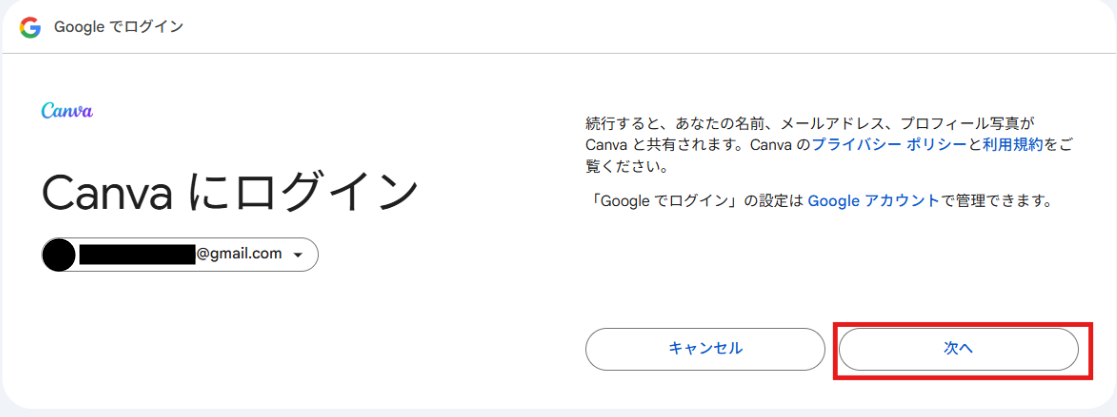
Canvaを選択すると下記の画面が表示されるので、連携したいアカウントでログインします。
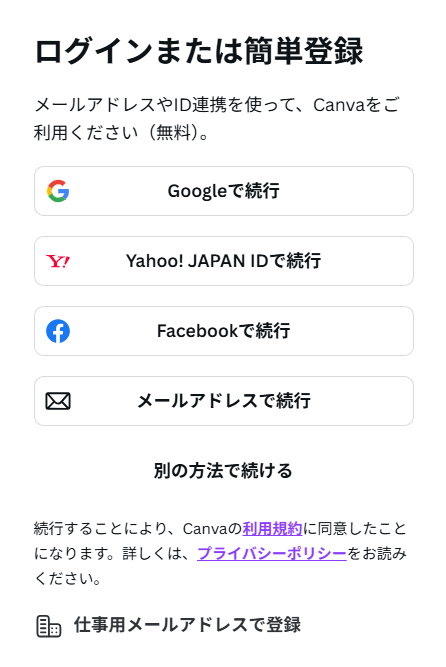
「次へ」をクリックします。
内容を確認し、「許可」をクリックします。
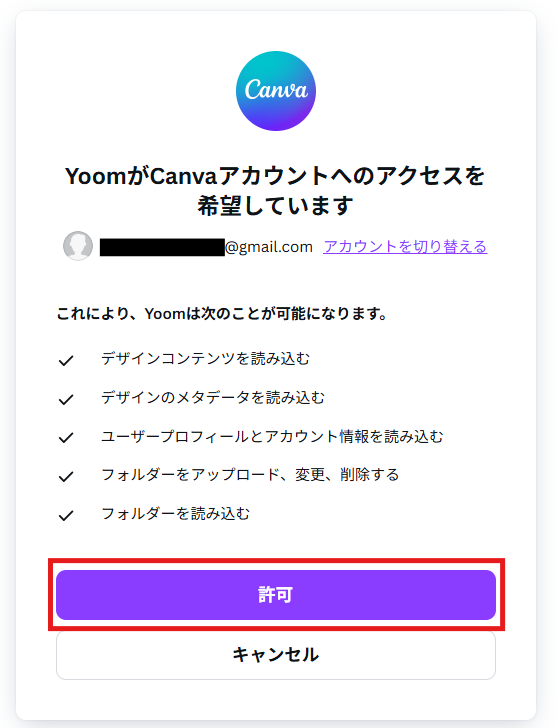
これでCanvaとYoomの連携完了です!
ステップ2:テンプレートをコピーする
続いてYoomのテンプレートをコピーします。
以下バナーの「試してみる」をクリックしてください。
■概要
Trelloでタスク管理を行い、Canvaでクリエイティブを制作する際、新しいタスクの発生都度、手動でフォルダを作成していませんか?こうした手作業は時間がかかるだけでなく、フォルダ名の付け間違いや作成漏れの原因にもなりかねません。
このワークフローを活用すれば、Trelloでカードが作成されると同時にCanvaに連携してフォルダを自動で作成し、その情報をカードに反映させることが可能です。TrelloとCanvaの連携を自動化し、クリエイティブ業務の効率を高めます。
■このテンプレートをおすすめする方
- TrelloとCanvaを併用し、デザイン制作のタスク管理を手作業で行っている方
- Trelloのカード作成後、Canvaでのフォルダ作成忘れや情報更新漏れを防ぎたい方
- クリエイティブ制作の初動を自動化し、より本質的なデザイン業務に集中したい方
■このテンプレートを使うメリット
- Trelloでカードを作成するだけでCanvaのフォルダが自動生成されるため、これまで手作業に費やしていた時間を短縮することができます。
- 手動でのフォルダ作成やカードへの情報転記が不要になるため、フォルダの作成漏れや情報の更新ミスといったヒューマンエラーを防止します。
■フローボットの流れ
- はじめに、TrelloとCanvaをYoomと連携します。
- 次に、トリガーでTrelloを選択し、「カードが新たに作成されたら」というアクションを設定します。
- 次に、オペレーションでCanvaの「フォルダの作成」アクションを設定し、Trelloカードの情報を基にフォルダを作成します。
- 最後に、オペレーションでTrelloの「カードを更新」アクションを設定し、作成したCanvaフォルダの情報をカードに追記します。
※「トリガー」:フロー起動のきっかけとなるアクション、「オペレーション」:トリガー起動後、フロー内で処理を行うアクション
■このワークフローのカスタムポイント
- Canvaでフォルダを作成する際に、フォルダ名をTrelloのカード名と同期させるなど、動的な情報を設定することが可能です。
- Trelloのカードを更新する際に、作成したCanvaフォルダのURLを説明欄に記載するなど、連携させたい情報を任意に設定できます。
■注意事項
- Trello、CanvaのそれぞれとYoomを連携してください。
■概要
Trelloでタスク管理を行い、Canvaでクリエイティブを制作する際、新しいタスクの発生都度、手動でフォルダを作成していませんか?こうした手作業は時間がかかるだけでなく、フォルダ名の付け間違いや作成漏れの原因にもなりかねません。
このワークフローを活用すれば、Trelloでカードが作成されると同時にCanvaに連携してフォルダを自動で作成し、その情報をカードに反映させることが可能です。TrelloとCanvaの連携を自動化し、クリエイティブ業務の効率を高めます。
■このテンプレートをおすすめする方
- TrelloとCanvaを併用し、デザイン制作のタスク管理を手作業で行っている方
- Trelloのカード作成後、Canvaでのフォルダ作成忘れや情報更新漏れを防ぎたい方
- クリエイティブ制作の初動を自動化し、より本質的なデザイン業務に集中したい方
■このテンプレートを使うメリット
- Trelloでカードを作成するだけでCanvaのフォルダが自動生成されるため、これまで手作業に費やしていた時間を短縮することができます。
- 手動でのフォルダ作成やカードへの情報転記が不要になるため、フォルダの作成漏れや情報の更新ミスといったヒューマンエラーを防止します。
■フローボットの流れ
- はじめに、TrelloとCanvaをYoomと連携します。
- 次に、トリガーでTrelloを選択し、「カードが新たに作成されたら」というアクションを設定します。
- 次に、オペレーションでCanvaの「フォルダの作成」アクションを設定し、Trelloカードの情報を基にフォルダを作成します。
- 最後に、オペレーションでTrelloの「カードを更新」アクションを設定し、作成したCanvaフォルダの情報をカードに追記します。
※「トリガー」:フロー起動のきっかけとなるアクション、「オペレーション」:トリガー起動後、フロー内で処理を行うアクション
■このワークフローのカスタムポイント
- Canvaでフォルダを作成する際に、フォルダ名をTrelloのカード名と同期させるなど、動的な情報を設定することが可能です。
- Trelloのカードを更新する際に、作成したCanvaフォルダのURLを説明欄に記載するなど、連携させたい情報を任意に設定できます。
■注意事項
- Trello、CanvaのそれぞれとYoomを連携してください。
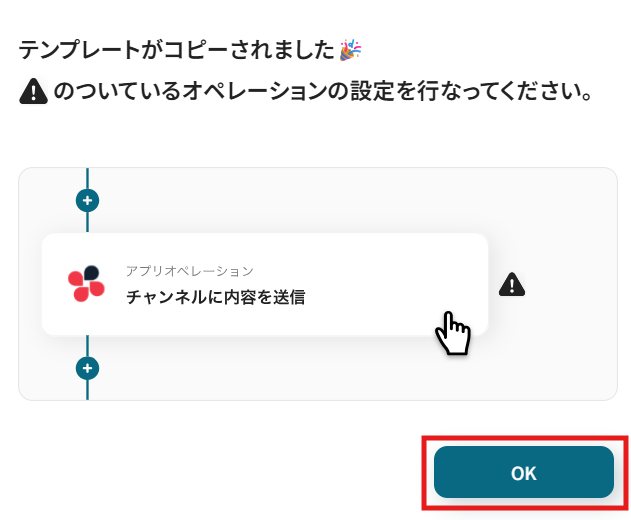
コピーすると下記画像のようにテンプレートがお使いのYoom管理画面にコピーされます。
OKをクリックして設定を進めていきましょう!
ステップ3:Trelloのトリガー設定
「カードが新たに作成されたら(Webhook)」をクリックします。
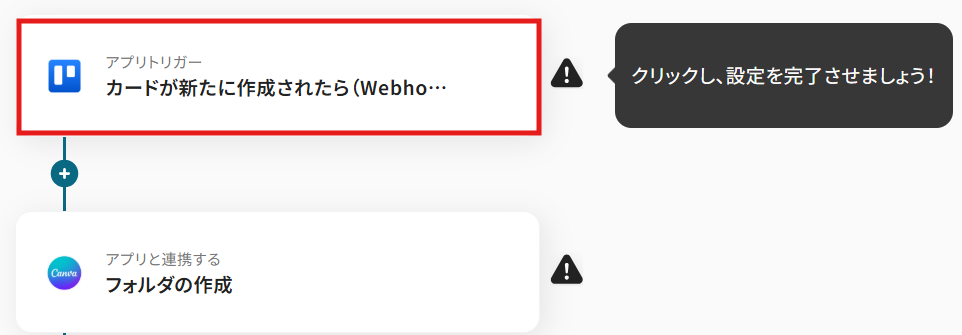
クリックすると以下の画面に移ります。
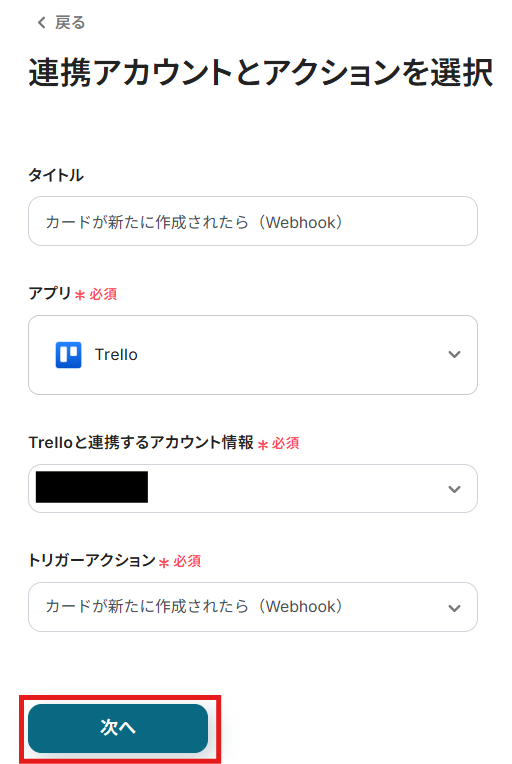
アカウント情報の項目には、ステップ1でマイアプリ連携したTrelloのアカウント情報が自動で表示されます。
トリガーアクションは「カードが新たに作成されたら(Webhook)」のままで次に進みましょう!
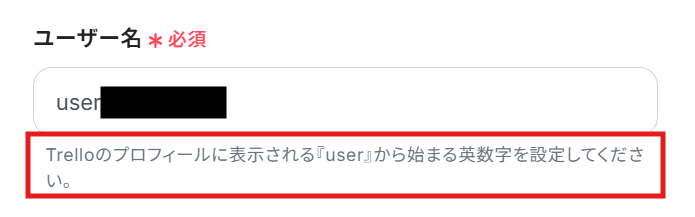
赤枠内を参考にして、ユーザー名を手入力します。
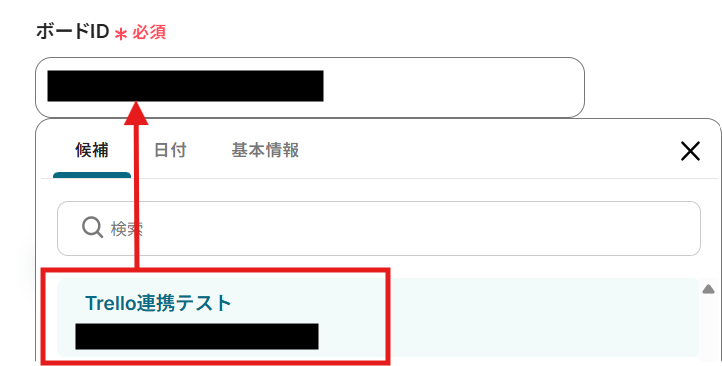
編集欄をクリックすると、連携したTrelloアカウントのボードが候補に表示されます。
ここから、連携したいボードを選択してください。
選択すると、ボードIDが自動で反映されます。
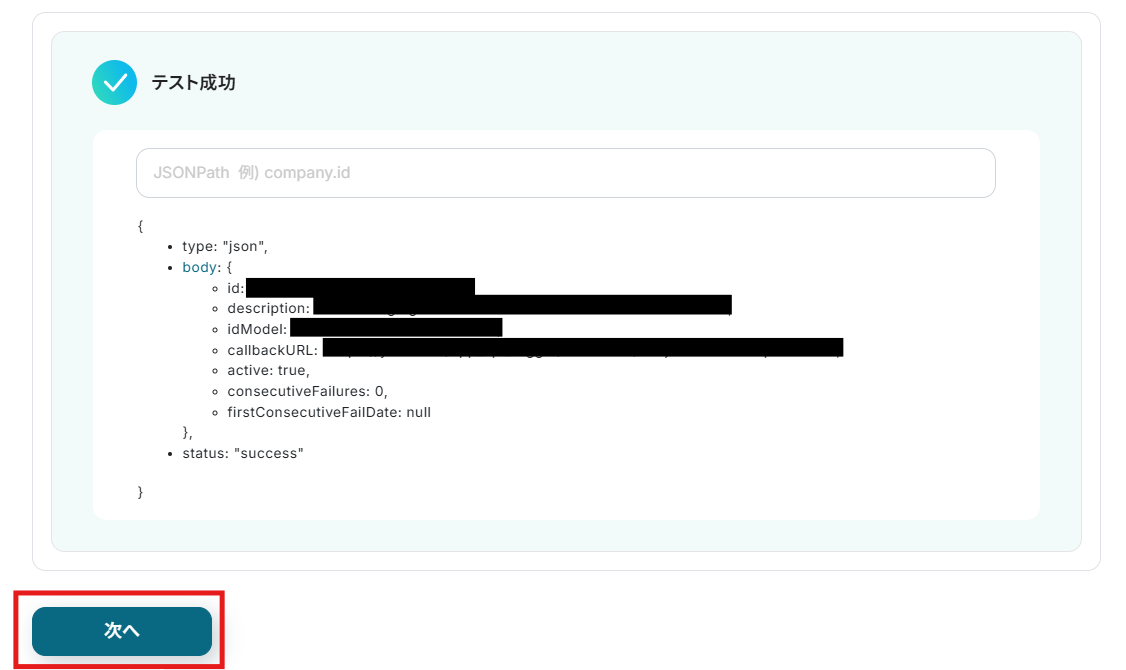
テストを実行し、成功したら「次へ」をクリックします。
ここでTrelloに移動し、連携したボードに新しいカードを作成します。
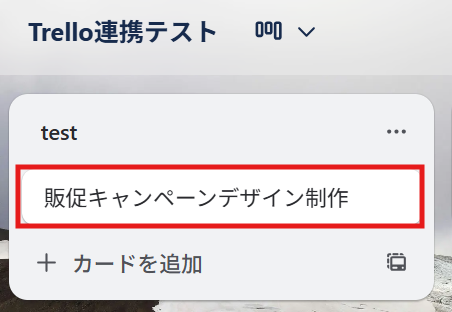
カードを作成したら、Yoomの操作画面に戻ります。
「テスト」をクリックしてください。
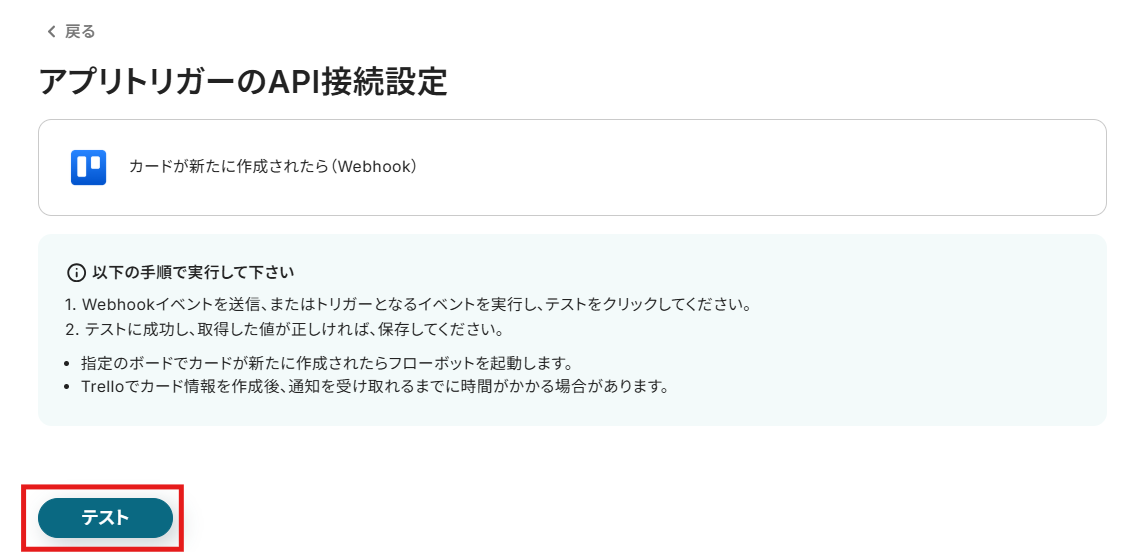
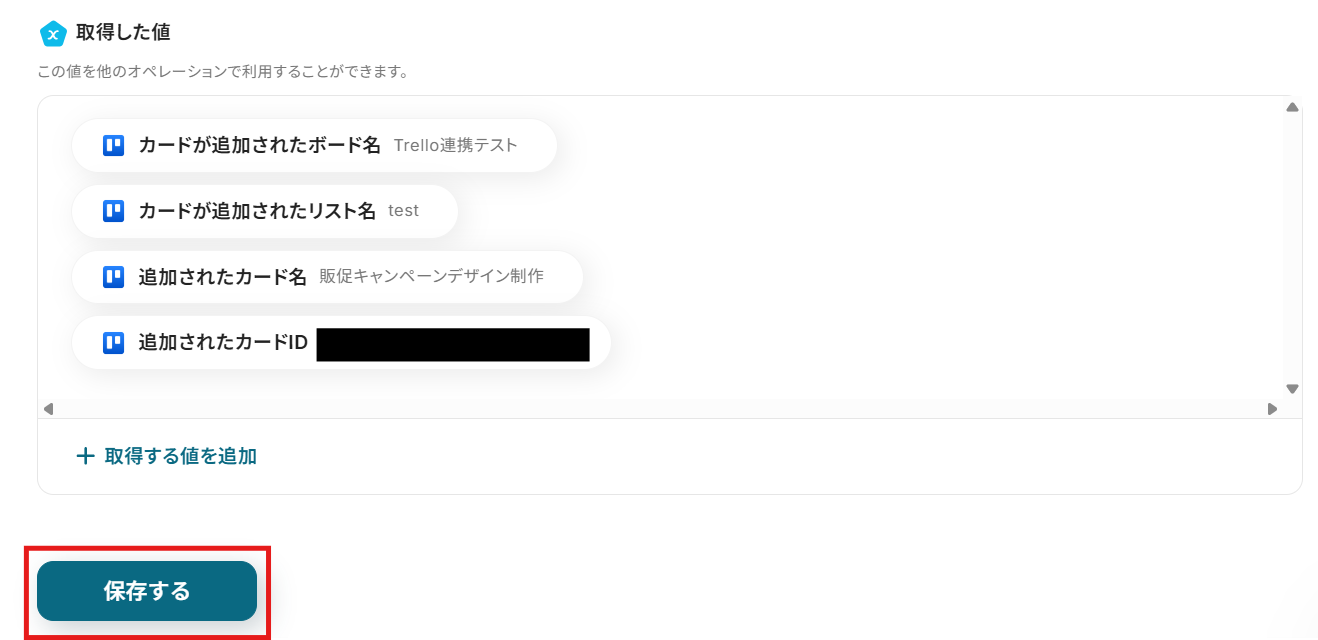
テストに成功すると、取得した値の各項目の横に、先ほどTrelloに作成したカードの詳細情報が表示されます。
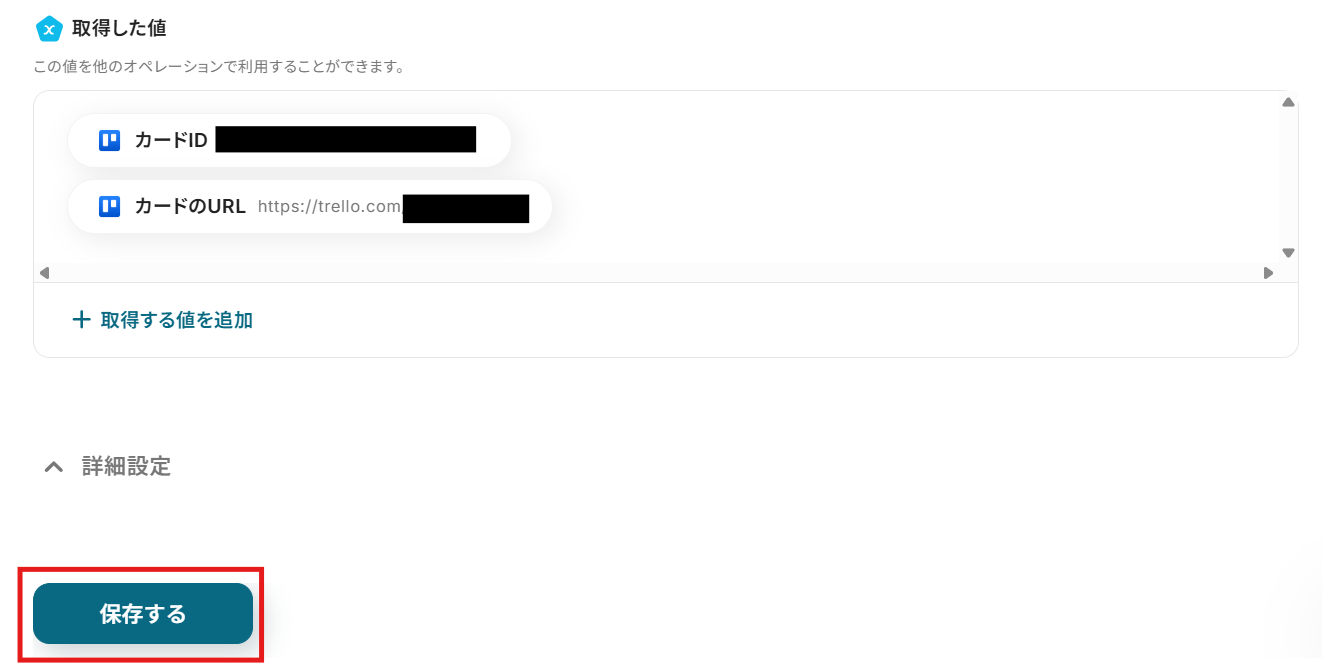
「保存する」をクリックして完了です!
※取得した値について、詳しくはこちらをご参照ください。
なお、この取得した値(=アウトプット)は、今後のステップで活用します!
ステップ4:Canvaのアクション設定
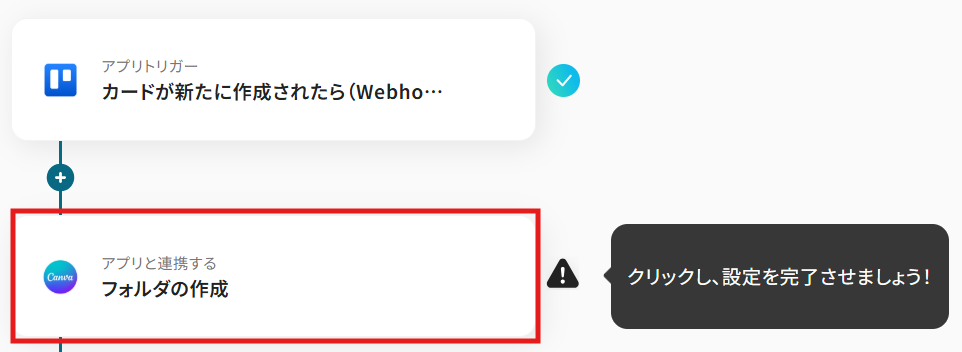
次に、Trelloで作成したカード情報を基にCanvaにフォルダを作成する設定を行います。
「フォルダの作成」をクリックしてください。
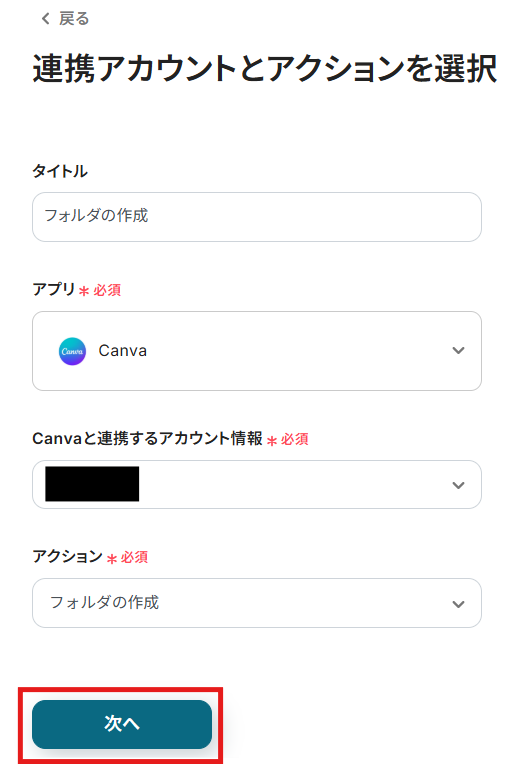
クリックすると以下の画面に移ります。
Trelloと同様に、ステップ1でマイアプリ連携したCanvaのアカウント情報が自動で表示されます。
アクションは「フォルダの作成」のままで次に進みましょう!
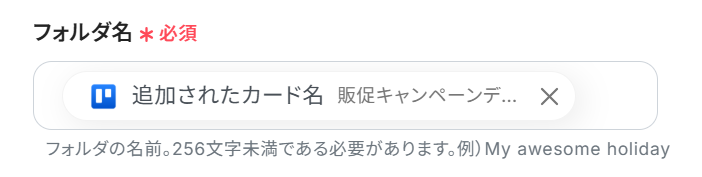
フォルダ名は、あらかじめテンプレートで設定されています。
【Tips】
以下のように取得した値を活用することで、Trelloで作成したカード情報を都度、Canvaへ連携できます!
もし、他のカード情報を追加したい場合は、枠をクリックして表示される取得した値から任意の項目を追加できます。
なお、テキストを直接入力した部分は固定値として扱われるため、ご注意ください!
※デフォルトで入力されている「←Trelloのアウトプットを設定してください」は削除してくださいね!
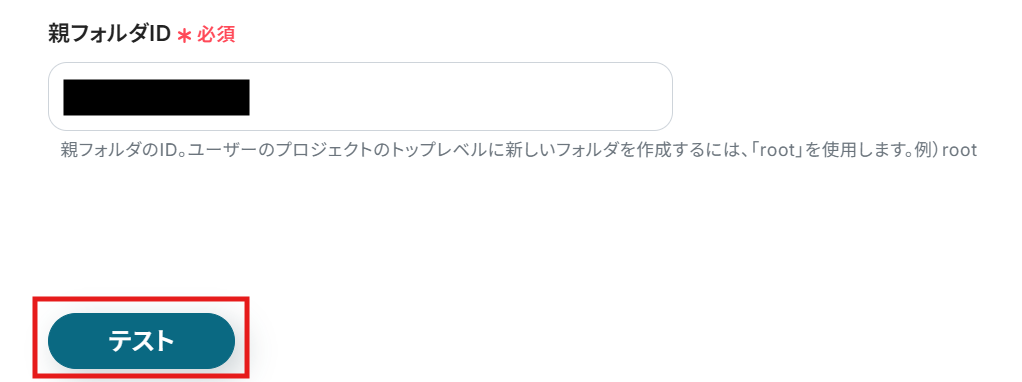
次に、親フォルダIDを入力します。
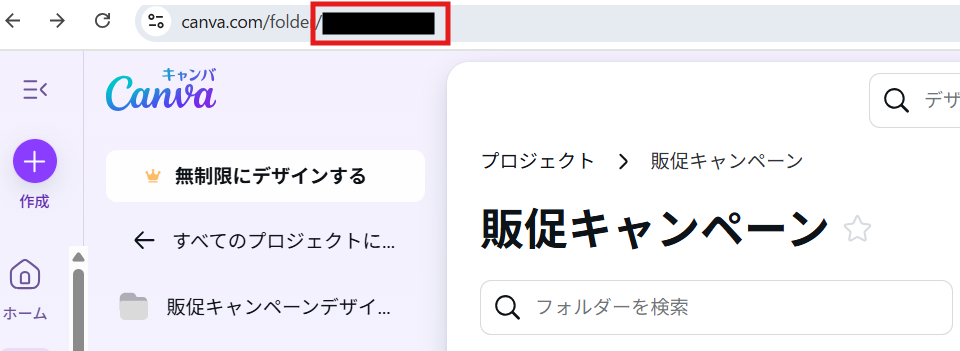
親フォルダIDは、URLから確認することができます。
下記の画像で、赤枠で囲まれている部分が親フォルダIDです。
親フォルダIDを入力したら、「テスト」をクリックします。
(テストが成功すると、Canvaにフォルダが作成されます)
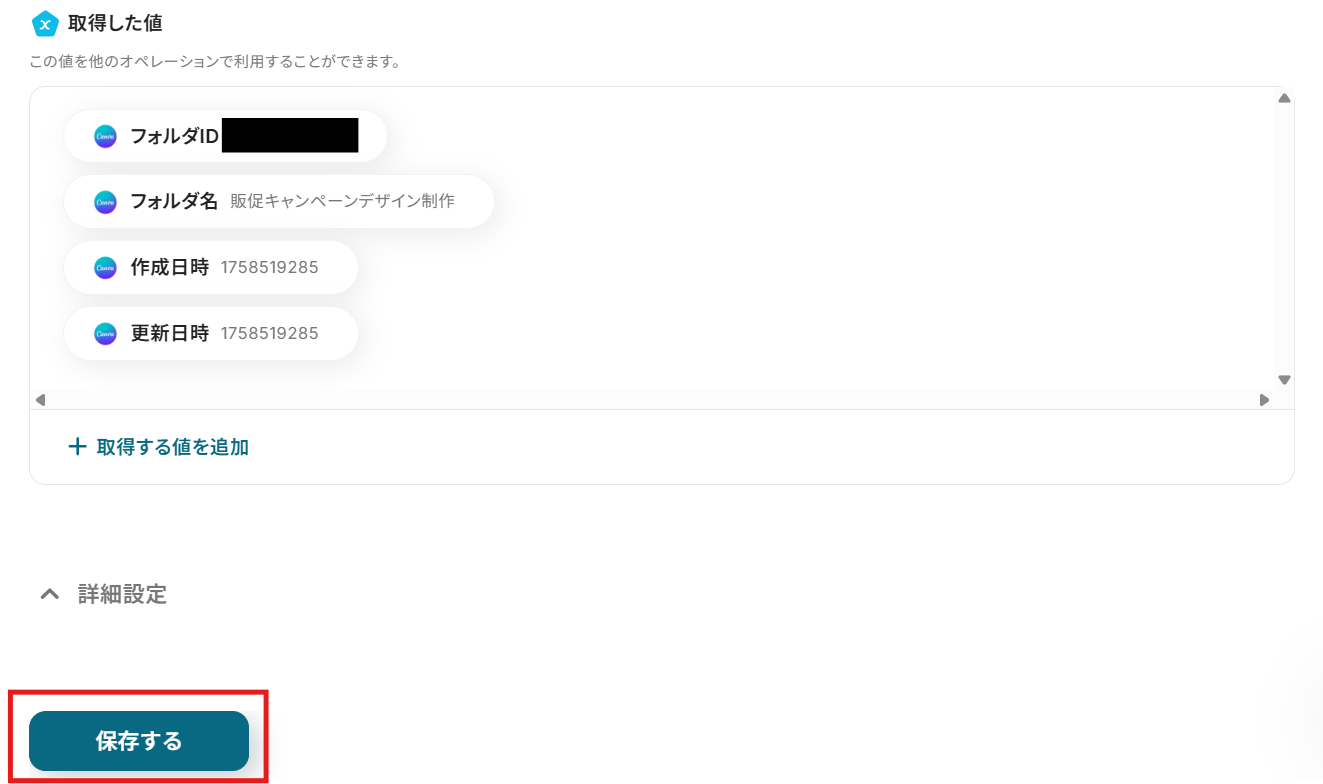
テストに成功したら、「保存する」をクリックして完了です!
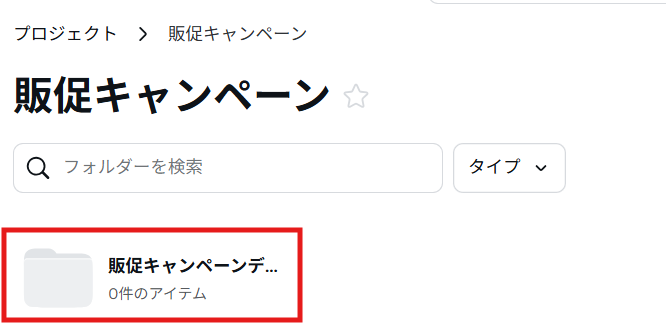
連携したCanvaの親フォルダ内に、Trelloで作成したカード情報に基づいてフォルダが作成されました!
ステップ5:Trelloのアクション設定
最後に、Trelloで作成したカードにCanvaで作成したフォルダのURLを追加し、カード情報を更新する設定を行います。
「カード情報の更新」をクリックします。
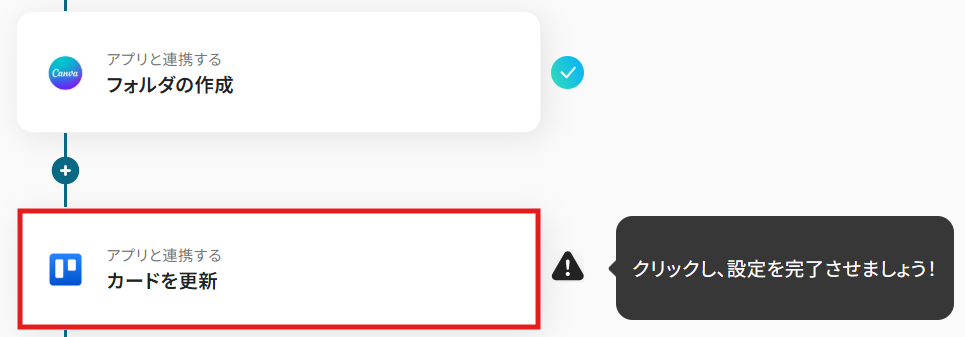
こちらもステップ1でマイアプリ連携した、Trelloのアカウント情報が自動で表示されます。
アクションは「カード情報の更新」のままで次に進みましょう!
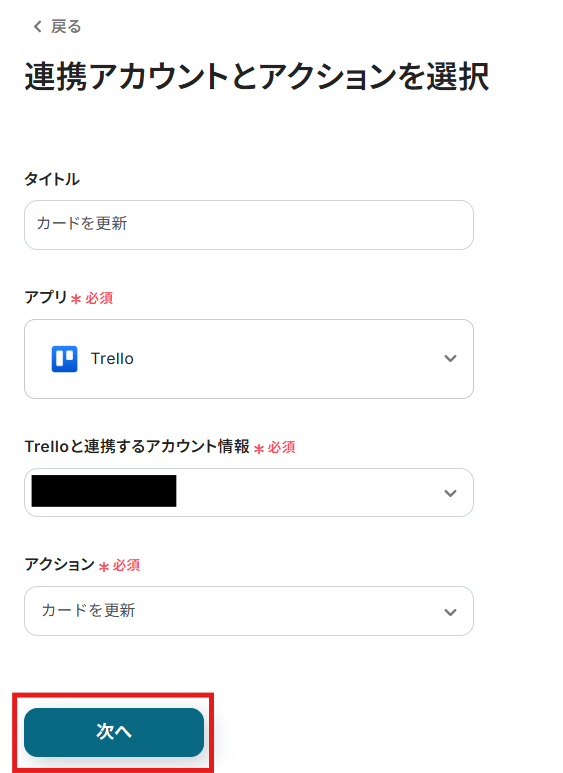
赤枠内を参考にして、ワークスペースIDを入力します。

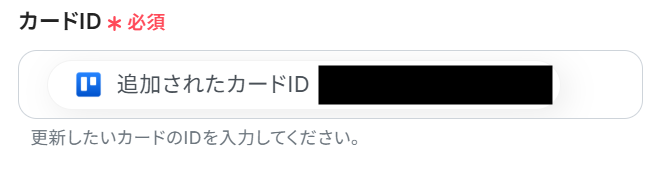
更新するカードのIDは、テンプレートであらかじめ設定されています。
デフォルトで入力されている、「←Trelloのアウトプットを設定してください」を削除するだけでOKです!
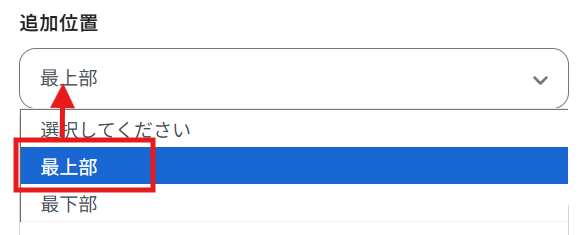
赤枠内を参考に、編集欄をクリックして該当するボードを選択してください。
候補は、枠をクリックすると表示されます。

編集欄をクリックすると、追加位置を選択できます。
任意で選択してください。
説明は自由にカスタマイズできます!
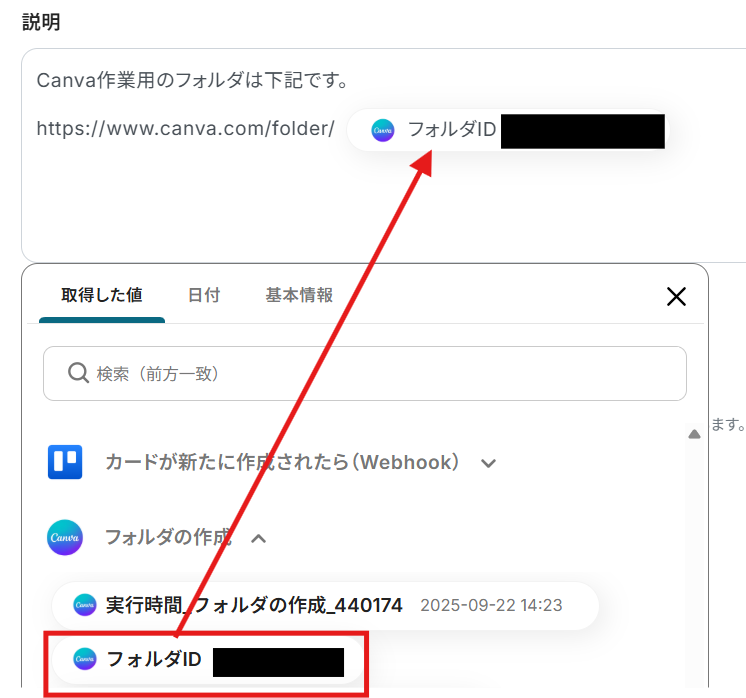
編集欄をクリックして、「フォルダの作成」を選択すると、Canvaの情報を引用できます!
今回は、下記のように入力したので、ぜひ参考にしてみてくださいね!
【Tips】
テキスト入力:https://www.canva.com/folder/ + アウトプット:フォルダID
このように入力することで、Canvaで作成したフォルダのURLを追加できます。
テキスト入力部分は固定されており、アウトプット部分は変動する値となるため、毎回作成したフォルダのURLを連携可能です!
テストが成功したら、「保存する」をクリックして完了です!
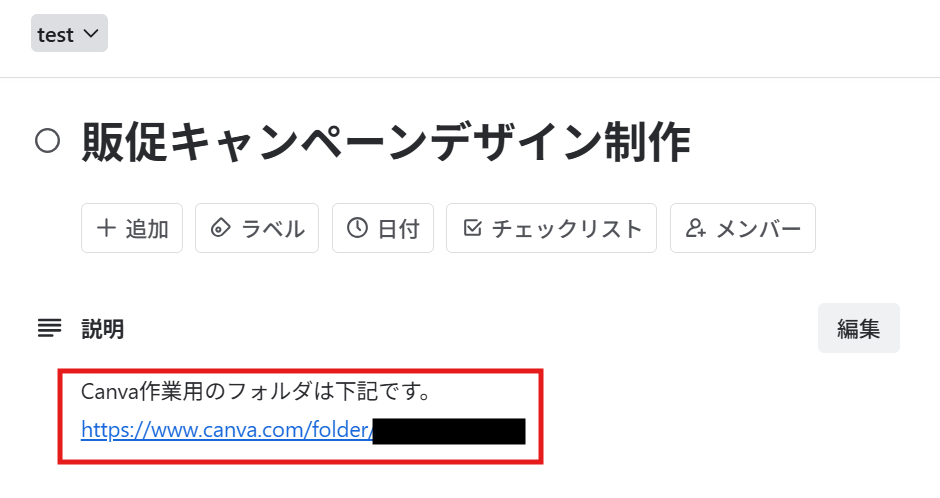
Trelloのカード情報が更新されました!
これでCanva内に作成したフォルダがすぐに確認できます!
ステップ6:トリガーをONにして起動準備完了
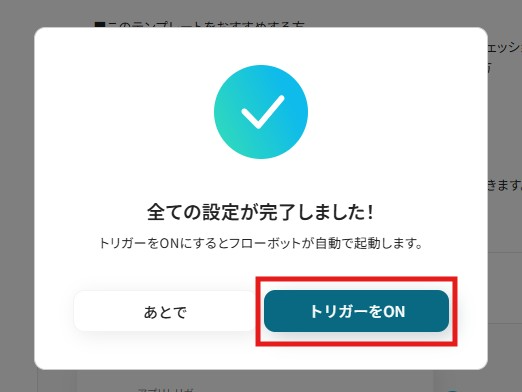
最後に「トリガーをON」をクリックしたら、自動化の設定は完了です。
実際にフローボットを起動して、Trelloでカードを作成したらCanvaでフォルダが作成され、Trelloのカード情報が更新されるか確認してみてくださいね!
TrelloやCanvaを使ったその他の自動化例
TrelloやCanvaのAPIを使用することで、さまざまな業務を自動化することができます。
ここでは、複数のテンプレートをご紹介するので、気になるものがあればぜひ試してみてくださいね!
Trelloを使った便利な自動化例
カスタマーサポートツールと連携することで、チケットが作成されたらTrelloにカードを自動作成できます。
テンプレートを設定するだけで、タスクを起票する作業を省けるため、業務を効率化したいときにおすすめです。
■概要Zendeskで管理している顧客からの問い合わせチケットを、タスク管理のためにTrelloへ一つひとつ手作業で転記していませんか?この作業は時間がかかるだけでなく、情報の入力漏れやミスにつながる可能性もあります。このワークフローを活用することで、Zendeskへのチケット登録をトリガーとして、Trelloへのカード追加を自動化できるため、カスタマーサポートにおけるタスク管理を円滑にします。
■このテンプレートをおすすめする方- ZendeskとTrelloを併用しており、手作業での情報転記に手間を感じている方
- カスタマーサポートの対応漏れを防ぎ、チームのタスク管理を効率化したいと考えている方
- Zendeskのチケット情報を起点とした業務の自動化を検討しているマネージャーの方
■このテンプレートを使うメリット- Zendeskにチケットが登録されるとTrelloにカードが自動で作成されるため、これまで手作業での転記に費やしていた時間を短縮できます
- 人の手を介さずに情報が連携されるため、転記ミスや対応漏れといったヒューマンエラーを防ぎ、サポート品質の維持に繋がります
■フローボットの流れ- はじめに、ZendeskとTrelloをYoomと連携します。
- 次に、トリガーでZendeskを選択し、「新しいチケットが作成されたら」というアクションを設定します。
- 最後に、オペレーションでTrelloを選択し、「新しいカードを追加」アクションを設定し、Zendeskから取得したチケット情報を紐付けます。
※「トリガー」:フロー起動のきっかけとなるアクション、「オペレーション」:トリガー起動後、フロー内で処理を行うアクション
■このワークフローのカスタムポイント- Trelloでカードを追加する際に、カードのタイトルや説明欄にZendeskのチケット情報(件名、本文、担当者など)からどの値を連携させるかを任意で設定してください。
- カードを追加するTrelloのボードやリストも、任意のものを指定できます。
■注意事項- Zendesk、TrelloのそれぞれとYoomを連携してください。
- トリガーは5分、10分、15分、30分、60分の間隔で起動間隔を選択できます。
- プランによって最短の起動間隔が異なりますので、ご注意ください。
- Zendeskはミニプラン以上でご利用いただけるアプリとなっております。フリープラン・パーソナルプランの場合は設定しているフローボットのオペレーションやデータコネクトはエラーとなりますので、ご注意ください。
- パーソナルプラン・ミニプラン・チームプラン・サクセスプランなどの有料プランは、2週間の無料トライアルを行うことが可能です。無料トライアル中には制限対象のアプリを使用することができます。詳しくは、料金プランのページをご参照ください。
■概要Notionで管理しているタスクやプロジェクト情報を、チームで共有するためにTrelloへ手作業で転記していませんか?この作業は手間がかかるだけでなく、情報の入力漏れやミスの原因にもなりがちです。このワークフローを活用すれば、Notionのデータベースに新しいアイテムが追加されると、自動でTrelloにカードが作成されます。タスク管理における二度手間を減らし、チーム全体の生産性を高めることが可能です。
■このテンプレートをおすすめする方- Notionでタスクを管理し、チーム共有のためにTrelloへ手動で転記している方
- NotionとTrelloを連携させ、タスク管理の二度手間や入力ミスを減らしたい方
- プロジェクトのタスク情報をスムーズにチームに共有し、生産性を高めたい方
■このテンプレートを使うメリット- Notionのデータベースへアイテムを追加するだけで、Trelloへ自動でカードが作成されるため、これまで手作業に費やしていた時間を短縮できます。
- 手作業でのデータ転記が削減されるため、入力内容の間違いや共有漏れといったヒューマンエラーの防止に繋がります。
■フローボットの流れ- はじめに、NotionとTrelloをYoomと連携します。
- 次に、トリガーでNotionを選択し、「データベースが作成または更新されたら」というアクションを設定します。
- 続けて、オペレーションでNotionの「レコードを取得する」アクションを設定し、トリガーで作成されたアイテムの詳細情報を取得します。
- 最後に、オペレーションでTrelloの「新しいカードを作成」アクションを設定し、取得した情報をもとにTrello上にカードを作成します。
※「トリガー」:フロー起動のきっかけとなるアクション、「オペレーション」:トリガー起動後、フロー内で処理を行うアクション
■このワークフローのカスタムポイント- Notionのトリガー設定では、連携の起点としたいデータベースを任意で設定してください。
- Trelloでカードを作成する際に、対象のボードやリストを任意で指定できます。
- Trelloカードのタイトルや説明文に、Notionから取得したどの情報を反映させるかを任意で設定可能です。
■注意事項- Notion、TrelloのそれぞれとYoomを連携してください。
- トリガーは5分、10分、15分、30分、60分の間隔で起動間隔を選択できます。
- プランによって最短の起動間隔が異なりますので、ご注意ください。
■概要BacklogとTrelloを併用してプロジェクト管理を行う中で、情報の二重入力に手間を感じていませんか。特に、Backlogに新しい課題が登録されるたびにTrelloへ手動でカードを作成する作業は、時間がかかるだけでなく転記ミスの原因にもなりかねません。このワークフローを活用すれば、Backlogへの課題追加をきっかけに、Trelloへのカード作成が自動化され、こうした課題をスムーズに削減できます。
■このテンプレートをおすすめする方- BacklogとTrelloを併用しており、タスクの二重入力に手間を感じている方
- 手作業による情報連携での転記ミスや、チームへの共有漏れを防ぎたい方
- プロジェクト管理ツール間の連携を自動化し、業務効率を改善したい方
■このテンプレートを使うメリット- Backlogに課題を追加するだけでTrelloにカードが自動で作成されるため、これまで手作業で行っていた転記作業の時間を短縮できます。
- 手作業でのデータ移行を減らすことで、情報の入力間違いや共有漏れといったヒューマンエラーの発生を防ぎます。
■フローボットの流れ- はじめに、BacklogとTrelloをYoomと連携します
- 次に、トリガーでBacklogを選択し、「新しい課題が追加されたら」というアクションを設定します
- 次に、オペレーションで「データを操作・変換する」を選択し、Backlogの課題の期限をTrelloで扱える日付形式(YYYY-MM-DD)に変換します
- 最後に、オペレーションでTrelloの「新しいカードを作成」アクションを設定し、Backlogから取得した情報を基にカードを作成します
※「トリガー」:フロー起動のきっかけとなるアクション、「オペレーション」:トリガー起動後、フロー内で処理を行うアクション
■このワークフローのカスタムポイント- Backlogのトリガー設定では、どのプロジェクトで課題が追加された際に起動するかを、プロジェクトIDで任意に指定できます。
- Trelloでカードを作成する際に連携する情報は、Backlogの課題名や説明、期限など、必要な項目を自由に選択して設定できます。
■注意事項- Backlog、TrelloのそれぞれとYoomを連携してください。
- トリガーは5分、10分、15分、30分、60分の間隔で起動間隔を選択できます。
- プランによって最短の起動間隔が異なりますので、ご注意ください。
- Backlogはミニプラン以上でご利用いただけるアプリとなっております。フリープラン・パーソナルプランの場合は設定しているフローボットのオペレーションやデータコネクトはエラーとなりますので、ご注意ください。
- ミニプラン・チームプラン・サクセスプランなどの有料プランは、2週間の無料トライアルを行うことが可能です。無料トライアル中には制限対象のアプリを使用することができます。 詳しくは、料金プランのページをご参照ください。
■概要Trelloでのタスク進捗や変更点を、その都度Slackでチームに共有するのは手間がかかる作業ではないでしょうか。重要な更新の共有漏れや、報告作業による業務の中断は、チーム全体の生産性に影響を与えかねません。このワークフローを活用すれば、Trelloでカード情報が更新された際に、指定したSlackチャンネルへ自動で通知できるようになり、チーム内の情報共有を円滑にします。
■このテンプレートをおすすめする方- TrelloとSlackを併用しており、タスクの進捗共有を効率化したいと考えている方
- 手作業での報告による連絡漏れや遅延を防ぎ、リアルタイムな情報共有を実現したい方
- プロジェクト管理における定型的な報告業務を自動化し、コア業務に集中したい方
■このテンプレートを使うメリット- Trelloでカード情報が更新されると自動でSlackに通知が送信されるため、手作業での報告にかかっていた時間を削減できます。
- システムが自動で通知を行うことで、重要な更新の伝え忘れや確認漏れといったヒューマンエラーの防止に繋がります。
■フローボットの流れ- はじめに、TrelloとSlackをYoomに連携します。
- 次に、トリガーでTrelloを選択し、「カード情報が更新されたら(Webhook)」というアクションを設定します。
- 最後に、オペレーションでSlackの「チャンネルにメッセージを送る」アクションを設定し、Trelloから受け取った情報を基に通知メッセージを作成します。
※「トリガー」:フロー起動のきっかけとなるアクション、「オペレーション」:トリガー起動後、フロー内で処理を行うアクション
■このワークフローのカスタムポイント- Trelloのトリガー設定では、通知の対象としたいボードのIDや特定のユーザー名を任意で設定できます。
- Slackへの通知オペレーションでは、メッセージを送信するチャンネルや、通知するメッセージの内容を自由にカスタマイズすることが可能です。
■注意事項- Trello、SlackのそれぞれとYoomを連携してください。
- Trelloはミニプラン以上でご利用いただけるアプリとなっております。フリープラン・パーソナルプランの場合は設定しているフローボットのオペレーションやデータコネクトはエラーとなりますので、ご注意ください。
- ミニプラン・チームプラン・サクセスプランなどの有料プランは、2週間の無料トライアルを行うことが可能です。無料トライアル中には制限対象のアプリを使用することができます。
■概要Trelloでのタスク管理は便利ですが、新しいカードが追加されるたびに手動で関係者に連絡するのは手間がかかる作業ではないでしょうか。また、重要なタスクの共有が漏れてしまうといったリスクも考えられます。このワークフローを活用すれば、Trelloに新しいカードが追加されたことをトリガーに、Outlookから指定の宛先へ自動でメールを送信し、タスク共有の効率化と連絡漏れの防止を実現します。
■このテンプレートをおすすめする方- Trelloでプロジェクト管理を行っており、タスクの更新通知を効率化したい方
- Outlookを主要な連絡手段としており、Trelloとの連携を模索している方
- タスクの共有漏れを防ぎ、チームの連携をより円滑にしたいプロジェクトマネージャーの方
■このテンプレートを使うメリット- Trelloにカードが追加されると自動でメールが送信されるため、手動で通知を作成・送信する手間や時間を削減することができます。
- システムが自動で通知を行うことで、重要なタスク追加の連絡漏れといったヒューマンエラーを防ぎ、情報共有を可能にします。
■フローボットの流れ- はじめに、TrelloとOutlookをYoomと連携します。
- 次に、トリガーでTrelloを選択し、「カードが新たに作成されたら(Webhook)」というアクションを設定します。
- 最後に、オペレーションでOutlookの「メールを送信する」アクションを設定し、件名や本文にTrelloから取得した情報を組み込みます。
※「トリガー」:フロー起動のきっかけとなるアクション、「オペレーション」:トリガー起動後、フロー内で処理を行うアクション
■このワークフローのカスタムポイント- Trelloのトリガー設定では、通知の対象としたいボードIDを任意で設定してください。
- Outlookで送信するメールの件名や本文、宛先には、Trelloのカード名や担当者などの情報を自由に組み込んで設定できます。
■注意事項- Trello、OutlookのそれぞれとYoomを連携してください。
- Microsoft365(旧Office365)には、家庭向けプランと一般法人向けプラン(Microsoft365 Business)があり、一般法人向けプランに加入していない場合には認証に失敗する可能性があります。

- ZendeskとTrelloを併用しており、手作業での情報転記に手間を感じている方
- カスタマーサポートの対応漏れを防ぎ、チームのタスク管理を効率化したいと考えている方
- Zendeskのチケット情報を起点とした業務の自動化を検討しているマネージャーの方
■このテンプレートを使うメリット
- Zendeskにチケットが登録されるとTrelloにカードが自動で作成されるため、これまで手作業での転記に費やしていた時間を短縮できます
- 人の手を介さずに情報が連携されるため、転記ミスや対応漏れといったヒューマンエラーを防ぎ、サポート品質の維持に繋がります
■フローボットの流れ
- はじめに、ZendeskとTrelloをYoomと連携します。
- 次に、トリガーでZendeskを選択し、「新しいチケットが作成されたら」というアクションを設定します。
- 最後に、オペレーションでTrelloを選択し、「新しいカードを追加」アクションを設定し、Zendeskから取得したチケット情報を紐付けます。
■このワークフローのカスタムポイント
- Trelloでカードを追加する際に、カードのタイトルや説明欄にZendeskのチケット情報(件名、本文、担当者など)からどの値を連携させるかを任意で設定してください。
- カードを追加するTrelloのボードやリストも、任意のものを指定できます。
■注意事項
- Zendesk、TrelloのそれぞれとYoomを連携してください。
- トリガーは5分、10分、15分、30分、60分の間隔で起動間隔を選択できます。
- プランによって最短の起動間隔が異なりますので、ご注意ください。
- Zendeskはミニプラン以上でご利用いただけるアプリとなっております。フリープラン・パーソナルプランの場合は設定しているフローボットのオペレーションやデータコネクトはエラーとなりますので、ご注意ください。
- パーソナルプラン・ミニプラン・チームプラン・サクセスプランなどの有料プランは、2週間の無料トライアルを行うことが可能です。無料トライアル中には制限対象のアプリを使用することができます。詳しくは、料金プランのページをご参照ください。

- Notionでタスクを管理し、チーム共有のためにTrelloへ手動で転記している方
- NotionとTrelloを連携させ、タスク管理の二度手間や入力ミスを減らしたい方
- プロジェクトのタスク情報をスムーズにチームに共有し、生産性を高めたい方
- Notionのデータベースへアイテムを追加するだけで、Trelloへ自動でカードが作成されるため、これまで手作業に費やしていた時間を短縮できます。
- 手作業でのデータ転記が削減されるため、入力内容の間違いや共有漏れといったヒューマンエラーの防止に繋がります。
- はじめに、NotionとTrelloをYoomと連携します。
- 次に、トリガーでNotionを選択し、「データベースが作成または更新されたら」というアクションを設定します。
- 続けて、オペレーションでNotionの「レコードを取得する」アクションを設定し、トリガーで作成されたアイテムの詳細情報を取得します。
- 最後に、オペレーションでTrelloの「新しいカードを作成」アクションを設定し、取得した情報をもとにTrello上にカードを作成します。
■このワークフローのカスタムポイント
- Notionのトリガー設定では、連携の起点としたいデータベースを任意で設定してください。
- Trelloでカードを作成する際に、対象のボードやリストを任意で指定できます。
- Trelloカードのタイトルや説明文に、Notionから取得したどの情報を反映させるかを任意で設定可能です。
- Notion、TrelloのそれぞれとYoomを連携してください。
- トリガーは5分、10分、15分、30分、60分の間隔で起動間隔を選択できます。
- プランによって最短の起動間隔が異なりますので、ご注意ください。

- BacklogとTrelloを併用しており、タスクの二重入力に手間を感じている方
- 手作業による情報連携での転記ミスや、チームへの共有漏れを防ぎたい方
- プロジェクト管理ツール間の連携を自動化し、業務効率を改善したい方
- Backlogに課題を追加するだけでTrelloにカードが自動で作成されるため、これまで手作業で行っていた転記作業の時間を短縮できます。
- 手作業でのデータ移行を減らすことで、情報の入力間違いや共有漏れといったヒューマンエラーの発生を防ぎます。
- はじめに、BacklogとTrelloをYoomと連携します
- 次に、トリガーでBacklogを選択し、「新しい課題が追加されたら」というアクションを設定します
- 次に、オペレーションで「データを操作・変換する」を選択し、Backlogの課題の期限をTrelloで扱える日付形式(YYYY-MM-DD)に変換します
- 最後に、オペレーションでTrelloの「新しいカードを作成」アクションを設定し、Backlogから取得した情報を基にカードを作成します
■このワークフローのカスタムポイント
- Backlogのトリガー設定では、どのプロジェクトで課題が追加された際に起動するかを、プロジェクトIDで任意に指定できます。
- Trelloでカードを作成する際に連携する情報は、Backlogの課題名や説明、期限など、必要な項目を自由に選択して設定できます。
- Backlog、TrelloのそれぞれとYoomを連携してください。
- トリガーは5分、10分、15分、30分、60分の間隔で起動間隔を選択できます。
- プランによって最短の起動間隔が異なりますので、ご注意ください。
- Backlogはミニプラン以上でご利用いただけるアプリとなっております。フリープラン・パーソナルプランの場合は設定しているフローボットのオペレーションやデータコネクトはエラーとなりますので、ご注意ください。
- ミニプラン・チームプラン・サクセスプランなどの有料プランは、2週間の無料トライアルを行うことが可能です。無料トライアル中には制限対象のアプリを使用することができます。 詳しくは、料金プランのページをご参照ください。

■このテンプレートをおすすめする方
- TrelloとSlackを併用しており、タスクの進捗共有を効率化したいと考えている方
- 手作業での報告による連絡漏れや遅延を防ぎ、リアルタイムな情報共有を実現したい方
- プロジェクト管理における定型的な報告業務を自動化し、コア業務に集中したい方
■このテンプレートを使うメリット
- Trelloでカード情報が更新されると自動でSlackに通知が送信されるため、手作業での報告にかかっていた時間を削減できます。
- システムが自動で通知を行うことで、重要な更新の伝え忘れや確認漏れといったヒューマンエラーの防止に繋がります。
■フローボットの流れ
- はじめに、TrelloとSlackをYoomに連携します。
- 次に、トリガーでTrelloを選択し、「カード情報が更新されたら(Webhook)」というアクションを設定します。
- 最後に、オペレーションでSlackの「チャンネルにメッセージを送る」アクションを設定し、Trelloから受け取った情報を基に通知メッセージを作成します。
■このワークフローのカスタムポイント
- Trelloのトリガー設定では、通知の対象としたいボードのIDや特定のユーザー名を任意で設定できます。
- Slackへの通知オペレーションでは、メッセージを送信するチャンネルや、通知するメッセージの内容を自由にカスタマイズすることが可能です。
■注意事項
- Trello、SlackのそれぞれとYoomを連携してください。
- Trelloはミニプラン以上でご利用いただけるアプリとなっております。フリープラン・パーソナルプランの場合は設定しているフローボットのオペレーションやデータコネクトはエラーとなりますので、ご注意ください。
- ミニプラン・チームプラン・サクセスプランなどの有料プランは、2週間の無料トライアルを行うことが可能です。無料トライアル中には制限対象のアプリを使用することができます。

- Trelloでプロジェクト管理を行っており、タスクの更新通知を効率化したい方
- Outlookを主要な連絡手段としており、Trelloとの連携を模索している方
- タスクの共有漏れを防ぎ、チームの連携をより円滑にしたいプロジェクトマネージャーの方
- Trelloにカードが追加されると自動でメールが送信されるため、手動で通知を作成・送信する手間や時間を削減することができます。
- システムが自動で通知を行うことで、重要なタスク追加の連絡漏れといったヒューマンエラーを防ぎ、情報共有を可能にします。
- はじめに、TrelloとOutlookをYoomと連携します。
- 次に、トリガーでTrelloを選択し、「カードが新たに作成されたら(Webhook)」というアクションを設定します。
- 最後に、オペレーションでOutlookの「メールを送信する」アクションを設定し、件名や本文にTrelloから取得した情報を組み込みます。
■このワークフローのカスタムポイント
- Trelloのトリガー設定では、通知の対象としたいボードIDを任意で設定してください。
- Outlookで送信するメールの件名や本文、宛先には、Trelloのカード名や担当者などの情報を自由に組み込んで設定できます。
- Trello、OutlookのそれぞれとYoomを連携してください。
- Microsoft365(旧Office365)には、家庭向けプランと一般法人向けプラン(Microsoft365 Business)があり、一般法人向けプランに加入していない場合には認証に失敗する可能性があります。
Canvaを使った便利な自動化例
他のアプリと連携することで、Canvaでのフォルダ作成を自動化できます。
簡単な設定だけで手動でのフォルダ作成を省けるため、人為的な作成ミスや漏れを防ぎたいときに利用してみてください。
■概要Google スプレッドシートで案件や顧客リストを管理し、それに基づいてCanvaでデザイン用のフォルダを手作業で作成する業務に手間を感じていませんか。単純作業でありながら時間がかかり、フォルダ名の付け間違いといったミスも起こりがちです。このワークフローを活用すれば、Google スプレッドシートに行を追加するだけでCanvaにフォルダが自動で作成され、手作業による手間やミスをなくし、よりスムーズな業務連携を実現します。
■このテンプレートをおすすめする方- Google スプレッドシートの情報をもとに、Canvaでデザイン資産を管理している方
- 案件やプロジェクトごとにCanvaのフォルダを手作業で作成し、非効率を感じている方
- 手作業によるフォルダ作成時の、入力ミスや作成漏れといったヒューマンエラーを防ぎたい方
■このテンプレートを使うメリット- Google スプレッドシートに行を追加するだけでCanvaにフォルダが自動作成されるため、これまで手作業に費やしていた時間を短縮することができます。
- システムが自動で処理を行うため、手作業によるフォルダ名の入力ミスや作成漏れといったヒューマンエラーのリスク軽減に繋がります。
■フローボットの流れ- はじめに、Google スプレッドシートとCanvaをYoomと連携します。
- 次に、トリガーでGoogle スプレッドシートを選択し、「行が追加されたら」というアクションを設定します。
- 次に、オペレーションでCanvaの「フォルダの作成」アクションを設定し、スプレッドシートの情報をもとにフォルダ名を指定します。
- 最後に、オペレーションでGoogle スプレッドシートの「レコードを更新する」アクションを設定し、フォルダ作成が完了した旨などを元のシートに記録します。
※「トリガー」:フロー起動のきっかけとなるアクション、「オペレーション」:トリガー起動後、フロー内で処理を行うアクション
■このワークフローのカスタムポイント- Google スプレッドシートのトリガー設定では、監視対象としたいスプレッドシートIDやシートIDを任意で設定してください。
- Google スプレッドシートの「レコードを更新する」アクションを設定する際に、更新対象としたいレコードを特定するための条件や、更新後のレコードに反映させたい値を任意で設定してください。
■注意事項- Google スプレッドシート、CanvaとYoomを連携してください。
- トリガーは5分、10分、15分、30分、60分の間隔で起動間隔を選択できます。
- プランによって最短の起動間隔が異なりますので、ご注意ください。
- Google スプレッドシートをアプリトリガーとして使用する際の注意事項は「【アプリトリガー】Google スプレッドシートのトリガーにおける注意事項」を参照してください。
■概要
HubSpotで新しい製品情報を登録するたびに、Canvaでデザインアセットを管理するためのフォルダを手作業で作成していませんか?
この定型的な作業は手間がかかるだけでなく、フォルダの作成漏れや命名規則の不統一といったヒューマンエラーの原因にもなり得ます。
このワークフローを活用することで、HubSpotに製品が作成されると同時に、Canvaに指定したフォルダが自動で作成され、製品管理とデザイン制作の連携をスムーズにします。
■このテンプレートをおすすめする方
- HubSpotとCanvaを併用し、製品ごとにデザインアセットを管理している方
- 手作業によるフォルダ作成に手間を感じており、作成漏れなどのミスを防ぎたい方
- 製品登録からマーケティング素材作成までの一連の流れを効率化したい方
■このテンプレートを使うメリット
- HubSpotでの製品作成をトリガーにCanvaのフォルダが自動で作成されるため、これまで手作業に費やしていた時間を短縮できます。
- 手作業で起こりうるフォルダの作成忘れや命名ミスを防ぎ、製品とデザインアセットの管理体制を整えることに繋がります。
■フローボットの流れ
- はじめに、HubSpotとCanvaをYoomと連携します。
- 次に、トリガーでHubSpotの「製品が作成されたら」というアクションを設定します。
- 最後に、オペレーションでCanvaの「フォルダの作成」アクションを設定することで、Canvaに自動でフォルダが作成されます。
※「トリガー」:フロー起動のきっかけとなるアクション、「オペレーション」:トリガー起動後、フロー内で処理を行うアクション
■このワークフローのカスタムポイント
- 「フォルダの作成」では、HubSpotのトリガーで取得した「製品名」などの情報を動的に含めることで、どの製品のフォルダか一目でわかるようになります。
■注意事項
- Canva、HubSpotのそれぞれとYoomを連携してください。
- トリガーは5分、10分、15分、30分、60分の間隔で起動間隔を選択できます。
- プランによって最短の起動間隔が異なりますので、ご注意ください。
■概要
Discordでプロジェクトの依頼を受けてCanvaでデザインを作成する際、都度手動でフォルダを作成する作業に手間を感じていませんか。
こうした手作業は、制作の遅れやフォルダの作成漏れに繋がることもあります。
このワークフローを活用すれば、Discordの特定チャンネルへのメッセージ送信をきっかけに、Canvaに自動でフォルダを作成できます。
手作業をなくし、デザイン制作の初動をスムーズにすることで、コア業務に集中できる環境を整えることができるでしょう。
■このテンプレートをおすすめする方
- DiscordとCanvaを日常的に利用し、制作物の管理を効率化したい方
- 手作業でのフォルダ作成に手間を感じており、ヒューマンエラーを減らしたいと考えている方
- チーム内の制作フローを自動化し、生産性を向上させたい方
■このテンプレートを使うメリット
- Discordにメッセージを投稿するだけでCanvaのフォルダが自動で作成されるため、これまで手作業で行っていたフォルダ作成の時間を短縮できます。
- 手作業によるフォルダの作成漏れや、命名規則の間違いといったヒューマンエラーを防ぎ、制作管理の正確性を高めることに繋がります。
■フローボットの流れ
- はじめに、DiscordとCanvaをYoomと連携します。
- 次に、トリガーでDiscordの「チャンネルでメッセージが送信されたら」というアクションを設定します。
- 続いて、オペレーションでCanvaの「フォルダの作成」アクションを設定します。ここで、トリガーで取得したメッセージ内容をフォルダ名に設定することも可能です。
- 最後に、Discordの「メッセージを送信」アクションを設定し、Canvaにフォルダが作成された旨を指定のチャンネルに通知します。
※「トリガー」:フロー起動のきっかけとなるアクション、「オペレーション」:トリガー起動後、フロー内で処理を行うアクション
■このワークフローのカスタムポイント
- 通知メッセージの本文は、「フォルダを作成しました」といった固定のテキストに加え、前のステップで取得した値を埋め込むことができます。
■注意事項
- Canva、DiscordのそれぞれとYoomを連携してください。
- トリガーは5分、10分、15分、30分、60分の間隔で起動間隔を選択できます。
- プランによって最短の起動間隔が異なりますので、ご注意ください。
■概要Googleフォームで受け付けた申し込みに対し、Canvaで作成した資料やデザインを手動で送付する作業は、件数が増えるほど大きな手間となりませんか。このワークフローを活用すれば、Googleフォームに回答が送信されると、Canvaで作成したデザインのダウンロードリンクが記載されたメールを自動で送信できます。
手作業による対応の手間や送信ミスを防ぎ、迅速かつ正確な情報提供を実現します。■このテンプレートをおすすめする方- GoogleフォームとCanvaを使い、資料請求やイベント参加者への案内を手作業で行っている方
- デザインアセットの配布プロセスを自動化したい方
- ファイル送付などの定型業務にかかる時間を減らし、コア業務に集中したいと考えている方
■このテンプレートを使うメリット- Googleフォームへの回答をきっかけに自動でメールが送信されるため、これまで手作業に費やしていた時間を短縮することができます。
- 手動での送付作業がなくなることで、宛先や添付ファイルの間違いといったヒューマンエラーのリスクを軽減します。
■フローボットの流れ- はじめに、Googleフォーム、Canva、GmailをYoomと連携します。
- 次に、トリガーでGoogleフォームの「フォームに回答が送信されたら」というアクションを設定します。
- 続いて、オペレーションでCanvaの「デザインを検索」アクションを選択し、送付したいデザインを指定します。
- 次に、Canvaの「デザインをエクスポートするジョブを作成」アクションと「デザインのダウンロードリンクを取得」アクションを順に設定します。
- 最後に、オペレーションでGmailの「メールを送る」アクションを設定し、フォーム回答者のメールアドレス宛に取得したダウンロードリンクを記載したメールを送信します。
※「トリガー」:フロー起動のきっかけとなるアクション、「オペレーション」:トリガー起動後、フロー内で処理を行うアクション■このワークフローのカスタムポイント- 「メールを送る」では、フォームの回答内容などのアウトプット情報を変数として埋め込むことも可能です。
■注意事項- Googleフォーム、Canva、GmailのそれぞれとYoomを連携してください。
- トリガーは5分、10分、15分、30分、60分の間隔で起動間隔を選択できます。
- プランによって最短の起動間隔が異なりますので、ご注意ください。
- Googleフォームをトリガーとして使用した際の回答内容を取得する方法は「Googleフォームトリガーで、回答内容を取得する方法」を参照ください。
■概要Notionでタスク管理を行い、それに紐づくデザインをCanvaで作成する際、手作業でのダウンロードやURLの転記に手間を感じていませんか。このワークフローは、Notionのデータソース更新をきっかけに、Canva APIを介してデザインのエクスポートとダウンロードリンクの取得を自動で行います。取得したリンクは自動でNotionの該当ページに追記されるため、デザイン制作に関わる一連の業務を効率化し、手作業によるミスを防ぎます。■このテンプレートをおすすめする方- NotionとCanvaを連携させ、コンテンツ制作フローを効率化したい方
- Canva APIを活用した具体的な業務自動化の事例を探している方
- 手作業によるデザインのダウンロードやURLの転記に手間を感じているチームの方
■このテンプレートを使うメリット- Notionのページ更新を起点にCanvaのダウンロードリンクが自動で追記されるため、これまで手作業で行っていた時間を短縮できます。
- 手動でのURL転記作業が不要になるため、リンクの貼り間違いや更新漏れといったヒューマンエラーを防ぎ、業務品質の維持に繋がります。
■フローボットの流れ- はじめに、NotionとCanvaをYoomと連携します。
- 次に、トリガーでNotionを選択し、「特定のデータソースのページが作成・更新されたら」というアクションを設定します。
- 次に、オペレーションでNotionの「レコードを取得する」アクションを設定し、トリガーとなったページの最新情報を取得します。
- 次に、分岐機能を利用し、取得したページのステータスが特定の条件を満たした場合のみ、後続の処理に進むよう設定します。
- 次に、Canvaの「デザインをエキスポートするジョブを作成」アクションで、対象のデザインをエクスポートする処理を開始します。
- 次に、Canvaの「デザインのダウンロードリンクを取得」アクションで、エクスポートされたデザインのURLを取得します。
- 最後に、Notionの「レコードを更新する」アクションを設定し、取得したダウンロードリンクを元のページに自動で追記します。
※「トリガー」:フロー起動のきっかけとなるアクション、「オペレーション」:トリガー起動後、フロー内で処理を行うアクション■このワークフローのカスタムポイント- 分岐機能の設定では、前段のNotionで取得したページのステータスなどの値を変数として利用し、特定の条件の場合のみCanvaの処理が実行されるよう任意で設定が可能です。
- Canvaでデザインをエクスポートするアクションでは、エクスポート対象のデザインIDやファイル名を固定値で指定するだけでなく、Notionから取得したページ情報を変数として埋め込むことができます。
■注意事項- Notion、CanvaのそれぞれとYoomを連携してください。
- トリガーは5分、10分、15分、30分、60分の間隔で起動間隔を選択できます。
- プランによって最短の起動間隔が異なりますので、ご注意ください。
- 分岐はパーソナルプラン以上のプランでご利用いただける機能(オペレーション)となっております。フリープランの場合は設定しているフローボットのオペレーションはエラーとなりますので、ご注意ください。
- パーソナルプランなどの有料プランは、2週間の無料トライアルを行うことが可能です。無料トライアル中には制限対象のアプリや機能(オペレーション)を使用することができます。詳しくは、料金プランのページをご参照ください。

■このテンプレートをおすすめする方
- Google スプレッドシートの情報をもとに、Canvaでデザイン資産を管理している方
- 案件やプロジェクトごとにCanvaのフォルダを手作業で作成し、非効率を感じている方
- 手作業によるフォルダ作成時の、入力ミスや作成漏れといったヒューマンエラーを防ぎたい方
■このテンプレートを使うメリット
- Google スプレッドシートに行を追加するだけでCanvaにフォルダが自動作成されるため、これまで手作業に費やしていた時間を短縮することができます。
- システムが自動で処理を行うため、手作業によるフォルダ名の入力ミスや作成漏れといったヒューマンエラーのリスク軽減に繋がります。
■フローボットの流れ
- はじめに、Google スプレッドシートとCanvaをYoomと連携します。
- 次に、トリガーでGoogle スプレッドシートを選択し、「行が追加されたら」というアクションを設定します。
- 次に、オペレーションでCanvaの「フォルダの作成」アクションを設定し、スプレッドシートの情報をもとにフォルダ名を指定します。
- 最後に、オペレーションでGoogle スプレッドシートの「レコードを更新する」アクションを設定し、フォルダ作成が完了した旨などを元のシートに記録します。
■このワークフローのカスタムポイント
- Google スプレッドシートのトリガー設定では、監視対象としたいスプレッドシートIDやシートIDを任意で設定してください。
- Google スプレッドシートの「レコードを更新する」アクションを設定する際に、更新対象としたいレコードを特定するための条件や、更新後のレコードに反映させたい値を任意で設定してください。
■注意事項
- Google スプレッドシート、CanvaとYoomを連携してください。
- トリガーは5分、10分、15分、30分、60分の間隔で起動間隔を選択できます。
- プランによって最短の起動間隔が異なりますので、ご注意ください。
- Google スプレッドシートをアプリトリガーとして使用する際の注意事項は「【アプリトリガー】Google スプレッドシートのトリガーにおける注意事項」を参照してください。

■概要
HubSpotで新しい製品情報を登録するたびに、Canvaでデザインアセットを管理するためのフォルダを手作業で作成していませんか?
この定型的な作業は手間がかかるだけでなく、フォルダの作成漏れや命名規則の不統一といったヒューマンエラーの原因にもなり得ます。
このワークフローを活用することで、HubSpotに製品が作成されると同時に、Canvaに指定したフォルダが自動で作成され、製品管理とデザイン制作の連携をスムーズにします。
■このテンプレートをおすすめする方
- HubSpotとCanvaを併用し、製品ごとにデザインアセットを管理している方
- 手作業によるフォルダ作成に手間を感じており、作成漏れなどのミスを防ぎたい方
- 製品登録からマーケティング素材作成までの一連の流れを効率化したい方
■このテンプレートを使うメリット
- HubSpotでの製品作成をトリガーにCanvaのフォルダが自動で作成されるため、これまで手作業に費やしていた時間を短縮できます。
- 手作業で起こりうるフォルダの作成忘れや命名ミスを防ぎ、製品とデザインアセットの管理体制を整えることに繋がります。
■フローボットの流れ
- はじめに、HubSpotとCanvaをYoomと連携します。
- 次に、トリガーでHubSpotの「製品が作成されたら」というアクションを設定します。
- 最後に、オペレーションでCanvaの「フォルダの作成」アクションを設定することで、Canvaに自動でフォルダが作成されます。
※「トリガー」:フロー起動のきっかけとなるアクション、「オペレーション」:トリガー起動後、フロー内で処理を行うアクション
■このワークフローのカスタムポイント
- 「フォルダの作成」では、HubSpotのトリガーで取得した「製品名」などの情報を動的に含めることで、どの製品のフォルダか一目でわかるようになります。
■注意事項
- Canva、HubSpotのそれぞれとYoomを連携してください。
- トリガーは5分、10分、15分、30分、60分の間隔で起動間隔を選択できます。
- プランによって最短の起動間隔が異なりますので、ご注意ください。

■概要
Discordでプロジェクトの依頼を受けてCanvaでデザインを作成する際、都度手動でフォルダを作成する作業に手間を感じていませんか。
こうした手作業は、制作の遅れやフォルダの作成漏れに繋がることもあります。
このワークフローを活用すれば、Discordの特定チャンネルへのメッセージ送信をきっかけに、Canvaに自動でフォルダを作成できます。
手作業をなくし、デザイン制作の初動をスムーズにすることで、コア業務に集中できる環境を整えることができるでしょう。
■このテンプレートをおすすめする方
- DiscordとCanvaを日常的に利用し、制作物の管理を効率化したい方
- 手作業でのフォルダ作成に手間を感じており、ヒューマンエラーを減らしたいと考えている方
- チーム内の制作フローを自動化し、生産性を向上させたい方
■このテンプレートを使うメリット
- Discordにメッセージを投稿するだけでCanvaのフォルダが自動で作成されるため、これまで手作業で行っていたフォルダ作成の時間を短縮できます。
- 手作業によるフォルダの作成漏れや、命名規則の間違いといったヒューマンエラーを防ぎ、制作管理の正確性を高めることに繋がります。
■フローボットの流れ
- はじめに、DiscordとCanvaをYoomと連携します。
- 次に、トリガーでDiscordの「チャンネルでメッセージが送信されたら」というアクションを設定します。
- 続いて、オペレーションでCanvaの「フォルダの作成」アクションを設定します。ここで、トリガーで取得したメッセージ内容をフォルダ名に設定することも可能です。
- 最後に、Discordの「メッセージを送信」アクションを設定し、Canvaにフォルダが作成された旨を指定のチャンネルに通知します。
※「トリガー」:フロー起動のきっかけとなるアクション、「オペレーション」:トリガー起動後、フロー内で処理を行うアクション
■このワークフローのカスタムポイント
- 通知メッセージの本文は、「フォルダを作成しました」といった固定のテキストに加え、前のステップで取得した値を埋め込むことができます。
■注意事項
- Canva、DiscordのそれぞれとYoomを連携してください。
- トリガーは5分、10分、15分、30分、60分の間隔で起動間隔を選択できます。
- プランによって最短の起動間隔が異なりますので、ご注意ください。

手作業による対応の手間や送信ミスを防ぎ、迅速かつ正確な情報提供を実現します。
- GoogleフォームとCanvaを使い、資料請求やイベント参加者への案内を手作業で行っている方
- デザインアセットの配布プロセスを自動化したい方
- ファイル送付などの定型業務にかかる時間を減らし、コア業務に集中したいと考えている方
- Googleフォームへの回答をきっかけに自動でメールが送信されるため、これまで手作業に費やしていた時間を短縮することができます。
- 手動での送付作業がなくなることで、宛先や添付ファイルの間違いといったヒューマンエラーのリスクを軽減します。
- はじめに、Googleフォーム、Canva、GmailをYoomと連携します。
- 次に、トリガーでGoogleフォームの「フォームに回答が送信されたら」というアクションを設定します。
- 続いて、オペレーションでCanvaの「デザインを検索」アクションを選択し、送付したいデザインを指定します。
- 次に、Canvaの「デザインをエクスポートするジョブを作成」アクションと「デザインのダウンロードリンクを取得」アクションを順に設定します。
- 最後に、オペレーションでGmailの「メールを送る」アクションを設定し、フォーム回答者のメールアドレス宛に取得したダウンロードリンクを記載したメールを送信します。
- 「メールを送る」では、フォームの回答内容などのアウトプット情報を変数として埋め込むことも可能です。
- Googleフォーム、Canva、GmailのそれぞれとYoomを連携してください。
- トリガーは5分、10分、15分、30分、60分の間隔で起動間隔を選択できます。
- プランによって最短の起動間隔が異なりますので、ご注意ください。
- Googleフォームをトリガーとして使用した際の回答内容を取得する方法は「Googleフォームトリガーで、回答内容を取得する方法」を参照ください。
- NotionとCanvaを連携させ、コンテンツ制作フローを効率化したい方
- Canva APIを活用した具体的な業務自動化の事例を探している方
- 手作業によるデザインのダウンロードやURLの転記に手間を感じているチームの方
- Notionのページ更新を起点にCanvaのダウンロードリンクが自動で追記されるため、これまで手作業で行っていた時間を短縮できます。
- 手動でのURL転記作業が不要になるため、リンクの貼り間違いや更新漏れといったヒューマンエラーを防ぎ、業務品質の維持に繋がります。
- はじめに、NotionとCanvaをYoomと連携します。
- 次に、トリガーでNotionを選択し、「特定のデータソースのページが作成・更新されたら」というアクションを設定します。
- 次に、オペレーションでNotionの「レコードを取得する」アクションを設定し、トリガーとなったページの最新情報を取得します。
- 次に、分岐機能を利用し、取得したページのステータスが特定の条件を満たした場合のみ、後続の処理に進むよう設定します。
- 次に、Canvaの「デザインをエキスポートするジョブを作成」アクションで、対象のデザインをエクスポートする処理を開始します。
- 次に、Canvaの「デザインのダウンロードリンクを取得」アクションで、エクスポートされたデザインのURLを取得します。
- 最後に、Notionの「レコードを更新する」アクションを設定し、取得したダウンロードリンクを元のページに自動で追記します。
- 分岐機能の設定では、前段のNotionで取得したページのステータスなどの値を変数として利用し、特定の条件の場合のみCanvaの処理が実行されるよう任意で設定が可能です。
- Canvaでデザインをエクスポートするアクションでは、エクスポート対象のデザインIDやファイル名を固定値で指定するだけでなく、Notionから取得したページ情報を変数として埋め込むことができます。
- Notion、CanvaのそれぞれとYoomを連携してください。
- トリガーは5分、10分、15分、30分、60分の間隔で起動間隔を選択できます。
- プランによって最短の起動間隔が異なりますので、ご注意ください。
- 分岐はパーソナルプラン以上のプランでご利用いただける機能(オペレーション)となっております。フリープランの場合は設定しているフローボットのオペレーションはエラーとなりますので、ご注意ください。
- パーソナルプランなどの有料プランは、2週間の無料トライアルを行うことが可能です。無料トライアル中には制限対象のアプリや機能(オペレーション)を使用することができます。詳しくは、料金プランのページをご参照ください。
まとめ
TrelloとCanvaの連携を自動化することで、カードを追加するたびにフォルダを作成してカード情報を更新する手間を省き、ヒューマンエラーを防ぐことができます。
これにより、担当者は手作業によるストレスから解放され、デザイン制作やプロジェクトの進行といった、本来注力すべきコア業務に集中できるようになるはずです。
今回ご紹介したような業務自動化は、ノーコードツール「Yoom」を使えば、プログラミングの知識がない方でも、画面の指示に従って操作するだけで簡単に構築できます。
もし日々の業務の自動化に少しでも興味を持っていただけたなら、ぜひこちらから無料登録して、Yoomがもたらす業務効率化を体験してみてください!
よくあるご質問
Q:Canvaではフォルダ作成以外にどんな連携ができますか?
A:Canvaでは、フォルダの作成に加えて、「デザインを検索」「フォルダアイテムの移動」などの連携が可能です!
またYoomでは、0からフローボットを作成することも可能ですので、ぜひお試しください!
Q:Canvaフォルダの命名ルールはカスタマイズできますか?
A:はい、Canvaフォルダの命名はカスタマイズ可能です。
デフォルトでは、Trelloカードのタイトルがフォルダ名として使用されますが、カードが追加されたボード名やリスト名、作成日など、他の情報もフォルダ名に含めることができます。
これにより、運用に合わせて柔軟にカスタマイズし、より整理された環境を構築できます。
Q:Trelloでカードを削除した場合、Canvaフォルダも消えますか?
A:Trelloカードを削除しても、Canvaフォルダは削除されません。
フォルダを整理したい場合は、手動で削除する必要があります。
誤ってカードが削除された場合でも、Canva内のデータは保持され、安全に管理できます。
プログラミング知識なしで手軽に構築できます。










