









・
【簡単設定】Zoho CRMのデータをGoogleカレンダーに自動で連携する方法

■概要
Zoho CRMで管理している顧客とのアポイントや社内会議の予定を、手作業でGoogleカレンダーに転記していませんか。この二重入力の手間や、転記ミスによるダブルブッキングは、業務効率を低下させる一因です。このワークフローは、Zoho CRMとGoogleカレンダーの連携を自動化し、こうした課題を解決します。Zoho CRMに新しい予定が登録されると、その情報が自動でGoogleカレンダーに反映されるため、手入力の手間とヒューマンエラーをなくし、スムーズなスケジュール管理を実現します。
■このテンプレートをおすすめする方
- Zoho CRMとGoogleカレンダーを併用し、予定の二重入力に手間を感じている方
- 手作業による予定の転記ミスや登録漏れを防ぎ、業務の正確性を高めたい方
- 営業活動や顧客管理におけるスケジュール調整を、より効率的に行いたいと考えている方
■このテンプレートを使うメリット
- Zoho CRMに予定を入力するだけで自動でGoogleカレンダーに同期されるため、これまで転記作業に費やしていた時間を短縮できます
- 手作業でのデータ入力をなくすことで、日時や内容の間違いといったヒューマンエラーのリスクを軽減し、正確なスケジュール共有が可能になります
■フローボットの流れ
- はじめに、Zoho CRMとGoogleカレンダーをYoomと連携します
- 次に、トリガーでZoho CRMを選択し、「予定が作成されたら(Webhook)」アクションを設定します
- 続いて、オペレーションでZoho CRMの「予定を取得」アクションを設定し、トリガーで取得したIDをもとに予定の詳細情報を取得します
- 最後に、オペレーションでGoogleカレンダーの「予定を作成」アクションを設定し、取得した情報を元にカレンダーへ予定を登録します
※「トリガー」:フロー起動のきっかけとなるアクション、「オペレーション」:トリガー起動後、フロー内で処理を行うアクション
■このワークフローのカスタムポイント
- Googleカレンダーの「予定を作成」アクションでは、予定を登録したいカレンダーを任意に選択することが可能です。個人のカレンダーやチームで共有しているカレンダーなど、用途に応じて設定してください
- カレンダーに登録する予定の件名や説明欄には、Zoho CRMから取得した情報を変数として埋め込めるほか、固定テキストを組み合わせることもできます
■注意事項
- Zoho CRM、GoogleカレンダーのそれぞれとYoomを連携してください。


■概要
Zoho CRMで管理している顧客とのアポイントや社内会議の予定を、手作業でGoogleカレンダーに転記していませんか。この二重入力の手間や、転記ミスによるダブルブッキングは、業務効率を低下させる一因です。このワークフローは、Zoho CRMとGoogleカレンダーの連携を自動化し、こうした課題を解決します。Zoho CRMに新しい予定が登録されると、その情報が自動でGoogleカレンダーに反映されるため、手入力の手間とヒューマンエラーをなくし、スムーズなスケジュール管理を実現します。
■このテンプレートをおすすめする方
- Zoho CRMとGoogleカレンダーを併用し、予定の二重入力に手間を感じている方
- 手作業による予定の転記ミスや登録漏れを防ぎ、業務の正確性を高めたい方
- 営業活動や顧客管理におけるスケジュール調整を、より効率的に行いたいと考えている方
■このテンプレートを使うメリット
- Zoho CRMに予定を入力するだけで自動でGoogleカレンダーに同期されるため、これまで転記作業に費やしていた時間を短縮できます
- 手作業でのデータ入力をなくすことで、日時や内容の間違いといったヒューマンエラーのリスクを軽減し、正確なスケジュール共有が可能になります
■フローボットの流れ
- はじめに、Zoho CRMとGoogleカレンダーをYoomと連携します
- 次に、トリガーでZoho CRMを選択し、「予定が作成されたら(Webhook)」アクションを設定します
- 続いて、オペレーションでZoho CRMの「予定を取得」アクションを設定し、トリガーで取得したIDをもとに予定の詳細情報を取得します
- 最後に、オペレーションでGoogleカレンダーの「予定を作成」アクションを設定し、取得した情報を元にカレンダーへ予定を登録します
※「トリガー」:フロー起動のきっかけとなるアクション、「オペレーション」:トリガー起動後、フロー内で処理を行うアクション
■このワークフローのカスタムポイント
- Googleカレンダーの「予定を作成」アクションでは、予定を登録したいカレンダーを任意に選択することが可能です。個人のカレンダーやチームで共有しているカレンダーなど、用途に応じて設定してください
- カレンダーに登録する予定の件名や説明欄には、Zoho CRMから取得した情報を変数として埋め込めるほか、固定テキストを組み合わせることもできます
■注意事項
- Zoho CRM、GoogleカレンダーのそれぞれとYoomを連携してください。
「Zoho CRMで管理している商談やタスクの予定を、毎回Googleカレンダーに手入力している…」
「予定を登録するたびに両方のツールを更新するのが手間で、入力ミスやダブルブッキングが心配…」
このように、Zoho CRMとGoogleカレンダーを併用する中で手作業でのスケジュール連携に限界を感じていませんか?
もしZoho CRMに新しい予定が登録された際、その情報が自動でGoogleカレンダーにも反映される仕組みがあれば、こうした面倒な二重入力から解放されますね。入力ミスを心配することなく、より重要な営業活動や顧客対応に集中する時間を生み出すことができます!
今回ご紹介する自動化フローは、プログラミングなどの専門知識がなくても簡単に設定できる方法を使います。これまで自動化に触れたことがない方でもすぐ業務の効率化を実現できますので、ぜひこの機会に導入して日々の作業をもっと楽にしましょう!
とにかく早く試したい方へ
YoomにはZoho CRMとGoogleカレンダーを連携するためのテンプレートが用意されています。
今すぐ試したい方は以下のバナーをクリックしてスタートしましょう!
■概要
Zoho CRMで管理している顧客とのアポイントや社内会議の予定を、手作業でGoogleカレンダーに転記していませんか。この二重入力の手間や、転記ミスによるダブルブッキングは、業務効率を低下させる一因です。このワークフローは、Zoho CRMとGoogleカレンダーの連携を自動化し、こうした課題を解決します。Zoho CRMに新しい予定が登録されると、その情報が自動でGoogleカレンダーに反映されるため、手入力の手間とヒューマンエラーをなくし、スムーズなスケジュール管理を実現します。
■このテンプレートをおすすめする方
- Zoho CRMとGoogleカレンダーを併用し、予定の二重入力に手間を感じている方
- 手作業による予定の転記ミスや登録漏れを防ぎ、業務の正確性を高めたい方
- 営業活動や顧客管理におけるスケジュール調整を、より効率的に行いたいと考えている方
■このテンプレートを使うメリット
- Zoho CRMに予定を入力するだけで自動でGoogleカレンダーに同期されるため、これまで転記作業に費やしていた時間を短縮できます
- 手作業でのデータ入力をなくすことで、日時や内容の間違いといったヒューマンエラーのリスクを軽減し、正確なスケジュール共有が可能になります
■フローボットの流れ
- はじめに、Zoho CRMとGoogleカレンダーをYoomと連携します
- 次に、トリガーでZoho CRMを選択し、「予定が作成されたら(Webhook)」アクションを設定します
- 続いて、オペレーションでZoho CRMの「予定を取得」アクションを設定し、トリガーで取得したIDをもとに予定の詳細情報を取得します
- 最後に、オペレーションでGoogleカレンダーの「予定を作成」アクションを設定し、取得した情報を元にカレンダーへ予定を登録します
※「トリガー」:フロー起動のきっかけとなるアクション、「オペレーション」:トリガー起動後、フロー内で処理を行うアクション
■このワークフローのカスタムポイント
- Googleカレンダーの「予定を作成」アクションでは、予定を登録したいカレンダーを任意に選択することが可能です。個人のカレンダーやチームで共有しているカレンダーなど、用途に応じて設定してください
- カレンダーに登録する予定の件名や説明欄には、Zoho CRMから取得した情報を変数として埋め込めるほか、固定テキストを組み合わせることもできます
■注意事項
- Zoho CRM、GoogleカレンダーのそれぞれとYoomを連携してください。
■概要
Zoho CRMで管理している顧客とのアポイントや社内会議の予定を、手作業でGoogleカレンダーに転記していませんか。この二重入力の手間や、転記ミスによるダブルブッキングは、業務効率を低下させる一因です。このワークフローは、Zoho CRMとGoogleカレンダーの連携を自動化し、こうした課題を解決します。Zoho CRMに新しい予定が登録されると、その情報が自動でGoogleカレンダーに反映されるため、手入力の手間とヒューマンエラーをなくし、スムーズなスケジュール管理を実現します。
■このテンプレートをおすすめする方
- Zoho CRMとGoogleカレンダーを併用し、予定の二重入力に手間を感じている方
- 手作業による予定の転記ミスや登録漏れを防ぎ、業務の正確性を高めたい方
- 営業活動や顧客管理におけるスケジュール調整を、より効率的に行いたいと考えている方
■このテンプレートを使うメリット
- Zoho CRMに予定を入力するだけで自動でGoogleカレンダーに同期されるため、これまで転記作業に費やしていた時間を短縮できます
- 手作業でのデータ入力をなくすことで、日時や内容の間違いといったヒューマンエラーのリスクを軽減し、正確なスケジュール共有が可能になります
■フローボットの流れ
- はじめに、Zoho CRMとGoogleカレンダーをYoomと連携します
- 次に、トリガーでZoho CRMを選択し、「予定が作成されたら(Webhook)」アクションを設定します
- 続いて、オペレーションでZoho CRMの「予定を取得」アクションを設定し、トリガーで取得したIDをもとに予定の詳細情報を取得します
- 最後に、オペレーションでGoogleカレンダーの「予定を作成」アクションを設定し、取得した情報を元にカレンダーへ予定を登録します
※「トリガー」:フロー起動のきっかけとなるアクション、「オペレーション」:トリガー起動後、フロー内で処理を行うアクション
■このワークフローのカスタムポイント
- Googleカレンダーの「予定を作成」アクションでは、予定を登録したいカレンダーを任意に選択することが可能です。個人のカレンダーやチームで共有しているカレンダーなど、用途に応じて設定してください
- カレンダーに登録する予定の件名や説明欄には、Zoho CRMから取得した情報を変数として埋め込めるほか、固定テキストを組み合わせることもできます
■注意事項
- Zoho CRM、GoogleカレンダーのそれぞれとYoomを連携してください。
Zoho CRMとGoogleカレンダーを連携してできること
Zoho CRMとGoogleカレンダーのAPIを連携させることで、これまで手作業で行っていたスケジュール情報の転記作業を自動化できます。
これにより入力の手間やミスをなくし、常に正確なスケジュールをチームで共有することが可能になりますね。
以下でご紹介するテンプレートを使えば、アカウントを登録するだけですぐに自動化を体験できます。
登録はわずか30秒で完了しますので、気になる内容があればぜひクリックしてみてください!
Zoho CRMで予定が作成されたら、Googleカレンダーに追加する
Zoho CRMで顧客との商談やタスクなどの予定を作成した際、その情報をGoogleカレンダーにもイベントとして自動登録するフローです。
スケジュール管理にかかる二重入力の手間を削減し、入力ミスや転記漏れを防ぐことで常に正確な予定を把握できます。この自動化は、Zoho CRMのデータを直接Googleカレンダーに連携するシンプルな構成です。
■概要
Zoho CRMで管理している顧客とのアポイントや社内会議の予定を、手作業でGoogleカレンダーに転記していませんか。この二重入力の手間や、転記ミスによるダブルブッキングは、業務効率を低下させる一因です。このワークフローは、Zoho CRMとGoogleカレンダーの連携を自動化し、こうした課題を解決します。Zoho CRMに新しい予定が登録されると、その情報が自動でGoogleカレンダーに反映されるため、手入力の手間とヒューマンエラーをなくし、スムーズなスケジュール管理を実現します。
■このテンプレートをおすすめする方
- Zoho CRMとGoogleカレンダーを併用し、予定の二重入力に手間を感じている方
- 手作業による予定の転記ミスや登録漏れを防ぎ、業務の正確性を高めたい方
- 営業活動や顧客管理におけるスケジュール調整を、より効率的に行いたいと考えている方
■このテンプレートを使うメリット
- Zoho CRMに予定を入力するだけで自動でGoogleカレンダーに同期されるため、これまで転記作業に費やしていた時間を短縮できます
- 手作業でのデータ入力をなくすことで、日時や内容の間違いといったヒューマンエラーのリスクを軽減し、正確なスケジュール共有が可能になります
■フローボットの流れ
- はじめに、Zoho CRMとGoogleカレンダーをYoomと連携します
- 次に、トリガーでZoho CRMを選択し、「予定が作成されたら(Webhook)」アクションを設定します
- 続いて、オペレーションでZoho CRMの「予定を取得」アクションを設定し、トリガーで取得したIDをもとに予定の詳細情報を取得します
- 最後に、オペレーションでGoogleカレンダーの「予定を作成」アクションを設定し、取得した情報を元にカレンダーへ予定を登録します
※「トリガー」:フロー起動のきっかけとなるアクション、「オペレーション」:トリガー起動後、フロー内で処理を行うアクション
■このワークフローのカスタムポイント
- Googleカレンダーの「予定を作成」アクションでは、予定を登録したいカレンダーを任意に選択することが可能です。個人のカレンダーやチームで共有しているカレンダーなど、用途に応じて設定してください
- カレンダーに登録する予定の件名や説明欄には、Zoho CRMから取得した情報を変数として埋め込めるほか、固定テキストを組み合わせることもできます
■注意事項
- Zoho CRM、GoogleカレンダーのそれぞれとYoomを連携してください。
■概要
Zoho CRMで管理している顧客とのアポイントや社内会議の予定を、手作業でGoogleカレンダーに転記していませんか。この二重入力の手間や、転記ミスによるダブルブッキングは、業務効率を低下させる一因です。このワークフローは、Zoho CRMとGoogleカレンダーの連携を自動化し、こうした課題を解決します。Zoho CRMに新しい予定が登録されると、その情報が自動でGoogleカレンダーに反映されるため、手入力の手間とヒューマンエラーをなくし、スムーズなスケジュール管理を実現します。
■このテンプレートをおすすめする方
- Zoho CRMとGoogleカレンダーを併用し、予定の二重入力に手間を感じている方
- 手作業による予定の転記ミスや登録漏れを防ぎ、業務の正確性を高めたい方
- 営業活動や顧客管理におけるスケジュール調整を、より効率的に行いたいと考えている方
■このテンプレートを使うメリット
- Zoho CRMに予定を入力するだけで自動でGoogleカレンダーに同期されるため、これまで転記作業に費やしていた時間を短縮できます
- 手作業でのデータ入力をなくすことで、日時や内容の間違いといったヒューマンエラーのリスクを軽減し、正確なスケジュール共有が可能になります
■フローボットの流れ
- はじめに、Zoho CRMとGoogleカレンダーをYoomと連携します
- 次に、トリガーでZoho CRMを選択し、「予定が作成されたら(Webhook)」アクションを設定します
- 続いて、オペレーションでZoho CRMの「予定を取得」アクションを設定し、トリガーで取得したIDをもとに予定の詳細情報を取得します
- 最後に、オペレーションでGoogleカレンダーの「予定を作成」アクションを設定し、取得した情報を元にカレンダーへ予定を登録します
※「トリガー」:フロー起動のきっかけとなるアクション、「オペレーション」:トリガー起動後、フロー内で処理を行うアクション
■このワークフローのカスタムポイント
- Googleカレンダーの「予定を作成」アクションでは、予定を登録したいカレンダーを任意に選択することが可能です。個人のカレンダーやチームで共有しているカレンダーなど、用途に応じて設定してください
- カレンダーに登録する予定の件名や説明欄には、Zoho CRMから取得した情報を変数として埋め込めるほか、固定テキストを組み合わせることもできます
■注意事項
- Zoho CRM、GoogleカレンダーのそれぞれとYoomを連携してください。
Zoho CRMで特定の予定が作成されたら、Googleカレンダーに追加する
Zoho CRMで作成された予定の中から「重要」や「特定の顧客」といった条件に合致するものだけを抽出し、Googleカレンダーに自動登録するフローです。
全ての予定ではなく本当に重要なスケジュールだけを効率的に管理できるため、カレンダーの視認性が向上し、優先度の高い業務に集中しやすくなります。この連携は、特定の条件で処理を分岐させることで、より柔軟な自動化を実現できる構成です。
■概要
Zoho CRMで管理している商談やアポイントの予定を、別途Googleカレンダーへ手作業で登録していませんか。この二重入力は手間がかかるだけでなく、転記ミスや登録忘れといったヒューマンエラーの原因にもなりかねません。
このワークフローは、Zoho CRMとGoogleカレンダーの連携を自動化し、Zoho CRMで特定の予定が作成された際に、自動でGoogleカレンダーにも予定を登録するため、スケジュール管理業務を効率化し、正確な情報共有を可能にします。
■このテンプレートをおすすめする方
- Zoho CRMとGoogleカレンダーを併用し、予定の二重入力に手間を感じている営業担当者の方
- チームメンバーのスケジュールを正確に把握し、予定の共有漏れや重複を防ぎたいマネージャーの方
- 手作業によるデータ転記をなくし、顧客対応に関するスケジュール管理を効率化したいと考えている方
■このテンプレートを使うメリット
- Zoho CRMに予定が登録されると、自動でGoogleカレンダーにも反映されるため、これまで手作業で行っていた転記業務の時間を削減できます
- 手入力による登録漏れや日時の入力間違いといったヒューマンエラーを防ぎ、常に正確なスケジュール管理を実現します
■フローボットの流れ
- はじめに、Zoho CRMとGoogleカレンダーをYoomと連携します
- 次に、トリガーでZoho CRMを選択し、「予定が作成されたら(Webhook)」を設定します
- 次に、オペレーションでZoho CRMの「予定を取得する」アクションを設定し、作成された予定の詳細情報を取得します
- 次に、オペレーションで分岐機能を設定し、特定の条件に合致した場合のみ後続の処理に進むよう設定します
- 最後に、オペレーションでGoogleカレンダーの「予定を作成する」アクションを設定し、Zoho CRMから取得した情報をもとに予定を登録します
※「トリガー」:フロー起動のきっかけとなるアクション、「オペレーション」:トリガー起動後、フロー内で処理を行うアクション
■このワークフローのカスタムポイント
- 分岐機能では、特定の条件に合致する予定のみをGoogleカレンダーに登録するように設定できます。例えば、予定の件名に特定のキーワードが含まれる場合のみ、フローを動かすといったカスタマイズが可能です
- Googleカレンダーに予定を登録する際、登録先のカレンダーを任意のものに指定できます。また、予定の各項目には、Zoho CRMから取得した情報を変数として埋め込むことや、固定のテキストを追加することもできます
■注意事項
- Zoho CRM、GoogleカレンダーのそれぞれとYoomを連携してください。
- 分岐はミニプラン以上のプランでご利用いただける機能(オペレーション)となっております。フリープランの場合は設定しているフローボットのオペレーションはエラーとなりますので、ご注意ください。
- ミニプランなどの有料プランは、2週間の無料トライアルを行うことが可能です。無料トライアル中には制限対象のアプリや機能(オペレーション)を使用することができます。
■概要
Zoho CRMで管理している商談やアポイントの予定を、別途Googleカレンダーへ手作業で登録していませんか。この二重入力は手間がかかるだけでなく、転記ミスや登録忘れといったヒューマンエラーの原因にもなりかねません。
このワークフローは、Zoho CRMとGoogleカレンダーの連携を自動化し、Zoho CRMで特定の予定が作成された際に、自動でGoogleカレンダーにも予定を登録するため、スケジュール管理業務を効率化し、正確な情報共有を可能にします。
■このテンプレートをおすすめする方
- Zoho CRMとGoogleカレンダーを併用し、予定の二重入力に手間を感じている営業担当者の方
- チームメンバーのスケジュールを正確に把握し、予定の共有漏れや重複を防ぎたいマネージャーの方
- 手作業によるデータ転記をなくし、顧客対応に関するスケジュール管理を効率化したいと考えている方
■このテンプレートを使うメリット
- Zoho CRMに予定が登録されると、自動でGoogleカレンダーにも反映されるため、これまで手作業で行っていた転記業務の時間を削減できます
- 手入力による登録漏れや日時の入力間違いといったヒューマンエラーを防ぎ、常に正確なスケジュール管理を実現します
■フローボットの流れ
- はじめに、Zoho CRMとGoogleカレンダーをYoomと連携します
- 次に、トリガーでZoho CRMを選択し、「予定が作成されたら(Webhook)」を設定します
- 次に、オペレーションでZoho CRMの「予定を取得する」アクションを設定し、作成された予定の詳細情報を取得します
- 次に、オペレーションで分岐機能を設定し、特定の条件に合致した場合のみ後続の処理に進むよう設定します
- 最後に、オペレーションでGoogleカレンダーの「予定を作成する」アクションを設定し、Zoho CRMから取得した情報をもとに予定を登録します
※「トリガー」:フロー起動のきっかけとなるアクション、「オペレーション」:トリガー起動後、フロー内で処理を行うアクション
■このワークフローのカスタムポイント
- 分岐機能では、特定の条件に合致する予定のみをGoogleカレンダーに登録するように設定できます。例えば、予定の件名に特定のキーワードが含まれる場合のみ、フローを動かすといったカスタマイズが可能です
- Googleカレンダーに予定を登録する際、登録先のカレンダーを任意のものに指定できます。また、予定の各項目には、Zoho CRMから取得した情報を変数として埋め込むことや、固定のテキストを追加することもできます
■注意事項
- Zoho CRM、GoogleカレンダーのそれぞれとYoomを連携してください。
- 分岐はミニプラン以上のプランでご利用いただける機能(オペレーション)となっております。フリープランの場合は設定しているフローボットのオペレーションはエラーとなりますので、ご注意ください。
- ミニプランなどの有料プランは、2週間の無料トライアルを行うことが可能です。無料トライアル中には制限対象のアプリや機能(オペレーション)を使用することができます。
Zoho CRMとGoogleカレンダーの連携フローを作ってみよう
それでは早速、実際にZoho CRMとGoogleカレンダーを連携したフローを作成してみましょう!
今回はYoomを使用してノーコードで連携を進めていきます。
もしまだYoomのアカウントをお持ちでない場合は、こちらの登録フォームからアカウントを発行しておきましょう。
※今回連携するアプリの公式サイト:Zoho CRM/Googleカレンダー
[Yoomとは]
フローの作成方法
今回はZoho CRMで予定が作成されたら、Googleカレンダーに追加するフローを作成していきます!
作成の流れは大きく分けて以下です。
- Zoho CRMとGoogleカレンダーのマイアプリ連携
- 該当のテンプレートをコピー
- Zoho CRMのトリガー設定およびGoogleカレンダーのアクション設定
- トリガーをONにし、フローが起動するかを確認
■概要
Zoho CRMで管理している顧客とのアポイントや社内会議の予定を、手作業でGoogleカレンダーに転記していませんか。この二重入力の手間や、転記ミスによるダブルブッキングは、業務効率を低下させる一因です。このワークフローは、Zoho CRMとGoogleカレンダーの連携を自動化し、こうした課題を解決します。Zoho CRMに新しい予定が登録されると、その情報が自動でGoogleカレンダーに反映されるため、手入力の手間とヒューマンエラーをなくし、スムーズなスケジュール管理を実現します。
■このテンプレートをおすすめする方
- Zoho CRMとGoogleカレンダーを併用し、予定の二重入力に手間を感じている方
- 手作業による予定の転記ミスや登録漏れを防ぎ、業務の正確性を高めたい方
- 営業活動や顧客管理におけるスケジュール調整を、より効率的に行いたいと考えている方
■このテンプレートを使うメリット
- Zoho CRMに予定を入力するだけで自動でGoogleカレンダーに同期されるため、これまで転記作業に費やしていた時間を短縮できます
- 手作業でのデータ入力をなくすことで、日時や内容の間違いといったヒューマンエラーのリスクを軽減し、正確なスケジュール共有が可能になります
■フローボットの流れ
- はじめに、Zoho CRMとGoogleカレンダーをYoomと連携します
- 次に、トリガーでZoho CRMを選択し、「予定が作成されたら(Webhook)」アクションを設定します
- 続いて、オペレーションでZoho CRMの「予定を取得」アクションを設定し、トリガーで取得したIDをもとに予定の詳細情報を取得します
- 最後に、オペレーションでGoogleカレンダーの「予定を作成」アクションを設定し、取得した情報を元にカレンダーへ予定を登録します
※「トリガー」:フロー起動のきっかけとなるアクション、「オペレーション」:トリガー起動後、フロー内で処理を行うアクション
■このワークフローのカスタムポイント
- Googleカレンダーの「予定を作成」アクションでは、予定を登録したいカレンダーを任意に選択することが可能です。個人のカレンダーやチームで共有しているカレンダーなど、用途に応じて設定してください
- カレンダーに登録する予定の件名や説明欄には、Zoho CRMから取得した情報を変数として埋め込めるほか、固定テキストを組み合わせることもできます
■注意事項
- Zoho CRM、GoogleカレンダーのそれぞれとYoomを連携してください。
■概要
Zoho CRMで管理している顧客とのアポイントや社内会議の予定を、手作業でGoogleカレンダーに転記していませんか。この二重入力の手間や、転記ミスによるダブルブッキングは、業務効率を低下させる一因です。このワークフローは、Zoho CRMとGoogleカレンダーの連携を自動化し、こうした課題を解決します。Zoho CRMに新しい予定が登録されると、その情報が自動でGoogleカレンダーに反映されるため、手入力の手間とヒューマンエラーをなくし、スムーズなスケジュール管理を実現します。
■このテンプレートをおすすめする方
- Zoho CRMとGoogleカレンダーを併用し、予定の二重入力に手間を感じている方
- 手作業による予定の転記ミスや登録漏れを防ぎ、業務の正確性を高めたい方
- 営業活動や顧客管理におけるスケジュール調整を、より効率的に行いたいと考えている方
■このテンプレートを使うメリット
- Zoho CRMに予定を入力するだけで自動でGoogleカレンダーに同期されるため、これまで転記作業に費やしていた時間を短縮できます
- 手作業でのデータ入力をなくすことで、日時や内容の間違いといったヒューマンエラーのリスクを軽減し、正確なスケジュール共有が可能になります
■フローボットの流れ
- はじめに、Zoho CRMとGoogleカレンダーをYoomと連携します
- 次に、トリガーでZoho CRMを選択し、「予定が作成されたら(Webhook)」アクションを設定します
- 続いて、オペレーションでZoho CRMの「予定を取得」アクションを設定し、トリガーで取得したIDをもとに予定の詳細情報を取得します
- 最後に、オペレーションでGoogleカレンダーの「予定を作成」アクションを設定し、取得した情報を元にカレンダーへ予定を登録します
※「トリガー」:フロー起動のきっかけとなるアクション、「オペレーション」:トリガー起動後、フロー内で処理を行うアクション
■このワークフローのカスタムポイント
- Googleカレンダーの「予定を作成」アクションでは、予定を登録したいカレンダーを任意に選択することが可能です。個人のカレンダーやチームで共有しているカレンダーなど、用途に応じて設定してください
- カレンダーに登録する予定の件名や説明欄には、Zoho CRMから取得した情報を変数として埋め込めるほか、固定テキストを組み合わせることもできます
■注意事項
- Zoho CRM、GoogleカレンダーのそれぞれとYoomを連携してください。
ステップ1:Zoho CRMとGoogleカレンダーのマイアプリ連携
ここではYoomとそれぞれのアプリを連携して、操作を行えるようにしていきます。
まずは基本的な設定方法を解説しているナビをご覧ください!
それではここから今回のフローで使用するアプリのマイアプリ登録方法を解説します。
Zoho CRMとYoomのマイアプリ登録
以下の手順をご参照ください。Zoho CRMのマイアプリ登録方法も併せて確認しておきましょう。
GoogleカレンダーとYoomのマイアプリ登録
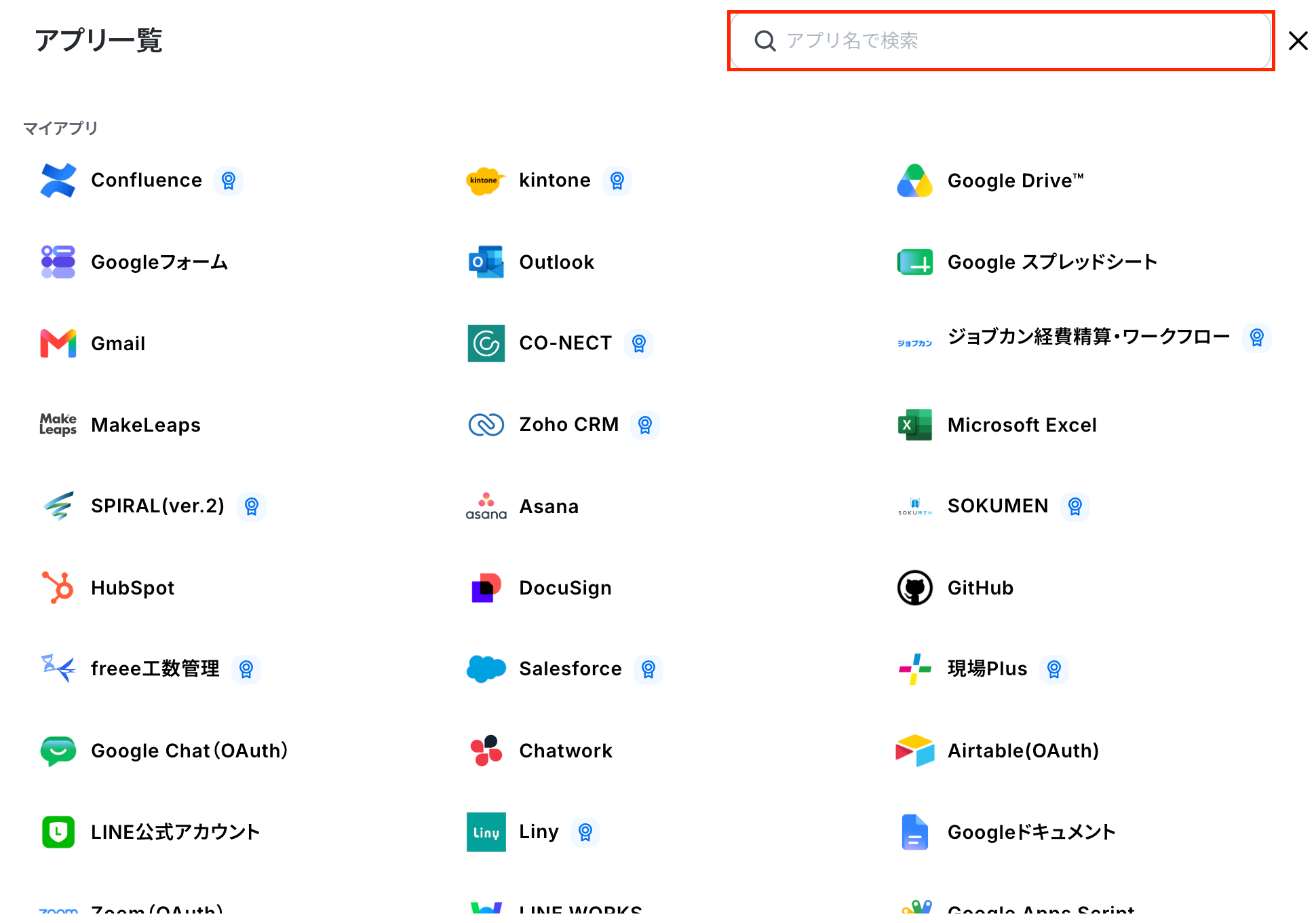
右上の検索窓からGoogleカレンダーを検索してください。
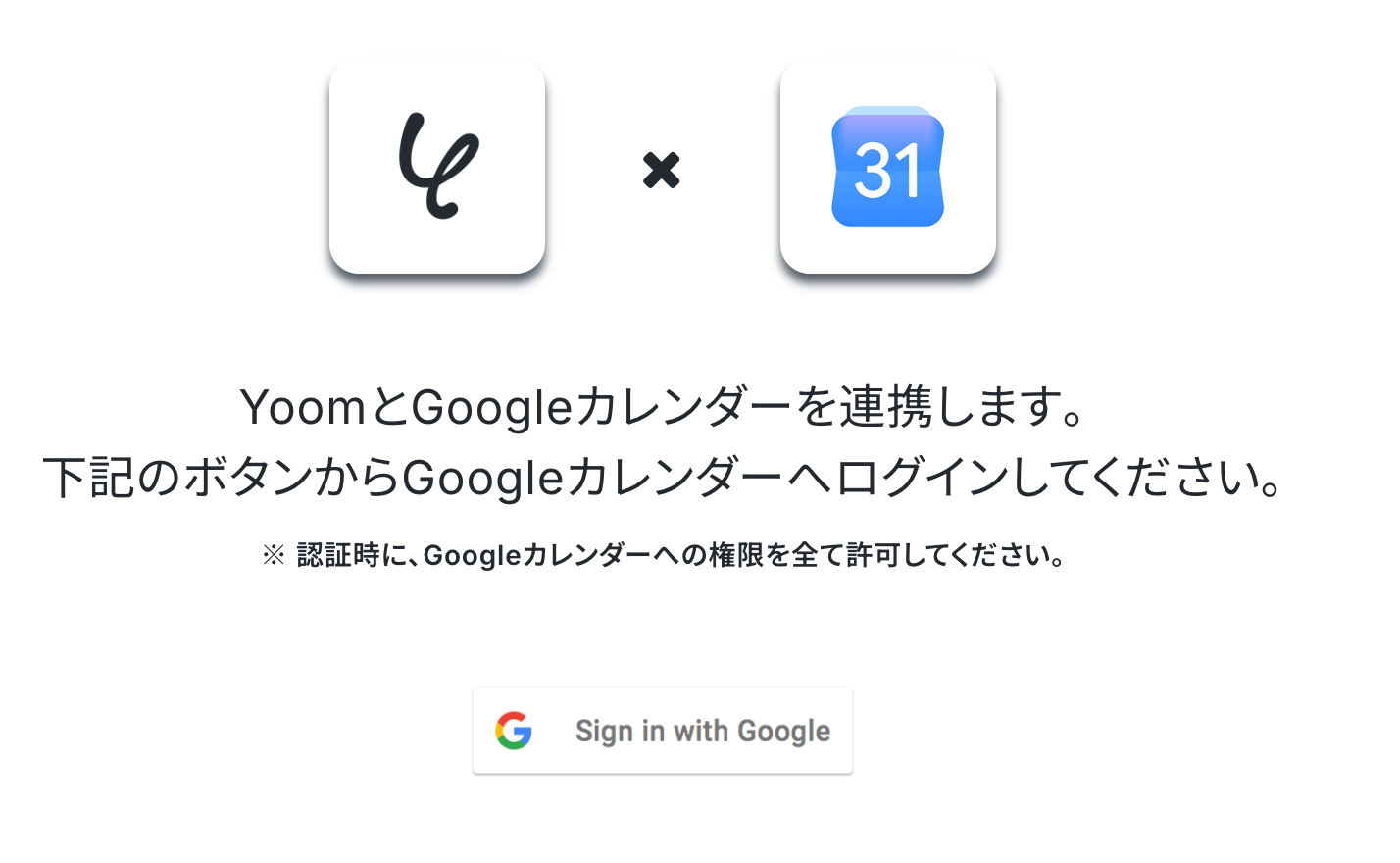
この画面が表示されるので「Sign in with Google」をクリック。
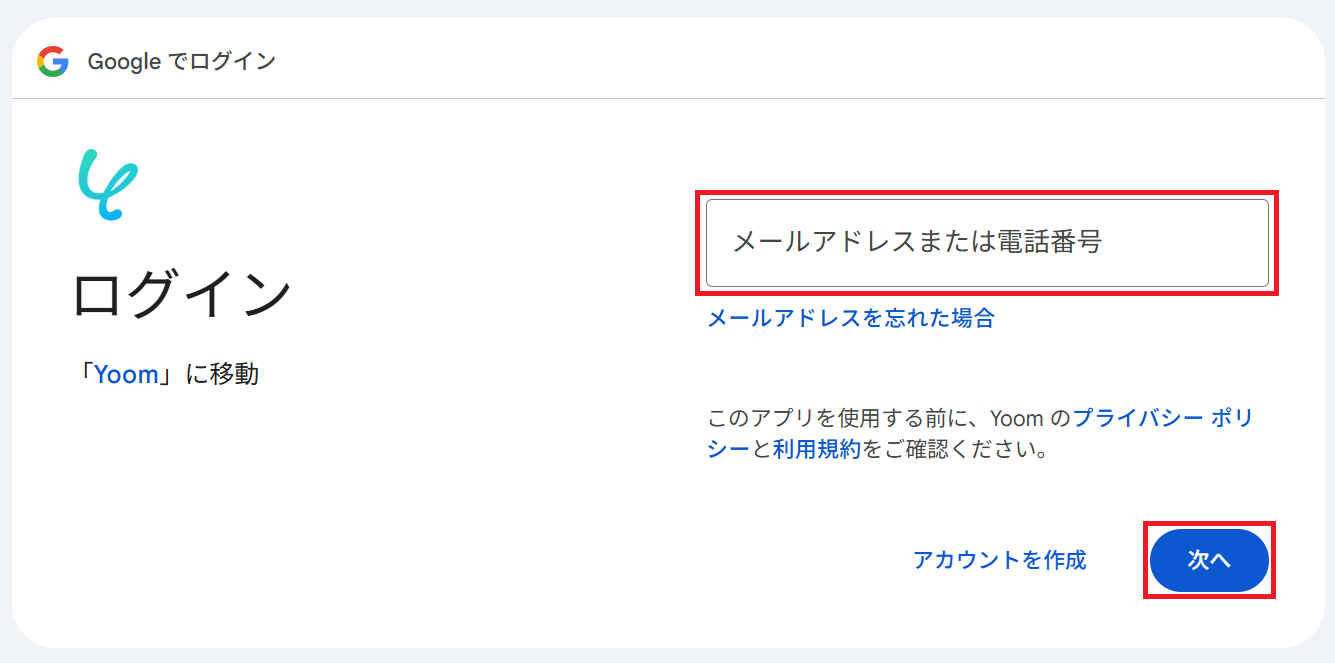
メールアドレスまたは電話番号を入力し「次へ」をクリックしましょう。
※既にGoogleアカウントを使ってマイアプリ連携したことがある場合は、そのアカウントを選択するだけでOKです。
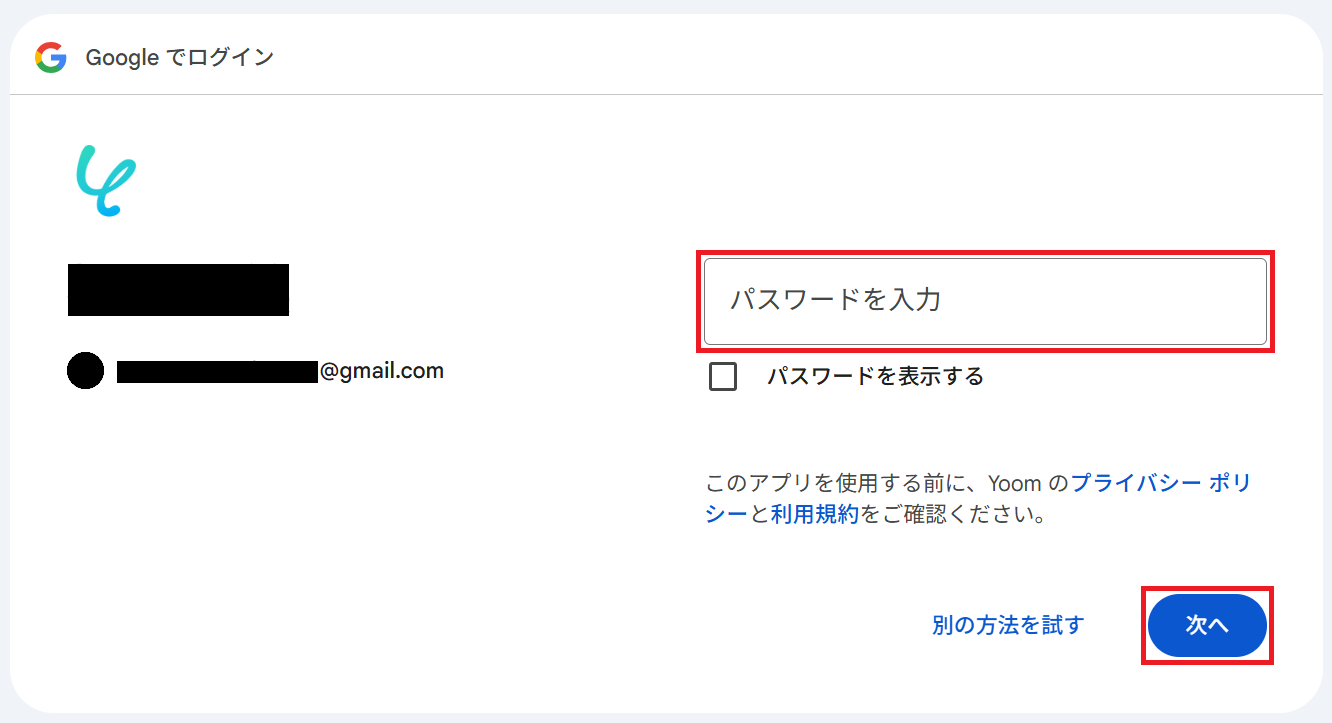
パスワードを入力してもう一度「次へ」をクリック。
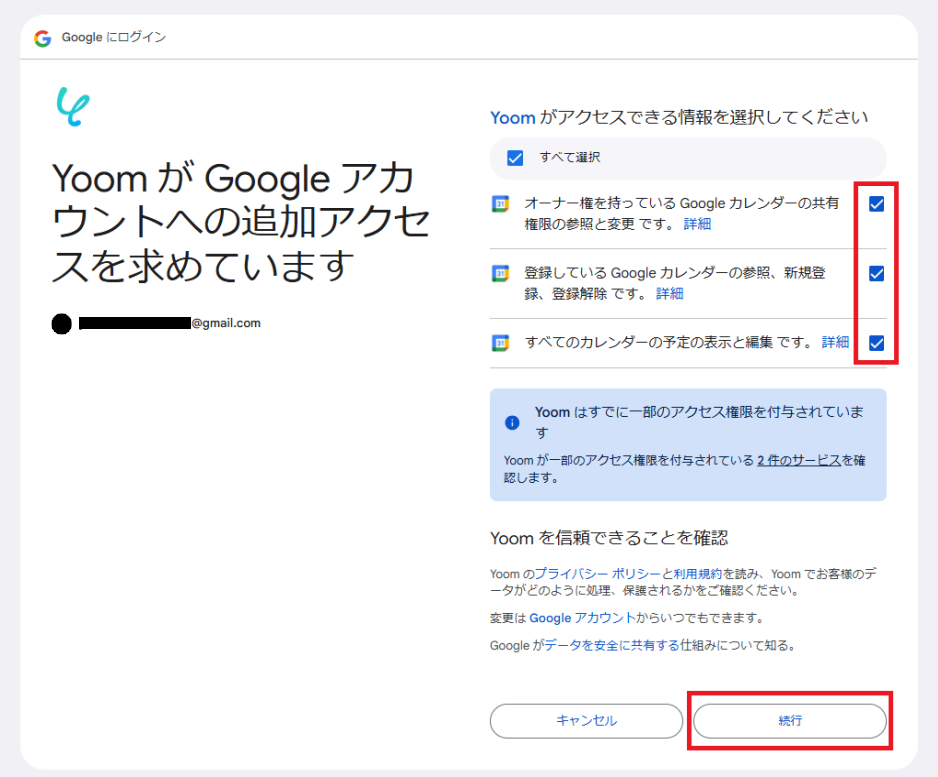
全てのチェックボックスにチェックを入れ「続行」をクリックすると、Googleカレンダーのマイアプリ連携が完了します。
ステップ2:テンプレートをコピー
Yoomにログインし、以下バナーの「試してみる」をクリックしてください。
■概要
Zoho CRMで管理している顧客とのアポイントや社内会議の予定を、手作業でGoogleカレンダーに転記していませんか。この二重入力の手間や、転記ミスによるダブルブッキングは、業務効率を低下させる一因です。このワークフローは、Zoho CRMとGoogleカレンダーの連携を自動化し、こうした課題を解決します。Zoho CRMに新しい予定が登録されると、その情報が自動でGoogleカレンダーに反映されるため、手入力の手間とヒューマンエラーをなくし、スムーズなスケジュール管理を実現します。
■このテンプレートをおすすめする方
- Zoho CRMとGoogleカレンダーを併用し、予定の二重入力に手間を感じている方
- 手作業による予定の転記ミスや登録漏れを防ぎ、業務の正確性を高めたい方
- 営業活動や顧客管理におけるスケジュール調整を、より効率的に行いたいと考えている方
■このテンプレートを使うメリット
- Zoho CRMに予定を入力するだけで自動でGoogleカレンダーに同期されるため、これまで転記作業に費やしていた時間を短縮できます
- 手作業でのデータ入力をなくすことで、日時や内容の間違いといったヒューマンエラーのリスクを軽減し、正確なスケジュール共有が可能になります
■フローボットの流れ
- はじめに、Zoho CRMとGoogleカレンダーをYoomと連携します
- 次に、トリガーでZoho CRMを選択し、「予定が作成されたら(Webhook)」アクションを設定します
- 続いて、オペレーションでZoho CRMの「予定を取得」アクションを設定し、トリガーで取得したIDをもとに予定の詳細情報を取得します
- 最後に、オペレーションでGoogleカレンダーの「予定を作成」アクションを設定し、取得した情報を元にカレンダーへ予定を登録します
※「トリガー」:フロー起動のきっかけとなるアクション、「オペレーション」:トリガー起動後、フロー内で処理を行うアクション
■このワークフローのカスタムポイント
- Googleカレンダーの「予定を作成」アクションでは、予定を登録したいカレンダーを任意に選択することが可能です。個人のカレンダーやチームで共有しているカレンダーなど、用途に応じて設定してください
- カレンダーに登録する予定の件名や説明欄には、Zoho CRMから取得した情報を変数として埋め込めるほか、固定テキストを組み合わせることもできます
■注意事項
- Zoho CRM、GoogleカレンダーのそれぞれとYoomを連携してください。
■概要
Zoho CRMで管理している顧客とのアポイントや社内会議の予定を、手作業でGoogleカレンダーに転記していませんか。この二重入力の手間や、転記ミスによるダブルブッキングは、業務効率を低下させる一因です。このワークフローは、Zoho CRMとGoogleカレンダーの連携を自動化し、こうした課題を解決します。Zoho CRMに新しい予定が登録されると、その情報が自動でGoogleカレンダーに反映されるため、手入力の手間とヒューマンエラーをなくし、スムーズなスケジュール管理を実現します。
■このテンプレートをおすすめする方
- Zoho CRMとGoogleカレンダーを併用し、予定の二重入力に手間を感じている方
- 手作業による予定の転記ミスや登録漏れを防ぎ、業務の正確性を高めたい方
- 営業活動や顧客管理におけるスケジュール調整を、より効率的に行いたいと考えている方
■このテンプレートを使うメリット
- Zoho CRMに予定を入力するだけで自動でGoogleカレンダーに同期されるため、これまで転記作業に費やしていた時間を短縮できます
- 手作業でのデータ入力をなくすことで、日時や内容の間違いといったヒューマンエラーのリスクを軽減し、正確なスケジュール共有が可能になります
■フローボットの流れ
- はじめに、Zoho CRMとGoogleカレンダーをYoomと連携します
- 次に、トリガーでZoho CRMを選択し、「予定が作成されたら(Webhook)」アクションを設定します
- 続いて、オペレーションでZoho CRMの「予定を取得」アクションを設定し、トリガーで取得したIDをもとに予定の詳細情報を取得します
- 最後に、オペレーションでGoogleカレンダーの「予定を作成」アクションを設定し、取得した情報を元にカレンダーへ予定を登録します
※「トリガー」:フロー起動のきっかけとなるアクション、「オペレーション」:トリガー起動後、フロー内で処理を行うアクション
■このワークフローのカスタムポイント
- Googleカレンダーの「予定を作成」アクションでは、予定を登録したいカレンダーを任意に選択することが可能です。個人のカレンダーやチームで共有しているカレンダーなど、用途に応じて設定してください
- カレンダーに登録する予定の件名や説明欄には、Zoho CRMから取得した情報を変数として埋め込めるほか、固定テキストを組み合わせることもできます
■注意事項
- Zoho CRM、GoogleカレンダーのそれぞれとYoomを連携してください。
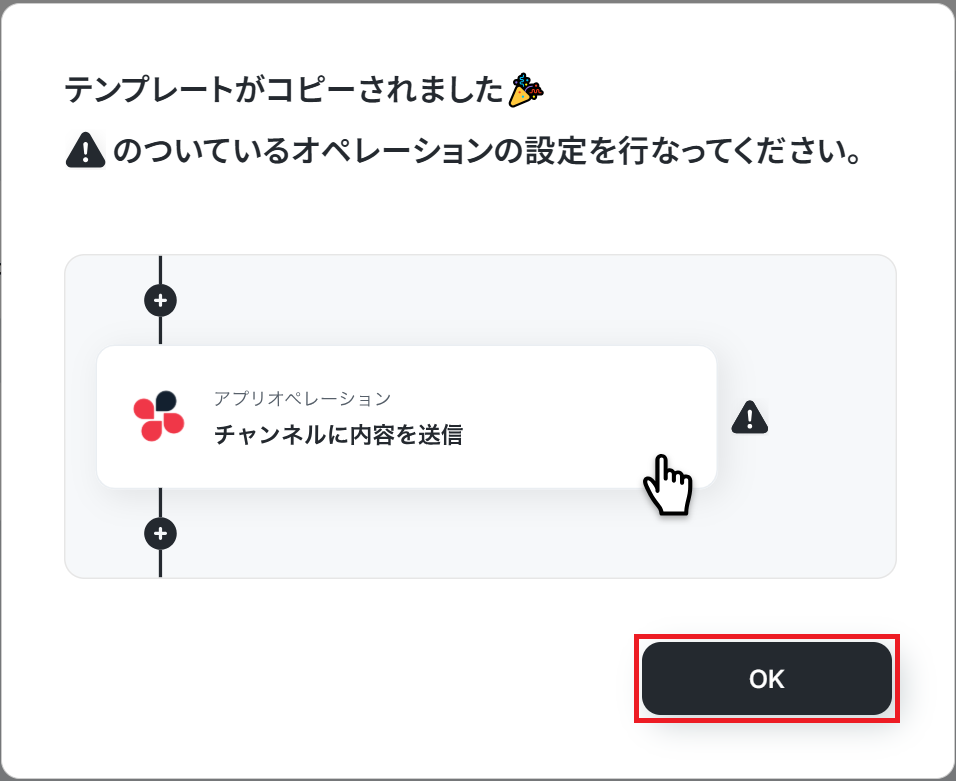
「テンプレートがコピーされました」と表示されるので「OK」をクリックします。
ステップ3:Zoho CRMのトリガー設定
「予定が作成されたら(Webhook)」をクリック。
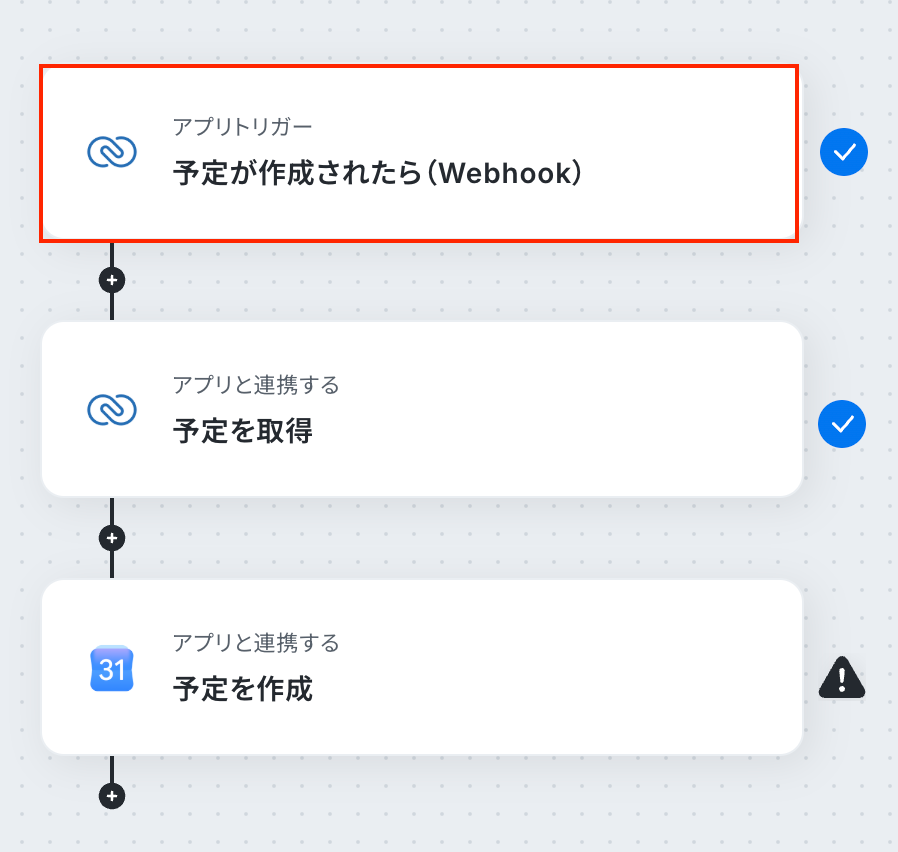
タイトルと連携するアカウント情報を任意で設定し、トリガーアクションはテンプレート通りに「予定が作成されたら(Webhook)」のまま「次へ」をクリックします。
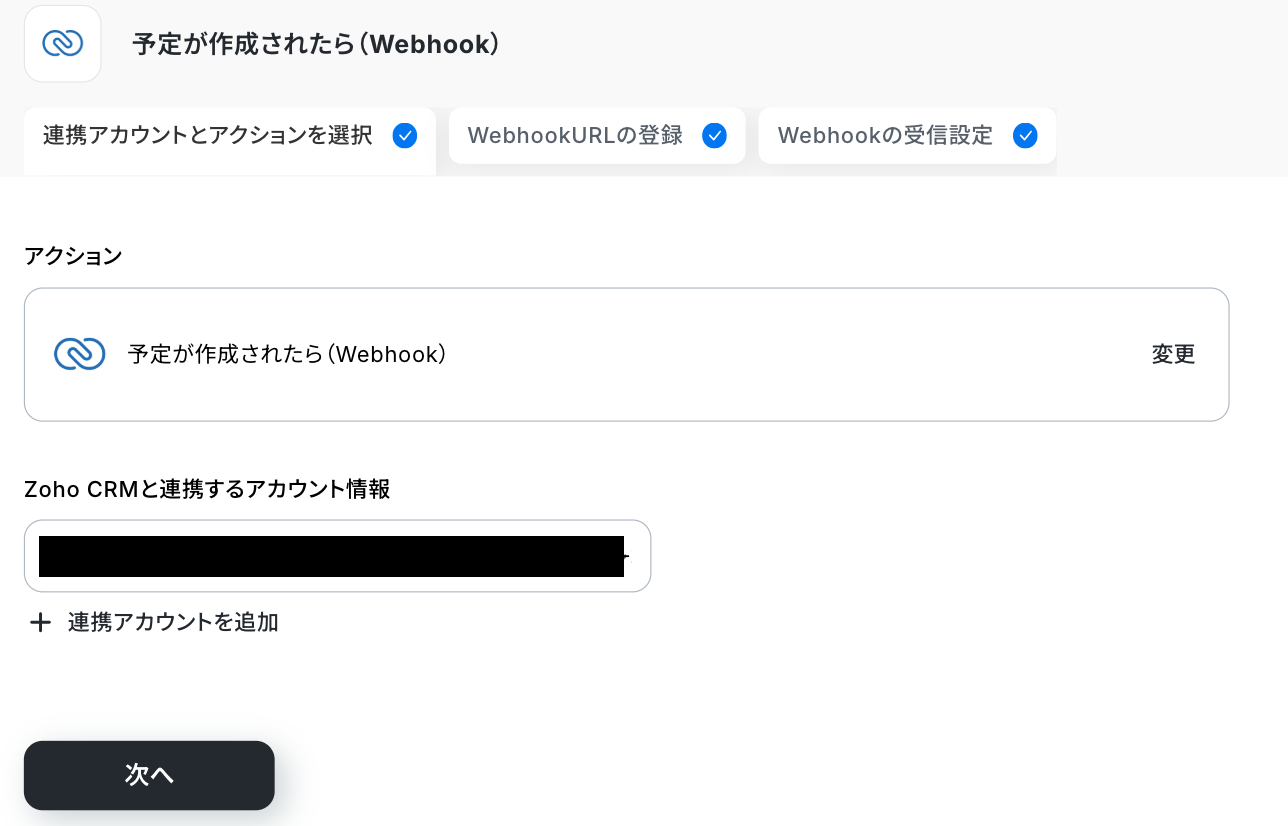
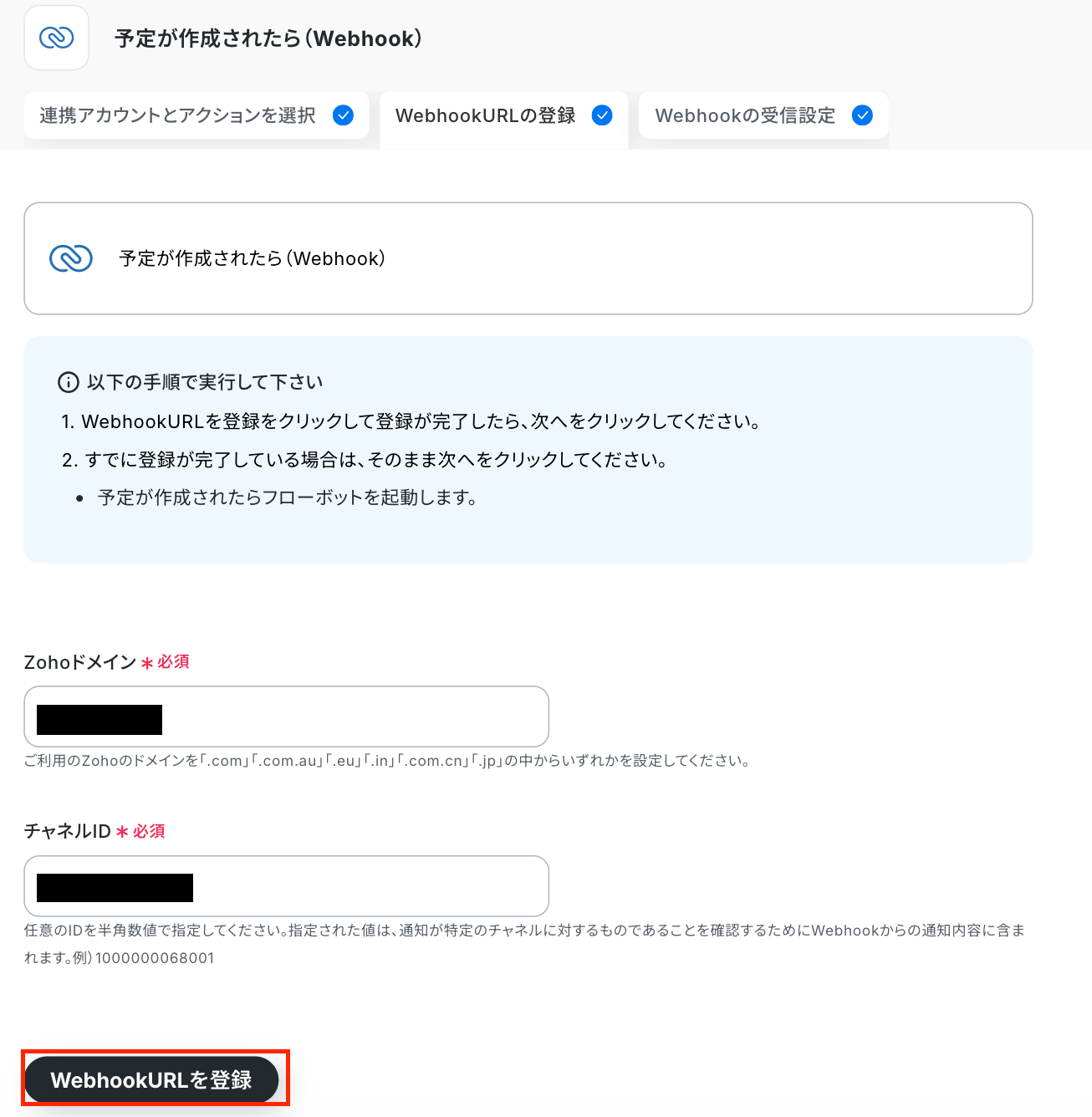
アプリトリガーのAPI接続設定という画面が表示されるので、まずテキストボックス下部の説明を参考にZohoドメインを入力しましょう。
次に、こちらもテキストボックス下部の説明通りにチャネルIDを入力してテストしてください。
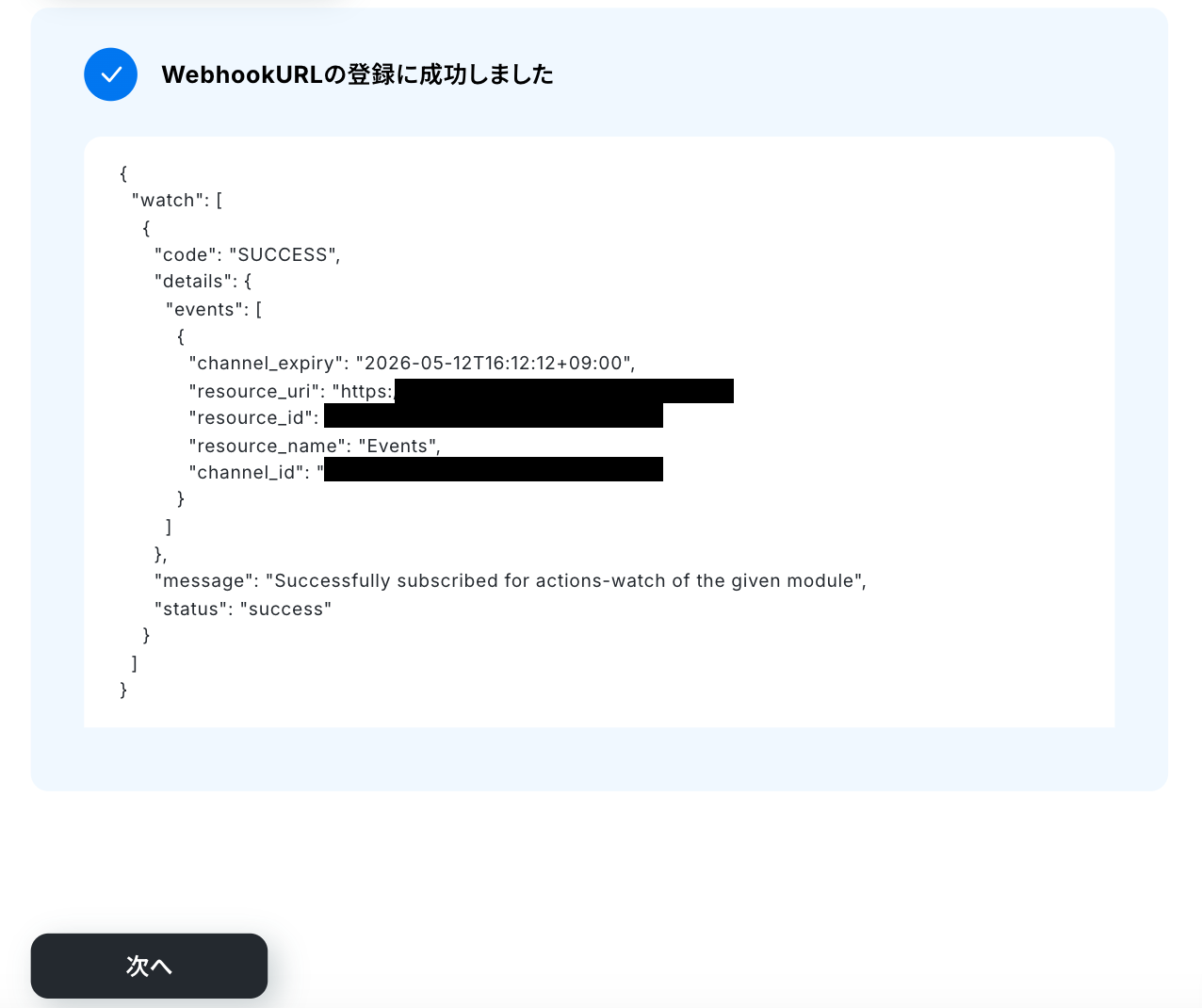
成功したら「次へ」をクリック。
ここまできたら一旦Zoho CRMに移り、テスト用の予定を登録します。
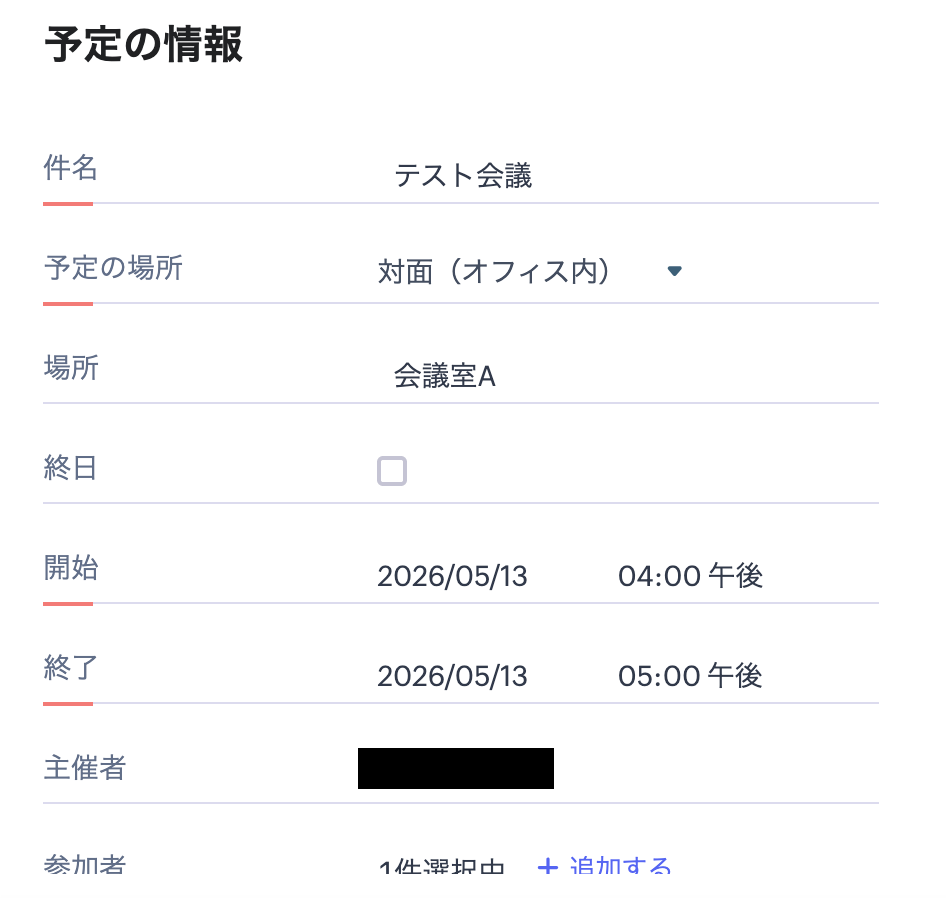
その後Yoomの設定画面に戻ってテストしましょう。
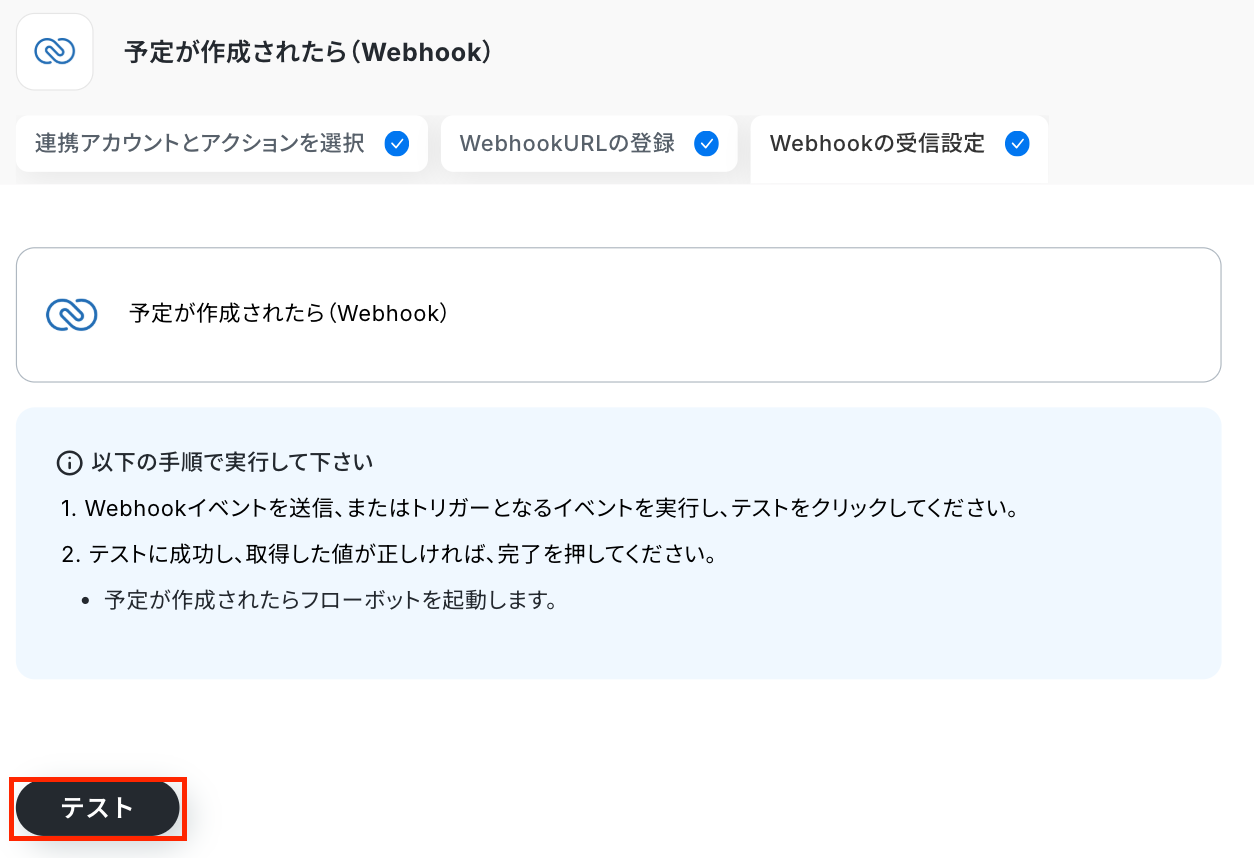
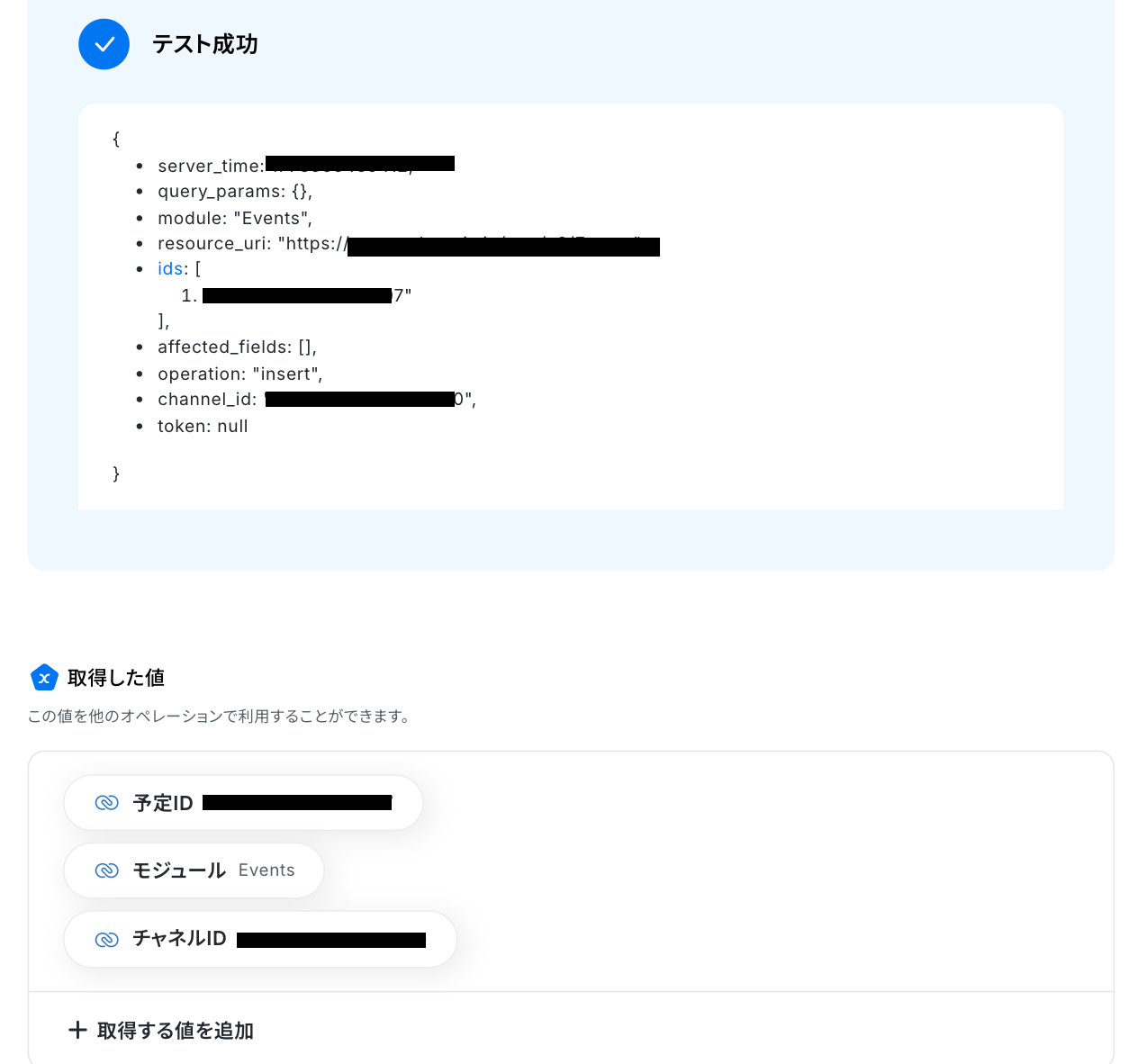
成功したら保存してください。ここで取得した値を次以降のステップで活用します。
※取得した値とは?
トリガーやオペレーション設定時に、「テスト」を実行して取得した値のことです。
後続のオペレーション設定時の値として利用でき、フローボットを起動する度に変動した値となります。
ステップ4:Zoho CRMのアクション設定
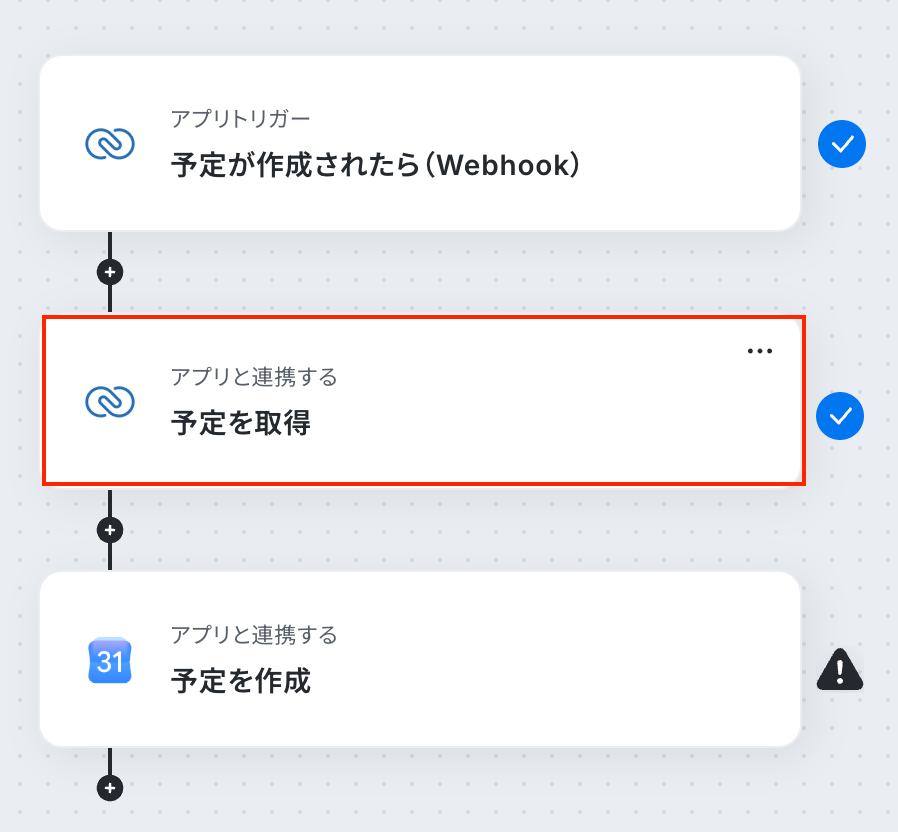
Zoho CRMのトリガーアクションはデフォルトでは取れるデータが少ないため、詳細情報を取れるこのアクションを設定し、後続で使用できる値をより詳細に取得していきます。
「予定を取得」をクリックしましょう。
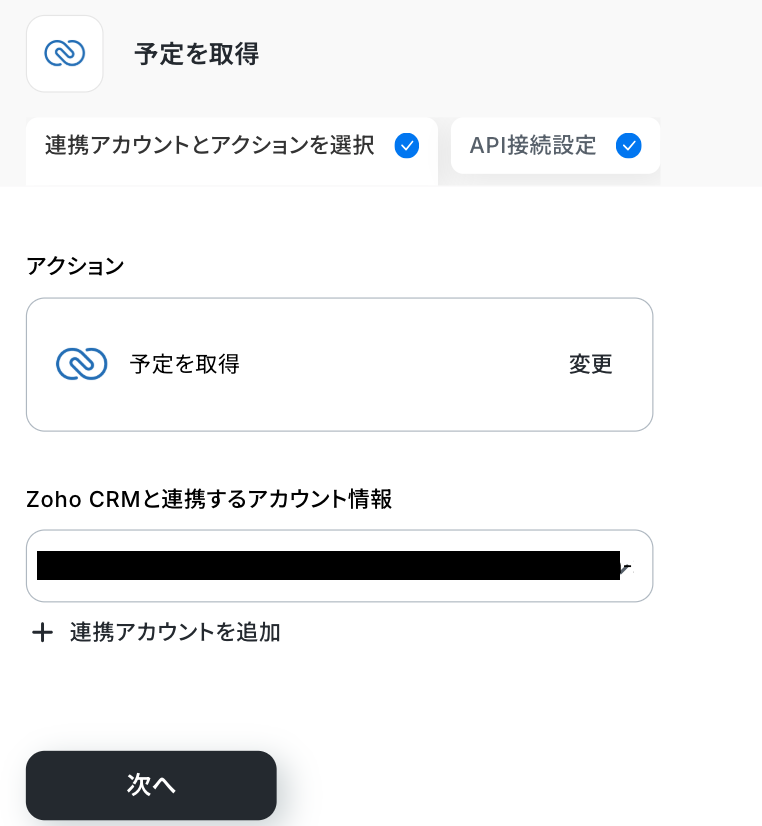
ステップ3と同様、アクションは「予定を取得」のまま「次へ」をクリック。
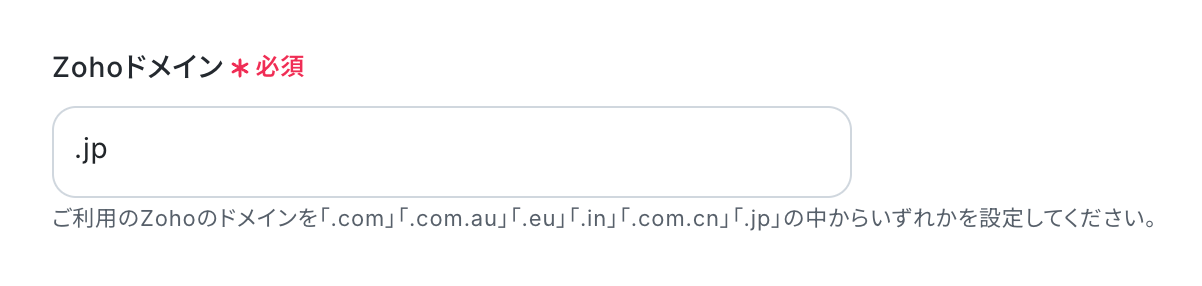
ステップ3と同様に、再度Zohoドメインを入力しましょう。
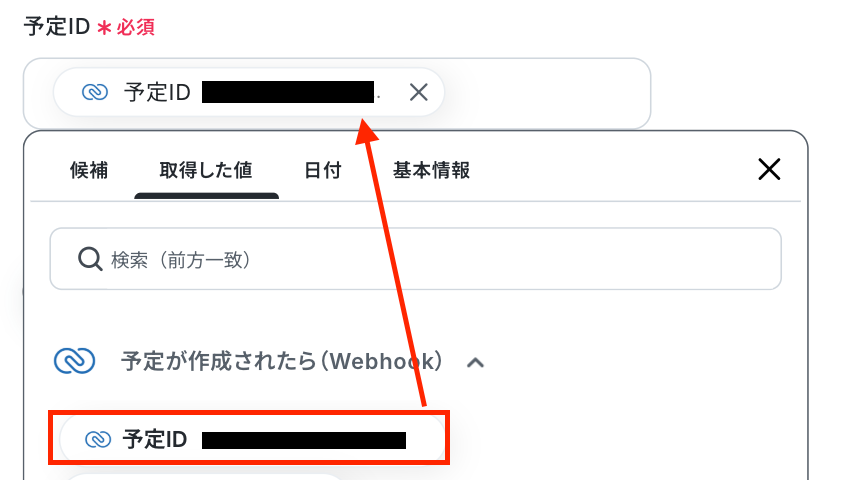
予定IDの欄にはZoho CRMの「予定ID」の値が予め設定されているので、そのままで大丈夫です。
※以下のように取得した値を設定することで、トリガーが実行されるたびに最新の情報を反映できます。
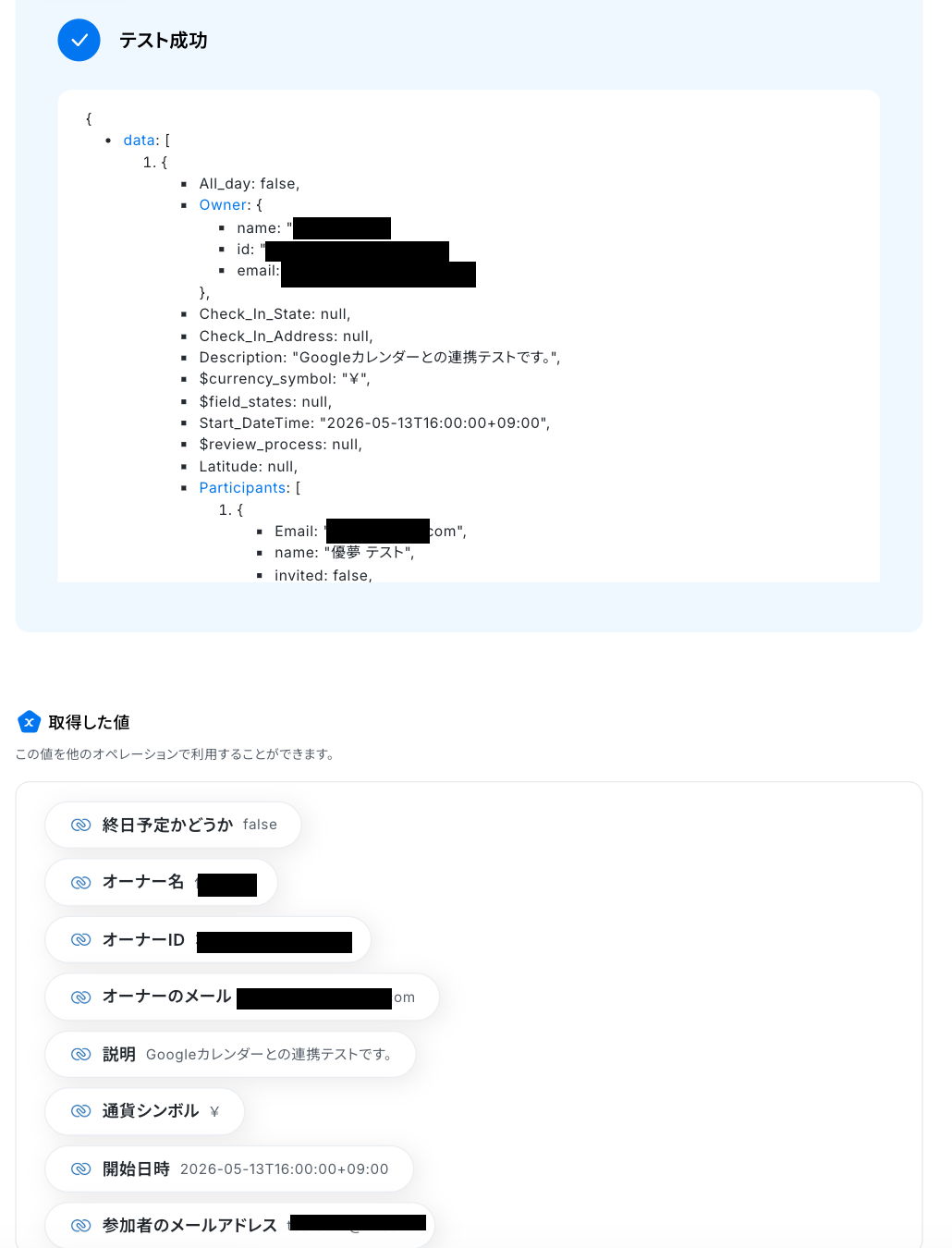
入力後、テストを実行してください。
成功したら保存しましょう。予定の詳細情報を取得できました!
ステップ5:Googleカレンダーのアクション設定
先ほど取得したZoho CRMの予定情報をもとに、Googleカレンダーに予定を登録します。
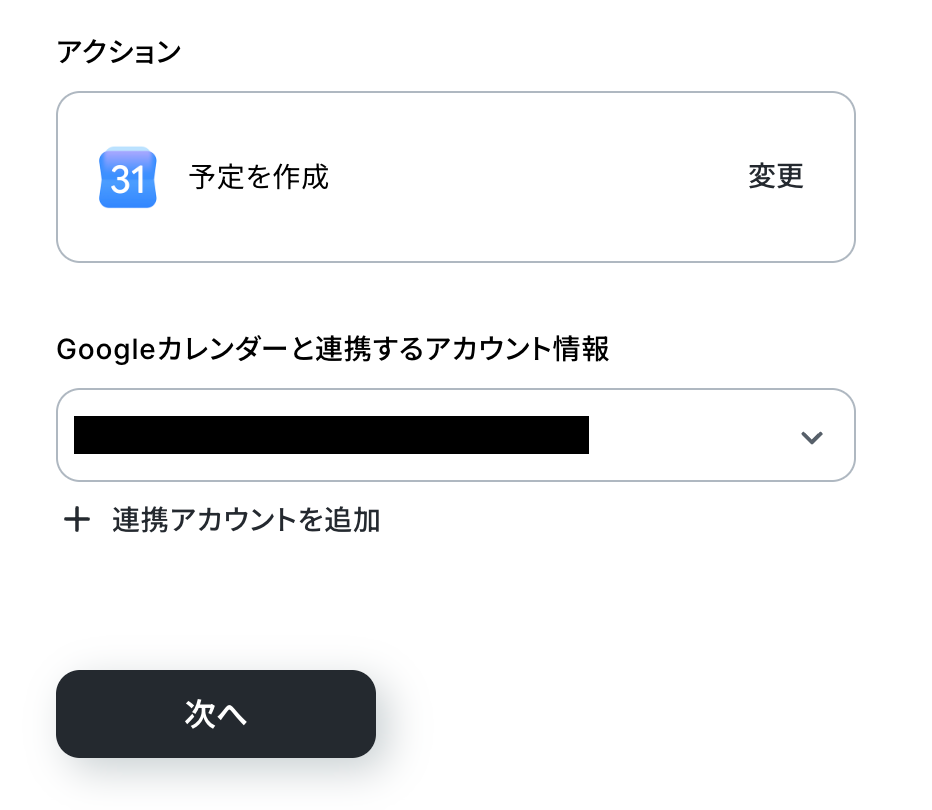
「予定を作成」をクリックしてください。
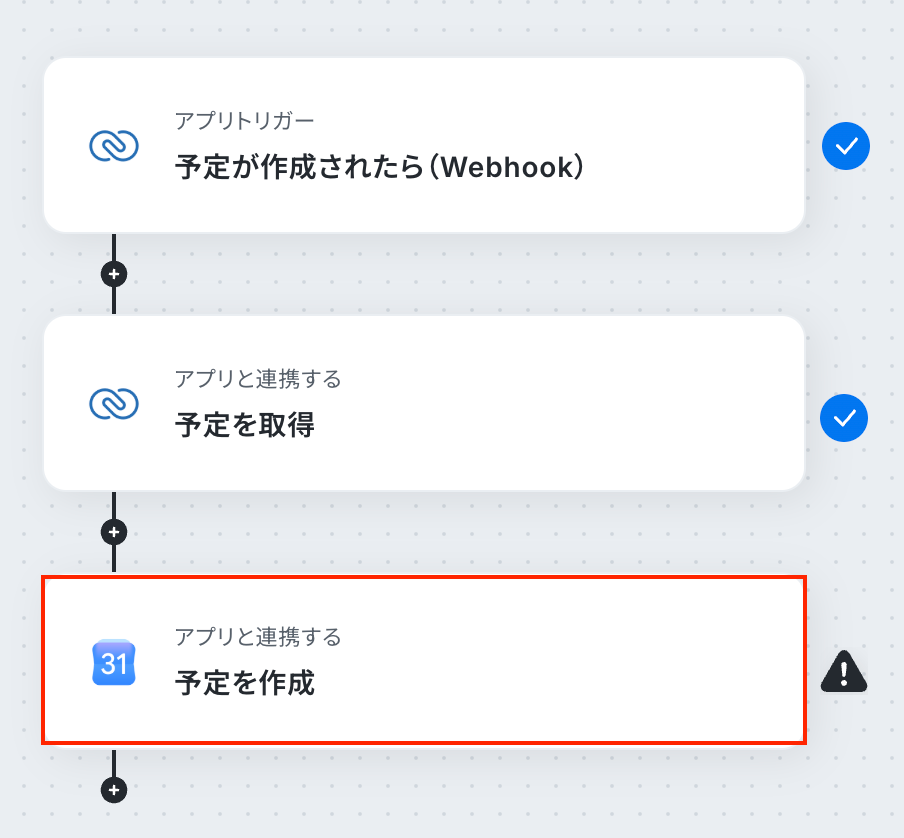
ステップ3・4と同様、アクションは「予定を作成」のまま「次へ」をクリック。
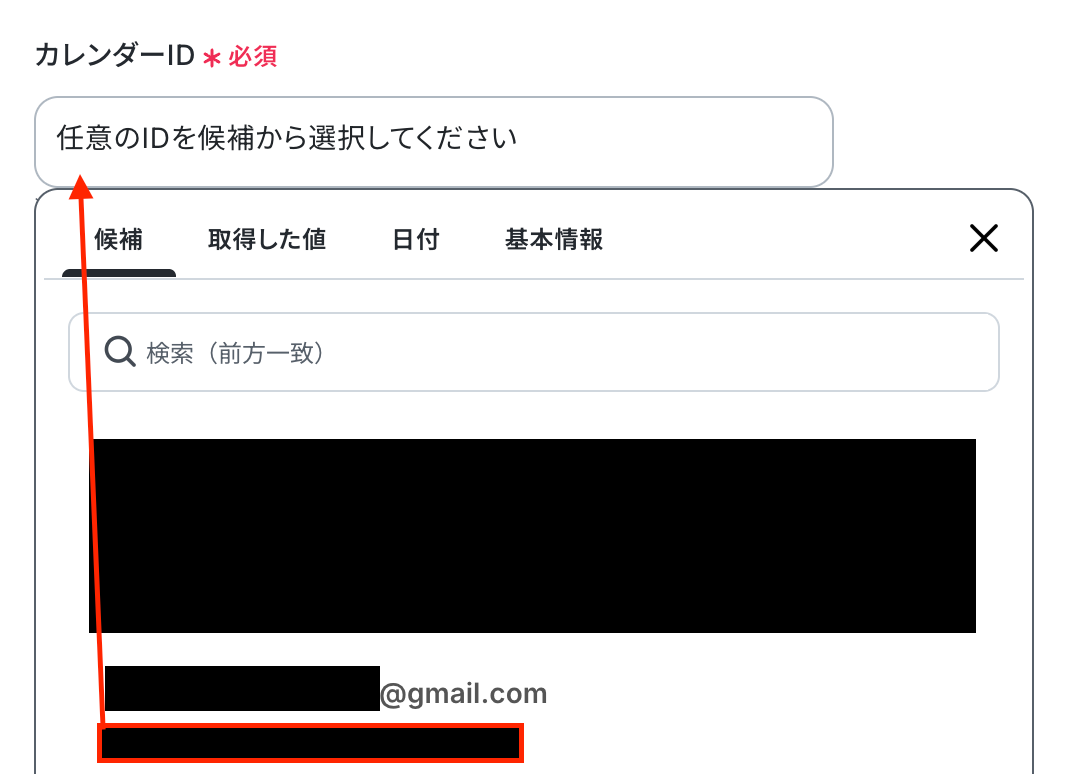
API接続設定に移るので、まずカレンダーIDを候補から選択しましょう。
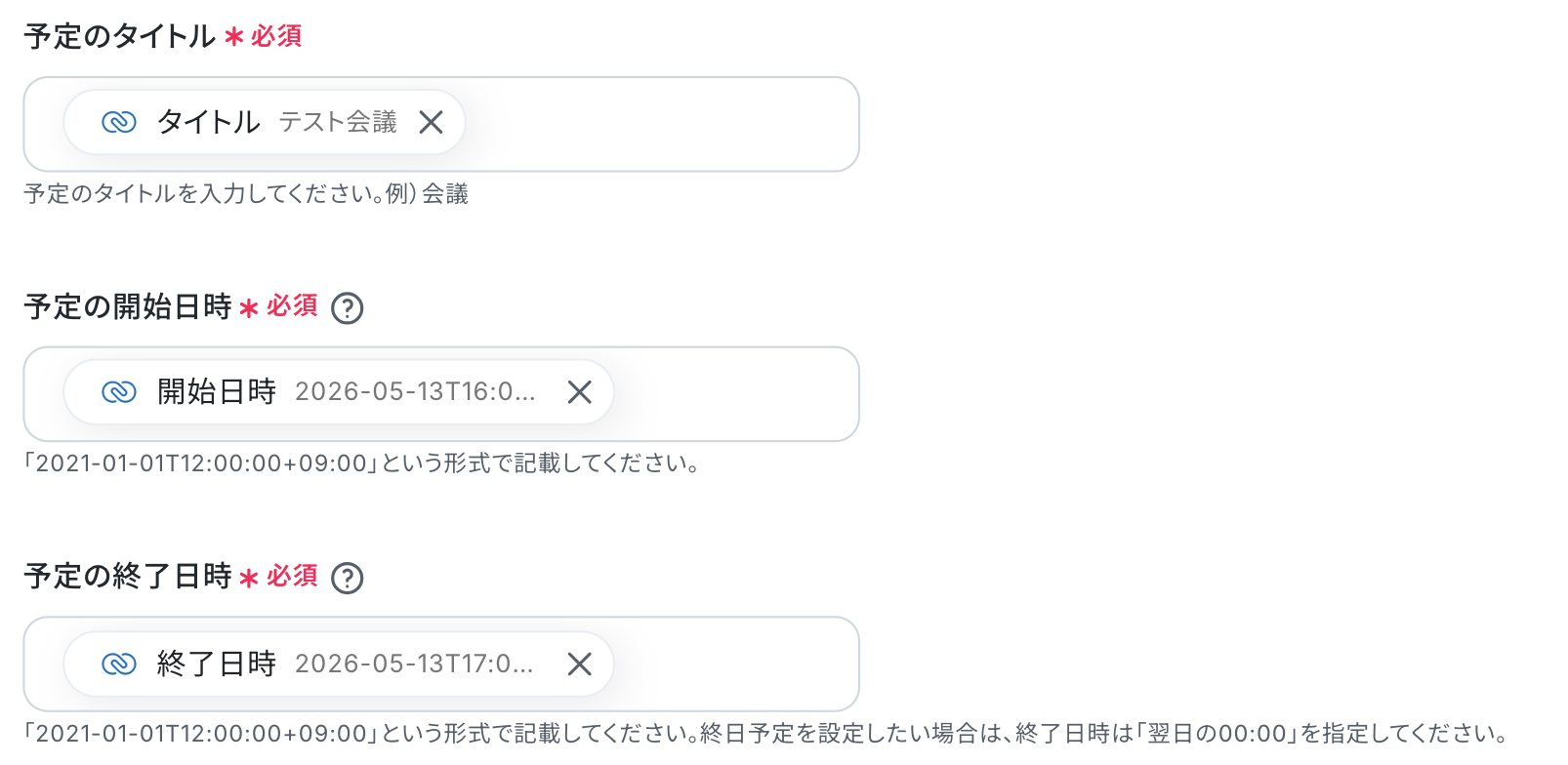
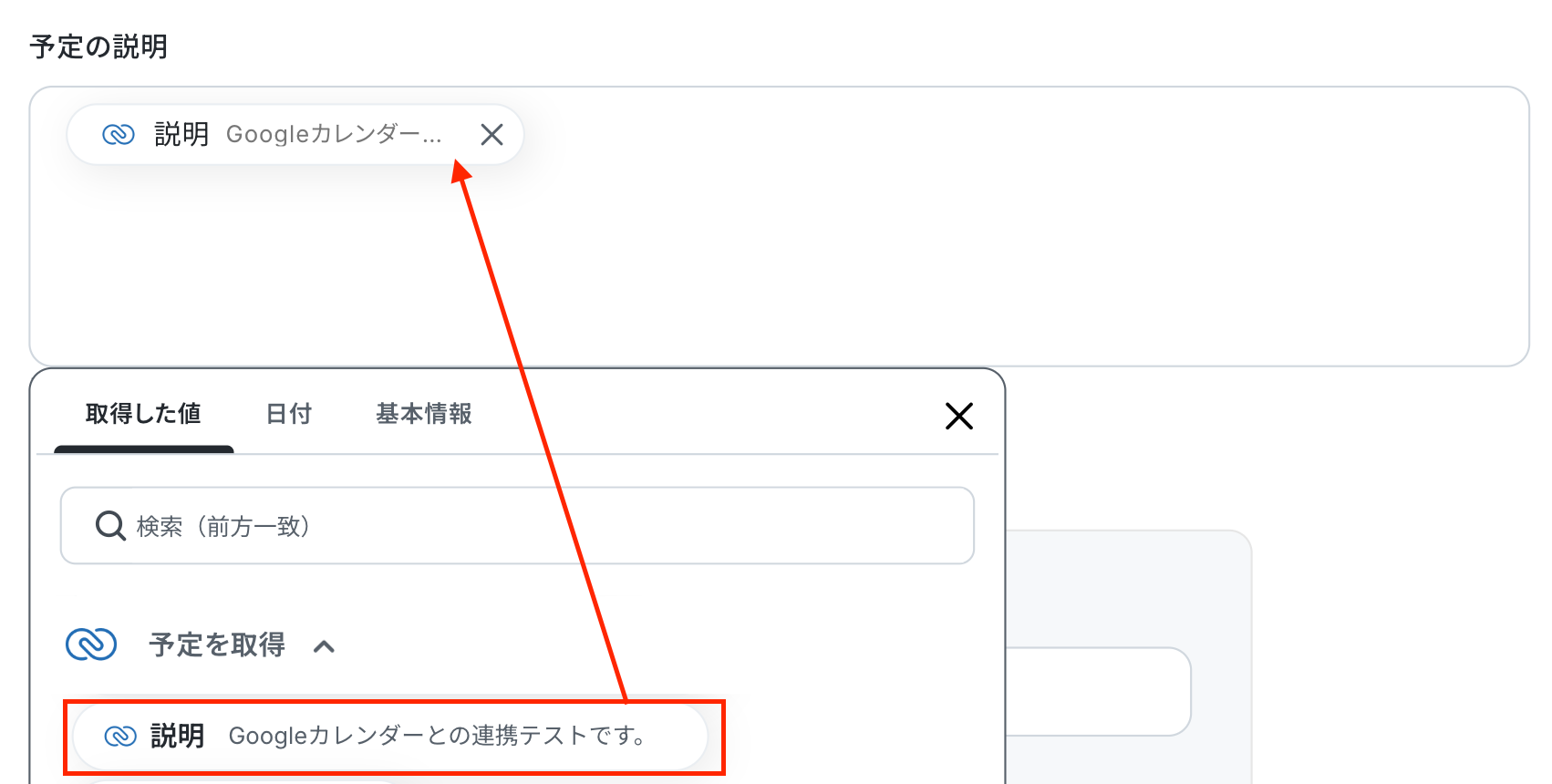
予定のタイトル・予定の開始日時・終了日時・予定の説明には、それぞれZoho CRMから取得した値が予め設定されているのでそのままでOKです。
タイトルと説明は、取得した値などの変数や固定のテキストを組み合わせて自由にカスタマイズすることもできます。
参加者の欄には「メールアドレス」のアウトプットを設定したり固定のアドレスを直接入力したりできるので、予定を共有する相手に合わせて必要であれば指定してください。
主催者以外の参加者が予定を変更できるかどうか・タイムゾーンも設定可能です。
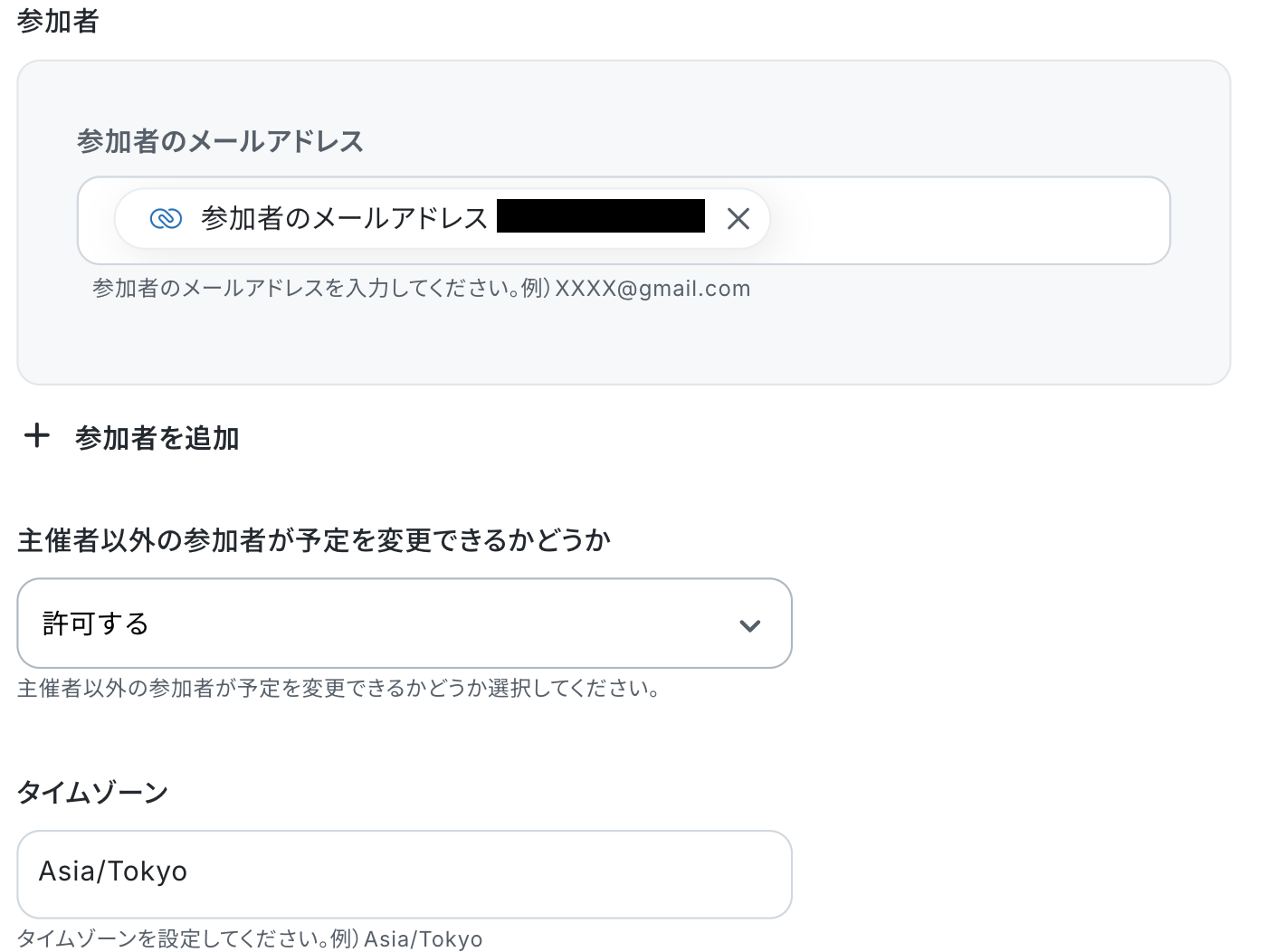
最後に、場所・公開するか否か・デフォルトリマインダー設定をするか否かをそれぞれ任意で設定しましょう。
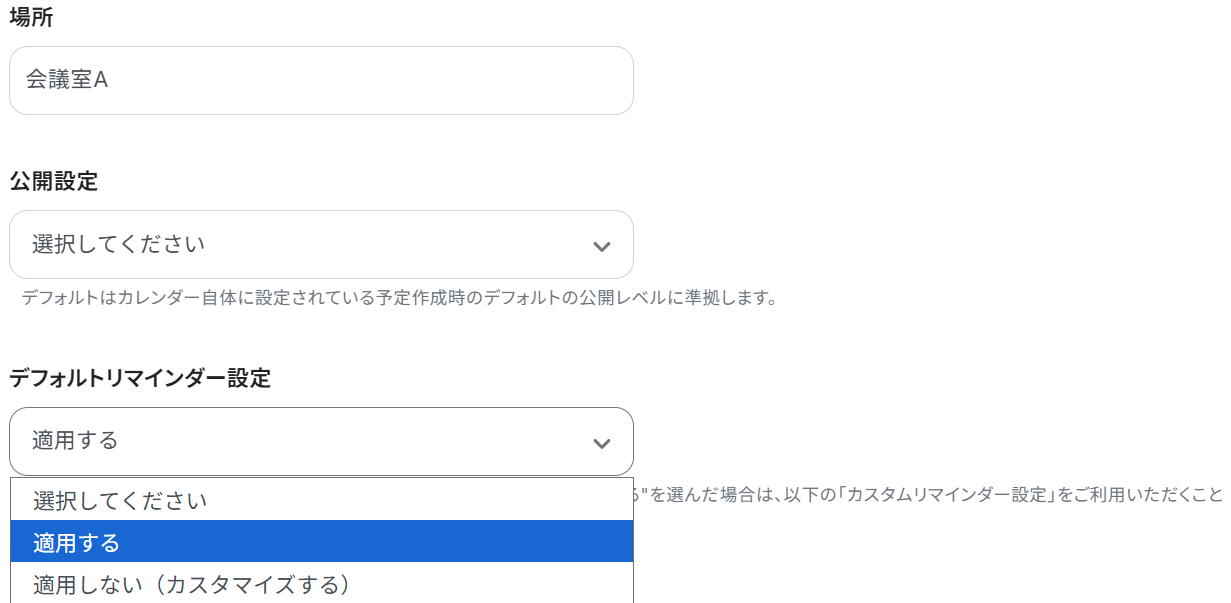
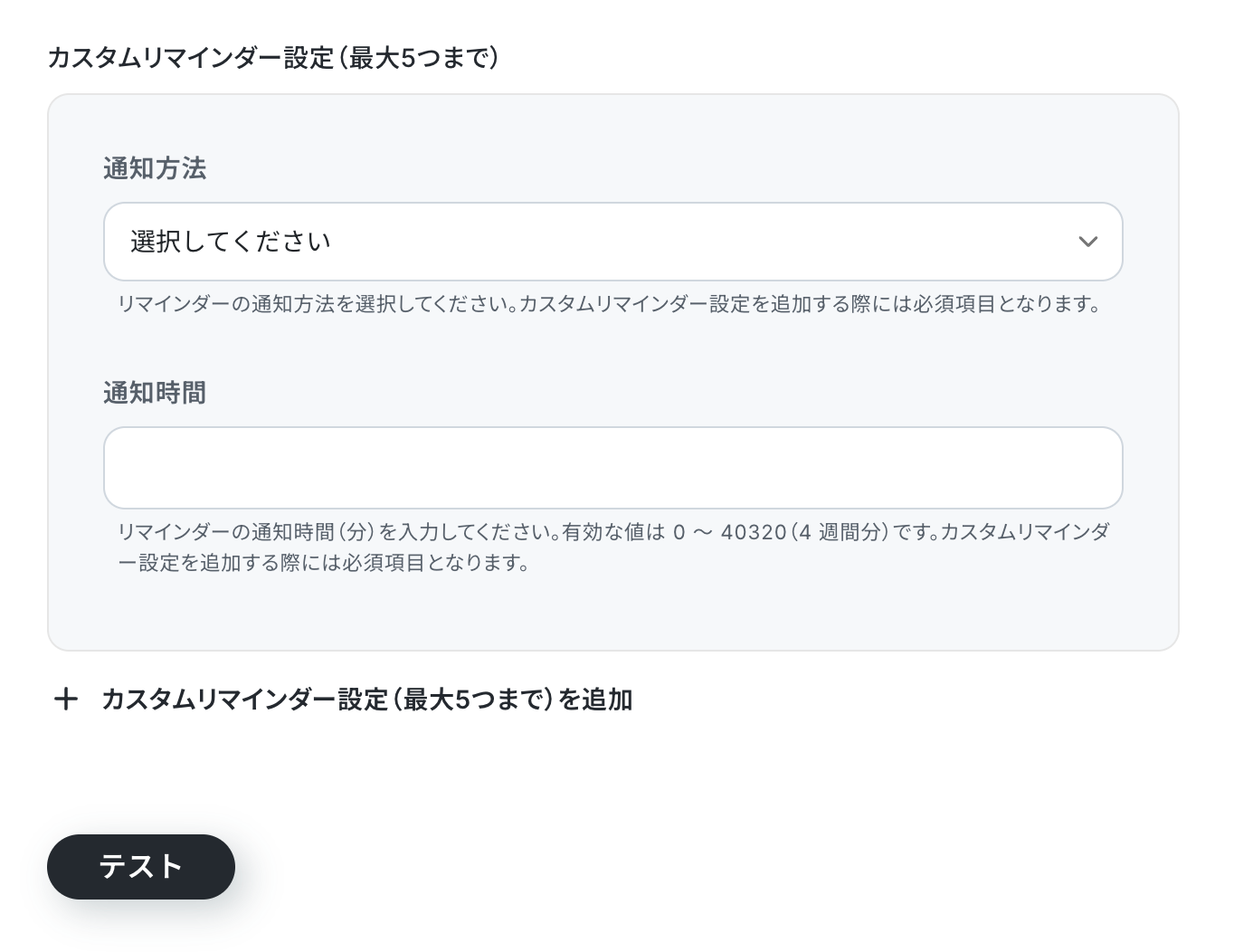
デフォルトリマインダー設定を適用しない場合はカスタムリマインダーの設定もできます。
※デフォルトリマインダー設定を適用する場合はカスタムリマインダーは設定できません。両方設定するとエラーとなってしまうのでご注意ください。
設定が全て完了したらテストしましょう。
成功したら保存してください。
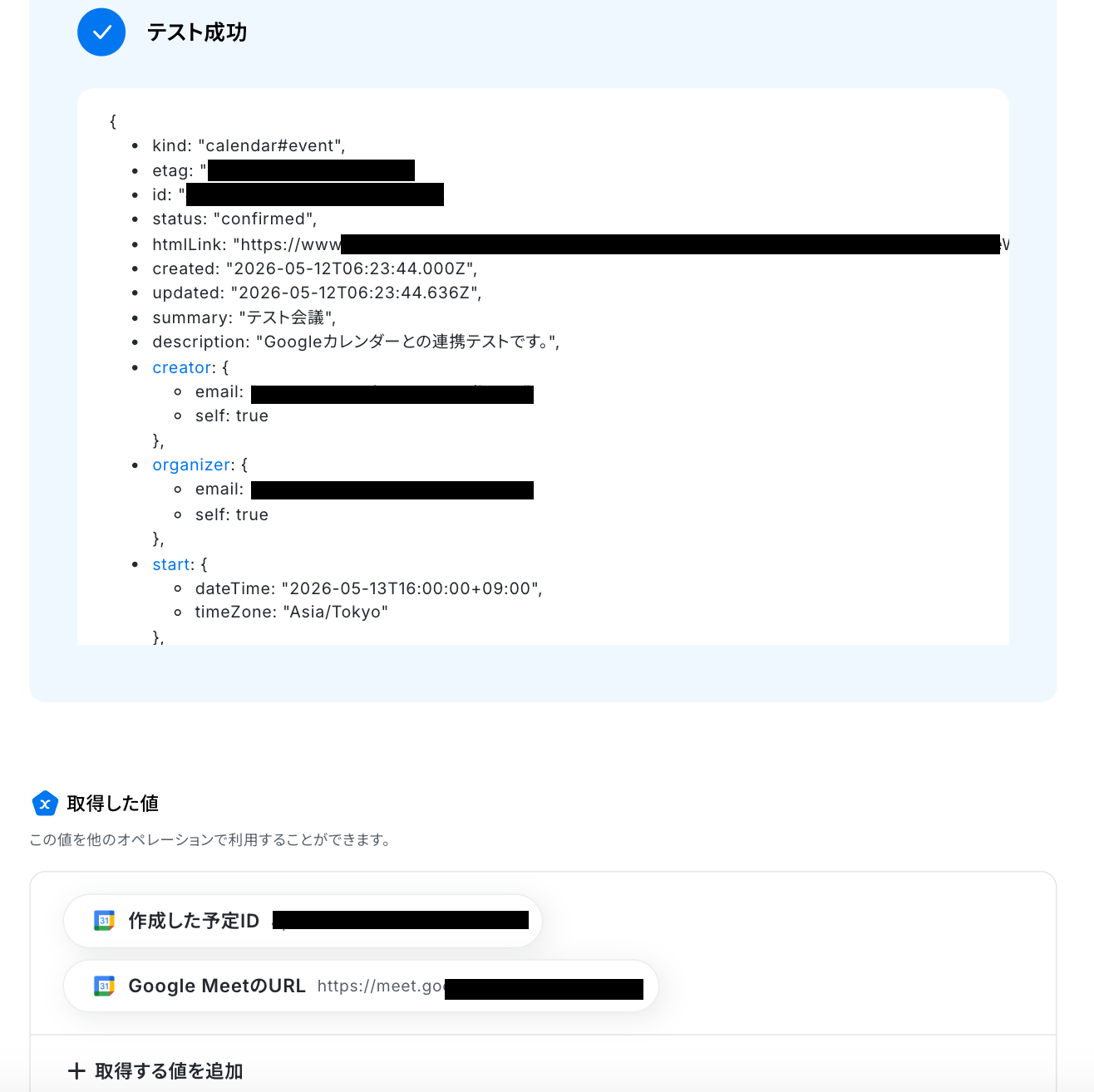
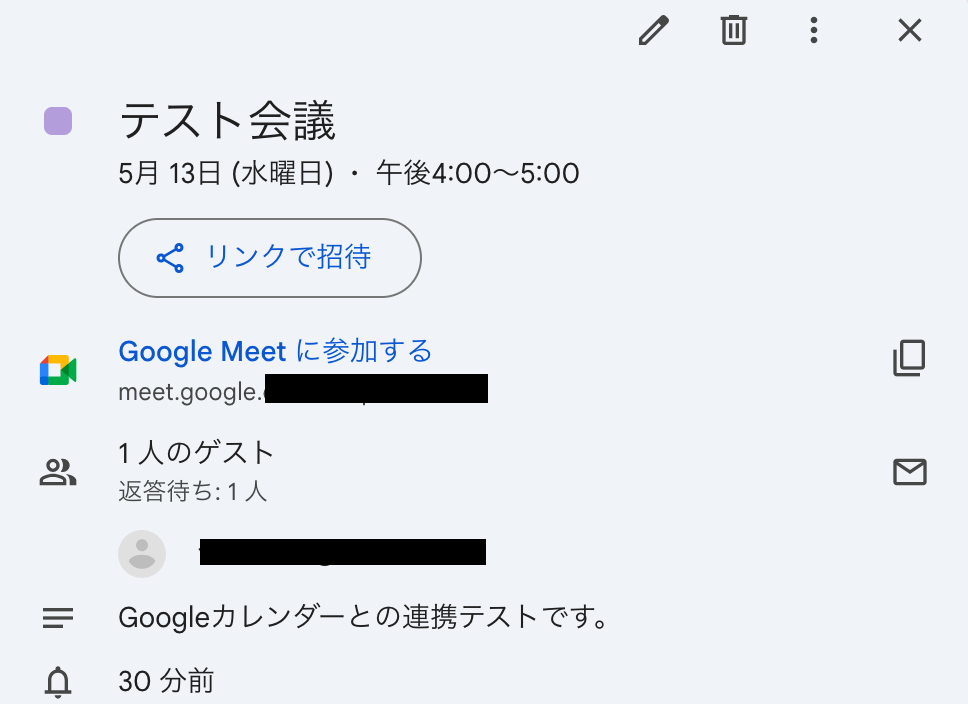
Zoho CRMの予定情報をもとに、Googleカレンダーに予定が作成されました!
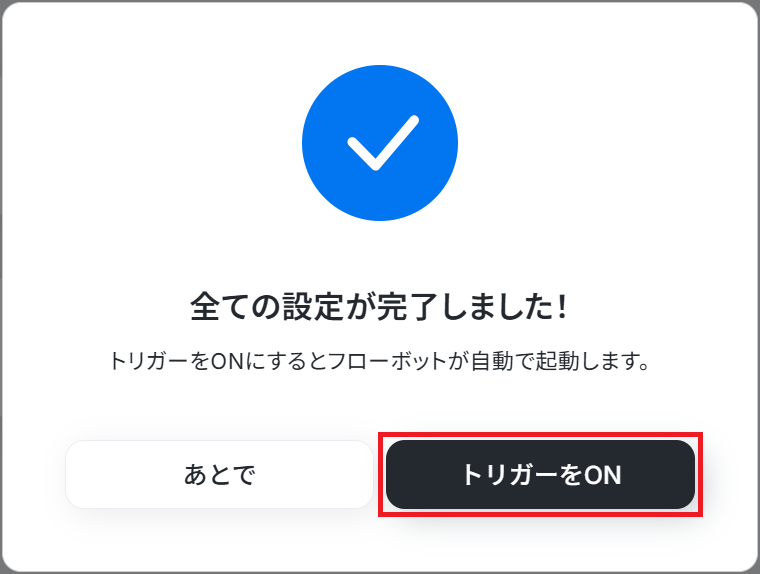
ステップ6:トリガーをONにして起動準備完了
最後に「トリガーをON」をクリックしたら、自動化の設定は完了です。
正しくフローボットが起動するか確認しましょう。
以上が、Zoho CRMで予定が作成されたら、Googleカレンダーに追加する方法でした!
GoogleカレンダーのデータをZoho CRMに連携したい場合
今回はZoho CRMからGoogleカレンダーへデータ連携する方法をご紹介しました。
逆にGoogleカレンダーからZoho CRMへデータ連携したい場合は、下記のテンプレートも併せてご利用ください。
Googleカレンダーで予定が作成されたら、Zoho CRMでも予定を作成する
Googleカレンダーに登録された予定情報を、自動でZoho CRMの予定としても作成するフローです。
Googleカレンダーで管理している個人の予定や、他部署から招待された会議なども含めて活動履歴の記録漏れを防ぎます。これによりCRM上の顧客情報を常に最新の状態に保つことができますね。
■概要
Zoho CRMとGoogleカレンダーを併用していると、双方に同じ予定を二重で入力する手間が発生しがちです。また、手作業による入力では、登録漏れや内容の転記ミスが起こる可能性も否定できません。このワークフローを活用すれば、Googleカレンダーに予定を登録するだけで、Zoho CRMにも自動で予定が作成されるため、こうした連携の手間やミスを解消し、スムーズなスケジュール管理を実現します。
■このテンプレートをおすすめする方
- Zoho CRMとGoogleカレンダーで顧客との予定を二重に管理している営業担当者の方
- チームのスケジュールをZoho CRMで一元管理し、入力の手間を省きたいマネージャーの方
- Zoho CRMとGoogleカレンダーの連携による業務自動化で、作業の正確性を高めたい方
■このテンプレートを使うメリット
- Googleカレンダーに予定を追加するだけでZoho CRMへ自動で同期されるため、これまで二重入力に費やしていた時間を短縮できます
- 手作業によるデータ転記が不要になることで、入力間違いや登録漏れといったヒューマンエラーのリスク軽減に繋がります
■フローボットの流れ
- はじめに、GoogleカレンダーとZoho CRMをYoomと連携します
- 次に、トリガーでGoogleカレンダーを選択し、「予定が作成されたら」というアクションを設定します
- 最後に、オペレーションでZoho CRMの「予定の作成」アクションを設定し、トリガーで取得した予定の情報を紐付けます
※「トリガー」:フロー起動のきっかけとなるアクション、「オペレーション」:トリガー起動後、フロー内で処理を行うアクション
■このワークフローのカスタムポイント
- Googleカレンダーのトリガー設定では、連携の対象としたい任意のカレンダーをIDで指定できるほか、特定のキーワードを含む予定のみを対象にすることもできます
- Zoho CRMで予定を作成する際、各項目に固定のテキストを入力したり、Googleカレンダーから取得した予定の情報を変数として埋め込んだりするなどのカスタムが可能です
■注意事項
- Googleカレンダー、Zoho CRMのそれぞれとYoomを連携してください。
- トリガーは5分、10分、15分、30分、60分の間隔で起動間隔を選択できます。
- プランによって最短の起動間隔が異なりますので、ご注意ください。
■概要
Zoho CRMとGoogleカレンダーを併用していると、双方に同じ予定を二重で入力する手間が発生しがちです。また、手作業による入力では、登録漏れや内容の転記ミスが起こる可能性も否定できません。このワークフローを活用すれば、Googleカレンダーに予定を登録するだけで、Zoho CRMにも自動で予定が作成されるため、こうした連携の手間やミスを解消し、スムーズなスケジュール管理を実現します。
■このテンプレートをおすすめする方
- Zoho CRMとGoogleカレンダーで顧客との予定を二重に管理している営業担当者の方
- チームのスケジュールをZoho CRMで一元管理し、入力の手間を省きたいマネージャーの方
- Zoho CRMとGoogleカレンダーの連携による業務自動化で、作業の正確性を高めたい方
■このテンプレートを使うメリット
- Googleカレンダーに予定を追加するだけでZoho CRMへ自動で同期されるため、これまで二重入力に費やしていた時間を短縮できます
- 手作業によるデータ転記が不要になることで、入力間違いや登録漏れといったヒューマンエラーのリスク軽減に繋がります
■フローボットの流れ
- はじめに、GoogleカレンダーとZoho CRMをYoomと連携します
- 次に、トリガーでGoogleカレンダーを選択し、「予定が作成されたら」というアクションを設定します
- 最後に、オペレーションでZoho CRMの「予定の作成」アクションを設定し、トリガーで取得した予定の情報を紐付けます
※「トリガー」:フロー起動のきっかけとなるアクション、「オペレーション」:トリガー起動後、フロー内で処理を行うアクション
■このワークフローのカスタムポイント
- Googleカレンダーのトリガー設定では、連携の対象としたい任意のカレンダーをIDで指定できるほか、特定のキーワードを含む予定のみを対象にすることもできます
- Zoho CRMで予定を作成する際、各項目に固定のテキストを入力したり、Googleカレンダーから取得した予定の情報を変数として埋め込んだりするなどのカスタムが可能です
■注意事項
- Googleカレンダー、Zoho CRMのそれぞれとYoomを連携してください。
- トリガーは5分、10分、15分、30分、60分の間隔で起動間隔を選択できます。
- プランによって最短の起動間隔が異なりますので、ご注意ください。
Googleカレンダーで予定が作成されたら、特定ゲストの場合のみZoho CRMでも予定を作成する
Googleカレンダーの予定の中から特定の顧客や社内メンバーが参加者として含まれているものだけを条件として抽出し、Zoho CRMに自動で予定を作成するフローです。
この方法により重要な顧客接点に関する予定だけをCRMに効率的に記録し、手動での活動報告の手間を削減することができます。
■概要
日々の業務でZoho CRMとGoogleカレンダーを併用していると、カレンダーに入力した予定をCRMにも手作業で登録する手間や、入力漏れが発生しがちではないでしょうか。特に、重要な顧客とのアポイントだけを管理したい場合、全ての予定を同期するのは非効率です。このワークフローは、Googleカレンダーで新しい予定が作成された際に、特定のゲストが含まれている場合のみZoho CRMに自動で予定を登録するものであり、こうした連携の手間やミスを解消します。
■このテンプレートをおすすめする方
- Zoho CRMとGoogleカレンダーを併用し、予定を手作業で二重に入力している方
- 顧客とのアポイント情報をZoho CRMに集約し、抜け漏れなく管理したい営業担当者の方
- Zoho CRMとGoogleカレンダーの連携をノーコードで実現し、業務の自動化を推進したい方
■このテンプレートを使うメリット
- Googleカレンダーに予定を登録するだけで、条件に合致した場合にZoho CRMへ自動で予定が作成されるため、これまで手作業に費やしていた時間を短縮できます。
- 手作業によるZoho CRMへの情報転記がなくなることで、入力間違いや登録漏れといったヒューマンエラーのリスク軽減に繋がります。
■フローボットの流れ
- はじめに、GoogleカレンダーとZoho CRMをYoomと連携します。
- 次に、トリガーでGoogleカレンダーを選択し、「予定が作成されたら」というアクションを設定します。
- 次に、オペレーションで分岐機能を設定し、特定のゲストが含まれている場合のみ、後続の処理に進むよう条件を設定します。
- 最後に、オペレーションでZoho CRMの「予定の作成」アクションを設定し、Googleカレンダーから取得した情報を元に予定を作成します。
※「トリガー」:フロー起動のきっかけとなるアクション、「オペレーション」:トリガー起動後、フロー内で処理を行うアクション
■このワークフローのカスタムポイント
- Googleカレンダーのトリガー設定では、連携の対象としたいカレンダーIDを指定できるほか、特定の種別や特定の検索キーワードを含む予定のみを対象にする、といった詳細な設定が可能です。
- 分岐機能では、特定のゲスト(メールアドレス)が予定に含まれている場合のみ後続のフローを作動させるなど、条件を任意で設定できます。
- Zoho CRMへの予定作成アクションでは、各項目に固定のテキストを入れたり、トリガーで取得したカレンダーの予定情報を変数として埋め込んだりするなどのカスタムが可能です。
■注意事項
- Googleカレンダー、Zoho CRMのそれぞれとYoomを連携してください。
- 分岐はミニプラン以上のプランでご利用いただける機能(オペレーション)となっております。フリープランの場合は設定しているフローボットのオペレーションはエラーとなりますので、ご注意ください。
- ミニプランなどの有料プランは、2週間の無料トライアルを行うことが可能です。無料トライアル中には制限対象のアプリや機能(オペレーション)を使用することができます。
- トリガーは5分、10分、15分、30分、60分の間隔で起動間隔を選択できます。
- プランによって最短の起動間隔が異なりますので、ご注意ください。
■概要
日々の業務でZoho CRMとGoogleカレンダーを併用していると、カレンダーに入力した予定をCRMにも手作業で登録する手間や、入力漏れが発生しがちではないでしょうか。特に、重要な顧客とのアポイントだけを管理したい場合、全ての予定を同期するのは非効率です。このワークフローは、Googleカレンダーで新しい予定が作成された際に、特定のゲストが含まれている場合のみZoho CRMに自動で予定を登録するものであり、こうした連携の手間やミスを解消します。
■このテンプレートをおすすめする方
- Zoho CRMとGoogleカレンダーを併用し、予定を手作業で二重に入力している方
- 顧客とのアポイント情報をZoho CRMに集約し、抜け漏れなく管理したい営業担当者の方
- Zoho CRMとGoogleカレンダーの連携をノーコードで実現し、業務の自動化を推進したい方
■このテンプレートを使うメリット
- Googleカレンダーに予定を登録するだけで、条件に合致した場合にZoho CRMへ自動で予定が作成されるため、これまで手作業に費やしていた時間を短縮できます。
- 手作業によるZoho CRMへの情報転記がなくなることで、入力間違いや登録漏れといったヒューマンエラーのリスク軽減に繋がります。
■フローボットの流れ
- はじめに、GoogleカレンダーとZoho CRMをYoomと連携します。
- 次に、トリガーでGoogleカレンダーを選択し、「予定が作成されたら」というアクションを設定します。
- 次に、オペレーションで分岐機能を設定し、特定のゲストが含まれている場合のみ、後続の処理に進むよう条件を設定します。
- 最後に、オペレーションでZoho CRMの「予定の作成」アクションを設定し、Googleカレンダーから取得した情報を元に予定を作成します。
※「トリガー」:フロー起動のきっかけとなるアクション、「オペレーション」:トリガー起動後、フロー内で処理を行うアクション
■このワークフローのカスタムポイント
- Googleカレンダーのトリガー設定では、連携の対象としたいカレンダーIDを指定できるほか、特定の種別や特定の検索キーワードを含む予定のみを対象にする、といった詳細な設定が可能です。
- 分岐機能では、特定のゲスト(メールアドレス)が予定に含まれている場合のみ後続のフローを作動させるなど、条件を任意で設定できます。
- Zoho CRMへの予定作成アクションでは、各項目に固定のテキストを入れたり、トリガーで取得したカレンダーの予定情報を変数として埋め込んだりするなどのカスタムが可能です。
■注意事項
- Googleカレンダー、Zoho CRMのそれぞれとYoomを連携してください。
- 分岐はミニプラン以上のプランでご利用いただける機能(オペレーション)となっております。フリープランの場合は設定しているフローボットのオペレーションはエラーとなりますので、ご注意ください。
- ミニプランなどの有料プランは、2週間の無料トライアルを行うことが可能です。無料トライアル中には制限対象のアプリや機能(オペレーション)を使用することができます。
- トリガーは5分、10分、15分、30分、60分の間隔で起動間隔を選択できます。
- プランによって最短の起動間隔が異なりますので、ご注意ください。
Zoho CRMやGoogleカレンダーのAPIを使ったその他の自動化例
Zoho CRMやGoogleカレンダーのAPIを活用することで、様々な自動化の実現が可能になります。
Zoho CRMを使った自動化例
Zoho CRMで取引先が新規作成されたら、Microsoft Excelに追加したり、Google スプレッドシートに追加したりできます。また、Google スプレッドシートに行が追加されたらZoho CRMで取引先を作成したり、Zoho CRMで見込み客が作成されたら、Google Driveにフォルダを作成したりすることも可能です。さらに、Zoho CRMで見込み客が作成・更新されたらSlackに通知するといった自動化も行えます。
■概要
Zoho CRMでタスクが登録されたらMicrosoft Excelに追加するフローです。
■このテンプレートをおすすめする方
1.営業活動の情報管理でZoho CRMを利用している方
・Zoho CRMで顧客情報を一元管理している営業部門の方
・リードに応じたフォローアップのタスク管理をしている方
2.タスクの一元管理でMicrosoft Excelを活用している方
・Microsoft Excelでタスク管理をしているプロジェクトマネージャーの方
・Zoho CRMのタスクを都度Microsoft Excelに追加している方
■このテンプレートを使うメリット
Zoho CRMは顧客情報や営業活動の情報を一元管理することができ、営業活動の効率を向上させることができます。
しかし、チーム内のタスクをMicrosoft Excelで管理している場合、Zoho CRMに登録したタスクを都度反映させる必要があり、手間だと感じているかもしれません。
このテンプレートは、Zoho CRMでタスクが登録されるとMicrosoft Excelへのタスク追加を自動化できるため、タスク管理を効率化することができます。
Microsoft Excelへのタスク追加が自動化されることで、手動による作業が不要となり、ヒューマンエラーの発生を防止することが可能です。
また、チャットツールと連携することでZoho CRMに登録されたタスクをチームメンバーに共有することもできます。
■注意事項
・Zoho CRM、Microsoft ExcelのそれぞれとYoomを連携してください。
・Microsoft365(旧Office365)には、家庭向けプランと一般法人向けプラン(Microsoft365 Business)があり、一般法人向けプランに加入していない場合には認証に失敗する可能性があります。
■概要Google スプレッドシートで顧客リストなどを管理しているものの、Zoho CRMへの手入力による二重登録や転記作業に手間を感じていませんか。手作業によるデータ入力は、時間がかかるだけでなく、入力ミスといったヒューマンエラーの原因にもなります。このワークフローを活用すれば、Google スプレッドシートに行が追加されるだけで、Zoho CRMに取引先情報を自動で作成することが可能になり、データ登録に関する業務を効率化できます。■このテンプレートをおすすめする方- Google スプレッドシートとZoho CRMを併用して顧客情報を管理している営業担当者の方
- CRMへのデータ入力を自動化し、営業活動の生産性を向上させたいと考えているマネージャーの方
- 手作業によるデータ移行での入力ミスや対応漏れを未然に防ぎたいと考えている方
■このテンプレートを使うメリット- Google スプレッドシートに行が追加されると自動でZoho CRMに取引先が作成されるため、これまで手作業で行っていたデータ入力の時間を短縮できます
- 手作業でのデータ転記が不要になることで、入力情報の誤りや登録漏れといったヒューマンエラーのリスク軽減に繋がります
■フローボットの流れ- はじめに、Google スプレッドシートとZoho CRMをYoomと連携します
- 次に、トリガーでGoogle スプレッドシートを選択し、「行が追加されたら」というアクションを設定します
- 次に、オペレーションでZoho CRMの「取引先を作成」アクションを設定し、スプレッドシートから取得した情報をマッピングします
- 最後に、オペレーションでGoogle スプレッドシートの「レコードを更新する」アクションを設定し、処理が完了した行にステータスなどを追記します
※「トリガー」:フロー起動のきっかけとなるアクション、「オペレーション」:トリガー起動後、フロー内で処理を行うアクション
■このワークフローのカスタムポイント- Google スプレッドシートのトリガー設定では、連携の対象としたいスプレッドシートやシートを任意で設定してください
- Zoho CRMで取引先を作成するオペレーションでは、Google スプレッドシートから取得した値を引用し、取引先名などの各フィールドへ自由にマッピングしてください
■注意事項・Google スプレッドシート、Zoho CRMのそれぞれとYoomを連携してください。・トリガーは5分、10分、15分、30分、60分の間隔で起動間隔を選択できます。・プランによって最短の起動間隔が異なりますので、ご注意ください。・Google スプレッドシートをアプリトリガーとして使用する際の注意事項は「【アプリトリガー】Google スプレッドシートのトリガーにおける注意事項」を参照してください。
■概要
Zoho CRMとGoogle Driveを連携させたいものの、手作業での情報管理に手間を感じていませんか?見込み客ごとにフォルダを作成し、関連資料をまとめる作業は重要ですが、件数が増えると大きな負担になりがちです。このワークフローを活用すれば、Zoho CRMに見込み客が追加されると、その情報をもとにGoogle Driveへ自動でフォルダが作成されるため、こうした管理業務を効率化し、より重要な業務に集中できます。
■このテンプレートをおすすめする方
- Zoho CRMとGoogle Driveを併用し、手作業での顧客管理に課題を感じている方
- 見込み客情報の管理を自動化し、営業活動の効率化を目指すセールス担当者の方
- 定型的なデータ管理業務から解放され、コア業務に注力したいと考えている方
■このテンプレートを使うメリット
- Zoho CRMに見込み客が作成されるたび、自動でGoogle Driveにフォルダが生成されるため、手作業でのフォルダ作成や情報整理の手間を省くことができます
- 顧客情報と関連資料を一元的に管理できる体制が整い、チーム内での情報共有がスムーズになります
■フローボットの流れ
- はじめに、Zoho CRMとGoogle DriveをYoomと連携します
- 次に、トリガーでZoho CRMを選択し、「見込み客が作成されたら」というアクションを設定します
- 続いて、オペレーションでZoho CRMの「見込み客情報を取得」アクションを設定し、作成された見込み客の詳細情報を取得します
- 最後に、オペレーションでGoogle Driveの「フォルダを作成する」アクションを設定し、取得した見込み客情報をもとに任意の名前でフォルダを作成します
※「トリガー」:フロー起動のきっかけとなるアクション、「オペレーション」:トリガー起動後、フロー内で処理を行うアクション
■このワークフローのカスタムポイント
- Zoho CRMのトリガー設定では、Webhookを通知するチャネルIDを任意の値に設定してください
- Google Driveでフォルダを作成するアクションでは、作成先の親フォルダを任意に指定できます。また、フォルダ名は固定のテキストだけでなく、トリガーや前段のオペレーションで取得した顧客名などの情報を組み合わせて設定することが可能です
■注意事項
- Zoho CRM、Google DriveのそれぞれとYoomを連携してください。
■概要Zoho CRMに新しい取引先を登録するたび、関連書類を保管するためにGoogle Driveへ手動でフォルダを作成していませんか。この作業は単純ですが、件数が増えると手間がかかり、フォルダ名の命名規則のばらつきや作成漏れといったミスにも繋がりかねません。このワークフローを活用すれば、Zoho CRMに取引先が登録されると、Google Driveに取引先ごとのフォルダが自動で作成され、こうした課題を円滑に解消します。
■このテンプレートをおすすめする方- Zoho CRMとGoogle Driveを用いており、手作業でのフォルダ作成に手間を感じている方
- 取引先情報の管理を効率化し、営業活動に集中したいと考えている営業担当者の方
- 手作業による入力や転記ミスをなくし、データ管理の正確性を高めたいチームリーダーの方
■このテンプレートを使うメリット- Zoho CRMへの取引先登録をトリガーにフォルダが自動作成されるため、これまで手作業に費やしていた時間を短縮し、より重要な業務に集中できます。
- 手動でのフォルダ作成時に起こりがちな、命名規則の間違いや作成漏れなどのヒューマンエラーを防ぎ、情報管理の品質向上に繋がります。
■フローボットの流れ- はじめに、Zoho CRMとGoogle DriveをYoomと連携します。
- 次に、トリガーでZoho CRMを選択し、「取引先が作成されたら(Webhook)」アクションを設定します。
- 続いて、オペレーションでZoho CRMの「取引先情報を取得」アクションを設定し、トリガーをきっかけに作成された取引先の情報を取得します。
- 最後に、オペレーションでGoogle Driveの「フォルダを作成する」アクションを設定し、取得した取引先情報をもとにフォルダを作成します。
※「トリガー」:フロー起動のきっかけとなるアクション、「オペレーション」:トリガー起動後、フロー内で処理を行うアクション
■このワークフローのカスタムポイント- Zoho CRMのトリガー設定では、ご利用のZohoドメインやチャネルIDなどを任意で設定してください。
- Zoho CRMから取引先情報を取得するアクションでは、トリガーで取得した取引先のIDなどを任意で設定してください。
- Google Driveでフォルダを作成するアクションでは、フォルダの名称や作成先の親フォルダIDを任意で設定してください。
■注意事項- Zoho CRM、Google DriveのそれぞれとYoomを連携してください。
- Zoho CRMはミニプラン以上でご利用いただけるアプリとなっております。フリープラン・パーソナルプランの場合は設定しているフローボットのオペレーションやデータコネクトはエラーとなりますので、ご注意ください。
- パーソナルプラン・ミニプラン・チームプラン・サクセスプランなどの有料プランは、2週間の無料トライアルを行うことが可能です。無料トライアル中には制限対象のアプリを使用することができます。詳しくは、「料金プランのページ」をご参照ください。
■概要Zoho CRMで管理している見込み客情報を、どのようにチームへ共有していますか?手作業でのSlack通知は、手間がかかる上に共有漏れや遅延が発生し、営業機会の損失に繋がることもあります。このワークフローを活用すれば、Zoho CRMで見込み客が作成・更新されたタイミングをトリガーとして、指定したSlackチャンネルへ自動で通知を送ることが可能です。情報共有を円滑にし、迅速な営業活動を支援します。
■このテンプレートをおすすめする方- Zoho CRMとSlackを利用しており、手動での情報連携に手間を感じている営業担当者の方
- 見込み客の情報をチーム内で迅速に共有し、営業機会の損失を防ぎたいと考えているマネージャーの方
- 営業部門の情報共有プロセスを自動化し、業務効率の改善を目指している方
■このテンプレートを使うメリット- Zoho CRMに見込み客情報が追加・更新されると自動でSlackに通知されるため、情報共有にかかっていた時間を短縮できます。
- 手動での通知による共有漏れや内容の間違いといったヒューマンエラーを防ぎ、確実で迅速な情報伝達を実現します。
■フローボットの流れ- はじめに、Zoho CRMとSlackをYoomと連携します。
- 次に、トリガーでZoho CRMを選択し、「見込み客が作成または更新されたら」というアクションを設定します。
- 最後に、オペレーションでSlackの「チャンネルにメッセージを送る」アクションを設定し、Zoho CRMから取得した情報を通知します。
※「トリガー」:フロー起動のきっかけとなるアクション、「オペレーション」:トリガー起動後、フロー内で処理を行うアクション
■このワークフローのカスタムポイント- Slackのオペレーション設定では、通知を送信するチャンネルを任意で設定することが可能です。
- Slackへ送るメッセージ本文は自由に編集できます。Zoho CRMの見込み客情報から会社名や担当者名などの必要な情報を引用し、通知に含めることもできます。
■注意事項- Zoho CRM、SlackのそれぞれとYoomを連携してください。
- トリガーは5分、10分、15分、30分、60分の間隔で起動間隔を選択できます。
- プランによって最短の起動間隔が異なりますので、ご注意ください。
- Zoho CRMはミニプラン以上でご利用いただけるアプリとなっております。フリープラン・パーソナルプランの場合は設定しているフローボットのオペレーションやデータコネクトはエラーとなりますので、ご注意ください。
- ミニプラン・チームプラン・サクセスプランなどの有料プランは、2週間の無料トライアルを行うことが可能です。無料トライアル中には制限対象のアプリを使用することができます。 詳しくは、料金プランのページをご参照ください。

■概要
Zoho CRMでタスクが登録されたらMicrosoft Excelに追加するフローです。
■このテンプレートをおすすめする方
1.営業活動の情報管理でZoho CRMを利用している方
・Zoho CRMで顧客情報を一元管理している営業部門の方
・リードに応じたフォローアップのタスク管理をしている方
2.タスクの一元管理でMicrosoft Excelを活用している方
・Microsoft Excelでタスク管理をしているプロジェクトマネージャーの方
・Zoho CRMのタスクを都度Microsoft Excelに追加している方
■このテンプレートを使うメリット
Zoho CRMは顧客情報や営業活動の情報を一元管理することができ、営業活動の効率を向上させることができます。
しかし、チーム内のタスクをMicrosoft Excelで管理している場合、Zoho CRMに登録したタスクを都度反映させる必要があり、手間だと感じているかもしれません。
このテンプレートは、Zoho CRMでタスクが登録されるとMicrosoft Excelへのタスク追加を自動化できるため、タスク管理を効率化することができます。
Microsoft Excelへのタスク追加が自動化されることで、手動による作業が不要となり、ヒューマンエラーの発生を防止することが可能です。
また、チャットツールと連携することでZoho CRMに登録されたタスクをチームメンバーに共有することもできます。
■注意事項
・Zoho CRM、Microsoft ExcelのそれぞれとYoomを連携してください。
・Microsoft365(旧Office365)には、家庭向けプランと一般法人向けプラン(Microsoft365 Business)があり、一般法人向けプランに加入していない場合には認証に失敗する可能性があります。

- Google スプレッドシートとZoho CRMを併用して顧客情報を管理している営業担当者の方
- CRMへのデータ入力を自動化し、営業活動の生産性を向上させたいと考えているマネージャーの方
- 手作業によるデータ移行での入力ミスや対応漏れを未然に防ぎたいと考えている方
- Google スプレッドシートに行が追加されると自動でZoho CRMに取引先が作成されるため、これまで手作業で行っていたデータ入力の時間を短縮できます
- 手作業でのデータ転記が不要になることで、入力情報の誤りや登録漏れといったヒューマンエラーのリスク軽減に繋がります
- はじめに、Google スプレッドシートとZoho CRMをYoomと連携します
- 次に、トリガーでGoogle スプレッドシートを選択し、「行が追加されたら」というアクションを設定します
- 次に、オペレーションでZoho CRMの「取引先を作成」アクションを設定し、スプレッドシートから取得した情報をマッピングします
- 最後に、オペレーションでGoogle スプレッドシートの「レコードを更新する」アクションを設定し、処理が完了した行にステータスなどを追記します
■このワークフローのカスタムポイント
- Google スプレッドシートのトリガー設定では、連携の対象としたいスプレッドシートやシートを任意で設定してください
- Zoho CRMで取引先を作成するオペレーションでは、Google スプレッドシートから取得した値を引用し、取引先名などの各フィールドへ自由にマッピングしてください

■概要
Zoho CRMとGoogle Driveを連携させたいものの、手作業での情報管理に手間を感じていませんか?見込み客ごとにフォルダを作成し、関連資料をまとめる作業は重要ですが、件数が増えると大きな負担になりがちです。このワークフローを活用すれば、Zoho CRMに見込み客が追加されると、その情報をもとにGoogle Driveへ自動でフォルダが作成されるため、こうした管理業務を効率化し、より重要な業務に集中できます。
■このテンプレートをおすすめする方
- Zoho CRMとGoogle Driveを併用し、手作業での顧客管理に課題を感じている方
- 見込み客情報の管理を自動化し、営業活動の効率化を目指すセールス担当者の方
- 定型的なデータ管理業務から解放され、コア業務に注力したいと考えている方
■このテンプレートを使うメリット
- Zoho CRMに見込み客が作成されるたび、自動でGoogle Driveにフォルダが生成されるため、手作業でのフォルダ作成や情報整理の手間を省くことができます
- 顧客情報と関連資料を一元的に管理できる体制が整い、チーム内での情報共有がスムーズになります
■フローボットの流れ
- はじめに、Zoho CRMとGoogle DriveをYoomと連携します
- 次に、トリガーでZoho CRMを選択し、「見込み客が作成されたら」というアクションを設定します
- 続いて、オペレーションでZoho CRMの「見込み客情報を取得」アクションを設定し、作成された見込み客の詳細情報を取得します
- 最後に、オペレーションでGoogle Driveの「フォルダを作成する」アクションを設定し、取得した見込み客情報をもとに任意の名前でフォルダを作成します
※「トリガー」:フロー起動のきっかけとなるアクション、「オペレーション」:トリガー起動後、フロー内で処理を行うアクション
■このワークフローのカスタムポイント
- Zoho CRMのトリガー設定では、Webhookを通知するチャネルIDを任意の値に設定してください
- Google Driveでフォルダを作成するアクションでは、作成先の親フォルダを任意に指定できます。また、フォルダ名は固定のテキストだけでなく、トリガーや前段のオペレーションで取得した顧客名などの情報を組み合わせて設定することが可能です
■注意事項
- Zoho CRM、Google DriveのそれぞれとYoomを連携してください。
■このテンプレートをおすすめする方
- Zoho CRMとGoogle Driveを用いており、手作業でのフォルダ作成に手間を感じている方
- 取引先情報の管理を効率化し、営業活動に集中したいと考えている営業担当者の方
- 手作業による入力や転記ミスをなくし、データ管理の正確性を高めたいチームリーダーの方
■このテンプレートを使うメリット
- Zoho CRMへの取引先登録をトリガーにフォルダが自動作成されるため、これまで手作業に費やしていた時間を短縮し、より重要な業務に集中できます。
- 手動でのフォルダ作成時に起こりがちな、命名規則の間違いや作成漏れなどのヒューマンエラーを防ぎ、情報管理の品質向上に繋がります。
■フローボットの流れ
- はじめに、Zoho CRMとGoogle DriveをYoomと連携します。
- 次に、トリガーでZoho CRMを選択し、「取引先が作成されたら(Webhook)」アクションを設定します。
- 続いて、オペレーションでZoho CRMの「取引先情報を取得」アクションを設定し、トリガーをきっかけに作成された取引先の情報を取得します。
- 最後に、オペレーションでGoogle Driveの「フォルダを作成する」アクションを設定し、取得した取引先情報をもとにフォルダを作成します。
■このワークフローのカスタムポイント
- Zoho CRMのトリガー設定では、ご利用のZohoドメインやチャネルIDなどを任意で設定してください。
- Zoho CRMから取引先情報を取得するアクションでは、トリガーで取得した取引先のIDなどを任意で設定してください。
- Google Driveでフォルダを作成するアクションでは、フォルダの名称や作成先の親フォルダIDを任意で設定してください。
■注意事項
- Zoho CRM、Google DriveのそれぞれとYoomを連携してください。
- Zoho CRMはミニプラン以上でご利用いただけるアプリとなっております。フリープラン・パーソナルプランの場合は設定しているフローボットのオペレーションやデータコネクトはエラーとなりますので、ご注意ください。
- パーソナルプラン・ミニプラン・チームプラン・サクセスプランなどの有料プランは、2週間の無料トライアルを行うことが可能です。無料トライアル中には制限対象のアプリを使用することができます。詳しくは、「料金プランのページ」をご参照ください。

- Zoho CRMとSlackを利用しており、手動での情報連携に手間を感じている営業担当者の方
- 見込み客の情報をチーム内で迅速に共有し、営業機会の損失を防ぎたいと考えているマネージャーの方
- 営業部門の情報共有プロセスを自動化し、業務効率の改善を目指している方
- Zoho CRMに見込み客情報が追加・更新されると自動でSlackに通知されるため、情報共有にかかっていた時間を短縮できます。
- 手動での通知による共有漏れや内容の間違いといったヒューマンエラーを防ぎ、確実で迅速な情報伝達を実現します。
- はじめに、Zoho CRMとSlackをYoomと連携します。
- 次に、トリガーでZoho CRMを選択し、「見込み客が作成または更新されたら」というアクションを設定します。
- 最後に、オペレーションでSlackの「チャンネルにメッセージを送る」アクションを設定し、Zoho CRMから取得した情報を通知します。
■このワークフローのカスタムポイント
- Slackのオペレーション設定では、通知を送信するチャンネルを任意で設定することが可能です。
- Slackへ送るメッセージ本文は自由に編集できます。Zoho CRMの見込み客情報から会社名や担当者名などの必要な情報を引用し、通知に含めることもできます。
- Zoho CRM、SlackのそれぞれとYoomを連携してください。
- トリガーは5分、10分、15分、30分、60分の間隔で起動間隔を選択できます。
- プランによって最短の起動間隔が異なりますので、ご注意ください。
- Zoho CRMはミニプラン以上でご利用いただけるアプリとなっております。フリープラン・パーソナルプランの場合は設定しているフローボットのオペレーションやデータコネクトはエラーとなりますので、ご注意ください。
- ミニプラン・チームプラン・サクセスプランなどの有料プランは、2週間の無料トライアルを行うことが可能です。無料トライアル中には制限対象のアプリを使用することができます。 詳しくは、料金プランのページをご参照ください。
Googleカレンダーを使った自動化例
Googleカレンダーで予定が作成されたら、Google スプレッドシートに行を追加しSlackに通知したり、Google ドキュメントで新しいドキュメントを作成しSlackに通知したりできます。また、Googleカレンダーで特定の予定が作成されたら、Google スプレッドシートに行を追加しGmailで通知したり、Zoomで会議を自動作成して予定に会議URLを追加したりすることも可能です。さらに、予定が作成されたら、説明を要約しGoogle スプレッドシートに追加するといった自動化も行えます。
■概要
Googleカレンダーに新しい予定が入るたびに、その内容をGoogle スプレッドシートに手作業で転記し、関係者に共有するのは手間がかかる作業ではないでしょうか。
このワークフローは、そうした定型的な業務を自動化するために設計されており、Googleカレンダーに予定が作成されると、自動でGoogle スプレッドシートの指定した行に情報を追加し、Slackへ通知します。
GoogleカレンダーとGoogle スプレッドシートの連携を自動化することで、転記ミスを防ぎ、スムーズな情報共有を実現します。
■このテンプレートをおすすめする方
- GoogleカレンダーとGoogleスプレッドシートで、アポイント履歴やタスクを手動で管理している方
- Googleカレンダー、Google スプレッドシートの連携による情報共有の効率化や、チームの生産性向上を目指すマネージャーの方
- 手作業による転記漏れや入力ミスをなくし、正確なスケジュール管理を実現したいと考えている方
■このテンプレートを使うメリット
- Googleカレンダーへの予定登録を起点に、Google スプレッドシートへの記録が自動で完了するため、これまで手作業に費やしていた時間を短縮できます。
- 手作業によるデータ転記が不要になるため、入力間違いや共有漏れといったヒューマンエラーを防ぎ、情報の正確性を保つことに繋がります。
■フローボットの流れ
- はじめに、Googleカレンダー、Google スプレッドシート、SlackをYoomと連携します。
- 次に、トリガーでGoogleカレンダーを選択し、「予定が作成されたら」というアクションを設定します。
- 次に、オペレーションでGoogle スプレッドシートを選択し、「レコードを追加する」アクションを設定して、予定の情報を書き込むスプレッドシートやシートを指定します。
- 最後に、オペレーションでSlackを選択し、「チャンネルにメッセージを送る」アクションを設定し、指定したチャンネルに通知します。
※「トリガー」:フロー起動のきっかけとなるアクション、「オペレーション」:トリガー起動後、フロー内で処理を行うアクション
■このワークフローのカスタムポイント
- Googleカレンダーのトリガー設定では、連携したいカレンダーIDの指定や、特定の検索キーワードを含む予定のみを対象とするようにカスタマイズが可能です。
- Google スプレッドシートのアクション設定では、情報を追加したいスプレッドシート、シート、テーブルの範囲などを任意で設定してください。
- Slackへの通知設定では、通知先のチャンネルを自由に指定できるほか、メッセージ本文に固定のテキストを入力したり、前のステップで取得した予定のタイトルや日時といった情報を変数として埋め込んだりすることも可能です。
■注意事項
- Googleカレンダー、Google スプレッドシート、SlackのそれぞれとYoomを連携してください。
- トリガーは5分、10分、15分、30分、60分の間隔で起動間隔を選択できます。
- プランによって最短の起動間隔が異なりますので、ご注意ください。
■概要会議の予定が決まるたびに、議事録用のGoogleドキュメントを手作業で作成・共有していませんか。この作業は手間がかかるだけでなく、作成漏れや共有忘れといったミスにつながることもあります。このワークフローは、GoogleカレンダーとGoogleドキュメントの連携を自動化することで、そうした課題を解消します。Googleカレンダーに新しい予定が登録されると、自動で議事録用のドキュメントが作成されるため、会議準備の手間を省き、より重要な業務に集中できます。■このテンプレートをおすすめする方- GoogleカレンダーとGoogleドキュメントを連携させ、議事録作成の手間を省きたい方
- 会議の予定登録からドキュメント準備までのフローを自動化し、抜け漏れを防ぎたい方
- チーム全体のドキュメント管理を効率化し、生産性を高めたいプロジェクトリーダーの方
■このテンプレートを使うメリット- Googleカレンダーに予定が登録されると、議事録用のGoogleドキュメントが自動生成されるため、手作業での作成時間を短縮できます。
- 手作業によるドキュメントの作成漏れや、会議情報の転記ミスといったヒューマンエラーを防ぎ、業務の正確性を高めることに繋がります。
■フローボットの流れ- はじめに、Googleカレンダー、Googleドキュメント、SlackをYoomと連携します。
- 次に、トリガーでGoogleカレンダーを選択し、「予定が作成されたら」というアクションを設定します。
- 次に、オペレーションでGoogleドキュメントを選択し、「新しいドキュメントを作成する」アクションで議事録ファイルを作成します。
- 続いて、Googleドキュメントの「文末にテキストを追加」アクションで、議事録のテンプレートなどを追記します。
- 次に、Googleカレンダーの「予定を更新」アクションで、作成したドキュメントのURLなどを予定の詳細欄に追記します。
- 最後に、オペレーションでSlackを選択し、「チャンネルにメッセージを送る」アクションで、関係者にドキュメント作成完了を通知します。
※「トリガー」:フロー起動のきっかけとなるアクション、「オペレーション」:トリガー起動後、フロー内で処理を行うアクション■このワークフローのカスタムポイント- トリガーとなるGoogleカレンダーでは、対象のカレンダーIDや予定の種別、特定のキーワードを含む予定のみを対象にするなど、細かく条件を設定できます。
- 作成されるGoogleドキュメントのタイトルは、Googleカレンダーの予定名などを変数として使用し、動的に設定することが可能です。
- Googleドキュメントに追加するテキストや、Googleカレンダーの予定を更新する際の説明文には、固定の文章だけでなく、前のステップで取得した情報を変数として埋め込めます。
- Slackへの通知は、通知先のチャンネルを任意で指定できるほか、メッセージ本文にも作成したドキュメントのURLなど、動的な情報を組み込めます。
■注意事項- Googleカレンダー、Googleドキュメント、SlackのそれぞれとYoomを連携してください。
- トリガーは5分、10分、15分、30分、60分の間隔で起動間隔を選択できます。
- プランによって最短の起動間隔が異なりますので、ご注意ください。
■概要
Googleカレンダーに入力した予定を、手作業でGoogle スプレッドシートに転記し、関係者にメールで通知する作業は、手間がかかる上に抜け漏れも発生しやすい業務ではないでしょうか。このワークフローは、Googleカレンダーに新しい予定が作成されると、その内容を自動でGoogle スプレッドシートに記録し、指定した宛先にGmailで通知します。GoogleカレンダーとGoogle スプレッドシートの連携を自動化し、日々のスケジュール管理と共有業務を効率化します。
■このテンプレートをおすすめする方
- GoogleカレンダーとGoogle スプレッドシートを併用し、予定の転記作業に手間を感じている方
- チームや部署内でカレンダーの予定を共有しており、通知の自動化で抜け漏れを防ぎたい方
- GoogleカレンダーとGoogle スプレッドシートを連携させ、手作業による入力ミスをなくし、正確な情報管理を実現したい方
■このテンプレートを使うメリット
- Googleカレンダーに予定を登録するだけで、Google スプレッドシートへの記録が完了するため、これまで手作業で行っていた転記業務の時間を短縮できます
- 手動での転記やメール通知による、入力ミスや共有漏れといったヒューマンエラーを防ぎ、確実な情報共有を実現します
■フローボットの流れ
- はじめに、Googleカレンダー、Google スプレッドシート、GmailをYoomと連携します
- 次に、トリガーでGoogleカレンダーを選択し、「予定が作成されたら」というアクションを設定します
- 次に、オペレーションでGoogle スプレッドシートを選択し、「レコードを追加する」アクションで、トリガーで取得した予定情報を書き込む設定をします
- 最後に、オペレーションでGmailを選択し、「メールを送る」アクションで、予定が記録された旨を指定の宛先に通知するよう設定します
※「トリガー」:フロー起動のきっかけとなるアクション、「オペレーション」:トリガー起動後、フロー内で処理を行うアクション
■このワークフローのカスタムポイント
- Googleカレンダーのトリガー設定では、対象とするカレンダーIDの指定や、「会議」「訪問」といった特定の検索キーワードを含む予定のみを対象とするように条件をカスタマイズできます
- Google スプレッドシートのオペレーション設定では、情報を記録したいスプレッドシートやシート、書き込みたいテーブル範囲などを任意で指定することが可能です
- Gmailでの通知設定では、宛先や件名、本文を自由に設定でき、Googleカレンダーから取得した予定名や日時といった情報を本文内に変数として差し込むこともできます
■注意事項
- Googleカレンダー、Google スプレッドシート、GmailのそれぞれとYoomを連携してください。
- トリガーは5分、10分、15分、30分、60分の間隔で起動間隔を選択できます。
- プランによって最短の起動間隔が異なりますので、ご注意ください。
■概要Googleカレンダーで新しい予定を作成するたびに、手動でZoom会議を設定し、発行されたURLをカレンダーに貼り付ける作業は手間がかかるのではないでしょうか。この繰り返し作業は、URLの貼り間違いや共有漏れといったミスを引き起こす原因にもなります。このワークフローを活用すれば、Googleカレンダーに予定を登録するだけでZoom会議が自動で作成され、会議URLが予定に自動で追記されるため、こうした課題を解消できます。
■このテンプレートをおすすめする方- GoogleカレンダーとZoomを日常的に利用し、会議設定の手間を省きたい方
- 会議URLのコピー&ペーストミスや、予定への記載漏れなどのミスを防ぎたい方
- スケジュール調整にかかる時間を減らし、本来のコア業務に集中したいと考えている方
■このテンプレートを使うメリット- Googleカレンダーへの予定登録を起点に、Zoom会議の作成からURLの共有までが自動化されるため、手作業で対応していた時間を短縮できます。
- 手作業によるURLの転記ミスや、予定への記載漏れといったヒューマンエラーのリスクを軽減し、業務の正確性を向上させます。
■フローボットの流れ- はじめに、GoogleカレンダーとZoomをYoomと連携します。
- 次に、トリガーでGoogleカレンダーを選択し、「予定が作成されたら」というアクションを設定します。
- オペレーションでAI機能を選択し、「テキストからデータを抽出する」アクションで、予定の情報から会議名などの必要なデータを抽出します。
- 続いて、オペレーションでZoomの「ミーティングを作成」アクションを設定し、抽出したデータをもとに会議を作成します。
- 最後に、オペレーションでGoogleカレンダーの「予定を更新」アクションを設定し、作成されたZoomの会議URLを元の予定に追記します。
※「トリガー」:フロー起動のきっかけとなるアクション、「オペレーション」:トリガー起動後、フロー内で処理を行うアクション
■このワークフローのカスタムポイント- AI機能のテキスト抽出では、トリガーで取得した予定の件名や説明文などを変数として設定し、Zoomの会議名など抽出したい項目を自由にカスタマイズできます。
- Zoomのミーティング作成では、会議のホストや代替ホストに設定したいユーザーのメールアドレスを任意で指定することが可能です。
- Googleカレンダーの予定更新では、特定のカレンダーIDを指定でき、予定の説明欄にZoomのURLだけでなく、固定の文章や変数として取得した値を埋め込めます。
■注意事項- Googleカレンダー、ZoomのそれぞれとYoomを連携してください。
- トリガーは5分、10分、15分、30分、60分の間隔で起動間隔を選択できます。
- プランによって最短の起動間隔が異なりますので、ご注意ください。
- Zoomのプランによって利用できるアクションとそうでないアクションがあるため、ご注意ください。
- 現時点では以下のアクションはZoomの有料プランのみ利用可能です。
- ミーティングが終了したら
- ミーティングのレコーディング情報を取得する(クラウド上に存在するレコーディングのみ取得可能なため)
- 詳細は「Zoomでミーティングのレコーディング情報を取得する際の注意点」をご参照ください。
■概要
Googleカレンダーに登録した予定の詳細を、後から確認するためにGoogle スプレッドシートへ転記する作業に、手間を感じてはいないでしょうか。特に、予定の説明欄に記載された長文の内容を都度確認し、要点をまとめて入力するのは非効率な場合があります。このワークフローは、Google Calendarに新しい予定が作成されると、AIが自動で説明文を要約し、その結果をGoogle スプレッドシートに記録するため、手作業による連携の手間とヒューマンエラーをなくし、効率的な予定管理を実現します。
■このテンプレートをおすすめする方
- Google Calendarの予定をGoogle スプレッドシートに手作業で転記し、管理している方
- 会議や商談の記録を効率的にチームで共有したいと考えているプロジェクトマネージャーの方
- GoogleカレンダーとGoogleスプレッドシートを活用した定型業務を自動化したい方
■このテンプレートを使うメリット
- Googleカレンダーに予定が登録されると、要約された内容が自動でGoogle スプレッドシートに記録されるため、手作業での転記や要約にかかる時間を削減できます。
- 人の手による情報入力が不要になることで、転記ミスや記載漏れといったヒューマンエラーを防ぎ、情報の正確性を保つことに繋がります。
■フローボットの流れ
- はじめに、GoogleカレンダーとGoogle スプレッドシートをYoomと連携します。
- 次に、トリガーでGoogleカレンダーを選択し、「予定が作成されたら」というアクションを設定します。
- 次に、オペレーションでAI機能を選択し、「要約する」アクションを設定します。ここで、前のステップで取得した予定の説明文などを要約の対象として指定します。
- 最後に、オペレーションでGoogle スプレッドシートを選択し、「レコードを追加する」アクションを設定し、予定の情報と要約結果を指定のシートに追加します。
※「トリガー」:フロー起動のきっかけとなるアクション、「オペレーション」:トリガー起動後、フロー内で処理を行うアクション
■このワークフローのカスタムポイント
- Googleカレンダーのトリガー設定では、通知を受け取りたいカレンダーIDの指定や、特定のキーワードを含む予定のみを対象とするように設定をカスタマイズしてください。
- AIによる要約では、対象とするテキスト(予定の説明文など)や、「箇条書きで要約」といった要約の形式を任意で設定できます。
- Google スプレッドシートへの書き込み設定では、対象のスプレッドシートやシート名、書き込み先のセル範囲などを任意で設定してください。
■注意事項
- Google スプレッドシート、GoogleカレンダーのそれぞれとYoomを連携してください。
- トリガーは5分、10分、15分、30分、60分の間隔で起動間隔を選択できます。
- プランによって最短の起動間隔が異なりますので、ご注意ください。
■概要
Googleカレンダーに新しい予定が入るたびに、その内容をGoogle スプレッドシートに手作業で転記し、関係者に共有するのは手間がかかる作業ではないでしょうか。
このワークフローは、そうした定型的な業務を自動化するために設計されており、Googleカレンダーに予定が作成されると、自動でGoogle スプレッドシートの指定した行に情報を追加し、Slackへ通知します。
GoogleカレンダーとGoogle スプレッドシートの連携を自動化することで、転記ミスを防ぎ、スムーズな情報共有を実現します。
■このテンプレートをおすすめする方
- GoogleカレンダーとGoogleスプレッドシートで、アポイント履歴やタスクを手動で管理している方
- Googleカレンダー、Google スプレッドシートの連携による情報共有の効率化や、チームの生産性向上を目指すマネージャーの方
- 手作業による転記漏れや入力ミスをなくし、正確なスケジュール管理を実現したいと考えている方
■このテンプレートを使うメリット
- Googleカレンダーへの予定登録を起点に、Google スプレッドシートへの記録が自動で完了するため、これまで手作業に費やしていた時間を短縮できます。
- 手作業によるデータ転記が不要になるため、入力間違いや共有漏れといったヒューマンエラーを防ぎ、情報の正確性を保つことに繋がります。
■フローボットの流れ
- はじめに、Googleカレンダー、Google スプレッドシート、SlackをYoomと連携します。
- 次に、トリガーでGoogleカレンダーを選択し、「予定が作成されたら」というアクションを設定します。
- 次に、オペレーションでGoogle スプレッドシートを選択し、「レコードを追加する」アクションを設定して、予定の情報を書き込むスプレッドシートやシートを指定します。
- 最後に、オペレーションでSlackを選択し、「チャンネルにメッセージを送る」アクションを設定し、指定したチャンネルに通知します。
※「トリガー」:フロー起動のきっかけとなるアクション、「オペレーション」:トリガー起動後、フロー内で処理を行うアクション
■このワークフローのカスタムポイント
- Googleカレンダーのトリガー設定では、連携したいカレンダーIDの指定や、特定の検索キーワードを含む予定のみを対象とするようにカスタマイズが可能です。
- Google スプレッドシートのアクション設定では、情報を追加したいスプレッドシート、シート、テーブルの範囲などを任意で設定してください。
- Slackへの通知設定では、通知先のチャンネルを自由に指定できるほか、メッセージ本文に固定のテキストを入力したり、前のステップで取得した予定のタイトルや日時といった情報を変数として埋め込んだりすることも可能です。
■注意事項
- Googleカレンダー、Google スプレッドシート、SlackのそれぞれとYoomを連携してください。
- トリガーは5分、10分、15分、30分、60分の間隔で起動間隔を選択できます。
- プランによって最短の起動間隔が異なりますので、ご注意ください。

- GoogleカレンダーとGoogleドキュメントを連携させ、議事録作成の手間を省きたい方
- 会議の予定登録からドキュメント準備までのフローを自動化し、抜け漏れを防ぎたい方
- チーム全体のドキュメント管理を効率化し、生産性を高めたいプロジェクトリーダーの方
- Googleカレンダーに予定が登録されると、議事録用のGoogleドキュメントが自動生成されるため、手作業での作成時間を短縮できます。
- 手作業によるドキュメントの作成漏れや、会議情報の転記ミスといったヒューマンエラーを防ぎ、業務の正確性を高めることに繋がります。
- はじめに、Googleカレンダー、Googleドキュメント、SlackをYoomと連携します。
- 次に、トリガーでGoogleカレンダーを選択し、「予定が作成されたら」というアクションを設定します。
- 次に、オペレーションでGoogleドキュメントを選択し、「新しいドキュメントを作成する」アクションで議事録ファイルを作成します。
- 続いて、Googleドキュメントの「文末にテキストを追加」アクションで、議事録のテンプレートなどを追記します。
- 次に、Googleカレンダーの「予定を更新」アクションで、作成したドキュメントのURLなどを予定の詳細欄に追記します。
- 最後に、オペレーションでSlackを選択し、「チャンネルにメッセージを送る」アクションで、関係者にドキュメント作成完了を通知します。
- トリガーとなるGoogleカレンダーでは、対象のカレンダーIDや予定の種別、特定のキーワードを含む予定のみを対象にするなど、細かく条件を設定できます。
- 作成されるGoogleドキュメントのタイトルは、Googleカレンダーの予定名などを変数として使用し、動的に設定することが可能です。
- Googleドキュメントに追加するテキストや、Googleカレンダーの予定を更新する際の説明文には、固定の文章だけでなく、前のステップで取得した情報を変数として埋め込めます。
- Slackへの通知は、通知先のチャンネルを任意で指定できるほか、メッセージ本文にも作成したドキュメントのURLなど、動的な情報を組み込めます。
- Googleカレンダー、Googleドキュメント、SlackのそれぞれとYoomを連携してください。
- トリガーは5分、10分、15分、30分、60分の間隔で起動間隔を選択できます。
- プランによって最短の起動間隔が異なりますので、ご注意ください。
■概要
Googleカレンダーに入力した予定を、手作業でGoogle スプレッドシートに転記し、関係者にメールで通知する作業は、手間がかかる上に抜け漏れも発生しやすい業務ではないでしょうか。このワークフローは、Googleカレンダーに新しい予定が作成されると、その内容を自動でGoogle スプレッドシートに記録し、指定した宛先にGmailで通知します。GoogleカレンダーとGoogle スプレッドシートの連携を自動化し、日々のスケジュール管理と共有業務を効率化します。
■このテンプレートをおすすめする方
- GoogleカレンダーとGoogle スプレッドシートを併用し、予定の転記作業に手間を感じている方
- チームや部署内でカレンダーの予定を共有しており、通知の自動化で抜け漏れを防ぎたい方
- GoogleカレンダーとGoogle スプレッドシートを連携させ、手作業による入力ミスをなくし、正確な情報管理を実現したい方
■このテンプレートを使うメリット
- Googleカレンダーに予定を登録するだけで、Google スプレッドシートへの記録が完了するため、これまで手作業で行っていた転記業務の時間を短縮できます
- 手動での転記やメール通知による、入力ミスや共有漏れといったヒューマンエラーを防ぎ、確実な情報共有を実現します
■フローボットの流れ
- はじめに、Googleカレンダー、Google スプレッドシート、GmailをYoomと連携します
- 次に、トリガーでGoogleカレンダーを選択し、「予定が作成されたら」というアクションを設定します
- 次に、オペレーションでGoogle スプレッドシートを選択し、「レコードを追加する」アクションで、トリガーで取得した予定情報を書き込む設定をします
- 最後に、オペレーションでGmailを選択し、「メールを送る」アクションで、予定が記録された旨を指定の宛先に通知するよう設定します
※「トリガー」:フロー起動のきっかけとなるアクション、「オペレーション」:トリガー起動後、フロー内で処理を行うアクション
■このワークフローのカスタムポイント
- Googleカレンダーのトリガー設定では、対象とするカレンダーIDの指定や、「会議」「訪問」といった特定の検索キーワードを含む予定のみを対象とするように条件をカスタマイズできます
- Google スプレッドシートのオペレーション設定では、情報を記録したいスプレッドシートやシート、書き込みたいテーブル範囲などを任意で指定することが可能です
- Gmailでの通知設定では、宛先や件名、本文を自由に設定でき、Googleカレンダーから取得した予定名や日時といった情報を本文内に変数として差し込むこともできます
■注意事項
- Googleカレンダー、Google スプレッドシート、GmailのそれぞれとYoomを連携してください。
- トリガーは5分、10分、15分、30分、60分の間隔で起動間隔を選択できます。
- プランによって最短の起動間隔が異なりますので、ご注意ください。

■このテンプレートをおすすめする方
- GoogleカレンダーとZoomを日常的に利用し、会議設定の手間を省きたい方
- 会議URLのコピー&ペーストミスや、予定への記載漏れなどのミスを防ぎたい方
- スケジュール調整にかかる時間を減らし、本来のコア業務に集中したいと考えている方
■このテンプレートを使うメリット
- Googleカレンダーへの予定登録を起点に、Zoom会議の作成からURLの共有までが自動化されるため、手作業で対応していた時間を短縮できます。
- 手作業によるURLの転記ミスや、予定への記載漏れといったヒューマンエラーのリスクを軽減し、業務の正確性を向上させます。
■フローボットの流れ
- はじめに、GoogleカレンダーとZoomをYoomと連携します。
- 次に、トリガーでGoogleカレンダーを選択し、「予定が作成されたら」というアクションを設定します。
- オペレーションでAI機能を選択し、「テキストからデータを抽出する」アクションで、予定の情報から会議名などの必要なデータを抽出します。
- 続いて、オペレーションでZoomの「ミーティングを作成」アクションを設定し、抽出したデータをもとに会議を作成します。
- 最後に、オペレーションでGoogleカレンダーの「予定を更新」アクションを設定し、作成されたZoomの会議URLを元の予定に追記します。
■このワークフローのカスタムポイント
- AI機能のテキスト抽出では、トリガーで取得した予定の件名や説明文などを変数として設定し、Zoomの会議名など抽出したい項目を自由にカスタマイズできます。
- Zoomのミーティング作成では、会議のホストや代替ホストに設定したいユーザーのメールアドレスを任意で指定することが可能です。
- Googleカレンダーの予定更新では、特定のカレンダーIDを指定でき、予定の説明欄にZoomのURLだけでなく、固定の文章や変数として取得した値を埋め込めます。
■注意事項
- Googleカレンダー、ZoomのそれぞれとYoomを連携してください。
- トリガーは5分、10分、15分、30分、60分の間隔で起動間隔を選択できます。
- プランによって最短の起動間隔が異なりますので、ご注意ください。
- Zoomのプランによって利用できるアクションとそうでないアクションがあるため、ご注意ください。
- 現時点では以下のアクションはZoomの有料プランのみ利用可能です。
- ミーティングが終了したら
- ミーティングのレコーディング情報を取得する(クラウド上に存在するレコーディングのみ取得可能なため)
- 詳細は「Zoomでミーティングのレコーディング情報を取得する際の注意点」をご参照ください。
■概要
Googleカレンダーに登録した予定の詳細を、後から確認するためにGoogle スプレッドシートへ転記する作業に、手間を感じてはいないでしょうか。特に、予定の説明欄に記載された長文の内容を都度確認し、要点をまとめて入力するのは非効率な場合があります。このワークフローは、Google Calendarに新しい予定が作成されると、AIが自動で説明文を要約し、その結果をGoogle スプレッドシートに記録するため、手作業による連携の手間とヒューマンエラーをなくし、効率的な予定管理を実現します。
■このテンプレートをおすすめする方
- Google Calendarの予定をGoogle スプレッドシートに手作業で転記し、管理している方
- 会議や商談の記録を効率的にチームで共有したいと考えているプロジェクトマネージャーの方
- GoogleカレンダーとGoogleスプレッドシートを活用した定型業務を自動化したい方
■このテンプレートを使うメリット
- Googleカレンダーに予定が登録されると、要約された内容が自動でGoogle スプレッドシートに記録されるため、手作業での転記や要約にかかる時間を削減できます。
- 人の手による情報入力が不要になることで、転記ミスや記載漏れといったヒューマンエラーを防ぎ、情報の正確性を保つことに繋がります。
■フローボットの流れ
- はじめに、GoogleカレンダーとGoogle スプレッドシートをYoomと連携します。
- 次に、トリガーでGoogleカレンダーを選択し、「予定が作成されたら」というアクションを設定します。
- 次に、オペレーションでAI機能を選択し、「要約する」アクションを設定します。ここで、前のステップで取得した予定の説明文などを要約の対象として指定します。
- 最後に、オペレーションでGoogle スプレッドシートを選択し、「レコードを追加する」アクションを設定し、予定の情報と要約結果を指定のシートに追加します。
※「トリガー」:フロー起動のきっかけとなるアクション、「オペレーション」:トリガー起動後、フロー内で処理を行うアクション
■このワークフローのカスタムポイント
- Googleカレンダーのトリガー設定では、通知を受け取りたいカレンダーIDの指定や、特定のキーワードを含む予定のみを対象とするように設定をカスタマイズしてください。
- AIによる要約では、対象とするテキスト(予定の説明文など)や、「箇条書きで要約」といった要約の形式を任意で設定できます。
- Google スプレッドシートへの書き込み設定では、対象のスプレッドシートやシート名、書き込み先のセル範囲などを任意で設定してください。
■注意事項
- Google スプレッドシート、GoogleカレンダーのそれぞれとYoomを連携してください。
- トリガーは5分、10分、15分、30分、60分の間隔で起動間隔を選択できます。
- プランによって最短の起動間隔が異なりますので、ご注意ください。
まとめ
Zoho CRMとGoogleカレンダーの連携を自動化することで、これまで手作業で行っていたスケジュール情報の二重入力をなくし、入力ミスや転記漏れといったヒューマンエラーを防ぐことができます。
これにより営業担当者はスケジュール管理に費やしていた時間を削減し、顧客との対話や提案活動といった本来注力すべきコア業務に集中する環境が整います!
今回ご紹介したような業務自動化は、ノーコード連携ツールYoomを使うことで、プログラミングの知識がない方でも直感的な操作で簡単に業務フローを構築できます。もし自動化による業務効率化に少しでも興味を持っていただけたら、ぜひこちらから無料登録してその効果を体験してみてください!
よくあるご質問
Q:予定の更新も同期できますか?
A:
可能です。連携アカウントとアクションを選択する画面でZoho CRMのトリガーを「予定が更新されたら(Webhook)」に、Googleカレンダーのアクションを「予定を更新」等にそれぞれ変更してください。
Q:連携先のGoogleカレンダーを動的に変更できますか?
A:
進行先の切り替え設定を追加することで可能です。「チャネルIDが特定のIDと等しい場合」などと設定することで進行先の切り替えができます。あとはそれぞれの切り替え先で別のカレンダーIDを指定しましょう。なお、分岐や進行先の切り替えオペレーションは、ミニプラン以上でご利用いただけます。フリープランで利用するとエラーになってしまうのでご注意ください。
※ミニプランなどの有料プランは2週間の無料トライアルが可能です。無料トライアル中なら、普段制限されているアプリや機能も自由にお試しいただけますので、ぜひ活用してみましょう!
Q:Googleカレンダーではなく、Outlookカレンダーとも連携できますか?
A:
可能です。連携アカウントとアクションを選択する画面でGoogleカレンダーのアクションをOutlookの「自分のカレンダーにイベントを登録する」等に変更してください。
プログラミング知識なしで手軽に構築できます。










