









・
【簡単設定】Zoho MailのデータをClickUpに自動的に連携する方法

「Zoho Mailで受信したお客様からの依頼メールを、都度ClickUpに手動でタスク登録している…」
「メールの内容をコピー&ペーストする作業が面倒で、抜け漏れや入力ミスが起きてしまう…」
このように、Zoho MailとClickUp間での手作業による情報連携に、日々手間や課題を感じていませんか?
もし、Zoho Mailで特定のメールを受信したら、自動的にClickUpにタスクを作成する仕組みがあれば、こうした定型業務から解放され、タスクの対応漏れを防ぎ、より重要なプロジェクト業務に集中できる時間を確保できるようになるでしょう!
今回ご紹介する自動化の設定は、プログラミング不要のノーコードで簡単に実現できるので、ぜひこの機会に導入して、日々のタスク管理をもっと効率化させましょう!
とにかく早く試したい方へ
YoomにはZoho MailとClickUpを連携するためのテンプレートが用意されているので、今すぐ試したい方は以下よりバナーをクリックしてスタートしましょう!
■概要Zoho Mailで受信した重要な依頼メールなどを、手作業でClickUpへタスクとして登録していませんか?この作業は定型的でありながらも、対応漏れや入力ミスが発生する可能性があり、手間がかかる業務の一つです。このワークフローを活用すれば、Zoho MailとClickUpの連携をスムーズに自動化できるため、特定のメール受信をきっかけにClickUpへタスクが自動で作成され、業務の効率化とミスの防止に貢献します。■このテンプレートをおすすめする方- Zoho Mailで受けた依頼などをClickUpで管理しており、手作業での転記に手間を感じている方
- Zoho MailとClickUpの連携による業務自動化で、タスクの作成漏れなどのミスをなくしたい方
- メールを起点としたタスク管理を効率化し、より重要な業務に集中したいと考えている方
■このテンプレートを使うメリット- Zoho Mailで特定のメールを受信すると自動でClickUpにタスクが作成されるため、これまで手作業で行っていた転記作業の時間を短縮できます
- 手作業によるタスクの作成漏れや、メール内容の転記ミスといったヒューマンエラーを防ぎ、業務の正確性を高めることに繋がります
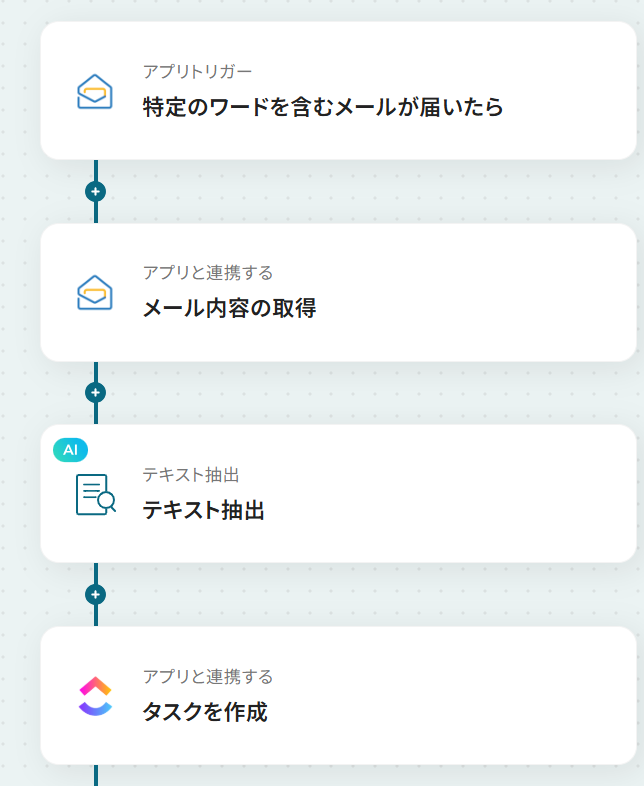
■フローボットの流れ- はじめに、ClickUpとZoho MailをYoomと連携します。
- 次に、トリガーでZoho Mailを選択し、「特定のワードを含むメールが届いたら」というアクションを設定します。
- 続いて、オペレーションでZoho Mailの「メール内容の取得」アクションを設定し、トリガーとなったメールの詳細情報を取得します。
- 次に、AI機能の「テキスト抽出」を設定し、取得したメール本文からタスク作成に必要な情報を抽出します。
- 最後に、オペレーションでClickUpの「タスクを作成」アクションを設定し、抽出した情報をもとにタスクを作成します。
※「トリガー」:フロー起動のきっかけとなるアクション、「オペレーション」:トリガー起動後、フロー内で処理を行うアクション
■このワークフローのカスタムポイント- Zoho Mailのトリガー設定では、連携するアカウントIDと、タスク作成のきっかけとしたいメールに含まれる特定のワードを任意で設定してください
- テキスト抽出のオペレーションでは、メール本文からタスク名や担当者など、どのような情報を抜き出してタスクに反映させたいかを任意で設定してください
- ClickUpでタスクを作成する設定では、タスク名や説明などを、前のステップで取得・抽出した情報を用いて任意に設定してください
■注意事項- Zoho Mail、ClickUpのそれぞれとYoomを連携してください
- トリガーは5分、10分、15分、30分、60分の間隔で起動間隔を選択できます
- プランによって最短の起動間隔が異なりますので、ご注意ください


- Zoho Mailで受けた依頼などをClickUpで管理しており、手作業での転記に手間を感じている方
- Zoho MailとClickUpの連携による業務自動化で、タスクの作成漏れなどのミスをなくしたい方
- メールを起点としたタスク管理を効率化し、より重要な業務に集中したいと考えている方
- Zoho Mailで特定のメールを受信すると自動でClickUpにタスクが作成されるため、これまで手作業で行っていた転記作業の時間を短縮できます
- 手作業によるタスクの作成漏れや、メール内容の転記ミスといったヒューマンエラーを防ぎ、業務の正確性を高めることに繋がります
- はじめに、ClickUpとZoho MailをYoomと連携します。
- 次に、トリガーでZoho Mailを選択し、「特定のワードを含むメールが届いたら」というアクションを設定します。
- 続いて、オペレーションでZoho Mailの「メール内容の取得」アクションを設定し、トリガーとなったメールの詳細情報を取得します。
- 次に、AI機能の「テキスト抽出」を設定し、取得したメール本文からタスク作成に必要な情報を抽出します。
- 最後に、オペレーションでClickUpの「タスクを作成」アクションを設定し、抽出した情報をもとにタスクを作成します。
■このワークフローのカスタムポイント
- Zoho Mailのトリガー設定では、連携するアカウントIDと、タスク作成のきっかけとしたいメールに含まれる特定のワードを任意で設定してください
- テキスト抽出のオペレーションでは、メール本文からタスク名や担当者など、どのような情報を抜き出してタスクに反映させたいかを任意で設定してください
- ClickUpでタスクを作成する設定では、タスク名や説明などを、前のステップで取得・抽出した情報を用いて任意に設定してください
- Zoho Mail、ClickUpのそれぞれとYoomを連携してください
- トリガーは5分、10分、15分、30分、60分の間隔で起動間隔を選択できます
- プランによって最短の起動間隔が異なりますので、ご注意ください
Zoho MailとClickUpの連携フローを作ってみよう
それでは、さっそく実際にZoho MailとClickUpを連携したフローを作成してみましょう!
今回はYoomを使用して、ノーコードでZoho MailとClickUpの連携を進めていきますので、もしまだYoomのアカウントをお持ちでない場合は、こちらの登録フォームからアカウントを発行しておきましょう。
※今回連携するアプリの公式サイト:Zoho Mail / ClickUp
[Yoomとは]
フローの作成方法
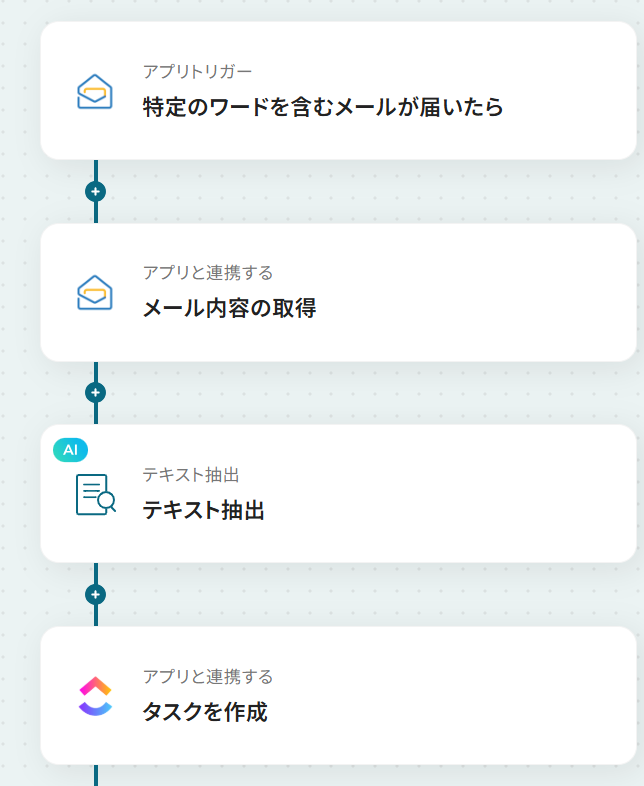
今回はZoho Mailで特定のワードを含むメールが届いたら、ClickUpでタスクを作成するフローを作成していきます!
作成の流れは大きく分けて以下です。
- Zoho MailとClickUpをマイアプリ連携
- 該当のテンプレートをコピー
- Zoho Mailのトリガー設定およびClickUpのアクション設定
- トリガーをONにし、フローが起動するかを確認
■概要Zoho Mailで受信した重要な依頼メールなどを、手作業でClickUpへタスクとして登録していませんか?この作業は定型的でありながらも、対応漏れや入力ミスが発生する可能性があり、手間がかかる業務の一つです。このワークフローを活用すれば、Zoho MailとClickUpの連携をスムーズに自動化できるため、特定のメール受信をきっかけにClickUpへタスクが自動で作成され、業務の効率化とミスの防止に貢献します。■このテンプレートをおすすめする方- Zoho Mailで受けた依頼などをClickUpで管理しており、手作業での転記に手間を感じている方
- Zoho MailとClickUpの連携による業務自動化で、タスクの作成漏れなどのミスをなくしたい方
- メールを起点としたタスク管理を効率化し、より重要な業務に集中したいと考えている方
■このテンプレートを使うメリット- Zoho Mailで特定のメールを受信すると自動でClickUpにタスクが作成されるため、これまで手作業で行っていた転記作業の時間を短縮できます
- 手作業によるタスクの作成漏れや、メール内容の転記ミスといったヒューマンエラーを防ぎ、業務の正確性を高めることに繋がります
■フローボットの流れ- はじめに、ClickUpとZoho MailをYoomと連携します。
- 次に、トリガーでZoho Mailを選択し、「特定のワードを含むメールが届いたら」というアクションを設定します。
- 続いて、オペレーションでZoho Mailの「メール内容の取得」アクションを設定し、トリガーとなったメールの詳細情報を取得します。
- 次に、AI機能の「テキスト抽出」を設定し、取得したメール本文からタスク作成に必要な情報を抽出します。
- 最後に、オペレーションでClickUpの「タスクを作成」アクションを設定し、抽出した情報をもとにタスクを作成します。
※「トリガー」:フロー起動のきっかけとなるアクション、「オペレーション」:トリガー起動後、フロー内で処理を行うアクション
■このワークフローのカスタムポイント- Zoho Mailのトリガー設定では、連携するアカウントIDと、タスク作成のきっかけとしたいメールに含まれる特定のワードを任意で設定してください
- テキスト抽出のオペレーションでは、メール本文からタスク名や担当者など、どのような情報を抜き出してタスクに反映させたいかを任意で設定してください
- ClickUpでタスクを作成する設定では、タスク名や説明などを、前のステップで取得・抽出した情報を用いて任意に設定してください
■注意事項- Zoho Mail、ClickUpのそれぞれとYoomを連携してください
- トリガーは5分、10分、15分、30分、60分の間隔で起動間隔を選択できます
- プランによって最短の起動間隔が異なりますので、ご注意ください
- Zoho Mailで受けた依頼などをClickUpで管理しており、手作業での転記に手間を感じている方
- Zoho MailとClickUpの連携による業務自動化で、タスクの作成漏れなどのミスをなくしたい方
- メールを起点としたタスク管理を効率化し、より重要な業務に集中したいと考えている方
- Zoho Mailで特定のメールを受信すると自動でClickUpにタスクが作成されるため、これまで手作業で行っていた転記作業の時間を短縮できます
- 手作業によるタスクの作成漏れや、メール内容の転記ミスといったヒューマンエラーを防ぎ、業務の正確性を高めることに繋がります
- はじめに、ClickUpとZoho MailをYoomと連携します。
- 次に、トリガーでZoho Mailを選択し、「特定のワードを含むメールが届いたら」というアクションを設定します。
- 続いて、オペレーションでZoho Mailの「メール内容の取得」アクションを設定し、トリガーとなったメールの詳細情報を取得します。
- 次に、AI機能の「テキスト抽出」を設定し、取得したメール本文からタスク作成に必要な情報を抽出します。
- 最後に、オペレーションでClickUpの「タスクを作成」アクションを設定し、抽出した情報をもとにタスクを作成します。
■このワークフローのカスタムポイント
- Zoho Mailのトリガー設定では、連携するアカウントIDと、タスク作成のきっかけとしたいメールに含まれる特定のワードを任意で設定してください
- テキスト抽出のオペレーションでは、メール本文からタスク名や担当者など、どのような情報を抜き出してタスクに反映させたいかを任意で設定してください
- ClickUpでタスクを作成する設定では、タスク名や説明などを、前のステップで取得・抽出した情報を用いて任意に設定してください
- Zoho Mail、ClickUpのそれぞれとYoomを連携してください
- トリガーは5分、10分、15分、30分、60分の間隔で起動間隔を選択できます
- プランによって最短の起動間隔が異なりますので、ご注意ください
ステップ1:Zoho MailとClickUpをマイアプリ連携
ここでは、Yoomとそれぞれのアプリを連携して、操作が行えるようにしていきます。
まずは基本的な設定方法を解説しているナビをご覧ください!
Zoho Mailとの連携
Zoho Mailと検索し、下記の画面が表示されたらご自身のドメインを入力→追加をクリックします。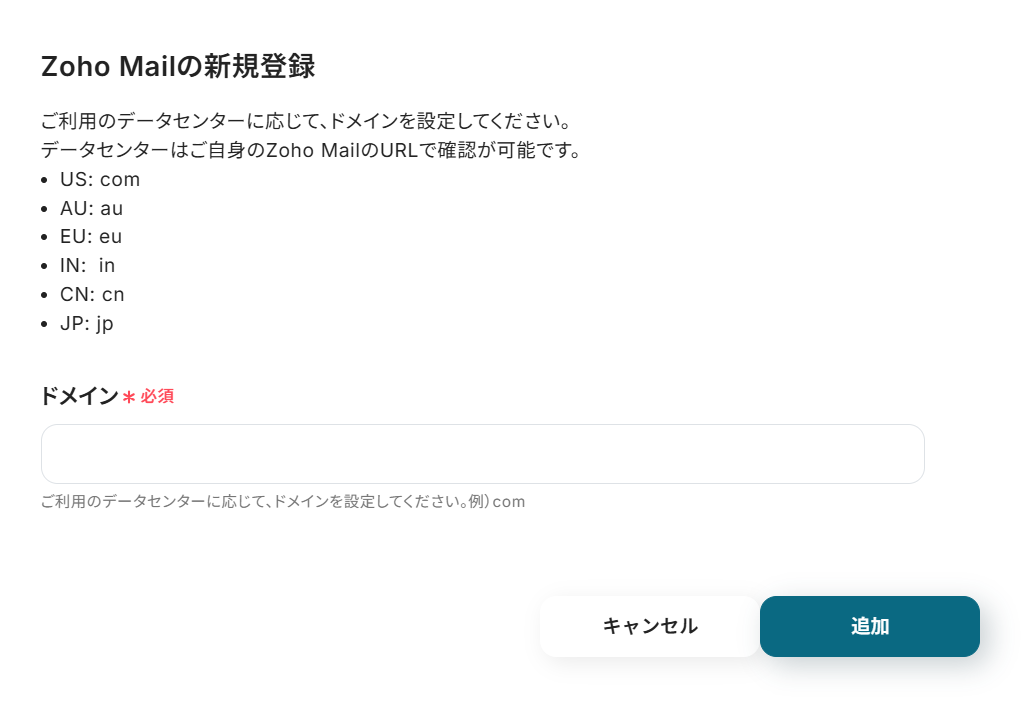
次に進んだらサインインしてください。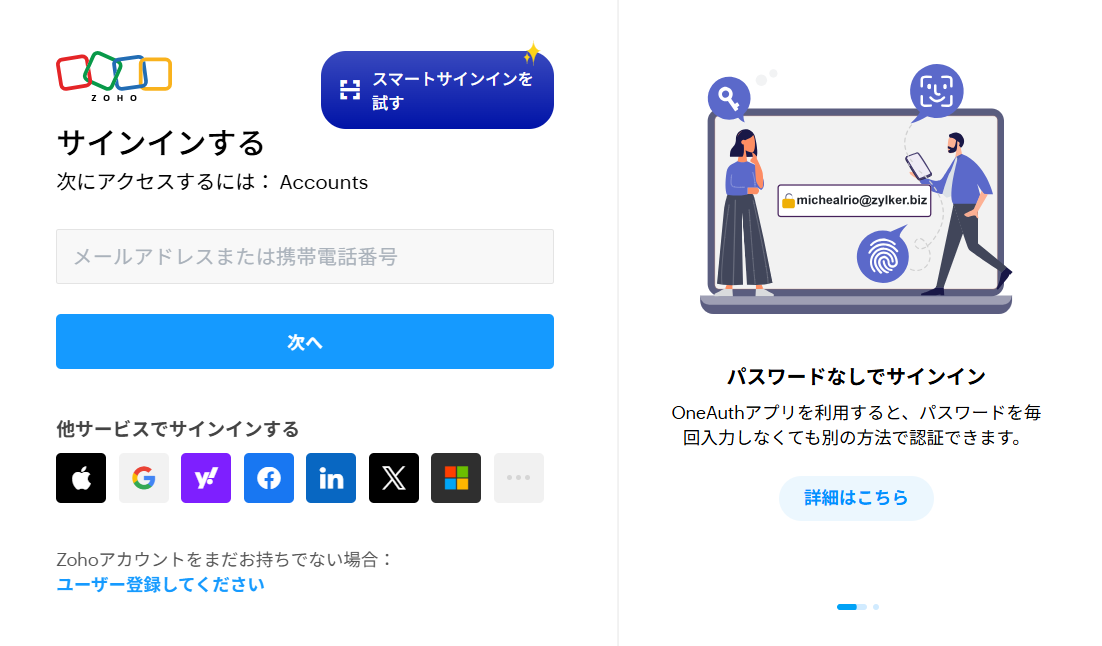
ClickUpとの連携
下記のナビをご覧ください。
ステップ2:テンプレートをコピーする
続いてYoomのテンプレートをコピーします。以下バナーの「試してみる」をクリックしましょう。
■概要Zoho Mailで受信した重要な依頼メールなどを、手作業でClickUpへタスクとして登録していませんか?この作業は定型的でありながらも、対応漏れや入力ミスが発生する可能性があり、手間がかかる業務の一つです。このワークフローを活用すれば、Zoho MailとClickUpの連携をスムーズに自動化できるため、特定のメール受信をきっかけにClickUpへタスクが自動で作成され、業務の効率化とミスの防止に貢献します。■このテンプレートをおすすめする方- Zoho Mailで受けた依頼などをClickUpで管理しており、手作業での転記に手間を感じている方
- Zoho MailとClickUpの連携による業務自動化で、タスクの作成漏れなどのミスをなくしたい方
- メールを起点としたタスク管理を効率化し、より重要な業務に集中したいと考えている方
■このテンプレートを使うメリット- Zoho Mailで特定のメールを受信すると自動でClickUpにタスクが作成されるため、これまで手作業で行っていた転記作業の時間を短縮できます
- 手作業によるタスクの作成漏れや、メール内容の転記ミスといったヒューマンエラーを防ぎ、業務の正確性を高めることに繋がります
■フローボットの流れ- はじめに、ClickUpとZoho MailをYoomと連携します。
- 次に、トリガーでZoho Mailを選択し、「特定のワードを含むメールが届いたら」というアクションを設定します。
- 続いて、オペレーションでZoho Mailの「メール内容の取得」アクションを設定し、トリガーとなったメールの詳細情報を取得します。
- 次に、AI機能の「テキスト抽出」を設定し、取得したメール本文からタスク作成に必要な情報を抽出します。
- 最後に、オペレーションでClickUpの「タスクを作成」アクションを設定し、抽出した情報をもとにタスクを作成します。
※「トリガー」:フロー起動のきっかけとなるアクション、「オペレーション」:トリガー起動後、フロー内で処理を行うアクション
■このワークフローのカスタムポイント- Zoho Mailのトリガー設定では、連携するアカウントIDと、タスク作成のきっかけとしたいメールに含まれる特定のワードを任意で設定してください
- テキスト抽出のオペレーションでは、メール本文からタスク名や担当者など、どのような情報を抜き出してタスクに反映させたいかを任意で設定してください
- ClickUpでタスクを作成する設定では、タスク名や説明などを、前のステップで取得・抽出した情報を用いて任意に設定してください
■注意事項- Zoho Mail、ClickUpのそれぞれとYoomを連携してください
- トリガーは5分、10分、15分、30分、60分の間隔で起動間隔を選択できます
- プランによって最短の起動間隔が異なりますので、ご注意ください
- Zoho Mailで受けた依頼などをClickUpで管理しており、手作業での転記に手間を感じている方
- Zoho MailとClickUpの連携による業務自動化で、タスクの作成漏れなどのミスをなくしたい方
- メールを起点としたタスク管理を効率化し、より重要な業務に集中したいと考えている方
- Zoho Mailで特定のメールを受信すると自動でClickUpにタスクが作成されるため、これまで手作業で行っていた転記作業の時間を短縮できます
- 手作業によるタスクの作成漏れや、メール内容の転記ミスといったヒューマンエラーを防ぎ、業務の正確性を高めることに繋がります
- はじめに、ClickUpとZoho MailをYoomと連携します。
- 次に、トリガーでZoho Mailを選択し、「特定のワードを含むメールが届いたら」というアクションを設定します。
- 続いて、オペレーションでZoho Mailの「メール内容の取得」アクションを設定し、トリガーとなったメールの詳細情報を取得します。
- 次に、AI機能の「テキスト抽出」を設定し、取得したメール本文からタスク作成に必要な情報を抽出します。
- 最後に、オペレーションでClickUpの「タスクを作成」アクションを設定し、抽出した情報をもとにタスクを作成します。
■このワークフローのカスタムポイント
- Zoho Mailのトリガー設定では、連携するアカウントIDと、タスク作成のきっかけとしたいメールに含まれる特定のワードを任意で設定してください
- テキスト抽出のオペレーションでは、メール本文からタスク名や担当者など、どのような情報を抜き出してタスクに反映させたいかを任意で設定してください
- ClickUpでタスクを作成する設定では、タスク名や説明などを、前のステップで取得・抽出した情報を用いて任意に設定してください
- Zoho Mail、ClickUpのそれぞれとYoomを連携してください
- トリガーは5分、10分、15分、30分、60分の間隔で起動間隔を選択できます
- プランによって最短の起動間隔が異なりますので、ご注意ください
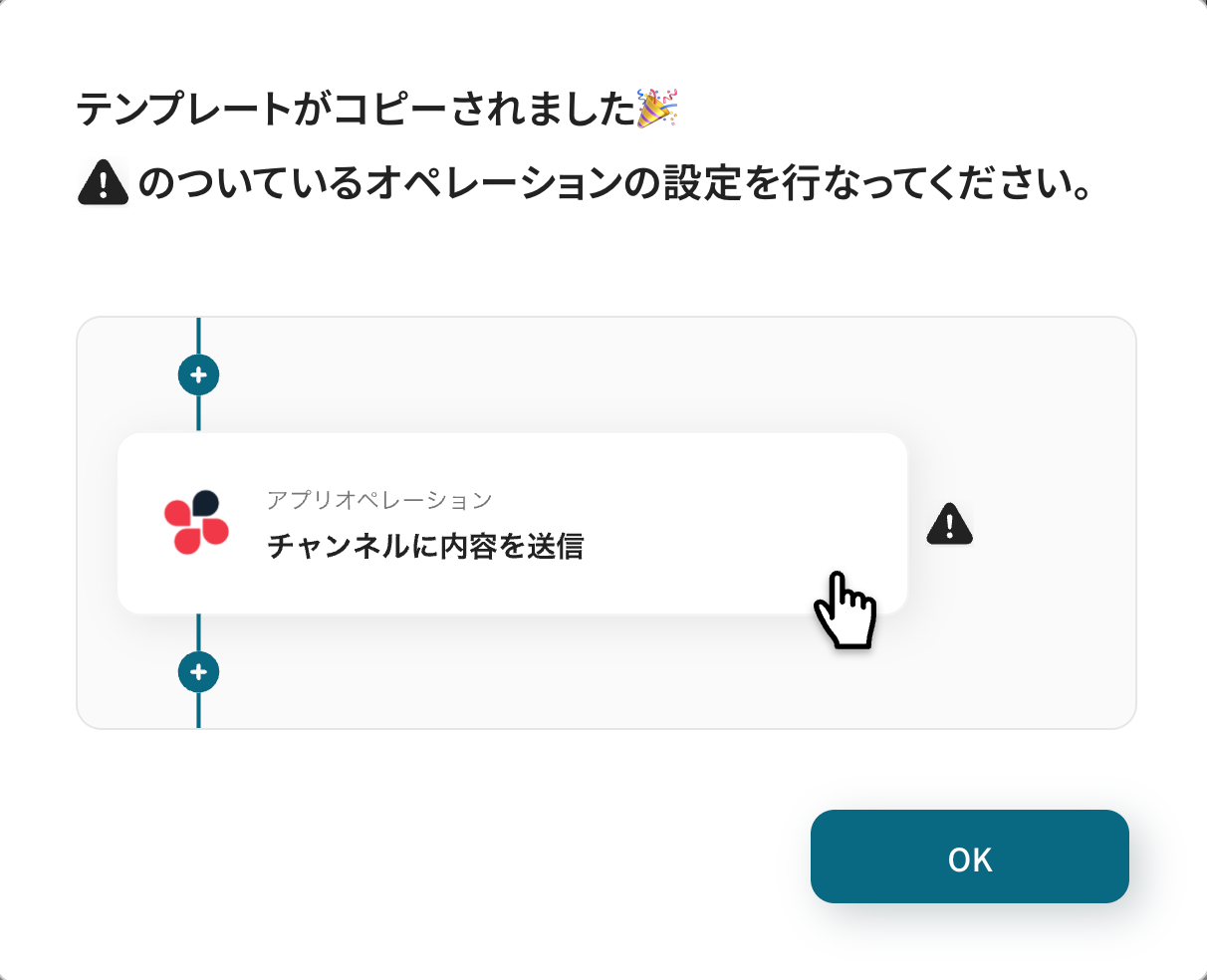
以下の画像のような画面が表示されたらテンプレートのコピーは完了です。
ステップ3:Zoho Mailトリガー設定
「特定のワードを含むメールが届いたら」をクリックします。
連携するアカウント情報を確認し、アクションはテンプレート通りのまま「次へ」をクリックして進んでください。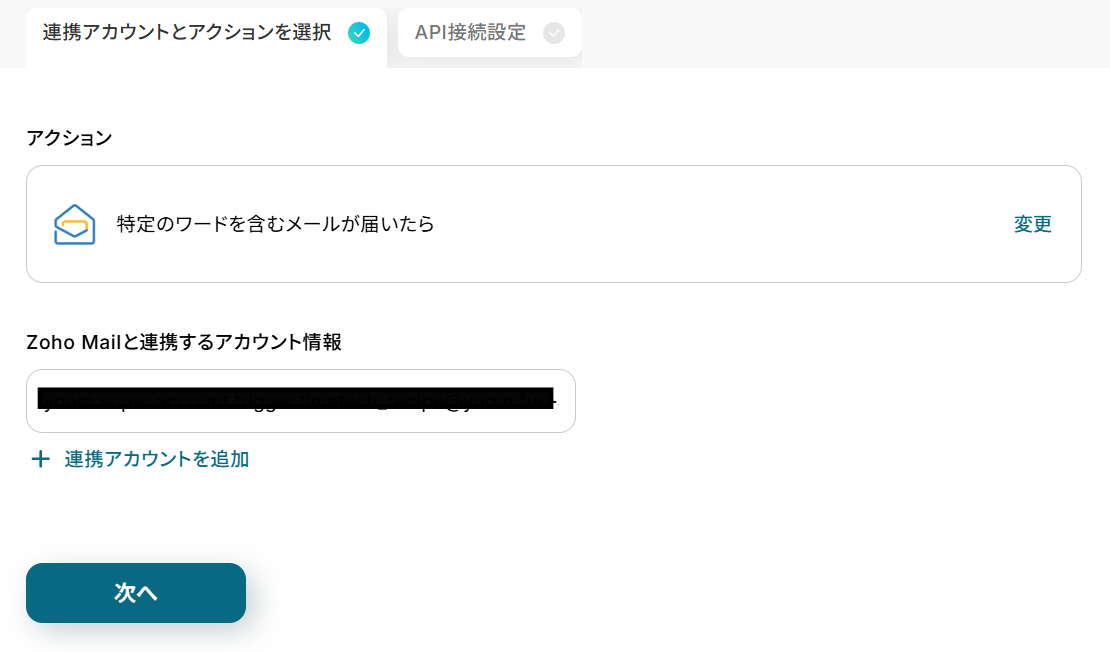
必須項目を入力してください。
-
トリガーの起動間隔:ご利用プランによって、設定できるトリガーの最短間隔が違うので、その点は要チェックです。
なお、基本的にはそのプランの最短の起動間隔にしてお使いいただくことをおすすめします。 - アカウントID:候補から選択します。
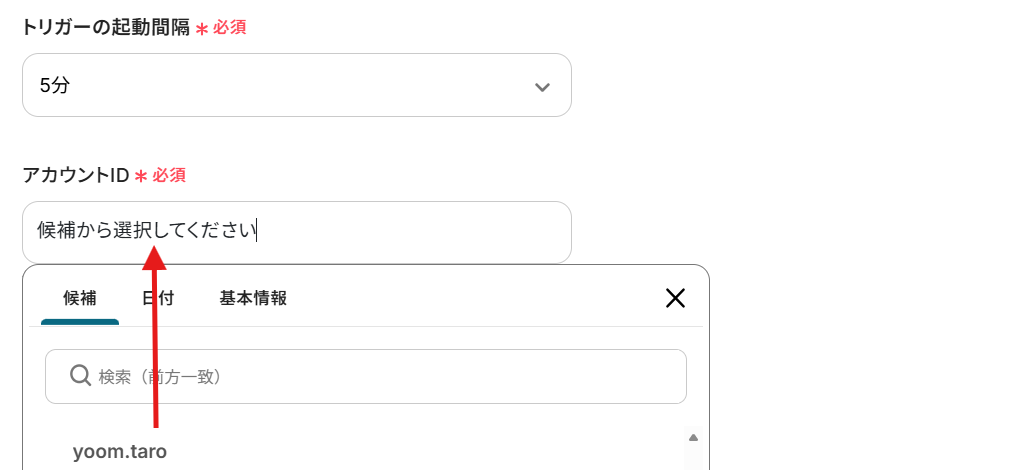
次に特定のワードを設定しましょう。
ここに設定したワードを含むメール受信時のみ、フローが起動します。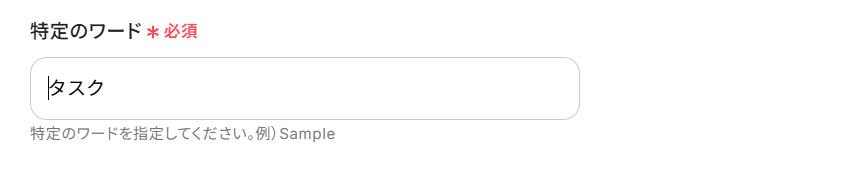
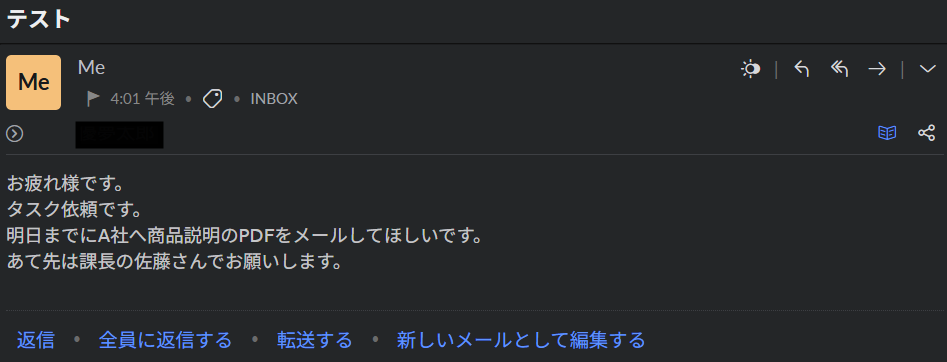
フローに戻り、テストします。
メッセージ内容が反映していればOKです!
保存をクリックしてください。
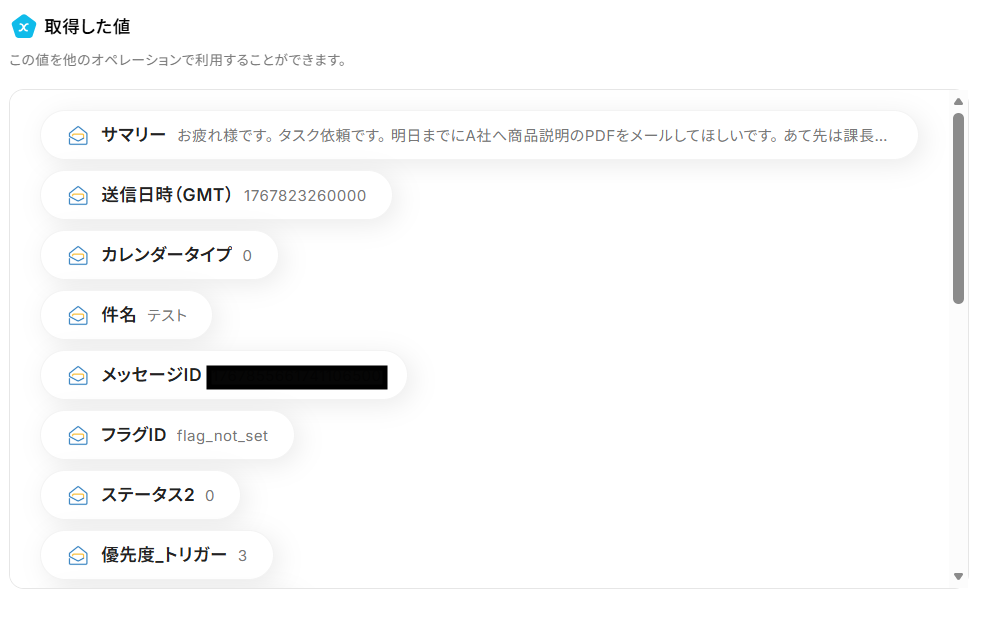
ここで取得した値を次以降のステップで活用します。
※取得した値とは?
トリガーやオペレーション設定時に、「テスト」を実行して取得した値のことを指します。
後続のオペレーション設定時の値として利用でき、フローボットを起動するたびに変動した値となります。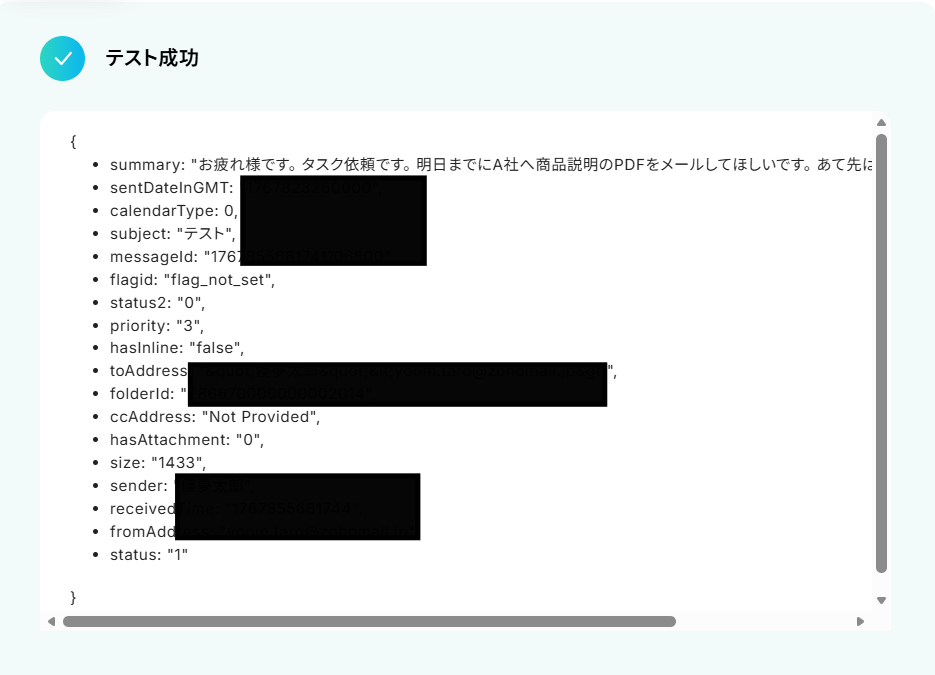
ステップ4:メール内容を取得する設定
ここではメッセージの詳細を取得するため、「メール内容の取得」をクリックします。
連携するアカウント情報を確認し、アクションはテンプレート通りのまま「次へ」をクリックして進んでください。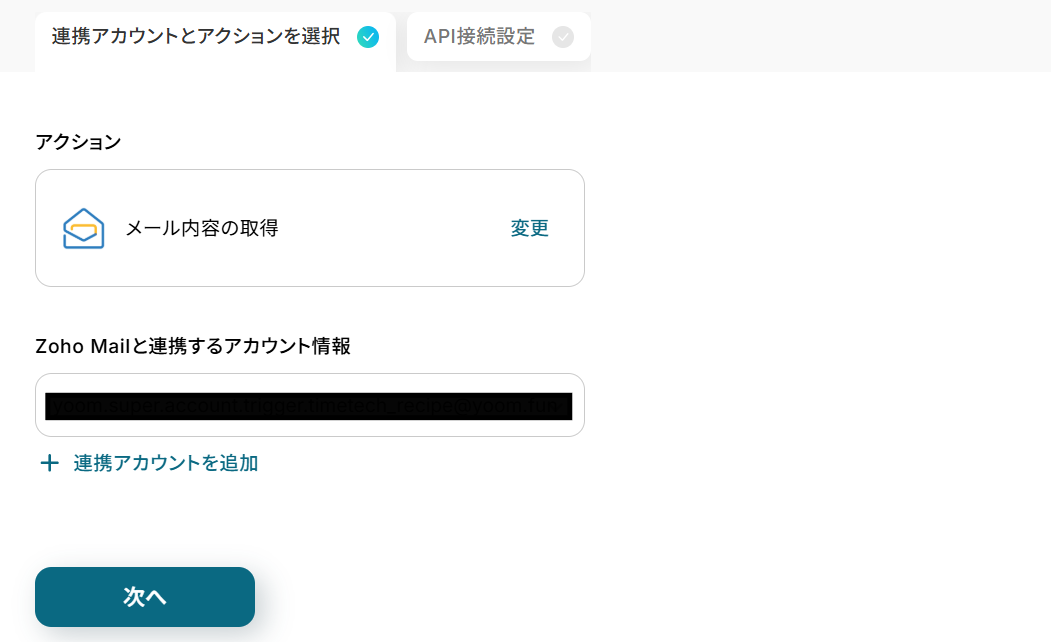
次に進み、ステップ3と同じアカウントIDを候補から選択します。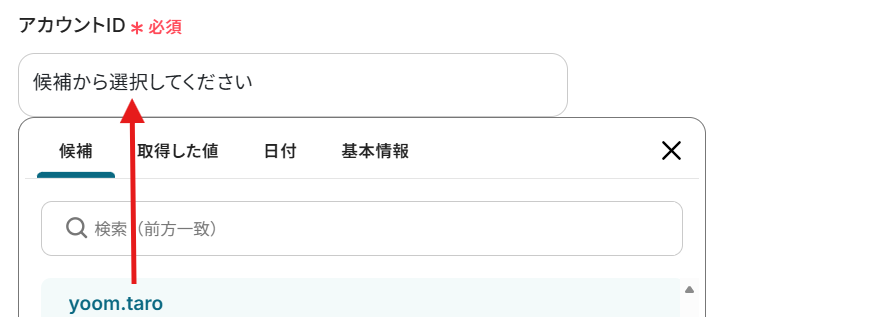
フォルダIDも候補から選択しましょう。
メッセージIDは取得した値から設定されています。
取得した値を利用することで、トリガーが起動するたびに最新の値を自動で引用できます。
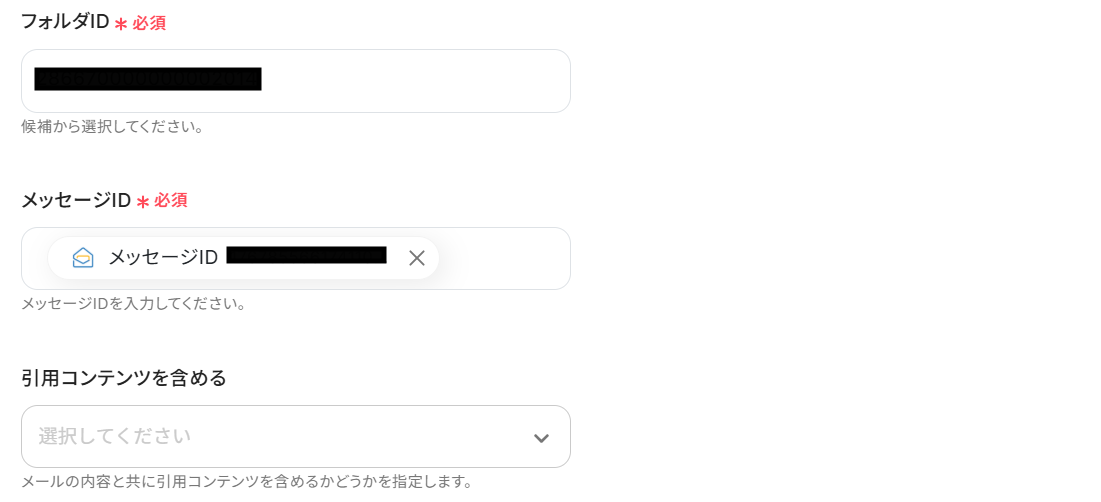
設定できたらテストし、保存します。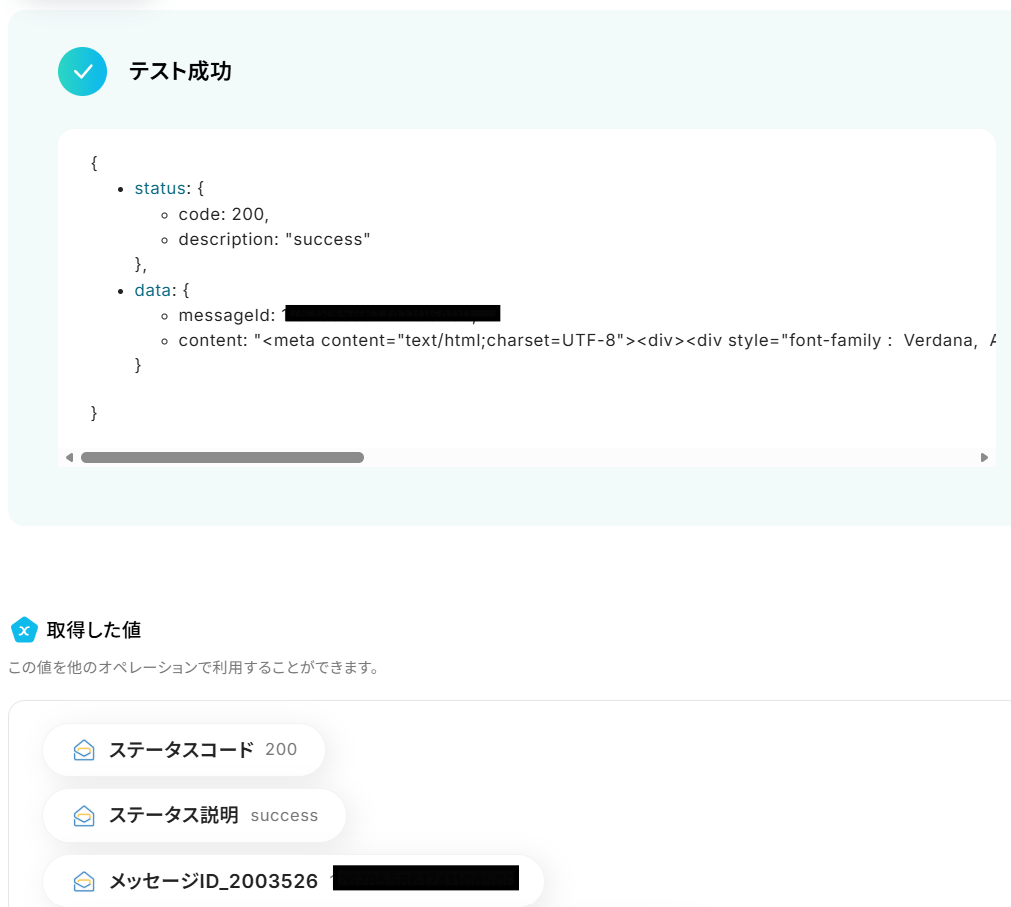
ステップ5:テキストを抽出する設定
ここでは取得したメッセージ内容からタスクについて抽出するため、「テキスト抽出」をクリックします。
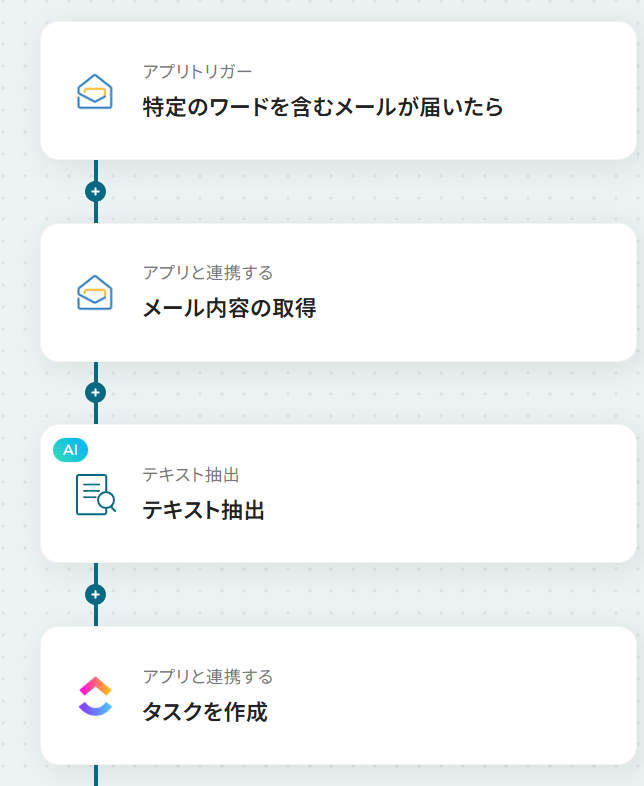
次に進み、内容を確認します。
デフォルトで取得した値から設定されているので、変更なければそのままテストしましょう。
取得した値を利用することで、トリガーが起動するたびに最新の値を自動で引用できます。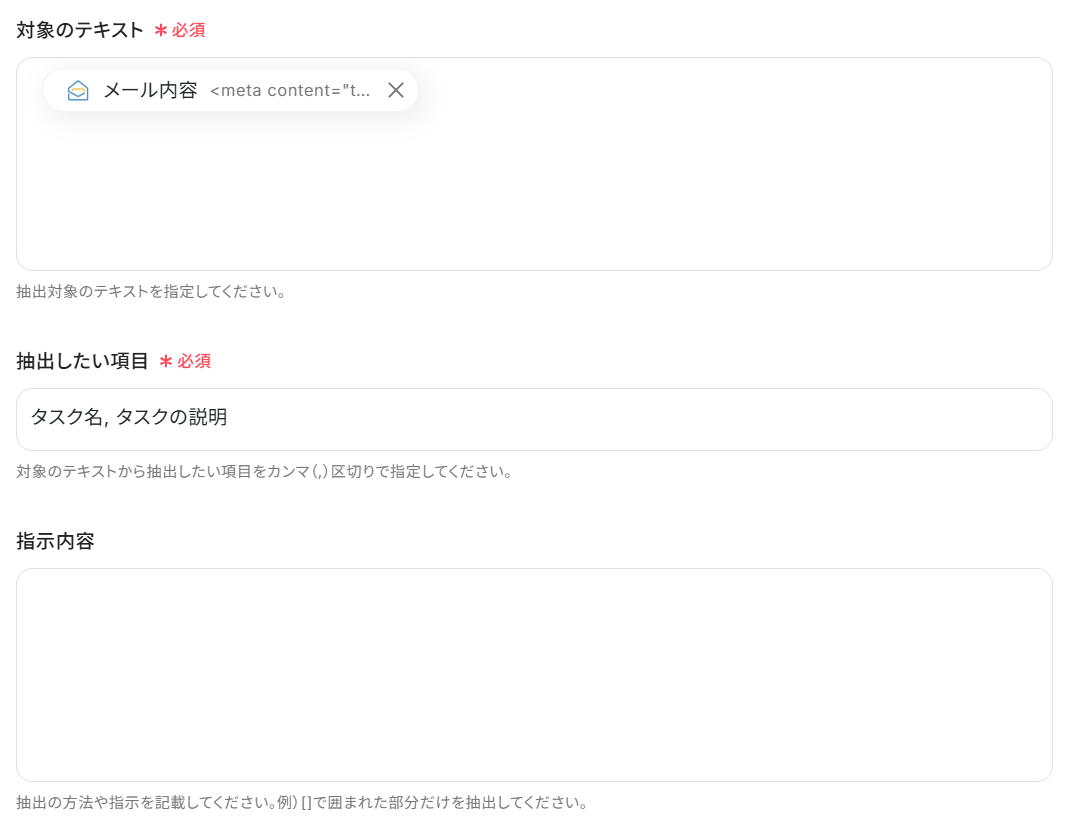
抽出内容を確認し、保存しましょう。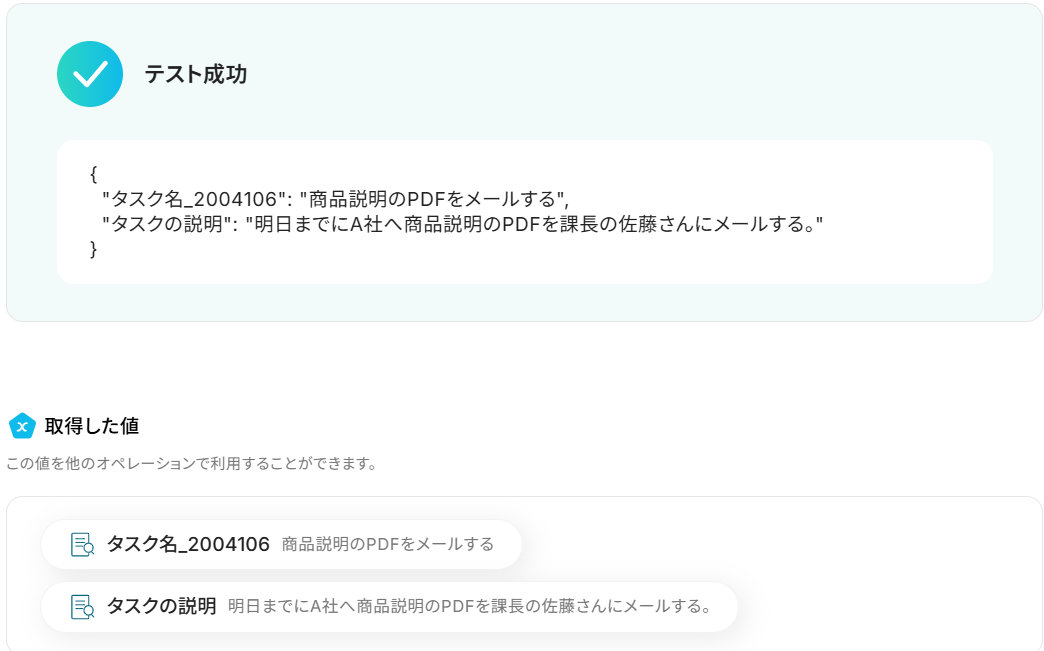
ステップ6:ClickUpにタスクを作成する設定
最後の設定です!
ここでは、取得した内容を使ってClickUpにタスクを作成する設定を行います。
「タスクを作成」をクリックしましょう。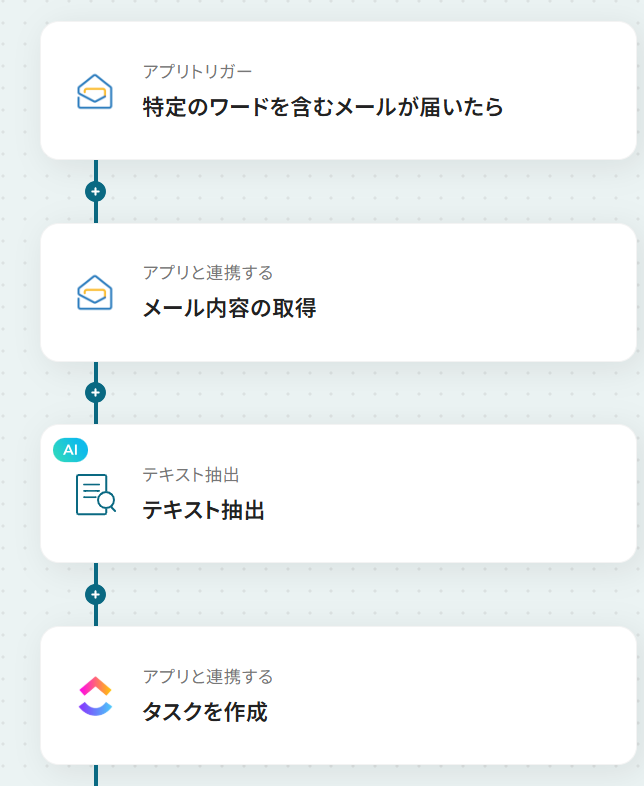
連携するアカウント情報を確認し、アクションはテンプレート通りのまま「次へ」をクリックして進んでください。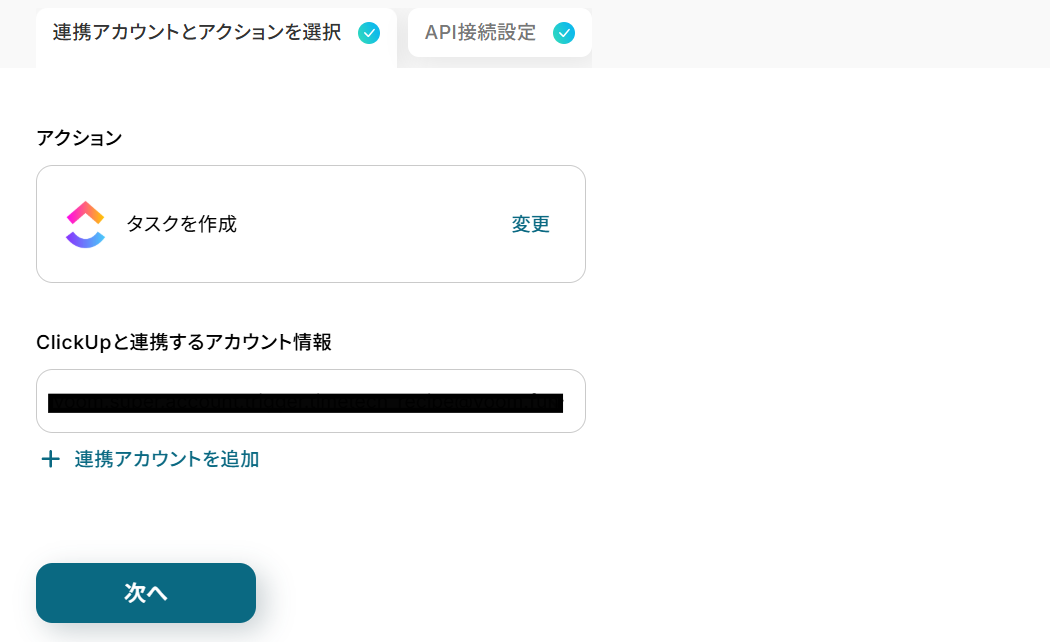
次に進み、候補からteamを選択します。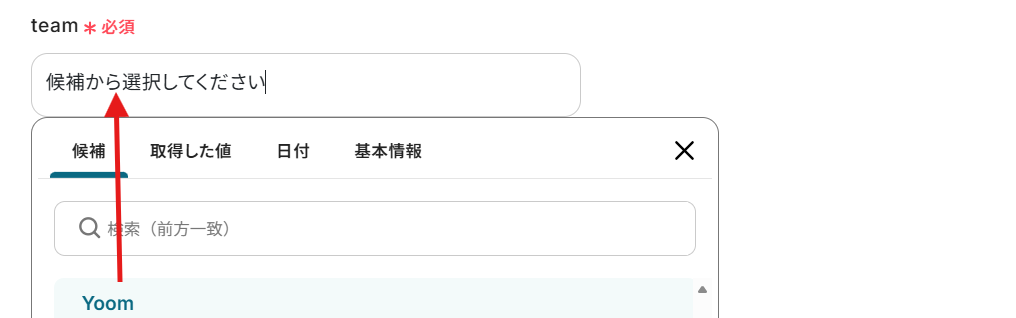
space・folder・list_idも順番に候補から選択してください。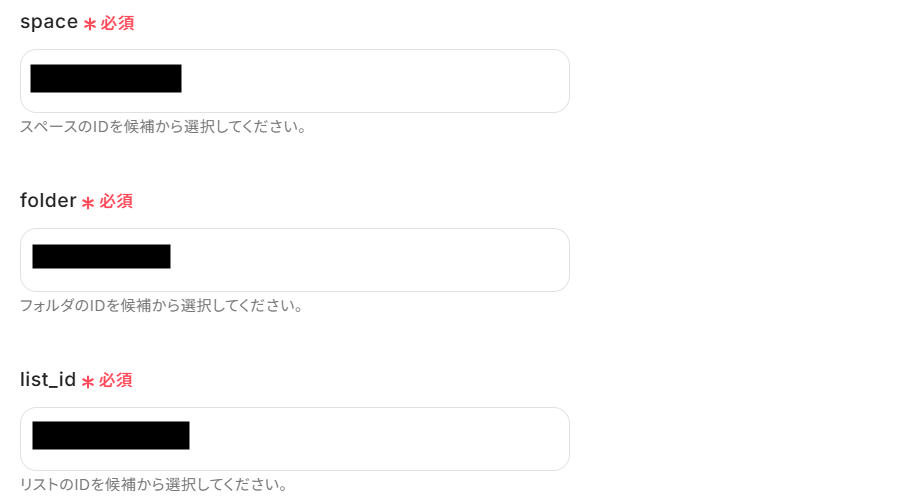
nameとdescriptionは下記のように取得した値から設定します。
これにより、Zoho Mailのメールごとに変わる情報をClickUpへ動的に反映できます。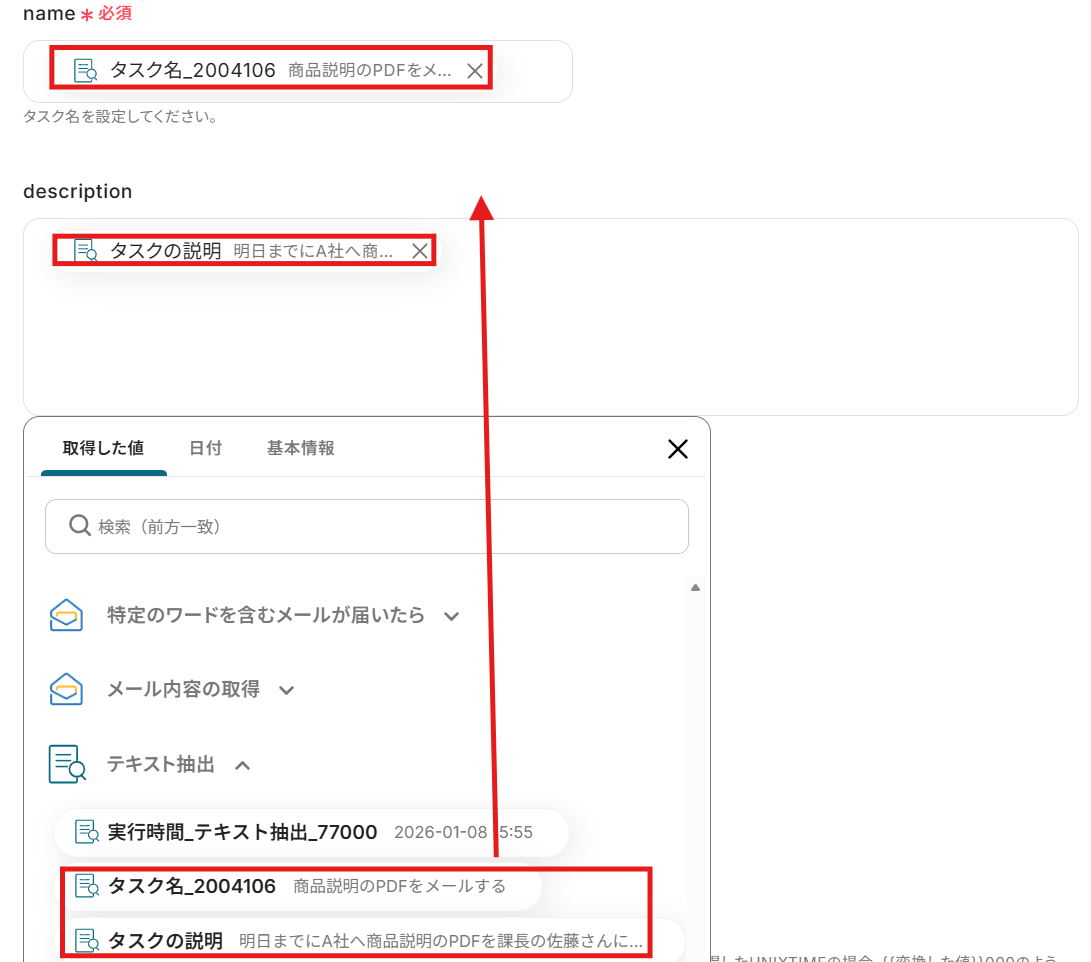
その他の項目は任意で設定することが可能です。
設定できたらテストします。
「テスト成功」と表示されたら、「完了」をクリックしましょう!
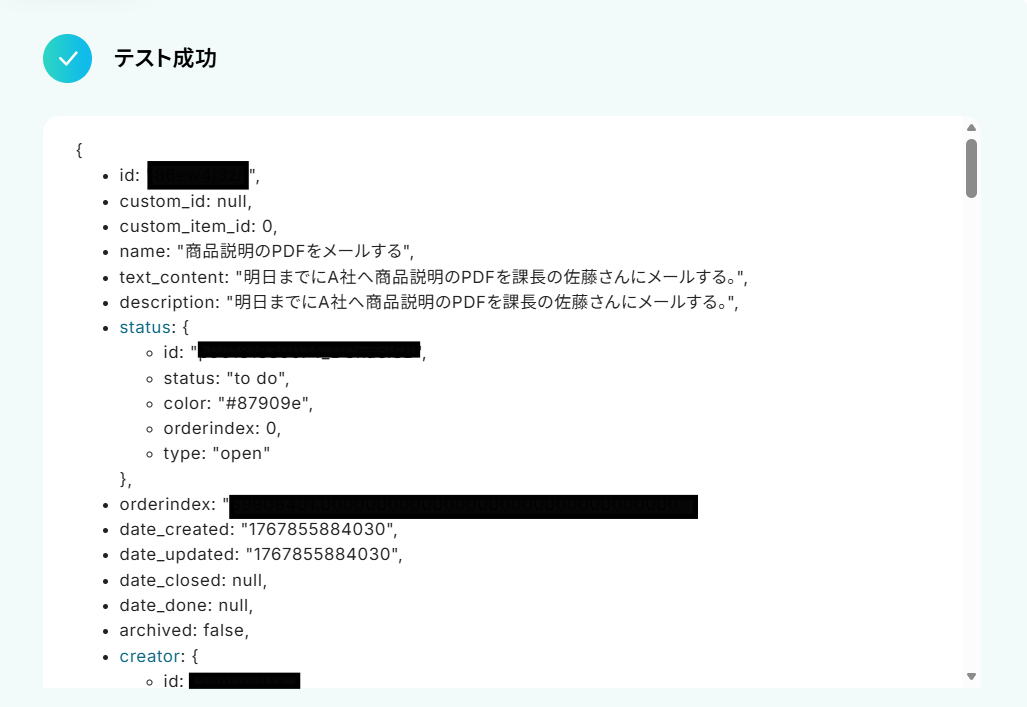
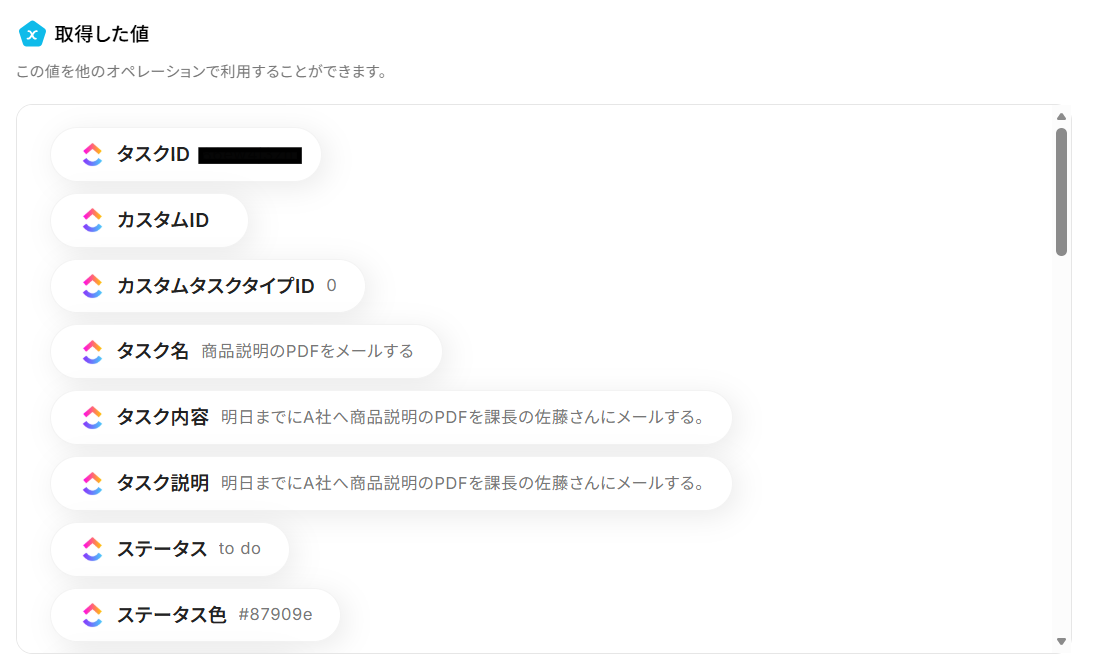
最後にClickUpに移り、タスクが作成されたか確認をします。
無事に確認できましたね。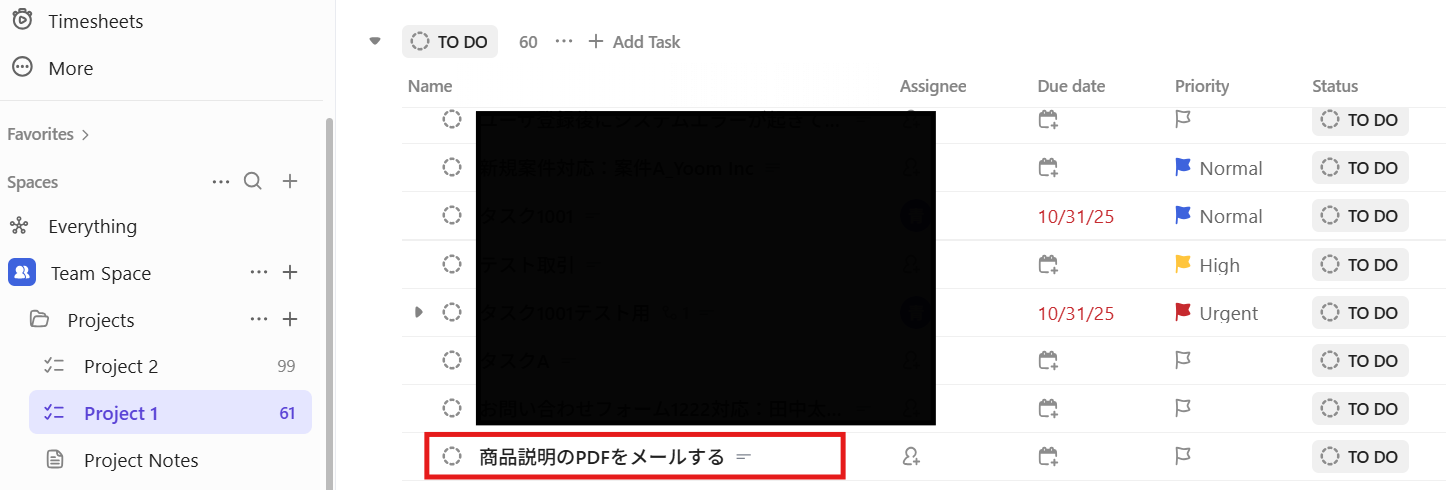
ステップ7:トリガーをONにして起動準備完了
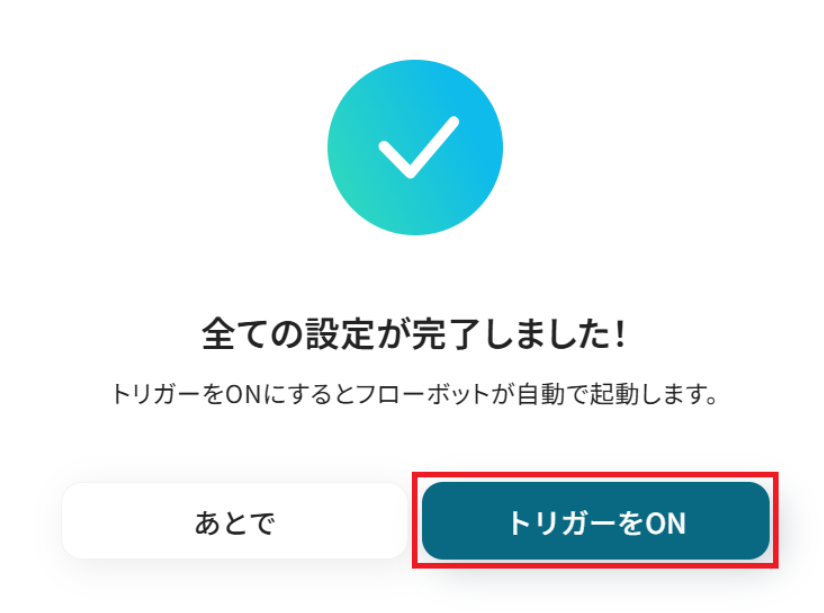
最後に「トリガーをON」をクリックしたら、自動化の設定は完了です。
正しくフローボットが起動するか確認しましょう。
まとめ
Zoho MailとClickUpの連携を自動化することで、これまで手作業で行っていたメール内容の転記やタスク作成の手間を削減し、入力ミスや対応漏れといったヒューマンエラーを防ぐことができます。
これにより、担当者は受信した依頼に迅速かつ正確に対応できるようになり、本来注力すべきコア業務に集中できる環境が整うでしょう!
今回ご紹介したような業務自動化を実現できるノーコードツール「Yoom」を使えば、プログラミングの知識がない方でも、直感的な操作で簡単に業務フローを構築できます。
もし自動化に少しでも興味を持っていただけたなら、ぜひこちらの登録フォームから無料登録して、Yoomによる業務効率化を体験してみてください!
よくあるご質問
Q:ClickUpタスクの担当者や期日も自動設定できますか?
A:
はい、できます。
arrayAssigneesやdue_dateの項目があるので、そこに設定することが可能です。
取得した値から設定したい場合はメール本文に担当者や期日も含め、テキスト抽出アクションで抽出したい項目に含めてください。
Q:特定の差出人からのメールだけを連携対象にできますか?
A:
はい、有料プランで利用可能な「分岐」オペレーションを追加することでできます。
※有料プランは、2週間の無料トライアルが可能です。
トライアル期間中は、通常だと制限があるアプリやAIオペレーションもすべて使えるので、気になる機能をぜひお試しください。
Q:連携が失敗した場合のエラー通知はありますか?
A:
はい、あります。
Yoomに登録する際に設定したメールアドレスに通知が送られます。
また、通知先はメールの他にSlackやChatworkも設定できます。
通知メールには、エラーが起きている該当のオペレーションや詳細のリンクが記載されているので、まずは通知内容を確認しましょう。
再実行は自動で行われないため、エラー修正後手動で再実行してください。
ヘルプページで解決しない場合は、サポート窓口を利用することもできます。
プログラミング知識なしで手軽に構築できます。










