










・
【ノーコードで実現】GPT-4oでブランド情報を自動追跡・分析する方法

自社や競合のブランドに関する最新情報を常に把握するため、毎日決まった時間にWeb検索を行い、見つけた情報をGoogle スプレッドシートに転記し、関係者にメールで共有するといった定型作業に追われていませんか?
この一連の作業は、単純でありながらも時間がかかり、抜け漏れや転記ミスといったヒューマンエラーのリスクも伴います。
もし、GPT-4oのようなAIが、指定したキーワードに基づいてWeb上のブランド情報を自動で収集し、その結果をGoogle スプレッドシートに記録して関係者にメールで通知までしてくれる仕組みがあれば、こうした日々の情報収集業務から解放され、得られたインサイトを基にした戦略立案など、より付加価値の高いコア業務に集中する時間を確保できます!
今回ご紹介する自動化は、ノーコードで簡単に設定できて、手間や時間もかからないので、ぜひ自動化を導入して作業をもっと楽にしましょう!
とにかく早く試したい方へ
YoomにはGPT-4oで特定キーワードの情報を定期的に収集する業務フロー自動化のテンプレートが用意されているので、「まずは試してみたい!」という方は、以下のバナーをクリックして、すぐに自動化を体験してみましょう!
■概要Web上での自社や競合の評判などを定期的に追跡するブランド追跡業務は、手作業では多くの時間と労力がかかるのではないでしょうか。このワークフローを活用することで、スケジュールに合わせてGPT-4oなどのChatGPTのモデルが指定したキーワードでブランド追跡を行い、その結果をGoogle スプレッドシートへ自動で記録し、関係者へメールで通知する一連の流れを自動化できます。
■このテンプレートをおすすめする方- ChatGPTを活用した効率的なブランド追跡の方法を探しているマーケティング担当者の方
- Google スプレッドシートとメールを使い、ブランドに関する情報収集や共有を手作業で行っている方
- 定期的なレピュテーション管理や競合分析のプロセスを自動化し、業務を効率化したいと考えている方
■このテンプレートを使うメリット- 定期的なブランド追跡からGoogle スプレッドシートへの記録、メール通知までが自動化され、情報収集や共有にかかる時間を短縮できます
- 手作業による検索漏れや転記ミスを防ぎ、正確な情報を基にしたブランド管理やレポーティングが可能になります
■フローボットの流れ- はじめに、ChatGPTとGoogle スプレッドシートをYoomと連携します
- 次に、トリガーでスケジュール機能を選択し、「スケジュールトリガー」でフローボットが起動する日時を設定します
- オペレーションでは、ChatGPTの「テキストを生成」アクションを設定し、ブランド追跡を行いたいクエリを含むプロンプトを指定します
- 次に、Google スプレッドシートの「レコードを追加する」アクションで、抽出した情報を指定のシートに記録します
- 最後に、メール機能の「メールを送る」アクションで、Google スプレッドシートに記録した内容などを関係者に通知します
※「トリガー」:フロー起動のきっかけとなるアクション、「オペレーション」:トリガー起動後、フロー内で処理を行うアクション
■このワークフローのカスタムポイント- スケジュール機能のトリガーでは、ブランド追跡を実行したい頻度に合わせて、起動のタイミングを任意に設定してください
- ChatGPTは、ブランド追跡を行うプロンプトを自由にカスタマイズ可能です
- Google スプレッドシートへの追加アクションでは、記録先となるスプレッドシートのIDやシート名を任意のものに変更して設定してください
- メール機能では、通知先のメールアドレスを任意で設定できるほか、本文に固定のテキストや前段のオペレーションで取得した情報を変数として挿入することも可能です
■注意事項- ChatGPT、Google スプレッドシートのそれぞれとYoomを連携してください。
- ChatGPT(OpenAI)のアクションを実行するには、OpenAIのAPI有料プランの契約が必要です。(APIが使用されたときに支払いができる状態)
- ChatGPTのAPI利用はOpenAI社が有料で提供しており、API疎通時のトークンにより従量課金される仕組みとなっています。そのため、API使用時にお支払いが行える状況でない場合エラーが発生しますのでご注意ください。詳しくは、「OpenAIの料金ページ」をご参照ください。


■このテンプレートをおすすめする方
- ChatGPTを活用した効率的なブランド追跡の方法を探しているマーケティング担当者の方
- Google スプレッドシートとメールを使い、ブランドに関する情報収集や共有を手作業で行っている方
- 定期的なレピュテーション管理や競合分析のプロセスを自動化し、業務を効率化したいと考えている方
■このテンプレートを使うメリット
- 定期的なブランド追跡からGoogle スプレッドシートへの記録、メール通知までが自動化され、情報収集や共有にかかる時間を短縮できます
- 手作業による検索漏れや転記ミスを防ぎ、正確な情報を基にしたブランド管理やレポーティングが可能になります
■フローボットの流れ
- はじめに、ChatGPTとGoogle スプレッドシートをYoomと連携します
- 次に、トリガーでスケジュール機能を選択し、「スケジュールトリガー」でフローボットが起動する日時を設定します
- オペレーションでは、ChatGPTの「テキストを生成」アクションを設定し、ブランド追跡を行いたいクエリを含むプロンプトを指定します
- 次に、Google スプレッドシートの「レコードを追加する」アクションで、抽出した情報を指定のシートに記録します
- 最後に、メール機能の「メールを送る」アクションで、Google スプレッドシートに記録した内容などを関係者に通知します
■このワークフローのカスタムポイント
- スケジュール機能のトリガーでは、ブランド追跡を実行したい頻度に合わせて、起動のタイミングを任意に設定してください
- ChatGPTは、ブランド追跡を行うプロンプトを自由にカスタマイズ可能です
- Google スプレッドシートへの追加アクションでは、記録先となるスプレッドシートのIDやシート名を任意のものに変更して設定してください
- メール機能では、通知先のメールアドレスを任意で設定できるほか、本文に固定のテキストや前段のオペレーションで取得した情報を変数として挿入することも可能です
■注意事項
- ChatGPT、Google スプレッドシートのそれぞれとYoomを連携してください。
- ChatGPT(OpenAI)のアクションを実行するには、OpenAIのAPI有料プランの契約が必要です。(APIが使用されたときに支払いができる状態)
- ChatGPTのAPI利用はOpenAI社が有料で提供しており、API疎通時のトークンにより従量課金される仕組みとなっています。そのため、API使用時にお支払いが行える状況でない場合エラーが発生しますのでご注意ください。詳しくは、「OpenAIの料金ページ」をご参照ください。
ChatGPTでブランド情報を自動追跡するフローを作ってみよう
それではここから代表的な例として、毎日決まった時間にGPT-4oで特定クエリのブランド情報を追跡し、その結果をGoogle スプレッドシートに記録して、メールで通知するフローを解説していきます!
ここではYoomを使用してノーコードで設定をしていくので、もしまだYoomのアカウントをお持ちでない場合は、こちらの登録フォームからアカウントを発行しておきましょう。
※今回連携するアプリの公式サイト:Google スプレッドシート/ChatGPT
[Yoomとは]
フローの作成方法
今回は大きく分けて以下のプロセスで作成します。
- ChatGPT、Google スプレッドシートのマイアプリ連携
- テンプレートをコピー
- スケジュールトリガー設定、ChatGPT・Google スプレッドシート・メールの設定
- フロー起動の準備完了
■概要Web上での自社や競合の評判などを定期的に追跡するブランド追跡業務は、手作業では多くの時間と労力がかかるのではないでしょうか。このワークフローを活用することで、スケジュールに合わせてGPT-4oなどのChatGPTのモデルが指定したキーワードでブランド追跡を行い、その結果をGoogle スプレッドシートへ自動で記録し、関係者へメールで通知する一連の流れを自動化できます。
■このテンプレートをおすすめする方- ChatGPTを活用した効率的なブランド追跡の方法を探しているマーケティング担当者の方
- Google スプレッドシートとメールを使い、ブランドに関する情報収集や共有を手作業で行っている方
- 定期的なレピュテーション管理や競合分析のプロセスを自動化し、業務を効率化したいと考えている方
■このテンプレートを使うメリット- 定期的なブランド追跡からGoogle スプレッドシートへの記録、メール通知までが自動化され、情報収集や共有にかかる時間を短縮できます
- 手作業による検索漏れや転記ミスを防ぎ、正確な情報を基にしたブランド管理やレポーティングが可能になります
■フローボットの流れ- はじめに、ChatGPTとGoogle スプレッドシートをYoomと連携します
- 次に、トリガーでスケジュール機能を選択し、「スケジュールトリガー」でフローボットが起動する日時を設定します
- オペレーションでは、ChatGPTの「テキストを生成」アクションを設定し、ブランド追跡を行いたいクエリを含むプロンプトを指定します
- 次に、Google スプレッドシートの「レコードを追加する」アクションで、抽出した情報を指定のシートに記録します
- 最後に、メール機能の「メールを送る」アクションで、Google スプレッドシートに記録した内容などを関係者に通知します
※「トリガー」:フロー起動のきっかけとなるアクション、「オペレーション」:トリガー起動後、フロー内で処理を行うアクション
■このワークフローのカスタムポイント- スケジュール機能のトリガーでは、ブランド追跡を実行したい頻度に合わせて、起動のタイミングを任意に設定してください
- ChatGPTは、ブランド追跡を行うプロンプトを自由にカスタマイズ可能です
- Google スプレッドシートへの追加アクションでは、記録先となるスプレッドシートのIDやシート名を任意のものに変更して設定してください
- メール機能では、通知先のメールアドレスを任意で設定できるほか、本文に固定のテキストや前段のオペレーションで取得した情報を変数として挿入することも可能です
■注意事項- ChatGPT、Google スプレッドシートのそれぞれとYoomを連携してください。
- ChatGPT(OpenAI)のアクションを実行するには、OpenAIのAPI有料プランの契約が必要です。(APIが使用されたときに支払いができる状態)
- ChatGPTのAPI利用はOpenAI社が有料で提供しており、API疎通時のトークンにより従量課金される仕組みとなっています。そのため、API使用時にお支払いが行える状況でない場合エラーが発生しますのでご注意ください。詳しくは、「OpenAIの料金ページ」をご参照ください。
■このテンプレートをおすすめする方
- ChatGPTを活用した効率的なブランド追跡の方法を探しているマーケティング担当者の方
- Google スプレッドシートとメールを使い、ブランドに関する情報収集や共有を手作業で行っている方
- 定期的なレピュテーション管理や競合分析のプロセスを自動化し、業務を効率化したいと考えている方
■このテンプレートを使うメリット
- 定期的なブランド追跡からGoogle スプレッドシートへの記録、メール通知までが自動化され、情報収集や共有にかかる時間を短縮できます
- 手作業による検索漏れや転記ミスを防ぎ、正確な情報を基にしたブランド管理やレポーティングが可能になります
■フローボットの流れ
- はじめに、ChatGPTとGoogle スプレッドシートをYoomと連携します
- 次に、トリガーでスケジュール機能を選択し、「スケジュールトリガー」でフローボットが起動する日時を設定します
- オペレーションでは、ChatGPTの「テキストを生成」アクションを設定し、ブランド追跡を行いたいクエリを含むプロンプトを指定します
- 次に、Google スプレッドシートの「レコードを追加する」アクションで、抽出した情報を指定のシートに記録します
- 最後に、メール機能の「メールを送る」アクションで、Google スプレッドシートに記録した内容などを関係者に通知します
■このワークフローのカスタムポイント
- スケジュール機能のトリガーでは、ブランド追跡を実行したい頻度に合わせて、起動のタイミングを任意に設定してください
- ChatGPTは、ブランド追跡を行うプロンプトを自由にカスタマイズ可能です
- Google スプレッドシートへの追加アクションでは、記録先となるスプレッドシートのIDやシート名を任意のものに変更して設定してください
- メール機能では、通知先のメールアドレスを任意で設定できるほか、本文に固定のテキストや前段のオペレーションで取得した情報を変数として挿入することも可能です
■注意事項
- ChatGPT、Google スプレッドシートのそれぞれとYoomを連携してください。
- ChatGPT(OpenAI)のアクションを実行するには、OpenAIのAPI有料プランの契約が必要です。(APIが使用されたときに支払いができる状態)
- ChatGPTのAPI利用はOpenAI社が有料で提供しており、API疎通時のトークンにより従量課金される仕組みとなっています。そのため、API使用時にお支払いが行える状況でない場合エラーが発生しますのでご注意ください。詳しくは、「OpenAIの料金ページ」をご参照ください。
ステップ1:Google スプレッドシートとChatGPTをマイアプリ連携
ここでは、Yoomとそれぞれのアプリを連携して、操作が行えるようにしていきます。
【Google スプレッドシートのマイアプリ連携】
以下のナビをご参照ください。
【ChatGPTのマイアプリ連携】
以下のナビと注意事項をご参照ください。
※フローを実行するには、OpenAIの有料APIプランが必要です。
APIは従量課金制で、使用時に支払い可能な状態でないとエラーが発生するため注意が必要です。詳細は以下のリンクをご確認ください。
OpenAI料金について
※アカウント名とアクセストークンの取得方法は下記のサイトをご参照ください。
ChatGPTのマイアプリ登録方法
ステップ2:テンプレートをコピーする
続いてYoomのテンプレートをコピーします。以下バナーの「試してみる」をクリックしましょう。
■概要Web上での自社や競合の評判などを定期的に追跡するブランド追跡業務は、手作業では多くの時間と労力がかかるのではないでしょうか。このワークフローを活用することで、スケジュールに合わせてGPT-4oなどのChatGPTのモデルが指定したキーワードでブランド追跡を行い、その結果をGoogle スプレッドシートへ自動で記録し、関係者へメールで通知する一連の流れを自動化できます。
■このテンプレートをおすすめする方- ChatGPTを活用した効率的なブランド追跡の方法を探しているマーケティング担当者の方
- Google スプレッドシートとメールを使い、ブランドに関する情報収集や共有を手作業で行っている方
- 定期的なレピュテーション管理や競合分析のプロセスを自動化し、業務を効率化したいと考えている方
■このテンプレートを使うメリット- 定期的なブランド追跡からGoogle スプレッドシートへの記録、メール通知までが自動化され、情報収集や共有にかかる時間を短縮できます
- 手作業による検索漏れや転記ミスを防ぎ、正確な情報を基にしたブランド管理やレポーティングが可能になります
■フローボットの流れ- はじめに、ChatGPTとGoogle スプレッドシートをYoomと連携します
- 次に、トリガーでスケジュール機能を選択し、「スケジュールトリガー」でフローボットが起動する日時を設定します
- オペレーションでは、ChatGPTの「テキストを生成」アクションを設定し、ブランド追跡を行いたいクエリを含むプロンプトを指定します
- 次に、Google スプレッドシートの「レコードを追加する」アクションで、抽出した情報を指定のシートに記録します
- 最後に、メール機能の「メールを送る」アクションで、Google スプレッドシートに記録した内容などを関係者に通知します
※「トリガー」:フロー起動のきっかけとなるアクション、「オペレーション」:トリガー起動後、フロー内で処理を行うアクション
■このワークフローのカスタムポイント- スケジュール機能のトリガーでは、ブランド追跡を実行したい頻度に合わせて、起動のタイミングを任意に設定してください
- ChatGPTは、ブランド追跡を行うプロンプトを自由にカスタマイズ可能です
- Google スプレッドシートへの追加アクションでは、記録先となるスプレッドシートのIDやシート名を任意のものに変更して設定してください
- メール機能では、通知先のメールアドレスを任意で設定できるほか、本文に固定のテキストや前段のオペレーションで取得した情報を変数として挿入することも可能です
■注意事項- ChatGPT、Google スプレッドシートのそれぞれとYoomを連携してください。
- ChatGPT(OpenAI)のアクションを実行するには、OpenAIのAPI有料プランの契約が必要です。(APIが使用されたときに支払いができる状態)
- ChatGPTのAPI利用はOpenAI社が有料で提供しており、API疎通時のトークンにより従量課金される仕組みとなっています。そのため、API使用時にお支払いが行える状況でない場合エラーが発生しますのでご注意ください。詳しくは、「OpenAIの料金ページ」をご参照ください。
■このテンプレートをおすすめする方
- ChatGPTを活用した効率的なブランド追跡の方法を探しているマーケティング担当者の方
- Google スプレッドシートとメールを使い、ブランドに関する情報収集や共有を手作業で行っている方
- 定期的なレピュテーション管理や競合分析のプロセスを自動化し、業務を効率化したいと考えている方
■このテンプレートを使うメリット
- 定期的なブランド追跡からGoogle スプレッドシートへの記録、メール通知までが自動化され、情報収集や共有にかかる時間を短縮できます
- 手作業による検索漏れや転記ミスを防ぎ、正確な情報を基にしたブランド管理やレポーティングが可能になります
■フローボットの流れ
- はじめに、ChatGPTとGoogle スプレッドシートをYoomと連携します
- 次に、トリガーでスケジュール機能を選択し、「スケジュールトリガー」でフローボットが起動する日時を設定します
- オペレーションでは、ChatGPTの「テキストを生成」アクションを設定し、ブランド追跡を行いたいクエリを含むプロンプトを指定します
- 次に、Google スプレッドシートの「レコードを追加する」アクションで、抽出した情報を指定のシートに記録します
- 最後に、メール機能の「メールを送る」アクションで、Google スプレッドシートに記録した内容などを関係者に通知します
■このワークフローのカスタムポイント
- スケジュール機能のトリガーでは、ブランド追跡を実行したい頻度に合わせて、起動のタイミングを任意に設定してください
- ChatGPTは、ブランド追跡を行うプロンプトを自由にカスタマイズ可能です
- Google スプレッドシートへの追加アクションでは、記録先となるスプレッドシートのIDやシート名を任意のものに変更して設定してください
- メール機能では、通知先のメールアドレスを任意で設定できるほか、本文に固定のテキストや前段のオペレーションで取得した情報を変数として挿入することも可能です
■注意事項
- ChatGPT、Google スプレッドシートのそれぞれとYoomを連携してください。
- ChatGPT(OpenAI)のアクションを実行するには、OpenAIのAPI有料プランの契約が必要です。(APIが使用されたときに支払いができる状態)
- ChatGPTのAPI利用はOpenAI社が有料で提供しており、API疎通時のトークンにより従量課金される仕組みとなっています。そのため、API使用時にお支払いが行える状況でない場合エラーが発生しますのでご注意ください。詳しくは、「OpenAIの料金ページ」をご参照ください。
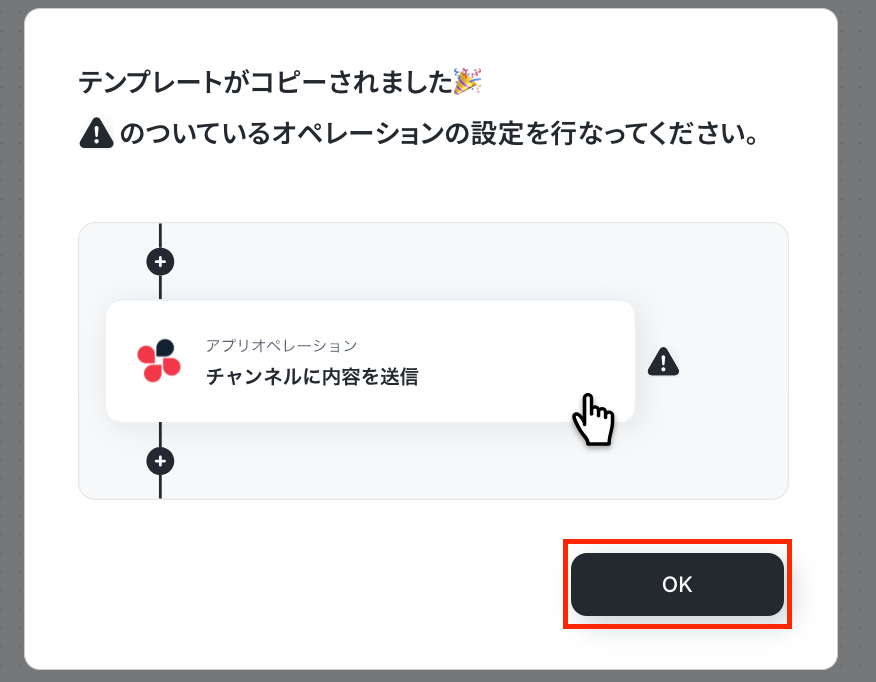
ワークスペースに自動的にテンプレートがコピーされるので、次に表示された画面で「OK」をクリックしてください。
ステップ3:スケジュールトリガーの設定
最初の設定です。
ここから「定期的にChatGPTで特定クエリのブランド追跡を行い、Google スプレッドシートへの追加とメール送信を自動化する」フローの設定をしていきます!
まずは赤枠をクリックしましょう!
詳細については、スケジュールトリガーの設定方法を参考にしてください。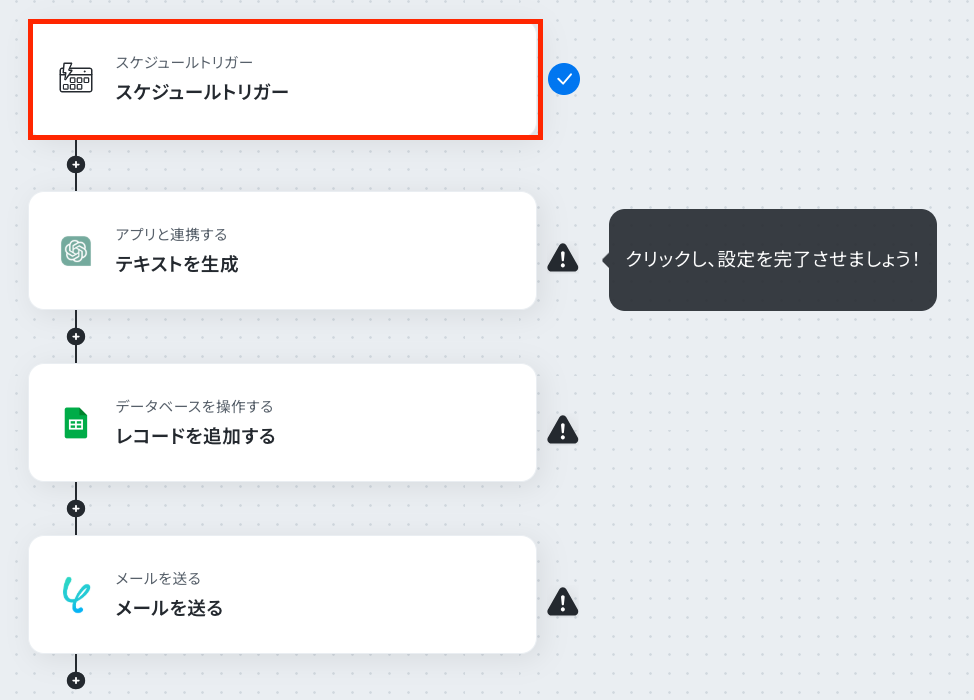
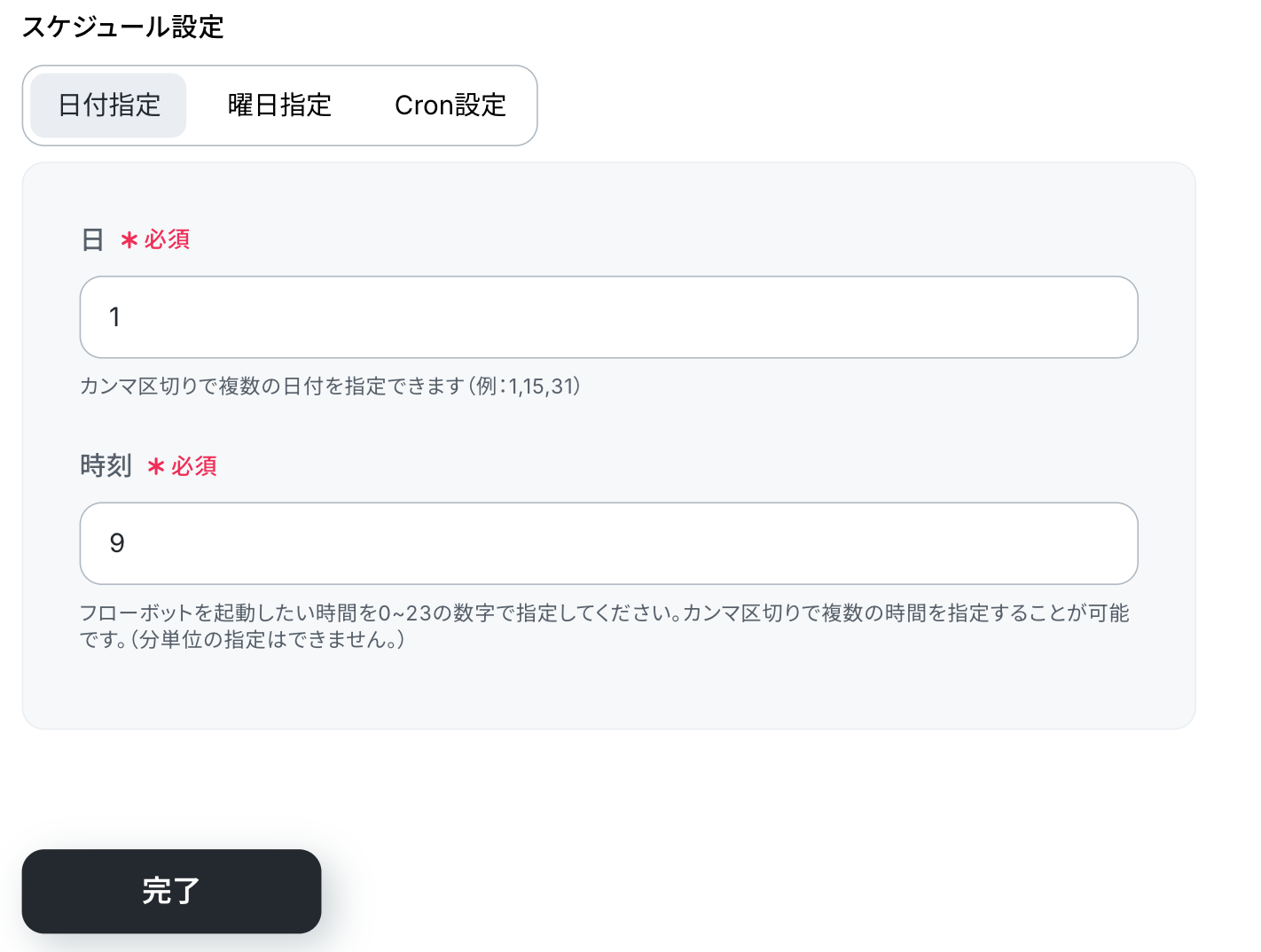
「スケジュール設定」では、フローボットを起動したい日付や時刻を設定します。
今回は以下の設定にしましたが、自由に設定してOKです。
設定を終えたら「完了」をクリックしましょう!
ステップ4:ChatGPTでテキスト生成する設定
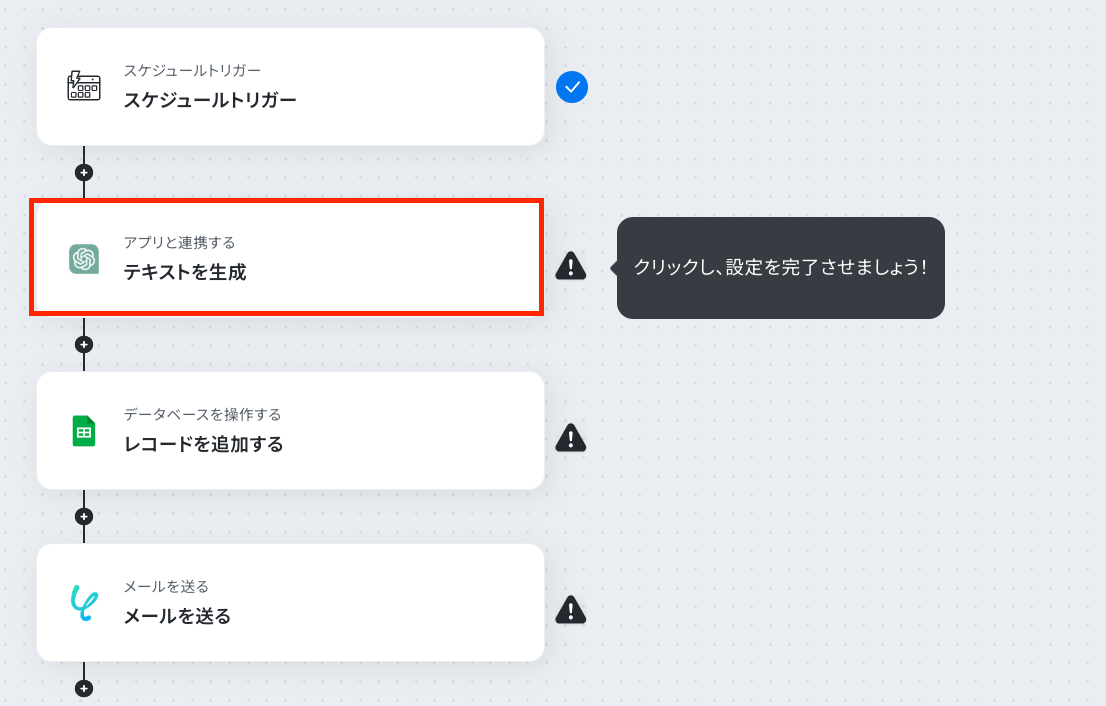
ここでは、ChatGPTを使用して、特定クエリのブランド追跡を行います。
赤枠部分をクリックしてください。
※OpenAIは利用方法により、OpenAI社側への支払いが発生する可能性があります。
詳しくは以下をご確認ください。
ChatGPT/OpenAIと連携してできること
アクションはそのままで、連携するアカウント情報を確認します。
確認したら、次に進みましょう!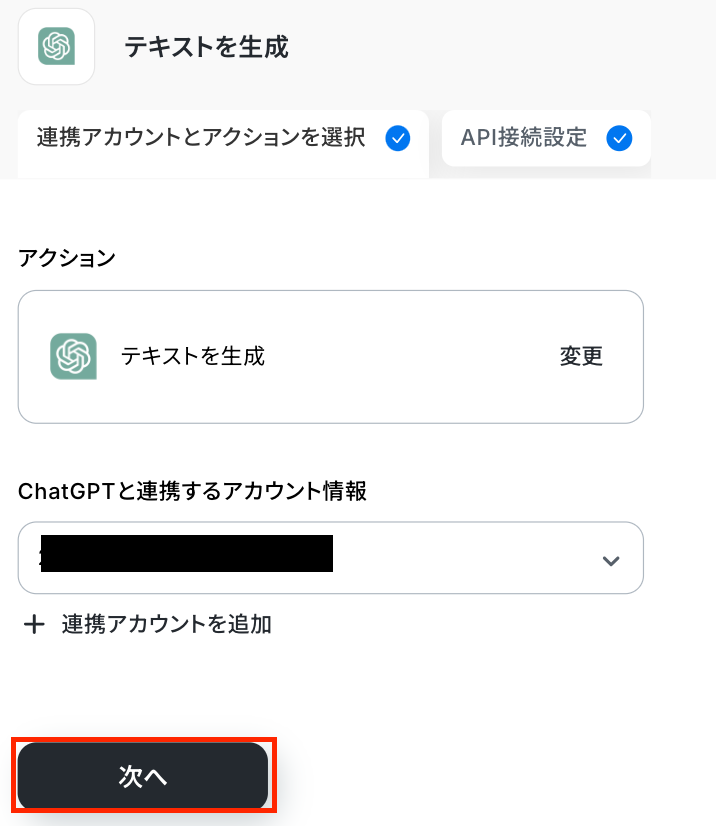
次の画面で、必須項目を入力します。
「テキスト」には、ChatGPTへの指示内容を入力します。
テンプレートを使用しているため既に設定されていますが、自由に設定してOKです!
すでに設定されている指示文を使用する場合は、「ブランド情報」に任意の情報を入力してください。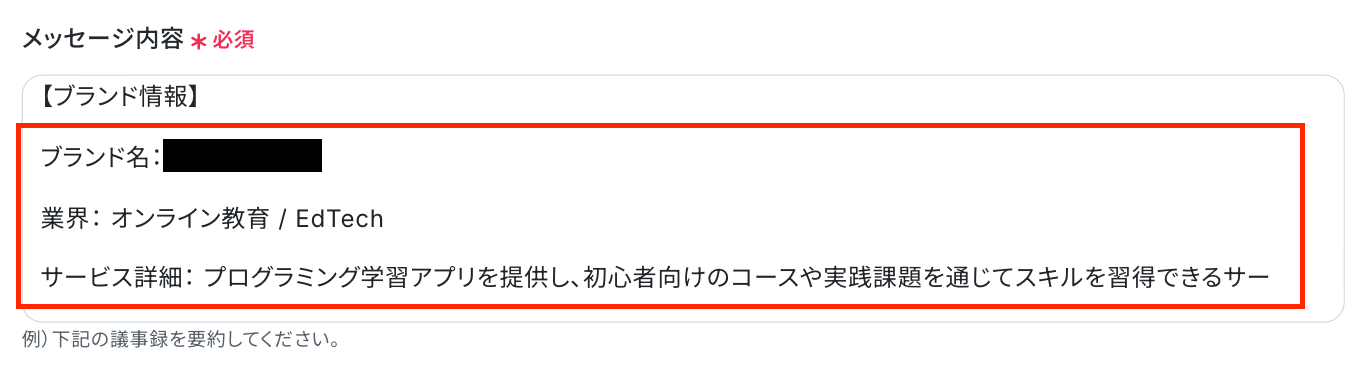
「モデル」は、プルダウンから選択できます。
今回は、「gpt-4o」を選択しました。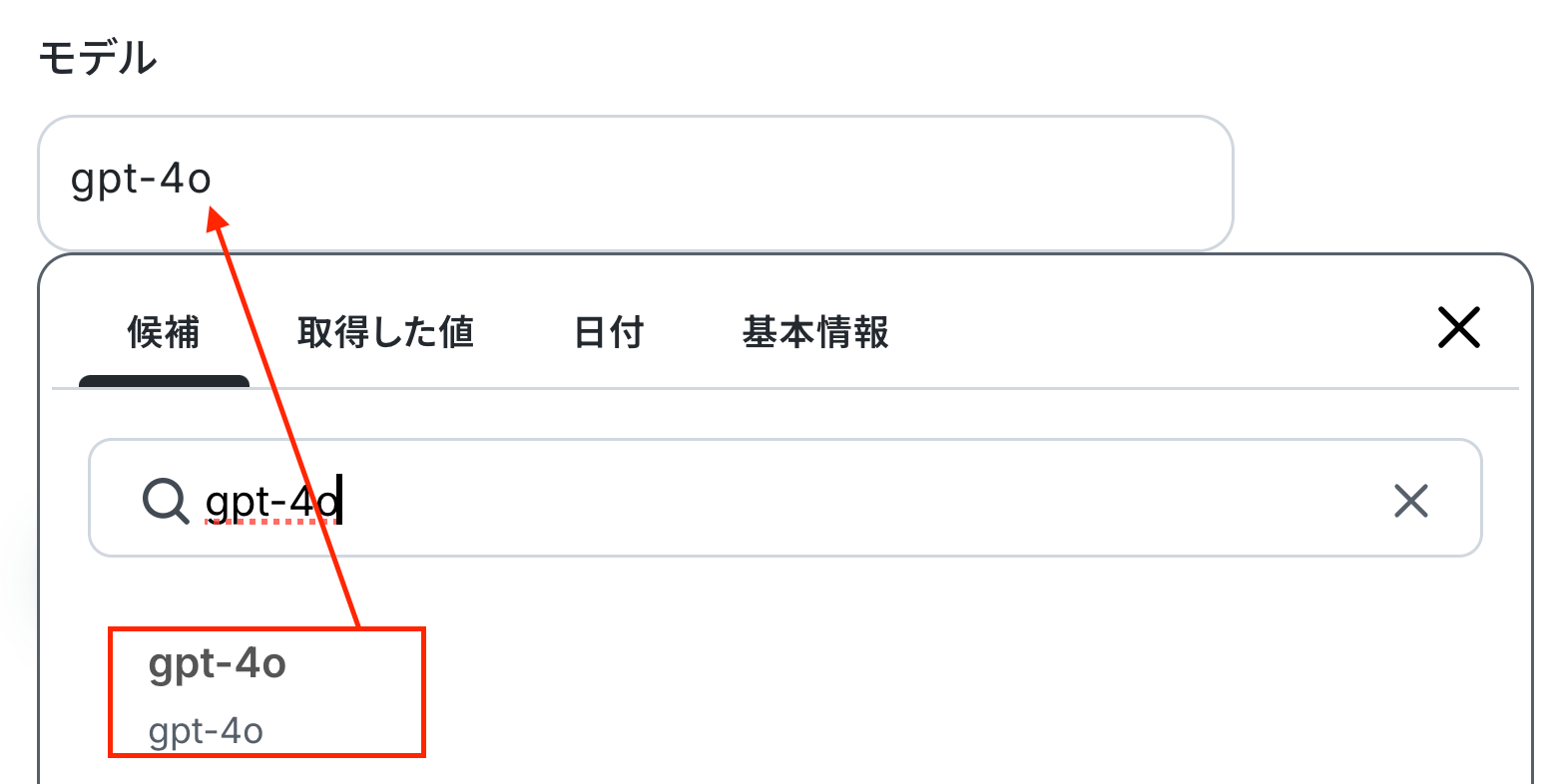
他の項目を任意で設定し、「テスト」をクリックします。
取得した値を確認できたら「完了」をクリックしてください!
※取得した値とは?
トリガーやオペレーション設定時に、「テスト」を実行して取得した値のことを指します。
後続のオペレーション設定時の値として利用でき、フローボットを起動する度に変動した値となります。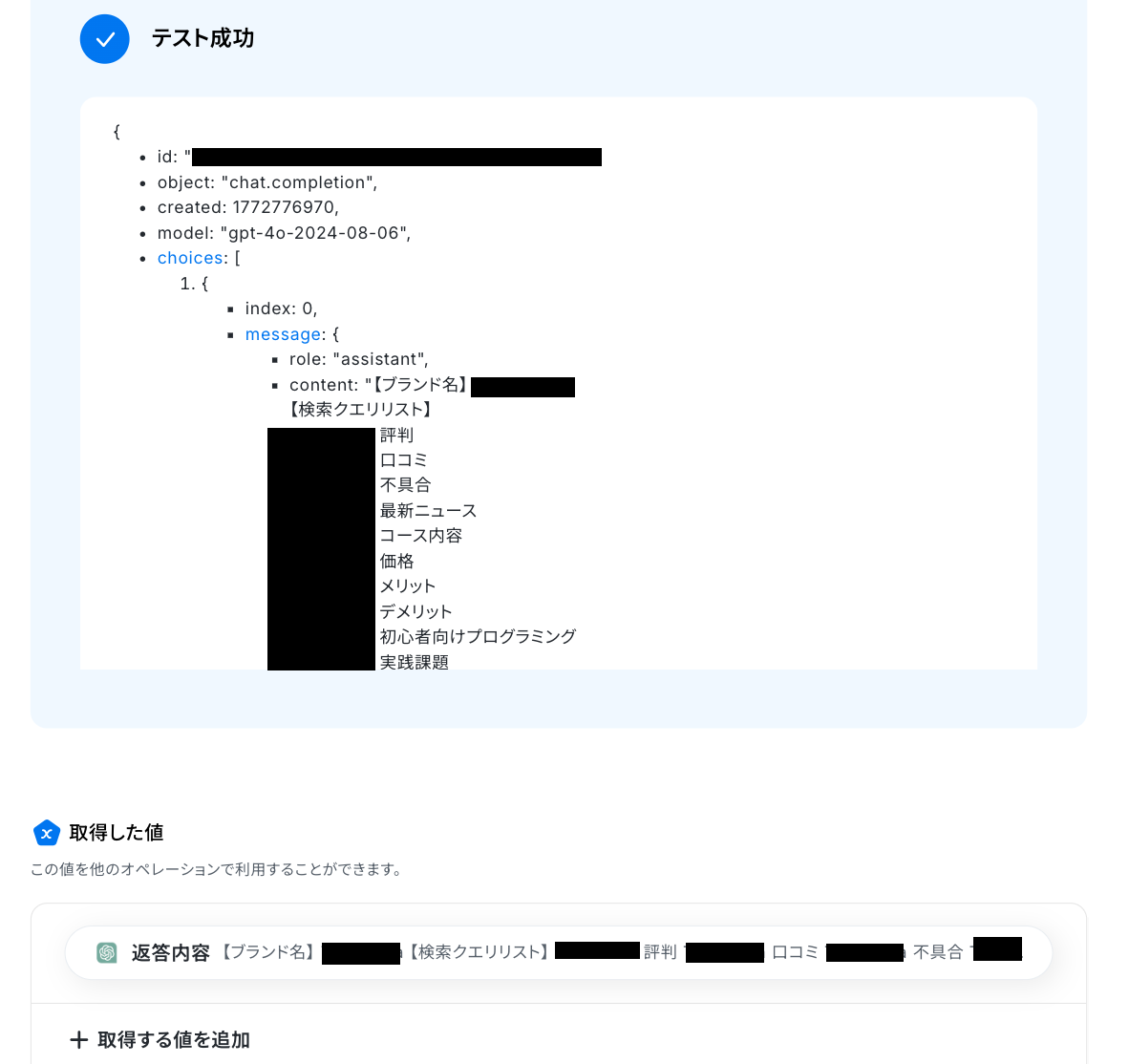
ステップ5:Google スプレッドシートのアクション設定
Google スプレッドシートにレコードを追加する設定を行います。
それでは、赤枠をクリックしましょう!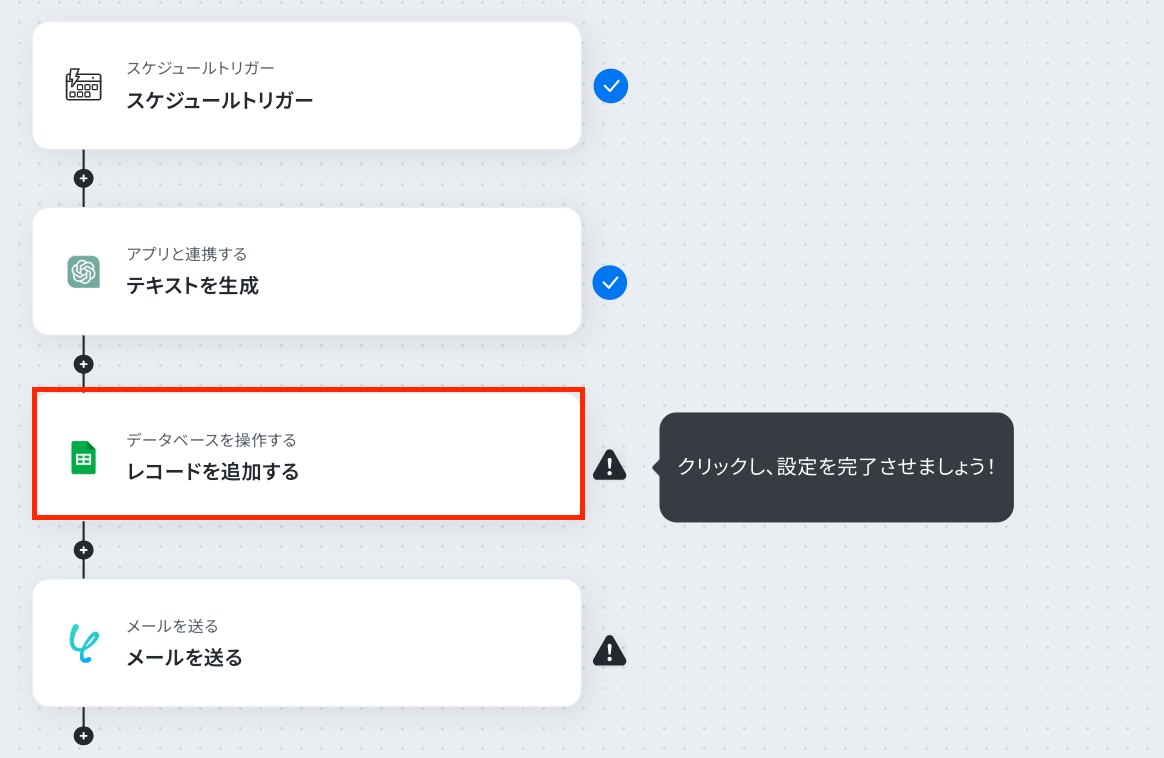
アクションはそのままで、連携するアカウント情報を確認します。
確認後、画面を下にスクロールしましょう!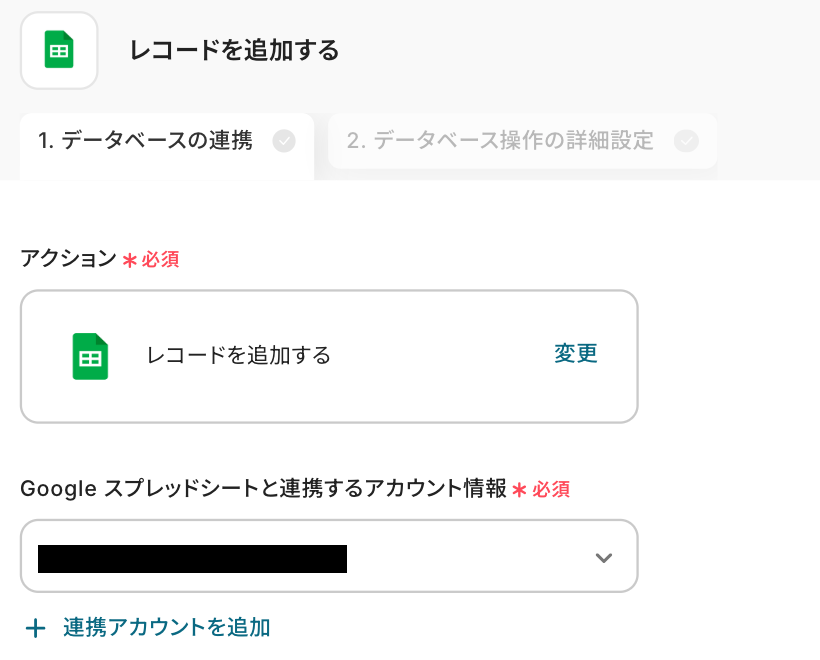
次の画面で、レコードを追加したいスプレッドシートIDとタブ名を設定していきます!
「候補」から選択してください。
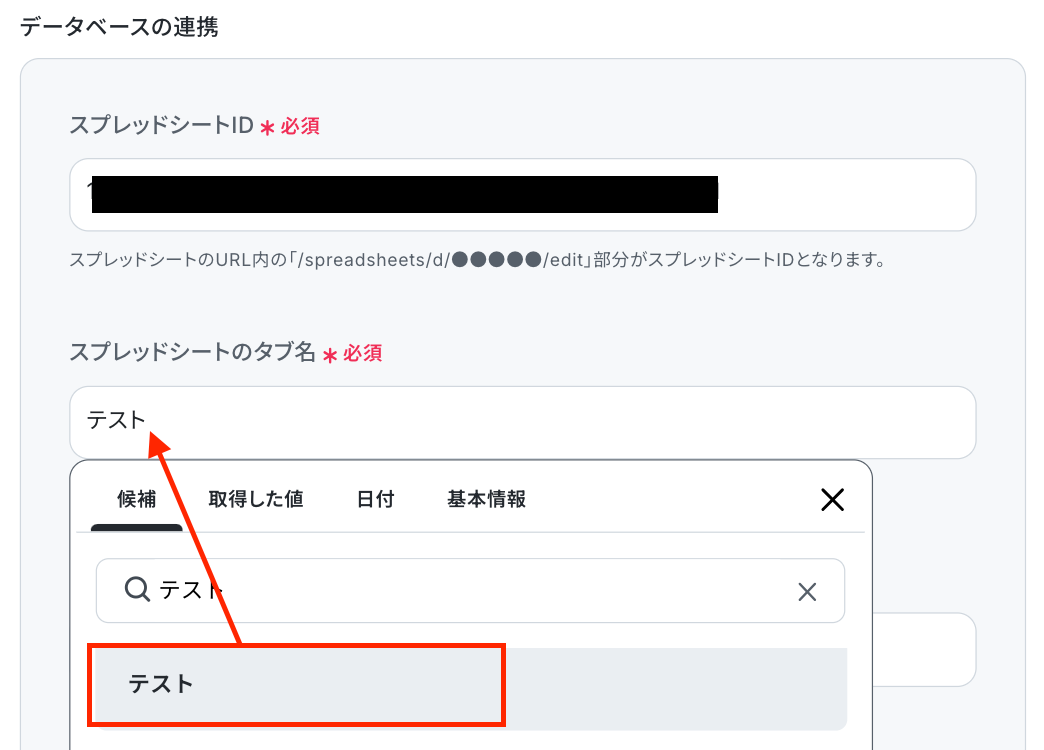
以下のシートを使用するため「A1:B」と設定しました。
Googleスプレッドシートの表やヘッダーに関する注意点
次の画面で「追加するレコードの値」を設定します。
任意で設定した項目に、ChatGPTのオペレーションで取得した値を引用して設定してください。
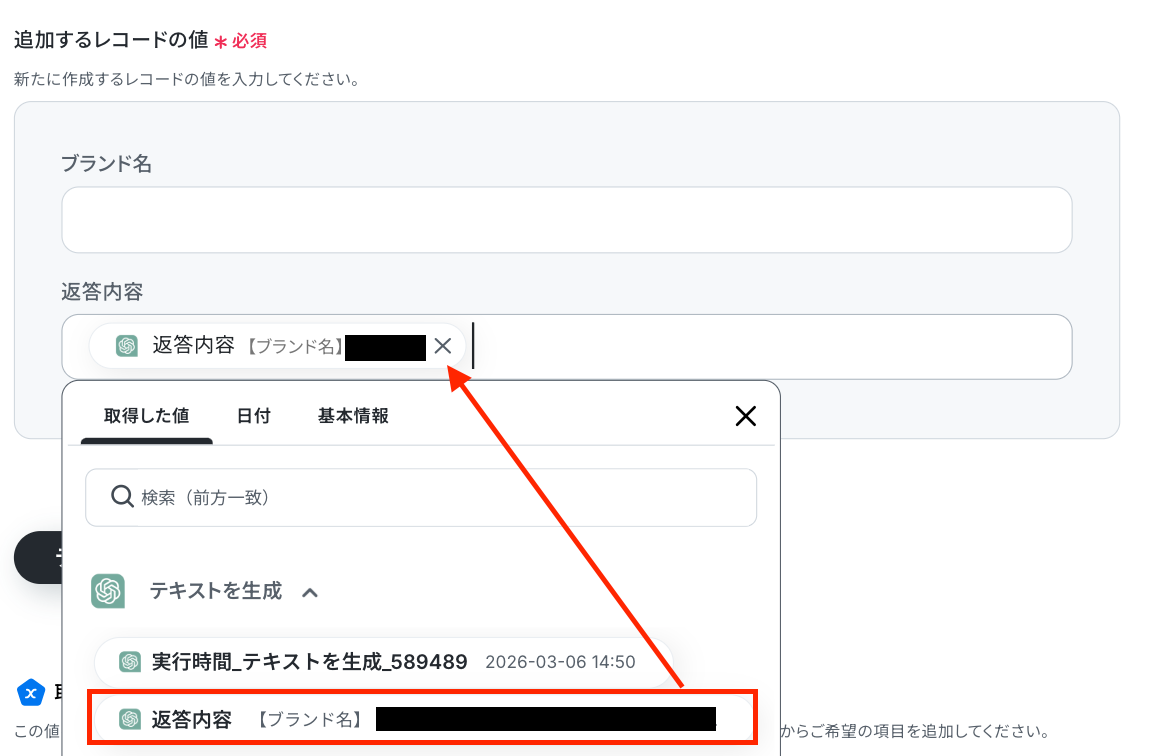
テストをクリックしましょう!
テスト成功の表示を確認し、「完了」をクリックします。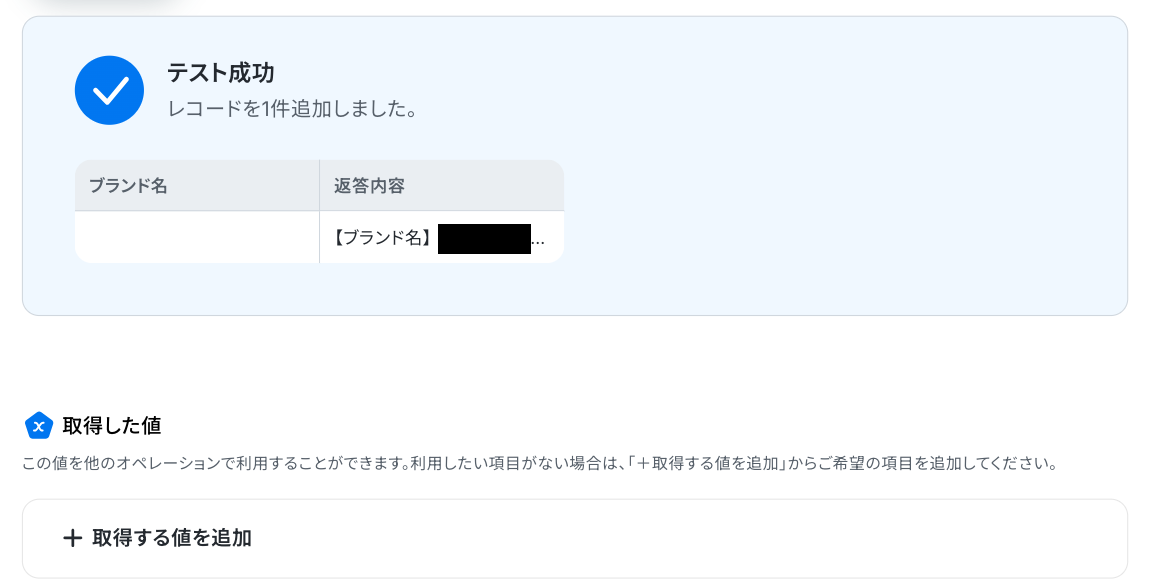
Google スプレッドシートの画面に移り、レコードが追加されているか確認をしましょう!
追加されましたね。 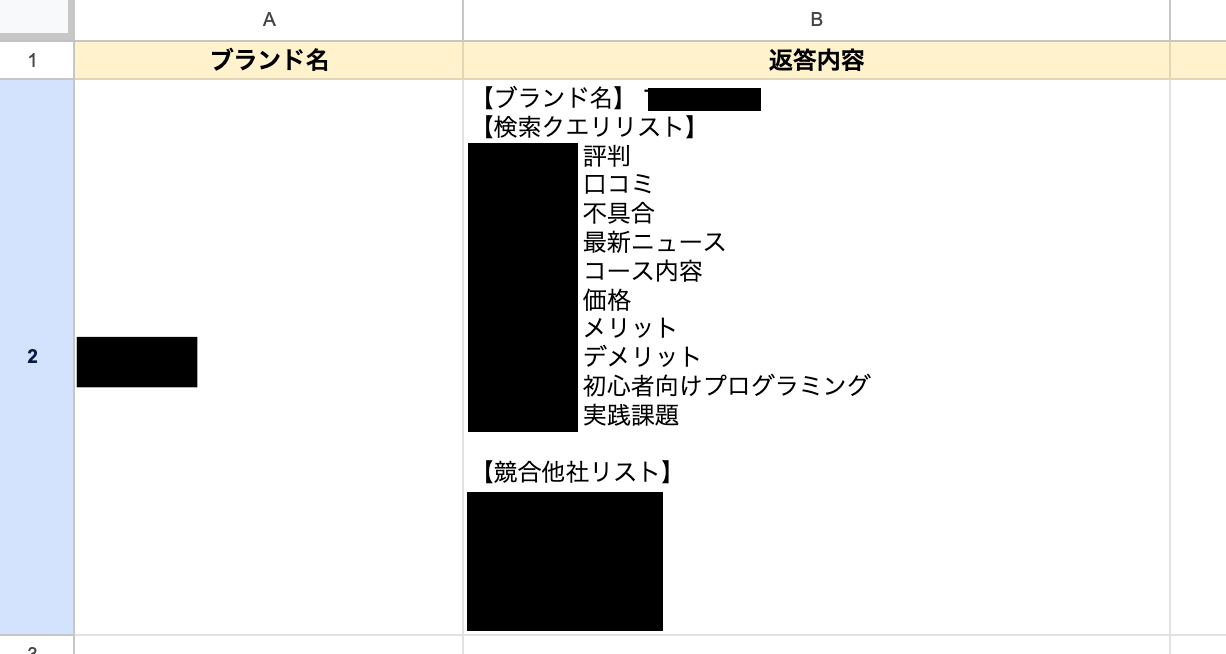
ステップ6:メールを送る設定
最後の設定です!
ここでは、指定したメールアドレスに通知する設定を行います。
赤枠をクリックしましょう!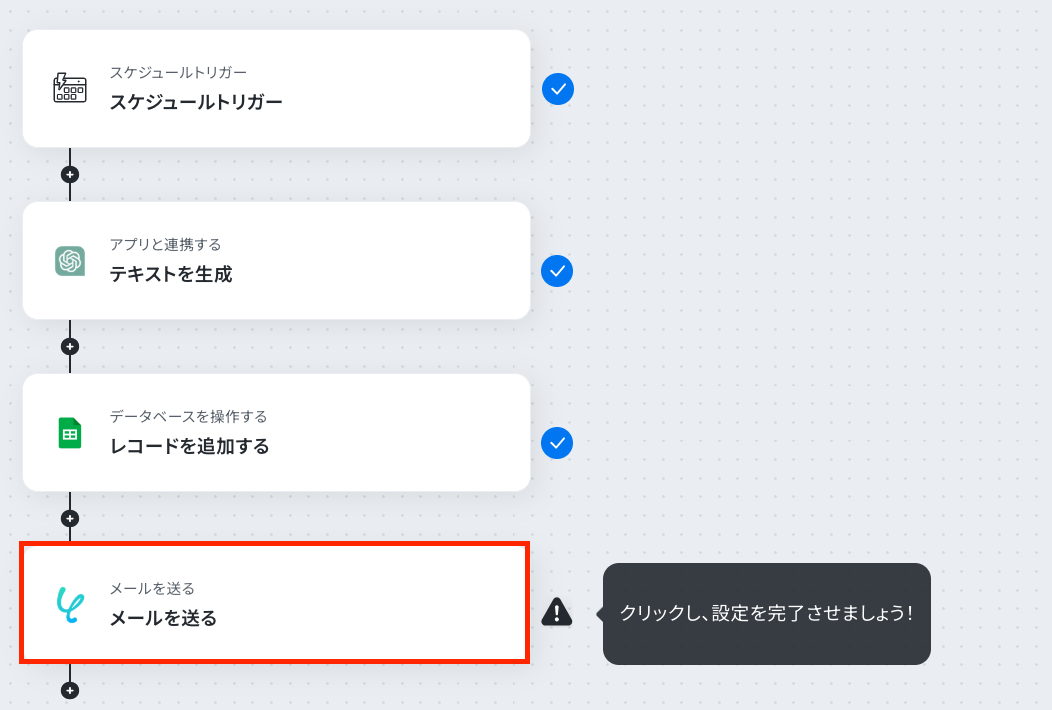
まずは、「メールの設定」をします。
アプリは変更せず、このままで大丈夫です。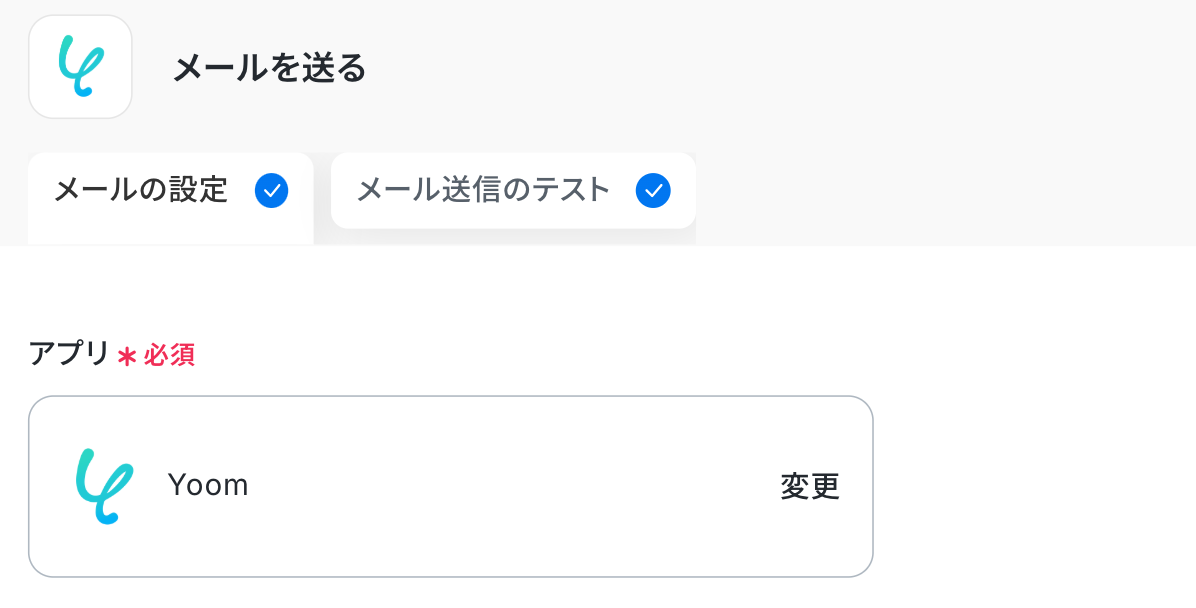
続いて、「メールの内容」を設定します。
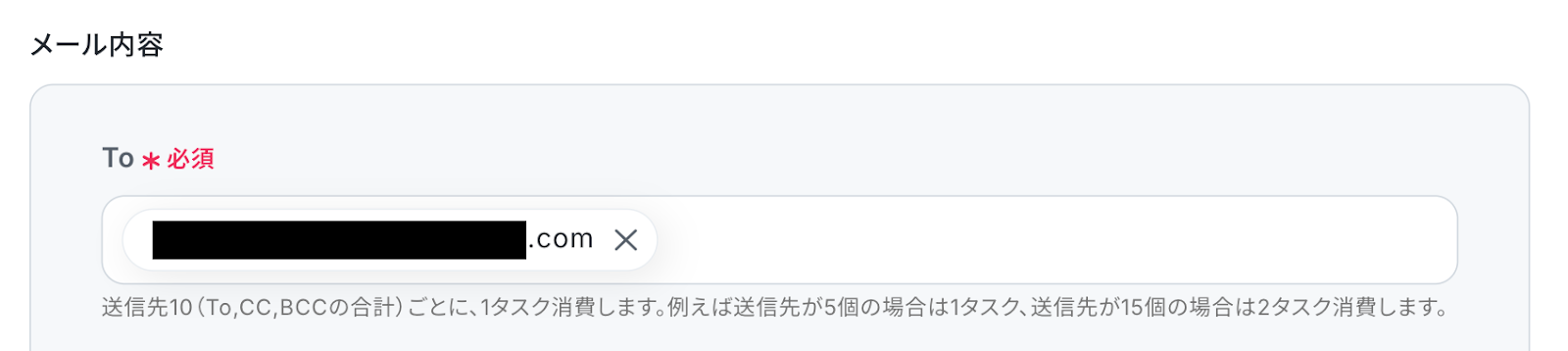
-
To:送信先のメールアドレスを直接入力してください。
-
件名・本文:ご自身で自由に設定しましょう。
ここでは、ChatGPTのオペレーションで取得した値と組み合わせて設定しています。
【Tips】
取得した値を活用することで、フローボットを起動する度に変動する値として反映されます。
これにより、毎回変動する情報を手動で入力する必要がなくなり、効率的に連携できます!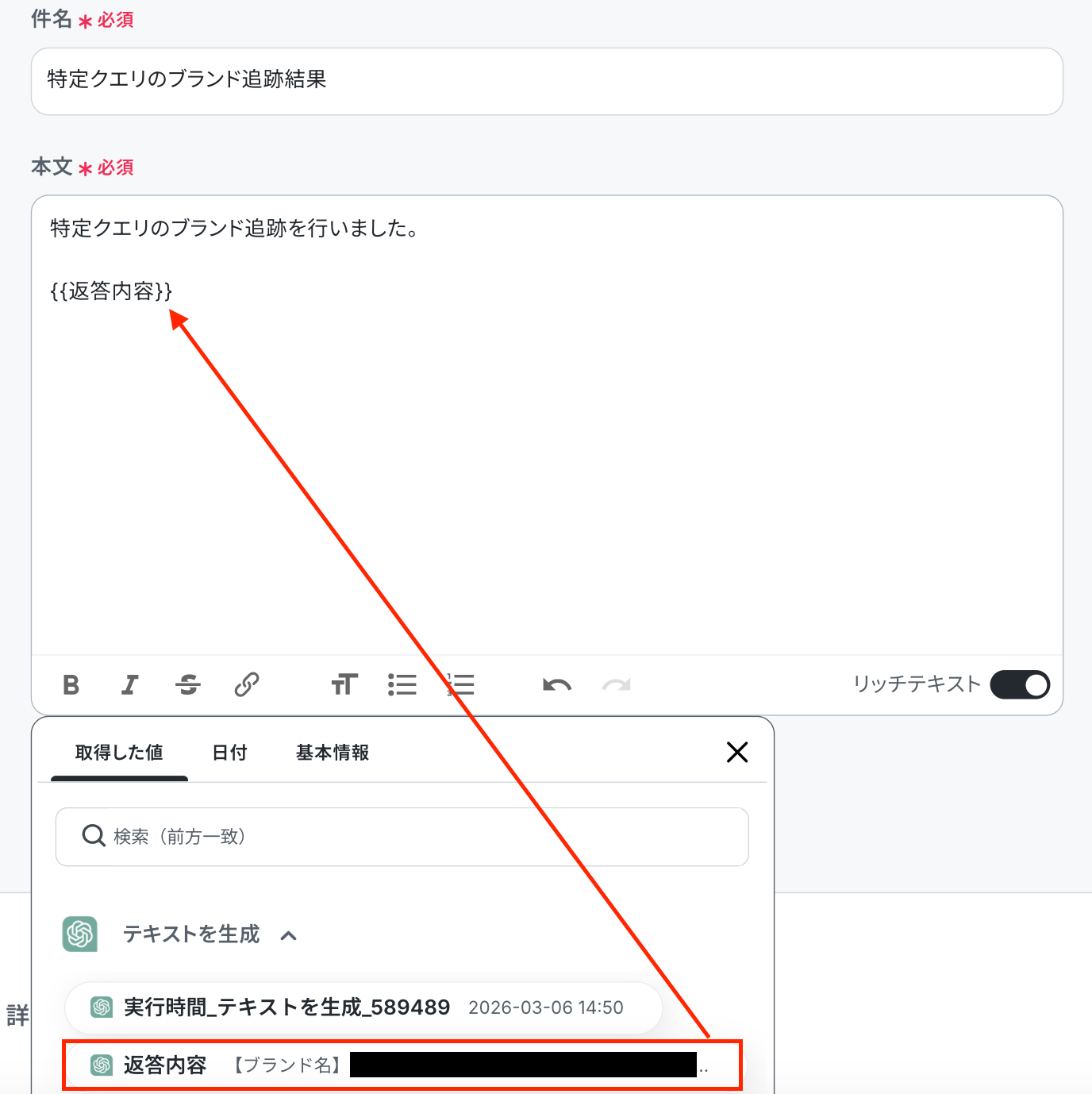
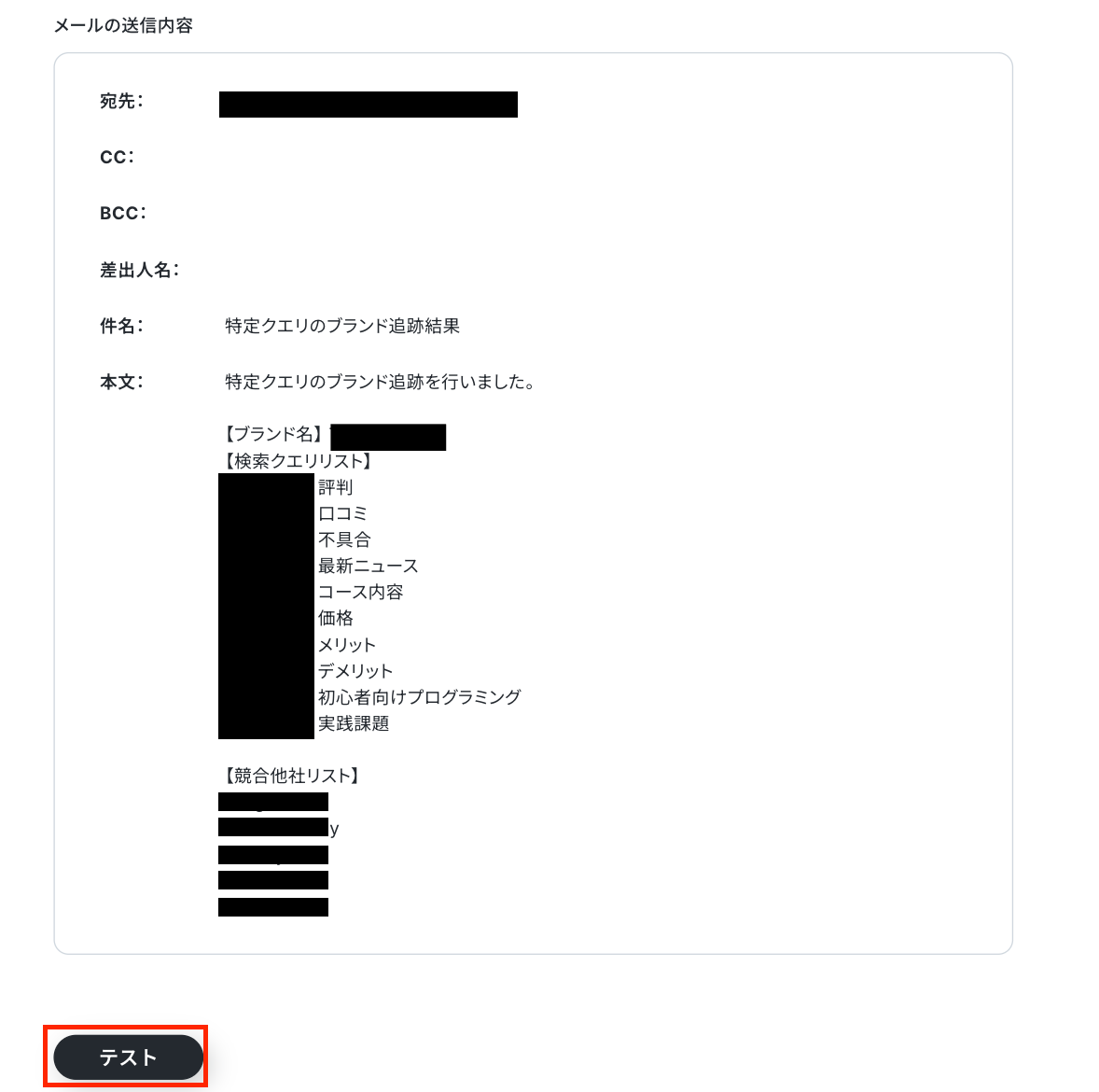
次の画面で、「メールの送信内容」を確認します。
宛先や本文に間違いがないかを確認し、「テスト」をクリックしましょう!
※テストをクリックすると実際にメールが送信されますので、ご注意ください。
先ほど指定したメールアドレスに送信されたか確認してみましょう。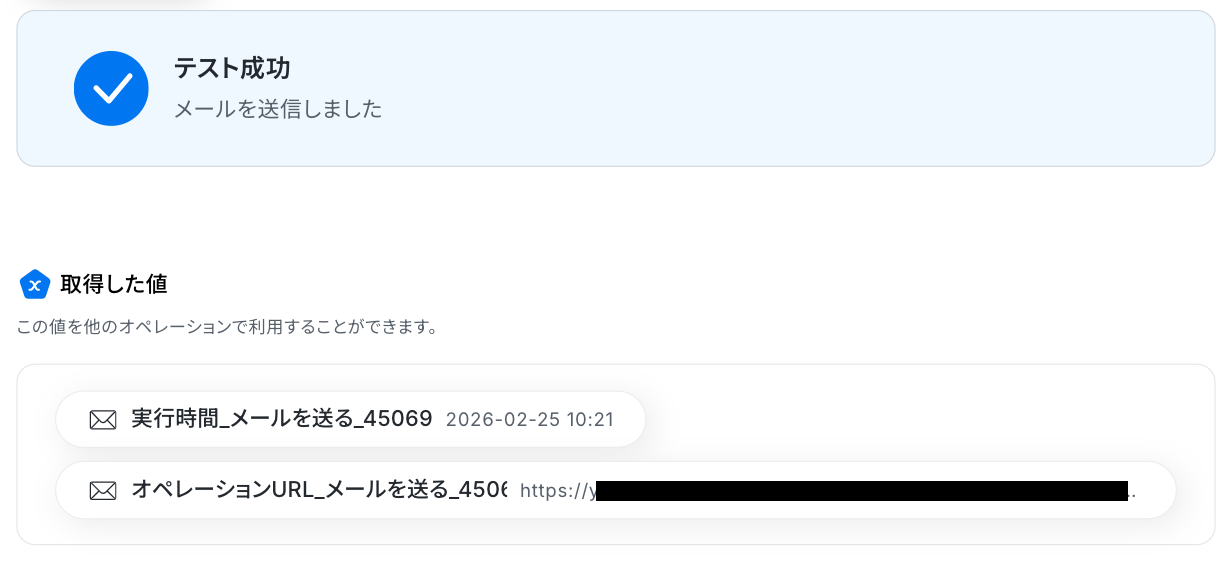
送信されましたね!
以上で、フローボットの完成です。 
ステップ7:フロー稼働の準備完了
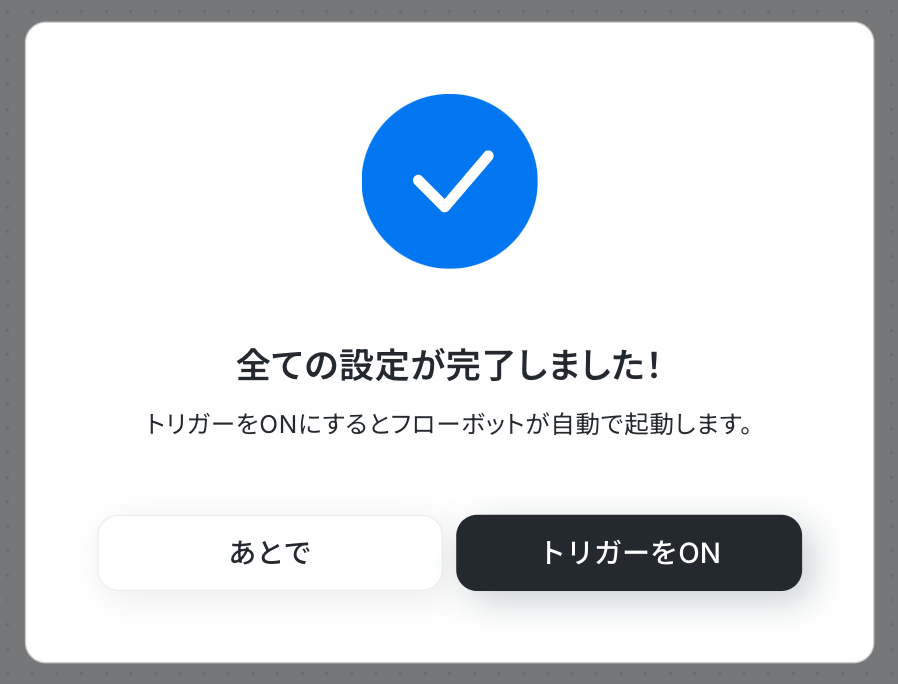
フロー画面に戻り、以下のようなメニューが表示されていればOKです!
早速フローを起動させる場合は、「トリガーをON」をクリックしましょう。
まとめ
ChatGPTやGPT-4oを活用してブランド情報の追跡を自動化することで、これまで手作業で行っていた定期的な情報収集やレポート作成の手間をなくし、市場動向を迅速に把握できるようになります。
これにより、ヒューマンエラーを防ぎつつ、収集した情報を迅速に戦略立案へと繋げることができ、より競争力のあるマーケティング活動を展開できます!
今回ご紹介したような業務自動化を実現できるノーコードツール「Yoom」を使えば、プログラミングの知識がない方でも、直感的な操作で簡単に業務フローを構築が可能です!
もし自動化に少しでも興味を持っていただけたなら、ぜひ登録フォームから無料登録して、Yoomによる業務効率化を体験してみてください!
よくあるご質問
Q:SlackやMicrosoft Teamsなど他のツールにも通知できますか?
A:
はい、可能です。Yoomは様々なアプリと連携可能です。
Yoomと連携できるアプリは以下をご確認ください。
連携アプリ一覧
Q:より的確な情報を集めるプロンプトのコツは?
A:
より的確な情報を集めるためには、プロンプトの目的や条件をできるだけ具体的に伝えることが重要です。
例えば、調べたいテーマだけでなく、対象となる業界や用途、知りたい観点(評判・価格・機能など)を明確にすると精度が高まります。
また、出力形式や文字数、箇条書きなどのフォーマットを指定することで、整理された結果を得やすくなります。
さらに、不要な情報を避けたい場合は「◯◯は含めない」などの条件を追加するのも効果的です。
これらを意識することで、より目的に合った情報を効率よく取得できます。
Q:フローがエラーで停止した場合の対処法は?
A:
エラーになった場合は、Yoomのアカウント作成時に登録したメールアドレスに通知が届きます。
通知内容に掲載されているリンクからエラーの原因を確認することが可能です。
また、通知設定をしておけばSlackやChatworkへ自動通知が可能です。
Slack・Chatworkへの通知設定
エラー時の対応方法については以下をご確認ください。
エラー時の対応方法について
プログラミング知識なしで手軽に構築できます。









